
Apoderados
Descripción del módulo
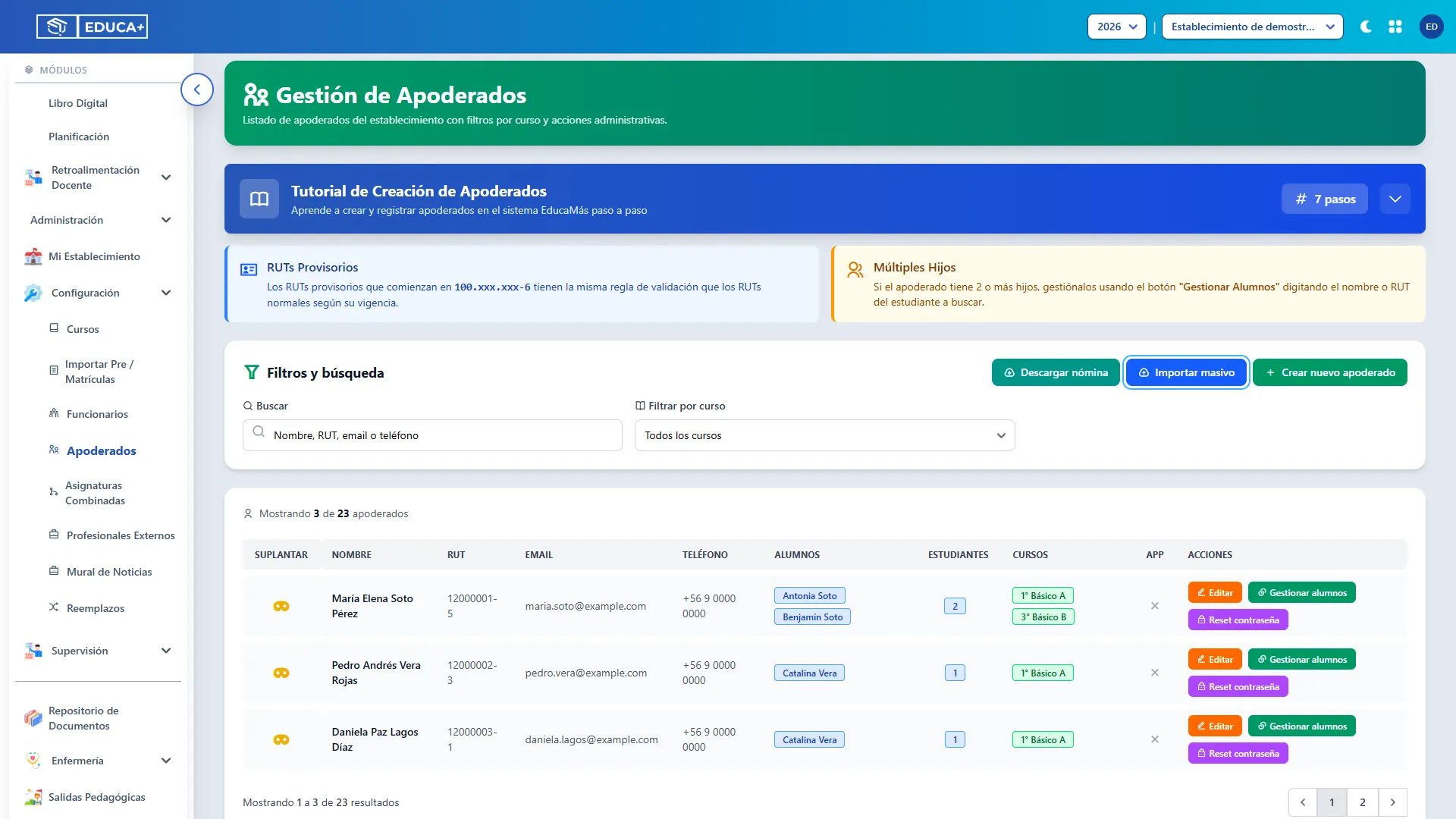
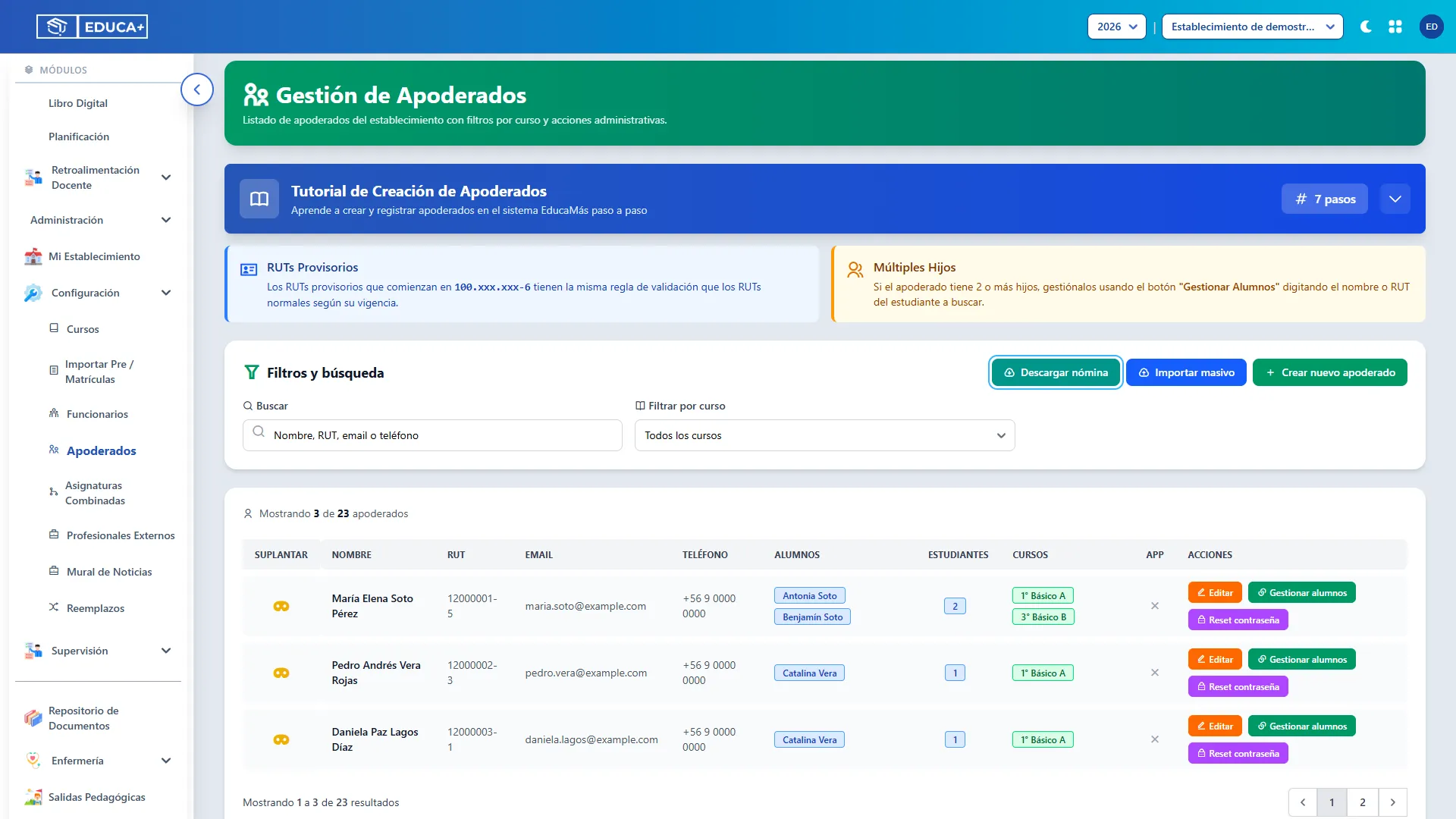
Sección titulada «Descripción del módulo»El módulo Apoderados permite administrar los datos personales y de contacto de los apoderados y vincularlos con estudiantes del establecimiento. Incluye búsqueda por distintos datos, filtro por curso, creación individual, edición, gestión de alumnos, importación masiva, descarga de nómina y restablecimiento de contraseñas.
Esta guía corresponde a Gestión de Apoderados. La administración de funcionarios se realiza en un módulo distinto. Si un funcionario también es apoderado, se puede agregar ese rol a su cuenta existente desde el proceso descrito aquí.
Alcance de la revisión: documentación basada en el código y las rutas disponibles al 8 de septiembre de 2026. No se modificó el código ni se realizaron operaciones sobre registros reales. Los pasos describen las acciones implementadas; no constituyen una prueba de funcionamiento en una sesión real. Las limitaciones detectadas se explican al final.
Ingresar al módulo
Sección titulada «Ingresar al módulo»Esta etapa permite abrir la administración de apoderados del establecimiento en el que se está trabajando.
-
Inicie sesión con una cuenta administrativa habilitada.
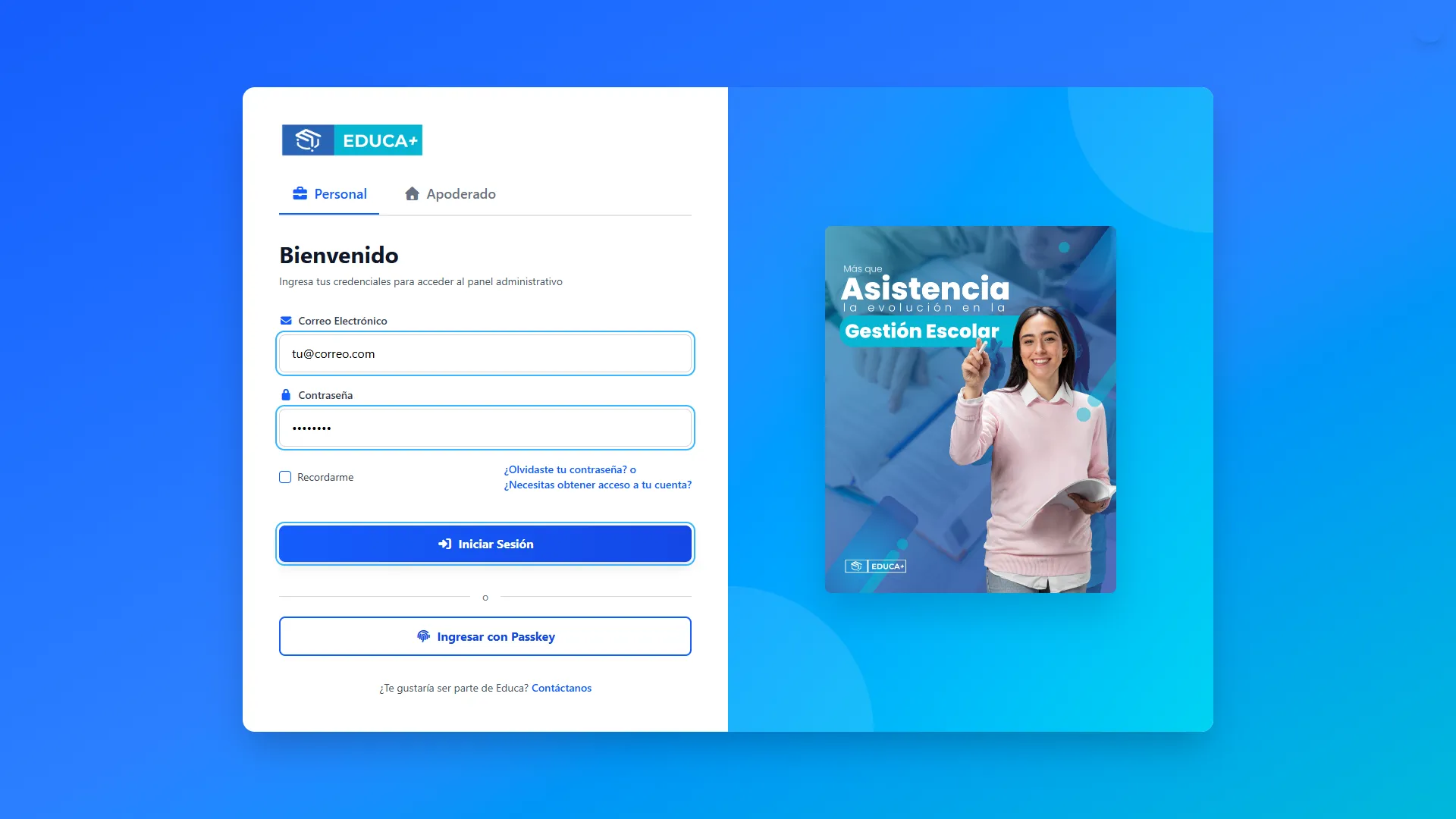
-
Compruebe que esté seleccionado el establecimiento correcto.
-
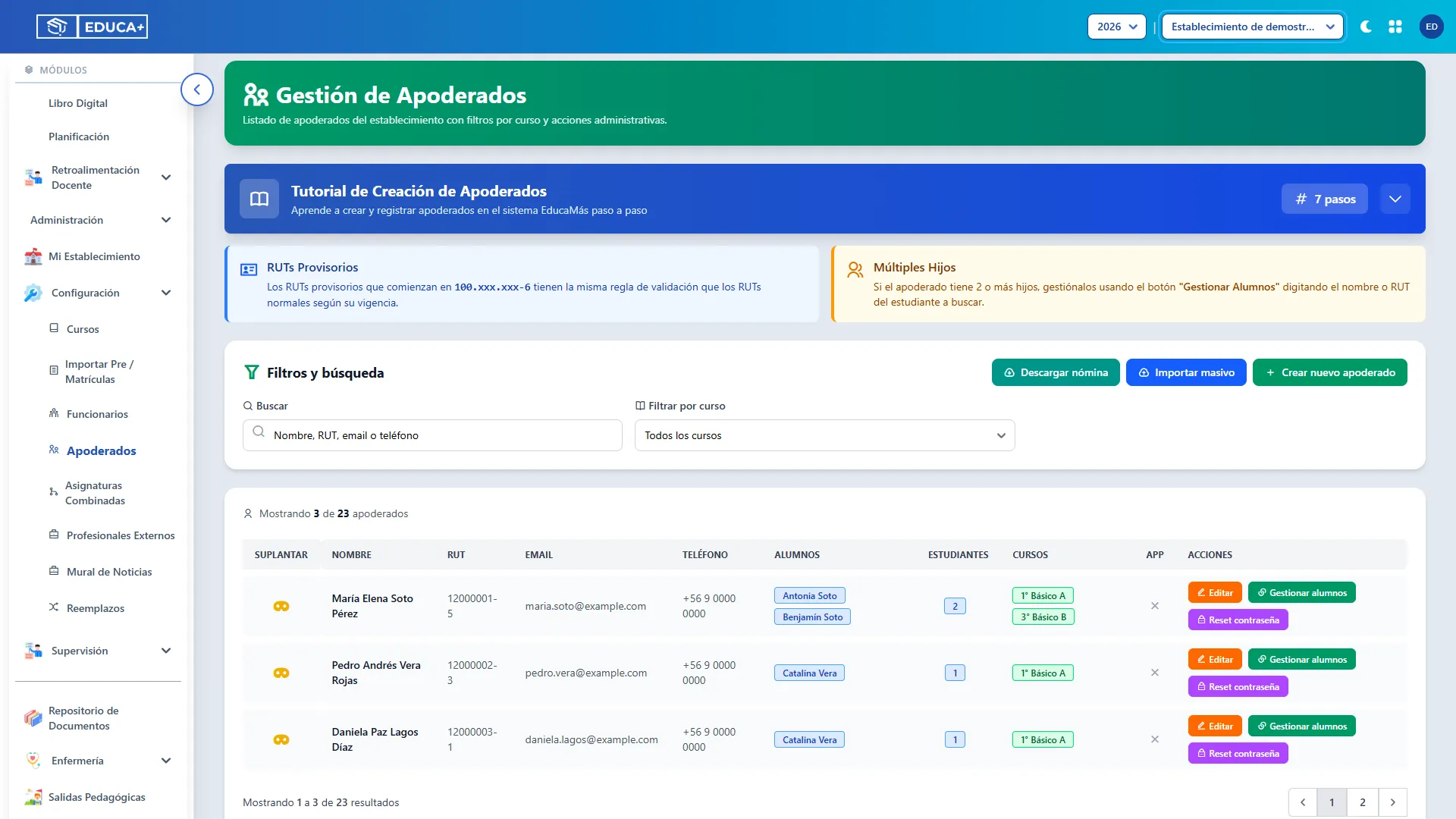
Abra Configuración en el menú lateral.
-
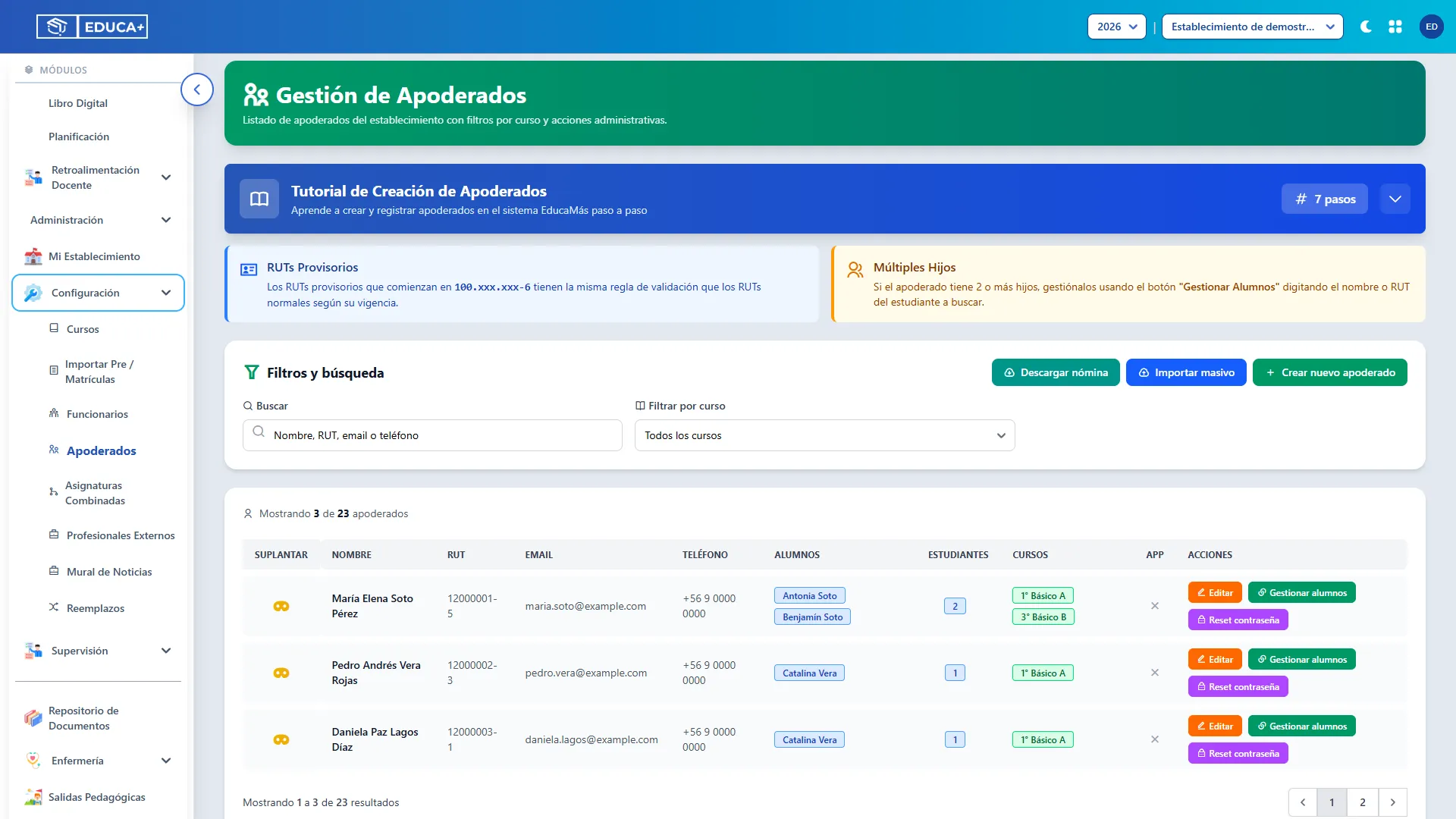
Seleccione Apoderados.
-
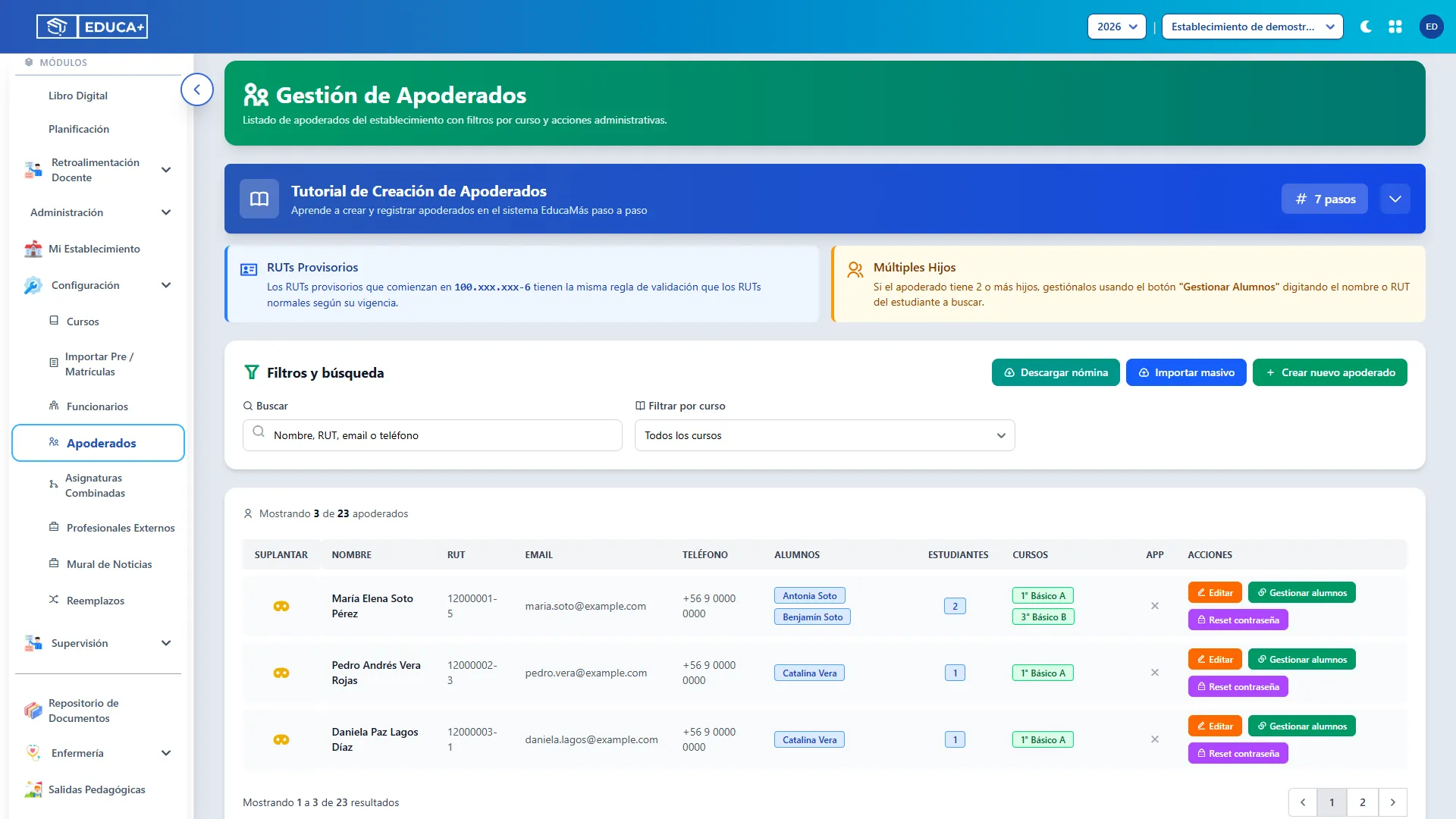
Verifique que aparezca el título Gestión de Apoderados.
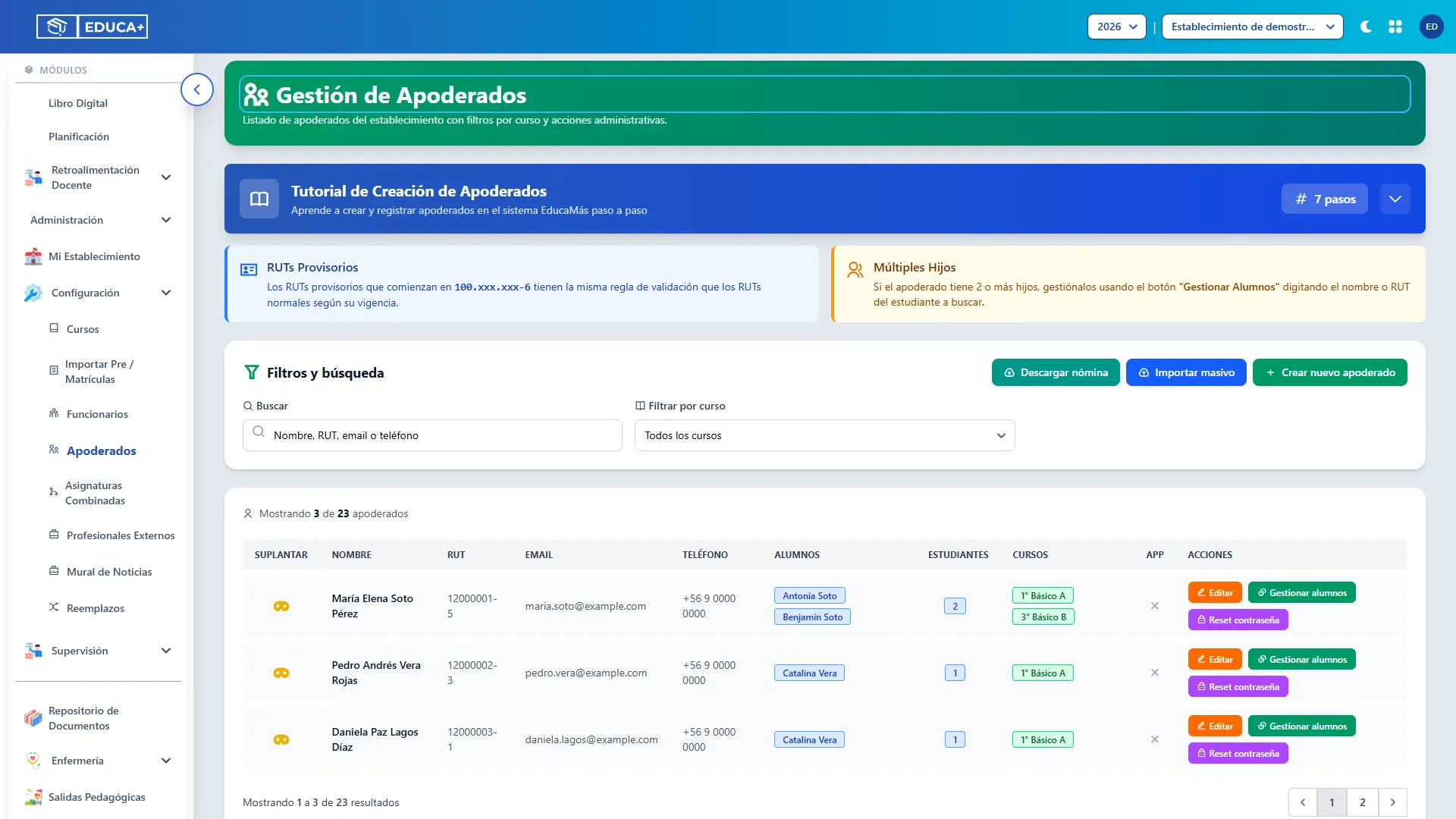
Resultado: se muestran las acciones principales, los filtros y el listado disponible.
Una cuenta que solo tiene el rol apoderado se dirige al portal de familias.
Qué registros aparecen
Sección titulada «Qué registros aparecen»El listado muestra cuentas con rol de apoderado que tienen al menos un alumno vinculado del establecimiento seleccionado y del año calendario actual.
Un apoderado creado sin alumnos puede existir en el sistema y no aparecer en esta pantalla. Para recuperarlo, utilice Crear nuevo apoderado, ingrese su RUT y siga la opción Gestionar sus alumnos.
2. Reconocer las opciones de la pantalla
Sección titulada «2. Reconocer las opciones de la pantalla»Esta etapa permite identificar para qué sirve cada elemento antes de realizar cambios.
| Elemento | Descripción |
|---|---|
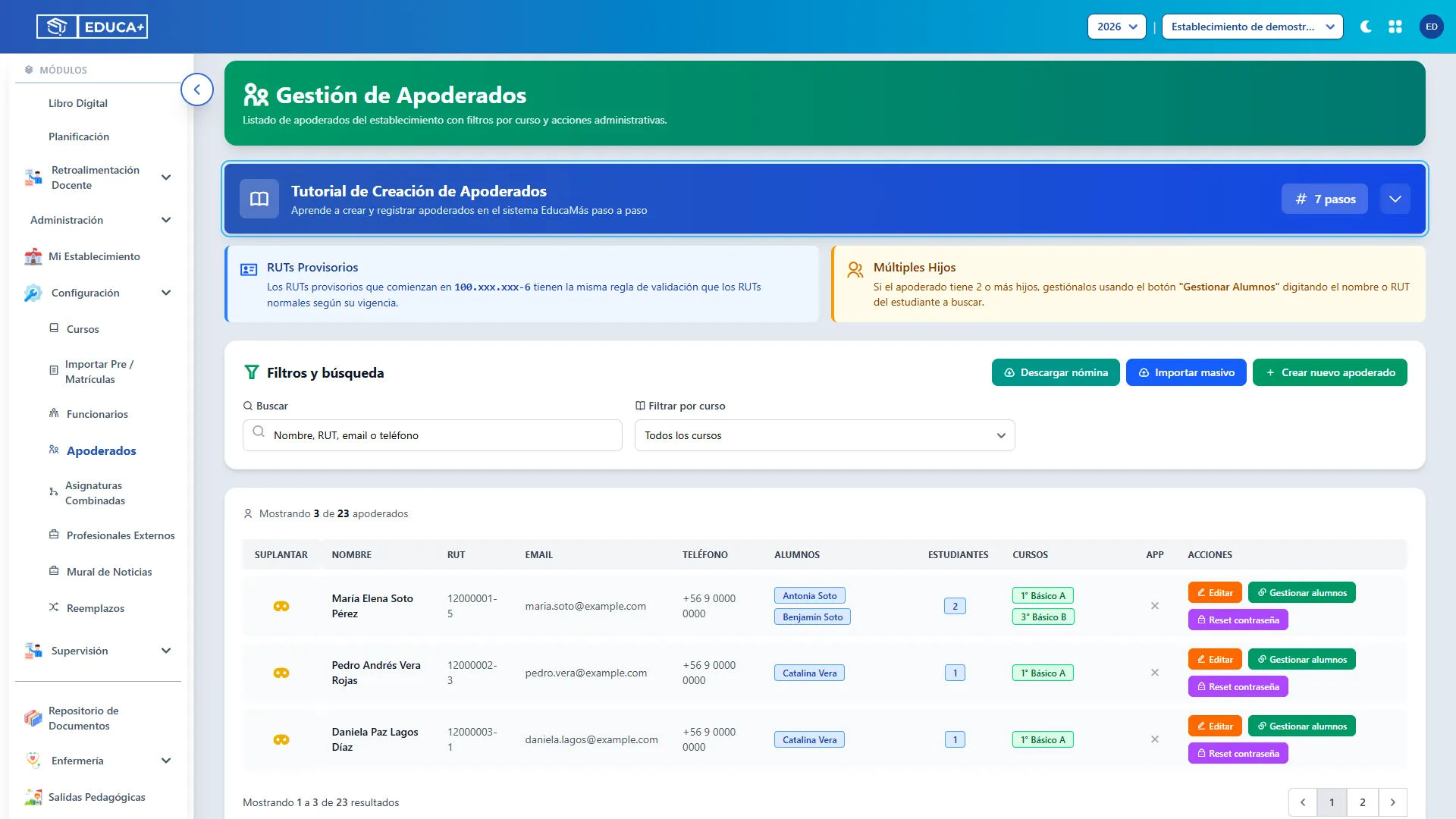
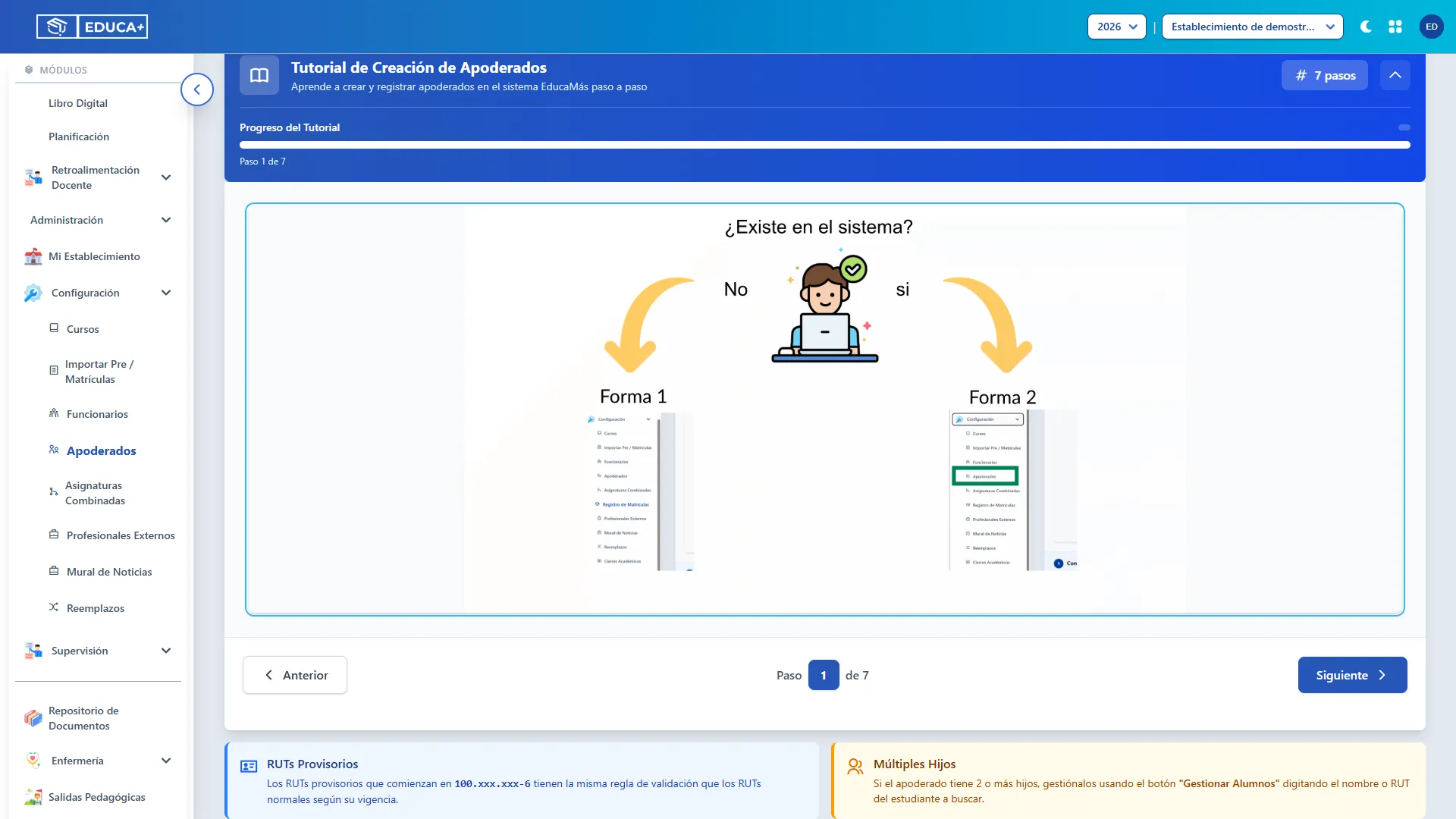
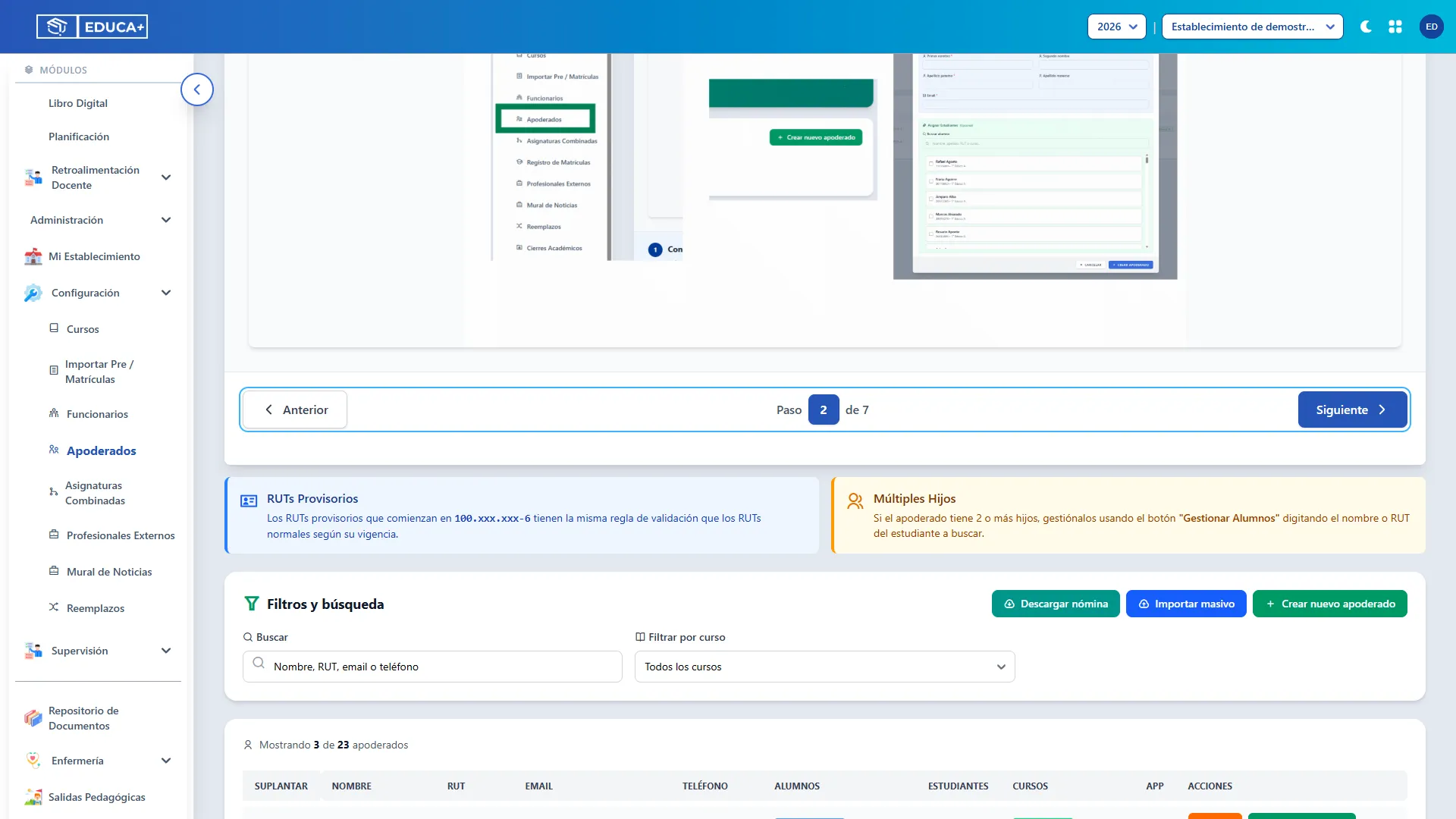
| Tutorial de Creación de Apoderados | Ayuda visual de siete pasos, visible para determinados roles. |
| RUTs Provisorios | Aviso informativo sobre el uso de identificadores provisorios; no permite generar un RUT. |
| Múltiples Hijos | Recordatorio de que se pueden vincular varios estudiantes a un apoderado. |
| Descargar nómina | Exporta los apoderados y los RUT de sus alumnos a CSV. |
| Importar masivo | Abre el asistente para revisar y cargar registros desde un archivo. |
| Crear nuevo apoderado | Abre el formulario de registro y selección de alumnos. |
| Buscar | Localiza apoderados por nombre, apellidos, RUT, email o teléfono. |
| Filtrar por curso | Muestra apoderados relacionados con estudiantes del curso elegido. |
| Limpiar filtros | Restablece la búsqueda y la selección de curso. |
| Editar | Modifica los datos personales y de contacto de la cuenta. |
| Gestionar alumnos | Agrega o retira vínculos con estudiantes. |
| Reset contraseña | Solicita confirmación para cambiar la contraseña y enviarla por correo. |
Interpretar las columnas
Sección titulada «Interpretar las columnas»| Columna | Información mostrada |
|---|---|
| Nombre | Nombre del apoderado. |
| RUT | Identificador registrado en su cuenta. |
| Email y Teléfono | Datos de contacto; un guion indica que no hay información. |
| Alumnos | Nombres de los estudiantes vinculados incluidos en la consulta. |
| Estudiantes | Cantidad de estudiantes incluidos en esa fila. |
| Cursos | Cursos de esos alumnos, sin repetir el mismo curso. |
| App | Icono de teléfono cuando existen registros de dispositivos asociados; una cruz cuando no existen. |
| Acciones | Botones para editar, gestionar alumnos y restablecer contraseña. |
El indicador App no confirma que el apoderado esté conectado en ese momento ni que haya leído mensajes.
3. Buscar, filtrar y consultar apoderados
Sección titulada «3. Buscar, filtrar y consultar apoderados»Esta etapa permite encontrar el registro correcto antes de editarlo o gestionar sus alumnos.
-
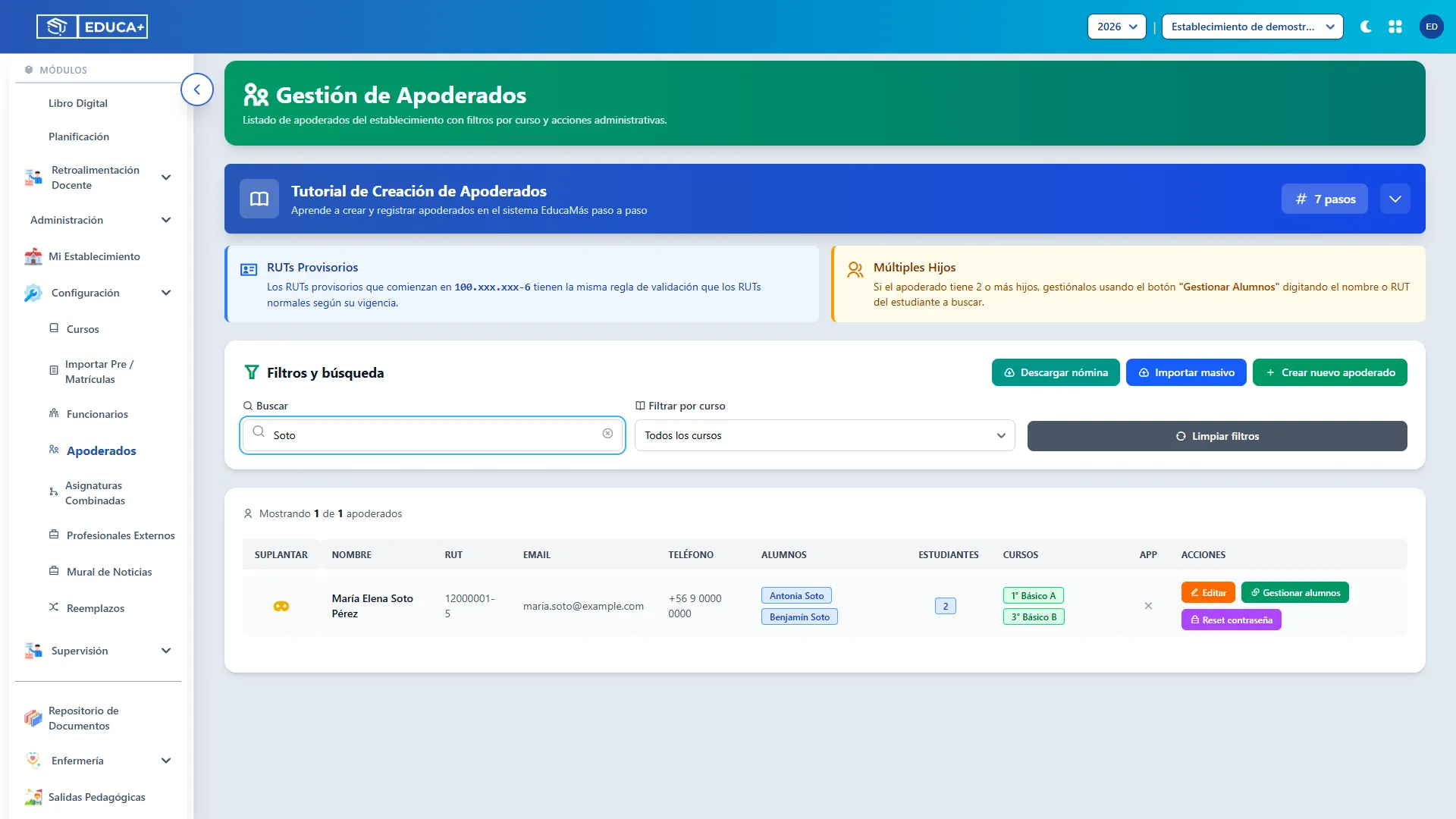
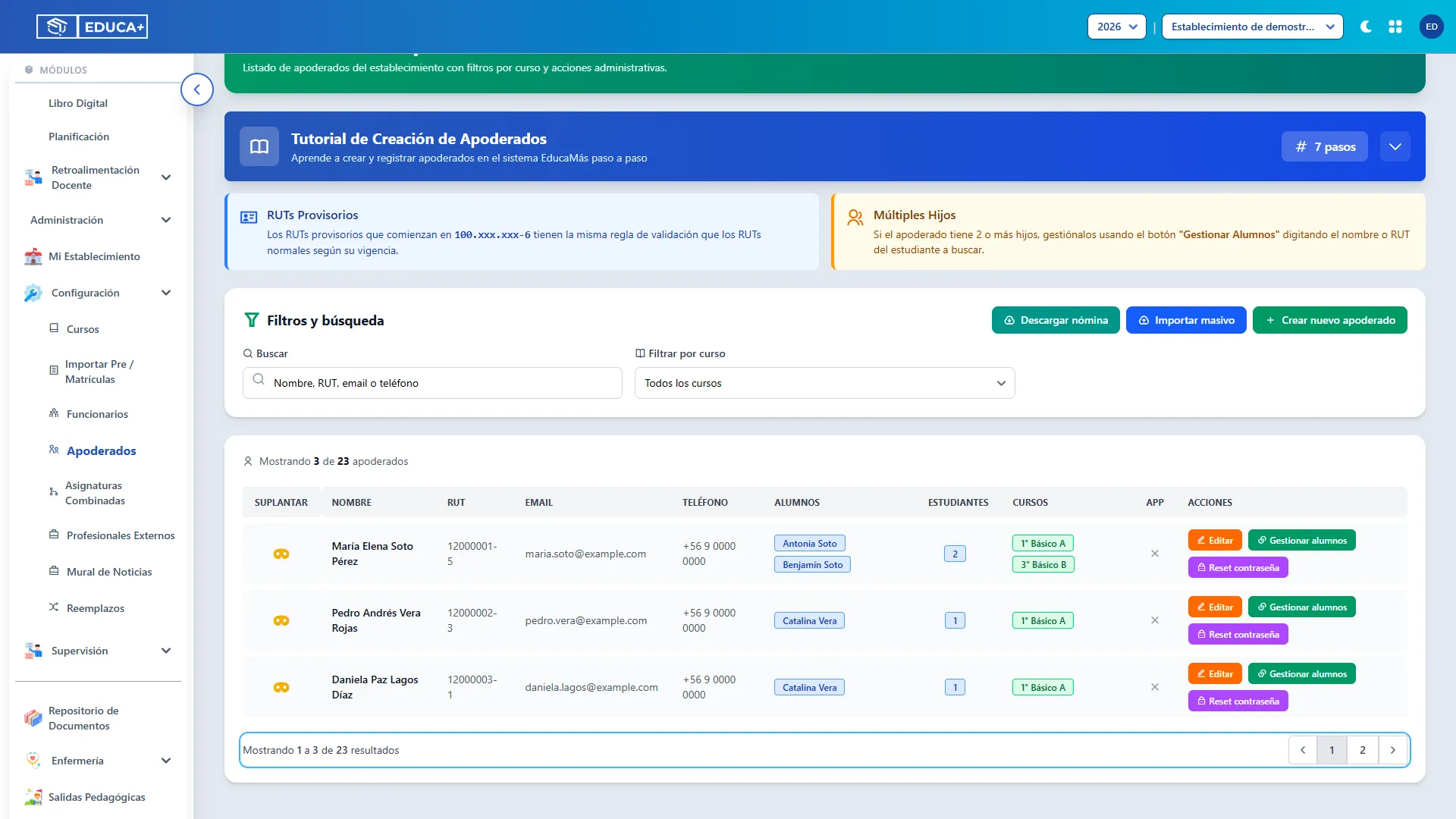
Escriba parte del nombre, apellido, RUT, email o teléfono en Buscar.
-
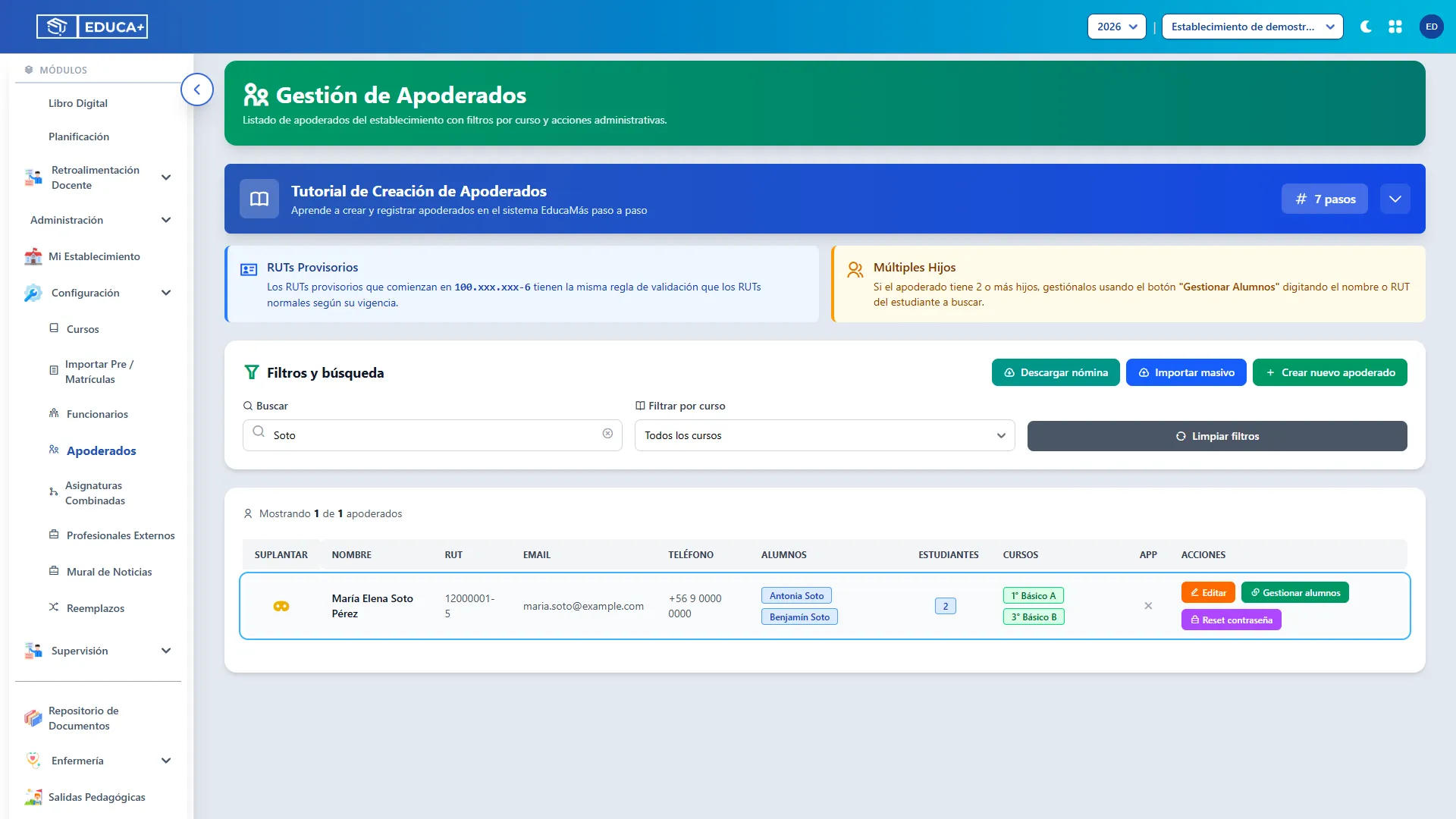
Espere la actualización automática del listado.
-
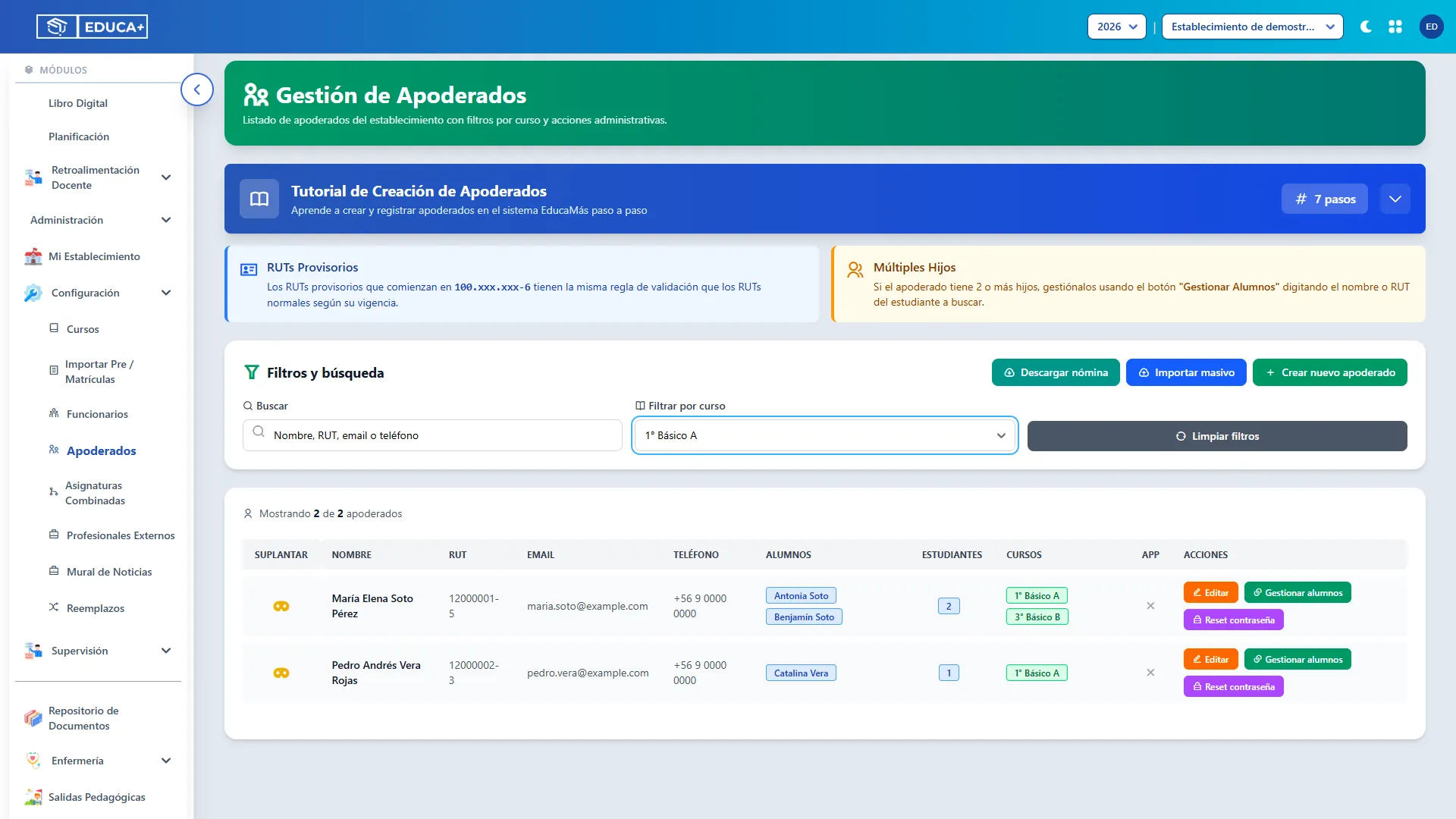
Si necesita acotar los resultados, seleccione un curso en Filtrar por curso.
-
Revise el nombre y el RUT del apoderado.
-
Utilice la paginación inferior para recorrer los resultados. Se muestran hasta 20 apoderados por página, ordenados por apellido y nombre.
-
Para volver a la consulta general, pulse Limpiar filtros o elija Todos los cursos y borre la búsqueda.
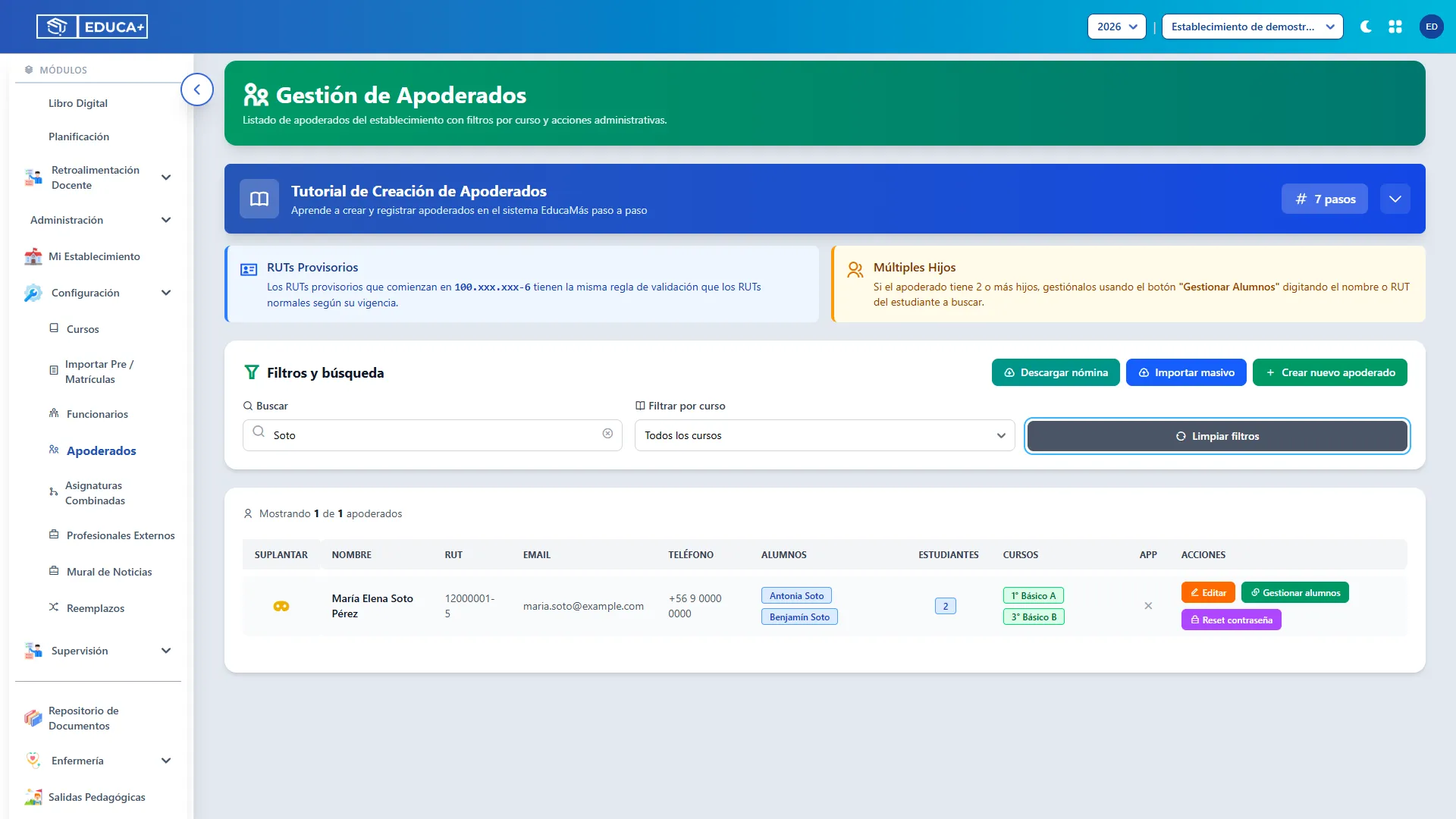
Resultado: la tabla presenta los registros que cumplen las condiciones seleccionadas. Cambiar la búsqueda o el curso devuelve la consulta a la primera página.
Con un curso seleccionado, los nombres, cantidades de estudiantes y cursos de cada fila reflejan únicamente los alumnos de ese curso. No representan necesariamente todos los hijos del apoderado. El botón Gestionar alumnos permite revisar sus vínculos del establecimiento y año actual, independientemente del filtro de la tabla.
Si aparece No se encontraron resultados, ajuste o limpie los filtros. El mensaje No hay apoderados asociados al establecimiento en el año actual indica que no hay registros que cumplan las condiciones de la consulta general.
4. Crear un apoderado
Sección titulada «4. Crear un apoderado»Etapa 1. Identificar a la persona
Sección titulada «Etapa 1. Identificar a la persona»El RUT permite comprobar si debe crearse una cuenta o utilizar una que ya existe.
-
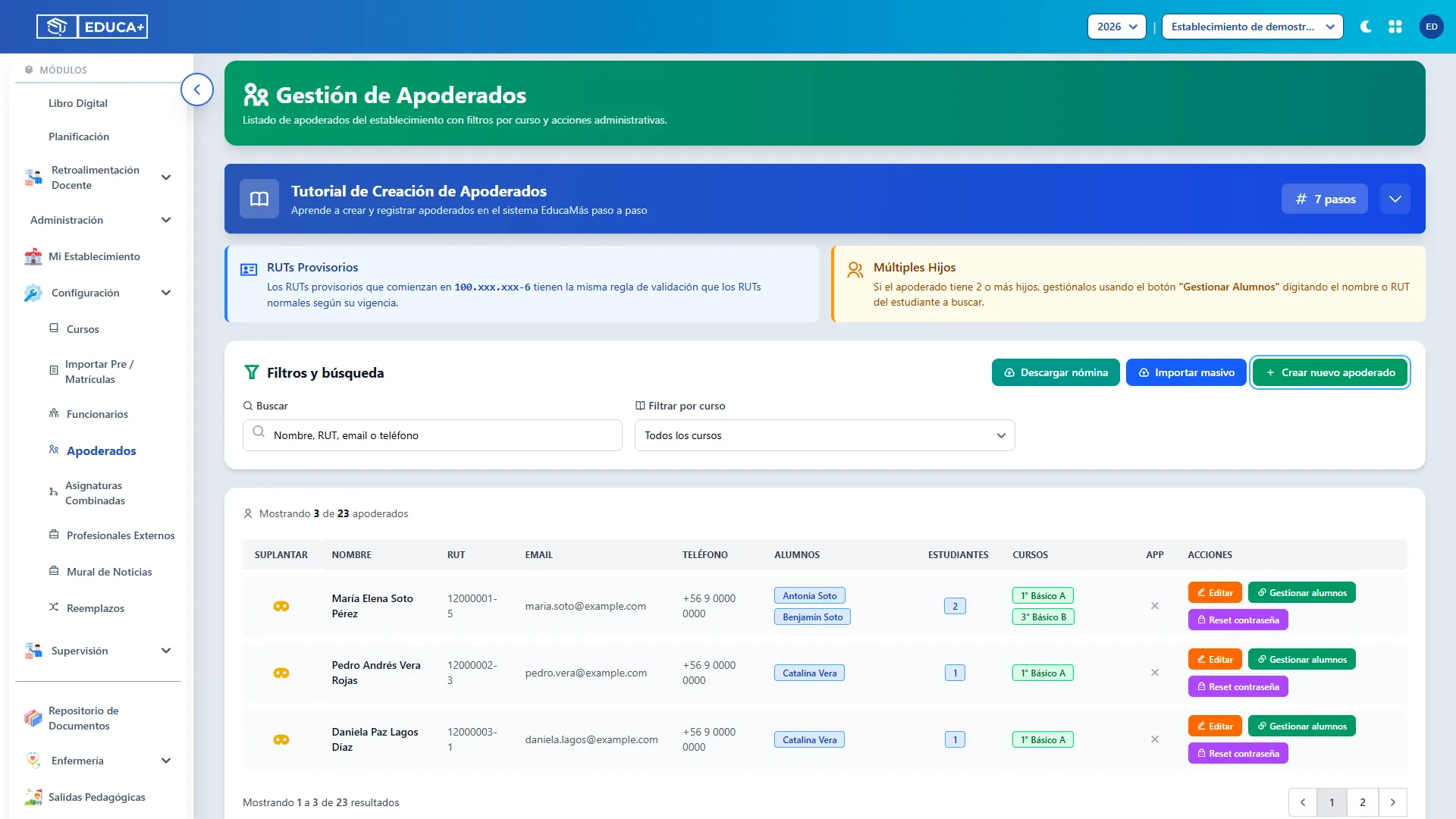
Pulse Crear nuevo apoderado.
-
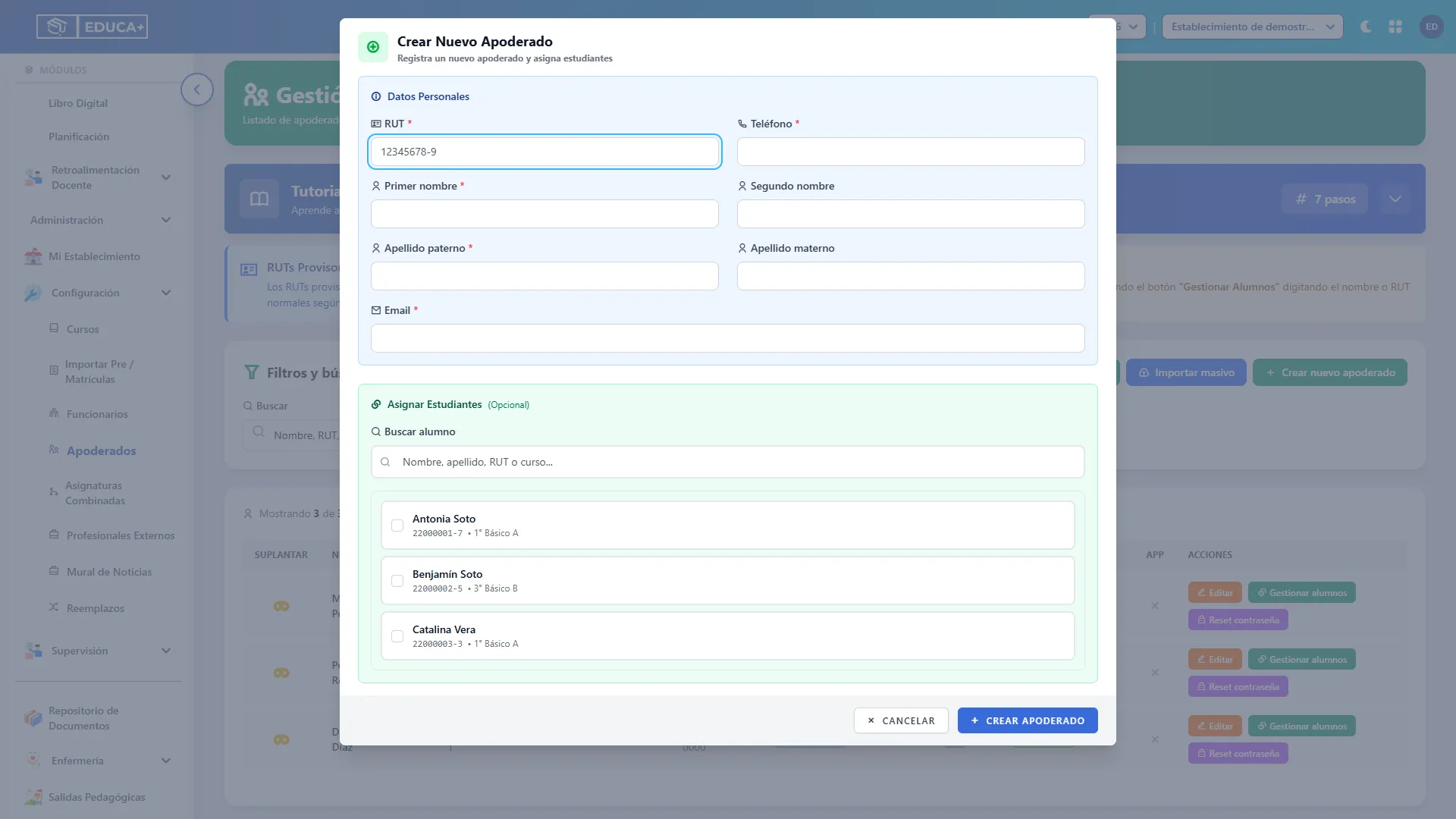
Ingrese el RUT sin puntos y con guion, incluyendo el dígito verificador.
-
Espere la comprobación automática antes de continuar.
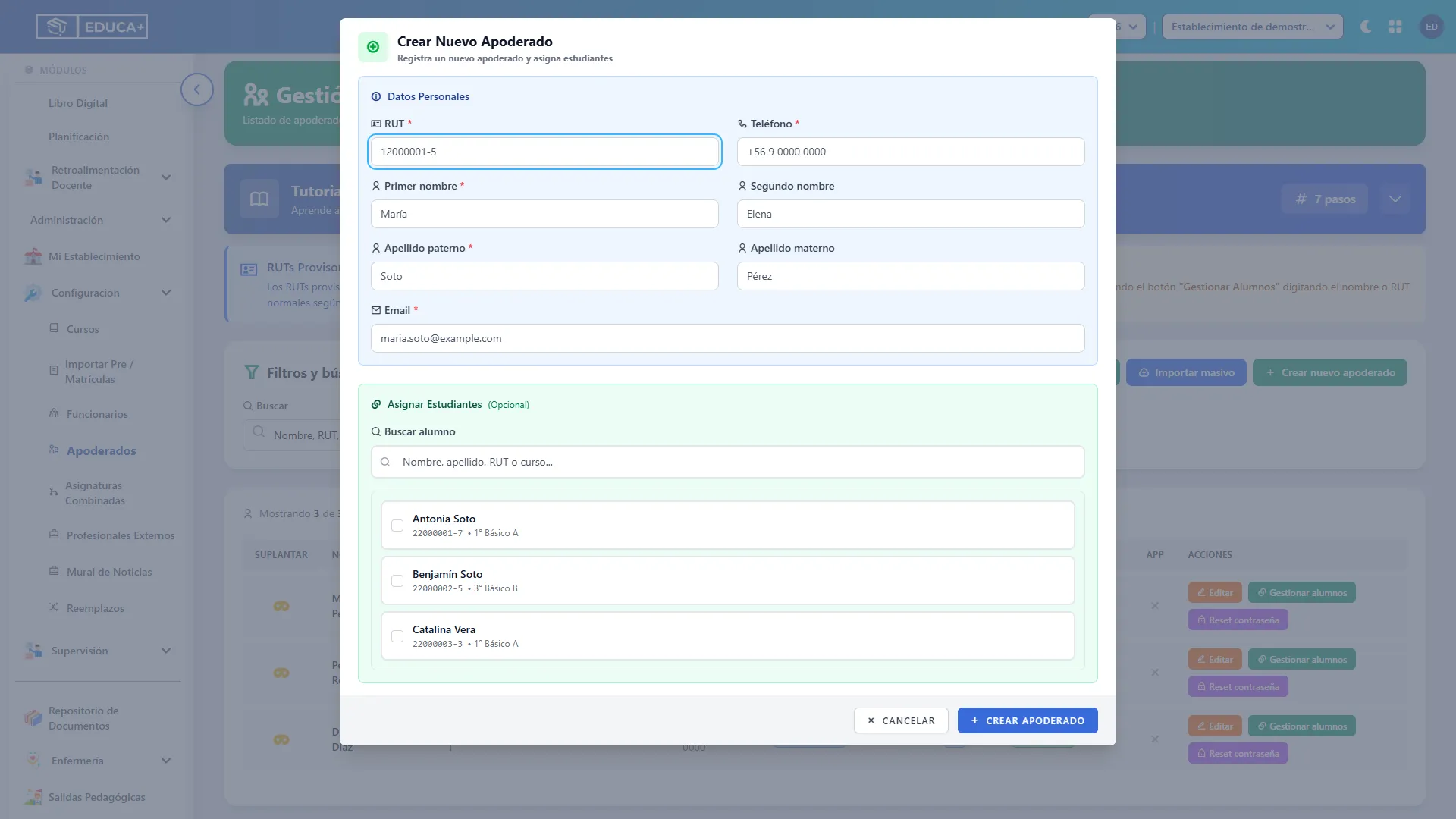
-
Si aparece un aviso de usuario existente, siga el apartado 5 de esta guía.
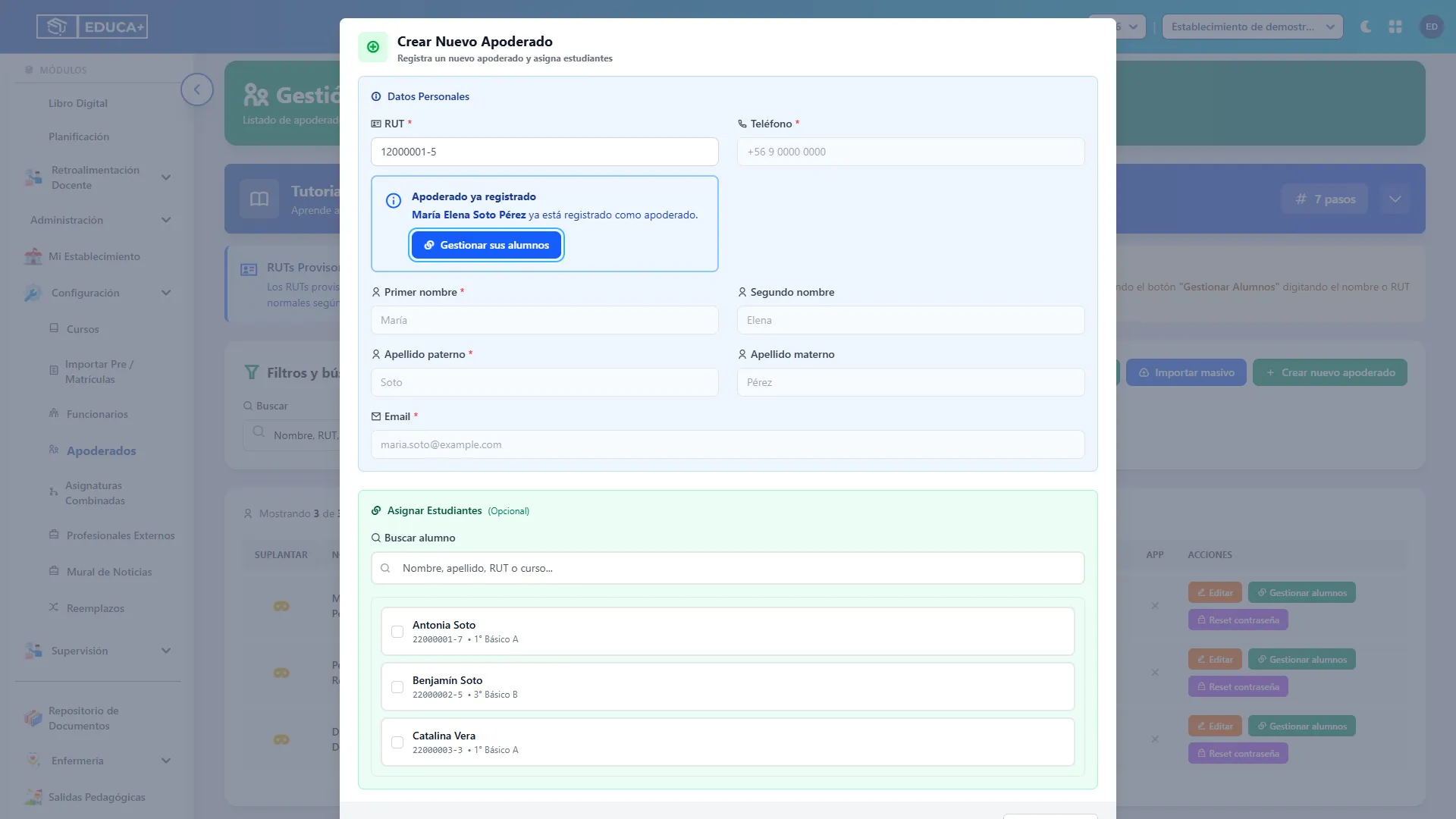
El registro manual comprueba el formato y la validez del RUT chileno. El RUT no puede estar registrado en otra cuenta. El aviso sobre RUT provisorios no significa que se acepte cualquier número provisional: debe superar las validaciones del formulario.
Etapa 2. Completar los datos
Sección titulada «Etapa 2. Completar los datos»Esta etapa registra la identificación y los medios de contacto del apoderado.
| Campo | Requisito en el formulario manual |
|---|---|
| RUT | Obligatorio, válido, sin puntos y con guion; no duplicado. |
| Primer nombre | Obligatorio; hasta 120 caracteres. |
| Segundo nombre | Opcional. |
| Apellido paterno | Obligatorio; hasta 120 caracteres. |
| Apellido materno | Opcional. |
| Opcional en la validación; si se informa, debe ser válido, único y de hasta 150 caracteres. | |
| Teléfono | Opcional; hasta 30 caracteres. |
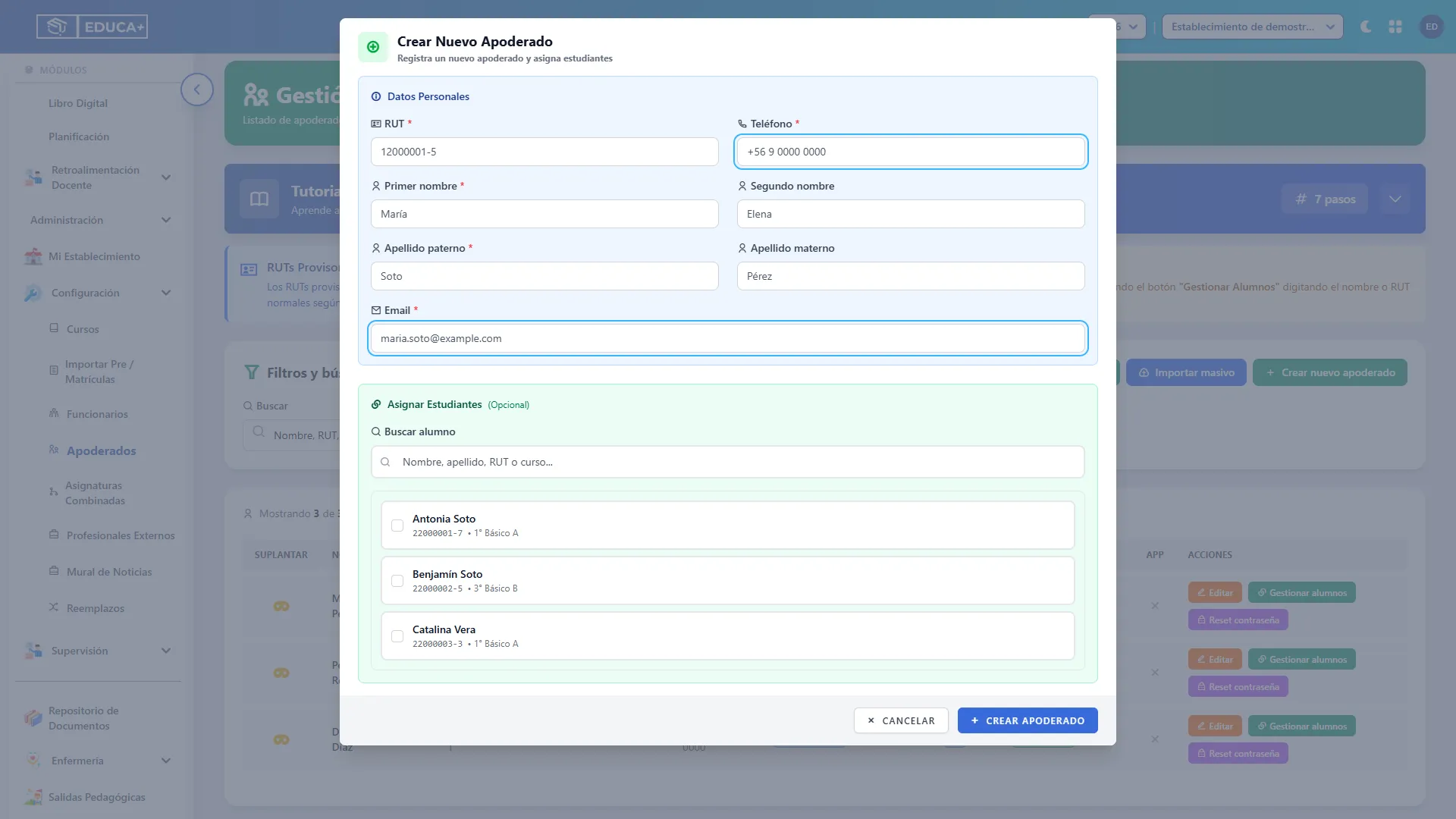
-
Complete el primer nombre y el apellido paterno.
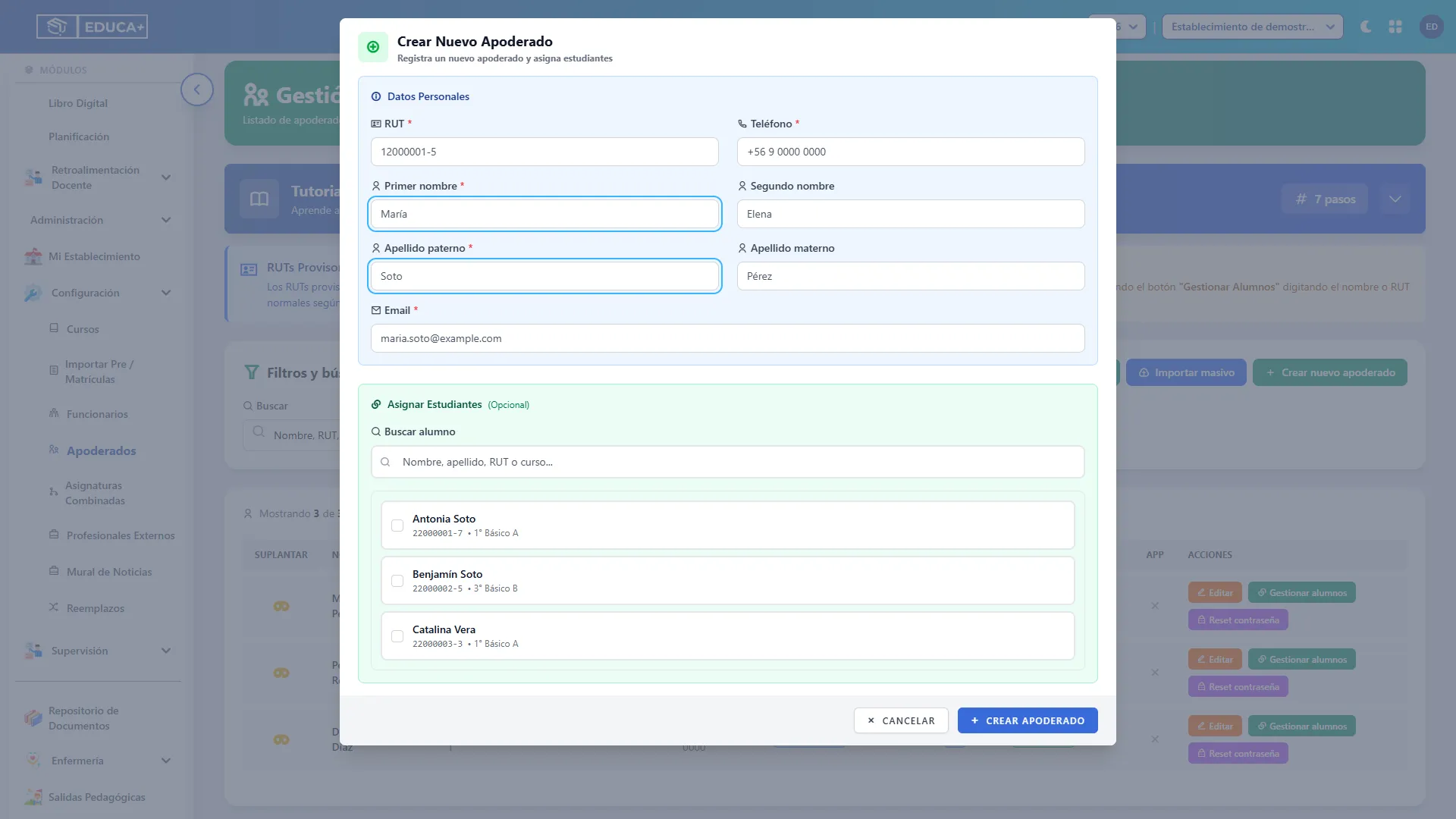
-
Agregue segundo nombre y apellido materno cuando corresponda.
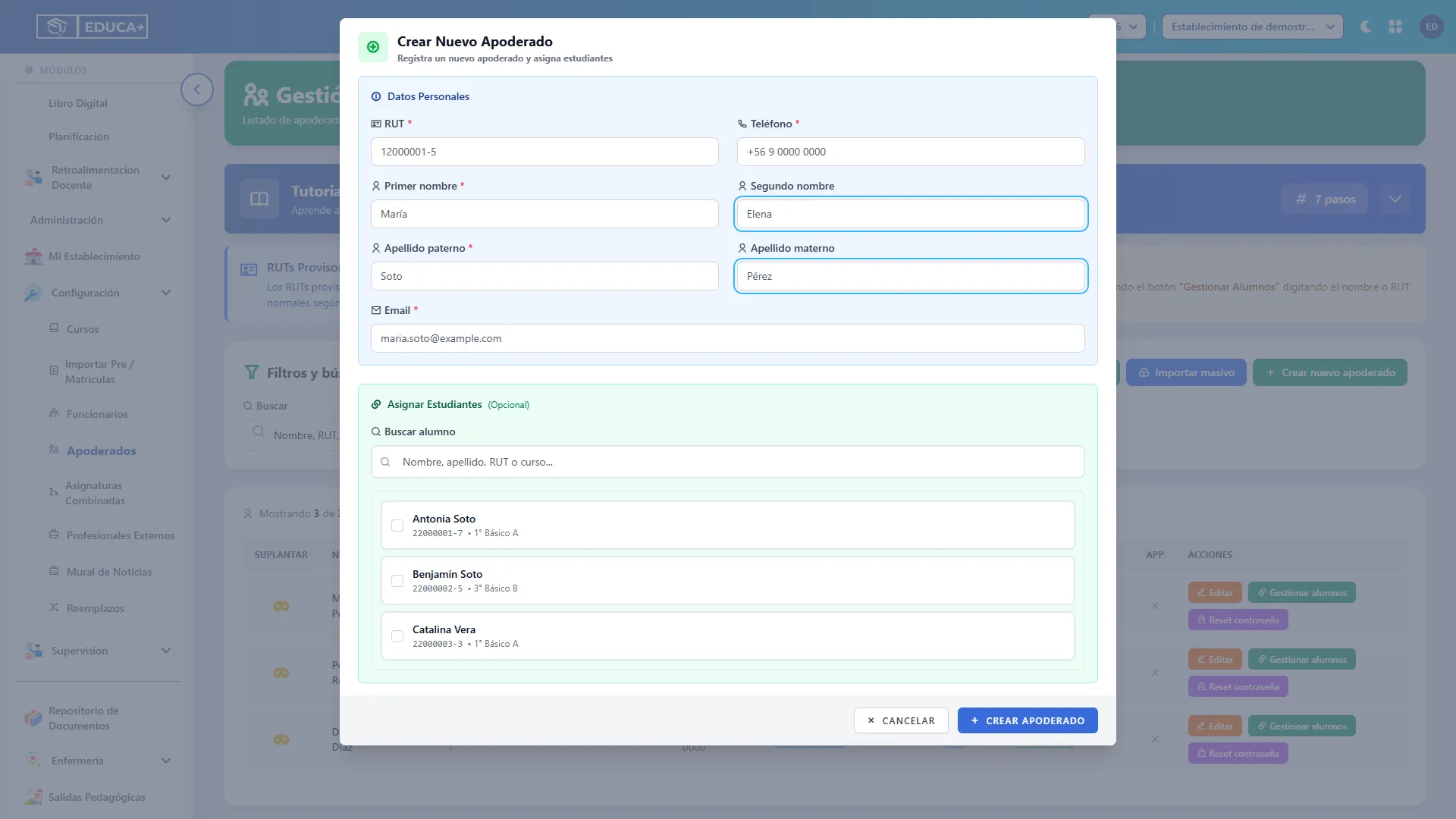
-
Ingrese los datos de contacto disponibles.
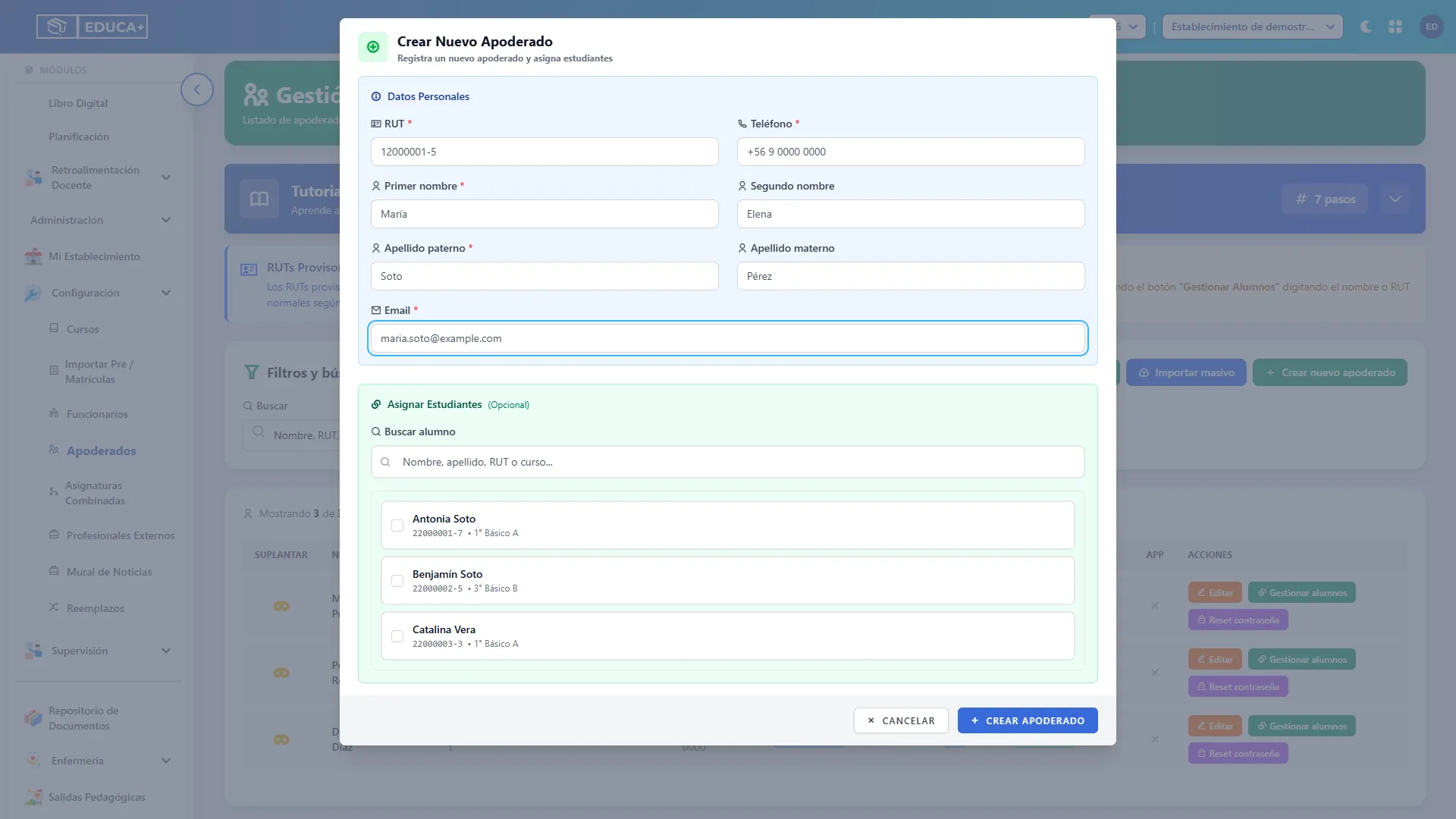
-
Revise el email si después necesitará enviar una contraseña temporal.
Etapa 3. Seleccionar alumnos
Sección titulada «Etapa 3. Seleccionar alumnos»Esta etapa vincula la cuenta con los estudiantes que representa.
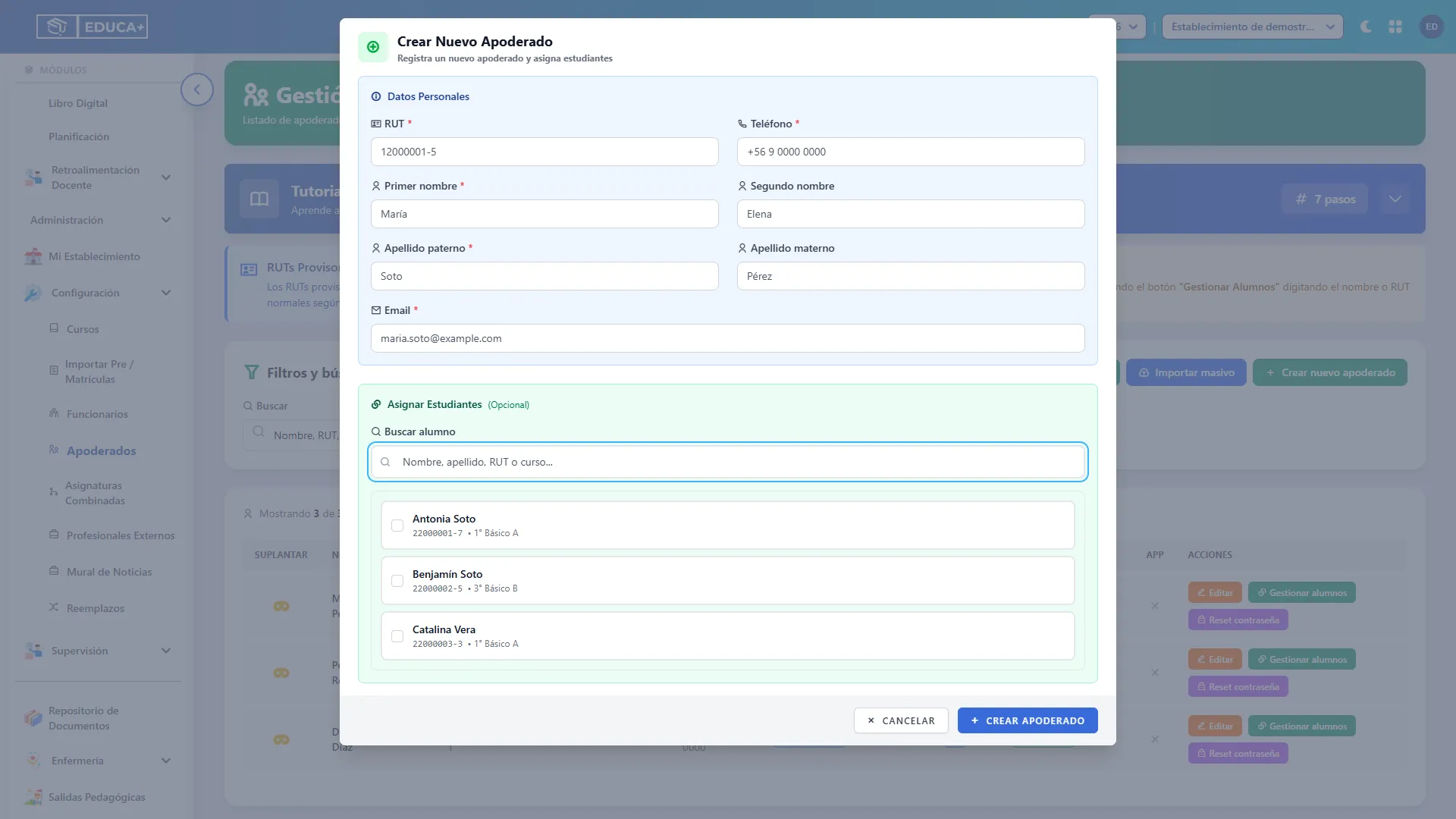
-
Utilice el buscador de alumnos del formulario.
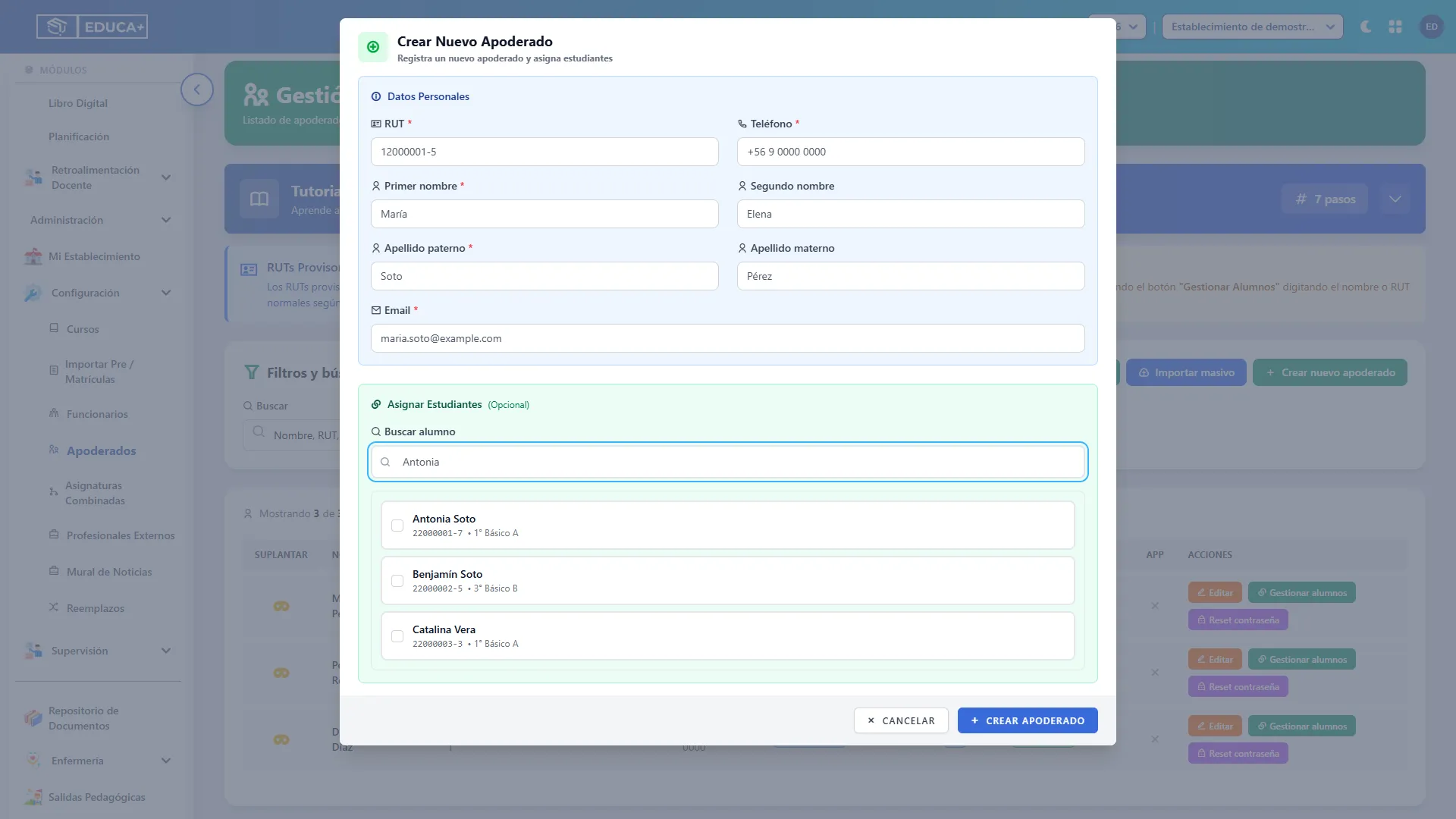
-
Busque por nombre, apellido o RUN. Para buscar por RUN, puede escribir la parte numérica.
-
Revise el RUT y el curso para identificar al estudiante correcto.
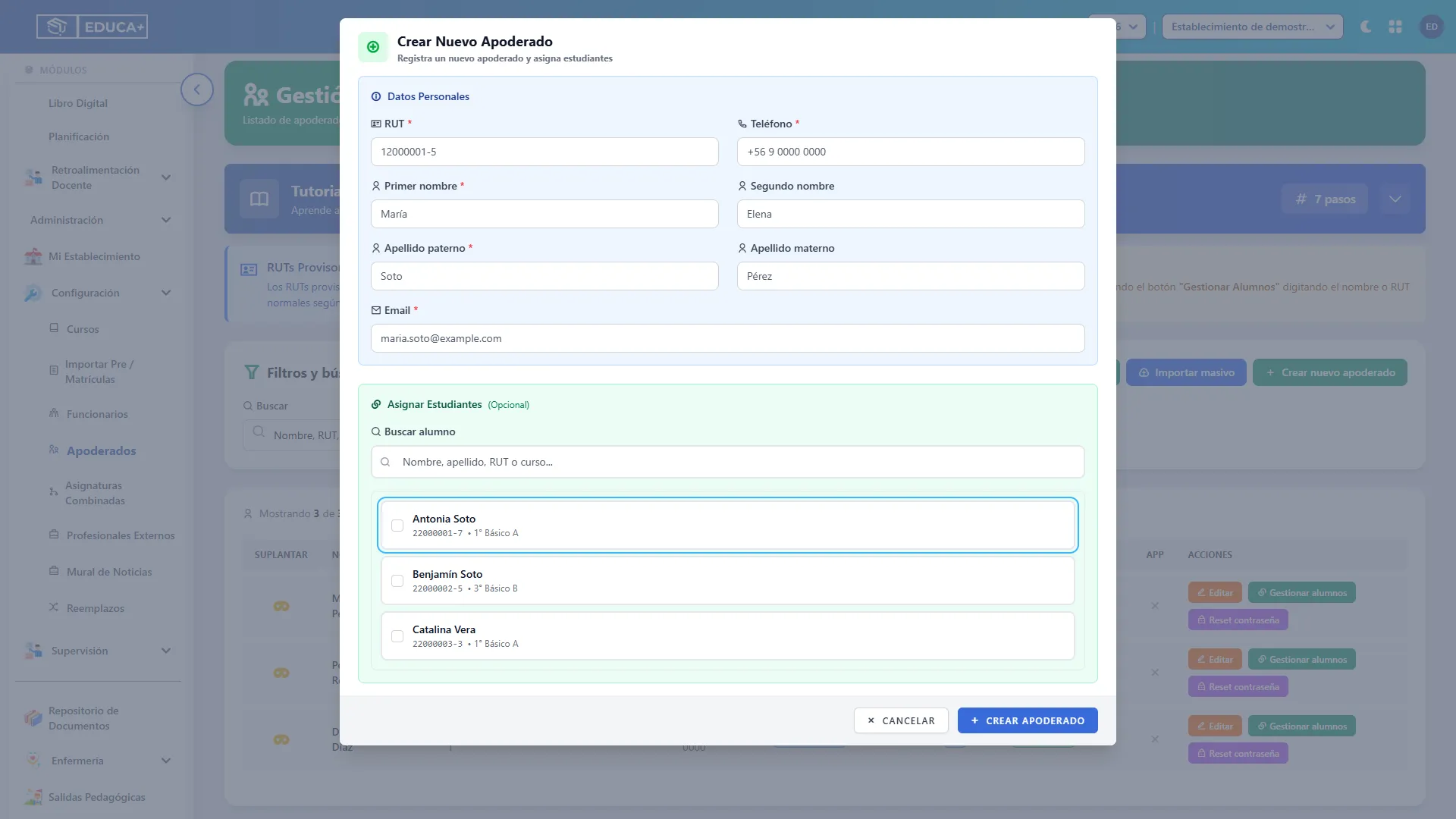
-
Marque su casilla.
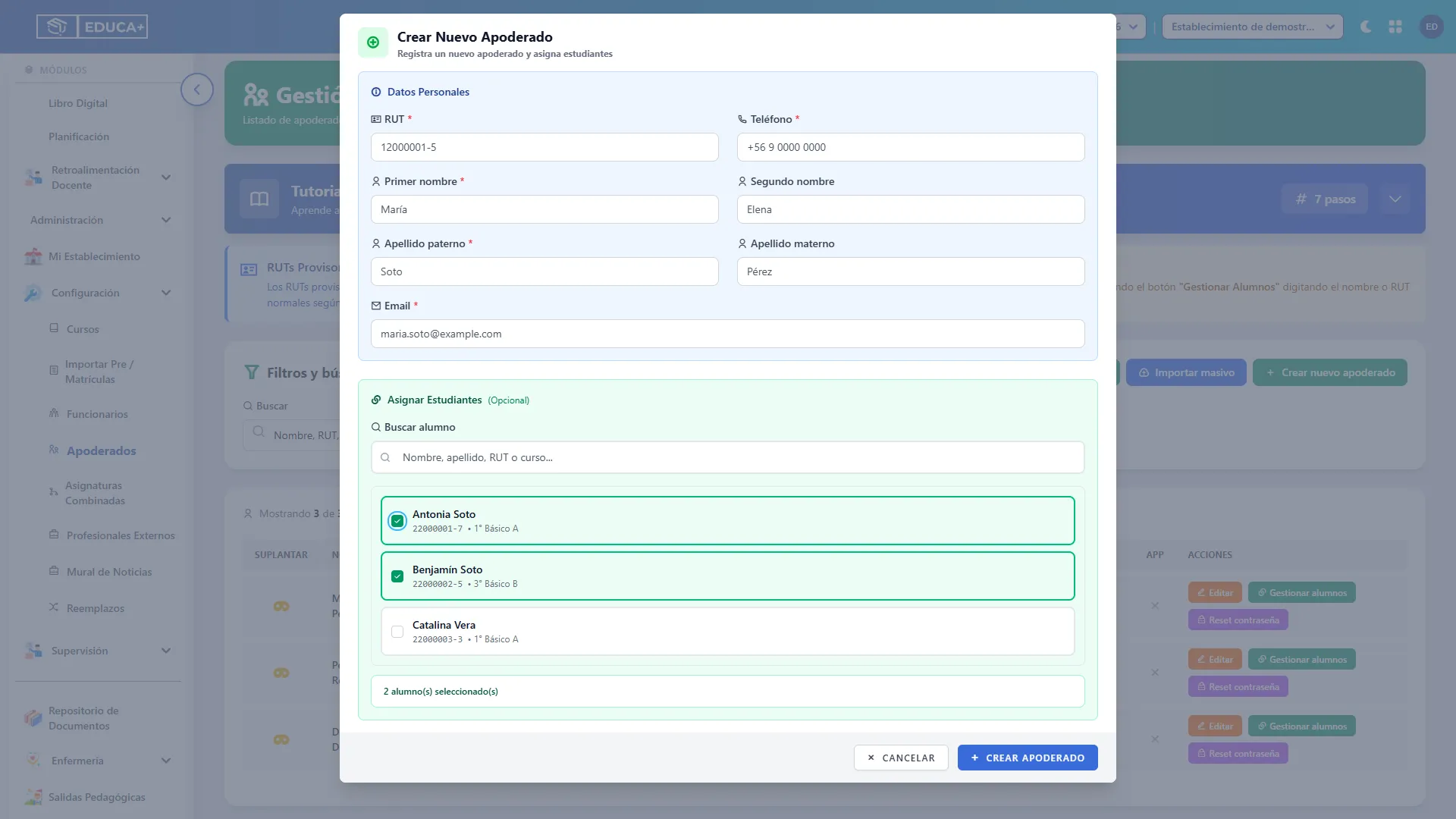
-
Repita la búsqueda y selección para agregar más alumnos.
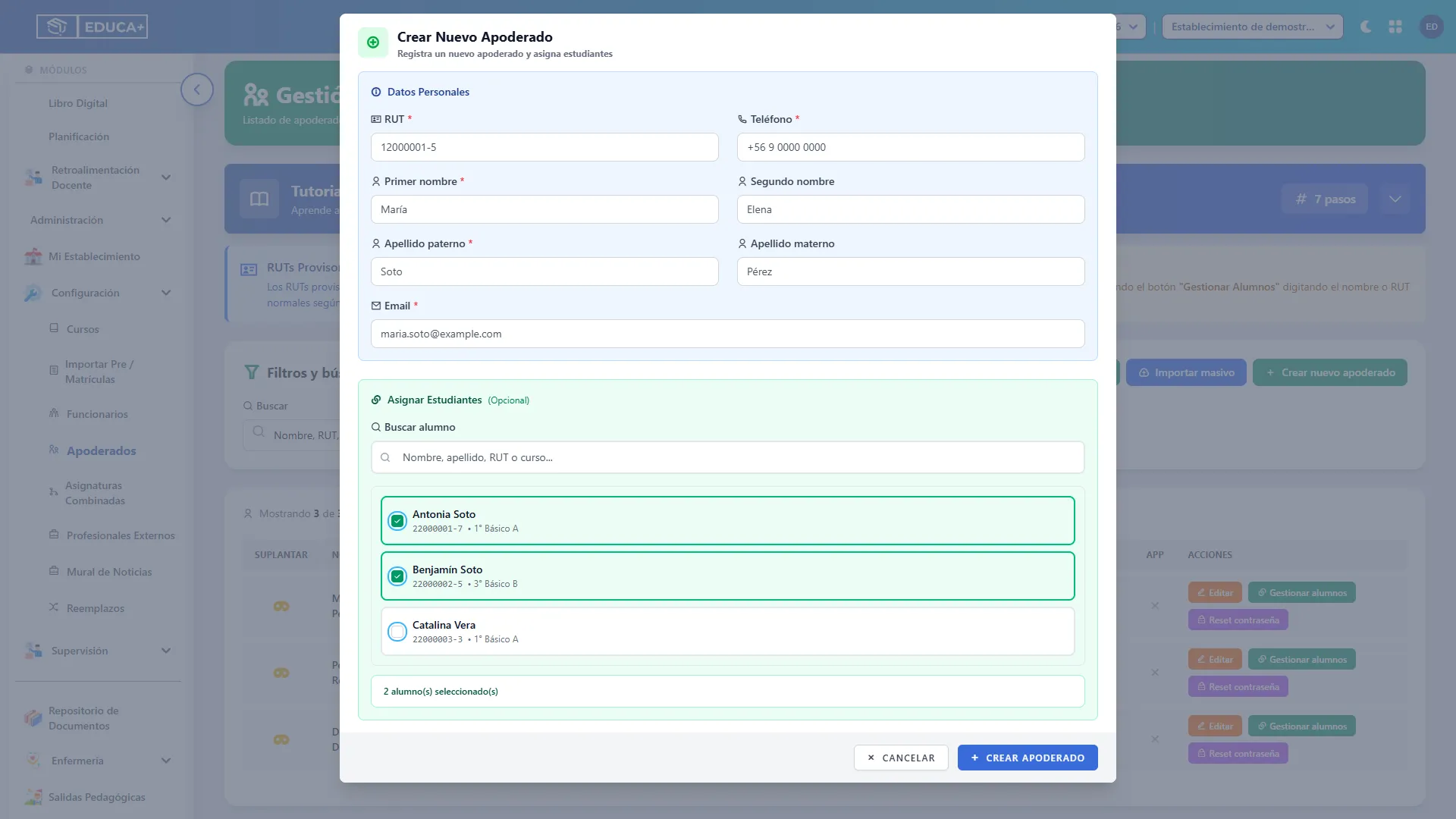
La selección admite varios estudiantes del establecimiento y año calendario actual. No es obligatorio seleccionar alumnos para crear la cuenta, pero el apoderado necesita vínculos de ese ámbito para aparecer en el listado.
Etapa 4. Guardar el registro
Sección titulada «Etapa 4. Guardar el registro»Esta etapa confirma el alta del apoderado y sus vínculos seleccionados.
-
Revise los datos y los alumnos marcados.
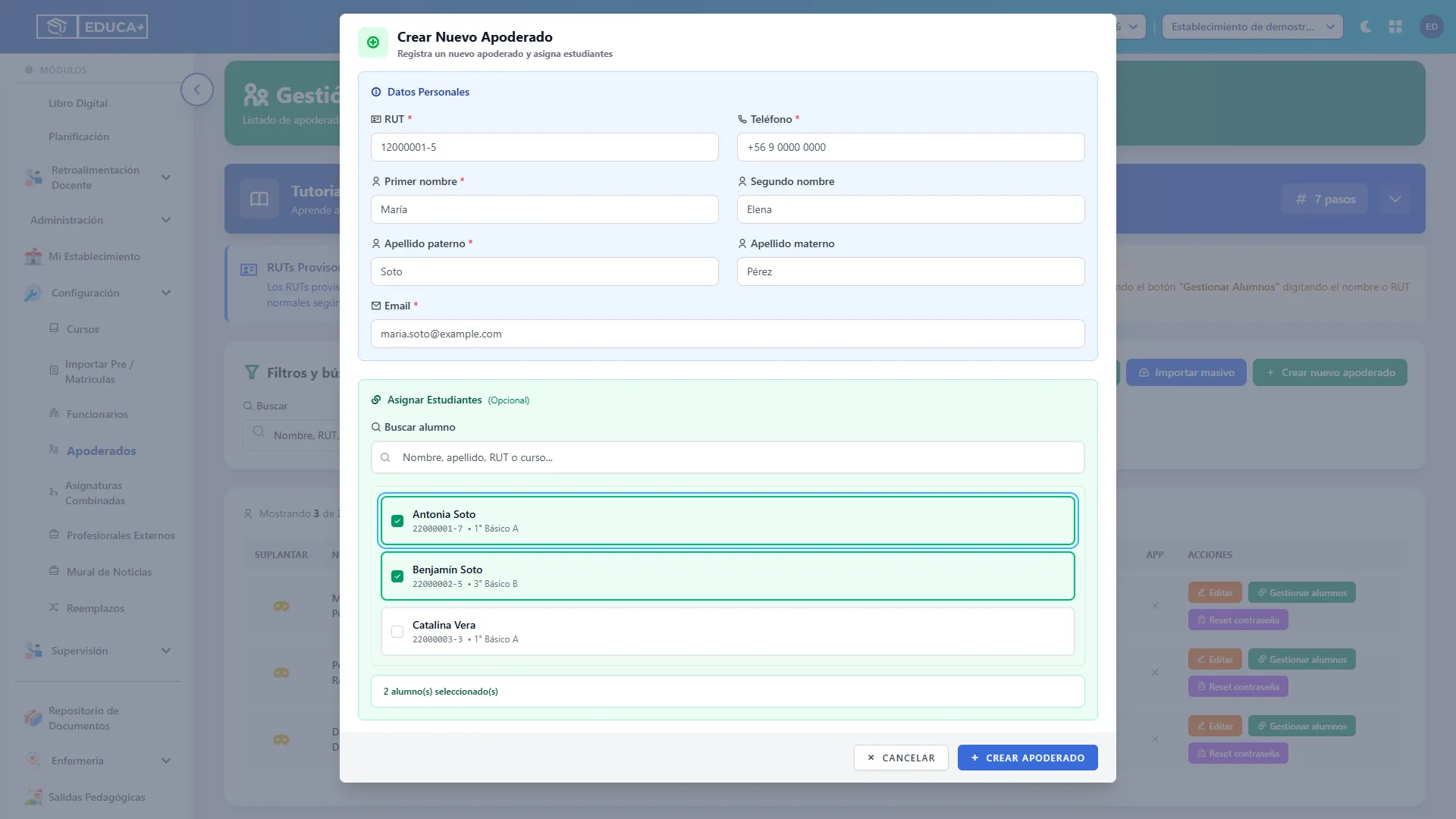
-
Pulse Crear apoderado.
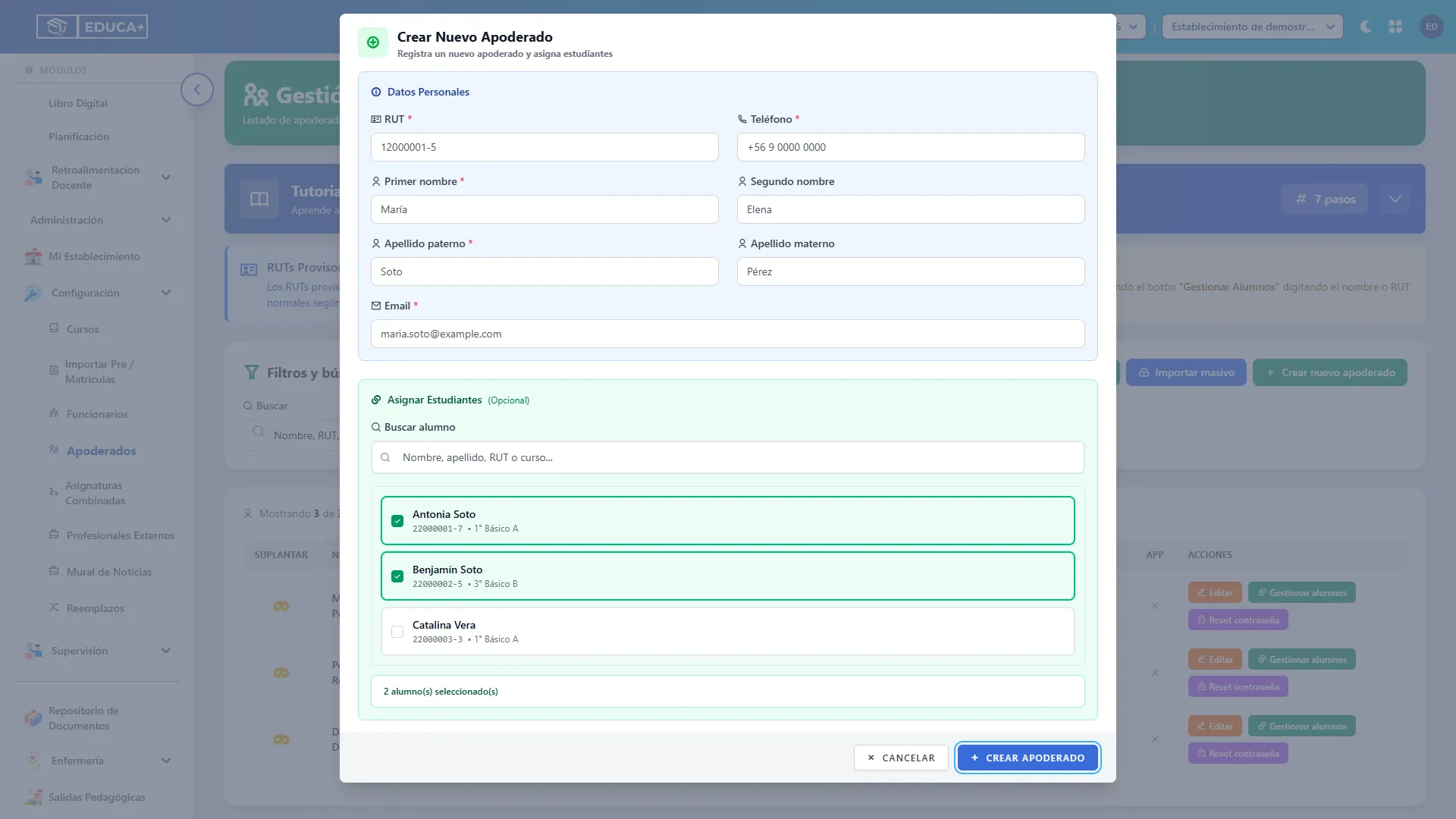
-
Corrija cualquier error señalado y vuelva a guardar.
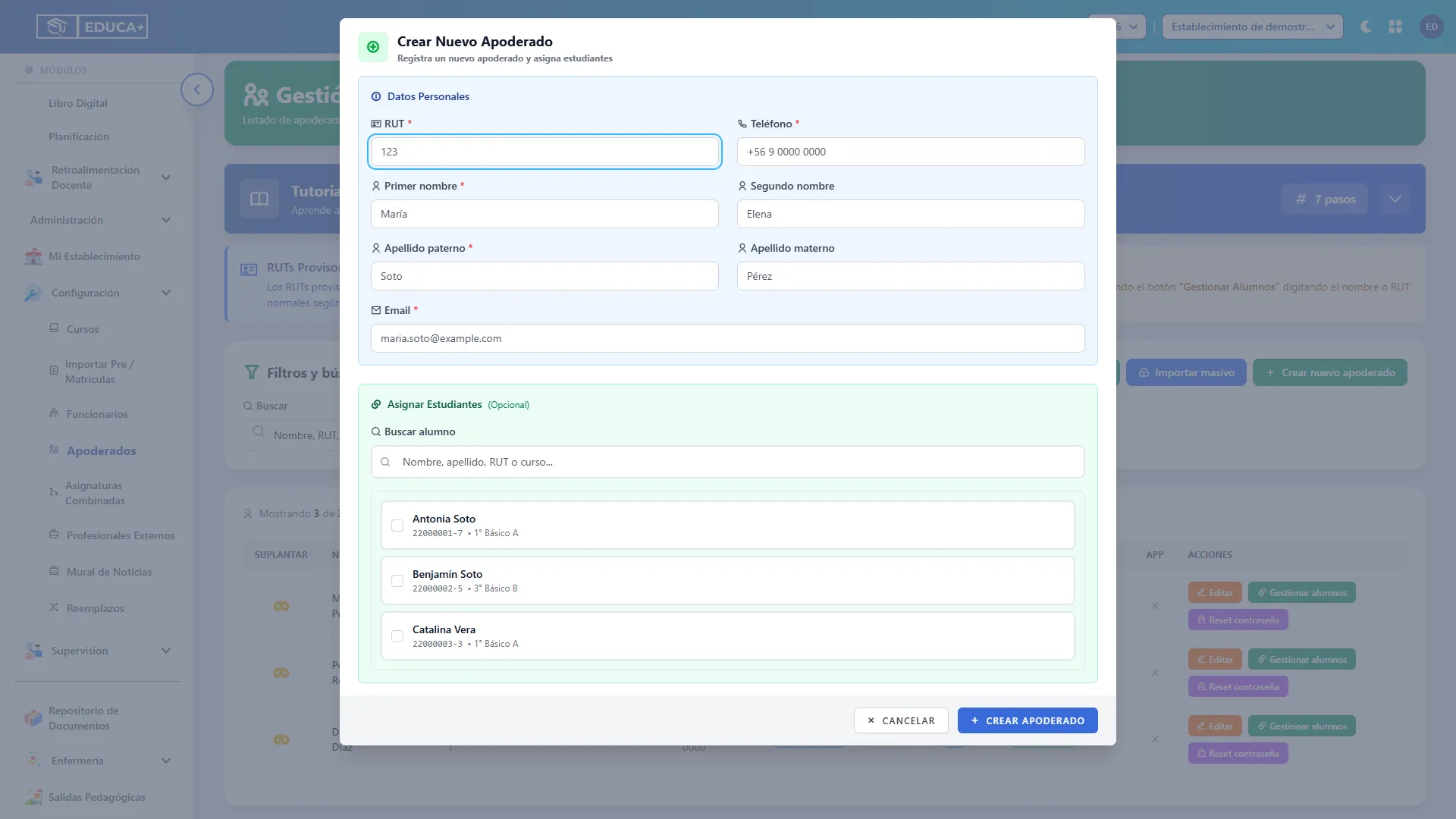
-
Compruebe el mensaje Apoderado creado.
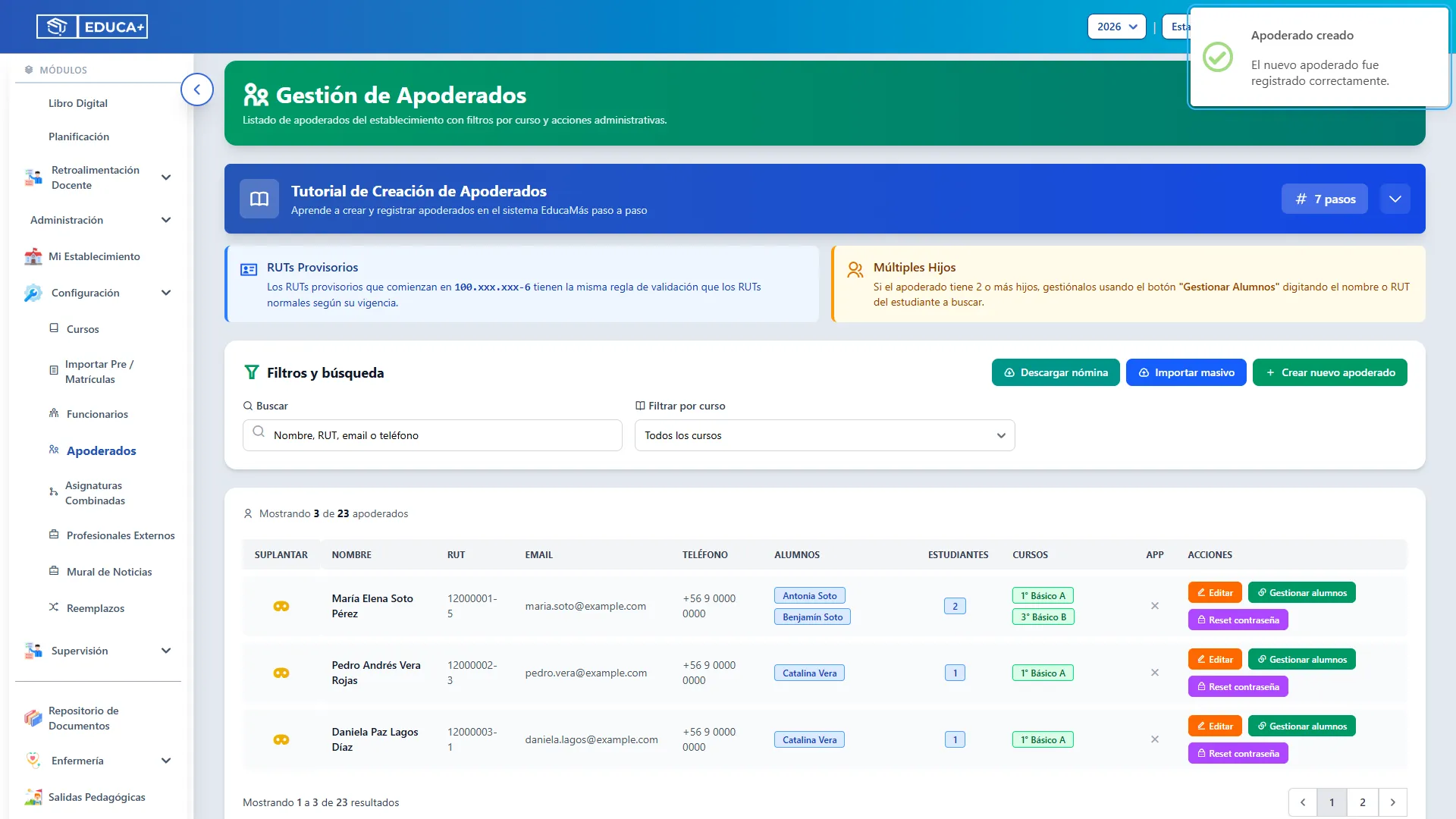
-
Busque el registro en el listado si vinculó alumnos.
Resultado: se crea una cuenta, se le asigna el rol de apoderado y se guardan los vínculos seleccionados. En el alta manual, la contraseña inicial se establece con el RUT ingresado. Este proceso no envía un correo de bienvenida ni una contraseña por email.
Cancelar cierra el formulario sin ejecutar el alta.
5. Usar una cuenta que ya existe
Sección titulada «5. Usar una cuenta que ya existe»Caso A. La persona ya es apoderado
Sección titulada «Caso A. La persona ya es apoderado»Este proceso permite gestionar alumnos sin duplicar la cuenta.
-
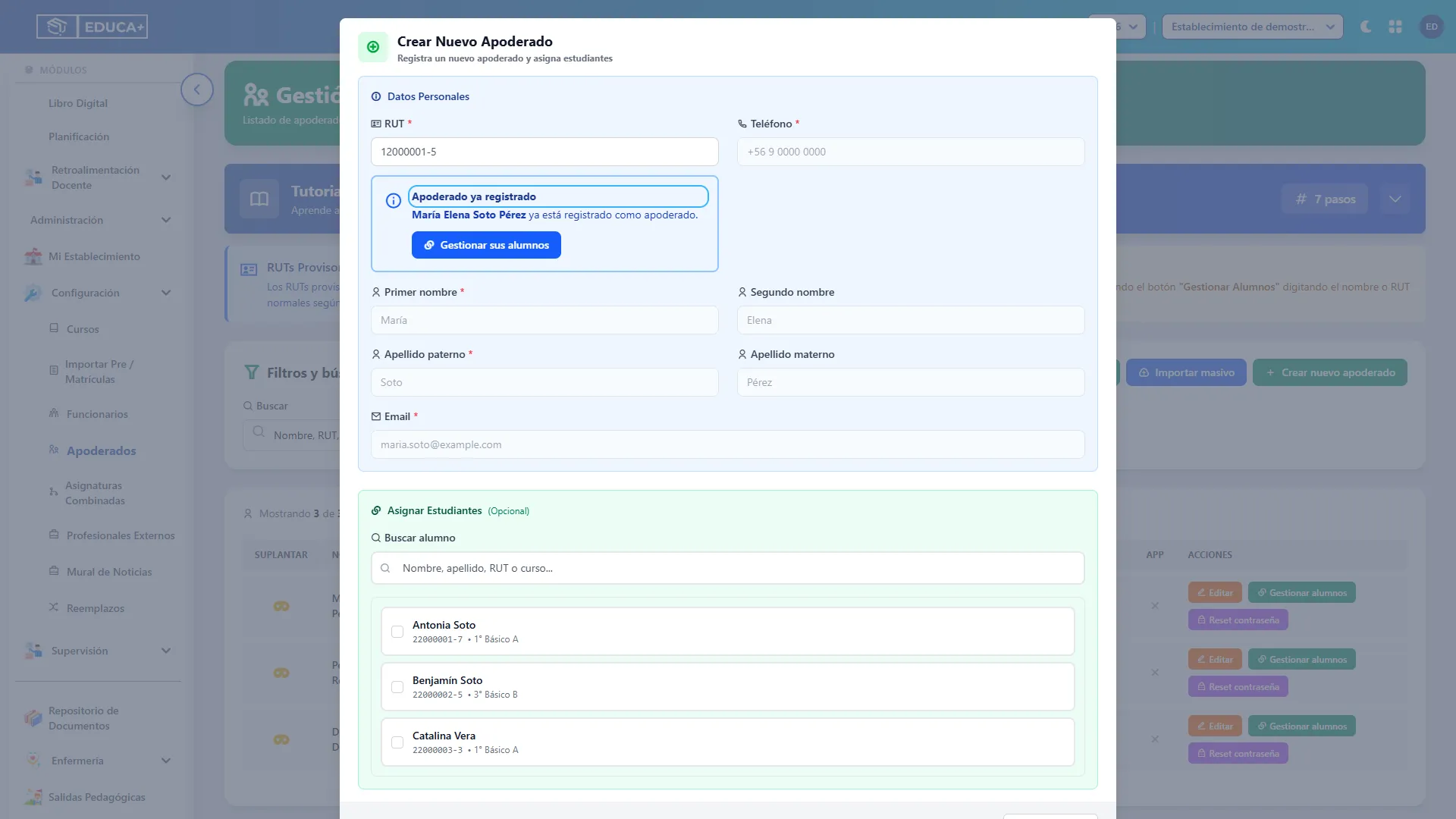
Abra Crear nuevo apoderado e ingrese el RUT existente.
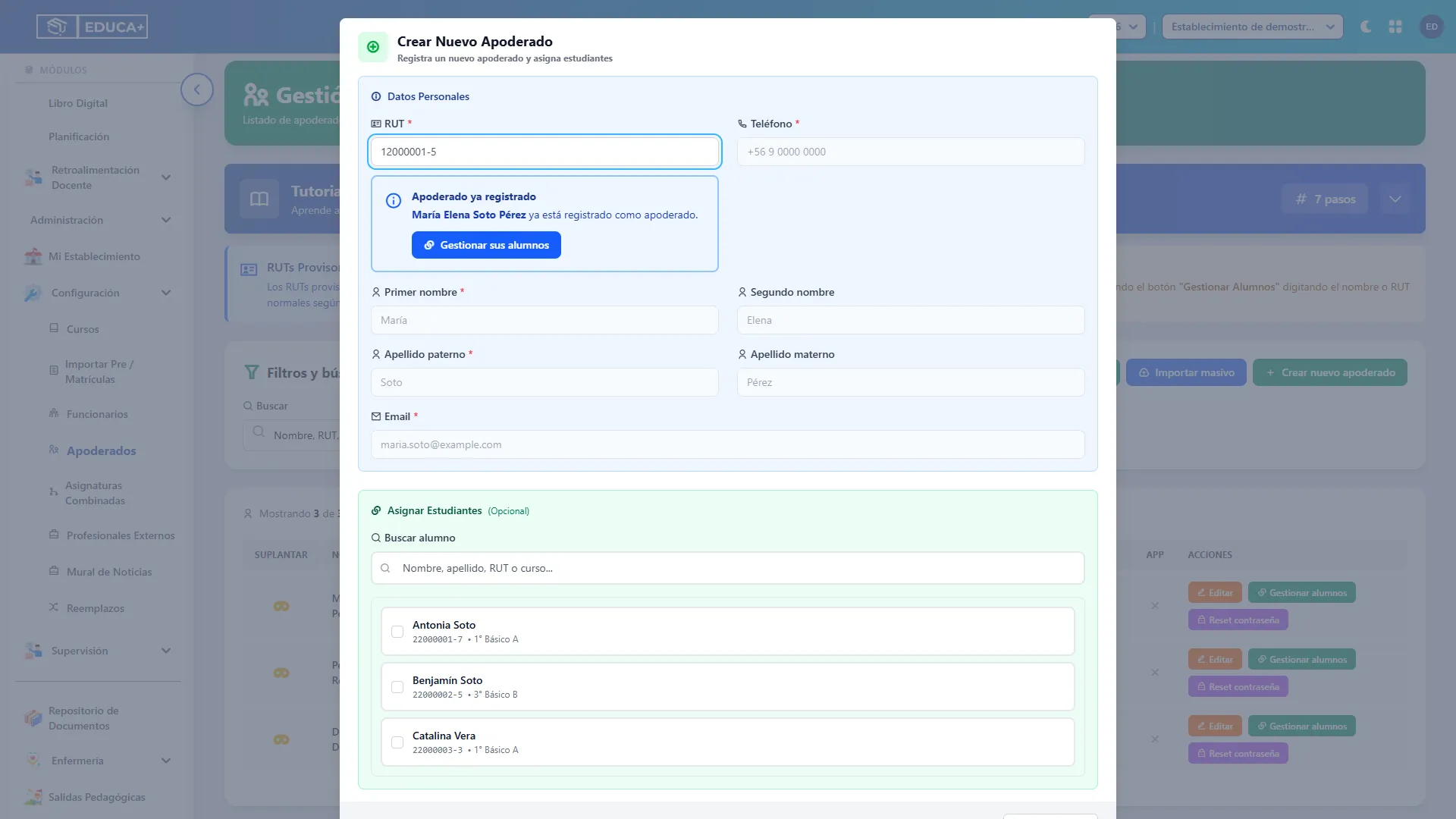
-
Revise el aviso que identifica a la persona como apoderado.
-
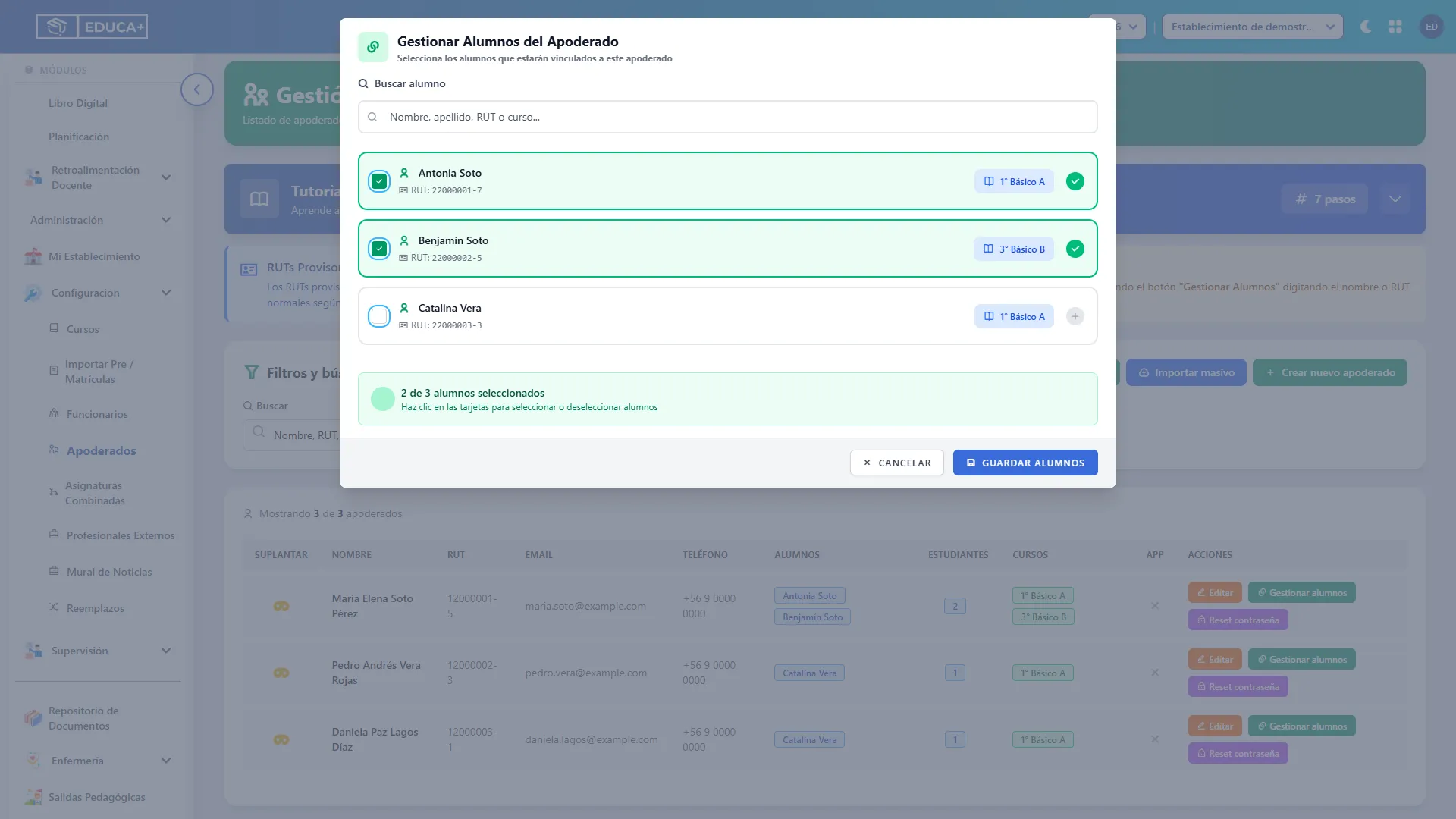
Pulse Gestionar sus alumnos.
-
Marque los estudiantes que deben quedar vinculados y desmarque los que corresponda retirar.
-
Pulse Guardar alumnos.
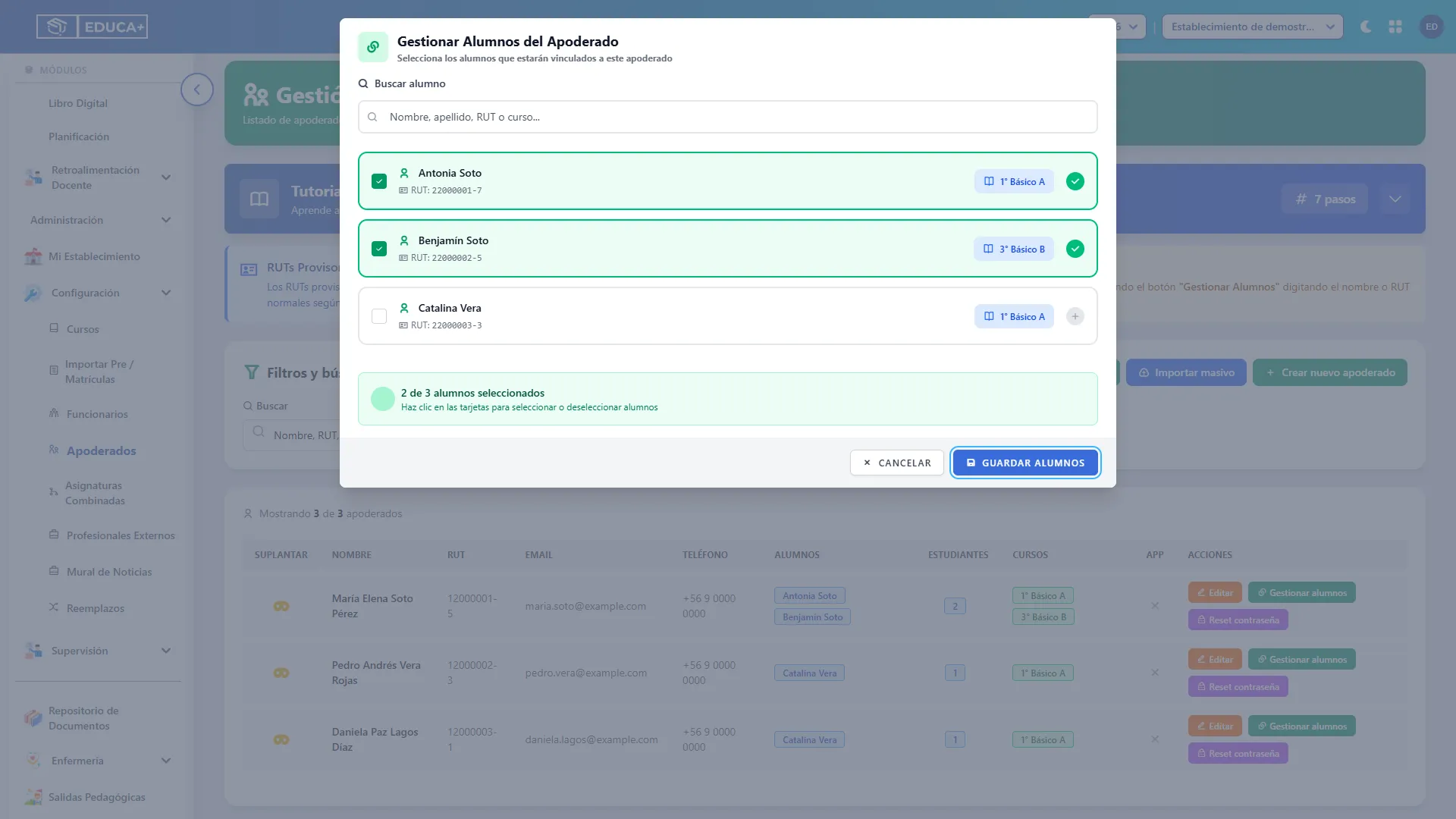
Resultado: se actualizan los vínculos de la cuenta existente. Para cambiar sus datos personales, utilice Editar cuando aparezca en el listado.
Caso B. La persona existe, pero no tiene rol de apoderado
Sección titulada «Caso B. La persona existe, pero no tiene rol de apoderado»Este proceso permite que una persona con otra función, por ejemplo un funcionario, también sea apoderado.
-
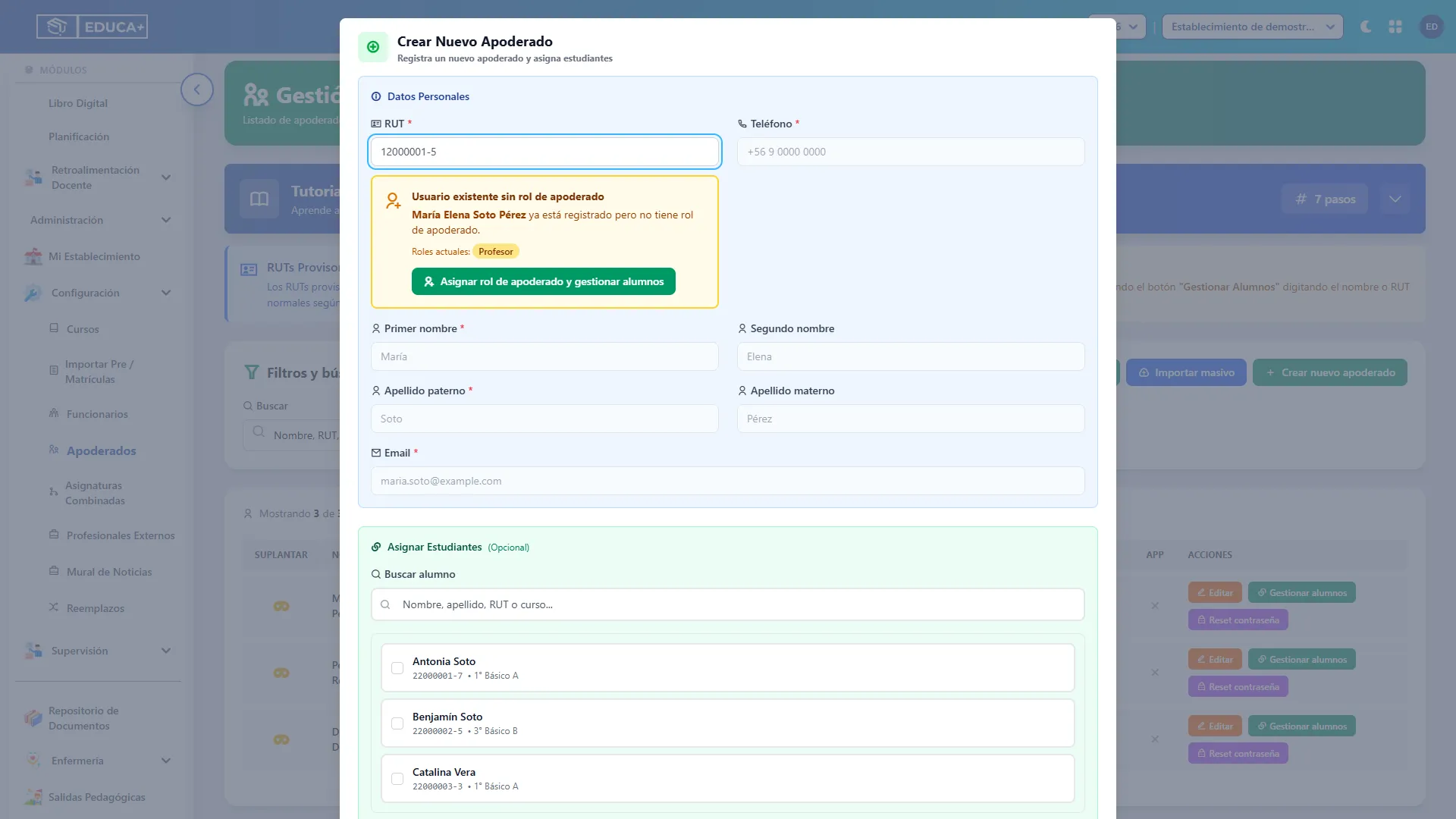
Abra Crear nuevo apoderado e ingrese su RUT.
-
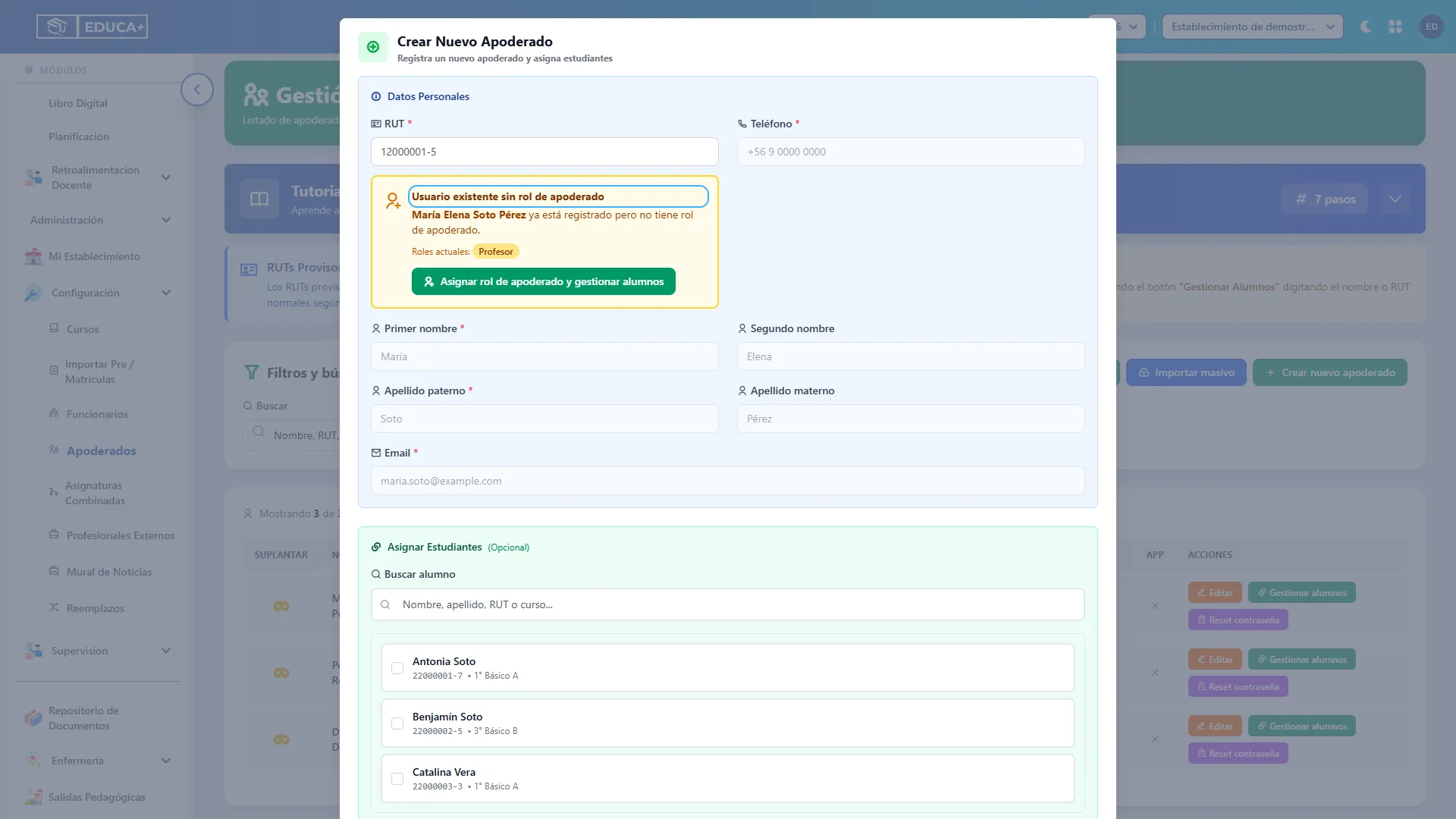
Revise la identidad y los datos que presenta el aviso.
-
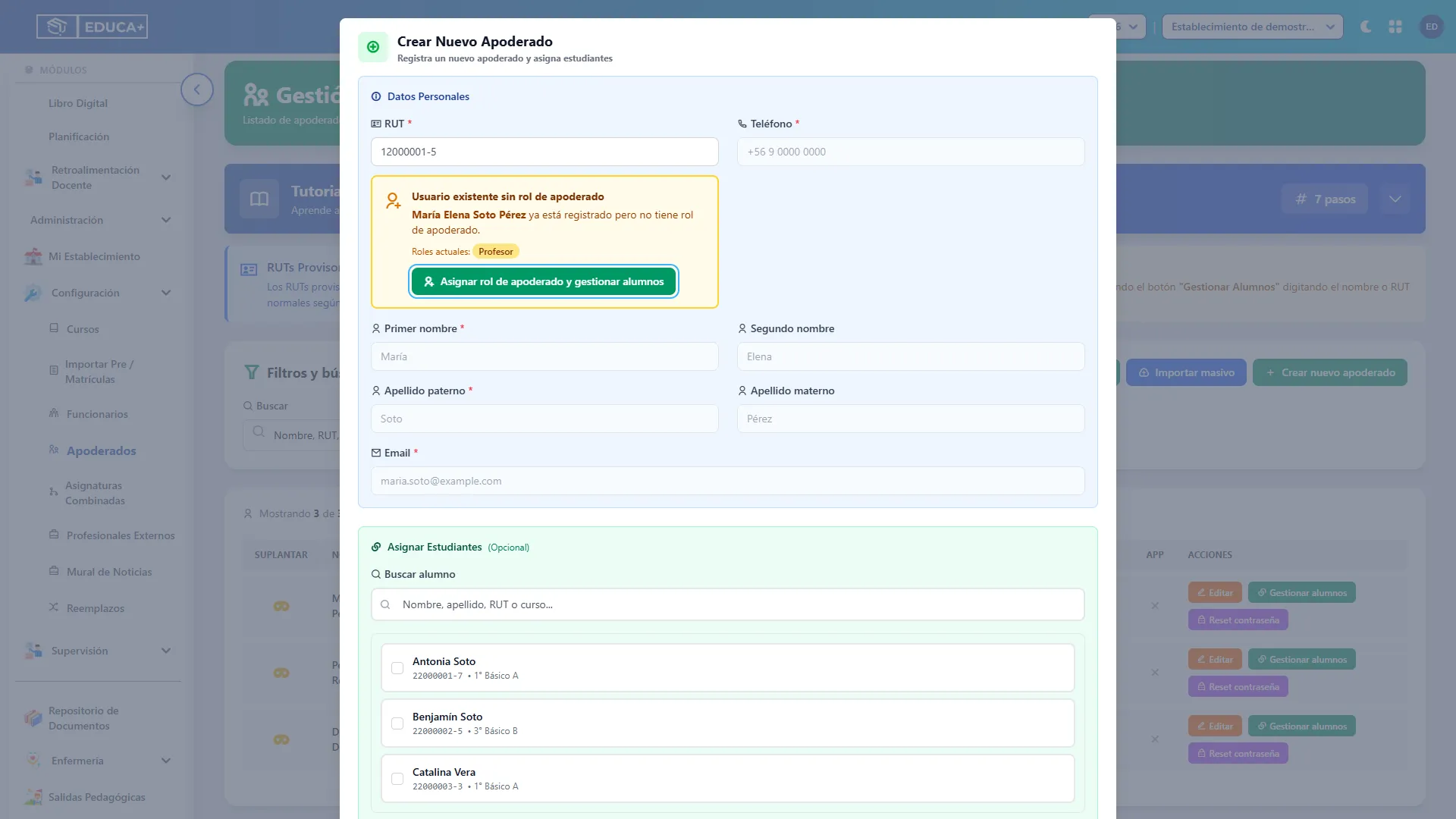
Pulse Asignar rol de apoderado y gestionar alumnos.
-
Seleccione los alumnos correspondientes.
-
Pulse Guardar alumnos.
Resultado: se agrega el rol de apoderado a la misma cuenta, conservando sus otros roles y su contraseña. No se crea una cuenta separada.
La asignación del rol ocurre al pulsar el botón del paso 3. Si después cancela la selección de alumnos, el rol ya asignado permanece. Los datos que se muestran bloqueados en este flujo no se editan desde ese formulario.
6. Editar un apoderado
Sección titulada «6. Editar un apoderado»Etapa 1. Abrir el registro
Sección titulada «Etapa 1. Abrir el registro»Esta etapa identifica la cuenta cuyos datos se van a corregir.
-
Localice al apoderado mediante la búsqueda o el filtro por curso.
-
Confirme su nombre y RUT.
-
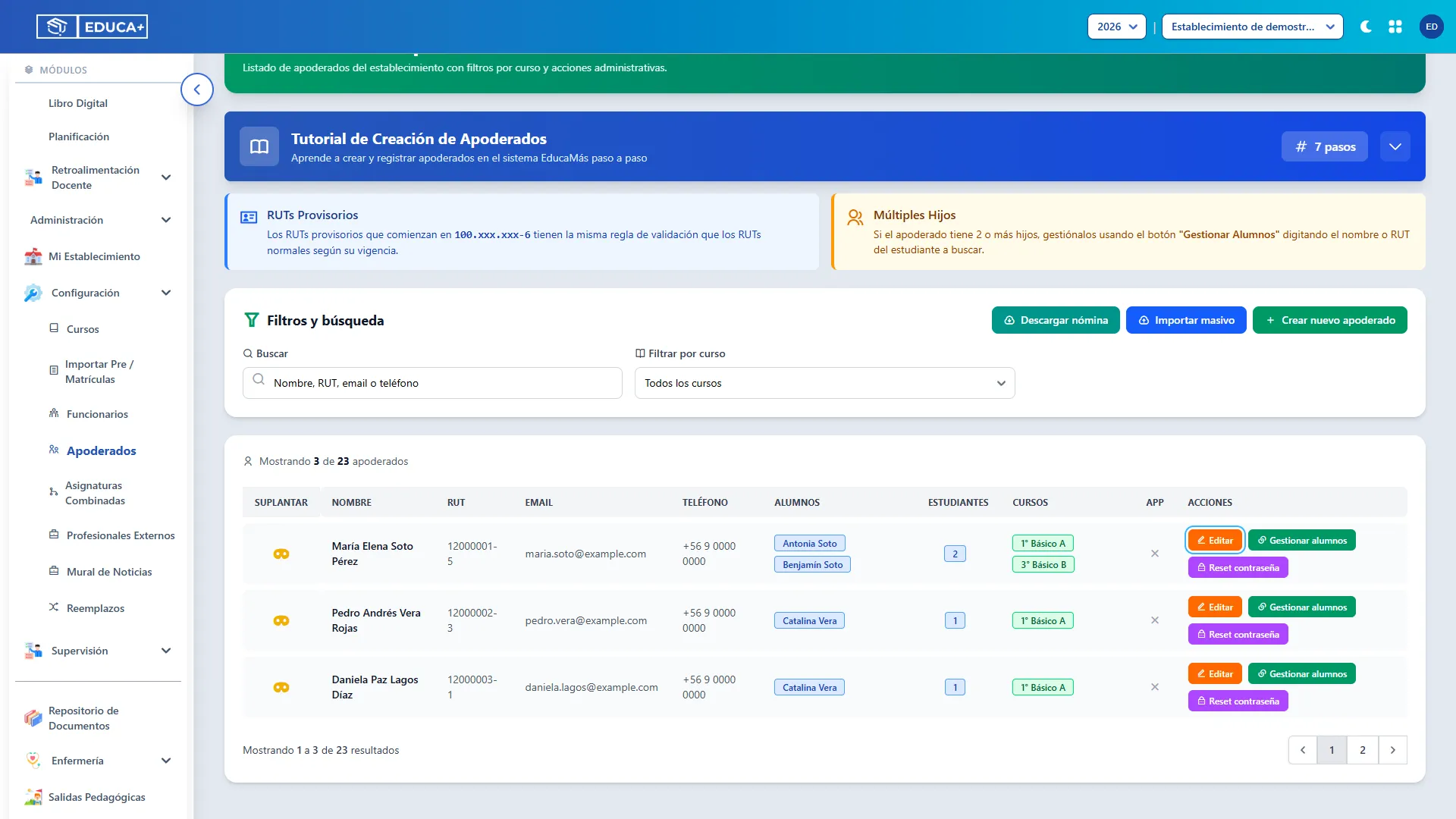
Pulse Editar en su fila.
Etapa 2. Actualizar los datos
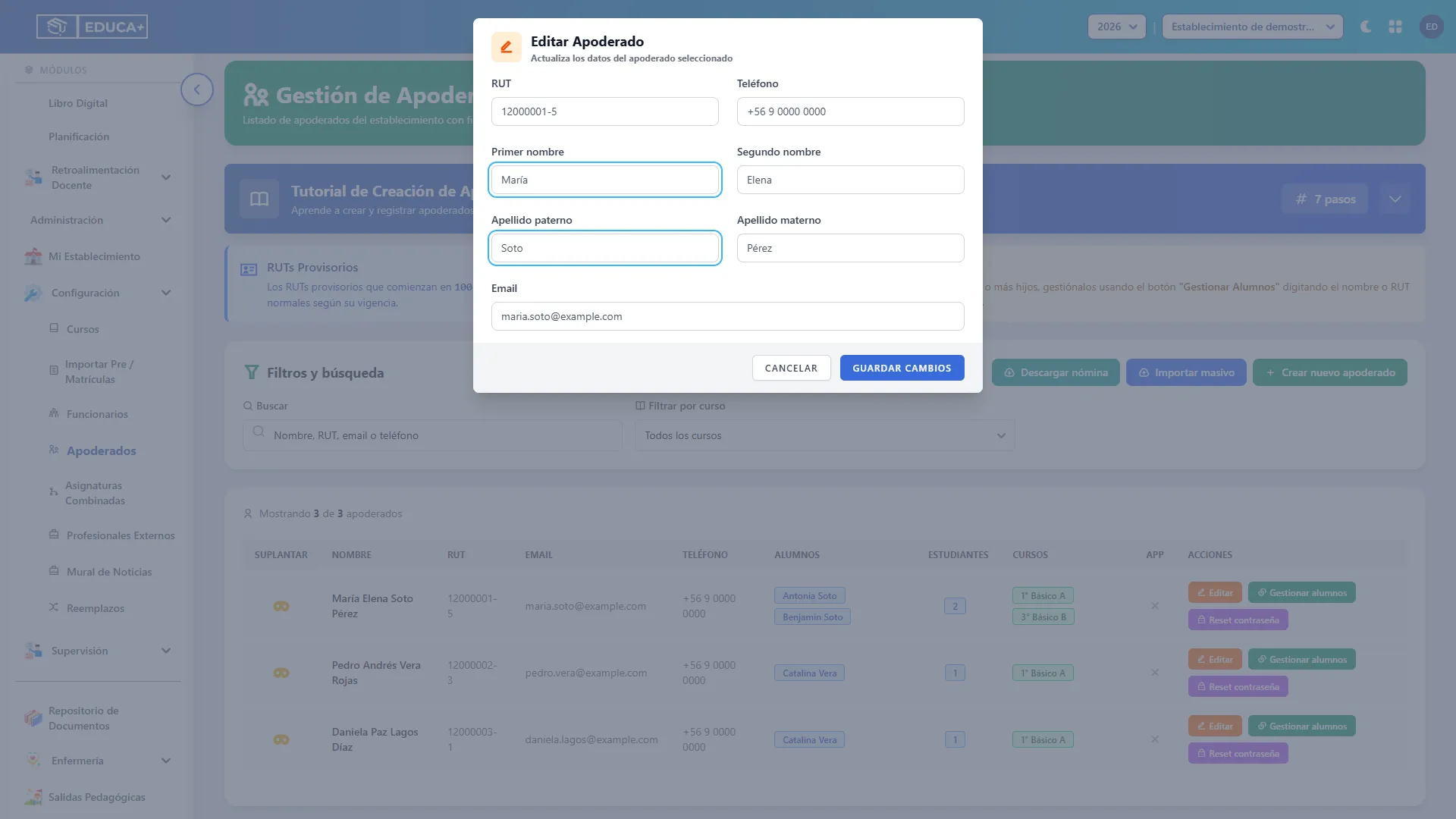
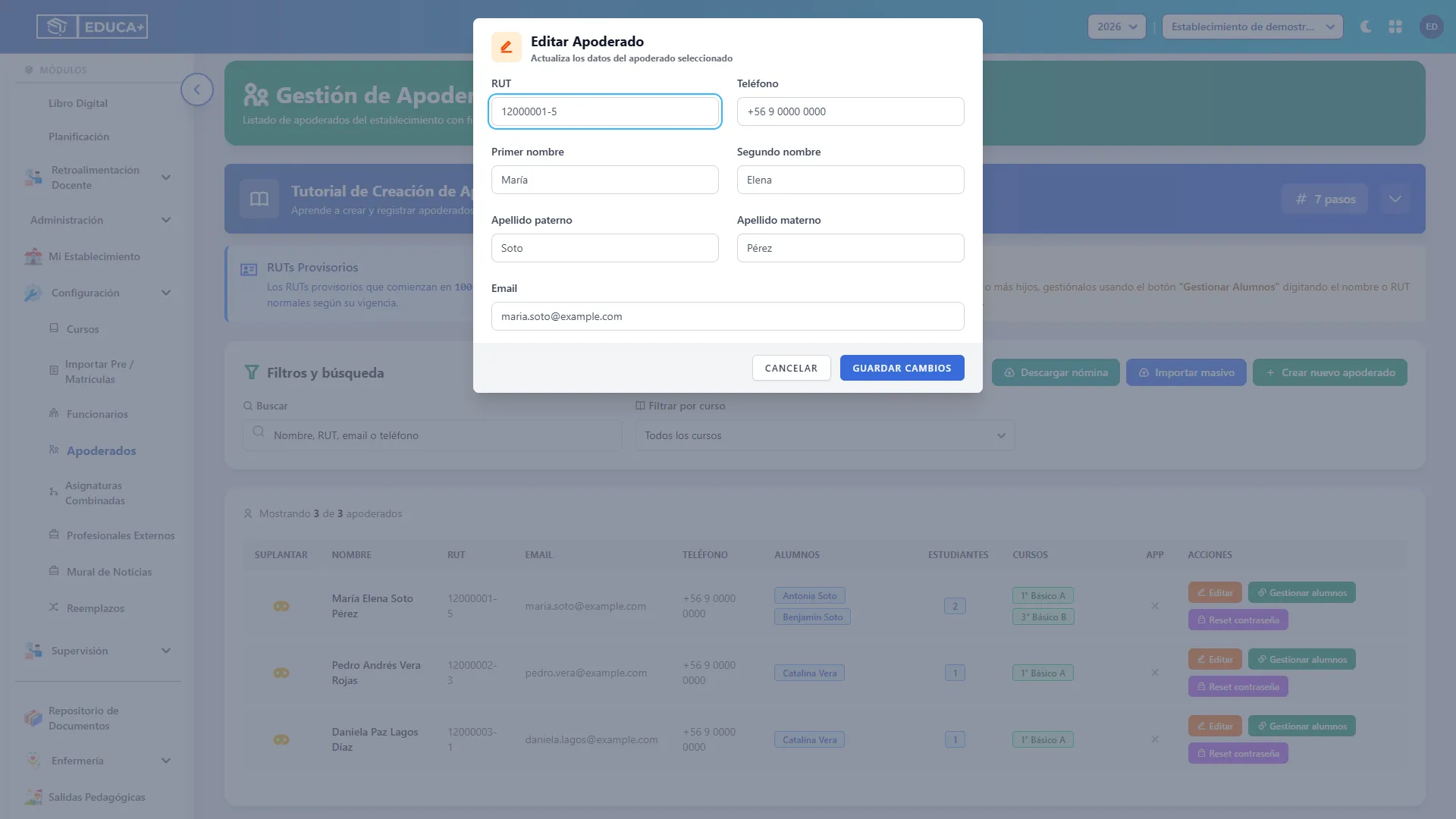
Sección titulada «Etapa 2. Actualizar los datos»Esta etapa permite corregir nombres, apellidos, RUT y datos de contacto.
-
Modifique los campos necesarios.
-
Respete los requisitos del formulario de creación.
-
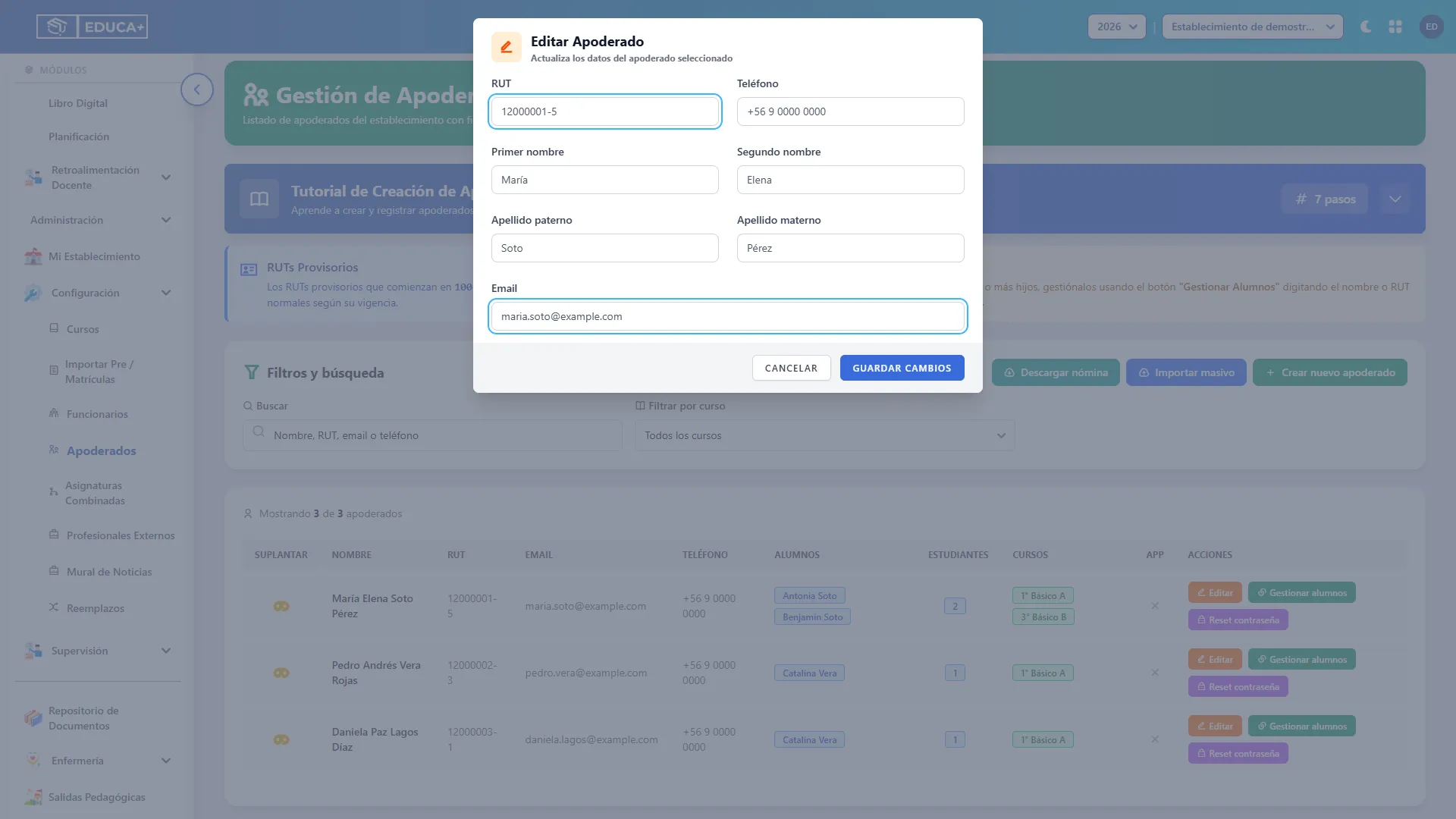
Si cambia el RUT o el email, utilice datos que no estén asociados a otra cuenta.
-
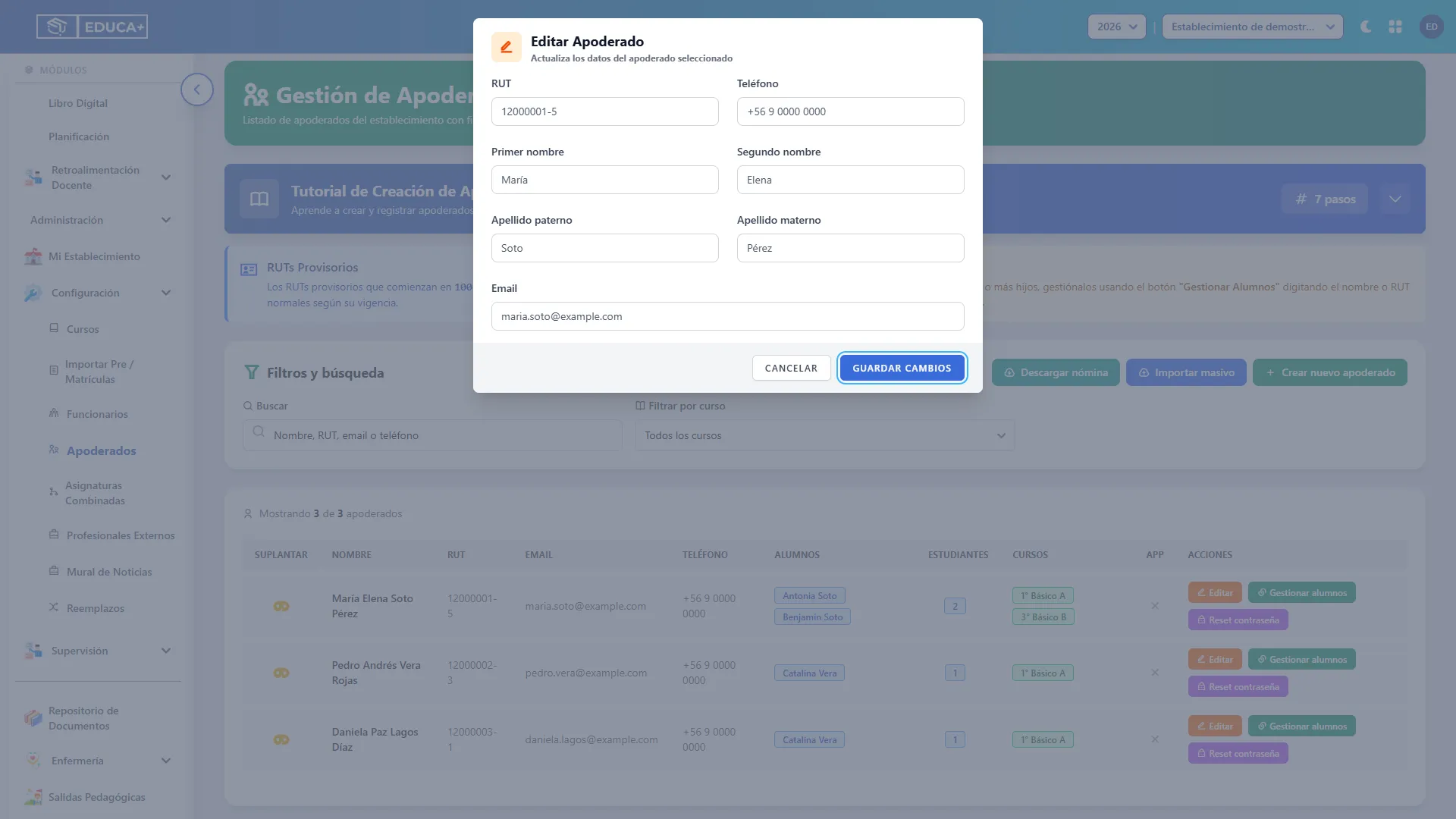
Pulse Guardar cambios.
-
Verifique el mensaje Apoderado actualizado.
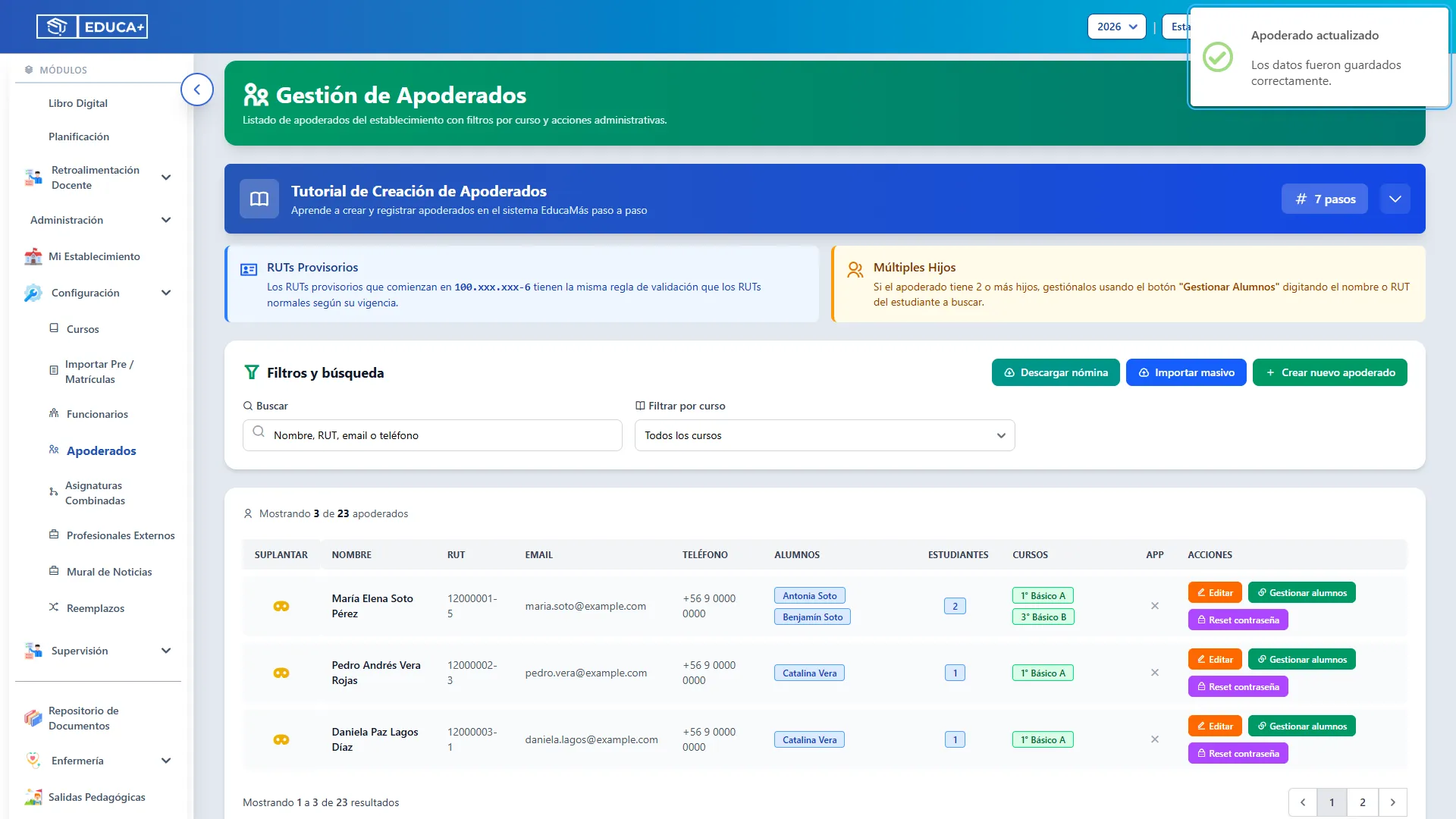
Resultado: se guardan los datos personales de la cuenta. Si la persona utiliza la misma cuenta como funcionario u otro rol, esos datos son compartidos. Editar el RUT no cambia automáticamente la contraseña, y editar este formulario no modifica los alumnos vinculados.
Pulse Cancelar para cerrar sin guardar las modificaciones del formulario.
7. Agregar o retirar alumnos
Sección titulada «7. Agregar o retirar alumnos»Etapa 1. Revisar los vínculos actuales
Sección titulada «Etapa 1. Revisar los vínculos actuales»Esta etapa muestra los alumnos del establecimiento y año actual, con las casillas de los que ya están vinculados marcadas.
-
Localice al apoderado.
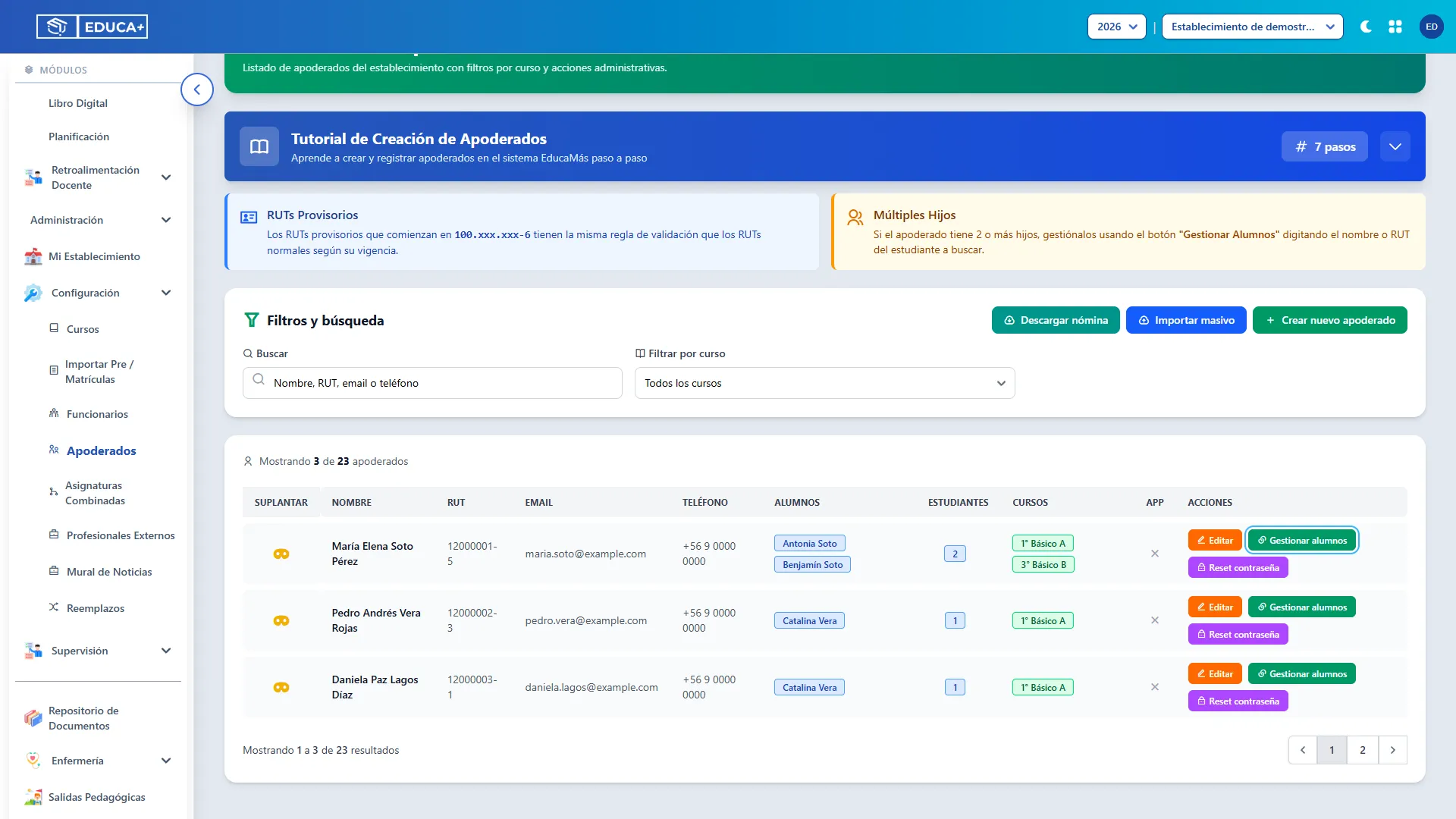
-
Pulse Gestionar alumnos.
-
Revise las selecciones existentes.
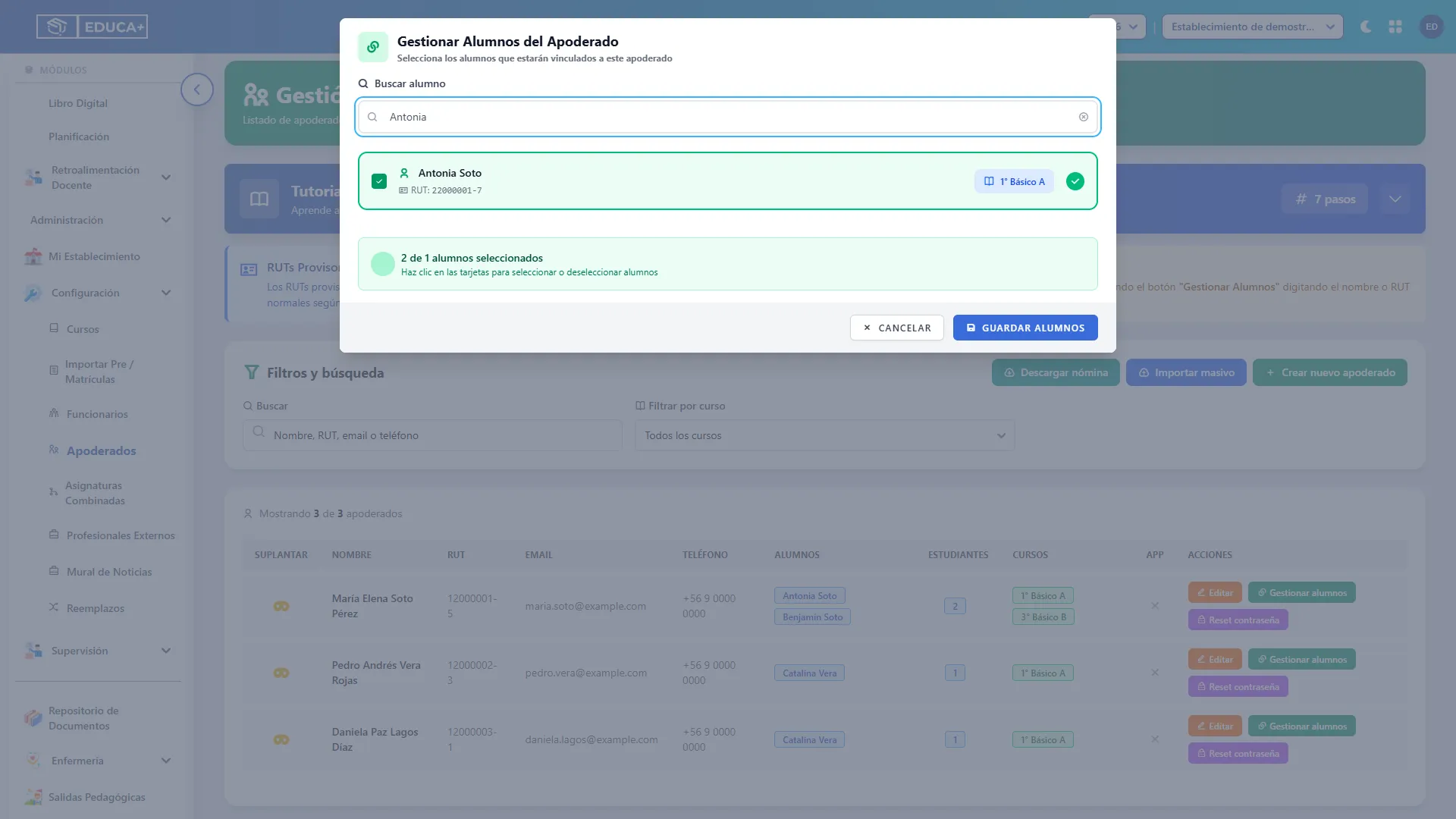
-
Busque por nombre, apellido o RUN para localizar estudiantes específicos.
Etapa 2. Ajustar la selección
Sección titulada «Etapa 2. Ajustar la selección»Esta etapa define qué alumnos deben permanecer vinculados al guardar.
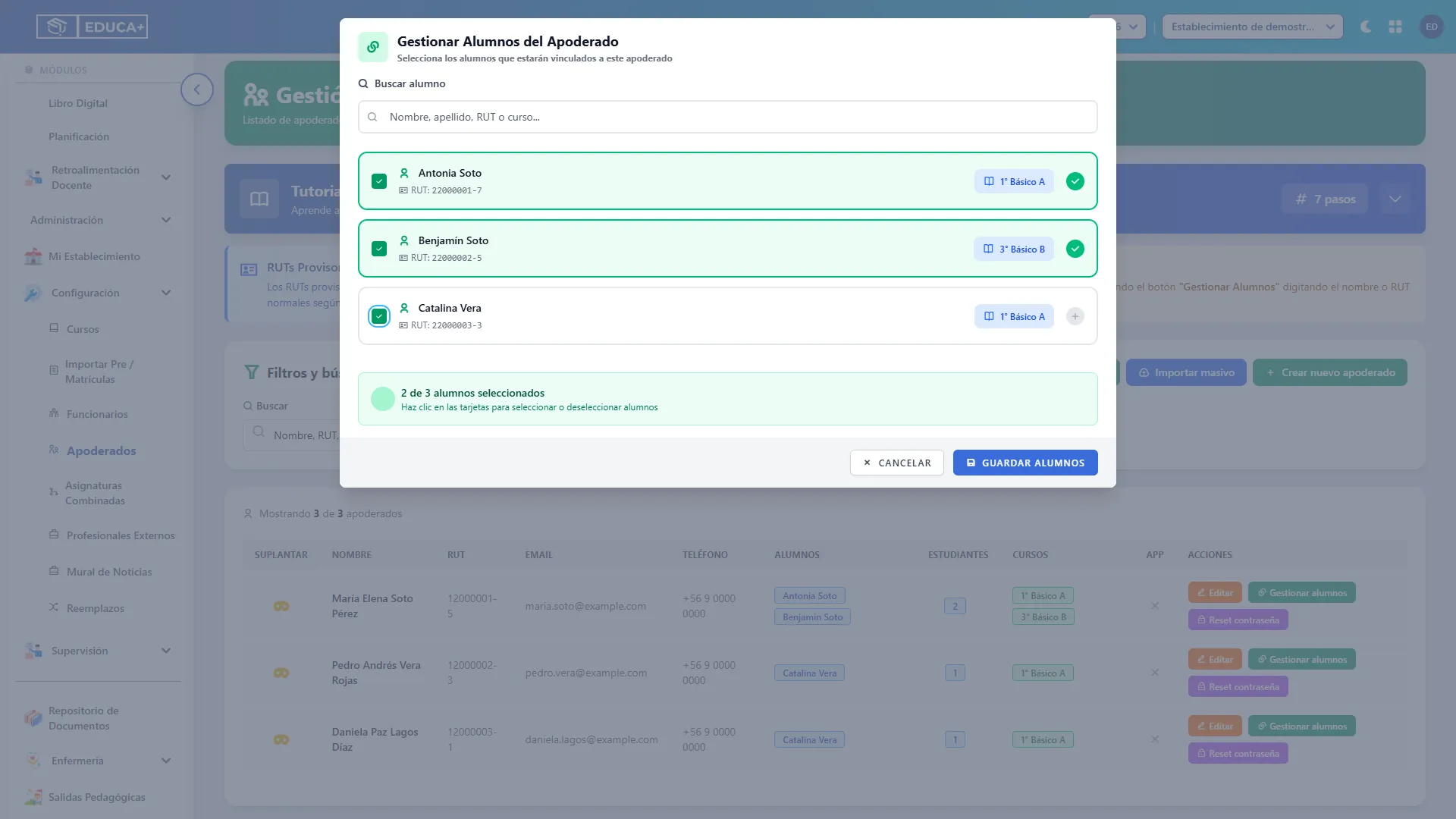
-
Marque los alumnos que desea agregar.
-
Desmarque los alumnos que desea desvincular.
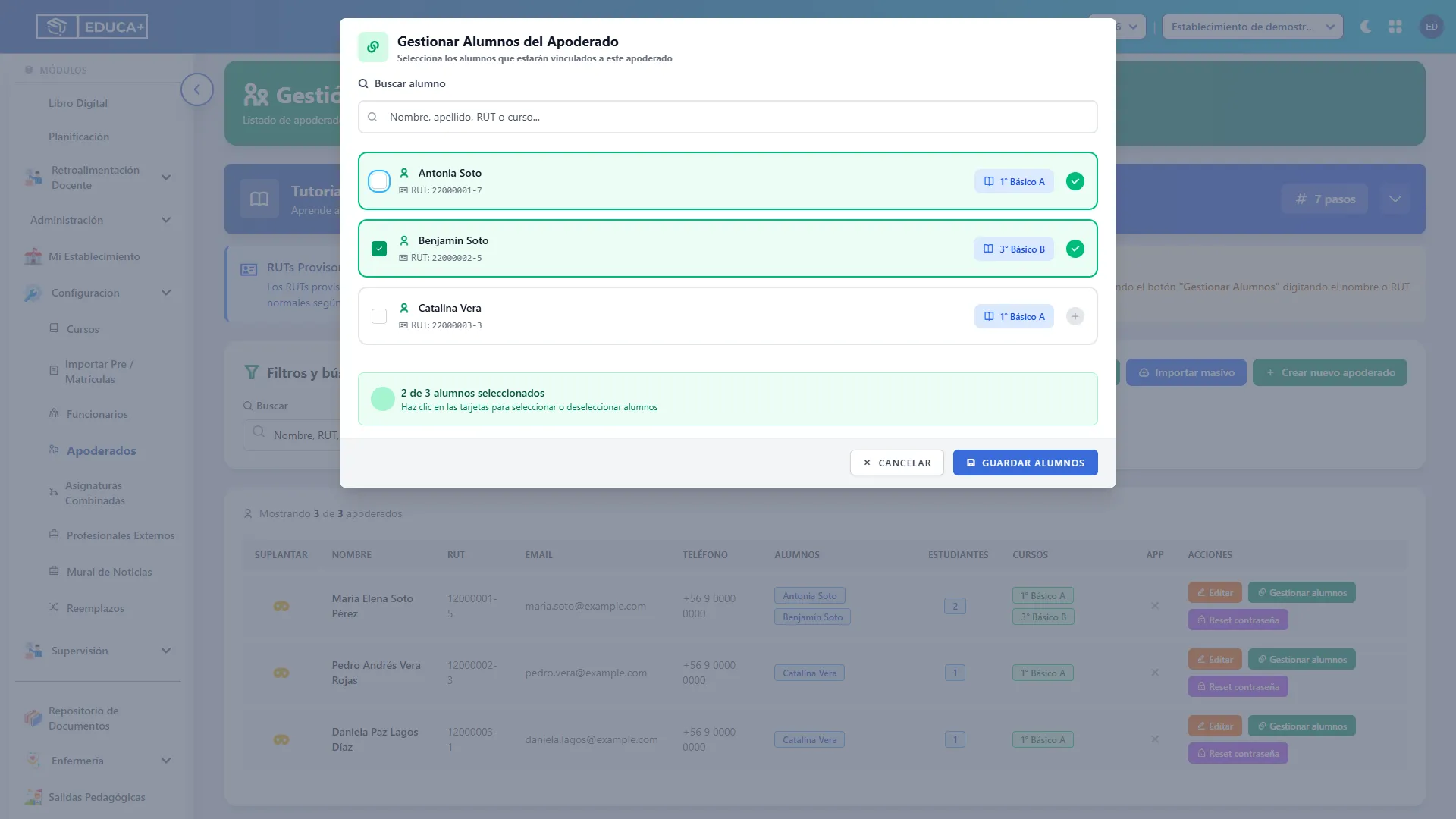
-
Mantenga marcados los vínculos que desea conservar.
-
Limpie la búsqueda para revisar el conjunto antes de guardar.
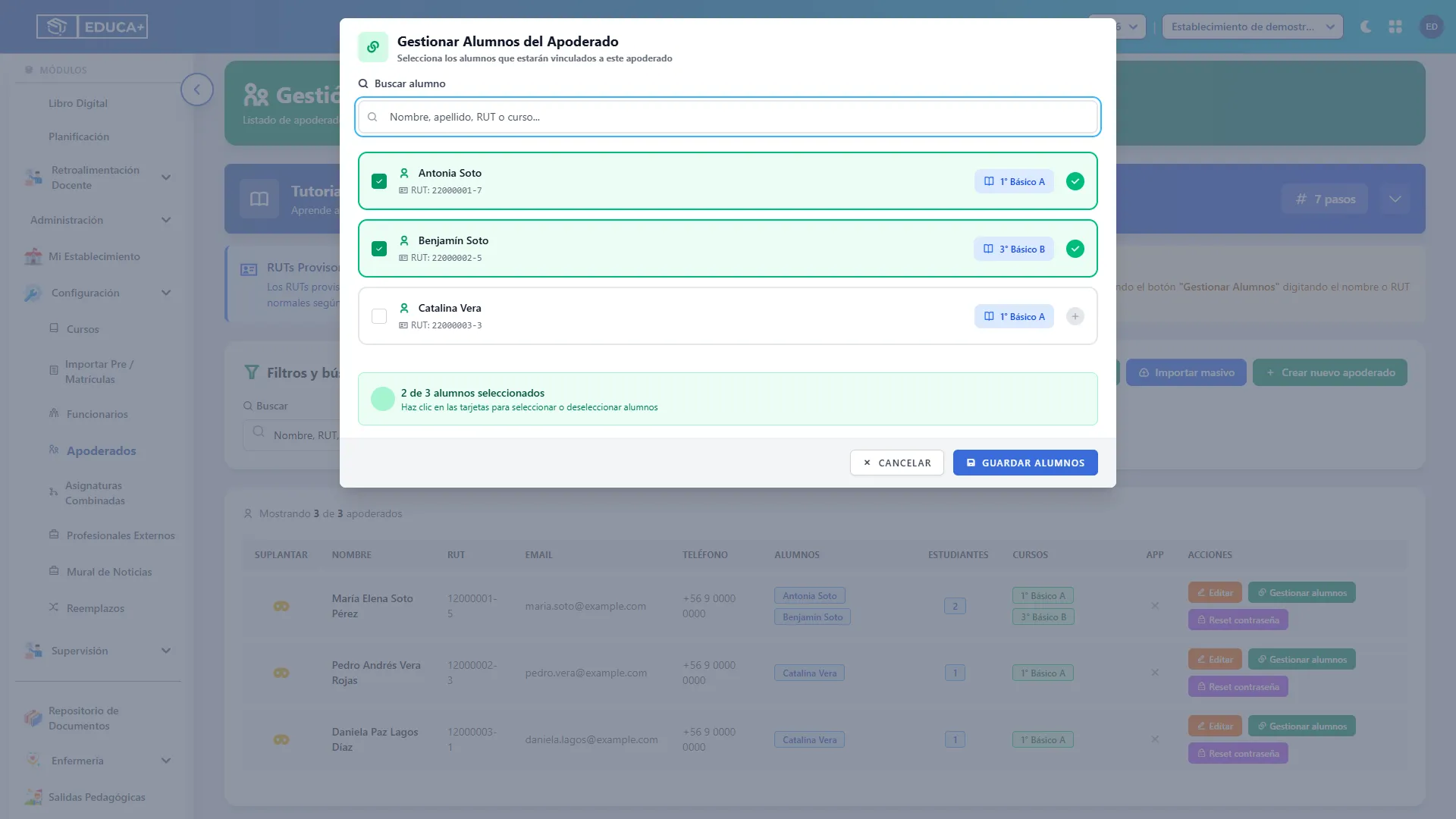
Cambiar el texto de búsqueda no equivale a retirar un alumno: para quitarlo debe desmarcar su casilla.
Etapa 3. Guardar los vínculos
Sección titulada «Etapa 3. Guardar los vínculos»Esta etapa aplica las incorporaciones y retiros de la selección.
-
Pulse Guardar alumnos.
-
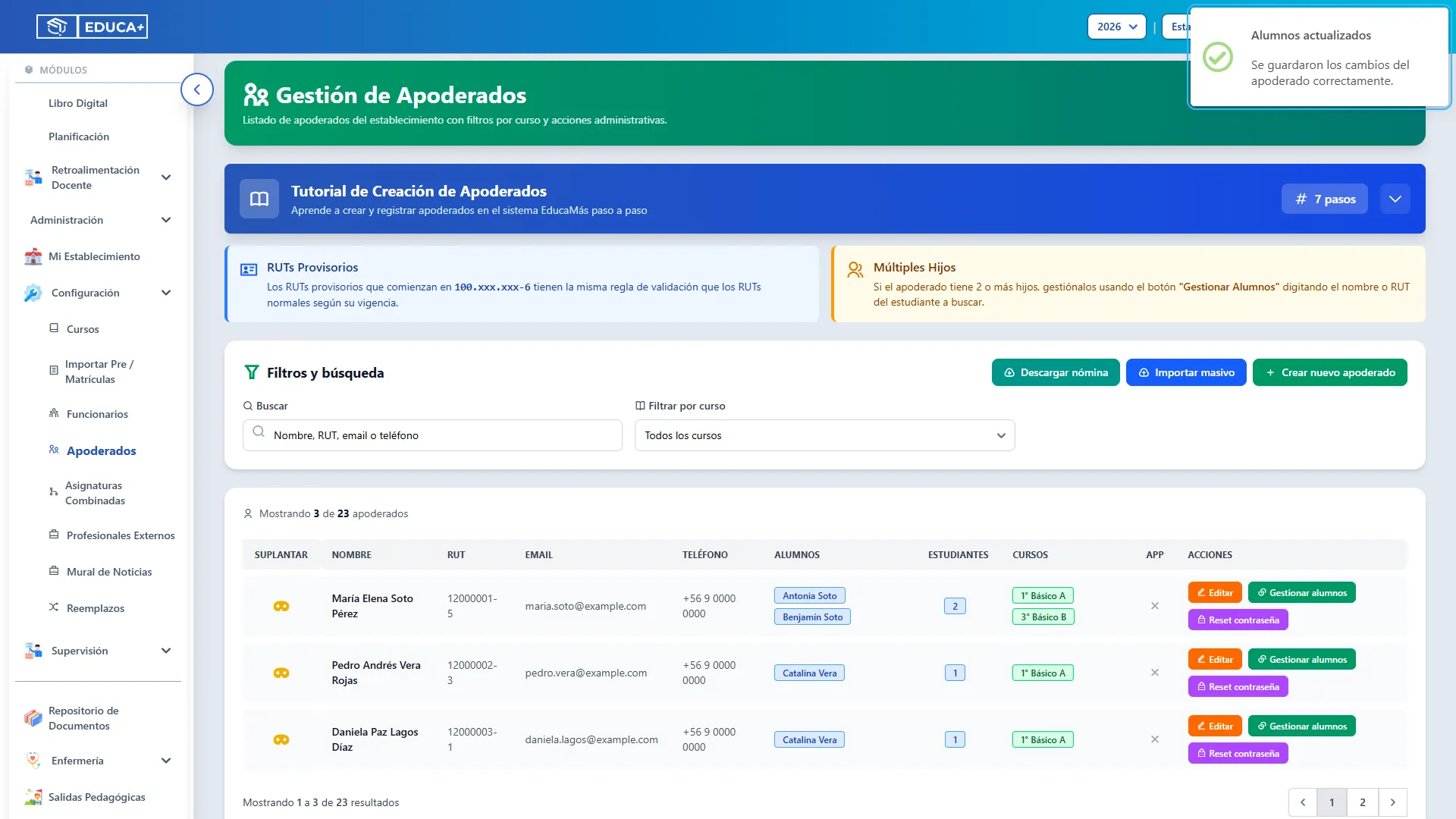
Compruebe el mensaje Alumnos actualizados.
-
Revise la fila del apoderado en el listado.
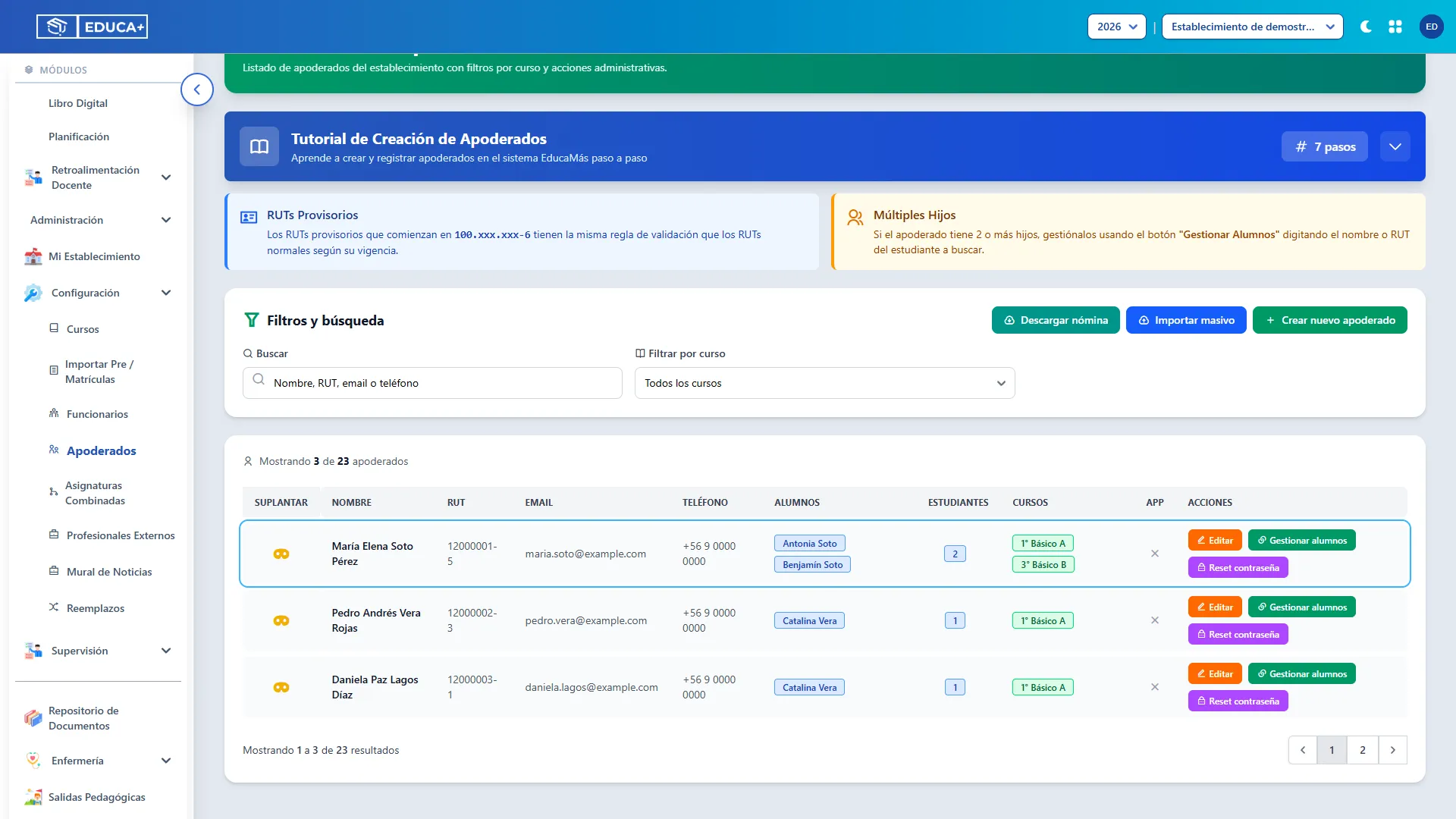
Resultado: se agregan los nuevos vínculos y se eliminan los que fueron desmarcados dentro del establecimiento y año actual. Los vínculos de otros establecimientos o años quedan fuera de esta operación.
Los vínculos nuevos se registran como no suplentes. Esta pantalla no incluye un selector para cambiar la condición de titular o suplente ni para definir parentesco.
8. Eliminar un apoderado: alcance disponible
Sección titulada «8. Eliminar un apoderado: alcance disponible»El módulo revisado no incluye un botón ni un proceso para eliminar la cuenta de un apoderado. Tampoco ofrece aquí una acción para desactivarla o retirarle el rol. Por ello, no existe una secuencia de eliminación de cuenta que pueda documentarse como disponible.
Retirar todos sus vínculos del establecimiento y año actual
Sección titulada «Retirar todos sus vínculos del establecimiento y año actual»Este procedimiento permite desvincular alumnos, pero conserva la cuenta y el rol del apoderado.
-
Busque al apoderado.
-
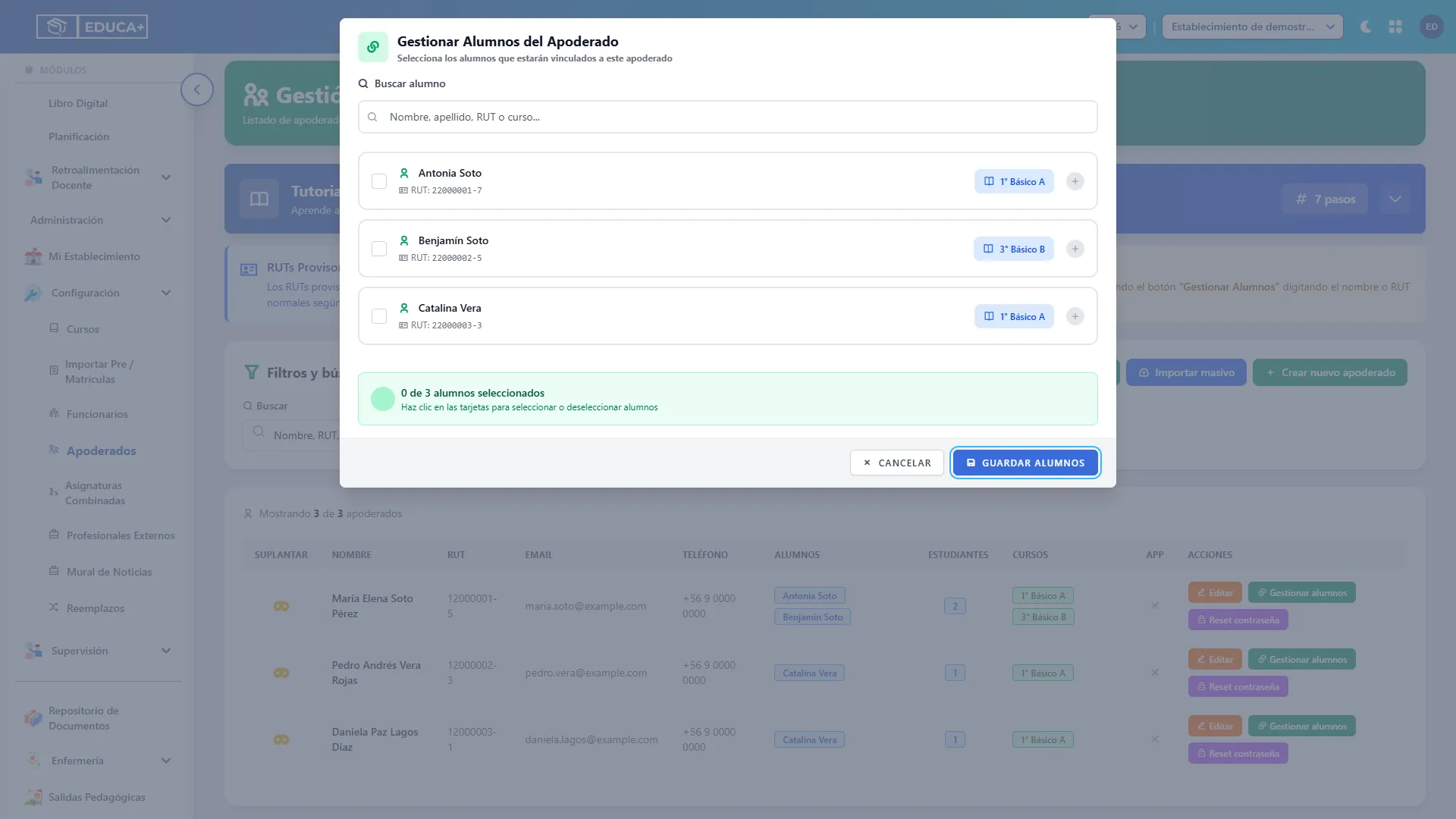
Pulse Gestionar alumnos.
-
Limpie el buscador del modal para revisar todos los alumnos disponibles.
-
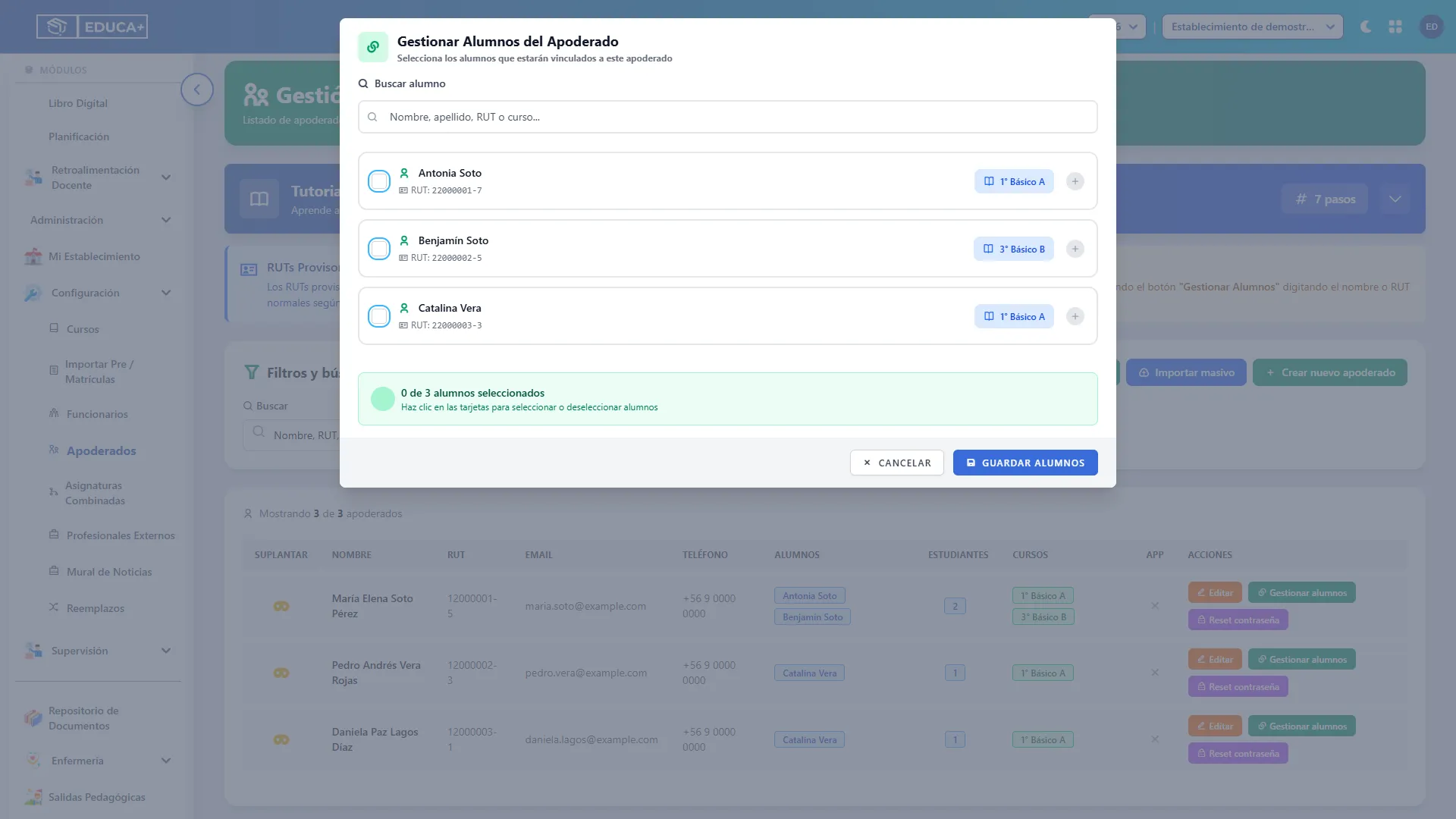
Desmarque todos los alumnos seleccionados.
-
Pulse Guardar alumnos.
-
Verifique el mensaje de actualización.
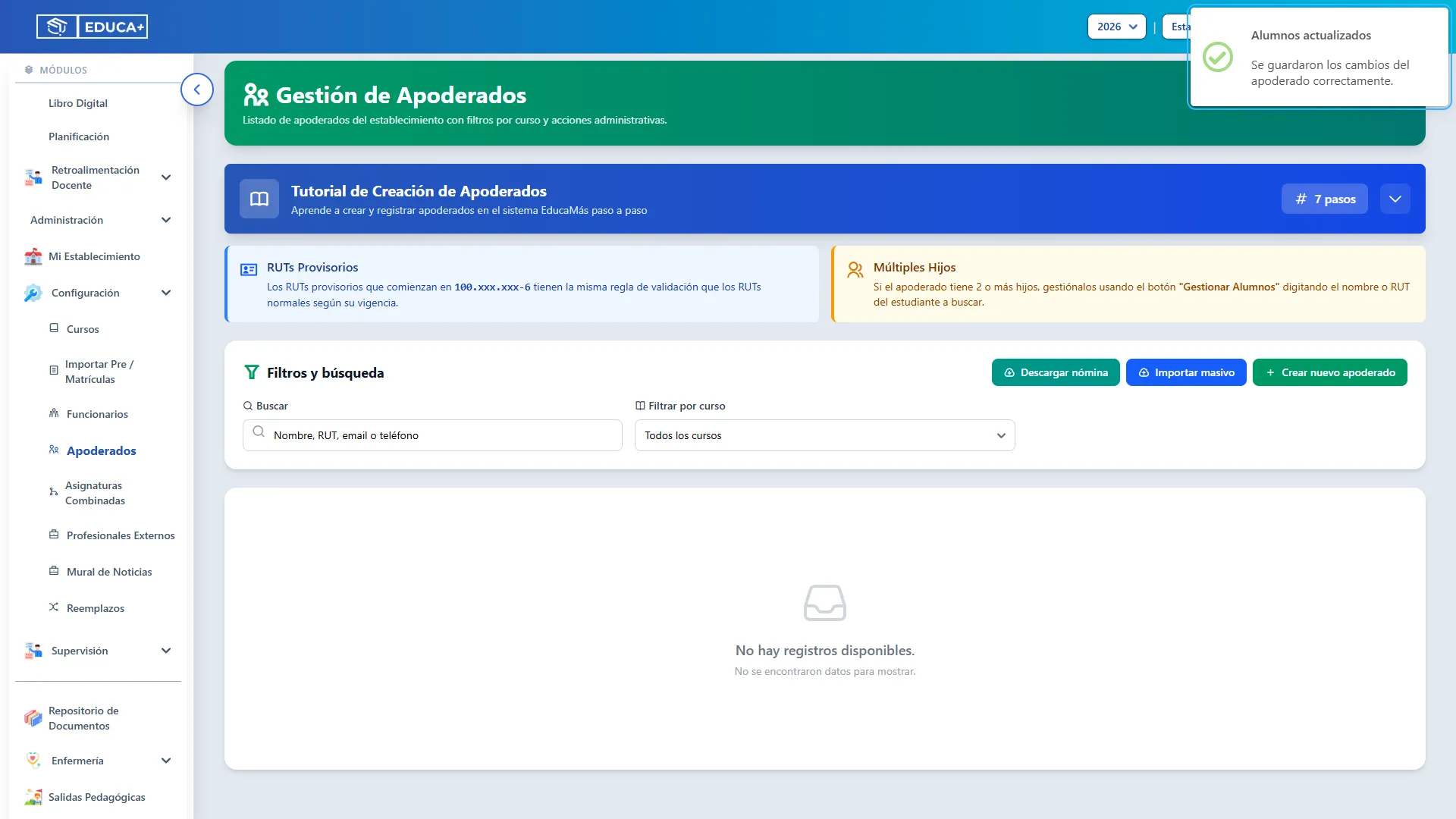
Resultado: si ya no tiene alumnos vinculados del establecimiento y año actual, el apoderado deja de aparecer en el listado. Esto no significa que su cuenta se haya eliminado ni que sus vínculos de otros ámbitos hayan desaparecido.
Para volver a vincularlo, ingrese su RUT en Crear nuevo apoderado y utilice Gestionar sus alumnos.
9. Restablecer la contraseña
Sección titulada «9. Restablecer la contraseña»Etapa 1. Comprobar el destinatario
Sección titulada «Etapa 1. Comprobar el destinatario»Esta etapa permite verificar dónde se enviará la nueva contraseña.
-
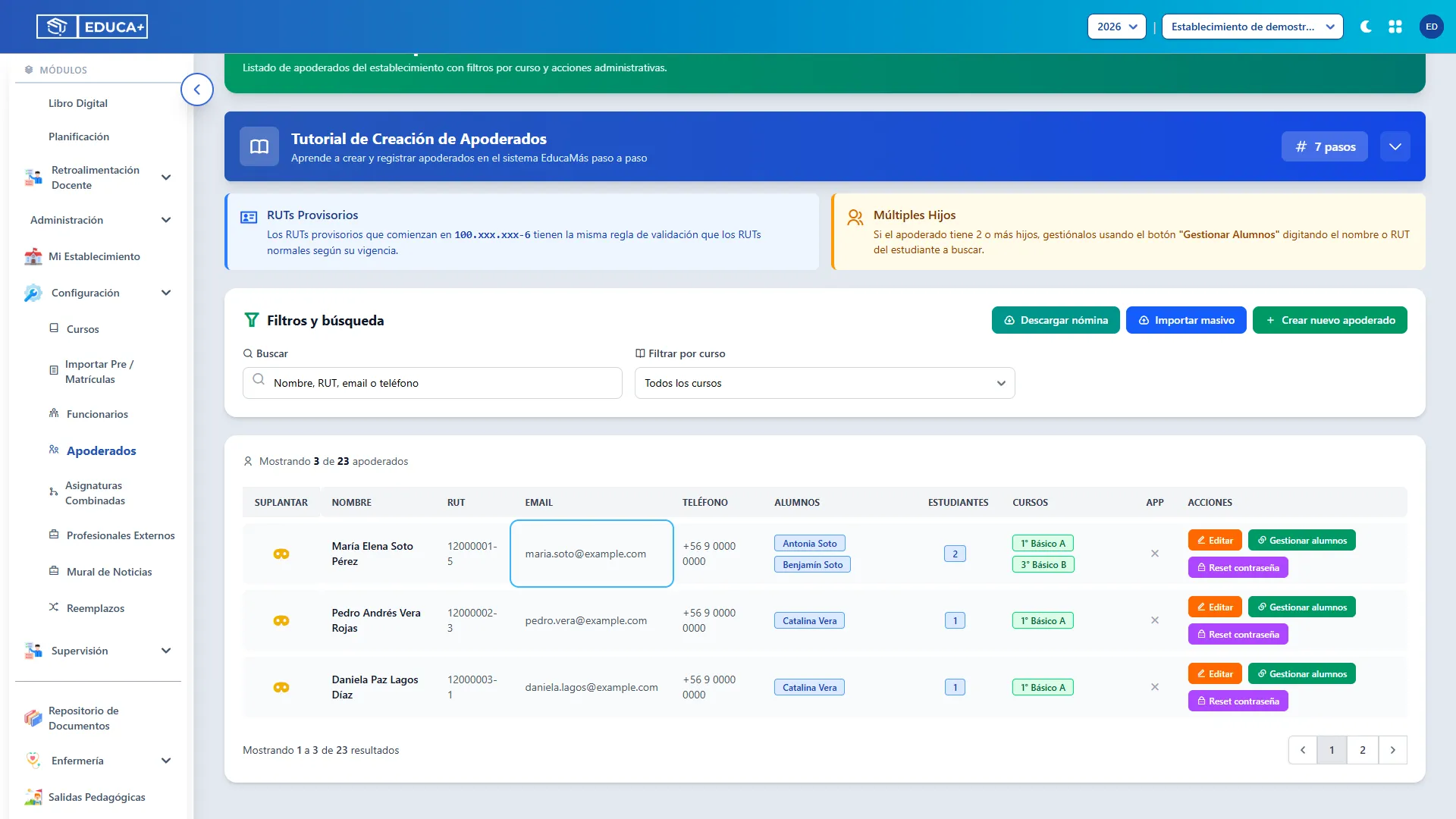
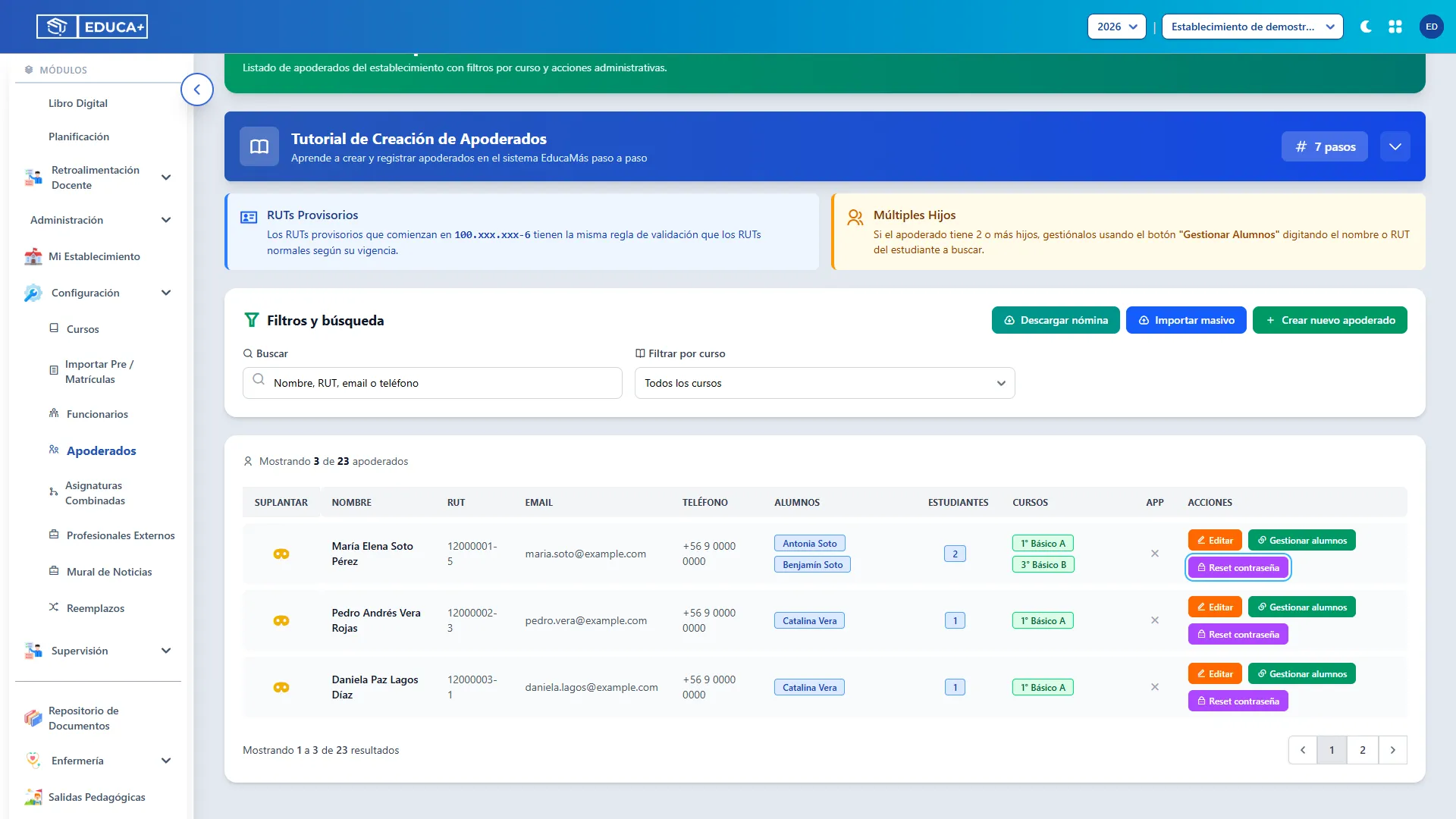
Localice al apoderado y revise el email de su fila.
-
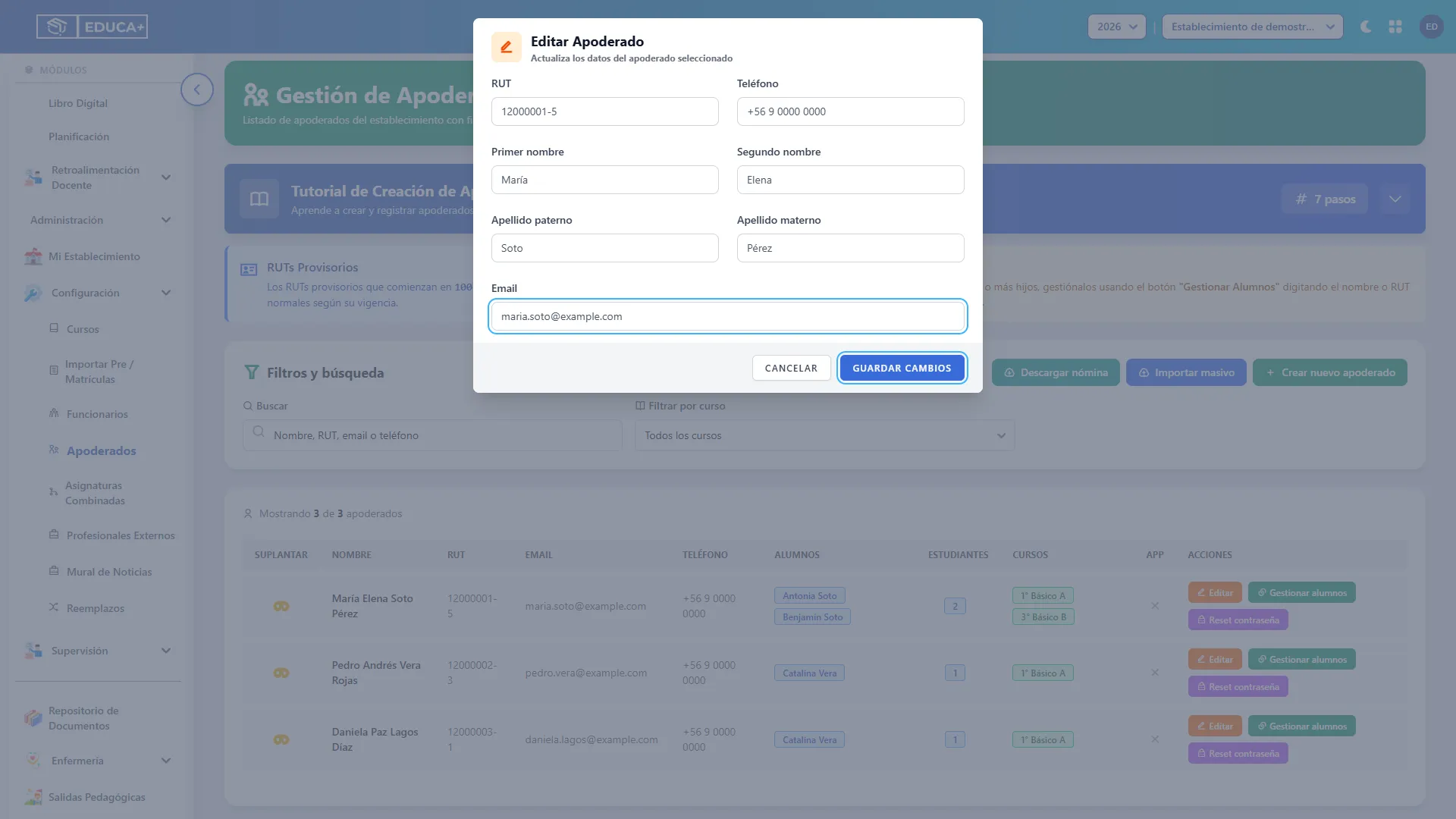
Si está vacío o es incorrecto, corríjalo con Editar y Guardar cambios.
-
Pulse Reset contraseña.
-
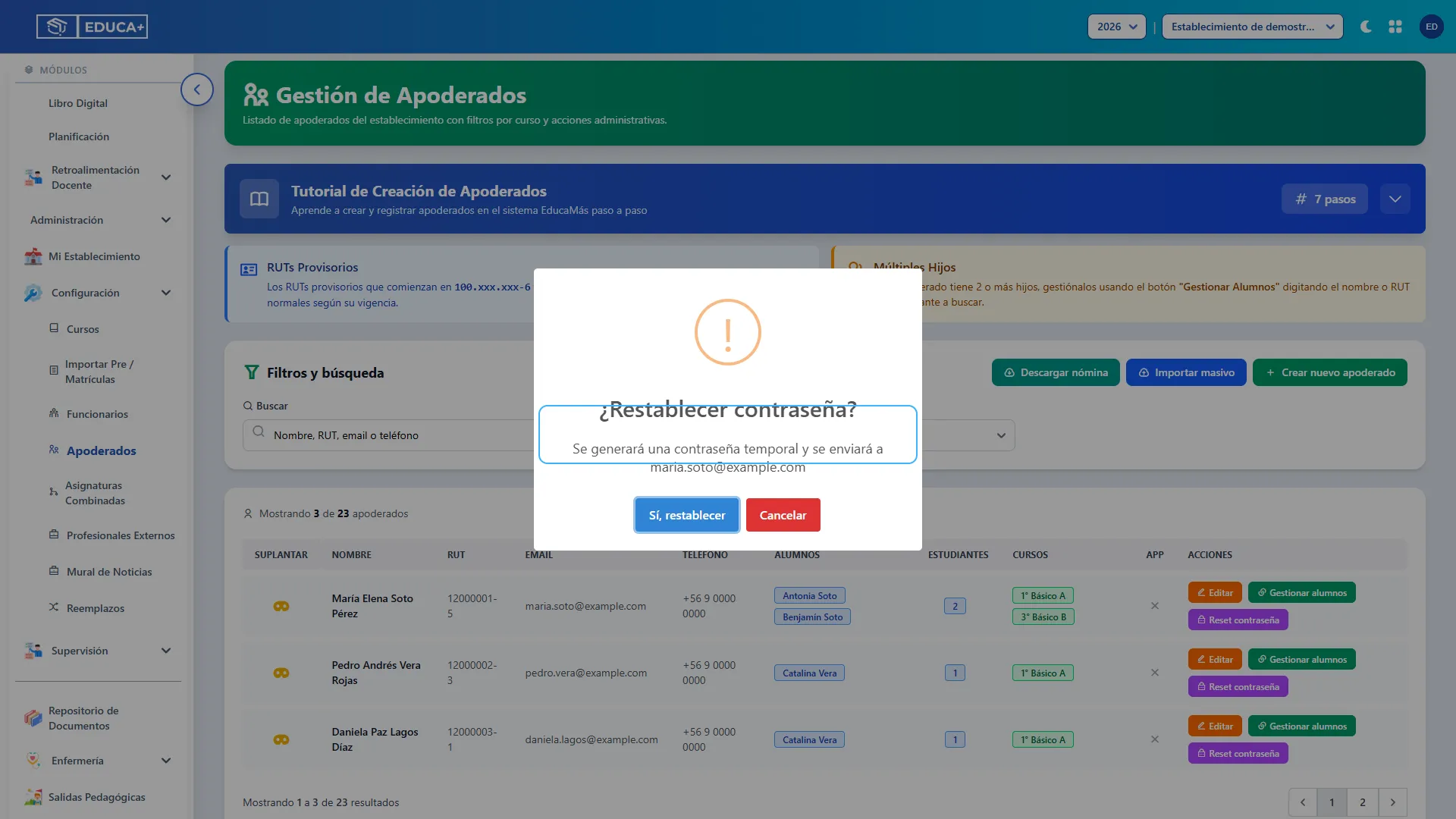
Lea la confirmación ¿Restablecer contraseña? y compruebe el correo indicado.
Etapa 2. Confirmar el cambio
Sección titulada «Etapa 2. Confirmar el cambio»Esta etapa reemplaza la contraseña existente y solicita su envío por correo.
-
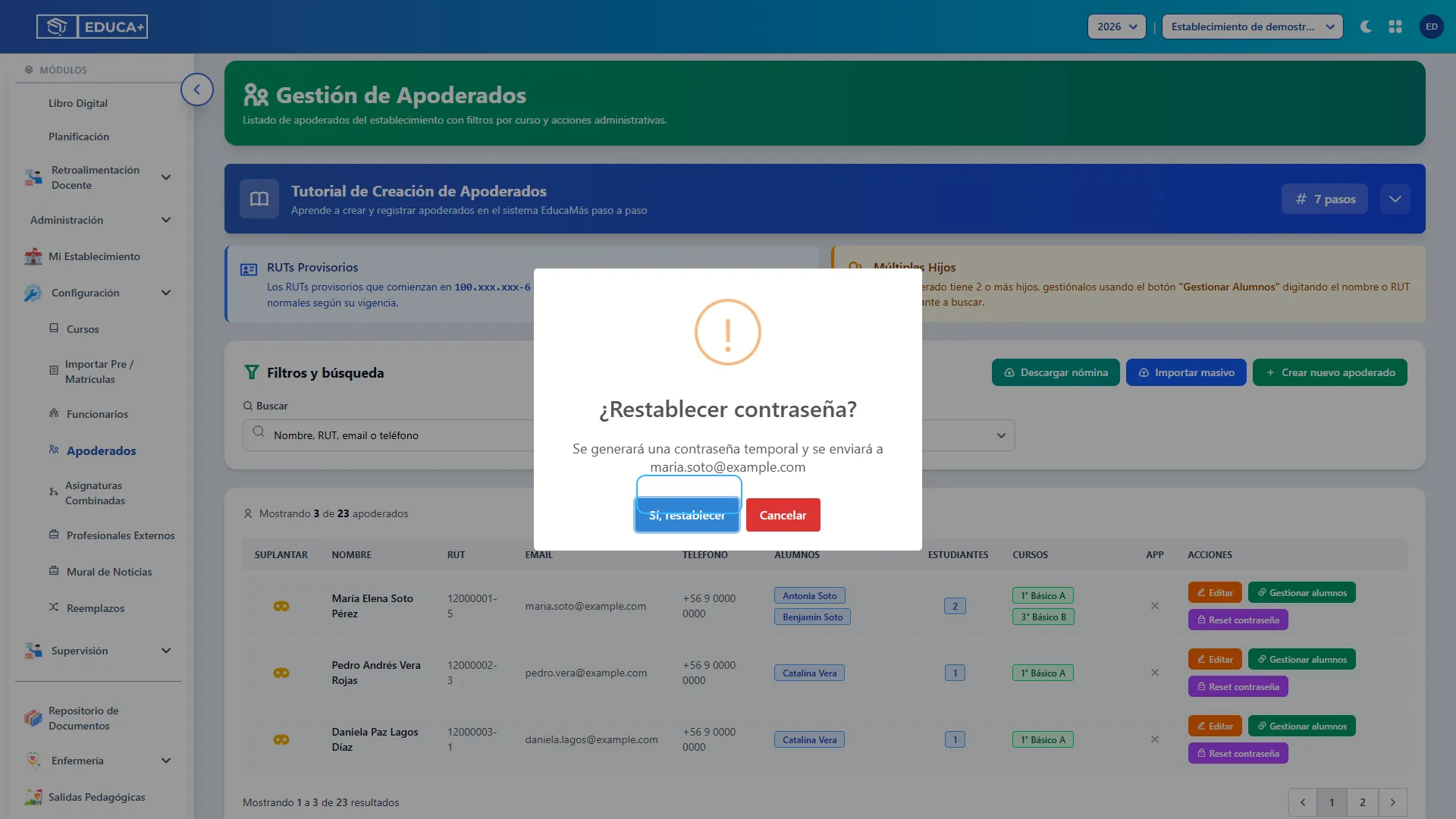
Pulse Sí, restablecer para continuar, o cancele para conservar la contraseña actual.
-
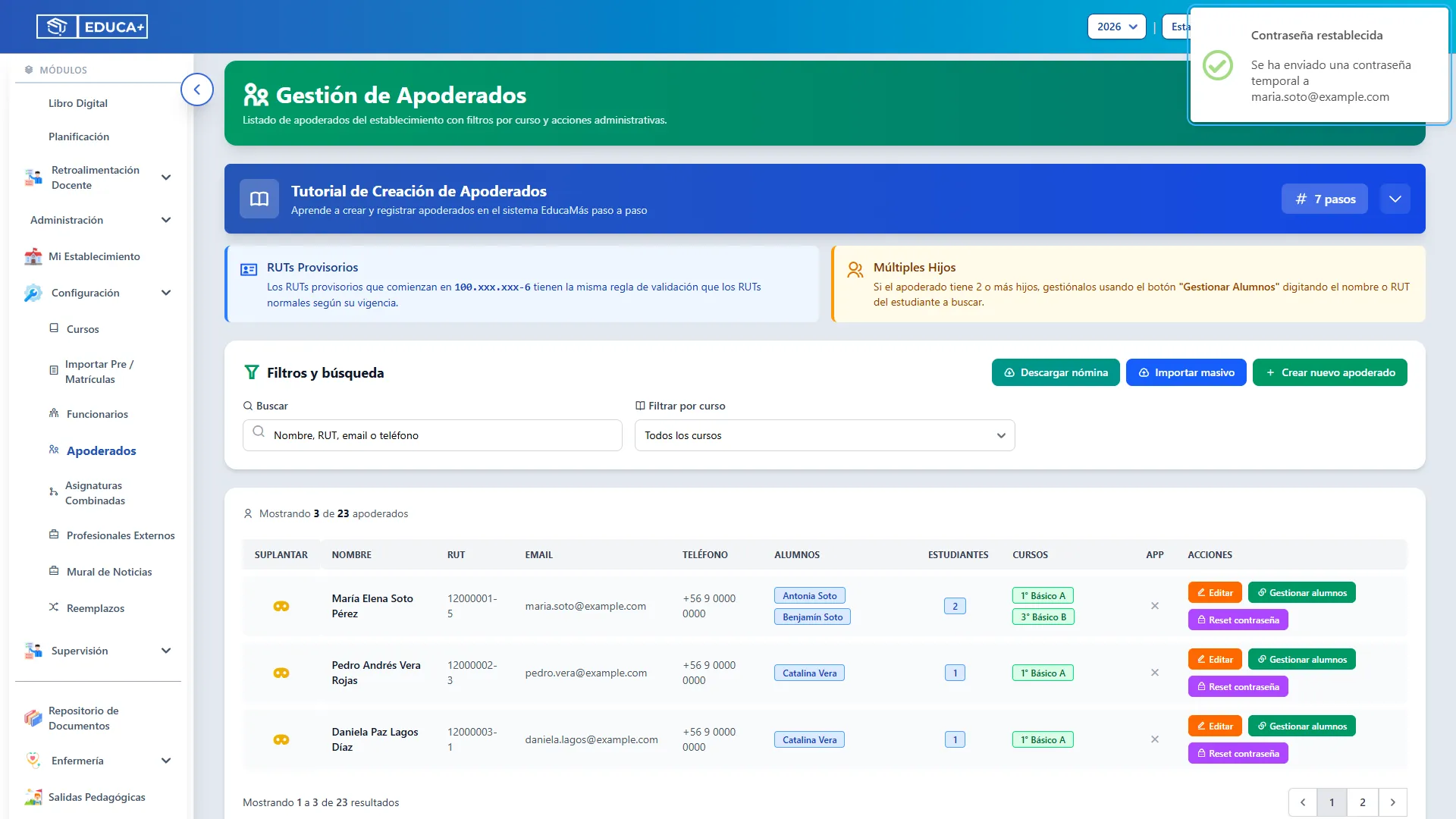
Espere el mensaje Contraseña restablecida.
-
Solicite al apoderado revisar su bandeja de entrada y correo no deseado.
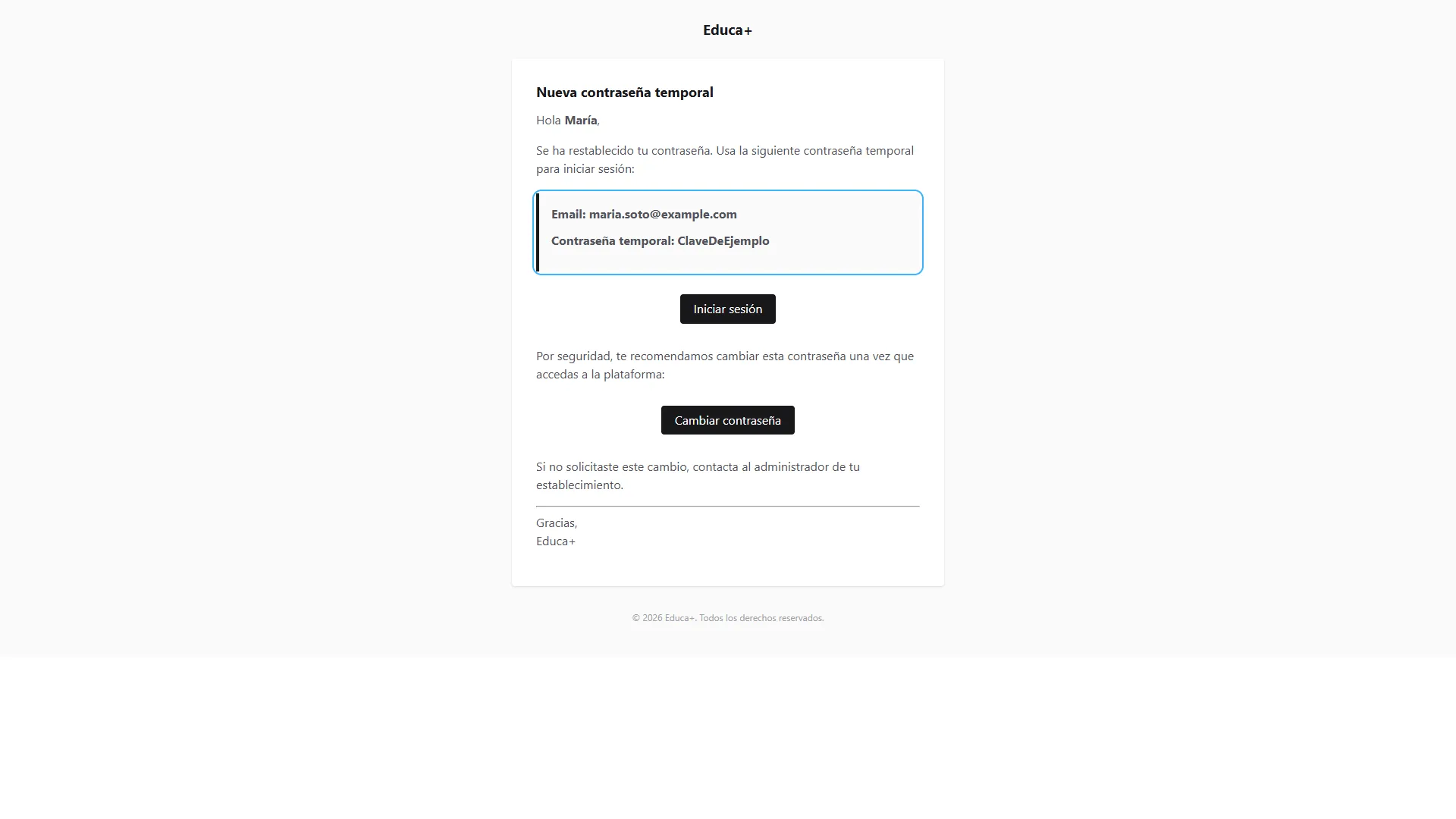
Resultado: se genera una contraseña aleatoria de 12 caracteres y se envía un correo con el asunto Educa+ | Tu nueva contraseña temporal. Afecta a la cuenta compartida por todos los roles de esa persona.
El cambio de contraseña se guarda antes de enviar el correo. Si el envío falla, la contraseña anterior puede haber quedado reemplazada aunque no se reciba el mensaje. En ese caso, revise el correo registrado y solicite asistencia para resolver el envío. La denominación “temporal” no establece por sí sola un vencimiento automático en esta acción.
10. Importar apoderados masivamente
Sección titulada «10. Importar apoderados masivamente»Etapa 1. Descargar la plantilla
Sección titulada «Etapa 1. Descargar la plantilla»Esta etapa proporciona la estructura esperada para preparar varios registros.
-
Pulse Importar masivo.
-
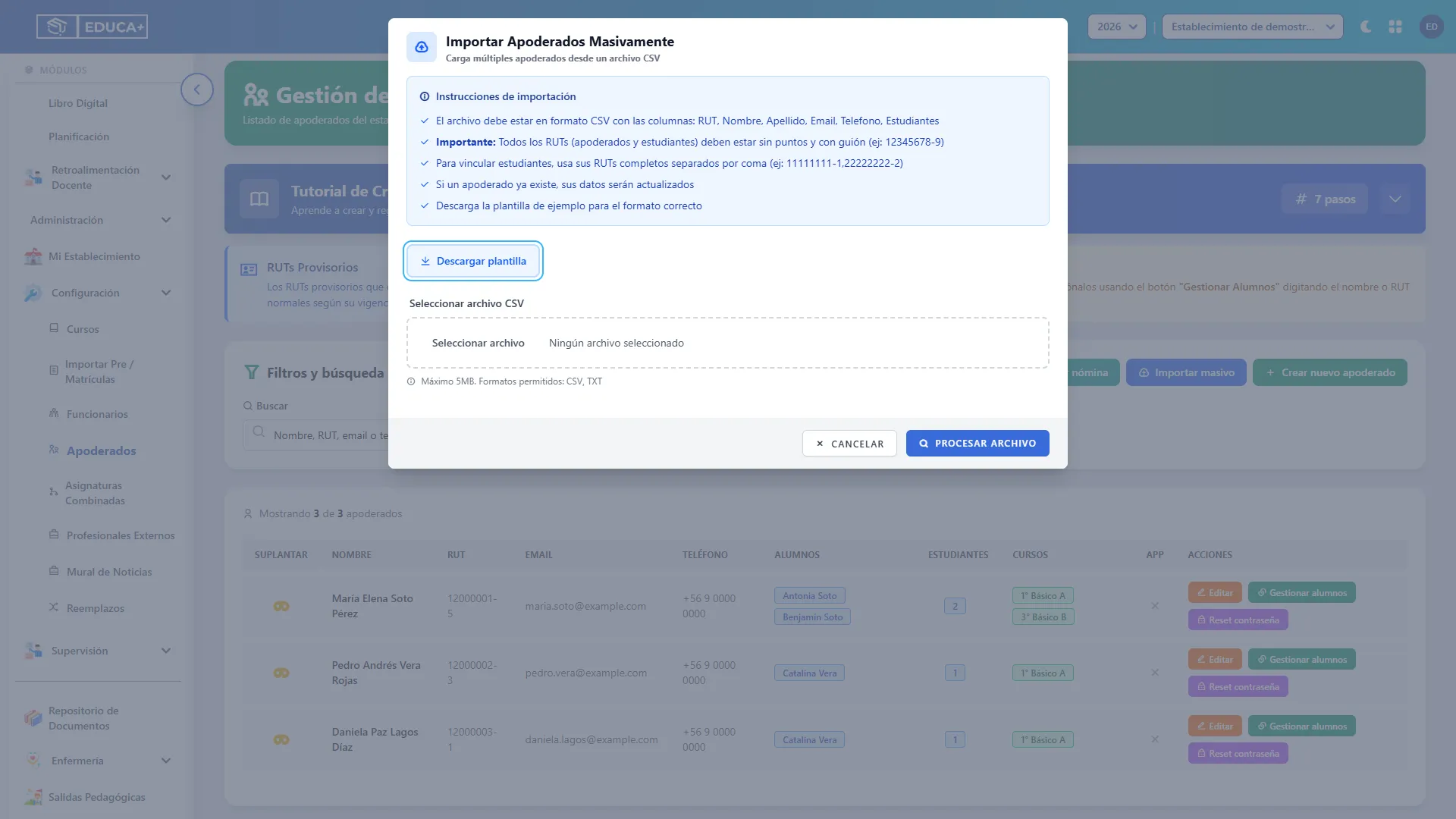
Seleccione Descargar plantilla.
-
Abra el archivo descargado.
-
Sustituya la fila de ejemplo por información real del establecimiento.
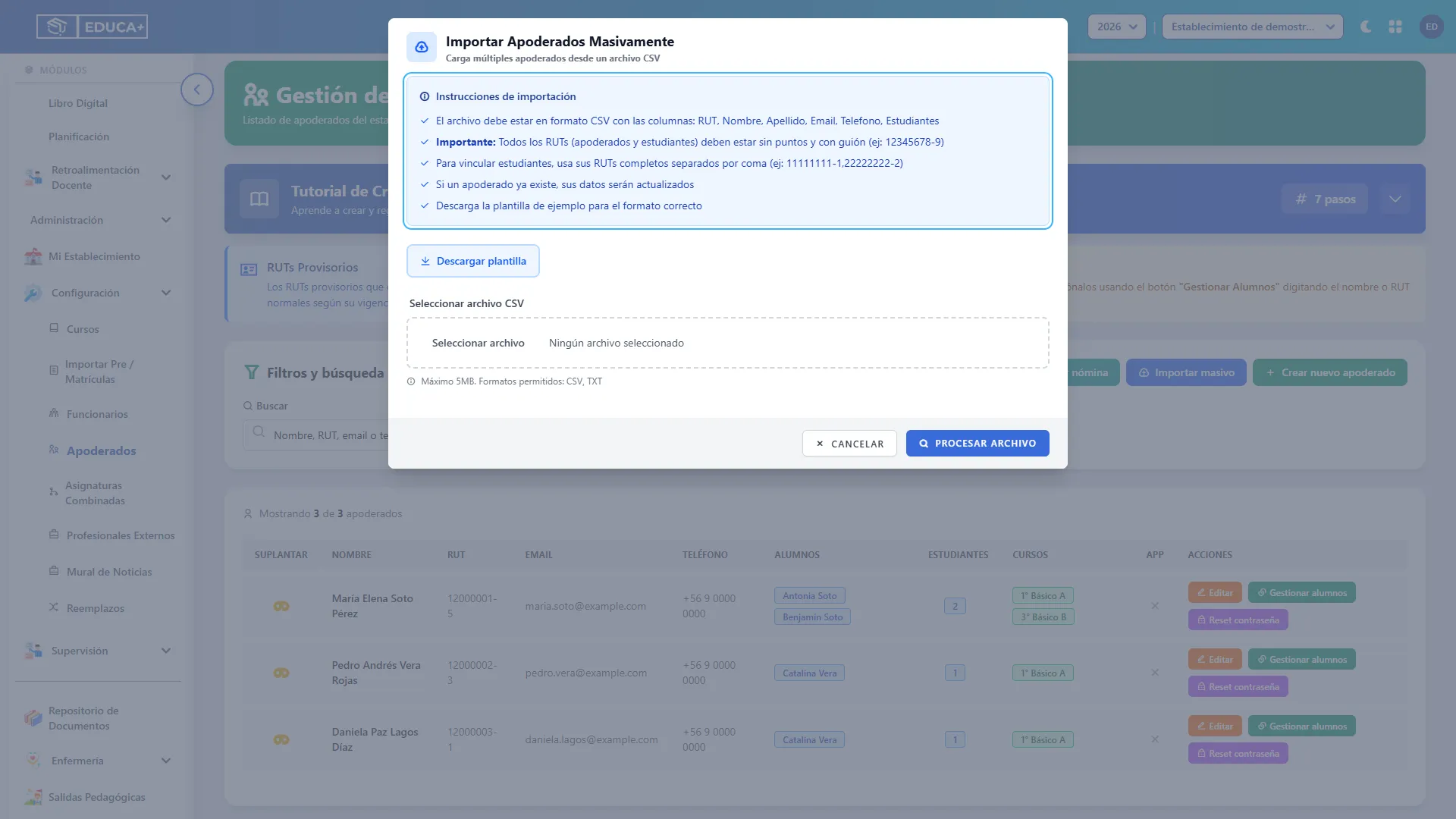
El archivo se denomina plantilla-apoderados-AAAA-MM-DD.csv. Los datos de ejemplo muestran el formato y no deben importarse como personas o alumnos reales.
Etapa 2. Preparar las filas
Sección titulada «Etapa 2. Preparar las filas»Esta etapa organiza los datos de cada apoderado y los RUT de los alumnos a vincular.
| Columna de la plantilla | Contenido |
|---|---|
| RUT | RUT del apoderado sin puntos y con guion. Obligatorio por fila. |
| Nombre | Primer nombre. Obligatorio por fila. |
| Segundo Nombre | Dato opcional. |
| Apellido Paterno | Apellido principal. Obligatorio por fila. |
| Apellido Materno | Dato opcional. |
| Correo válido si se informa. | |
| Telefono | Teléfono de contacto; puede quedar vacío. |
| Estudiantes | RUT completos de alumnos existentes, separados por comas; puede quedar vacío. |
-
Mantenga una fila por apoderado y evite repetir su RUT dentro del archivo.
-
Conserve las columnas obligatorias: RUT, Nombre, Apellido Paterno, Email, Telefono y Estudiantes. Las tres últimas deben existir como encabezado aunque sus celdas puedan estar vacías.
-
Use el RUT completo de cada estudiante, con guion y dígito verificador, tal como figura en el sistema.
-
Para varios alumnos, mantenga sus RUT separados por comas dentro de la misma celda.
-
Guarde como CSV separado por comas, con codificación UTF-8. Revise la observación sobre BOM del apartado 14.
-
Compruebe que el archivo no supere 5 MB.
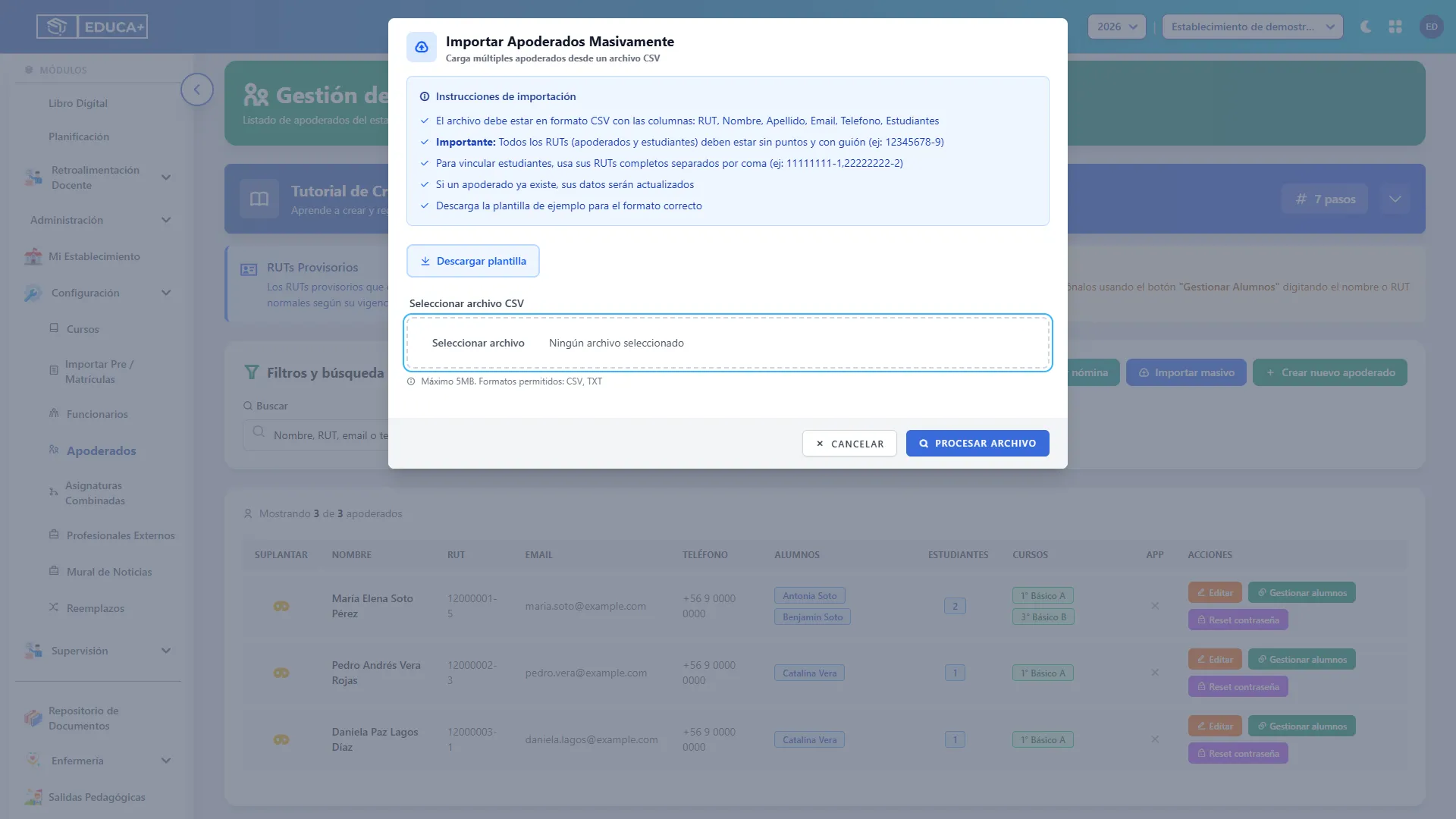
El asistente también admite archivos .txt con la misma estructura CSV. No carga directamente archivos .xlsx. Cuando una celda contiene varias comas, el CSV debe encerrarla entre comillas dobles para conservarla como una sola columna; al exportar desde una hoja de cálculo, compruebe que esa estructura se mantenga.
La importación busca estudiantes en el establecimiento seleccionado y el año de trabajo guardado en la sesión. No crea alumnos nuevos. Si el RUT pertenece a un usuario que todavía no es apoderado, la fila se rechaza; agregue primero ese rol mediante el proceso individual del apartado 5.
Etapa 3. Cargar y procesar el archivo
Sección titulada «Etapa 3. Cargar y procesar el archivo»Esta etapa valida el archivo y prepara una vista previa antes de escribir los registros.
-
En Seleccionar archivo CSV, elija el archivo preparado.
-
Revise el nombre y el tamaño mostrados.
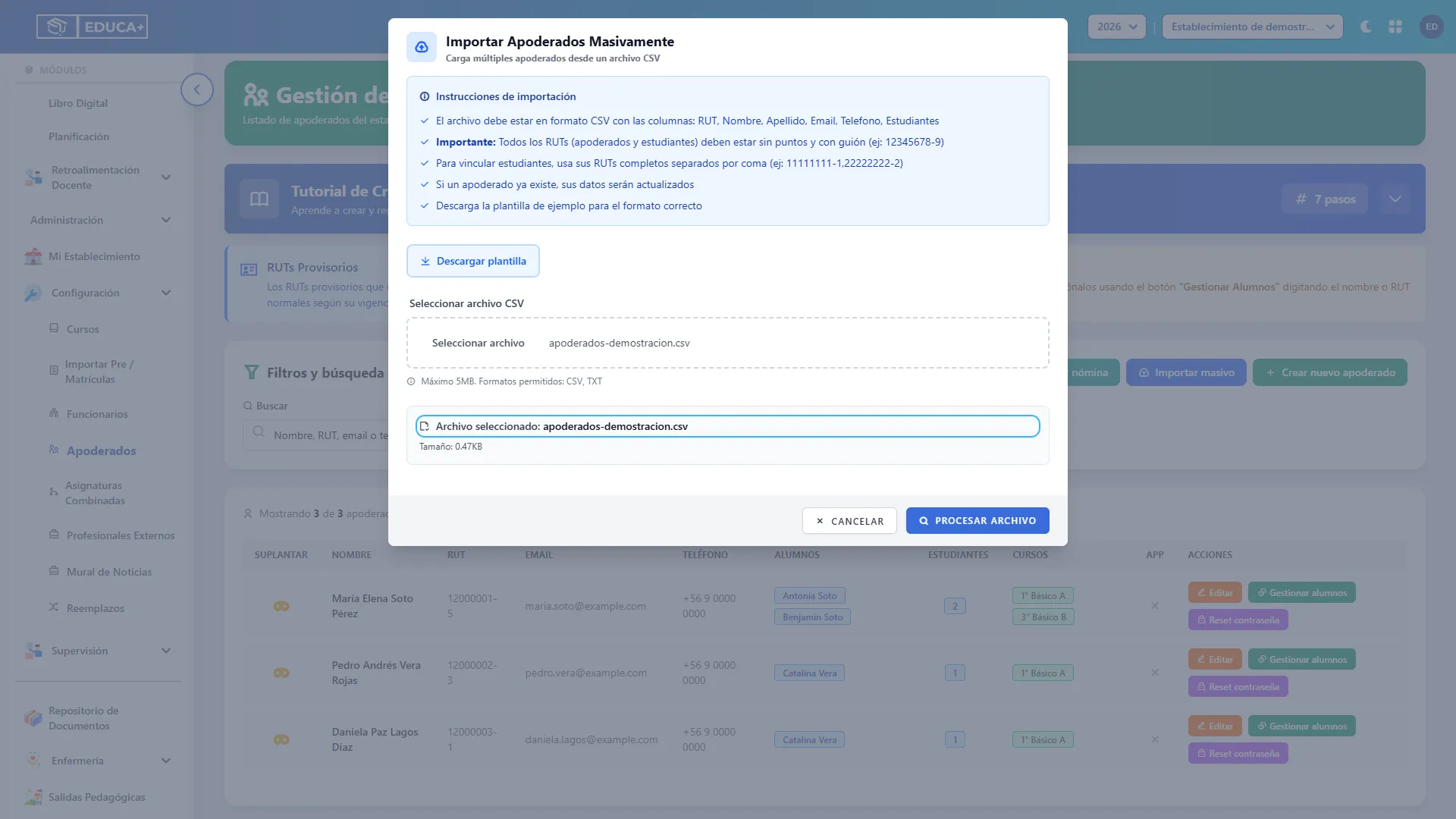
-
Espere a que termine la carga.
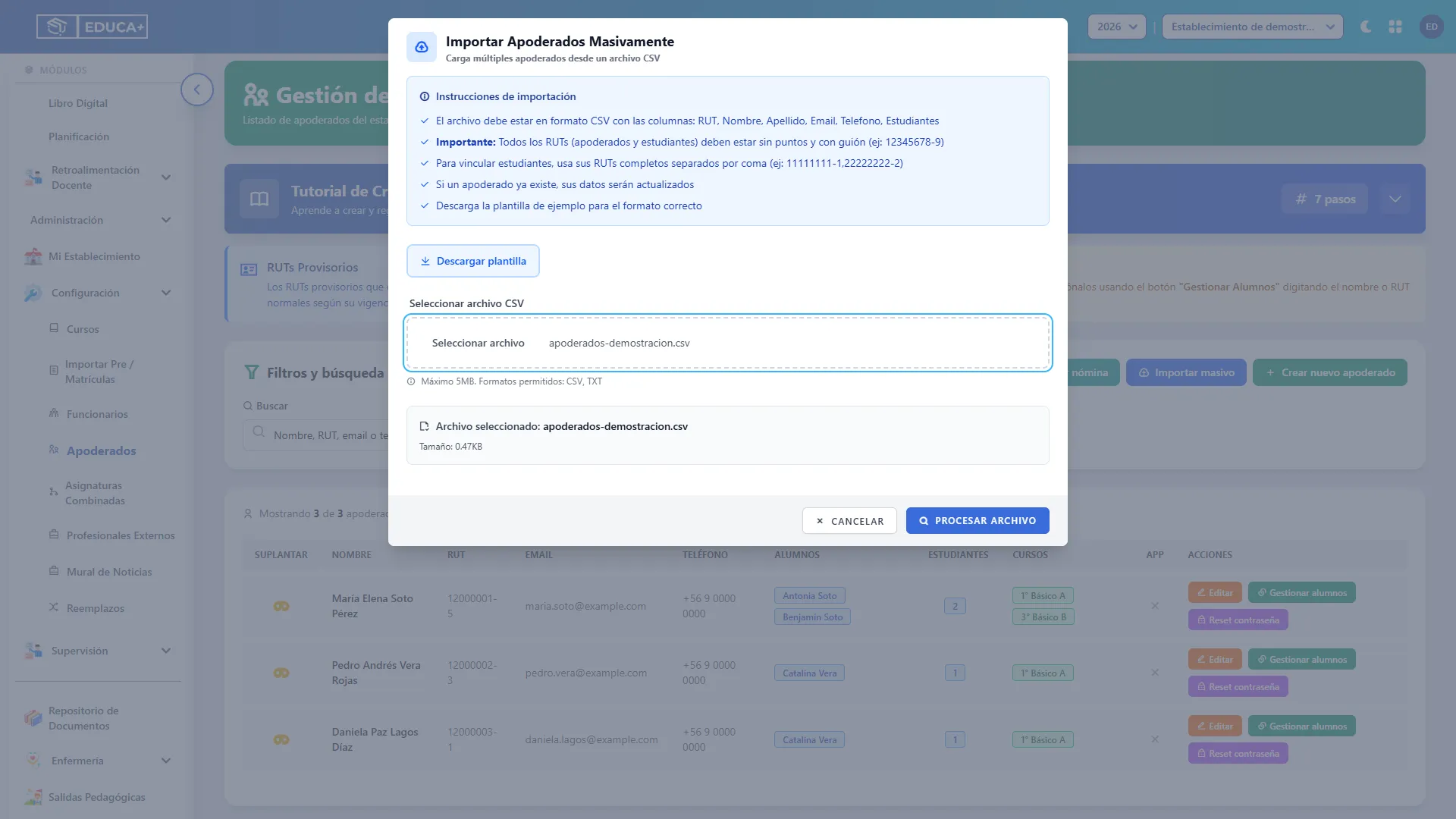
-
Pulse Procesar archivo.
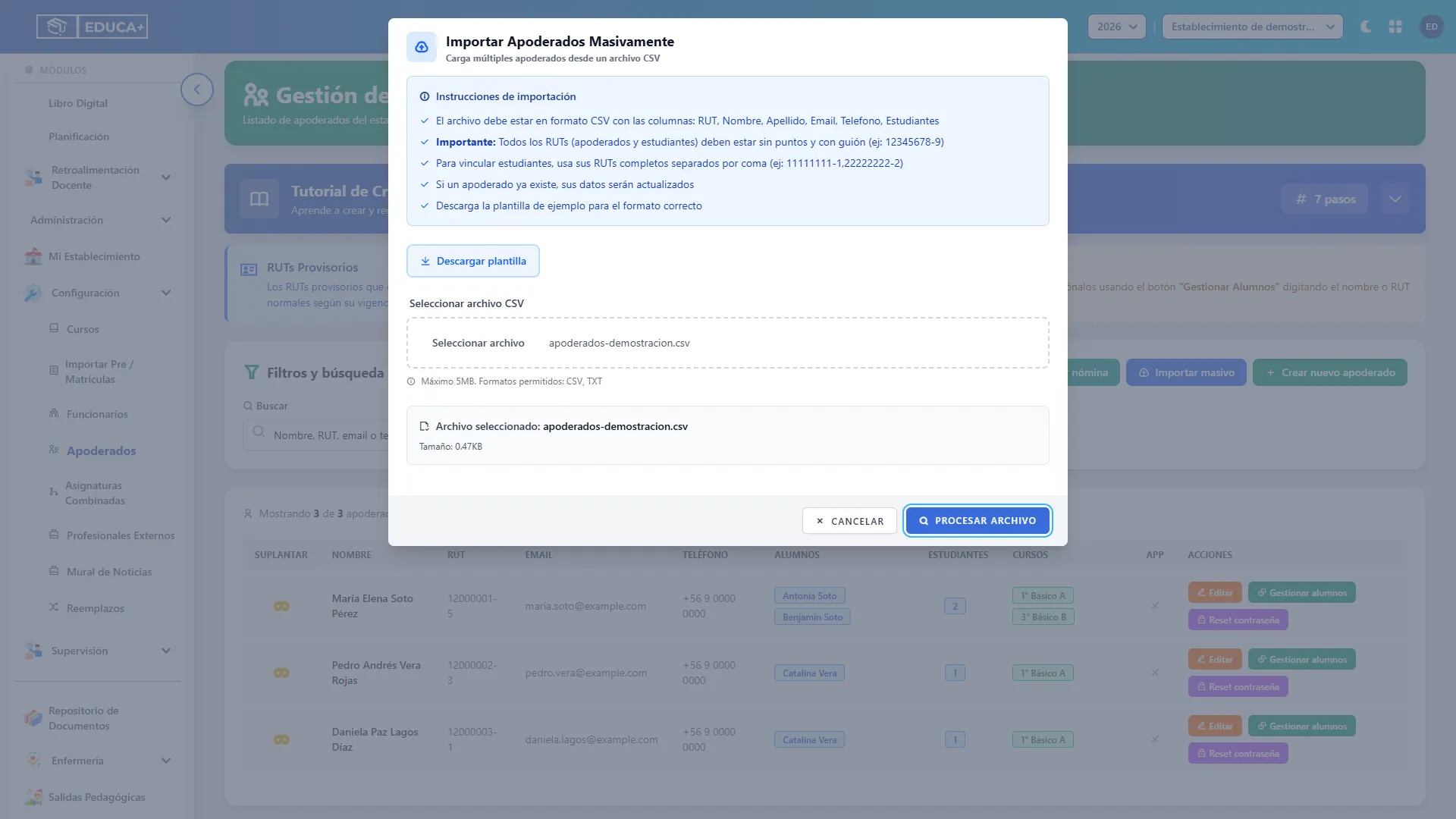
-
Espere a que finalice la revisión de datos y estudiantes.
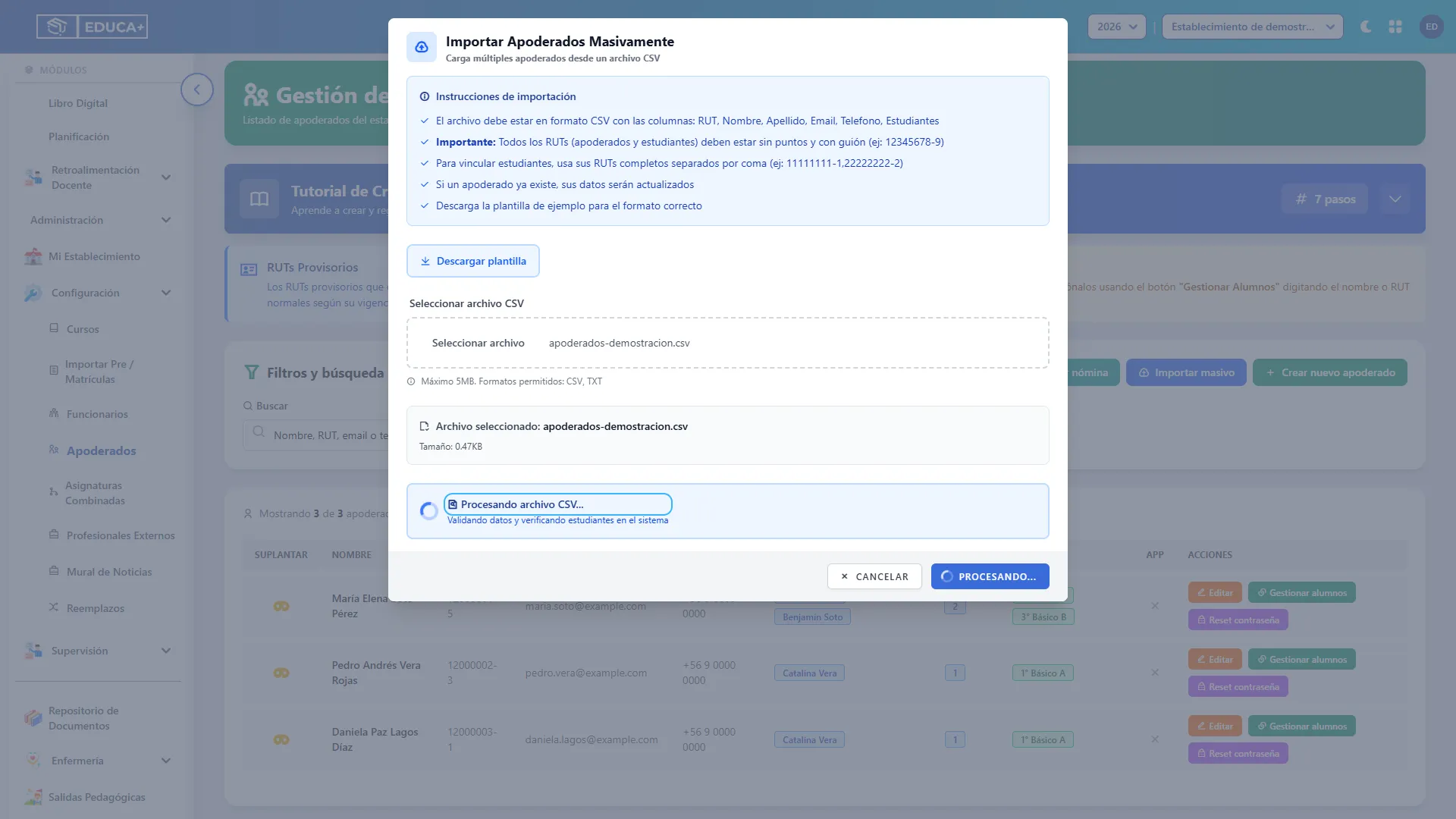
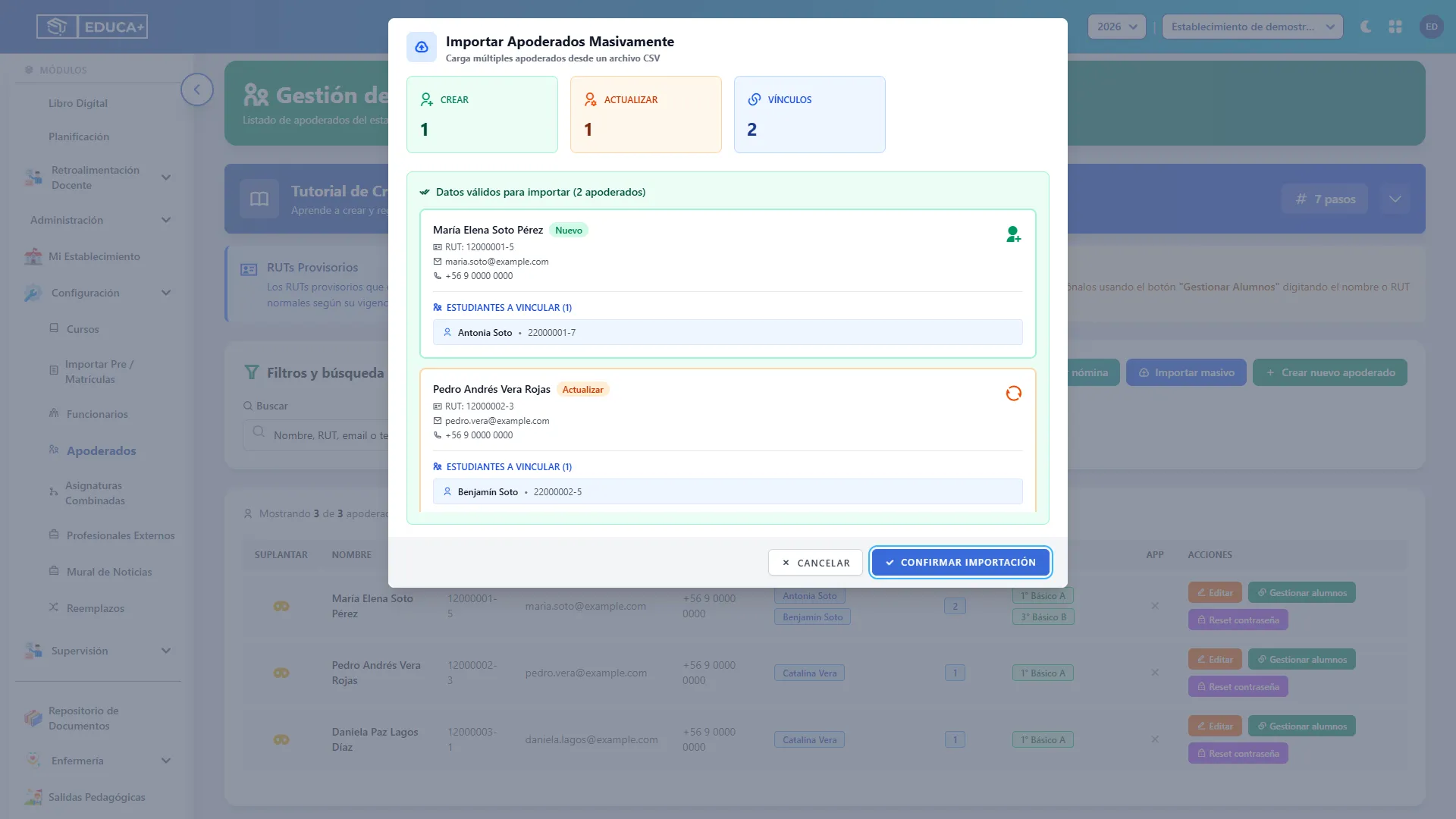
Resultado: aparece el resumen, la lista de errores si existen y la vista previa de registros válidos. Procesar el archivo todavía no guarda apoderados ni vínculos.
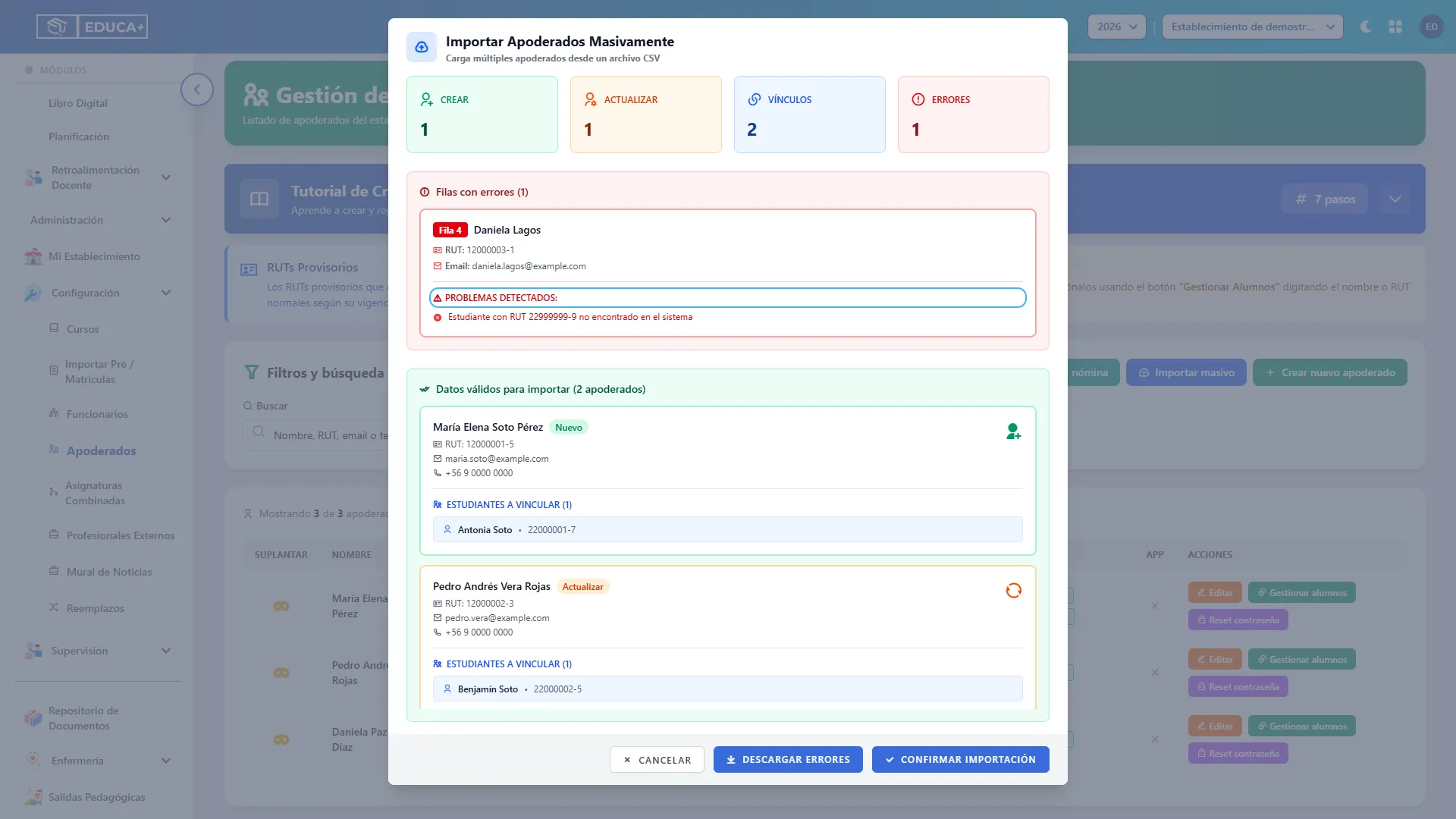
El proceso omite filas vacías y comprueba los encabezados, los campos requeridos, el formato de RUT, el email y la existencia de estudiantes. Las filas con problemas quedan fuera de los datos listos para importar.
Etapa 4. Revisar el resumen
Sección titulada «Etapa 4. Revisar el resumen»Esta etapa permite comprobar el alcance del cambio antes de confirmarlo.
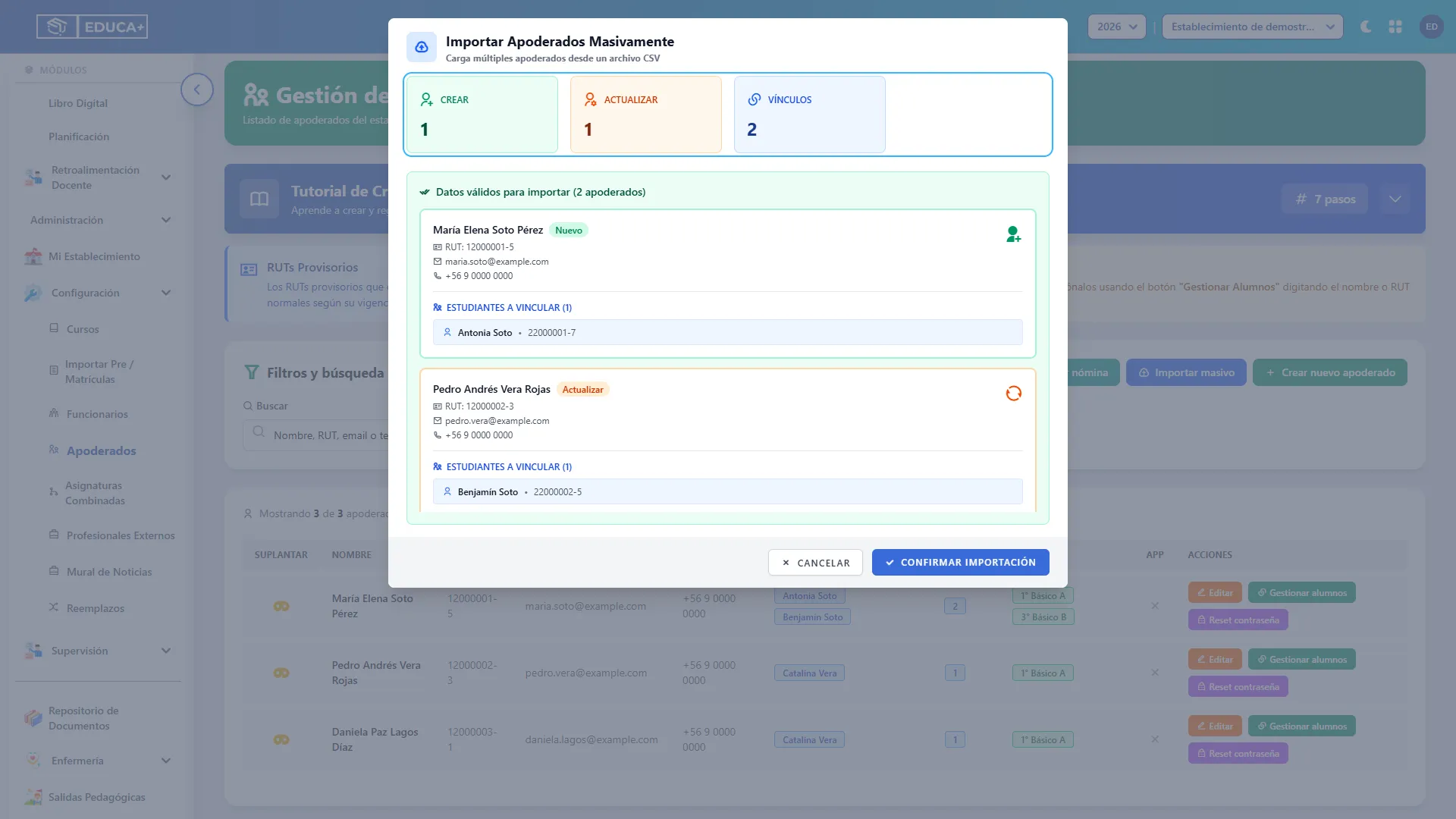
| Indicador | Significado |
|---|---|
| Crear | Filas válidas de apoderados que todavía no existen. |
| Actualizar | Filas válidas de cuentas existentes que ya tienen rol de apoderado. |
| Vínculos | Cantidad de referencias a estudiantes incluidas en las filas válidas. |
| Errores | Cantidad de filas rechazadas; una fila puede tener varios problemas. |
-
Revise las cantidades del resumen.
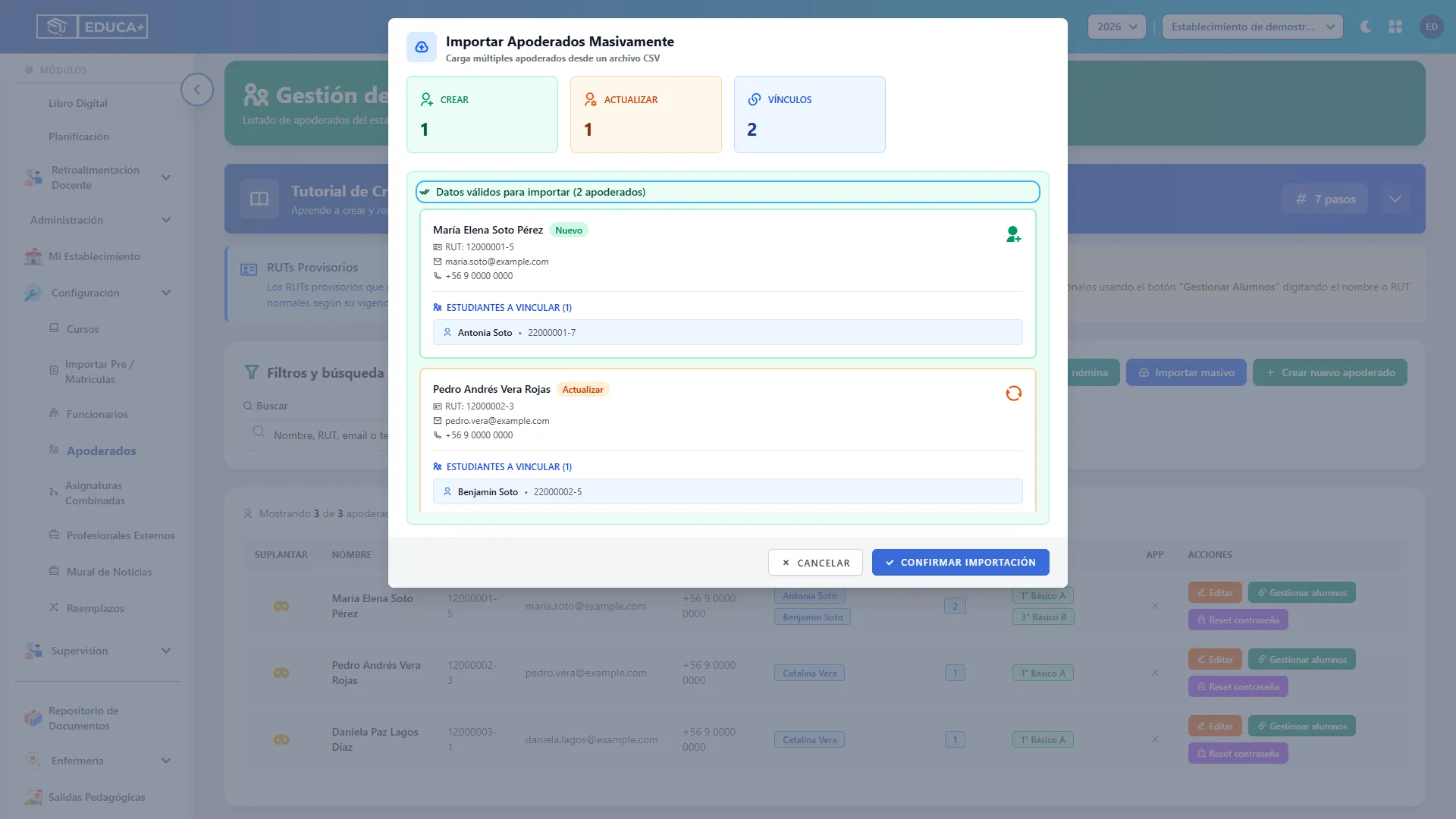
-
Compruebe los nombres, RUT, datos de contacto y alumnos de la vista previa.
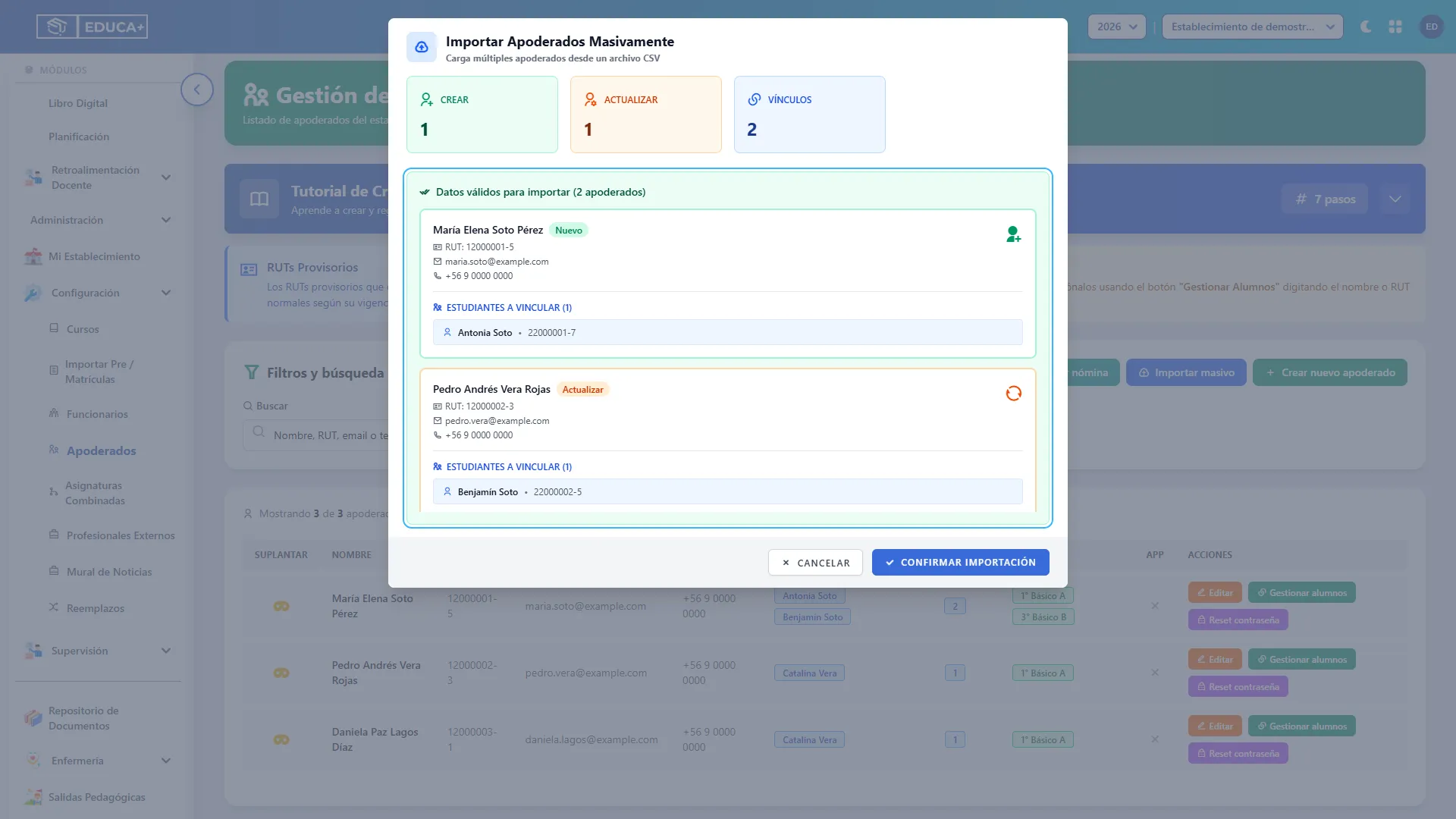
-
Distinga las etiquetas Nuevo y Actualizar.
-
Si existen errores, lea cada fila y sus motivos antes de confirmar.
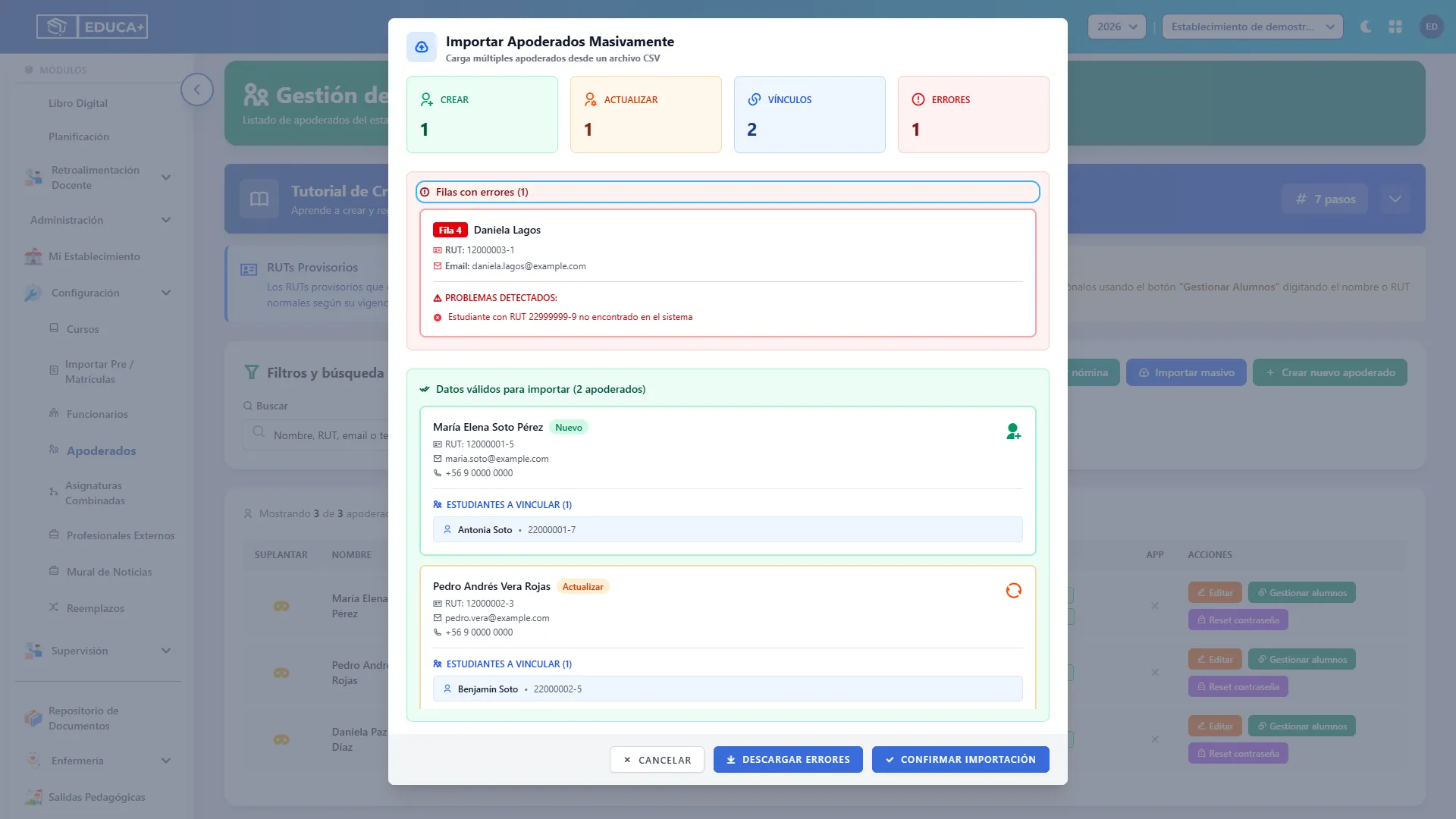
El indicador Vínculos puede ser mayor que la cantidad de vínculos nuevos al terminar, porque la confirmación conserva los vínculos que ya existían y solo agrega los faltantes.
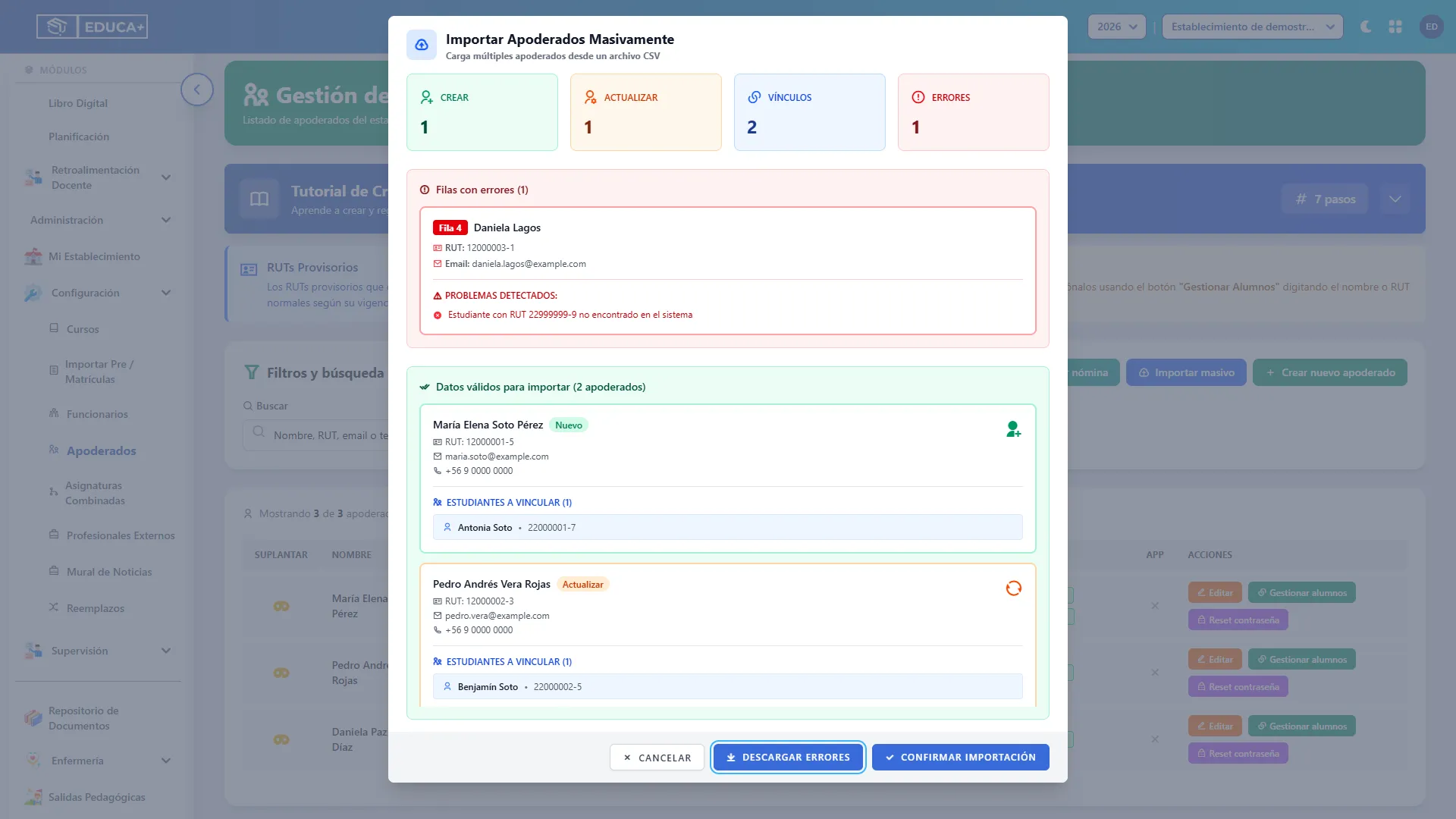
Etapa 5. Descargar y corregir errores
Sección titulada «Etapa 5. Descargar y corregir errores»Esta etapa ayuda a corregir los registros rechazados sin perder la referencia de su fila original.
-
Pulse Descargar errores cuando aparezca ese botón.
-
Abra el CSV descargado y revise las columnas Fila, RUT, Nombre, Apellido, Email y Errores.
-
Corrija el archivo de origen según los mensajes.
-
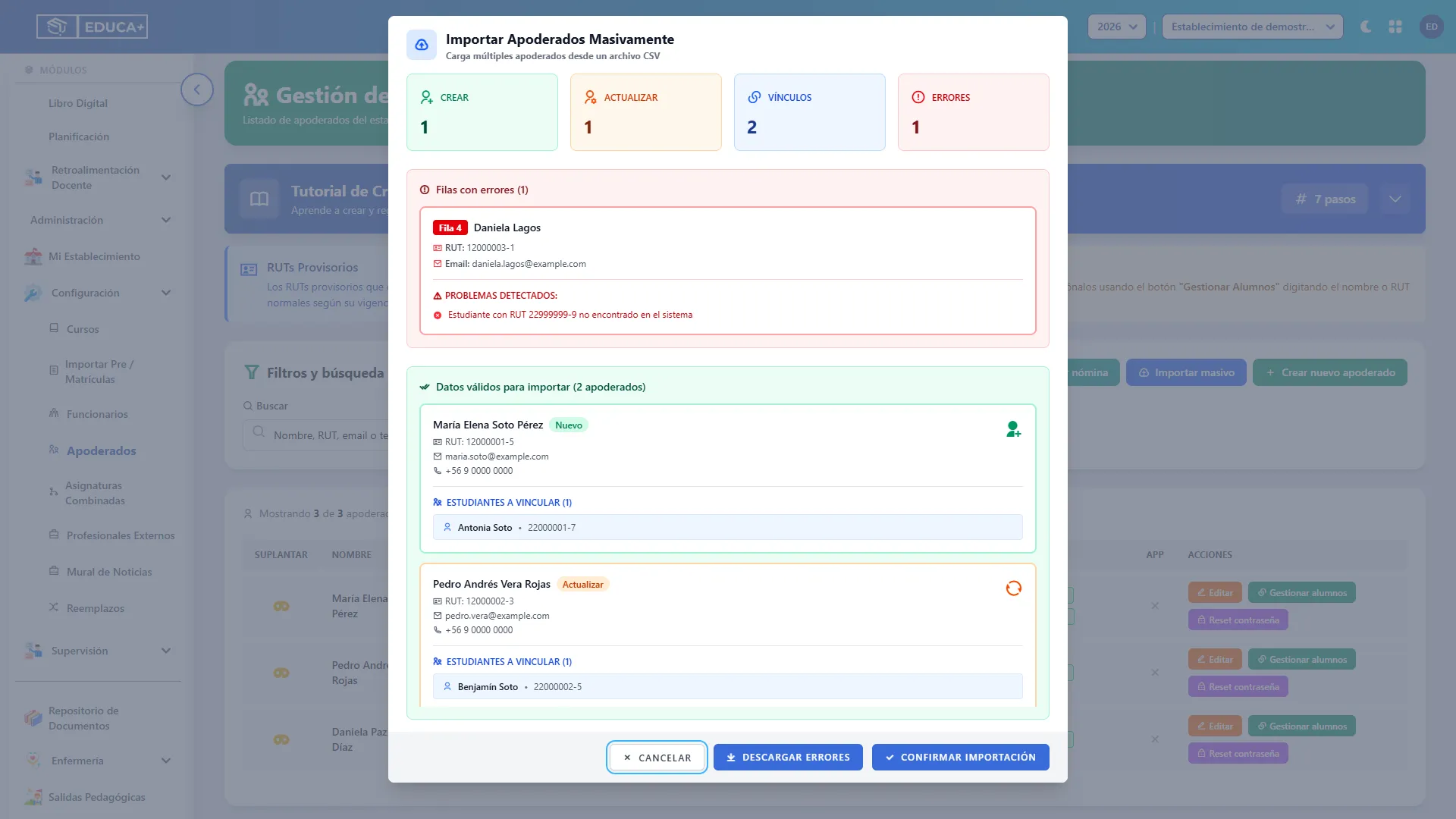
Pulse Cancelar y vuelva a abrir Importar masivo para cargar y procesar la versión corregida.
Resultado: dispone de un informe llamado errores_importacion_AAAA-MM-DD_HHMMSS.csv. Este informe usa punto y coma como separador y no es una plantilla para reimportar directamente.
Etapa 6. Confirmar la importación
Sección titulada «Etapa 6. Confirmar la importación»Esta etapa guarda exclusivamente los registros válidos de la vista previa.
-
Compruebe que las filas válidas sean las que desea registrar.
-
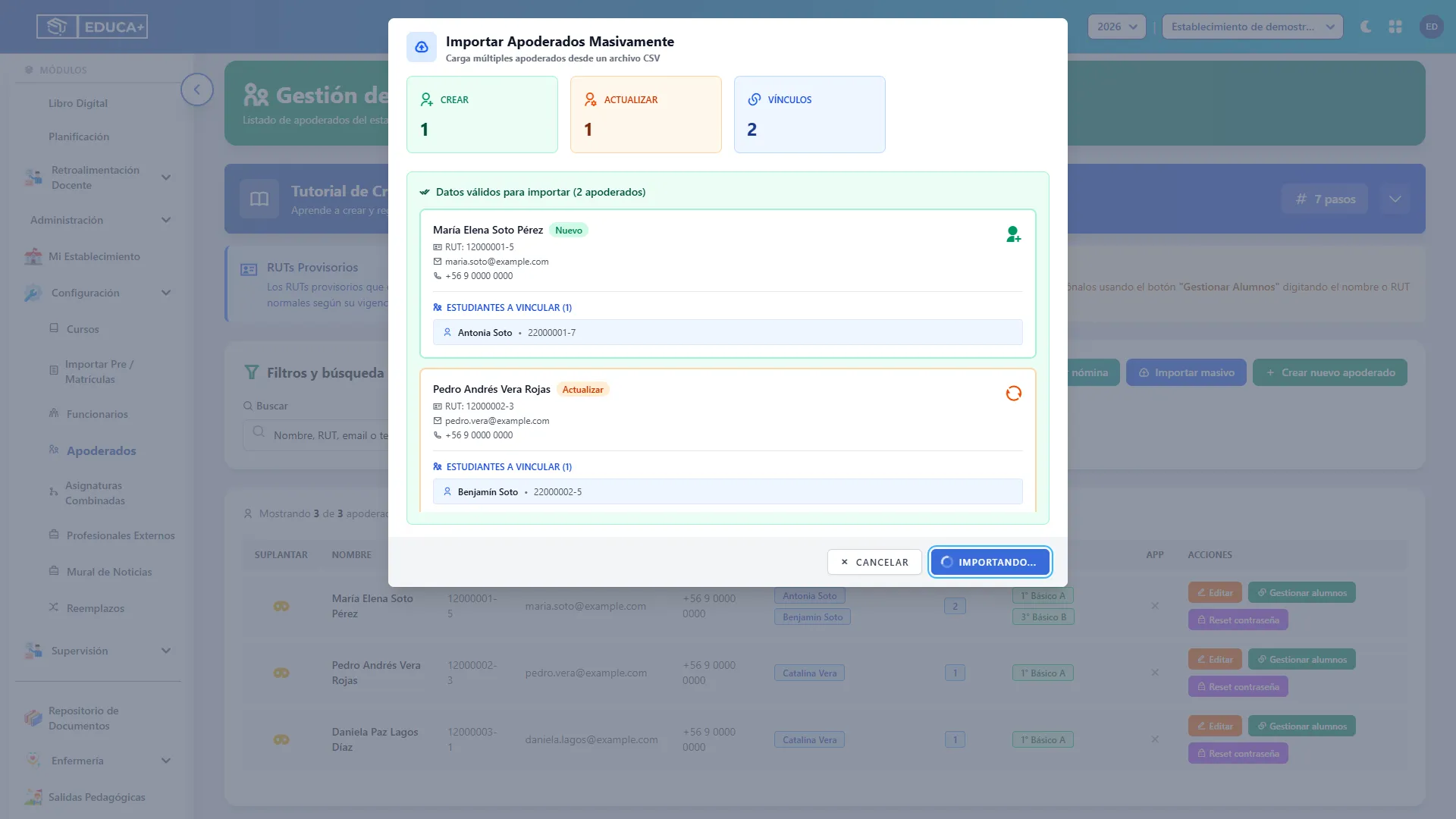
Pulse Confirmar Importación.
-
Espere a que termine el proceso.
-
Revise el mensaje Importación exitosa y las cantidades creadas, actualizadas y vinculadas.
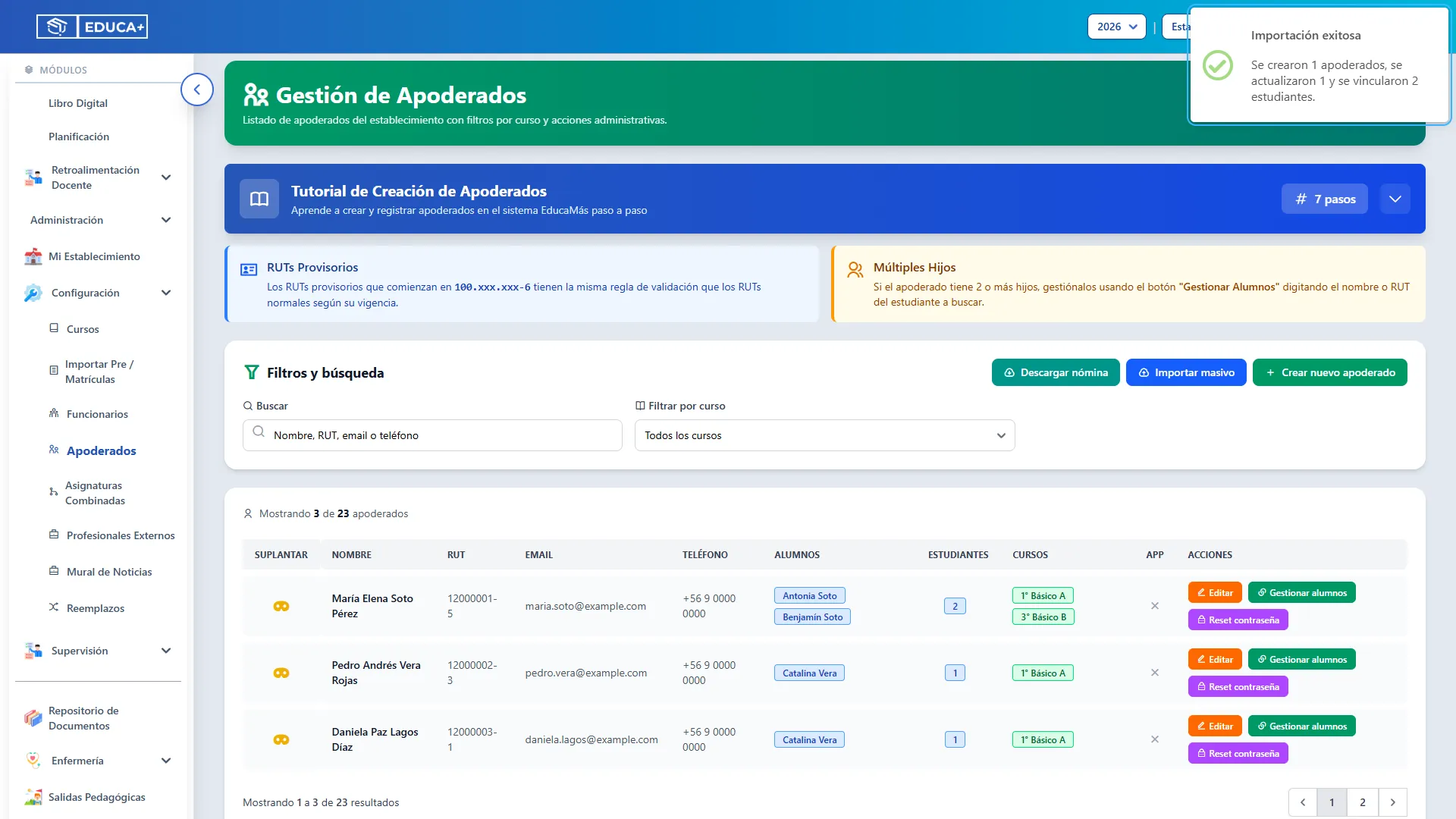
-
Consulte los registros en el listado.
Resultado previsto por el proceso: se crean cuentas con rol de apoderado o se actualizan las existentes, y se agregan los vínculos nuevos. Si ocurre una excepción durante el guardado, la importación revierte sus operaciones y muestra Error en la importación. Consulte las limitaciones del apartado 14 antes de cargar cuentas nuevas.
Si hay filas válidas y filas con errores, confirmar importa las válidas y excluye las rechazadas. Si no hay ninguna fila válida, se muestra No hay datos para importar.
Efectos de actualizar mediante CSV
Sección titulada «Efectos de actualizar mediante CSV»La importación actualiza nombres, apellidos y teléfono con los datos del archivo. Los campos opcionales vacíos de esos grupos pueden borrar información previa. Un email vacío conserva el correo existente; un email informado lo actualiza si supera la validación.
Los alumnos incluidos se agregan cuando falta el vínculo. Omitir un alumno del CSV o dejar vacía la celda Estudiantes no elimina vínculos existentes. Para retirar alumnos, utilice Gestionar alumnos.
La importación de cuentas existentes no restablece sus contraseñas ni envía un correo de bienvenida.
11. Descargar la nómina
Sección titulada «11. Descargar la nómina»Esta etapa permite obtener un archivo con los apoderados y los identificadores de sus alumnos.
-
Verifique el establecimiento seleccionado.
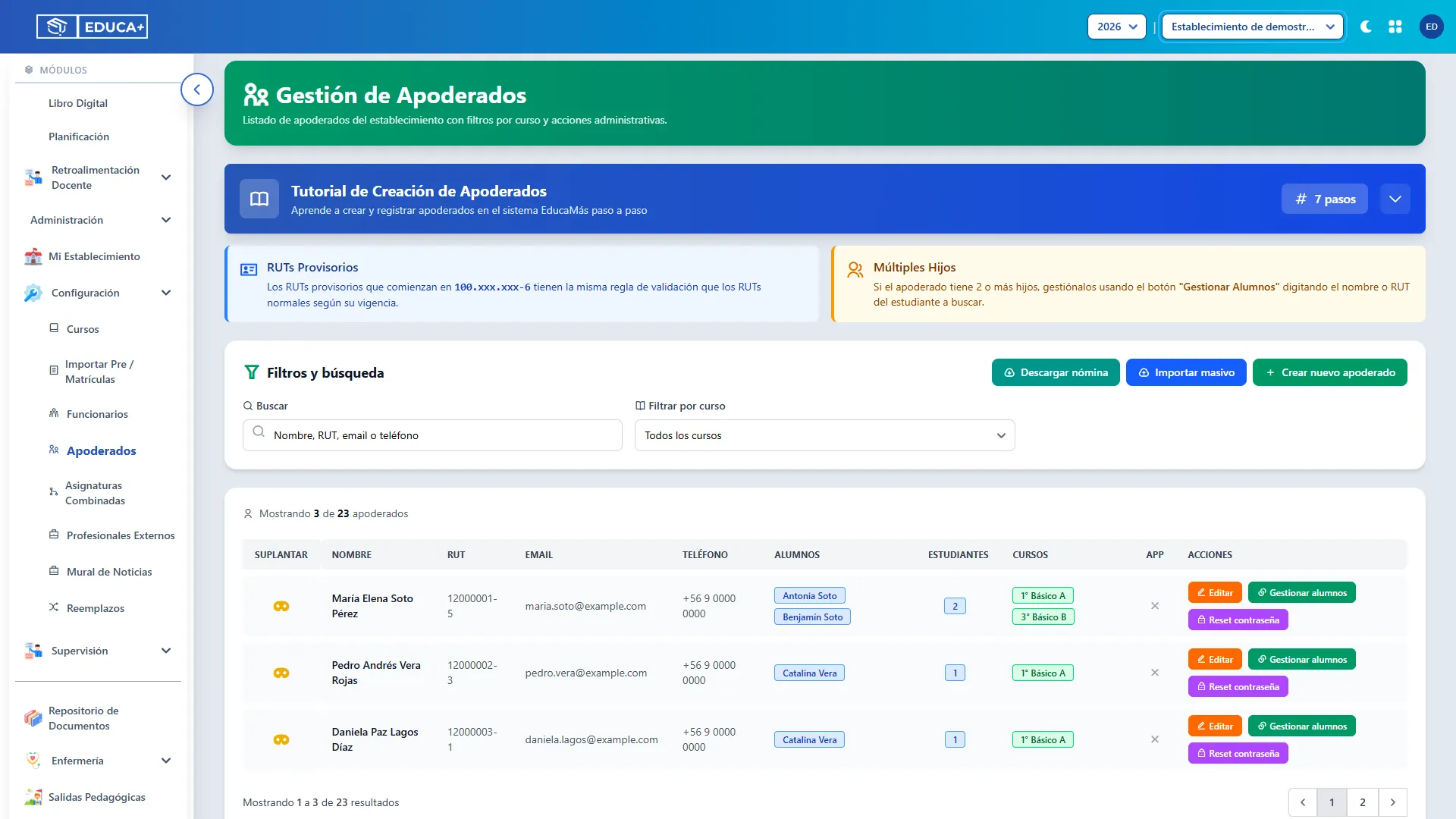
-
Pulse Descargar nómina.
-
Guarde el archivo
nomina-apoderados-AAAA-MM-DD_HHMMSS.csv. -
Ábralo en una hoja de cálculo para revisar sus datos.
Resultado: se descargan RUT, Nombre, Segundo Nombre, Apellido Paterno, Apellido Materno, Email, Telefono y Estudiantes. La última columna contiene los RUT completos de los alumnos separados por comas.
La descarga incluye todos los apoderados con alumnos del establecimiento y año calendario actual. No aplica el texto de búsqueda, el filtro de curso ni la paginación de la pantalla. Los apoderados sin vínculos de ese ámbito quedan fuera de la exportación.
El formato comparte las columnas de la plantilla, pero revise las observaciones de importación antes de reutilizar una nómina como archivo de carga.
12. Consultar el tutorial integrado
Sección titulada «12. Consultar el tutorial integrado»Esta etapa ofrece apoyo visual para aprender a registrar apoderados.
-
Si aparece Tutorial de Creación de Apoderados, pulse su encabezado para desplegarlo.
-
Revise la imagen y las indicaciones del paso mostrado.
-
Use Siguiente, Anterior o los controles de selección de paso.
-
Recorra los siete pasos.
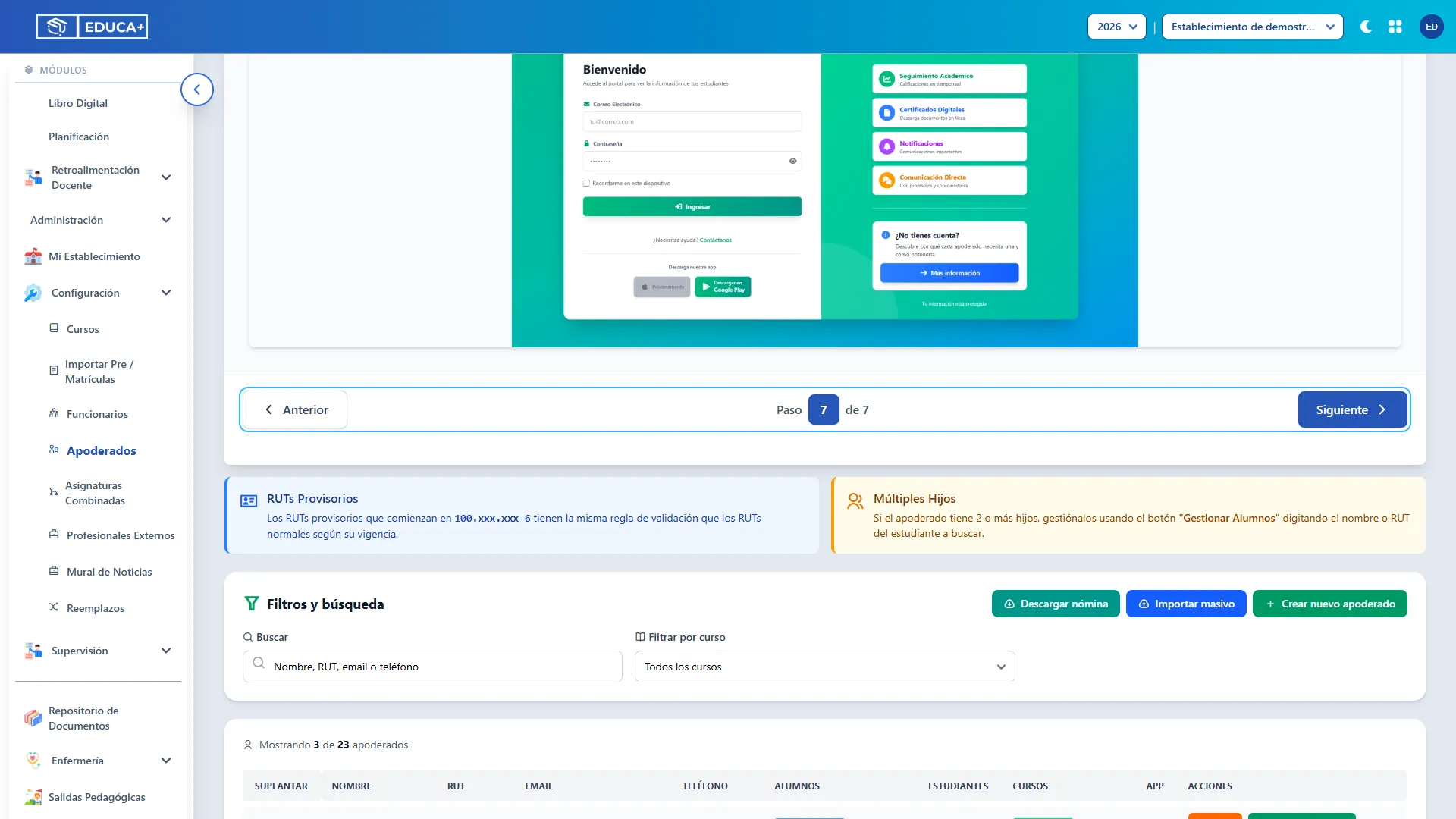
-
Pulse nuevamente el encabezado para contraer el tutorial.
Resultado: se consulta una ayuda visual; avanzar por el tutorial no crea ni modifica registros.
Su visualización está condicionada a los roles admin, director, rector, secretaria y coordinador. Esto no reemplaza los requisitos de acceso a la ruta del módulo.
13. Observaciones sobre el funcionamiento actual
Sección titulada «13. Observaciones sobre el funcionamiento actual»Estas observaciones permiten interpretar los resultados y evitan atribuir a la pantalla funciones que no implementa.
| Situación | Alcance observado y acción a seguir |
|---|---|
| Eliminar una cuenta | No está implementado en este módulo. Desvincular alumnos conserva la cuenta y el rol. |
| Apoderado creado que no aparece | El listado exige alumnos vinculados del establecimiento y año calendario actual. Recupere la cuenta ingresando su RUT desde Crear nuevo apoderado. |
| Diferencia de año | Listado, cursos, gestión manual y nómina usan el año calendario actual. La importación consulta alumnos del año de trabajo de la sesión. Si son distintos, un vínculo importado puede no aparecer en la tabla. |
| Validación de RUT | El formulario manual valida formato y dígito verificador chileno. La importación revisa el formato del RUT del apoderado, pero no aplica la misma validación de dígito verificador. Use identificadores válidos aunque una fila pase la vista previa. |
| Coincidencia del RUT del alumno | La importación compara el RUT completo con los datos existentes. Respete el formato y la letra del dígito verificador tal como están registrados. |
| Encabezado RUT no reconocido | La plantilla y la nómina incorporan una marca UTF-8 BOM. El lector no la elimina expresamente del primer encabezado, por lo que puede rechazar la primera columna. Si ocurre, conserve los encabezados y guarde una copia en UTF-8 sin BOM, separada por comas. |
| Cuentas nuevas mediante CSV | El proceso no asigna una contraseña al crear usuarios importados. No debe asumirse que reciben el RUT como contraseña inicial. El esquema inicial exige contraseña; sin una adaptación posterior de la base, la creación puede fallar y revertir el lote. No se verificó el esquema de la base en ejecución. |
| Correo opcional | La validación manual admite email vacío, pero el esquema inicial de usuarios lo exige. La aceptación final de cuentas sin correo depende del esquema efectivo de la instalación, que no se comprobó. |
| Error de envío al restablecer contraseña | La contraseña se actualiza antes del envío, sin revertirse automáticamente si falla el correo. Revise el destinatario y el servicio de correo con soporte. |
| Error durante la creación manual | El alta y la vinculación no están agrupadas en una transacción en este componente. Si falla una etapa posterior, la cuenta puede haber quedado creada. Compruebe el RUT antes de repetir el alta. |
| Filas repetidas en CSV | No hay una comprobación específica de RUT duplicados dentro del mismo archivo. Evite repetir apoderados o repetir el mismo alumno en una celda para prevenir resultados o errores de guardado inesperados. |
14. Resolver situaciones frecuentes
Sección titulada «14. Resolver situaciones frecuentes»| Mensaje o situación | Qué hacer |
|---|---|
| El RUT ingresado no es válido | Compruebe el número y el dígito verificador; use guion y quite los puntos. |
| El RUT ya está registrado en otro usuario | Espere el aviso de cuenta existente y use Gestionar sus alumnos o Asignar rol de apoderado y gestionar alumnos, según corresponda. |
| El correo ya está registrado en otro usuario | Verifique que el correo pertenezca a esta persona y no esté asociado a otra cuenta. |
| No encuentro un alumno en la selección manual | Compruebe su matrícula o registro en el establecimiento y año calendario actual; pruebe buscar por la parte numérica del RUN. |
| Estudiante no encontrado durante la importación | Revise el RUT completo, su dígito verificador, el establecimiento y el año de trabajo seleccionado. |
| Falta una columna en el CSV | Revise los encabezados, el separador por comas y la posible marca BOM del primer encabezado. |
| El archivo no puede superar 5 MB | Divida los registros en archivos de menor tamaño, conservando los encabezados en cada uno. |
| No hay datos para importar | Corrija las filas rechazadas o cargue un archivo que contenga registros válidos. |
| La nómina tiene más personas que la tabla filtrada | La exportación no aplica los filtros; descarga la nómina completa del establecimiento y año actual. |
| El apoderado desapareció al guardar alumnos | Compruebe si retiró todos sus vínculos del ámbito actual. La cuenta puede seguir existiendo. |