
Accidentes
¿Para qué sirve Accidentes?
Sección titulada «¿Para qué sirve Accidentes?»El módulo Accidentes permite registrar lo ocurrido a un estudiante, indicando su curso, la fecha del registro, la fecha y hora del accidente, si sucedió dentro o fuera del colegio y una descripción de los hechos. También permite consultar los accidentes por día, corregir antecedentes y eliminar registros ingresados por error.
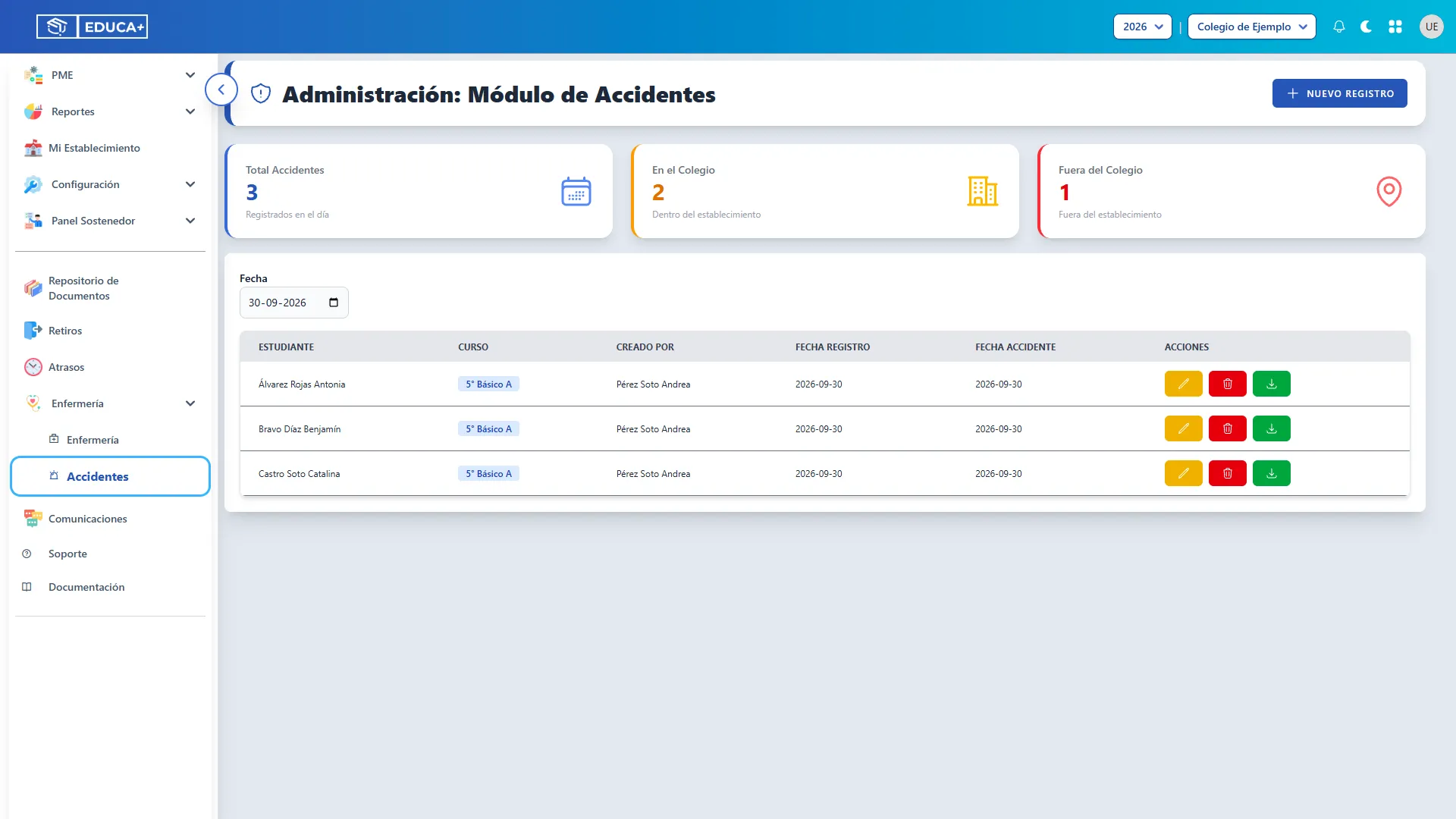
Se encuentra en el menú Enfermería → Accidentes.
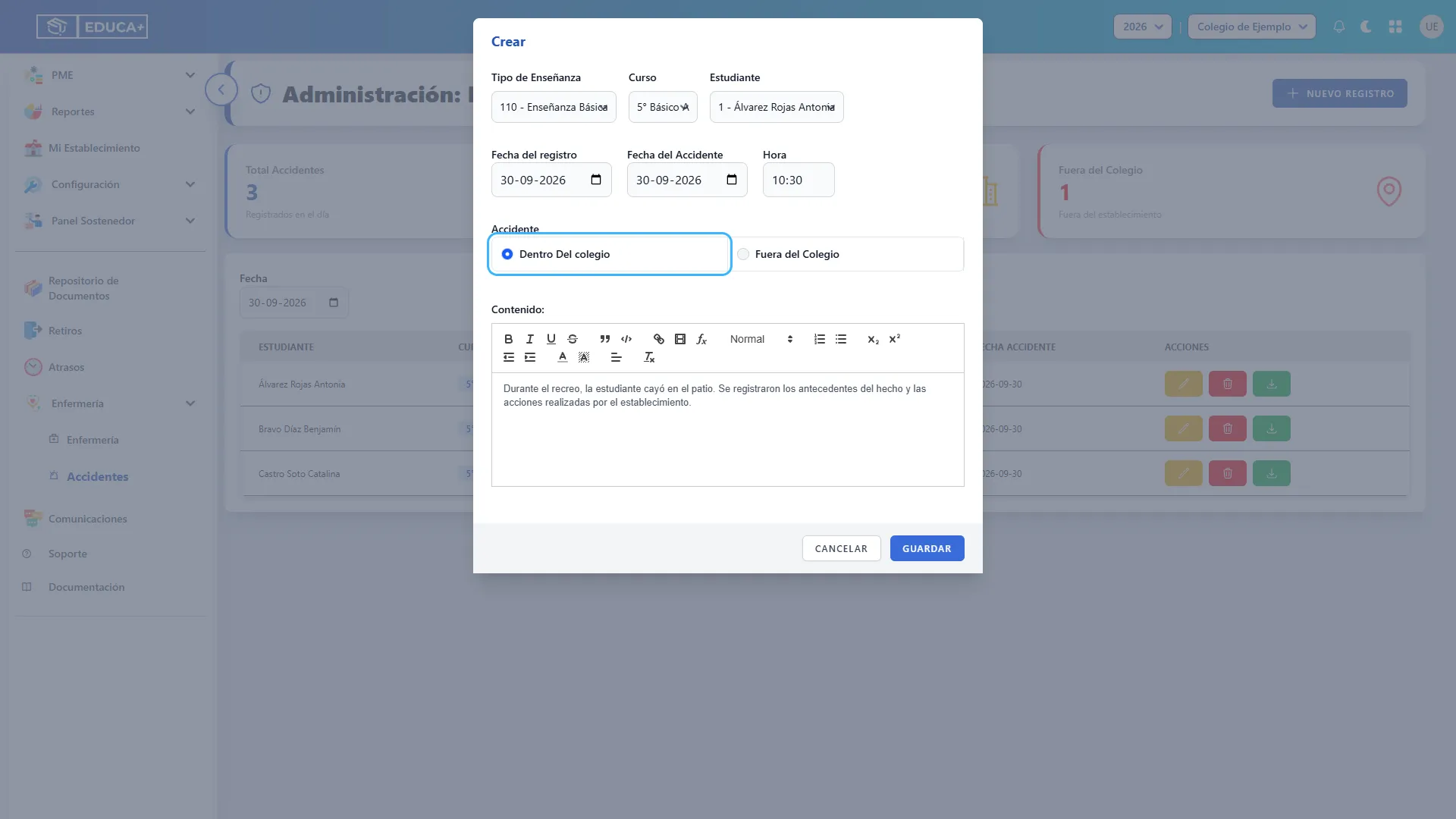
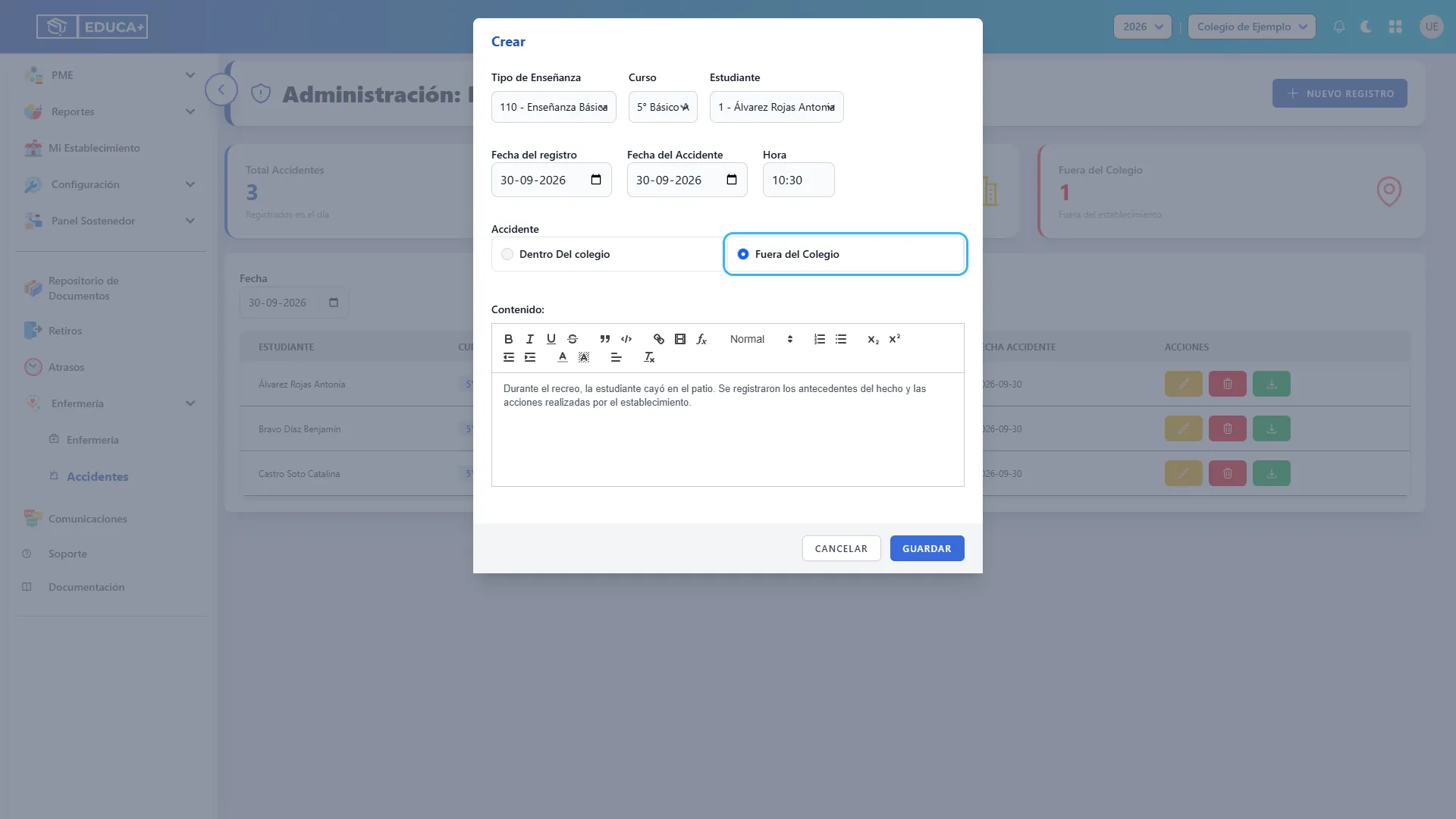
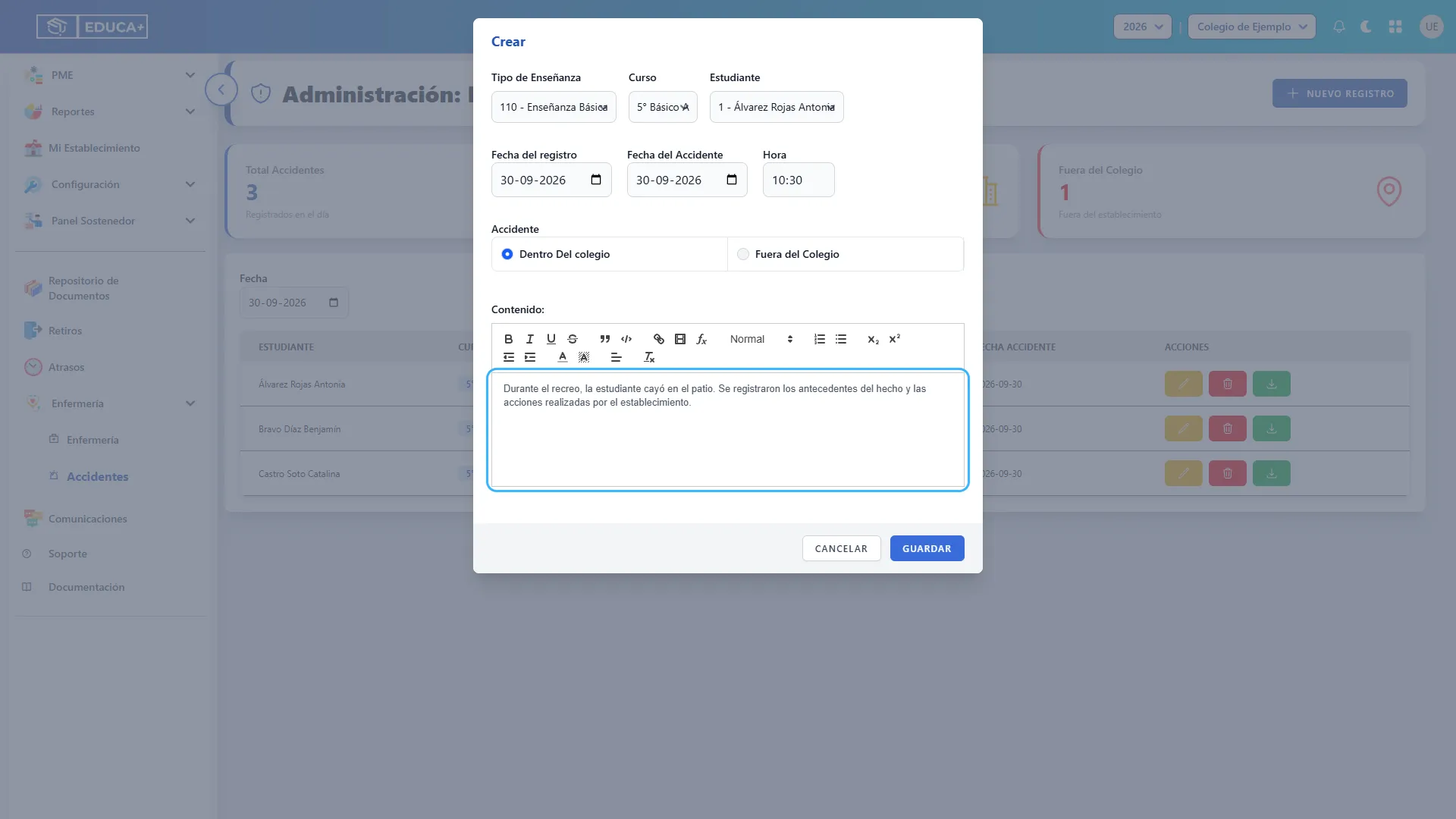
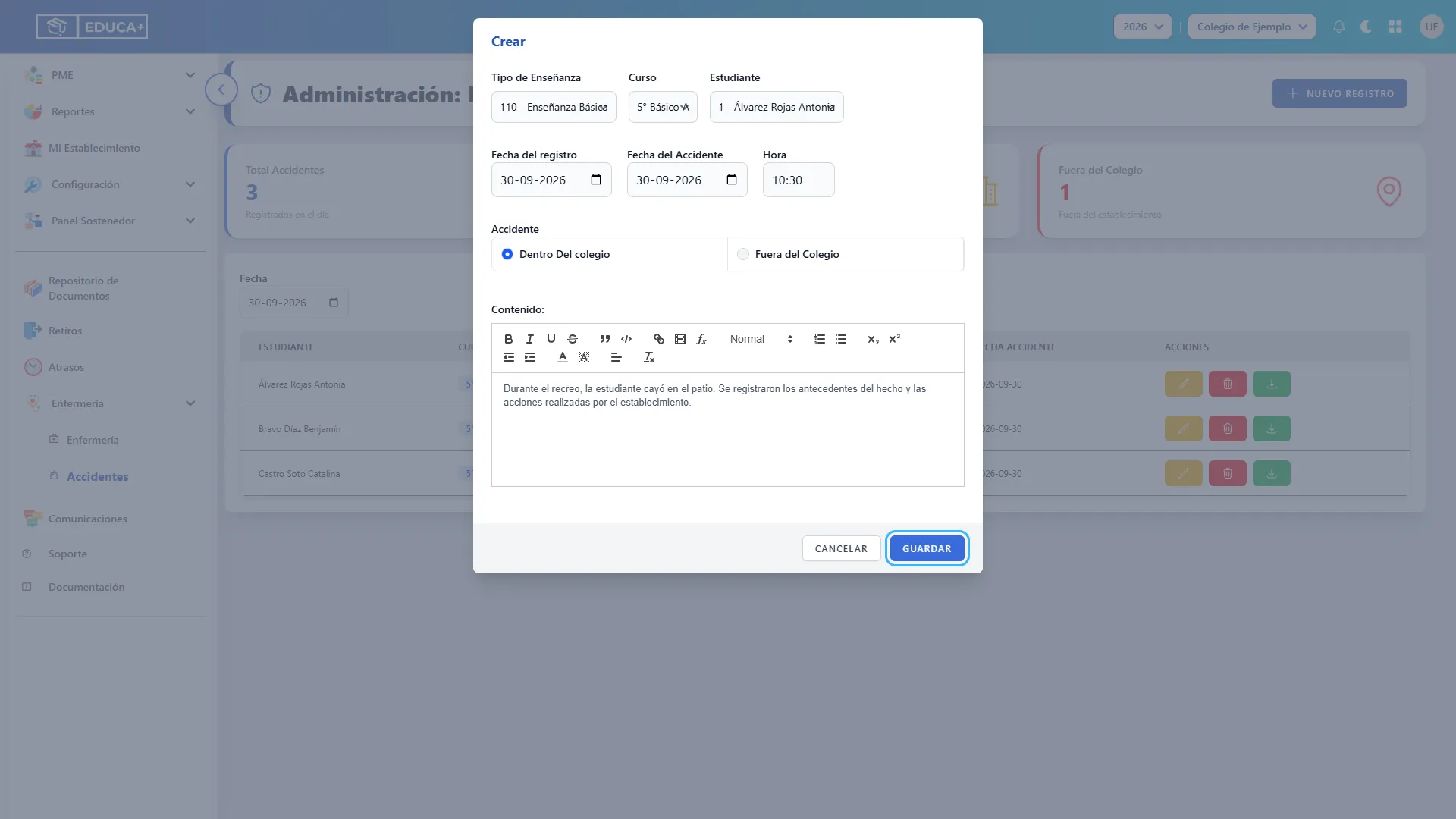
Las imágenes utilizan datos de ejemplo. El recuadro celeste señala el control que debe utilizar; no agrega instrucciones escritas sobre la pantalla.
Antes de comenzar
Sección titulada «Antes de comenzar»- Compruebe el establecimiento y el año escolar seleccionados.
- Identifique el tipo de enseñanza, el curso y el estudiante involucrado.
- Reúna la fecha y hora del accidente y los antecedentes que describen lo ocurrido.
- Distinga la fecha en que ingresa el registro de la fecha en que ocurrió el accidente: pueden ser diferentes.
Etapas del módulo
Sección titulada «Etapas del módulo»| Etapa | ¿Para qué sirve? |
|---|---|
| Acceso y consulta | Abrir el módulo y consultar accidentes de una fecha. |
| Indicadores y listado | Revisar cuántos accidentes aparecen y cómo se distribuyen dentro y fuera del colegio. |
| Nuevo registro | Seleccionar al estudiante e ingresar los antecedentes del accidente. |
| Guardado | Registrar la información y comprobarla en el listado. |
| Edición | Corregir los datos de un accidente ya registrado. |
| Eliminación | Quitar un registro ingresado por error. |
1. Entrar y consultar accidentes
Sección titulada «1. Entrar y consultar accidentes»Esta etapa permite encontrar los registros del día que desea revisar.
1.1. Abrir Accidentes
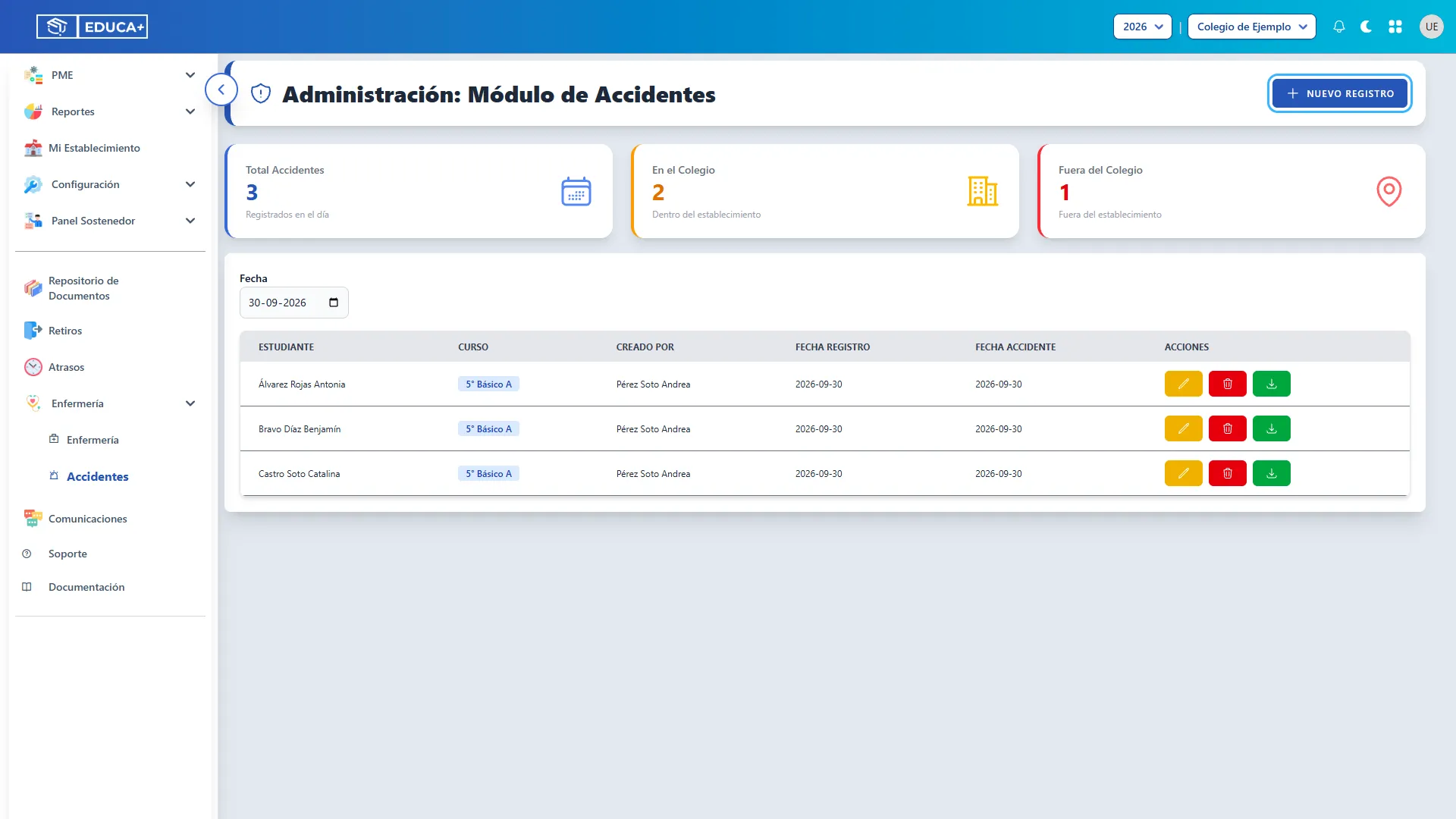
Sección titulada «1.1. Abrir Accidentes»Despliegue Enfermería en el menú lateral y pulse Accidentes. Se abrirá Administración: Módulo de Accidentes, con la fecha del día seleccionada.
1.2. Seleccionar la fecha de consulta
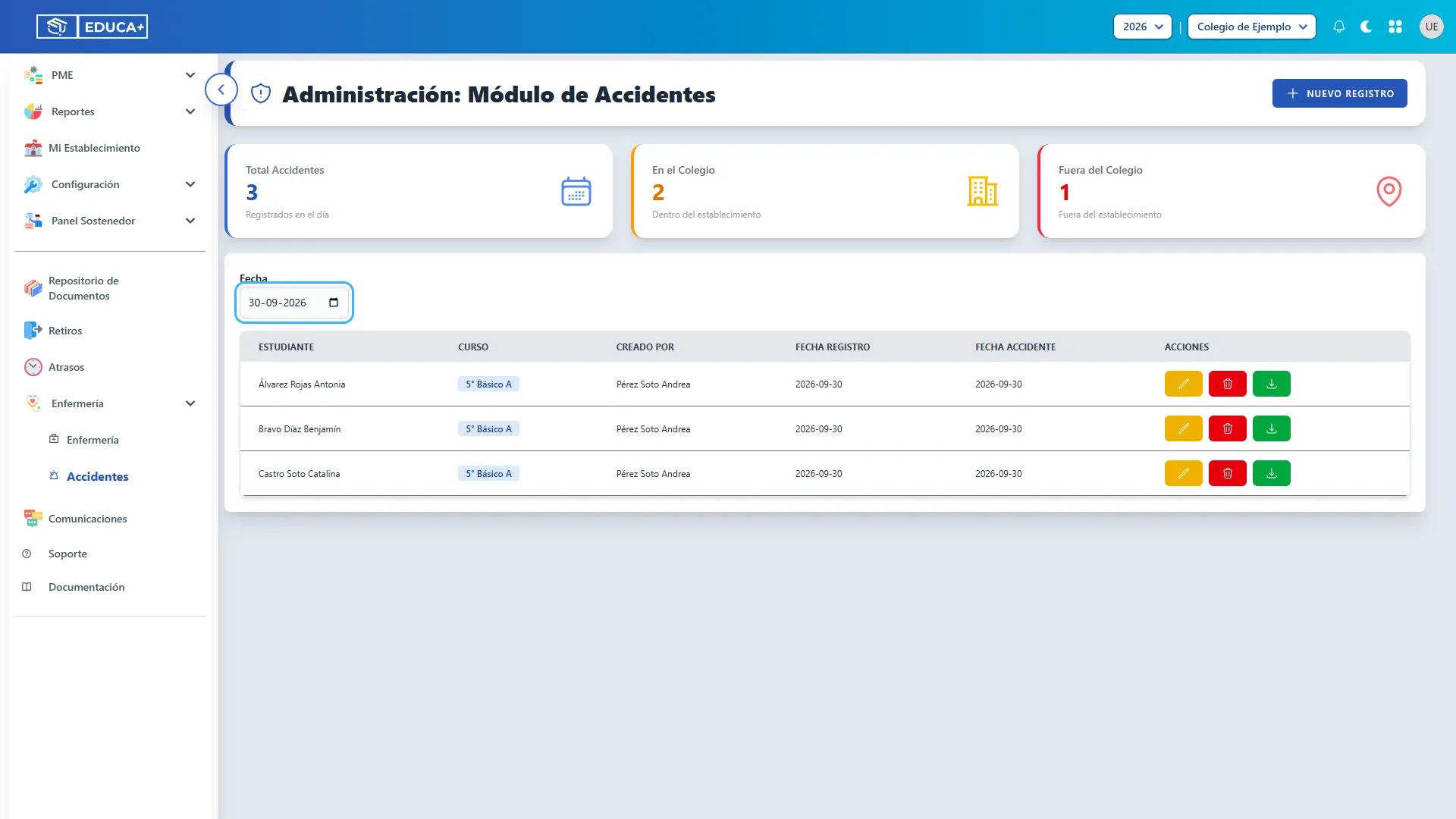
Sección titulada «1.2. Seleccionar la fecha de consulta»Cambie Fecha para revisar otro día. El filtro busca por la fecha del accidente.
Por ejemplo, si el accidente ocurrió el 29 de septiembre y se registró el 30, seleccione el 29 de septiembre para encontrarlo.
1.3. Leer los indicadores
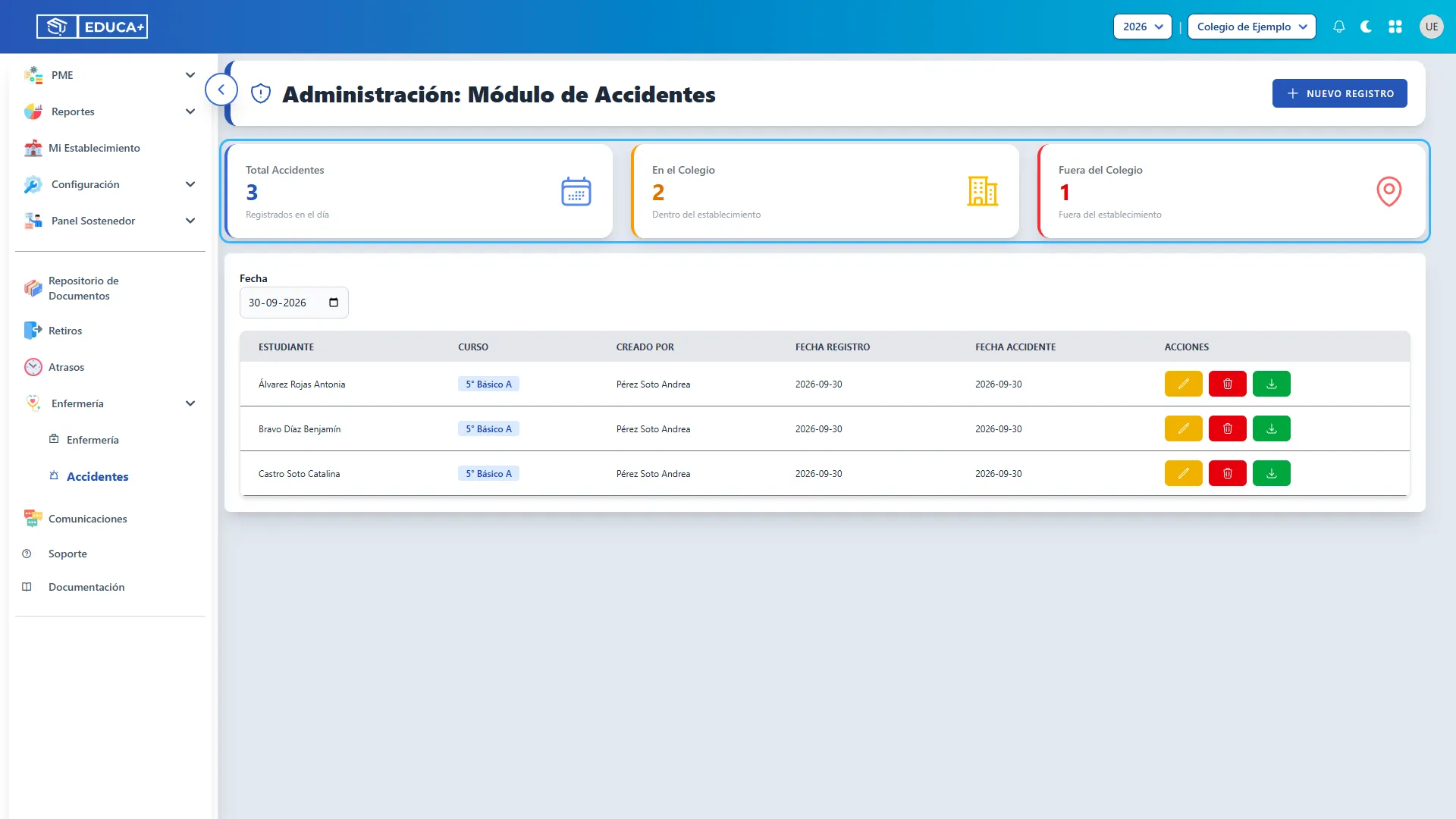
Sección titulada «1.3. Leer los indicadores»Las tres tarjetas resumen los accidentes de la fecha seleccionada:
| Indicador | Qué muestra |
|---|---|
| Total Accidentes | Cantidad de accidentes de la consulta. |
| En el Colegio | Cantidad marcada como ocurrida dentro del establecimiento. |
| Fuera del Colegio | Cantidad marcada como ocurrida fuera del establecimiento. |
Aunque la primera tarjeta diga Registrados en el día, las cifras se calculan sobre la fecha del accidente seleccionada en el filtro.
1.4. Revisar el listado
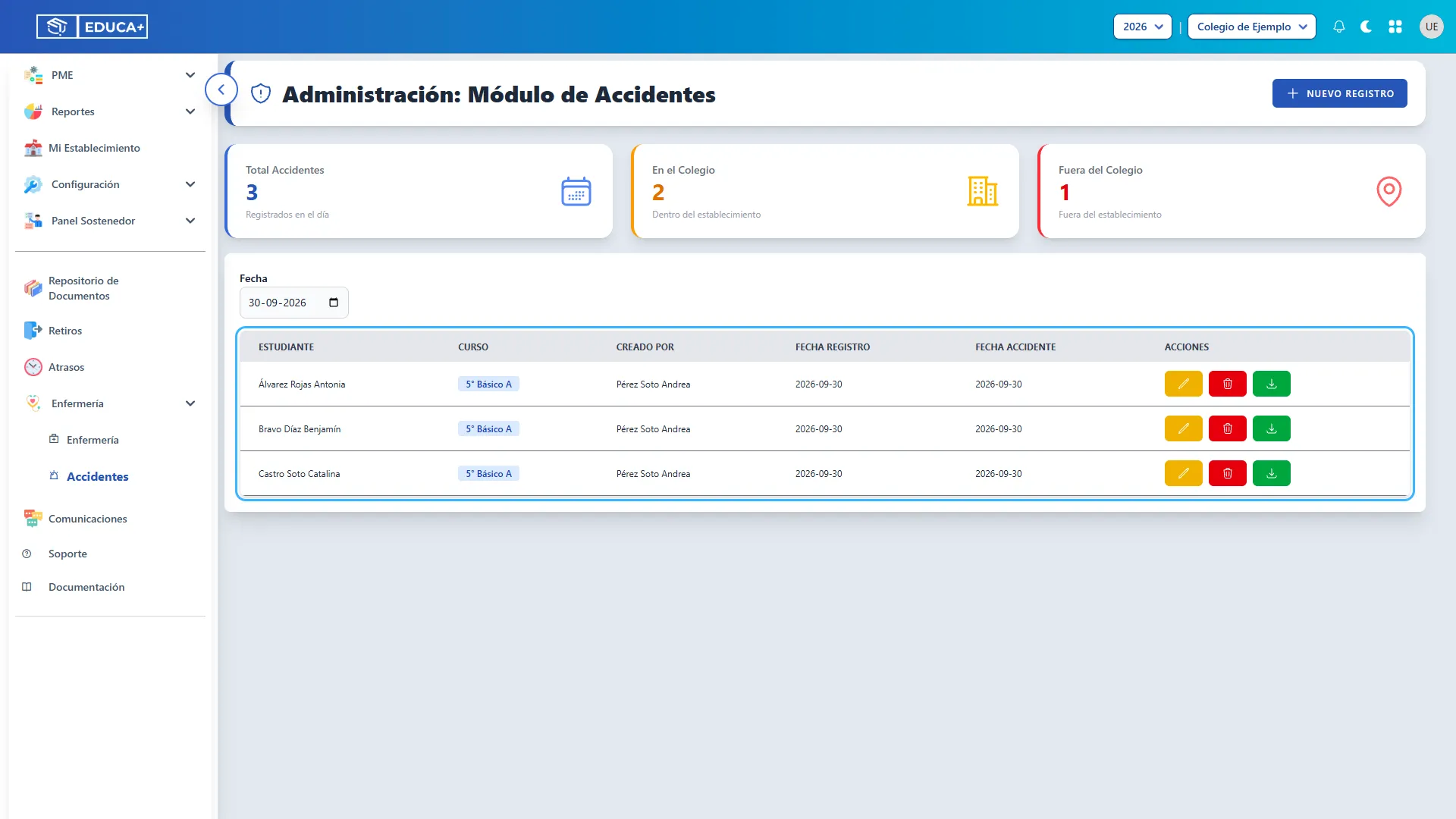
Sección titulada «1.4. Revisar el listado»La tabla muestra Estudiante, Curso, Creado por, Fecha Registro, Fecha Accidente y Acciones. Compruebe estos datos para identificar el registro correcto.
Para revisar la descripción completa de un accidente, abra su botón Editar. Si solo está consultando, cierre después con Cancelar.
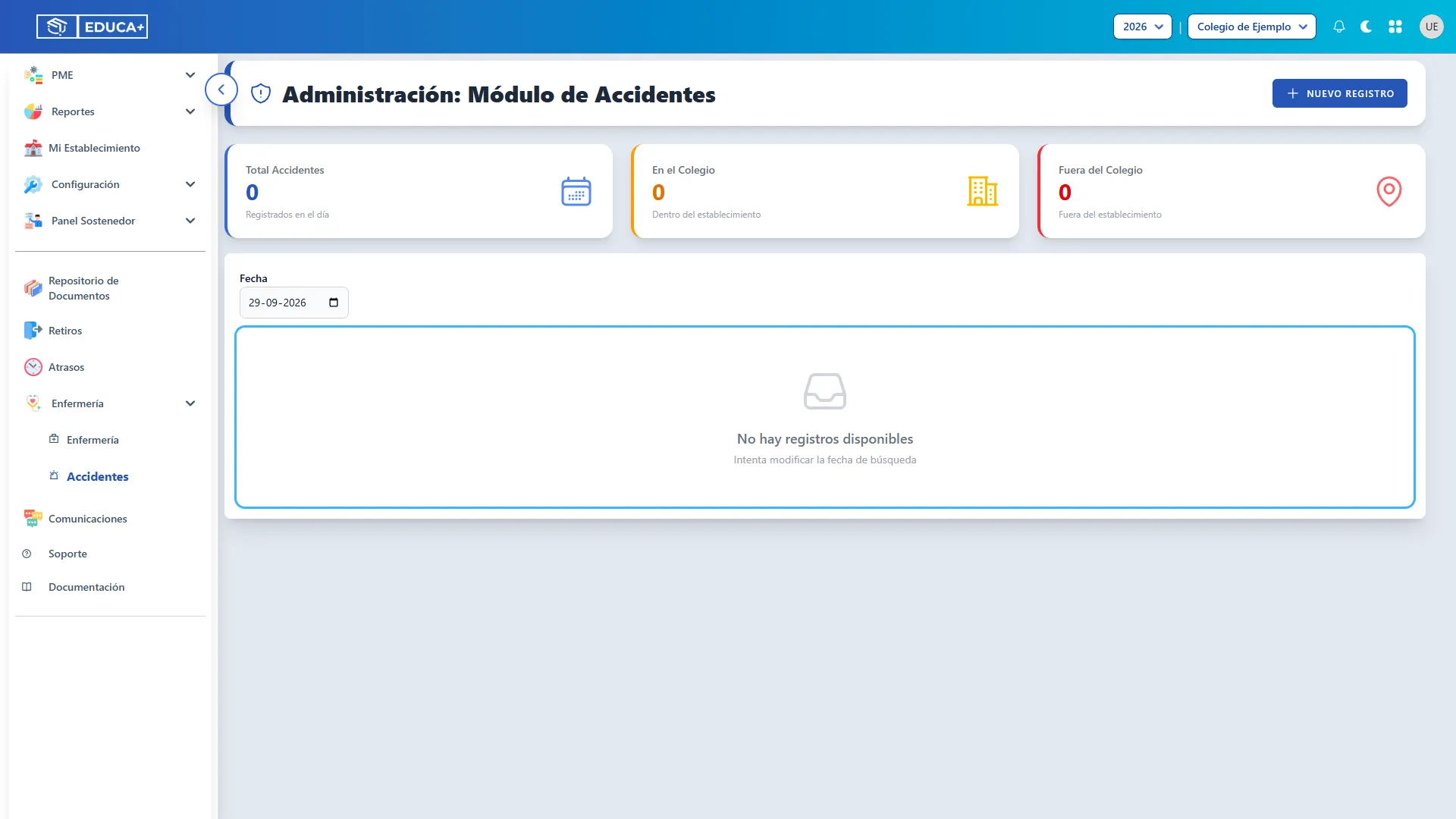
1.5. Consultar un día sin registros
Sección titulada «1.5. Consultar un día sin registros»Si aparece No hay registros disponibles, no hay resultados para la fecha consultada. Cambie Fecha y compruebe que esté buscando el día en que ocurrió el accidente.
2. Crear un registro de accidente
Sección titulada «2. Crear un registro de accidente»Esta etapa permite asociar el hecho a un estudiante y dejar sus antecedentes por escrito.
2.1. Abrir Nuevo Registro
Sección titulada «2.1. Abrir Nuevo Registro»Pulse Nuevo Registro, en la parte superior derecha. Se abrirá la ventana Crear.
2.2. Seleccionar al estudiante
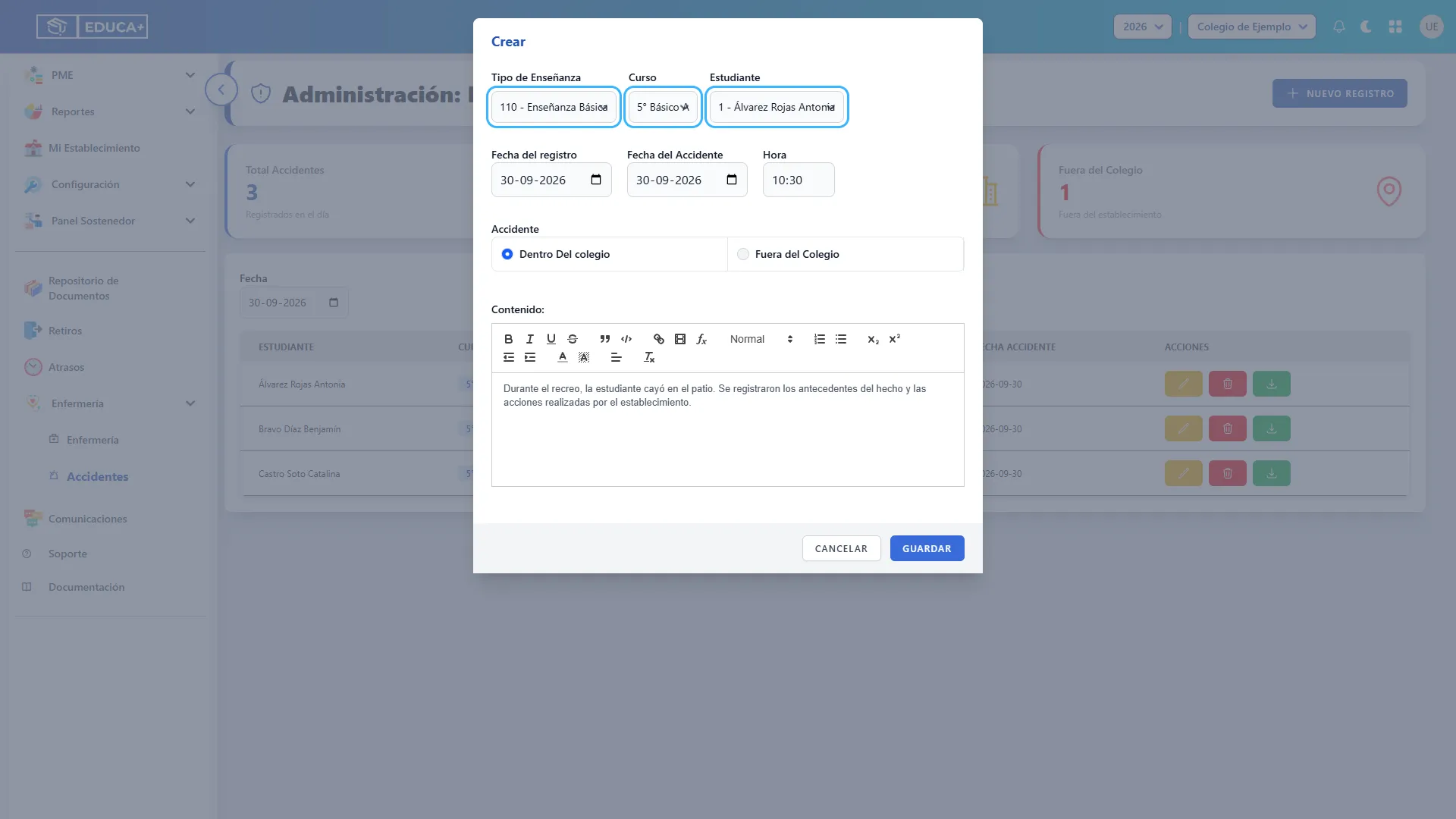
Sección titulada «2.2. Seleccionar al estudiante»Elija los campos en este orden:
- Tipo de Enseñanza.
- Curso.
- Estudiante.
Revise nuevamente al estudiante si cambia de curso. El formulario puede conservar selecciones de un ingreso anterior, por lo que debe confirmarlas en cada registro nuevo.
2.3. Completar fechas y hora
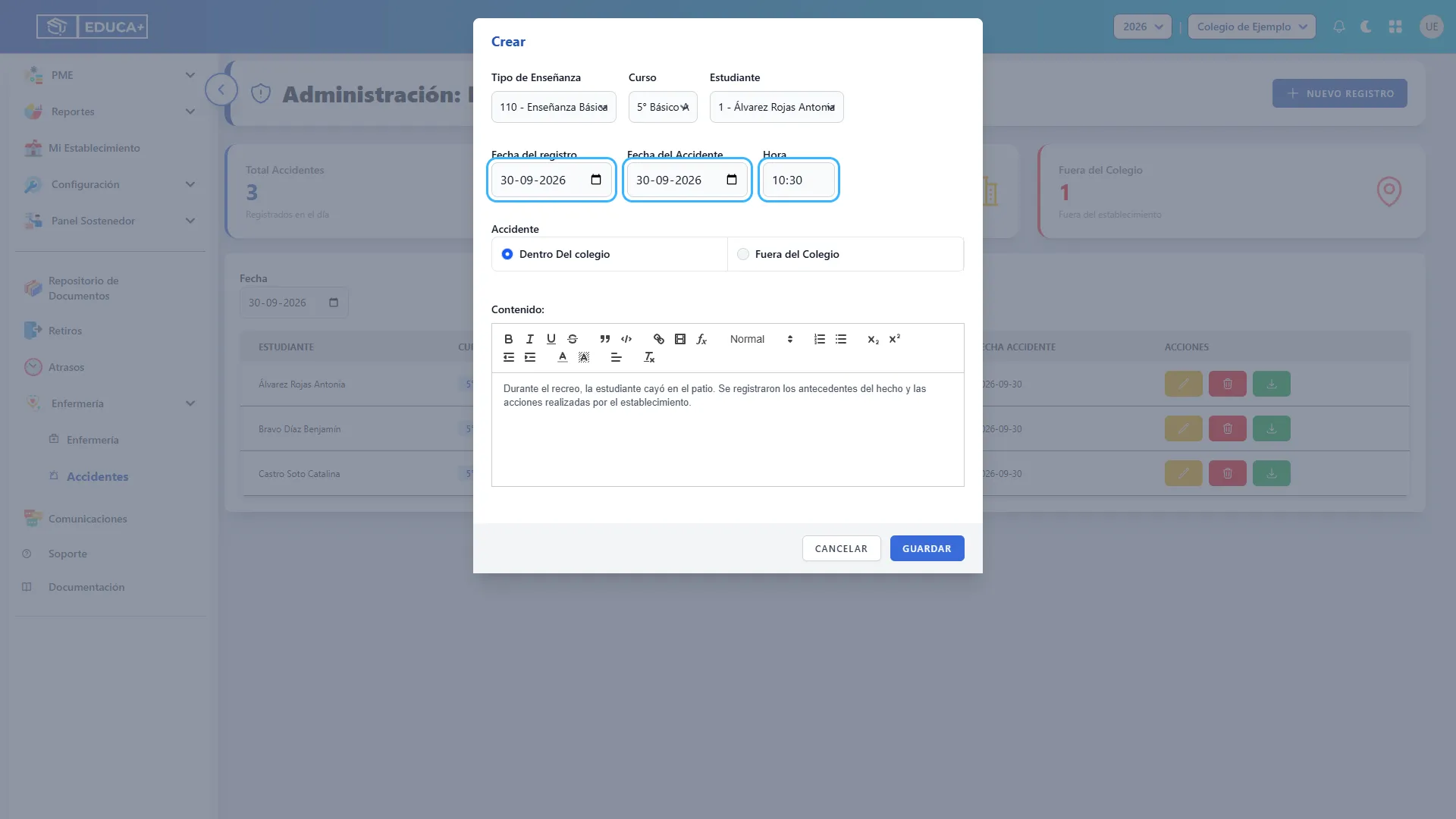
Sección titulada «2.3. Completar fechas y hora»Ingrese los tres datos:
| Campo | Qué ingresar |
|---|---|
| Fecha del registro | Día en que deja constancia del hecho en el sistema. |
| Fecha del Accidente | Día en que ocurrió el accidente. Esta fecha determina dónde aparecerá al consultar. |
| Hora | Hora en que ocurrió el accidente. |
2.4. Indicar si ocurrió dentro del colegio
Sección titulada «2.4. Indicar si ocurrió dentro del colegio»En Accidente, seleccione Dentro Del colegio si corresponde. Es la opción marcada inicialmente en un registro nuevo; revísela antes de guardar.
2.5. Indicar si ocurrió fuera del colegio
Sección titulada «2.5. Indicar si ocurrió fuera del colegio»Si el hecho ocurrió fuera del establecimiento, seleccione Fuera del Colegio. Solo una de las dos opciones puede quedar marcada.
2.6. Describir lo ocurrido
Sección titulada «2.6. Describir lo ocurrido»Escriba en Contenido una descripción breve y ordenada. Incluya dónde ocurrió, qué se observó y qué acciones realizó el establecimiento. Use los hechos disponibles y revise el texto antes de guardarlo.
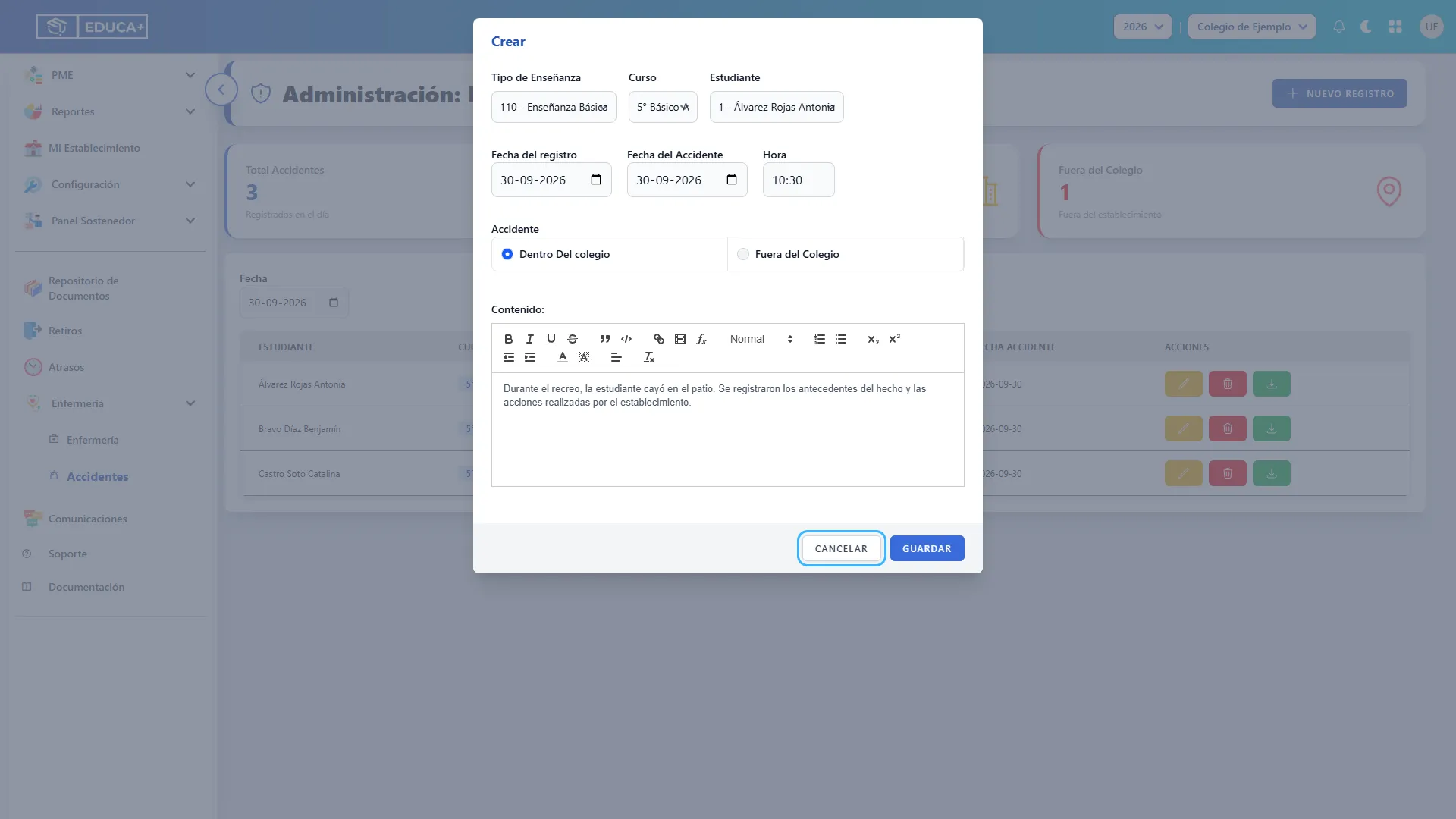
Puede utilizar las herramientas del editor para organizar la descripción. Un ejemplo de redacción es: «Durante el recreo, la estudiante cayó en el patio. Se registraron los antecedentes del hecho y las acciones realizadas por el establecimiento».
3. Guardar y comprobar el registro
Sección titulada «3. Guardar y comprobar el registro»Esta etapa permite completar los datos obligatorios y dejar el accidente disponible para su consulta.
3.1. Guardar
Sección titulada «3.1. Guardar»Revise al estudiante, las fechas, la hora, la ubicación y el contenido. Pulse Guardar. Si los datos son aceptados, se cierra la ventana.
Para comprobar el resultado, busque en la tabla con la Fecha del Accidente que acaba de registrar. Si esa fecha es diferente a la del filtro actual, cambie el filtro antes de volver a ingresar el mismo hecho.
Aviso a los apoderados
Sección titulada «Aviso a los apoderados»Al guardar, el sistema intenta enviar una notificación a los apoderados del estudiante que tienen un dispositivo registrado para recibirla. Este intento de envío también ocurre cuando guarda una edición.
La pantalla no confirma que el apoderado haya recibido o leído el aviso. Si necesita confirmar la comunicación, utilice el procedimiento habitual del establecimiento.
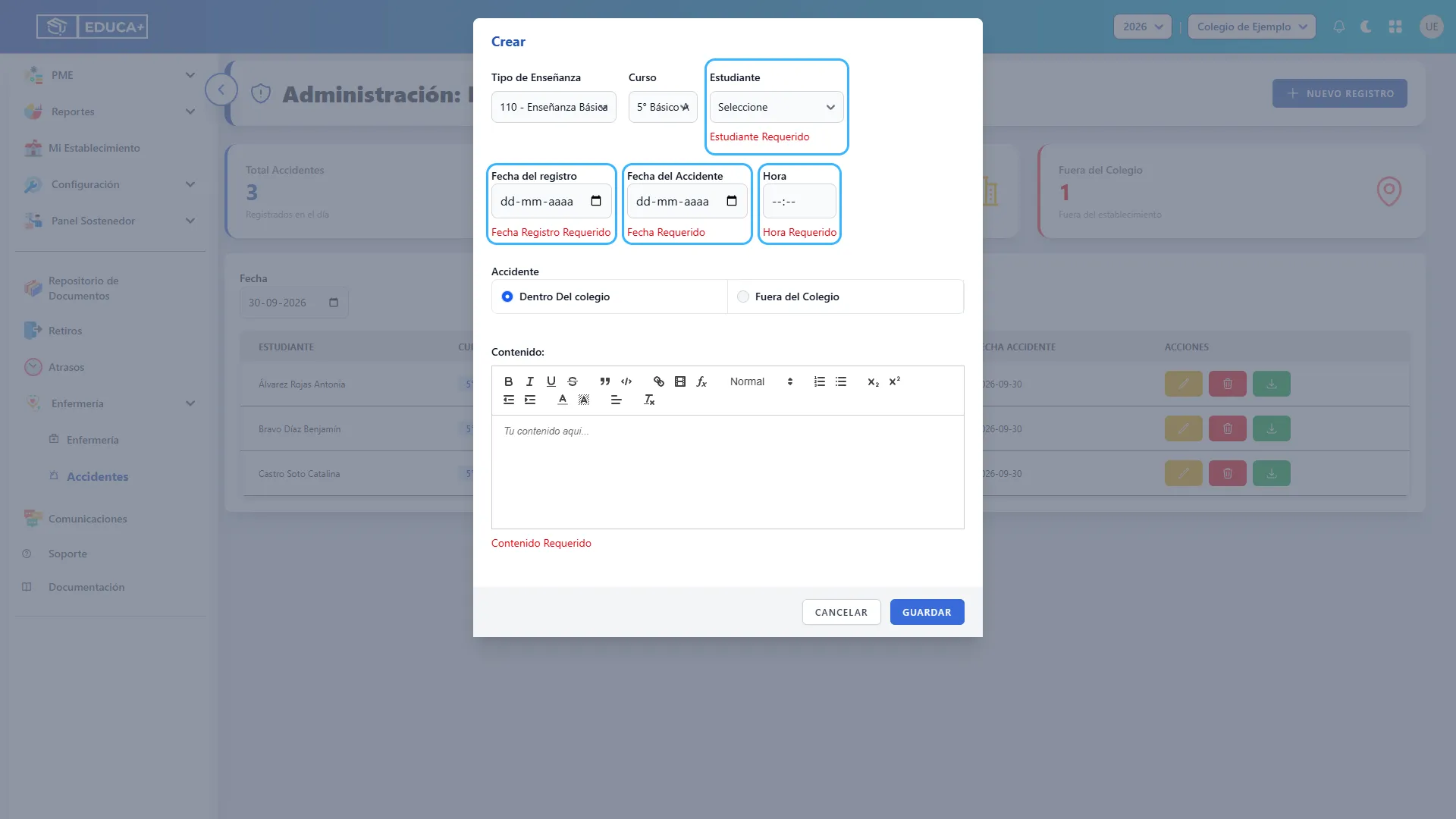
3.2. Completar campos requeridos
Sección titulada «3.2. Completar campos requeridos»Si falta información, aparecerán mensajes bajo los campos. Revise Estudiante, Fecha del registro, Fecha del Accidente, Hora, la selección de ubicación y Contenido. Corrija lo indicado y pulse Guardar nuevamente.
3.3. Cancelar sin guardar
Sección titulada «3.3. Cancelar sin guardar»Pulse Cancelar para cerrar el formulario sin guardar lo que acaba de escribir. Si está consultando un registro existente, esta opción permite volver al listado sin actualizarlo.
4. Consultar o corregir un registro
Sección titulada «4. Consultar o corregir un registro»Esta etapa permite revisar el contenido completo de un accidente y actualizar sus antecedentes cuando sea necesario.
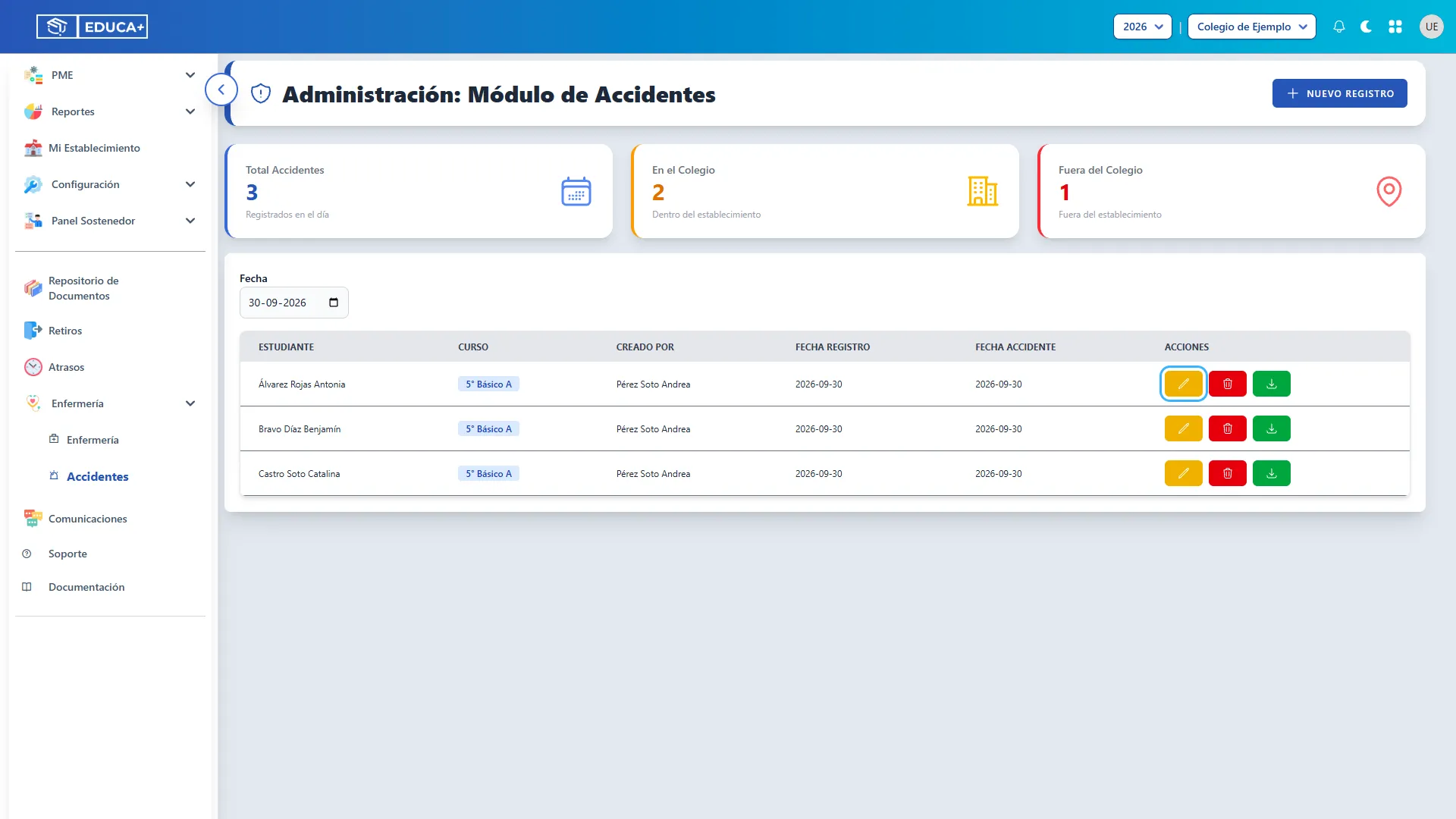
4.1. Abrir Editar
Sección titulada «4.1. Abrir Editar»Busque el accidente por su fecha. Compruebe al estudiante y pulse el botón de lápiz, identificado como Editar, en la fila correspondiente. Se abrirá la ventana con los datos guardados.
4.2. Guardar los cambios
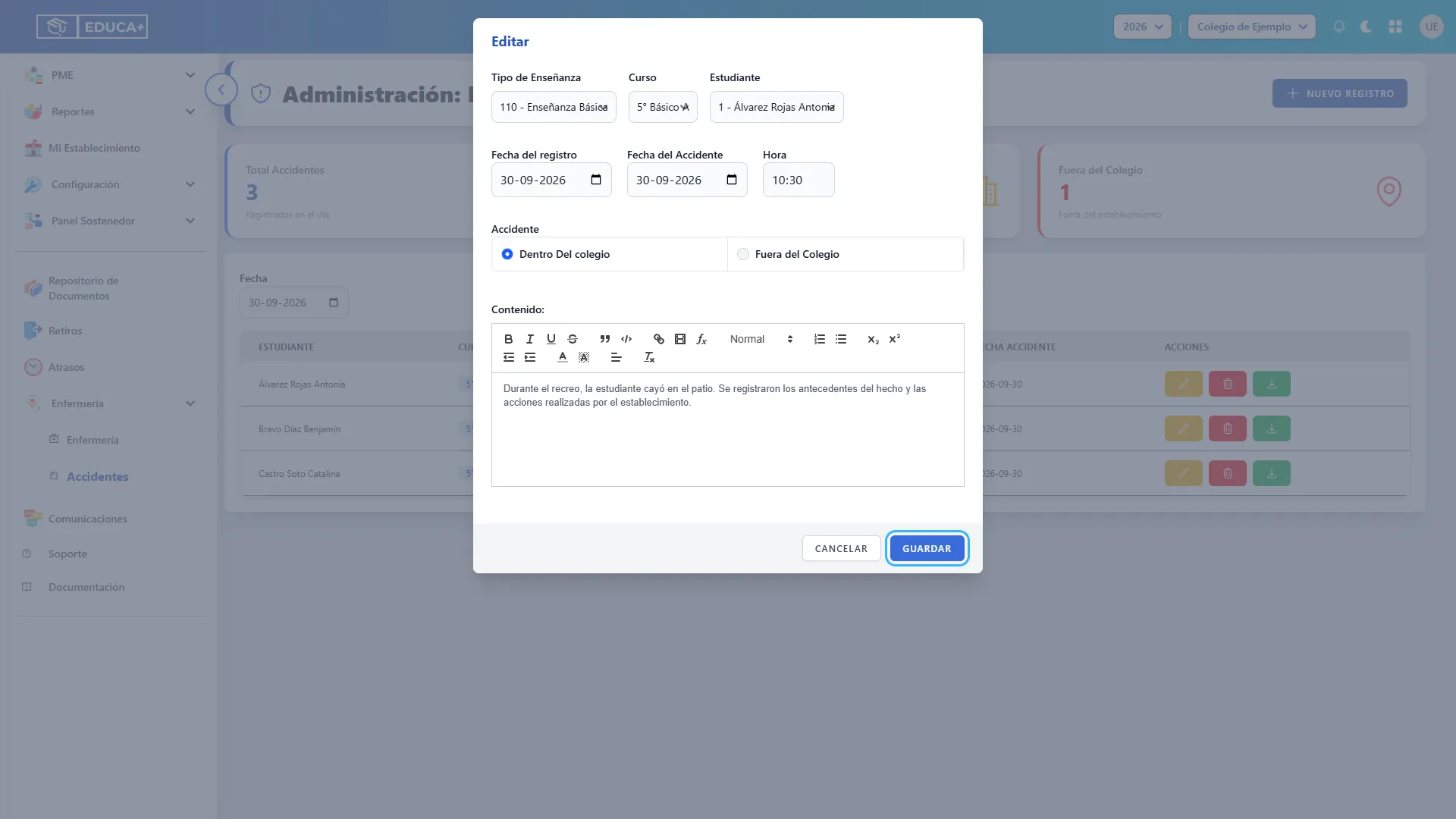
Sección titulada «4.2. Guardar los cambios»Corrija lo necesario y pulse Guardar. Si cambia la Fecha del Accidente, deberá consultar esa nueva fecha para encontrar el registro en el listado.
Guardar una edición vuelve a intentar el aviso a los apoderados. Si únicamente necesitaba leer el registro, use Cancelar.
5. Eliminar un registro equivocado
Sección titulada «5. Eliminar un registro equivocado»Esta etapa permite quitar un accidente ingresado por error.
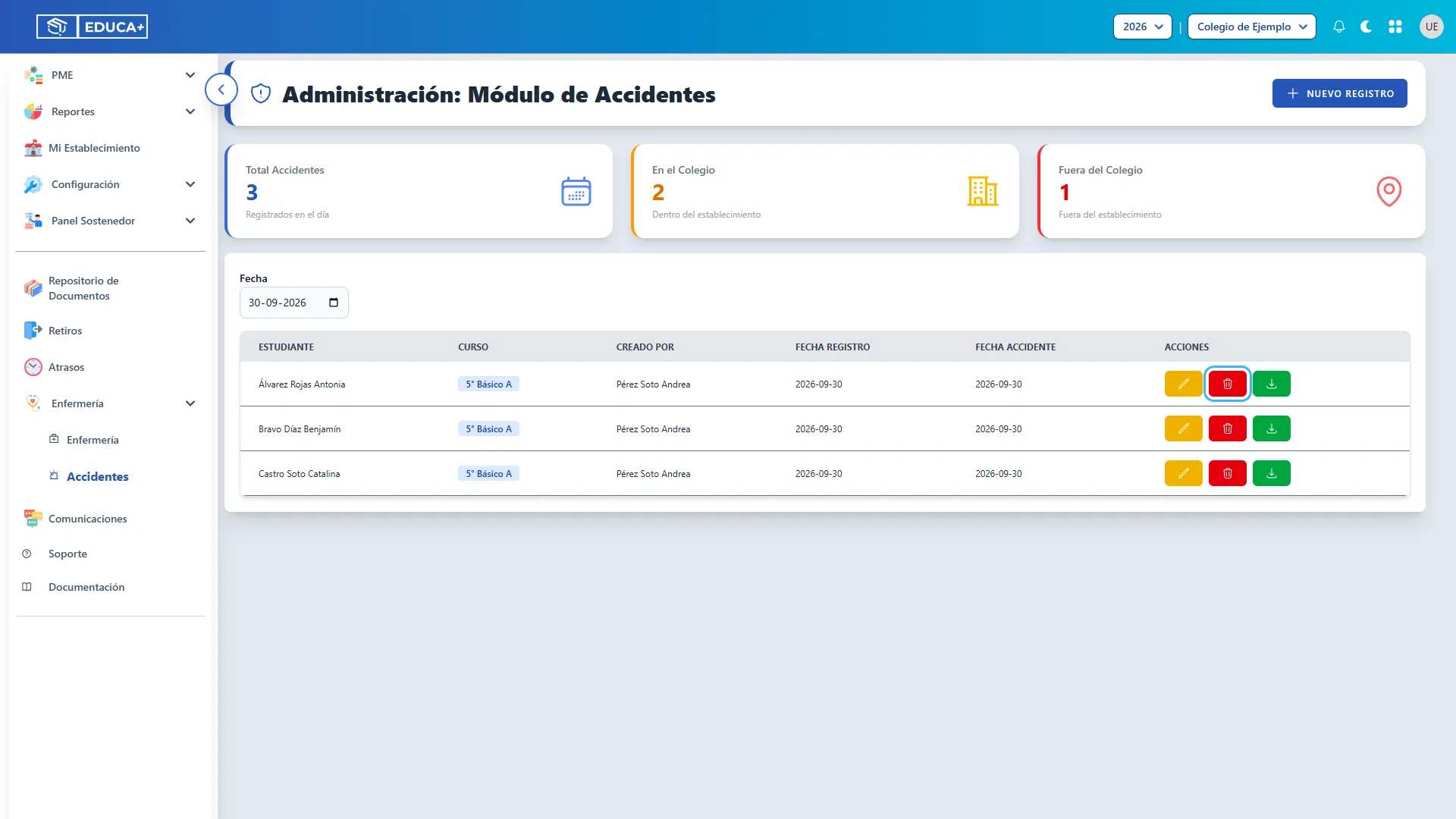
Compruebe el estudiante y las fechas de la fila. Luego pulse el botón rojo con la papelera, identificado como Eliminar.
La eliminación se ejecuta de inmediato, sin una confirmación adicional. El registro desaparece del listado. La pantalla no ofrece una opción para deshacer esta acción.
6. Estado de la opción Descargar
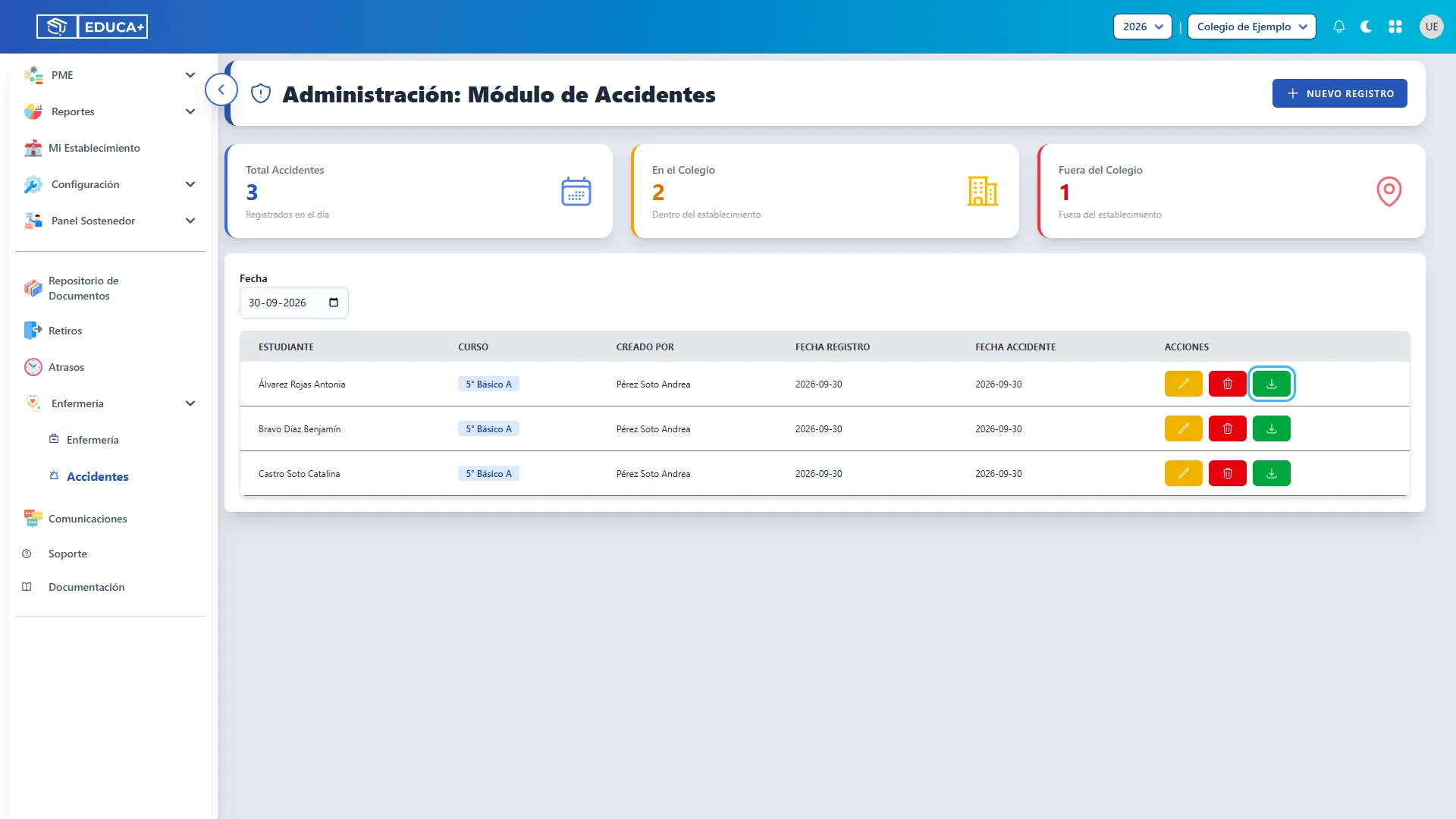
Sección titulada «6. Estado de la opción Descargar»La tabla muestra un botón verde Descargar. En la versión actual, esta función está en desarrollo y no genera un documento. No la utilice para obtener un respaldo del accidente.
La imagen permite reconocer este botón para distinguirlo de las acciones disponibles de edición y eliminación.
Dudas frecuentes
Sección titulada «Dudas frecuentes»| Situación | Qué hacer |
|---|---|
| Guardé un accidente y no lo veo. | Consulte la fecha en que ocurrió, que puede ser distinta de la fecha de registro. |
| El estudiante no aparece en el selector. | Revise el tipo de enseñanza, curso, establecimiento y año escolar. |
| El formulario conserva otro estudiante. | Seleccione nuevamente tipo de enseñanza, curso y estudiante antes de guardar. |
| Quiero leer la descripción completa. | Abra Editar y vuelva al listado con Cancelar cuando termine. |
| Corregí la fecha y el registro desapareció de la tabla. | Cambie el filtro a la nueva Fecha del Accidente. |
| Necesito confirmar que el apoderado recibió el aviso. | La pantalla no confirma recepción ni lectura; verifique por el canal habitual del establecimiento. |
| El botón Descargar no entrega un archivo. | La descarga todavía está en desarrollo. |