Configuración Curricular
Configuración Tipos de Enseñanza y Planes de Estudio
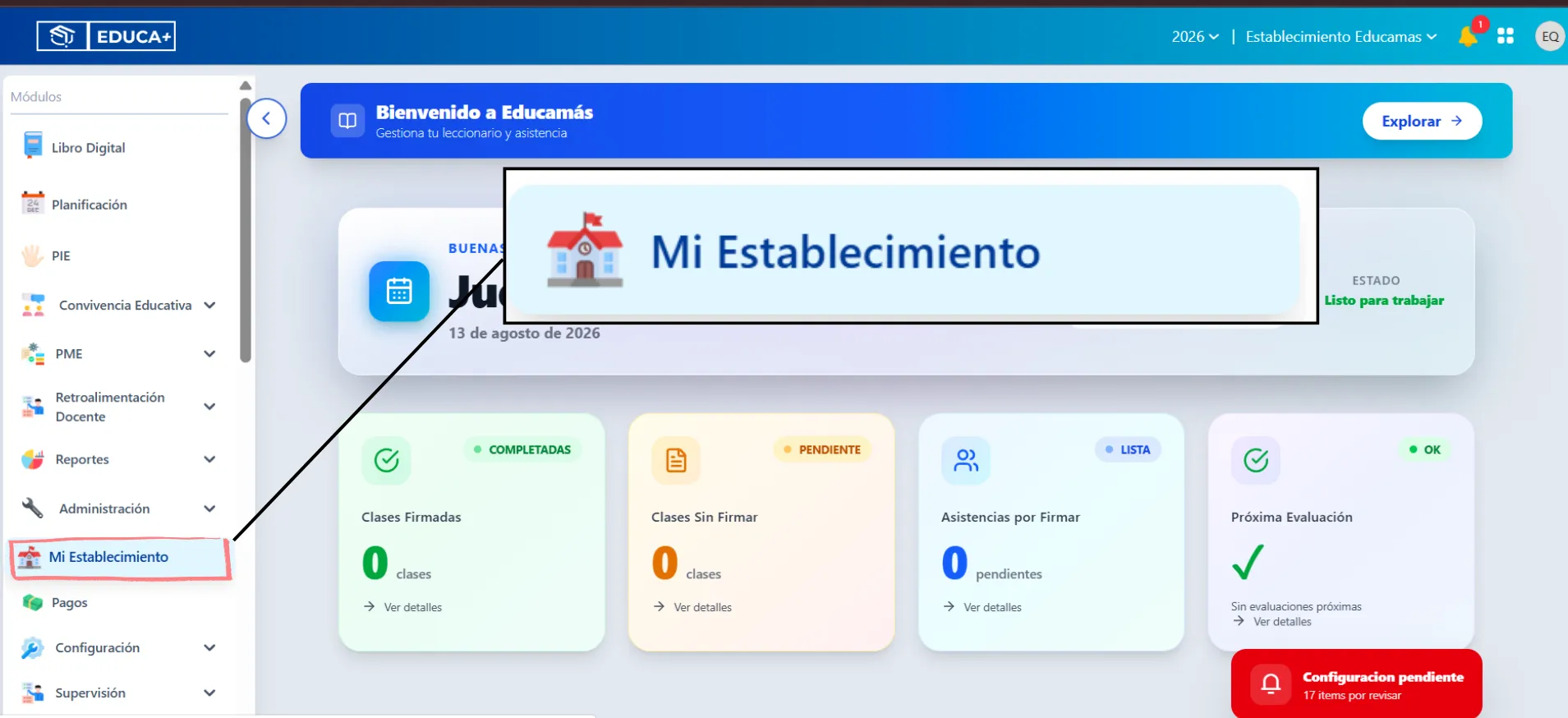
Section titled “Configuración Tipos de Enseñanza y Planes de Estudio”- Asegúrate de estar en el panel de Configuración de tu establecimiento que puedes acceder desde el menú lateral: Mi Establecimiento .
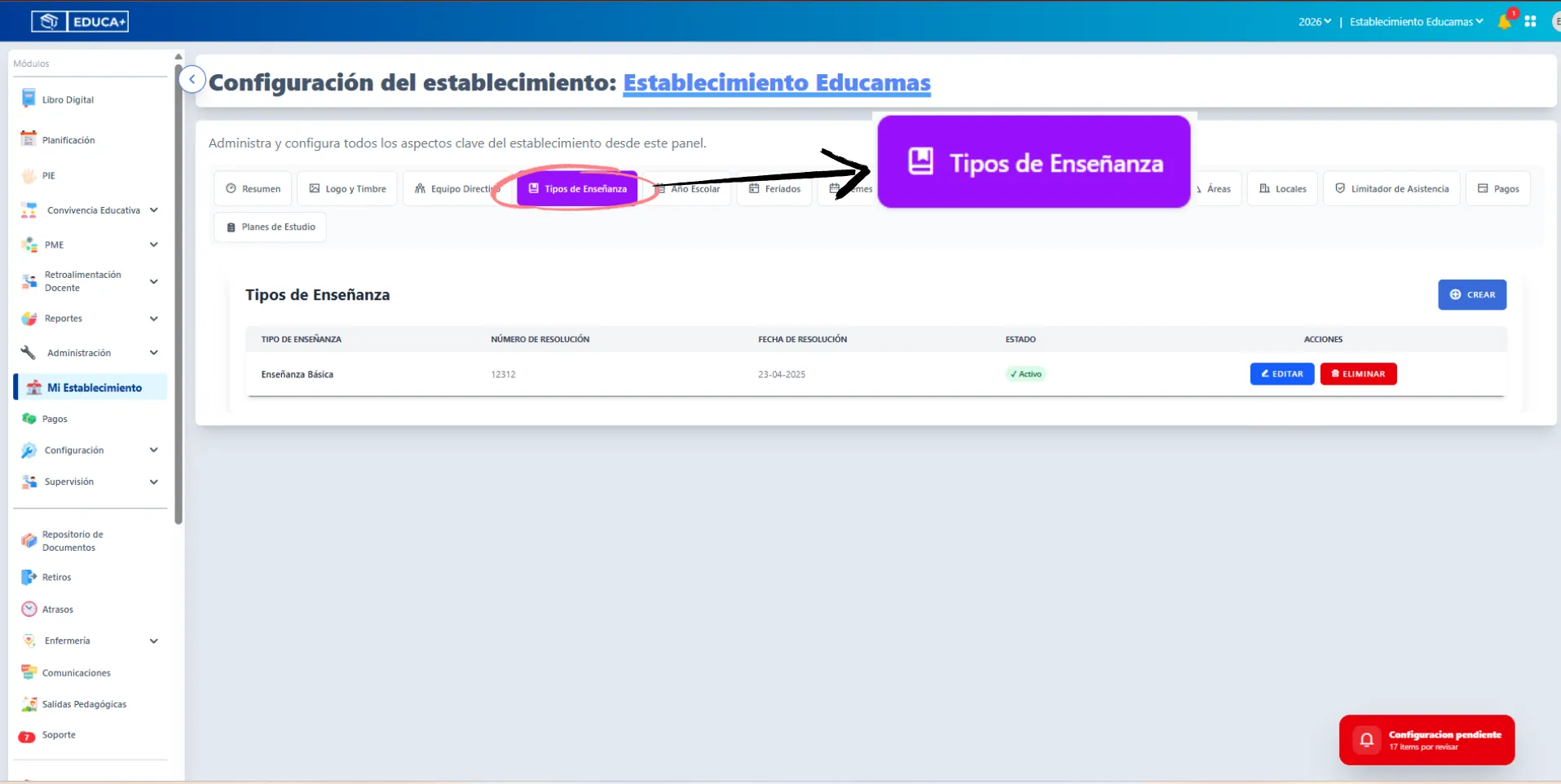
- En el menú de opciones de configuración, busca y haz clic en “Tipos de Enseñanza”. Serás dirigido a una pantalla donde podrás visualizar, crear y gestionar esta información.
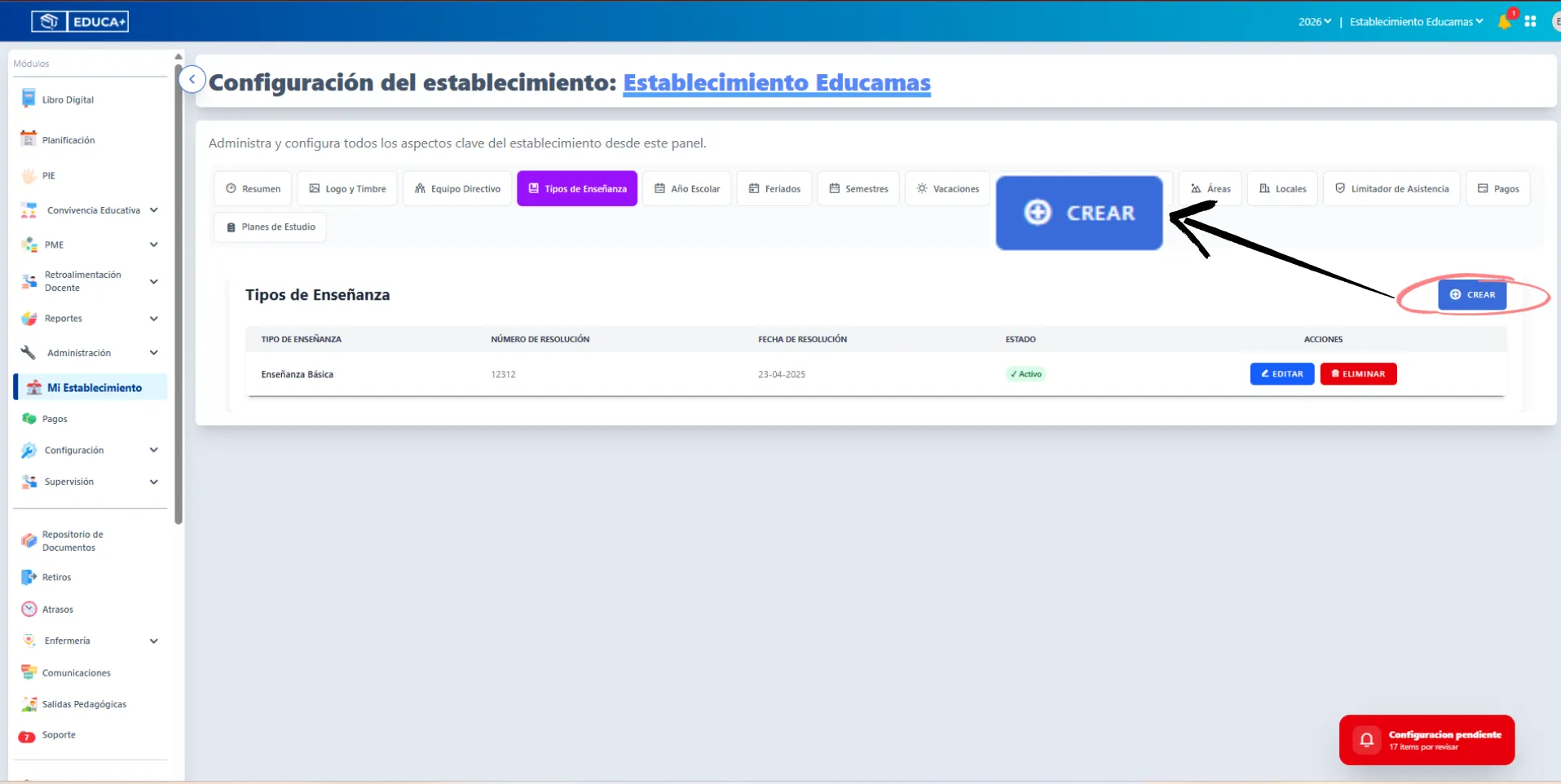
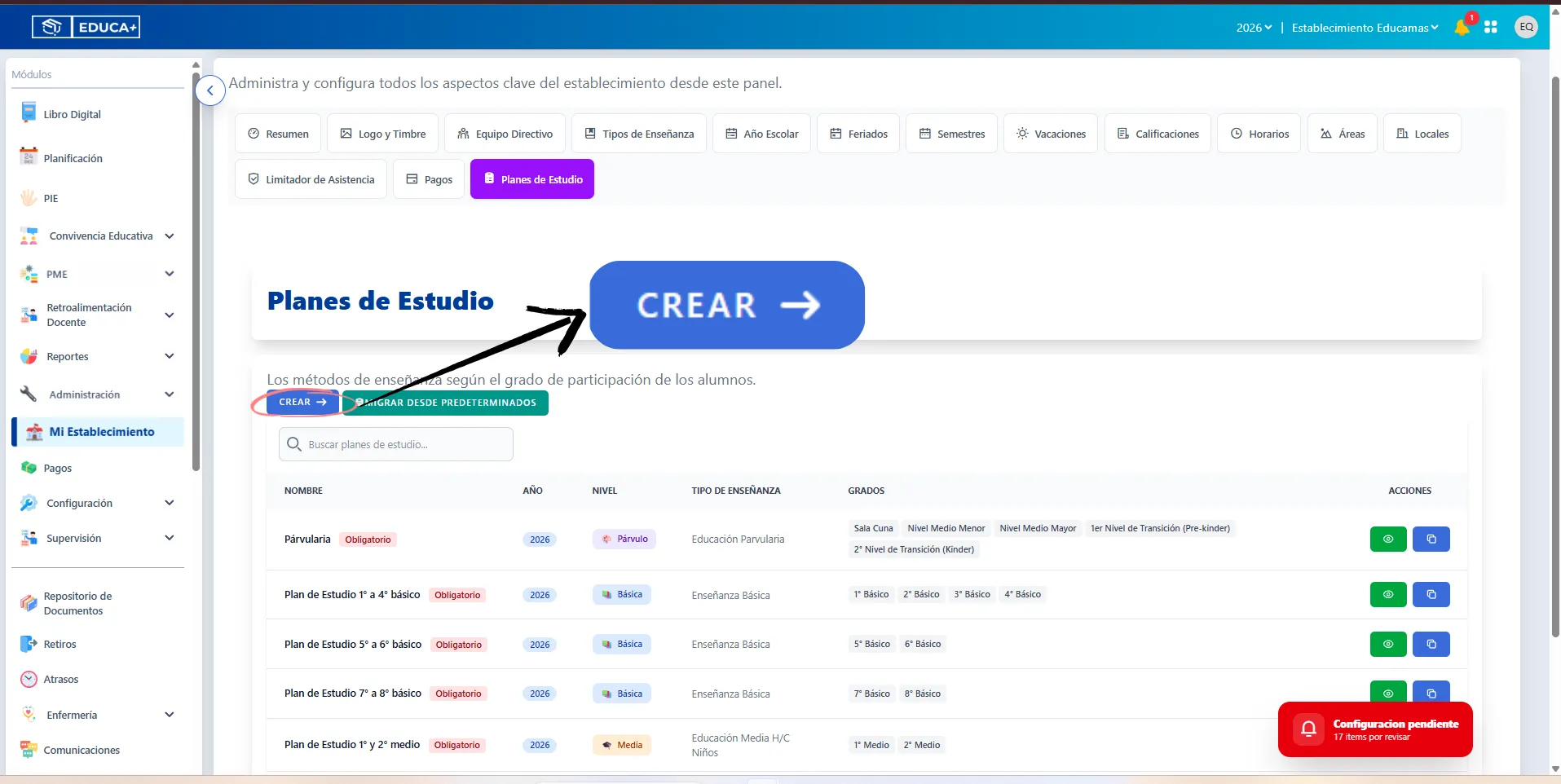
- En la parte superior de la pantalla, localiza y haz clic en el botón “Crear”..
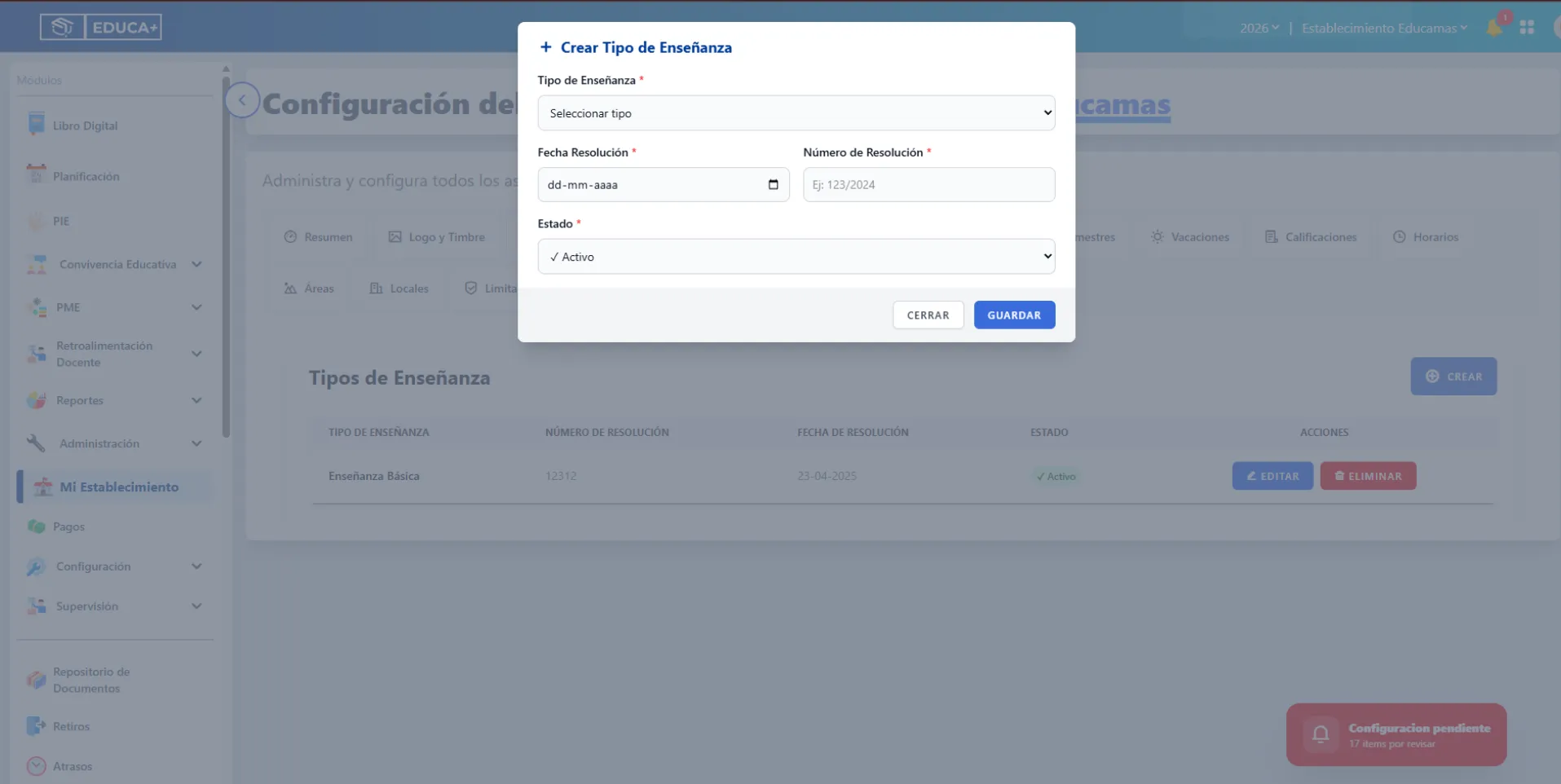
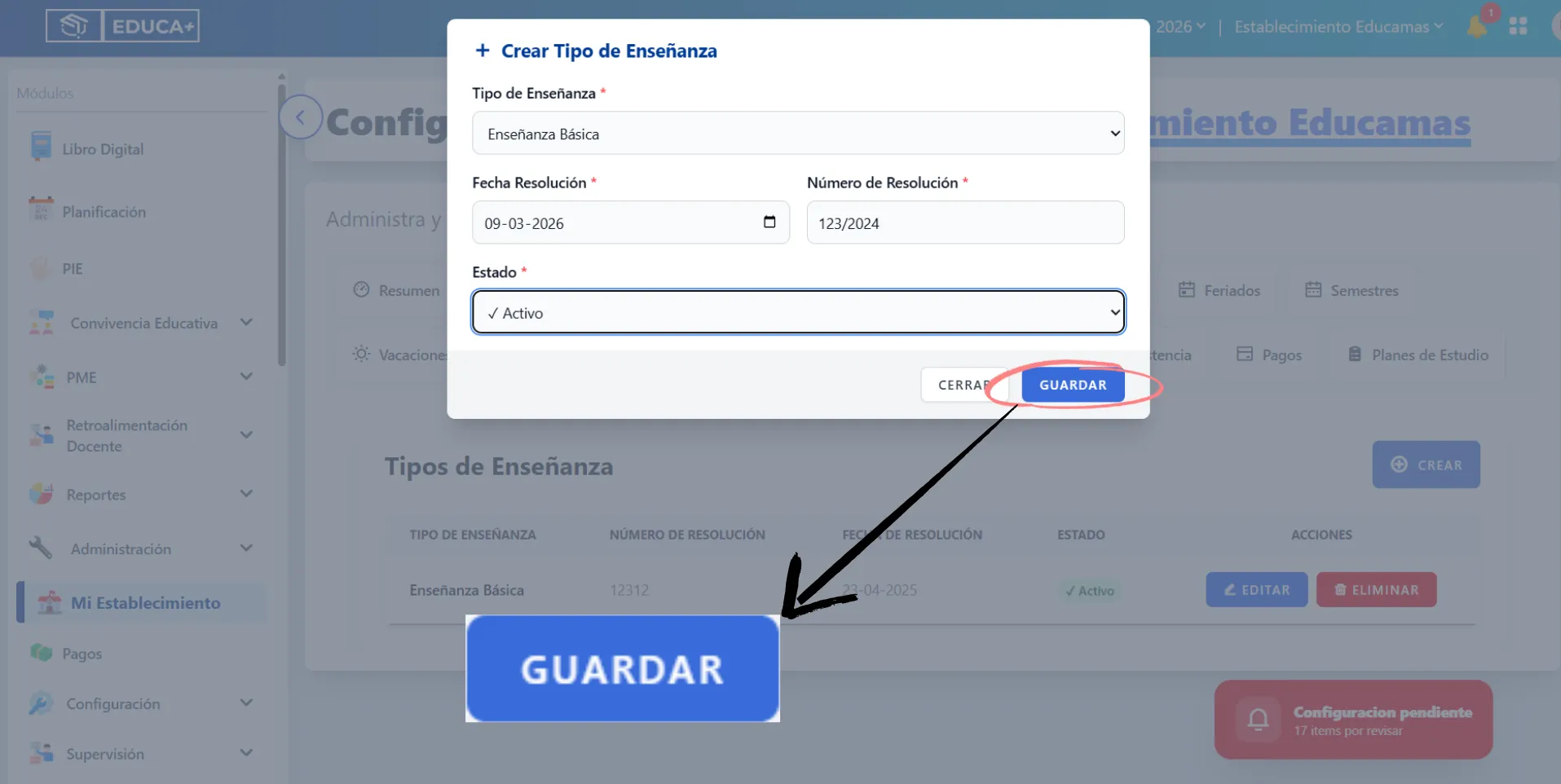
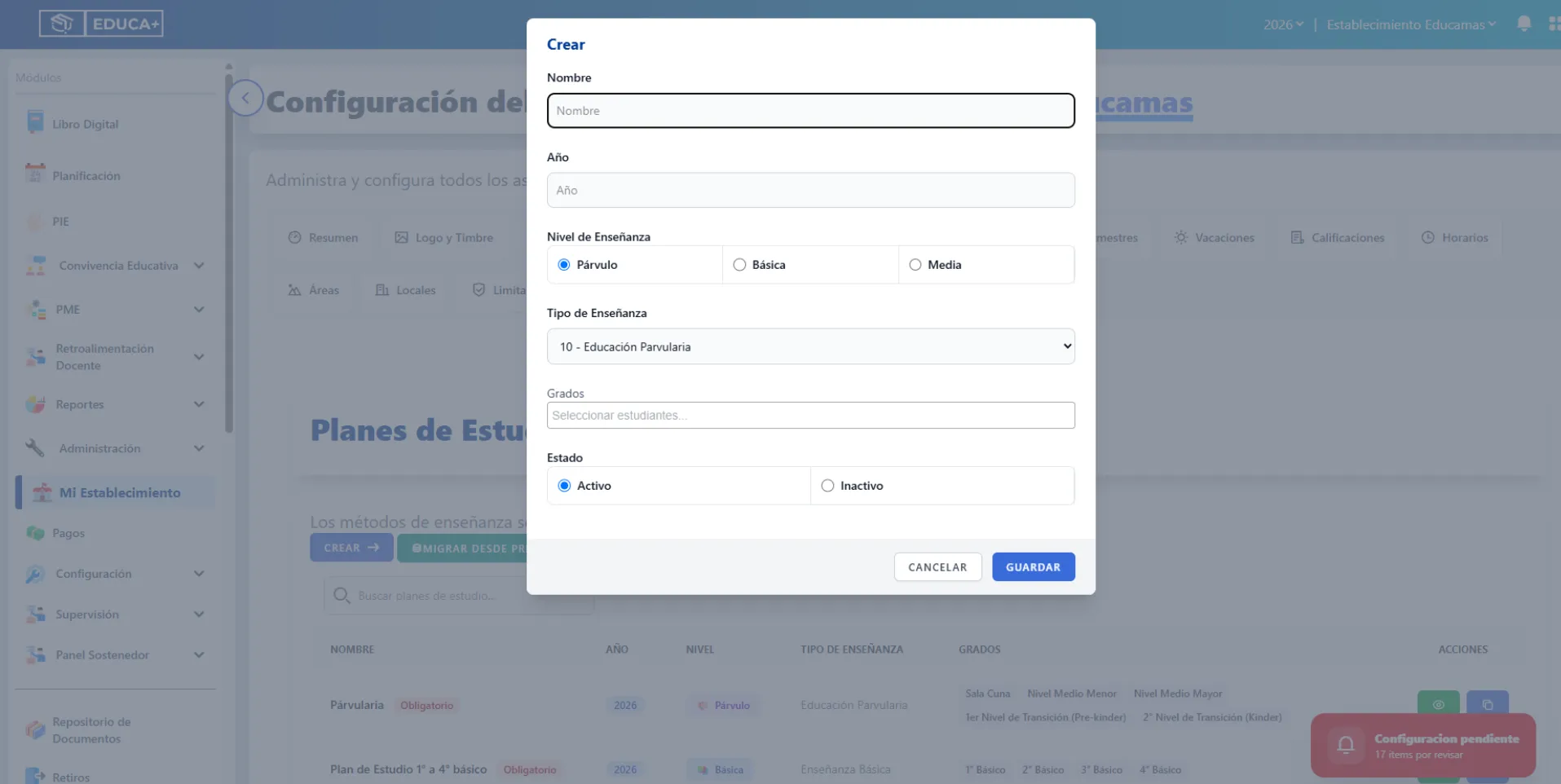
- Se abrirá un formulario o una ventana emergente (modal) con los siguientes campos que debes completar:
-
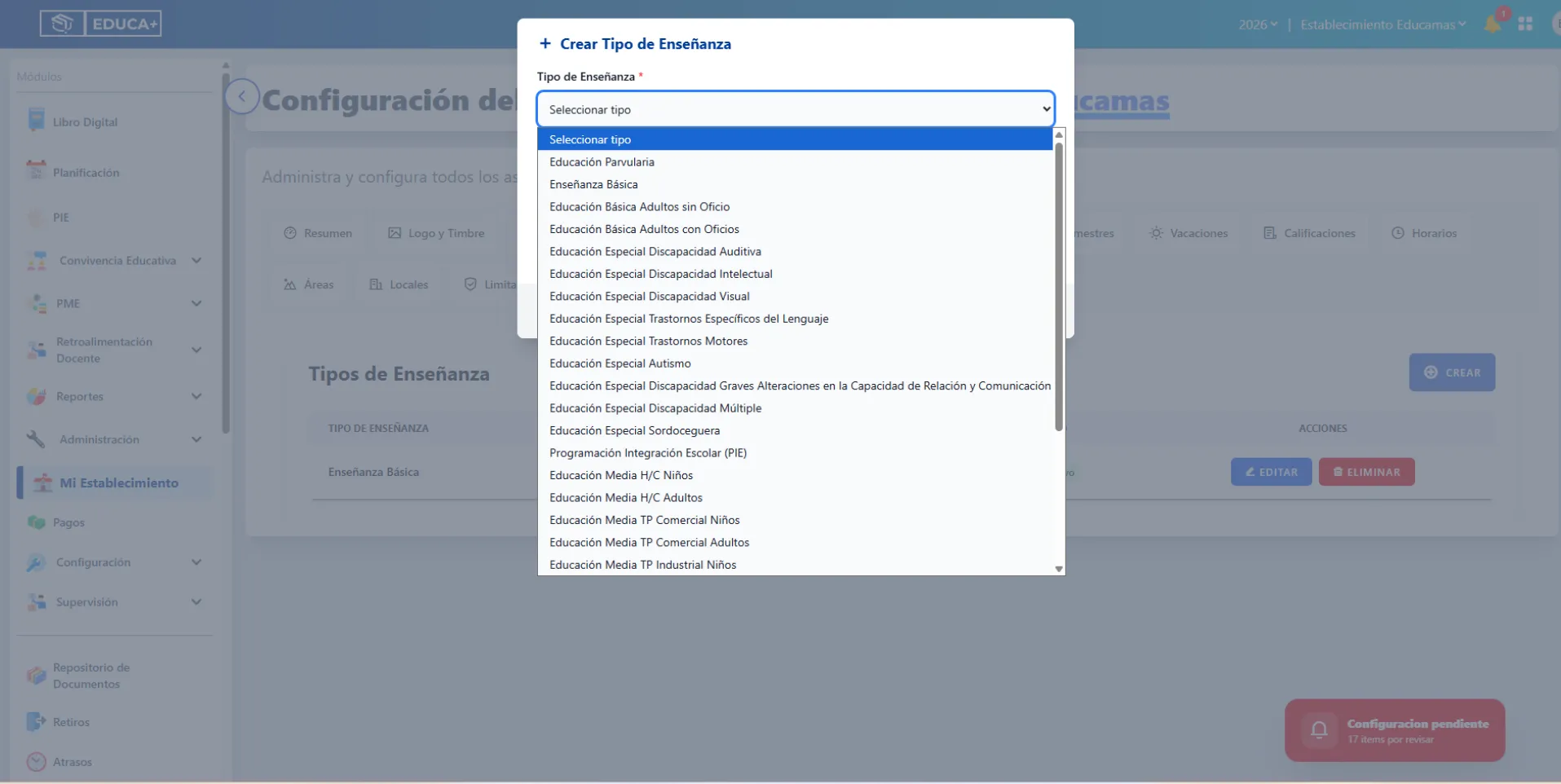
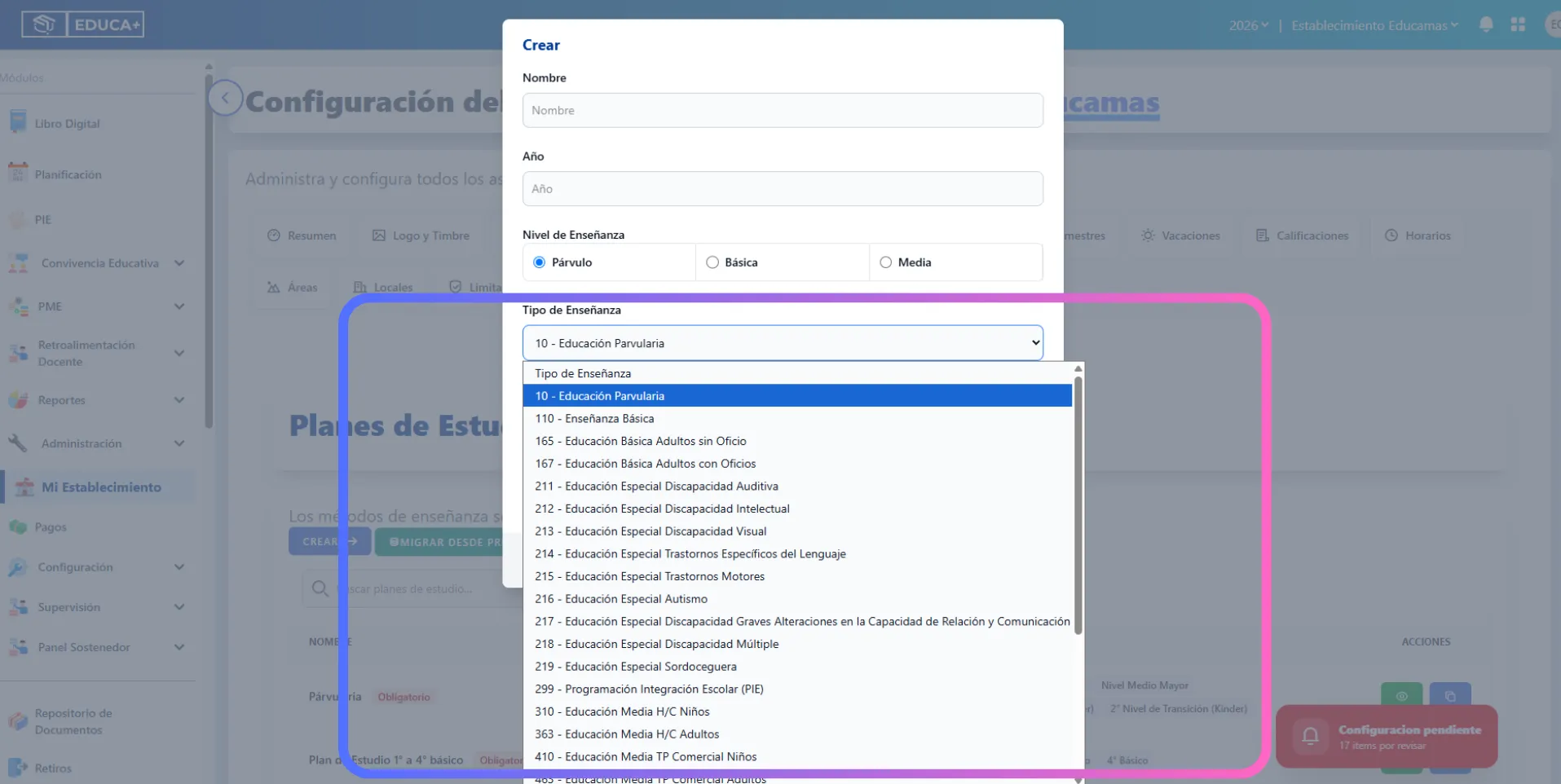
Dentro de la ventana emergente podra seleccionar Tipo de Enseñanza * (Campo obligatorio): Haz clic en el menú desplegable y selecciona la modalidad que deseas registrar. El sistema te ofrecerá una lista extensa y predefinida que incluye, entre otras:
- Educación Parvularia
- Enseñanza Básica
- Educación Básica Adultos sin Oficio / con Oficios
- Enseñanza Media H/C (Científico-Humanista) Niños / Adultos
- Enseñanza Media TP (Técnico-Profesional) Comercial / Industrial
- Educación Especial (para diversas discapacidades, TEL, Autismo, etc.)
- Programación Integración Escolar (PIE) … etc
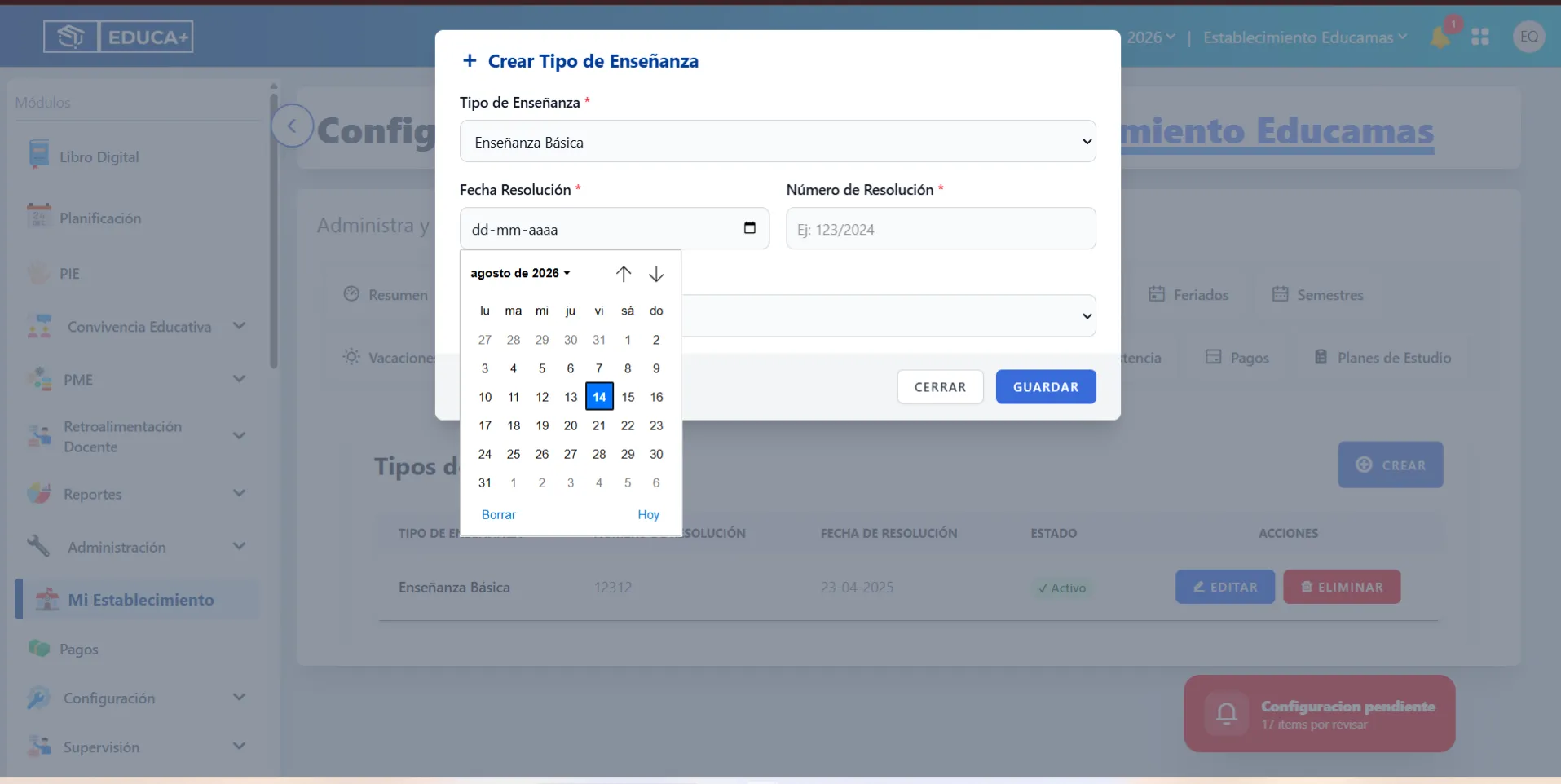
- Una vez seleciconado el Tipo de Enseñanza, seleccionar el item Fecha Resolución
-
Posteriormente marcada la Fecha de Resolución digiar su respectivo numero.
-
Una vez, rellenados los campos anteriores, seleccionar en el listado desplegable su estado que este puede ser Activo o Inactivo.
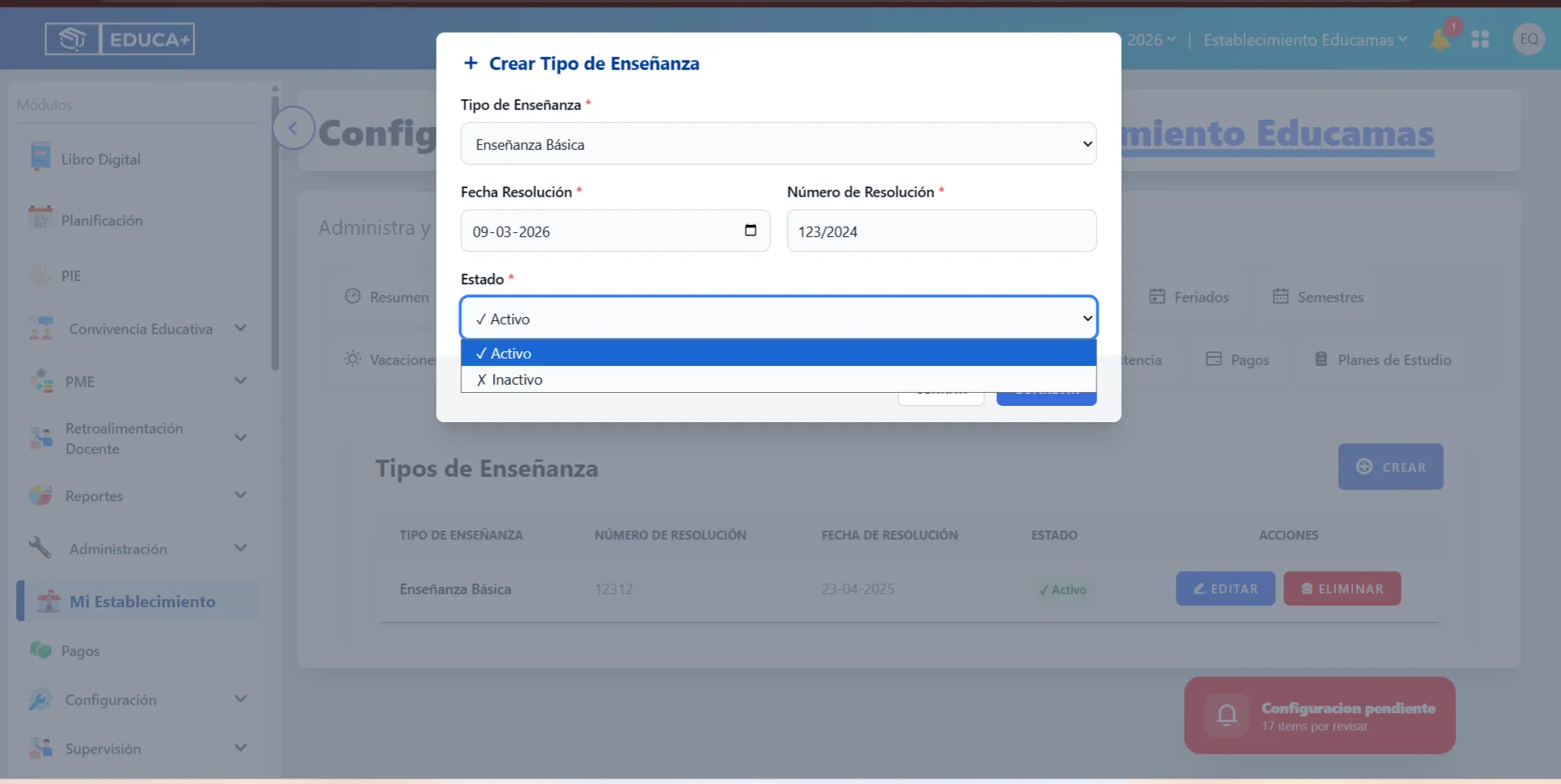
- Finalmente, verificar que todos los campos descritos en los puntos anteriores esten completos para luego presionar el boton Guardar.
-
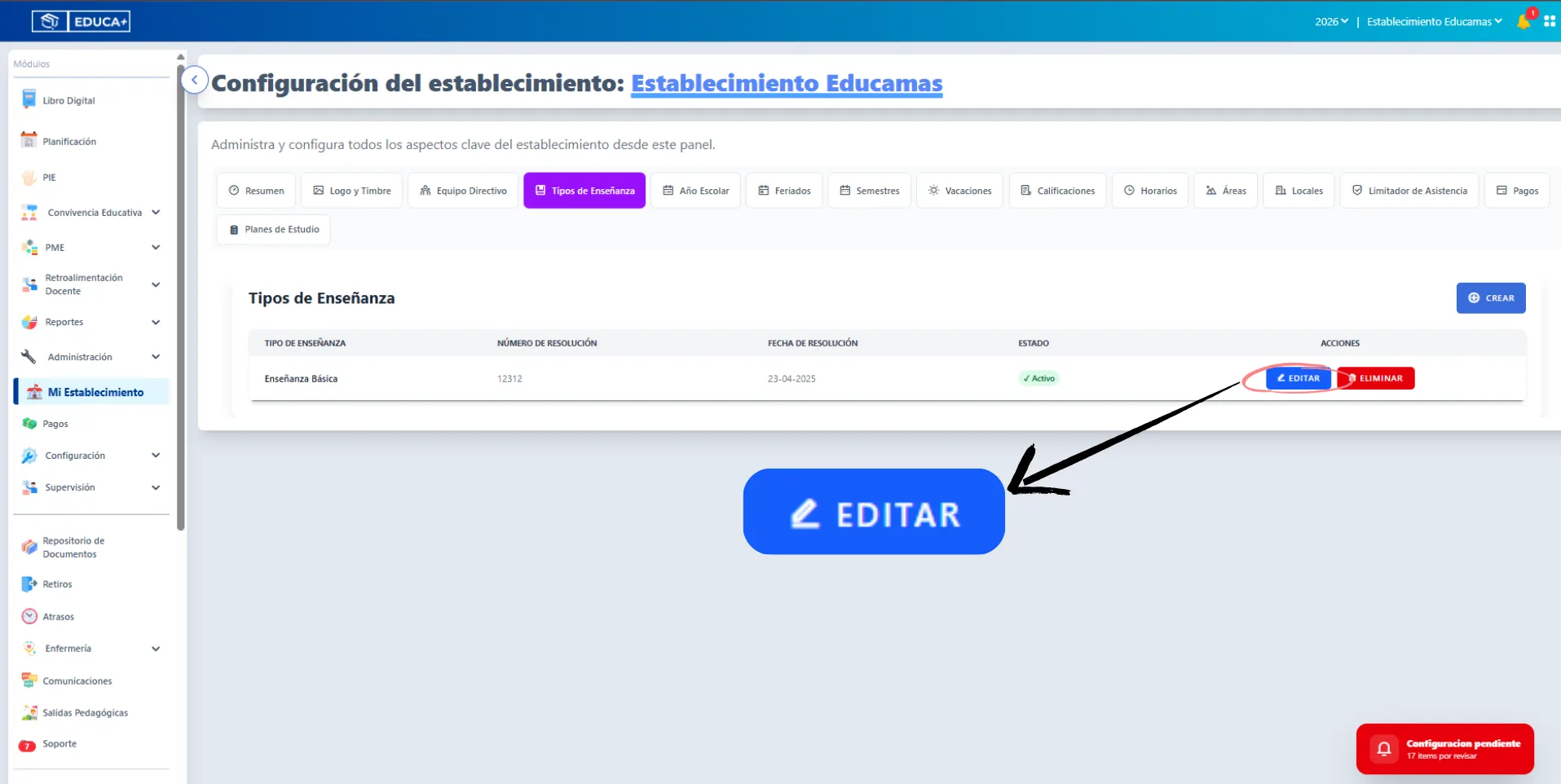
Una vez que hayas creado uno o más tipos de enseñanza, estos se listarán en una tabla con su respectiva información.
Visualización: La tabla mostrará columnas con el Tipo de Enseñanza, el Número de Resolución, la Fecha de Resolución y el Estado (Activo/Inactivo).
Gestión:
-
Editar: Si necesitas modificar algún dato (como el número de resolución o el estado), haz clic en el botón “EDITAR” (a menudo representado por un ícono de lápiz) que aparece al final de la fila correspondiente. Realiza los cambios necesarios y guarda.
-
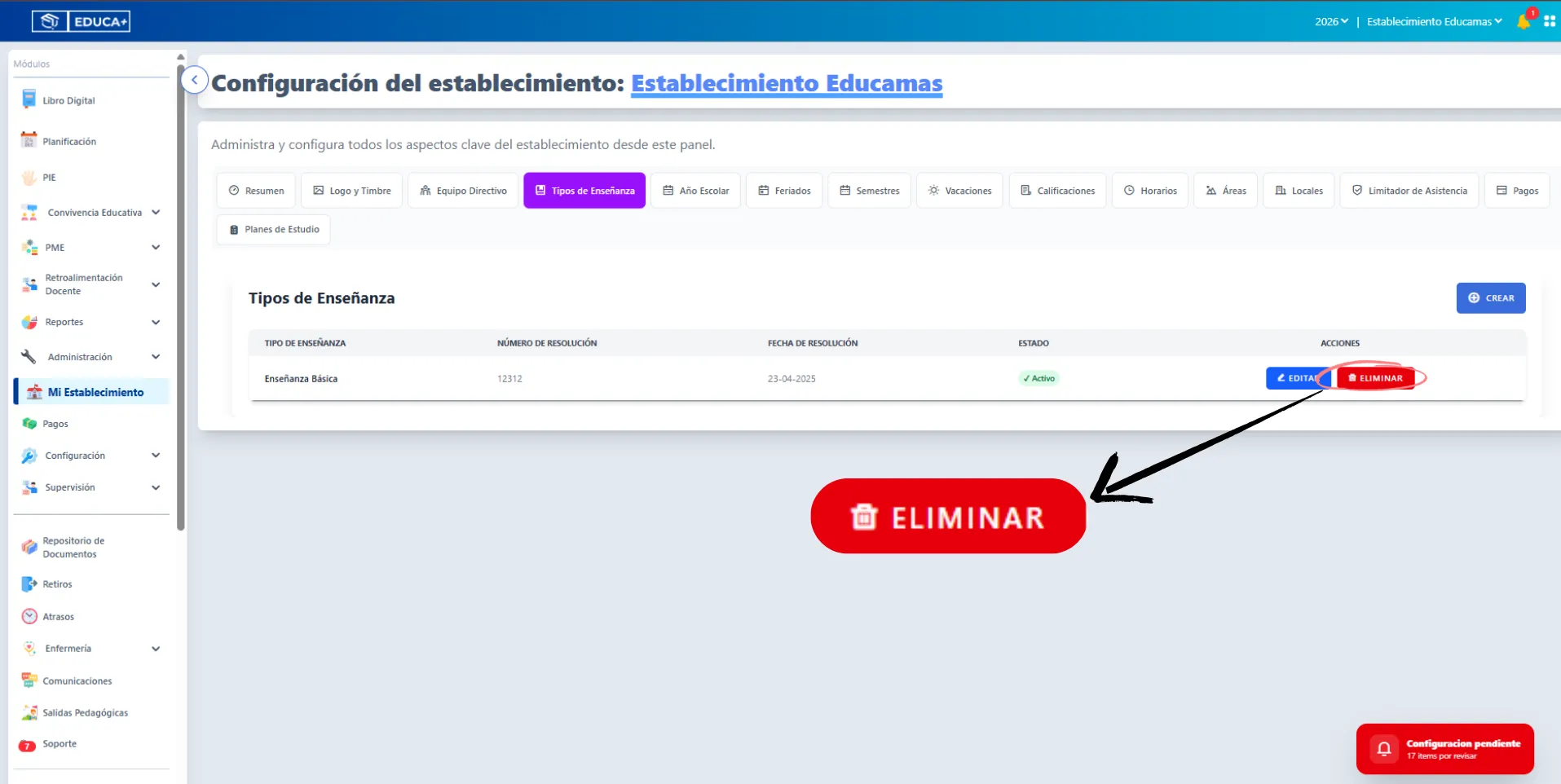
Eliminar: Para deshabilitar o eliminar un tipo de enseñanza, haz clic en el botón “ELIMINAR”. El sistema te pedirá una confirmación antes de proceder.
-
Planes de Estudio Personalizados
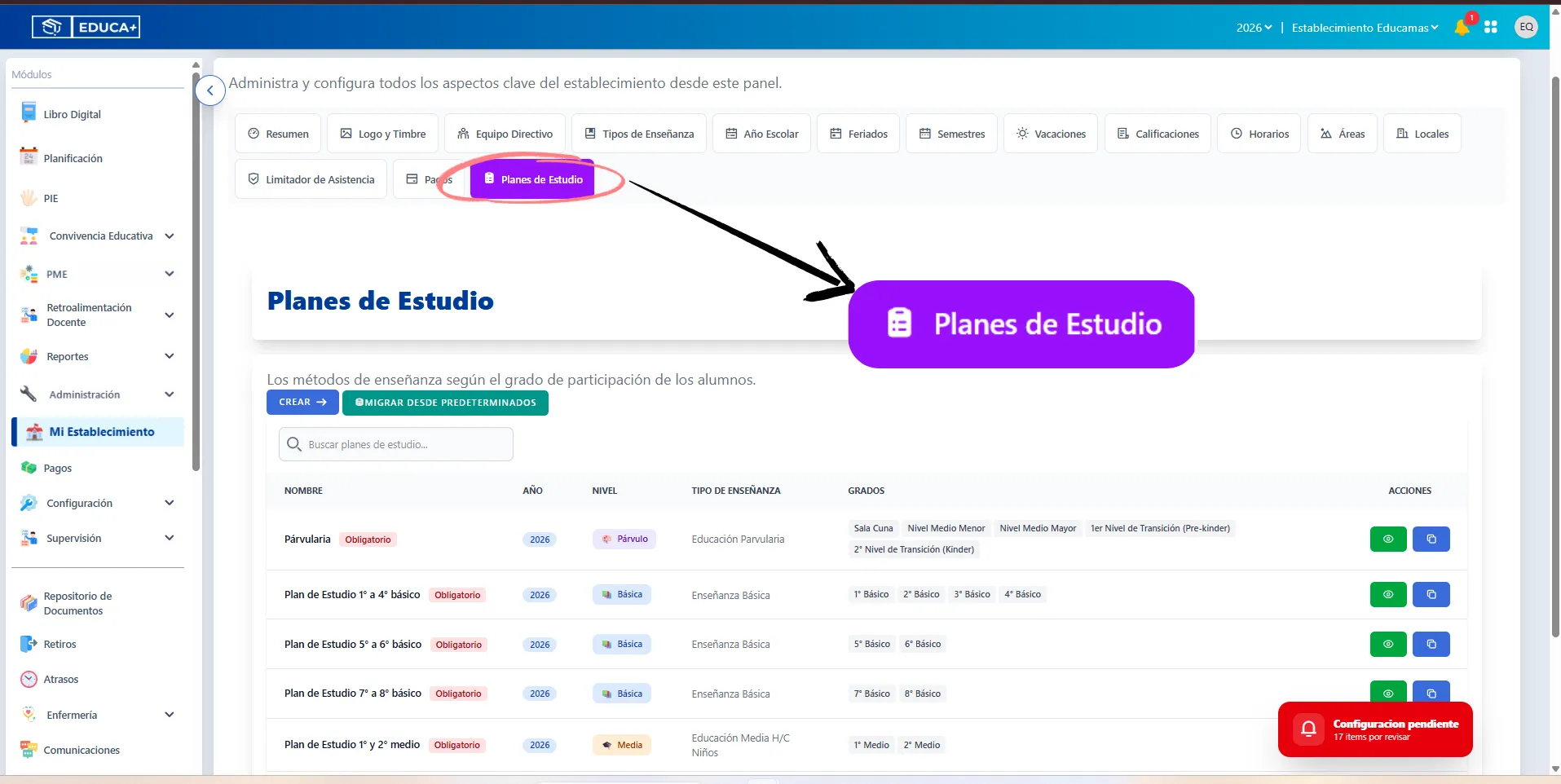
Section titled “Planes de Estudio Personalizados”Una vez que hayas registrado los Tipos de Enseñanza, habrás completado un paso fundamental. La plataforma ahora tiene la base necesaria para que puedas avanzar al siguiente nivel: la creación de Planes de Estudio.
¿Qué viene después? La configuración de un “Plan de Estudio” te permitirá estructurar las asignaturas, su carga horaria y la organización por niveles o cursos, todo personalizado según el tipo de enseñanza que hayas definido. Este proceso se realiza generalmente en la misma sección de Configuración, en la opción “Planes de Estudio”.
Configurar Nivel, Tipo de Enseñanza y Grados
Section titled “Configurar Nivel, Tipo de Enseñanza y Grados”Seleccionar el Nivel de Enseñanza:
Para empezar debemos presionar el botón Crear para posteriormente completar el formulario en la plataforma EDUCA+
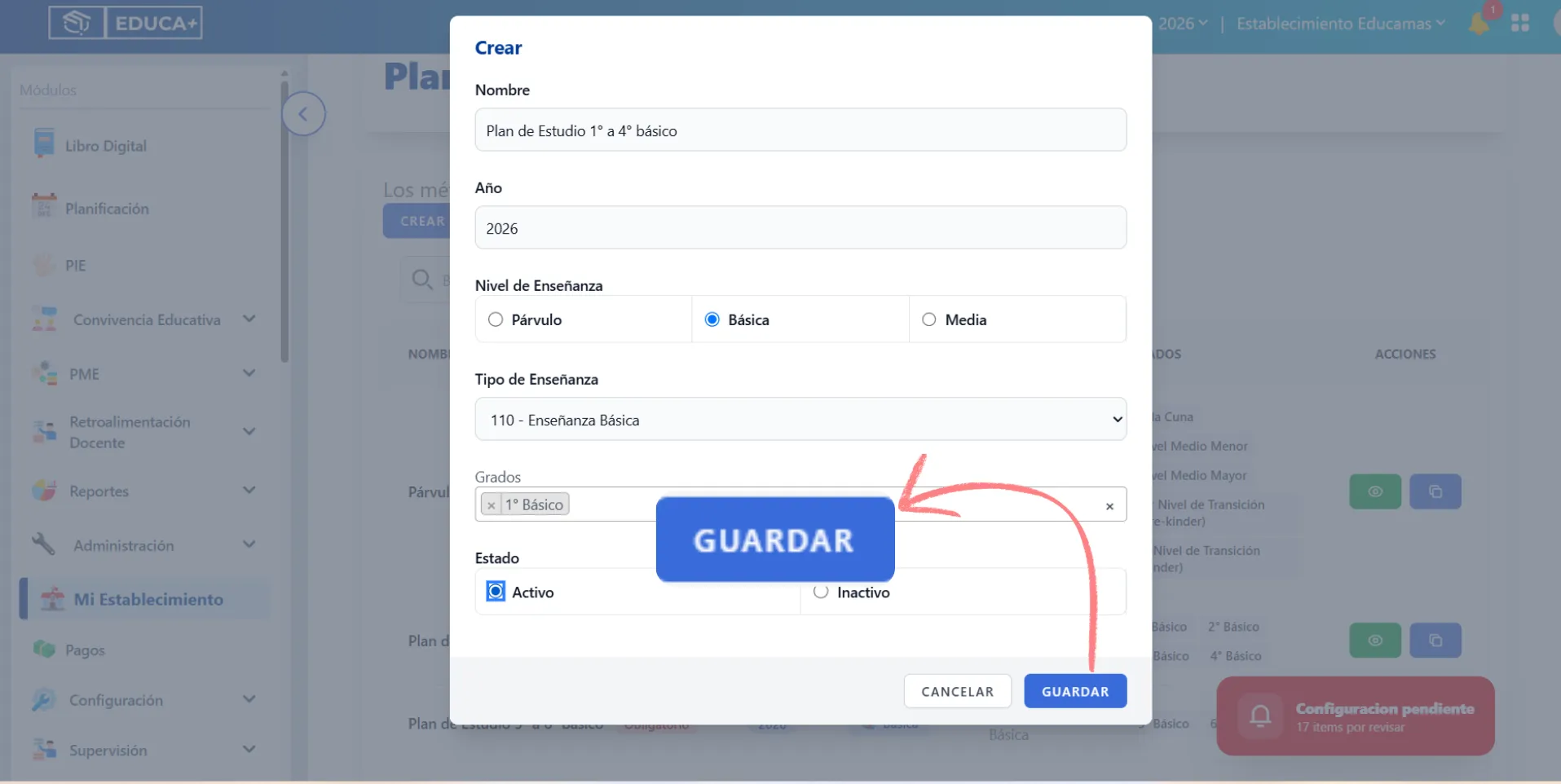
- Dentro de la ventana emergente (modal) se abrirá el formulario en el que se podran cargar los datos tales como: “Nombre”, “Año, “Nivel de Enseñanza”, etc., haz clic en la opción que corresponda al plan que estás creando. (En las imágenes se muestra el cambio a Básica).
Al cambiar este nivel, las opciones disponibles en el siguiente campo (“Tipo de Enseñanza”) se actualizarán automáticamente.
- Dentro de la item “Tipo Enseñanza” haz click en la lista desplegable, busca y selecciona la modalida especifica que necesitas.
-
Asignar los Grados
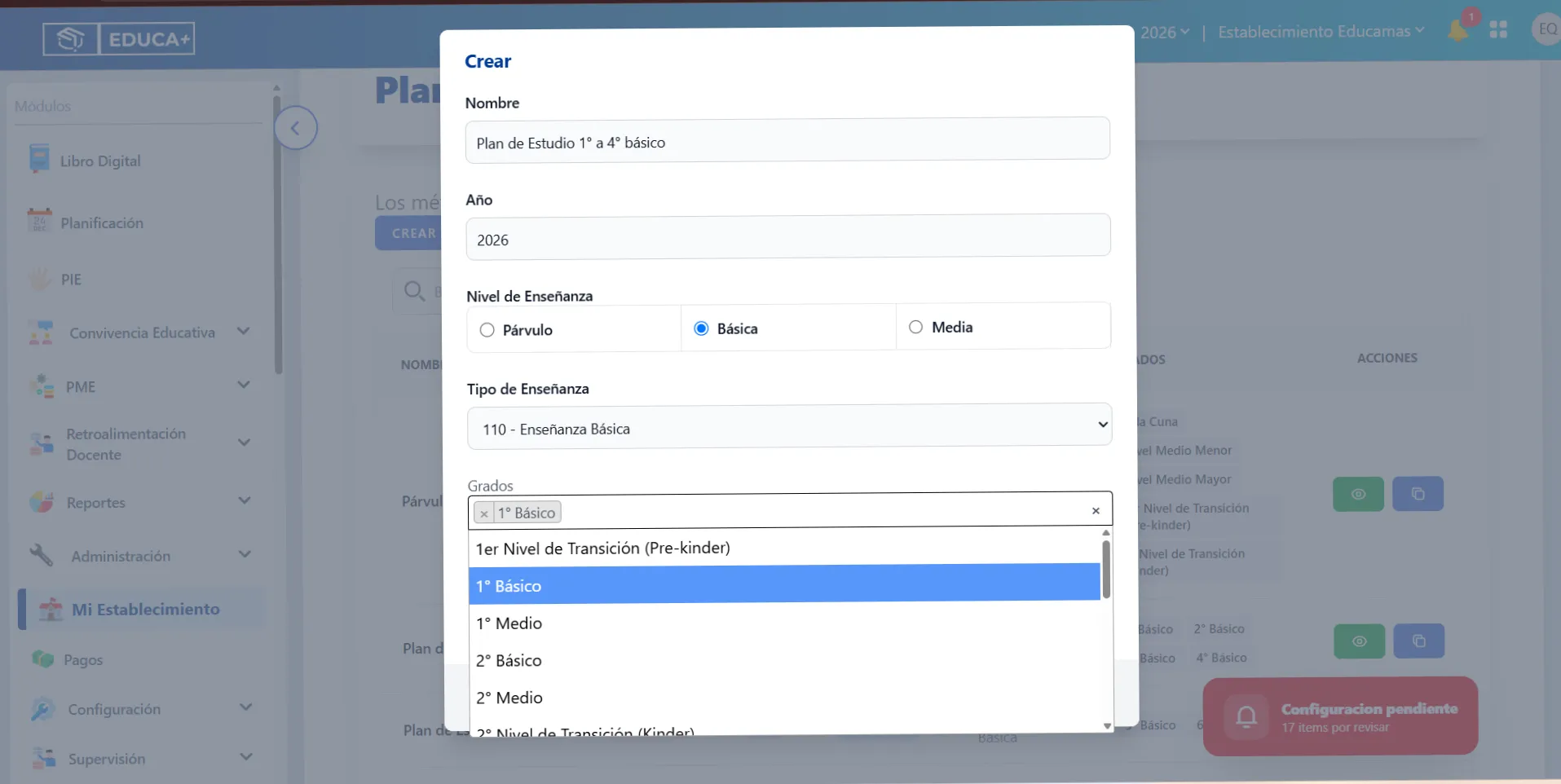
- Haz clic en el campo “Grados” (donde dice Seleccionar estudiantes…).
- Se abrirá un menú desplegable con todos los cursos disponibles para el “Tipo de Enseñanza” que acabas de elegir
- Selecciona el o los grados que correspondan a este plan de estudio haciendo clic sobre ellos. (En la imagen 6 se selecciona 1° Básico y queda fijado como una etiqueta en el campo).
- Si el plan abarca varios cursos (como “Plan de Estudio 1° a 4° básico”), puedes ir seleccionando uno por uno desde este mismo menú. Para eliminar un grado ya seleccionado, haz clic en la pequeña “x” de la etiqueta.
- Estado (Opcional):
El campo “Estado” aparece por defecto en “Activo”. Si deseas que el plan esté inactivo desde el inicio, puedes cambiar esta opción a “Inactivo”. Se recomienda dejarlo en “Activo” para empezar a usarlo.
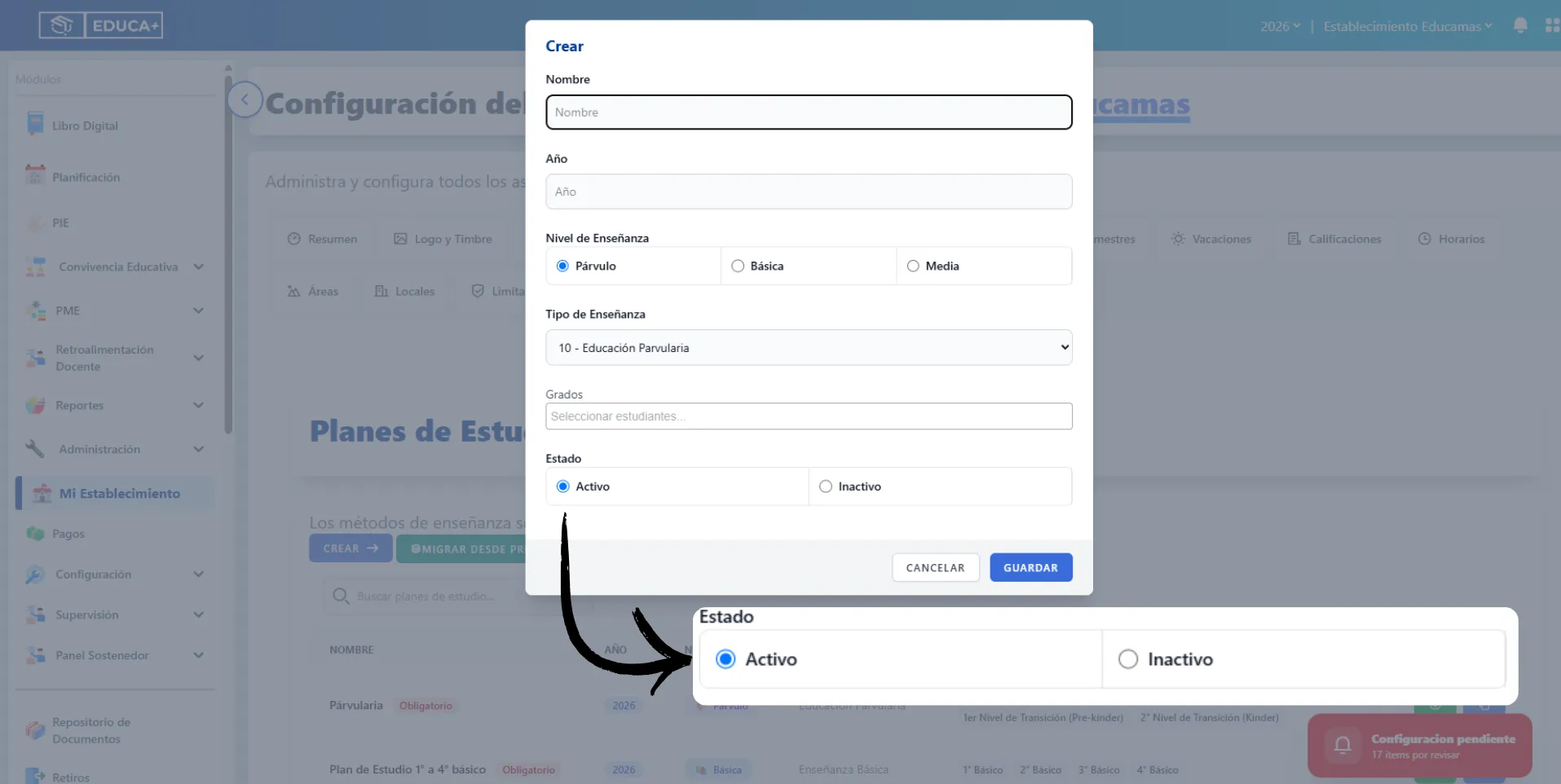
- Confirmar la creación:
Una vez que hayas verificado que todos los datos estén correctos (Nombre, Año, Nivel, Tipo, Grados y Estado), haz clic en el botón azul “GUARDAR” ubicado en la parte inferior derecha del modal.