
Situación de estudiantes
El módulo Situación de estudiantes, ubicado en Convivencia Educativa, permite consultar en una sola pantalla los estudiantes de un curso, sus promedios, la información PIE, la cantidad de anotaciones positivas y negativas, y los casos de convivencia asociados. Ayuda a preparar reuniones y orientar el seguimiento de cada estudiante.
Es una pantalla de consulta. Aquí puede buscar estudiantes y desplegar sus casos; la creación o modificación de antecedentes se realiza en los módulos correspondientes.
El recorrido habitual es: seleccionar un curso → buscar al estudiante → revisar sus antecedentes → consultar sus casos.
Las imágenes muestran datos ficticios. Los cursos, estudiantes y protocolos que verá dependerán de su establecimiento y de sus permisos.
Etapa 1. Ingresar y encontrar estudiantes
Sección titulada «Etapa 1. Ingresar y encontrar estudiantes»En esta etapa ubicará el módulo y elegirá el grupo de estudiantes que desea consultar.
1. Abrir Situación de estudiantes
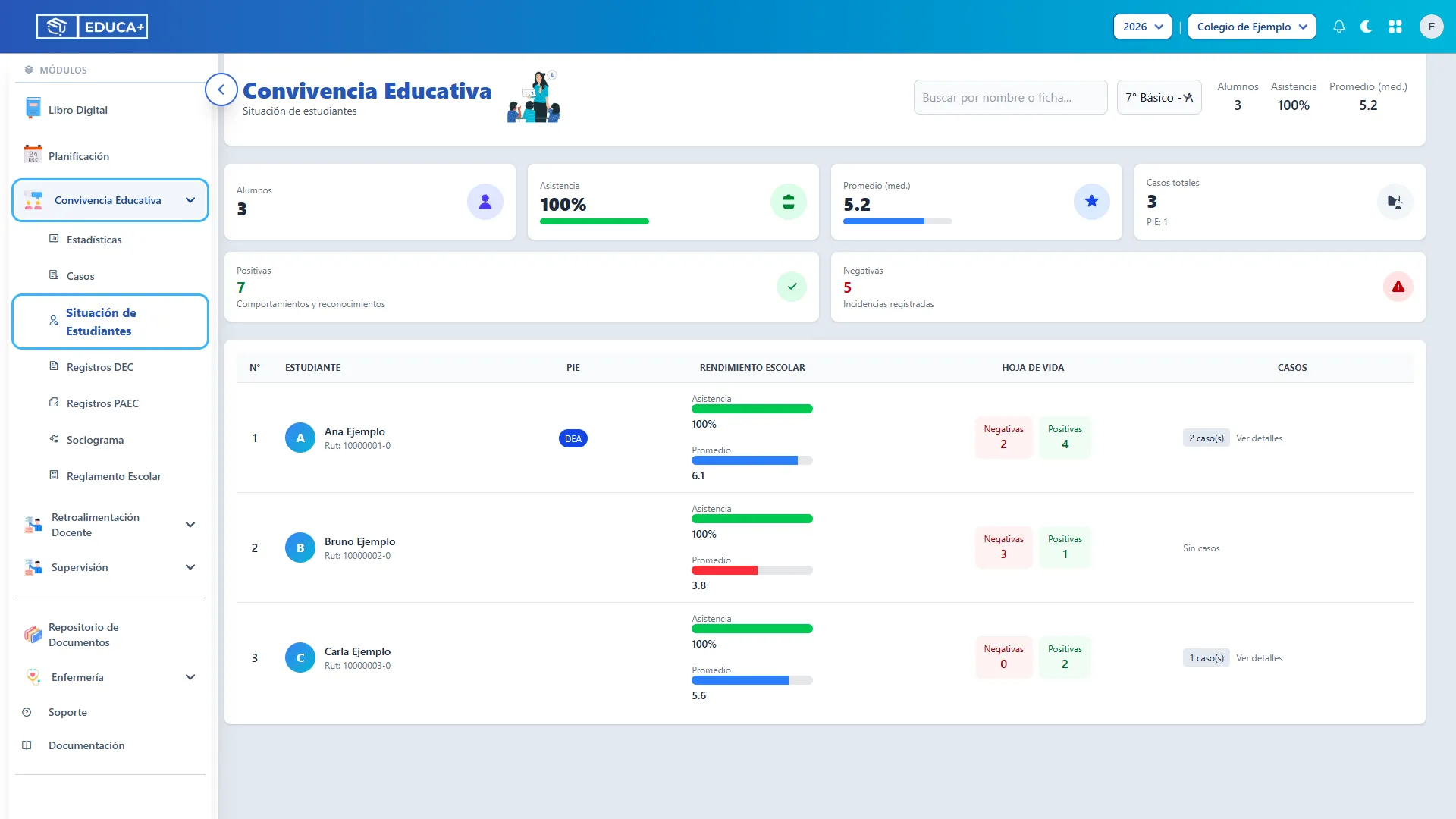
Sección titulada «1. Abrir Situación de estudiantes»En el menú lateral, despliegue Convivencia Educativa y seleccione Situación de Estudiantes.
La pantalla mostrará el título Convivencia Educativa y el subtítulo Situación de estudiantes. Si la opción no aparece en su menú, solicite al administrador que revise sus permisos.
2. Comprobar el establecimiento y el año
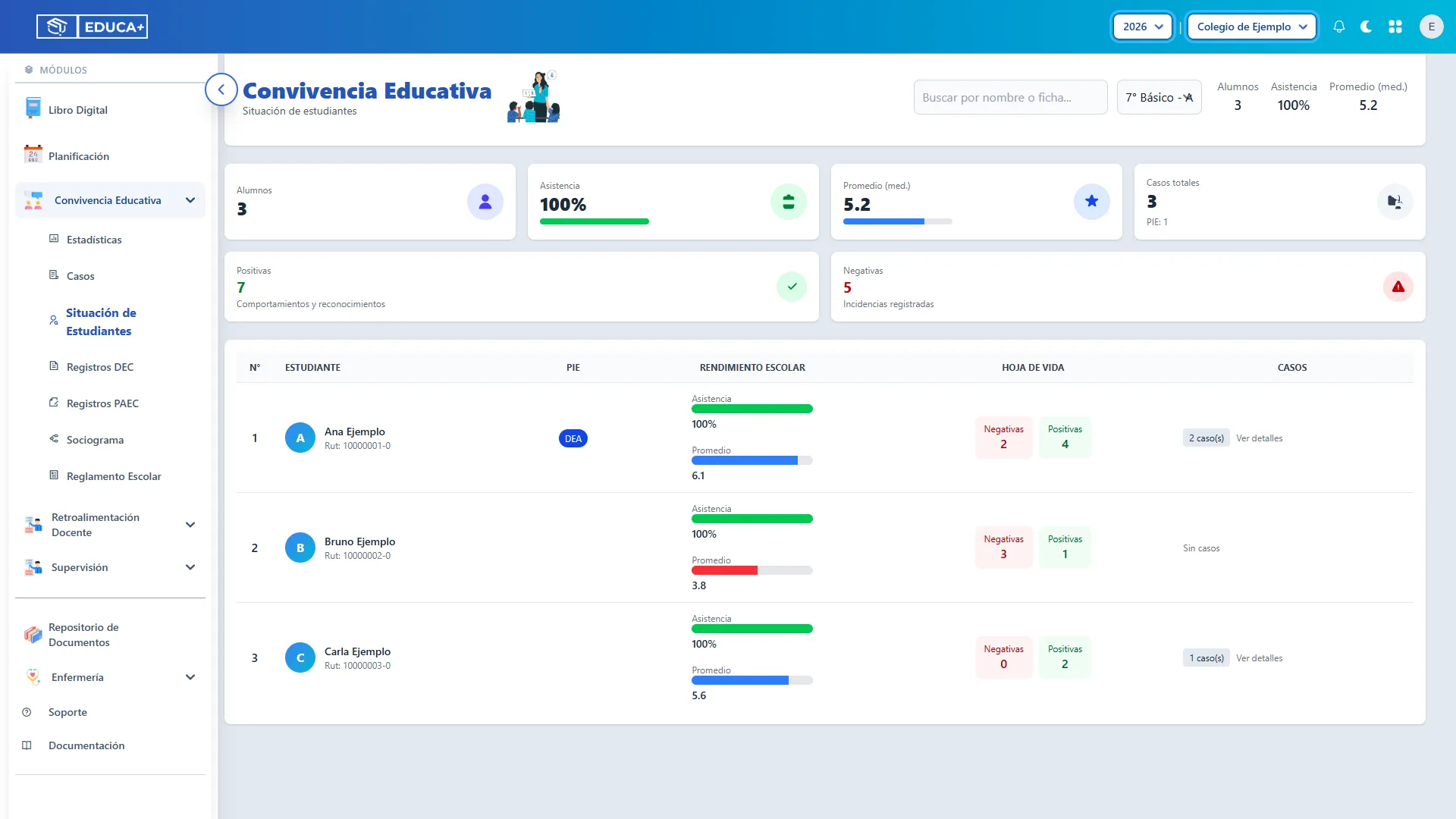
Sección titulada «2. Comprobar el establecimiento y el año»Revise el establecimiento y el año académico indicados en la barra superior. Los cursos disponibles corresponden a ese contexto.
Si necesita cambiarlos, utilice sus selectores y confirme cuando el sistema lo solicite. El cambio de año recarga la pantalla; el cambio de establecimiento lo lleva al inicio, desde donde deberá volver a ingresar al módulo.
3. Seleccionar un curso
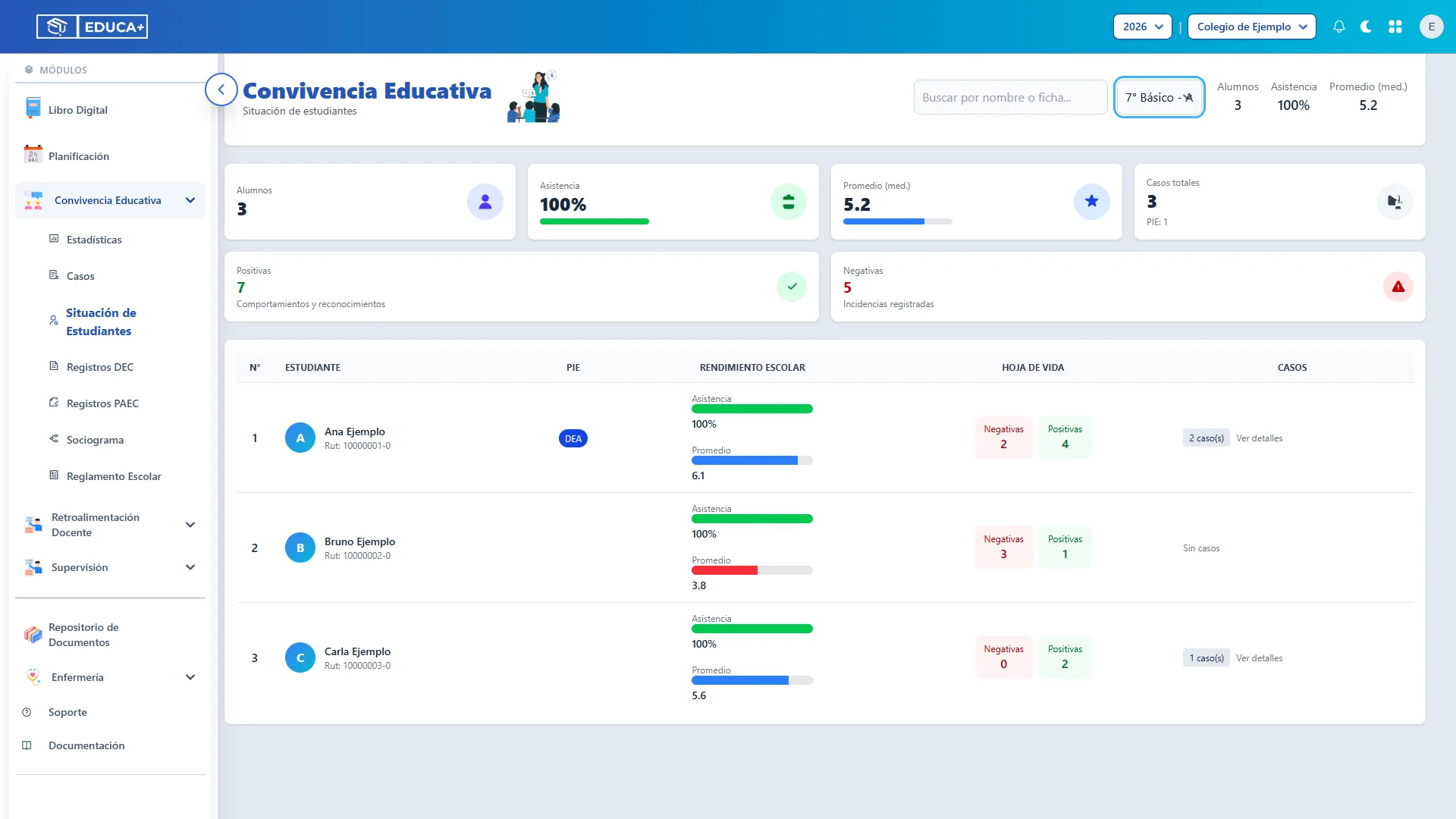
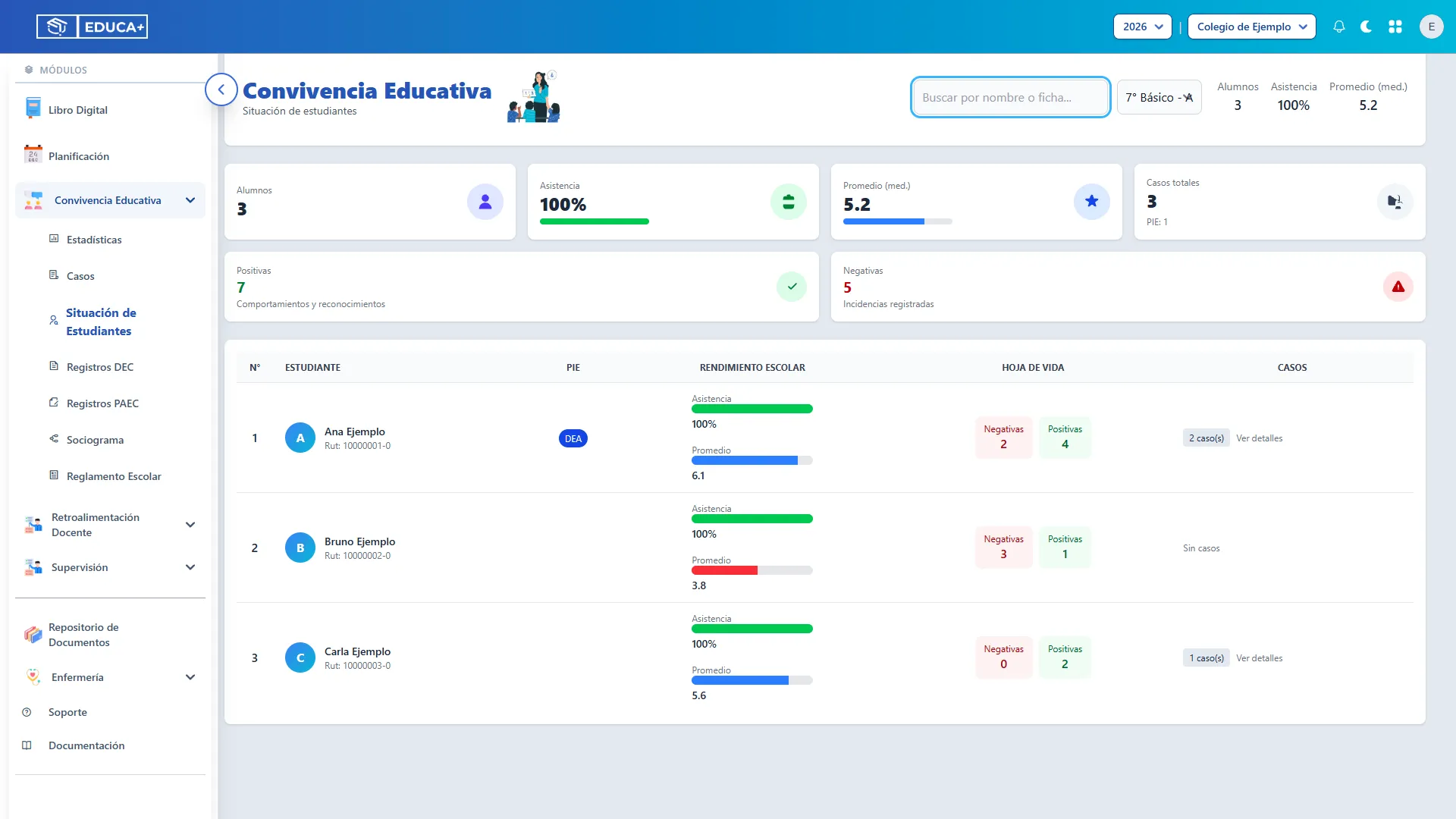
Sección titulada «3. Seleccionar un curso»Abra el selector situado junto al buscador y elija el curso que desea revisar, por ejemplo, 7° Básico - A. Al ingresar, el sistema selecciona inicialmente el primer curso disponible.
Espere a que se actualicen el listado y sus indicadores. No necesita presionar un botón para aplicar la selección.
Para obtener resultados: elija un curso específico. La opción Todo no reúne los estudiantes de todos los cursos en esta versión.
4. Buscar a un estudiante
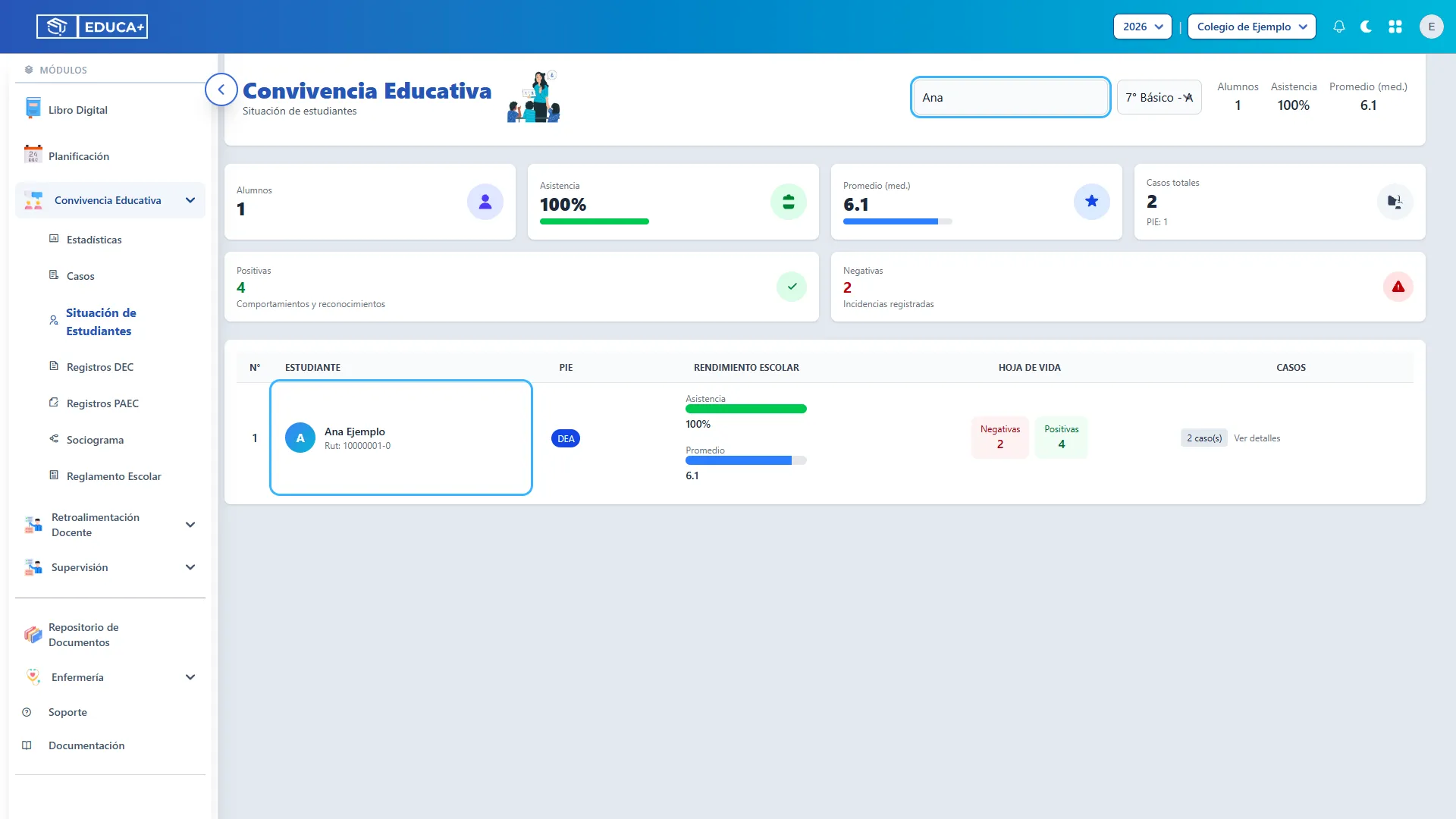
Sección titulada «4. Buscar a un estudiante»Escriba parte de su nombre o los dígitos de su RUN, sin puntos ni dígito verificador, en el campo Buscar por nombre o ficha…. Por ejemplo, escriba Ana.
El listado se filtra mientras escribe, dentro del curso seleccionado. Los indicadores de alumnos, promedios, casos, PIE y anotaciones también se ajustan a los estudiantes que coinciden con la búsqueda.
Aunque el campo menciona «ficha», la búsqueda disponible utiliza el nombre y el RUN. Si no obtiene coincidencias con un apellido, pruebe con el nombre de pila o el RUN.
5. Volver a ver el curso completo
Sección titulada «5. Volver a ver el curso completo»Borre todo el contenido del buscador. El listado volverá a mostrar los estudiantes del curso seleccionado y se actualizarán sus indicadores.
Haga lo mismo antes de consultar otro curso si no desea mantener la búsqueda anterior.
Etapa 2. Leer el resumen del grupo
Sección titulada «Etapa 2. Leer el resumen del grupo»Las tarjetas superiores ofrecen una vista rápida del grupo que está consultando. Son informativas: no se utilizan como botones para abrir registros o aplicar filtros.
6. Revisar los indicadores principales
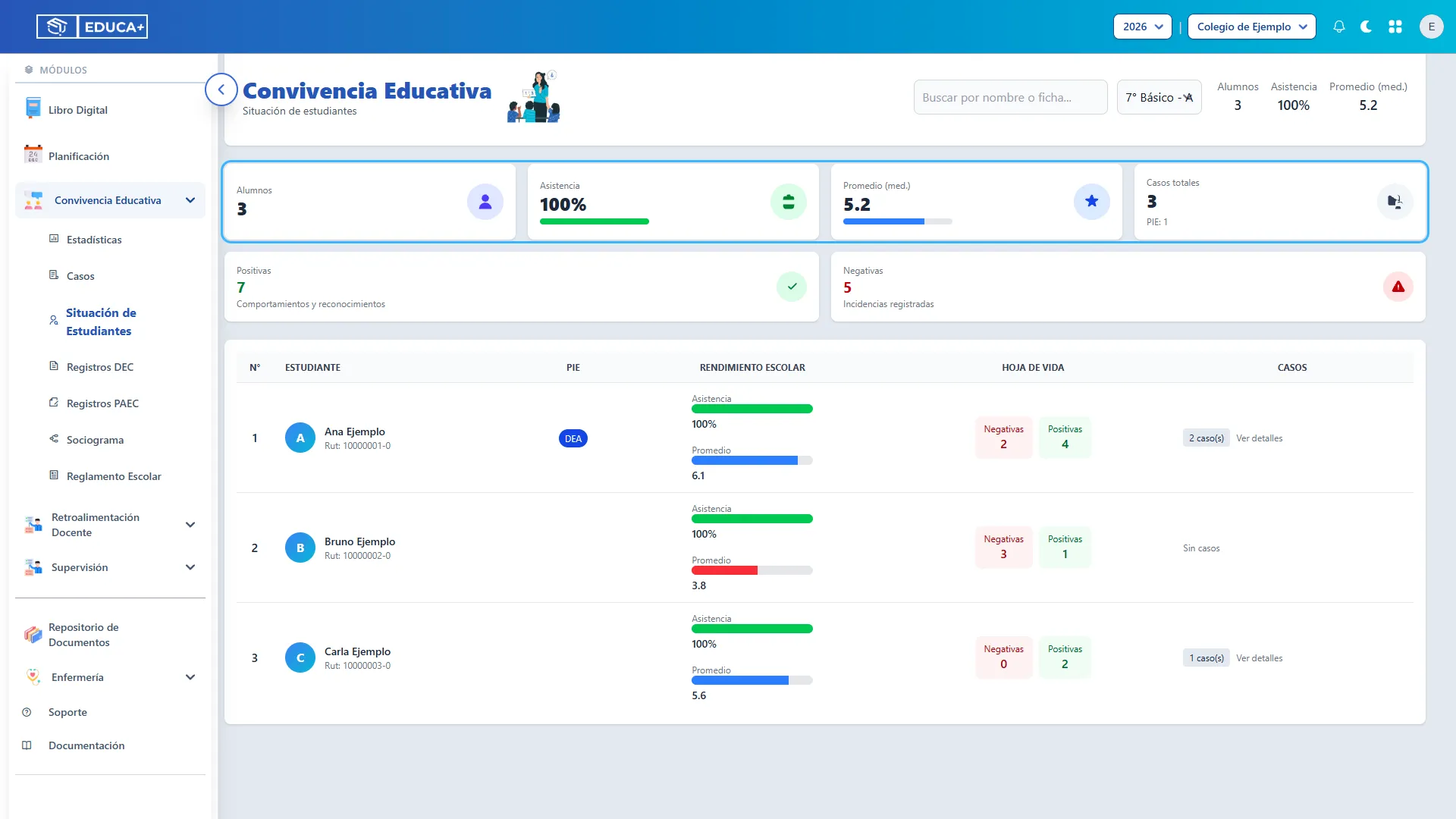
Sección titulada «6. Revisar los indicadores principales»Lea las cuatro tarjetas superiores teniendo presente el curso y la búsqueda seleccionados.
| Indicador | Cómo interpretarlo |
|---|---|
| Alumnos | Cantidad de estudiantes que aparecen en el listado filtrado. |
| Asistencia | Porcentaje mostrado por esta pantalla. Considere la aclaración que aparece bajo la tabla. |
| Promedio (med.) | Media de los promedios registrados de los estudiantes mostrados, redondeada a un decimal. No corresponde a una mediana. |
| Casos totales | Suma de los casos asociados a los estudiantes mostrados. No indica cuántos están abiertos. |
| PIE, dentro de Casos totales | Cantidad de estudiantes del listado que tienen registrada la marca PIE. No es una cantidad de casos. |
En pantallas amplias, Alumnos, Asistencia y Promedio (med.) también aparecen junto al selector de curso.
Sobre la asistencia: en esta versión, el porcentaje se repite en las filas y no distingue la asistencia individual de cada estudiante. Confirme ese dato en los registros de asistencia antes de utilizarlo para una decisión de seguimiento.
7. Revisar las anotaciones del grupo
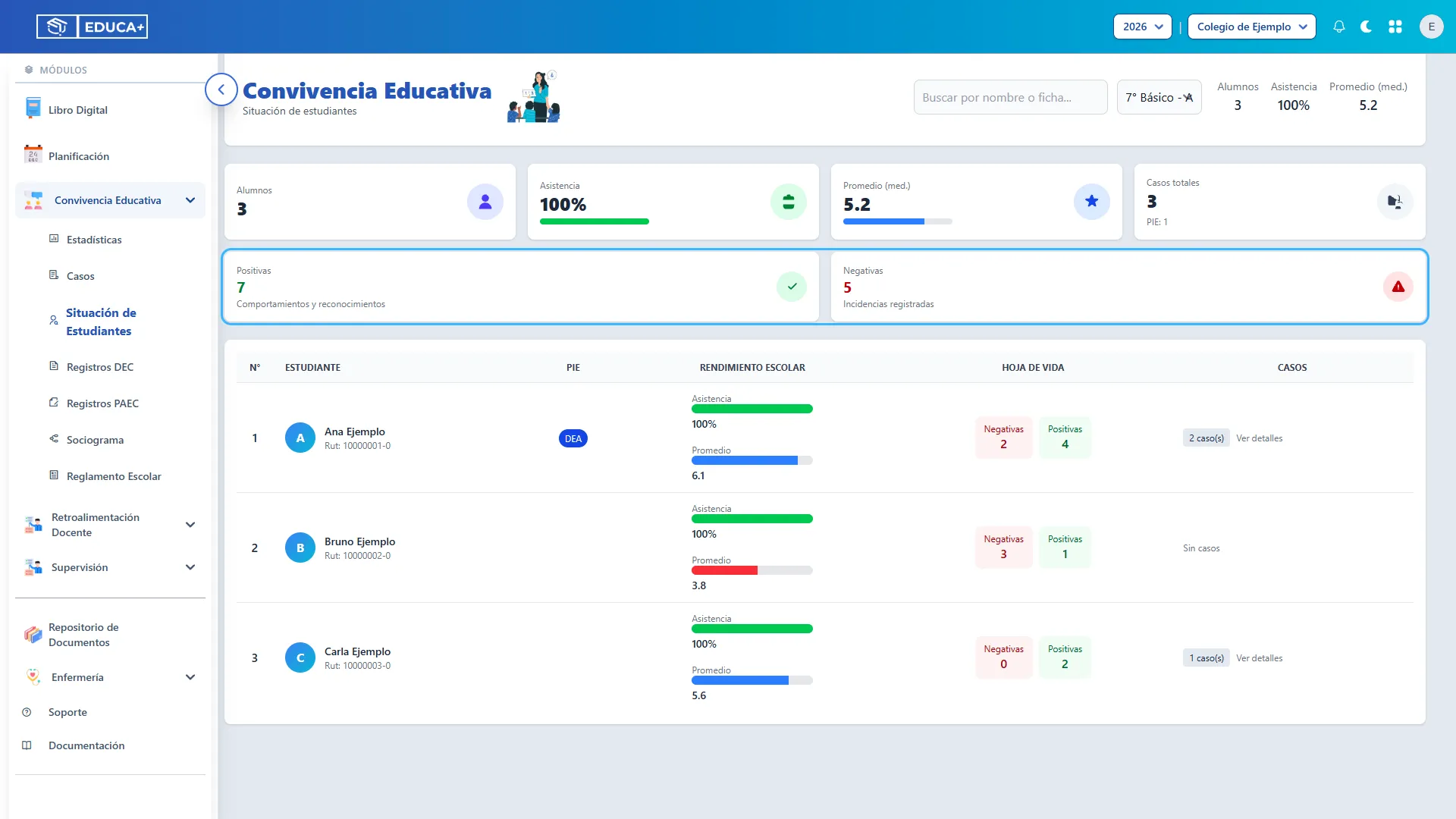
Sección titulada «7. Revisar las anotaciones del grupo»Observe las tarjetas Positivas y Negativas:
- Positivas: suma de las anotaciones positivas de los estudiantes mostrados; permite reconocer comportamientos y reconocimientos registrados.
- Negativas: suma de las anotaciones negativas de los estudiantes mostrados; ayuda a identificar antecedentes que requieren revisión.
Son cantidades de anotaciones, no cantidades de estudiantes. Por ejemplo, un mismo estudiante puede aportar varias anotaciones al total.
Etapa 3. Consultar los antecedentes de un estudiante
Sección titulada «Etapa 3. Consultar los antecedentes de un estudiante»En esta etapa revisará la fila del estudiante para relacionar su identificación, información PIE, promedio y anotaciones.
8. Identificar la fila correcta
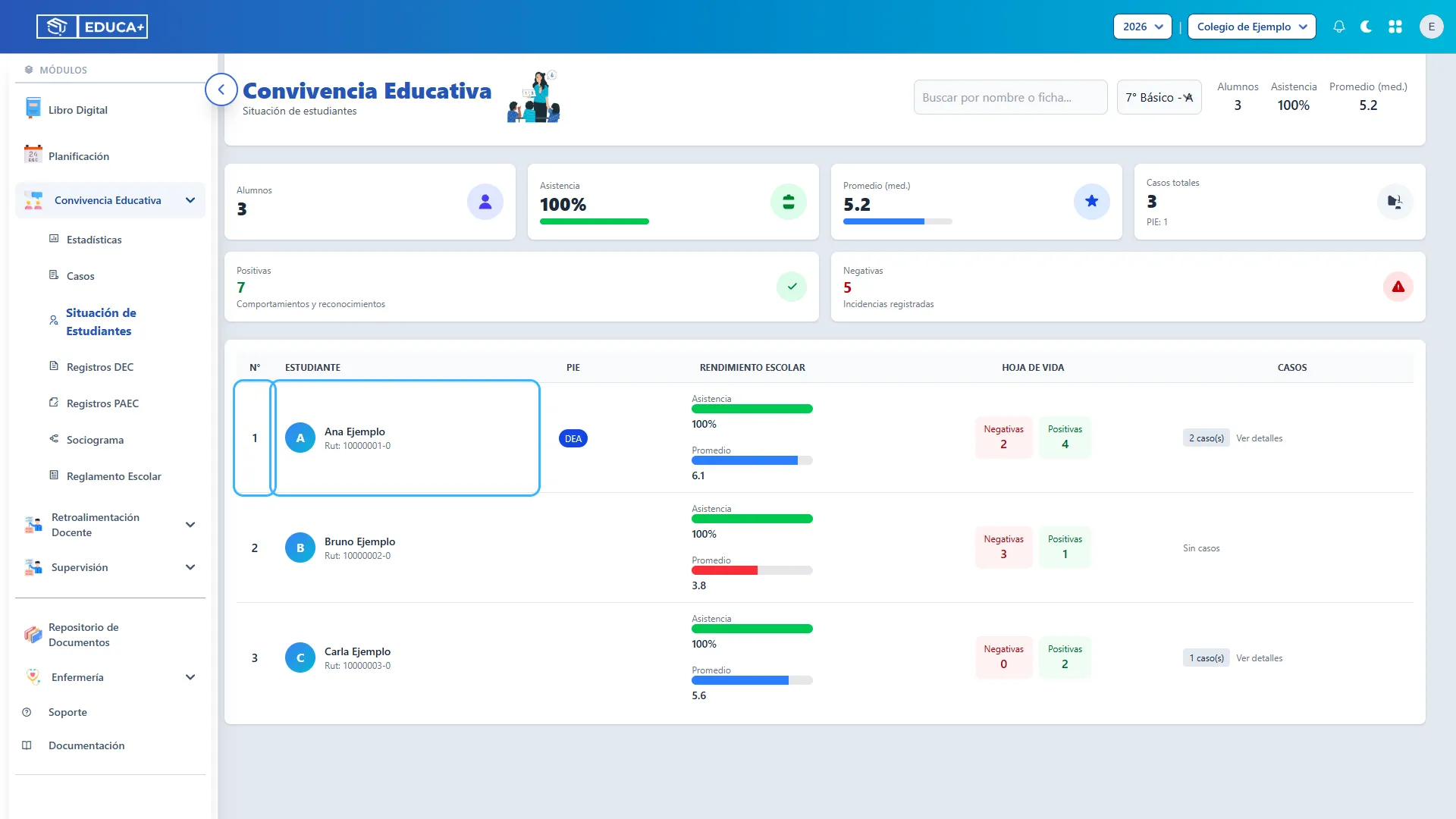
Sección titulada «8. Identificar la fila correcta»Busque al estudiante en la tabla y compruebe estos datos:
- N°: número de lista; las filas se presentan en ese orden.
- Estudiante: nombre y apellido del estudiante.
- Rut: identificación que permite distinguir a estudiantes con nombres similares.
Confirme la identidad antes de interpretar los datos de las demás columnas. El nombre no abre una ficha desde esta pantalla.
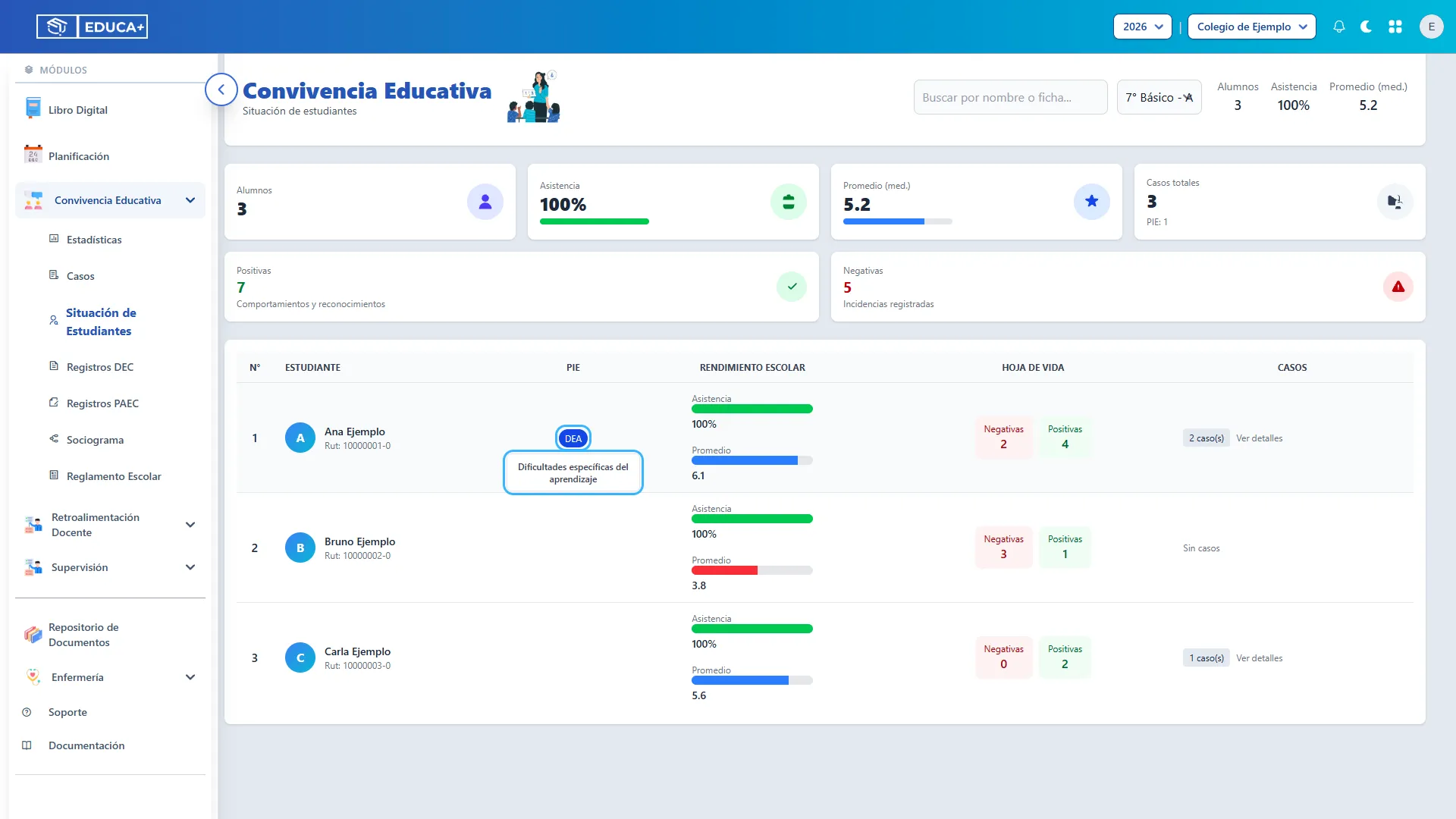
9. Consultar la información PIE
Sección titulada «9. Consultar la información PIE»Revise la columna PIE. Cuando existe información registrada, aparece una etiqueta con la sigla de la necesidad educativa, por ejemplo, DEA.
Coloque el puntero sobre la etiqueta para ver su nombre completo. Esta información se consulta aquí; no se modifica desde esta columna.
Una celda vacía indica que este resumen no muestra una etiqueta PIE para ese estudiante. Si esperaba encontrarla, solicite revisar sus antecedentes en el registro correspondiente.
10. Leer el rendimiento escolar
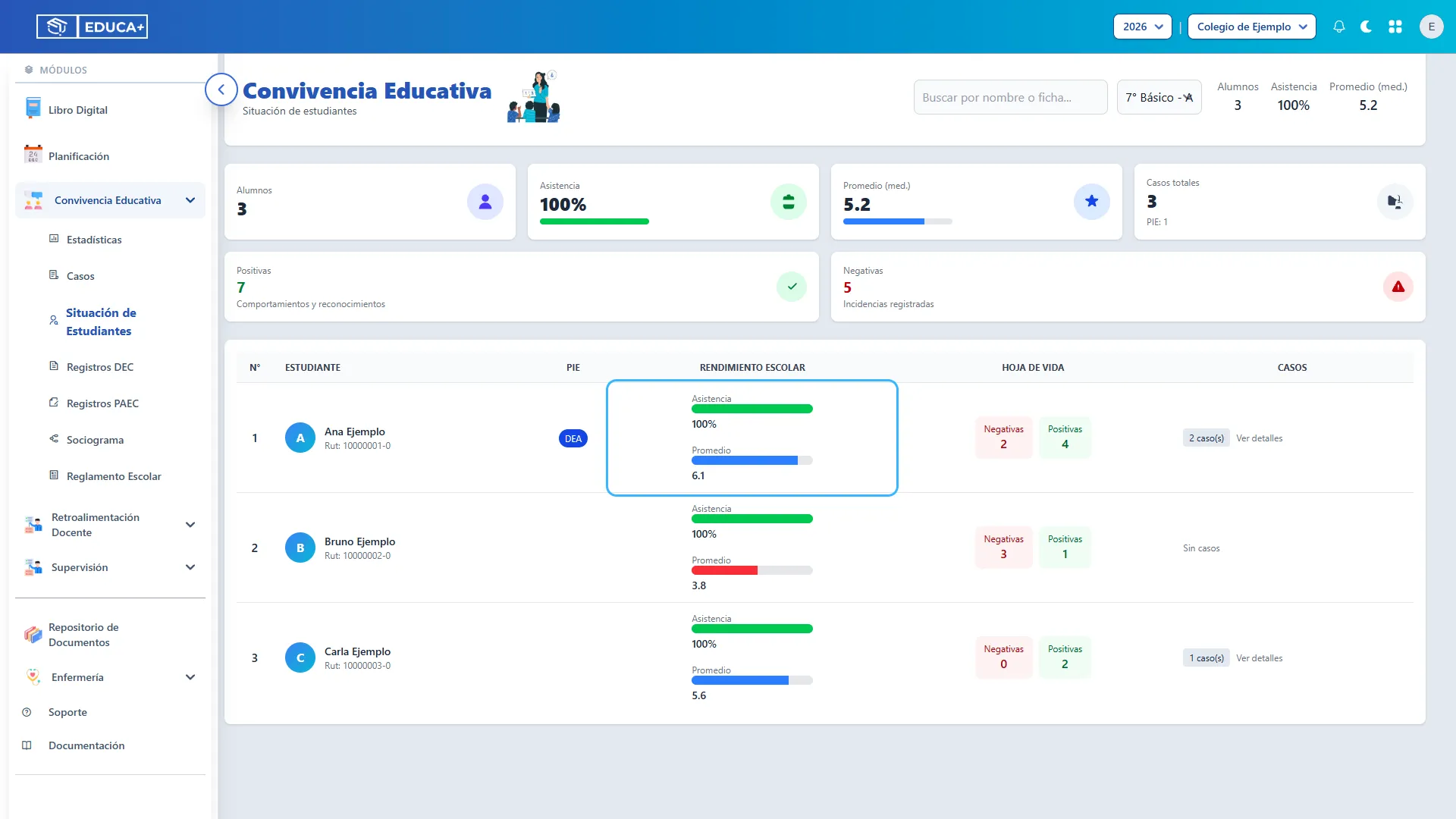
Sección titulada «10. Leer el rendimiento escolar»En Rendimiento Escolar encontrará dos barras con sus valores:
- Asistencia: se presenta en verde desde el 85 % y en rojo bajo ese valor. Recuerde que el porcentaje de esta versión no es una medida individual del estudiante.
- Promedio: se presenta en azul desde 4,0 y en rojo bajo 4,0. El valor se muestra con un decimal; por ejemplo, la interfaz puede escribir 6.1 para representar 6,1.
Use el promedio como referencia para orientar el acompañamiento. Un 0 puede aparecer cuando no existe un promedio registrado; verifique las calificaciones antes de interpretarlo como rendimiento insuficiente.
Los colores no constituyen por sí solos una decisión de promoción ni un diagnóstico.
11. Revisar la hoja de vida resumida
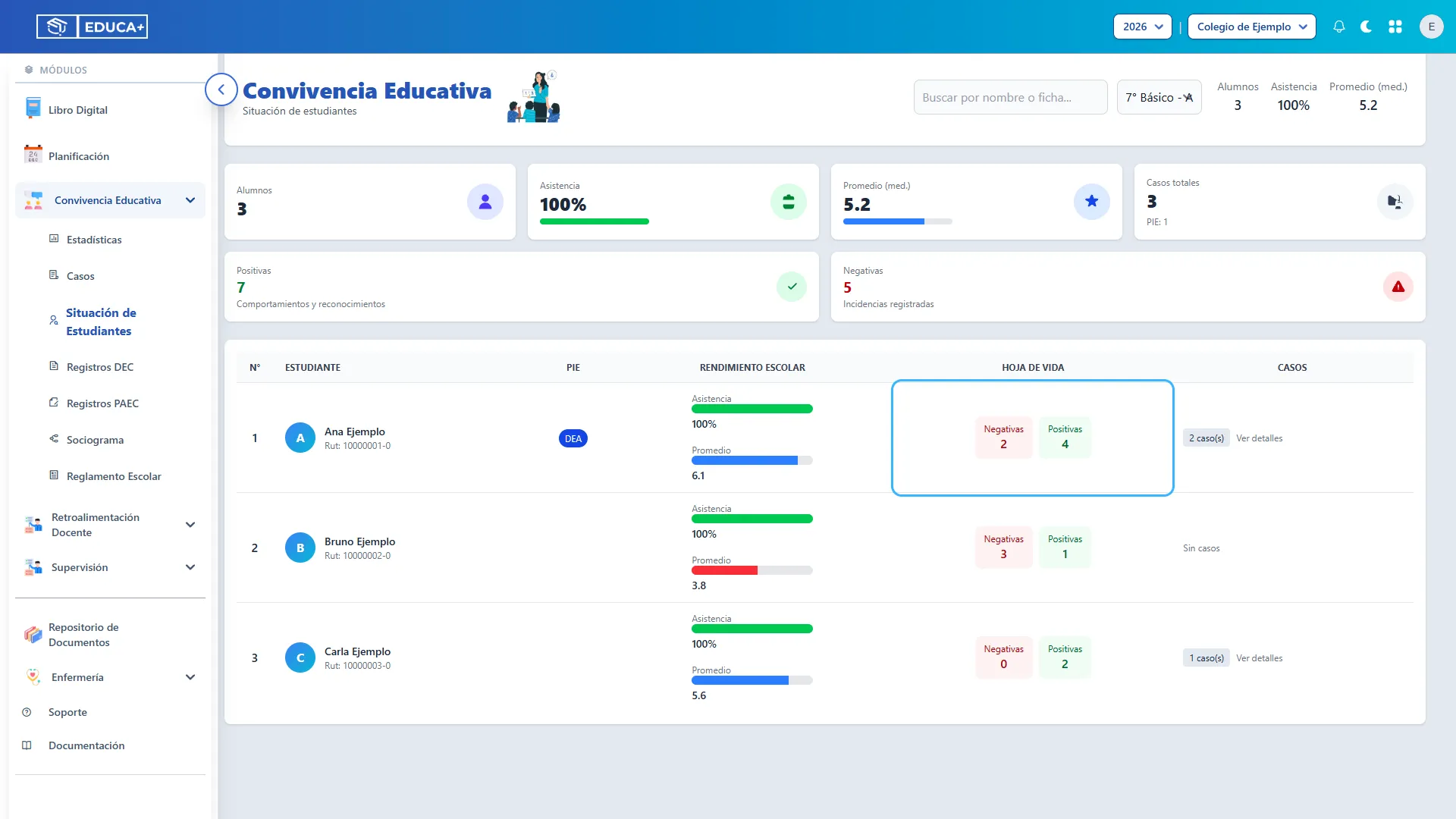
Sección titulada «11. Revisar la hoja de vida resumida»En Hoja de vida, consulte los contadores Negativas y Positivas de la misma fila.
Por ejemplo, Negativas: 2 y Positivas: 4 indican que el estudiante tiene dos anotaciones negativas y cuatro positivas asociadas.
Esta columna muestra cantidades. Los recuadros no abren el texto de las anotaciones ni permiten registrar una nueva. Para conocer los hechos, las fechas y el contenido, consulte el módulo de Hoja de vida con los permisos correspondientes.
Etapa 4. Revisar los casos asociados
Sección titulada «Etapa 4. Revisar los casos asociados»Esta etapa permite desplegar un resumen de los casos del estudiante y reconocer los protocolos vinculados, sin salir del listado.
12. Desplegar los casos
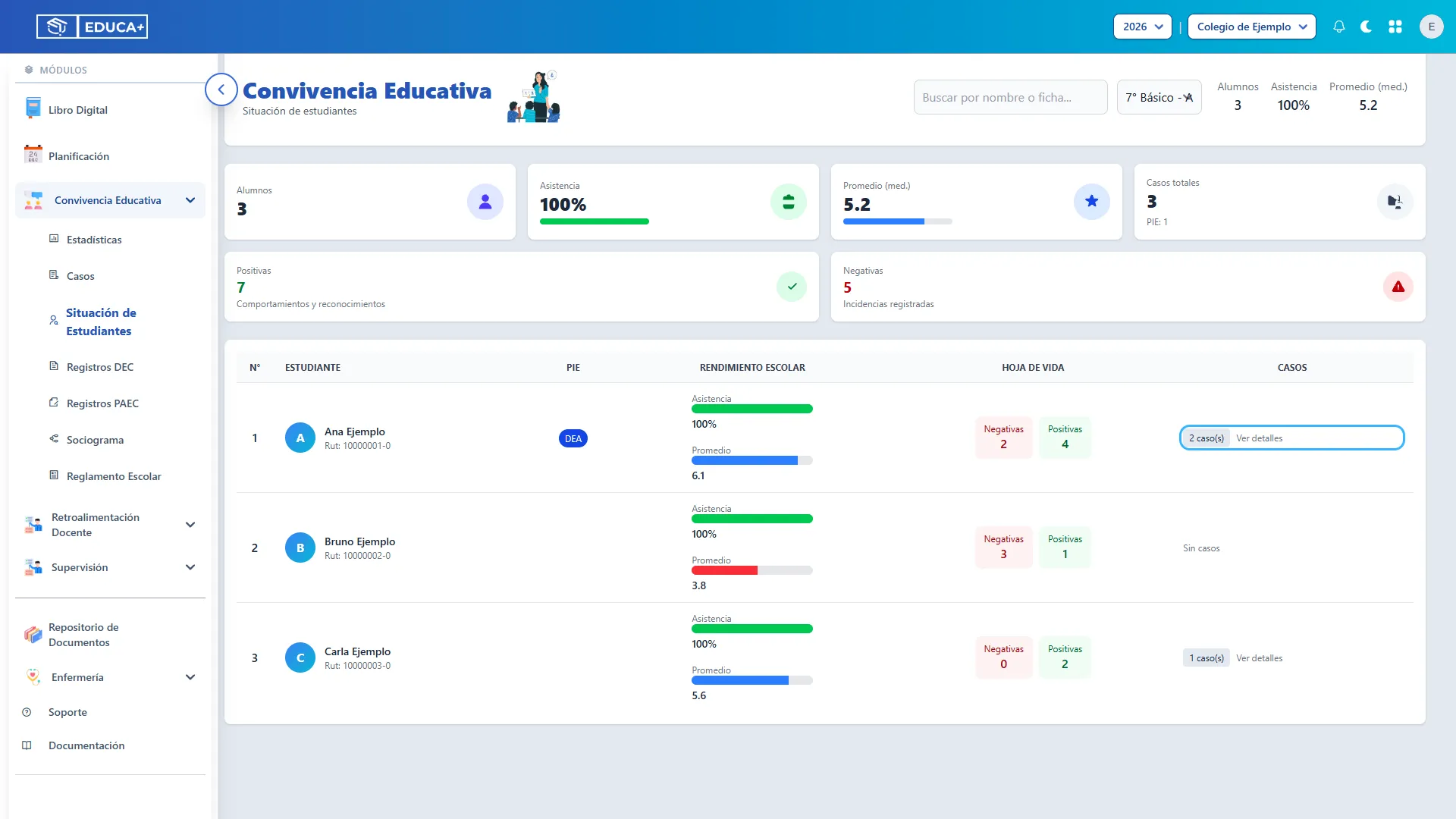
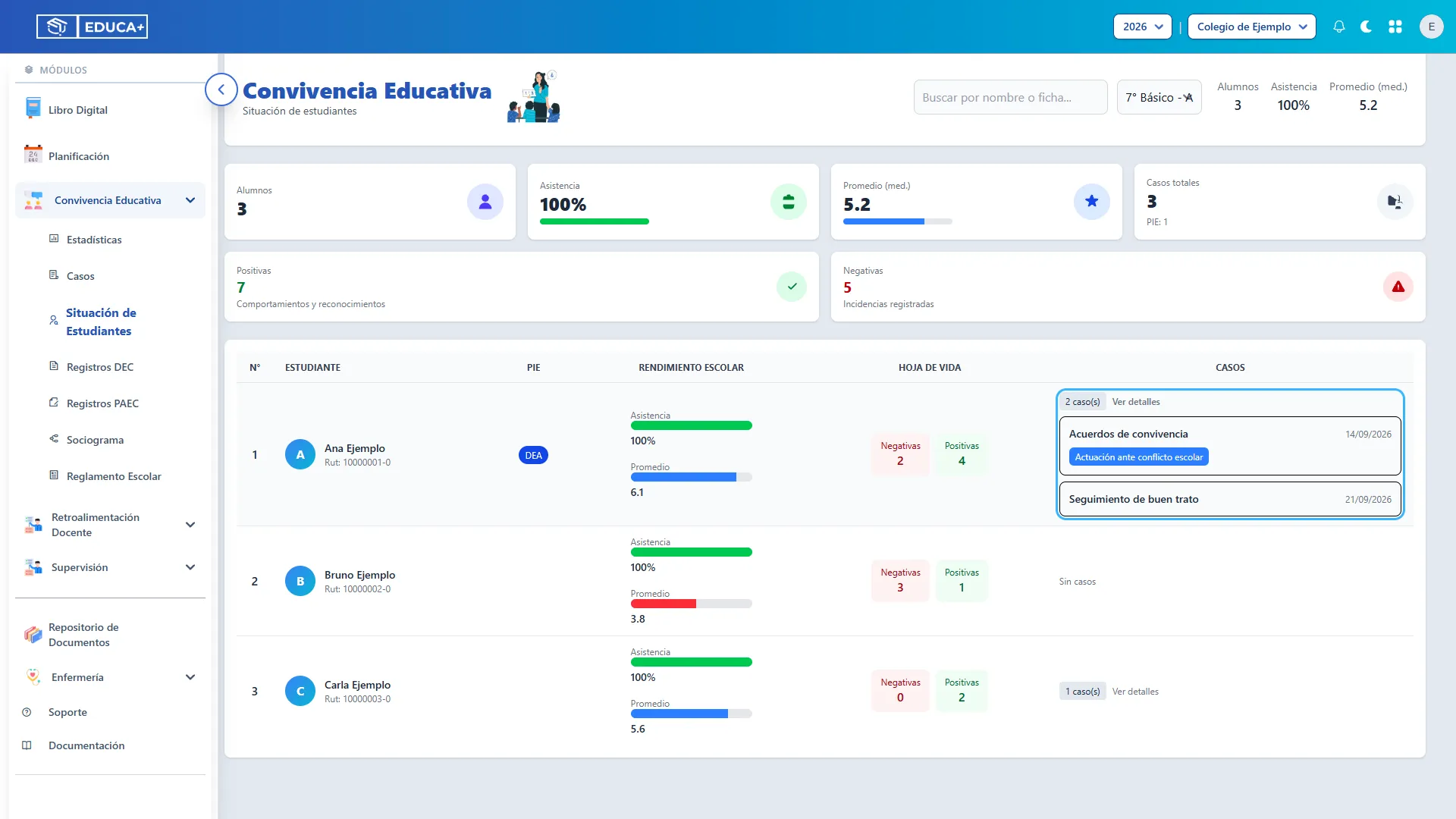
Sección titulada «12. Desplegar los casos»En la columna Casos, localice la etiqueta n caso(s) y presione Ver detalles en la fila del estudiante.
El listado de casos se abrirá dentro de la misma celda. Puede desplegar los de más de un estudiante si necesita comparar antecedentes.
13. Leer el resumen y los protocolos
Sección titulada «13. Leer el resumen y los protocolos»Cada recuadro desplegado muestra:
- Nombre del caso: permite reconocer el antecedente registrado.
- Fecha: corresponde a la creación del registro, en formato día/mes/año; no necesariamente a la fecha en que ocurrieron los hechos.
- Etiquetas azules: nombres de los protocolos vinculados al caso, cuando existen.
Si un caso no tiene etiquetas, este resumen no muestra protocolos asociados a ese registro. Los nombres y las etiquetas son informativos; no abren la ficha ni los pasos del protocolo.
El listado reúne los casos asociados al estudiante, sin separar aquí abiertos y finalizados ni limitarlos por su fecha de creación al año seleccionado. Para conocer su estado y seguimiento, continúe en Casos, como se indica en el paso 16.
14. Cerrar el detalle
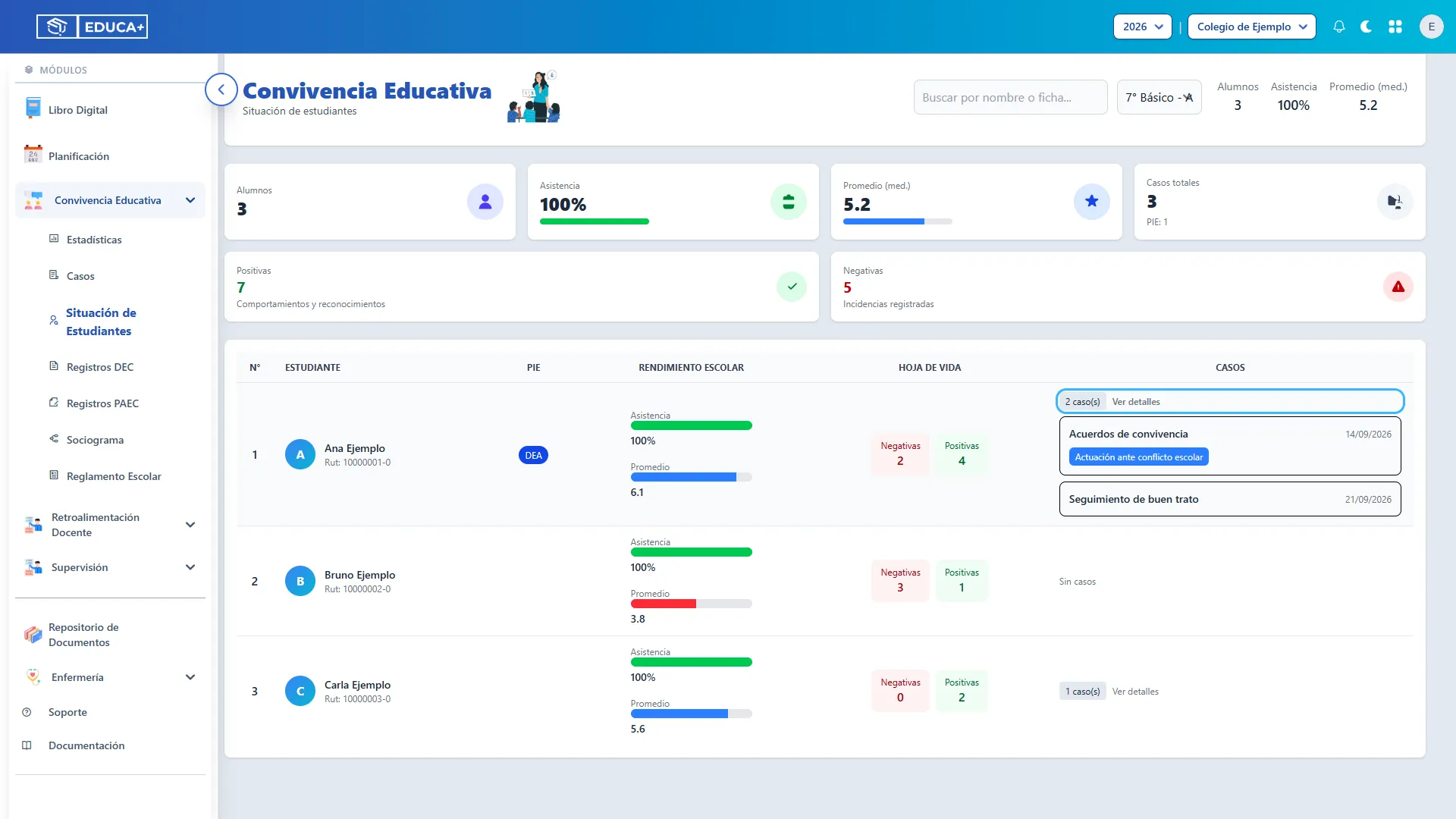
Sección titulada «14. Cerrar el detalle»Presione nuevamente la cabecera n caso(s) / Ver detalles de la misma fila. Los recuadros se ocultarán y la fila volverá a ocupar menos espacio.
El cierre solo cambia la visualización; conserva los registros.
15. Reconocer a un estudiante sin casos asociados
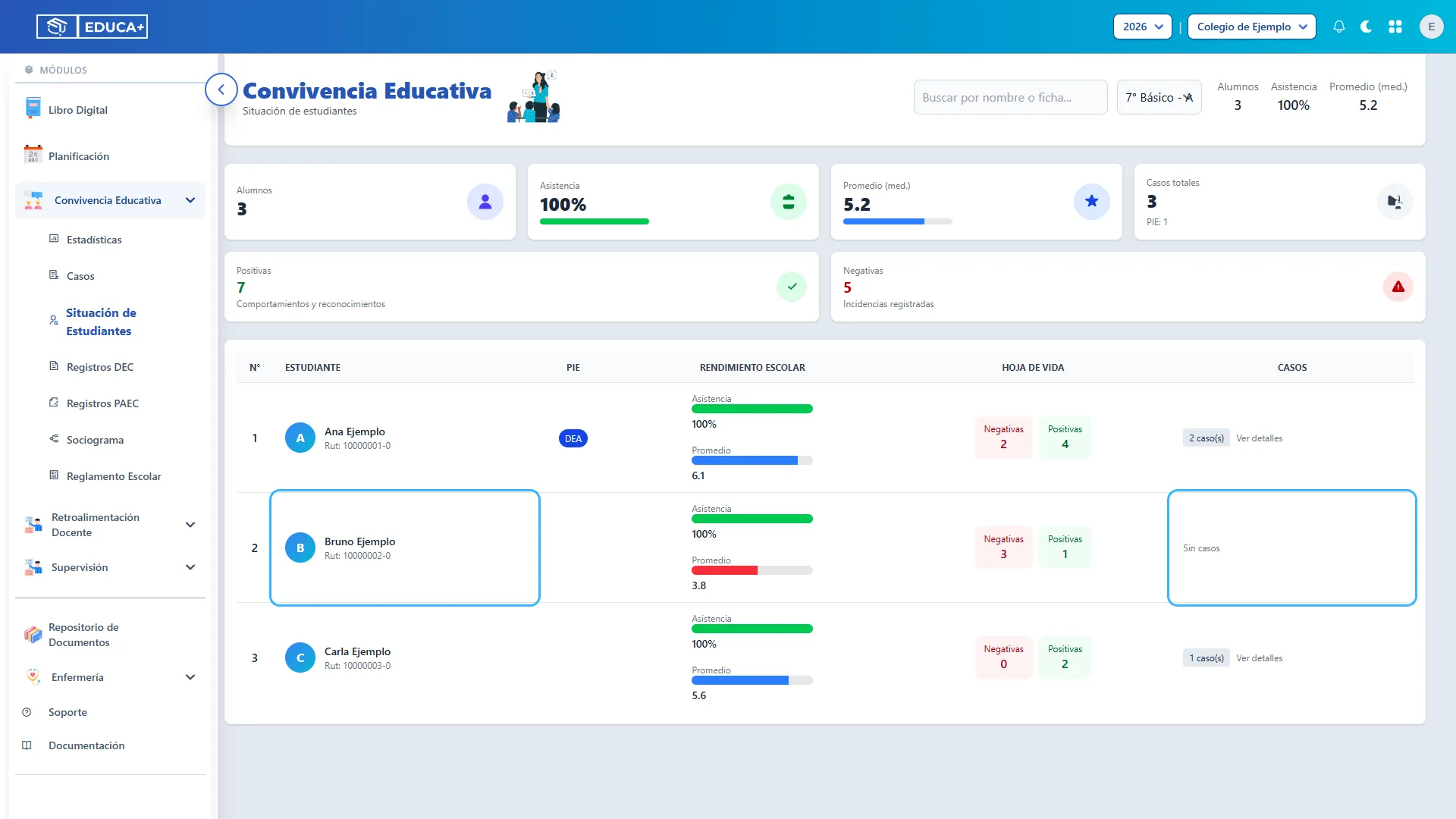
Sección titulada «15. Reconocer a un estudiante sin casos asociados»Si la columna muestra Sin casos, no existe un listado para desplegar en esa fila.
Este mensaje se refiere a los casos directamente asociados al estudiante. No significa que carezca de anotaciones ni descarta que figure como otra persona involucrada en un caso. Revise cada antecedente en su módulo cuando lo necesite.
16. Continuar la gestión en Casos
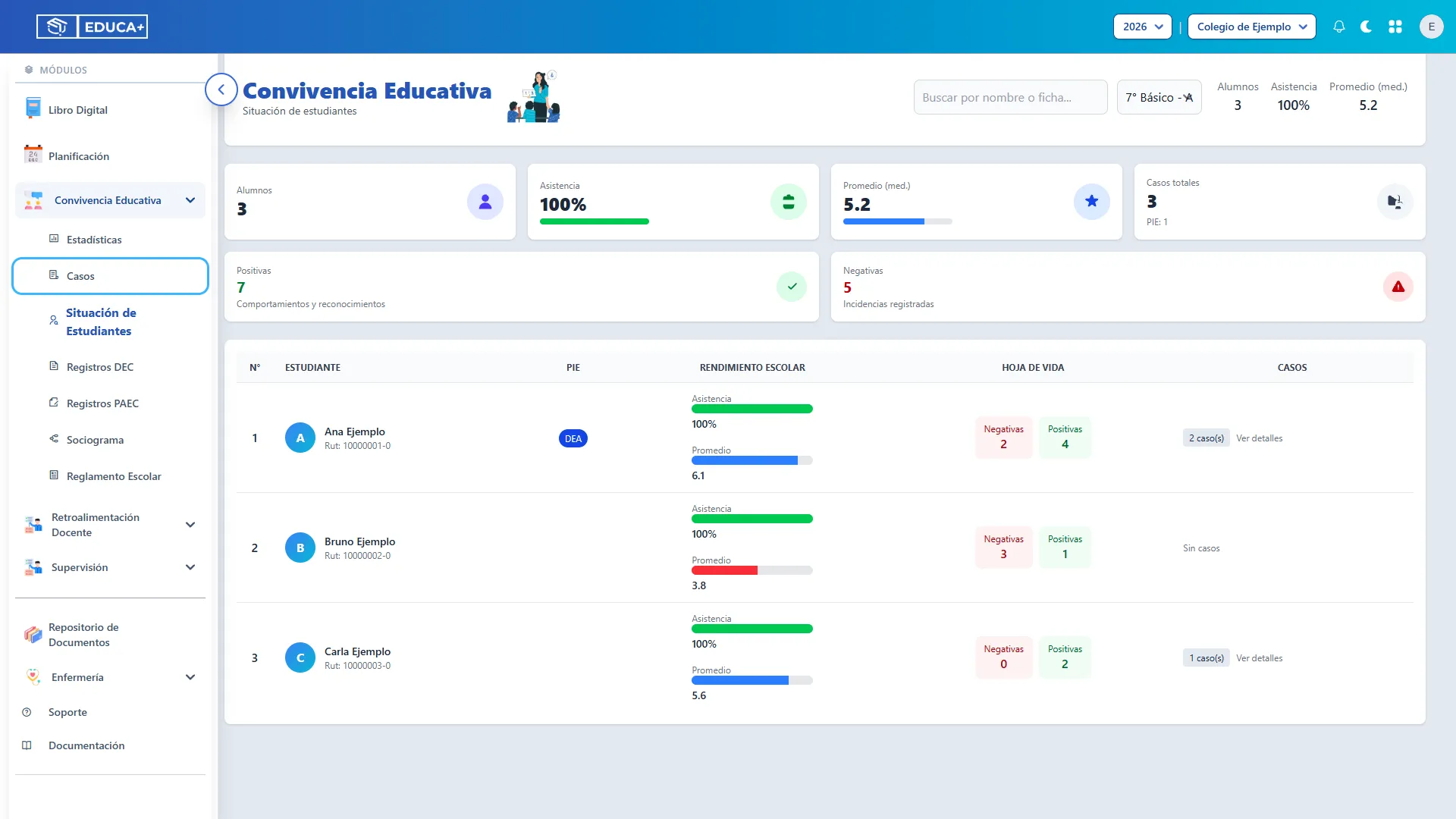
Sección titulada «16. Continuar la gestión en Casos»Cuando necesite leer el expediente completo o realizar seguimiento, seleccione Casos dentro del menú Convivencia Educativa.
En ese módulo podrá localizar el caso por su nombre y continuar las acciones que sus permisos permitan. Tenga a mano el nombre del caso y del estudiante: al cambiar de módulo no se abre automáticamente el registro que estaba consultando.
Situación de estudiantes no incluye botones para crear, editar, eliminar, cerrar casos o descargar informes. Para esas tareas, consulte el manual del módulo Casos.
Etapa 5. Resolver una búsqueda sin resultados
Sección titulada «Etapa 5. Resolver una búsqueda sin resultados»Esta etapa le ayuda a recuperar el listado cuando el curso o el texto de búsqueda no devuelve estudiantes.
17. Revisar una pantalla vacía
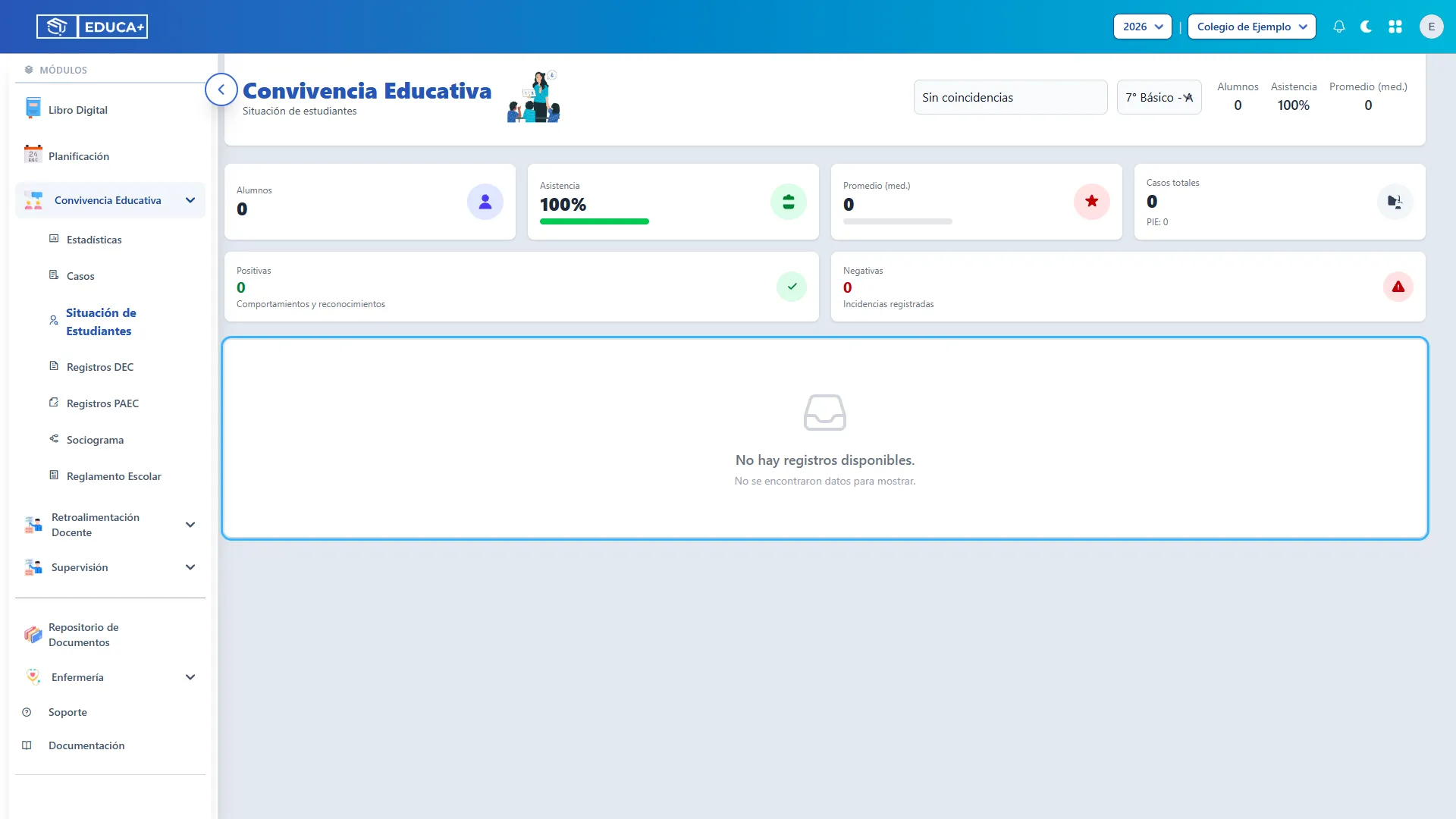
Sección titulada «17. Revisar una pantalla vacía»Si no hay coincidencias, aparecerán los mensajes No hay registros disponibles. y No se encontraron datos para mostrar.
Para continuar:
- Borre el texto del buscador, como en el paso 5.
- Seleccione un curso específico, como en el paso 3; evite dejar Todo.
- Compruebe el establecimiento y el año, como en el paso 2.
- Si el curso sigue vacío, solicite al responsable de matrículas que compruebe la asociación de sus estudiantes.
Una pantalla vacía significa que no hay estudiantes para los filtros utilizados. Es diferente de Sin casos, que aparece dentro de la fila de un estudiante que sí está en el listado.
Recomendaciones para el uso diario
Sección titulada «Recomendaciones para el uso diario»- Comience por un curso y deje la búsqueda vacía para conocer su panorama general.
- Compruebe siempre nombre y RUN antes de revisar antecedentes individuales.
- Considere tanto las anotaciones positivas como las negativas al preparar el acompañamiento.
- Confirme la asistencia en sus registros de origen y consulte el detalle de los casos antes de tomar decisiones.
- Comparta los antecedentes del estudiante únicamente con quienes participan en su atención y seguimiento.