Indicadores
El módulo Indicadores permite medir el avance de las estrategias del Plan de Mejoramiento Educativo (PME). En él puede definir qué se medirá, registrar el total esperado y lo logrado, establecer una meta porcentual y revisar el progreso de cada indicador.
El recorrido habitual es elegir una estrategia → crear el indicador → registrar sus valores → guardar → actualizar y revisar el avance.
Las imágenes utilizan datos de ejemplo. En su cuenta verá la información de su establecimiento.
Antes de comenzar
Sección titulada «Antes de comenzar»Necesita un PME activo y una estrategia a la que asociar el indicador. Compruebe también que está trabajando en el establecimiento correcto.
Los botones disponibles dependen de sus permisos: Nuevo Indicador requiere permiso para crear; el lápiz, para editar; y la papelera, para eliminar. Si falta alguno, solicite al administrador que revise su acceso.
Etapa 1. Consultar los indicadores
Sección titulada «Etapa 1. Consultar los indicadores»Esta etapa permite reconocer los registros del plan y elegir la estrategia que desea trabajar.
Paso 1. Ingresar al módulo
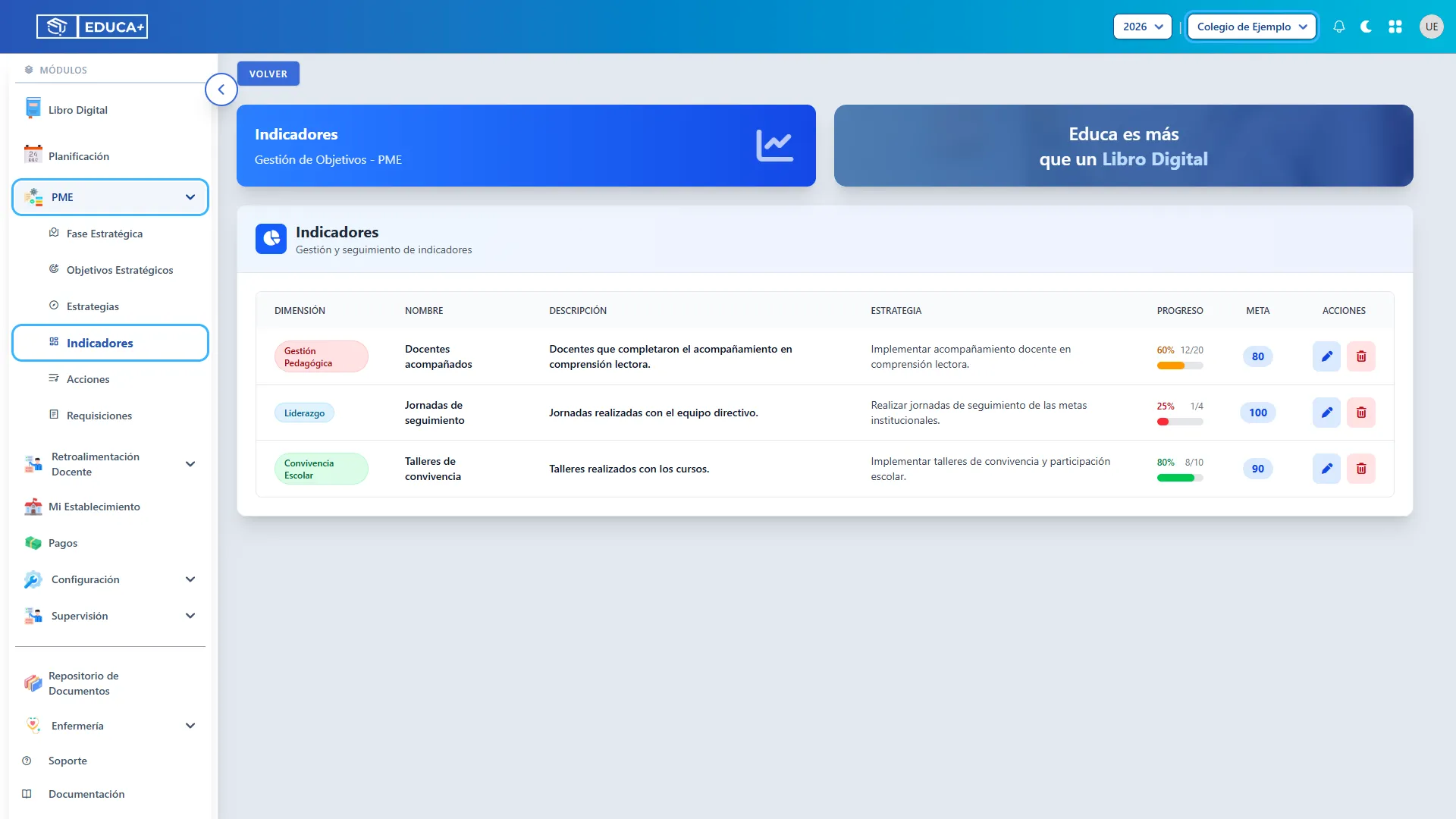
Sección titulada «Paso 1. Ingresar al módulo»Revise el establecimiento seleccionado en la barra superior. Despliegue PME en el menú lateral y pulse Indicadores.
Este acceso muestra los indicadores de las estrategias del PME activo. El selector de año de la barra superior no filtra este listado.
Paso 2. Reconocer la tabla
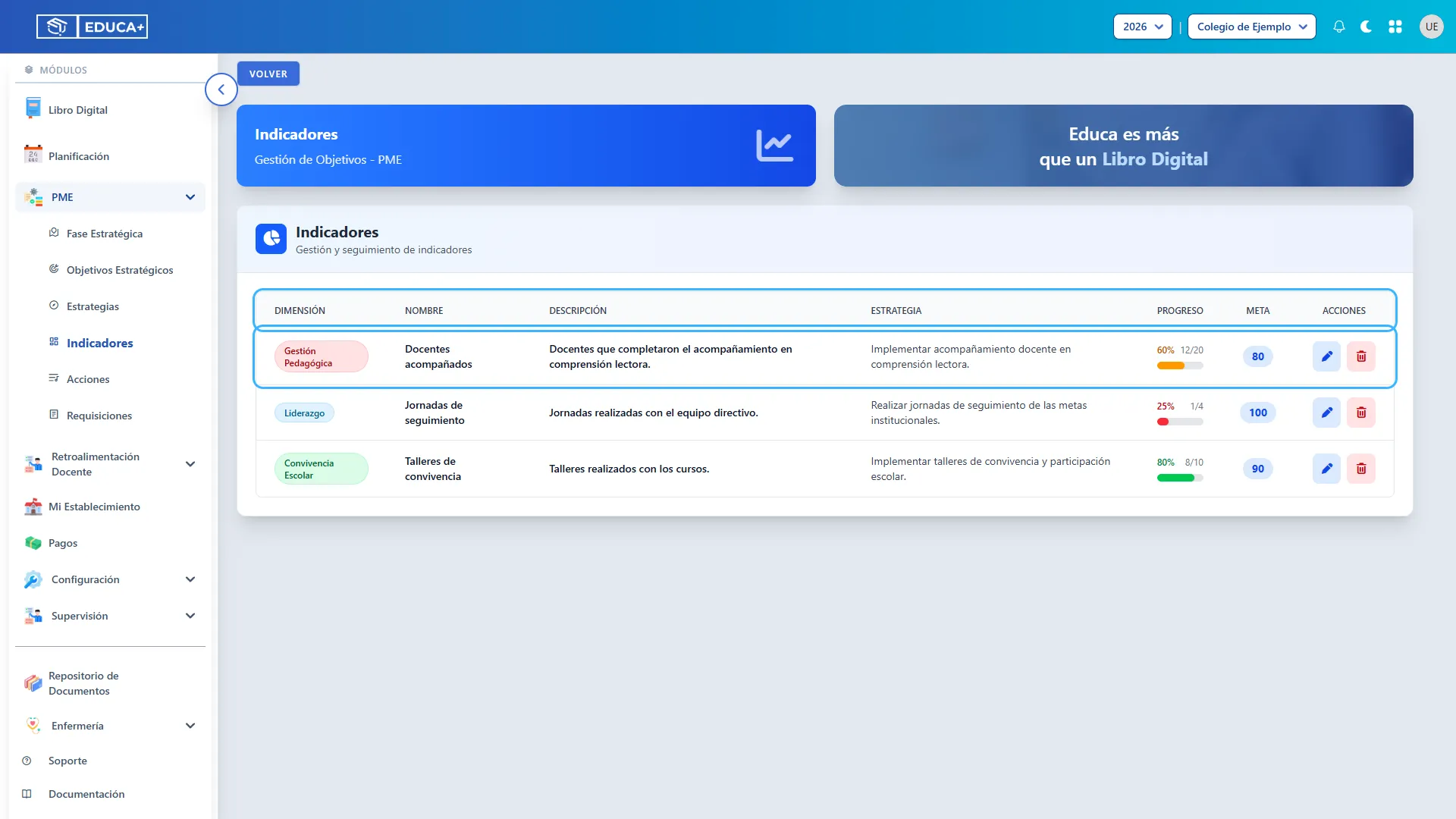
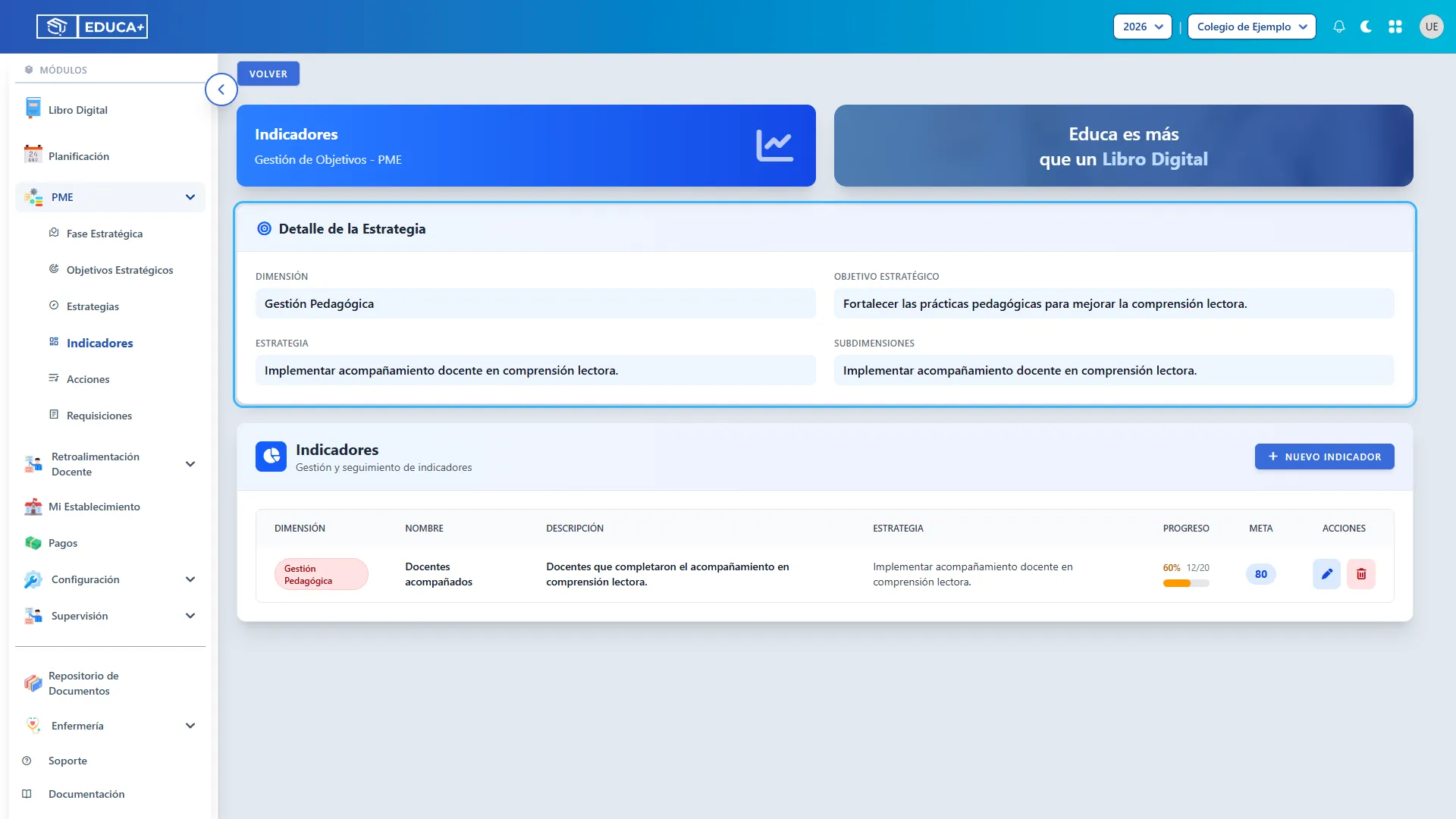
Sección titulada «Paso 2. Reconocer la tabla»Cada fila corresponde a un indicador. Revise sus datos antes de actualizarlo:
| Columna | Qué muestra |
|---|---|
| Dimensión | El ámbito del objetivo al que pertenece la estrategia. |
| Nombre | Lo que se quiere medir. |
| Descripción | El propósito y alcance de la medición. |
| Estrategia | La estrategia asociada al indicador. |
| Progreso | El porcentaje de avance, la relación logrado/total y una barra de color. |
| Meta | El porcentaje objetivo registrado en el formulario. |
| Acciones | Los botones para editar y eliminar, según sus permisos. |
Desplácese por el listado para revisar los registros disponibles. En la consulta general no aparece Nuevo Indicador: para crear uno debe entrar desde su estrategia.
Paso 3. Abrir los indicadores de una estrategia
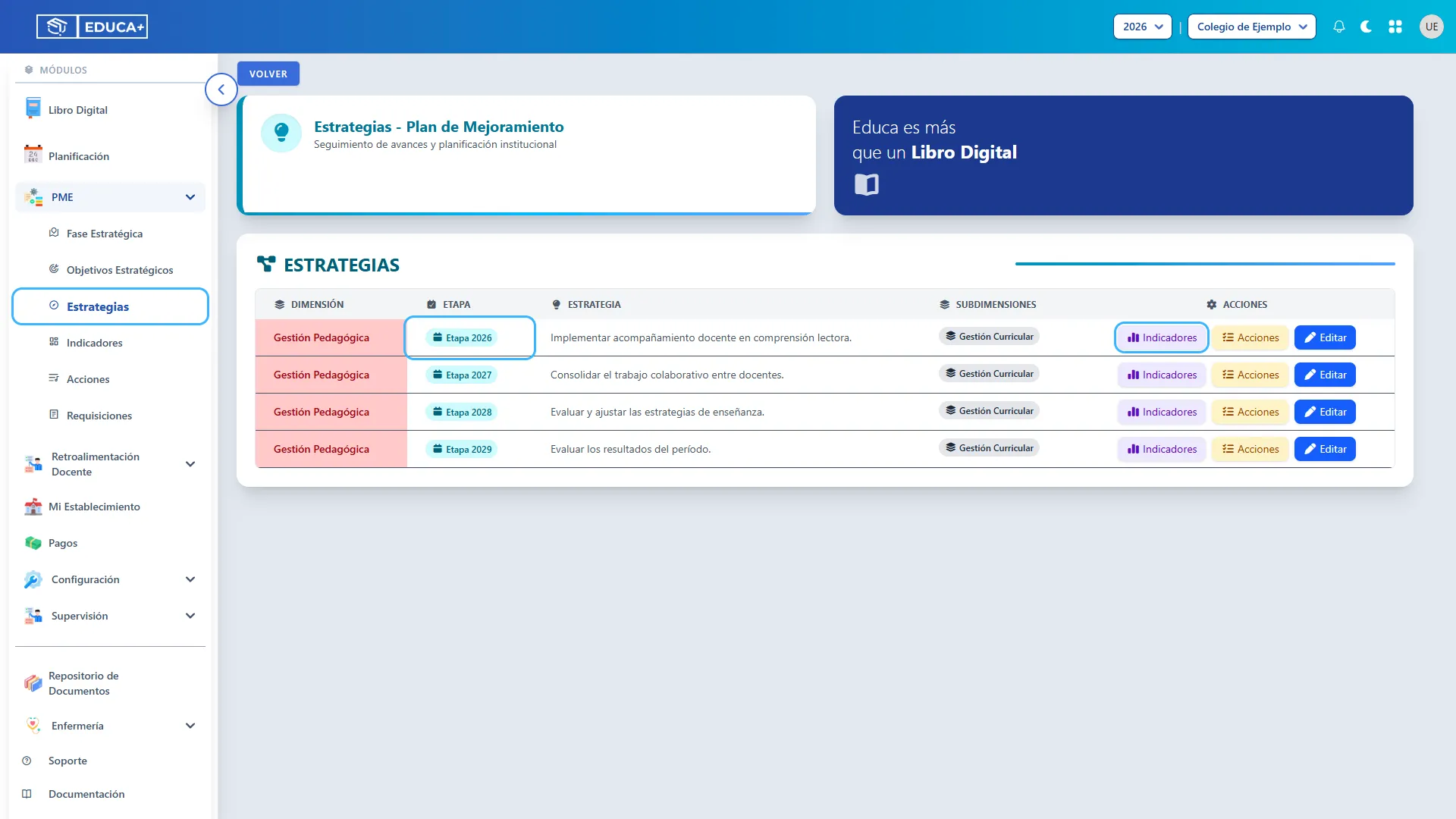
Sección titulada «Paso 3. Abrir los indicadores de una estrategia»Entre a PME → Estrategias. Identifique la dimensión, el texto de la estrategia y su año en la columna Etapa. Pulse Indicadores en esa misma fila.
Se abrirán únicamente los indicadores asociados a la estrategia elegida. Este es el acceso que debe utilizar para crear un indicador nuevo.
Paso 4. Comprobar la estrategia seleccionada
Sección titulada «Paso 4. Comprobar la estrategia seleccionada»Revise el bloque Detalle de la Estrategia, situado sobre la tabla. Guíese por Dimensión, Objetivo Estratégico y Estrategia para confirmar que está trabajando en el lugar correcto.
Si eligió otra estrategia por error, vuelva a PME → Estrategias y abra la fila que corresponde. El formulario del indicador no tiene un selector para cambiar su estrategia.
Etapa 2. Crear un indicador
Sección titulada «Etapa 2. Crear un indicador»En esta etapa definirá qué medirá y con qué valores realizará el seguimiento.
Paso 5. Abrir Nuevo Indicador
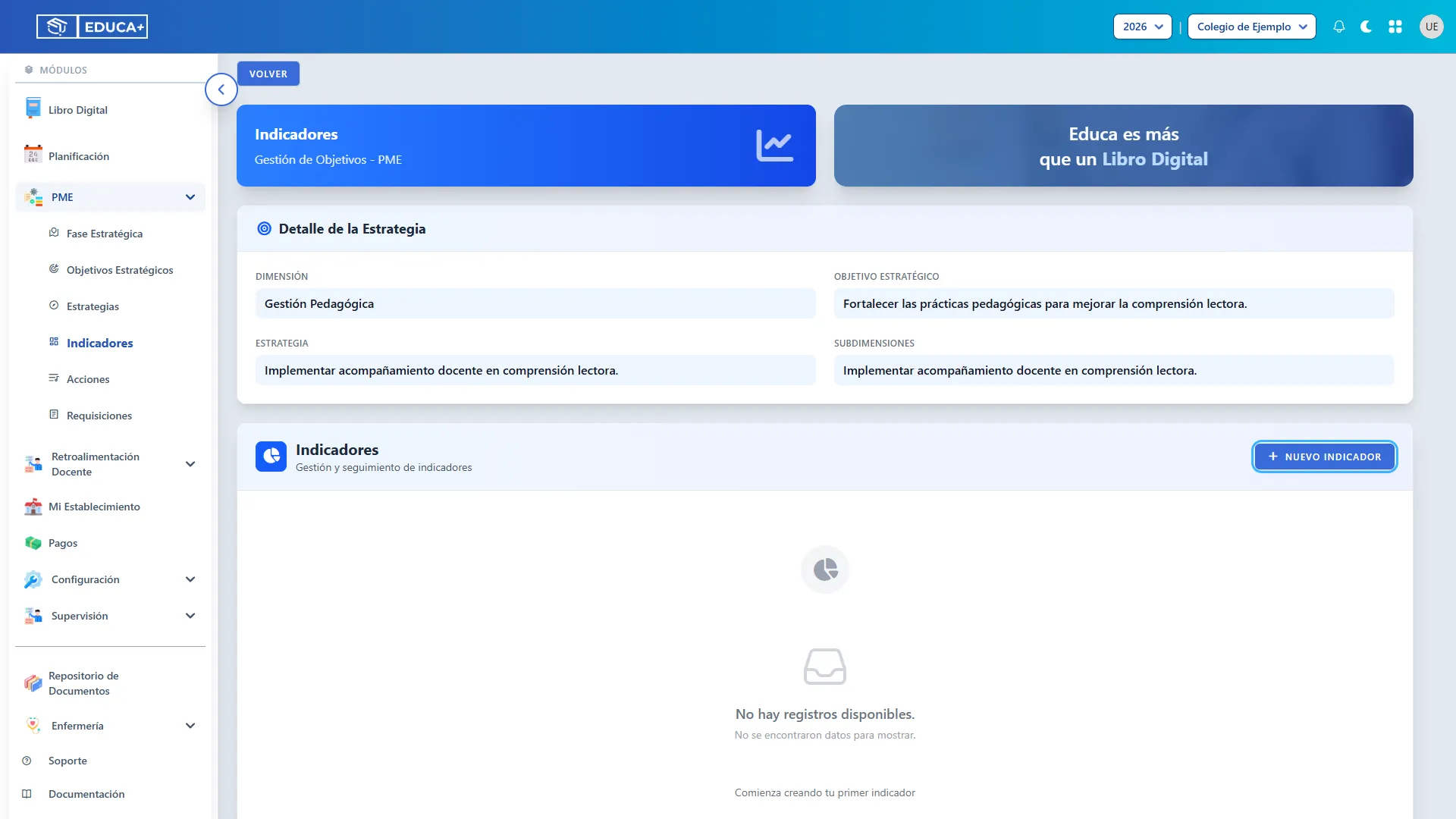
Sección titulada «Paso 5. Abrir Nuevo Indicador»Dentro de los indicadores de la estrategia, pulse Nuevo Indicador. Se abrirá el formulario con los campos para completar.
Si antes editó un indicador en esta misma página, recargue la página antes de iniciar una creación. Compruebe que el título diga Nuevo Indicador; si aparece Editar Indicador, pulse Cancelar, recargue y vuelva a intentarlo.
Paso 6. Completar el nombre y la descripción
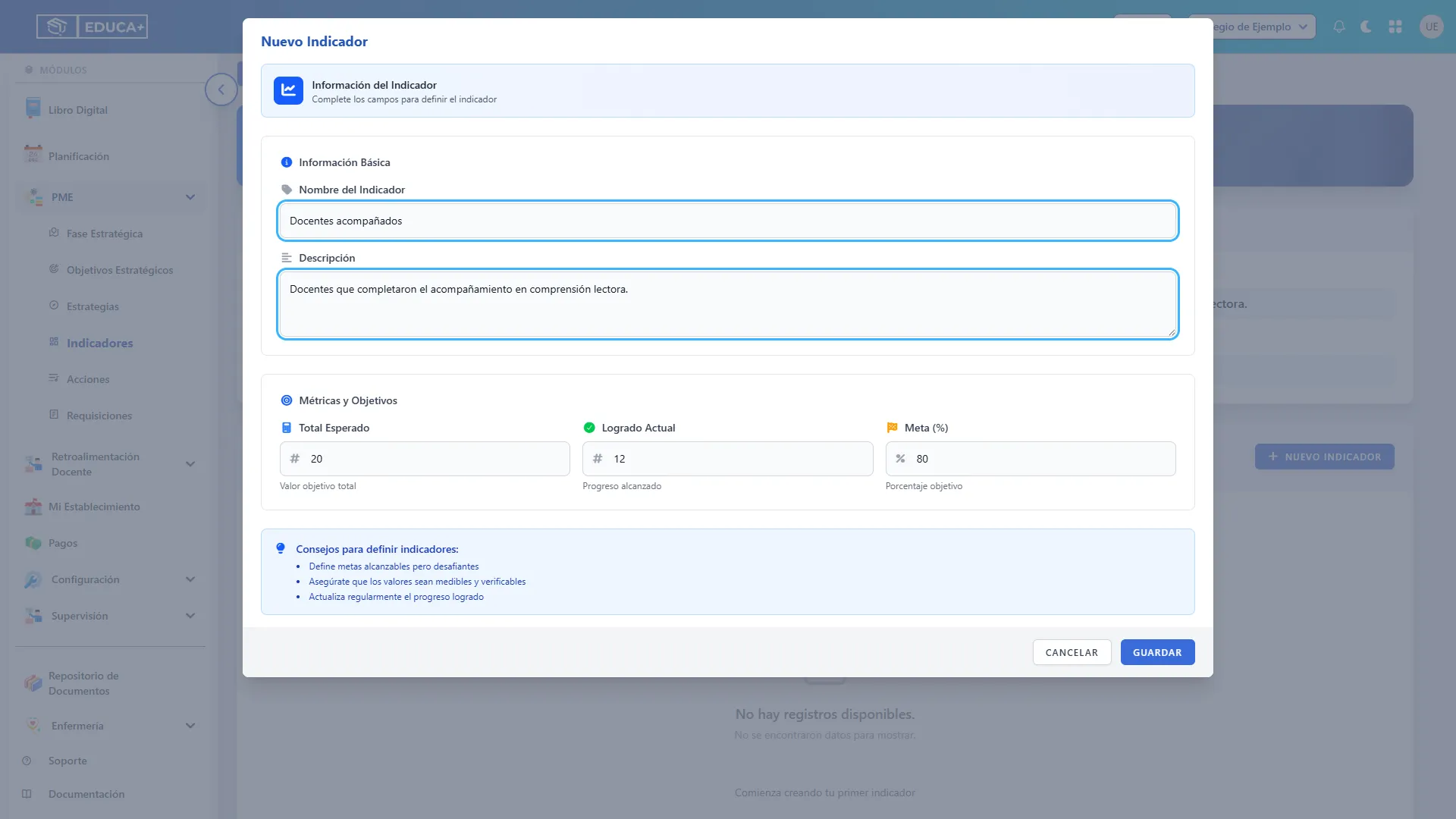
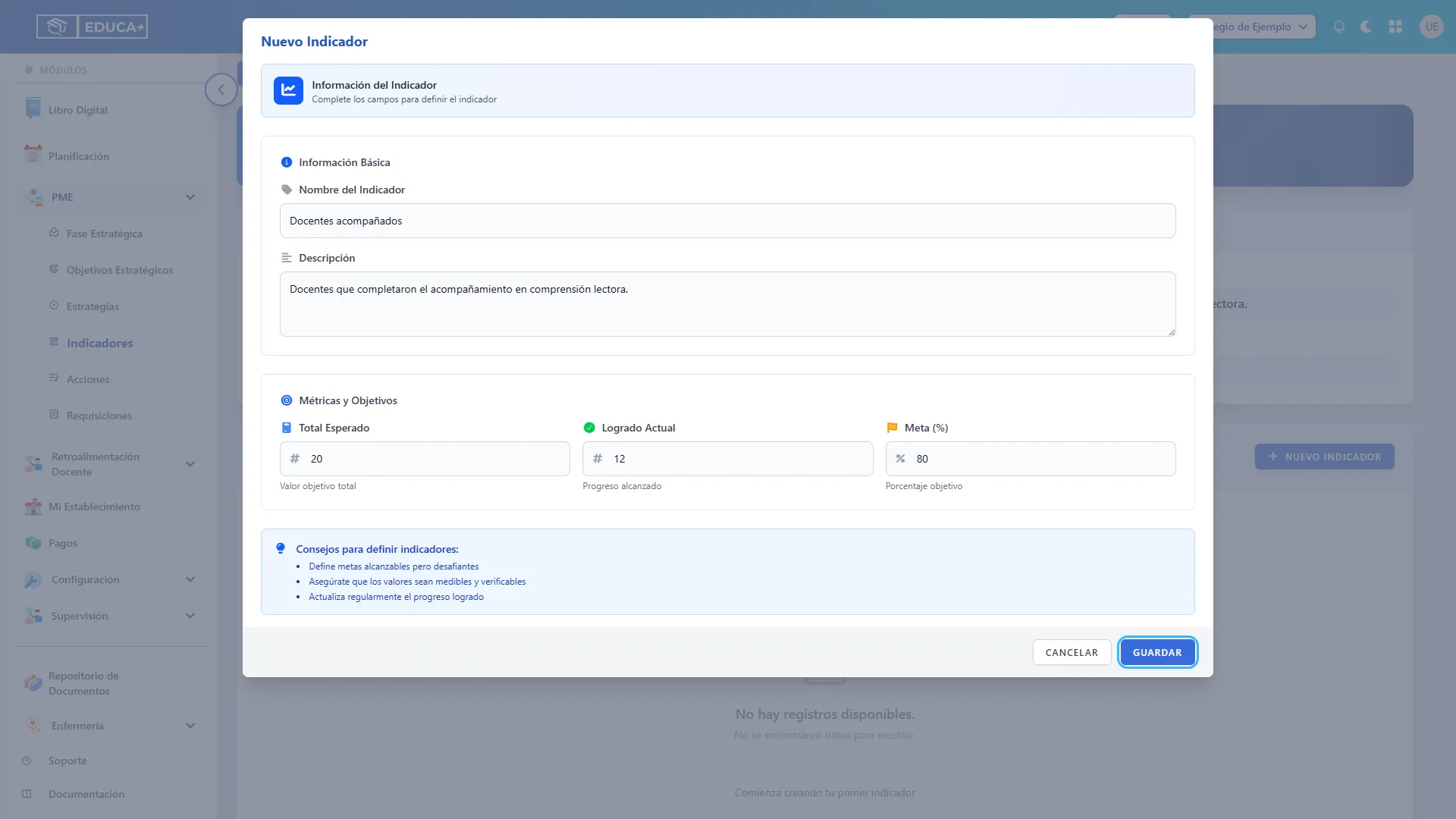
Sección titulada «Paso 6. Completar el nombre y la descripción»En Nombre del Indicador, escriba un nombre breve y fácil de reconocer. En Descripción, explique qué resultado se contará.
Por ejemplo:
- Nombre: Docentes acompañados.
- Descripción: Docentes que completaron el acompañamiento en comprensión lectora.
Use una descripción que permita al equipo aplicar el mismo criterio al actualizar los resultados.
Paso 7. Registrar los valores y la meta
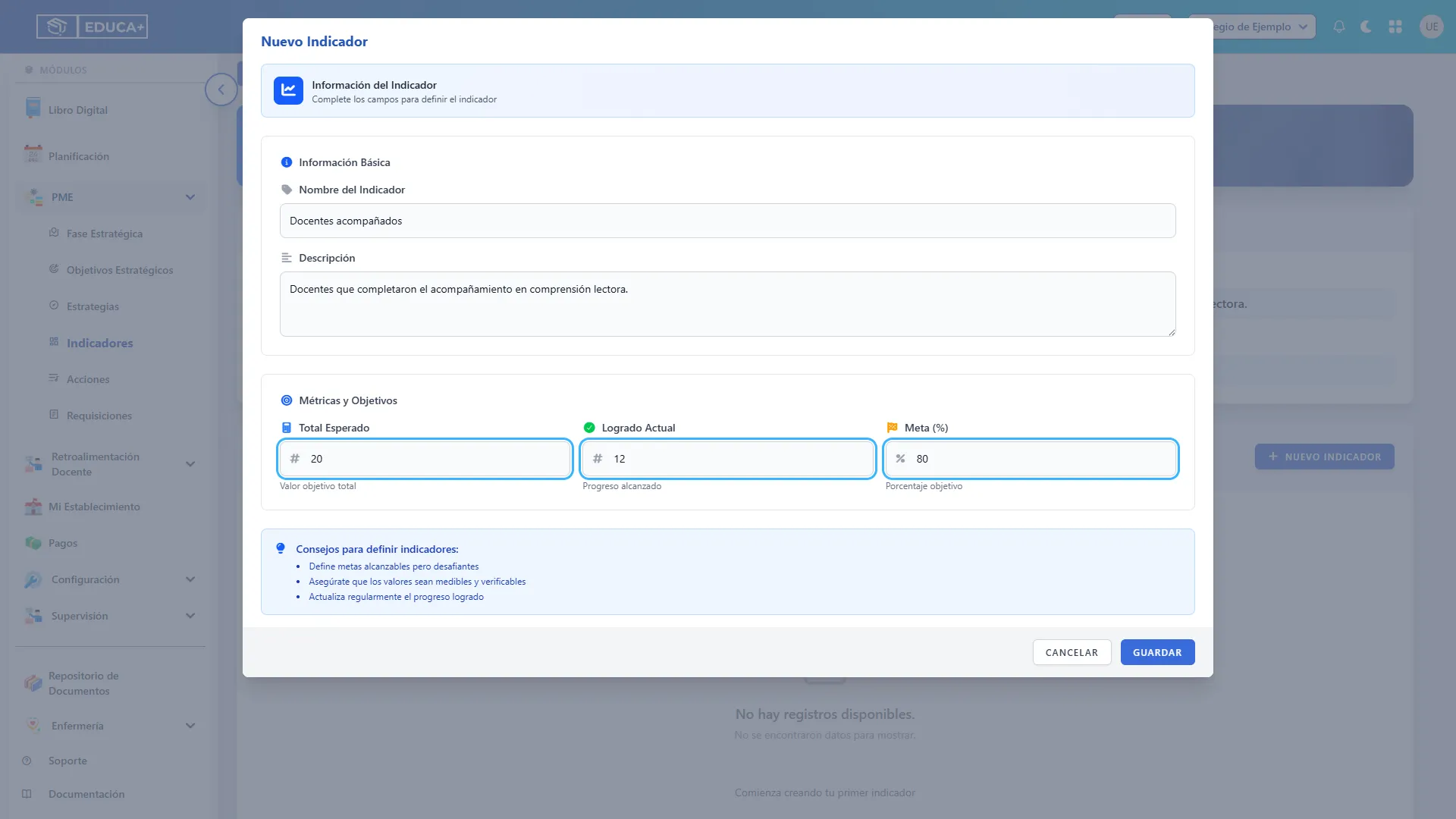
Sección titulada «Paso 7. Registrar los valores y la meta»Complete los campos de Métricas y Objetivos:
| Campo | Cómo completarlo | Ejemplo |
|---|---|---|
| Total Esperado | Cantidad total que se tomará como base del avance. | 20 docentes. |
| Logrado Actual | Cantidad alcanzada hasta el momento, usando la misma unidad del total. | 12 docentes. |
| Meta (%) | Porcentaje que se propone alcanzar. Escriba solo el número. | 80. |
En el ejemplo, 12 de 20 docentes representan un 60 % de progreso. La meta del 80 % se alcanzará al llegar a 16 docentes.
Revise los valores antes de guardar. Para un seguimiento habitual, use un total mayor que cero, un logrado entre cero y el total y una meta entre 0 y 100. Si todavía no hay avances, registre 0 en Logrado Actual.
Paso 8. Guardar el indicador
Sección titulada «Paso 8. Guardar el indicador»Compruebe el nombre, la descripción y los tres valores. Pulse Guardar y espere a que se cierre la ventana.
El indicador quedará asociado a la estrategia desde la que abrió el formulario.
Paso 9. Comprobar el registro creado
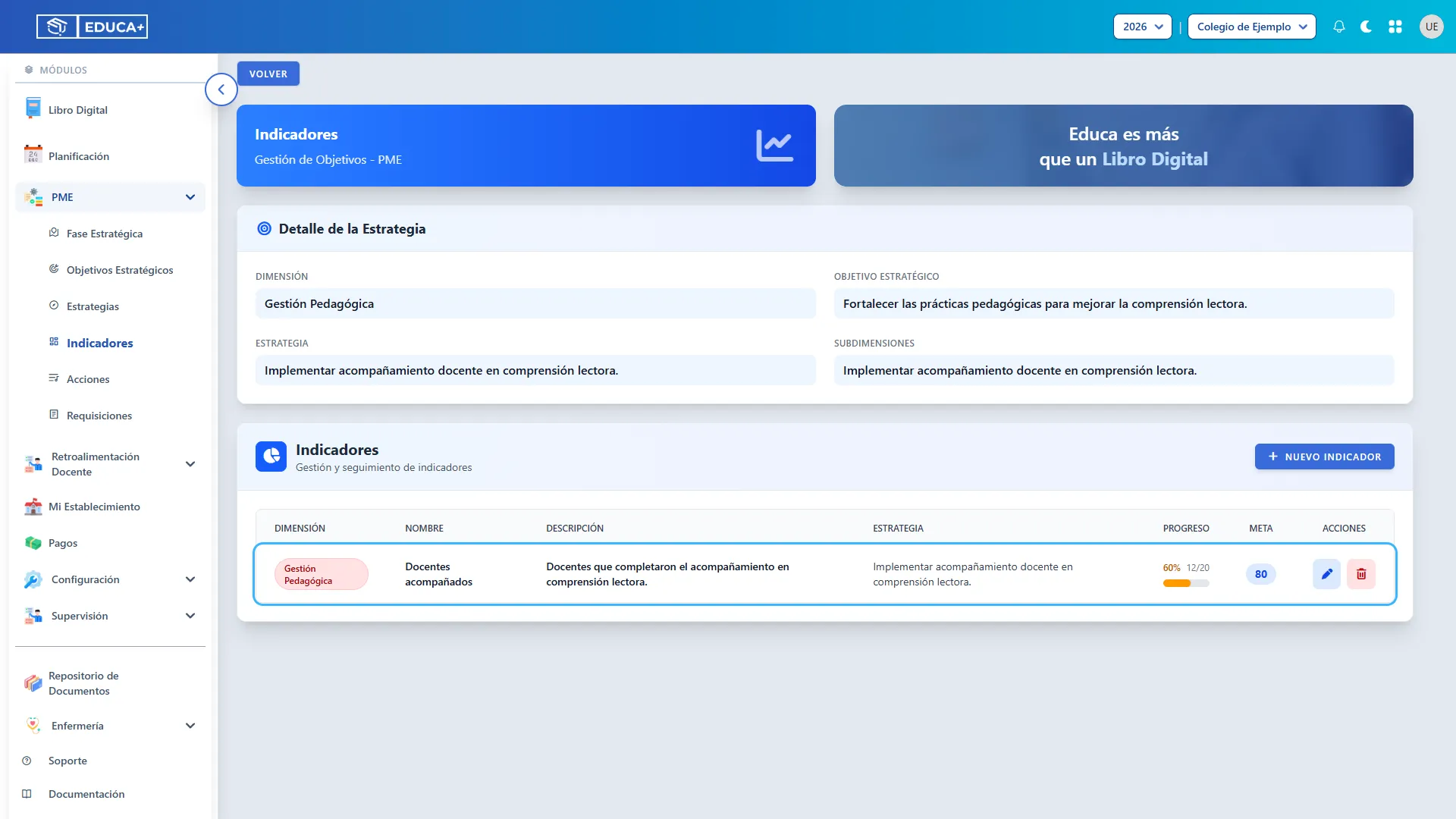
Sección titulada «Paso 9. Comprobar el registro creado»Busque el nombre del indicador en la tabla. Revise su descripción, estrategia, progreso y meta.
En el ejemplo verá Docentes acompañados, un avance de 60 %, la relación 12/20 y la meta 80. Aunque la columna Meta no añade el símbolo %, ese valor corresponde al porcentaje definido en el formulario.
Etapa 3. Interpretar y actualizar el avance
Sección titulada «Etapa 3. Interpretar y actualizar el avance»Esta etapa permite mantener los resultados al día y compararlos con la meta acordada.
Paso 10. Leer el progreso y compararlo con la meta
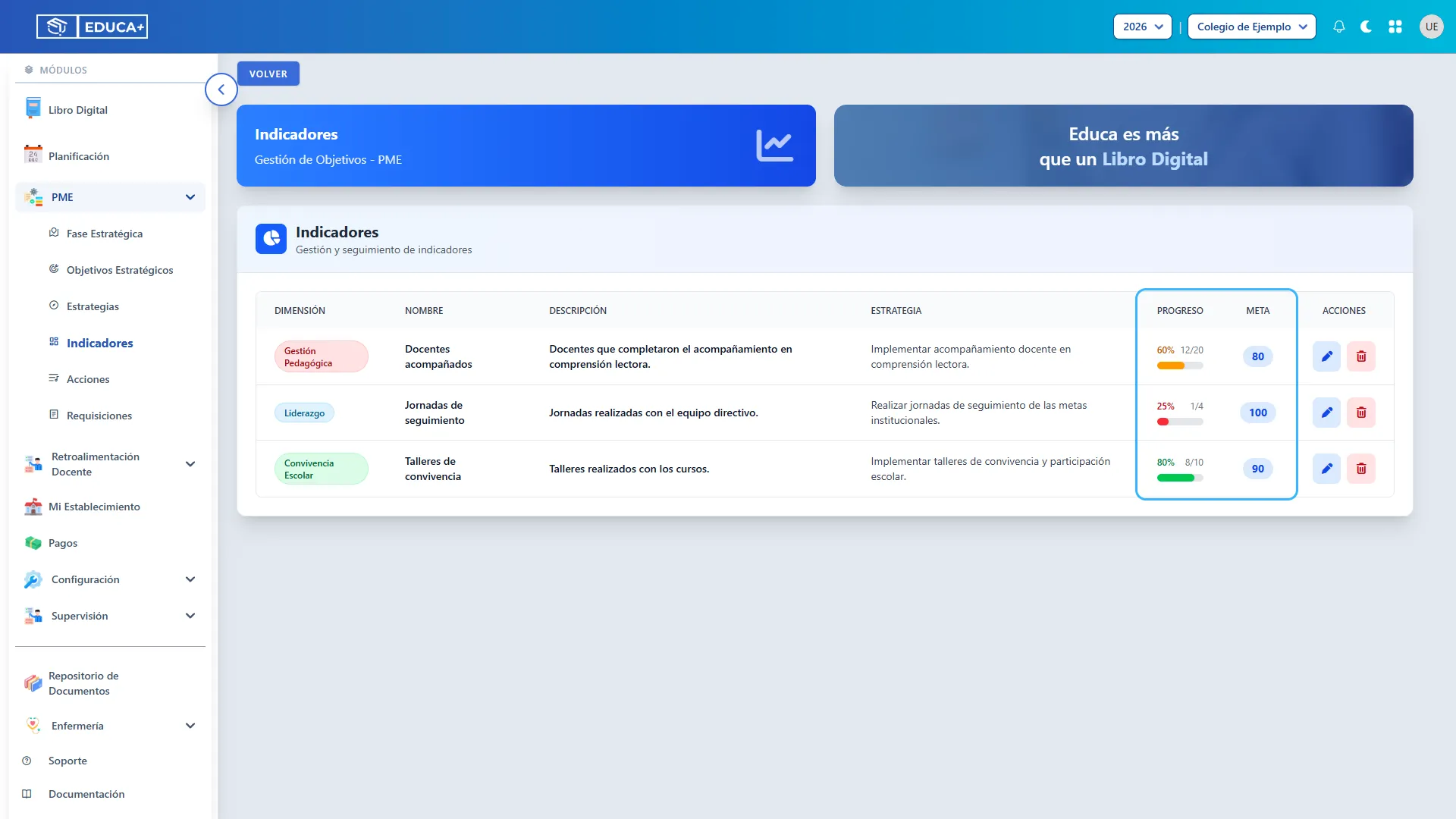
Sección titulada «Paso 10. Leer el progreso y compararlo con la meta»El progreso se calcula como Logrado Actual ÷ Total Esperado × 100. Cuando es necesario, se redondea a un decimal. Si el total es cero, se muestra 0 %.
La barra utiliza estos colores:
| Color | Progreso |
|---|---|
| Rojo | Menor que 50 %. |
| Ámbar | Desde 50 % y menor que 80 %. |
| Verde | Desde 80 %. |
Los colores dependen del porcentaje de avance, no de la meta particular del indicador. Por eso, compare siempre ambas columnas: un progreso verde de 80 % todavía está por debajo de una meta de 90 %.
Si lo logrado supera el total, el porcentaje puede superar el 100 %, aunque la barra se muestra llena. Revise que los valores sean correctos.
Paso 11. Abrir la edición
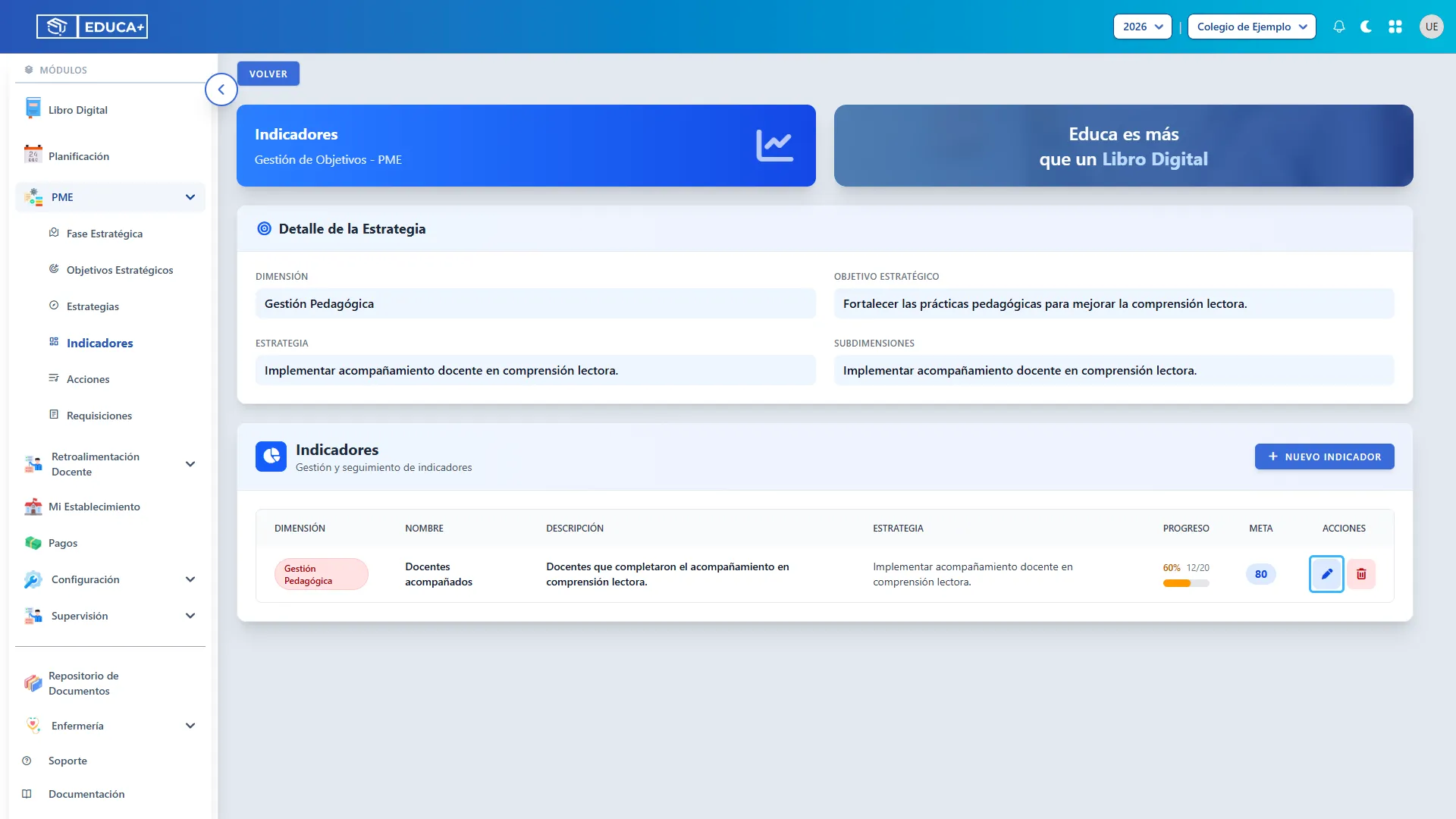
Sección titulada «Paso 11. Abrir la edición»Busque el indicador que necesita actualizar y pulse el botón azul con el lápiz, en la columna Acciones. Al situar el cursor sobre él verá Editar.
Se abrirá Editar Indicador con los datos guardados. También puede editar desde el listado general, si cuenta con el permiso correspondiente.
Paso 12. Actualizar el resultado logrado
Sección titulada «Paso 12. Actualizar el resultado logrado»Cambie Logrado Actual por el total acumulado a la fecha. Si antes había 12 docentes y ahora hay 16, escriba 16, no solamente los 4 nuevos.
También puede corregir el nombre, la descripción, el total esperado o la meta cuando corresponda. Mantenga el mismo criterio de medición para que el avance sea comparable.
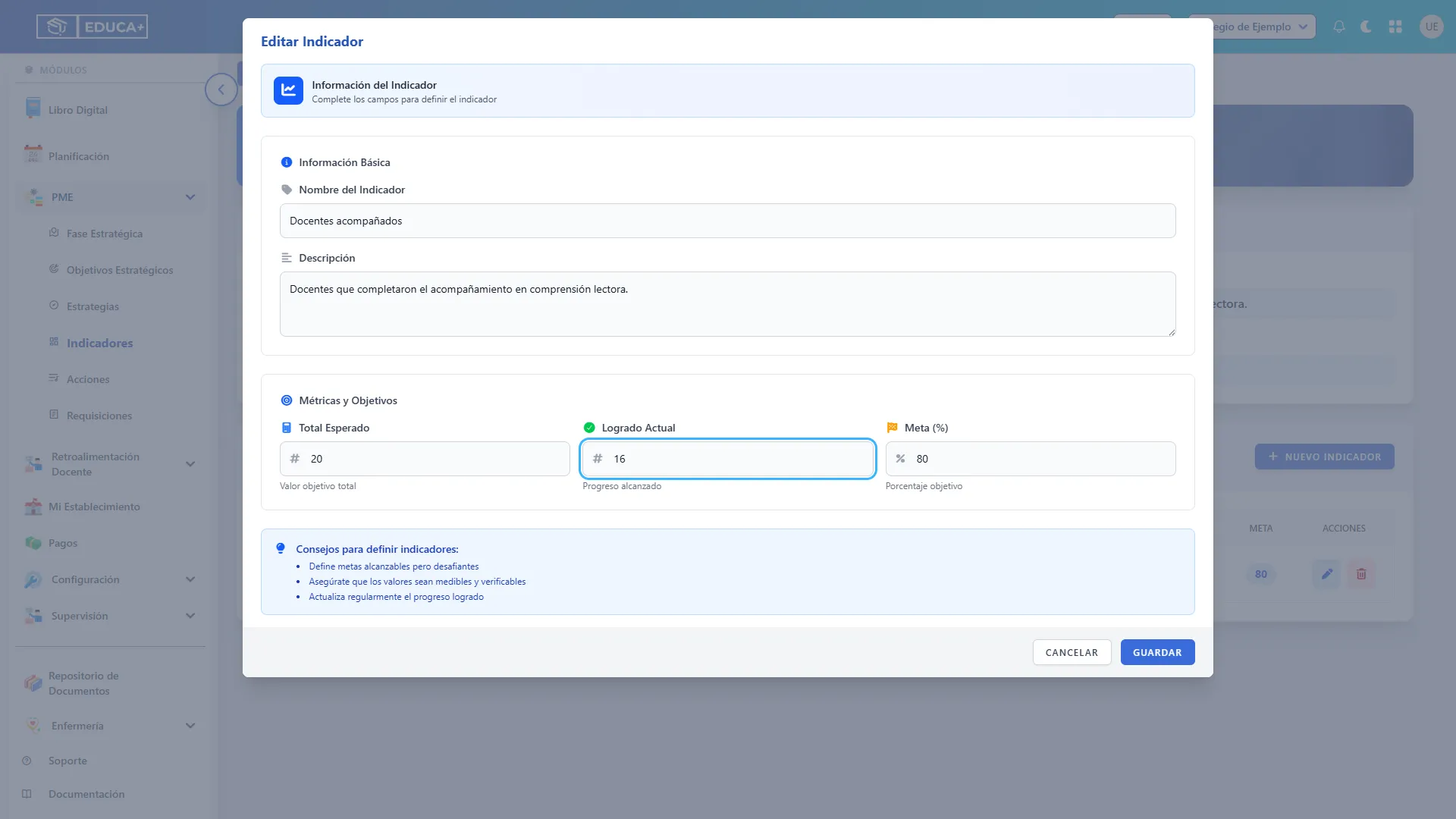
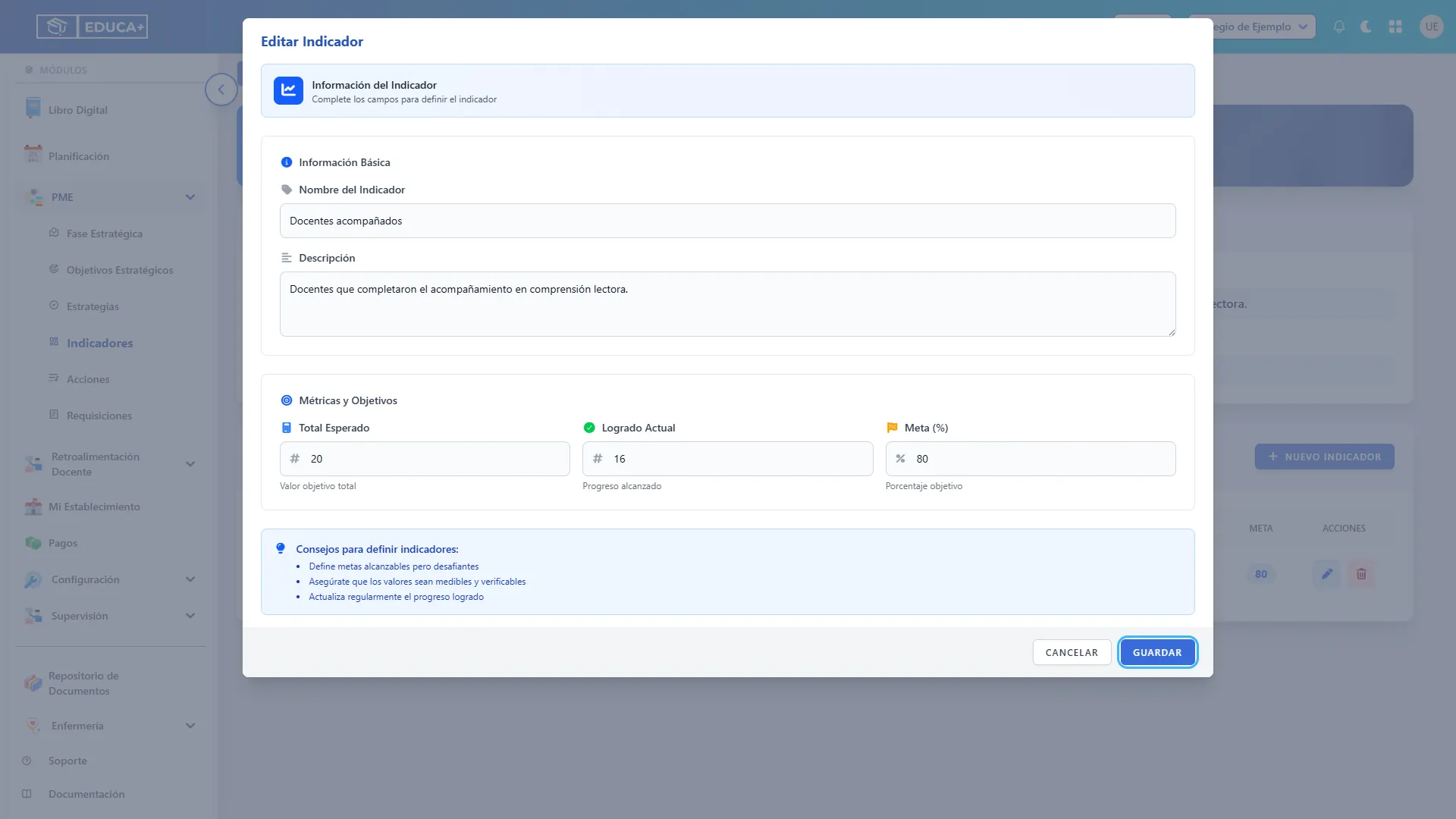
Paso 13. Guardar la actualización
Sección titulada «Paso 13. Guardar la actualización»Revise los datos y pulse Guardar. La ventana se cerrará y el listado reflejará los valores actualizados.
Esta operación actualiza el indicador que abrió; no crea una nueva fila ni un historial de mediciones visible en esta pantalla.
Paso 14. Verificar el nuevo avance
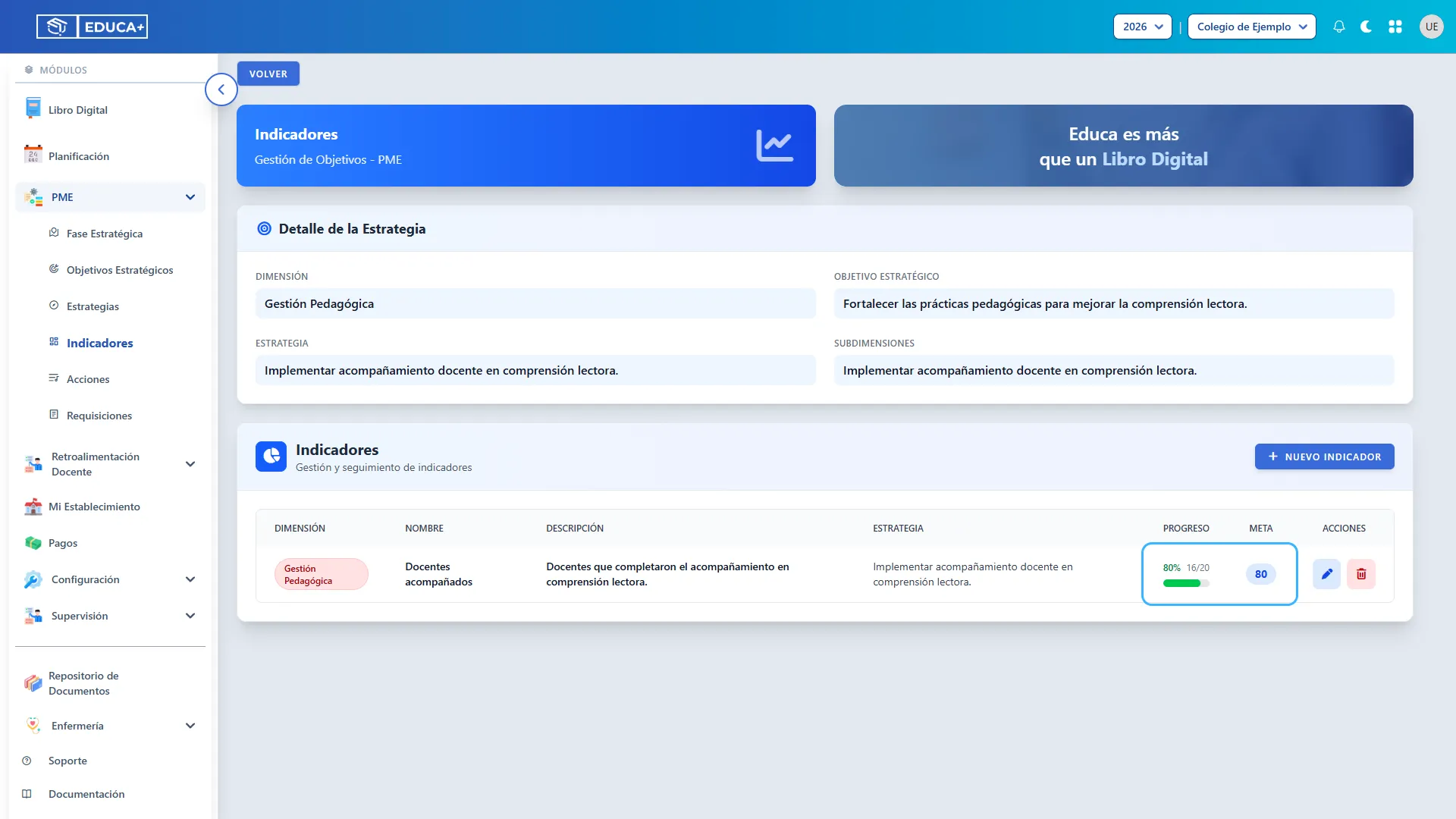
Sección titulada «Paso 14. Verificar el nuevo avance»Revise las columnas Progreso y Meta de la misma fila.
En el ejemplo, 16/20 produce un 80 % de progreso y la barra pasa a verde. Como la meta también es 80, el resultado registrado alcanza el objetivo porcentual.
Paso 15. Cancelar sin guardar
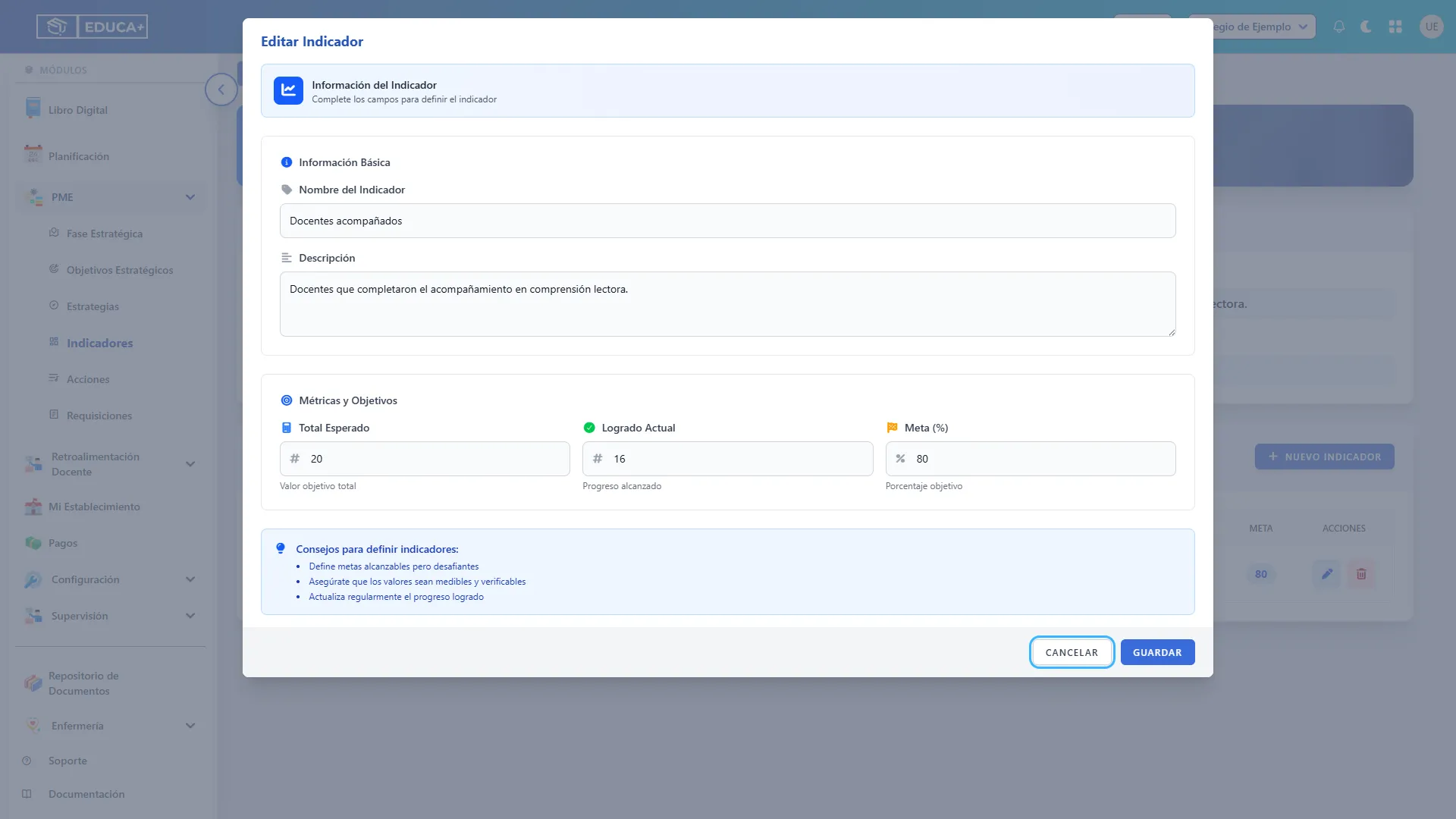
Sección titulada «Paso 15. Cancelar sin guardar»Si prefiere descartar los cambios del formulario, pulse Cancelar antes de guardar. La ventana se cerrará y se conservarán los datos guardados previamente.
También puede cancelar una creación. Cancelar no deshace una operación que ya haya confirmado con Guardar.
Etapa 4. Eliminar registros y continuar la consulta
Sección titulada «Etapa 4. Eliminar registros y continuar la consulta»Esta etapa reúne las acciones para retirar un indicador que no corresponde y volver a los listados de trabajo.
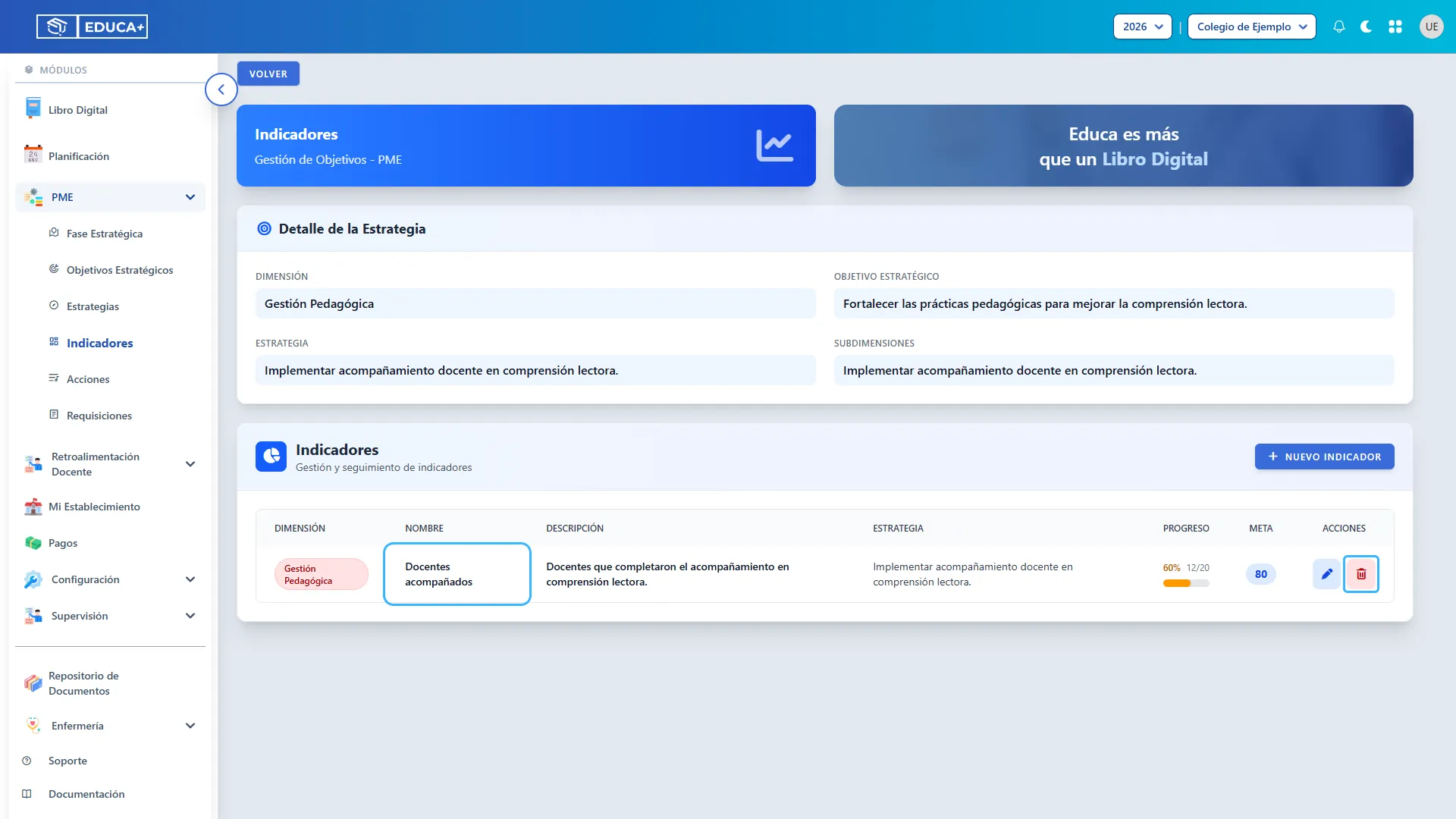
Paso 16. Eliminar un indicador
Sección titulada «Paso 16. Eliminar un indicador»Compruebe cuidadosamente el nombre y la estrategia de la fila. Si corresponde eliminar ese registro, pulse el botón rojo con la papelera, identificado como Eliminar.
La eliminación se ejecuta directamente, sin una ventana adicional de confirmación. La fila desaparecerá y esta pantalla no ofrece una opción para deshacer la operación. Si solo necesita corregir un dato, utilice Editar.
Paso 17. Recuperar la vista general
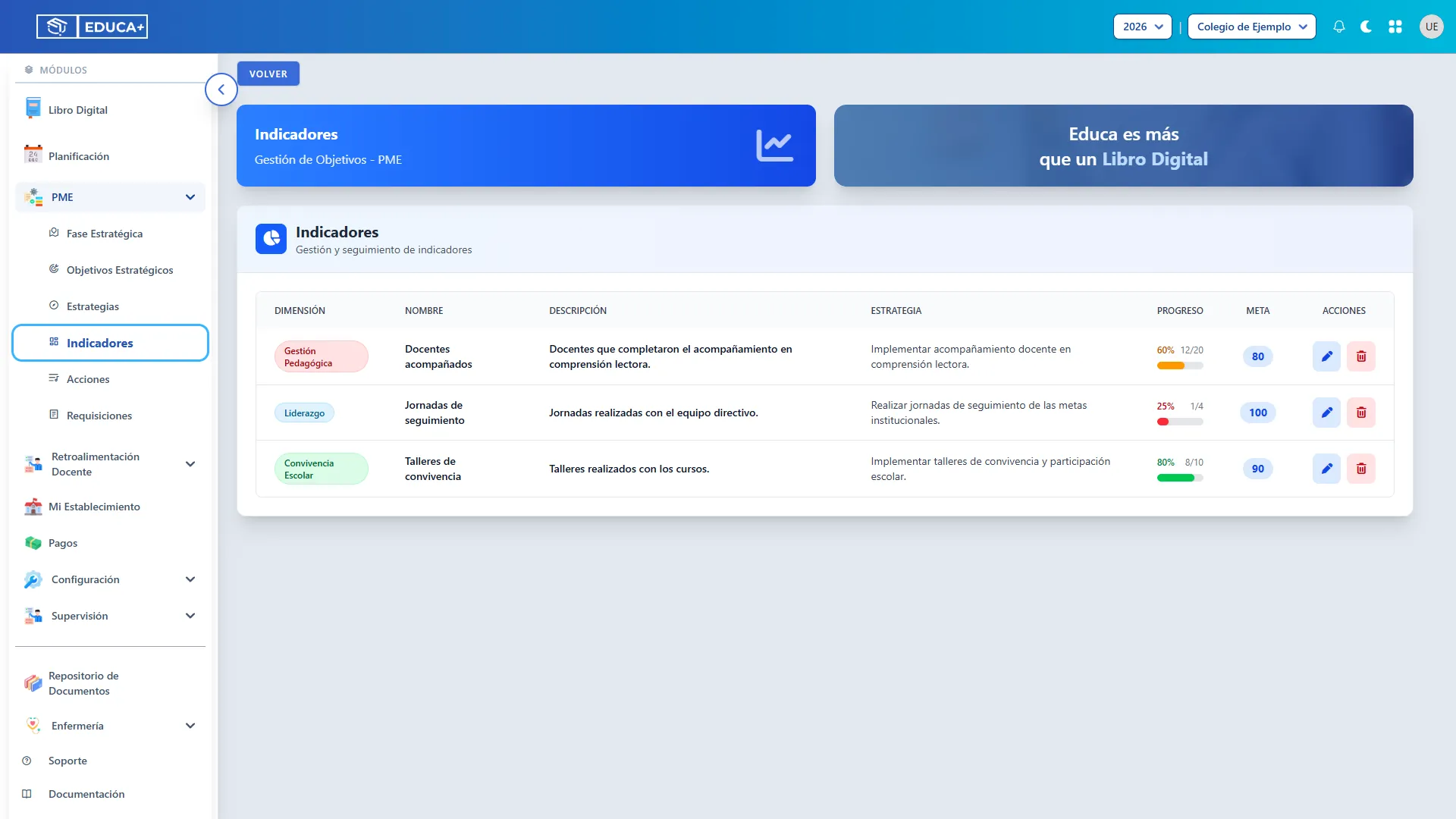
Sección titulada «Paso 17. Recuperar la vista general»Para salir de la consulta de una sola estrategia, pulse PME → Indicadores en el menú lateral.
Volverá a ver los indicadores de las estrategias del PME activo. La pantalla no dispone de buscador ni de filtros propios por dimensión o año; para trabajar una estrategia concreta, use el recorrido del paso 3.
Paso 18. Regresar a Estrategias
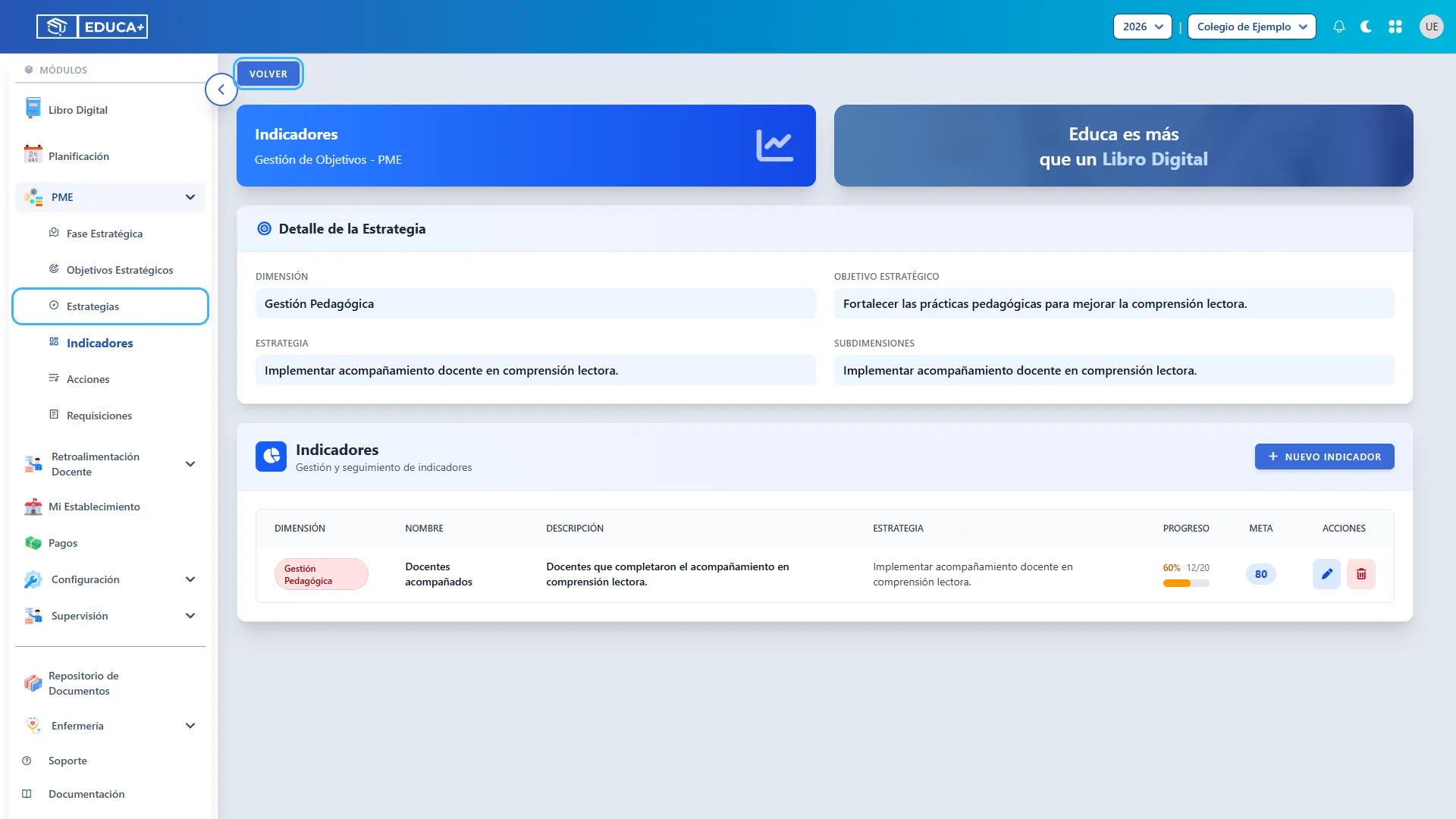
Sección titulada «Paso 18. Regresar a Estrategias»El botón Volver, situado sobre la cabecera de Indicadores, abre la pantalla de Estrategias.
Para recuperar el listado general de estrategias y elegir otra fila, use PME → Estrategias en el menú lateral. Utilice también ese acceso si Volver no muestra la lista que esperaba.
Etapa 5. Resolver una pantalla sin información
Sección titulada «Etapa 5. Resolver una pantalla sin información»Estos avisos permiten distinguir entre una consulta sin indicadores y la ausencia de un plan activo.
Paso 19. Revisar el aviso sin indicadores
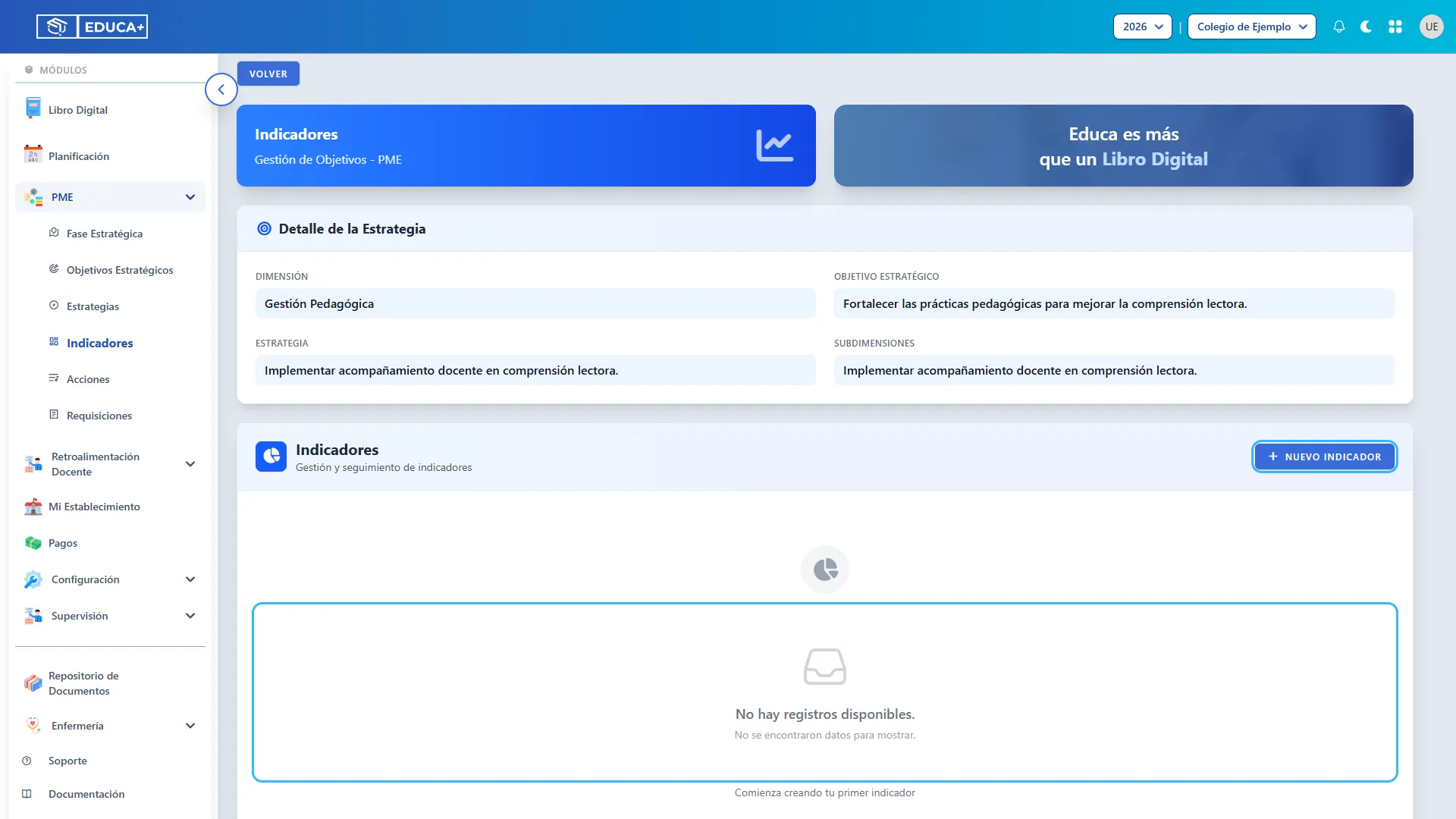
Sección titulada «Paso 19. Revisar el aviso sin indicadores»Si aparece No hay registros disponibles., acompañado de No se encontraron datos para mostrar., la consulta actual no tiene indicadores para mostrar.
Si está dentro de una estrategia y tiene permiso para crear, pulse Nuevo Indicador y continúe desde el paso 6. Si está en la vista general, entre primero a PME → Estrategias y elija dónde crearlo.
Si esperaba encontrar registros existentes, compruebe el establecimiento y la estrategia seleccionados.
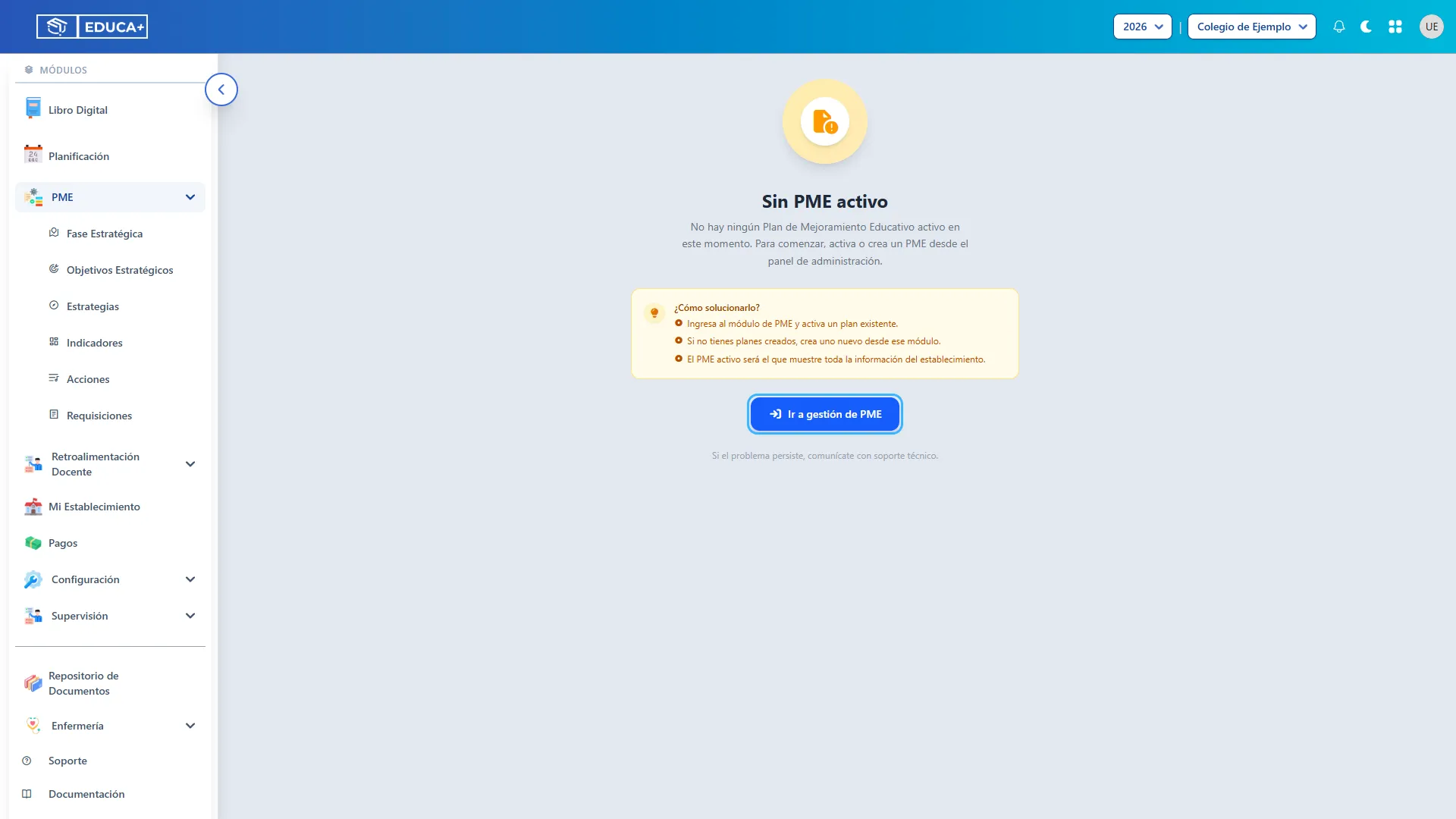
Paso 20. Revisar el aviso Sin PME activo
Sección titulada «Paso 20. Revisar el aviso Sin PME activo»Si aparece Sin PME activo, pulse Ir a gestión de PME. Accederá a la gestión de los planes, en Fase Estratégica.
Solicite al responsable que active el plan correspondiente o prepare uno si todavía no existe. Después, vuelva a PME → Indicadores para consultar sus registros.