
Calificaciones y Evaluaciones
El módulo Calificaciones, dentro de Mi Establecimiento, permite definir las escalas numéricas y conceptuales que utilizará el colegio, el máximo diario de evaluaciones y el visado de modificaciones de notas. Esta guía te acompaña en su configuración paso a paso.
Antes de comenzar
Sección titulada «Antes de comenzar»- Comprueba que estás trabajando en el establecimiento correcto y que tienes acceso a su configuración.
- Ten a mano el año escolar, los rangos de notas y los criterios acordados por tu establecimiento.
- Las imágenes utilizan datos de ejemplo. Los nombres de los botones y campos corresponden a la interfaz del módulo.
- Esta sección configura escalas y reglas. El registro de evaluaciones y notas de estudiantes se realiza en el Libro Digital.
Acceso al módulo
Sección titulada «Acceso al módulo»Desde este panel puedes definir las escalas que utilizará el establecimiento y las reglas para sus evaluaciones.
Paso 1. Entrar a Mi Establecimiento
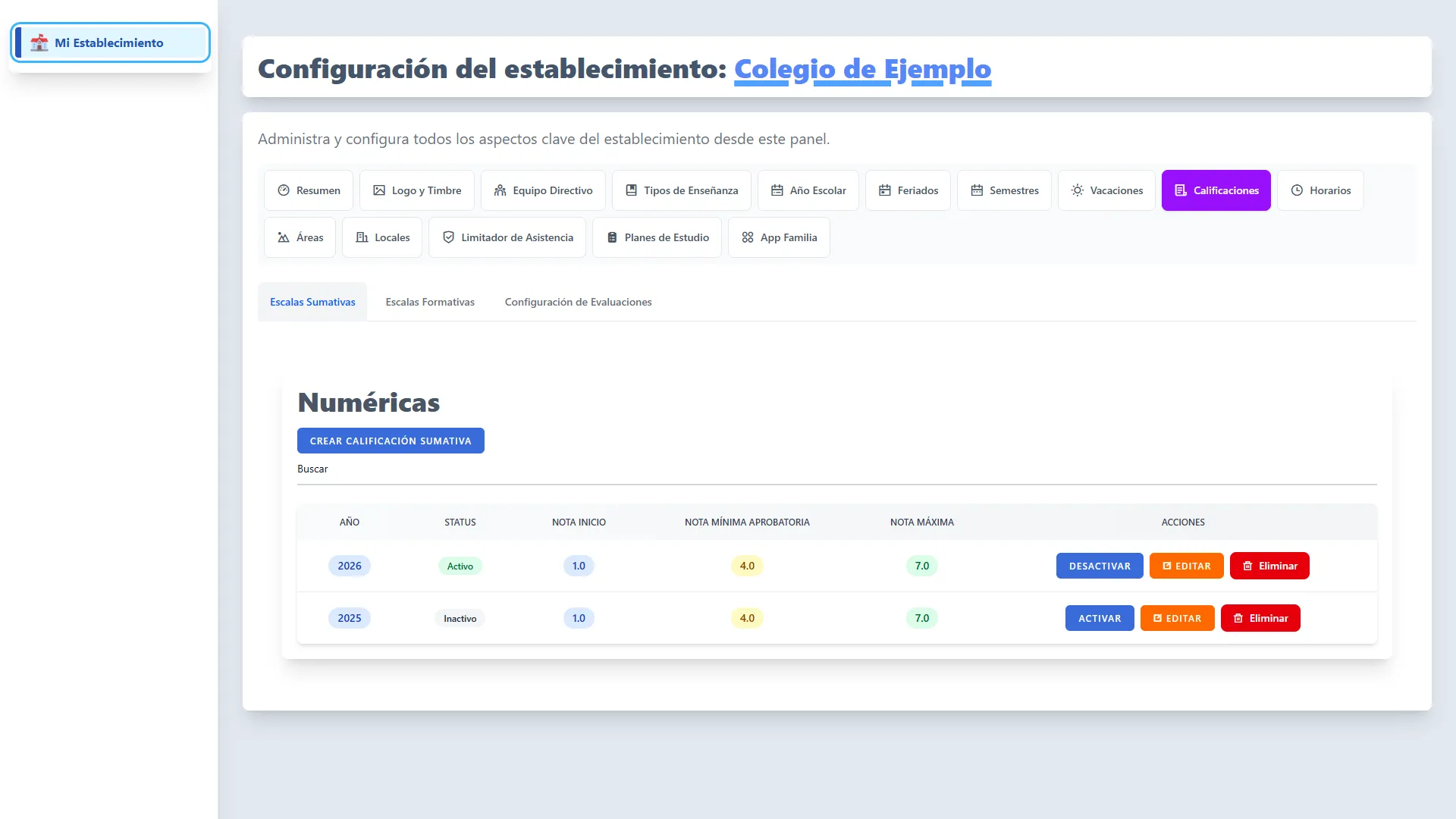
Sección titulada «Paso 1. Entrar a Mi Establecimiento»En el menú lateral, haz clic en Mi Establecimiento. Aquí encontrarás la configuración académica de tu colegio. Si no ves esta opción, solicita al administrador que revise tus permisos de configuración.
Paso 2. Abrir Calificaciones
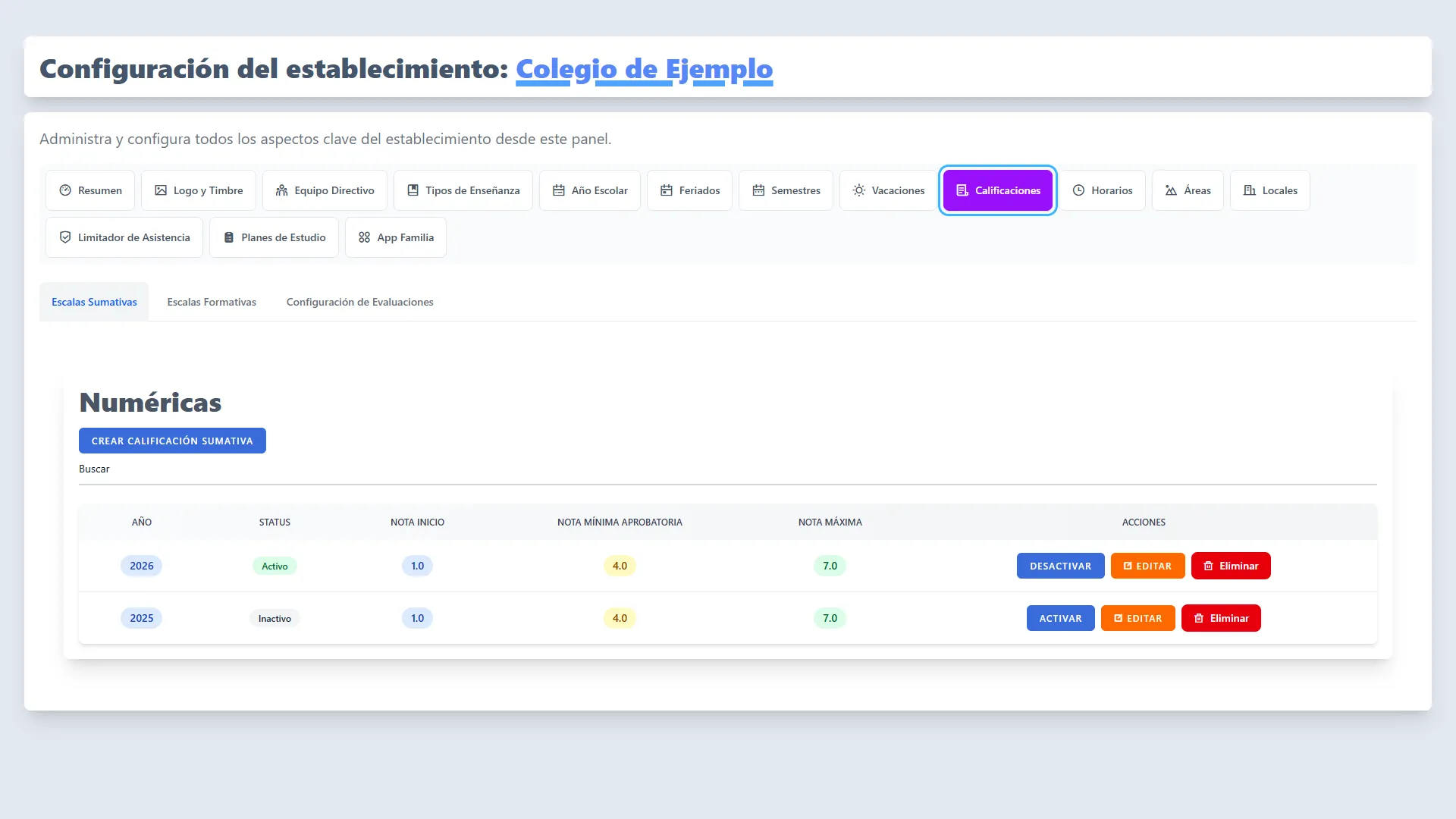
Sección titulada «Paso 2. Abrir Calificaciones»Haz clic en la pestaña Calificaciones. Verás tres opciones: Escalas Sumativas, Escalas Formativas y Configuración de Evaluaciones.
Escalas Sumativas
Sección titulada «Escalas Sumativas»Una escala sumativa establece el rango de notas numéricas y la nota mínima de aprobación. Por ejemplo: de 1,0 a 7,0, con aprobación desde 4,0.
Paso 3. Consultar las escalas sumativas
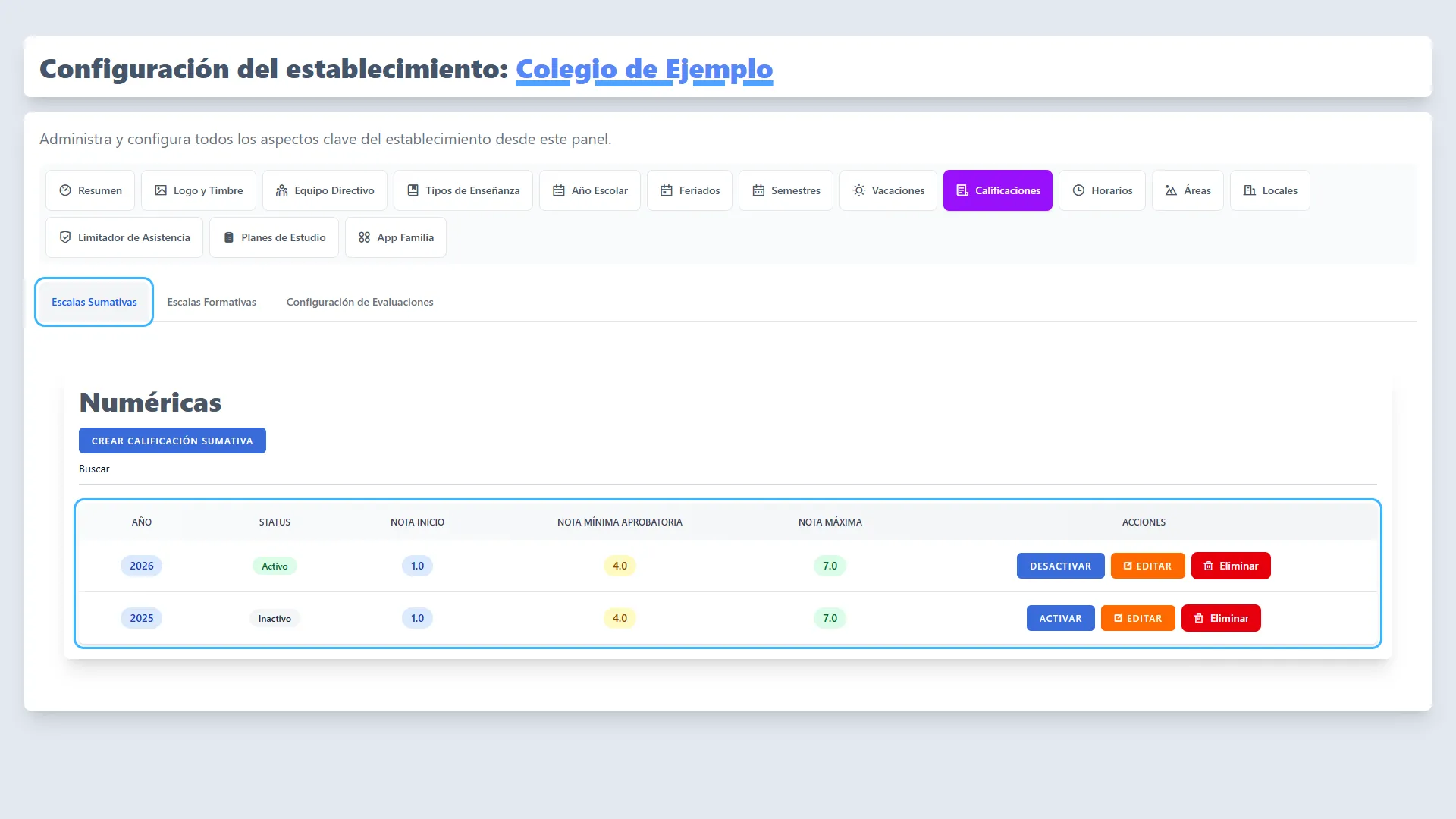
Sección titulada «Paso 3. Consultar las escalas sumativas»Selecciona Escalas Sumativas. En la sección Numéricas, revisa el año, el estado, la nota de inicio, la nota mínima aprobatoria y la nota máxima de cada escala. Activo indica que la escala está habilitada; Inactivo, que no lo está.
Paso 4. Iniciar una escala sumativa
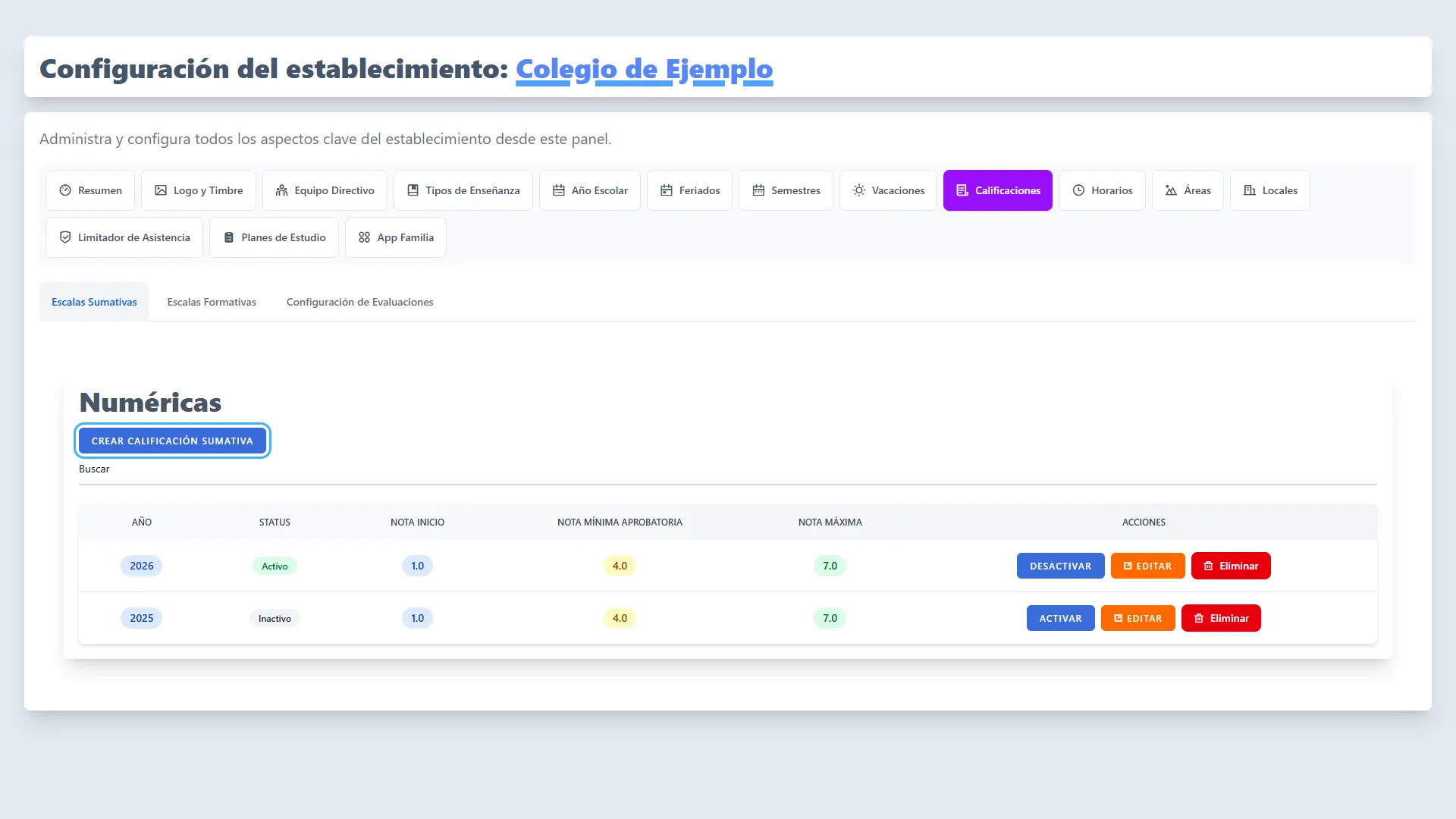
Sección titulada «Paso 4. Iniciar una escala sumativa»Haz clic en Crear Calificación Sumativa. Si aún no hay escalas registradas, también puedes usar Crear primera escala. Se abrirá el formulario de creación.
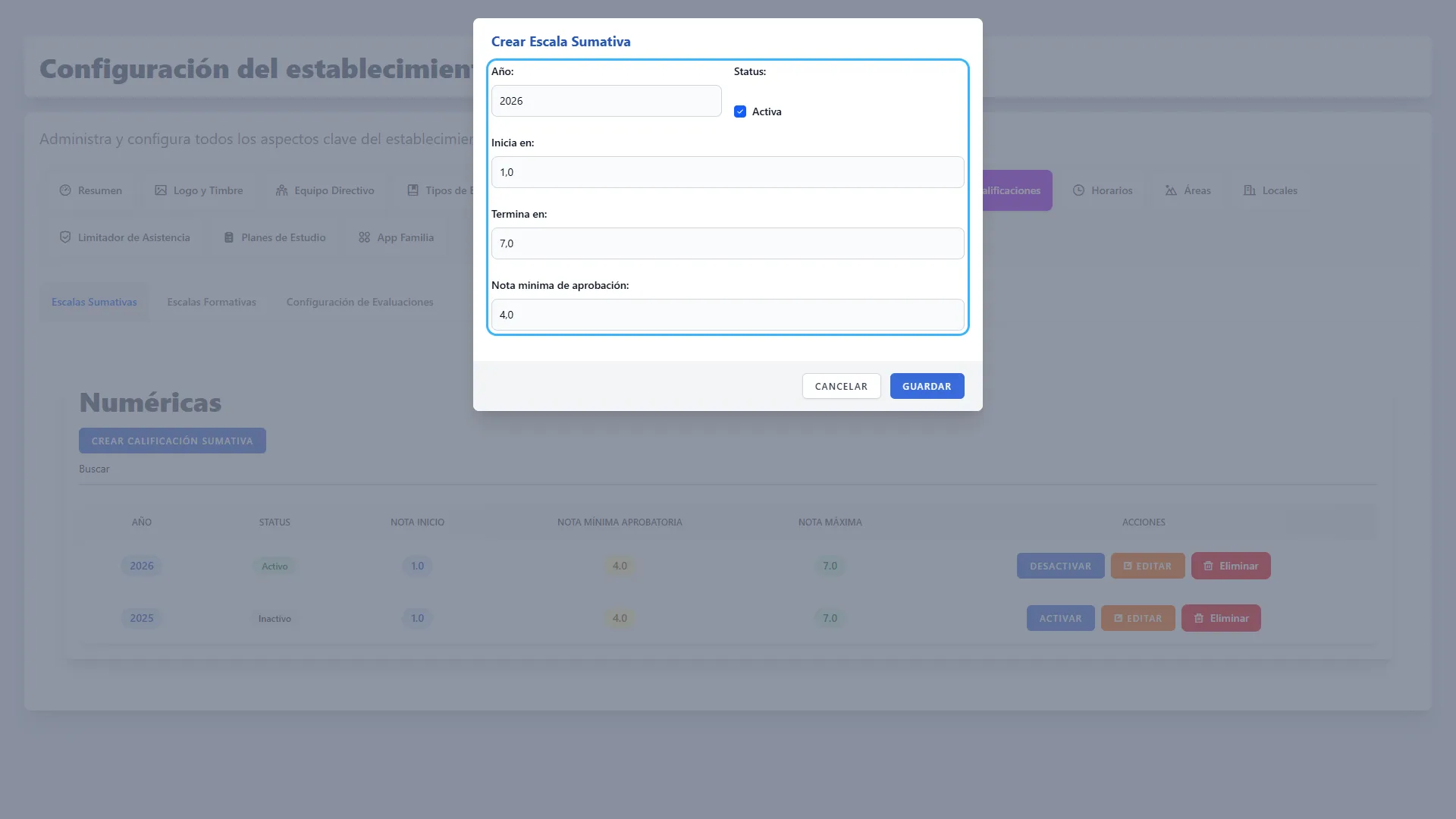
Paso 5. Completar el año y las notas
Sección titulada «Paso 5. Completar el año y las notas»Completa el formulario:
- Año: año escolar al que corresponde la escala; se admiten años entre 2000 y 2100.
- Status · Activa: márcalo si deseas habilitar la escala al guardarla.
- Inicia en: nota más baja; por ejemplo, 1,0.
- Termina en: nota más alta; por ejemplo, 7,0. Debe ser mayor que la nota de inicio.
- Nota mínima de aprobación: por ejemplo, 4,0. Debe estar dentro del rango definido.
Los valores del ejemplo son orientativos: utiliza los que correspondan a tu establecimiento.
Paso 6. Guardar la escala sumativa
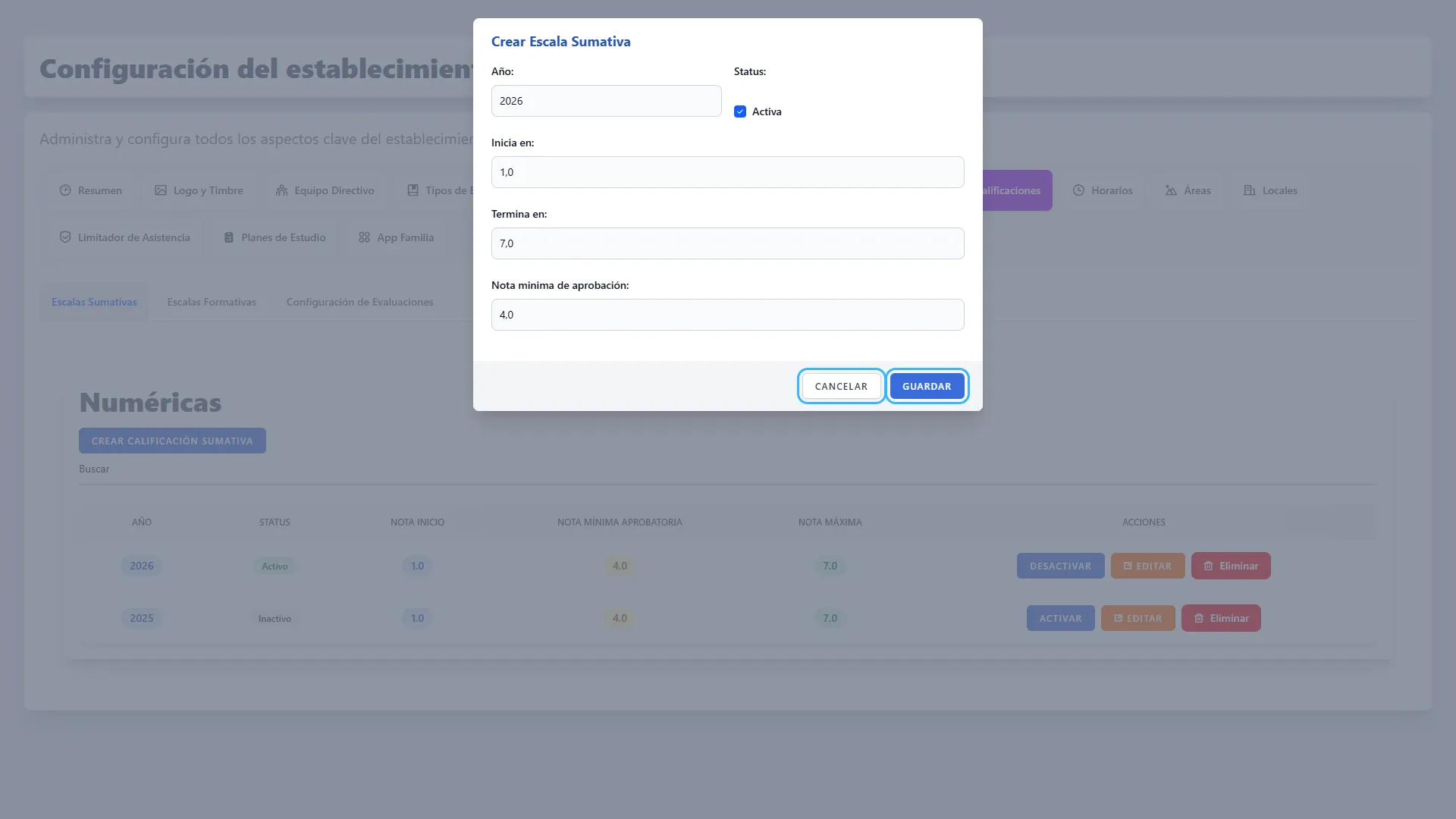
Sección titulada «Paso 6. Guardar la escala sumativa»Haz clic en Guardar. Si aparece una indicación bajo algún campo, corrige el dato y vuelve a guardar. Cuando la operación termine, la ventana se cerrará y la escala aparecerá en el listado.
Al crear una escala activa, las otras escalas sumativas del mismo año se desactivan. Si prefieres salir sin guardar el formulario, usa Cancelar.
Paso 7. Abrir una escala para editarla
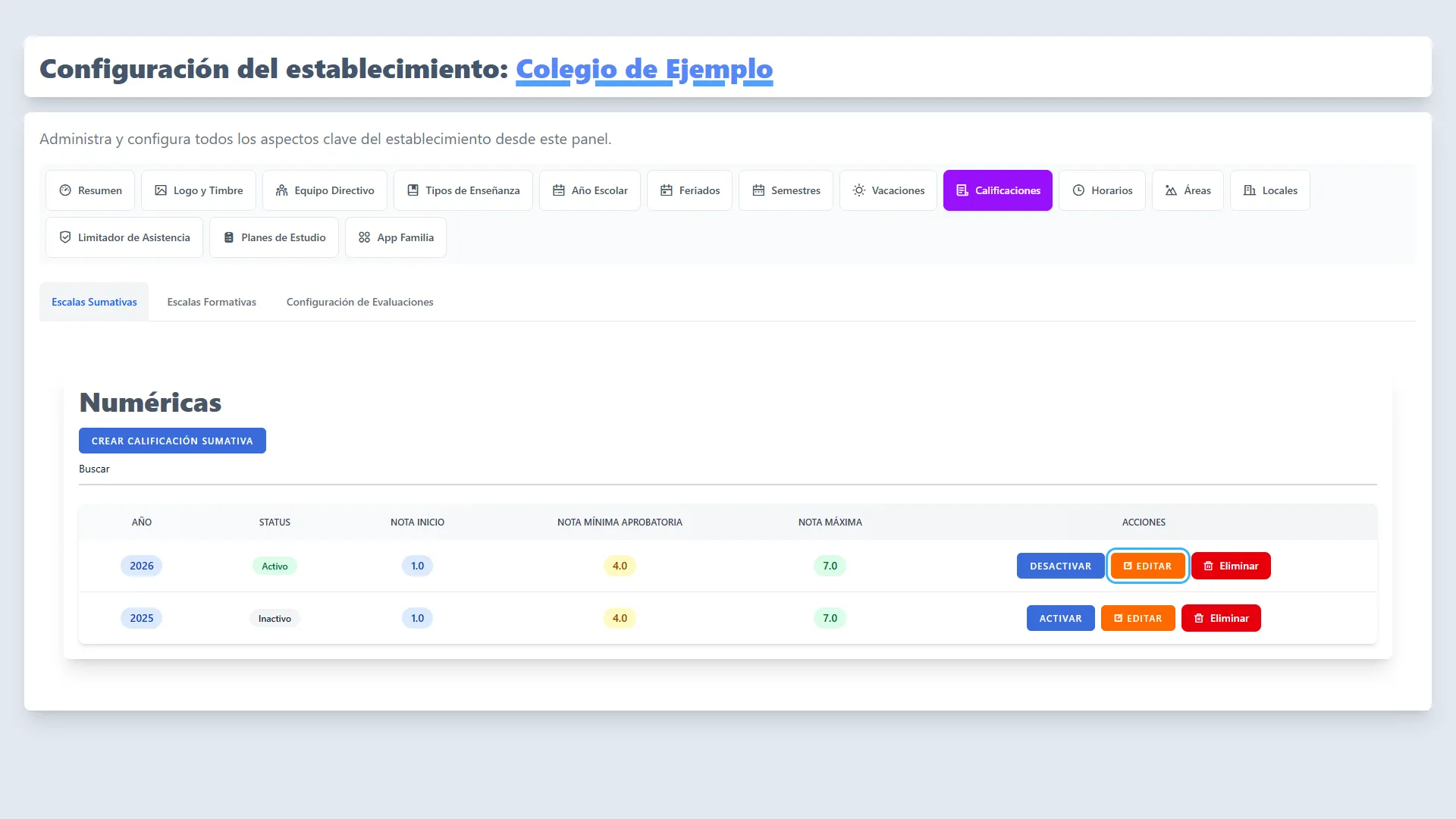
Sección titulada «Paso 7. Abrir una escala para editarla»Ubica la escala por su año y haz clic en Editar en esa misma fila. Comprueba que elegiste la escala correcta antes de cambiar sus valores.
Paso 8. Guardar los cambios de la escala
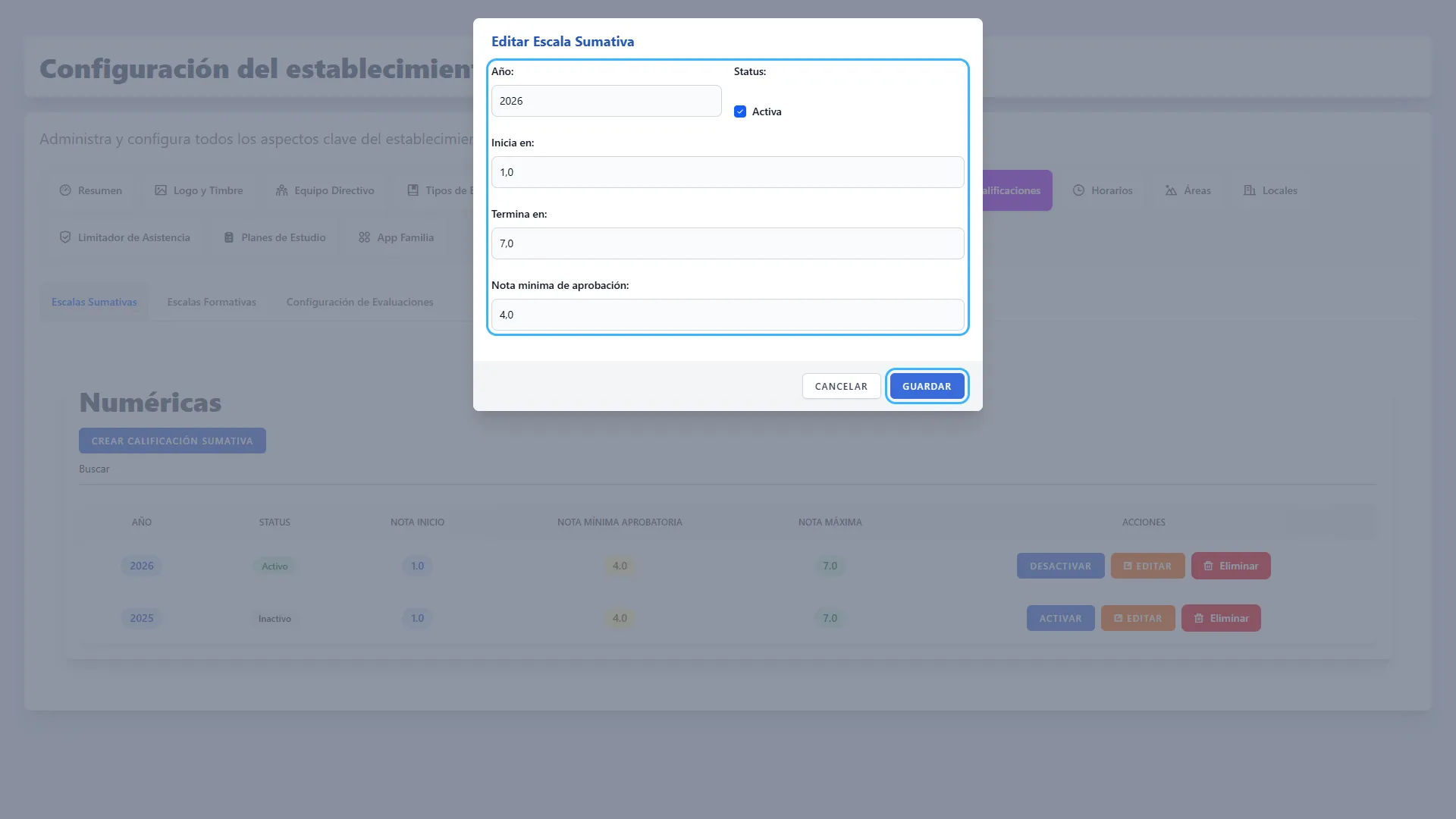
Sección titulada «Paso 8. Guardar los cambios de la escala»En Editar Escala Sumativa, ajusta el año, el estado o las notas que necesites. Haz clic en Guardar para aplicar los cambios. Usa Cancelar para cerrar sin guardar lo que cambiaste en este formulario.
Paso 9. Activar o desactivar una escala sumativa
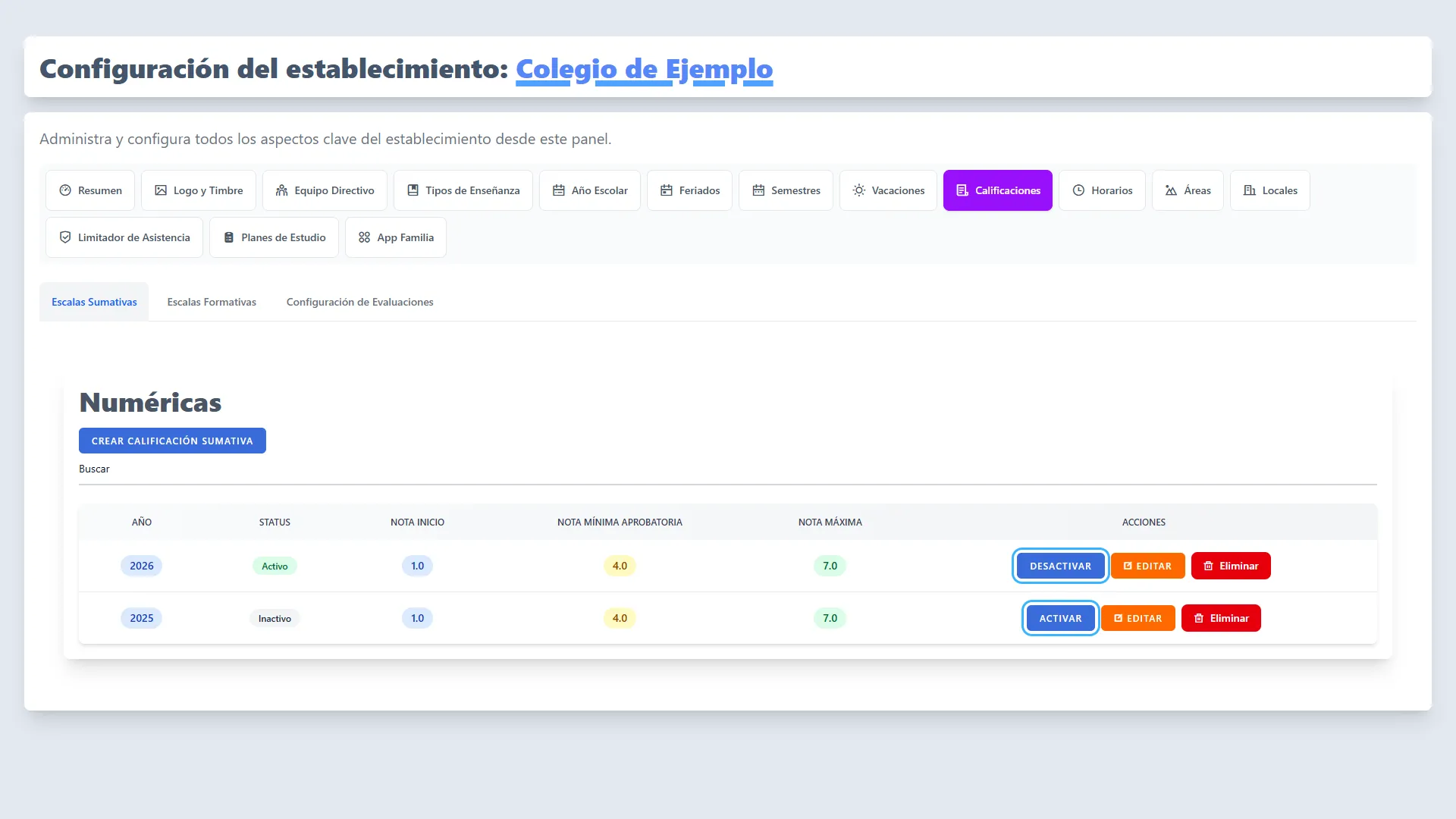
Sección titulada «Paso 9. Activar o desactivar una escala sumativa»En la fila de la escala, pulsa Activar o Desactivar, según su estado actual. El cambio se aplica directamente y se refleja en la columna Status.
Al activar una escala, se desactivan las demás escalas sumativas del mismo año. Para cambiar de año escolar, es preferible crear la escala del nuevo año y conservar la anterior para su consulta.
Paso 10. Eliminar una escala sumativa que no se utiliza
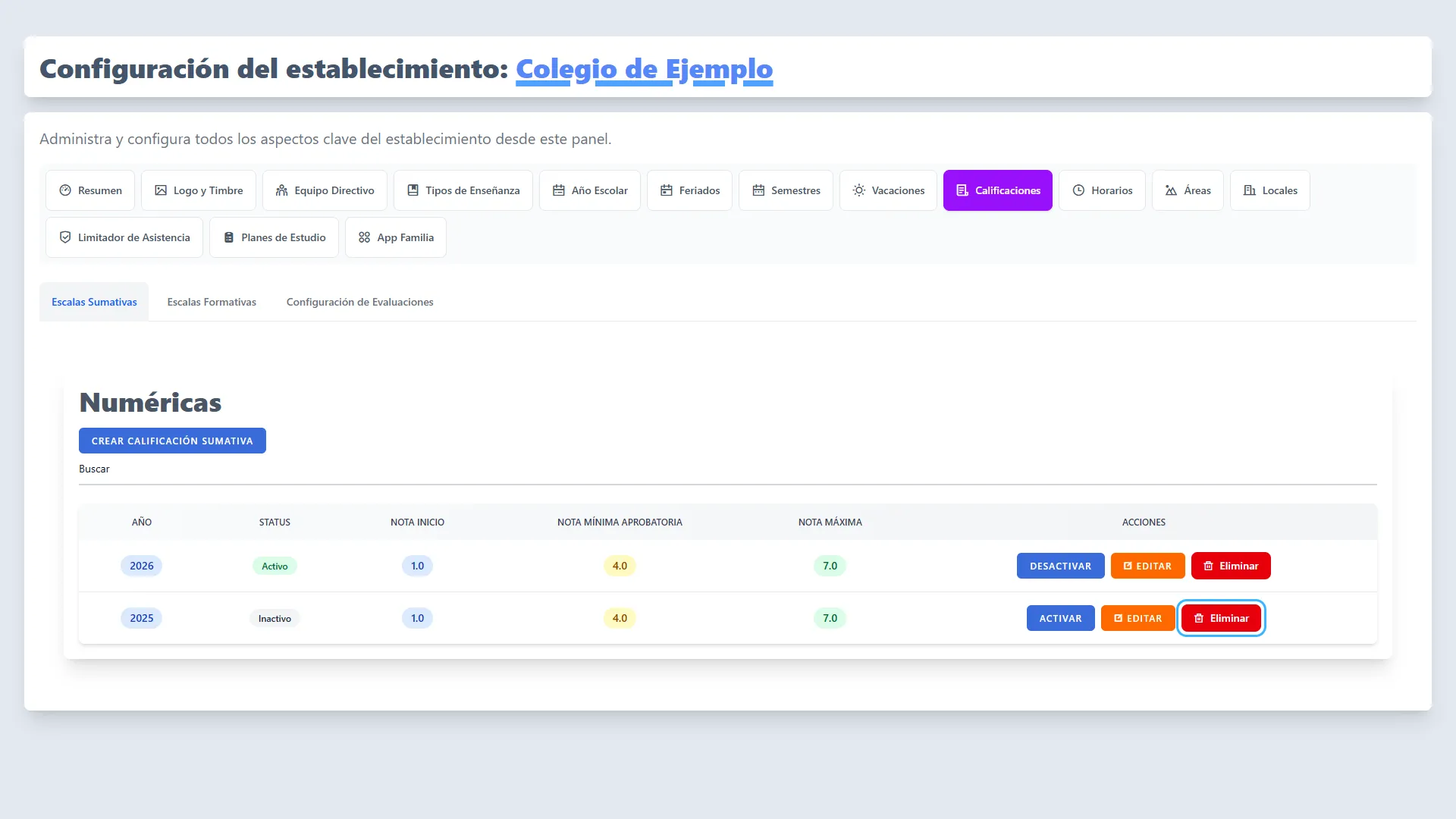
Sección titulada «Paso 10. Eliminar una escala sumativa que no se utiliza»Revisa el año y las notas de la fila; luego haz clic en Eliminar. Este botón ejecuta la eliminación directamente, sin una segunda confirmación.
Si la escala está asociada a evaluaciones o informes de personalidad, el sistema impedirá eliminarla y mostrará el motivo. En ese caso, consérvala; puedes desactivarla si ya no corresponde utilizarla.
Escalas Formativas
Sección titulada «Escalas Formativas»Una escala formativa permite expresar el resultado con conceptos, como «Logrado» o «En proceso». Primero creas la escala y después agregas sus conceptos y rangos.
Paso 11. Consultar las escalas formativas
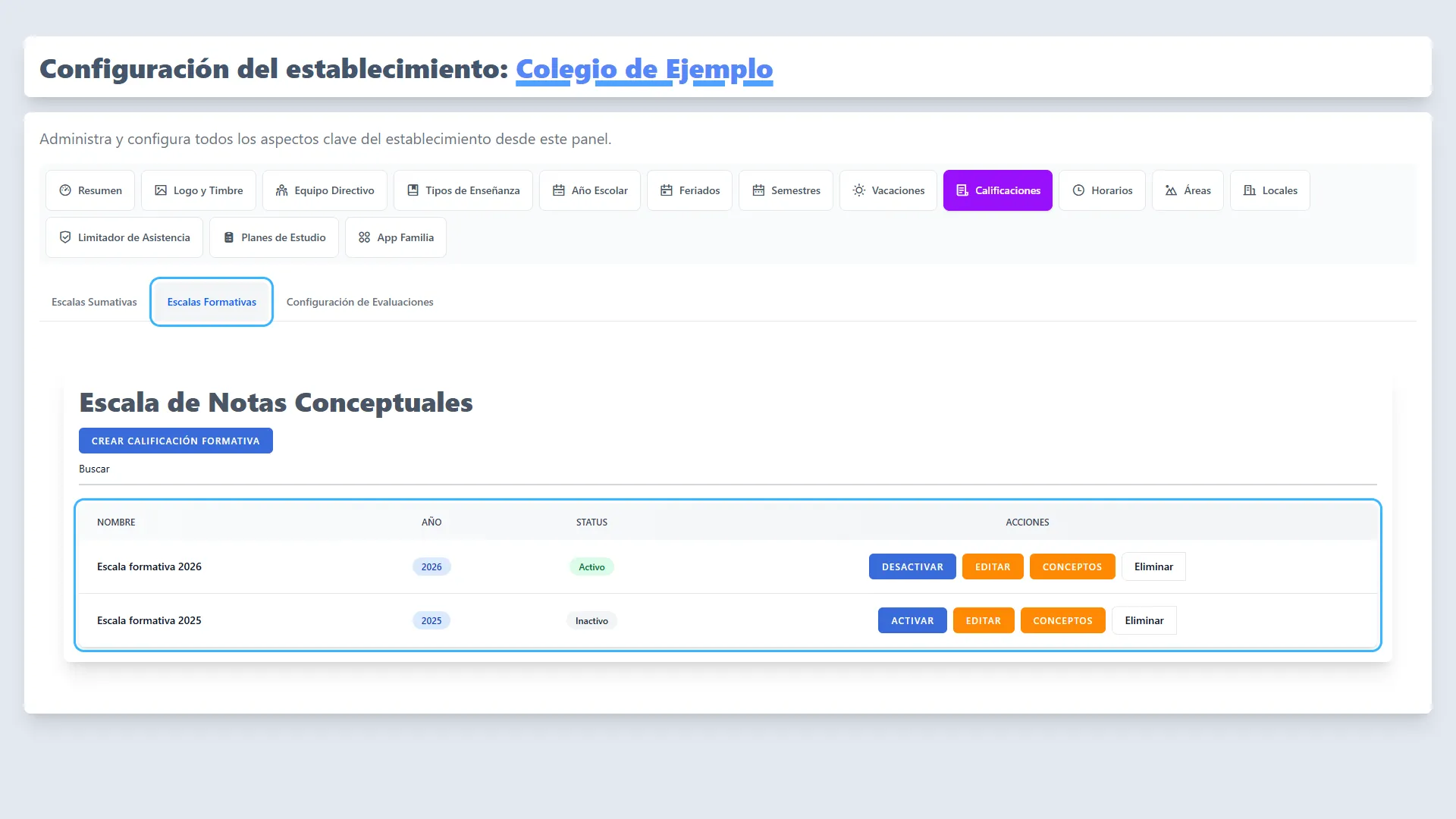
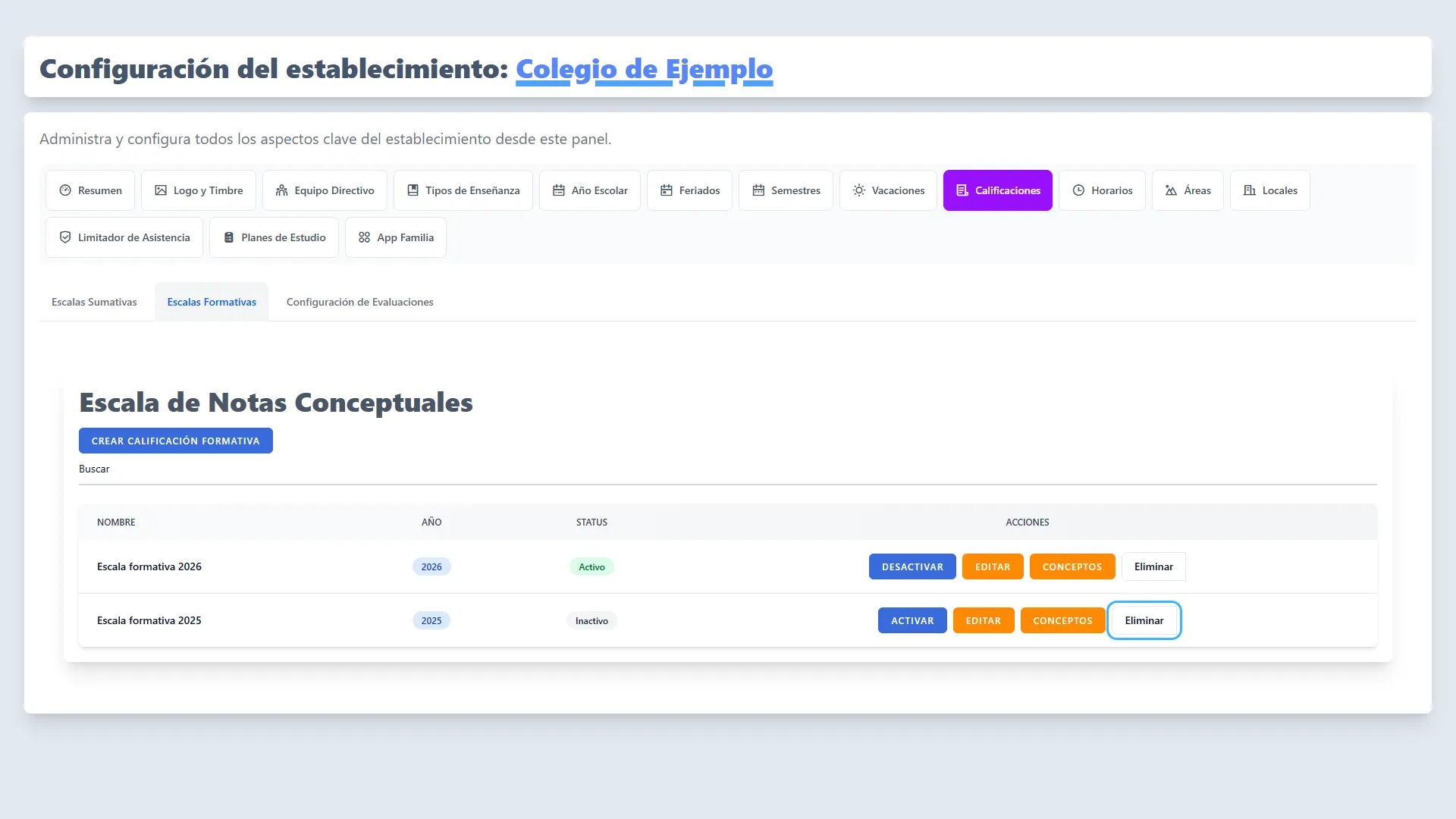
Sección titulada «Paso 11. Consultar las escalas formativas»Selecciona Escalas Formativas. En Escala de Notas Conceptuales verás el nombre, el año, el estado y las acciones de cada escala.
Paso 12. Iniciar una escala formativa
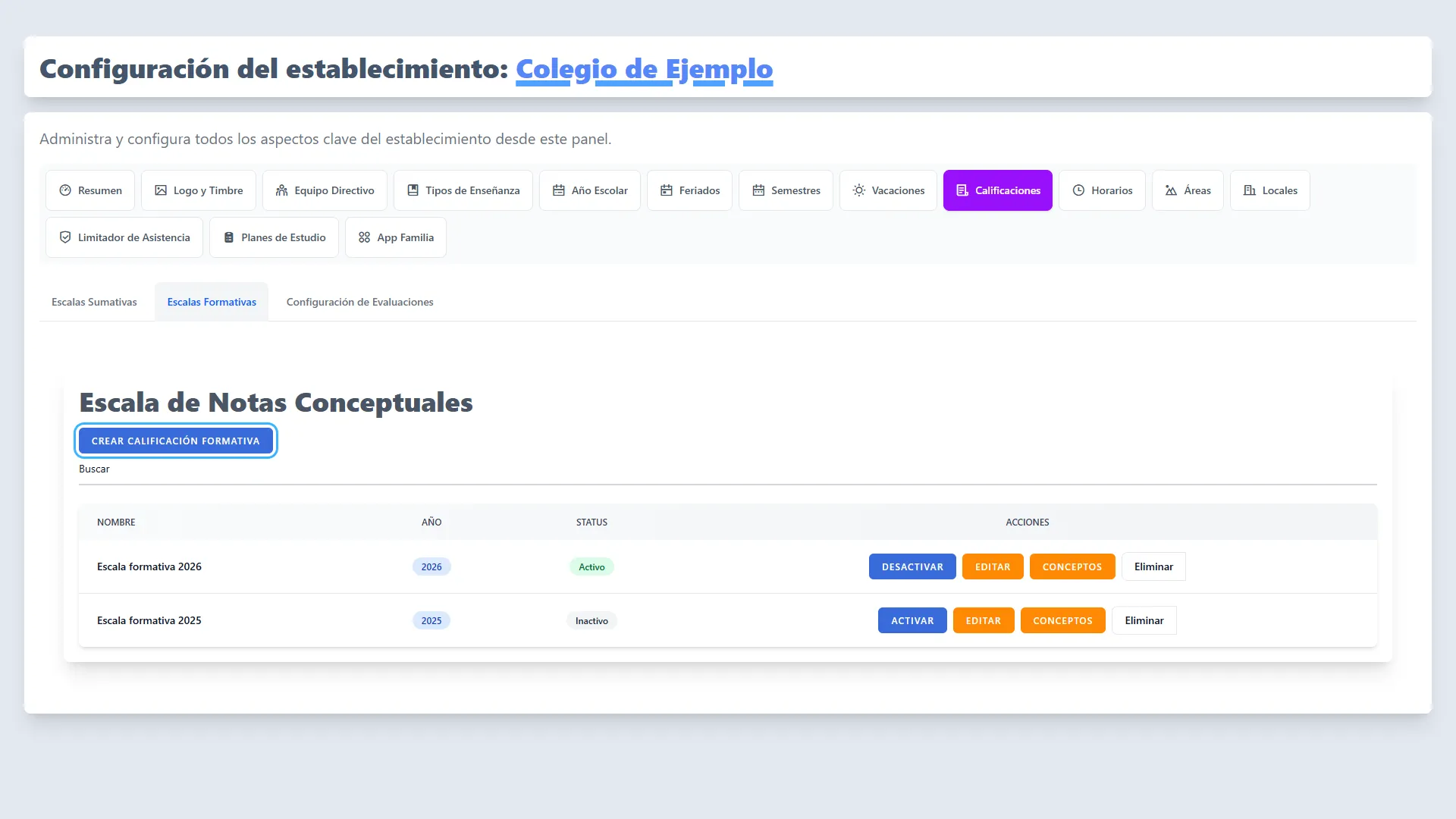
Sección titulada «Paso 12. Iniciar una escala formativa»Haz clic en Crear Calificación Formativa. Si el listado está vacío, también puedes usar Crear primera escala.
Paso 13. Completar y guardar la escala formativa
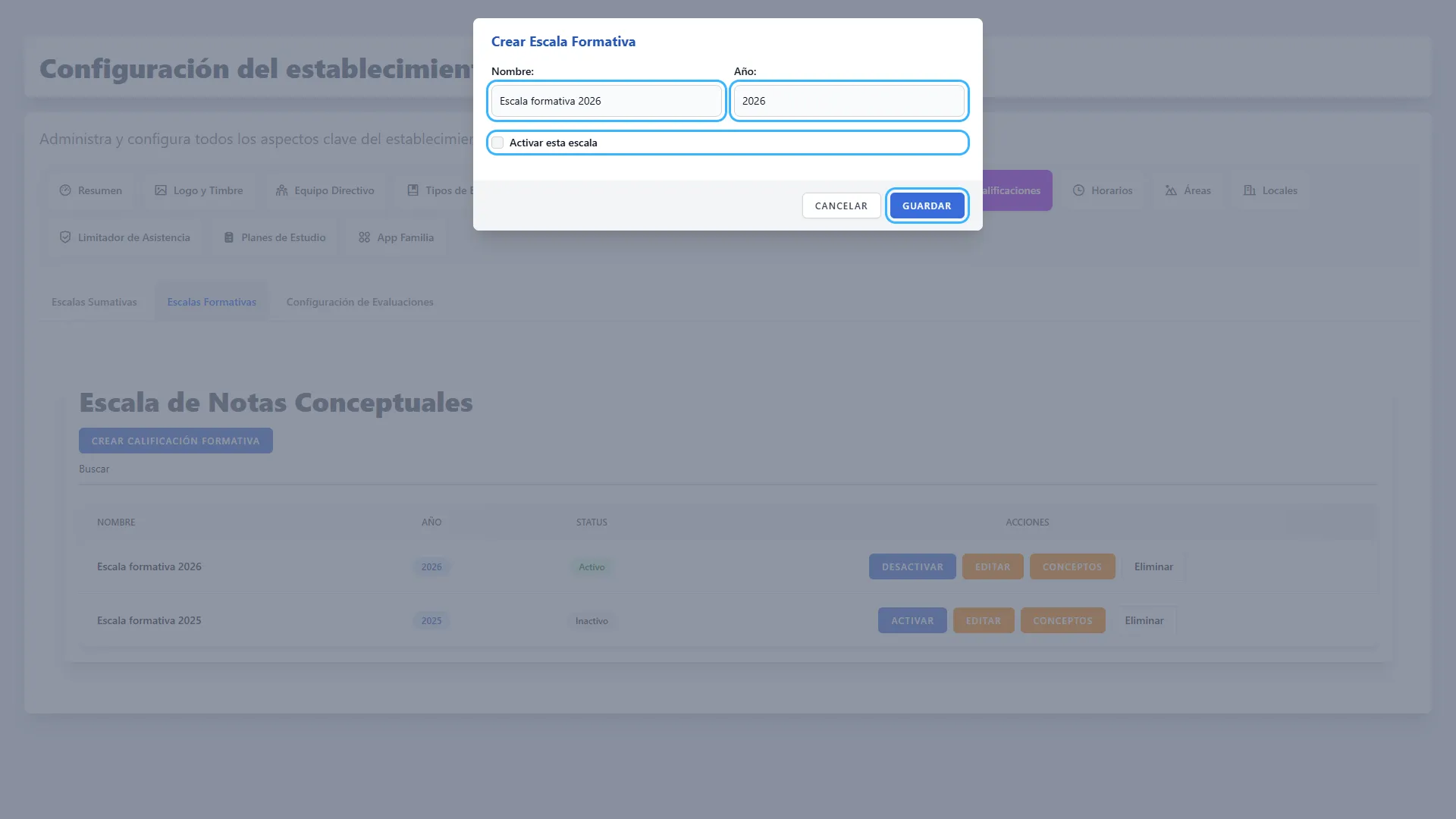
Sección titulada «Paso 13. Completar y guardar la escala formativa»Escribe un Nombre fácil de reconocer, por ejemplo, «Escala formativa 2026», e indica el Año. El año debe estar entre 2000 y 2100.
Puedes dejar Activar esta escala sin marcar mientras completas sus conceptos. Haz clic en Guardar: la nueva escala aparecerá en el listado. Si la creas activa, se desactivarán las otras escalas conceptuales del mismo año.
Paso 14. Editar los datos de una escala formativa
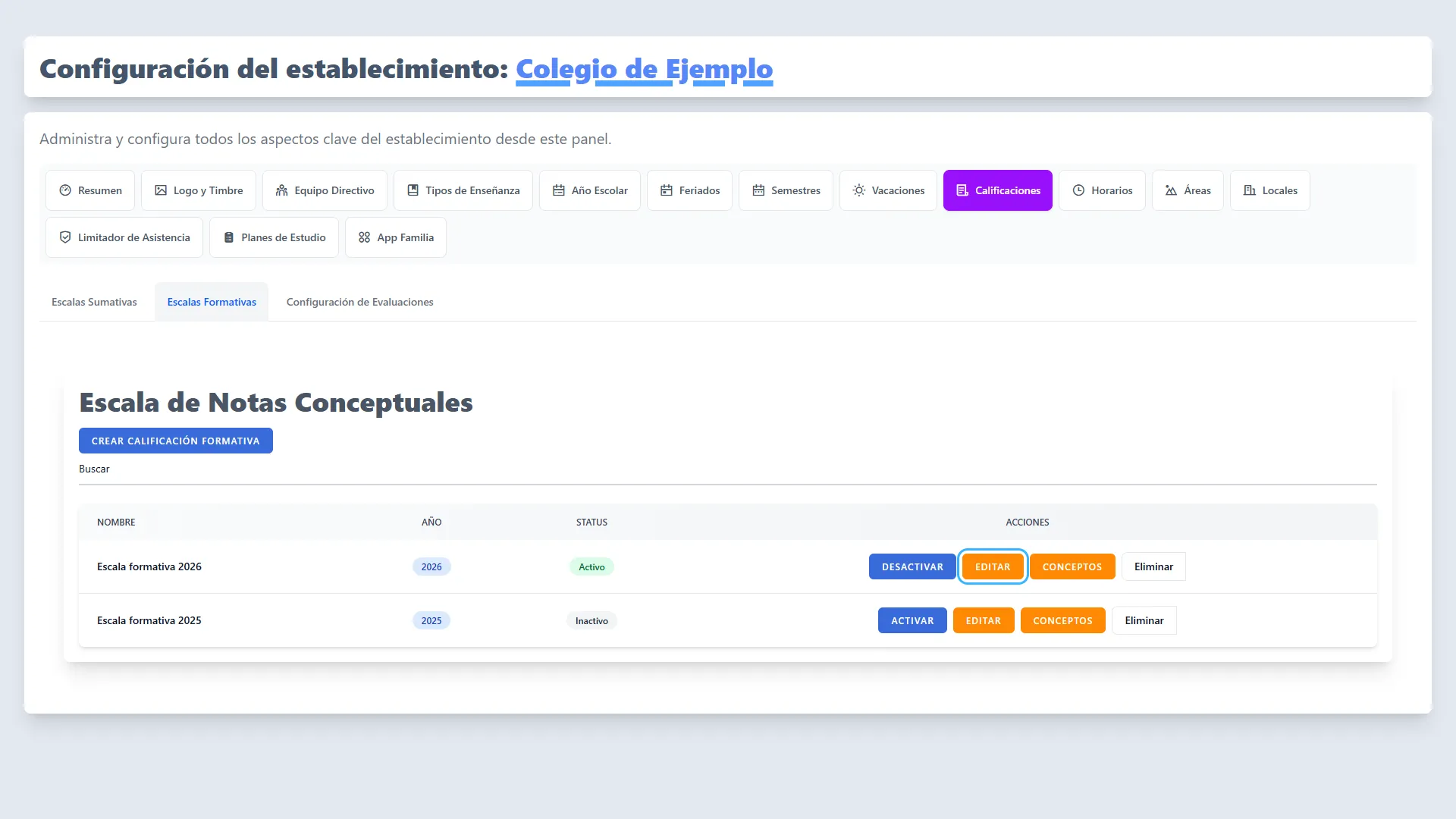
Sección titulada «Paso 14. Editar los datos de una escala formativa»Haz clic en Editar en la fila correspondiente. Esta opción permite cambiar el nombre, el año y el estado de la escala. Para cambiar los conceptos, utiliza el botón Conceptos.
Paso 15. Actualizar el nombre, el año o el estado
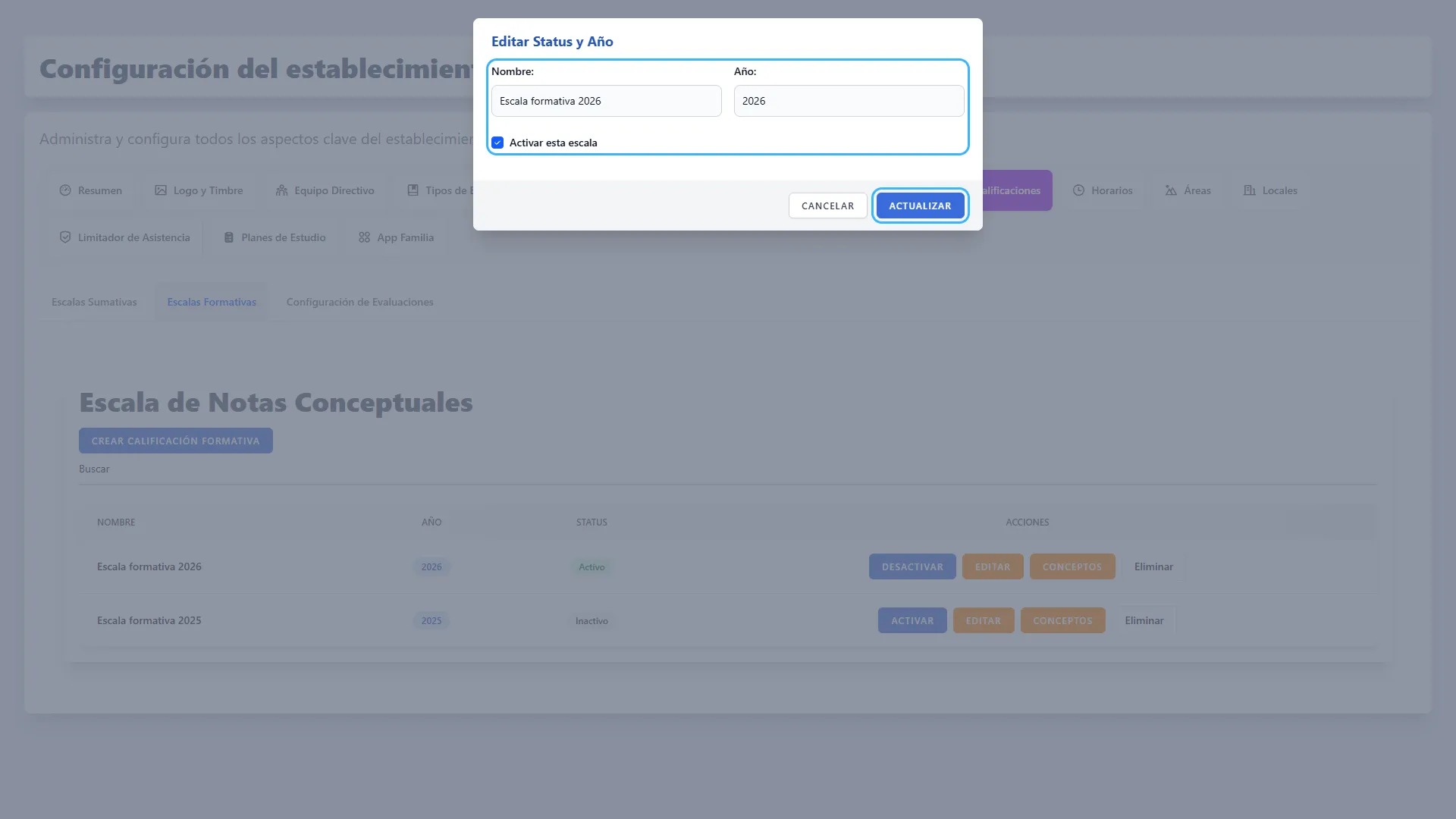
Sección titulada «Paso 15. Actualizar el nombre, el año o el estado»En la ventana Editar Status y Año, revisa Nombre, Año y Activar esta escala. Realiza los cambios y pulsa Actualizar. Usa Cancelar para cerrar sin guardar este formulario.
Comprueba siempre el año antes de actualizar. Para un año escolar nuevo, crea una escala nueva y conserva las anteriores.
Paso 16. Activar o desactivar una escala formativa
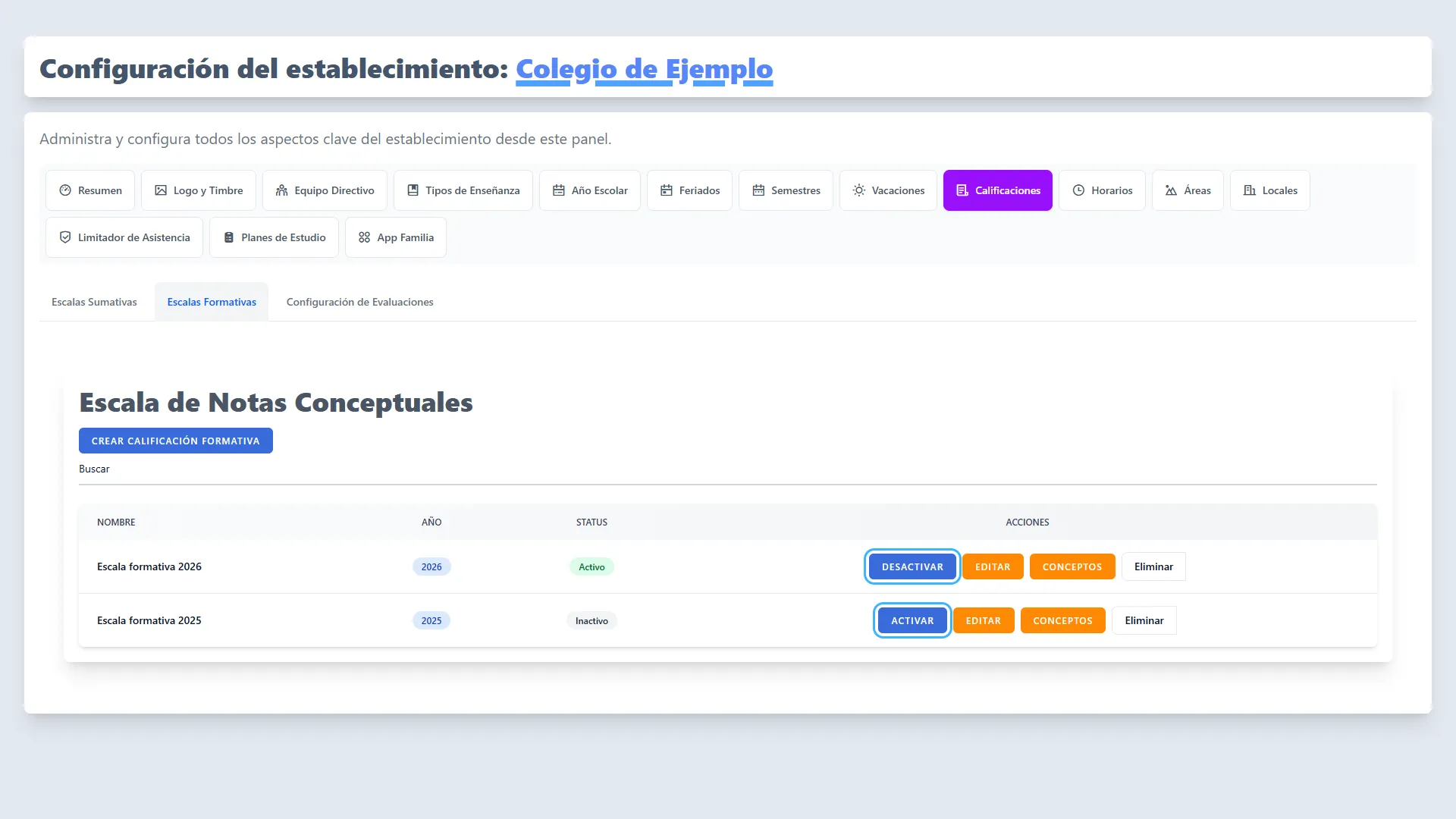
Sección titulada «Paso 16. Activar o desactivar una escala formativa»Una vez revisados sus conceptos, pulsa Activar en la fila de la escala que corresponda. Se desactivarán las otras escalas conceptuales del mismo año. El botón Desactivar permite dejar una escala inactiva sin eliminarla. Comprueba el resultado en Status.
Conceptos de una escala formativa
Sección titulada «Conceptos de una escala formativa»Cada concepto reúne un nombre, una abreviatura y un rango de notas. Mantén los rangos ordenados y evita que se superpongan.
Paso 17. Abrir los conceptos de una escala
Sección titulada «Paso 17. Abrir los conceptos de una escala»En la fila de la escala, haz clic en Conceptos. Se abrirá Editar Escala de Conceptos, donde puedes agregar, modificar y eliminar sus niveles de logro.
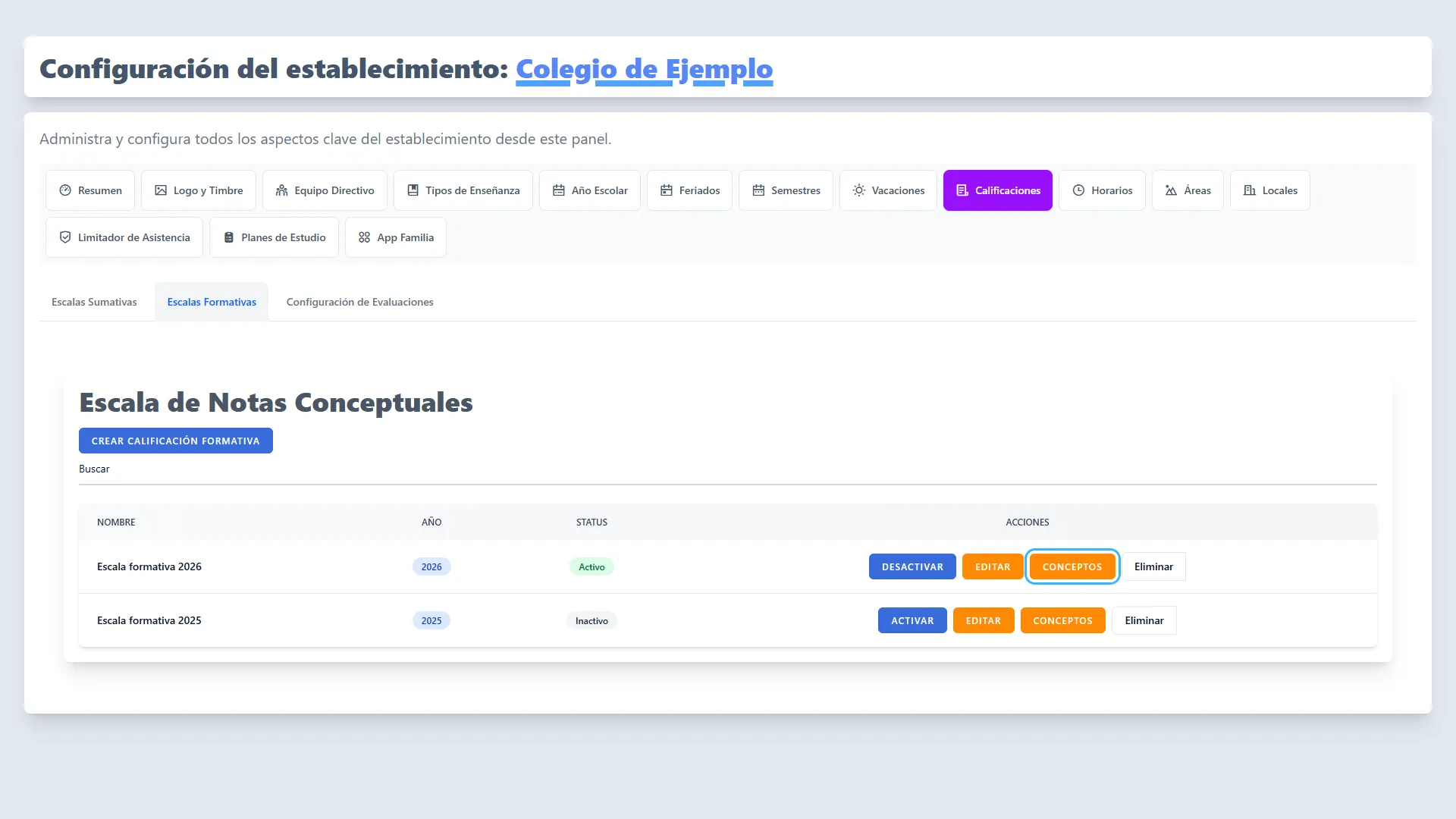
Paso 18. Agregar un concepto
Sección titulada «Paso 18. Agregar un concepto»Completa Nombre, Concepto, Nota de inicio y Nota de término. Por ejemplo: «Logrado», «L», 6,0 y 7,0. La nota de término debe ser mayor que la nota de inicio.
Pulsa Guardar. El concepto se incorporará al listado de la ventana y los campos quedarán disponibles para ingresar el siguiente. Repite este paso para completar tu escala y revisa que sus rangos cubran las notas que utilizarás.
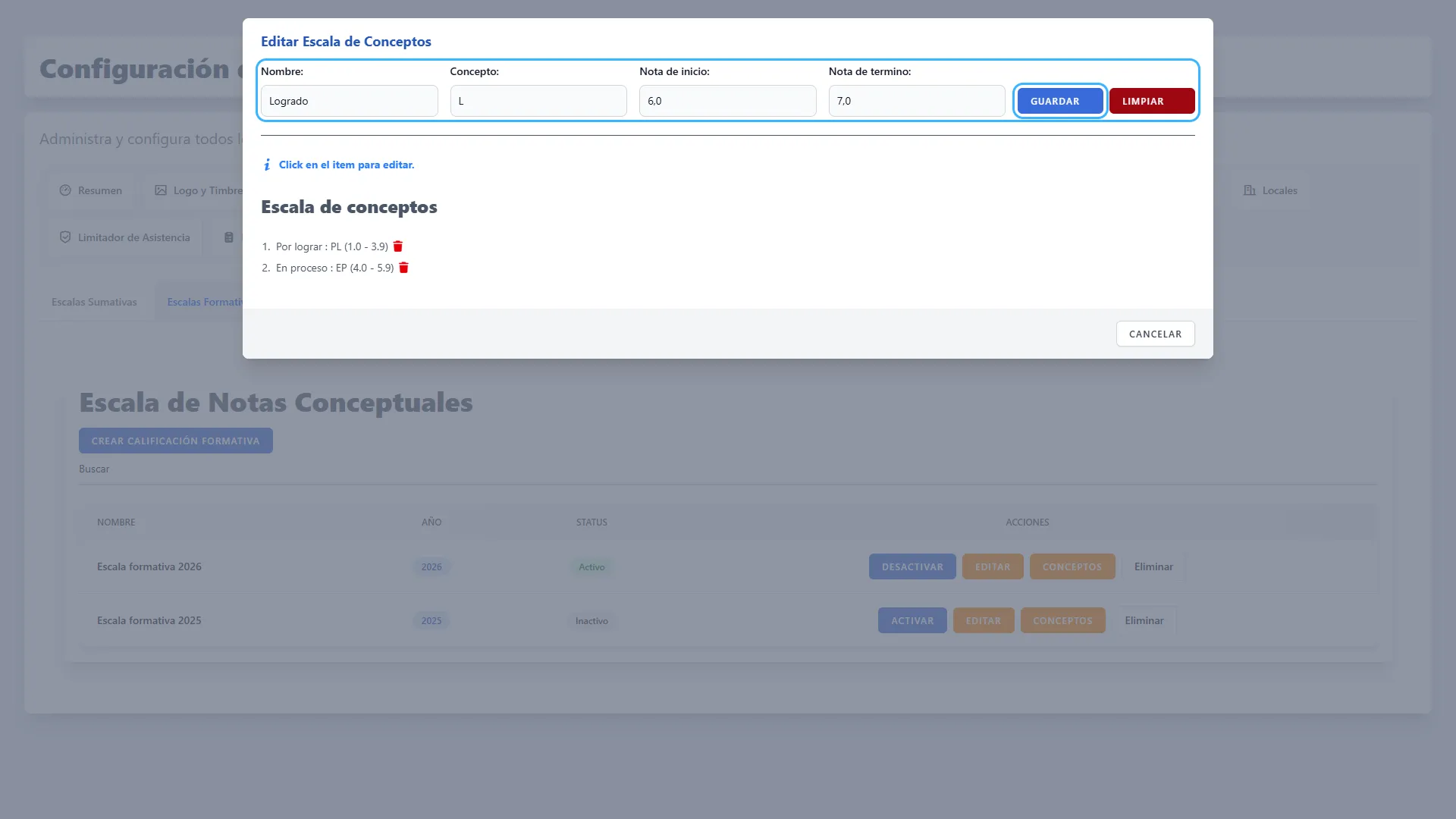
Paso 19. Seleccionar un concepto para modificarlo
Sección titulada «Paso 19. Seleccionar un concepto para modificarlo»En el listado Escala de conceptos, haz clic sobre el texto del concepto que deseas editar. Sus datos se cargarán en los campos superiores y el botón de guardado cambiará a Actualizar.
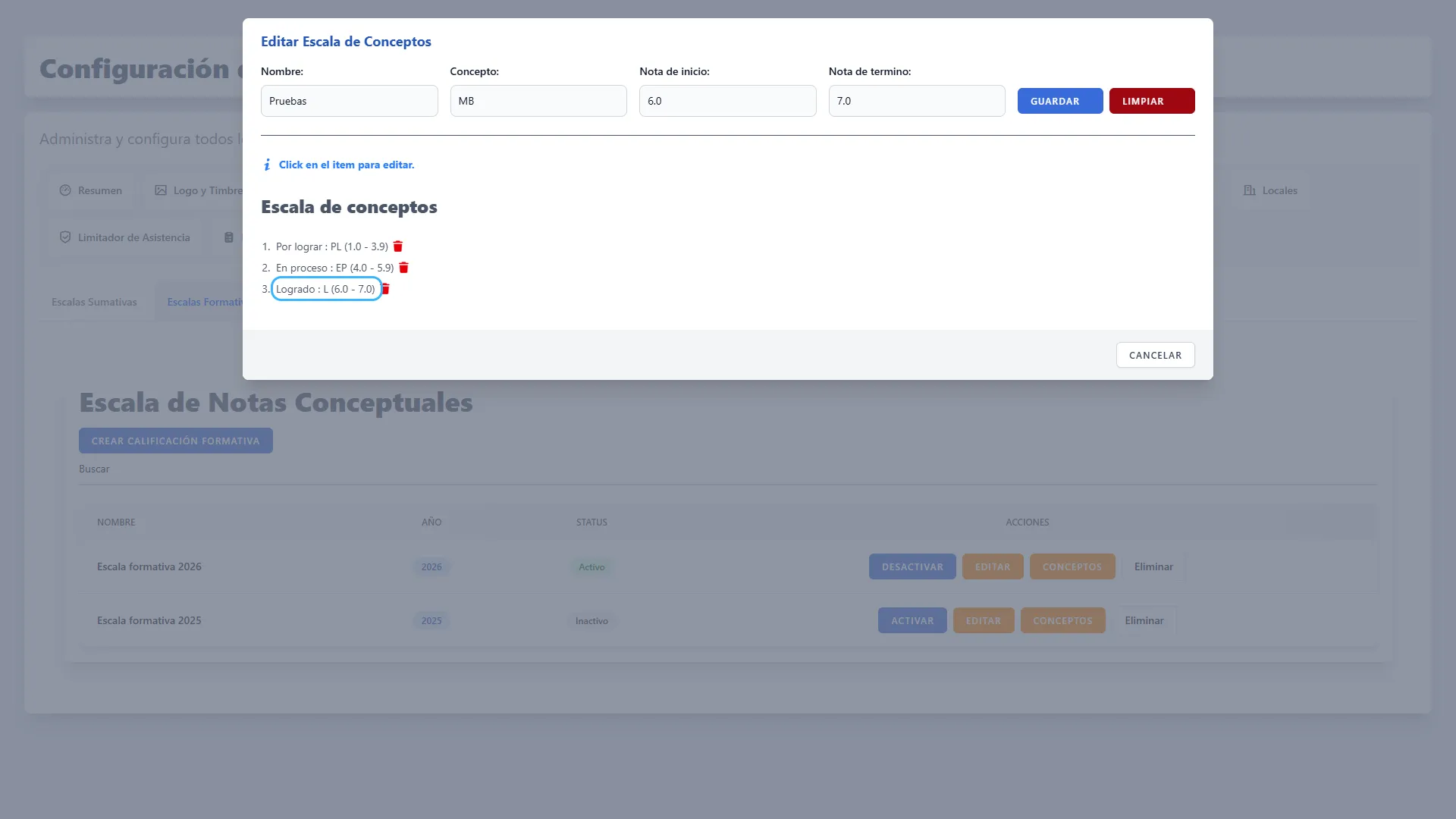
Paso 20. Actualizar un concepto
Sección titulada «Paso 20. Actualizar un concepto»Corrige el nombre, la abreviatura o el rango y haz clic en Actualizar. Revisa que el listado muestre los nuevos datos. Los cambios se guardan en ese momento.
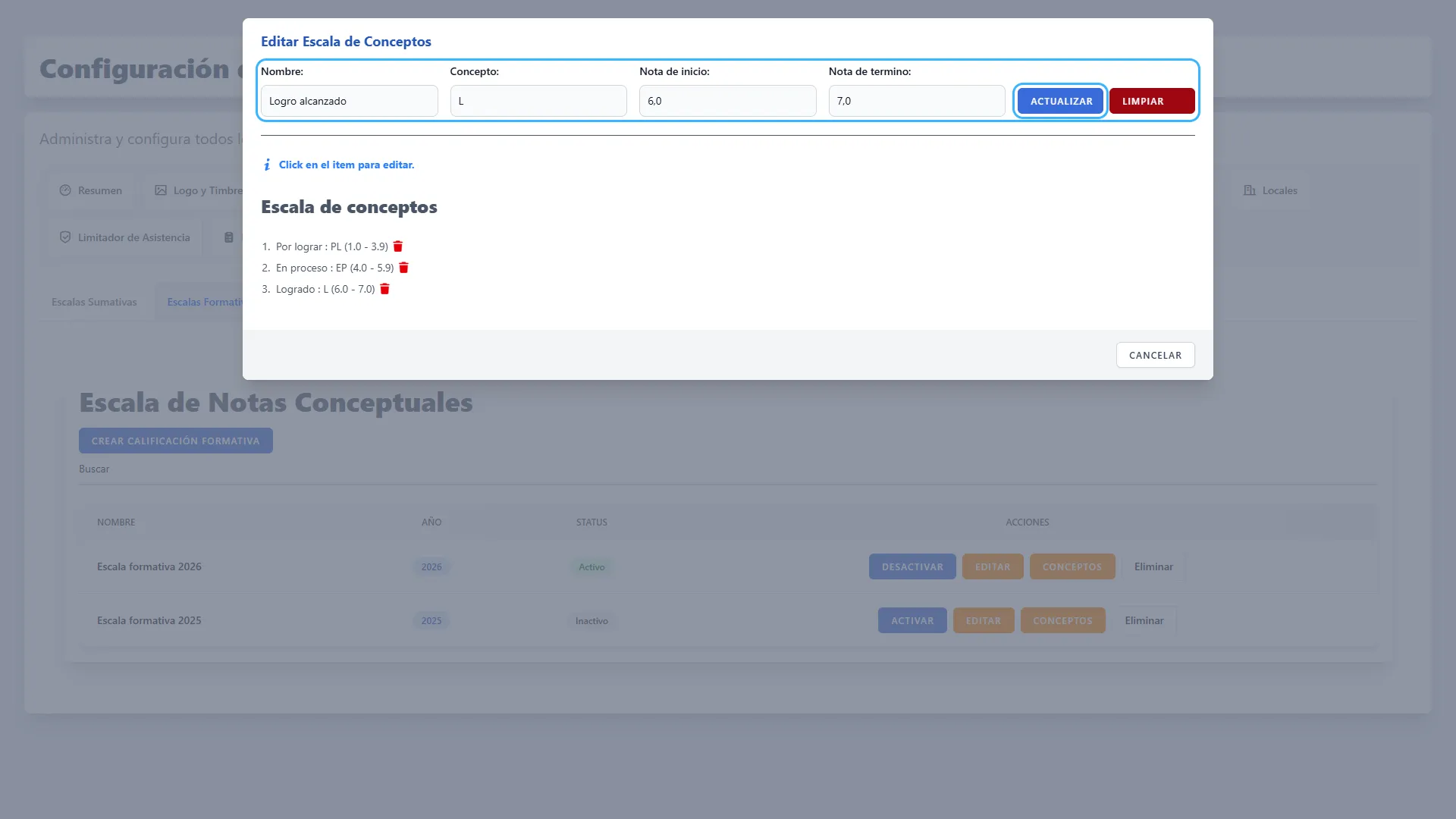
Paso 21. Limpiar los campos para empezar de nuevo
Sección titulada «Paso 21. Limpiar los campos para empezar de nuevo»Haz clic en Limpiar para vaciar los campos y salir de la edición del concepto seleccionado. Esta acción no elimina los conceptos guardados. Después de limpiar, puedes completar los campos para agregar otro concepto con Guardar.
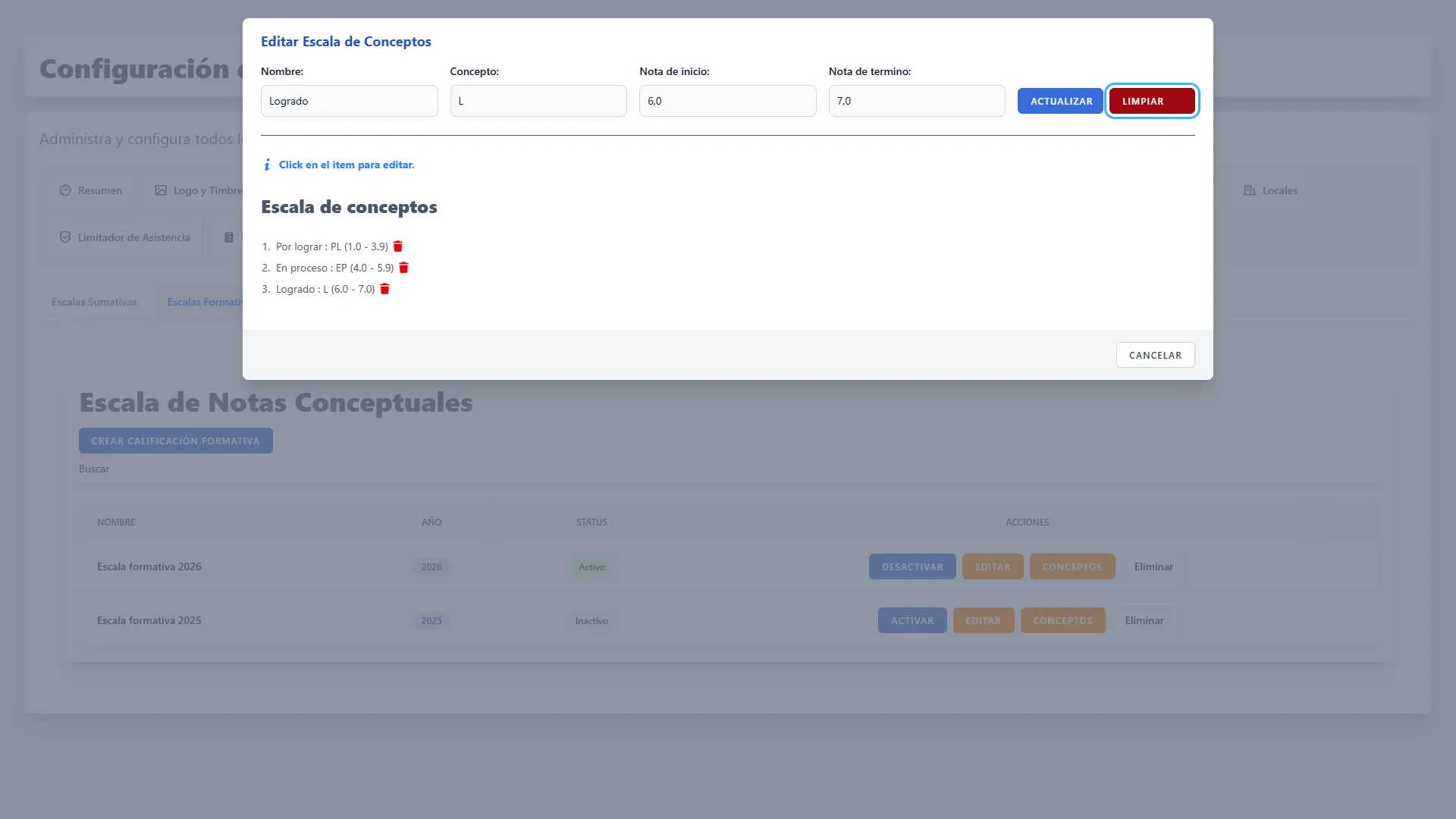
Paso 22. Eliminar un concepto
Sección titulada «Paso 22. Eliminar un concepto»Haz clic en el icono de papelera situado junto al concepto que deseas quitar. En la confirmación del navegador, escribe ELIMINAR, tal como se solicita, y acepta. El concepto desaparecerá del listado. Si cambias de opinión, cancela la confirmación.
Comprueba que la escala conserve todos los niveles que necesita después de eliminarlo.
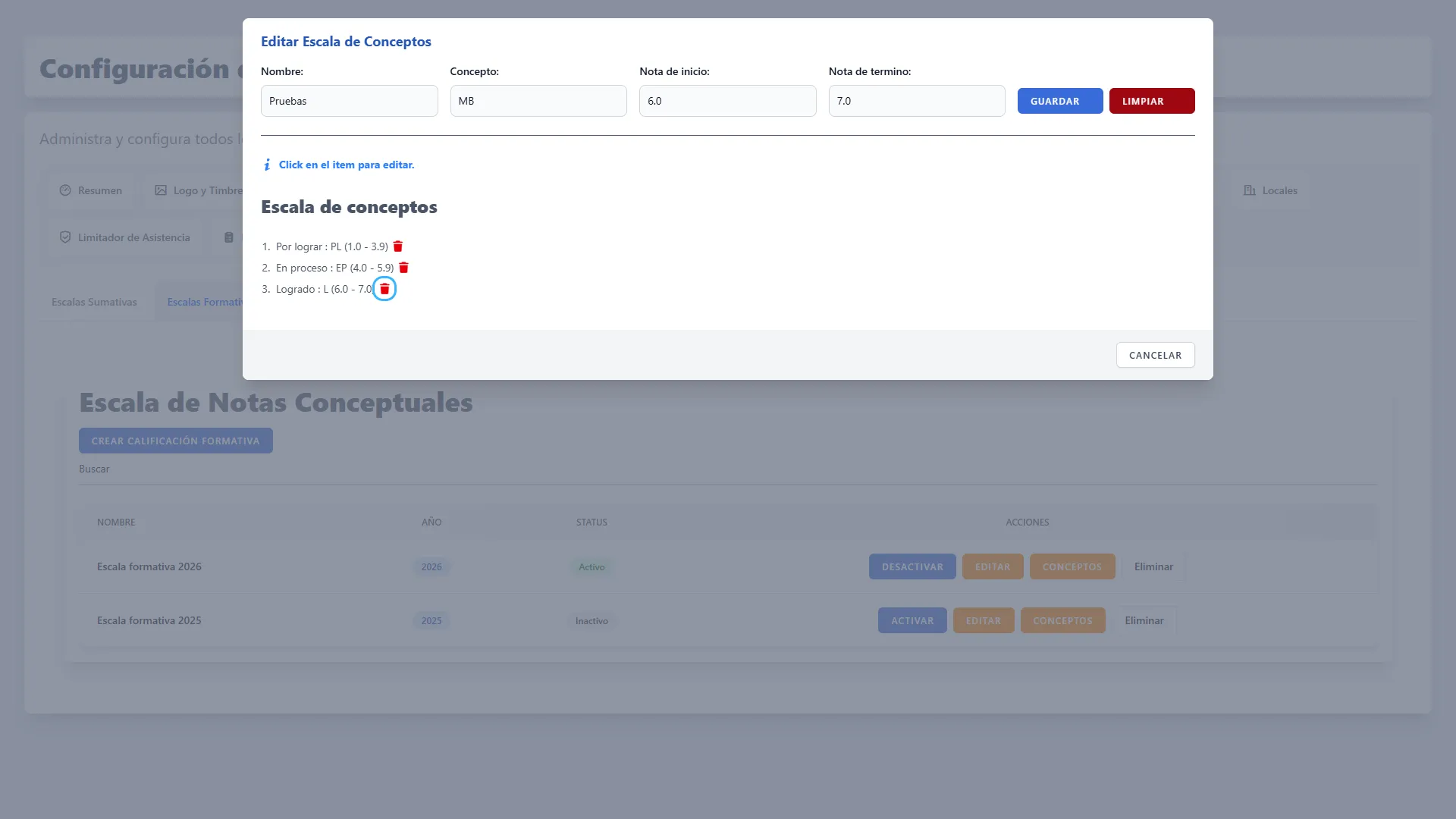
Paso 23. Cerrar la ventana de conceptos
Sección titulada «Paso 23. Cerrar la ventana de conceptos»Cuando termines, haz clic en Cancelar para volver al listado de escalas. En esta ventana, el botón sirve para cerrar: no deshace los conceptos que ya guardaste, actualizaste o eliminaste.
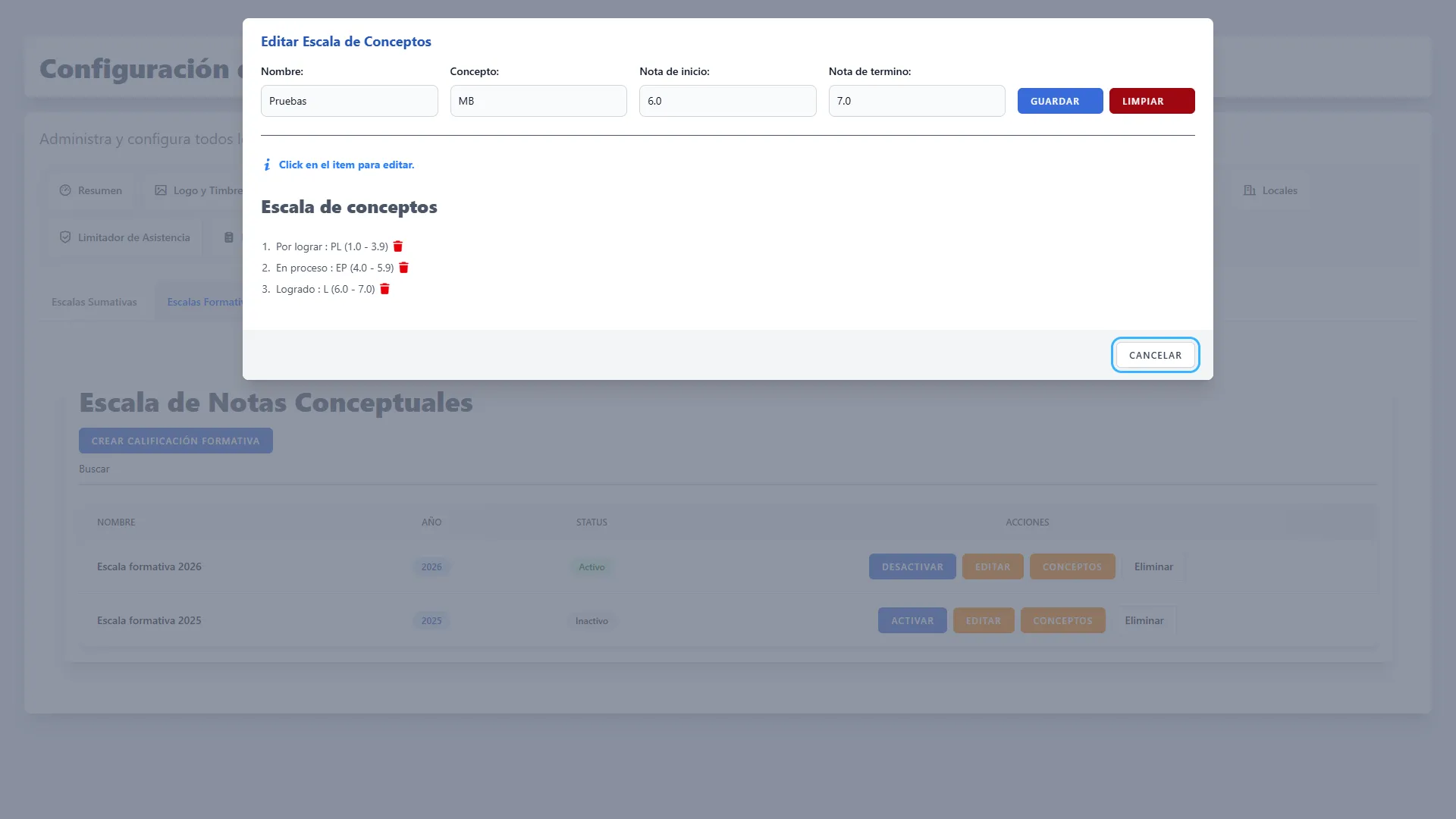
Consulta y eliminación de escalas formativas
Sección titulada «Consulta y eliminación de escalas formativas»Usa el nombre y el año para identificar la escala correcta antes de realizar cambios.
Paso 24. Buscar una escala formativa por su nombre
Sección titulada «Paso 24. Buscar una escala formativa por su nombre»Escribe parte del nombre en Buscar. El listado se filtrará a medida que escribas. Borra el texto para volver a ver las escalas disponibles. Si hay varias páginas de resultados, utiliza los controles de paginación que aparecen al final del listado.
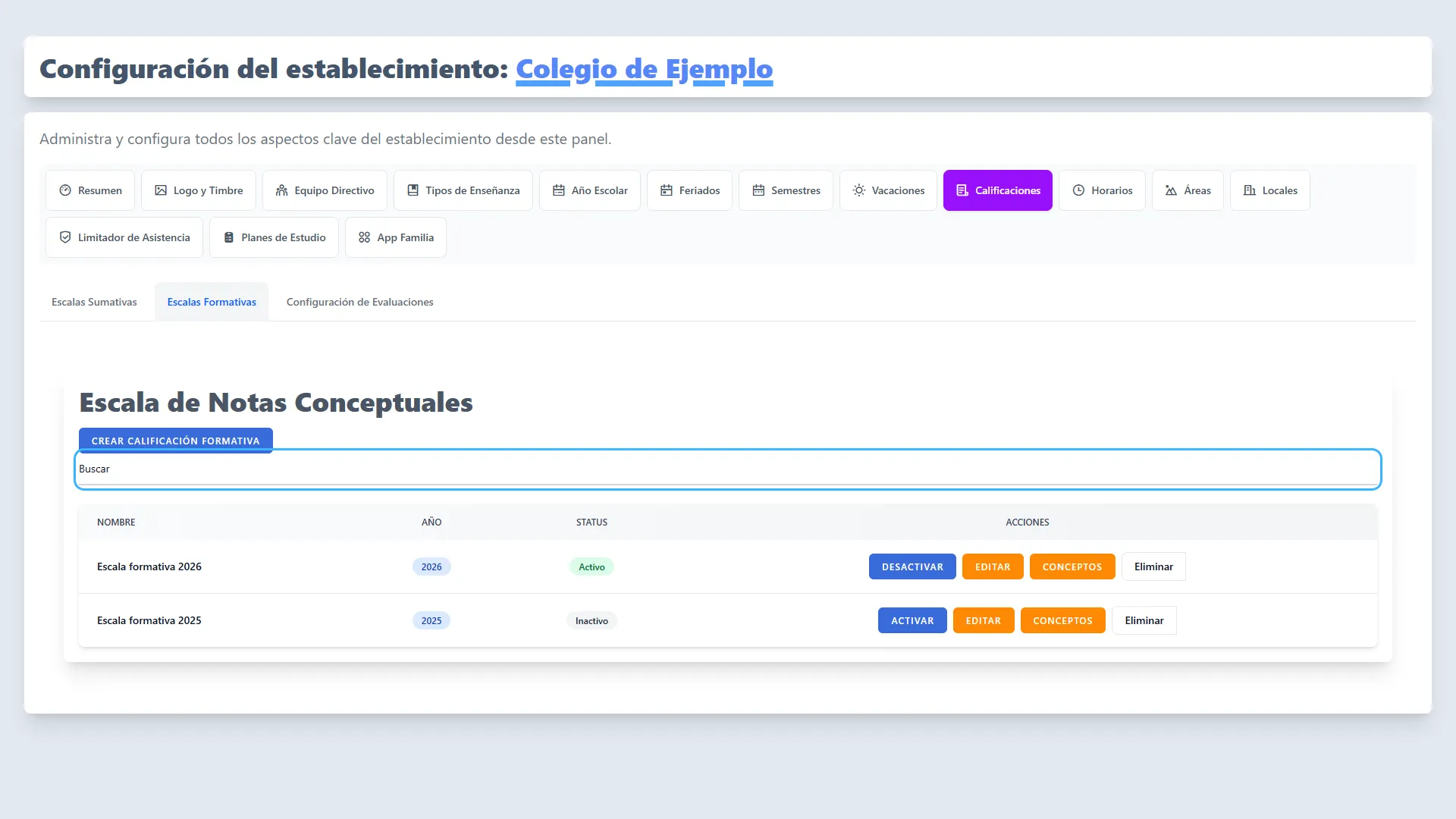
Paso 25. Eliminar una escala formativa que no se utiliza
Sección titulada «Paso 25. Eliminar una escala formativa que no se utiliza»Ubica la escala y haz clic en Eliminar en su fila. Esta acción se ejecuta directamente, sin solicitar que escribas una confirmación; ese requisito corresponde a la eliminación de conceptos.
El sistema impedirá eliminar una escala vinculada a evaluaciones o informes de personalidad. Si necesitas conservar el historial y dejar de usarla, utiliza Desactivar.
Configuración de Evaluaciones
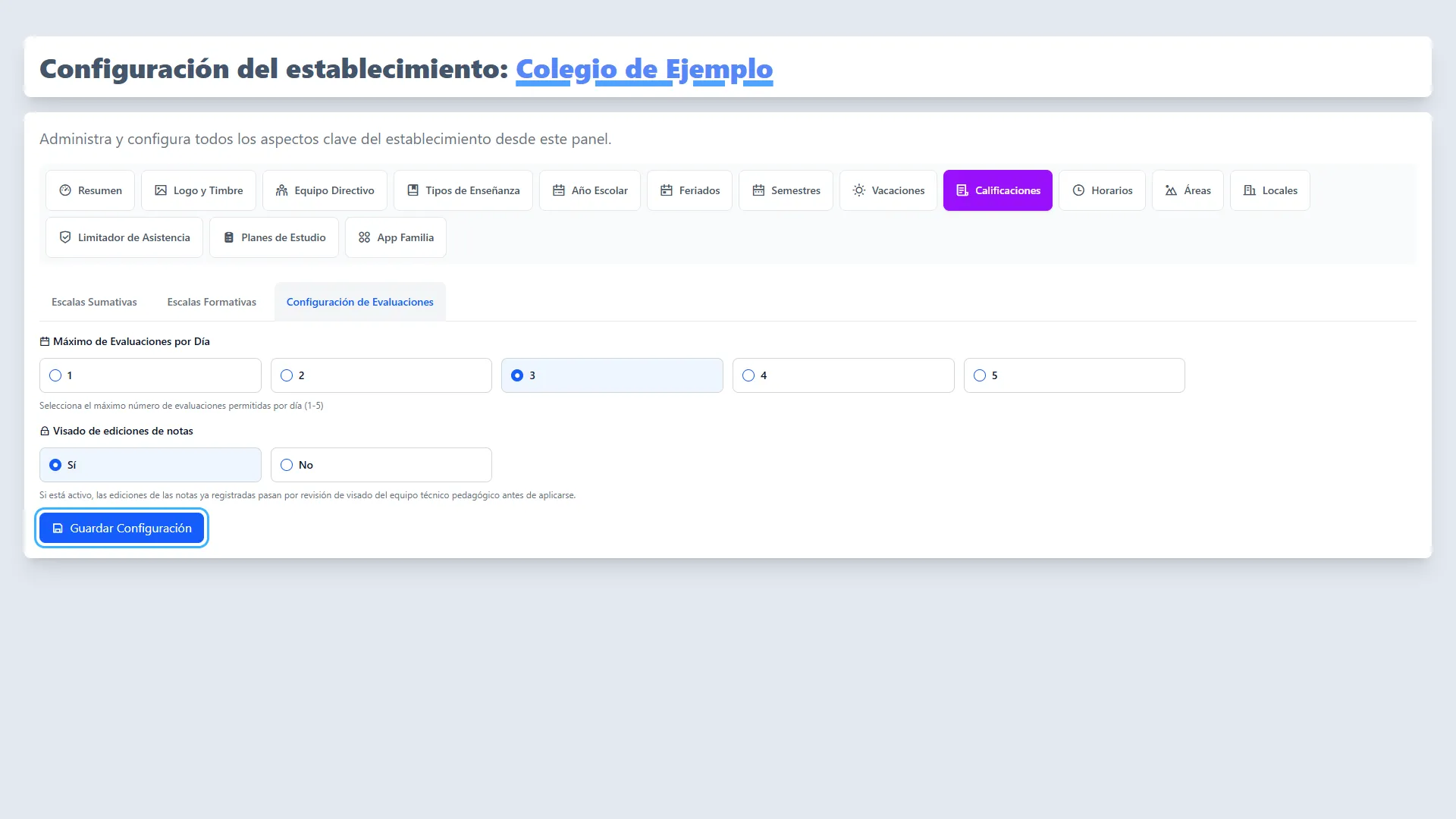
Sección titulada «Configuración de Evaluaciones»Estas opciones establecen reglas comunes para las evaluaciones del establecimiento. Los cambios se aplican cuando pulsas Guardar Configuración.
Paso 26. Abrir Configuración de Evaluaciones
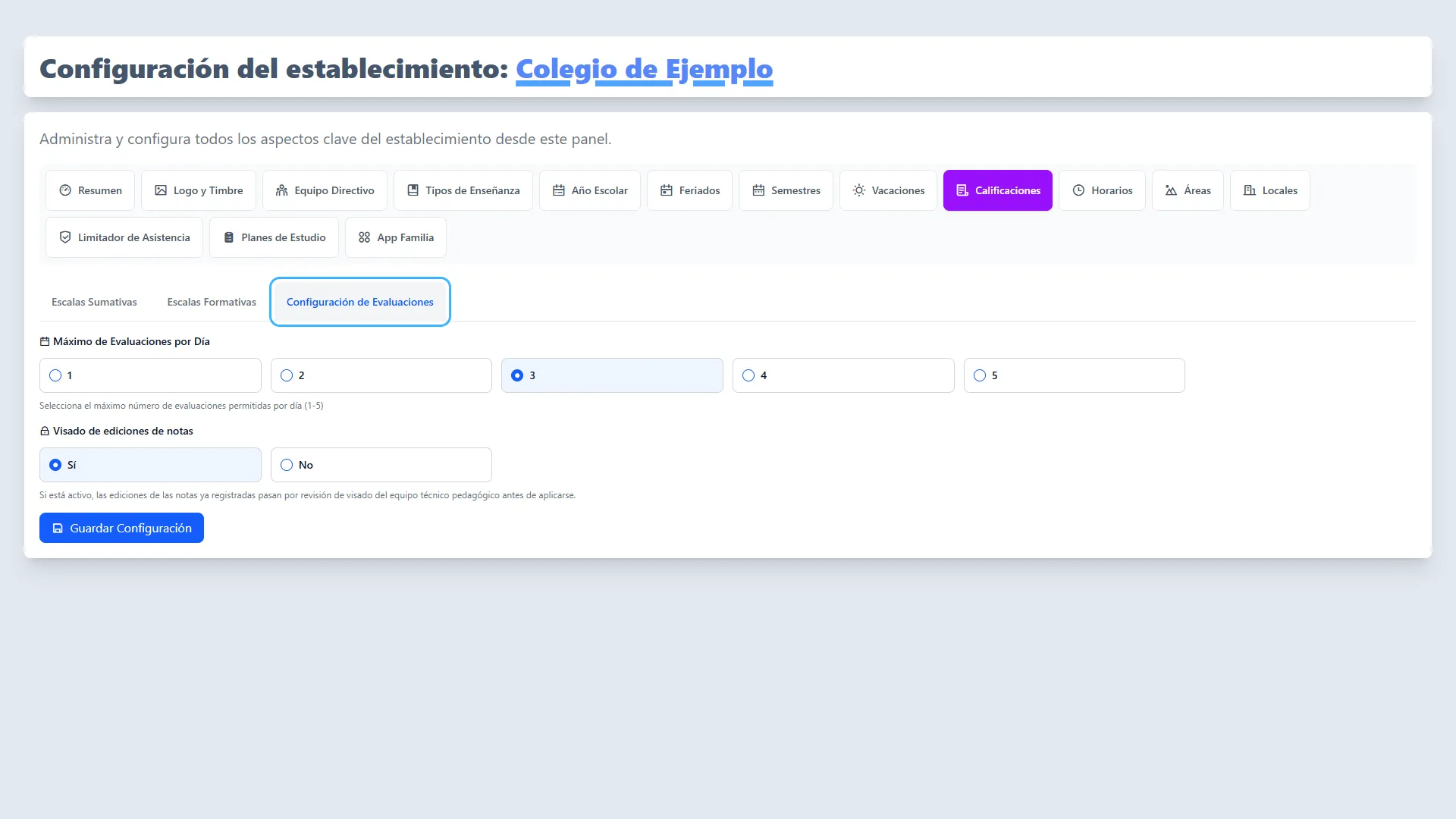
Sección titulada «Paso 26. Abrir Configuración de Evaluaciones»Dentro de Calificaciones, selecciona Configuración de Evaluaciones. Aquí puedes establecer el máximo diario y decidir si las modificaciones de notas registradas requieren visado.
Paso 27. Elegir el máximo de evaluaciones por día
Sección titulada «Paso 27. Elegir el máximo de evaluaciones por día»En Máximo de Evaluaciones por Día, selecciona un número del 1 al 5. Por ejemplo, selecciona 3 si esa es la cantidad definida por el establecimiento.
Este límite se utiliza al programar evaluaciones sumativas de un mismo curso en una fecha. No corresponde al total de evaluaciones de todo el colegio.
Paso 28. Definir si los cambios de notas requieren visado
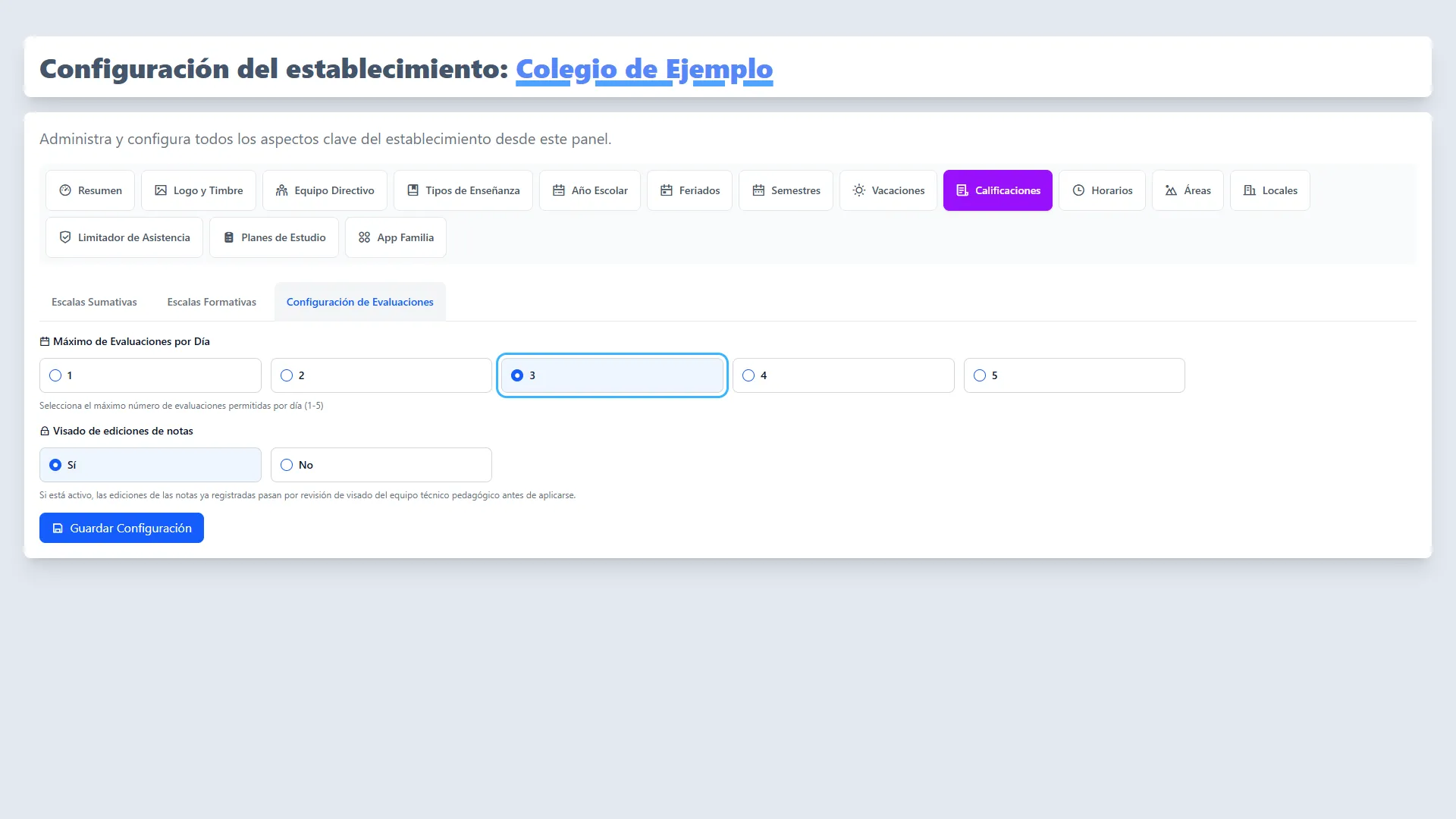
Sección titulada «Paso 28. Definir si los cambios de notas requieren visado»En Visado de ediciones de notas, elige:
- Sí: las modificaciones de notas ya registradas pasan por revisión del equipo técnico pedagógico antes de aplicarse.
- No: esta configuración deja de exigir ese visado para las ediciones. Los demás permisos y restricciones del sistema siguen vigentes.
El visado se refiere a cambios de notas existentes; no es la creación de una escala. Selecciona la opción acordada por el establecimiento.
Paso 29. Guardar la configuración
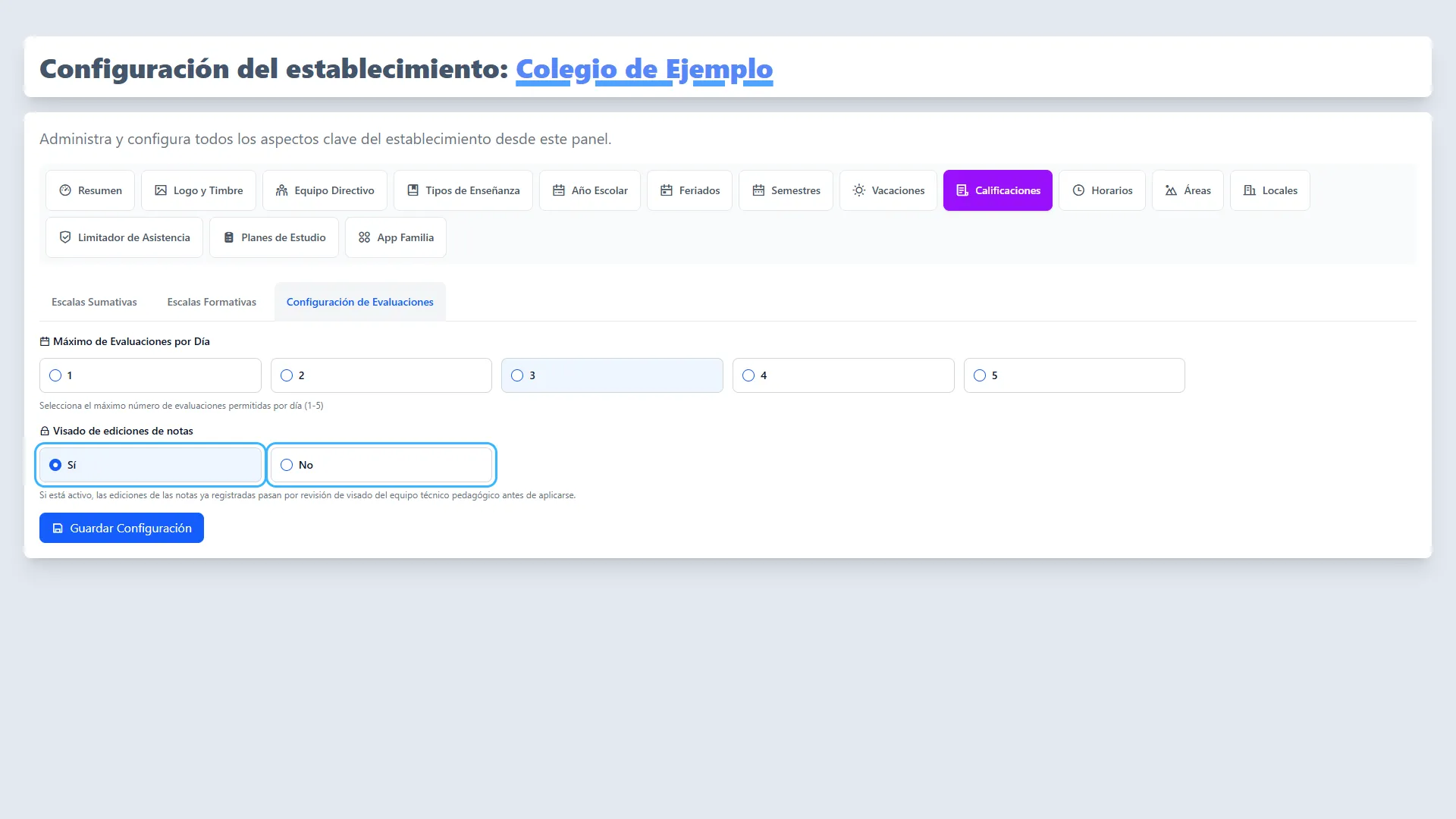
Sección titulada «Paso 29. Guardar la configuración»Revisa ambas opciones y haz clic en Guardar Configuración. Espera el aviso de que la configuración se guardó correctamente. Si cambias de sección sin guardar, tus nuevas selecciones no se aplicarán.
Al volver a esta sección, comprueba que se mantienen el máximo diario y la opción de visado que definiste.
Dudas frecuentes
Sección titulada «Dudas frecuentes»¿Necesito borrar las escalas del año anterior?
No. Puedes conservarlas para consultar su configuración y crear las del nuevo año. Revisa el año y el estado de cada una antes de trabajar.
¿Por qué otra escala quedó inactiva?
Al activar una escala, el sistema desactiva las otras del mismo tipo y año. Revisa cuál debe quedar habilitada.
¿Por qué no puedo guardar una escala sumativa o un concepto?
Revisa las indicaciones bajo los campos. La nota de término debe ser mayor que la de inicio; en una escala sumativa, la nota mínima aprobatoria debe quedar dentro de ese rango.
¿Por qué no puedo eliminar una escala?
Puede estar vinculada a evaluaciones o informes de personalidad. El aviso explica el motivo. Puedes conservarla y desactivarla cuando corresponda.
¿Cancelar deshace lo que hice?
En los formularios de creación o edición de una escala, cierra sin guardar los cambios pendientes. En la ventana de conceptos, las acciones Guardar, Actualizar y Eliminar se aplican por separado; Cancelar solo cierra esa ventana.