
Comunicaciones
El módulo Comunicaciones permite preparar mensajes para la comunidad educativa, elegir sus destinatarios, agregar archivos y solicitar envíos inmediatos o programados. También reúne el historial y las plantillas de correo para reutilizar contenidos habituales.
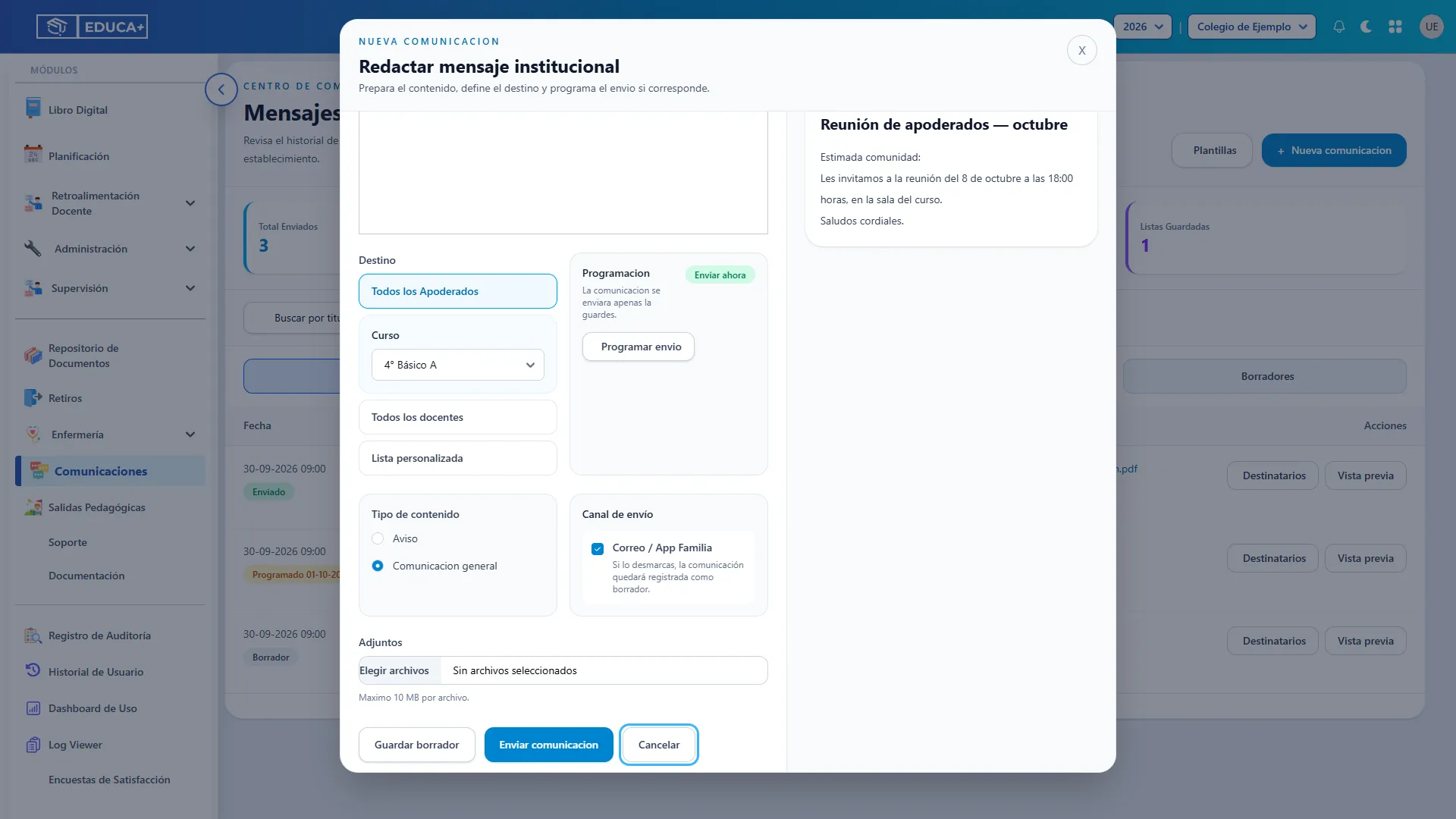
El recorrido principal es redactar → elegir destinatarios → revisar → guardar o enviar → consultar el seguimiento. Las ilustraciones utilizan datos ficticios y señalan con un marco azul el control que corresponde a cada paso.
Etapa 1. Ingresar y conocer el módulo
Sección titulada «Etapa 1. Ingresar y conocer el módulo»Compruebe el establecimiento y reconozca la información del historial antes de preparar una comunicación.
1. Revisar establecimiento y año
Sección titulada «1. Revisar establecimiento y año»Revise el establecimiento y el año académico en la barra superior. Los cursos y sus apoderados se obtienen según esta selección; el historial reúne las comunicaciones del establecimiento. Si cambia de contexto y vuelve al inicio, ingrese nuevamente al módulo.
2. Abrir Comunicaciones
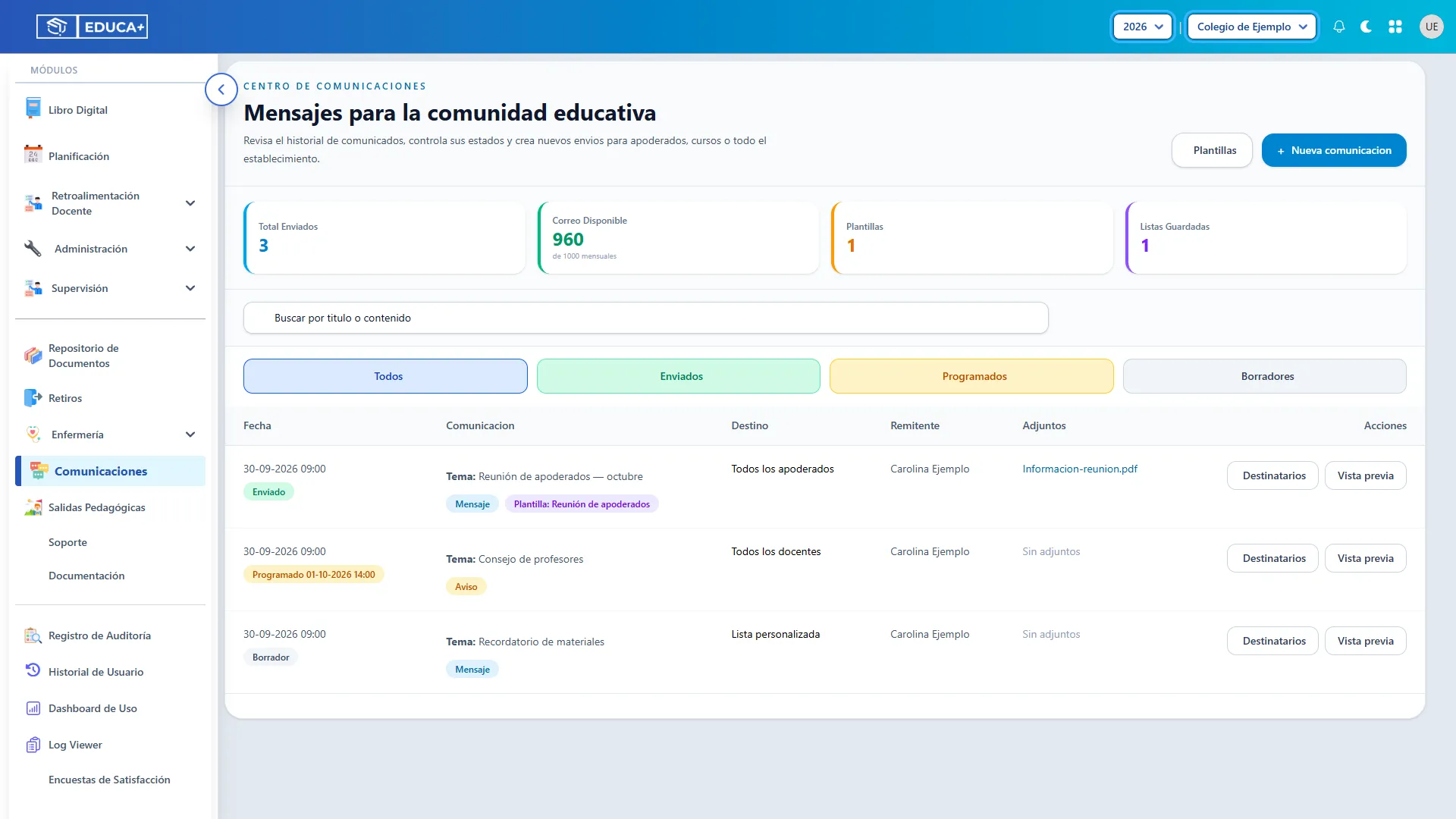
Sección titulada «2. Abrir Comunicaciones»Seleccione Comunicaciones en el menú lateral. Si el menú es largo, desplácese dentro de él. Se abrirá el Centro de Comunicaciones, con el historial y el botón para crear un nuevo mensaje. Si no tiene acceso, solicítelo al administrador de su establecimiento.
3. Reconocer el panel principal
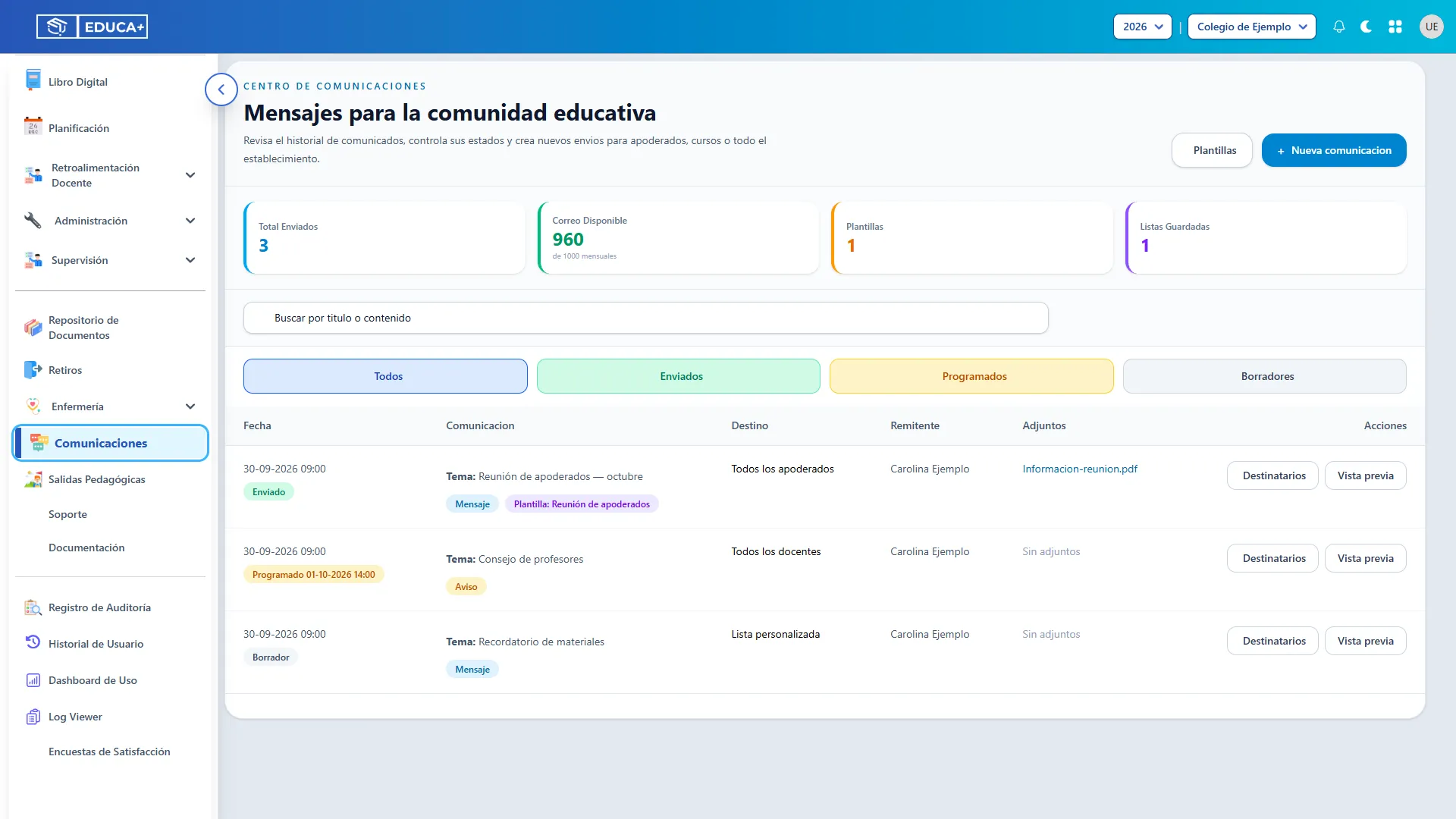
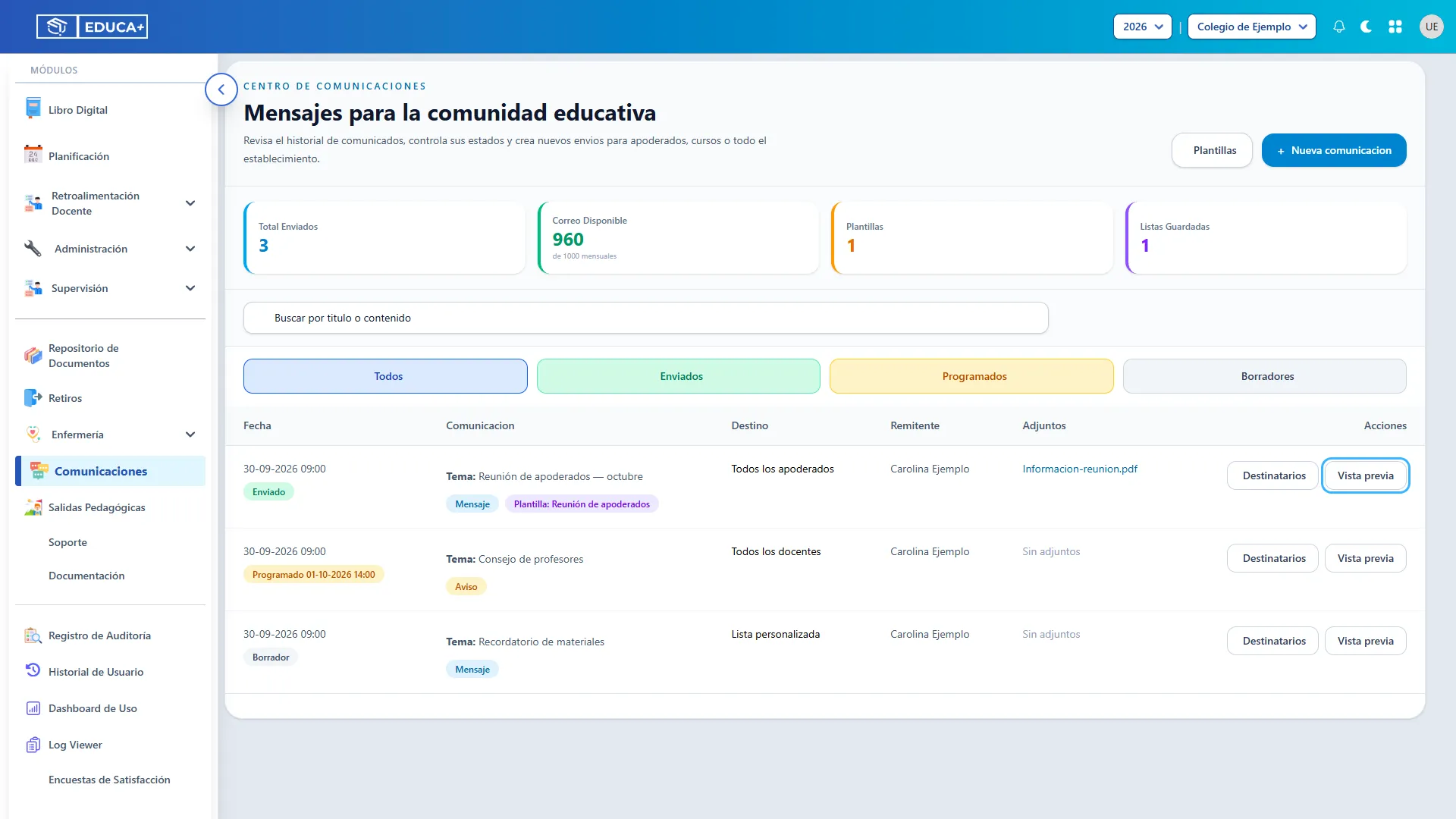
Sección titulada «3. Reconocer el panel principal»Las tarjetas muestran Total Enviados, Correo Disponible, Plantillas y Listas Guardadas. La tabla permite revisar la fecha, el tema, el estado, el destino, el remitente y los adjuntos.
La tarjeta Total Enviados cuenta los registros que coinciden con la búsqueda y el filtro actuales; puede incluir borradores y programados. Correo Disponible indica el saldo del límite de 1.000 destinatarios por mes y establecimiento. Un mensaje dirigido a 25 personas reserva 25 correos; los envíos programados también reservan cupo.
4. Buscar y filtrar comunicaciones
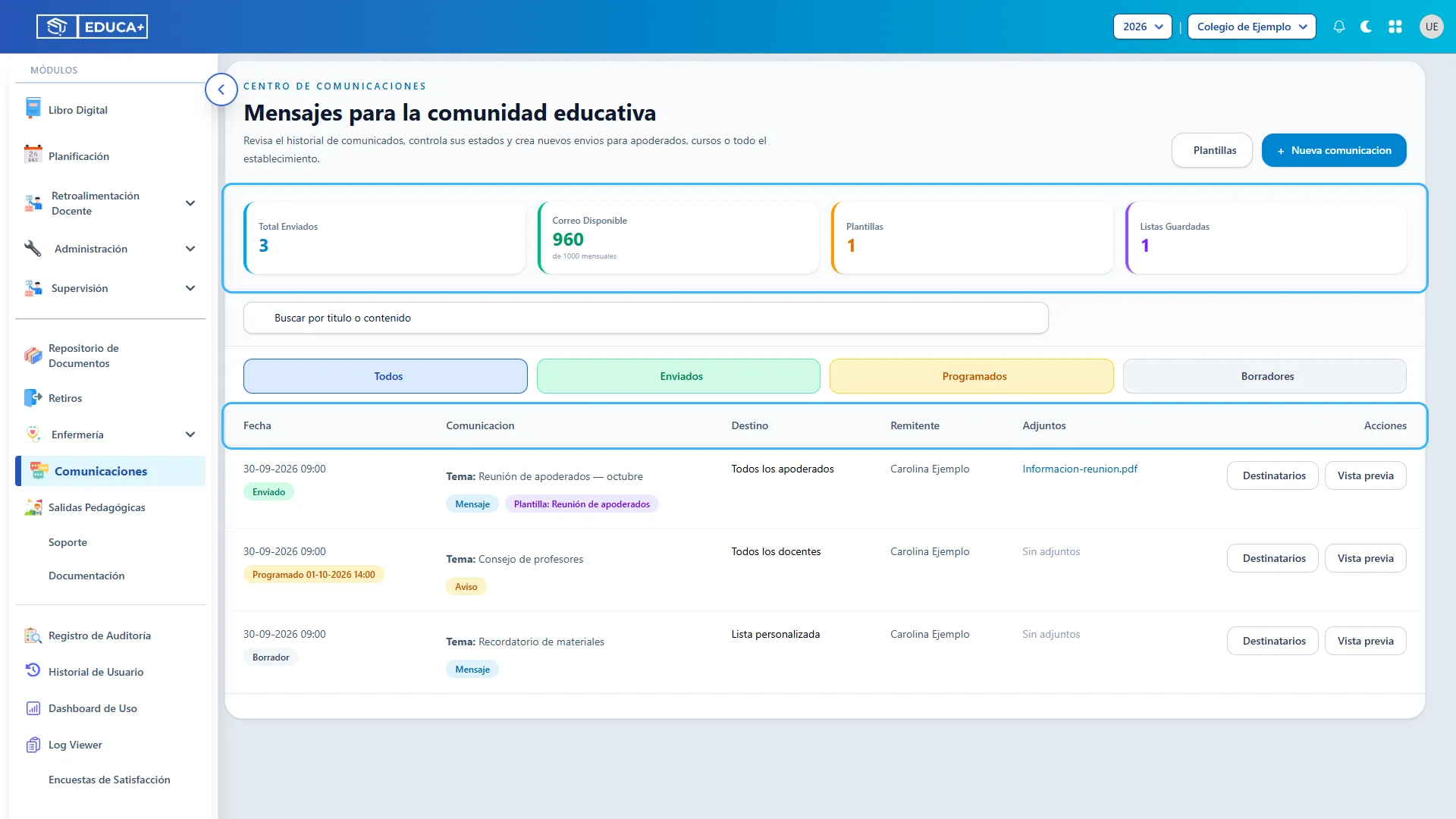
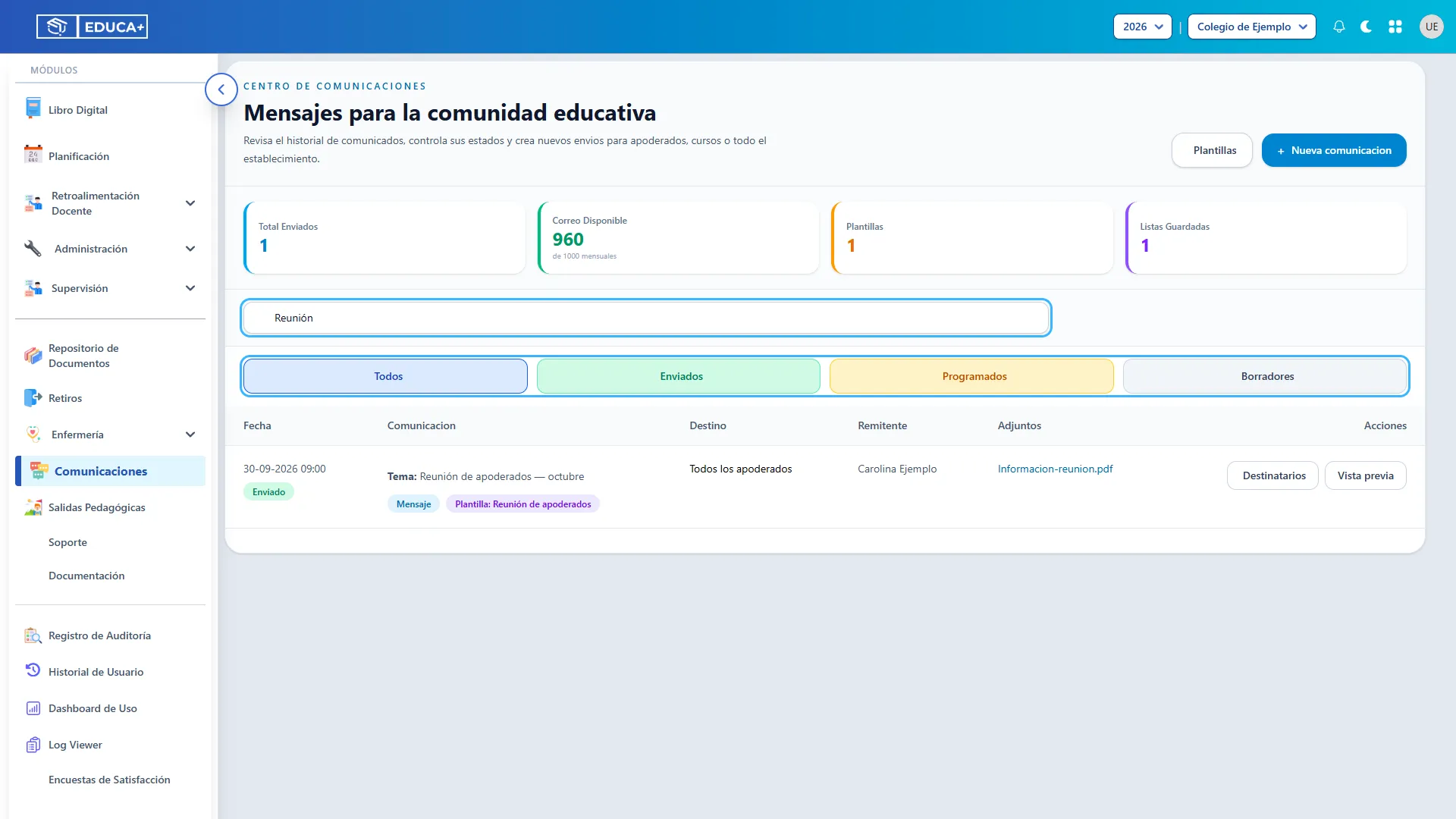
Sección titulada «4. Buscar y filtrar comunicaciones»Escriba una palabra del título o del contenido en Buscar por titulo o contenido. Combine la búsqueda con Todos, Enviados, Programados o Borradores. Para recuperar el listado completo, borre el texto y seleccione Todos. Si hay más de diez registros, use la paginación al pie de la tabla.
Etapa 2. Redactar el mensaje
Sección titulada «Etapa 2. Redactar el mensaje»Prepare un título claro y un contenido que indique qué debe hacer la persona que lo recibe.
5. Crear una comunicación
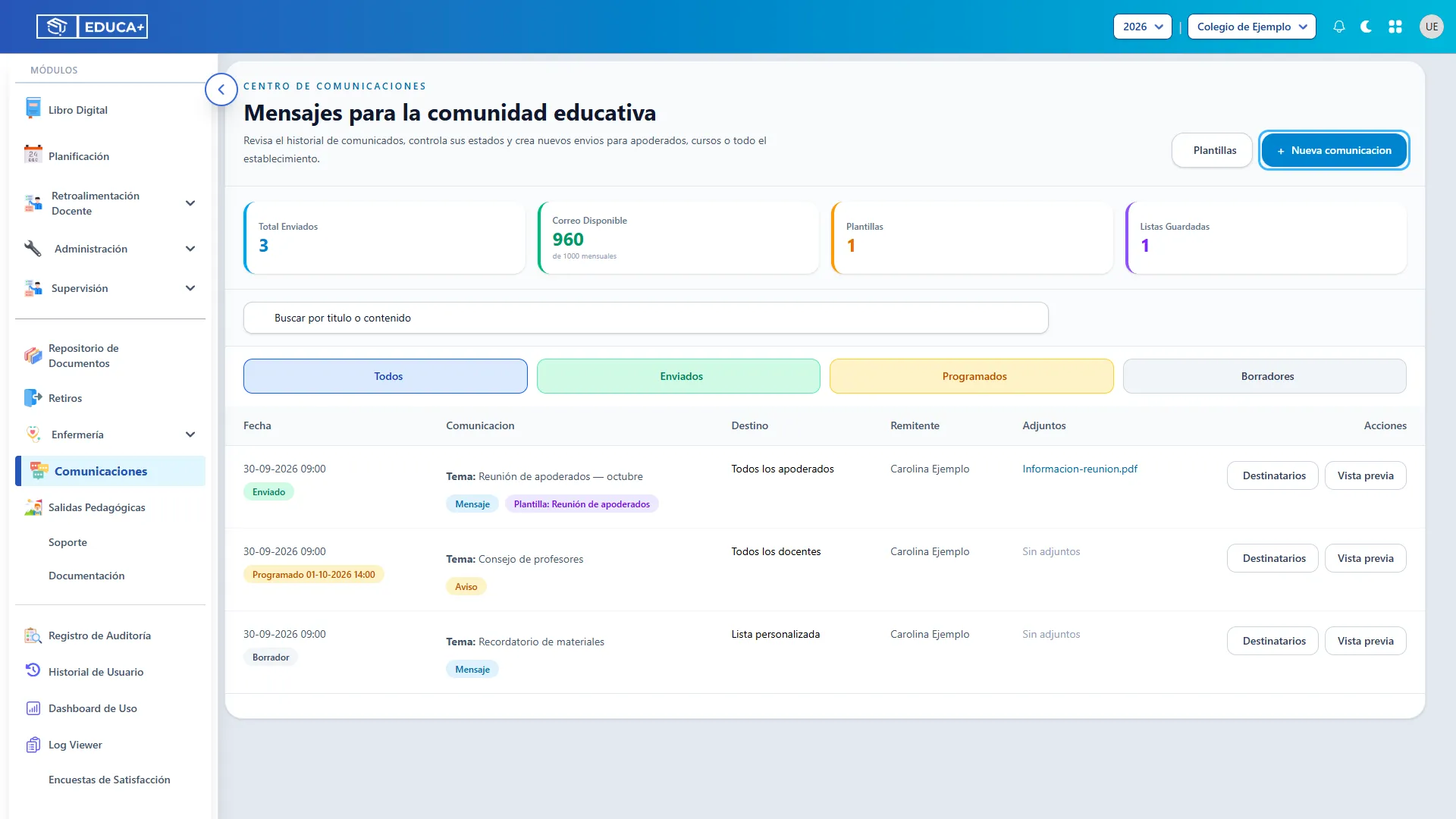
Sección titulada «5. Crear una comunicación»Pulse Nueva comunicacion. Se abrirá el formulario de redacción, con una vista previa a la derecha. Complete los datos antes de guardar o enviar.
6. Elegir una plantilla, si corresponde
Sección titulada «6. Elegir una plantilla, si corresponde»En Plantilla de correo, seleccione una plantilla activa o mantenga Sin plantilla para escribir desde cero. Al elegir una plantilla se reemplazan el título y el contenido del formulario: hágalo antes de redactar los cambios particulares del mensaje.
7. Completar título y contenido
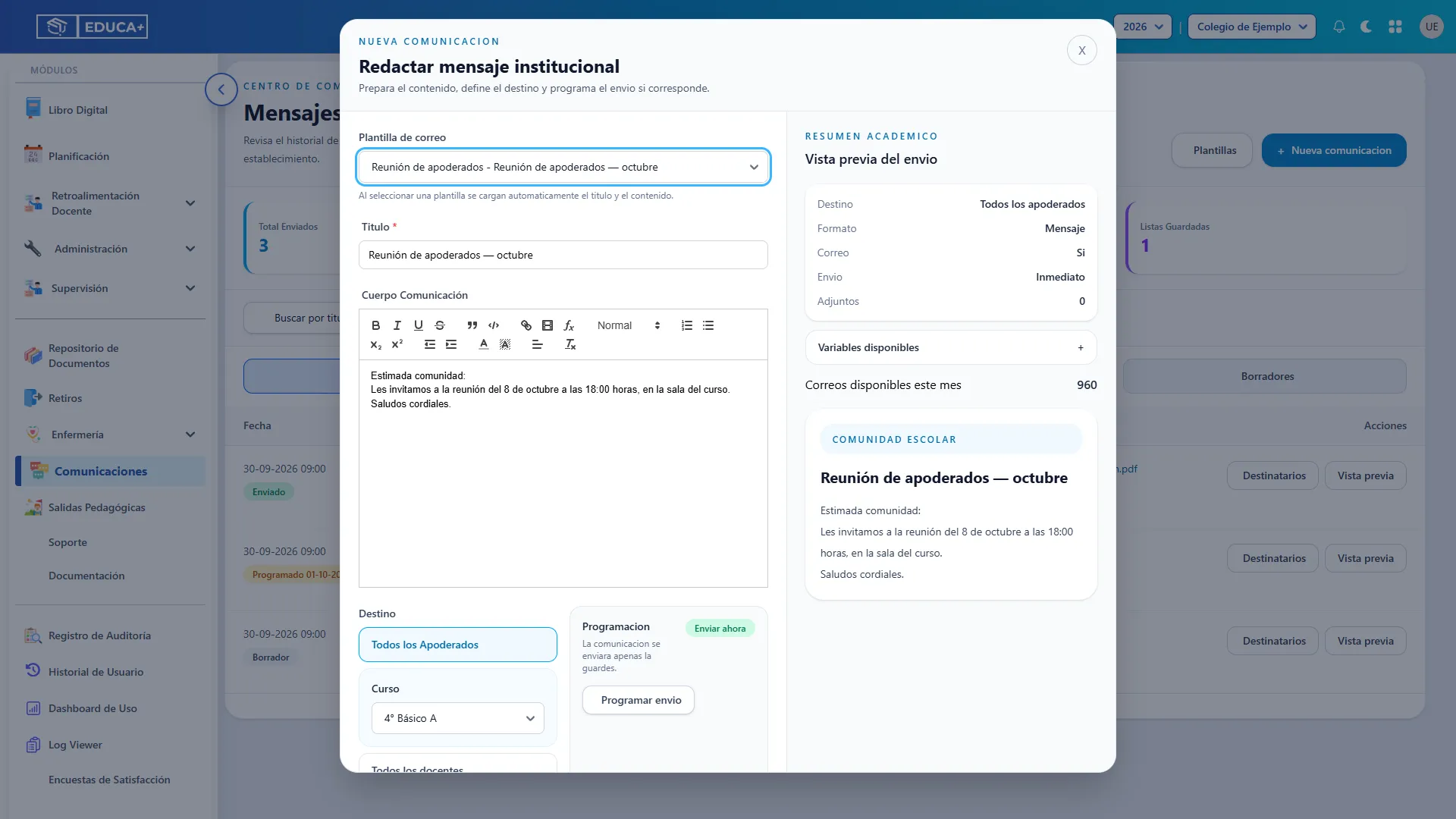
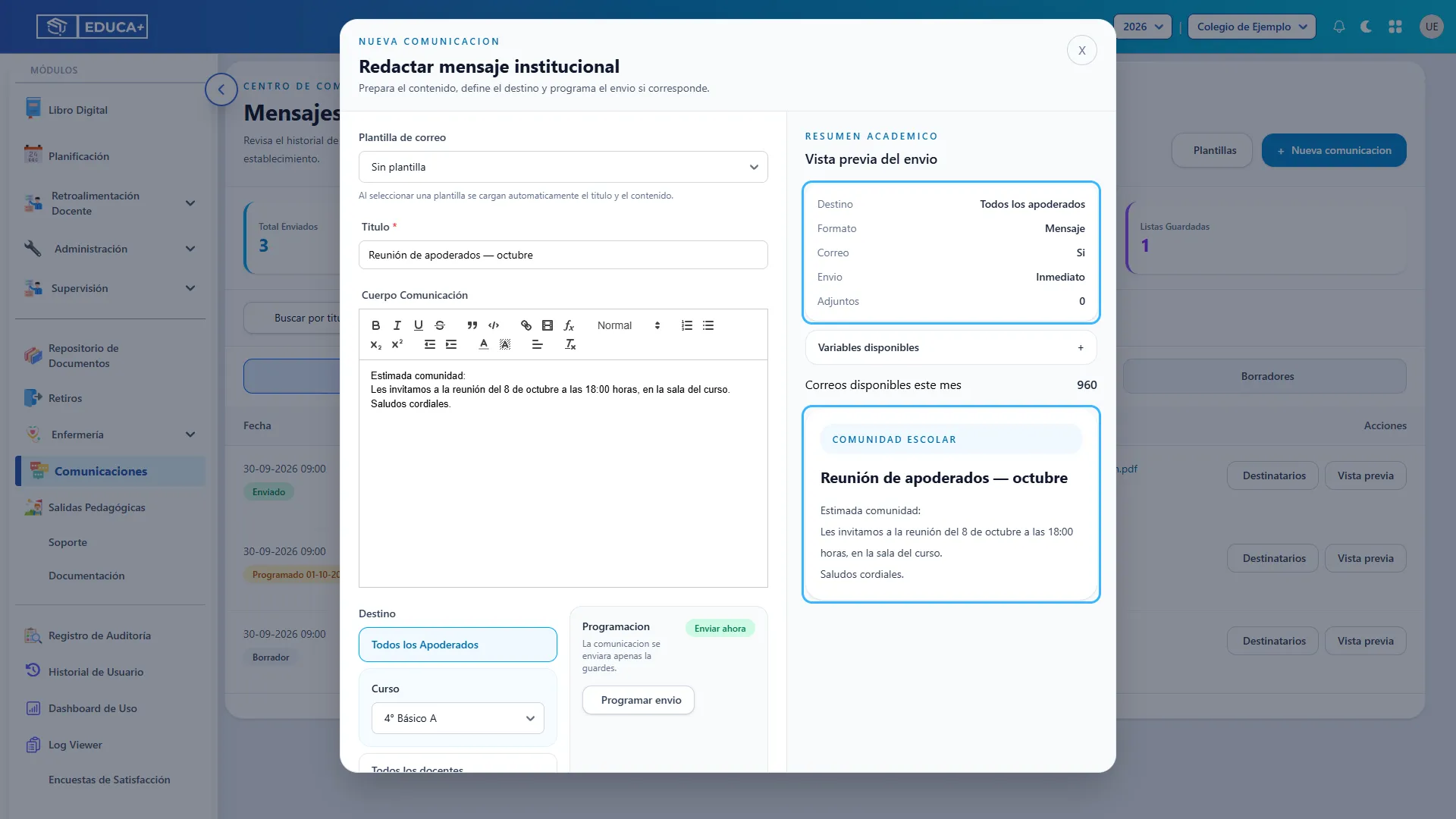
Sección titulada «7. Completar título y contenido»Escriba el Titulo y el Cuerpo Comunicación. Ambos son obligatorios; el título admite hasta 255 caracteres. Por ejemplo: “Reunión de apoderados — octubre”. En el cuerpo indique la fecha, la hora, el lugar y cualquier preparación necesaria. Use la barra del editor para dar formato al texto.
8. Personalizar con variables
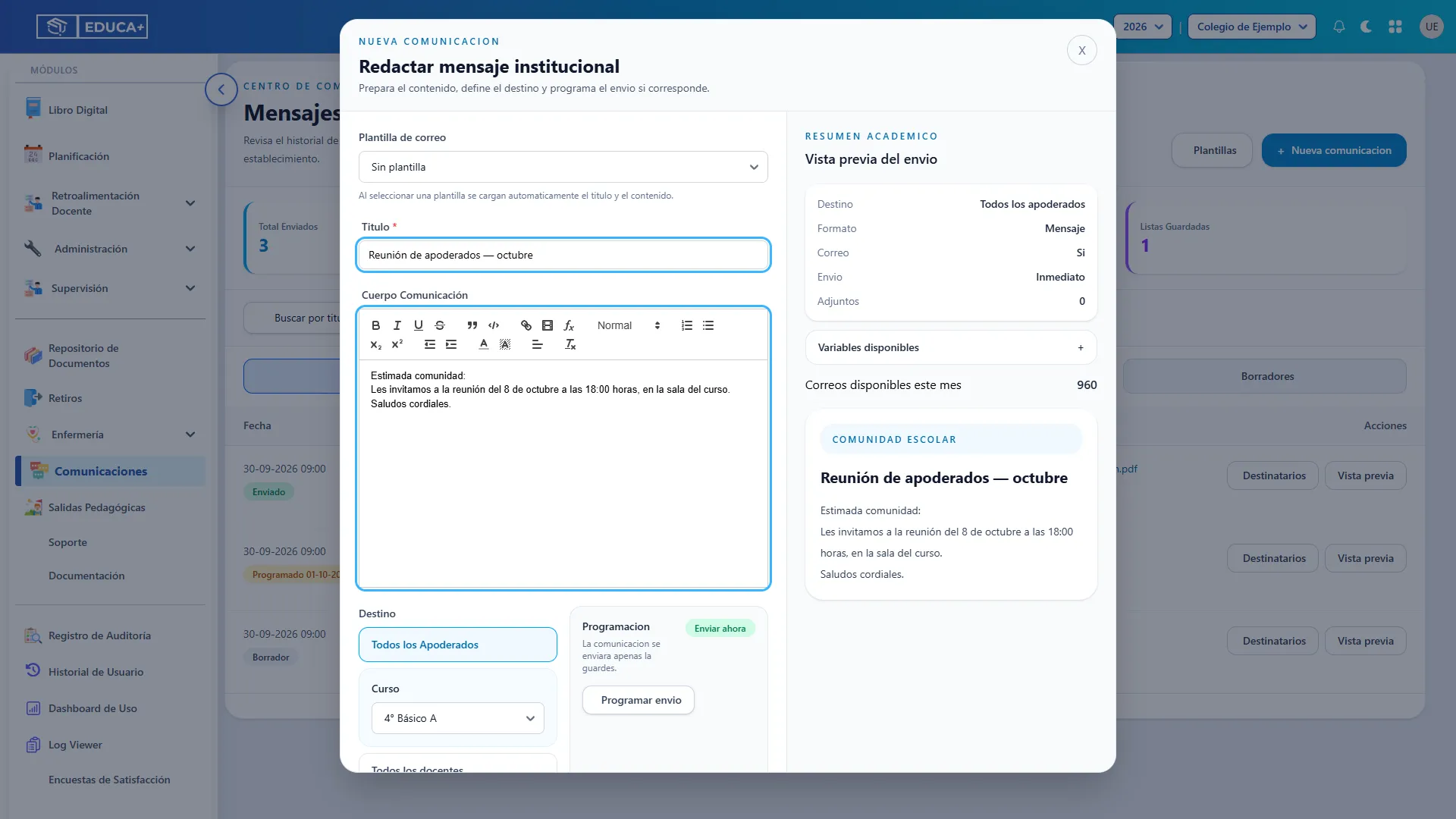
Sección titulada «8. Personalizar con variables»Abra Variables disponibles y pulse el dato que necesite, por ejemplo Nombre dentro de Destinatario. La variable se agrega al final del cuerpo; ubíquela en el lugar adecuado y revise el resultado.
La vista previa usa datos de ejemplo. Al preparar el correo se utilizan los datos registrados para cada destinatario. Use variables de estudiante, curso o profesor jefe solo cuando correspondan: para personas sin un estudiante asociado pueden quedar vacías.
Etapa 3. Elegir los destinatarios
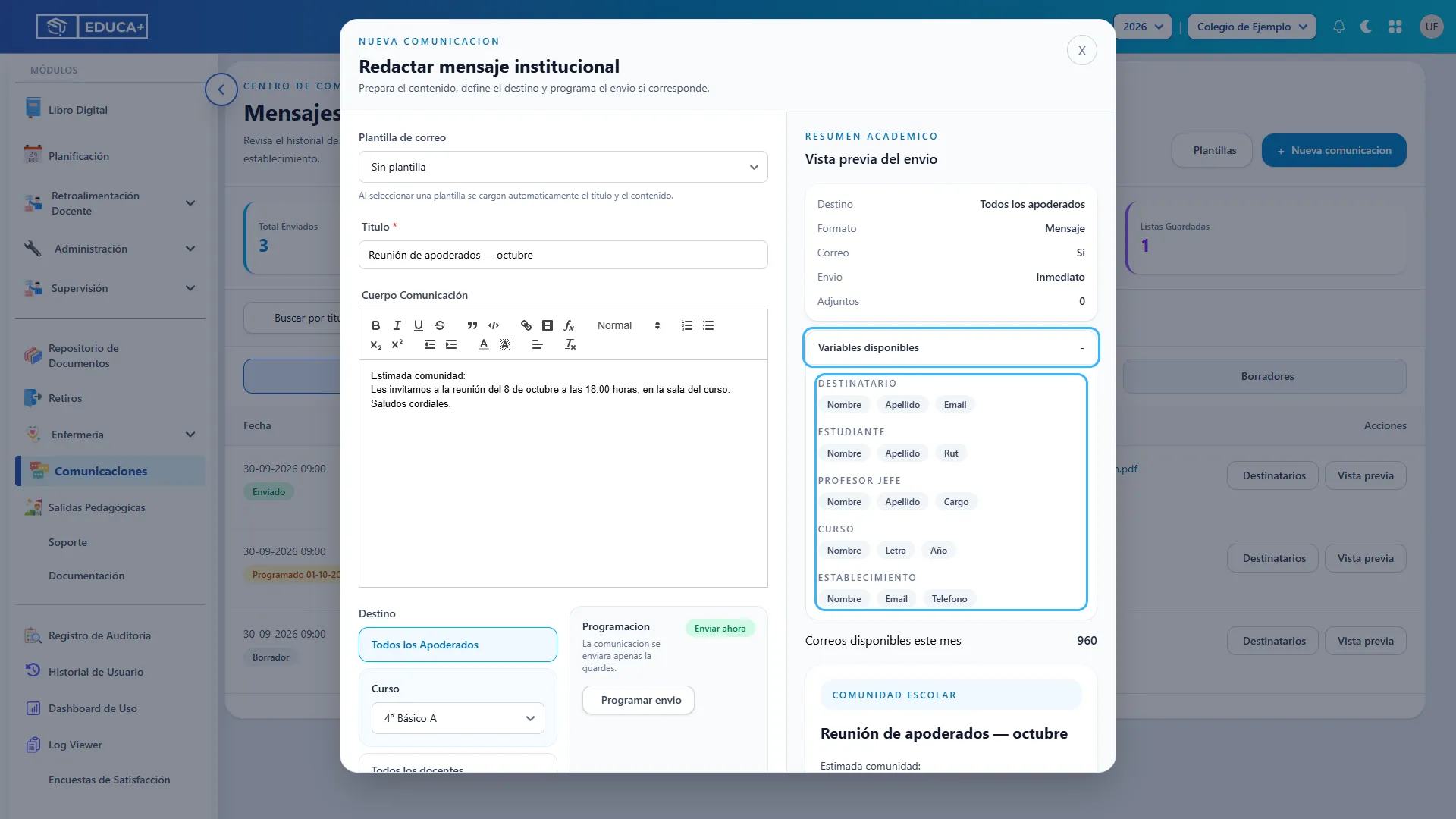
Sección titulada «Etapa 3. Elegir los destinatarios»Seleccione una de las tres alternativas de destino. Compruebe siempre a quién va dirigido el mensaje.
9. Enviar a los apoderados de un curso
Sección titulada «9. Enviar a los apoderados de un curso»Marque Todos los Apoderados y elija el Curso. Aunque la opción dice “todos”, el envío se dirige a los apoderados del curso seleccionado. El curso es obligatorio para esta alternativa.
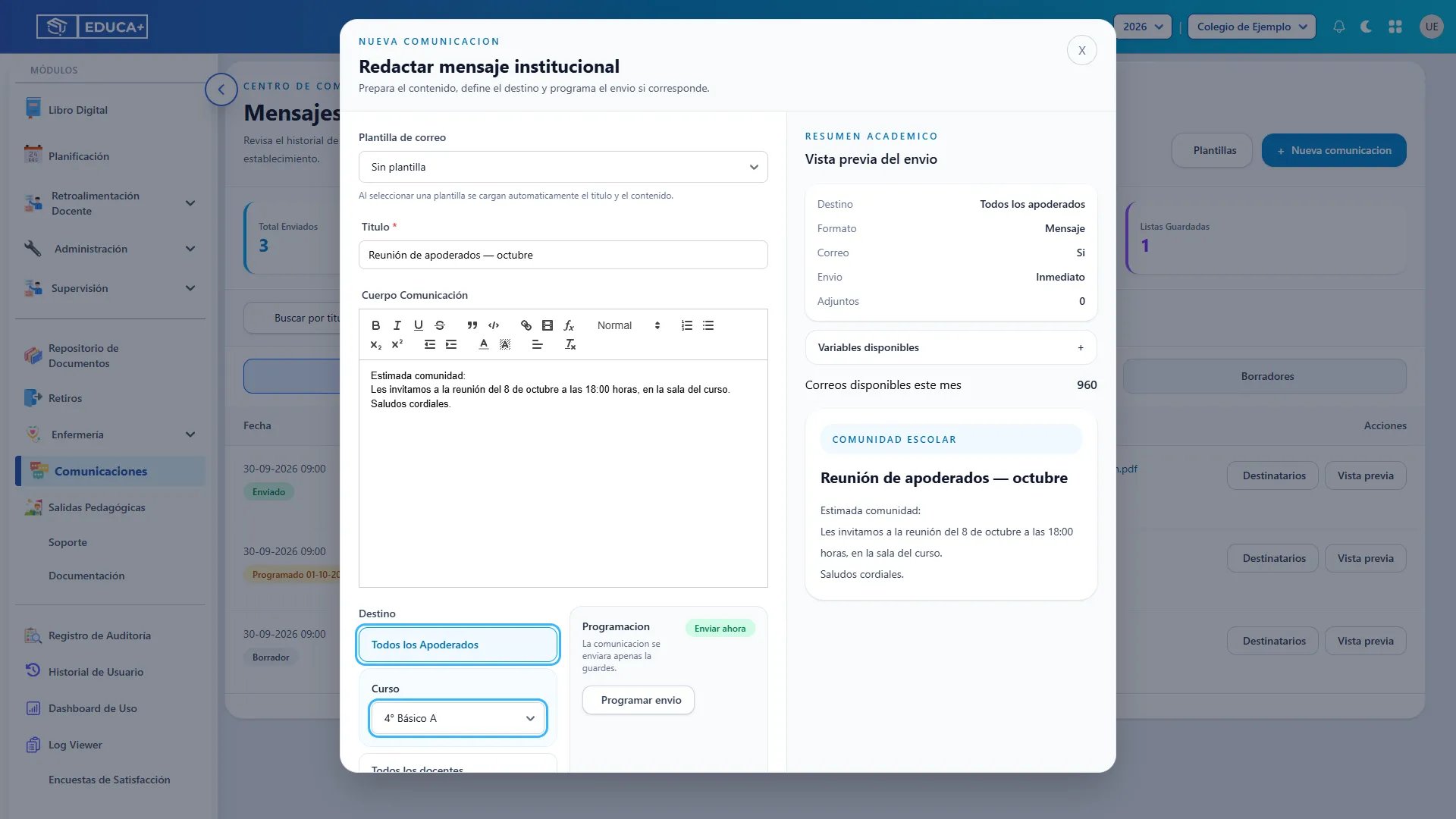
10. Enviar a todos los docentes
Sección titulada «10. Enviar a todos los docentes»Marque Todos los docentes para dirigirse a los docentes y docentes PIE vinculados al establecimiento seleccionado. Esta opción no requiere seleccionar un curso.
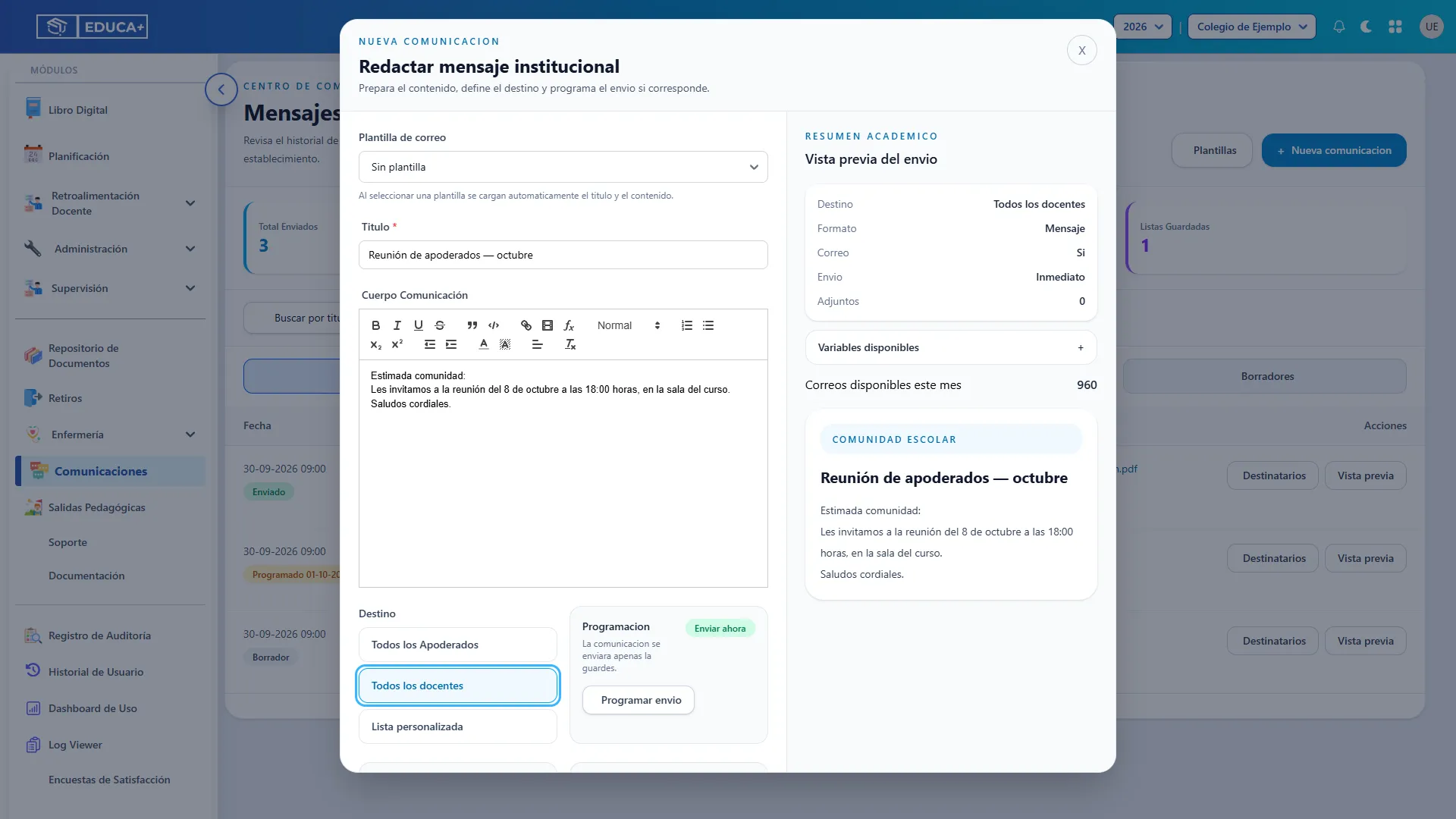
11. Elegir una lista personalizada
Sección titulada «11. Elegir una lista personalizada»Marque Lista personalizada y pulse Seleccionar destinatarios. Esta alternativa permite elegir personas específicas para la comunicación.
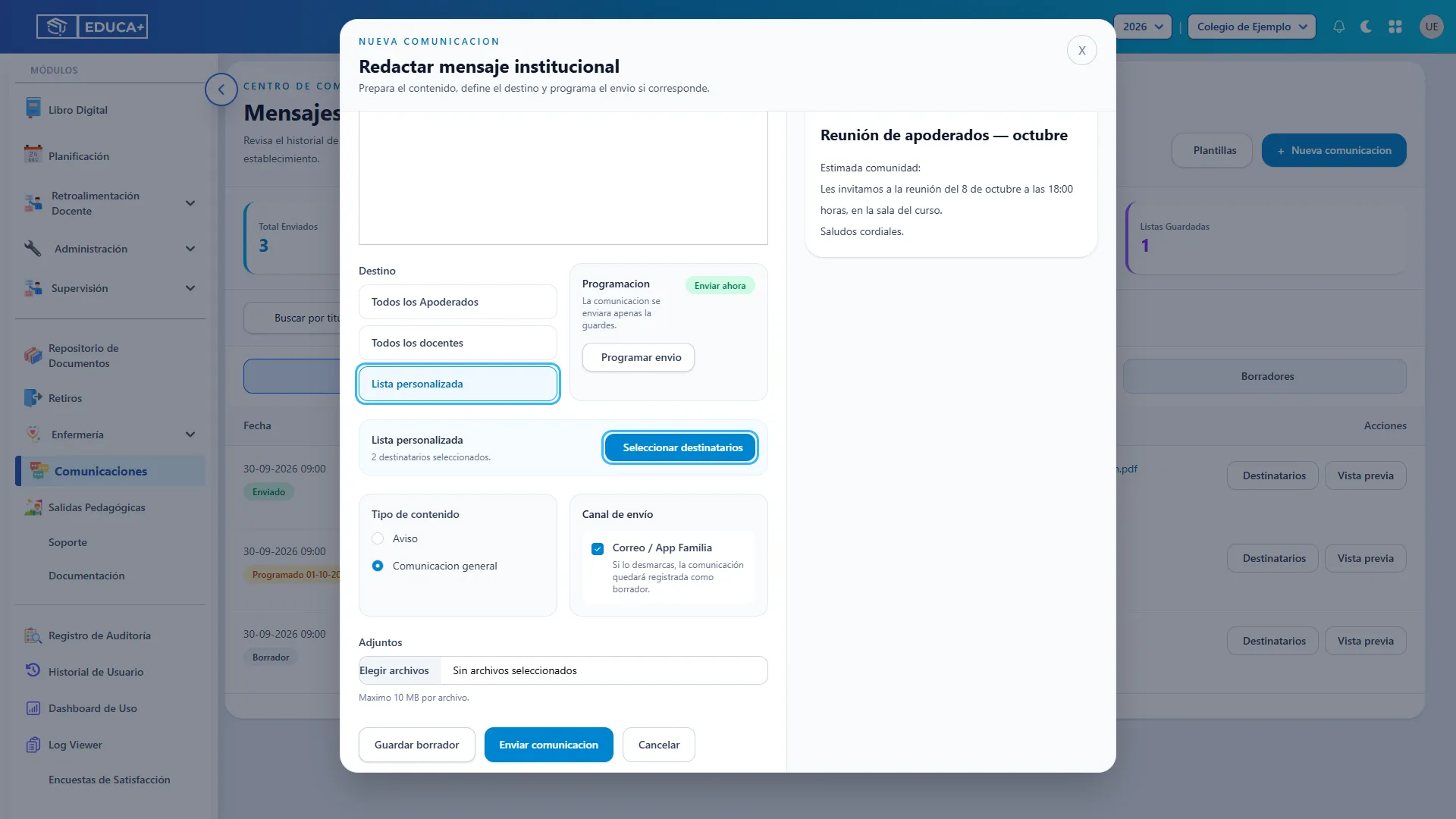
12. Buscar y seleccionar personas
Sección titulada «12. Buscar y seleccionar personas»En Buscar y seleccionar destinatarios, escriba un nombre o correo y seleccione las personas que correspondan. Puede elegir varias. Revise el contador y la lista inferior para comprobar quiénes quedaron seleccionados; debe existir al menos un destinatario válido.
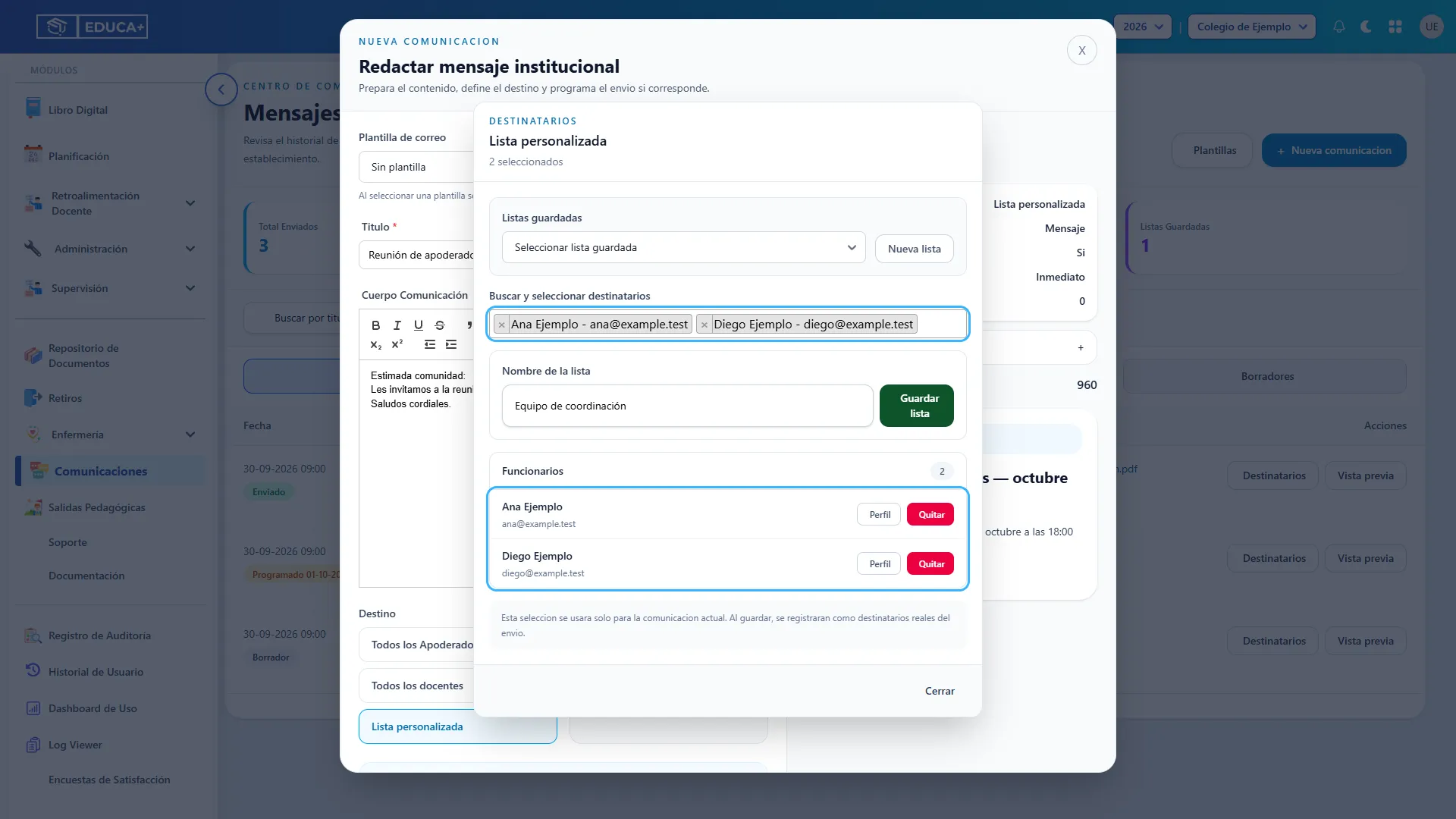
13. Revisar o quitar una persona
Sección titulada «13. Revisar o quitar una persona»Use Quitar junto a una persona para retirarla de la selección actual. Perfil abre el módulo de funcionarios en otra pestaña, donde puede consultar sus antecedentes. Cerrar vuelve a la redacción conservando la selección actual. Quitar una persona aquí no elimina su cuenta.
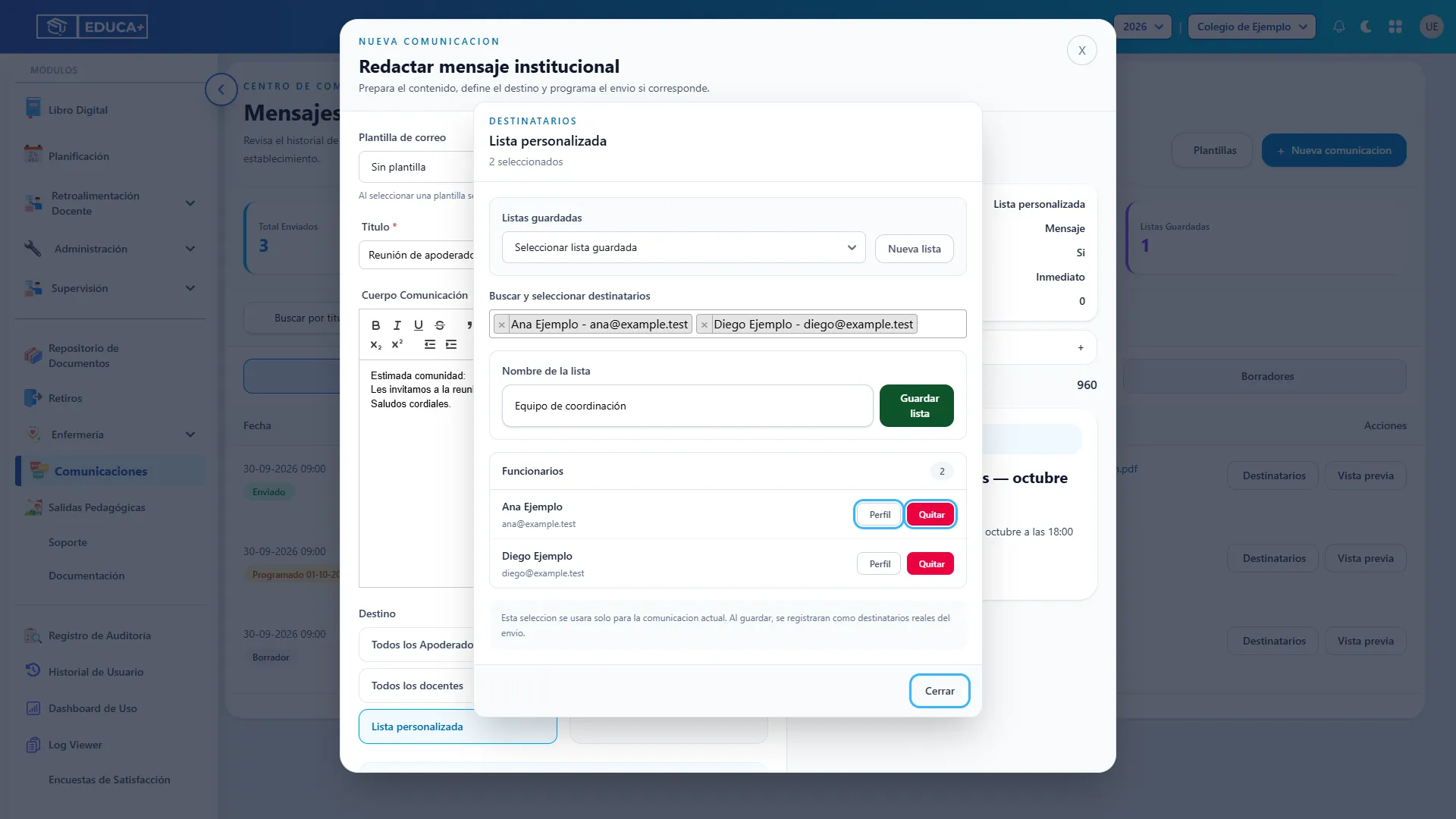
14. Guardar una lista para otros envíos
Sección titulada «14. Guardar una lista para otros envíos»Para crear una lista desde cero, pulse Nueva lista, seleccione las personas y escriba un Nombre de la lista fácil de reconocer. Pulse Guardar lista. El nombre es obligatorio, admite hasta 120 caracteres y no puede repetirse en el mismo establecimiento. La lista debe contener al menos una persona válida.
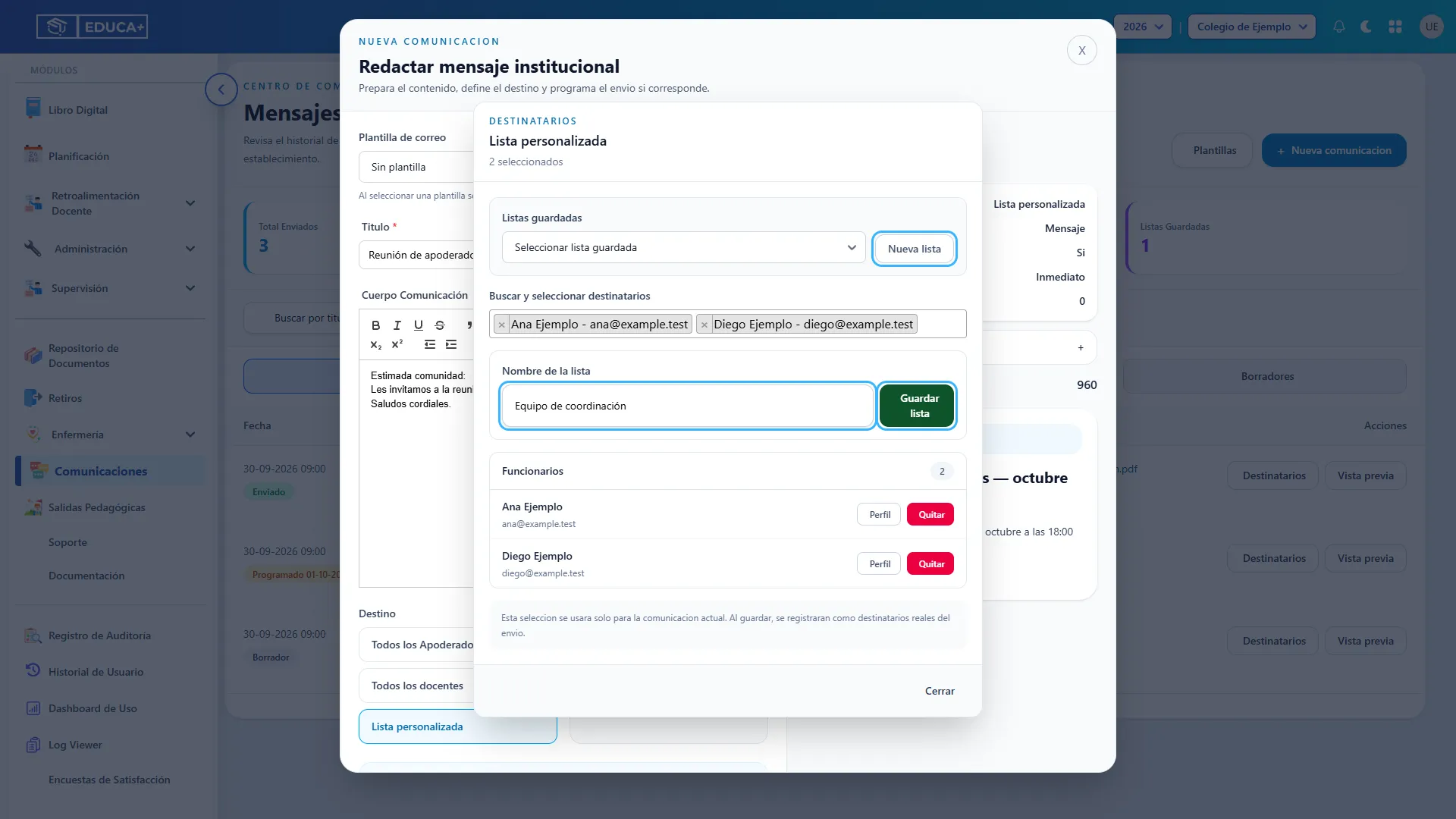
15. Reutilizar una lista guardada
Sección titulada «15. Reutilizar una lista guardada»Elija una opción en Listas guardadas, revise sus integrantes y pulse Aplicar lista. Si quita o agrega personas después de cargarla, los cambios se aplican a la comunicación actual; ese botón no actualiza la lista guardada. Para guardar un grupo diferente, use Nueva lista y asígnele otro nombre.
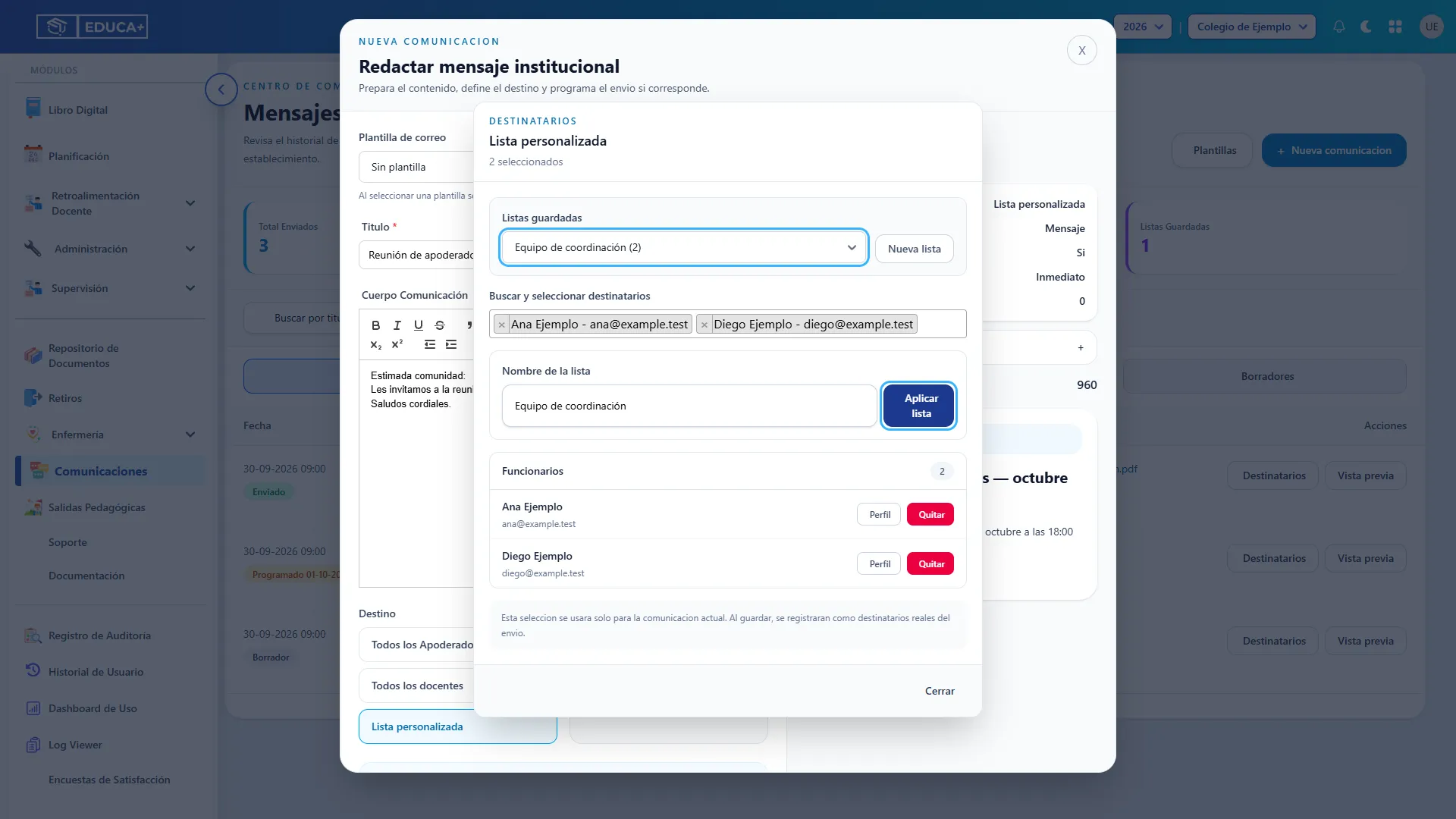
Etapa 4. Revisar contenido, canal y archivos
Sección titulada «Etapa 4. Revisar contenido, canal y archivos»Defina el tipo de mensaje y compruebe los detalles antes de decidir cuándo enviarlo.
16. Elegir tipo de contenido y canal
Sección titulada «16. Elegir tipo de contenido y canal»En Tipo de contenido, elija Aviso o Comunicacion general. En el historial se identifican como “Aviso” y “Mensaje”, respectivamente.
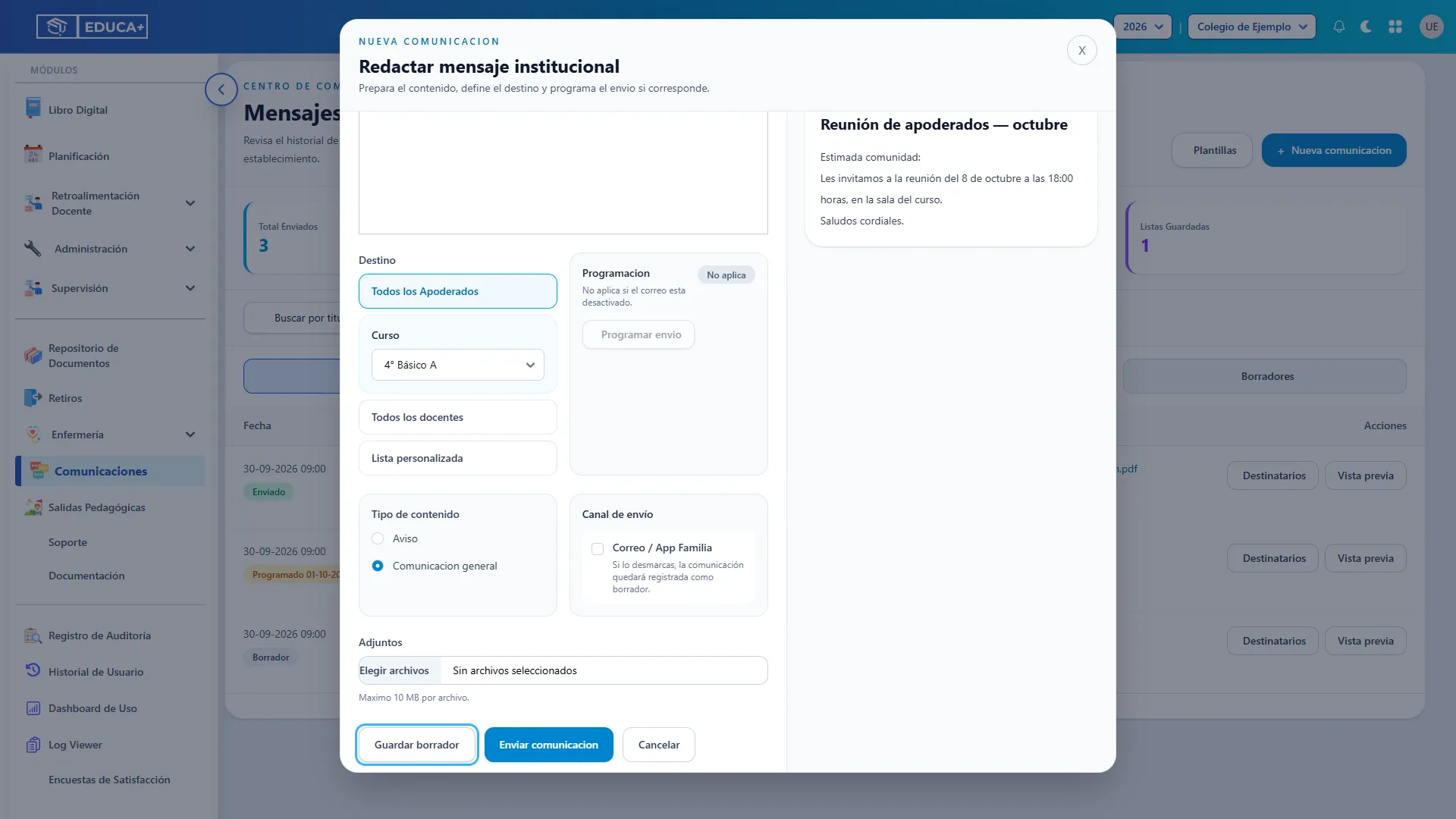
Mantenga marcado Correo / App Familia si desea solicitar el envío. Si lo desmarca, la comunicación se guarda como borrador y no se programa ni envía.
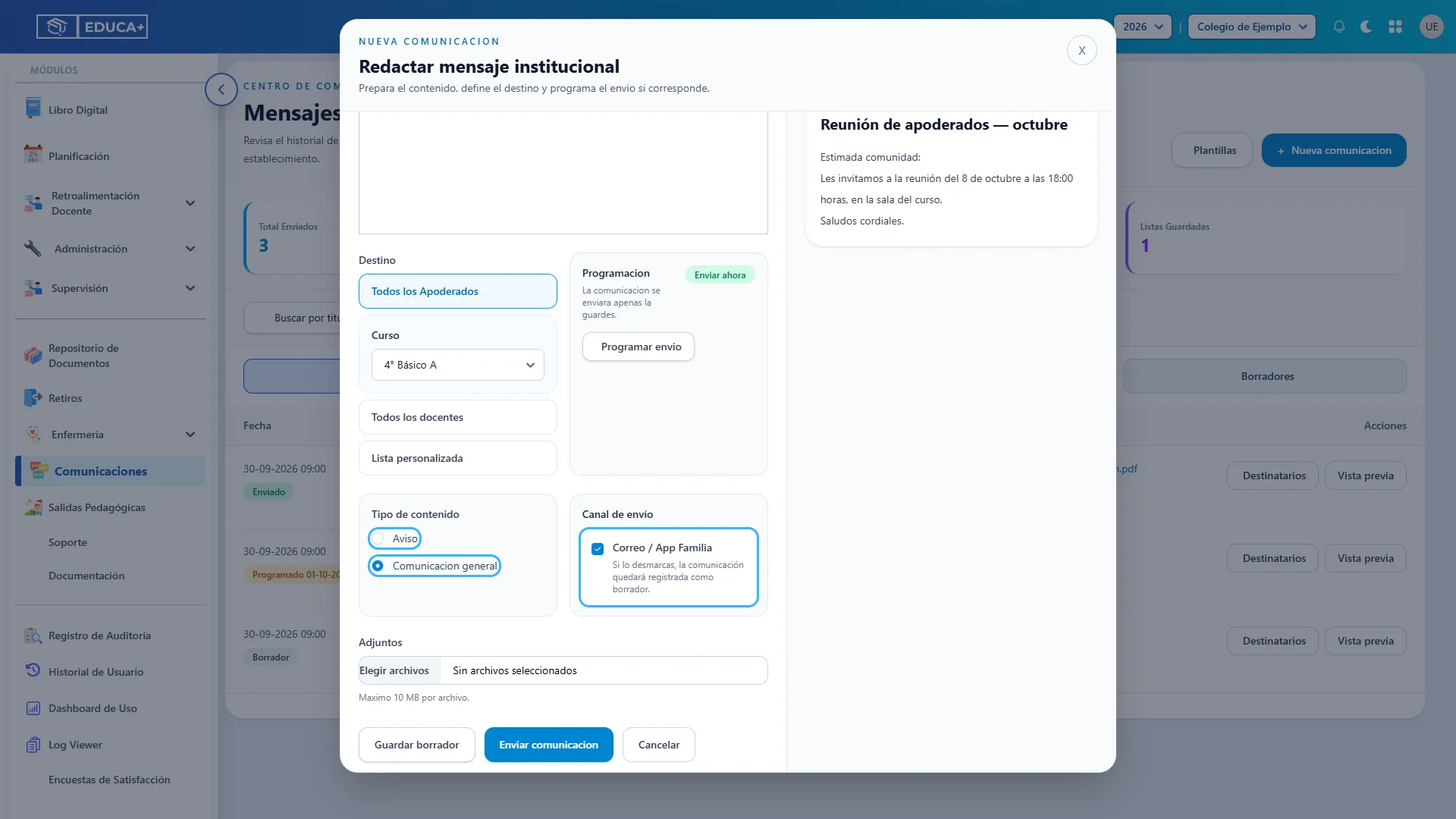
17. Agregar archivos
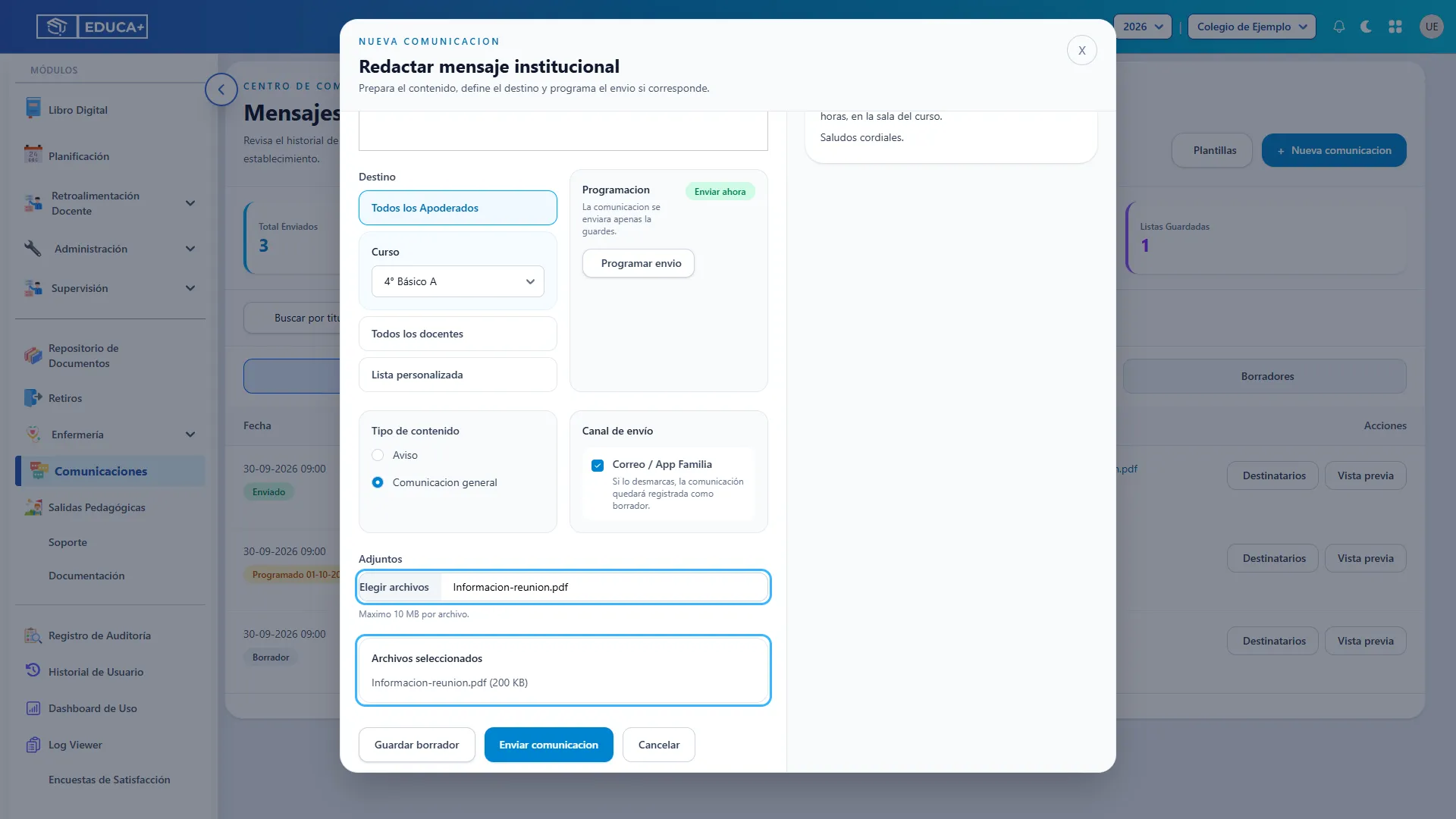
Sección titulada «17. Agregar archivos»En Adjuntos, pulse el selector de archivos y elija uno o varios documentos. Cada archivo admite un máximo de 10 MB. Espere a que termine la carga y compruebe los nombres en Archivos seleccionados antes de enviar.
18. Revisar la vista previa
Sección titulada «18. Revisar la vista previa»Revise Vista previa del envio a la derecha: destino, formato, correo, momento de envío y cantidad de adjuntos. Lea también el título y el contenido del mensaje. Las variables muestran datos de ejemplo; esta vista sirve para revisar la presentación.
Etapa 5. Guardar o enviar
Sección titulada «Etapa 5. Guardar o enviar»Puede registrar un borrador, enviar al guardar o dejar el envío programado para una fecha futura.
19. Guardar sin enviar
Sección titulada «19. Guardar sin enviar»Complete título, cuerpo y destinatarios y pulse Guardar borrador. El sistema conserva el mensaje sin enviar correos. También se guarda como borrador si desmarca Correo / App Familia y utiliza Enviar comunicacion.
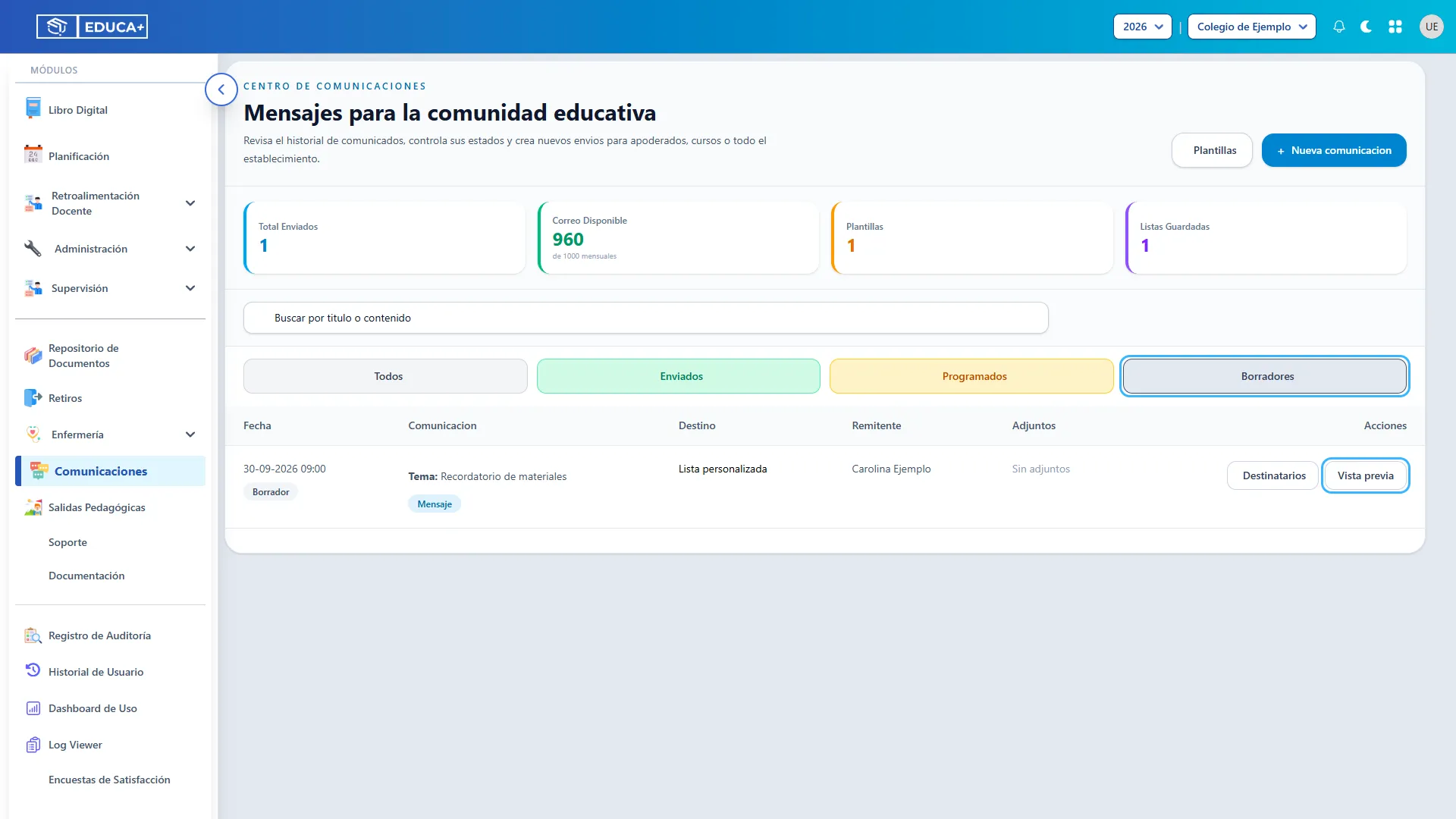
Alcance actual: el historial permite consultar el borrador, pero no ofrece botones para editarlo, eliminarlo ni enviarlo posteriormente. Si necesita enviar su contenido, cree una nueva comunicación.
20. Consultar los borradores
Sección titulada «20. Consultar los borradores»En el historial, seleccione Borradores. Use Vista previa para consultar el contenido. Los borradores no registran destinatarios reales de envío; por eso su consulta de destinatarios puede aparecer vacía.
21. Abrir la programación
Sección titulada «21. Abrir la programación»Con Correo / App Familia activado, pulse Programar envio. Se abrirá Elegir fecha y hora, con las alternativas de mañana por la mañana, mañana por la tarde y una fecha personalizada.
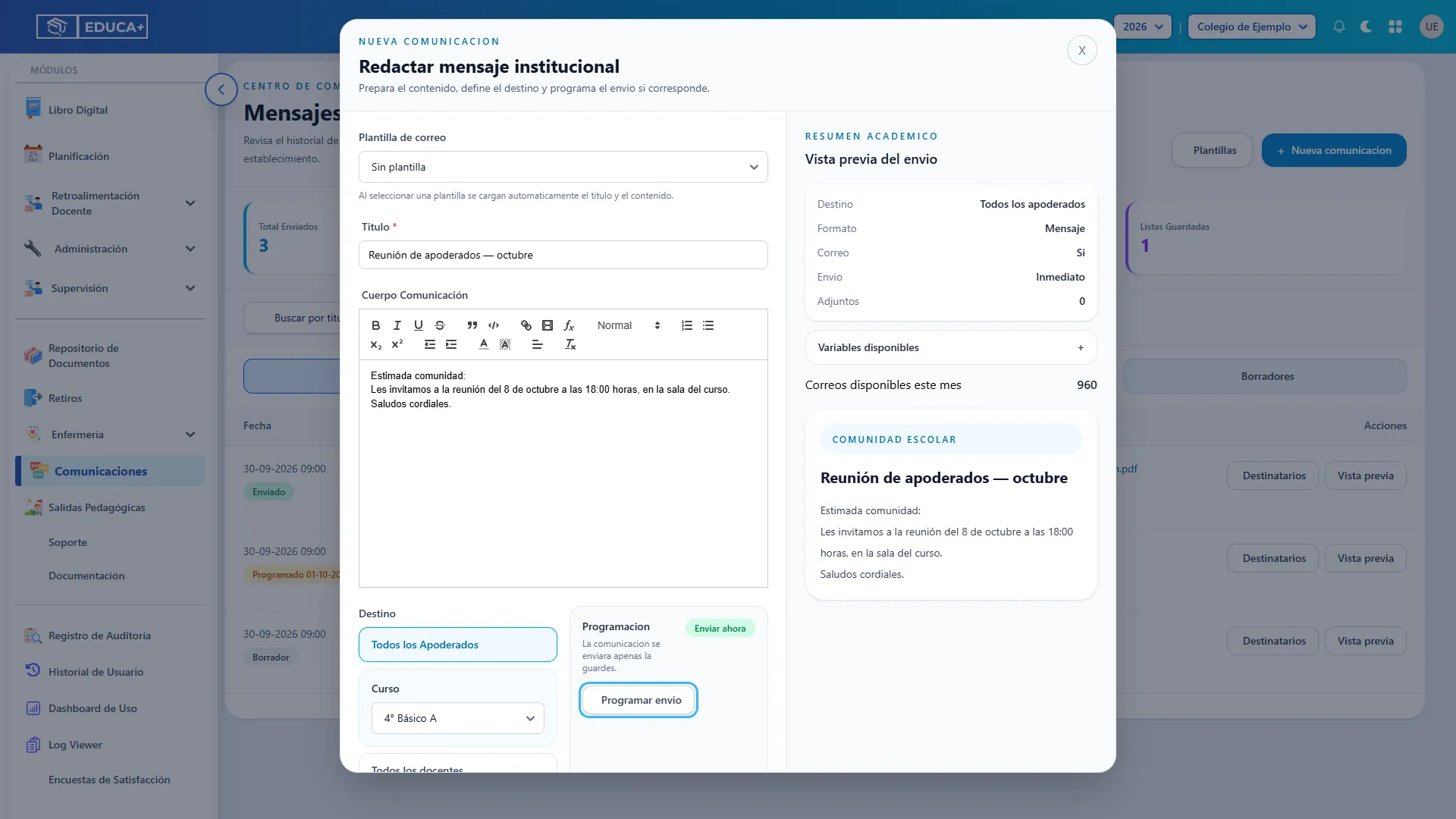
22. Elegir y confirmar fecha y hora
Sección titulada «22. Elegir y confirmar fecha y hora»Para indicar una fecha exacta, seleccione Personalizado, complete Fecha y hora de envio y pulse Programar. La fecha no puede estar en el pasado. También existen los accesos “Mañana por la mañana” (08:00) y “Mañana por la tarde” (14:00).
Después de confirmar, revise la fecha y la hora que muestra el formulario principal. Programar solo configura ese dato: todavía debe pulsar Enviar comunicacion para registrar el envío.
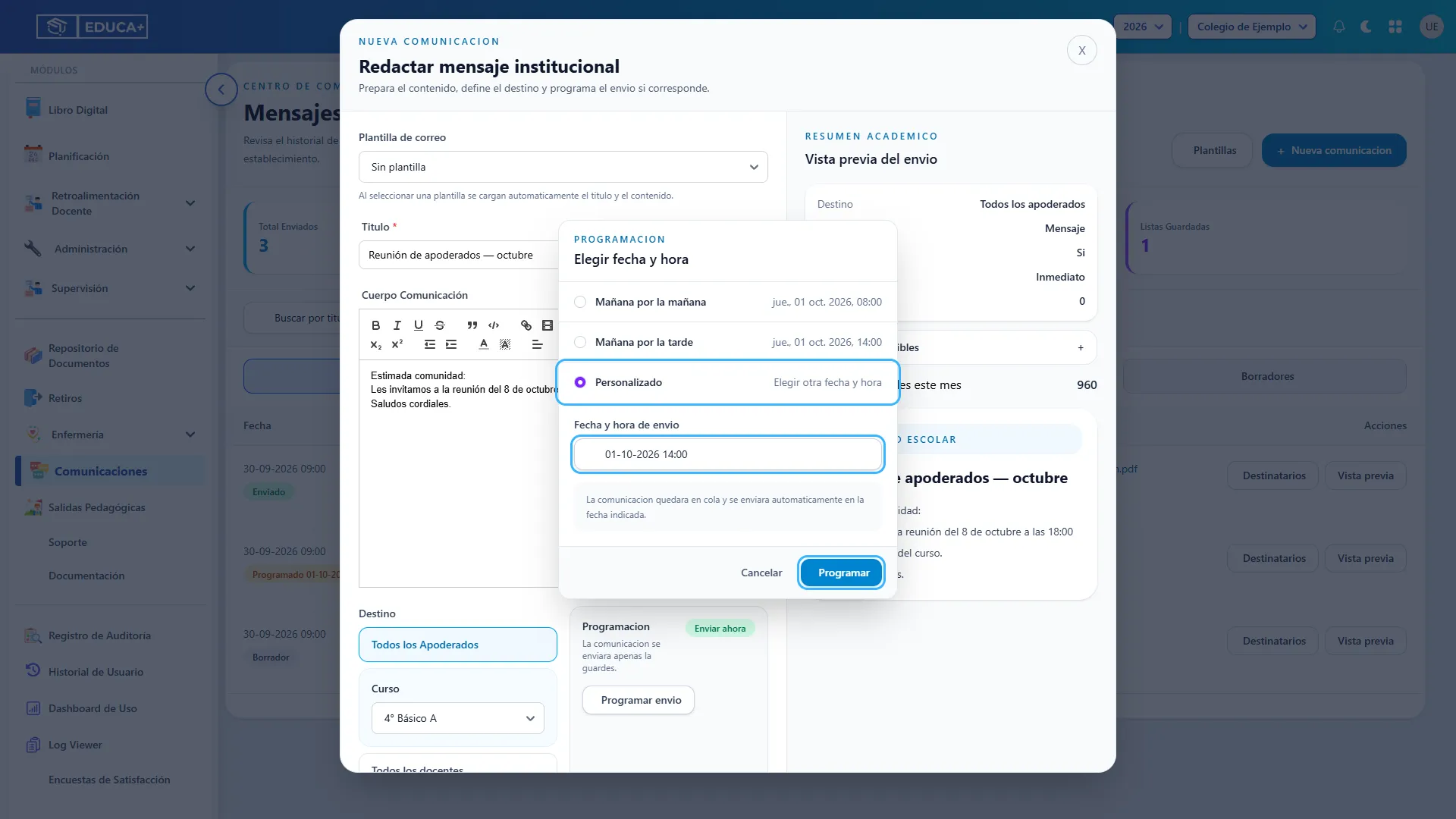
23. Cambiar la programación antes de enviar
Sección titulada «23. Cambiar la programación antes de enviar»Compruebe el texto Envio programado para…. Use Editar programacion para corregirlo o Enviar ahora para quitar la fecha y volver al envío inmediato. Estas acciones se realizan mientras prepara el mensaje; el historial no ofrece una acción para cancelar o reprogramar un envío ya registrado.
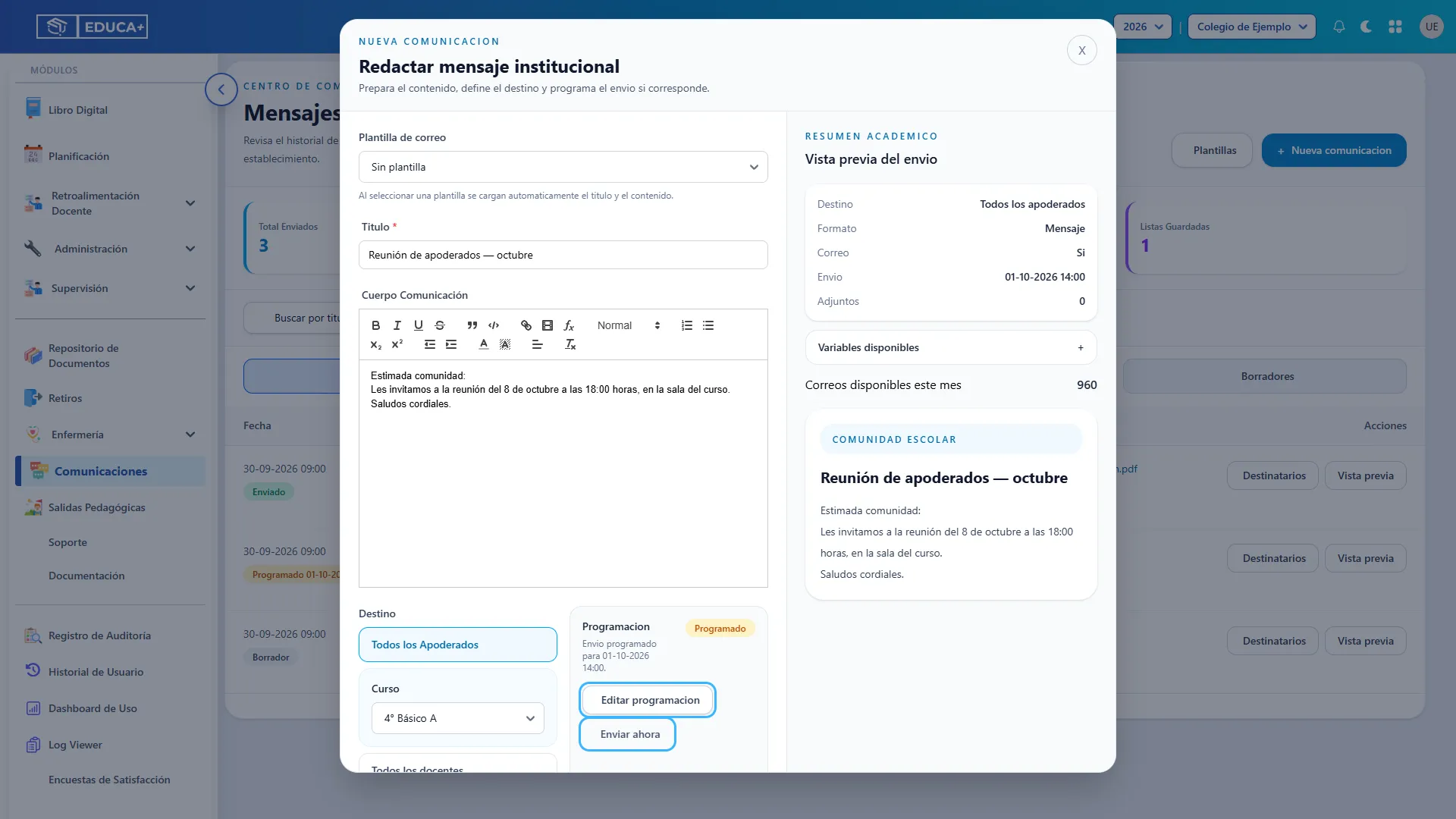
24. Registrar el envío
Sección titulada «24. Registrar el envío»Con la revisión terminada y el canal activado, pulse Enviar comunicacion una sola vez. Espere la confirmación. El mensaje queda registrado y su envío pasa a la cola: de inmediato o para la fecha programada.
Si supera el cupo mensual, faltan destinatarios o hay datos inválidos, revise el aviso que aparece en el formulario y corrija lo indicado. Enviado no garantiza por sí solo que el correo haya sido recibido.
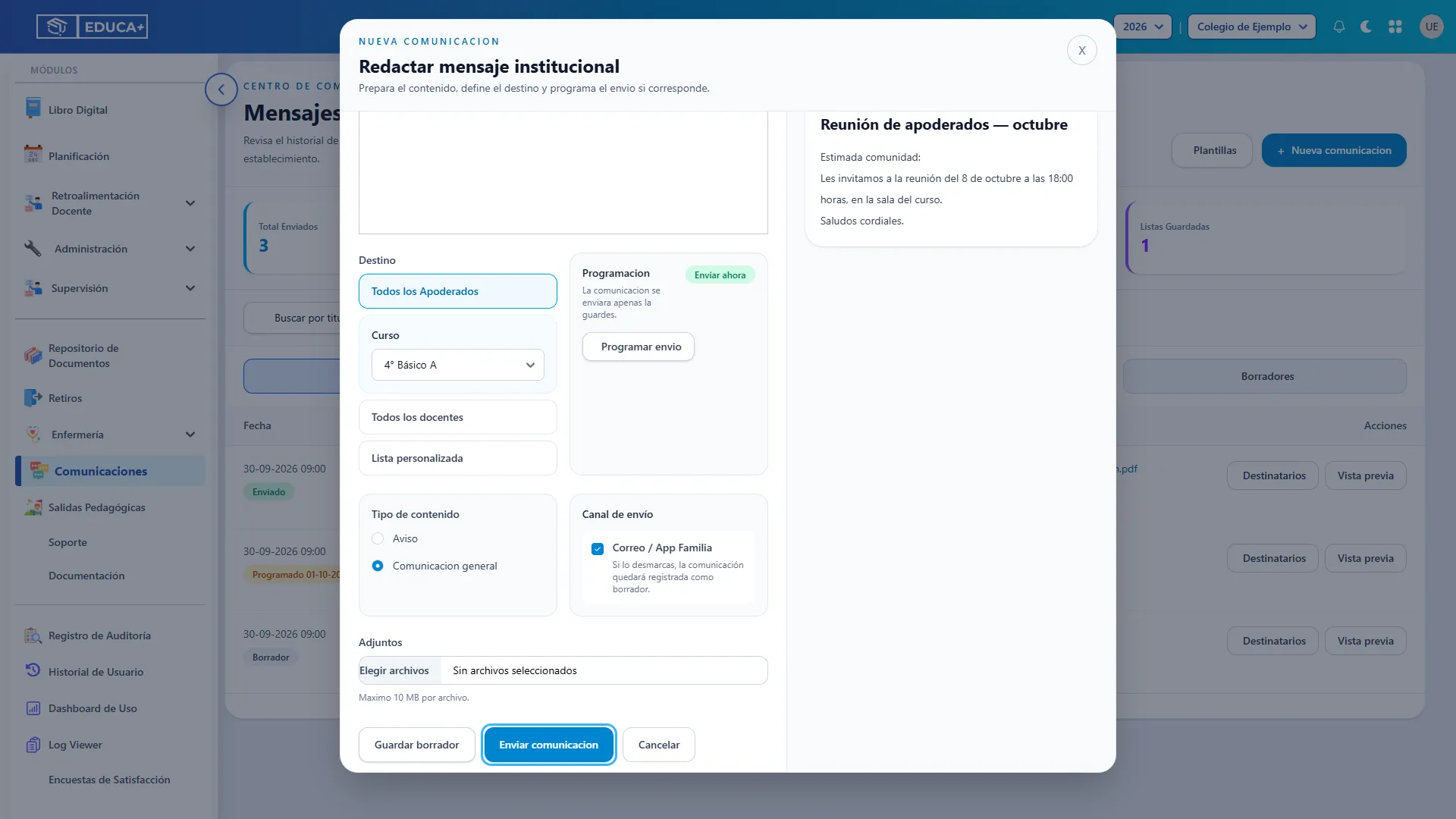
25. Salir del formulario sin guardar
Sección titulada «25. Salir del formulario sin guardar»Si desea descartar lo que está preparando, pulse Cancelar o la X de la ventana. Se limpia el contenido no guardado. Si necesita conservarlo, use antes Guardar borrador, teniendo presente su alcance de consulta.
Etapa 6. Consultar el historial y el seguimiento
Sección titulada «Etapa 6. Consultar el historial y el seguimiento»Revise lo que se registró y consulte los datos disponibles por destinatario.
26. Abrir una comunicación registrada
Sección titulada «26. Abrir una comunicación registrada»Ubique el mensaje en el historial y pulse Vista previa en su fila. Puede apoyarse en la búsqueda y los filtros para encontrarlo.
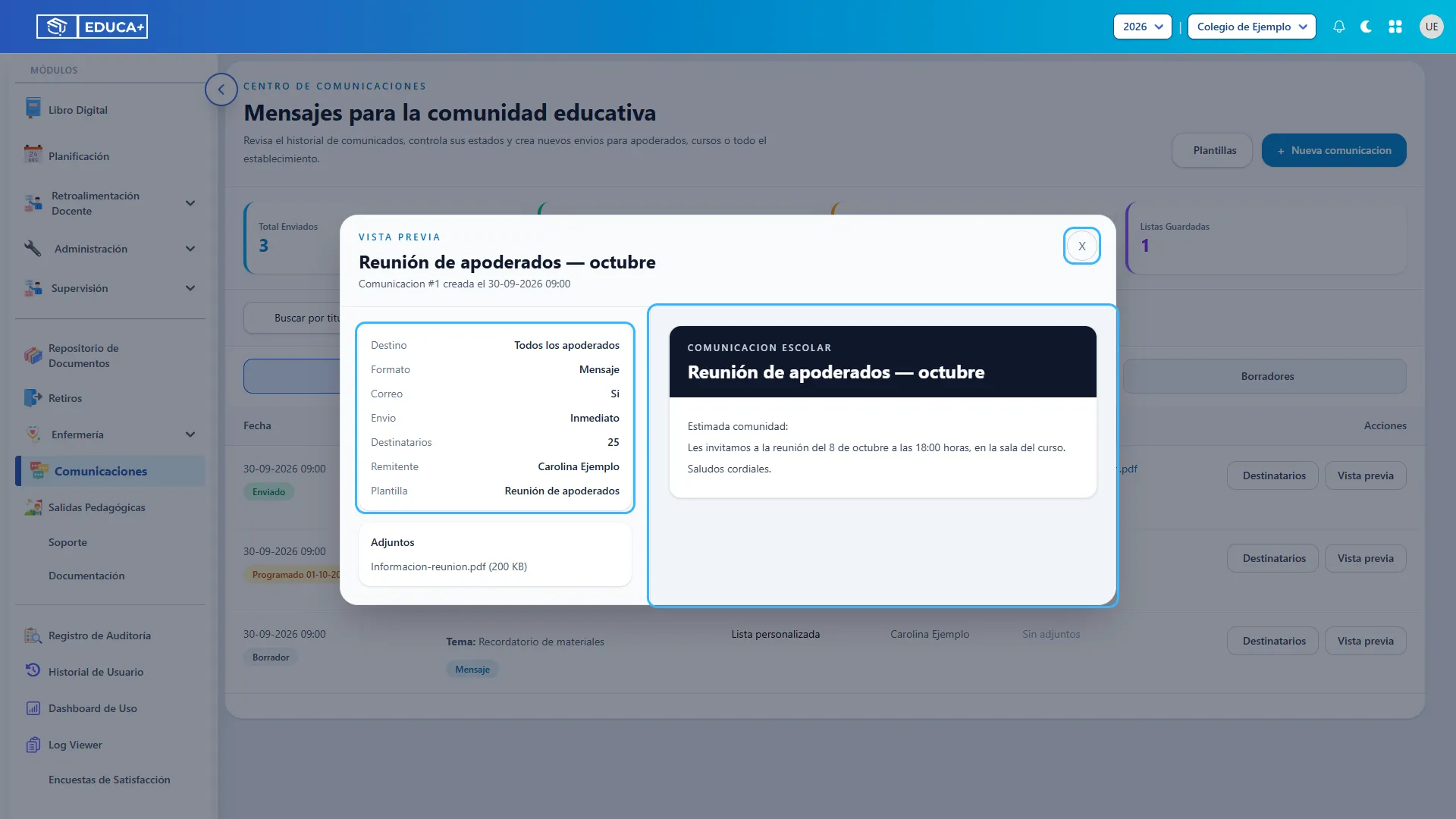
27. Revisar el detalle
Sección titulada «27. Revisar el detalle»La ventana muestra el título, la fecha de creación, el destino, el tipo de contenido, el canal, el envío, el remitente, la plantilla y los adjuntos registrados. A la derecha aparece el contenido. La vista previa sigue usando datos de ejemplo para las variables. Cierre con la X al terminar.
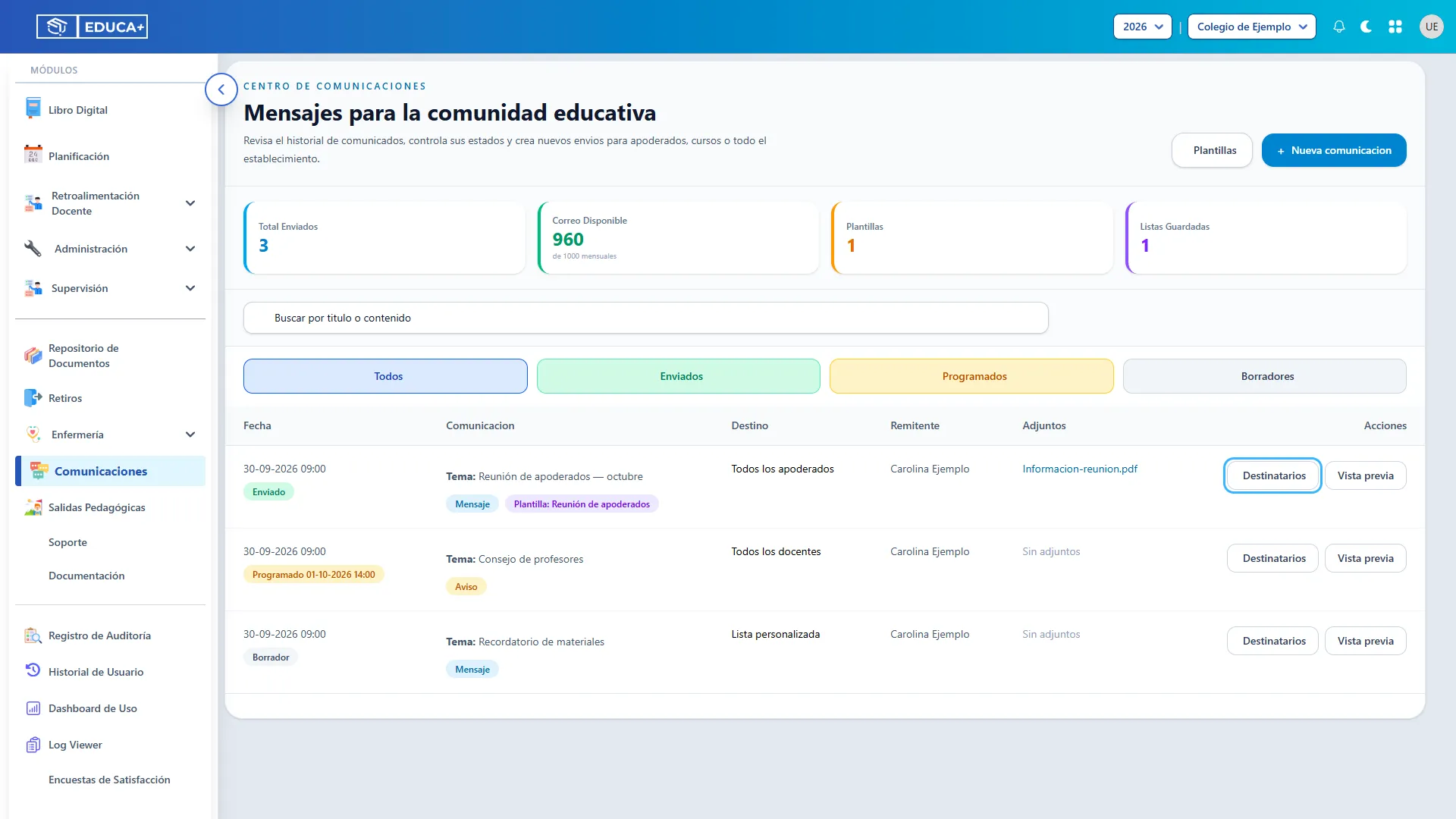
28. Consultar los destinatarios registrados
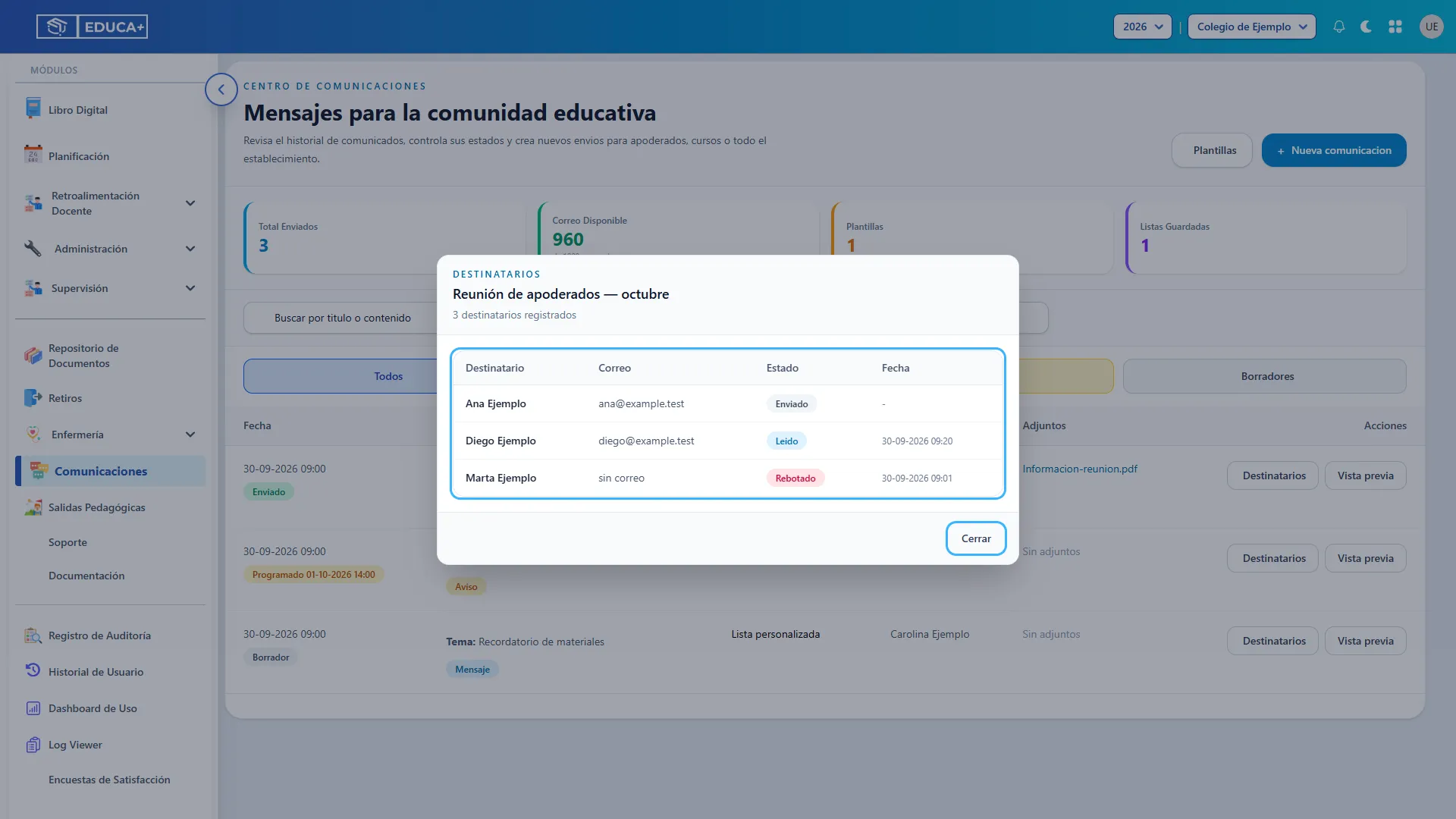
Sección titulada «28. Consultar los destinatarios registrados»Pulse Destinatarios en la fila del mensaje. Se abrirá el listado de las personas registradas para ese envío, con su correo y estado.
29. Interpretar los estados por persona
Sección titulada «29. Interpretar los estados por persona»Revise las columnas Destinatario, Correo, Estado y Fecha.
| Estado | Cómo interpretarlo |
|---|---|
| Enviado | El destinatario está registrado para el envío. Puede aparecer antes de que termine el procesamiento; no confirma recepción. |
| Entregado | Hay un registro de entrega disponible en el sistema. |
| Leido | Hay un registro de lectura disponible en el sistema. |
| Rebotado | Se registró un problema, por ejemplo un correo faltante o un fallo durante el envío. |
La fecha corresponde a la lectura o al rebote cuando existen esos datos; “-” indica que no hay una fecha de ese tipo. Si un correo no llega o el estado no cambia, pida al administrador revisar el caso antes de repetir el envío. Pulse Cerrar para volver.
30. Descargar un adjunto del historial
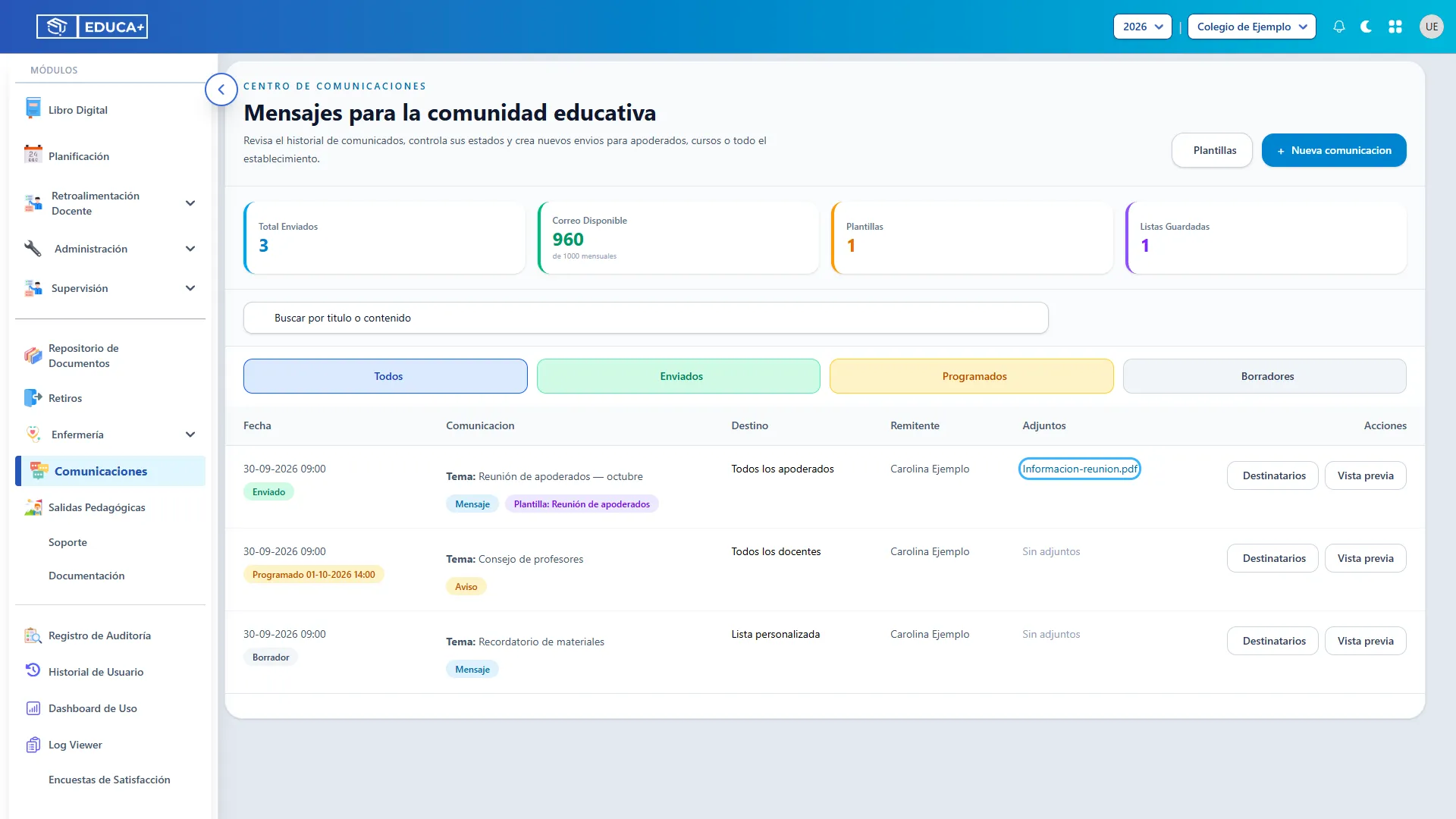
Sección titulada «30. Descargar un adjunto del historial»En la columna Adjuntos, pulse el nombre del archivo para descargarlo. Si aparece Sin adjuntos, el mensaje no tiene documentos asociados. La descarga se realiza desde la tabla del historial.
Etapa 7. Crear y administrar plantillas
Sección titulada «Etapa 7. Crear y administrar plantillas»Las plantillas permiten reutilizar el asunto y el contenido de comunicaciones frecuentes.
31. Ingresar a Plantillas
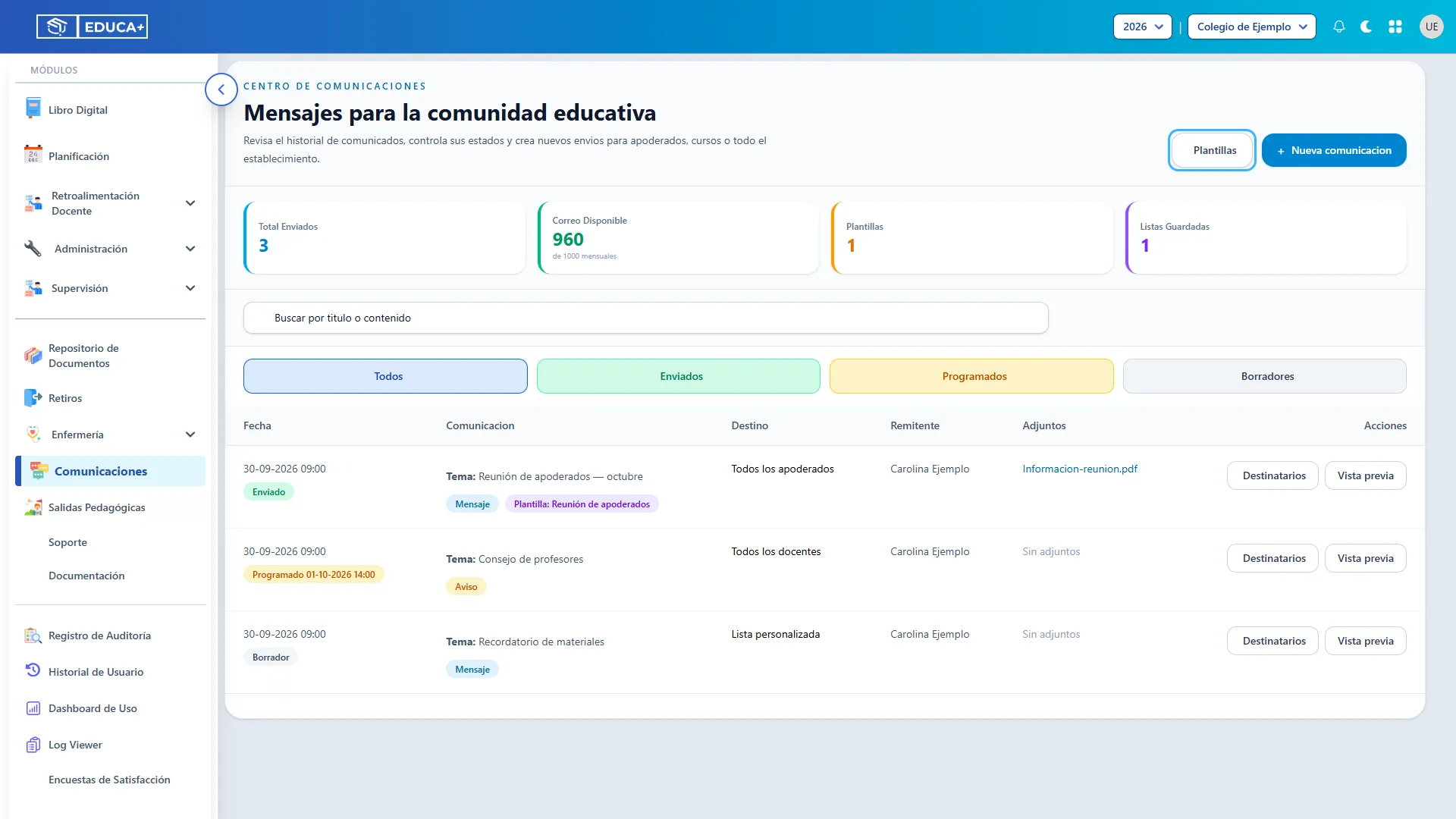
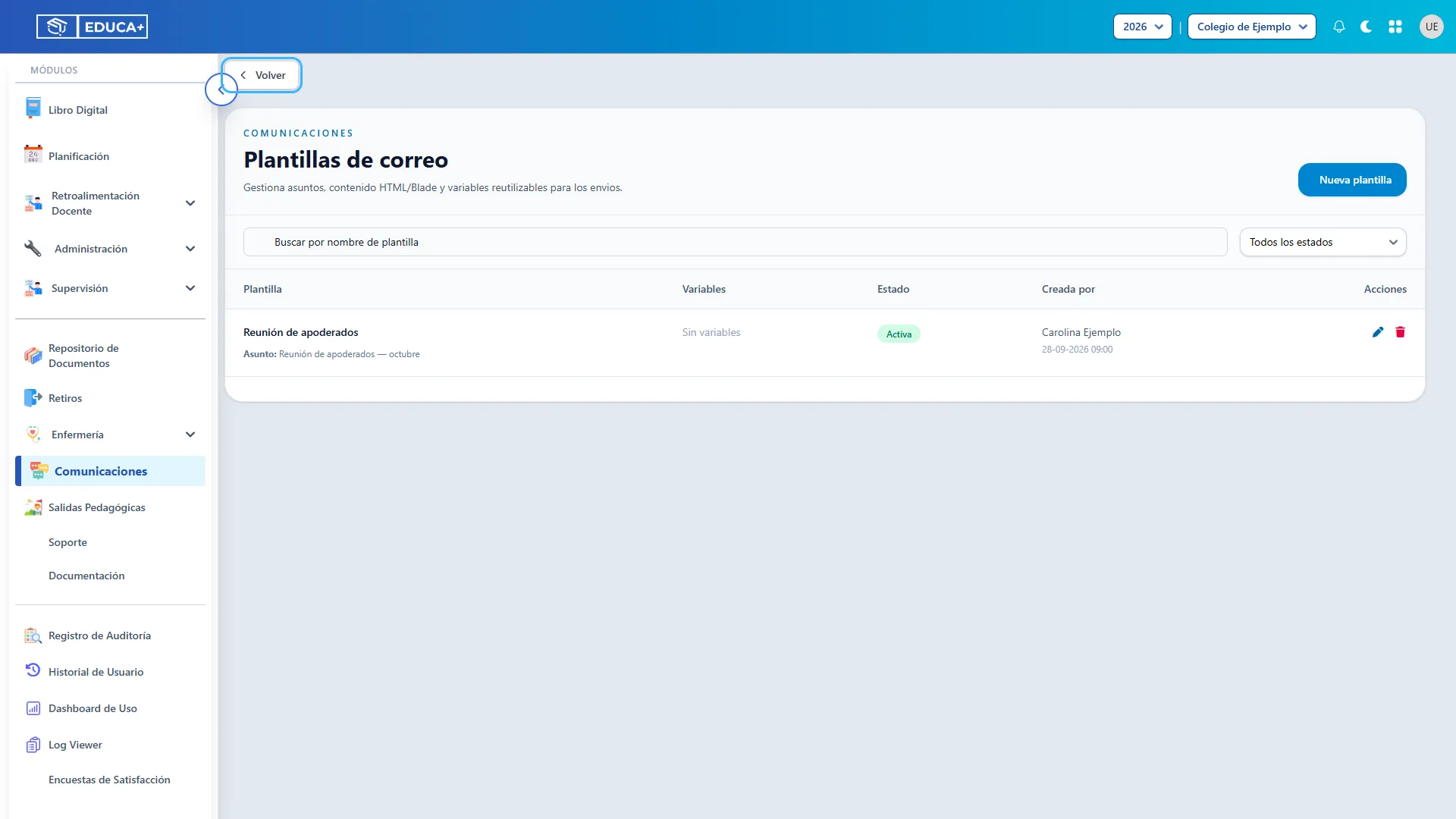
Sección titulada «31. Ingresar a Plantillas»Pulse Plantillas en la parte superior del Centro de Comunicaciones. Se abrirá el listado de plantillas de correo.
32. Buscar y filtrar plantillas
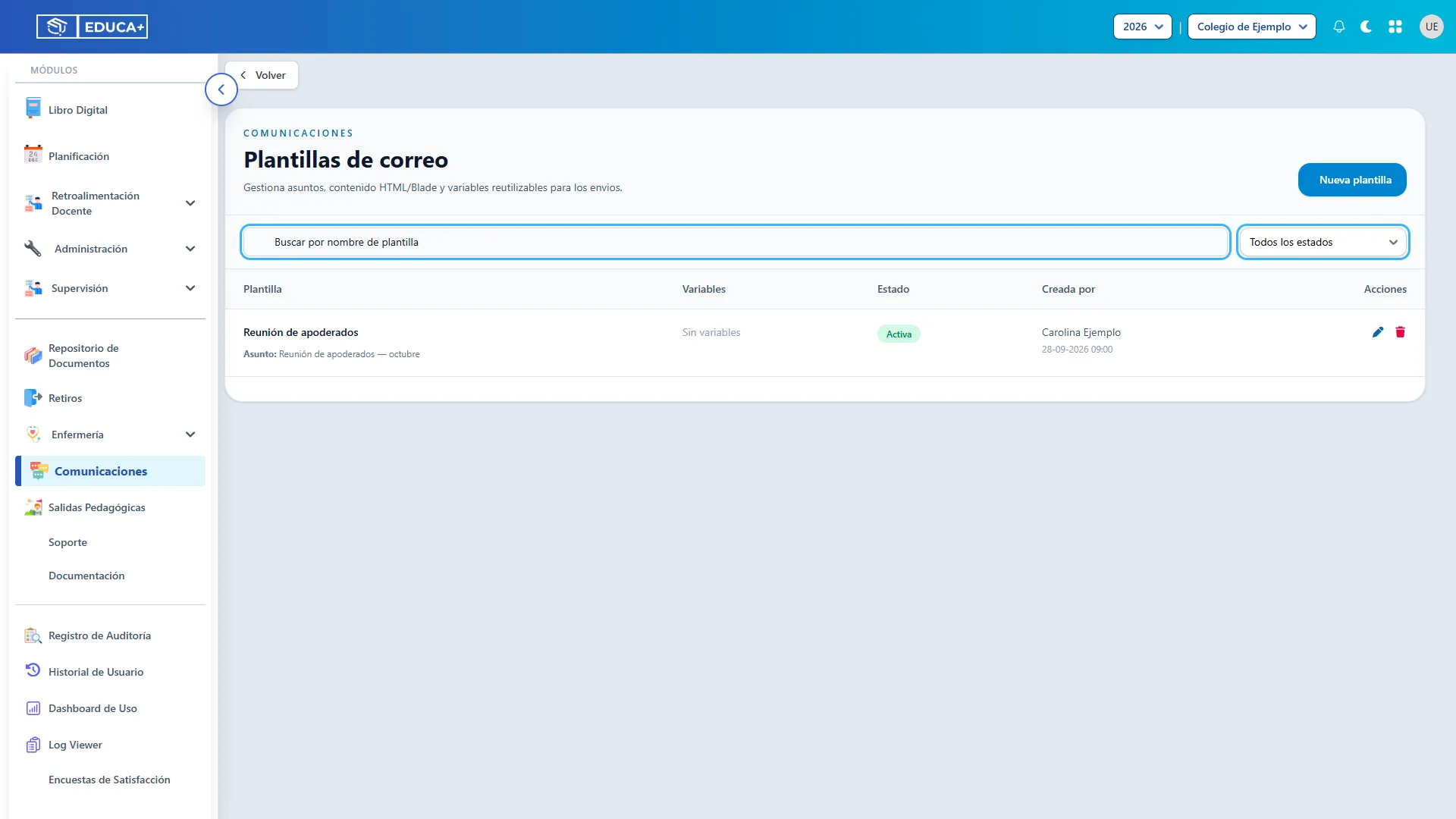
Sección titulada «32. Buscar y filtrar plantillas»Escriba en el buscador para localizar una plantilla por su título, asunto o contenido. En el selector de estado, elija Todos los estados, Activas o Inactivas. La tabla muestra además las variables utilizadas, quién la creó y sus acciones.
33. Abrir una nueva plantilla
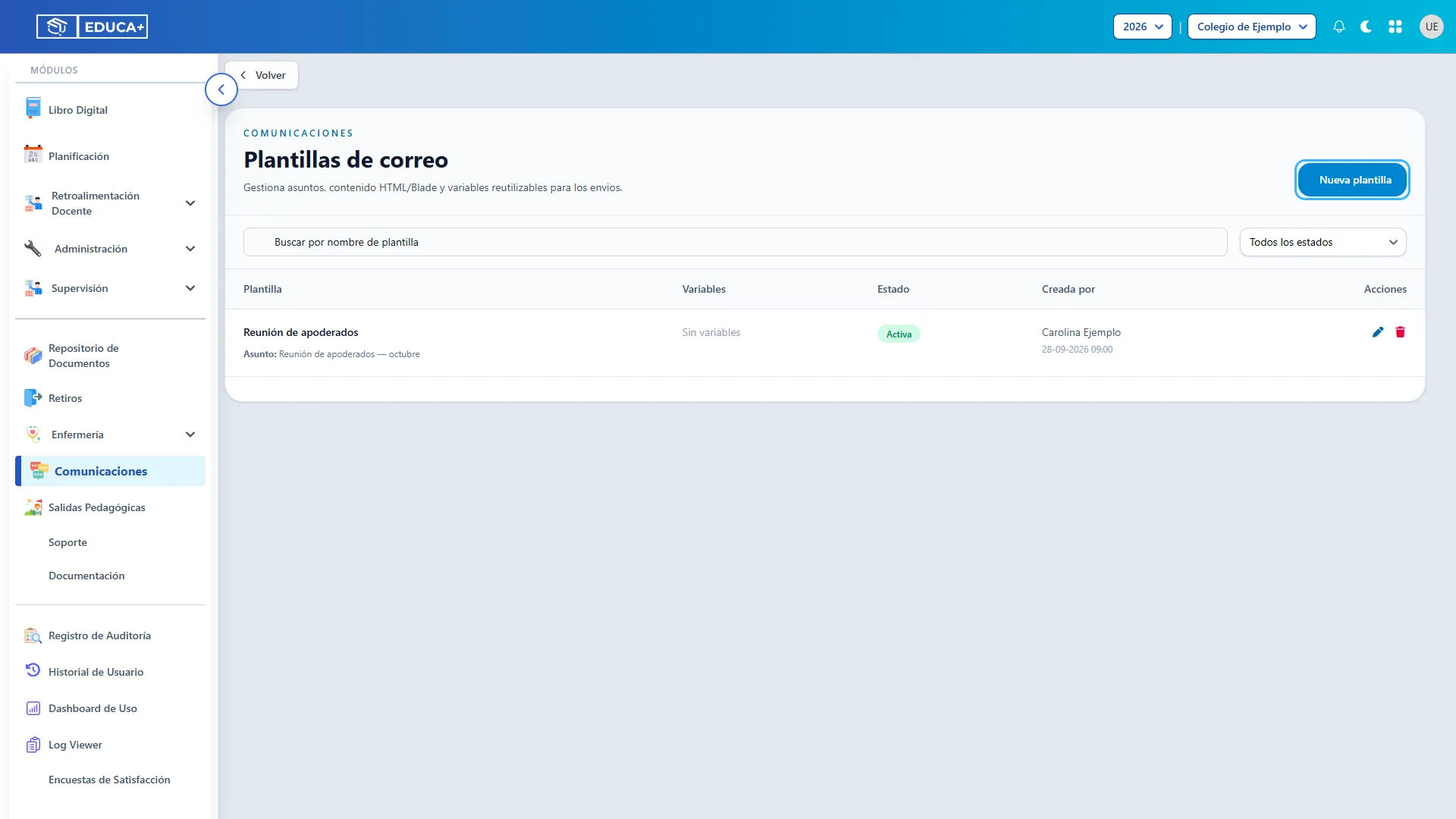
Sección titulada «33. Abrir una nueva plantilla»Pulse Nueva plantilla. Se abrirá el formulario Contenido del correo, con una vista previa a la derecha.
34. Completar la plantilla
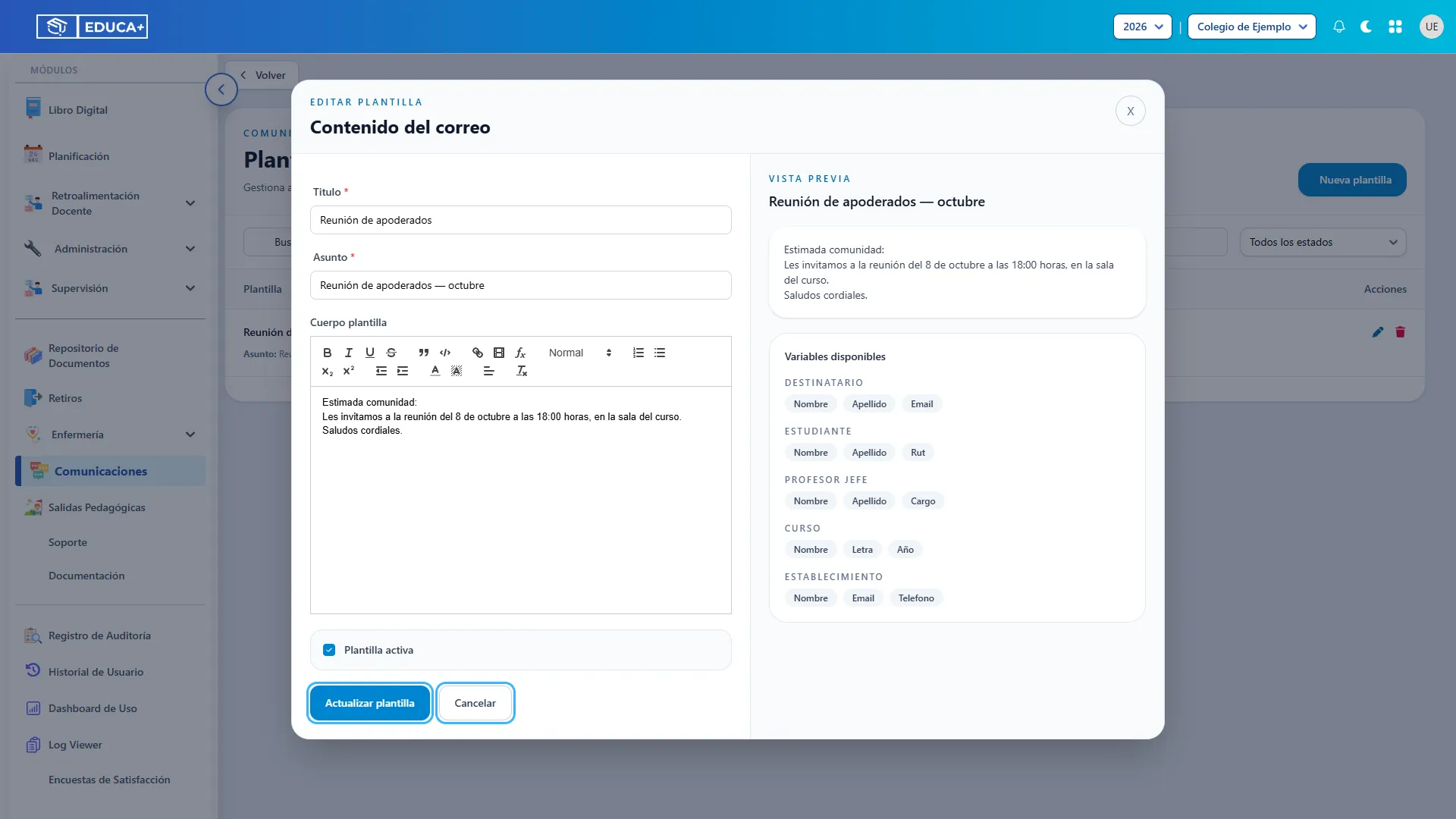
Sección titulada «34. Completar la plantilla»En Titulo, indique un nombre interno fácil de reconocer, como “Reunión de apoderados”. En Asunto, escriba el título que se cargará en la comunicación. Complete Cuerpo plantilla con el mensaje reutilizable. Los tres campos son obligatorios; título y asunto admiten hasta 255 caracteres cada uno.
35. Agregar variables y revisar el resultado
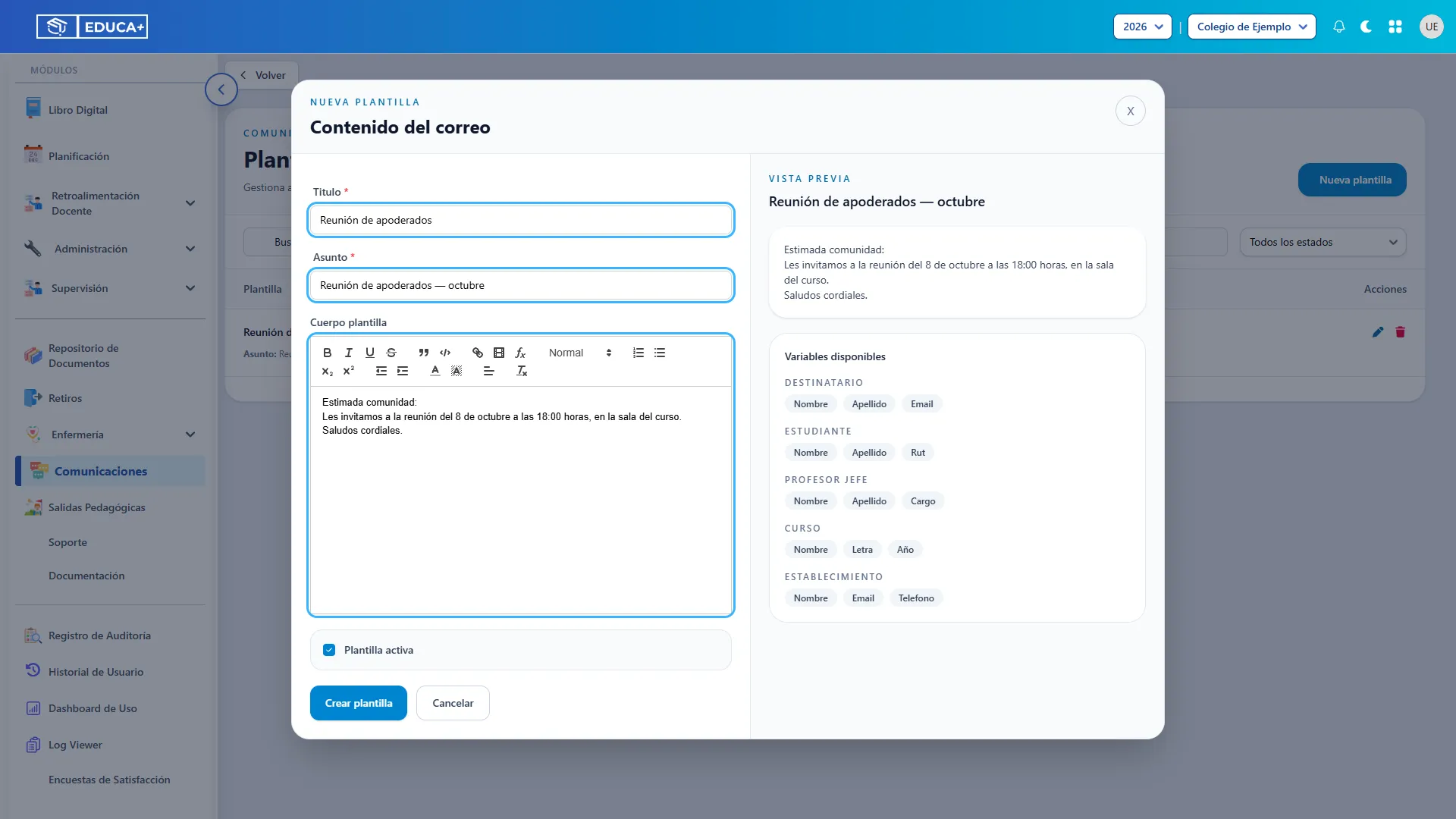
Sección titulada «35. Agregar variables y revisar el resultado»Pulse una variable en Variables disponibles para insertarla al final del cuerpo y luego ubíquela donde corresponda. La Vista previa muestra el resultado con datos de ejemplo. Compruebe que el texto tenga sentido para las personas a quienes enviará la plantilla.
36. Activar y guardar la plantilla
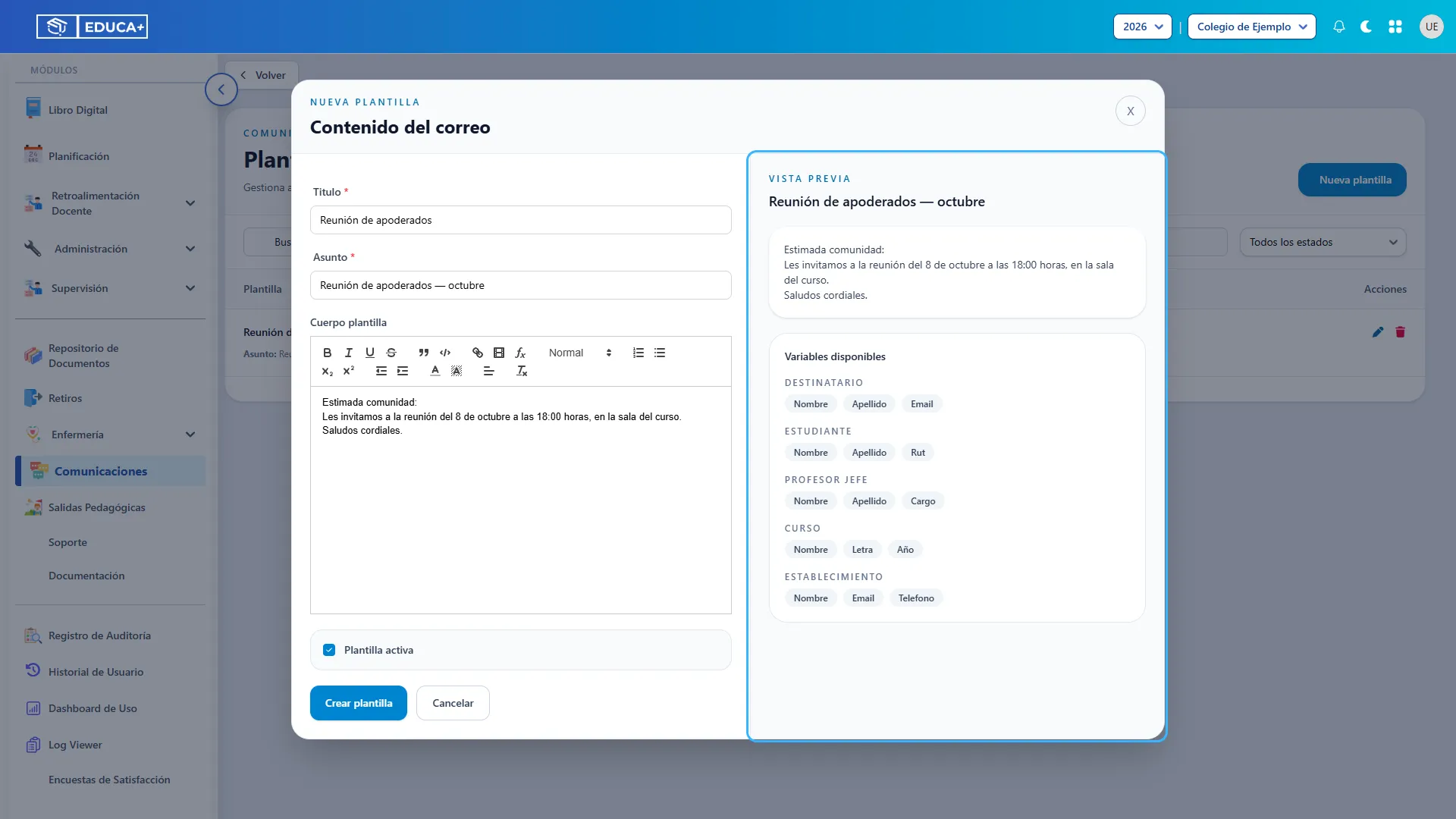
Sección titulada «36. Activar y guardar la plantilla»Mantenga Plantilla activa marcado para que esté disponible al redactar comunicaciones. Pulse Crear plantilla y compruebe que aparezca en el listado. Si la deja inactiva, se conserva para administración, pero no se ofrece en el selector de nuevas comunicaciones.
37. Abrir una plantilla para editar
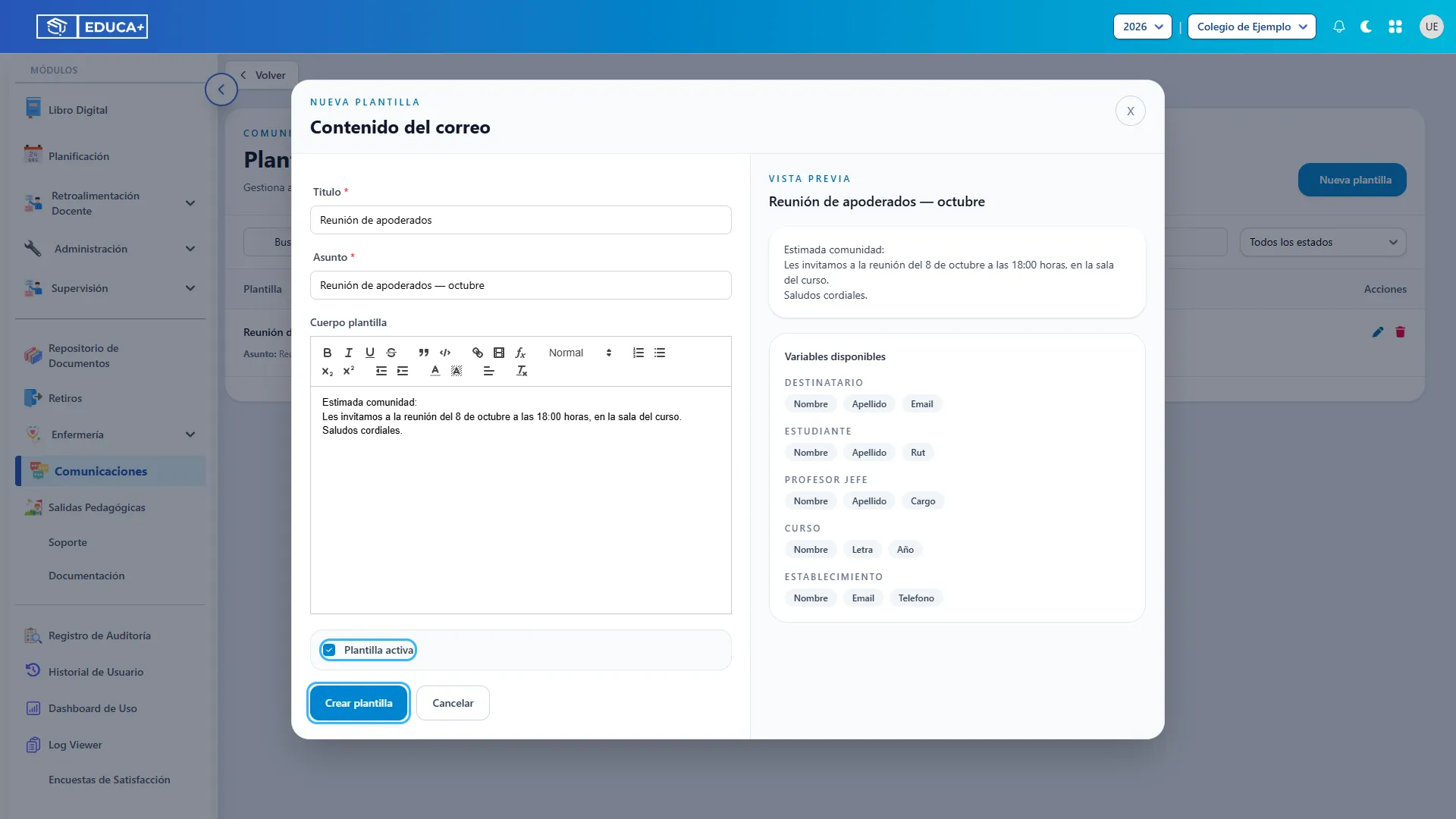
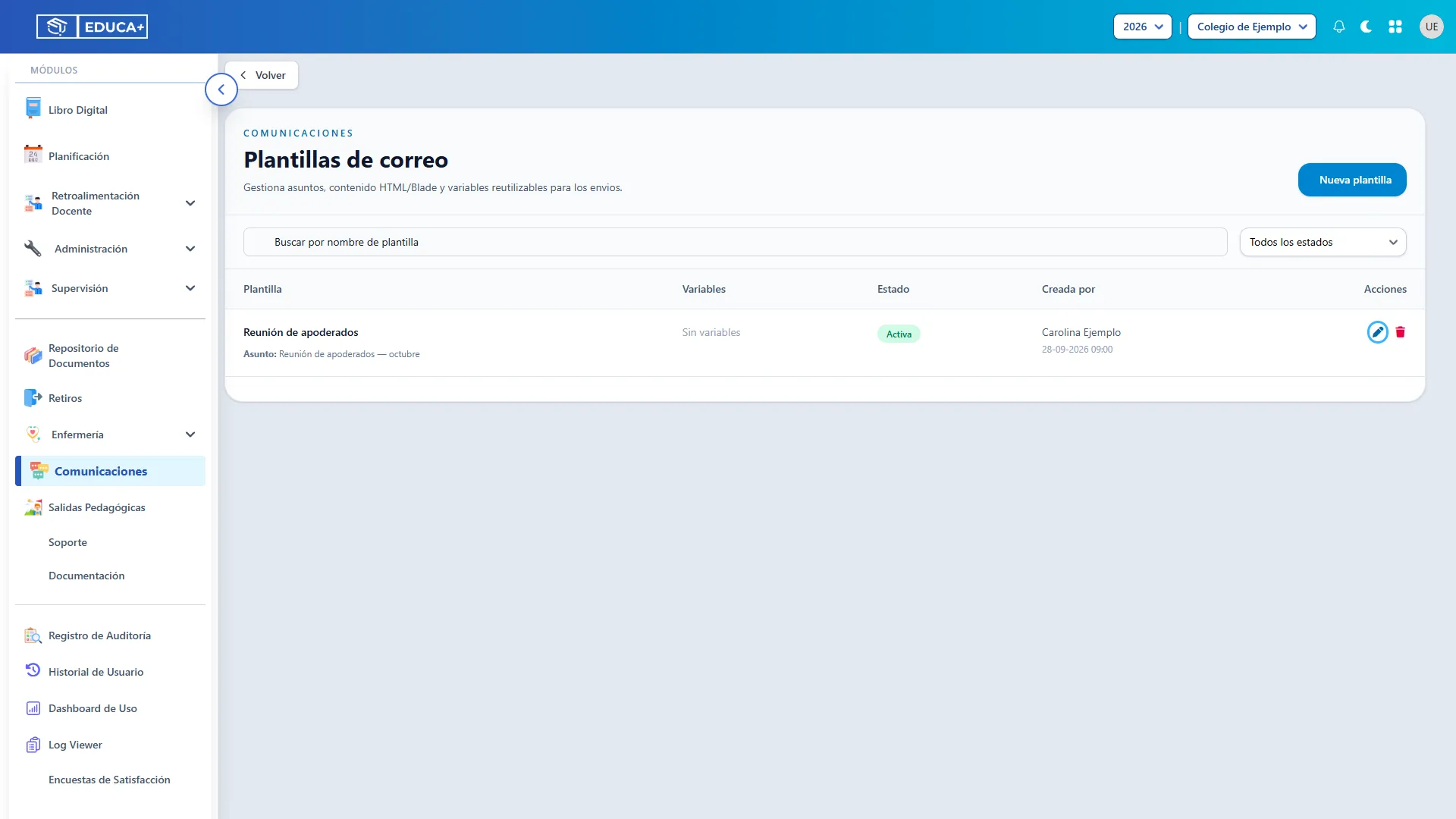
Sección titulada «37. Abrir una plantilla para editar»En la fila correspondiente, pulse el icono de lápiz, cuya ayuda indica Editar. Se abrirá la plantilla con sus datos actuales.
38. Guardar los cambios de una plantilla
Sección titulada «38. Guardar los cambios de una plantilla»Modifique el título, asunto, cuerpo o estado y revise la vista previa. Pulse Actualizar plantilla para guardar, o Cancelar para salir sin aplicar los cambios.
39. Activar o desactivar desde el listado
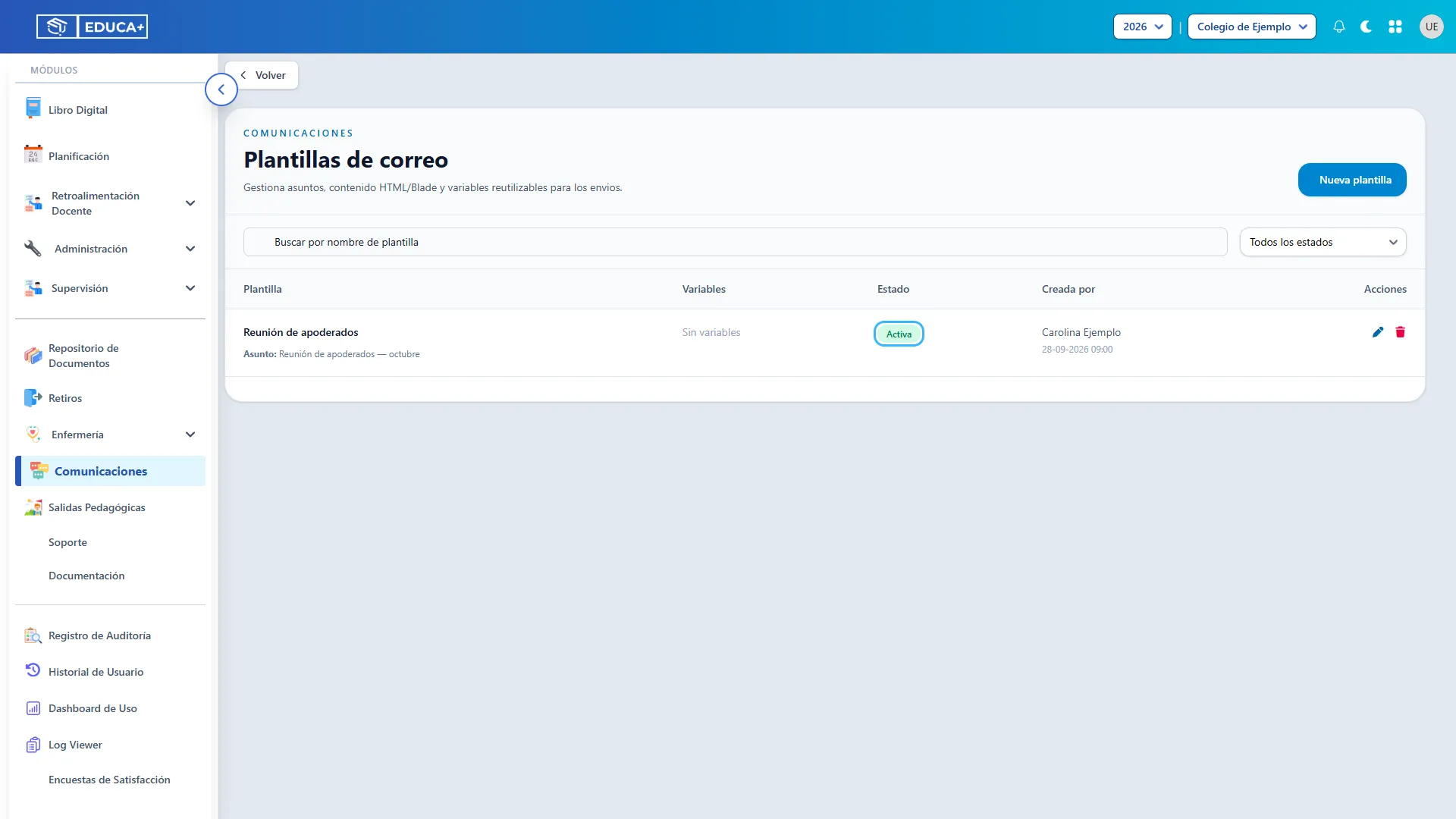
Sección titulada «39. Activar o desactivar desde el listado»Pulse la etiqueta Activa o Inactiva de una plantilla para cambiar su disponibilidad. Desactivarla permite conservarla y retirarla del selector de nuevas comunicaciones.
40. Eliminar una plantilla
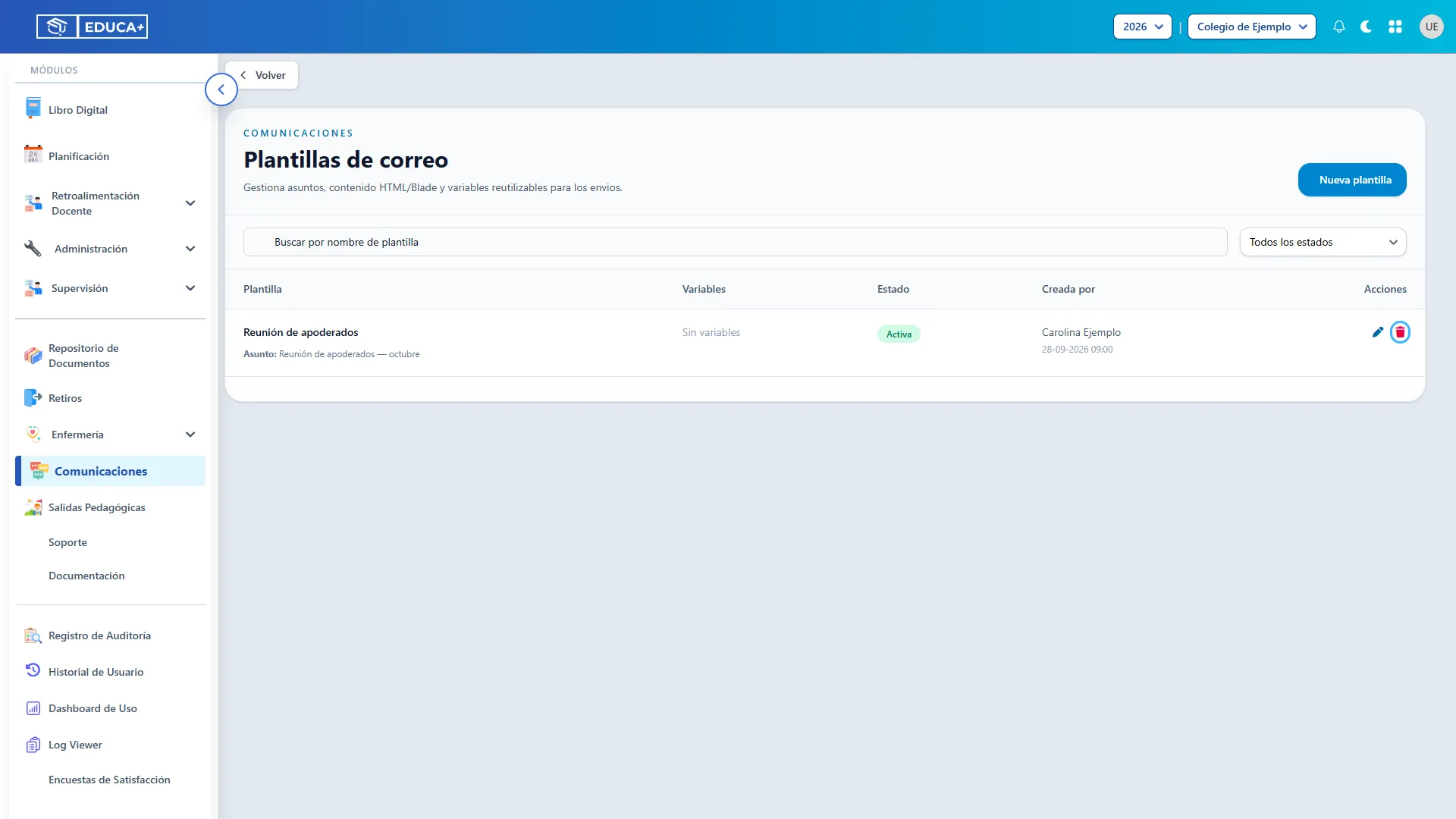
Sección titulada «40. Eliminar una plantilla»Pulse el icono de papelera, cuya ayuda indica Eliminar. El navegador solicitará confirmación: acepte solo si desea eliminarla; cancele para conservarla. Si únicamente quiere dejar de ofrecerla para nuevos mensajes, puede desactivarla.
41. Volver al Centro de Comunicaciones
Sección titulada «41. Volver al Centro de Comunicaciones»Pulse Volver para regresar al historial. Desde allí puede crear una nueva comunicación y seleccionar cualquiera de las plantillas activas.
Ayuda rápida
Sección titulada «Ayuda rápida»| Situación | Qué revisar |
|---|---|
| No aparece un curso | Compruebe el establecimiento y el año académico seleccionados. |
| No se encuentran destinatarios válidos | Revise el curso o la selección y solicite al administrador comprobar los vínculos de las personas con el establecimiento. |
| No aparece una plantilla al redactar | Compruebe que esté activa. |
| El mensaje no se guarda | Complete título y cuerpo, seleccione destinatarios y revise los errores indicados. |
| No puede guardar una lista | Use un nombre único y seleccione al menos una persona válida. |
| Se rechaza un archivo | Compruebe que no supere los 10 MB y espere a que termine la carga. |
| No puede programar | Active Correo / App Familia y elija una fecha y hora futuras. Revise el resumen antes del envío final. |
| No alcanza el cupo mensual | Revise Correo Disponible y la cantidad de destinatarios. Consulte al administrador antes de solicitar el envío. |
| El correo no llega | El estado Enviado no basta para confirmar recepción. Consulte los destinatarios y solicite al administrador revisar correo, configuración de App Familia y procesamiento del envío. |
Las opciones descritas corresponden al Centro de Comunicaciones y al administrador de plantillas disponibles en esta versión. Los nombres de algunos botones conservan la escritura que aparece en pantalla.