
Funcionarios
El módulo Funcionarios permite administrar el personal vinculado al establecimiento seleccionado: registrar y actualizar sus datos personales, información de contacto, antecedentes laborales y roles de acceso. También permite importar funcionarios desde CSV, consultar información relacionada, exportar el listado, restablecer contraseñas y activar o desactivar cuentas.
Esta guía describe el comportamiento observado en el código actual. Se revisaron los formularios, sus acciones y las pantallas relacionadas, sin ejecutar operaciones sobre funcionarios ni modificar el código. No se realizó una prueba de navegación con una cuenta real. Las limitaciones detectadas se indican expresamente para evitar describir como disponibles procesos que la pantalla no permite completar.
Distinción fundamental:
- Cuenta del funcionario: contiene sus datos generales, contraseña, roles del sistema y estado de activación. Puede estar vinculada a más de un establecimiento.
- Vínculo con el establecimiento: contiene su pertenencia al establecimiento, roles registrados en ese vínculo, estado de confirmación y participación en trabajo colaborativo.
- Desactivar afecta a la cuenta general. La eliminación interna prevista afecta solamente al vínculo con el establecimiento, pero actualmente no puede completarse desde el botón visible de eliminación.
Ingresar al Módulo
Sección titulada «Ingresar al Módulo»Dentro del modulo se permite abrir la administración del personal del establecimiento en el que se está trabajando.
- Iniciar sesión con una cuenta habilitada.
- Verificar que esté seleccionado el establecimiento correcto. Para revisar horarios o disponibilidad, comprobar también el año de trabajo.
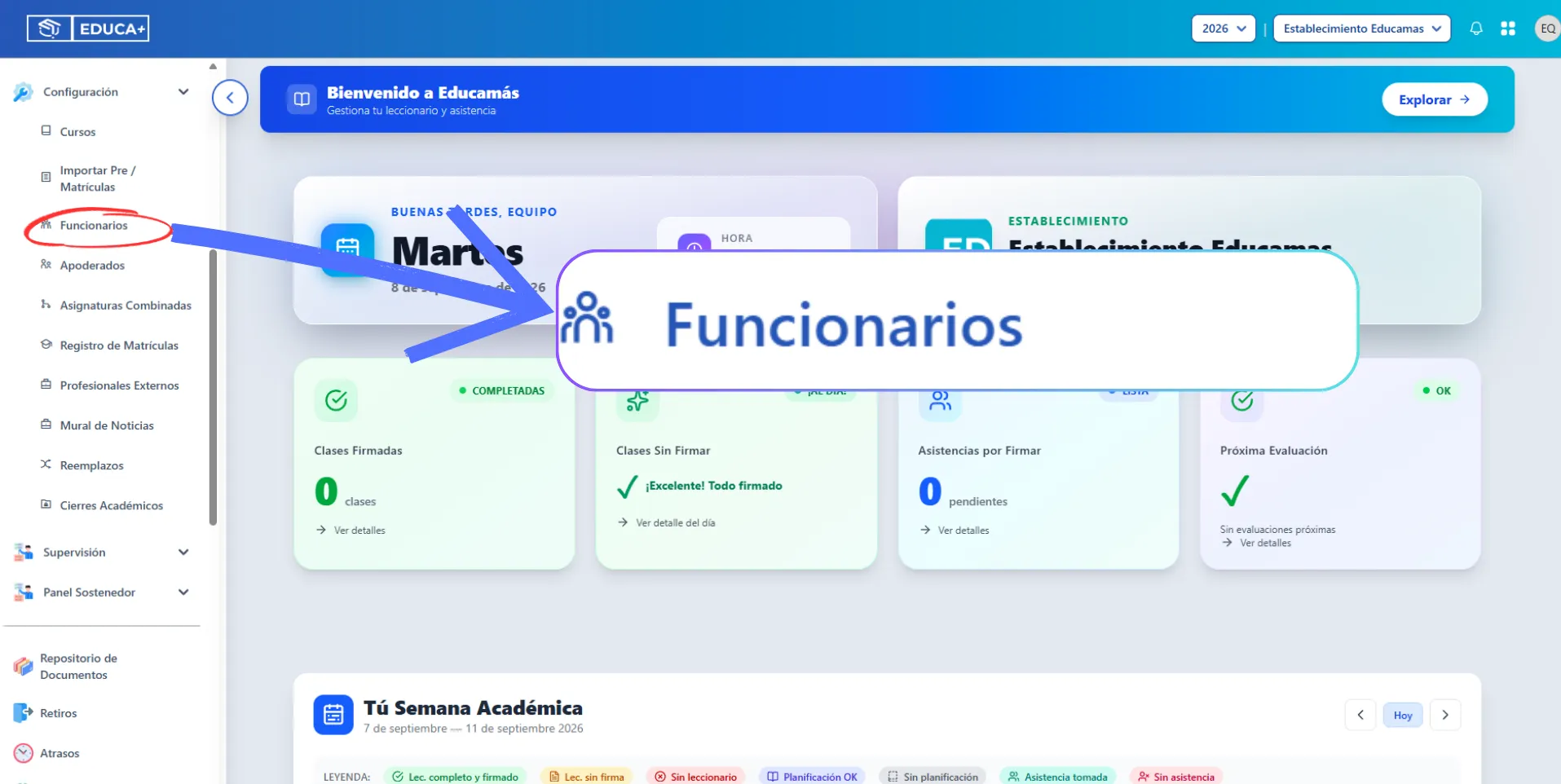
- Abrir Configuración y seleccionar Funcionarios.
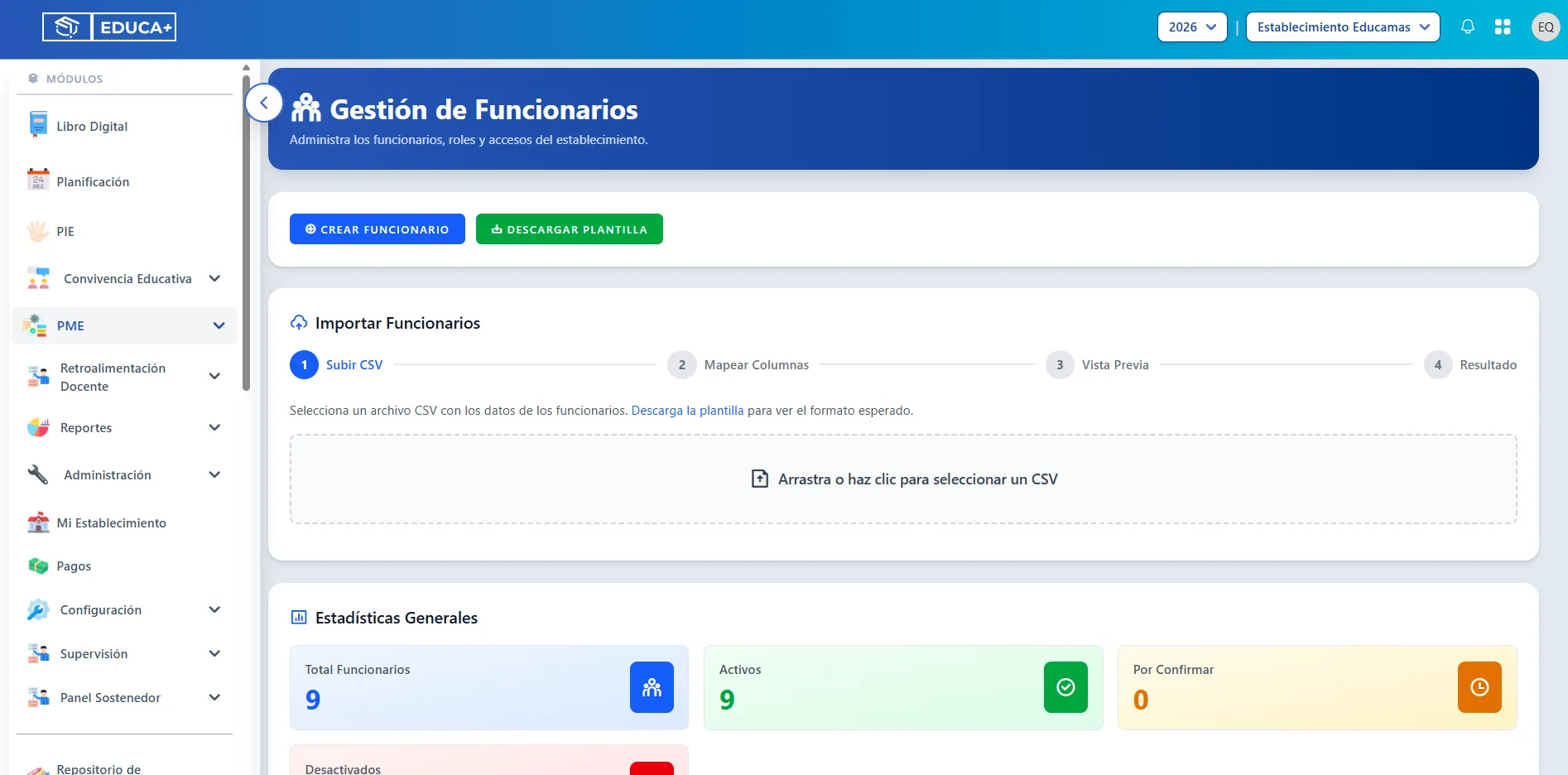
- Confirmar que la pantalla muestre el título Gestión de Funcionarios.
Se mostrarán las acciones de creación y descarga de plantilla, el asistente de importación, las estadísticas, los filtros y el listado.
Consulta y Buscar Funcionarios
Sección titulada «Consulta y Buscar Funcionarios»Revisar estadísticas
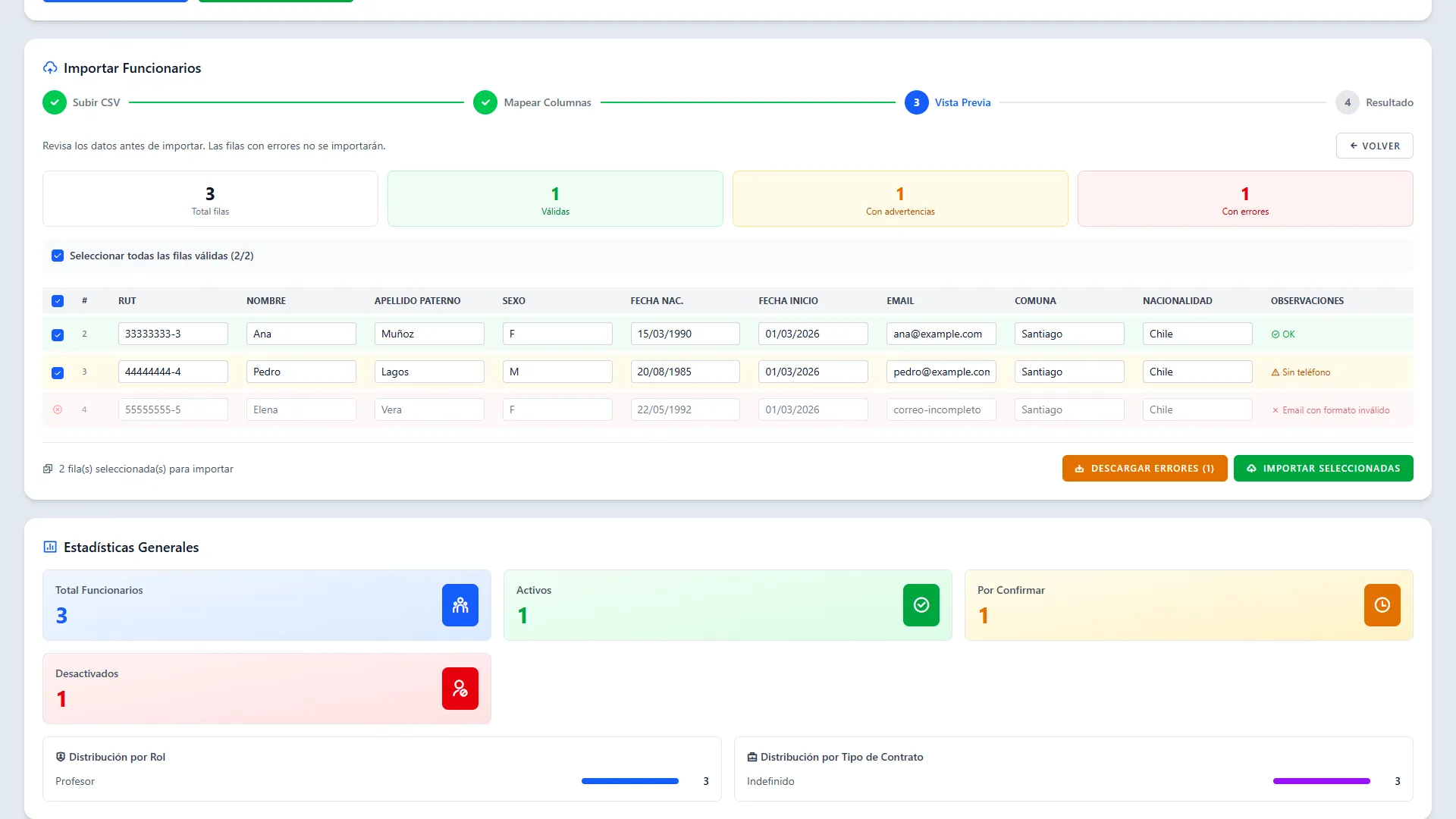
Sección titulada «Revisar estadísticas»Dentro del modulo se entrega un resumen general del personal del establecimiento.
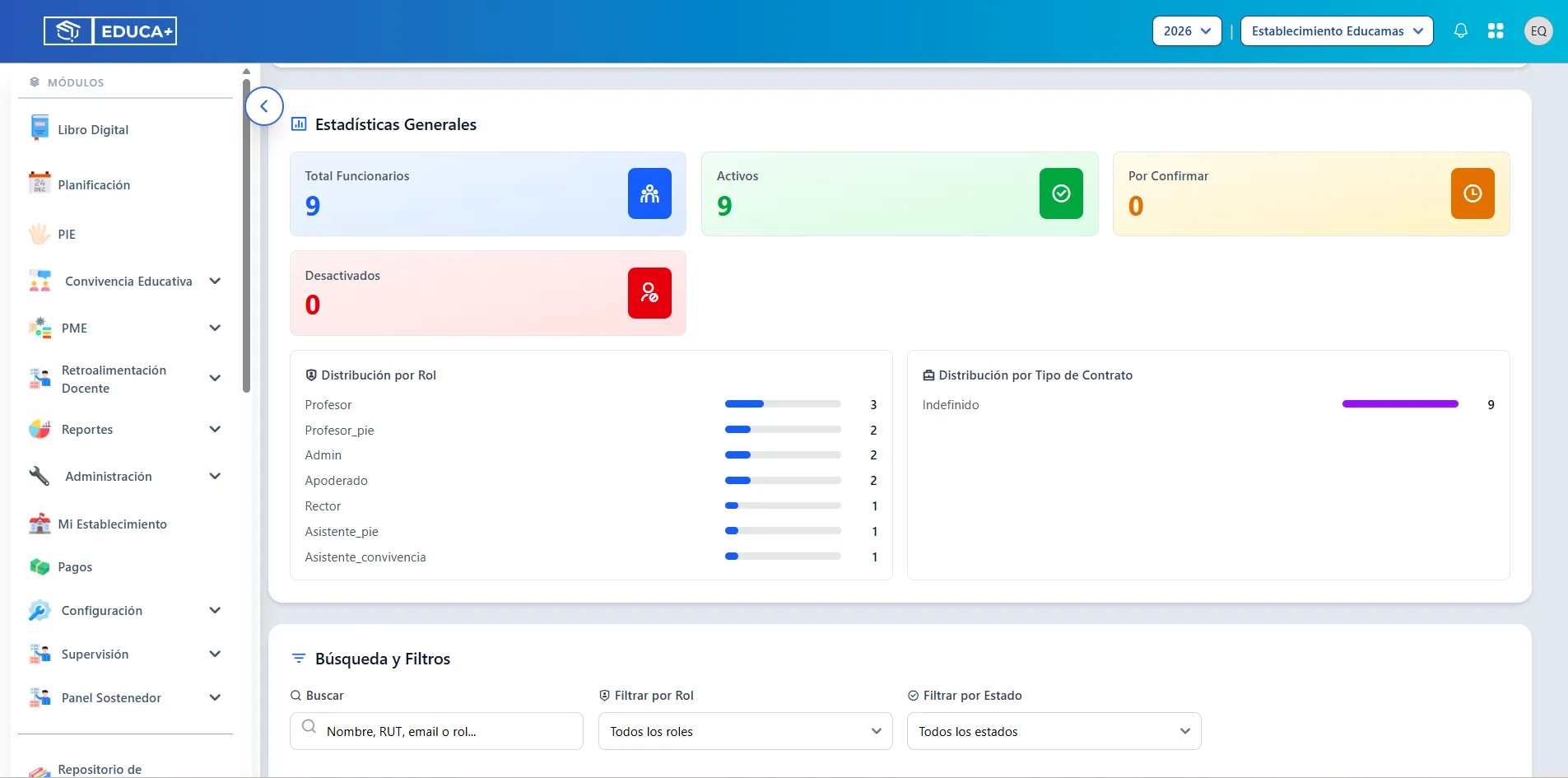
- Revisar Estadísticas Generales.
- Consultar el total, activos, por confirmar y desactivados.
- Revisar la distribución por roles y tipos de contrato.
Significado de los estados:
- Activo: cuenta habilitada y vínculo con el establecimiento confirmado.
- Por Confirmar: cuenta habilitada y vínculo pendiente de confirmación.
- Desactivado: cuenta general deshabilitada, independientemente del estado de su vínculo.
Buscar y filtrar
Sección titulada «Buscar y filtrar»Permite localizar un registro antes de consultarlo o modificarlo.
- En Búsqueda y Filtros, escribir un nombre, apellido, RUT, correo o rol.
- Si es necesario, seleccionar un rol y un estado.
- Revisar los resultados y avanzar por la paginación cuando corresponda.
- Usar la opción de limpiar filtros para volver al listado completo.
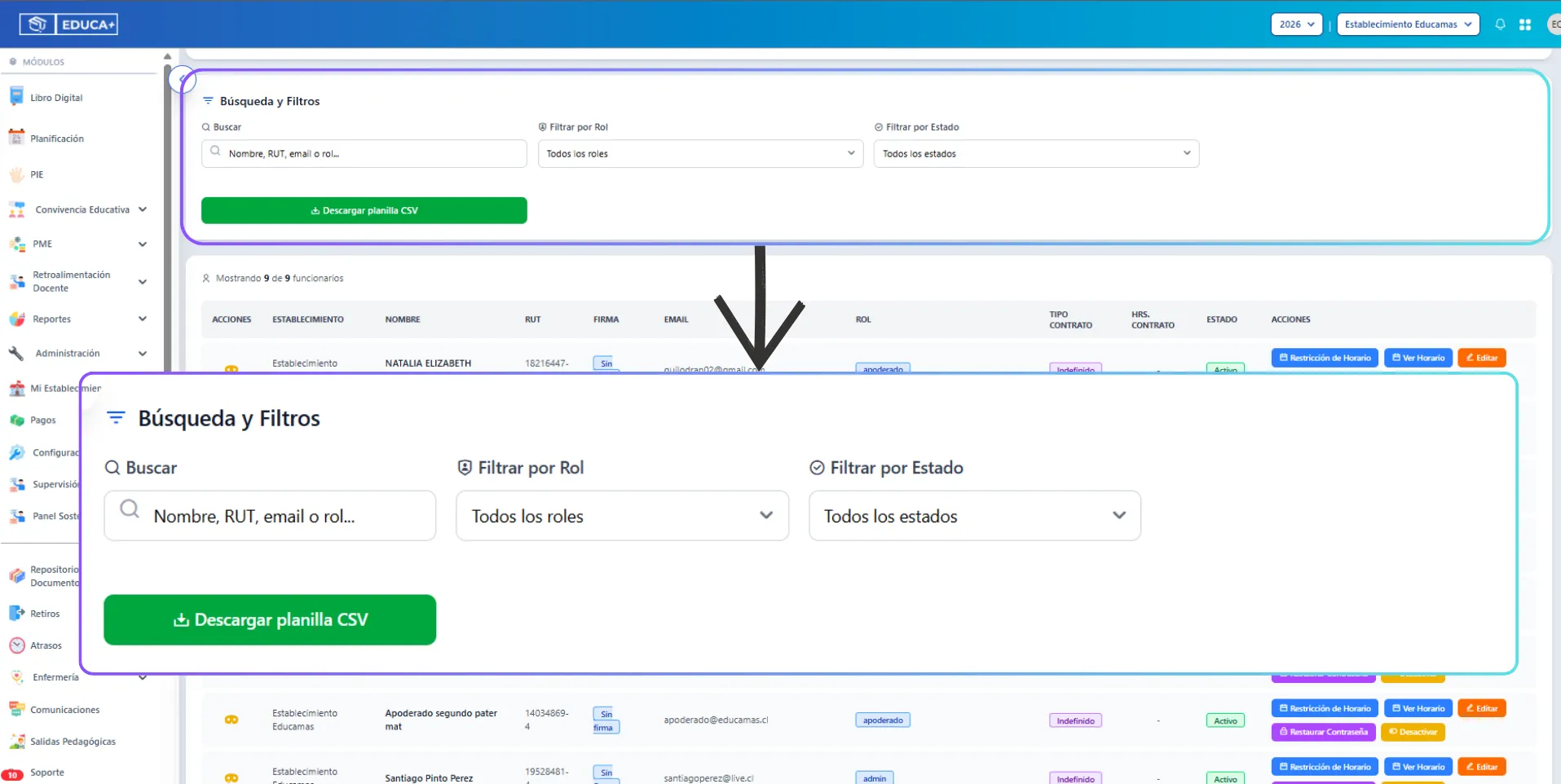
El listado se actualiza automáticamente y muestra hasta 30 registros por página. Al cambiar un filtro, vuelve a la primera página. Los registros se ordenan por la actualización más reciente del vínculo con el establecimiento.
Crear un Funcionario Manualmente.
Sección titulada «Crear un Funcionario Manualmente.»Registra una nueva cuenta y la vincula al establecimiento actual.
Abrir el formulario
Sección titulada «Abrir el formulario»- Haz clik en el botón “CREAR FUNCIONARIO”
- Verificar que el encabezado indique Crear Funcionario.
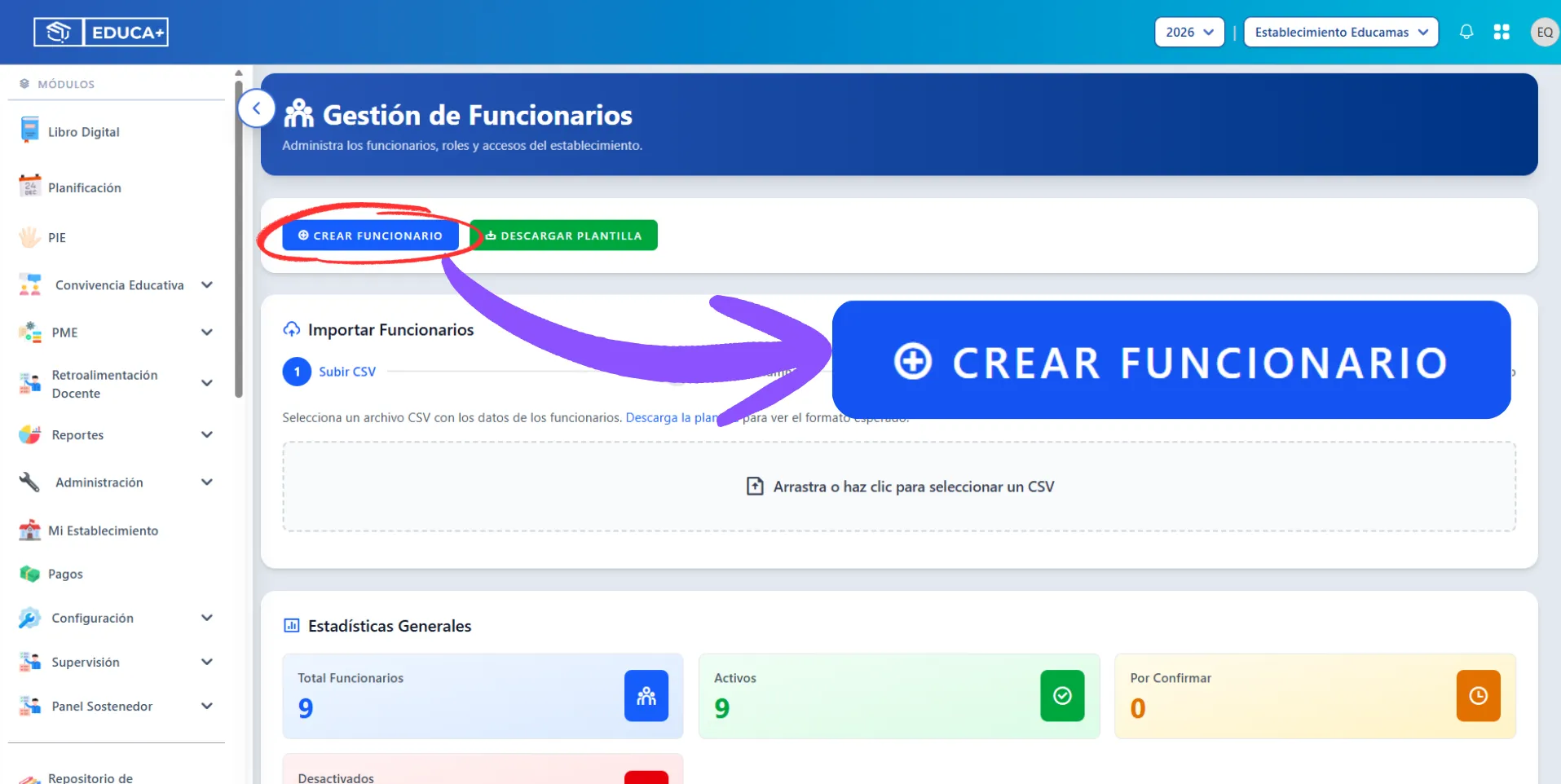
Posteriormente se abre un formulario nuevo con valores iniciales. Revisar las selecciones predeterminadas antes de guardar.
Completar Información Personal
Sección titulada «Completar Información Personal»Identifica a la persona y establece el correo asociado a su cuenta. Descripción: registra una nueva cuenta y la vincula al establecimiento actual.
Etapa 1. Abrir el formulario
Sección titulada «Etapa 1. Abrir el formulario»Prepara una ficha nueva para registrar al funcionario.
-
Presionar Crear Funcionario.
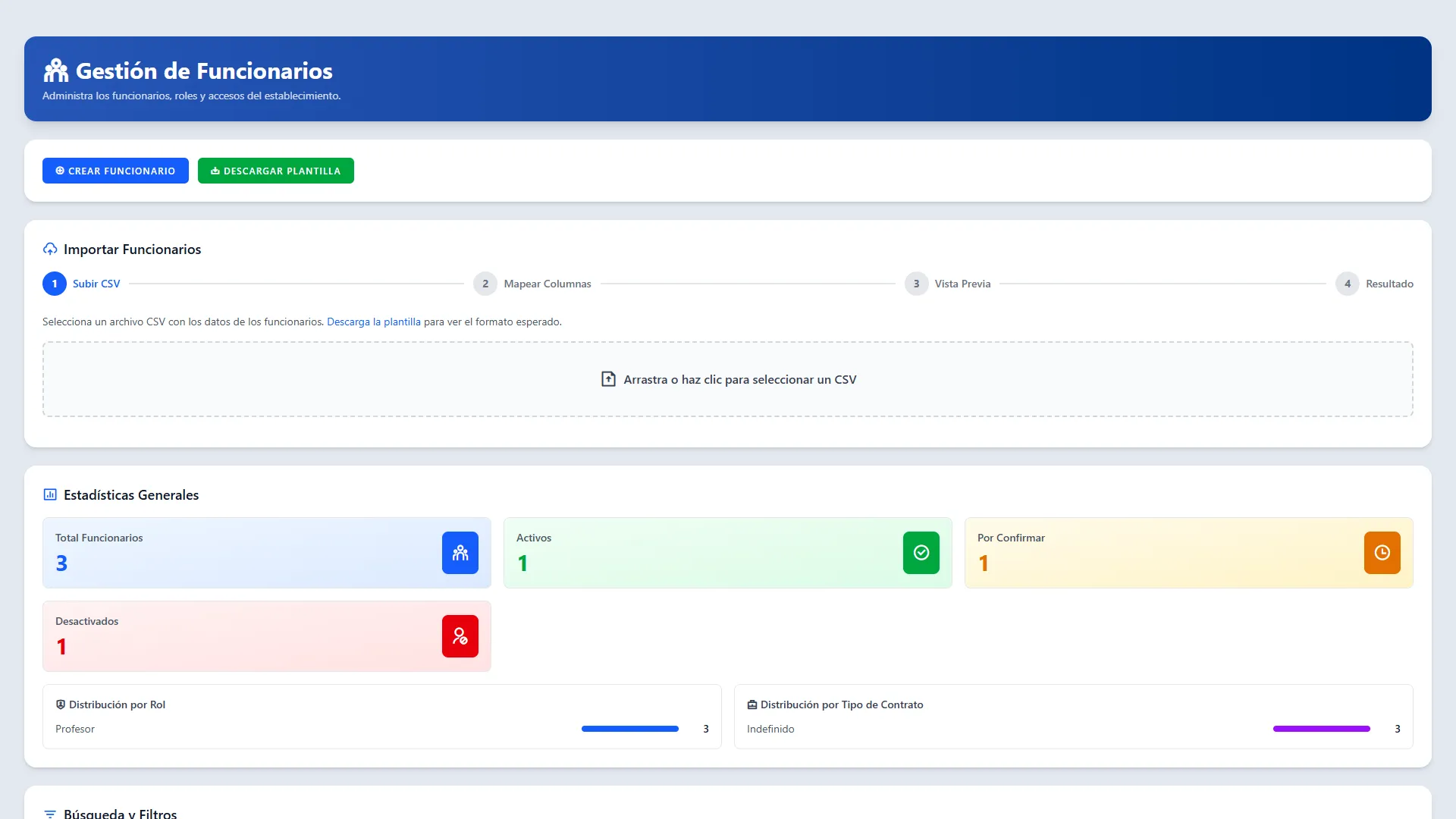
-
Verificar que el encabezado indique Crear Funcionario.
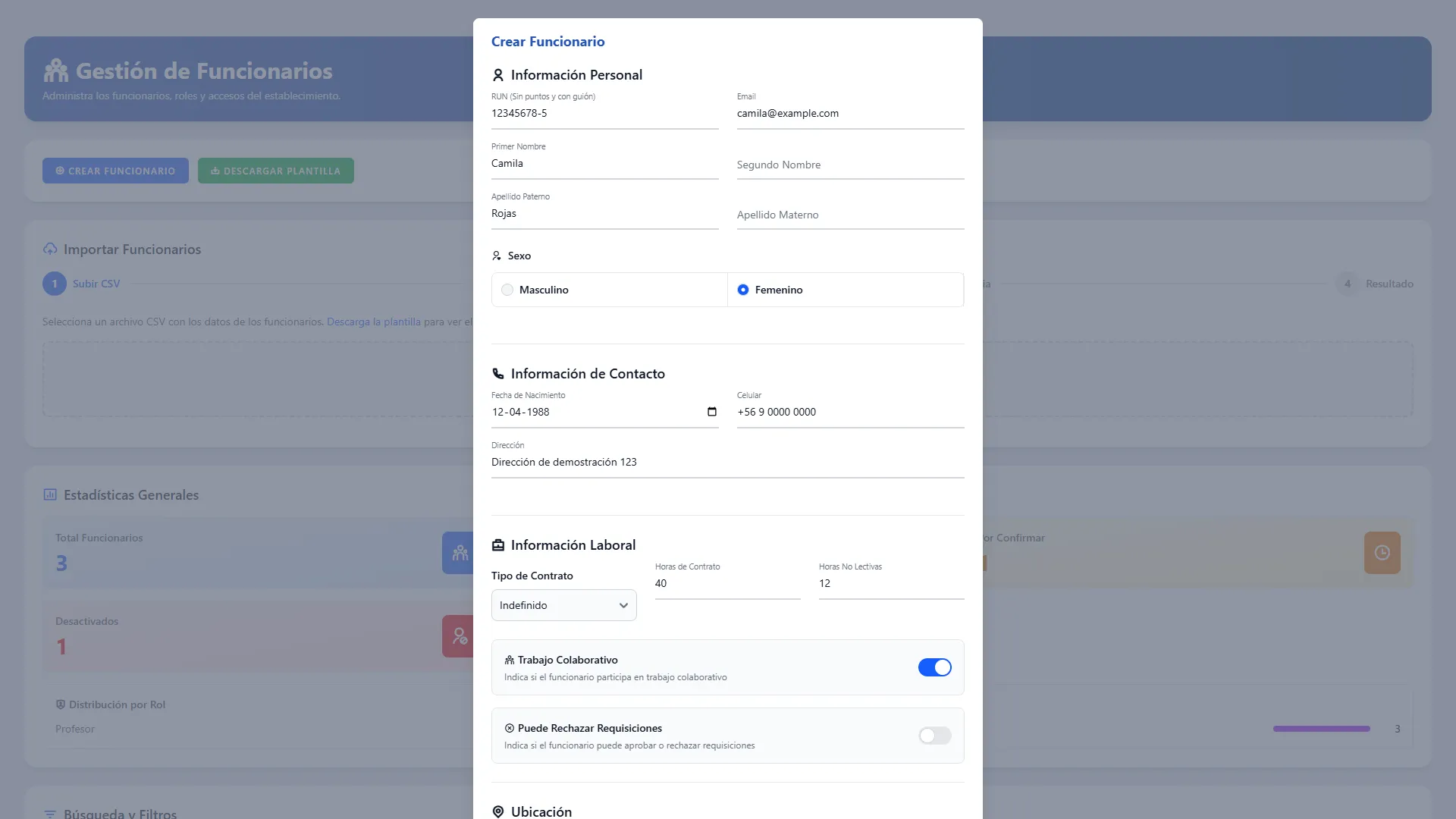
Resultado: se abre un formulario nuevo con valores iniciales. Revisar las selecciones predeterminadas antes de guardar.
Etapa 2. Completar Información Personal
Sección titulada «Etapa 2. Completar Información Personal»Identifica a la persona y establece el correo asociado a su cuenta.
-
Ingresar el RUN/RUT sin puntos y con guion, incluyendo el dígito verificador.
-
Ingresar un email válido.
-
Completar Nombre y Apellido Paterno.
-
Completar Segundo Nombre y Apellido Materno cuando corresponda.
-
Seleccionar el sexo.
Resultado: quedan identificados el funcionario y su correo. El RUT debe ser válido y tanto el RUT como el correo deben ser únicos en el sistema.
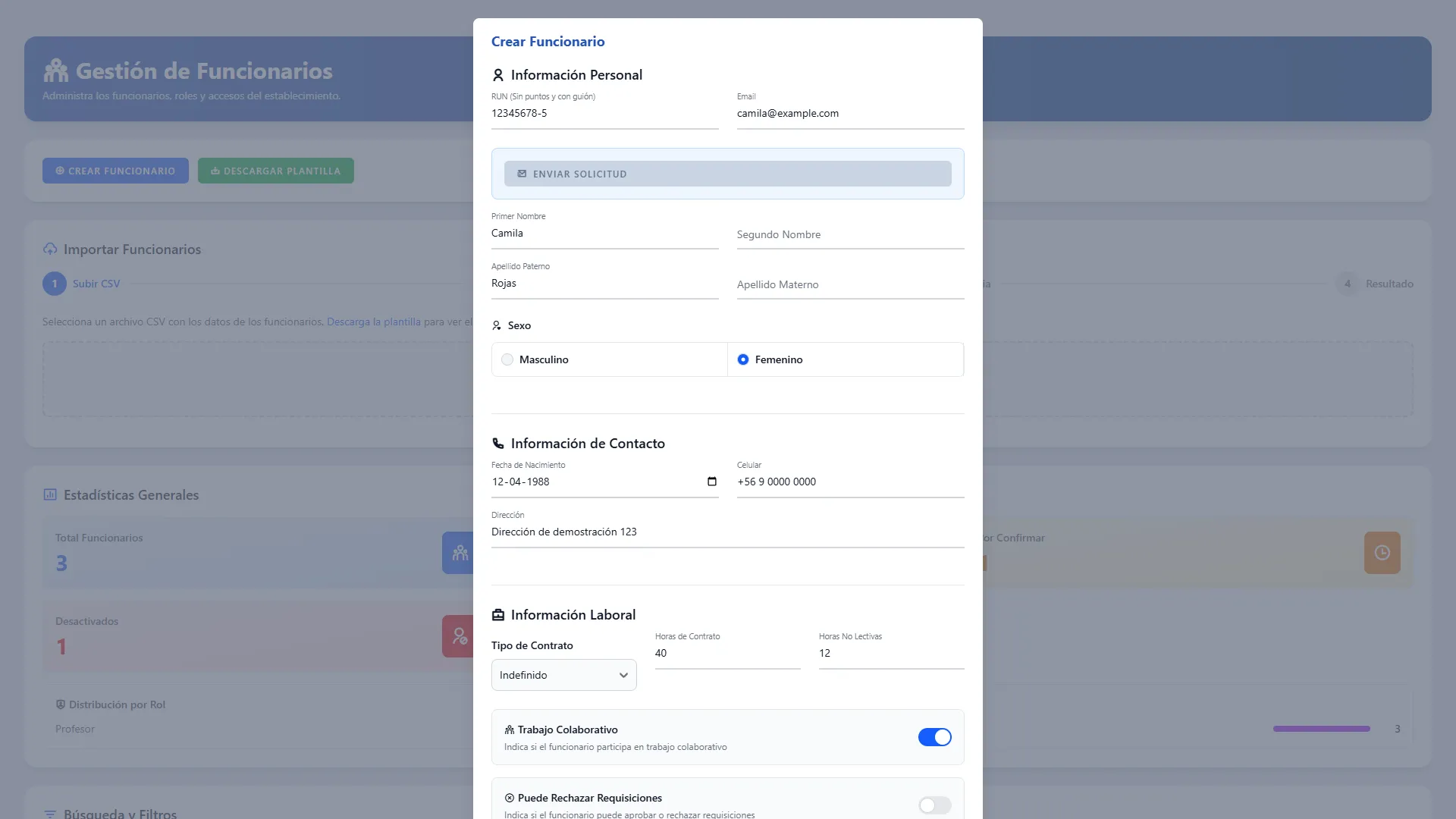
Si aparece Enviar Solicitud al ingresar el correo, seguir el procedimiento del apartado 6: se detectó una cuenta existente que no está vinculada al establecimiento.
Etapa 3. Completar Información de Contacto
Sección titulada «Etapa 3. Completar Información de Contacto»Registra los antecedentes personales y los medios de contacto.
-
Registrar la fecha de nacimiento, ubicada en esta sección del formulario.
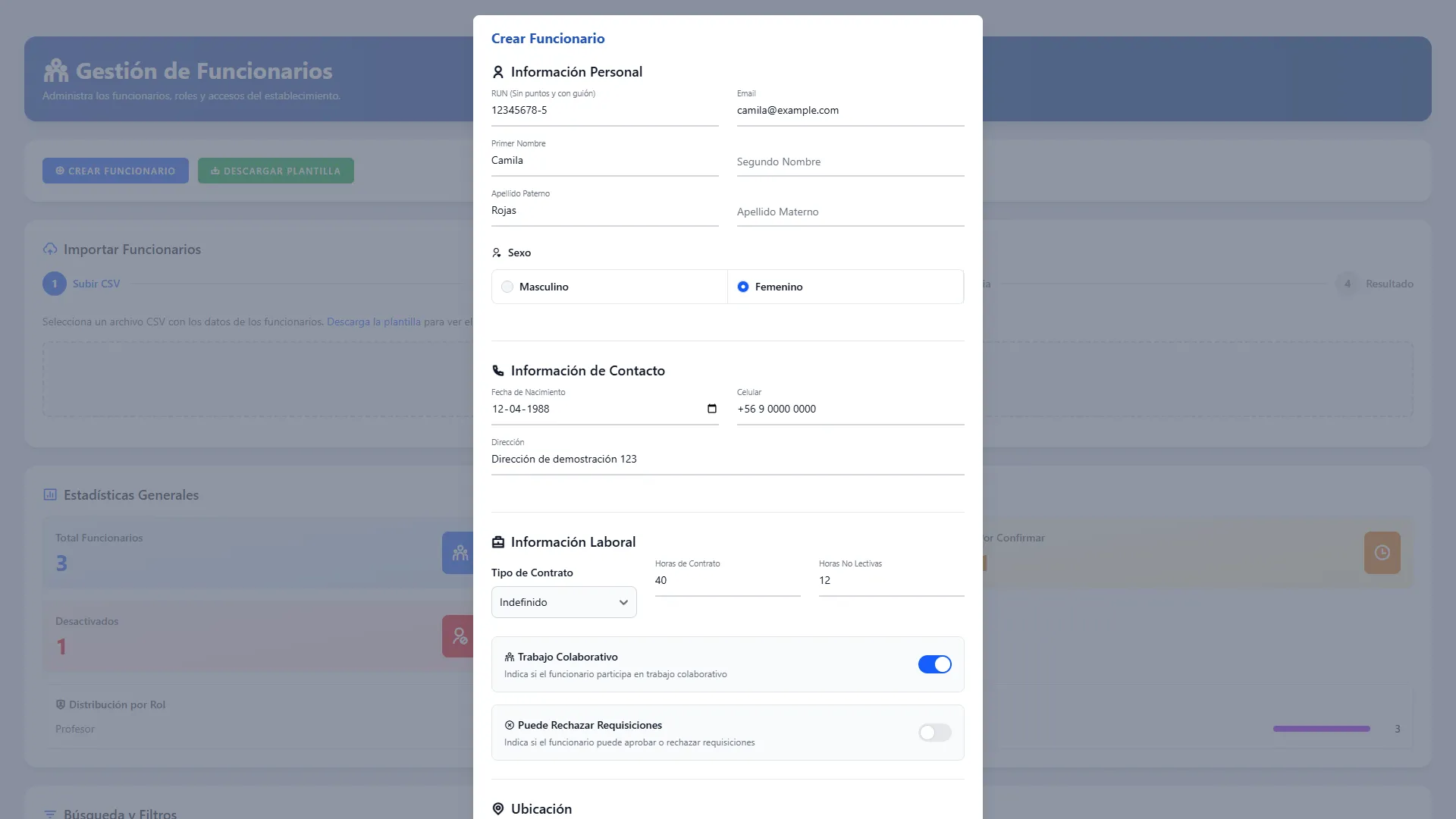
-
Completar teléfono y dirección cuando estén disponibles.
Resultado: se agregan datos de contacto y antecedentes personales complementarios.
Etapa 4. Completar Información Laboral
Sección titulada «Etapa 4. Completar Información Laboral»Define el contrato, las horas y la participación en trabajo colaborativo.
-
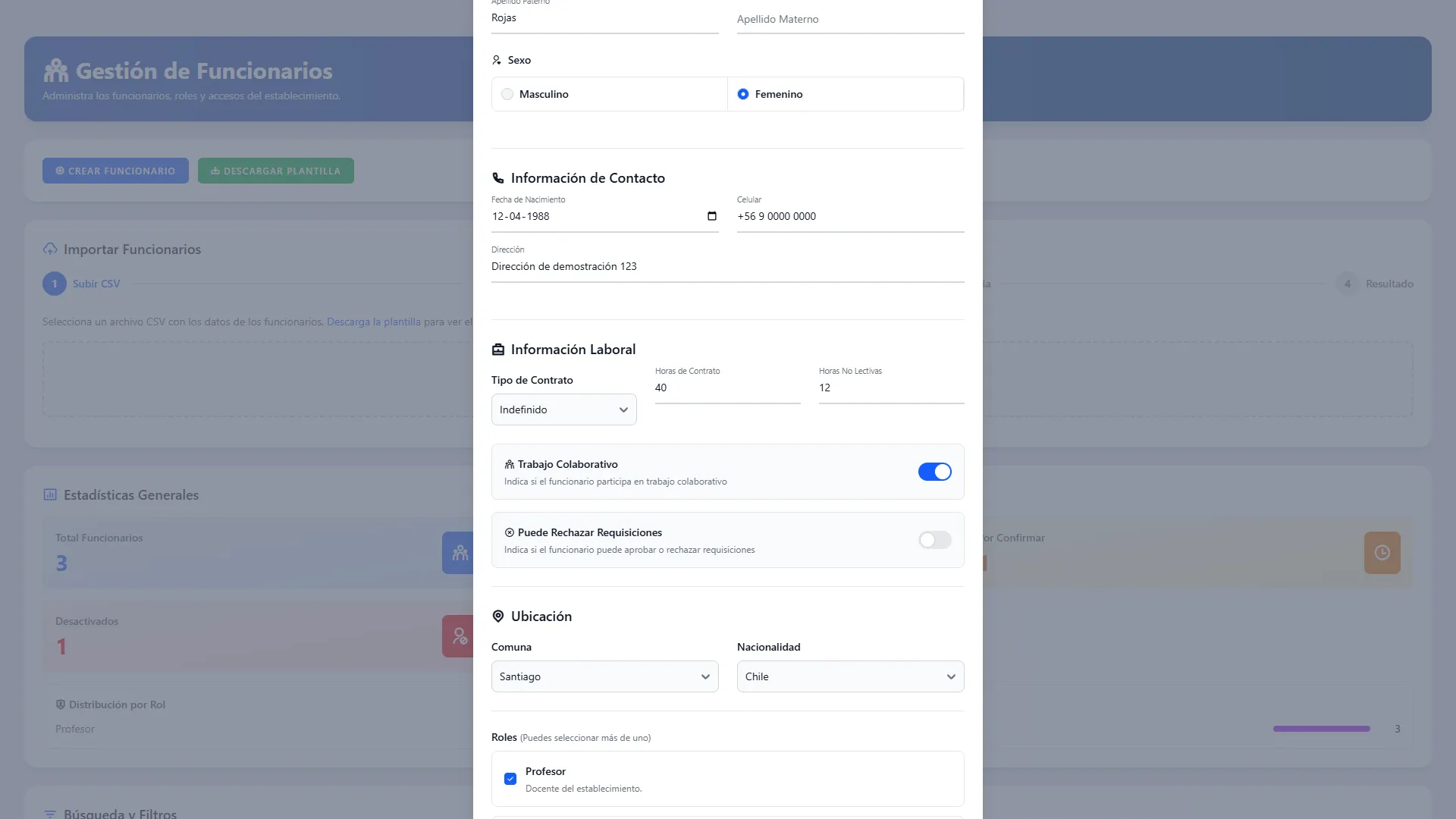
Seleccionar el tipo de contrato: Plazo fijo, Indefinido, Contrata, Planta u Honorarios.
-
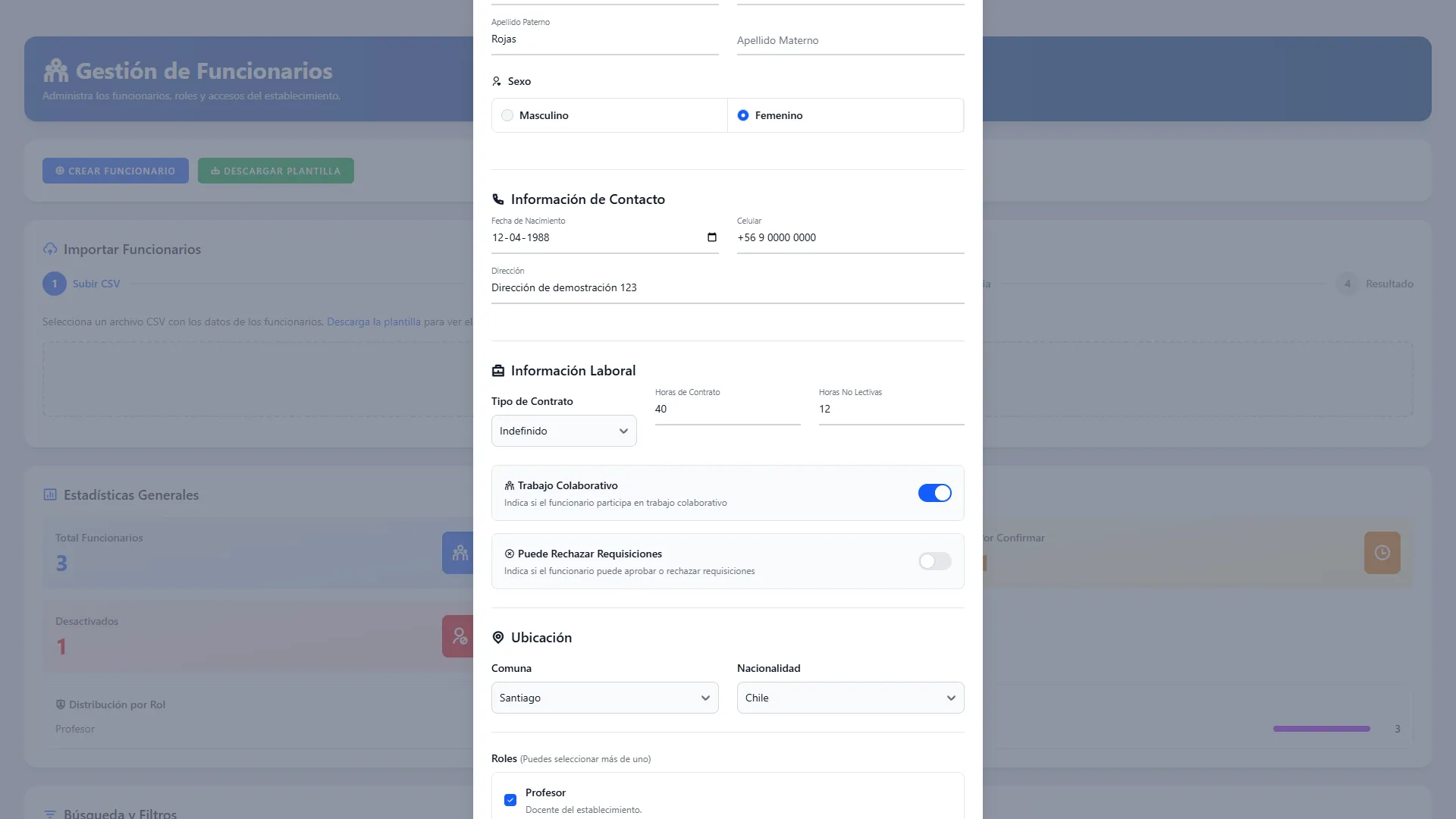
Ingresar las Horas de Contrato y las Horas No Lectivas. Los controles permiten incrementos de media hora.
-
Activar Trabajo Colaborativo si corresponde.
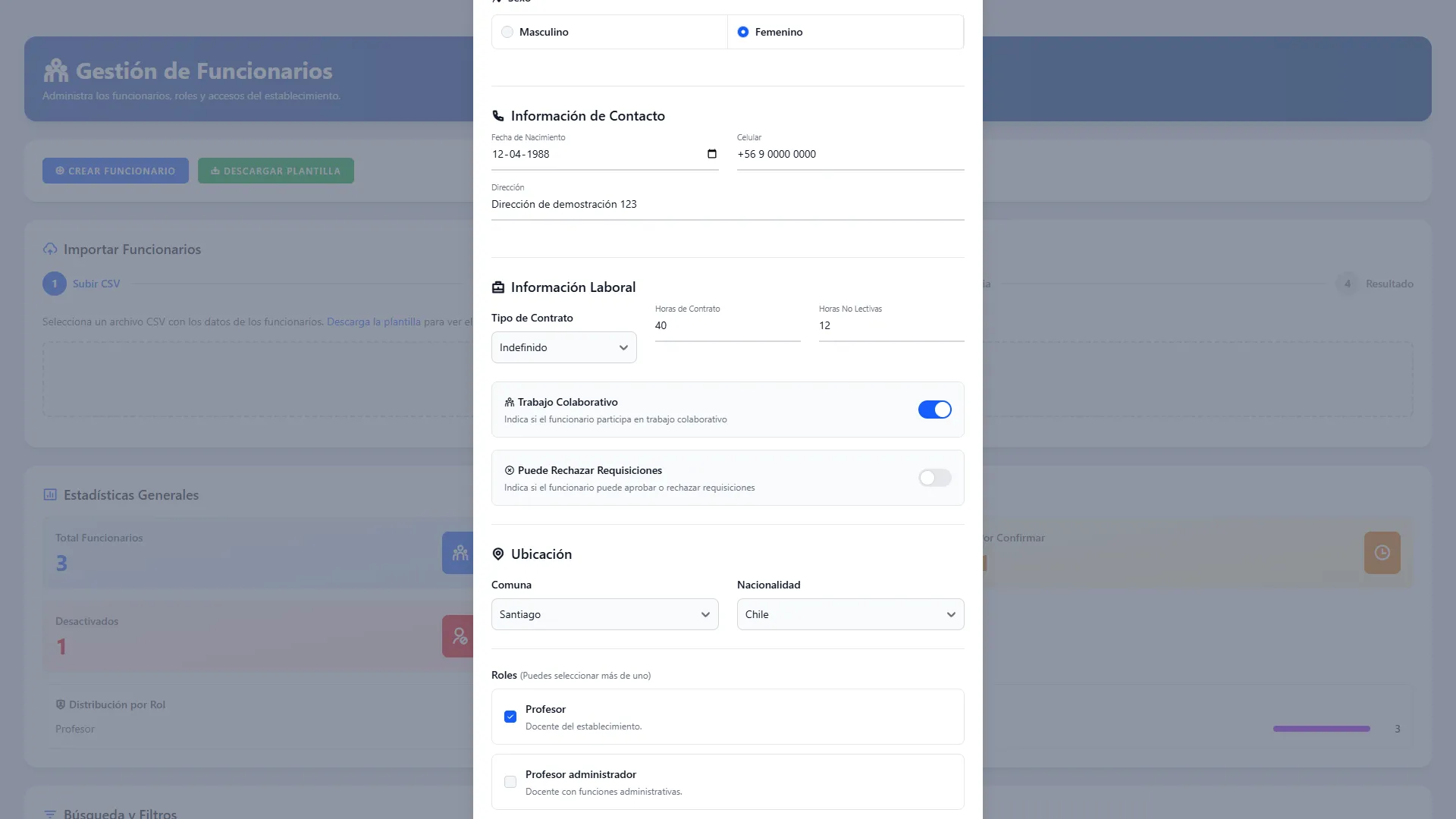
Resultado: se registra la información contractual de la cuenta y la participación en trabajo colaborativo del establecimiento actual.
Etapa 5. Completar Ubicación
Sección titulada «Etapa 5. Completar Ubicación»Relaciona al funcionario con los catálogos de comuna y nacionalidad.
-
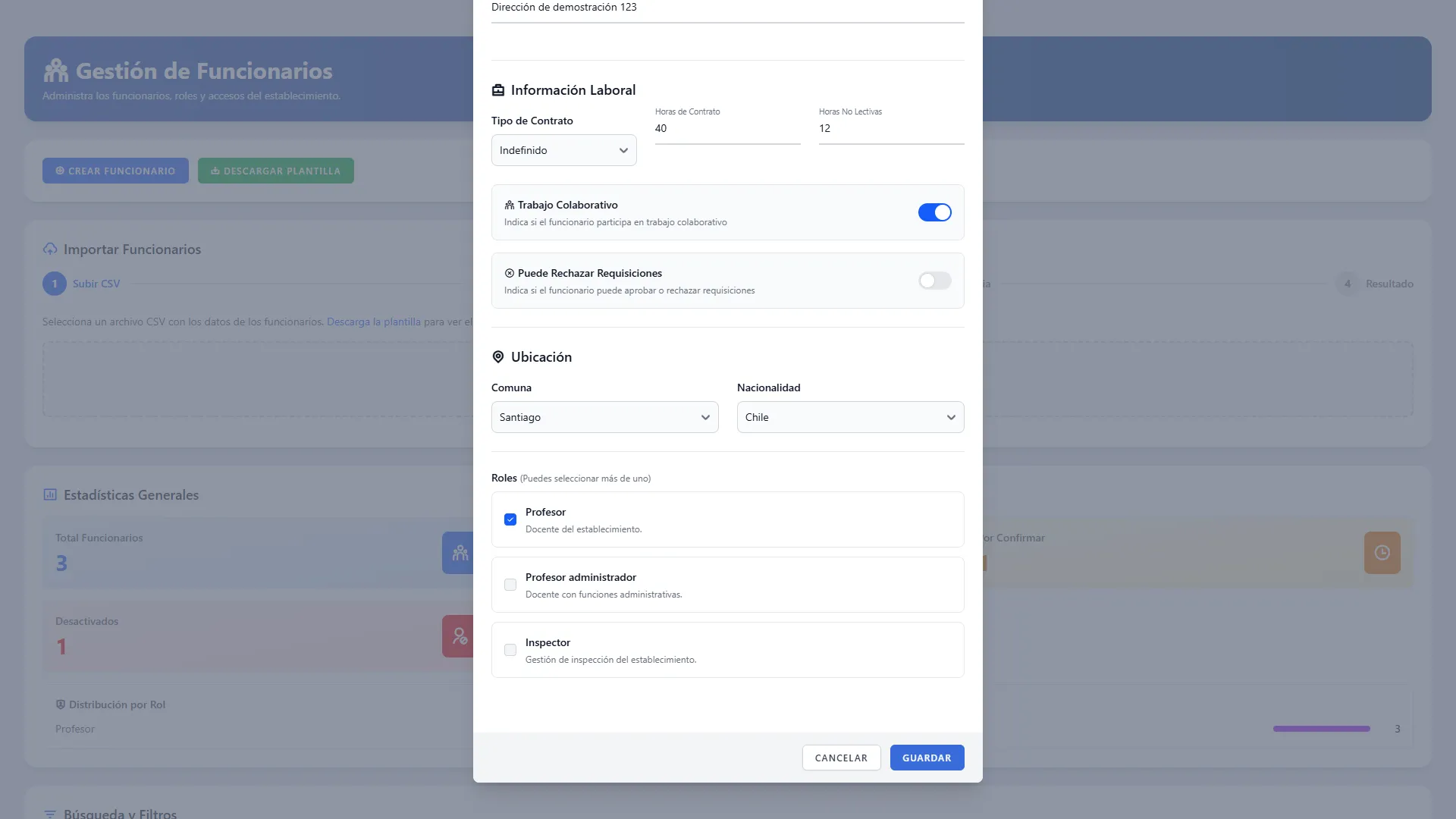
Seleccionar la comuna.
-
Revisar y seleccionar la nacionalidad.
Resultado: se asignan las referencias de ubicación y nacionalidad. La comuna es obligatoria en la validación del formulario.
Etapa 6. Seleccionar Roles
Sección titulada «Etapa 6. Seleccionar Roles»Define las funciones y accesos que tendrá la cuenta.
-
Leer el nombre y la descripción de cada rol disponible.
-
Marcar al menos un rol. Es posible seleccionar varios.
Resultado: se define el conjunto de roles de acceso de la cuenta y se registra en el vínculo actual.
Etapa 7. Guardar y comprobar
Sección titulada «Etapa 7. Guardar y comprobar»Valida la ficha y registra al funcionario en el establecimiento.
-
Revisar los datos ingresados.
-
Presionar Guardar.
-
Si aparecen errores, corregirlos y volver a guardar.
-
Buscar al funcionario en el listado y revisar sus datos y roles.
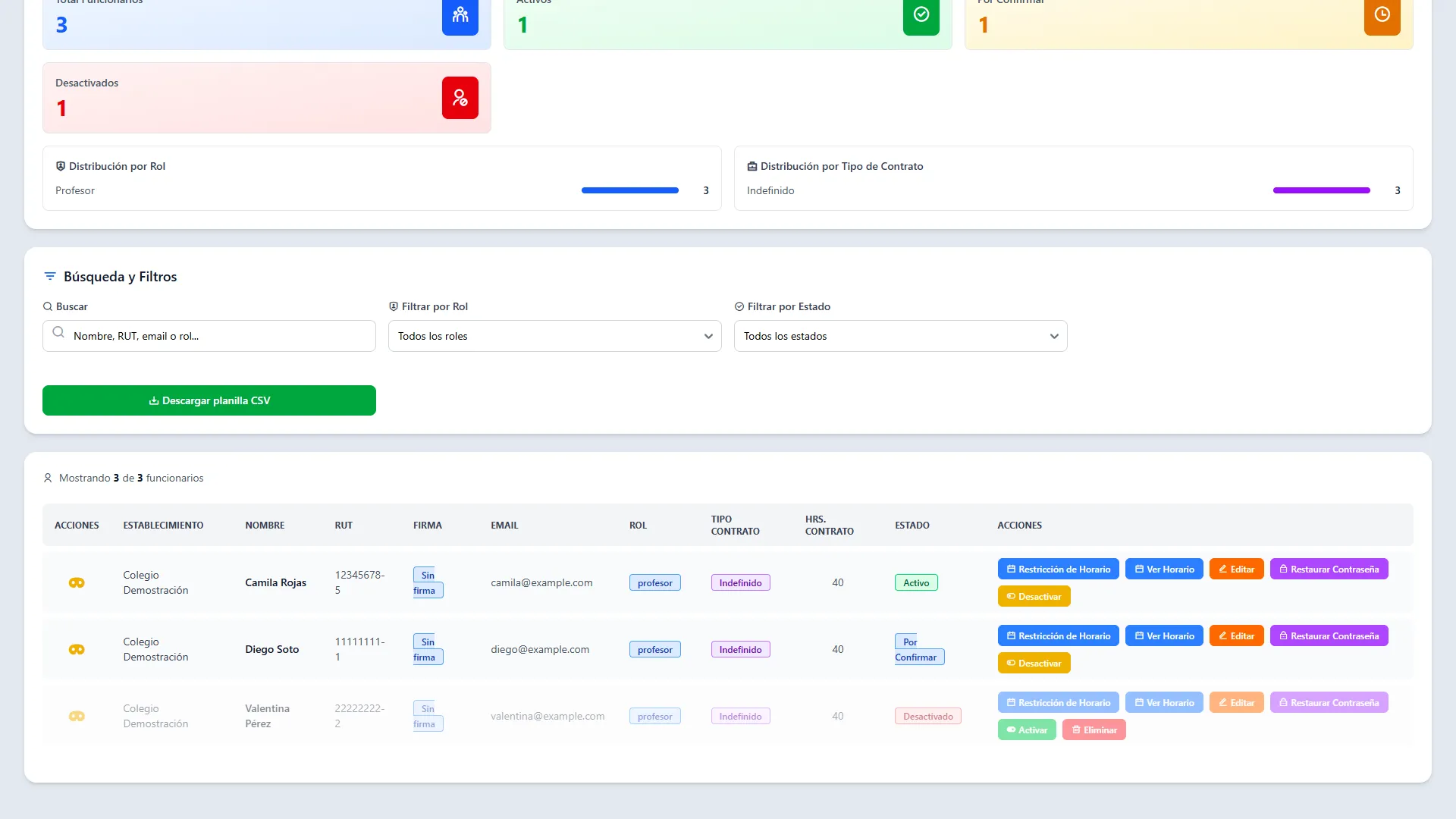
Resultado: el sistema crea la cuenta, registra su vínculo como confirmado y cierra el formulario.
Validaciones principales: RUT obligatorio, formato correcto, dígito verificador válido y sin duplicados; nombre y apellido paterno obligatorios, de hasta 120 caracteres cada uno; correo válido y único; comuna y al menos un rol obligatorios. La dirección admite hasta 120 caracteres. Otros campos visibles no tienen la misma exigencia de validación.
La contraseña inicial se genera a partir del RUT ingresado y se almacena cifrada mediante hash. Esta acción no incluye envío automático de un correo de bienvenida. Presionar Cancelar cierra el formulario sin guardar los datos del alta.
5. EDITAR UN FUNCIONARIO
Sección titulada «5. EDITAR UN FUNCIONARIO»Descripción: actualiza los datos de una cuenta existente y su información vinculada al establecimiento actual.
Etapa 1. Localizar el registro
Sección titulada «Etapa 1. Localizar el registro»Identifica la cuenta cuyos datos se modificarán.
-
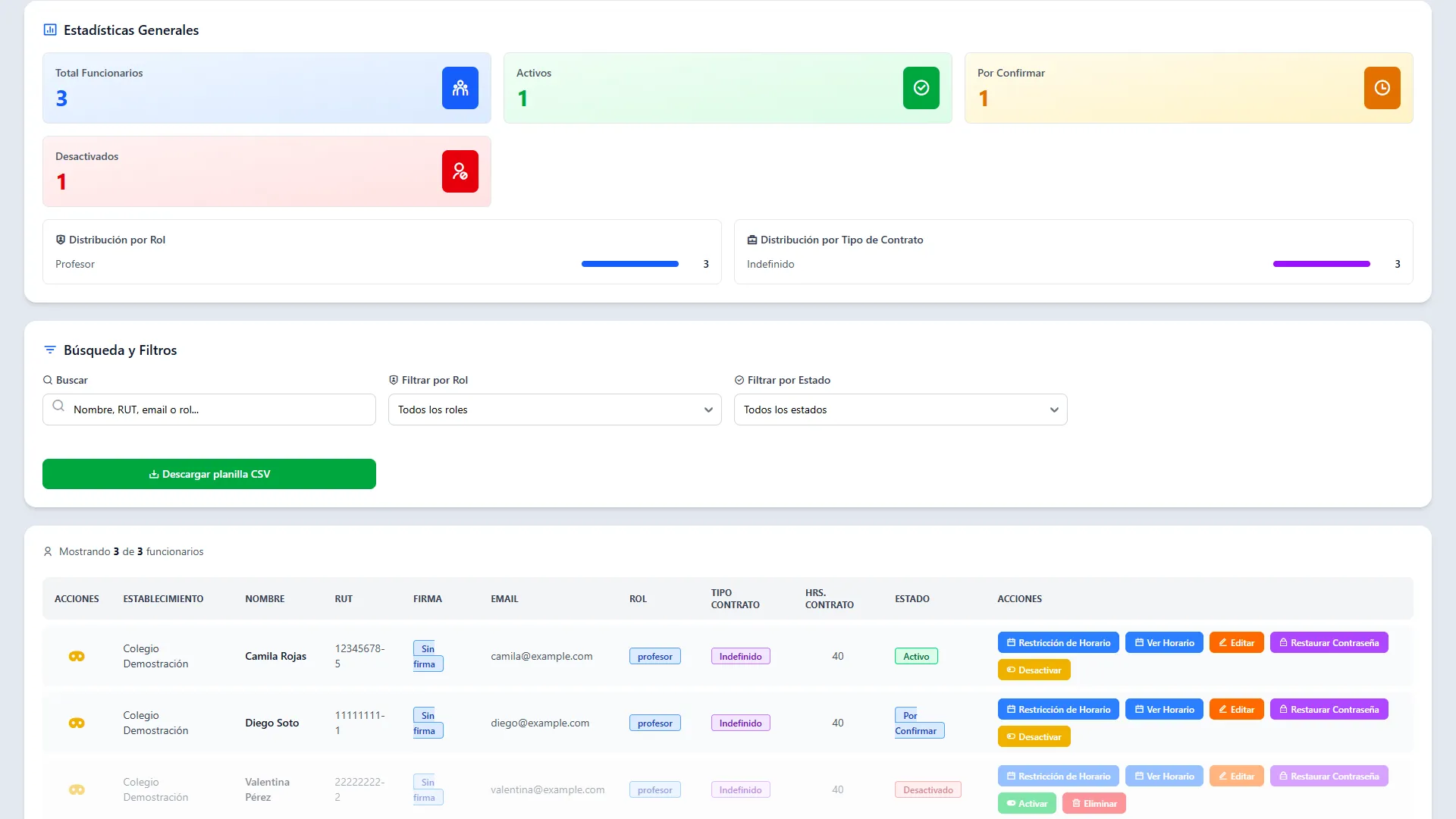
Buscar al funcionario por nombre, RUT o correo.
-
Comprobar su identidad antes de intervenir.
-
Presionar Editar en su fila.
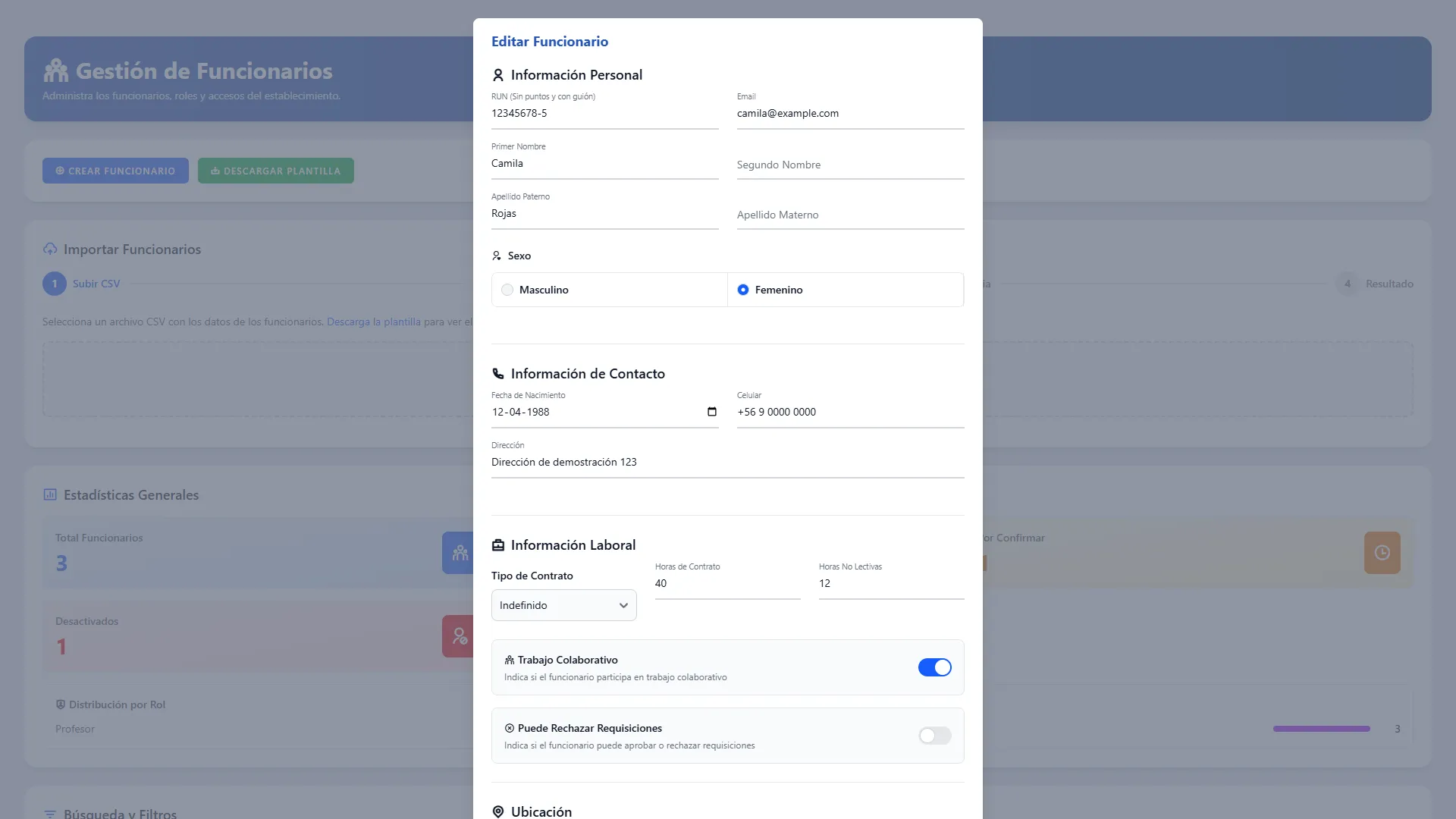
Resultado: se abre Editar Funcionario con los datos existentes.
Etapa 2. Actualizar información
Sección titulada «Etapa 2. Actualizar información»Permite corregir antecedentes y ajustar el conjunto de roles.
-
Corregir los campos necesarios en Información Personal, Información de Contacto, Información Laboral y Ubicación.
-
Revisar Trabajo Colaborativo.
-
Revisar los roles, marcando los que debe conservar y desmarcando los que se deben retirar.
Resultado: el formulario representa los datos y roles que quedarán al guardar. Desmarcar un rol lo elimina del conjunto de roles de la cuenta; no se limita a agregar nuevos roles.
Etapa 3. Guardar cambios
Sección titulada «Etapa 3. Guardar cambios»Aplica los cambios y actualiza el vínculo con el establecimiento.
-
Presionar Guardar.
-
Corregir cualquier error de validación.
-
Volver a consultar el registro para comprobar la actualización.
Resultado: se actualizan los datos, los roles y el trabajo colaborativo; se cierra el formulario. El RUT y correo propios pueden mantenerse, pero no pueden coincidir con los de otra cuenta.
Consideraciones del proceso:
- Los datos personales, contractuales y roles generales pertenecen a la cuenta compartida; su edición puede afectar al mismo usuario cuando trabaja con otros establecimientos.
- Guardar la edición deja confirmado el vínculo con el establecimiento actual, incluso si antes estaba Por Confirmar.
- Editar no reactiva una cuenta desactivada y no cambia su contraseña, aunque se cambie su RUT.
- El formulario no administra asignaturas, no modifica horarios y no ofrece edición de firma, especialidad, AFP, universidad o fecha de inicio laboral.
- Cancelar cierra el formulario sin aplicar los cambios pendientes de edición.
6. VINCULAR UNA CUENTA EXISTENTE MEDIANTE SOLICITUD
Sección titulada «6. VINCULAR UNA CUENTA EXISTENTE MEDIANTE SOLICITUD»Descripción: permite registrar un vínculo pendiente para una persona cuyo correo ya existe en el sistema.
Etapa 1. Detectar la cuenta
Sección titulada «Etapa 1. Detectar la cuenta»Comprueba si el correo pertenece a una cuenta ya registrada.
-
Abrir Crear Funcionario.
-
Ingresar el correo de la cuenta existente.
Resultado: si la cuenta no pertenece al establecimiento actual, aparece Enviar Solicitud y se oculta Guardar.
Etapa 2. Registrar la solicitud
Sección titulada «Etapa 2. Registrar la solicitud»Agrega una vinculación pendiente al establecimiento actual.
-
Verificar que el correo corresponda a la persona correcta.
-
Presionar Enviar Solicitud una sola vez.
-
Cerrar el formulario y consultar el listado.
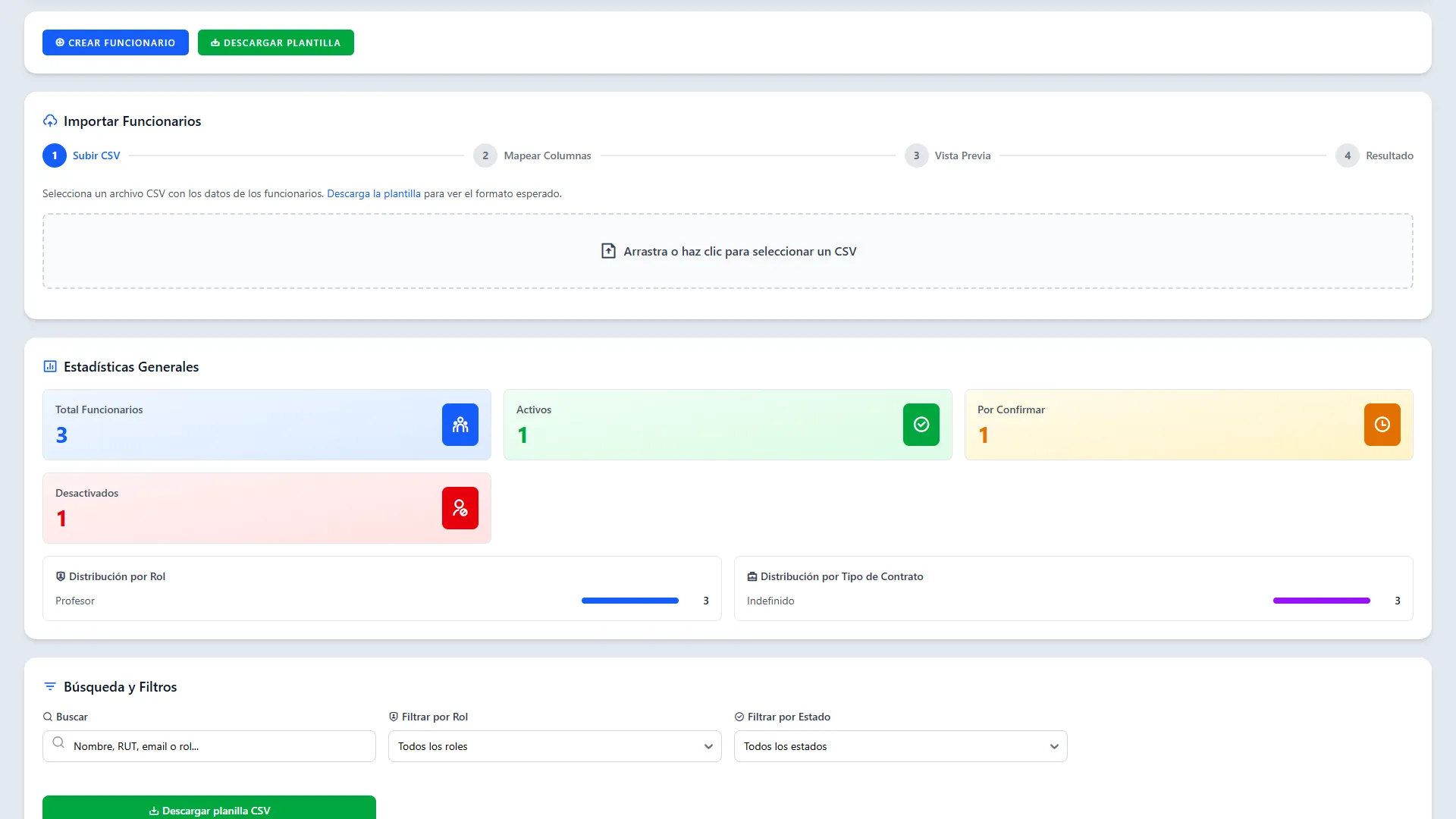
Resultado: se crea un vínculo con rol profesor y estado pendiente. Se verá Por Confirmar si la cuenta general está habilitada; si está desactivada, prevalece Desactivado.
Si Enviar Solicitud permanece visible después de cambiar el correo o abrir otra ficha, recargar la página antes de continuar: su indicador no se reinicia expresamente al cambiar de formulario.
Límites actuales: pese al nombre del botón, la acción no envía un correo ni implementa una aprobación dentro de este componente. Tampoco muestra una confirmación explícita ni cierra el formulario automáticamente. No repetir el clic para intentar obtener una confirmación: la acción no incluye un control propio para impedir solicitudes duplicadas. La edición y guardado del funcionario confirma el vínculo, como se explicó en el apartado anterior.
7. DESACTIVAR Y REACTIVAR UN FUNCIONARIO
Sección titulada «7. DESACTIVAR Y REACTIVAR UN FUNCIONARIO»7.1. Desactivar
Sección titulada «7.1. Desactivar»Descripción: impide el acceso de la cuenta a las secciones protegidas sin eliminar su registro ni sus asociaciones.
-
Buscar al funcionario.
-
Presionar Desactivar.
-
Leer la confirmación y comprobar el nombre.
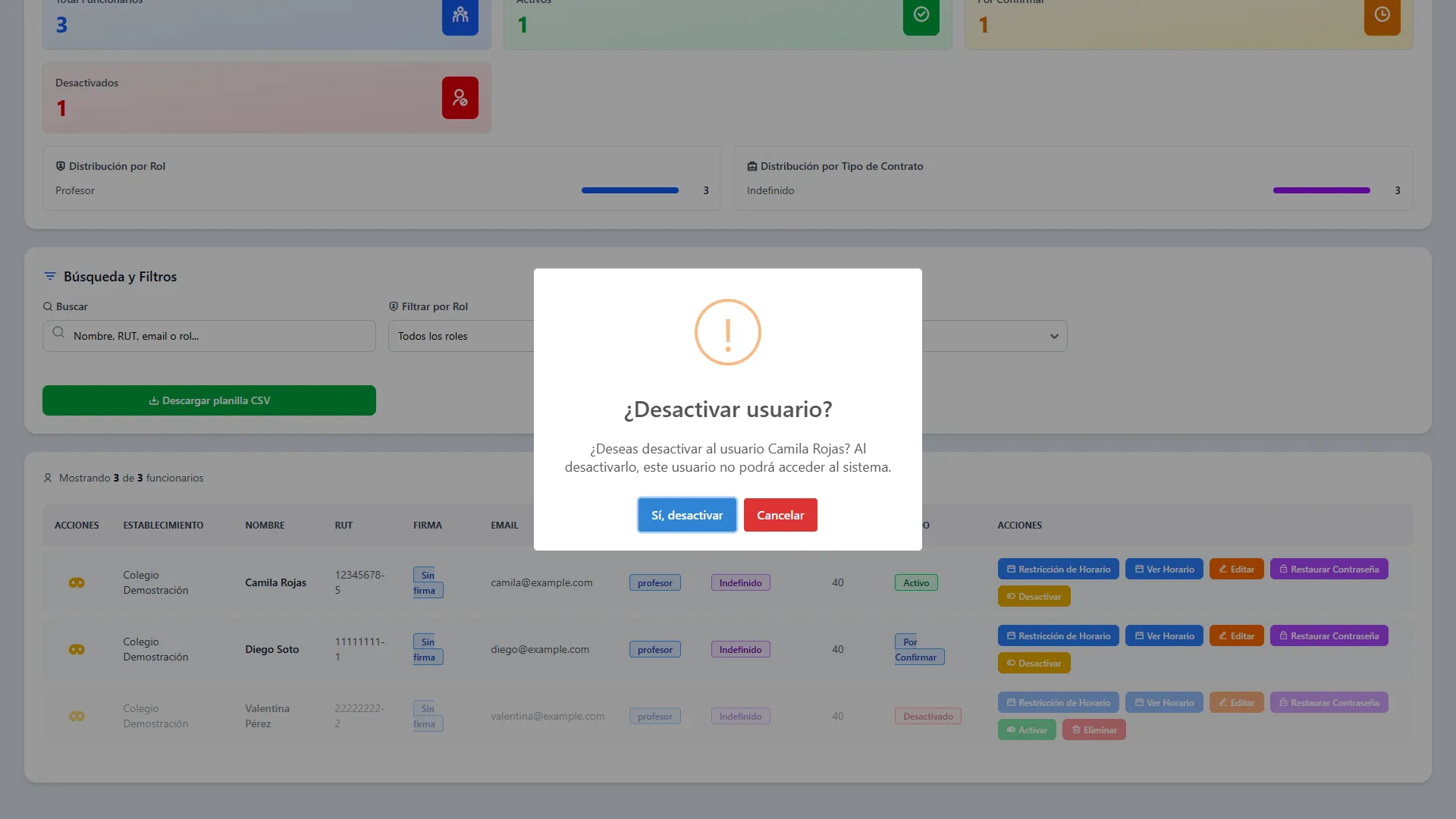
-
Confirmar Sí, desactivar.
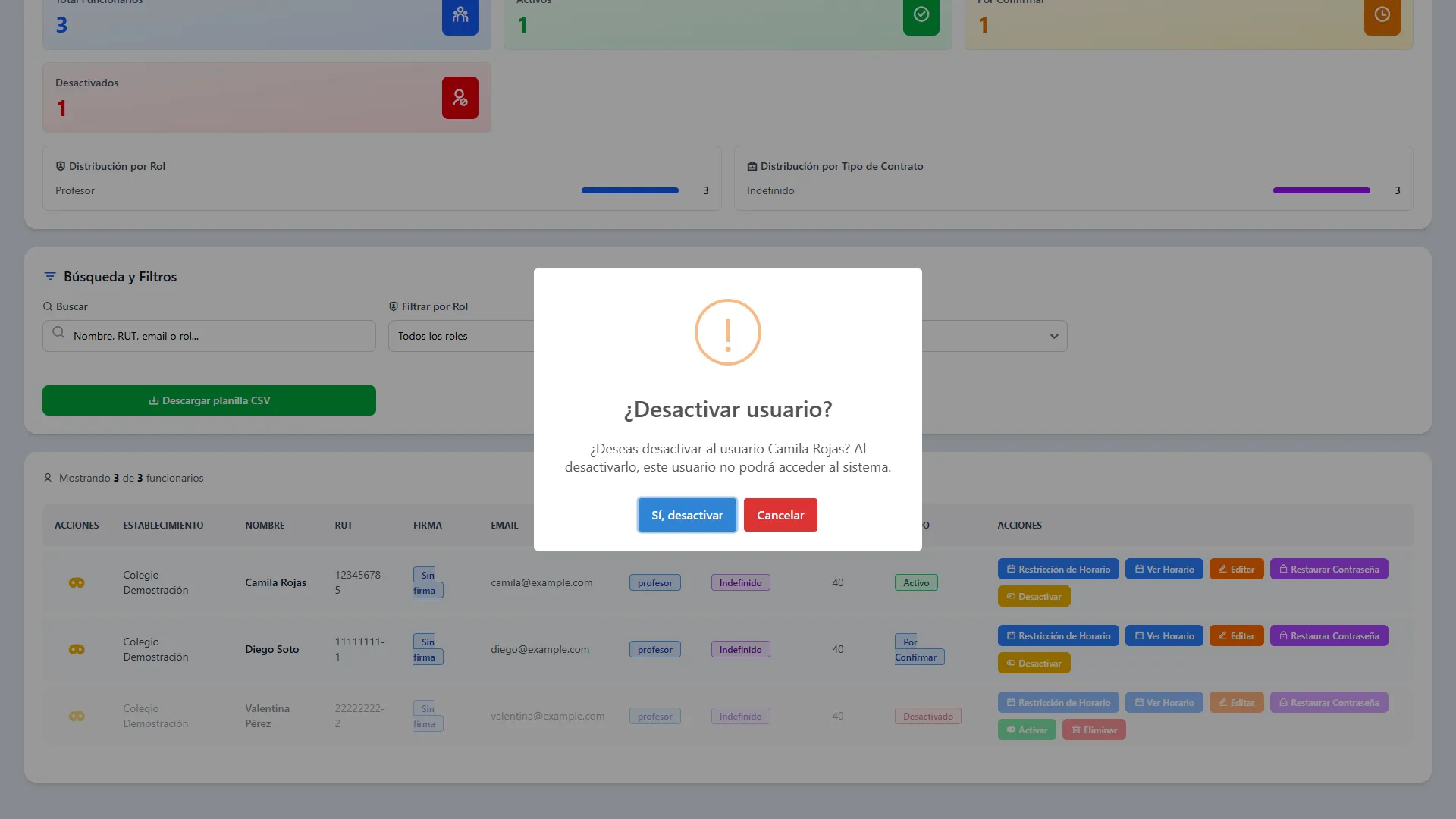
Resultado: aparece el aviso de desactivación y el estado pasa a Desactivado. La cuenta queda bloqueada a nivel general, no solo para el establecimiento seleccionado.
7.2. Reactivar
Sección titulada «7.2. Reactivar»Descripción: vuelve a habilitar una cuenta desactivada.
-
Seleccionar el filtro Desactivados o buscar al funcionario.
-
Presionar Activar.
-
Confirmar Sí, activar.
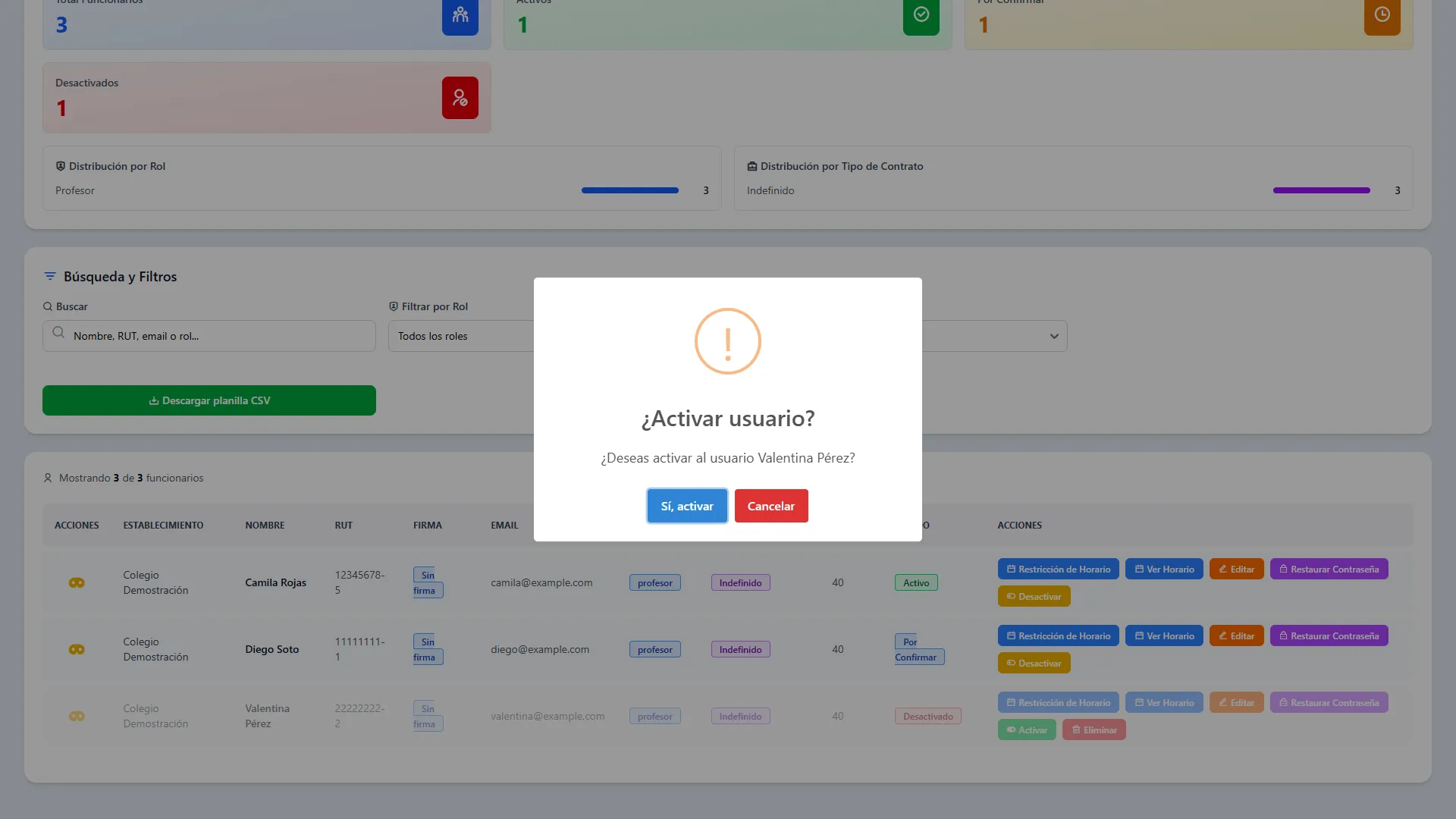
Resultado: la cuenta vuelve a estar habilitada. El listado mostrará Activo o Por Confirmar según el estado de su vínculo; activar no confirma por sí solo un vínculo pendiente.
8. ELIMINAR UN FUNCIONARIO: ALCANCE ACTUAL
Sección titulada «8. ELIMINAR UN FUNCIONARIO: ALCANCE ACTUAL»Descripción: la pantalla ofrece una revisión de antecedentes antes de una eventual baja. Sin embargo, el flujo visible actualmente termina en desactivación y no permite completar la eliminación del vínculo.
Etapa 1. Acceder a la opción
Sección titulada «Etapa 1. Acceder a la opción»Abre la revisión de baja de una cuenta previamente desactivada.
-
Buscar al funcionario.
-
Si está activo, desactivarlo siguiendo el apartado 7.
-
Presionar Eliminar, que solo aparece cuando la cuenta está desactivada.
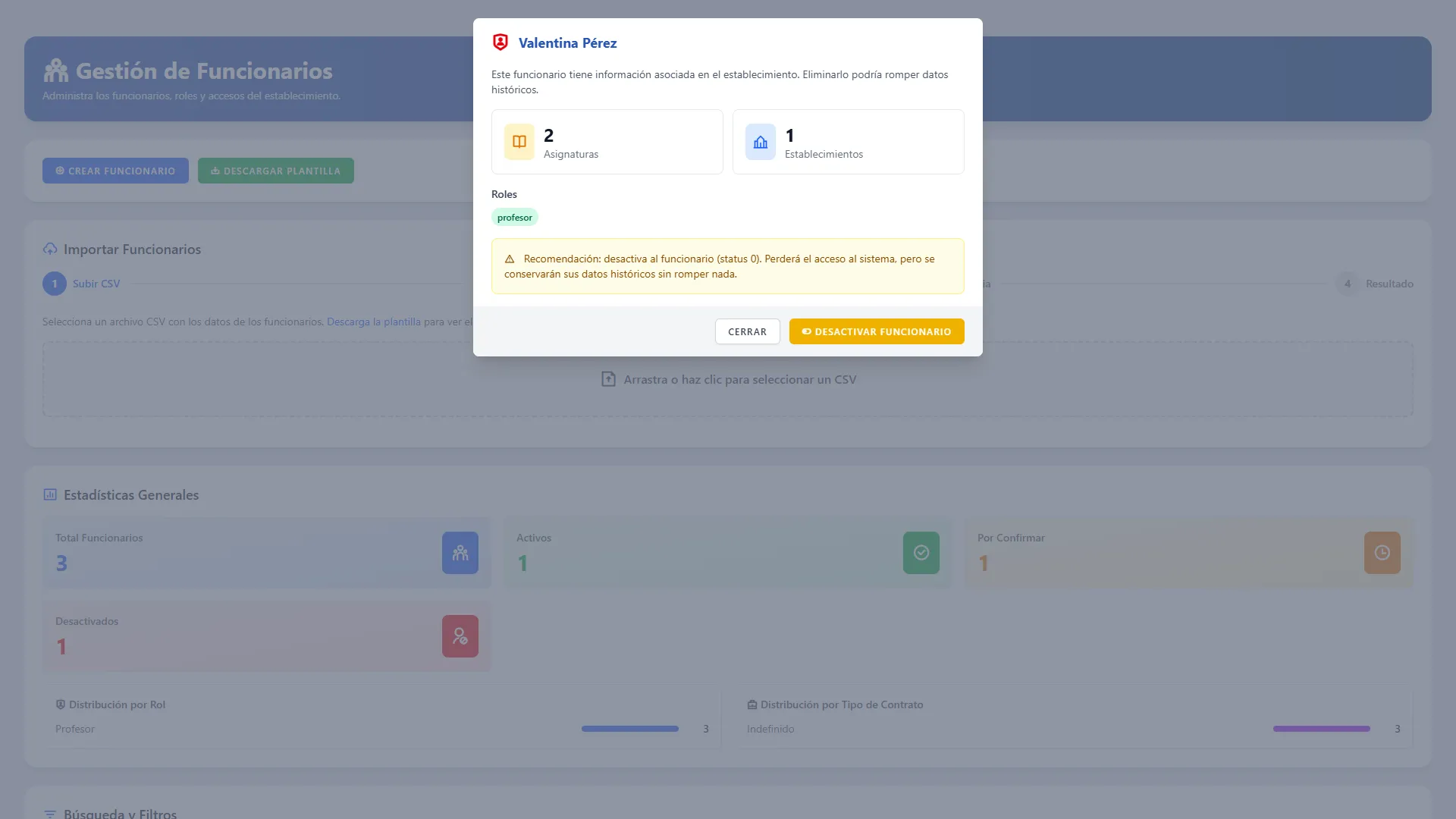
Resultado: se abre una ventana con el nombre y la información asociada.
Etapa 2. Revisar antecedentes
Sección titulada «Etapa 2. Revisar antecedentes»Permite consultar las asociaciones que presenta la ventana de baja.
-
Revisar el número de asignaturas como titular o codocente en el establecimiento actual.
-
Revisar la cantidad de establecimientos vinculados y los roles.
-
Leer la recomendación de conservar los datos históricos mediante desactivación.
Resultado: se dispone de información para evaluar la baja. El texto de advertencia aparece también cuando el conteo de asignaturas es cero.
Etapa 3. Finalizar según las opciones disponibles
Sección titulada «Etapa 3. Finalizar según las opciones disponibles»Cierra la revisión o conserva la cuenta desactivada mediante las acciones disponibles.
-
Presionar Cerrar para salir sin otra acción; o presionar Desactivar funcionario para mantener la cuenta desactivada.
Resultado: el funcionario continúa registrado. No hay un botón de confirmación de eliminación en esta ventana.
Qué existe internamente: hay un procedimiento de eliminación que verifica asignaturas como titular o codocente en el establecimiento. Si encuentra alguna, bloquea la operación. Si no encuentra, realiza una baja lógica del vínculo con el establecimiento, conservando la cuenta y sus vínculos con otros establecimientos. Este procedimiento no está conectado a una confirmación visible en la ventana actual.
Por tanto, no existe una secuencia completa de clics para eliminar al funcionario desde esta pantalla. No debe interpretarse el mensaje de desactivación como una eliminación, ni asumirse que se borraron sus datos. La revisión de antecedentes de esa función se limita a las relaciones señaladas; no representa un inventario de todos los datos históricos del usuario.
9. IMPORTAR FUNCIONARIOS DESDE CSV
Sección titulada «9. IMPORTAR FUNCIONARIOS DESDE CSV»Descripción: permite crear varias cuentas a partir de un archivo, revisar los datos antes de guardarlos y seleccionar las filas que se importarán. No actualiza cuentas existentes.
Etapa 1. Preparar la plantilla
Sección titulada «Etapa 1. Preparar la plantilla»Organiza los datos en las columnas que reconoce el importador.
-
Presionar Descargar Plantilla.
-
Abrir plantilla_funcionarios.csv y completar una fila por funcionario, conservando los encabezados.
-
Guardar como CSV. El asistente acepta separadores de coma o punto y coma; la plantilla utiliza punto y coma.
Resultado: se obtiene un archivo para el asistente de importación.
Columnas que deben asignarse obligatoriamente: RUT, Nombre, Apellido Paterno, Sexo, Fecha Nacimiento, Fecha Inicio, Email, Comuna y Nacionalidad. Columnas opcionales: Segundo Nombre, Apellido Materno, Dirección, Teléfono, Horas Contrato, Especialidad, Tipo Contrato, Universidad y AFP.
Preparación de valores:
- RUT: sin puntos y con guion. El importador elimina puntos y espacios y convierte el dígito K a mayúscula.
- Sexo: usar M o F. También reconoce Femenino; cualquier valor distinto de F o Femenino se normaliza a M. Revisar este campo expresamente.
- Fechas: preferir dd/mm/aaaa o dd-mm-aaaa; también se contempla aaaa-mm-dd. Evitar fechas ambiguas.
- Comuna: usar el nombre registrado en el catálogo del sistema.
- Nacionalidad: se busca por nombre del catálogo o por sus denominaciones masculina y femenina.
- Tipo de contrato: para mantener consistencia con el formulario, usar plazo_fijo, indefinido, contrata, planta u honorarios.
Etapa 2. Subir CSV
Sección titulada «Etapa 2. Subir CSV»Carga el archivo y prepara la lectura de sus columnas.
-
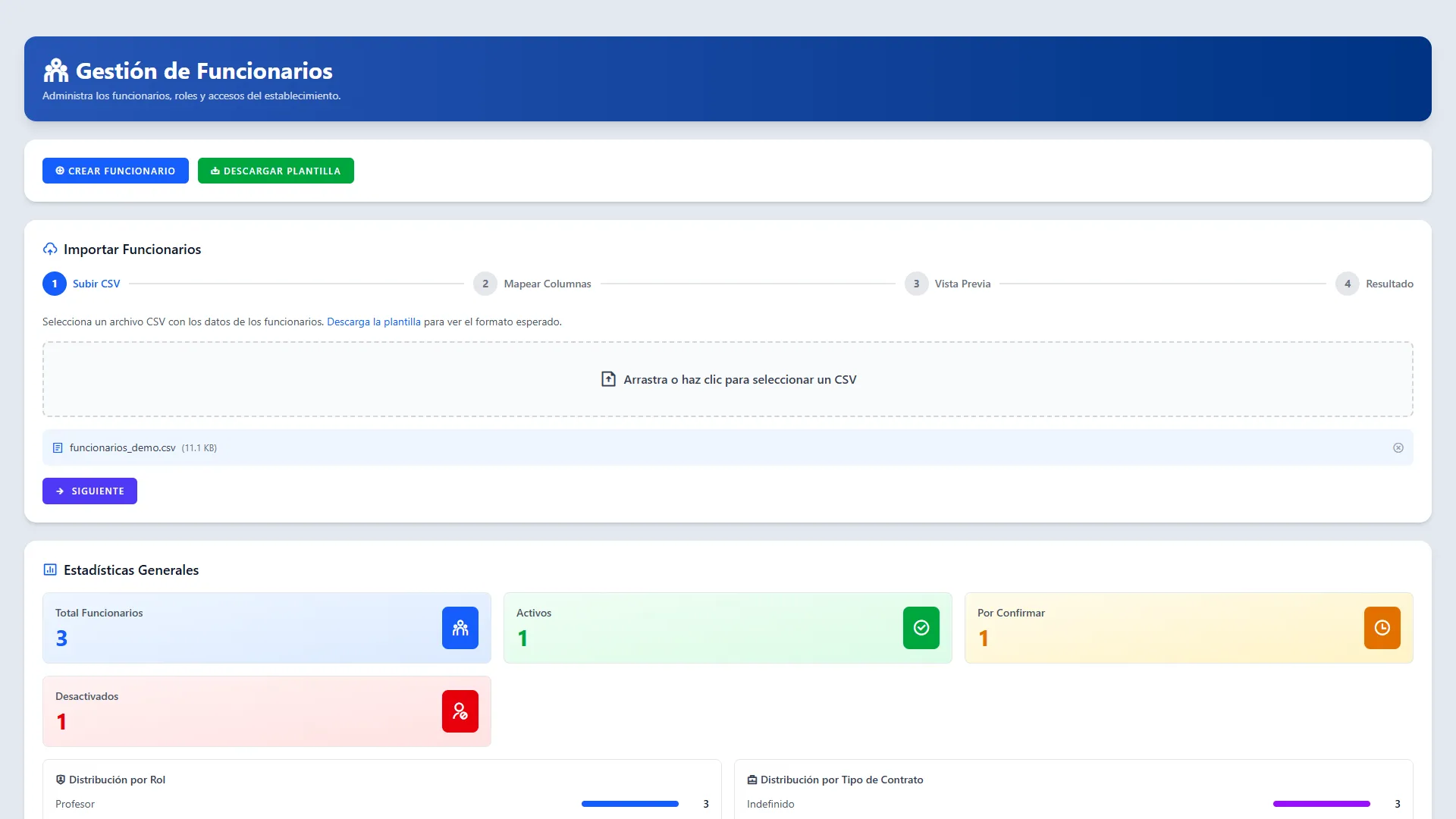
Seleccionar el archivo en Importar Funcionarios.
-
Presionar el botón para continuar con la lectura del archivo.
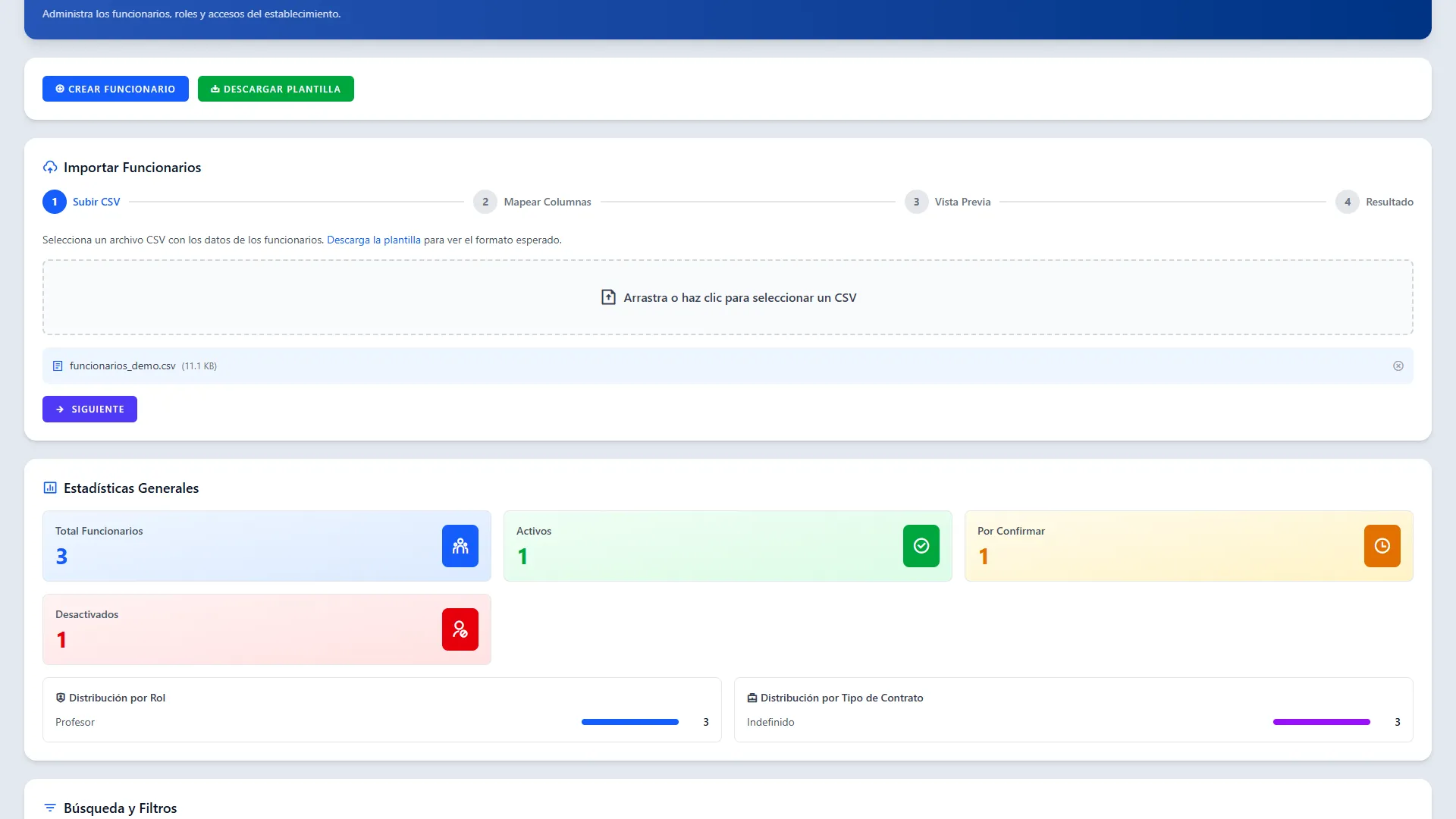
Resultado: el sistema guarda temporalmente el archivo, normaliza su codificación, detecta el separador y lee los encabezados y una fila de muestra. Si no puede leerlo o faltan encabezados, muestra un error.
Etapa 3. Mapear Columnas
Sección titulada «Etapa 3. Mapear Columnas»Relaciona cada columna del CSV con un campo del sistema.
-
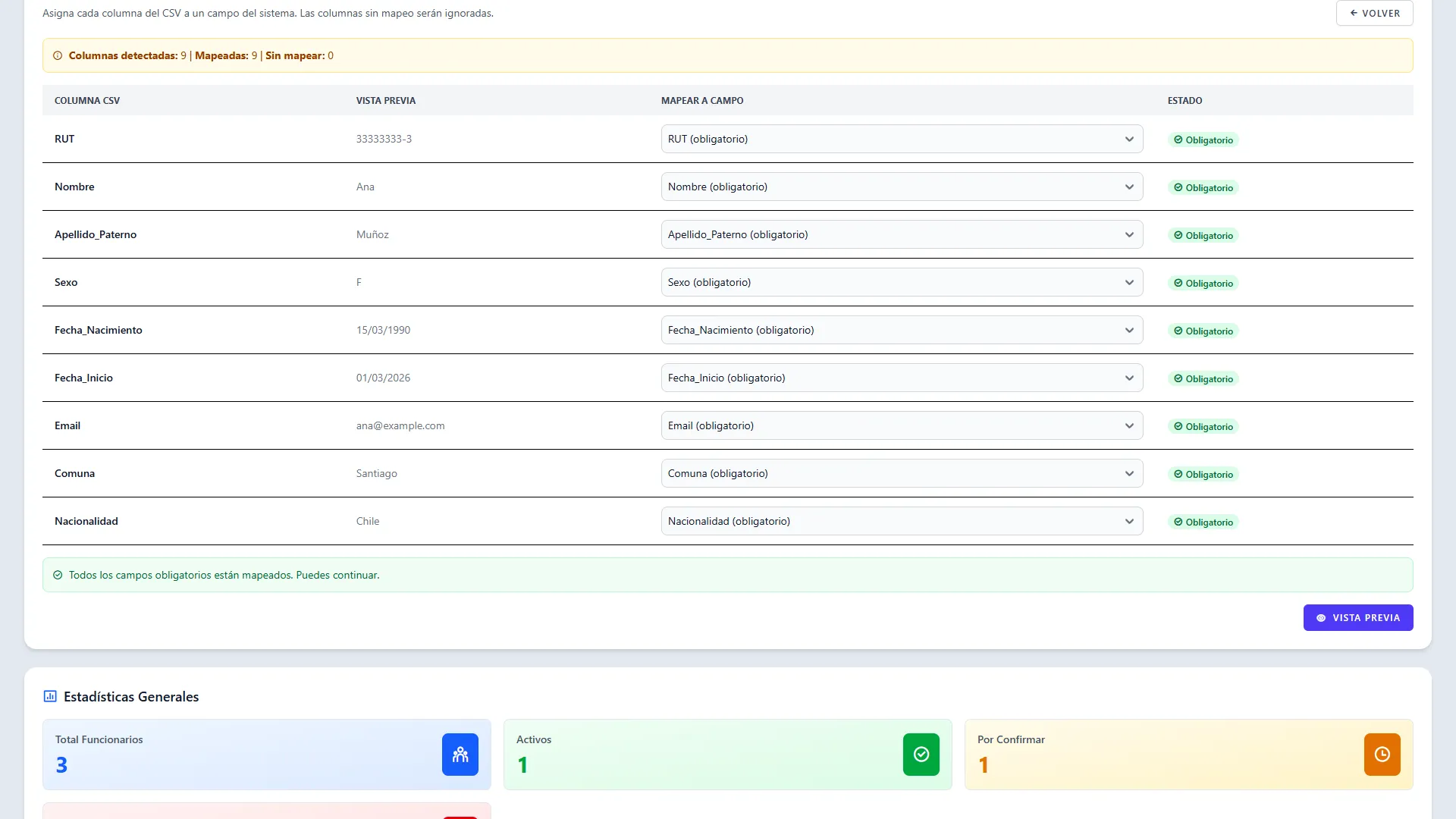
Revisar qué campo del sistema se asignó a cada columna.
-
Corregir las asociaciones automáticas que no correspondan.
-
Elegir No importar esta columna para las columnas que se excluyan.
-
Asegurarse de asignar todos los campos obligatorios y continuar a Vista Previa.
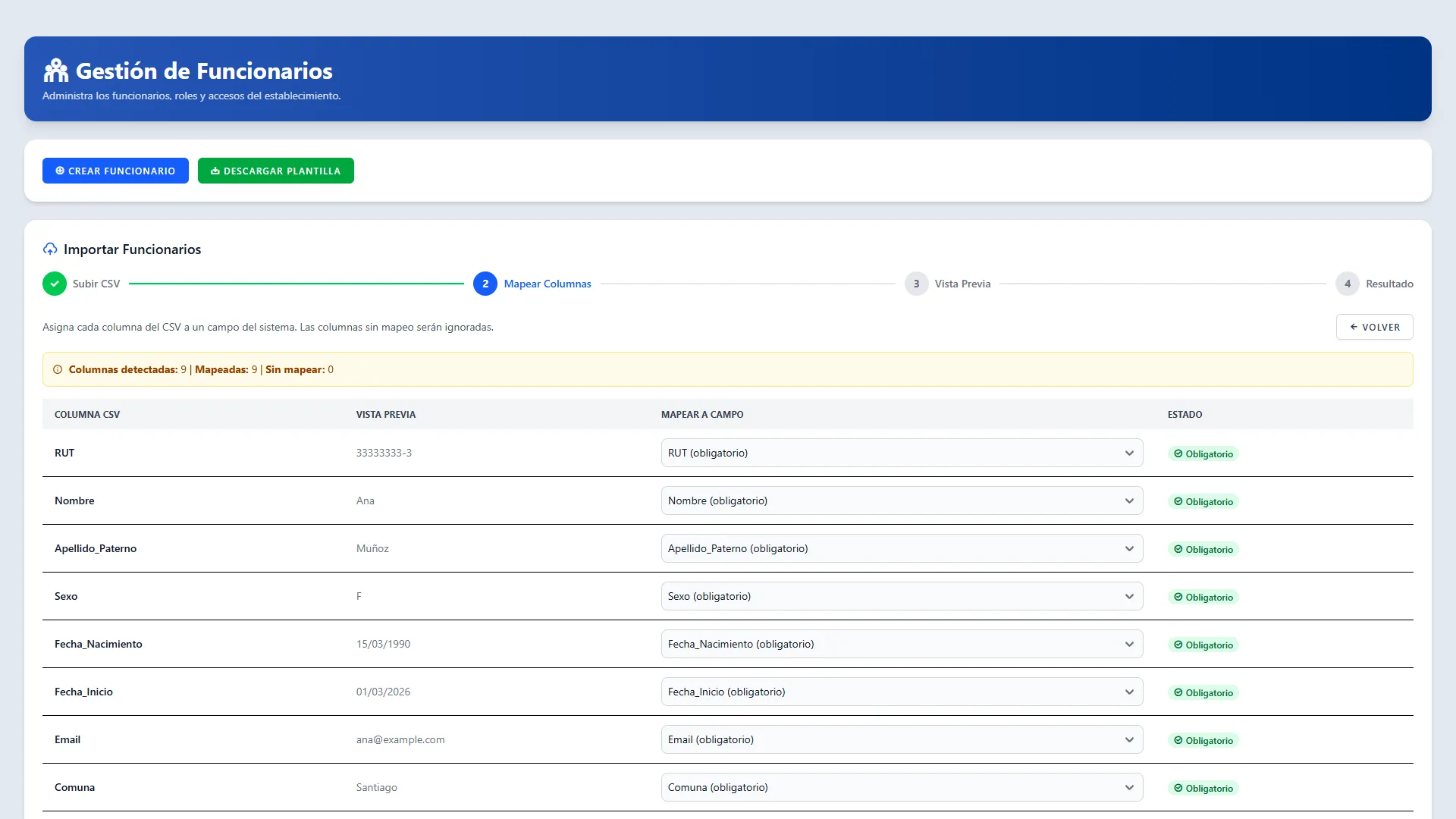
Resultado: se traduce cada columna del archivo al campo correspondiente. Si falta una asignación obligatoria, el sistema indica cuáles faltan y no permite avanzar.
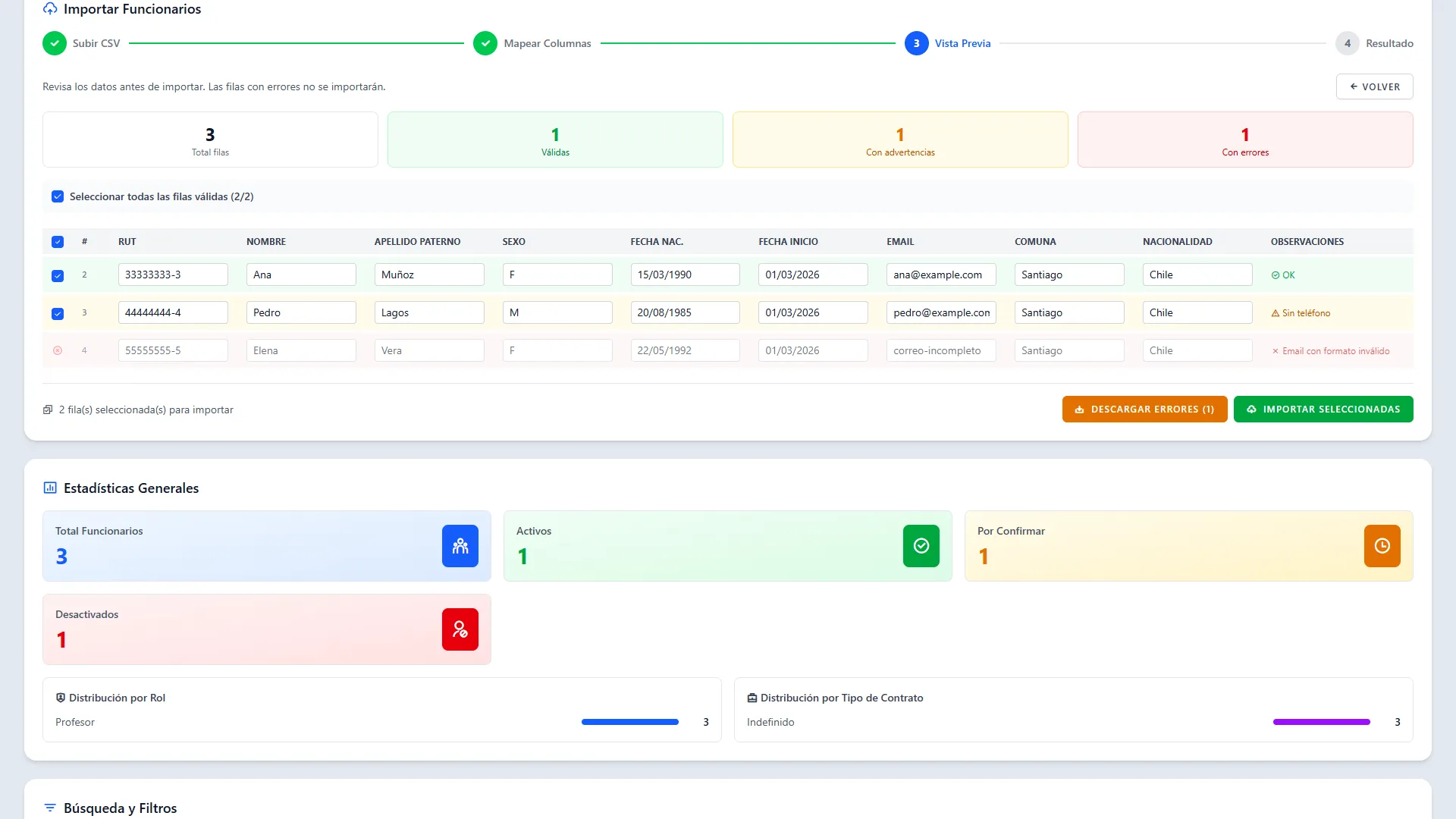
Etapa 4. Revisar y corregir Vista Previa
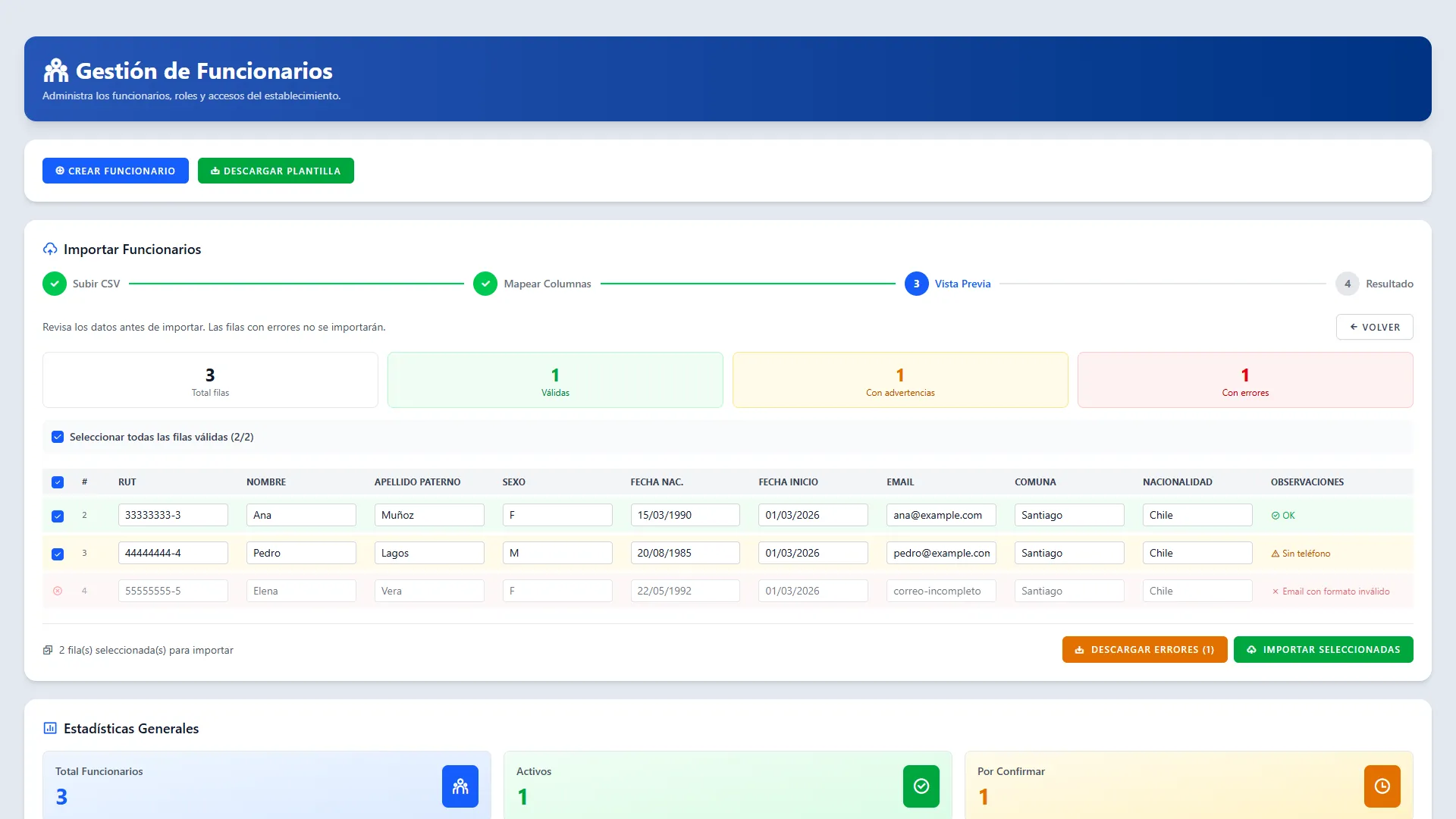
Sección titulada «Etapa 4. Revisar y corregir Vista Previa»Permite validar, corregir y seleccionar los registros antes de crearlos.
-
Revisar los datos, errores y advertencias de cada fila.
-
Corregir los campos editables directamente en la tabla. Al salir de la celda, la fila se valida nuevamente.
-
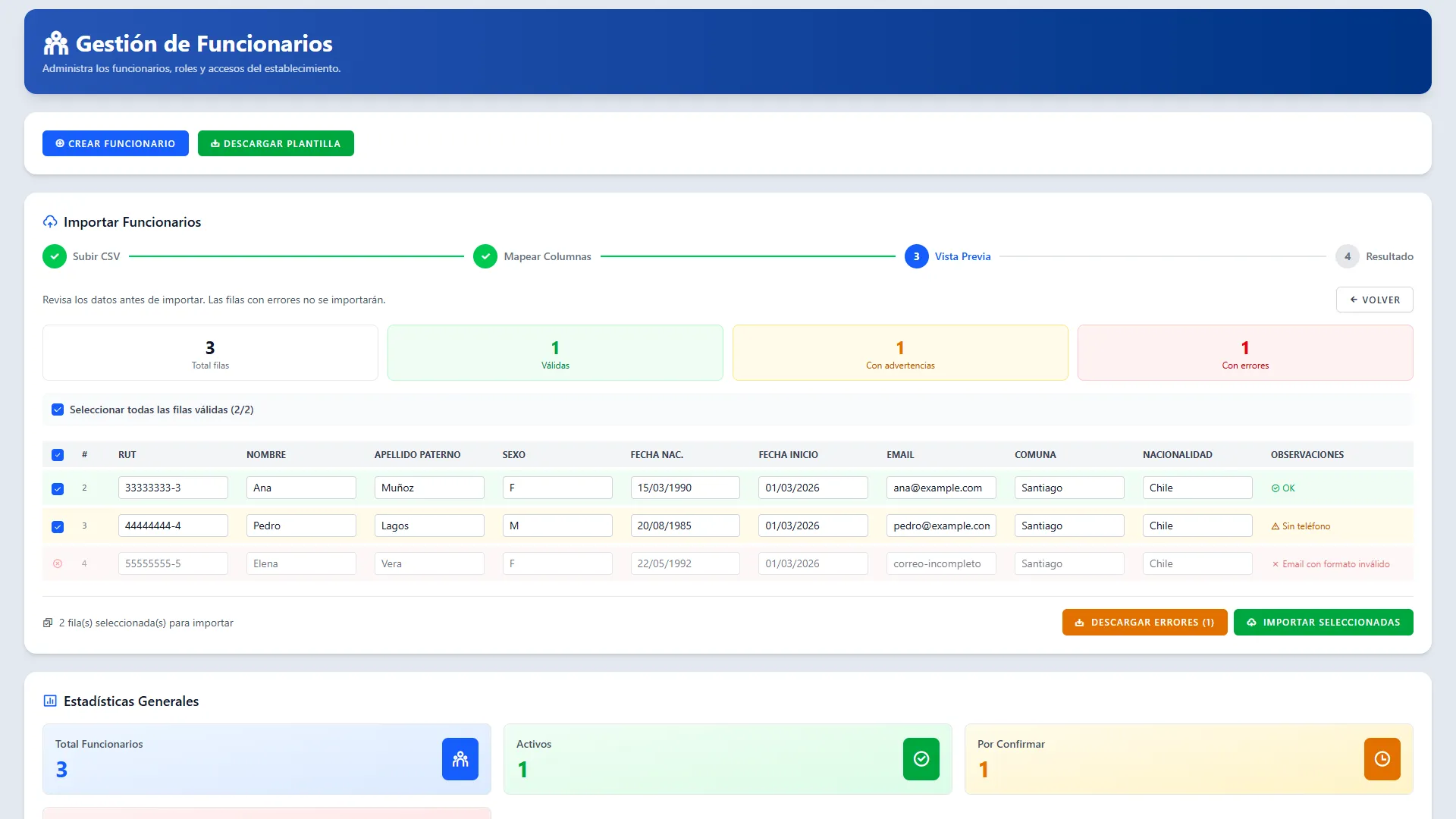
Revisar la selección de filas: se seleccionan inicialmente las que no tienen errores. Una fila corregida puede volver a seleccionarse automáticamente.
-
Marcar o desmarcar las filas que se desea importar, individualmente o mediante la selección general.
Resultado: solo las filas seleccionadas y sin errores quedan habilitadas para la importación.
Errores que impiden importar: RUT ausente, mal formado o ya registrado; nombre o apellido paterno ausentes; fechas obligatorias ausentes o no interpretables; correo ausente, inválido o ya registrado. La importación comprueba el formato del RUT, pero no utiliza la misma validación de dígito verificador del alta manual.
Advertencias: comuna o nacionalidad vacías o no encontradas, dirección y teléfono ausentes. Aunque las columnas Comuna y Nacionalidad deben mapearse, sus valores faltantes generan advertencias y pueden quedar sin asociación al guardar. Una advertencia no bloquea la importación.
Etapa 5. Descargar errores, si corresponde
Sección titulada «Etapa 5. Descargar errores, si corresponde»Genera un archivo con los errores corregibles de la vista previa.
-
Usar la descarga de errores disponible en la vista previa.
-
Abrir el CSV y revisar Observaciones.
-
Corregir los datos para un nuevo intento.
Resultado: se descargan filas con errores corregibles, junto con sus observaciones. Se excluyen las filas que presentan un error de RUT o correo ya registrado, incluso si también tienen otros errores. Si no hay errores descargables, el sistema lo informa.
Etapa 6. Ejecutar la importación
Sección titulada «Etapa 6. Ejecutar la importación»Crea las cuentas correspondientes a las filas seleccionadas.
-
Confirmar que haya al menos una fila seleccionada.
-
Presionar el botón de importación de seleccionados.
-
Esperar a que finalice el procesamiento.
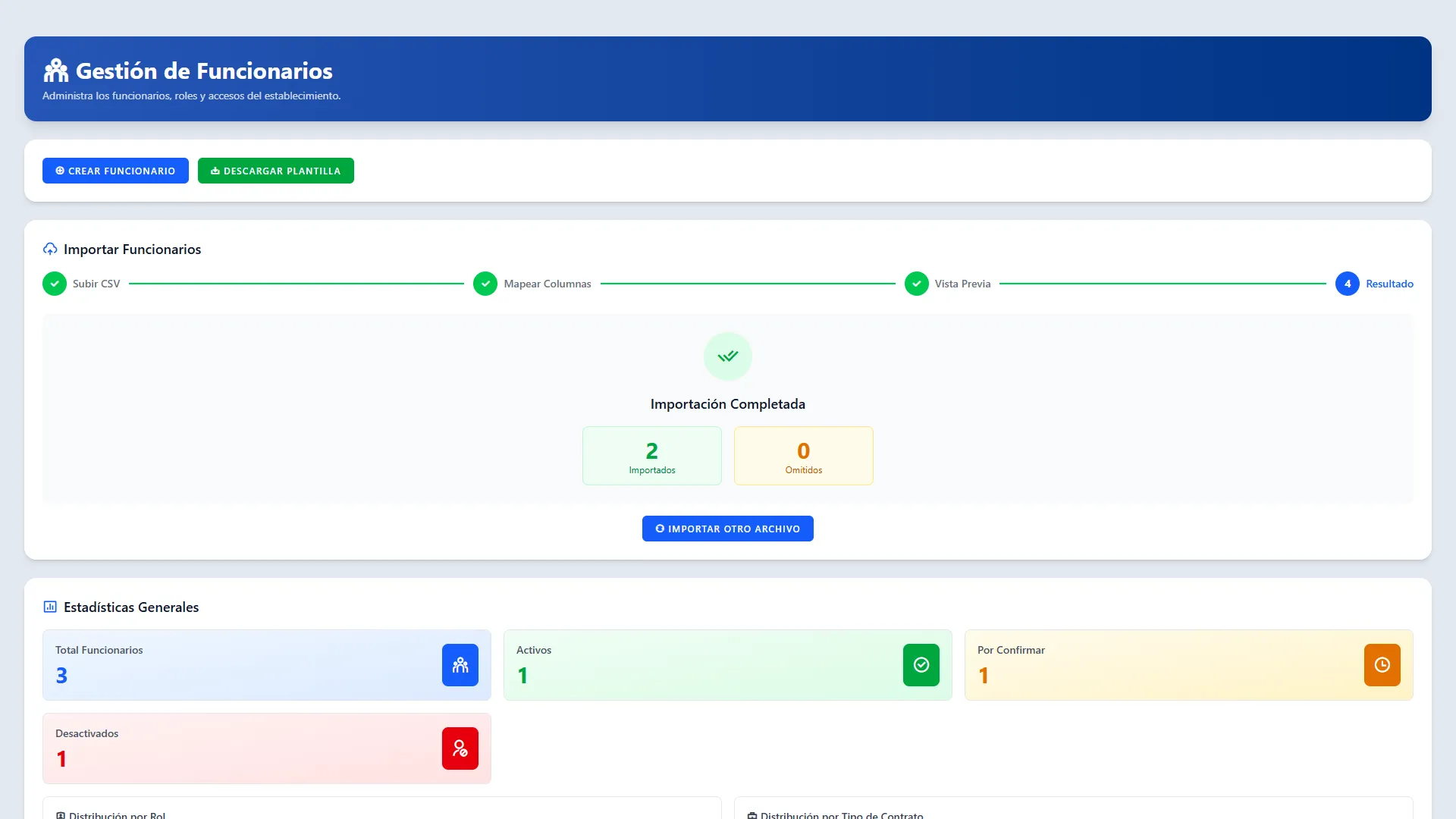
Resultado: se crean las cuentas, se vinculan al establecimiento con estado confirmado y se asigna el rol profesor. La contraseña inicial corresponde al RUT normalizado. Esta acción no envía automáticamente las credenciales por correo.
Etapa 7. Revisar Resultado
Sección titulada «Etapa 7. Revisar Resultado»Permite comprobar la carga y preparar una nueva importación.
-
Revisar los totales importados y omitidos y los errores informados.
-
Buscar los funcionarios creados en el listado.
-
Editar sus roles si requieren uno distinto de profesor.
-
Para otra carga, reiniciar el asistente mediante su botón final.
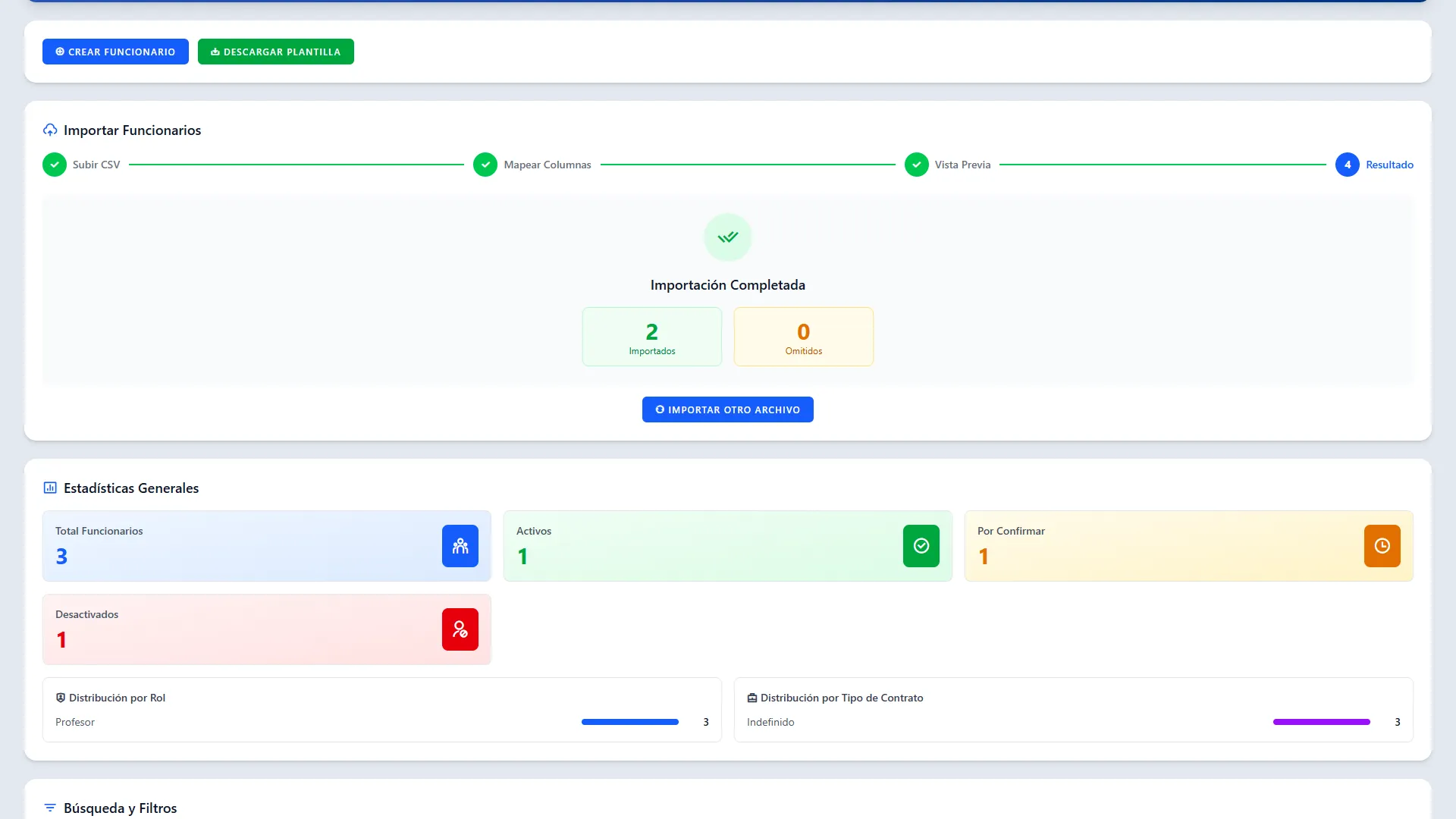
Resultado: el reinicio limpia la selección y los datos de trabajo y elimina el CSV temporal asociado; no elimina las cuentas ya importadas.
Límites y particularidades:
- Especialidad y AFP aparecen como campos opcionales y pueden mapearse, pero la acción actual no los guarda.
- Universidad y Fecha Inicio sí se guardan por esta vía, aunque no se ofrecen en el formulario manual del módulo.
- Volver desde Vista Previa a Mapear Columnas vacía la vista previa y su selección. Al reconstruirla se relee el CSV; no se conservan las correcciones hechas solo en las celdas.
- Las filas no seleccionadas no se contabilizan necesariamente como omitidas. El total de omitidos se incrementa durante el procesamiento de filas seleccionadas con errores o fallos.
- Si el resultado informa un fallo por fila, revisar el listado antes de repetir la carga: la creación de cuenta, vínculo y rol se ejecuta por etapas y no hay una reversión individual explícita de cada fila fallida.
10. EXPORTAR EL LISTADO
Sección titulada «10. EXPORTAR EL LISTADO»Descripción: descarga información de los funcionarios para revisión externa.
-
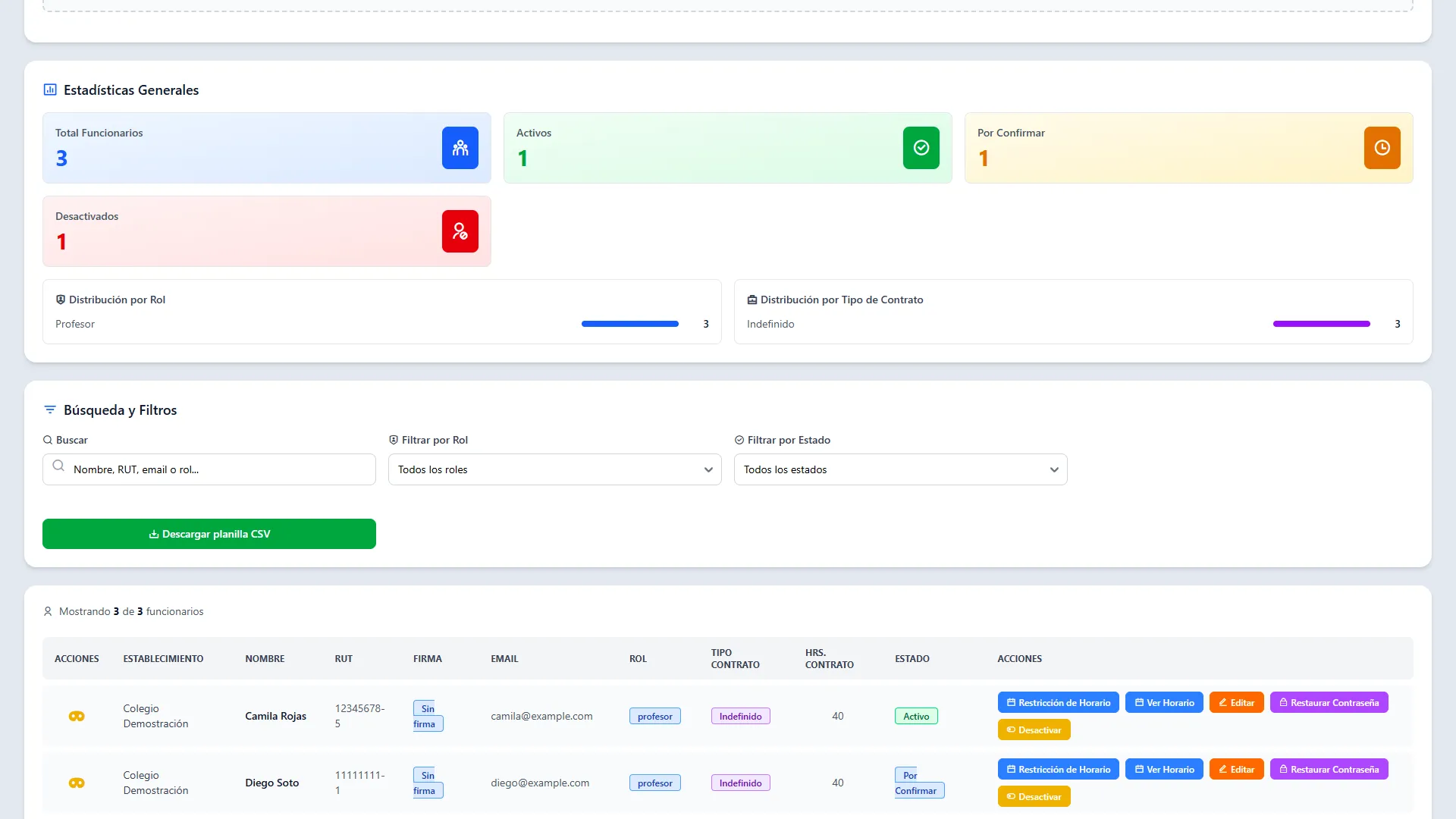
Aplicar la búsqueda y filtros deseados, o limpiarlos para una descarga general.
-
Presionar el botón de descarga CSV del sector Búsqueda y Filtros.
-
Abrir el archivo funcionarios_FECHA_HORA.csv.
Resultado: se exportan los registros de la consulta completa, no solamente los de la página visible.
Incluye establecimiento, RUT, nombres, apellidos, sexo, fecha de nacimiento, email, teléfono, dirección, rol del vínculo, estado, tipo y horas de contrato, horas no lectivas, trabajo colaborativo e indicación de existencia de firma. No incluye la imagen de la firma ni las contraseñas.
Diferencia actual: al exportar con Activos o Por Confirmar, se filtra por el estado del vínculo sin excluir cuentas desactivadas. Por ello, el archivo puede tener registros adicionales respecto de la pantalla. El filtro Desactivados sí consulta el estado general de la cuenta. Además, la columna de roles del listado usa los roles generales, mientras el CSV y el filtro de rol utilizan los del vínculo; podrían diferir si esos datos no están sincronizados.
11. RESTAURAR CONTRASEÑA
Sección titulada «11. RESTAURAR CONTRASEÑA»Descripción: reemplaza la contraseña actual y envía una nueva al correo registrado.
Etapa 1. Verificar destinatario
Sección titulada «Etapa 1. Verificar destinatario»Comprueba el correo que recibirá la nueva contraseña.
-
Buscar al funcionario y comprobar su email.
-
Si está incorrecto, editarlo y guardar antes de continuar.
Resultado: se identifica el destino de la nueva contraseña.
Etapa 2. Confirmar el restablecimiento
Sección titulada «Etapa 2. Confirmar el restablecimiento»Reemplaza la credencial de acceso y solicita su envío por correo.
-
Presionar Restaurar Contraseña.
-
Revisar la confirmación y presionar Sí, restablecer.
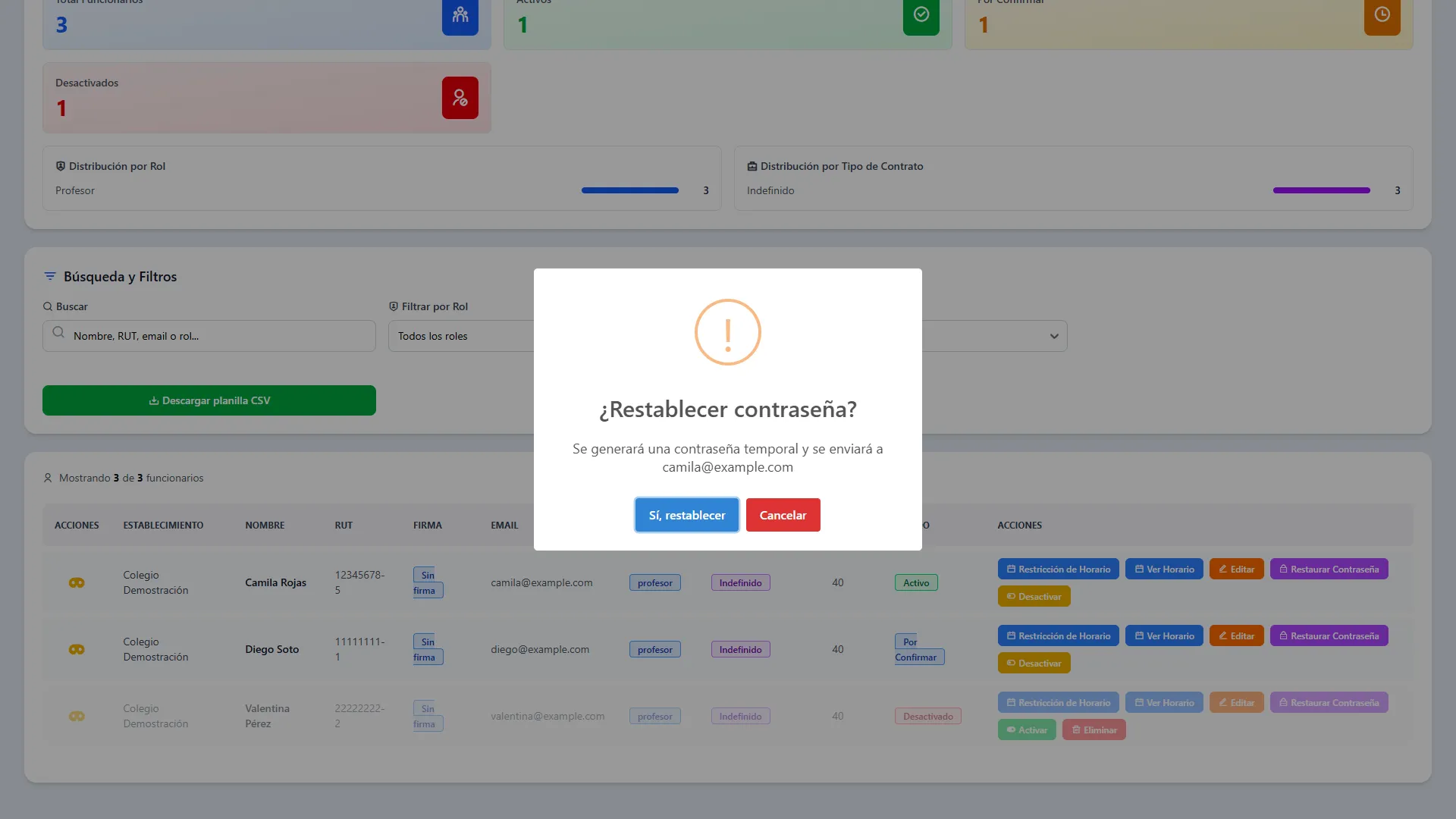
Resultado: se genera una contraseña aleatoria de 12 caracteres, se guarda su hash y se envía un correo con la contraseña temporal.
Etapa 3. Comprobar el resultado
Sección titulada «Etapa 3. Comprobar el resultado»Permite revisar el aviso del sistema y la recepción del mensaje.
-
Revisar el aviso de envío del sistema.
-
Solicitar al funcionario que compruebe su correo y la carpeta de correo no deseado.
Resultado: dispone de una nueva credencial si el envío se completa. La contraseña anterior deja de ser válida desde que se actualiza la cuenta.
Particularidad: la contraseña cambia antes del envío del correo. Si el envío falla, no debe suponerse que se conserva la contraseña anterior. La acción no activa una cuenta desactivada ni establece por sí misma una caducidad o un cambio obligatorio de la contraseña temporal.
12. CONSULTAR EL PERFIL
Sección titulada «12. CONSULTAR EL PERFIL»Descripción: reúne antecedentes e información relacionada del funcionario en una pantalla separada.
-
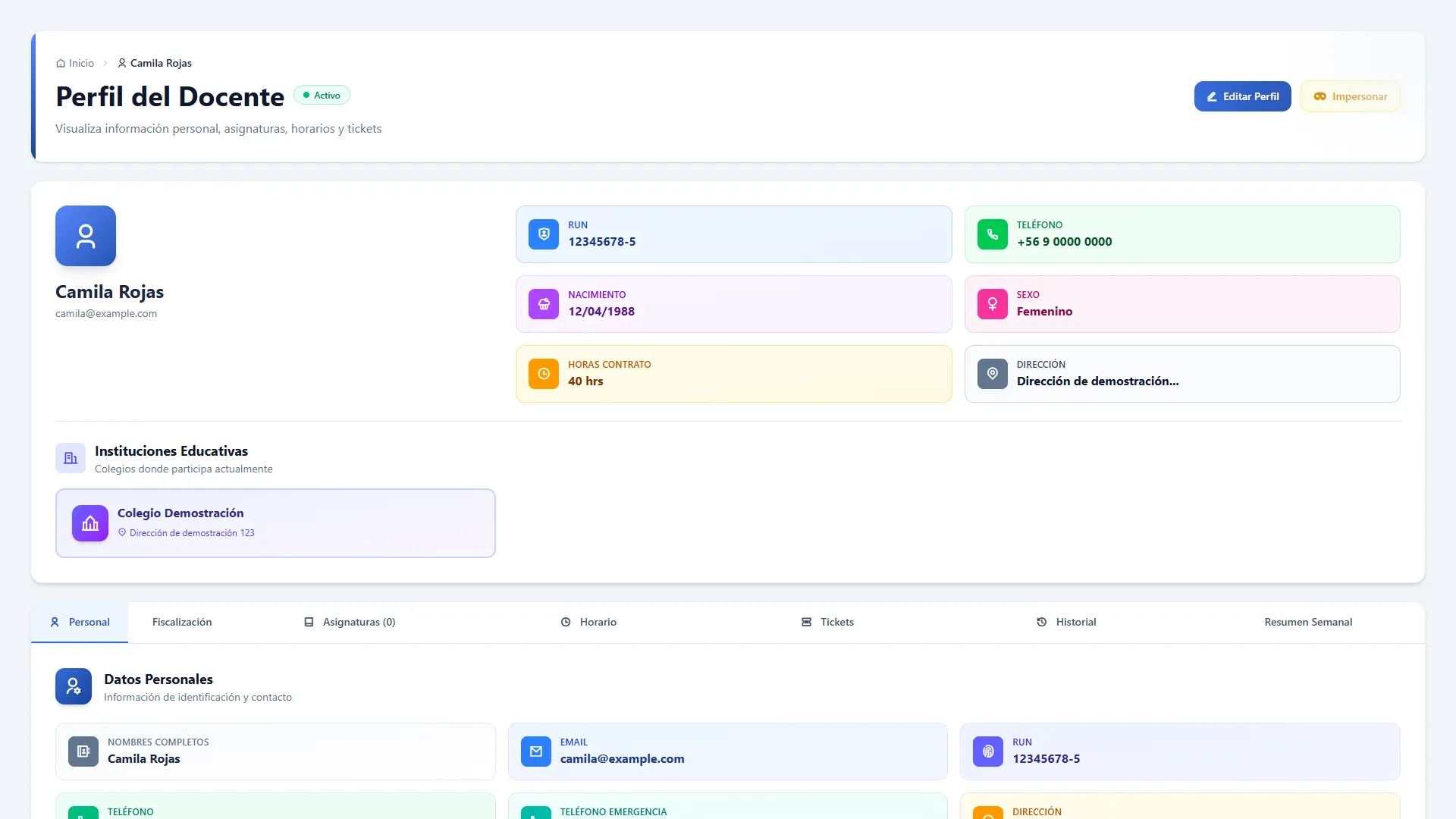
Presionar su nombre en el listado.
-
Consultar las pestañas de información personal, fiscalización, asignaturas, horarios, tickets y horario semanal. La pestaña semanal se llama Resumen Semanal.
-
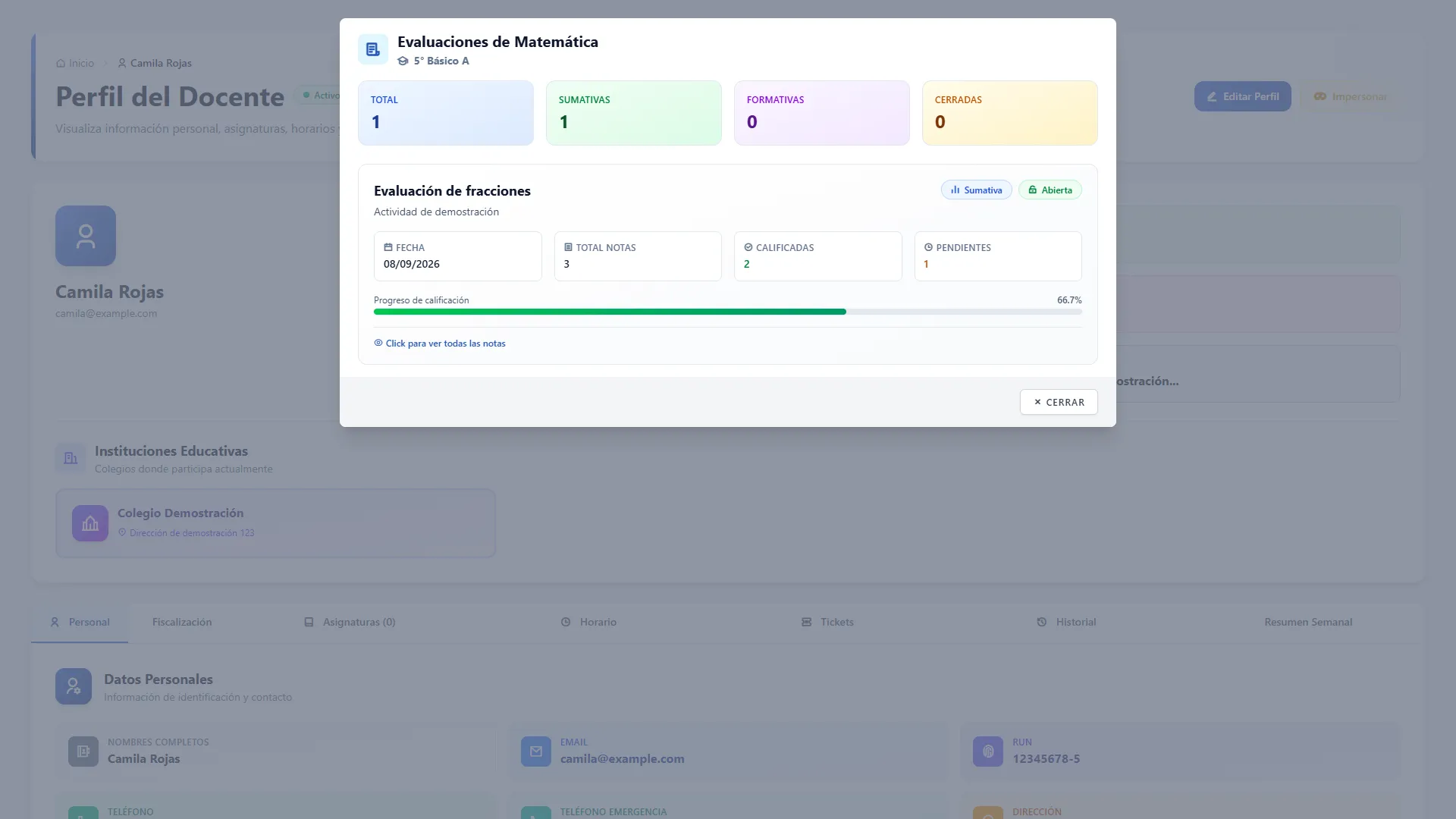
En Asignaturas, abrir las evaluaciones cuando estén disponibles.
-
Seleccionar una evaluación para consultar las notas y cerrar las ventanas al terminar.
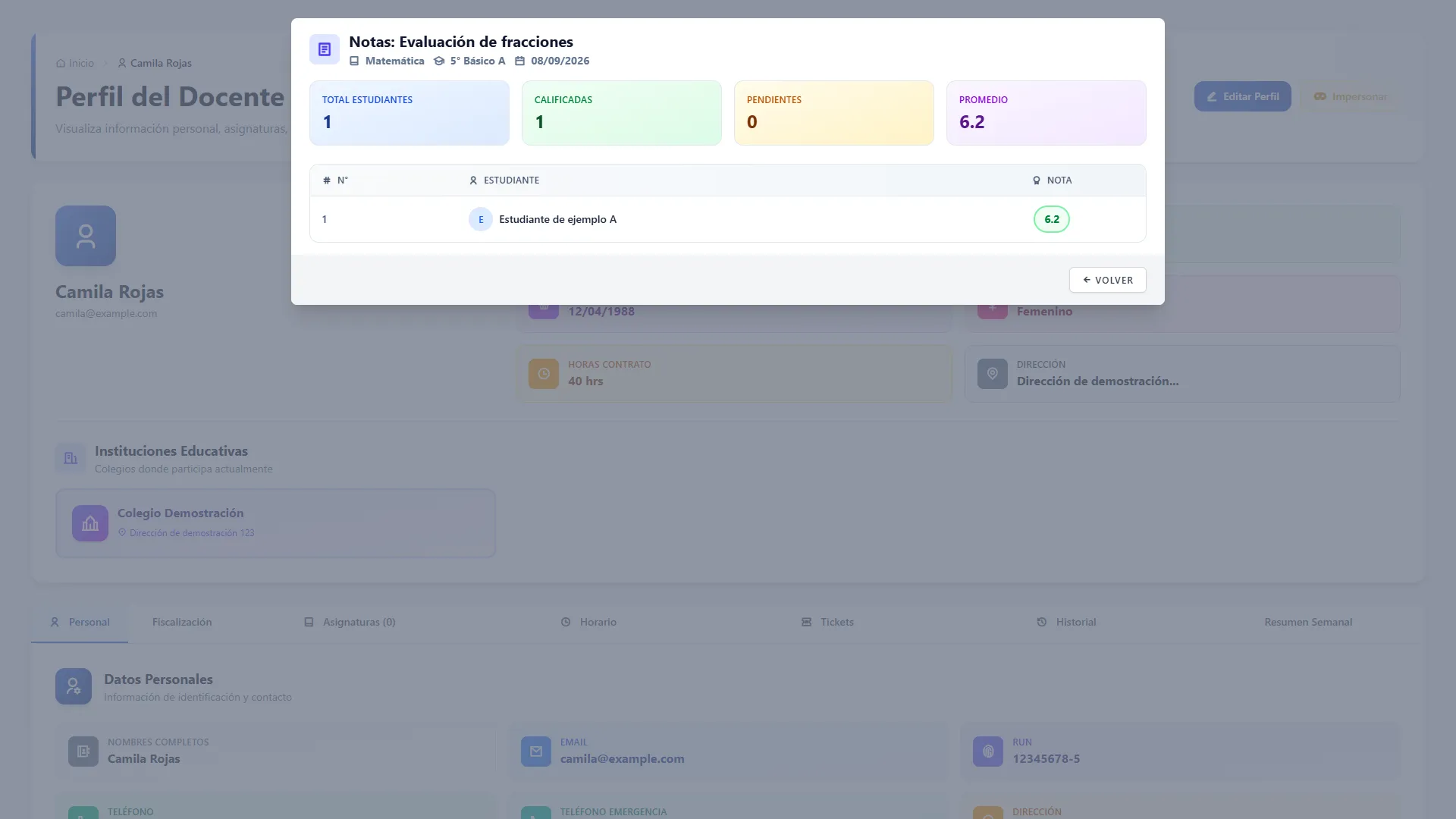
Resultado: se consultan datos personales, instituciones, actividad académica y otras relaciones. El componente de fiscalización es una funcionalidad vinculada; este acceso no equivale a editar el formulario de Funcionarios.
13. VER Y DESCARGAR EL HORARIO
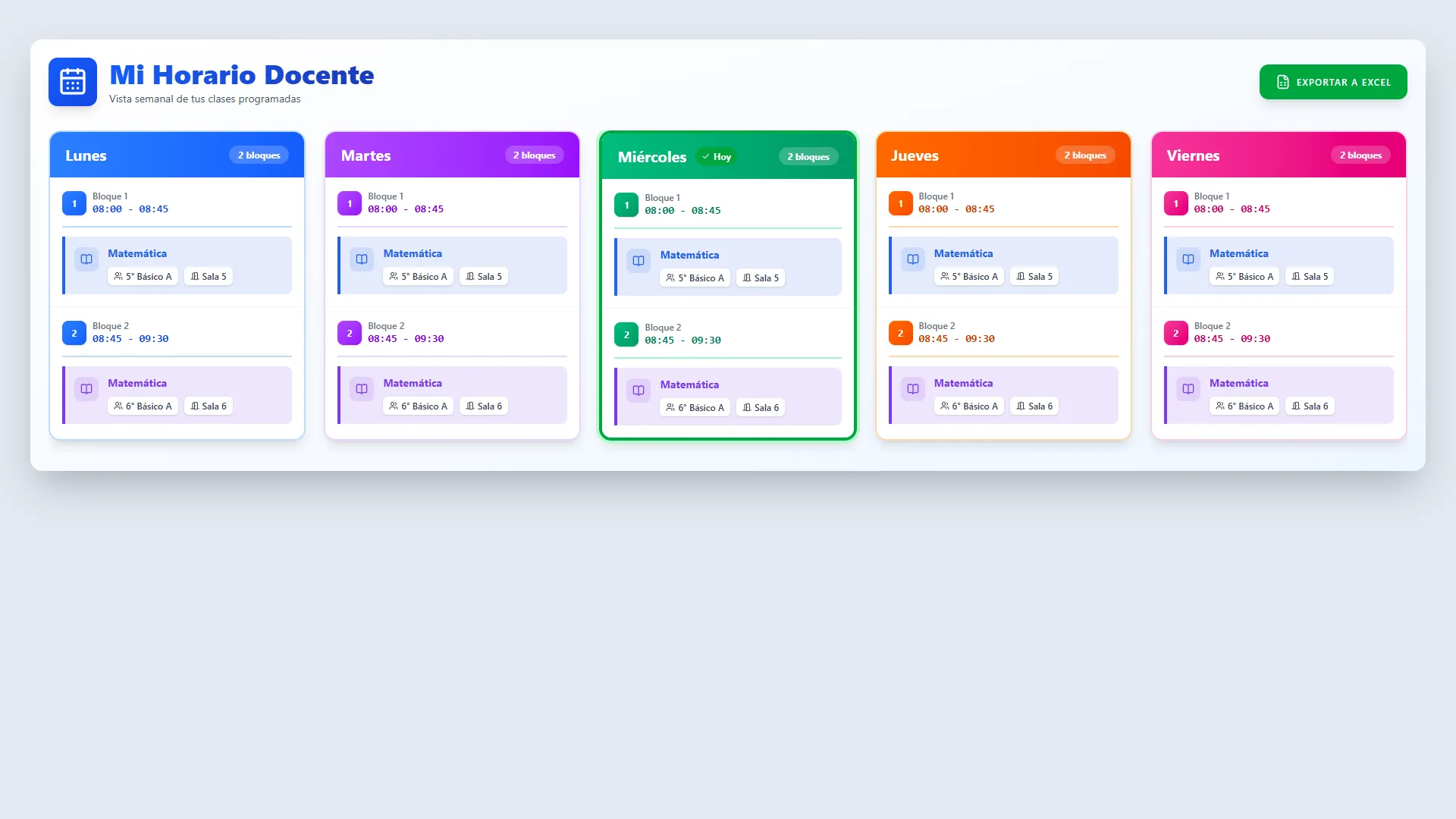
Sección titulada «13. VER Y DESCARGAR EL HORARIO»Descripción: consulta la distribución horaria asociada al docente y permite exportarla a Excel.
-
Presionar Ver Horario en la fila del funcionario.
-
Revisar la identificación del docente y sus bloques, asignaturas, cursos y salas cuando estén disponibles.
-
Usar el botón de exportación a Excel para descargar el horario, si se necesita.
-
Presionar Cerrar al terminar.
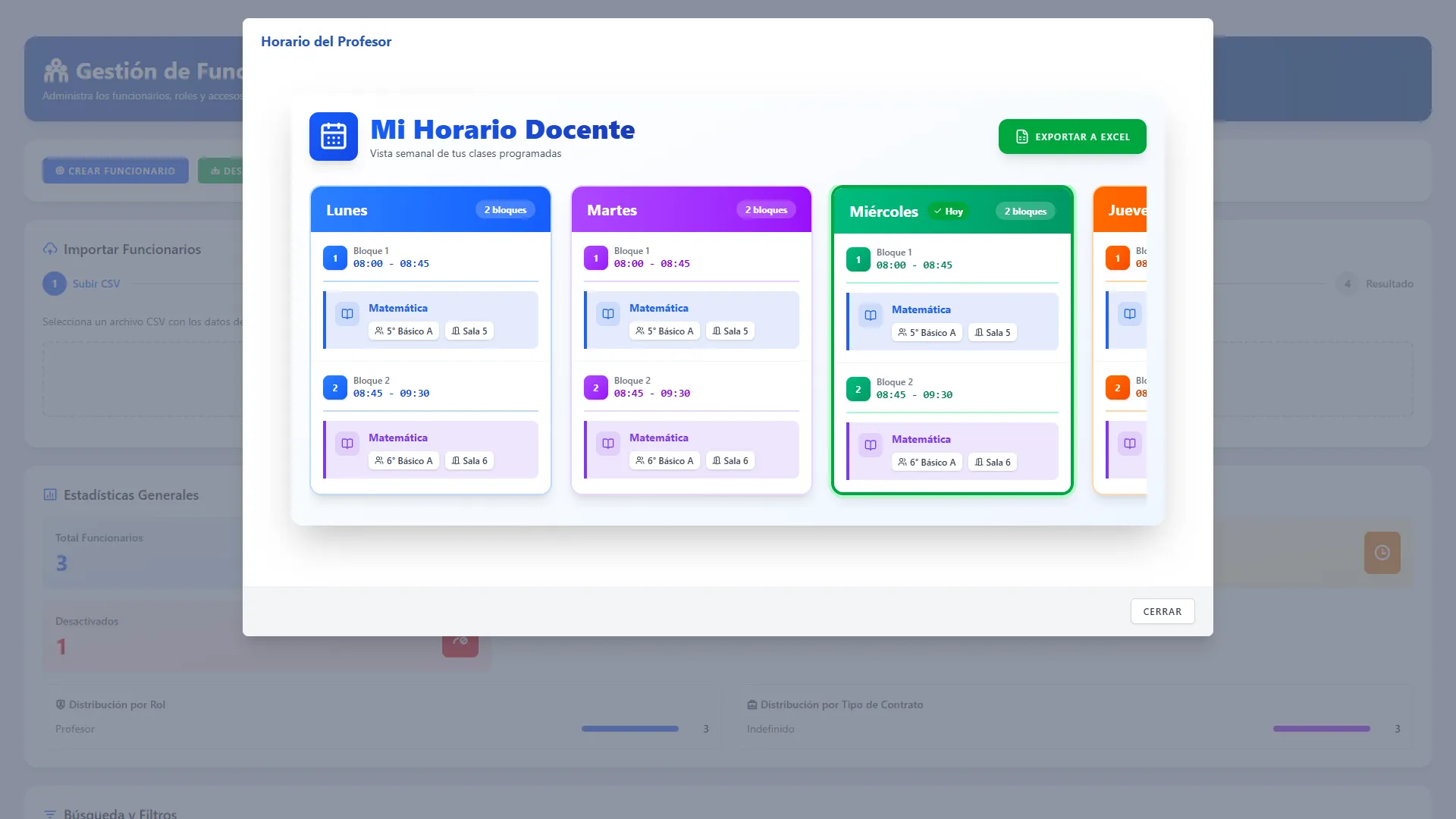
Resultado previsto: se abre Horario del Profesor. Esta consulta no crea ni modifica asignaciones.
Observación de revisión: la ventana envía el identificador con el nombre profesor_id, mientras el componente de horario declara profesorId. Existe una discrepancia que requiere comprobar en ejecución; no se verificó que esta ventana muestre siempre al funcionario seleccionado. El perfil utiliza profesorId para su componente de horario. Confirmar el nombre mostrado antes de utilizar o compartir la información.
14. CONFIGURAR RESTRICCIÓN DE HORARIO
Sección titulada «14. CONFIGURAR RESTRICCIÓN DE HORARIO»Descripción: registra bloques en los que el funcionario no está disponible. Requiere una estructura horaria activa del establecimiento y año seleccionados.
Etapa 1. Abrir la disponibilidad
Sección titulada «Etapa 1. Abrir la disponibilidad»Muestra los bloques sobre los que se registrará la disponibilidad.
-
Presionar Restricción de Horario en su fila.
-
Verificar el funcionario y seleccionar un día de lunes a viernes.
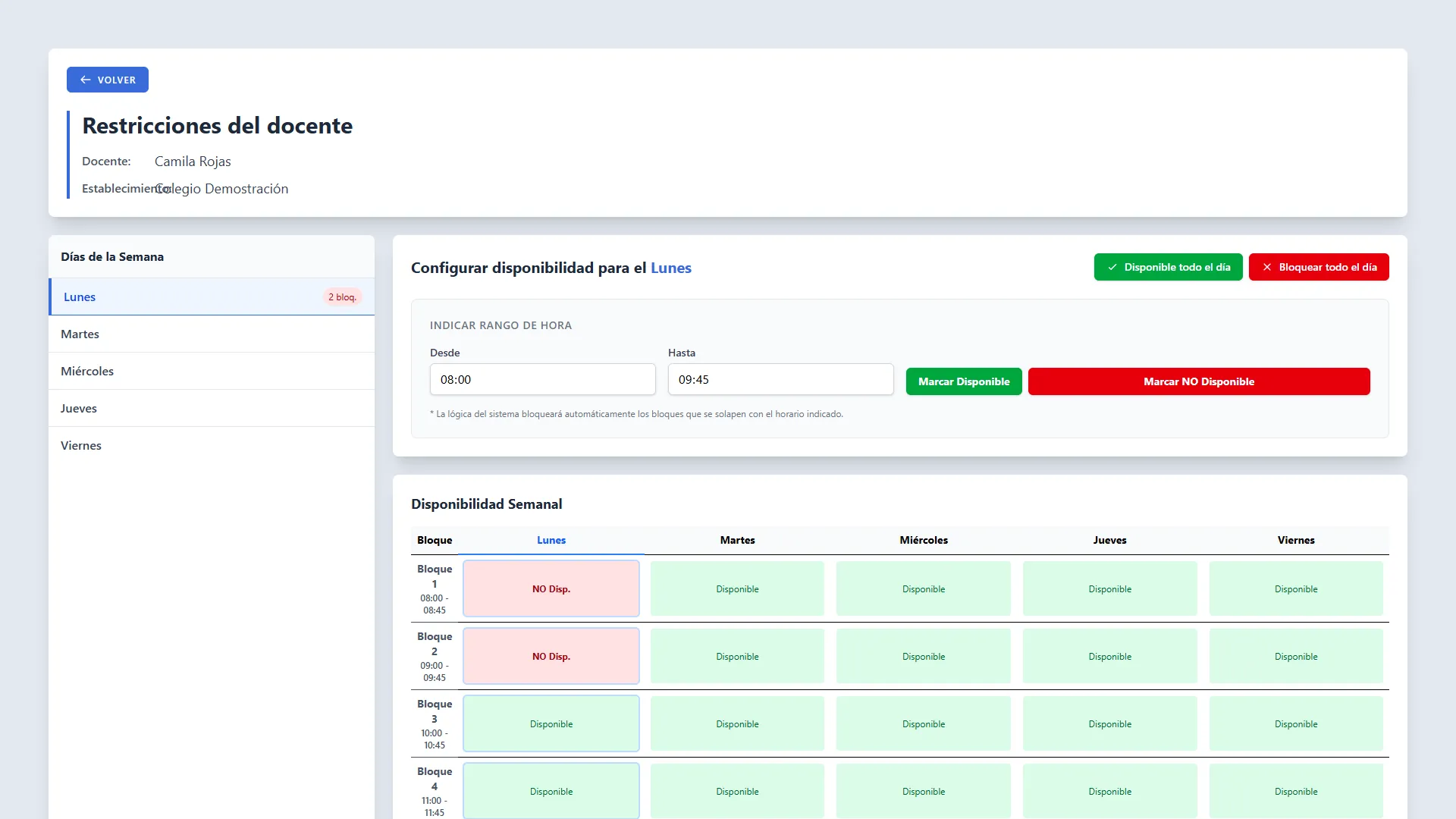
Resultado: se muestran los bloques de la estructura activa, excluyendo recreos y colación.
Etapa 2. Modificar un bloque
Sección titulada «Etapa 2. Modificar un bloque»Alterna la disponibilidad de un bloque y guarda el cambio inmediatamente.
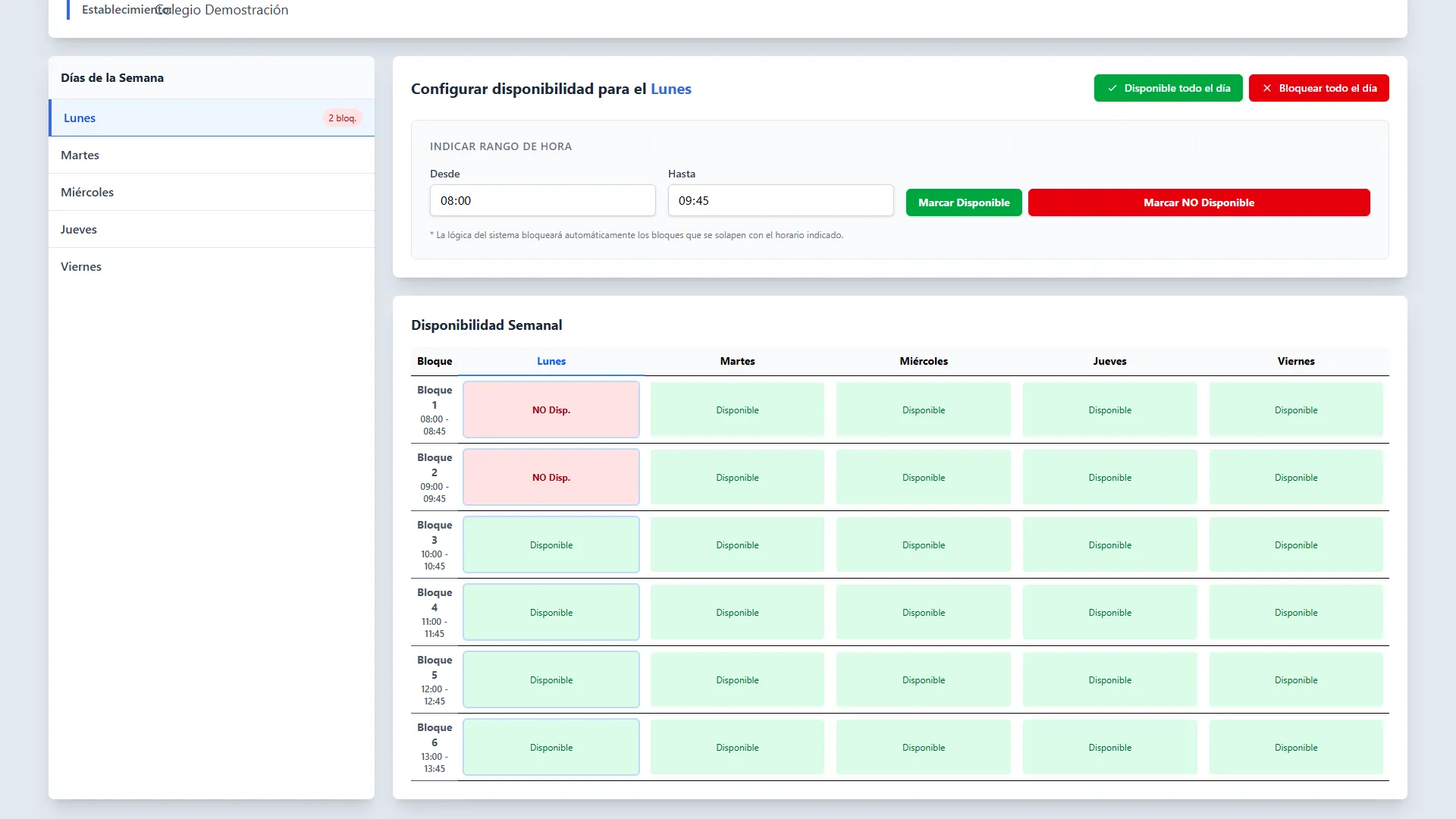
-
Hacer clic sobre un bloque de la disponibilidad semanal.
-
Revisar el cambio visual y los totales del día.
Resultado: si estaba disponible se crea una restricción; si estaba restringido se elimina. Se guarda inmediatamente, sin un Guardar general.
Etapa 3. Modificar un rango
Sección titulada «Etapa 3. Modificar un rango»Aplica un estado de disponibilidad a los bloques que coinciden con un intervalo.
-
Completar Desde y Hasta; la hora final debe ser posterior a la inicial.
-
Presionar Marcar NO Disponible para bloquear o Marcar Disponible para liberar.
Resultado: se afectan todos los bloques que se superponen al rango, aunque la coincidencia sea parcial. La operación trabaja con bloques completos.
Etapa 4. Modificar el día completo
Sección titulada «Etapa 4. Modificar el día completo»Bloquea o libera la disponibilidad del día seleccionado.
-
Seleccionar el día correcto.
-
Presionar Bloquear todo el día o Disponible todo el día.
Resultado: la primera opción restringe los bloques de la estructura activa. La segunda elimina todas las restricciones del funcionario para ese día, sin limitar la eliminación a los bloques de la estructura activa.
Etapa 5. Comprobar
Sección titulada «Etapa 5. Comprobar»Permite revisar que la disponibilidad registrada corresponda a lo solicitado.
-
Revisar la disponibilidad semanal y los conteos por día.
-
Volver al listado al terminar.
Resultado: las restricciones quedan registradas. Este proceso no mueve ni elimina clases ya asignadas y no genera automáticamente un nuevo horario. Sin estructura activa no se cargan bloques y las operaciones por rango o día no se aplican.