
Cierres Académicos
El módulo Cierres Académicos permite registrar el cierre de calificaciones y asistencias de cada curso y semestre, y organizar la promoción anual de los estudiantes. También permite reabrir cierres cuando sea necesario corregir información y el usuario tenga los permisos correspondientes.
El recorrido recomendado es: revisar el año y los datos → cerrar calificaciones y asistencias → guardar las promociones por curso → finalizar el proceso anual.
| Sección | Para qué sirve | Alcance |
|---|---|---|
| Calificaciones | Consultar el estado de cierre y cerrar o reabrir las calificaciones. | Por curso y semestre. |
| Asistencias | Consultar el estado de cierre y cerrar o reabrir las asistencias. | Por curso y semestre. |
| Promociones | Registrar la situación final y el curso de continuidad; generar prematrículas al finalizar. | Anual, para el establecimiento seleccionado. |
Antes de comenzar, revise que los registros académicos estén completos y que existan los cursos del año siguiente si los estudiantes continuarán en el establecimiento. Las imágenes muestran datos ficticios; los nombres, cantidades y cursos cambiarán según su establecimiento.
Etapa 1. Ingresar y revisar el contexto
Sección titulada «Etapa 1. Ingresar y revisar el contexto»Ubique el módulo y compruebe que trabajará con el establecimiento y el año correctos.
1. Abrir Cierres Académicos
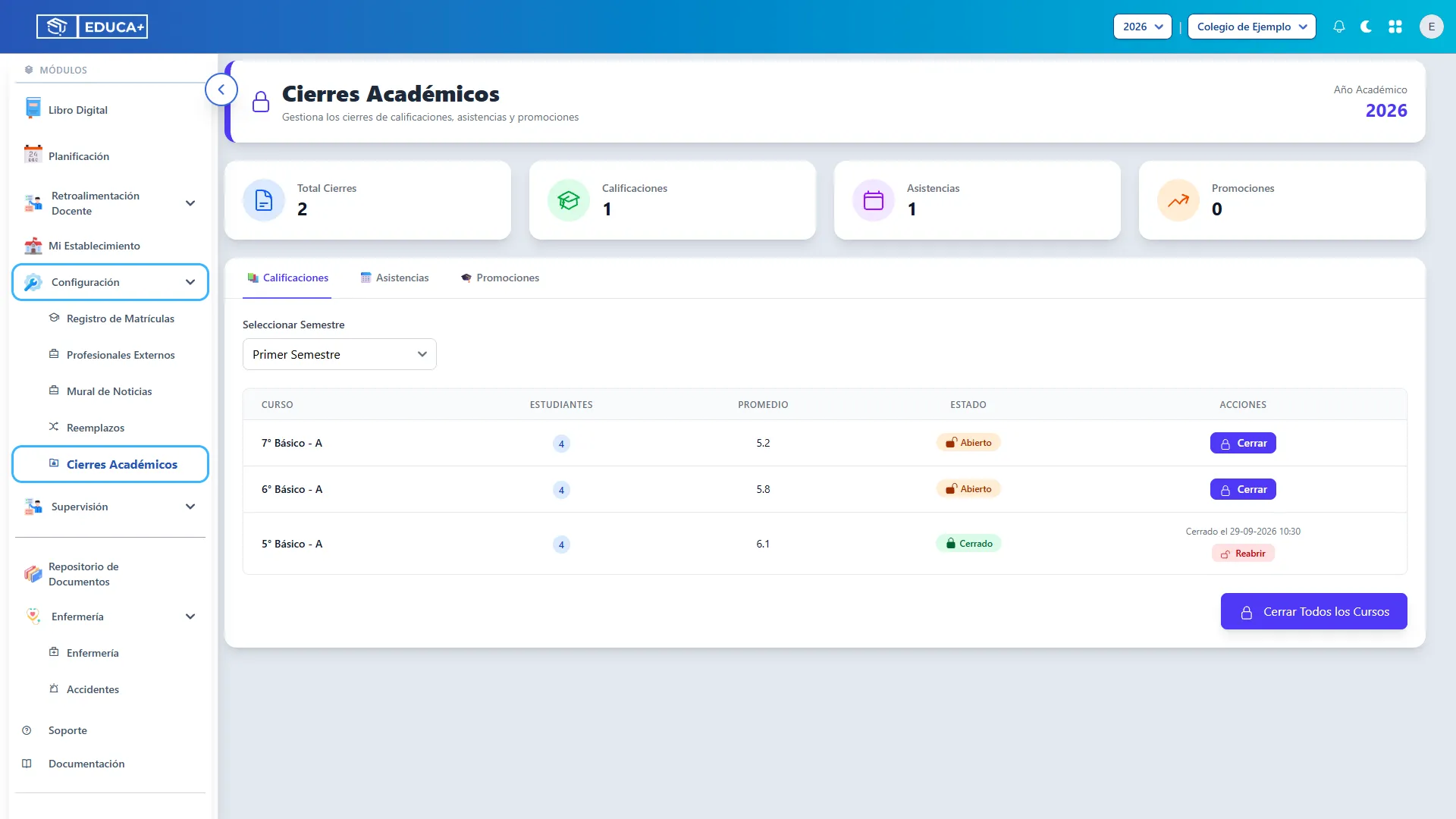
Sección titulada «1. Abrir Cierres Académicos»En el menú lateral, despliegue Configuración y seleccione Cierres Académicos. Si la opción no aparece, solicite al administrador que revise sus permisos de acceso.
2. Comprobar el establecimiento y el año
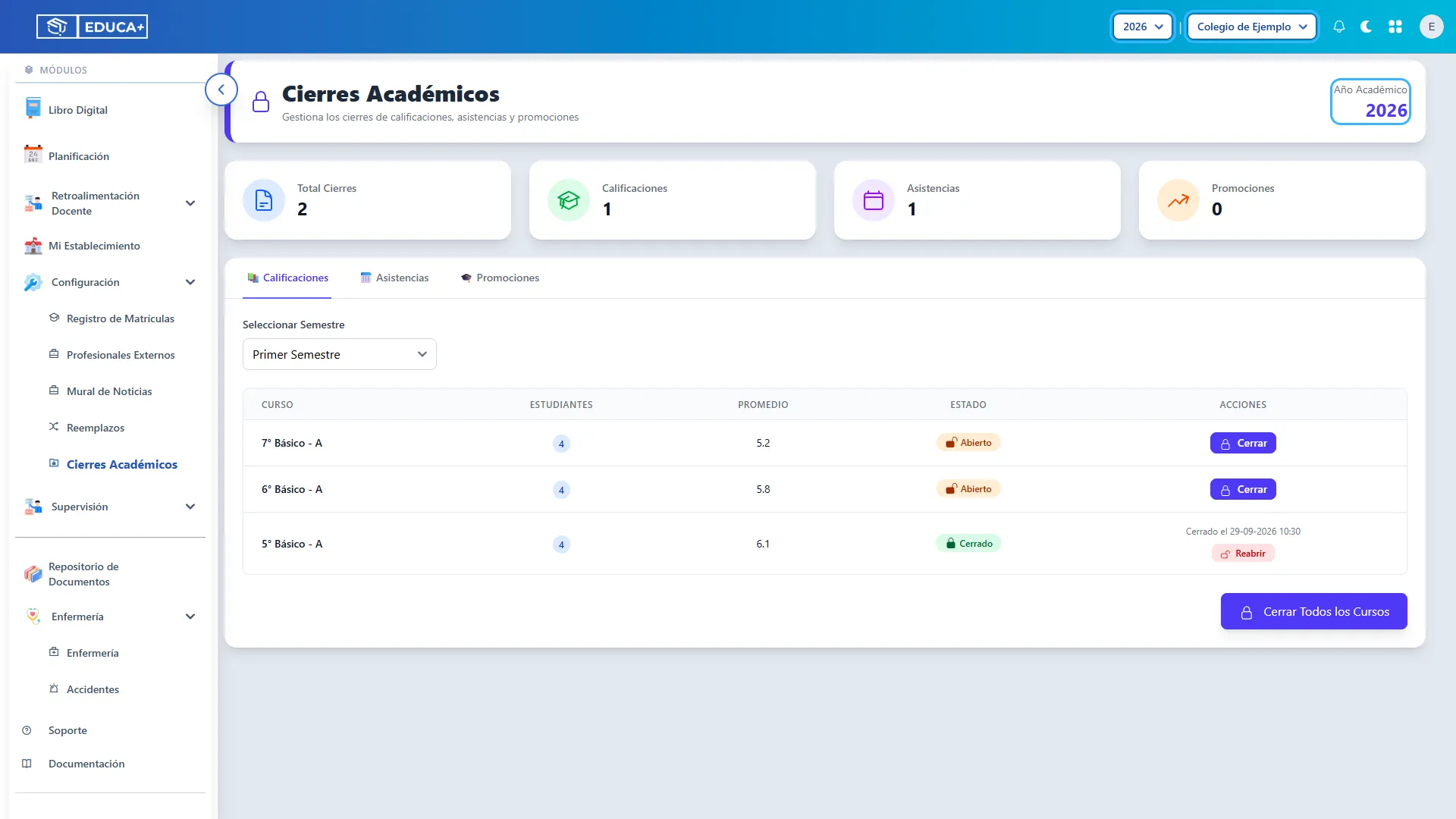
Sección titulada «2. Comprobar el establecimiento y el año»Revise los selectores de establecimiento y año en la barra superior, y el Año Académico del encabezado.
Si necesita cambiarlos, utilice los selectores y acepte la confirmación correspondiente. Hágalo antes de comenzar a editar: el cambio de año recarga las pestañas abiertas. Después de cambiar de establecimiento, vuelva a ingresar al módulo.
3. Leer el resumen de cierres
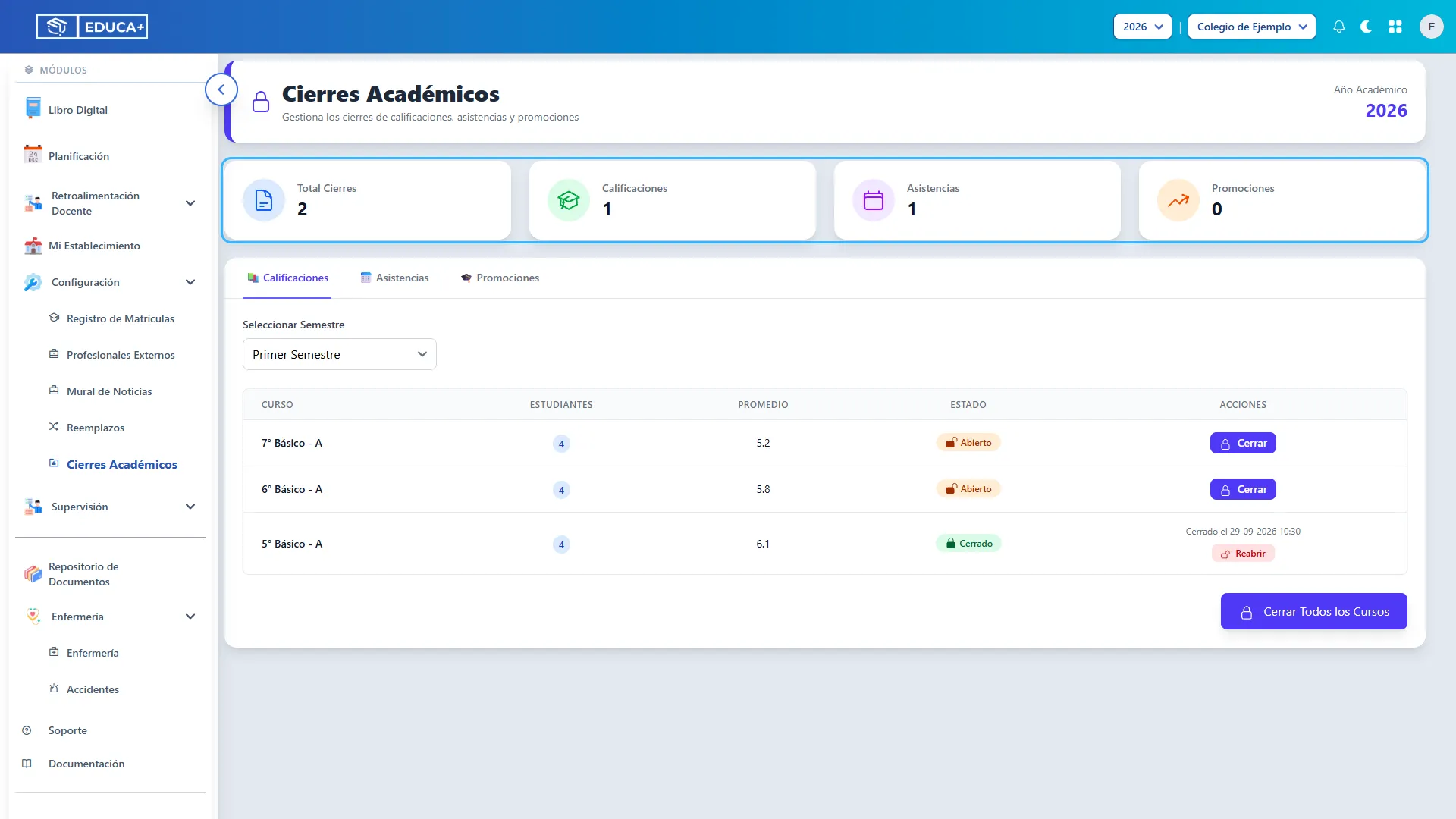
Sección titulada «3. Leer el resumen de cierres»Las tarjetas Total Cierres, Calificaciones, Asistencias y Promociones muestran cuántos registros de cierre existen para el establecimiento y año seleccionados.
Son indicadores informativos. No representan cantidades de estudiantes ni un porcentaje de avance. Un mismo curso puede aportar varios cierres, por tipo y semestre. El resumen abarca el año; no se limita al semestre que elija más abajo.
Etapa 2. Cerrar calificaciones
Sección titulada «Etapa 2. Cerrar calificaciones»En esta etapa registra el cierre de calificaciones del semestre seleccionado. Puede trabajar curso por curso o utilizar el cierre masivo.
4. Elegir Calificaciones y el semestre
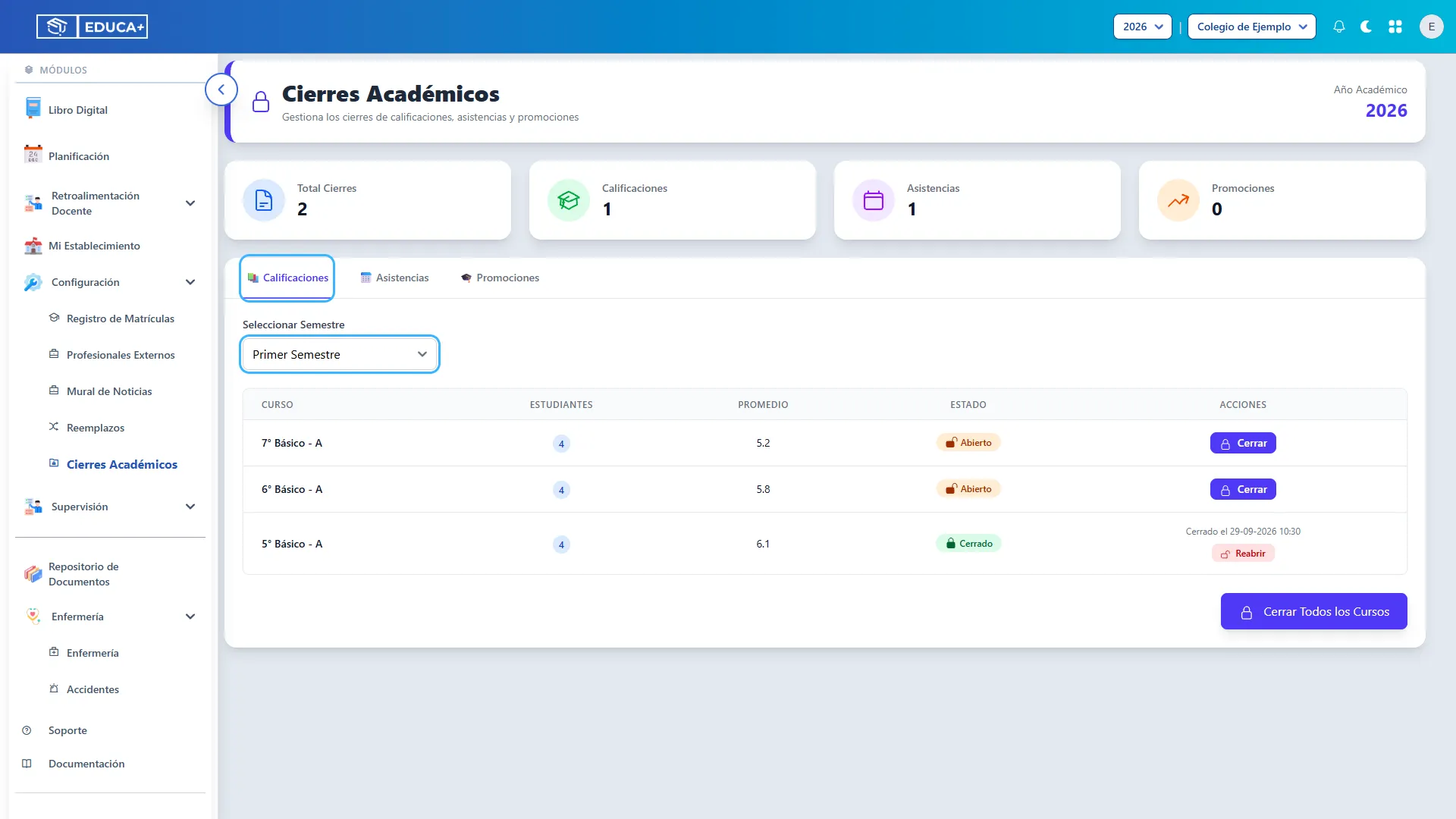
Sección titulada «4. Elegir Calificaciones y el semestre»Seleccione la pestaña Calificaciones y el período en Seleccionar Semestre. Al ingresar se selecciona inicialmente el primer semestre disponible.
Compruebe el período antes de cerrar. Si el selector no ofrece semestres, solicite revisar la configuración académica antes de continuar.
5. Revisar el listado de cursos
Sección titulada «5. Revisar el listado de cursos»Identifique el curso en la tabla y revise sus columnas:
| Columna | Qué muestra |
|---|---|
| Curso | Nombre del curso. |
| Estudiantes | Cantidad de estudiantes asociados. |
| Promedio | Promedio académico mostrado para el curso; N/A indica que no hay un valor disponible. |
| Estado | Abierto o Cerrado para el tipo y semestre seleccionados. |
| Acciones | Permite cerrar o reabrir; muestra la fecha y hora cuando existe un cierre. |
El selector de semestre determina el cierre que consulta o registra. No use el promedio visible como comprobación de que todas las notas del semestre estén completas; revise previamente los registros del curso.
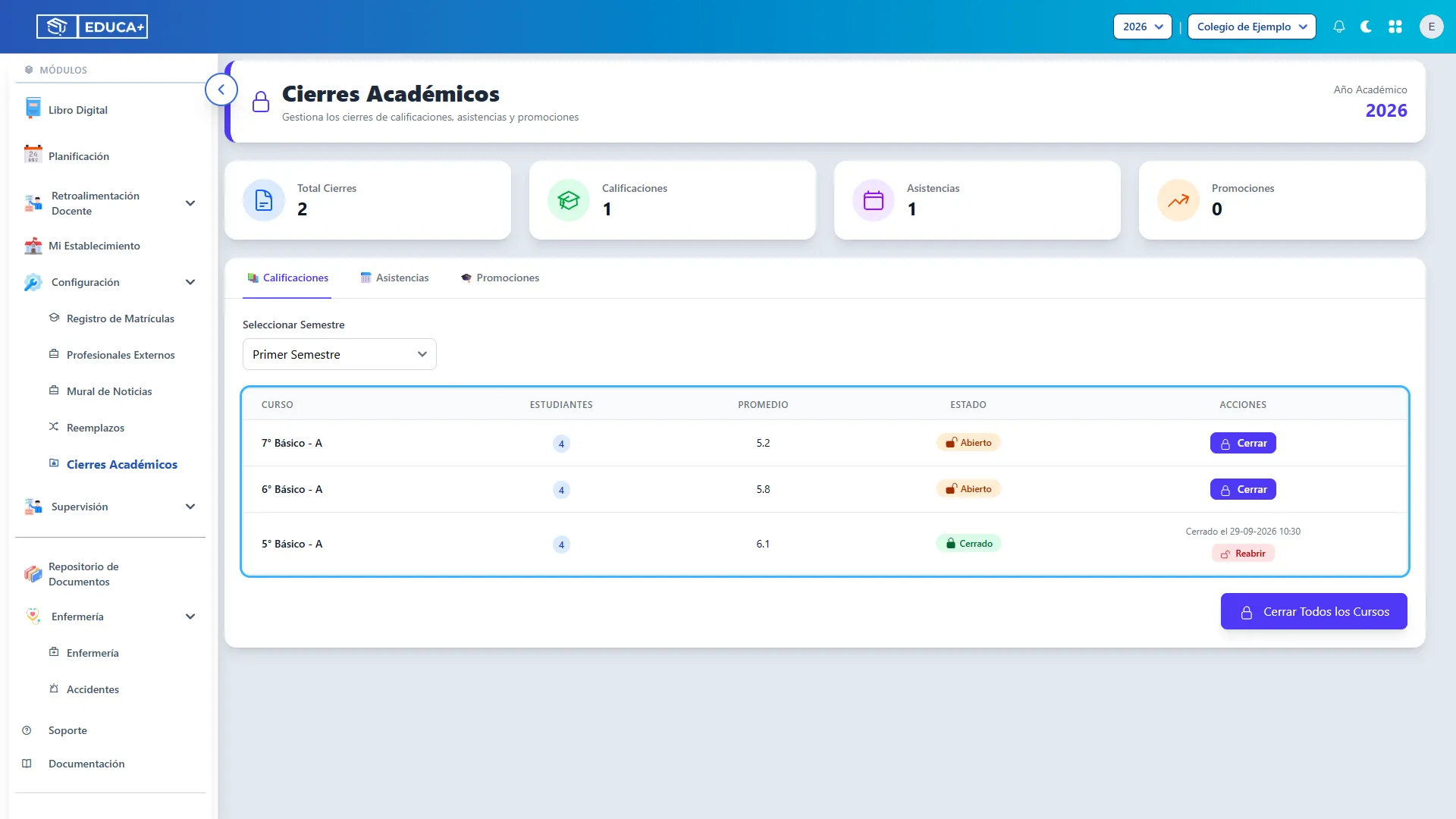
6. Solicitar el cierre de un curso
Sección titulada «6. Solicitar el cierre de un curso»En la fila del curso que desea cerrar, presione Cerrar. Verifique el nombre de la fila antes de hacerlo. Se abrirá una confirmación.
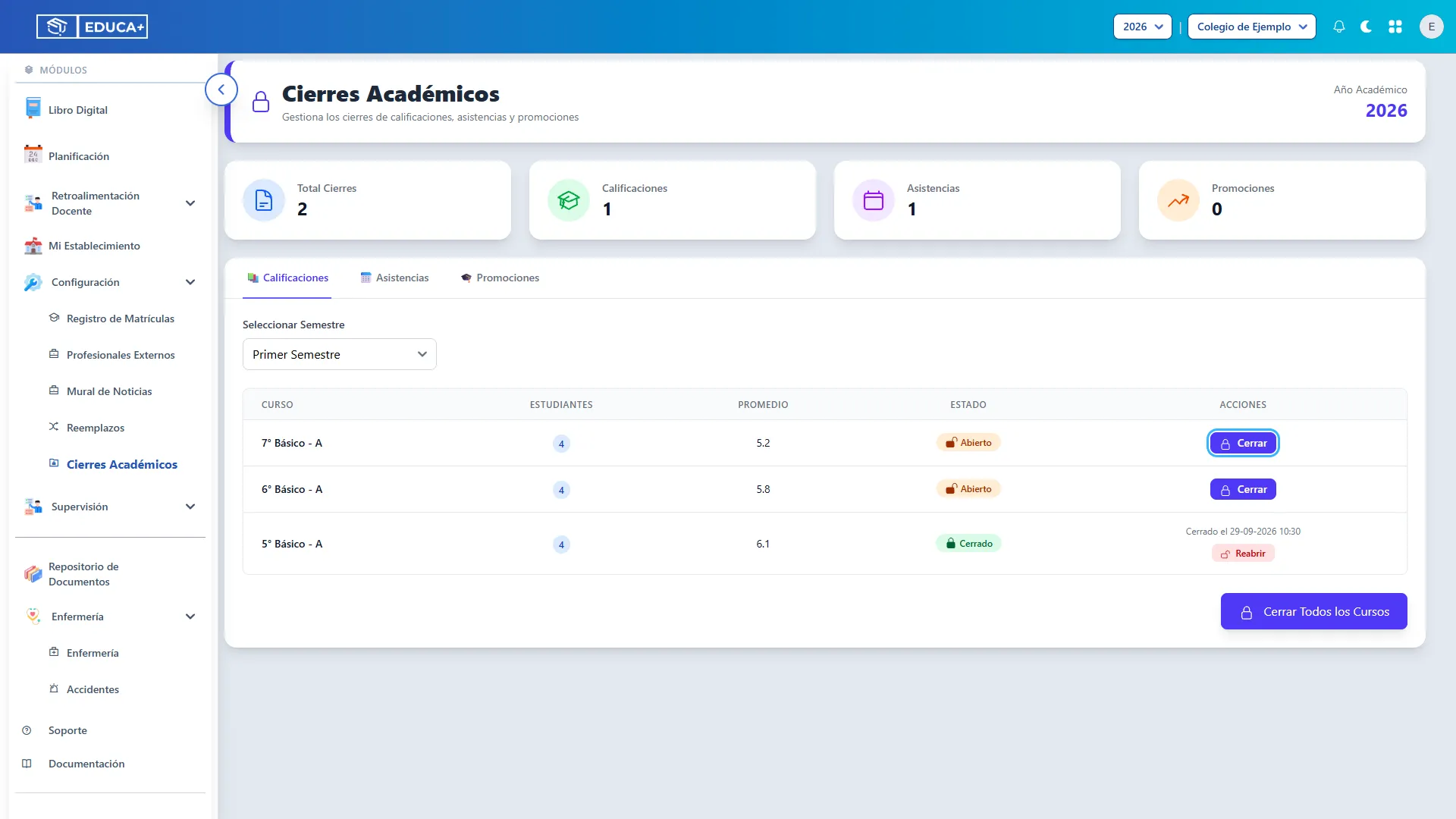
7. Confirmar el cierre de calificaciones
Sección titulada «7. Confirmar el cierre de calificaciones»Lea el aviso ¿Está seguro de cerrar este curso?. Presione Sí, cerrar curso para continuar o Cancelar para volver sin cerrar.
Si aparece No se puede cerrar y se identifica a un estudiante, revise sus calificaciones antes de intentarlo nuevamente.
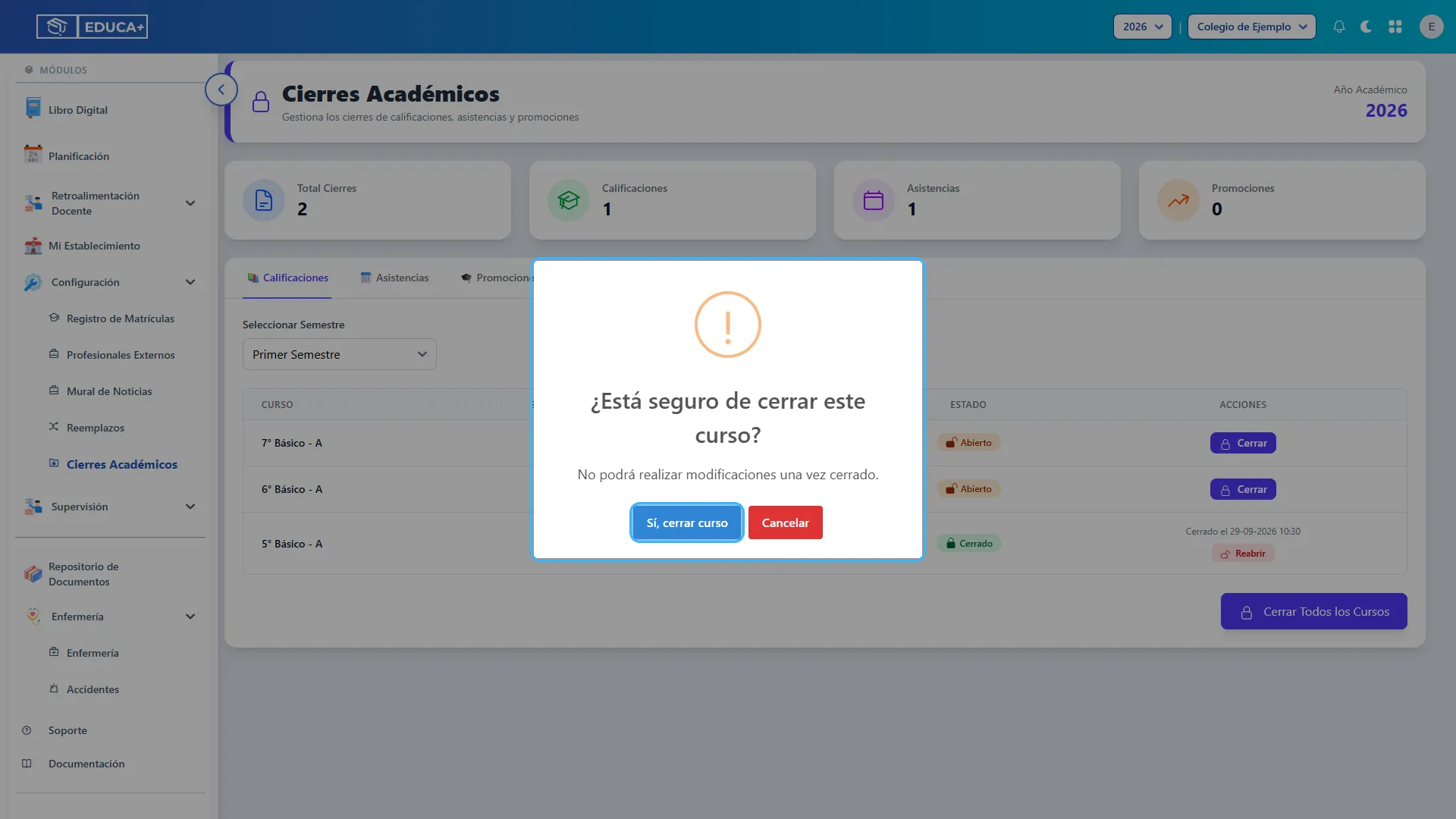
8. Comprobar que el curso quedó cerrado
Sección titulada «8. Comprobar que el curso quedó cerrado»Tras el mensaje de éxito, compruebe que la fila indique Cerrado y muestre Cerrado el, con fecha y hora. El botón de la fila cambiará a Reabrir.
Este cierre corresponde a calificaciones del curso y semestre seleccionados. El cierre de asistencias se realiza por separado.
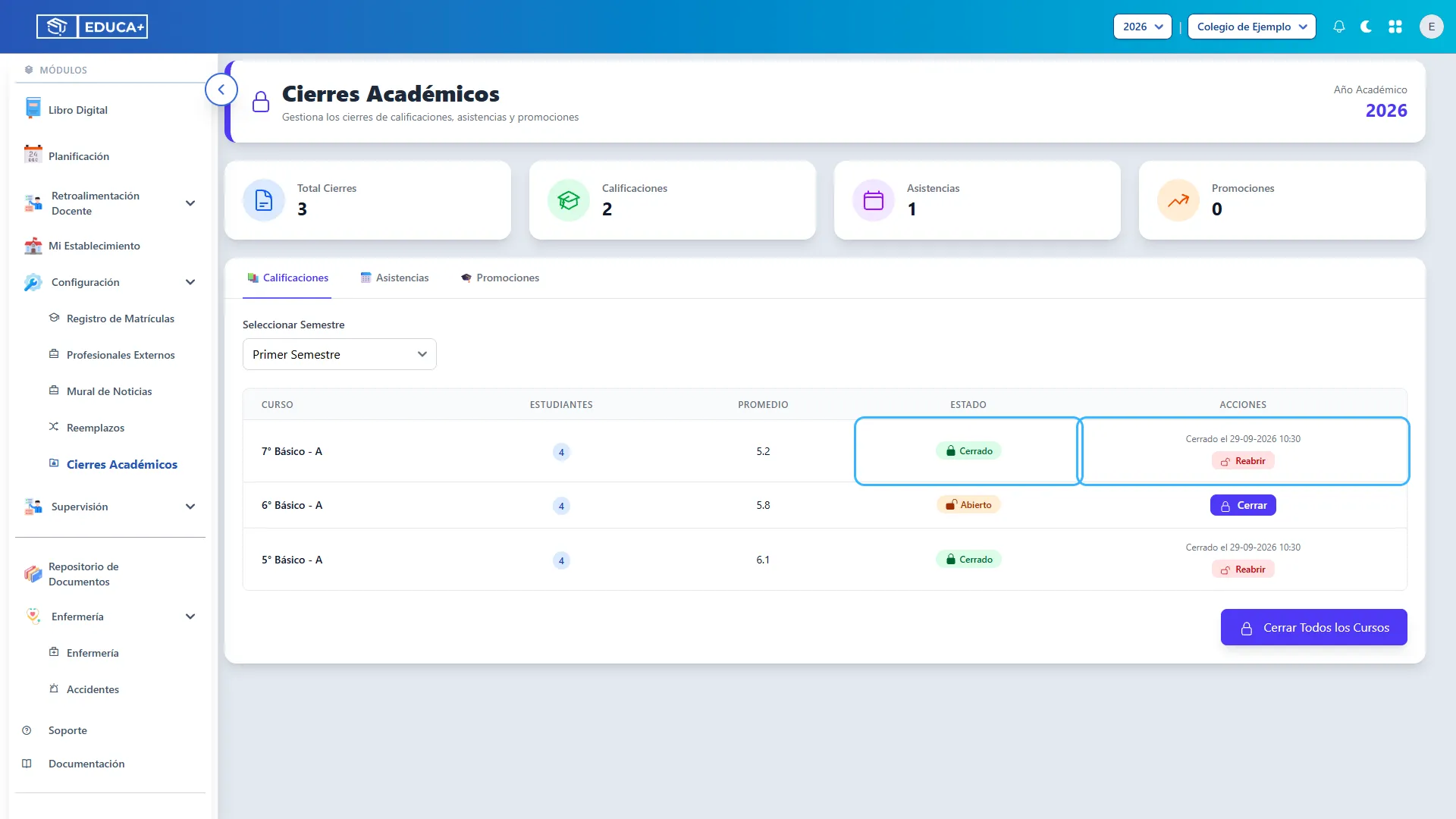
9. Solicitar el cierre de todos los cursos
Sección titulada «9. Solicitar el cierre de todos los cursos»Si ya revisó todos los cursos del semestre, presione Cerrar Todos los Cursos, al pie de la tabla. El botón aparece mientras exista algún curso abierto.
La acción se aplica al tipo de cierre de la pestaña activa y al semestre seleccionado.
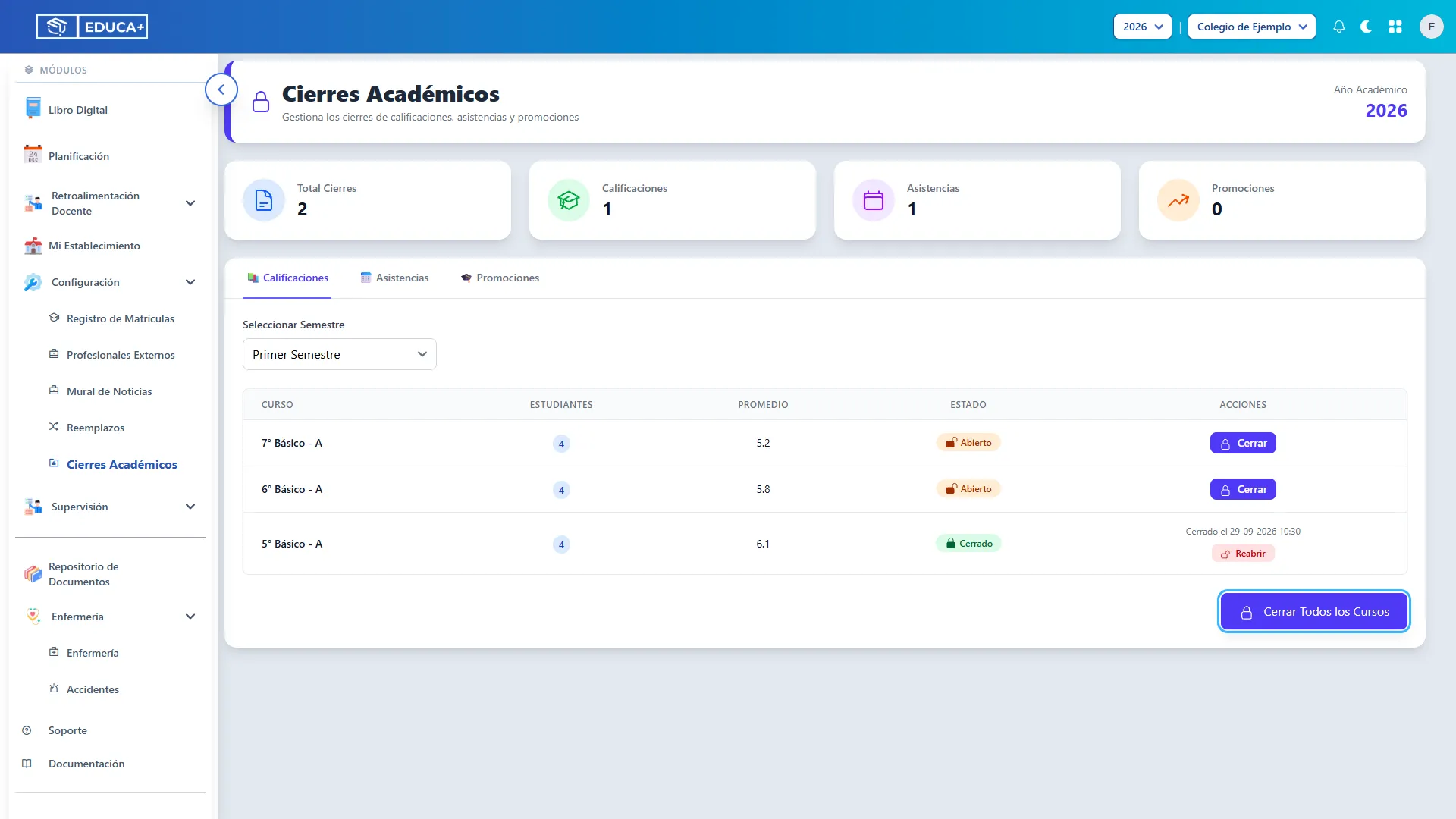
10. Confirmar el cierre masivo
Sección titulada «10. Confirmar el cierre masivo»En ¿Cerrar todos los cursos?, revise que el mensaje indique calificaciones y confirme con Sí, cerrar todos. Use Cancelar si necesita revisar el período o los datos.
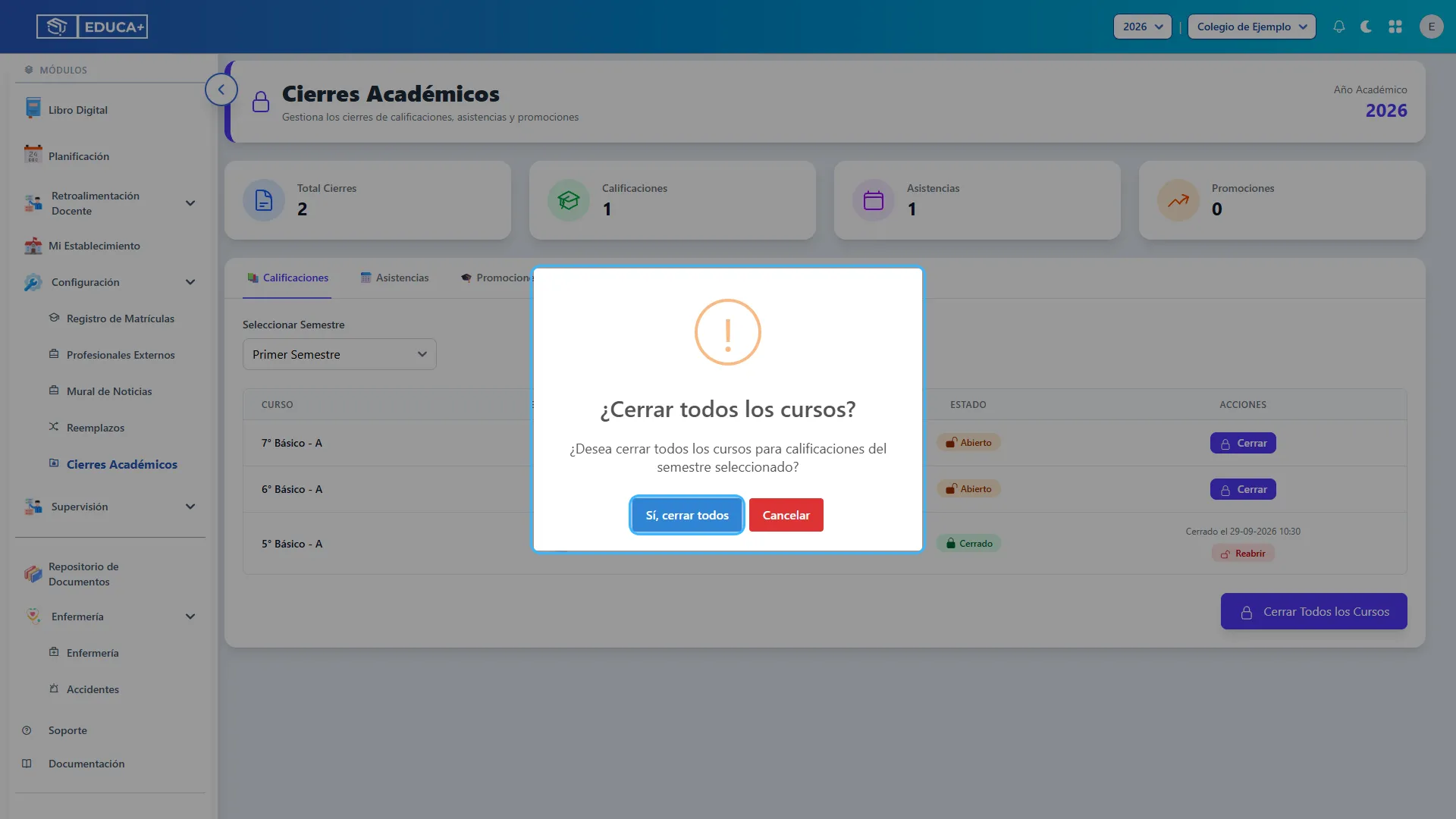
11. Revisar el resultado del cierre masivo
Sección titulada «11. Revisar el resultado del cierre masivo»Lea Proceso completado: el mensaje indica cuántos cursos se cerraron y cuántos se omitieron. Los omitidos pueden estar ya cerrados o tener datos incompletos.
Después de cerrar el aviso, revise la columna Estado. Si quedan cursos abiertos, revise sus datos y vuelva a intentar su cierre. Cuando todos estén cerrados, dejará de aparecer Cerrar Todos los Cursos.
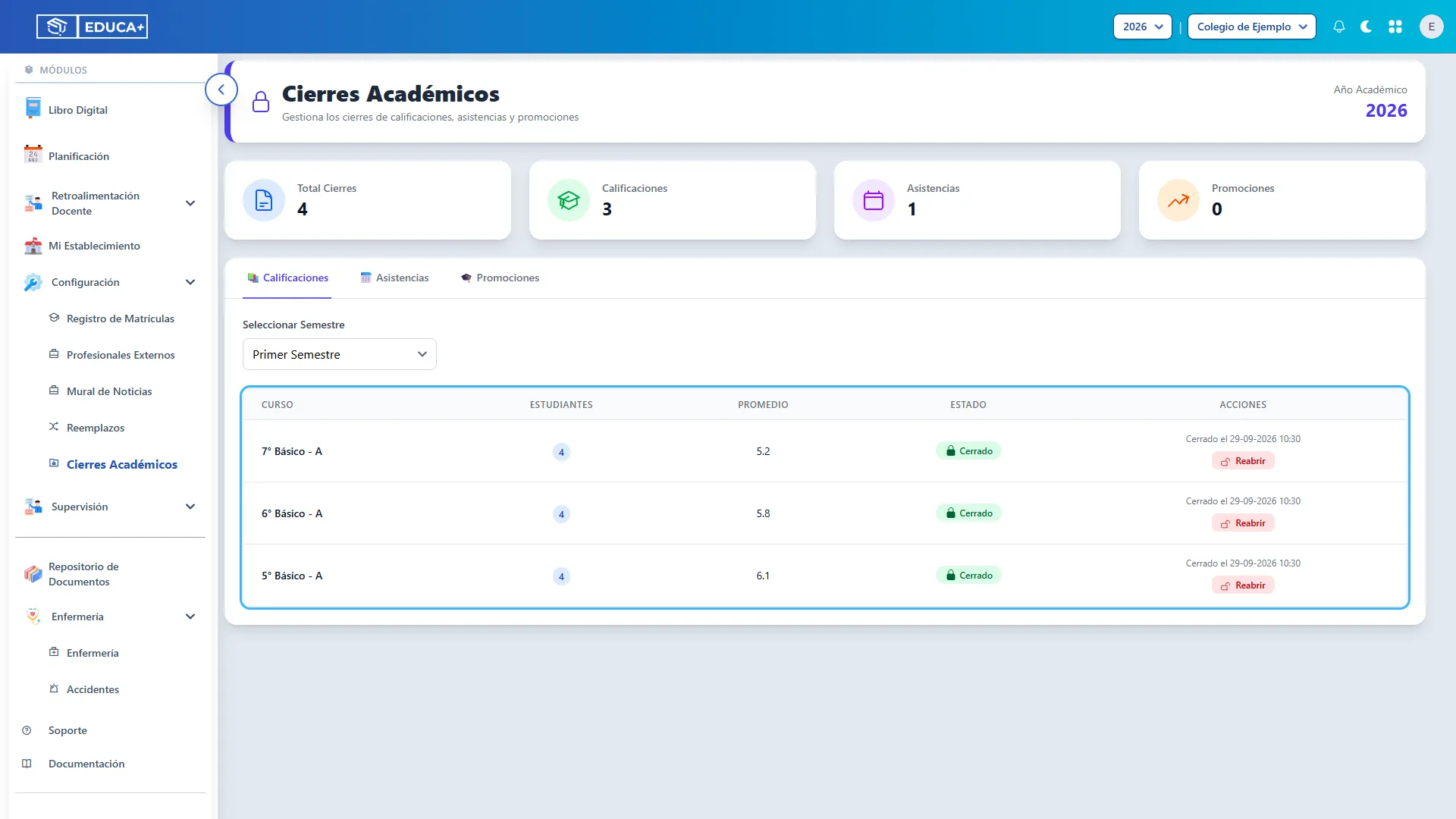
Etapa 3. Cerrar asistencias
Sección titulada «Etapa 3. Cerrar asistencias»El cierre de asistencias tiene su propio estado, independiente del cierre de calificaciones. Revise y cierre cada semestre que corresponda.
12. Elegir Asistencias y el semestre
Sección titulada «12. Elegir Asistencias y el semestre»Seleccione Asistencias y compruebe Seleccionar Semestre. En esta pestaña, Promedio muestra el porcentaje de asistencia del curso.
Revise los registros de asistencia antes de cerrar; el porcentaje mostrado por sí solo no confirma que se hayan registrado todos los días.
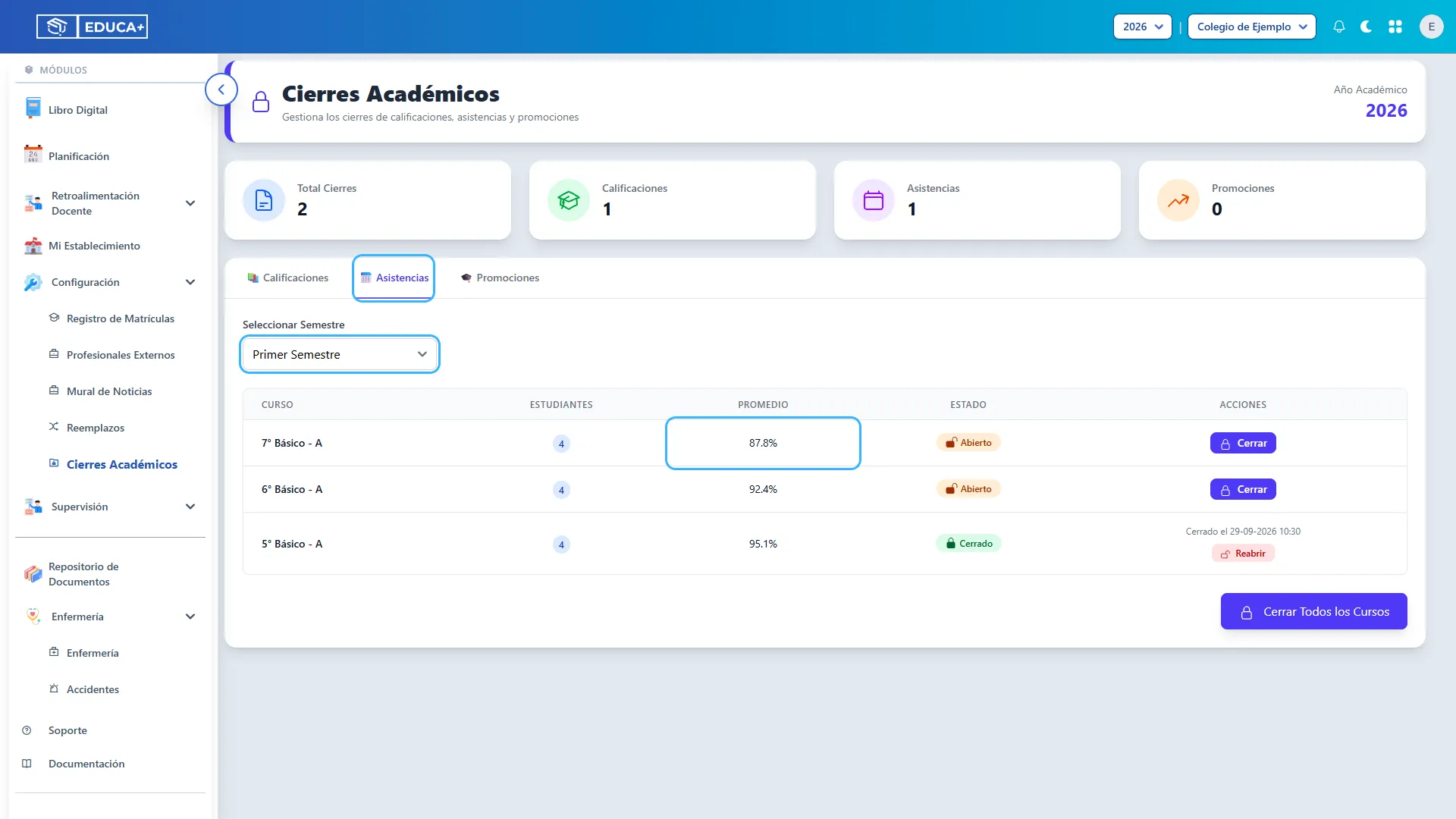
13. Solicitar el cierre de asistencias
Sección titulada «13. Solicitar el cierre de asistencias»Ubique la fila del curso y presione Cerrar. Puede cerrar un curso aunque el estado de sus calificaciones sea distinto.
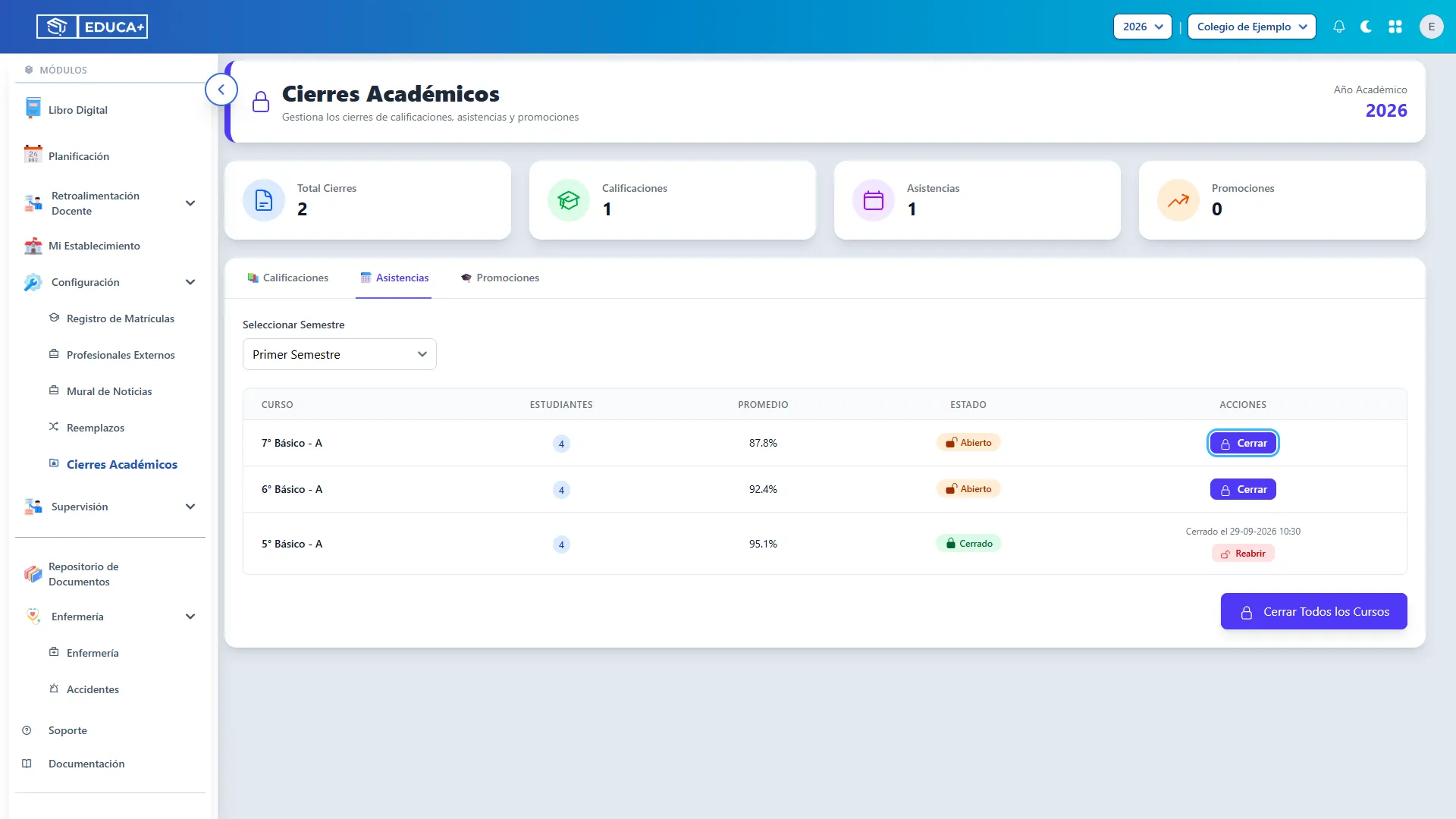
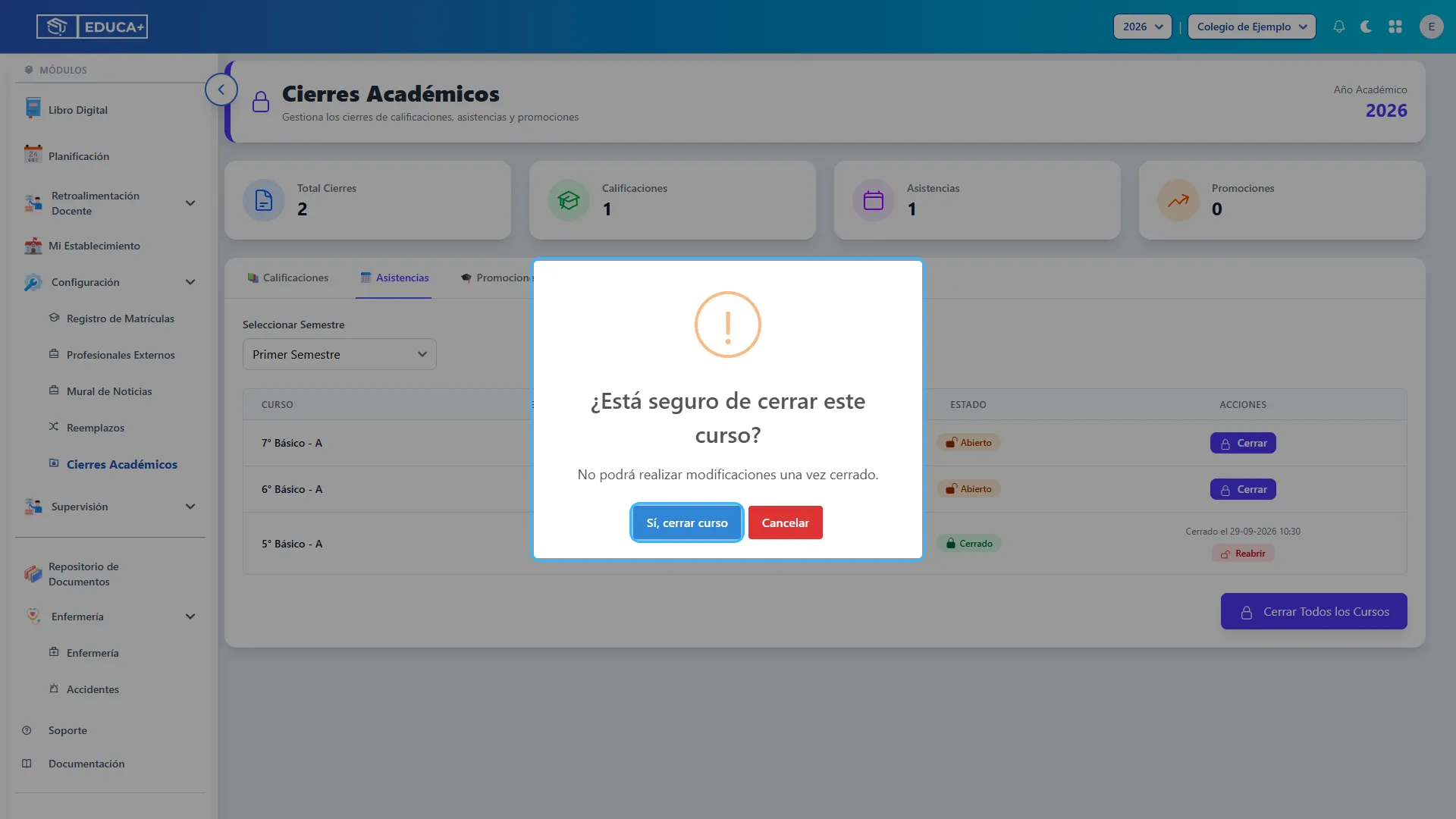
14. Confirmar el cierre de asistencias
Sección titulada «14. Confirmar el cierre de asistencias»Presione Sí, cerrar curso para registrar el cierre de asistencia del período seleccionado. Cancelar permite volver sin cerrar.
Si el sistema informa que un estudiante no tiene asistencias completas, revise sus registros antes de repetir la operación.
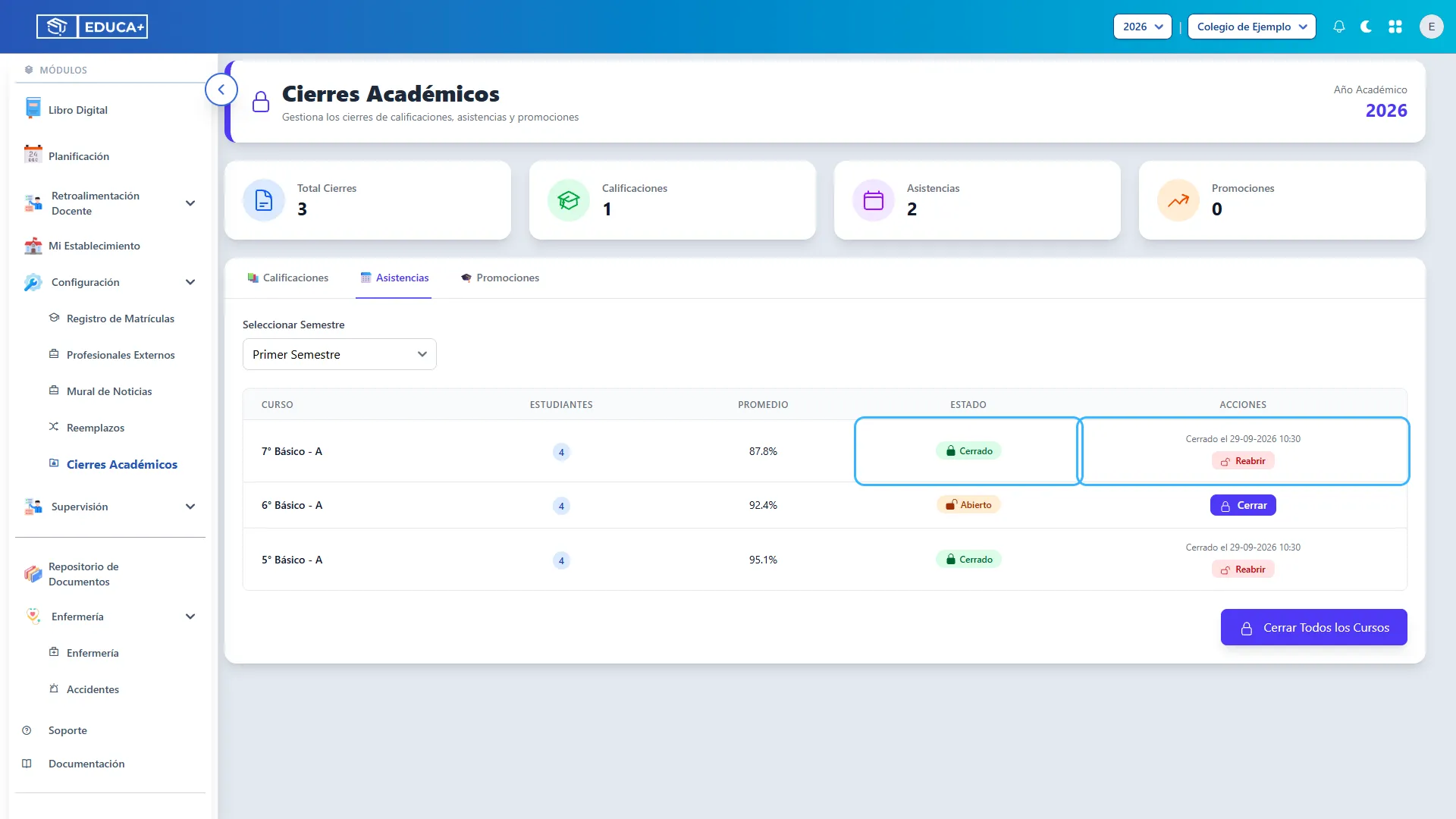
15. Comprobar el cierre de asistencias
Sección titulada «15. Comprobar el cierre de asistencias»Verifique el estado Cerrado, la fecha y hora en la fila. Repita el procedimiento con los demás cursos o use el cierre masivo descrito a continuación.
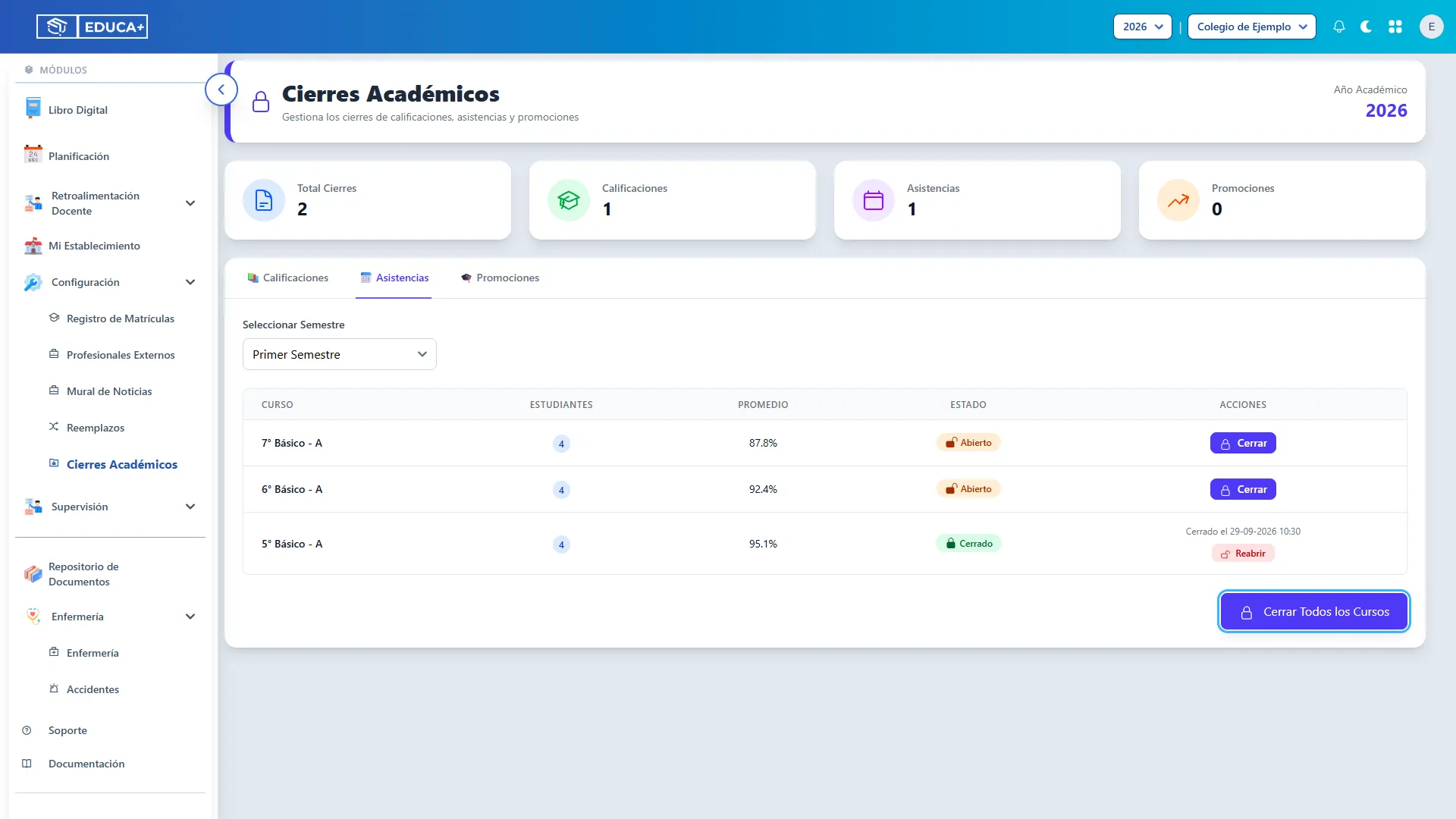
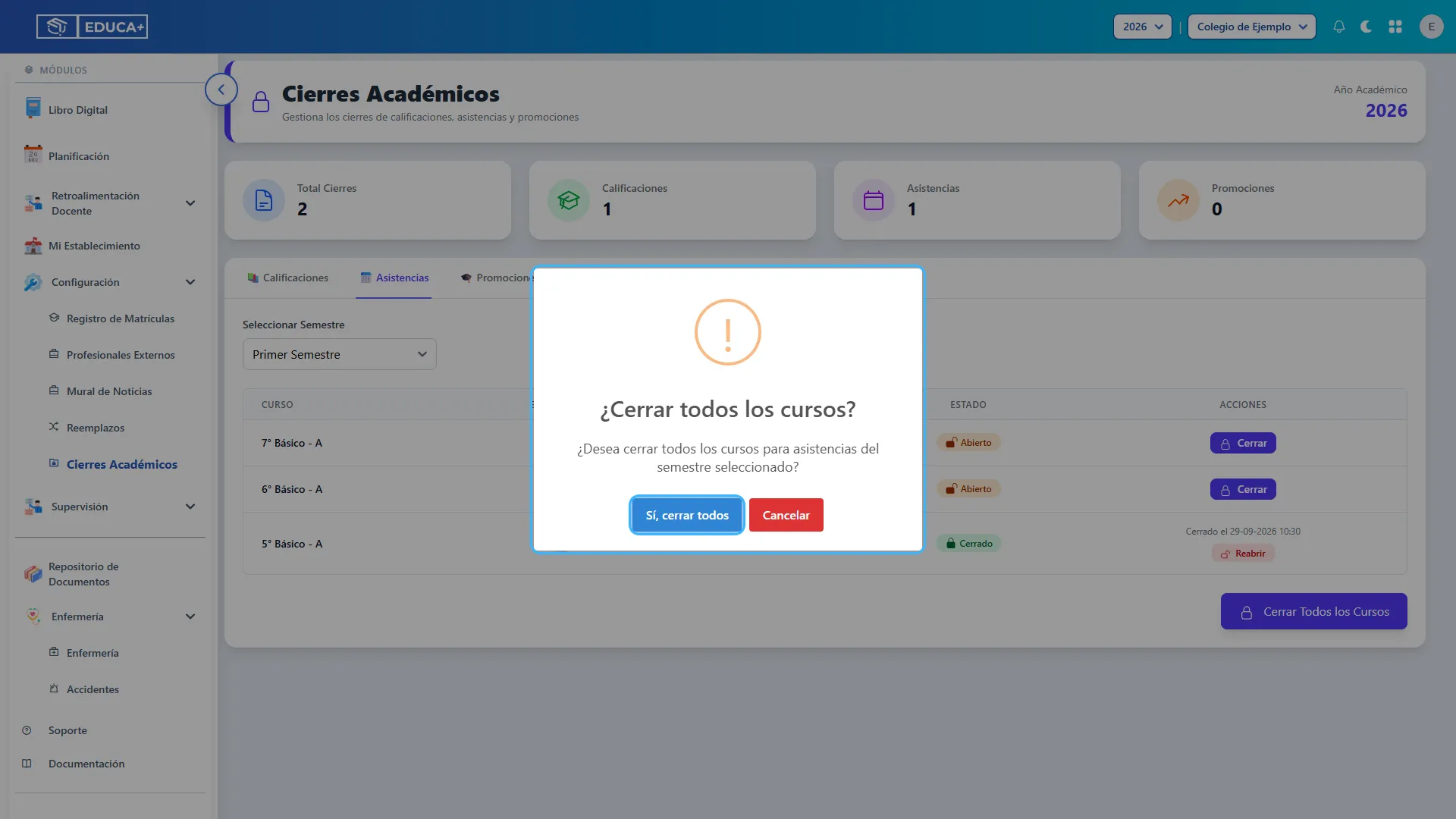
16. Cerrar asistencias de forma masiva
Sección titulada «16. Cerrar asistencias de forma masiva»Con Asistencias activa y el semestre correcto, presione Cerrar Todos los Cursos. Use esta opción cuando haya revisado la asistencia de todos los cursos pendientes.
17. Confirmar y revisar el cierre masivo de asistencias
Sección titulada «17. Confirmar y revisar el cierre masivo de asistencias»Compruebe que la confirmación mencione asistencias y presione Sí, cerrar todos. Lea el total de cursos cerrados y omitidos en el mensaje de resultado y revise los que permanezcan abiertos.
Etapa 4. Reabrir calificaciones o asistencias
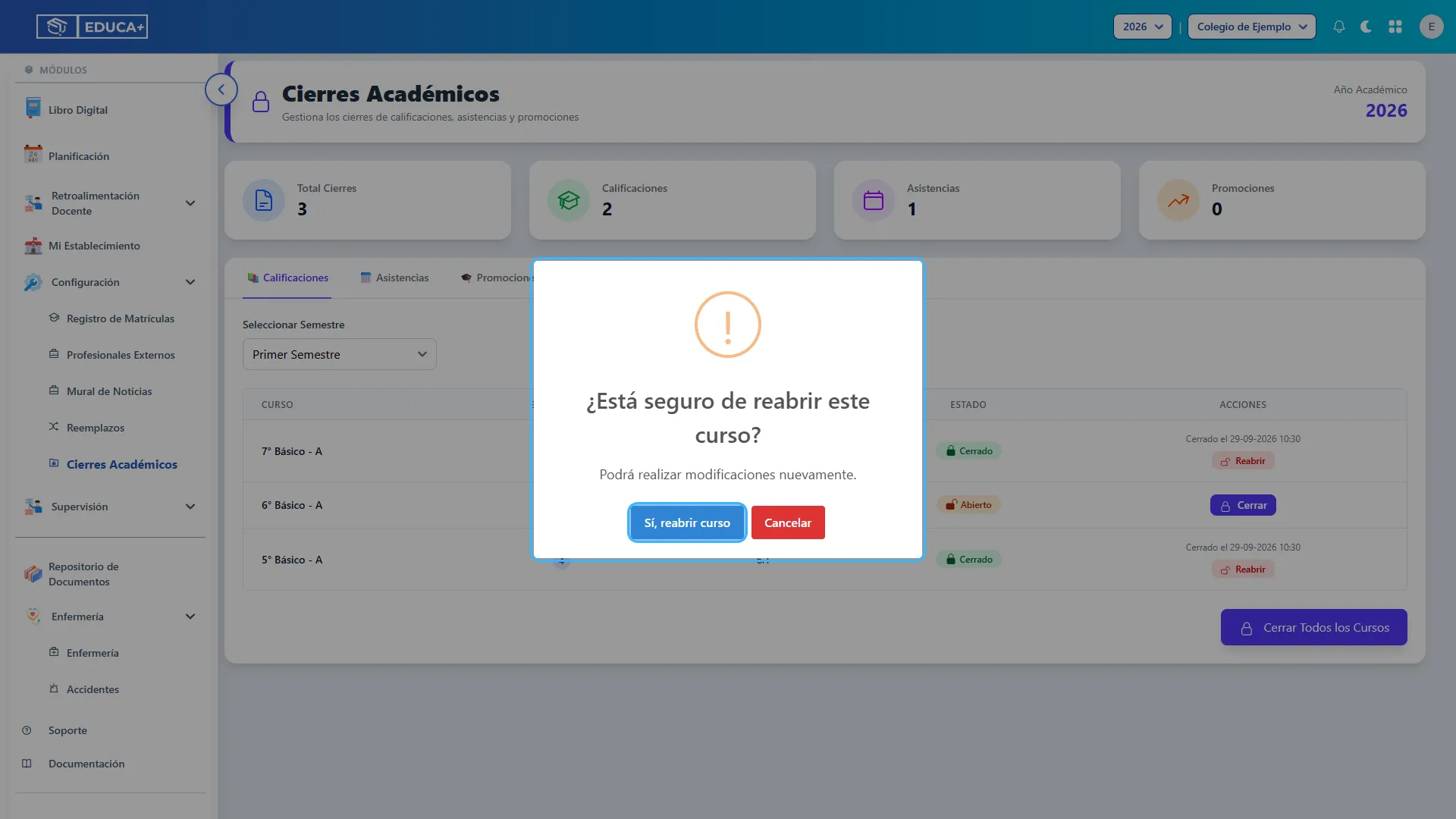
Sección titulada «Etapa 4. Reabrir calificaciones o asistencias»Use la reapertura cuando deba corregir información asociada a un cierre. La operación requiere un usuario con rol rector, admin o super_admin; ver el botón no garantiza disponer del permiso.
18. Seleccionar el cierre que necesita reabrir
Sección titulada «18. Seleccionar el cierre que necesita reabrir»Vuelva a la pestaña Calificaciones o Asistencias, seleccione el semestre del cierre y presione Reabrir en la fila correspondiente. La imagen muestra el caso de Calificaciones; en Asistencias se utiliza el mismo procedimiento.
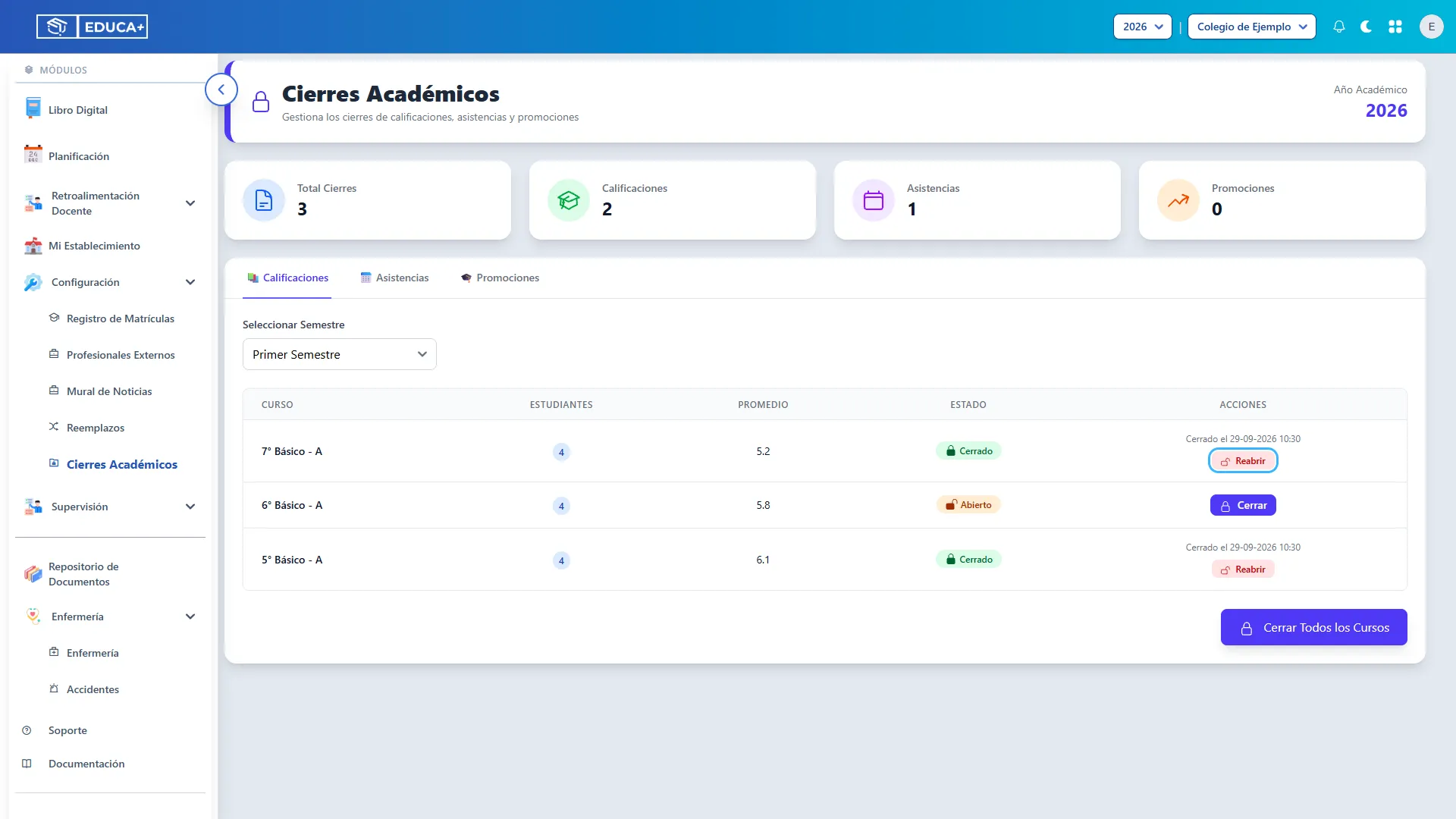
19. Confirmar la reapertura del curso
Sección titulada «19. Confirmar la reapertura del curso»Presione Sí, reabrir curso. Al terminar, compruebe que el estado vuelva a Abierto. Si aparece Sin permisos, solicite la reapertura a un usuario autorizado.
Realice las correcciones en el módulo correspondiente y registre nuevamente el cierre cuando los datos estén listos. Reabrir una pestaña y semestre no reabre los demás cierres del curso.
Etapa 5. Preparar las promociones anuales
Sección titulada «Etapa 5. Preparar las promociones anuales»Aquí define la situación final de cada estudiante y su continuidad en el siguiente año. Las selecciones deben guardarse por curso antes de finalizar el proceso del establecimiento.
20. Abrir Promociones
Sección titulada «20. Abrir Promociones»Seleccione la pestaña Promociones. Si el proceso está abierto, verá Promoción de Estudiantes, el resumen general y los cursos agrupados por tipo de enseñanza.
Esta sección trabaja con el año académico completo; no utiliza el selector de semestre. Si ya está cerrada, verá el aviso de cierre anual y, cuando corresponda, la opción de reapertura.
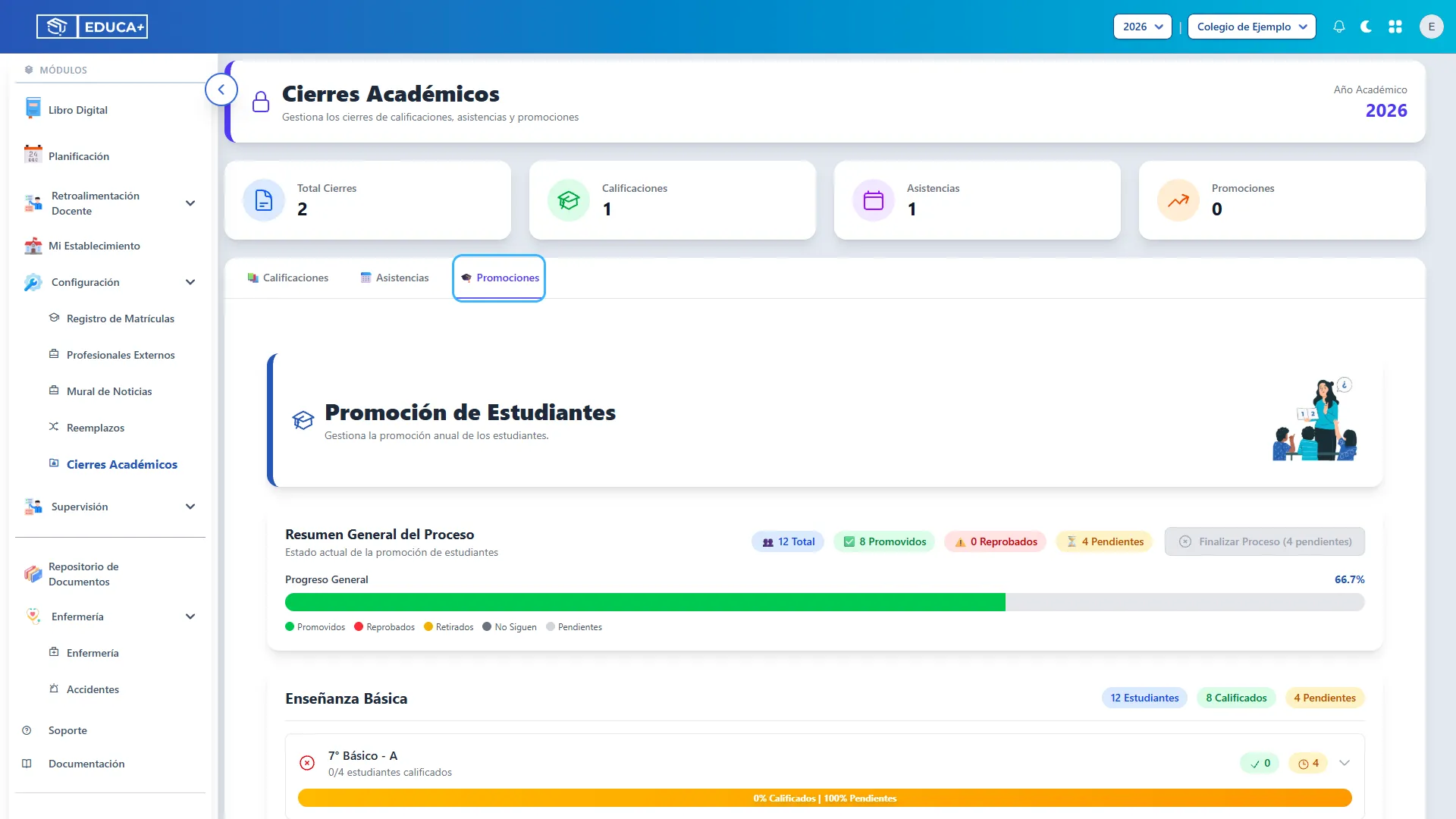
21. Revisar el avance general
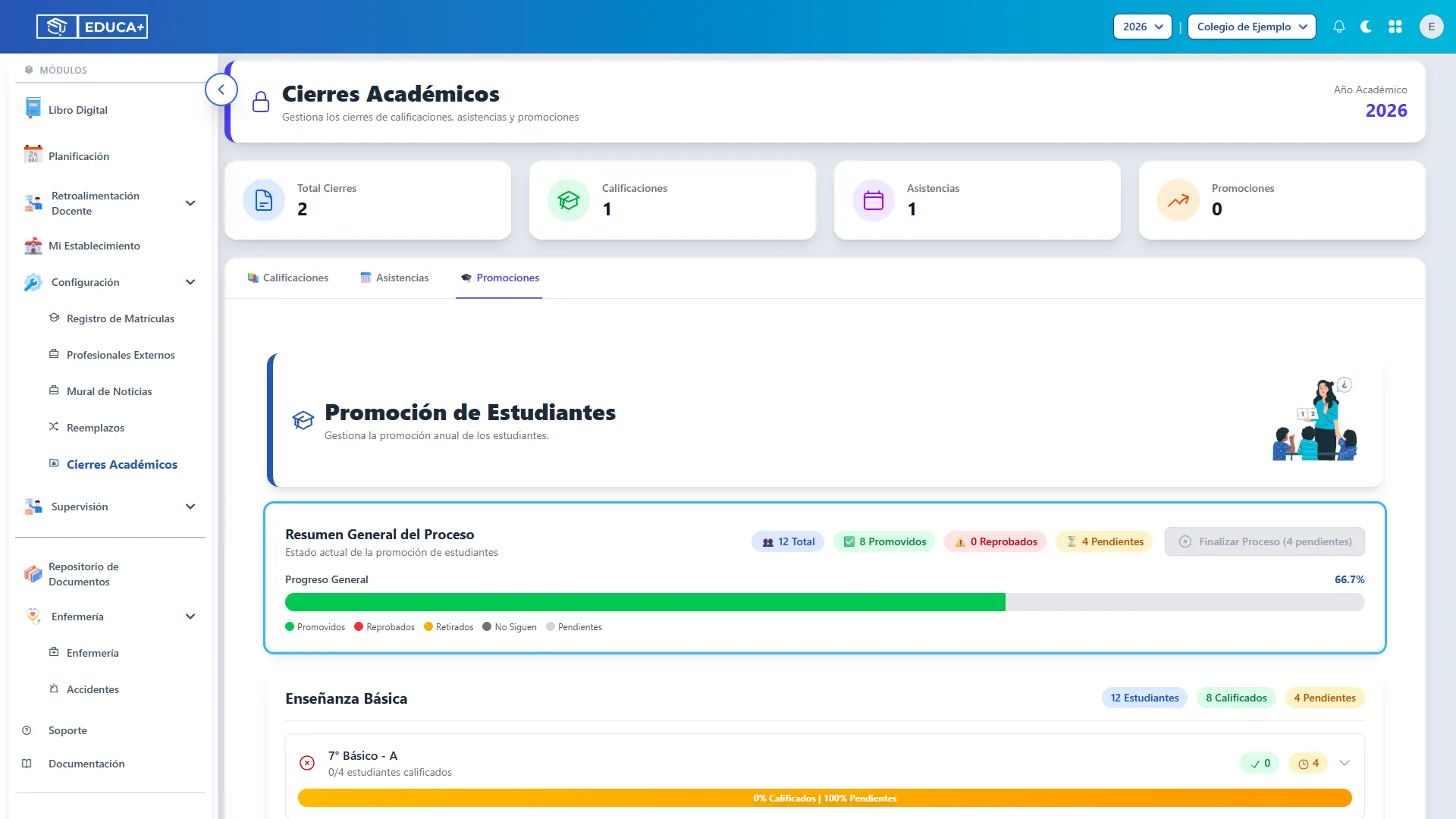
Sección titulada «21. Revisar el avance general»Observe Resumen General del Proceso, las cantidades de estudiantes y Progreso General. Mientras existan pendientes, Finalizar Proceso estará deshabilitado.
En esta pantalla, Calificados se refiere a estudiantes con una situación de promoción guardada: promovidos, reprobados o retirados. No significa que todas sus asignaturas tengan notas. Los indicadores reflejan los datos guardados; cambiar un selector no basta para actualizar el avance.
22. Desplegar un curso
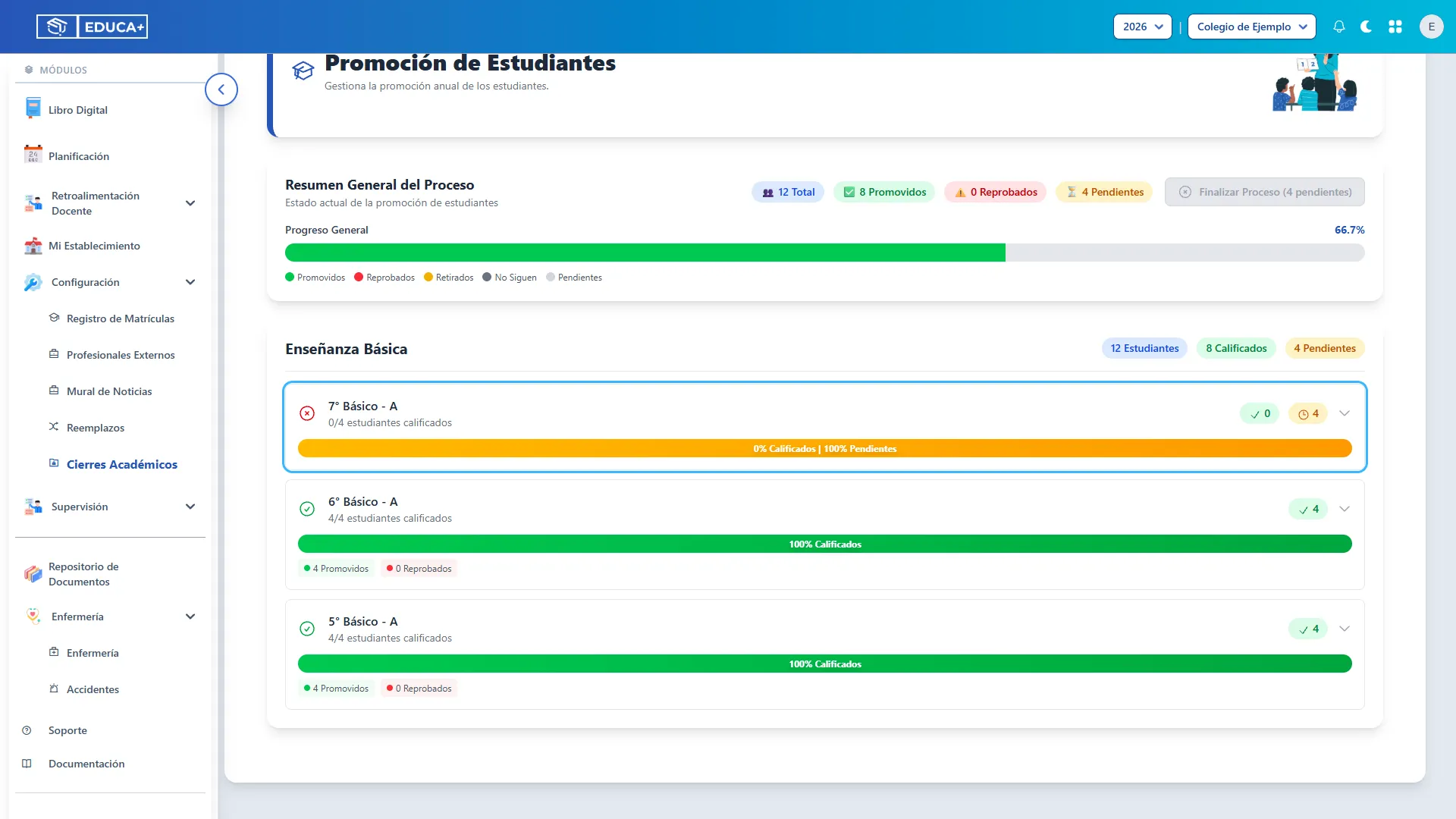
Sección titulada «22. Desplegar un curso»Presione el encabezado del curso para abrir su Lista de Estudiantes. El encabezado muestra cuántos tienen una situación guardada y cuántos están pendientes. Puede volver a presionarlo para contraer la lista.
23. Revisar los antecedentes de los estudiantes
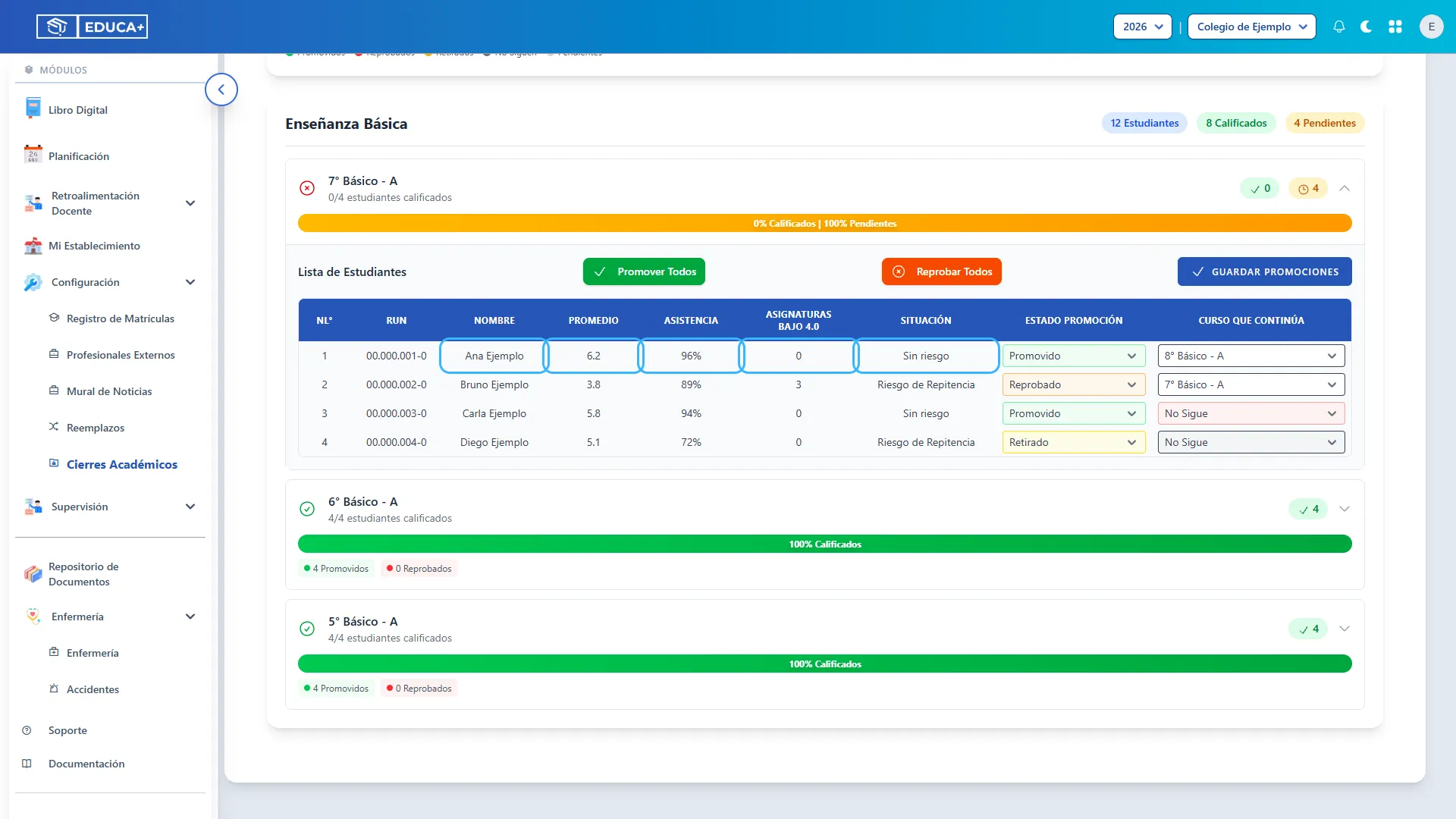
Sección titulada «23. Revisar los antecedentes de los estudiantes»En la lista, consulte NL°, RUN, Nombre, Promedio, Asistencia, Asignaturas Bajo 4.0 y Situación. Estos antecedentes sirven de apoyo para revisar cada caso.
El sistema puede proponer un estado al abrir el curso. Revíselo antes de guardar; la propuesta no sustituye la revisión del establecimiento.
24. Definir el Estado Promoción
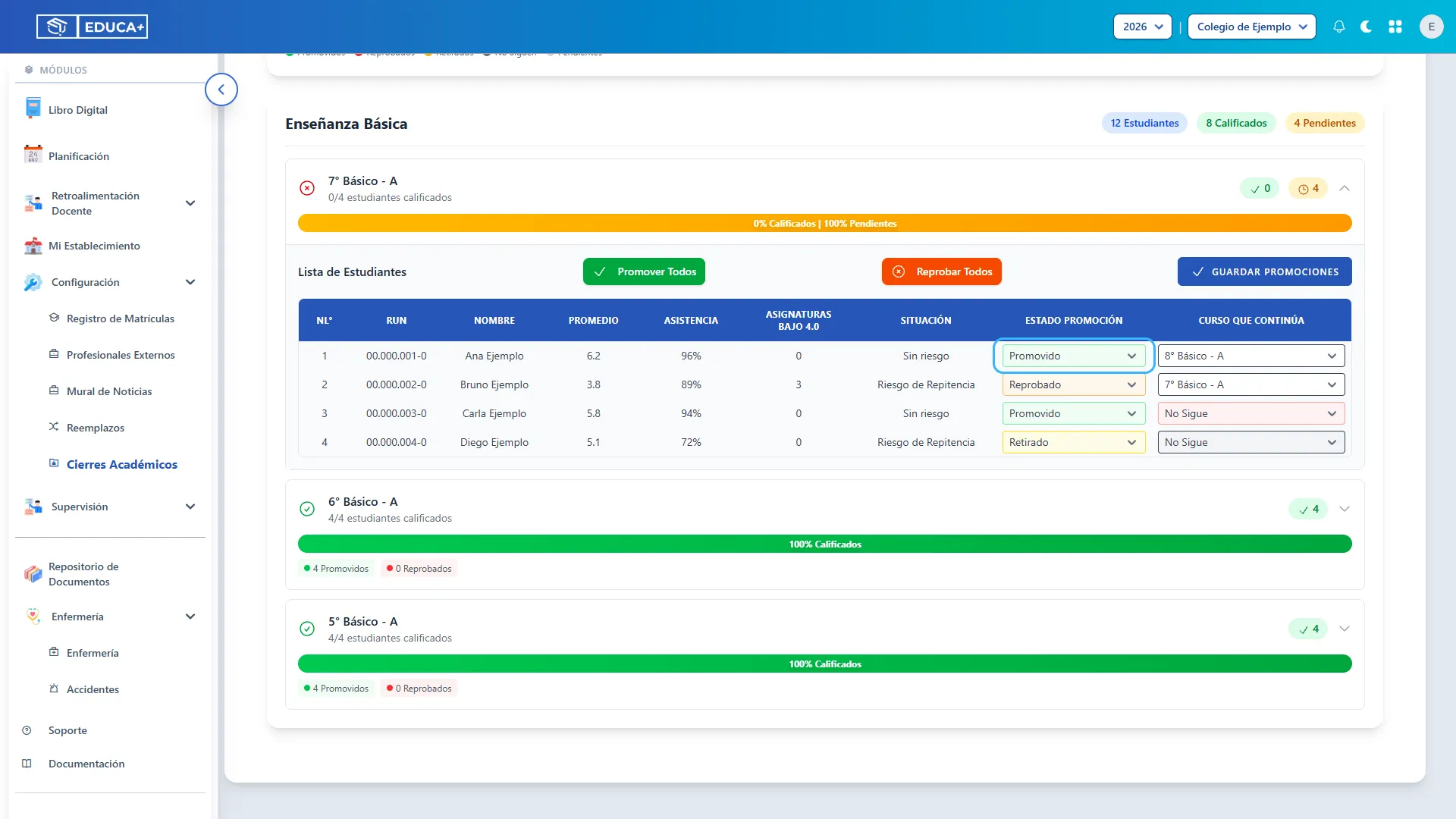
Sección titulada «24. Definir el Estado Promoción»En la fila de cada estudiante, seleccione Promovido, Reprobado o Retirado, según corresponda. – Seleccionar – deja pendiente la decisión.
Situación es el indicador académico de apoyo; Estado Promoción es la decisión que está registrando. Compruebe ambas columnas.
25. Revisar el Curso que Continúa
Sección titulada «25. Revisar el Curso que Continúa»Para estudiantes Promovidos o Reprobados, seleccione el curso del siguiente año en Curso que Continúa. Los promovidos muestran opciones del nivel siguiente; los reprobados, del mismo nivel.
Al cambiar el estado, el sistema puede seleccionar automáticamente un curso: da preferencia a la misma letra y, si no la encuentra, al primero disponible. Revise siempre la selección. Si faltan cursos del año siguiente, solicite completar su configuración antes de guardar la continuidad.
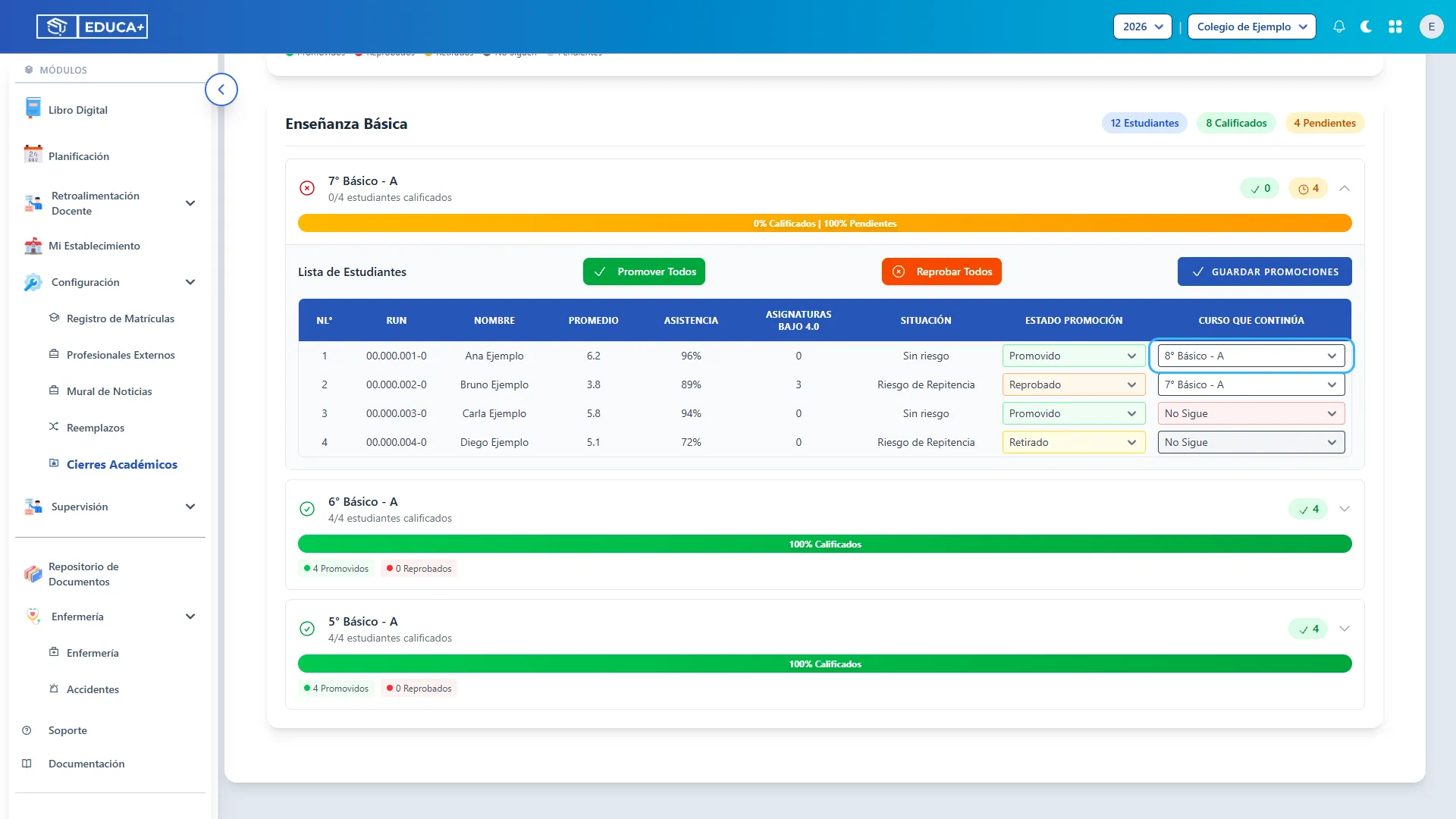
26. Indicar que un estudiante no sigue
Sección titulada «26. Indicar que un estudiante no sigue»Si el estudiante está promovido o reprobado, pero no continuará en el establecimiento, seleccione No Sigue en Curso que Continúa. Conserva su estado de promoción, pero no se le genera una prematrícula de continuidad al finalizar.
Use esta opción cuando corresponda realmente a la situación del estudiante.
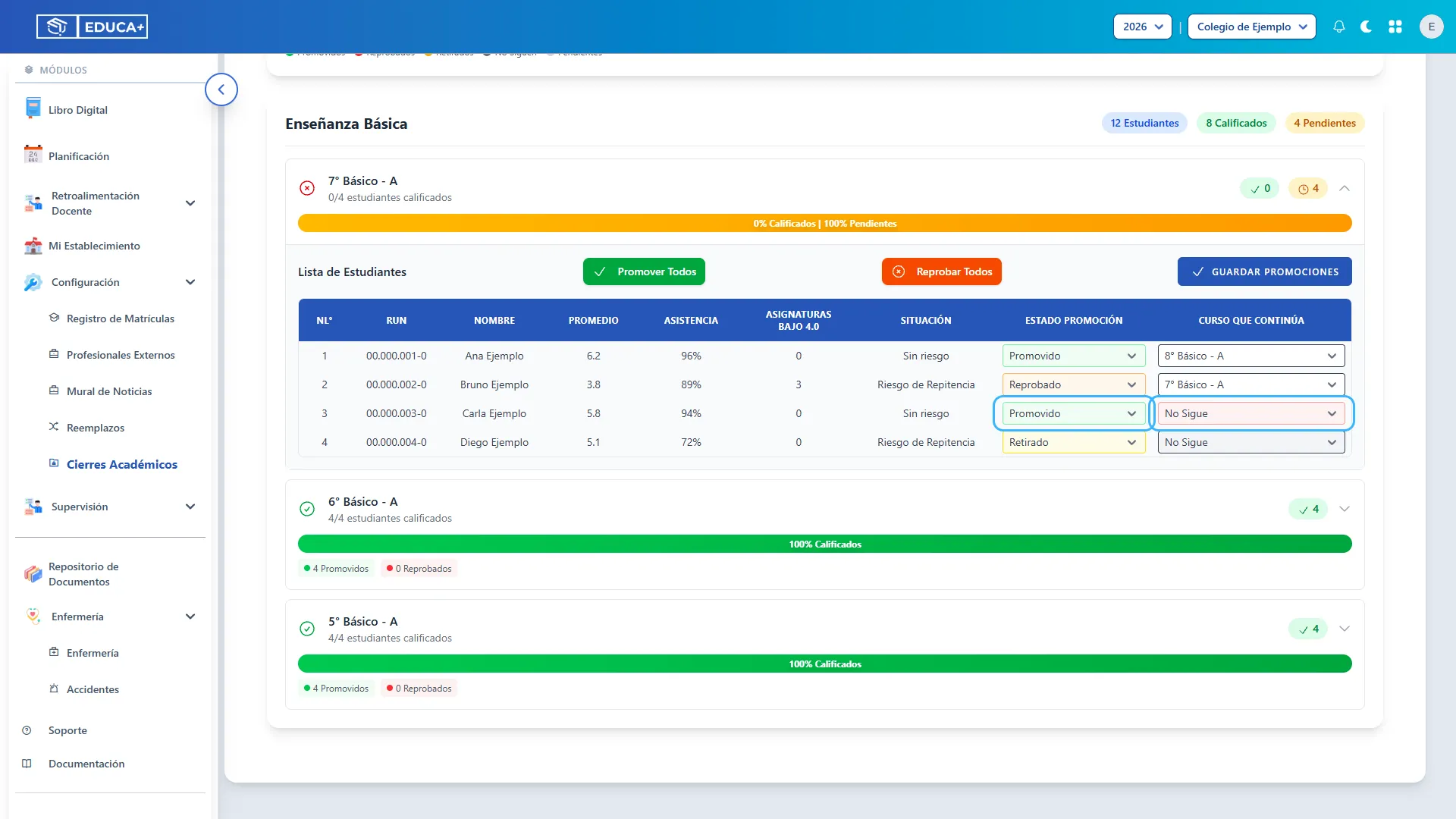
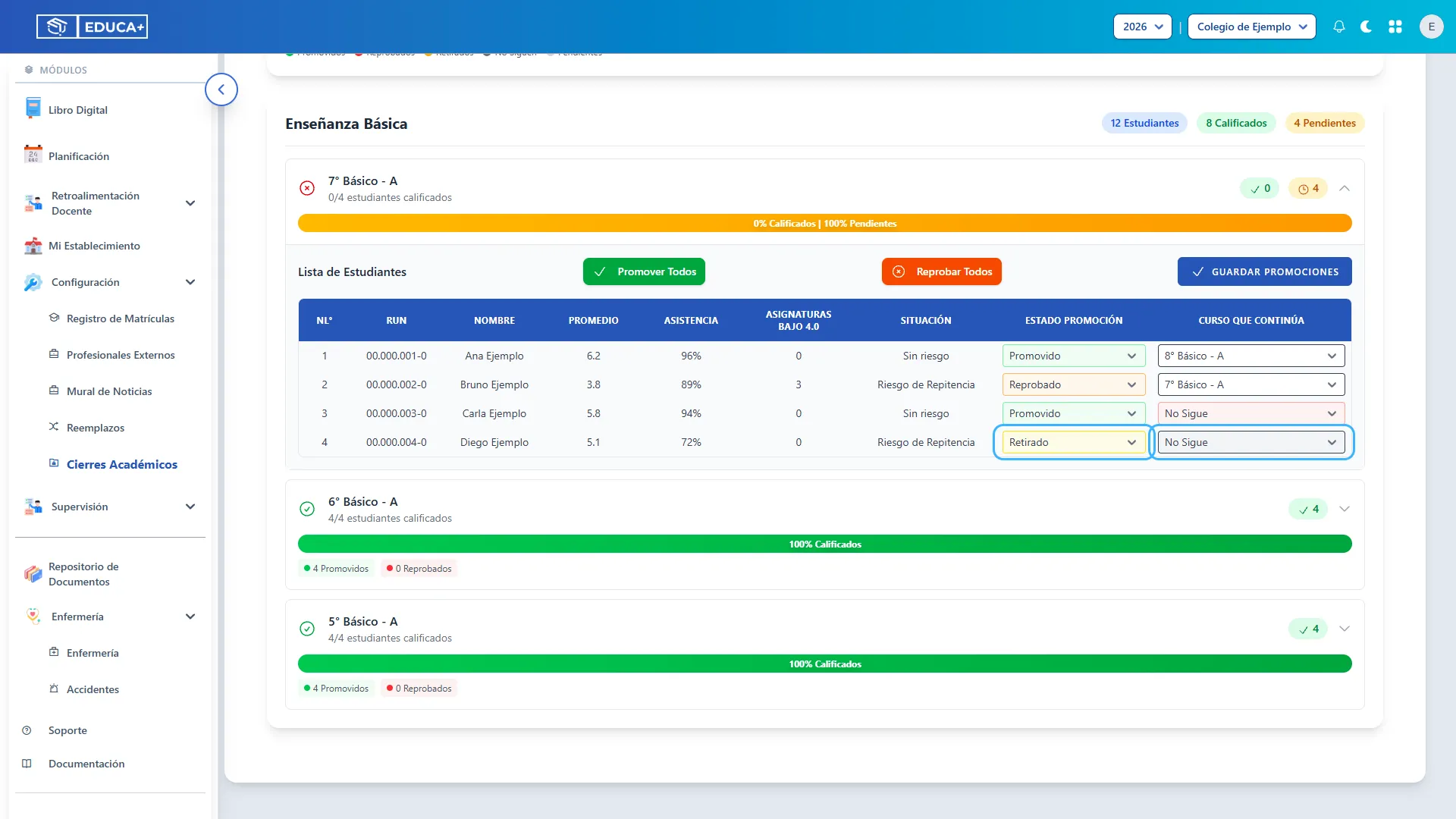
27. Revisar a los estudiantes retirados
Sección titulada «27. Revisar a los estudiantes retirados»Con Estado Promoción: Retirado, el selector de curso queda deshabilitado y muestra No Sigue. No necesita asignar un curso siguiente.
Al abrir un curso, los estudiantes registrados como retirados se presentan con este estado. Revise y guarde sus datos junto con los del resto del curso.
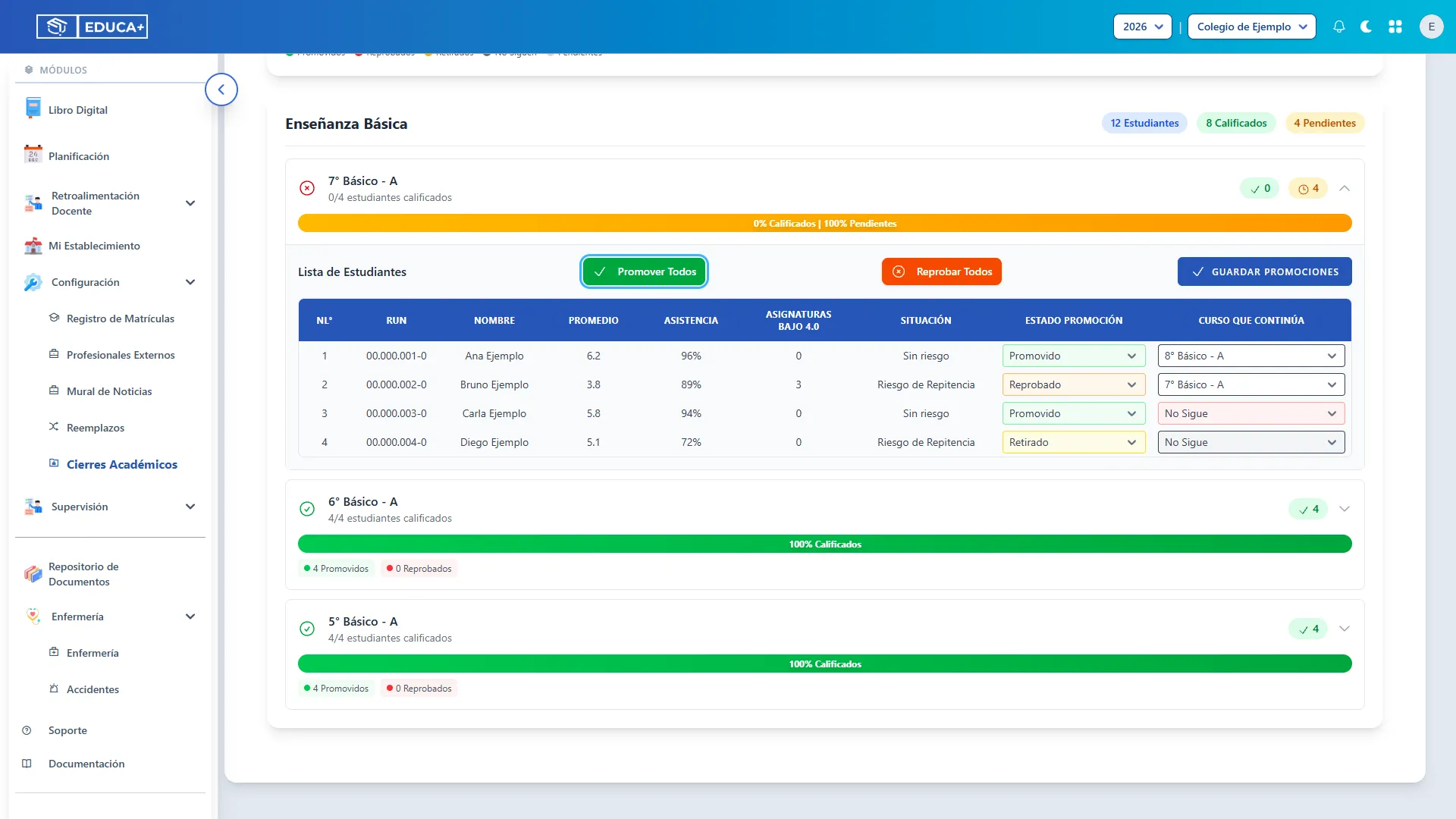
28. Usar Promover Todos cuando corresponda
Sección titulada «28. Usar Promover Todos cuando corresponda»Presione Promover Todos si desea marcar como promovidos a los estudiantes activos del curso. Los retirados se omiten.
Revise después cada fila y ajuste las excepciones. Esta acción puede reemplazar selecciones anteriores y todavía necesita Guardar Promociones. Si no encuentra cursos del nivel siguiente, el sistema asigna No Sigue: compruebe que esto corresponda antes de guardar.
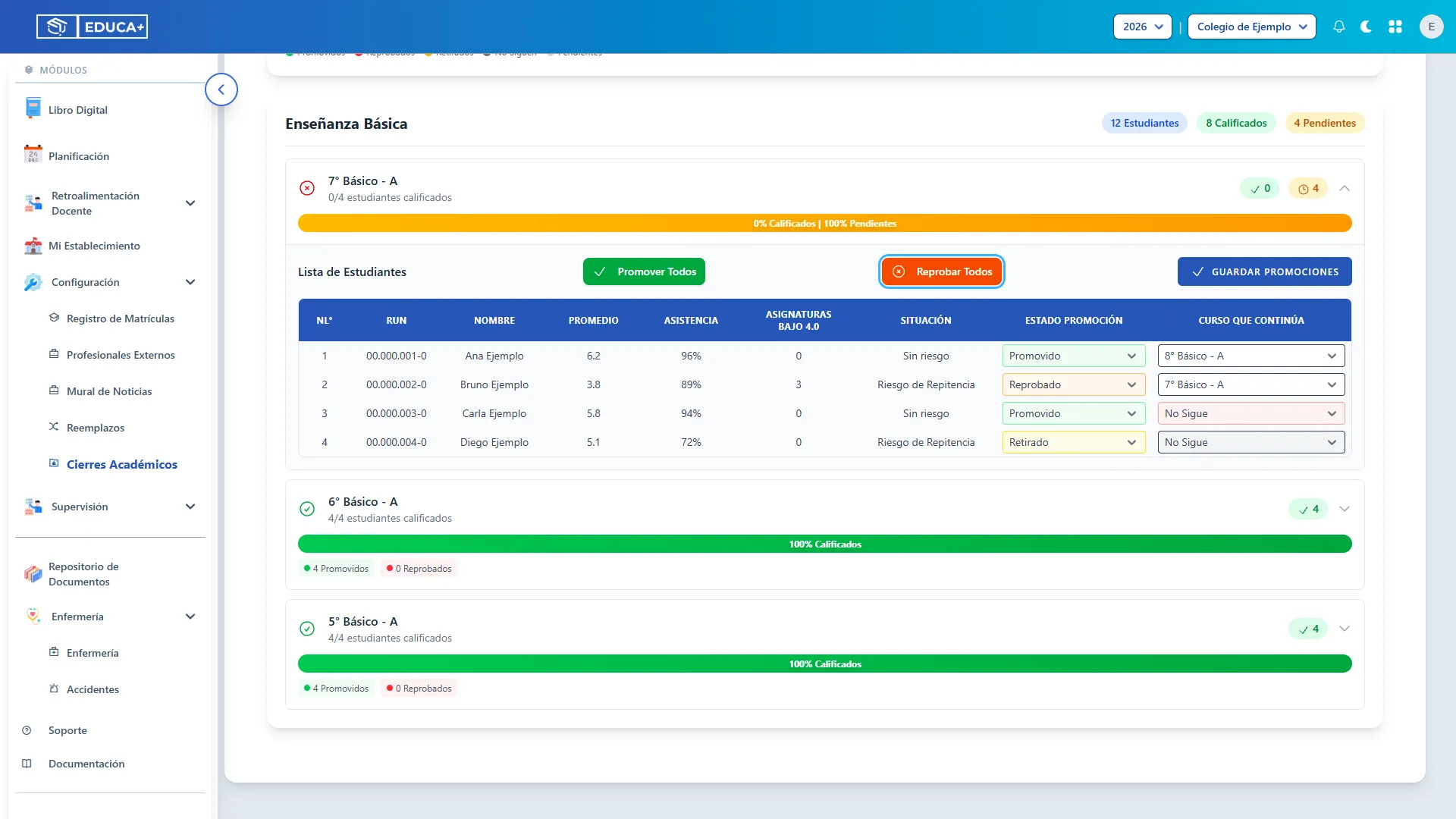
29. Usar Reprobar Todos cuando corresponda
Sección titulada «29. Usar Reprobar Todos cuando corresponda»Reprobar Todos marca como reprobados a los estudiantes activos del curso y busca un curso del mismo nivel para el año siguiente. Los retirados se omiten. Esta opción no se muestra para los cursos que el sistema identifica como kínder.
Úsela solo si corresponde al grupo completo y revise las excepciones. Si no hay un curso disponible, se asigna No Sigue. Los cambios también requieren guardado.
30. Guardar las promociones del curso
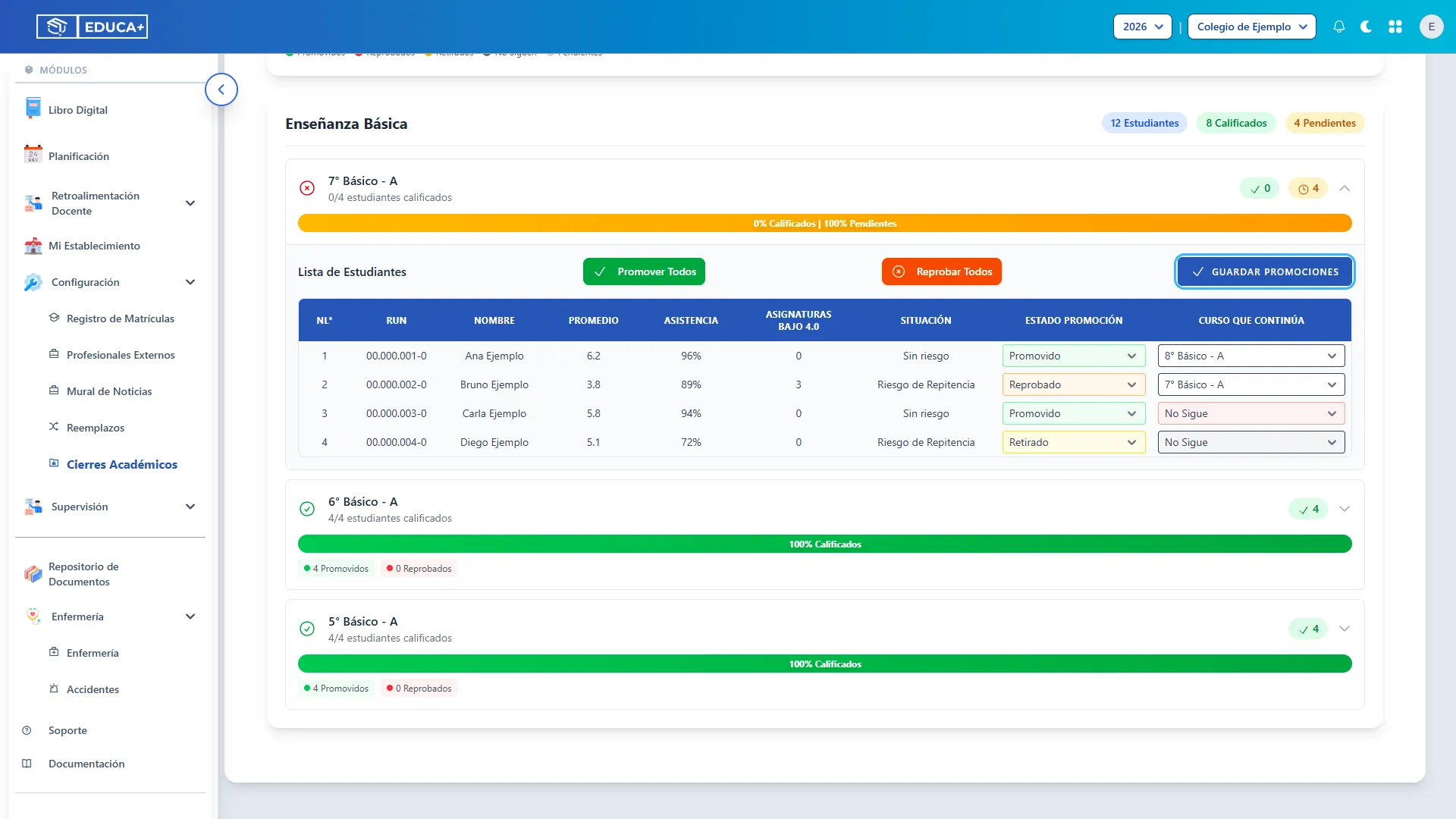
Sección titulada «30. Guardar las promociones del curso»Presione Guardar Promociones y revise el mensaje. El sistema informa cuántos estudiantes se actualizaron y si hubo omitidos.
Para guardar, cada estudiante debe tener un estado; los promovidos y reprobados también deben tener un curso siguiente o No Sigue. Los estudiantes con información incompleta pueden omitirse aunque otros se guarden correctamente.
Corrija las filas pendientes y vuelva a guardar. Repita la revisión y el guardado en cada curso antes de finalizar el año.
Etapa 6. Finalizar el proceso anual
Sección titulada «Etapa 6. Finalizar el proceso anual»La finalización utiliza las decisiones guardadas para crear o actualizar las prematrículas de quienes continúan y registrar el cierre anual de promociones.
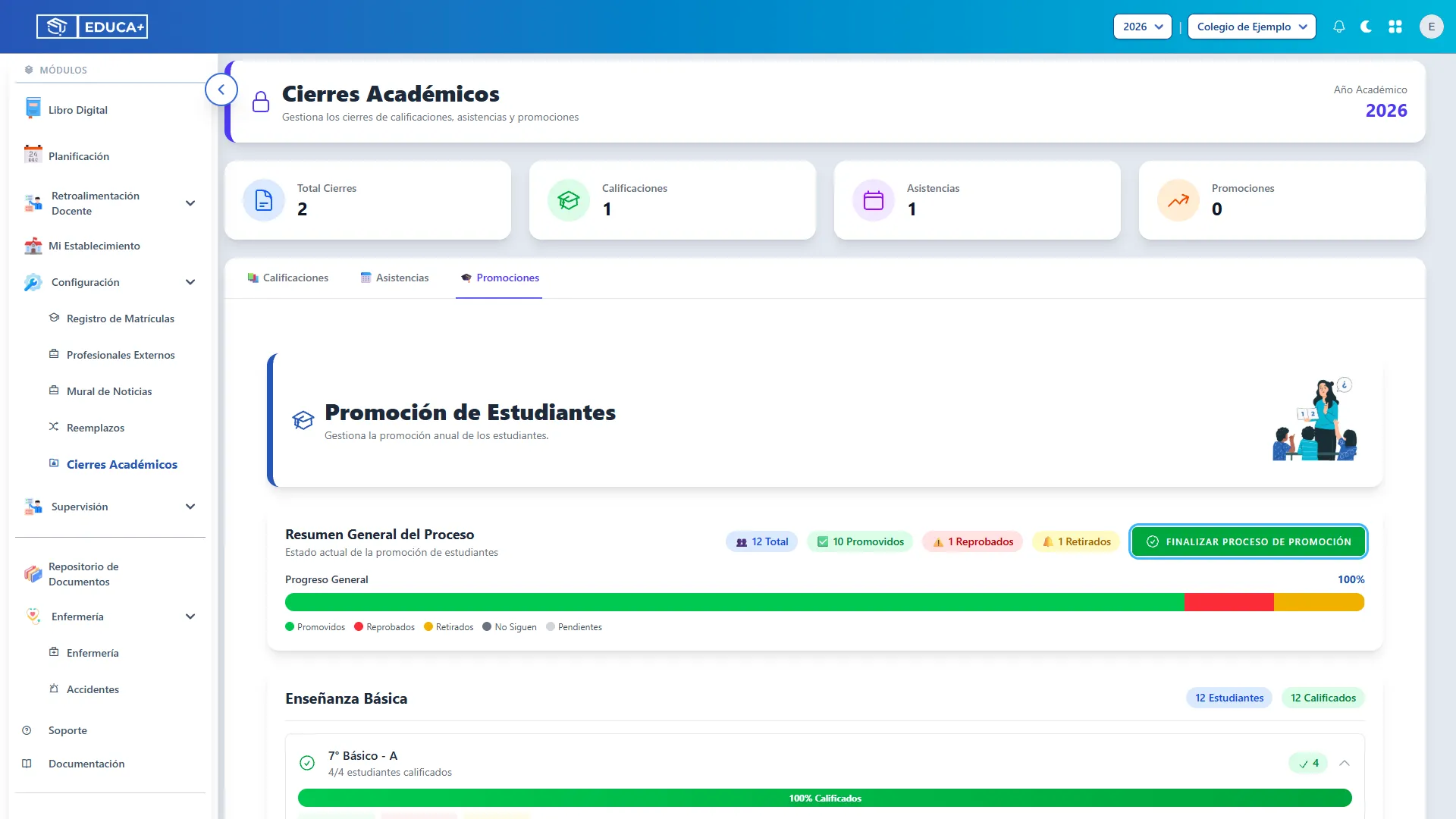
31. Solicitar la finalización
Sección titulada «31. Solicitar la finalización»Cuando haya guardado todos los cursos y no queden pendientes, presione Finalizar Proceso de Promoción en el resumen general.
Antes de hacerlo, compruebe los estados y cursos de continuidad. Guardar un curso y finalizar el proceso anual son acciones diferentes.
32. Confirmar la creación de prematrículas
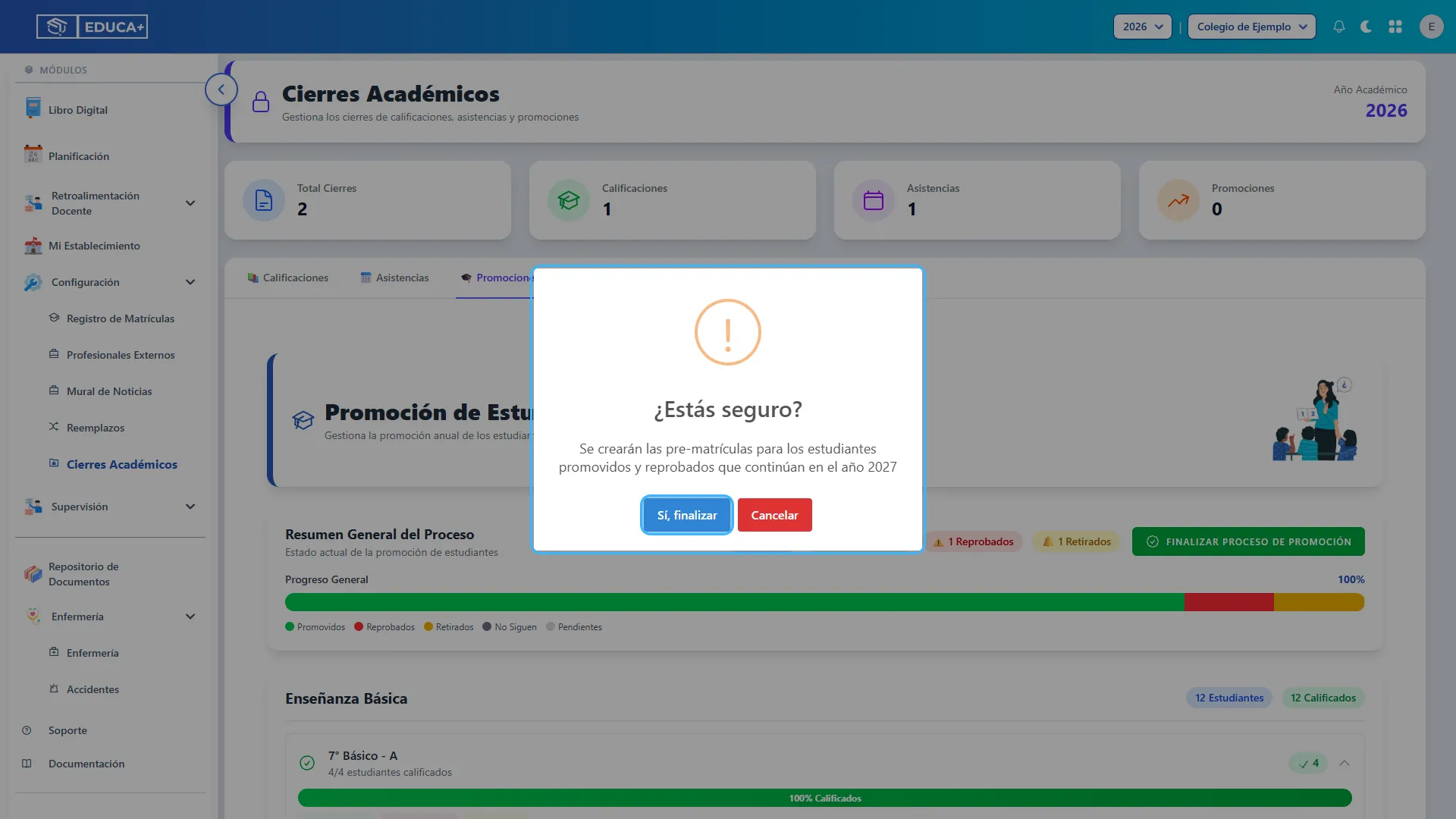
Sección titulada «32. Confirmar la creación de prematrículas»Lea el aviso: se crearán prematrículas para estudiantes promovidos y reprobados que continúan en el año siguiente. Presione Sí, finalizar o Cancelar para volver a revisar.
Los retirados y quienes tienen No Sigue no generan una prematrícula de continuidad. Este paso prepara las prematrículas; no confirma por sí mismo la matrícula definitiva del siguiente año.
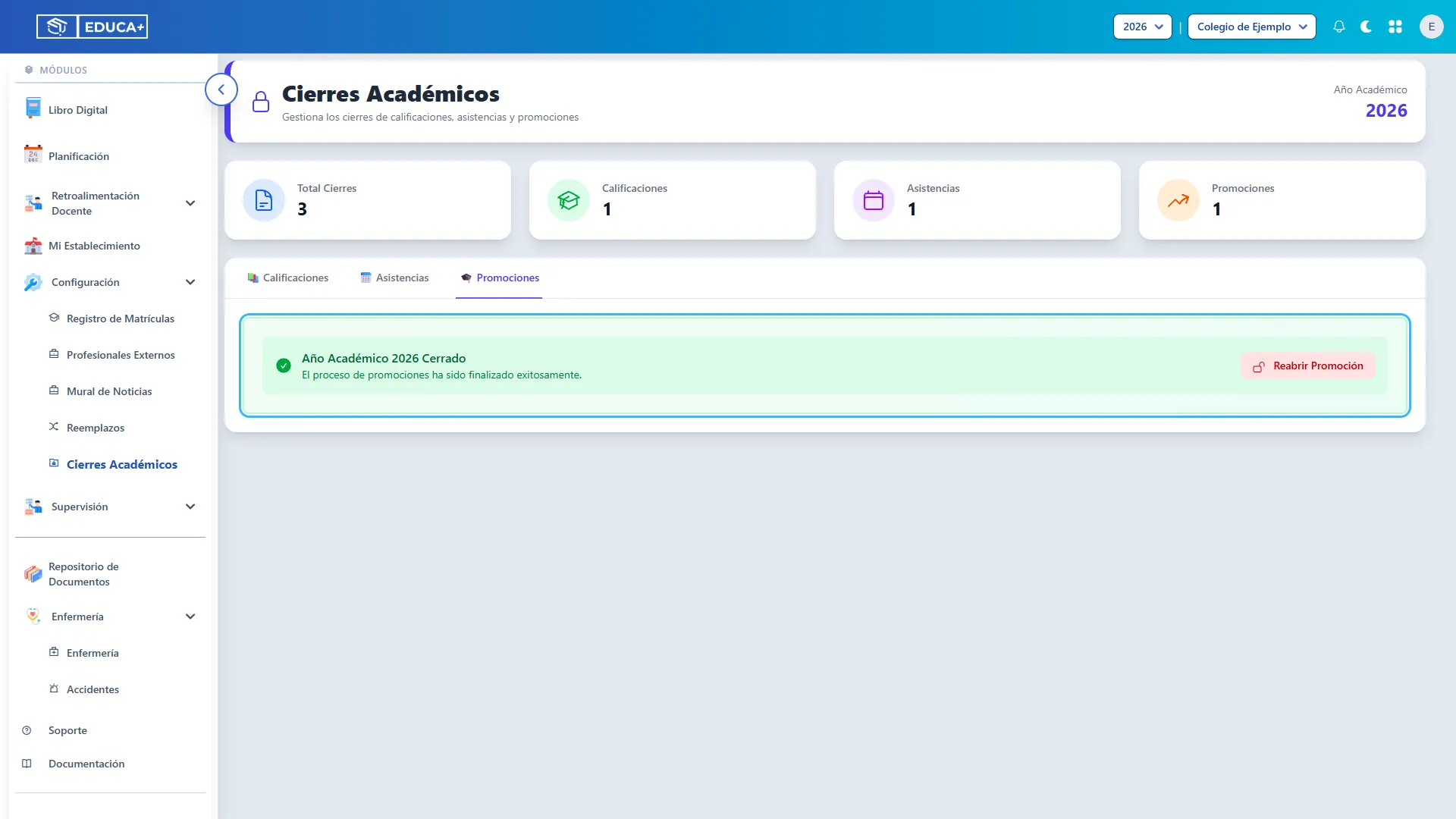
33. Comprobar el resultado y el cierre anual
Sección titulada «33. Comprobar el resultado y el cierre anual»Lea Finalización Completa: muestra las prematrículas procesadas, los omitidos y los errores, si los hubiera. Revise cualquier incidencia; un resultado puede incluir registros procesados y otros omitidos. Las prematrículas que ya estén matriculadas se omiten.
Después de cerrar el aviso, la pestaña mostrará Año Académico [año] Cerrado. Este aviso corresponde al proceso de promociones; no sustituye la revisión de los cierres de Calificaciones y Asistencias.
Etapa 7. Reabrir promociones para corregir
Sección titulada «Etapa 7. Reabrir promociones para corregir»Un usuario autorizado puede reabrir el proceso anual y corregir decisiones de promoción. La reapertura conserva las decisiones guardadas y no elimina las prematrículas ya generadas.
34. Solicitar la reapertura de promociones
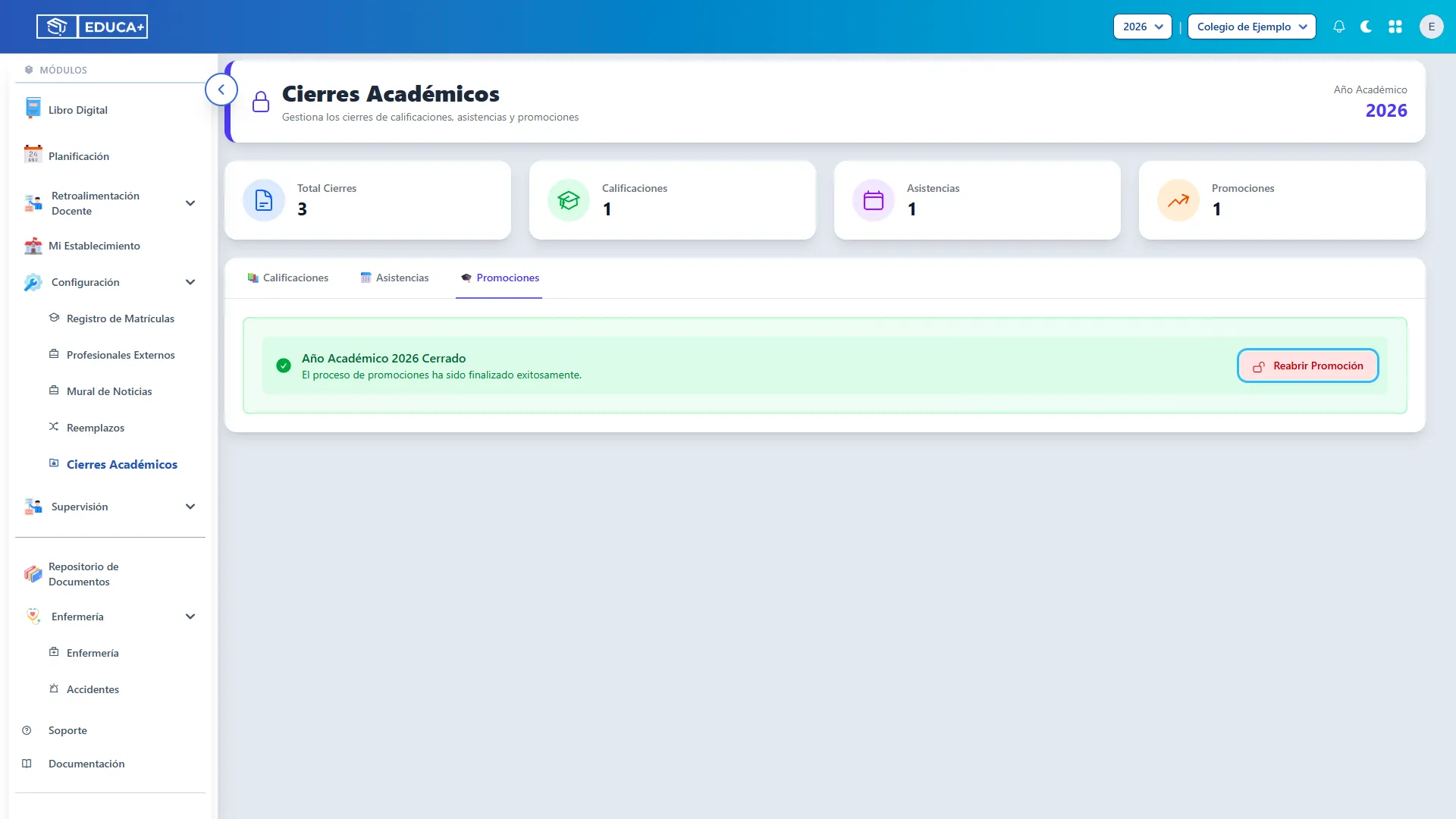
Sección titulada «34. Solicitar la reapertura de promociones»En Promociones, presione Reabrir Promoción, junto al aviso del año cerrado. El botón está disponible para los roles rector, admin y super_admin.
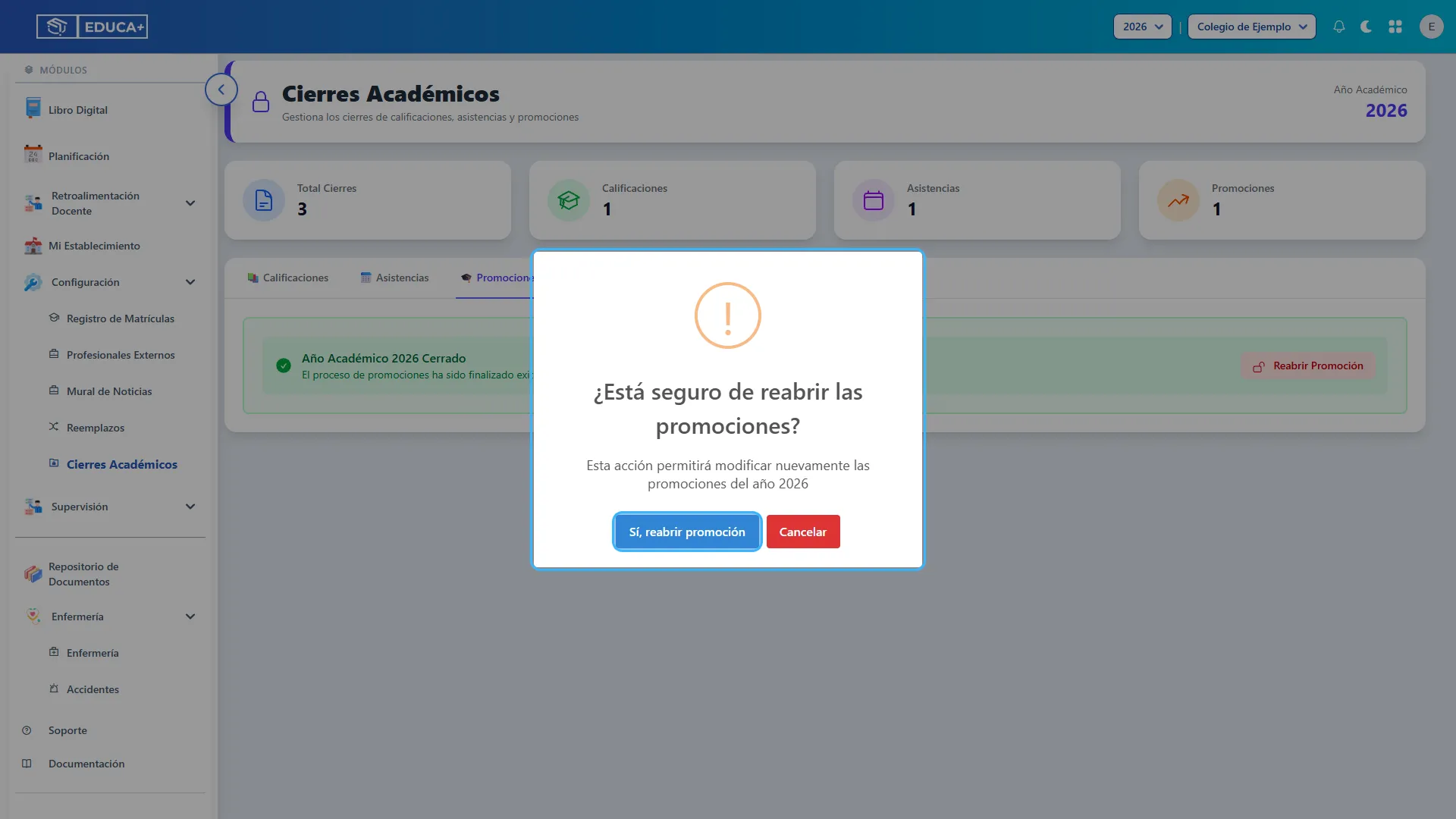
35. Confirmar la reapertura de promociones
Sección titulada «35. Confirmar la reapertura de promociones»Presione Sí, reabrir promoción para volver a la gestión de estudiantes, o Cancelar para mantener el cierre.
Corrija los datos, guarde los cursos afectados y vuelva a finalizar cuando corresponda. Si cambia el curso de continuidad o marca No Sigue después de una finalización previa, revise también las prematrículas que ya se habían generado: la reapertura no las elimina automáticamente.
Ayuda rápida
Sección titulada «Ayuda rápida»| Lo que observa | Qué revisar |
|---|---|
| No aparece Cierres Académicos en el menú. | Solicite revisar los permisos de Configuración y de promoción. |
| No aparecen cursos o semestres. | Compruebe el establecimiento, el año y su configuración académica. En Promociones solo se muestran grupos de enseñanza con estudiantes. |
| Un curso sigue abierto después de un cierre masivo. | Revise los avisos de datos incompletos y la fila del curso. |
| Aparece Sin permisos al reabrir. | Solicite la operación a un usuario con un rol autorizado. |
| No se habilita Finalizar Proceso. | Revise los pendientes y compruebe que guardó las promociones de todos los cursos. |
| Un curso de continuidad no está disponible. | Revise que esté creado para el año siguiente y corresponda al nivel y tipo de enseñanza del estudiante. |
| El guardado informa estudiantes omitidos. | Revise el estado y el curso siguiente o No Sigue de cada fila pendiente. |
| El promedio muestra N/A o Sin Datos. | Revise los registros académicos antes de decidir o cerrar. |
Recordatorios
Sección titulada «Recordatorios»- Compruebe el año, la pestaña y el semestre antes de confirmar un cierre.
- Revise las selecciones automáticas de promoción y continuidad.
- Guarde las promociones de cada curso antes de finalizar.
- Lea los mensajes de resultado, especialmente los omitidos y errores.
- Después de una reapertura, vuelva a revisar y cerrar el proceso correspondiente.