Informe de notas
El módulo Informe de Notas permite consultar las calificaciones y los promedios de los estudiantes de un curso, por semestre y tipo de evaluación. También permite descargar esta información en PDF para entregarla a las familias o utilizarla en el seguimiento académico.
Es un módulo de consulta y descarga. Las notas se registran o corrigen en Calificaciones; aquí se revisan los resultados disponibles.
Antes de comenzar
Sección titulada «Antes de comenzar»Necesita acceso al Libro Digital del curso y permiso para consultar Informe de Notas. El establecimiento debe tener los semestres del año escolar configurados, estudiantes asociados al curso y notas registradas para el período que desea consultar.
Compruebe que está trabajando en el establecimiento y año escolar correspondientes. Para los resultados expresados en conceptos, también debe estar configurada la escala conceptual del establecimiento.
Las ilustraciones utilizan las plantillas de la aplicación con datos ficticios. Los recuadros celestes señalan dónde actuar o qué información revisar; los textos dentro de las imágenes pertenecen a la interfaz.
1. Comprobar el curso
Sección titulada «1. Comprobar el curso»Esta etapa permite ubicar la consulta en el grupo correcto.
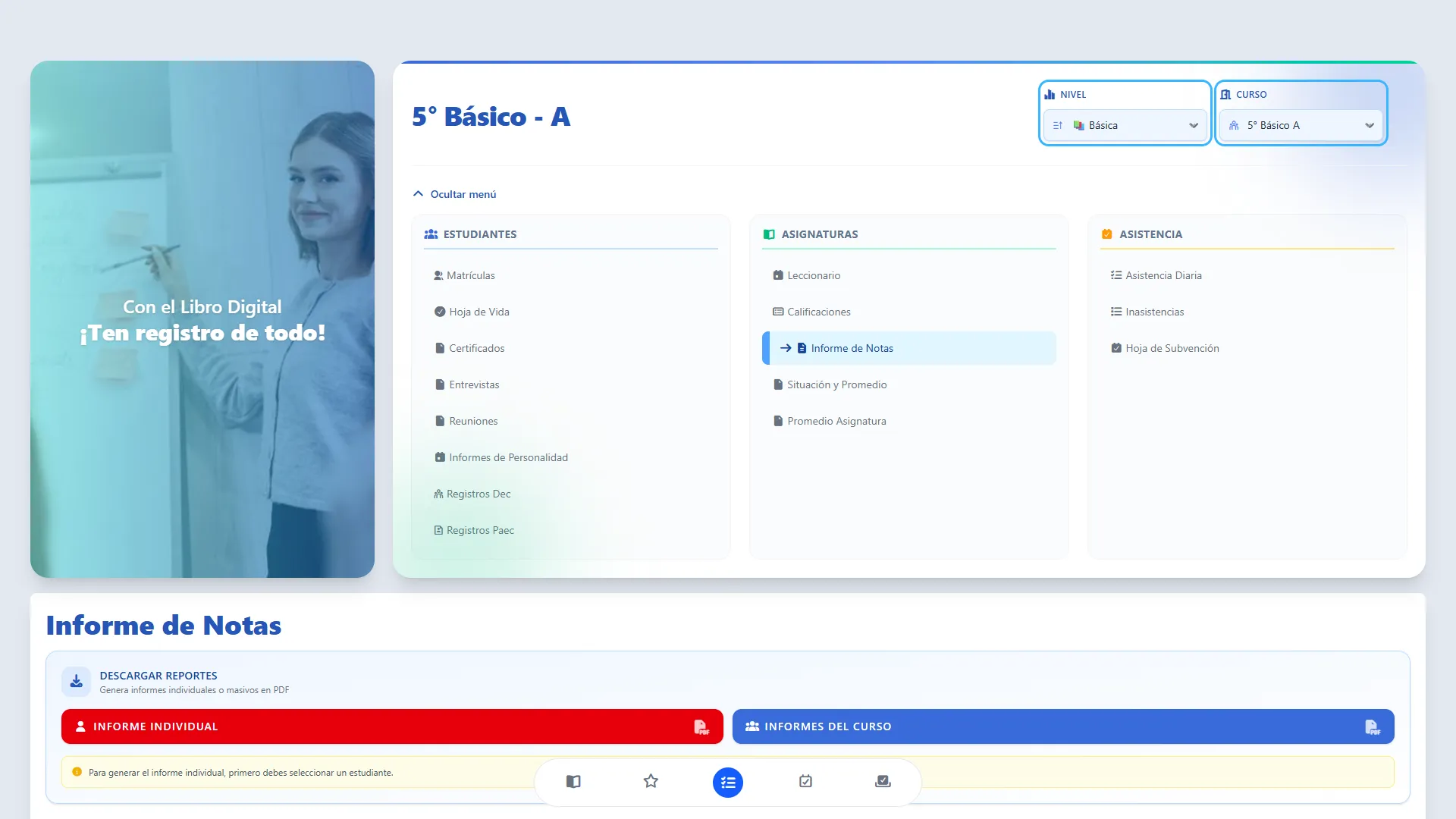
Desde el Libro Digital, revise el nombre y la letra del curso en el encabezado. Si necesita trabajar con otro grupo, elija primero el Nivel y después el Curso en los selectores de la parte superior.
Los cursos disponibles dependen de su acceso. Al cambiar de curso, espere a que se cargue la nueva pantalla.
2. Entrar a Informe de Notas
Sección titulada «2. Entrar a Informe de Notas»Esta opción abre la consulta de calificaciones del curso.
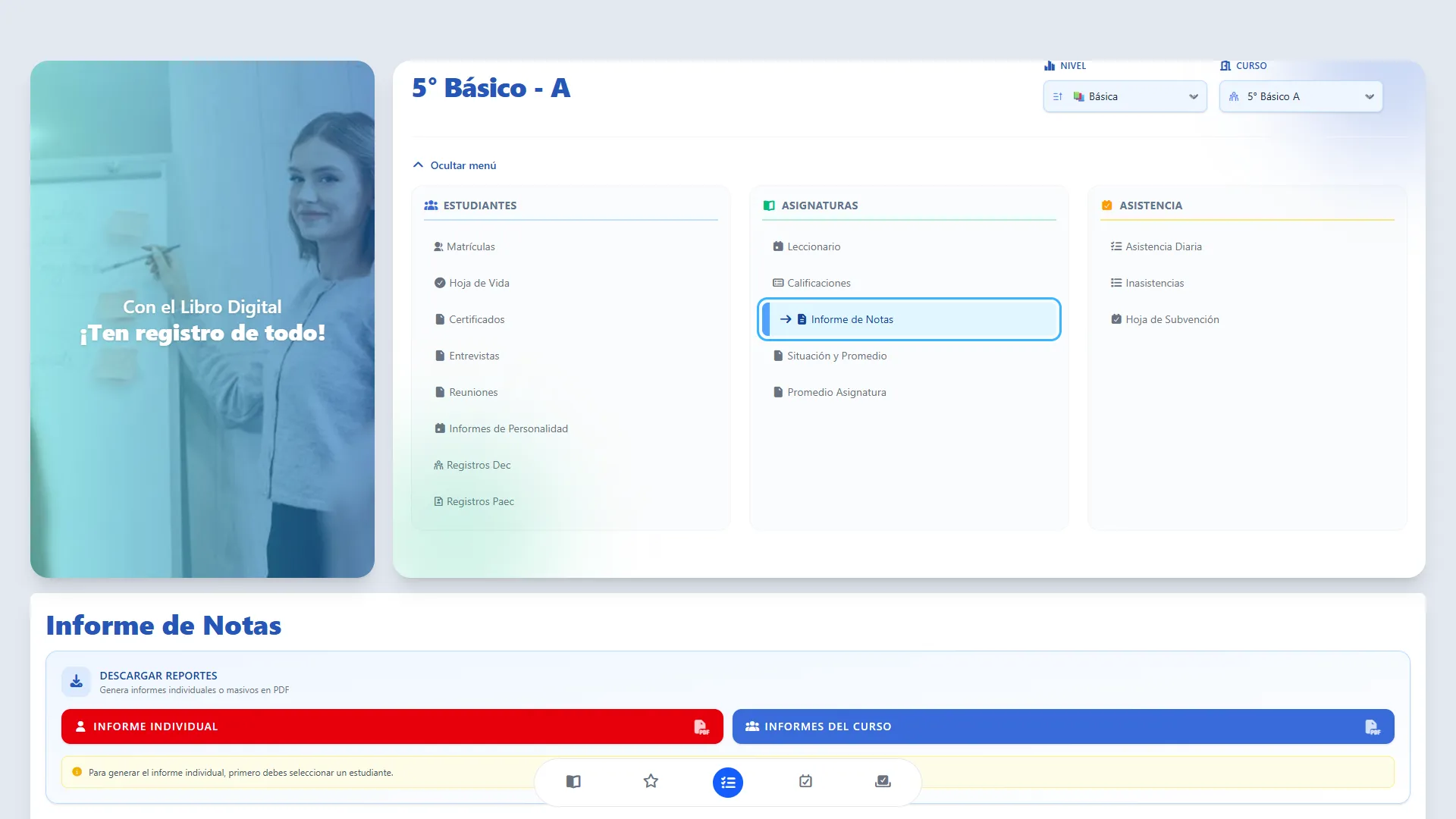
En el menú del Libro Digital, busque la sección Asignaturas y presione Informe de Notas. Si el menú está contraído, use Mostrar menú para desplegarlo.
Si la opción no aparece, solicite al administrador del establecimiento que revise sus permisos.
3. Preparar el espacio de consulta
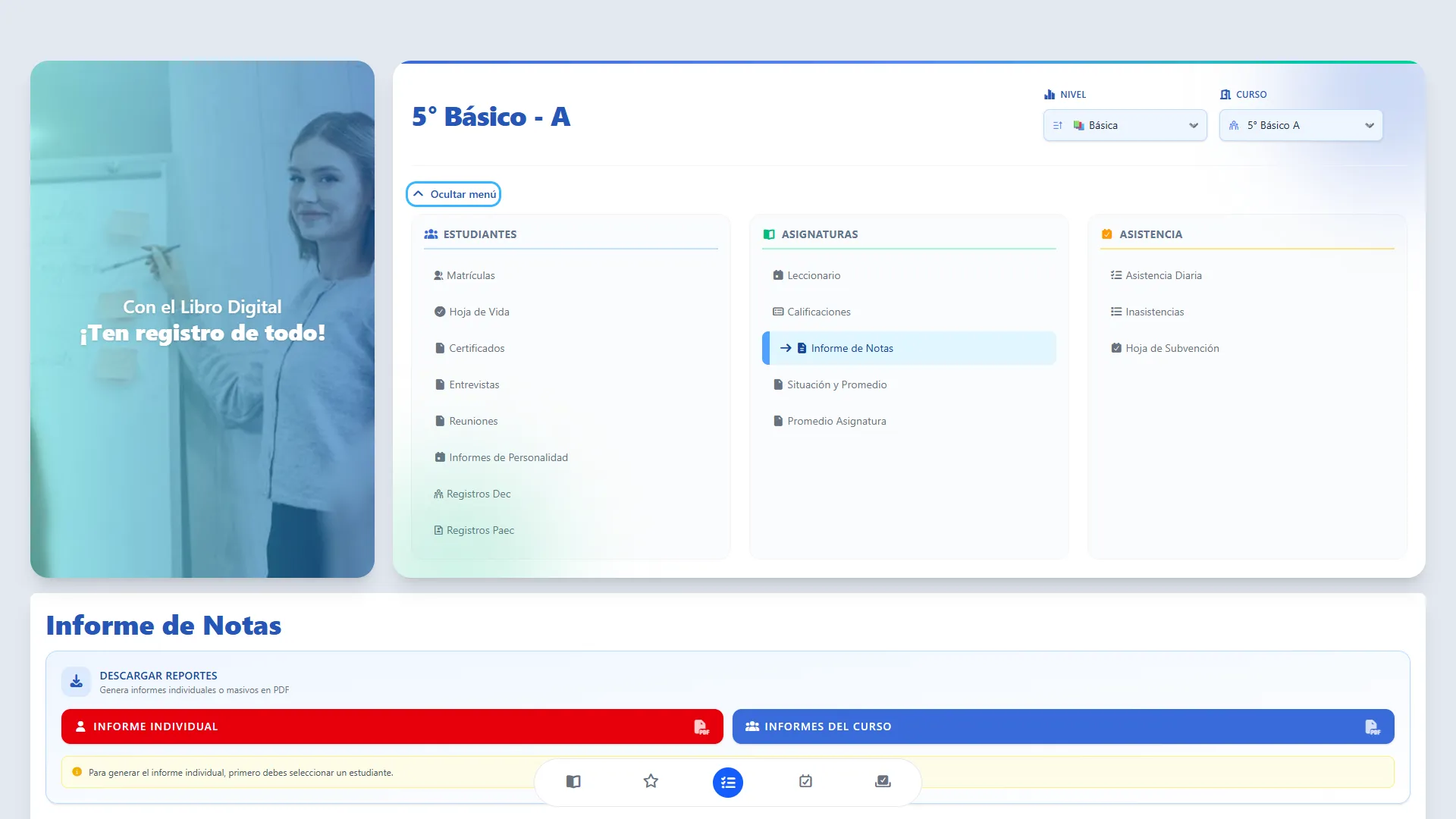
Sección titulada «3. Preparar el espacio de consulta»Puede contraer el menú para disponer de más espacio en la pantalla.
Presione Ocultar menú. Este paso es opcional y no cambia el curso ni las calificaciones. Para volver a ver las opciones del Libro Digital, presione Mostrar menú.
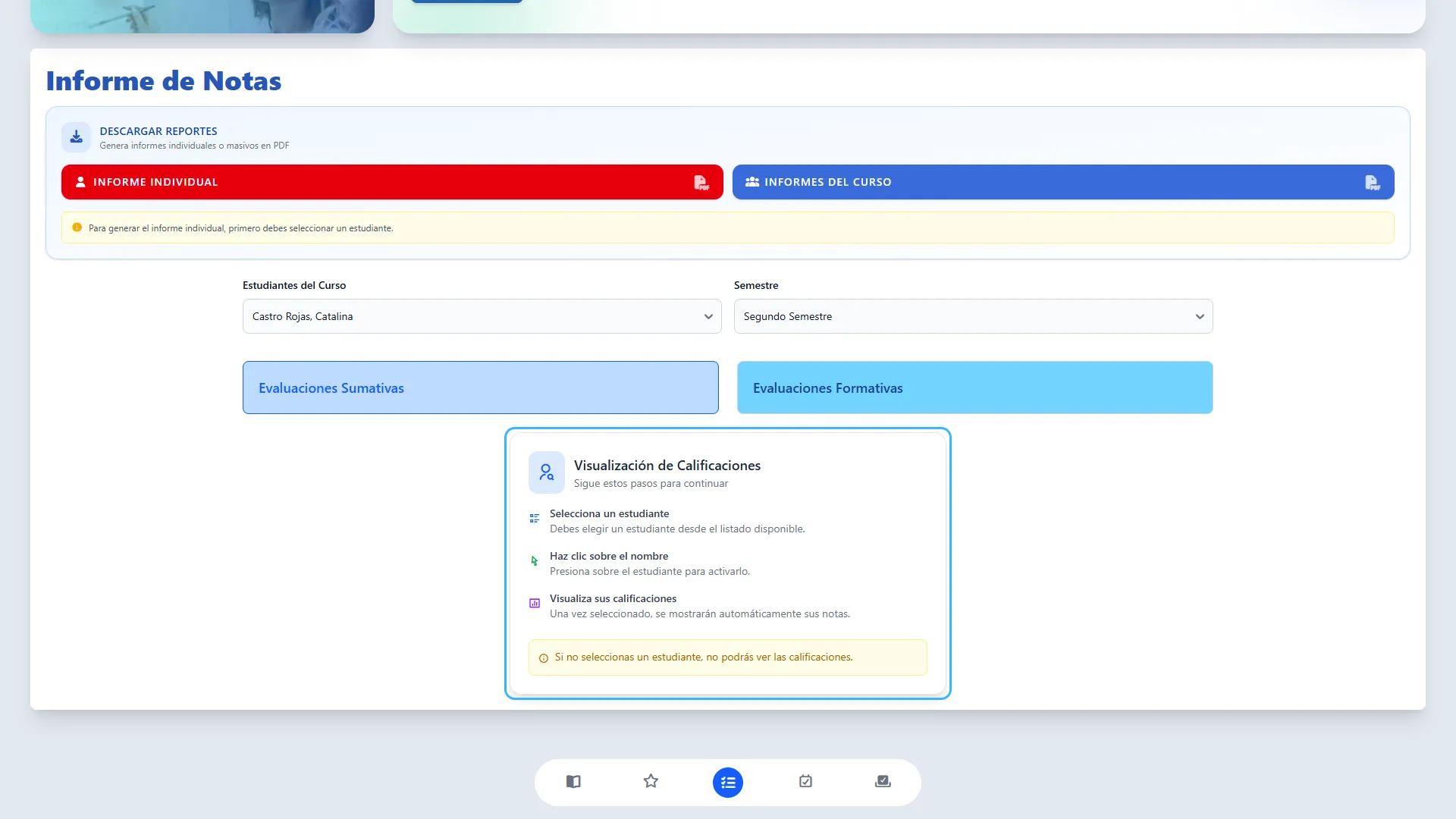
Debajo encontrará los botones de descarga, los selectores de estudiante y semestre y el área donde se muestran los resultados.
4. Seleccionar un estudiante
Sección titulada «4. Seleccionar un estudiante»La selección identifica a la persona cuyo informe desea revisar.
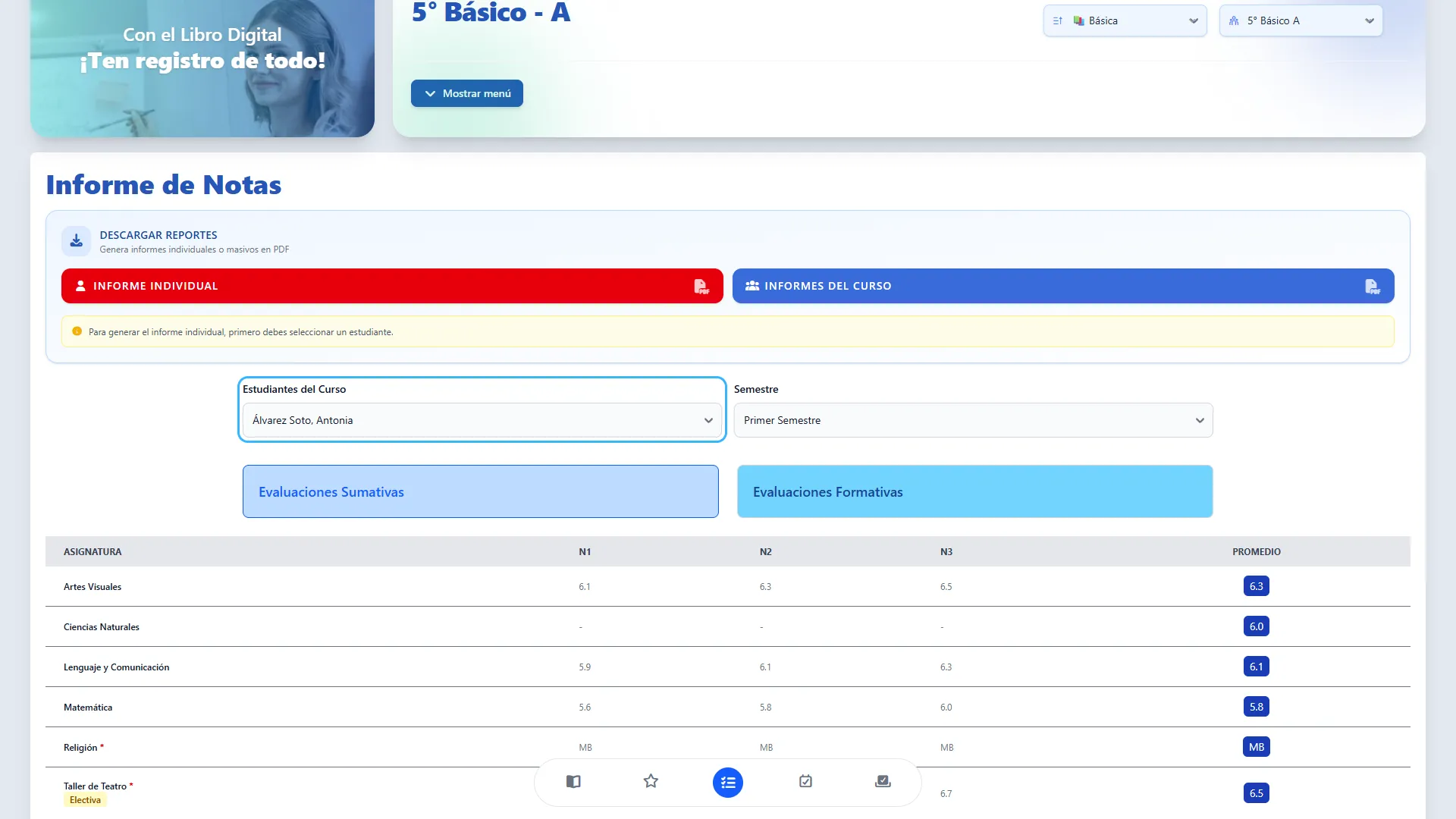
Abra Estudiantes del Curso y elija un nombre. Espere a que se actualice la pantalla: se habilita la elección del tipo de evaluación y, si existen notas para la consulta, aparece la tabla de resultados.
No necesita presionar un botón de búsqueda ni guardar esta selección. El informe individual siempre corresponde al estudiante que figura en este campo.
5. Elegir el semestre
Sección titulada «5. Elegir el semestre»El semestre determina el período de las notas y de los informes que descargará.
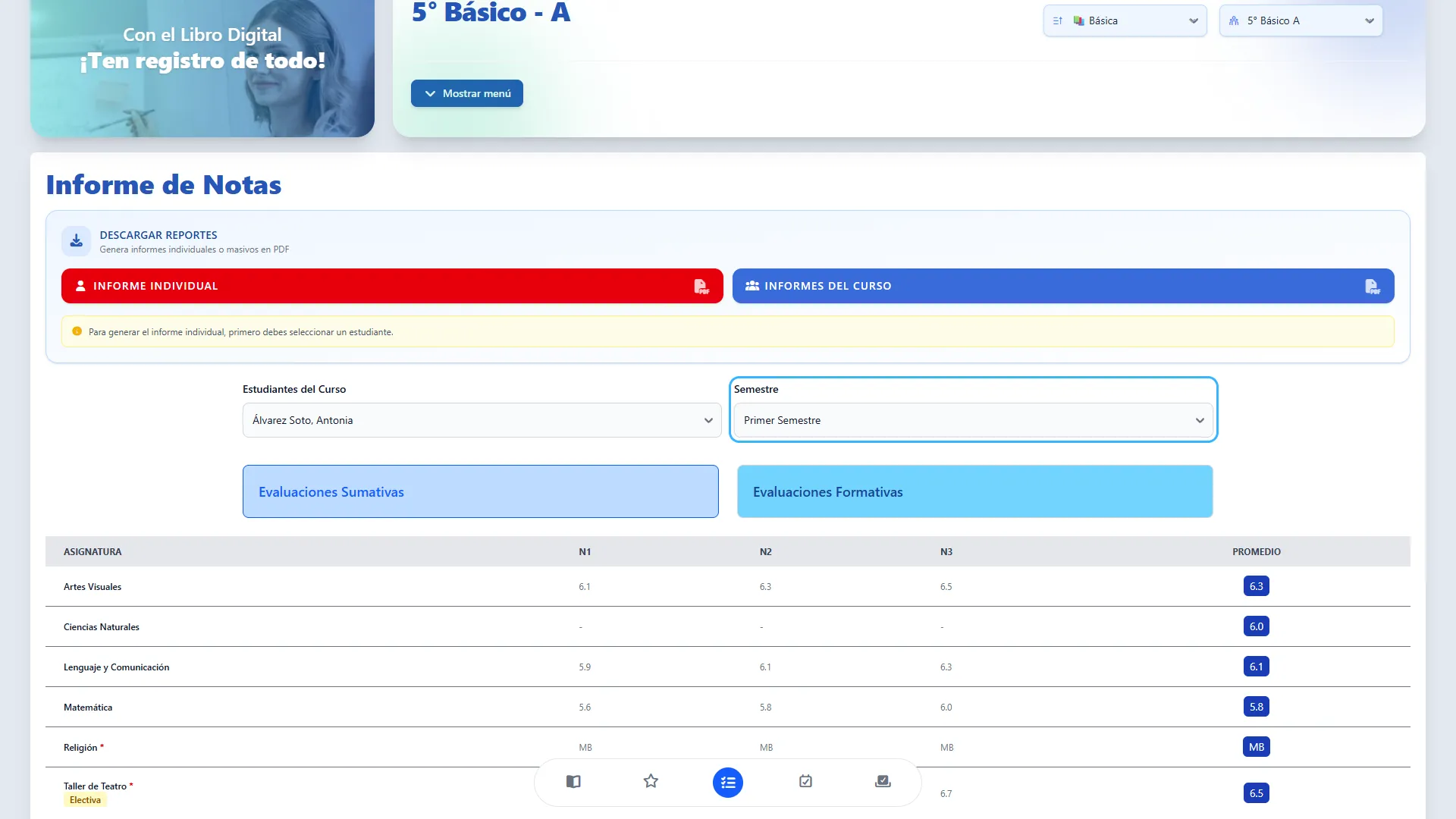
En Semestre, seleccione el período que desea revisar. El listado muestra los semestres configurados para el año escolar de trabajo y la consulta se actualiza automáticamente.
Compruebe este campo antes de descargar. En este módulo la consulta es semestral; el selector no ofrece una opción de informe anual.
6. Consultar evaluaciones sumativas
Sección titulada «6. Consultar evaluaciones sumativas»Esta vista reúne los resultados de las evaluaciones sumativas del semestre.
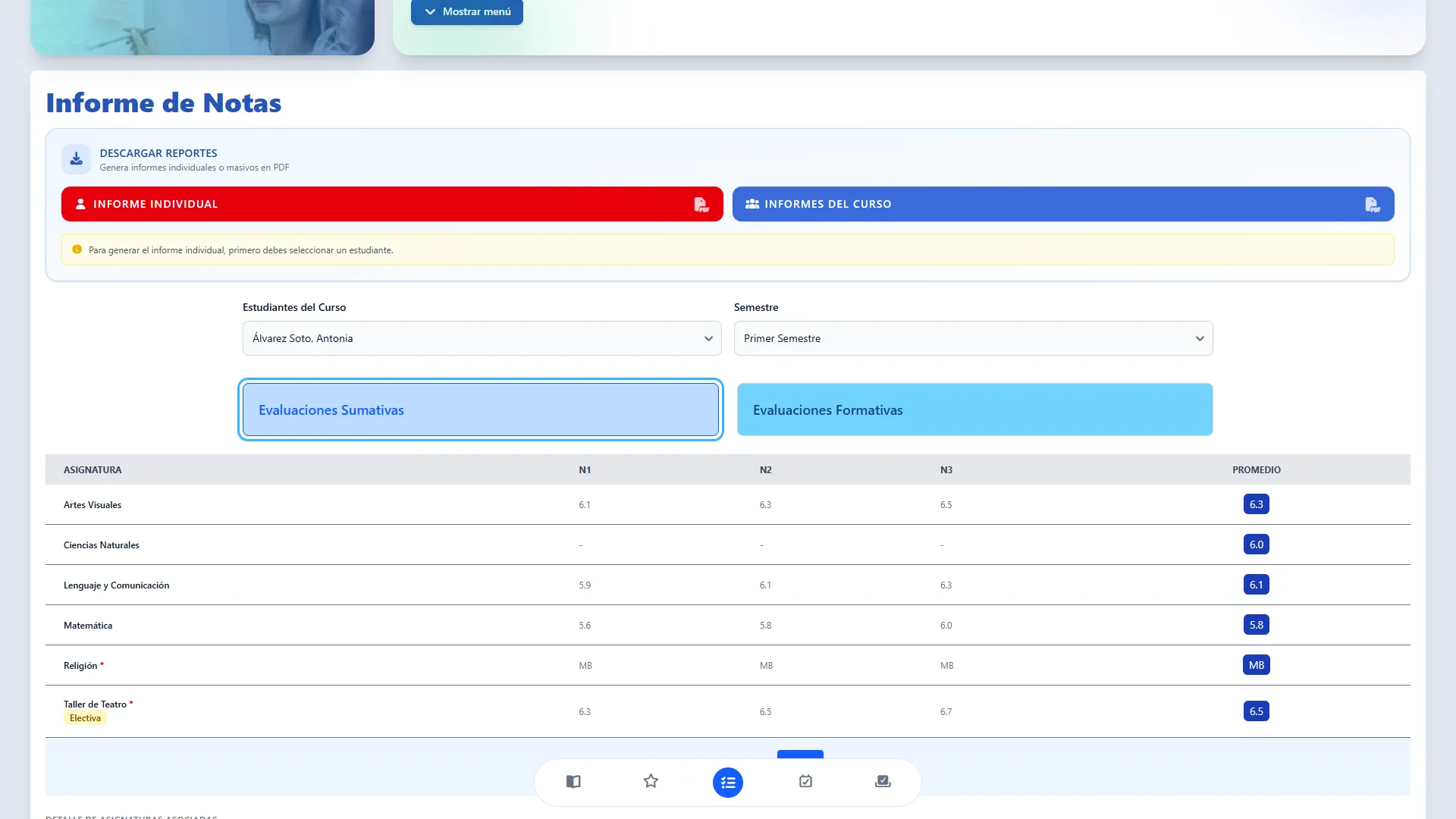
Presione Evaluaciones Sumativas. Es el tipo de evaluación seleccionado al ingresar al módulo. La opción activa cambia de apariencia para indicar qué resultados está consultando.
Las asignaturas numéricas muestran las notas con un decimal. Las asignaturas configuradas como conceptuales pueden mostrar abreviaturas en esta misma vista.
7. Leer la tabla de calificaciones
Sección titulada «7. Leer la tabla de calificaciones»La tabla permite revisar las notas y el promedio de cada asignatura.
Busque la asignatura que necesita consultar y recorra su fila de izquierda a derecha.
| Elemento | Cómo interpretarlo |
|---|---|
| Asignatura | Nombre de la asignatura del estudiante. |
| N1, N2, N3… | Calificaciones disponibles para el semestre y tipo de evaluación elegidos. La cantidad de columnas se adapta a los registros. |
| Promedio | Resultado disponible de la asignatura, destacado al final de la fila. |
| Guion o celda vacía | No se muestra una calificación en esa posición; no significa automáticamente una nota cero. |
Si hay muchas columnas, utilice el desplazamiento horizontal de la tabla. Esta pantalla permite consultar los resultados, pero no editar las celdas.
8. Revisar el promedio general
Sección titulada «8. Revisar el promedio general»Este resultado resume los promedios que participan en el cálculo del período consultado.
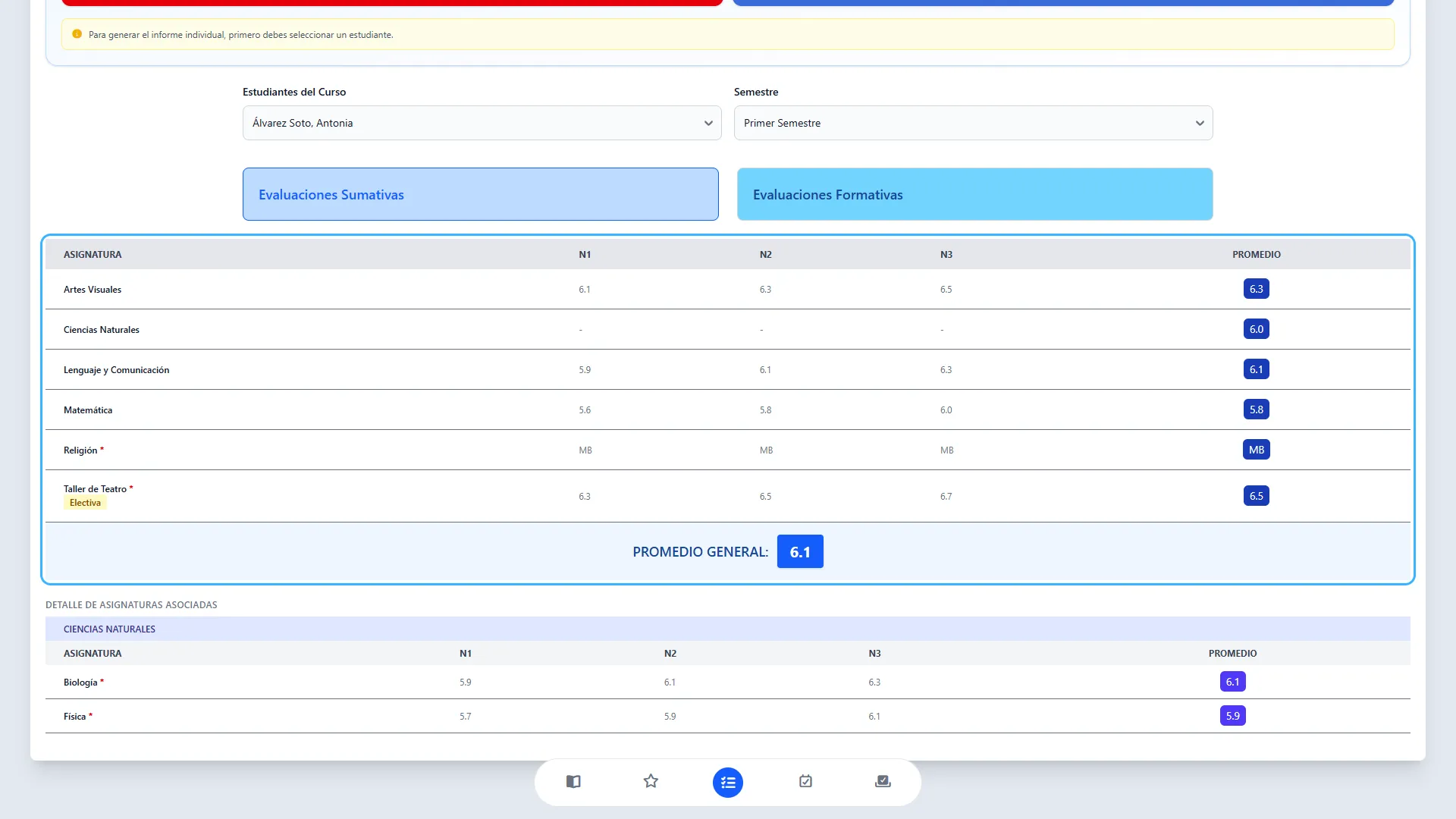
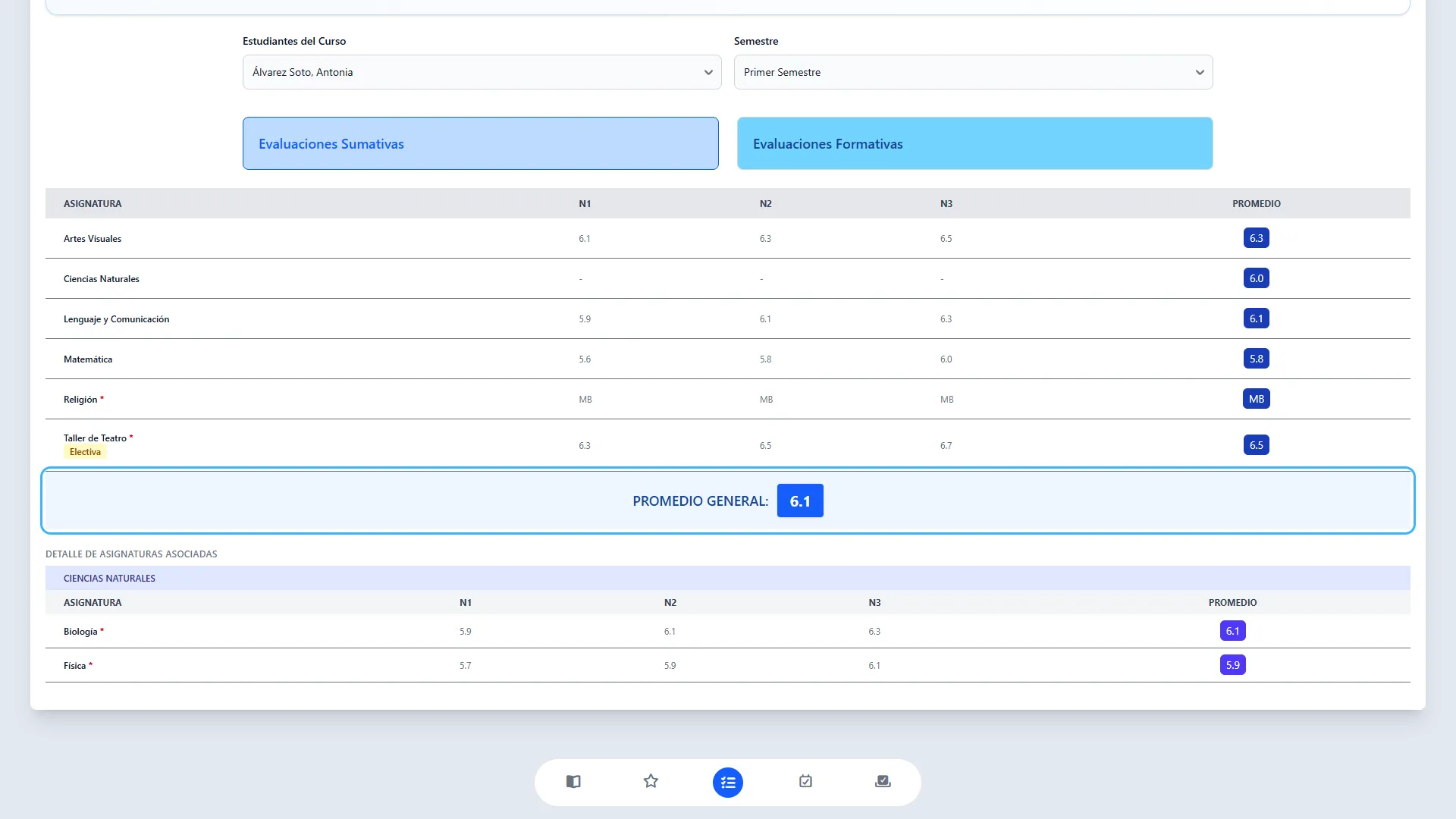
Al final de la tabla principal, ubique PROMEDIO GENERAL. El sistema utiliza los promedios registrados de las asignaturas configuradas para influir en este resultado.
No debe interpretarlo como el promedio de todas las celdas visibles. En la vista sumativa se muestra con un decimal; en la formativa puede expresarse mediante un concepto, según la escala disponible. Un guion indica que no hay un resultado positivo disponible para mostrar.
9. Reconocer los indicadores de las asignaturas
Sección titulada «9. Reconocer los indicadores de las asignaturas»Las marcas ayudan a interpretar los resultados sin confundir su participación en el promedio.
Revise las indicaciones junto al nombre de la asignatura y el formato de sus resultados.
| Indicador | Significado |
|---|---|
| Asterisco rojo * | La asignatura no influye en el promedio general. |
| Electiva | La asignatura está configurada como electiva. Esta etiqueta, por sí sola, no indica si participa en el promedio. |
| Conceptos, por ejemplo MB o B | El resultado se expresa con la escala conceptual configurada. Consulte el significado de las abreviaturas utilizadas por su establecimiento. |
En la ilustración, Religión muestra conceptos y Taller de Teatro tiene la etiqueta Electiva. Son ejemplos; las asignaturas y las escalas de su establecimiento pueden ser diferentes.
10. Consultar el detalle de asignaturas asociadas
Sección titulada «10. Consultar el detalle de asignaturas asociadas»Esta sección desglosa las asignaturas que forman parte de una asignatura principal.
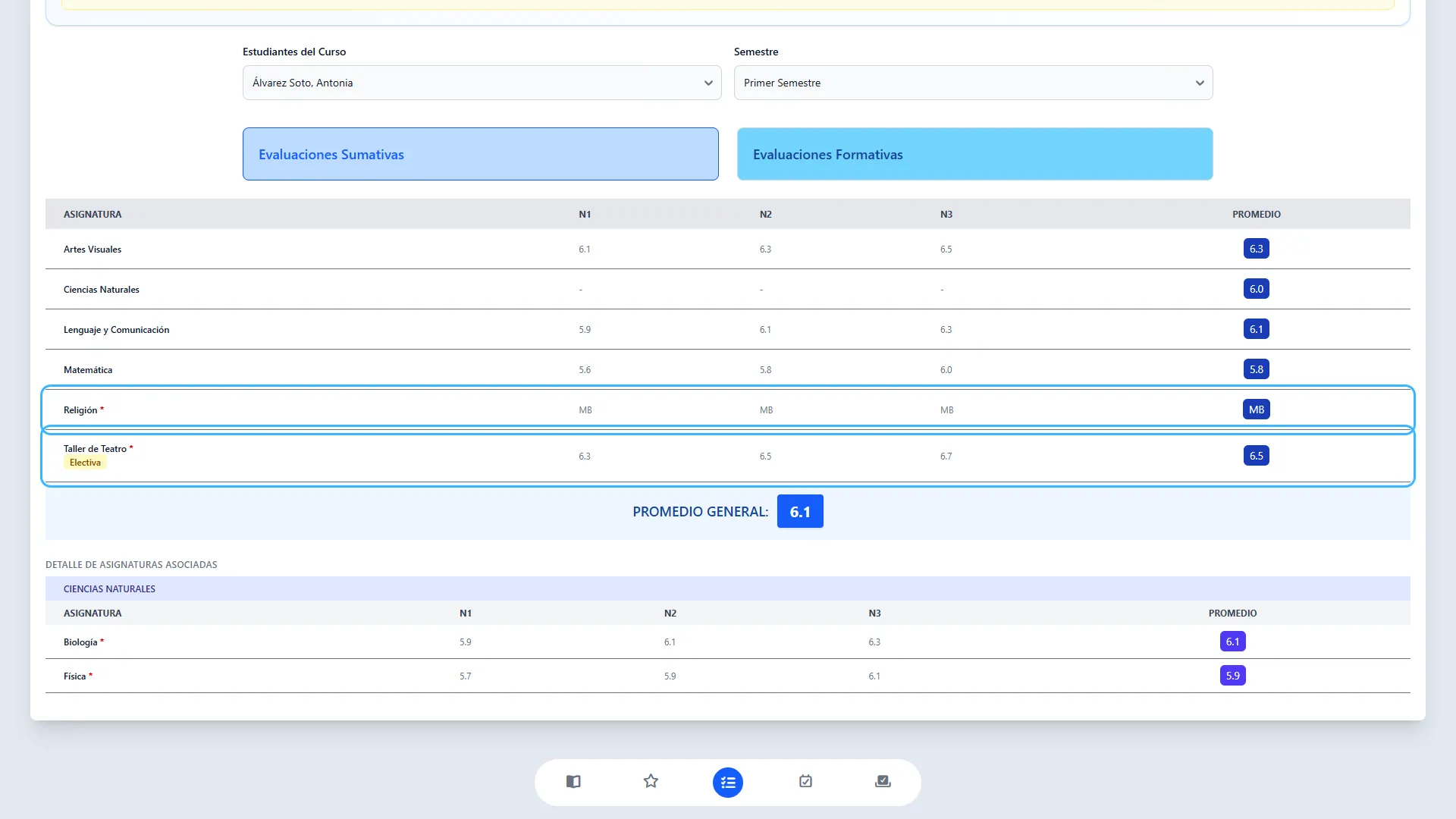
Si el curso utiliza asignaturas asociadas, desplácese debajo del promedio general hasta Detalle de asignaturas asociadas. Cada grupo muestra el nombre de la asignatura principal y una tabla con las notas y promedios de sus asignaturas asociadas.
Por ejemplo, la ilustración muestra Ciencias Naturales en la tabla principal y el detalle de Biología y Física debajo. La asignatura principal puede tener un promedio aunque sus columnas de notas aparezcan con guiones, porque el detalle está en las asignaturas asociadas.
Esta sección aparece únicamente cuando existen asociaciones para las asignaturas del estudiante.
11. Consultar evaluaciones formativas
Sección titulada «11. Consultar evaluaciones formativas»Esta vista permite revisar los resultados de las evaluaciones formativas del mismo estudiante y semestre.
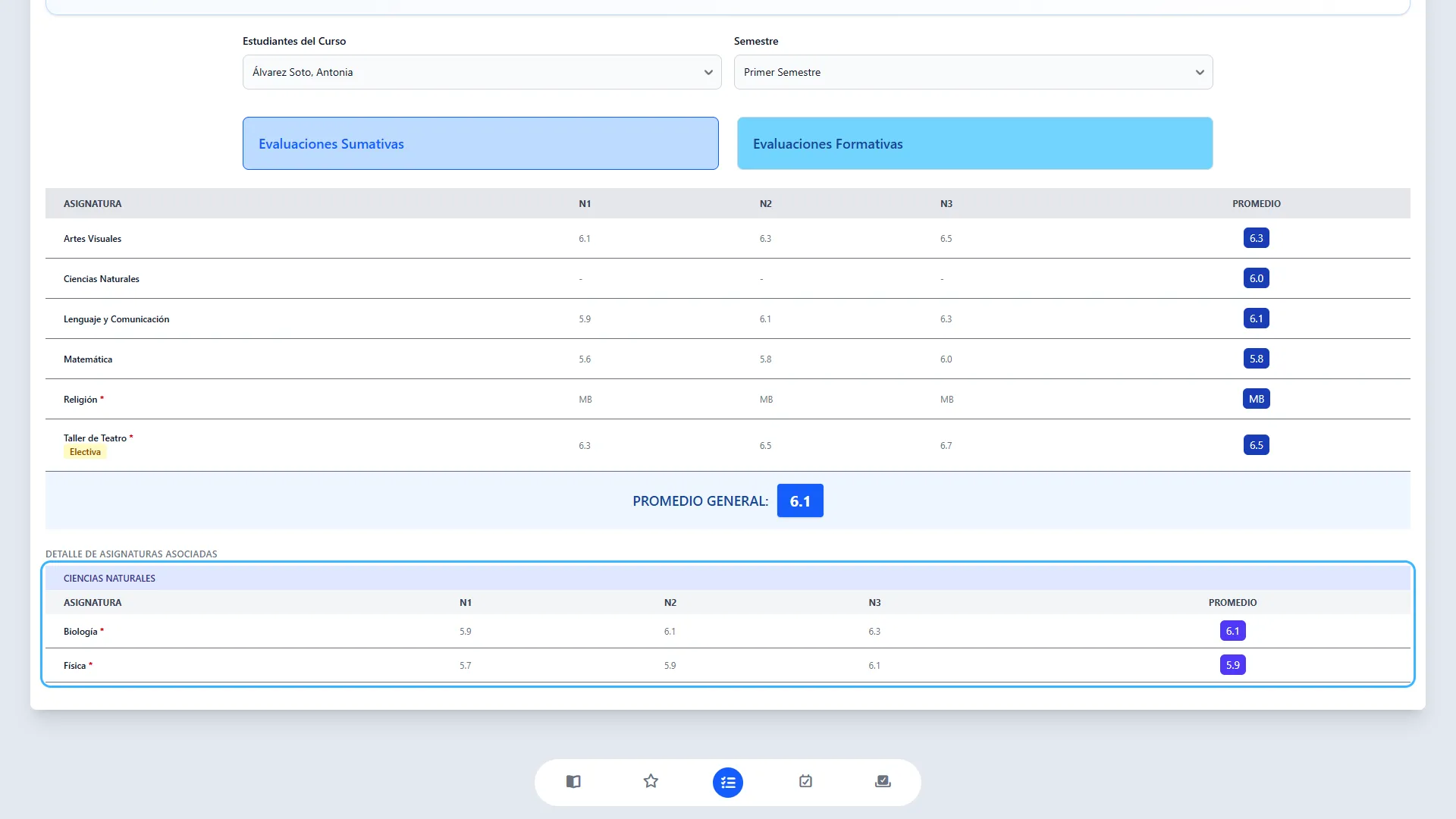
Presione Evaluaciones Formativas y espere la actualización. Revise las notas y los promedios expresados según los conceptos disponibles en la escala del establecimiento.
Puede volver a Evaluaciones Sumativas cuando lo necesite. Ambos botones de descarga utilizan el tipo de evaluación que esté seleccionado en ese momento.
12. Descargar el informe individual
Sección titulada «12. Descargar el informe individual»Esta descarga genera un PDF con el informe del estudiante seleccionado.
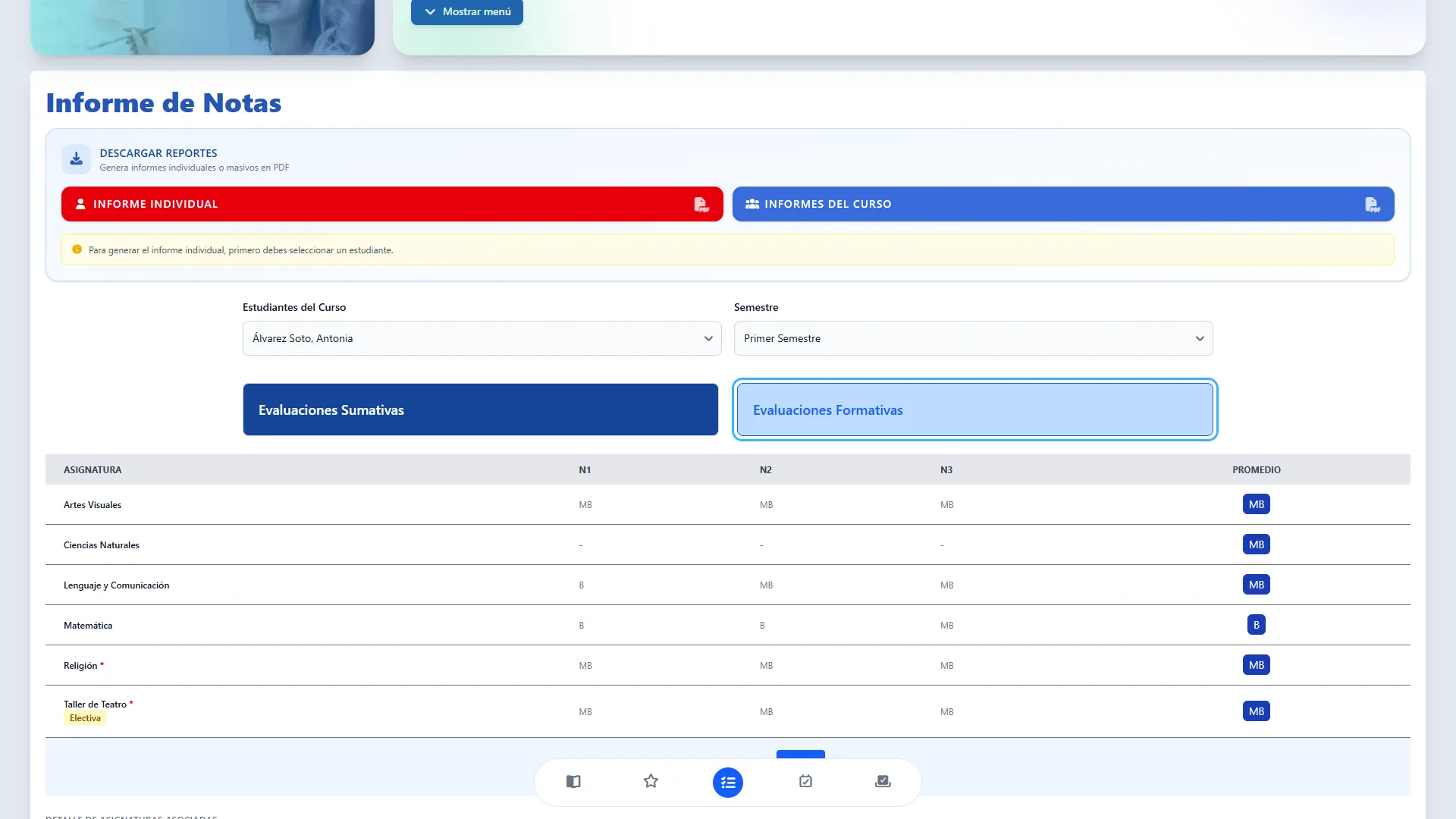
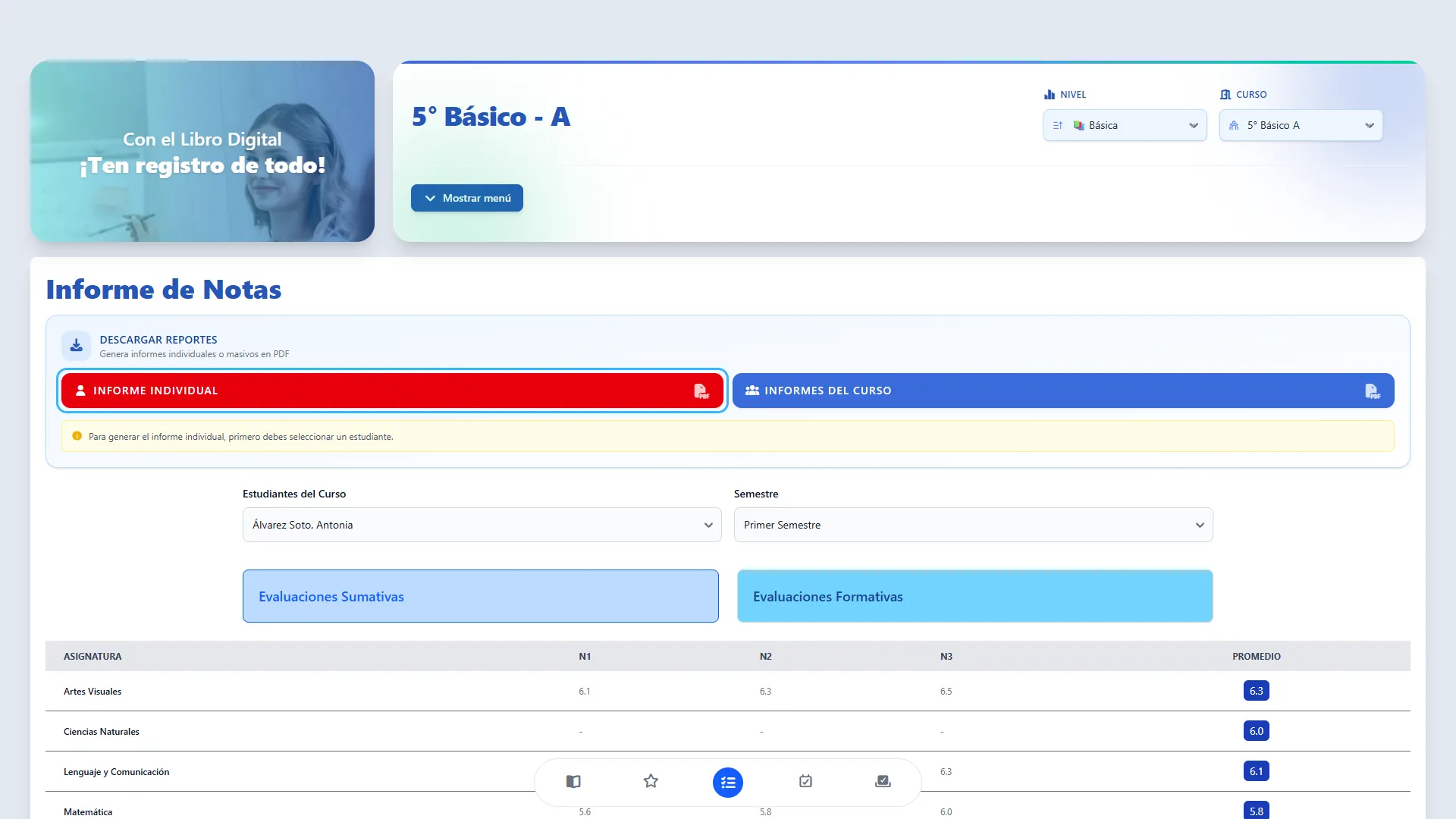
Compruebe el nombre del estudiante, el semestre y el tipo de evaluación. Luego presione Informe Individual, en el bloque Descargar Reportes, y espere a que el navegador reciba el archivo.
El documento se presenta como Certificado de Notas y contiene la identificación del estudiante y del curso, las calificaciones y los promedios. Los nombres, firmas y elementos del establecimiento dependen de la información registrada.
Es necesario seleccionar un estudiante y contar con notas para el semestre y tipo de evaluación elegidos. Si no hay estudiante seleccionado, el sistema solicita elegir uno antes de continuar.
13. Descargar los informes del curso
Sección titulada «13. Descargar los informes del curso»Esta opción reúne los informes de varios estudiantes en un único archivo PDF.
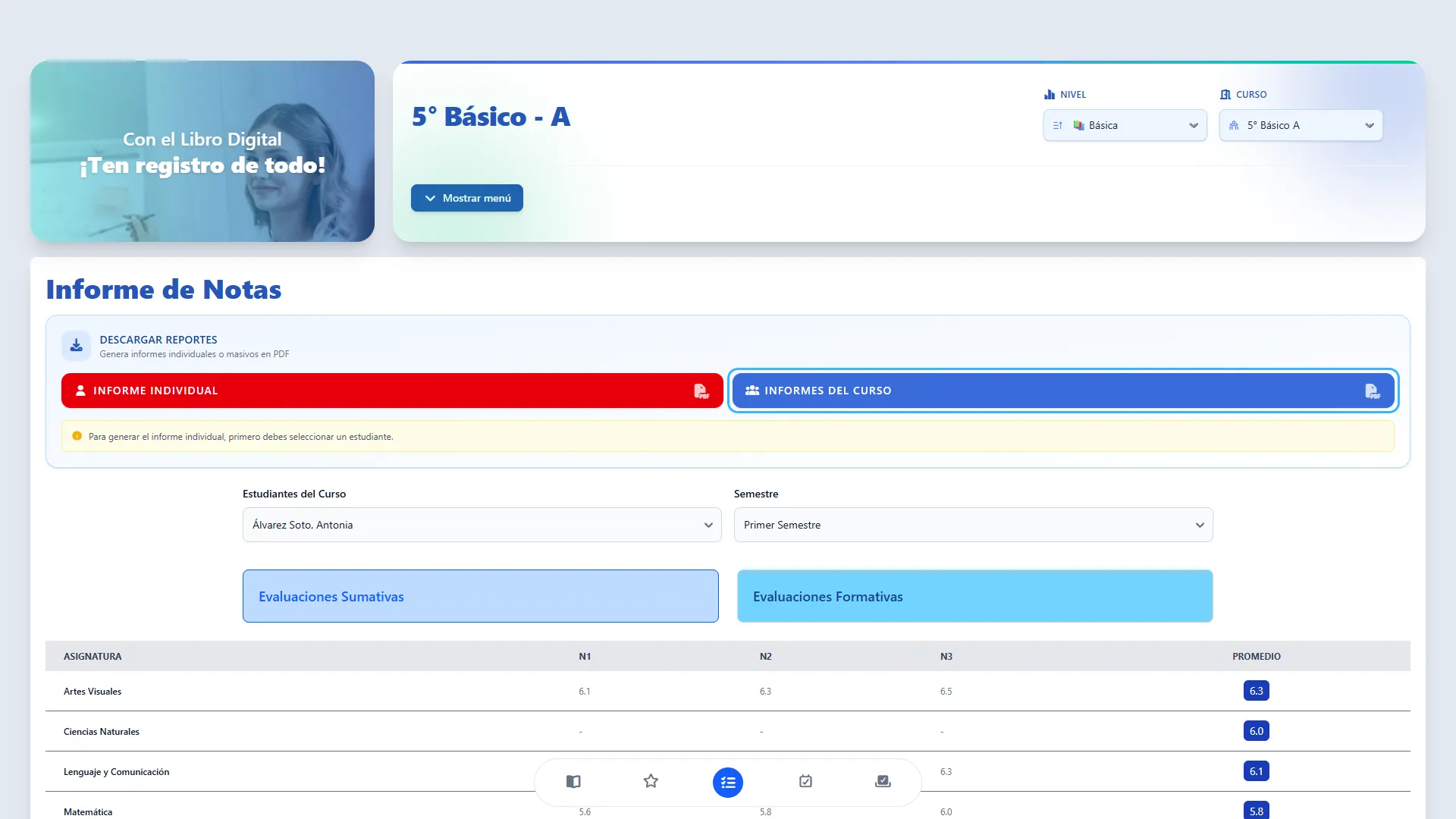
Compruebe el curso, el semestre y el tipo de evaluación; después presione Informes del Curso. Espere a que termine la generación, especialmente si el curso tiene muchos estudiantes.
La descarga considera a los estudiantes del curso, aunque haya seleccionado a uno para consultar sus notas. El sistema omite a quienes no tienen notas para el semestre y tipo elegidos; si ninguno tiene registros, no genera el PDF.
Para una descarga formativa, seleccione primero un estudiante para mostrar las opciones de evaluación, active Evaluaciones Formativas y luego presione Informes del Curso. El estudiante seleccionado no limita esta descarga a una sola persona.
14. Realizar otra consulta
Sección titulada «14. Realizar otra consulta»Puede revisar otro estudiante o período desde la misma pantalla.
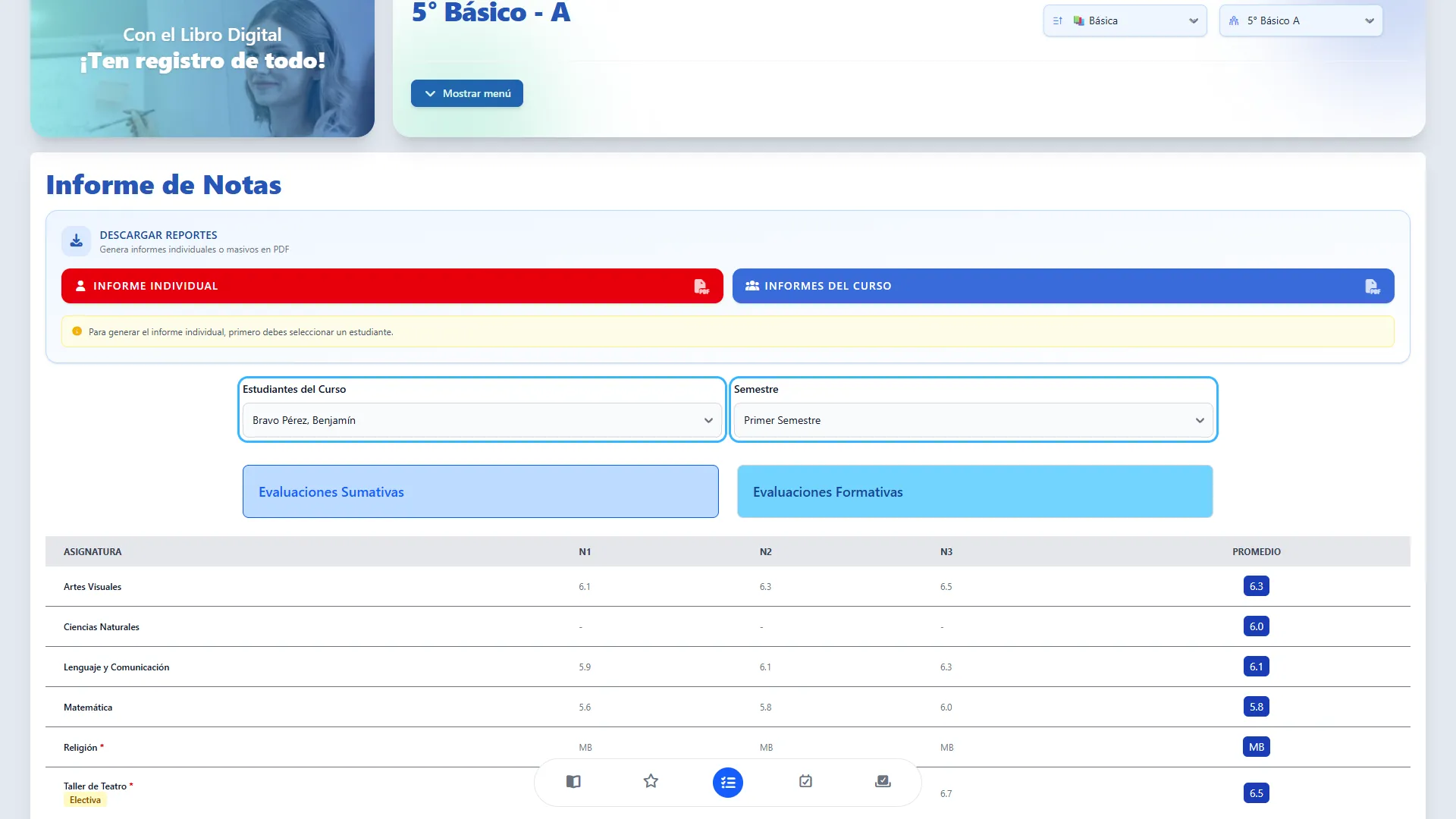
Cambie Estudiantes del Curso o Semestre, espere la actualización y compruebe qué tipo de evaluación está activo. Si necesita descargar el nuevo resultado, utilice nuevamente el botón correspondiente.
Los PDF descargados anteriormente no se actualizan cuando cambia la consulta o se corrigen las notas. Debe generar una nueva descarga para obtener los resultados actualizados.
15. Qué revisar si no aparecen calificaciones
Sección titulada «15. Qué revisar si no aparecen calificaciones»La ausencia de una tabla puede indicar que falta seleccionar un estudiante o que no hay notas para los filtros elegidos.
La tarjeta Visualización de Calificaciones orienta la selección inicial. También puede permanecer visible cuando ya eligió un estudiante, pero la consulta no encuentra notas.
Revise el estudiante y el semestre, como en los pasos 4 y 5, y pruebe el tipo de evaluación que corresponde, como en los pasos 6 y 11. Si los filtros son correctos, confirme con el responsable académico que las notas estén registradas en Calificaciones.
Si faltan estudiantes en el PDF del curso, revise sus consultas individuales: la descarga del curso excluye a quienes no tienen notas para los filtros utilizados. Si aparecen textos como NO SCALE o NO ENCONTRADO en lugar de conceptos, solicite que revisen la escala y sus rangos.