
Fase Estratégica
La Fase Estratégica permite administrar los Planes de Mejoramiento Educativo (PME) del establecimiento. Desde este panel puede crear un plan, elegir cuál estará activo y consultar su avance, presupuesto y requisiciones. También dispone de una opción para generar contenido inicial desde un PDF mediante inteligencia artificial.
El recorrido habitual es ingresar → crear o activar un plan → completar sus objetivos → revisar el seguimiento y el presupuesto.
Las imágenes utilizan datos de ejemplo. Los períodos, cantidades y montos que verá en su cuenta corresponden a su establecimiento.
Antes de comenzar
Sección titulada «Antes de comenzar»Necesita acceso al menú PME. Los botones Crear, Objetivos y Borrar dependen de los permisos asignados a su cuenta. Si no aparecen, solicite al administrador que revise su acceso.
El PME activo determina el plan utilizado para el seguimiento. Compruebe su período en el aviso PME Activo del Establecimiento. El año académico de la barra superior no reemplaza la selección del plan activo.
Etapa 1. Ingresar al módulo
Sección titulada «Etapa 1. Ingresar al módulo»Esta etapa permite identificar el establecimiento y abrir la pantalla de trabajo.
1. Abrir Fase Estratégica
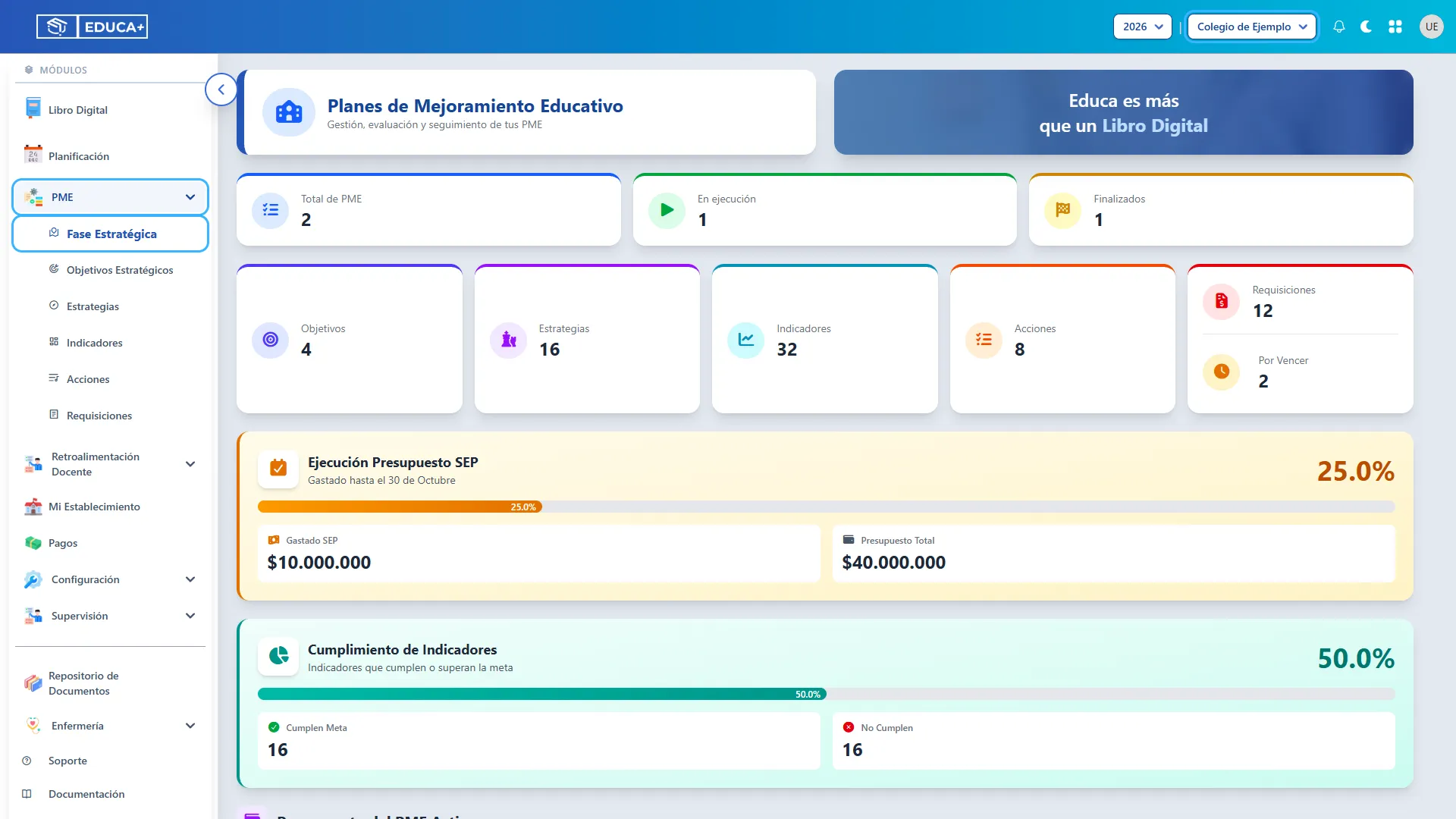
Sección titulada «1. Abrir Fase Estratégica»Revise el establecimiento seleccionado en la barra superior. Despliegue PME en el menú lateral y seleccione Fase Estratégica.
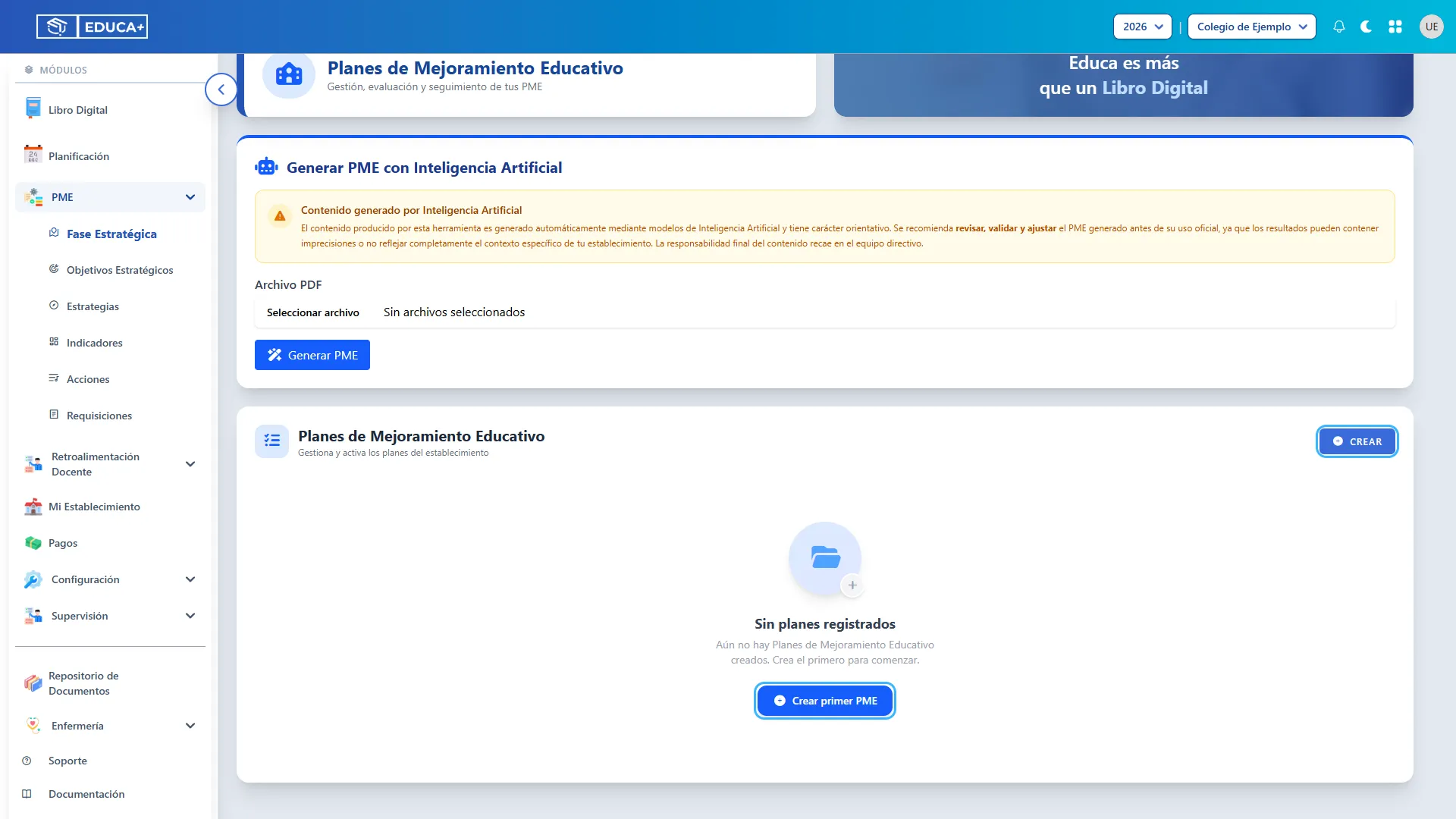
La pantalla muestra el título Planes de Mejoramiento Educativo. Si existe un plan activo, verá sus estadísticas. Más abajo encontrará el generador desde PDF y la tabla de planes.
Etapa 2. Crear un plan manualmente
Sección titulada «Etapa 2. Crear un plan manualmente»La creación manual prepara el período y los registros iniciales del PME para completar su planificación.
2. Abrir el formulario
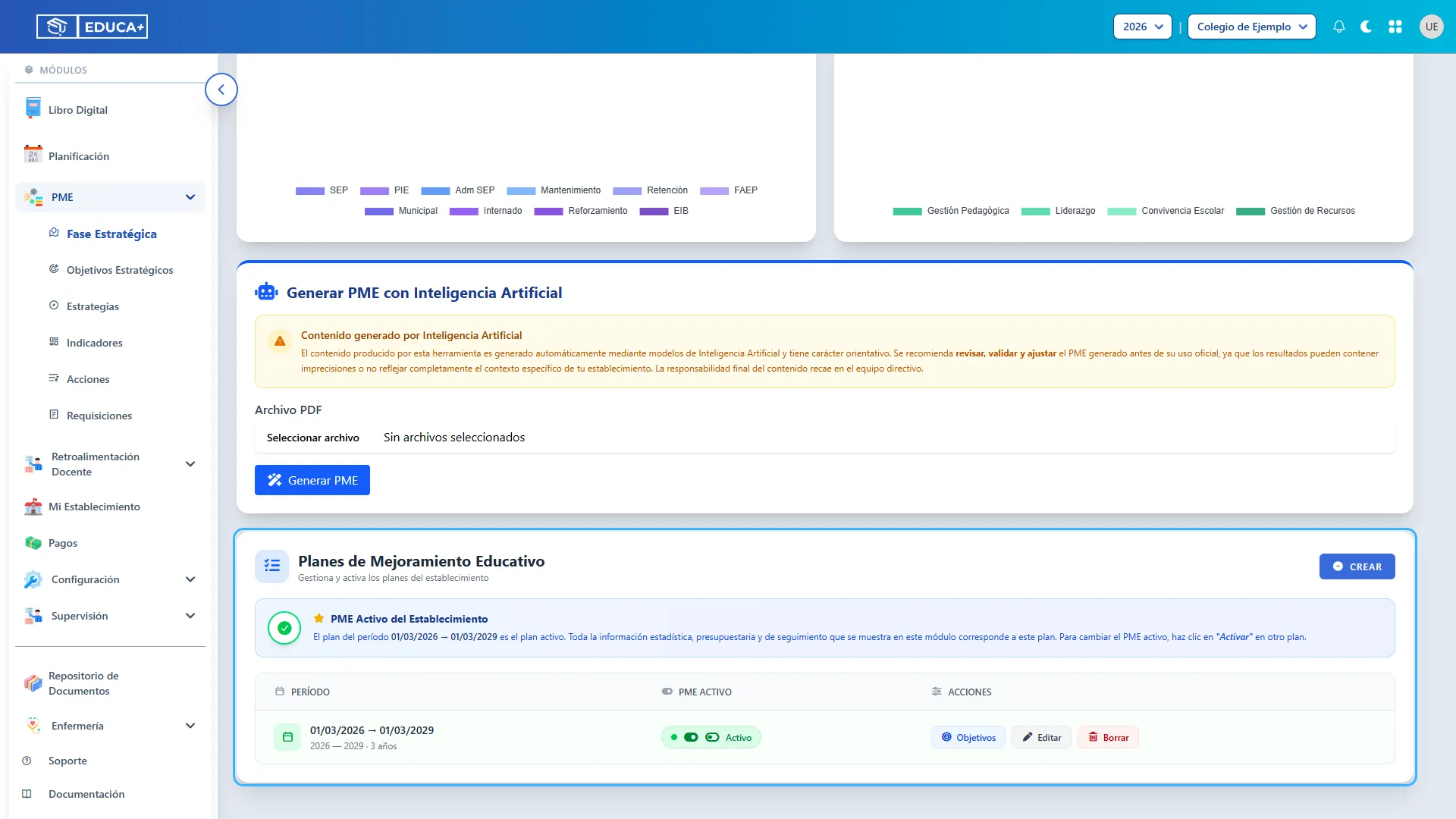
Sección titulada «2. Abrir el formulario»Busque la sección Planes de Mejoramiento Educativo, al final de la página, y pulse Crear. Si todavía no hay planes, también puede usar Crear primer PME.
Si ya existe el período que necesita, actívelo siguiendo la etapa 3 para evitar duplicar el trabajo.
3. Completar la fecha de inicio
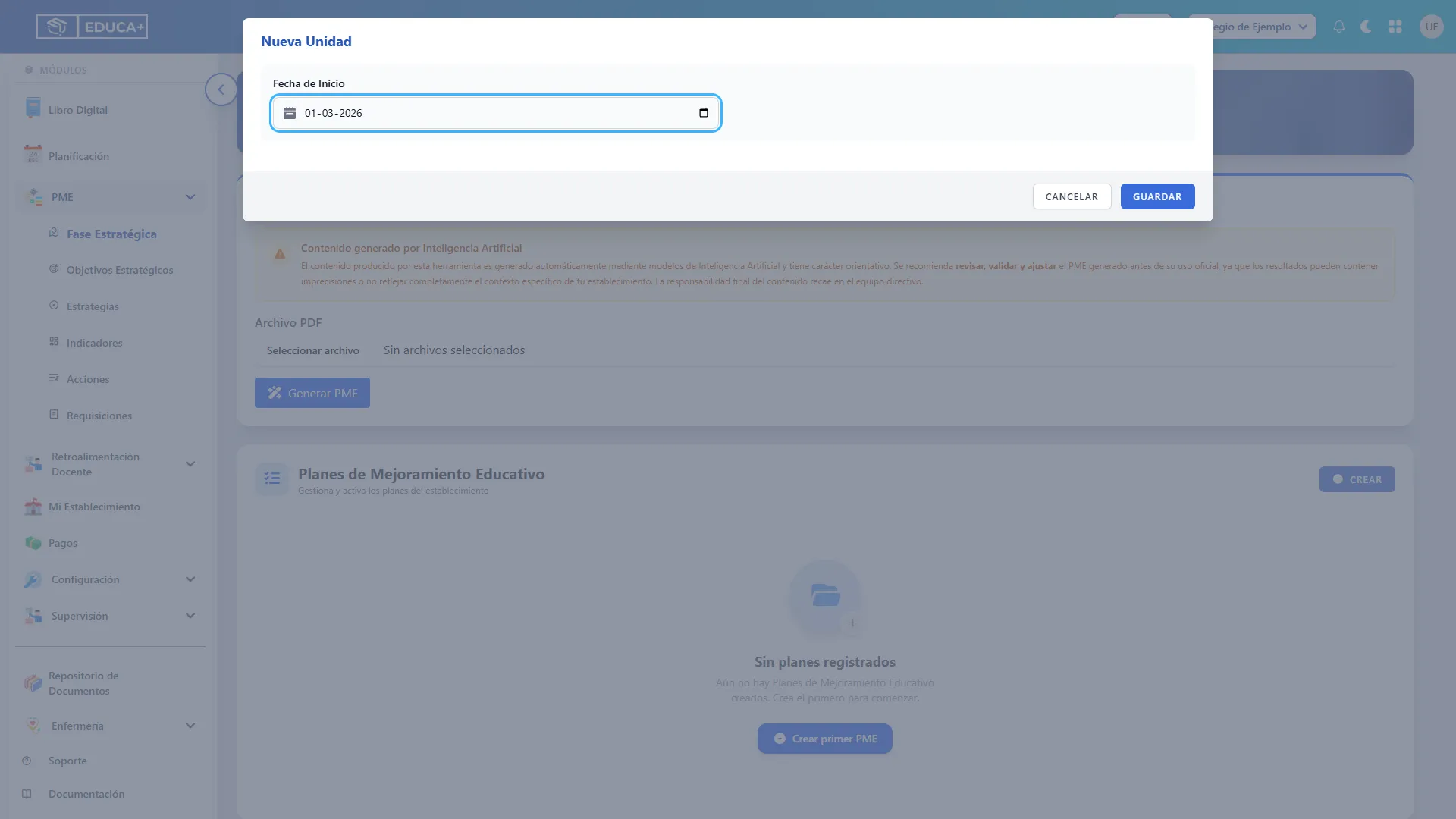
Sección titulada «3. Completar la fecha de inicio»En la ventana Nueva Unidad, complete Fecha de Inicio. Aunque el título utiliza la palabra “Unidad”, este formulario crea el PME.
El sistema calcula el término sumando tres años a la fecha inicial y prepara cuatro etapas anuales. Por ejemplo, una fecha inicial de 01/03/2026 genera un término de 01/03/2029 y etapas para 2026, 2027, 2028 y 2029.
4. Guardar o cancelar
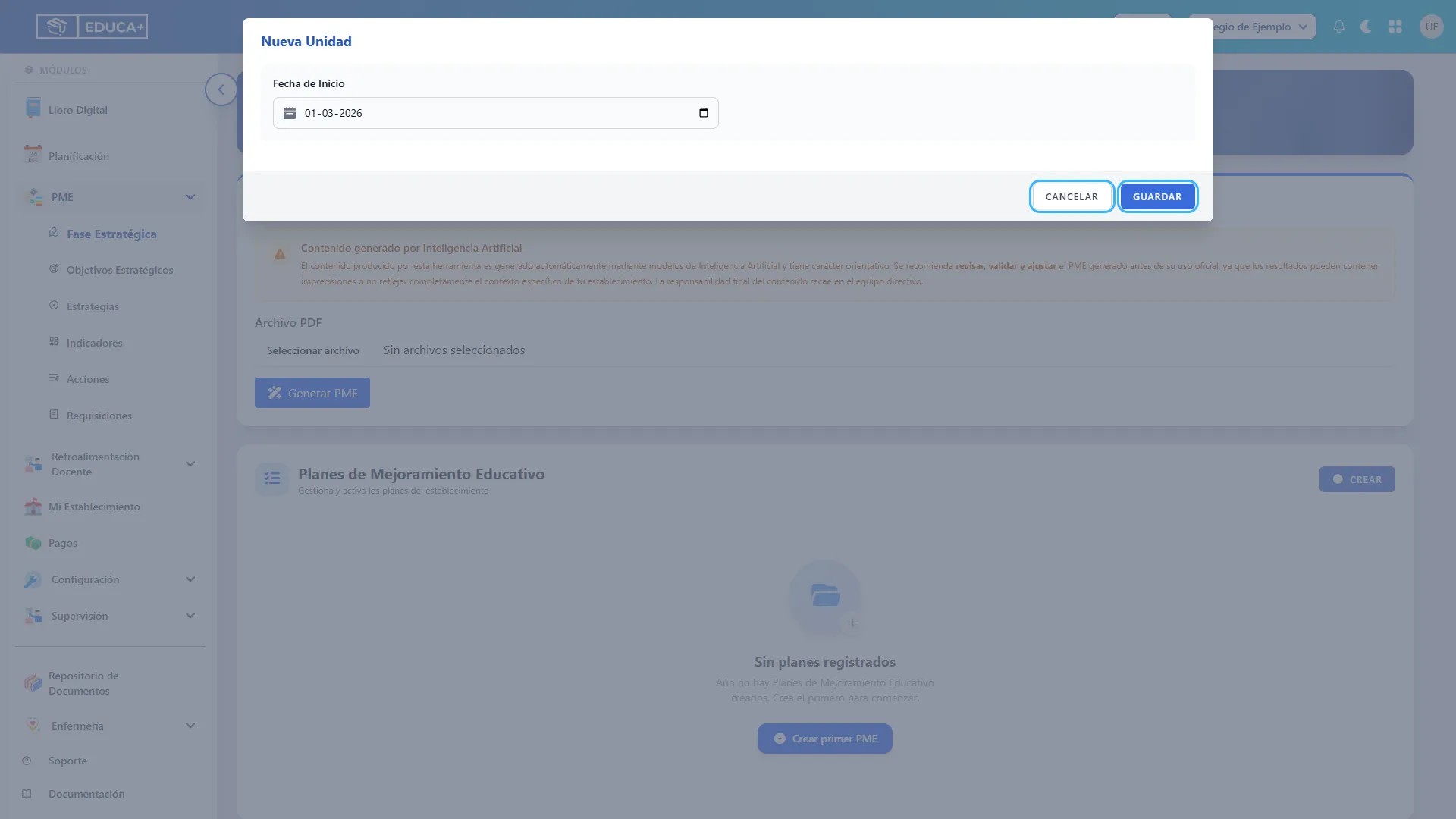
Sección titulada «4. Guardar o cancelar»Compruebe la fecha y pulse Guardar. El sistema registra el plan y cierra el formulario.
Si no desea continuar, pulse Cancelar para cerrar sin crear el PME.
5. Comprobar el plan creado
Sección titulada «5. Comprobar el plan creado»Revise el período en la tabla y el aviso PME Activo del Establecimiento. Los planes nuevos se crean activos; si hay varios, utilice el procedimiento de activación de la siguiente etapa para dejar seleccionado el que corresponde.
La creación manual prepara un objetivo por dimensión y cuatro estrategias anuales por objetivo. Sus contenidos deben completarse después. Es normal que inicialmente los montos y varios conteos aparezcan en cero.
Etapa 3. Seleccionar el plan de trabajo
Sección titulada «Etapa 3. Seleccionar el plan de trabajo»Activar un plan establece qué PME alimenta el panel y las demás pantallas de planificación. Los otros planes se conservan en la tabla.
6. Elegir el período
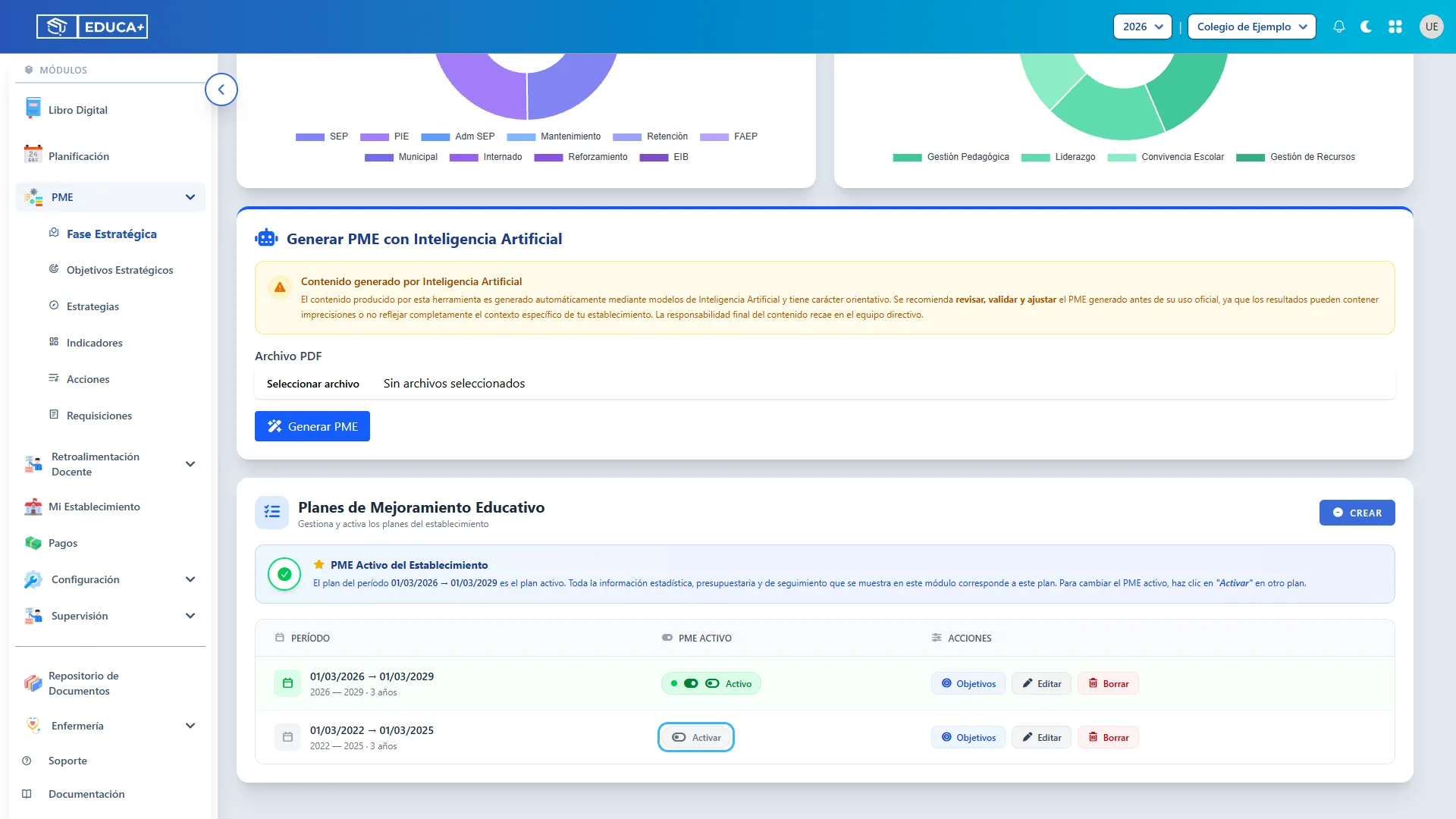
Sección titulada «6. Elegir el período»En la tabla Planes de Mejoramiento Educativo, localice el período con el que trabajará y pulse Activar en su fila. Revise las fechas antes de continuar.
7. Confirmar la activación
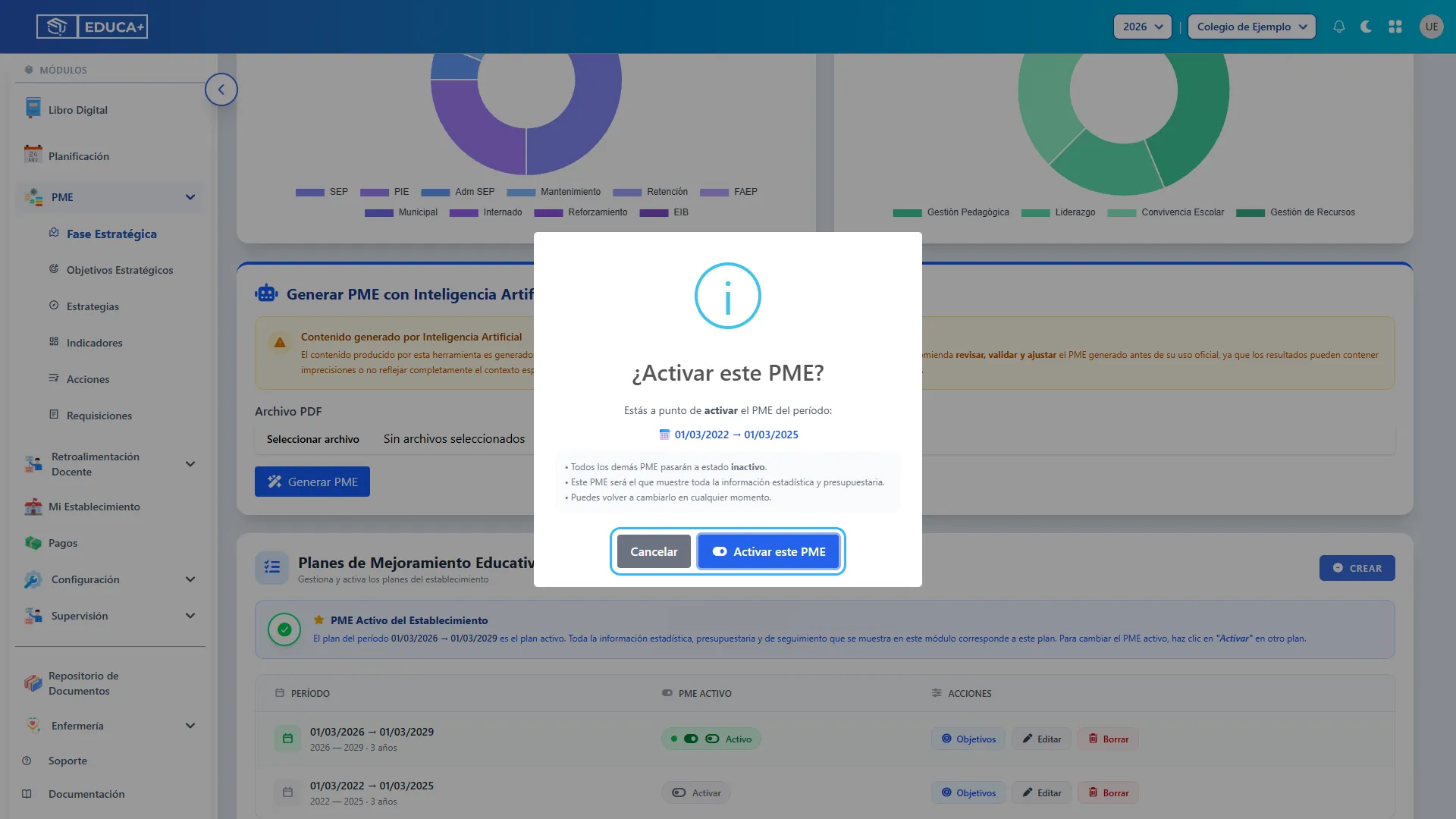
Sección titulada «7. Confirmar la activación»En ¿Activar este PME?, compruebe el período y pulse Activar este PME. Los demás planes del establecimiento pasarán a estado inactivo.
Después del cambio, revise el aviso de plan activo. Si seleccionó una fila incorrecta, pulse Cancelar antes de confirmar.
8. Continuar con los objetivos
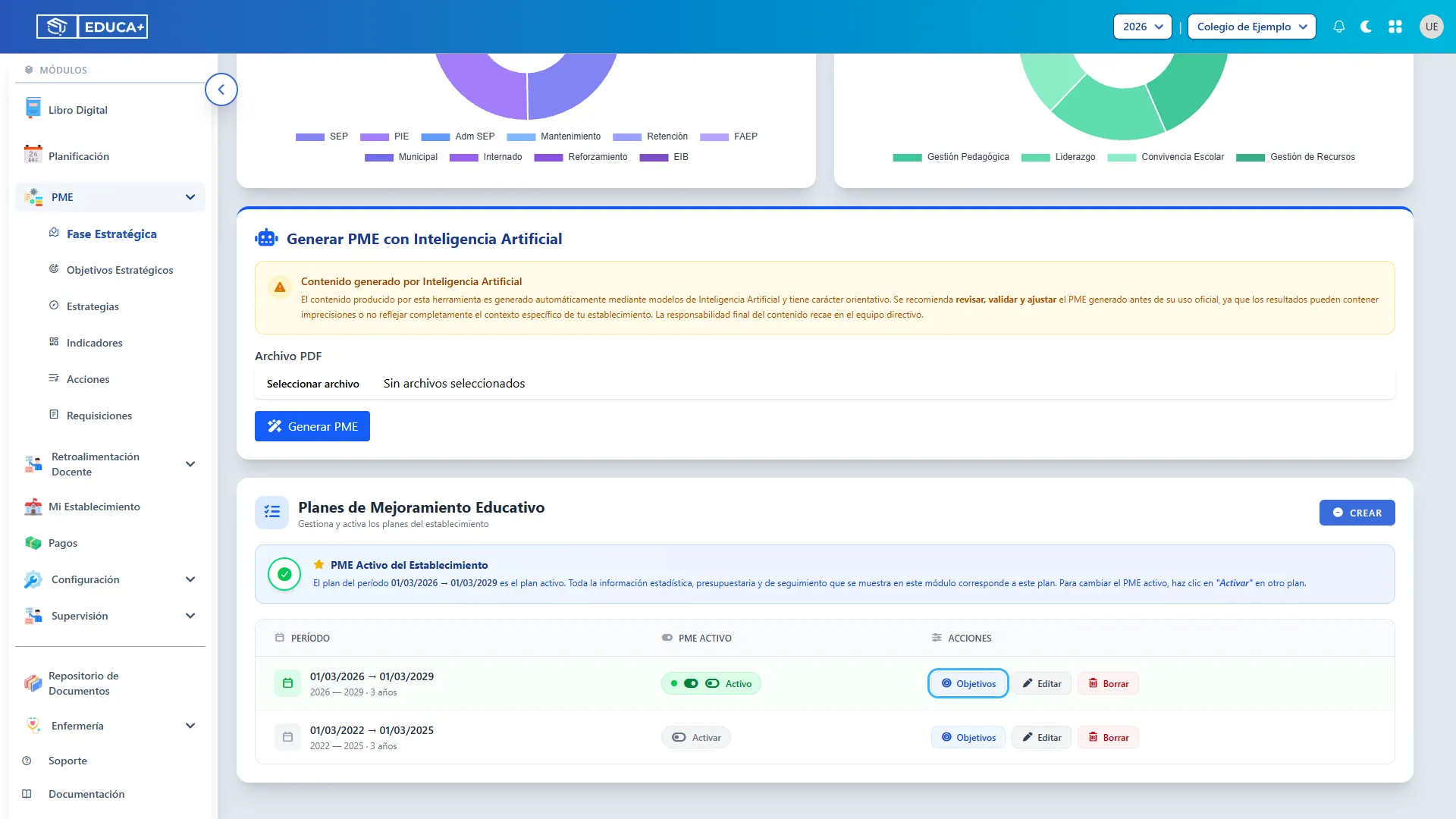
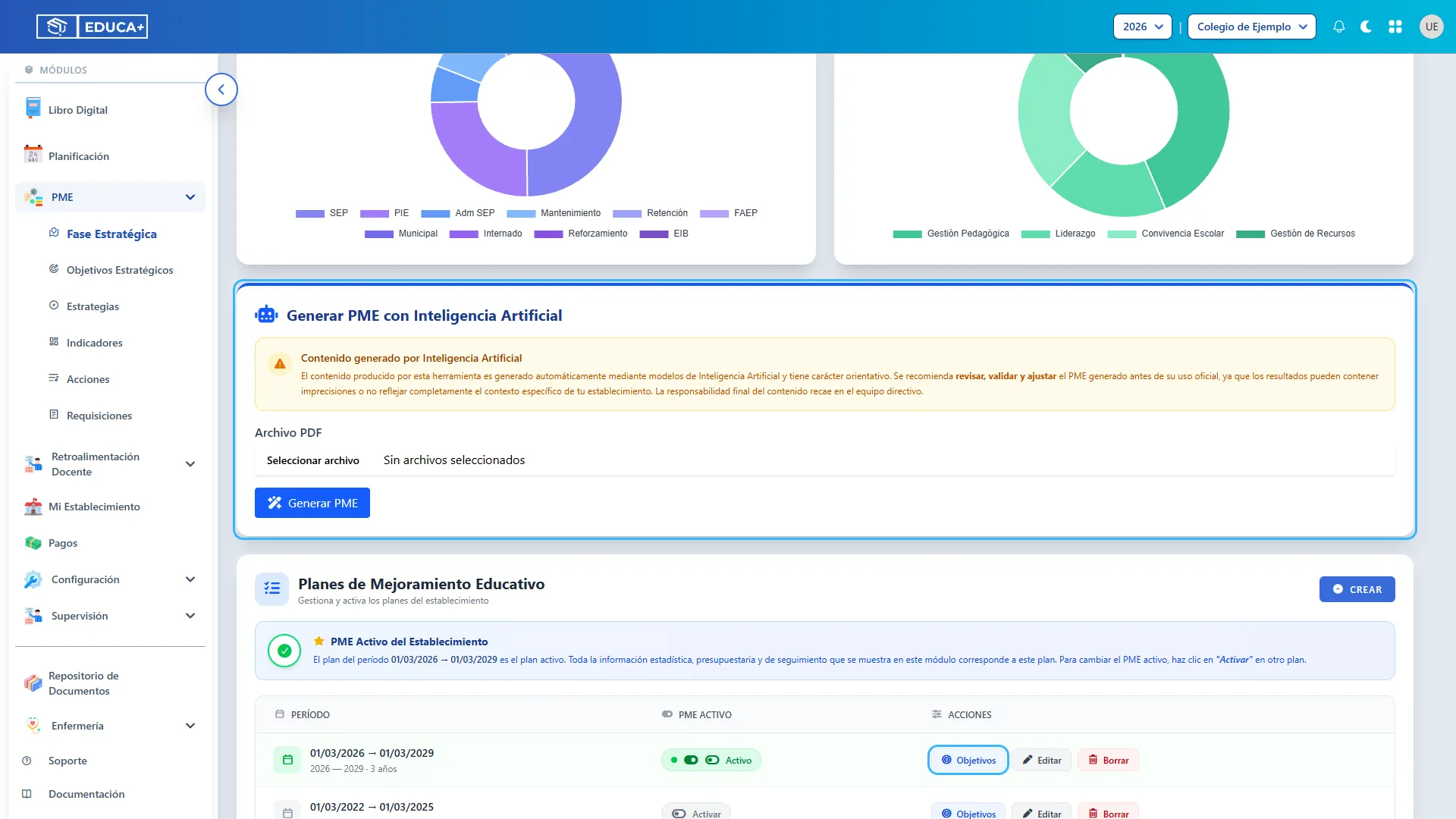
Sección titulada «8. Continuar con los objetivos»Pulse Objetivos para acceder a la planificación del PME activo. También puede ingresar desde PME → Objetivos Estratégicos.
Este acceso utiliza el plan activo, incluso si se pulsa desde la fila de otro período. Por eso debe activar primero el plan que desea trabajar.
Etapa 4. Consultar el seguimiento
Sección titulada «Etapa 4. Consultar el seguimiento»Las tarjetas permiten conocer los planes registrados, sus elementos y el cumplimiento de sus indicadores.
9. Revisar el resumen de planes
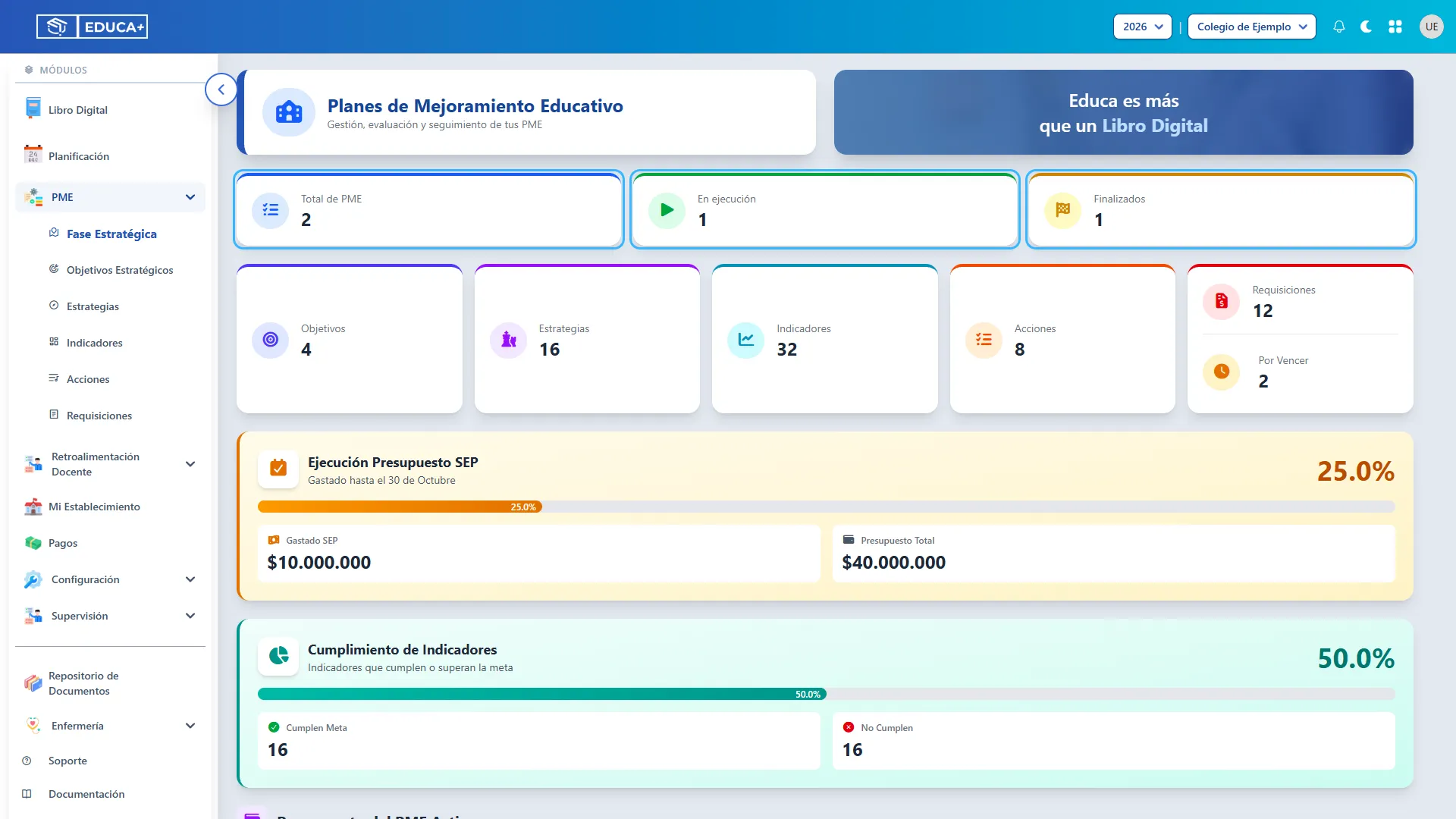
Sección titulada «9. Revisar el resumen de planes»Consulte las tarjetas superiores:
| Tarjeta | Qué muestra |
|---|---|
| Total de PME | Planes registrados para el establecimiento. |
| En ejecución | Planes con estado activo. |
| Finalizados | Planes inactivos. El conteo depende del estado, no de que haya llegado su fecha de término. |
10. Revisar los elementos del plan activo
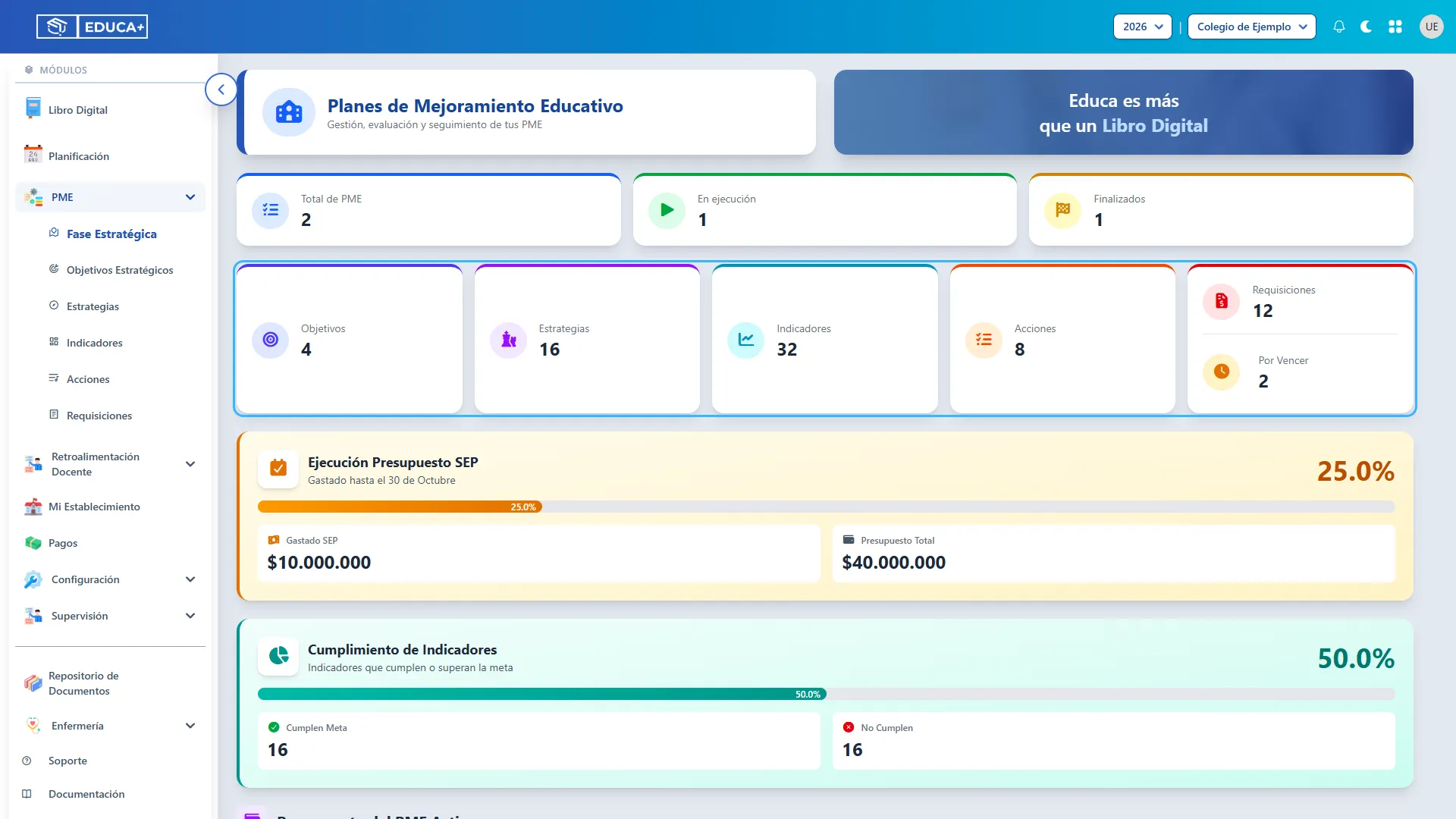
Sección titulada «10. Revisar los elementos del plan activo»La siguiente fila muestra las cantidades de Objetivos, Estrategias, Indicadores, Acciones y Requisiciones del plan activo. El conteo de requisiciones considera las que tienen estado activo.
Utilice estas cifras para identificar información pendiente. Por ejemplo, tener estrategias y cero indicadores señala que todavía no hay indicadores asociados para medir su avance.
11. Abrir Por Vencer
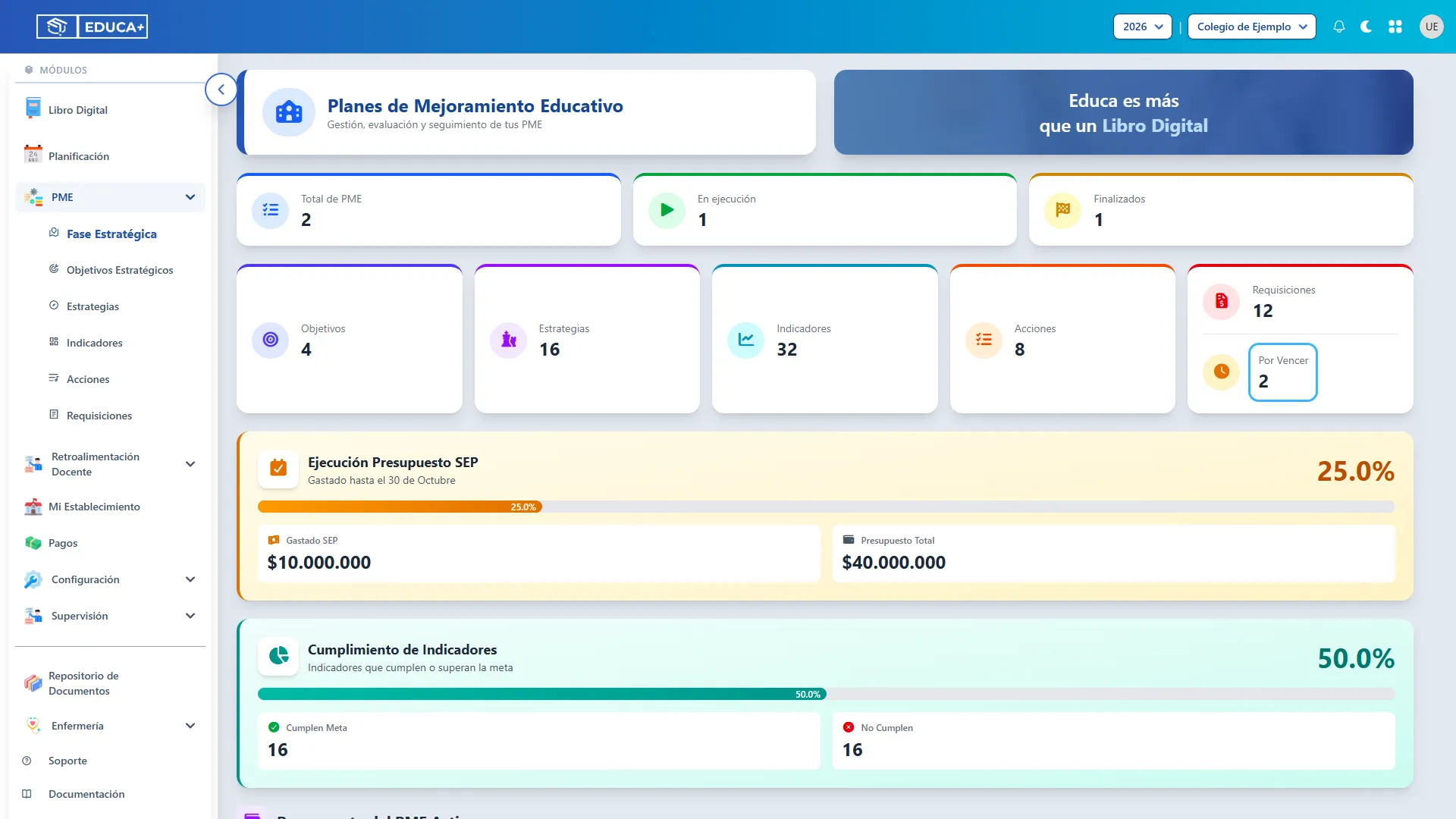
Sección titulada «11. Abrir Por Vencer»Dentro de Requisiciones, pulse Por Vencer para abrir su listado de seguimiento.
En la versión actual, este acceso considera requisiciones activas del establecimiento con fecha de término entre los diez días anteriores y el momento de consulta. Revise sus fechas: el rótulo puede incluir requisiciones ya vencidas y su conteo puede abarcar otros planes del establecimiento.
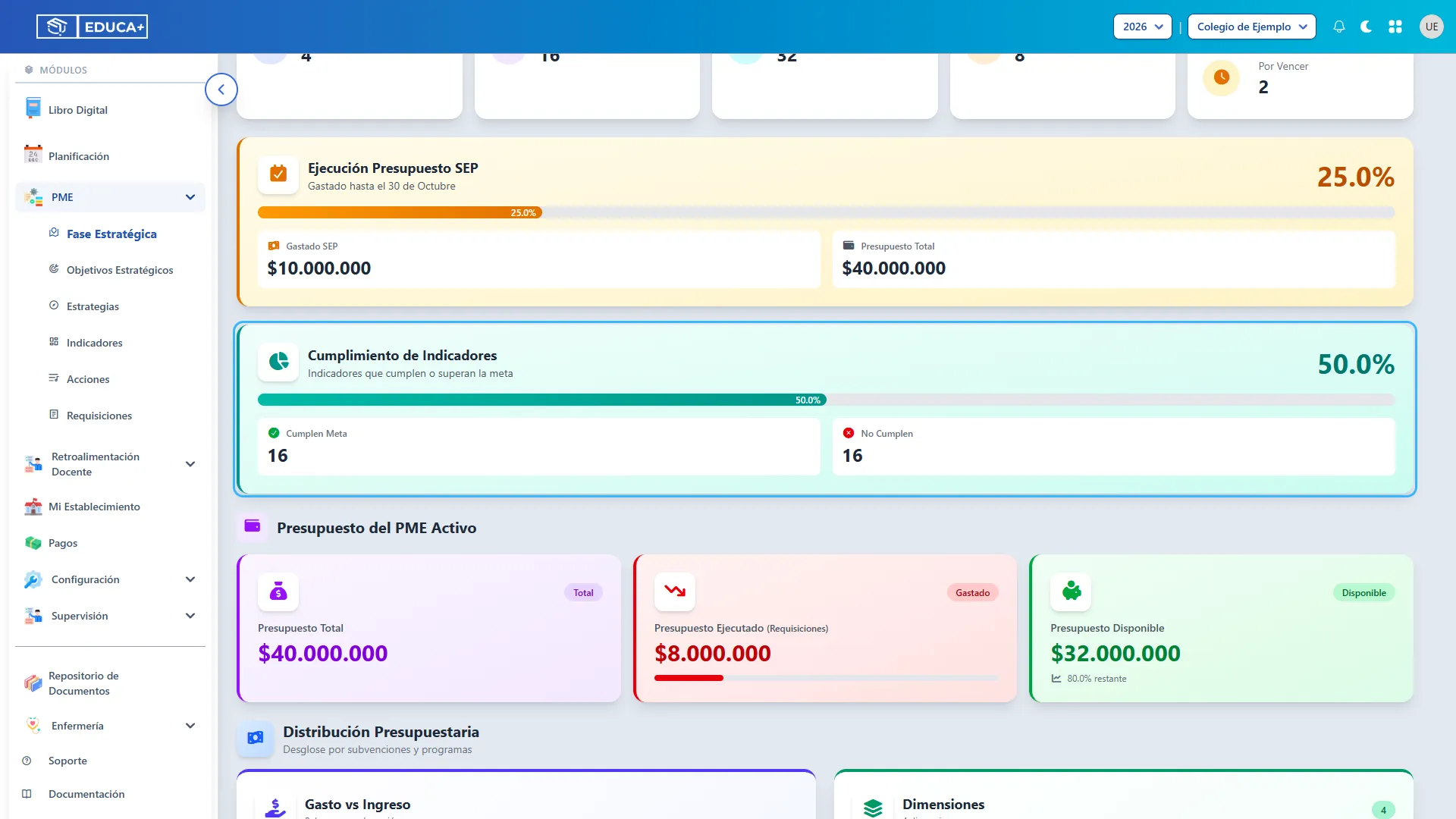
12. Consultar la ejecución SEP
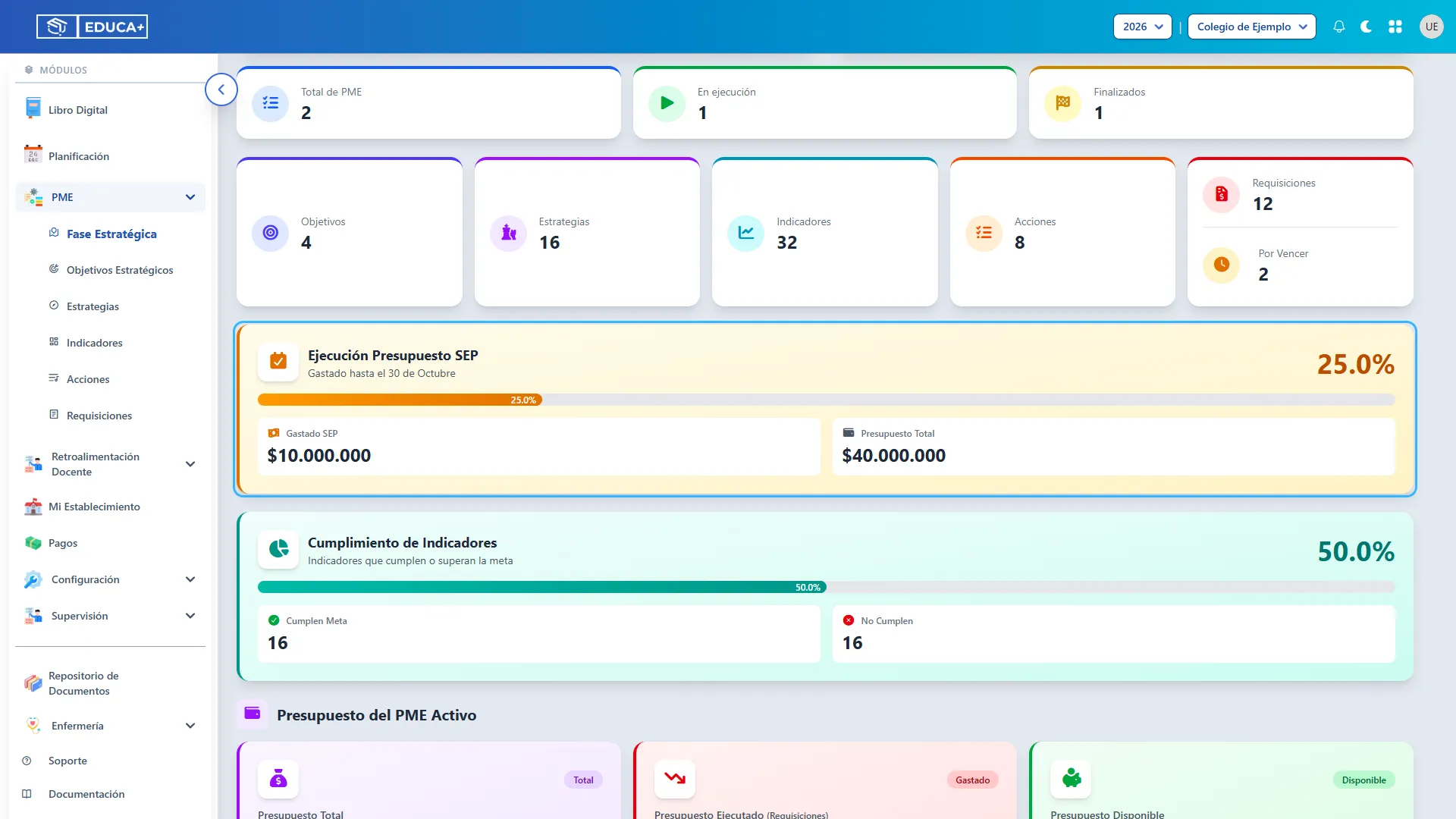
Sección titulada «12. Consultar la ejecución SEP»En Ejecución Presupuesto SEP, revise Gastado SEP, Presupuesto Total y el porcentaje que representa el primer monto sobre el segundo.
El valor Gastado SEP proviene de los montos SEP de las acciones del plan activo cuya fecha de término está entre el 1 de enero y el 30 de octubre del año calendario actual. Permite revisar la planificación de ese tramo; no acredita por sí solo pagos realizados ni equivale al gasto calculado desde requisiciones.
13. Revisar el cumplimiento de indicadores
Sección titulada «13. Revisar el cumplimiento de indicadores»En Cumplimiento de Indicadores, observe el porcentaje y los conteos Cumplen Meta y No Cumplen.
Un indicador cumple cuando tiene una meta mayor que cero y su valor logrado la alcanza o supera. Si cumplen 16 de 32 indicadores, el panel muestra 50 %. El porcentaje expresa cuántos alcanzaron su meta; no es un promedio de avances parciales.
Cuando todavía no hay indicadores, el porcentaje y ambos conteos aparecen en cero.
Etapa 5. Revisar el presupuesto
Sección titulada «Etapa 5. Revisar el presupuesto»Estos bloques permiten comparar los recursos definidos para el plan con los montos registrados en acciones y requisiciones. Son de consulta y se actualizan desde sus registros de origen.
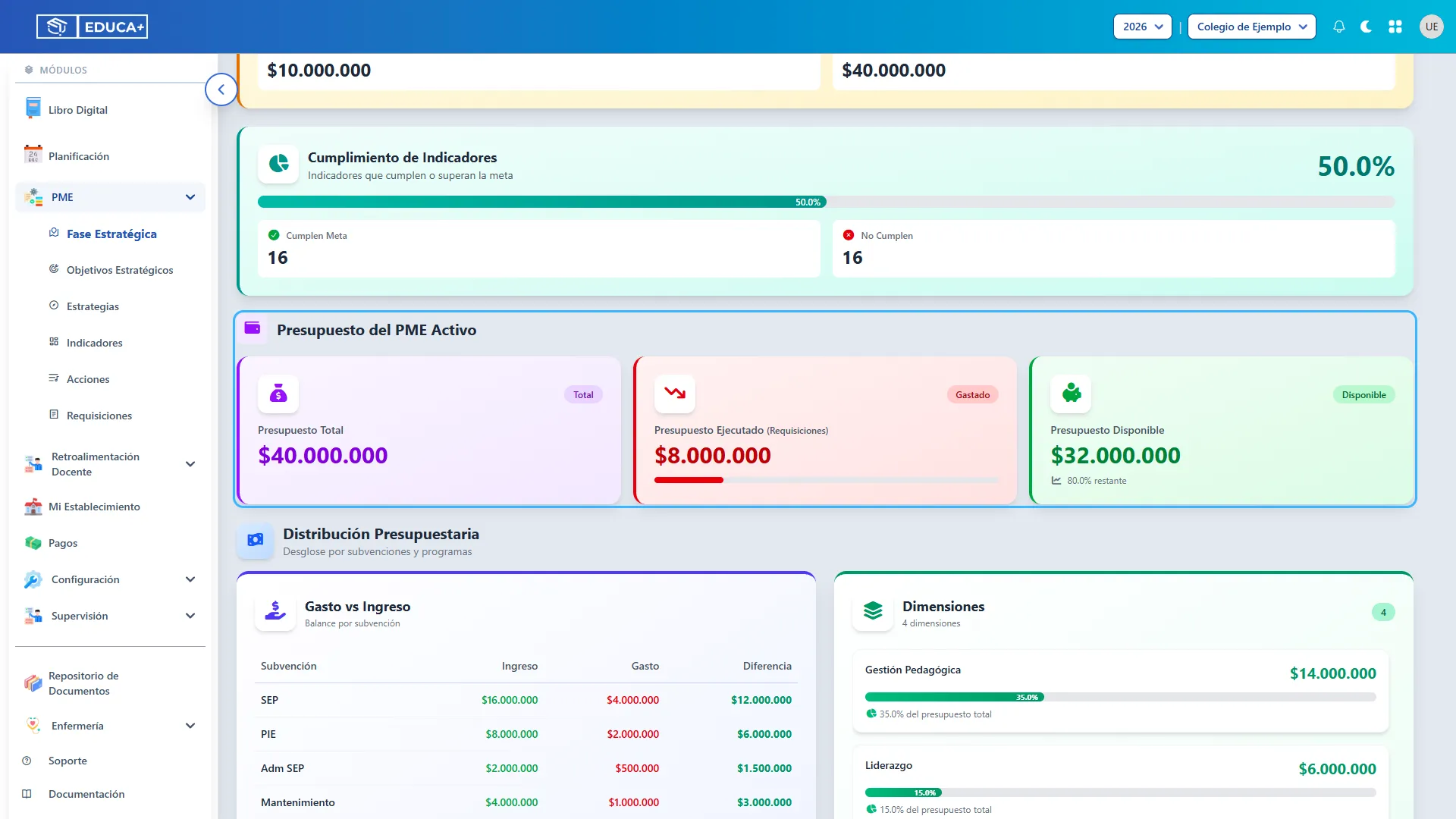
14. Comparar los montos generales
Sección titulada «14. Comparar los montos generales»Desplácese hasta Presupuesto del PME Activo.
| Dato | Cómo interpretarlo |
|---|---|
| Presupuesto Total | Suma de los presupuestos de los objetivos del plan activo. |
| Presupuesto Ejecutado (Requisiciones) | Suma de los montos de sus requisiciones activas. |
| Presupuesto Disponible | Presupuesto total menos el monto de esas requisiciones. |
Por ejemplo, un presupuesto de $40.000.000 y requisiciones por $8.000.000 dejan $32.000.000 disponibles. Si el disponible es negativo, revise los montos y las asignaciones registradas.
15. Consultar el balance por subvención
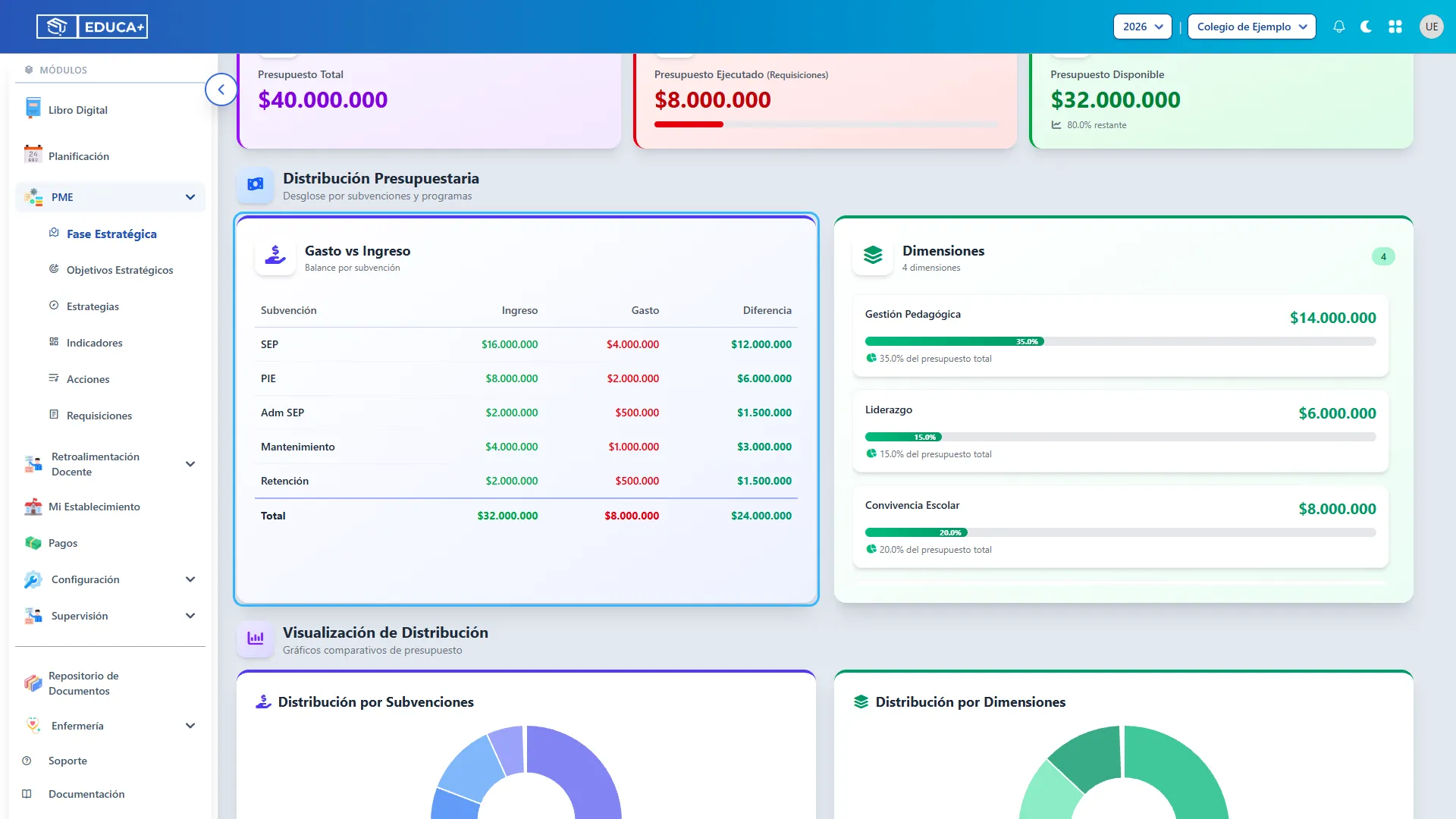
Sección titulada «15. Consultar el balance por subvención»En Distribución Presupuestaria → Gasto vs Ingreso, revise cada subvención:
- Ingreso: asignación registrada para esa fuente en las acciones.
- Gasto: monto de los ítems de requisiciones activas vinculados a esa fuente.
- Diferencia: ingreso menos gasto.
Las filas con ambos montos en cero se ocultan. La fila Total reúne las cifras del cuadro.
En esta versión, el gasto se desglosa para SEP, PIE, Adm SEP, Mantenimiento y Retención. Otras fuentes pueden mostrar asignaciones con gasto cero; ese cero no confirma que no existan gastos por revisar.
16. Revisar los montos por dimensión
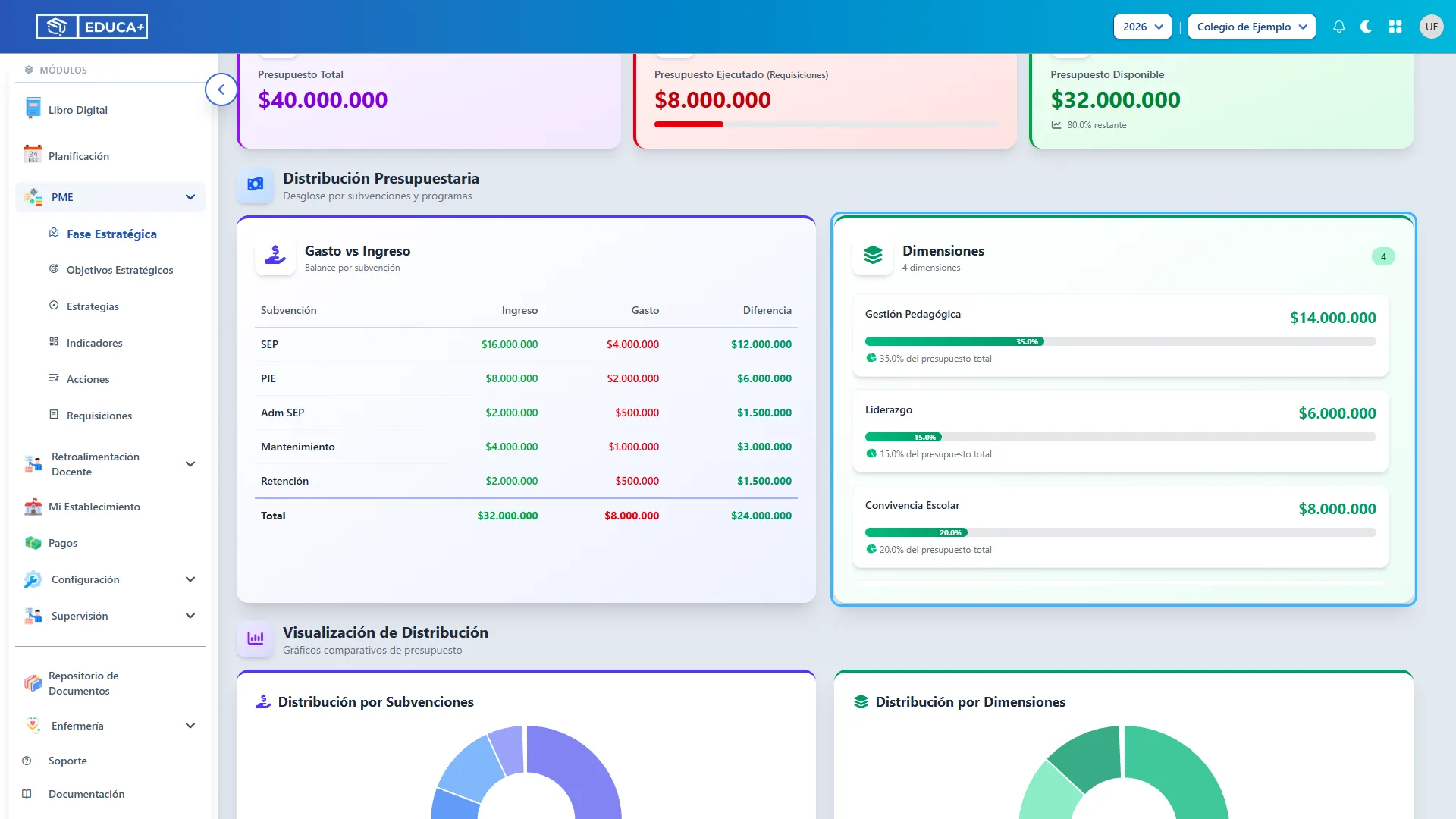
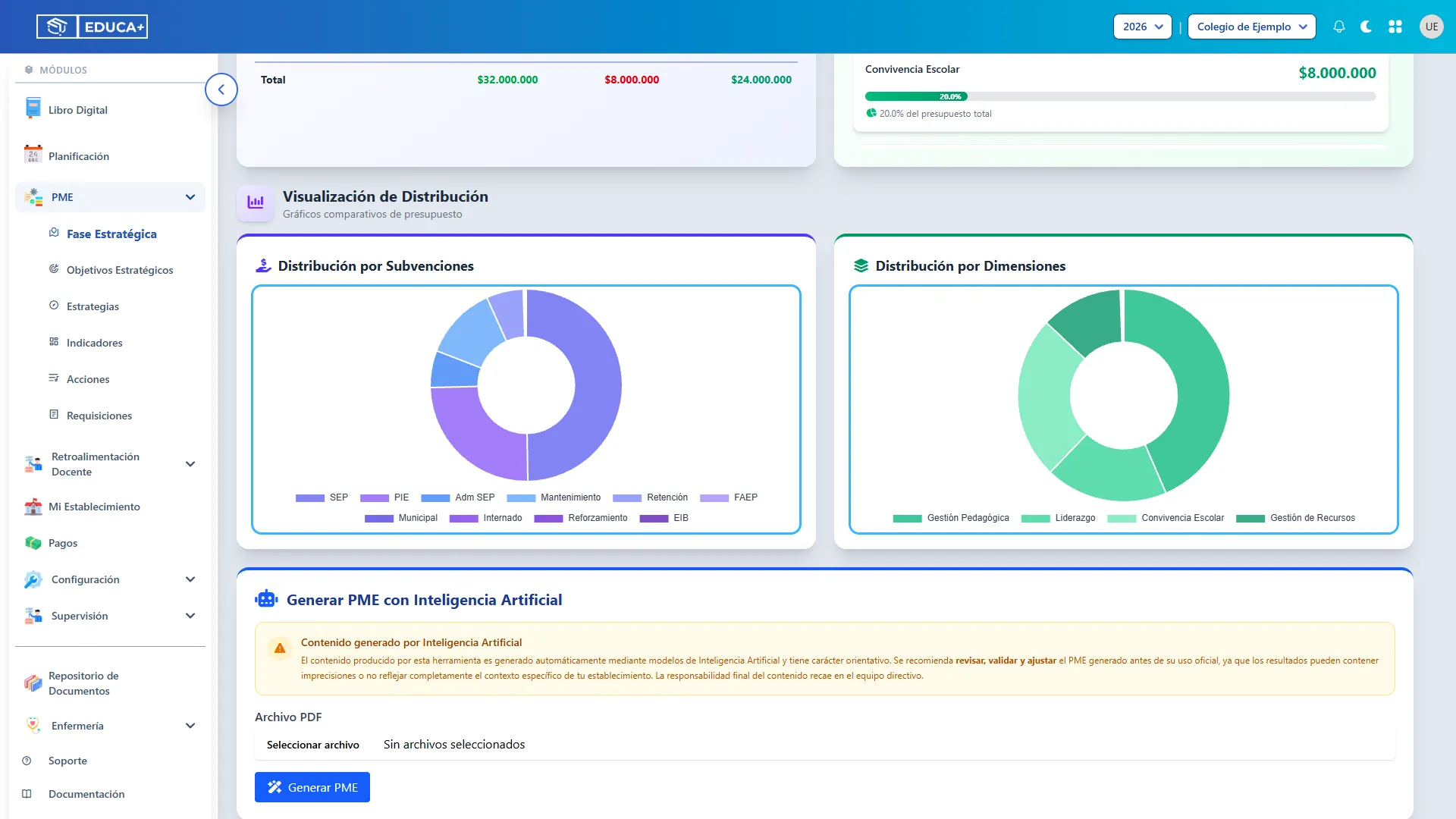
Sección titulada «16. Revisar los montos por dimensión»En Dimensiones, consulte el monto de las acciones de cada área y su porcentaje respecto del presupuesto total:
- Gestión Pedagógica.
- Liderazgo.
- Convivencia Escolar.
- Gestión de Recursos.
Desplace la lista dentro de la tarjeta para ver las dimensiones inferiores. Estos valores proceden del total registrado en las acciones y pueden diferir del presupuesto definido en los objetivos.
17. Comparar los gráficos
Sección titulada «17. Comparar los gráficos»En Visualización de Distribución, observe Distribución por Subvenciones y Distribución por Dimensiones. Los colores y las leyendas ayudan a identificar dónde se concentran los mayores montos.
El primer gráfico representa las asignaciones por subvención; el segundo, los montos de las acciones por dimensión. Consulte también las tablas para revisar las cifras exactas.
Etapa 6. Generar un plan desde un PDF, de forma opcional
Sección titulada «Etapa 6. Generar un plan desde un PDF, de forma opcional»Esta alternativa prepara contenido inicial mediante inteligencia artificial. Genera un plan nuevo y requiere revisión del equipo del establecimiento antes de su uso oficial.
18. Seleccionar el PDF
Sección titulada «18. Seleccionar el PDF»Busque Generar PME con Inteligencia Artificial. En Archivo PDF, seleccione un documento con antecedentes útiles, como el diagnóstico institucional.
Utilice un PDF legible, preferentemente con texto seleccionable, y compruebe el nombre del archivo.
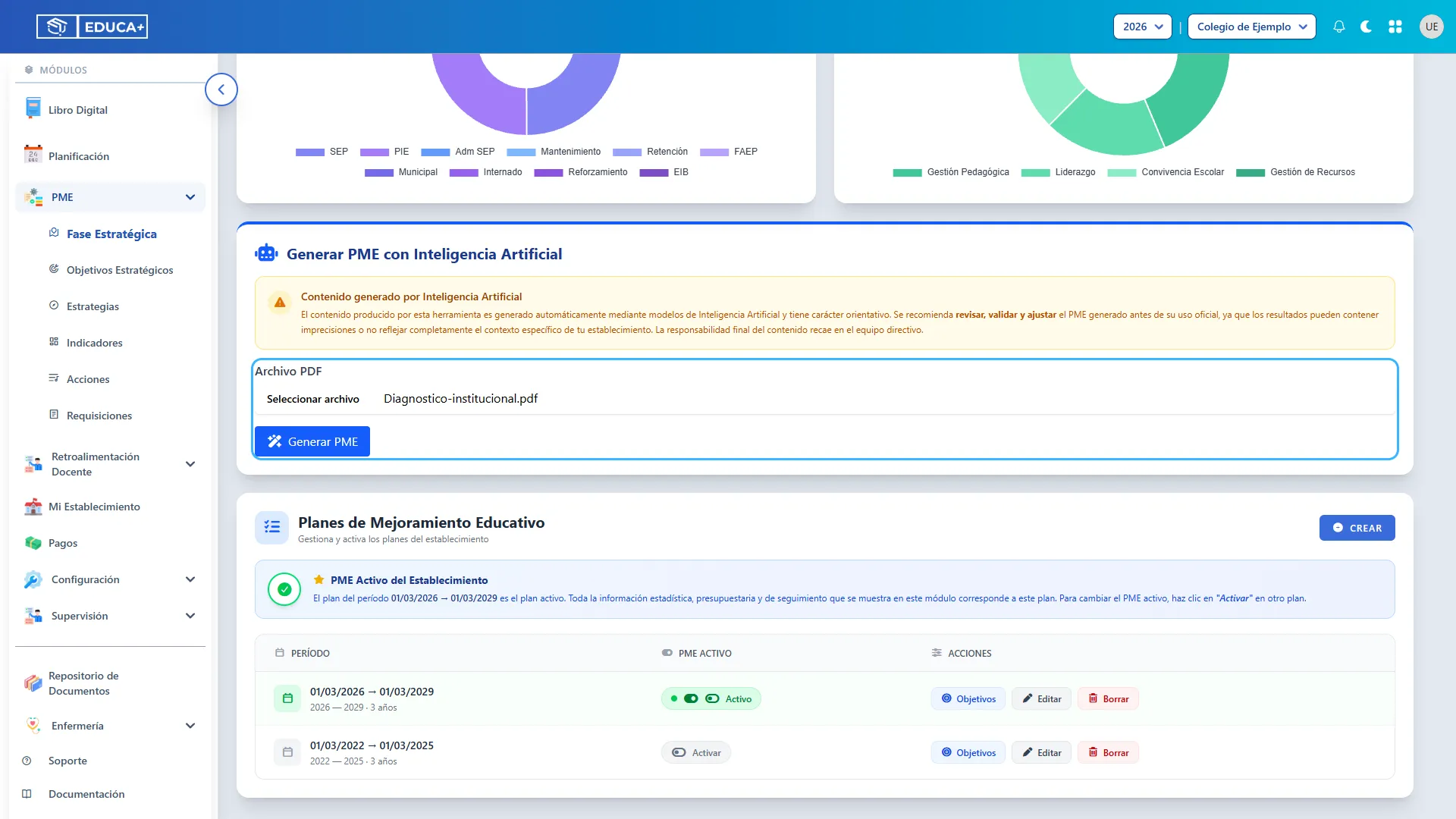
19. Solicitar la generación
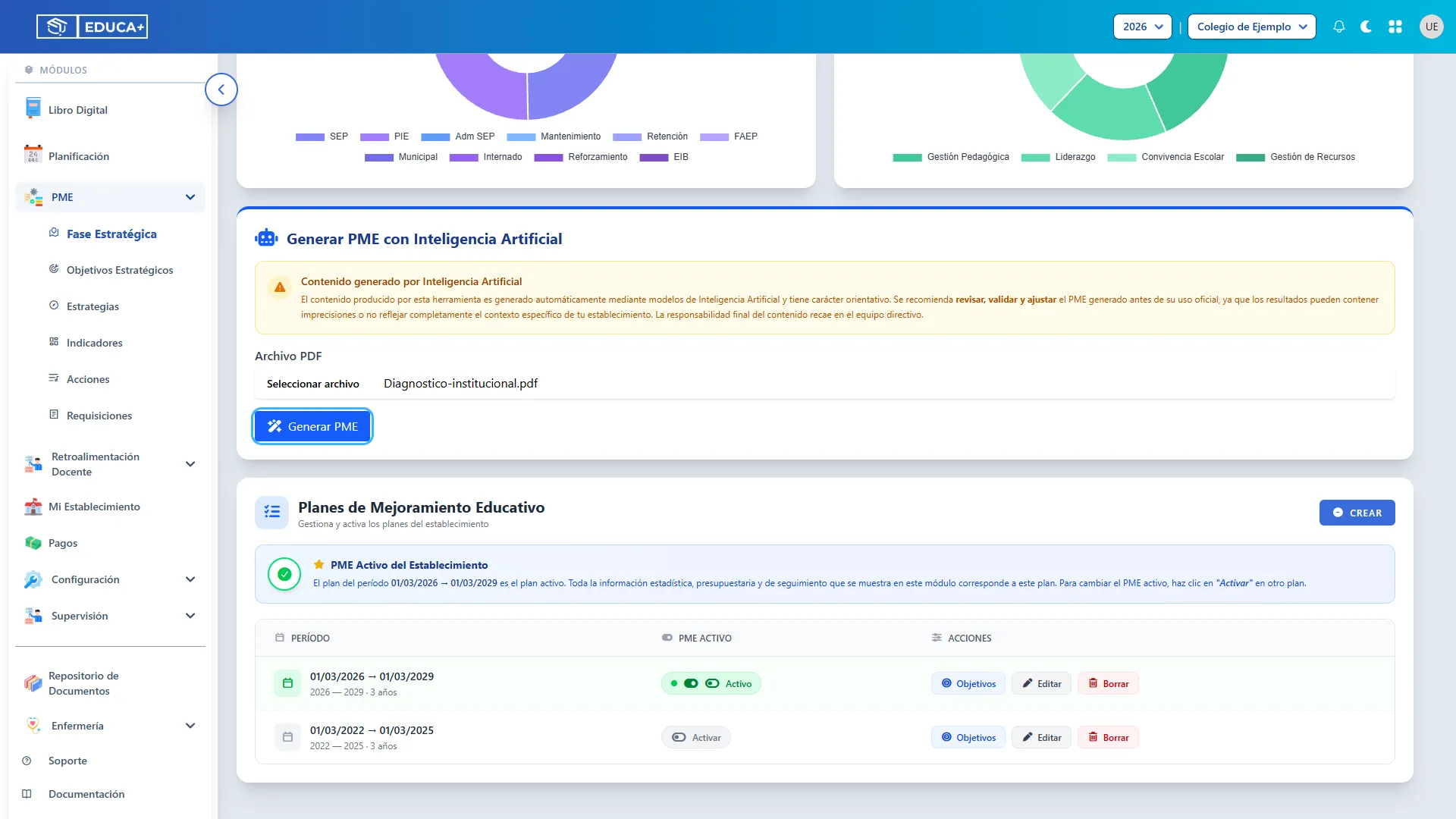
Sección titulada «19. Solicitar la generación»Pulse Generar PME y espere mientras se procesa el archivo. Evite enviar varias veces la solicitud.
Si termina correctamente, el sistema informa PME creado exitosamente. El plan utiliza la fecha del día como inicio y una fecha de término tres años después. La propuesta puede incorporar objetivos, metas, presupuestos, estrategias, indicadores y acciones.
La opción requiere que el servicio de IA esté disponible. Ante un mensaje de indisponibilidad, espere unos minutos y vuelva a intentarlo. Si se señala un problema con el archivo, compruebe que sea un PDF válido.
20. Revisar la propuesta
Sección titulada «20. Revisar la propuesta»Localice el nuevo período en la tabla y active expresamente ese plan si será el que utilizará. Ingrese a Objetivos para revisar su contenido con el equipo responsable.
Compruebe que objetivos, metas y montos correspondan al contexto del establecimiento. Continúe la revisión en Estrategias, Indicadores y Acciones. El aviso del generador recuerda que el contenido es orientativo y requiere validación del equipo directivo.
Etapa 7. Desactivar un plan y recuperar el acceso
Sección titulada «Etapa 7. Desactivar un plan y recuperar el acceso»La desactivación conserva el plan y permite dejar de utilizarlo como referencia. Para cambiar directamente de período, basta con activar otro plan siguiendo la etapa 3.
21. Seleccionar el control Activo
Sección titulada «21. Seleccionar el control Activo»En la tabla, ubique el botón verde Activo del período que desea desactivar. Al situar el puntero sobre él, muestra Desactivar. Pulse ese control.
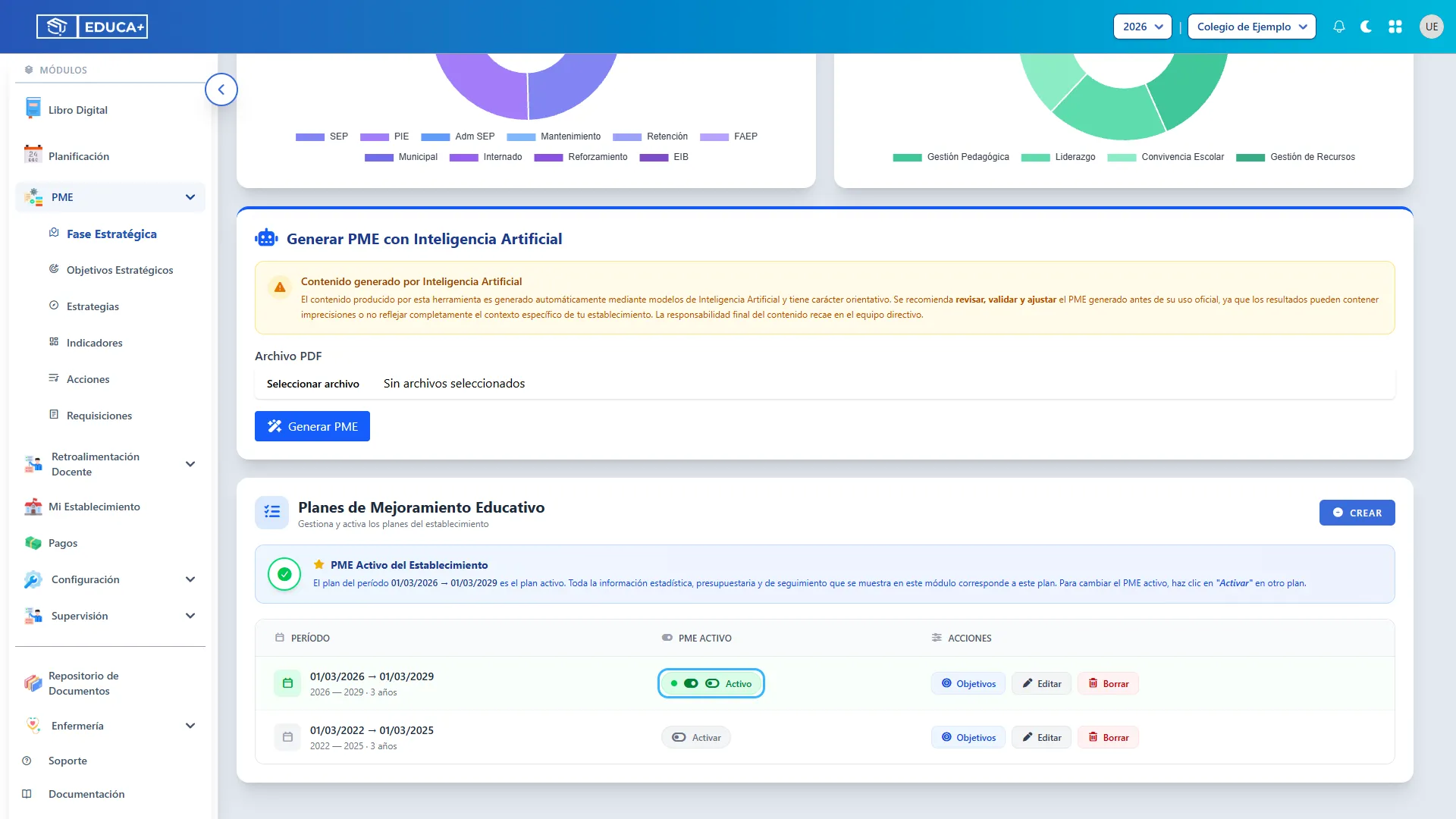
22. Confirmar la desactivación
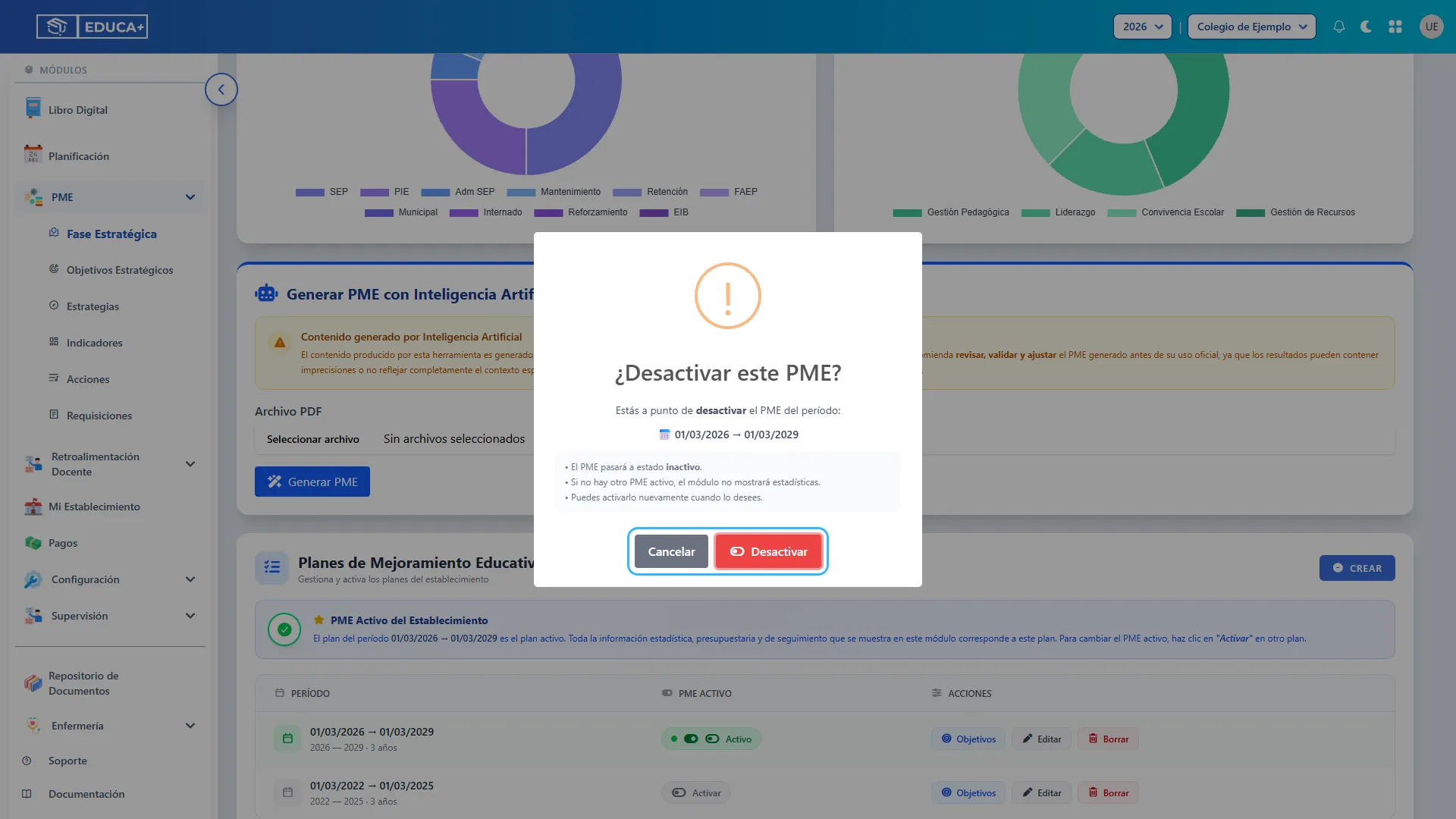
Sección titulada «22. Confirmar la desactivación»En ¿Desactivar este PME?, revise el período y pulse Desactivar. Puede usar Cancelar para mantener el estado actual.
Desactivar conserva el plan. Si no queda otro PME activo, el panel dejará de mostrar sus estadísticas.
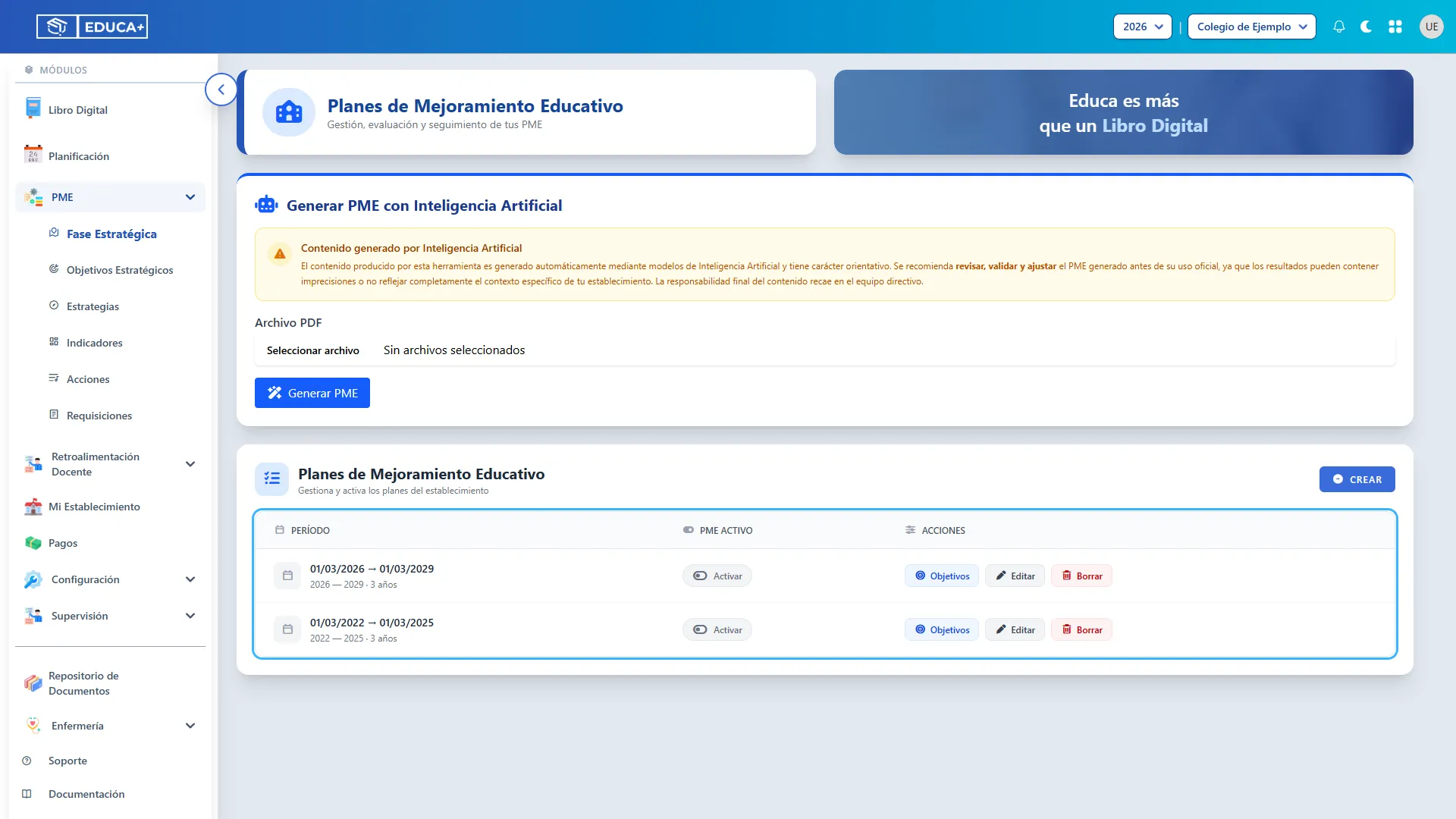
23. Reconocer el panel sin plan activo
Sección titulada «23. Reconocer el panel sin plan activo»Cuando todos los planes están inactivos, se mantienen el generador desde PDF y la tabla de planes, pero se ocultan las estadísticas y el presupuesto.
Para retomar el trabajo, pulse Activar en el período correspondiente y confirme el cambio como se explicó en la etapa 3.
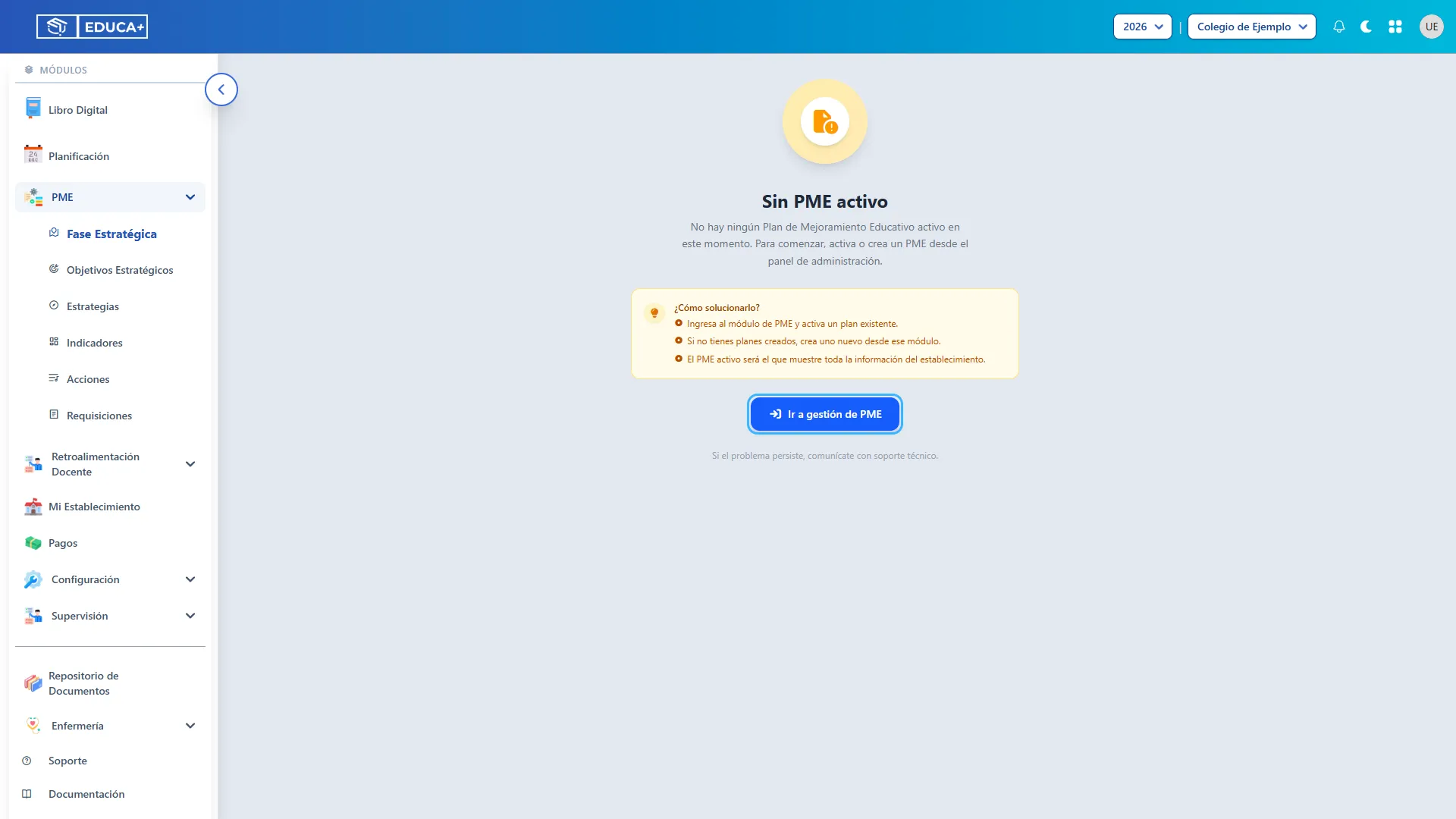
24. Volver desde Sin PME activo
Sección titulada «24. Volver desde Sin PME activo»Si al abrir otra opción aparece Sin PME activo, pulse Ir a gestión de PME. Regresará a la Fase Estratégica para activar un plan existente o crear el primero.
Si el aviso continúa pese a tener un plan activo, solicite al administrador que revise su configuración.
Etapa 8. Eliminar un plan
Sección titulada «Etapa 8. Eliminar un plan»Utilice esta opción únicamente cuando deba retirar el plan definitivamente. La eliminación es permanente y alcanza su información vinculada. Si solo desea dejar de utilizarlo, desactívelo.
Este procedimiento requiere permiso para borrar y un PME activo en el panel. Si no hay ninguno activo, siga primero la etapa 3.
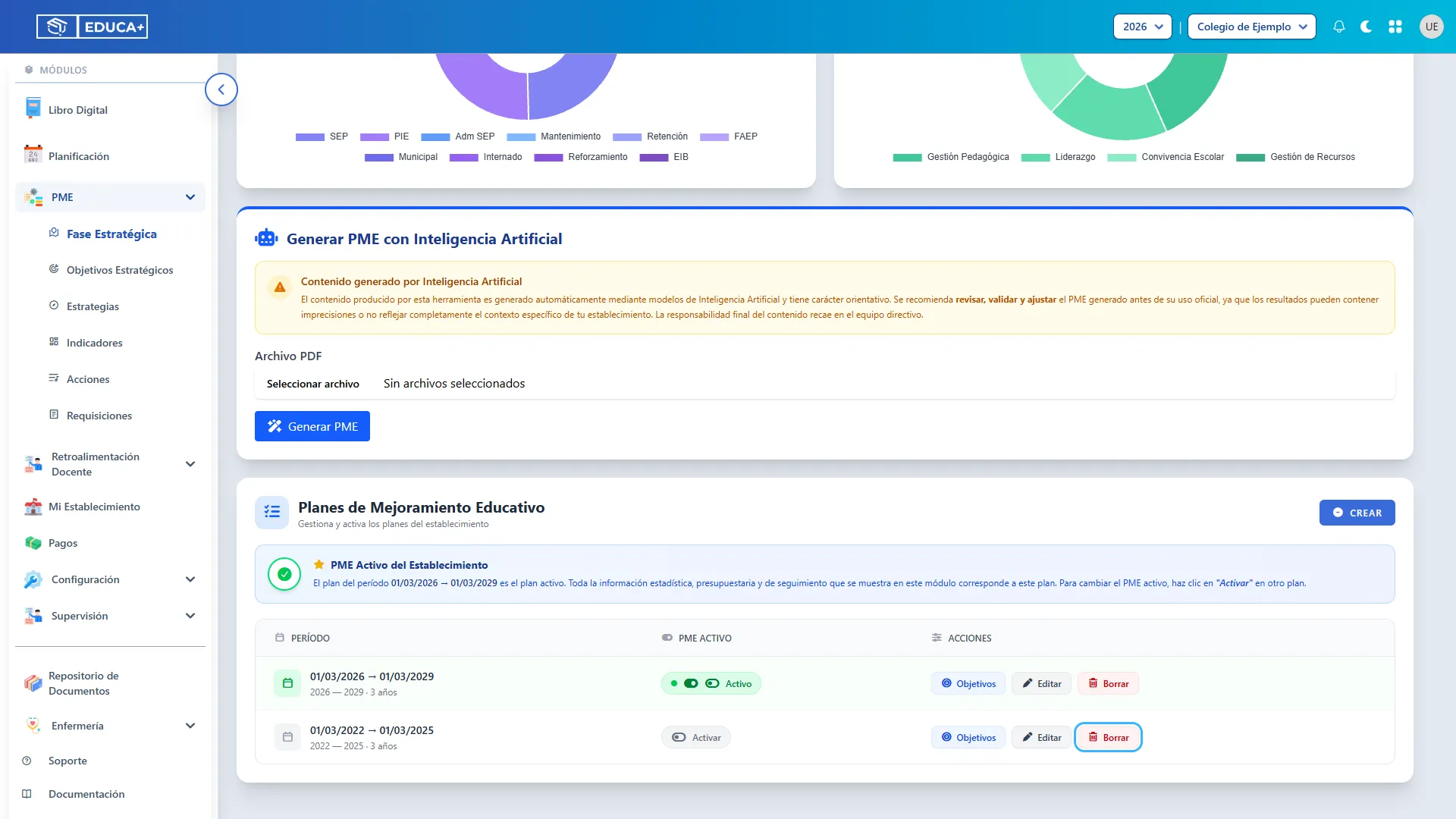
25. Elegir el plan que eliminará
Sección titulada «25. Elegir el plan que eliminará»Revise cuidadosamente el período y pulse Borrar en su fila. Si desea conservar otro plan como referencia, compruebe que ese otro período esté activo antes de continuar.
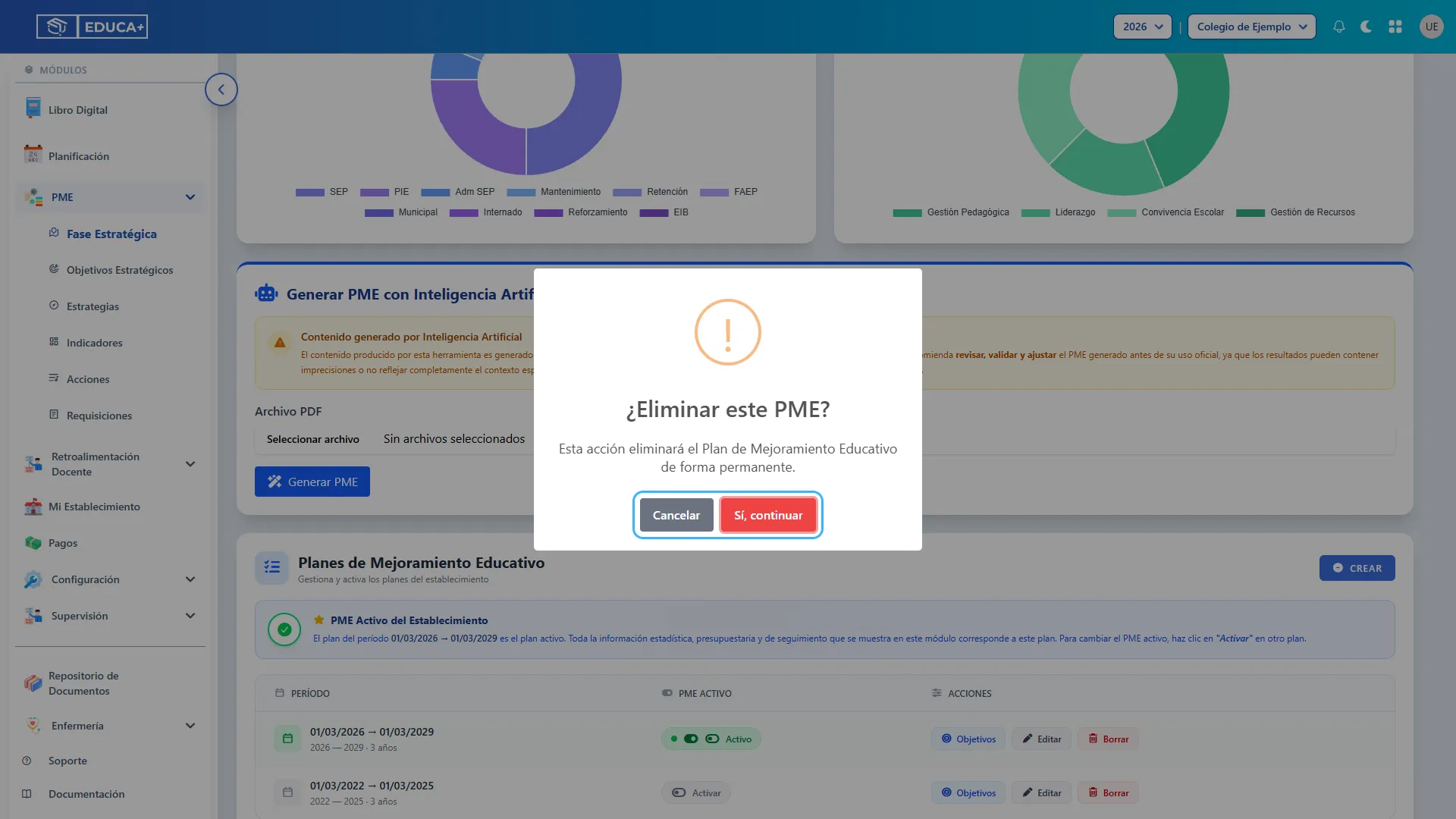
26. Revisar la primera confirmación
Sección titulada «26. Revisar la primera confirmación»En ¿Eliminar este PME?, pulse Sí, continuar únicamente si seleccionó el plan correcto. Para detener el proceso, pulse Cancelar.
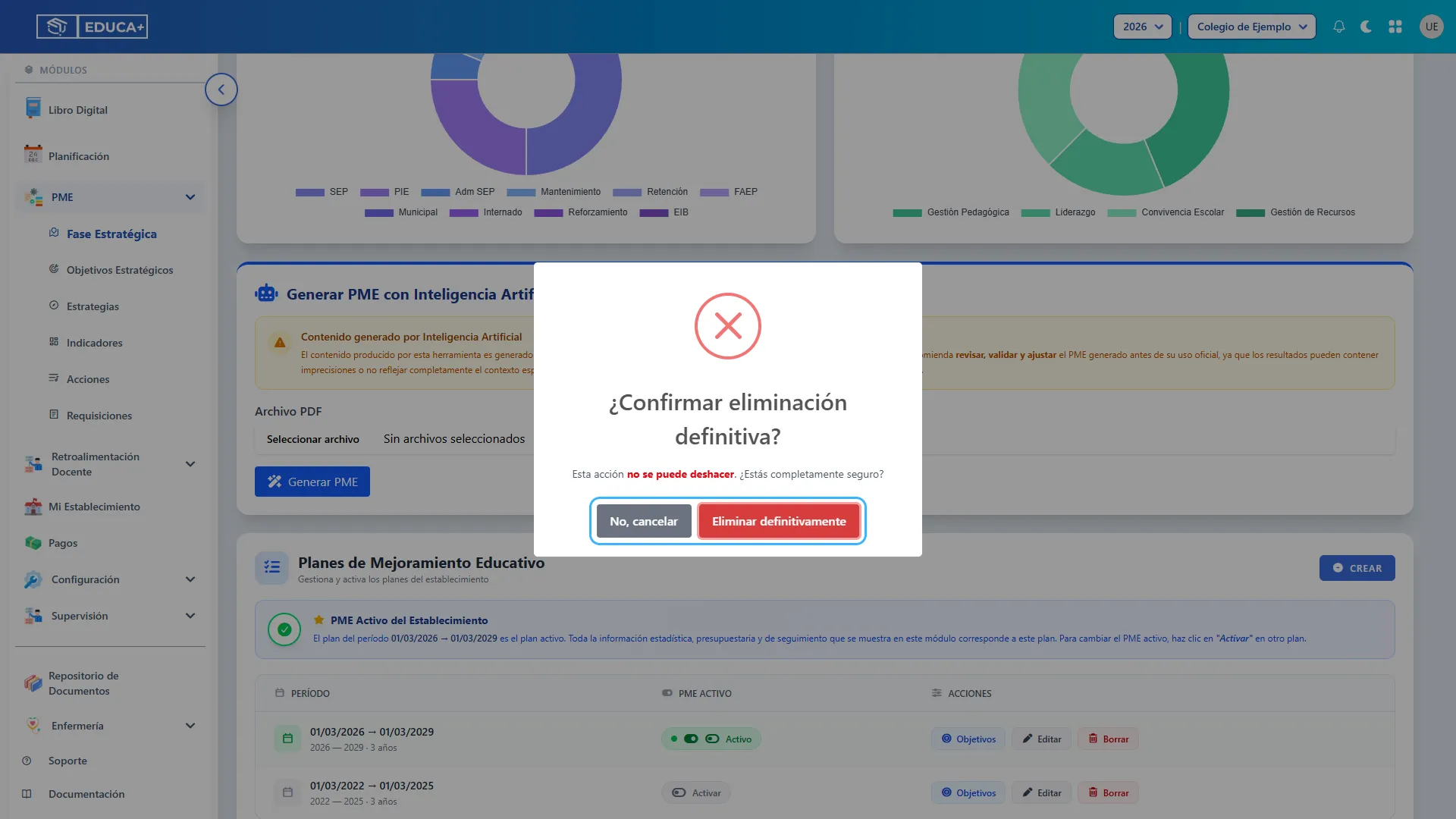
27. Confirmar la eliminación definitiva
Sección titulada «27. Confirmar la eliminación definitiva»En ¿Confirmar eliminación definitiva?, pulse Eliminar definitivamente para completar la operación o No, cancelar para conservar el plan.
Después, compruebe que el período ya no aparezca en la tabla. Si eliminó el único plan activo, seleccione otro para continuar trabajando.
Consultas frecuentes
Sección titulada «Consultas frecuentes»¿Por qué no aparecen Crear, Objetivos o Borrar?
Su disponibilidad depende de los permisos de su cuenta. Solicite al administrador que revise el acceso.
¿Por qué el panel no muestra estadísticas?
Compruebe que exista un PME activo. Si se acaba de crear, varios montos y conteos pueden permanecer en cero hasta completar sus registros.
¿Por qué Objetivos abre otro período?
La pantalla utiliza el PME activo. Active primero el período con el que desea trabajar.
¿Puedo corregir las fechas desde Editar?
En esta versión, el guardado de esa edición no está disponible. Si necesita corregir el período, solicite apoyo al administrador o a soporte.
¿La propuesta de IA está lista para uso oficial?
Debe revisarse y ajustarse al contexto del establecimiento. Es un punto de partida para el trabajo del equipo.