
Certificados
¿Para qué sirve este módulo?
Sección titulada «¿Para qué sirve este módulo?»El módulo Certificados permite obtener documentos PDF con la información de los estudiantes de un curso. Puede descargar un documento para una persona, para un grupo seleccionado o para el curso completo.
Los documentos se elaboran con los antecedentes que ya están registrados en la plataforma. En esta pantalla se elige el documento y sus destinatarios; las correcciones de matrícula, datos personales, anotaciones y calificaciones se realizan en sus módulos correspondientes.
Documentos disponibles
Sección titulada «Documentos disponibles»| Documento | ¿Para qué sirve? |
|---|---|
| Certificado de Matrícula | Acredita la pertenencia del estudiante al establecimiento e identifica su curso y matrícula. |
| Certificado de Alumno Regular | Informa la condición del estudiante y su año escolar. Para un estudiante registrado como retirado, incorpora el período de matrícula y la indicación de retiro. |
| Ficha del Estudiante | Reúne datos personales, contacto, matrícula, antecedentes de salud, información PIE cuando corresponde y apoderado titular. |
| Hoja de Vida | Reúne las anotaciones y antecedentes de convivencia disponibles, junto con resúmenes de atrasos, inasistencias y medidas aplicadas. |
| Certificado de Notas | Presenta las calificaciones y promedios disponibles para un semestre o para el año. |
Antes de comenzar
Sección titulada «Antes de comenzar»Trabaje con el establecimiento, año escolar y curso que corresponden al documento solicitado. Para visualizar la opción Certificados, su cuenta debe tener el permiso correspondiente.
Los datos del establecimiento y de su dirección deben estar actualizados. Los documentos utilizan el logo, timbre y firma disponibles en la plataforma; no se cargan desde este módulo. Si faltan antecedentes, solicite su revisión a la persona encargada antes de entregar el PDF.
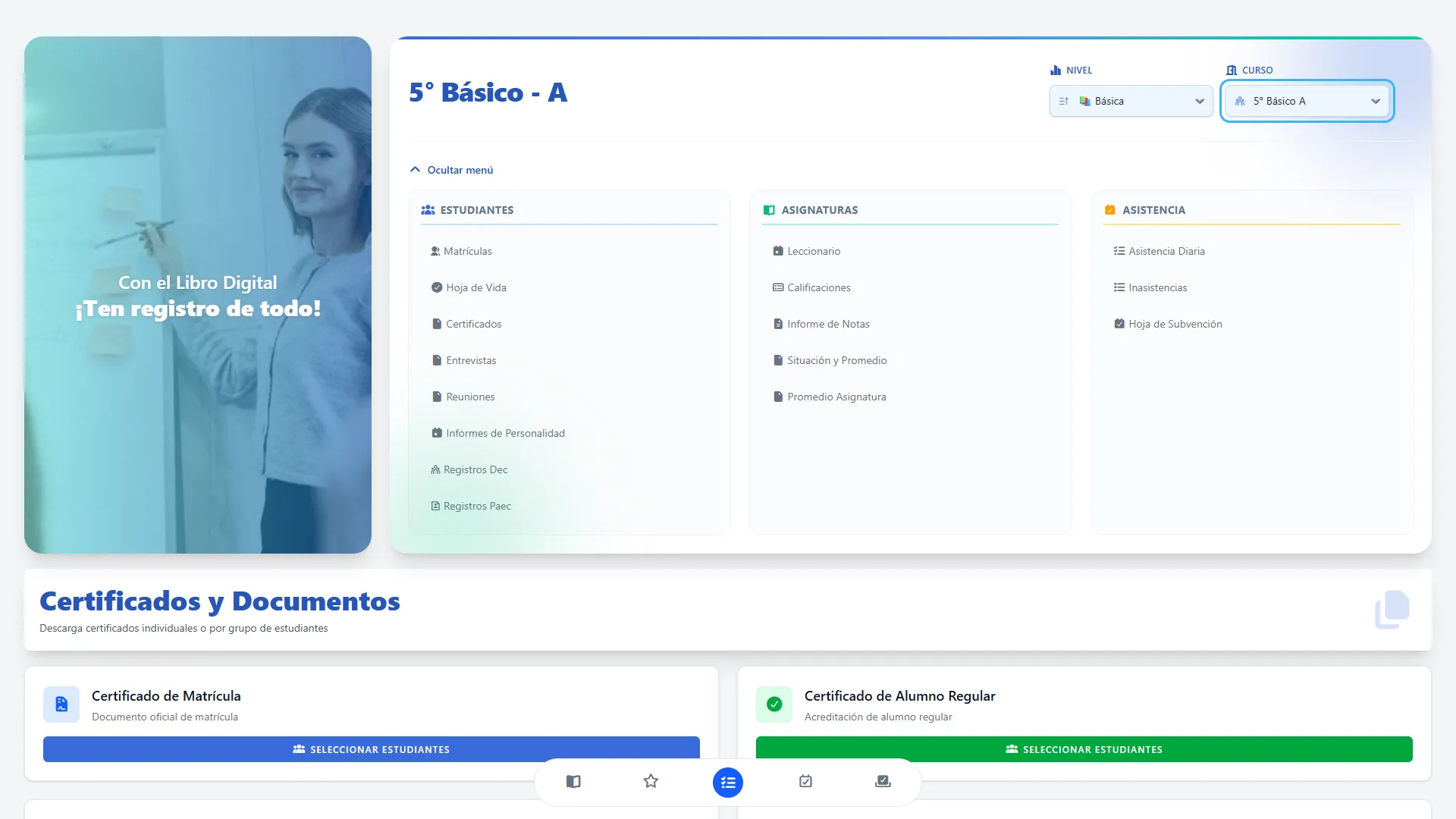
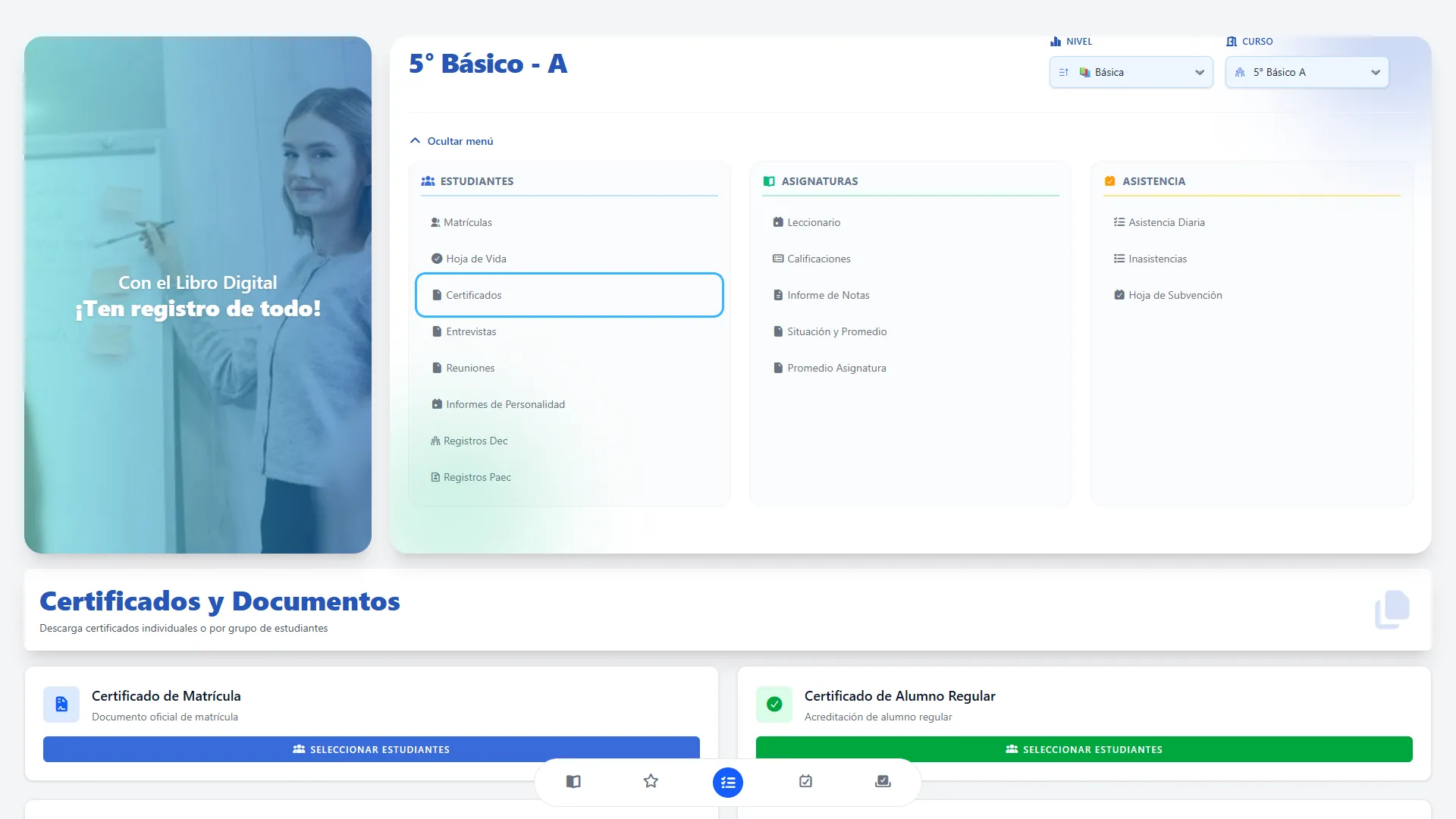
Las ilustraciones muestran datos ficticios de un curso de ejemplo. Los textos de botones y controles corresponden a la interfaz del módulo. El marco celeste señala la acción que debe realizar o el dato que debe revisar.
1. Acceder al módulo
Sección titulada «1. Acceder al módulo»Paso 1. Revisar el curso
Sección titulada «Paso 1. Revisar el curso»Objetivo: trabajar con los estudiantes correctos.
Dentro del Libro Digital, revise el nombre del curso en la cabecera. Si necesita cambiarlo, utilice los campos Nivel y Curso. Los cursos disponibles dependen de su acceso.
Paso 2. Abrir Certificados
Sección titulada «Paso 2. Abrir Certificados»Objetivo: entrar a la pantalla de documentos del curso.
En la sección Estudiantes del menú del Libro Digital, haga clic en Certificados. Si el menú está plegado, despliegue Mostrar menú para localizar la opción.
Paso 3. Reconocer la pantalla principal
Sección titulada «Paso 3. Reconocer la pantalla principal»Objetivo: identificar el documento que necesita.
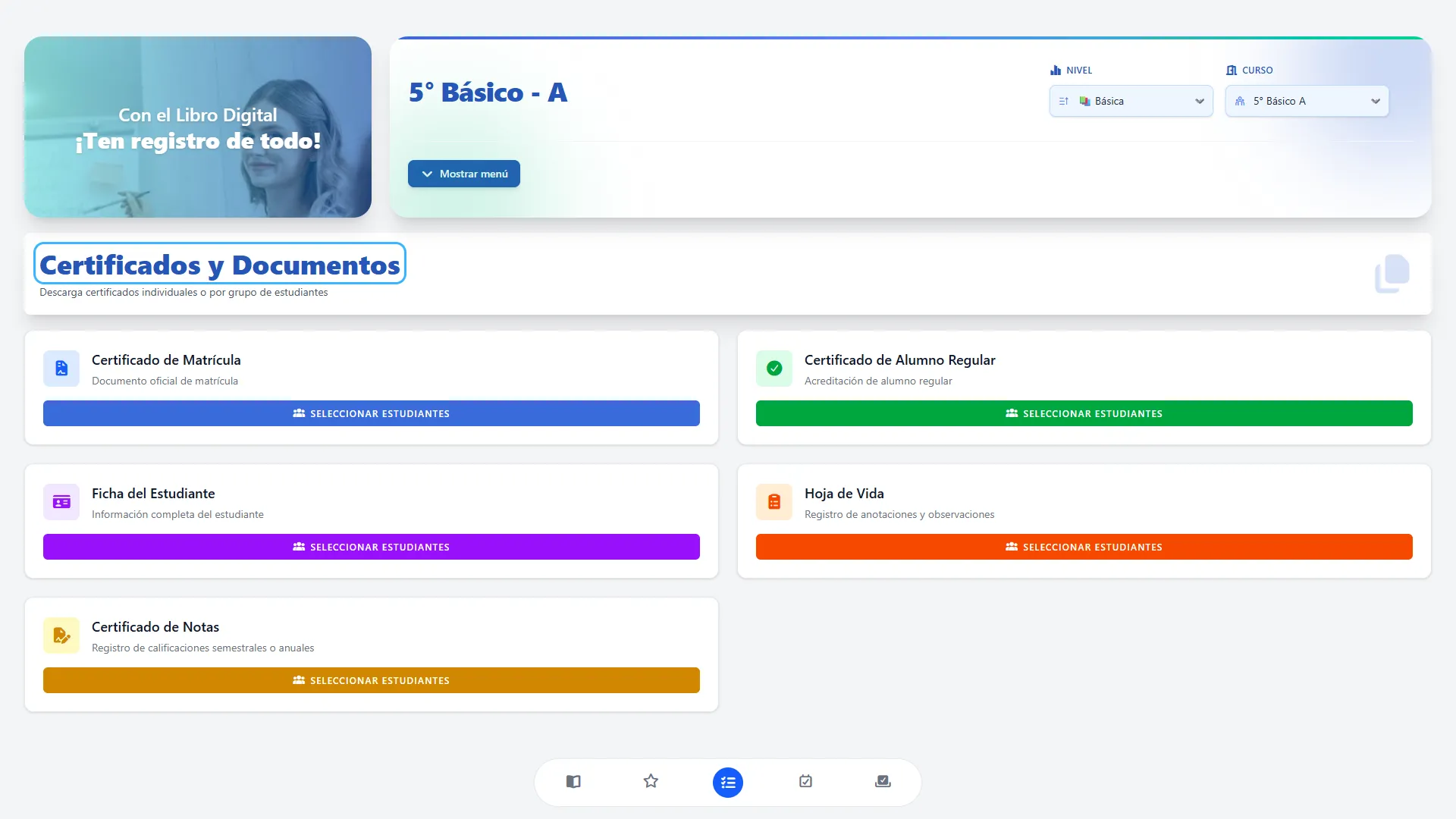
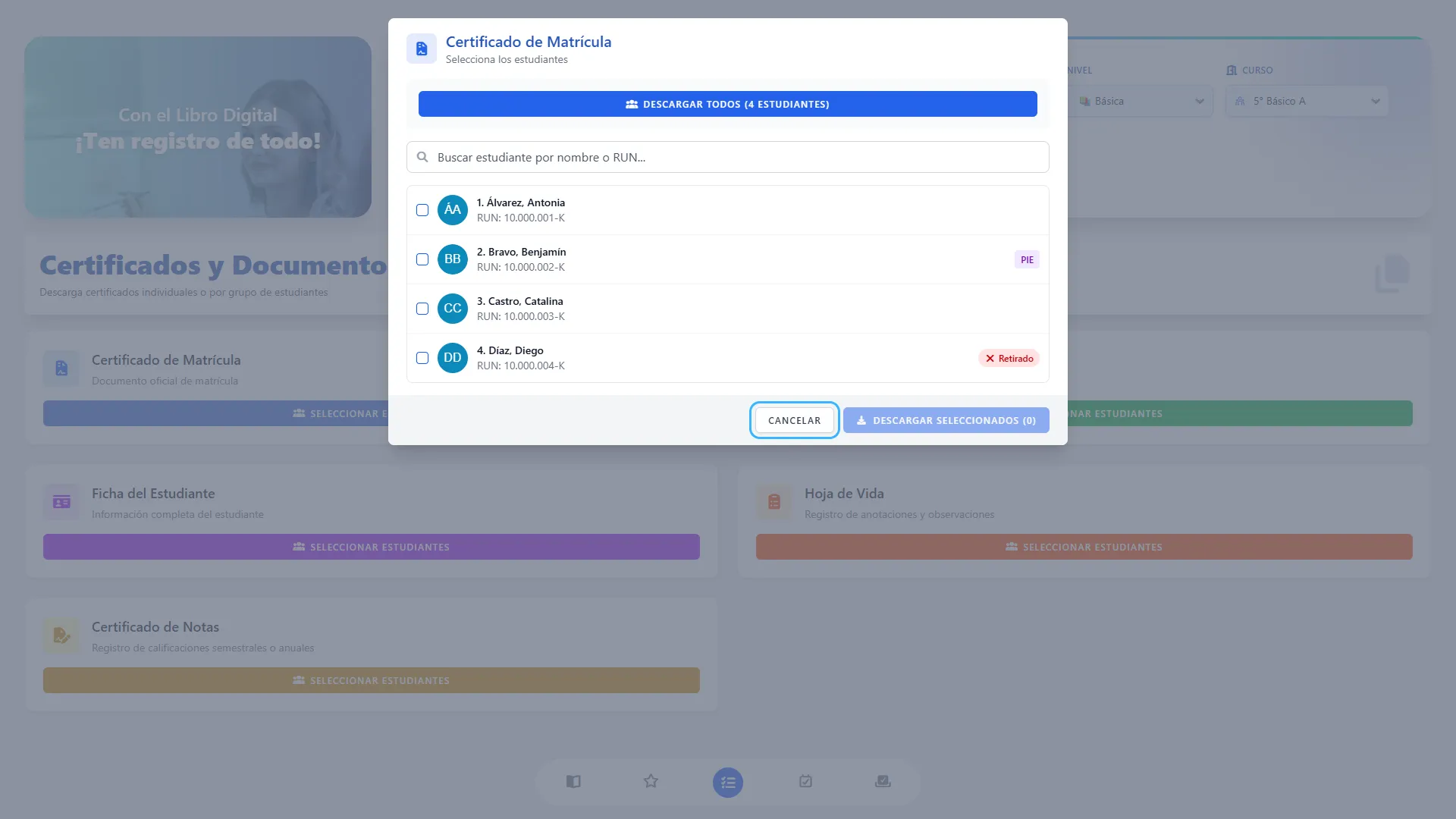
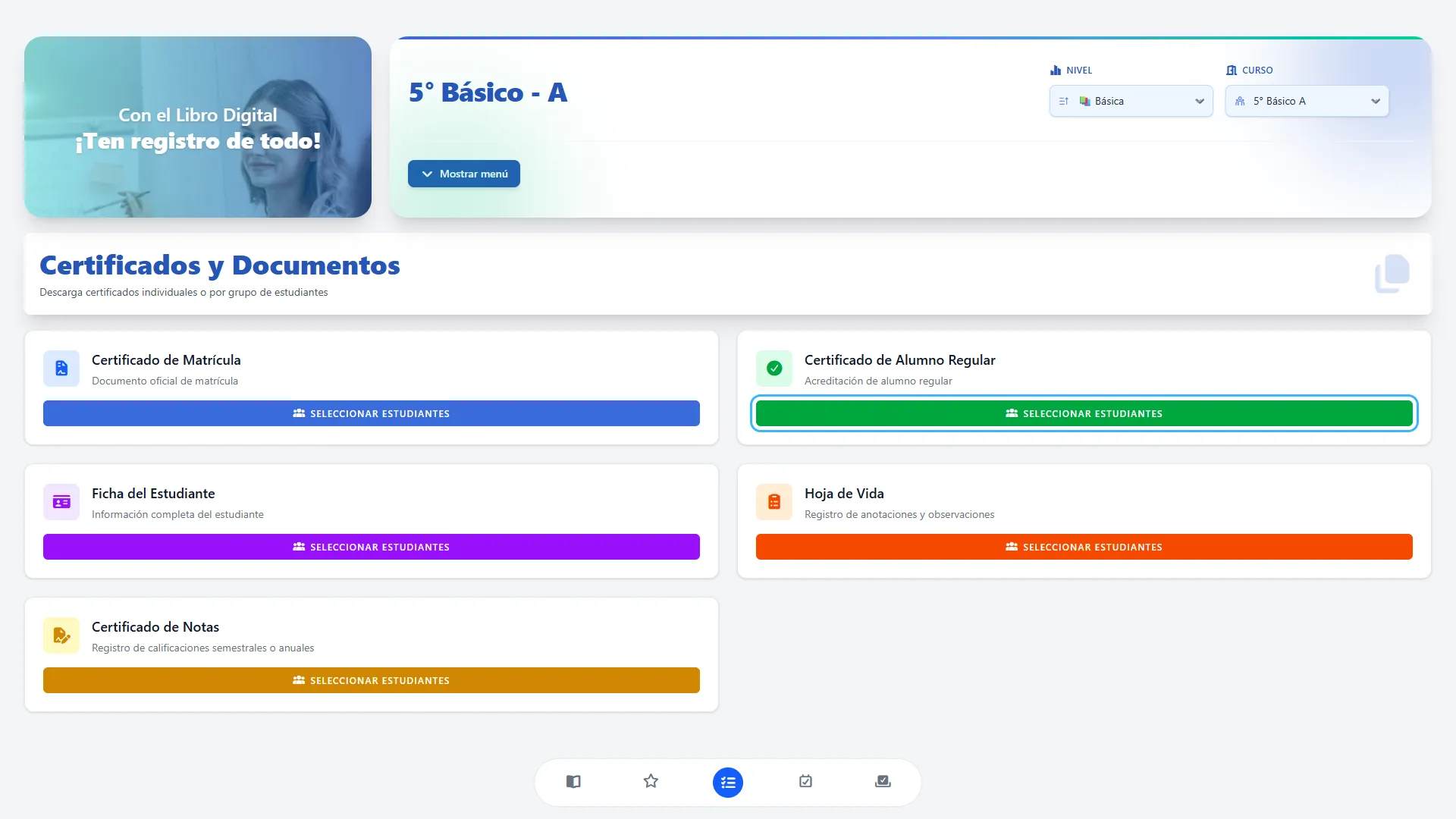
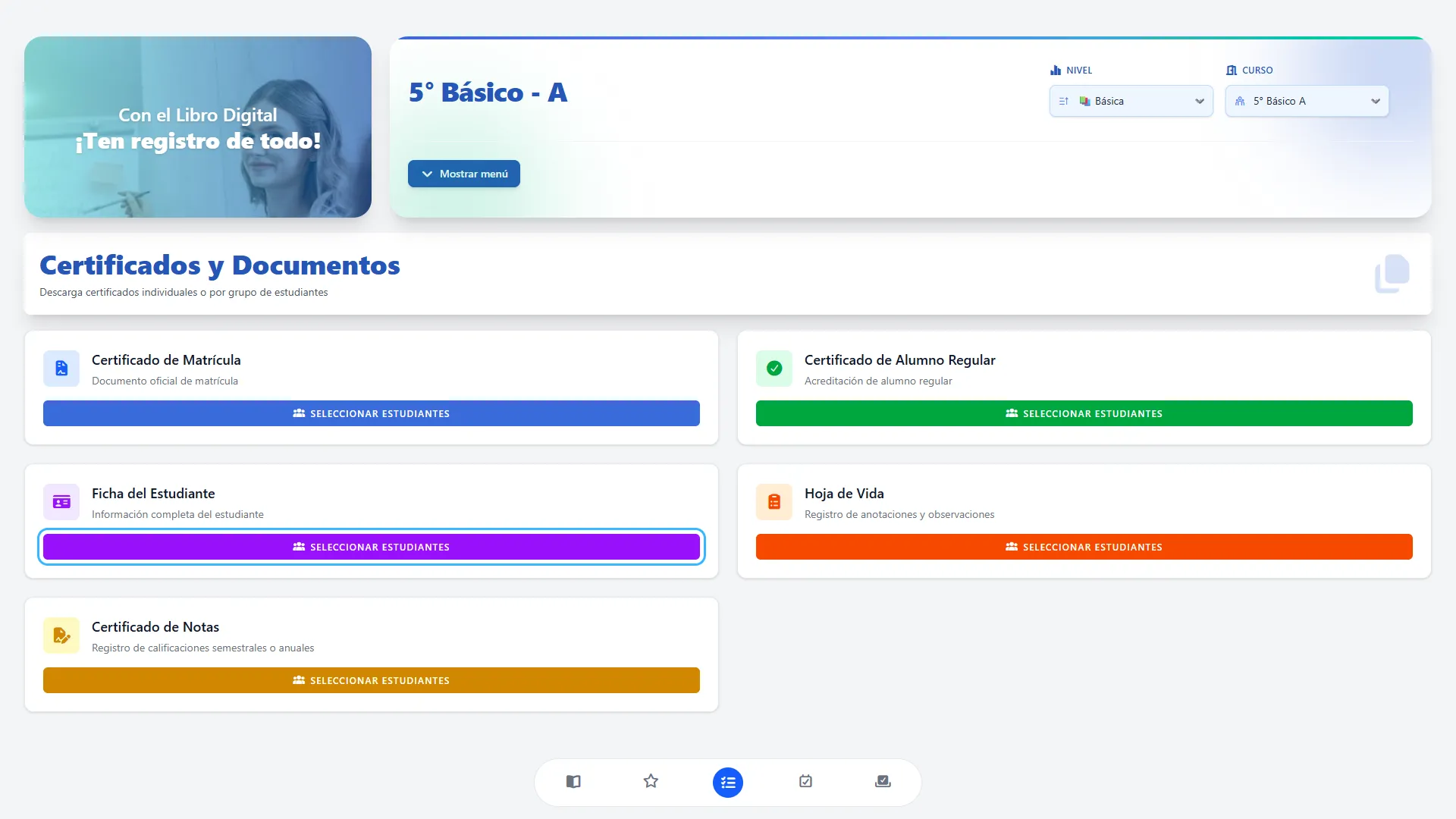
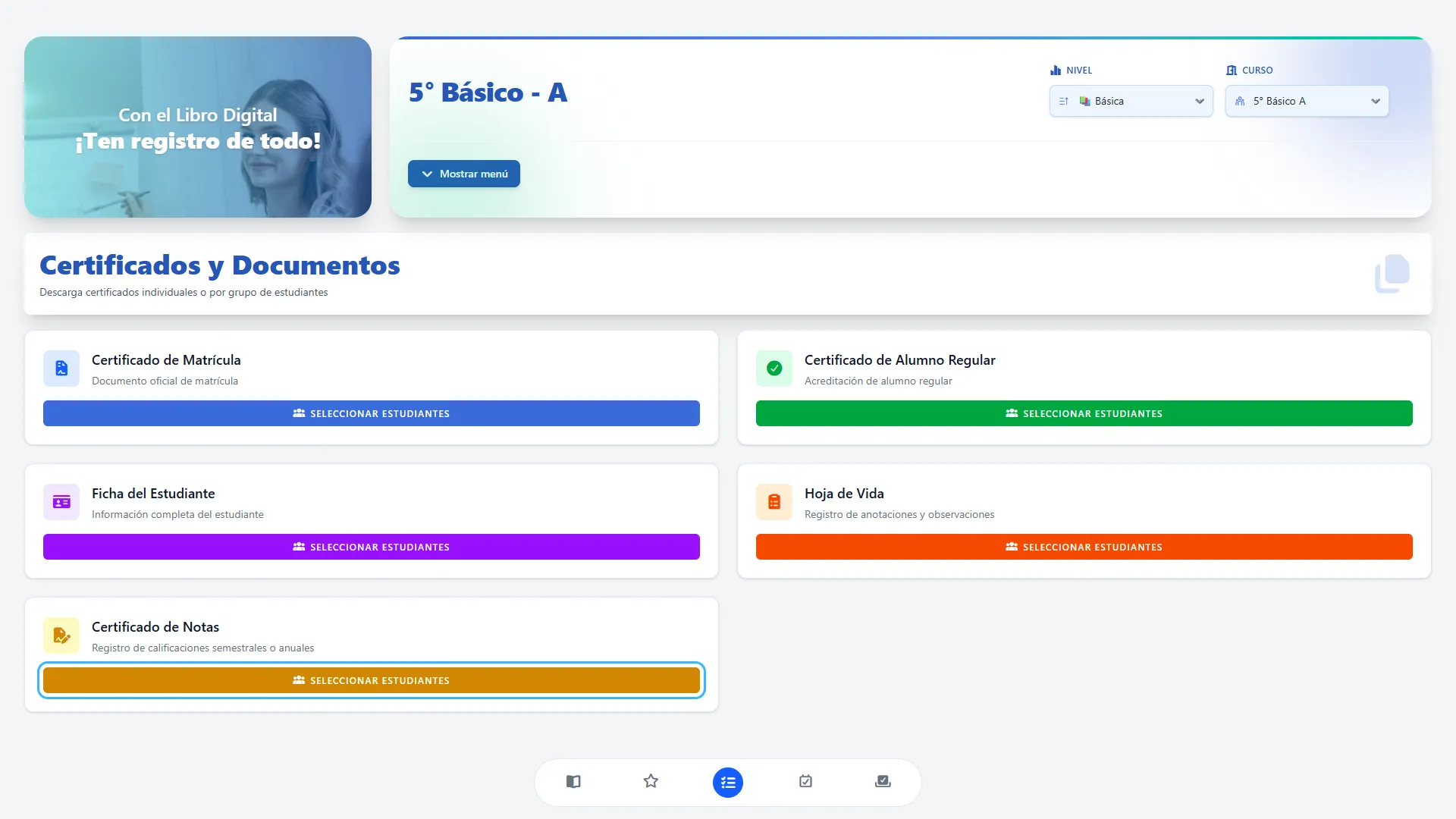
La pantalla Certificados y Documentos muestra cinco tarjetas. Cada una tiene un botón Seleccionar Estudiantes, que abre una ventana para elegir las personas incluidas en la descarga.
2. Descargar un Certificado de Matrícula
Sección titulada «2. Descargar un Certificado de Matrícula»Este proceso sirve también como guía para la búsqueda, selección y descarga de los demás documentos.
Paso 1. Elegir Matrícula
Sección titulada «Paso 1. Elegir Matrícula»Objetivo: preparar el documento que acredita la matrícula del estudiante.
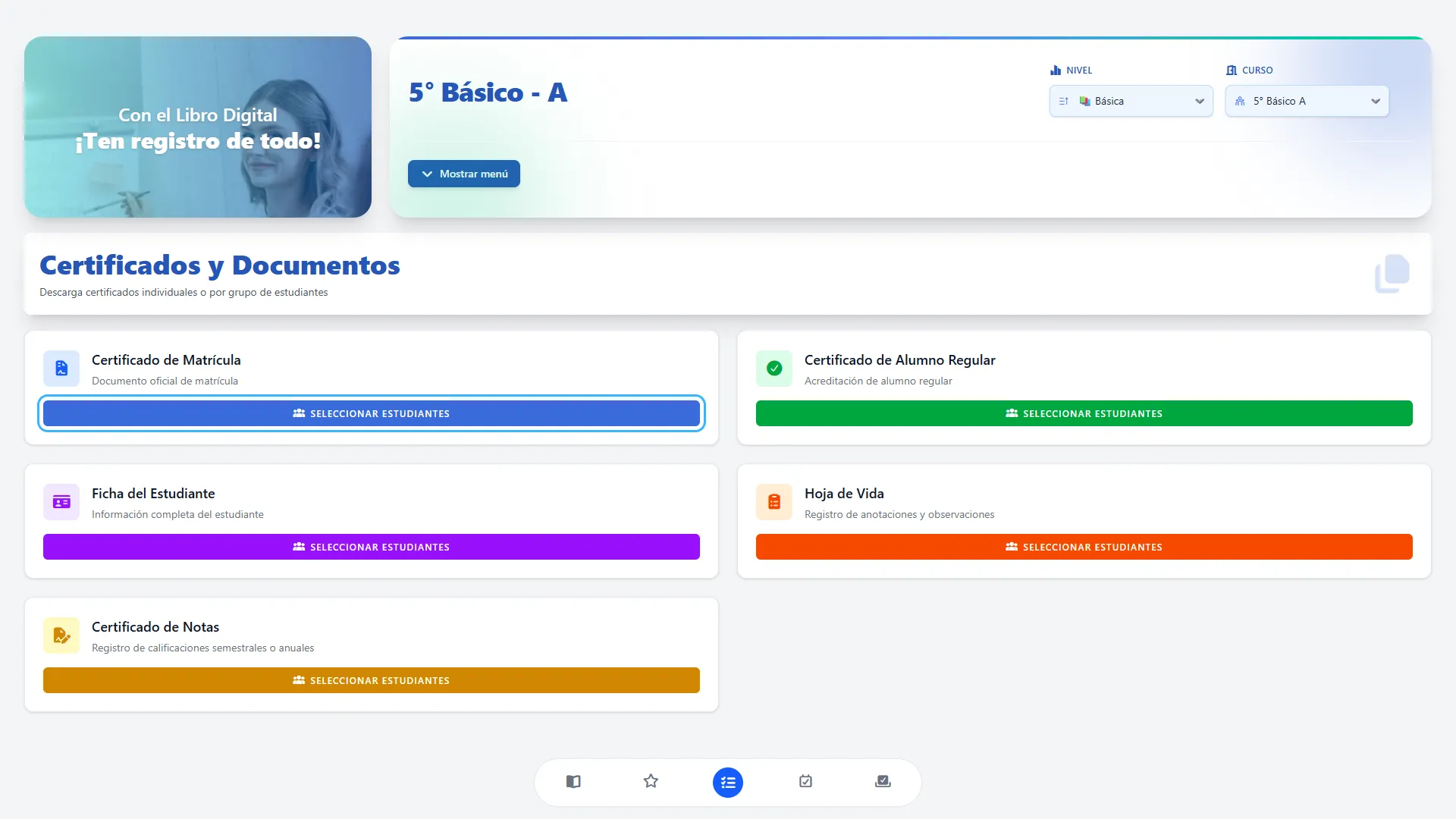
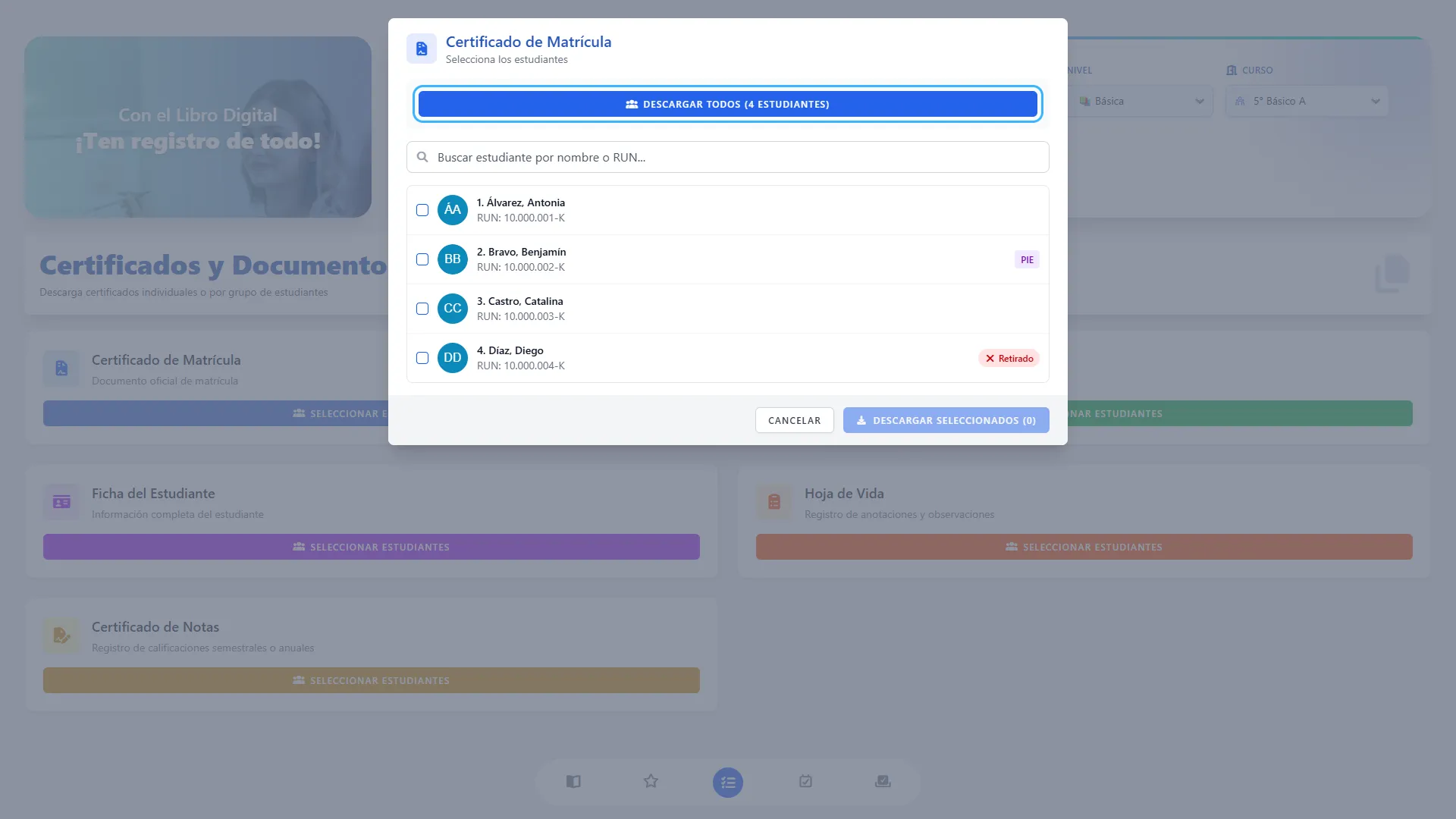
En Certificado de Matrícula, haga clic en Seleccionar Estudiantes. Se abrirá una ventana con el nombre del documento, el buscador y la lista del curso.
Paso 2. Buscar al estudiante
Sección titulada «Paso 2. Buscar al estudiante»Objetivo: localizar rápidamente a la persona solicitada.
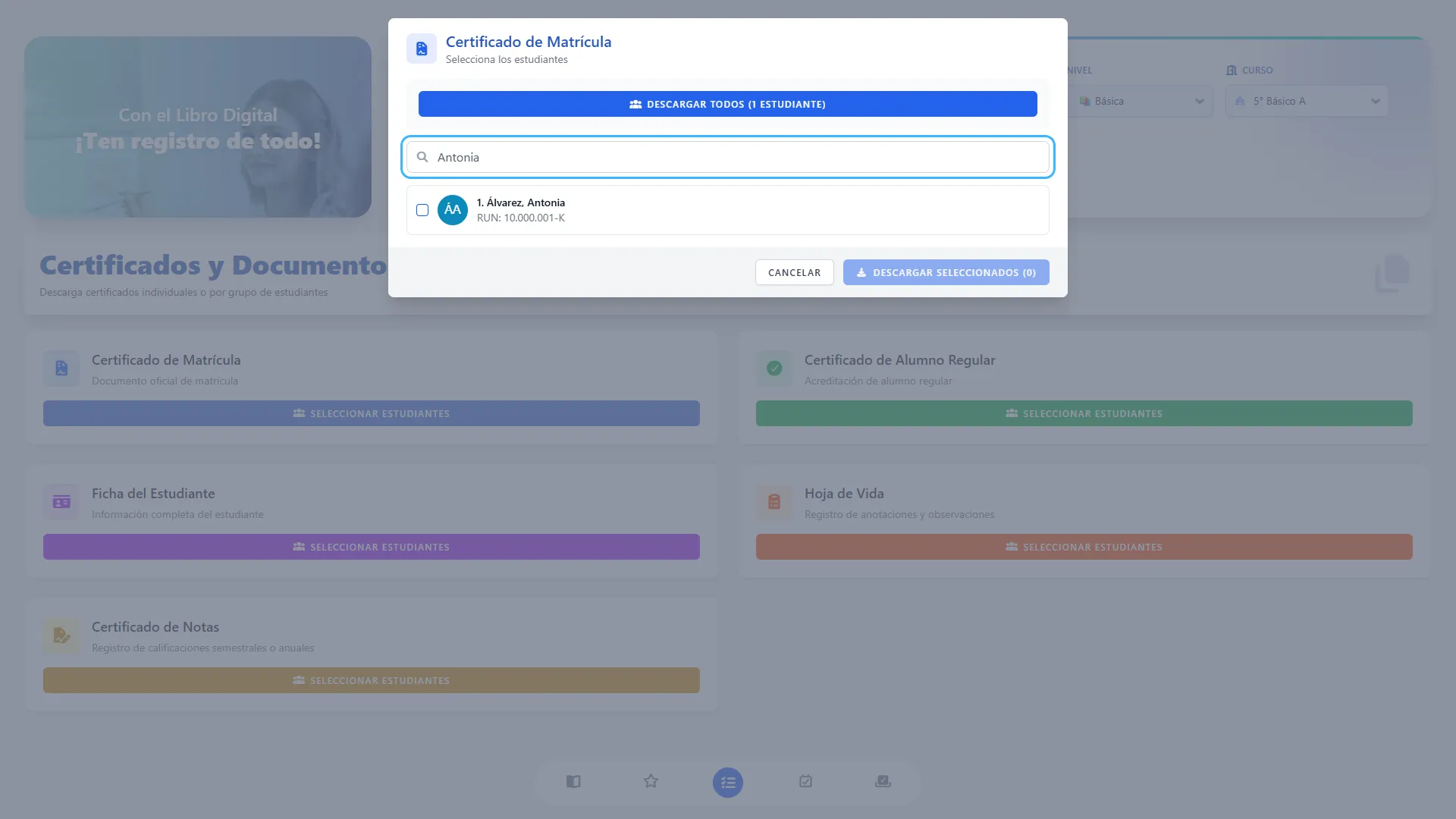
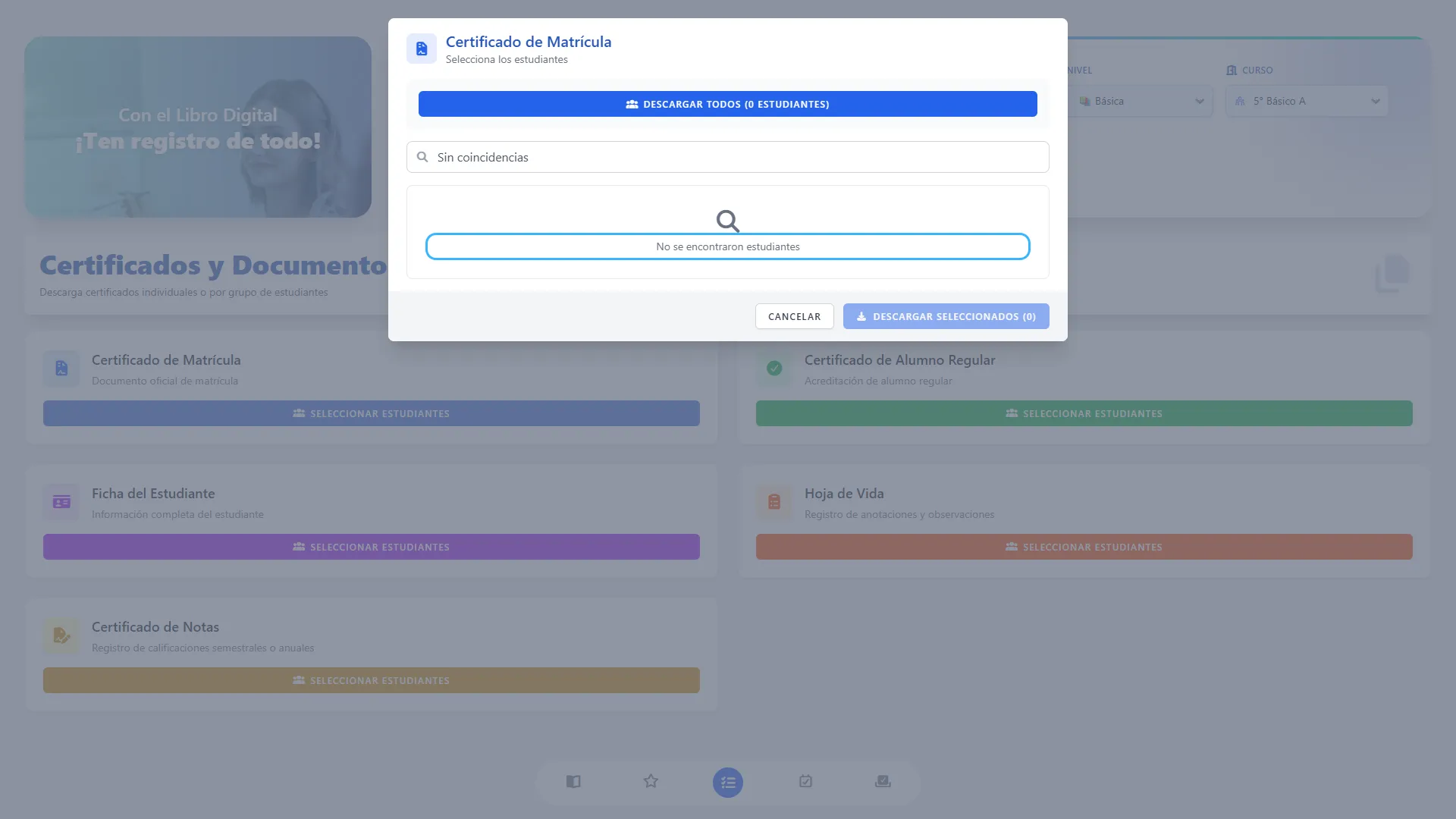
Escriba un nombre, apellido o RUN en Buscar estudiante por nombre o RUN…. La lista se actualizará con las coincidencias. Si no encuentra a la persona, pruebe con su primer nombre o apellido, o borre el texto para recuperar la lista.
La búsqueda cambia los resultados visibles; no elimina automáticamente las selecciones hechas anteriormente.
Paso 3. Seleccionar una persona
Sección titulada «Paso 3. Seleccionar una persona»Objetivo: indicar a quién corresponde el certificado.
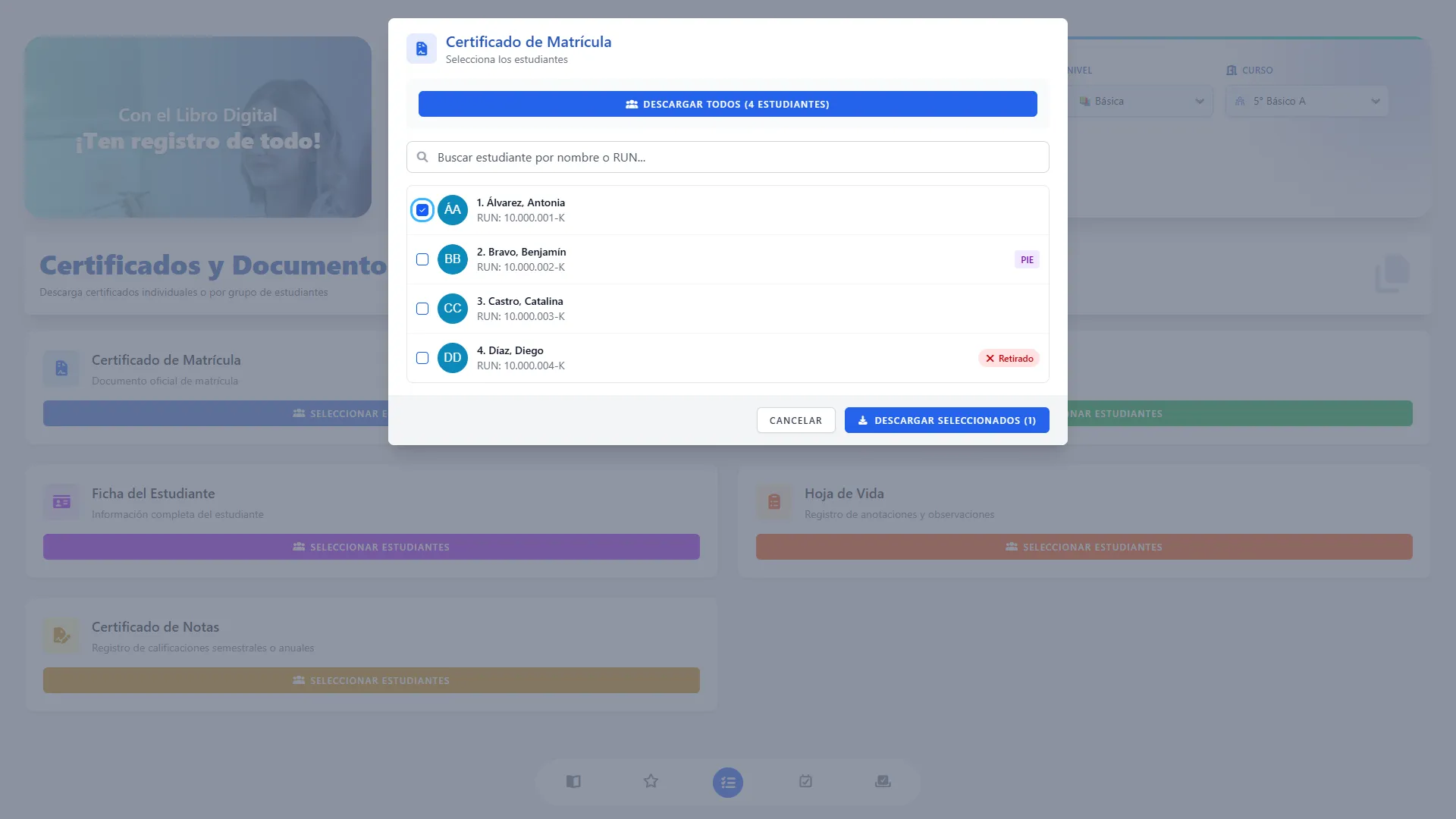
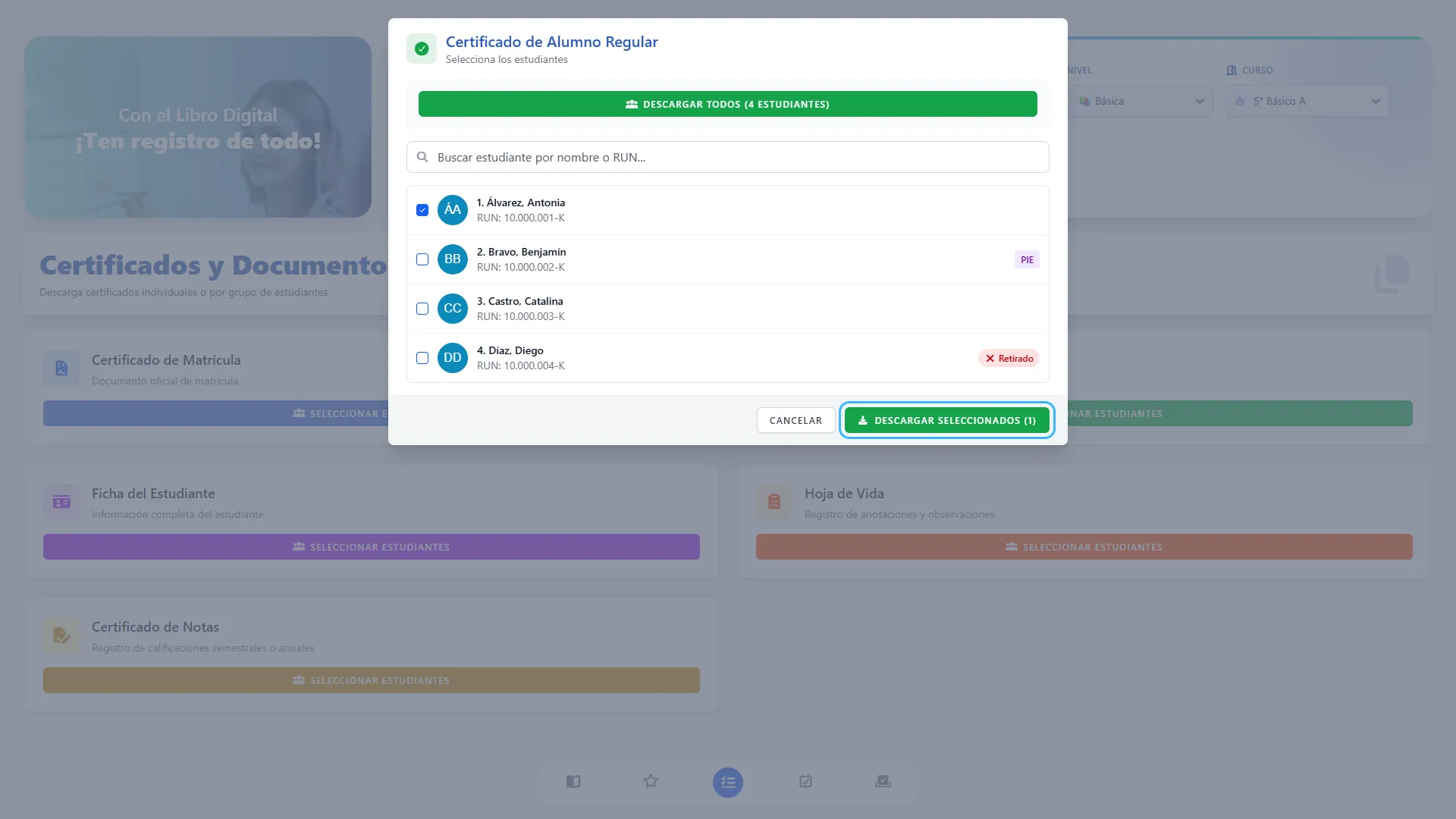
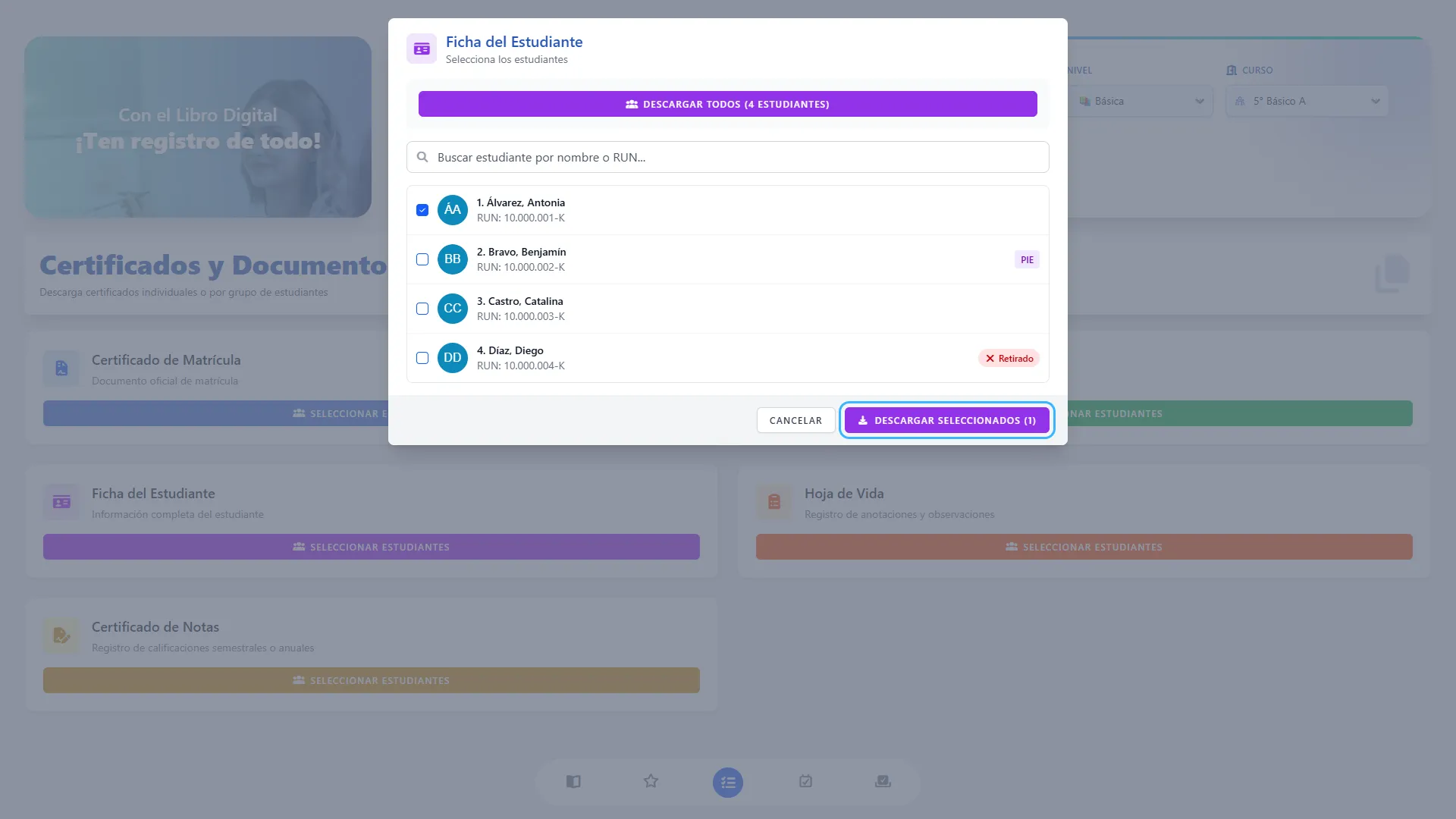
Marque la casilla situada a la izquierda del estudiante. Revise el nombre y RUN antes de continuar. El contador de Descargar Seleccionados se actualizará. Para quitar a una persona de la selección, desmarque su casilla.
Paso 4. Descargar el PDF
Sección titulada «Paso 4. Descargar el PDF»Objetivo: obtener el certificado seleccionado.
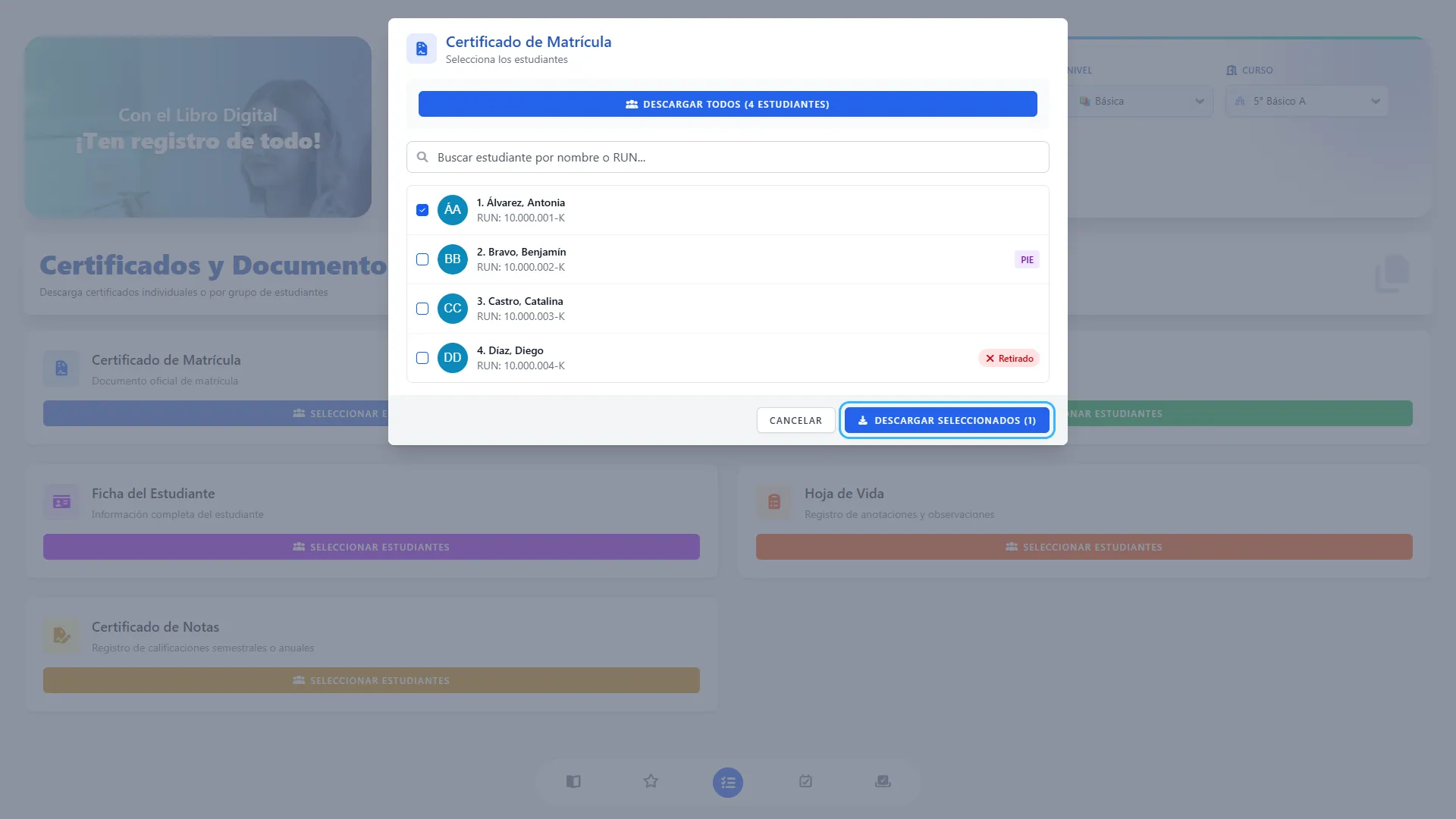
Haga clic en Descargar Seleccionados (1). Espere a que termine la generación. Al completarse la operación, se inicia la descarga y se cierra la ventana de selección.
El archivo se llama Certificado de matricula.pdf. Compruebe el nombre del estudiante, RUN, curso, número de matrícula y año antes de entregarlo. La ubicación donde se guarda depende de la configuración de su navegador.
3. Descargar para un grupo o para todo el curso
Sección titulada «3. Descargar para un grupo o para todo el curso»Opción A. Elegir un grupo de estudiantes
Sección titulada «Opción A. Elegir un grupo de estudiantes»Objetivo: generar un solo PDF para varias personas específicas.
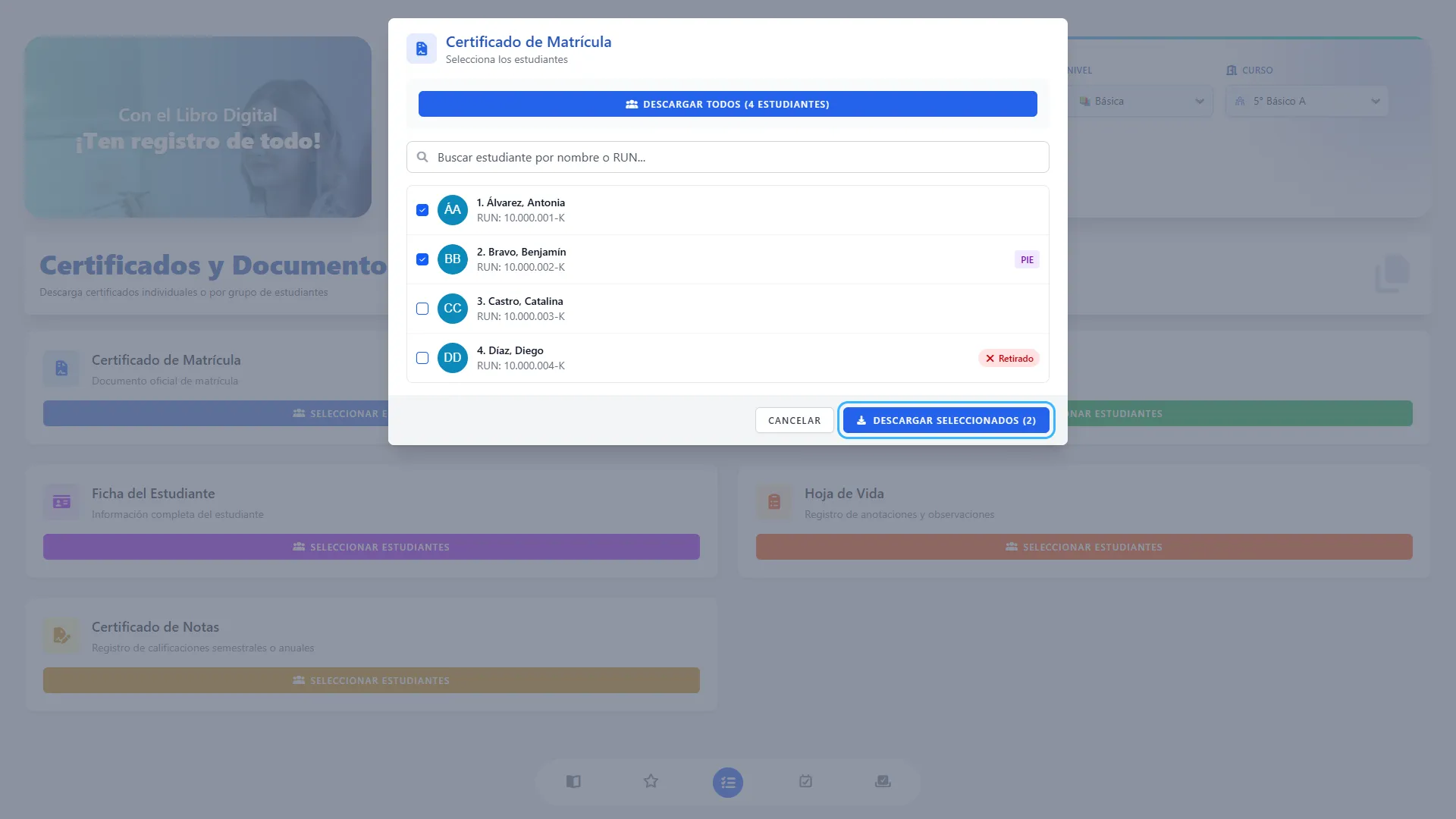
Abra la tarjeta del documento que necesita y marque las casillas de las personas correspondientes. Puede buscar una persona, seleccionarla y cambiar la búsqueda para encontrar otra. Revise el contador y pulse Descargar Seleccionados (N), donde N es la cantidad elegida.
Los documentos del grupo se reúnen en un único PDF. Si buscó varias personas por separado, borre el buscador y revise las casillas antes de descargar para confirmar quiénes están incluidos.
Opción B. Descargar para el curso completo
Sección titulada «Opción B. Descargar para el curso completo»Objetivo: solicitar el documento para todos los estudiantes del curso.
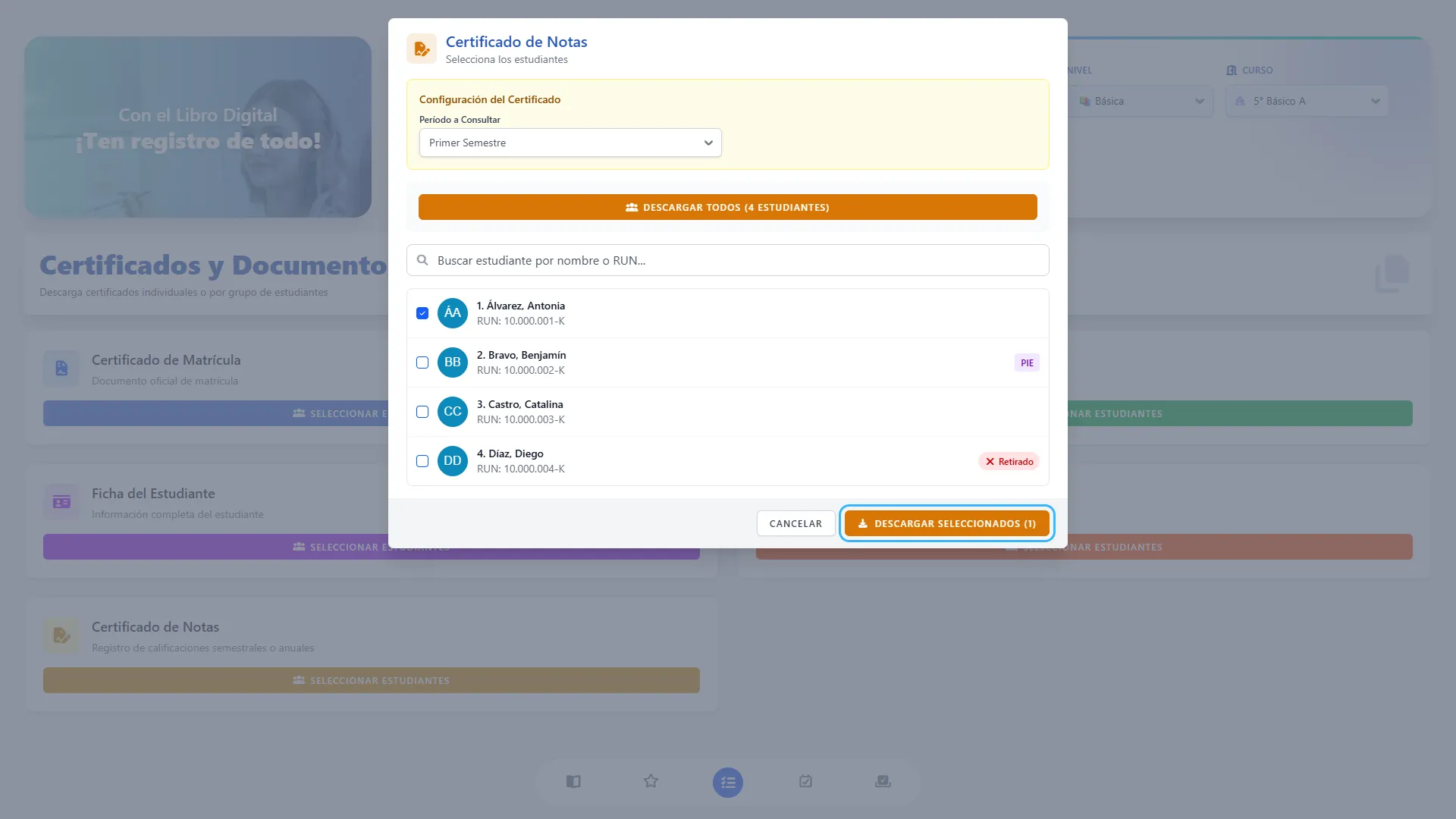
Abra la tarjeta del documento y haga clic en Descargar Todos. No necesita marcar casillas. En Certificado de Notas, configure primero el período que desea consultar.
Cancelar y volver a empezar
Sección titulada «Cancelar y volver a empezar»Objetivo: salir de la ventana sin generar el documento.
Pulse Cancelar. Si vuelve a abrir una tarjeta, el buscador y la selección de estudiantes comienzan vacíos. En Notas, revise nuevamente el período: cambiar de tarjeta no restablece necesariamente esa elección.
4. Descargar un Certificado de Alumno Regular
Sección titulada «4. Descargar un Certificado de Alumno Regular»Paso 1. Abrir el documento
Sección titulada «Paso 1. Abrir el documento»Objetivo: obtener la acreditación de alumno regular.
En la tarjeta Certificado de Alumno Regular, pulse Seleccionar Estudiantes.
Paso 2. Seleccionar y descargar
Sección titulada «Paso 2. Seleccionar y descargar»Objetivo: generar el certificado de la persona o grupo solicitado.
Busque al estudiante y marque su casilla, siguiendo el procedimiento de selección explicado anteriormente. Después pulse Descargar Seleccionados. Para una solicitud del curso completo, utilice Descargar Todos.
El archivo se llama Certificado de alumno regular.pdf. Revise la identidad, curso y año escolar. Cuando el estudiante está registrado como retirado, revise también las fechas del período de matrícula y la indicación Alumno Retirado.
5. Descargar una Ficha del Estudiante
Sección titulada «5. Descargar una Ficha del Estudiante»Paso 1. Abrir la ficha
Sección titulada «Paso 1. Abrir la ficha»Objetivo: reunir los antecedentes del estudiante en un documento.
En Ficha del Estudiante, pulse Seleccionar Estudiantes.
Paso 2. Seleccionar y descargar
Sección titulada «Paso 2. Seleccionar y descargar»Objetivo: obtener la ficha de una persona o de un grupo.
Busque y marque a los estudiantes requeridos. Haga clic en Descargar Seleccionados o use Descargar Todos si necesita las fichas del curso completo.
El archivo se llama Ficha del estudiante.pdf. Contiene las secciones de datos personales, contacto, matrícula y subvenciones, salud y apoderado titular. La sección de necesidades educativas especiales y PIE aparece cuando corresponde.
Si detecta un dato desactualizado, solicite su corrección en el registro correspondiente y genere nuevamente la ficha.
6. Descargar una Hoja de Vida
Sección titulada «6. Descargar una Hoja de Vida»Paso 1. Abrir Hoja de Vida
Sección titulada «Paso 1. Abrir Hoja de Vida»Objetivo: obtener el registro disponible de anotaciones y convivencia.
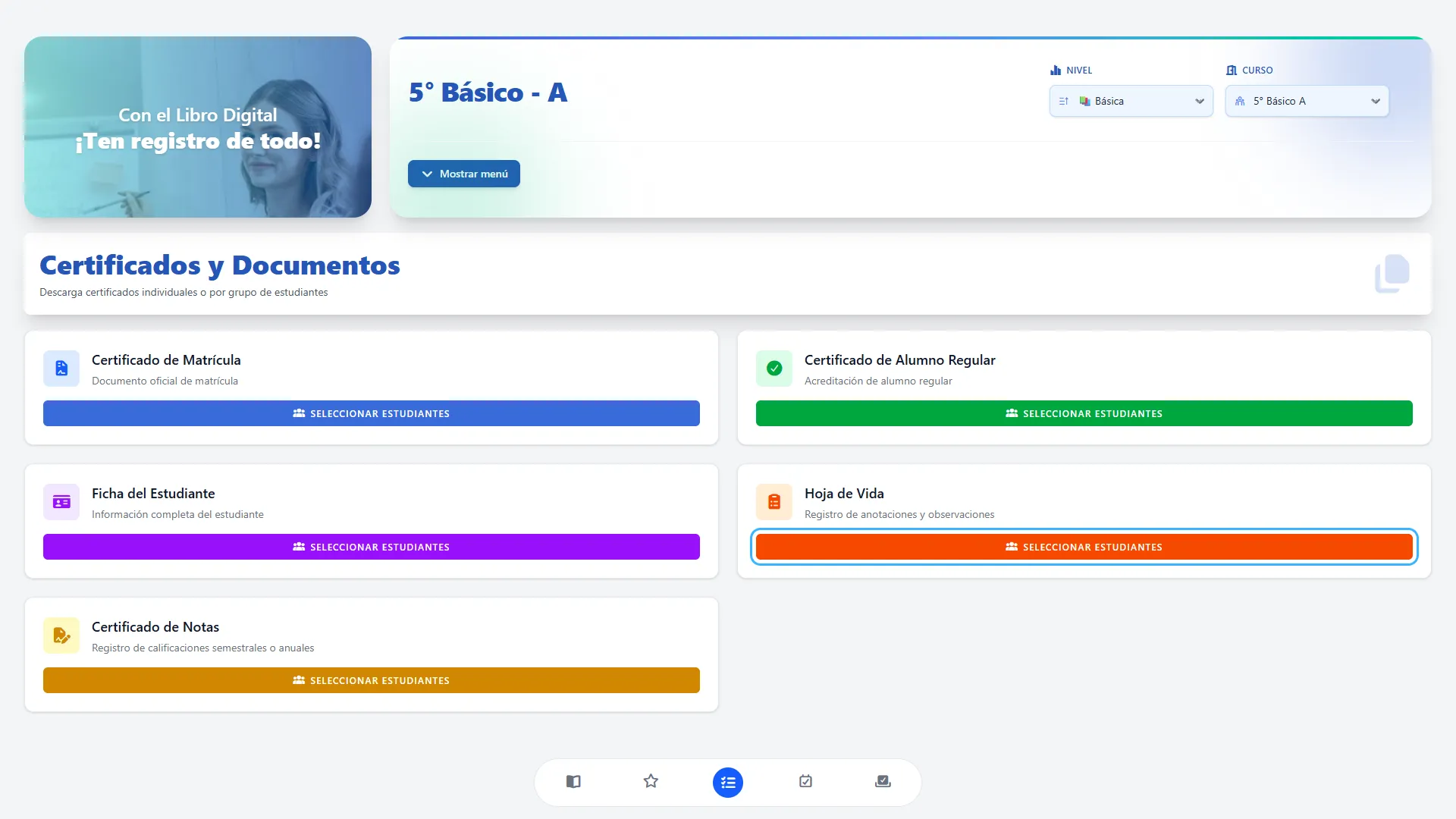
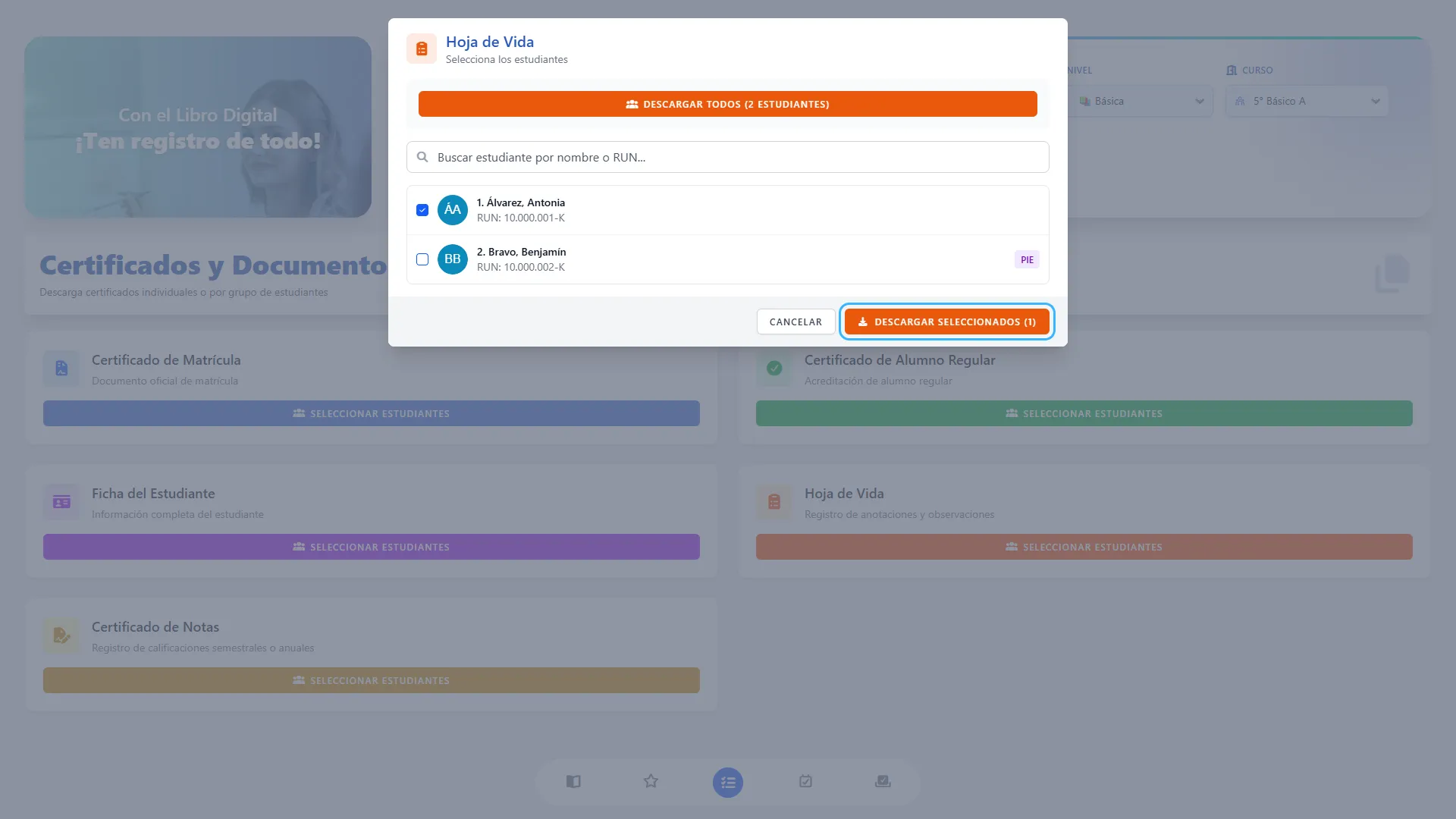
En la tarjeta Hoja de Vida, pulse Seleccionar Estudiantes.
Paso 2. Elegir estudiantes con anotaciones
Sección titulada «Paso 2. Elegir estudiantes con anotaciones»Objetivo: seleccionar a quienes tienen registros para consultar.
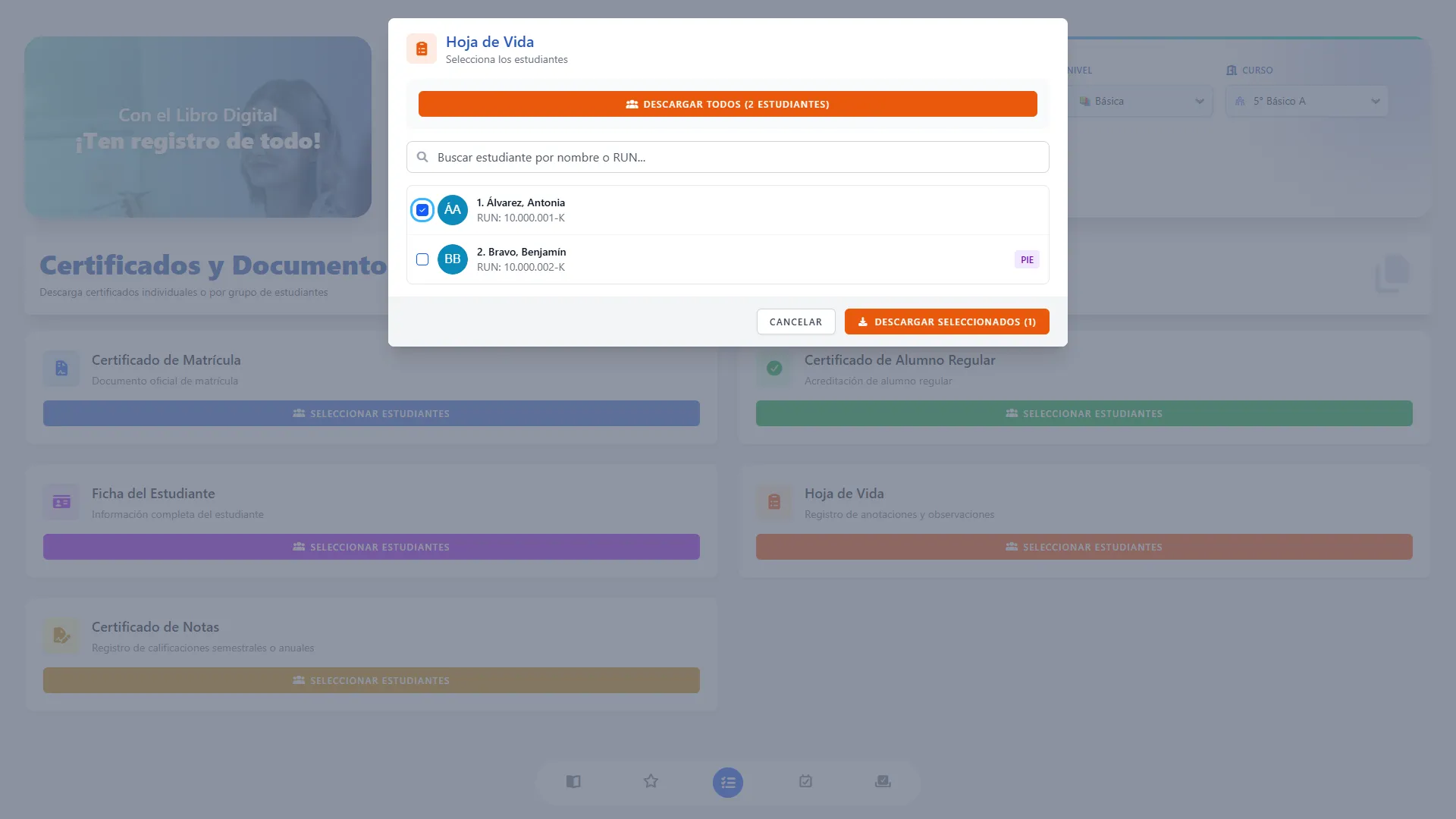
La lista de esta ventana muestra solamente estudiantes que tienen anotaciones registradas. Busque y marque las personas requeridas. Si alguien no aparece, borre la búsqueda y confirme que pertenece al curso y tiene anotaciones.
Paso 3. Descargar el registro
Sección titulada «Paso 3. Descargar el registro»Objetivo: obtener las hojas de vida seleccionadas.
Pulse Descargar Seleccionados. El PDF utiliza las anotaciones disponibles y sus antecedentes asociados, incluyendo medidas aplicadas y resúmenes de convivencia, atrasos e inasistencias. Esta ventana no tiene un filtro propio de fechas ni de tipo de anotación.
El nombre del archivo identifica al estudiante cuando se descarga uno, o al curso cuando se descargan varios, e incluye la fecha de generación. Para procesar el curso completo puede usar Descargar Todos, considerando la diferencia de alcance explicada en la sección 3.
7. Descargar un Certificado de Notas
Sección titulada «7. Descargar un Certificado de Notas»Paso 1. Abrir Certificado de Notas
Sección titulada «Paso 1. Abrir Certificado de Notas»Objetivo: preparar un informe de calificaciones.
En Certificado de Notas, pulse Seleccionar Estudiantes. La ventana incluye una sección adicional llamada Configuración del Certificado.
Paso 2. Elegir un semestre
Sección titulada «Paso 2. Elegir un semestre»Objetivo: obtener las notas y promedios de un período específico.
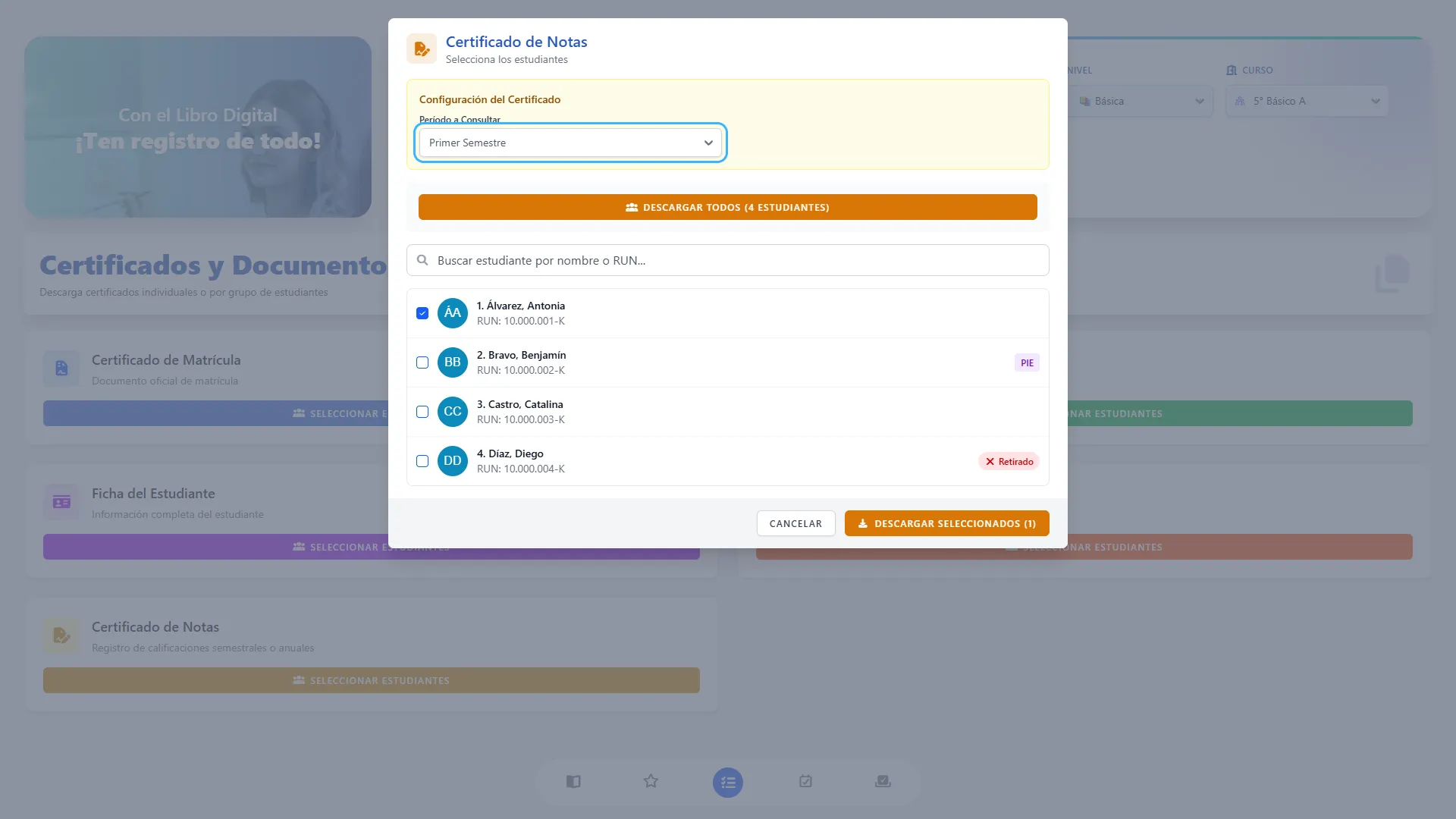
En Período a Consultar, elija el semestre requerido. Las opciones corresponden a los períodos configurados para el año escolar seleccionado. Al entrar al módulo, la selección inicial corresponde al primer período disponible; revísela antes de descargar.
El certificado semestral muestra las notas individuales disponibles y los promedios correspondientes. Este módulo trabaja con evaluaciones sumativas; en esta ventana no hay un control visible para cambiar a evaluaciones formativas.
Alternativa. Elegir Anual
Sección titulada «Alternativa. Elegir Anual»Objetivo: obtener una visión del año escolar.
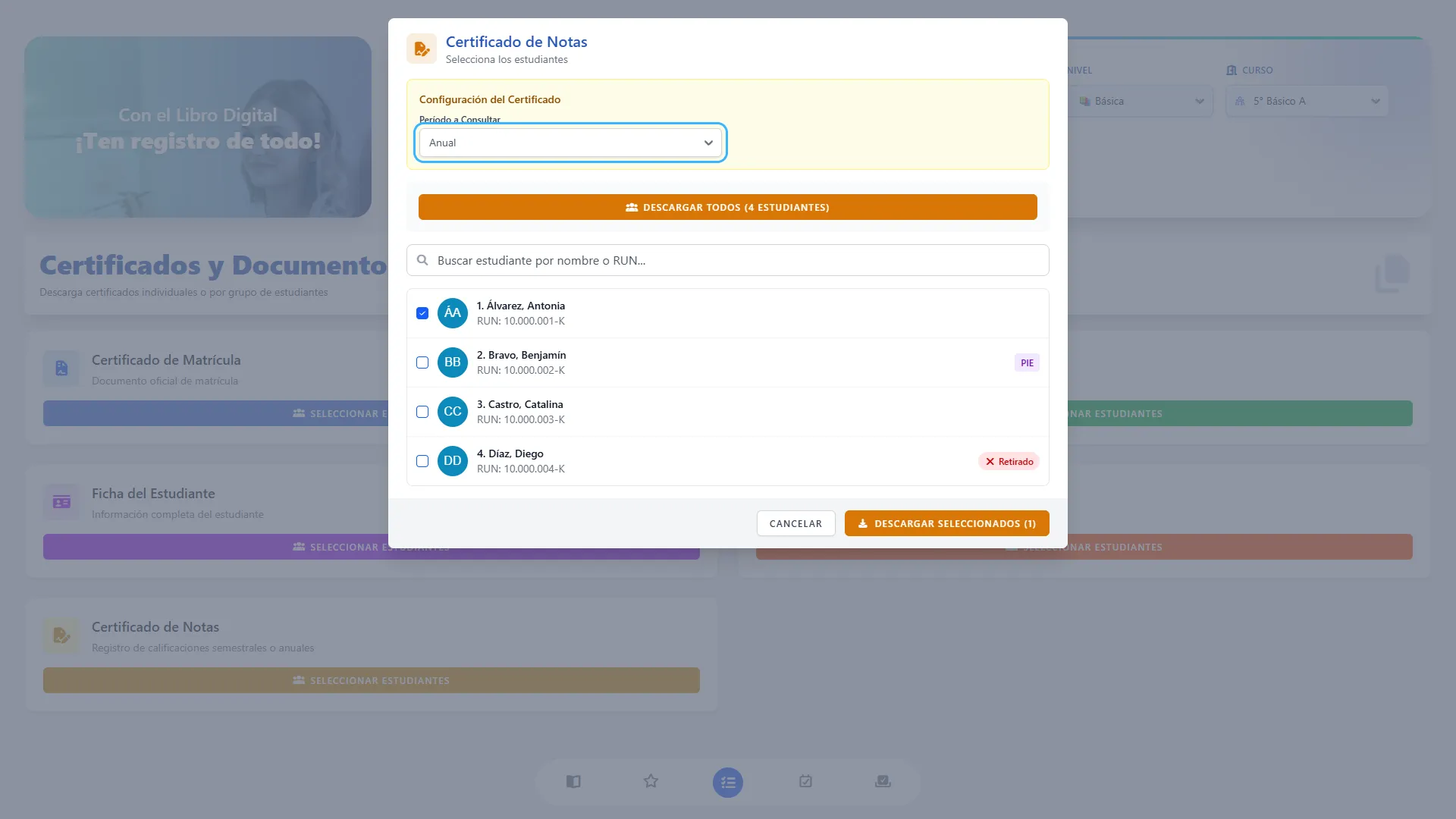
Seleccione Anual en Período a Consultar. El certificado presenta los promedios por semestre y el resultado anual disponible, en lugar del detalle de notas individuales de un solo semestre.
Las asignaturas y sus resultados se presentan según la configuración y los registros de la plataforma, incluyendo las asignaturas conceptuales cuando corresponda.
Paso 3. Seleccionar estudiantes y descargar
Sección titulada «Paso 3. Seleccionar estudiantes y descargar»Objetivo: generar el certificado del período elegido.
Busque y marque a los estudiantes. Confirme el período y pulse Descargar Seleccionados. También puede usar Descargar Todos para procesar el curso completo con esa misma configuración.
El nombre del PDF identifica al estudiante o curso, indica si es Anual o Semestral e incluye la fecha de generación. Revise que el documento corresponda al semestre o año solicitado.
En la descarga semestral, si algunas personas seleccionadas no tienen notas disponibles para ese período, sus certificados no se incorporan al PDF. Por eso, revise que estén incluidos los estudiantes esperados. Si ninguna tiene notas, aparecerá Sin datos y la ventana permanecerá abierta: revise el período y la existencia de calificaciones antes de intentar nuevamente.
La descarga Anual no aplica esa misma exclusión: puede generar documentos sin resultados registrados. Revise su contenido antes de entregarlos.
8. Resolver situaciones frecuentes
Sección titulada «8. Resolver situaciones frecuentes»No se encontraron estudiantes
Sección titulada «No se encontraron estudiantes»Qué significa: la lista no tiene coincidencias para la búsqueda o no hay estudiantes que cumplan las condiciones del documento.
Borre el buscador, compruebe el curso y vuelva a buscar por primer nombre, apellido o RUN. En Hoja de Vida, recuerde que la lista requiere anotaciones registradas.
Aparece la etiqueta Retirado o PIE
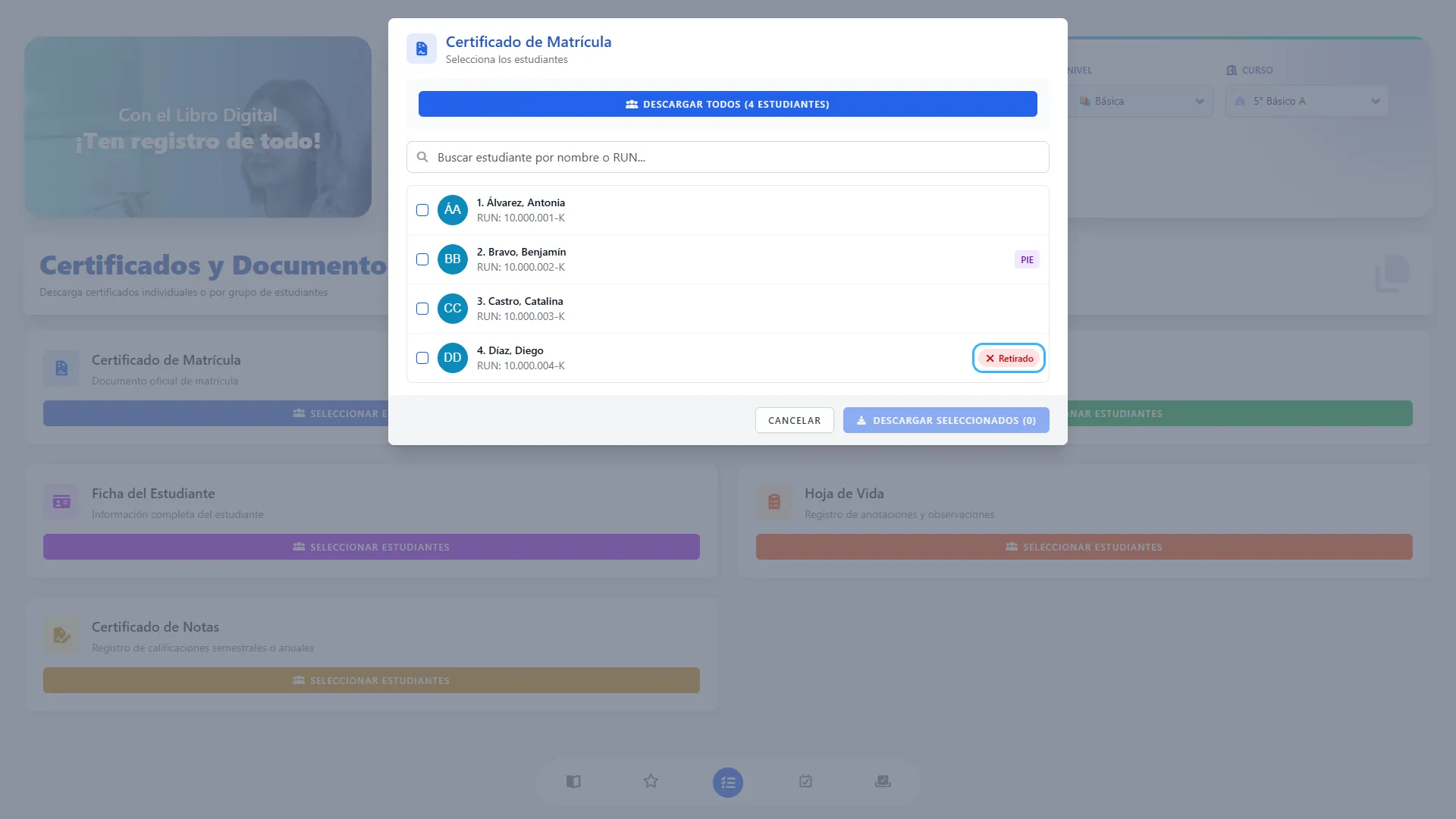
Sección titulada «Aparece la etiqueta Retirado o PIE»Qué significa: son datos informativos del estudiante; no son botones ni filtros.
La lista puede incluir estudiantes activos y retirados. Compruebe que la persona y el documento solicitado sean los correctos. En Alumno Regular y Notas, el documento contempla información del retiro cuando el estudiante está registrado con ese estado.
La etiqueta PIE identifica esa condición en el registro; no impide seleccionar a la persona.
Descargar Seleccionados está deshabilitado
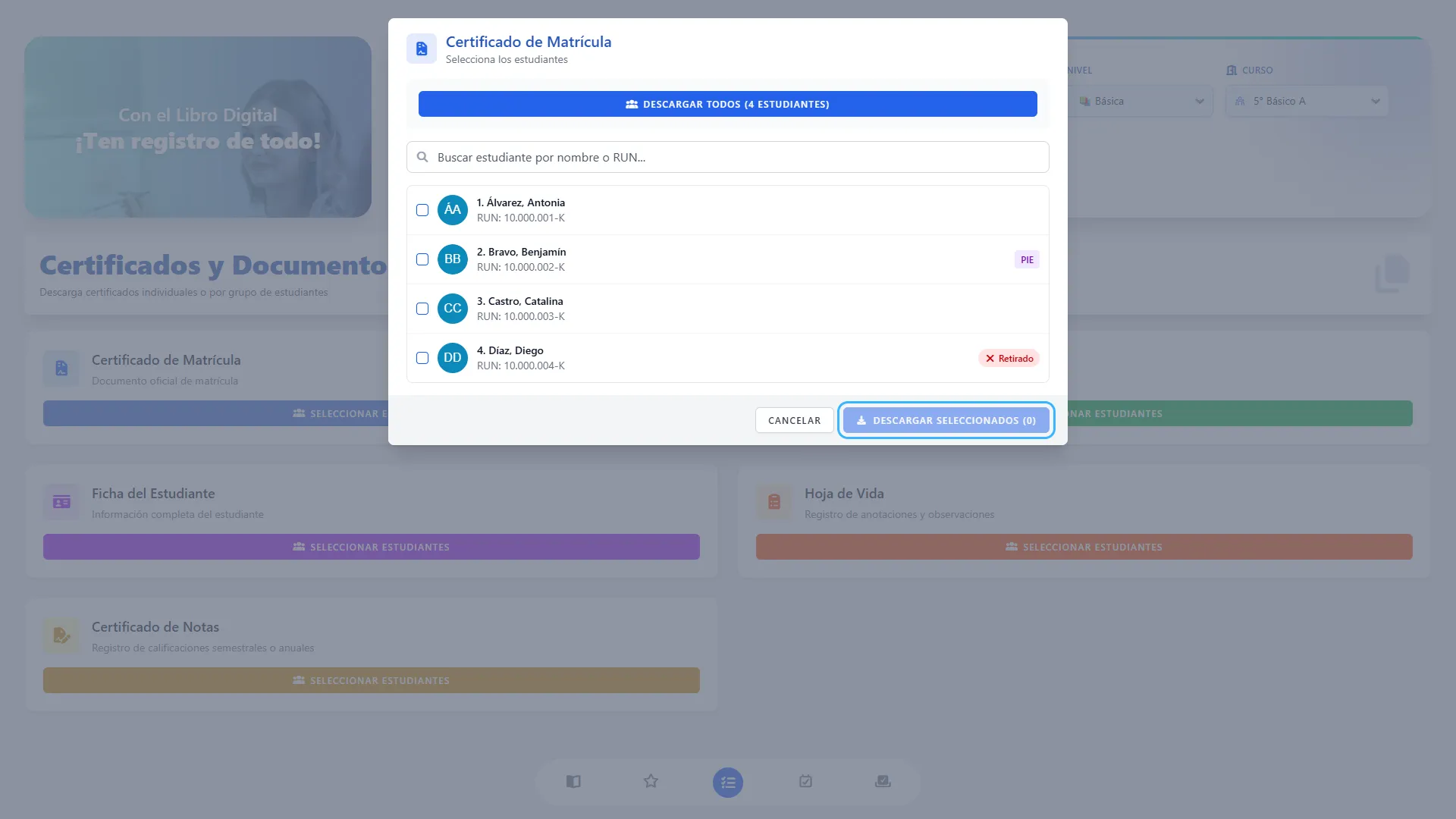
Sección titulada «Descargar Seleccionados está deshabilitado»Qué significa: aún no ha marcado estudiantes.
Marque al menos una casilla para habilitar la descarga. Si se muestra el aviso Sin selección, revise las casillas y vuelva a intentarlo. Durante la generación, el botón de descarga de seleccionados también puede deshabilitarse temporalmente.
Se muestra Generando PDF
Sección titulada «Se muestra Generando PDF»La plataforma está preparando el archivo. Espere a que termine antes de repetir la solicitud. En grupos numerosos o documentos con muchos antecedentes, la generación puede tardar más. Cuando termine, revise las descargas del navegador.
Faltan datos en el documento
Sección titulada «Faltan datos en el documento»El PDF refleja la información registrada. Revise los antecedentes del estudiante, las calificaciones o anotaciones según el documento. Si faltan el director, logo, firma o timbre, solicite a la persona encargada revisar la configuración del establecimiento. Después de corregir los antecedentes, vuelva a generar el archivo.
Resumen de uso
Sección titulada «Resumen de uso»Curso correcto → tipo de documento → período, si corresponde → estudiantes → descarga del PDF.
Use Descargar Seleccionados cuando necesite controlar exactamente a quiénes incluye. Reserve Descargar Todos para solicitudes del curso completo y compruebe el contenido del PDF antes de entregarlo.