
Registro de sesiones
¿Para qué sirve Registro de sesiones?
Sección titulada «¿Para qué sirve Registro de sesiones?»El módulo Registro de sesiones, dentro de PIE, permite dejar constancia del trabajo realizado con un curso: las acciones del profesor o profesora de aula y los apoyos entregados a estudiantes, de manera individual o en grupos pequeños.
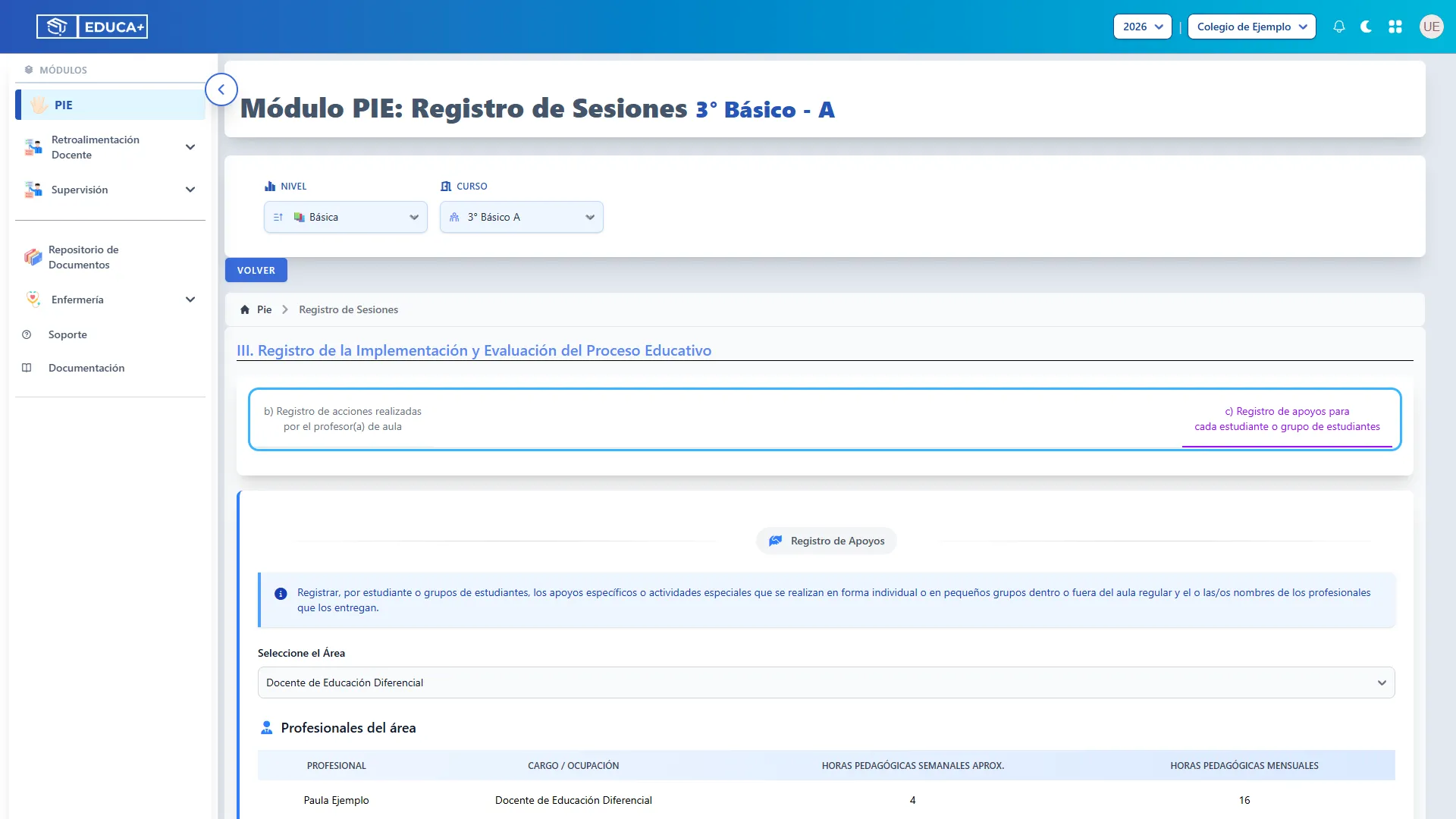
La pantalla corresponde al apartado III. Registro de la Implementación y Evaluación del Proceso Educativo y contiene dos pestañas:
| Apartado | ¿Qué puede registrar? |
|---|---|
| b) Registro de acciones realizadas por el profesor(a) de aula | Fecha, docente, horas pedagógicas, actividades desarrolladas y observaciones generales del trabajo colaborativo. |
| c) Registro de apoyos para cada estudiante o grupo de estudiantes | Área profesional, fecha, bloque o asignatura, objetivo de aprendizaje, actividades, estudiantes y lugar de atención. |
Al ingresar se abre Registro de Apoyos. Esta guía sigue ese orden y luego explica Registro de Acciones. Ambos apartados también están disponibles dentro del Registro de Planificación del mismo curso y comparten sus registros.
Las imágenes se obtuvieron de las plantillas de la interfaz con datos ficticios de ejemplo. Los recuadros celestes indican dónde actuar. No incluyen instrucciones añadidas dentro de la imagen: los textos visibles pertenecen a la propia pantalla.
Antes de comenzar
Sección titulada «Antes de comenzar»- Confirme que trabaja en el establecimiento, año y curso correctos.
- El equipo de aula debe estar configurado; de él se obtienen los docentes, profesionales y áreas disponibles.
- Para seleccionar estudiantes, estos deben estar incorporados a la nómina PIE del curso.
- Para asociar un apoyo a una clase, revise que el horario y las asignaciones PIE estén disponibles para la fecha elegida.
- Tenga configurado su RUT y disponible su código de autenticación para validar la identidad al terminar cada formulario.
Permisos: los cursos y botones visibles dependen de su perfil y de sus asignaciones. Un profesional registra apoyos en su área y gestiona los apoyos que creó; en acciones, gestiona los registros asociados a su propio docente. Los perfiles administradores disponen de opciones adicionales. Si falta un curso, área o botón, solicite al administrador revisar su configuración.
Etapa 1. Ingresar y elegir el curso
Sección titulada «Etapa 1. Ingresar y elegir el curso»Seleccione el contexto de trabajo y ubique los dos tipos de registro disponibles.
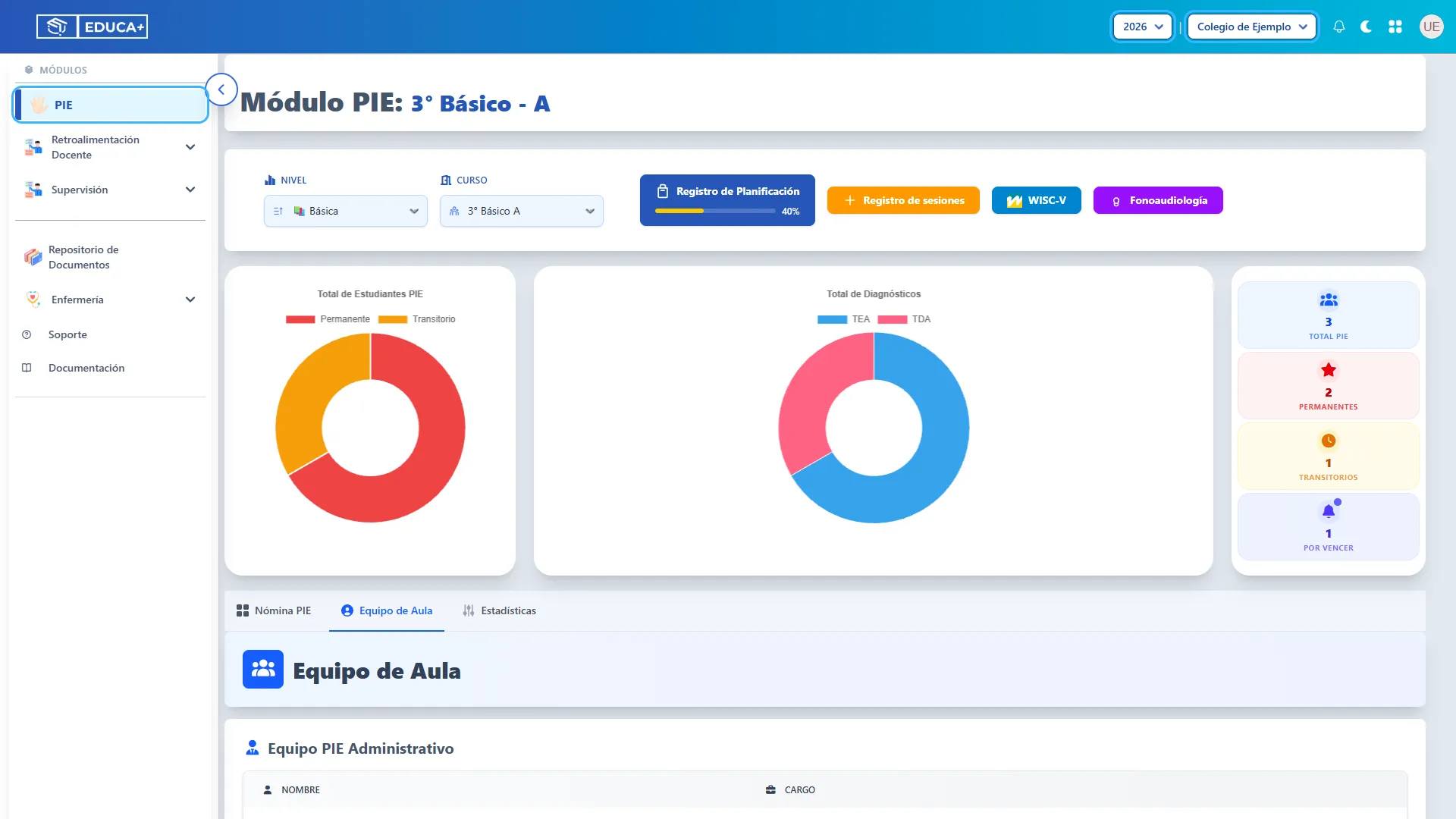
Paso 1. Abrir PIE
Sección titulada «Paso 1. Abrir PIE»Pulse PIE en el menú lateral. Revise el año y el establecimiento que aparecen en la barra superior antes de continuar.
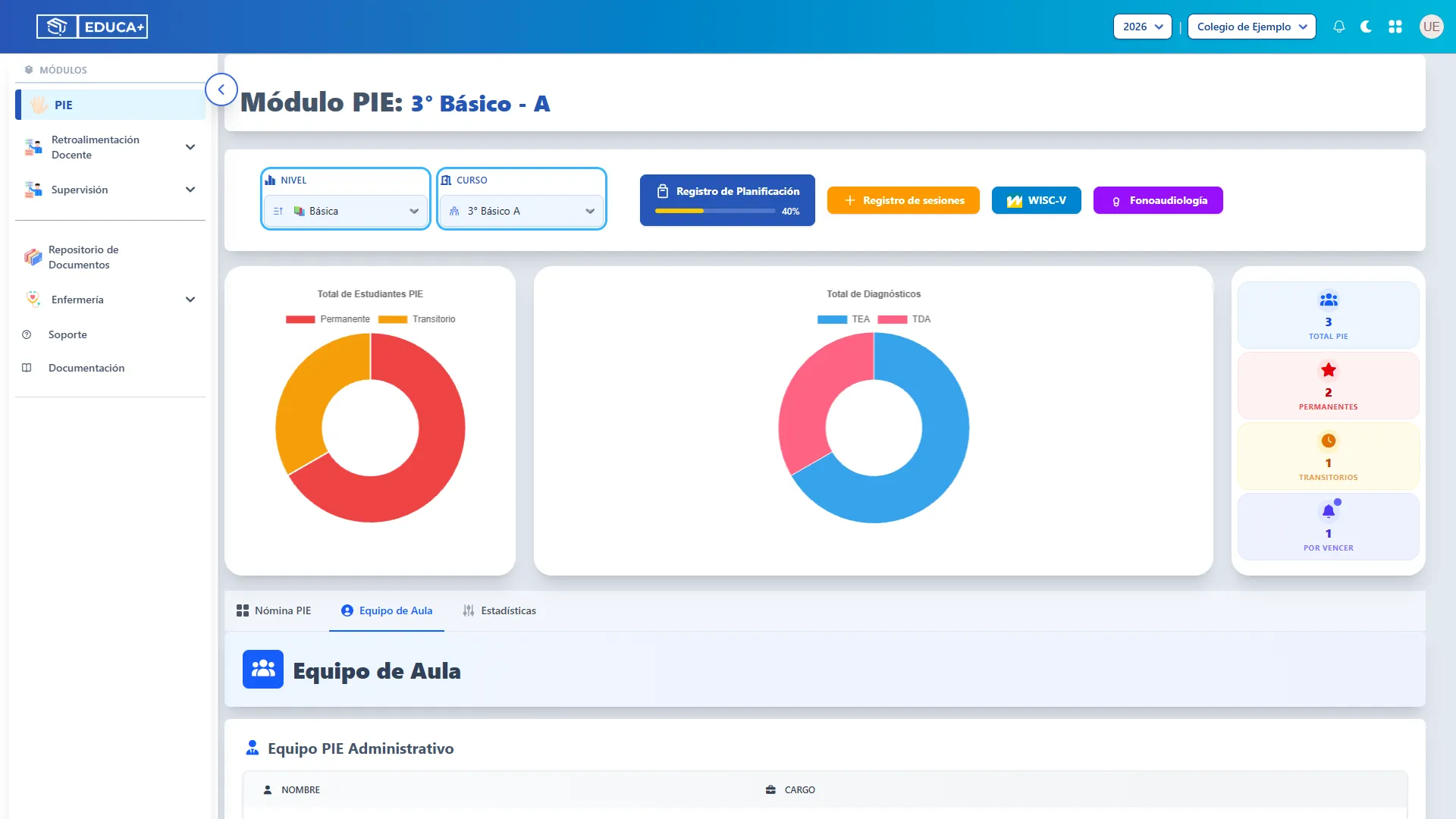
Paso 2. Seleccionar el curso
Sección titulada «Paso 2. Seleccionar el curso»Elija el Nivel y después el Curso. Compruebe el nombre del curso en el encabezado.
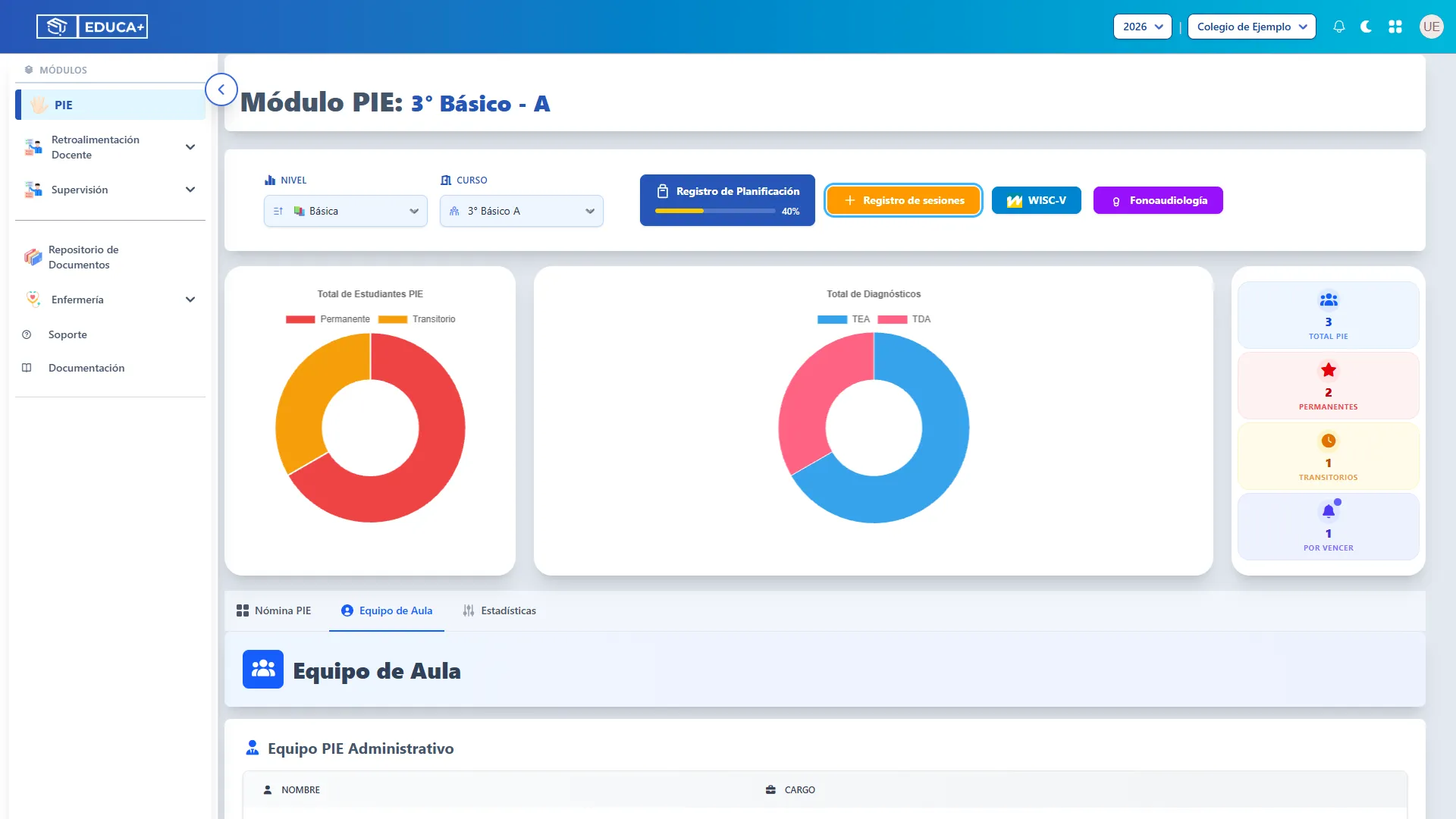
Paso 3. Entrar en Registro de sesiones
Sección titulada «Paso 3. Entrar en Registro de sesiones»Pulse el botón Registro de sesiones en la pantalla PIE del curso.
Paso 4. Reconocer los apartados
Sección titulada «Paso 4. Reconocer los apartados»Use las pestañas b) Registro de acciones realizadas por el profesor(a) de aula y c) Registro de apoyos para cada estudiante o grupo de estudiantes para cambiar de apartado. Al entrar se muestra el registro de apoyos.
Etapa 2. Consultar y preparar los apoyos
Sección titulada «Etapa 2. Consultar y preparar los apoyos»Este apartado organiza las atenciones por área profesional y permite consultar los apoyos registrados para una fecha o período.
Paso 5. Seleccionar el área y revisar sus profesionales
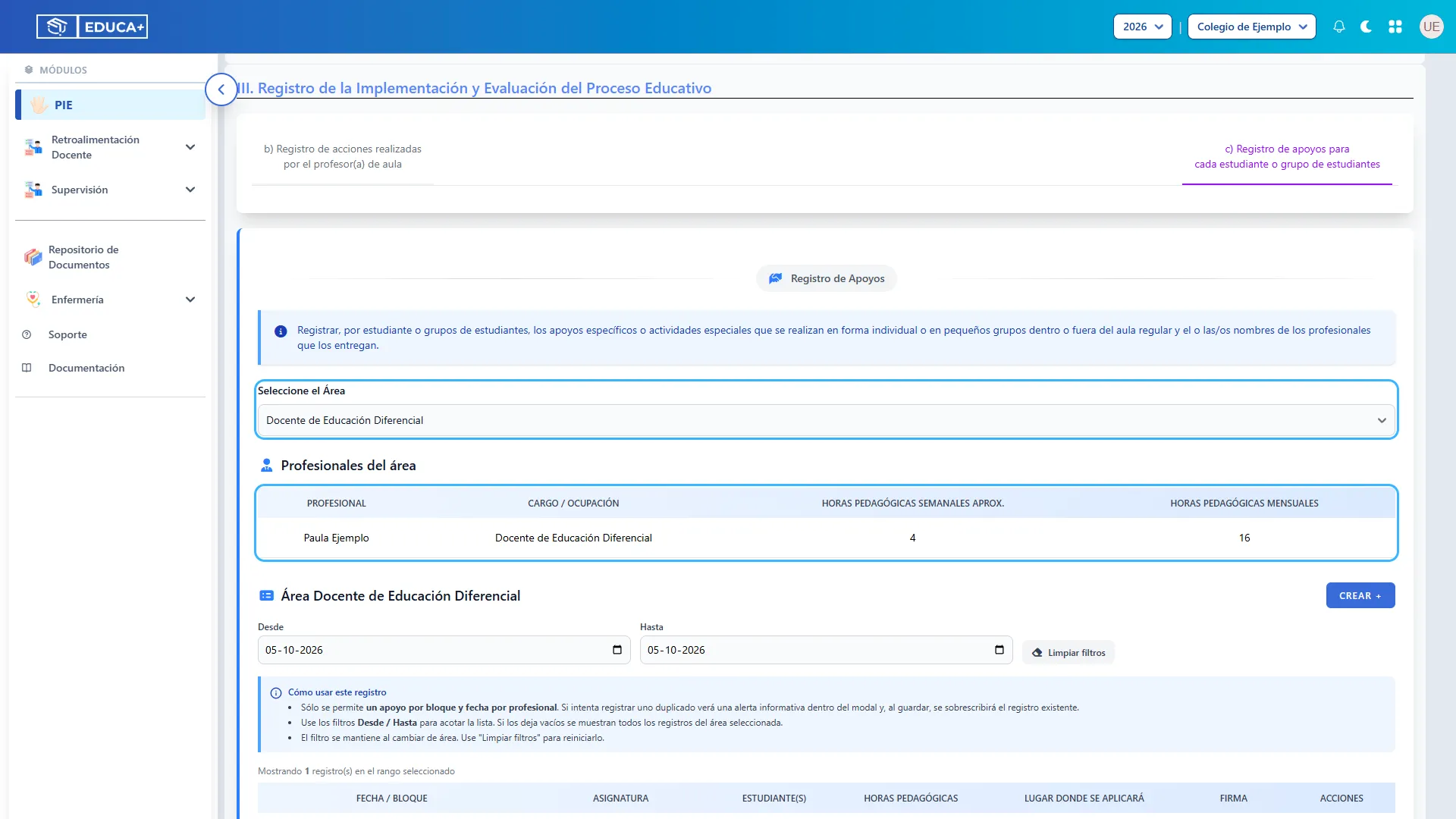
Sección titulada «Paso 5. Seleccionar el área y revisar sus profesionales»En Seleccione el Área, elija el área de atención. Revise debajo los Profesionales del área, sus cargos y las horas pedagógicas semanales aproximadas y mensuales. Estas horas corresponden a la configuración del equipo; no son el total de sesiones de la lista. Si su perfil tiene un área asignada, puede aparecer seleccionada al ingresar.
Paso 6. Buscar apoyos por fecha
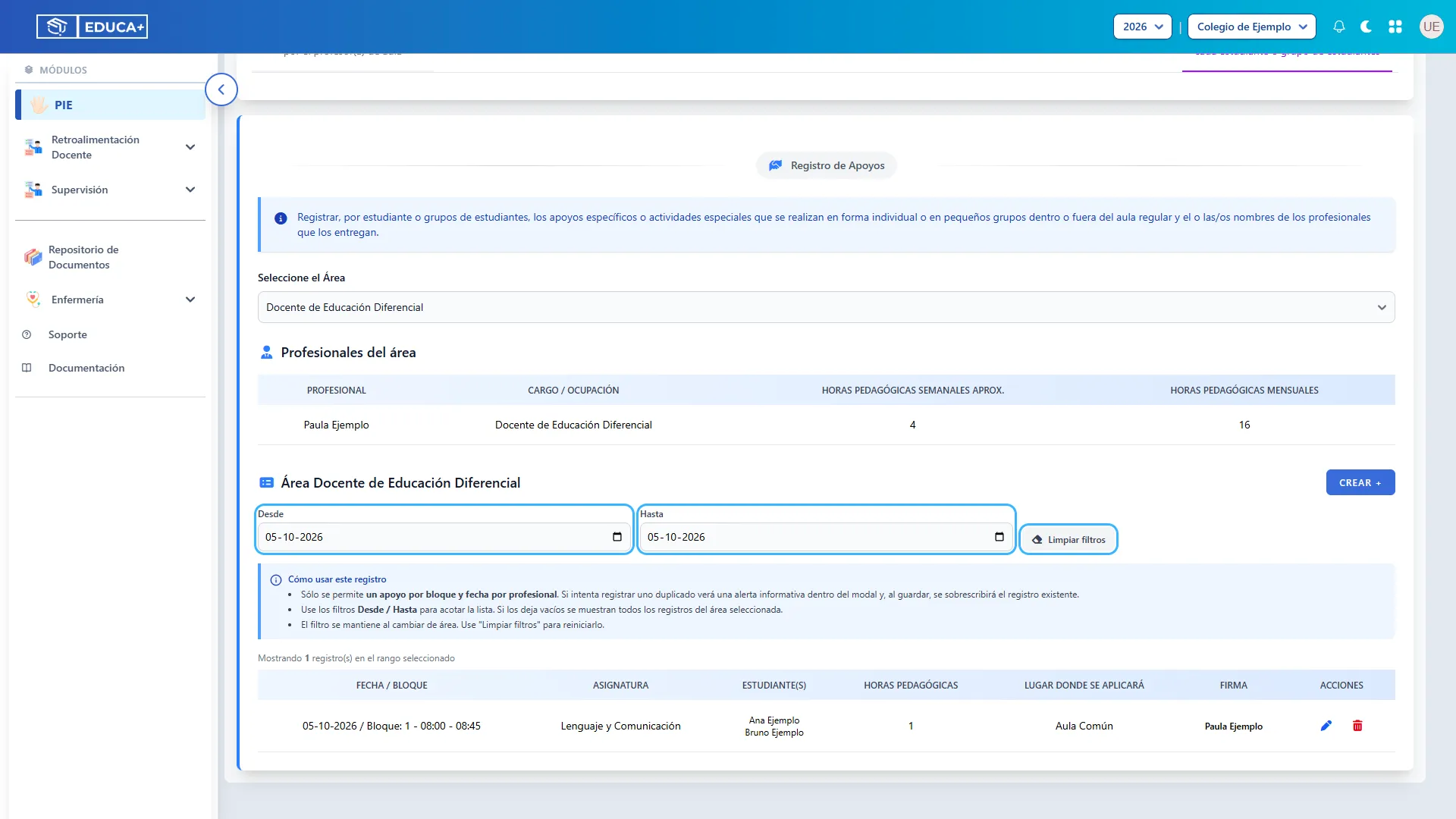
Sección titulada «Paso 6. Buscar apoyos por fecha»Complete Desde y Hasta para mostrar un período. Al ingresar, ambos filtros toman la fecha actual. Pulse Limpiar filtros para consultar todas las fechas del área seleccionada. Cambiar de área mantiene el rango de fechas; revise este dato si no encuentra una sesión.
Paso 7. Abrir un nuevo apoyo
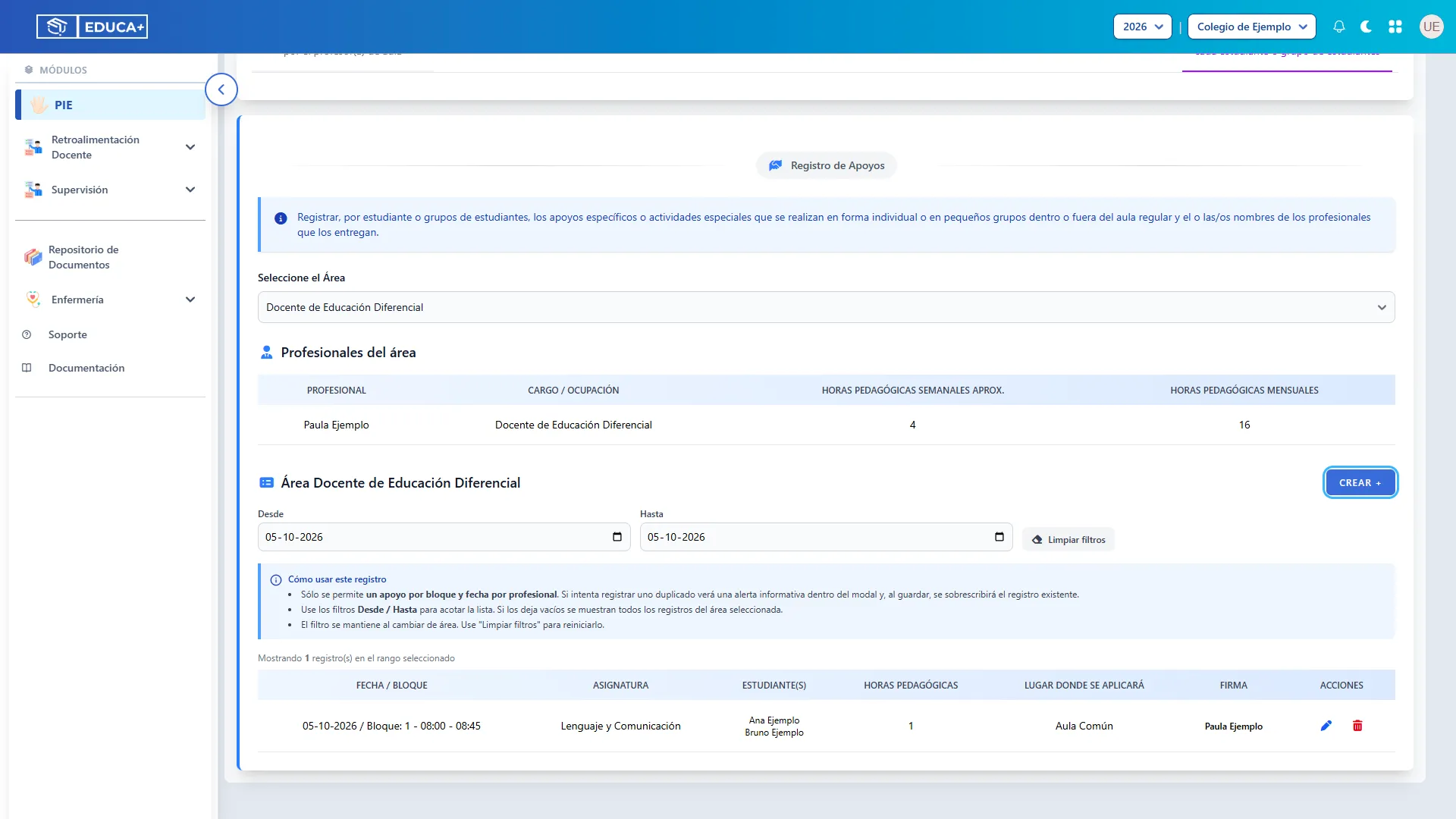
Sección titulada «Paso 7. Abrir un nuevo apoyo»Pulse Crear + junto al nombre del área. Se abrirá Crear Conjunto de Apoyos. Si el botón no aparece, confirme que seleccionó su área y que está incorporado al equipo de aula.
Etapa 3. Completar y validar un apoyo
Sección titulada «Etapa 3. Completar y validar un apoyo»Describa lo que se trabajó, indique a quiénes se atendió y valide su identidad para completar el registro.
Paso 8. Indicar la fecha y el bloque
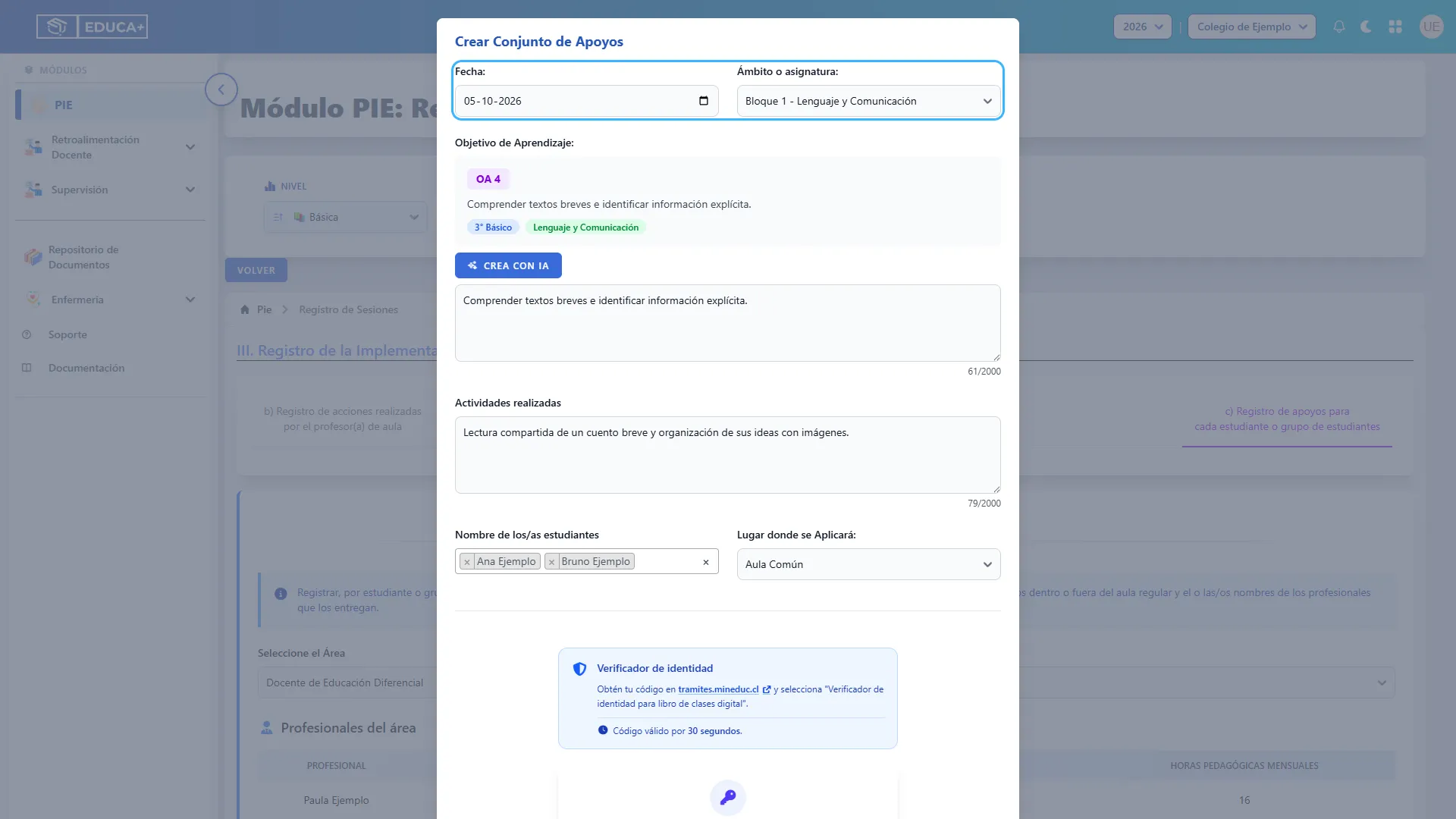
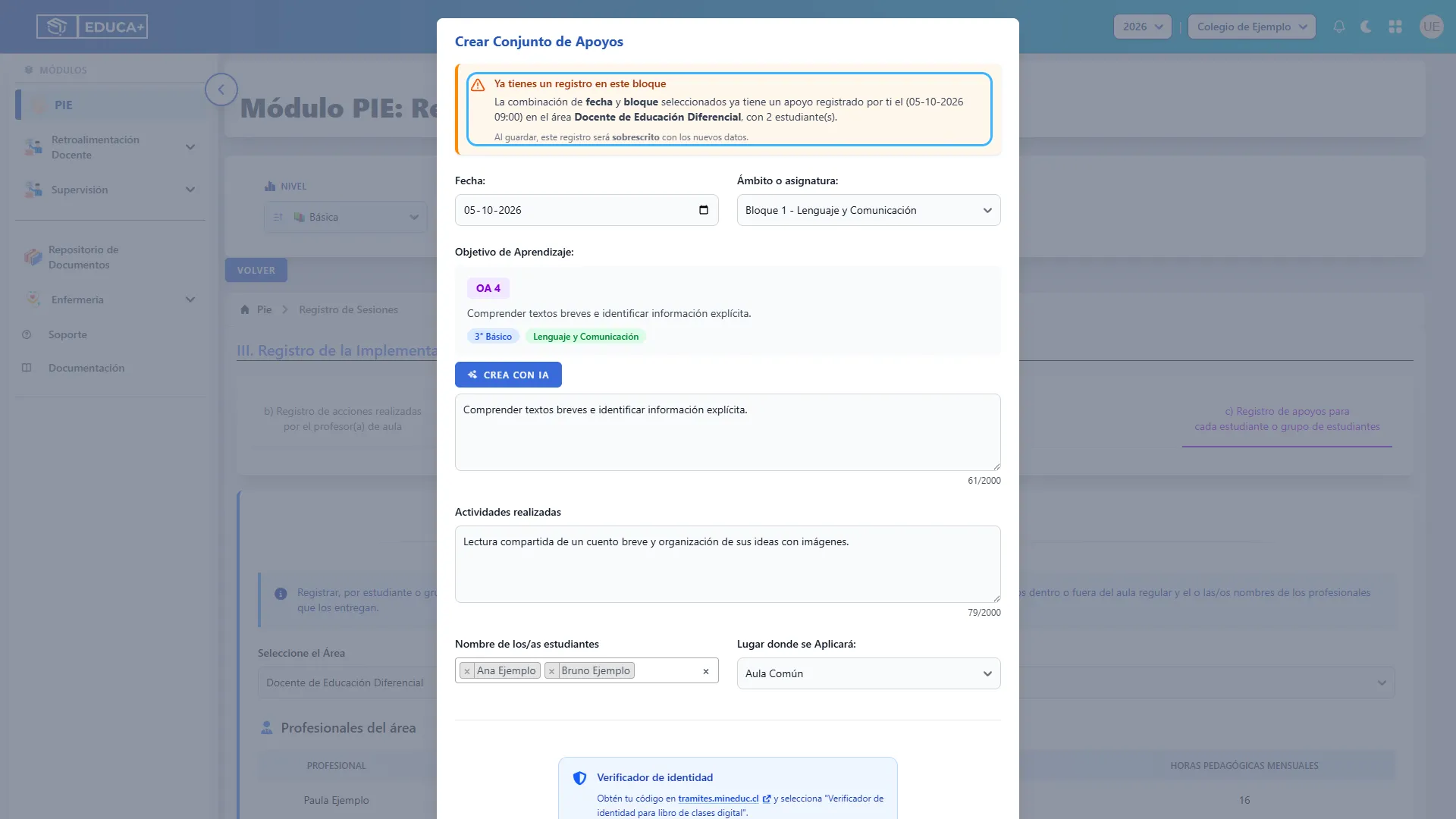
Sección titulada «Paso 8. Indicar la fecha y el bloque»En Fecha, indique el día de la atención. Luego seleccione el bloque en Ámbito o asignatura. Las opciones dependen del horario de ese día y de sus asignaciones. Si cambia la fecha, vuelva a comprobar el bloque y el objetivo antes de continuar. El formulario también permite guardar sin bloque; en ese caso, la lista mostrará Sin Bloque y Sin Asignatura.
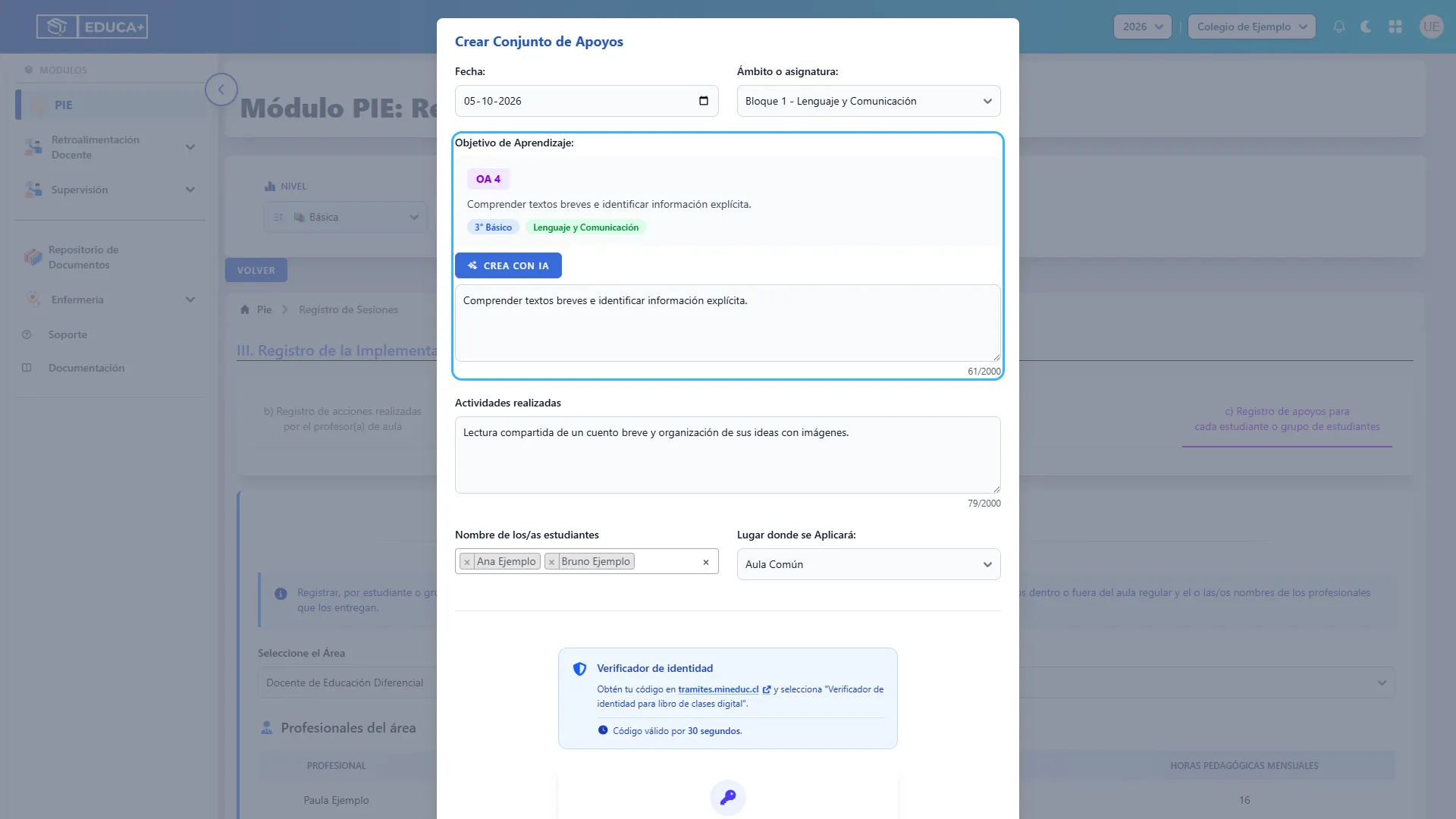
Paso 9. Completar el objetivo de aprendizaje
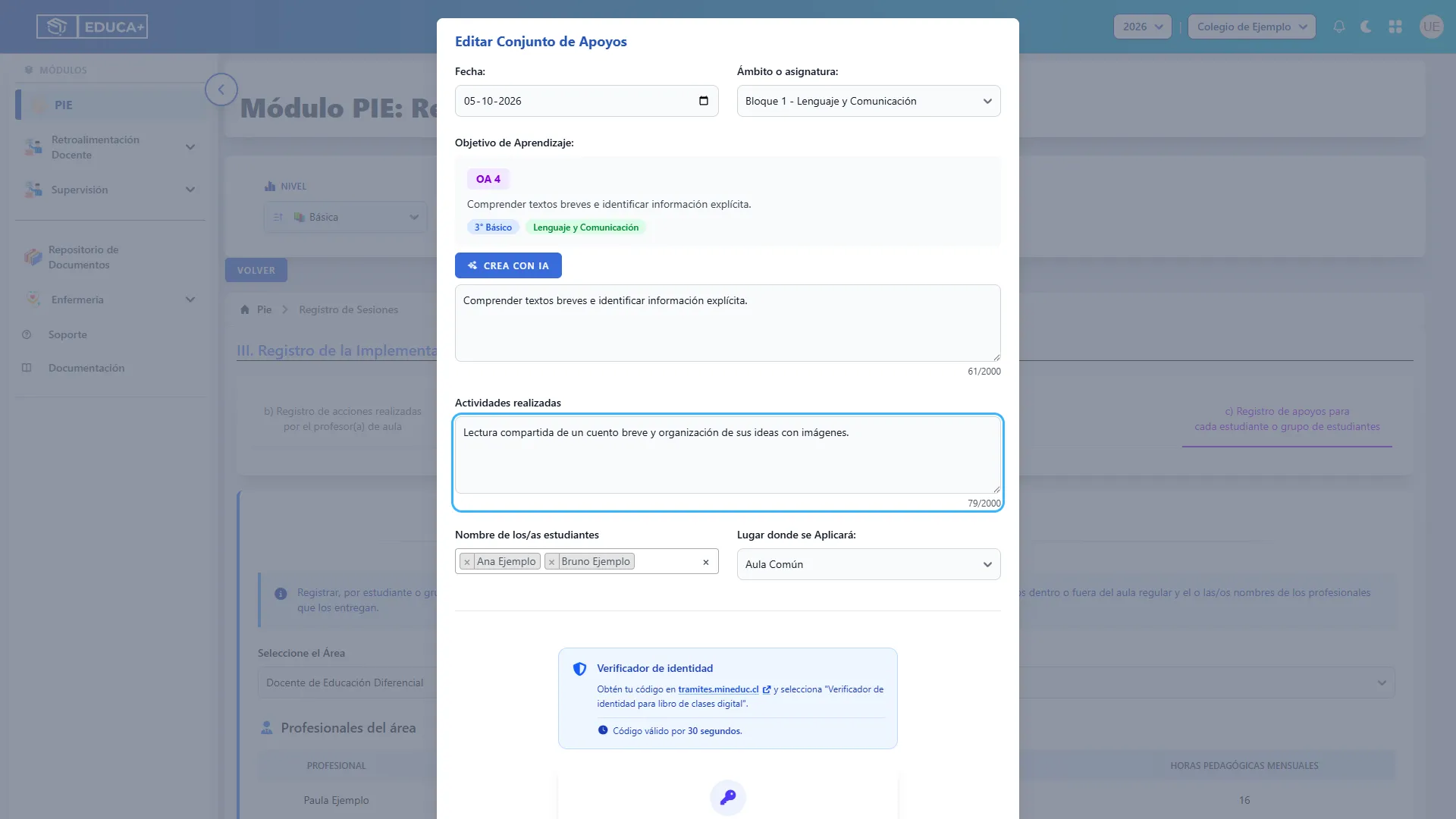
Sección titulada «Paso 9. Completar el objetivo de aprendizaje»Revise los objetivos disponibles y escriba o ajuste Objetivo de Aprendizaje. Si existe un objetivo en la clase planificada, puede aparecer precargado. Este campo es obligatorio y admite hasta 2.000 caracteres. Ejemplo: “Comprender un cuento breve e identificar sus personajes con apoyo visual”.
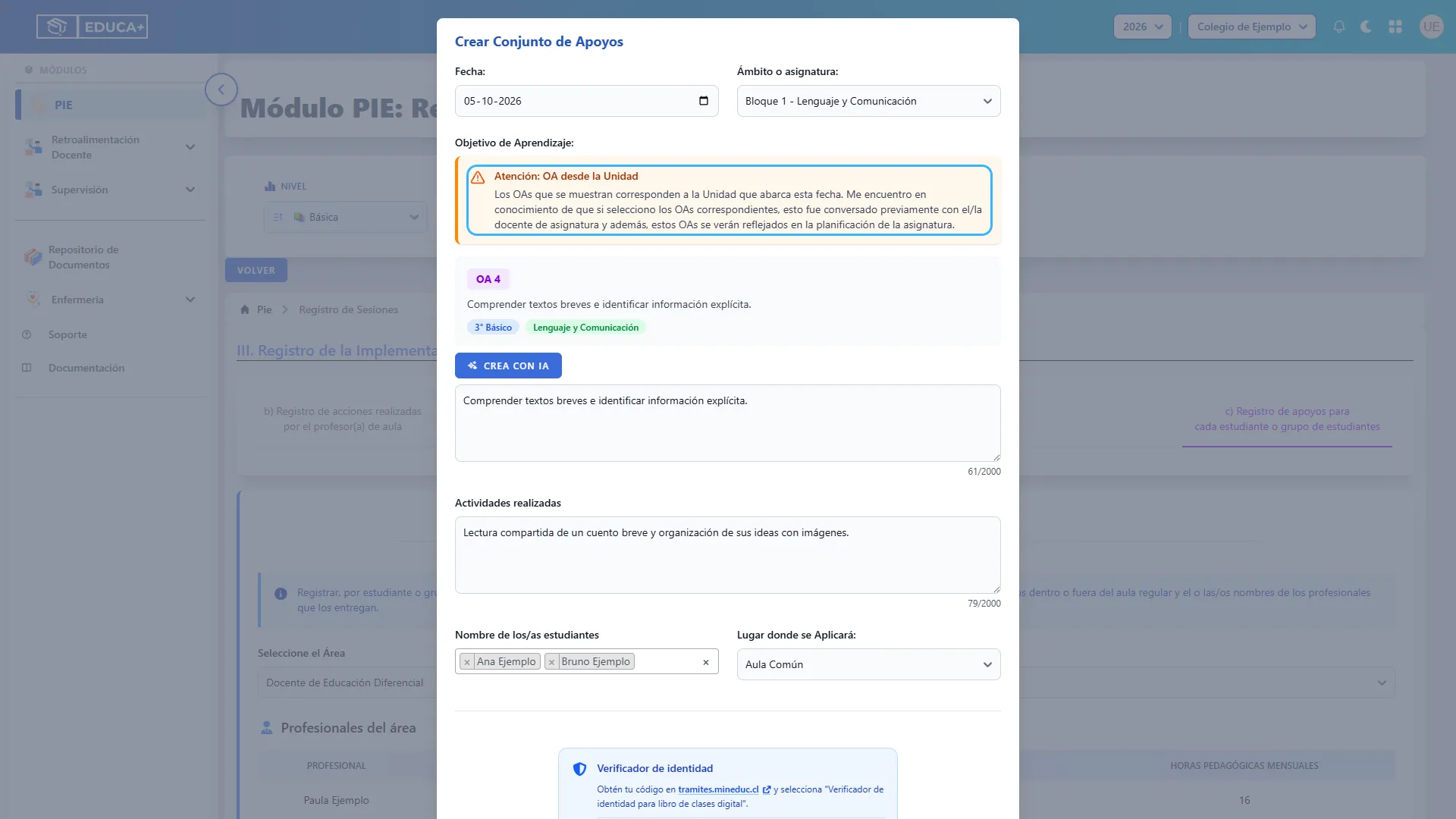
Paso 10. Revisar el aviso de objetivos de la unidad
Sección titulada «Paso 10. Revisar el aviso de objetivos de la unidad»Cuando aparezca Atención: OA desde la Unidad, tenga presente que la referencia corresponde a la unidad que abarca esa fecha. Lea el aviso y coordine con el docente los objetivos que utilizará. Revise siempre el texto que quedará escrito en Objetivo de Aprendizaje.
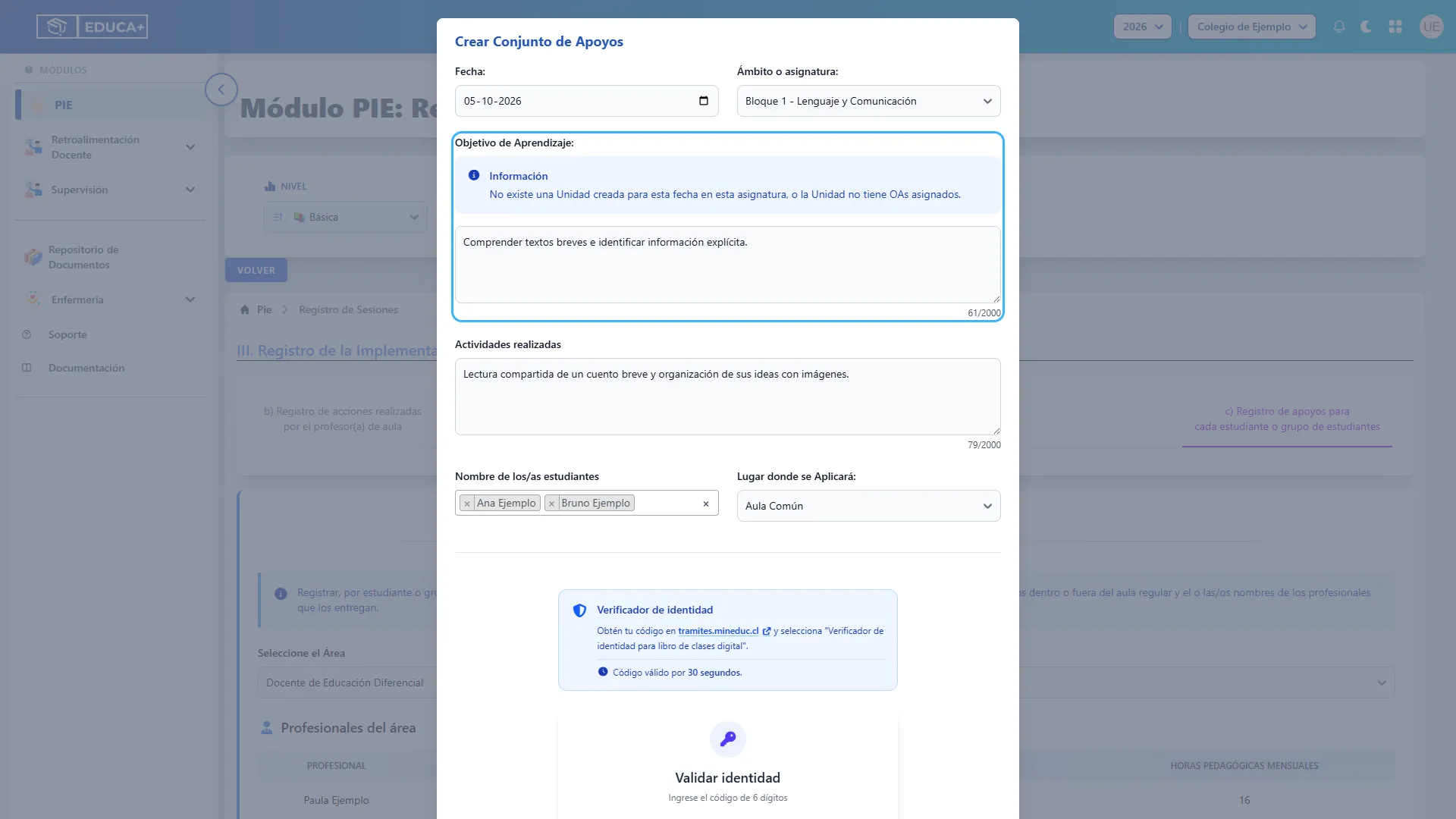
Paso 11. Completar el objetivo cuando no hay planificación disponible
Sección titulada «Paso 11. Completar el objetivo cuando no hay planificación disponible»Si aparece el aviso de que no existe una unidad para esa fecha o de que no tiene objetivos asignados, complete manualmente el objetivo y las actividades. Puede continuar con el registro sin usar la ayuda de IA.
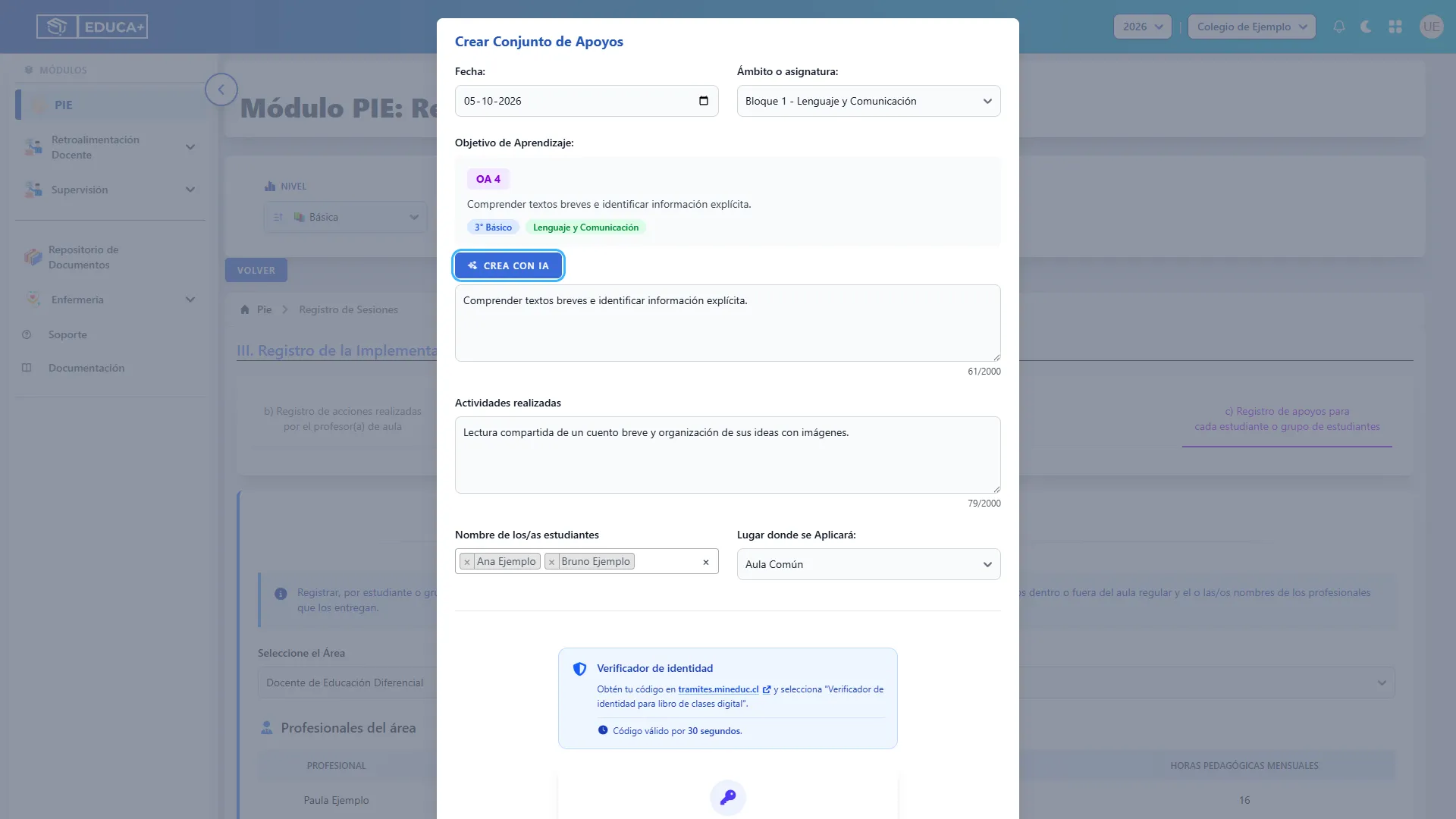
Paso 12. Usar Crea con IA, si está disponible
Sección titulada «Paso 12. Usar Crea con IA, si está disponible»Cuando exista una clase planificada con objetivos y se muestre Crea con IA, puede pulsarlo para obtener una propuesta de objetivo y actividades. Lea el resultado y ajústelo al trabajo realizado. Si el servicio informa que no está disponible, escriba los contenidos manualmente. Generar una propuesta no guarda ni firma la sesión.
Paso 13. Describir las actividades realizadas
Sección titulada «Paso 13. Describir las actividades realizadas»Complete Actividades realizadas con una descripción breve y concreta del apoyo. Es obligatorio y admite hasta 2.000 caracteres. Ejemplo: “Lectura compartida de un cuento; identificación de personajes con tarjetas y preguntas guiadas”.
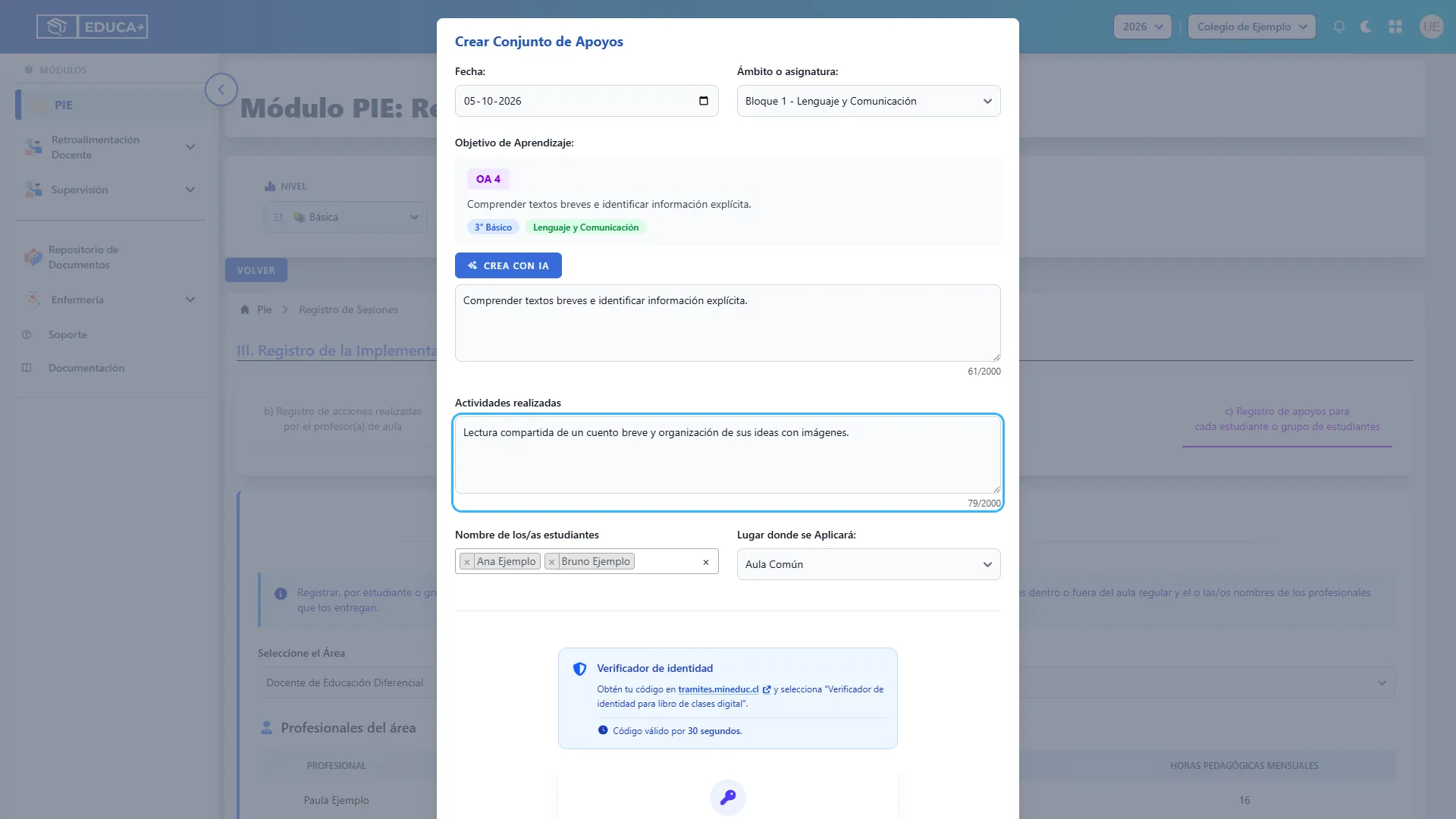
Paso 14. Seleccionar estudiantes y lugar
Sección titulada «Paso 14. Seleccionar estudiantes y lugar»En Nombre de los/as estudiantes, seleccione uno o varios integrantes de la nómina PIE. En Lugar donde se Aplicará, elija Aula Común o Aula de Recursos, según corresponda. Para el área Psicopedagogo(a), la pantalla ofrece únicamente Aula Común. Revise que la selección incluya solo a quienes recibieron el apoyo.
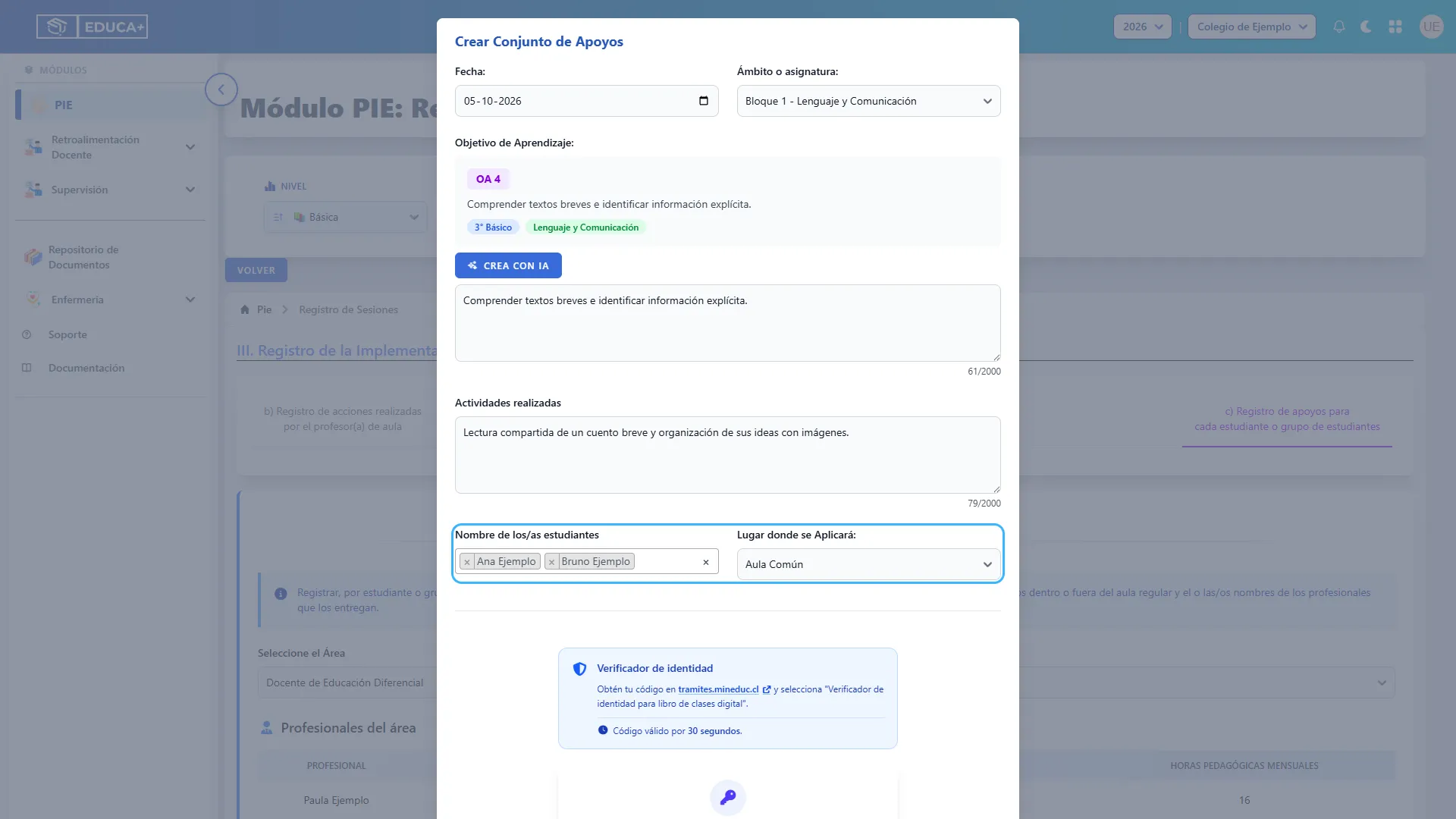
Paso 15. Revisar la opción de duplicar al bloque siguiente
Sección titulada «Paso 15. Revisar la opción de duplicar al bloque siguiente»Si aparece Duplicado detectado, existe un bloque consecutivo de la misma asignatura disponible para duplicar el apoyo. Revise la opción seleccionada: el sistema activa Sí, duplicar Apoyo al detectar un bloque elegible. Manténgala solo si corresponde repetir la atención; en caso contrario, marque No, mantener actual. Al guardar se crea o actualiza también su registro del bloque siguiente. Cada apoyo se registra con 1 hora pedagógica; no hay un selector de horas en este formulario.
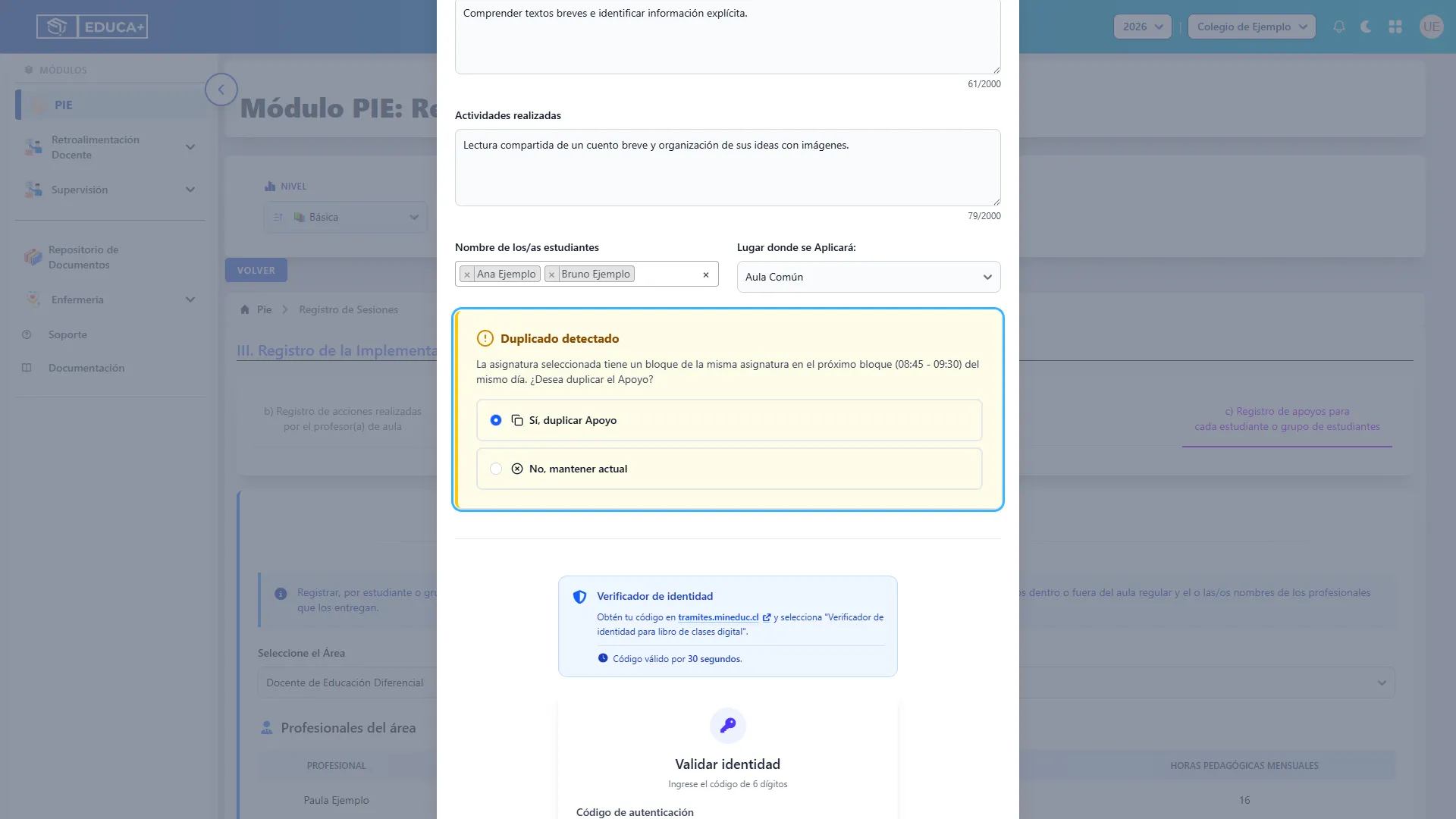
Paso 16. Reconocer un bloque siguiente no asignado
Sección titulada «Paso 16. Reconocer un bloque siguiente no asignado»Si se informa Existe un bloque siguiente, pero no estás asignado a él, puede continuar con el apoyo del bloque actual. La duplicación al siguiente bloque no estará disponible para su perfil. Si necesita trabajar en él, solicite revisar la asignación PIE del horario.
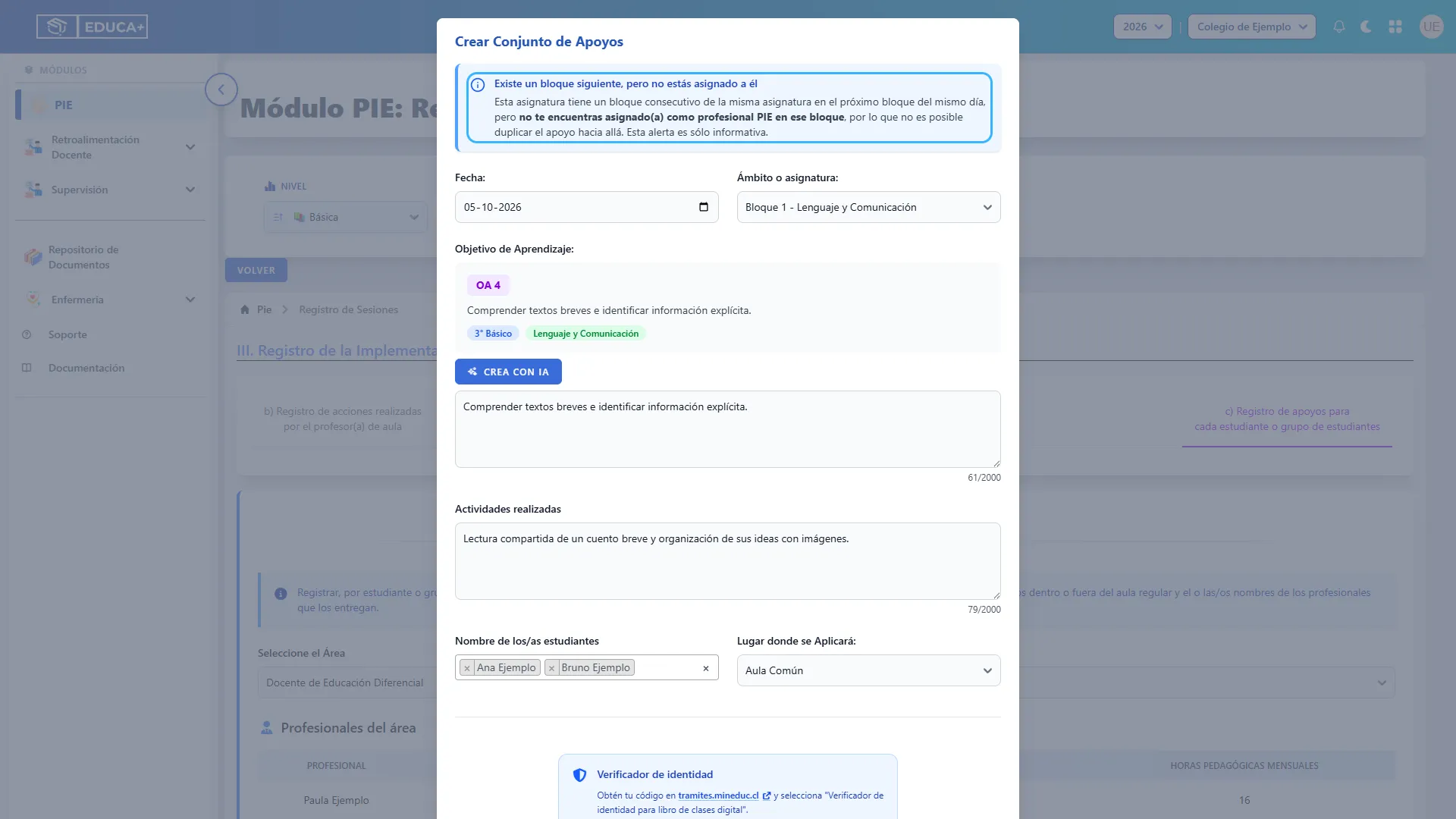
Paso 17. Comprobar el aviso de un registro existente
Sección titulada «Paso 17. Comprobar el aviso de un registro existente»Si aparece Ya tienes un registro en este bloque, revise la fecha y el bloque antes de validar. Al guardar se sobrescribirá su apoyo anterior con los nuevos datos, incluidos los estudiantes seleccionados. Si quería registrar otra atención, corrija la selección o pulse Cancelar. También al guardar sin bloque, una nueva entrada de la misma fecha y profesional puede reemplazar la anterior.
Paso 18. Validar la identidad para guardar el apoyo
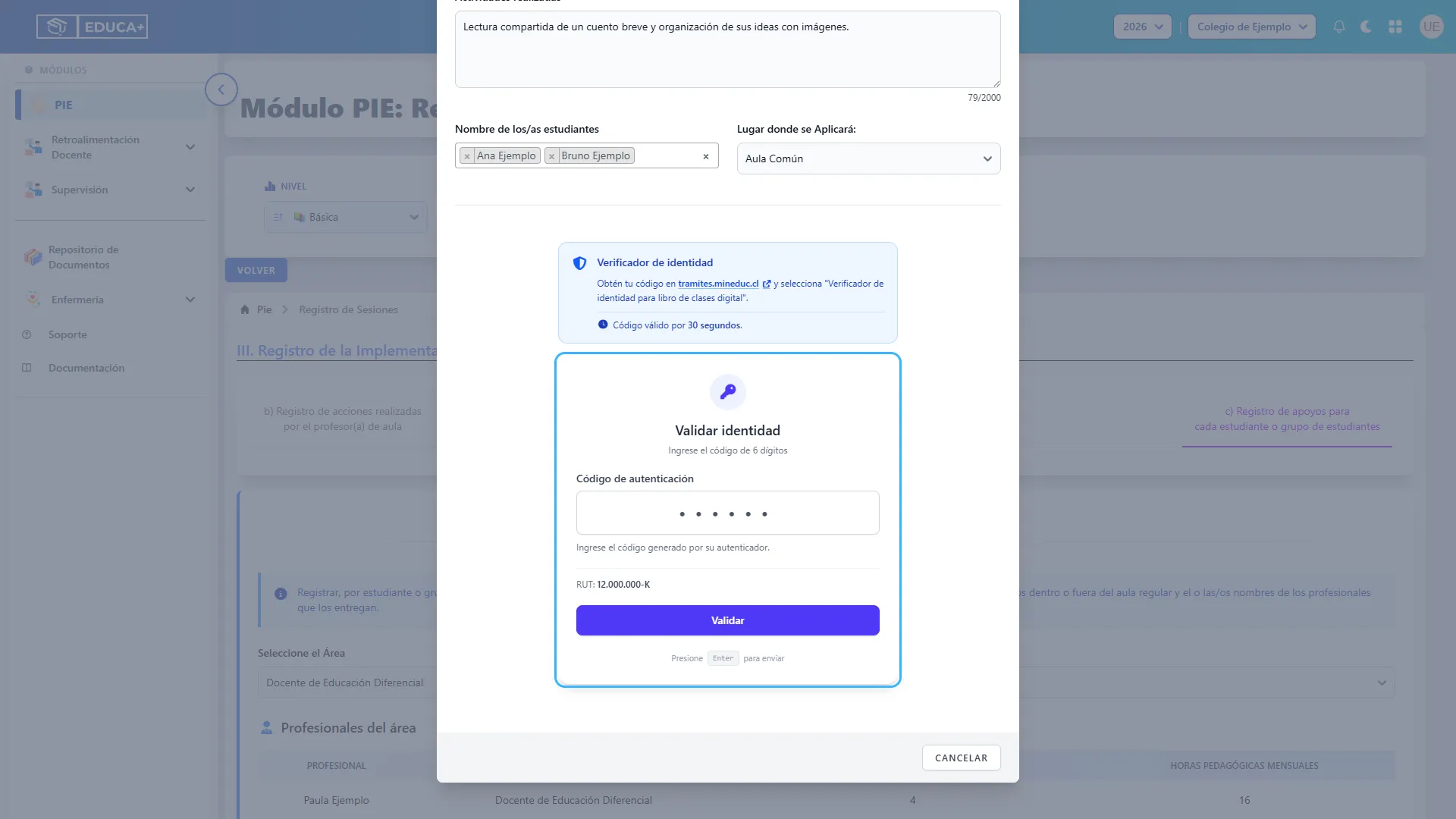
Sección titulada «Paso 18. Validar la identidad para guardar el apoyo»Desplácese al Verificador de identidad al final del formulario. Siga la indicación de la pantalla para obtener su código, compruebe el RUT mostrado, ingrese los 6 dígitos y pulse Validar. La pantalla indica que el código tiene una vigencia de 30 segundos. La validación correcta inicia el guardado: espere a que se cierre la ventana y aparezca Datos actualizados…. Si faltan campos, complételos y vuelva a validar. No hay un botón Guardar independiente.
Paso 19. Comprobar el apoyo en la lista
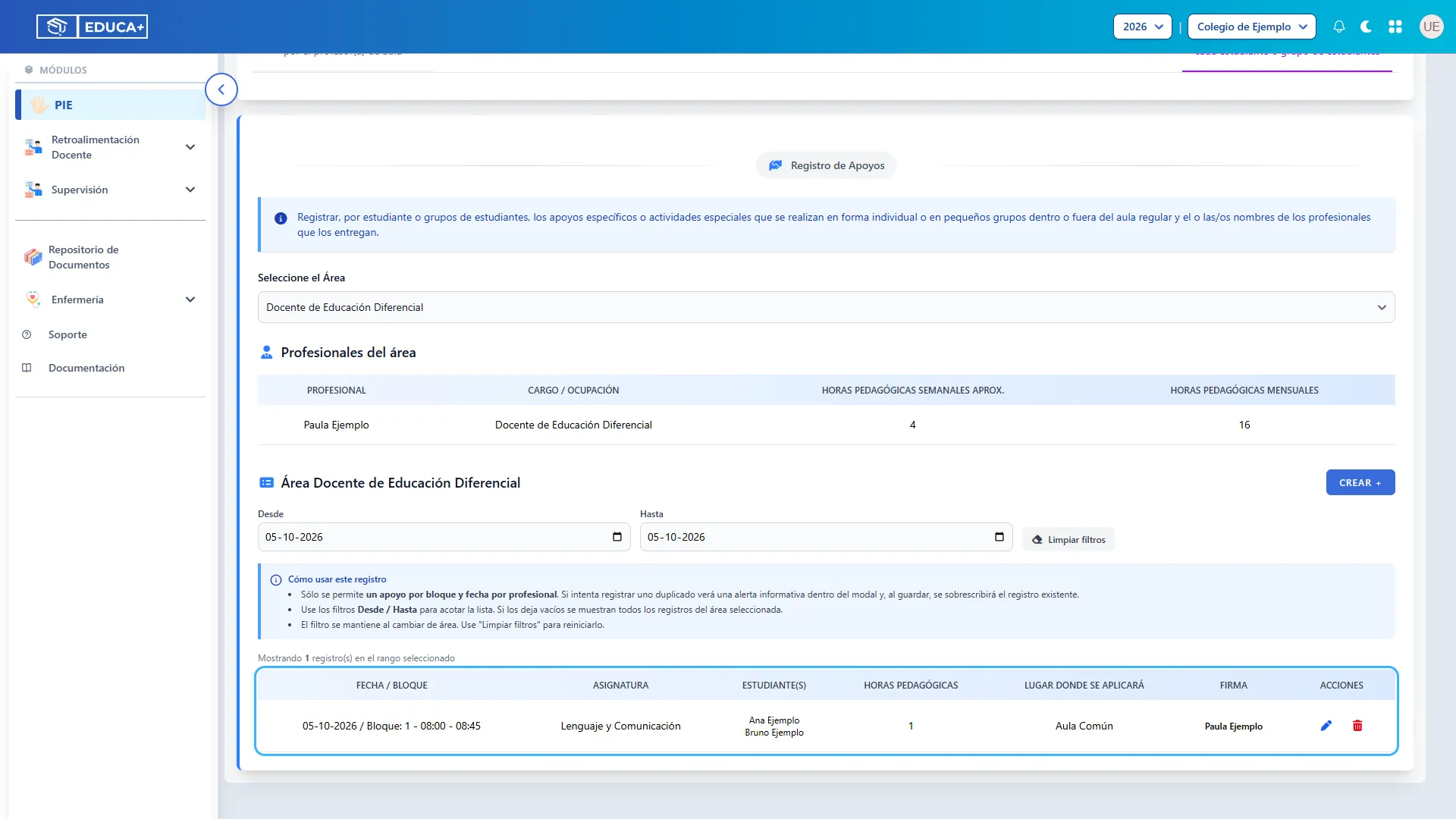
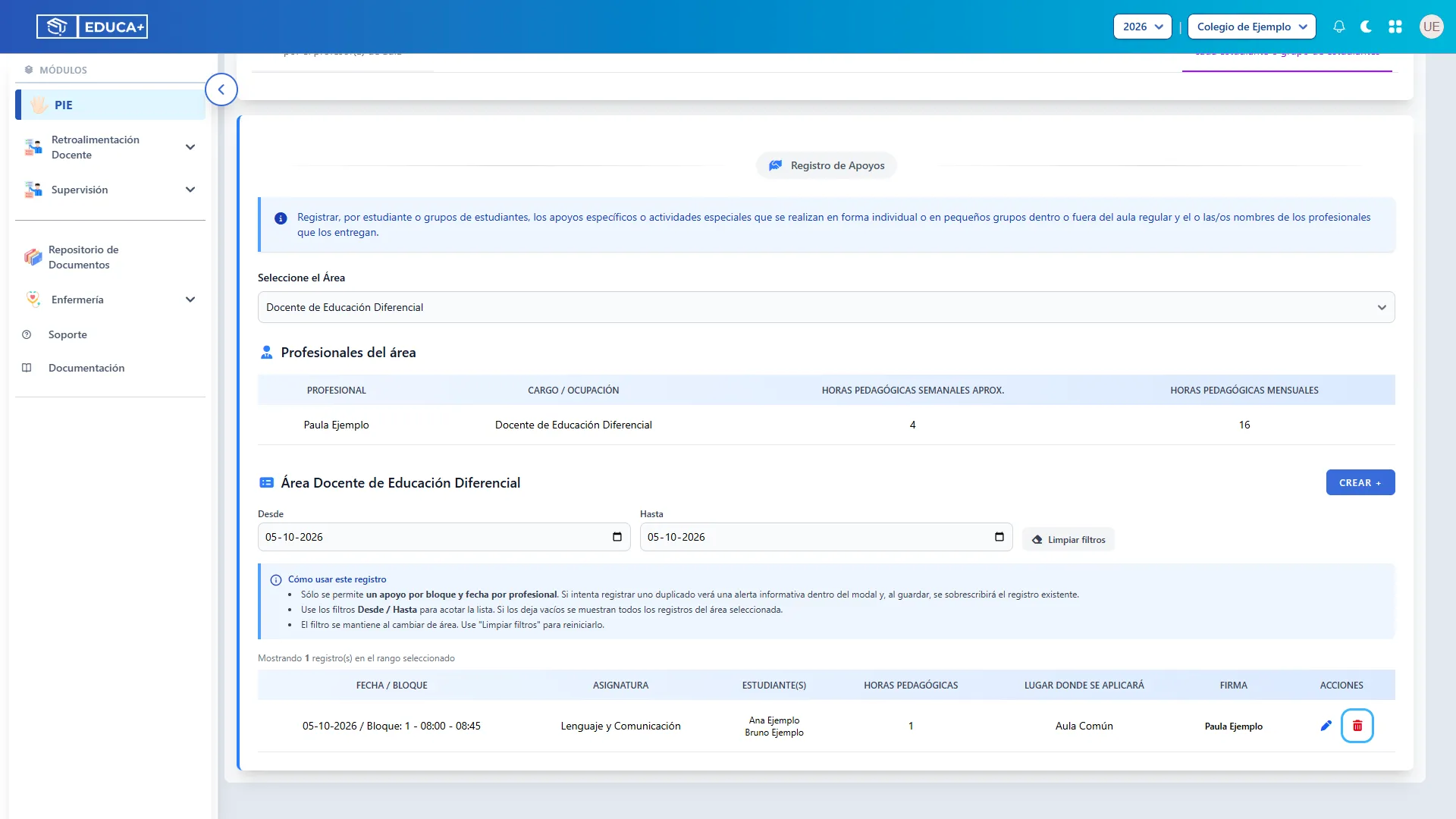
Sección titulada «Paso 19. Comprobar el apoyo en la lista»Revise la fila guardada: Fecha / Bloque, Asignatura, Estudiante(s), Horas pedagógicas, Lugar donde se aplicará y Firma. La firma muestra el nombre del profesional y, si está configurada, su imagen. Si duplicó el apoyo, compruebe ambos bloques. Si no aparece, revise el área y el rango de fechas. Cuando se selecciona un bloque y una asignatura, las actividades también se incorporan al registro diferencial del leccionario correspondiente.
Etapa 4. Corregir o eliminar apoyos
Sección titulada «Etapa 4. Corregir o eliminar apoyos»Utilice los botones de la columna Acciones para mantener al día sus registros. Compruebe siempre qué fila va a modificar.
Paso 20. Abrir un apoyo para editarlo
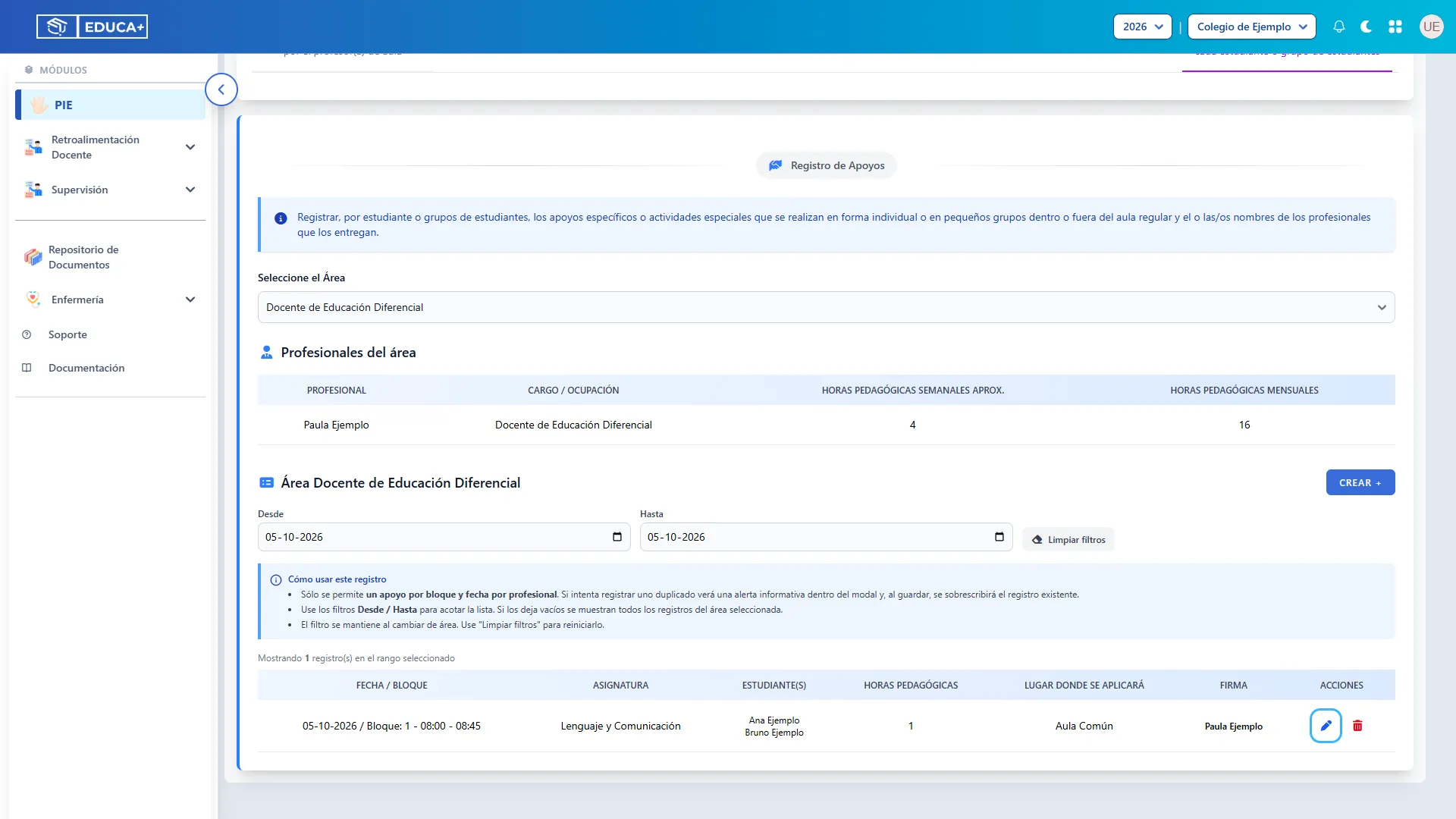
Sección titulada «Paso 20. Abrir un apoyo para editarlo»Busque su registro y pulse el lápiz de la columna Acciones. Se abrirá Editar Conjunto de Apoyos con sus datos. Los botones se muestran según los permisos del usuario.
Paso 21. Corregir el contenido del apoyo
Sección titulada «Paso 21. Corregir el contenido del apoyo»Ajuste el objetivo, las actividades, los estudiantes o el lugar. Para corregir el mismo apoyo, mantenga su fecha y bloque: cambiar esa combinación puede crear o actualizar otro registro y conservar el anterior. Revise nuevamente la opción de duplicación y complete la validación de identidad. Compruebe el resultado en la lista.
Paso 22. Seleccionar el apoyo que desea eliminar
Sección titulada «Paso 22. Seleccionar el apoyo que desea eliminar»Pulse la papelera de la fila correspondiente. Antes de confirmar, asegúrese de haber elegido el apoyo correcto. Si creó una copia en el bloque siguiente, esa copia es un registro separado.
Paso 23. Confirmar la eliminación
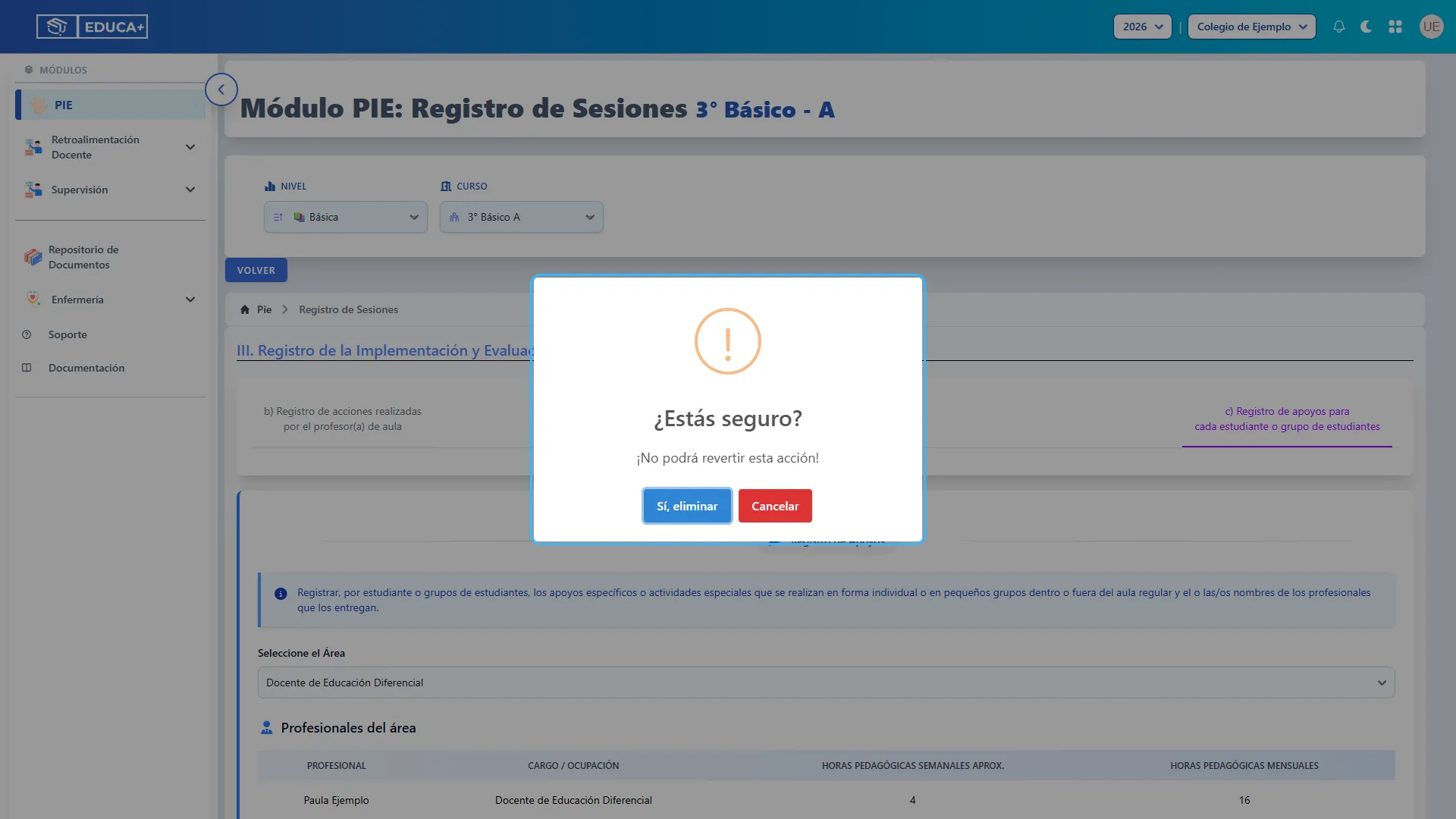
Sección titulada «Paso 23. Confirmar la eliminación»En ¿Estás seguro?, pulse Sí, eliminar para borrar el registro seleccionado o Cancelar para conservarlo. La pantalla advierte que la eliminación no se puede revertir. Espere el aviso Registro eliminado… y revise la lista. El borrado no elimina automáticamente la copia del bloque siguiente ni el contenido diferencial que ya se haya guardado en el leccionario.
Etapa 5. Registrar acciones del profesor de aula
Sección titulada «Etapa 5. Registrar acciones del profesor de aula»Este apartado documenta la planificación conjunta, el seguimiento, la evaluación y otras actividades de trabajo colaborativo del docente.
Paso 24. Abrir Registro de Acciones
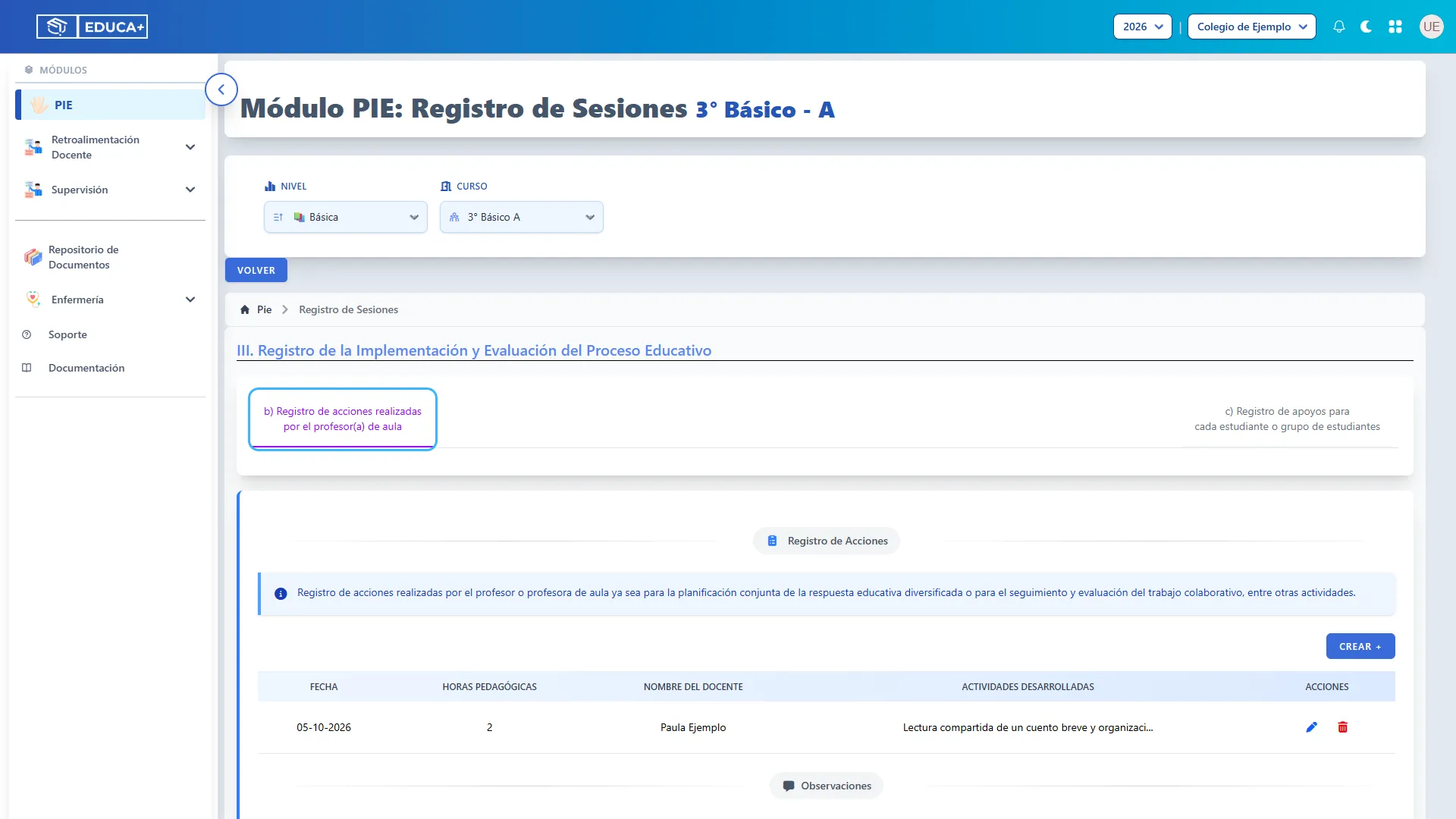
Sección titulada «Paso 24. Abrir Registro de Acciones»Pulse la pestaña b) Registro de acciones realizadas por el profesor(a) de aula. Podrá consultar las actividades registradas y las observaciones generales.
Paso 25. Crear un conjunto de actividades
Sección titulada «Paso 25. Crear un conjunto de actividades»Pulse Crear + para abrir Crear Conjunto de Actividades. Si no aparece, solicite revisar su pertenencia al equipo de aula y su perfil.
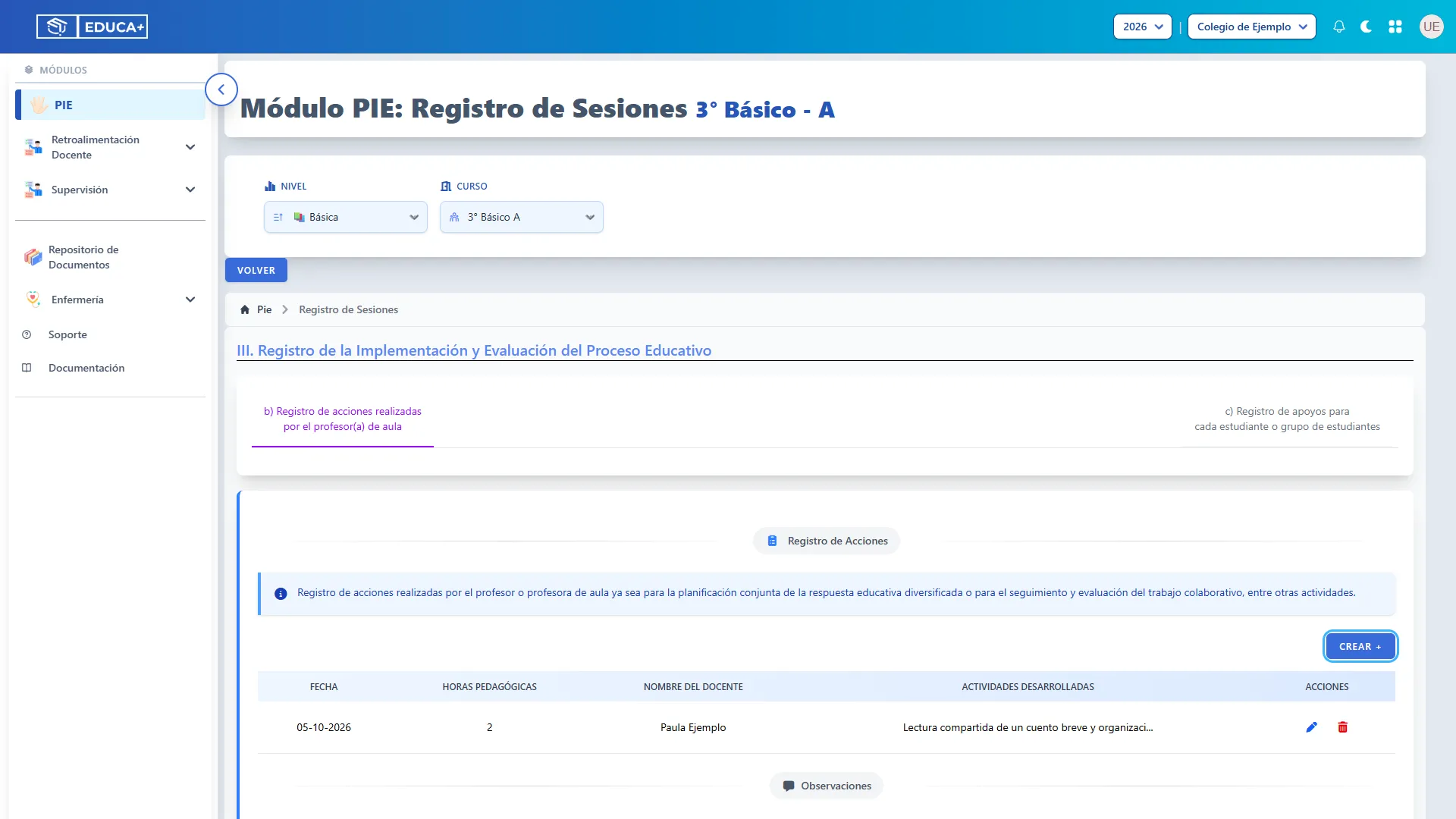
Paso 26. Revisar docente, fecha y horas
Sección titulada «Paso 26. Revisar docente, fecha y horas»Compruebe el Docente; para un usuario no administrador, su nombre aparece fijo. Si su perfil permite seleccionarlo, elija al docente correspondiente. Complete Fecha y ajuste Horas pedagógicas realizadas con el control deslizante, entre 1 y 4. Verifique el número antes de continuar.
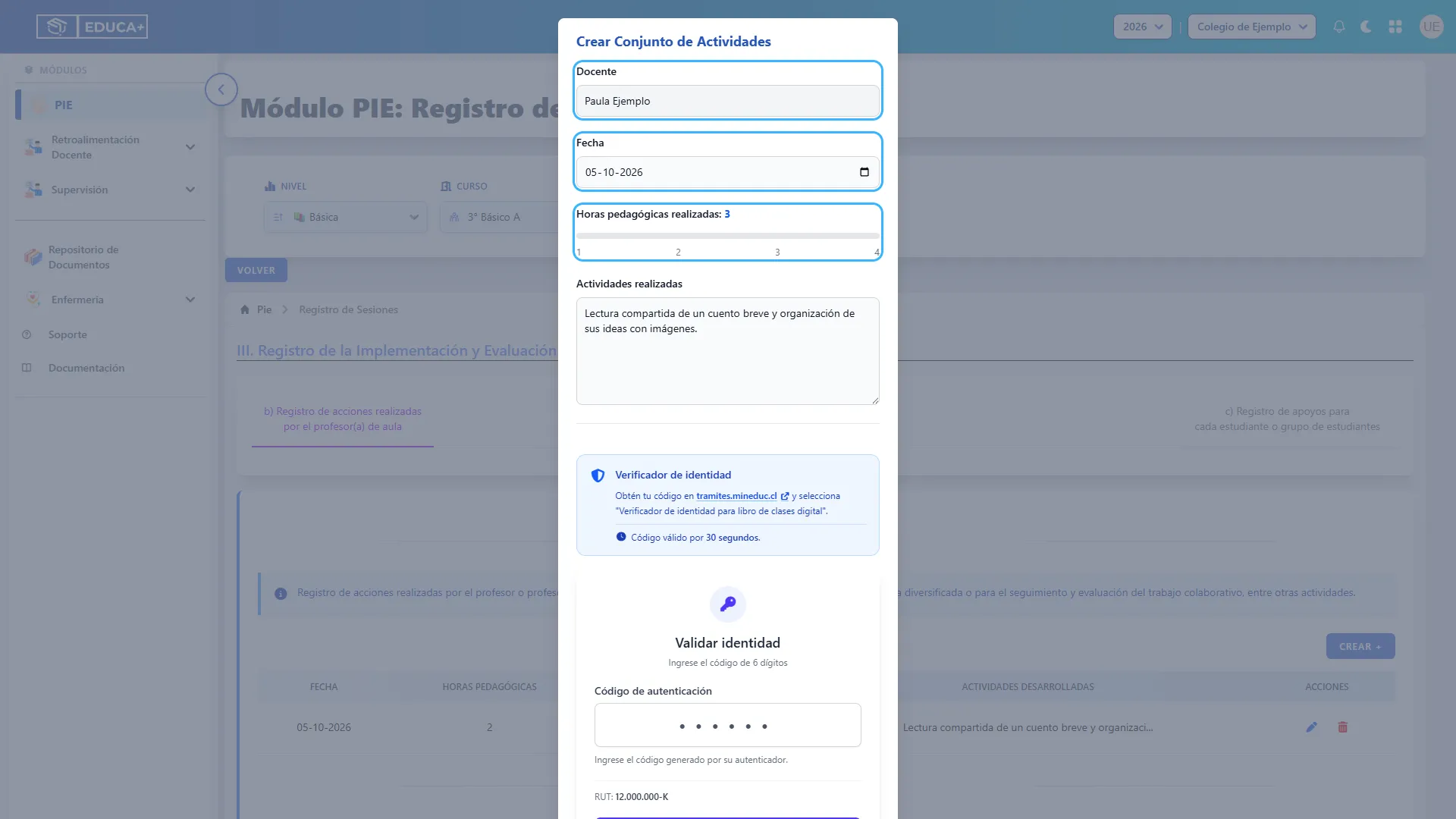
Paso 27. Describir las actividades del docente
Sección titulada «Paso 27. Describir las actividades del docente»En Actividades realizadas, escriba lo desarrollado durante ese tiempo. Ejemplo: “Planificación conjunta de una lectura guiada; preparación de apoyos visuales y revisión de avances de los estudiantes”. Docente, fecha, horas y actividades deben estar completos.
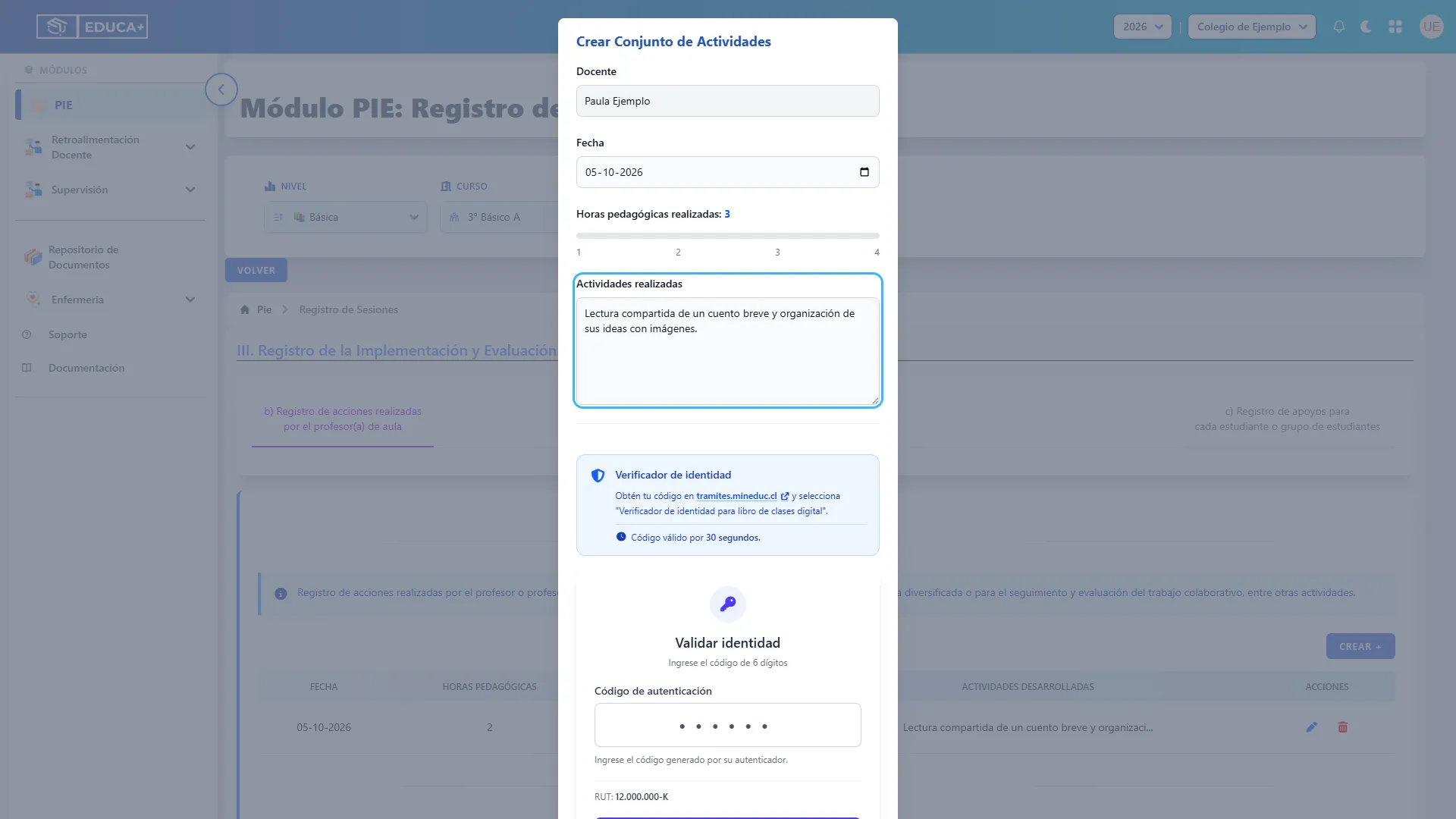
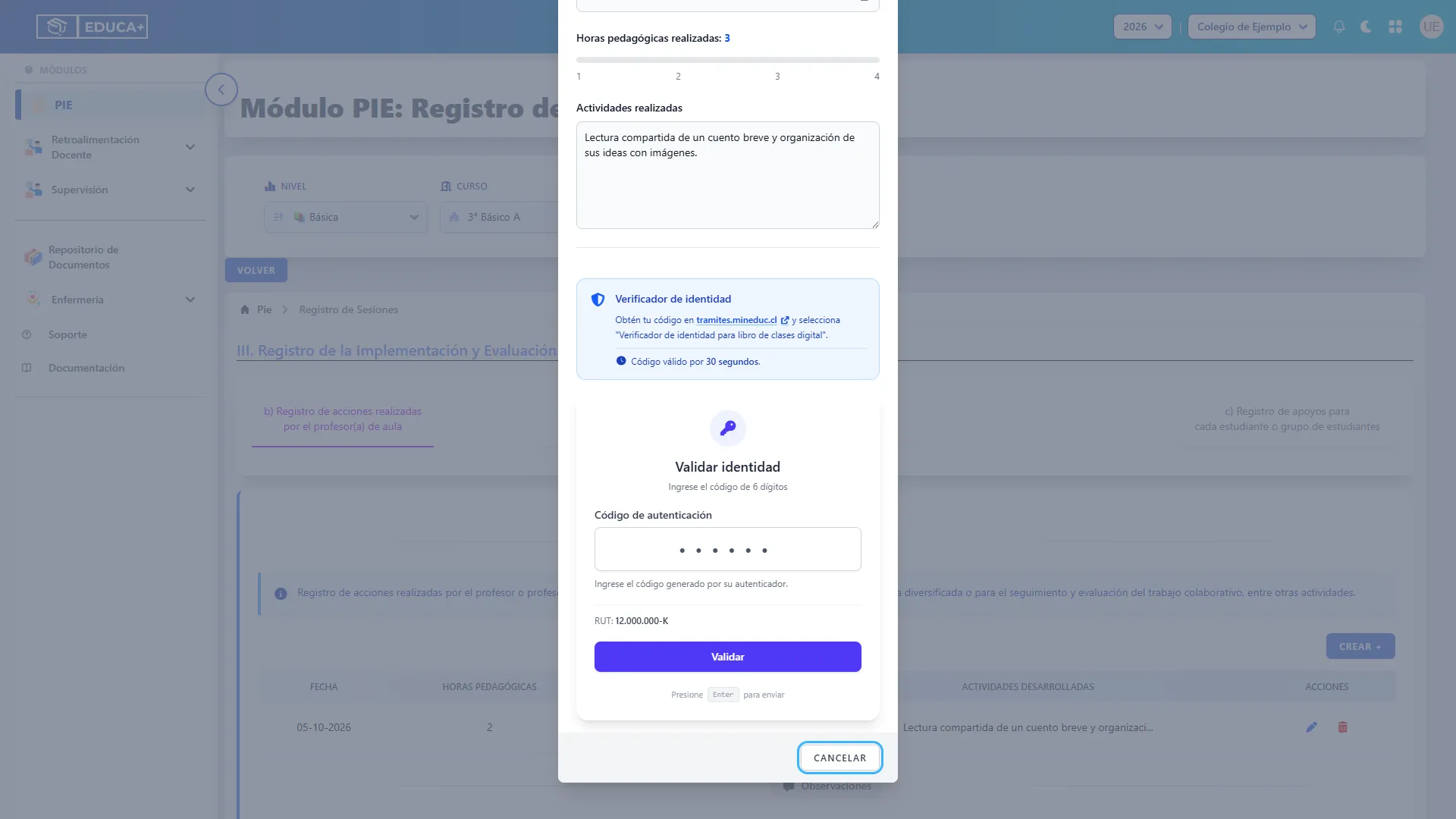
Paso 28. Validar y guardar la acción
Sección titulada «Paso 28. Validar y guardar la acción»Desplácese al verificador de identidad, ingrese su código vigente de 6 dígitos y pulse Validar. Espere el cierre de la ventana y el aviso Datos actualizados…. Si aparece un error o un campo requerido, resuélvalo y repita la validación.
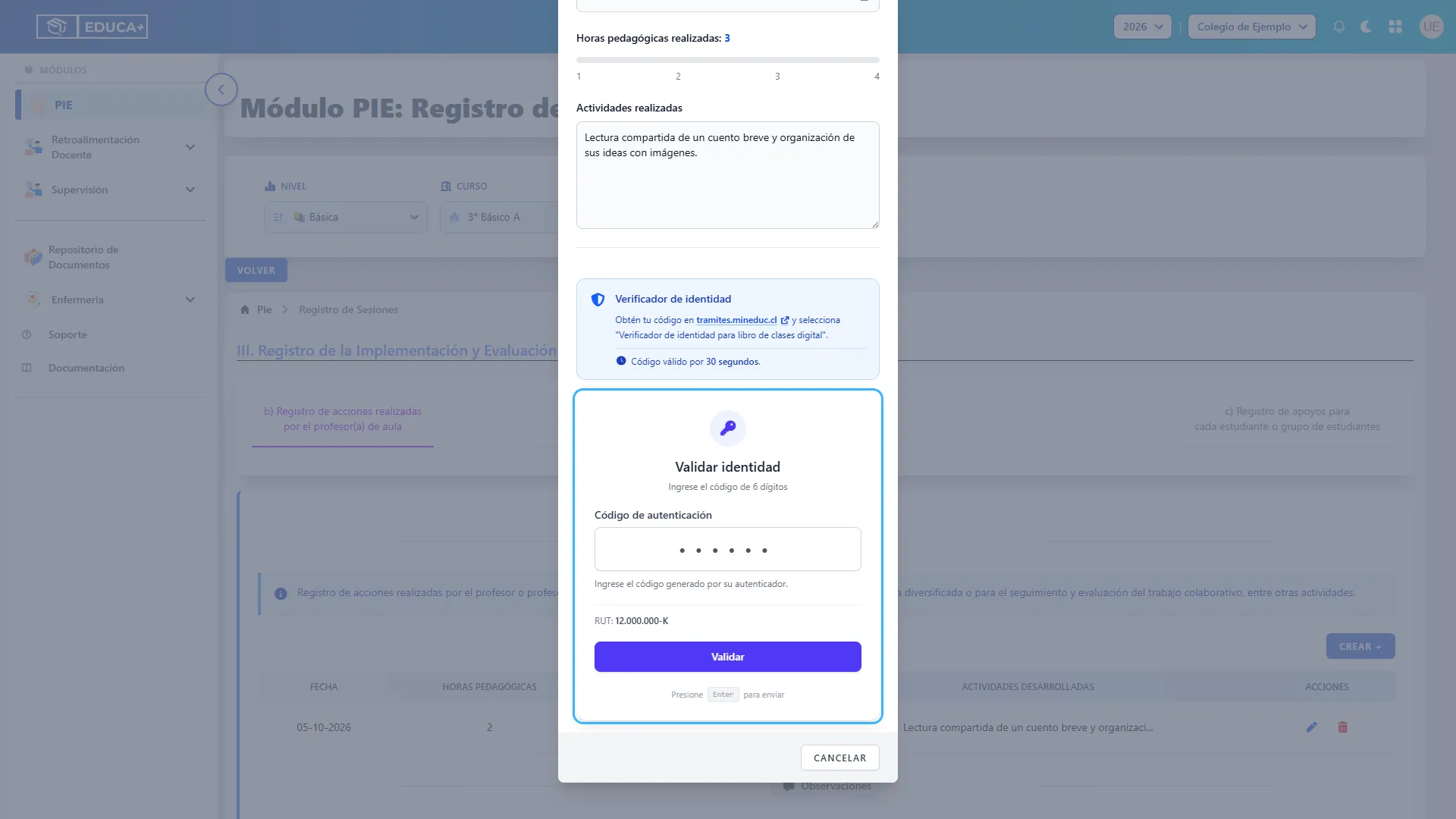
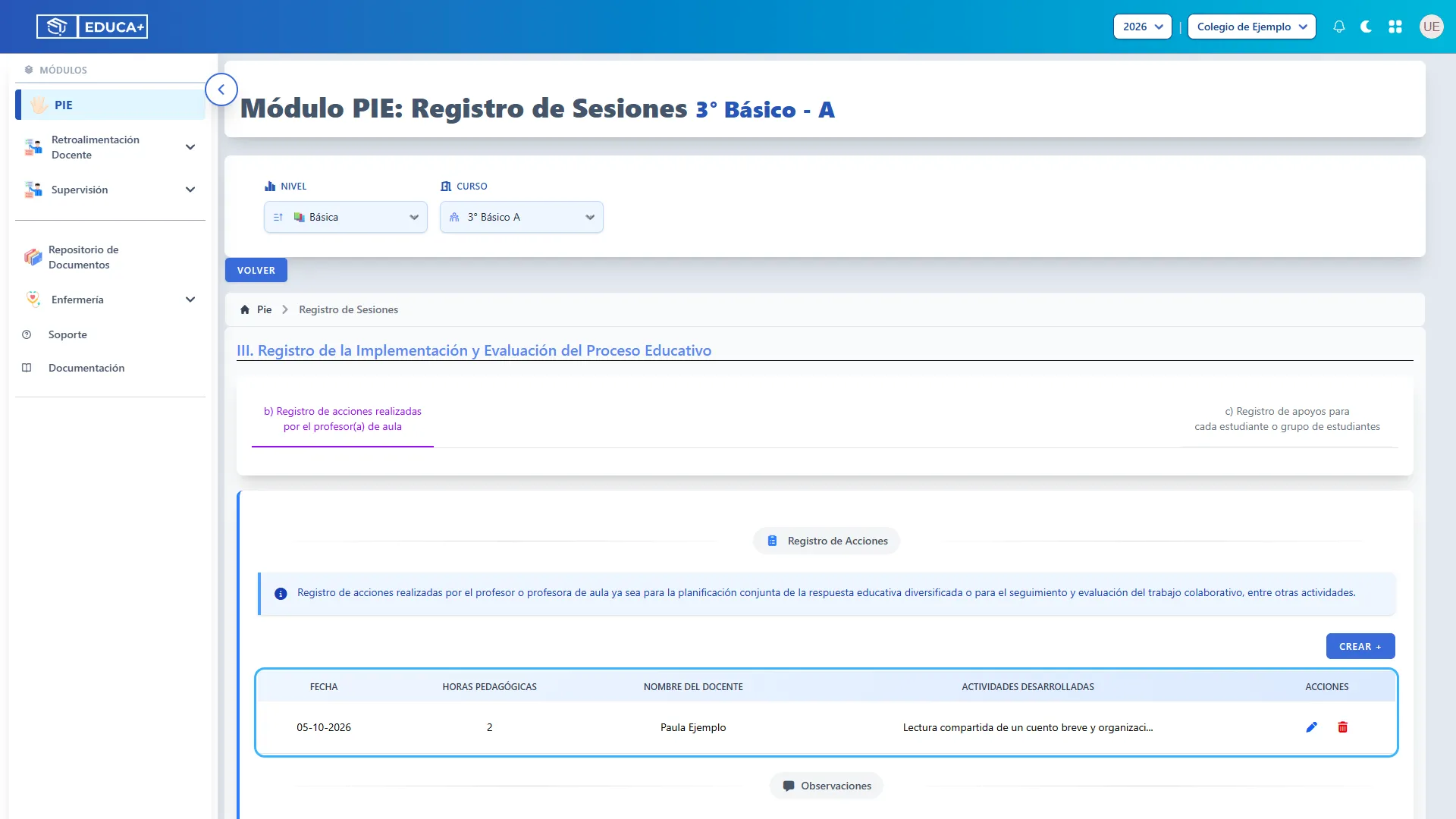
Paso 29. Consultar, editar o borrar una acción
Sección titulada «Paso 29. Consultar, editar o borrar una acción»En la tabla, revise fecha, horas, docente y actividades. Use el lápiz para abrir el registro, corregir sus datos y volver a validar la identidad. Use la papelera para eliminarlo y confirme con Sí, eliminar, como en el paso de confirmación anterior. Si el texto de las actividades aparece abreviado en la lista, abra la edición para leerlo completo.
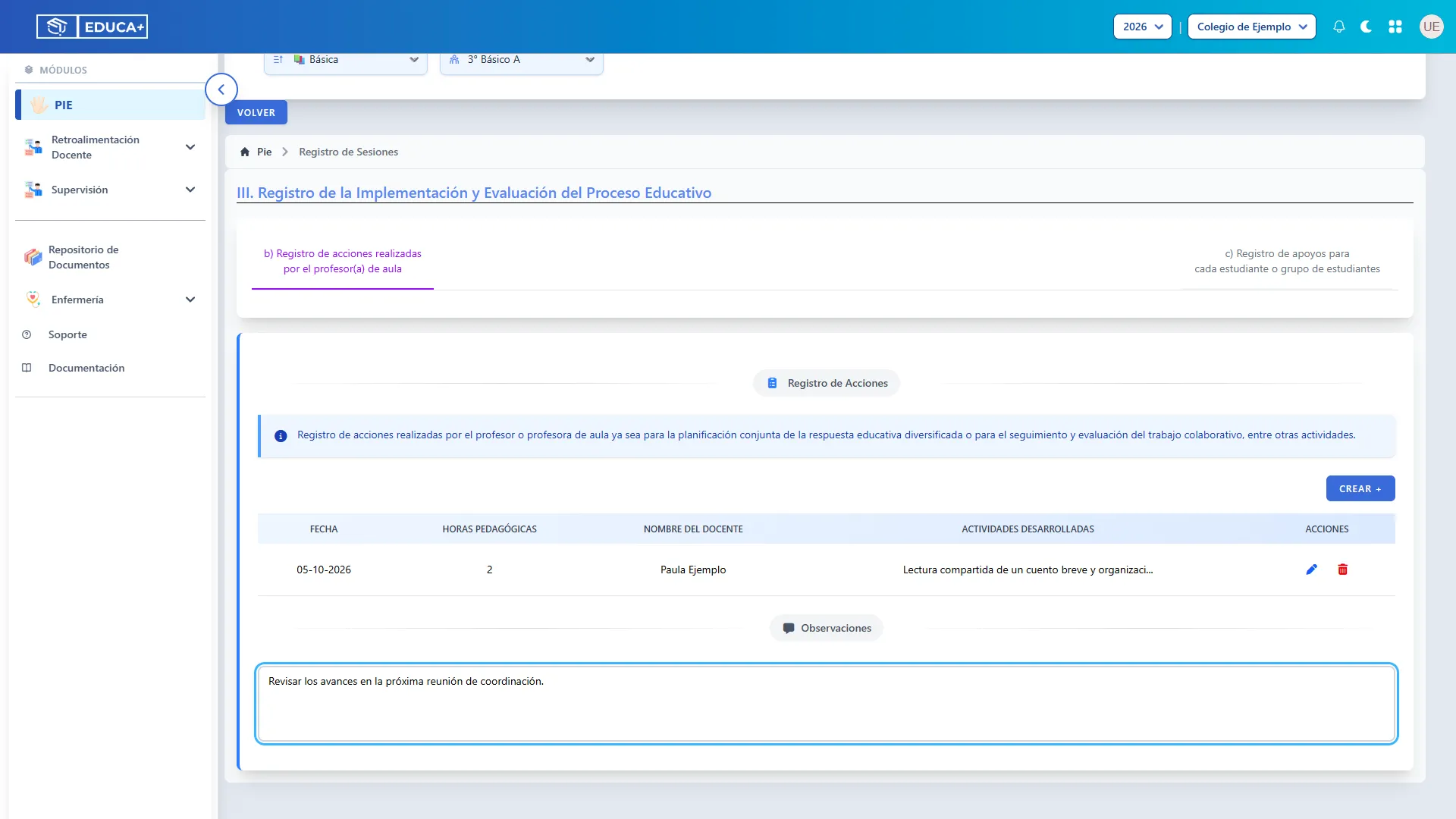
Paso 30. Completar las observaciones generales
Sección titulada «Paso 30. Completar las observaciones generales»Escriba comentarios de seguimiento en Observaciones. Son observaciones del apartado, no de una fila individual. Haga clic fuera del campo para enviar el cambio y espere Datos actualizados… antes de cambiar de pantalla. Este campo se guarda al salir de él y no utiliza el verificador de identidad.
Etapa 6. Salir o continuar con otro curso
Sección titulada «Etapa 6. Salir o continuar con otro curso»Finalice el trabajo comprobando que los registros se hayan guardado.
Paso 31. Cerrar un formulario sin guardar los cambios
Sección titulada «Paso 31. Cerrar un formulario sin guardar los cambios»Si todavía está completando una ventana de acciones o apoyos y desea salir sin guardar los cambios pendientes, pulse Cancelar. El registro que ya estaba guardado se conserva.
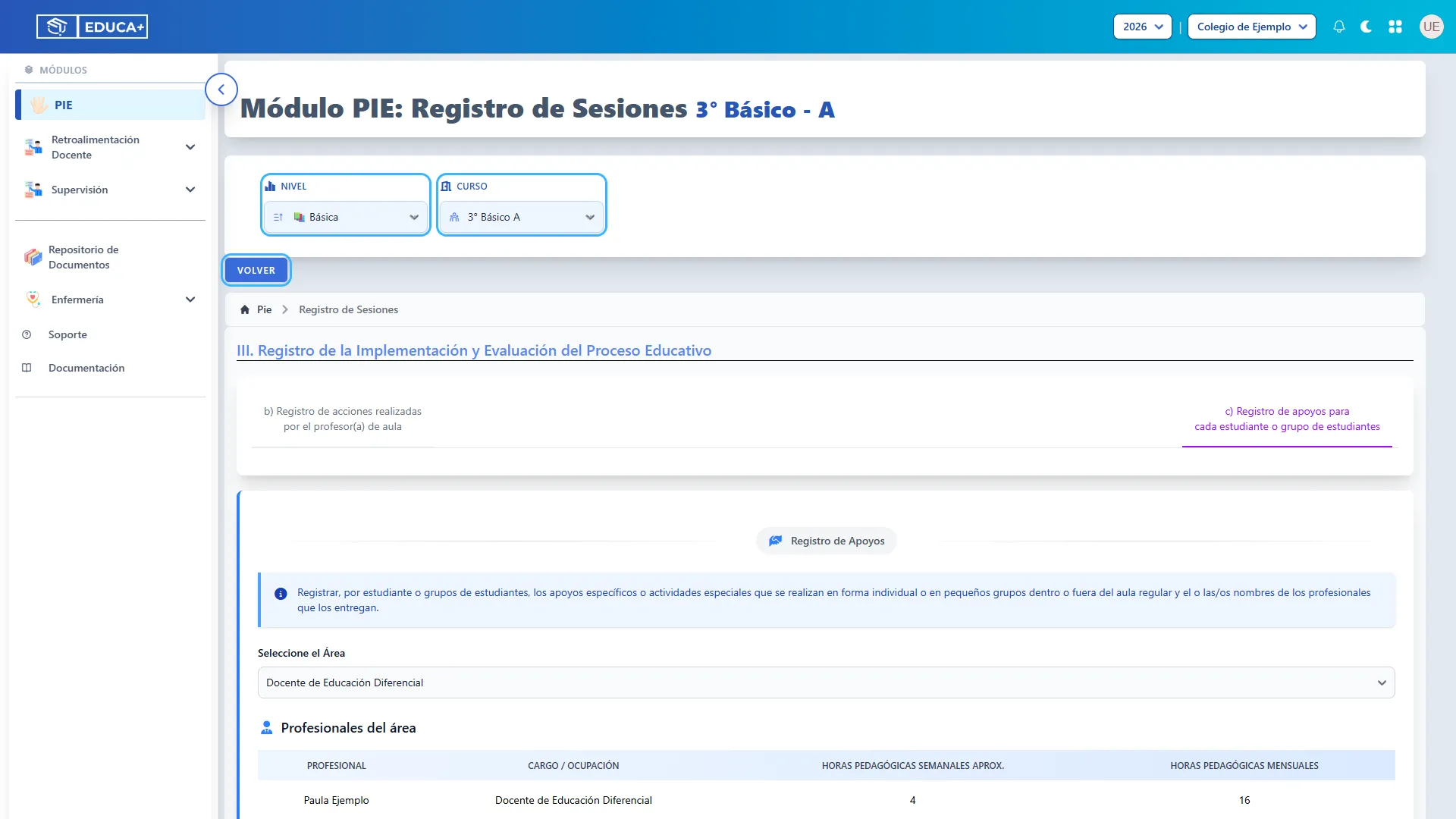
Paso 32. Volver a PIE o cambiar de curso
Sección titulada «Paso 32. Volver a PIE o cambiar de curso»Después de comprobar el guardado, pulse Volver para regresar a la pantalla PIE del curso. También puede elegir otro Nivel y Curso con los selectores superiores. Revise el nuevo encabezado antes de registrar información.
Si algo no aparece o no se guarda
Sección titulada «Si algo no aparece o no se guarda»| Situación | Qué revisar |
|---|---|
| No aparece un apoyo guardado | Revise el área y los filtros Desde/Hasta; al entrar se consulta la fecha actual. Vea el paso de búsqueda por fecha. |
| No aparece Crear | Confirme que tiene seleccionada su área o que está incorporado como docente al equipo de aula. |
| No aparece un estudiante | Solicite revisar su incorporación a la nómina PIE del curso. |
| No aparece el bloque esperado | Confirme fecha, horario del curso y asignación del profesional PIE. |
| Aparece Campo Requerido | Complete los datos señalados y vuelva a validar la identidad. |
| El código es inválido o expiró | Obtenga un código vigente y revise que corresponda al RUT mostrado. Repita la validación. |
| El servicio de verificación no responde | Espere unos minutos y vuelva a intentarlo. No dé por guardado el registro hasta ver el aviso y comprobarlo en la lista. |
| La IA no está disponible | Complete manualmente el objetivo y las actividades; después valide para guardar. |