
Informes de personalidad
El módulo Informes de Personalidad permite organizar y registrar el desarrollo personal y social de los estudiantes. Puede preparar una escala de evaluación, agrupar criterios por ámbitos, evaluar a cada estudiante y descargar sus informes en PDF, de forma individual o por curso.
Antes de comenzar
Sección titulada «Antes de comenzar»Trabaje con el establecimiento y el año escolar correspondientes. Necesitará un tipo de enseñanza configurado, cursos compatibles y estudiantes asociados para realizar las evaluaciones.
La secuencia habitual es: preparar la escala → crear el informe → agregar ámbitos y criterios → evaluar estudiantes → revisar y descargar.
| Elemento | Para qué sirve | Ejemplo |
|---|---|---|
| Escala | Define las alternativas de evaluación. | Frecuencia de desarrollo. |
| Concepto | Expresa una alternativa mediante una abreviatura y su significado. | S: Siempre. |
| Ámbito | Agrupa aspectos del desarrollo. | Convivencia y participación. |
| Criterio | Describe lo que se observará y evaluará. | Colabora con sus compañeros. |
| Evaluación | Guarda las respuestas y observaciones de un estudiante. | Selecciones por criterio e intereses. |
Las imágenes utilizan datos ficticios de ejemplo y las plantillas de la interfaz. Los recuadros celestes señalan el control correspondiente; los textos dentro de las imágenes pertenecen a la aplicación.
Paso 1. Entrar al módulo
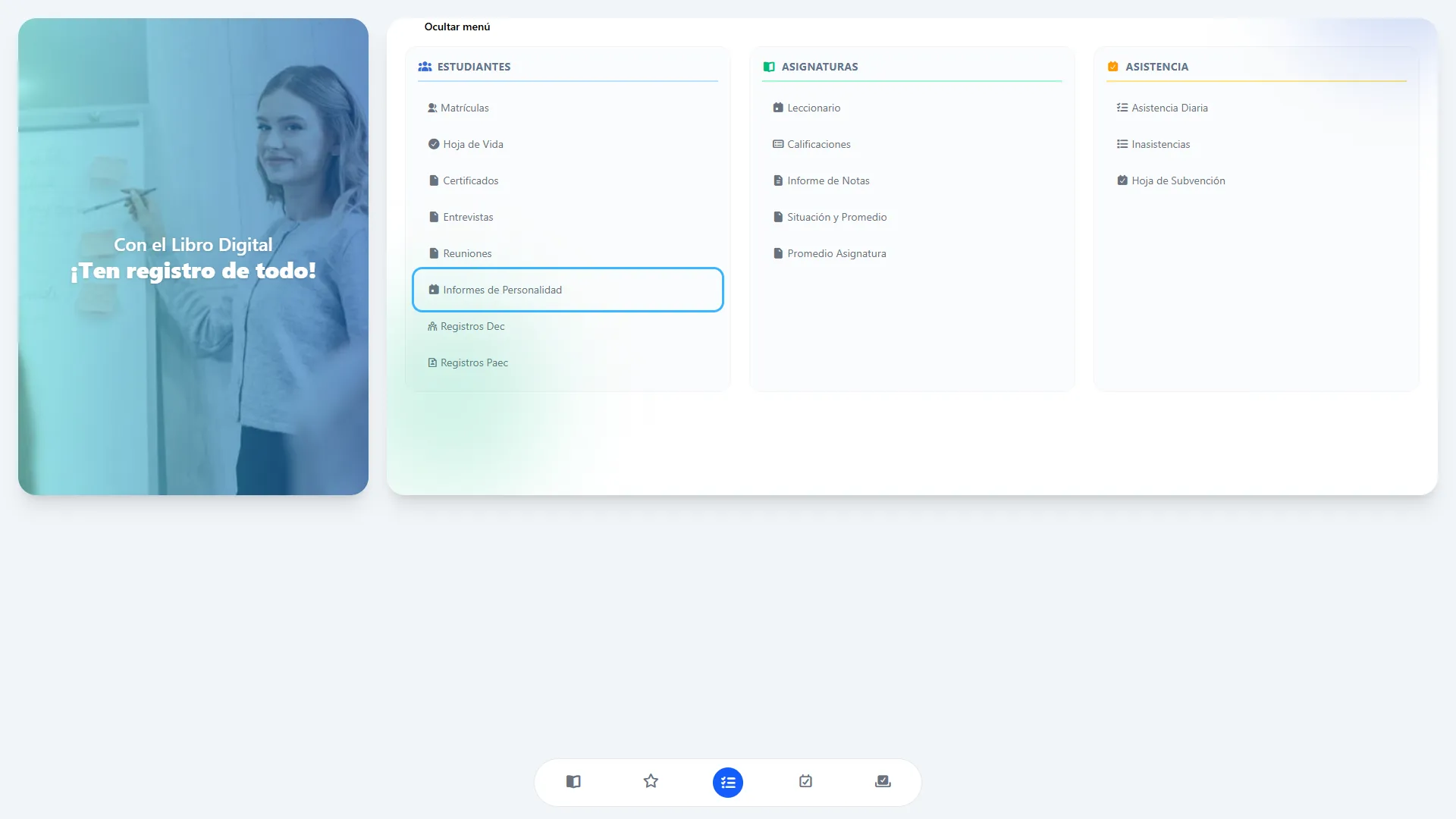
Sección titulada «Paso 1. Entrar al módulo»Desde el menú del Libro Digital, en la sección Estudiantes, presione Informes de Personalidad. Se abrirá el listado de informes del establecimiento.
Paso 2. Reconocer el listado
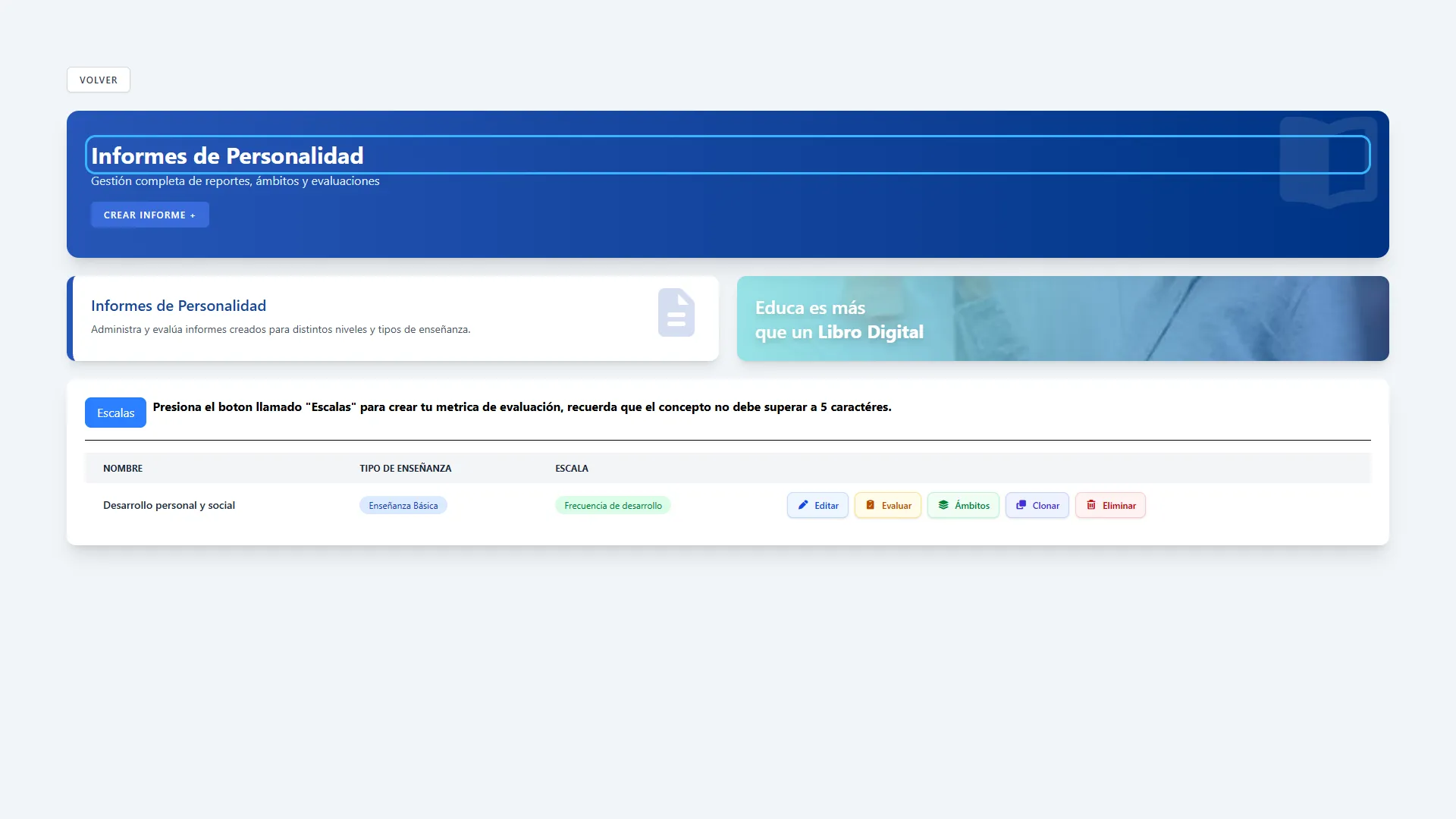
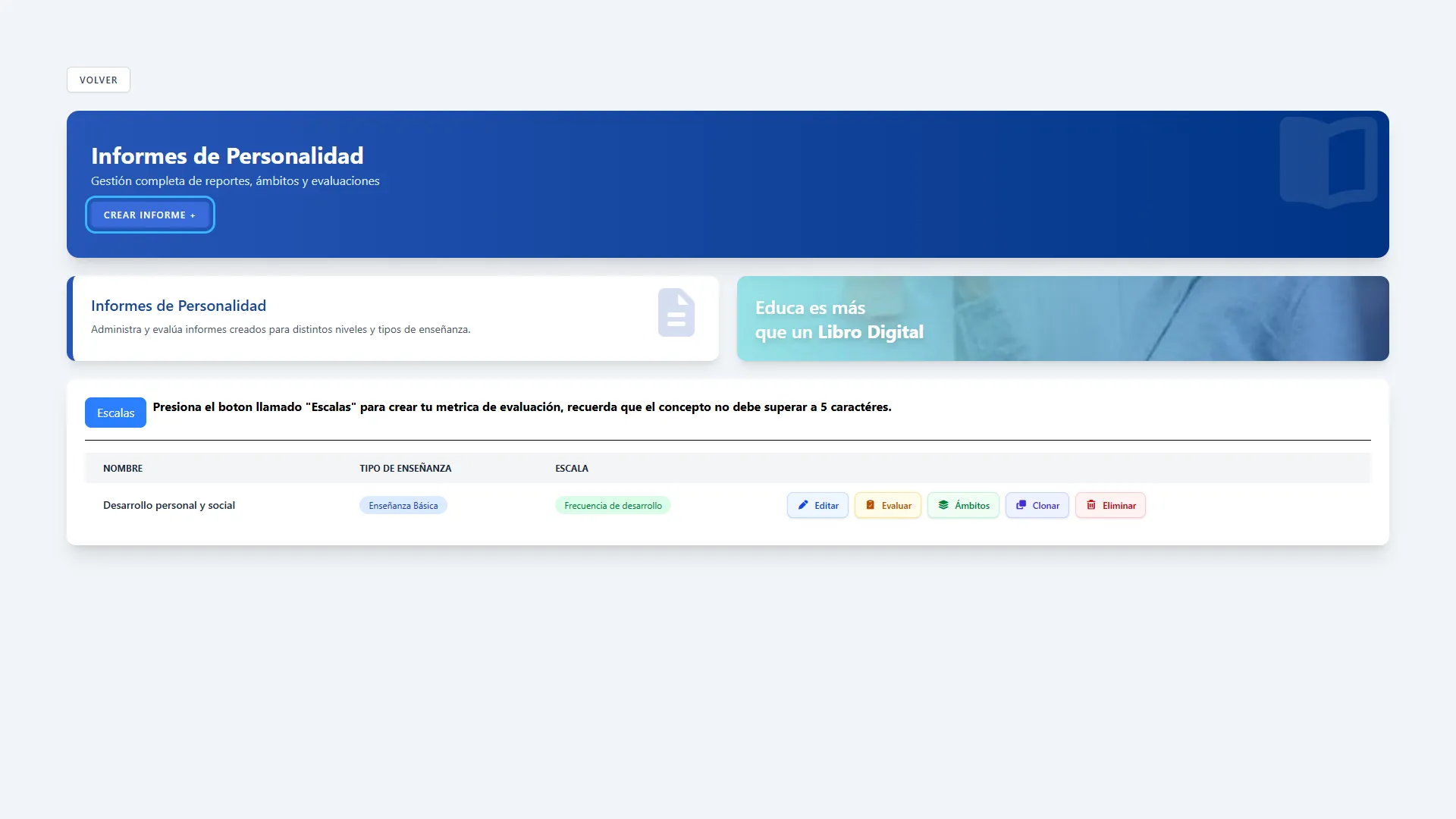
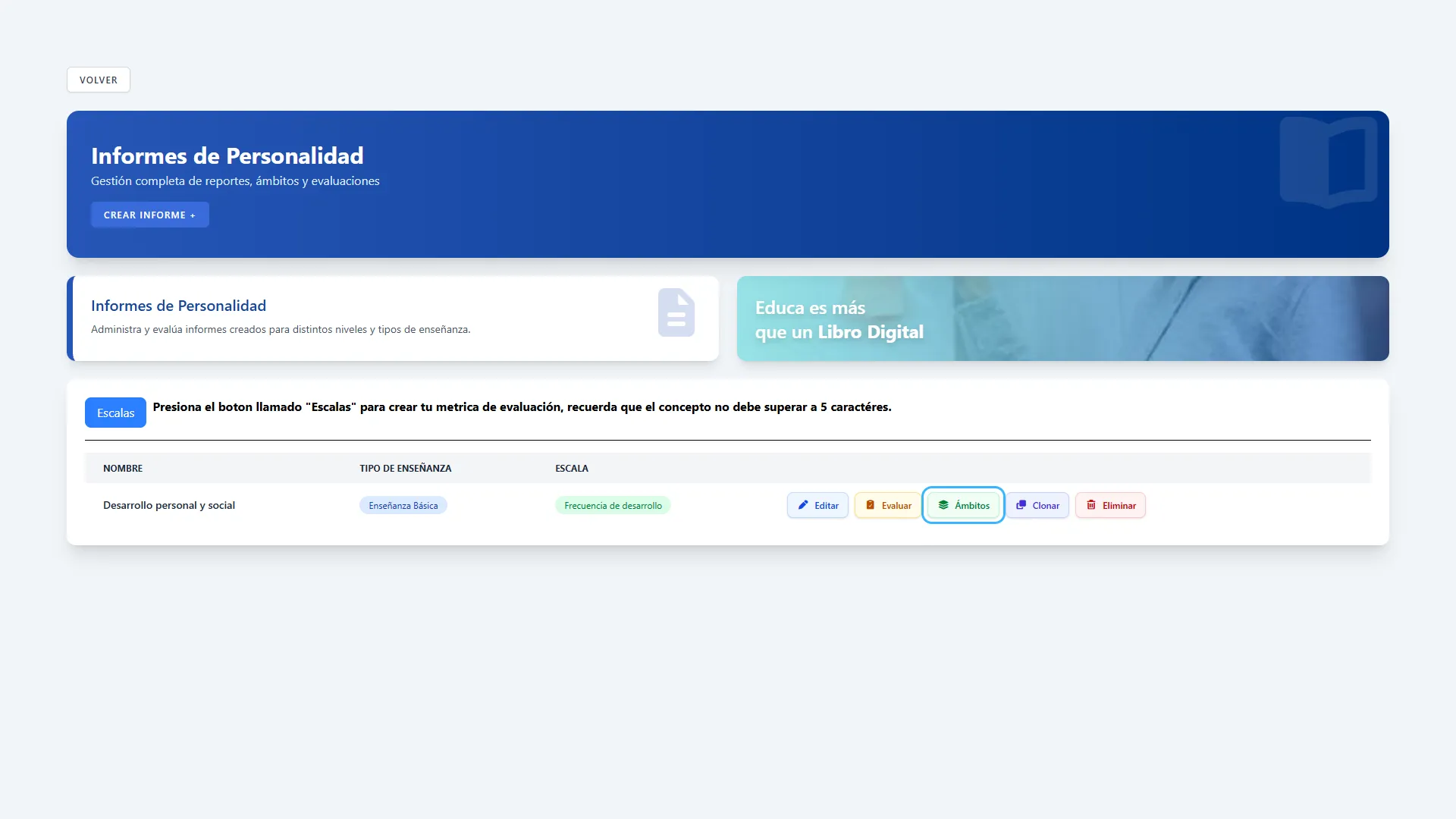
Sección titulada «Paso 2. Reconocer el listado»Cada fila muestra el nombre del informe, su tipo de enseñanza y la escala asociada. A la derecha encontrará Editar, Evaluar, Ámbitos, Clonar y Eliminar. Si todavía no hay informes, configure primero una escala y luego cree su informe.
Paso 3. Abrir las escalas
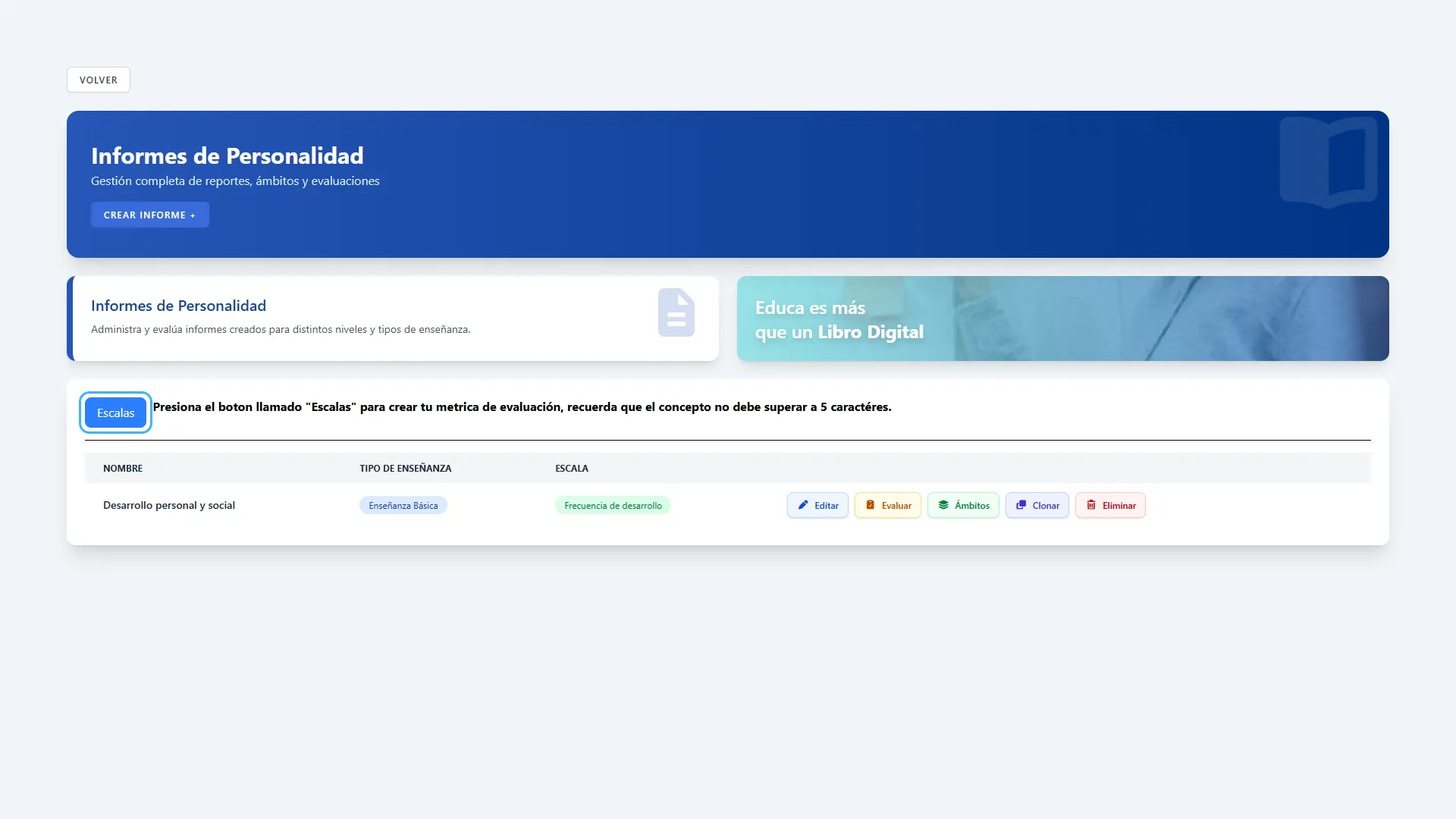
Sección titulada «Paso 3. Abrir las escalas»Las escalas reúnen las opciones con las que evaluará cada criterio. Presione Escalas para consultar o preparar estas opciones.
Paso 4. Crear una escala
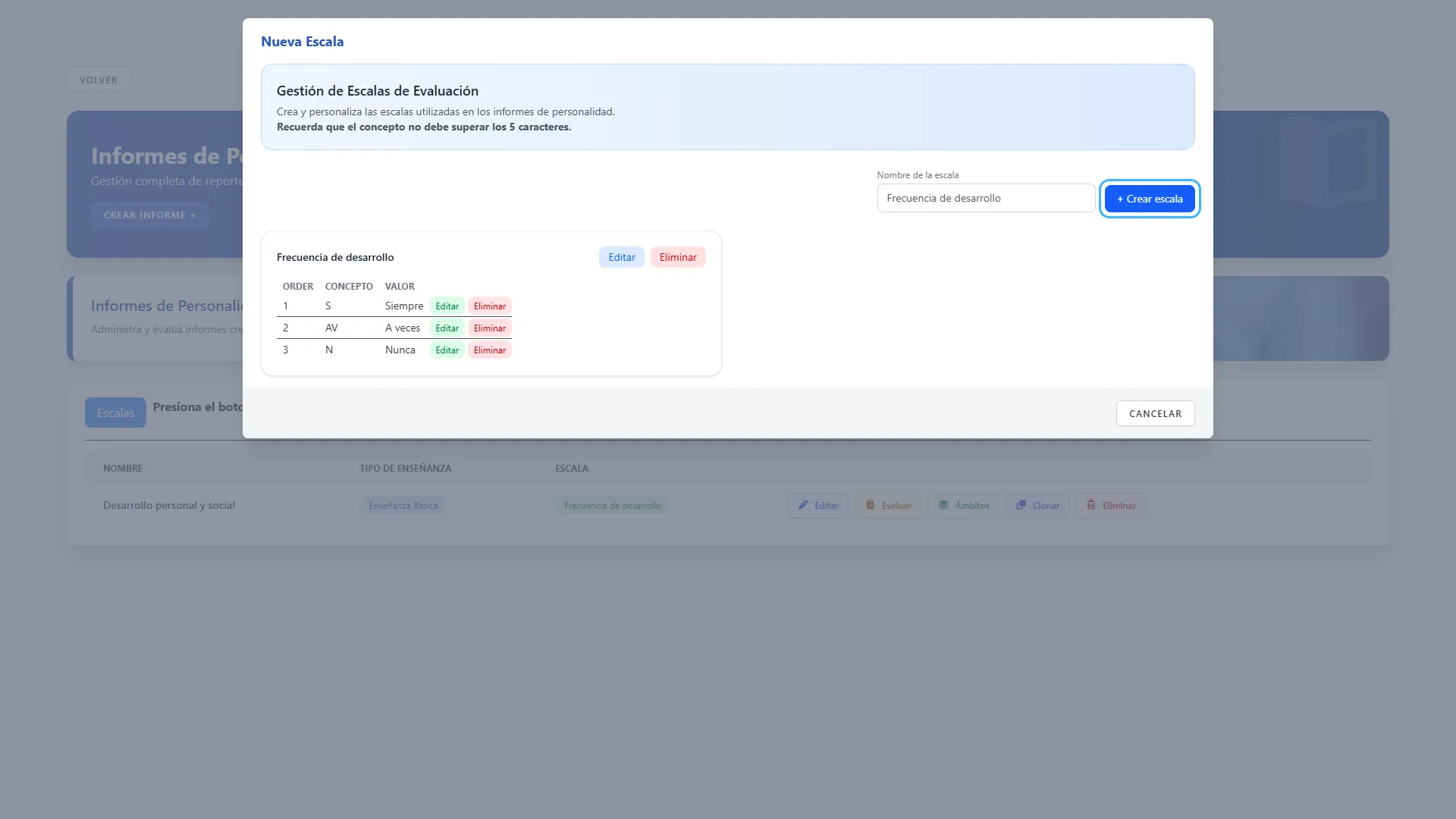
Sección titulada «Paso 4. Crear una escala»En Nombre de la escala, escriba un nombre reconocible, por ejemplo, “Frecuencia de desarrollo”, y presione + Crear escala. El nombre es obligatorio. La escala debe tener conceptos para que pueda utilizarla al evaluar. Si la nueva escala no aparece inmediatamente en el listado o en el formulario de creación de informes, recargue la página antes de continuar.
Paso 5. Abrir la edición de una escala
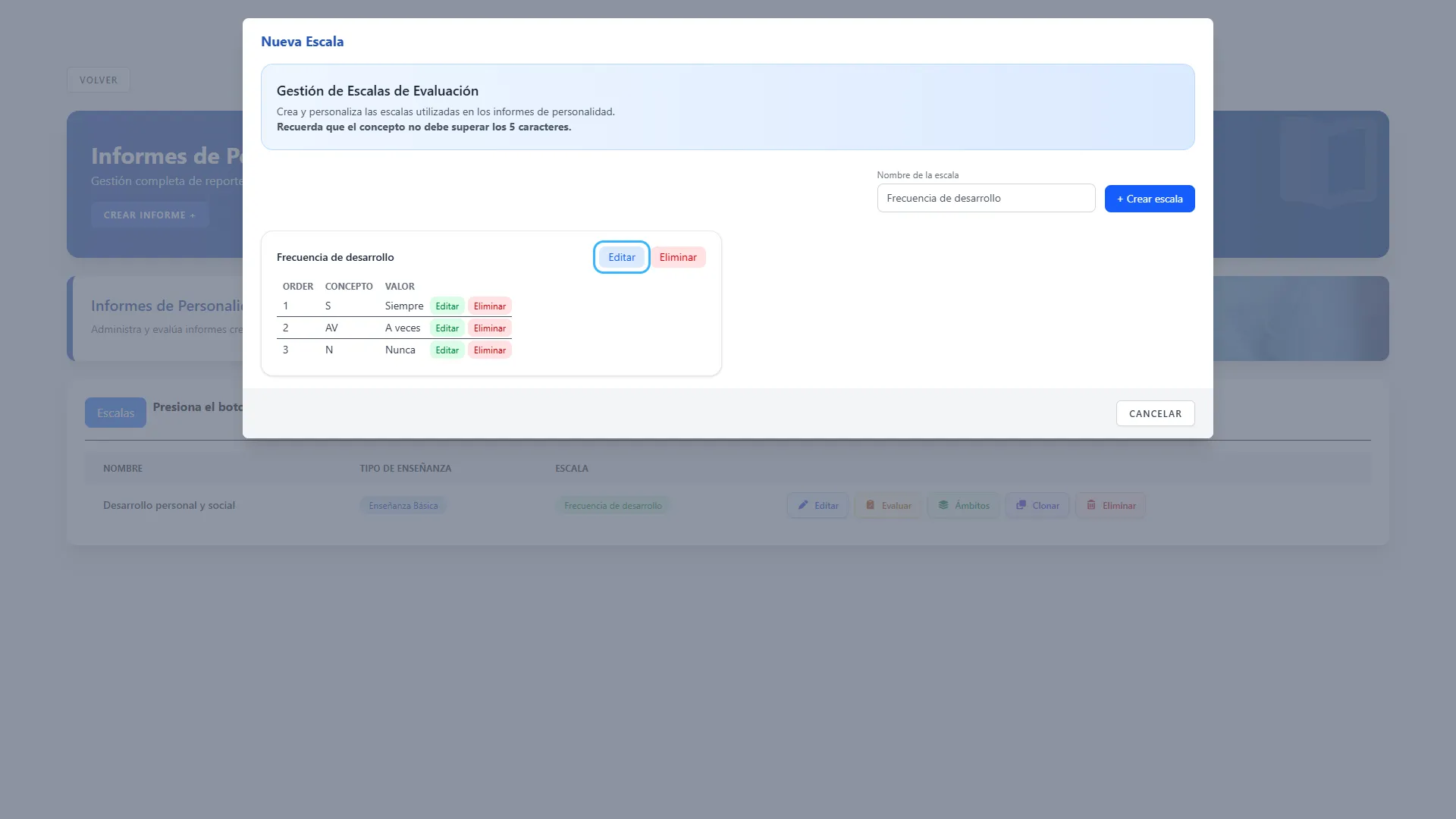
Sección titulada «Paso 5. Abrir la edición de una escala»En la tarjeta de la escala, presione Editar. Aquí puede cambiar el nombre y administrar sus conceptos.
Paso 6. Cambiar el nombre de la escala
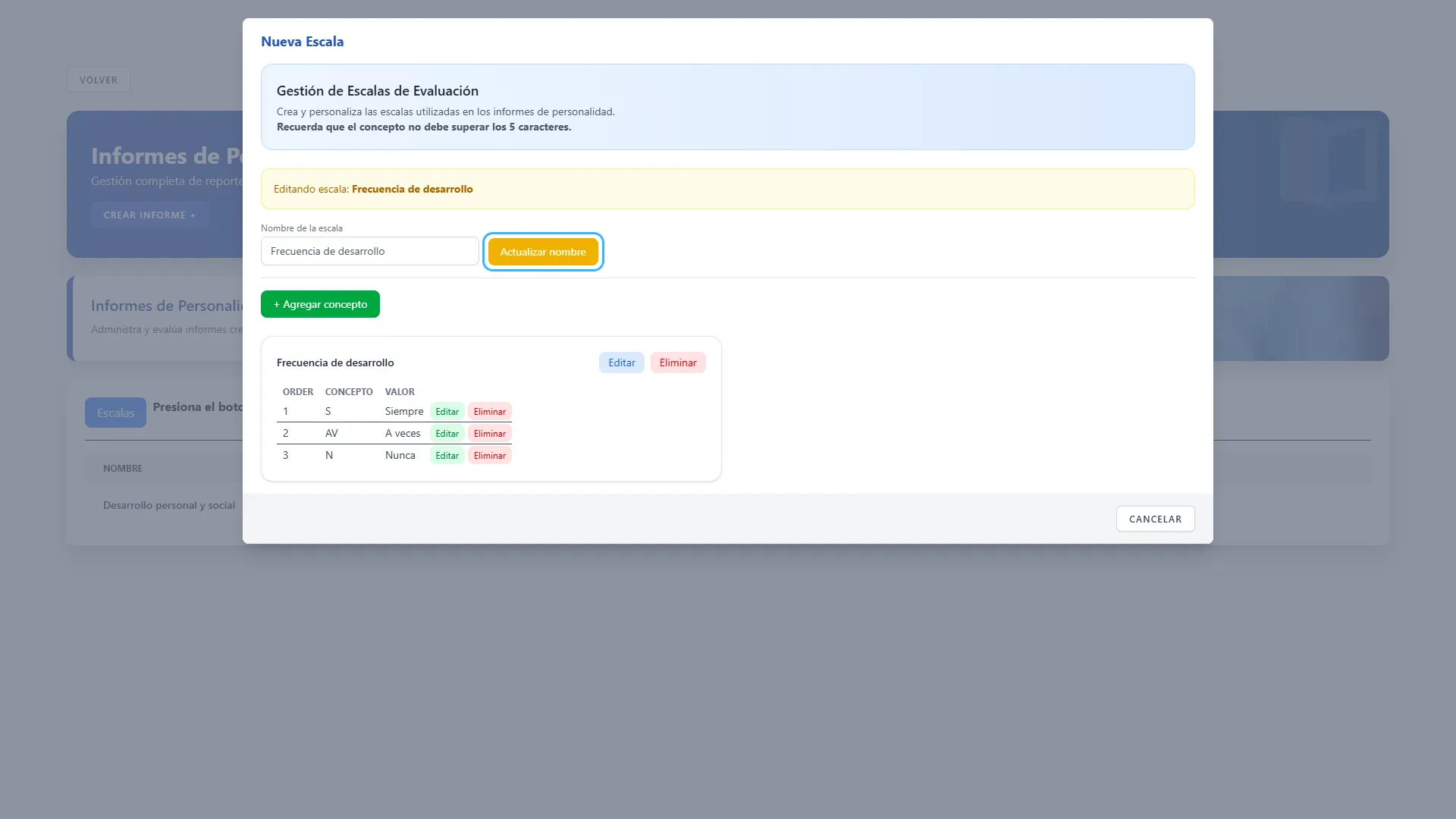
Sección titulada «Paso 6. Cambiar el nombre de la escala»Modifique Nombre de la escala y presione Actualizar nombre. Esta acción guarda el nuevo nombre de la escala existente.
Paso 7. Abrir un nuevo concepto
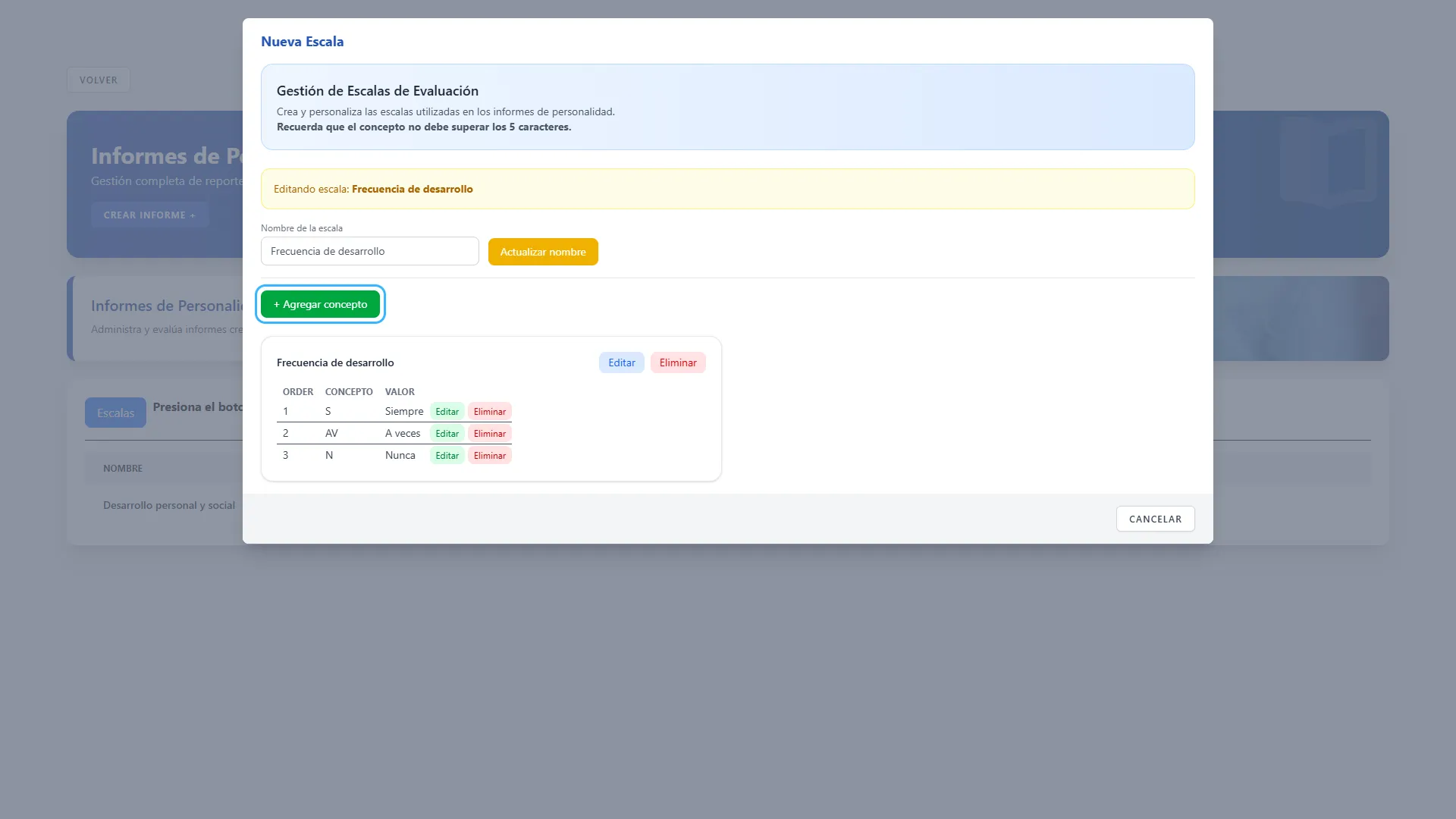
Sección titulada «Paso 7. Abrir un nuevo concepto»Presione + Agregar concepto. Cada concepto representa una alternativa de evaluación, por ejemplo, “Siempre”, “A veces” o “Nunca”.
Paso 8. Completar y guardar un concepto
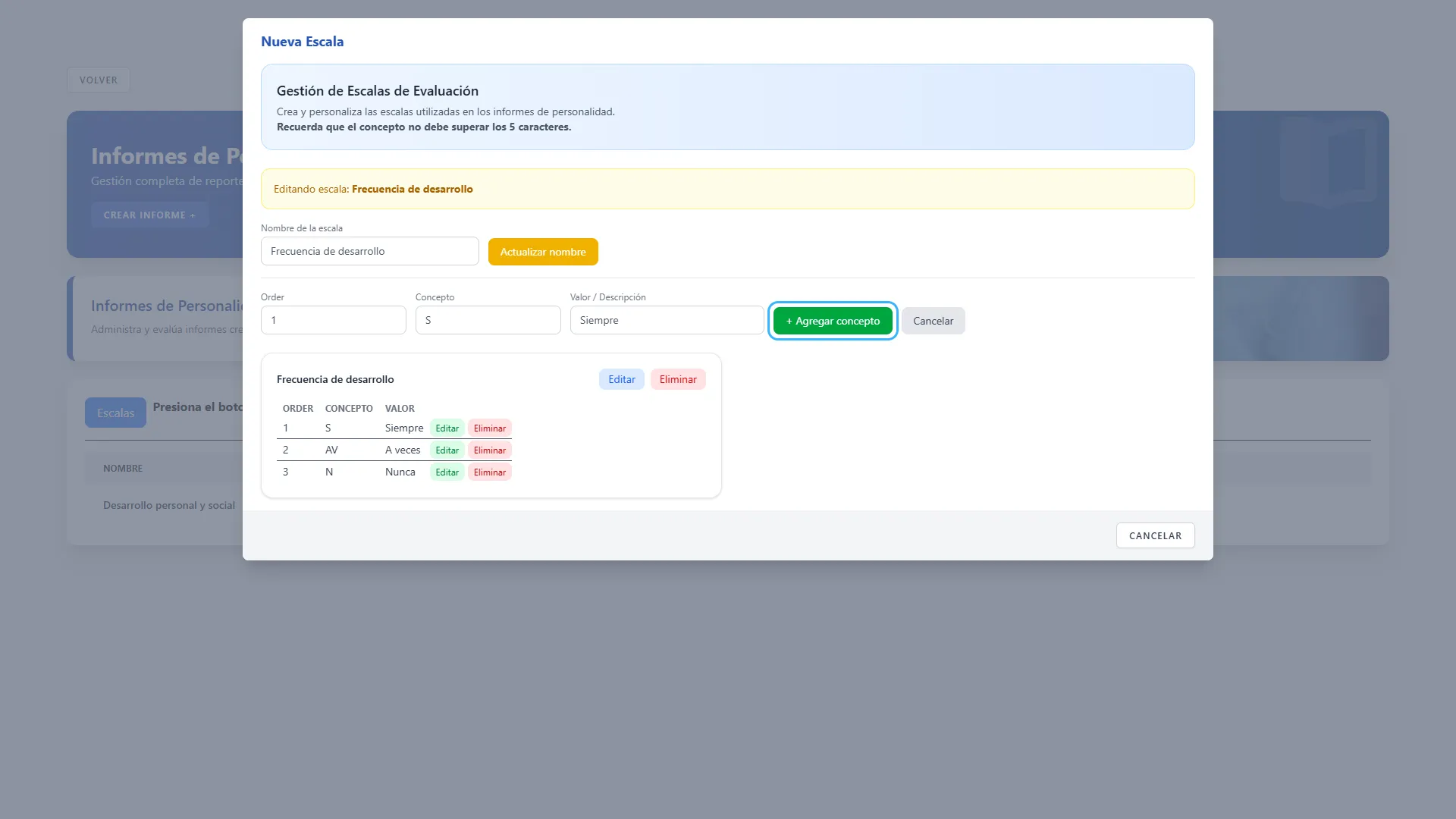
Sección titulada «Paso 8. Completar y guardar un concepto»Complete Order con un número de orden; Concepto con una abreviatura de hasta 5 caracteres, como “S”; y Valor / Descripción con su significado, como “Siempre”. Los tres campos son obligatorios. Presione + Agregar concepto para guardarlo y repita la operación con las demás alternativas. Cree los conceptos en el mismo orden en que desea utilizarlos y compruebe su correspondencia en la evaluación antes de comenzar.
Paso 9. Editar un concepto
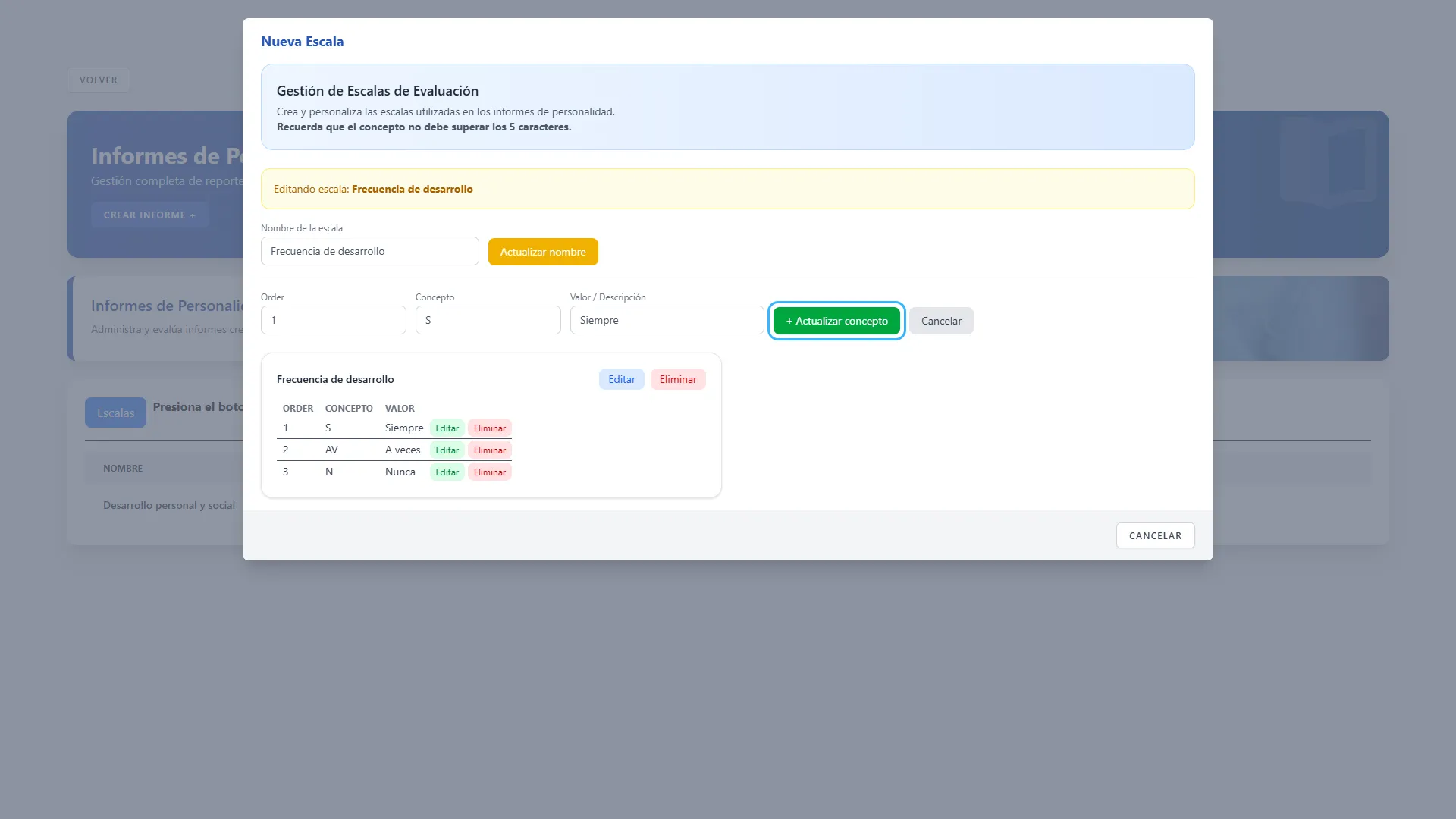
Sección titulada «Paso 9. Editar un concepto»En la tabla de conceptos, presione Editar junto al concepto que desea ajustar. Modifique los campos y presione + Actualizar concepto. Para salir del modo de edición sin guardar esos cambios, use Cancelar.
Paso 10. Eliminar un concepto
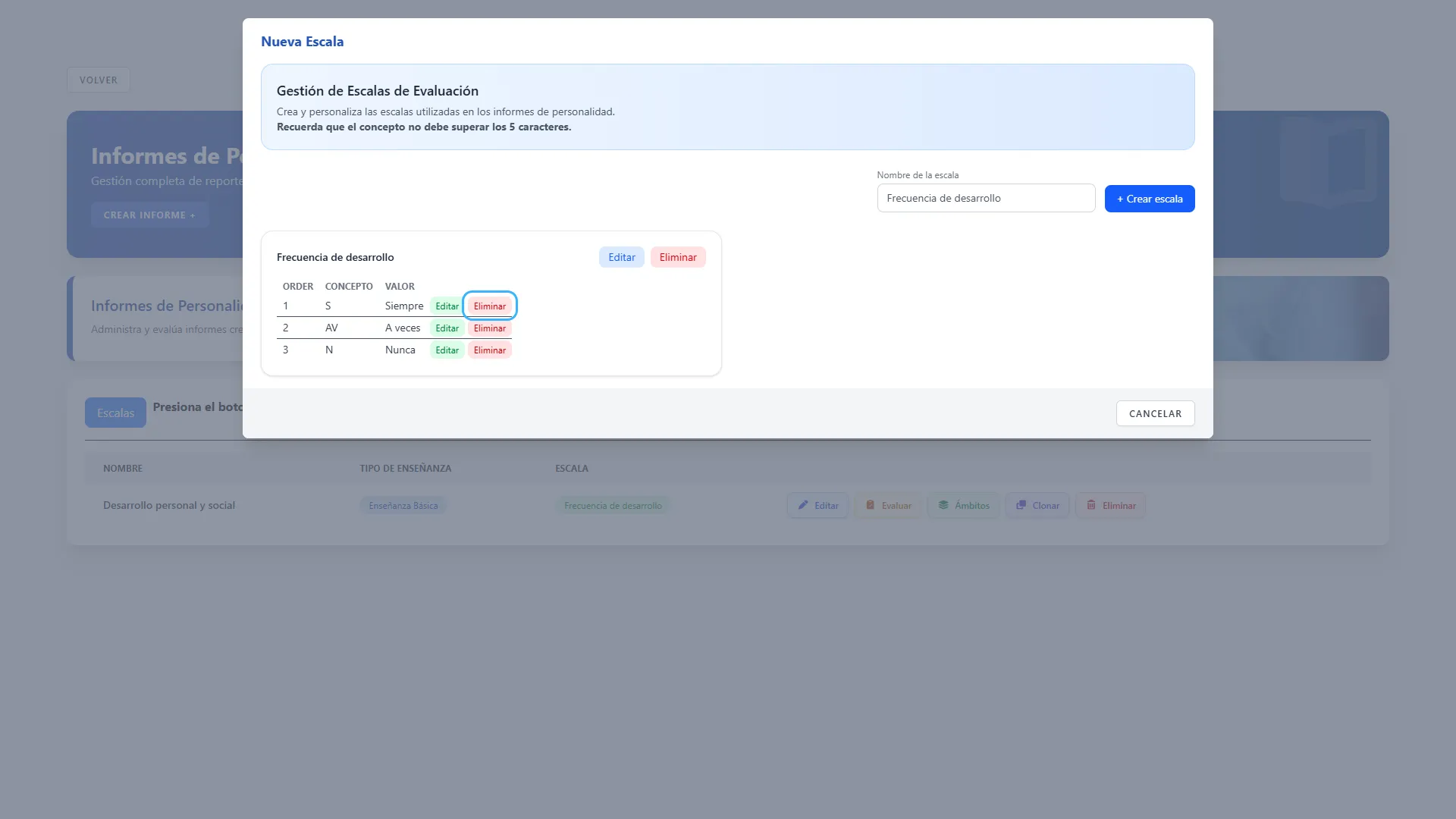
Sección titulada «Paso 10. Eliminar un concepto»Presione Eliminar en la fila del concepto y confirme el mensaje del navegador solo si corresponde. Revise antes si ese concepto se utiliza en evaluaciones ya registradas: retirarlo puede afectar la interpretación de los informes.
Paso 11. Eliminar una escala y cerrar la ventana
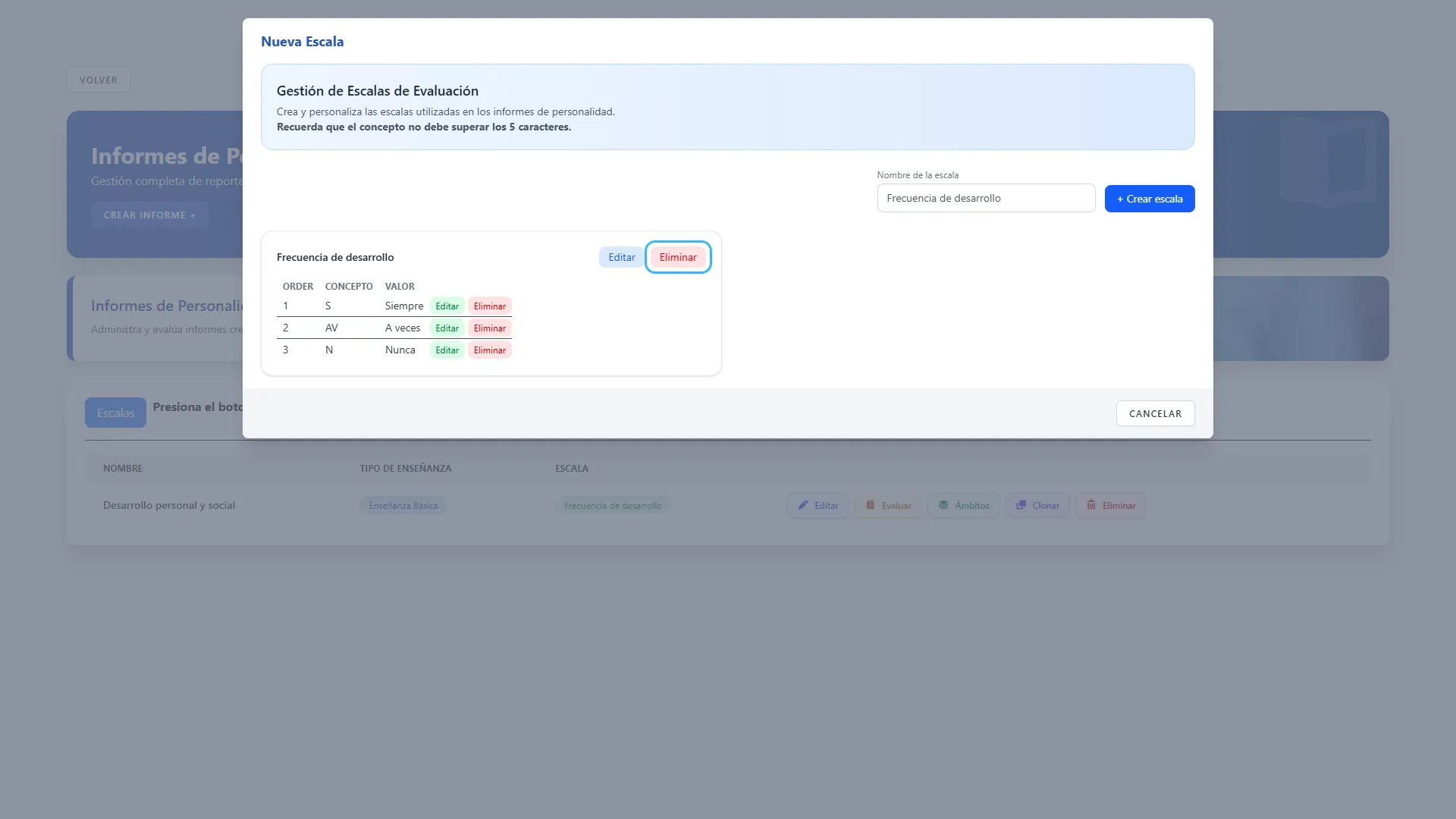
Sección titulada «Paso 11. Eliminar una escala y cerrar la ventana»Para retirar una escala, presione Eliminar en su tarjeta y confirme. El sistema impide eliminarla si está asociada a un informe. Para volver al listado de informes, use Cancelar al pie de la ventana; los cambios que ya guardó se conservan.
Paso 12. Iniciar un informe
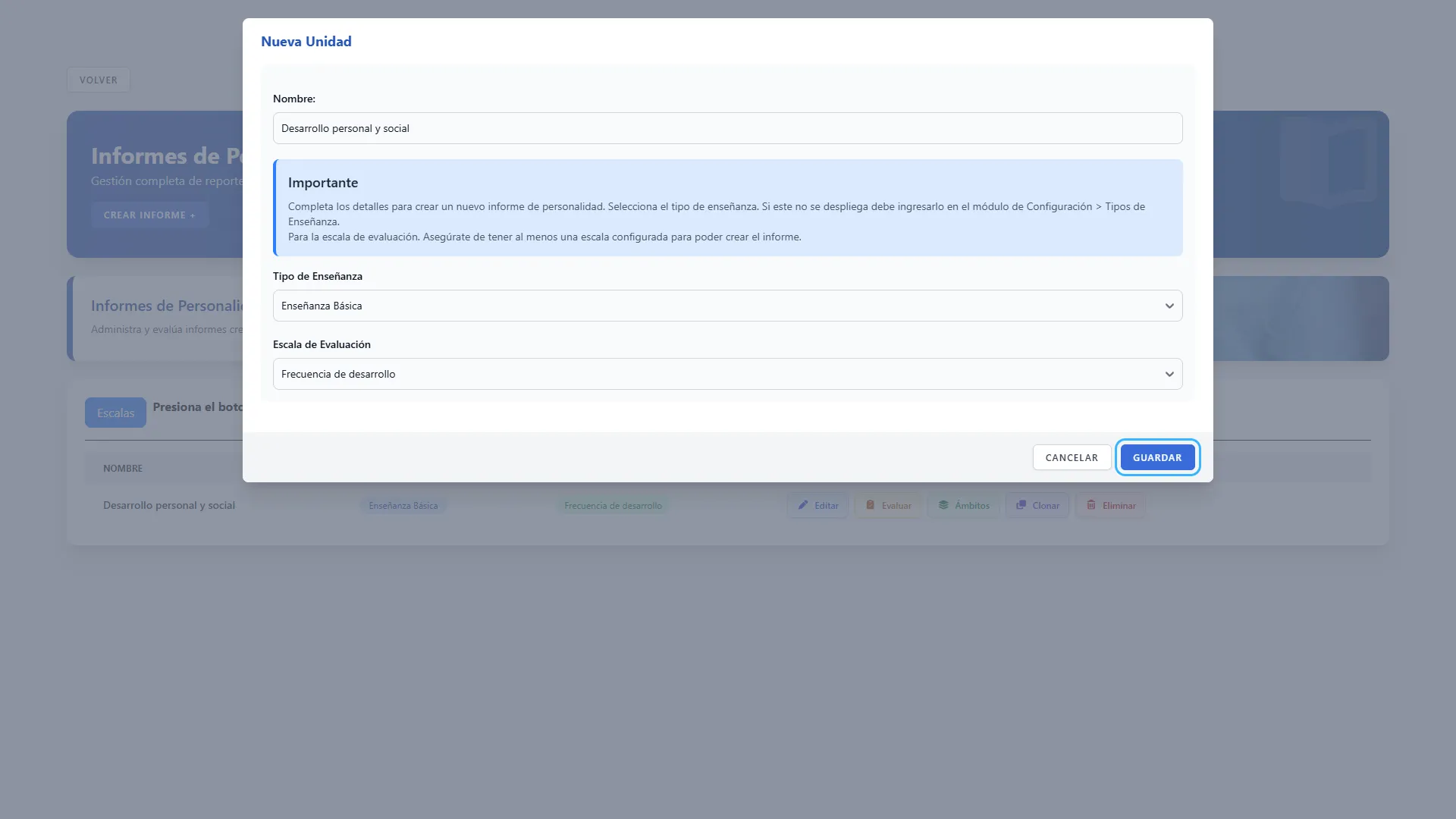
Sección titulada «Paso 12. Iniciar un informe»Presione Crear Informe + en la parte superior del listado. El formulario se presenta con el título Nueva Unidad; corresponde a la creación del informe de personalidad.
Paso 13. Completar y guardar el informe
Sección titulada «Paso 13. Completar y guardar el informe»Escriba el Nombre, seleccione el Tipo de Enseñanza y elija la Escala de Evaluación. Los tres datos son obligatorios. Presione Guardar. Si no aparece el tipo de enseñanza, solicite su configuración en Configuración > Tipos de Enseñanza. Si no hay escalas, vuelva a Escalas y prepare una. Al guardar, se crea el informe; todavía debe agregarle ámbitos y criterios.
Paso 14. Editar los datos del informe
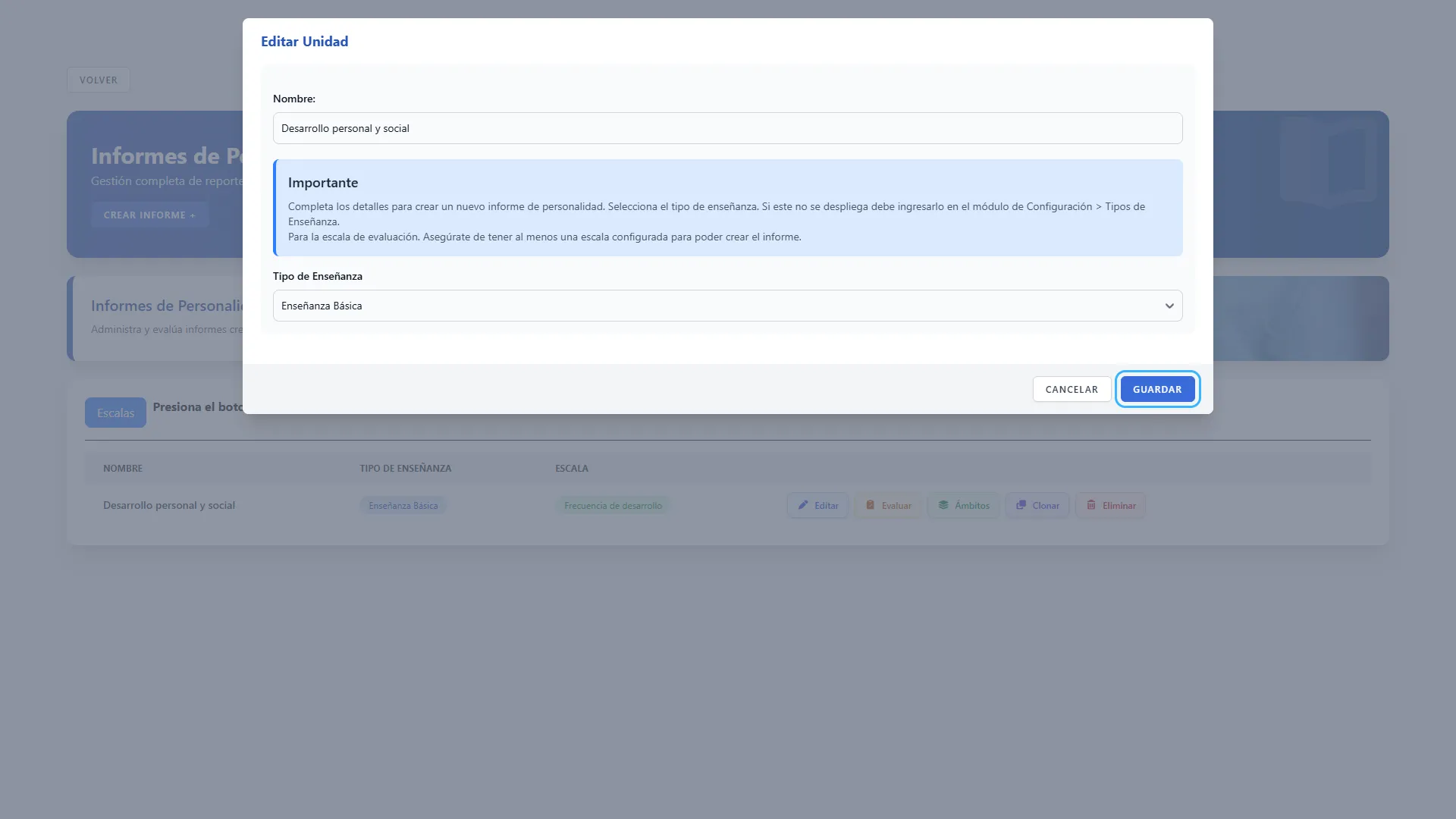
Sección titulada «Paso 14. Editar los datos del informe»En la fila del informe, presione Editar. En Editar Unidad, ajuste el nombre o el tipo de enseñanza y presione Guardar. La escala no se puede cambiar desde este formulario. Si necesita otra escala, cree un informe nuevo o clone la estructura y seleccione la escala correspondiente.
Paso 15. Abrir la gestión de ámbitos
Sección titulada «Paso 15. Abrir la gestión de ámbitos»Presione Ámbitos en la fila del informe. Un ámbito agrupa aspectos relacionados del desarrollo del estudiante, por ejemplo, “Convivencia y participación”.
Paso 16. Crear un ámbito
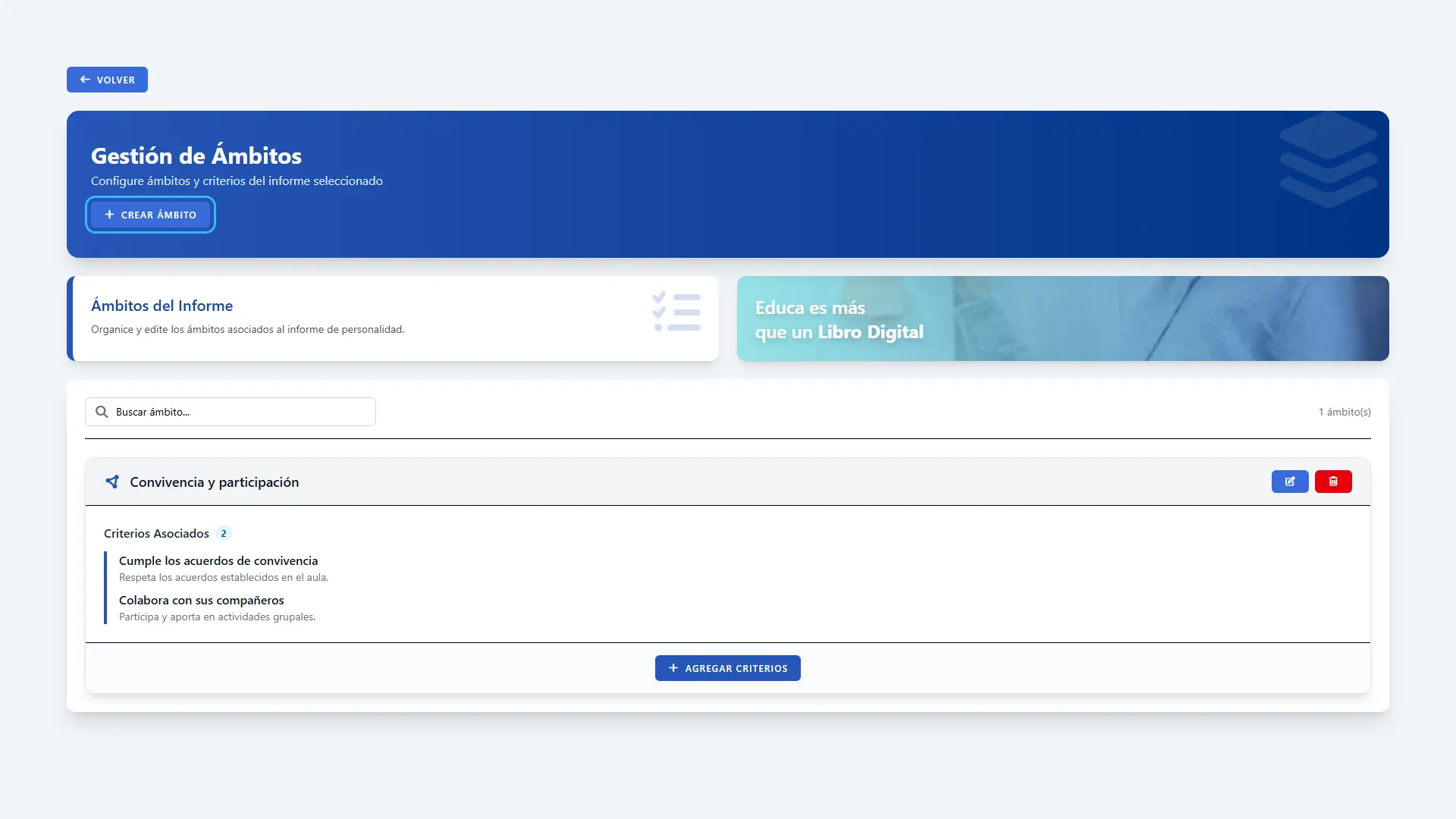
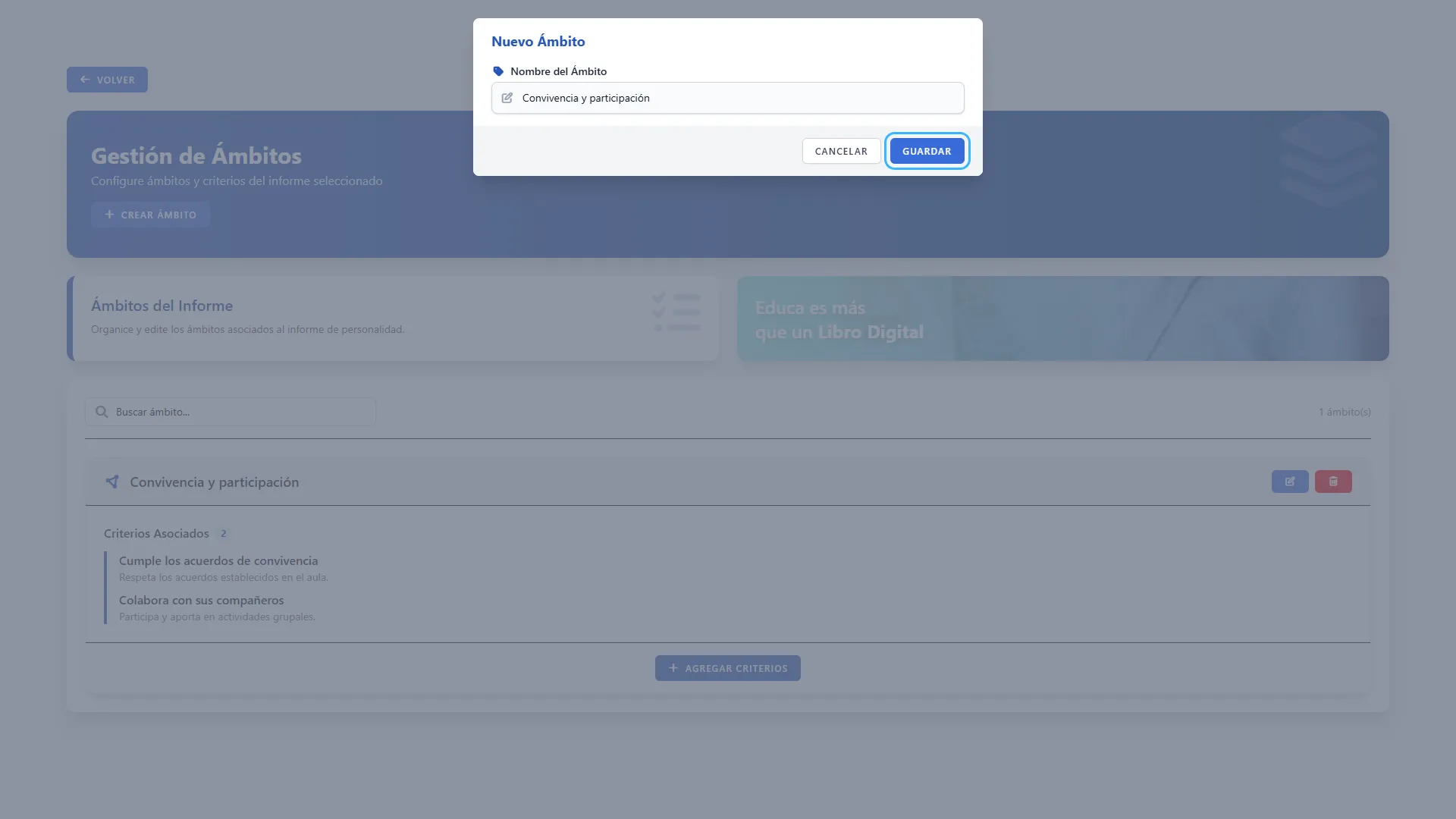
Sección titulada «Paso 16. Crear un ámbito»En Gestión de Ámbitos, presione Crear Ámbito. Puede agregar tantos ámbitos como necesite para organizar su informe.
Paso 17. Guardar el nombre del ámbito
Sección titulada «Paso 17. Guardar el nombre del ámbito»Escriba Nombre del Ámbito y presione Guardar. El nombre es obligatorio y admite hasta 255 caracteres. El ámbito aparecerá como una tarjeta donde podrá agregar sus criterios.
Paso 18. Buscar un ámbito
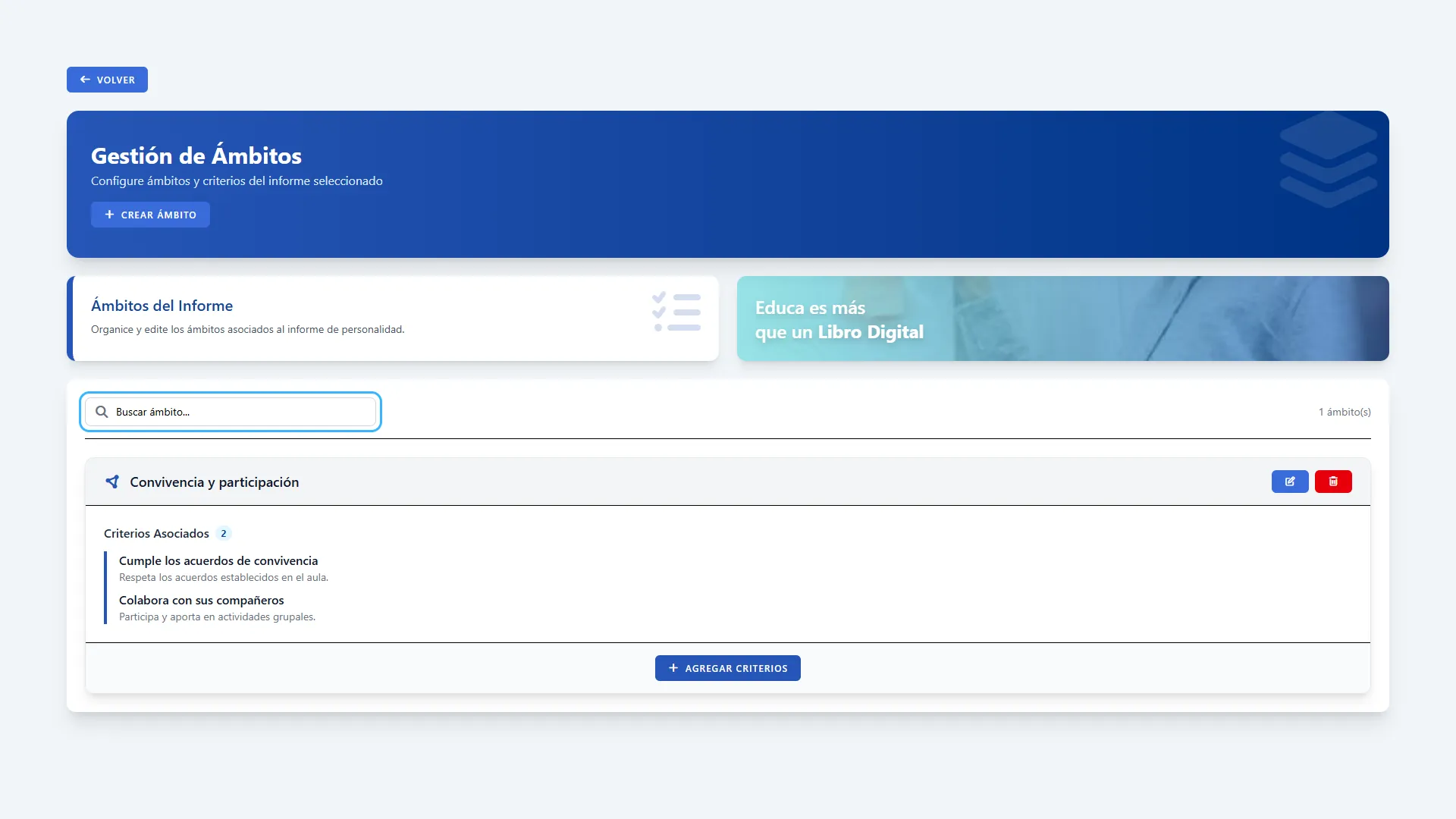
Sección titulada «Paso 18. Buscar un ámbito»Escriba parte del nombre en Buscar ámbito…. El listado mostrará las coincidencias. Borre la búsqueda para volver a ver todos los ámbitos. El número indicado corresponde a los ámbitos que se muestran.
Paso 19. Editar un ámbito
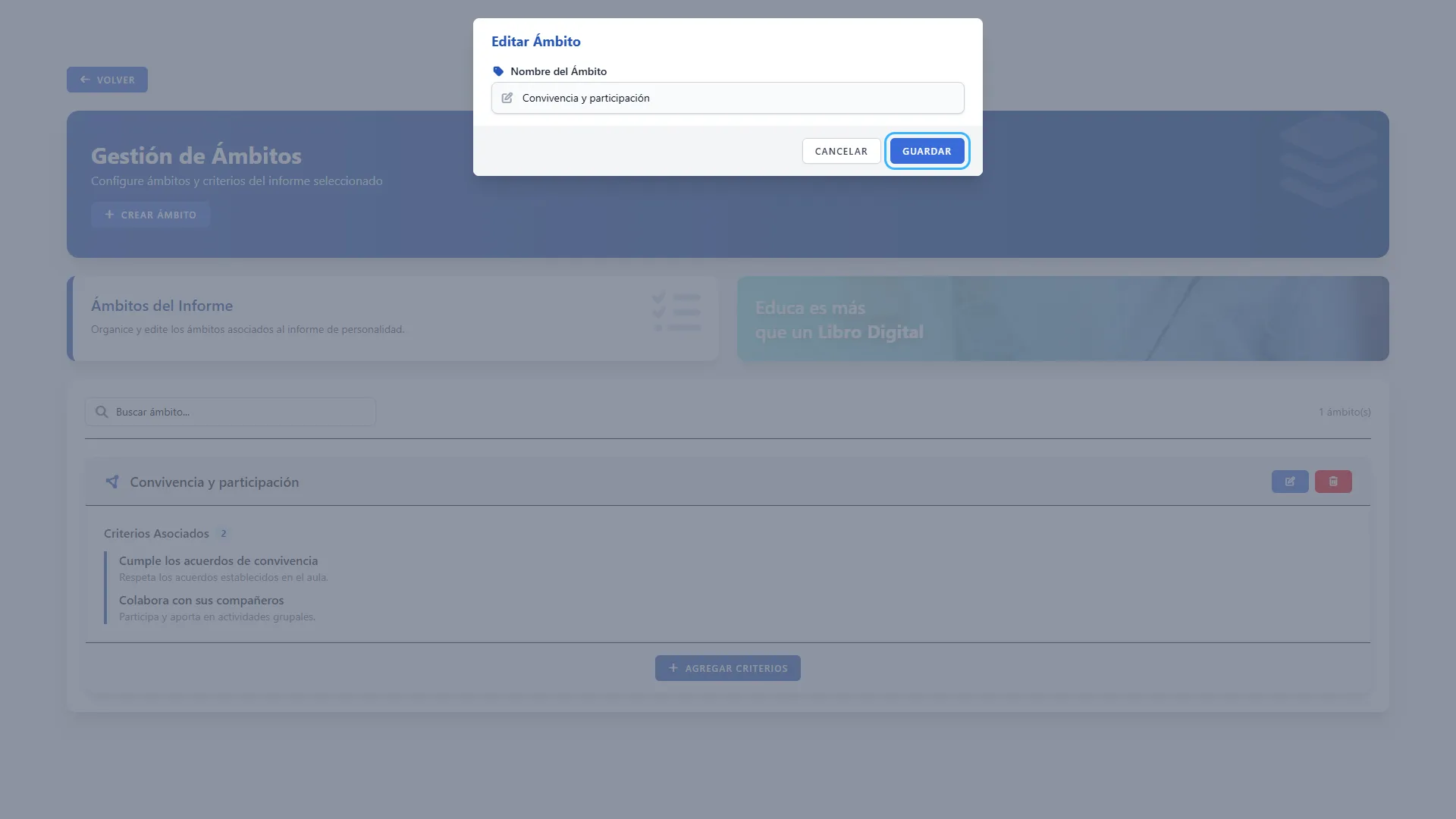
Sección titulada «Paso 19. Editar un ámbito»Presione el botón con el icono de edición en la cabecera de la tarjeta. Cambie el nombre en Editar Ámbito y presione Guardar.
Paso 20. Abrir los criterios de un ámbito
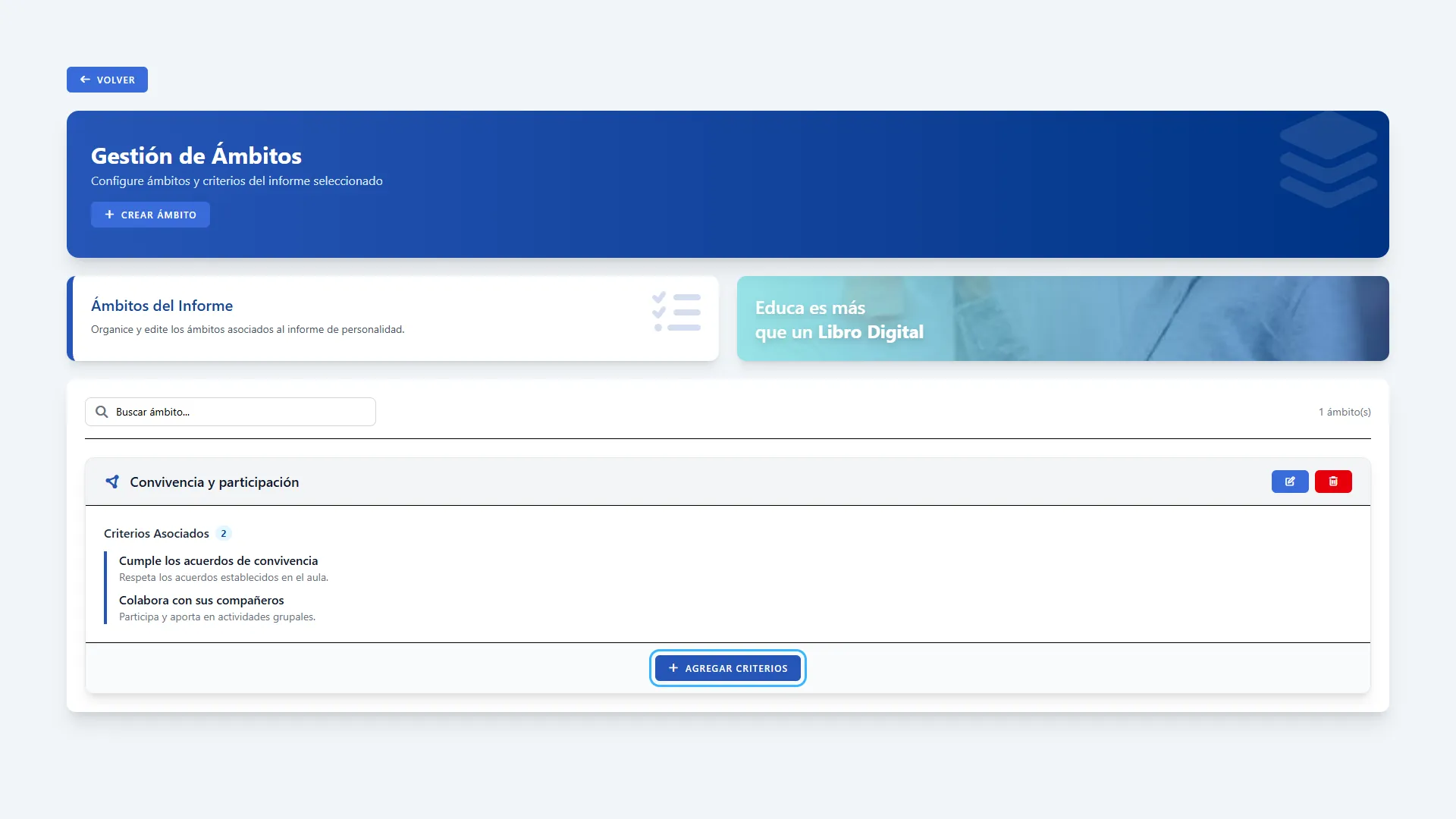
Sección titulada «Paso 20. Abrir los criterios de un ámbito»En la tarjeta del ámbito, presione Agregar Criterios. Un criterio es una conducta o aspecto concreto que evaluará, por ejemplo, “Cumple los acuerdos de convivencia”.
Paso 21. Agregar y guardar criterios
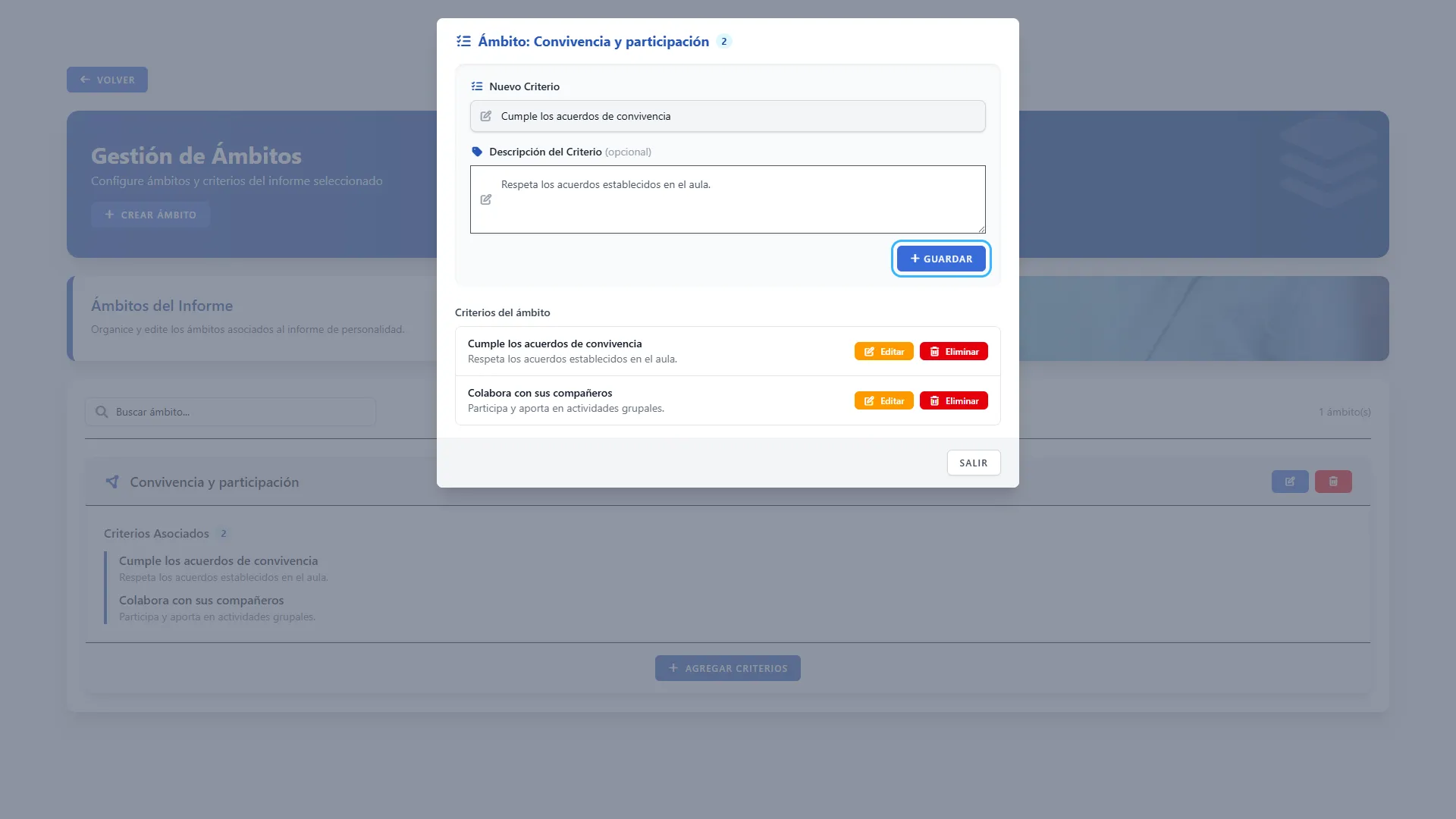
Sección titulada «Paso 21. Agregar y guardar criterios»Escriba Nuevo Criterio y, si necesita precisar qué observar, complete Descripción del Criterio. El nombre es obligatorio; el nombre y la descripción admiten hasta 255 caracteres cada uno. Presione Guardar. El criterio aparecerá en el listado de la misma ventana y podrá agregar otro. Use salir cuando termine; cada criterio guardado se conserva.
Paso 22. Actualizar un criterio
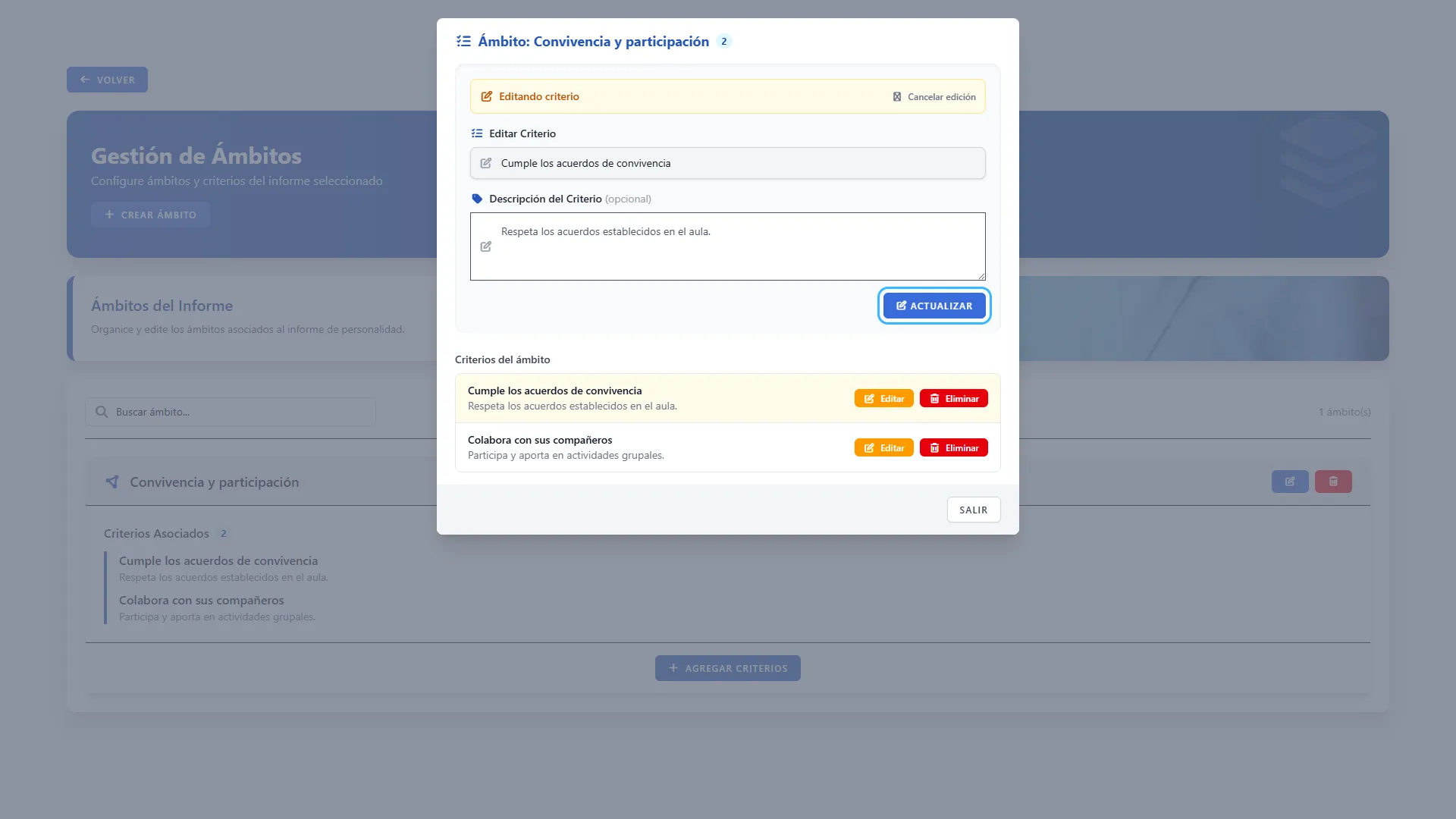
Sección titulada «Paso 22. Actualizar un criterio»En Criterios del ámbito, presione Editar junto al registro. Ajuste el nombre o la descripción y presione Actualizar. Cancelar edición descarta los cambios pendientes del formulario y permite volver a agregar criterios.
Paso 23. Eliminar un criterio
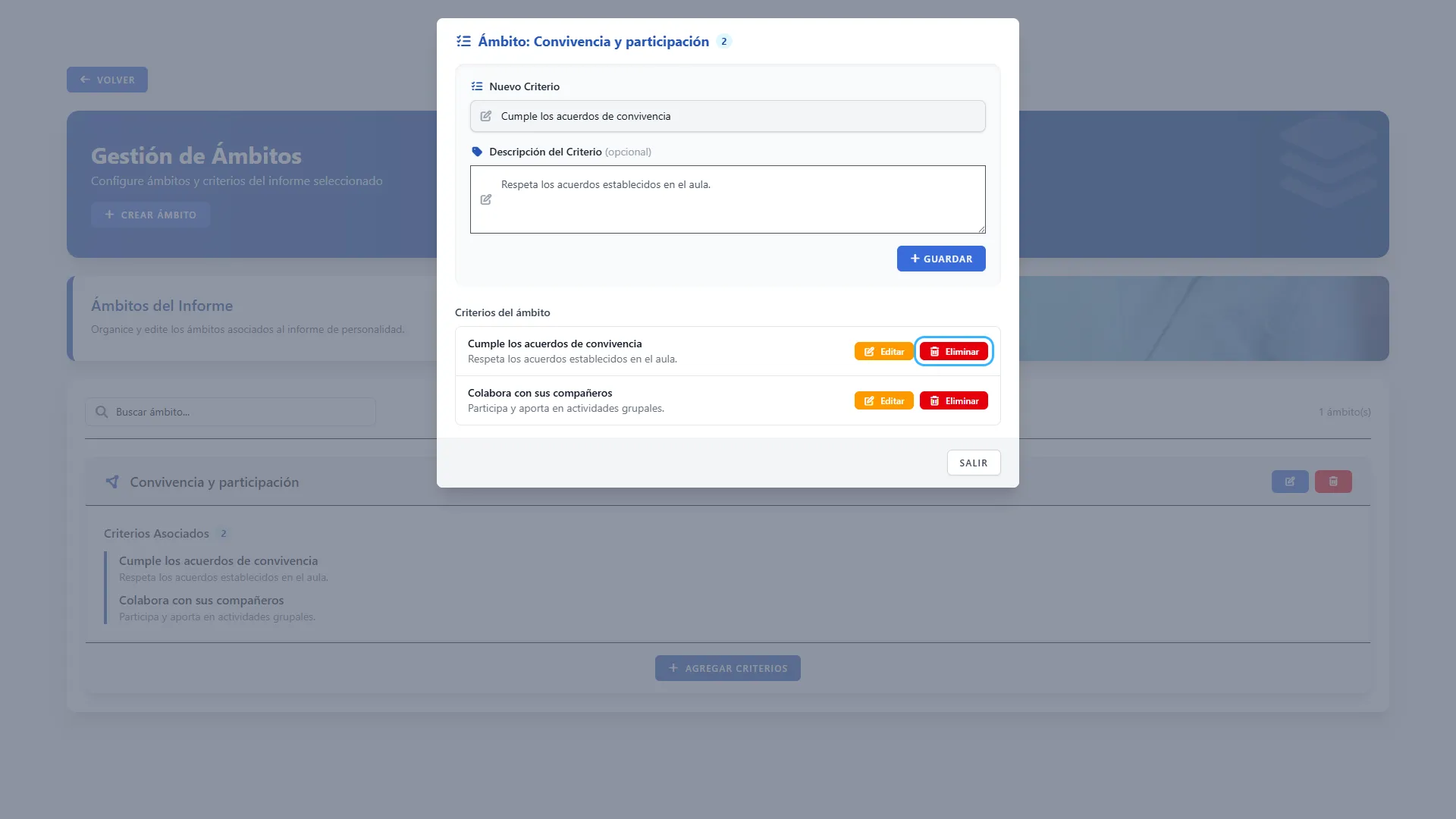
Sección titulada «Paso 23. Eliminar un criterio»En la ventana de criterios, presione Eliminar junto al registro y confirme el mensaje del navegador. Al eliminar el criterio, también se eliminan sus respuestas registradas. Revíselo cuidadosamente antes de confirmar.
Paso 24. Eliminar un ámbito
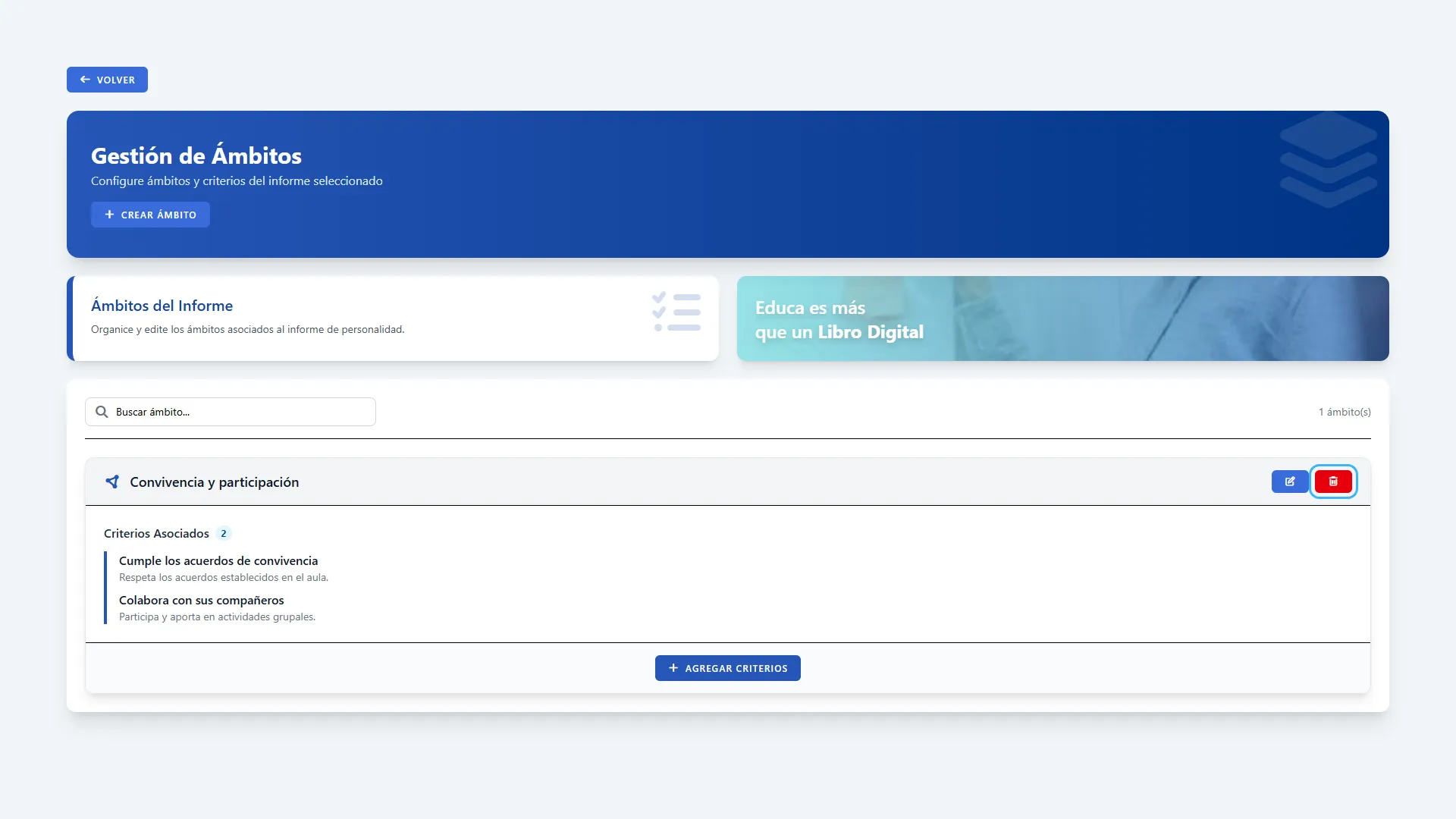
Sección titulada «Paso 24. Eliminar un ámbito»En la cabecera de la tarjeta, presione el botón con el icono de papelera. La confirmación indica que se eliminarán el ámbito y sus criterios. También se eliminan las respuestas asociadas a esos criterios. Confirme solo después de comprobar que desea retirarlos del informe.
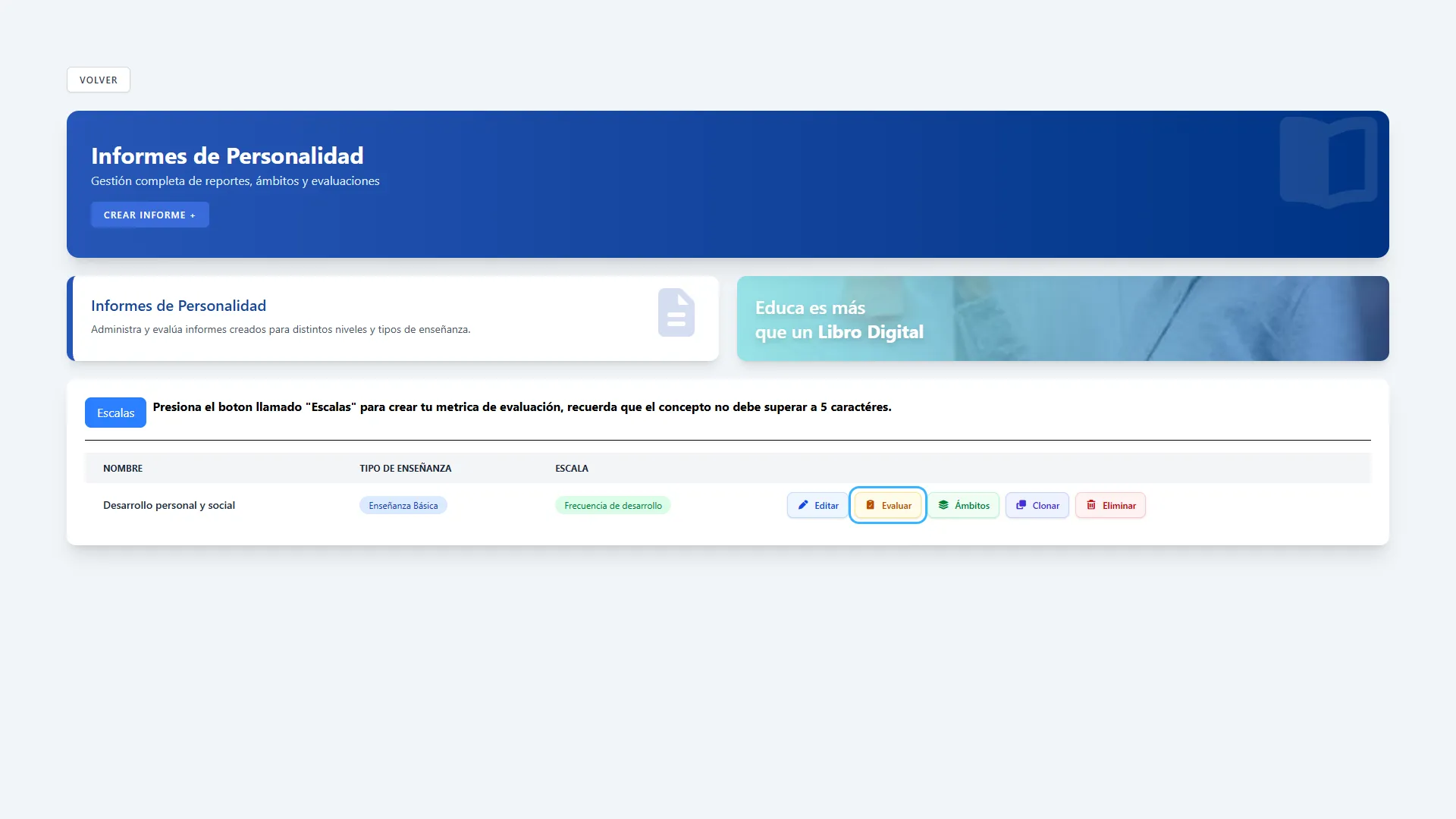
Paso 25. Abrir la evaluación
Sección titulada «Paso 25. Abrir la evaluación»Vuelva al listado de informes mediante Volver y presione Evaluar en el informe correspondiente. Se abrirá el seguimiento por estudiante. Antes de evaluar, compruebe que la escala tenga conceptos y que el informe contenga ámbitos con criterios.
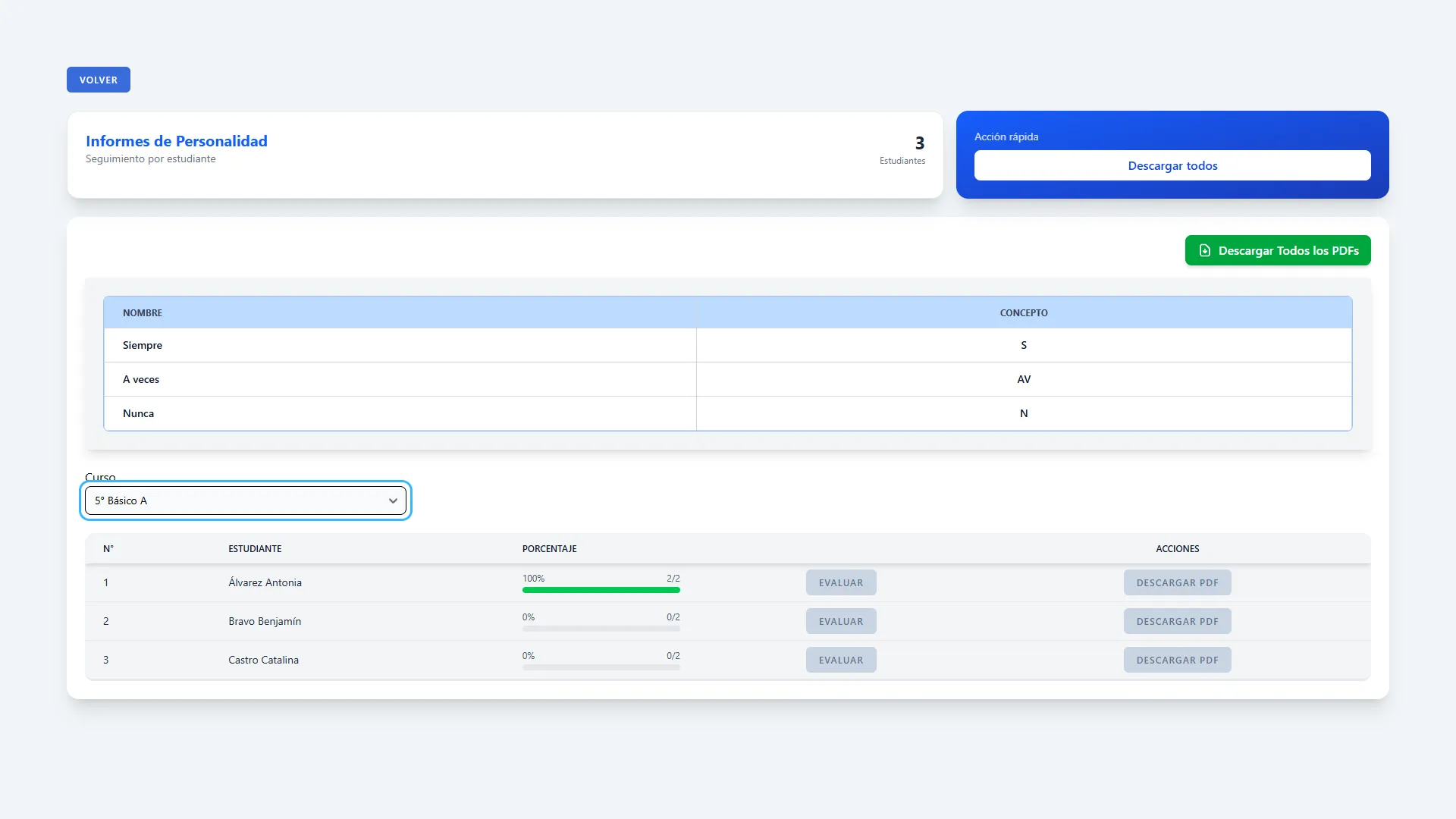
Paso 26. Seleccionar el curso
Sección titulada «Paso 26. Seleccionar el curso»En Curso, seleccione el grupo que desea evaluar. Se muestran cursos del establecimiento y del año de trabajo que corresponden al tipo de enseñanza del informe. Revise la tabla de conceptos y sus significados. Si no dispone de cursos compatibles, solicite que se revise su configuración antes de continuar.
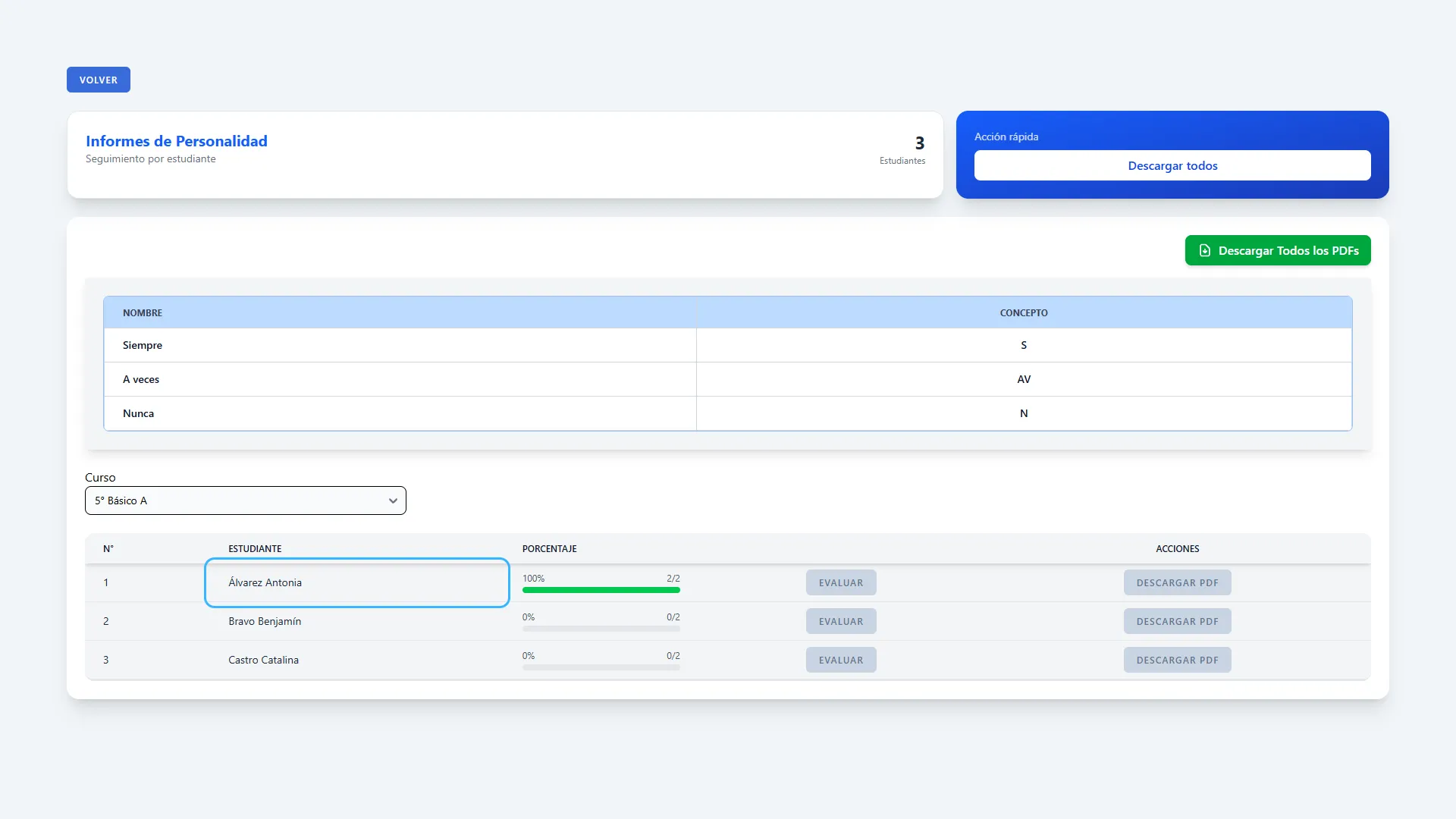
Paso 27. Abrir la ficha del estudiante
Sección titulada «Paso 27. Abrir la ficha del estudiante»Ubique al estudiante y presione Evaluar en su fila; también puede presionar su nombre. Si ya tiene respuestas guardadas, se cargarán para revisarlas o continuar.
Paso 28. Marcar la evaluación de los criterios
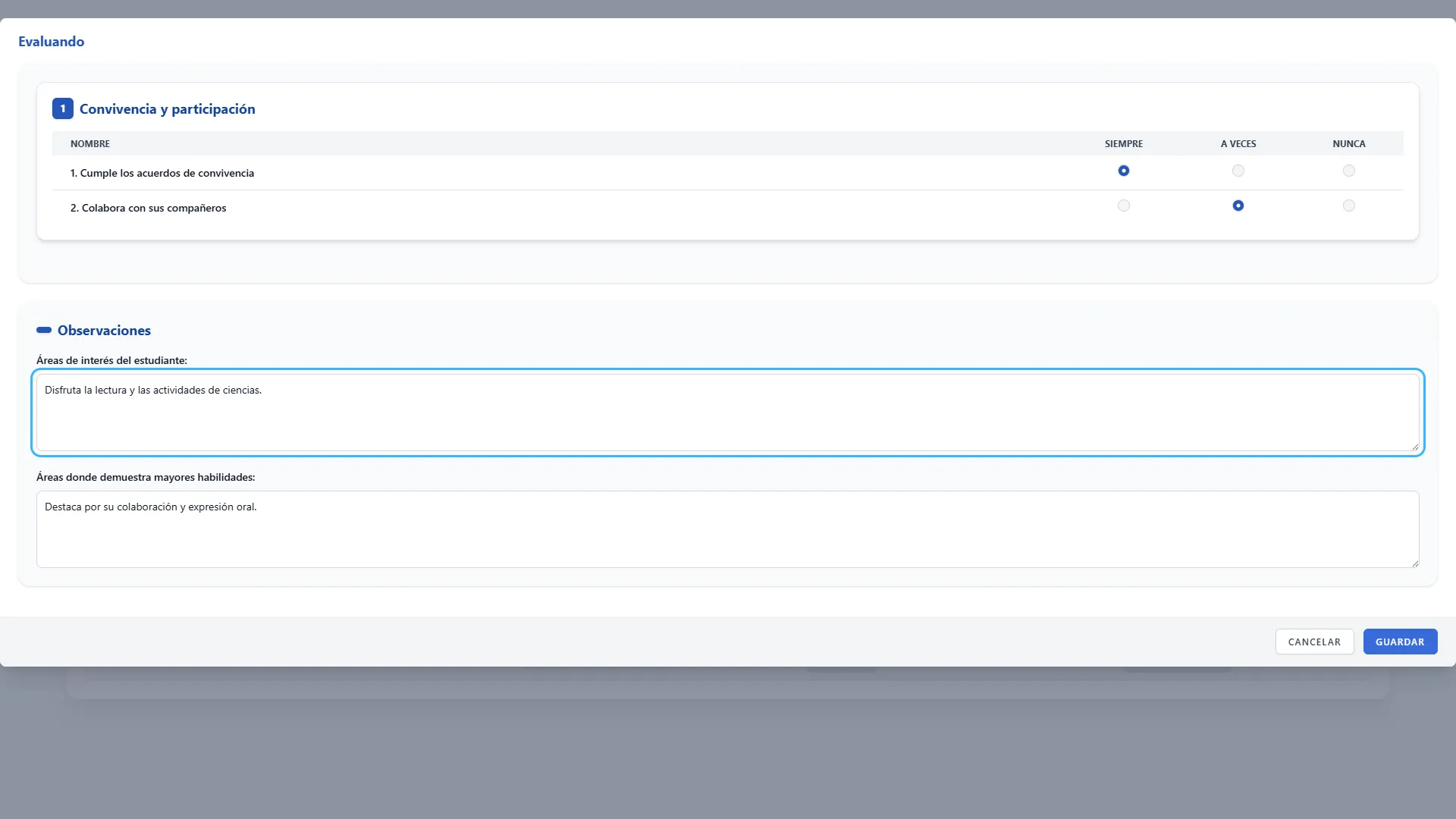
Sección titulada «Paso 28. Marcar la evaluación de los criterios»En la ventana Evaluando, recorra los ámbitos y seleccione una alternativa por cada criterio usando los círculos de la fila. Compruebe la columna antes de marcarla. Puede cambiar la selección antes de guardar.
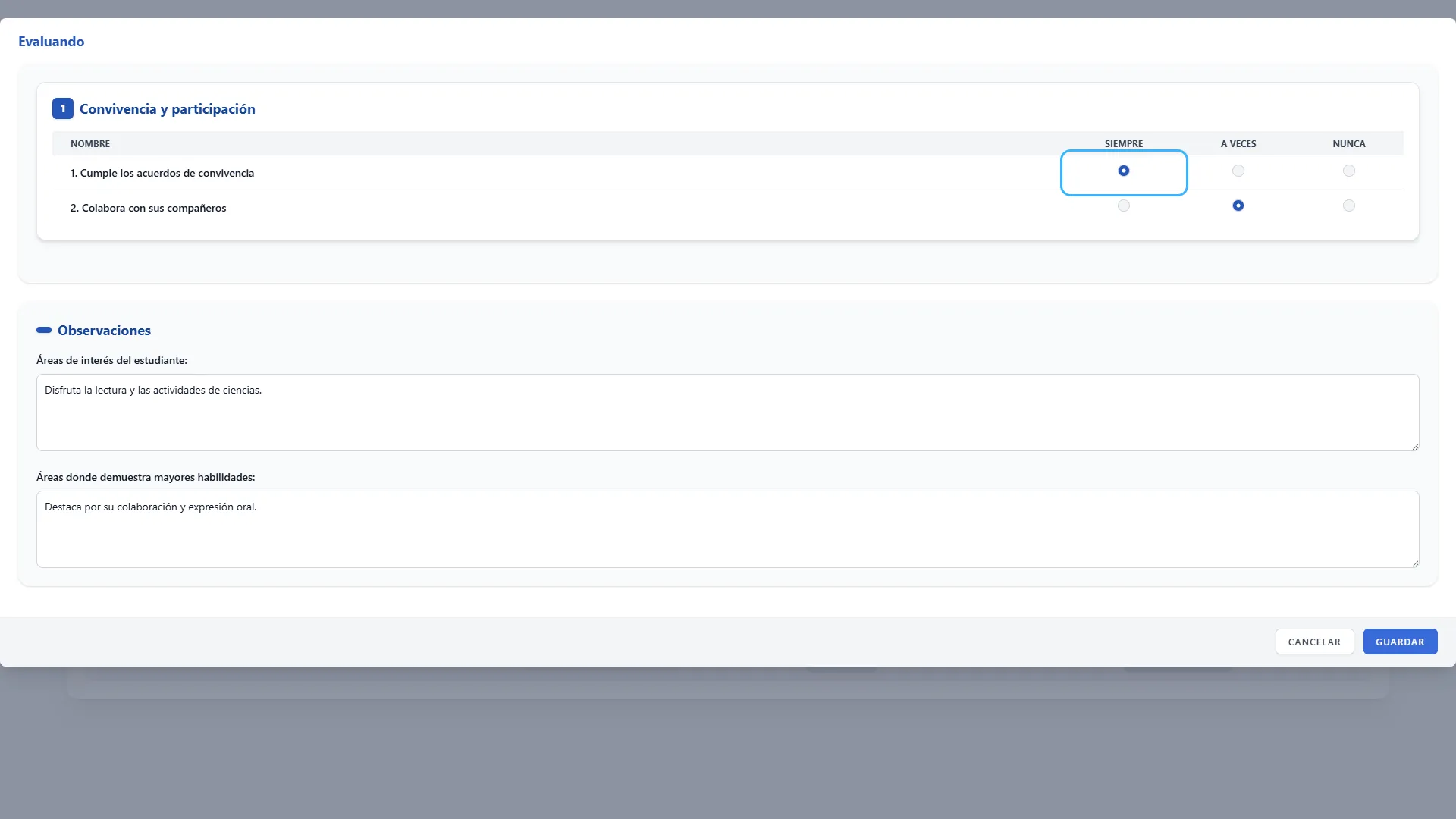
Paso 29. Registrar intereses y habilidades
Sección titulada «Paso 29. Registrar intereses y habilidades»En Observaciones, complete Áreas de interés del estudiante y Áreas donde demuestra mayores habilidades. Use frases concretas que ayuden a la familia a comprender sus intereses y fortalezas. Desplácese hacia abajo si estos campos quedan fuera de la pantalla.
Paso 30. Guardar o continuar más adelante
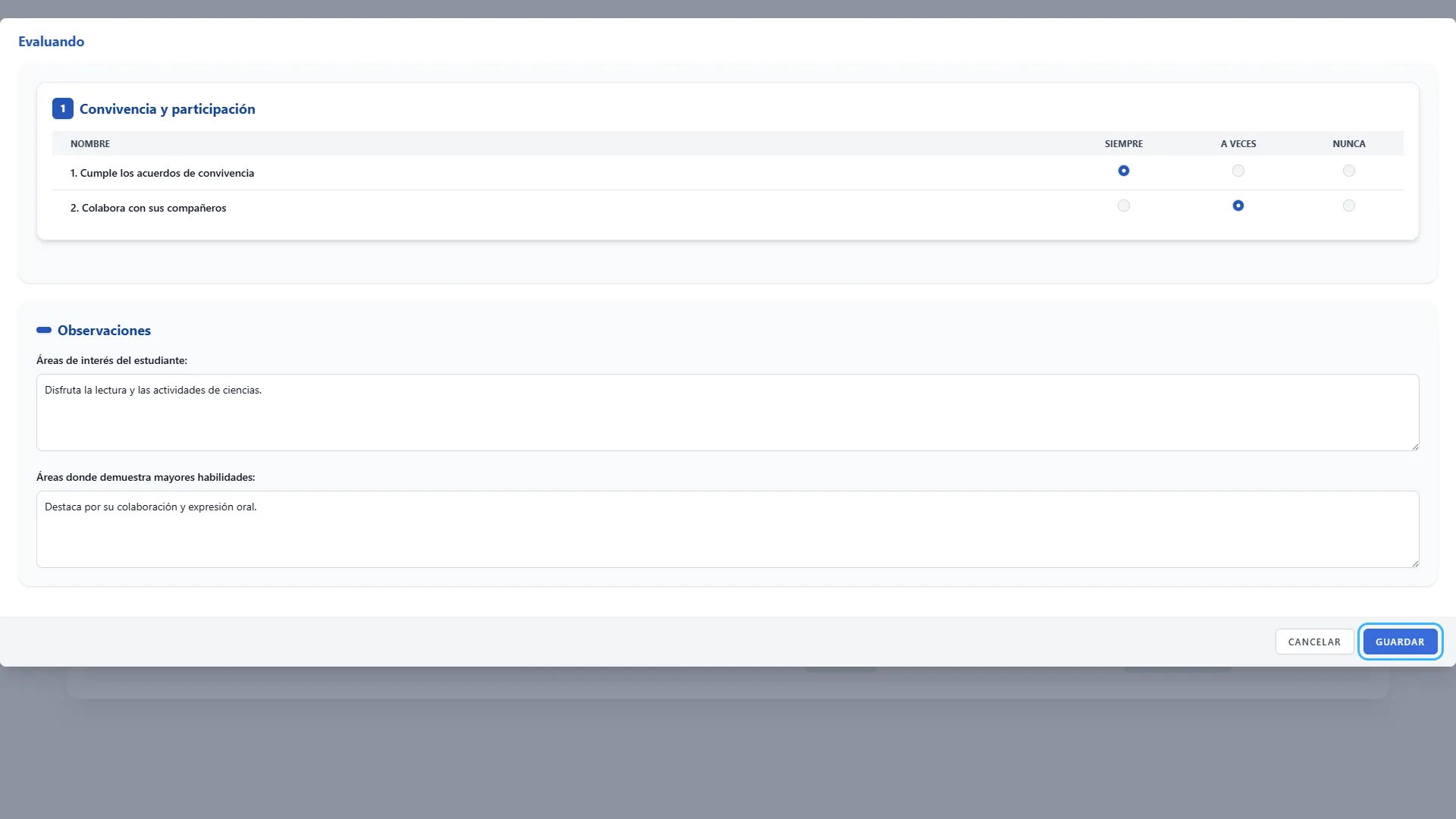
Sección titulada «Paso 30. Guardar o continuar más adelante»Presione Guardar al pie de la ventana para registrar las selecciones y las observaciones. Puede guardar una evaluación parcial y retomarla con Evaluar. Cancelar cierra sin guardar los cambios pendientes. Para que se registren las observaciones, el informe debe tener al menos un criterio.
Paso 31. Interpretar el avance
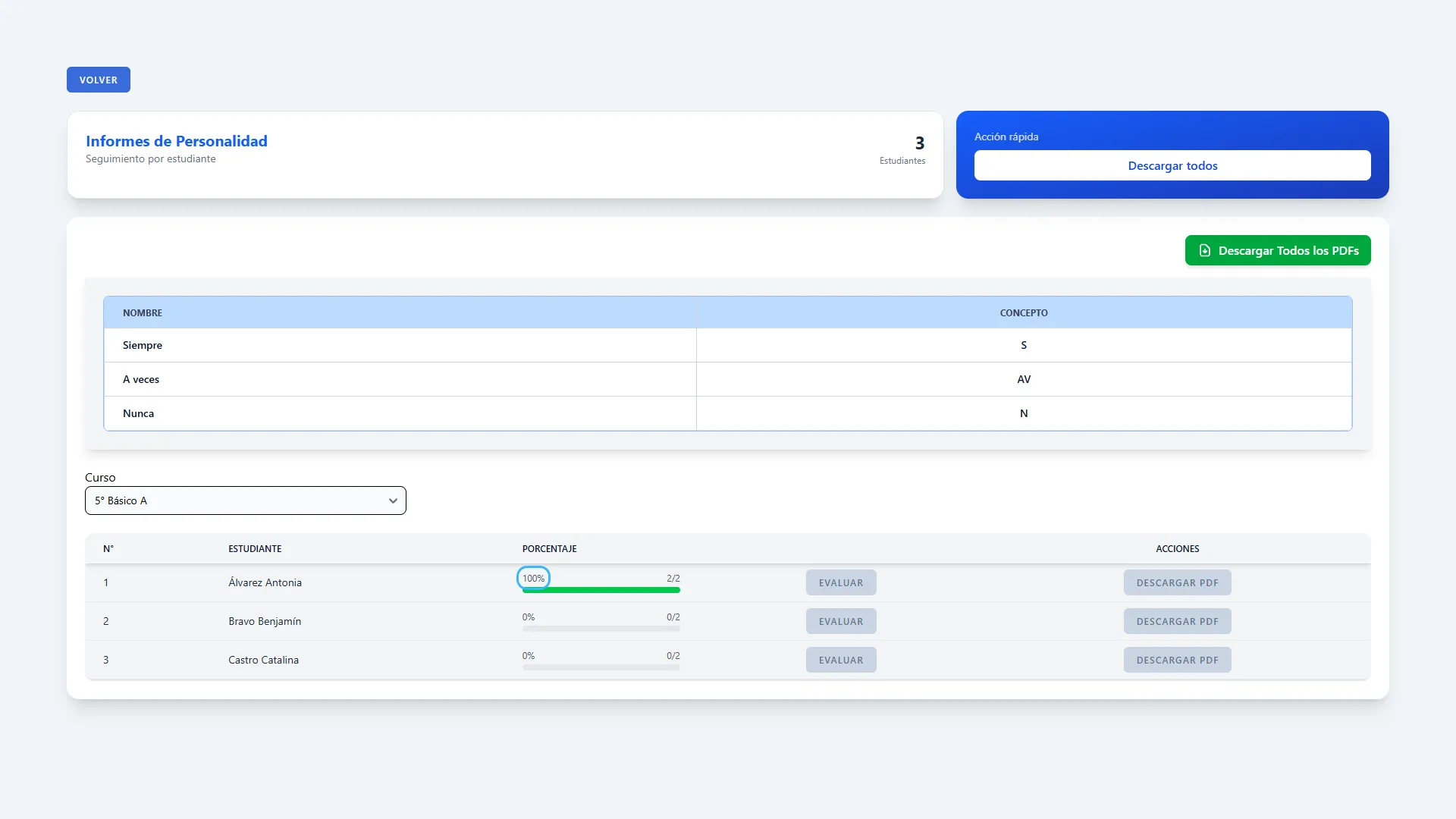
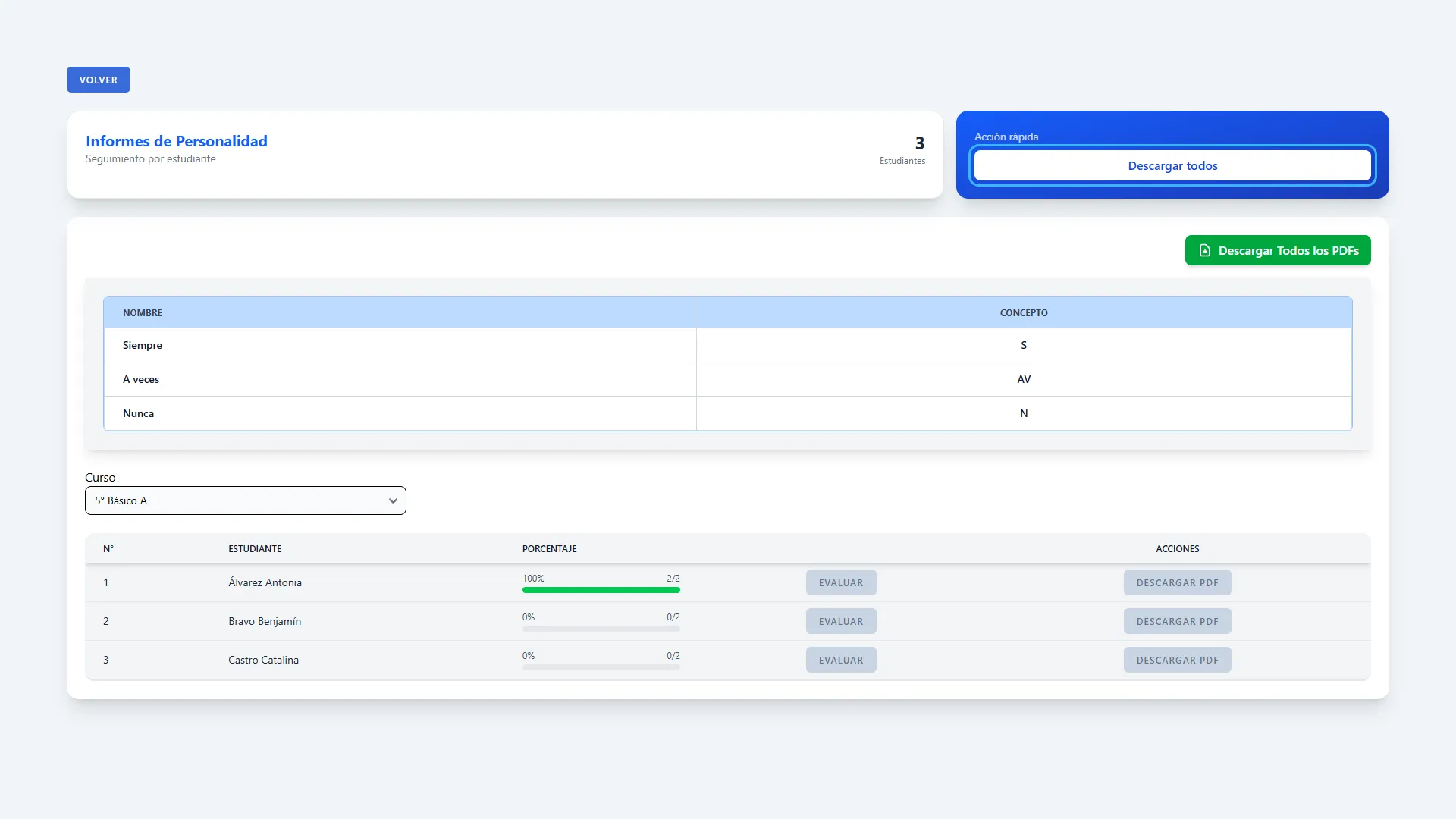
Sección titulada «Paso 31. Interpretar el avance»La columna Porcentaje muestra los criterios con respuesta respecto del total: por ejemplo, 2/2 equivale a 100 %. Es un indicador de avance del registro, no una calificación del estudiante. Si faltan respuestas, vuelva a Evaluar, complete lo pendiente y guarde.
Paso 32. Descargar un PDF individual
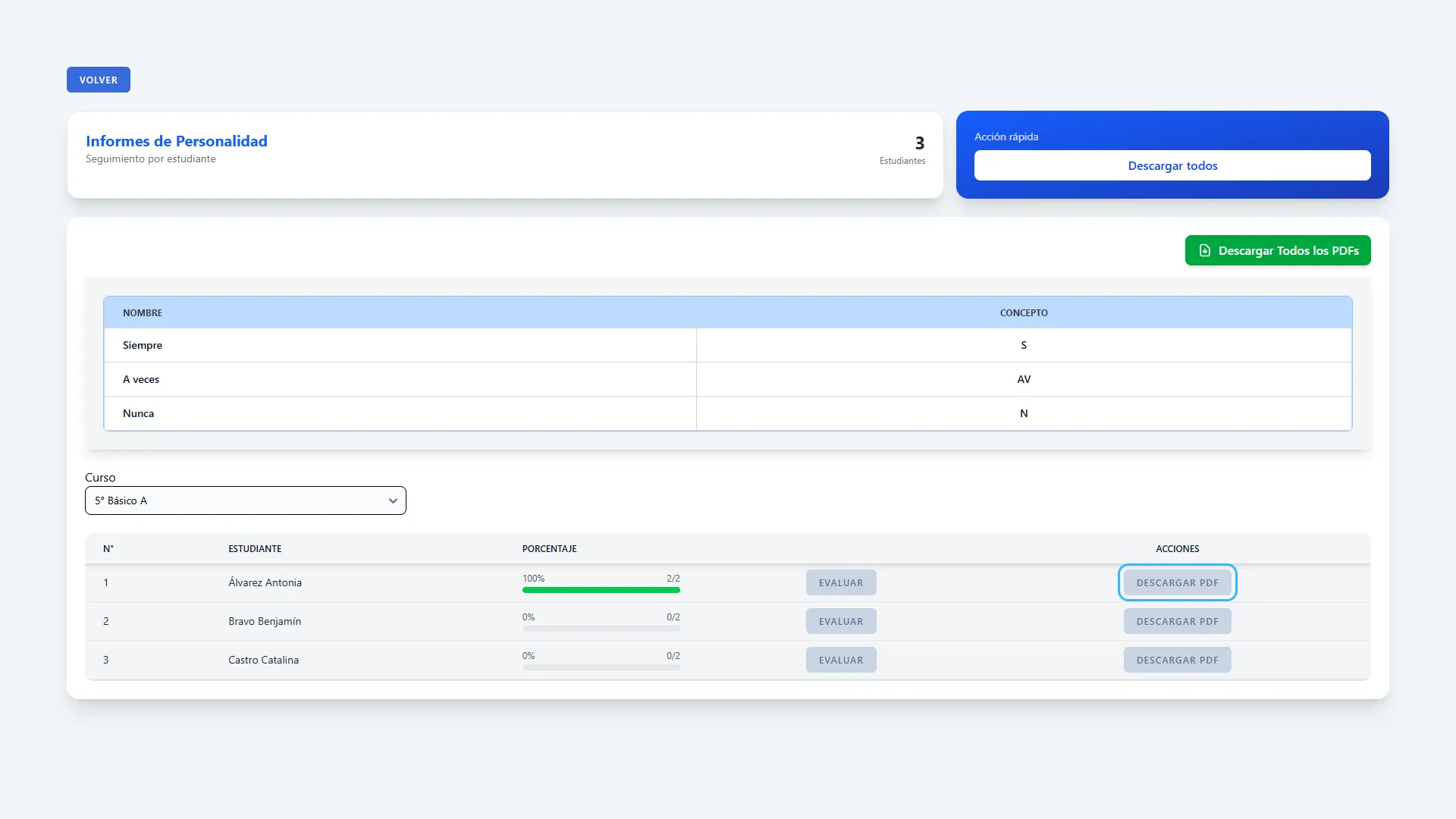
Sección titulada «Paso 32. Descargar un PDF individual»En la fila del estudiante, presione Descargar PDF. La descarga utiliza las respuestas y observaciones guardadas. El documento incluye identificación, curso, escala, ámbitos, criterios y resultados; incorpora los datos institucionales y las firmas disponibles. Revise el archivo antes de entregarlo. La descarga no exige que el avance sea 100 %, por lo que puede contener criterios sin respuesta.
Paso 33. Descargar todos los PDFs del curso
Sección titulada «Paso 33. Descargar todos los PDFs del curso»Seleccione primero el curso correcto. Presione Descargar todos o Descargar Todos los PDFs: ambos ejecutan la misma acción. Se descargará un ZIP con un PDF por cada estudiante del curso seleccionado, incluidos quienes tienen evaluaciones incompletas. Extraiga el ZIP y revise los archivos antes de compartirlos. Cada PDF se identifica por el número de lista y el nombre del estudiante.
Paso 34. Clonar la estructura de un informe
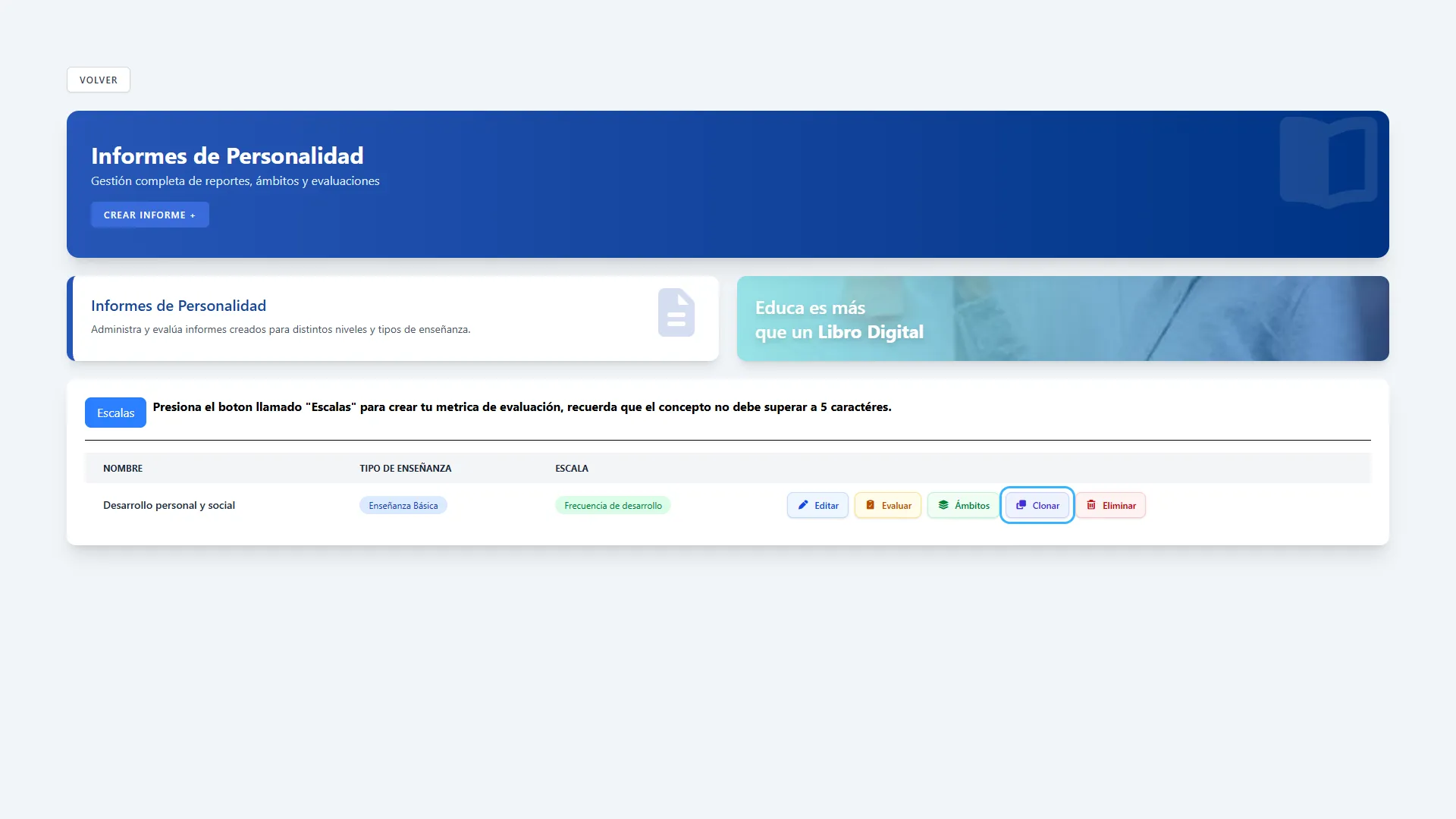
Sección titulada «Paso 34. Clonar la estructura de un informe»En el listado principal, presione Clonar en el informe de origen. Esta opción sirve para reutilizar sus ámbitos y criterios en un informe independiente.
Paso 35. Configurar y guardar la copia
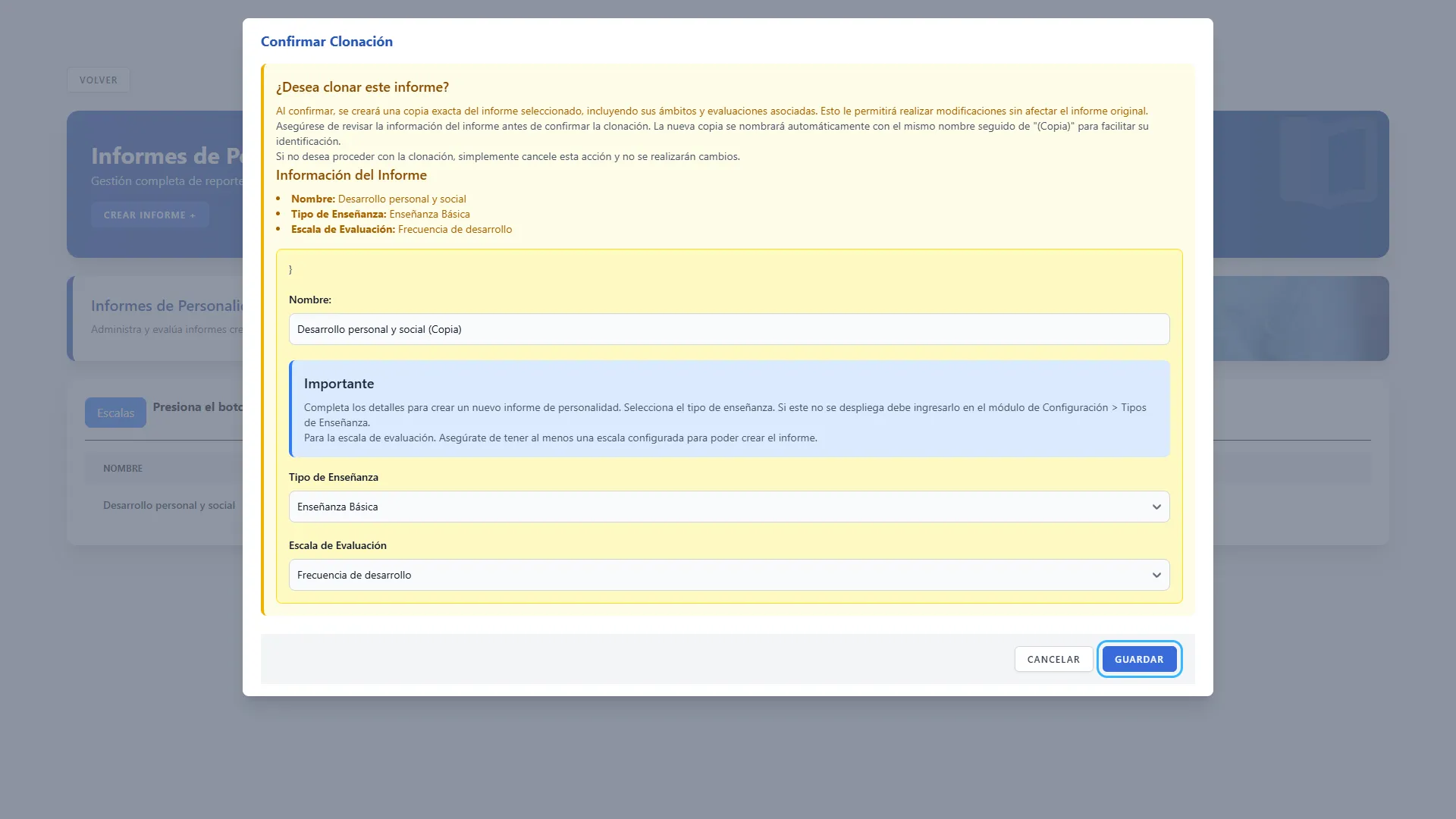
Sección titulada «Paso 35. Configurar y guardar la copia»En Confirmar Clonación, revise el nombre propuesto con “(Copia)”, el tipo de enseñanza y la escala. Ajuste estos datos y presione Guardar. Se copian el informe, sus ámbitos y sus criterios; las respuestas y observaciones de estudiantes no se copian, aunque el aviso de la ventana mencione evaluaciones asociadas. La escala seleccionada se vincula a la copia; no se duplica la escala. Después, revise la nueva estructura y comience sus evaluaciones.
Paso 36. Eliminar un informe
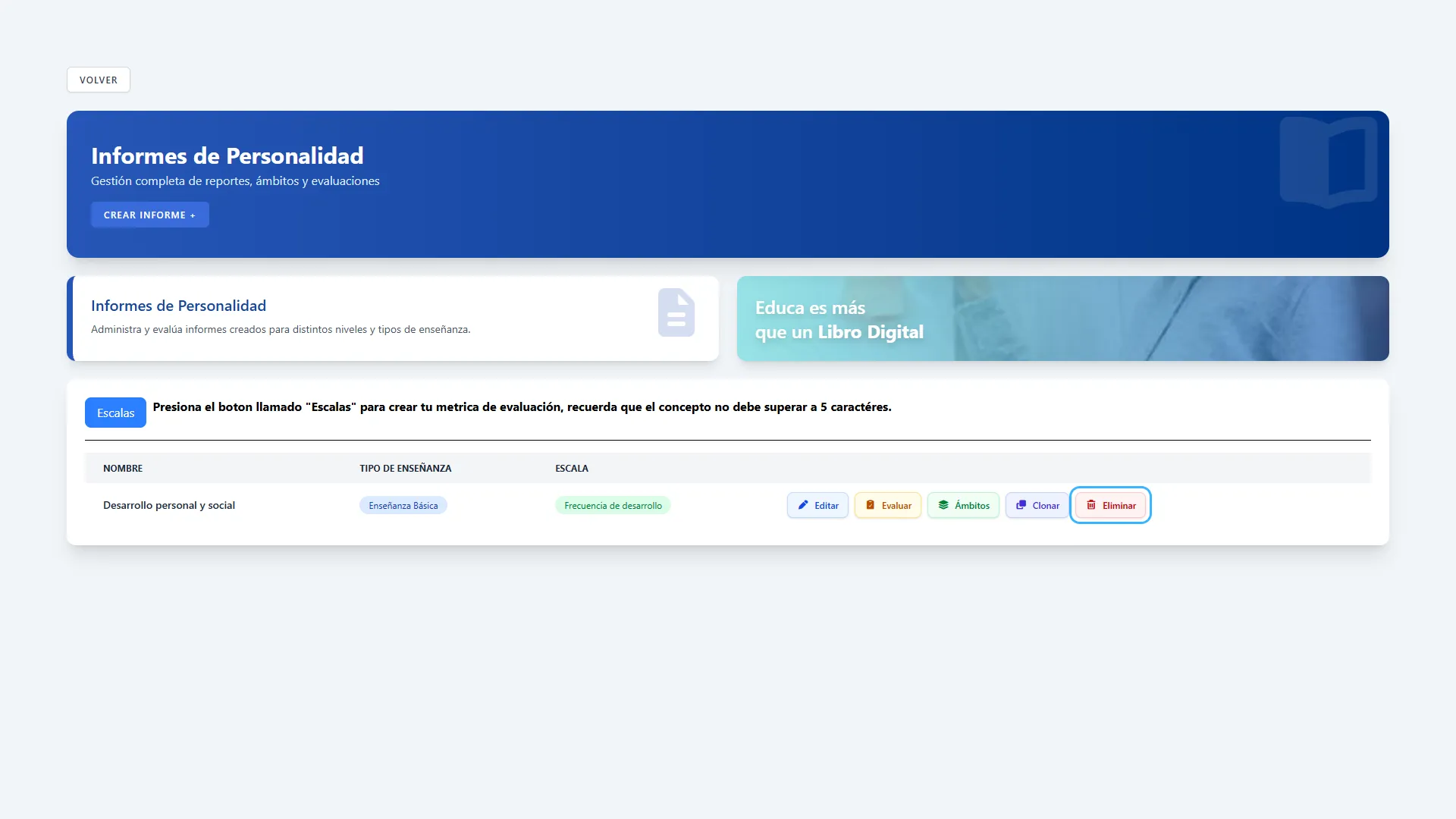
Sección titulada «Paso 36. Eliminar un informe»En el listado principal, presione Eliminar en la fila correcta. Lea la confirmación del navegador y acepte solo si desea retirar el informe. La eliminación retira también sus ámbitos, criterios, respuestas y observaciones asociadas. Descargue previamente los documentos que necesite conservar. El módulo no ofrece un botón para deshacer esta acción.
Consultas frecuentes
Sección titulada «Consultas frecuentes»¿Guardar una escala también crea un informe?
No. Primero prepare la escala y sus conceptos; luego cree el informe y seleccione esa escala.
¿Por qué no puedo crear el informe?
Revise que haya ingresado un nombre, un tipo de enseñanza y una escala. Complete los campos indicados por la aplicación.
¿Por qué no aparecen alternativas al evaluar?
Compruebe que la escala asociada tenga conceptos. Si el informe no tiene ámbitos o criterios, agréguelos antes de registrar respuestas.
¿El 100 % significa un resultado positivo?
No. Significa que todos los criterios tienen una respuesta registrada, independientemente de la alternativa elegida.
¿Puedo cambiar la escala de un informe existente?
La edición del informe permite cambiar nombre y tipo de enseñanza. Para trabajar con otra escala, cree un informe o clone su estructura seleccionando la escala deseada.
¿Cómo separo evaluaciones de diferentes períodos?
Esta pantalla no tiene selector de semestre o período. Use informes separados con nombres claros para cada instancia y, si corresponde, clone la estructura. Volver a evaluar al mismo estudiante en el mismo informe actualiza sus respuestas guardadas.
¿Se envían automáticamente los PDFs a las familias?
Estas acciones descargan archivos en su equipo. Compártalos mediante el canal que utilice su establecimiento.
¿Qué hago si una descarga falla o un curso no carga?
Compruebe el curso seleccionado y sus estudiantes. Si el problema continúa, comuníquelo al administrador indicando el informe, el curso y la acción que intentó realizar.