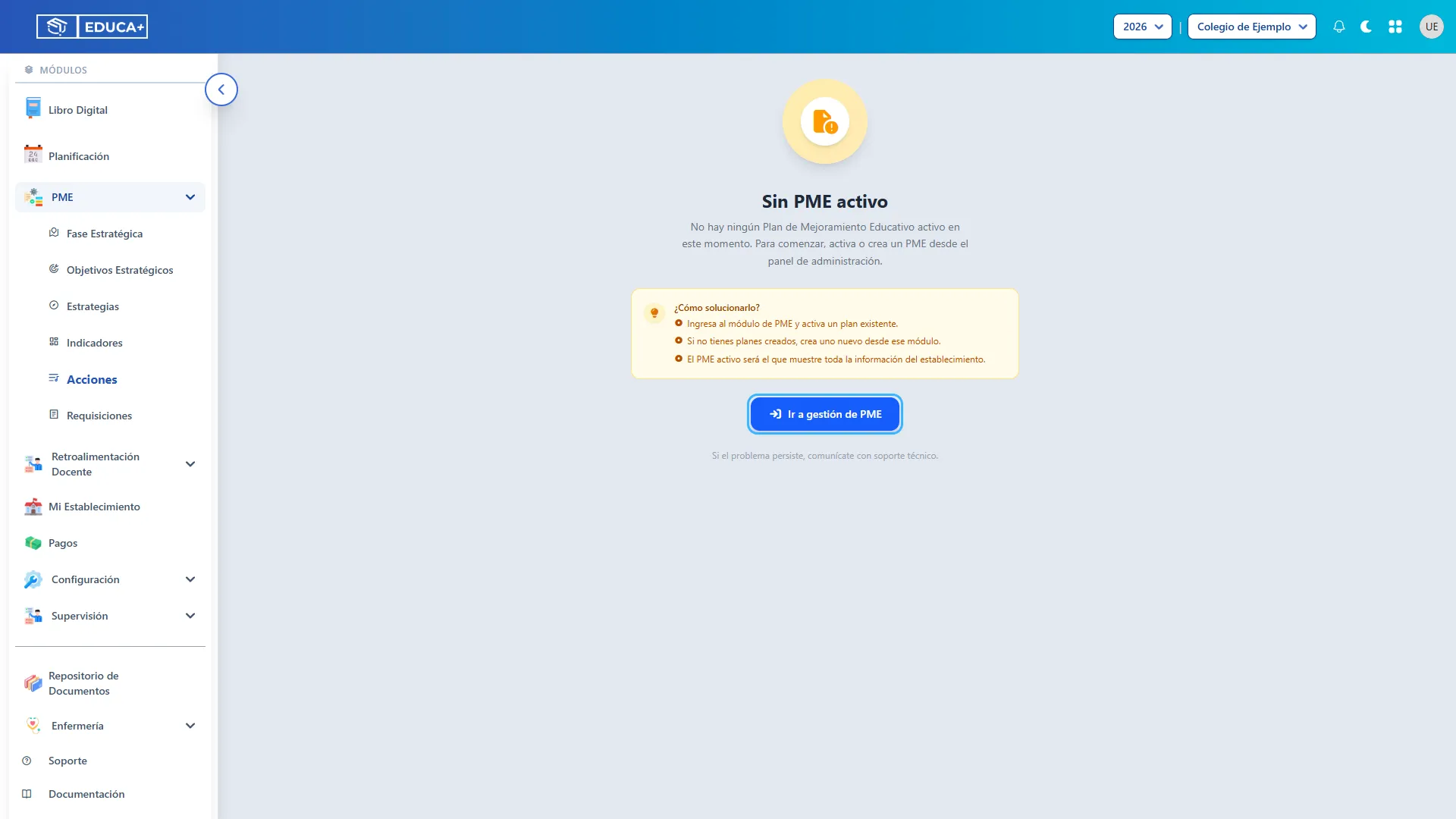
Acciones
El módulo Acciones permite organizar las actividades que llevan a la práctica las estrategias del Plan de Mejoramiento Educativo (PME). En cada acción puede registrar qué se hará, cuándo, quién será responsable, qué recursos se necesitan y cuál es su presupuesto. También permite consultar las requisiciones asociadas y sus ítems.
El recorrido habitual es elegir una estrategia → crear una acción → completar su planificación y presupuesto → guardar → consultar y actualizar.
Las ilustraciones muestran información de ejemplo. Los nombres y montos de su establecimiento serán diferentes.
Antes de comenzar
Sección titulada «Antes de comenzar»Compruebe el establecimiento seleccionado y que exista un PME activo con estrategias registradas. Prepare el nombre de la actividad, las fechas, el programa, el responsable, los recursos necesarios y los montos por fuente de financiamiento.
Los botones Crear, Editar y Borrar dependen de los permisos de su cuenta. Si no aparecen, solicite al administrador que revise su acceso.
Etapa 1. Ubicar las acciones
Sección titulada «Etapa 1. Ubicar las acciones»Esta etapa permite elegir la estrategia correcta y reconocer la información disponible.
Paso 1. Ingresar a Acciones
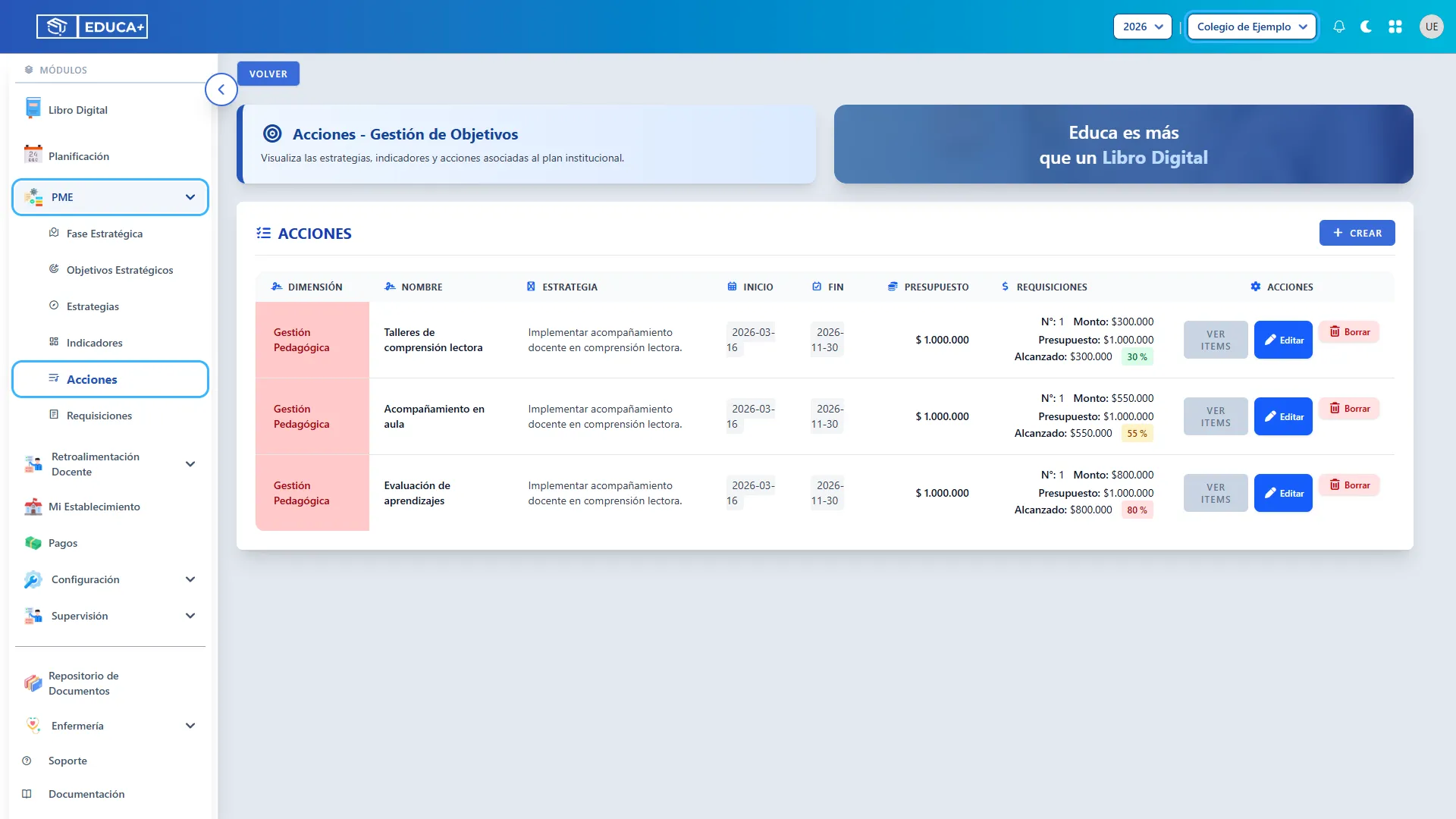
Sección titulada «Paso 1. Ingresar a Acciones»Revise el establecimiento en la barra superior. En el menú lateral, despliegue PME y pulse Acciones.
Este acceso abre la consulta general. Para trabajar con una estrategia concreta, utilice el recorrido del siguiente paso. No utilice el selector de año como filtro de esta tabla: la pantalla no aplica ese filtro.
Paso 2. Elegir una estrategia
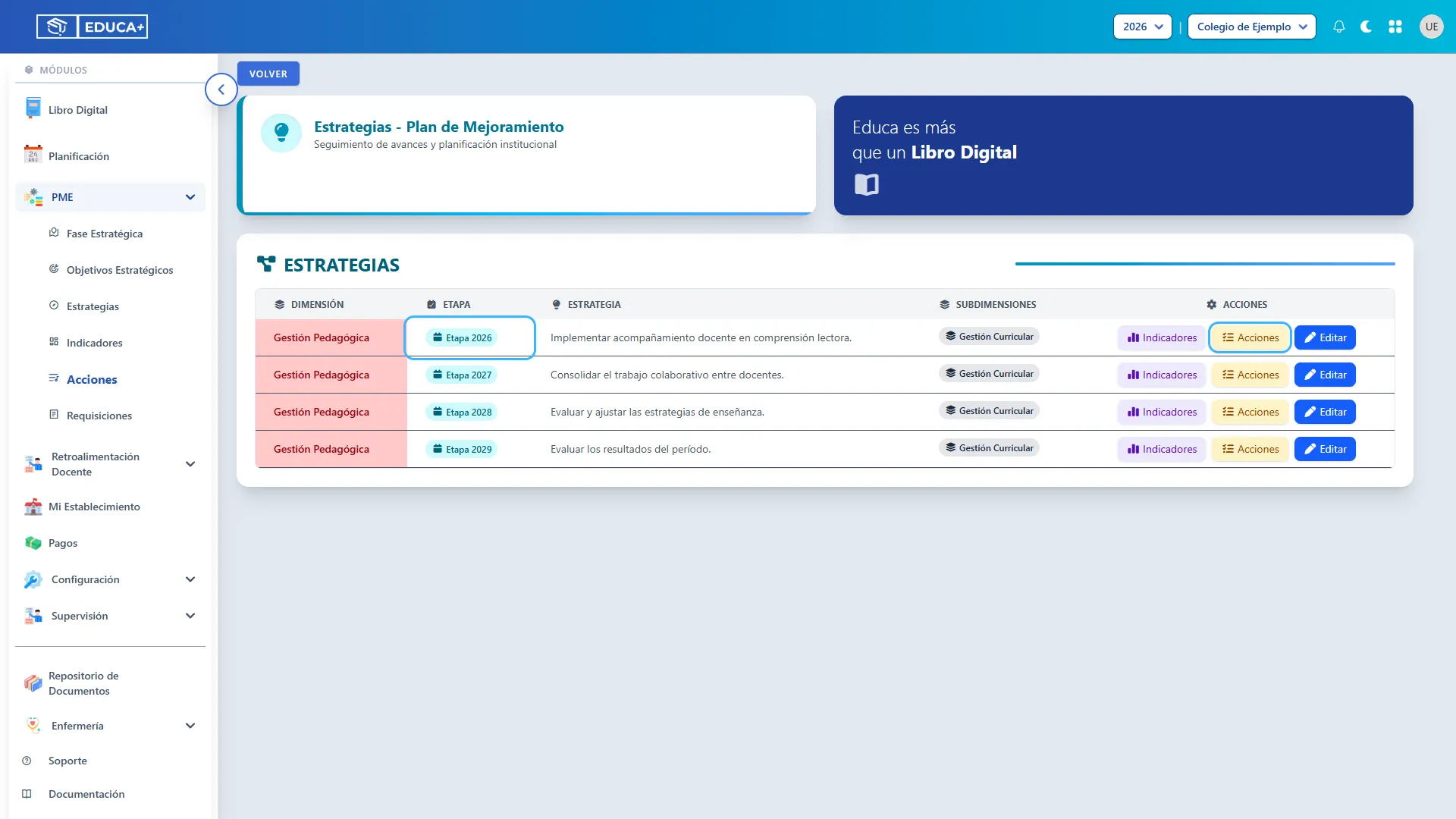
Sección titulada «Paso 2. Elegir una estrategia»Abra PME → Estrategias. Identifique la dimensión, el texto de la estrategia y su año en la columna Etapa. Pulse Acciones en esa misma fila.
Este recorrido muestra las acciones de la estrategia elegida y permite crear nuevas acciones asociadas a ella.
Paso 3. Revisar el contexto de trabajo
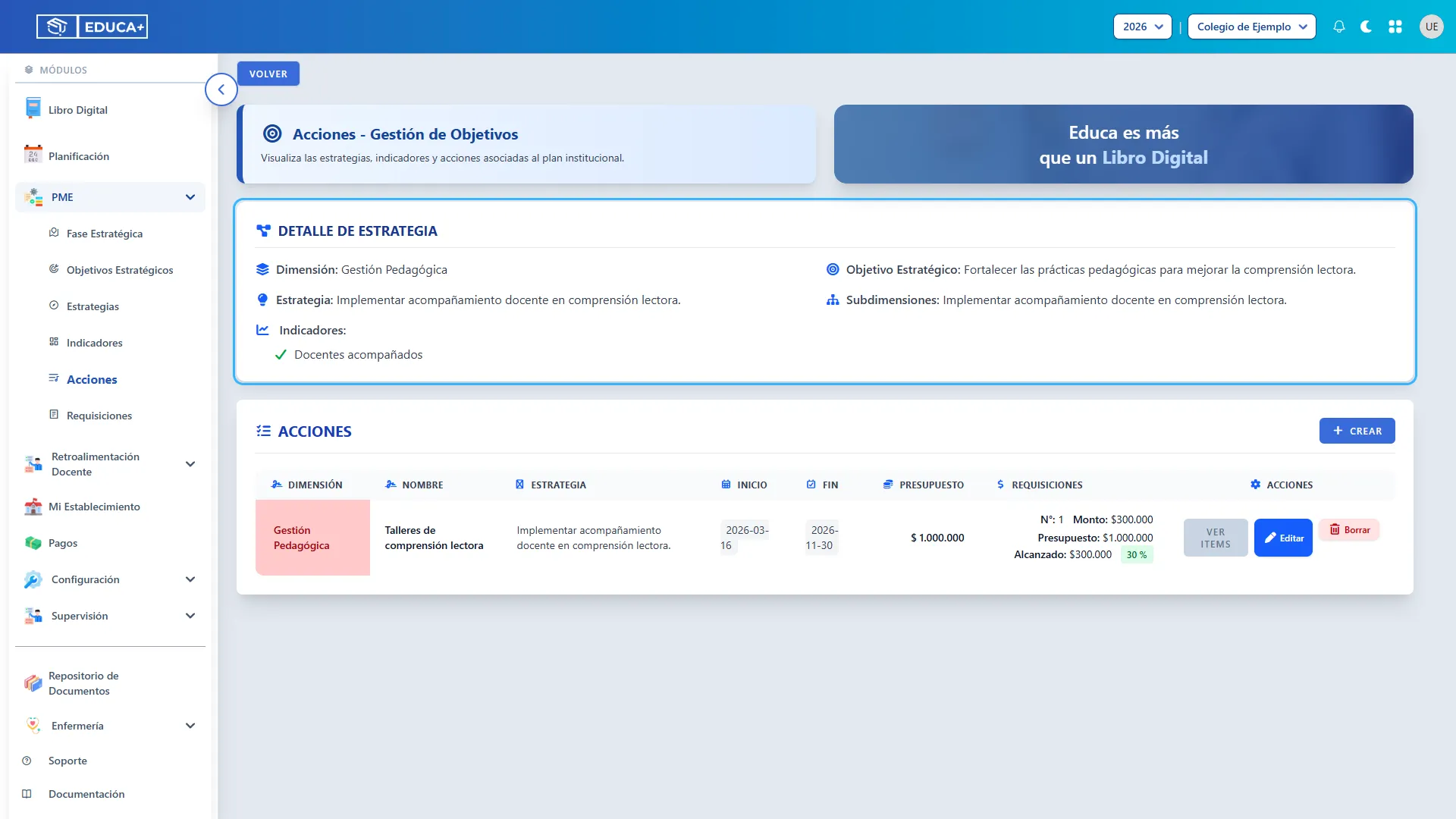
Sección titulada «Paso 3. Revisar el contexto de trabajo»En Detalle de Estrategia, compruebe Dimensión, Objetivo Estratégico, Estrategia e Indicadores. Si aparece Sin indicadores registrados, esa estrategia todavía no tiene indicadores para mostrar.
Guíese por el nombre de la estrategia para confirmar que está en el lugar correcto. En la versión actual, el apartado Subdimensiones repite el texto de la estrategia; consulte las subdimensiones en PME → Estrategias.
Paso 4. Leer la tabla de acciones
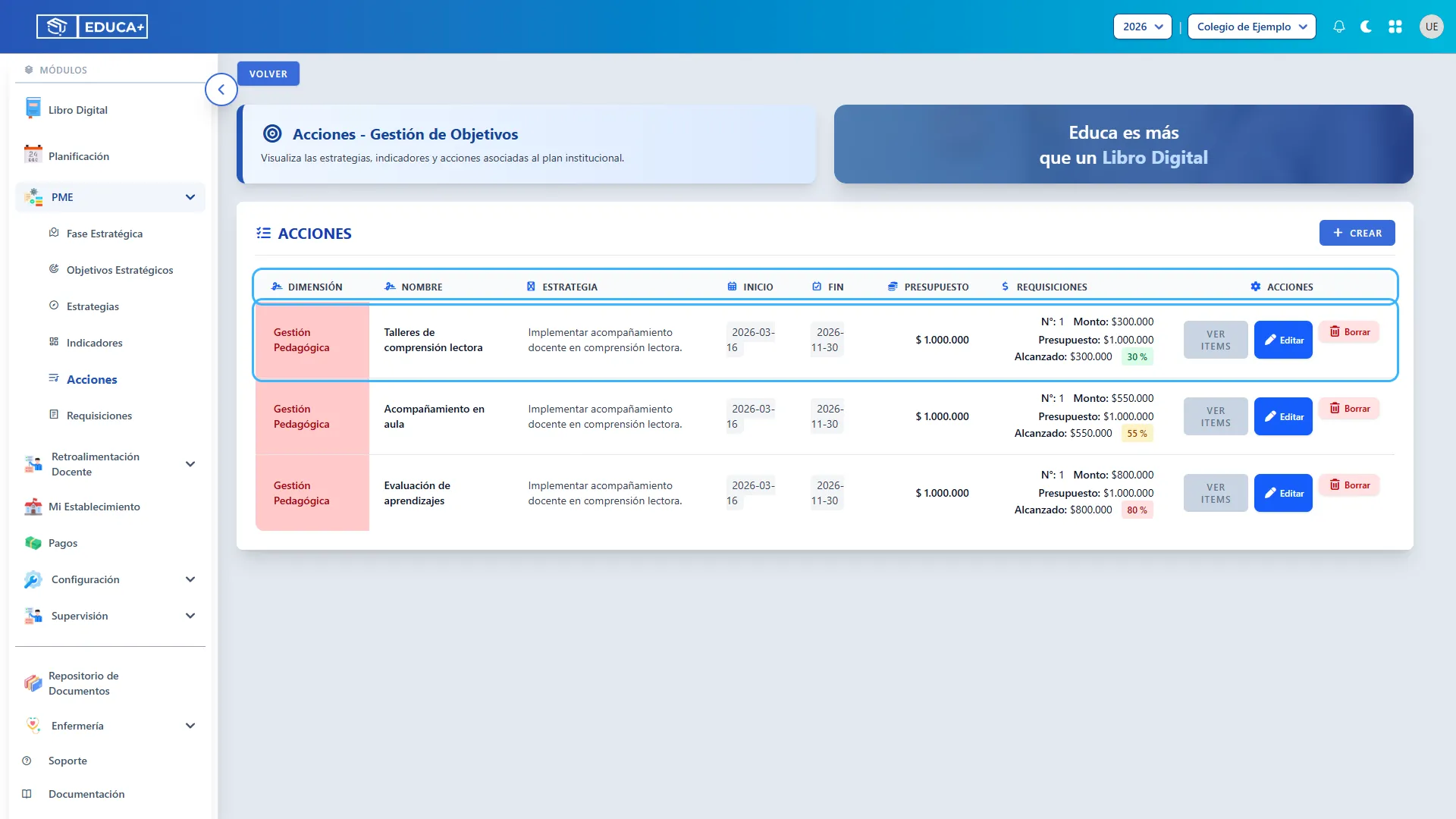
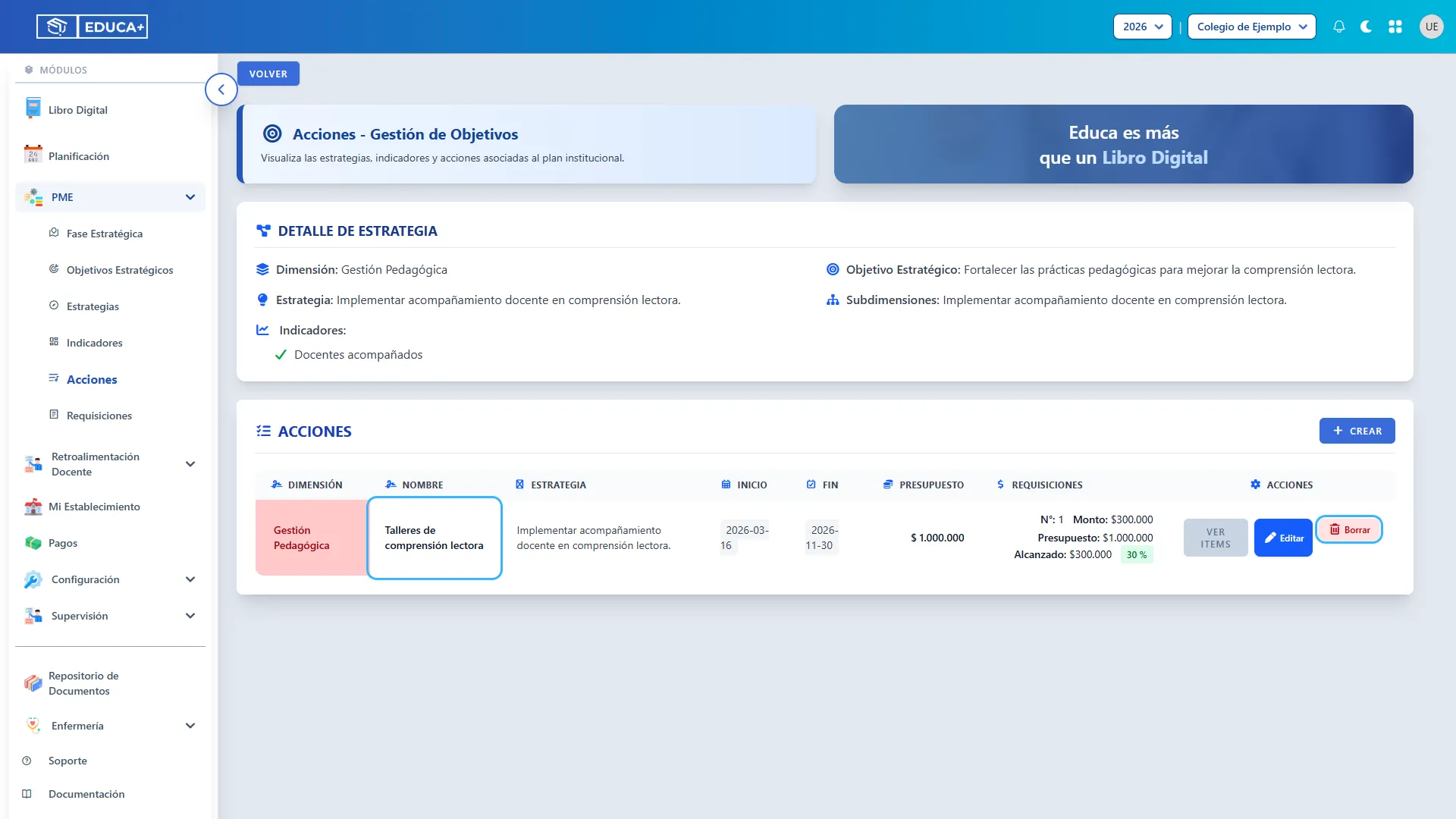
Sección titulada «Paso 4. Leer la tabla de acciones»Cada fila corresponde a una acción.
| Columna | Para qué sirve |
|---|---|
| Dimensión | Reconocer el ámbito al que pertenece la acción. |
| Nombre | Identificar la actividad planificada. |
| Estrategia | Comprobar su asociación. |
| Inicio y Fin | Consultar las fechas registradas. |
| Presupuesto | Ver la suma de los montos de la acción. |
| Requisiciones | Consultar la cantidad y el monto de las requisiciones aprobadas, junto con su porcentaje respecto del presupuesto. |
| Acciones | Abrir Ver Items, Editar o Borrar, según los permisos disponibles. |
Si no ve todas las columnas, desplácese horizontalmente dentro de la tabla.
Etapa 2. Crear una acción
Sección titulada «Etapa 2. Crear una acción»Esta etapa transforma la actividad planificada en un registro con fechas, responsables y presupuesto.
Paso 5. Abrir el formulario
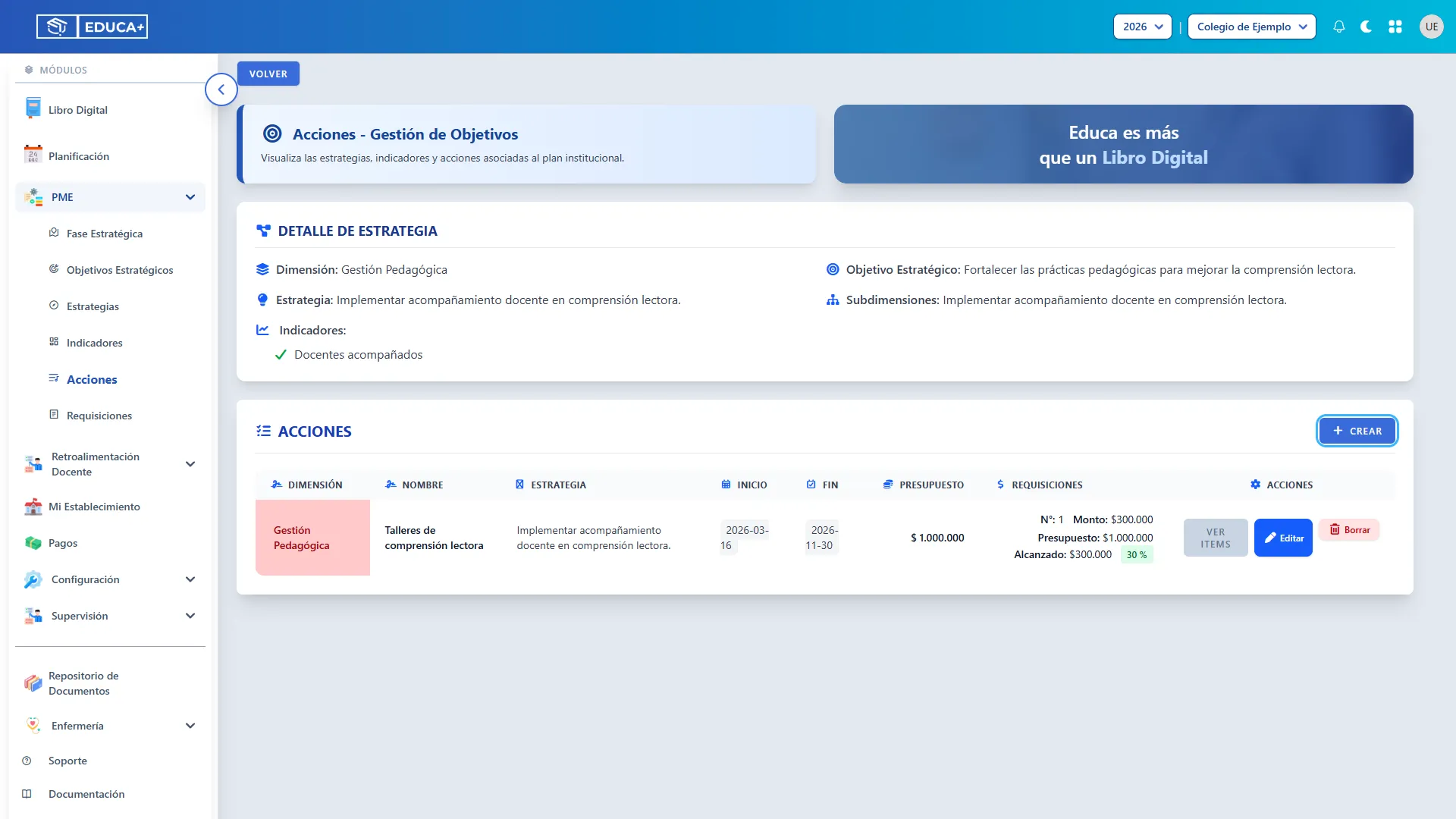
Sección titulada «Paso 5. Abrir el formulario»Pulse Crear sobre la tabla. Se abrirá la ventana Nueva Acción.
El formulario es largo: desplácese hacia abajo dentro de la ventana para completar todas sus secciones.
Paso 6. Escribir el nombre y la descripción
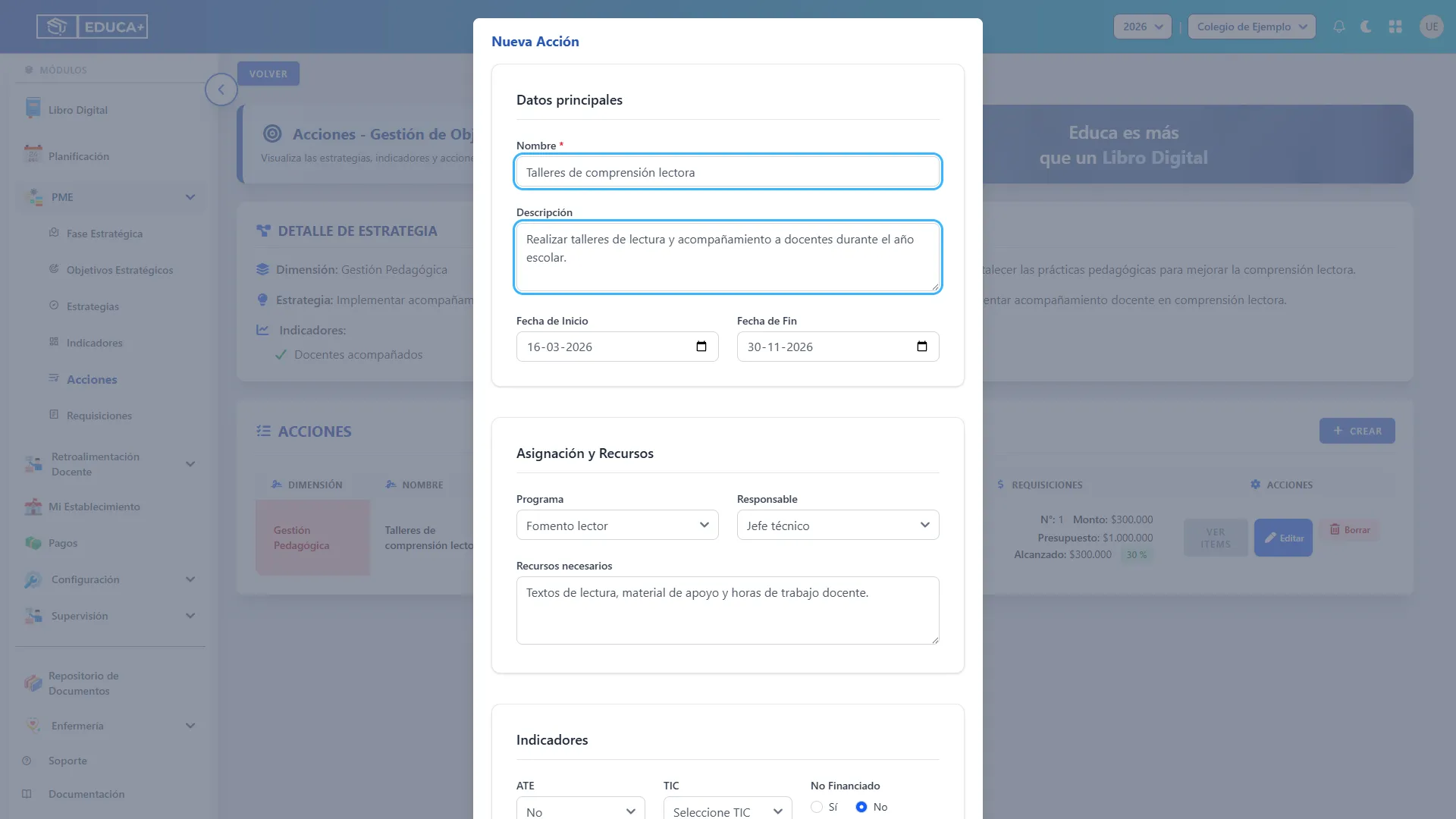
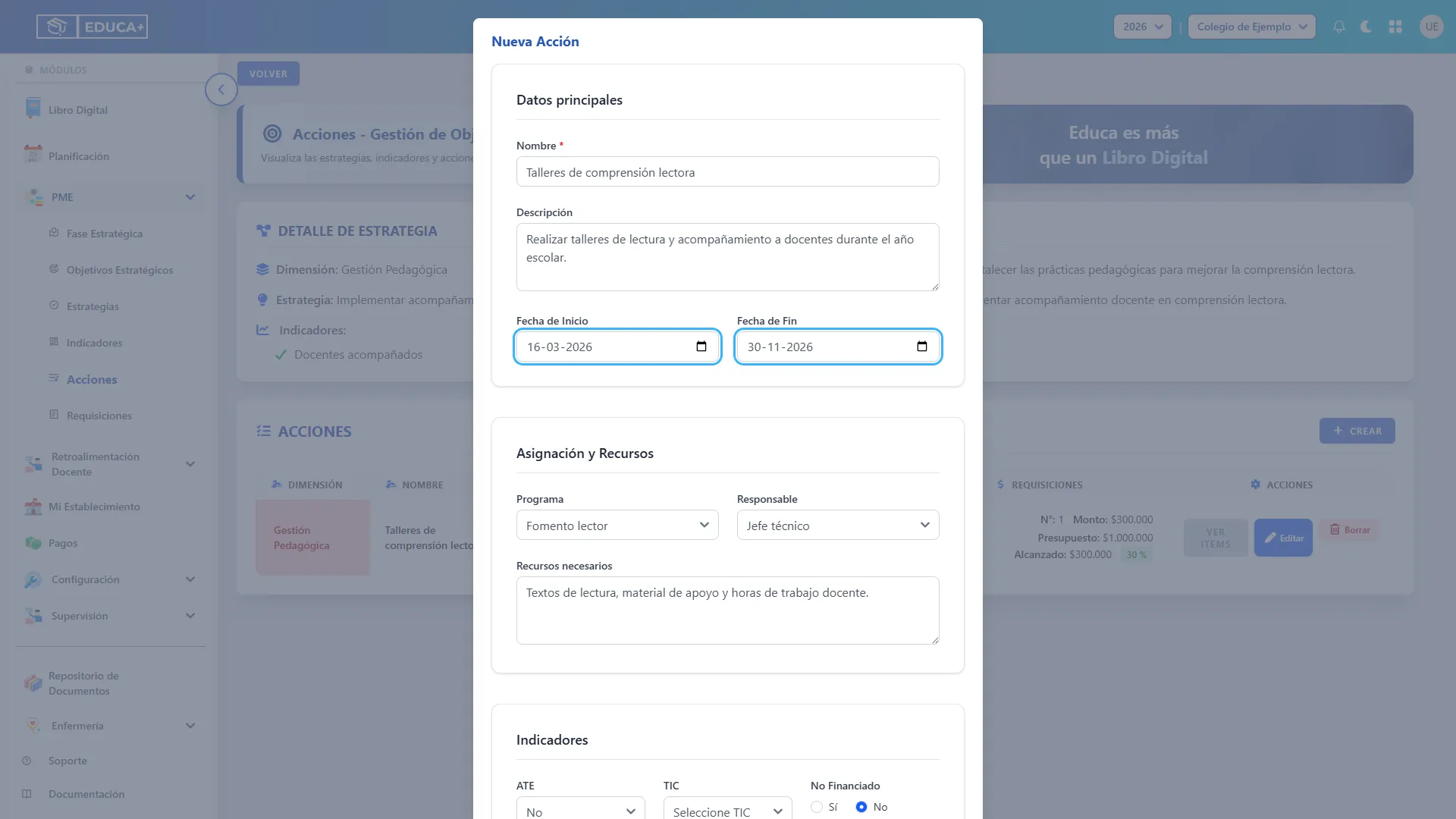
Sección titulada «Paso 6. Escribir el nombre y la descripción»En Datos principales, complete ambos campos:
- Nombre: use un título breve, por ejemplo, “Talleres de comprensión lectora”.
- Descripción: explique la actividad y su alcance, por ejemplo, “Realizar talleres de lectura y acompañamiento a docentes durante el año escolar”.
La descripción también es obligatoria, aunque no tenga un asterisco junto a su etiqueta.
Paso 7. Comprobar la estrategia asociada
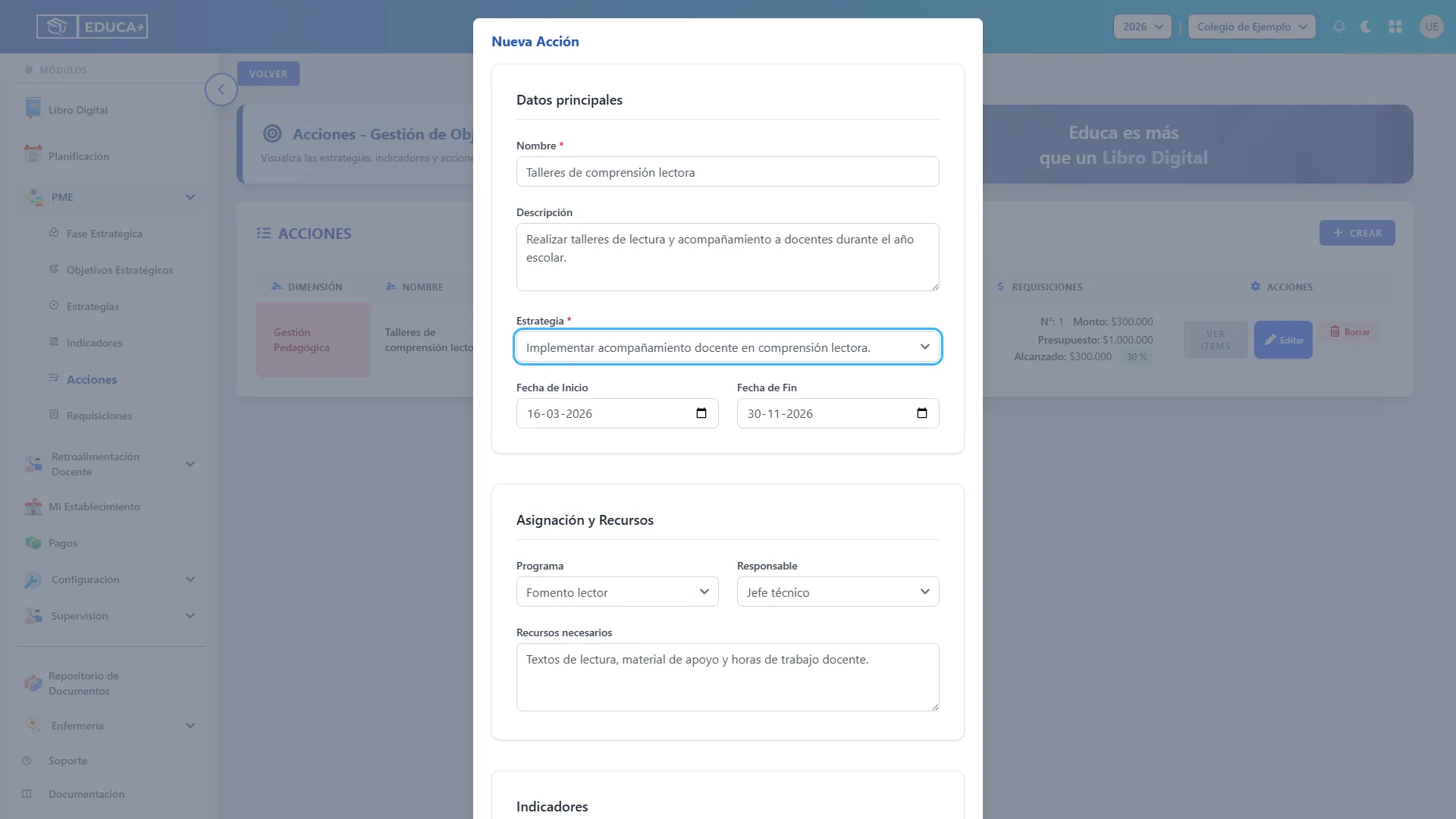
Sección titulada «Paso 7. Comprobar la estrategia asociada»Si abrió Crear desde la consulta general, elija una opción en Estrategia. Este campo es obligatorio en ese recorrido.
Si entró desde una estrategia, el selector no aparece: la acción se asociará a la estrategia indicada en el detalle de la página. Si no corresponde, cancele y vuelva a elegir la estrategia antes de continuar.
Paso 8. Definir las fechas
Sección titulada «Paso 8. Definir las fechas»Complete Fecha de Inicio y Fecha de Fin con el período previsto para la actividad. Puede escribirlas o utilizar el calendario del campo.
Ambas fechas son obligatorias. Compruebe que el inicio no sea posterior al fin; por ejemplo, del 16/03/2026 al 30/11/2026.
Paso 9. Asignar programa, responsable y recursos
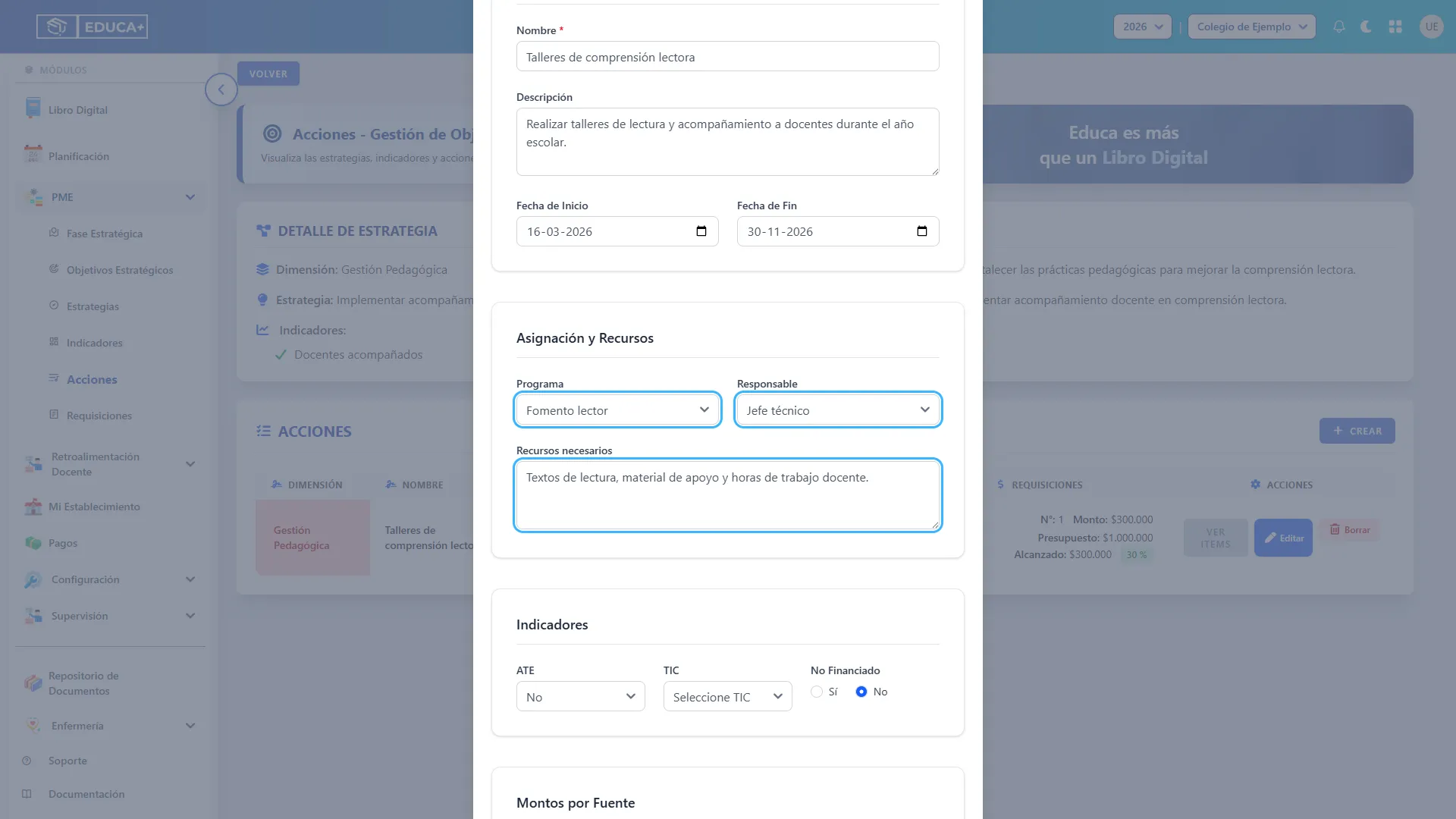
Sección titulada «Paso 9. Asignar programa, responsable y recursos»En Asignación y Recursos:
- Seleccione el Programa correspondiente, por ejemplo, Fomento lector. Si no corresponde a uno, utilice Ninguno, cuando esté disponible.
- Seleccione el cargo o equipo Responsable, por ejemplo, Jefe técnico.
- En Recursos necesarios, describa los materiales, espacios o apoyos requeridos.
Complete estos tres campos antes de guardar. Un ejemplo de recursos es: “Textos de lectura, material de apoyo y horas de trabajo docente”.
Paso 10. Revisar ATE y la condición de financiamiento
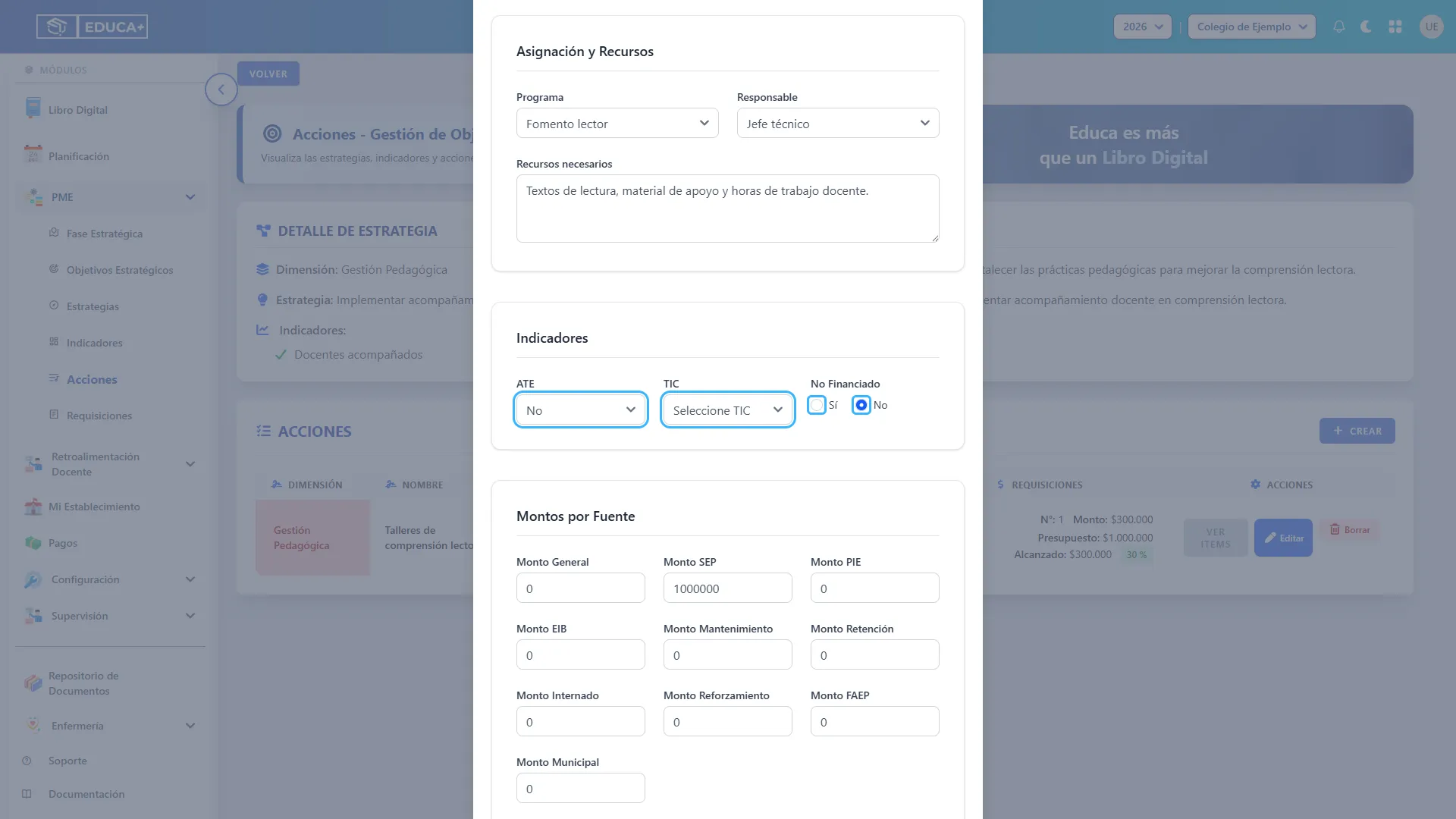
Sección titulada «Paso 10. Revisar ATE y la condición de financiamiento»En la sección Indicadores, revise:
- ATE: indique si contempla Asistencia Técnica Educativa. Para este recorrido, seleccione Sí o No según corresponda.
- No Financiado: marque Sí cuando la acción no cuente con financiamiento; en caso contrario, marque No.
Marcar No Financiado no borra los montos automáticamente. Si la acción no tiene presupuesto, deje las fuentes en 0.
Paso 11. Completar los montos por fuente
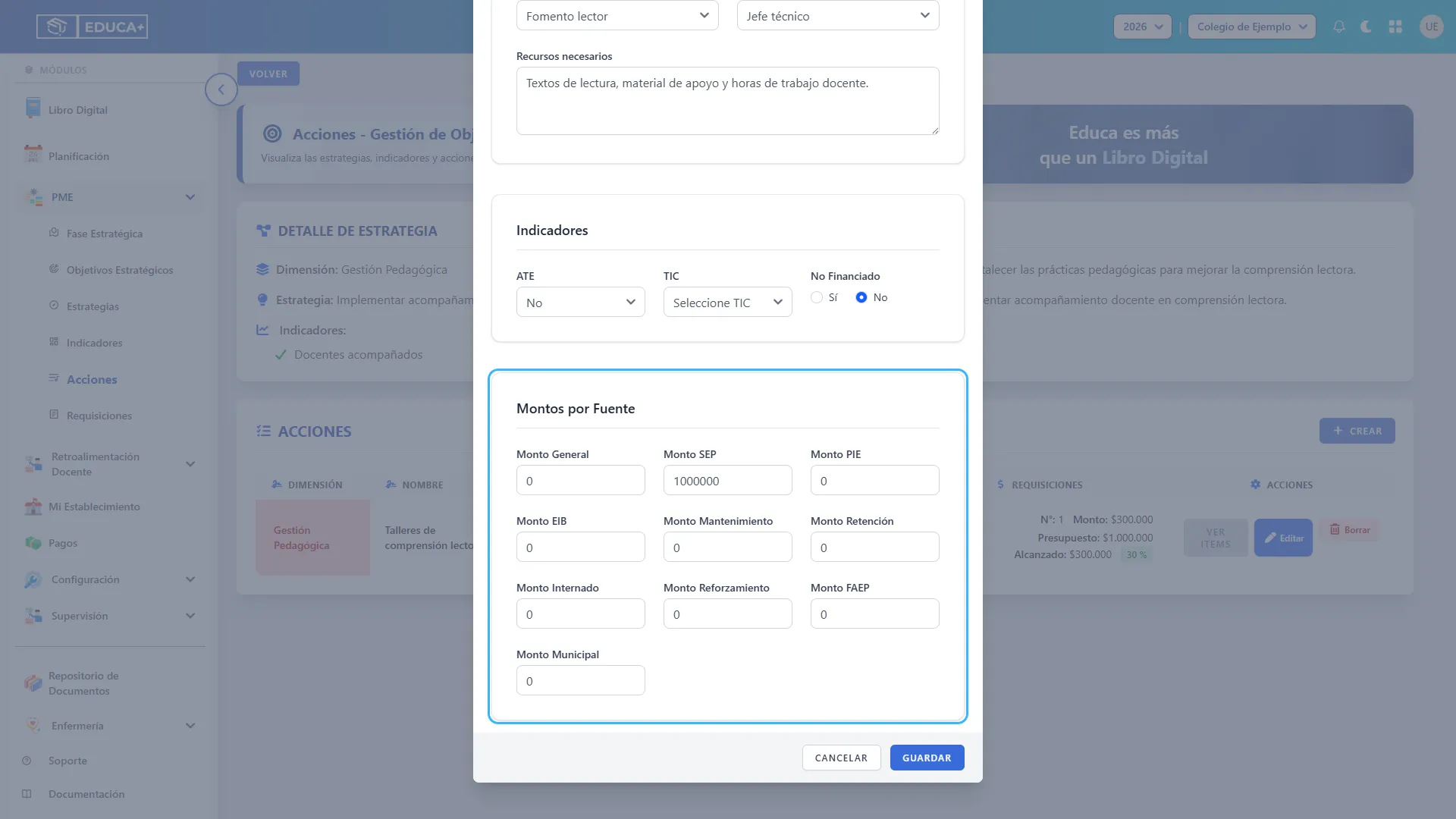
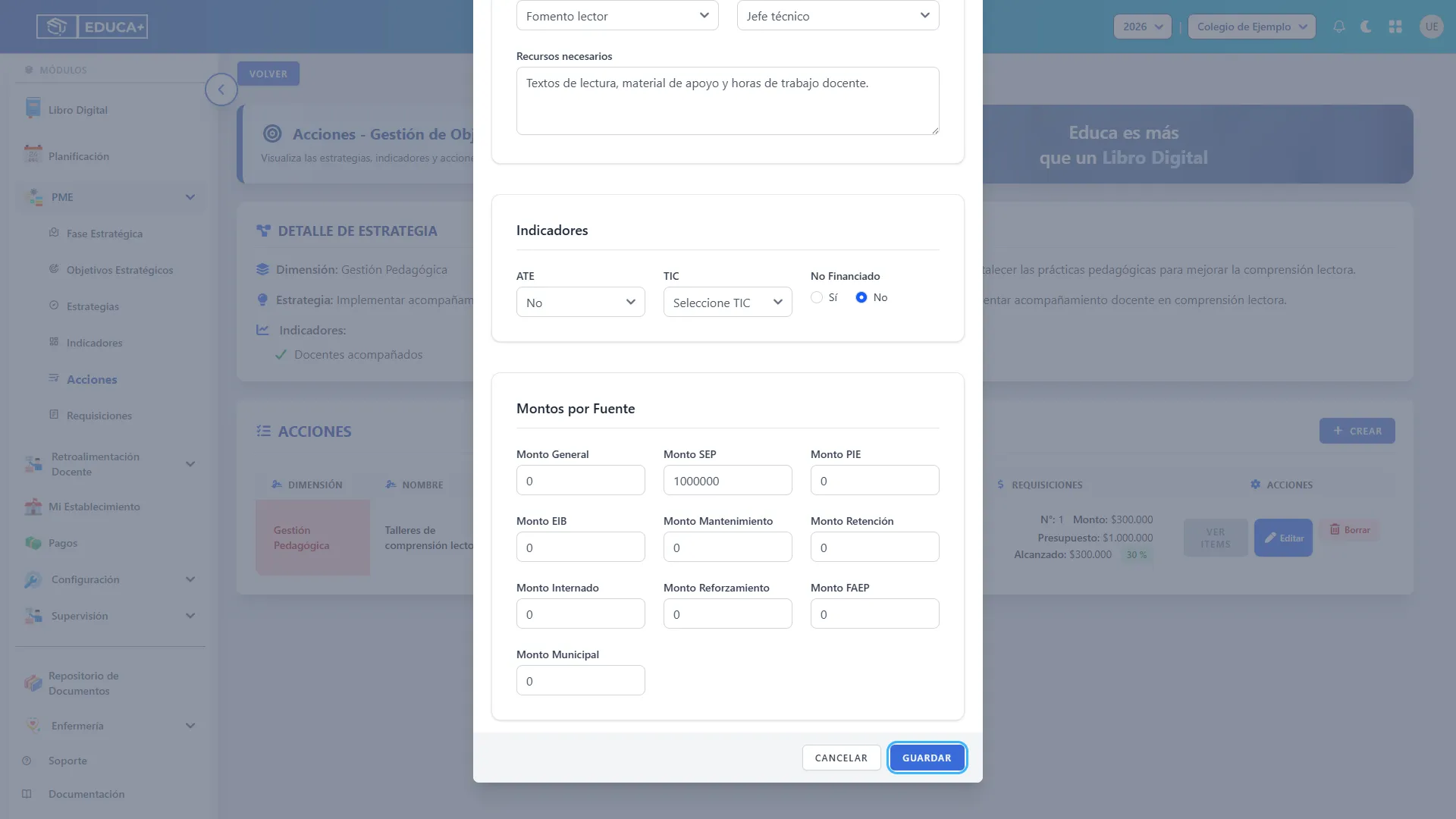
Sección titulada «Paso 11. Completar los montos por fuente»En Montos por Fuente, distribuya el presupuesto entre General, SEP, PIE, EIB, Mantenimiento, Retención, Internado, Reforzamiento, FAEP y Municipal.
Escriba números enteros, sin símbolo de moneda ni separadores de miles. Mantenga 0 en las fuentes que no utilizará; no deje campos vacíos.
El presupuesto total se calcula sumando las diez fuentes. Monto General es una de esas fuentes: no repita allí el total si ya lo distribuyó en las demás.
Ejemplo: para una acción financiada solo con $1.000.000 de SEP, escriba 1000000 en Monto SEP y 0 en todos los otros campos.
Paso 12. Guardar la acción
Sección titulada «Paso 12. Guardar la acción»Desplácese hasta el final del formulario, revise los datos y pulse Guardar.
Si aparecen mensajes bajo los campos, corrija la información señalada y vuelva a guardar. Al completar la operación, la ventana se cierra y puede consultar la acción en la tabla.
Paso 13. Comprobar los datos guardados
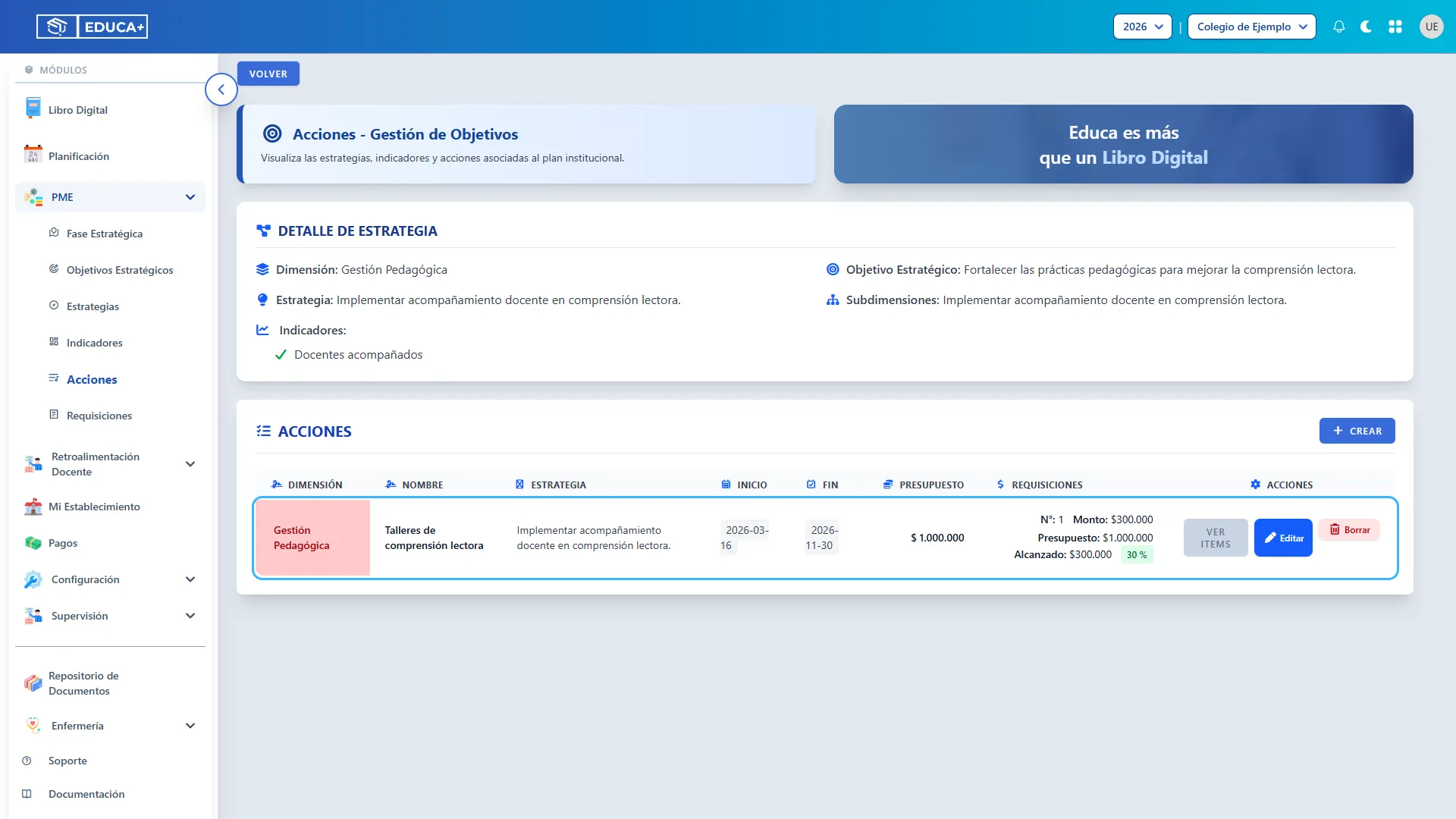
Sección titulada «Paso 13. Comprobar los datos guardados»Busque el nombre de la acción y revise su estrategia, fechas y presupuesto. Para comprobar la descripción, el responsable y los recursos, abra Editar.
La imagen muestra una acción de ejemplo que ya tiene una requisición aprobada. En una acción recién creada normalmente aparecerá Sin Requisiciones.
Etapa 3. Mantener la información y revisar el presupuesto
Sección titulada «Etapa 3. Mantener la información y revisar el presupuesto»Esta etapa permite corregir la planificación y consultar cuánto representan las requisiciones aprobadas respecto del presupuesto.
Paso 14. Editar una acción
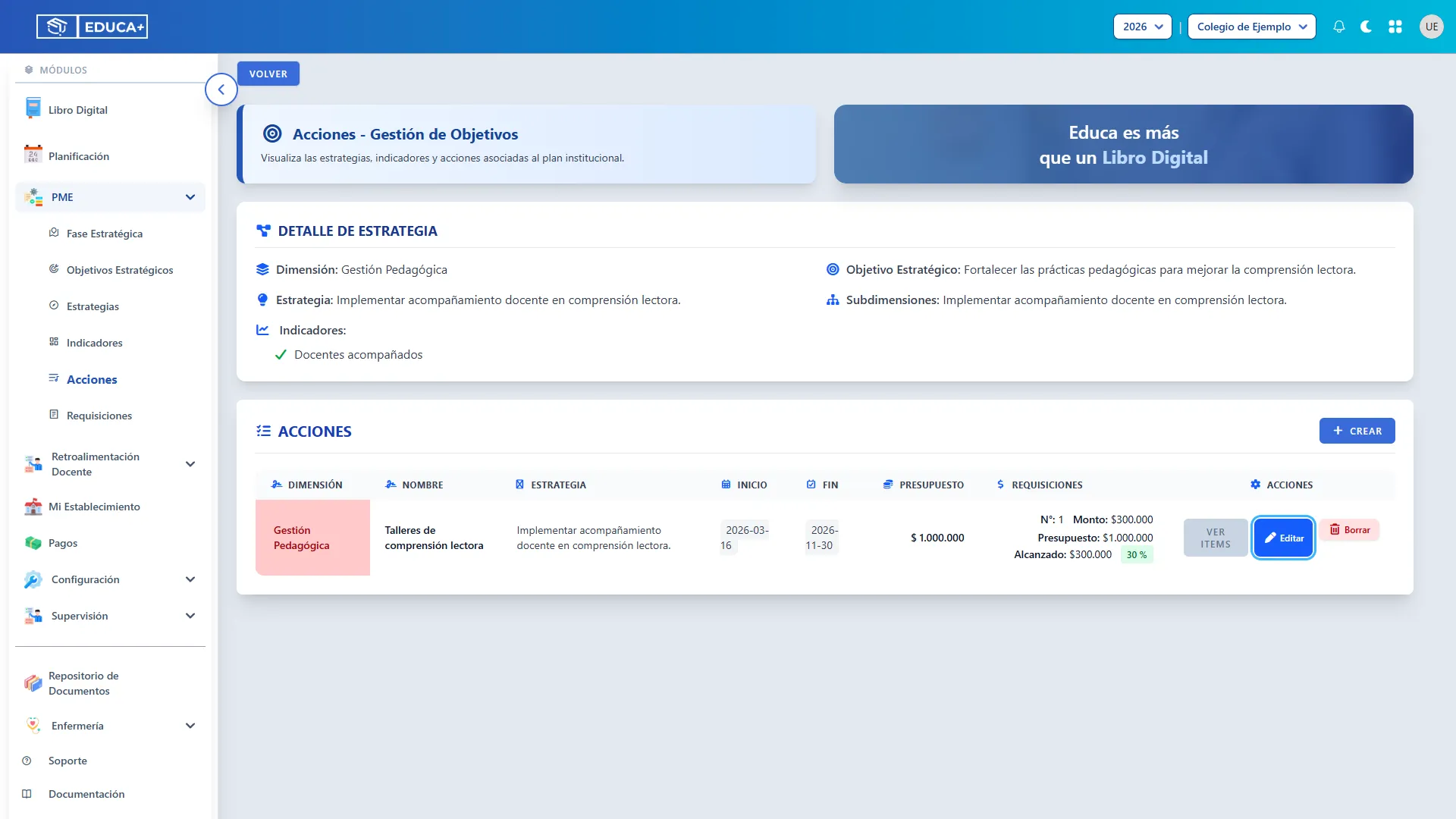
Sección titulada «Paso 14. Editar una acción»En la fila correspondiente, pulse Editar. Se abrirá Editar Acción con la información registrada.
Modifique los campos necesarios, revise los montos y pulse Guardar al final. Vuelva a comprobar la fila después del cambio. Si reduce el presupuesto, revise también las requisiciones existentes antes de continuar.
Paso 15. Cancelar el formulario
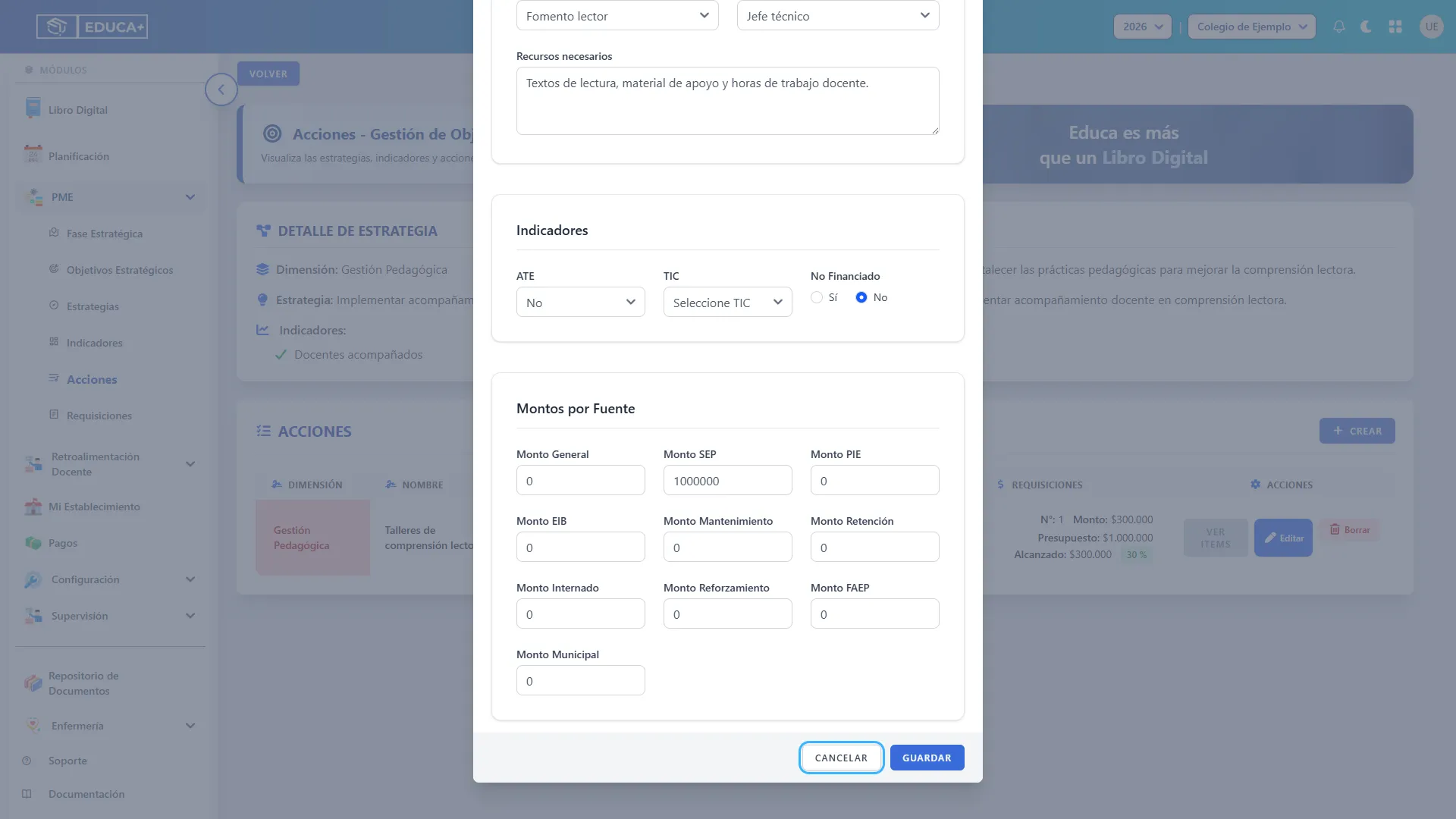
Sección titulada «Paso 15. Cancelar el formulario»Pulse Cancelar al final de Nueva Acción o Editar Acción para cerrar sin guardar los cambios del formulario.
Cancelar no revierte un guardado que ya se haya completado.
Paso 16. Interpretar el resumen de requisiciones
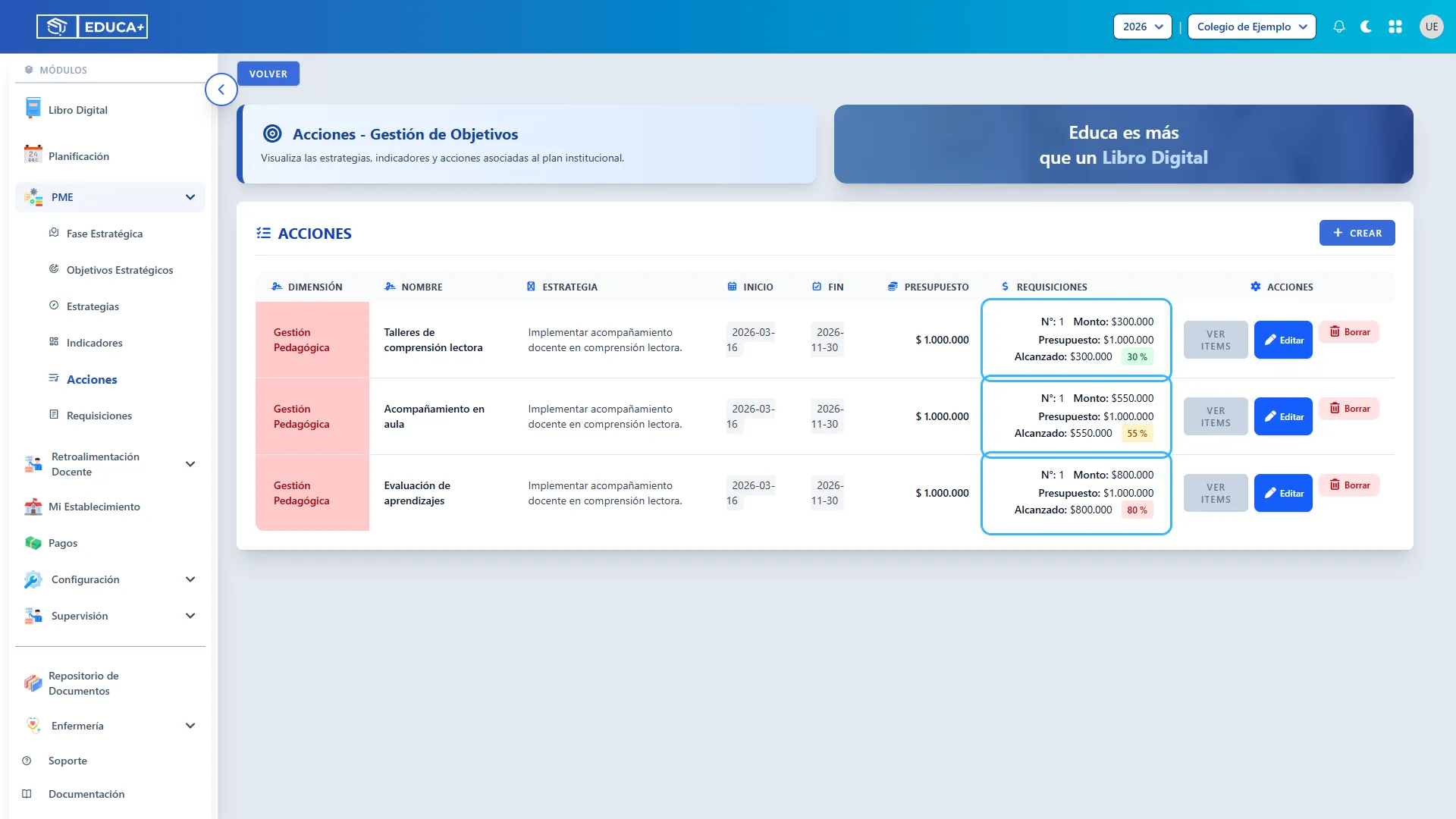
Sección titulada «Paso 16. Interpretar el resumen de requisiciones»La columna Requisiciones muestra la cantidad aprobada (N°), su Monto, el Presupuesto, el monto Alcanzado y un porcentaje.
El porcentaje corresponde a monto de requisiciones aprobadas ÷ presupuesto × 100, redondeado a un entero. Por ejemplo, $300.000 de un presupuesto de $1.000.000 representa 30 %.
| Color | Porcentaje del presupuesto |
|---|---|
| Verde | Menor que 50 %. |
| Ámbar | Desde 50 % y menor que 70 %. |
| Rojo | Desde 70 %. |
Este porcentaje representa uso del presupuesto mediante requisiciones aprobadas; no indica el cumplimiento pedagógico de la acción ni acredita pagos realizados. Si el presupuesto es cero, la pantalla muestra 0 %.
Sin Requisiciones significa que no hay requisiciones aprobadas para contabilizar; pueden existir solicitudes pendientes o rechazadas.
Etapa 4. Consultar requisiciones e ítems existentes
Sección titulada «Etapa 4. Consultar requisiciones e ítems existentes»Una requisición agrupa una solicitud de recursos asociada a la acción. Sus ítems son los productos o conceptos que la componen.
Paso 17. Abrir las requisiciones de una acción
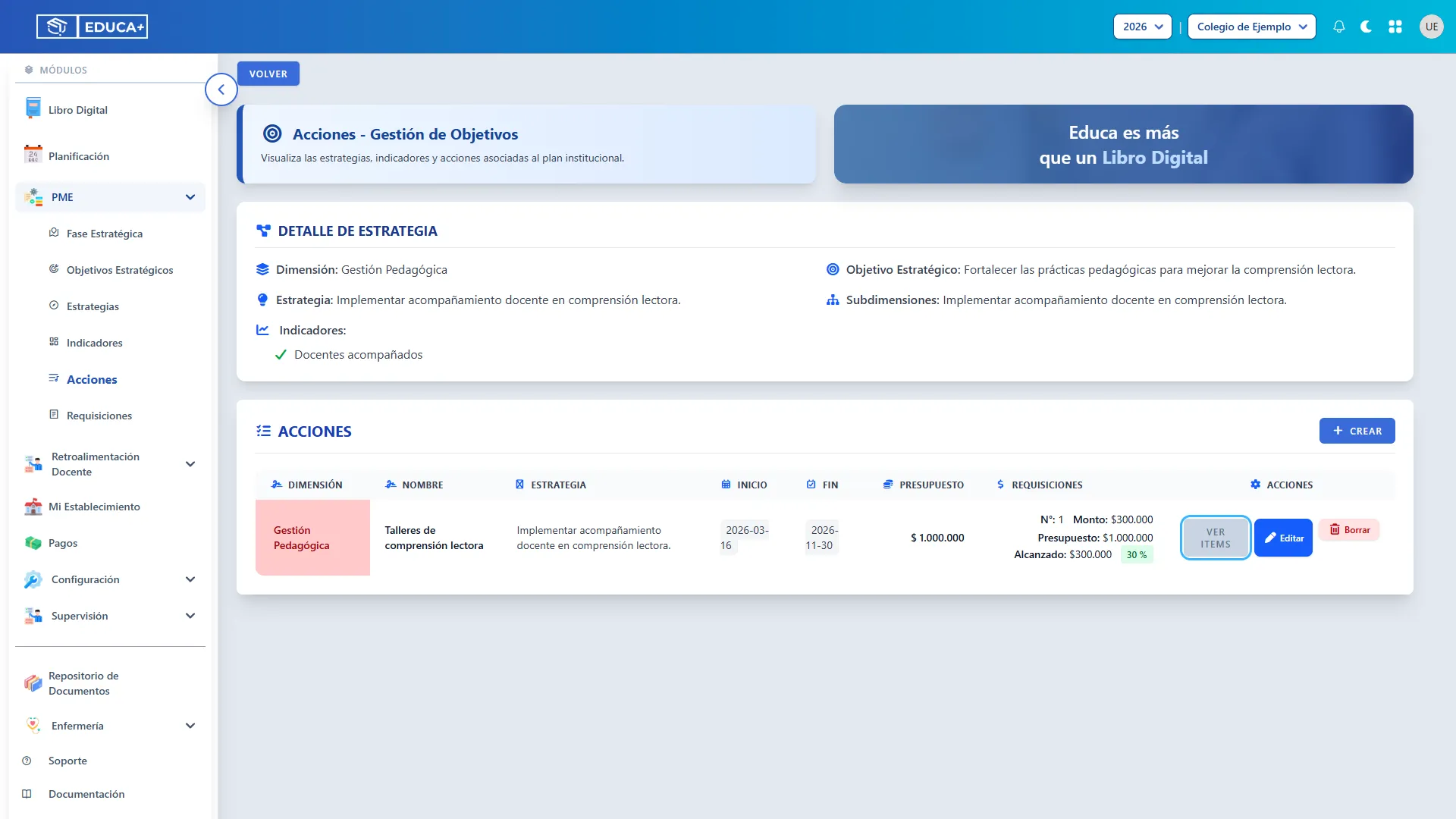
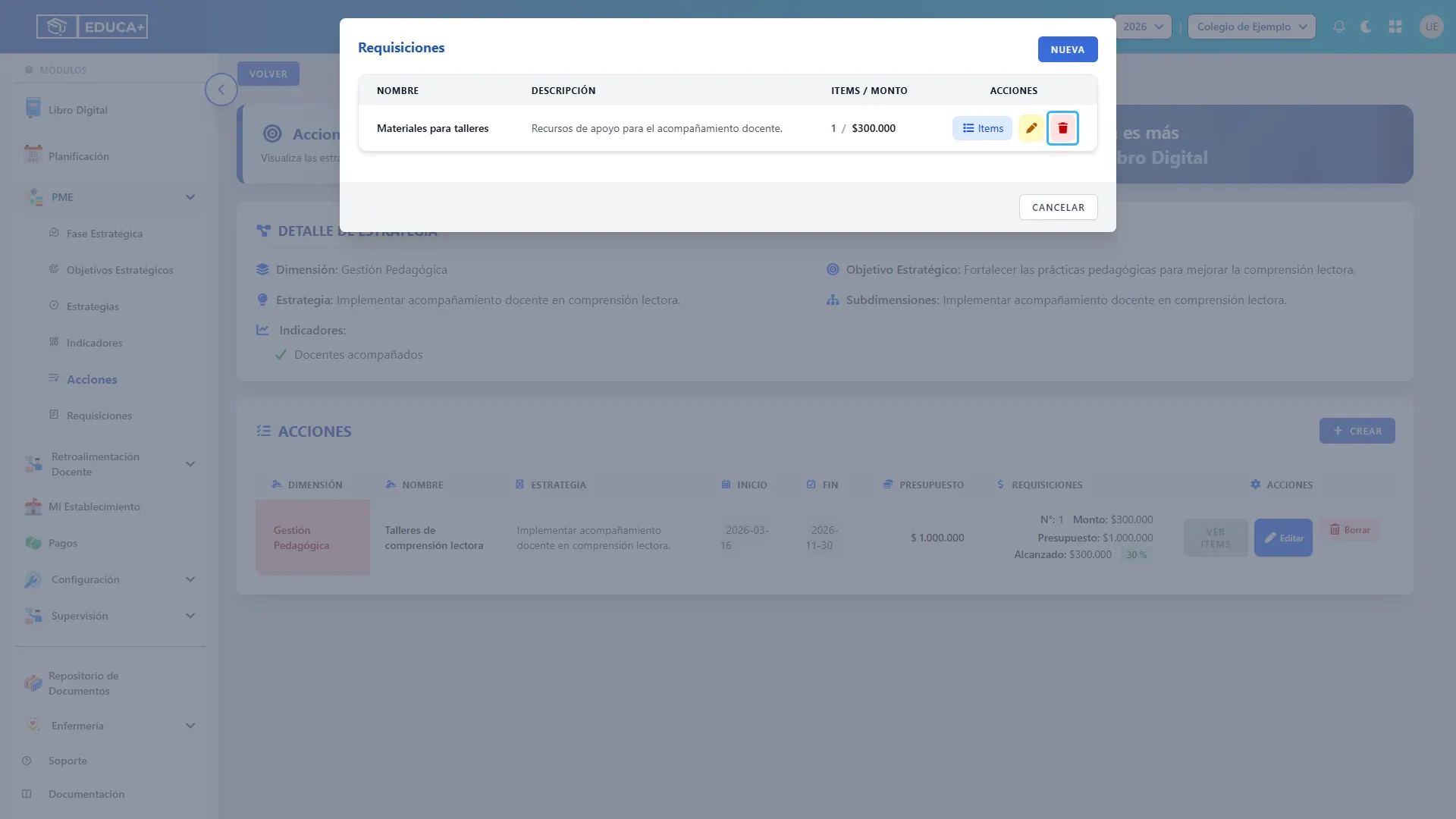
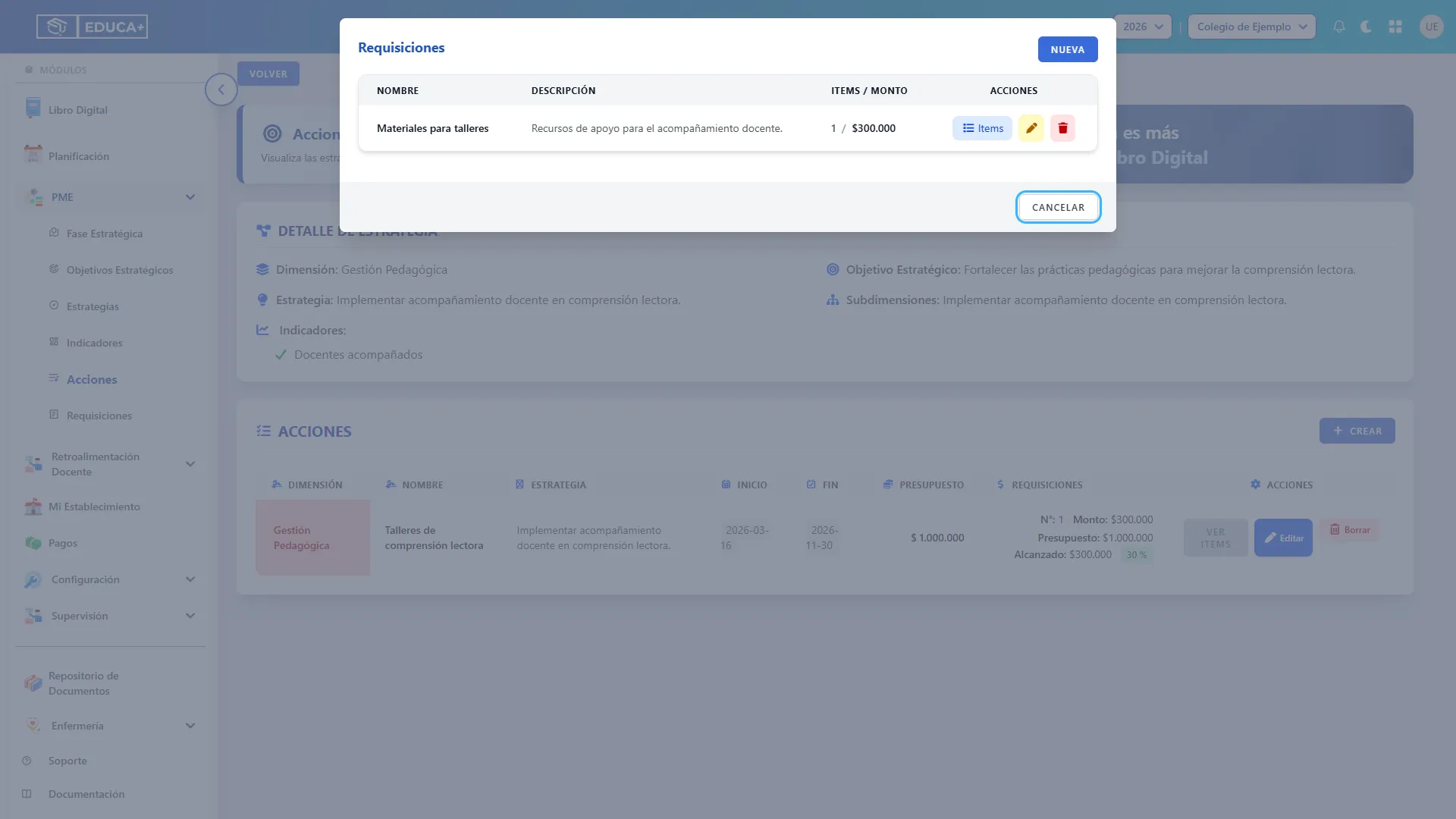
Sección titulada «Paso 17. Abrir las requisiciones de una acción»Pulse Ver Items en la fila de la acción. Aunque el botón tiene ese nombre, primero abre la ventana Requisiciones.
Al abrirla se muestran las requisiciones aprobadas de esa acción. Después de algunas operaciones la lista puede incluir otros estados; cierre y vuelva a abrir Ver Items para recuperar la consulta de aprobadas. La ventana no tiene una columna de estado.
Paso 18. Consultar los ítems de una requisición
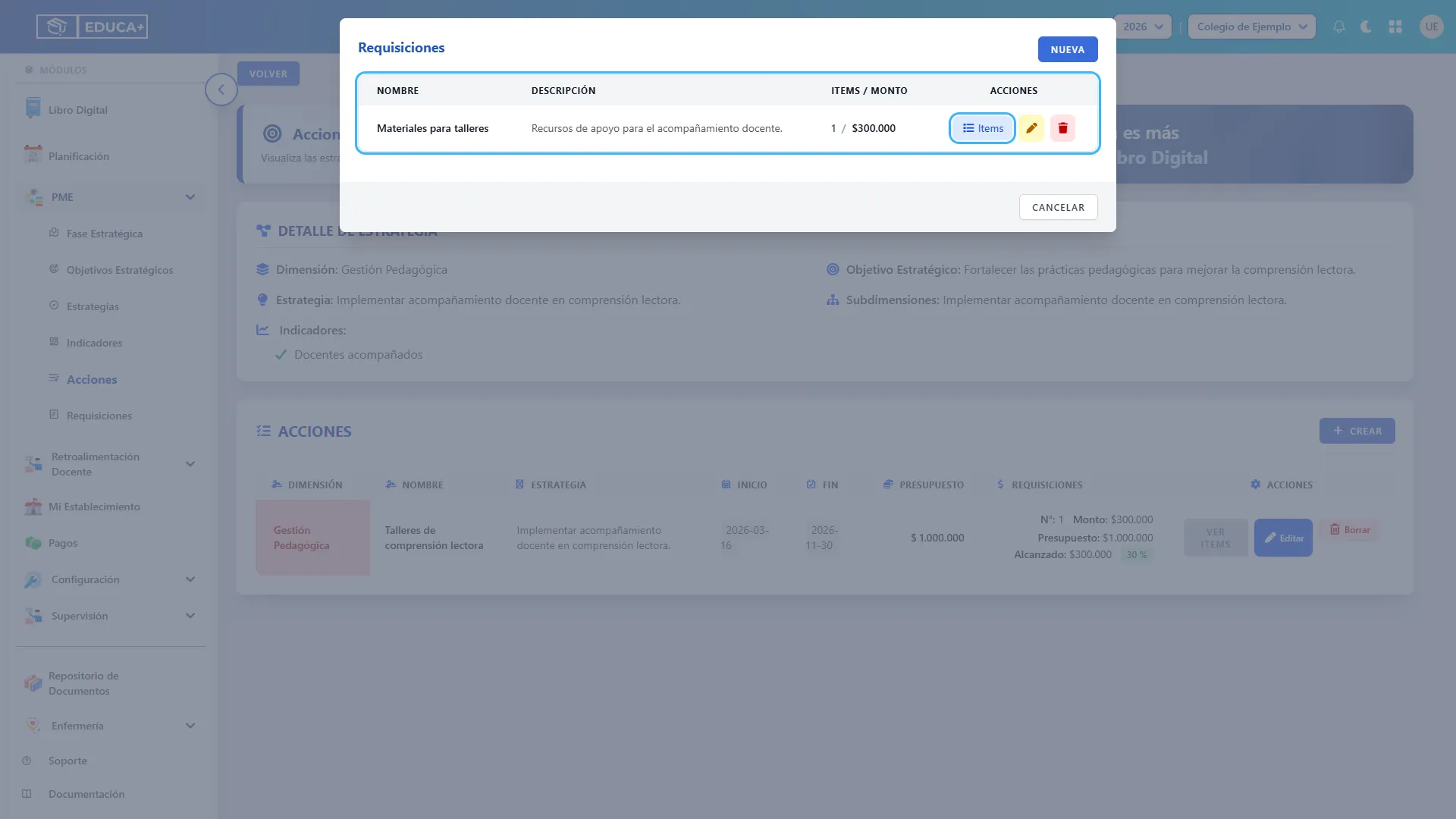
Sección titulada «Paso 18. Consultar los ítems de una requisición»Revise el nombre, la descripción y la columna Items / Monto, que muestra la cantidad de ítems y la suma de sus importes.
Pulse Items en la requisición que desea consultar. Este botón aparece cuando tiene ítems. Se abrirá una ventana con Nombre, Descripción, Cuenta y Monto de cada uno.
Paso 19. Retirar un ítem existente
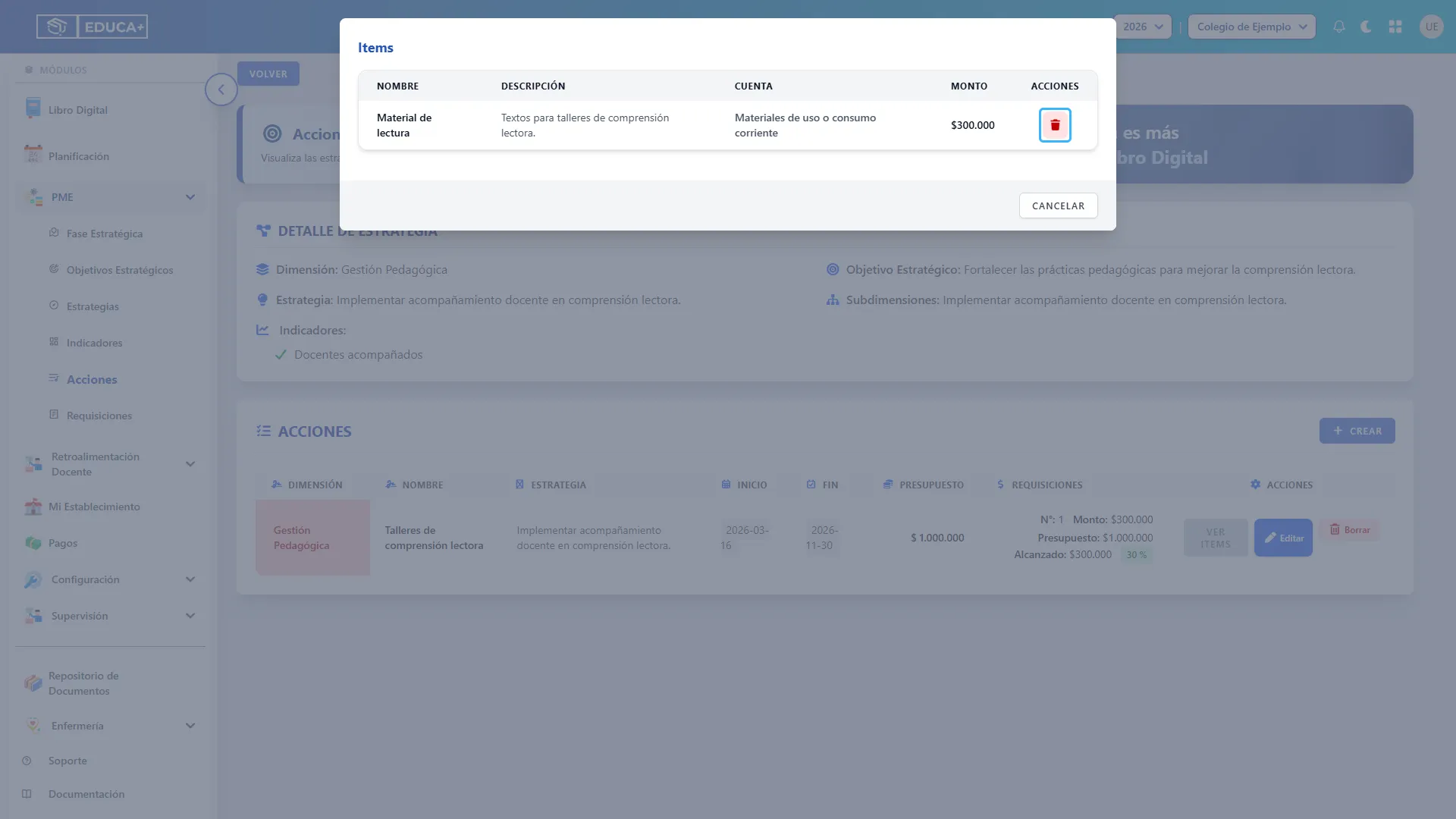
Sección titulada «Paso 19. Retirar un ítem existente»En la ventana Items, identifique cuidadosamente el producto y pulse su papelera únicamente si corresponde eliminarlo.
La eliminación es inmediata y no solicita confirmación. Cerrar la ventana no recupera el ítem eliminado.
Paso 20. Retirar una requisición existente
Sección titulada «Paso 20. Retirar una requisición existente»Regrese a Requisiciones cerrando la ventana de ítems con Cancelar. Revise el nombre de la solicitud y, si corresponde retirarla, pulse su papelera.
La eliminación es inmediata, sin confirmación adicional, y elimina también sus ítems asociados. Esta pantalla no ofrece una opción para deshacerla.
Etapa 5. Reconocer los formularios de requisiciones
Sección titulada «Etapa 5. Reconocer los formularios de requisiciones»Esta etapa explica los controles visibles para que pueda identificarlos. La creación y actualización de ítems y el cierre del guardado de requisiciones requieren corrección en la versión revisada. Consulte con soporte antes de utilizarlos con información real.
Paso 21. Reconocer los datos de una requisición
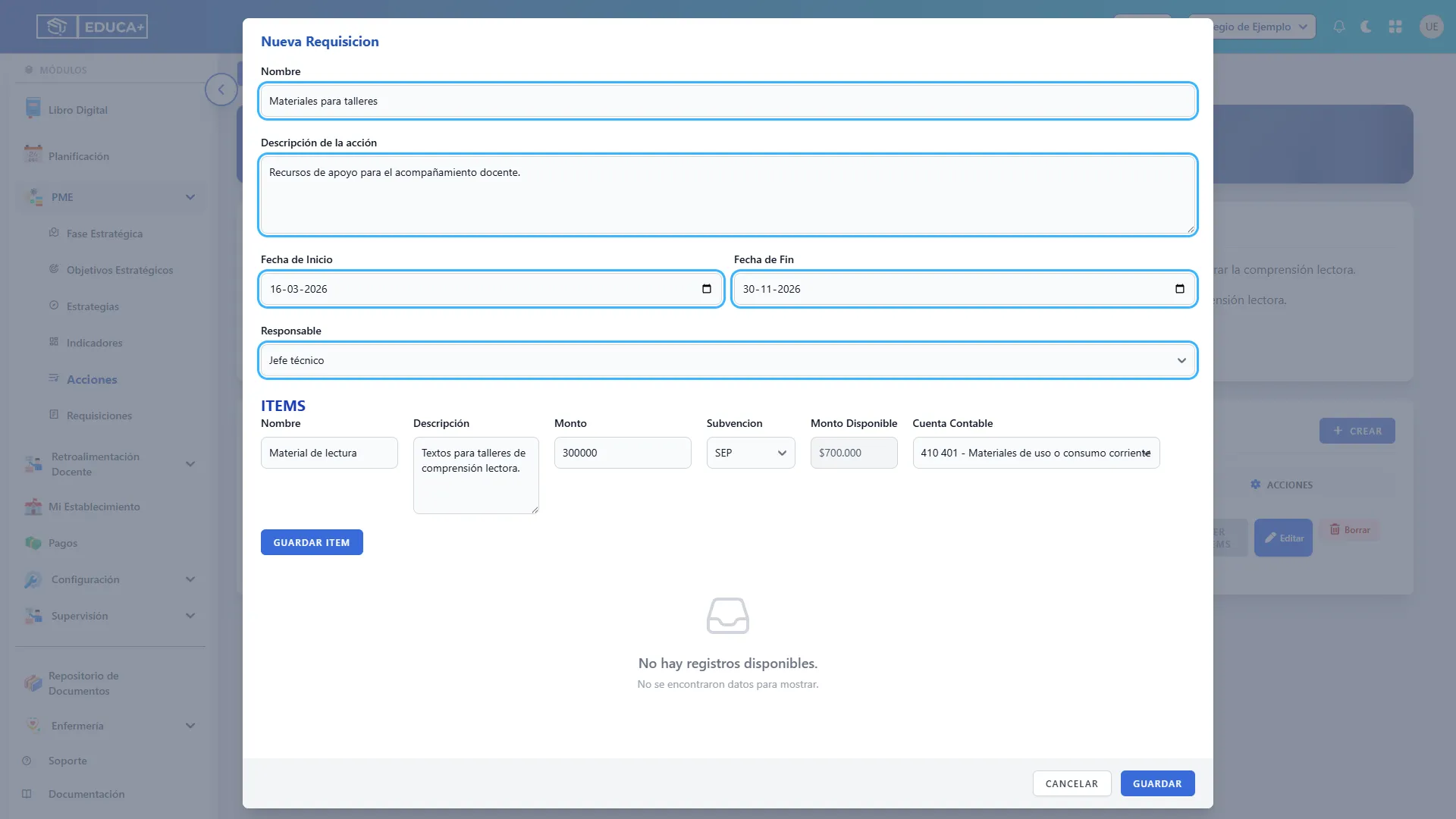
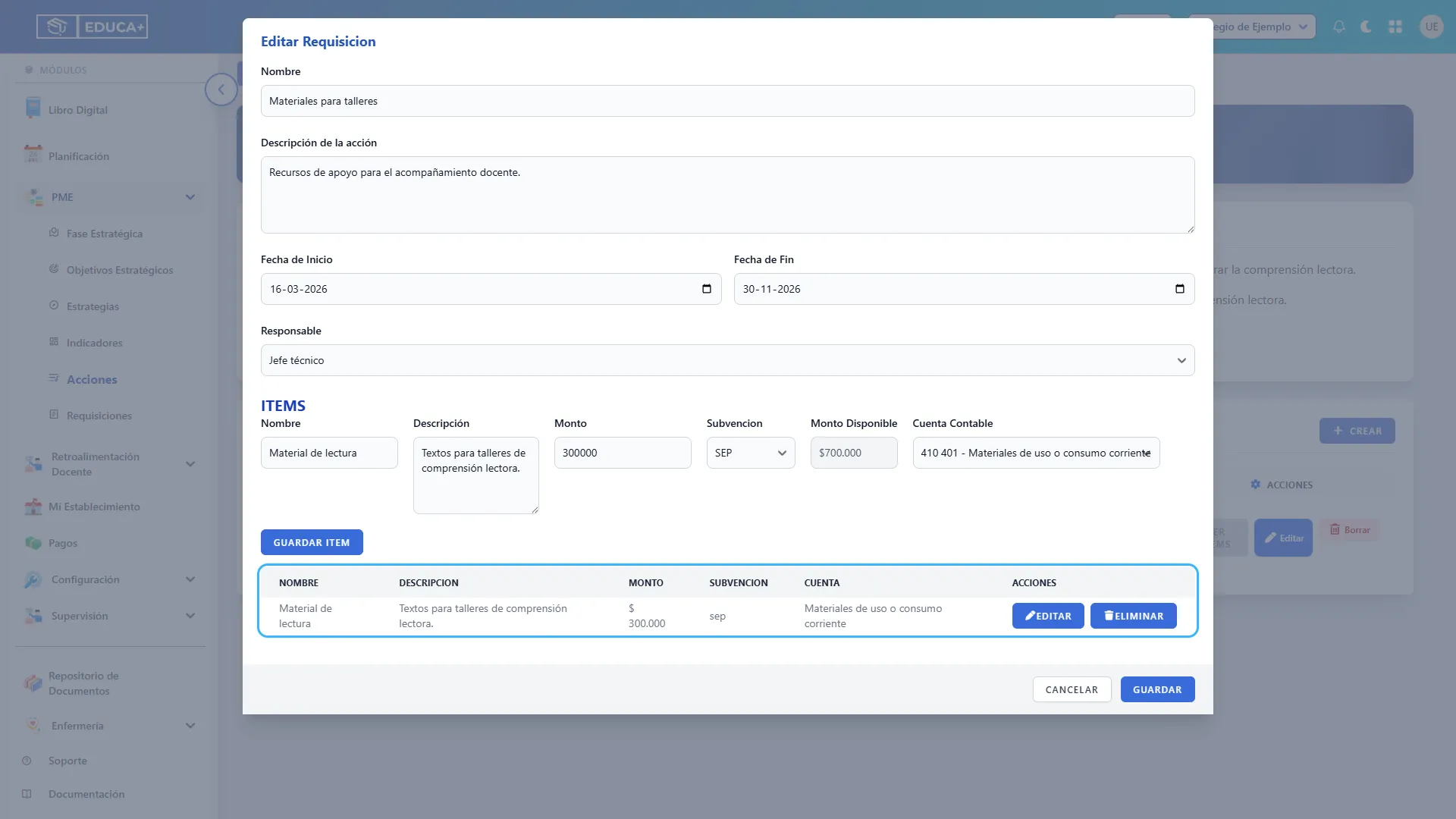
Sección titulada «Paso 21. Reconocer los datos de una requisición»Desde Requisiciones, el botón Nueva abre Nueva Requisicion. El formulario contiene Nombre, Descripción de la acción, Fecha de Inicio, Fecha de Fin y Responsable; todos son necesarios para su registro.
Si antes consultó o editó otra requisición en la misma página, recargue la página antes de pulsar Nueva. Si el título indica Editar Requisicion, cierre el formulario: no está preparando una solicitud nueva.
En el ejemplo se muestran “Materiales para talleres” y una descripción de los recursos solicitados.
Paso 22. Reconocer los campos de un ítem
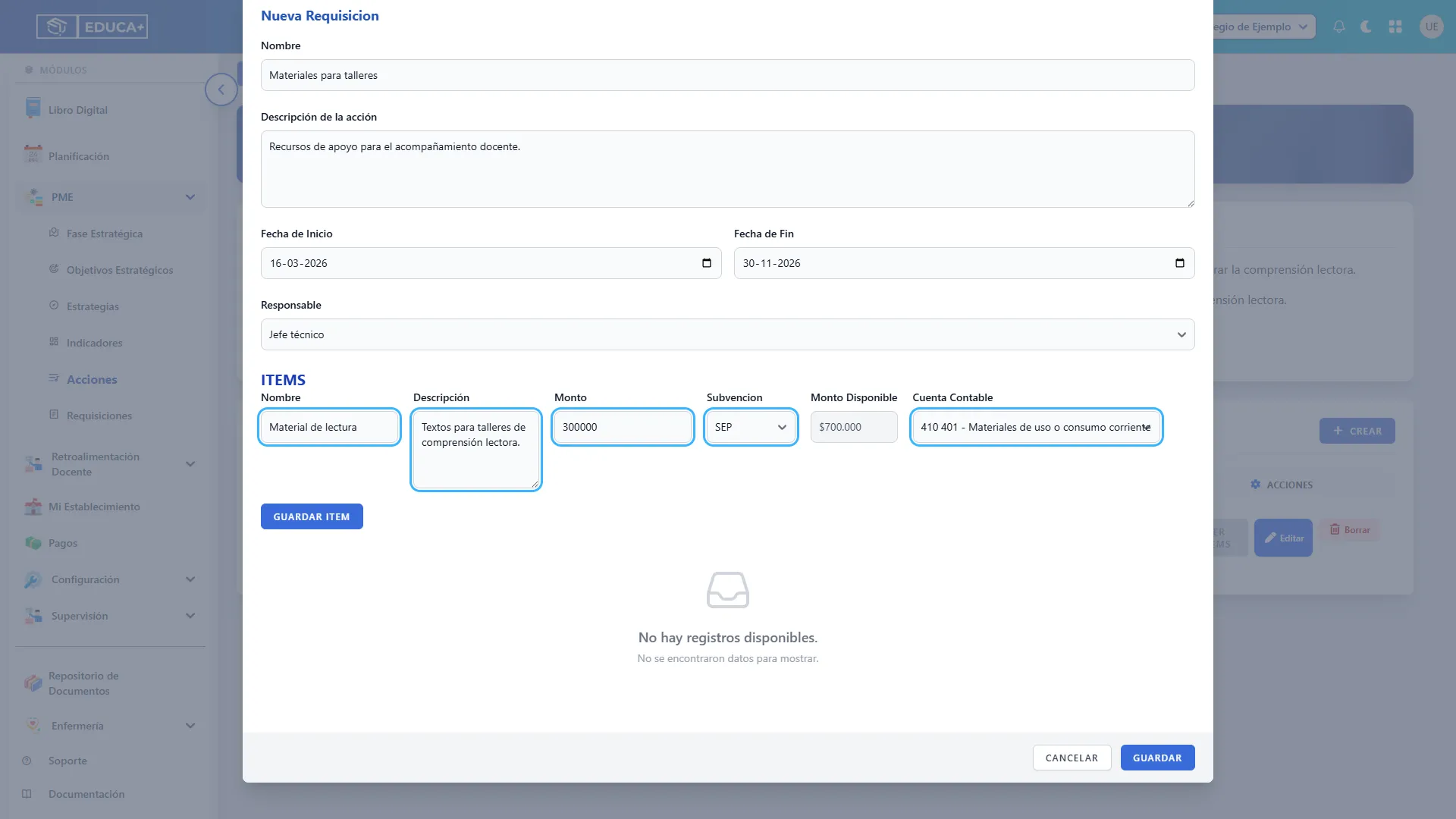
Sección titulada «Paso 22. Reconocer los campos de un ítem»En el bloque Items, encontrará:
| Campo | Qué información corresponde |
|---|---|
| Nombre | Producto o concepto solicitado. |
| Descripción | Detalle que permita identificarlo. |
| Monto | Importe del ítem, expresado como número. |
| Subvencion | PIE, SEP, ADM SEP, Mantenimiento o Retención. |
| Monto Disponible | Referencia de disponibilidad presentada por el sistema. |
| Cuenta Contable | Cuenta habilitada para la subvención elegida. |
Al cambiar Subvencion, debe volver a seleccionar la Cuenta Contable. Para estos ítems, ADM SEP se relaciona con Monto General de la acción.
El monto disponible requiere revisión cuando existen varias requisiciones o fuentes combinadas. Contrástelo con los registros del establecimiento; no lo considere una conciliación definitiva del presupuesto. Si aparece Presupuesto excedido, revise la fuente y los importes con el responsable.
Paso 23. Identificar los controles pendientes de corrección
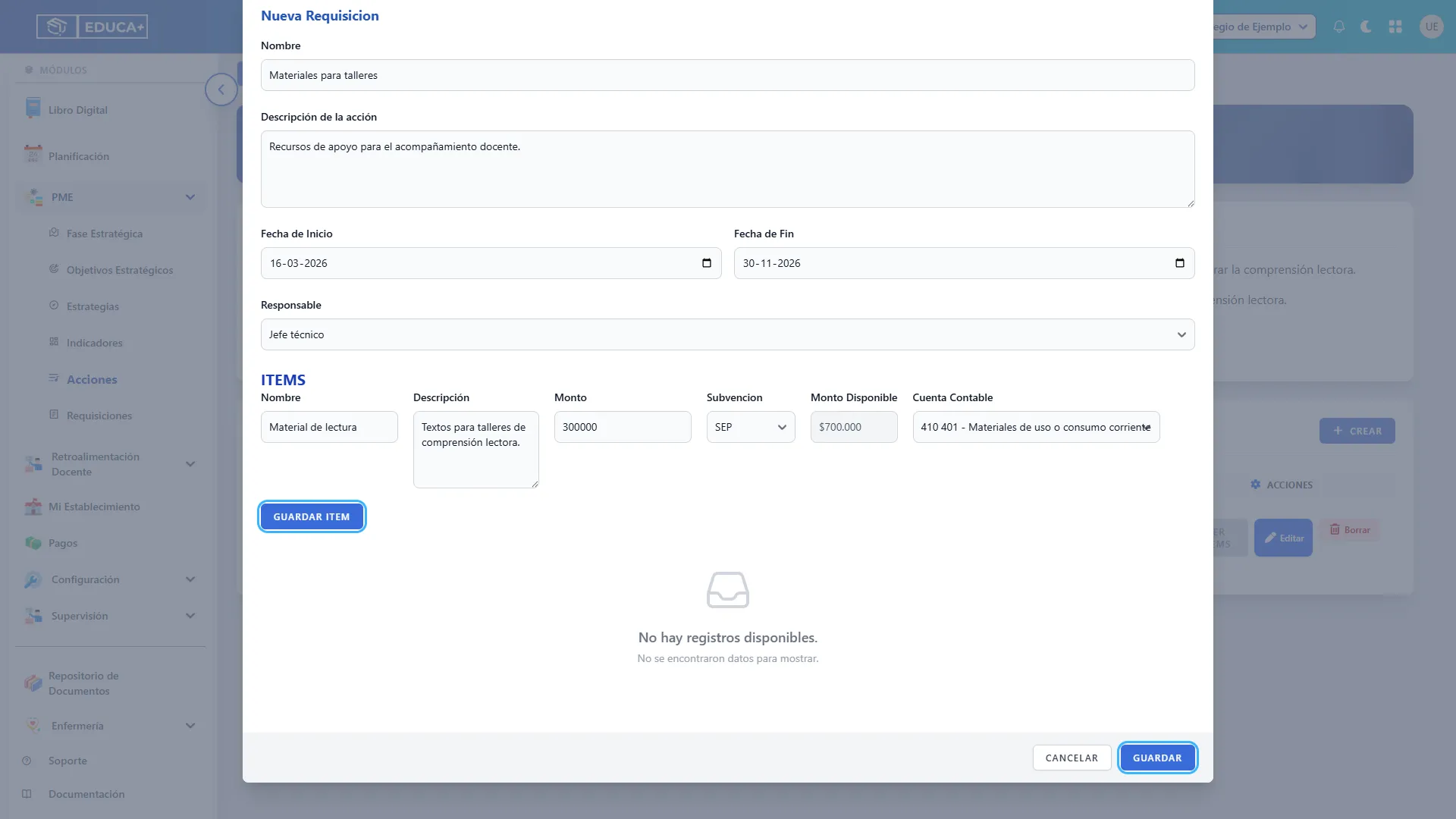
Sección titulada «Paso 23. Identificar los controles pendientes de corrección»Guardar Item está destinado a agregar el ítem a la lista del formulario; Guardar, en el pie, corresponde a la requisición completa. Son operaciones diferentes.
En la versión revisada, Guardar Item, Actualizar Producto, la cancelación de la edición de un producto y el cierre de Guardar una requisición pueden terminar con un error. Por este motivo, no se presentan como un procedimiento operativo en esta guía.
Si ya recibió un error al guardar una requisición, no repita el envío de inmediato: parte de la información puede haberse guardado. Solicite que soporte compruebe el registro antes de reintentarlo.
Paso 24. Reconocer la edición de una requisición
Sección titulada «Paso 24. Reconocer la edición de una requisición»El lápiz amarillo de la ventana Requisiciones abre Editar Requisicion, cuando cuenta con permiso para editar acciones. Allí se muestran los datos y la lista de ítems.
Cada ítem de esa lista dispone de Editar y Eliminar. Al editarlo, el botón del formulario cambia a Actualizar Producto. Eliminar desde esta lista prepara un cambio para el guardado de la requisición; es distinto de la papelera de la ventana Items, que elimina inmediatamente.
Mientras esté pendiente la corrección indicada en el paso anterior, utilice esta pantalla solo para reconocer la información y cierre con el Cancelar del pie de la ventana.
Paso 25. Cerrar las ventanas de consulta
Sección titulada «Paso 25. Cerrar las ventanas de consulta»Pulse Cancelar en el pie de Requisiciones para volver a la tabla de acciones. En la ventana Items, el mismo botón permite cerrarla y regresar a la consulta anterior.
Estos botones cierran las ventanas; no deshacen eliminaciones ya ejecutadas.
Etapa 6. Eliminar una acción
Sección titulada «Etapa 6. Eliminar una acción»Utilice este recorrido únicamente cuando corresponda retirar toda la acción. Para corregir su contenido, use Editar.
Paso 26. Identificar la acción que desea borrar
Sección titulada «Paso 26. Identificar la acción que desea borrar»Revise nombre, estrategia, fechas y requisiciones. Pulse Borrar en la fila correcta.
Eliminar la acción también elimina sus requisiciones e ítems asociados. El botón solo aparece con el permiso correspondiente.
Paso 27. Revisar la primera confirmación
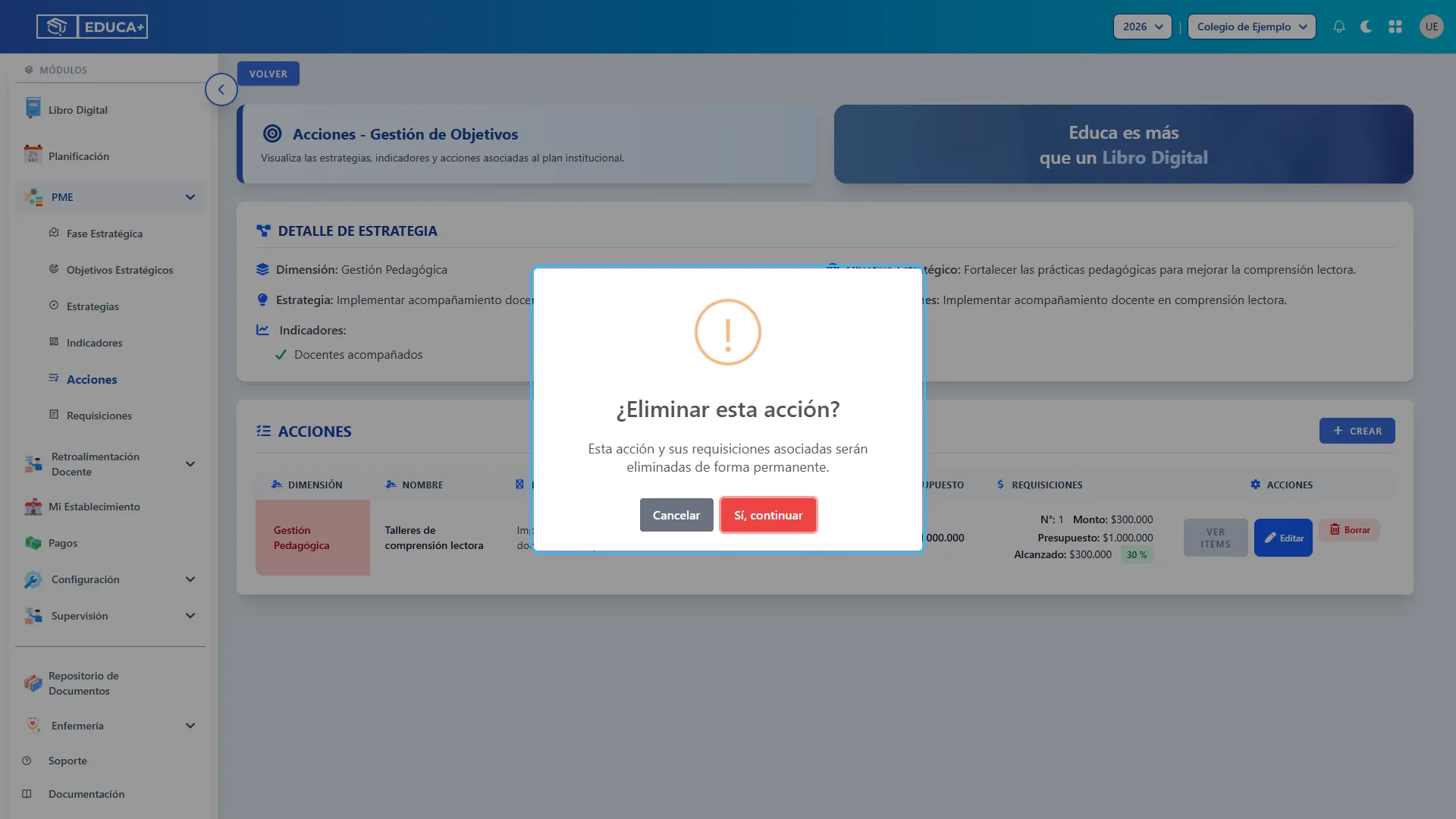
Sección titulada «Paso 27. Revisar la primera confirmación»La ventana ¿Eliminar esta acción? advierte que se eliminarán la acción y sus requisiciones.
Pulse Cancelar para conservarla. Si verificó que corresponde eliminarla, pulse Sí, continuar para pasar a la segunda confirmación.
Paso 28. Confirmar o cancelar la eliminación definitiva
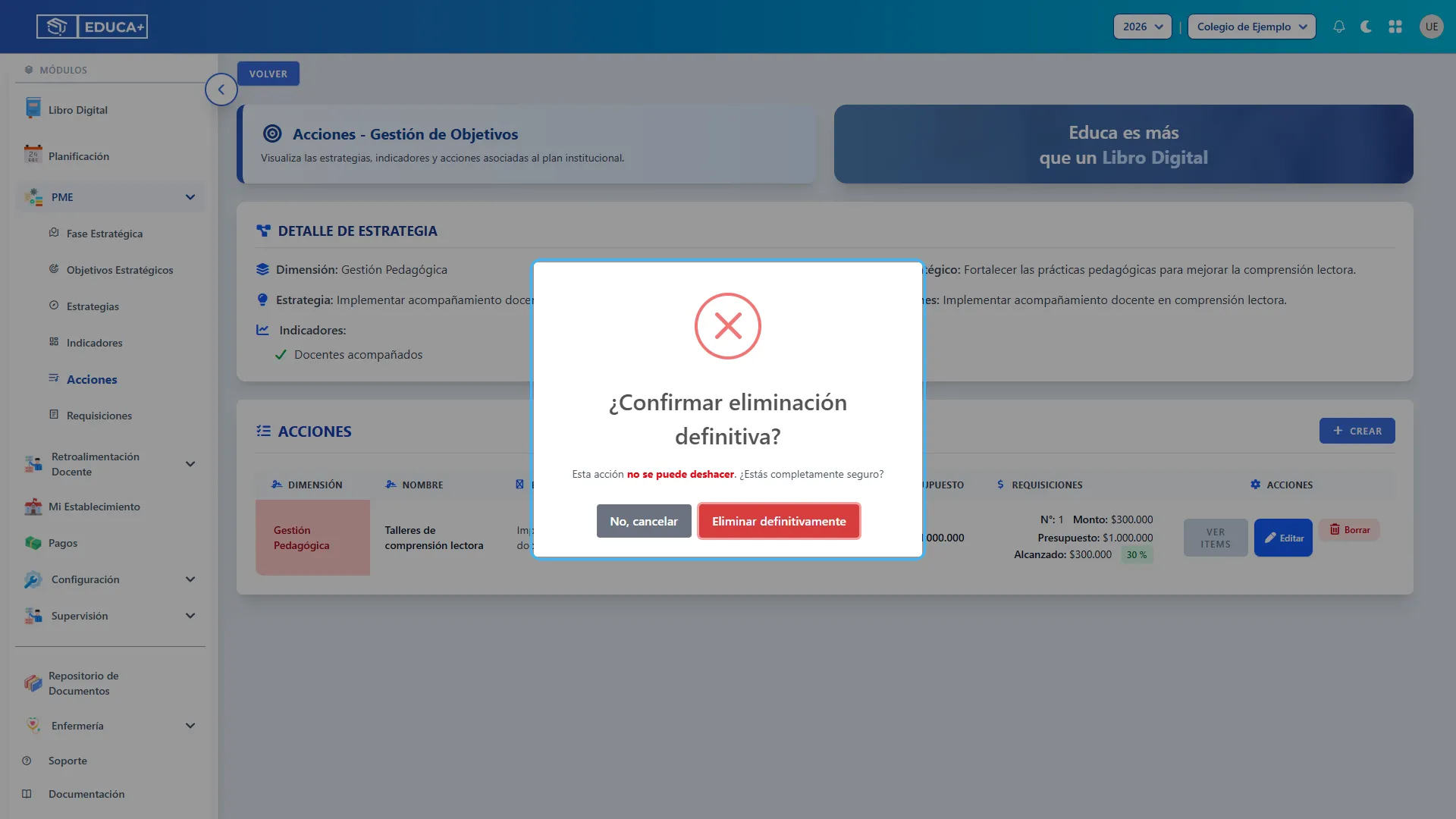
Sección titulada «Paso 28. Confirmar o cancelar la eliminación definitiva»En ¿Confirmar eliminación definitiva?, pulse No, cancelar si desea conservar la información.
Solo pulse Eliminar definitivamente cuando esté seguro. La operación no se puede deshacer desde el módulo. Una vez completada, la acción deja de aparecer en la tabla.
Etapa 7. Continuar el trabajo o resolver una pantalla vacía
Sección titulada «Etapa 7. Continuar el trabajo o resolver una pantalla vacía»Esta etapa ayuda a regresar a la navegación del PME y reconocer por qué no aparecen registros.
Paso 29. Volver a Estrategias
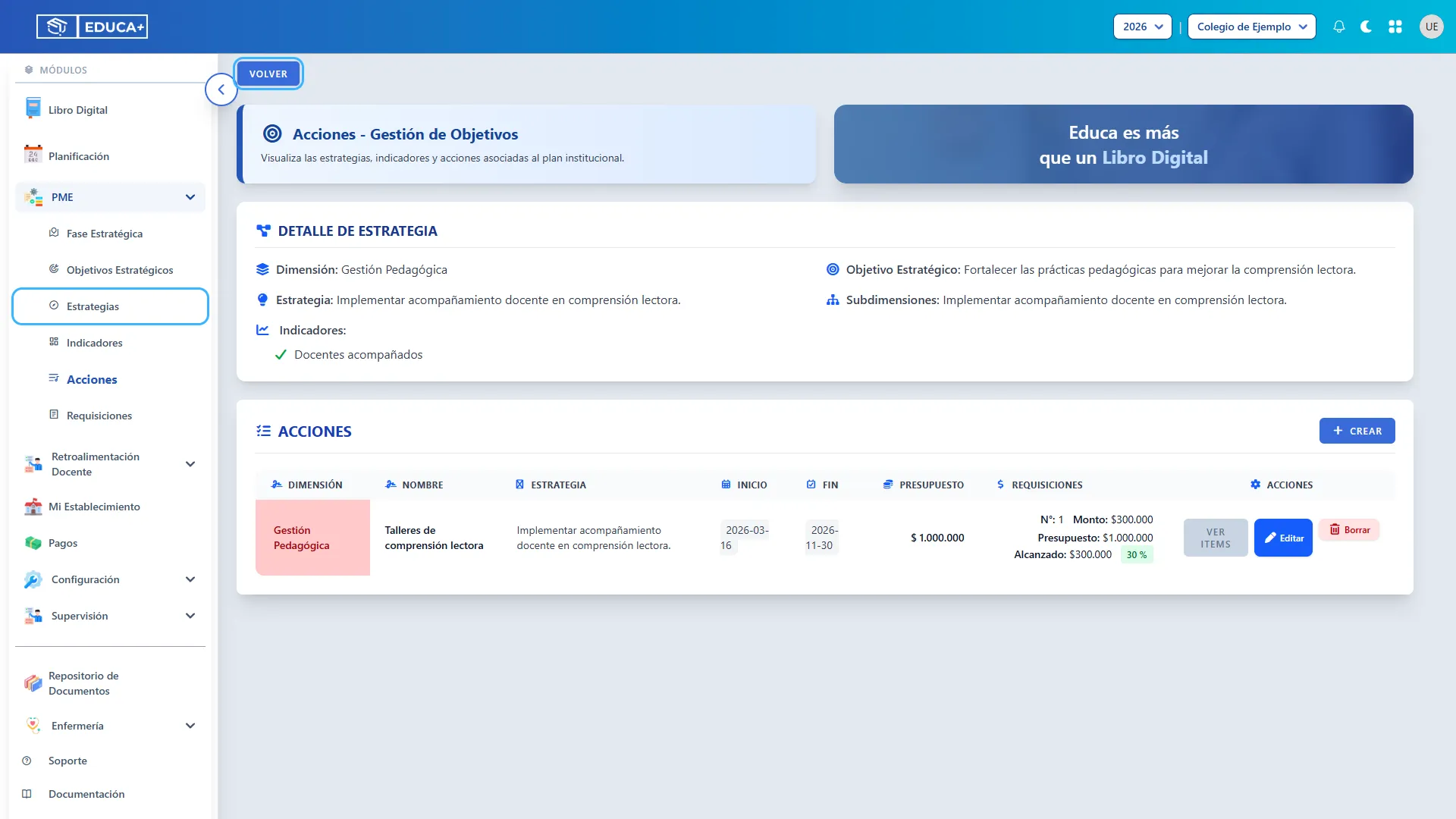
Sección titulada «Paso 29. Volver a Estrategias»El botón Volver, sobre la cabecera, abre la pantalla de Estrategias. Para recuperar su listado general y elegir otra estrategia, use PME → Estrategias en el menú lateral.
Utilice ese acceso del menú si Volver no muestra la lista esperada. Para recuperar la consulta general de acciones, pulse PME → Acciones.
Paso 30. Revisar una consulta sin acciones
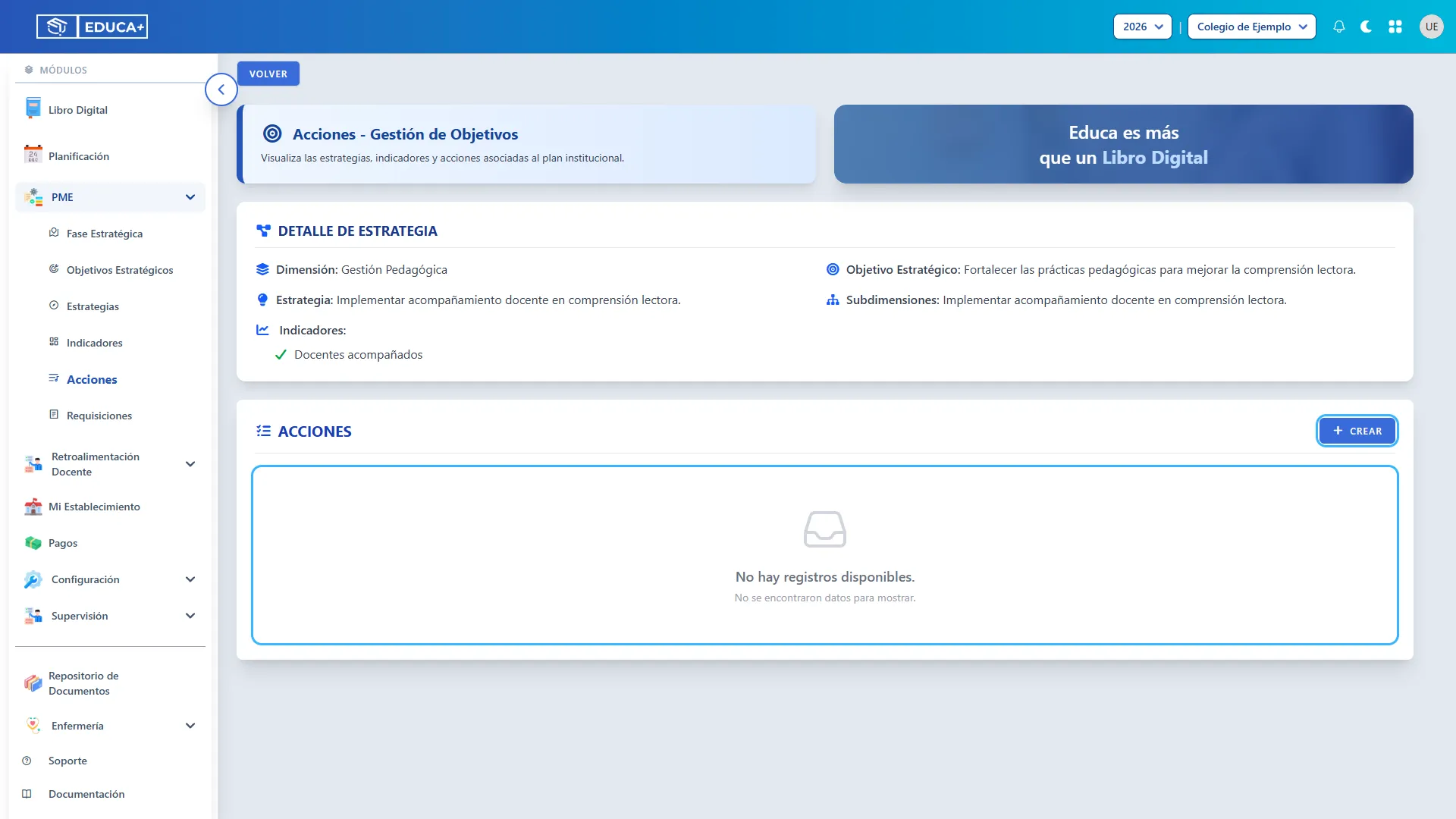
Sección titulada «Paso 30. Revisar una consulta sin acciones»Si aparece No hay registros, compruebe la estrategia seleccionada. Puede que todavía no tenga acciones registradas.
Si cuenta con el permiso correspondiente, pulse Crear y continúe desde el paso 6. Si esperaba encontrar acciones existentes, vuelva a PME → Estrategias y confirme que abrió la fila correcta.
Paso 31. Resolver el aviso Sin PME activo
Sección titulada «Paso 31. Resolver el aviso Sin PME activo»Si aparece Sin PME activo, pulse Ir a gestión de PME. Desde allí, una persona autorizada debe activar un plan existente o crear el que corresponda.
Después de contar con un PME activo y sus estrategias, vuelva al módulo. Si el aviso persiste o no dispone de permisos, comuníquese con el administrador o soporte.