Requisiciones del PME
El módulo Requisiciones, dentro de PME, permite registrar solicitudes de recursos para las acciones del Plan de Mejoramiento Educativo. Cada solicitud reúne su propósito, fechas, responsable, productos o servicios solicitados —llamados ítems—, montos y archivos de respaldo. También permite revisar su estado y consultar fechas de término.
El recorrido habitual es crear la solicitud → agregar ítems y respaldos → guardar → revisar el estado → hacer seguimiento.
Antes de comenzar, compruebe que trabaja en el establecimiento correcto y que la acción a la que asociará la solicitud ya está creada y tiene presupuesto. Las opciones disponibles pueden variar según sus permisos. El botón Estado se muestra únicamente a personas habilitadas para gestionar el estado de las requisiciones.
Las imágenes usan datos de ejemplo. Los recuadros celestes indican dónde realizar cada paso.
Etapa 1. Entrar y conocer el listado
Sección titulada «Etapa 1. Entrar y conocer el listado»Esta pantalla reúne las solicitudes del establecimiento y permite revisar sus cantidades, montos y estados antes de realizar cambios.
Paso 1. Ingresar a Requisiciones
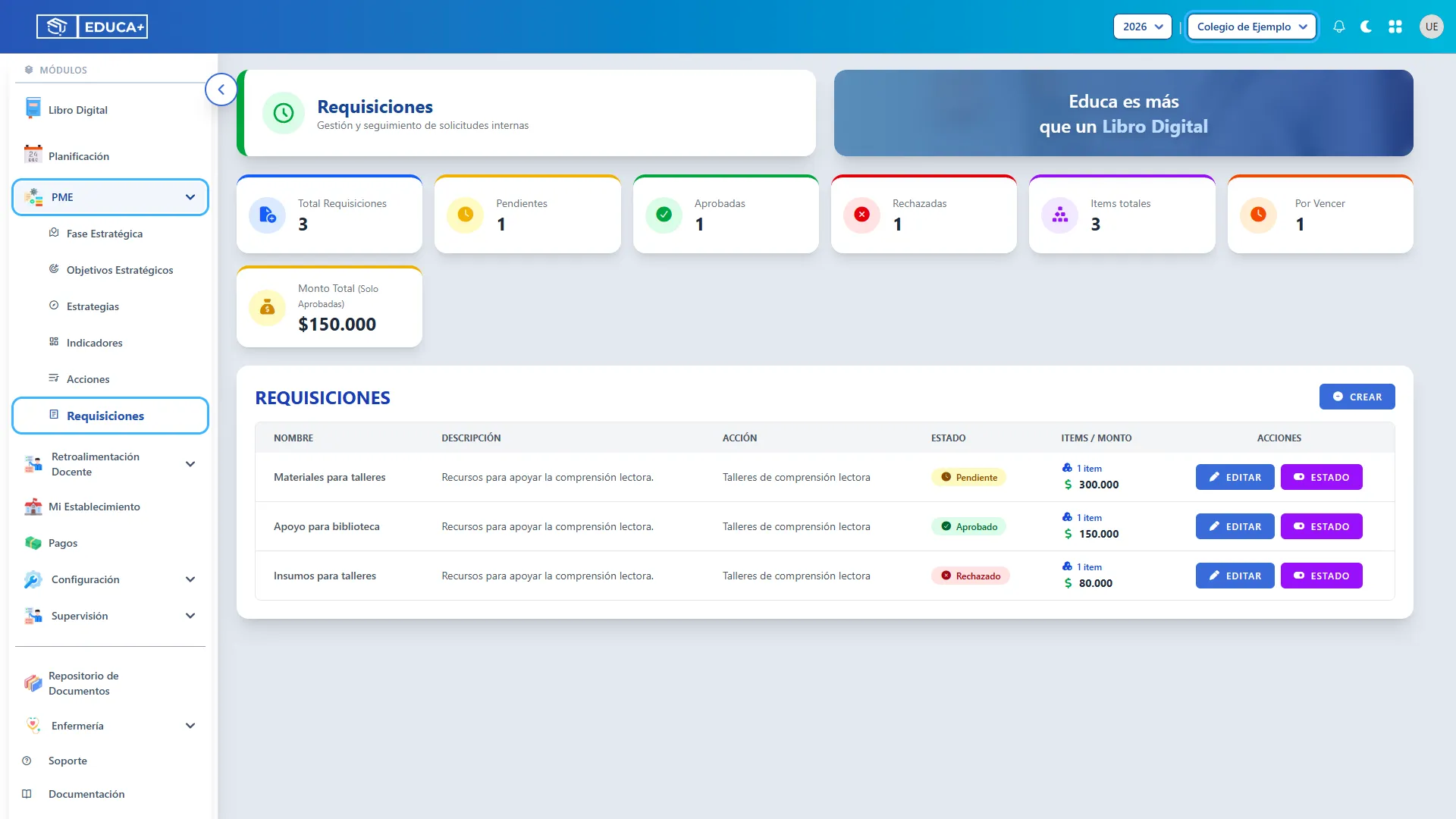
Sección titulada «Paso 1. Ingresar a Requisiciones»Compruebe el establecimiento seleccionado en la barra superior. Abra PME en el menú lateral y pulse Requisiciones. Si no ve el acceso, solicite al administrador que revise sus permisos.
Paso 2. Leer el resumen de solicitudes
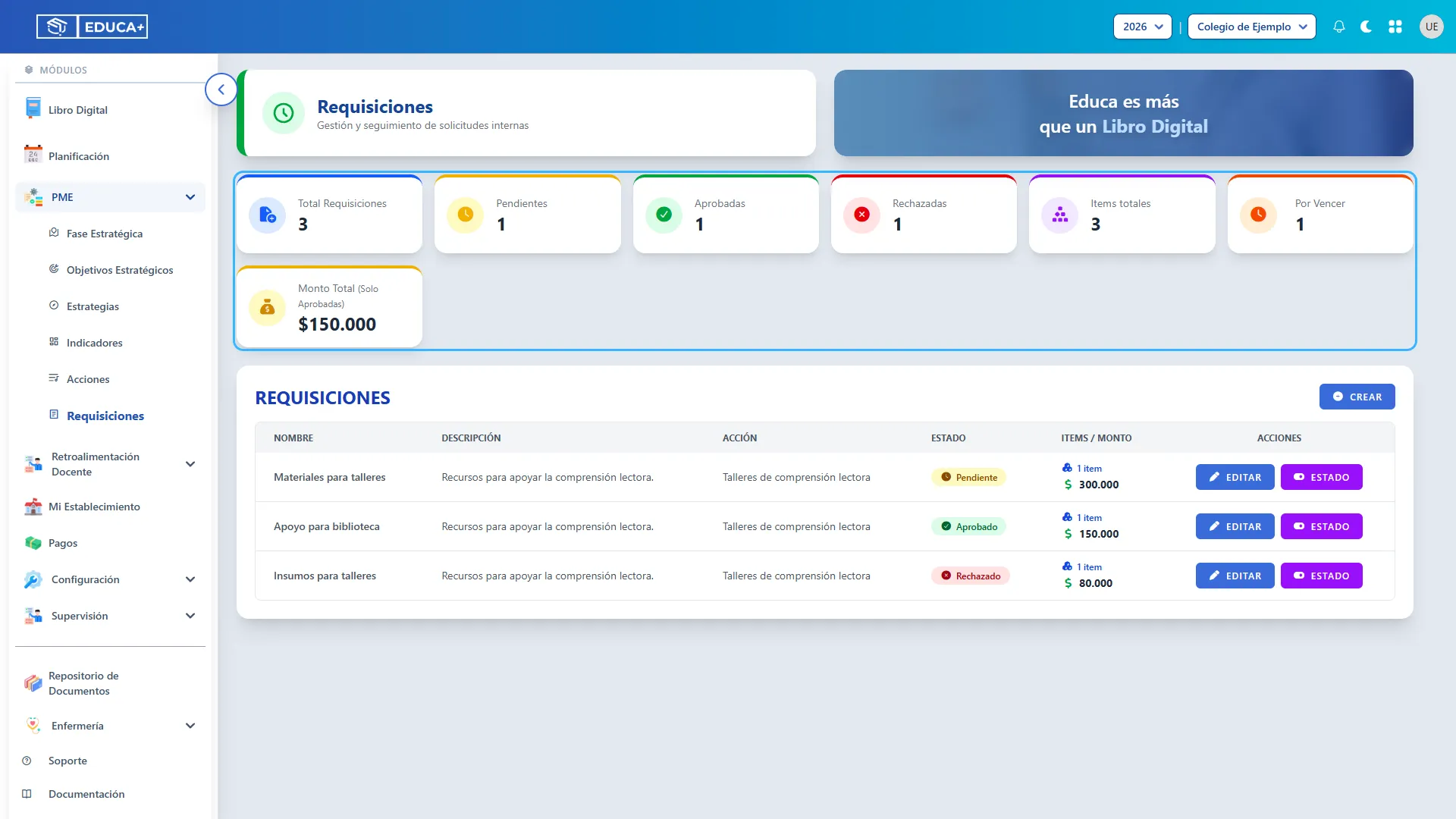
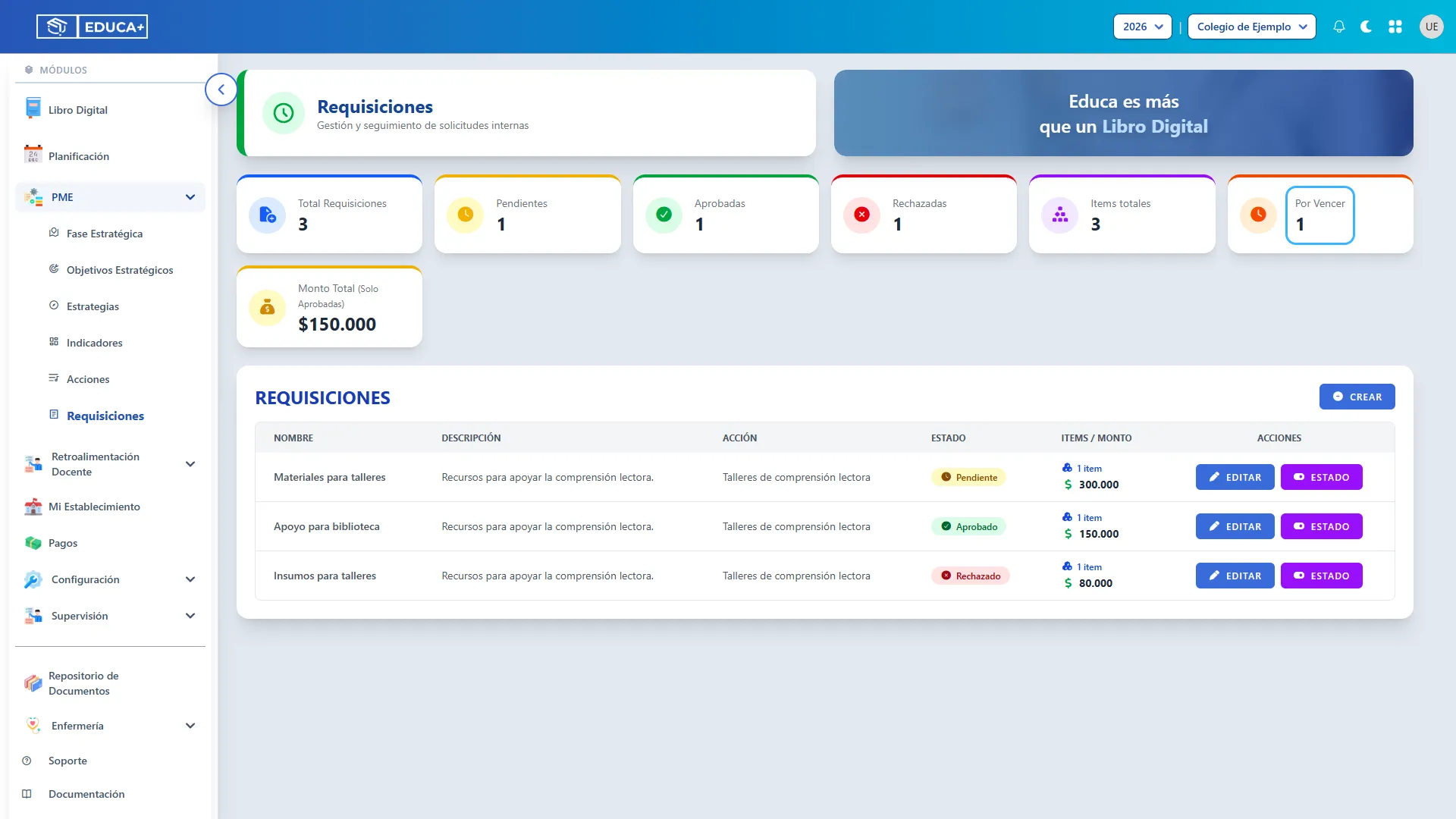
Sección titulada «Paso 2. Leer el resumen de solicitudes»Revise Total Requisiciones, Pendientes, Aprobadas y Rechazadas para conocer la distribución de las solicitudes. Items totales cuenta los ítems de todos los estados.
Monto Total (Solo Aprobadas) suma los montos de los ítems de solicitudes aprobadas; no acredita que se haya realizado una compra o un pago. El acceso Por Vencer se explica en la etapa 6.
Paso 3. Identificar una solicitud
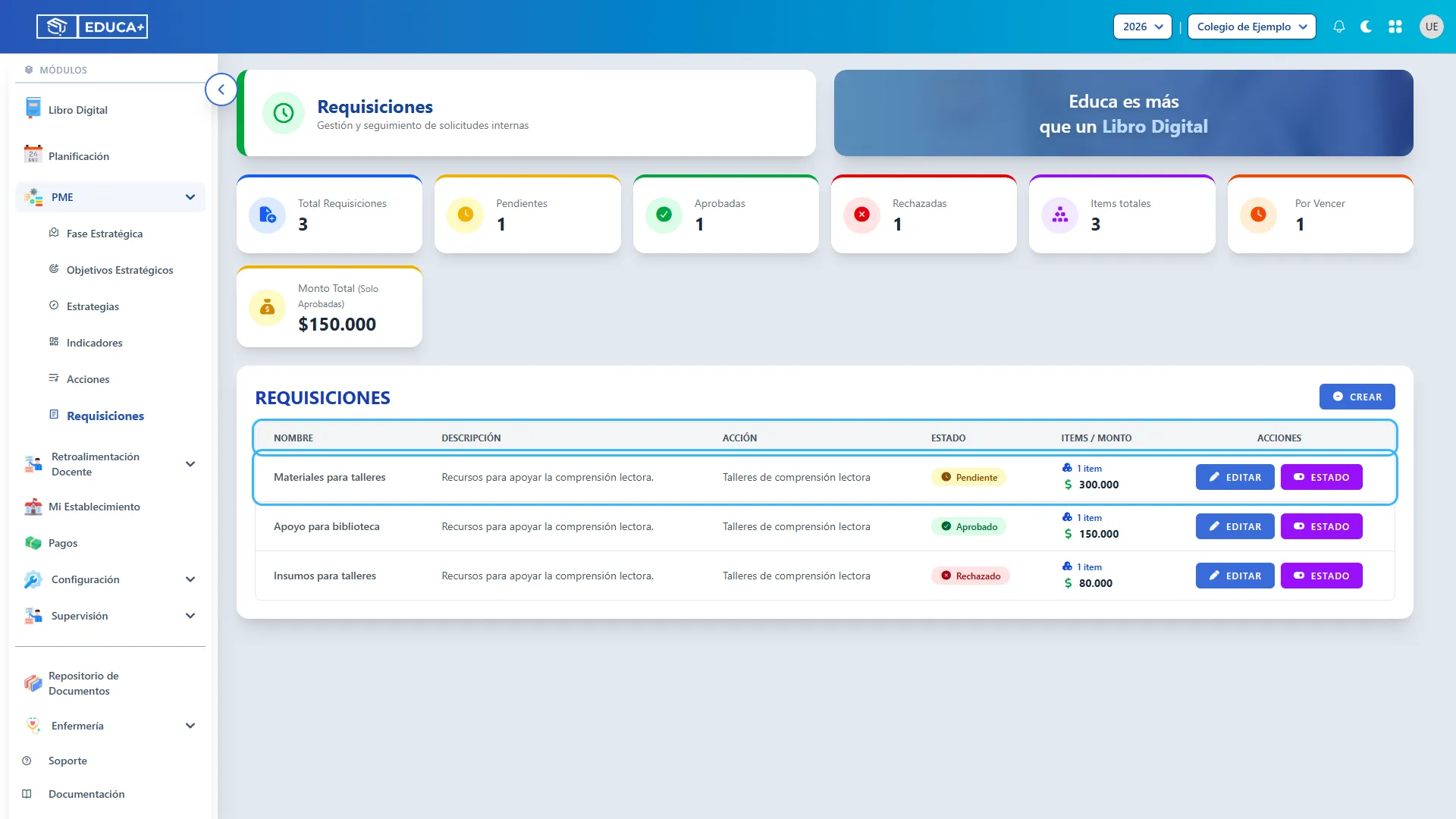
Sección titulada «Paso 3. Identificar una solicitud»Ubique la fila por Nombre, Descripción y Acción. Revise Estado y Items / Monto, donde aparecen la cantidad de ítems y la suma de sus importes.
Use Editar para consultar el detalle o corregirlo. Si dispone del permiso correspondiente, también verá Estado. La tabla principal no incluye un botón para eliminar la requisición completa.
Etapa 2. Crear la solicitud
Sección titulada «Etapa 2. Crear la solicitud»En esta etapa se identifica qué se solicita, para qué acción, en qué fechas y quién será responsable.
Paso 4. Abrir una nueva requisición
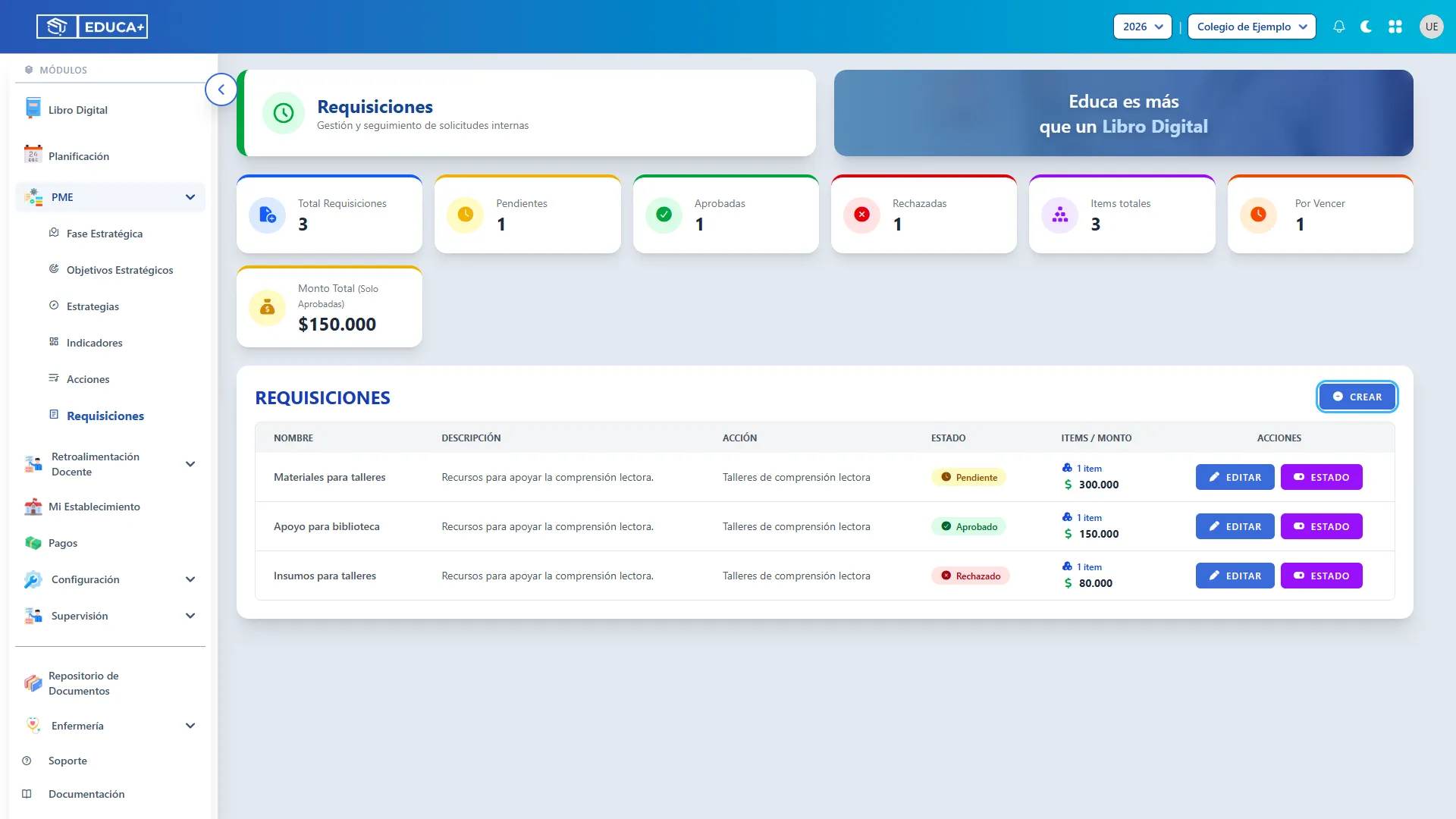
Sección titulada «Paso 4. Abrir una nueva requisición»Pulse Crear. Se abrirá Nueva Requisicion. Aunque el encabezado interior dice Información de la Acción, los campos Nombre y Descripción corresponden a la solicitud que está registrando.
Paso 5. Describir lo que necesita
Sección titulada «Paso 5. Describir lo que necesita»Escriba un Nombre breve y reconocible, por ejemplo, “Materiales para talleres”. En Descripción de la acción, explique el propósito de la solicitud, por ejemplo, “Recursos para apoyar la comprensión lectora”.
El nombre es obligatorio. La descripción es opcional, pero ayuda a quien revisará la solicitud.
Paso 6. Indicar las fechas
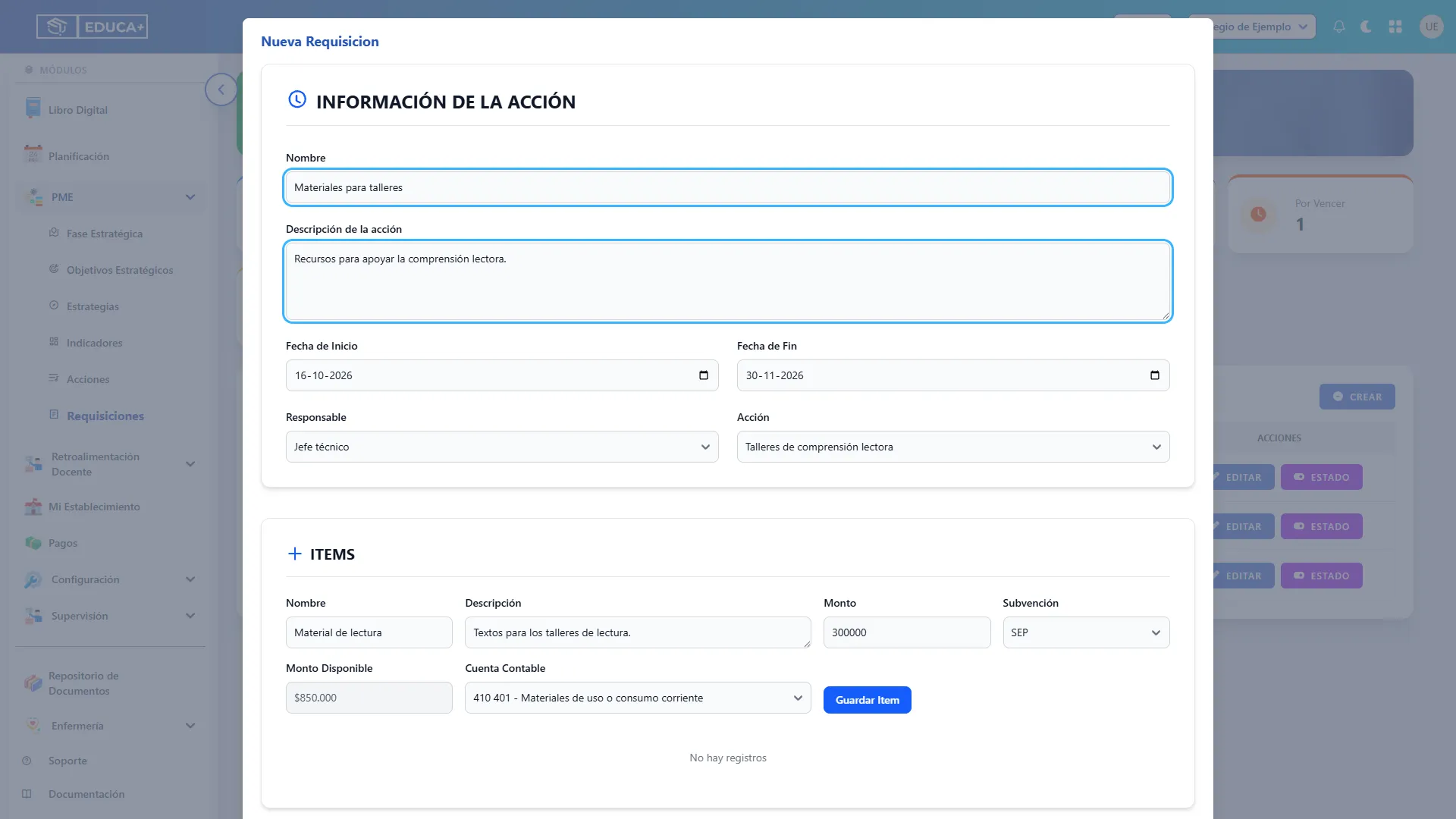
Sección titulada «Paso 6. Indicar las fechas»Complete Fecha de Inicio y Fecha de Fin. Ambas son obligatorias y la fecha de fin debe ser igual o posterior a la de inicio. Revise la fecha de término con atención: se utiliza en el seguimiento de plazos.
Paso 7. Asignar responsable y acción
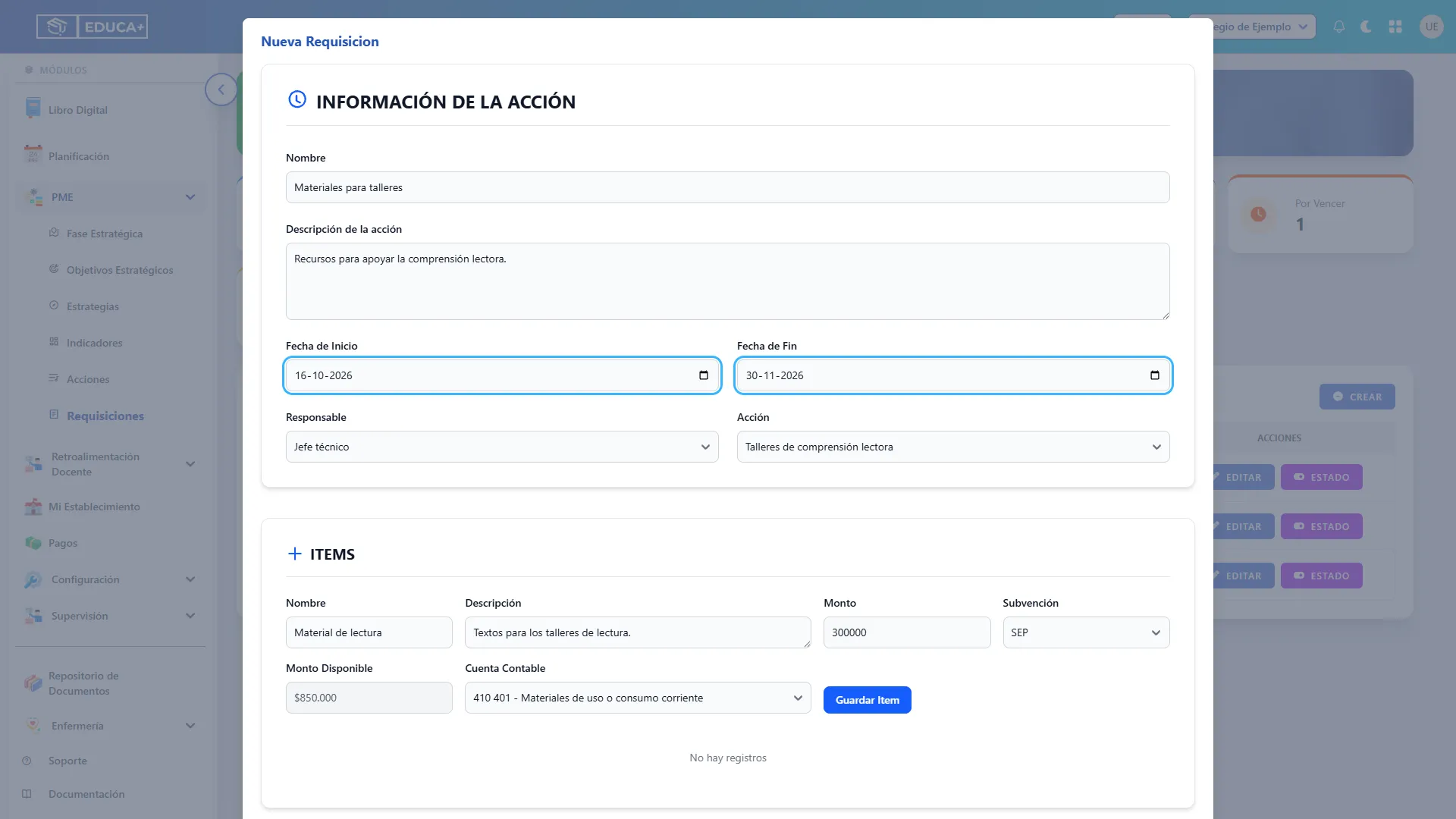
Sección titulada «Paso 7. Asignar responsable y acción»Seleccione el Responsable y la Acción del PME a la que corresponde la solicitud. Ambos campos son obligatorios.
Si no encuentra la acción, confirme el establecimiento y solicite al responsable del PME que revise su registro y presupuesto. Seleccione la acción antes de completar los ítems.
Etapa 3. Agregar y revisar los ítems
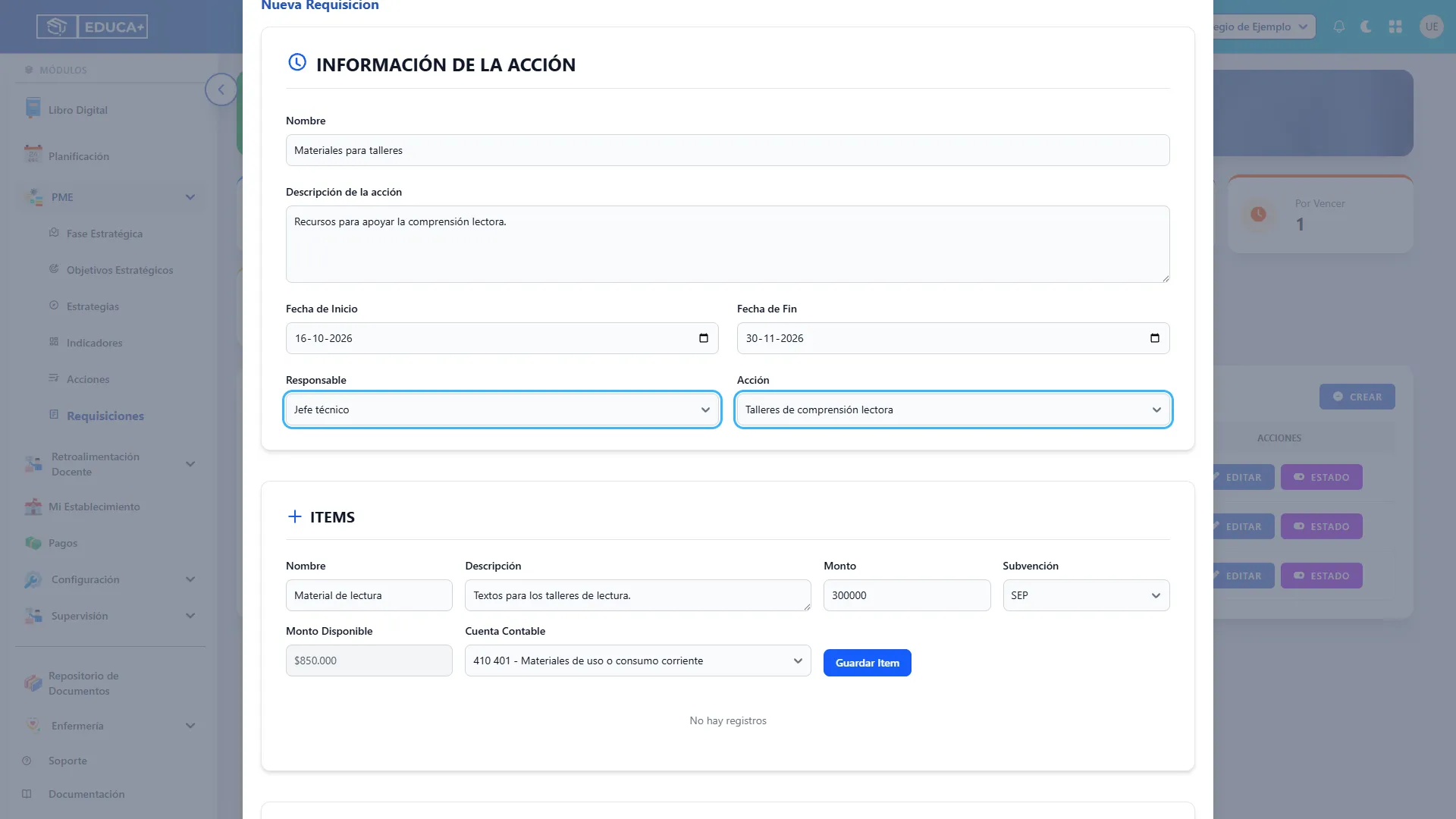
Sección titulada «Etapa 3. Agregar y revisar los ítems»Los ítems detallan los productos o servicios solicitados. Cada uno tiene nombre, monto, subvención y cuenta contable. Agregarlos al formulario es un paso previo al guardado de la requisición.
Paso 8. Completar los datos del ítem
Sección titulada «Paso 8. Completar los datos del ítem»Desplácese hasta Items. Escriba el Nombre, una Descripción si necesita precisar el detalle y el Monto total de ese ítem.
Por ejemplo: “Material de lectura”, “Textos para los talleres de lectura” y 300000. Ingrese el monto sin signo de moneda ni separadores de miles. El nombre y el monto son obligatorios; el monto no puede ser negativo. No existe un campo de cantidad ni un cálculo automático de precio por unidad.
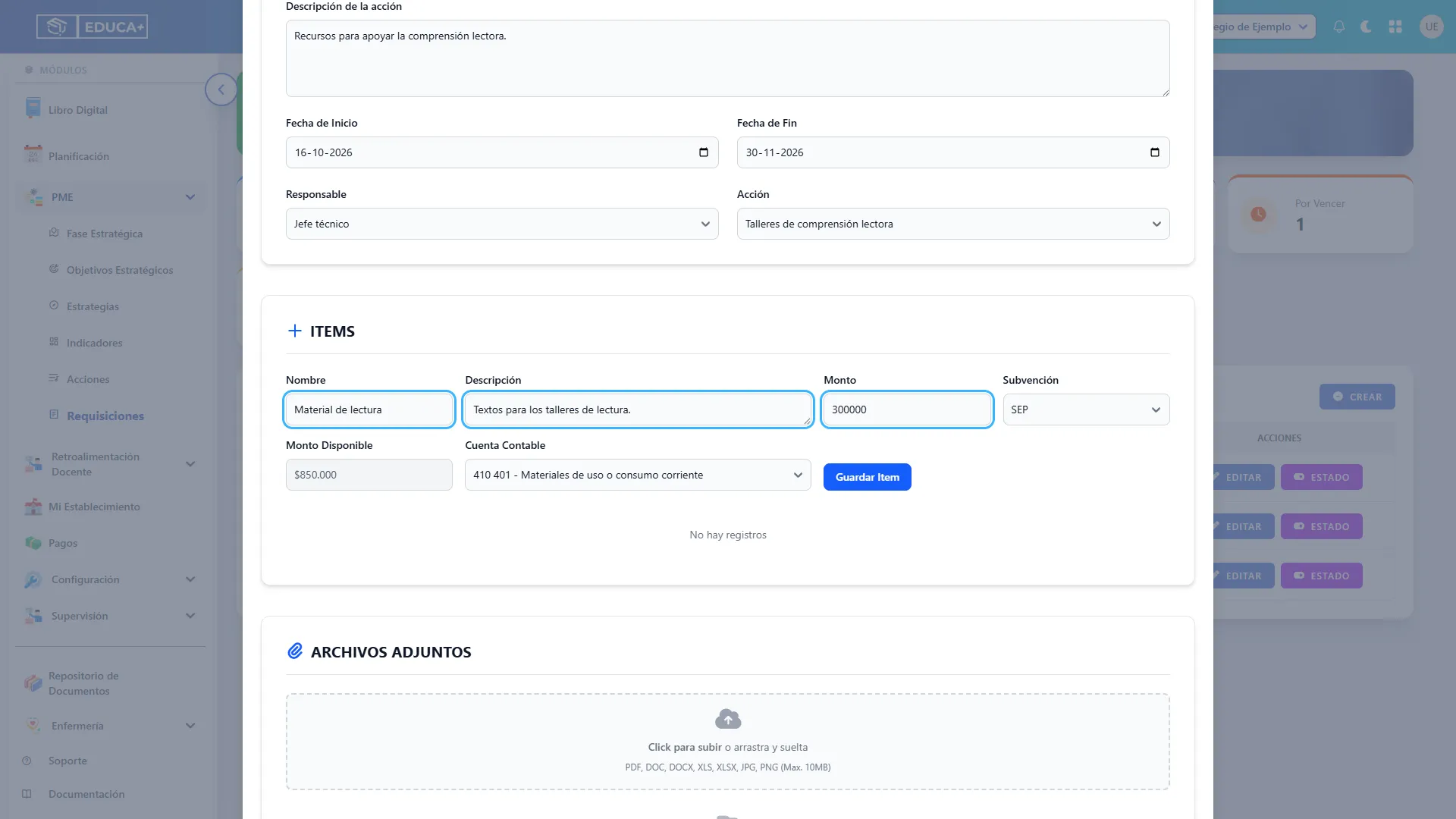
Paso 9. Seleccionar subvención y revisar el disponible
Sección titulada «Paso 9. Seleccionar subvención y revisar el disponible»Elija la Subvención que financiará el ítem y revise Monto Disponible. Al cambiar de subvención debe volver a elegir la cuenta contable. Si el monto ingresado supera el disponible mostrado, el sistema impide agregar o actualizar el ítem.
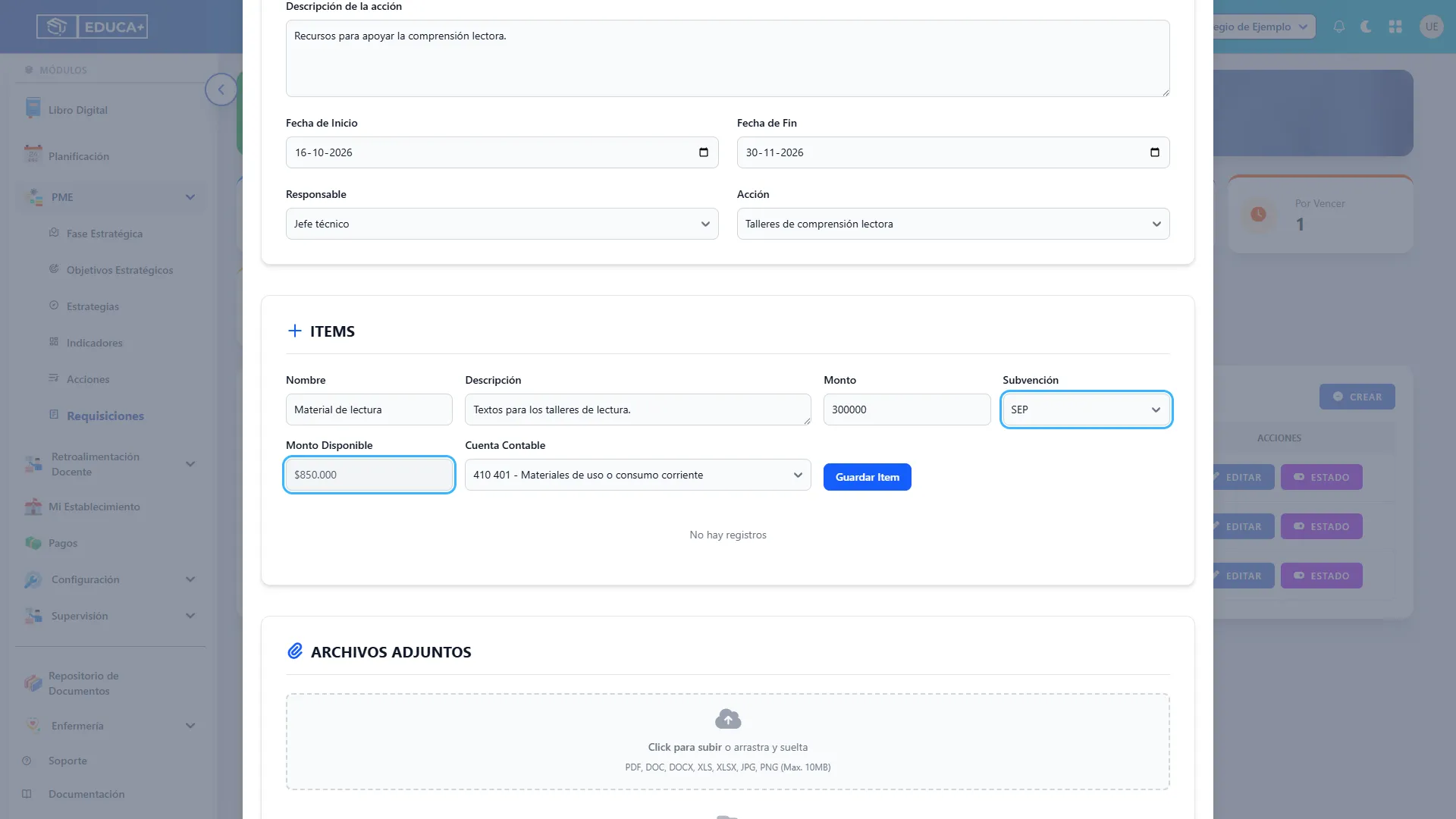
Paso 10. Elegir la cuenta contable
Sección titulada «Paso 10. Elegir la cuenta contable»En Cuenta Contable, seleccione la cuenta que corresponde al gasto. La lista depende de la subvención elegida. Este dato es obligatorio.
Si no sabe qué cuenta corresponde o no aparece una opción adecuada, consulte al responsable de la rendición antes de continuar.
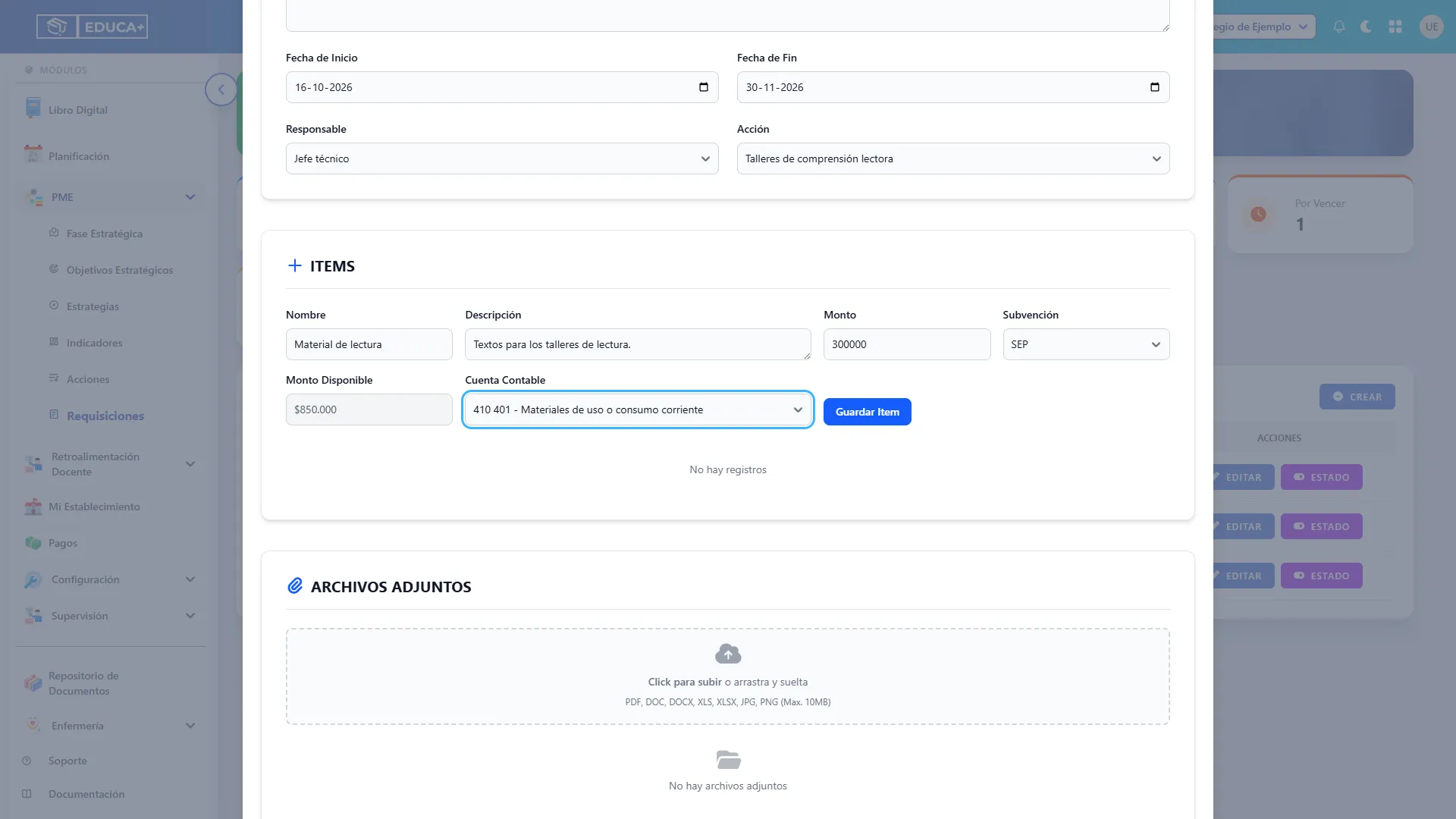
Paso 11. Revisar un aviso de la cuenta
Sección titulada «Paso 11. Revisar un aviso de la cuenta»Al seleccionar determinadas cuentas aparece un aviso amarillo sobre requisitos específicos de adquisición. Revise el Manual de Rendición de Cuentas del año en curso, tal como indica la pantalla, y confirme con el responsable correspondiente si procede el gasto.
El aviso informa de una condición que debe revisar; no equivale a una autorización de compra.
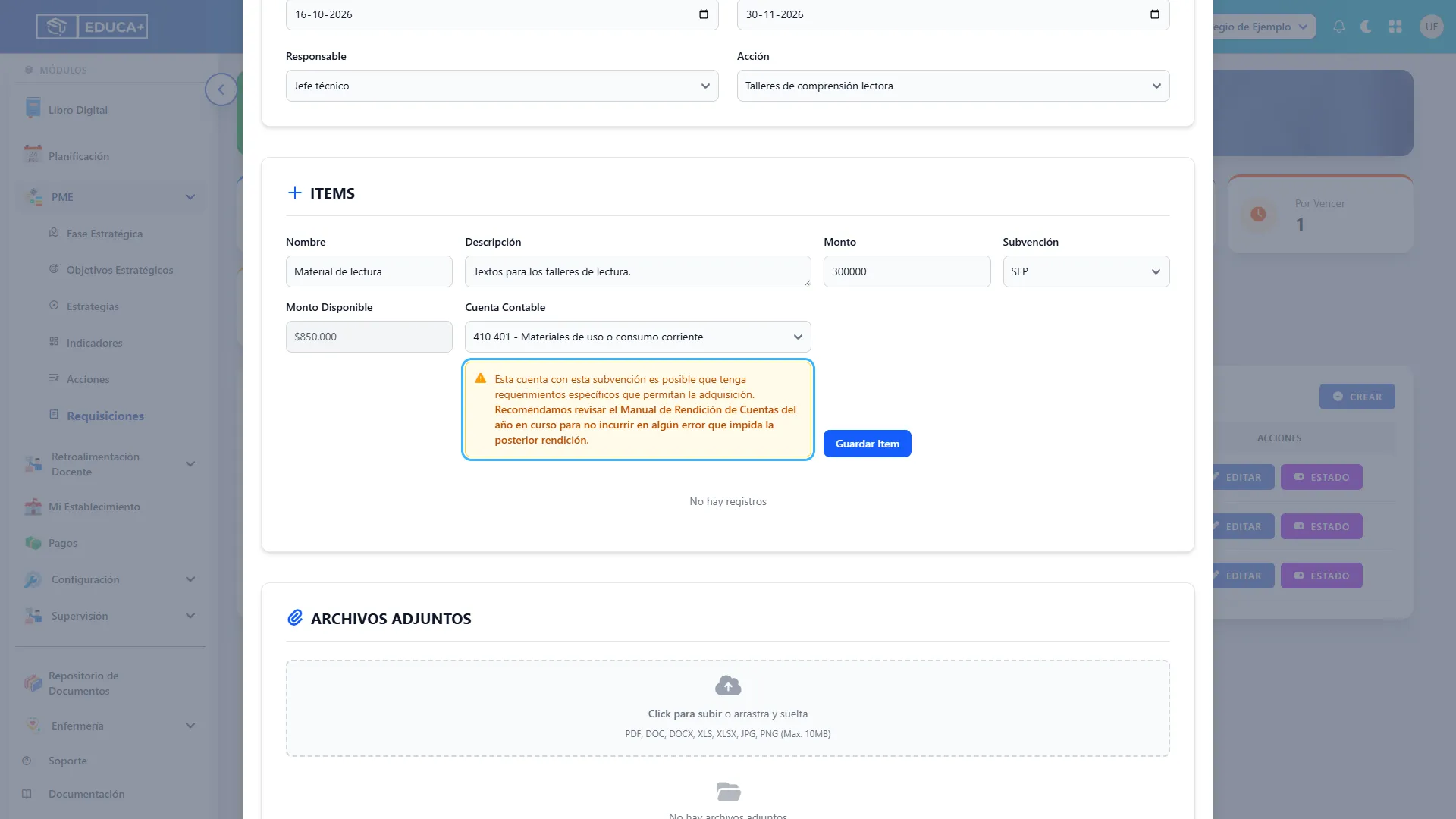
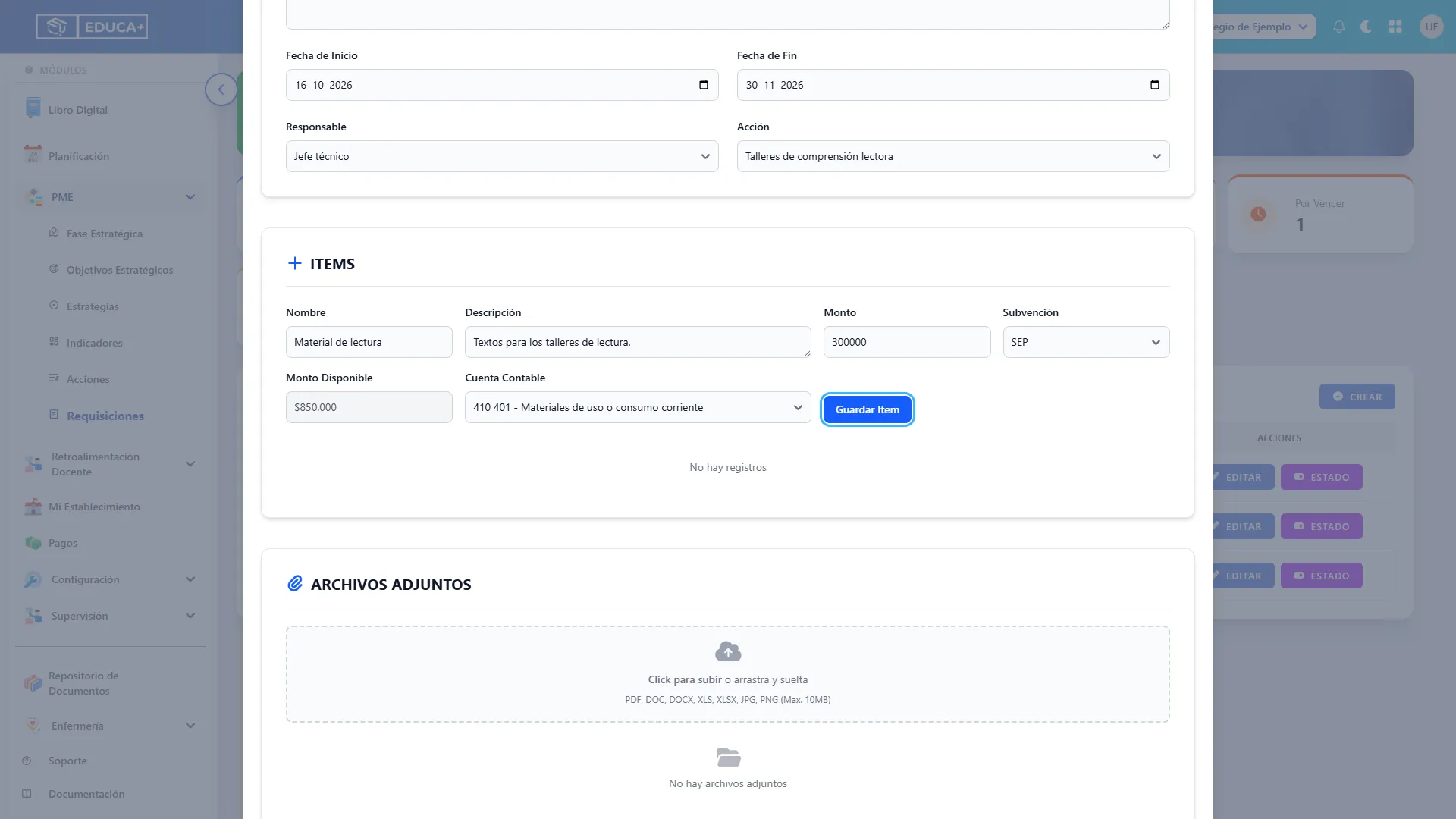
Paso 12. Agregar el ítem a la lista
Sección titulada «Paso 12. Agregar el ítem a la lista»Pulse Guardar Item. Si hay un mensaje de validación, complete o corrija el dato indicado y vuelva a intentarlo.
Al agregarlo, el ítem aparece en la tabla inferior y se limpian los campos del ítem. Repita el proceso para cada producto o servicio. Guardar Item prepara la lista del formulario; todavía debe pulsar Guardar al final de la requisición.
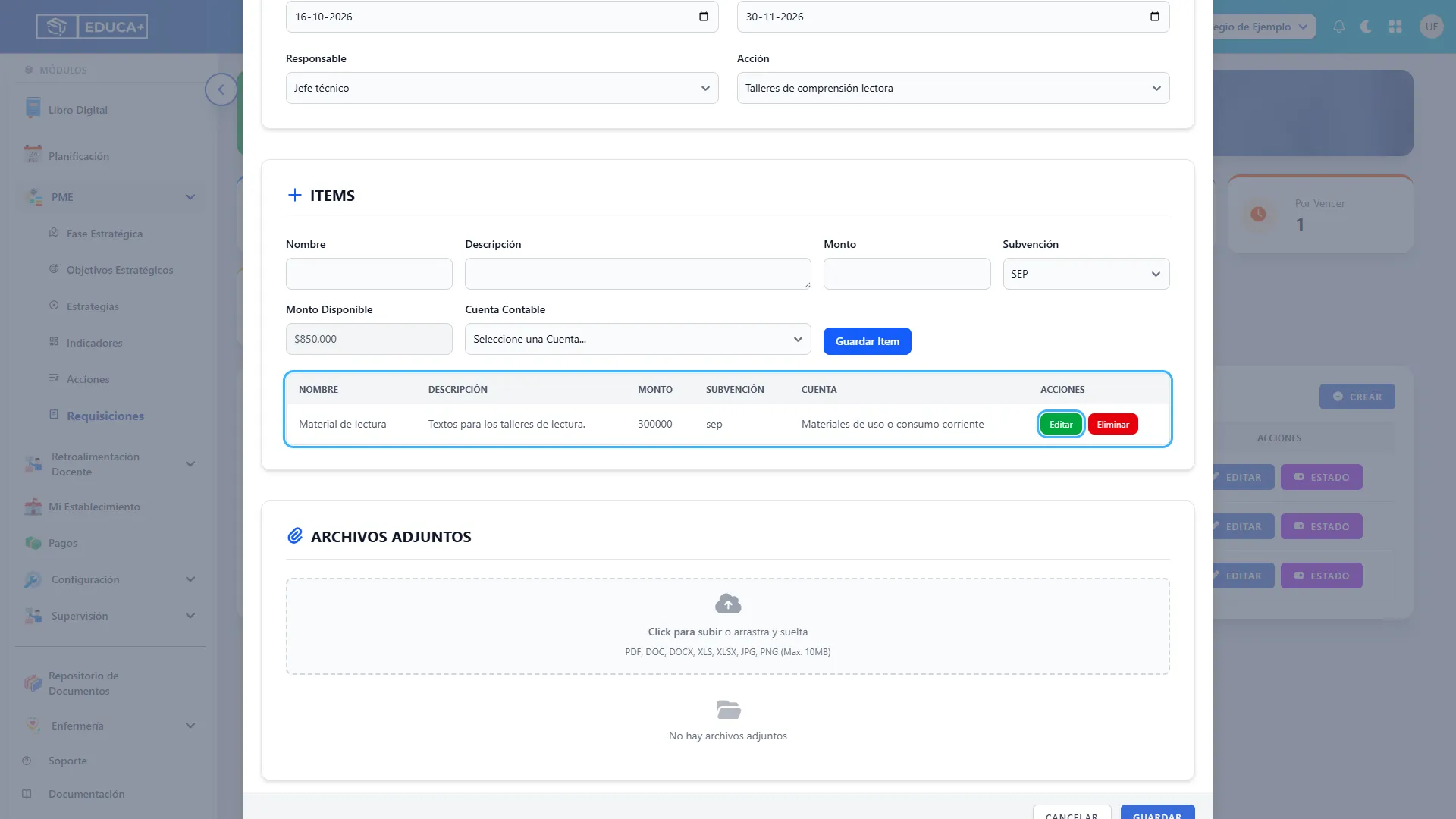
Paso 13. Revisar y abrir un ítem para corregirlo
Sección titulada «Paso 13. Revisar y abrir un ítem para corregirlo»En la tabla de Items, revise nombre, descripción, monto, subvención y cuenta. Pulse Editar en la fila del ítem que necesita corregir. Sus datos volverán a los campos superiores.
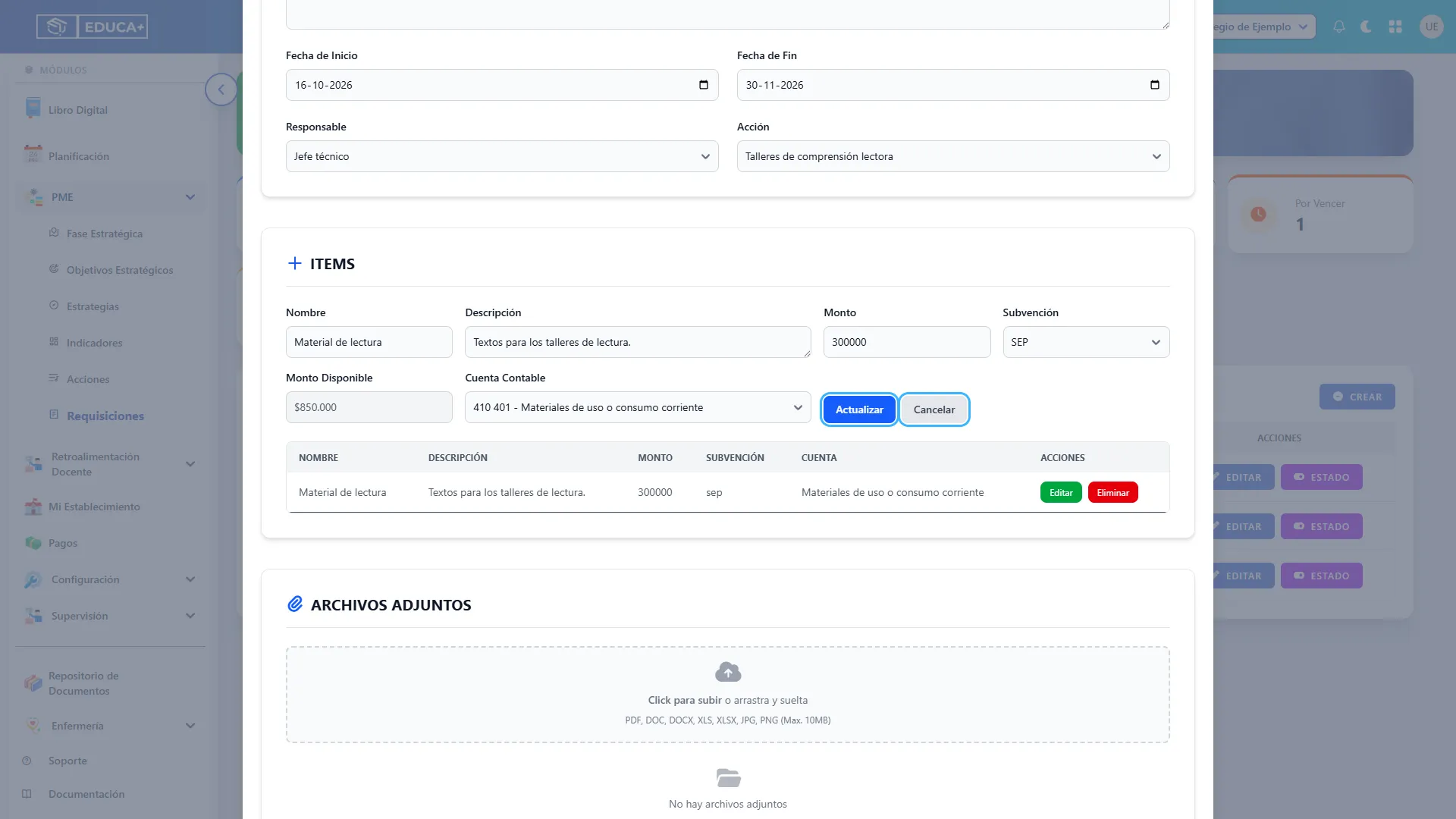
Paso 14. Aplicar o cancelar la corrección de un ítem
Sección titulada «Paso 14. Aplicar o cancelar la corrección de un ítem»Cambie los datos necesarios y pulse Actualizar para reemplazar los valores de ese ítem en la lista. Después deberá guardar la requisición completa.
El botón Cancelar situado junto a Actualizar abandona la corrección del ítem y limpia sus campos; conserva la fila como estaba en la lista. No confunda este botón con el Cancelar del pie de la ventana.
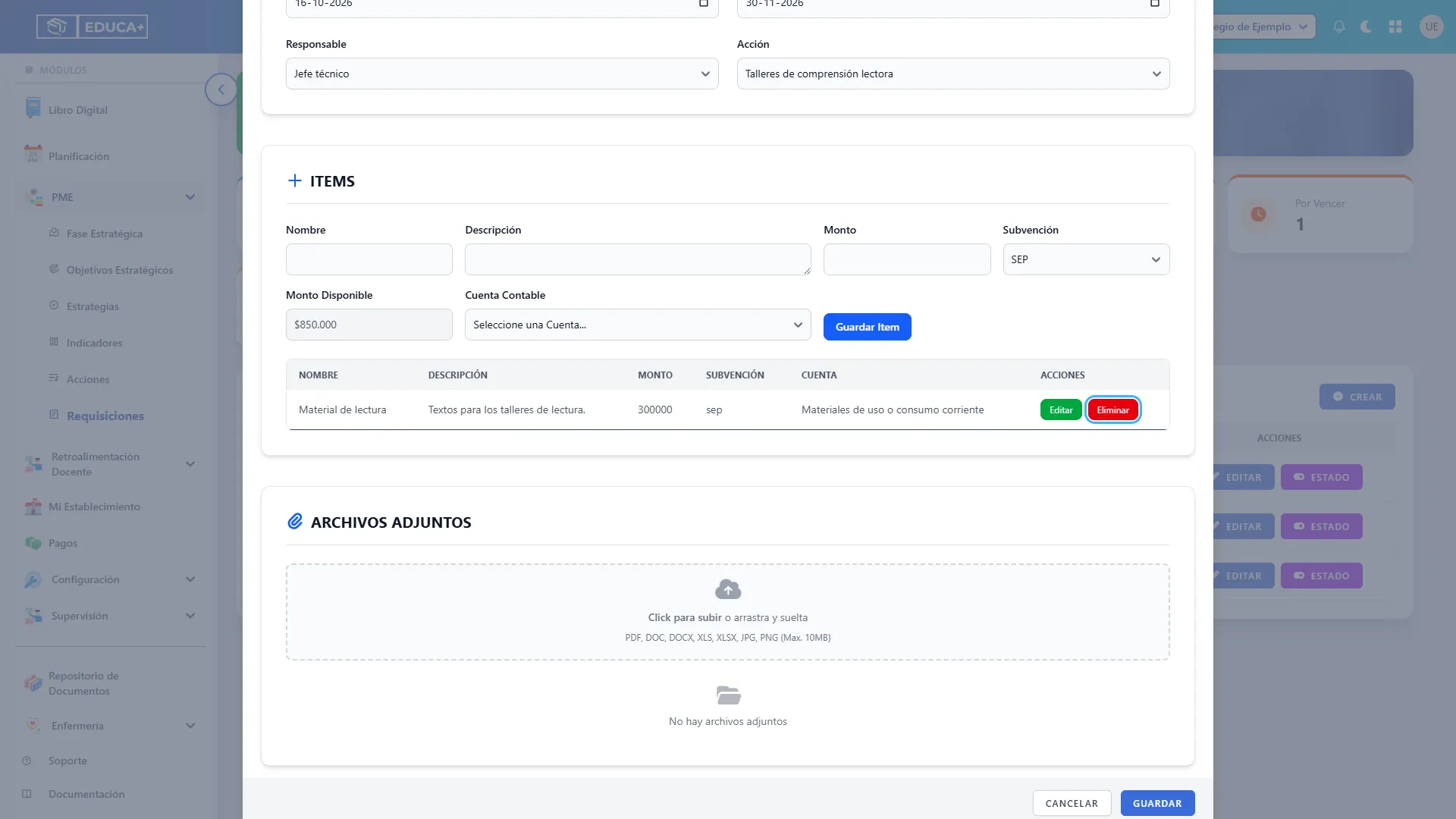
Paso 15. Quitar un ítem de la lista
Sección titulada «Paso 15. Quitar un ítem de la lista»Identifique la fila y pulse Eliminar. El ítem desaparece de la lista del formulario sin una confirmación adicional.
El cambio se aplica a la requisición al pulsar Guardar al final. Si lo quitó por error antes de guardar, agréguelo de nuevo o cierre el formulario sin guardar y vuelva a abrir la requisición existente.
Etapa 4. Adjuntar respaldos y guardar
Sección titulada «Etapa 4. Adjuntar respaldos y guardar»Los archivos permiten acompañar la solicitud con cotizaciones u otros antecedentes. El guardado final registra los datos, la lista de ítems y los archivos nuevos.
Paso 16. Seleccionar archivos de respaldo
Sección titulada «Paso 16. Seleccionar archivos de respaldo»Baje hasta Archivos Adjuntos y pulse Click para subir. Seleccione uno o varios archivos y espere a que termine la carga.
La pantalla indica PDF, DOC, DOCX, XLS, XLSX, JPG y PNG, con un máximo anunciado de 10 MB. Use ese límite como referencia y compruebe que el archivo aparezca en Archivos nuevos antes de guardar.
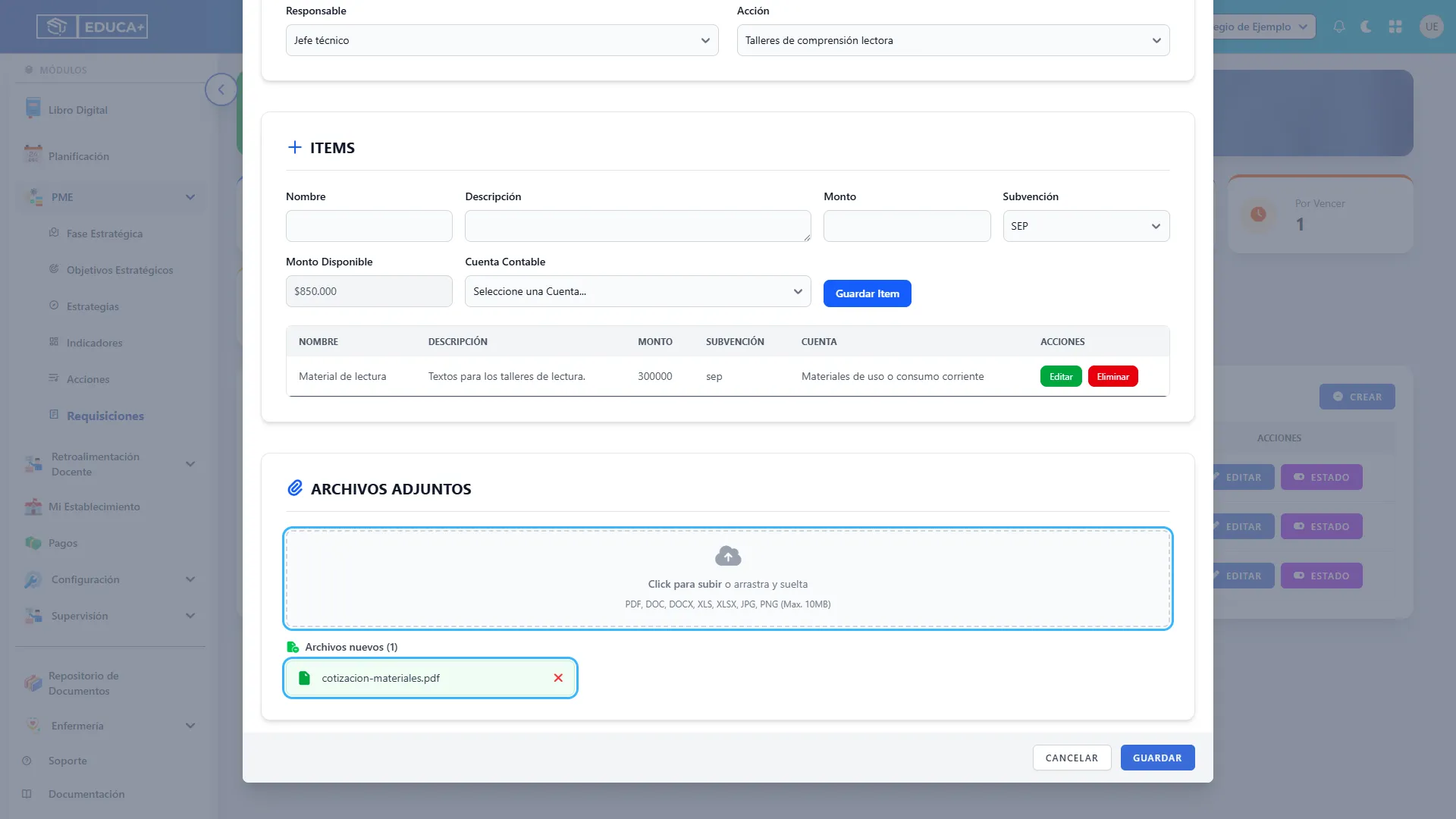
Paso 17. Retirar un archivo antes de guardar
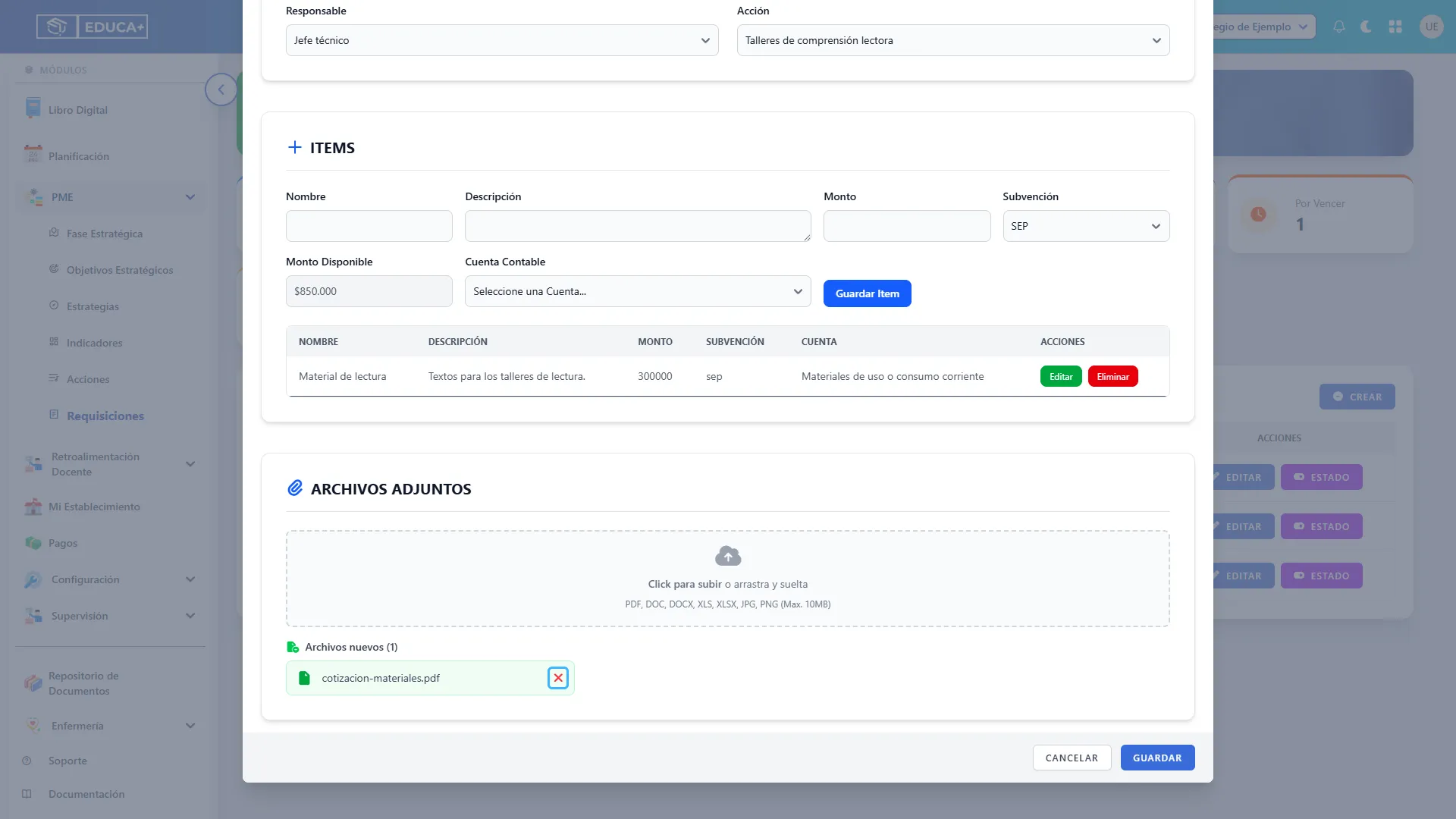
Sección titulada «Paso 17. Retirar un archivo antes de guardar»En Archivos nuevos, pulse la X del archivo que no desea adjuntar. Se retira de la selección pendiente y no se incorporará al guardar.
Este control corresponde a un archivo nuevo; los archivos ya guardados tienen una papelera y un comportamiento diferente, explicado en el paso 22.
Paso 18. Guardar la requisición completa
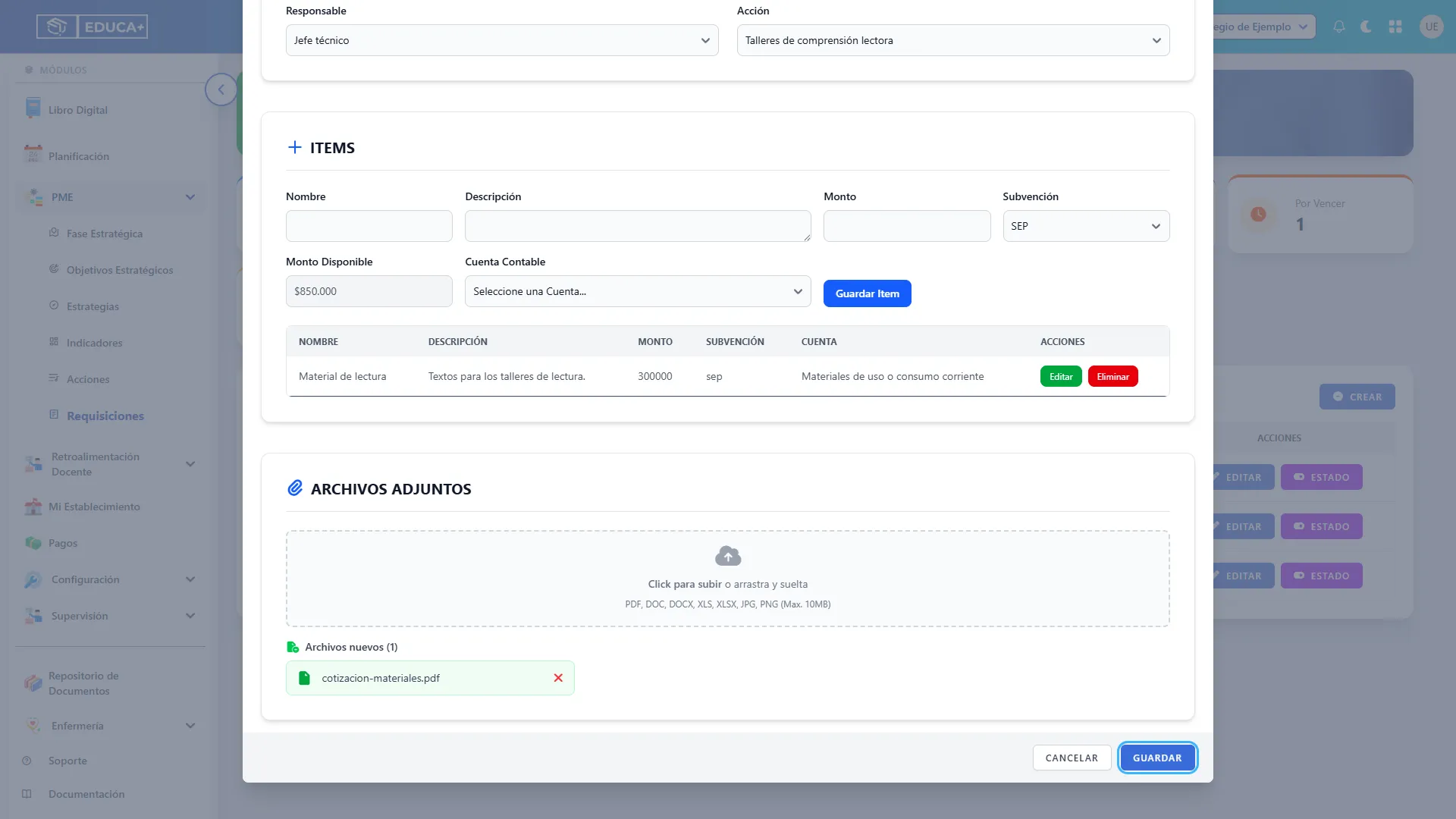
Sección titulada «Paso 18. Guardar la requisición completa»Compruebe los datos, revise la tabla de ítems y asegúrese de haber pulsado Guardar Item o Actualizar para los datos que estaba completando. Luego baje al pie de la ventana y pulse Guardar.
Si falta un dato obligatorio o las fechas no son válidas, corrija los mensajes y vuelva a guardar. Al completar el guardado, se cierra la ventana. La solicitud nueva se registra como Pendiente.
Paso 19. Comprobar el resultado en el listado
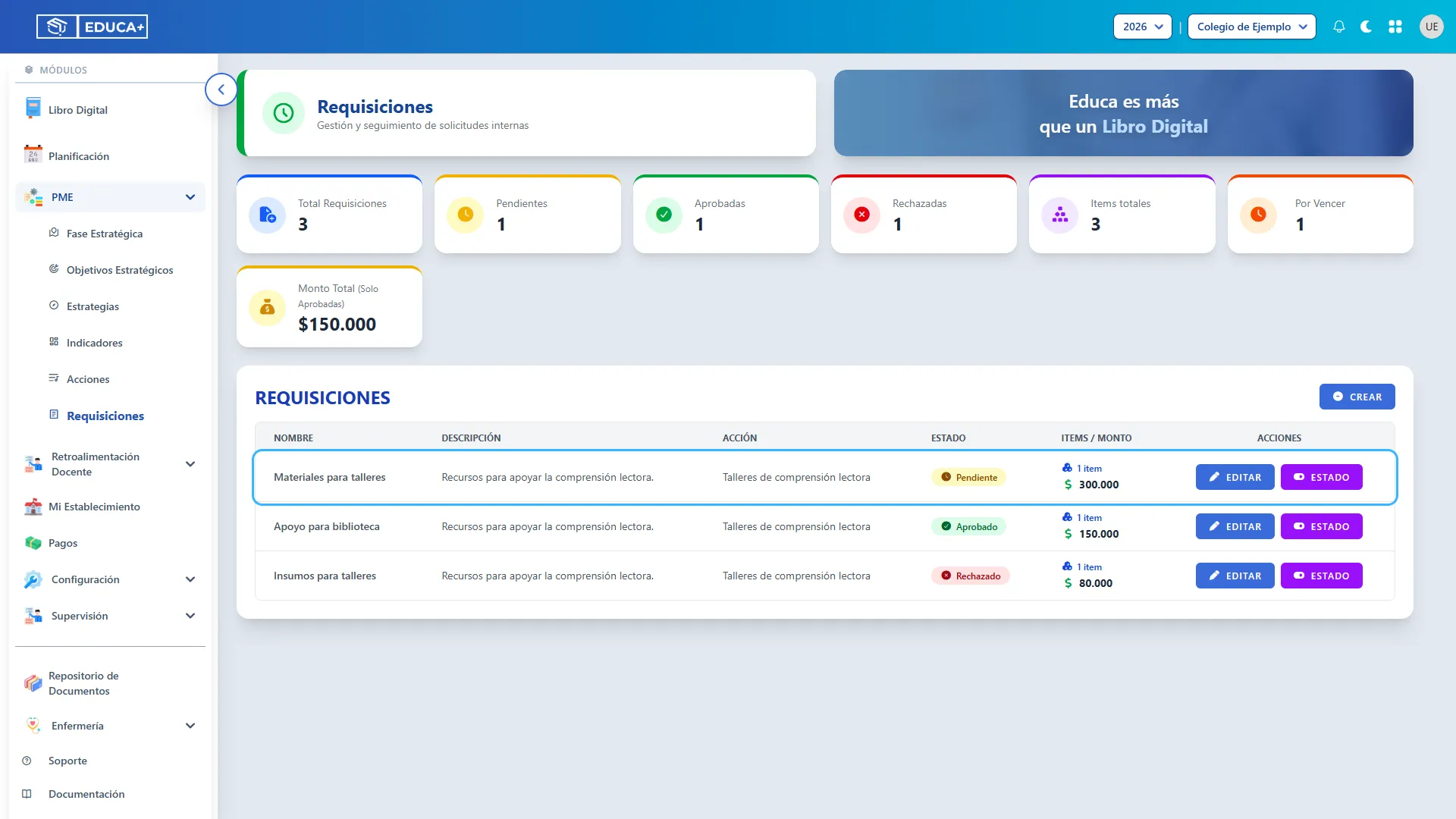
Sección titulada «Paso 19. Comprobar el resultado en el listado»Ubique la solicitud y verifique su Acción, Estado e Items / Monto. Una solicitud con un ítem de 300000 debe mostrar 1 item y 300.000.
Si el resultado no coincide con lo esperado, abra Editar y revise el detalle antes de solicitar su aprobación.
Paso 20. Volver a abrir una requisición
Sección titulada «Paso 20. Volver a abrir una requisición»Pulse Editar en la fila correspondiente. Se abrirá Editar Requisicion con los datos, ítems y archivos guardados.
Puede corregir la información, agregar o ajustar ítems y adjuntar nuevos respaldos. Pulse Guardar al finalizar. Editar una solicitud no la devuelve automáticamente a Pendiente: si cambia una solicitud aprobada, coordine su nueva revisión con la persona autorizada.
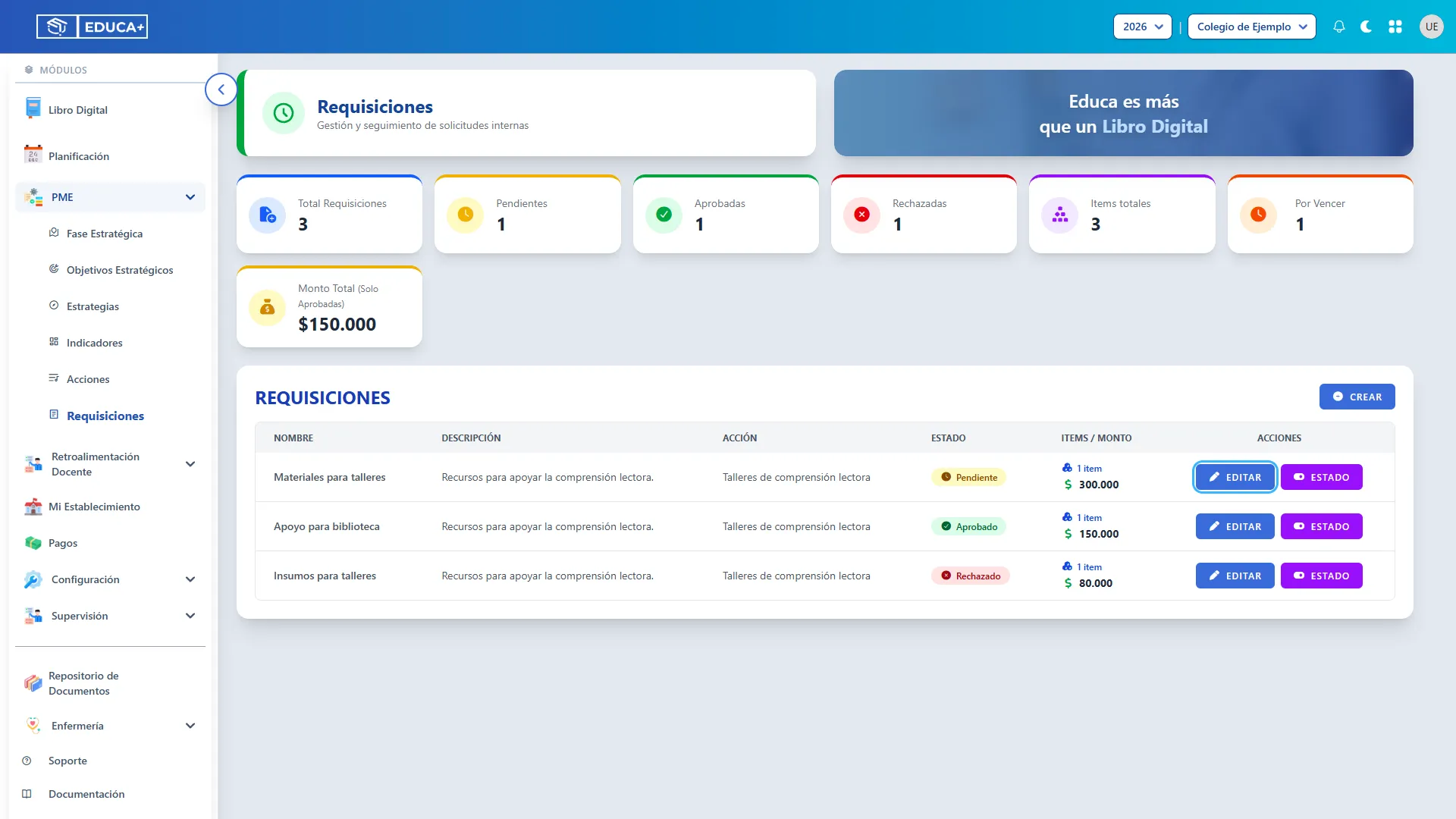
Paso 21. Descargar un archivo guardado
Sección titulada «Paso 21. Descargar un archivo guardado»Dentro de Editar Requisicion, baje a Archivos guardados y pulse el icono de descarga del documento.
Si la descarga no se inicia, compruebe las descargas del navegador y solicite ayuda para revisar la disponibilidad del archivo. El nombre mostrado puede ser el nombre con el que el sistema lo almacenó.
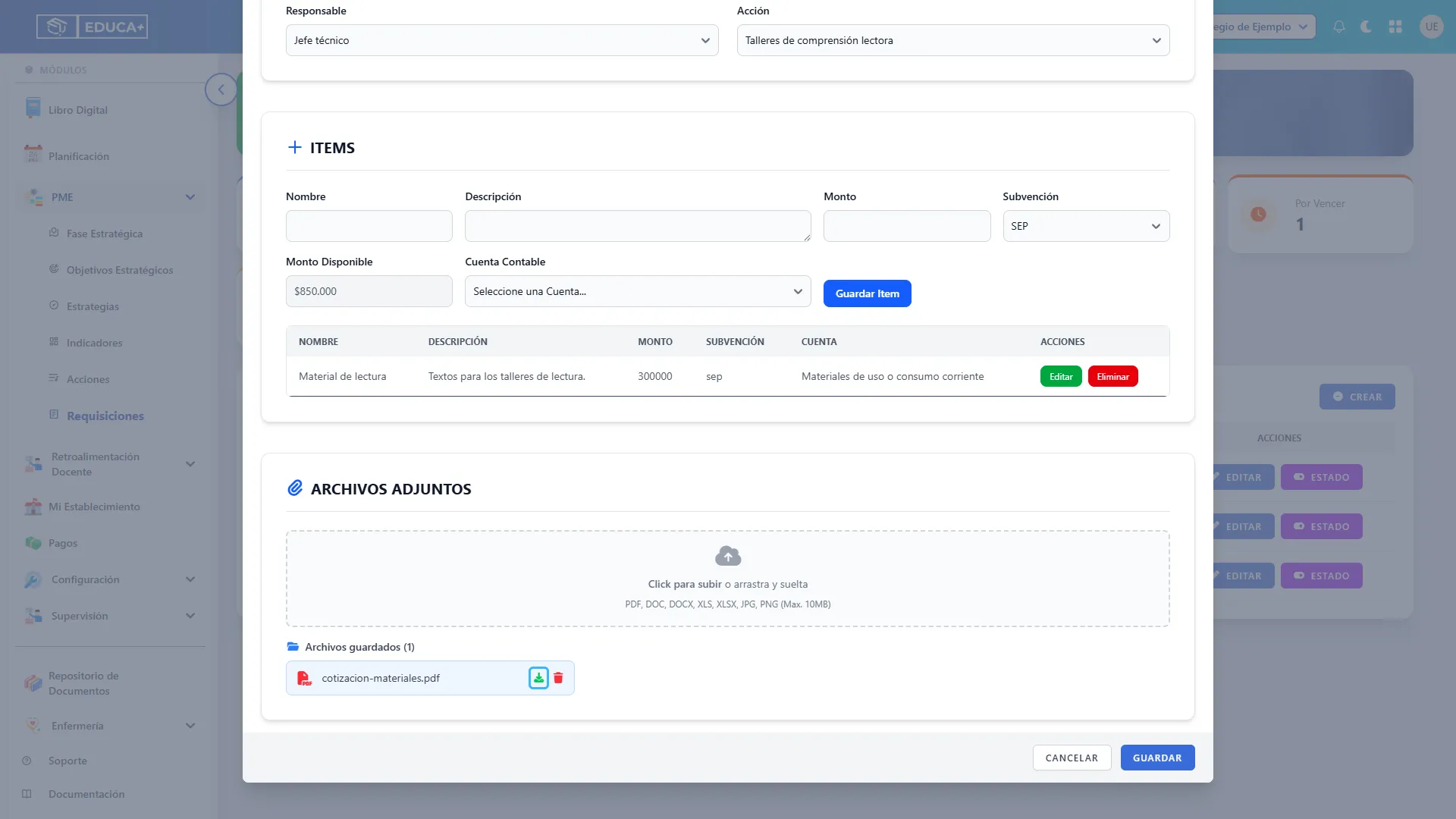
Paso 22. Eliminar un archivo guardado
Sección titulada «Paso 22. Eliminar un archivo guardado»Pulse la papelera del archivo correcto. El navegador pedirá confirmar: ¿Estás seguro de eliminar este archivo? Cancele si desea conservarlo; acepte únicamente si corresponde retirarlo.
Esta eliminación se realiza al confirmar y no espera al botón Guardar. Cancelar después el formulario no recupera el archivo eliminado.
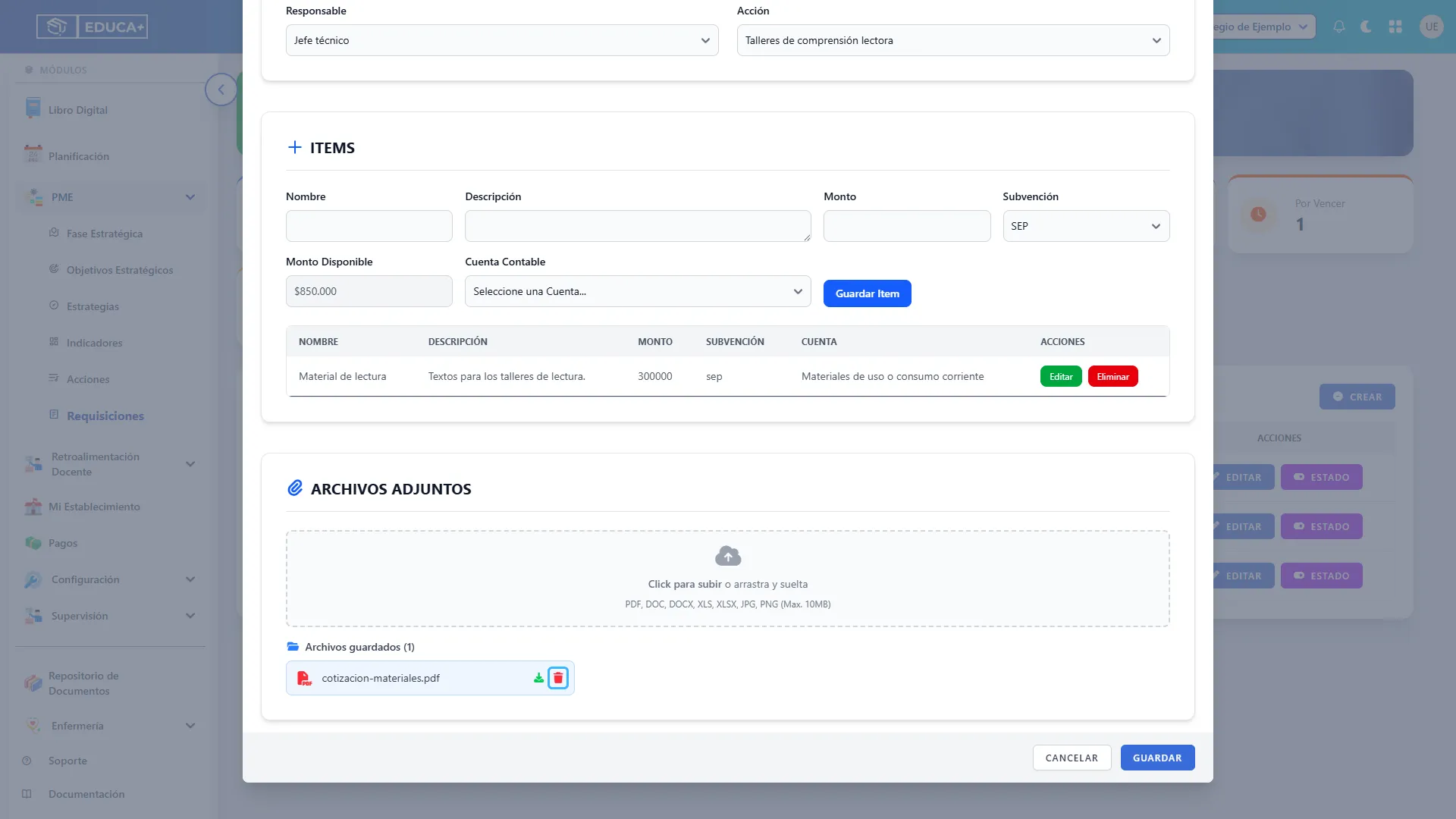
Paso 23. Cerrar sin guardar los cambios del formulario
Sección titulada «Paso 23. Cerrar sin guardar los cambios del formulario»Pulse Cancelar al pie de la ventana para cerrarla sin aplicar los cambios pendientes de los datos, ítems o archivos nuevos.
Para retomar la información guardada, vuelva a abrir Editar desde el listado. Cancelar no revierte un guardado anterior ni la eliminación ya confirmada de un archivo guardado.
Etapa 5. Revisar y actualizar el estado
Sección titulada «Etapa 5. Revisar y actualizar el estado»Una persona habilitada puede dejar una solicitud pendiente, aprobarla o rechazarla. Antes de decidir, debe revisar sus ítems, respaldos y presupuesto.
Paso 24. Abrir la revisión de estado
Sección titulada «Paso 24. Abrir la revisión de estado»En la fila de la solicitud, pulse Estado. Se abrirá Actualizar Estado. Si no aparece el botón, solicite la revisión a la persona autorizada del establecimiento.
La ventana no muestra el detalle de la solicitud: identifique la fila y revise su contenido con Editar antes de cambiar su estado.
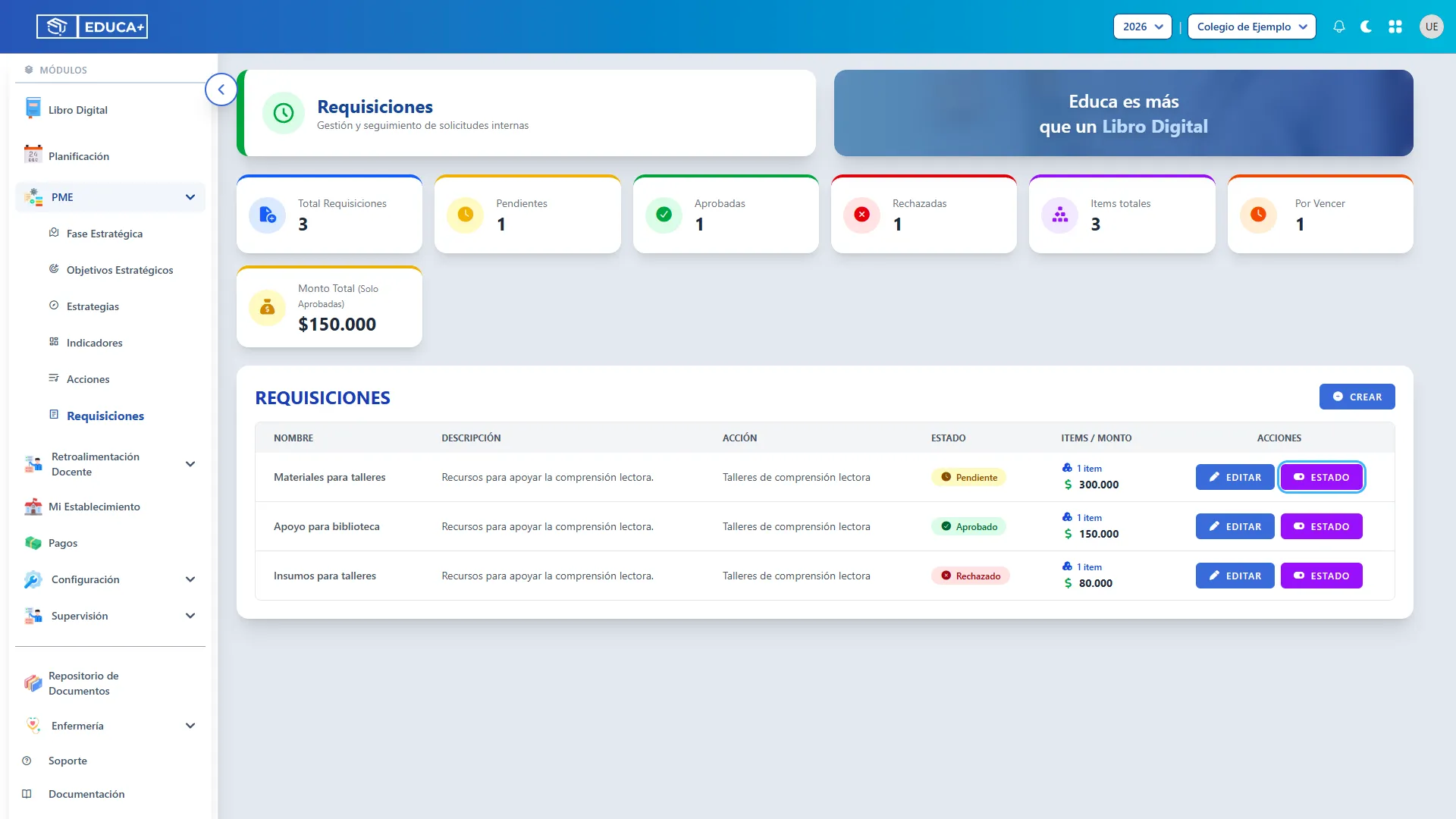
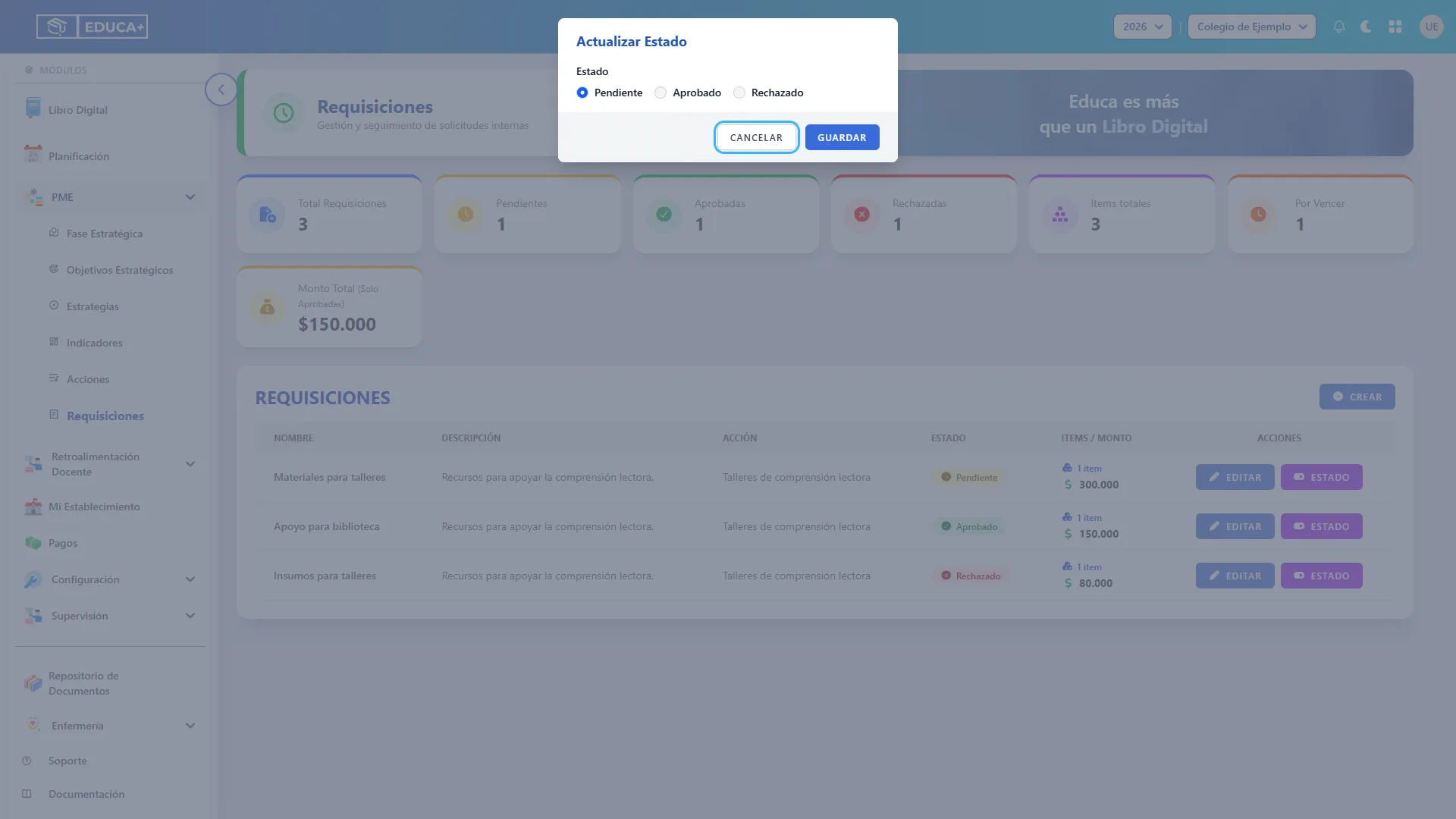
Paso 25. Dejar la solicitud pendiente
Sección titulada «Paso 25. Dejar la solicitud pendiente»Seleccione Pendiente si la solicitud aún debe revisarse o necesita volver a revisión. El cambio solo se aplica después de pulsar Guardar en esta ventana.
Al guardar como Pendiente se limpia el motivo de rechazo anterior. Si necesita conservarlo para su seguimiento, registre el antecedente por el procedimiento del establecimiento antes de cambiar el estado.
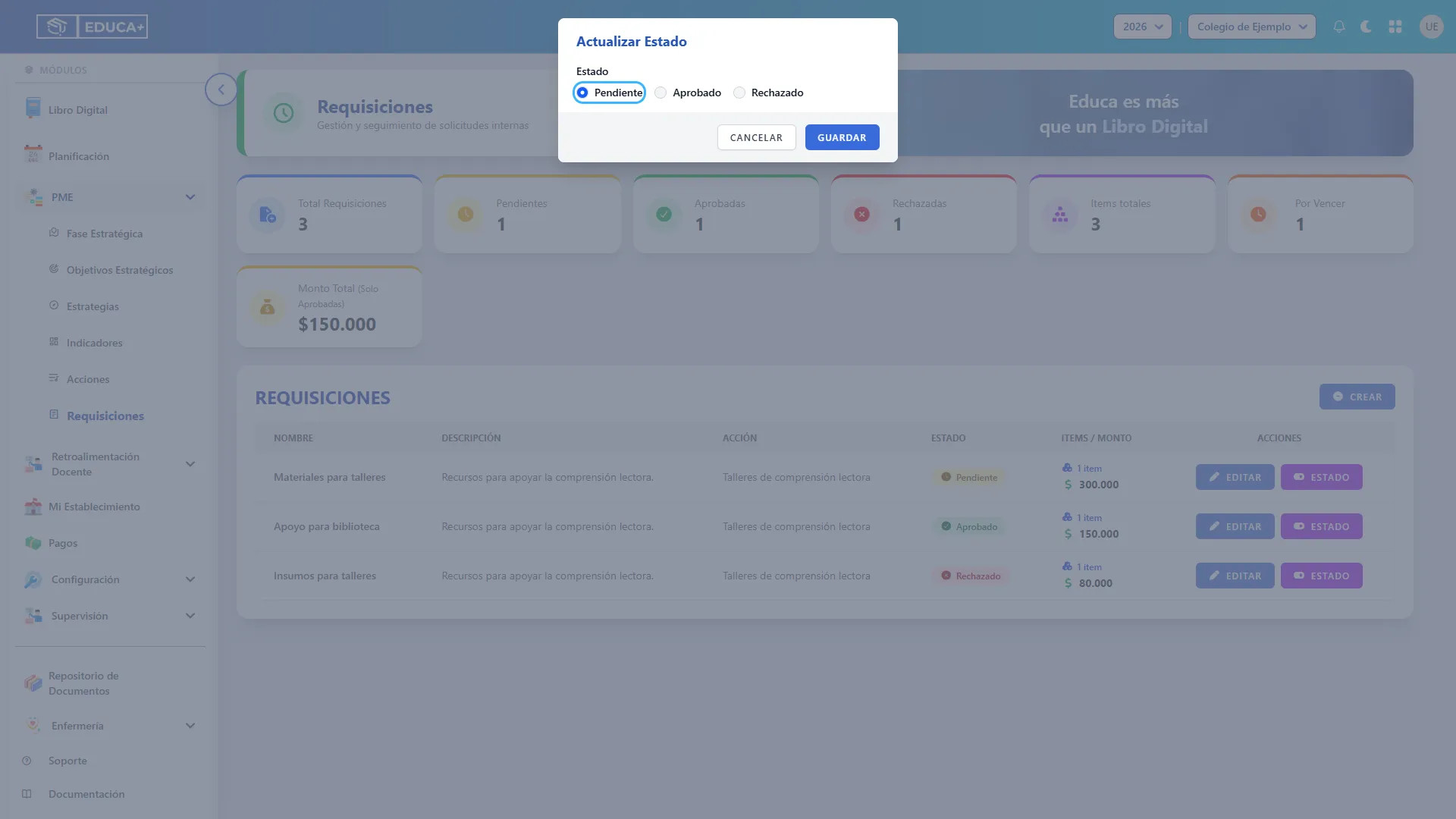
Paso 26. Seleccionar la aprobación
Sección titulada «Paso 26. Seleccionar la aprobación»Seleccione Aprobado cuando haya comprobado la solicitud y su financiamiento. Al guardar, el sistema realiza un control de presupuesto y puede mostrar Presupuesto excedido. Si aparece, revise la acción, sus montos y las demás solicitudes aprobadas antes de volver a intentar.
El control automático tiene las limitaciones descritas en el paso 9. No interprete la ausencia de un aviso como confirmación suficiente del saldo. La aprobación registra un estado de la solicitud; no acredita una compra ni un pago.
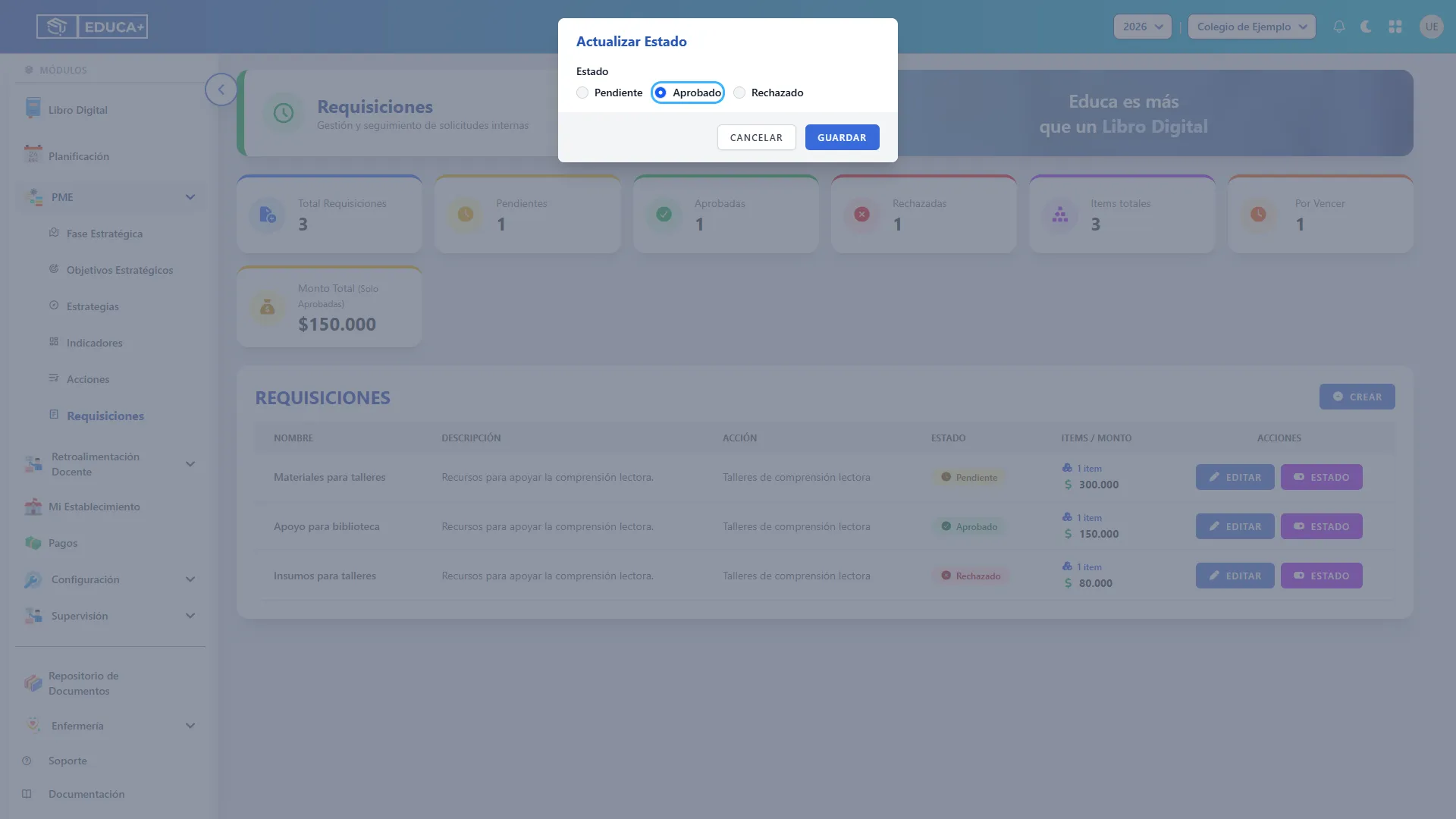
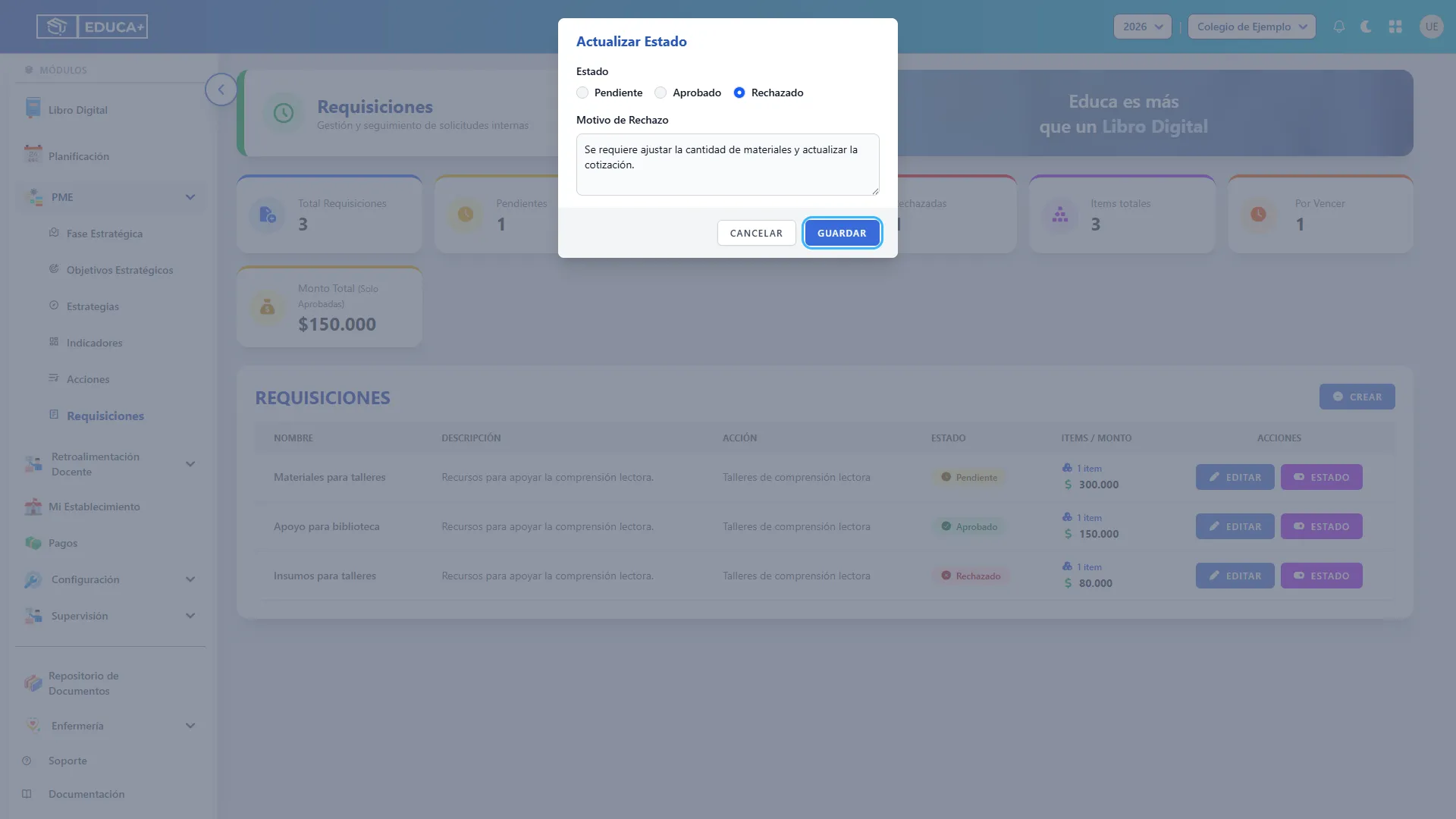
Paso 27. Indicar un rechazo y su motivo
Sección titulada «Paso 27. Indicar un rechazo y su motivo»Seleccione Rechazado. Aparecerá Motivo de Rechazo, que es obligatorio. Escriba una explicación concreta que permita corregir la solicitud, por ejemplo: “Se requiere ajustar la cantidad de materiales y actualizar la cotización”.
La persona con acceso a Estado puede volver a abrir esta ventana para consultar el motivo mientras la solicitud permanezca rechazada.
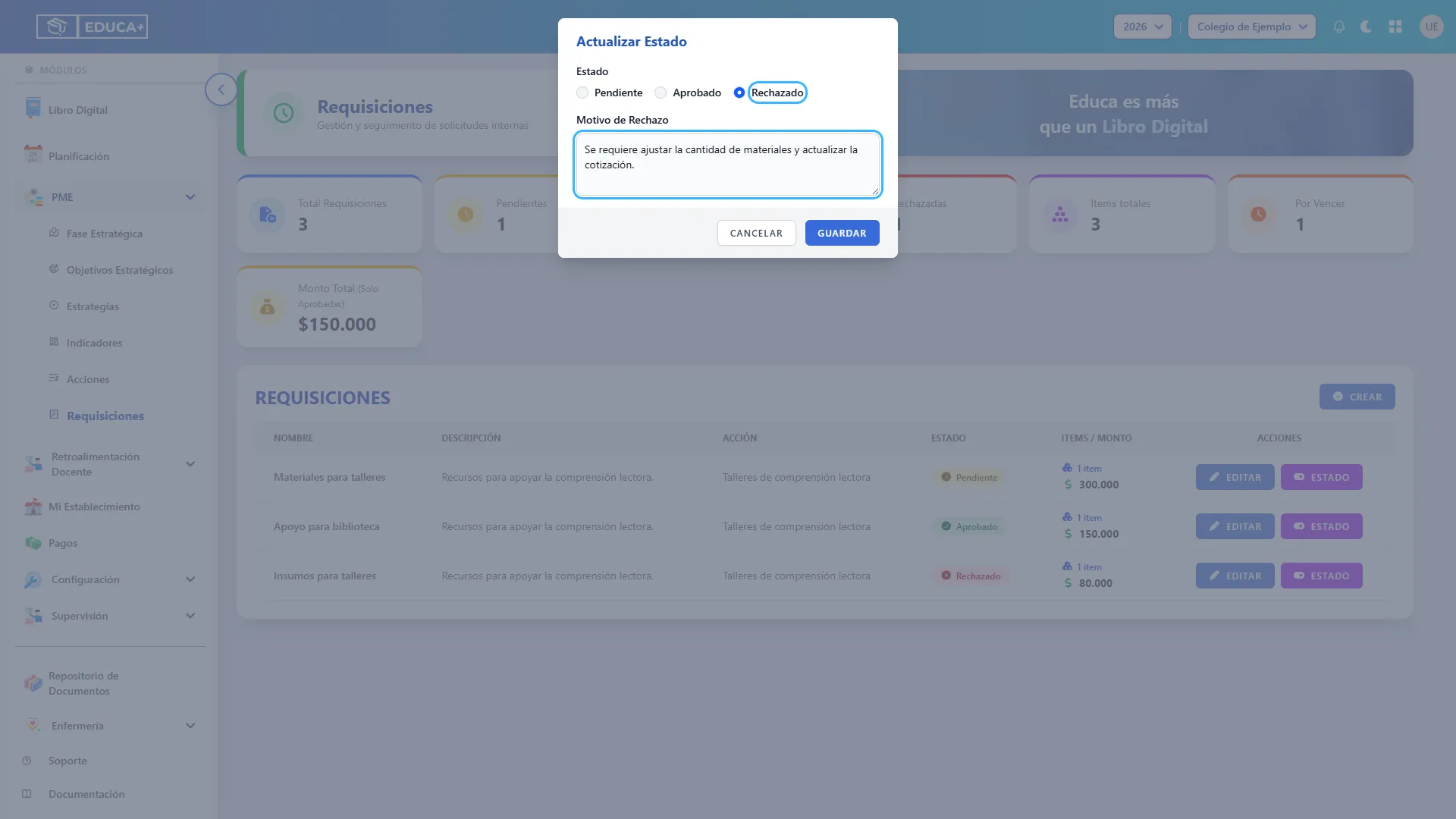
Paso 28. Guardar la decisión
Sección titulada «Paso 28. Guardar la decisión»Pulse Guardar en Actualizar Estado. Si la validación se completa, aparece la confirmación Estado actualizado correctamente, se cierra la ventana y la tabla muestra el nuevo estado.
Si hay un error o un aviso de presupuesto, revise la información y confirme el estado en la tabla antes de dar la operación por terminada.
Paso 29. Salir sin cambiar el estado
Sección titulada «Paso 29. Salir sin cambiar el estado»Pulse Cancelar en Actualizar Estado para cerrar sin aplicar la selección ni el motivo que estaba escribiendo. El estado previamente guardado permanece vigente.
Etapa 6. Consultar fechas de término
Sección titulada «Etapa 6. Consultar fechas de término»Este acceso ayuda a revisar plazos de solicitudes aprobadas. En la versión actual su alcance corresponde a fechas recientes de término.
Paso 30. Abrir el seguimiento de fechas
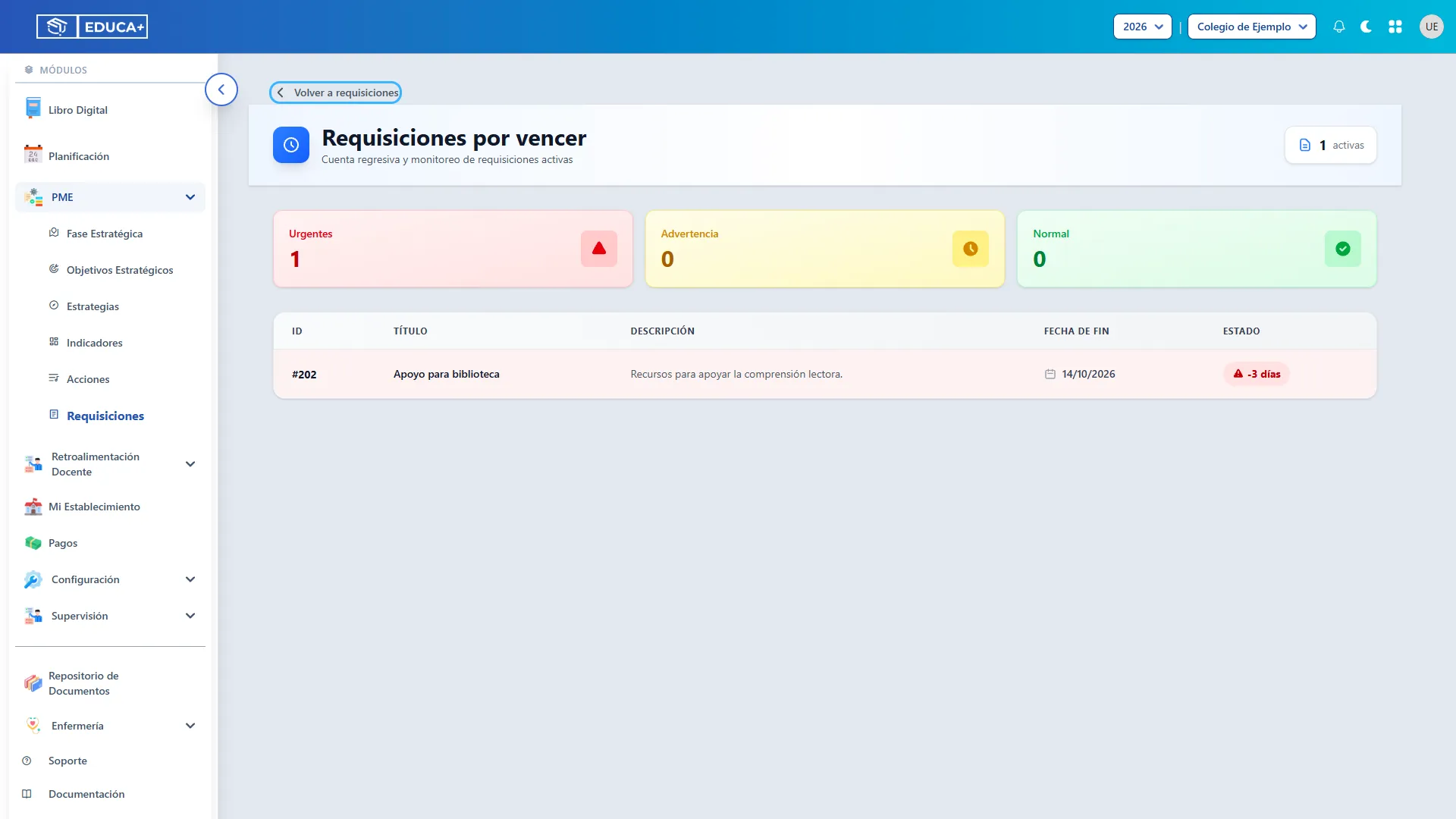
Sección titulada «Paso 30. Abrir el seguimiento de fechas»En el resumen de Requisiciones, pulse Por Vencer para abrir Requisiciones por vencer.
Paso 31. Interpretar la consulta de plazos
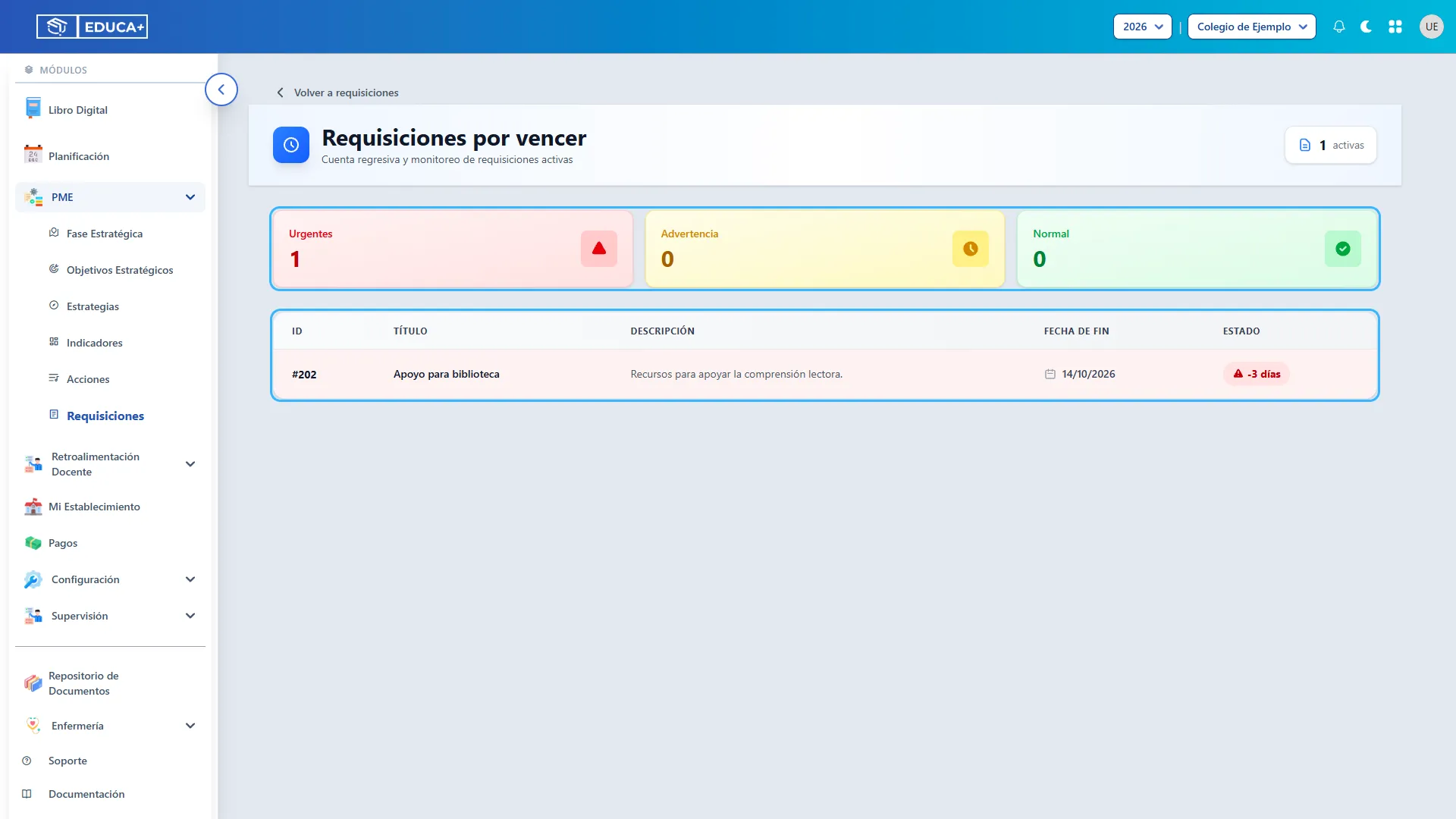
Sección titulada «Paso 31. Interpretar la consulta de plazos»Revise Título, Descripción y Fecha de fin. En esta pantalla, la columna Estado indica días respecto de la fecha de término, no el estado de aprobación. Un número negativo significa que la fecha ya pasó; por ejemplo, −3 días señala aproximadamente tres días de atraso.
Los indicadores Urgentes, Advertencia y Normal agrupan los plazos. Debido al filtro actual de fechas ya alcanzadas, los resultados se concentran en Urgentes. La imagen usa como fecha de consulta el 16/10/2026.
Paso 32. Volver al listado de requisiciones
Sección titulada «Paso 32. Volver al listado de requisiciones»Pulse Volver a requisiciones, en la parte superior. Desde el listado puede abrir Editar para consultar los datos o pedir a una persona autorizada que revise el estado.
Paso 33. Interpretar una consulta de plazos vacía
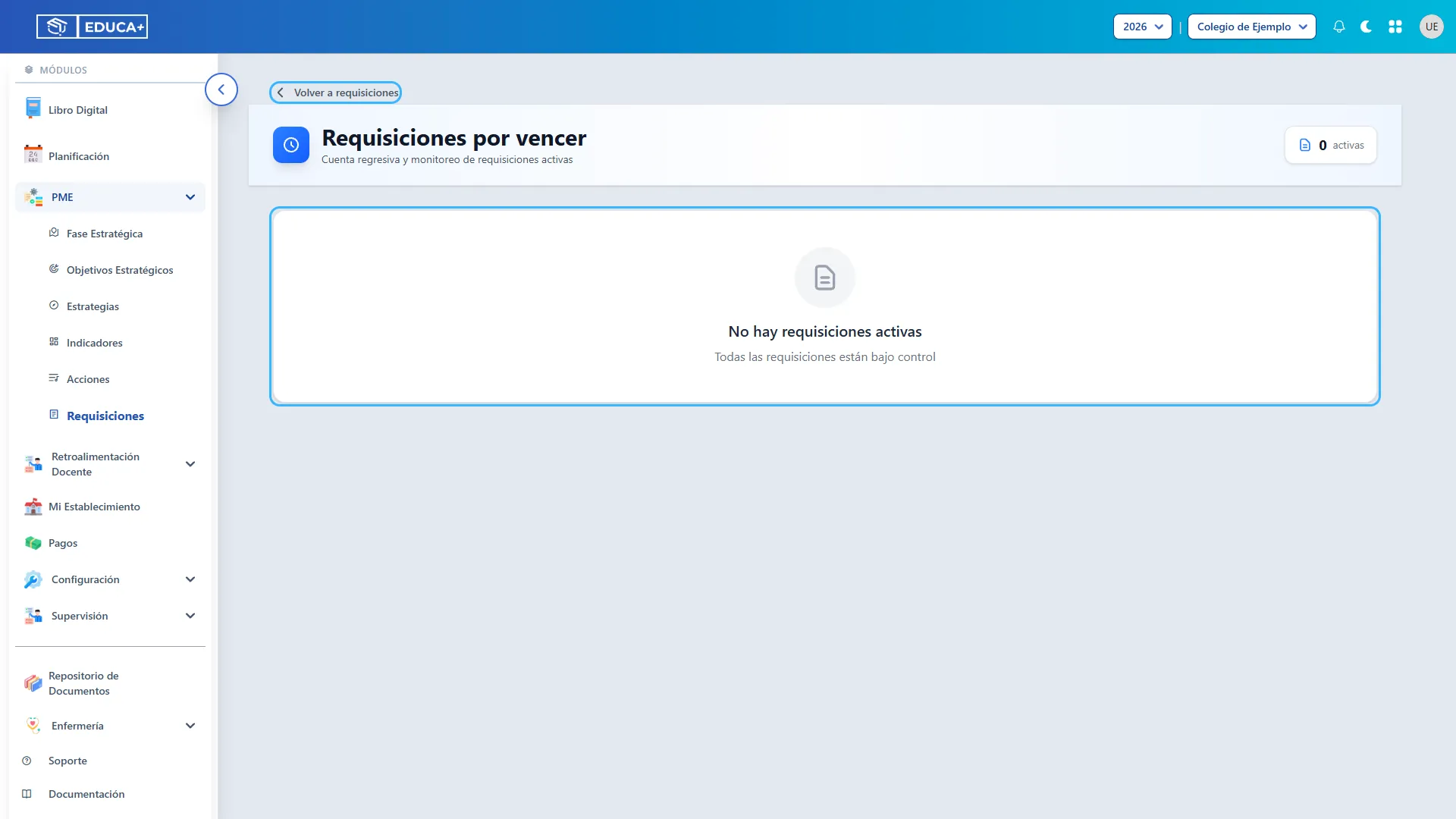
Sección titulada «Paso 33. Interpretar una consulta de plazos vacía»Si aparece No hay requisiciones activas, no se encontraron solicitudes aprobadas dentro del intervalo consultado. El texto Todas las requisiciones están bajo control no confirma que no existan solicitudes futuras, antiguas, pendientes o rechazadas.
Use Volver a requisiciones para revisar el listado completo del establecimiento.
Etapa 7. Comenzar cuando no hay registros
Sección titulada «Etapa 7. Comenzar cuando no hay registros»Una lista vacía puede corresponder a un establecimiento que todavía no tiene solicitudes registradas.
Paso 34. Revisar un listado sin requisiciones
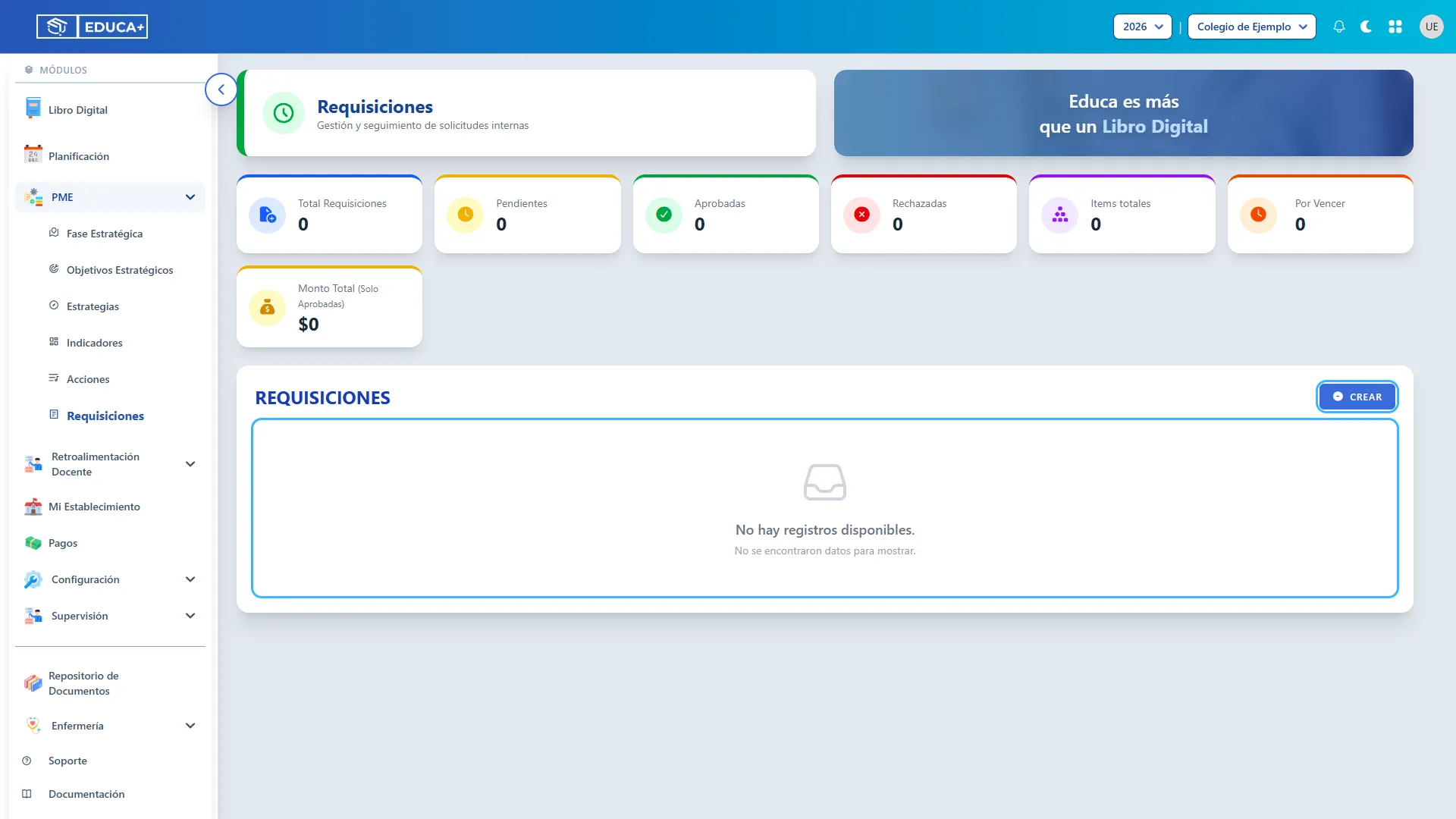
Sección titulada «Paso 34. Revisar un listado sin requisiciones»Si aparece No hay registros en la pantalla principal, confirme el establecimiento seleccionado. Si es el correcto y desea iniciar una solicitud, pulse Crear y continúe desde la etapa 2.
Si esperaba ver solicitudes existentes, solicite al administrador que revise el establecimiento y el acceso de su cuenta antes de crear registros duplicados.