
Visado de notas
¿Para qué sirve este módulo?
Sección titulada «¿Para qué sirve este módulo?»El Visado de Calificaciones, también llamado visado de notas, permite revisar las correcciones de notas ya registradas antes de aplicarlas. El docente envía los cambios y el equipo técnico pedagógico o directivo los aprueba o rechaza. Cada solicitud conserva el detalle de las notas anteriores, las notas propuestas y su estado.
Ejemplo: si una nota registrada es 5,2 y debe cambiar a 5,8, el docente solicita la corrección. Mientras esté pendiente, la nota registrada sigue siendo 5,2. Cuando se aprueba, se aplica 5,8.
Quién participa
Sección titulada «Quién participa»| Participante | Qué puede hacer |
|---|---|
| Docente o solicitante | Enviar correcciones desde Calificaciones y consultar sus propias solicitudes. |
| UTP, director, rector o sostenedor | Revisar las solicitudes del establecimiento, aprobarlas o rechazarlas. |
| Superadministrador | Gestionar solicitudes y, adicionalmente, eliminar registros. |
Las opciones visibles dependen del perfil y de los permisos de tu cuenta. El visado debe estar habilitado en la configuración del establecimiento.
Etapas del proceso
Sección titulada «Etapas del proceso»| Etapa | Qué ocurre |
|---|---|
| Preparación | Se habilita el visado de ediciones de notas. |
| Solicitud | El docente modifica una nota registrada, guarda y valida su identidad. |
| Revisión | UTP o el equipo directivo compara las notas anteriores con las propuestas. |
| Resolución | Se aprueba el cambio o se rechaza con un motivo. |
| Seguimiento | El solicitante consulta el estado y, si corresponde, revisa el comentario recibido. |
Preparación: habilitar el visado
Sección titulada «Preparación: habilitar el visado»Esta etapa corresponde a la persona que administra la configuración del establecimiento. Si el visado ya está habilitado, continúa con el envío de una corrección.
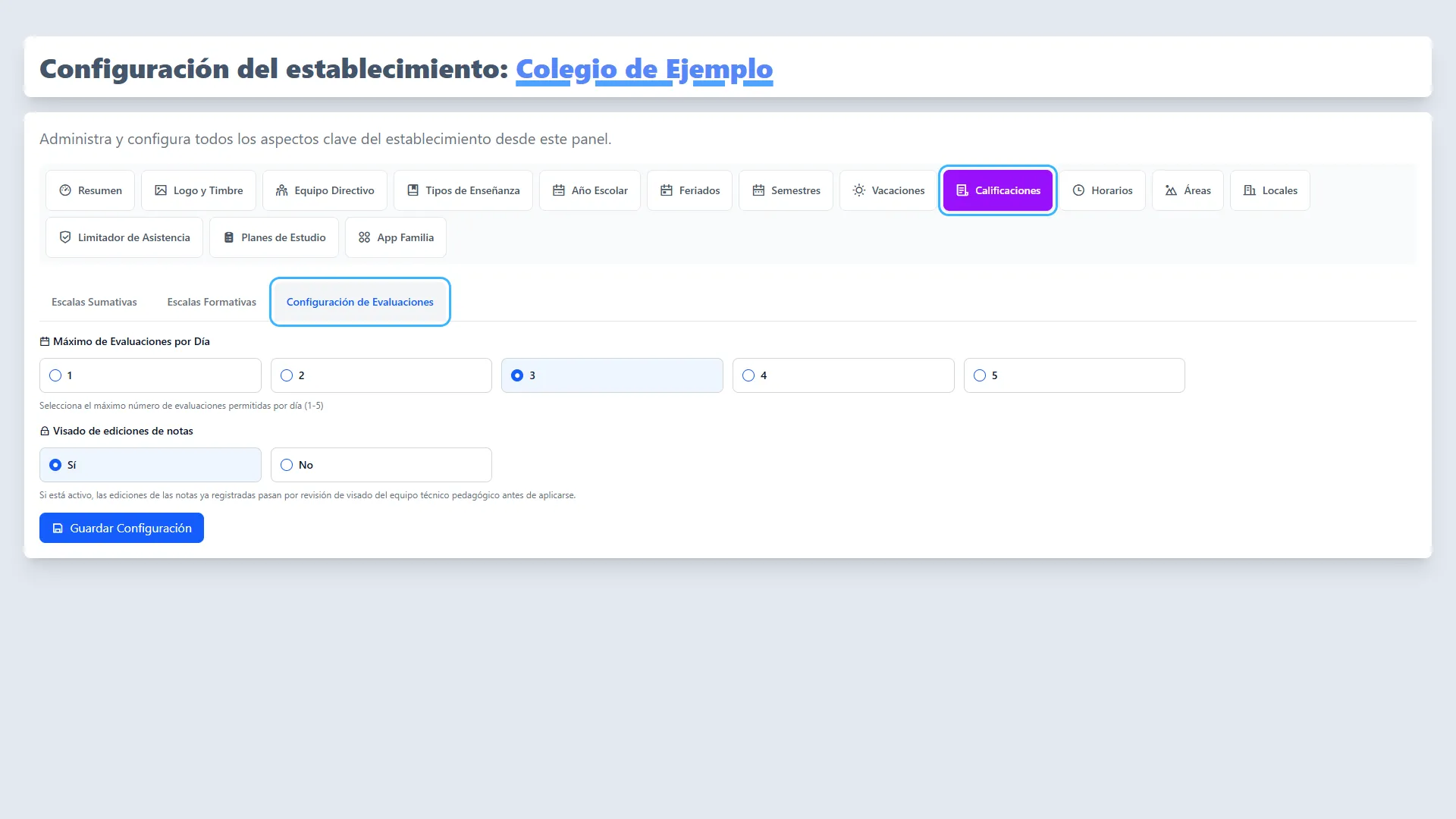
1. Abrir la configuración de evaluaciones
Sección titulada «1. Abrir la configuración de evaluaciones»En Configuración del establecimiento, selecciona Calificaciones y luego Configuración de Evaluaciones. Aquí se encuentra la opción que activa la revisión previa de las correcciones.
2. Activar y guardar
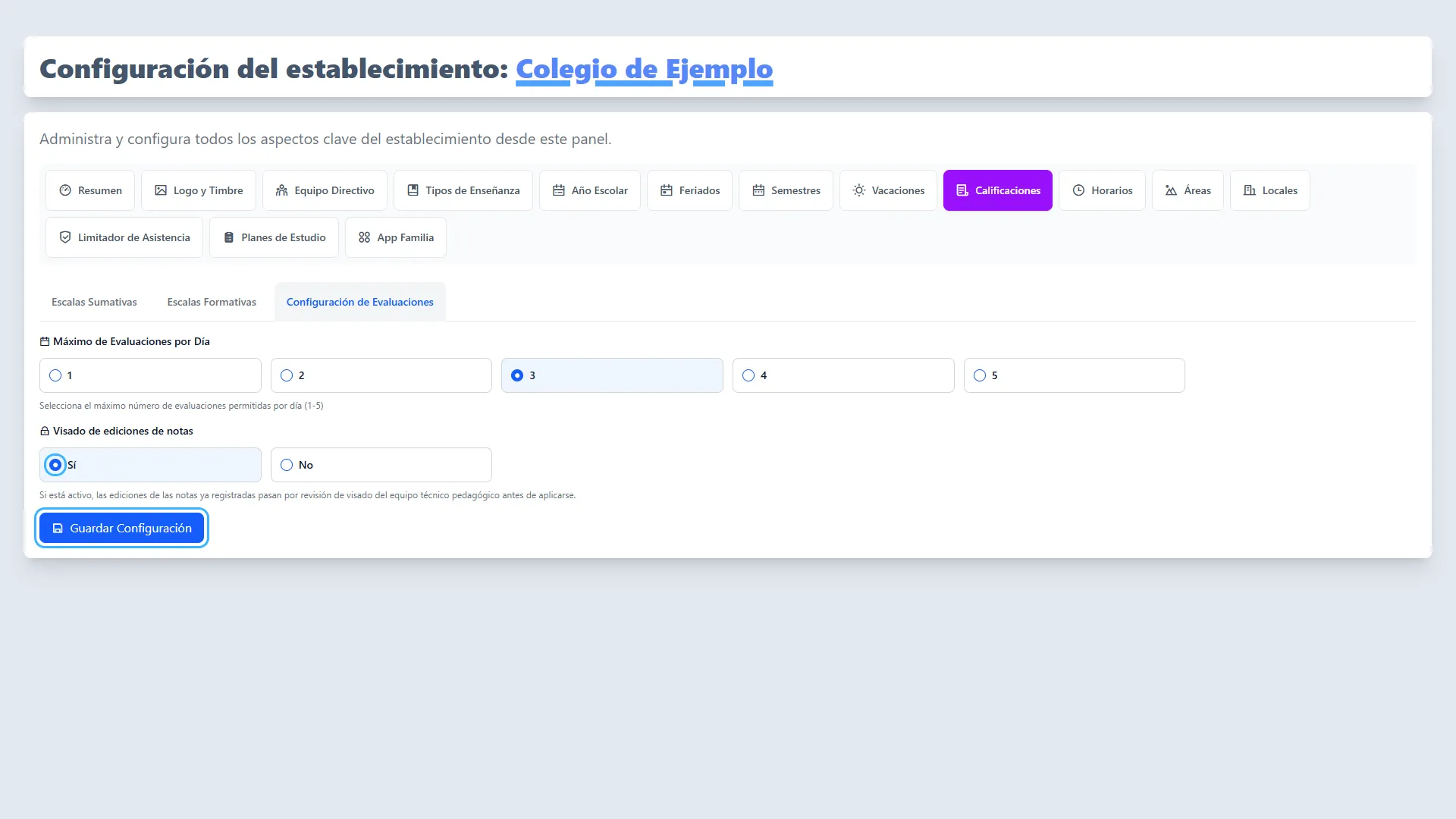
Sección titulada «2. Activar y guardar»En Visado de ediciones de notas, marca Sí y presiona Guardar Configuración. Desde ese momento, las correcciones de notas ya registradas pasan a revisión antes de aplicarse.
Docente: enviar una corrección
Sección titulada «Docente: enviar una corrección»3. Elegir la asignatura y el período
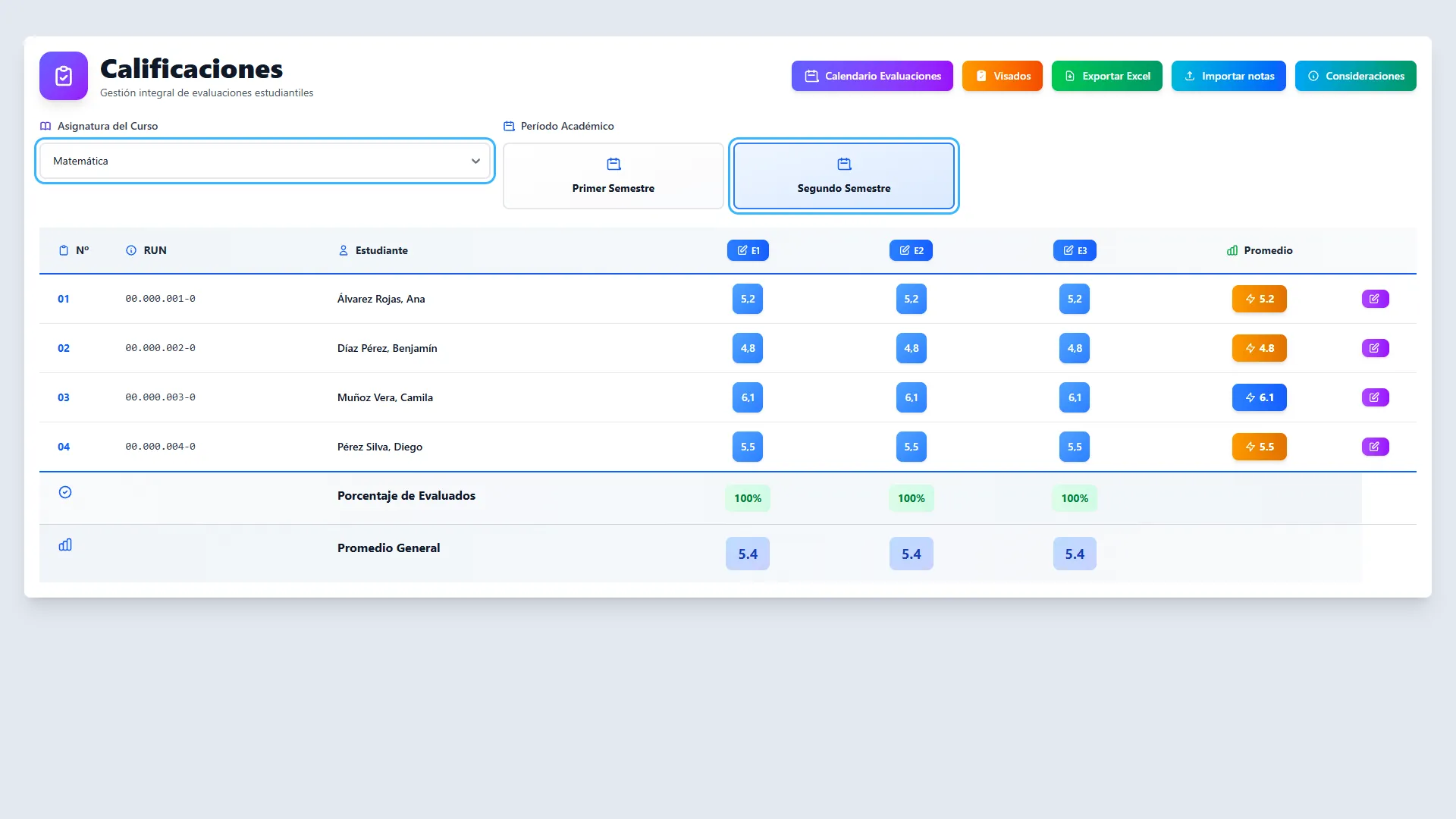
Sección titulada «3. Elegir la asignatura y el período»Abre Calificaciones del curso con el que vas a trabajar. Selecciona la Asignatura del Curso y el Período Académico. Comprueba los nombres de los estudiantes y la evaluación antes de editar.
Puedes corregir notas por evaluación o por estudiante. Elige una de las dos formas siguientes.
4. Iniciar una corrección por evaluación
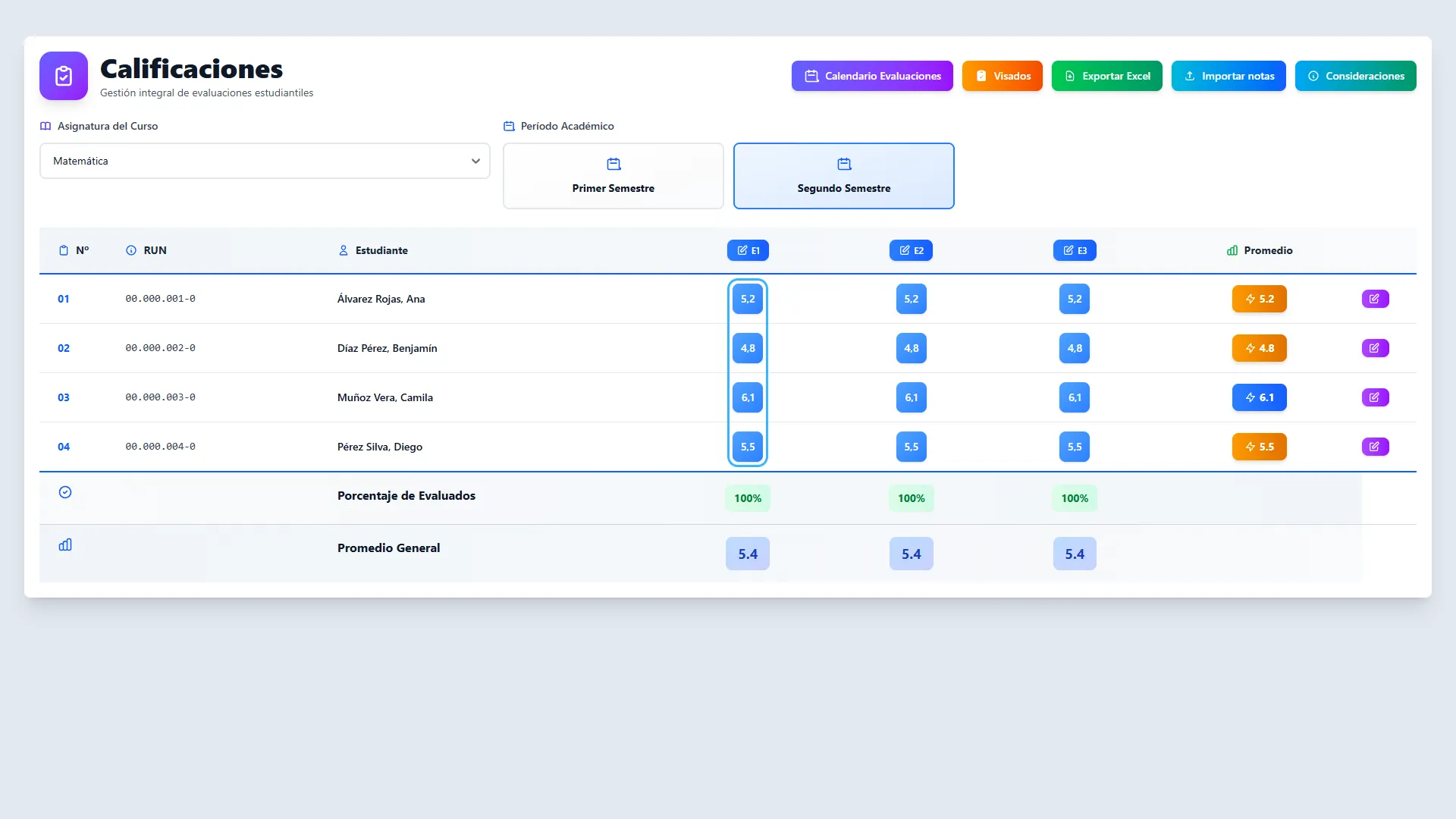
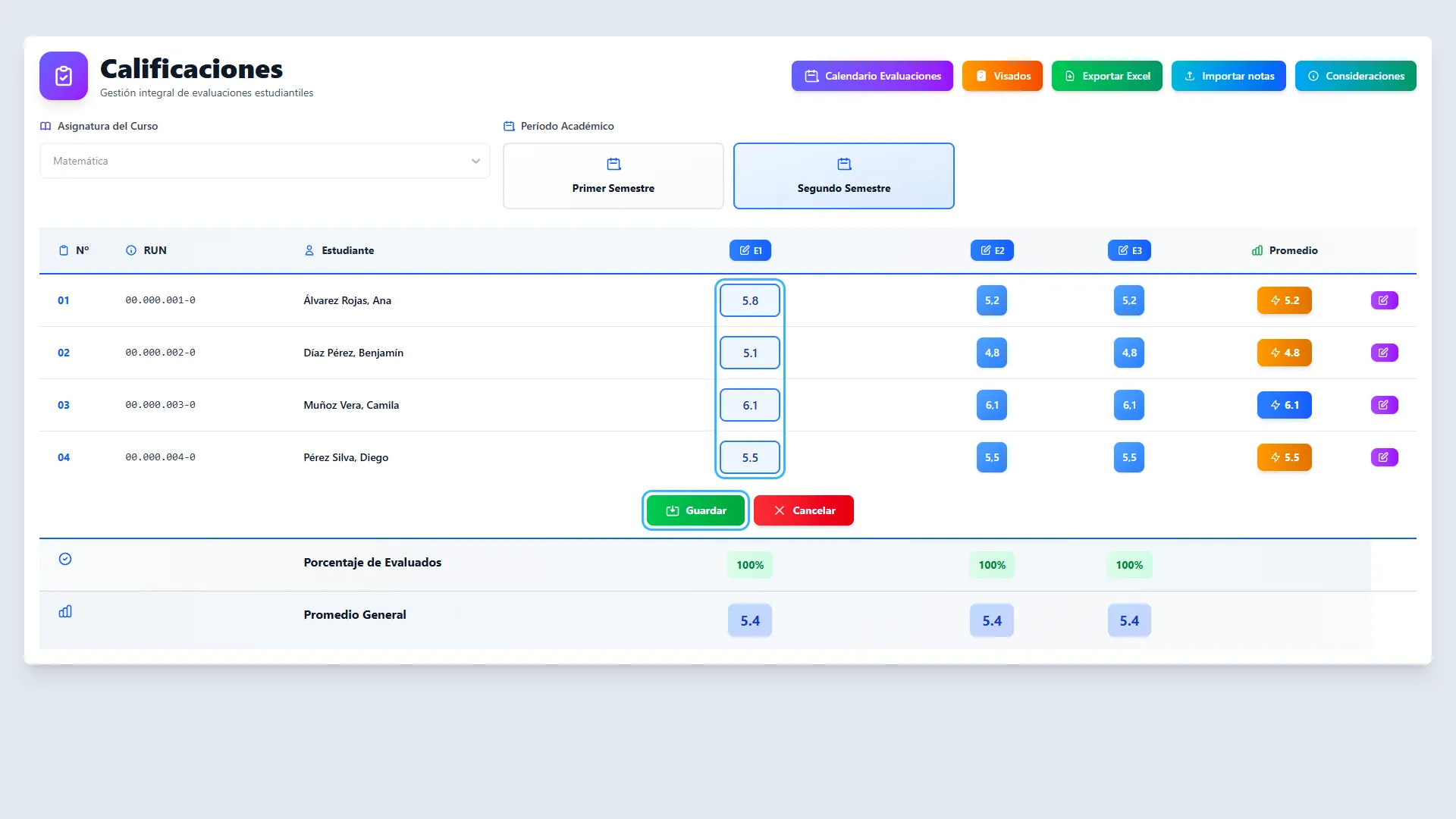
Sección titulada «4. Iniciar una corrección por evaluación»Haz clic en una nota de la evaluación que necesitas corregir. Se habilitará la edición de esa columna para los estudiantes disponibles.
El botón del encabezado E1, E2, etc. corresponde a la evaluación; para cambiar sus notas, utiliza una de las celdas de notas de la columna.
5. Modificar las notas y guardar la columna
Sección titulada «5. Modificar las notas y guardar la columna»Escribe los valores corregidos en las celdas que correspondan. Revisa cada cambio y presiona Guardar, al pie de la columna. Si decides salir sin guardar, utiliza Cancelar.
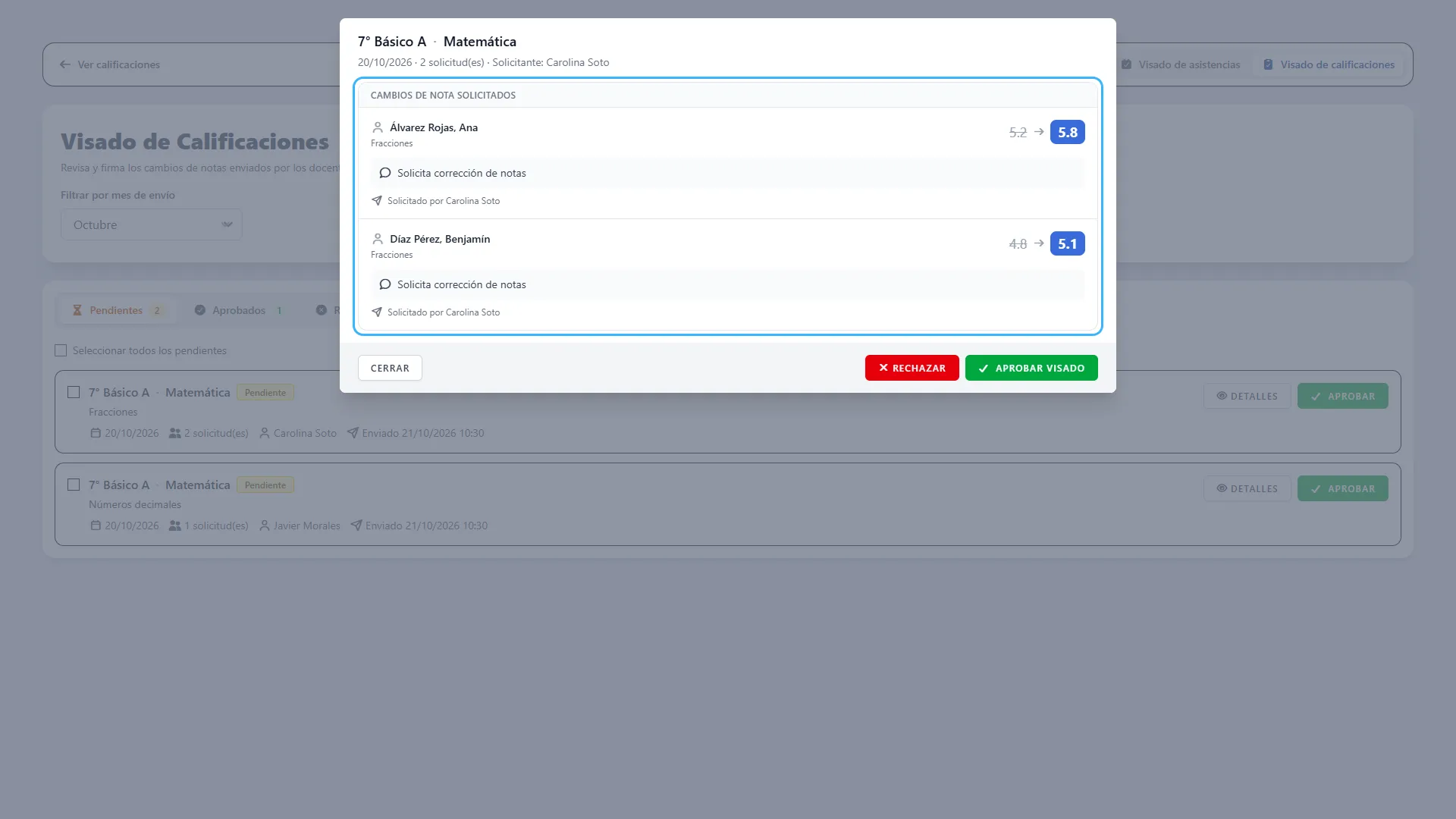
En el ejemplo, se propone cambiar 5,2 a 5,8 y 4,8 a 5,1. Las demás notas se mantienen. Continúa en el paso 8 para validar el envío.
6. Alternativa: iniciar una corrección por estudiante
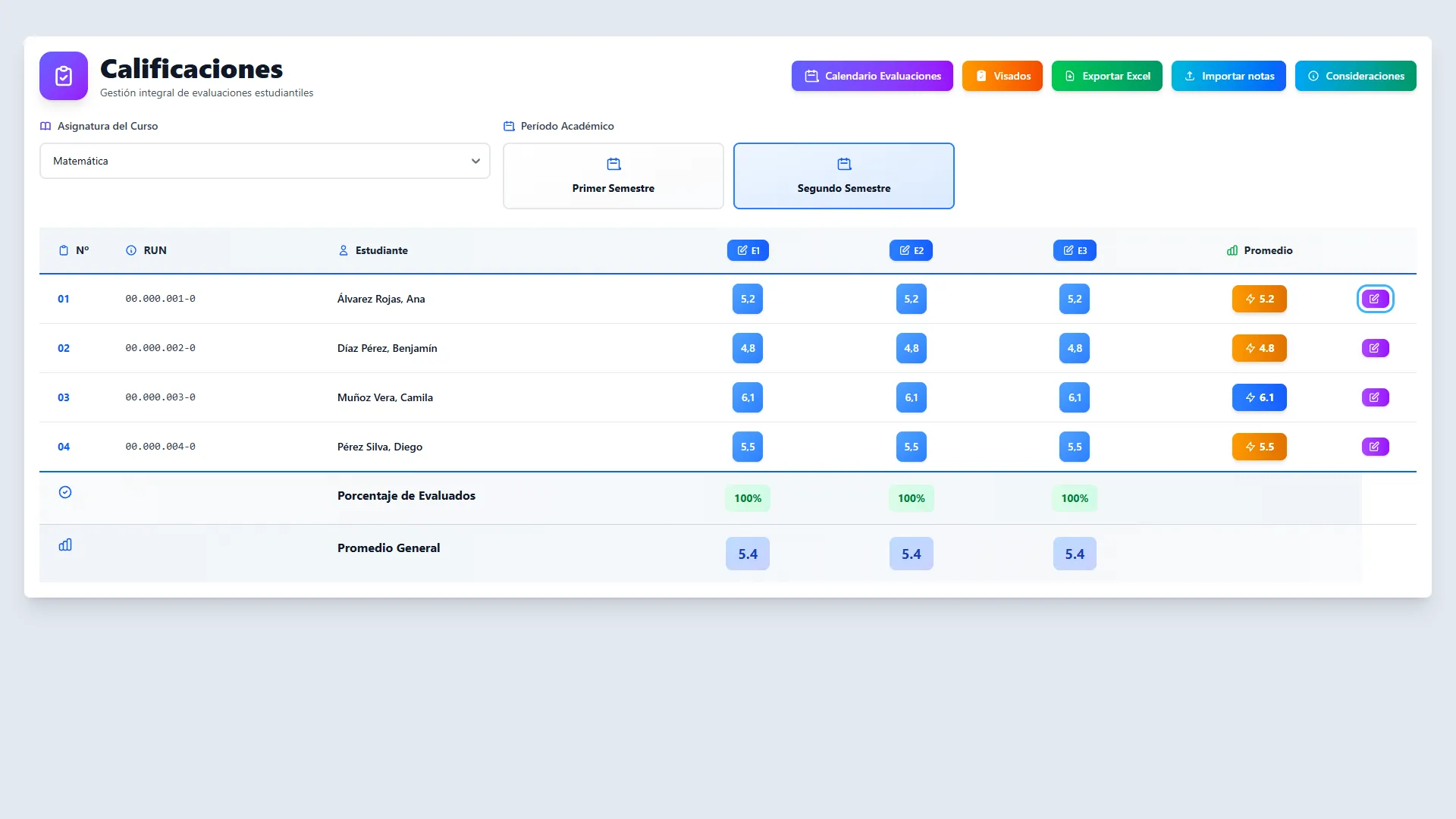
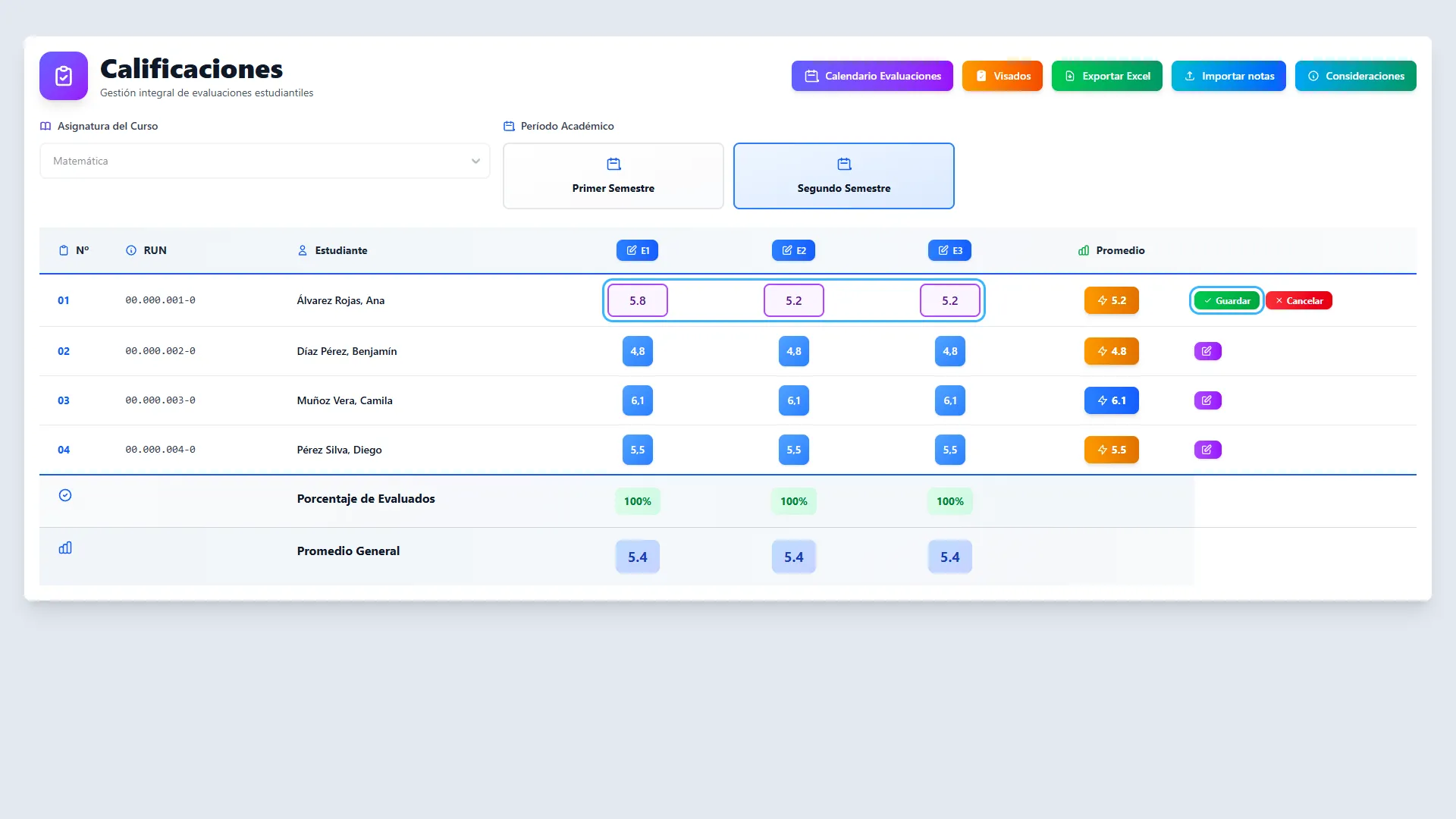
Sección titulada «6. Alternativa: iniciar una corrección por estudiante»Para corregir varias notas de un mismo estudiante, presiona el botón morado con el lápiz, al final de su fila. Al situar el cursor sobre él, aparece Evaluar todas las notas de este alumno.
7. Modificar las notas y guardar la fila
Sección titulada «7. Modificar las notas y guardar la fila»Cambia únicamente las notas que necesitas corregir y presiona Guardar en la misma fila. Las evaluaciones cerradas permanecen en modo de consulta. Puedes usar Cancelar para abandonar la edición. Continúa en el paso 9.
8. Validar el envío por evaluación
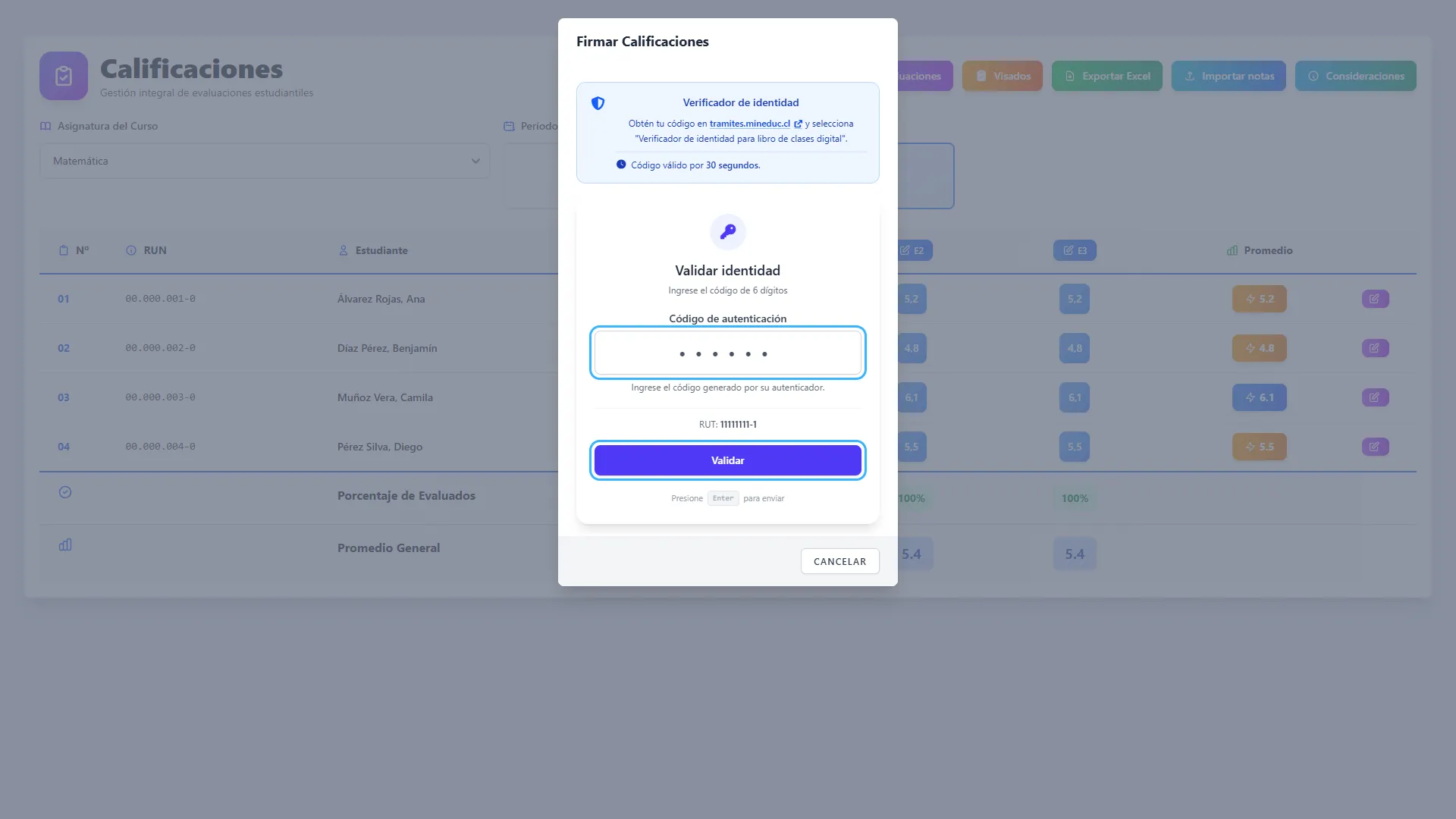
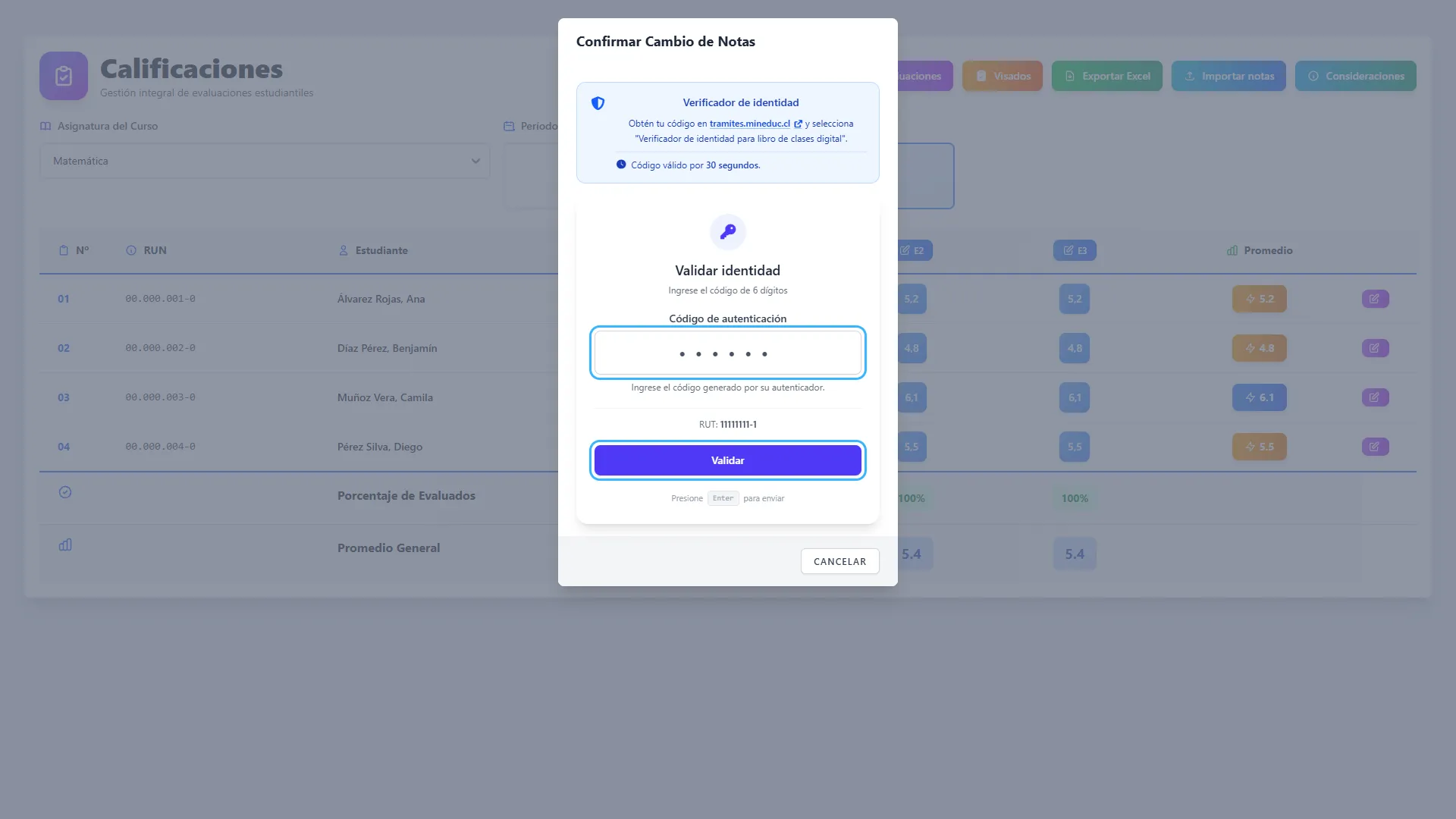
Sección titulada «8. Validar el envío por evaluación»Al guardar una columna, se abre Firmar Calificaciones. Comprueba el RUT mostrado, ingresa tu código vigente de 6 dígitos y presiona Validar.
La ventana indica cómo acceder al verificador de identidad y recuerda la vigencia del código. Si caduca, utiliza uno nuevo. Cancelar cierra la confirmación sin completar el envío.
9. Validar el envío por estudiante
Sección titulada «9. Validar el envío por estudiante»Al guardar una fila, se abre Confirmar Cambio de Notas. Ingresa el código de autenticación y presiona Validar, igual que en el envío por evaluación.
Realiza solo la validación correspondiente a la forma de edición que elegiste.
10. Comprobar el resumen del envío
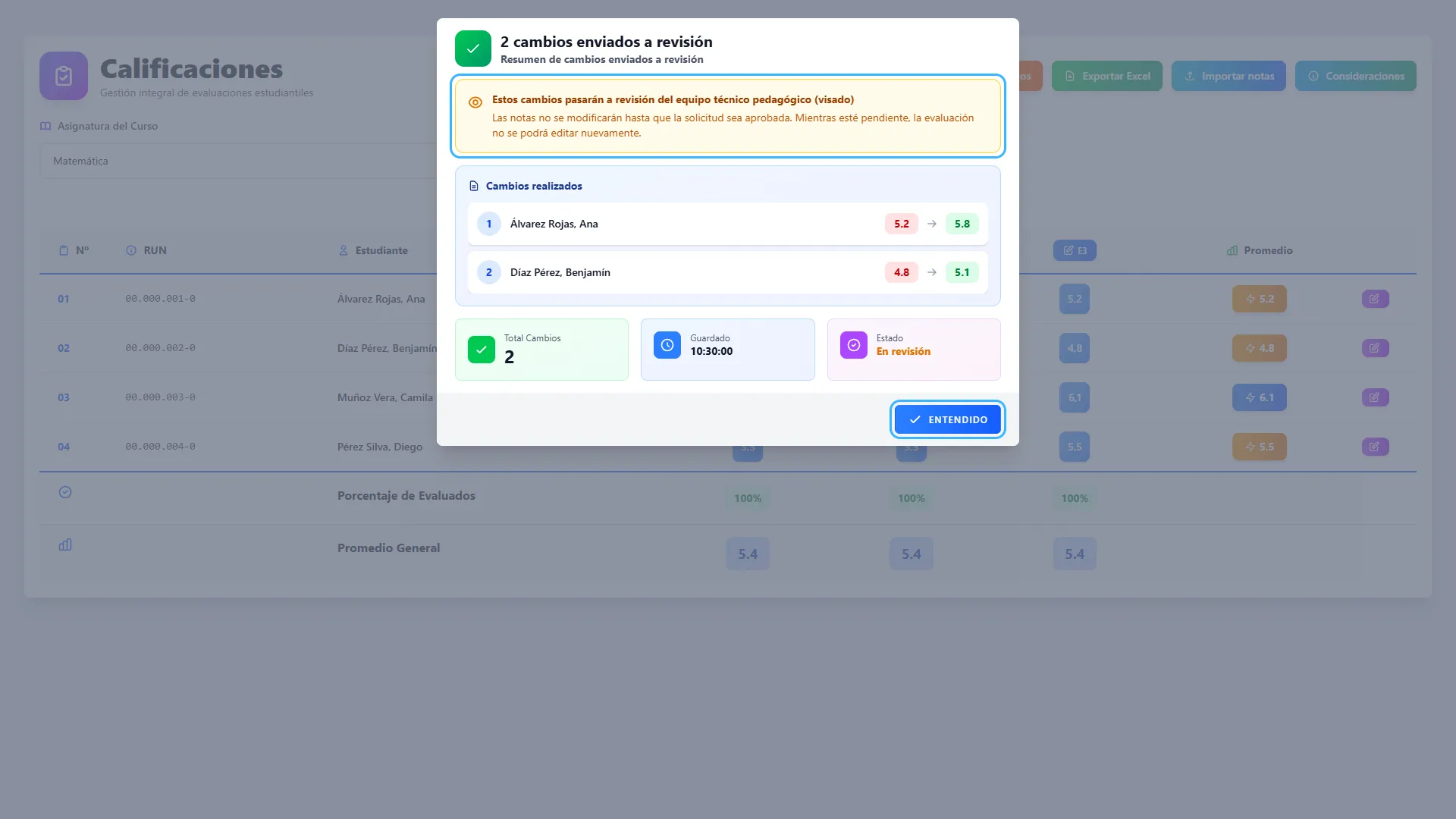
Sección titulada «10. Comprobar el resumen del envío»Revisa el resumen cambios enviados a revisión. Verifica las notas anteriores y las nuevas, y confirma que el estado sea En revisión. Presiona Entendido para cerrar.
Enviar a revisión todavía no modifica las notas registradas. Los cambios sujetos a visado se aplican cuando el equipo responsable los aprueba. El sistema avisa al responsable de UTP configurado o, en su defecto, al director, cuando corresponde.
11. Reconocer una evaluación pendiente
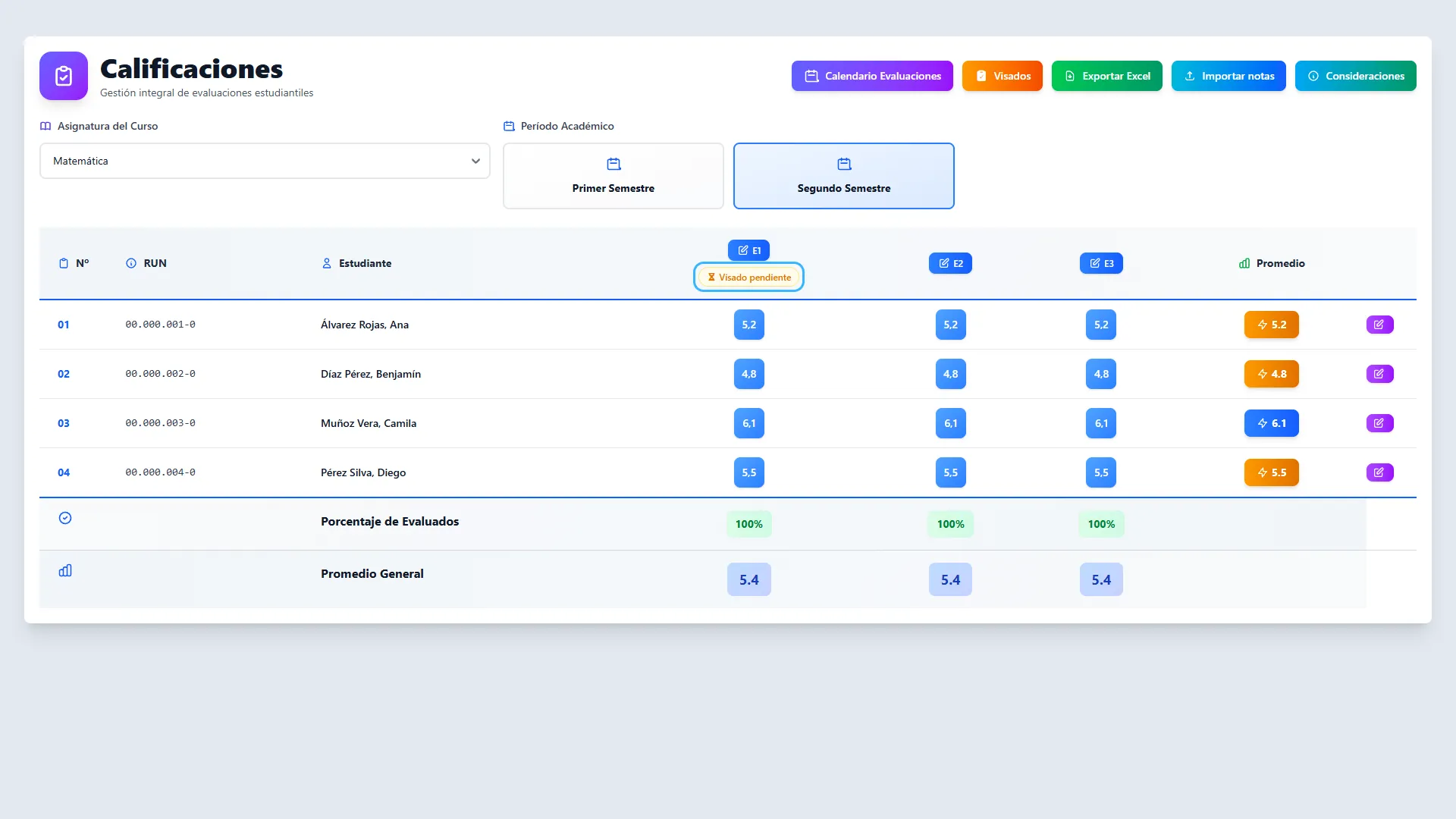
Sección titulada «11. Reconocer una evaluación pendiente»La evaluación muestra el distintivo Visado pendiente. Mientras exista una solicitud pendiente, el sistema impide volver a editar la evaluación afectada. También impide editar las notas del estudiante que tenga cambios pendientes en esa asignatura.
Espera la aprobación o el rechazo antes de intentar una nueva corrección.
Docente: consultar el resultado
Sección titulada «Docente: consultar el resultado»12. Entrar a Mis Solicitudes de Calificaciones
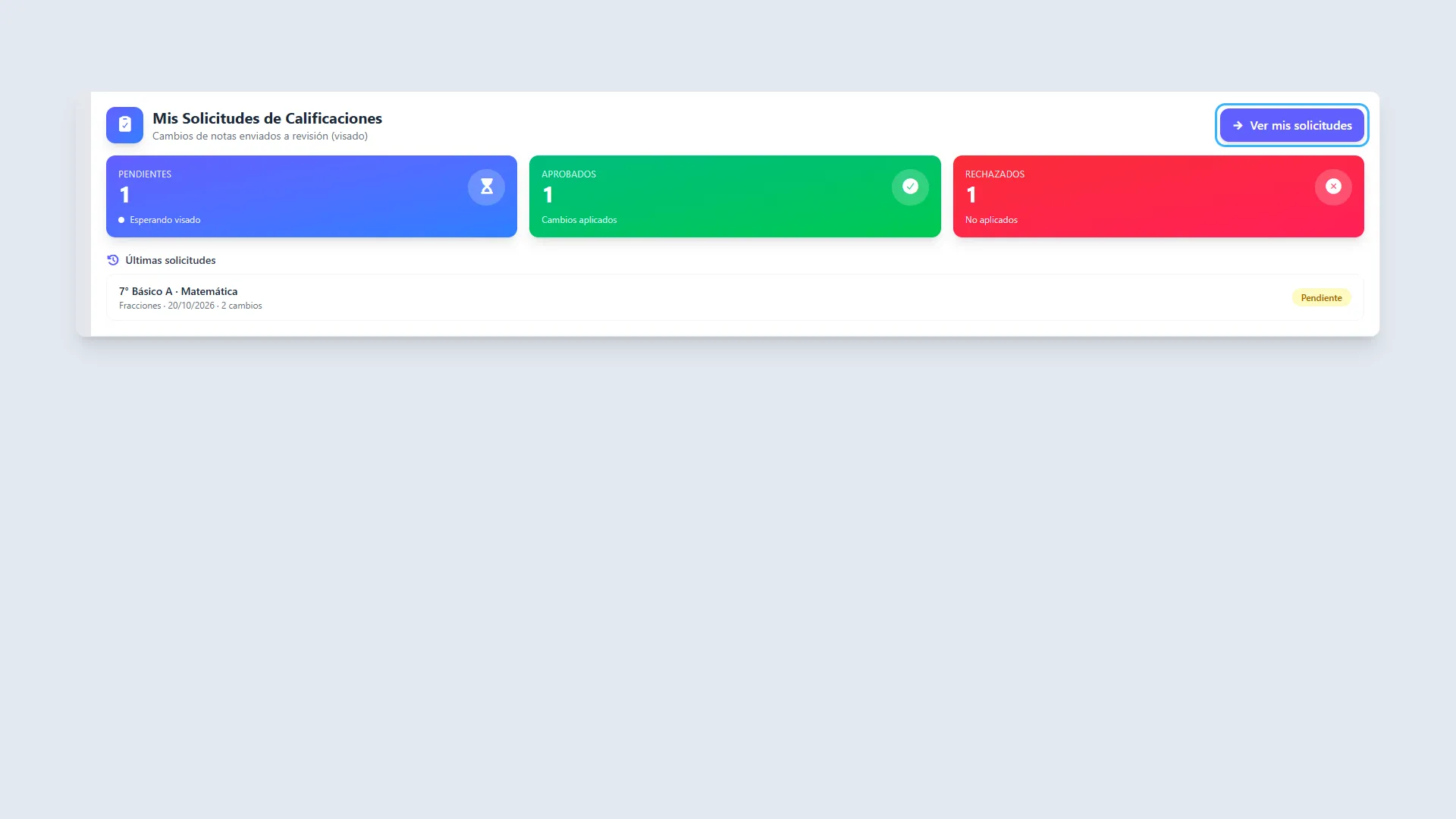
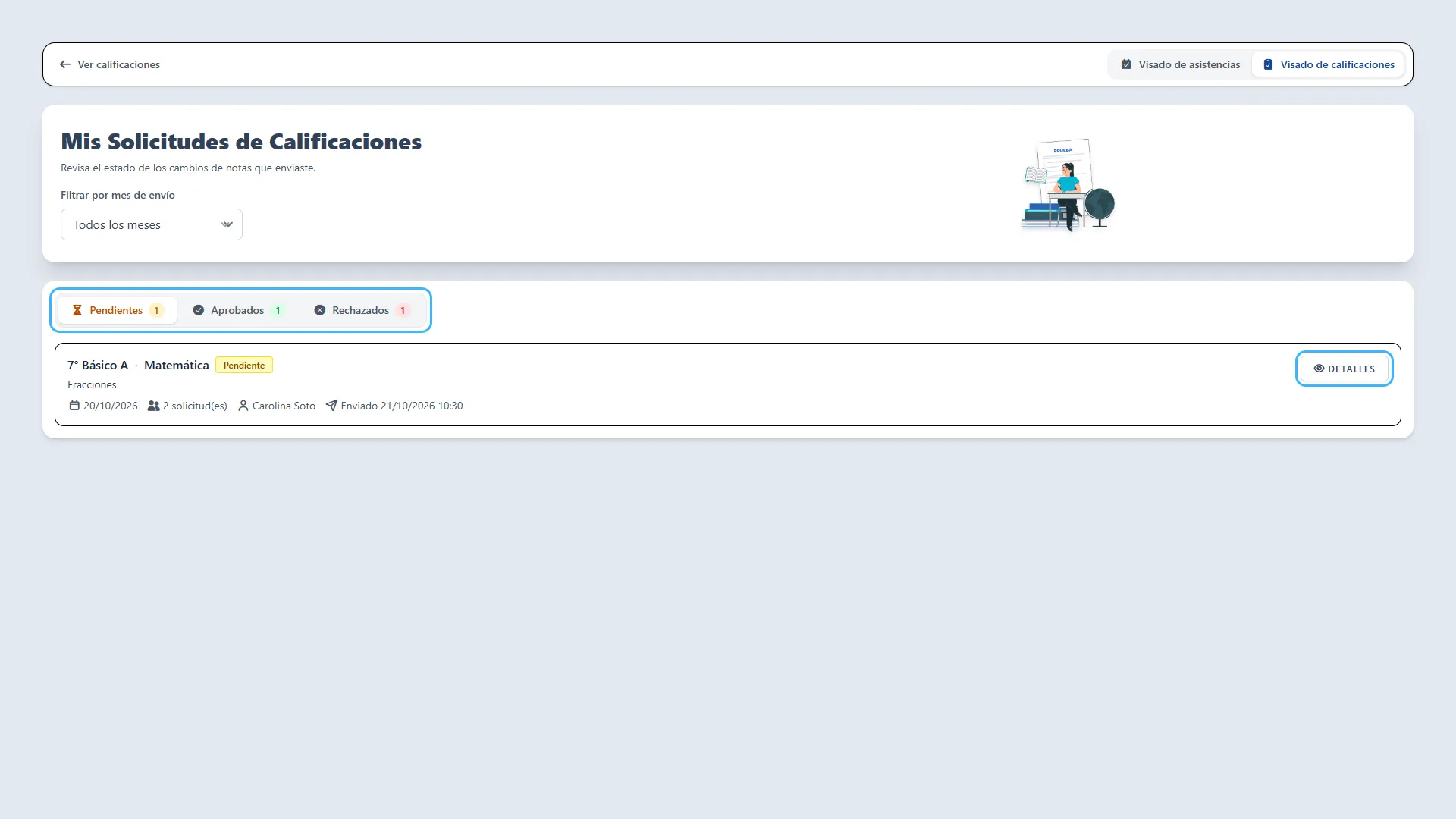
Sección titulada «12. Entrar a Mis Solicitudes de Calificaciones»En el inicio, ubica la tarjeta Mis Solicitudes de Calificaciones y presiona Ver mis solicitudes. La tarjeta resume tus solicitudes pendientes, aprobadas y rechazadas, y muestra los envíos recientes.
Si tu cuenta también es de gestión, el enlace se llama Gestionar visados. La tarjeta del inicio resume tus propios envíos; el listado de gestión permite revisar las solicitudes del establecimiento.
13. Revisar tus solicitudes
Sección titulada «13. Revisar tus solicitudes»En Mis Solicitudes de Calificaciones, elige Pendientes, Aprobados o Rechazados. Usa Detalles para consultar los cambios incluidos en un envío. Como solicitante, verás tus propias solicitudes.
Si una solicitud fue rechazada, lee el motivo antes de corregir y volver a enviar desde Calificaciones. El resultado también se comunica al solicitante mediante una notificación dentro del sistema.
UTP y equipo directivo: revisar las solicitudes
Sección titulada «UTP y equipo directivo: revisar las solicitudes»14. Abrir Visados
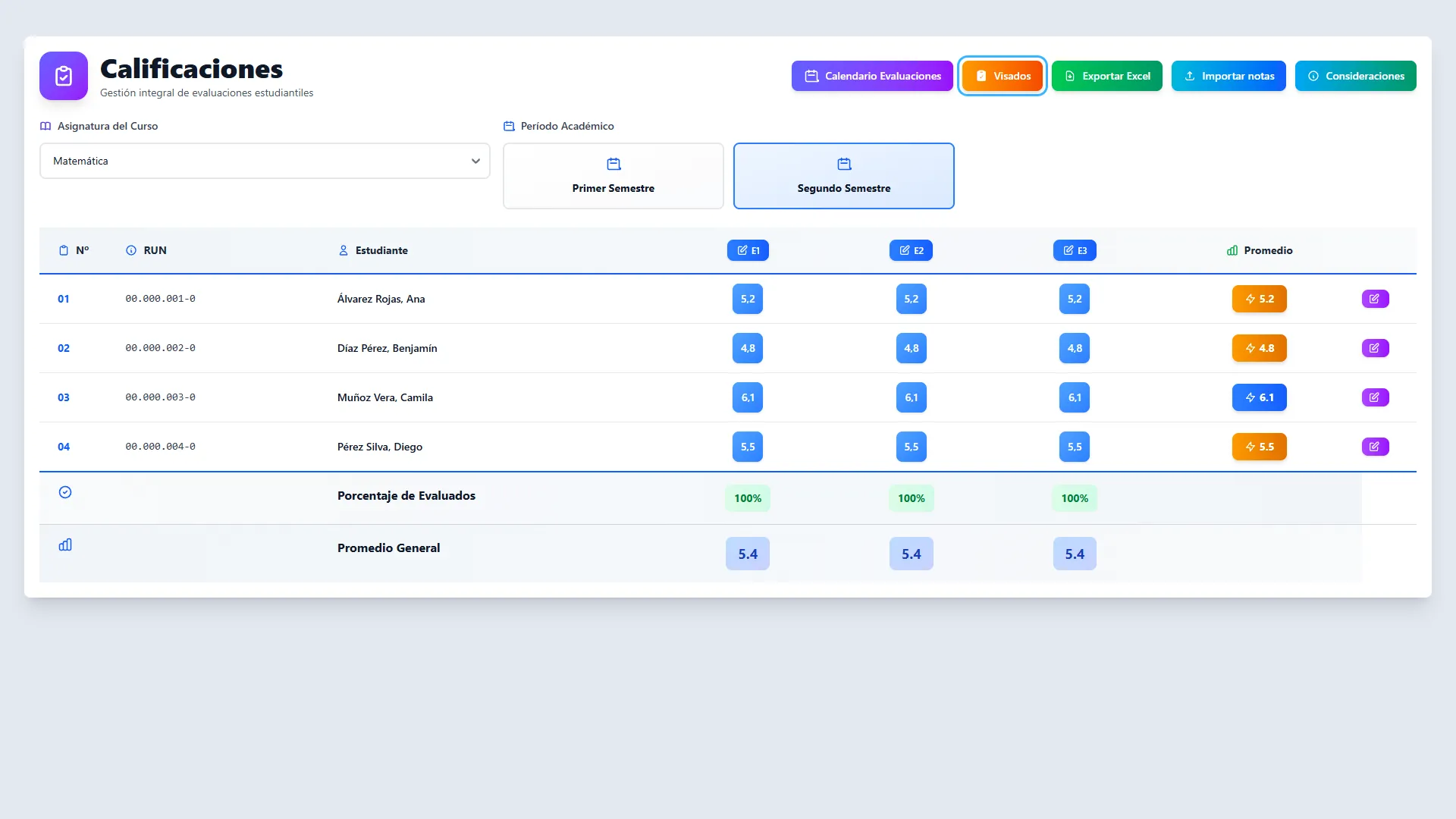
Sección titulada «14. Abrir Visados»Desde Calificaciones de un curso, presiona Visados. Esta opción aparece para los perfiles de gestión cuando el establecimiento tiene habilitado el visado.
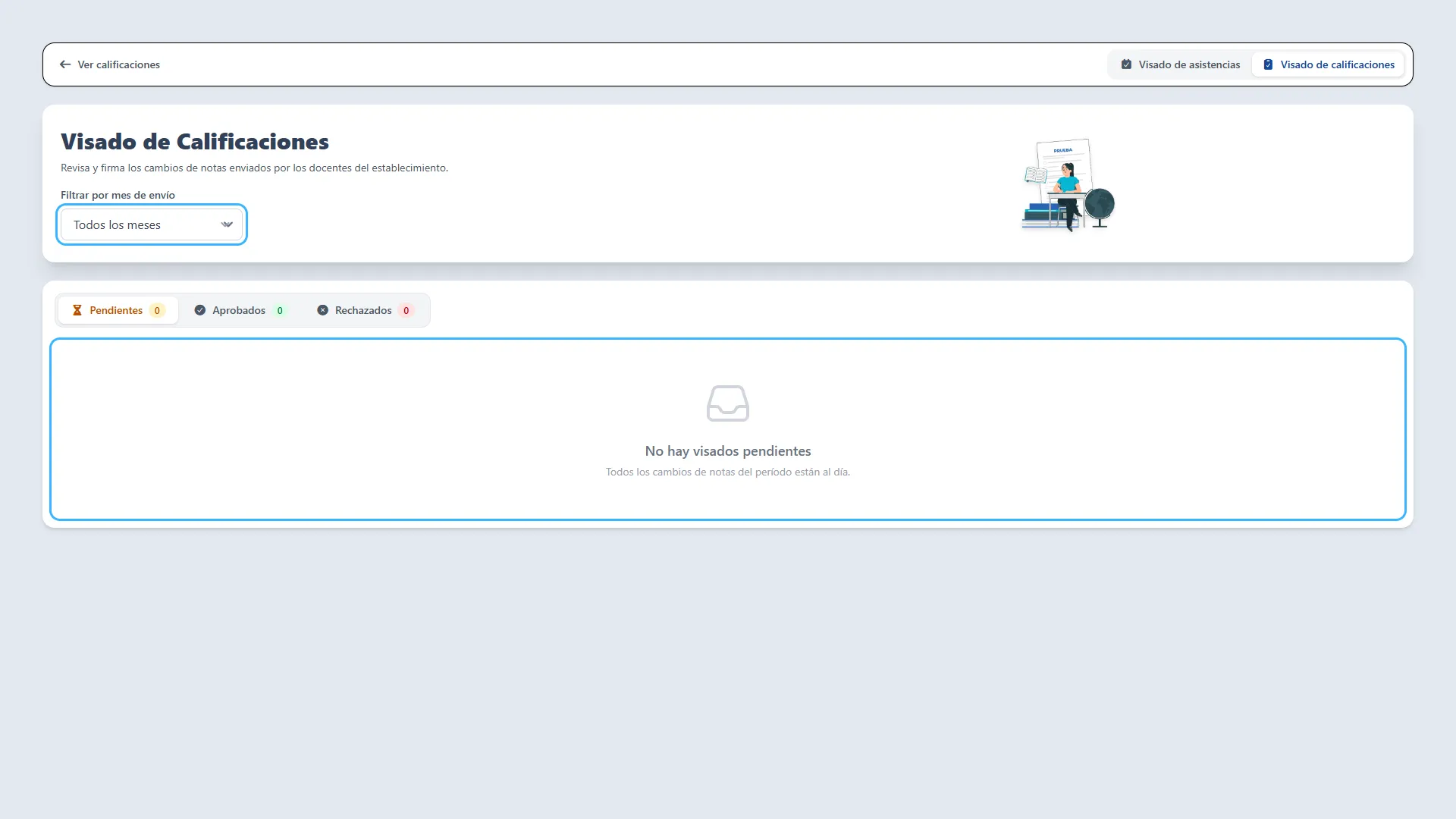
Se abrirá Visado de Calificaciones. Identifica el curso y la asignatura en cada tarjeta: el listado de gestión puede reunir solicitudes de distintos cursos del establecimiento.
15. Filtrar por mes de envío
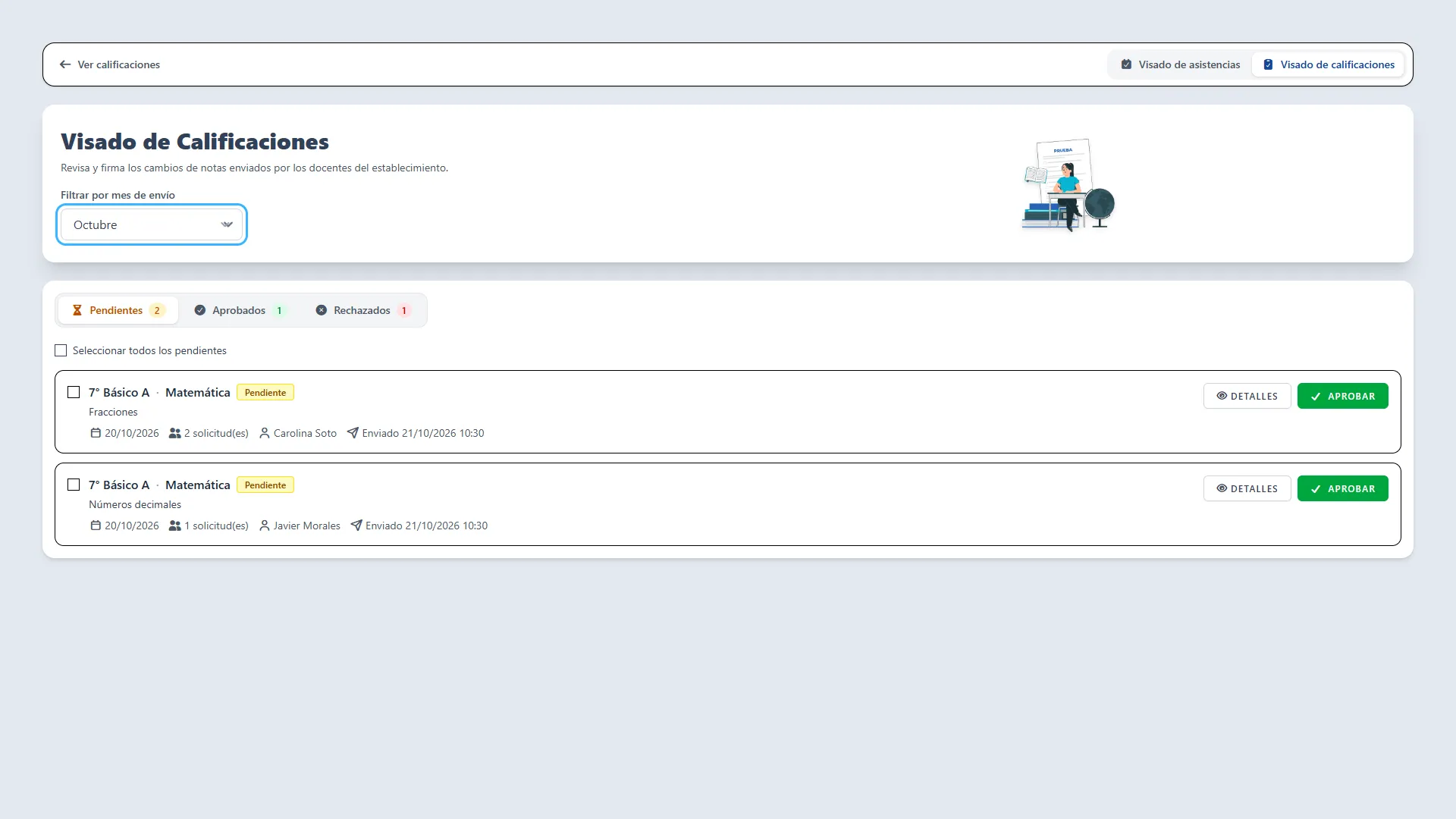
Sección titulada «15. Filtrar por mes de envío»En Filtrar por mes de envío, selecciona el mes que deseas revisar. El filtro considera cuándo se envió la solicitud. Selecciona Todos los meses para ampliar la consulta.
El filtro se aplica al listado y a los contadores de estados. Si habías marcado solicitudes para aprobación masiva, cambiar el mes limpia esa selección.
16. Elegir el estado
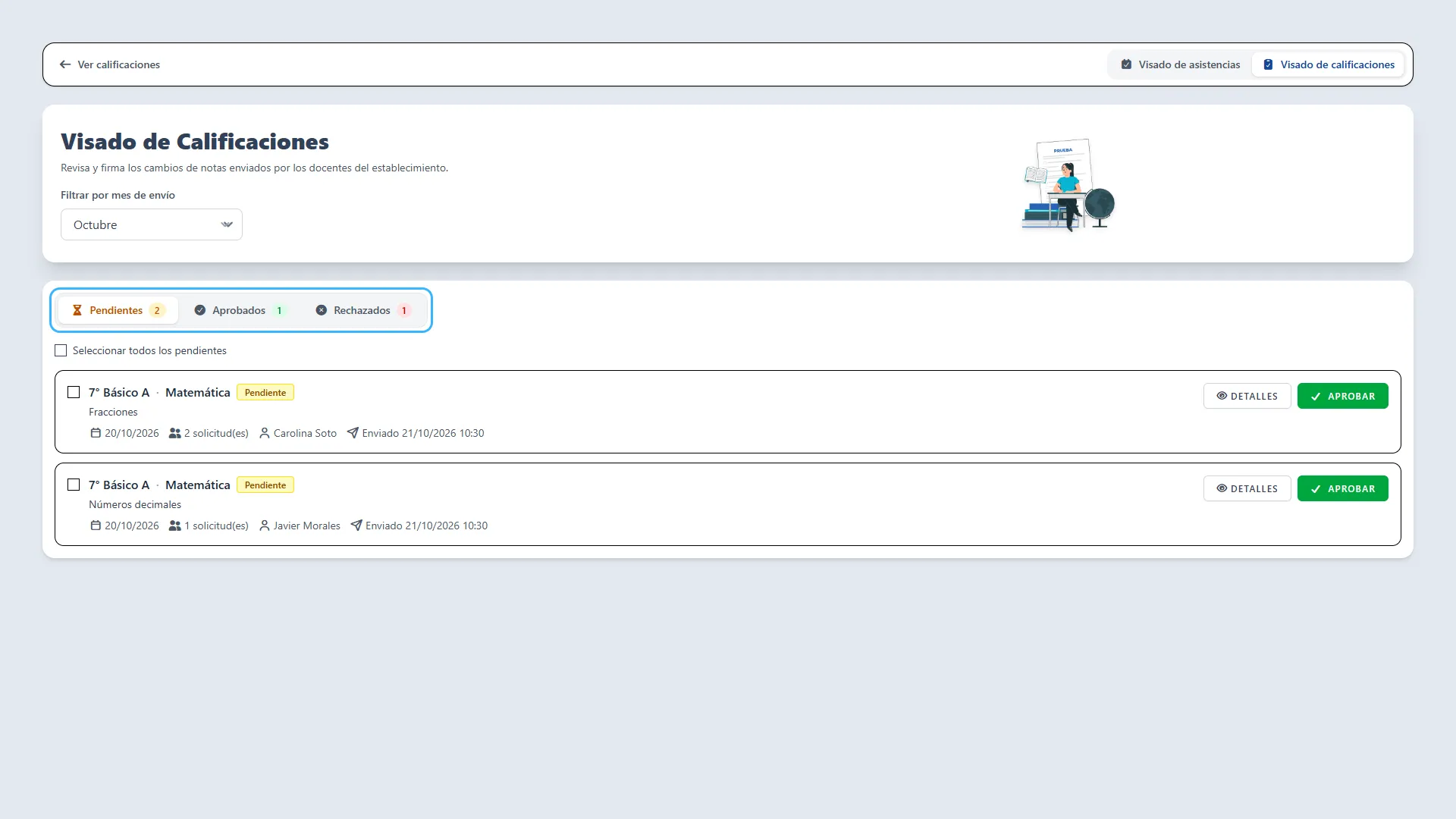
Sección titulada «16. Elegir el estado»Selecciona la pestaña correspondiente:
| Estado | Significado |
|---|---|
| Pendientes | Solicitudes que todavía necesitan una decisión. |
| Aprobados | Solicitudes aceptadas, cuyos cambios se aplicaron. |
| Rechazados | Solicitudes no aceptadas; conservan el motivo del rechazo. |
El número de cada pestaña indica cuántos envíos corresponden al estado y al mes consultado. Cambiar de pestaña también limpia la selección masiva.
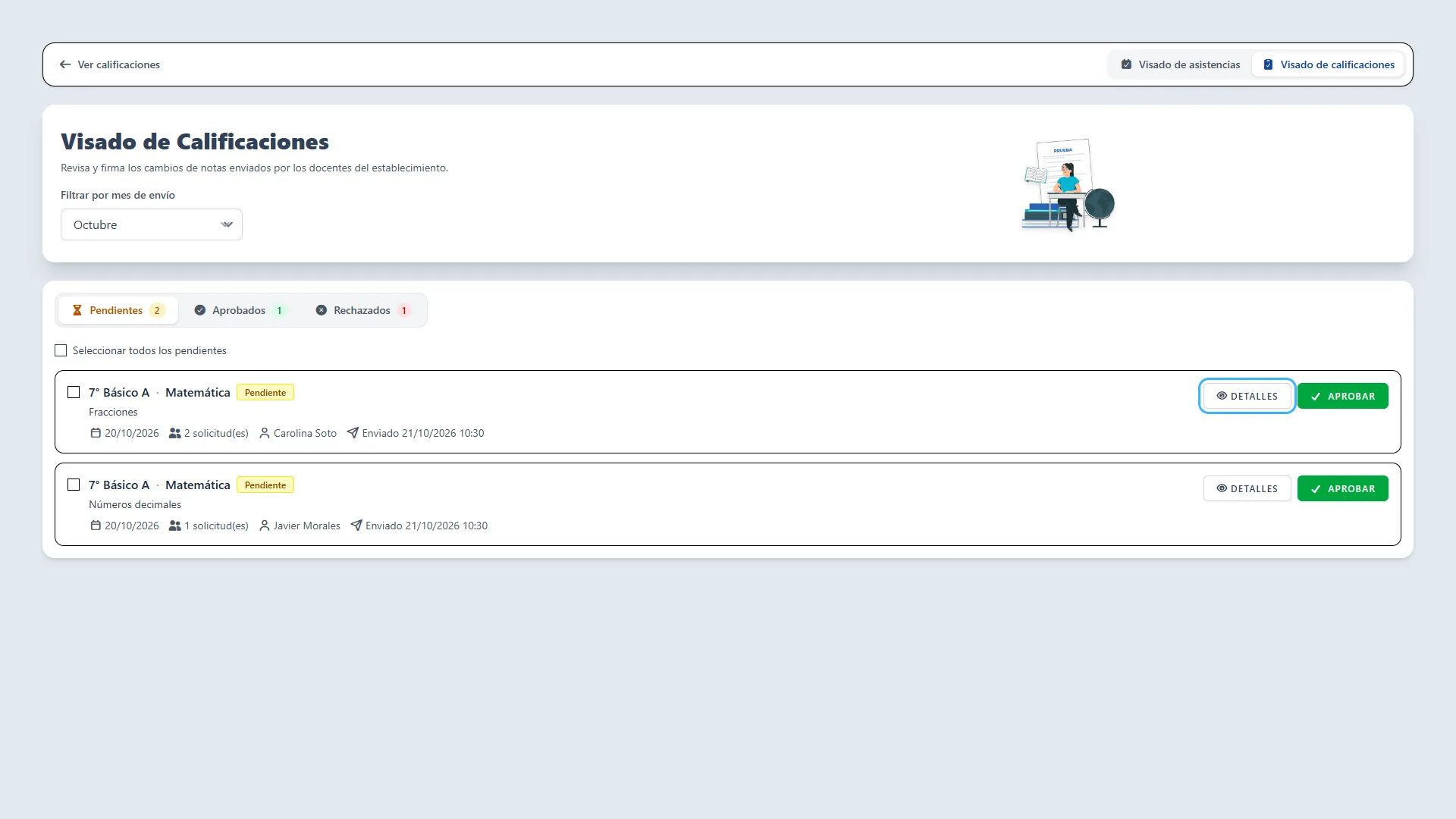
17. Abrir el detalle de una solicitud
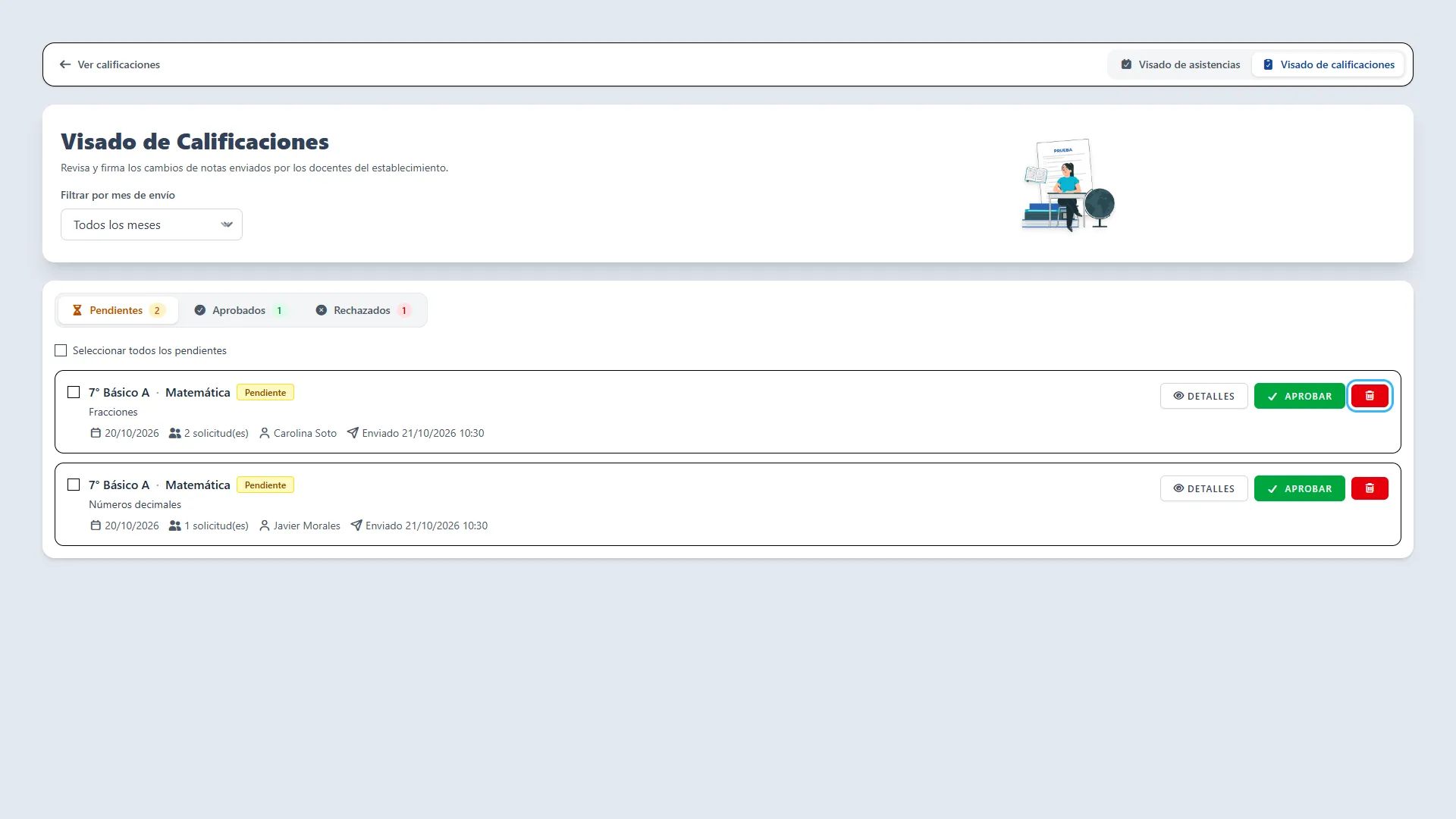
Sección titulada «17. Abrir el detalle de una solicitud»En la tarjeta del envío, comprueba el curso, la asignatura, las evaluaciones, el solicitante y la fecha de envío. Luego presiona Detalles.
Una tarjeta puede reunir varios cambios. La cantidad solicitud(es) indica cuántas correcciones contiene ese envío.
18. Comparar las notas
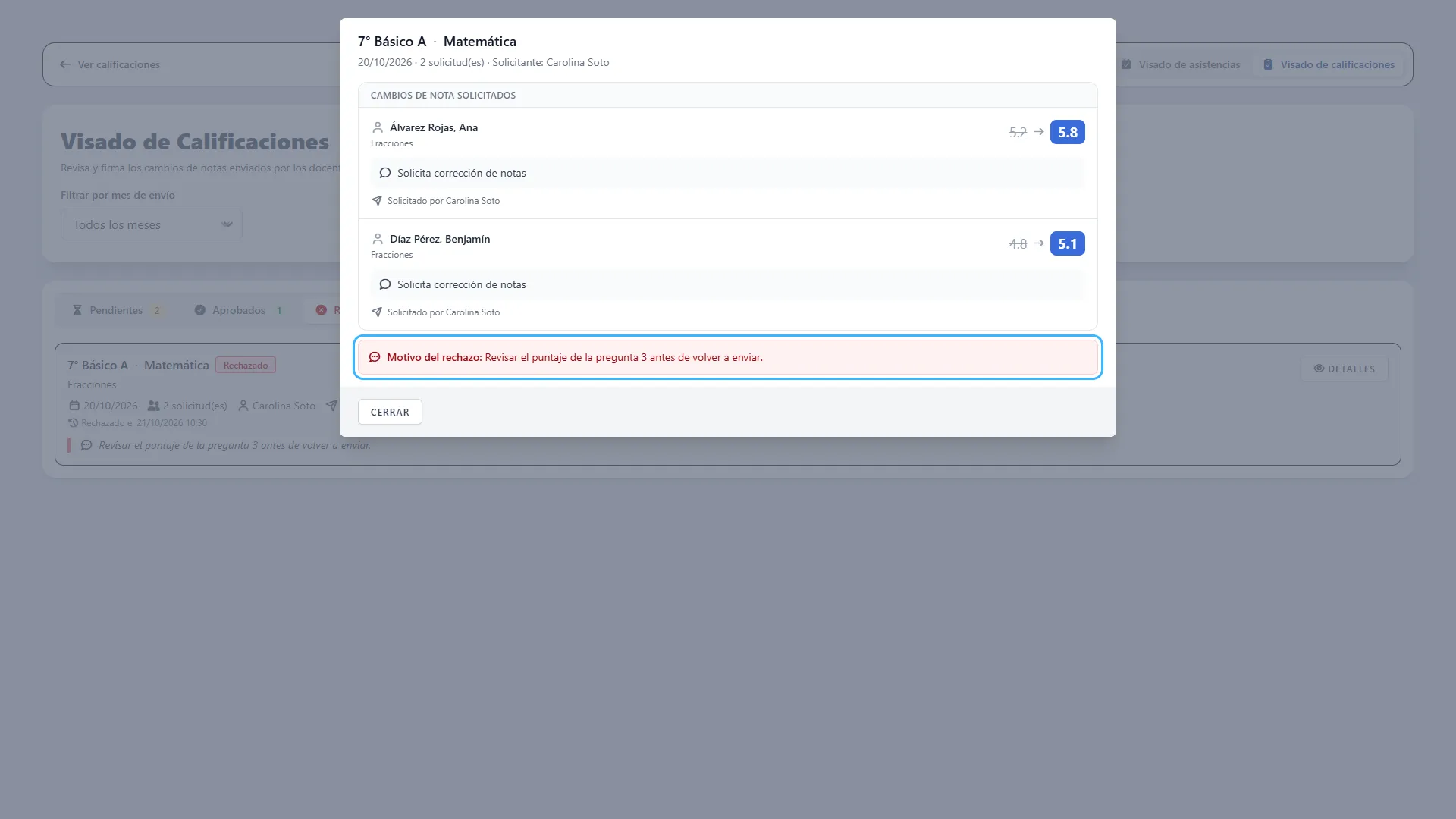
Sección titulada «18. Comparar las notas»En Cambios de nota solicitados, revisa cada estudiante y evaluación. La nota anterior aparece tachada; la nueva se destaca en azul. También puedes consultar la información del solicitante y el comentario asociado al cambio.
Comprueba todas las correcciones antes de decidir. Aprobar visado y Rechazar resuelven el envío completo. Usa Cerrar si necesitas volver al listado sin tomar una decisión.
Aprobar las correcciones
Sección titulada «Aprobar las correcciones»19. Aprobar desde el detalle
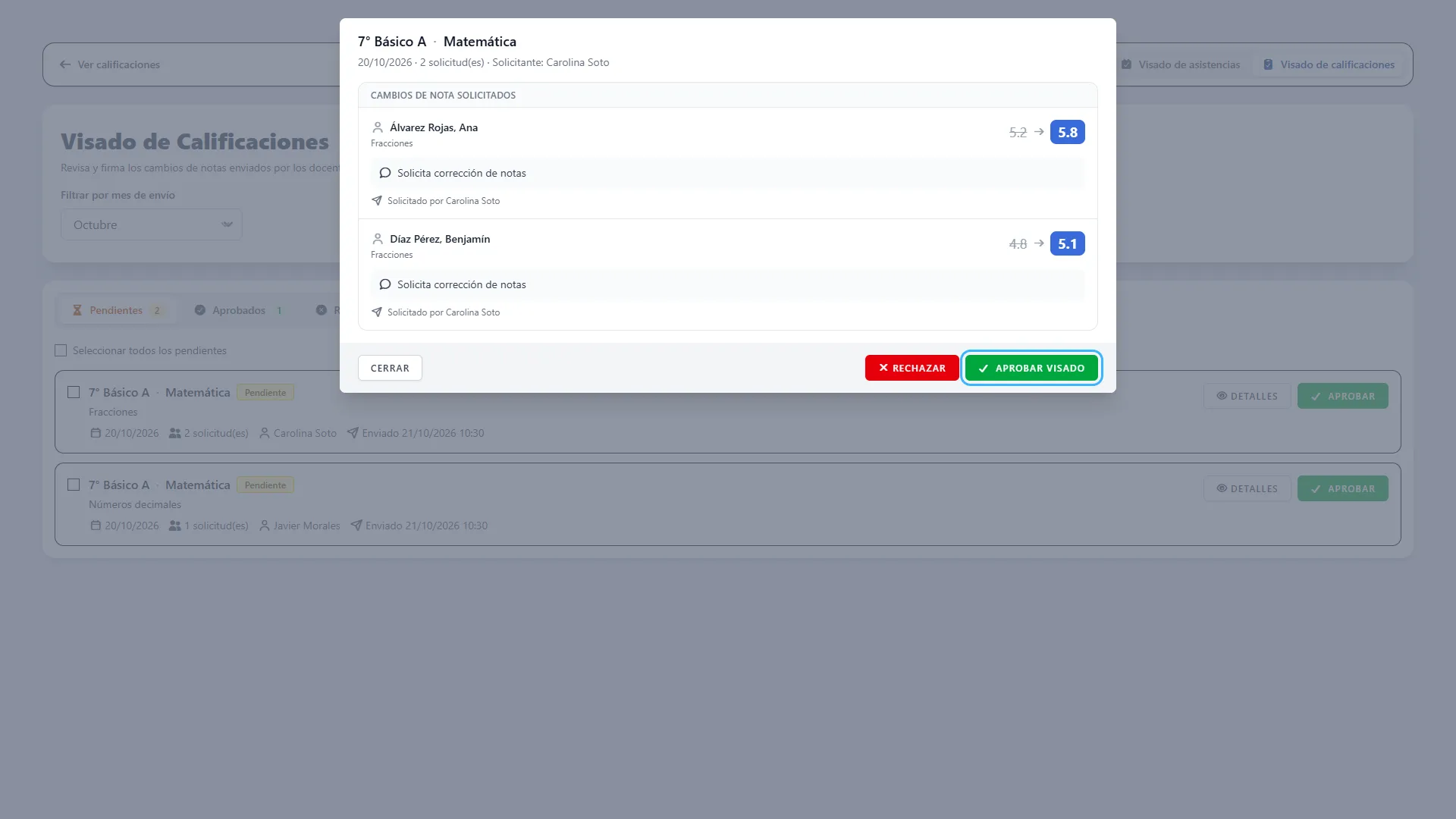
Sección titulada «19. Aprobar desde el detalle»Si todas las correcciones son correctas, presiona Aprobar visado. El sistema aplica las notas propuestas, recalcula los promedios correspondientes y registra el envío como aprobado. El solicitante recibe una notificación del resultado.
La aprobación se ejecuta al presionar el botón; este flujo no solicita un código OTP adicional.
20. Alternativa: aprobar desde el listado
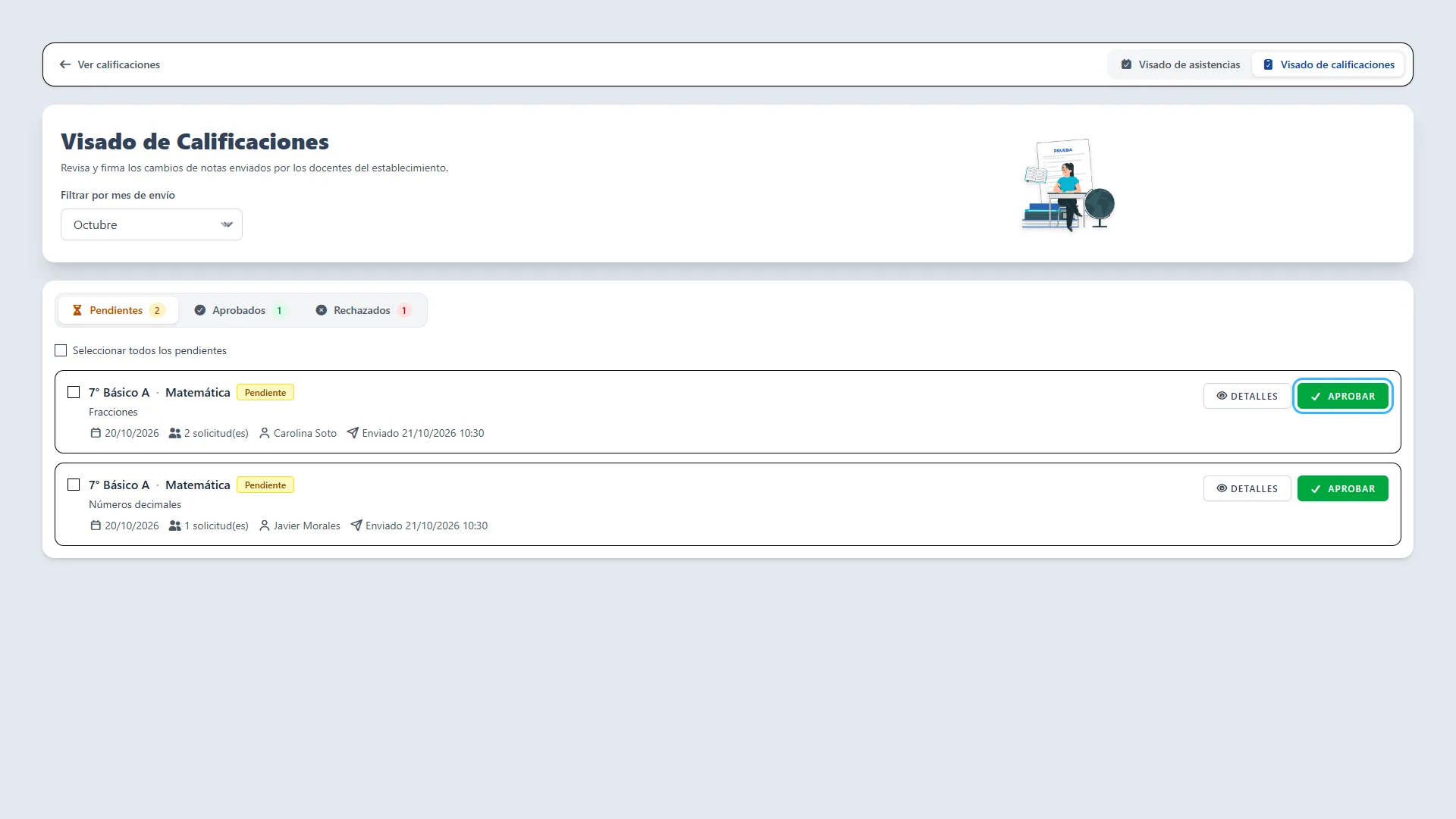
Sección titulada «20. Alternativa: aprobar desde el listado»Si ya revisaste el contenido, puedes presionar Aprobar directamente en la tarjeta pendiente. Tiene el mismo efecto que Aprobar visado dentro del detalle y resuelve todos los cambios de ese envío.
21. Seleccionar varias solicitudes pendientes
Sección titulada «21. Seleccionar varias solicitudes pendientes»Para aprobar varios envíos, marca sus casillas en Pendientes. También puedes usar Seleccionar todos los pendientes para marcar los envíos del listado correspondiente al filtro actual.
Revisa antes cada envío que vas a incluir. Desmarca cualquier solicitud que necesite más revisión.
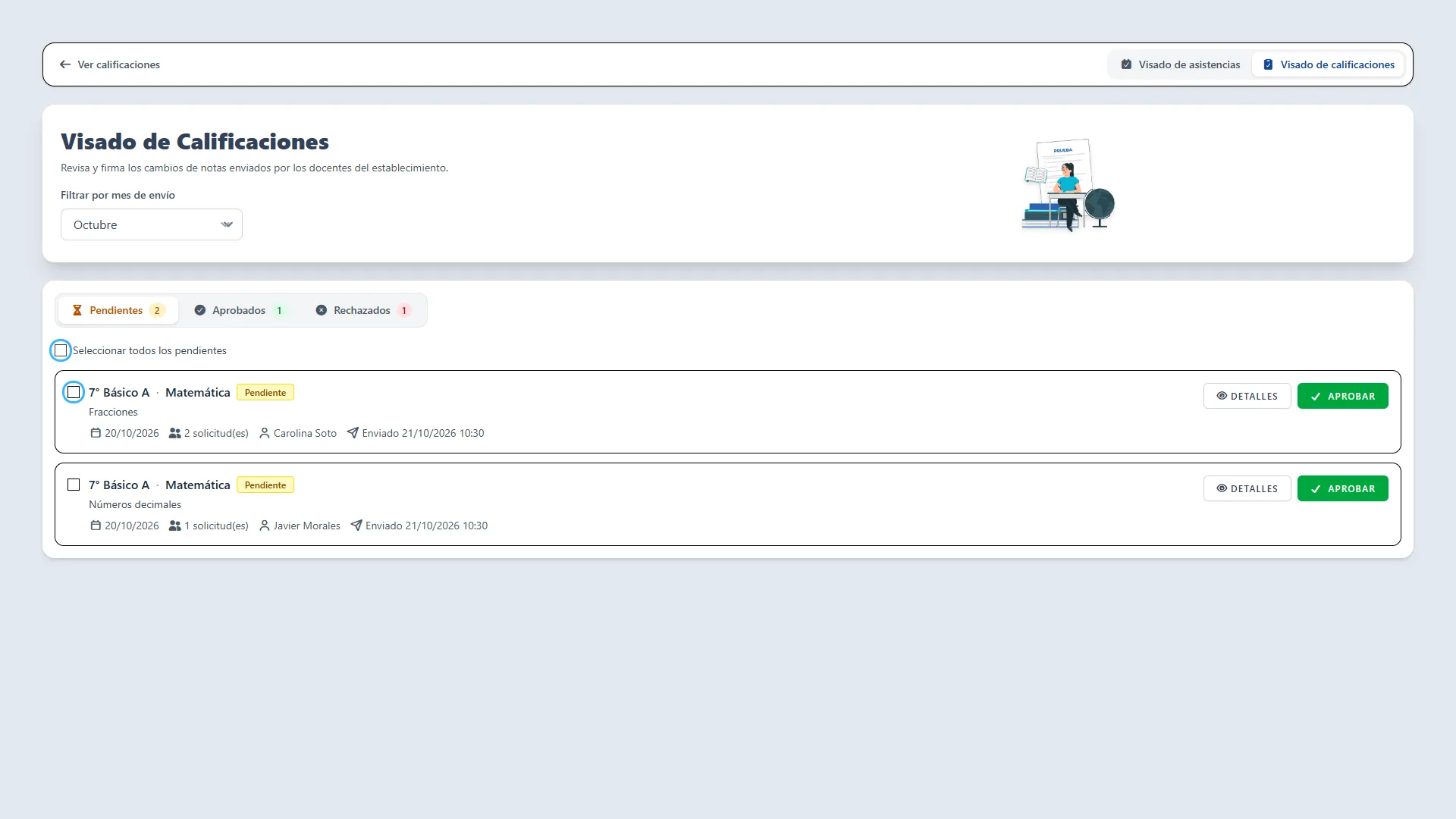
22. Aprobar los seleccionados
Sección titulada «22. Aprobar los seleccionados»Comprueba la cantidad indicada en la barra de selección y presiona Aprobar seleccionados. El sistema procesa los envíos seleccionados que siguen pendientes y limpia la selección al terminar.
Después, consulta Aprobados para revisar los resultados.
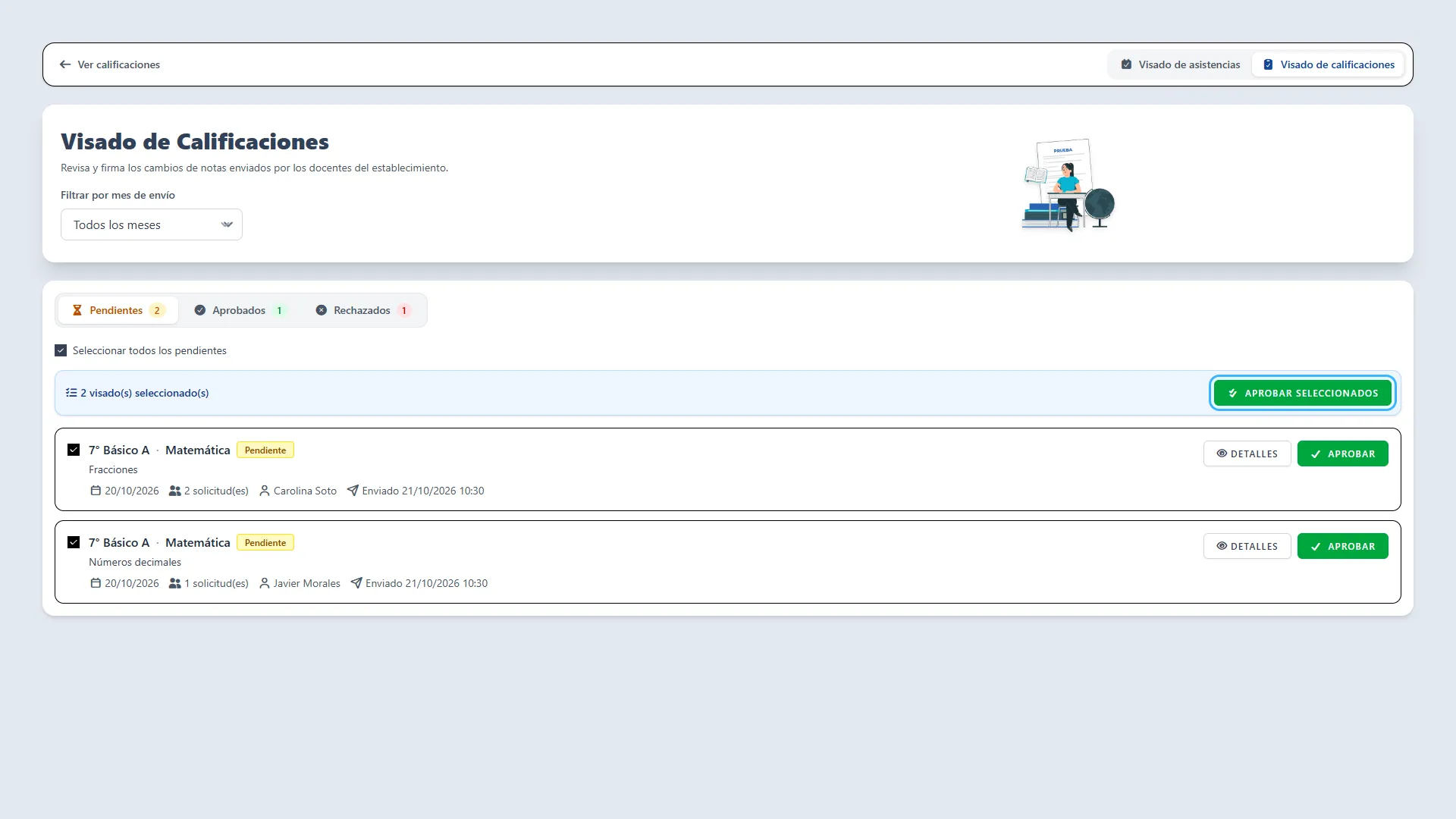
Rechazar una solicitud
Sección titulada «Rechazar una solicitud»23. Iniciar el rechazo
Sección titulada «23. Iniciar el rechazo»Abre Detalles de la solicitud pendiente y presiona Rechazar. Esta opción permite devolver el envío con una explicación para el docente.
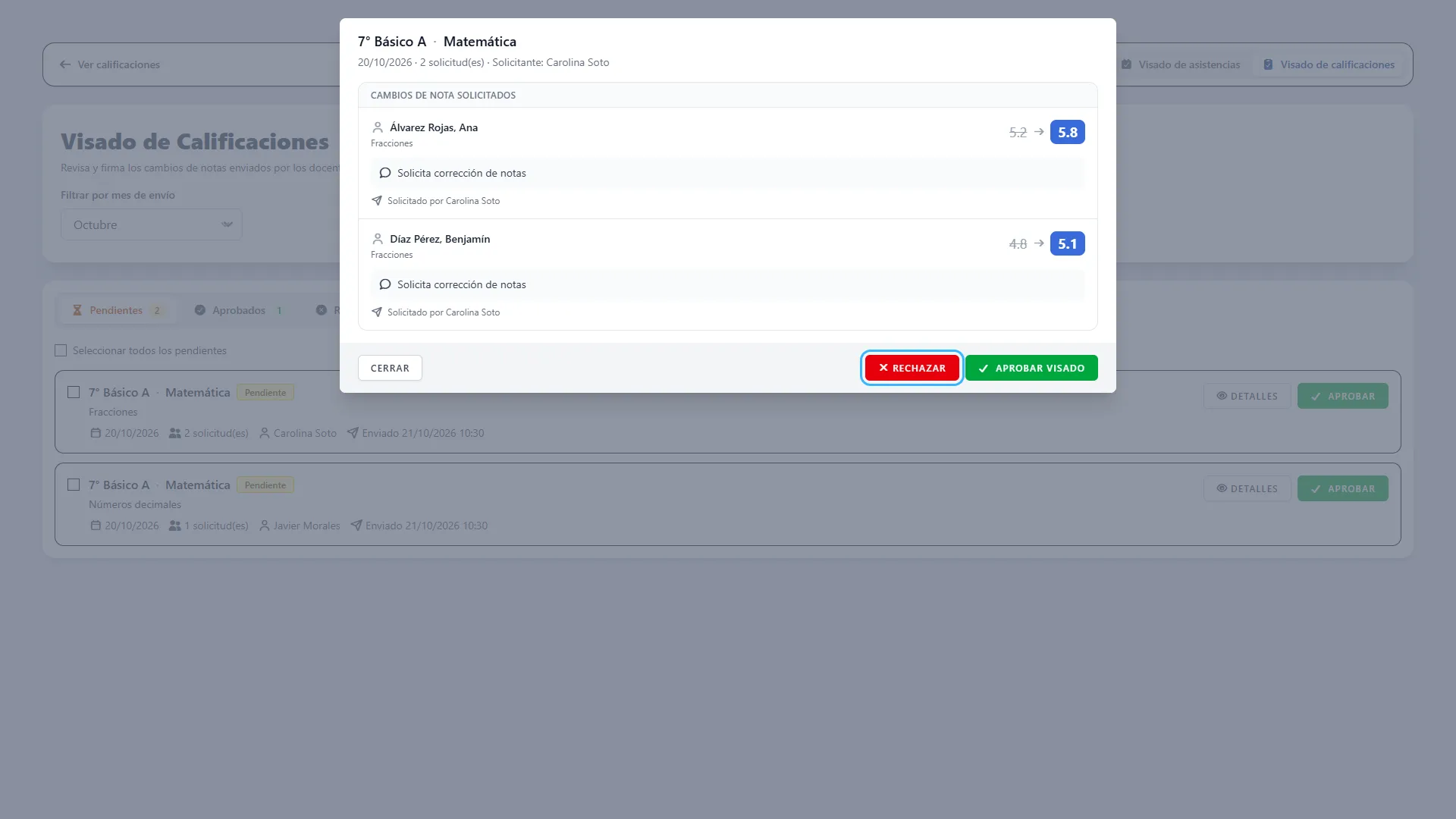
24. Escribir el motivo
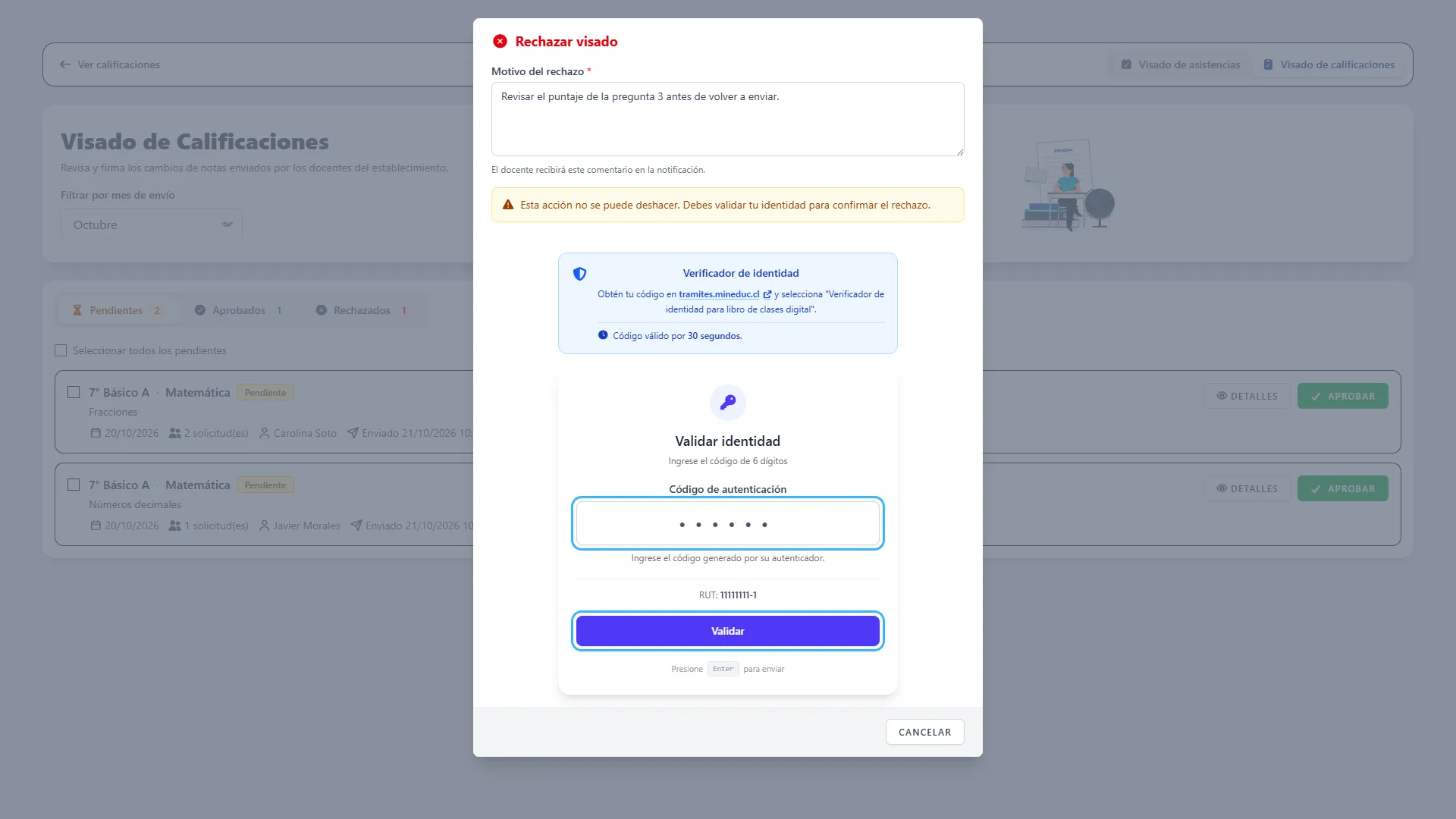
Sección titulada «24. Escribir el motivo»En Motivo del rechazo, explica de forma clara qué debe revisar o corregir el docente. El comentario es obligatorio y debe tener entre 5 y 500 caracteres.
Ejemplo: «Revisar el puntaje de la pregunta 3 antes de volver a enviar».
El docente podrá consultar este motivo en la solicitud y en la notificación. Si decides no continuar, presiona Cancelar.
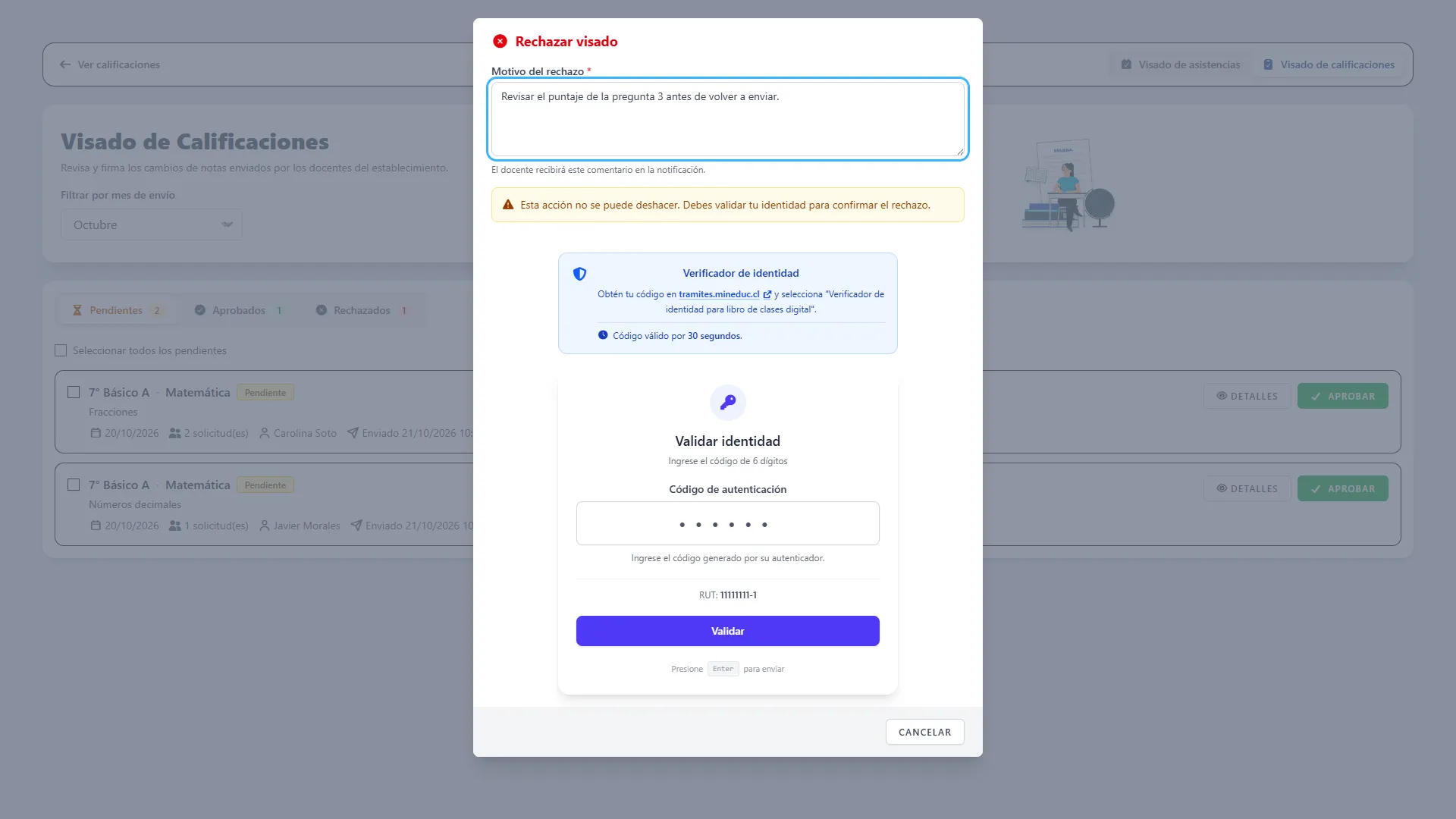
25. Validar la identidad y confirmar el rechazo
Sección titulada «25. Validar la identidad y confirmar el rechazo»En la misma ventana, ingresa tu código de autenticación vigente y presiona Validar. Con el motivo válido y la identidad verificada, el envío pasa a Rechazado.
Las notas propuestas no se aplican y se mantienen las notas registradas. El rechazo no se puede deshacer desde esta pantalla. Si corresponde, el docente deberá realizar una nueva corrección y enviarla a revisión.
Seguimiento y navegación
Sección titulada «Seguimiento y navegación»26. Consultar los aprobados
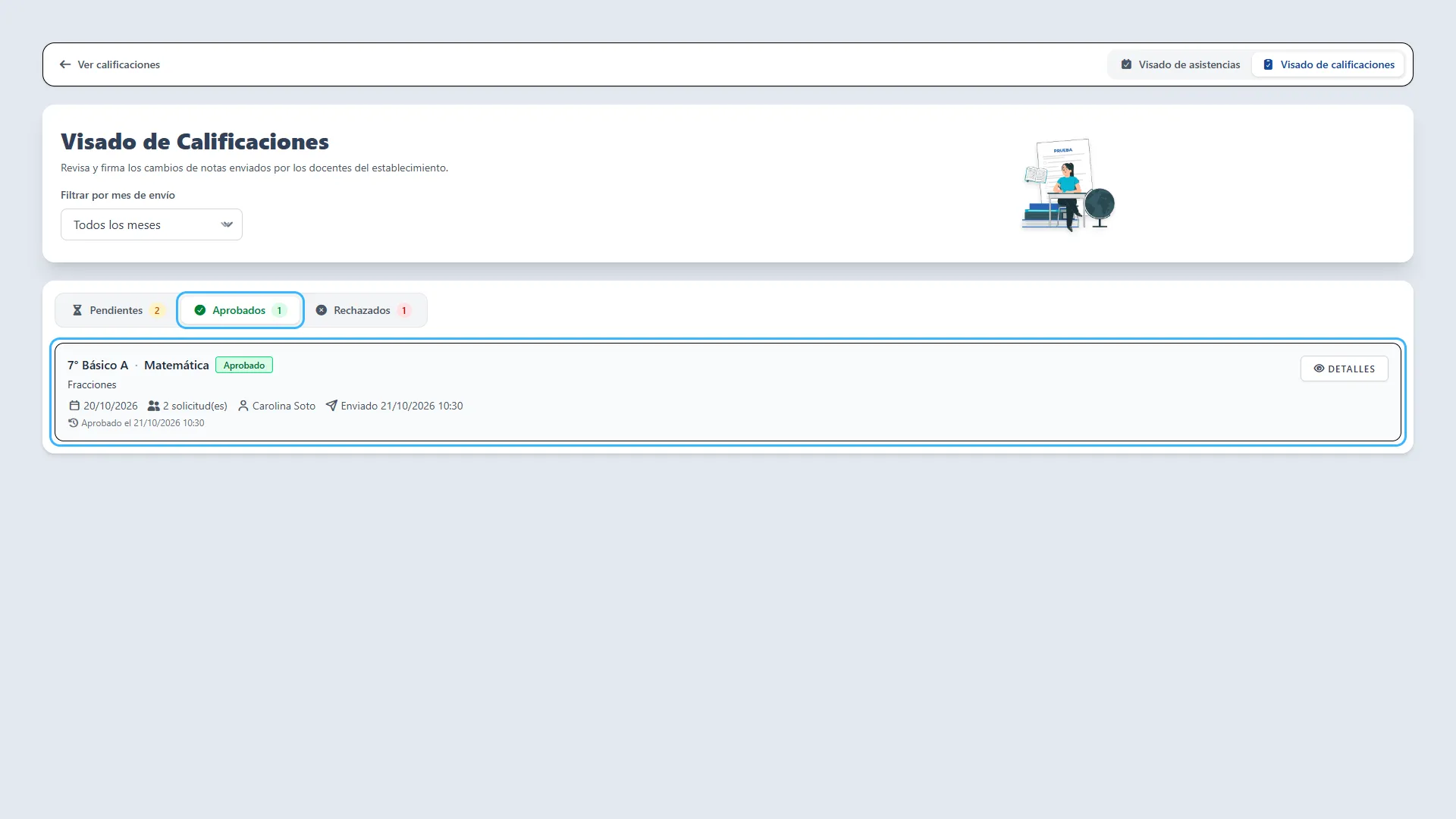
Sección titulada «26. Consultar los aprobados»Selecciona Aprobados y ubica el envío. La tarjeta muestra su estado y la fecha de resolución. Puedes abrir Detalles para consultar las correcciones que se aprobaron.
Para comprobar la nota vigente en el libro, vuelve a Calificaciones.
27. Consultar el motivo de un rechazo
Sección titulada «27. Consultar el motivo de un rechazo»Selecciona Rechazados y abre Detalles. Lee el bloque Motivo del rechazo y compáralo con los cambios solicitados. El comentario también se muestra en la tarjeta del listado.
Esta consulta permite al docente saber qué debe revisar antes de enviar una nueva solicitud.
28. Volver a Calificaciones
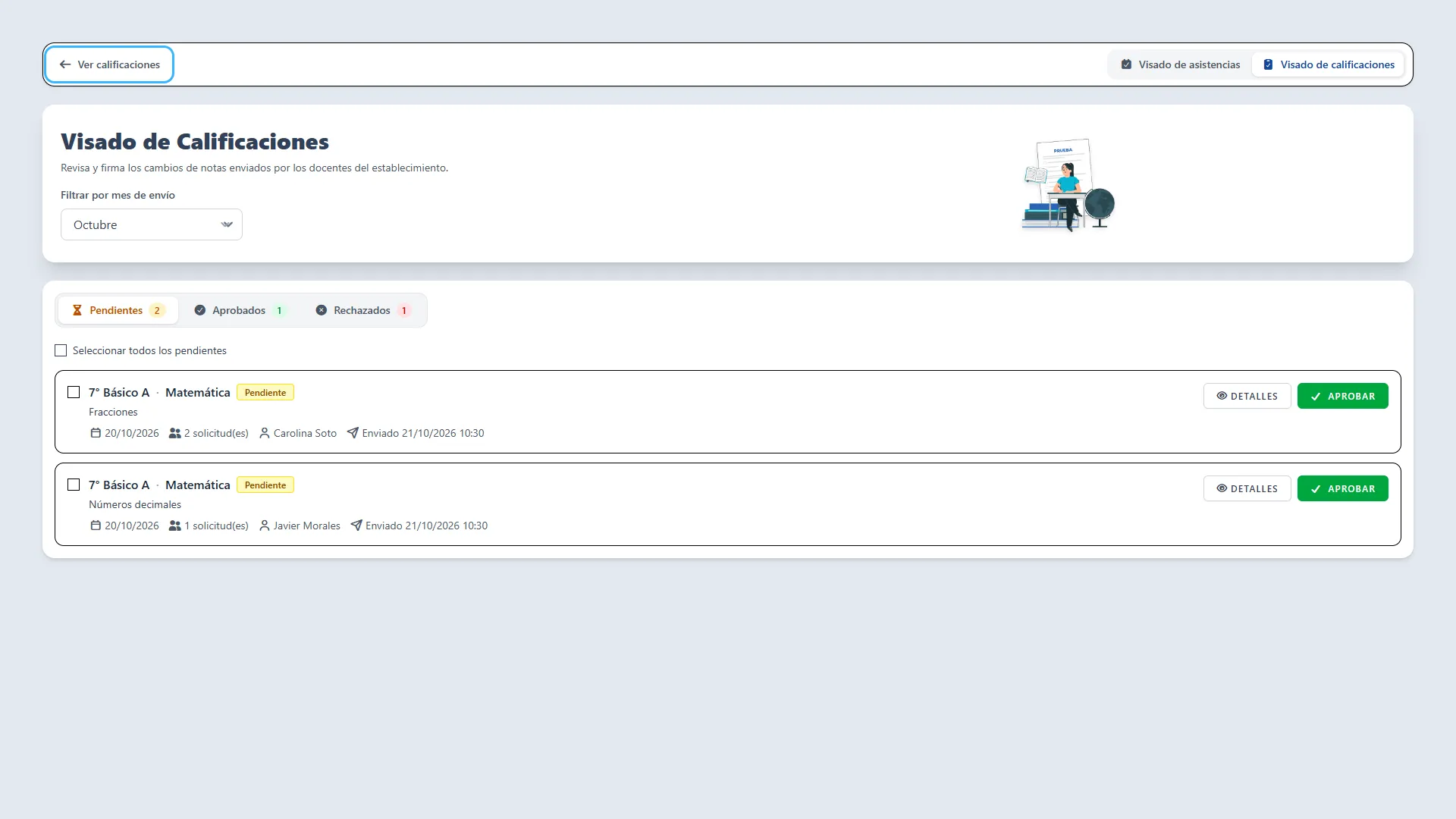
Sección titulada «28. Volver a Calificaciones»Utiliza Ver calificaciones en la parte superior para volver al curso de origen. Cuando accedes sin un curso de origen, el enlace aparece como Volver al libro de clases.
La navegación superior también incluye Visado de asistencias, que corresponde a otro proceso. Para continuar con notas, mantén seleccionada Visado de calificaciones.
29. Revisar una consulta sin resultados
Sección titulada «29. Revisar una consulta sin resultados»Si aparece No hay visados pendientes o Sin registros en esta sección, revisa el mes y la pestaña seleccionada. Prueba Todos los meses si buscas un envío de otra fecha.
Para un docente, el resultado corresponde a sus propias solicitudes. Para un perfil de gestión, corresponde a las solicitudes visibles del establecimiento según los filtros.
Acción exclusiva del superadministrador
Sección titulada «Acción exclusiva del superadministrador»30. Eliminar un registro
Sección titulada «30. Eliminar un registro»El superadministrador dispone del botón con el icono de papelera en las tarjetas. Al presionarlo, aparece una confirmación que advierte que la eliminación no se puede deshacer. Confirma únicamente cuando realmente corresponda eliminar ese registro.
Eliminar un registro de visado no revierte una nota ya aprobada. Para corregir una nota, utiliza el flujo de edición de Calificaciones. Los docentes y los demás perfiles de gestión no disponen de esta opción de eliminación.
Ayuda para situaciones frecuentes
Sección titulada «Ayuda para situaciones frecuentes»| Situación | Qué hacer |
|---|---|
| No aparece el módulo de visado. | Solicita a quien administra el establecimiento que revise la activación del paso 2 y los permisos de tu cuenta. |
| Aparece Solicitud en revisión. | Consulta el estado del envío y espera su resolución antes de volver a editar. |
| La evaluación o las calificaciones del período están cerradas. | Coordina la revisión del cierre con el responsable del establecimiento. El visado no habilita por sí solo una evaluación cerrada. |
| Una evaluación ponderada informa una ponderación no válida. | Revisa su configuración con el responsable antes de intentar editar sus notas. |
| No puedes empezar otra edición. | Guarda o cancela la columna o fila que ya está en edición. |
| El código de autenticación es inválido o caducó. | Revisa el RUT mostrado e ingresa un código vigente. Si el RUT no está configurado correctamente, solicita su corrección. |
| No se puede conectar con el servicio de validación. | Espera unos minutos y vuelve a intentar la validación. |
| No se detectaron cambios. | Comprueba que hayas modificado una nota respecto del valor registrado. |
| La nota todavía muestra el valor anterior. | Revisa si la solicitud sigue pendiente o fue rechazada. En esos casos, la corrección propuesta aún no se aplica. |
Recuerda: este procedimiento describe las correcciones de notas ya registradas sujetas a visado. El ingreso inicial de notas y la importación de planillas tienen sus propios flujos.