
WISC-V
¿Para qué sirve WISC-V?
Sección titulada «¿Para qué sirve WISC-V?»WISC-V, dentro de PIE, permite organizar las evaluaciones de cada estudiante. Puede registrar la fecha y el evaluador, ingresar puntajes de subpruebas, seleccionar parámetros de comparación, escribir observaciones y descargar un protocolo PDF. También puede consultar, editar o eliminar registros anteriores.
Este manual explica el uso de la plataforma. Los puntajes y los parámetros deben corresponder a la evaluación realizada por el profesional responsable.
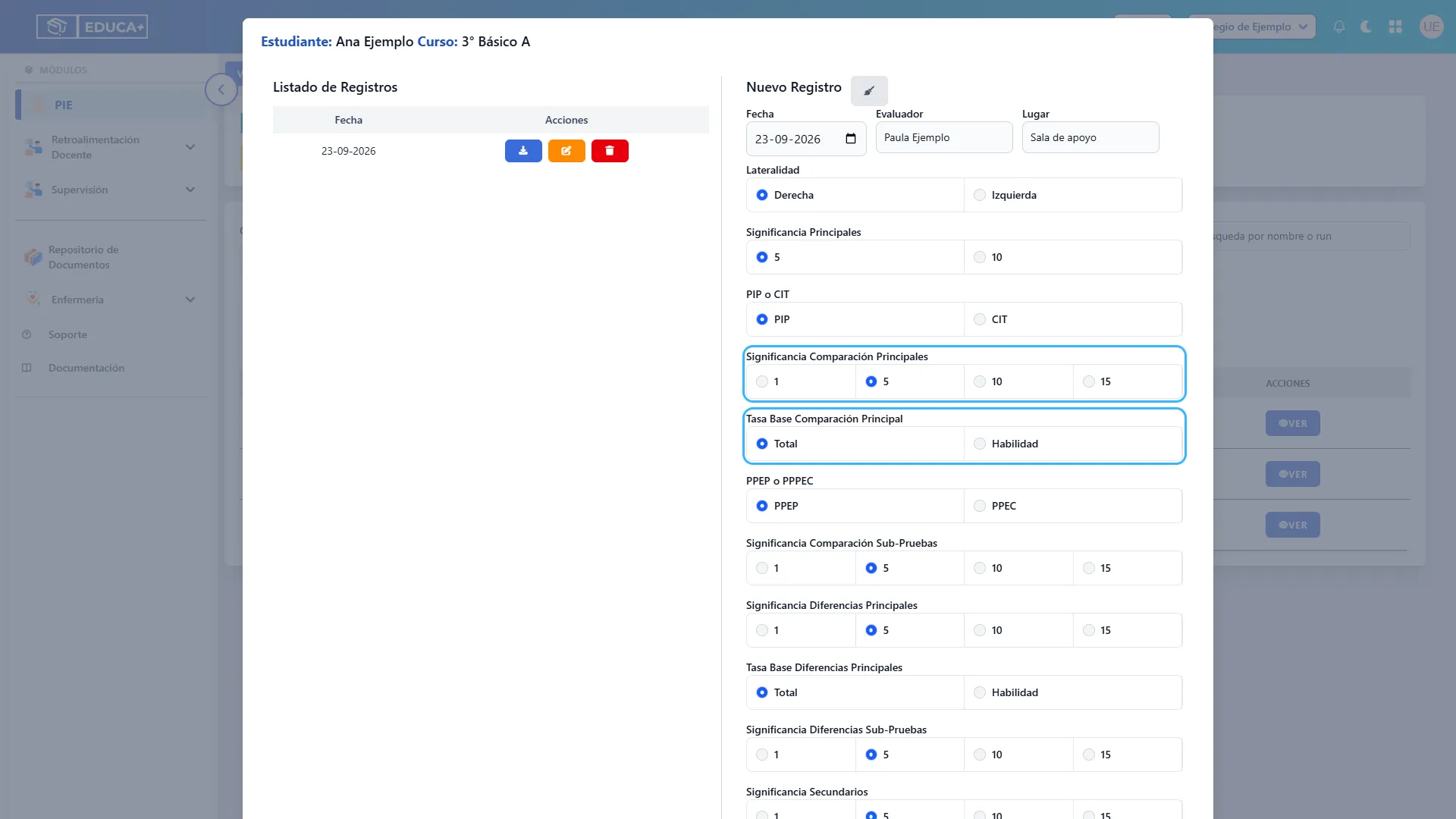
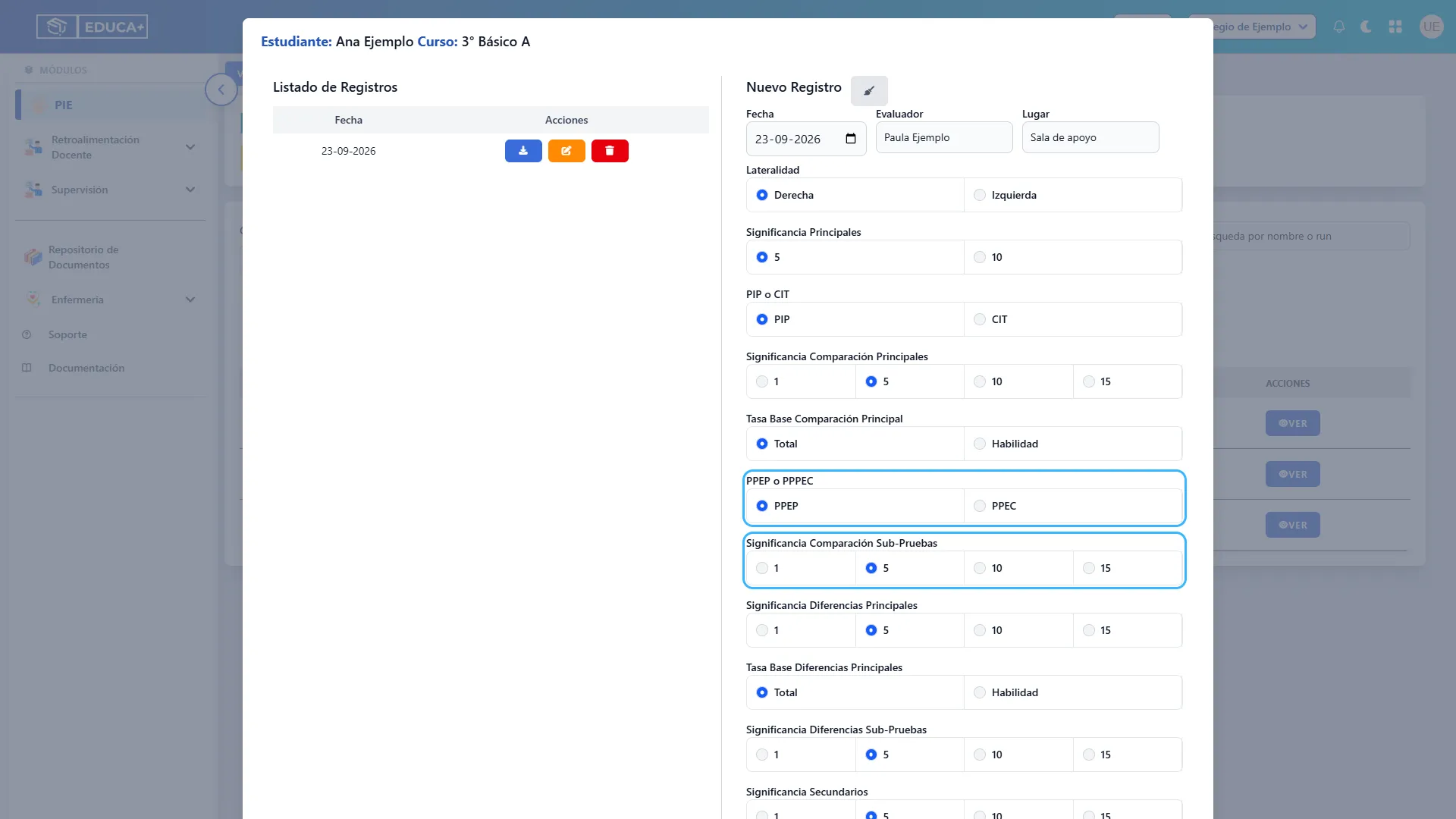
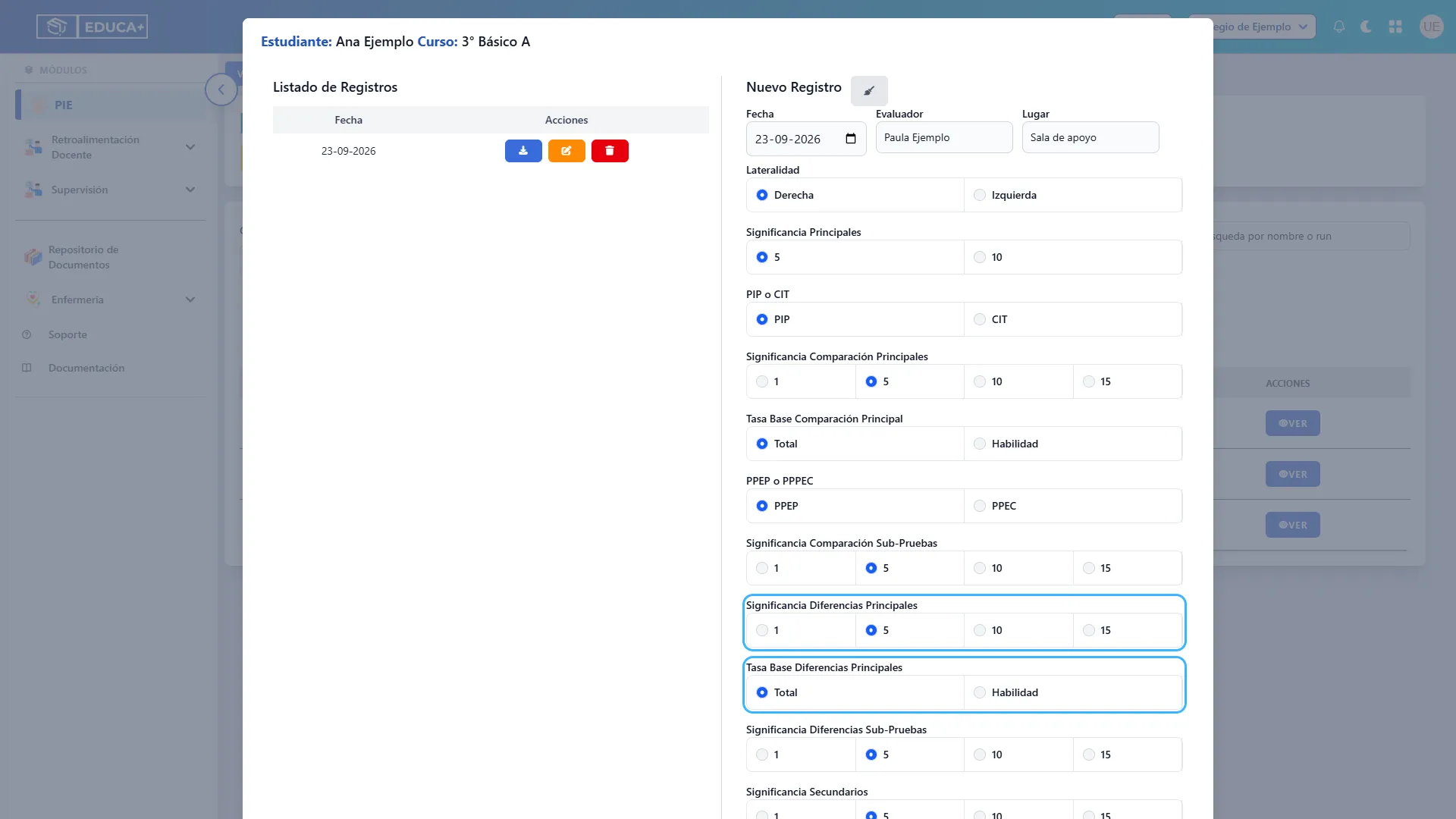
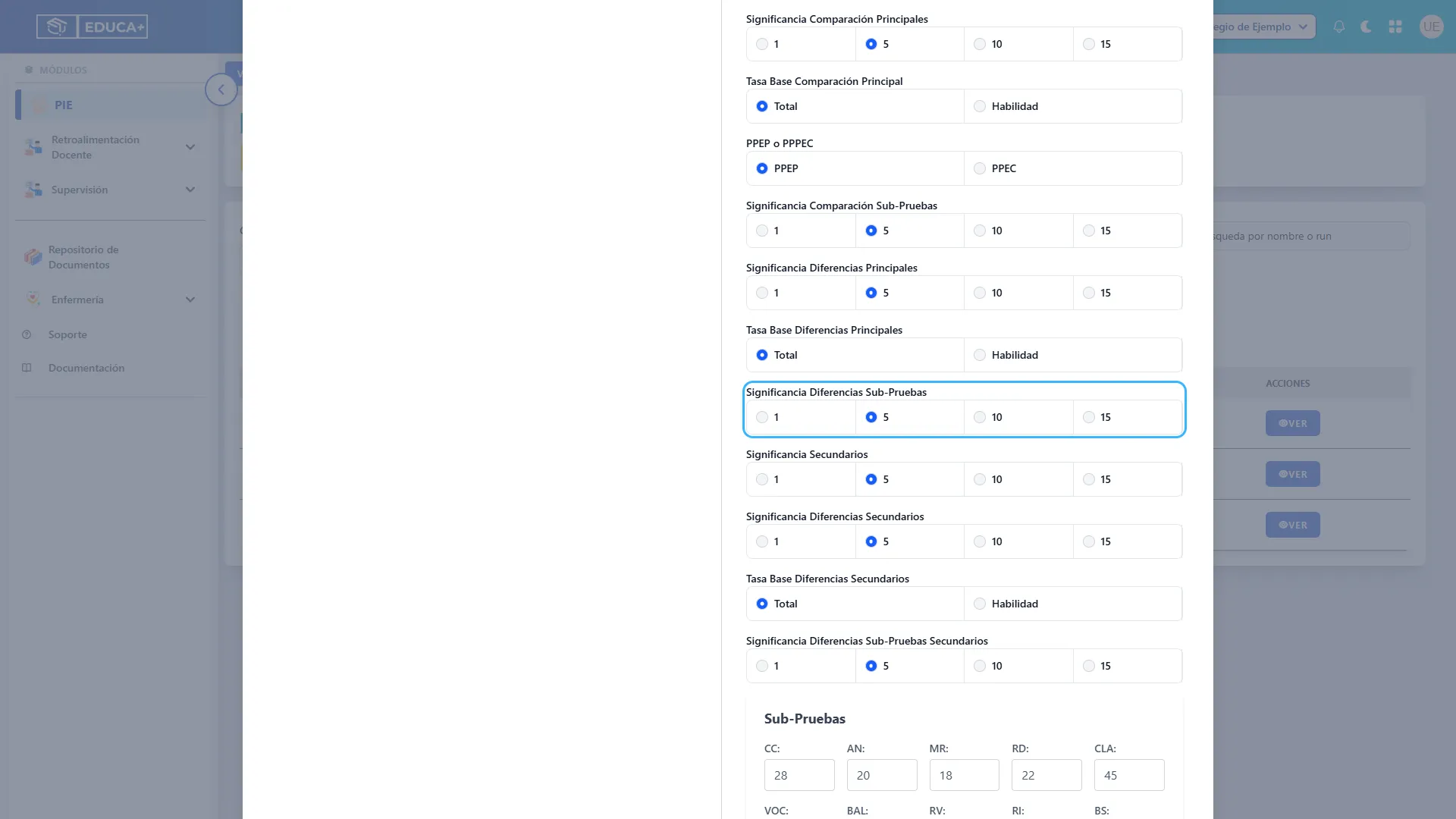
Las ilustraciones reproducen las plantillas de la interfaz con datos ficticios. Los recuadros celestes indican dónde actuar o qué revisar; los valores de ejemplo no son resultados de una evaluación real.
Antes de comenzar
Sección titulada «Antes de comenzar»- Tenga disponibles la fecha de evaluación, el nombre del evaluador, el lugar, los puntajes y las observaciones de la sesión.
- Compruebe que el estudiante tenga su fecha de nacimiento correctamente registrada. El cálculo del protocolo utiliza su edad en la fecha de evaluación; las tablas disponibles abarcan de 6 a 16 años.
- Utilice los parámetros definidos por el profesional responsable. Los valores que aparecen inicialmente son opciones predeterminadas del formulario.
- Los cambios se conservan al pulsar Guardar. Cerrar la ventana o limpiar el formulario no reemplaza esta acción.
Etapa 1. Ingresar al módulo
Sección titulada «Etapa 1. Ingresar al módulo»Seleccione el establecimiento y el curso para ubicar a los estudiantes con los que trabajará.
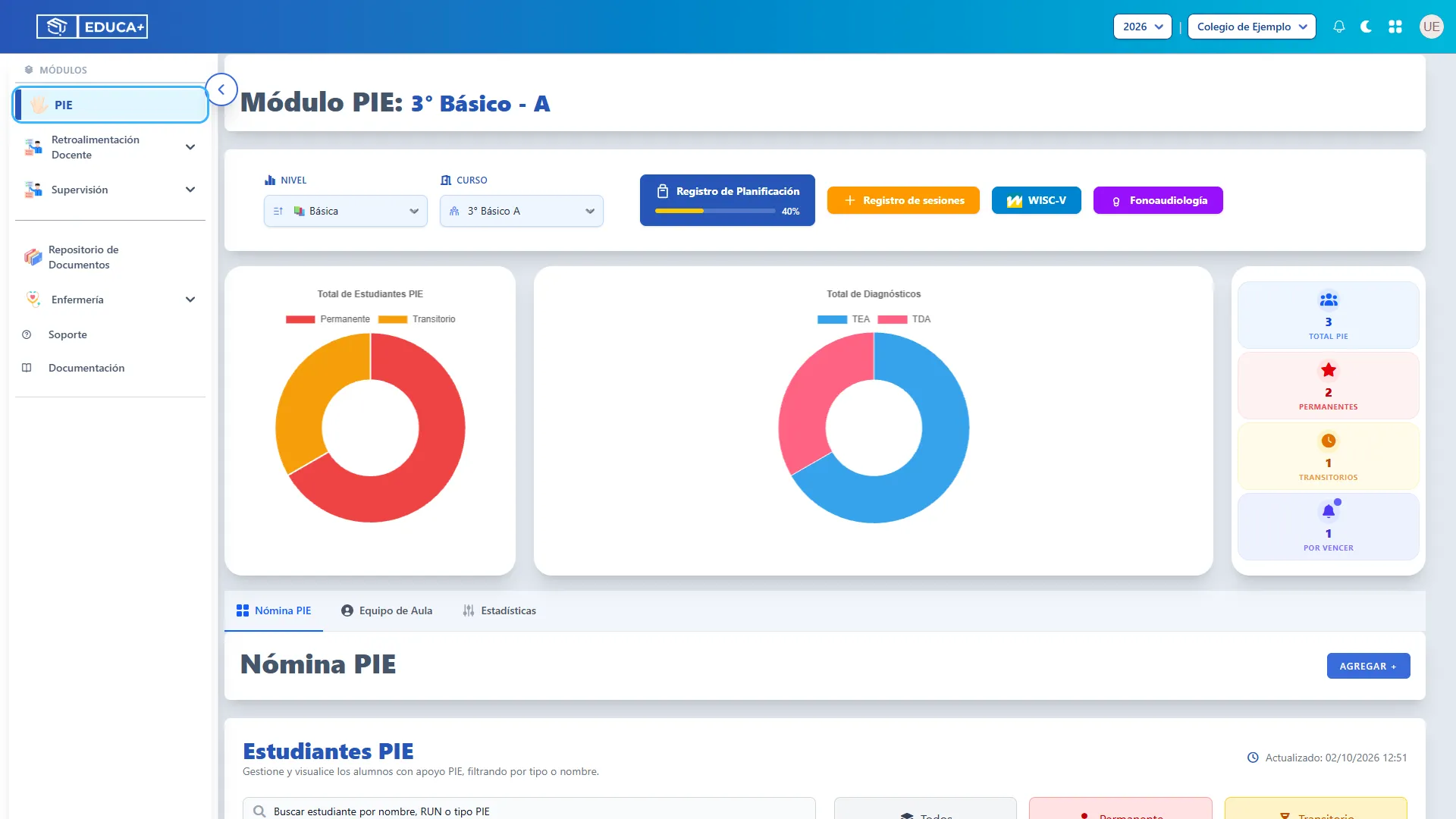
Paso 1. Abrir PIE
Sección titulada «Paso 1. Abrir PIE»En el menú lateral, pulse PIE. Se mostrará la página de un curso disponible para su cuenta.
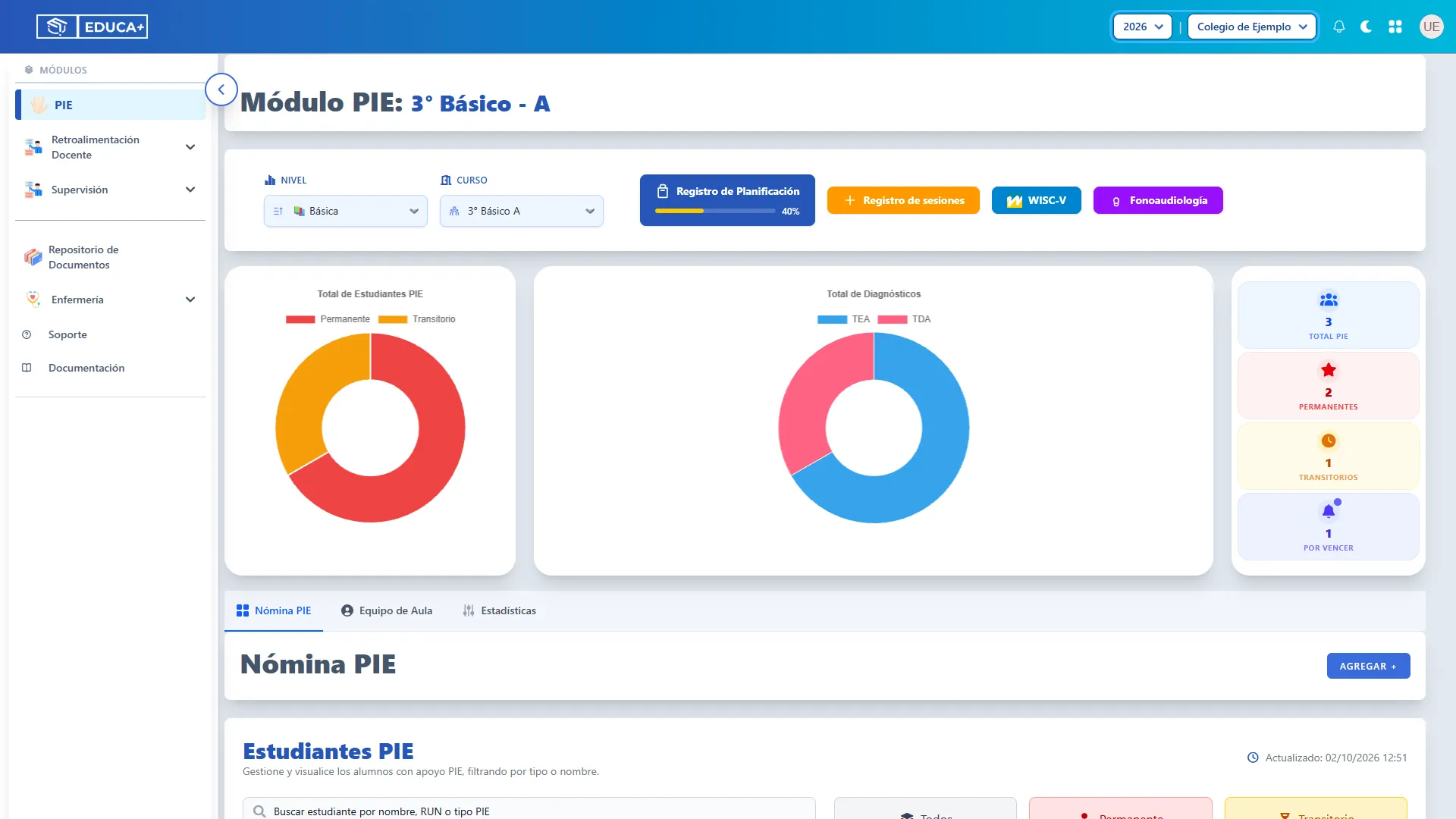
Paso 2. Revisar el año y el establecimiento
Sección titulada «Paso 2. Revisar el año y el establecimiento»Compruebe los selectores de la barra superior. Si necesita cambiar el contexto de trabajo, seleccione el año y el establecimiento correspondientes.
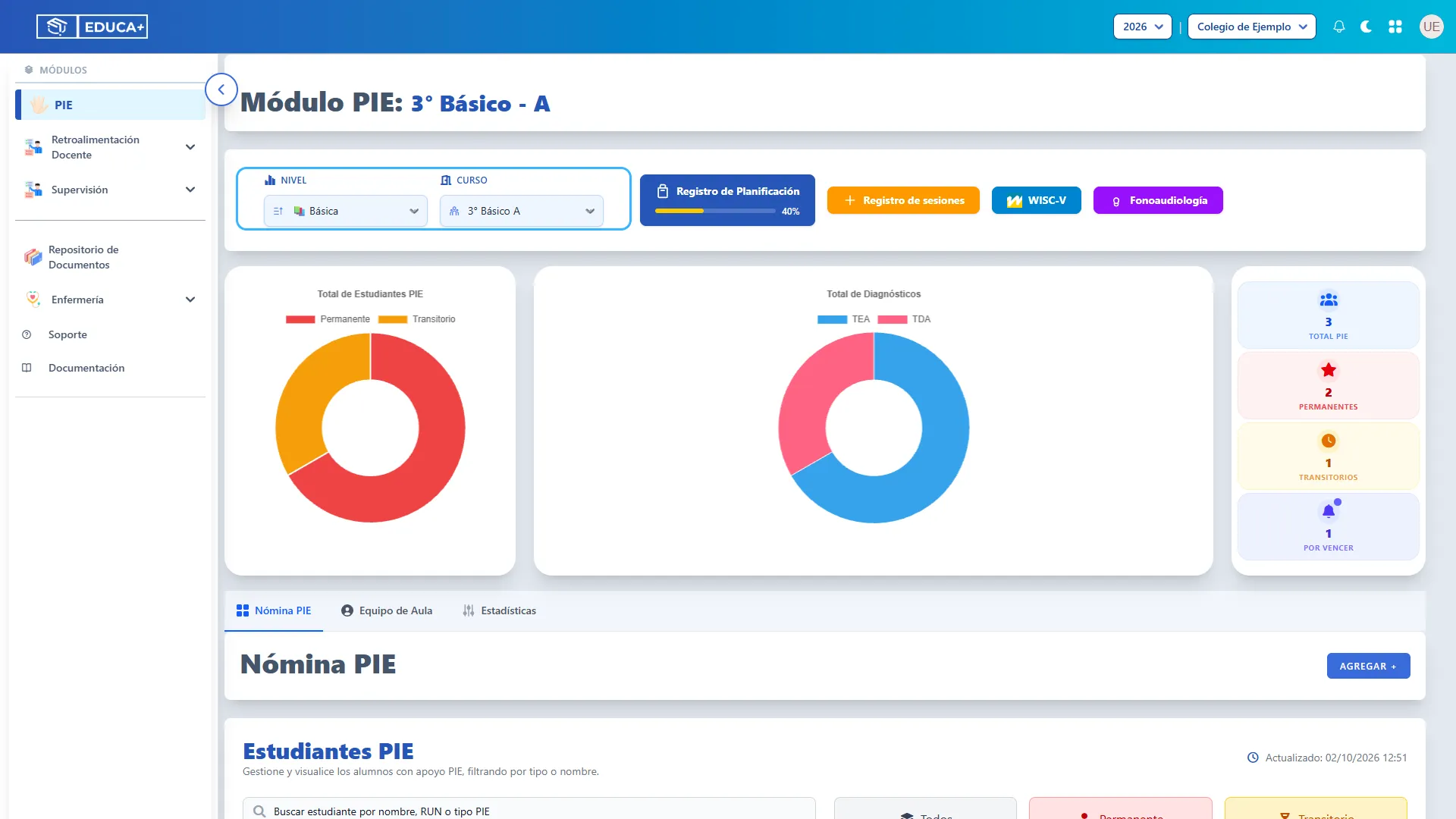
Paso 3. Seleccionar nivel y curso
Sección titulada «Paso 3. Seleccionar nivel y curso»En la página de PIE, seleccione Nivel y después Curso. Revise el nombre del curso en el encabezado.
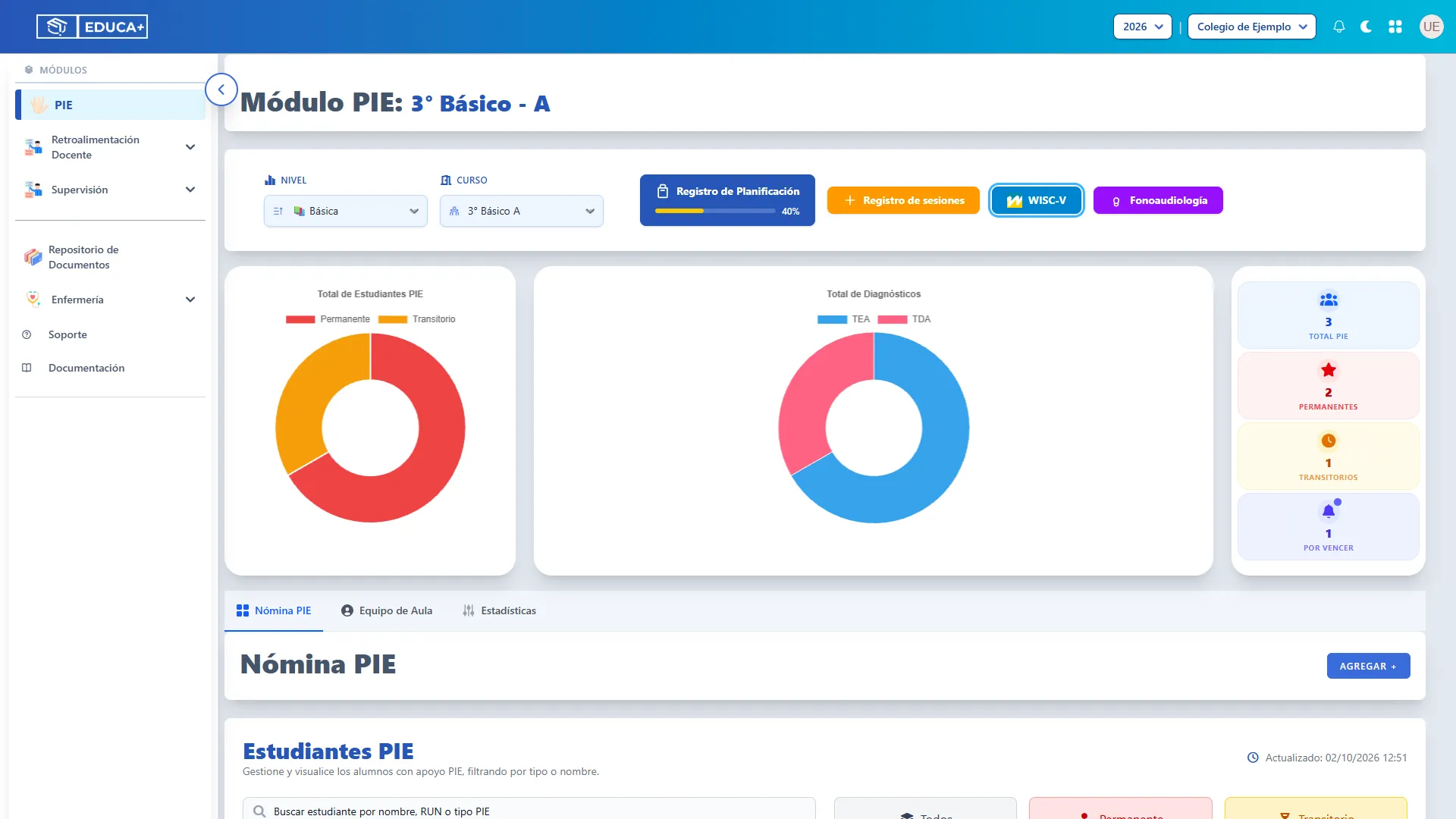
Paso 4. Entrar en WISC-V
Sección titulada «Paso 4. Entrar en WISC-V»Pulse el botón WISC-V situado en la franja superior de acciones del curso.
Etapa 2. Encontrar al estudiante
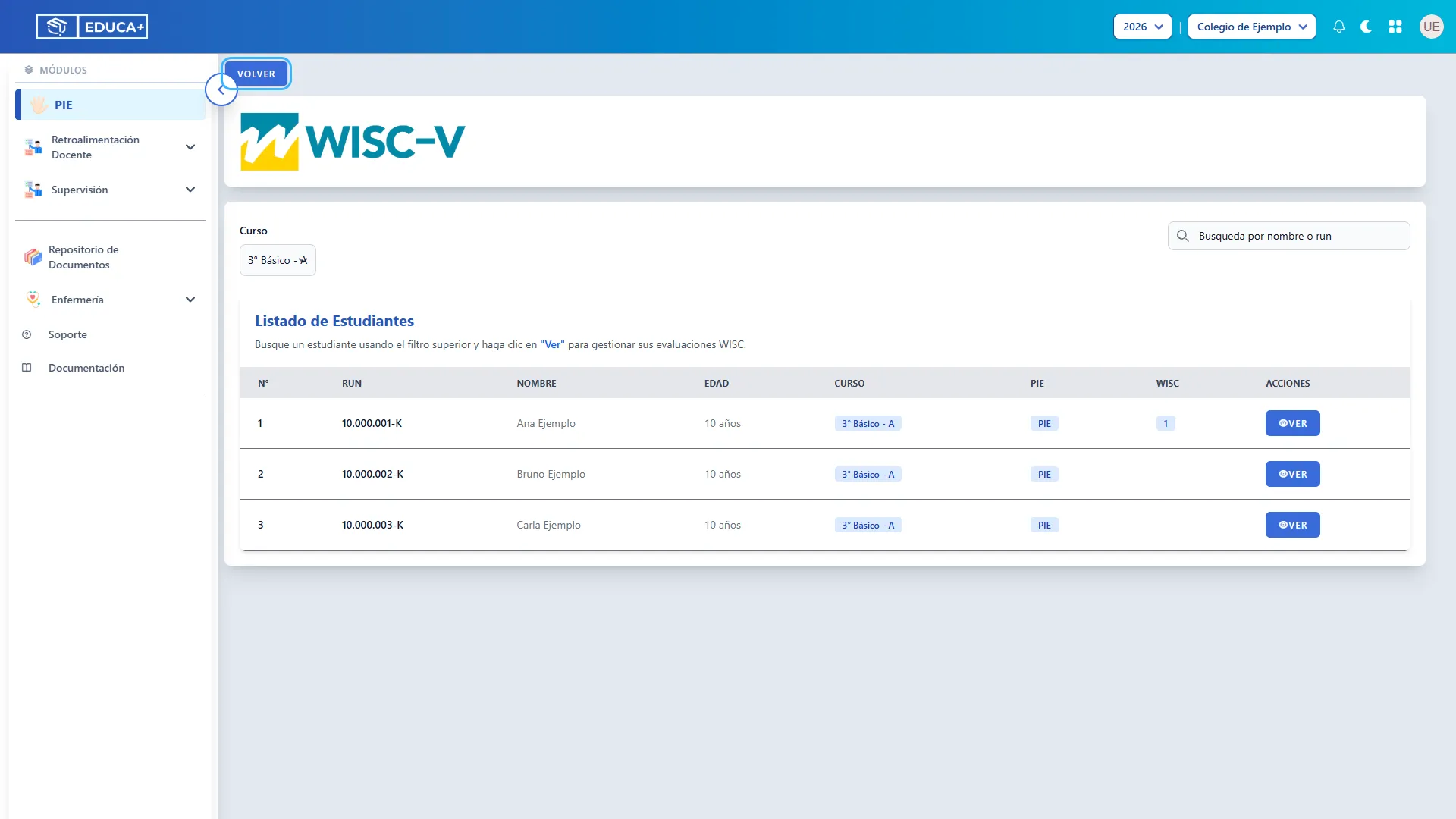
Sección titulada «Etapa 2. Encontrar al estudiante»El listado permite buscar por nombre o RUN y consultar cuántas evaluaciones tiene cada estudiante.
Paso 5. Filtrar por curso
Sección titulada «Paso 5. Filtrar por curso»Revise el selector Curso. Seleccione el curso que necesita o Todo para ampliar la búsqueda a los estudiantes del establecimiento.
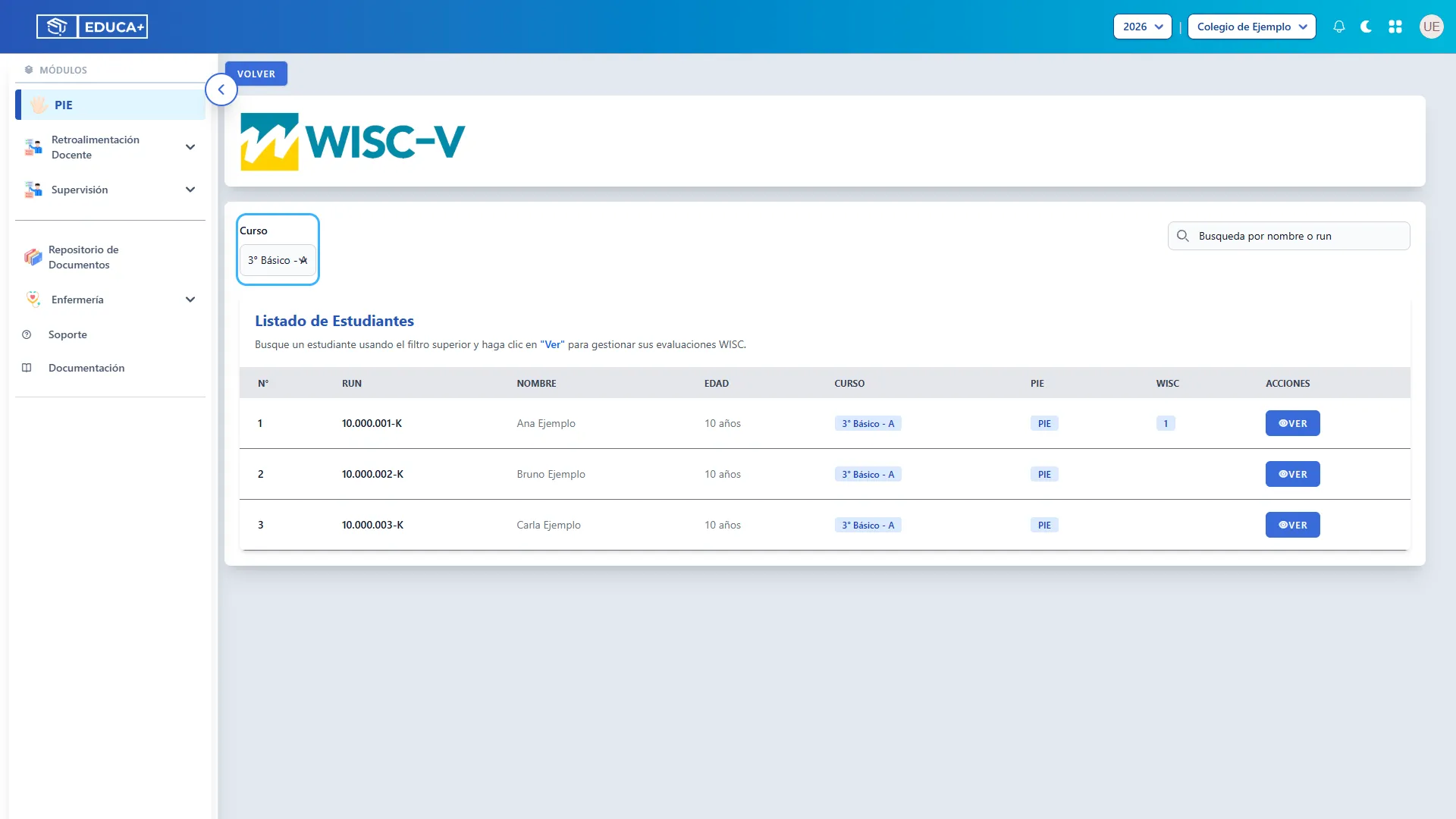
Paso 6. Buscar por nombre o RUN
Sección titulada «Paso 6. Buscar por nombre o RUN»Escriba parte del nombre, apellido o RUN en Busqueda por nombre o run. El listado se actualiza con el texto ingresado. Si no encuentra al estudiante, borre la búsqueda y revise el filtro de curso.
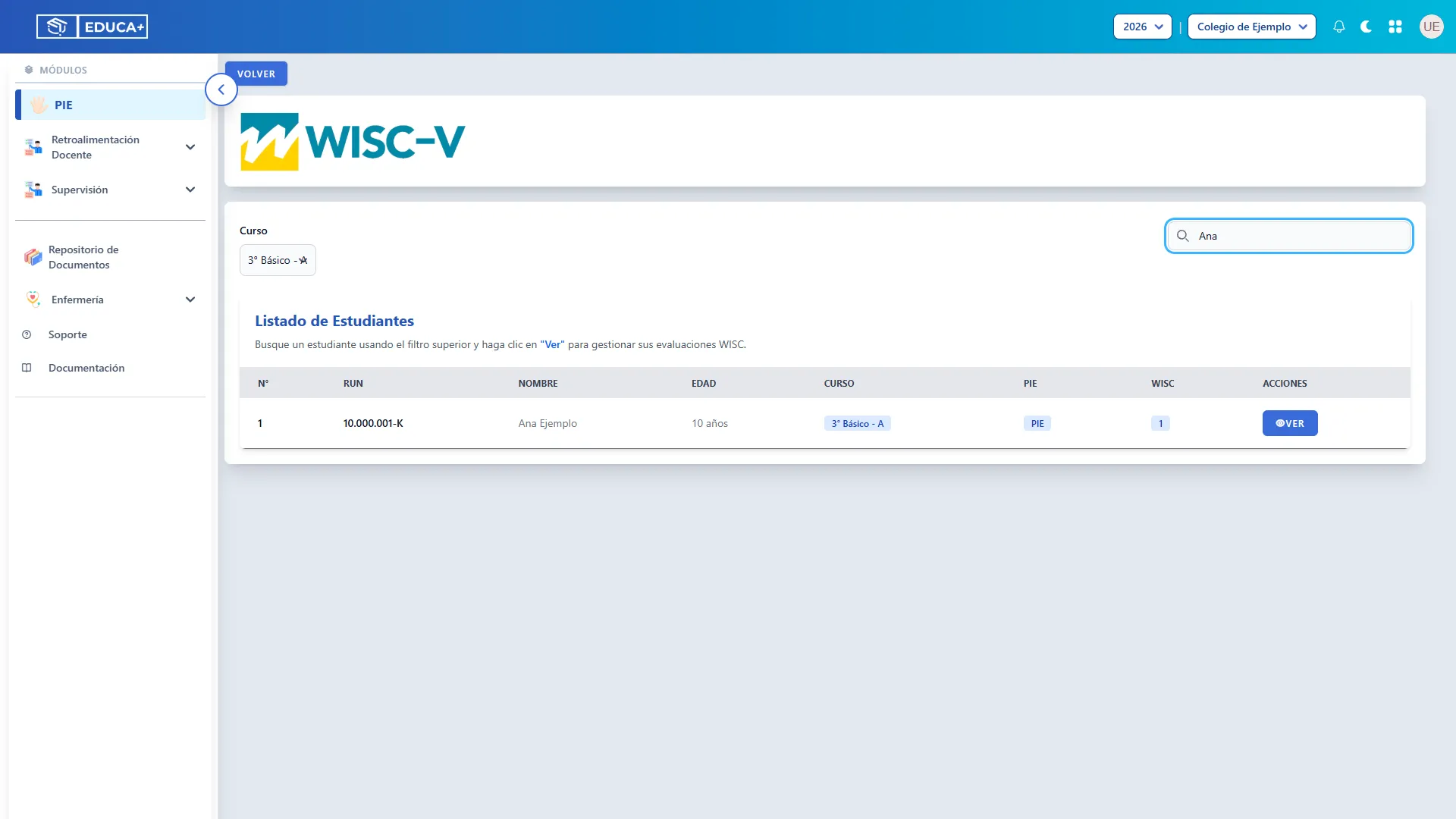
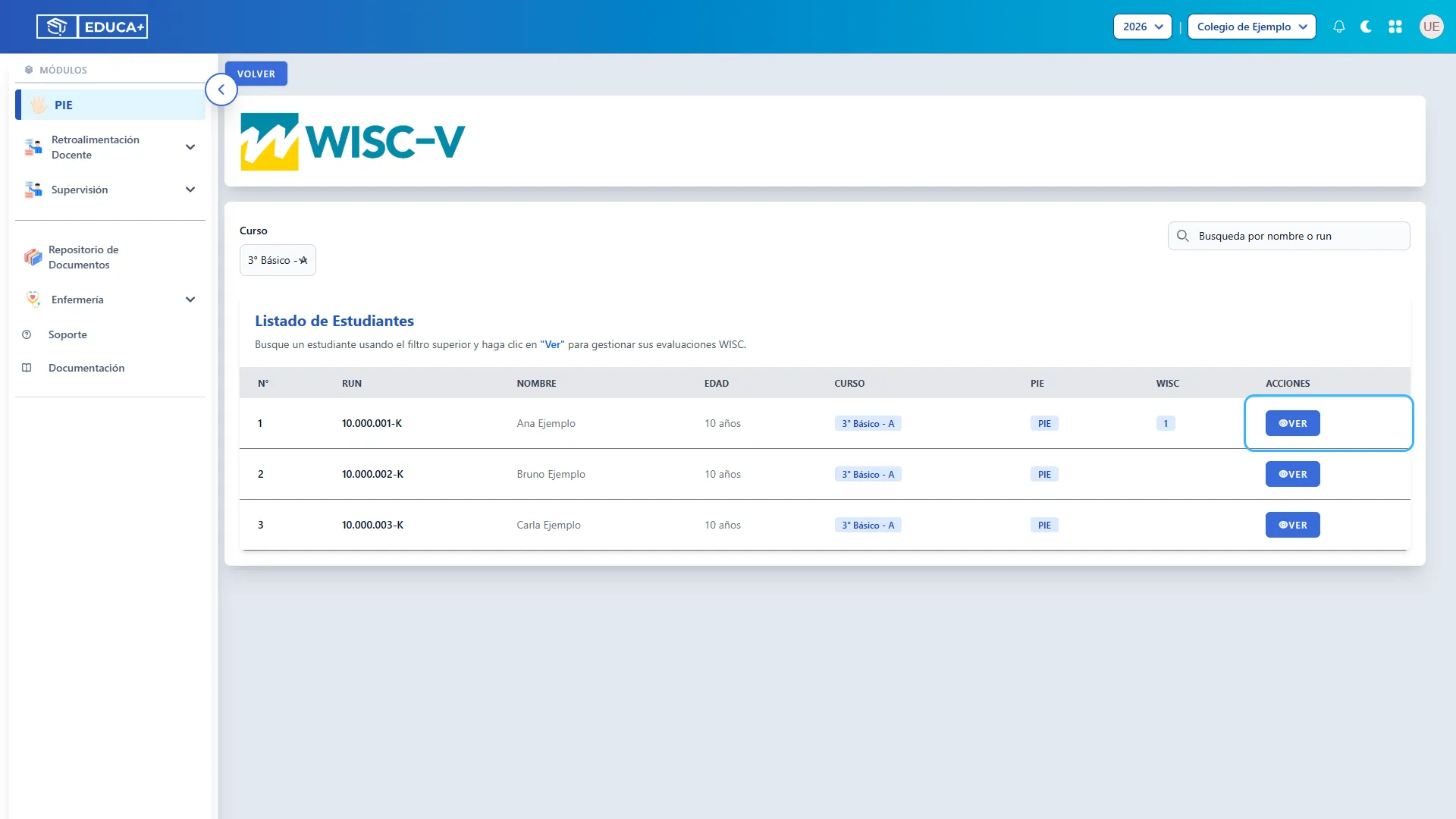
Paso 7. Revisar la fila y pulsar Ver
Sección titulada «Paso 7. Revisar la fila y pulsar Ver»Confirme el RUN, Nombre, Edad y Curso. La columna PIE identifica a quienes tienen esa condición y Wisc muestra la cantidad de registros cuando existen. Pulse Ver en la fila del estudiante.
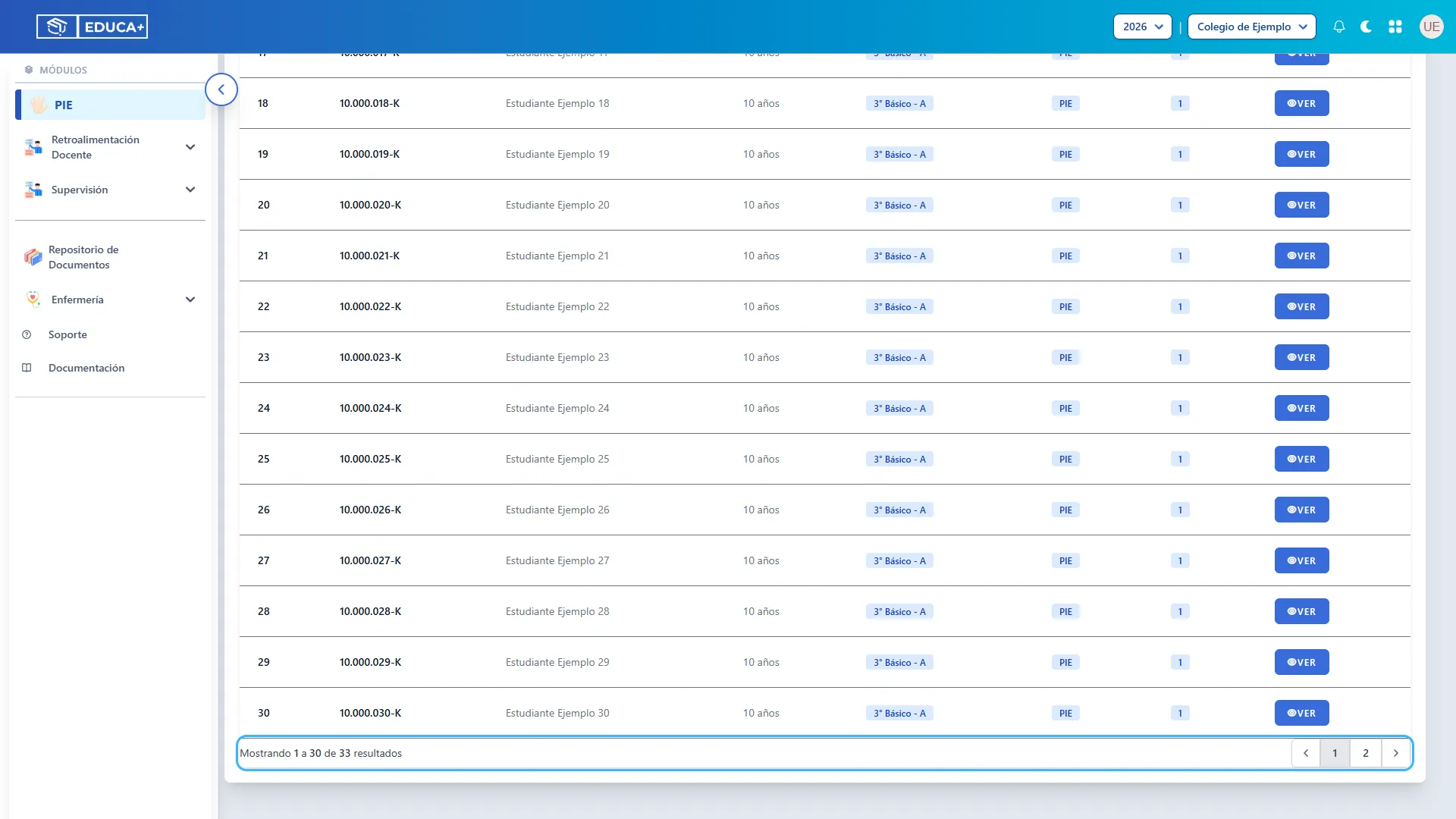
Paso 8. Recorrer las p?ginas del listado
Sección titulada «Paso 8. Recorrer las p?ginas del listado»Si la b?squeda re?ne m?s de 30 estudiantes, encontrar? controles de paginaci?n al pie del listado. Pulse la p?gina o la flecha disponible para avanzar o retroceder. Puede usar el buscador para ubicar directamente a un estudiante.
Etapa 3. Iniciar una evaluación
Sección titulada «Etapa 3. Iniciar una evaluación»La ventana reúne el historial a la izquierda y el formulario a la derecha. Al abrirla, el formulario está preparado para un nuevo registro.
Paso 9. Reconocer el historial y el formulario
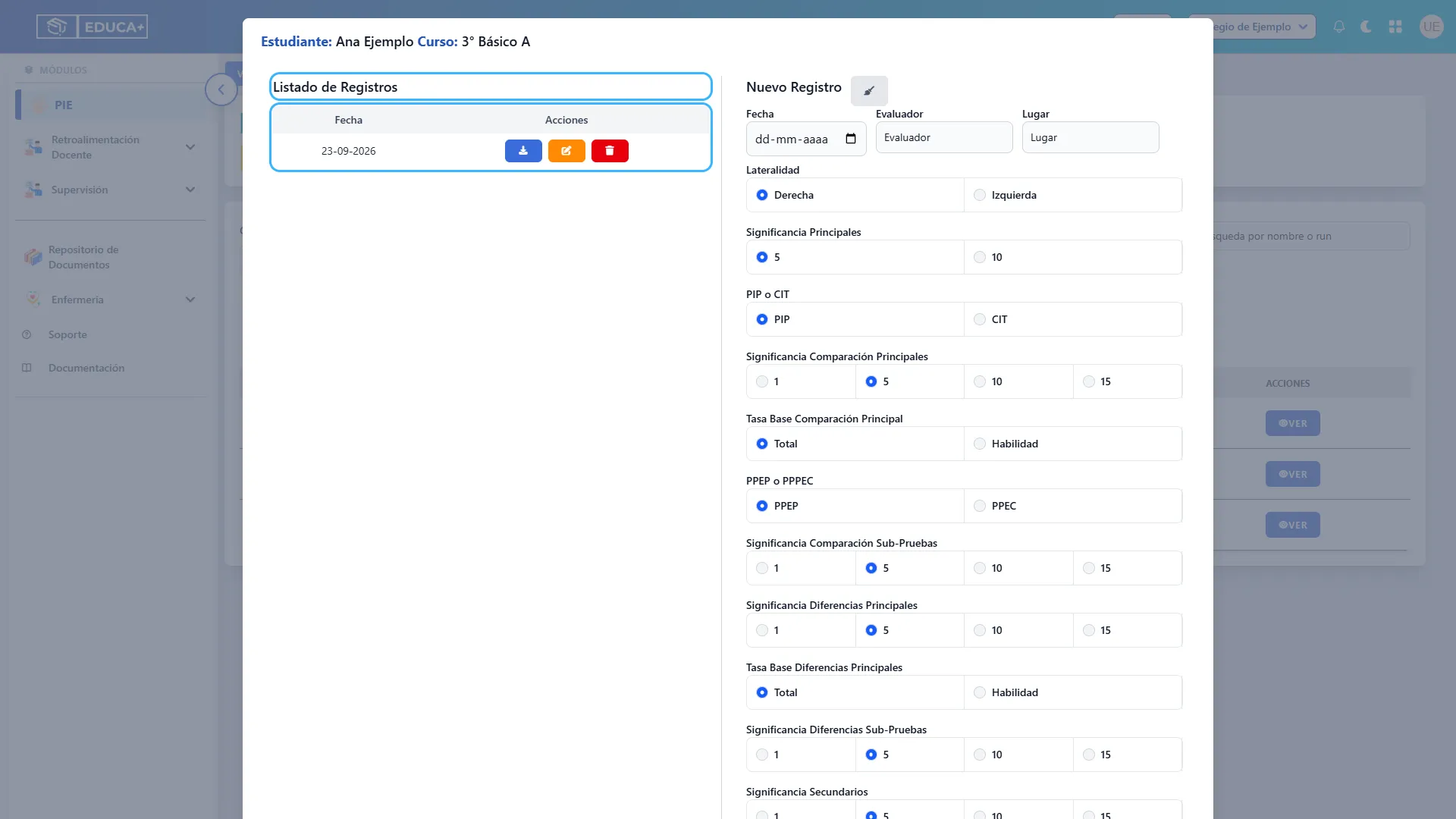
Sección titulada «Paso 9. Reconocer el historial y el formulario»Compruebe el estudiante y el curso en la parte superior. Listado de Registros muestra las evaluaciones guardadas; si todavía no existen, aparece No hay registros disponibles. A la derecha encontrará Nuevo Registro.
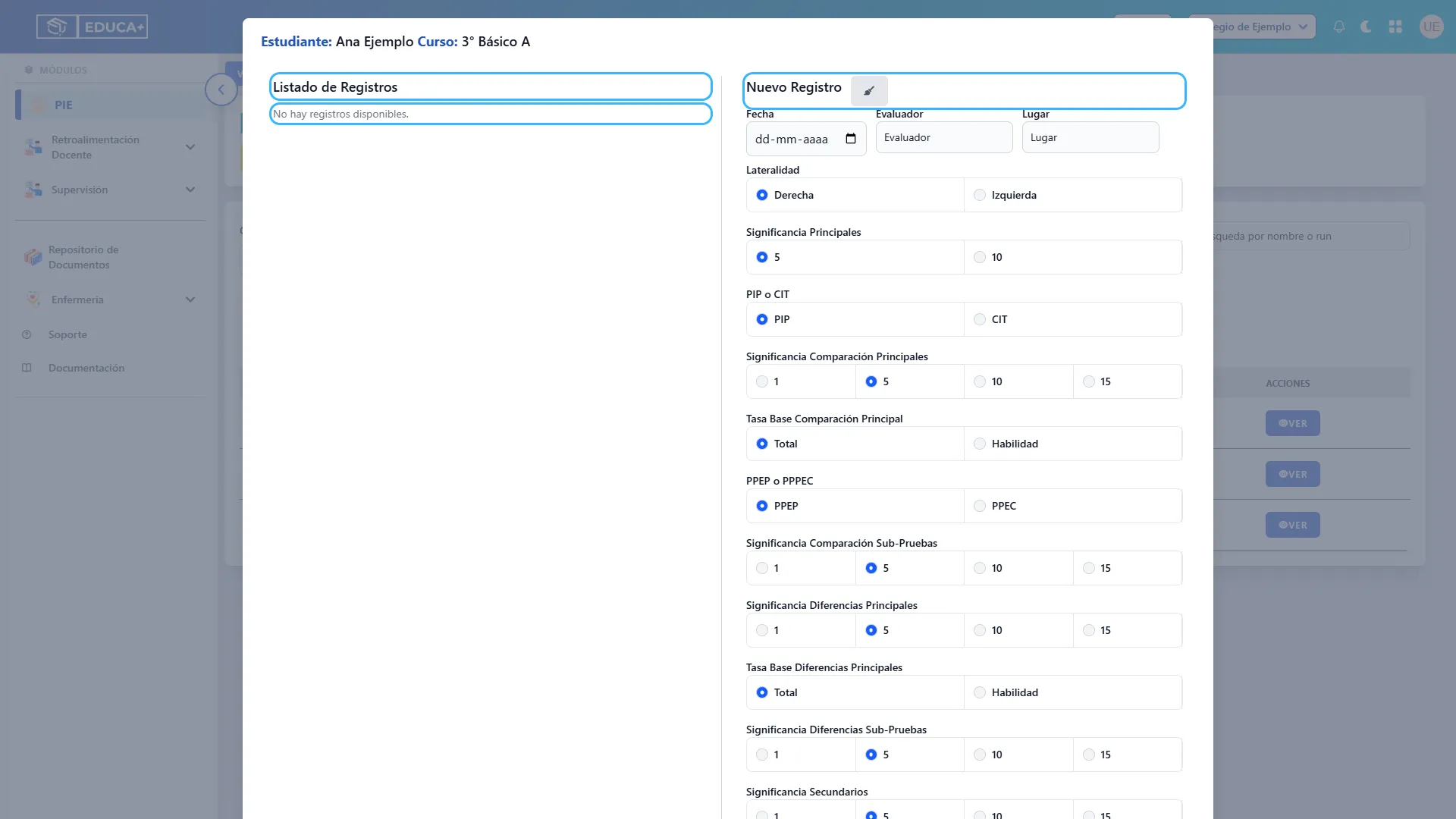
Paso 10. Completar fecha, evaluador y lugar
Sección titulada «Paso 10. Completar fecha, evaluador y lugar»Ingrese la Fecha en que se realizó la evaluación, el nombre del Evaluador y el Lugar. La fecha y el evaluador son obligatorios para guardar. Use la fecha real de aplicación, porque interviene en el cálculo de la edad.
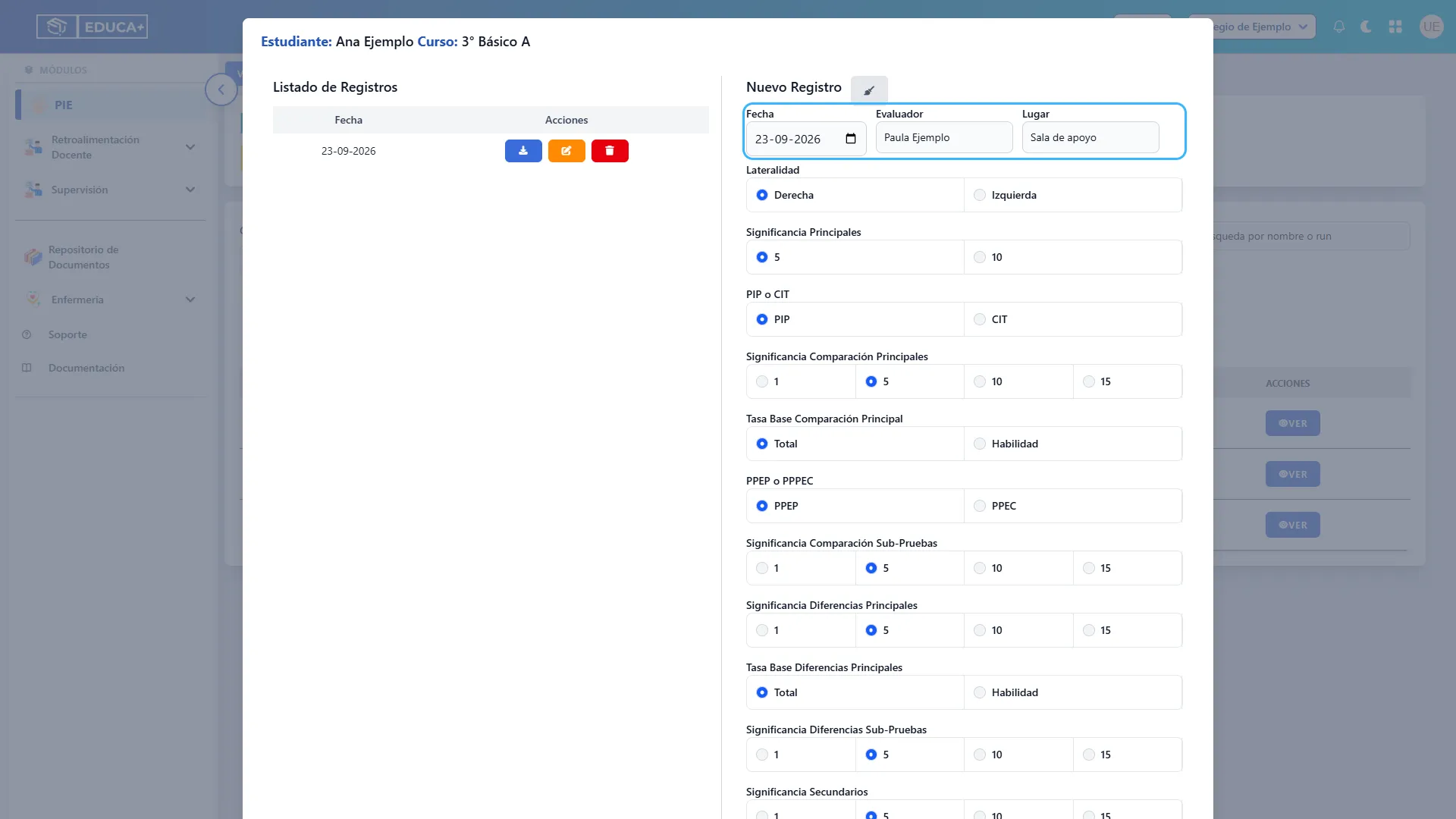
Paso 11. Indicar la lateralidad
Sección titulada «Paso 11. Indicar la lateralidad»Seleccione Derecha o Izquierda, según corresponda al estudiante. El formulario propone Derecha al iniciar un registro.
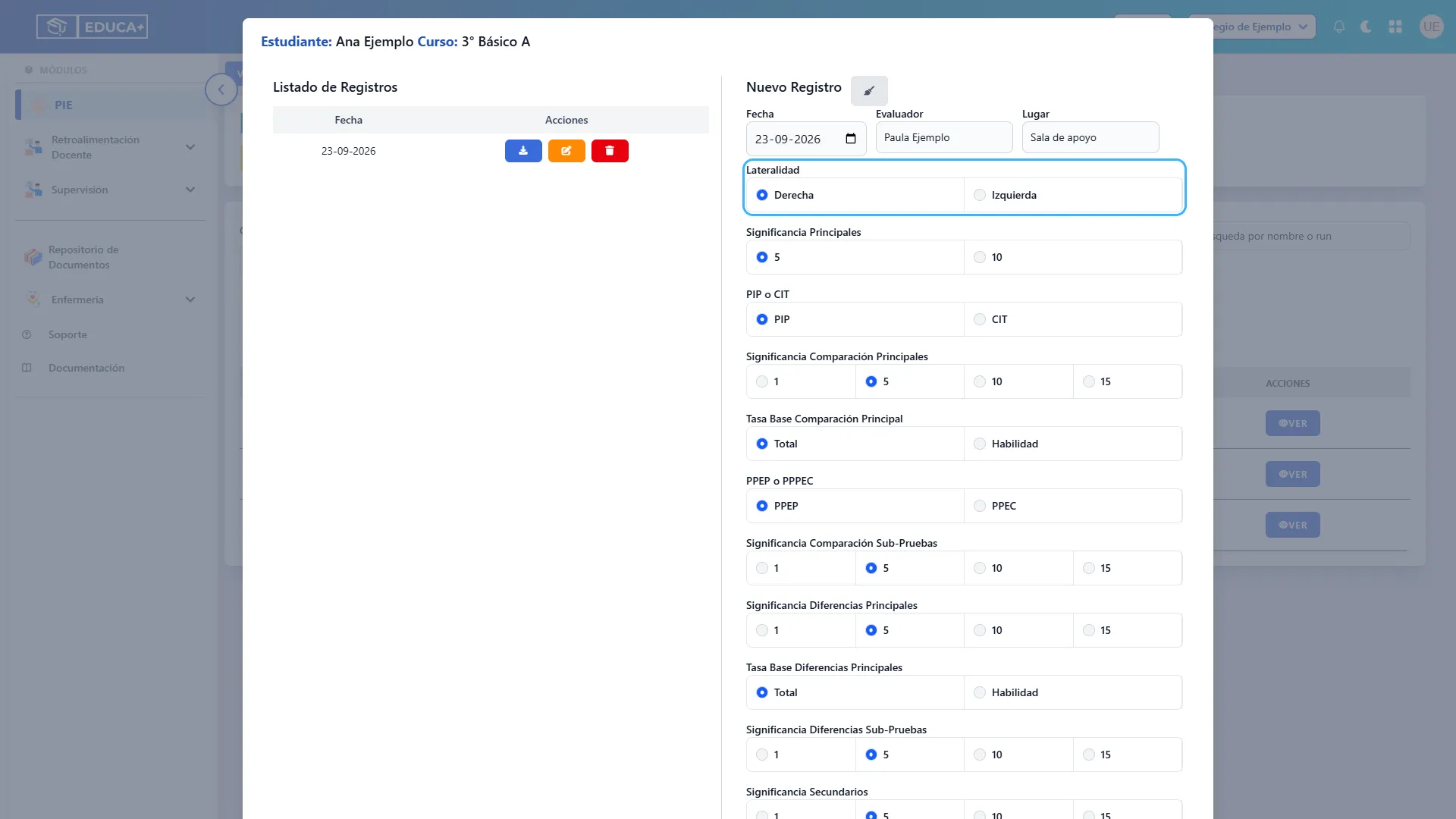
Etapa 4. Revisar los parámetros del protocolo
Sección titulada «Etapa 4. Revisar los parámetros del protocolo»Estos controles permiten registrar las opciones de significancia, referencia y tasa base utilizadas en las comparaciones. Recorra el formulario hacia abajo y seleccione una alternativa por grupo, de acuerdo con el criterio del profesional responsable.
Paso 12. Revisar significancia principal y referencia
Sección titulada «Paso 12. Revisar significancia principal y referencia»En Significancia Principales, seleccione 5 o 10. En PIP o CIT, elija la referencia que corresponde a la evaluación. Al iniciar un registro aparecen 5 y PIP.
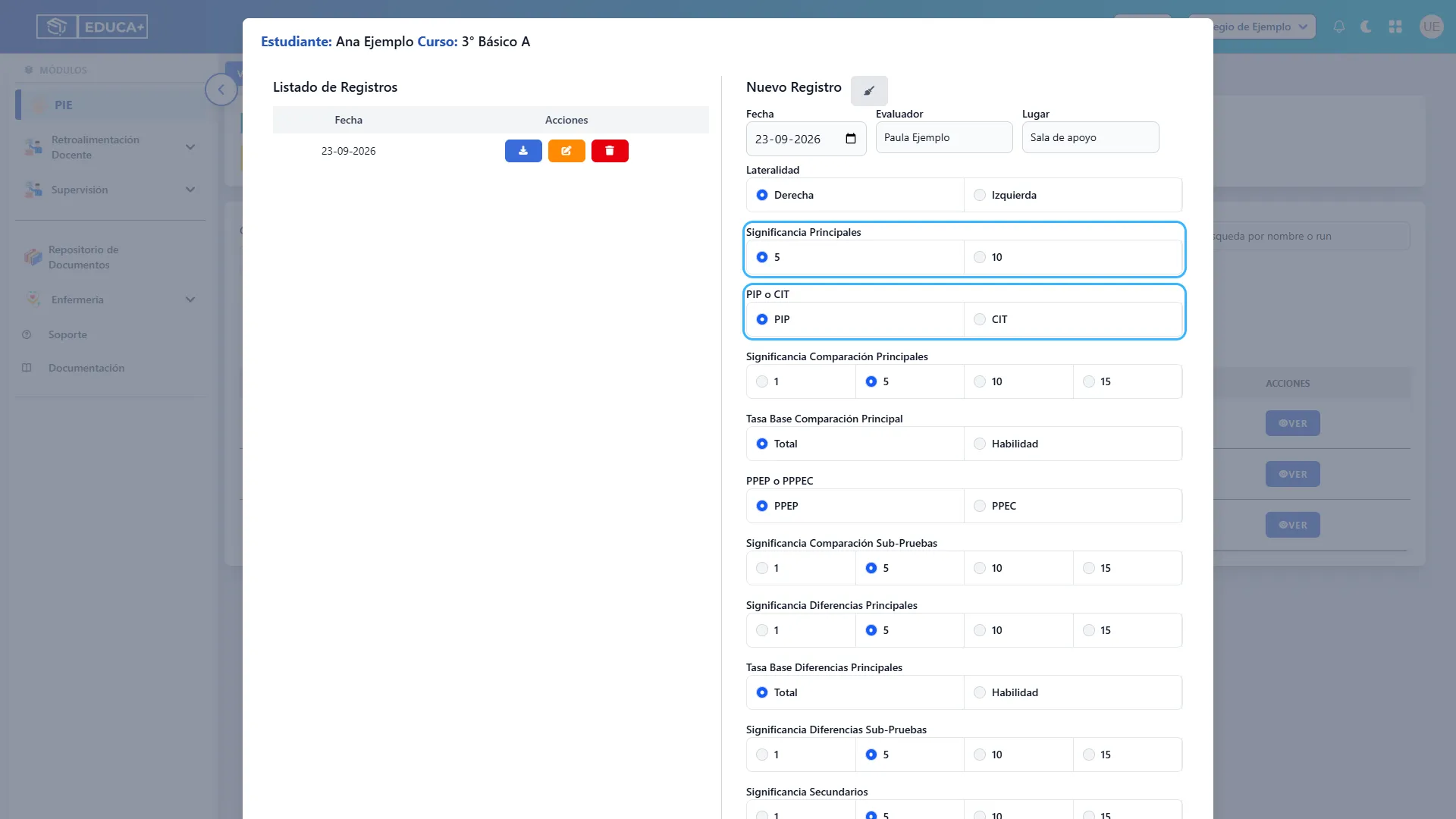
Paso 13. Configurar la comparación principal
Sección titulada «Paso 13. Configurar la comparación principal»En Significancia Comparación Principales, seleccione 1, 5, 10 o 15. En Tasa Base Comparación Principal, elija Total o Habilidad. Los valores iniciales son 5 y Total.
Paso 14. Configurar la comparación de subpruebas
Sección titulada «Paso 14. Configurar la comparación de subpruebas»Seleccione PPEP o PPEC en el grupo correspondiente; su encabezado aparece como PPEP o PPPEC en la interfaz. Luego elija 1, 5, 10 o 15 en Significancia Comparación Sub-Pruebas. Inicialmente están seleccionados PPEP y 5.
Paso 15. Configurar las diferencias principales
Sección titulada «Paso 15. Configurar las diferencias principales»En Significancia Diferencias Principales, elija 1, 5, 10 o 15. En Tasa Base Diferencias Principales, seleccione Total o Habilidad. Los valores iniciales son 5 y Total.
Paso 16. Configurar las diferencias entre subpruebas
Sección titulada «Paso 16. Configurar las diferencias entre subpruebas»En Significancia Diferencias Sub-Pruebas, seleccione 1, 5, 10 o 15. El valor inicial es 5.
Paso 17. Revisar la significancia de los secundarios
Sección titulada «Paso 17. Revisar la significancia de los secundarios»En Significancia Secundarios, seleccione 1, 5, 10 o 15, según lo definido para la evaluación. El formulario propone 5.
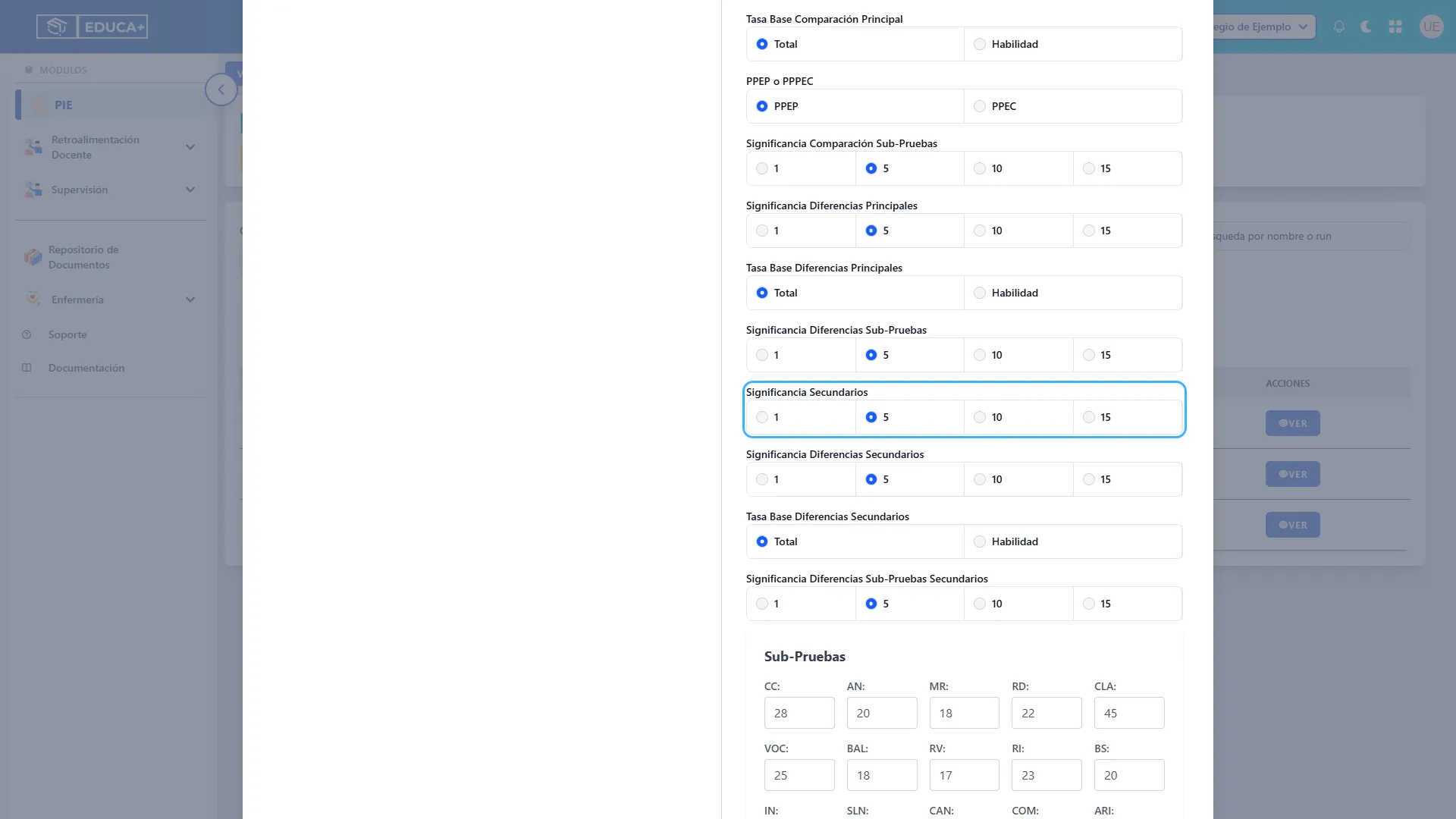
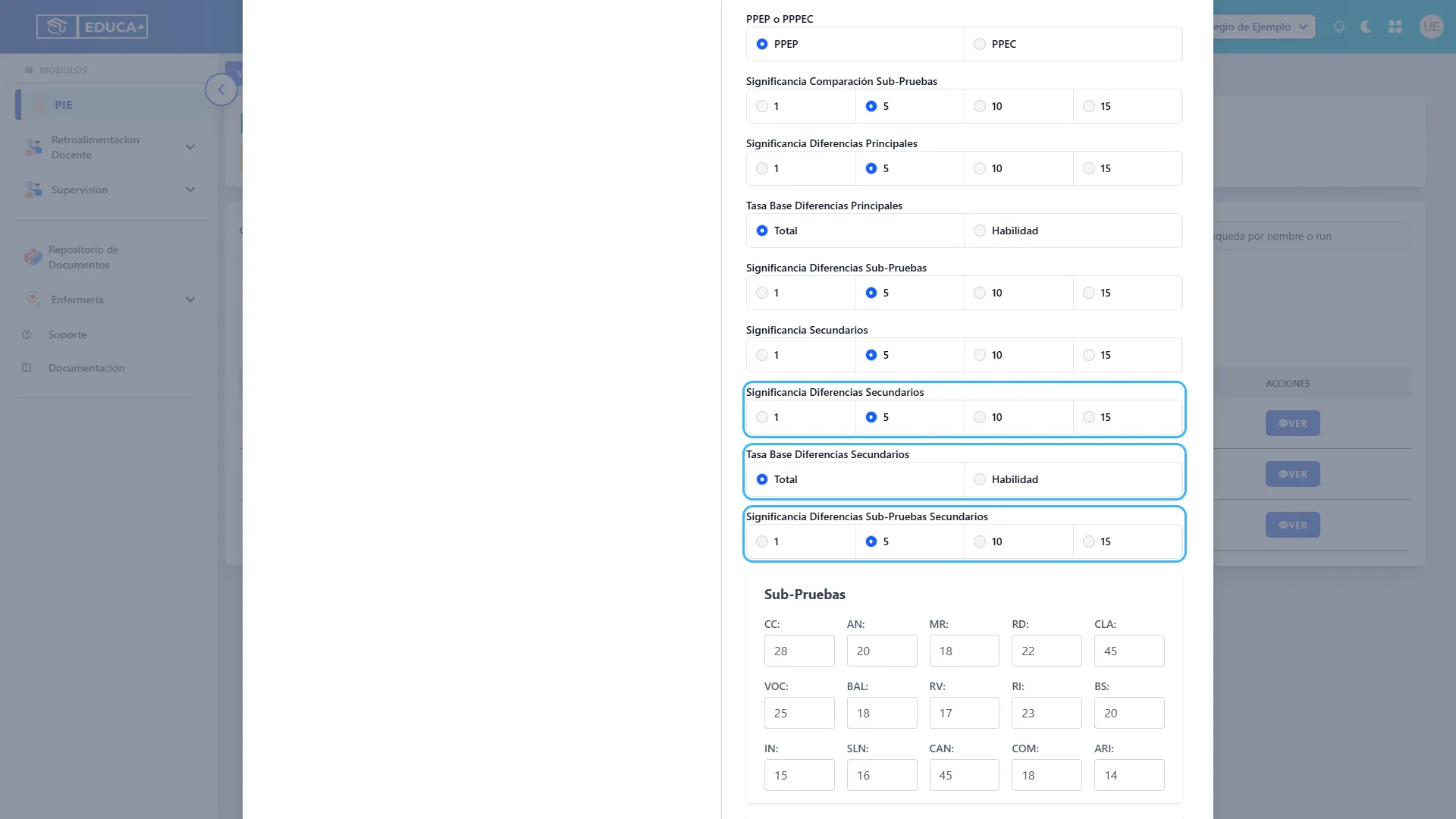
Paso 18. Configurar las diferencias secundarias
Sección titulada «Paso 18. Configurar las diferencias secundarias»Revise Significancia Diferencias Secundarios y Significancia Diferencias Sub-Pruebas Secundarios: ambos permiten elegir 1, 5, 10 o 15. En Tasa Base Diferencias Secundarios, elija Total o Habilidad. Los valores iniciales son 5, Total y 5, respectivamente.
Etapa 5. Registrar puntajes y observaciones
Sección titulada «Etapa 5. Registrar puntajes y observaciones»En esta parte se ingresan los resultados disponibles y los antecedentes observados durante la sesión. Revise los datos antes de guardarlos.
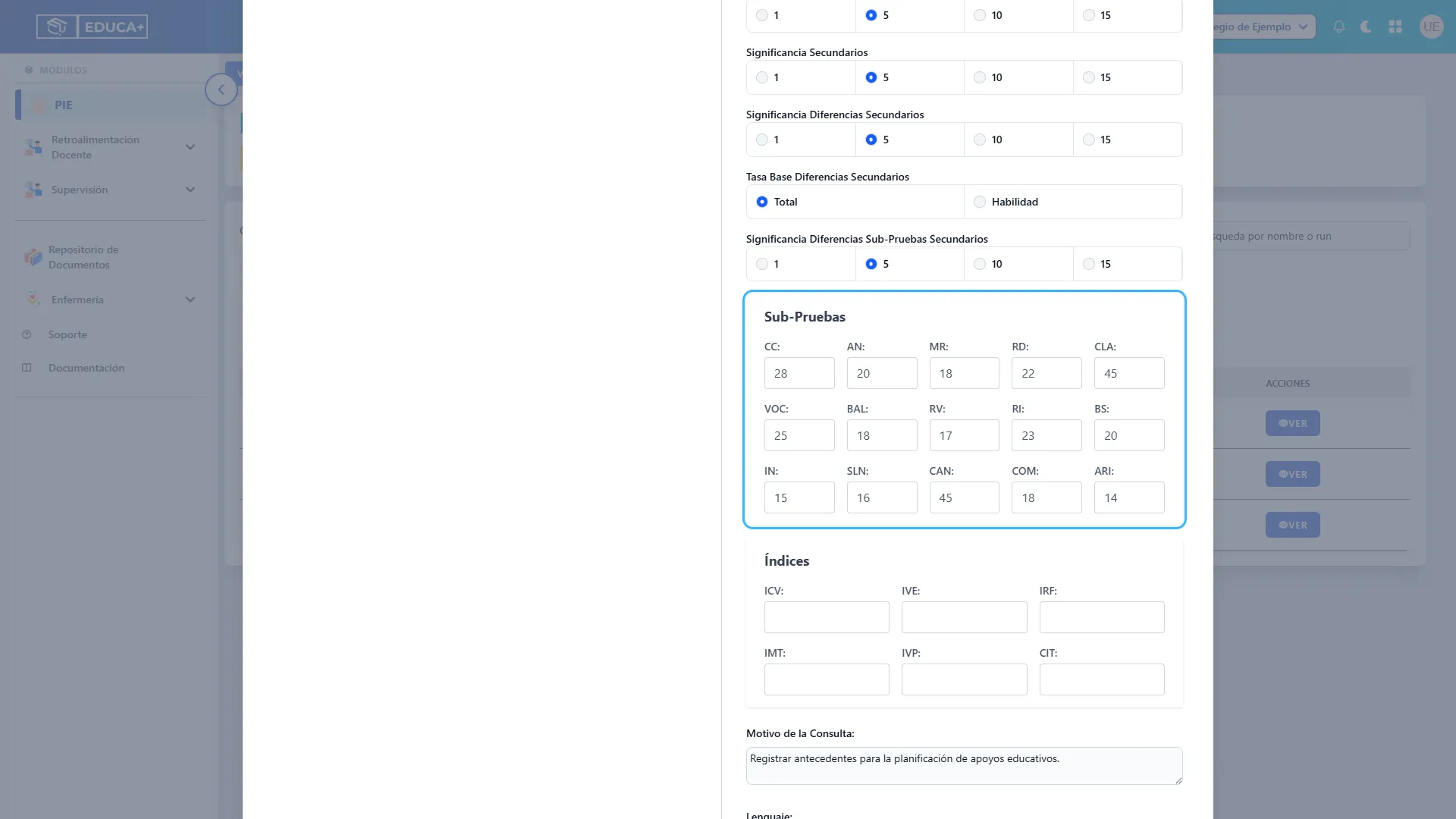
Paso 19. Ingresar los puntajes de Sub-Pruebas
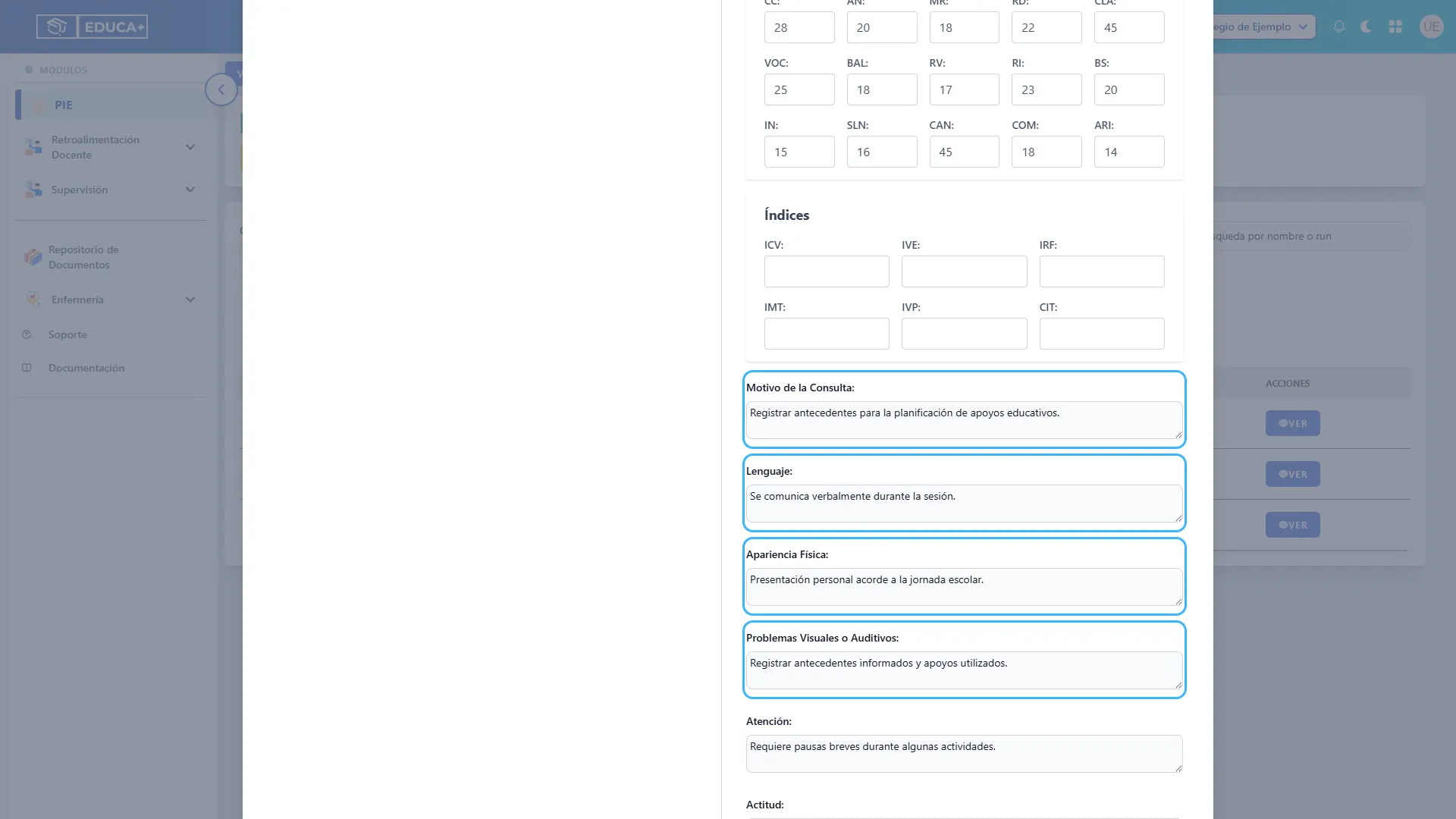
Sección titulada «Paso 19. Ingresar los puntajes de Sub-Pruebas»En Sub-Pruebas, transcriba los puntajes brutos en las casillas correspondientes: CC, AN, MR, RD, CLA, VOC, BAL, RV, RI, BS, IN, SLN, CAN, COM y ARI.
Verifique cada sigla con el protocolo aplicado. Deje sin completar las subpruebas que no tengan un resultado registrado; ingrese 0 únicamente cuando ese sea el puntaje obtenido.
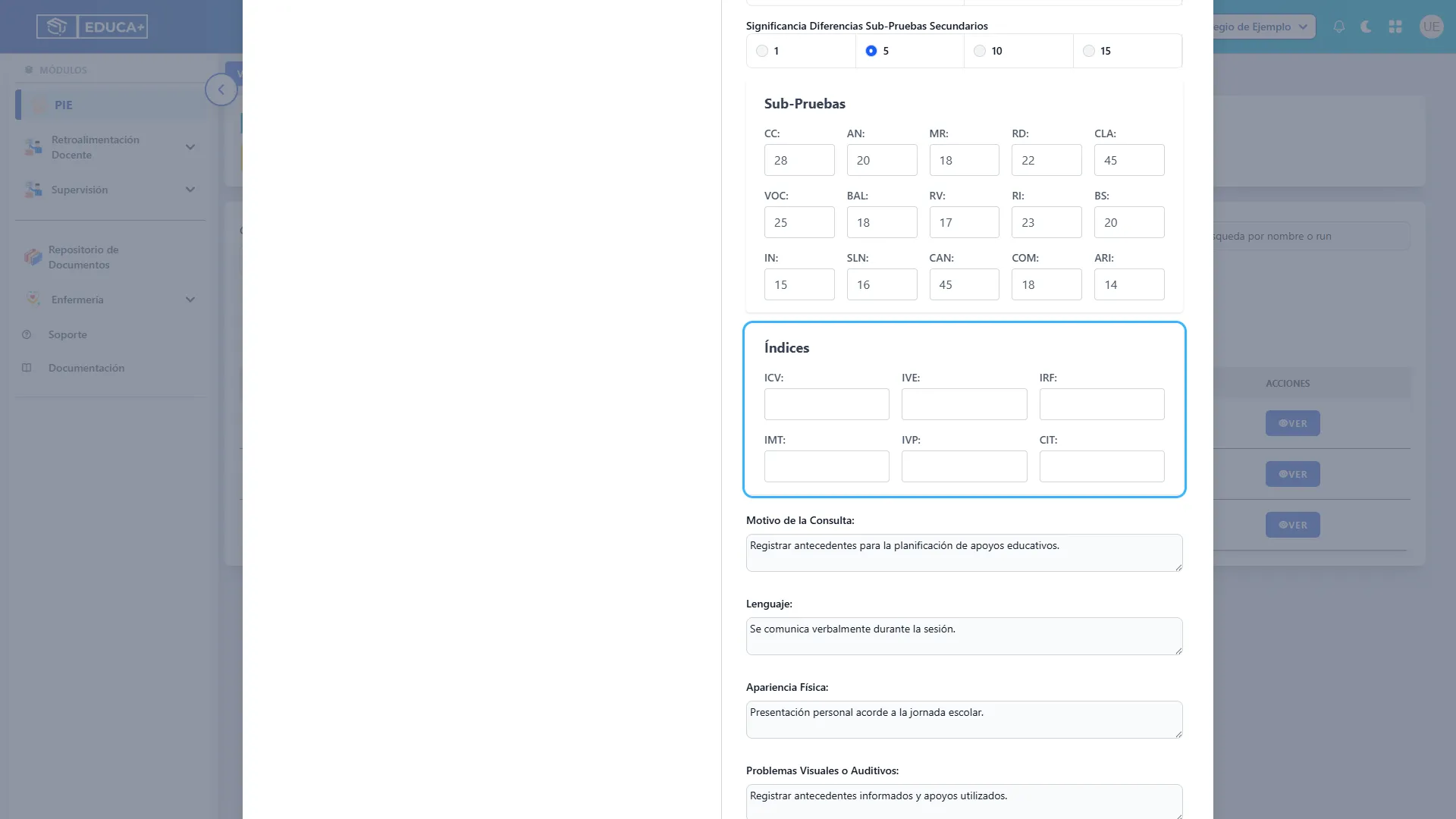
Paso 20. Revisar el apartado Índices
Sección titulada «Paso 20. Revisar el apartado Índices»El formulario dispone de casillas para ICV, IVE, IRF, IMT, IVP y CIT. Si necesita registrar estos valores, ingrese los que correspondan a la evaluación.
Los índices del PDF se calculan a partir de las subpruebas y la edad del estudiante. Completar estas casillas no sustituye el ingreso de los puntajes brutos.
Paso 21. Registrar el motivo y los antecedentes de la sesión
Sección titulada «Paso 21. Registrar el motivo y los antecedentes de la sesión»Complete los campos según la información disponible:
- Motivo de la Consulta: razón por la que se realizó la evaluación.
- Lenguaje: observaciones sobre la comunicación durante la sesión.
- Apariencia Física: antecedentes observados que corresponda consignar.
- Problemas Visuales o Auditivos: antecedentes informados y apoyos utilizados.
Use frases breves y concretas.
Paso 22. Completar las observaciones finales
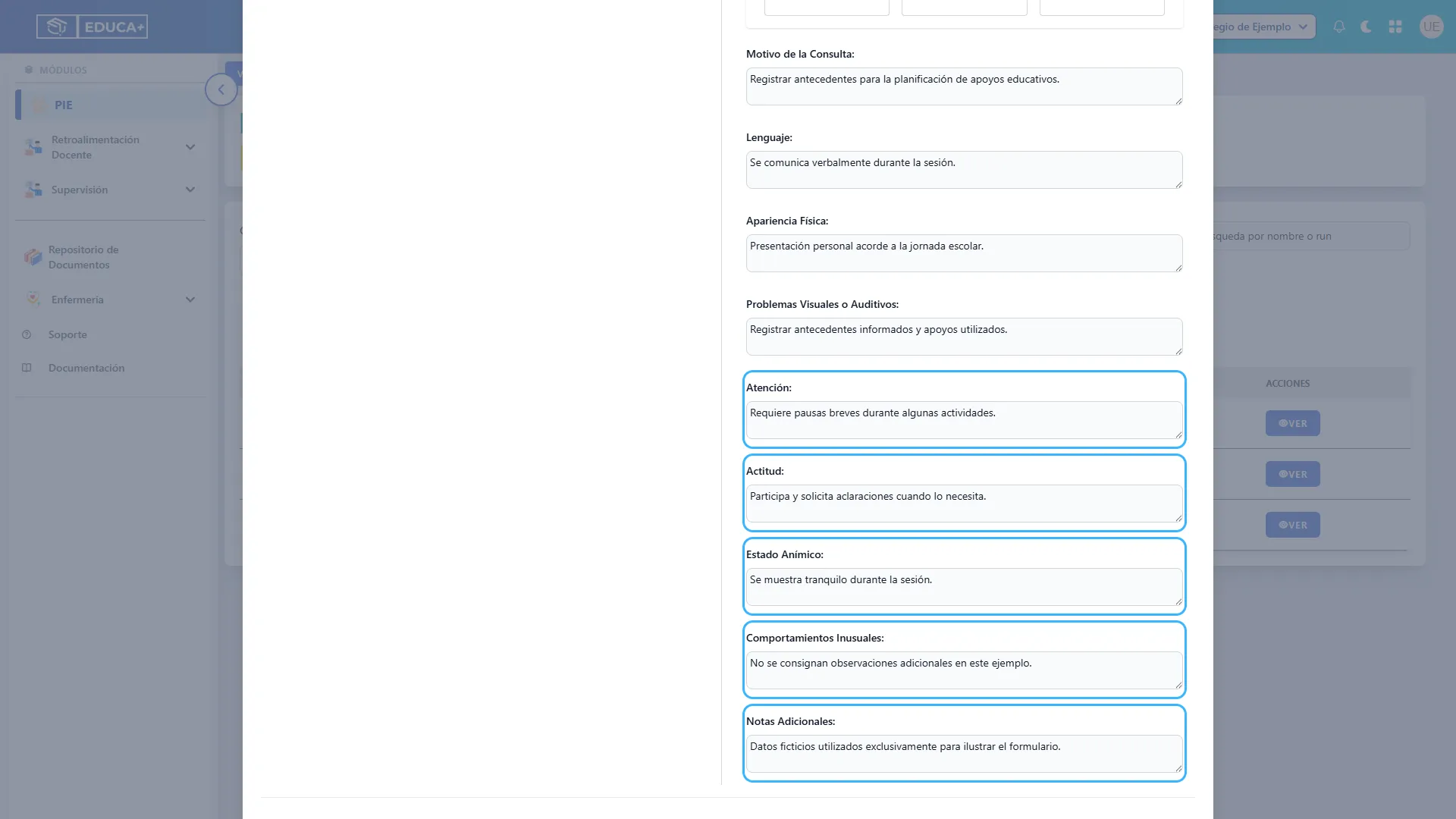
Sección titulada «Paso 22. Completar las observaciones finales»Continúe con los campos restantes:
- Atención: cómo se mantuvo la atención y si se requirieron pausas.
- Actitud: disposición y participación durante las actividades.
- Estado Anímico: observaciones de la sesión que sea pertinente registrar.
- Comportamientos Inusuales: hechos concretos que desee dejar consignados.
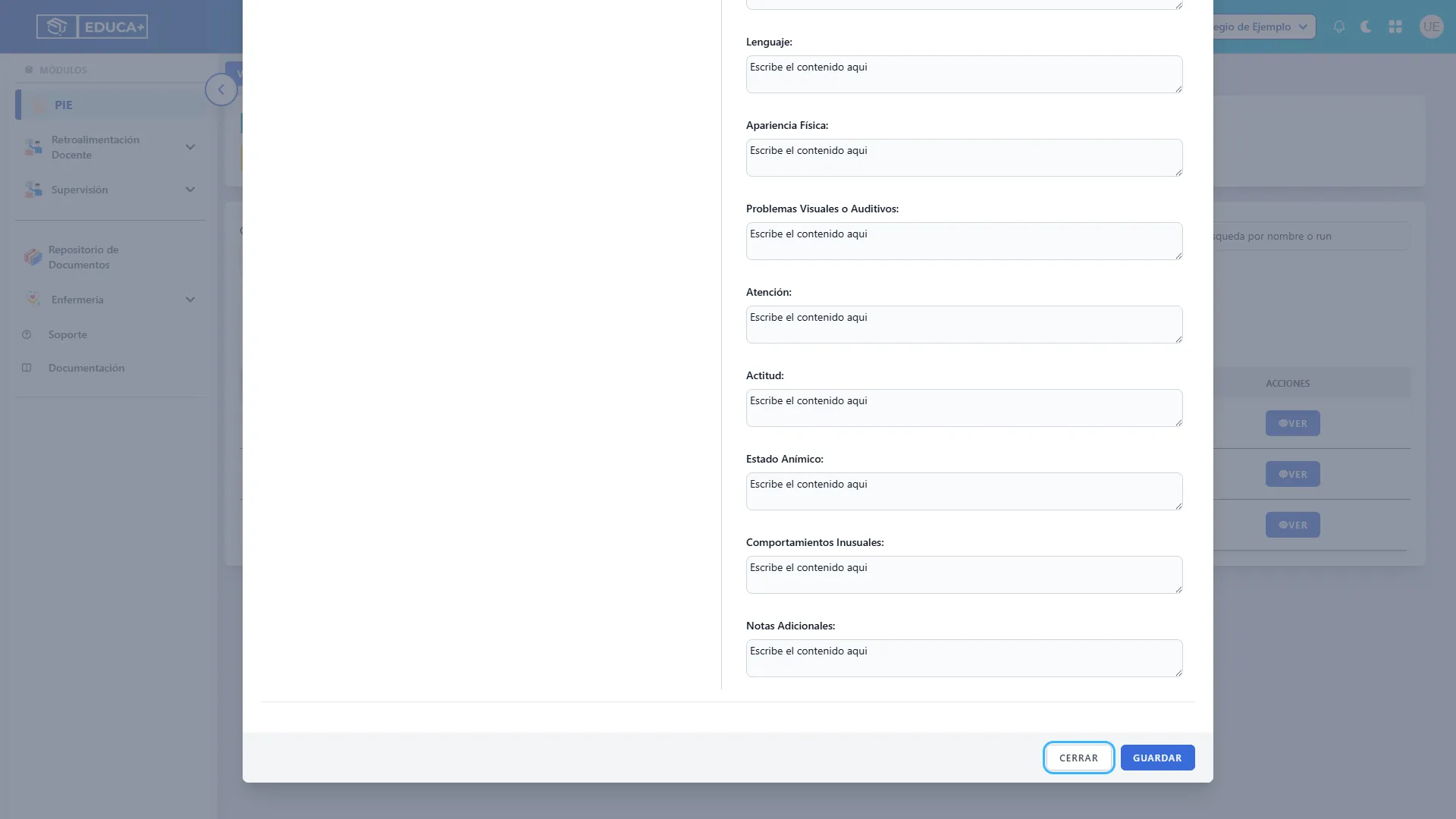
- Notas Adicionales: otros antecedentes relevantes.
Paso 23. Guardar la evaluación
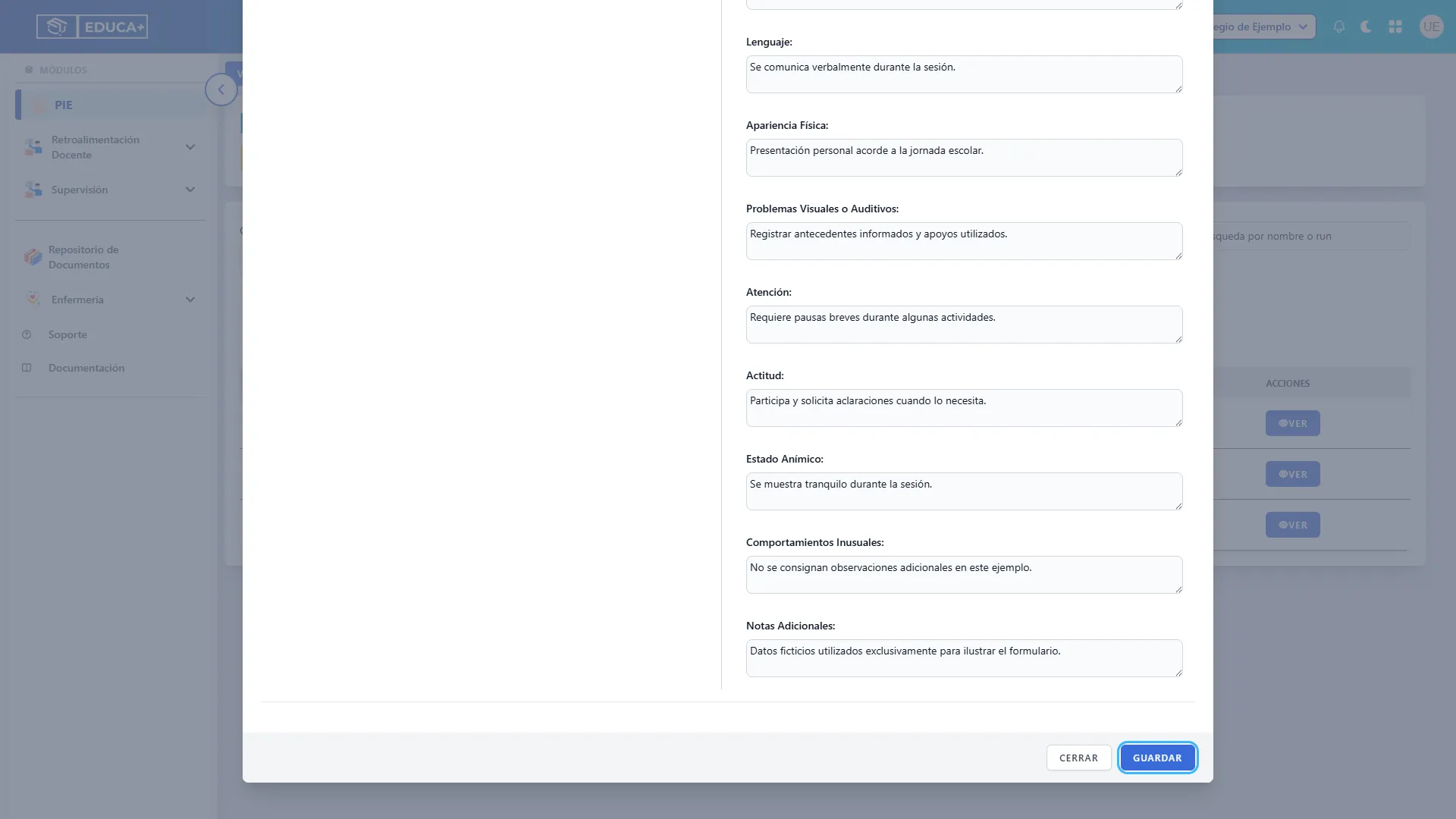
Sección titulada «Paso 23. Guardar la evaluación»Desplácese hasta el final y pulse Guardar. Cuando la operación finaliza correctamente, la ventana se cierra y aparece Datos Actualizados correctamente.
Si el formulario permanece abierto o informa un error, revise los campos indicados y vuelva a guardar. No considere guardados los cambios hasta recibir la confirmación.
Etapa 6. Consultar y actualizar registros
Sección titulada «Etapa 6. Consultar y actualizar registros»Las evaluaciones guardadas quedan asociadas al estudiante. Use su fecha para identificar el registro antes de editarlo o descargarlo.
Paso 24. Consultar el historial guardado
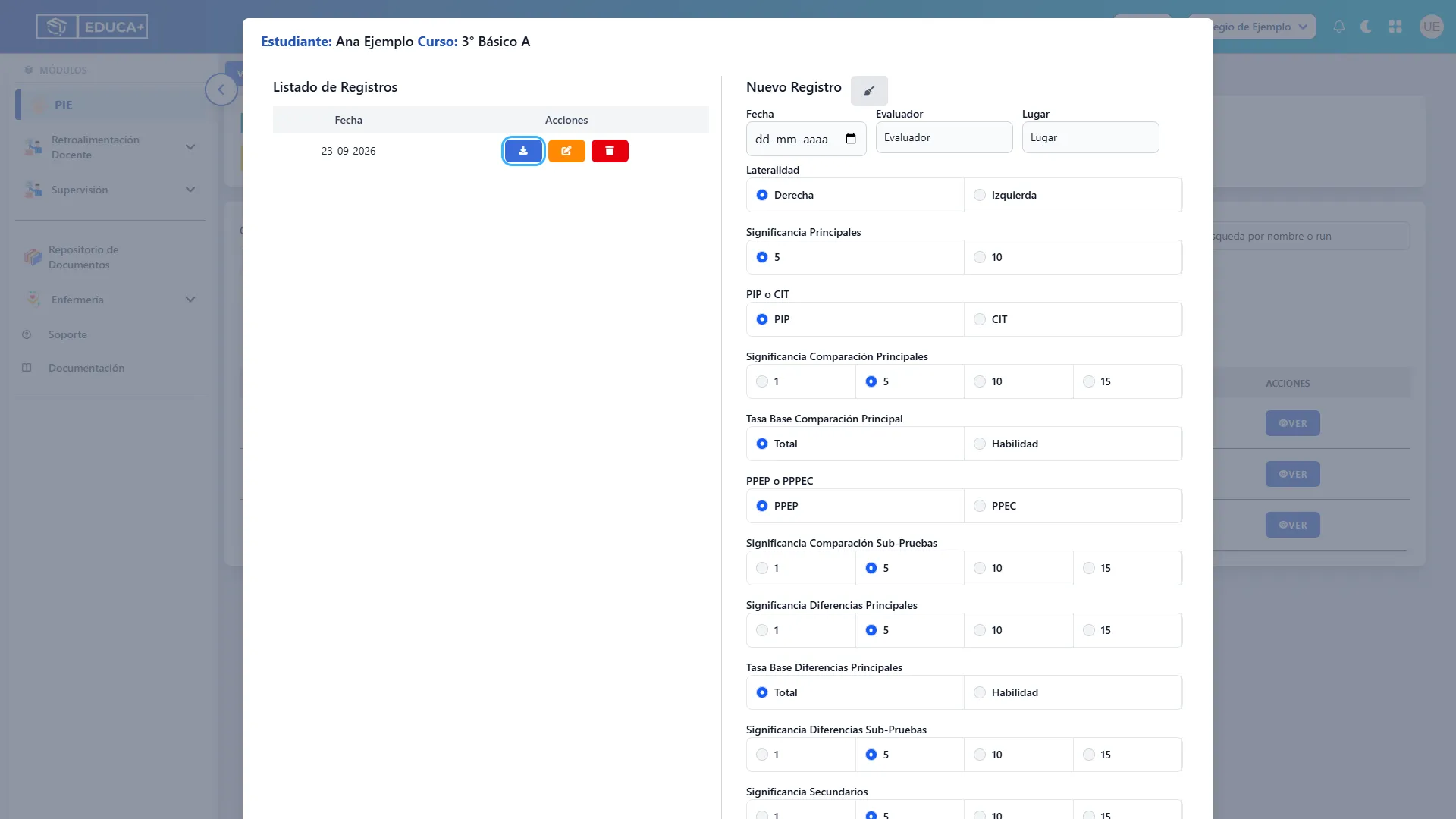
Sección titulada «Paso 24. Consultar el historial guardado»Desde el listado de estudiantes, vuelva a pulsar Ver. En Listado de Registros, ubique la fecha de la evaluación. Cada fila ofrece Descargar, Editar y Eliminar; al situar el puntero sobre un botón se muestra su nombre.
Paso 25. Editar una evaluación existente
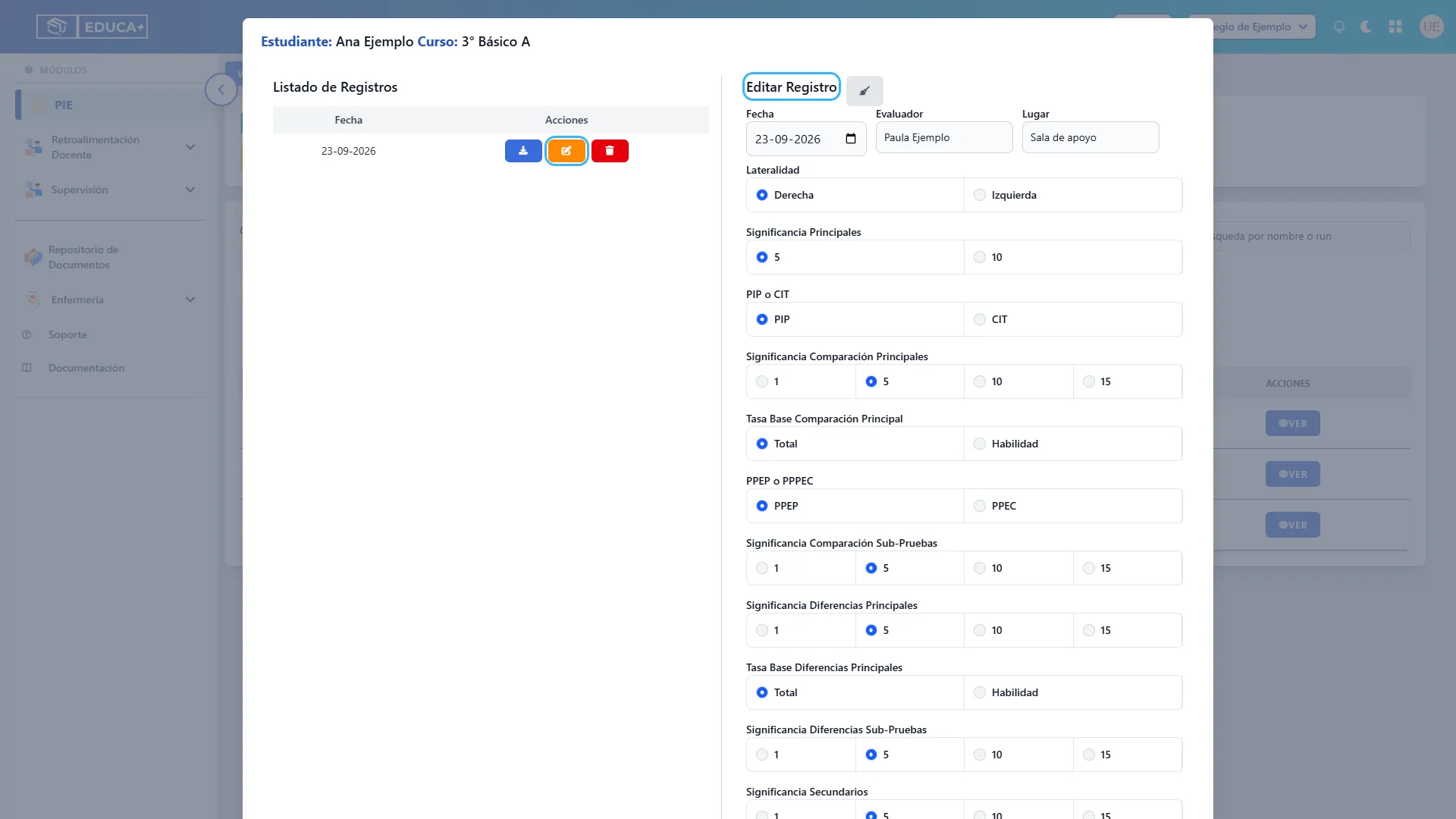
Sección titulada «Paso 25. Editar una evaluación existente»Pulse el botón naranja con el icono de edición en la fila de la fecha que desea corregir. El encabezado cambia a Editar Registro y el formulario carga sus datos. Realice los cambios y pulse Guardar, al final de la ventana, para actualizar ese registro.
Paso 26. Limpiar el formulario para iniciar otro registro
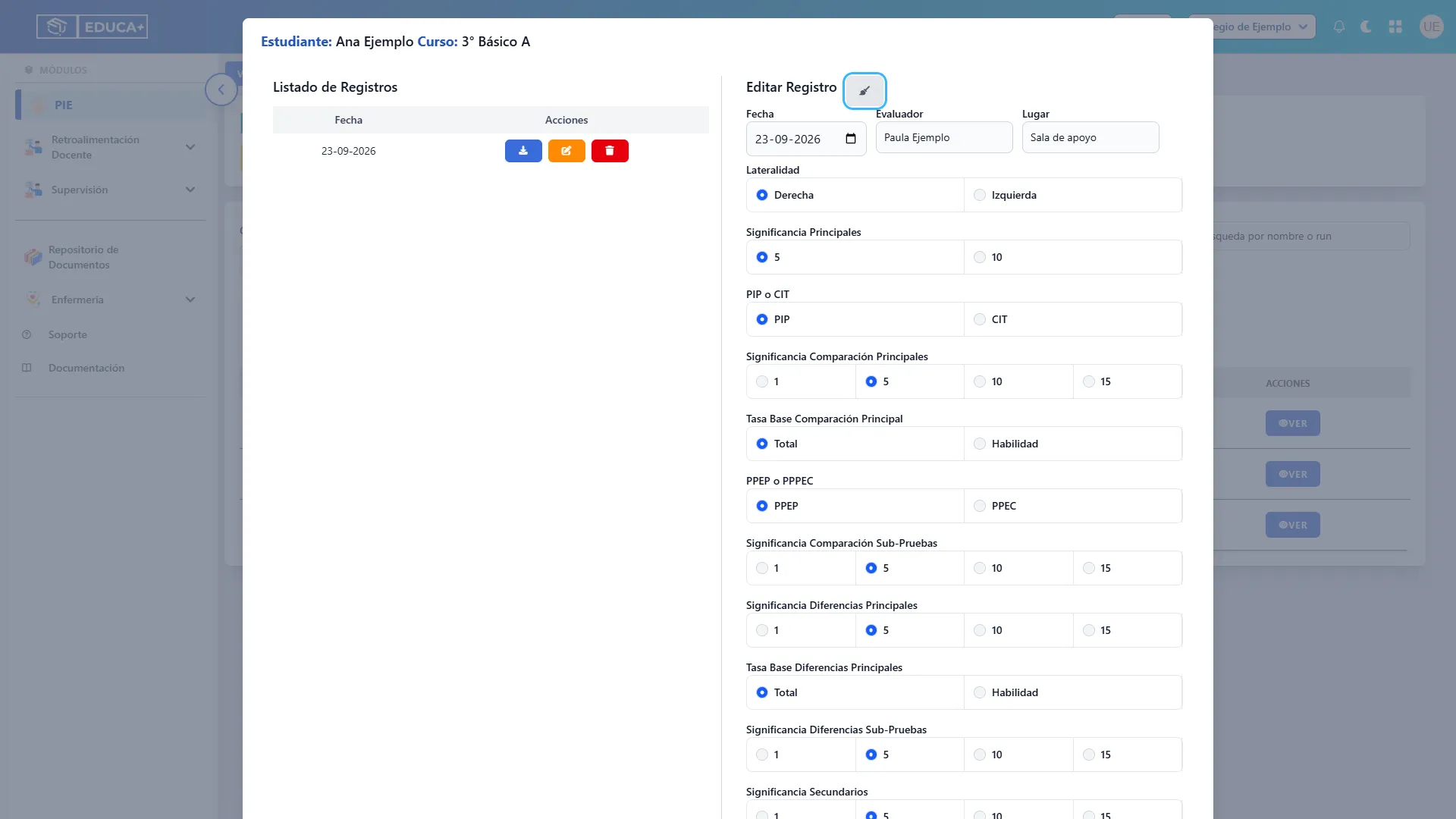
Sección titulada «Paso 26. Limpiar el formulario para iniciar otro registro»Pulse el botón con la escoba, identificado como Limpiar formulario. Se vacían los datos ingresados, se restablecen los parámetros iniciales y el formulario vuelve a Nuevo Registro.
Esta acción descarta los cambios que aún no haya guardado en el formulario. Los registros anteriores del historial se conservan.
Etapa 7. Descargar el protocolo
Sección titulada «Etapa 7. Descargar el protocolo»El botón de descarga calcula los resultados con los datos guardados y genera el archivo PDF de la evaluación seleccionada.
Paso 27. Descargar el protocolo PDF
Sección titulada «Paso 27. Descargar el protocolo PDF»En Listado de Registros, localice la fecha y pulse el botón azul con la flecha de descarga, Descargar. Espere a que finalice la generación; el archivo se descarga con el nombre protocolo.pdf.
Revise el archivo descargado: identificación, fecha, puntajes, comparaciones y observaciones. Si necesita corregir información, edite el registro, guarde los cambios y vuelva a descargarlo.
Etapa 8. Eliminar un registro y salir
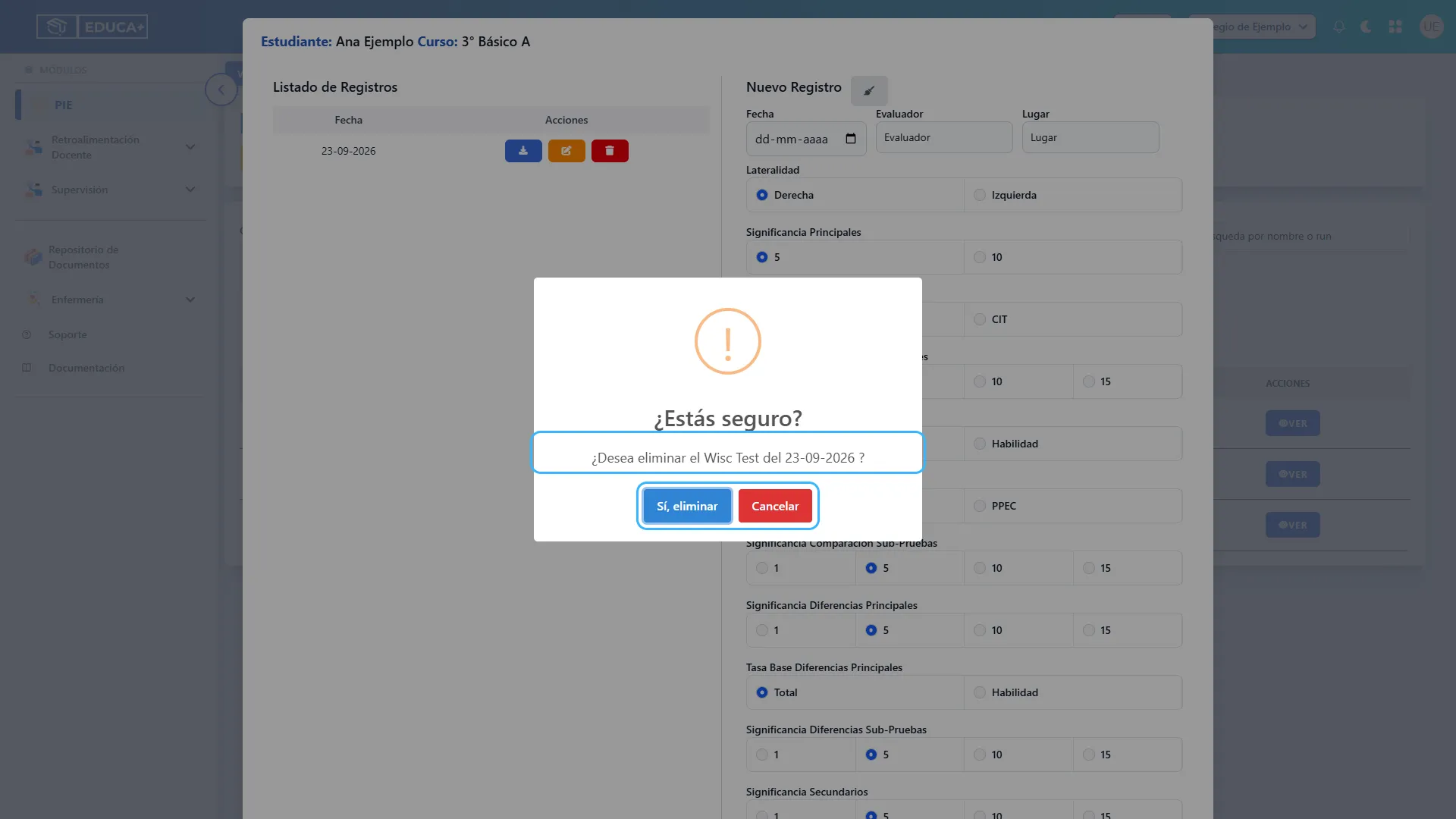
Sección titulada «Etapa 8. Eliminar un registro y salir»La eliminación se realiza por evaluación y solicita confirmación. Compruebe la fecha del registro antes de continuar.
Paso 28. Seleccionar la evaluación que desea eliminar
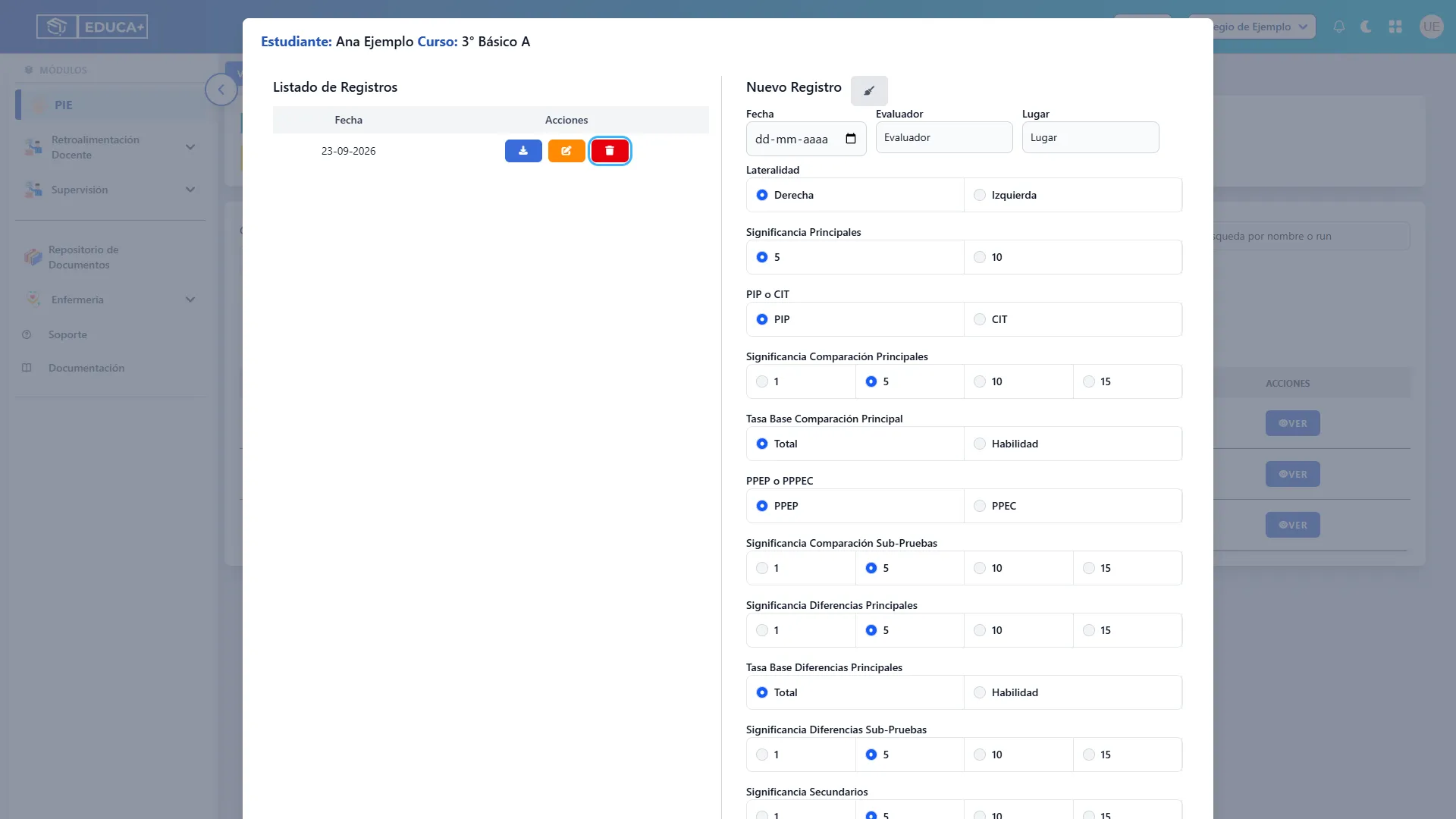
Sección titulada «Paso 28. Seleccionar la evaluación que desea eliminar»En la fila correspondiente, pulse el botón rojo con el icono de papelera, Eliminar. Se abrirá una confirmación que incluye la fecha del registro.
Paso 29. Confirmar o cancelar la eliminación
Sección titulada «Paso 29. Confirmar o cancelar la eliminación»Lea el mensaje ¿Estás seguro? y compruebe la fecha. Pulse Sí, eliminar para borrar la evaluación o Cancelar para conservarla.
Después de eliminar, vuelva a abrir Ver para comprobar el historial actualizado. La pantalla no ofrece una acción para deshacer la eliminación.
Paso 30. Cerrar la ventana del estudiante
Sección titulada «Paso 30. Cerrar la ventana del estudiante»Al terminar, desplácese al final del formulario y pulse Cerrar. Volverá al listado de estudiantes. Si tiene cambios que desea conservar, use Guardar antes de salir.
Paso 31. Volver a PIE
Sección titulada «Paso 31. Volver a PIE»En la parte superior de la pantalla WISC-V, pulse Volver para regresar a la página del curso desde el que ingresó al módulo.
Dudas frecuentes
Sección titulada «Dudas frecuentes»No encuentro al estudiante
Sección titulada «No encuentro al estudiante»Revise el establecimiento, el filtro Curso y el texto de búsqueda. Pruebe Todo y busque por parte del nombre o RUN. Si aparece No hay Registros, no hay resultados para la selección actual.
No se guarda la evaluación
Sección titulada «No se guarda la evaluación»Compruebe que la fecha sea válida, que haya completado el evaluador y que las casillas de puntajes contengan números. Revise cualquier aviso del formulario y vuelva a pulsar Guardar.
No se genera el PDF
Sección titulada «No se genera el PDF»Revise la fecha de nacimiento del estudiante, la fecha de evaluación y los puntajes guardados. Si el aviso indica que no existe una tabla para la edad, compruebe ambas fechas. Si el problema continúa, comunique al soporte el mensaje mostrado.
Cambié datos, pero la descarga sigue mostrando los anteriores
Sección titulada «Cambié datos, pero la descarga sigue mostrando los anteriores»La descarga utiliza el registro guardado. Pulse Guardar, abra nuevamente Ver y descargue la evaluación por su fecha. Compruebe que esté leyendo el archivo más reciente.
El historial no se actualiza después de eliminar
Sección titulada «El historial no se actualiza después de eliminar»Cierre la ventana y vuelva a abrir Ver para consultar el listado actualizado. Si aparece un error, compruebe primero si el registro sigue presente antes de repetir la eliminación.