
Equipo de Aula
¿Para qué sirve Equipo de Aula?
Sección titulada «¿Para qué sirve Equipo de Aula?»Equipo de Aula, dentro del módulo PIE, reúne a las personas que participan en el apoyo educativo de un curso. Permite consultar al equipo administrativo, incorporar docentes y profesionales, actualizar sus antecedentes y organizar su participación en las clases.
El apartado Horario Equipo de Aula permite asignar uno o varios profesionales PIE a una clase, indicar si trabajarán en Aula Común o Aula de Recursos, consultar el horario individual y descargar la planificación en Excel.
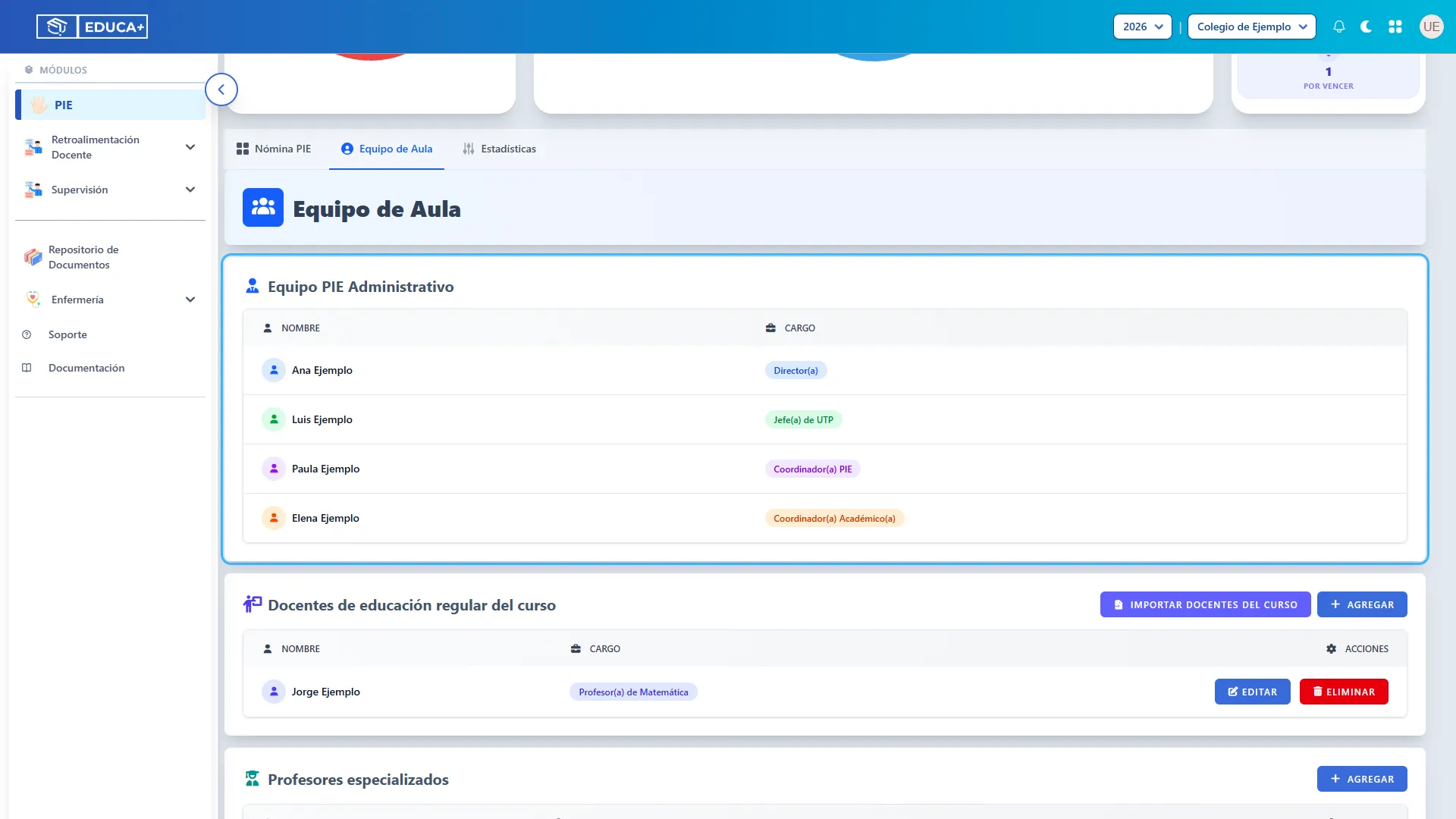
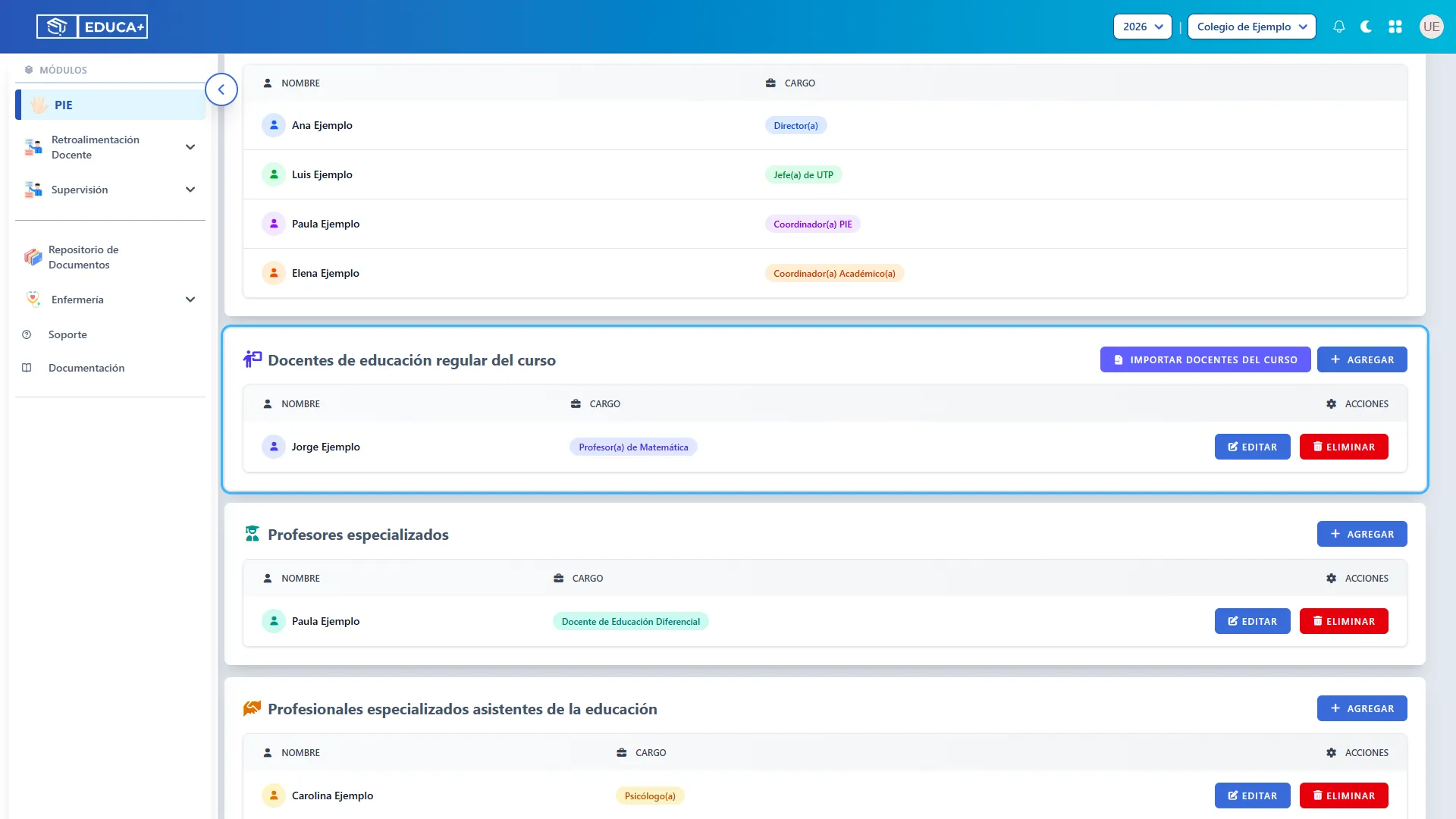
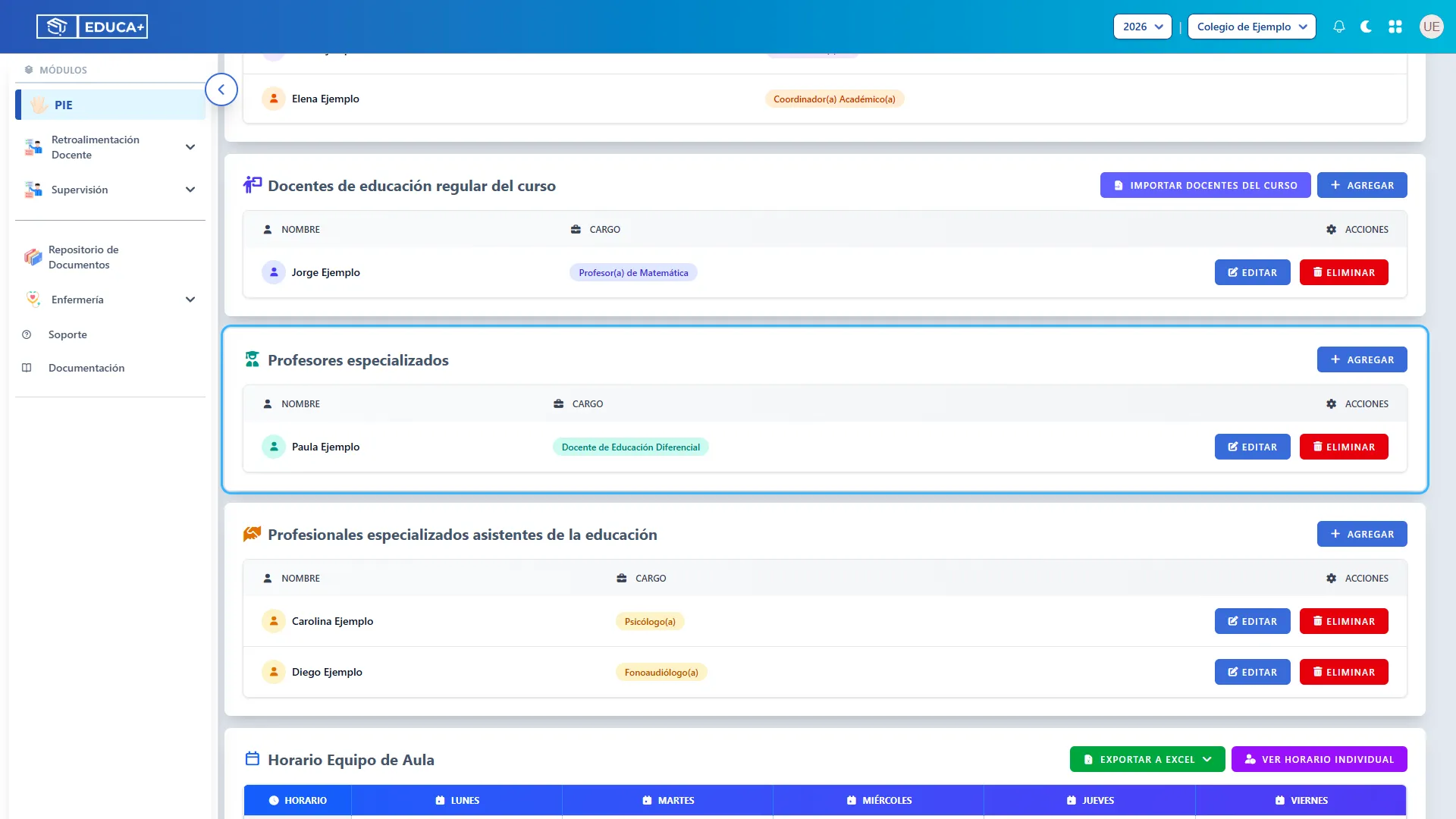
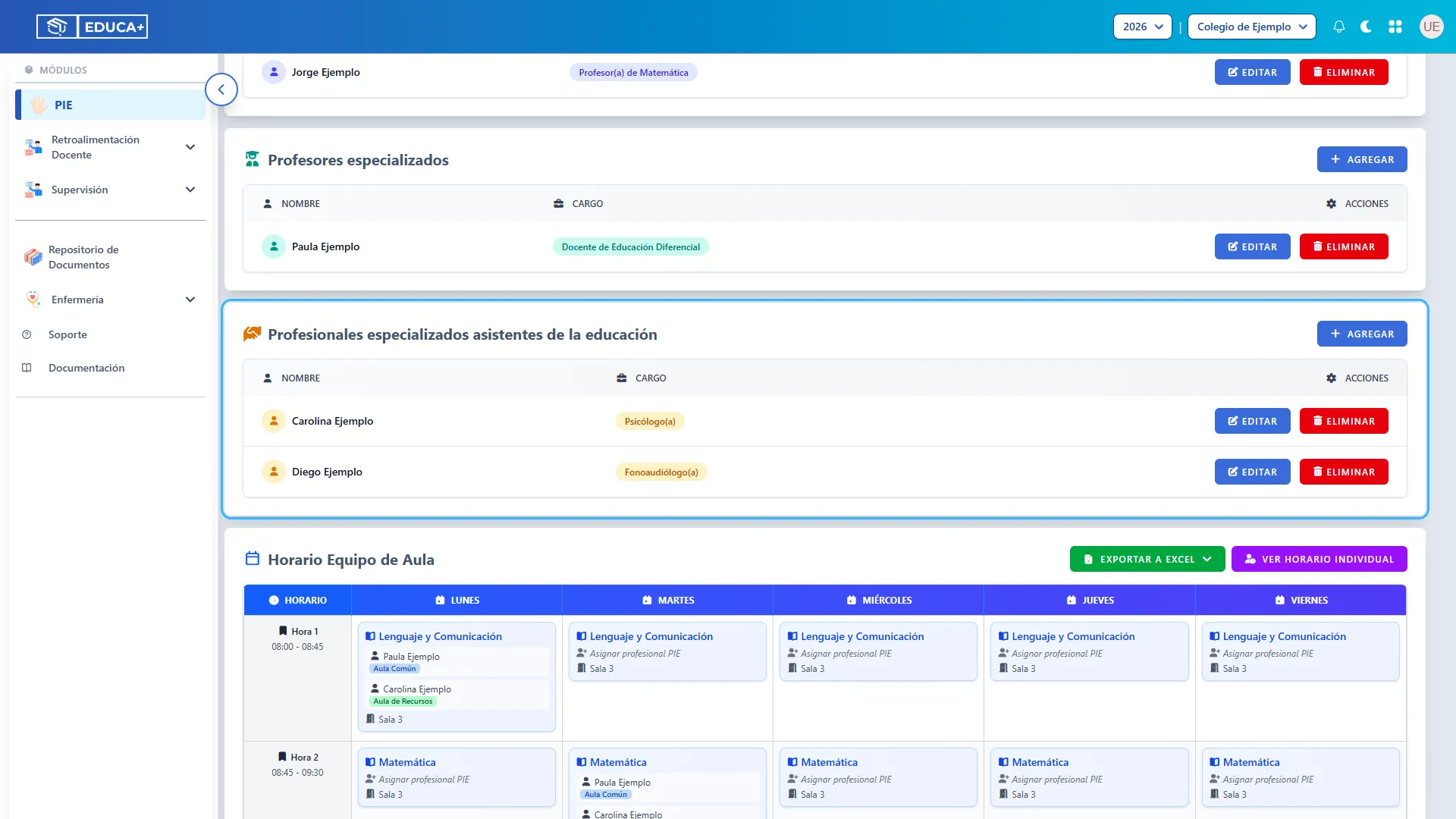
Las imágenes muestran las plantillas de la interfaz con datos ficticios de ejemplo. Los recuadros celestes señalan la acción o la información que debe revisar.
Antes de comenzar
Sección titulada «Antes de comenzar»- Confirme el establecimiento, el año y el curso en que trabajará.
- Los usuarios que agregue deben estar disponibles en el establecimiento.
- Para asignar apoyos, el curso debe tener su estructura horaria y sus clases configuradas previamente.
- Los profesionales disponibles para el horario provienen de Profesores especializados y Profesionales especializados asistentes de la educación.
- Si no ve el módulo, un curso o los botones de gestión, solicite al administrador que revise sus permisos y asignaciones.
Etapa 1. Ingresar al equipo del curso
Sección titulada «Etapa 1. Ingresar al equipo del curso»Seleccione el contexto de trabajo. Los integrantes y los apoyos se gestionan desde el curso elegido.
Paso 1. Abrir PIE
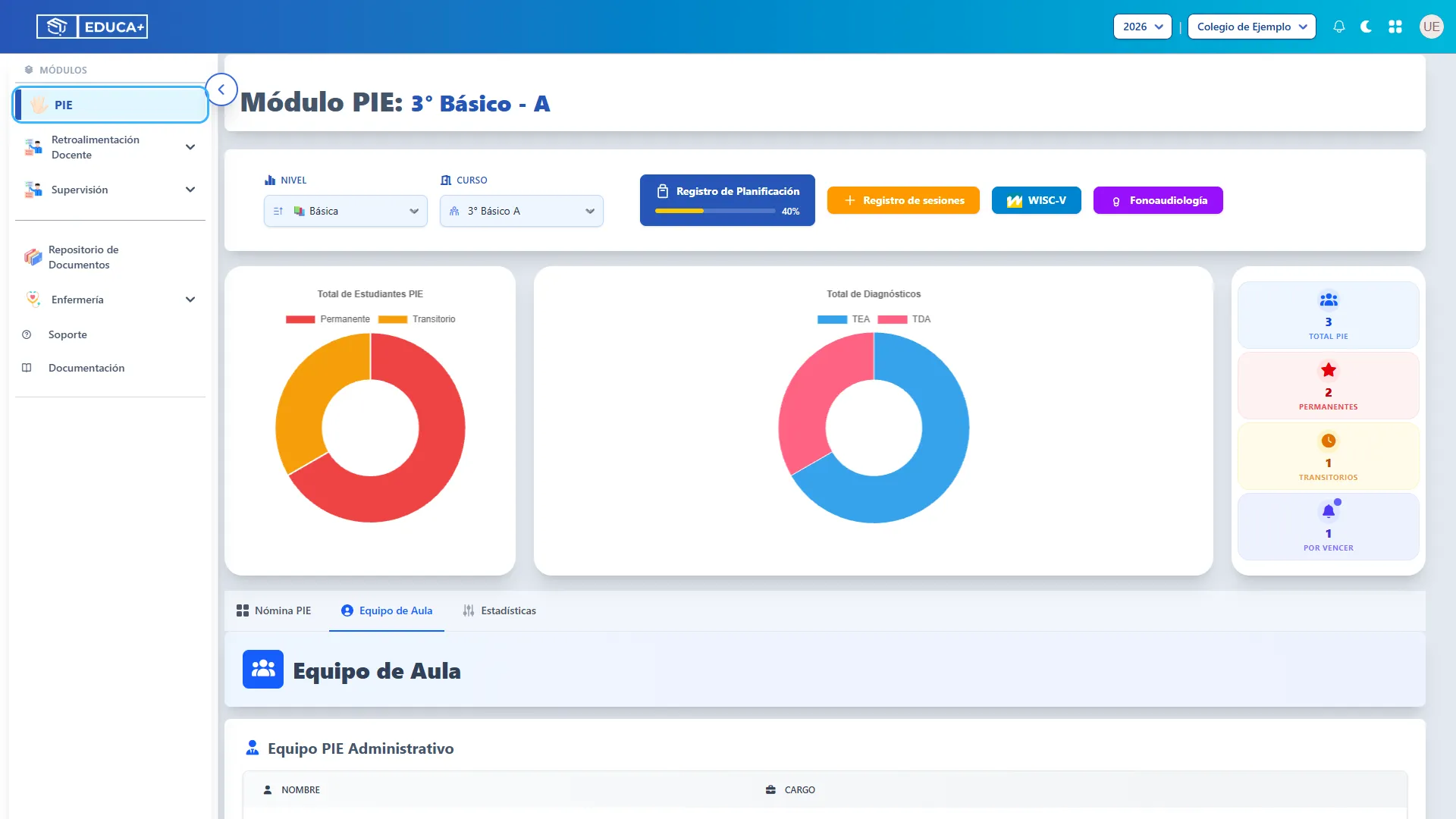
Sección titulada «Paso 1. Abrir PIE»En el menú lateral, pulse PIE. Se abrirá un curso disponible para su cuenta.
Paso 2. Comprobar año y establecimiento
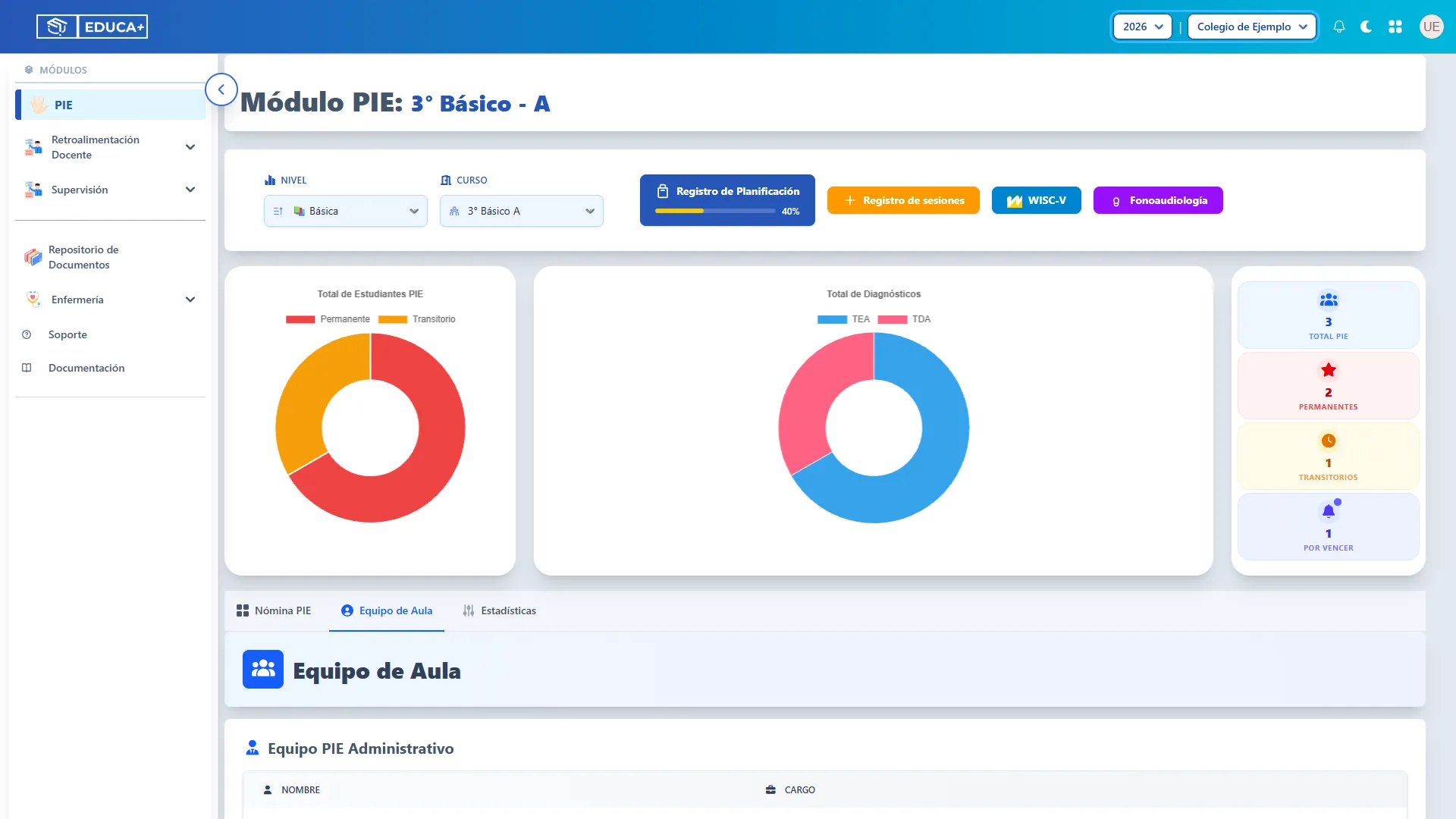
Sección titulada «Paso 2. Comprobar año y establecimiento»Revise los selectores de la barra superior. Si corresponde, seleccione el año y el establecimiento con los que necesita trabajar y espere la actualización.
Paso 3. Elegir nivel y curso
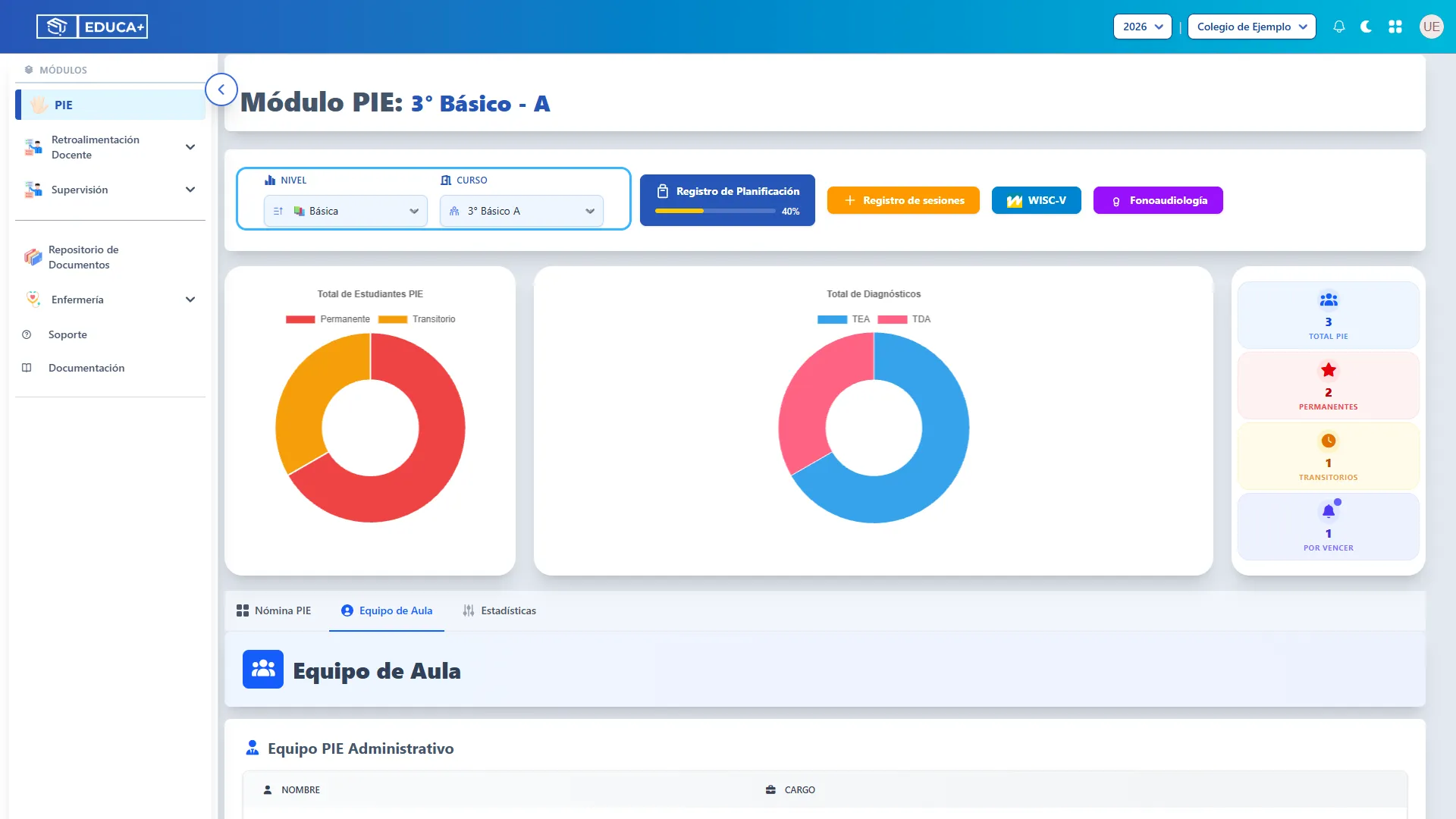
Sección titulada «Paso 3. Elegir nivel y curso»Seleccione Nivel y luego Curso. Compruebe que el encabezado corresponda al curso que desea gestionar.
Paso 4. Entrar en Equipo de Aula
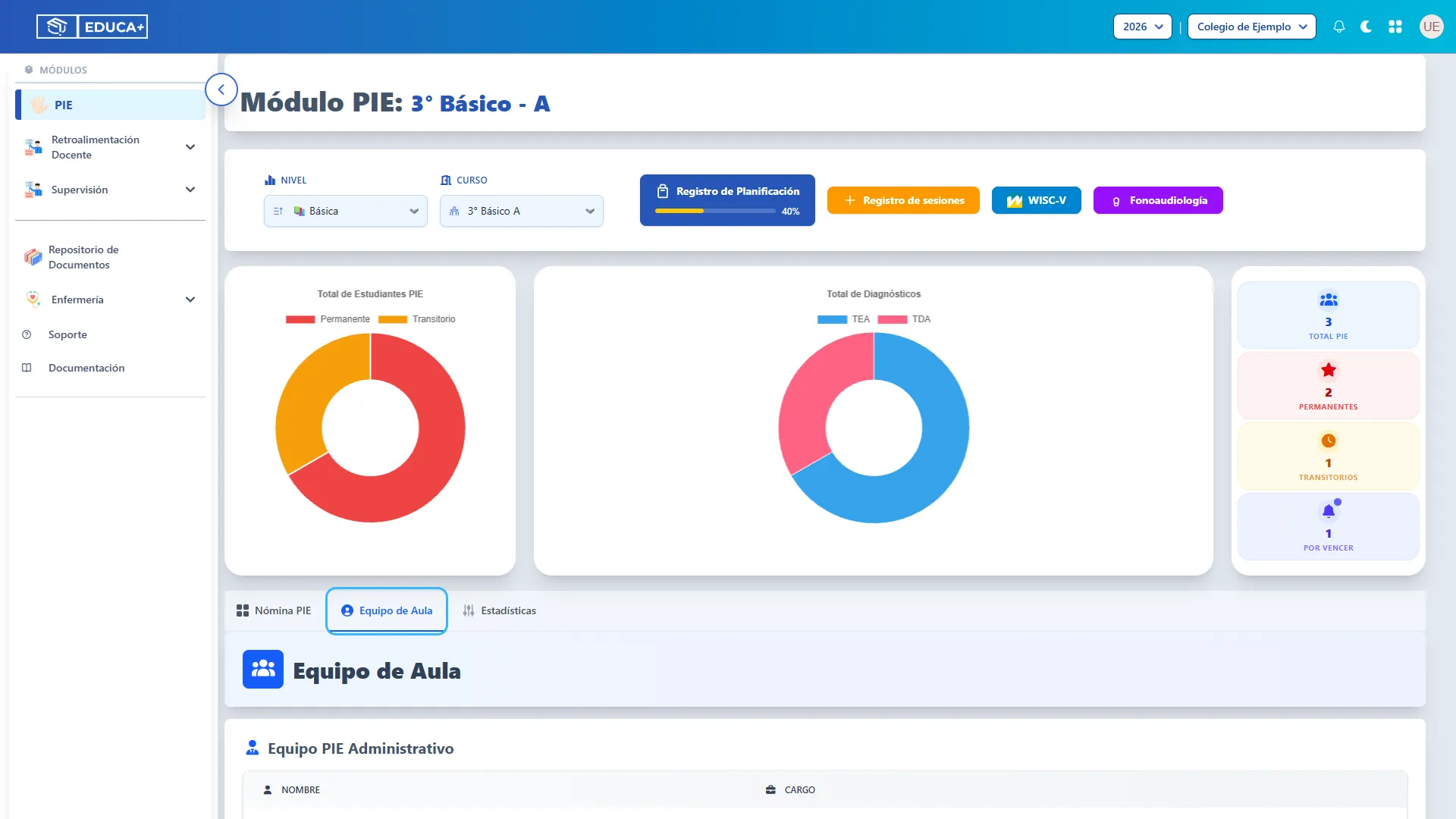
Sección titulada «Paso 4. Entrar en Equipo de Aula»Debajo del resumen del curso, pulse la pestaña Equipo de Aula. Desplácese hacia abajo para recorrer sus apartados.
Etapa 2. Reconocer los integrantes del equipo
Sección titulada «Etapa 2. Reconocer los integrantes del equipo»La pantalla organiza a los integrantes en cuatro grupos. Cada grupo muestra el nombre y el cargo; los grupos de docentes y profesionales también incluyen acciones de gestión según sus permisos.
Paso 5. Consultar el equipo administrativo
Sección titulada «Paso 5. Consultar el equipo administrativo»En Equipo PIE Administrativo, revise Director(a), Jefe(a) de UTP, Coordinador(a) PIE y Coordinador(a) Académico(a). Si aparece Sin asignar, falta esa asignación en la configuración del establecimiento. Este apartado es de consulta.
Paso 6. Revisar los docentes de educación regular
Sección titulada «Paso 6. Revisar los docentes de educación regular»En Docentes de educación regular del curso, compruebe quiénes están incorporados y qué cargo tienen. Puede importarlos desde las asignaturas del curso o agregarlos individualmente. Si aparece Sin cargo asignado, revise el registro mediante Editar.
Paso 7. Revisar los profesores especializados
Sección titulada «Paso 7. Revisar los profesores especializados»En Profesores especializados, revise a quienes realizan el apoyo docente especializado. Las personas incorporadas en este grupo estarán disponibles al asignar profesionales en el horario.
Paso 8. Revisar los profesionales asistentes
Sección titulada «Paso 8. Revisar los profesionales asistentes»En Profesionales especializados asistentes de la educación, revise a los profesionales de apoyo y sus cargos. Este grupo también alimenta la lista de profesionales disponibles en el horario.
Etapa 3. Incorporar integrantes
Sección titulada «Etapa 3. Incorporar integrantes»Puede importar a los docentes de educación regular desde las asignaturas del curso o registrar un integrante en la categoría correspondiente. Agregar a una persona al equipo no le asigna automáticamente bloques de apoyo PIE.
Paso 9. Iniciar la importación de docentes
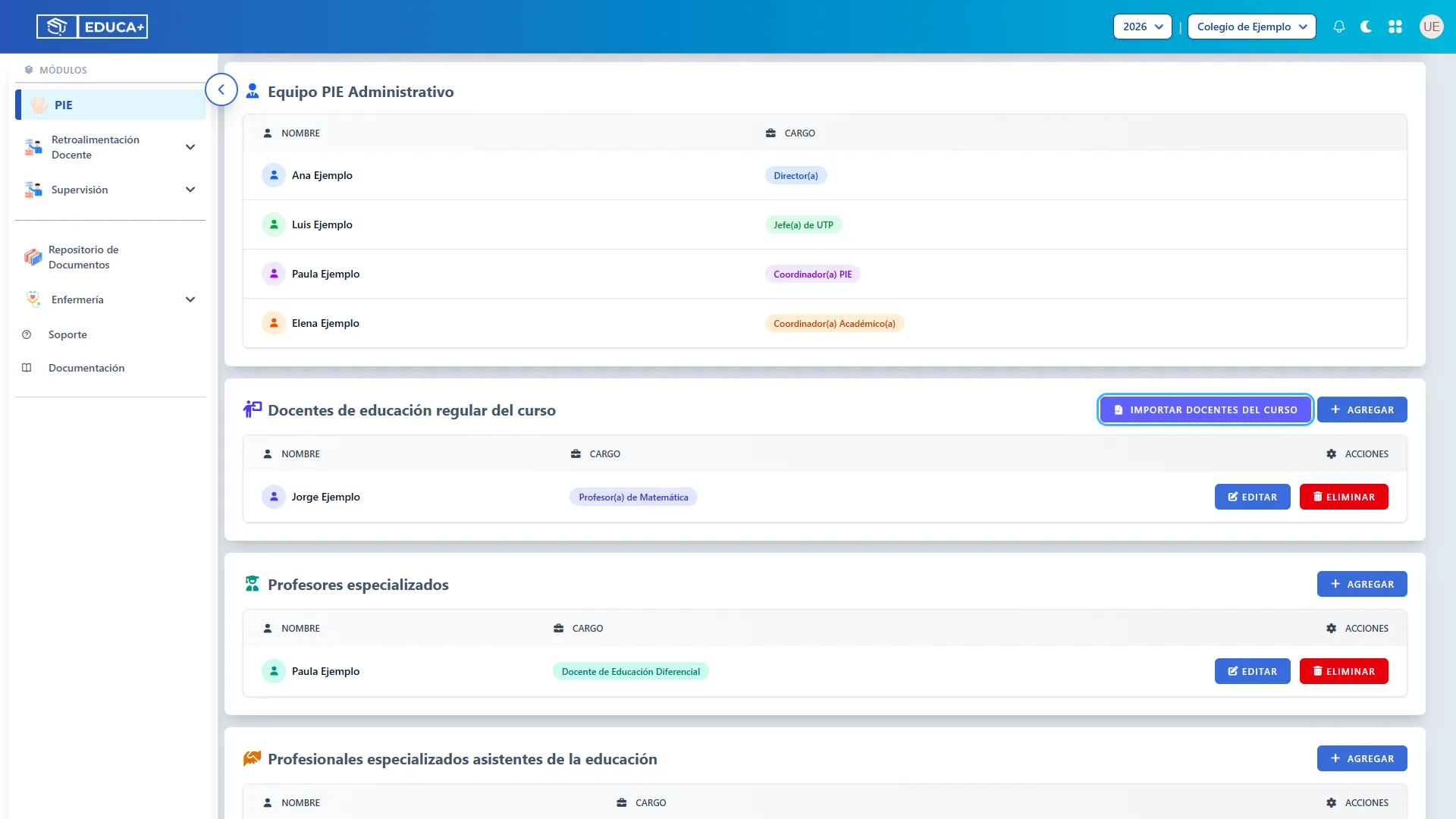
Sección titulada «Paso 9. Iniciar la importación de docentes»En Docentes de educación regular del curso, pulse Importar Docentes del Curso. Esta opción toma los docentes de las asignaturas del curso; revise previamente que esas asignaciones estén actualizadas.
Paso 10. Confirmar la importación
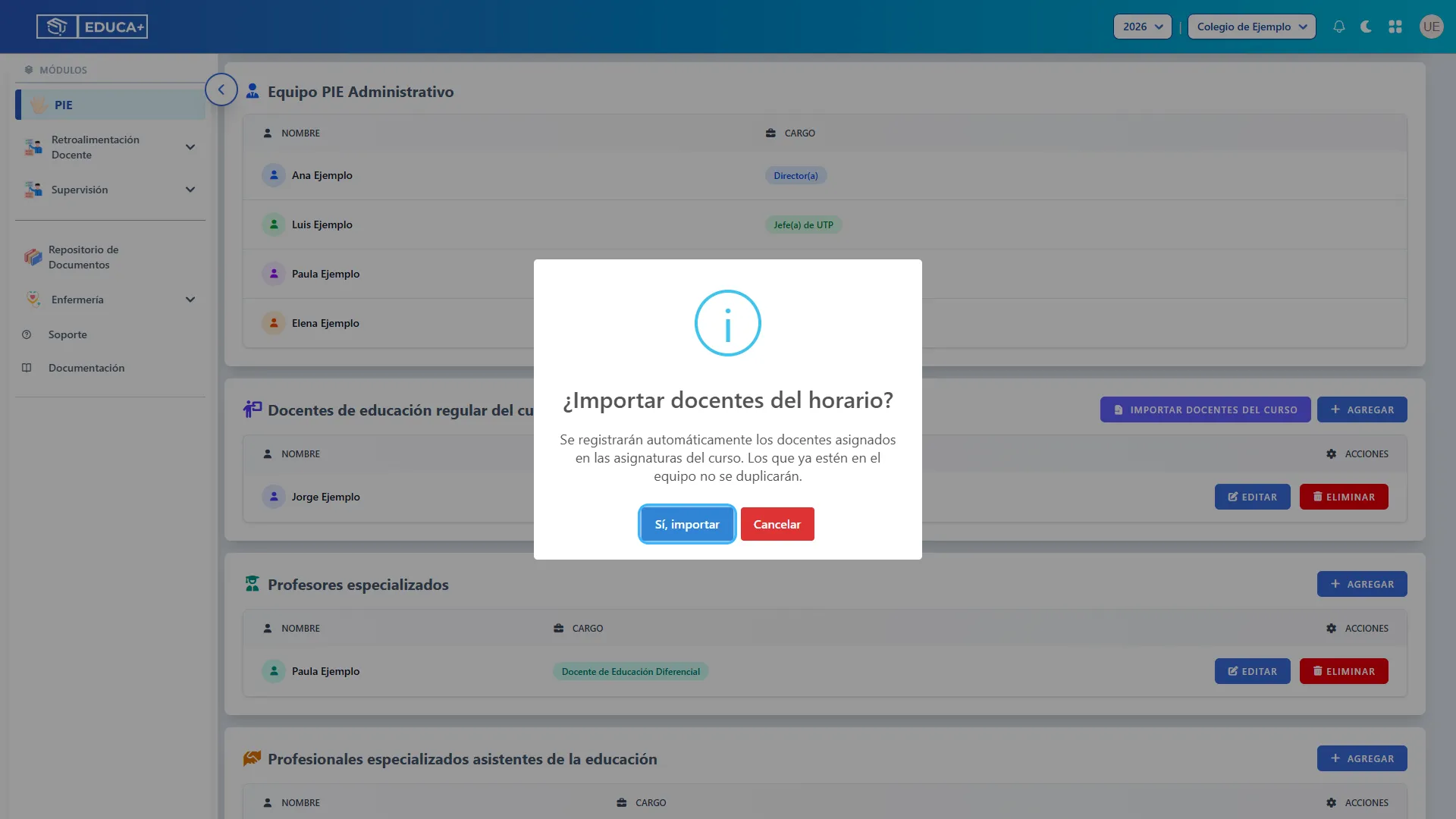
Sección titulada «Paso 10. Confirmar la importación»Lea el aviso y pulse Sí, importar. Los docentes ya registrados en esta categoría del curso no se duplican. Después, revise los nombres y cargos incorporados. Si aparece Sin cambios, ya estaban registrados; si aparece Sin docentes en el horario, revise las asignaturas y sus docentes.
Paso 11. Agregar un docente de educación regular
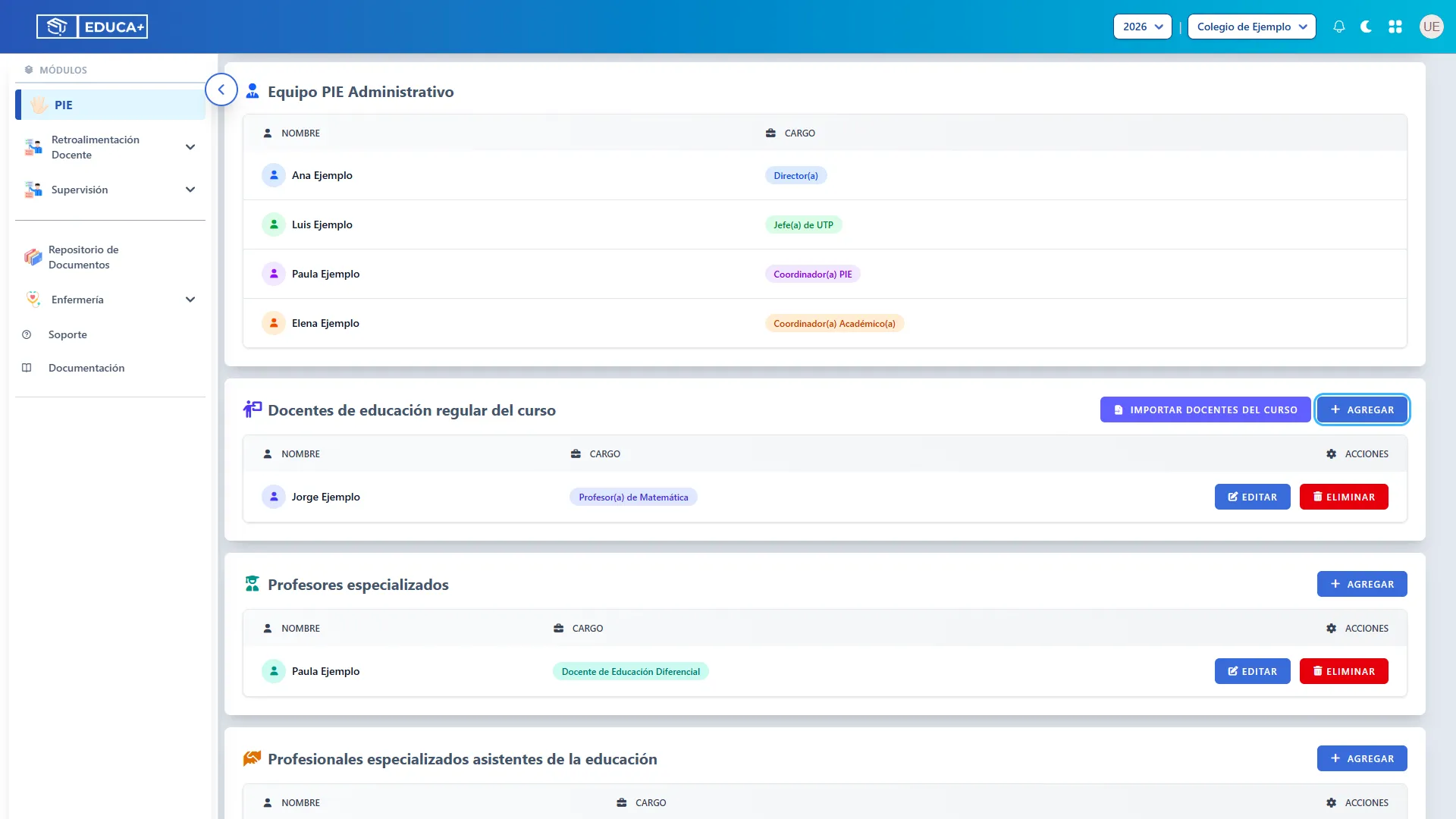
Sección titulada «Paso 11. Agregar un docente de educación regular»Para incorporar una persona de forma individual, pulse Agregar en Docentes de educación regular del curso. Se abrirá el formulario Crear Miembro.
Paso 12. Agregar un profesor especializado
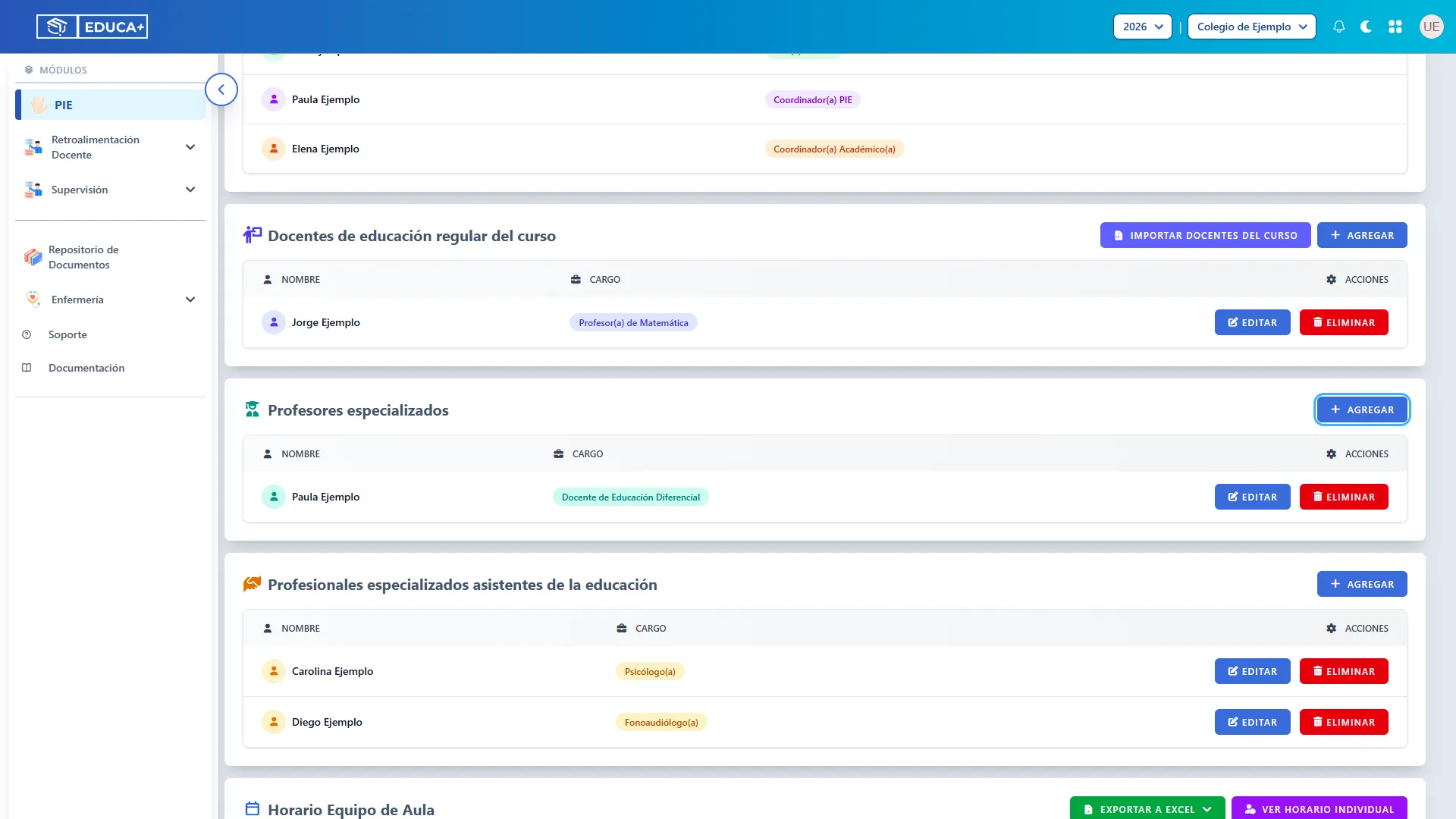
Sección titulada «Paso 12. Agregar un profesor especializado»Si la persona realizará apoyo docente especializado, pulse Agregar en Profesores especializados. Use este grupo para que pueda aparecer entre los profesionales disponibles del horario.
Paso 13. Agregar un profesional asistente
Sección titulada «Paso 13. Agregar un profesional asistente»Para un profesional asistente de la educación, pulse Agregar en su apartado. El cargo disponible dependerá de la categoría elegida.
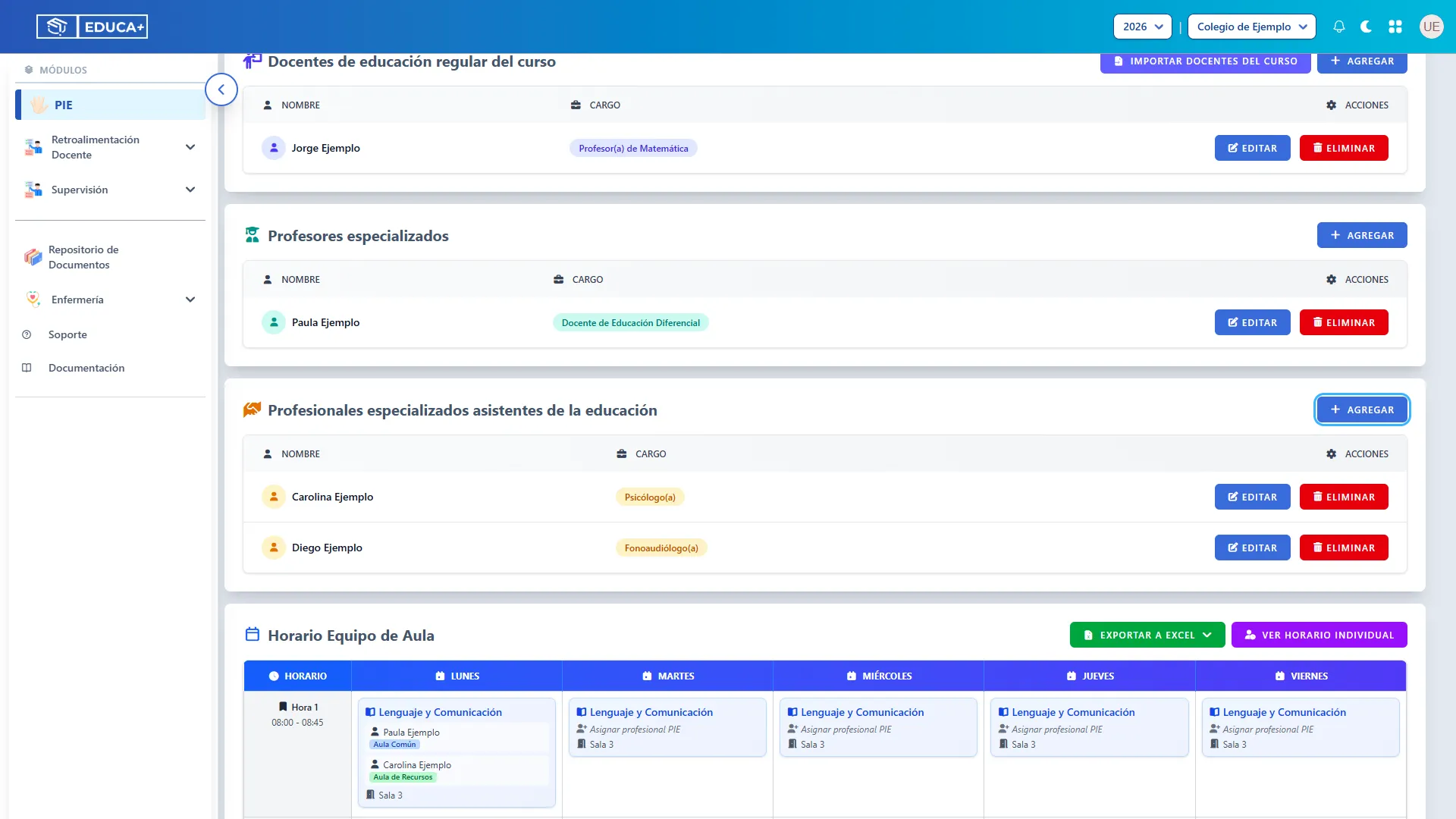
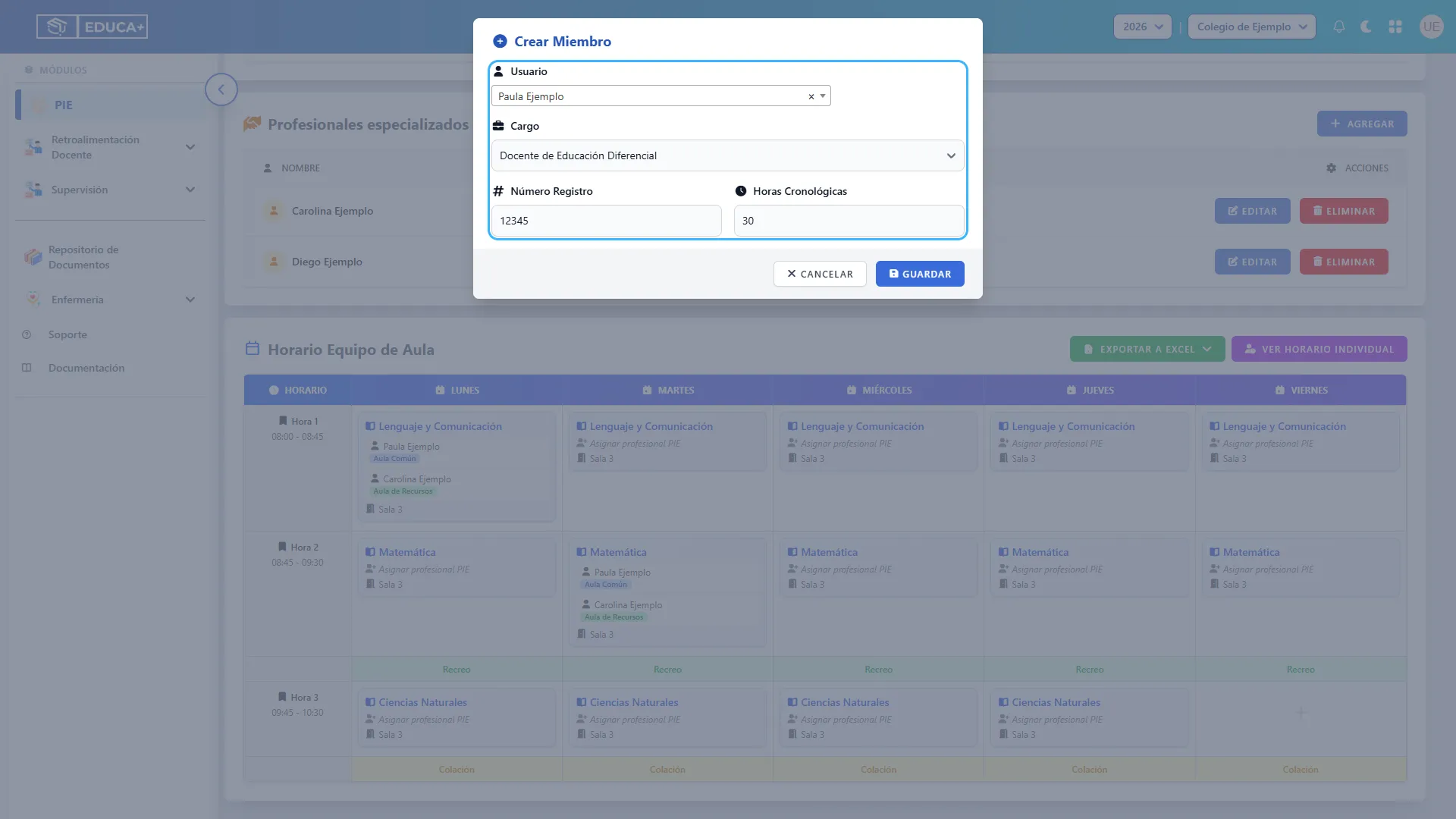
Paso 14. Completar los datos del integrante
Sección titulada «Paso 14. Completar los datos del integrante»En Crear Miembro, seleccione Usuario y Cargo; ambos son obligatorios. Complete Número Registro y Horas Cronológicas cuando corresponda. Las horas registradas son un antecedente del integrante: los bloques de apoyo se asignan después en el horario. La imagen muestra un ejemplo de profesor especializado.
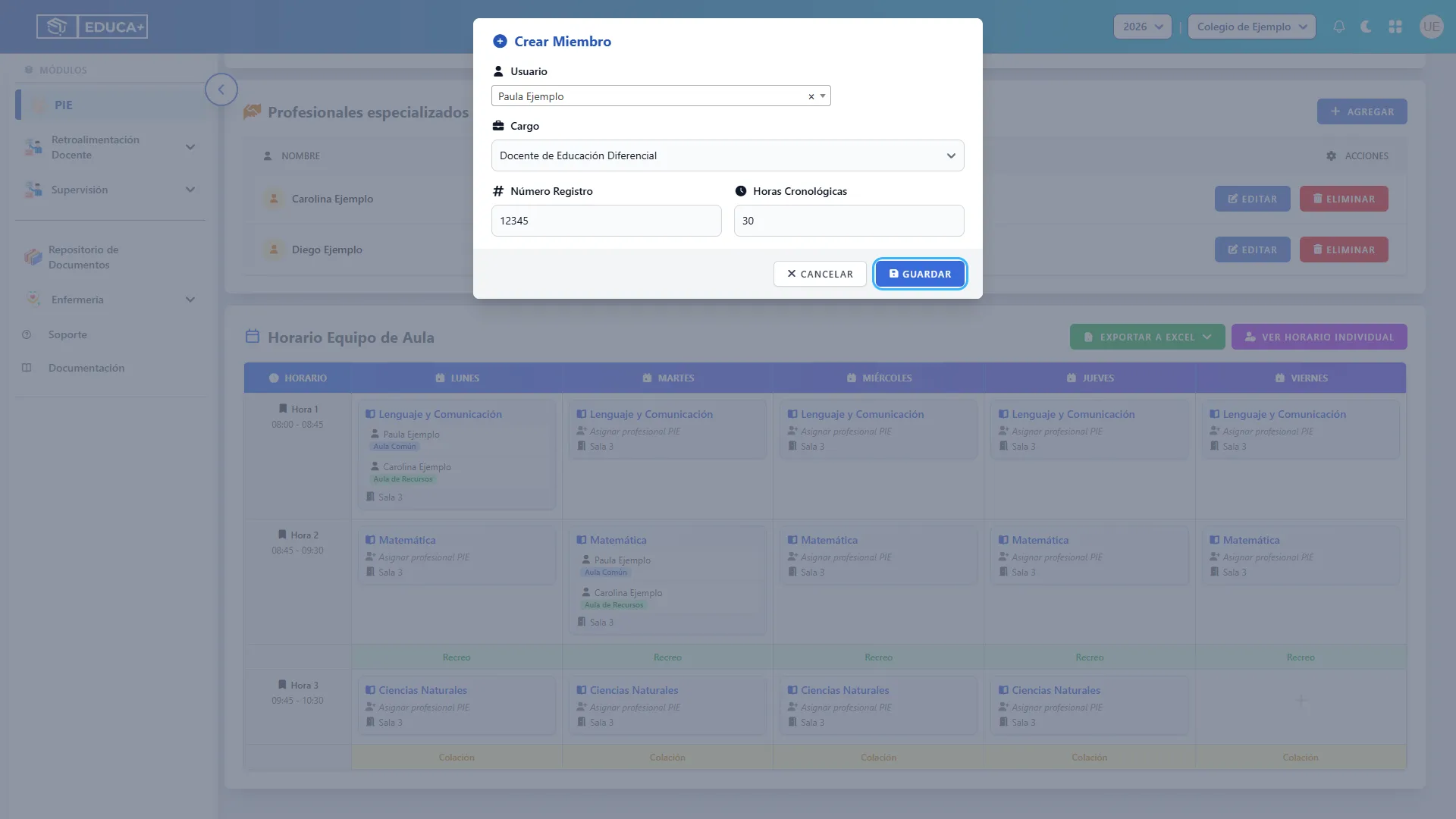
Paso 15. Guardar el integrante
Sección titulada «Paso 15. Guardar el integrante»Pulse Guardar. Compruebe que la persona aparezca en el grupo elegido con el cargo correcto. Si falta un dato obligatorio, complételo antes de guardar nuevamente. Para salir sin registrar los cambios, utilice Cancelar.
Etapa 4. Actualizar o retirar integrantes
Sección titulada «Etapa 4. Actualizar o retirar integrantes»Use estas acciones cuando cambien los antecedentes o la composición del equipo. Antes de retirar a un profesional, revise sus apoyos asignados en el curso.
Paso 16. Abrir un integrante para editarlo
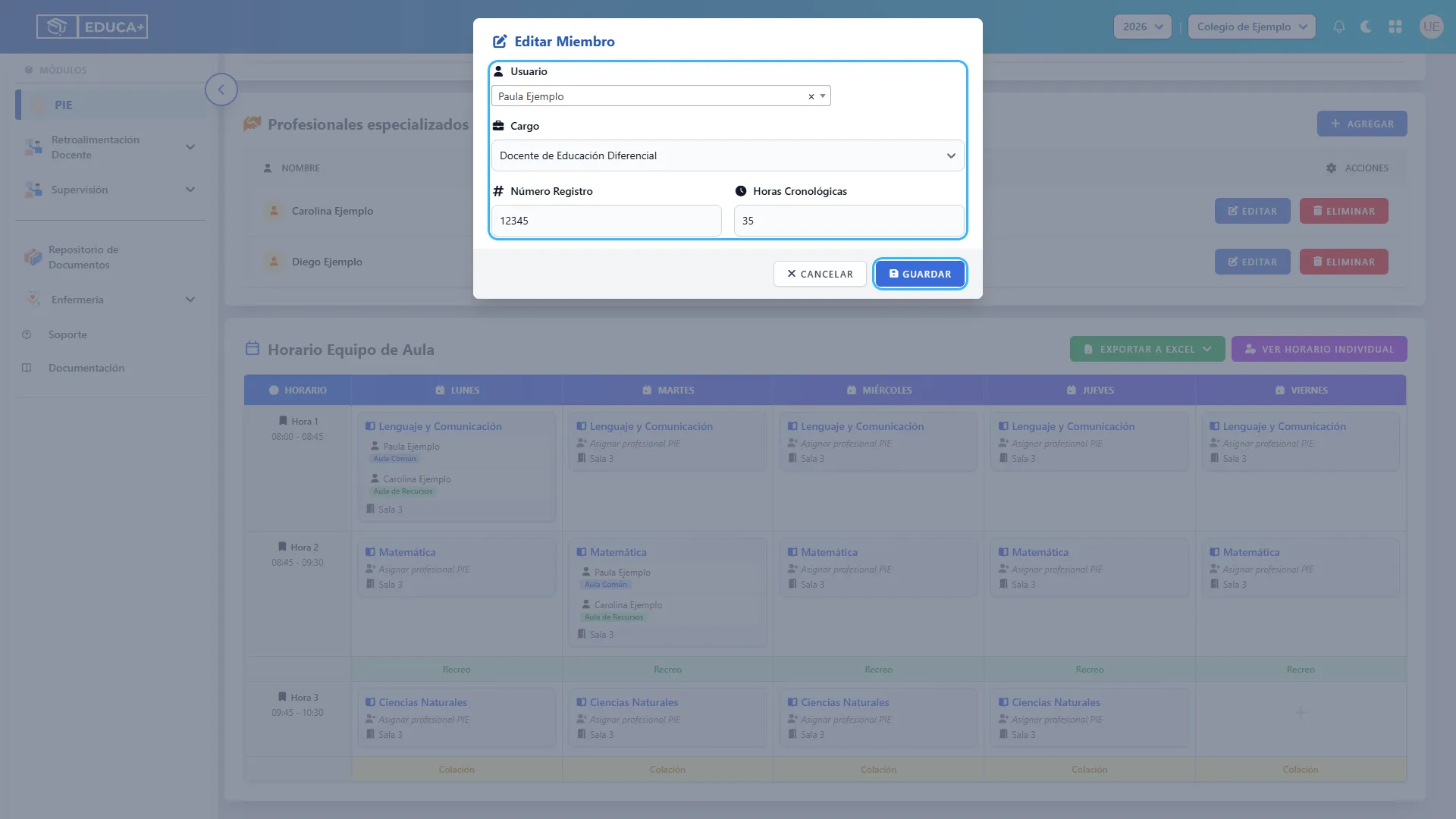
Sección titulada «Paso 16. Abrir un integrante para editarlo»En la fila de la persona, pulse Editar. Se abrirá Editar Miembro con sus datos actuales.
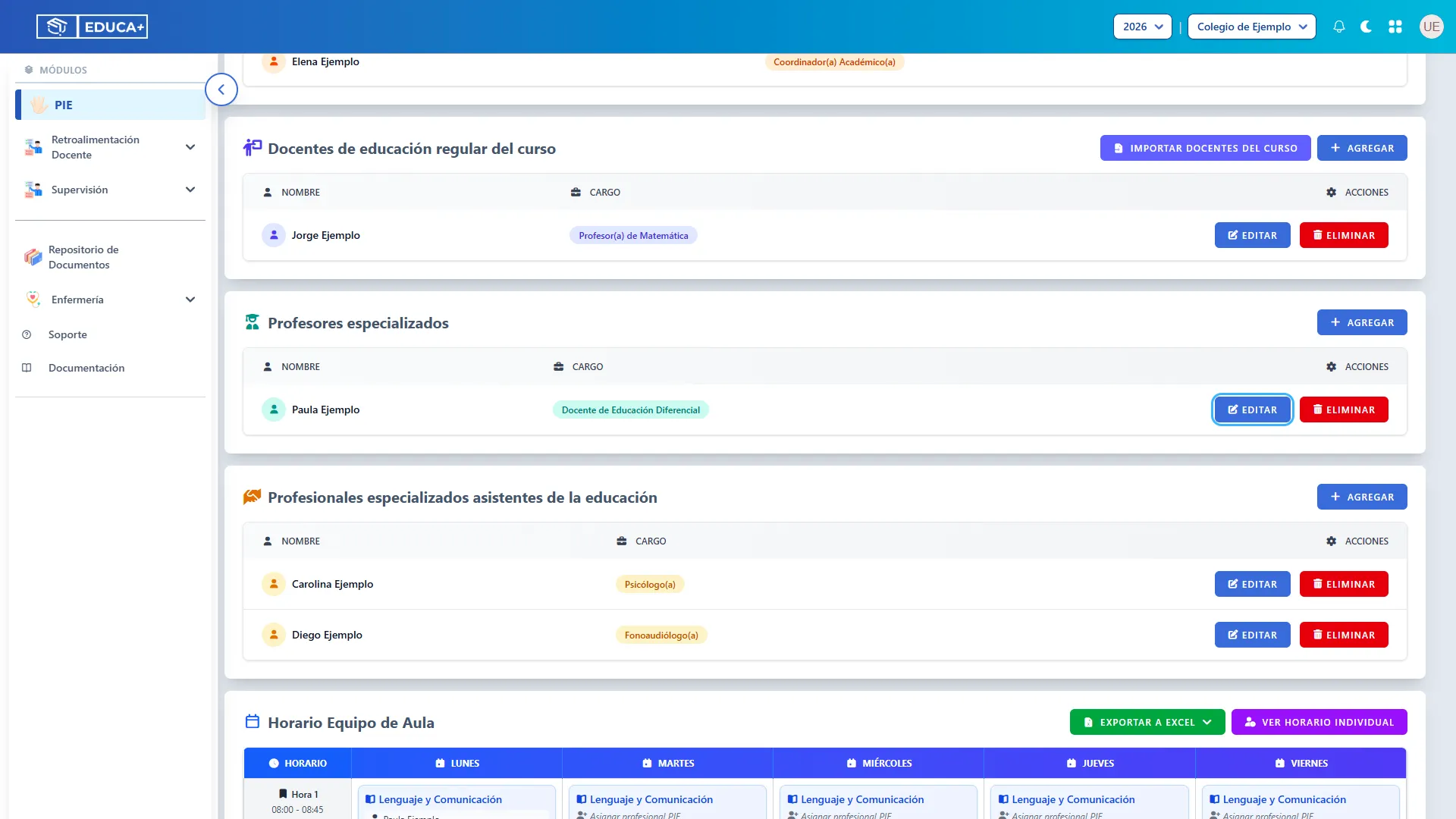
Paso 17. Actualizar los datos y guardar
Sección titulada «Paso 17. Actualizar los datos y guardar»Revise el usuario, el cargo, el número de registro y las horas cronológicas. Ajuste lo necesario y pulse Guardar. Use Cancelar si desea cerrar sin aplicar la edición.
Paso 18. Solicitar la eliminación del integrante
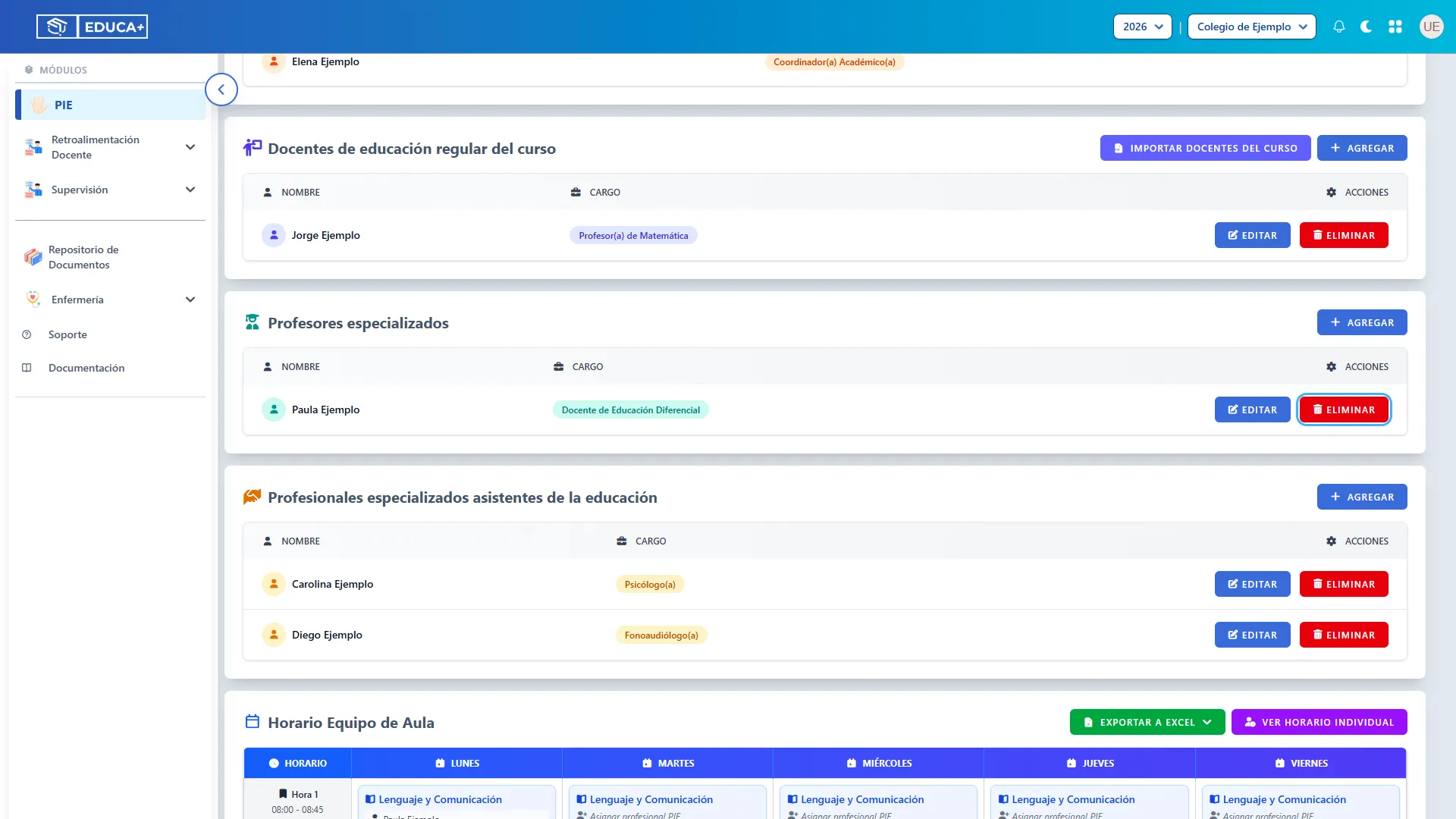
Sección titulada «Paso 18. Solicitar la eliminación del integrante»En la fila del integrante, pulse Eliminar. Esta acción retira su registro del equipo del curso. Si solo necesita quitar un apoyo puntual, use la acción de quitar profesional dentro del bloque horario, explicada más adelante.
Paso 19. Revisar el alcance y confirmar
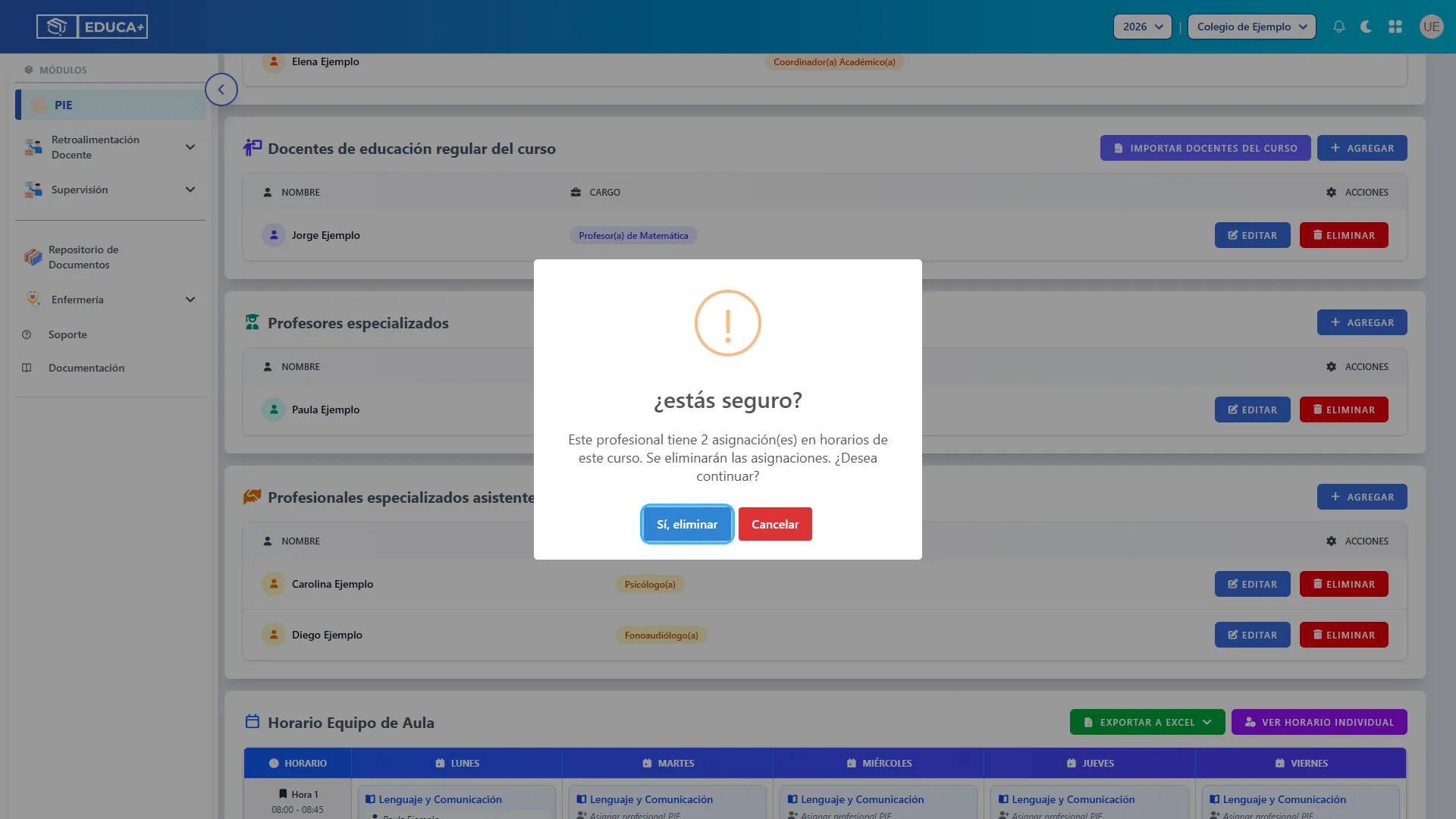
Sección titulada «Paso 19. Revisar el alcance y confirmar»Lea el aviso. Si la persona tiene asignaciones en el horario de este curso, también se eliminarán. Pulse Sí, eliminar únicamente si desea realizar ese retiro; en caso contrario, pulse Cancelar.
Etapa 5. Planificar el Horario Equipo de Aula
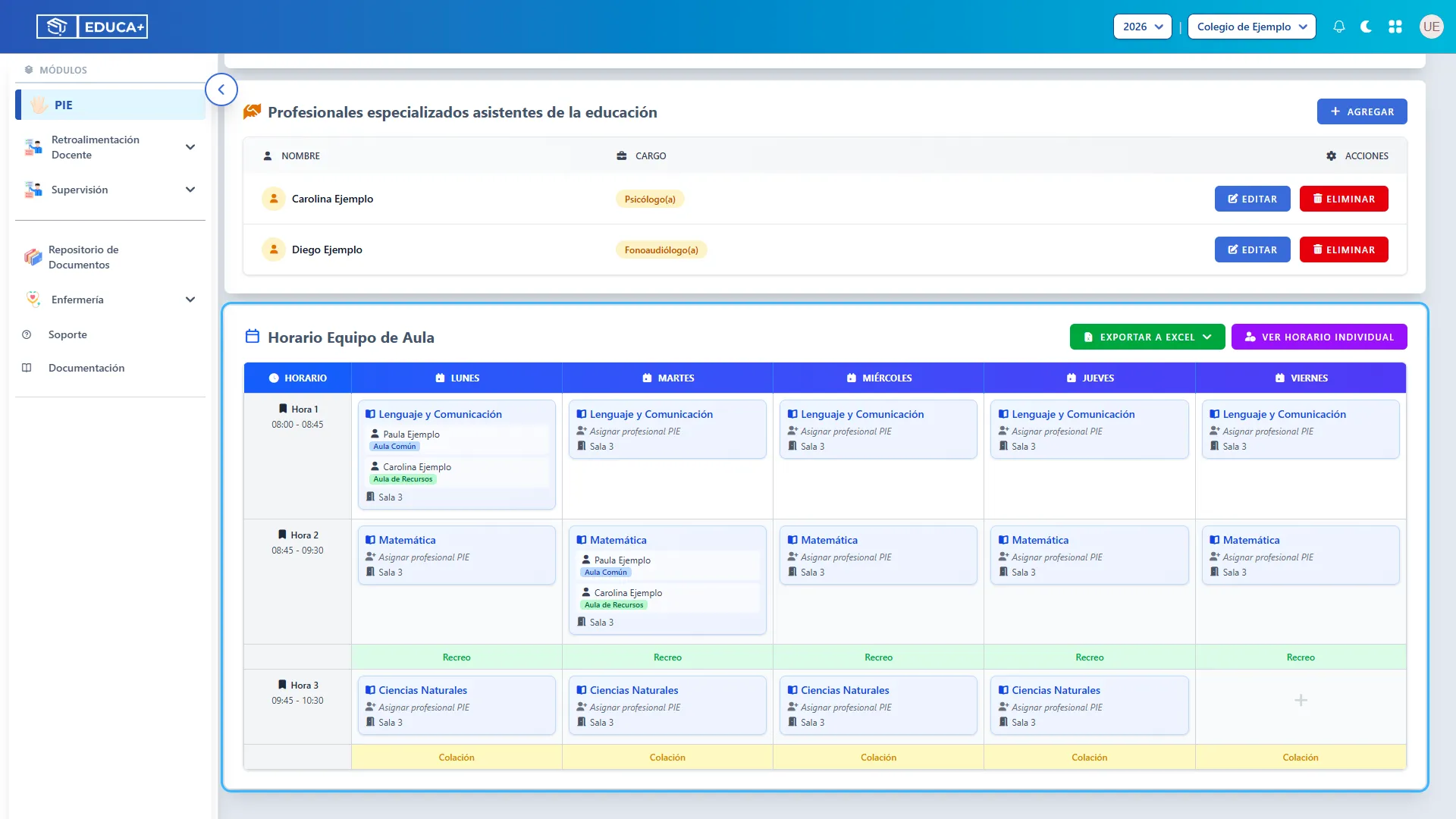
Sección titulada «Etapa 5. Planificar el Horario Equipo de Aula»Este apartado organiza los apoyos de lunes a viernes sobre las clases que ya tiene el curso. Puede asignar varios profesionales a una misma clase y elegir el tipo de aula de cada uno.
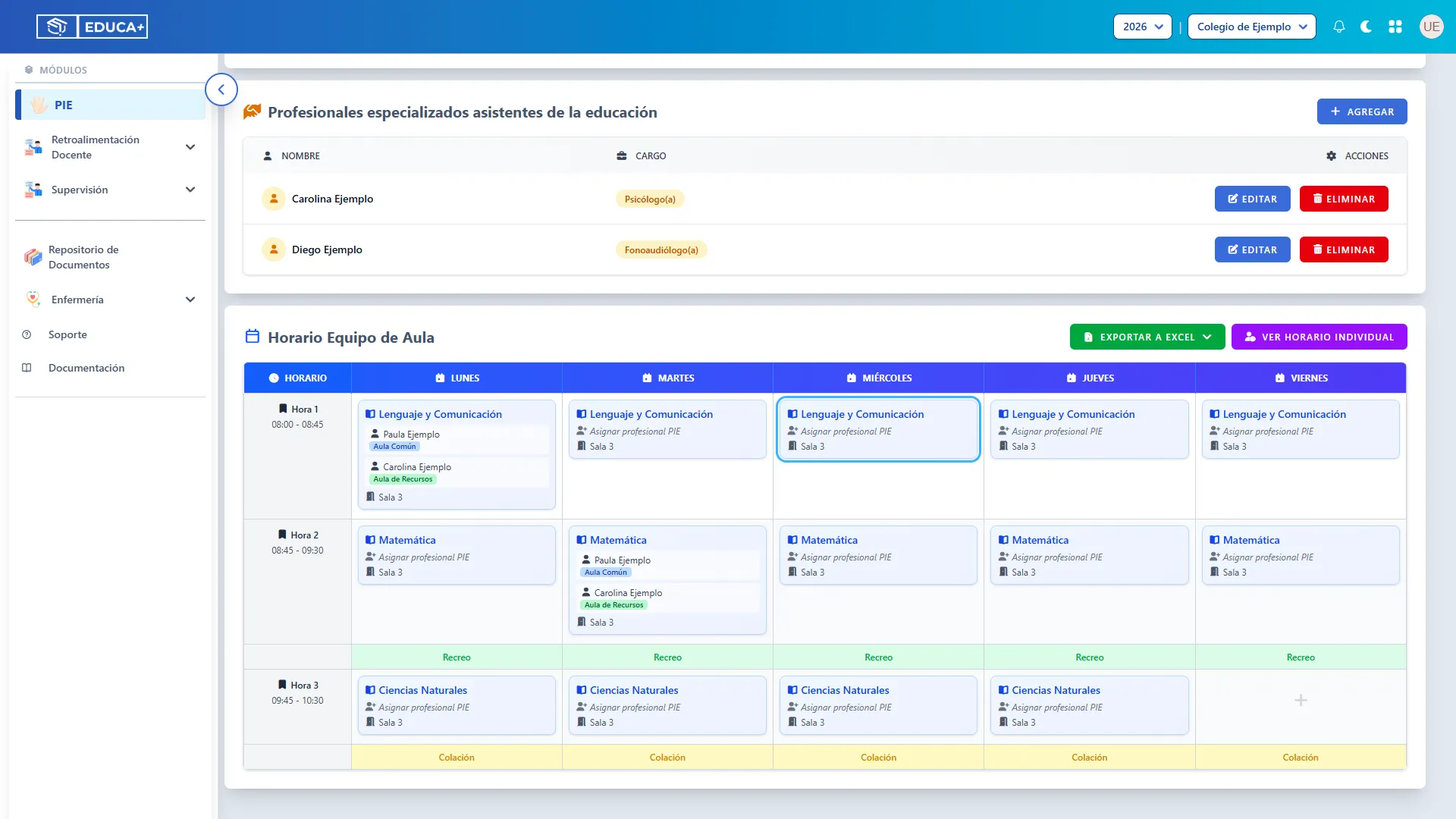
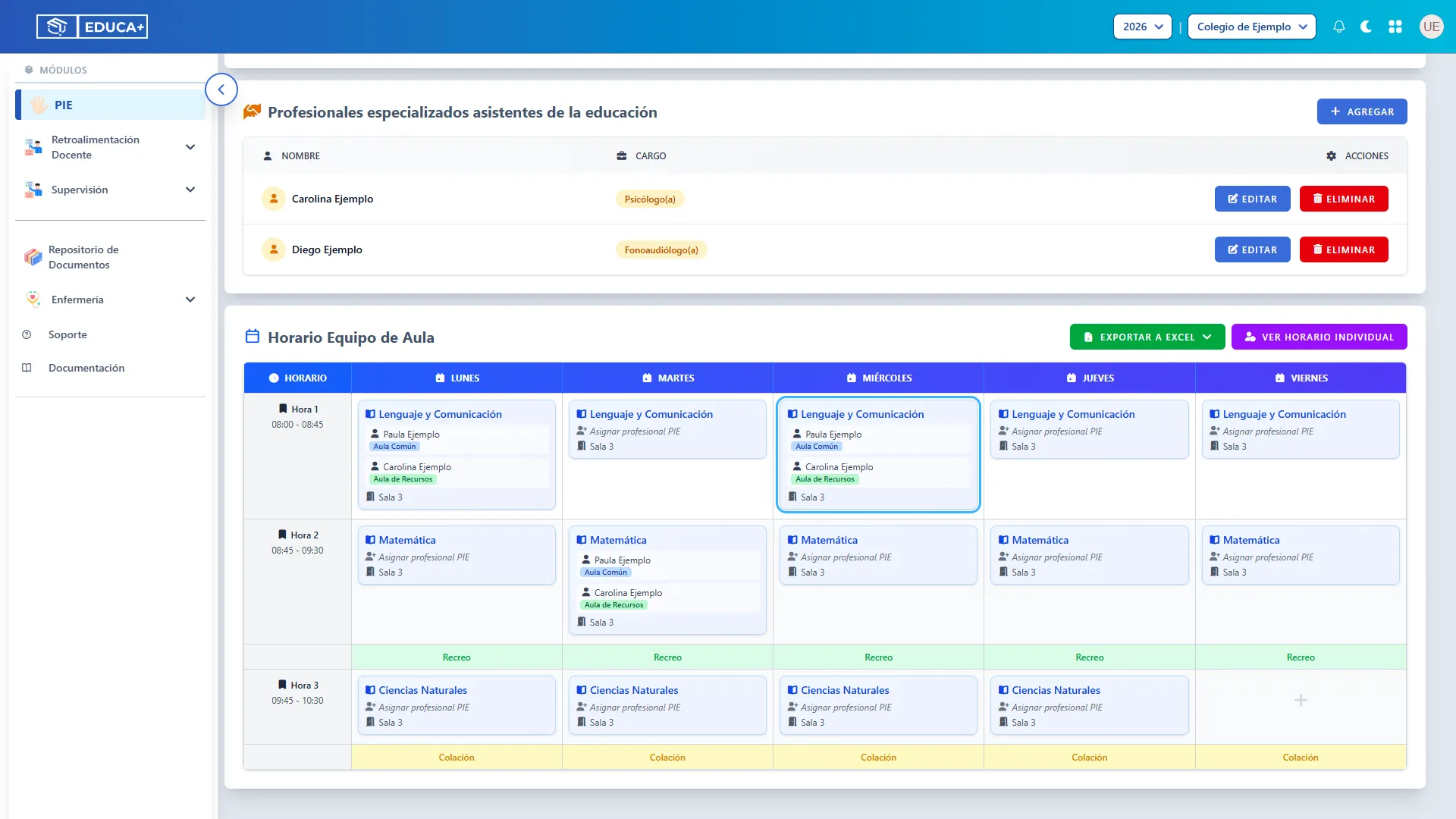
Ejemplo: Paula acompañará Lenguaje y Comunicación en Aula Común y Carolina realizará apoyo en Aula de Recursos durante el mismo bloque. Ambas deben estar incorporadas previamente al equipo.
Paso 20. Reconocer la grilla semanal
Sección titulada «Paso 20. Reconocer la grilla semanal»Busque Horario Equipo de Aula. La primera columna muestra las horas y sus rangos; las demás corresponden a los días. Las tarjetas muestran la asignatura y los apoyos asignados. Recreo y Colación identifican pausas. El signo + de una celda vacía no crea una clase desde esta pantalla: primero debe configurarse la clase en el horario del curso.
Paso 21. Elegir una clase para asignar apoyo
Sección titulada «Paso 21. Elegir una clase para asignar apoyo»Pulse la tarjeta de la asignatura en el día y la hora que necesita. Una clase sin apoyo muestra Asignar profesional PIE. Compruebe el título de la ventana: identifica la asignatura, el día y el rango horario.
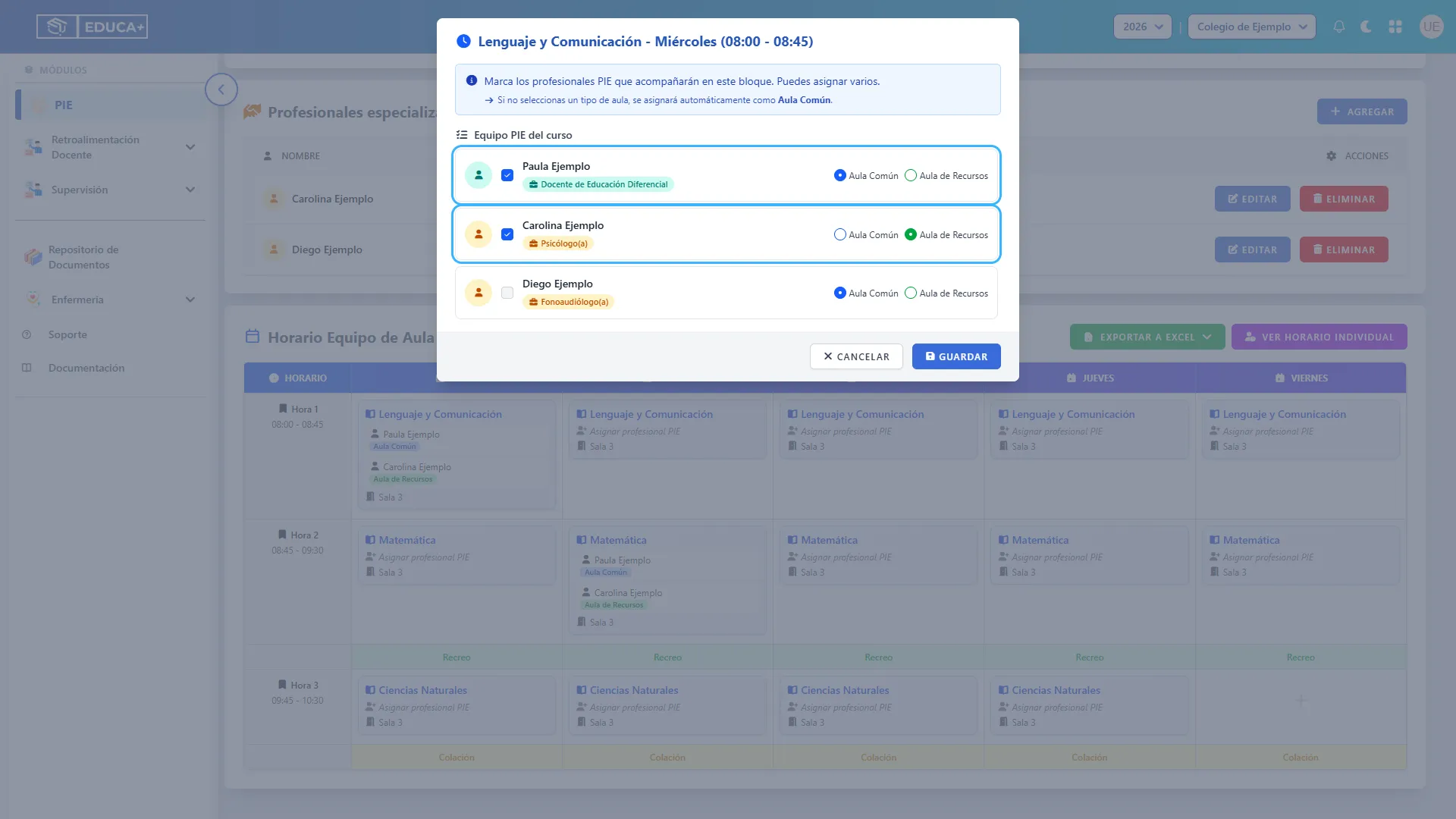
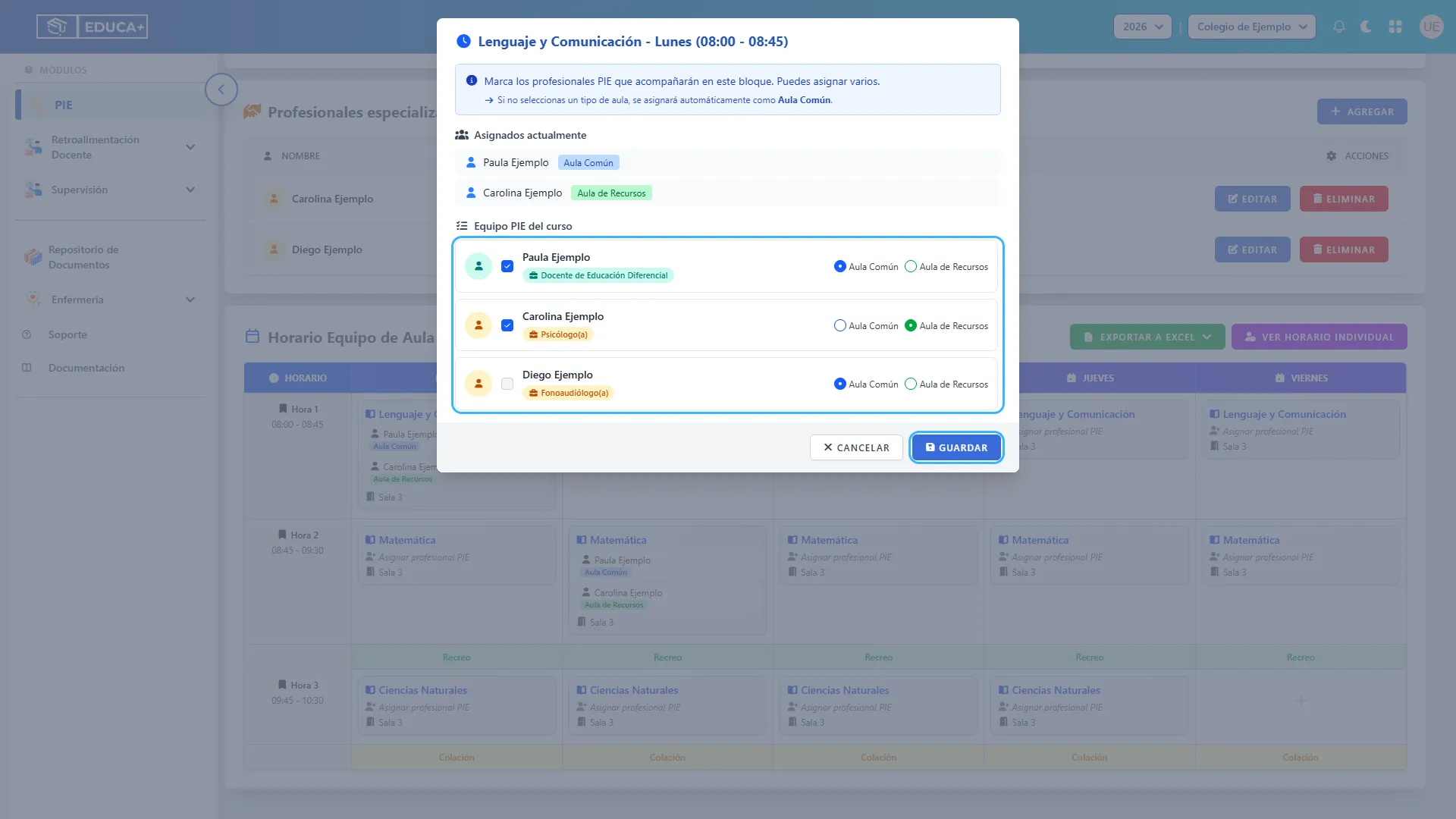
Paso 22. Marcar a quienes participarán
Sección titulada «Paso 22. Marcar a quienes participarán»En Equipo PIE del curso, marque la casilla de cada profesional que acompañará la clase. Puede elegir más de uno y debe mantener al menos uno seleccionado para guardar. Los docentes de educación regular no aparecen en esta lista.
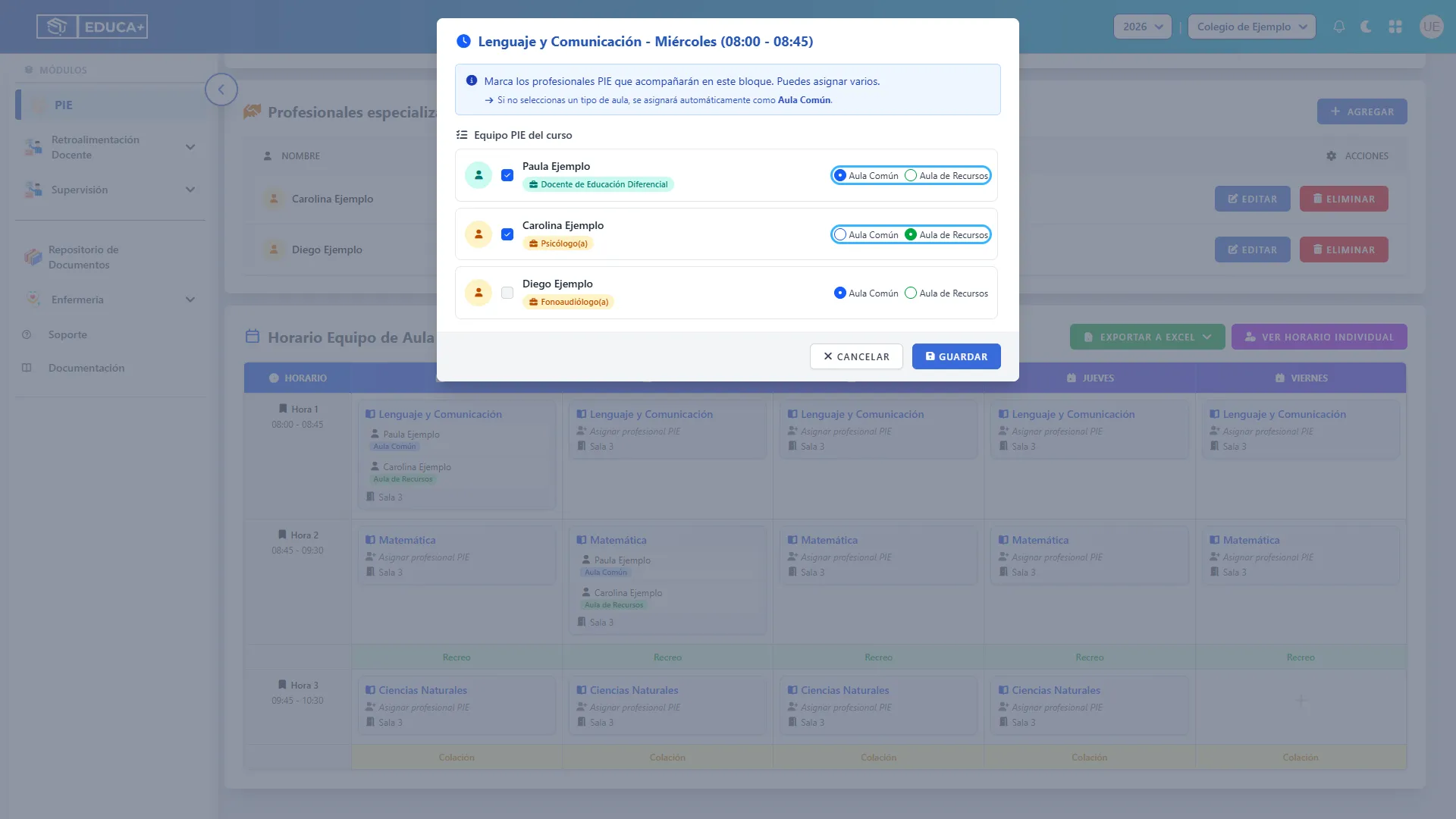
Paso 23. Indicar el tipo de aula de cada profesional
Sección titulada «Paso 23. Indicar el tipo de aula de cada profesional»Para cada persona seleccionada, elija Aula Común o Aula de Recursos, según el apoyo planificado. Si no cambia la opción, se utiliza Aula Común. Revise cada fila: el tipo de aula se define por profesional, no para toda la clase.
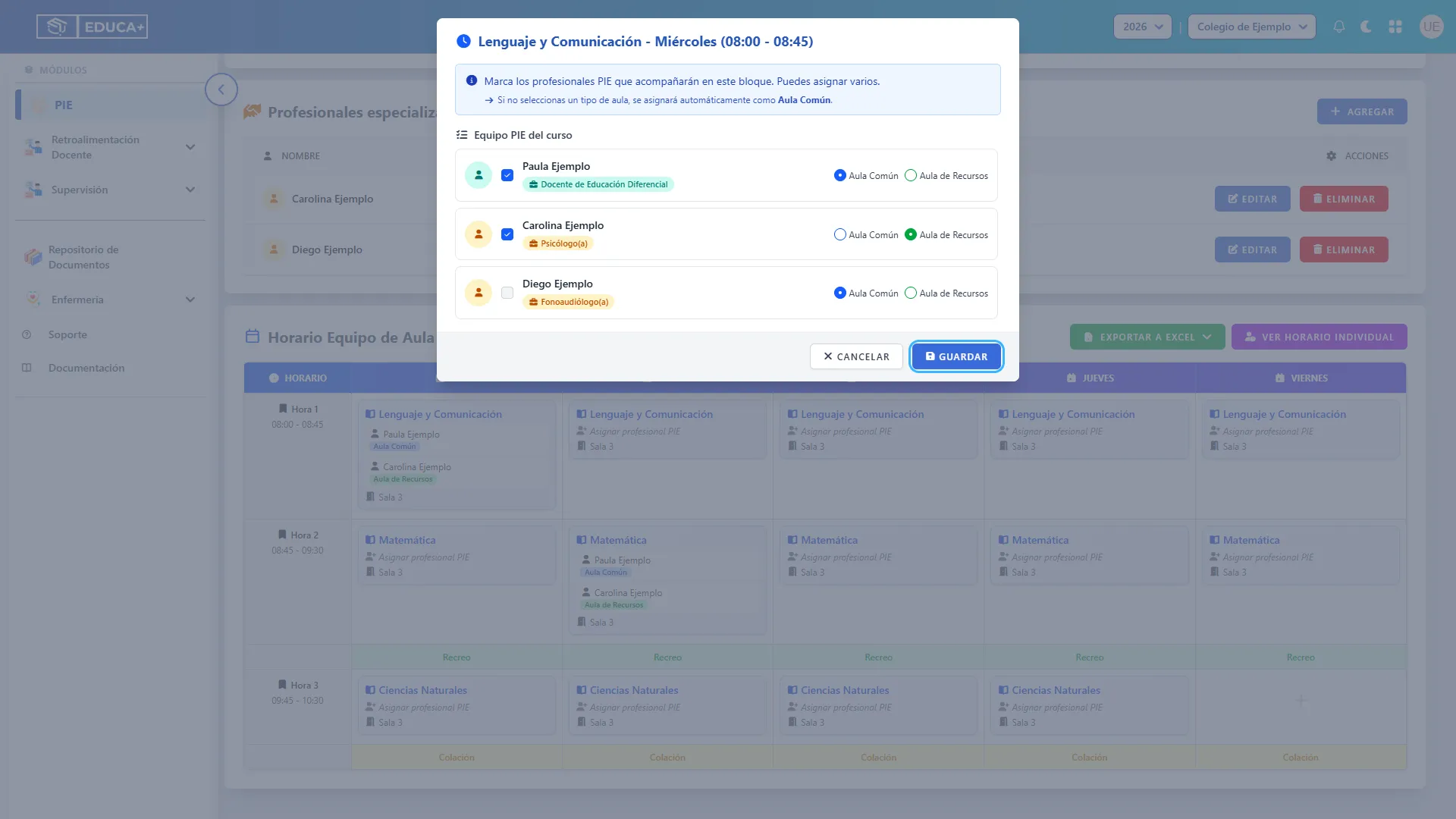
Paso 24. Guardar la asignación
Sección titulada «Paso 24. Guardar la asignación»Pulse Guardar para registrar la selección. Si necesita salir sin aplicar los cambios, pulse Cancelar. Ante un aviso de conflicto, revise la asignación indicada antes de intentarlo nuevamente.
Paso 25. Comprobar el apoyo registrado
Sección titulada «Paso 25. Comprobar el apoyo registrado»Revise la tarjeta de la clase: debe mostrar a los profesionales seleccionados y su tipo de aula. En este ejemplo, el miércoles en Lenguaje y Comunicación aparecen Paula en Aula Común y Carolina en Aula de Recursos.
Etapa 6. Ajustar apoyos y resolver avisos
Sección titulada «Etapa 6. Ajustar apoyos y resolver avisos»Puede modificar los participantes y el tipo de aula de una clase. Quitar una asignación puntual mantiene a la persona en el equipo; eliminarla del equipo también retira sus asignaciones del curso.
Paso 26. Abrir una clase que ya tiene apoyo
Sección titulada «Paso 26. Abrir una clase que ya tiene apoyo»Pulse nuevamente la tarjeta de la asignatura. La ventana mostrará Asignados actualmente y la lista del equipo para revisar la selección.
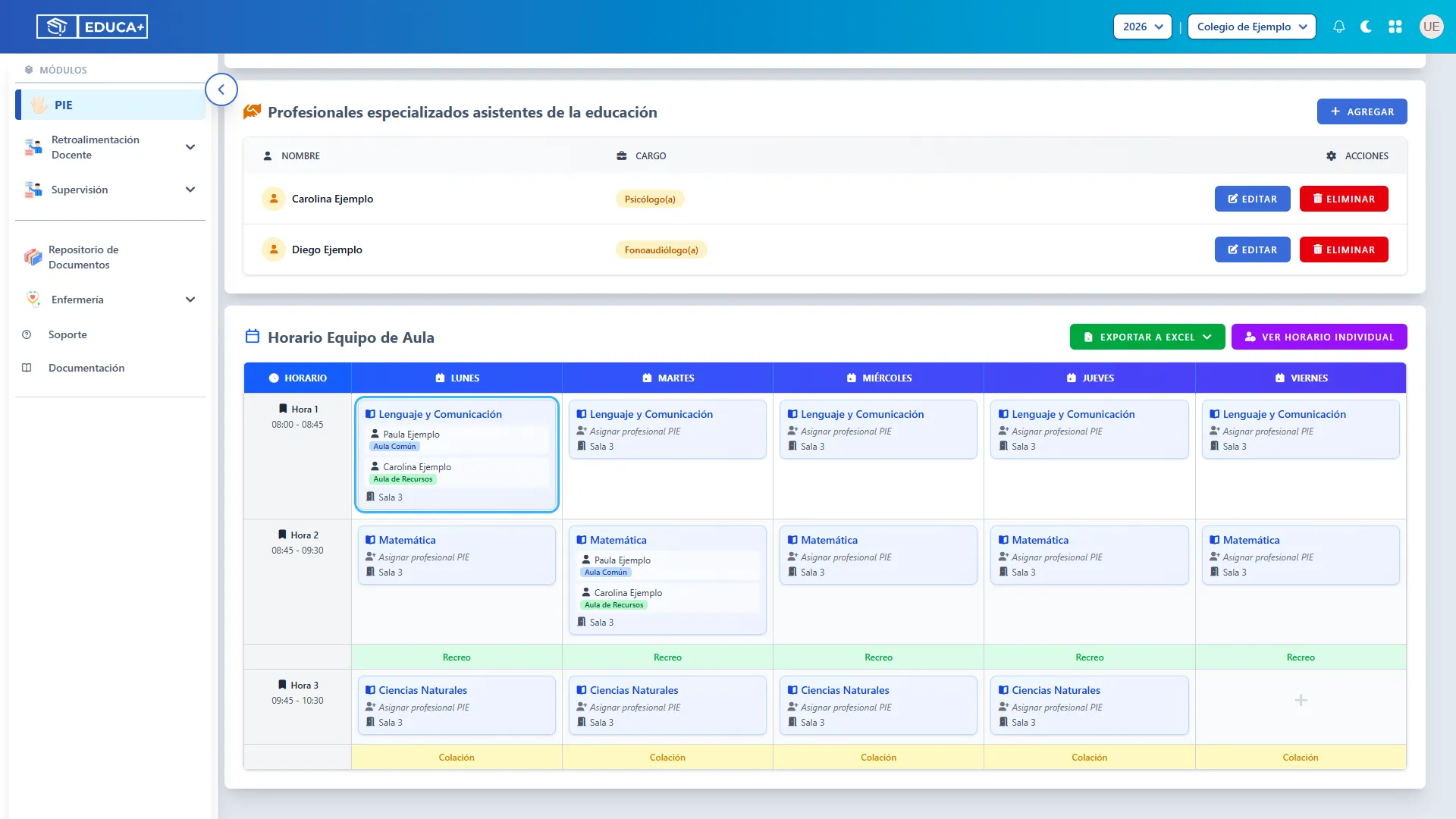
Paso 27. Modificar la selección del bloque
Sección titulada «Paso 27. Modificar la selección del bloque»Mantenga marcadas las personas que deben continuar, marque las nuevas y desmarque las que ya no participarán. Ajuste el tipo de aula de cada una y pulse Guardar. La selección guardada reemplaza los apoyos de esa clase. Para dejar el bloque sin profesionales, utilice la acción de quitar descrita en el paso siguiente.
Paso 28. Quitar a un profesional de una clase
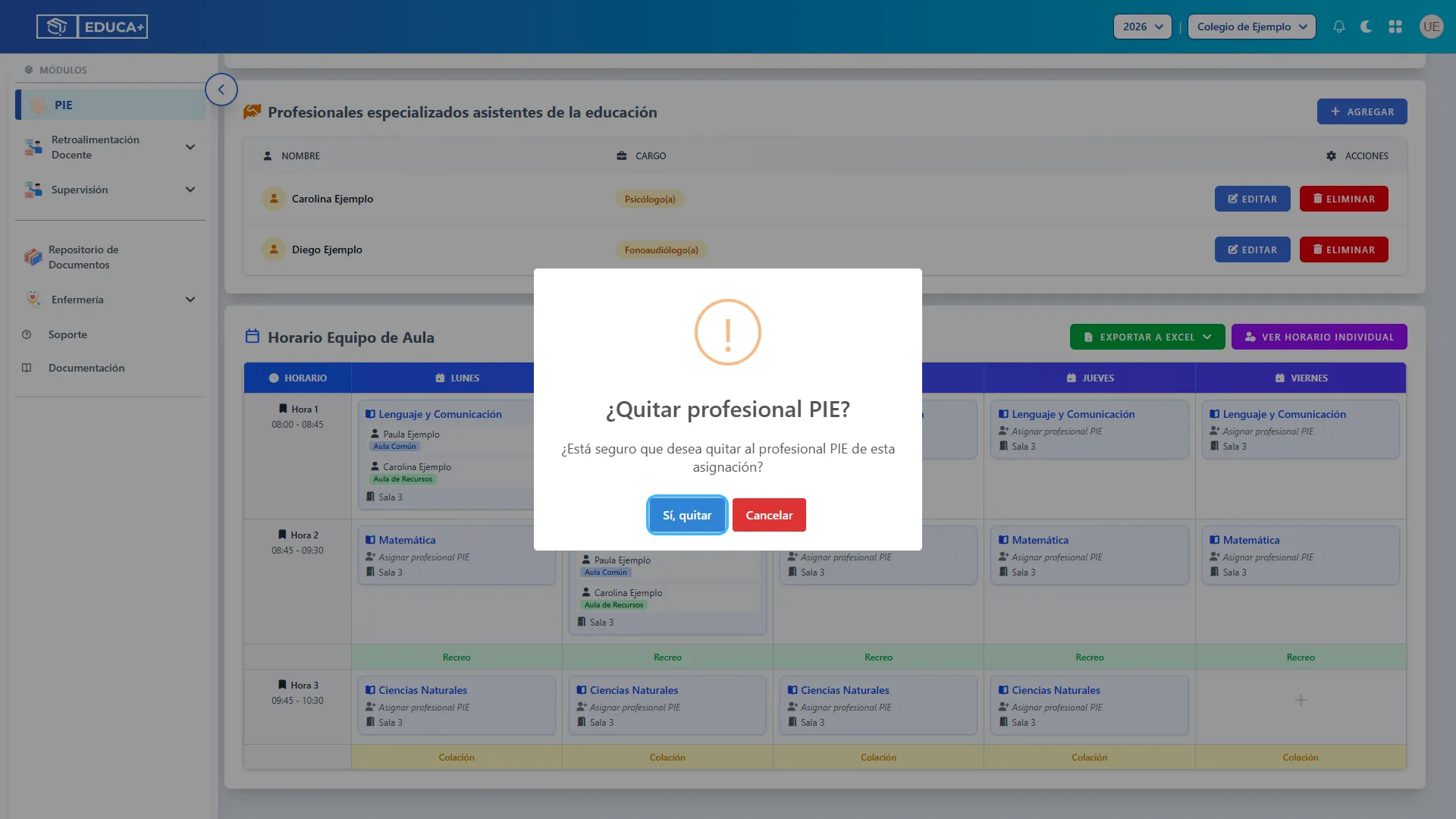
Sección titulada «Paso 28. Quitar a un profesional de una clase»Pase el puntero sobre la tarjeta de la clase. Junto al profesional aparecerá el botón rojo con ×, cuyo texto de ayuda es Quitar profesional PIE. Pulse ese botón para retirar únicamente esa asignación.
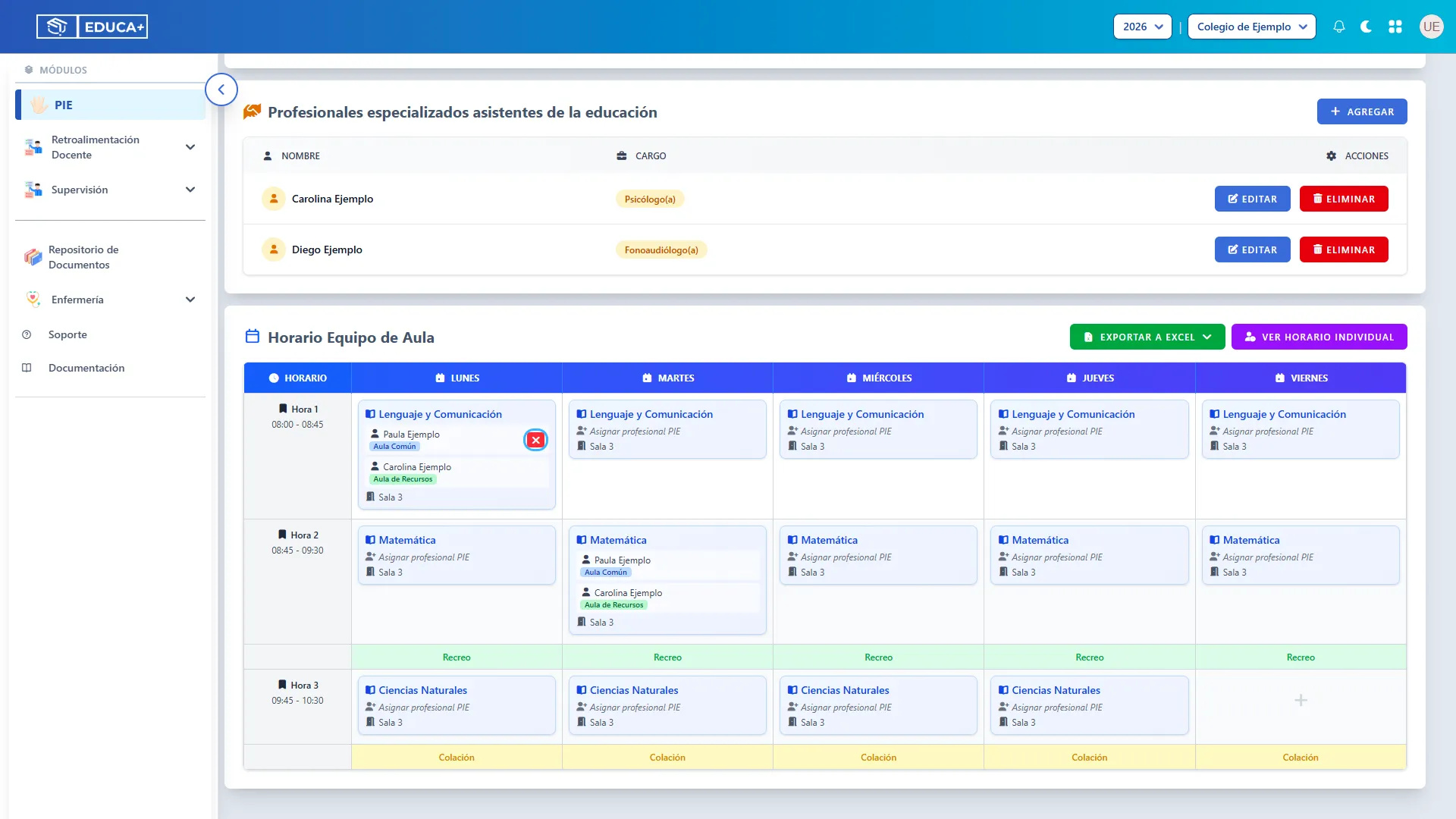
Paso 29. Confirmar el retiro del apoyo
Sección titulada «Paso 29. Confirmar el retiro del apoyo»Pulse Sí, quitar. Se elimina la asignación seleccionada y la persona sigue perteneciendo al equipo. Si era el último apoyo del bloque, la clase quedará disponible para asignar profesionales nuevamente. Pulse Cancelar si desea conservar la asignación.
Paso 30. Resolver un conflicto de horario
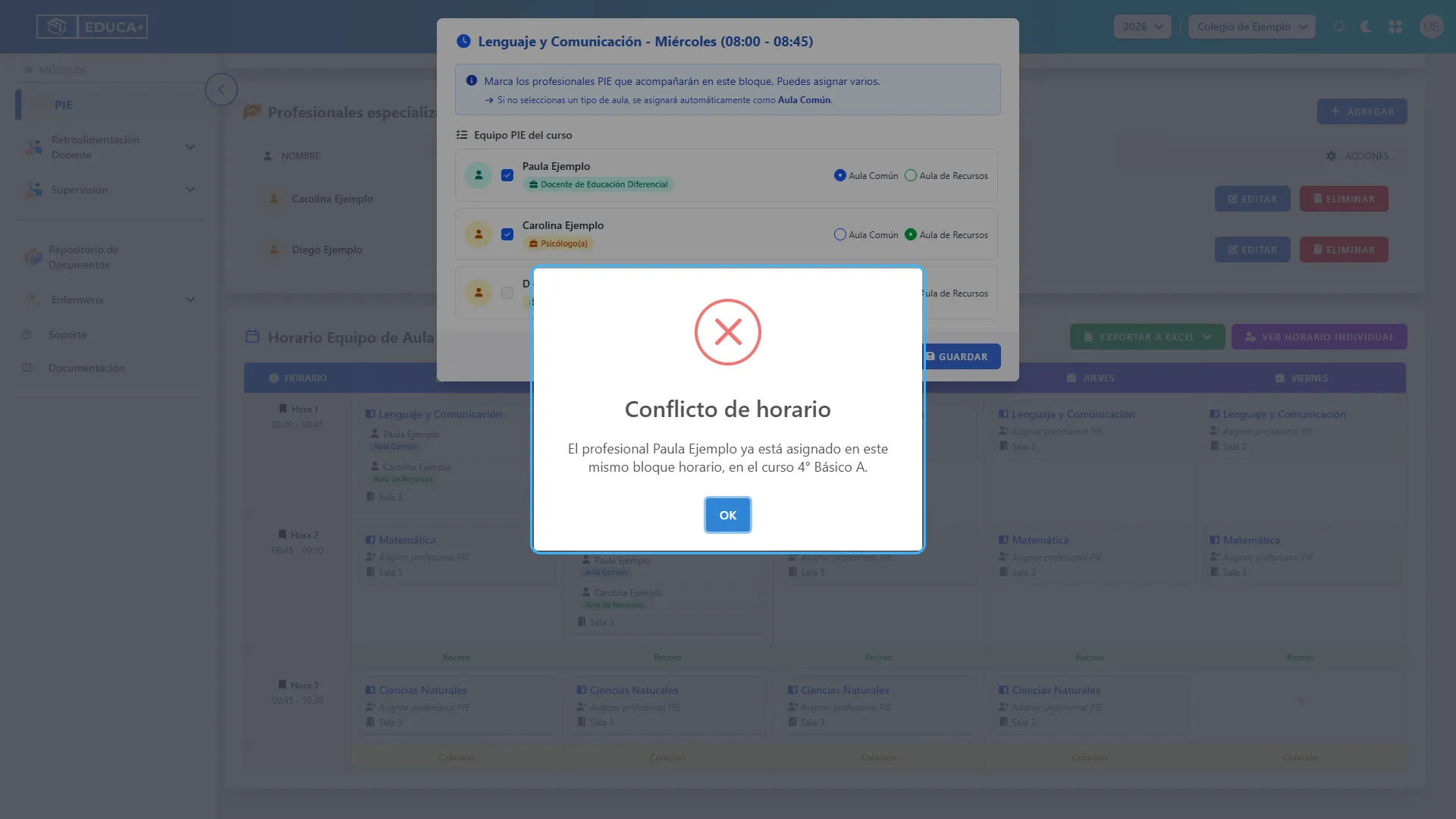
Sección titulada «Paso 30. Resolver un conflicto de horario»Si aparece Conflicto de horario, lea el nombre del profesional y el curso indicado. El sistema detectó otra asignación PIE para ese mismo día y bloque, dentro del establecimiento y año. Cierre el aviso y ajuste el bloque o la persona seleccionada; luego vuelva a guardar. Cuando los cursos usan jornadas diferentes, compare también sus rangos horarios.
Paso 31. Revisar una lista de profesionales vacía
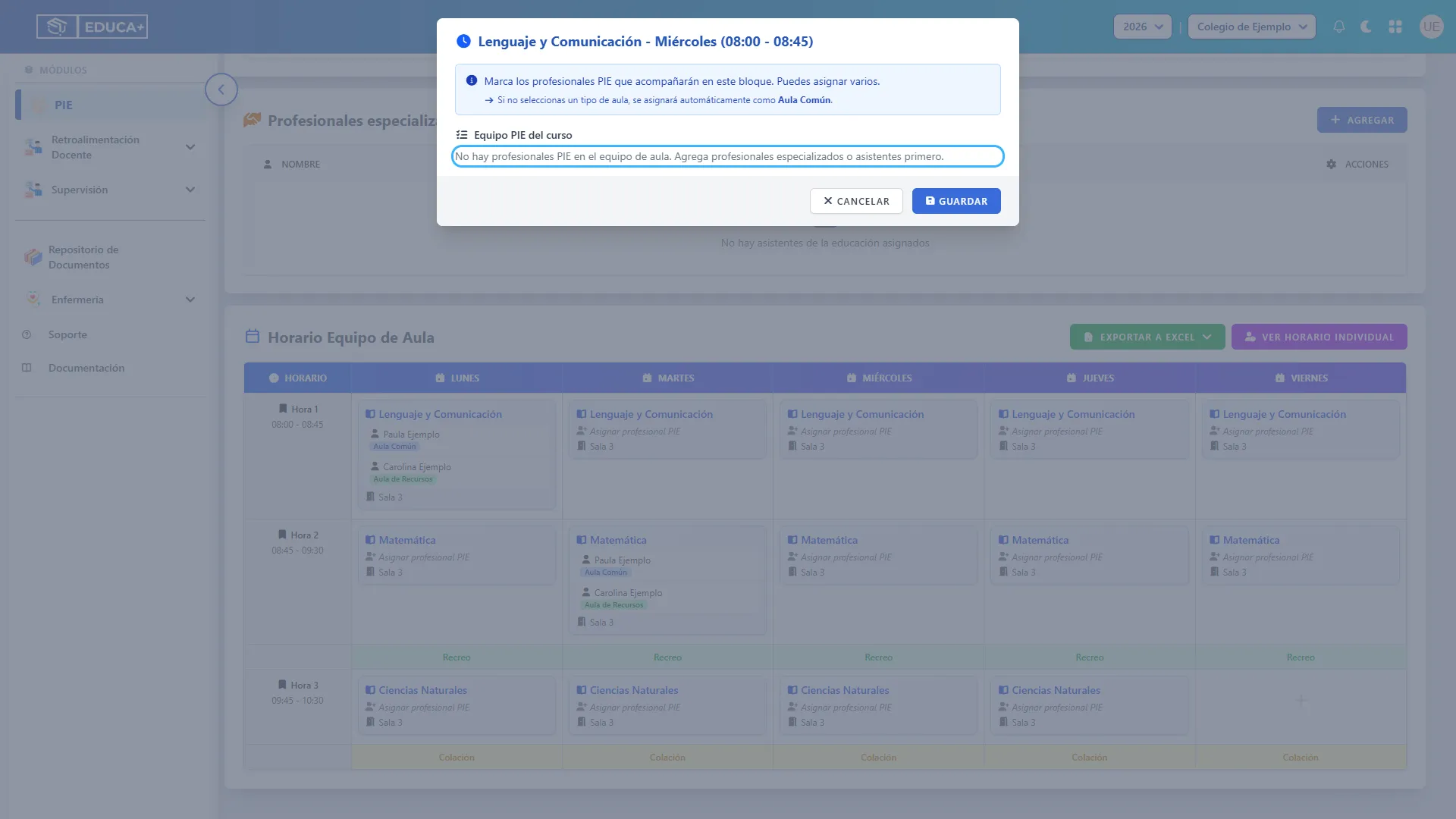
Sección titulada «Paso 31. Revisar una lista de profesionales vacía»Si la ventana informa que no hay profesionales PIE, pulse Cancelar y agregue a las personas en Profesores especializados o Profesionales especializados asistentes de la educación. Después podrá volver a abrir la clase y asignarlas.
Etapa 7. Consultar y descargar un horario individual
Sección titulada «Etapa 7. Consultar y descargar un horario individual»Esta consulta permite revisar la distribución semanal de un profesional del equipo. Su horario reúne las asignaciones PIE de los cursos del establecimiento para el año del curso seleccionado.
Paso 32. Abrir el horario individual
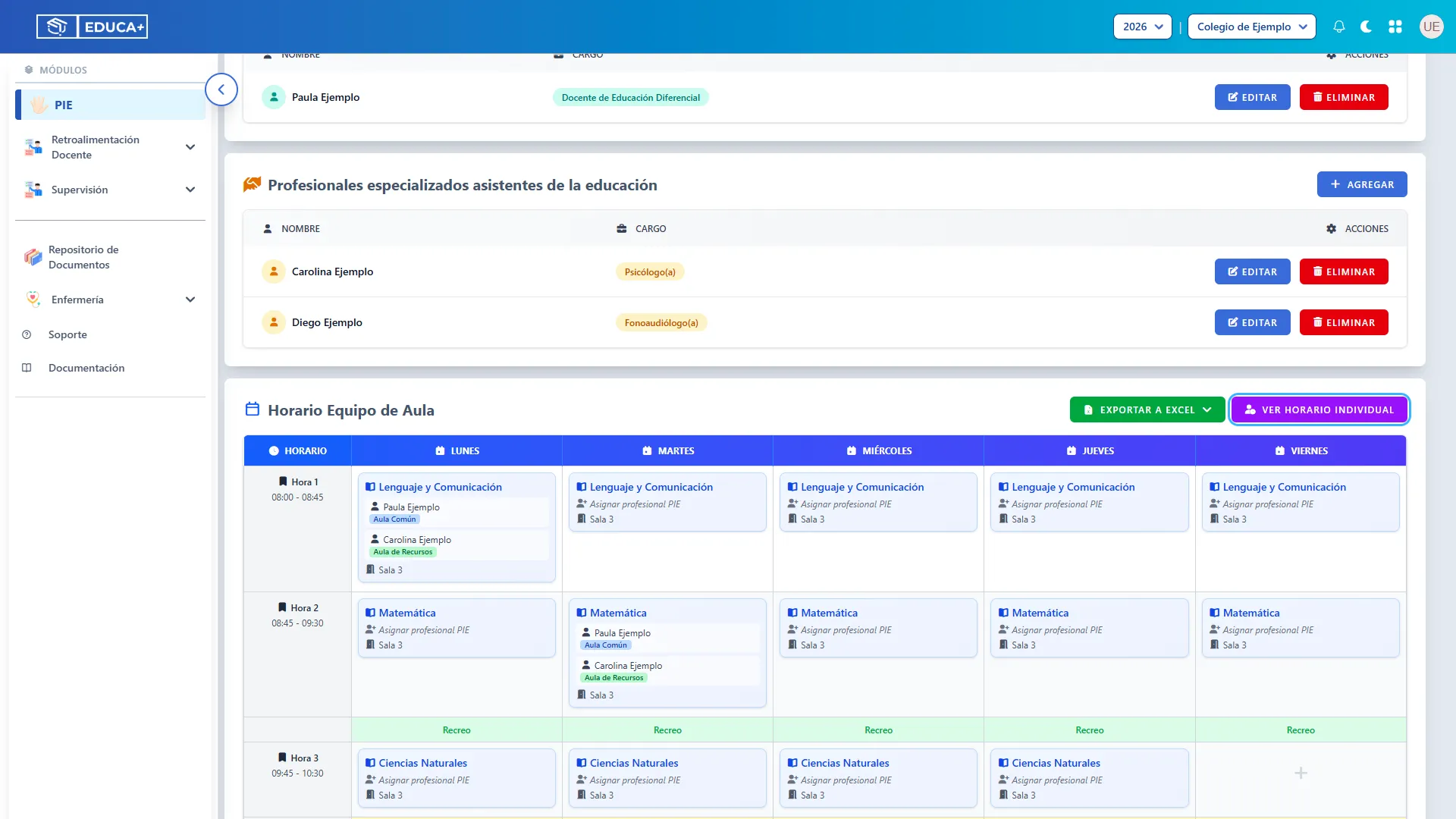
Sección titulada «Paso 32. Abrir el horario individual»En Horario Equipo de Aula, pulse Ver Horario Individual.
Paso 33. Seleccionar al profesional
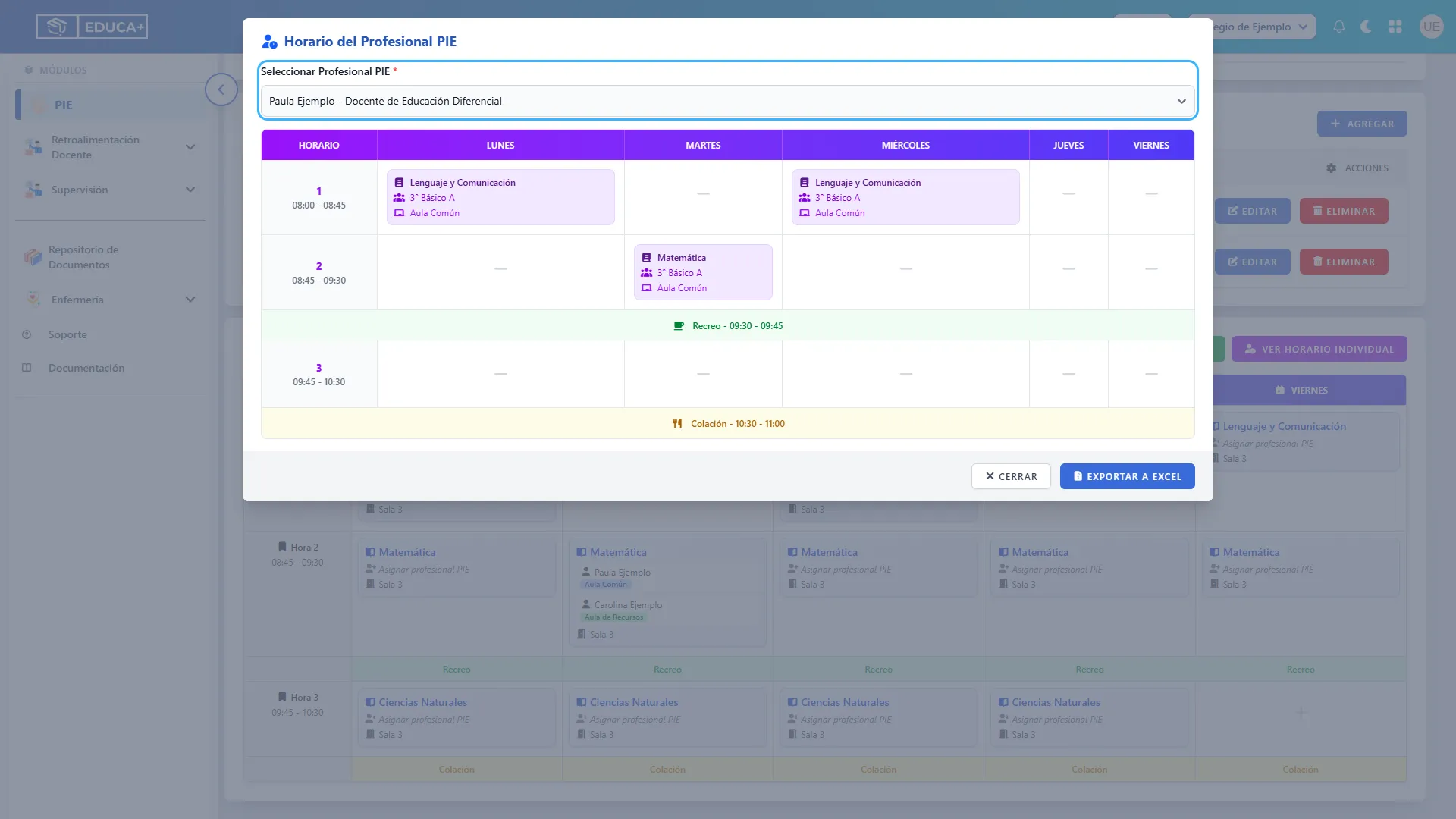
Sección titulada «Paso 33. Seleccionar al profesional»En Seleccionar Profesional PIE, elija a la persona que desea consultar. La lista incluye a los profesores especializados y profesionales asistentes del equipo del curso.
Paso 34. Revisar la semana del profesional
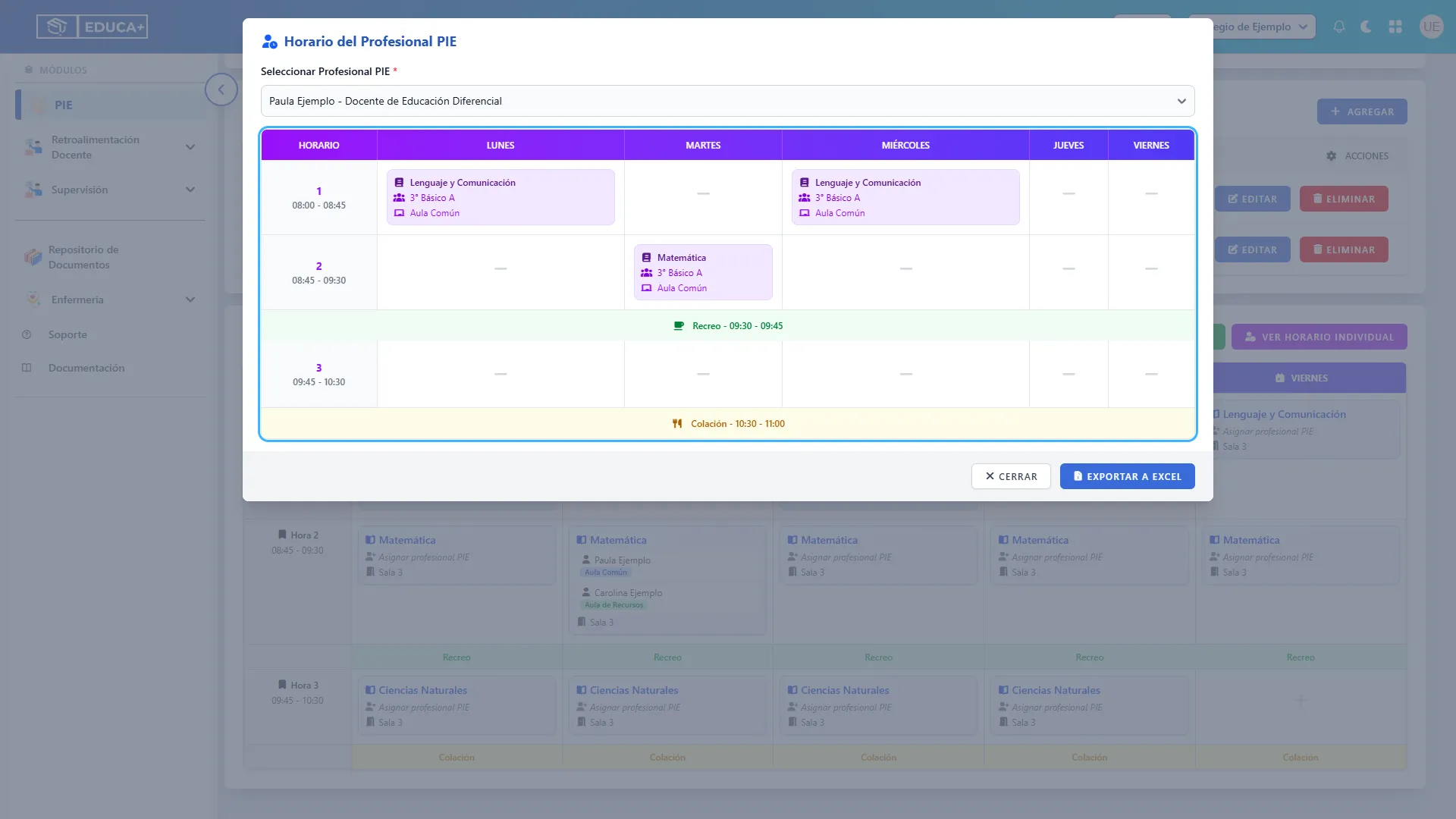
Sección titulada «Paso 34. Revisar la semana del profesional»Revise los días y bloques de la tabla. Cada tarjeta muestra la asignatura, el curso y el tipo de aula mostrado por la consulta. Las celdas con un guion no muestran asignaciones. Use esta vista para coordinar apoyos entre cursos y contraste los tipos de aula con las asignaciones de cada curso.
Paso 35. Descargar el horario del profesional
Sección titulada «Paso 35. Descargar el horario del profesional»Con una persona seleccionada, pulse Exportar a Excel en el pie de la ventana. Se descargará un archivo .xlsx con sus asignaciones PIE en los cursos del establecimiento para ese año.
Paso 36. Volver al equipo del curso
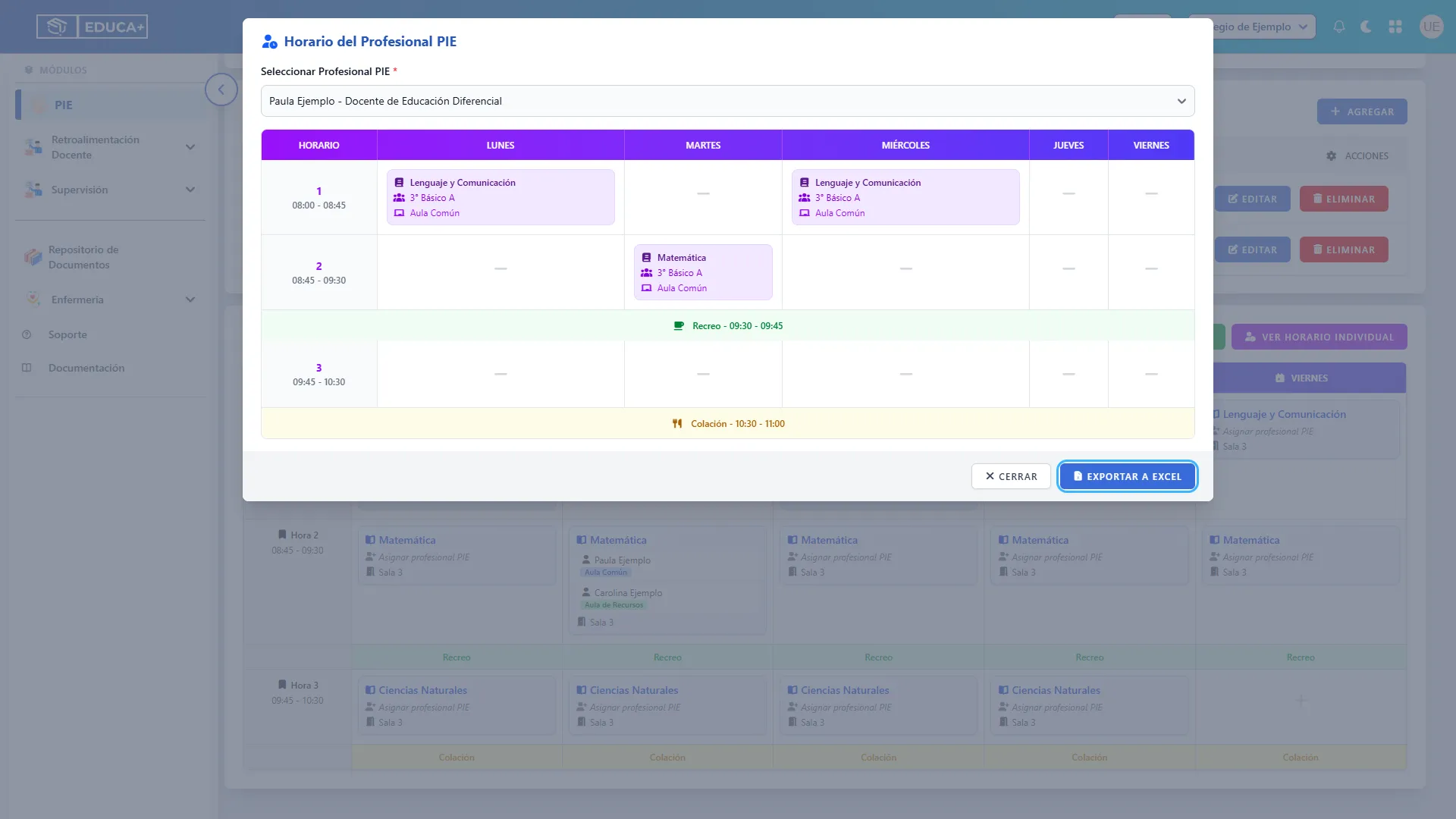
Sección titulada «Paso 36. Volver al equipo del curso»Pulse Cerrar para regresar a la pantalla del equipo y continuar trabajando.
Etapa 8. Exportar los horarios a Excel
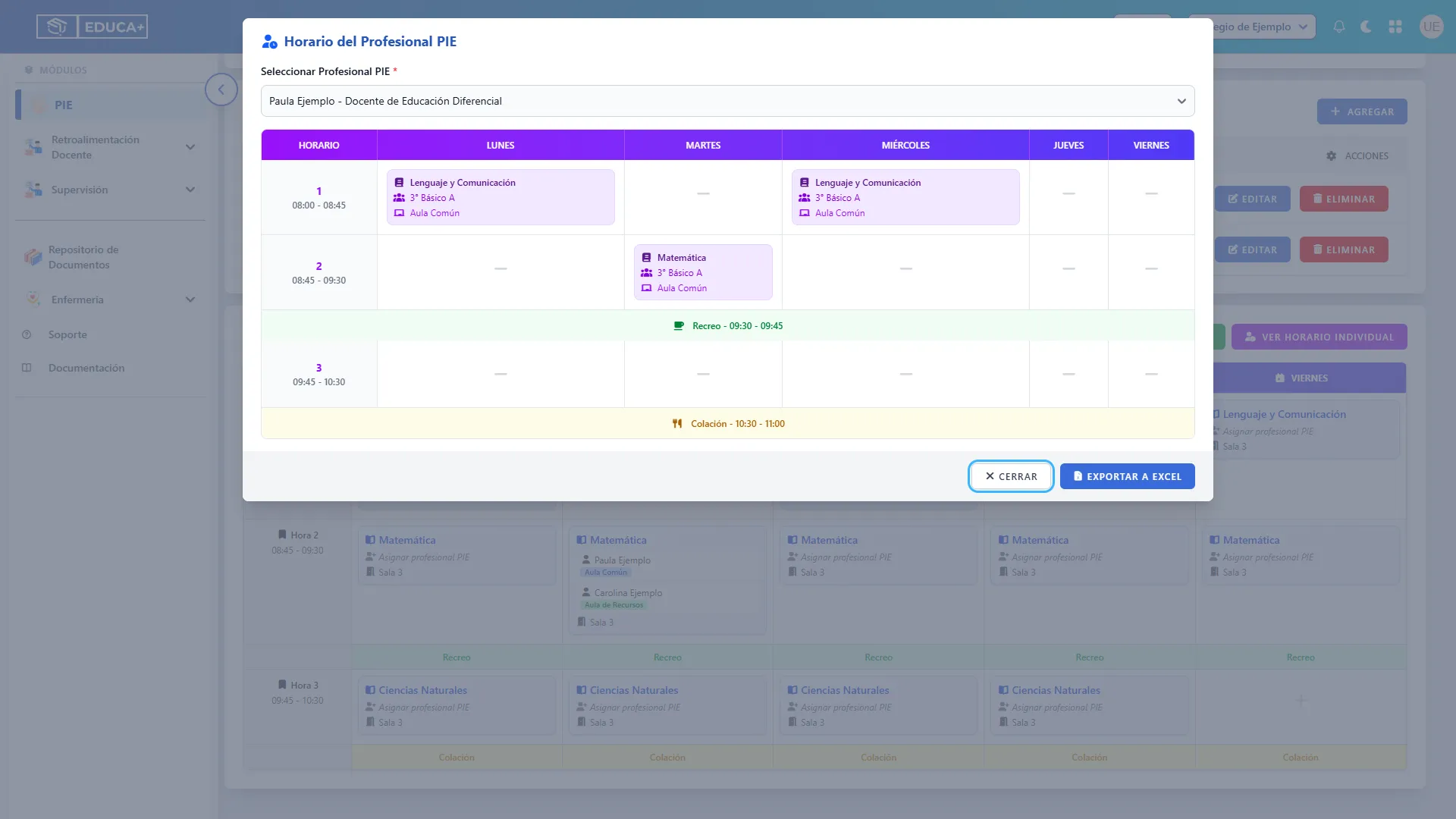
Sección titulada «Etapa 8. Exportar los horarios a Excel»El menú de exportación permite elegir el alcance de la descarga. Los archivos reflejan los apoyos guardados; no incorporan cambios que todavía estén pendientes en una ventana de edición.
Paso 37. Abrir las opciones de exportación
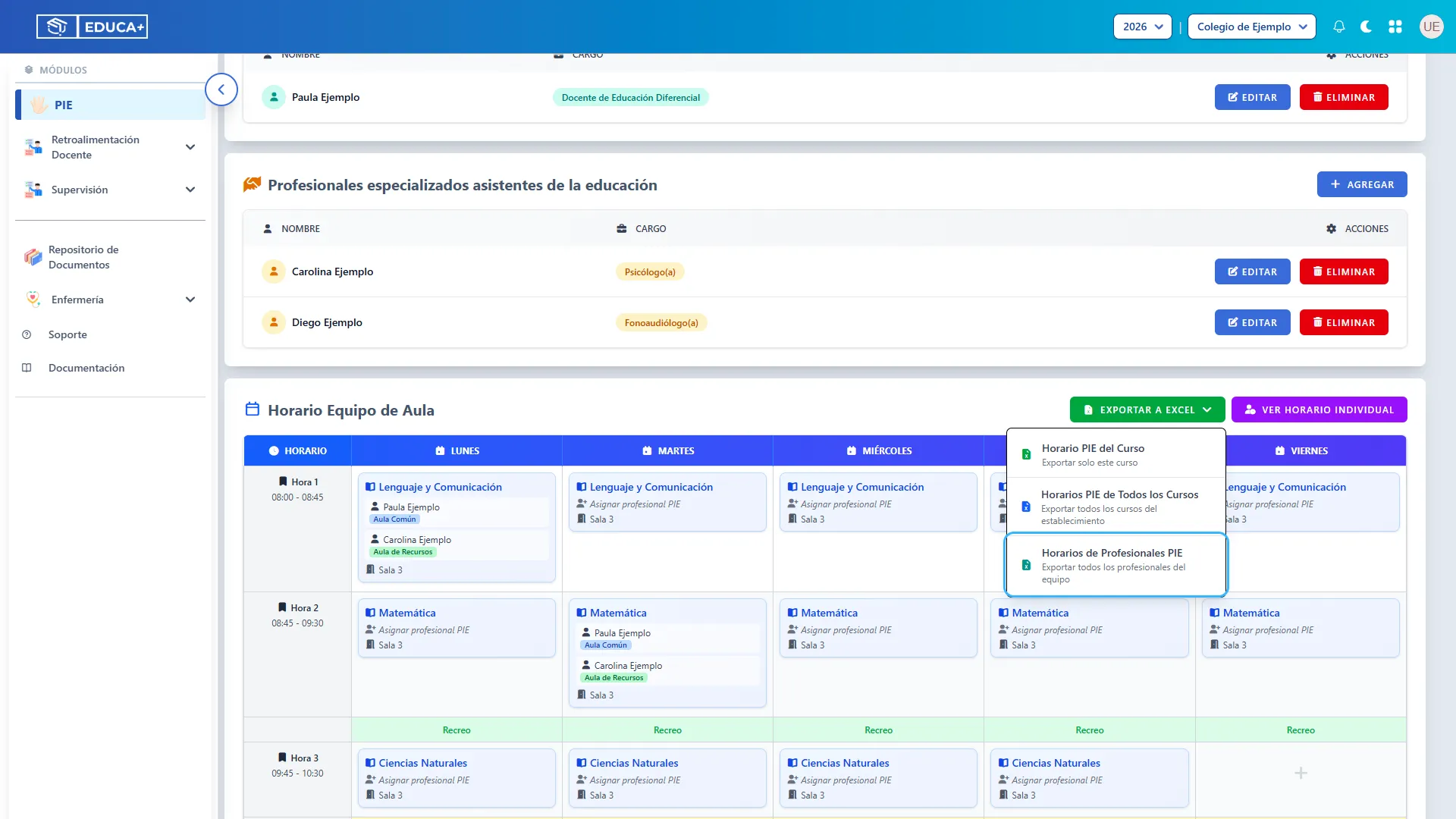
Sección titulada «Paso 37. Abrir las opciones de exportación»Pulse Exportar a Excel en el encabezado de Horario Equipo de Aula. Se desplegarán tres opciones. Elija la que corresponda a la información que necesita compartir o revisar.
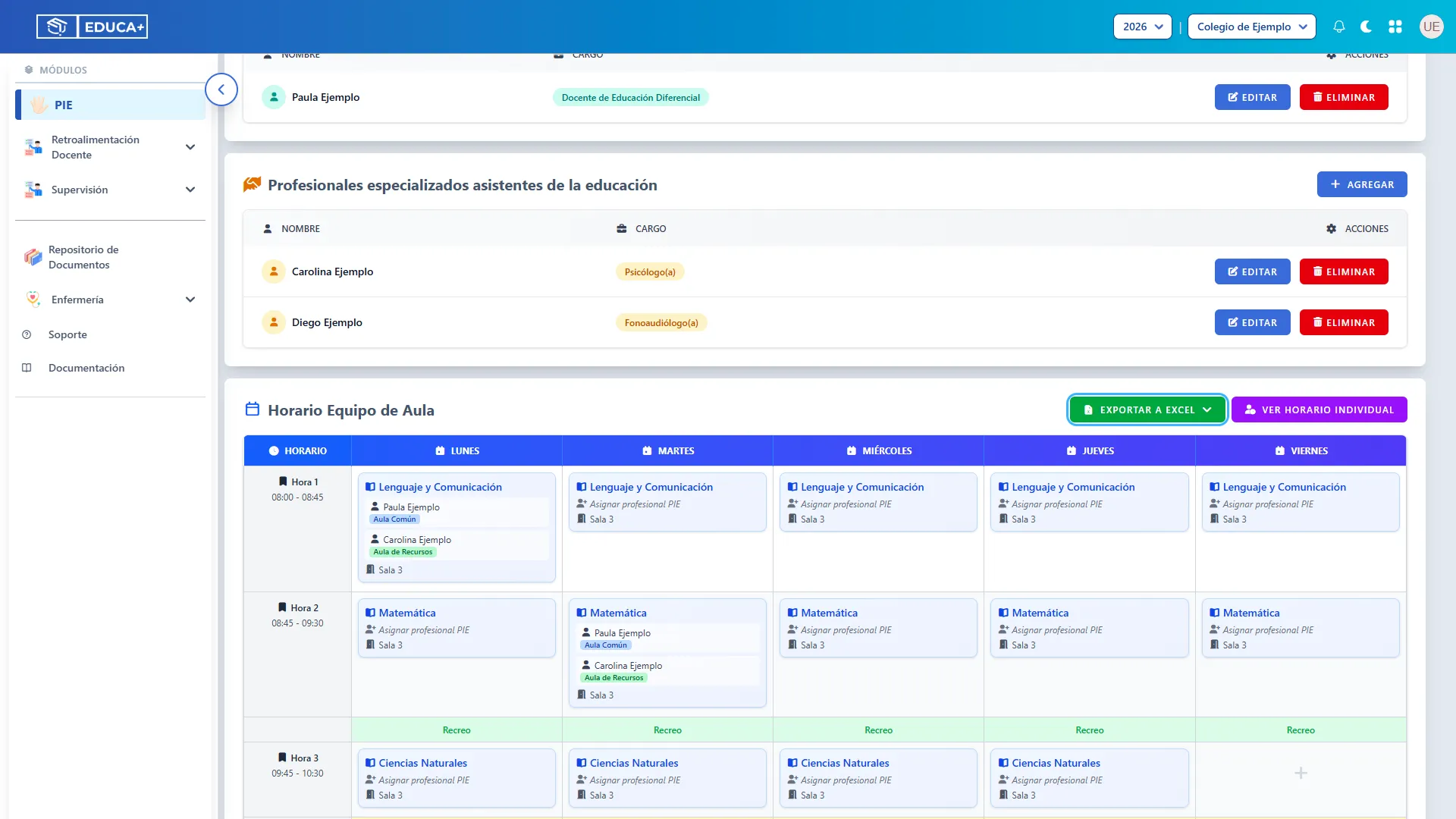
Paso 38. Exportar el horario PIE del curso
Sección titulada «Paso 38. Exportar el horario PIE del curso»Seleccione Horario PIE del Curso para descargar el horario del curso abierto. El archivo incluye las asignaturas con apoyo, los profesionales y sus tipos de aula, organizados por día y bloque.
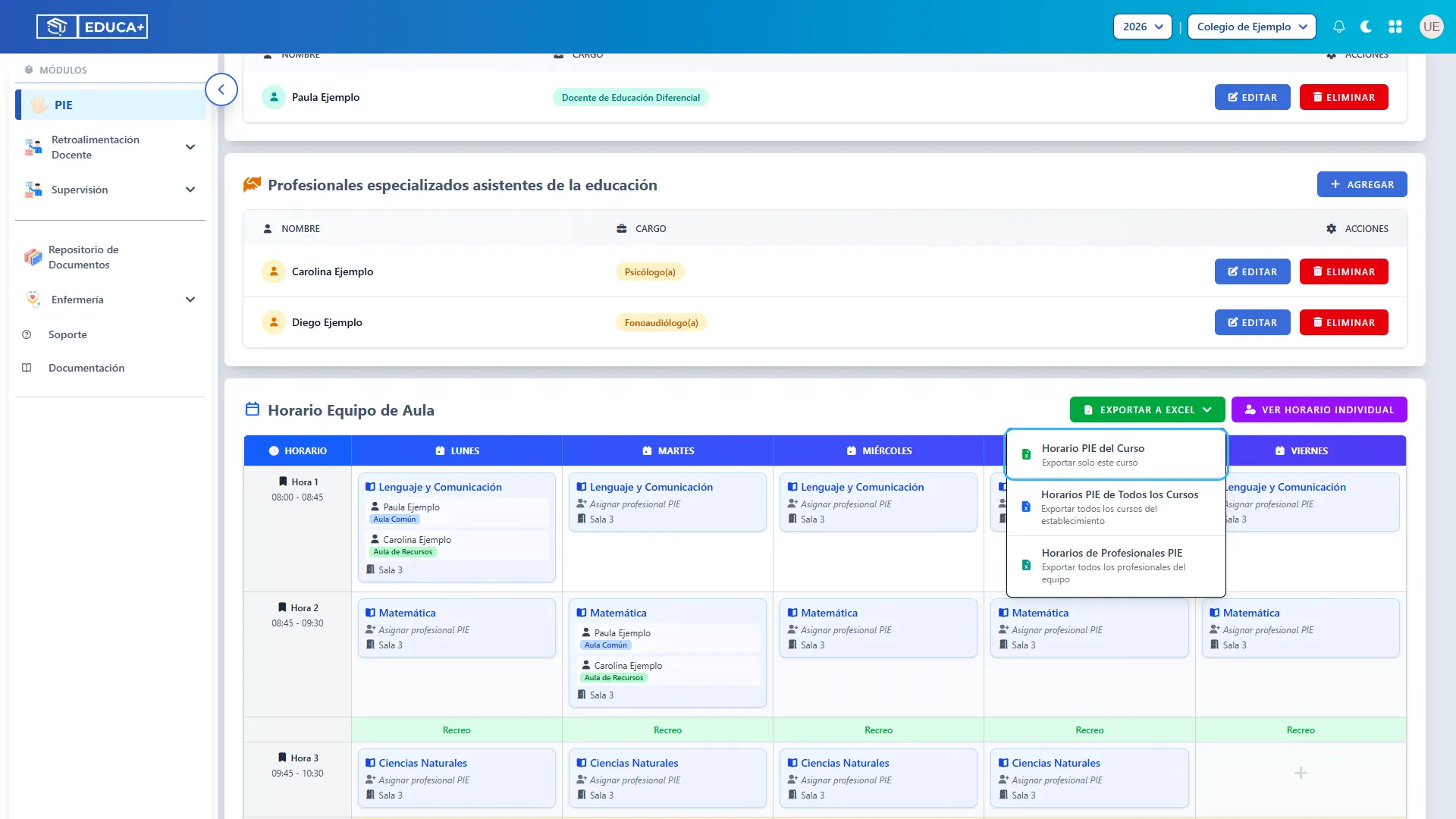
Paso 39. Exportar todos los cursos
Sección titulada «Paso 39. Exportar todos los cursos»Seleccione Horarios PIE de Todos los Cursos para descargar un libro Excel con una hoja por curso del establecimiento, correspondiente al año del curso seleccionado.
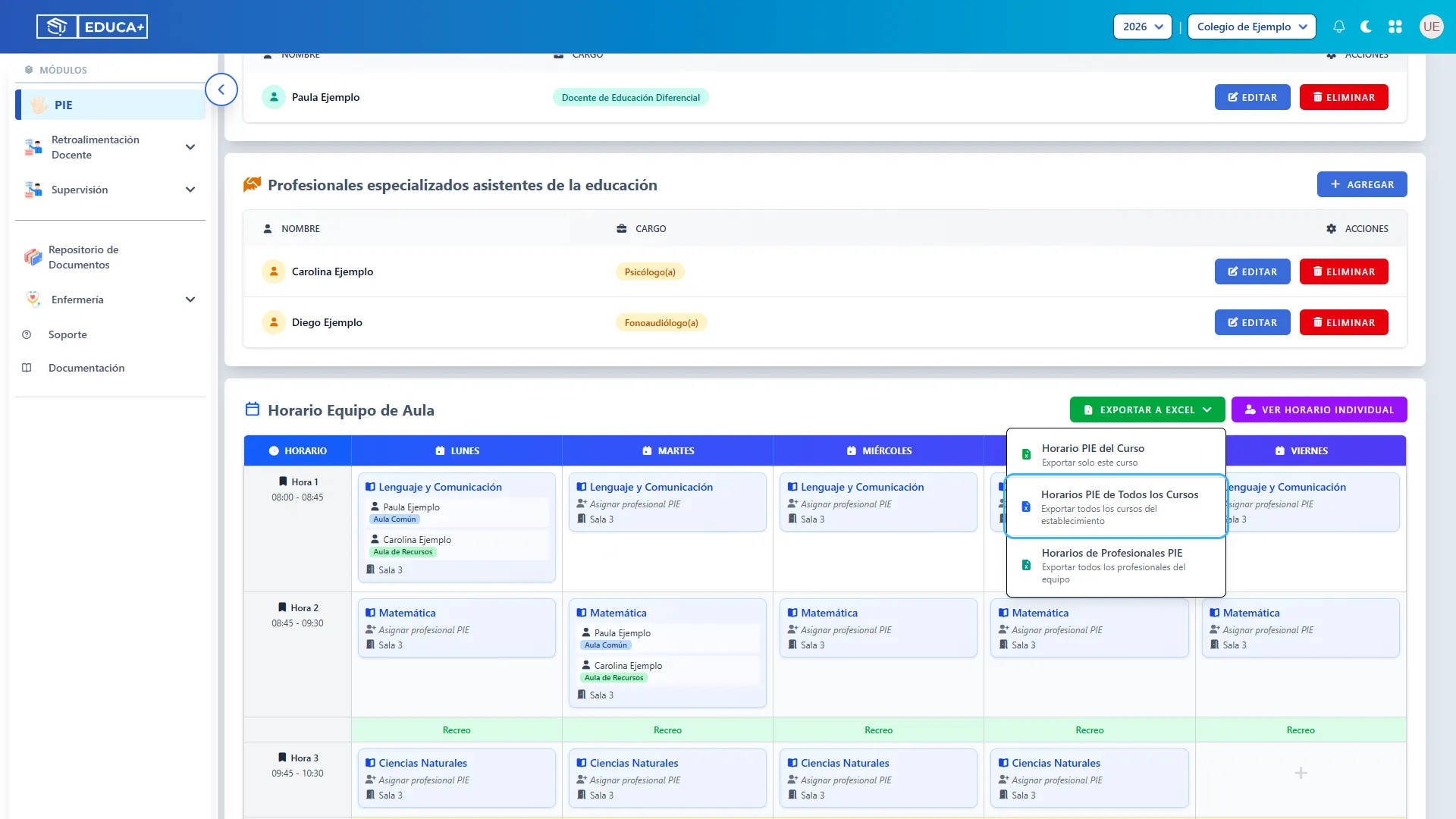
Paso 40. Exportar los horarios de los profesionales PIE
Sección titulada «Paso 40. Exportar los horarios de los profesionales PIE»Seleccione Horarios de Profesionales PIE para descargar un libro Excel con una hoja por profesional especializado o asistente registrado en los equipos del establecimiento para ese año. Aunque el subtítulo del menú menciona el equipo, esta descarga reúne profesionales de los distintos cursos del establecimiento.
Consultas frecuentes
Sección titulada «Consultas frecuentes»| Situación | Qué revisar |
|---|---|
| No aparece una persona en Usuario. | Su disponibilidad como usuario del establecimiento. |
| No aparece una persona al asignar un bloque. | Que esté incorporada como profesor especializado o profesional asistente del curso. |
| La grilla muestra guiones o celdas sin asignaturas. | La estructura horaria y las clases del curso deben estar configuradas previamente. |
| No puedo guardar un bloque sin personas. | Guardar requiere al menos una persona. Para retirar el último apoyo, use el botón × de su asignación. |
| Registré horas cronológicas, pero no veo apoyos en la grilla. | Registrar esas horas no distribuye apoyos automáticamente. La asignación se hace en cada clase. |
| La importación indica Sin cambios. | Los docentes encontrados ya estaban incorporados al grupo de educación regular. |
| El horario individual no muestra un apoyo esperado. | Confirme el establecimiento, el año y que la asignación esté guardada en una clase de la estructura horaria del curso. |
Revisión final
Sección titulada «Revisión final»Antes de compartir los horarios, compruebe que los integrantes tengan el cargo correcto, que los apoyos correspondan al día y bloque previstos y que cada profesional tenga el tipo de aula adecuado. Las capturas de los pasos anteriores muestran dónde revisar estos datos.