
DEC
El módulo DEC, dentro de la Ficha del estudiante, permite registrar episodios de Desregulación Emocional y Conductual. Reúne el contexto del evento, los profesionales que intervinieron, los antecedentes, las acciones realizadas y los acuerdos de seguimiento. Desde el mismo listado puede editar los registros permitidos, descargar su bitácora en Word o eliminarlos cuando corresponda.
El recorrido habitual es: abrir la ficha → entrar a DEC → crear el registro → completar los antecedentes → validar la identidad → confirmar y guardar.
Las etapas de este manual organizan el trabajo. Dentro del formulario, Etapa 2 y Etapa 3 se refieren a la intensidad del episodio, no al avance de llenado. El formulario es una sola ventana: desplácese hacia abajo para completar sus secciones.
Las imágenes usan datos ficticios. Los marcos celestes señalan dónde realizar cada acción; el texto del ejemplo no debe copiarse como antecedente de un estudiante real.
Etapa 1. Ingresar y reconocer los registros
Sección titulada «Etapa 1. Ingresar y reconocer los registros»Ubique al estudiante correcto y conozca la información que muestra el listado de episodios.
1. Abrir la ficha del estudiante
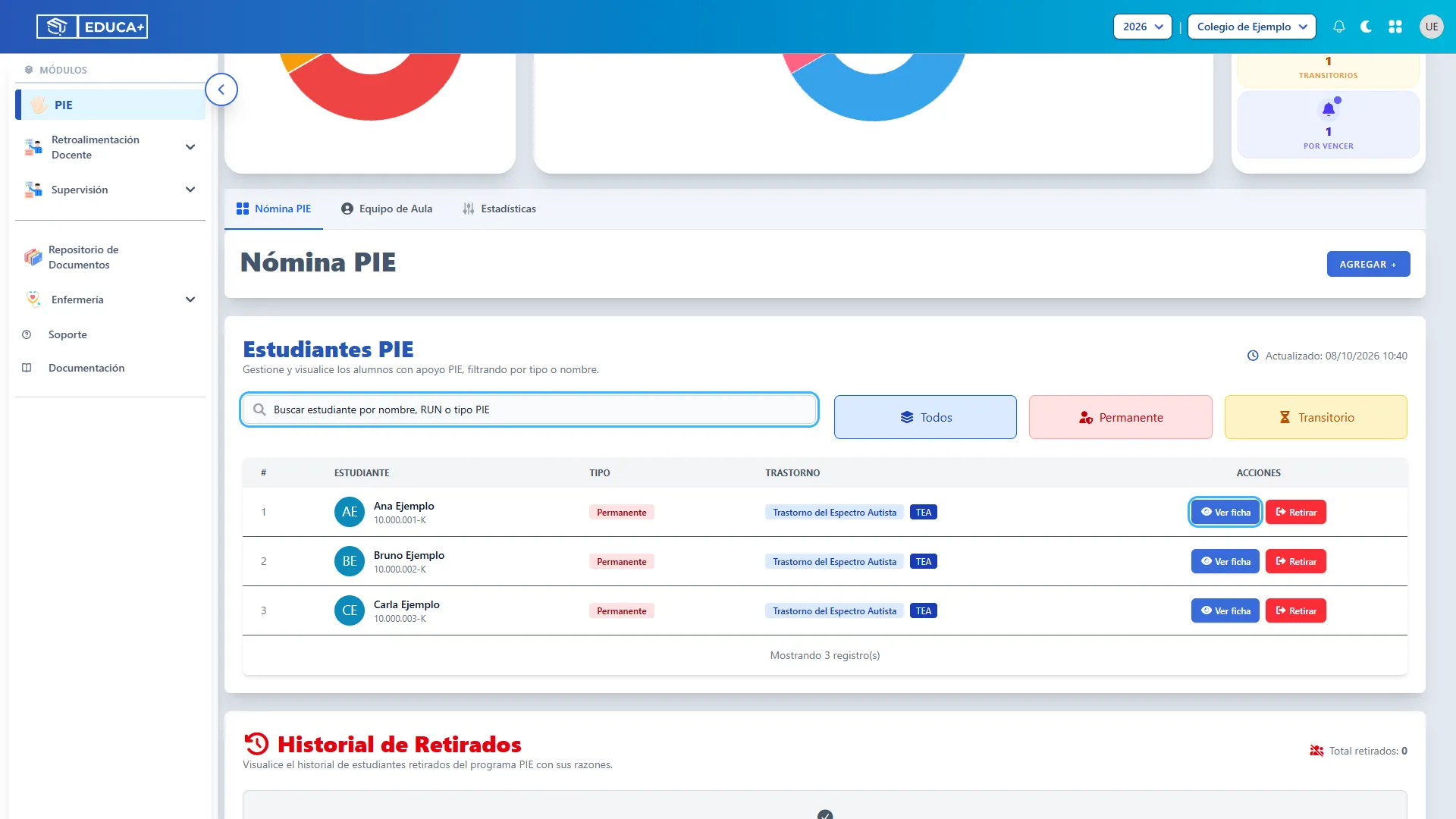
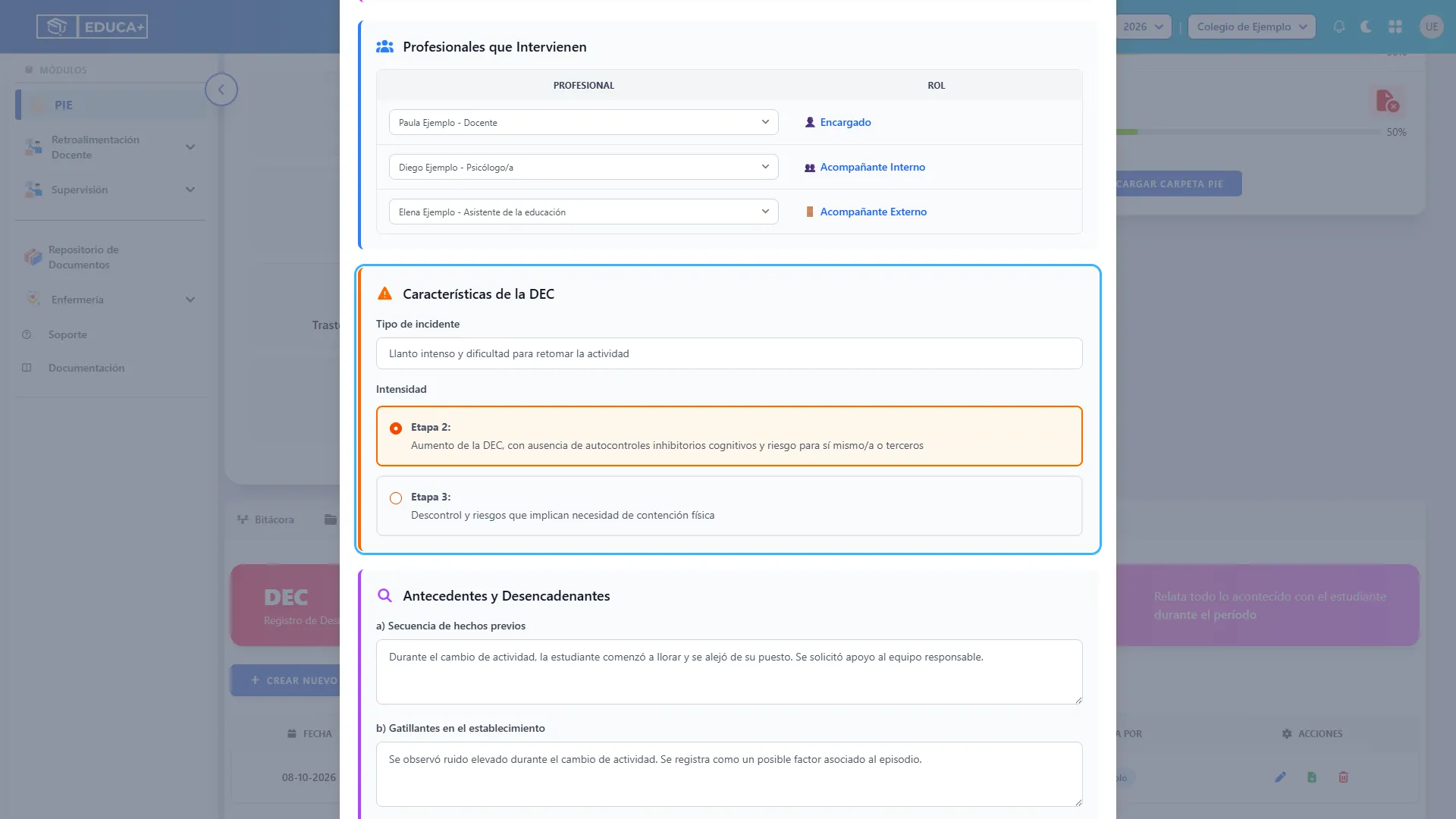
Sección titulada «1. Abrir la ficha del estudiante»En la Nómina PIE del curso, busque al estudiante y presione Ver ficha en su fila. Se abrirá la Ficha del estudiante.
Si ya está dentro de la ficha, continúe con el paso siguiente.
2. Comprobar a quién pertenece la ficha
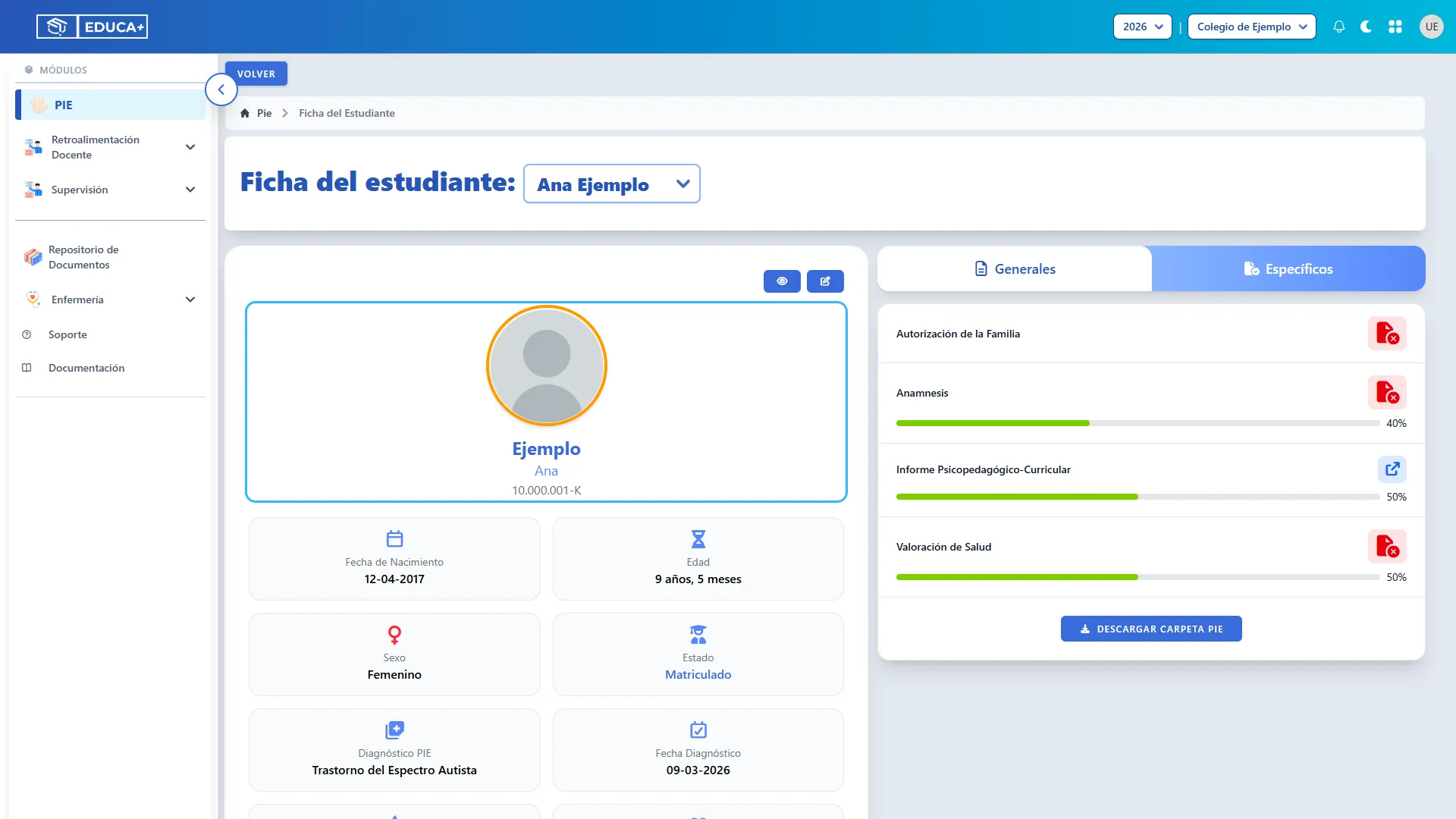
Sección titulada «2. Comprobar a quién pertenece la ficha»Revise el nombre, RUN y curso del estudiante antes de registrar el episodio. Compruebe también que está trabajando en el establecimiento y año escolar correspondientes.
Los registros que cree en DEC quedarán asociados al estudiante de esta ficha.
3. Entrar a DEC
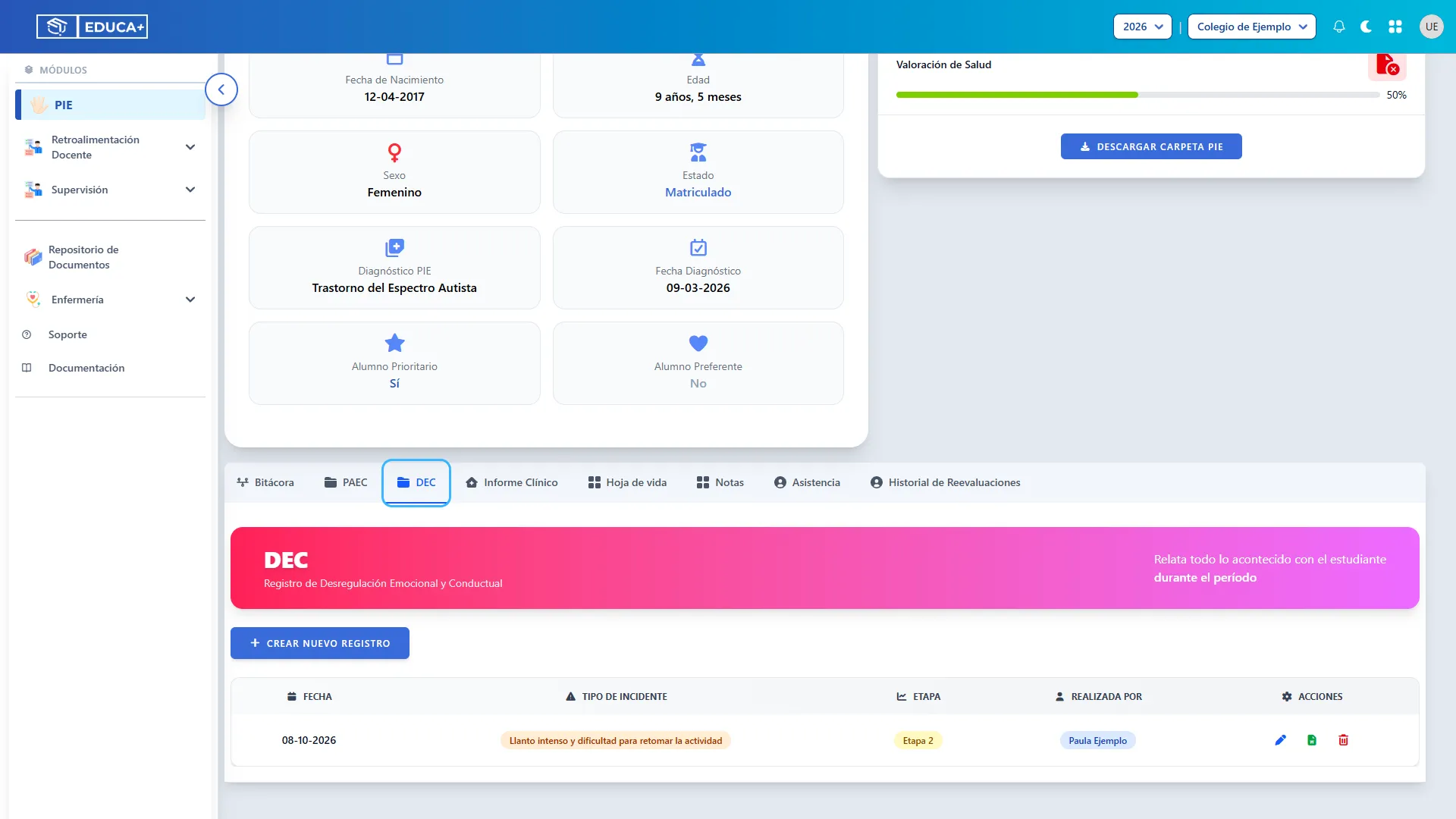
Sección titulada «3. Entrar a DEC»Desplácese hasta las pestañas de la ficha y seleccione DEC. Verá el encabezado Registro de Desregulación Emocional y Conductual y los registros disponibles del estudiante.
4. Reconocer los registros disponibles
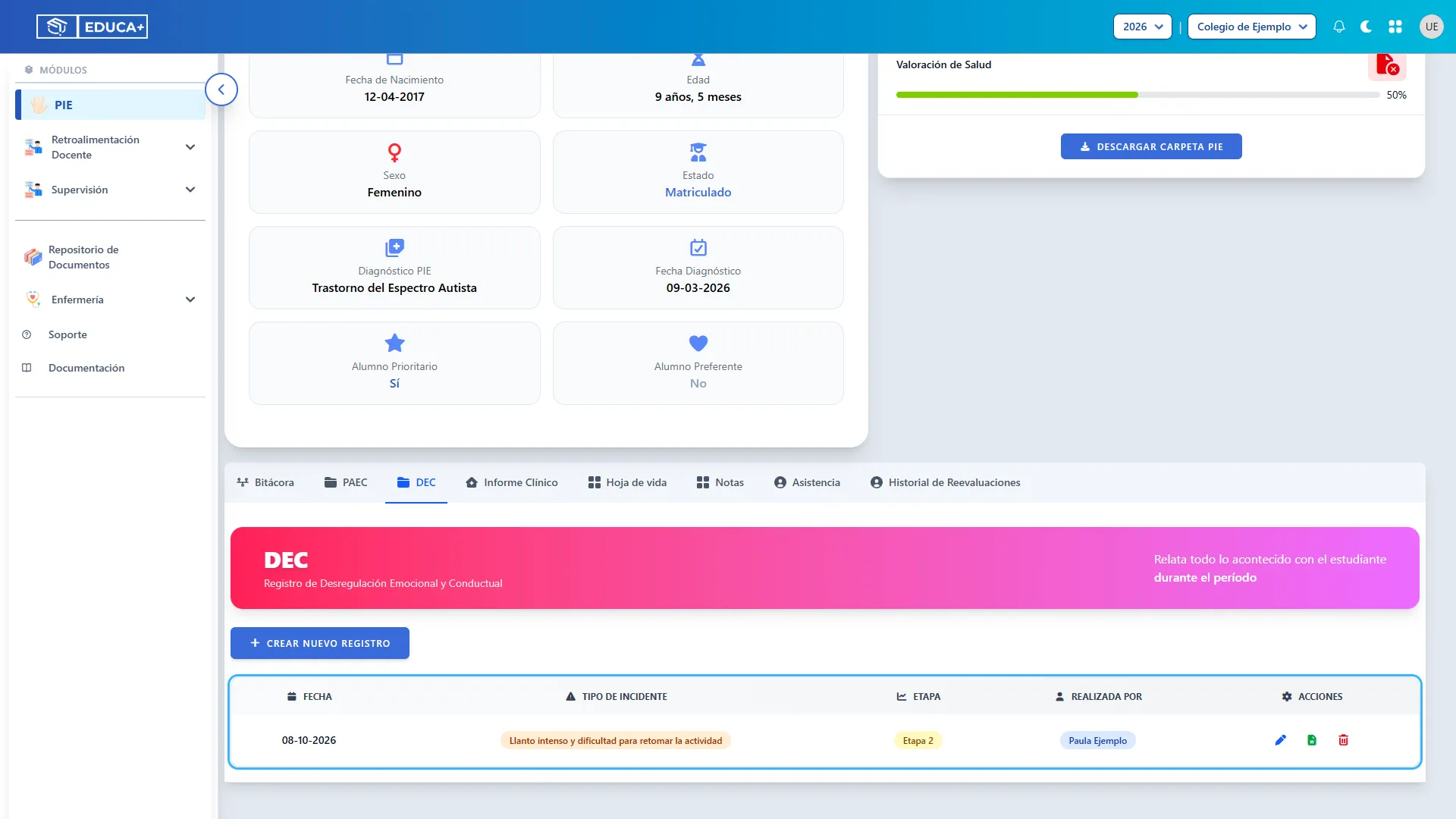
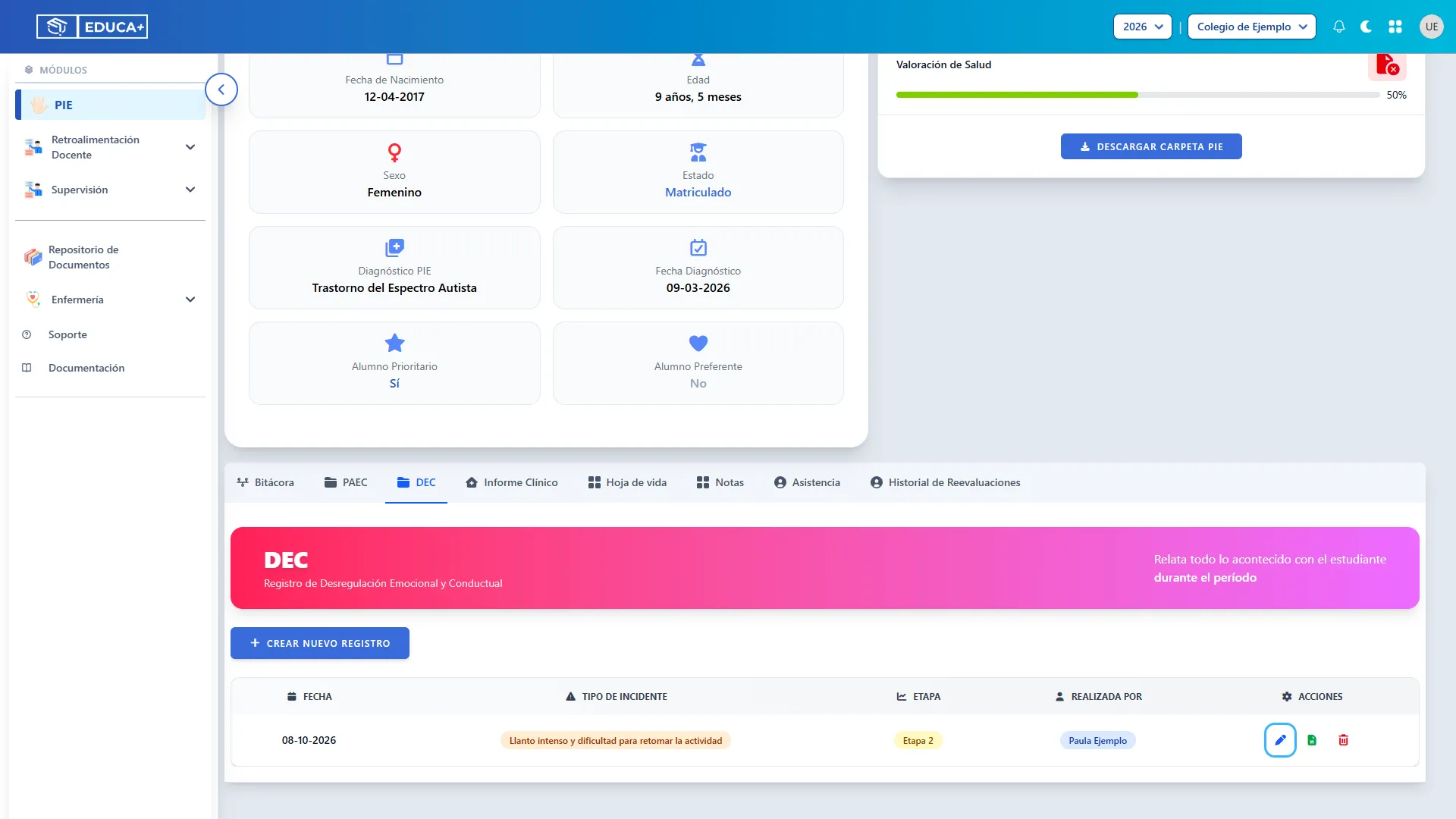
Sección titulada «4. Reconocer los registros disponibles»La tabla permite identificar cada episodio antes de trabajar con él:
| Columna | Qué muestra |
|---|---|
| Fecha | Día en que ocurrió el episodio. |
| Tipo de Incidente | Descripción breve ingresada en el formulario. |
| Etapa | Intensidad registrada: Etapa 2 o Etapa 3. |
| Realizada por | Profesional que figura como responsable del registro. |
| Acciones | Botones disponibles para editar, descargar o eliminar. |
Los botones Editar y Eliminar se muestran al autor del registro y a los administradores. La descarga aparece también para quienes no pueden modificarlo.
Etapa 2. Identificar el episodio y a sus participantes
Sección titulada «Etapa 2. Identificar el episodio y a sus participantes»Abra el formulario y registre cuándo y dónde ocurrió el evento, quiénes participaron y cómo se clasificó.
5. Crear un nuevo registro
Sección titulada «5. Crear un nuevo registro»Presione Crear Nuevo Registro. Se abrirá la ventana Crear Registro DEC.
Si todavía no hay episodios, verá No hay registros disponibles.; el mismo botón permite crear el primero. Desde la ficha no necesita volver a seleccionar curso ni estudiante dentro del formulario.
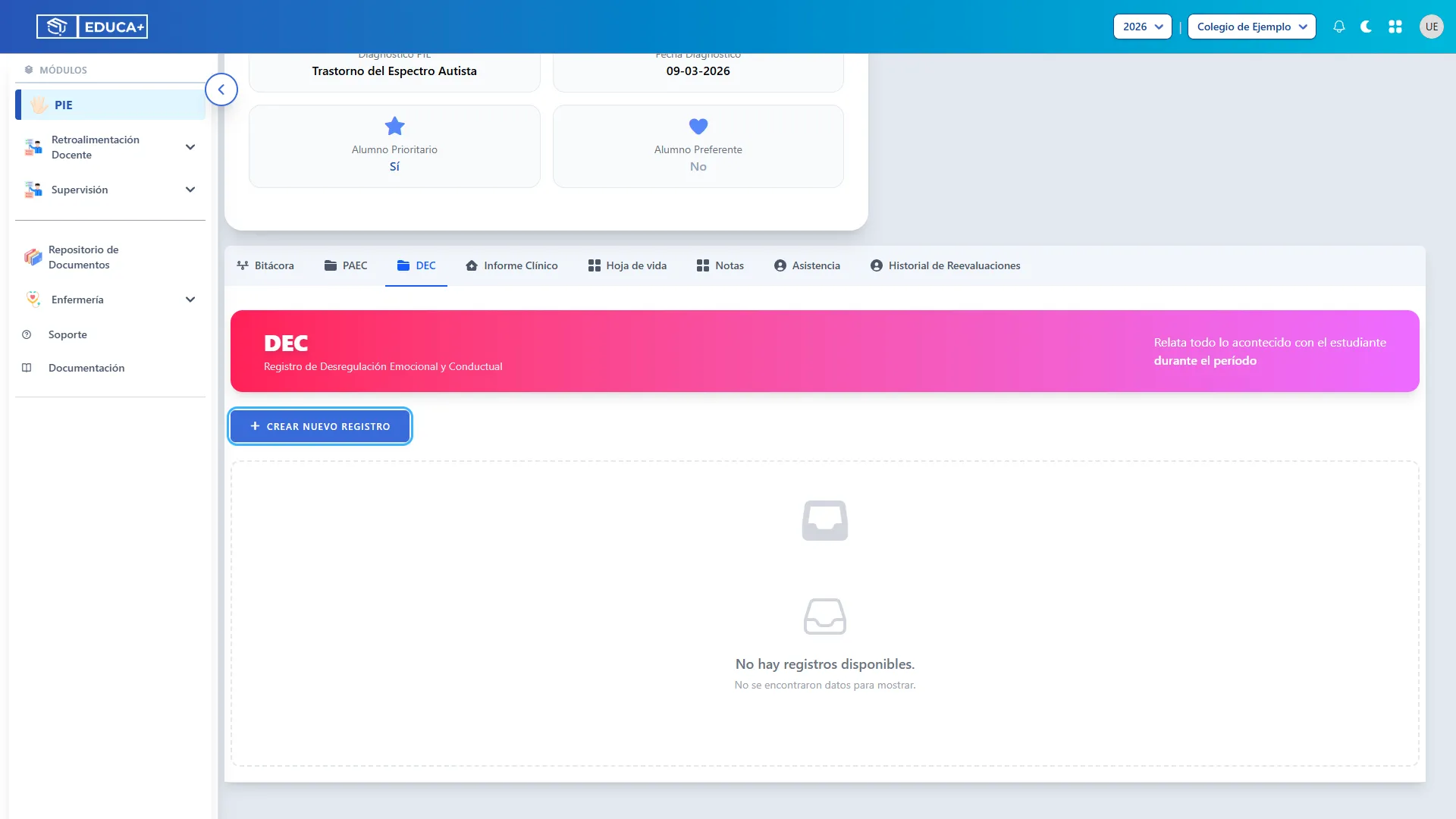
6. Completar Información Básica
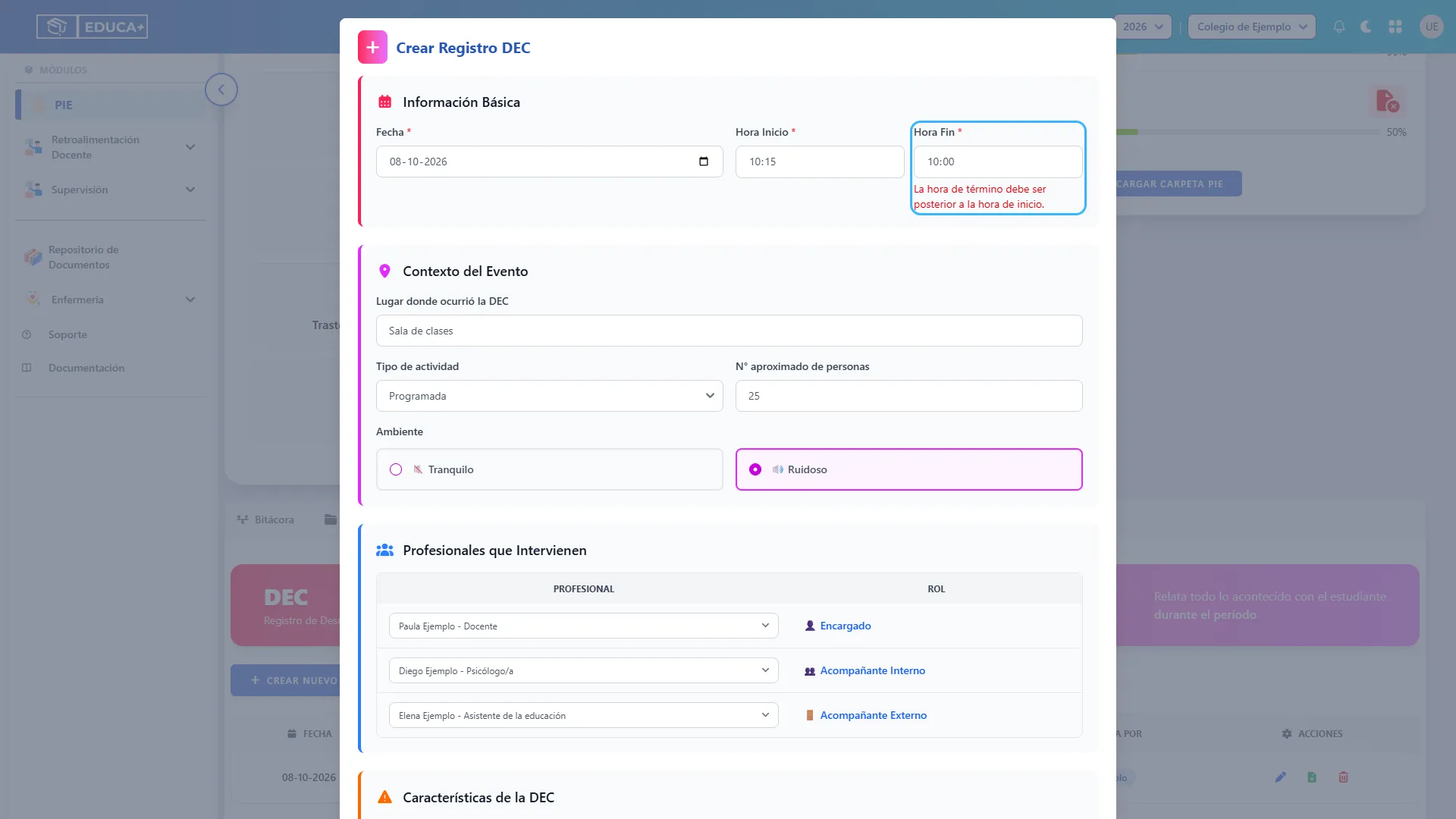
Sección titulada «6. Completar Información Básica»Indique la Fecha, Hora Inicio y Hora Fin del episodio. Los tres campos son obligatorios y la hora de término debe ser posterior a la de inicio.
Por ejemplo: fecha del episodio, inicio 10:15 y fin 10:35. Registre el horario ocurrido, aunque complete el formulario después.
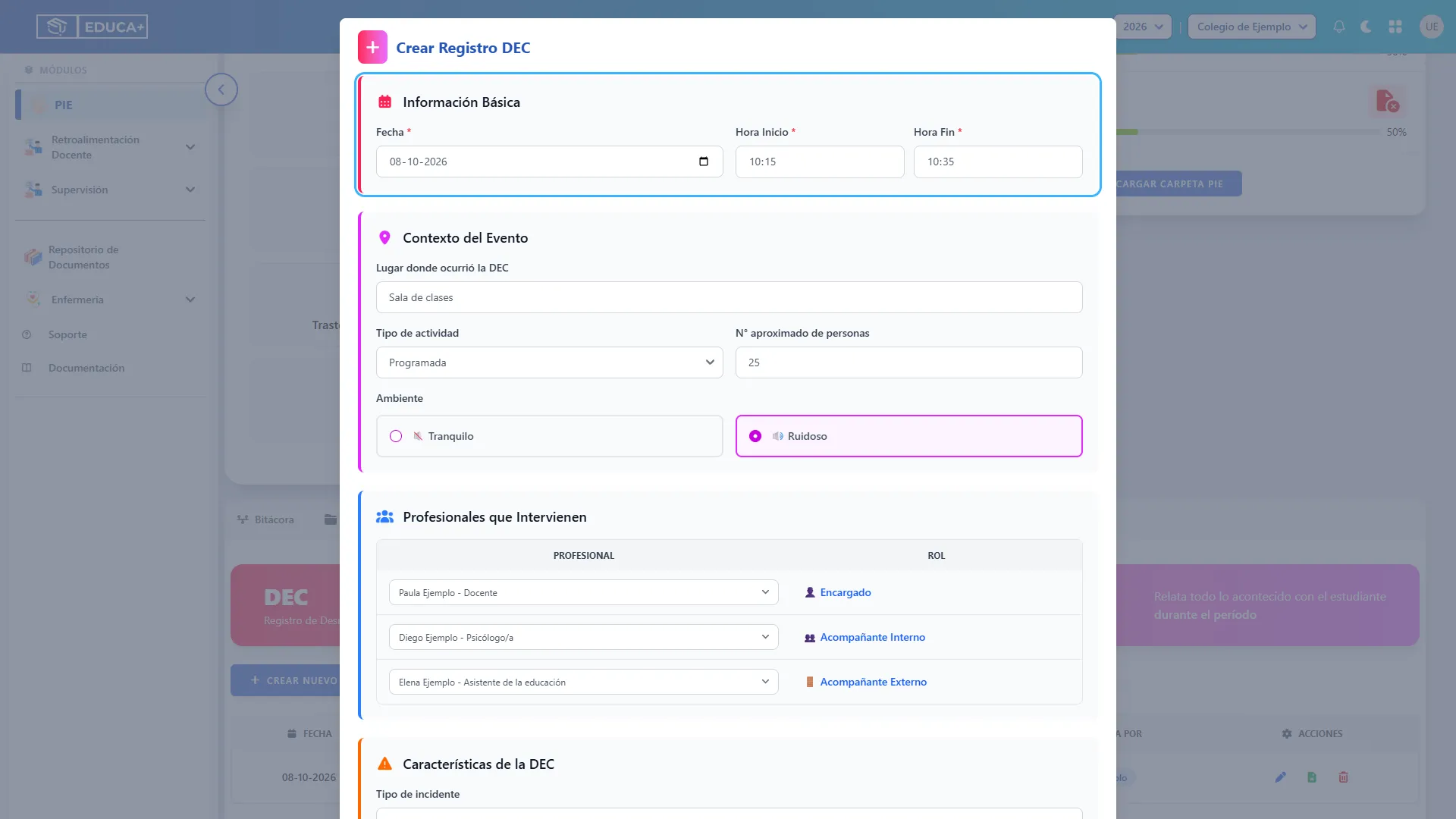
7. Describir el Contexto del Evento
Sección titulada «7. Describir el Contexto del Evento»Complete Lugar donde ocurrió la DEC, por ejemplo “Sala de clases”. En Tipo de actividad, seleccione Conocida, Desconocida, Programada o Improvisada, según corresponda.
Indique el N° aproximado de personas, si dispone del dato, usando un número entero igual o mayor que cero. En Ambiente, marque Tranquilo o Ruidoso.
Revise las opciones que aparecen seleccionadas inicialmente: el lugar, el tipo de actividad y el ambiente son obligatorios.
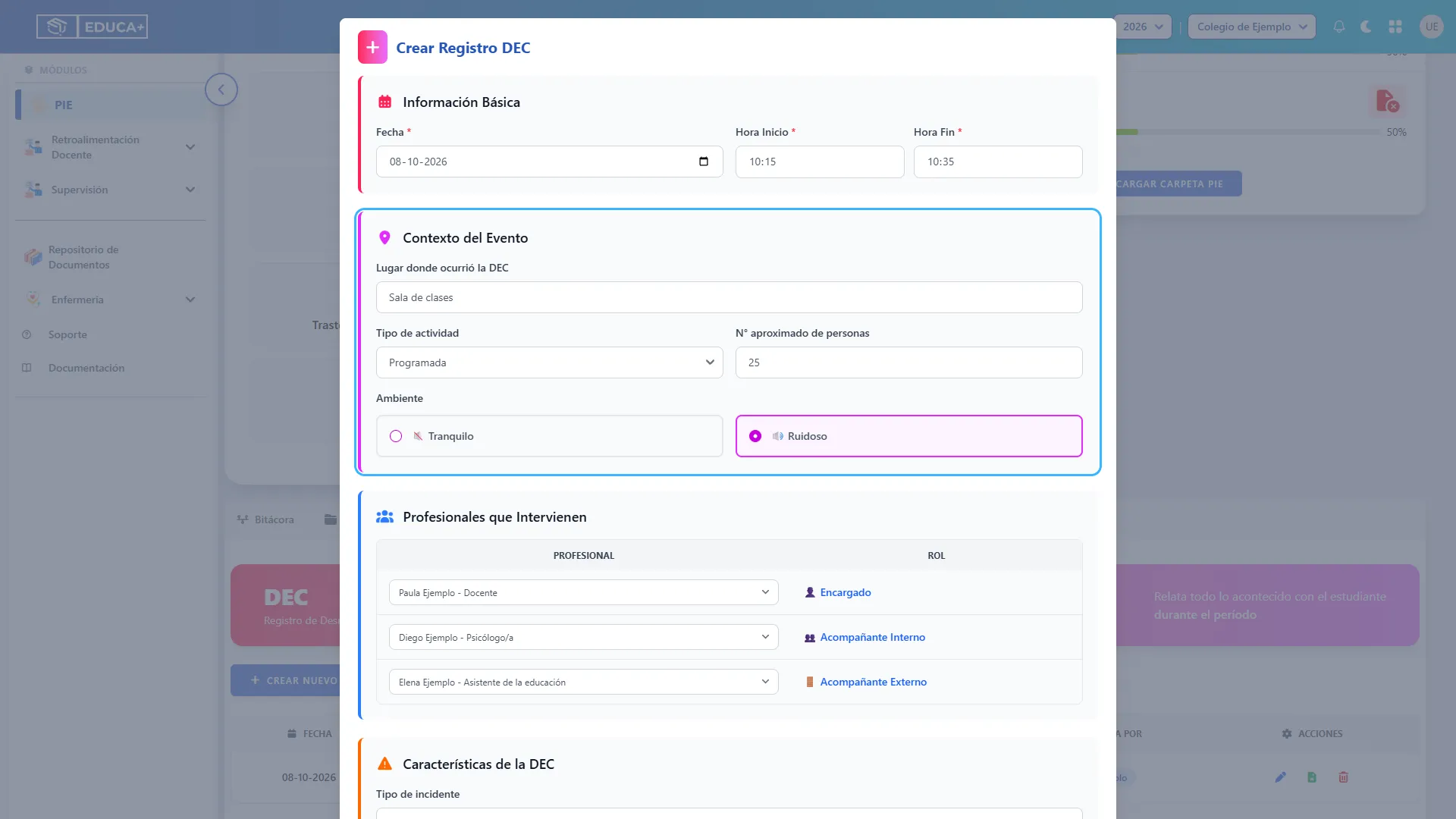
8. Seleccionar los Profesionales que Intervienen
Sección titulada «8. Seleccionar los Profesionales que Intervienen»Use los tres selectores para identificar a quienes participaron:
- Encargado: profesional a cargo del acompañamiento del episodio.
- Acompañante Interno: persona que cumplió ese rol durante la intervención.
- Acompañante Externo: persona que cumplió ese rol de apoyo.
Cada opción muestra el nombre y cargo. Seleccione a los participantes reales; estos campos pueden quedar sin selección cuando no corresponda registrar a una persona.
Si falta un profesional, solicite revisar su asignación al equipo de aula del curso o su disponibilidad para el establecimiento.
9. Registrar las Características de la DEC
Sección titulada «9. Registrar las Características de la DEC»En Tipo de incidente, escriba una descripción breve y concreta de lo observado.
En Intensidad, seleccione la etapa que corresponda a la clasificación realizada por el equipo:
- Etapa 2: el formulario la describe como aumento de la DEC, con ausencia de autocontroles inhibitorios cognitivos y riesgo para sí mismo/a o terceros.
- Etapa 3: el formulario la describe como descontrol y riesgos que implican necesidad de contención física.
El formulario ofrece estas dos etapas. Elegir una opción deja constancia de la clasificación del episodio; no activa una intervención. Ambos campos son obligatorios.
Etapa 3. Describir antecedentes y probable funcionalidad
Sección titulada «Etapa 3. Describir antecedentes y probable funcionalidad»Reúna los hechos previos y los antecedentes disponibles para que el equipo comprenda el contexto del episodio.
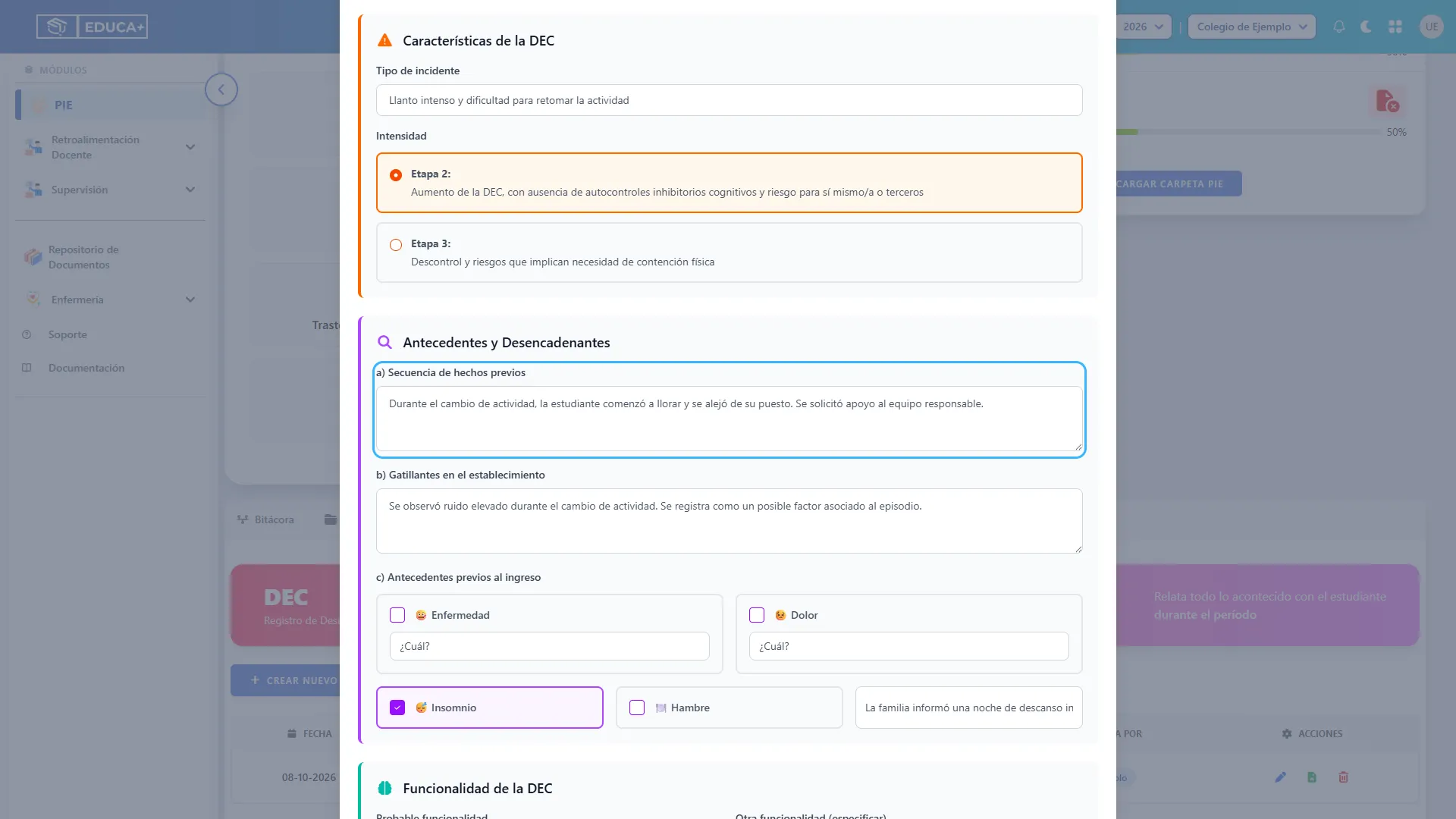
10. Relatar la secuencia de hechos previos
Sección titulada «10. Relatar la secuencia de hechos previos»En Antecedentes y Desencadenantes → a) Secuencia de hechos previos, relate qué ocurrió antes del episodio, en orden y con hechos observables.
Por ejemplo: “Durante el cambio de actividad, la estudiante comenzó a llorar y se alejó de su puesto. Se solicitó apoyo al equipo responsable”. Este campo es obligatorio y admite hasta 1.000 caracteres.
11. Identificar posibles gatillantes
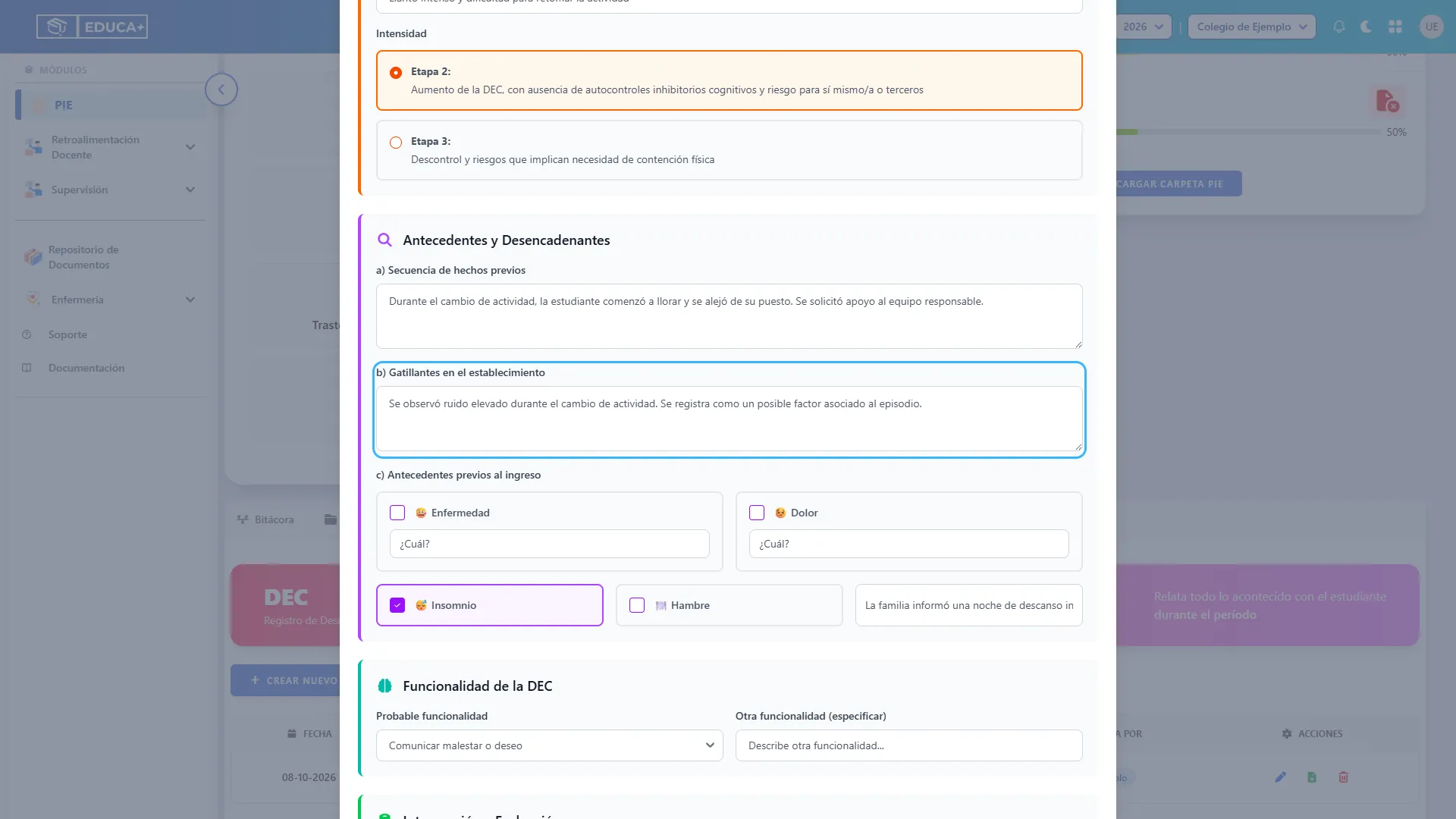
Sección titulada «11. Identificar posibles gatillantes»En b) Gatillantes en el establecimiento, describa las condiciones que podrían estar relacionadas con el episodio, como ruido, espera o cambios de actividad, de acuerdo con lo observado.
Distinga una observación de una suposición. Si no se identificaron factores, indíquelo expresamente. El campo es obligatorio y admite hasta 1.000 caracteres.
12. Completar los antecedentes previos al ingreso
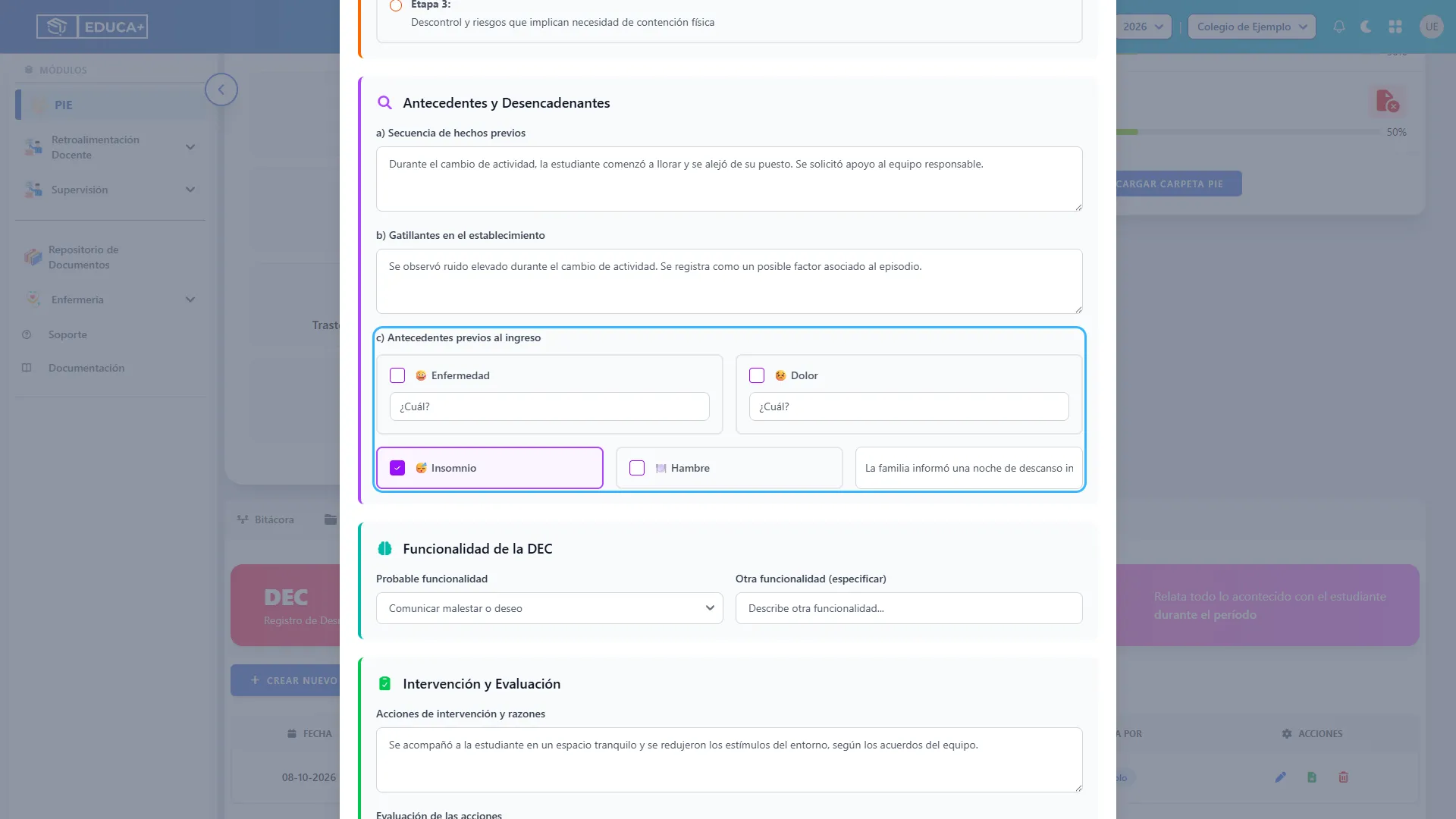
Sección titulada «12. Completar los antecedentes previos al ingreso»En c) Antecedentes previos al ingreso, marque los antecedentes conocidos que correspondan: Enfermedad, Dolor, Insomnio o Hambre.
Si marca enfermedad o dolor, precise el antecedente en ¿Cuál?. Utilice Otro motivo… para añadir información pertinente, por ejemplo un antecedente comunicado por la familia.
Si no cuenta con esos antecedentes, deje las casillas sin marcar. Los textos breves de esta sección admiten hasta 255 caracteres cada uno.
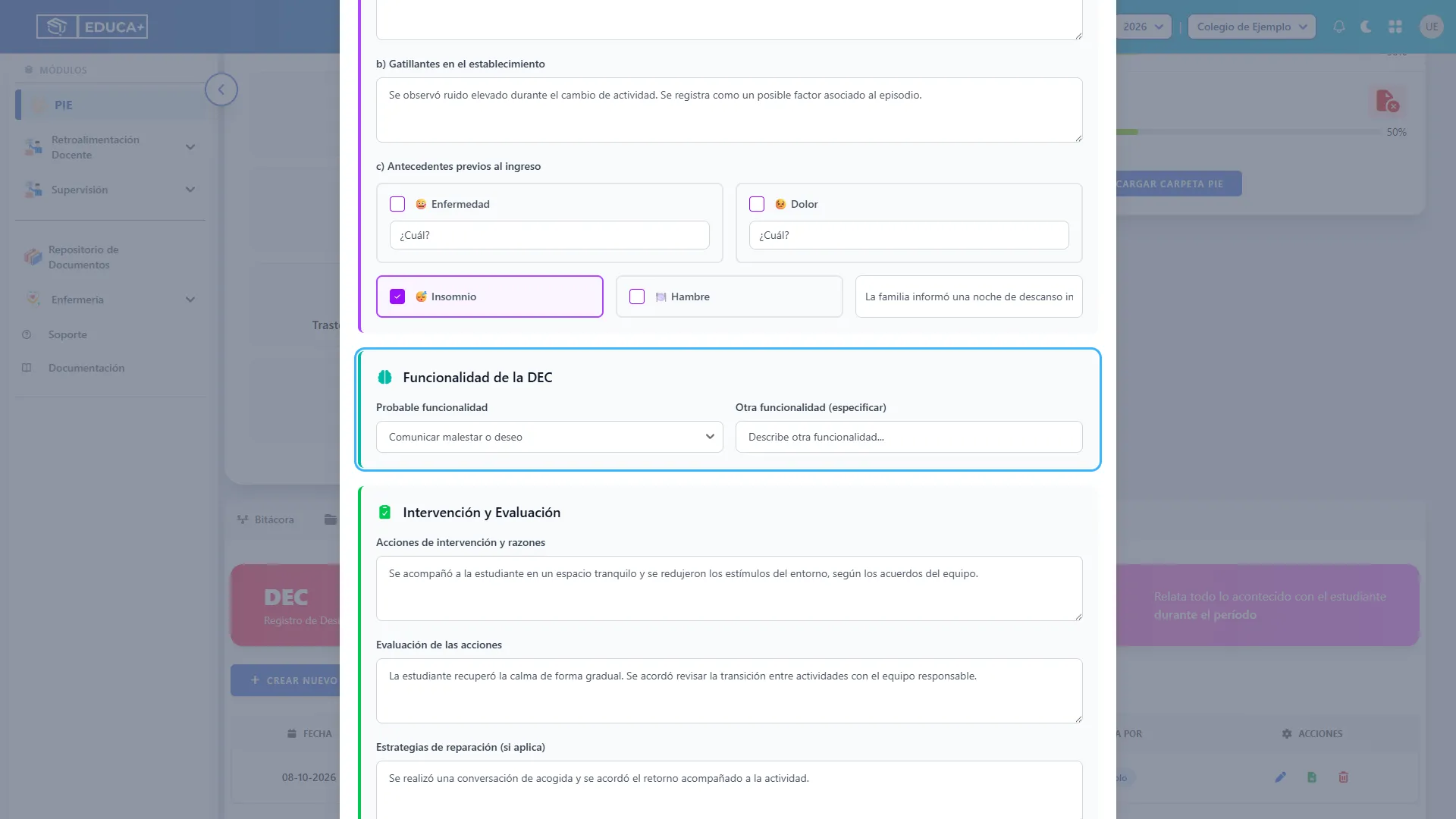
13. Indicar la probable Funcionalidad de la DEC
Sección titulada «13. Indicar la probable Funcionalidad de la DEC»Seleccione una opción en Probable funcionalidad: Demanda de atención, Comunicar malestar o deseo, Demanda de objetos, Frustración, Rechazo al cambio, Intolerancia a la espera, Incomprensión de la situación u Otra.
Registre la hipótesis del equipo según los antecedentes disponibles. Si elige Otra, explíquela en Otra funcionalidad (especificar). La selección es obligatoria y la explicación adicional admite hasta 255 caracteres.
Etapa 4. Registrar la intervención y los acuerdos
Sección titulada «Etapa 4. Registrar la intervención y los acuerdos»Deje constancia de las acciones realizadas, sus resultados y los acuerdos de reparación y prevención.
14. Describir las acciones de intervención
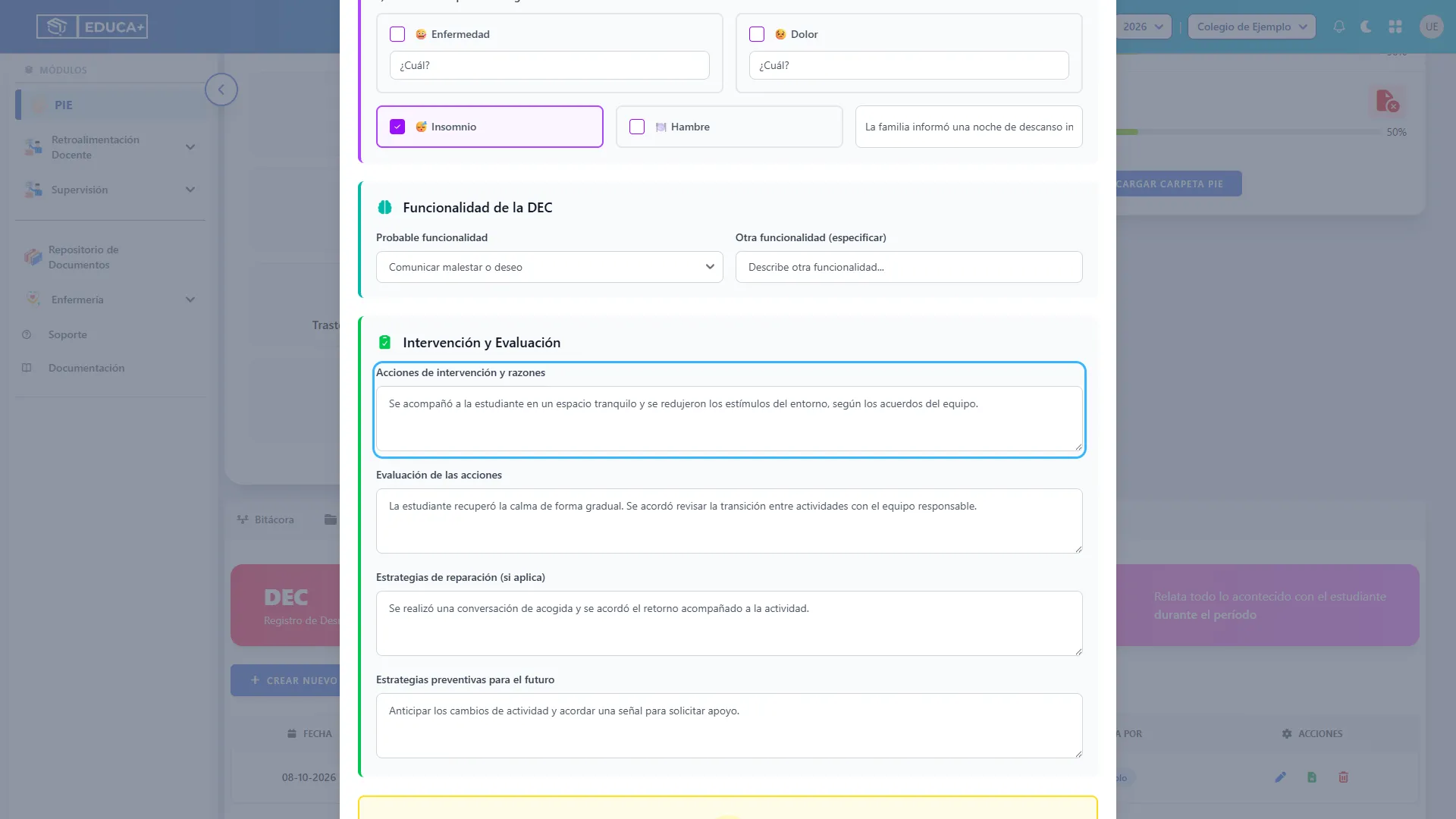
Sección titulada «14. Describir las acciones de intervención»En Intervención y Evaluación → Acciones de intervención y razones, relate qué se hizo y por qué se decidió hacerlo.
Describa las acciones efectivamente realizadas por el equipo, de manera que otra persona pueda comprender el acompañamiento. Este campo es obligatorio y admite hasta 1.000 caracteres.
15. Evaluar las acciones realizadas
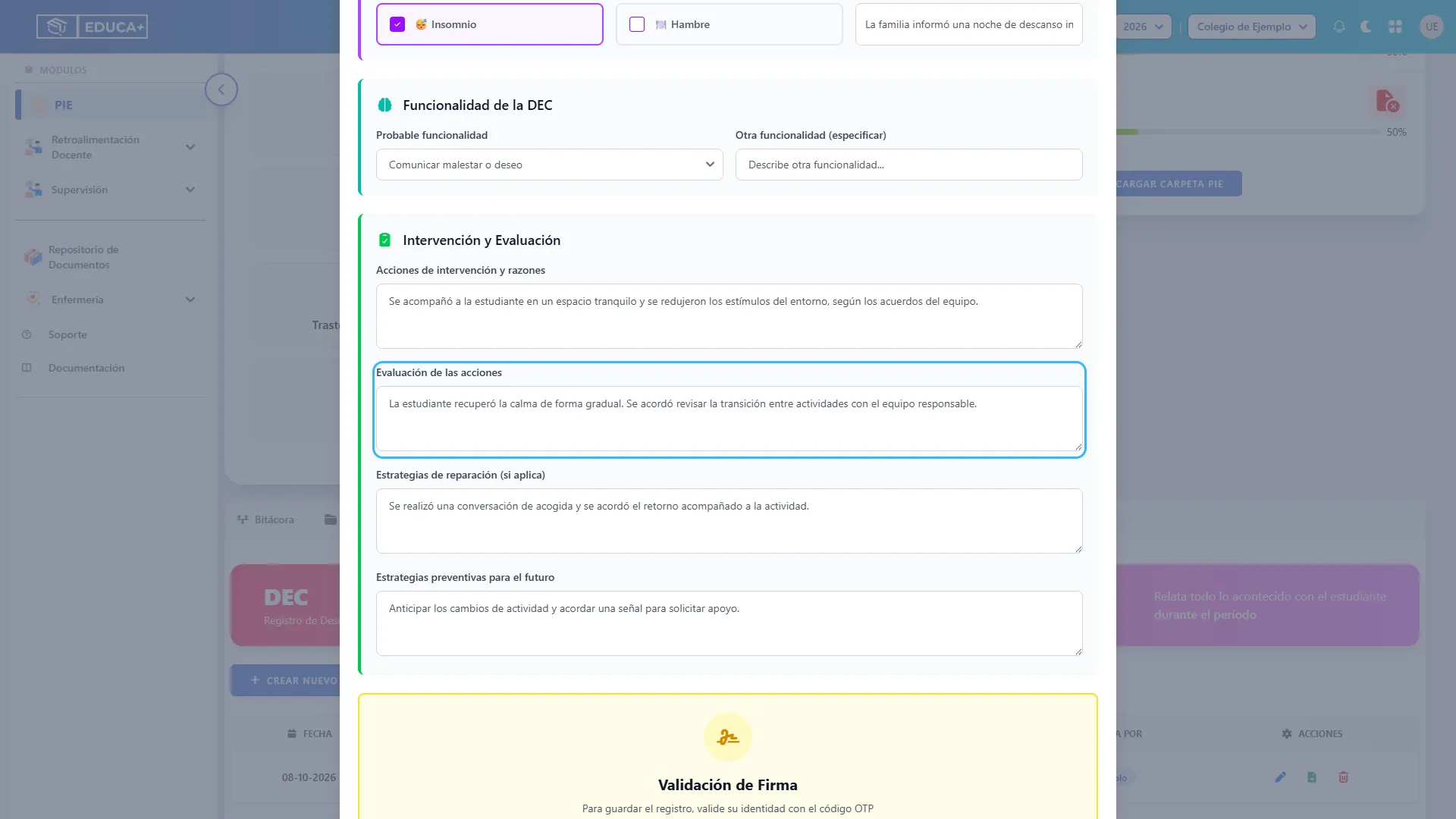
Sección titulada «15. Evaluar las acciones realizadas»En Evaluación de las acciones, explique qué resultado tuvieron las medidas registradas y qué aspectos conviene revisar.
Por ejemplo: “La estudiante recuperó la calma de forma gradual. Se acordó revisar la transición entre actividades con el equipo responsable”. El campo es obligatorio y admite hasta 1.000 caracteres.
16. Registrar las estrategias de reparación
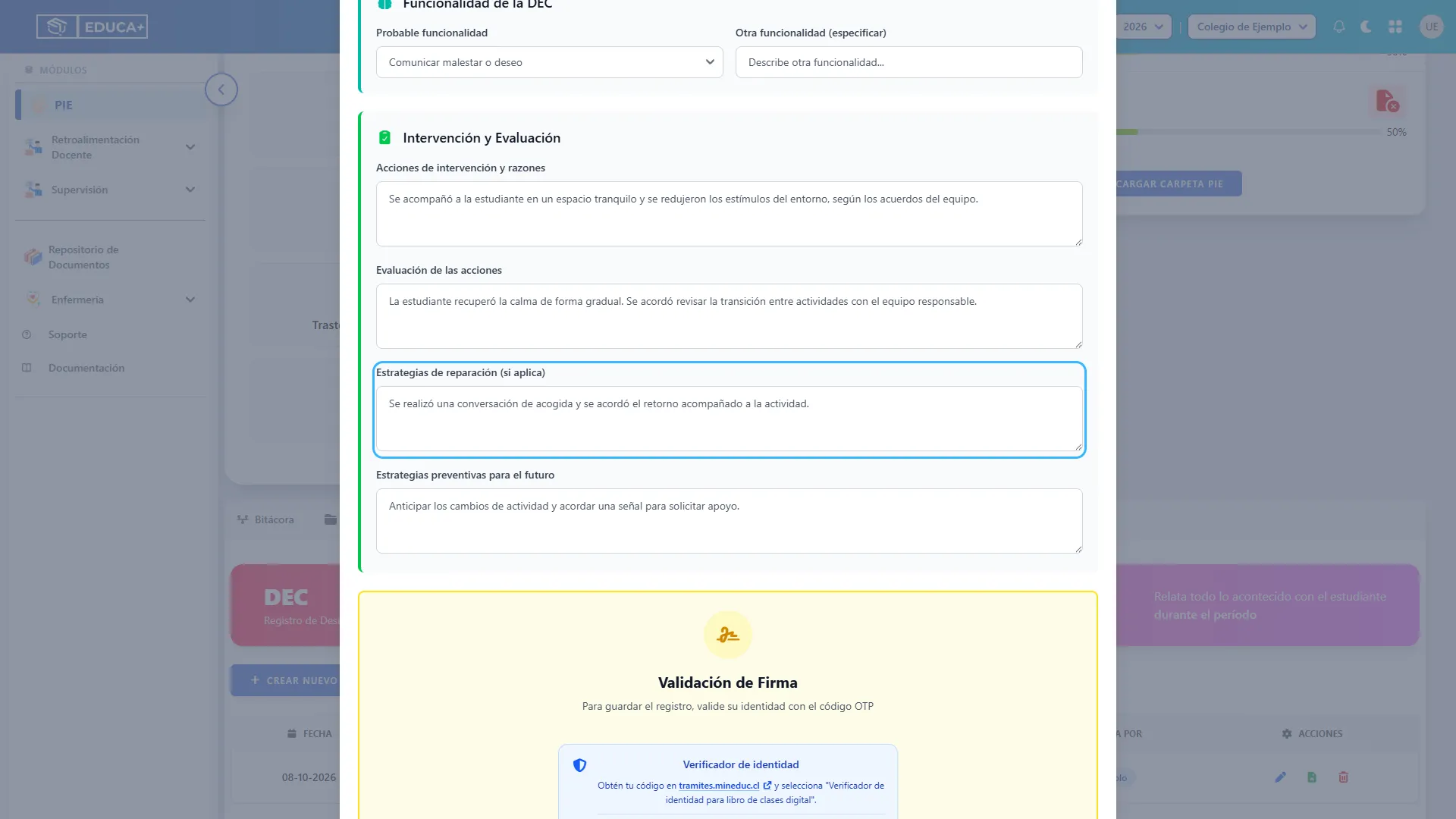
Sección titulada «16. Registrar las estrategias de reparación»En Estrategias de reparación (si aplica), describa las acciones de reparación realizadas o acordadas por el equipo.
Aunque el rótulo dice “si aplica”, el formulario requiere completar este campo para guardar. Cuando no corresponda, escriba “No aplica” y añada una breve precisión si es necesaria. Admite hasta 1.000 caracteres.
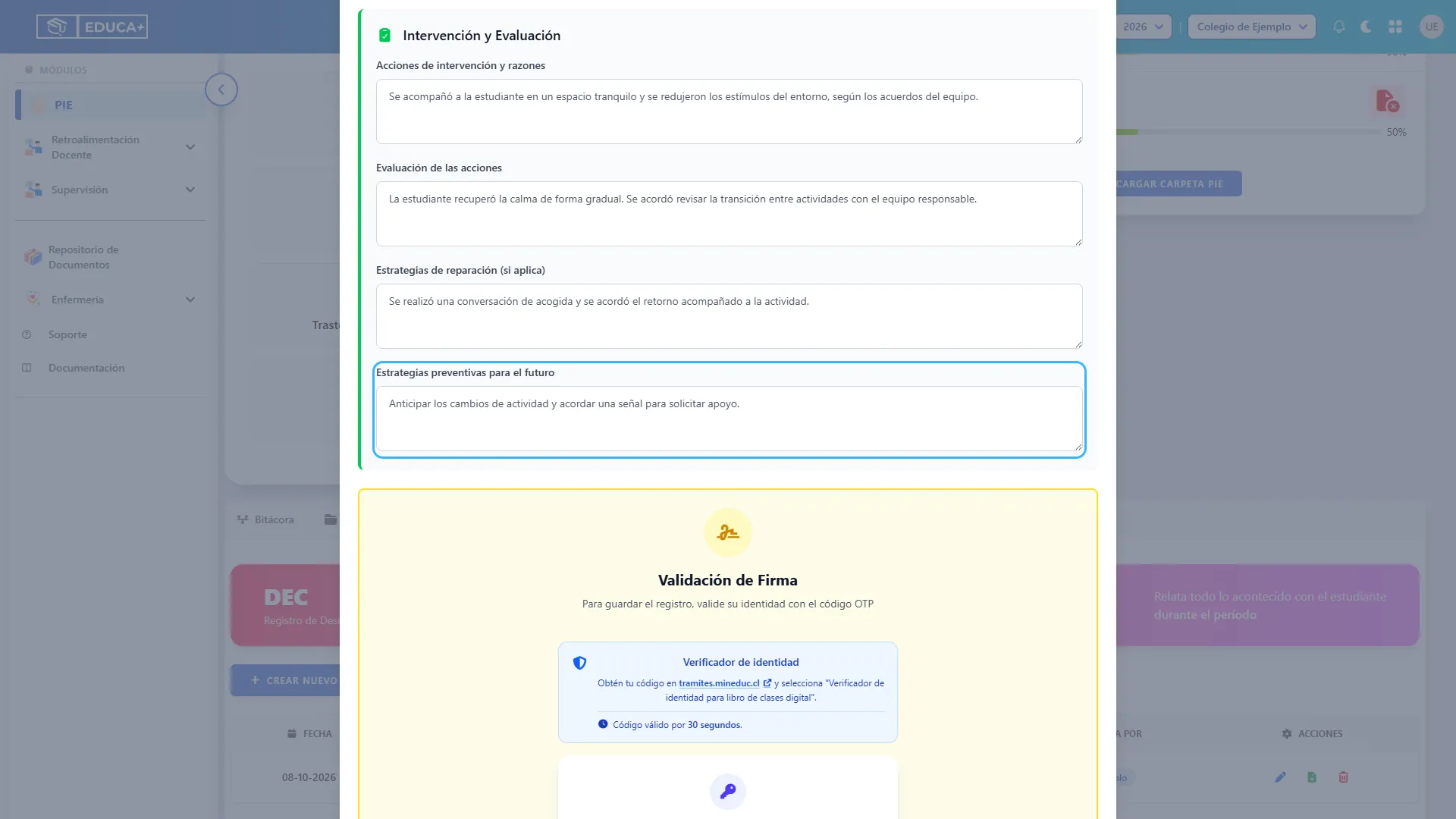
17. Registrar las estrategias preventivas
Sección titulada «17. Registrar las estrategias preventivas»En Estrategias preventivas para el futuro, deje por escrito los acuerdos que ayudarán a prevenir nuevos episodios o a preparar el acompañamiento.
Por ejemplo: “Anticipar los cambios de actividad y acordar una señal para solicitar apoyo”. El campo es obligatorio y admite hasta 1.000 caracteres. El texto queda registrado como antecedente; no programa automáticamente tareas o avisos.
Etapa 5. Validar la identidad y guardar
Sección titulada «Etapa 5. Validar la identidad y guardar»Complete la validación de firma y confirme el guardado. Si hay datos pendientes, el formulario le permitirá corregirlos.
18. Preparar la validación de identidad
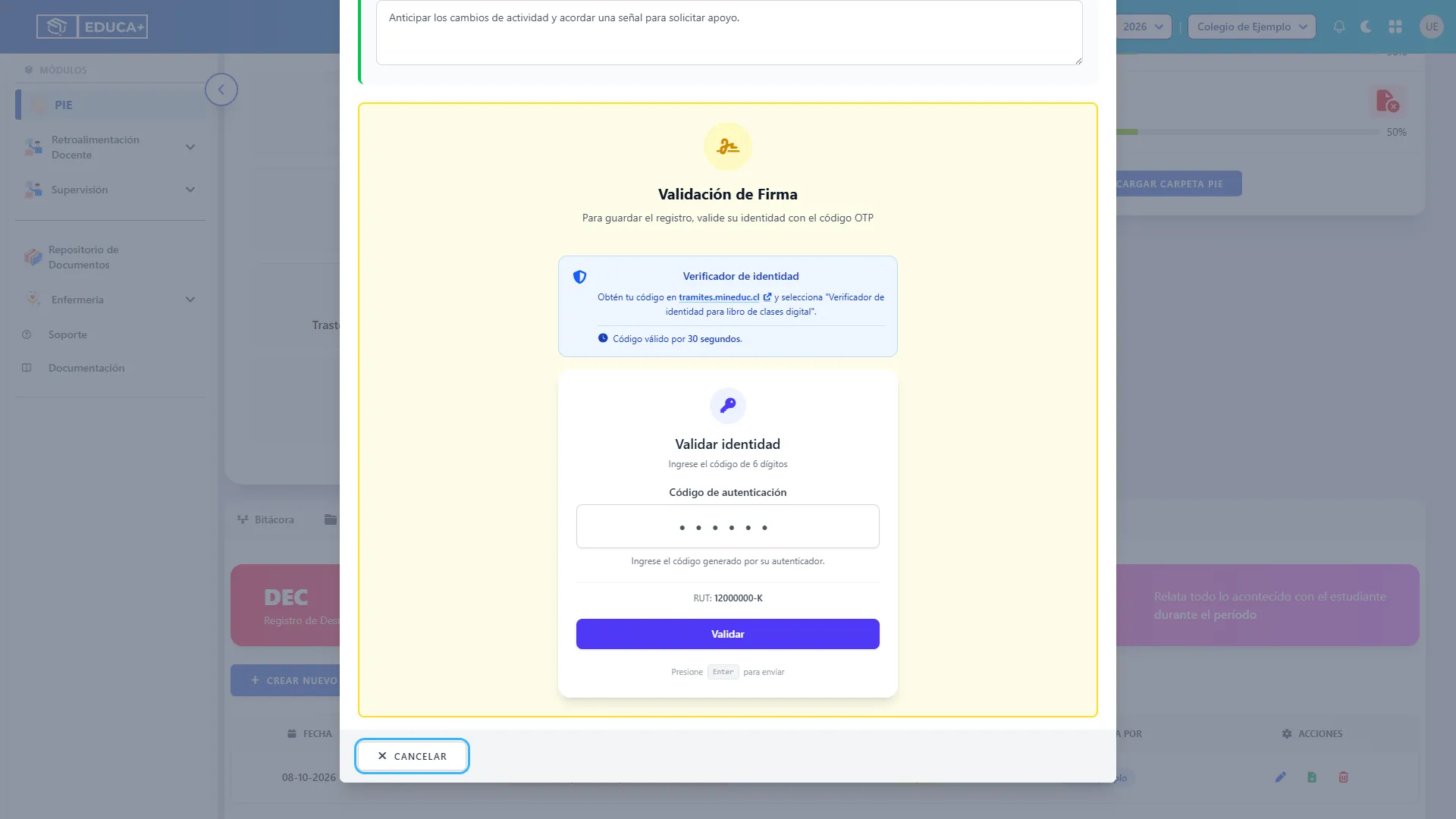
Sección titulada «18. Preparar la validación de identidad»Al final del formulario encontrará Validación de Firma. El recuadro Verificador de identidad incluye el enlace a tramites.mineduc.cl e indica seleccionar “Verificador de identidad para libro de clases digital” para obtener el código.
Siga las indicaciones del verificador que utiliza su cuenta. La interfaz informa que el código tiene una vigencia de 30 segundos, por lo que conviene tenerlo disponible al momento de validar.
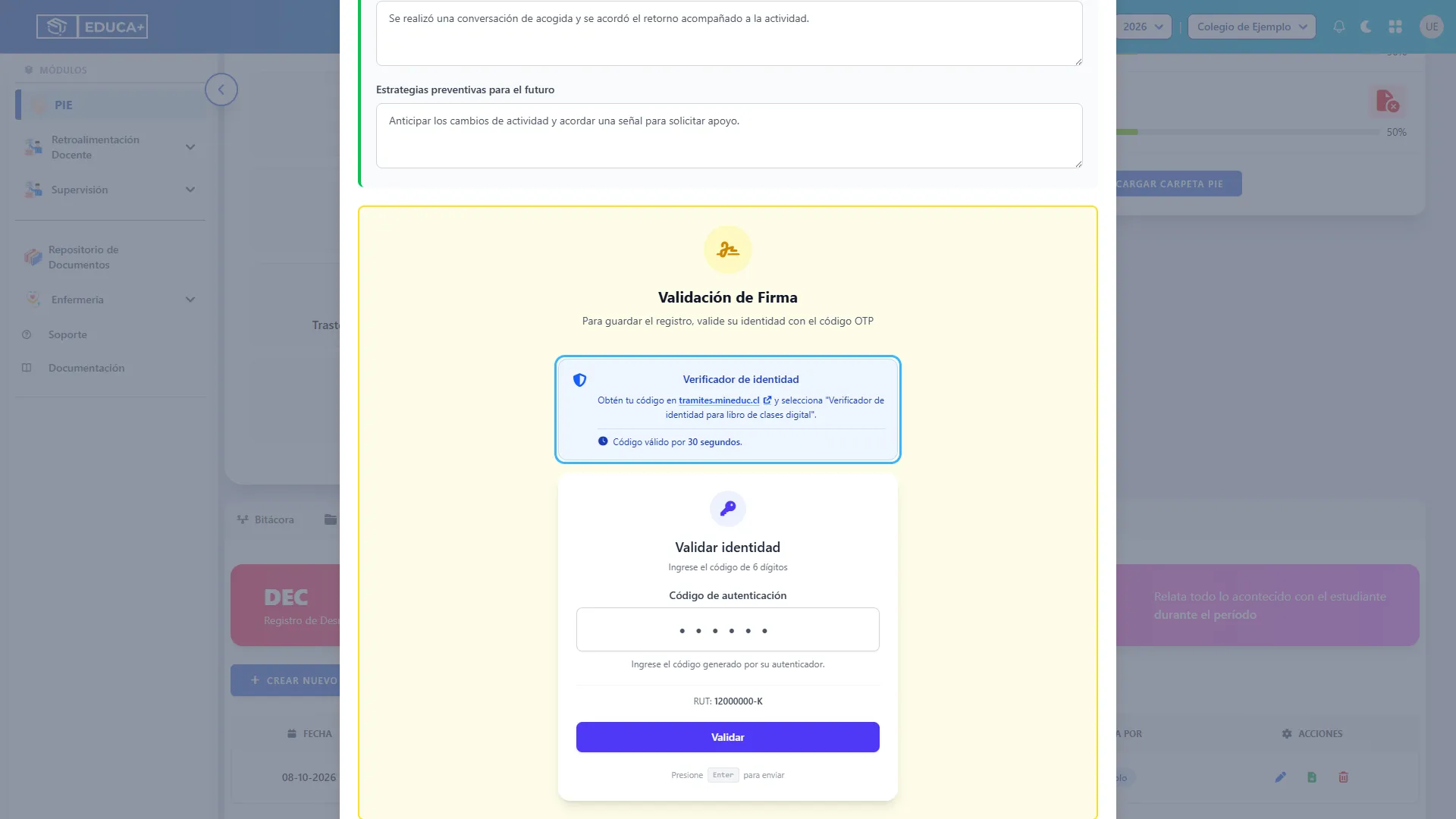
19. Ingresar el código y validar
Sección titulada «19. Ingresar el código y validar»Revise el RUT mostrado, escriba el código vigente de 6 dígitos en Código de autenticación y presione Validar. También puede enviarlo con Enter desde ese formulario.
Si el código es incorrecto o expiró, obtenga uno vigente y vuelva a intentarlo. Si el RUT no está configurado o es incorrecto, solicite corregir los datos de su cuenta. Si el servicio de verificación no está disponible, intente nuevamente cuando se restablezca.
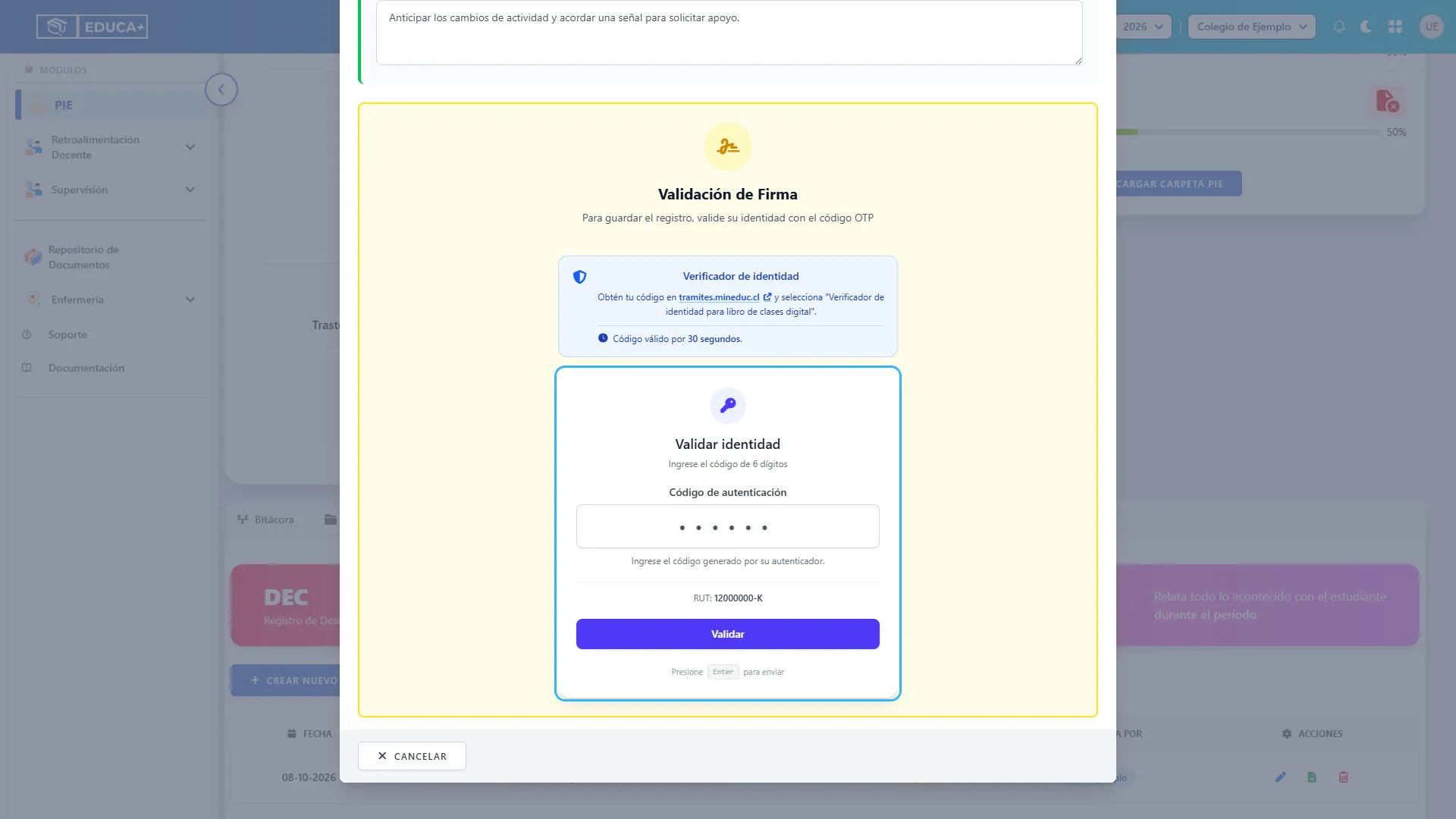
20. Confirmar y guardar el registro
Sección titulada «20. Confirmar y guardar el registro»Cuando se muestre Verificación exitosa, compruebe el nombre y presione Confirmar y Guardar, al pie de la ventana.
Validar el código no guarda por sí solo el episodio. Al completarse el guardado, la ventana se cierra, el registro aparece en el listado y el sistema informa “El registro DEC se guardó correctamente.”
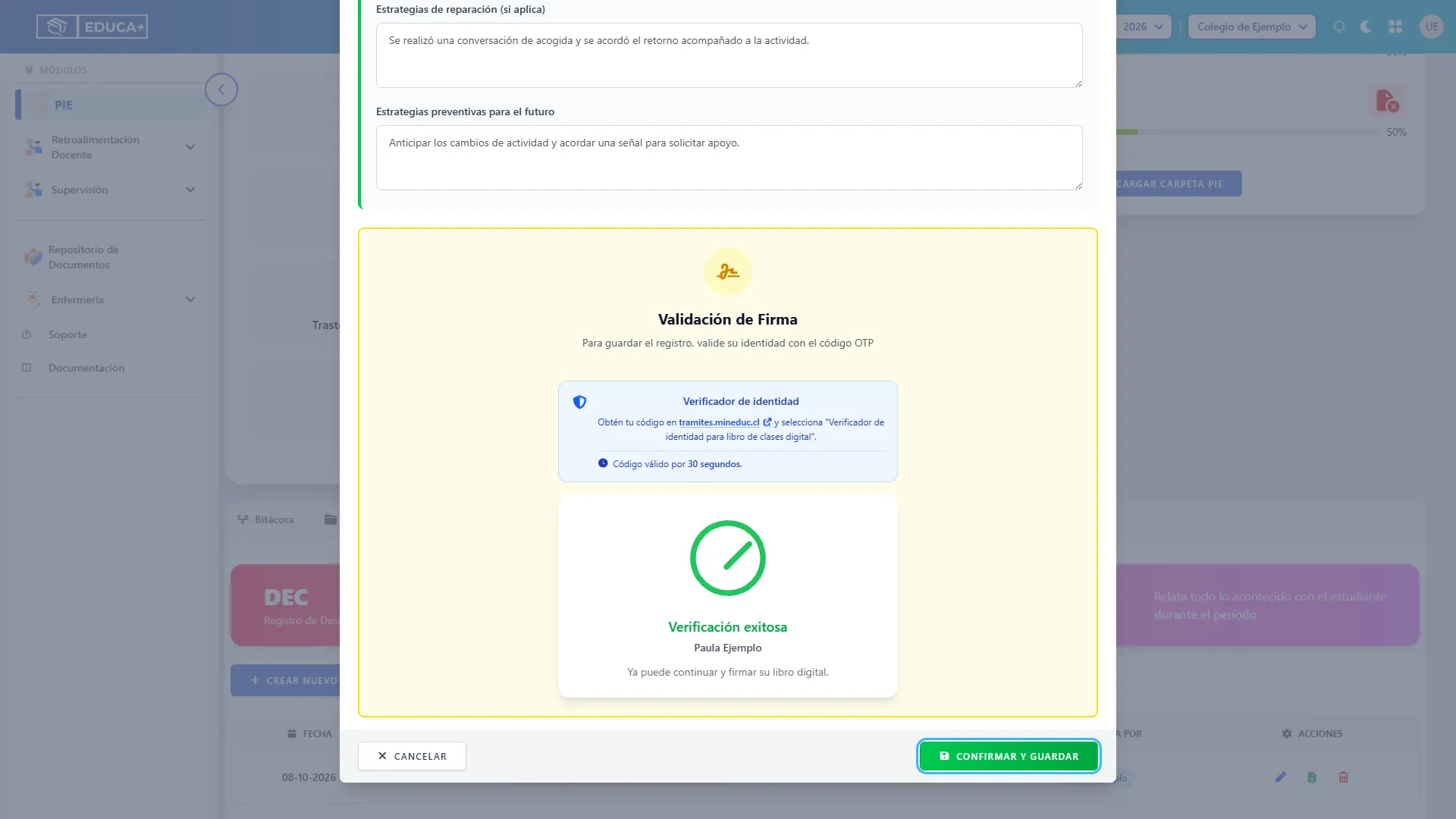
21. Corregir los campos señalados
Sección titulada «21. Corregir los campos señalados»Si al guardar aparece Faltan datos obligatorios, recorra el formulario y corrija los campos marcados. El registro no se habrá guardado todavía.
Compruebe especialmente el horario, los textos obligatorios y las selecciones. Por ejemplo, si la hora final es anterior a la inicial, verá “La hora de término debe ser posterior a la hora de inicio.” Corrija el dato y vuelva a presionar Confirmar y Guardar.
El lugar y el tipo de incidente admiten hasta 255 caracteres. Los relatos de antecedentes, intervención, evaluación, reparación y prevención admiten hasta 1.000 caracteres por campo. No todos los campos obligatorios están marcados con asterisco.
22. Salir del formulario sin guardar
Sección titulada «22. Salir del formulario sin guardar»Presione Cancelar, al pie de la ventana, si necesita abandonar la creación o edición sin guardar los cambios pendientes.
Antes de salir, asegúrese de no necesitar conservar lo que acaba de completar. Para conservarlo, utilice Confirmar y Guardar después de validar su identidad.
Etapa 6. Actualizar y descargar un episodio
Sección titulada «Etapa 6. Actualizar y descargar un episodio»Use las acciones de la fila correspondiente para corregir antecedentes o descargar la bitácora guardada.
23. Abrir un registro para editarlo
Sección titulada «23. Abrir un registro para editarlo»En el listado DEC, identifique el episodio por su fecha y tipo de incidente. Presione el lápiz azul Editar de esa fila.
Este botón está disponible para el autor del registro y los administradores. Si no aparece, solicite la corrección a quien tenga permiso para realizarla.
24. Actualizar los antecedentes del episodio
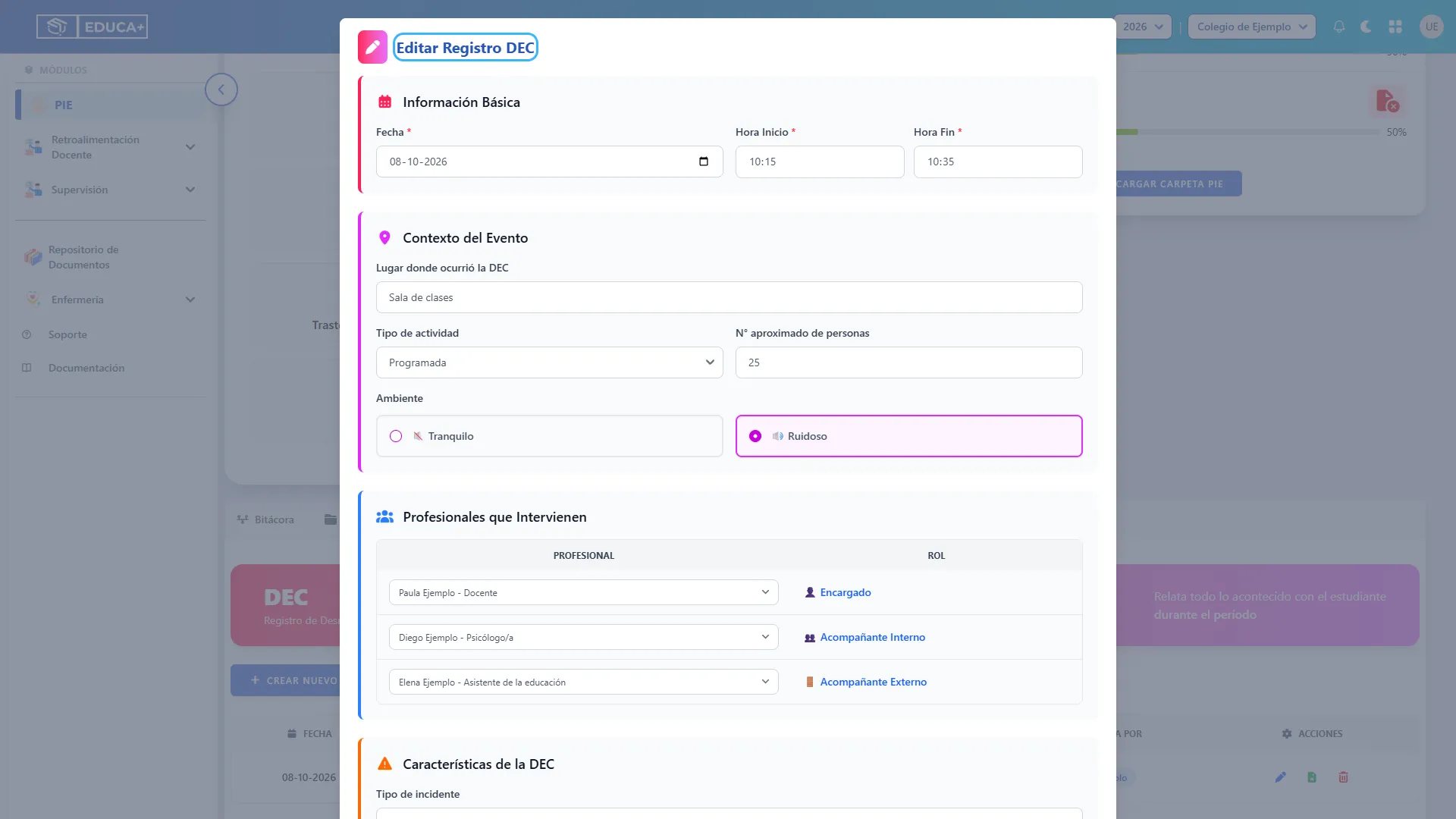
Sección titulada «24. Actualizar los antecedentes del episodio»La ventana Editar Registro DEC muestra la información guardada. Modifique los campos necesarios siguiendo las secciones explicadas en los pasos 6 a 17.
Complete la validación de identidad y presione Confirmar y Guardar, como en los pasos 18 a 20. La edición actualiza el episodio seleccionado; Crear Nuevo Registro se utiliza para un episodio distinto.
Para abandonar los cambios, utilice Cancelar. Al guardar una edición, el profesional que la realiza queda asociado al registro y se refleja en Realizada por.
25. Descargar la bitácora en Word
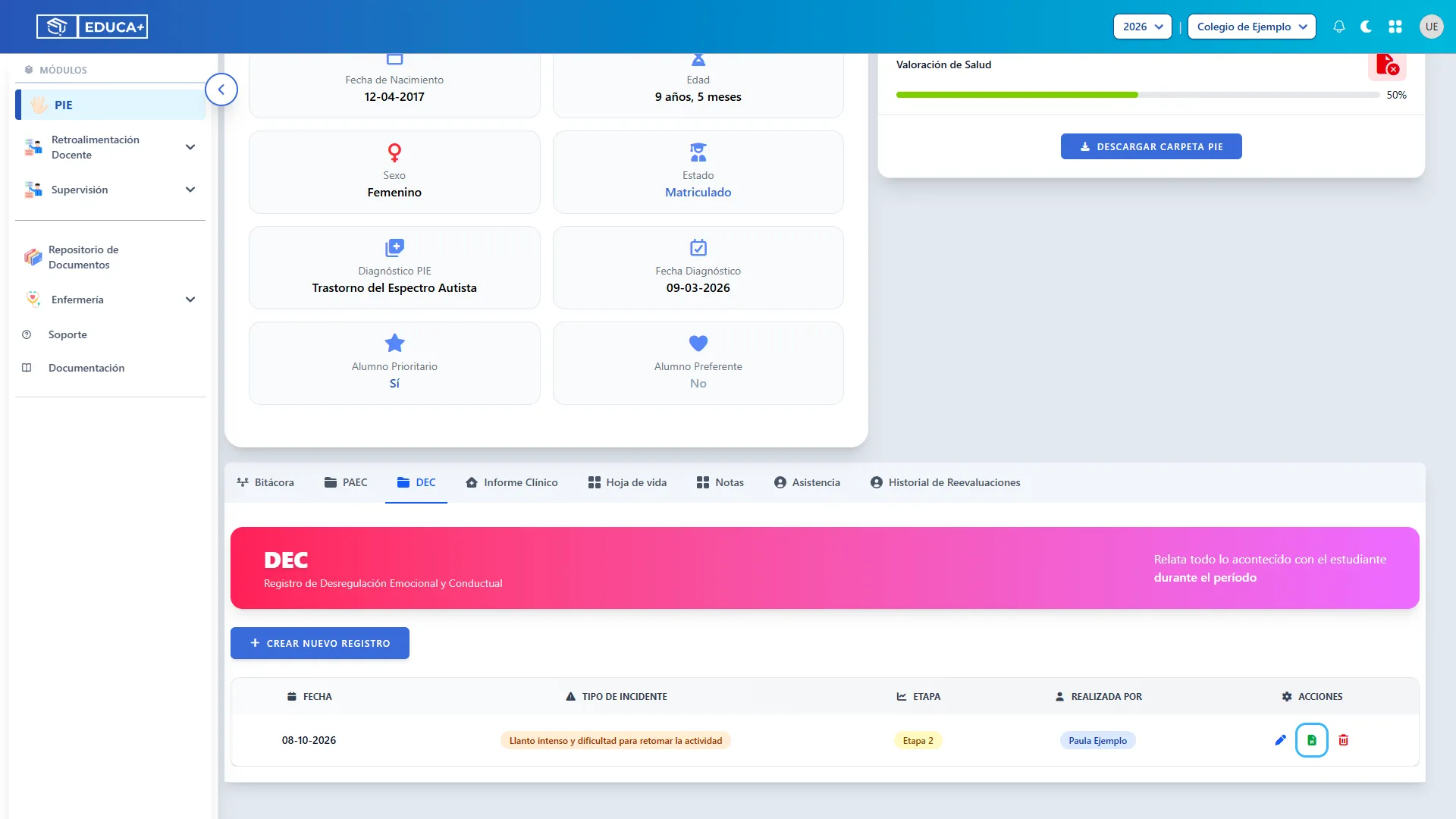
Sección titulada «25. Descargar la bitácora en Word»En la fila del episodio, presione el icono verde de Word, Descargar. Se preparará un archivo .docx, con un nombre del tipo DEC Ana Ejemplo.docx.
Abra el archivo desde las descargas de su equipo y revise los antecedentes antes de utilizarlo. Contiene la información guardada del episodio. Esta acción descarga un documento Word; no corresponde a una descarga PDF.
Etapa 7. Eliminar un registro cuando corresponda
Sección titulada «Etapa 7. Eliminar un registro cuando corresponda»Quite un episodio únicamente después de comprobar su fecha y contenido. La confirmación permite cancelar antes de eliminarlo.
26. Seleccionar el registro que desea eliminar
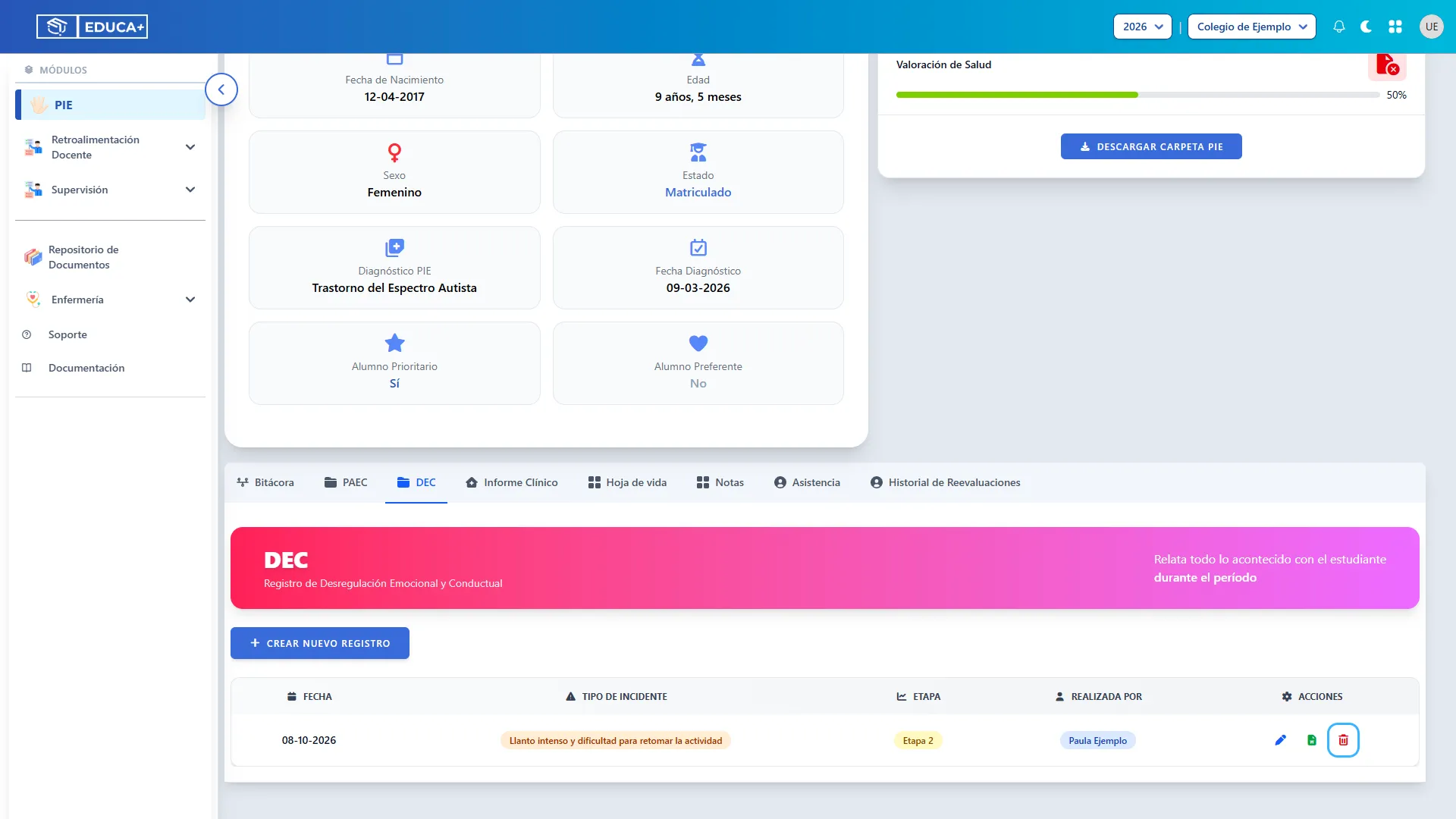
Sección titulada «26. Seleccionar el registro que desea eliminar»Revise la fecha y el tipo de incidente para asegurarse de elegir el episodio correcto. Presione la papelera roja Eliminar de esa fila.
La opción aparece para el autor y los administradores. El sistema pedirá confirmación antes de quitar el registro.
27. Confirmar o cancelar la eliminación
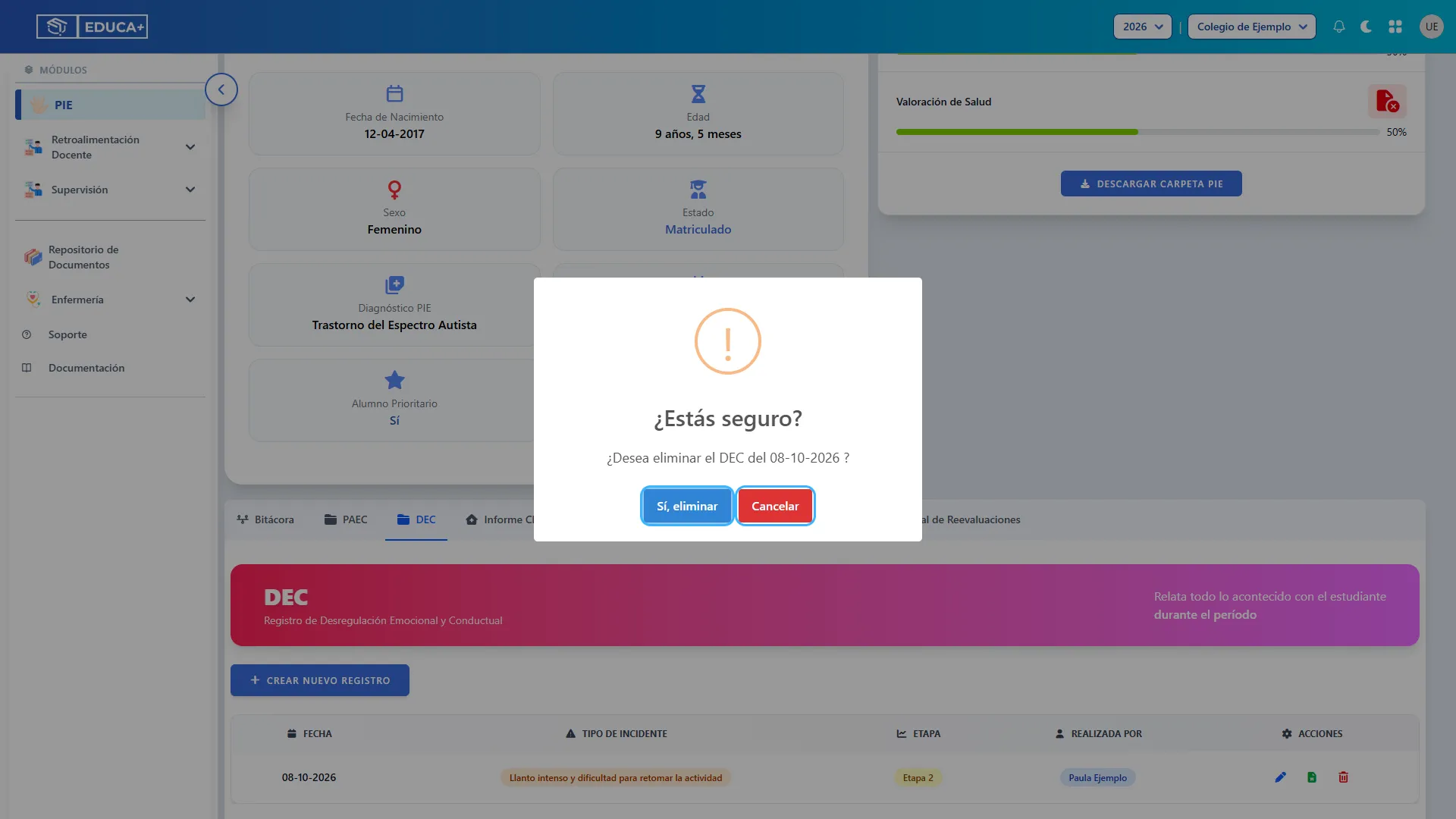
Sección titulada «27. Confirmar o cancelar la eliminación»En ¿Estás seguro?, compruebe la fecha del DEC que aparece en el mensaje.
Presione Sí, eliminar para quitar ese registro. Al finalizar, desaparecerá del listado y verá la confirmación Eliminado exitosamente. El módulo no dispone de una opción para deshacer esta acción.
Si desea conservar el episodio, presione Cancelar.
Consultas frecuentes
Sección titulada «Consultas frecuentes»¿Por qué no aparece Confirmar y Guardar?
El botón se muestra después de completar la validación de identidad. Revise los pasos 18 a 20.
¿Por qué no puedo guardar si completé los campos con asterisco?
También se requieren datos sin asterisco: contexto, incidente, antecedentes, probable funcionalidad y los cuatro relatos de intervención y evaluación. Revise los mensajes del formulario. En reparación, indique “No aplica” cuando corresponda.
¿Puedo registrar una Etapa 1?
El selector actual de intensidad ofrece Etapa 2 y Etapa 3.
¿Por qué no veo Editar o Eliminar?
Estas acciones se muestran al autor del registro y a los administradores. Puede utilizar Descargar cuando esté disponible.
¿Puedo subir archivos o descargar un PDF desde este apartado?
El apartado DEC de la ficha ofrece el formulario y la descarga en Word. No incluye carga de archivos ni un botón de descarga PDF.
¿La validación de identidad equivale a guardar?
No. Después de validar, presione Confirmar y Guardar y espere el mensaje de guardado correcto.