
Bitácora
¿Para qué sirve Bitácora?
Sección titulada «¿Para qué sirve Bitácora?»La Bitácora permite registrar las actividades, situaciones relevantes y acuerdos de seguimiento de un estudiante. Cada entrada, también llamada hito, contiene una fecha, una hora y una descripción de lo ocurrido.
Se encuentra dentro de PIE → Ficha del estudiante → Bitácora. Desde este apartado puede consultar los registros, agregar nuevas entradas, corregir su contenido, descargar un hito o la bitácora completa en PDF y eliminar una entrada.
Antes de comenzar
Sección titulada «Antes de comenzar»- Confirme que tiene acceso a PIE y a la ficha del estudiante con el que necesita trabajar.
- Revise el establecimiento, el año, el curso y el estudiante antes de registrar información.
- Tenga disponible su código de autenticación para validar la identidad. El RUT de su usuario debe estar configurado correctamente.
- Prepare la fecha, la hora y una descripción clara de lo ocurrido. Los tres campos son obligatorios.
- Las imágenes utilizan datos ficticios y las plantillas de la interfaz. Los recuadros celestes indican la zona que debe utilizar o revisar; el texto visible pertenece a la pantalla.
Etapas del trabajo
Sección titulada «Etapas del trabajo»| Etapa | ¿Qué hará? |
|---|---|
| 1. Acceder a la Bitácora | Elegir el contexto de trabajo y abrir la ficha correcta. |
| 2. Crear y consultar una entrada | Completar el hito, validar la identidad y comprobar que aparece en la lista. |
| 3. Editar o cancelar | Corregir un registro existente o cerrar el formulario sin guardar cambios pendientes. |
| 4. Descargar los registros | Obtener un PDF individual o el historial completo del estudiante. |
| 5. Eliminar una entrada | Borrar un hito y comprobar el resultado. |
| 6. Continuar con otro estudiante | Cambiar de ficha o regresar al curso. |
Etapa 1. Acceder a la Bitácora
Sección titulada «Etapa 1. Acceder a la Bitácora»Ubique al estudiante antes de comenzar. La Bitácora corresponde a su ficha individual.
Paso 1. Ingresar a PIE
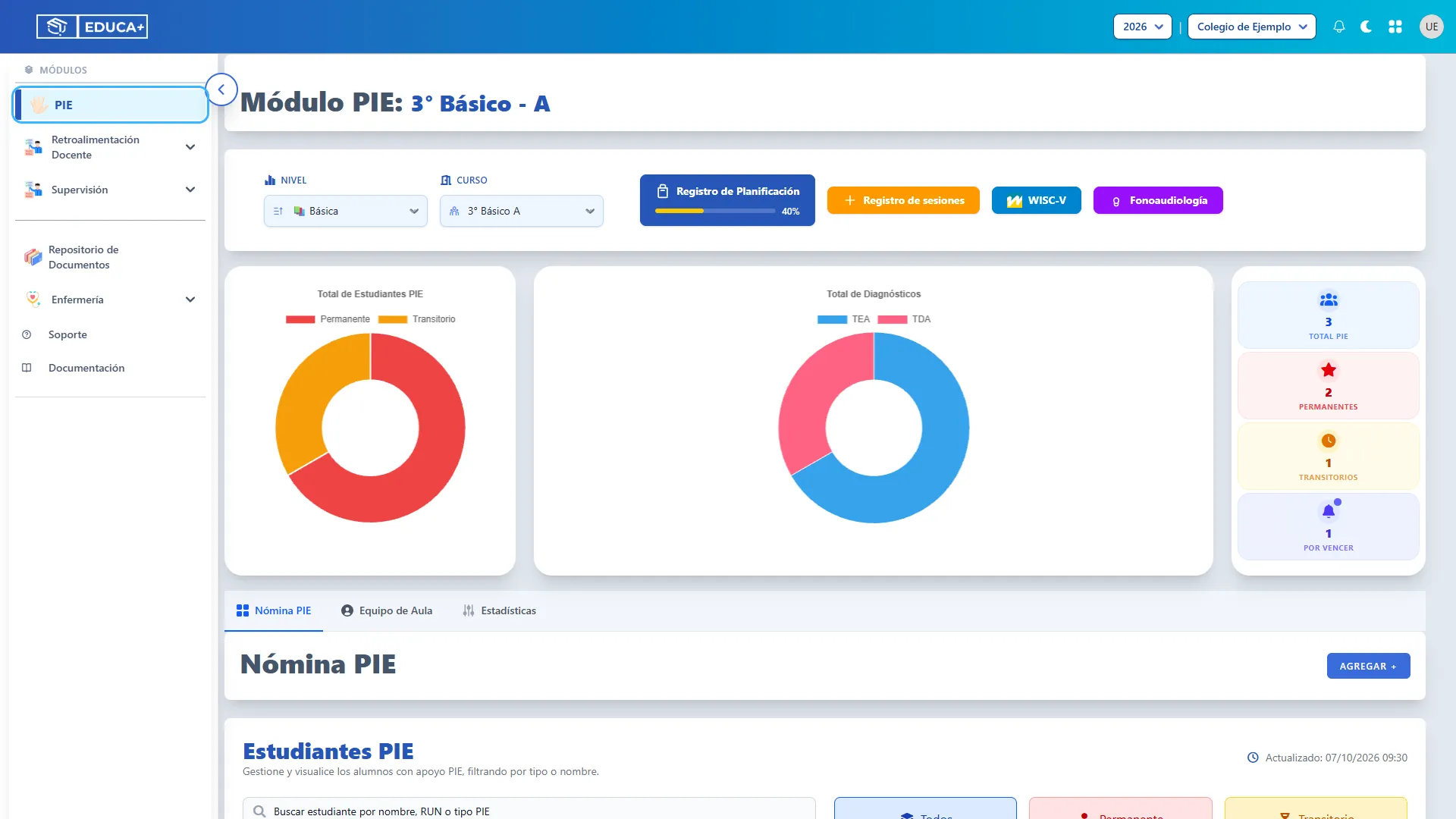
Sección titulada «Paso 1. Ingresar a PIE»En el menú lateral, pulse PIE para entrar al módulo.
Paso 2. Revisar el año y el establecimiento
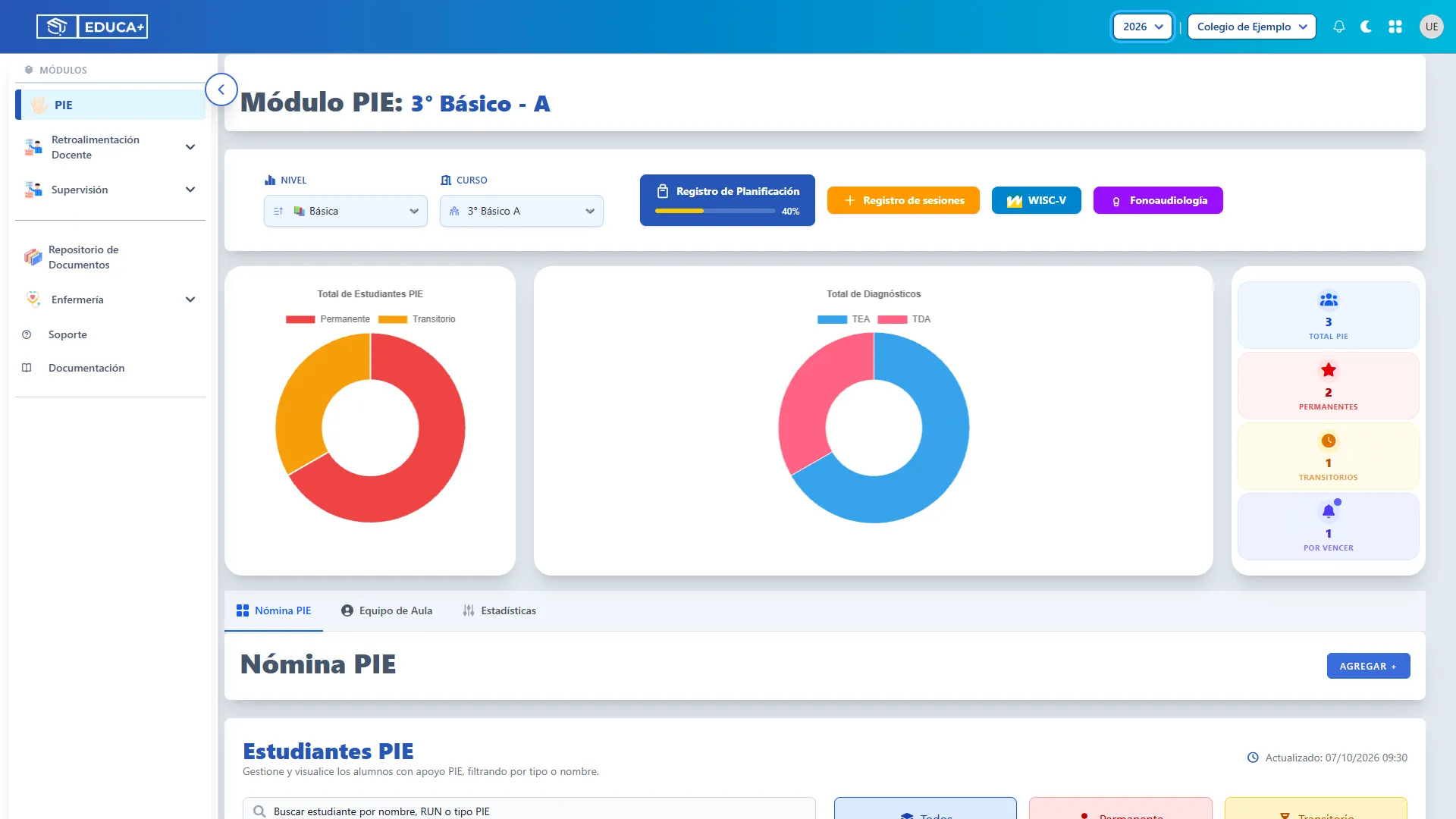
Sección titulada «Paso 2. Revisar el año y el establecimiento»Compruebe los selectores de la barra superior. Si corresponde, elija el año y el establecimiento en los que realizará el registro y espere que se actualice la pantalla.
Paso 3. Seleccionar el curso
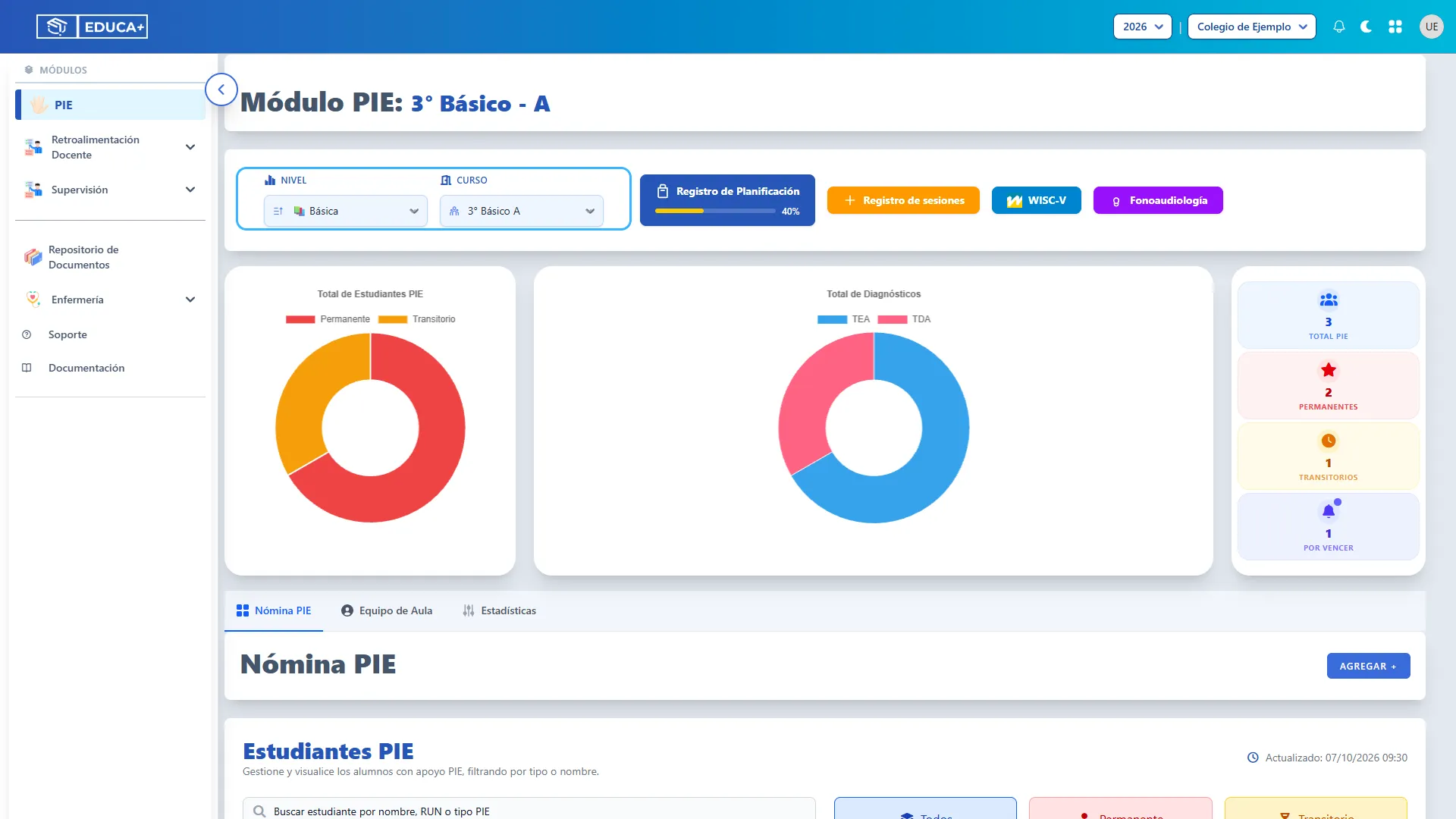
Sección titulada «Paso 3. Seleccionar el curso»Seleccione Nivel y luego Curso. Confirme el curso elegido antes de buscar al estudiante.
Paso 4. Buscar al estudiante y abrir su ficha
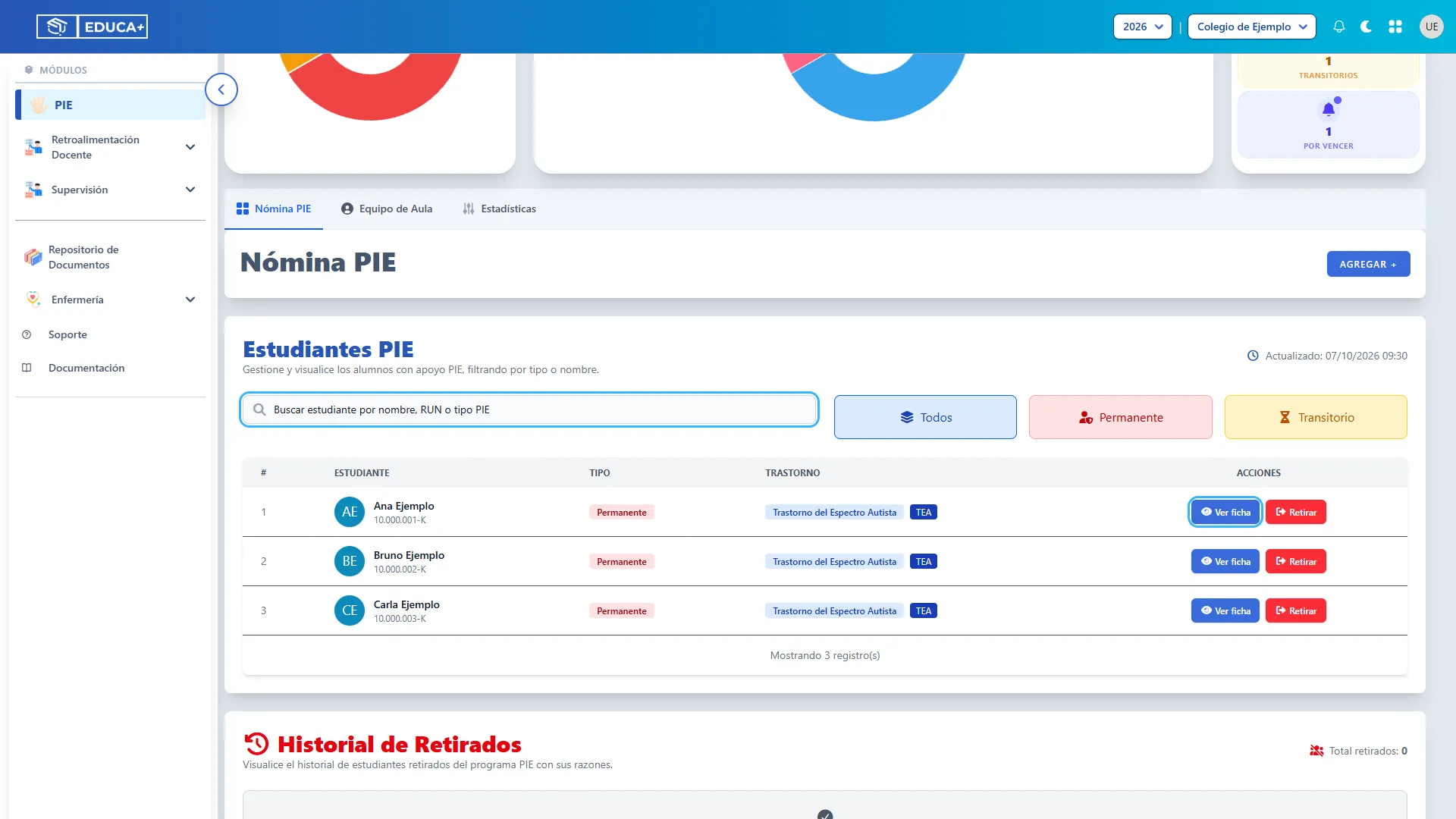
Sección titulada «Paso 4. Buscar al estudiante y abrir su ficha»En Nómina PIE, utilice el buscador para encontrar al estudiante. Revise su fila y pulse Ver ficha.
Paso 5. Confirmar la identidad del estudiante
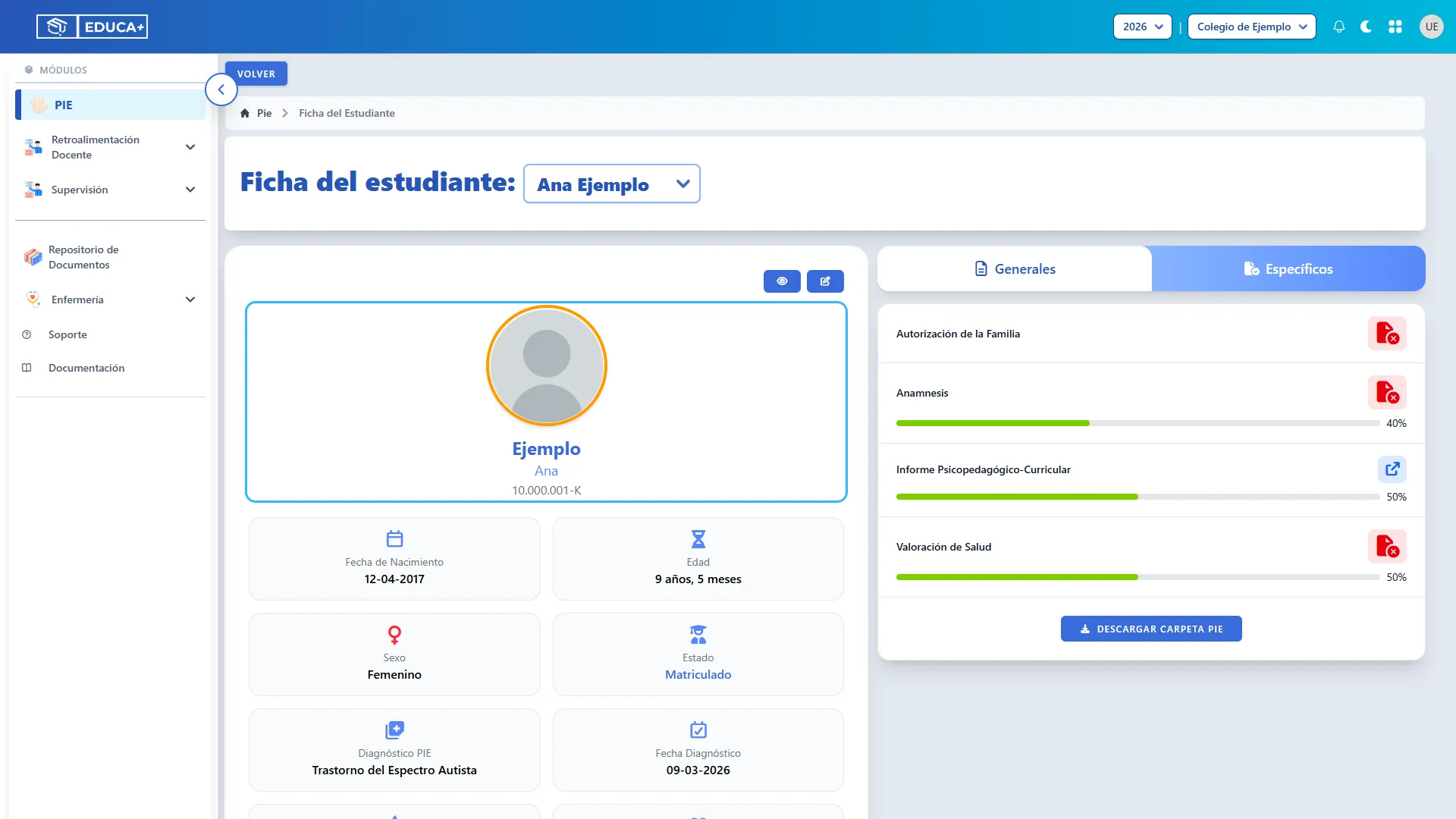
Sección titulada «Paso 5. Confirmar la identidad del estudiante»Revise el nombre y el RUN que aparecen bajo la fotografía. Esta comprobación evita registrar un hito en la ficha de otra persona.
Paso 6. Abrir la pestaña Bitácora
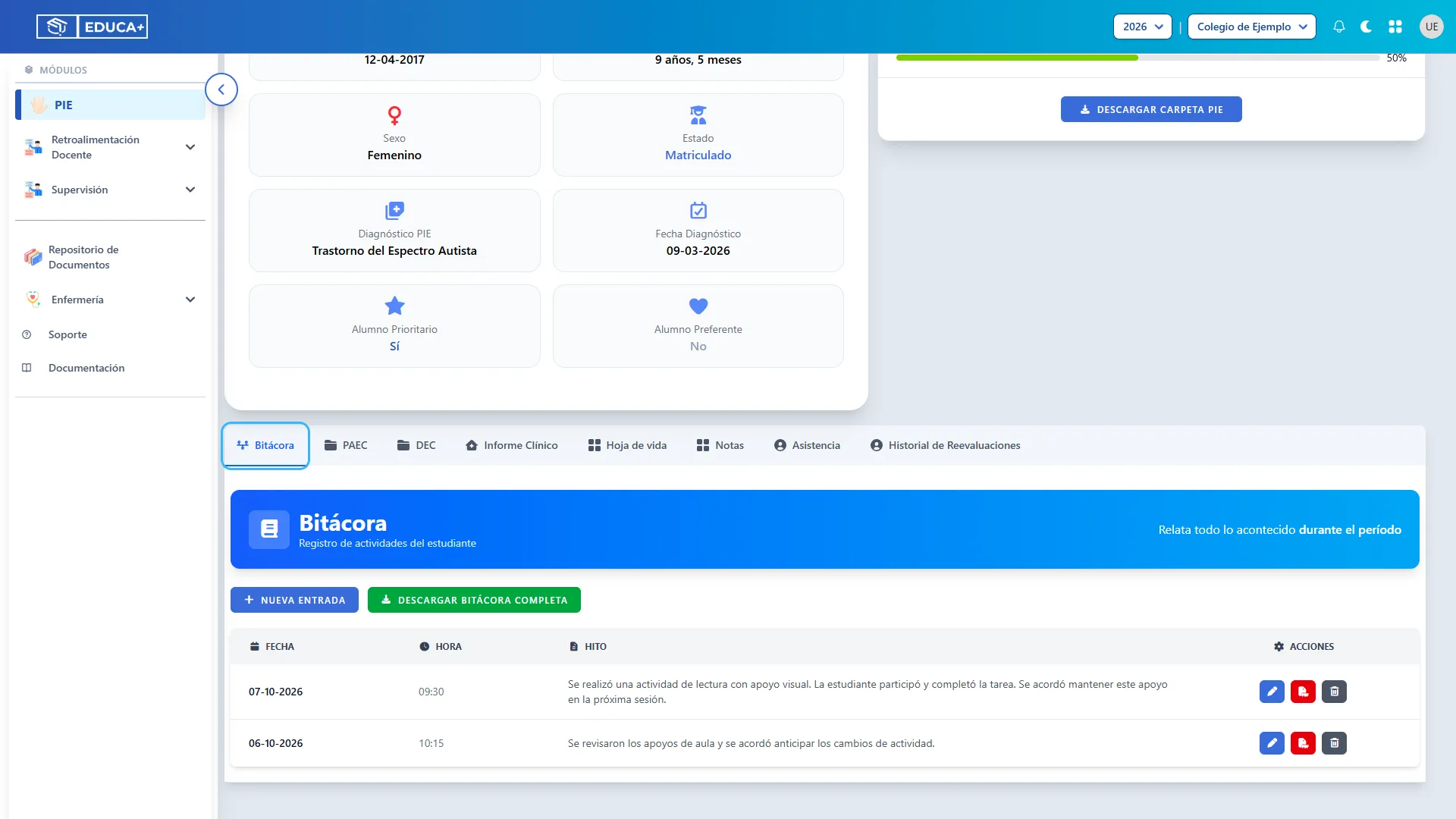
Sección titulada «Paso 6. Abrir la pestaña Bitácora»Desplácese hacia abajo hasta las pestañas de seguimiento y pulse Bitácora. Es la pestaña que se muestra inicialmente al abrir la ficha.
Paso 7. Reconocer una bitácora sin entradas
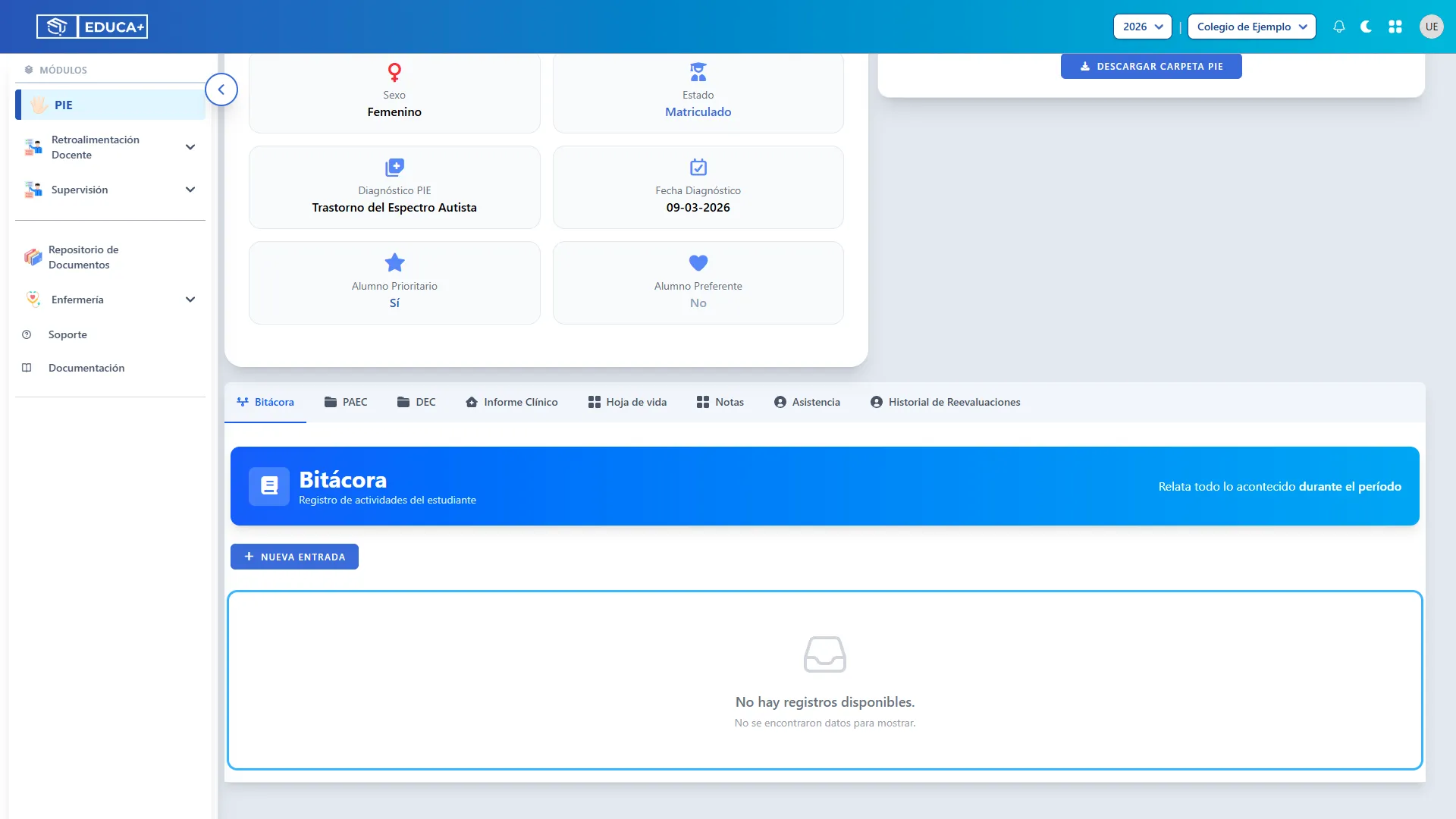
Sección titulada «Paso 7. Reconocer una bitácora sin entradas»Si todavía no existen hitos, verá No hay registros disponibles.. Puede comenzar con Nueva Entrada. El botón para descargar la bitácora completa aparecerá cuando exista al menos un registro.
Etapa 2. Crear y consultar una entrada
Sección titulada «Etapa 2. Crear y consultar una entrada»Registre lo ocurrido con información concreta. La entrada se guarda después de validar la identidad y completar todos los campos obligatorios.
Paso 8. Abrir una nueva entrada
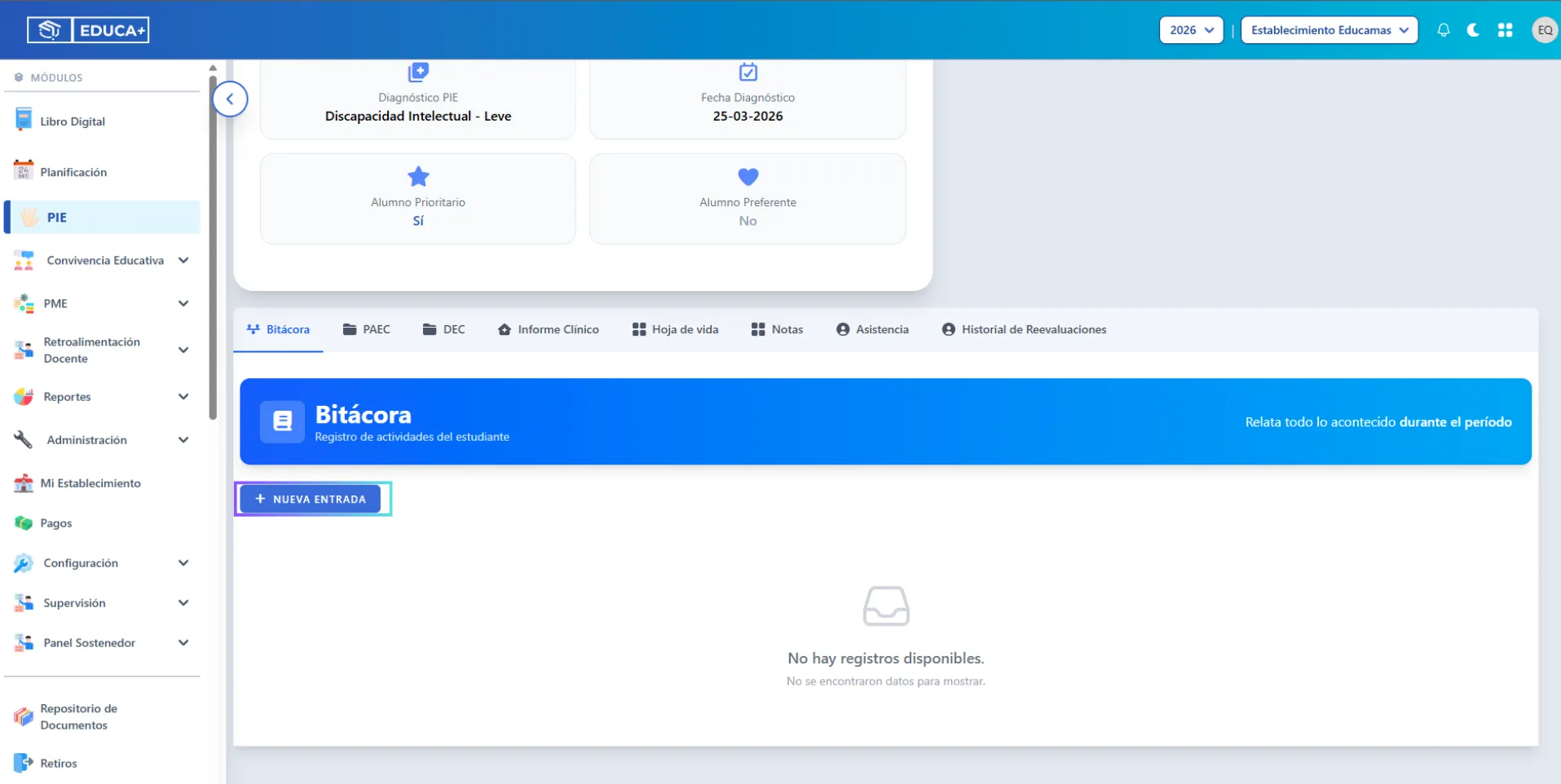
Sección titulada «Paso 8. Abrir una nueva entrada»Pulse Nueva Entrada. Se abrirá una ventana con los campos Fecha, Hora y Descripción del Hito, además del verificador de identidad.
Paso 9. Completar la fecha y la hora
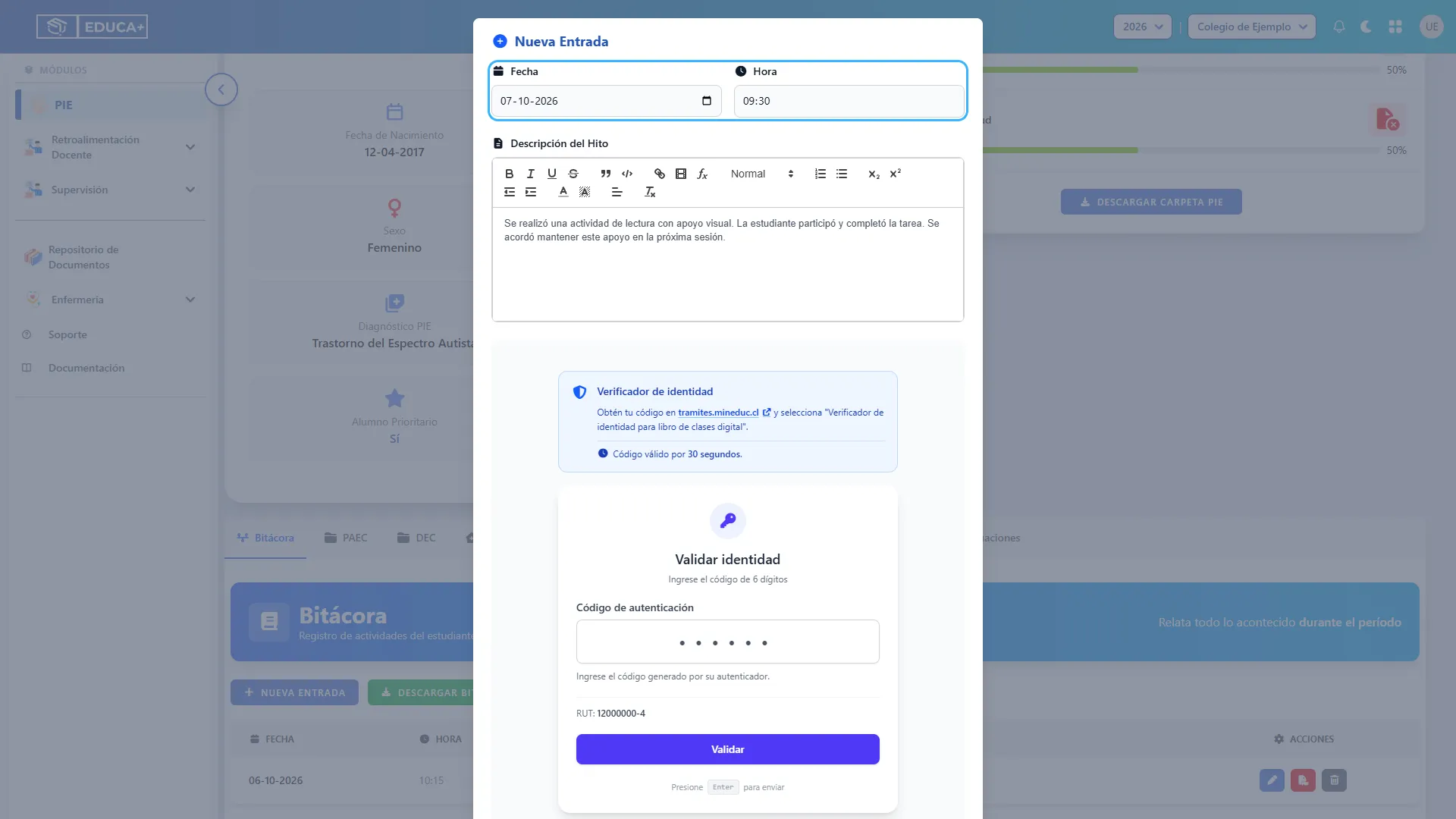
Sección titulada «Paso 9. Completar la fecha y la hora»Indique en Fecha el día en que ocurrió la actividad o situación. En Hora, escriba la hora correspondiente. Por ejemplo: 7 de octubre de 2026, a las 09:30. Ambos campos son obligatorios.
Paso 10. Describir el hito
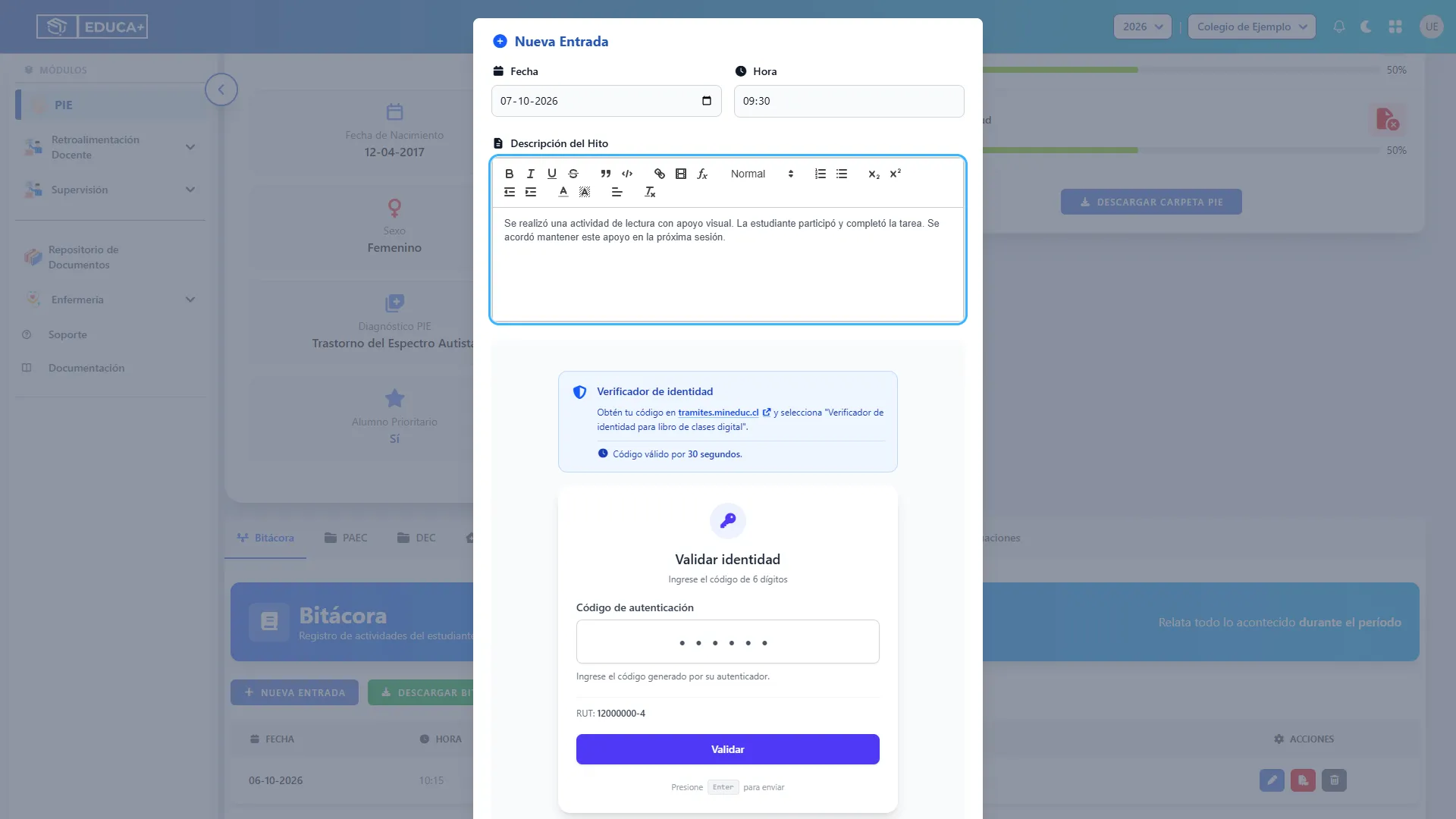
Sección titulada «Paso 10. Describir el hito»En Descripción del Hito, explique qué ocurrió, qué apoyo se entregó y qué acuerdo o seguimiento quedó pendiente. Puede utilizar las herramientas de formato del editor.
Ejemplo: “Se realizó una actividad de lectura con apoyo visual. La estudiante participó y completó la tarea. Se acordó mantener este apoyo en la próxima sesión”.
Revise la redacción antes de validar; la descripción es obligatoria.
Paso 11. Preparar el código de autenticación
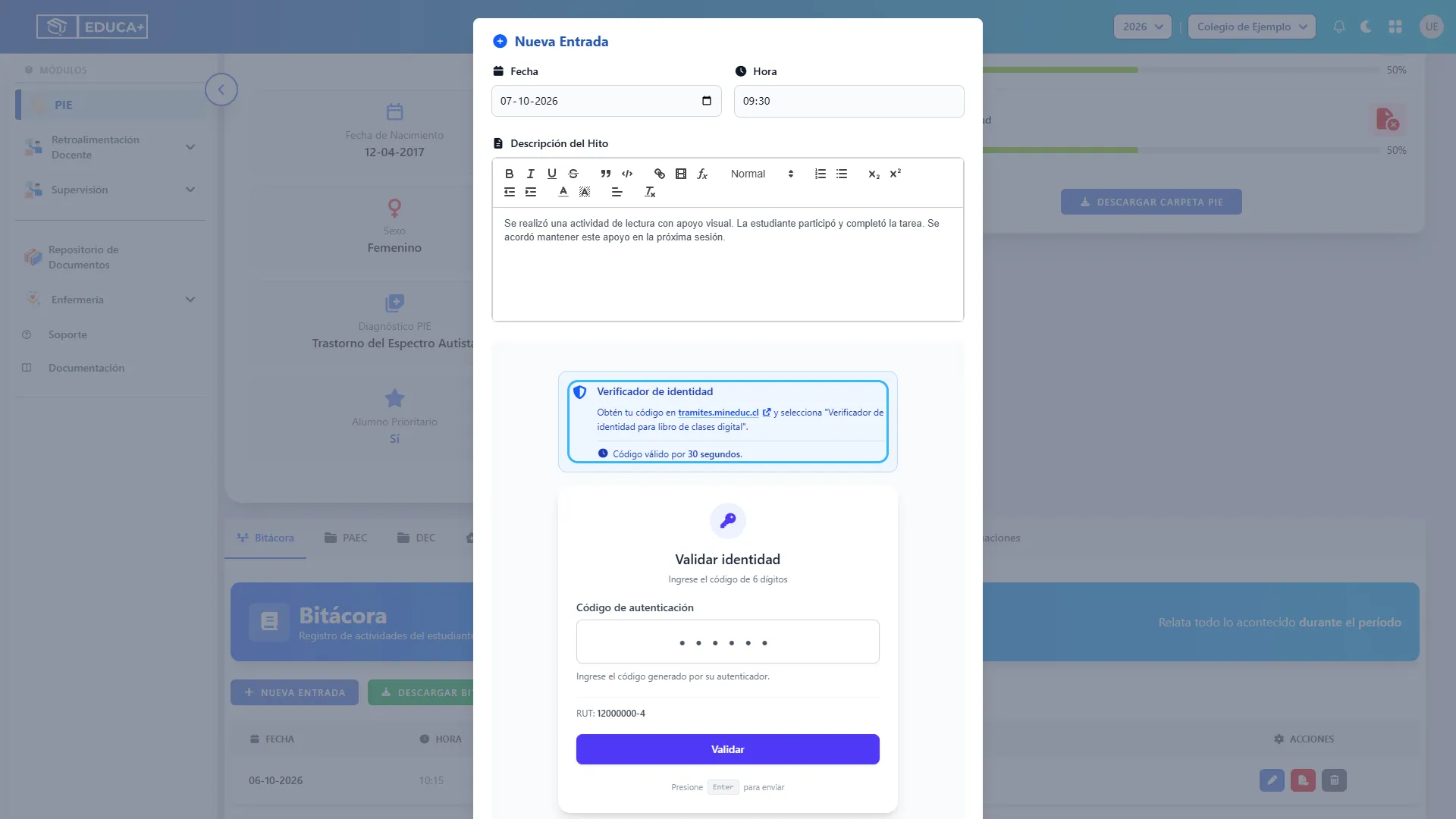
Sección titulada «Paso 11. Preparar el código de autenticación»En el bloque Verificador de identidad, siga el enlace que ofrece la pantalla para obtener su código. La propia interfaz indica seleccionar Verificador de identidad para libro de clases digital y señala una vigencia de 30 segundos. Tenga el formulario completo antes de ingresar el código.
Paso 12. Validar la identidad y guardar
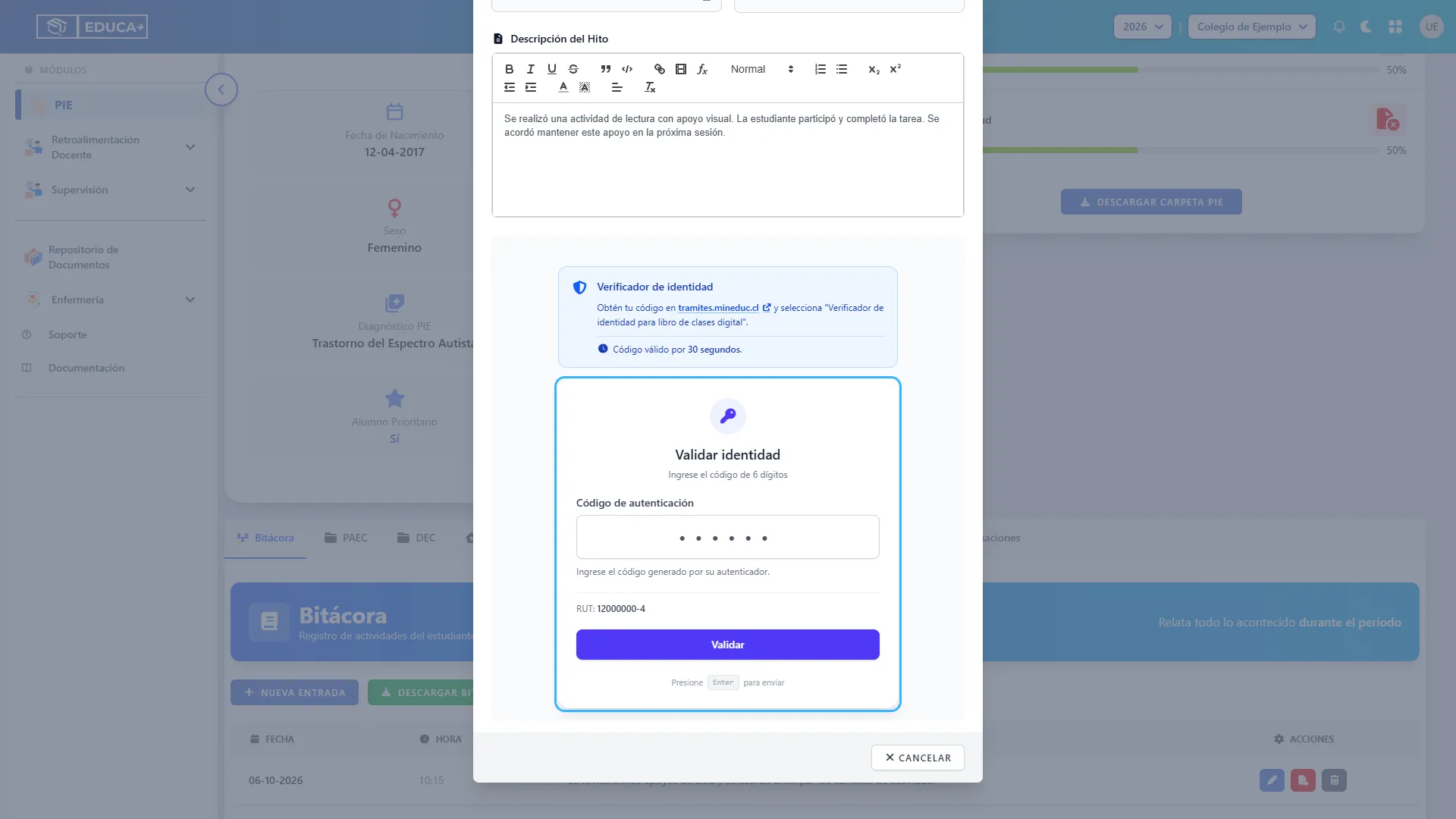
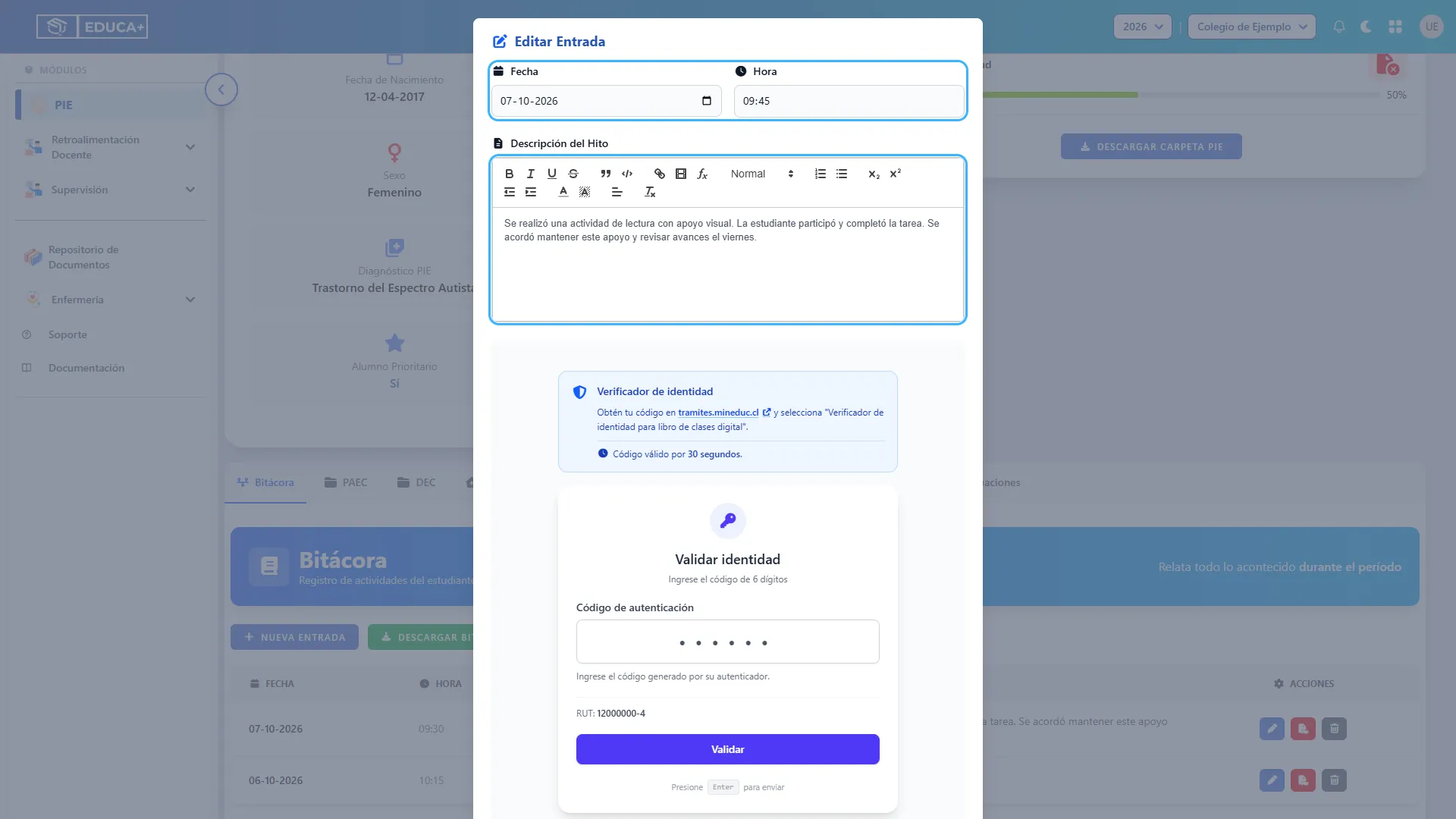
Sección titulada «Paso 12. Validar la identidad y guardar»Desplácese dentro de la ventana hasta Validar identidad. Compruebe el RUT mostrado, ingrese su código vigente de 6 dígitos en Código de autenticación y pulse Validar.
Esta validación inicia el guardado de la entrada. Espere a que la ventana se cierre y compruebe el registro en la lista. Si aparece un mensaje de error, atiéndalo antes de salir.
Paso 13. Comprobar la entrada en la lista
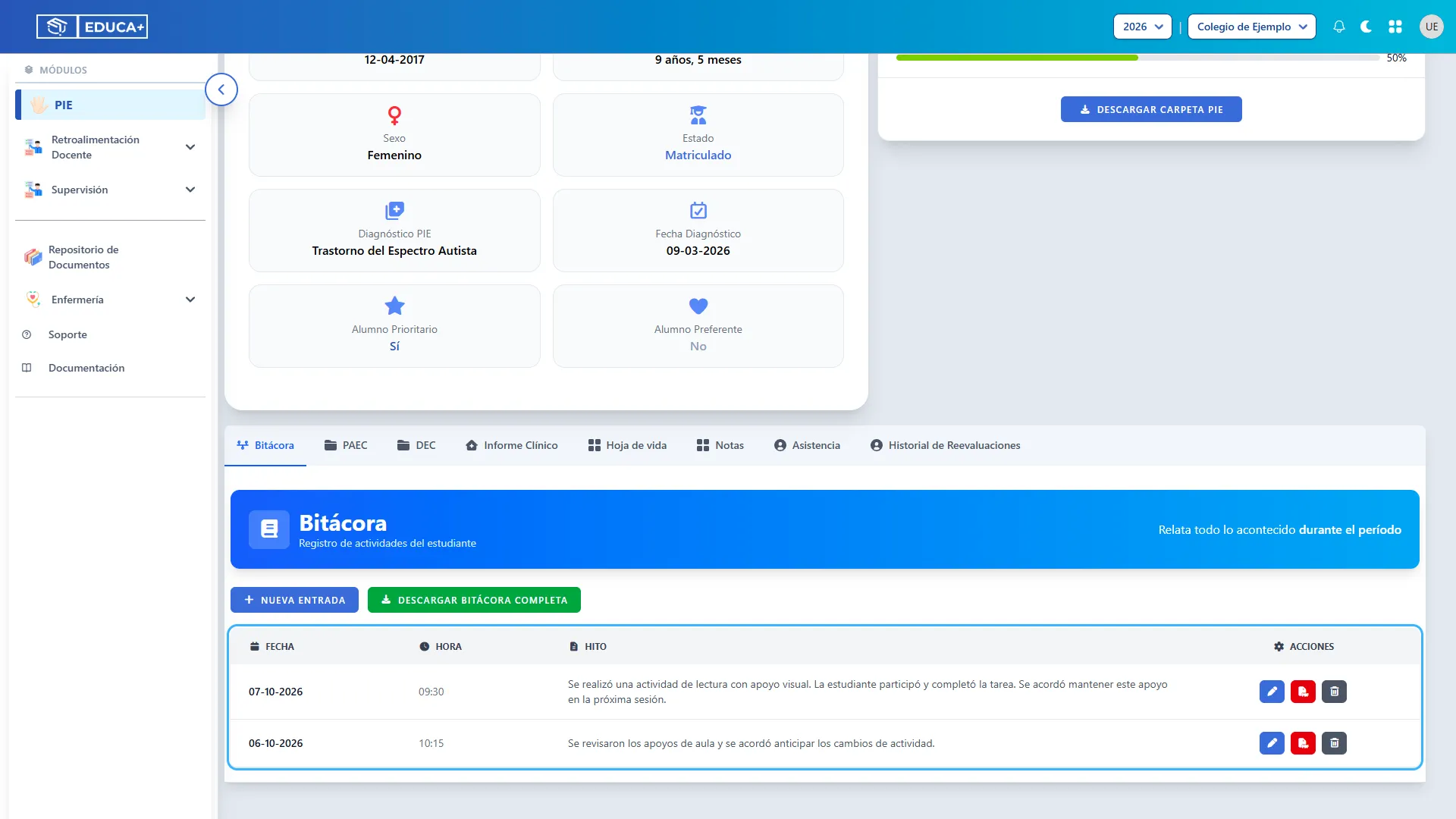
Sección titulada «Paso 13. Comprobar la entrada en la lista»Revise las columnas Fecha, Hora e Hito para confirmar los datos guardados. La columna Acciones reúne los botones para editar, descargar y eliminar.
La descripción se abrevia en la tabla cuando supera los 150 caracteres. Puede leer el contenido completo al abrir Editar o al descargar el PDF del hito.
Etapa 3. Editar o cancelar
Sección titulada «Etapa 3. Editar o cancelar»La edición permite corregir una entrada existente. Revise siempre la fecha y el contenido de la fila antes de abrirla.
Paso 14. Abrir la entrada que desea corregir
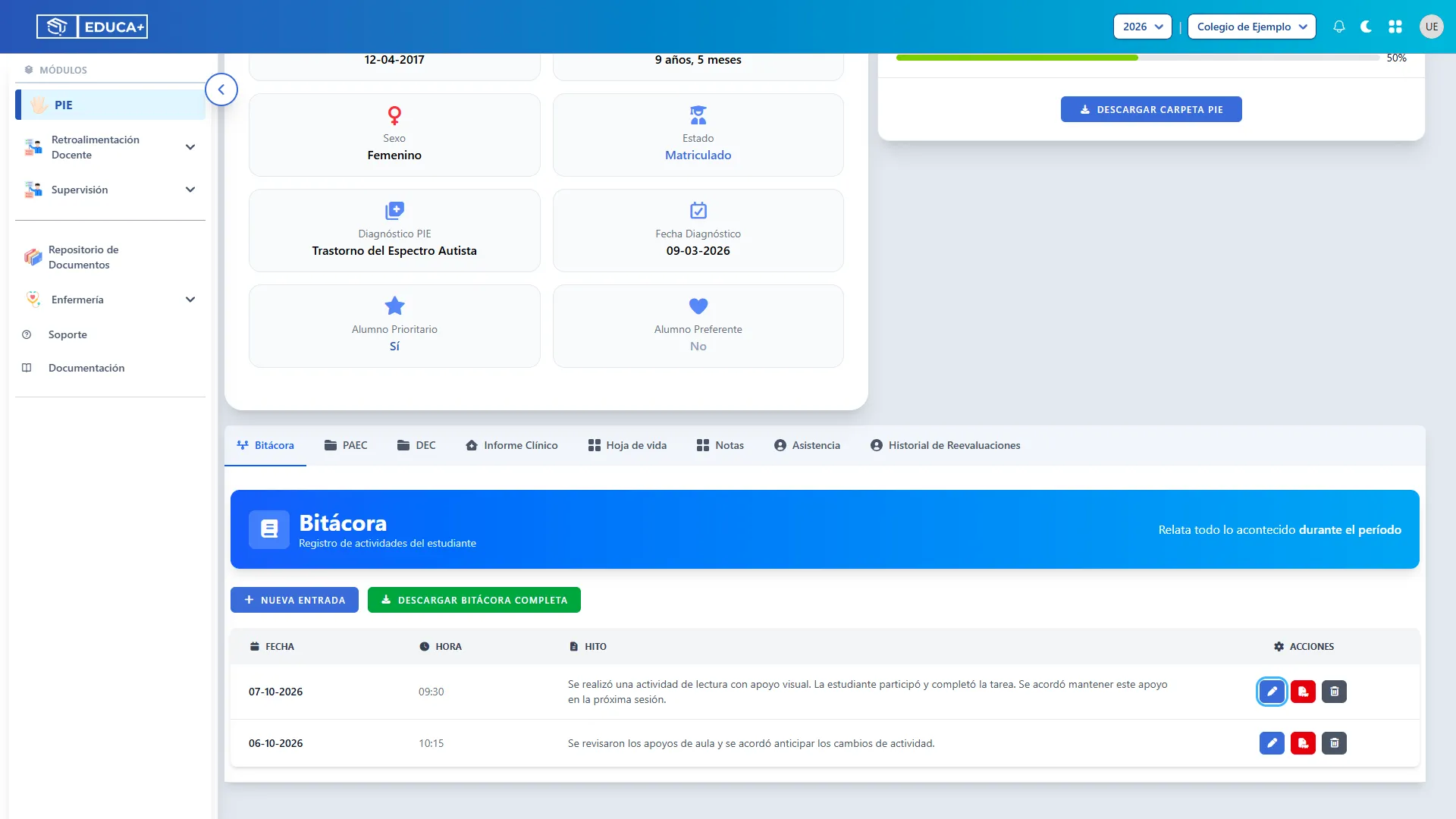
Sección titulada «Paso 14. Abrir la entrada que desea corregir»En la fila correspondiente, pulse el botón con lápiz, identificado como Editar. Se abrirá Editar Entrada con los datos que ya estaban guardados.
Paso 15. Modificar los datos y validar nuevamente
Sección titulada «Paso 15. Modificar los datos y validar nuevamente»Corrija Fecha, Hora o Descripción del Hito, según corresponda. Después, desplácese al verificador y complete Validar como en el paso 12. Al cerrarse la ventana, revise la fila: se actualiza la entrada existente.
Si abre la edición únicamente para leer una descripción extensa, puede salir con Cancelar.
Paso 16. Cerrar el formulario sin guardar los cambios pendientes
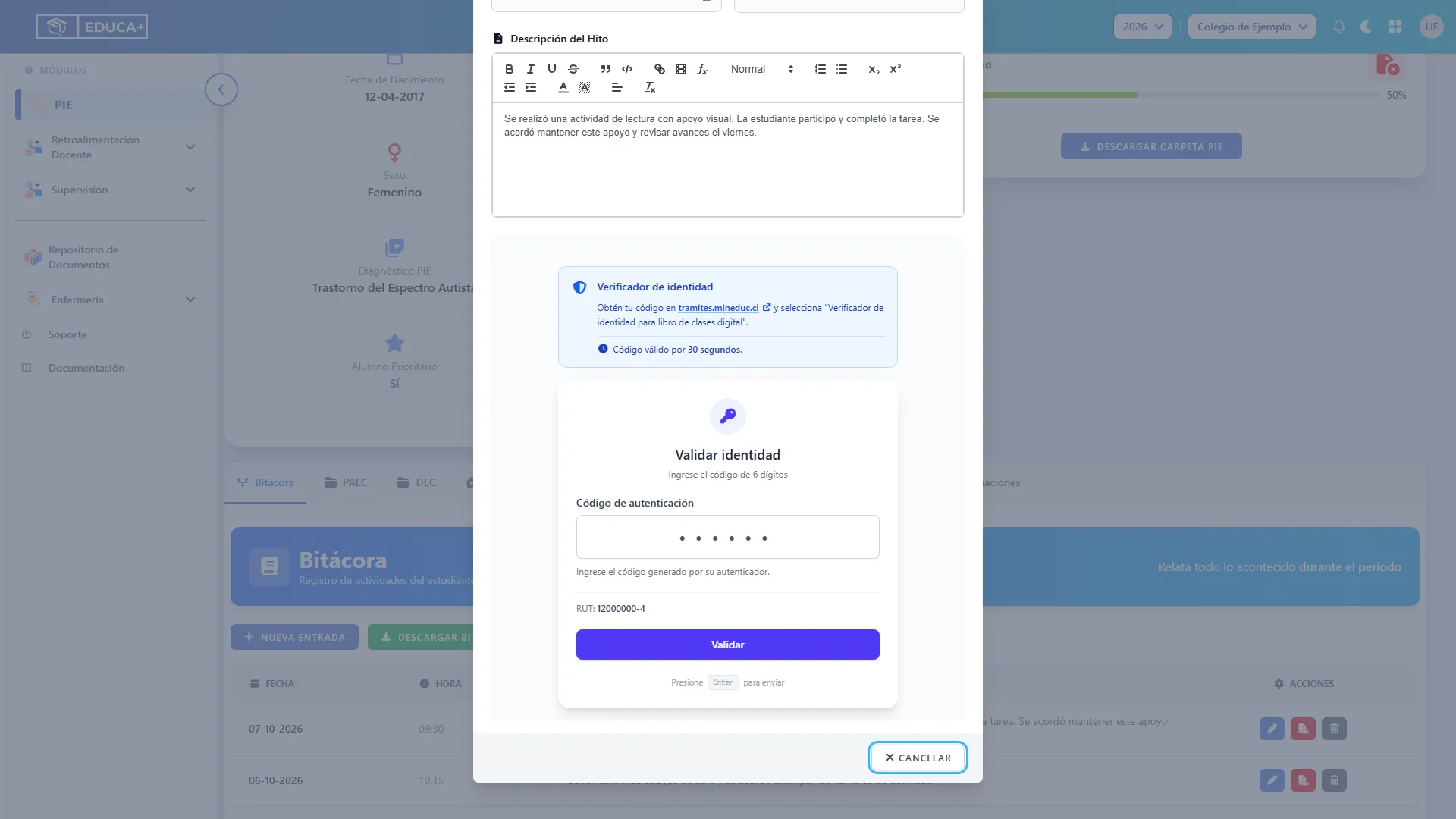
Sección titulada «Paso 16. Cerrar el formulario sin guardar los cambios pendientes»Pulse Cancelar al pie de la ventana. Si estaba creando una entrada, no se incorpora el texto pendiente. Si estaba editando, se conserva la versión que ya estaba guardada. Cancelar no deshace una entrada que ya haya guardado mediante la validación.
Etapa 4. Descargar los registros
Sección titulada «Etapa 4. Descargar los registros»Utilice las descargas para consultar o compartir un respaldo en PDF. Elija entre un hito individual y todos los hitos de la ficha.
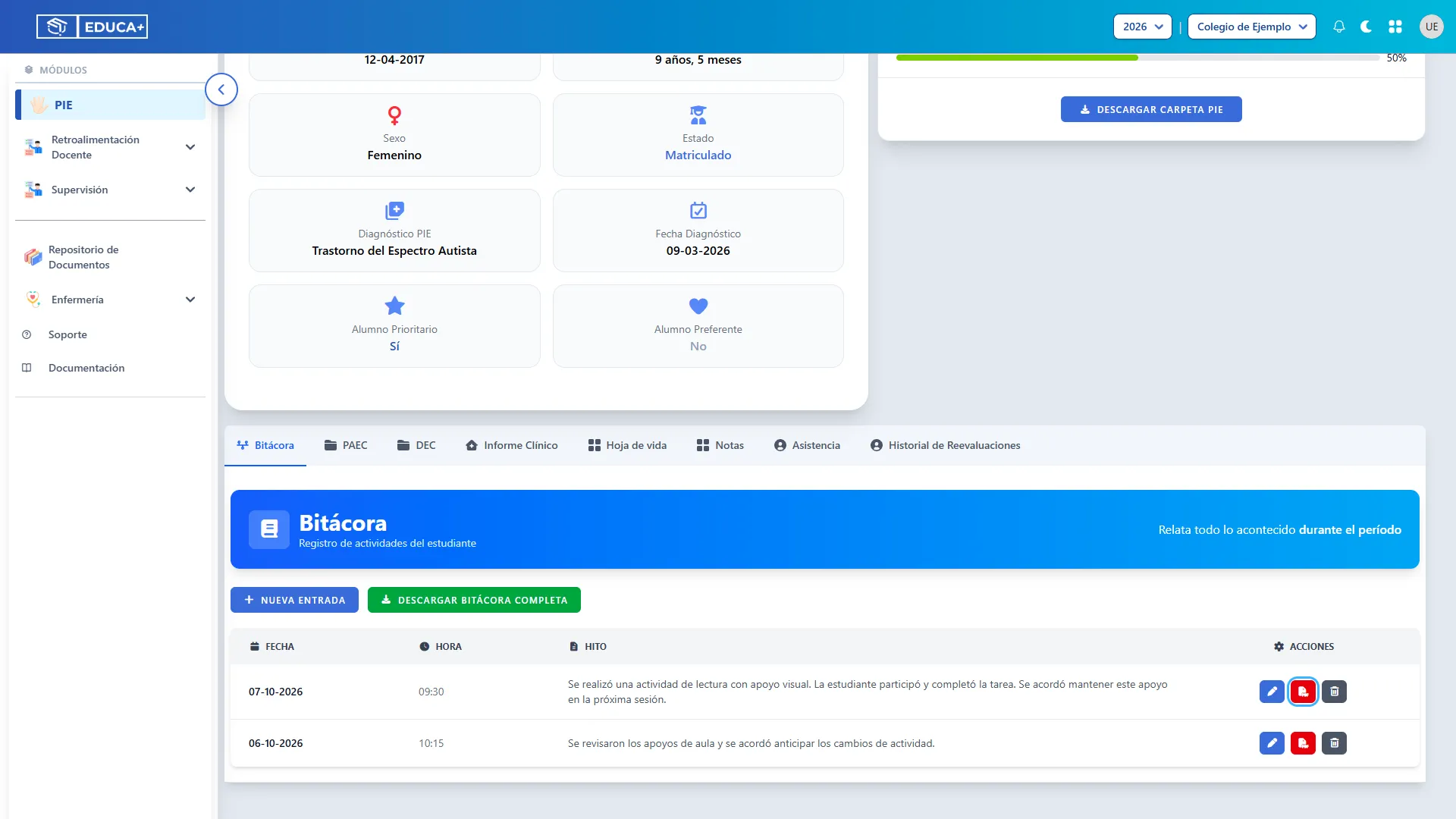
Paso 17. Descargar un hito en PDF
Sección titulada «Paso 17. Descargar un hito en PDF»En la fila que necesita, pulse el botón con el icono de PDF, identificado como Descargar PDF. El archivo incluye la identificación del estudiante y la fecha, hora y descripción completa de ese hito.
Espere la descarga y abra el archivo desde las descargas de su navegador. Su nombre comienza con Bitacora_hito_ y continúa con el nombre del estudiante.
Paso 18. Descargar la bitácora completa
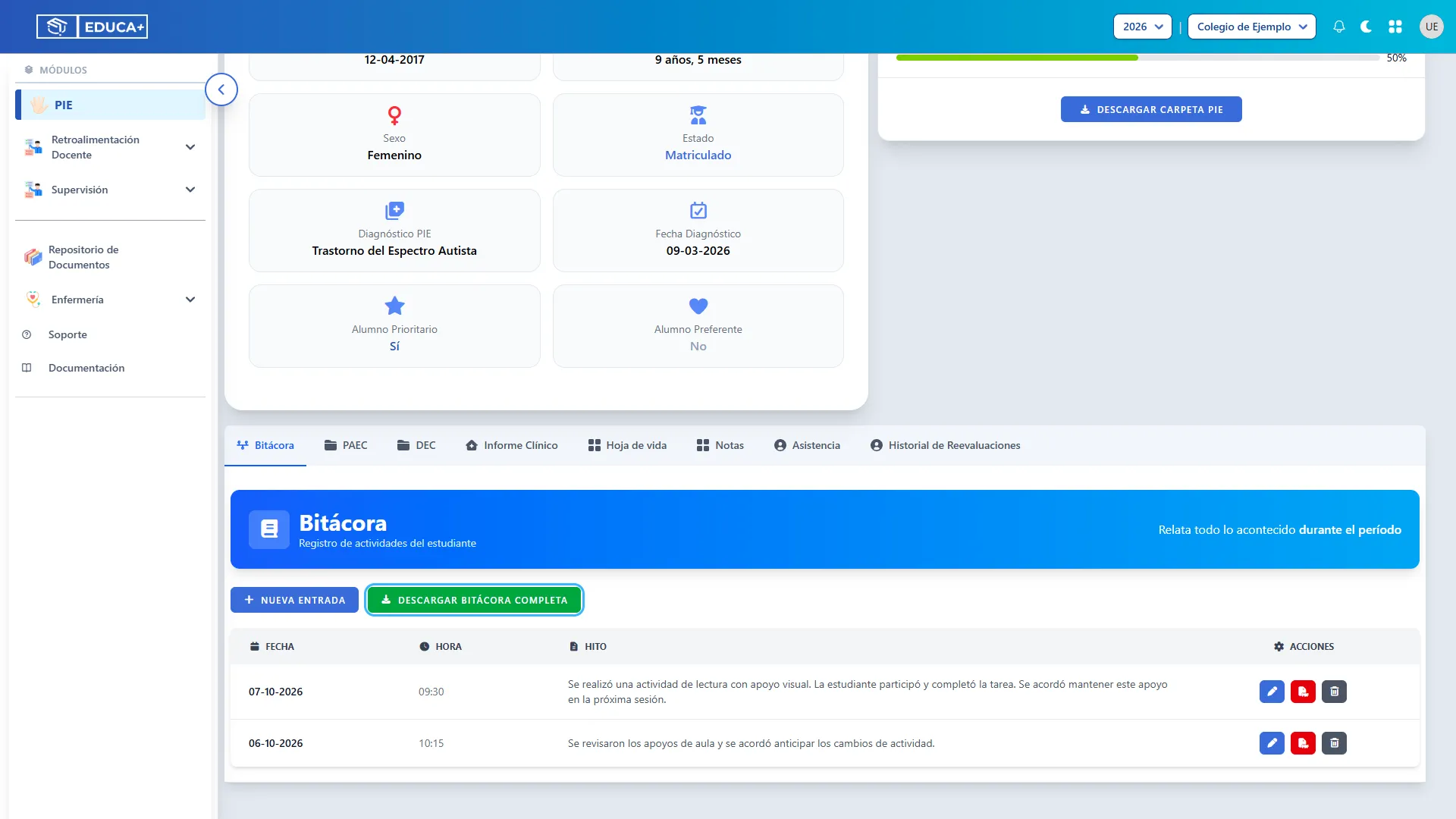
Sección titulada «Paso 18. Descargar la bitácora completa»Pulse Descargar Bitácora Completa, junto a Nueva Entrada. El PDF reúne la identificación del estudiante y todos los hitos registrados en su Bitácora. Su nombre comienza con Bitacora_ y continúa con el nombre del estudiante.
Este botón solo se muestra cuando existe al menos una entrada. La descarga corresponde a toda la Bitácora del estudiante; este apartado no ofrece un selector de fechas para limitar el PDF.
Etapa 5. Eliminar una entrada
Sección titulada «Etapa 5. Eliminar una entrada»Utilice esta acción cuando deba retirar un hito del registro. Si solo necesita corregirlo, utilice Editar.
Paso 19. Eliminar el hito seleccionado
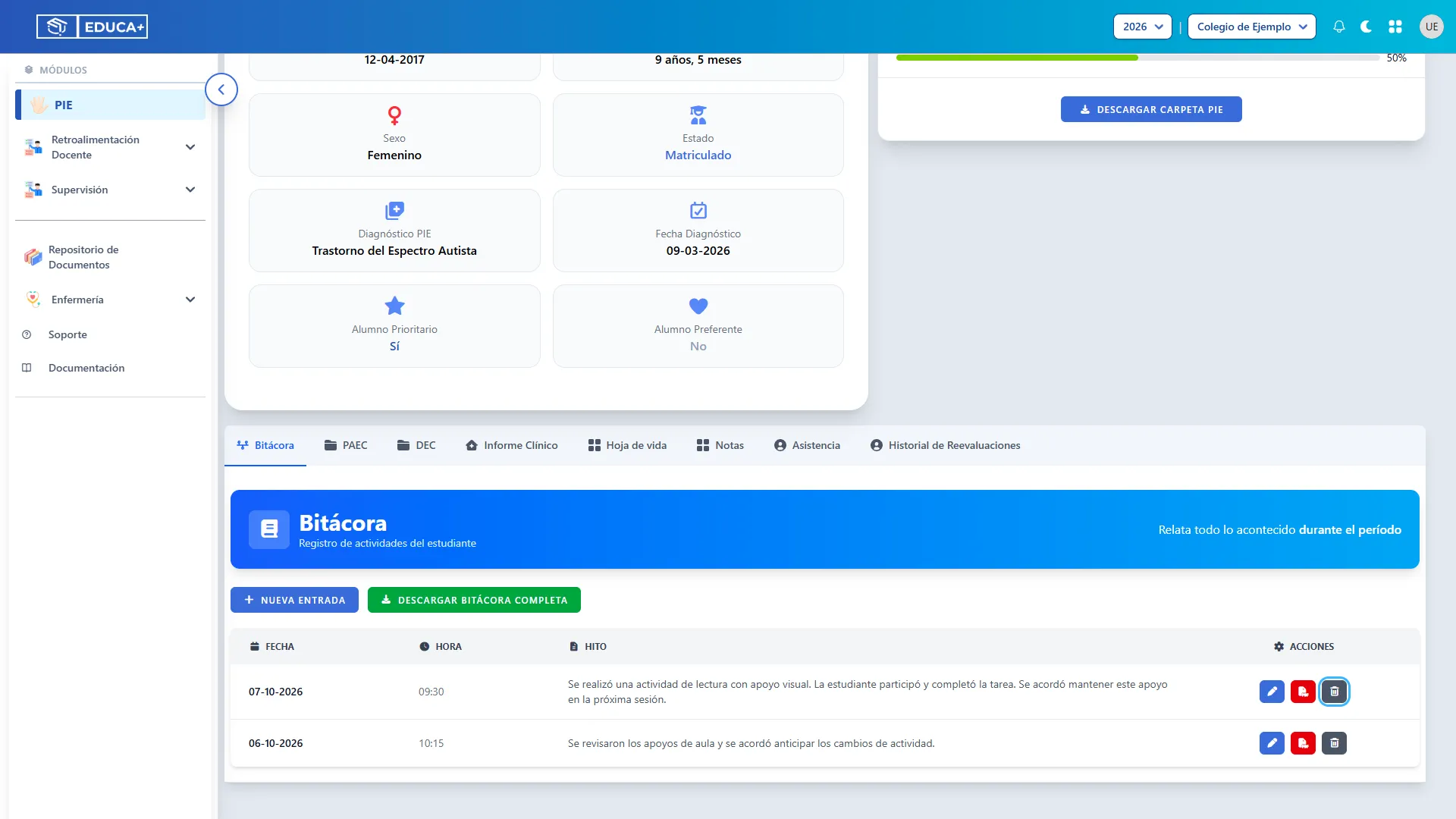
Sección titulada «Paso 19. Eliminar el hito seleccionado»Revise cuidadosamente la fila antes de pulsar el botón. En Acciones, pulse la papelera, identificada como Eliminar, únicamente cuando esté seguro de borrar esa entrada.
La eliminación se realiza directamente: no aparece una ventana de confirmación y la Bitácora no dispone de un botón para deshacerla. Esta acción no solicita el código OTP.
Paso 20. Comprobar que el hito desapareció
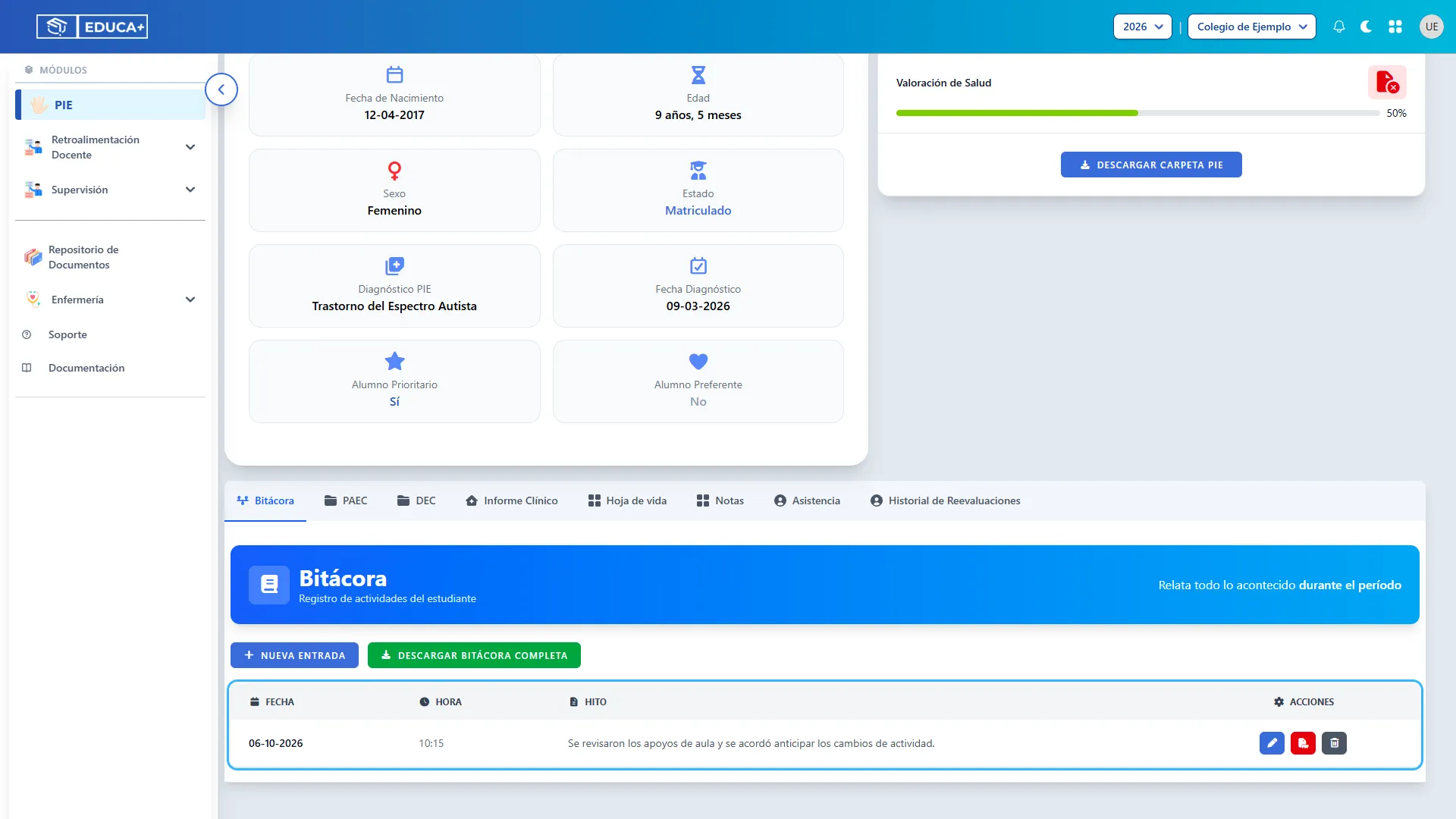
Sección titulada «Paso 20. Comprobar que el hito desapareció»Revise la tabla y confirme que ya no aparece la entrada eliminada. Los demás hitos permanecen. Si eliminó el último, se mostrará No hay registros disponibles. y dejará de aparecer la descarga completa. En el ejemplo se eliminó la entrada del 7 de octubre y se conserva la del 6 de octubre.
Etapa 6. Continuar con otro estudiante
Sección titulada «Etapa 6. Continuar con otro estudiante»Antes de cambiar de ficha, compruebe que el último registro o cambio aparezca en la lista.
Paso 21. Seleccionar otro estudiante del curso
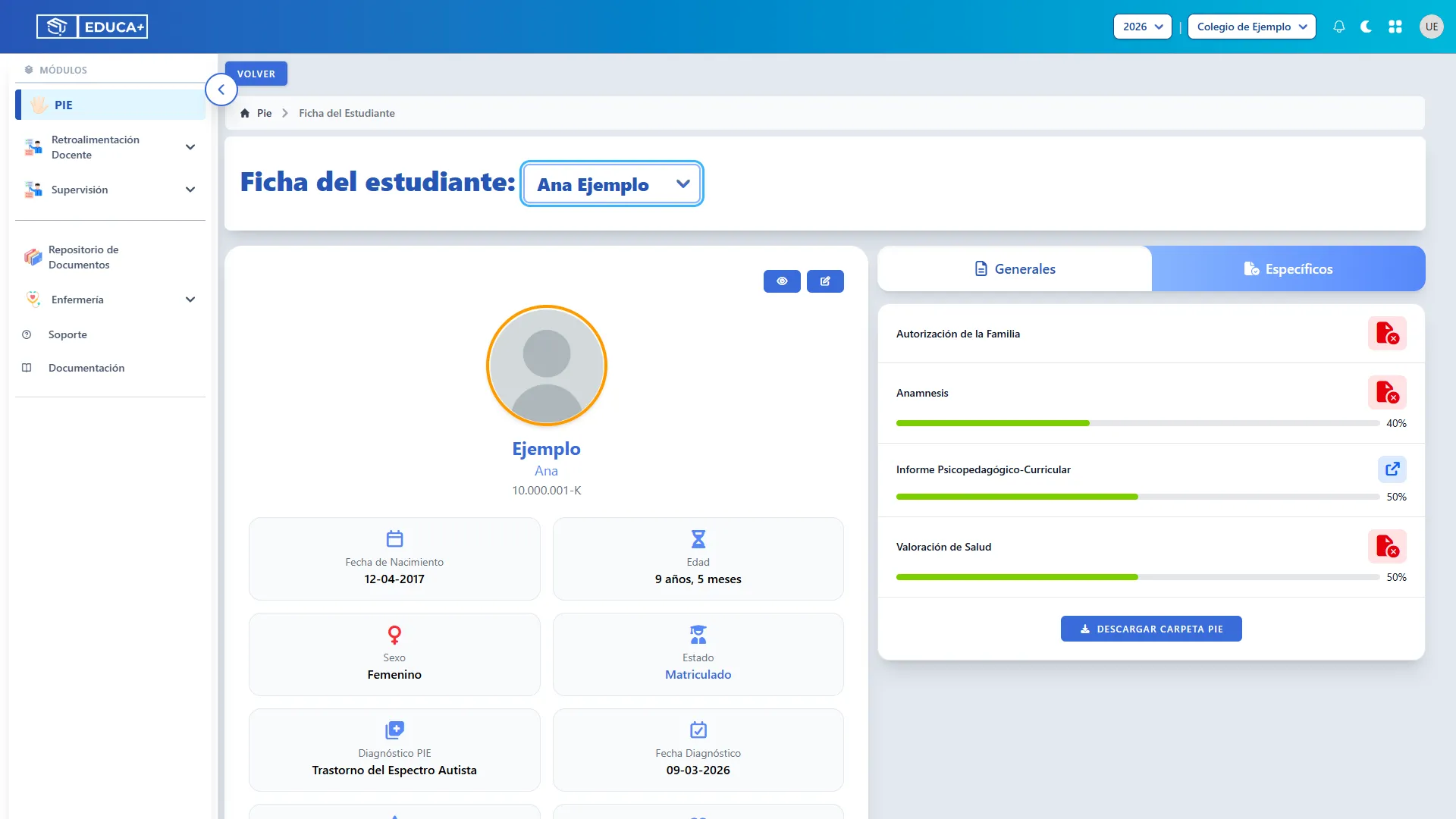
Sección titulada «Paso 21. Seleccionar otro estudiante del curso»Vuelva a la parte superior de la ficha y utilice el selector junto a Ficha del estudiante. Elija a la persona con la que continuará y compruebe su nombre y RUN antes de abrir su Bitácora.
Paso 22. Regresar al curso
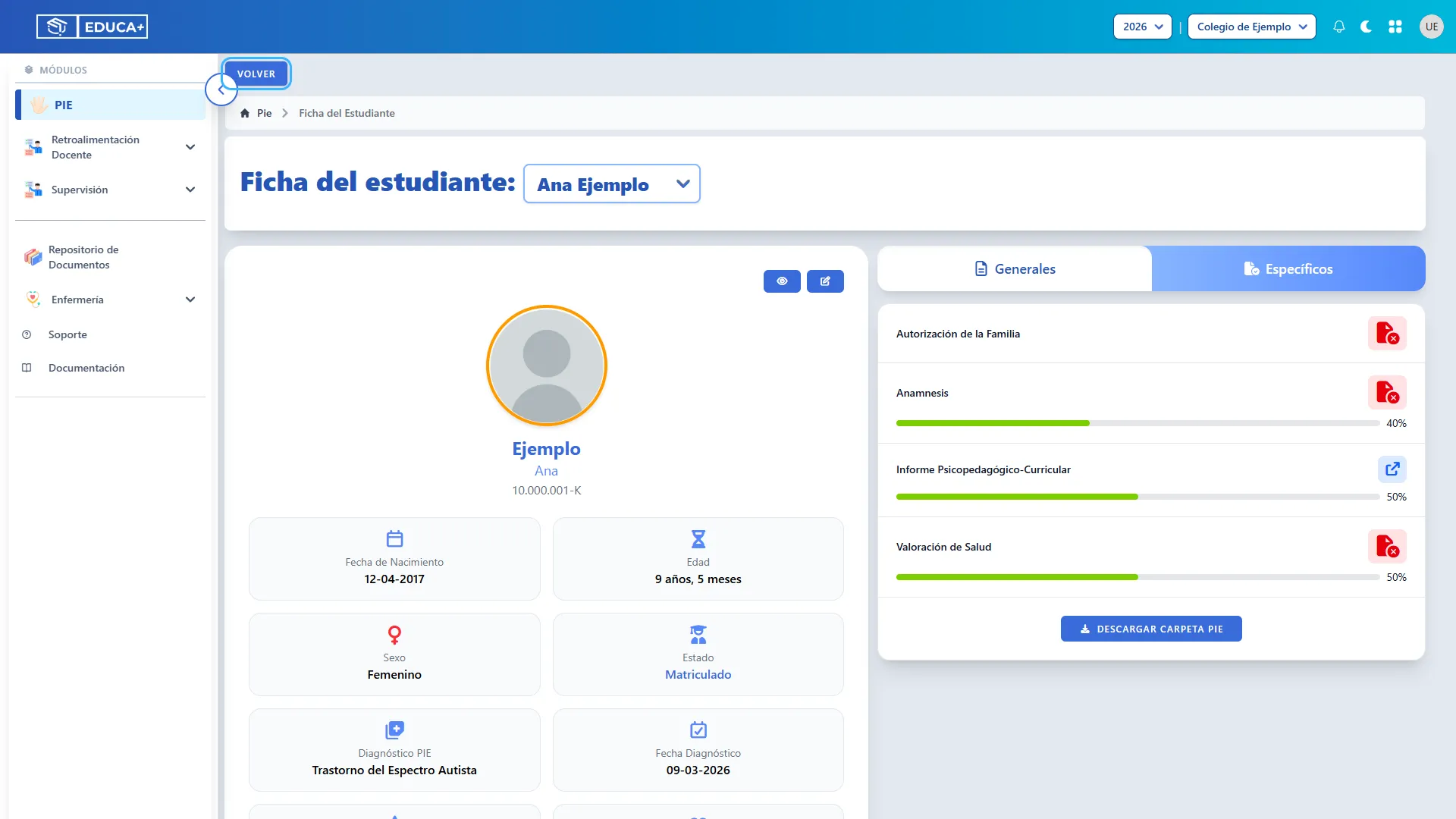
Sección titulada «Paso 22. Regresar al curso»Pulse Volver, en la parte superior de la ficha, para regresar a la pantalla PIE del curso. Desde allí podrá abrir otra ficha o seleccionar otro curso.
Si algo no aparece o no se guarda
Sección titulada «Si algo no aparece o no se guarda»| Situación | Qué revisar |
|---|---|
| No encuentra PIE o el curso esperado | Solicite al administrador revisar su acceso y sus asignaciones. |
| No encuentra al estudiante | Revise el curso elegido, el texto del buscador y los filtros de Nómina PIE. |
| Aparece “Campo Requerido” | Complete Fecha, Hora y Descripción del Hito. No dé por guardada la entrada hasta verla en la lista. |
| El código es inválido o expiró | Utilice un código vigente que corresponda al RUT mostrado y vuelva a validar. |
| El RUT falta o es incorrecto | Solicite corregir el RUT de su usuario antes de intentar la validación. |
| El servicio de verificación no responde | Mantenga a mano la descripción y vuelva a intentarlo cuando el servicio esté disponible. Compruebe después la lista. |
| La identidad figura validada, pero la ventana sigue abierta y hay campos pendientes | Revise los campos señalados. Si no puede repetir la validación, conserve el texto que escribió, cierre con Cancelar y vuelva a abrir la entrada con todos los datos completos. |
| La descripción se corta en la tabla | Abra Editar para leerla completa o descargue el PDF individual. |
| No aparece Descargar Bitácora Completa | Compruebe que exista al menos un hito guardado para ese estudiante. |
| No encuentra el PDF | Revise las descargas del navegador y busque el archivo por el nombre del estudiante. |