
Mural de Noticias
El Mural de Noticias reúne las novedades del establecimiento en un solo lugar. Permite leer publicaciones y, según los permisos de su cuenta, preparar noticias con texto e imagen, publicarlas, actualizarlas o retirarlas del mural.
En esta guía, el recuadro celeste señala el campo, botón o zona que debe utilizar. Los nombres y contenidos de las ilustraciones son ejemplos.
Antes de comenzar
Sección titulada «Antes de comenzar»- Ingrese a EDUCA+ con su cuenta y compruebe el establecimiento seleccionado.
- Las opciones Crear Noticia, Editar, Eliminar y los filtros por estado se muestran para los perfiles administrador, rector, superadministrador, sostenedor y vicerrector.
- Si su cuenta tiene acceso de lectura, puede buscar y abrir las noticias publicadas. Si no encuentra el acceso al módulo, consulte al administrador del establecimiento.
- El mural muestra hasta seis publicaciones a la vez. Use la búsqueda por título para localizar una noticia que no aparezca a simple vista.
Etapas del trabajo
Sección titulada «Etapas del trabajo»| Etapa | Para qué sirve |
|---|---|
| 1. Acceso | Abrir el mural del establecimiento correcto. |
| 2. Consulta | Reconocer las tarjetas, buscar noticias y leer su contenido completo. |
| 3. Creación | Completar los datos, redactar el contenido, elegir un estado y añadir una imagen. |
| 4. Actualización | Corregir una noticia existente y guardar los cambios. |
| 5. Estados | Organizar borradores, marcar pendientes, publicar, archivar o volver a publicar. |
| 6. Eliminación | Quitar definitivamente una noticia que ya no deba conservarse. |
Etapa 1. Ingresar al mural
Sección titulada «Etapa 1. Ingresar al mural»Las noticias corresponden al establecimiento seleccionado. Revise este dato antes de consultar o administrar publicaciones.
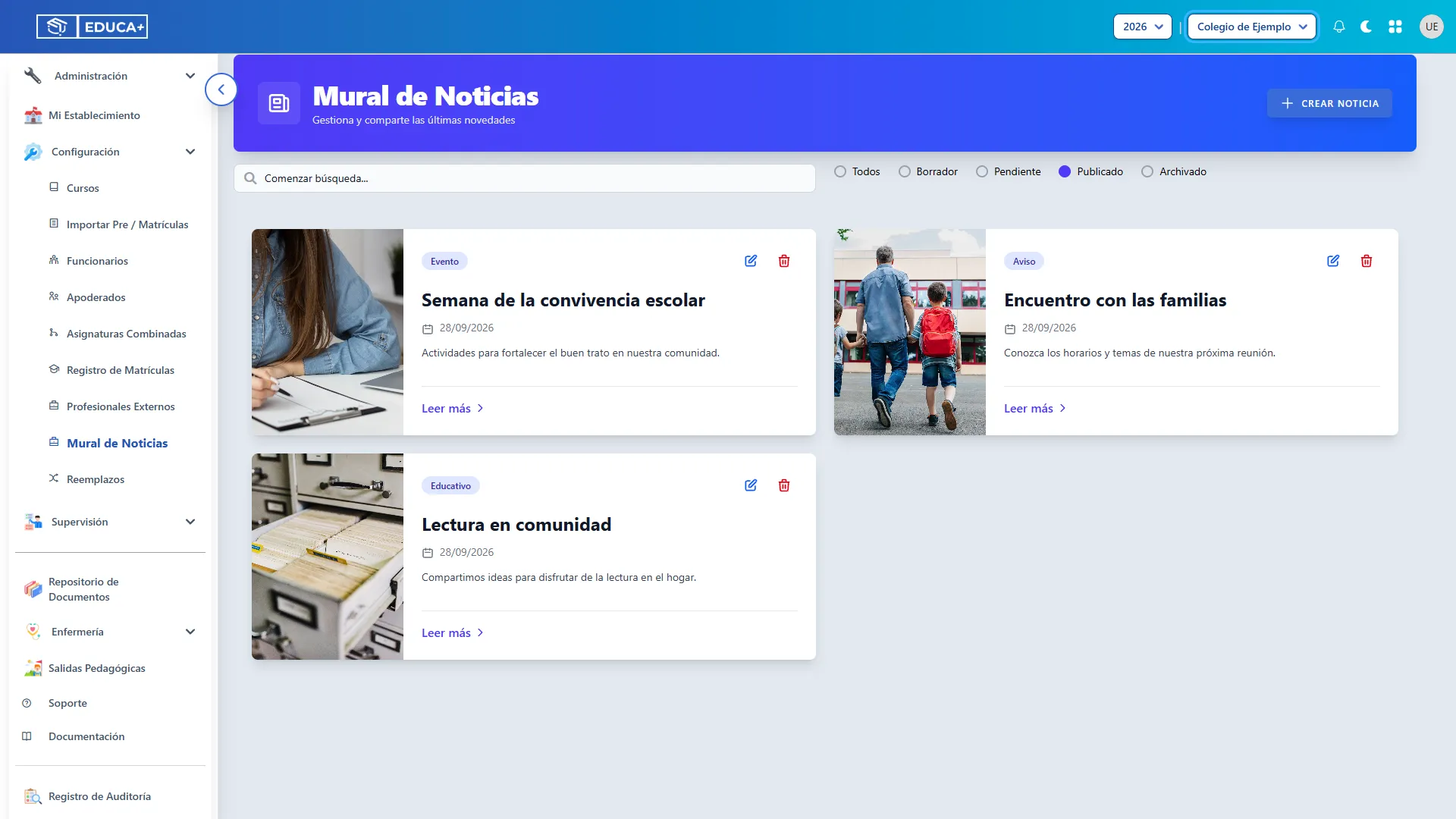
1. Comprobar el establecimiento
Sección titulada «1. Comprobar el establecimiento»Revise el nombre del colegio en la barra superior. Asegúrese de estar trabajando en el establecimiento que corresponde. El mural no se filtra por el año académico del selector superior.
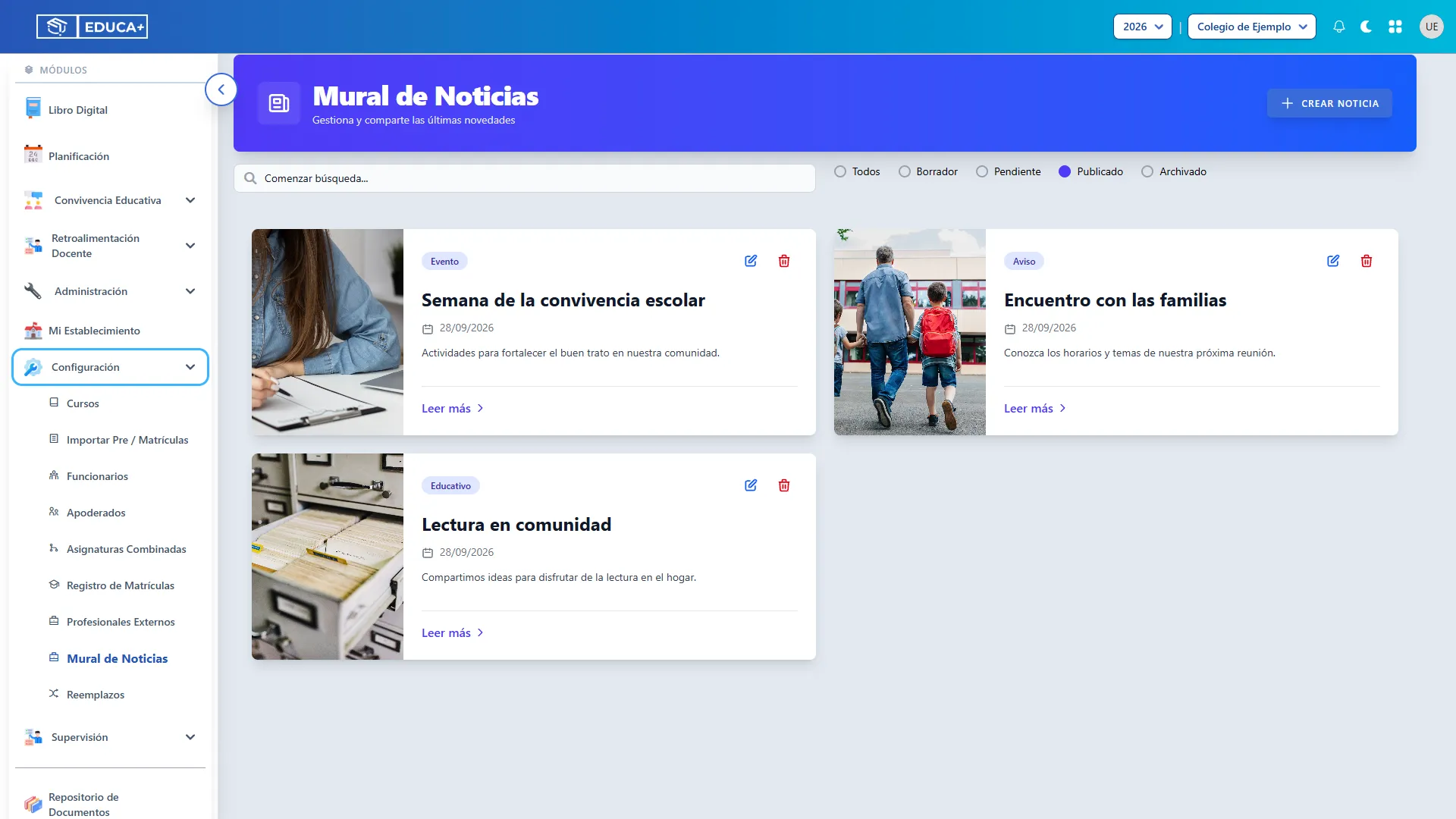
2. Abrir Configuración
Sección titulada «2. Abrir Configuración»En el menú lateral, pulse Configuración para desplegar sus opciones. Puede desplazarse dentro del menú si la sección no está visible.
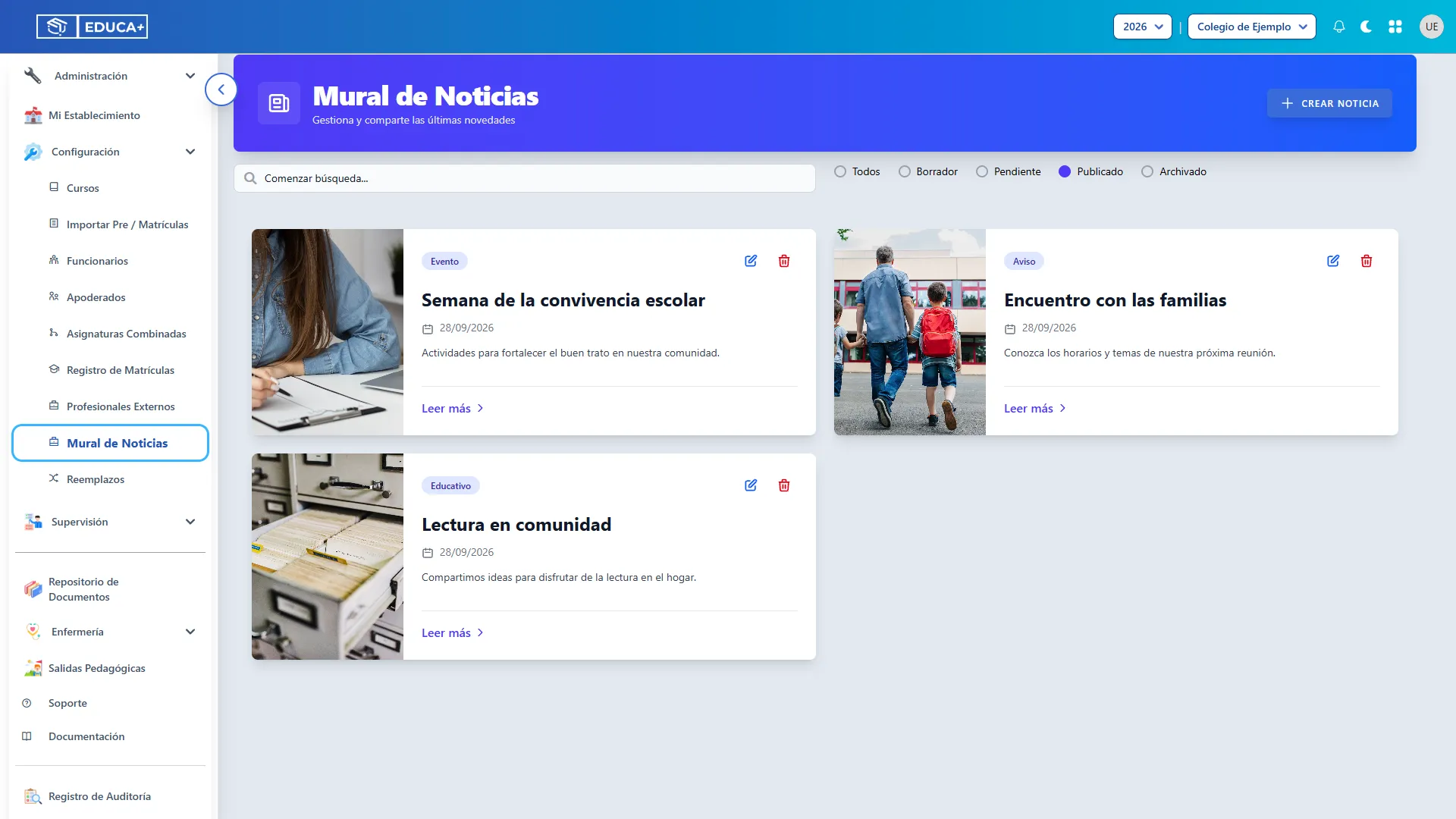
3. Seleccionar Mural de Noticias
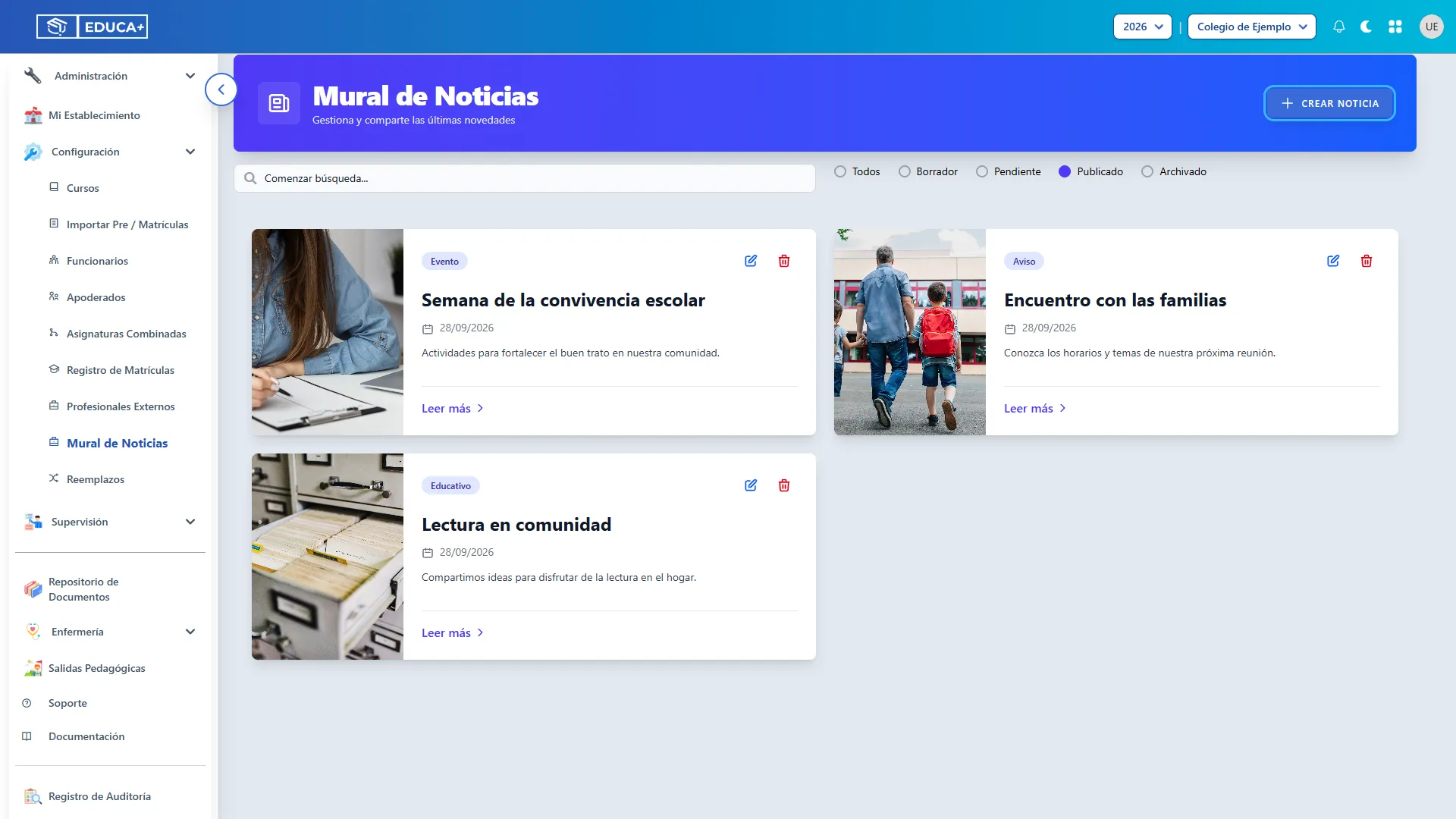
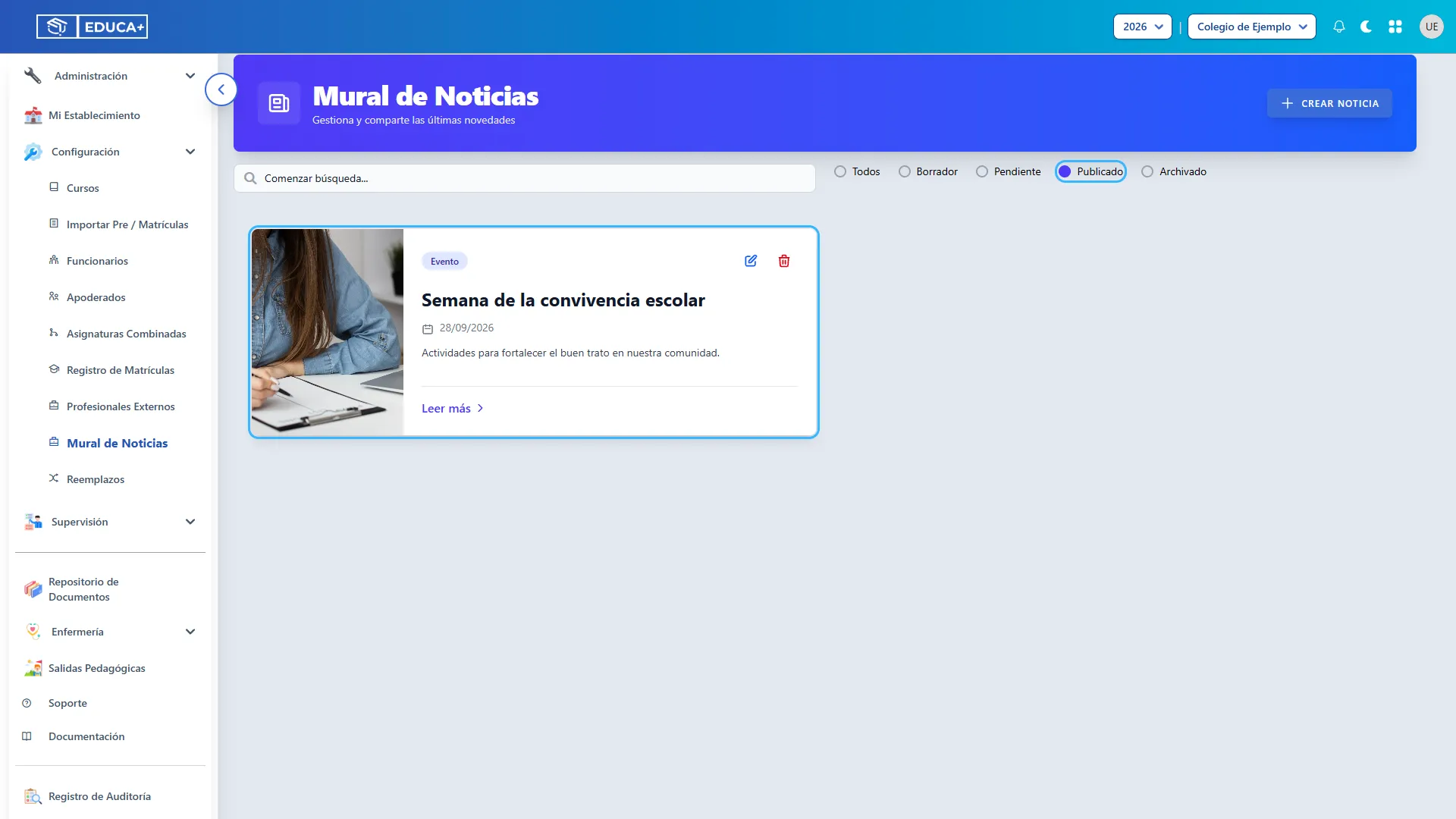
Sección titulada «3. Seleccionar Mural de Noticias»Pulse Mural de Noticias. La pantalla principal se identifica con ese mismo título y muestra inicialmente las publicaciones en estado Publicado.
Etapa 2. Consultar y leer noticias
Sección titulada «Etapa 2. Consultar y leer noticias»Cada publicación aparece como una tarjeta. La búsqueda y los filtros le ayudan a encontrar la noticia que necesita.
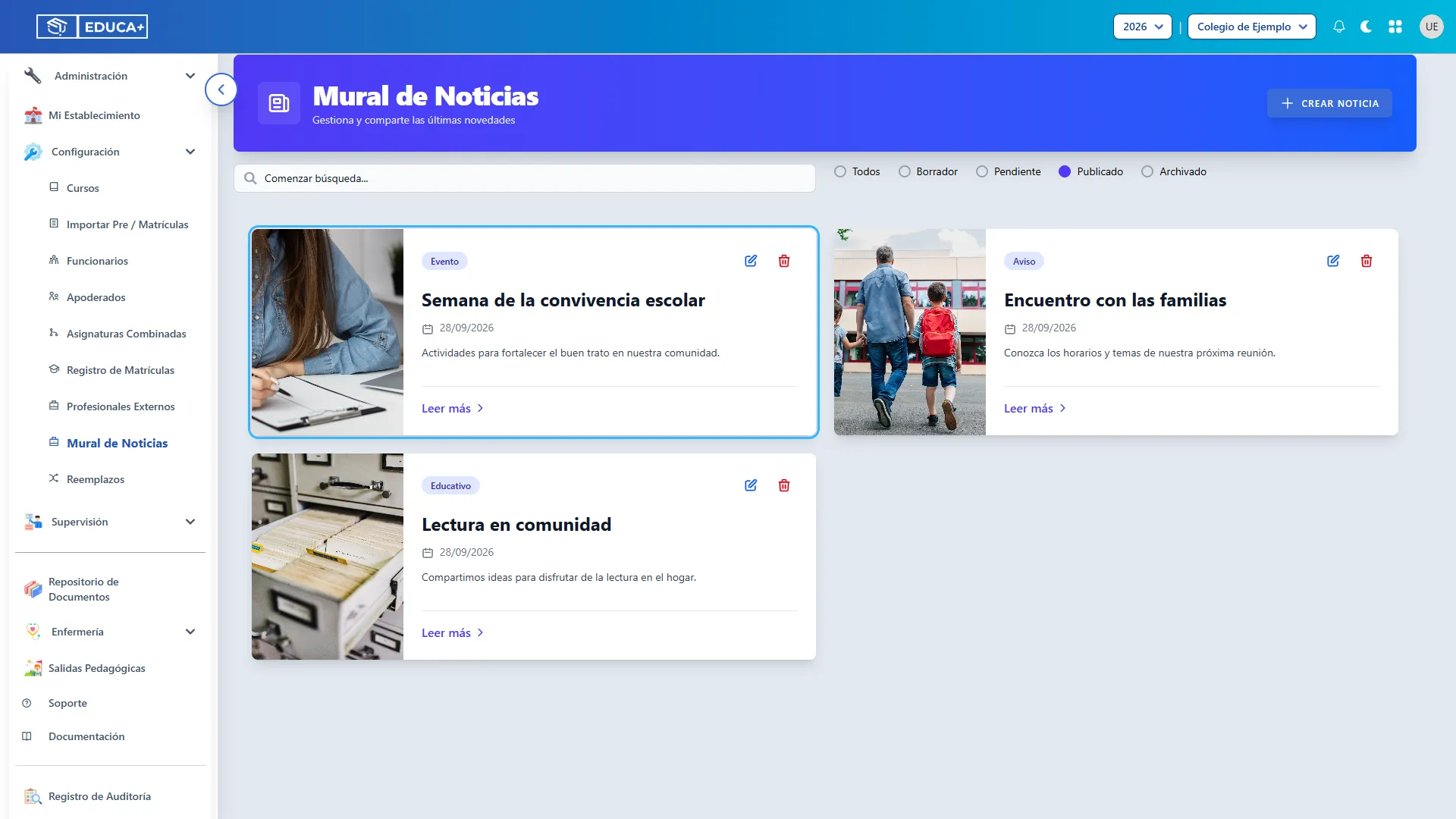
4. Reconocer la información de una tarjeta
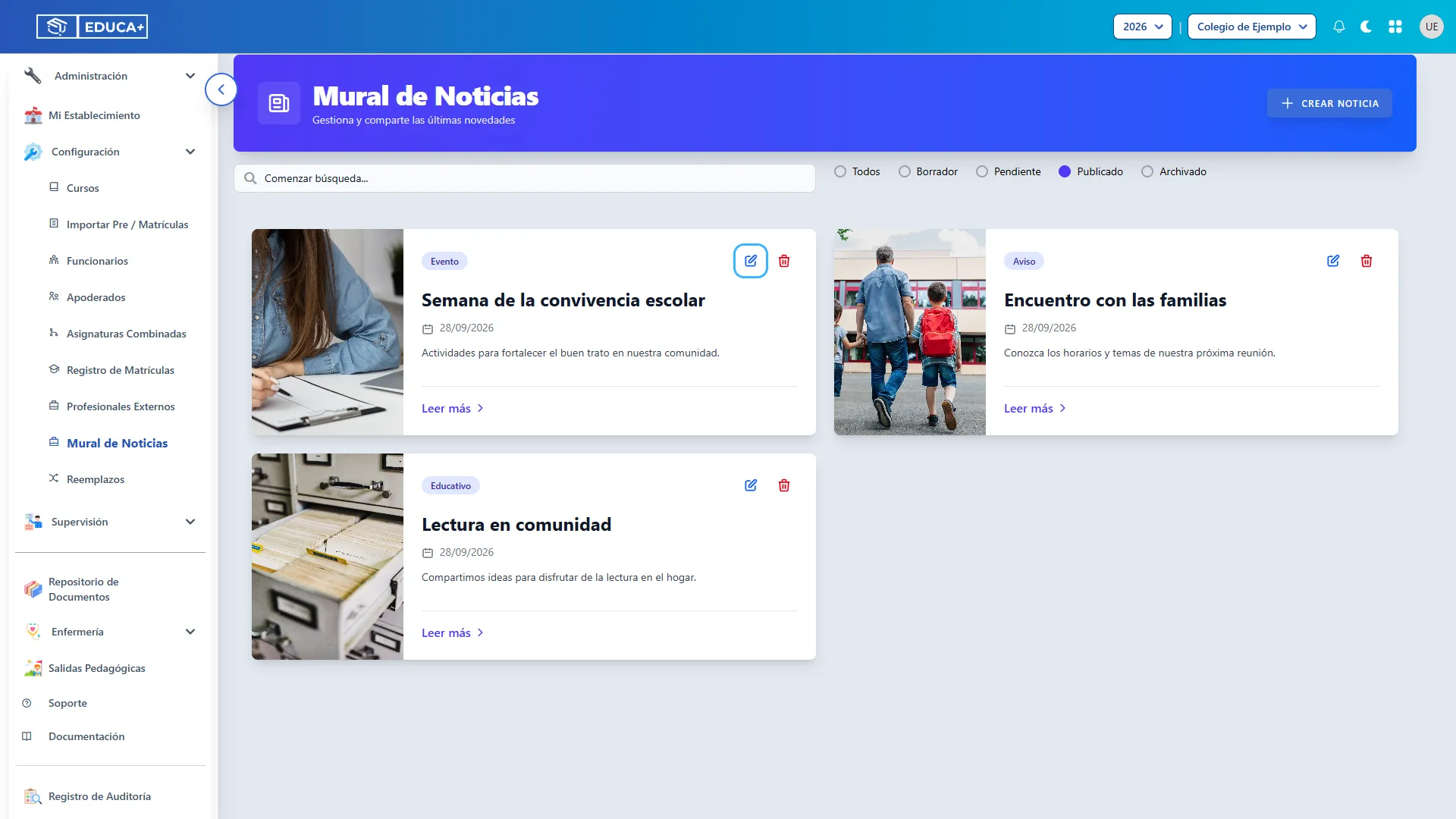
Sección titulada «4. Reconocer la información de una tarjeta»Revise la imagen, la categoría, el título, la fecha y el extracto o resumen. El enlace Leer más abre la publicación completa. Si tiene permisos de gestión, también verá los iconos Editar y Eliminar.
5. Buscar por título
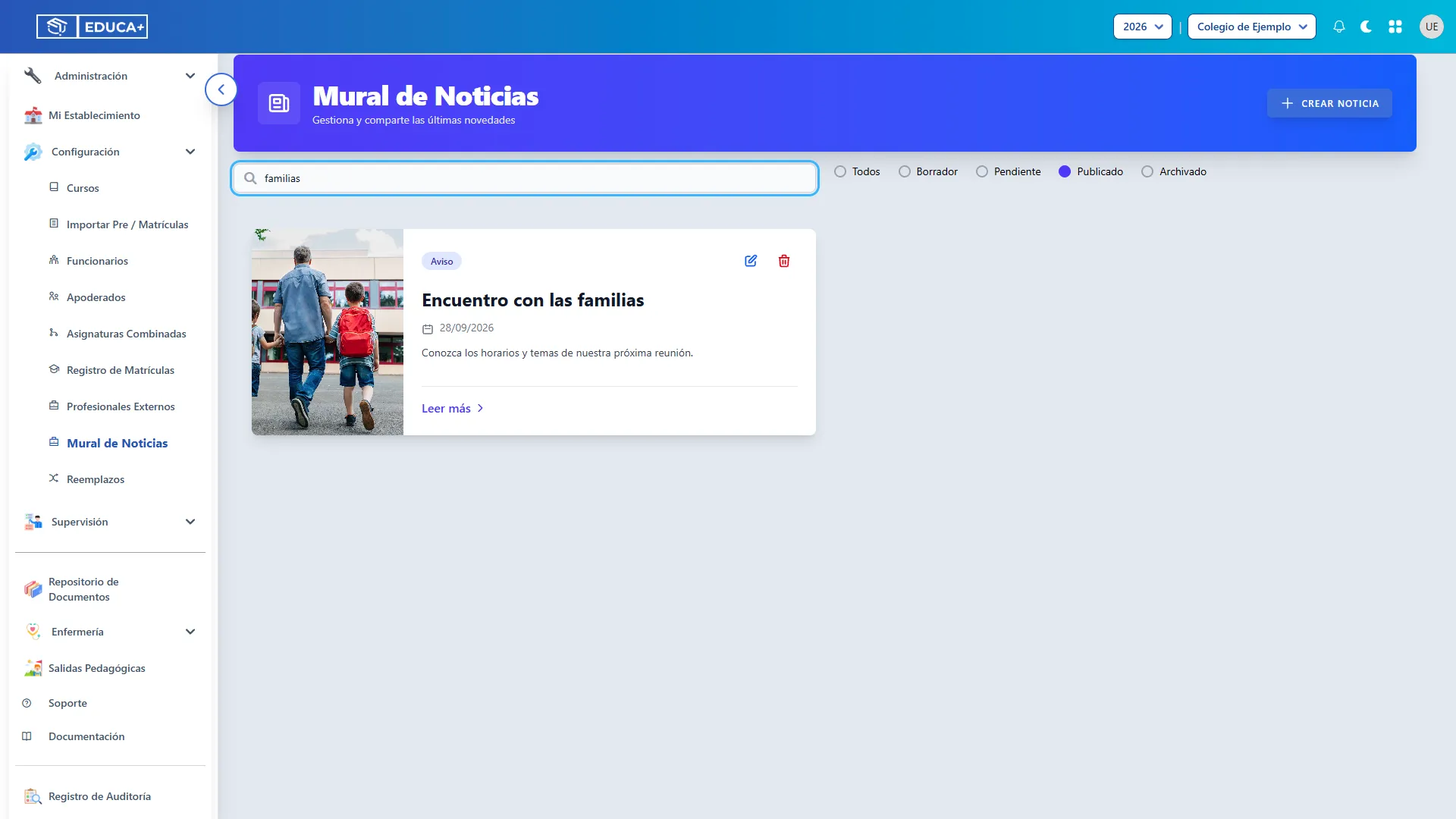
Sección titulada «5. Buscar por título»Escriba una palabra del título en Comenzar búsqueda…. Por ejemplo, escriba familias para encontrar «Encuentro con las familias». El listado se actualiza mientras escribe.
La búsqueda se realiza sobre el título y mantiene el filtro de estado seleccionado. Borre el texto para volver al listado de ese estado.
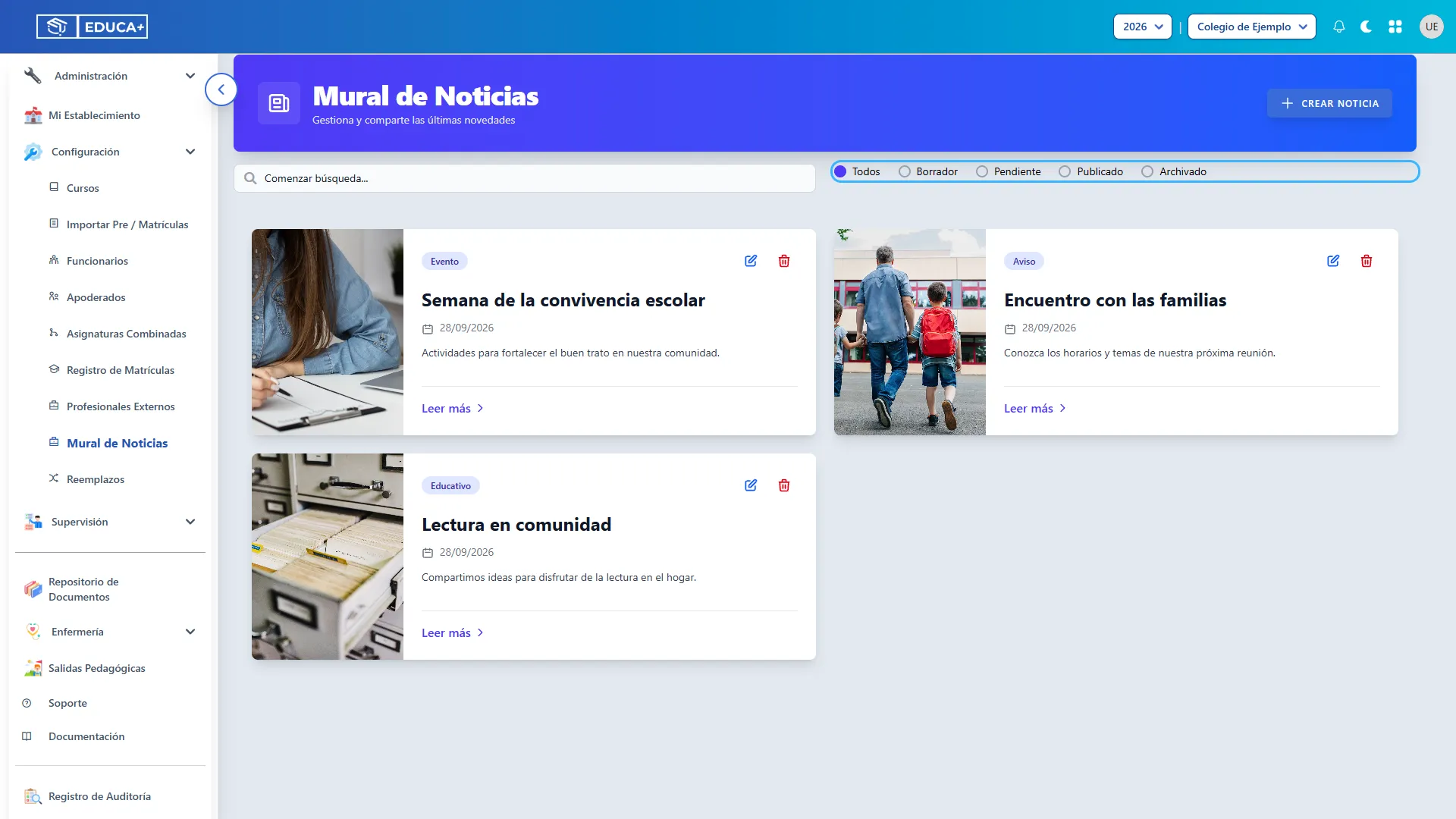
6. Filtrar por estado
Sección titulada «6. Filtrar por estado»Si tiene permisos de gestión, seleccione una opción junto al buscador:
| Filtro | Qué muestra |
|---|---|
| Todos | Publicaciones de cualquier estado, hasta el límite visible del mural. |
| Borrador | Noticias guardadas para seguir trabajando en ellas. |
| Pendiente | Noticias marcadas para revisión. |
| Publicado | Noticias que aparecen en la consulta habitual del mural. |
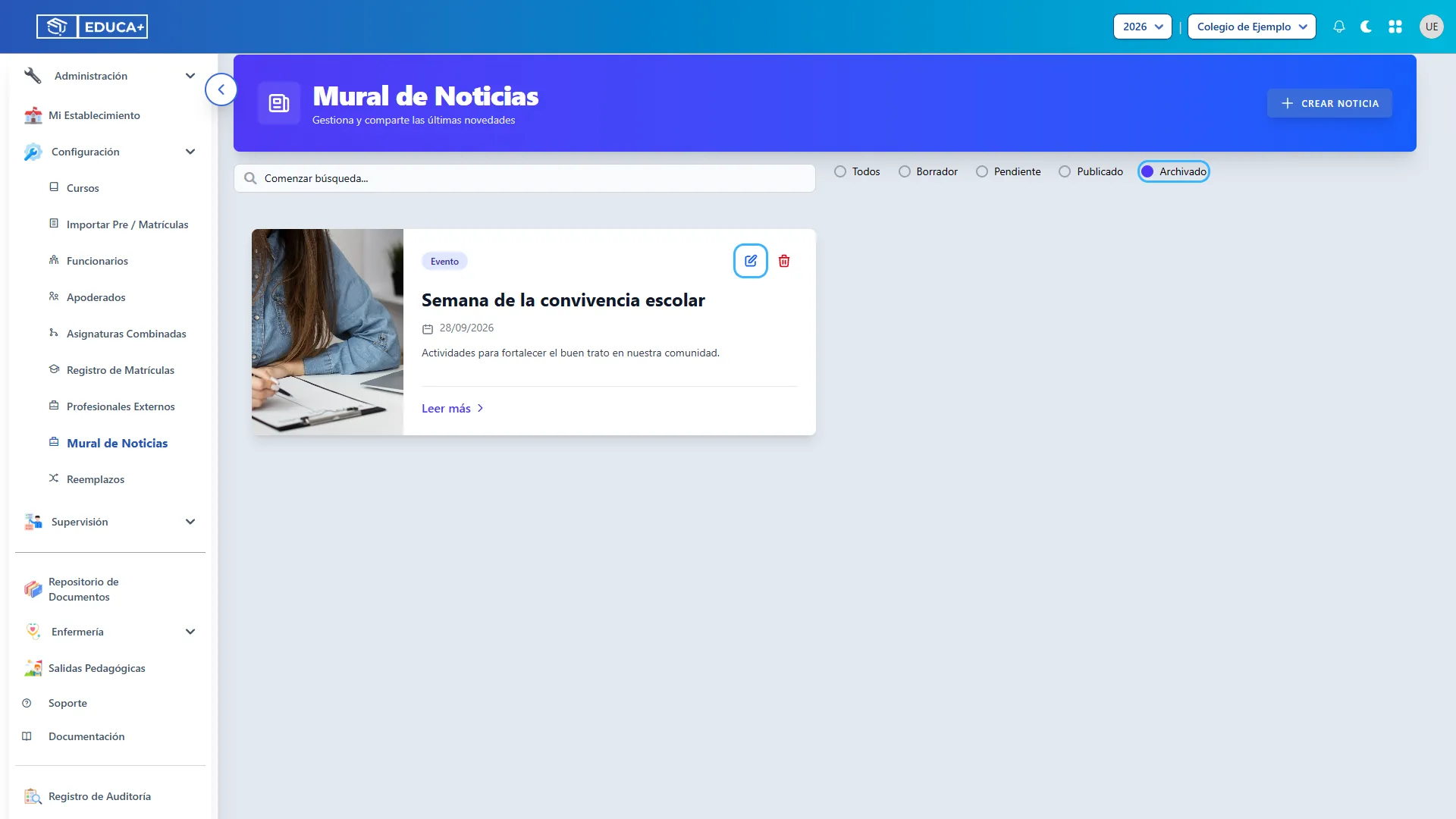
| Archivado | Noticias conservadas fuera del listado de publicadas. |
Puede combinar un estado con una palabra del título. Si desconoce el estado de una noticia, seleccione Todos y búsquela por su título.
7. Revisar una búsqueda sin resultados
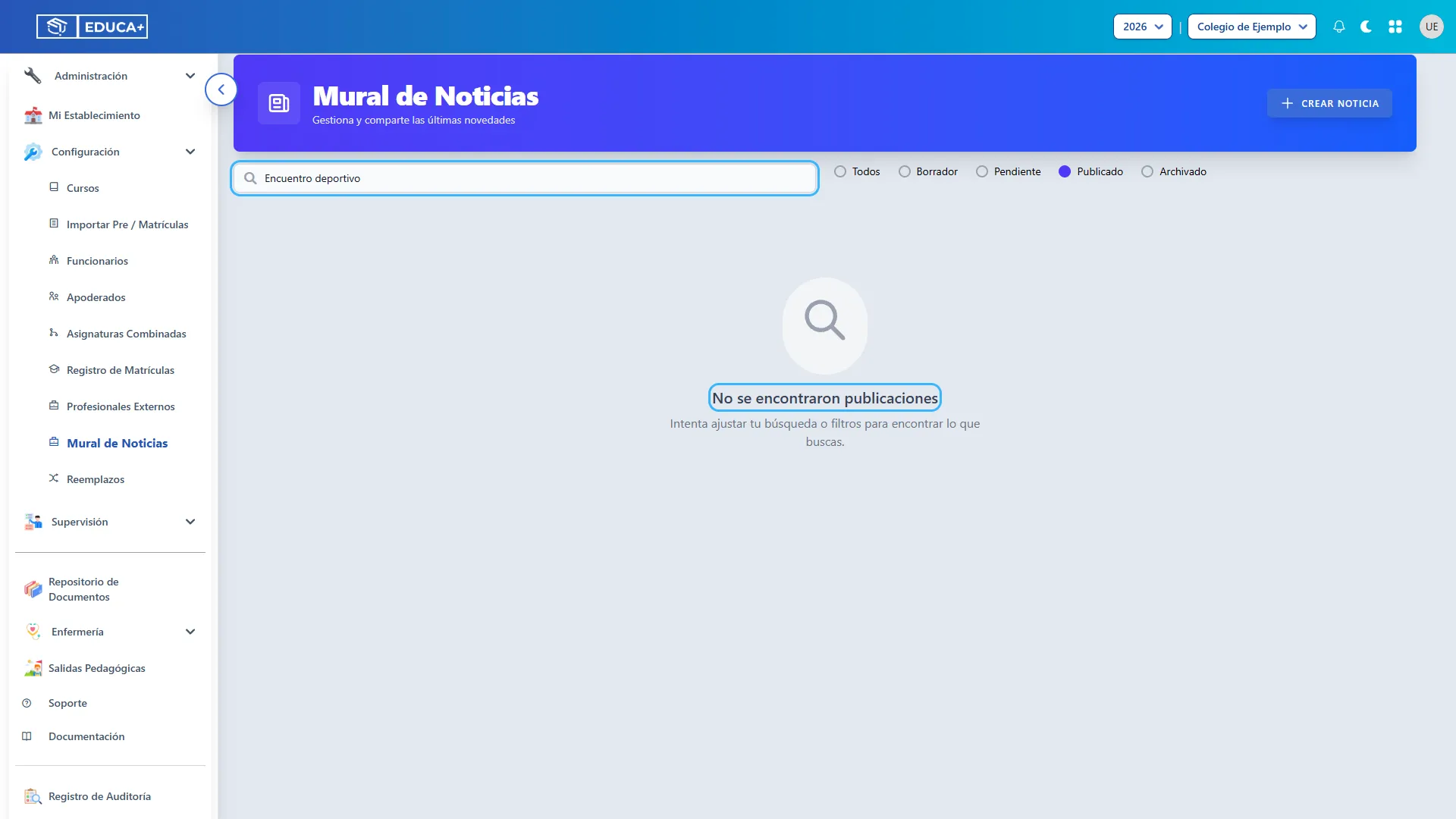
Sección titulada «7. Revisar una búsqueda sin resultados»Si aparece No se encontraron publicaciones, compruebe la palabra escrita y el filtro activo. Pruebe con una parte más corta del título o borre la búsqueda. Si dispone de los filtros de gestión, seleccione Todos.
8. Abrir una noticia
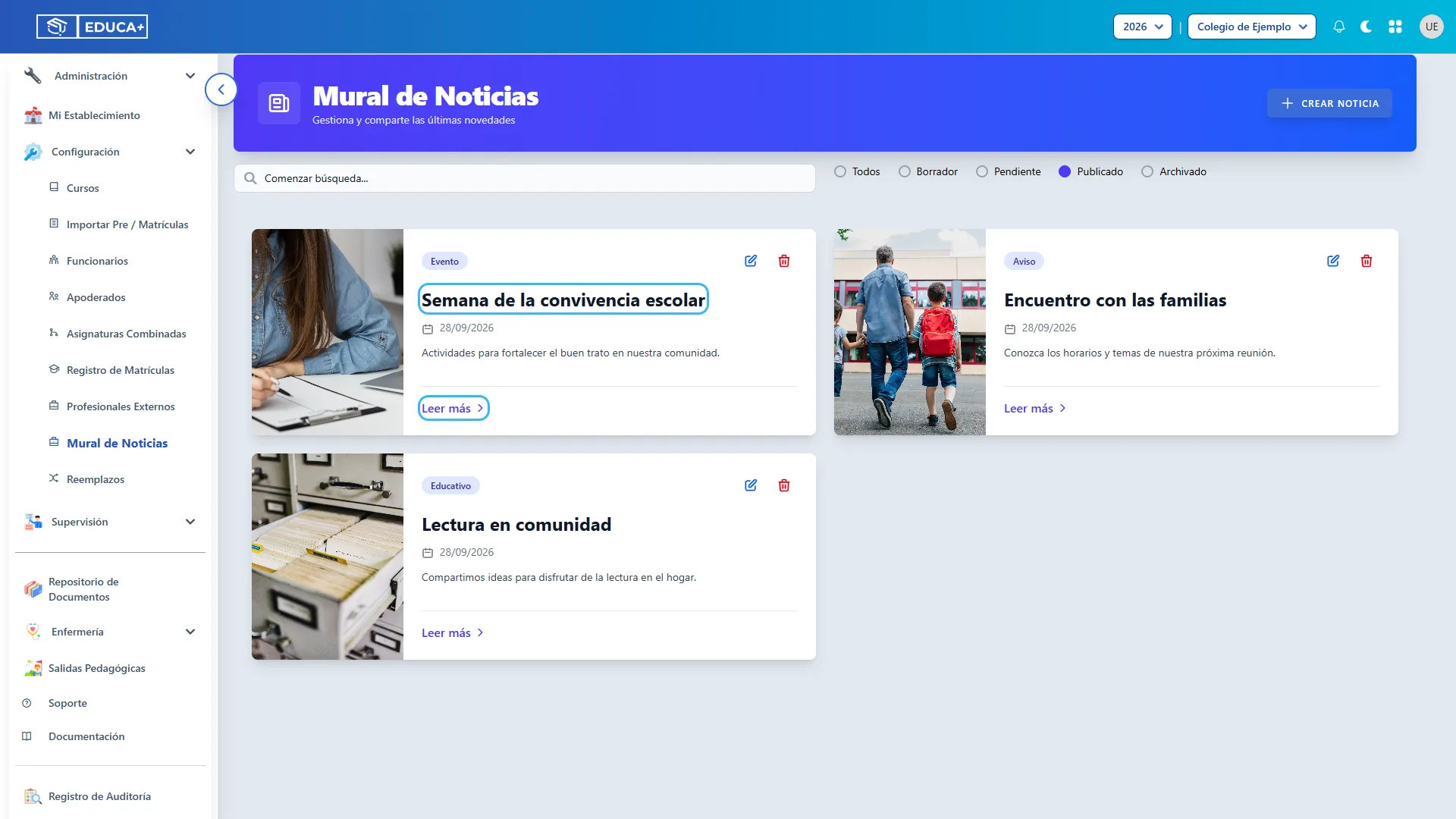
Sección titulada «8. Abrir una noticia»Pulse el título o Leer más en la tarjeta que desea consultar.
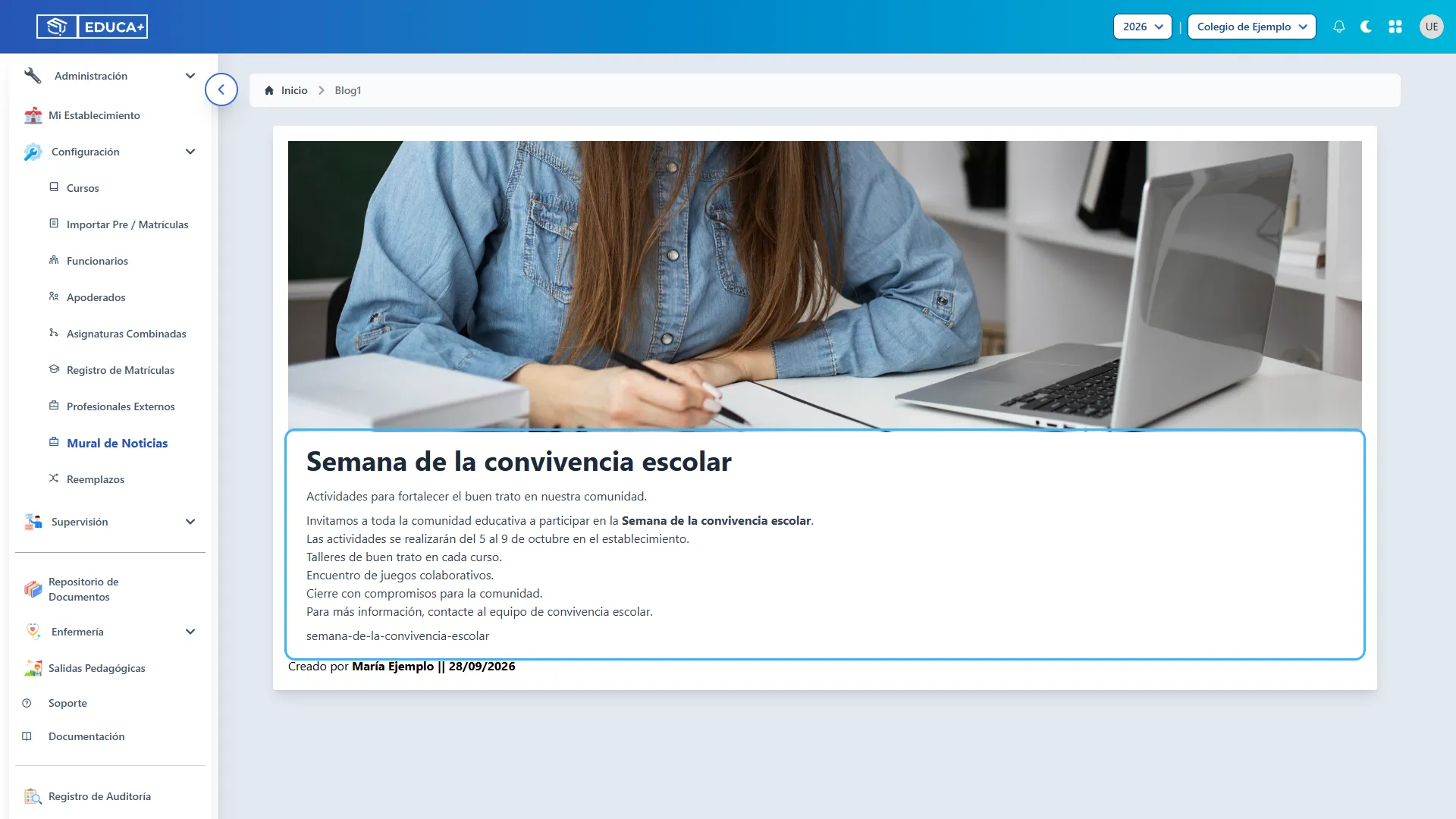
9. Leer el contenido completo
Sección titulada «9. Leer el contenido completo»Revise la imagen, el título, el resumen y los detalles de la noticia. Desplácese hacia abajo para terminar la lectura y consultar el autor y la fecha al pie de la publicación.
10. Volver al mural
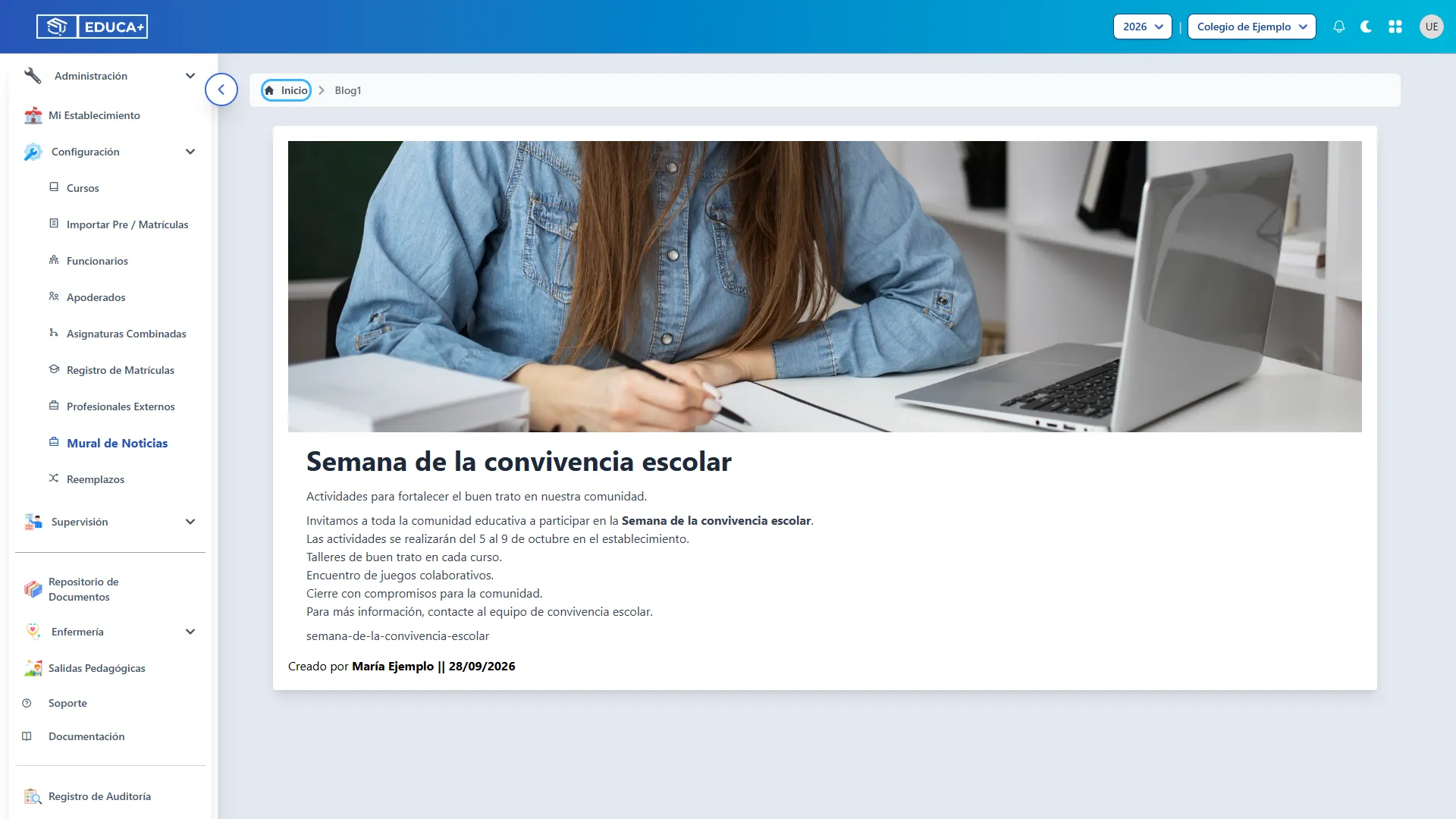
Sección titulada «10. Volver al mural»Pulse Inicio, en la parte superior de la noticia, para regresar al Mural de Noticias.
Etapa 3. Crear una noticia
Sección titulada «Etapa 3. Crear una noticia»Prepare una publicación con un título claro y la información que necesita comunicar. Puede guardarla como borrador antes de publicarla.
11. Abrir el formulario
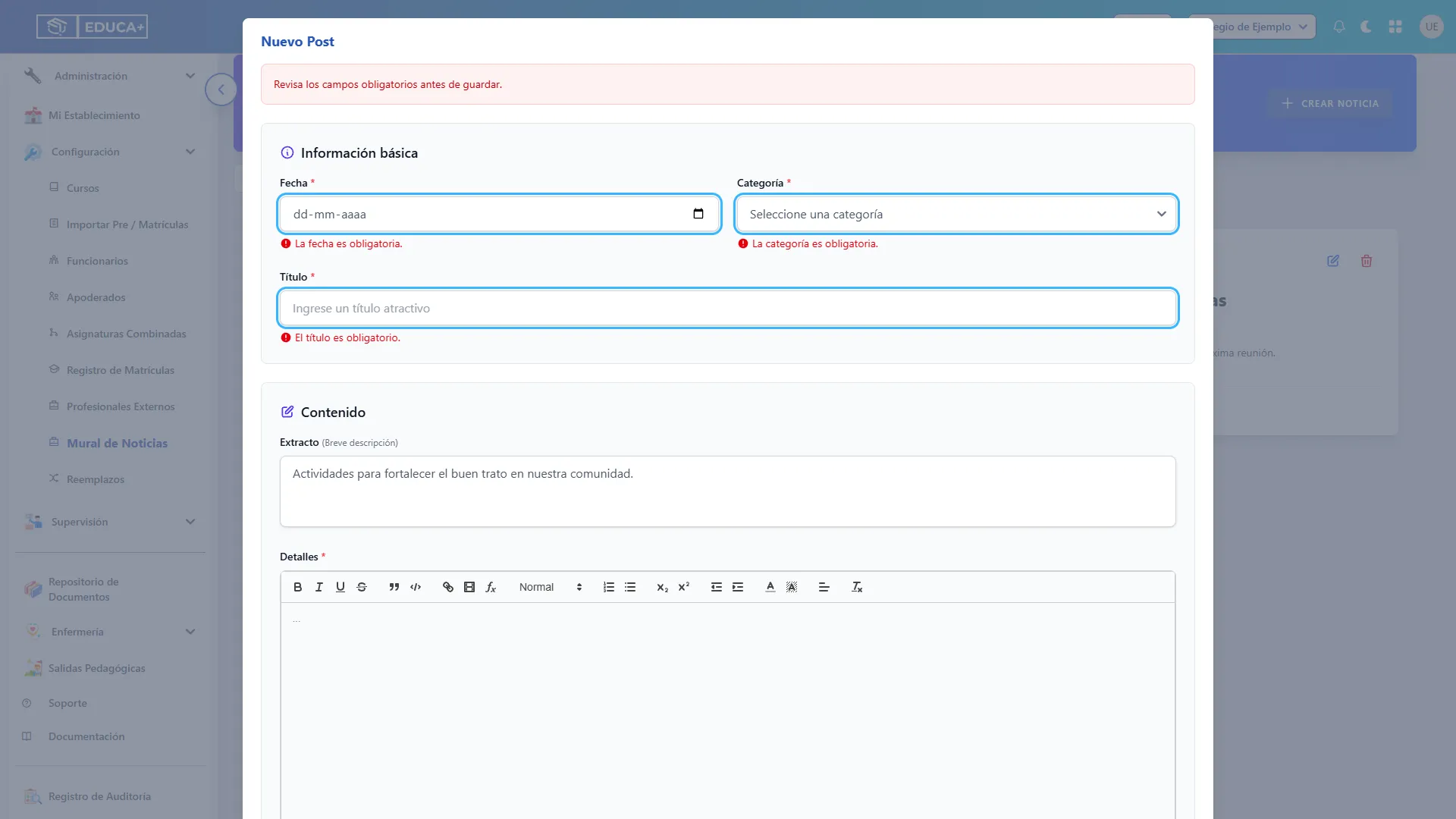
Sección titulada «11. Abrir el formulario»Pulse Crear Noticia. Se abrirá la ventana Nuevo Post. En esta pantalla, «Post» significa publicación o noticia.
12. Completar la información básica
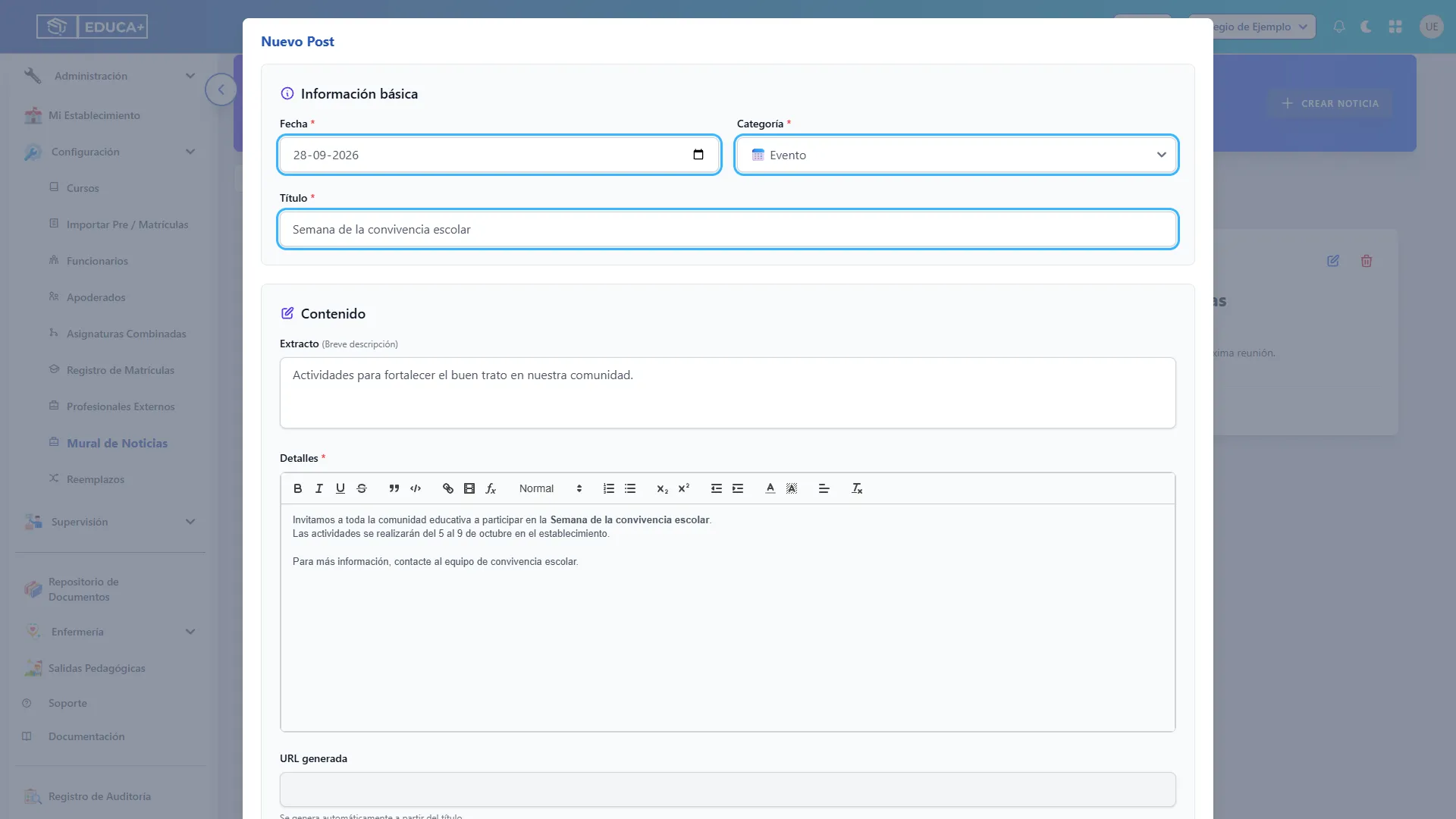
Sección titulada «12. Completar la información básica»Complete los tres campos obligatorios de Información básica:
- Fecha: indique la fecha que acompañará a la publicación.
- Categoría: seleccione Noticia, Urgencia, Evento, Aviso, Efeméride, Educativo u Otro, según el contenido.
- Título: escriba un encabezado breve y fácil de reconocer. Admite hasta 255 caracteres.
Por ejemplo: fecha 28/09/2026, categoría Evento y título «Semana de la convivencia escolar».
La fecha no programa una publicación automática. Para que una noticia aparezca entre las publicadas, debe seleccionar el estado Publicado y guardar.
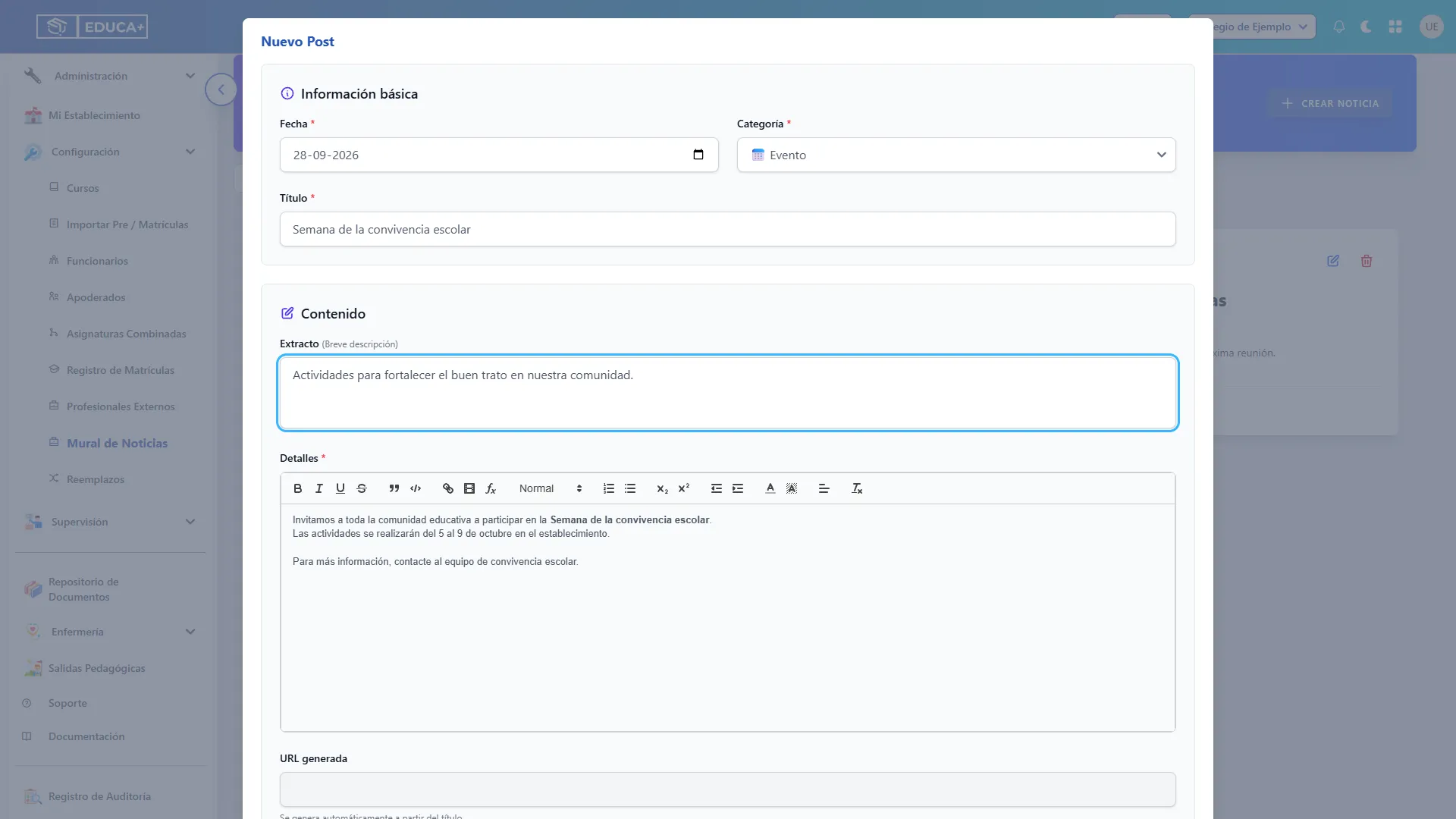
13. Escribir el extracto
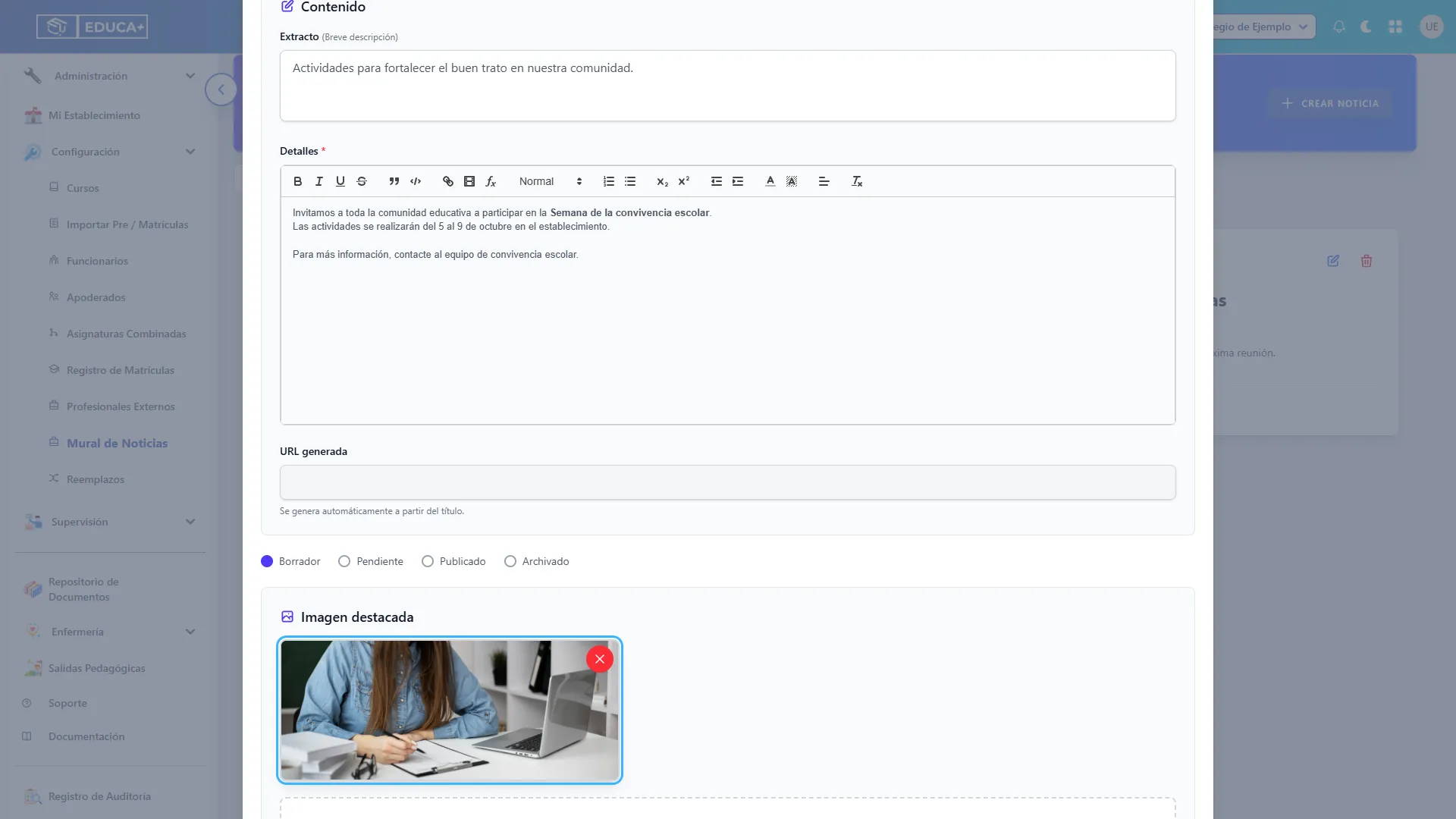
Sección titulada «13. Escribir el extracto»En Extracto, redacte una breve descripción de la noticia. Este texto sirve como resumen en la tarjeta del mural. Es opcional, pero ayuda a comprender el tema antes de abrir la publicación.
Ejemplo: «Actividades para fortalecer el buen trato en nuestra comunidad».
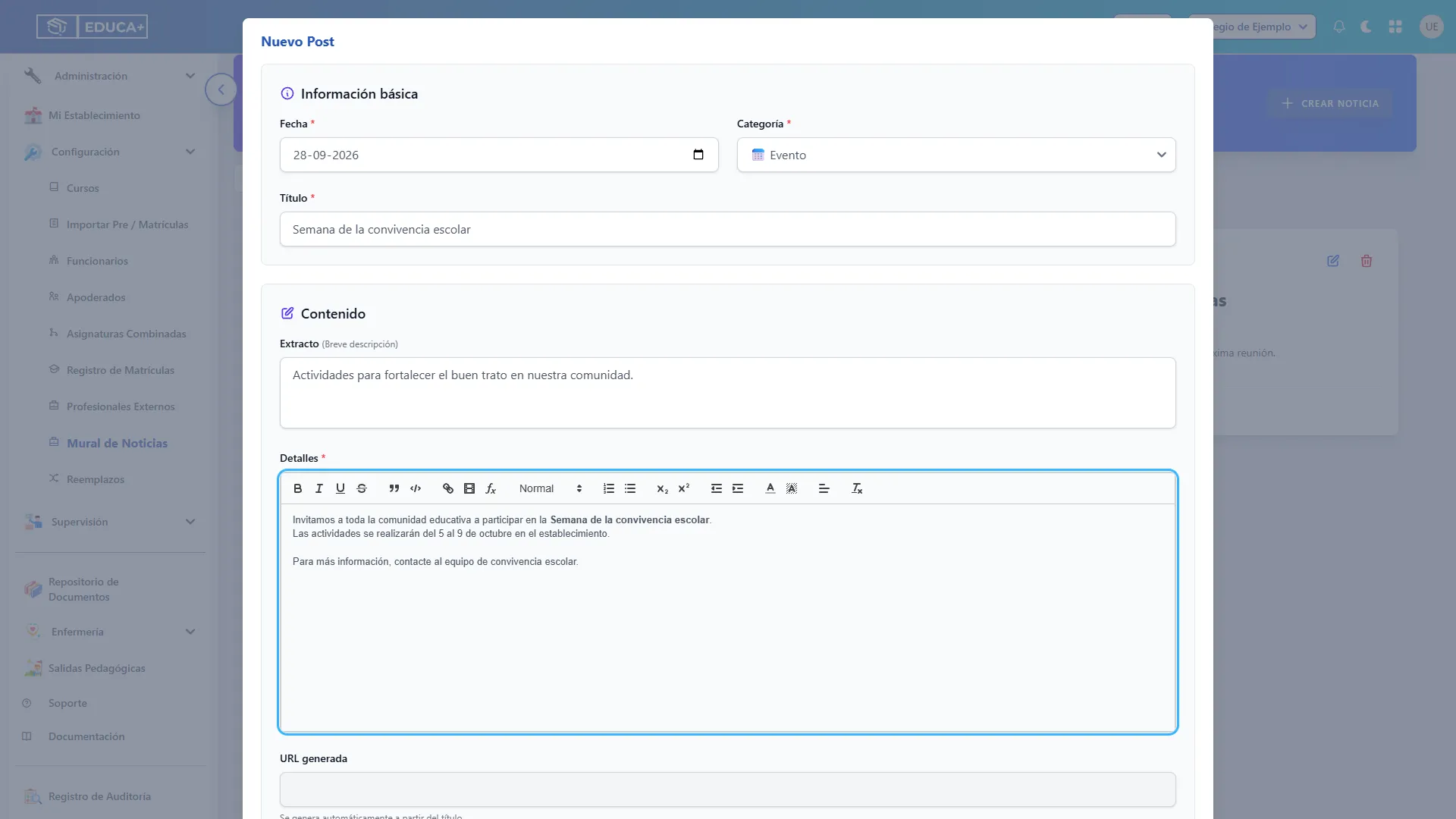
14. Redactar los detalles
Sección titulada «14. Redactar los detalles»En Detalles, escriba el contenido completo. Este campo es obligatorio. Incluya la información práctica: qué se realizará, cuándo, dónde y a quién está dirigido.
Use la barra del editor para destacar palabras en negrita, crear listas, añadir enlaces o ajustar la presentación. Para la fotografía principal, utilice Imagen destacada, más abajo en el formulario.
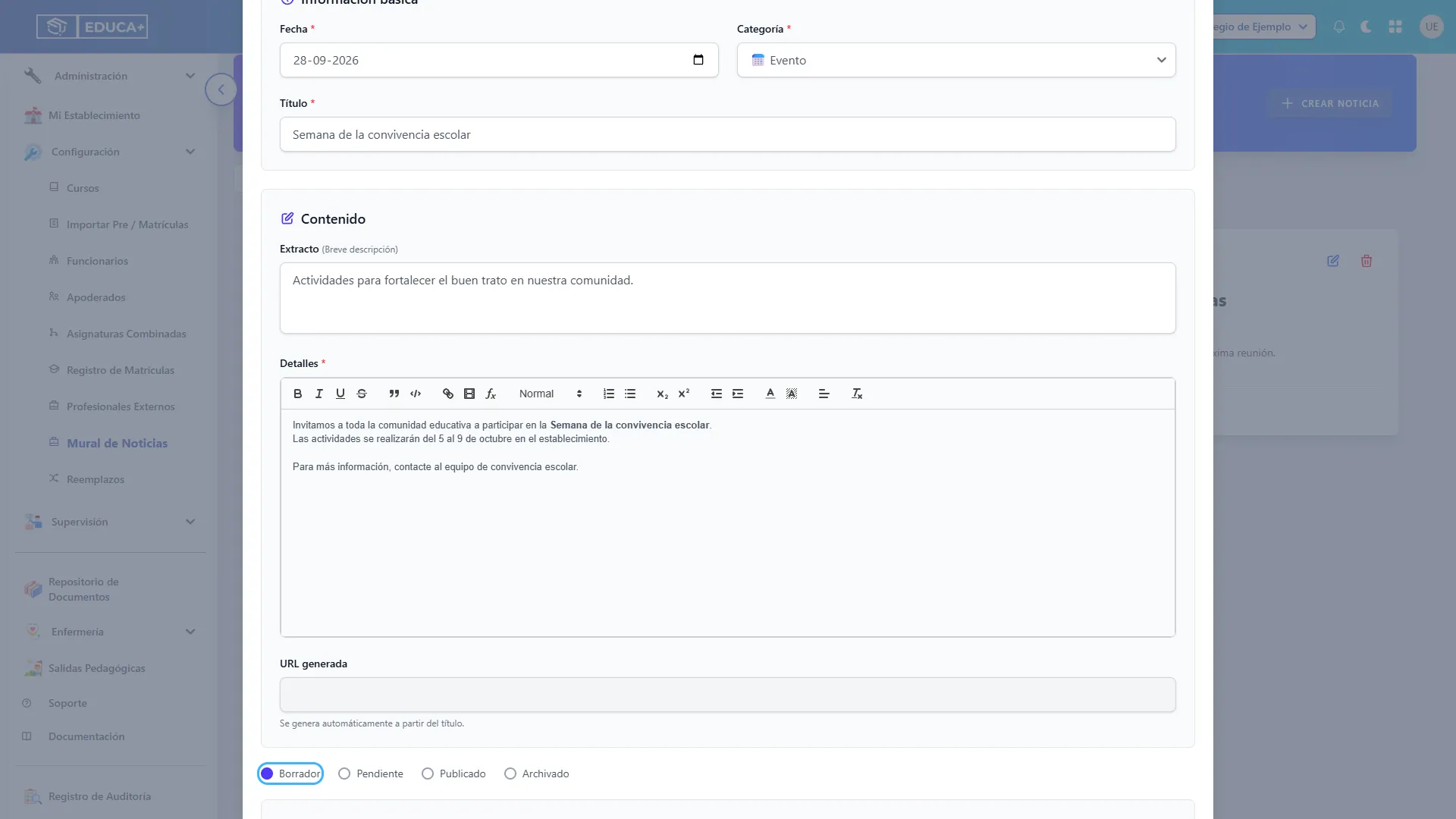
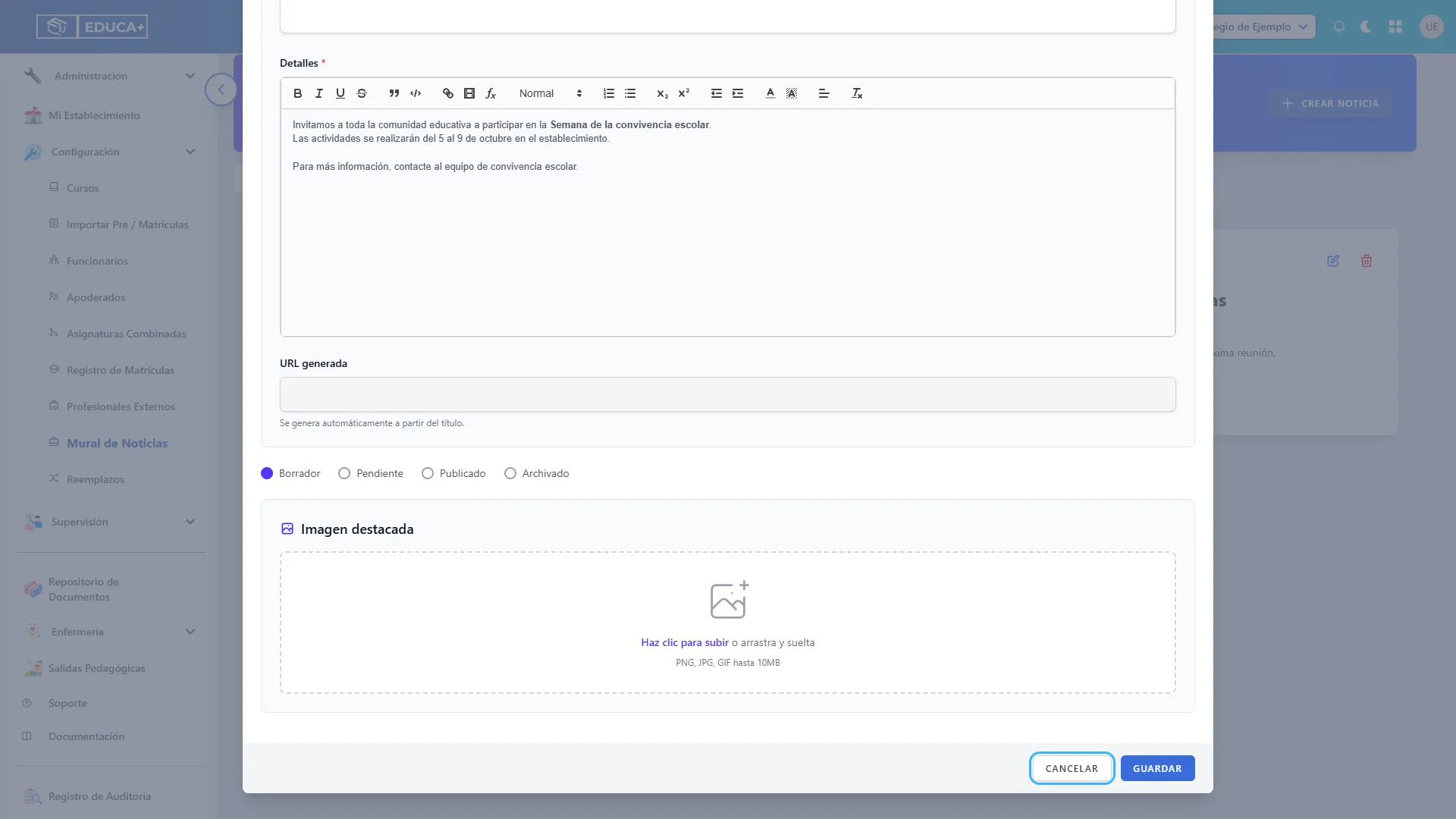
15. Elegir Borrador para continuar después
Sección titulada «15. Elegir Borrador para continuar después»Seleccione Borrador si todavía necesita revisar el contenido. La noticia quedará disponible en ese filtro después de guardarla.
Compruebe siempre el estado antes de guardar una nueva noticia, especialmente si acaba de editar otra publicación. Puede elegir directamente Publicado cuando el contenido ya esté listo.
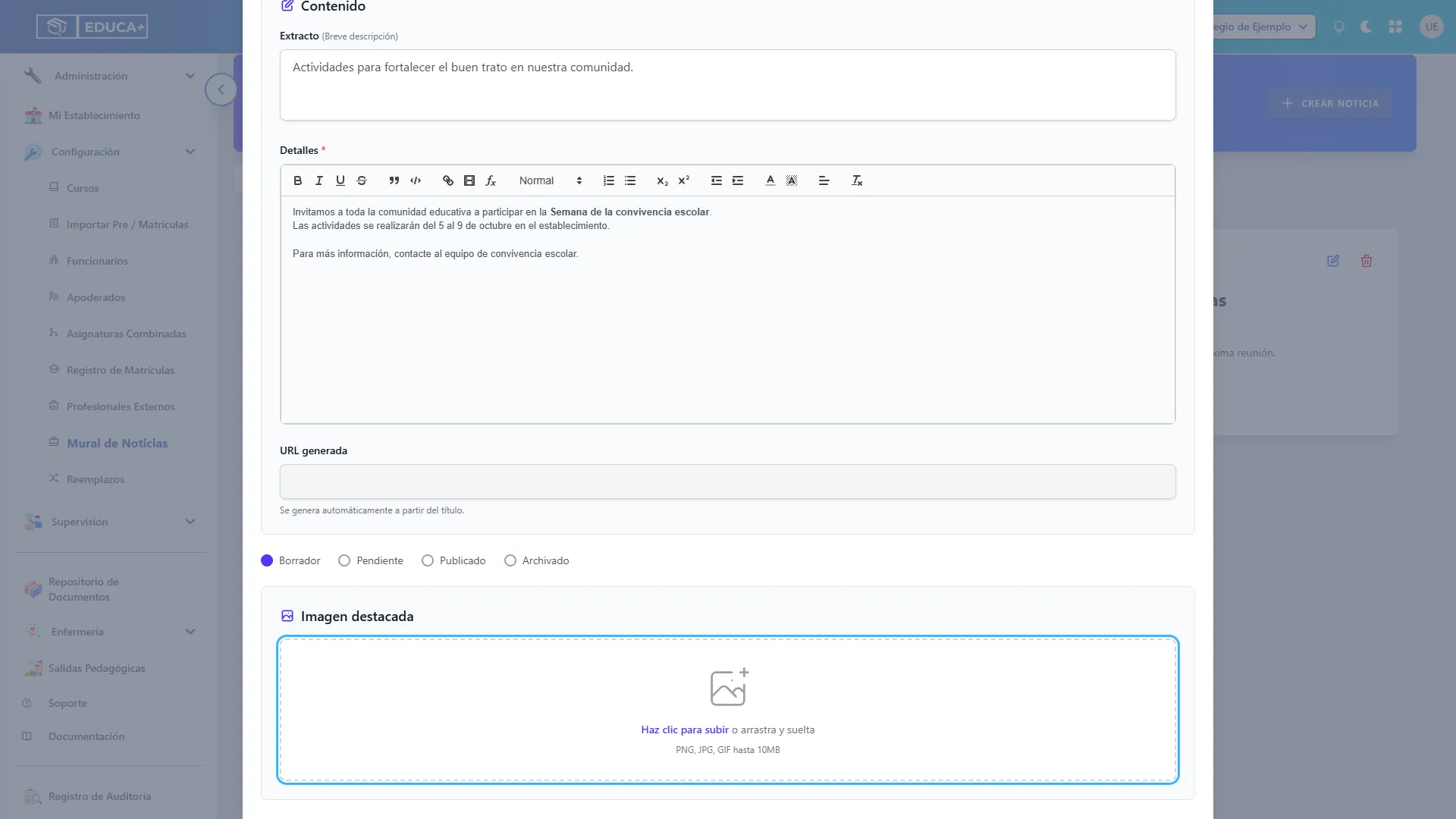
16. Añadir una imagen destacada
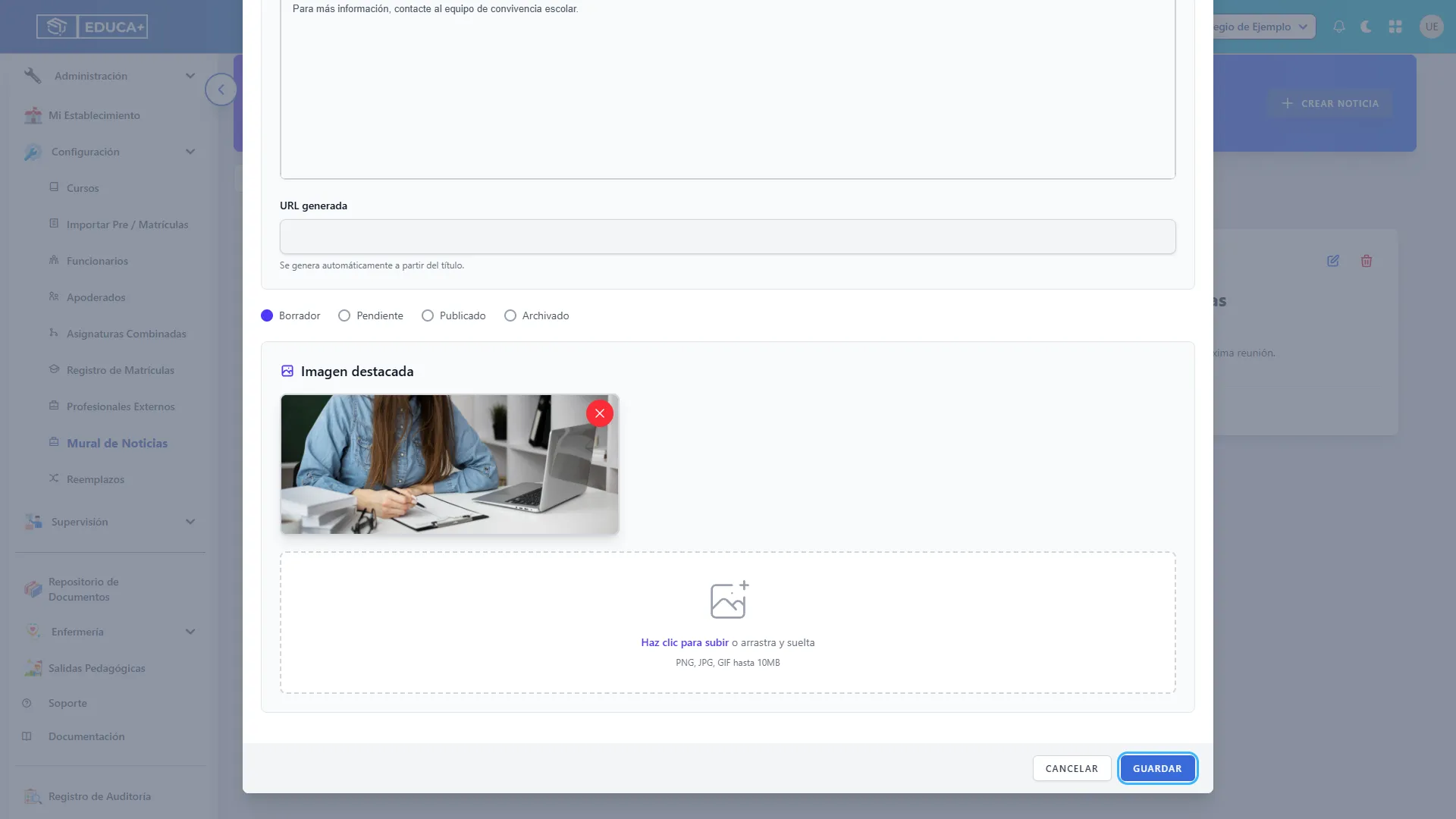
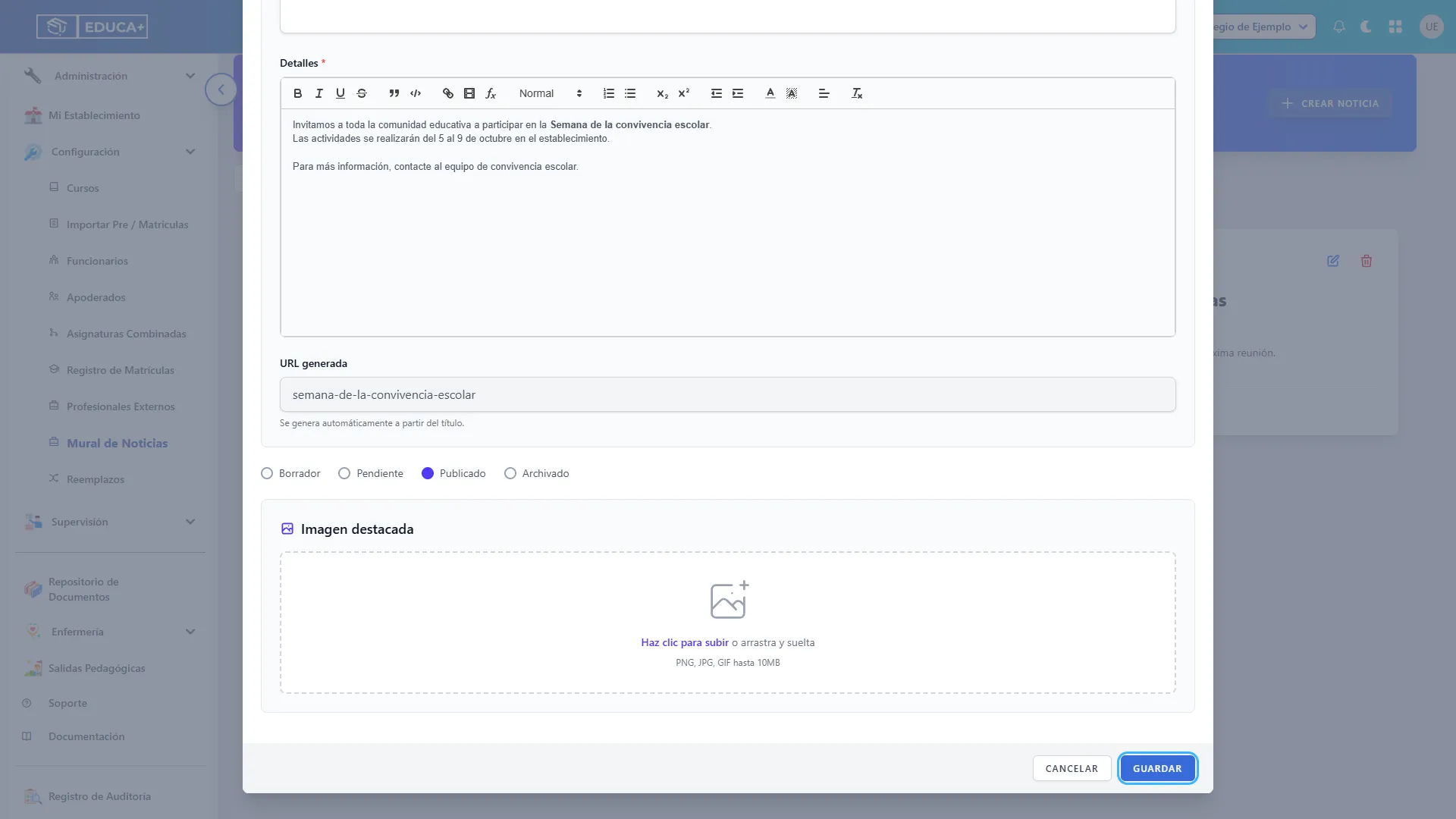
Sección titulada «16. Añadir una imagen destacada»Desplácese hasta Imagen destacada y pulse Haz clic para subir. Seleccione una imagen en su equipo y espere a que aparezca la vista previa.
La imagen es opcional. La pantalla indica archivos PNG, JPG o GIF de hasta 10 MB. Utilice una imagen relacionada con la noticia y con buena legibilidad.
17. Revisar la vista previa
Sección titulada «17. Revisar la vista previa»Compruebe que la imagen seleccionada sea la correcta. Se utilizará en la tarjeta del mural y en la página de la noticia cuando guarde la publicación.
18. Quitar una selección incorrecta
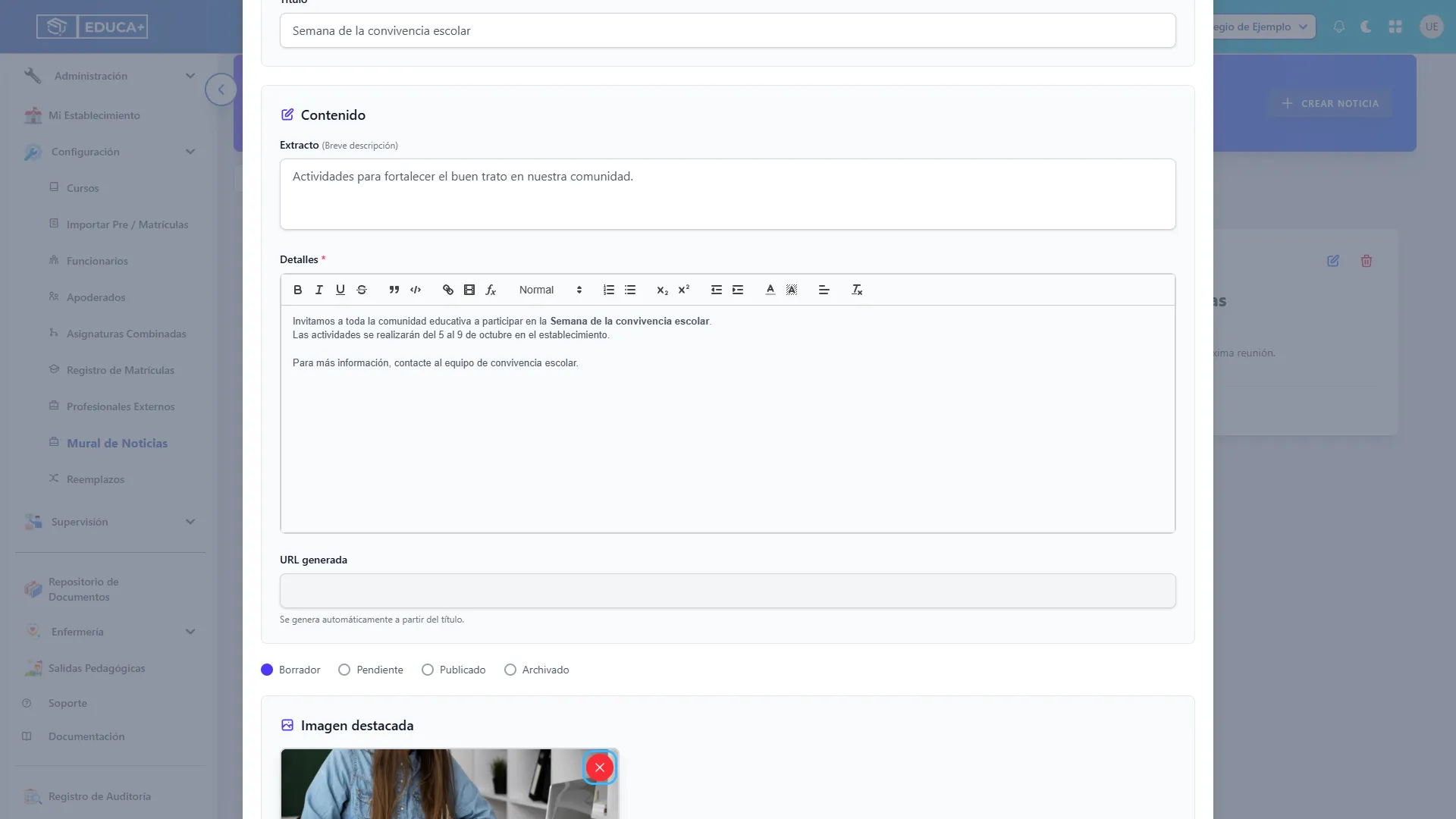
Sección titulada «18. Quitar una selección incorrecta»Si seleccionó una imagen equivocada, pulse la X roja de la vista previa y elija otro archivo si lo necesita.
Esta X quita la imagen que acaba de seleccionar. Al editar una noticia, no sirve para borrar la imagen que ya estaba guardada: puede reemplazarla seleccionando una nueva y guardando los cambios.
19. Guardar la noticia
Sección titulada «19. Guardar la noticia»Desplácese al final del formulario y pulse Guardar. Si los datos son válidos, la ventana se cerrará y la noticia quedará guardada con el estado elegido.
La fecha, la categoría, el título y los detalles son obligatorios incluso cuando guarda como borrador.
20. Comprobar el borrador guardado
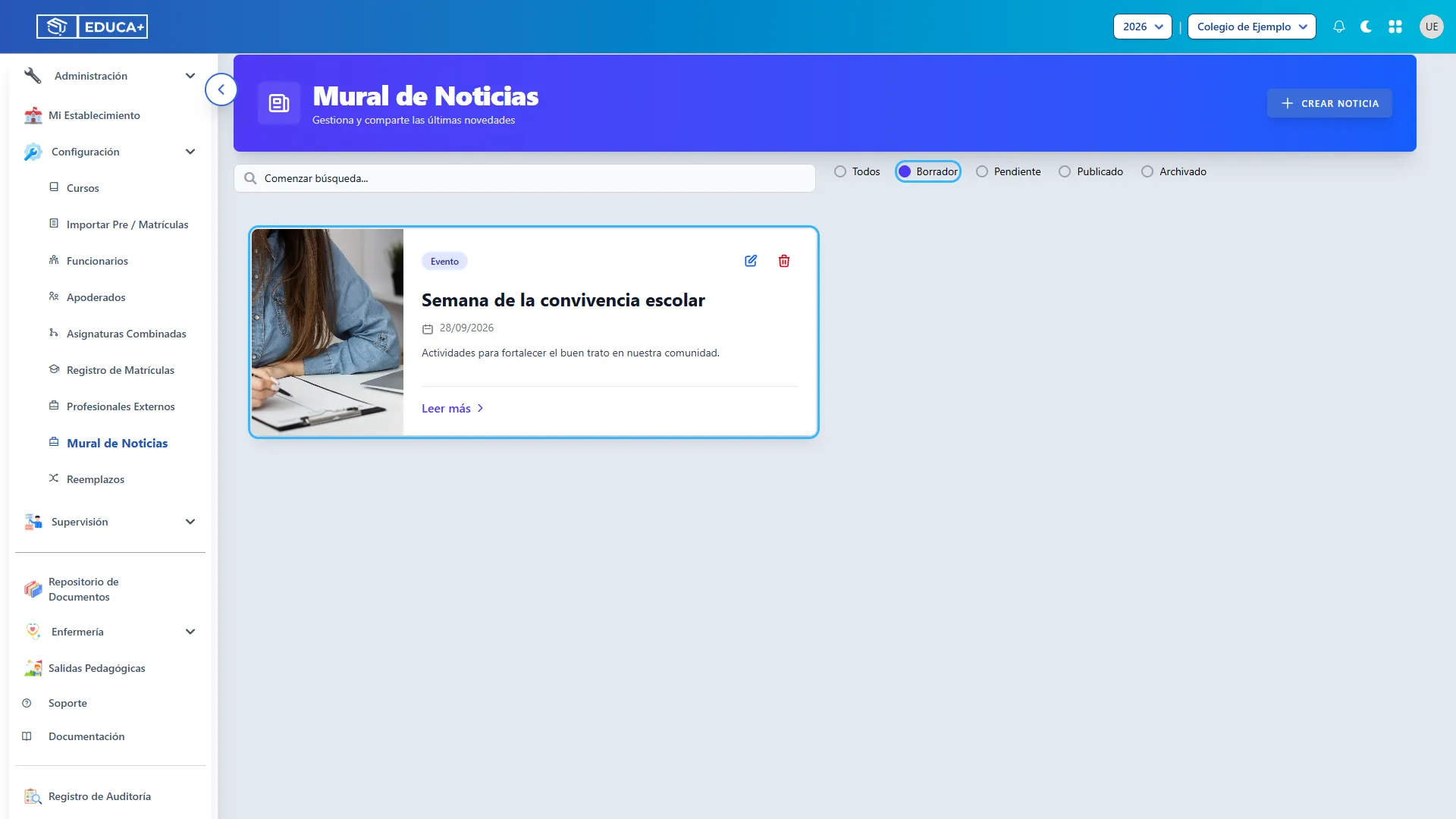
Sección titulada «20. Comprobar el borrador guardado»Seleccione el filtro Borrador y busque el título si es necesario. Compruebe que la tarjeta aparece con la información ingresada.
Si el mural seguía en Publicado, es normal que el borrador no apareciera en ese listado: cambie al filtro correspondiente para encontrarlo.
21. Corregir los campos señalados
Sección titulada «21. Corregir los campos señalados»Si aparece Revisa los campos obligatorios antes de guardar, lea los mensajes debajo de los campos. Complete la fecha, la categoría, el título o los detalles que falten y vuelva a pulsar Guardar.
Si el problema corresponde a la imagen, seleccione un archivo de imagen válido que no supere los 10 MB. Si aparece No se encontró un usuario escolar válido para crear la publicación, solicite al administrador que revise la vinculación de su cuenta con el establecimiento.
22. Salir sin guardar
Sección titulada «22. Salir sin guardar»Si no desea aplicar lo ingresado, pulse Cancelar, al final del formulario. La ventana se cerrará sin guardar esos cambios.
Etapa 4. Editar una noticia
Sección titulada «Etapa 4. Editar una noticia»La edición permite corregir el texto, la fecha, la categoría, el estado o la imagen de una publicación existente.
23. Abrir la edición
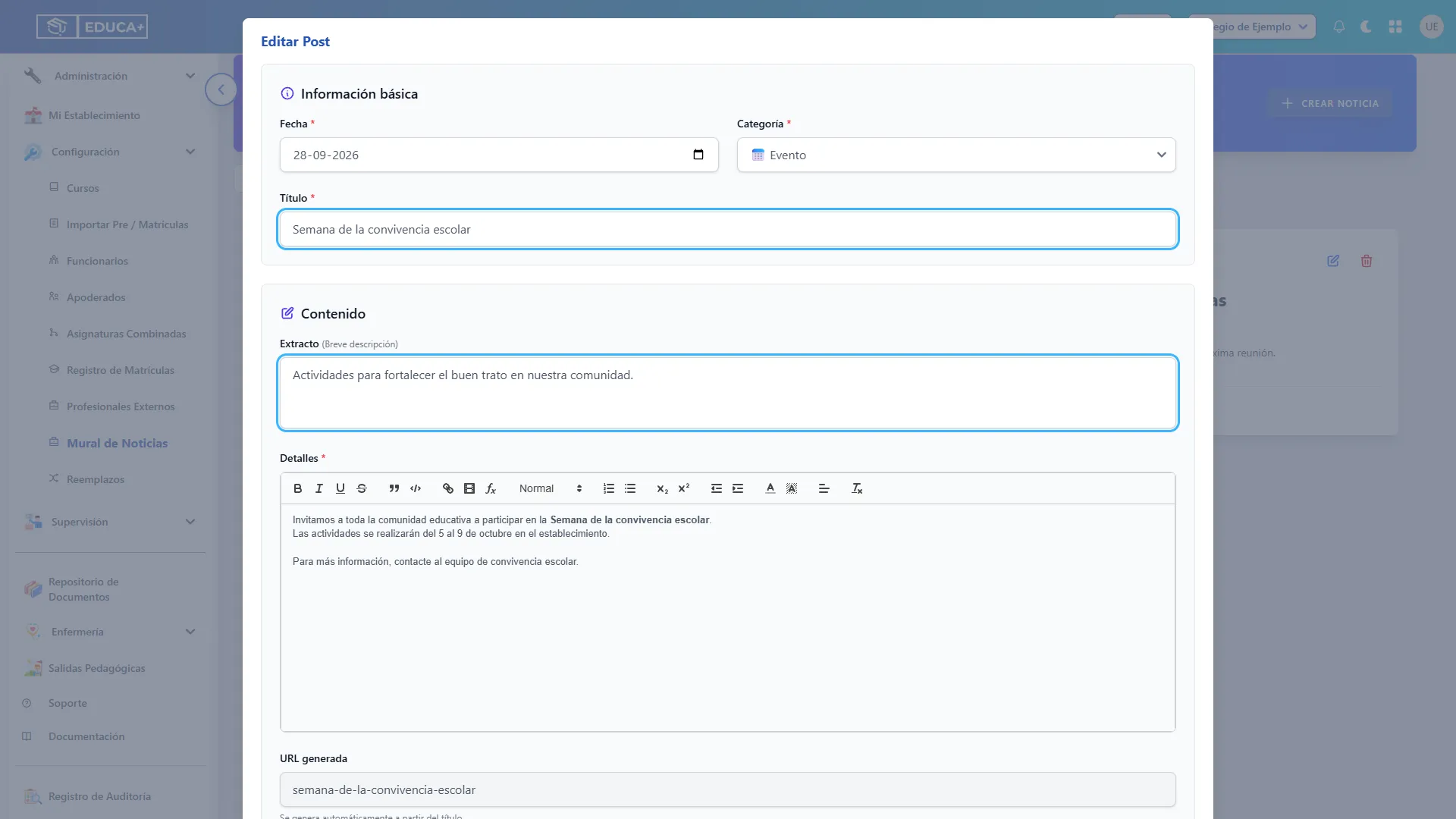
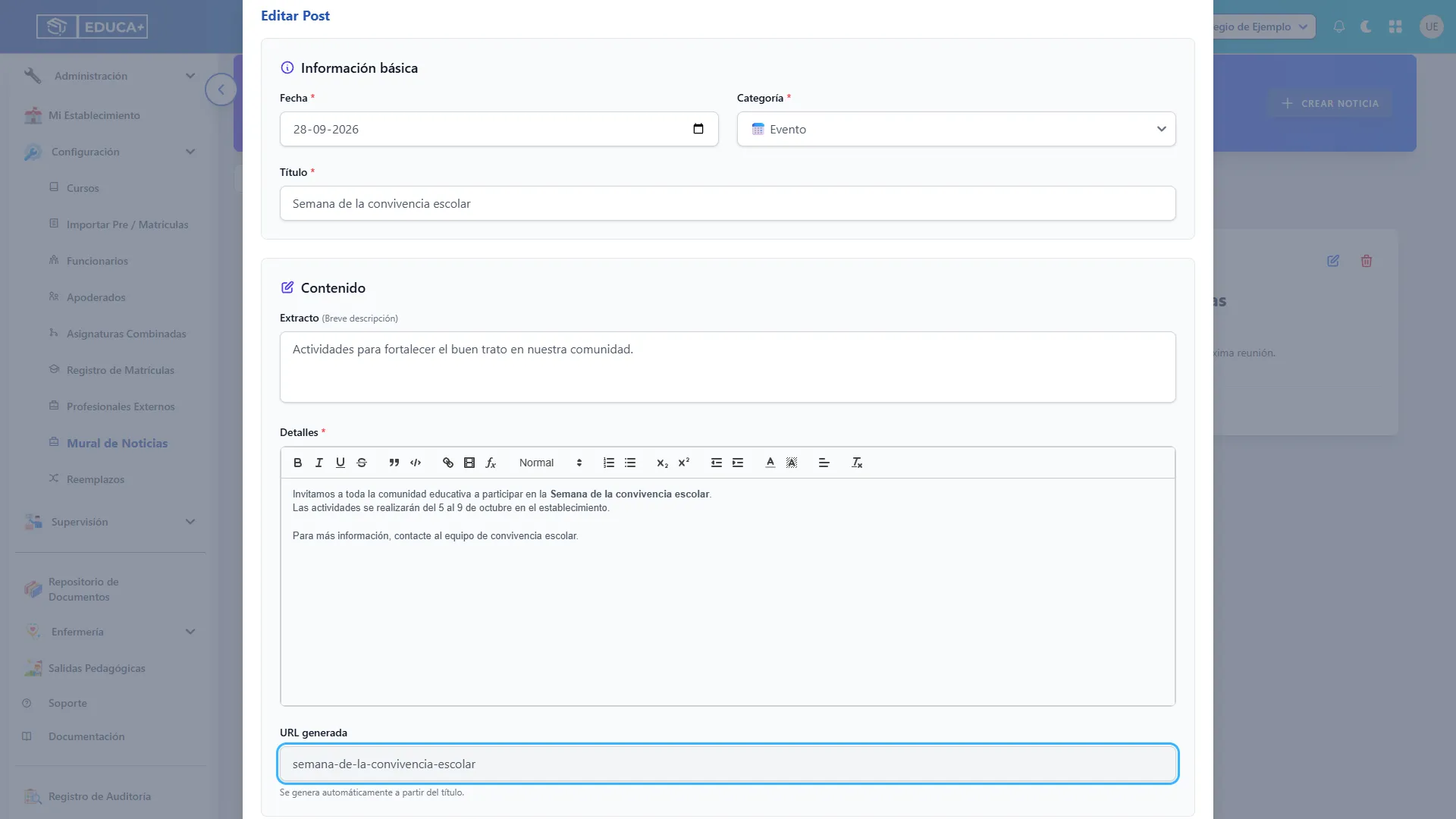
Sección titulada «23. Abrir la edición»Localice la noticia mediante la búsqueda y el filtro adecuado. Pulse el icono azul Editar, en la esquina superior derecha de su tarjeta. Se abrirá la ventana Editar Post.
24. Actualizar la información
Sección titulada «24. Actualizar la información»Modifique los campos que necesite. Revise también los Detalles y el estado antes de guardar.
Para cambiar la imagen destacada, seleccione un archivo nuevo. Si no selecciona uno, la publicación conserva su imagen guardada, aunque esta no aparezca como vista previa en el formulario de edición.
25. Reconocer la URL generada
Sección titulada «25. Reconocer la URL generada»El campo URL generada contiene el identificador que el sistema obtiene del título para formar la dirección de la noticia. Es de solo lectura: no necesita escribirlo.
En una noticia nueva puede aparecer vacío hasta que se guarden los datos. Si cambia el título, el identificador se vuelve a calcular al guardar; compruebe la dirección actual antes de compartir nuevamente el enlace.
26. Guardar los cambios
Sección titulada «26. Guardar los cambios»Pulse Guardar al final del formulario. Después, ubique la noticia en el filtro de su estado y ábrala con Leer más para comprobar el resultado.
Etapa 5. Administrar los estados
Sección titulada «Etapa 5. Administrar los estados»Los estados ayudan a organizar el trabajo editorial. Se cambian desde el formulario de creación o edición y se aplican al pulsar Guardar.
| Estado | Cuándo utilizarlo |
|---|---|
| Borrador | Cuando todavía está preparando el contenido. |
| Pendiente | Cuando quiere dejar la noticia marcada para revisión. |
| Publicado | Cuando la noticia está lista para aparecer en la consulta habitual del mural. |
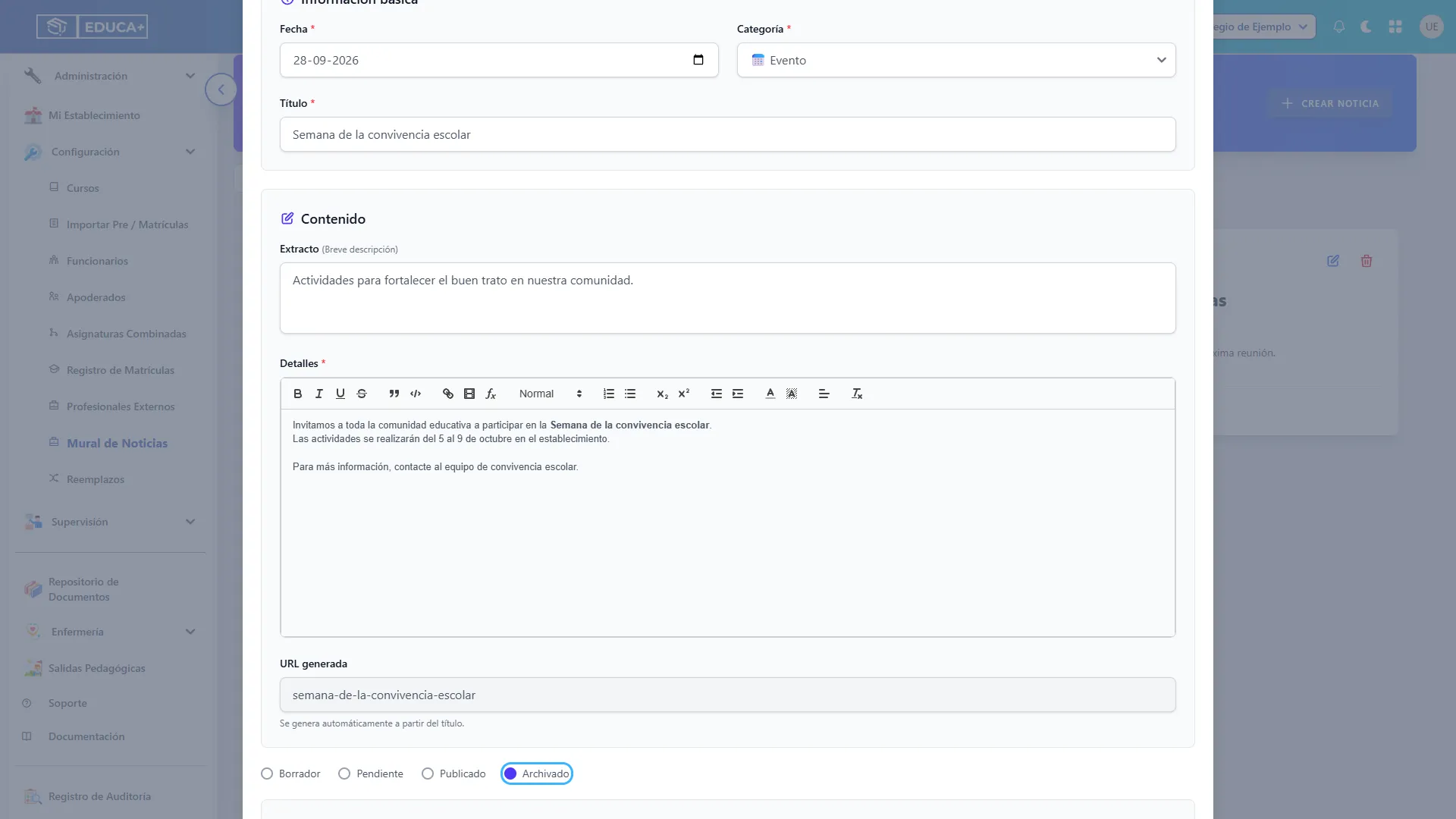
| Archivado | Cuando quiere retirarla del listado de publicadas y conservarla para una consulta posterior. |
Pendiente no envía por sí solo una solicitud de aprobación ni publica automáticamente la noticia. Una persona con permisos de gestión debe revisarla y cambiar su estado cuando corresponda.
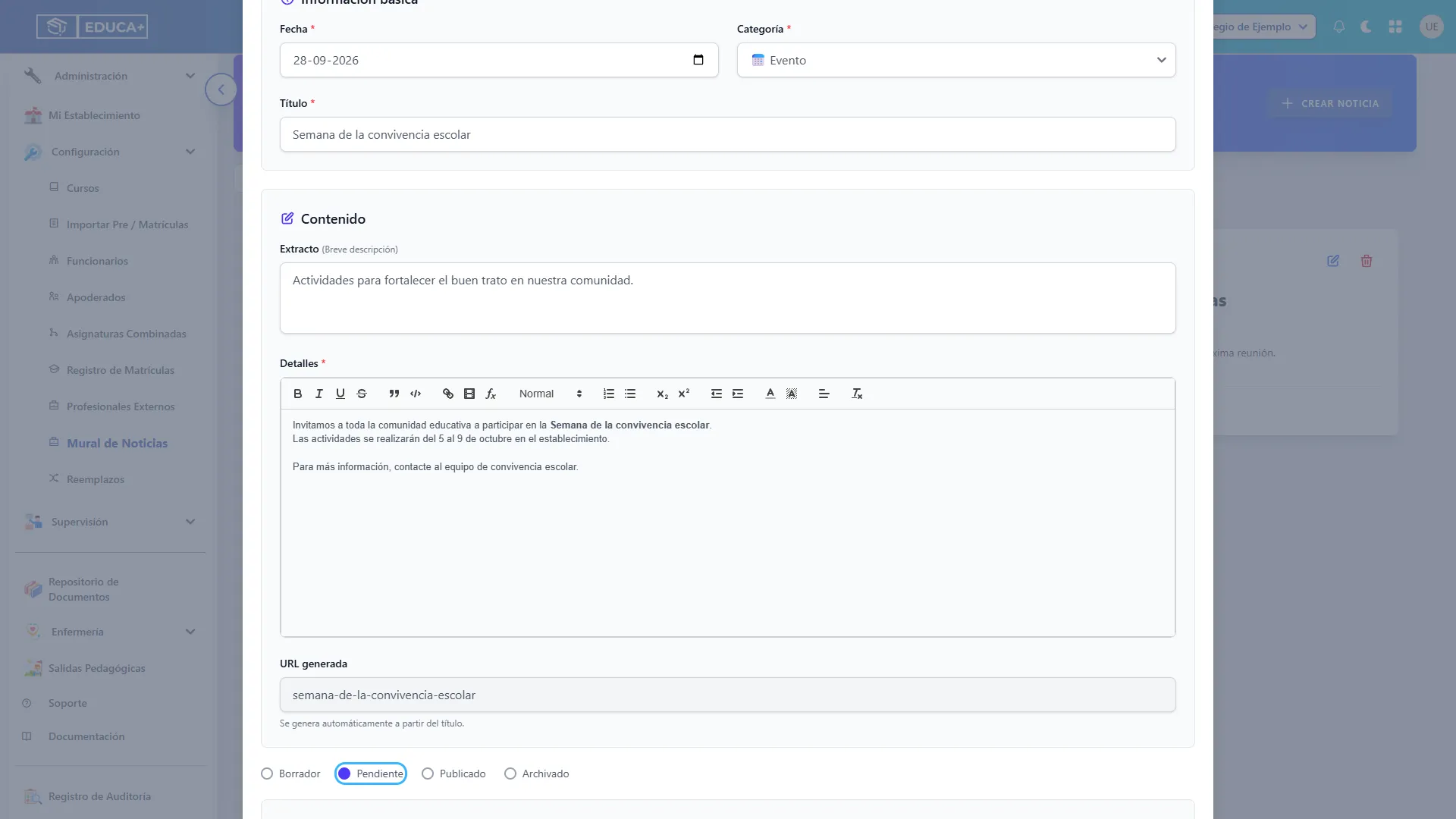
27. Marcar una noticia como pendiente
Sección titulada «27. Marcar una noticia como pendiente»Abra Editar, seleccione Pendiente y pulse Guardar al final del formulario. Para localizarla después, utilice el filtro Pendiente del mural.
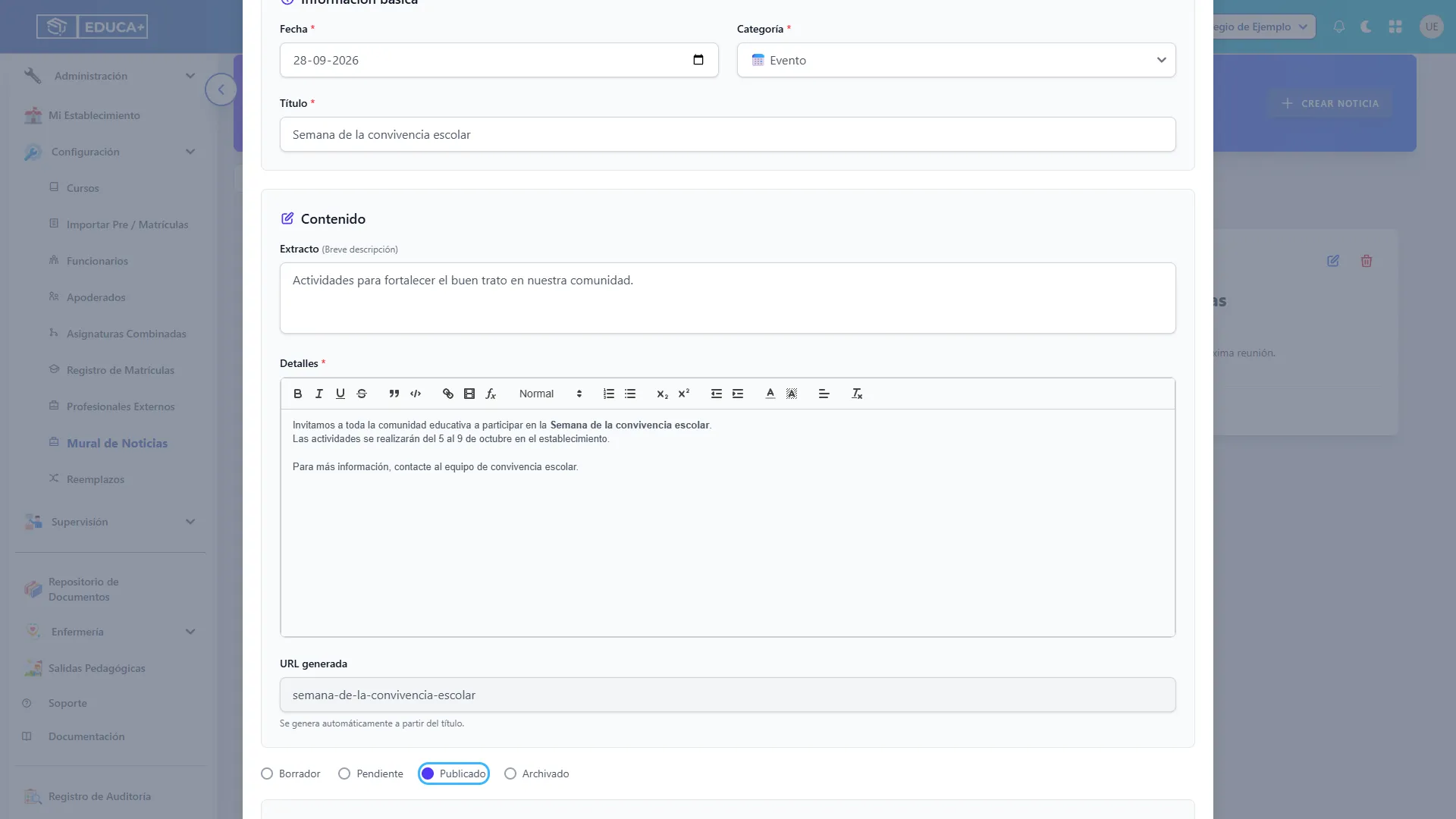
28. Publicar una noticia
Sección titulada «28. Publicar una noticia»Revise el contenido, seleccione Publicado y pulse Guardar. Puede hacerlo al crear la noticia o al editar un borrador, una noticia pendiente o una archivada.
29. Comprobar la publicación
Sección titulada «29. Comprobar la publicación»En el mural, seleccione Publicado y busque el título. Abra Leer más para revisar cómo quedó el contenido completo.
30. Archivar una noticia
Sección titulada «30. Archivar una noticia»Abra Editar, seleccione Archivado y pulse Guardar. La noticia deja de aparecer en el filtro Publicado y se conserva en Archivado.
Utilice esta opción cuando necesite retirar una publicación del mural sin eliminar su registro.
31. Recuperar una noticia archivada
Sección titulada «31. Recuperar una noticia archivada»Seleccione el filtro Archivado, encuentre la noticia y pulse Editar. Cambie el estado a Publicado, como en el paso 28, y pulse Guardar. Después podrá encontrarla en el filtro Publicado.
Si necesita trabajar nuevamente en el texto antes de mostrarlo, elija Borrador y guarde.
Etapa 6. Eliminar una noticia
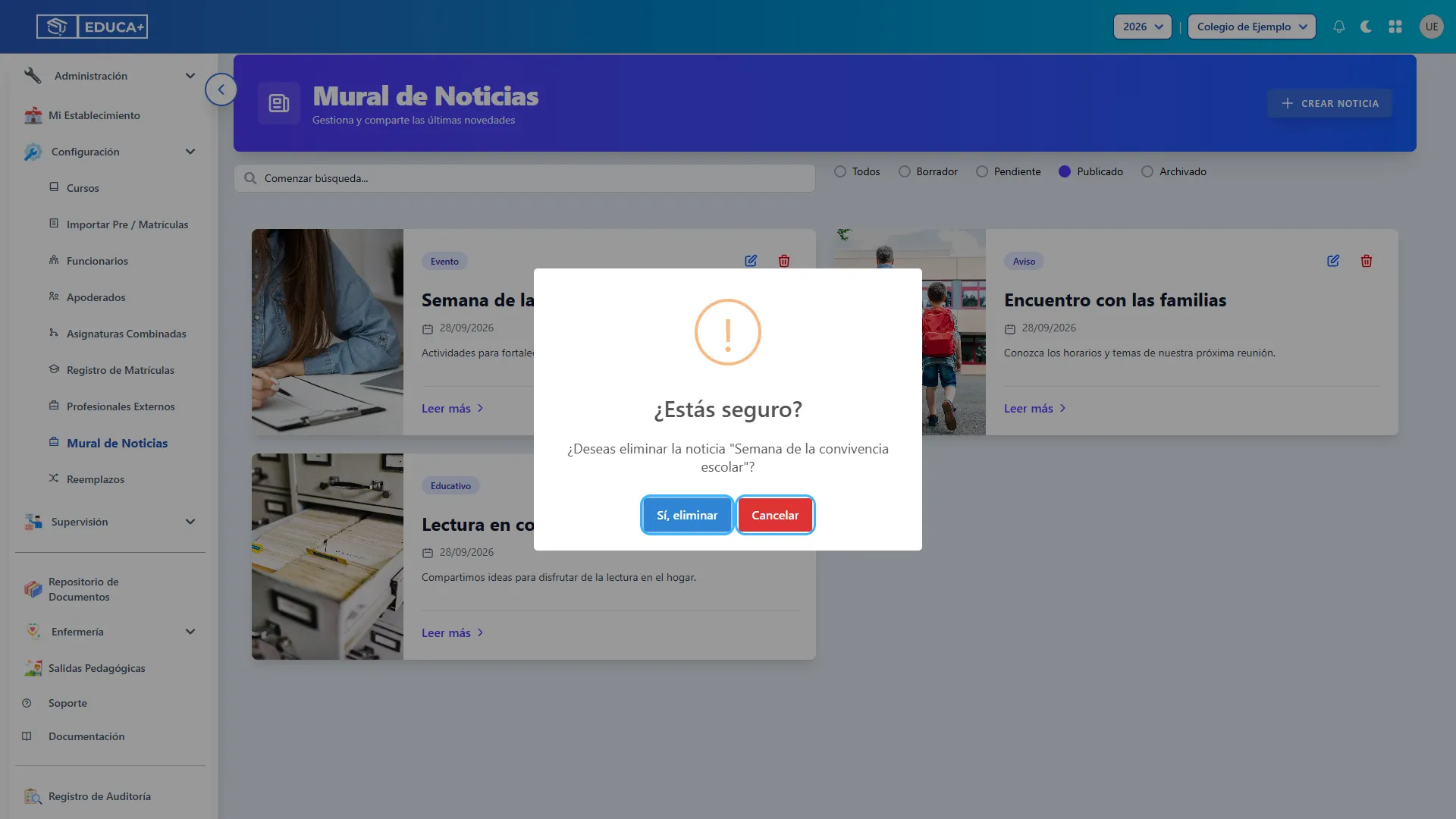
Sección titulada «Etapa 6. Eliminar una noticia»Eliminar quita el registro y su imagen destacada guardada. El módulo no ofrece una papelera para recuperarlos. Si desea conservar la noticia, utilice Archivado.
32. Seleccionar Eliminar
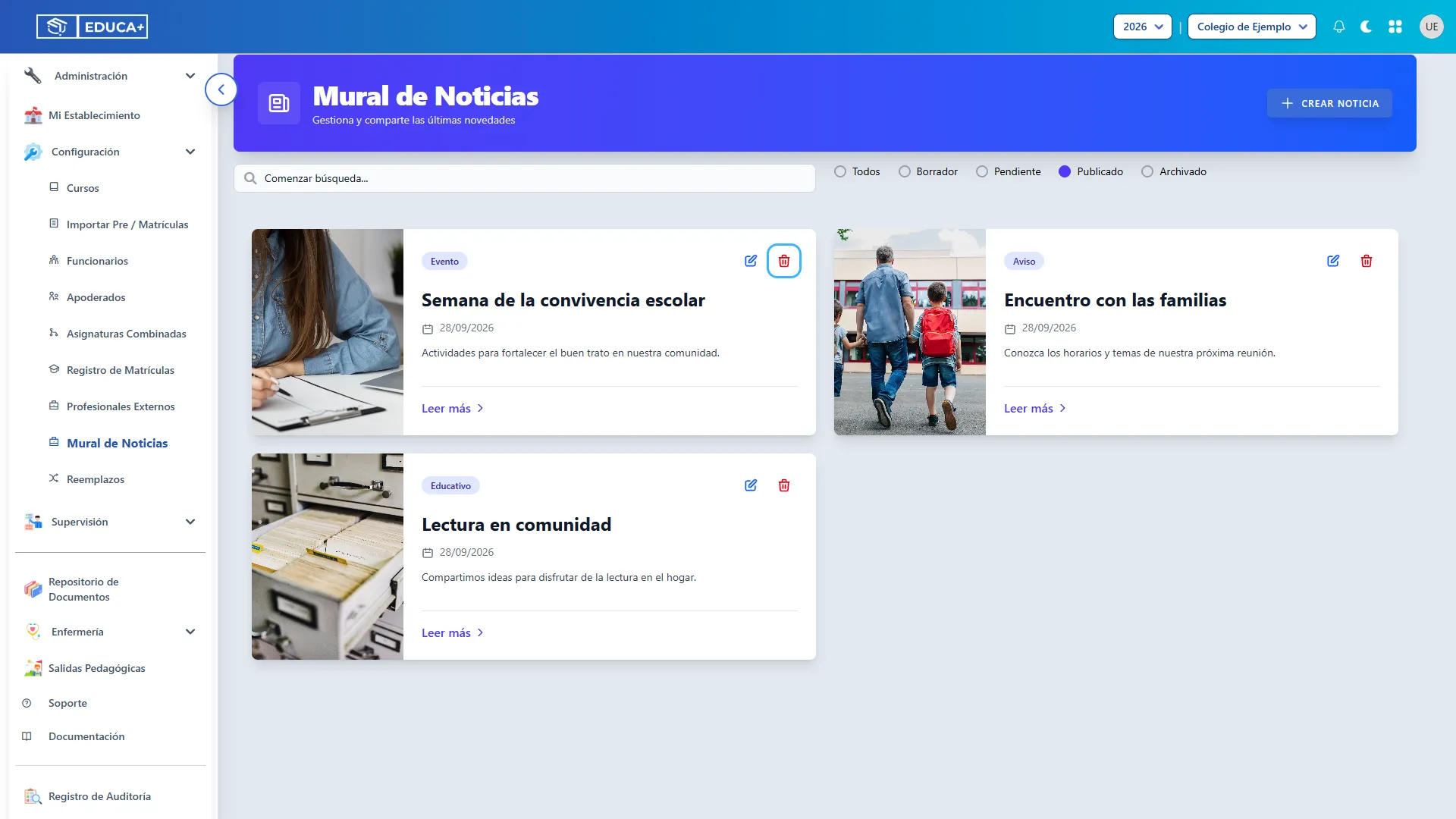
Sección titulada «32. Seleccionar Eliminar»Localice la publicación y compruebe su título. Pulse el icono rojo Eliminar, en la esquina superior derecha de la tarjeta.
33. Confirmar o cancelar la eliminación
Sección titulada «33. Confirmar o cancelar la eliminación»La ventana de confirmación muestra el título de la noticia. Léalo antes de continuar.
- Pulse Sí, eliminar para quitar la publicación.
- Pulse Cancelar para conservarla y volver al mural.
34. Comprobar el resultado
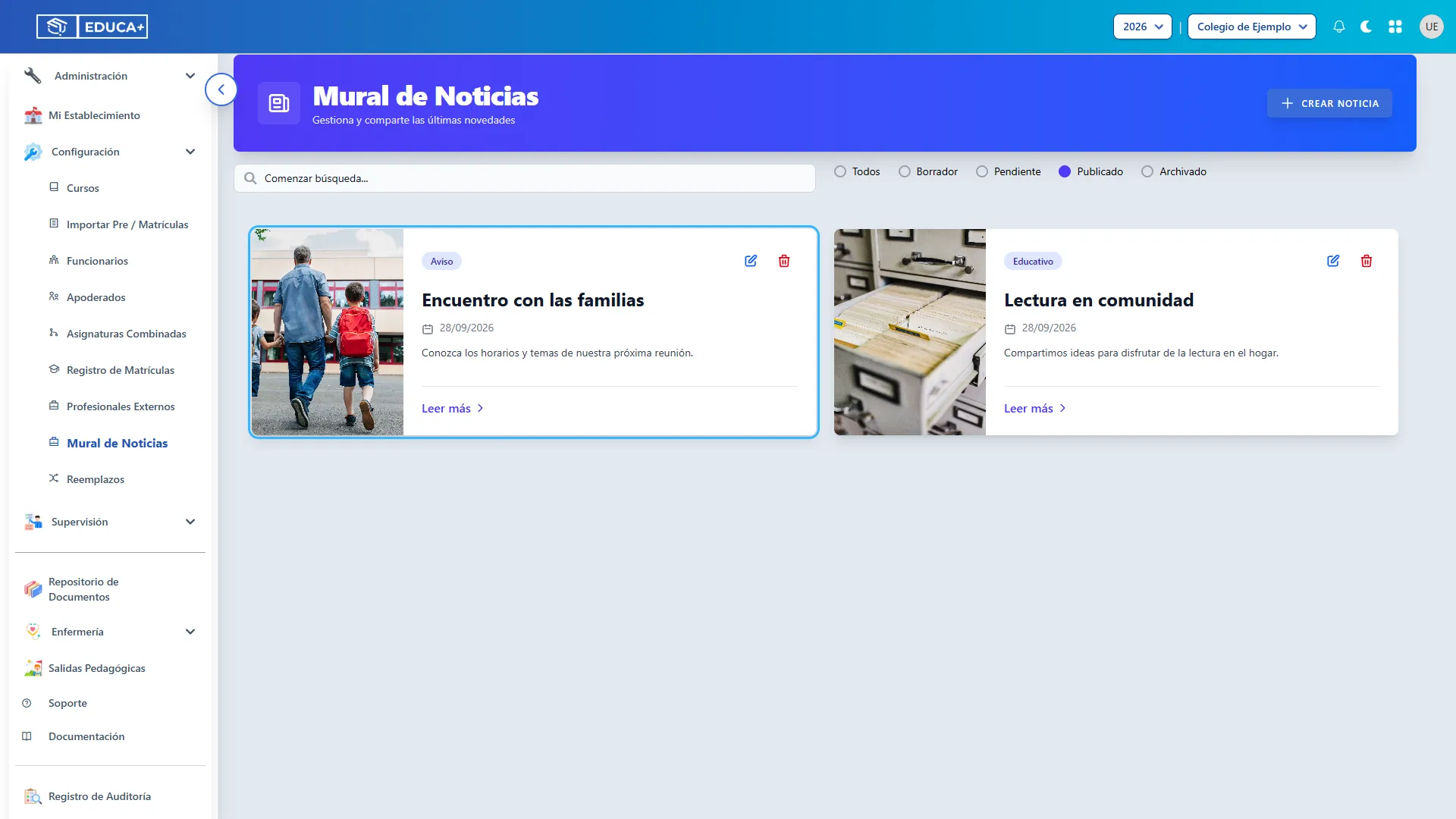
Sección titulada «34. Comprobar el resultado»Después de confirmar, el sistema informa que la noticia fue eliminada y su tarjeta desaparece del listado. Compruebe que las otras publicaciones se mantienen.
Recordatorio rápido
Sección titulada «Recordatorio rápido»- No encuentro una noticia: revise el título buscado y el filtro; con permisos de gestión, pruebe Todos.
- Guardé y no aparece en Publicado: compruebe si eligió Borrador, Pendiente o Archivado.
- Quiero publicarla más adelante: consérvela como borrador y cambie manualmente a Publicado cuando corresponda.
- Quiero retirar una noticia y conservarla: seleccione Archivado.
- Quiero reemplazar la imagen: edite la noticia, elija un archivo nuevo y guarde.
- Quiero descartar una edición: pulse Cancelar.