
Informe Clínico
¿Para qué sirve este módulo?
Sección titulada «¿Para qué sirve este módulo?»Informe Clínico reúne los antecedentes médicos y las intervenciones del estudiante dentro de su ficha. Cada registro contiene una fecha, un tipo de antecedente, diagnósticos, indicaciones y tratamientos.
El módulo permite crear registros, consultar su resumen, editar su contenido y eliminar antecedentes. También muestra dos opciones de descarga PDF, cuya limitación actual se explica en la etapa 5.
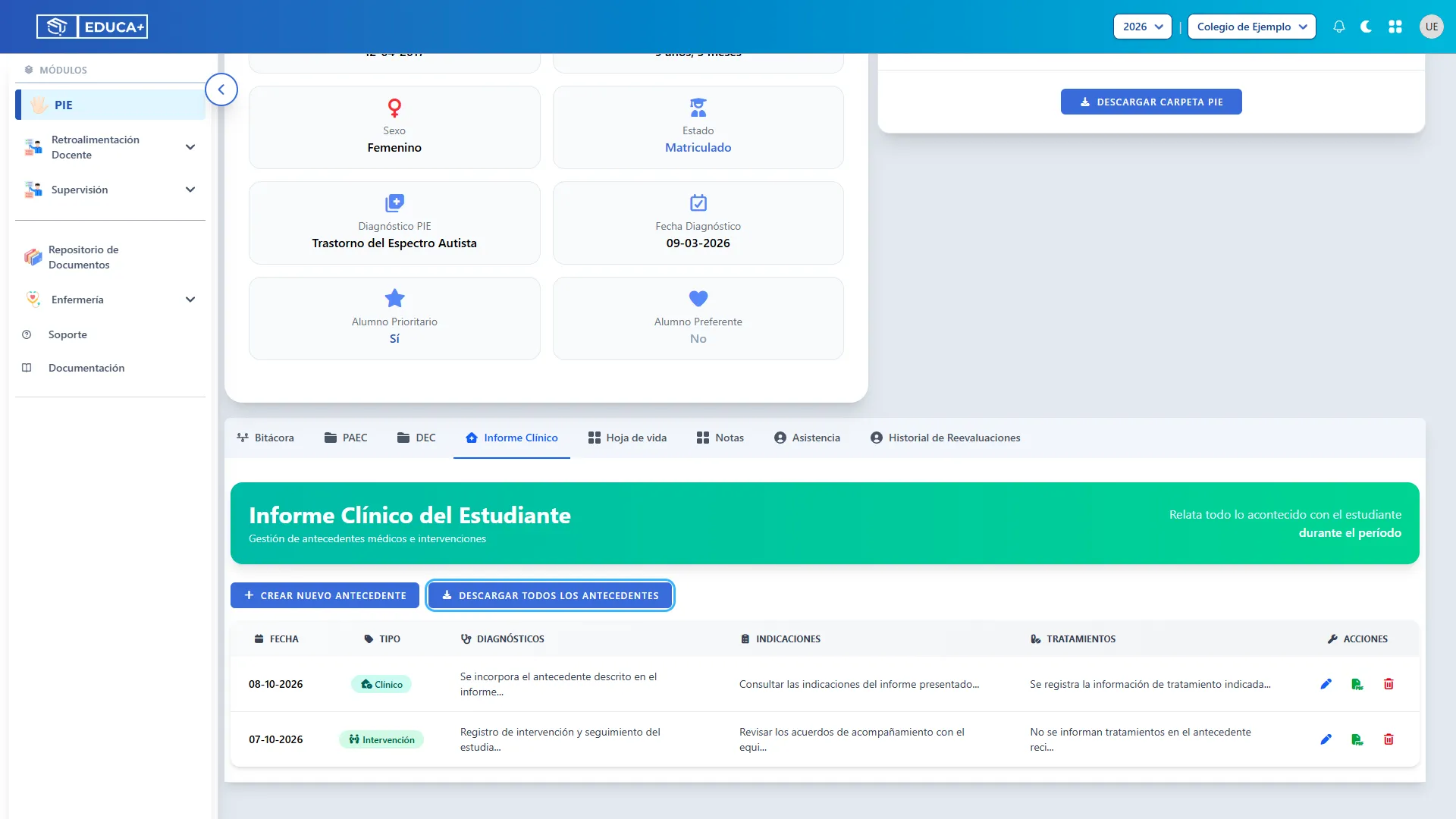
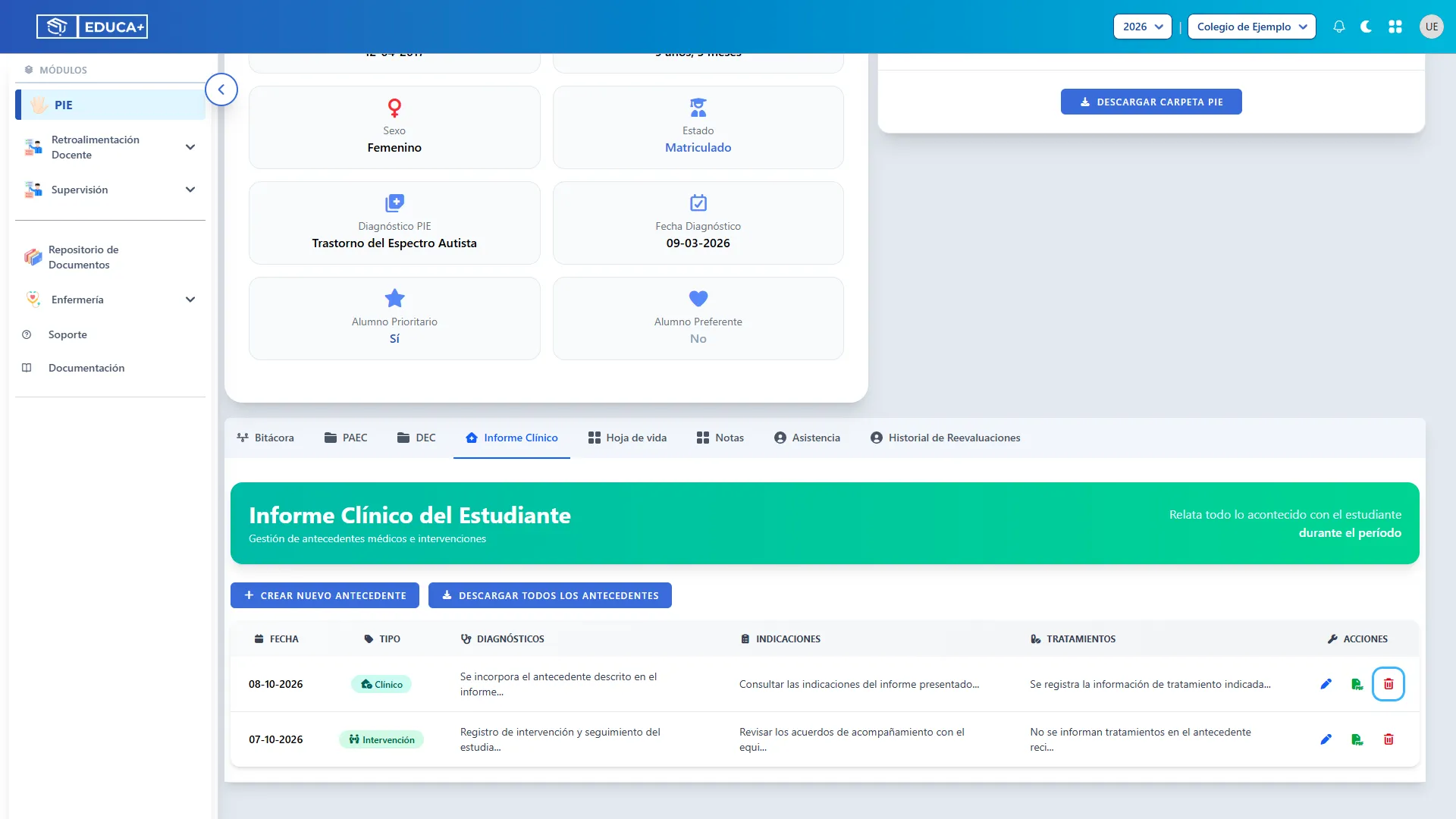
Las ilustraciones reproducen las plantillas de la plataforma con datos ficticios. Los recuadros celestes indican los campos o botones de cada paso; no forman parte de la interfaz habitual.
Antes de comenzar
Sección titulada «Antes de comenzar»Tenga a mano el antecedente que desea registrar y compruebe a qué estudiante corresponde. Los campos Fecha, Tipo de Antecedente, Diagnósticos, Indicaciones y Tratamientos son obligatorios.
El formulario se recorre desplazándose dentro de la ventana. El registro se guarda al completar la validación de identidad y aprobar la revisión de campos. No existe un botón Guardar independiente. Complete y revise el formulario antes de validar.
Etapa 1. Ingresar y conocer el listado
Sección titulada «Etapa 1. Ingresar y conocer el listado»Ubique la ficha del estudiante y revise los antecedentes disponibles antes de agregar información.
1. Abrir la ficha del estudiante
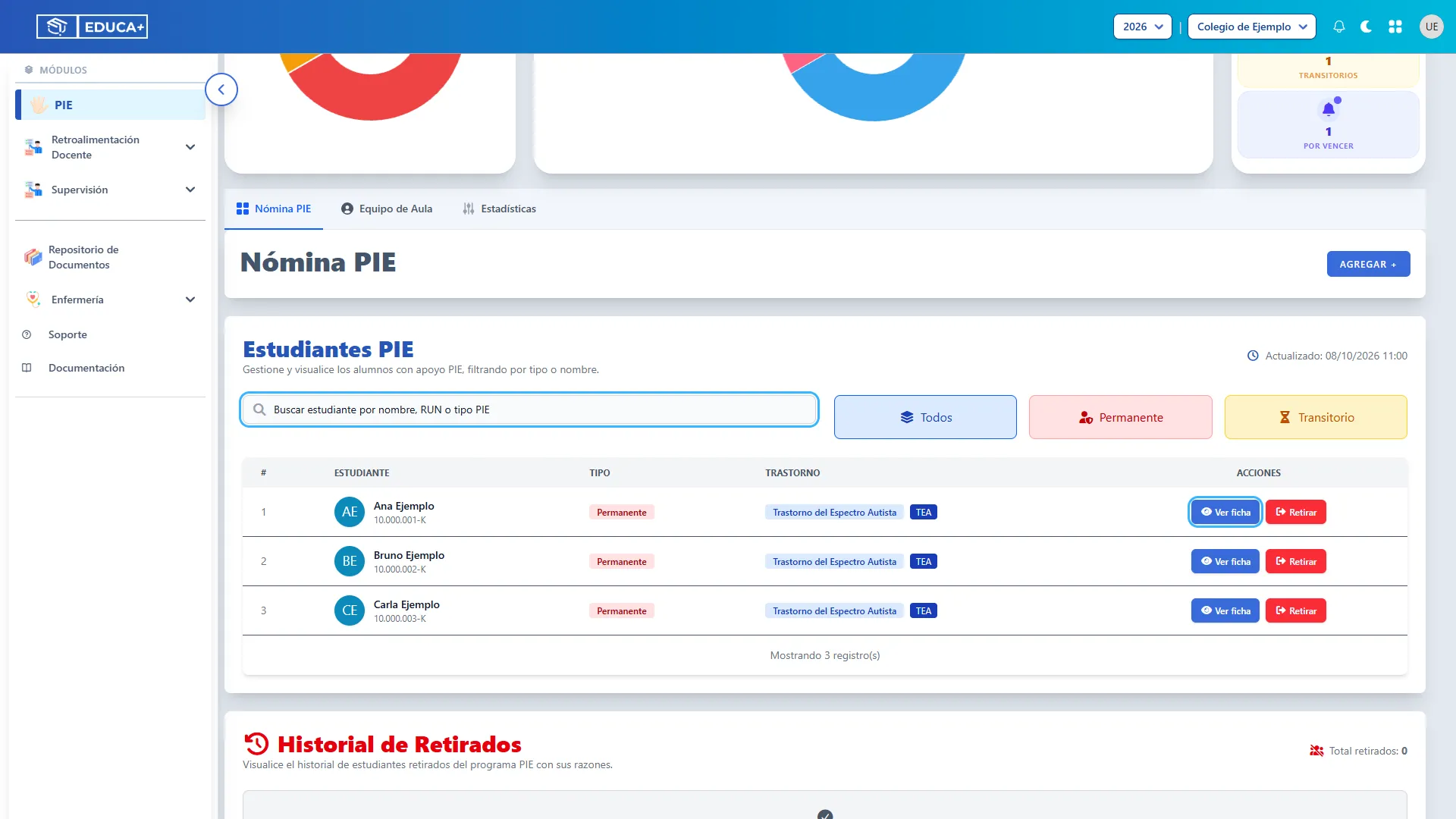
Sección titulada «1. Abrir la ficha del estudiante»Desde la nómina PIE del curso, ubique al estudiante y presione Ver ficha en su fila. Puede apoyarse en el buscador por nombre, RUN o tipo PIE.
Si ya tiene abierta la Ficha del estudiante, continúe con el siguiente paso.
2. Comprobar la identidad del estudiante
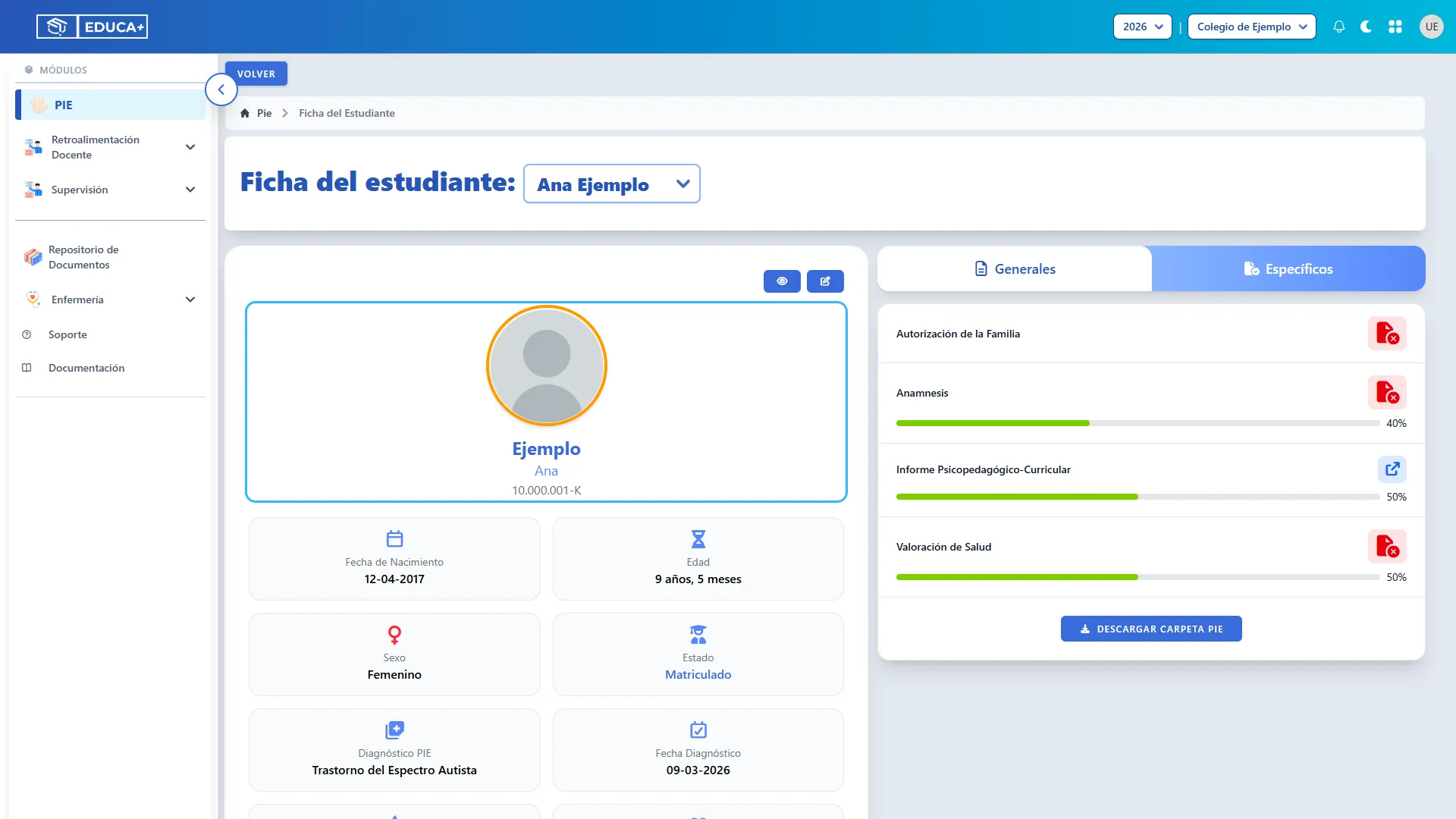
Sección titulada «2. Comprobar la identidad del estudiante»Revise el nombre y el RUN en la tarjeta del estudiante. Confirme que la ficha corresponde a la persona sobre la que registrará información.
3. Entrar a Informe Clínico
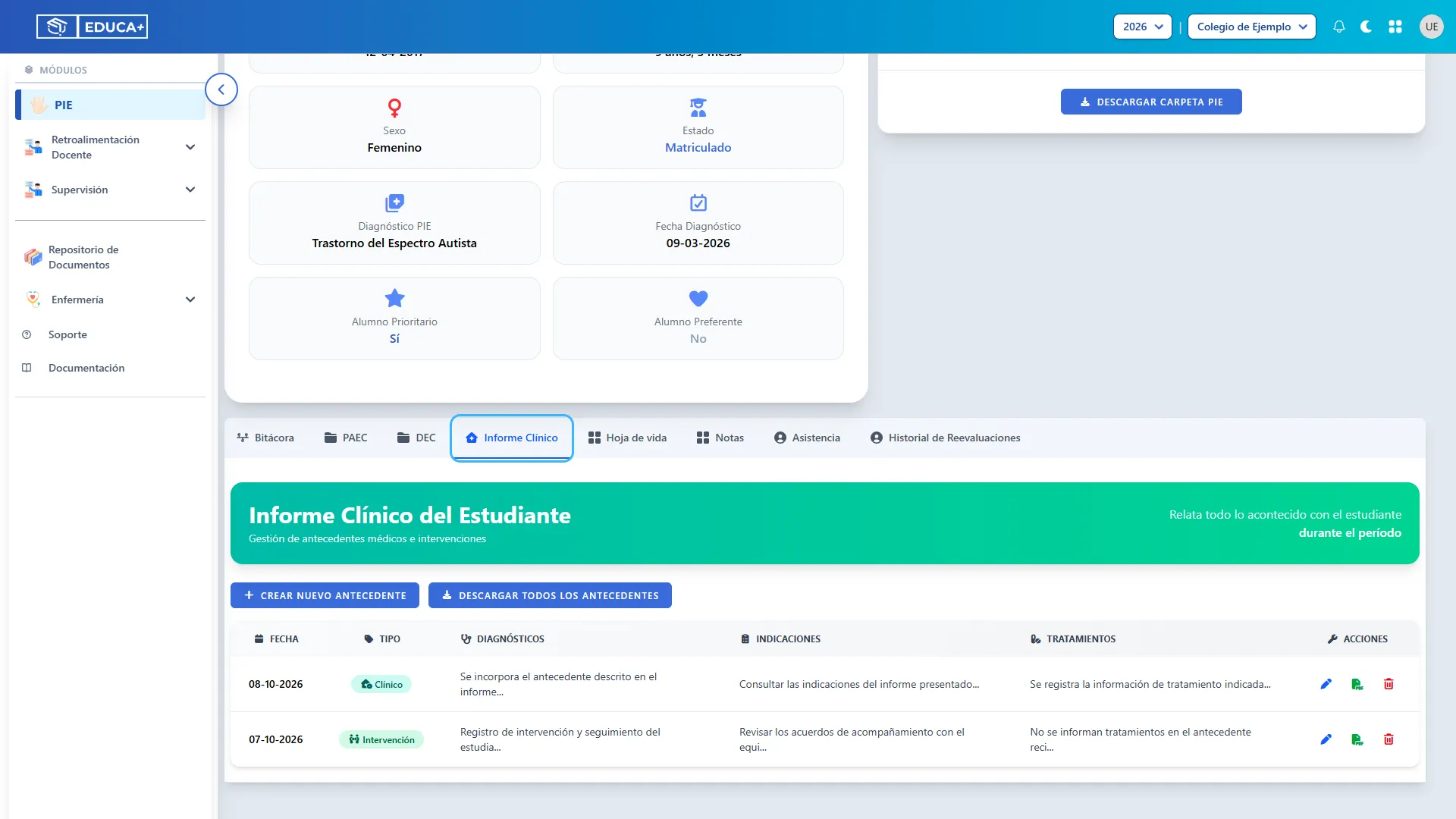
Sección titulada «3. Entrar a Informe Clínico»Desplácese hasta las pestañas de la ficha y presione Informe Clínico. Verá el encabezado Informe Clínico del Estudiante y los botones disponibles.
4. Consultar los antecedentes existentes
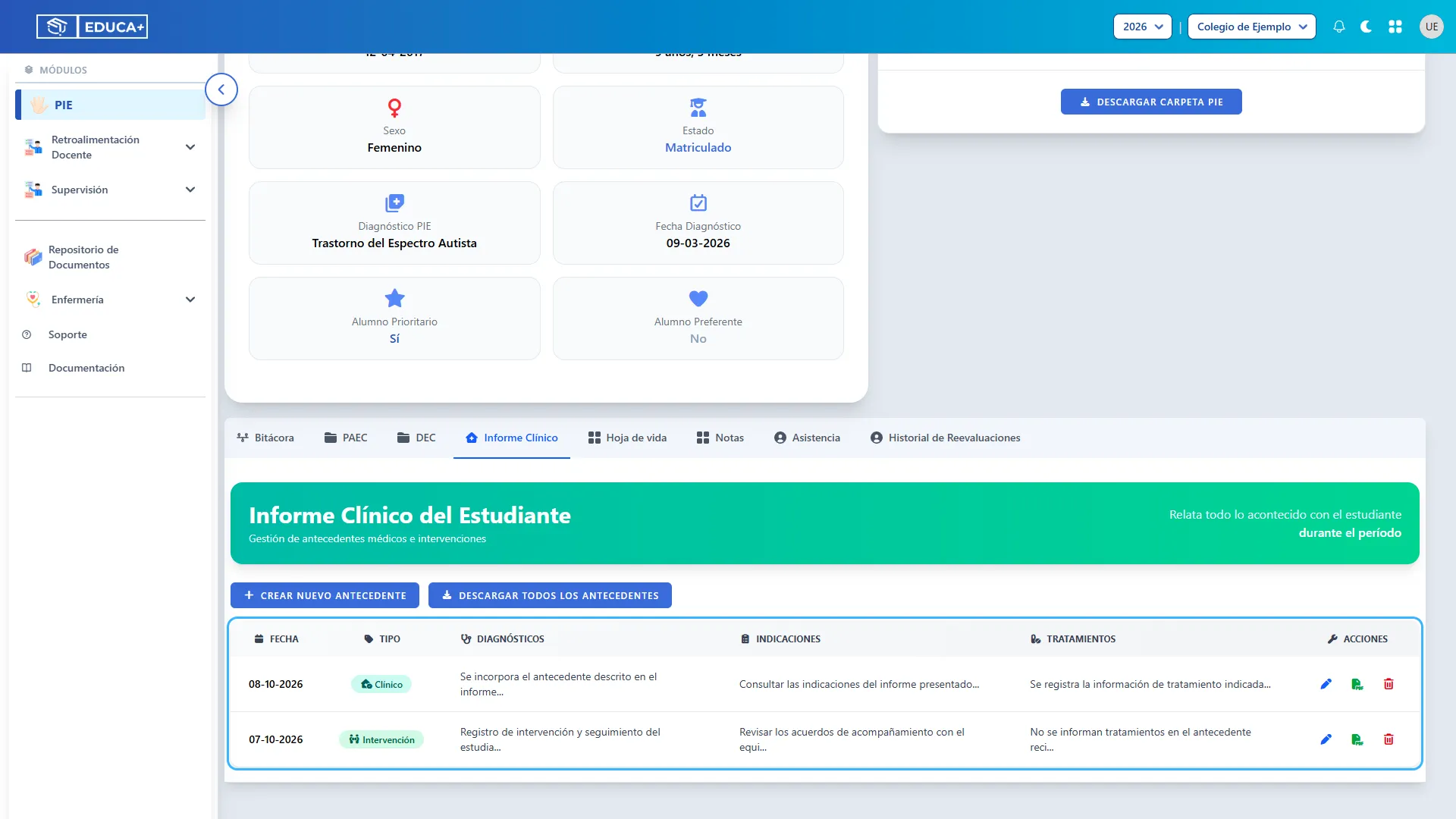
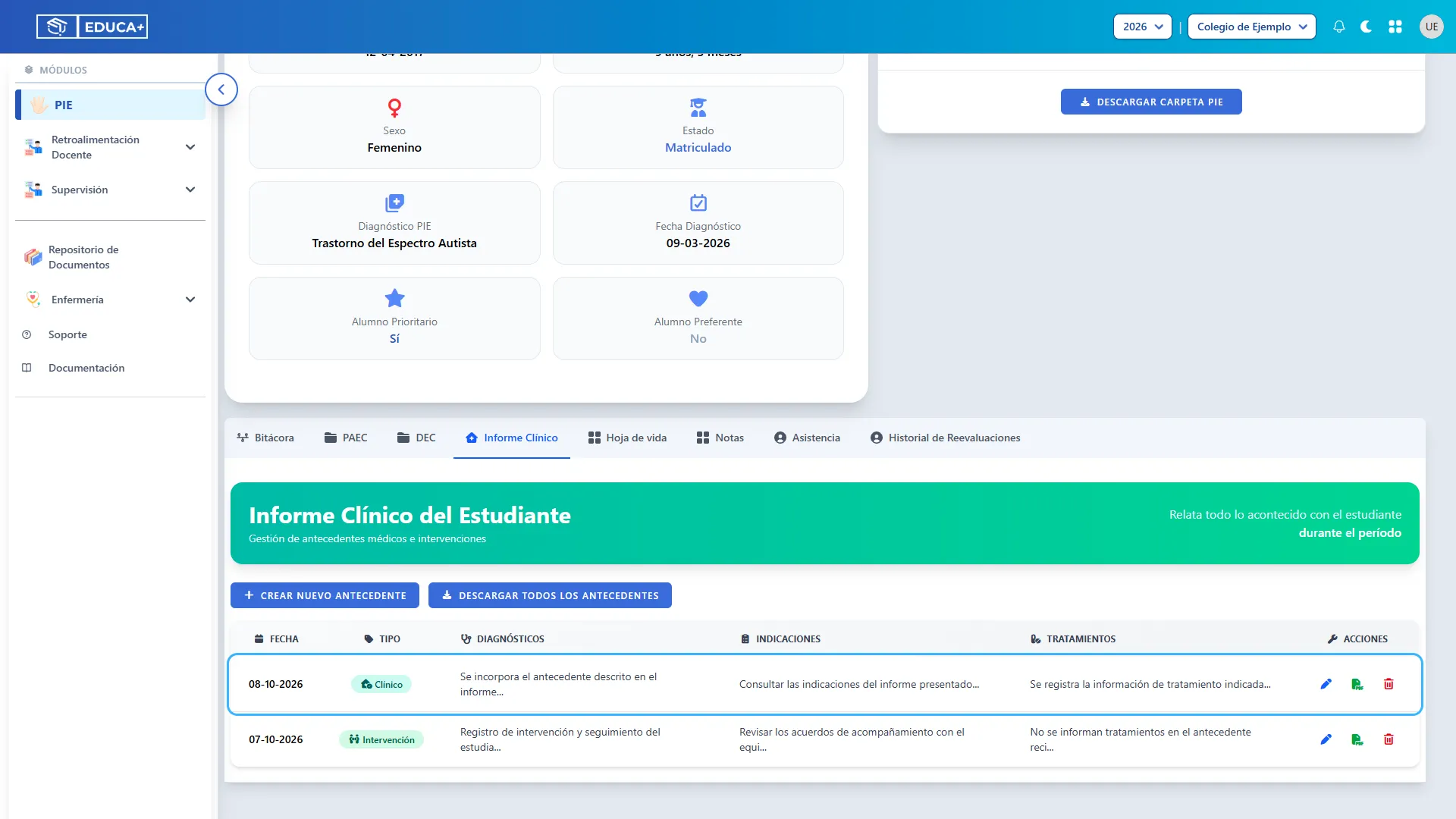
Sección titulada «4. Consultar los antecedentes existentes»Cada fila resume un antecedente y muestra Fecha, Tipo, Diagnósticos, Indicaciones, Tratamientos y Acciones. La etiqueta de tipo distingue Clínico de Intervención.
Los textos largos se muestran abreviados con puntos suspensivos. Use el lápiz Editar para leer su contenido completo. Si solo está consultando, cierre después con Cancelar.
Etapa 2. Crear y completar un antecedente
Sección titulada «Etapa 2. Crear y completar un antecedente»Registre la fecha, clasifique el antecedente y complete los tres campos de contenido con la información del documento o intervención que está incorporando.
5. Abrir un nuevo registro
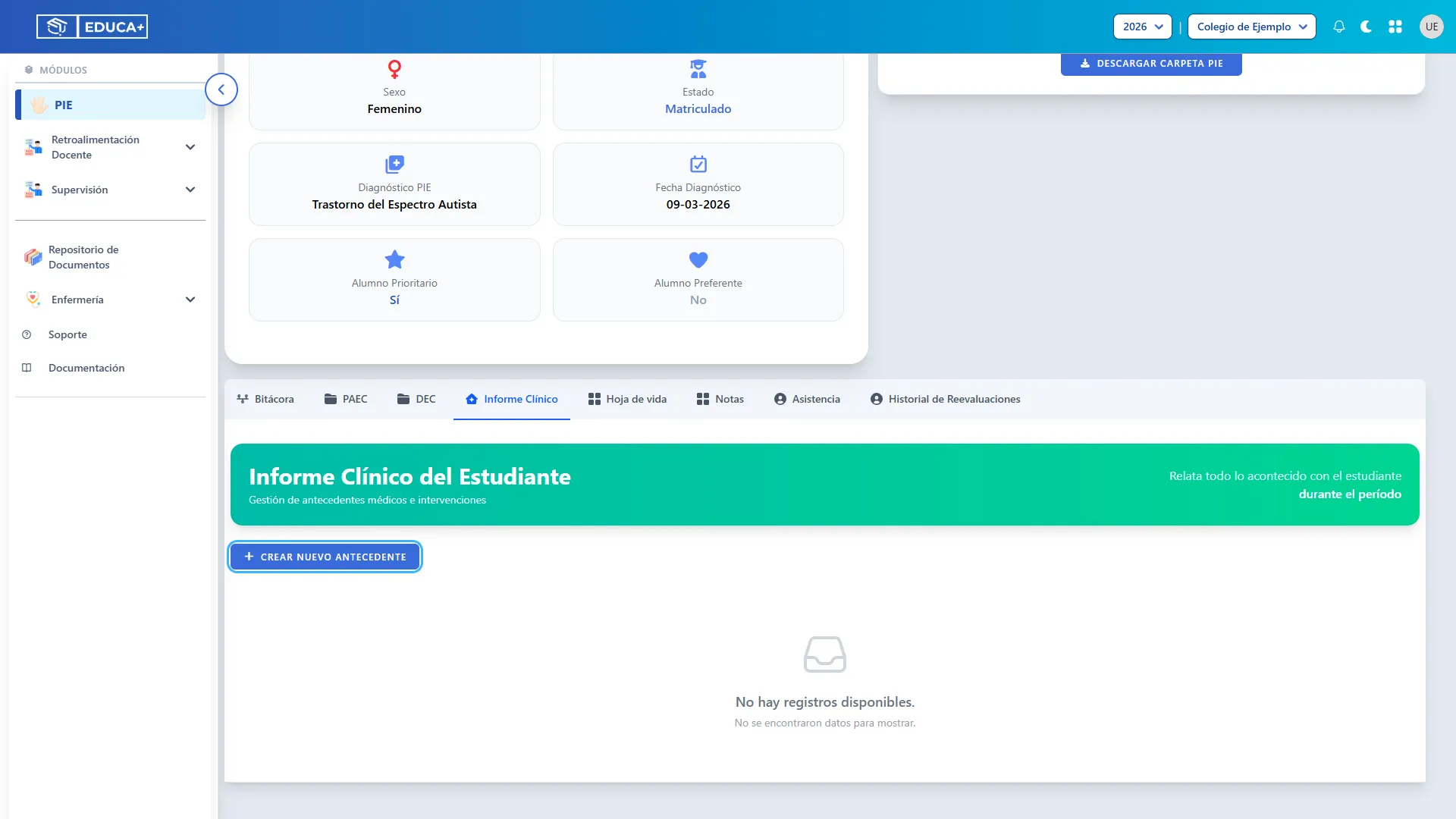
Sección titulada «5. Abrir un nuevo registro»Presione Crear Nuevo Antecedente. Se abrirá el formulario con ese mismo título.
Si la ficha aún no tiene antecedentes, verá No hay registros disponibles y Crea tu primer antecedente clínico; el botón de creación permanece disponible.
6. Indicar la fecha
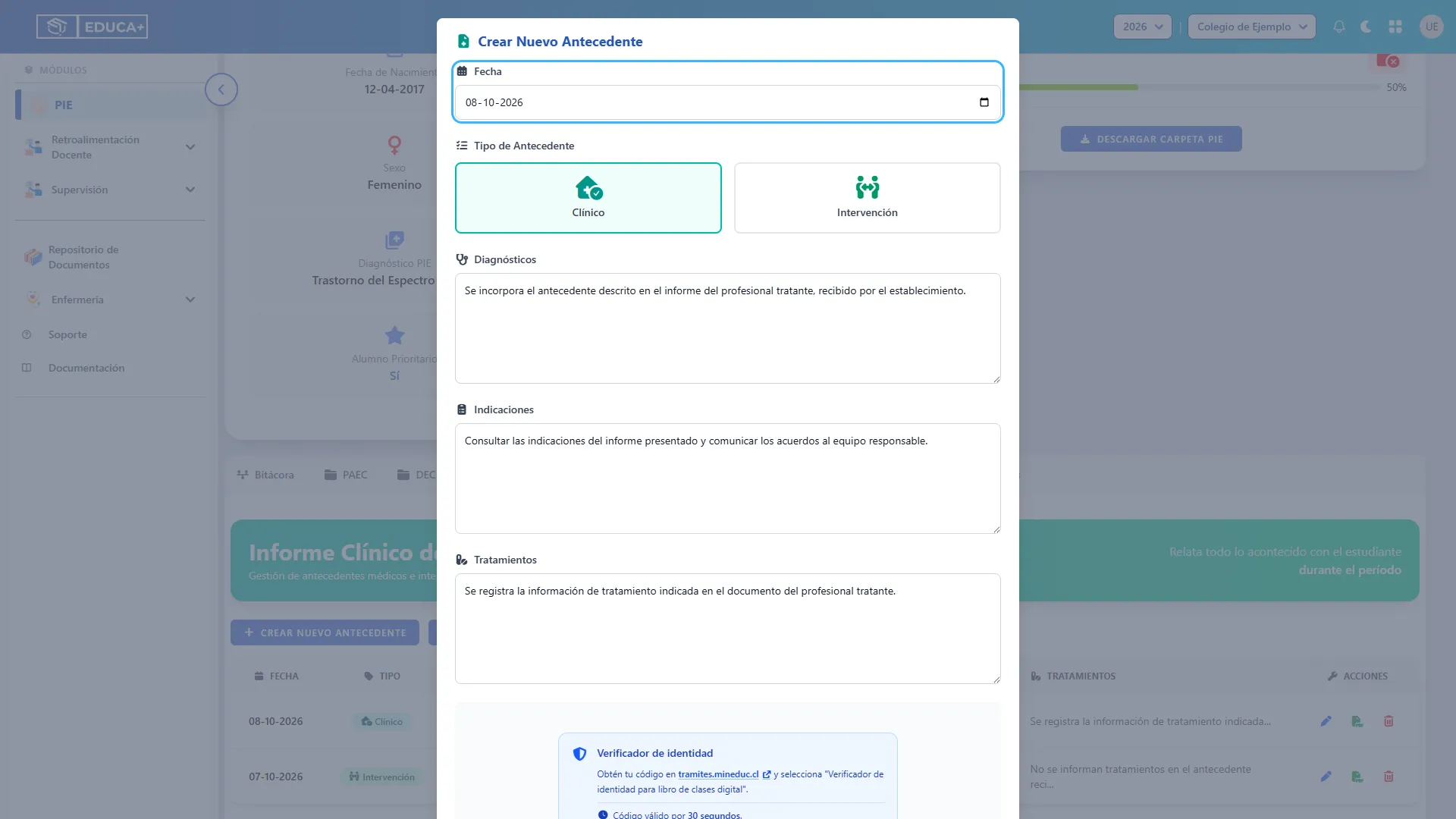
Sección titulada «6. Indicar la fecha»En Fecha, seleccione el día al que corresponde el antecedente. Compruebe día, mes y año antes de continuar.
7. Elegir el tipo Clínico
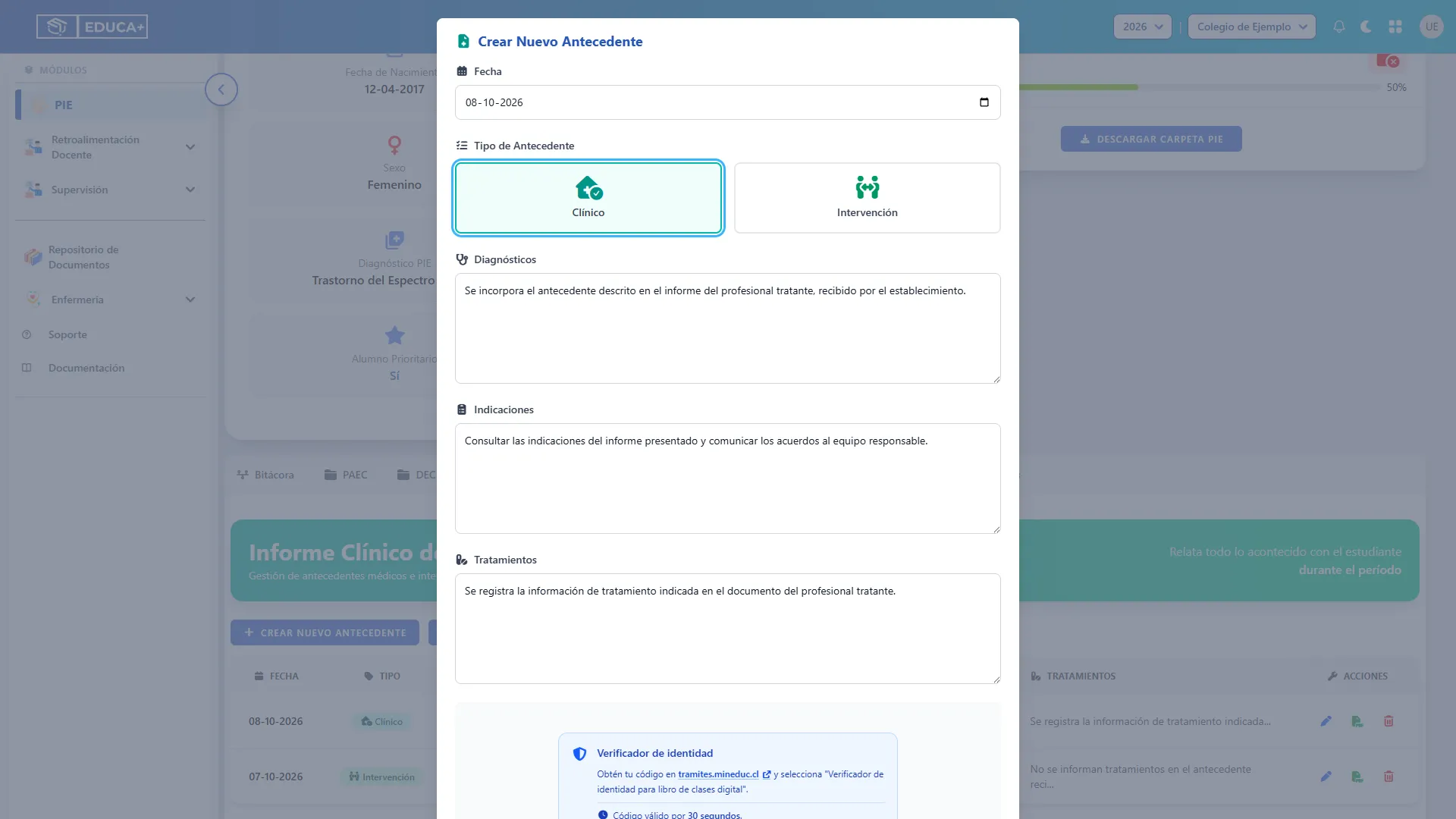
Sección titulada «7. Elegir el tipo Clínico»En Tipo de Antecedente, seleccione Clínico cuando incorpore un antecedente médico. Esta opción aparece seleccionada al iniciar un nuevo registro.
Solo se puede seleccionar un tipo por registro.
8. Elegir Intervención cuando corresponda
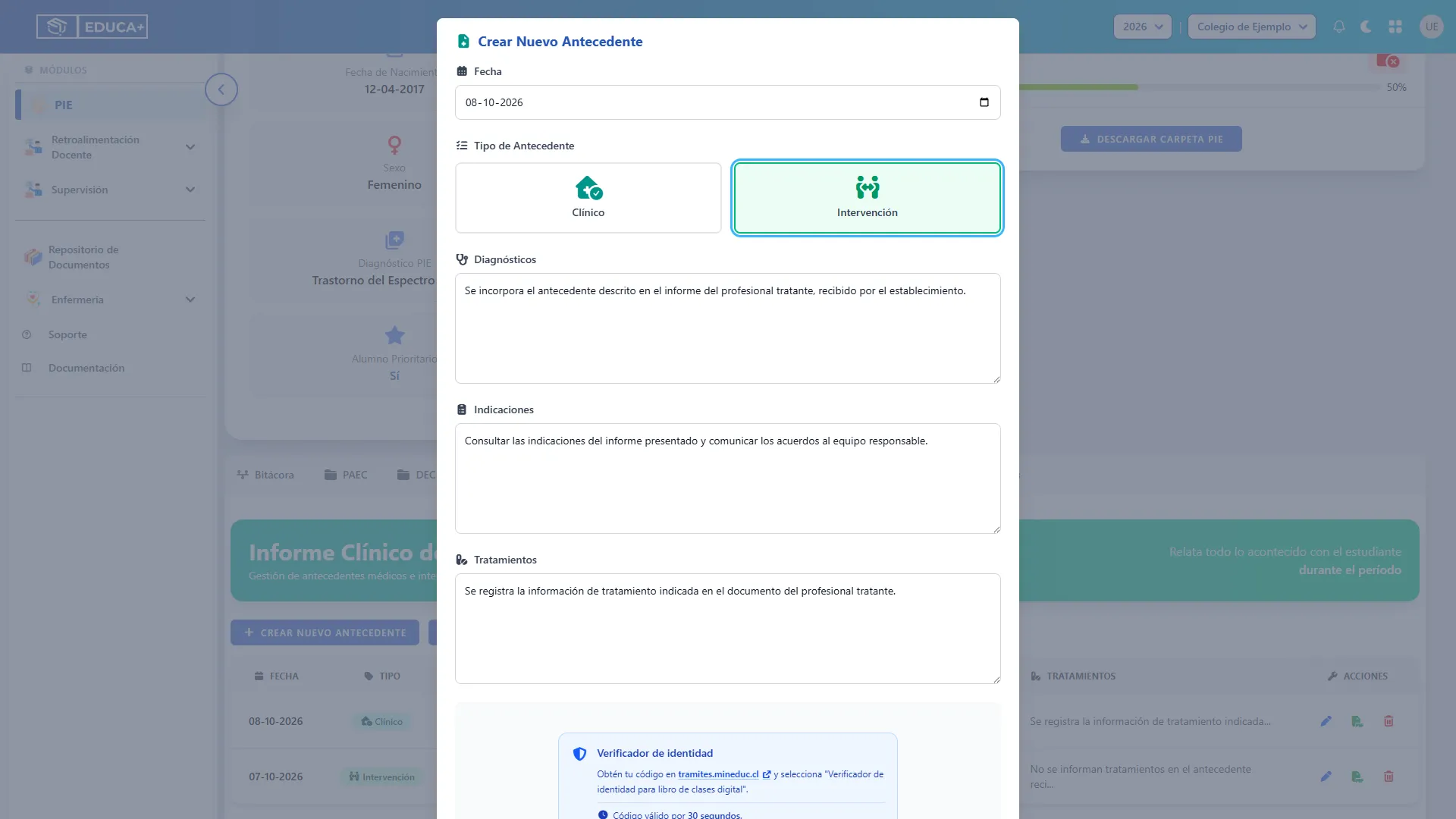
Sección titulada «8. Elegir Intervención cuando corresponda»Si registrará una intervención, seleccione Intervención en lugar de Clínico. La tarjeta seleccionada cambia de aspecto.
Ambos tipos utilizan los mismos campos: Diagnósticos, Indicaciones y Tratamientos. No necesita crear un registro de cada tipo para un mismo antecedente.
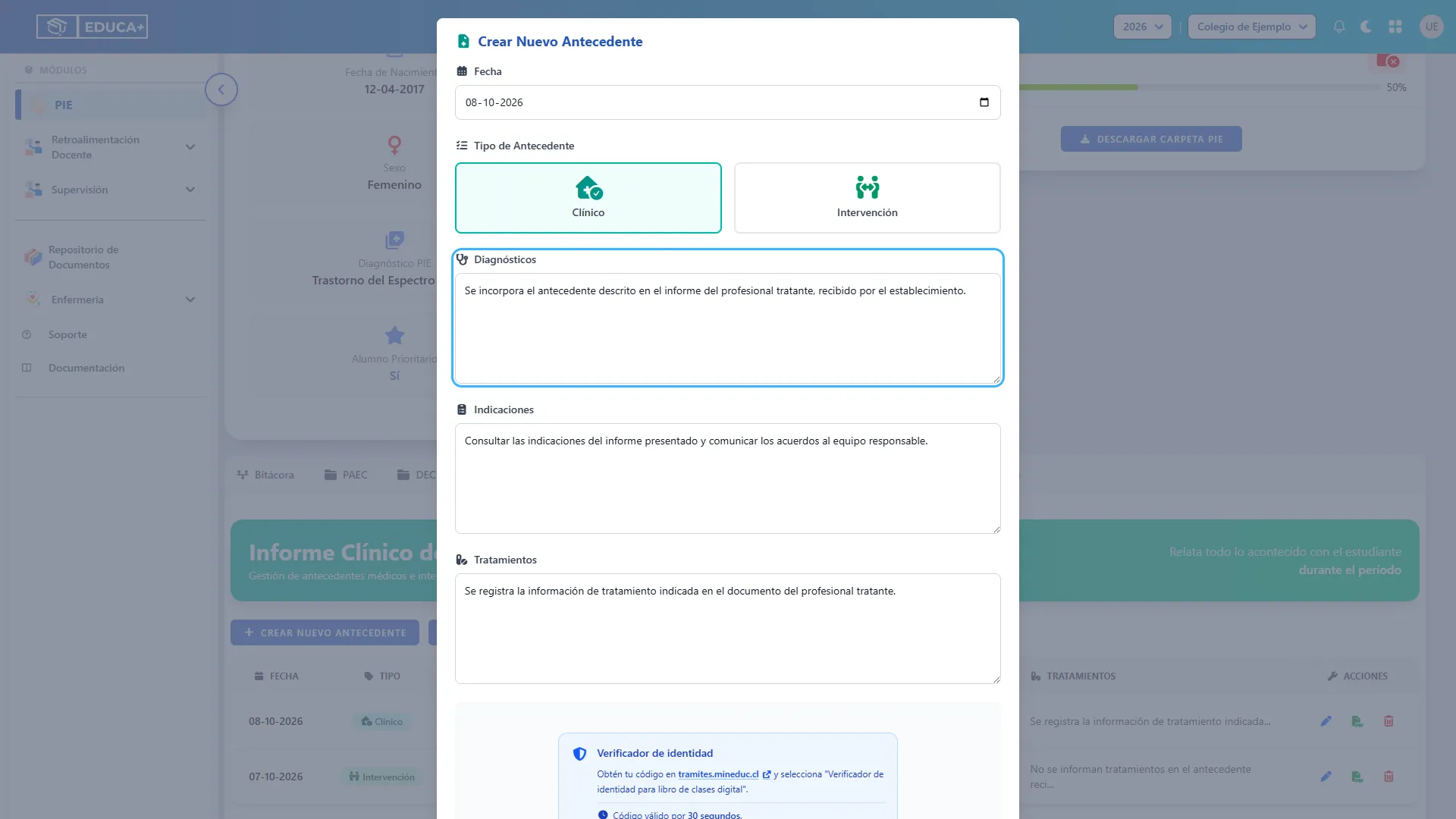
9. Completar Diagnósticos
Sección titulada «9. Completar Diagnósticos»Escriba en Diagnósticos la información correspondiente al antecedente que está incorporando. Use una redacción clara y fiel a la información recibida.
Este campo es obligatorio, tanto para un registro Clínico como para una Intervención.
10. Completar Indicaciones
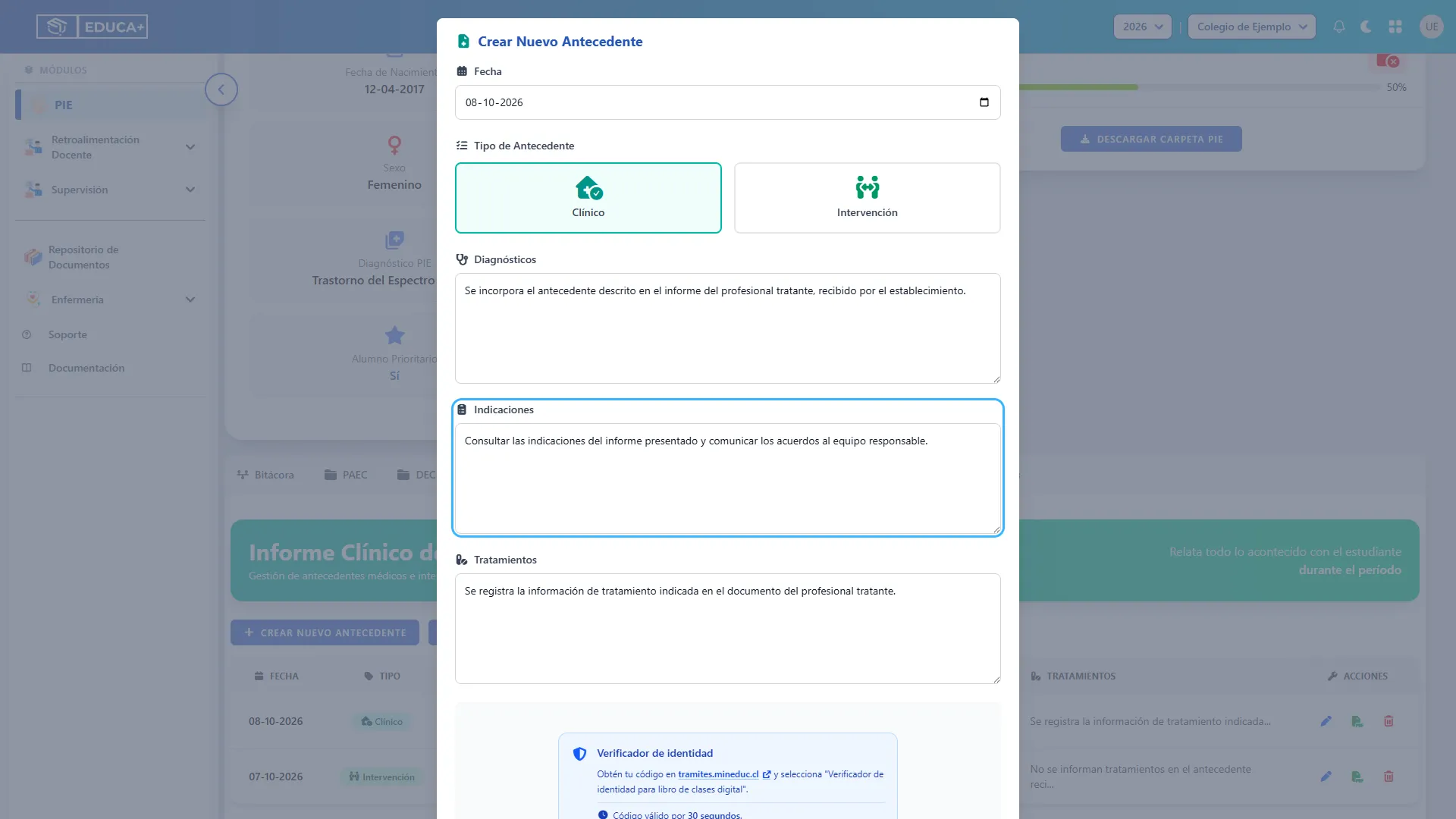
Sección titulada «10. Completar Indicaciones»En Indicaciones, registre las instrucciones o acuerdos informados para el seguimiento del estudiante. Procure que el equipo pueda comprender qué se indicó y a qué antecedente corresponde.
El campo es obligatorio. Si el documento no informa indicaciones, deje constancia de ello sin inventar información.
11. Completar Tratamientos
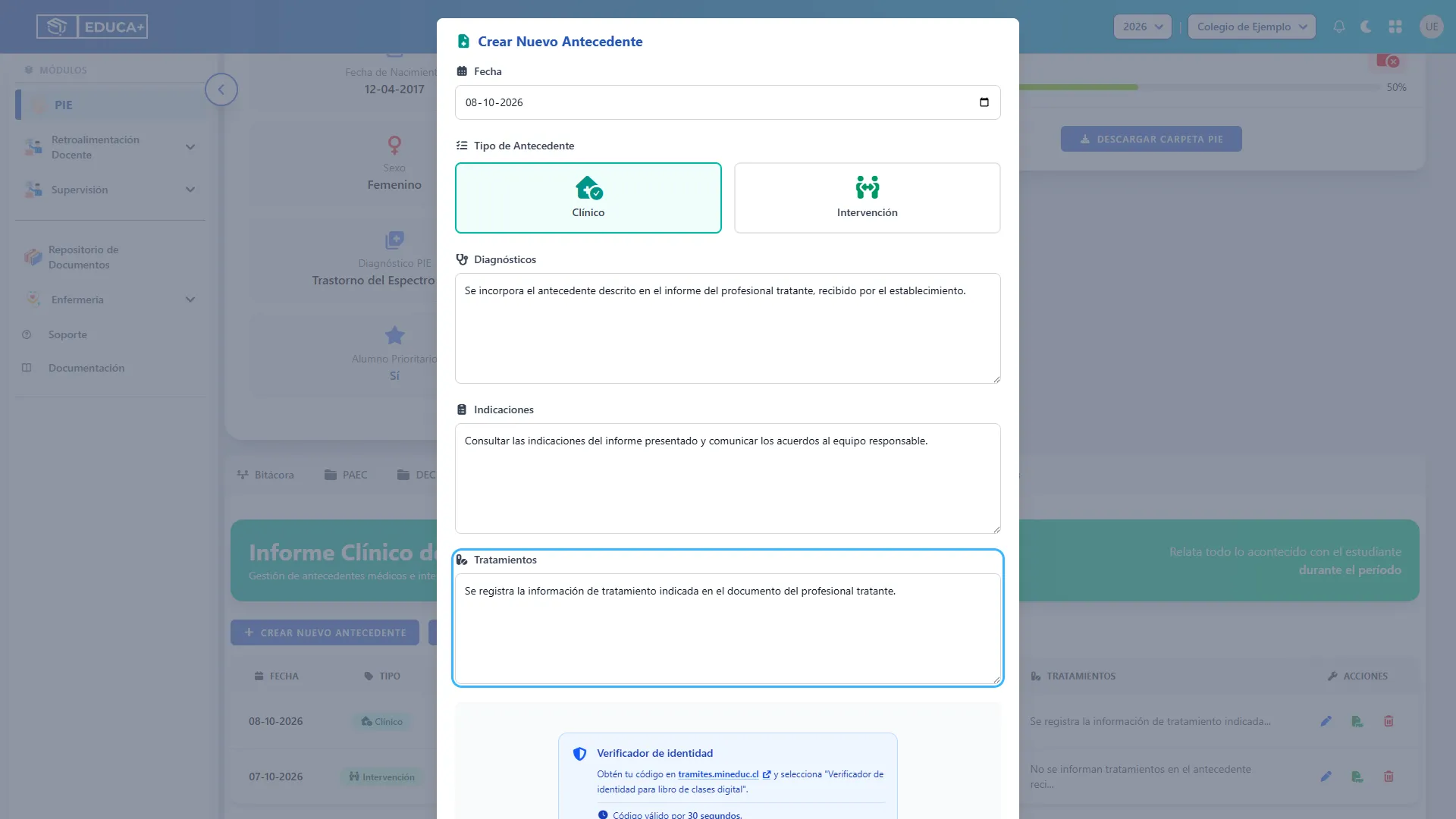
Sección titulada «11. Completar Tratamientos»En Tratamientos, transcriba o resuma la información de tratamiento contenida en el antecedente recibido.
El campo es obligatorio. Si no se informan tratamientos, puede dejar constancia con una frase como No se informan tratamientos en el antecedente recibido, siempre que corresponda a la información disponible.
Etapa 3. Validar la identidad y registrar la información
Sección titulada «Etapa 3. Validar la identidad y registrar la información»La validación de identidad activa el guardado del antecedente. Revise todos los campos antes de completar esta etapa y compruebe después que el registro aparezca en el listado.
12. Revisar las instrucciones del verificador
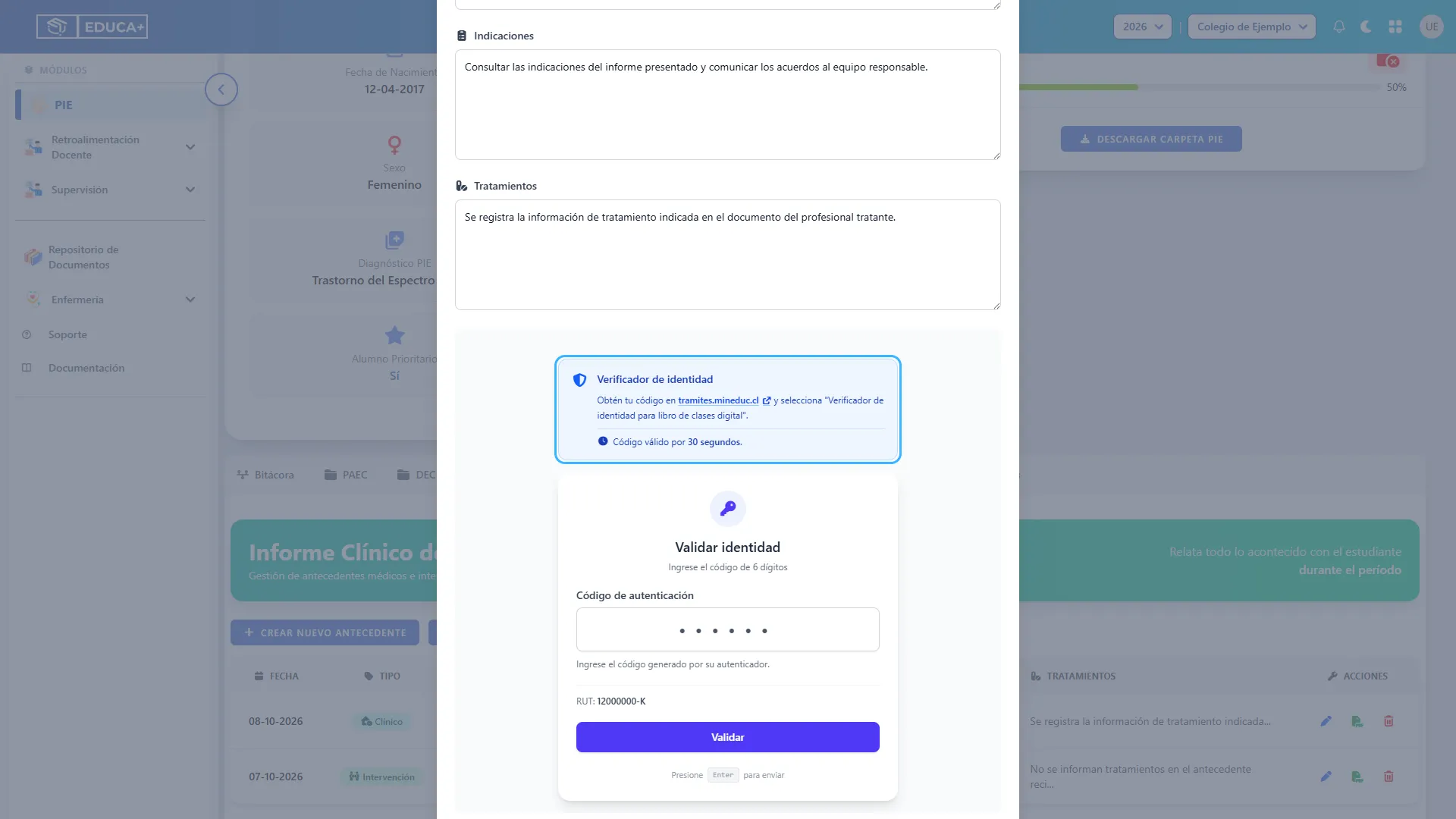
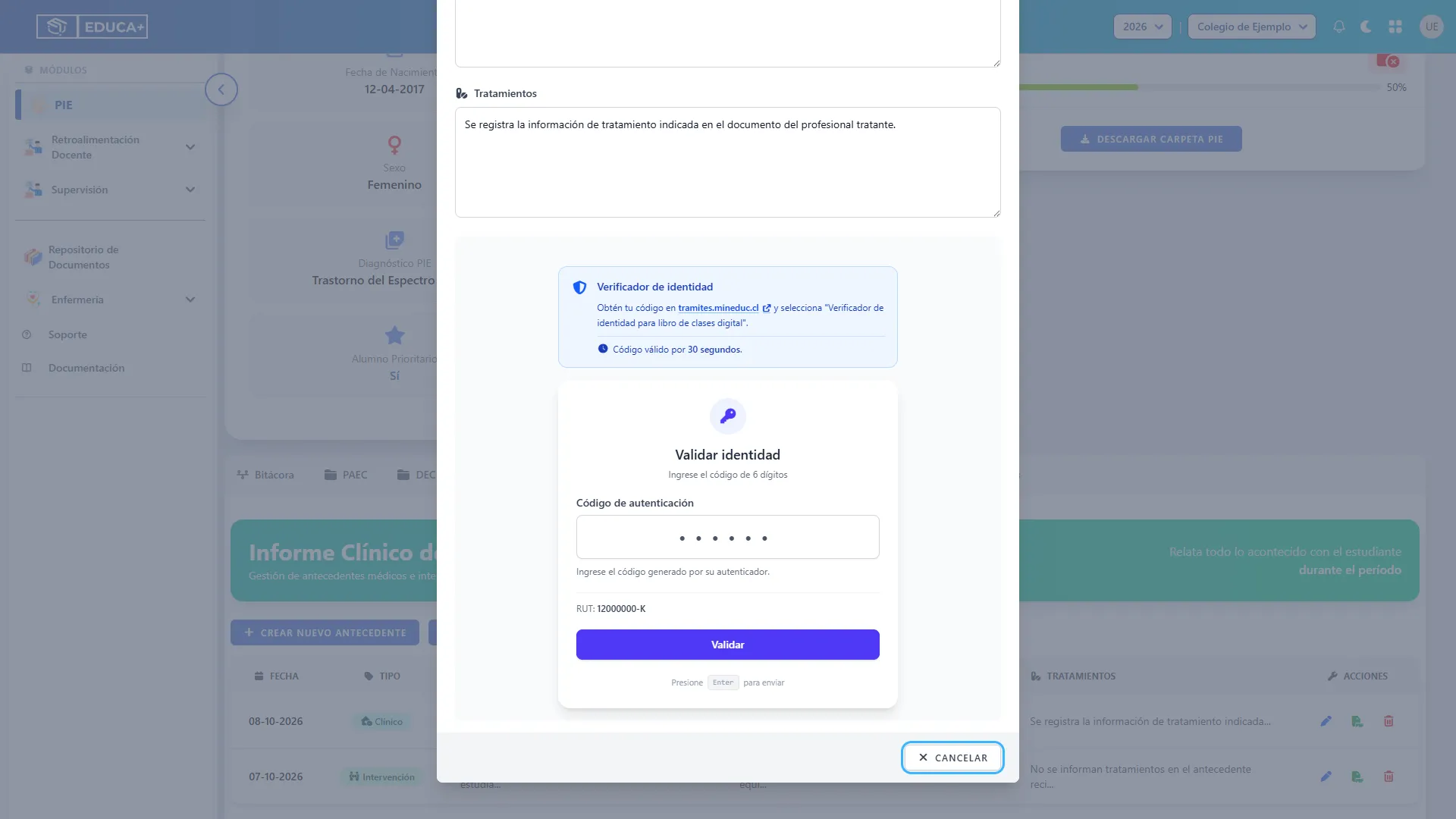
Sección titulada «12. Revisar las instrucciones del verificador»Desplácese hasta Verificador de identidad, al final del formulario. El recuadro indica dónde obtener su código y la opción Verificador de identidad para libro de clases digital.
Siga las instrucciones del enlace que muestra la plataforma. El aviso de la pantalla indica una vigencia de 30 segundos para el código; obténgalo cuando el formulario ya esté completo.
13. Ingresar el código de autenticación
Sección titulada «13. Ingresar el código de autenticación»En Validar identidad, revise que el RUT corresponda a su cuenta e ingrese el código de 6 dígitos en Código de autenticación.
Si aparece un aviso de RUT no configurado, solicite la revisión de los datos de su cuenta antes de continuar.
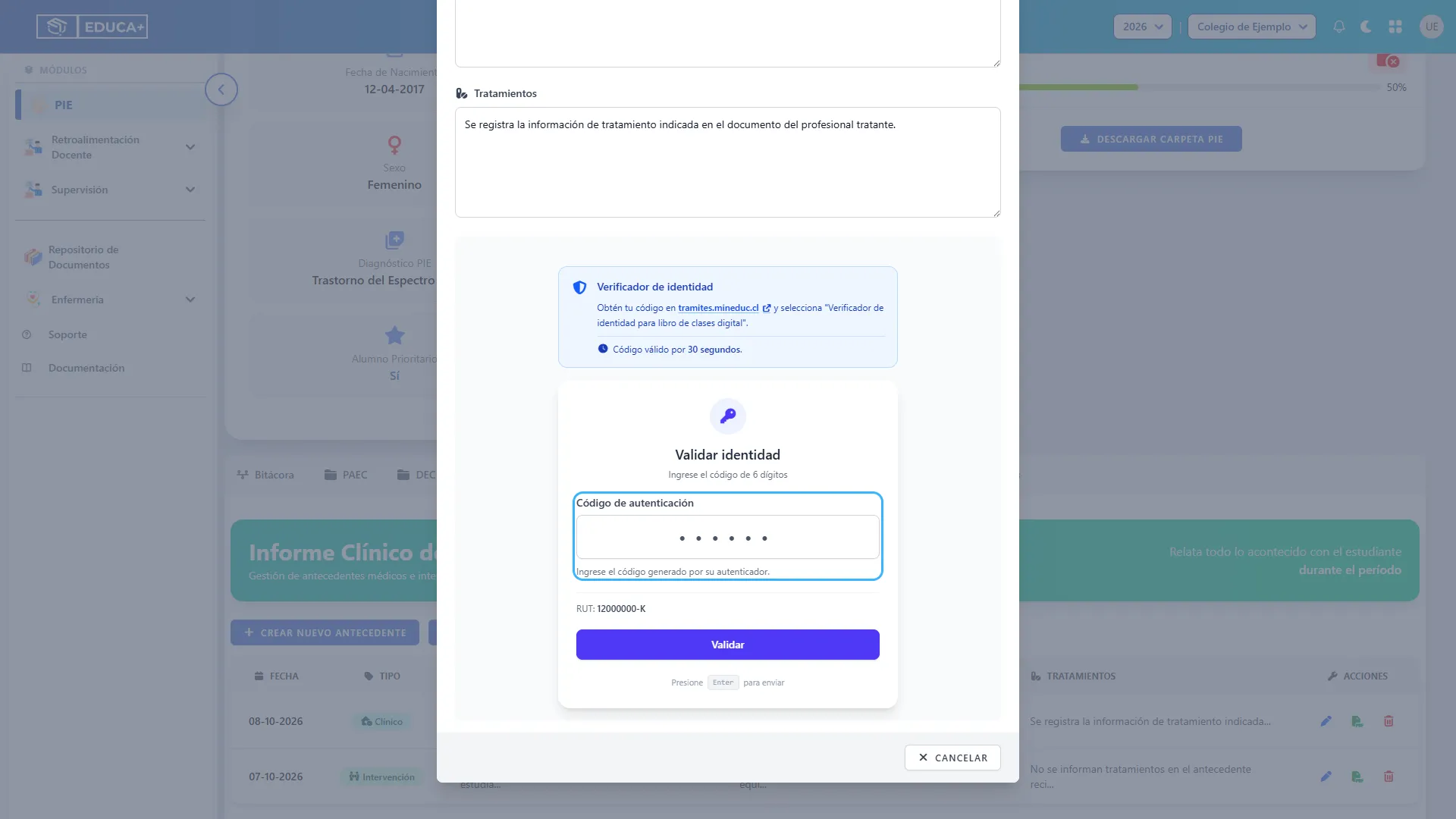
14. Validar para guardar
Sección titulada «14. Validar para guardar»Presione Validar. También puede presionar Enter mientras está en el campo del código. Espere mientras aparece Validando….
Cuando la identidad se valida y los campos obligatorios están completos, se guarda el antecedente y se cierra el formulario. Si recibe un aviso de código incorrecto o vencido, obtenga uno vigente e inténtelo nuevamente. Si el servicio de verificación no está disponible, espere unos minutos antes de reintentar.
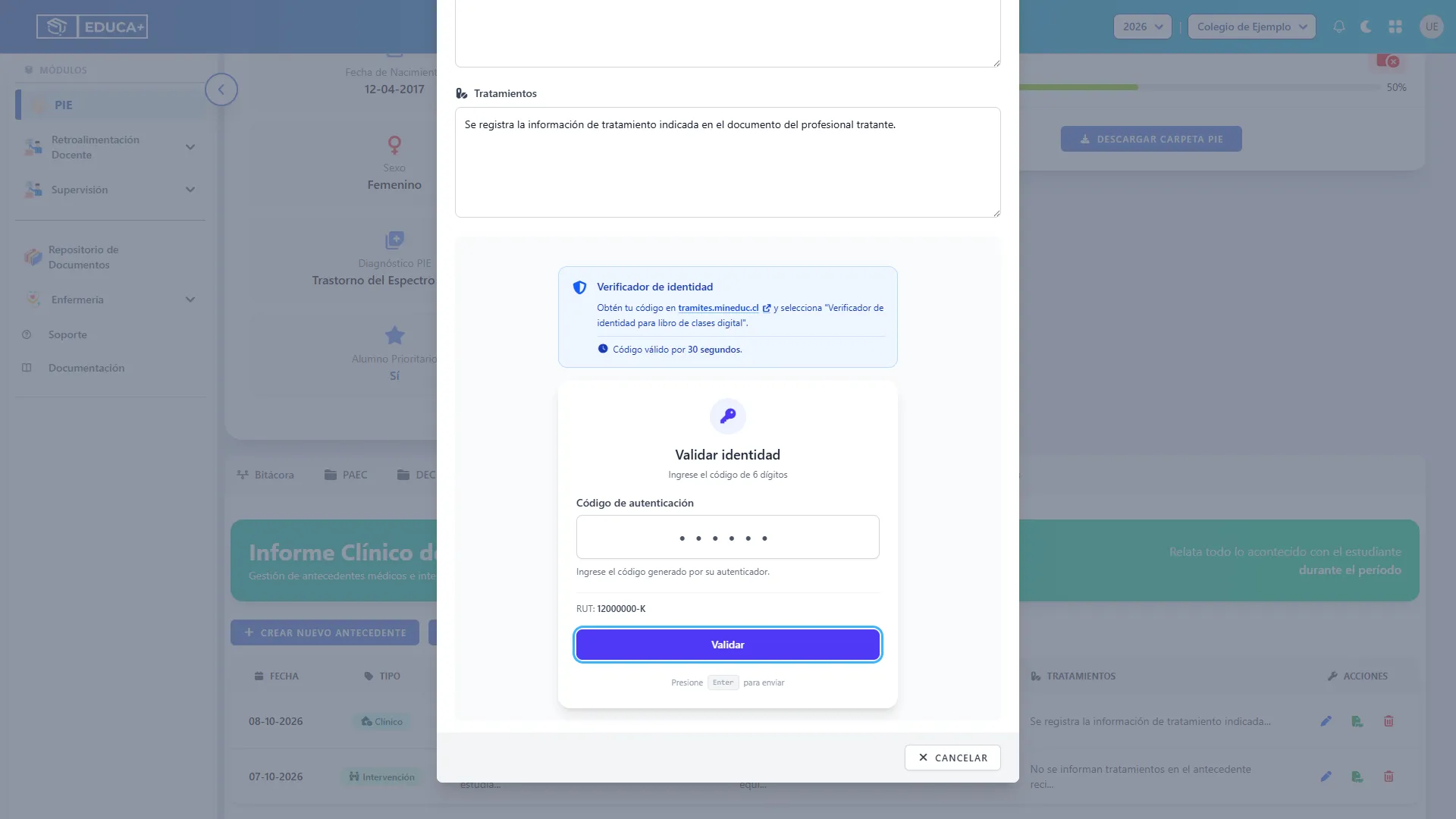
15. Comprobar el registro en el listado
Sección titulada «15. Comprobar el registro en el listado»Al cerrarse el formulario, revise que el antecedente aparezca en la tabla con la fecha, el tipo y el contenido esperados. Esta comprobación le permite confirmar que la información quedó registrada.
El mensaje de identidad verificada, por sí solo, no confirma el guardado si todavía hay campos pendientes.
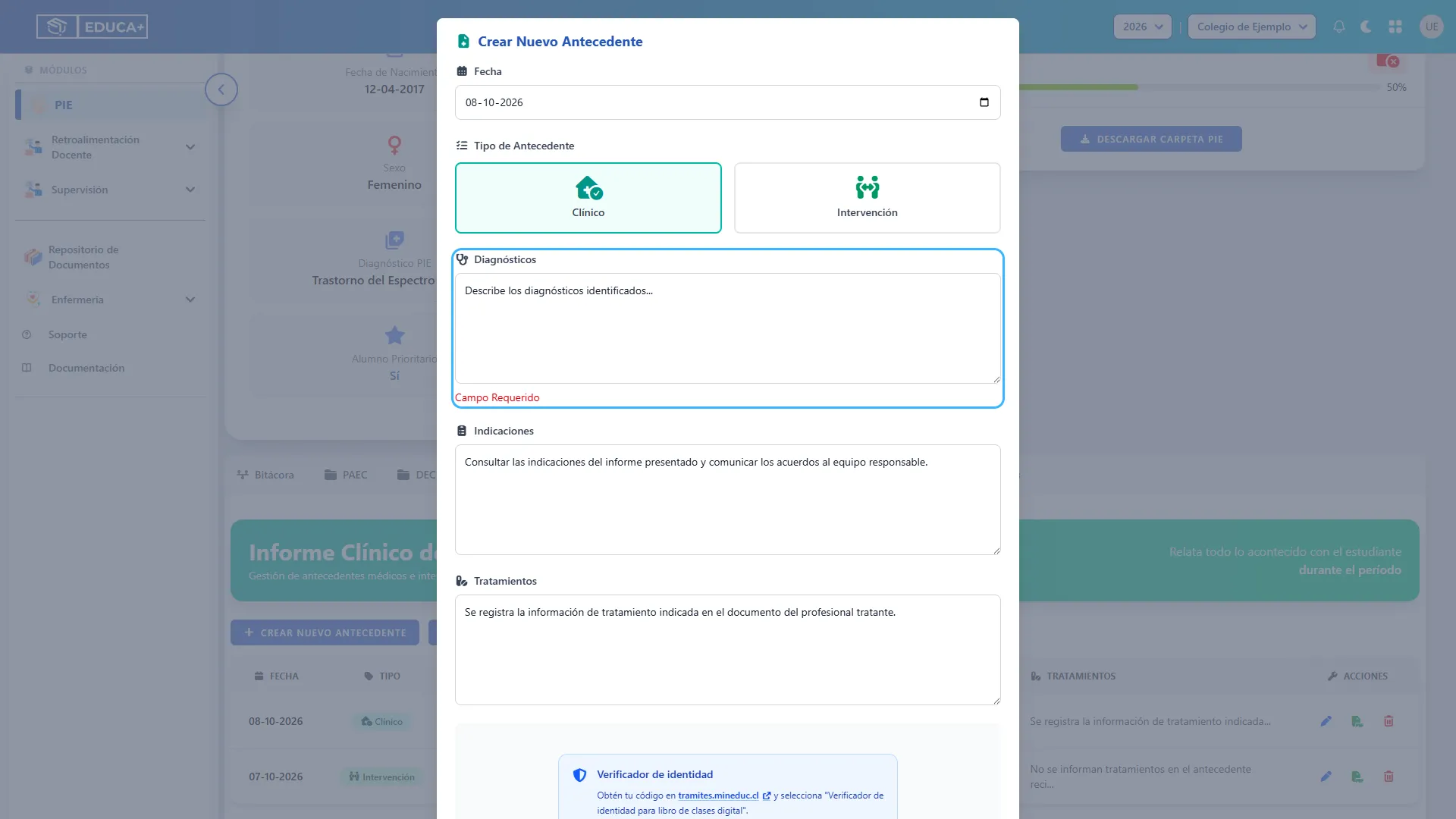
16. Corregir campos pendientes
Sección titulada «16. Corregir campos pendientes»Si aparece Campo Requerido debajo de un campo, complételo y revise los demás antes de volver a intentar el registro.
Si el verificador ya muestra Verificación exitosa, pero la ventana sigue abierta y no dispone de una acción para continuar, conserve una copia de lo escrito y solicite ayuda al administrador. Confirme siempre el resultado en el listado antes de crear otro antecedente.
17. Salir sin registrar cambios
Sección titulada «17. Salir sin registrar cambios»Presione Cancelar, al pie de la ventana, si decide abandonar la creación o la edición. Lo escrito en el formulario no se guarda por esta acción.
Si ya validó y el antecedente aparece en la tabla, cerrar la ventana no revierte ese registro.
Etapa 4. Consultar y editar un antecedente
Sección titulada «Etapa 4. Consultar y editar un antecedente»Use la edición para leer el texto completo o actualizar un registro existente, evitando crear un duplicado.
18. Abrir el antecedente existente
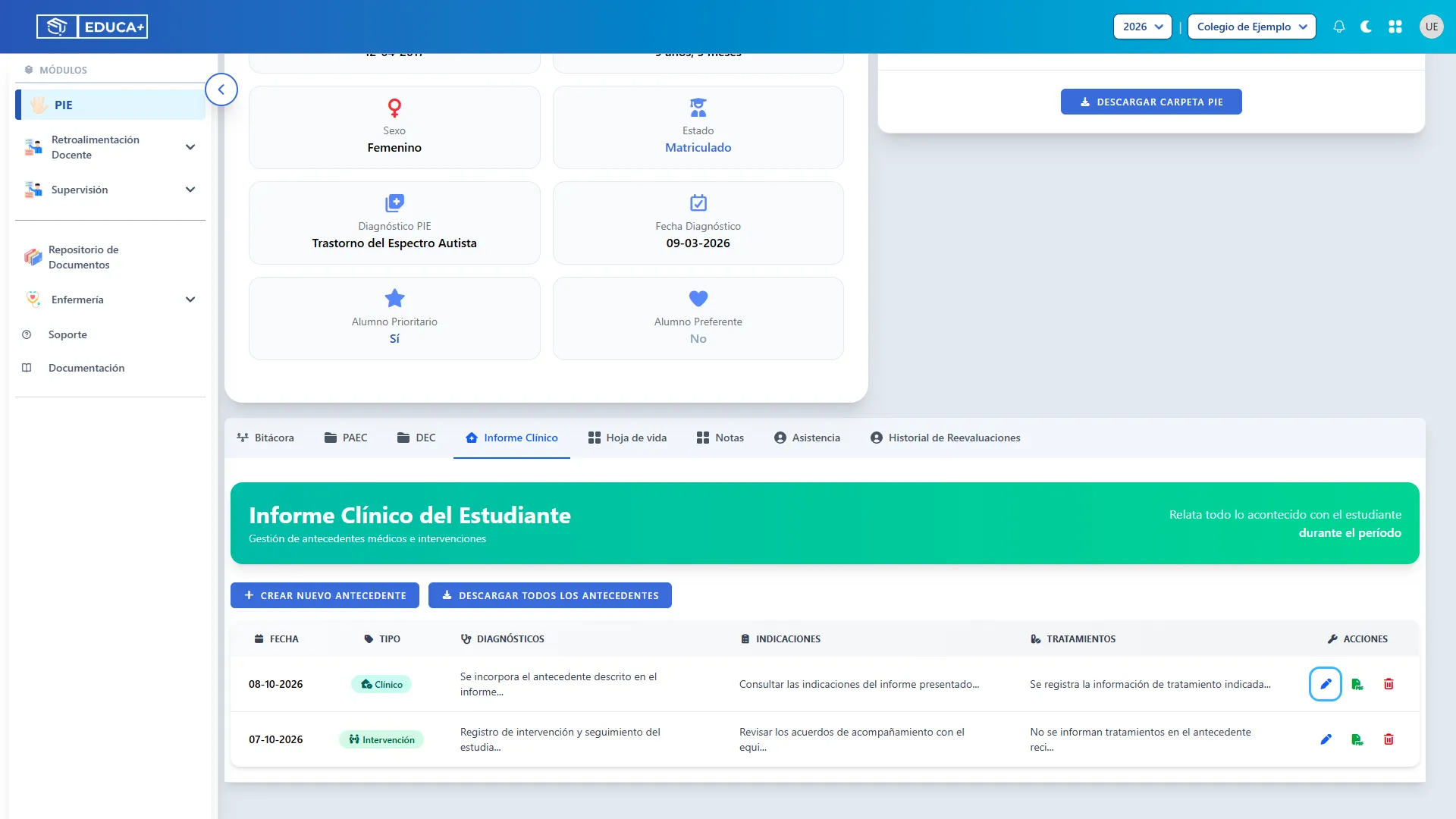
Sección titulada «18. Abrir el antecedente existente»En la fila correspondiente, presione el lápiz azul, identificado como Editar. Se abrirá Editar Antecedente con sus datos cargados.
Revise la fecha y el tipo para asegurarse de que abrió el registro correcto.
19. Revisar y actualizar el contenido
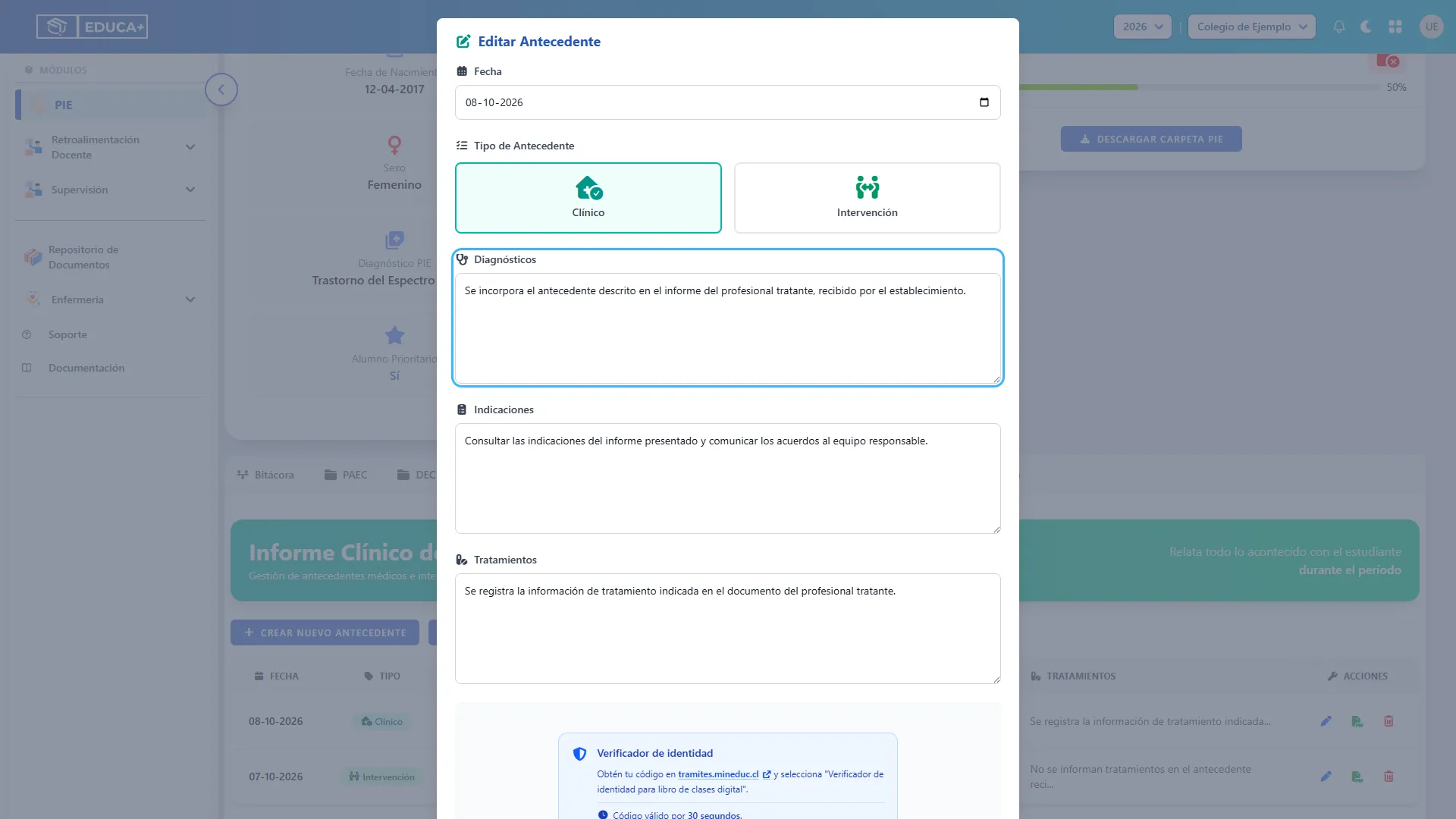
Sección titulada «19. Revisar y actualizar el contenido»Modifique la fecha, el tipo o los textos que necesite corregir. Los mismos campos siguen siendo obligatorios.
Para registrar los cambios, complete la validación de identidad al final del formulario, como en la etapa 3. Después, compruebe el resultado en la misma fila del listado. Si solo quería leer el contenido, presione Cancelar.
Etapa 5. Conocer las opciones de descarga PDF
Sección titulada «Etapa 5. Conocer las opciones de descarga PDF»La interfaz incluye una descarga individual y otra que reúne todos los antecedentes del estudiante.
20. Ubicar la descarga de un antecedente
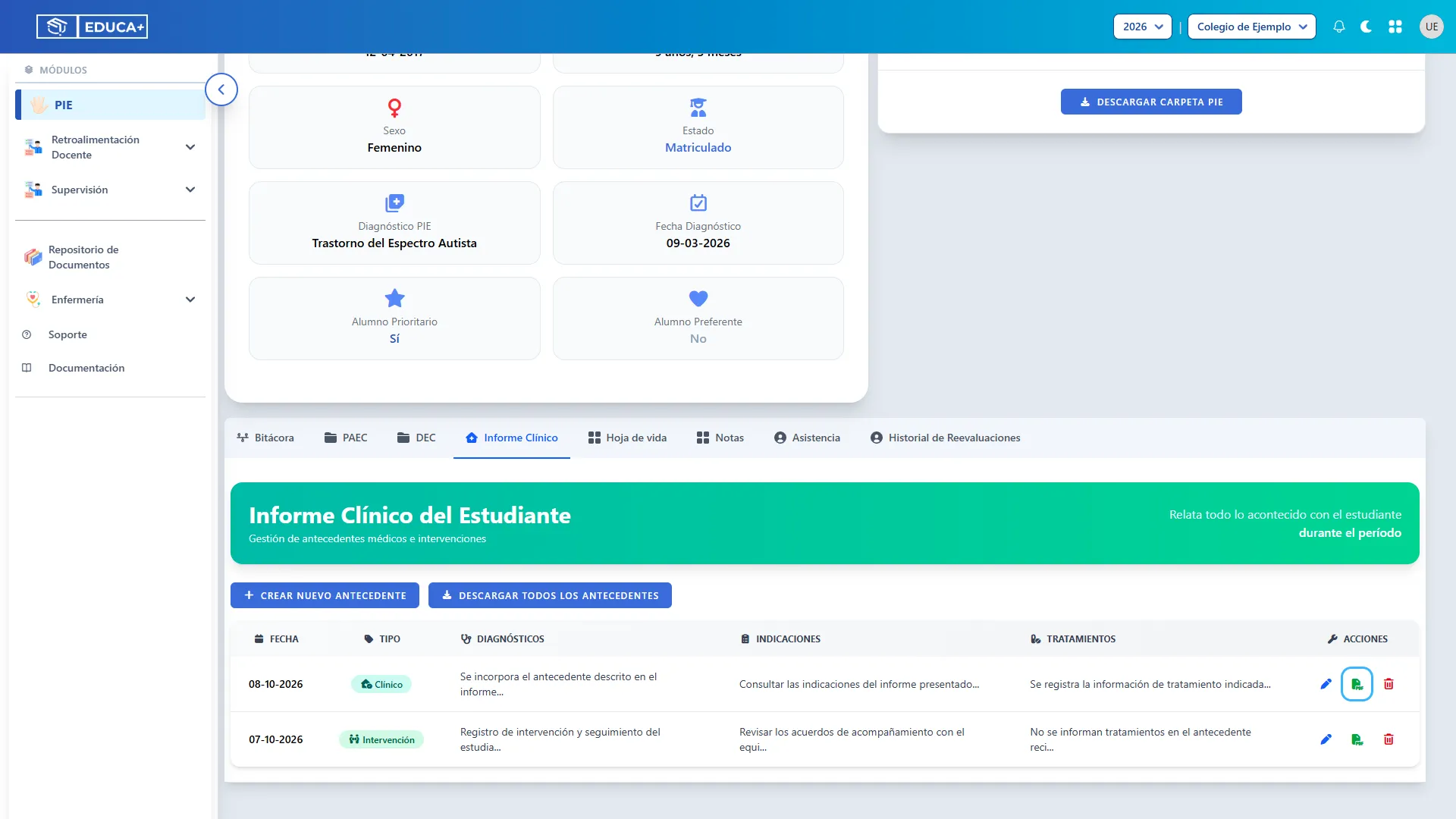
Sección titulada «20. Ubicar la descarga de un antecedente»En Acciones, el icono verde de documento PDF se identifica como Descargar PDF. Está destinado a obtener un archivo con el antecedente de esa fila y la identificación del estudiante.
Cuando el administrador confirme que la descarga está operativa, presione este icono y revise la carpeta de descargas del navegador.
21. Ubicar la descarga de todos los antecedentes
Sección titulada «21. Ubicar la descarga de todos los antecedentes»El botón Descargar Todos los Antecedentes aparece junto a Crear Nuevo Antecedente cuando existe al menos un registro. Está destinado a reunir los antecedentes del estudiante en un mismo PDF.
Cuando el administrador confirme que la descarga está operativa, utilice este botón si necesita el conjunto de registros. Si la tabla está vacía, esta opción no se muestra.
Etapa 6. Eliminar un antecedente
Sección titulada «Etapa 6. Eliminar un antecedente»Utilice esta acción únicamente cuando corresponda retirar un registro completo. Para corregir su contenido, use Editar.
22. Eliminar el registro seleccionado
Sección titulada «22. Eliminar el registro seleccionado»Revise cuidadosamente la fecha, el tipo y el contenido de la fila. Luego presione la papelera roja, identificada como Eliminar.
La eliminación es directa: no se abre una ventana de confirmación. La fila desaparece del listado. El módulo no ofrece un botón para deshacer esta acción.
Si elimina el último antecedente, vuelve a mostrarse el estado sin registros y deja de aparecer Descargar Todos los Antecedentes.
Referencia rápida
Sección titulada «Referencia rápida»| Acción | Dónde se realiza | Resultado esperado |
|---|---|---|
| Crear | Crear Nuevo Antecedente | Abre un formulario vacío para un nuevo registro. |
| Clasificar | Clínico o Intervención | Define el tipo del antecedente. |
| Registrar | Validar, al final del formulario | Guarda cuando la identidad y los campos son válidos. |
| Consultar o editar | Lápiz azul en la fila | Abre el contenido completo del antecedente. |
| Salir del formulario | Cancelar | Cierra sin guardar los cambios pendientes. |
| Descargar uno | Icono verde Descargar PDF | Opción disponible en la interfaz; revisar la limitación de la etapa 5. |
| Descargar todos | Descargar Todos los Antecedentes | Opción disponible con registros; revisar la limitación de la etapa 5. |
| Eliminar | Papelera roja en la fila | Elimina directamente el antecedente, sin confirmación. |