
PINPAS — Configurar PIN
El módulo PINPAS, identificado en el menú como Configurar PIN, permite administrar el código personal de 6 dígitos que se utiliza para autorizar firmas en las funciones que ofrecen esta opción.
Para crear o cambiar el PIN tenga a mano su contraseña de EDUCA+. Si olvidó el PIN que ya tenía, puede recuperar el acceso mediante un código enviado al correo de su cuenta. El PIN de firma es diferente de su contraseña y del PIN de desbloqueo de su dispositivo.
Las imágenes usan datos de ejemplo. En su cuenta verá sus propios datos y las opciones disponibles para su rol.
Crear su PIN por primera vez
Sección titulada «Crear su PIN por primera vez»1. Entrar a Configurar PIN
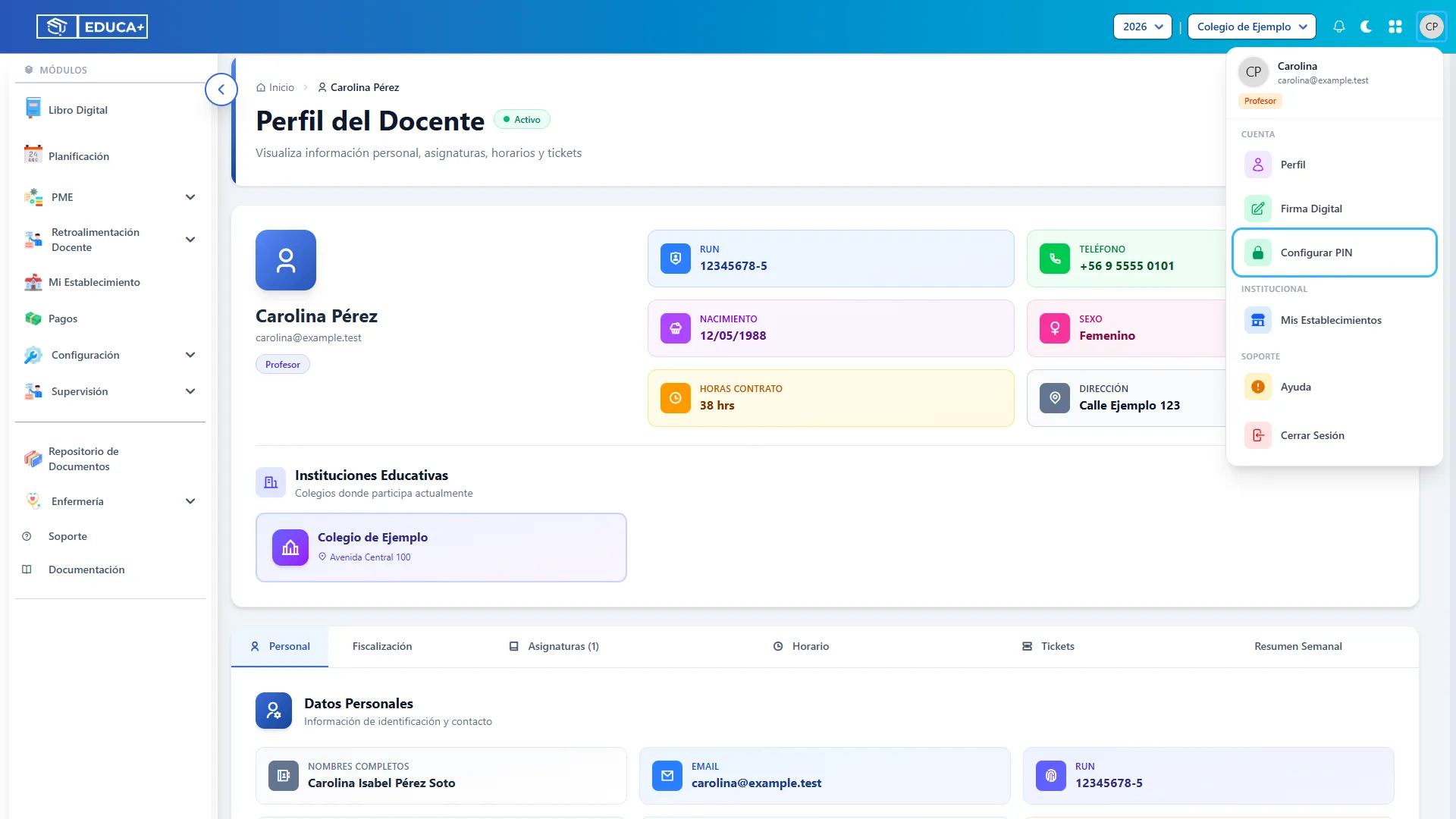
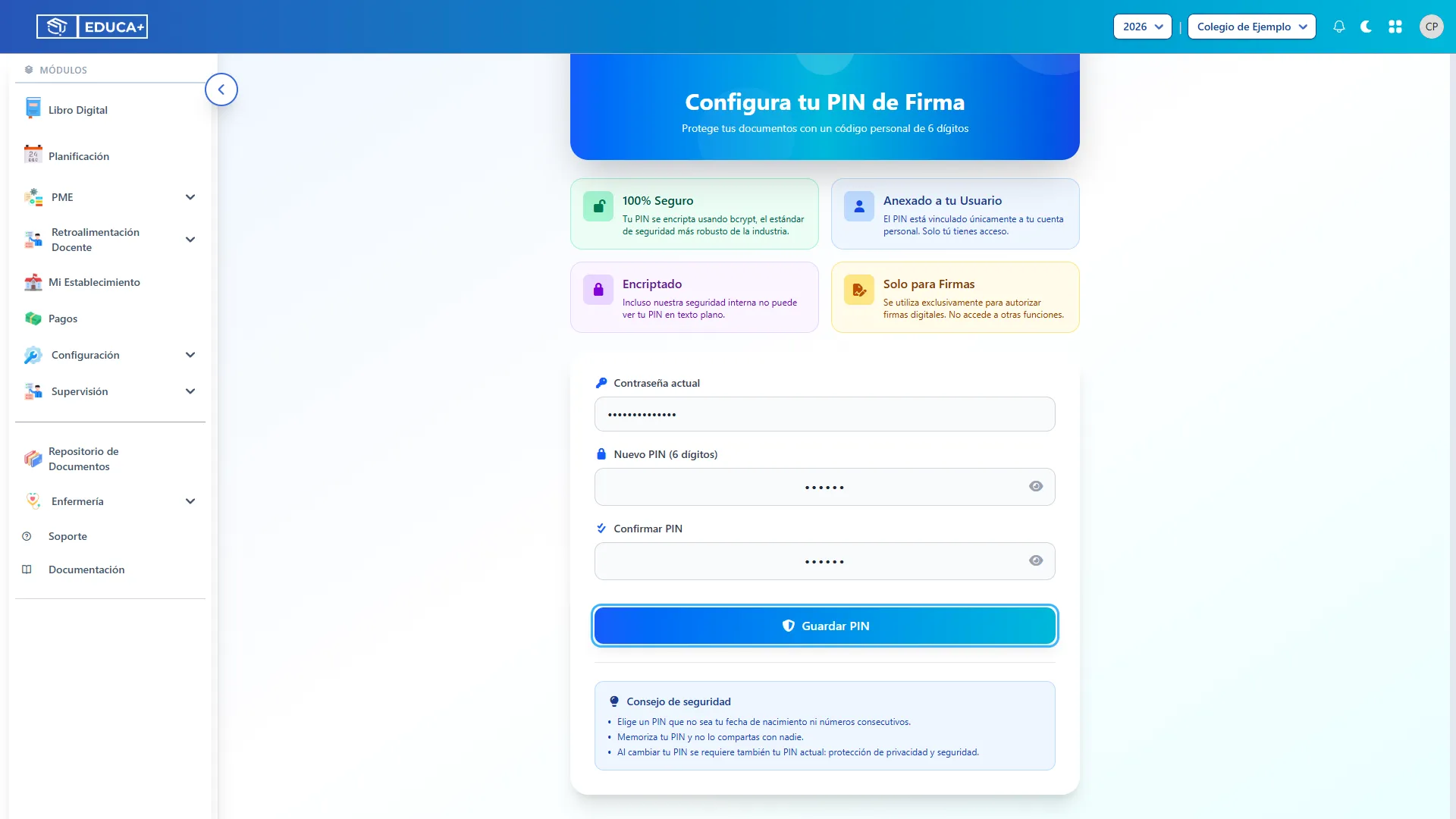
Sección titulada «1. Entrar a Configurar PIN»Haga clic en su avatar en la esquina superior derecha y seleccione Configurar PIN. Si todavía no tiene uno, verá Configura tu PIN de Firma.
2. Ingresar su contraseña actual
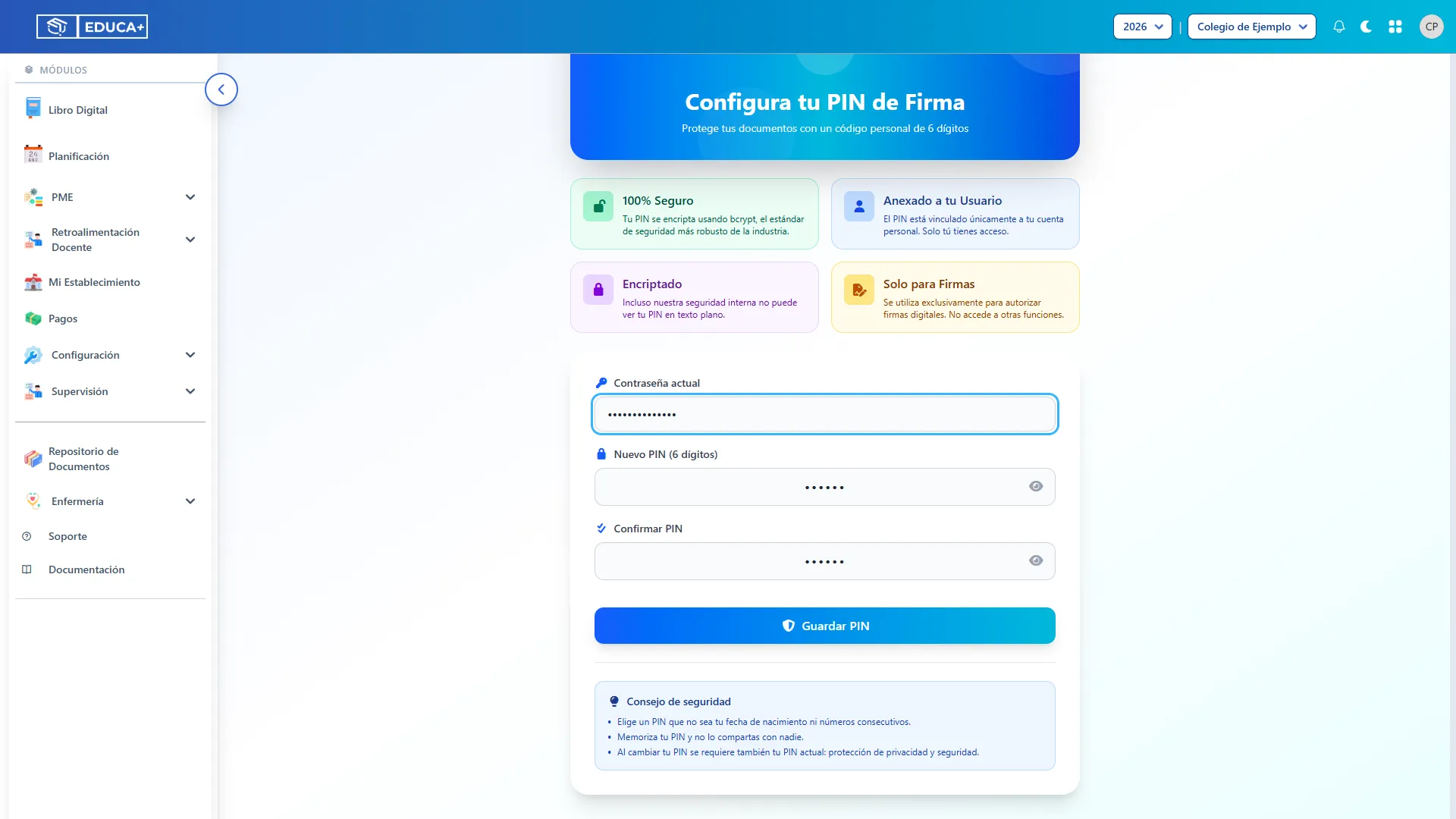
Sección titulada «2. Ingresar su contraseña actual»En Contraseña actual, escriba la contraseña con la que accede a EDUCA+. Este dato permite comprobar su identidad antes de guardar el PIN.
3. Definir y confirmar el PIN
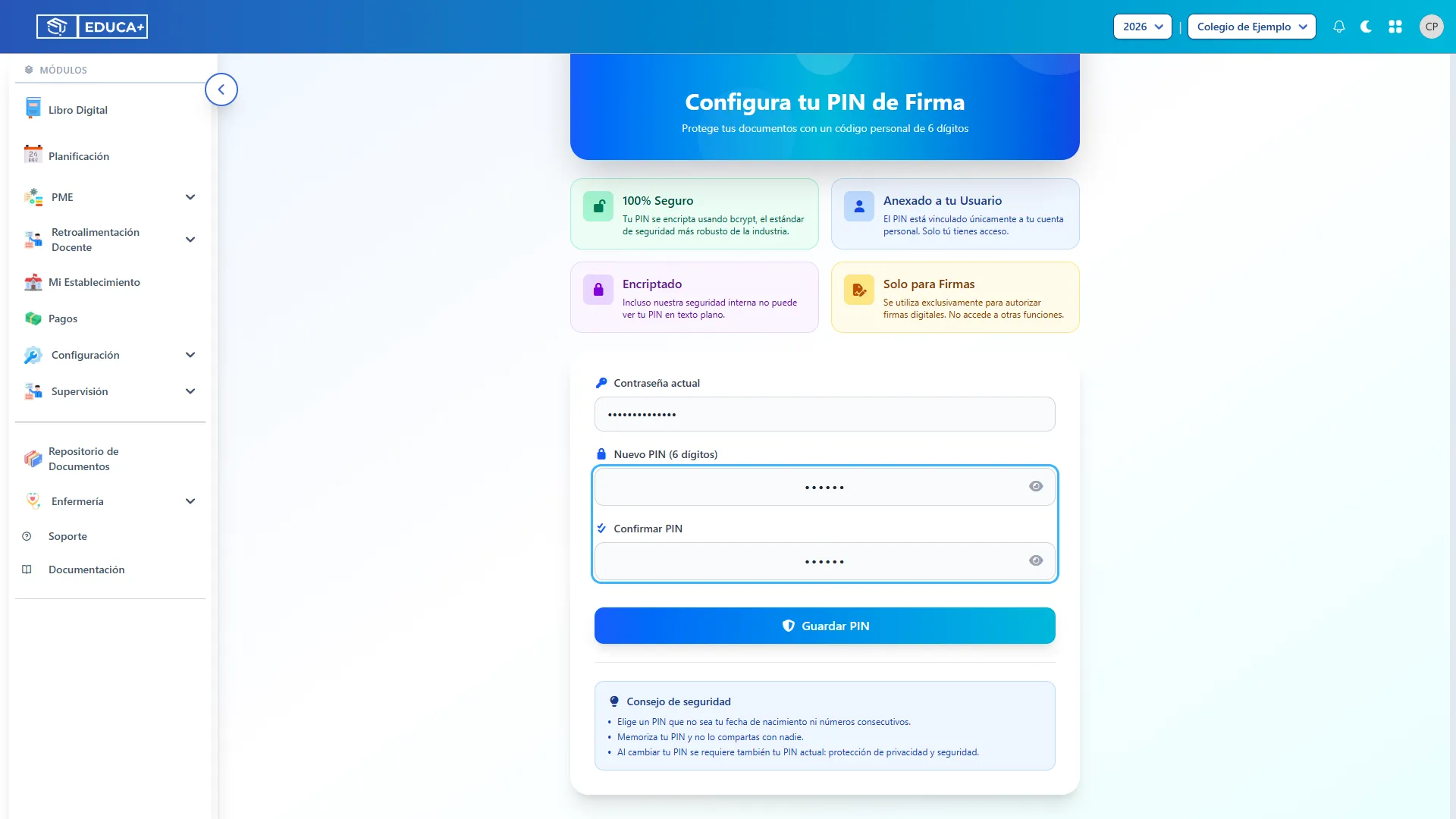
Sección titulada «3. Definir y confirmar el PIN»En Nuevo PIN (6 dígitos), escriba seis números. Repita exactamente el mismo código en Confirmar PIN. Elija un código que pueda recordar y evite fechas de nacimiento o secuencias fáciles de adivinar.
4. Revisar los números ingresados
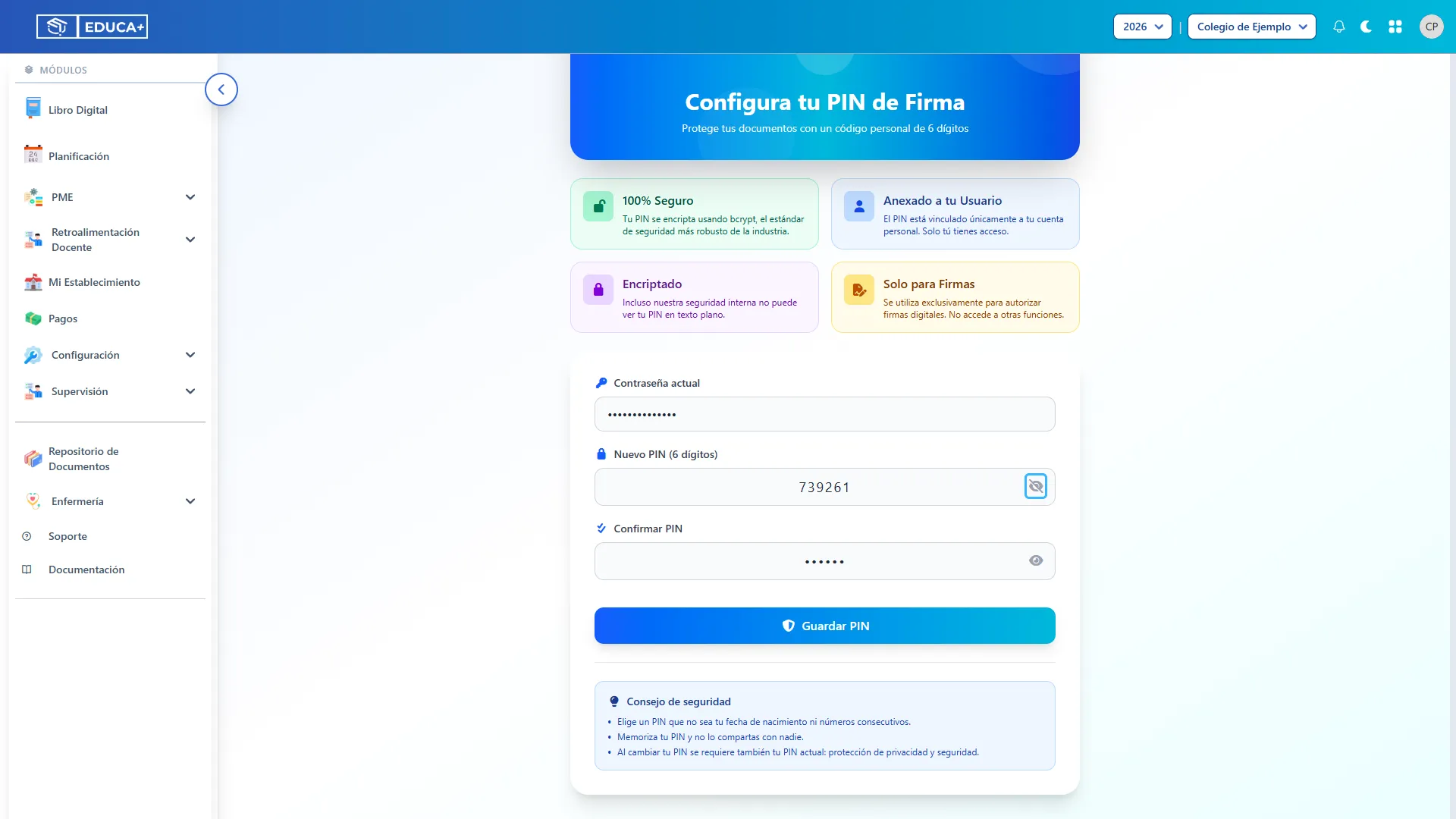
Sección titulada «4. Revisar los números ingresados»Si necesita comprobar lo escrito, utilice el botón con un ojo del campo correspondiente. Vuelva a pulsarlo para ocultar los números antes de continuar.
5. Guardar el PIN
Sección titulada «5. Guardar el PIN»Pulse Guardar PIN. Espere la confirmación antes de salir. Si aparece un error, revise la contraseña, la cantidad de dígitos y que ambos PIN coincidan.
6. Comprobar que quedó guardado
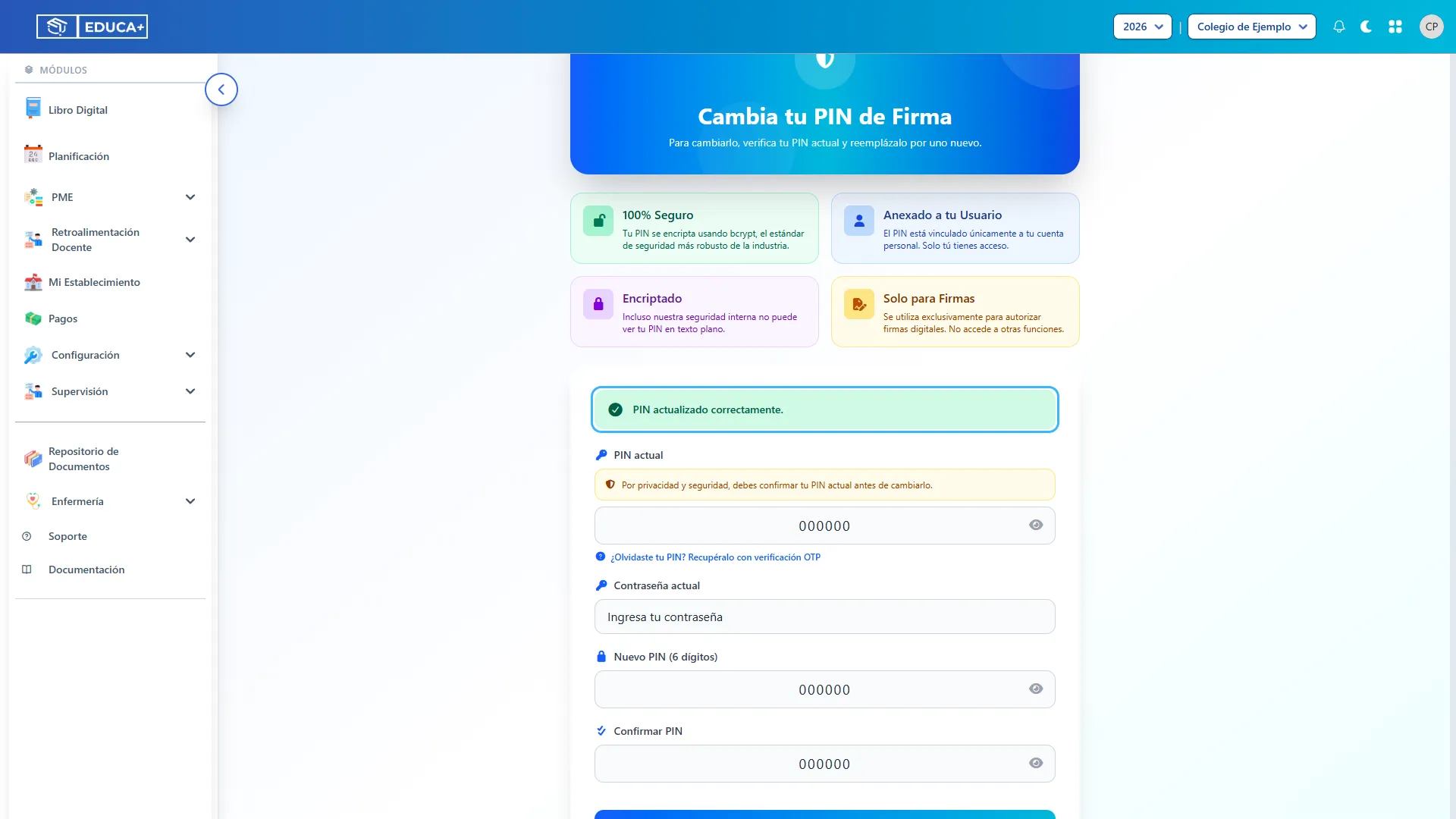
Sección titulada «6. Comprobar que quedó guardado»Verifique el mensaje PIN actualizado correctamente. Desde ese momento puede utilizar su PIN en las funciones de firma que lo soliciten. Manténgalo privado.
Cambiar un PIN que recuerda
Sección titulada «Cambiar un PIN que recuerda»7. Confirmar el PIN anterior
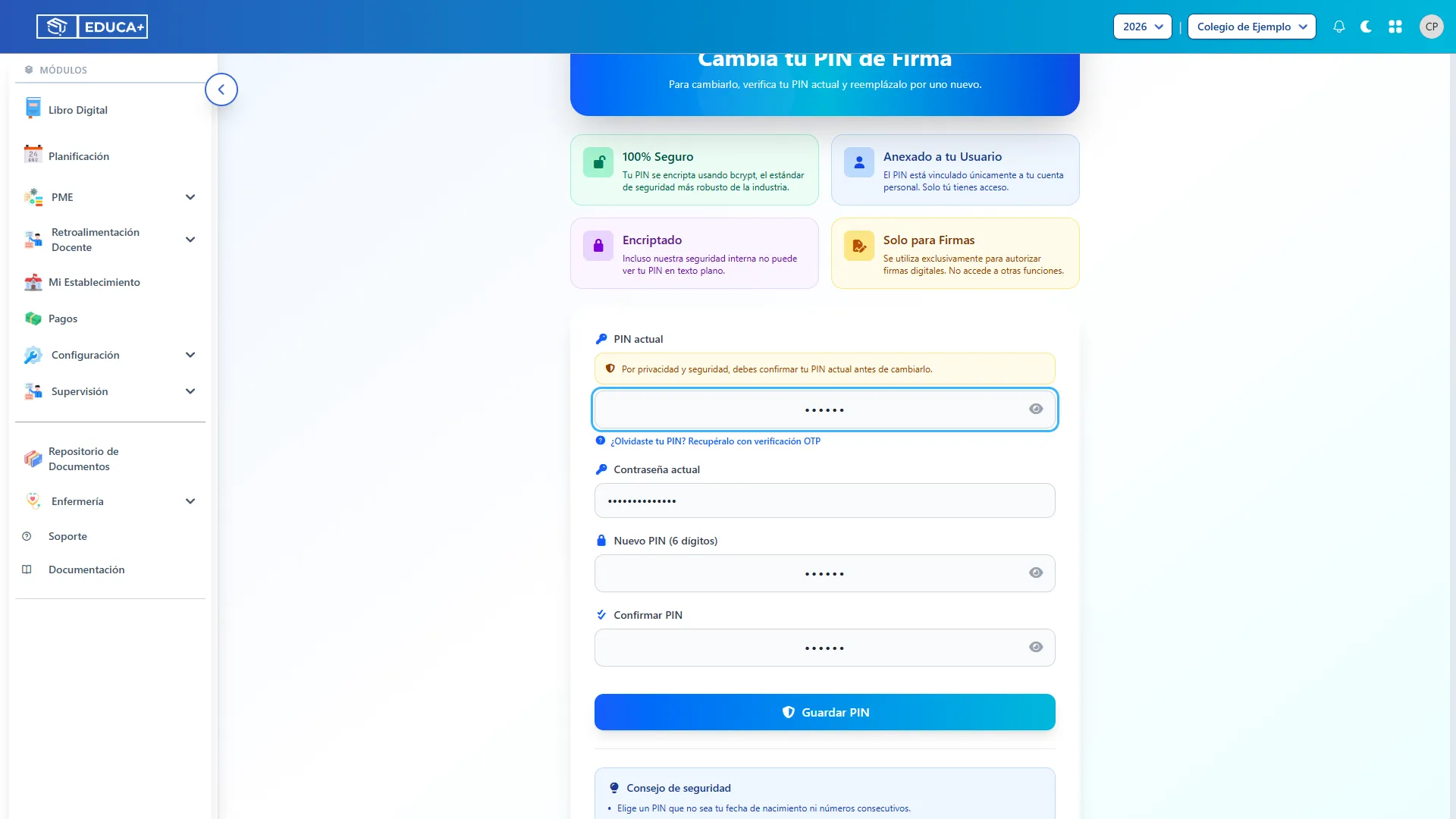
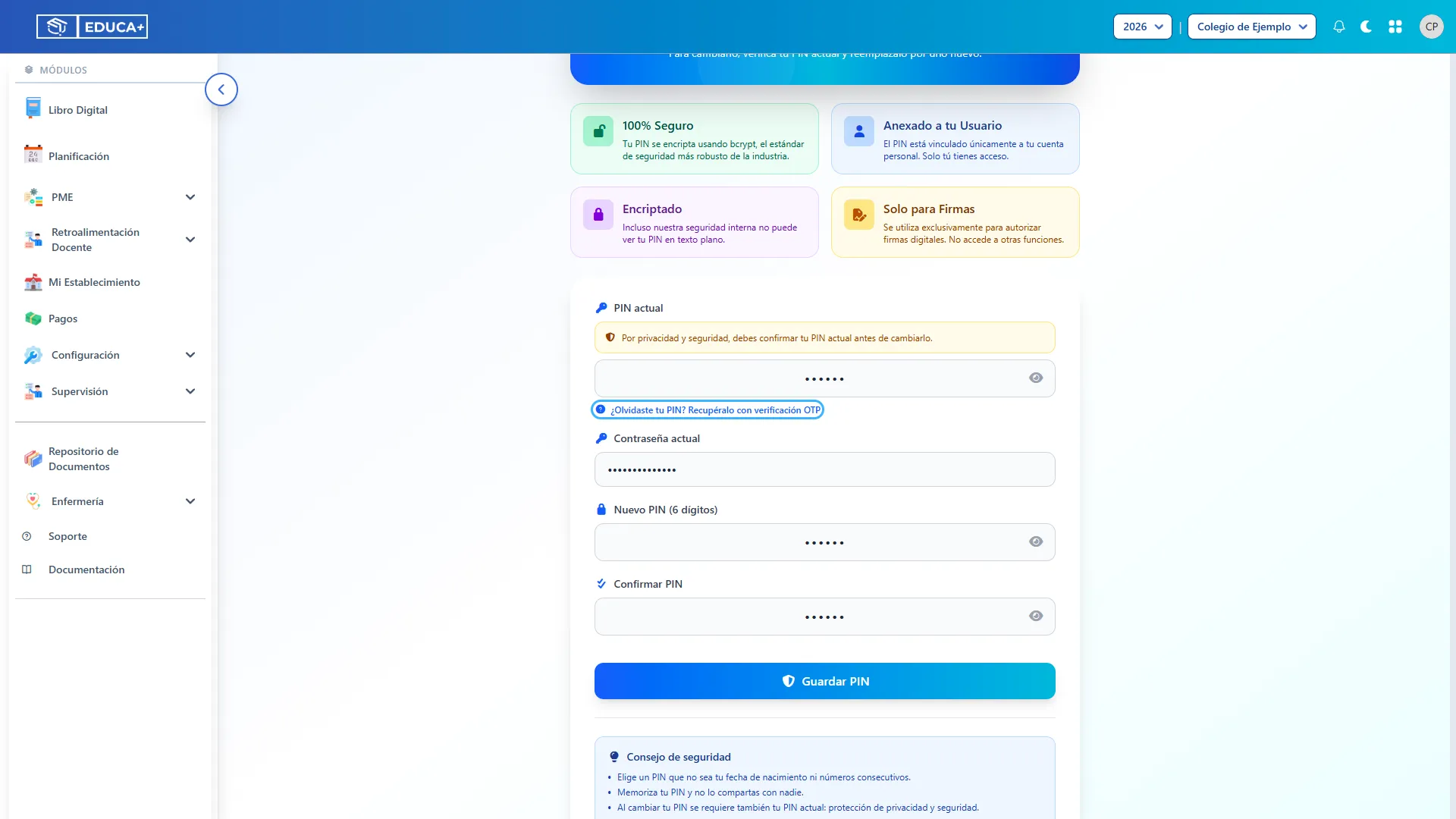
Sección titulada «7. Confirmar el PIN anterior»Vuelva a Configurar PIN. En la pantalla Cambia tu PIN de Firma, escriba su PIN actual. Este campo se utiliza para comprobar el código que va a reemplazar.
8. Registrar el nuevo PIN
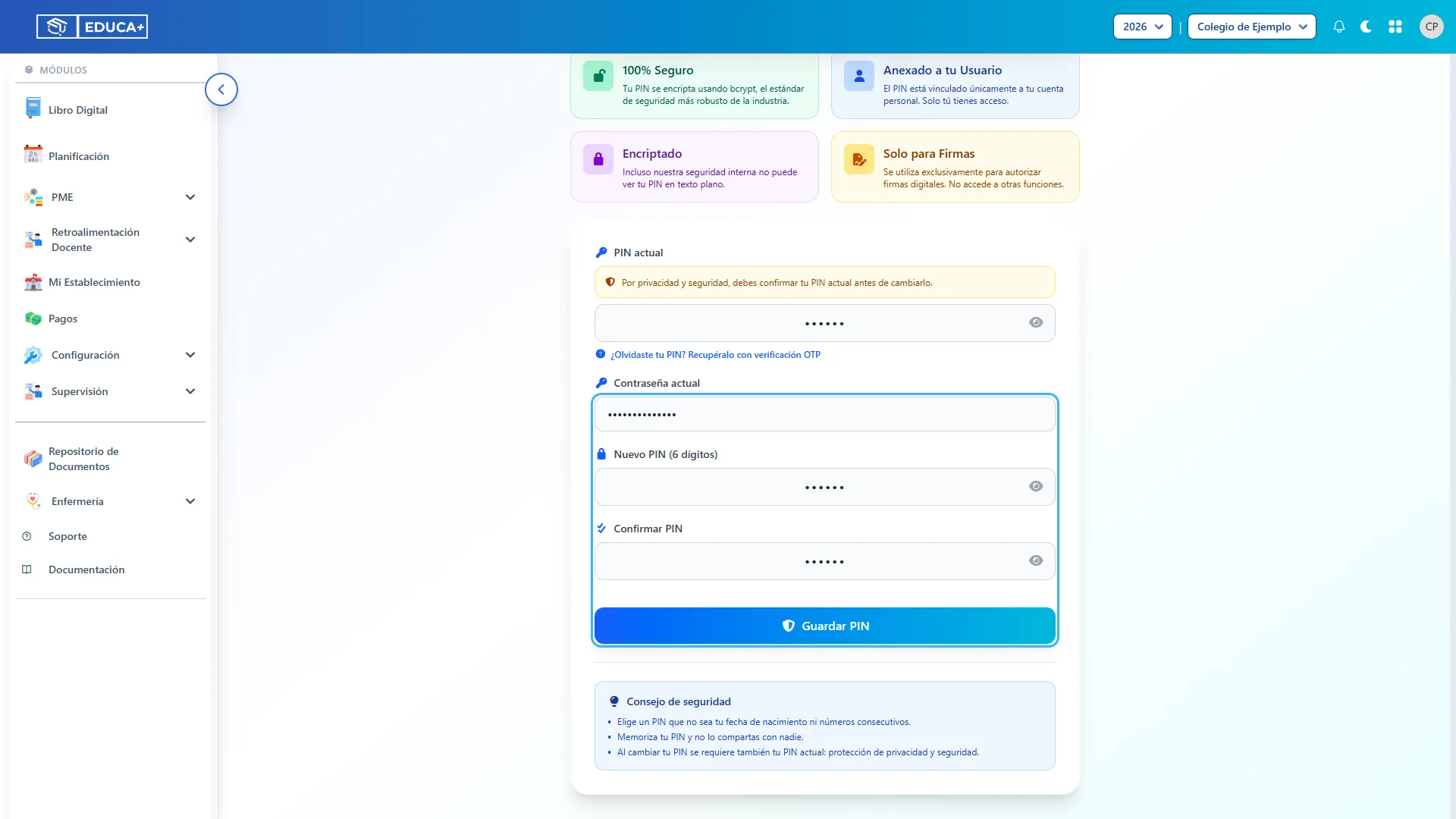
Sección titulada «8. Registrar el nuevo PIN»Ingrese su Contraseña actual, complete Nuevo PIN (6 dígitos) y Confirmar PIN, y pulse Guardar PIN. Después del mensaje de éxito, utilice el nuevo código para las siguientes validaciones.
Recuperar un PIN olvidado
Sección titulada «Recuperar un PIN olvidado»9. Solicitar el código por correo
Sección titulada «9. Solicitar el código por correo»Debajo de PIN actual, pulse ¿Olvidaste tu PIN? Recupéralo con verificación OTP. El sistema enviará un código al correo registrado y mostrará la pantalla de verificación.
10. Ingresar el código recibido
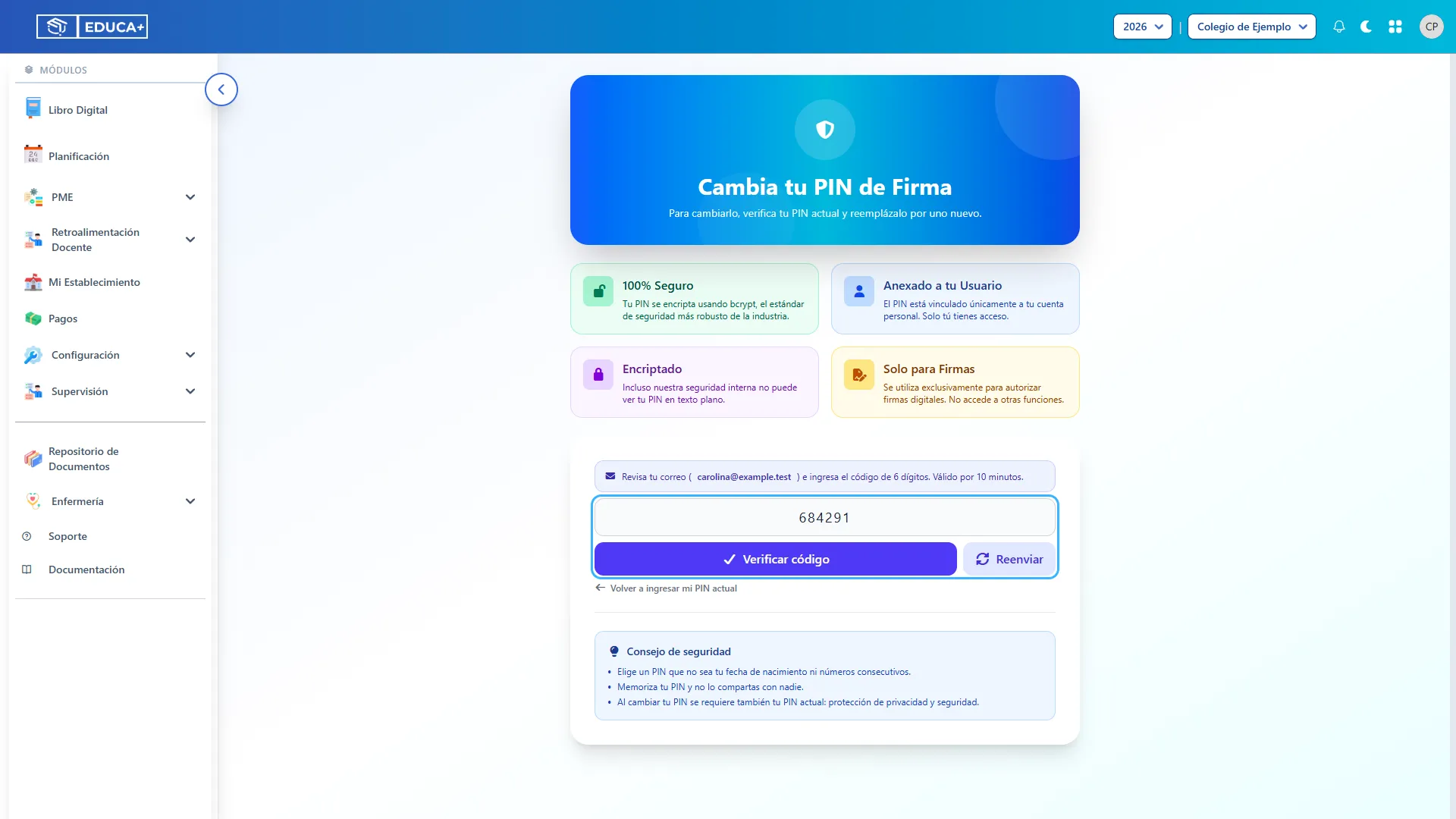
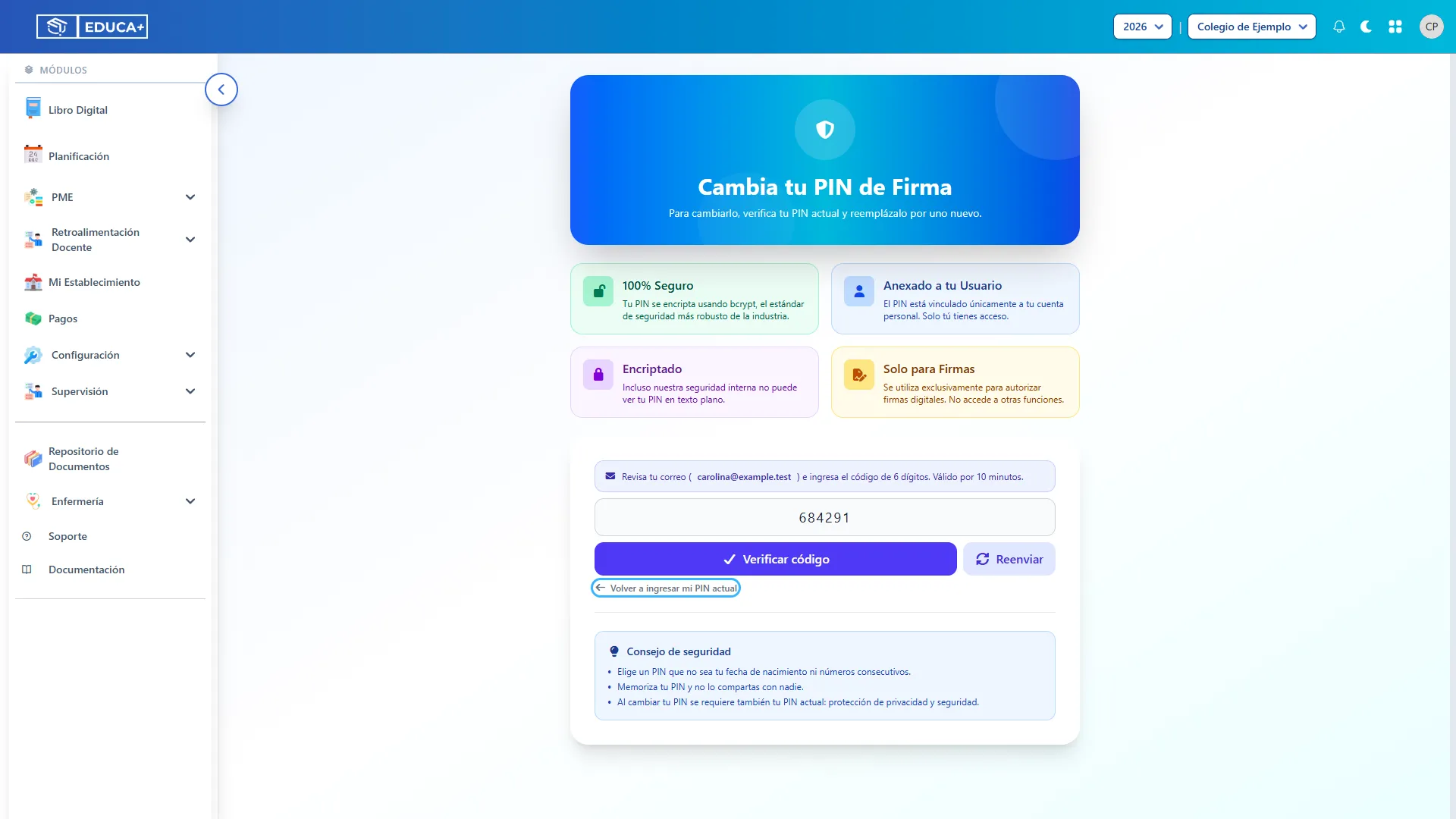
Sección titulada «10. Ingresar el código recibido»Revise el correo indicado en pantalla y escriba el código de 6 dígitos. Pulse Verificar código dentro de los 10 minutos de vigencia. Este código de recuperación por correo es diferente del OTP Mineduc.
11. Solicitar un nuevo código si es necesario
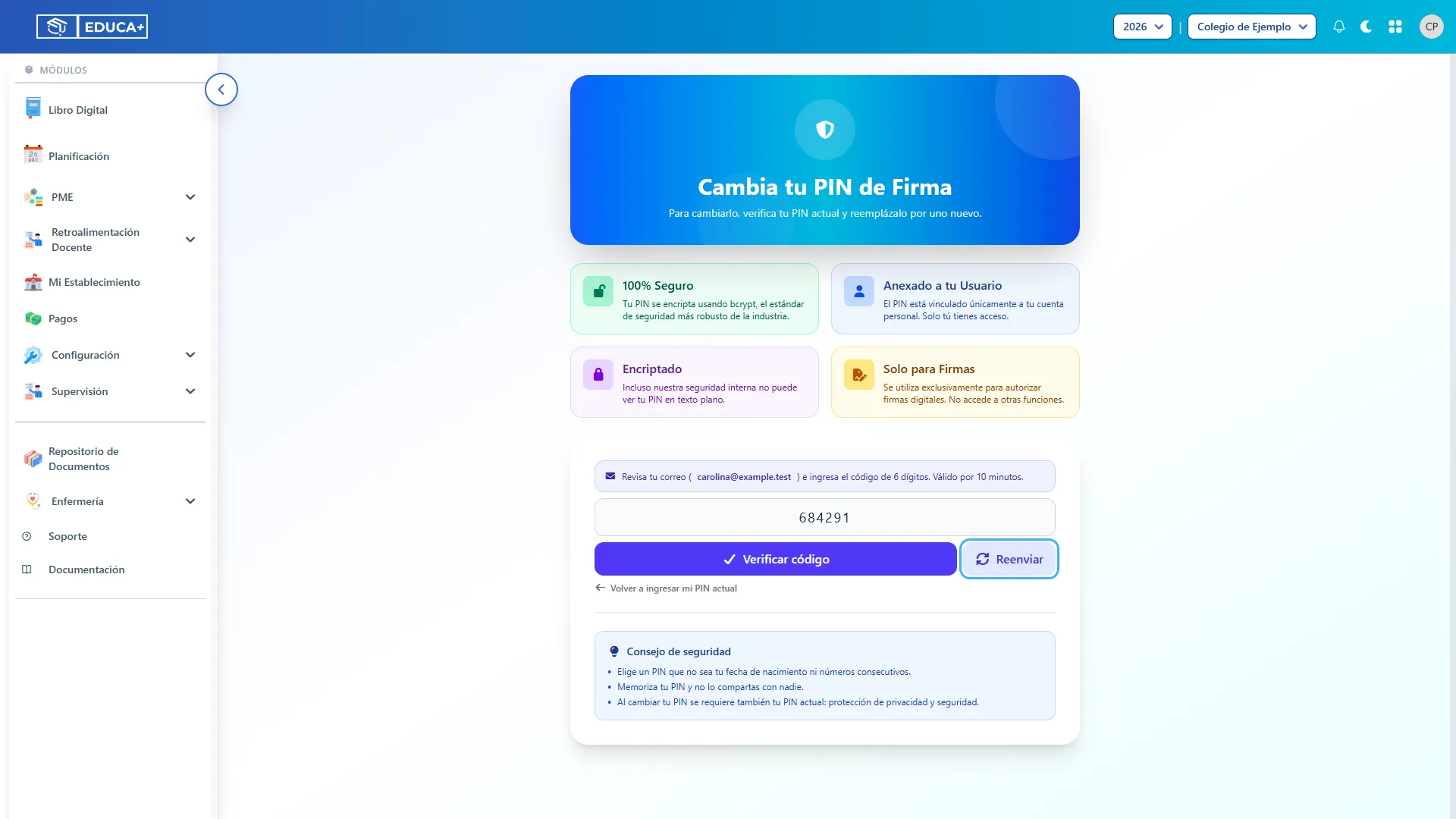
Sección titulada «11. Solicitar un nuevo código si es necesario»Si el código venció o necesita otro, pulse Reenviar y utilice el código del mensaje más reciente. Compruebe también la carpeta de correo no deseado.
12. Guardar un nuevo PIN después de verificarse
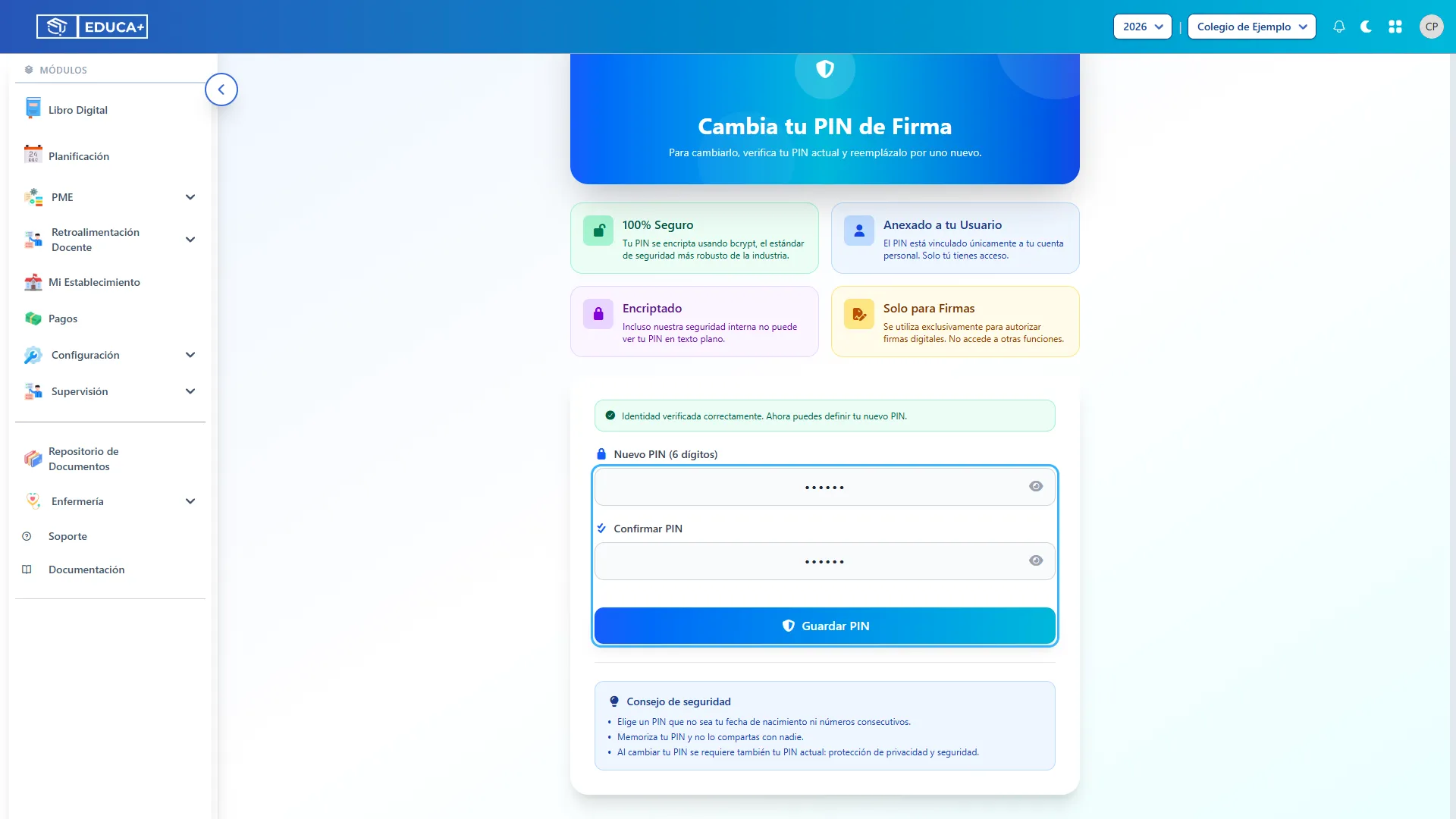
Sección titulada «12. Guardar un nuevo PIN después de verificarse»Cuando aparezca Identidad verificada correctamente, escriba y confirme un nuevo PIN de seis dígitos. Pulse Guardar PIN y espere PIN actualizado correctamente. En este recorrido no necesita ingresar el PIN anterior.
13. Volver al cambio con PIN actual
Sección titulada «13. Volver al cambio con PIN actual»Si recuerda su PIN y desea abandonar la recuperación, pulse Volver a ingresar mi PIN actual. Regresará al formulario habitual para cambiarlo con su PIN y contraseña actuales.
Si necesita ayuda
Sección titulada «Si necesita ayuda»- Contraseña actual incorrecta: vuelva a escribir la contraseña de EDUCA+.
- PIN actual incorrecto: compruebe sus seis dígitos o utilice la recuperación por correo.
- Los PIN no coinciden: escriba el mismo código en los campos de nuevo PIN y confirmación.
- Código de recuperación incorrecto o expirado: use el último recibido o solicite otro con Reenviar.
- No tiene correo registrado o ya no puede acceder a él: solicite ayuda al administrador para revisar los datos de su cuenta.
Memorice su PIN y no lo comparta. Las ilustraciones contienen códigos ficticios: defina uno propio.