
Enfermería
¿Para qué sirve Enfermería?
Sección titulada «¿Para qué sirve Enfermería?»El módulo Enfermería reúne los antecedentes de salud registrados para cada estudiante. Permite consultar, agregar, corregir y eliminar visitas a enfermería, controles, vacunas, alergias y enfermedades desde una misma ficha.
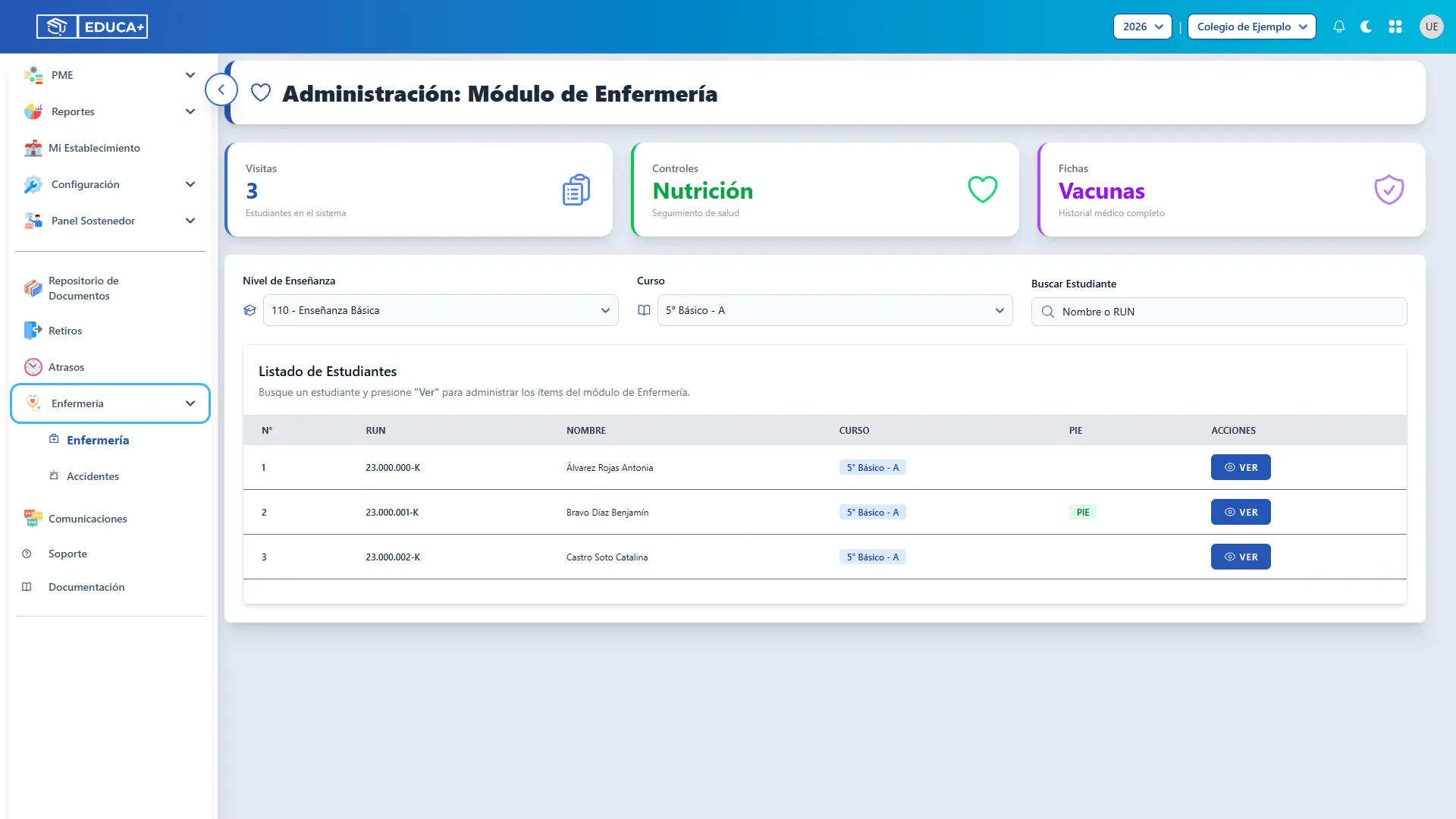
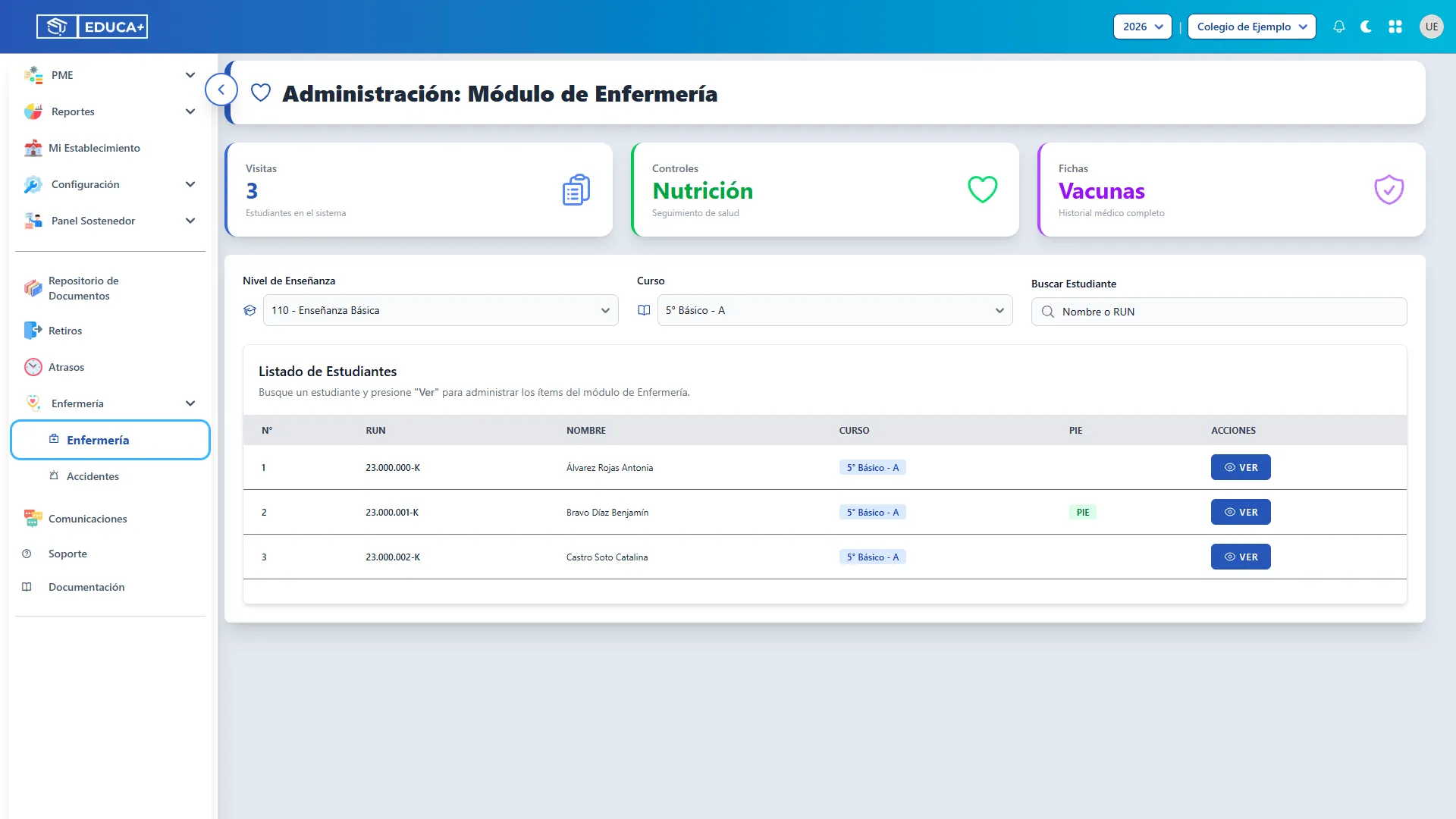
Se encuentra en el menú Enfermería → Enfermería. Los accidentes se administran en la opción Accidentes, dentro del mismo menú.
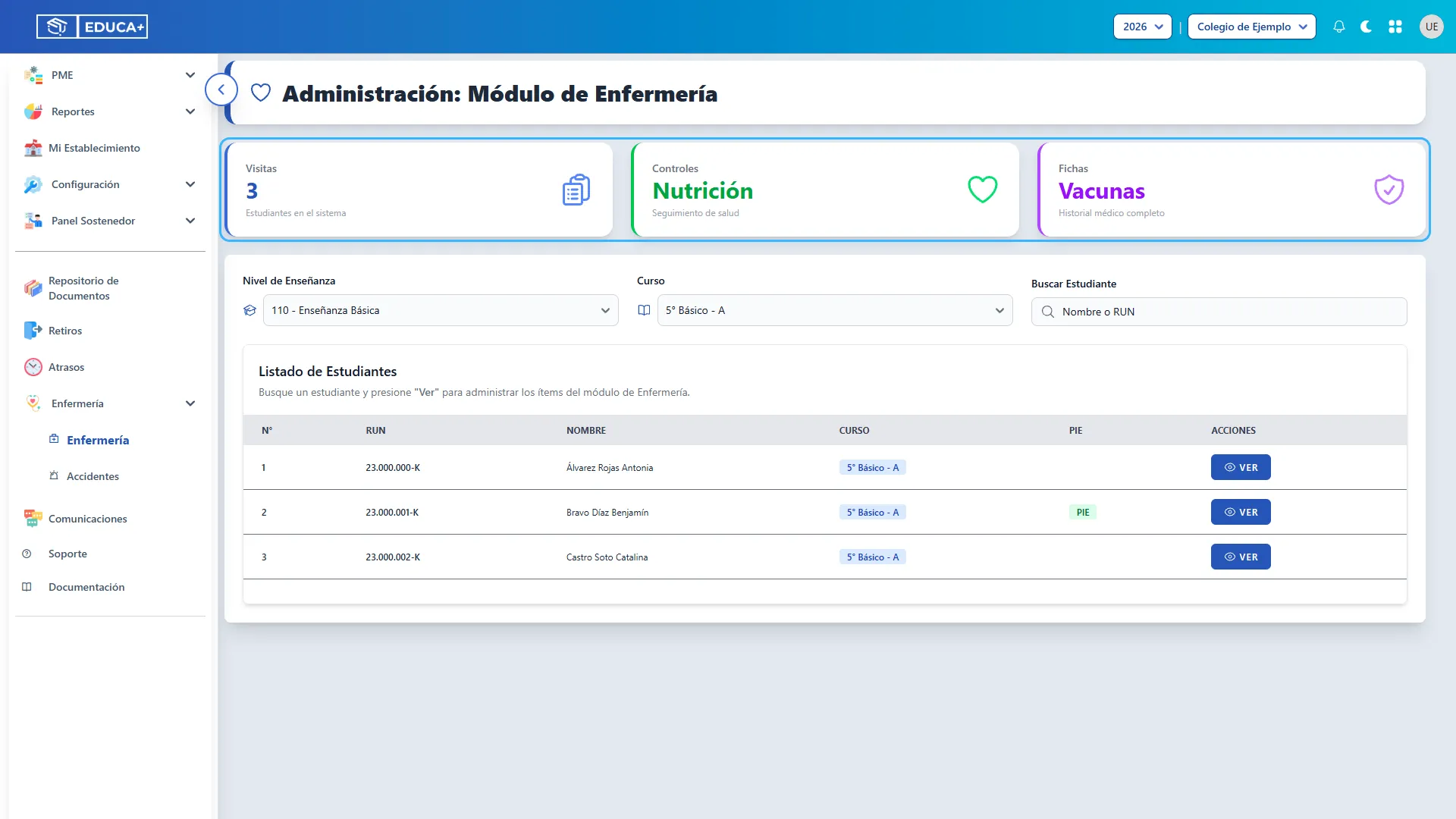
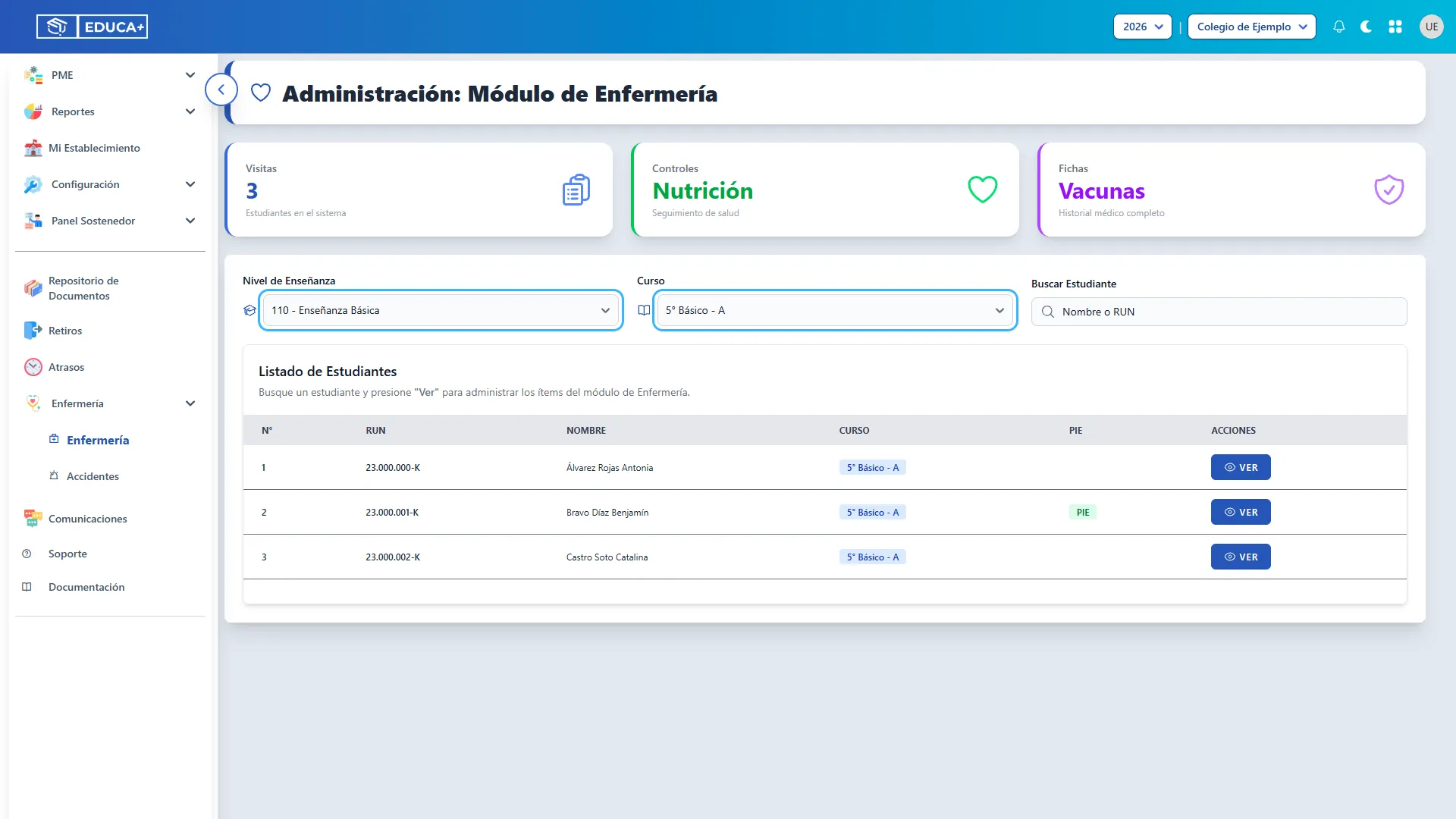
Las imágenes utilizan datos de ejemplo. El recuadro celeste señala dónde realizar cada acción; los textos que aparecen dentro de las imágenes pertenecen a la pantalla del sistema.
Antes de comenzar
Sección titulada «Antes de comenzar»- Compruebe el establecimiento y el año escolar seleccionados.
- Tenga identificados el curso y el estudiante que necesita consultar.
- Reúna los antecedentes que va a registrar. Los valores de las ilustraciones son ejemplos de uso de la pantalla.
- Guarde cada registro antes de pasar a otra pestaña.
Etapas e ítems del módulo
Sección titulada «Etapas e ítems del módulo»| Etapa o ítem | ¿Para qué sirve? |
|---|---|
| Buscar estudiante | Localizar a la persona por curso, nombre o RUN. |
| Consultar la ficha | Revisar los registros de cada pestaña del estudiante. |
| Visita | Registrar fecha, horarios, procedencia, afección, tratamiento, destino y observaciones de una atención. |
| Control | Registrar medidas, indicadores, estado nutricional y observaciones de un control. |
| Vacunas | Registrar la edad y una vacuna del listado disponible. |
| Alergias | Registrar una categoría de alergia del listado disponible. |
| Enfermedades | Registrar un antecedente del listado de enfermedades disponible. |
| Mantener registros | Corregir información, limpiar el formulario o eliminar un ingreso equivocado. |
1. Entrar al módulo
Sección titulada «1. Entrar al módulo»Esta etapa permite abrir el listado de estudiantes desde el menú lateral.
1.1. Desplegar el menú Enfermería
Sección titulada «1.1. Desplegar el menú Enfermería»Pulse Enfermería en el menú lateral. Si es necesario, desplácese dentro del menú hasta encontrarlo. Se mostrarán las opciones Enfermería y Accidentes.
1.2. Abrir la opción Enfermería
Sección titulada «1.2. Abrir la opción Enfermería»Pulse la opción Enfermería dentro del menú desplegado. Verá la pantalla Administración: Módulo de Enfermería.
1.3. Reconocer la pantalla inicial
Sección titulada «1.3. Reconocer la pantalla inicial»En la parte superior aparecen las tarjetas Visitas, Controles y Fichas. Debajo están los filtros y el listado de estudiantes.
La cifra de la tarjeta Visitas corresponde al total de estudiantes de la consulta actual. No indica cuántas atenciones se han realizado. Las tarjetas Controles y Fichas presentan las áreas de seguimiento de salud y vacunas.
2. Buscar y seleccionar al estudiante
Sección titulada «2. Buscar y seleccionar al estudiante»Esta etapa ayuda a abrir la ficha correcta antes de registrar información.
2.1. Elegir nivel y curso
Sección titulada «2.1. Elegir nivel y curso»Seleccione primero Nivel de Enseñanza y después Curso. Cada vez que cambie el nivel, vuelva a elegir el curso que corresponda. La opción Todo del selector de curso permite consultar estudiantes sin limitar la búsqueda a un curso específico.
2.2. Buscar por nombre o RUN
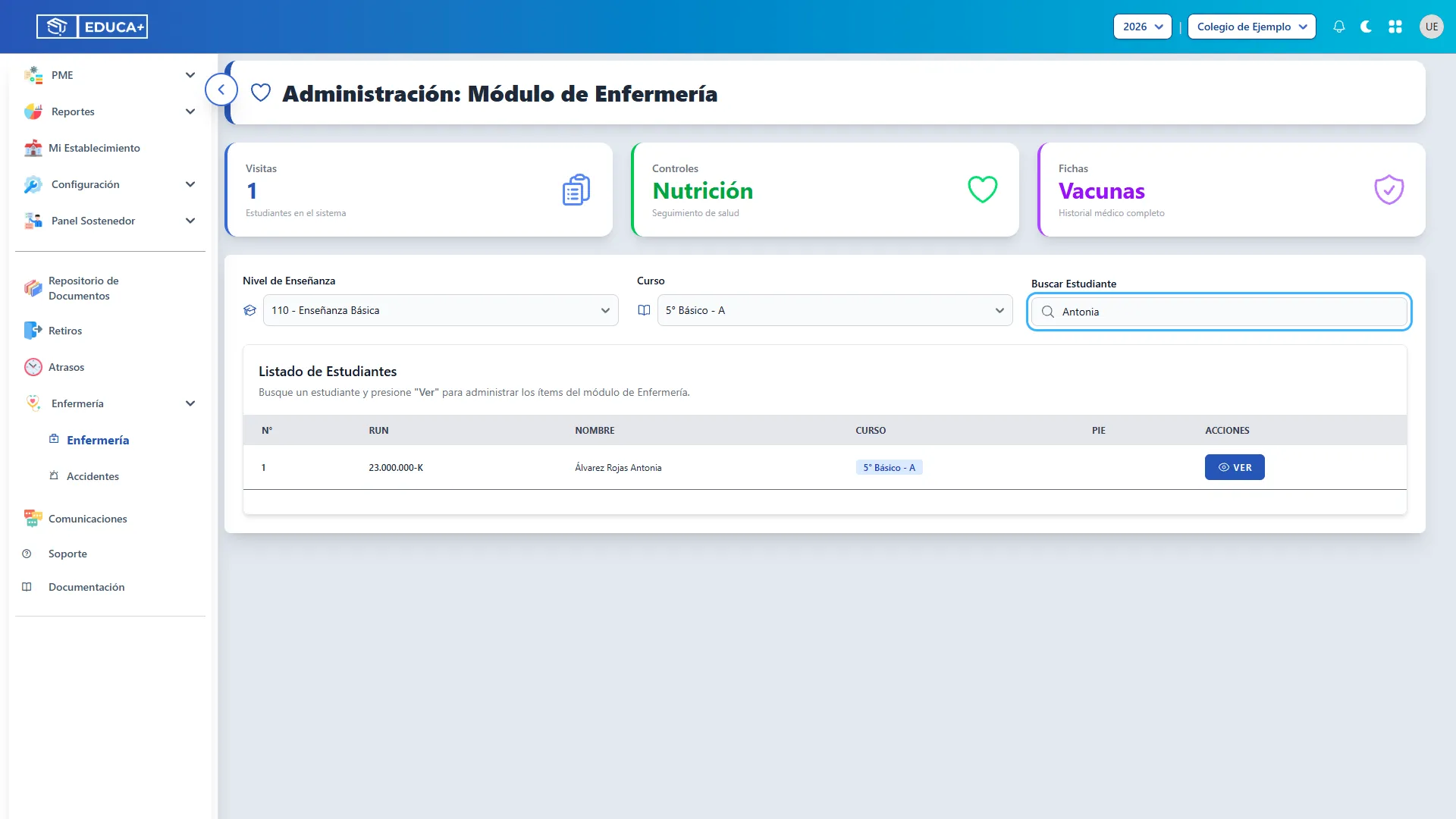
Sección titulada «2.2. Buscar por nombre o RUN»Escriba parte del nombre, apellido o RUN en Buscar Estudiante. El listado se actualizará mientras escribe. Por ejemplo, puede buscar «Antonia» para encontrar a la estudiante del ejemplo.
La búsqueda se combina con el curso seleccionado. Borre el texto cuando quiera volver a ver el listado del curso.
2.3. Recorrer las páginas
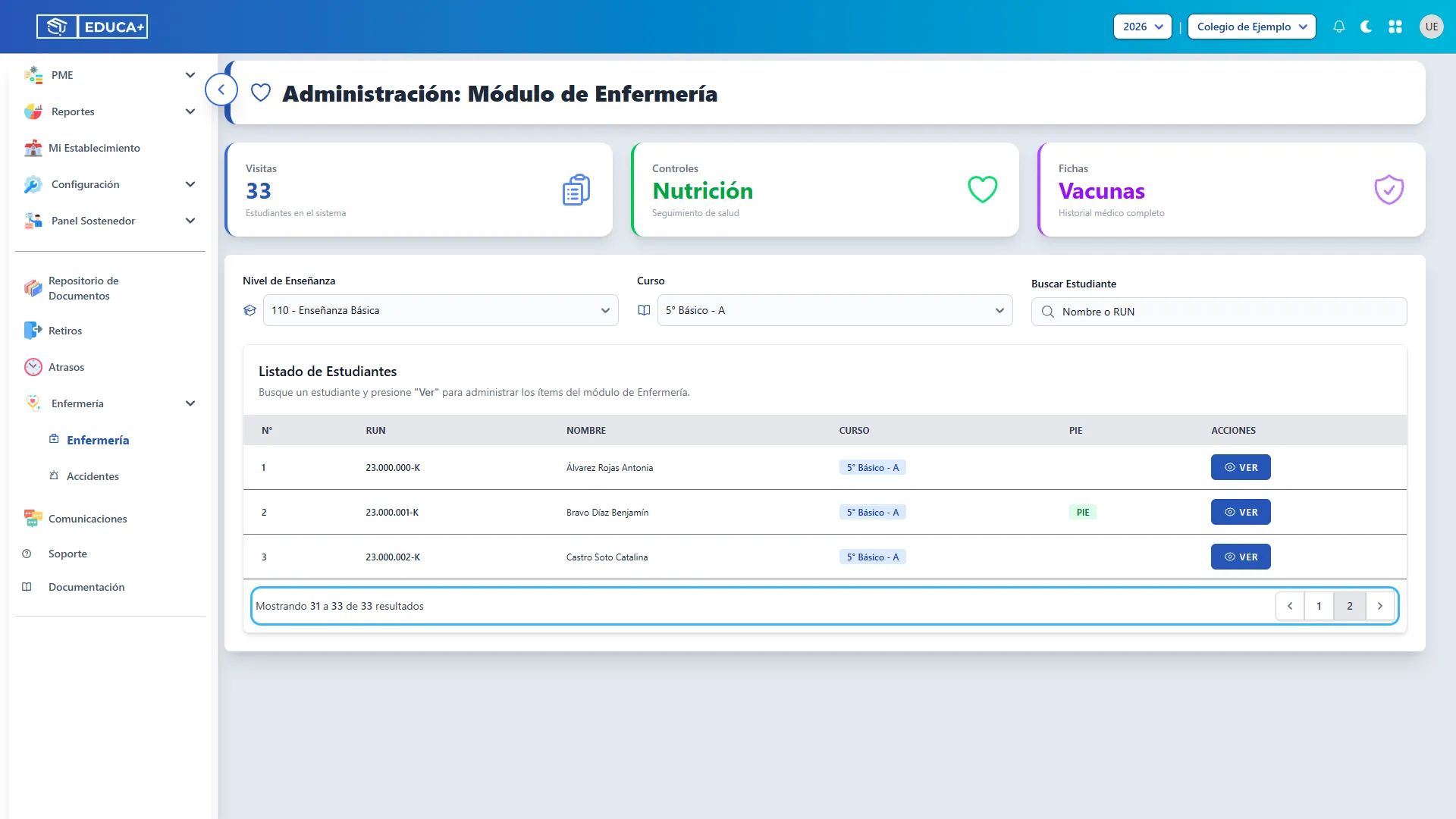
Sección titulada «2.3. Recorrer las páginas»El listado muestra hasta 30 estudiantes por página. Cuando haya más resultados, utilice los controles de paginación de la parte inferior. Antes de iniciar una búsqueda nueva desde una página posterior, vuelva a la primera página.
2.4. Revisar una búsqueda sin resultados
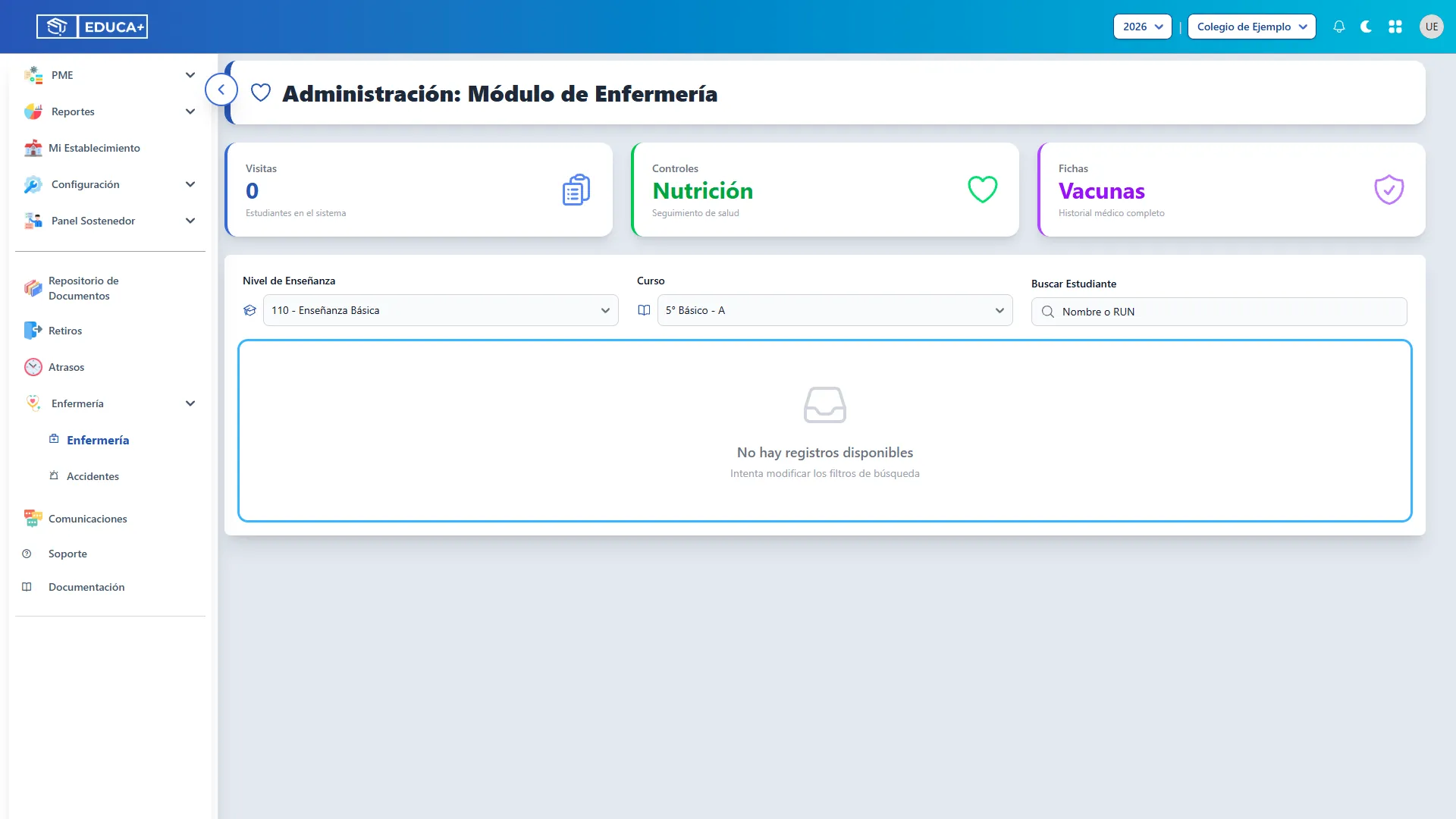
Sección titulada «2.4. Revisar una búsqueda sin resultados»Si aparece No hay registros disponibles, revise el curso y el texto de búsqueda. Pruebe con un solo apellido o borre el buscador para ampliar la consulta.
2.5. Abrir la ficha con Ver
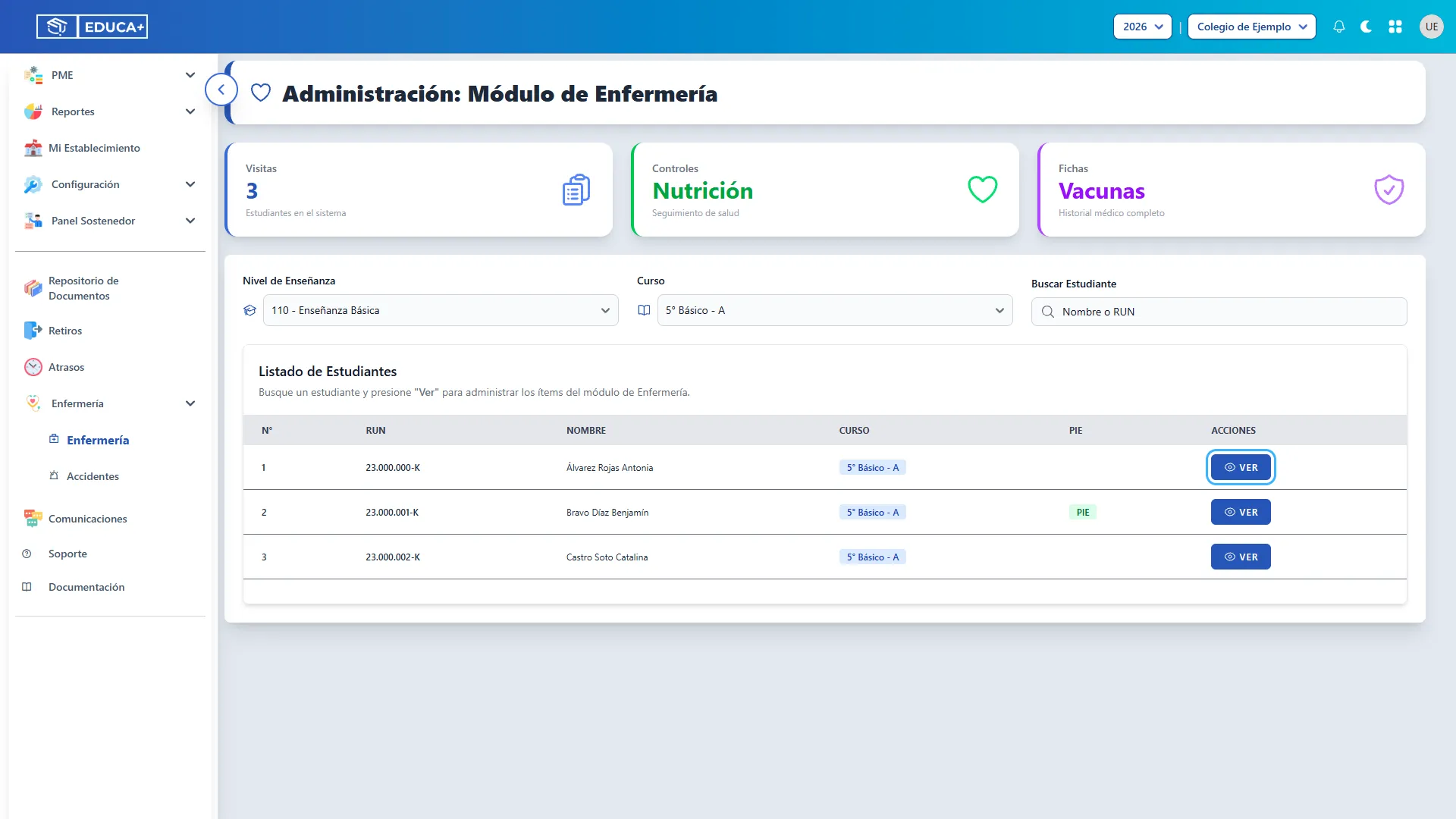
Sección titulada «2.5. Abrir la ficha con Ver»Compruebe el RUN, el Nombre y el Curso de la fila. Luego pulse Ver en Acciones. La columna PIE identifica a los estudiantes que tienen esa condición registrada.
3. Conocer la ficha del estudiante
Sección titulada «3. Conocer la ficha del estudiante»Esta etapa permite distinguir el historial existente del formulario donde se ingresa información.
3.1. Elegir una pestaña
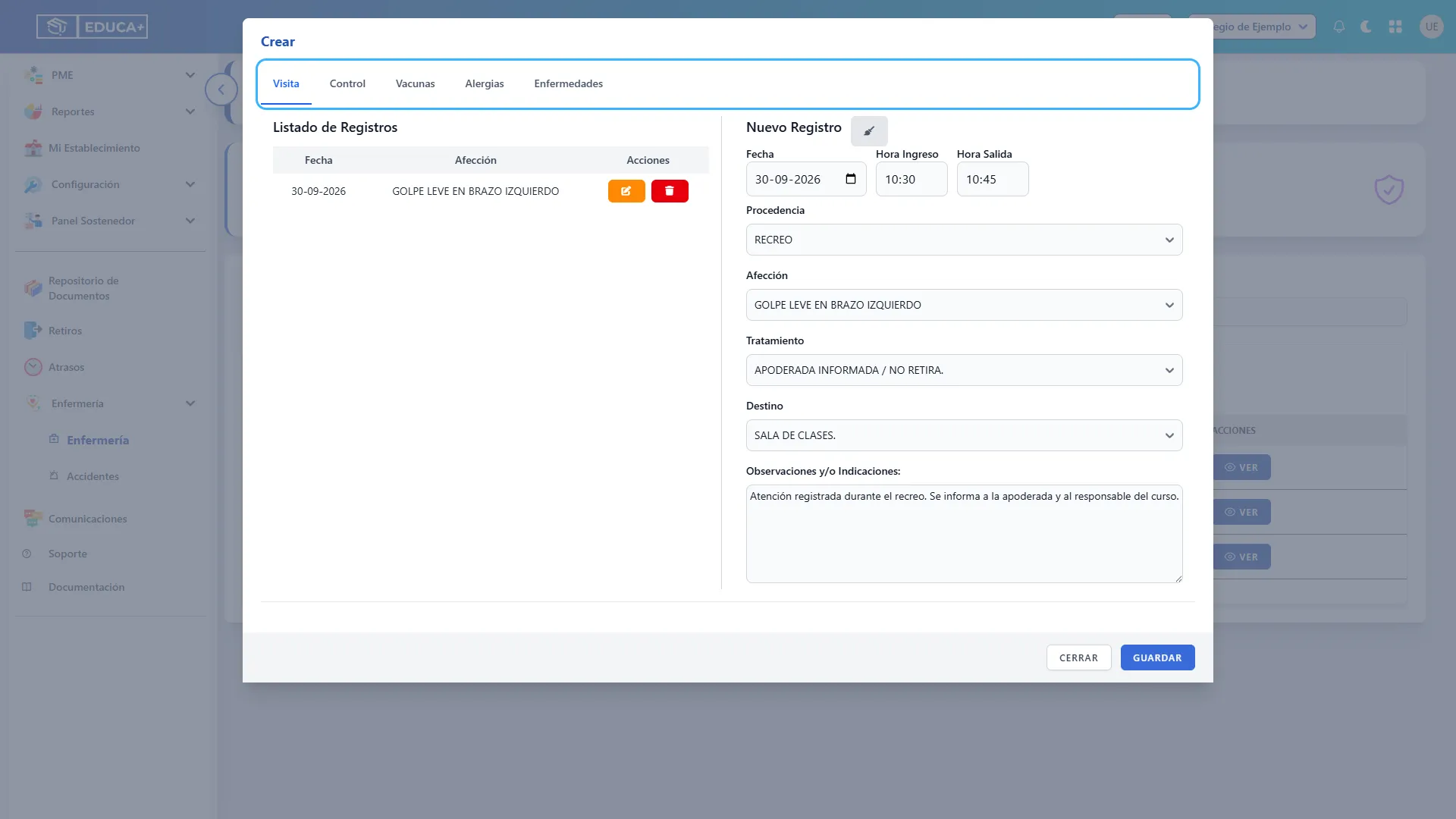
Sección titulada «3.1. Elegir una pestaña»La ventana contiene Visita, Control, Vacunas, Alergias y Enfermedades. Pulse la pestaña del antecedente que desea consultar o registrar. El botón Guardar actúa sobre la pestaña que esté seleccionada.
El título superior puede mostrar Crear aunque la ficha ya tenga antecedentes. Para corregir un registro existente, utilice su botón de edición.
3.2. Revisar el historial
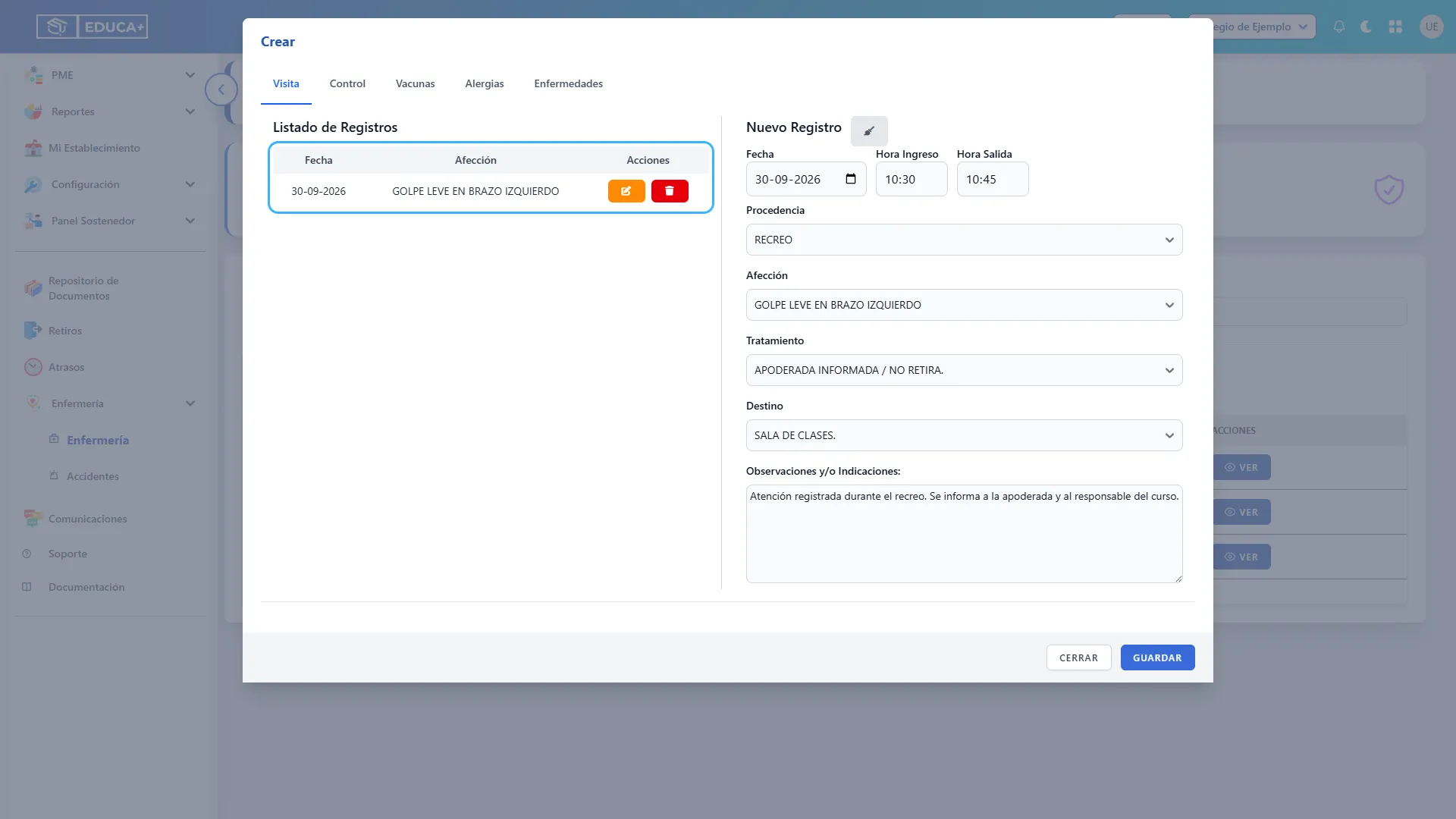
Sección titulada «3.2. Revisar el historial»El Listado de Registros está a la izquierda. El formulario de Nuevo Registro o Editar Registro está a la derecha. Revise primero el listado para evitar ingresar dos veces el mismo antecedente.
En Visita verá la fecha y la afección. En Control, la fecha, edad, talla y peso. En las otras pestañas se muestran los antecedentes correspondientes.
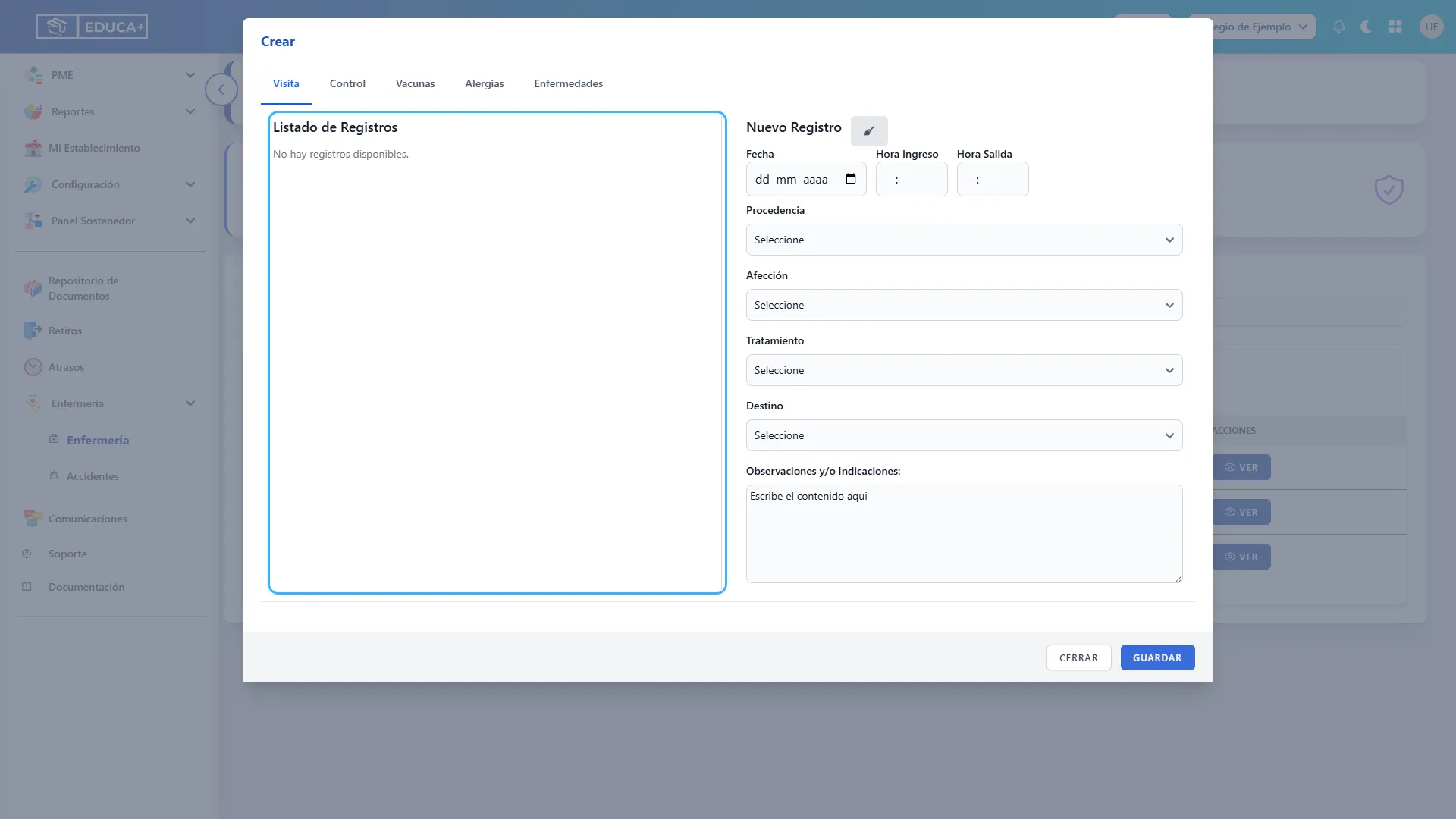
Si una pestaña muestra No hay registros disponibles, todavía no tiene antecedentes en esa categoría. Puede comenzar por el formulario de la derecha.
4. Registrar una visita
Sección titulada «4. Registrar una visita»Una visita deja constancia de una atención realizada al estudiante. Abra Visita y complete todos los campos siguientes.
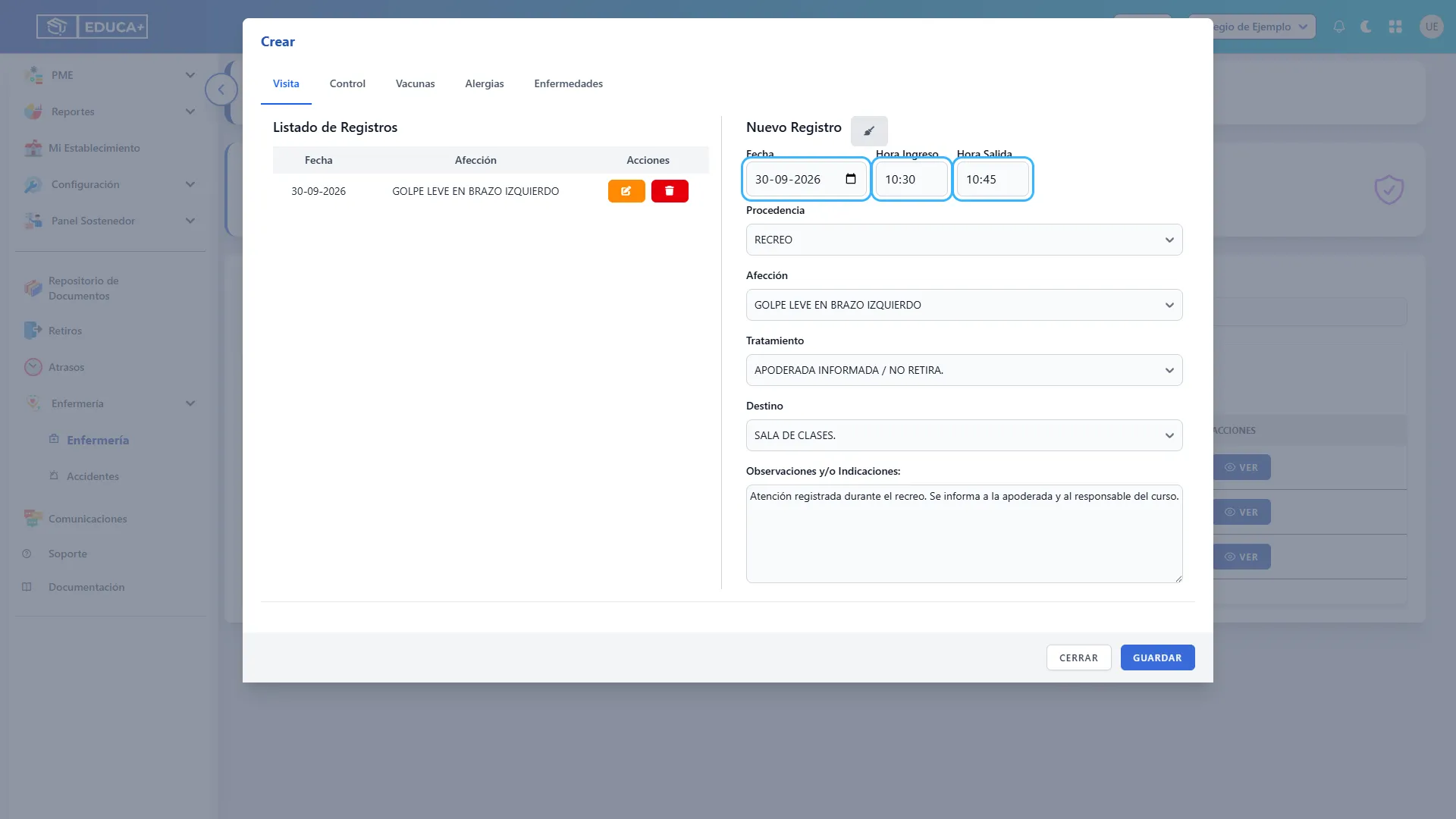
4.1. Indicar fecha y horarios
Sección titulada «4.1. Indicar fecha y horarios»Complete Fecha, Hora Ingreso y Hora Salida con los datos de la atención. Revise que los horarios correspondan a lo ocurrido.
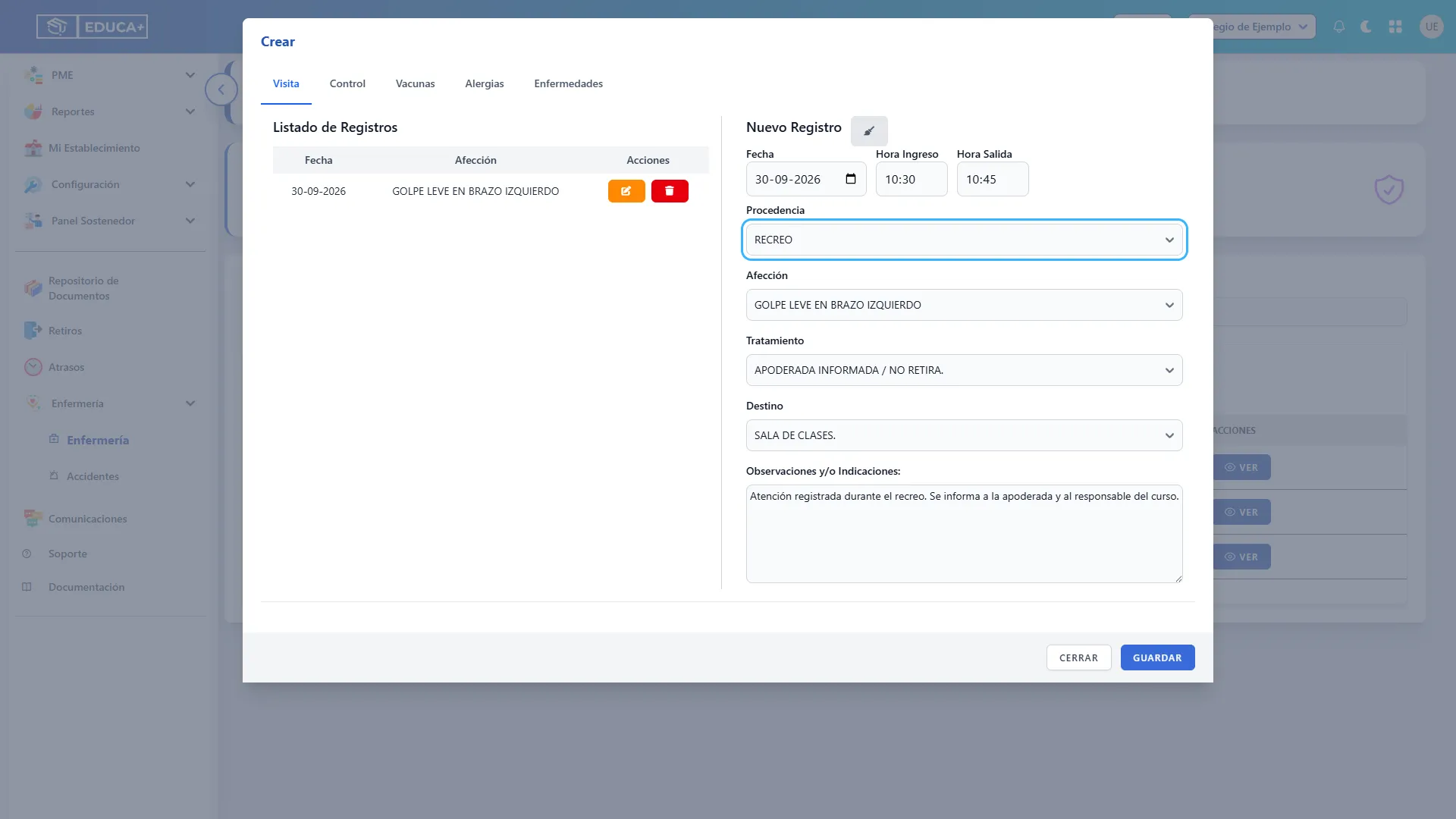
4.2. Seleccionar la procedencia
Sección titulada «4.2. Seleccionar la procedencia»En Procedencia, elija el origen o contexto desde el cual llega el estudiante. Por ejemplo, RECREO o SALA DE CLASES, según corresponda.
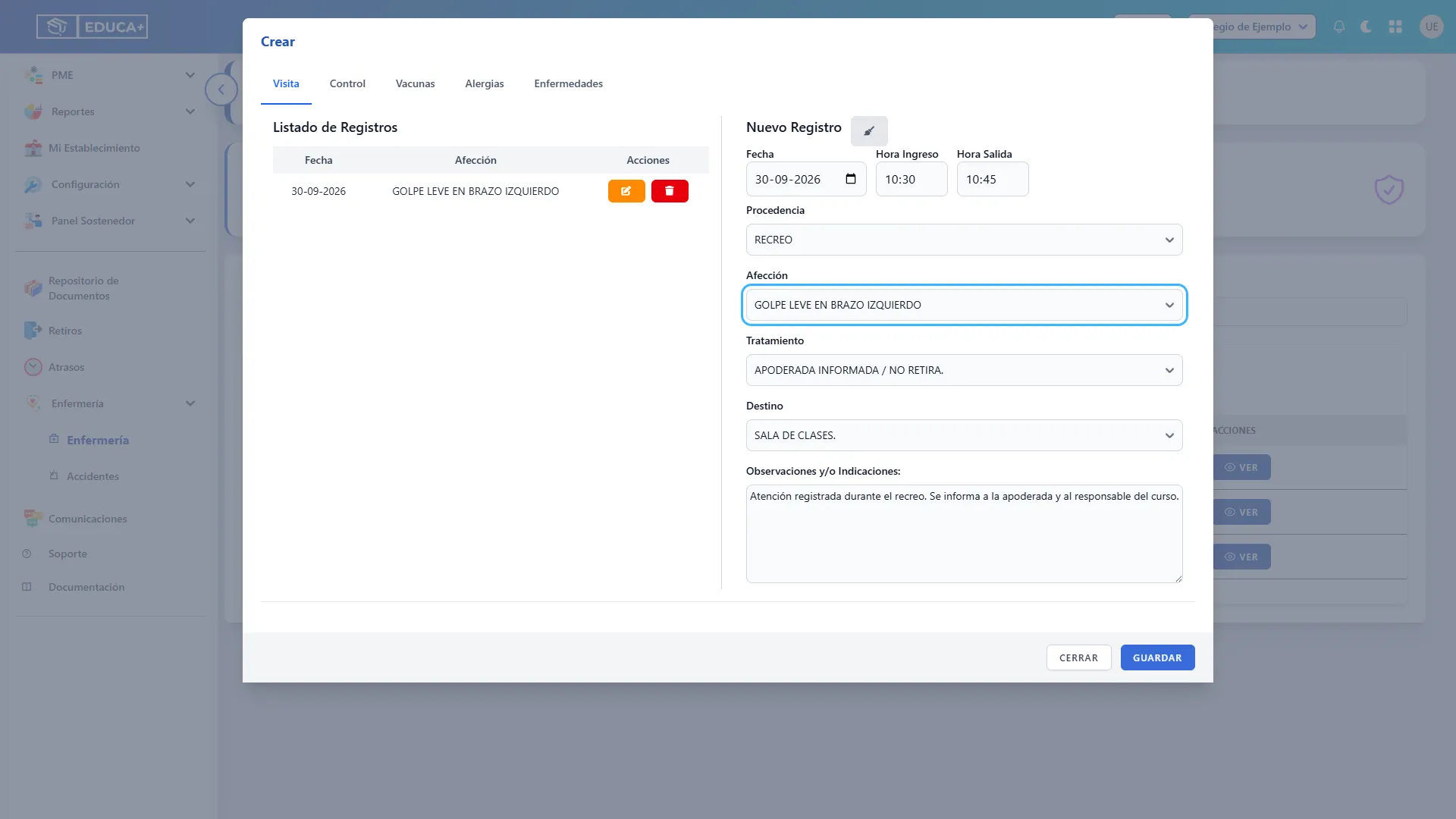
4.3. Seleccionar la afección
Sección titulada «4.3. Seleccionar la afección»En Afección, elija el motivo de la atención entre las opciones disponibles. Compruebe la selección antes de continuar.
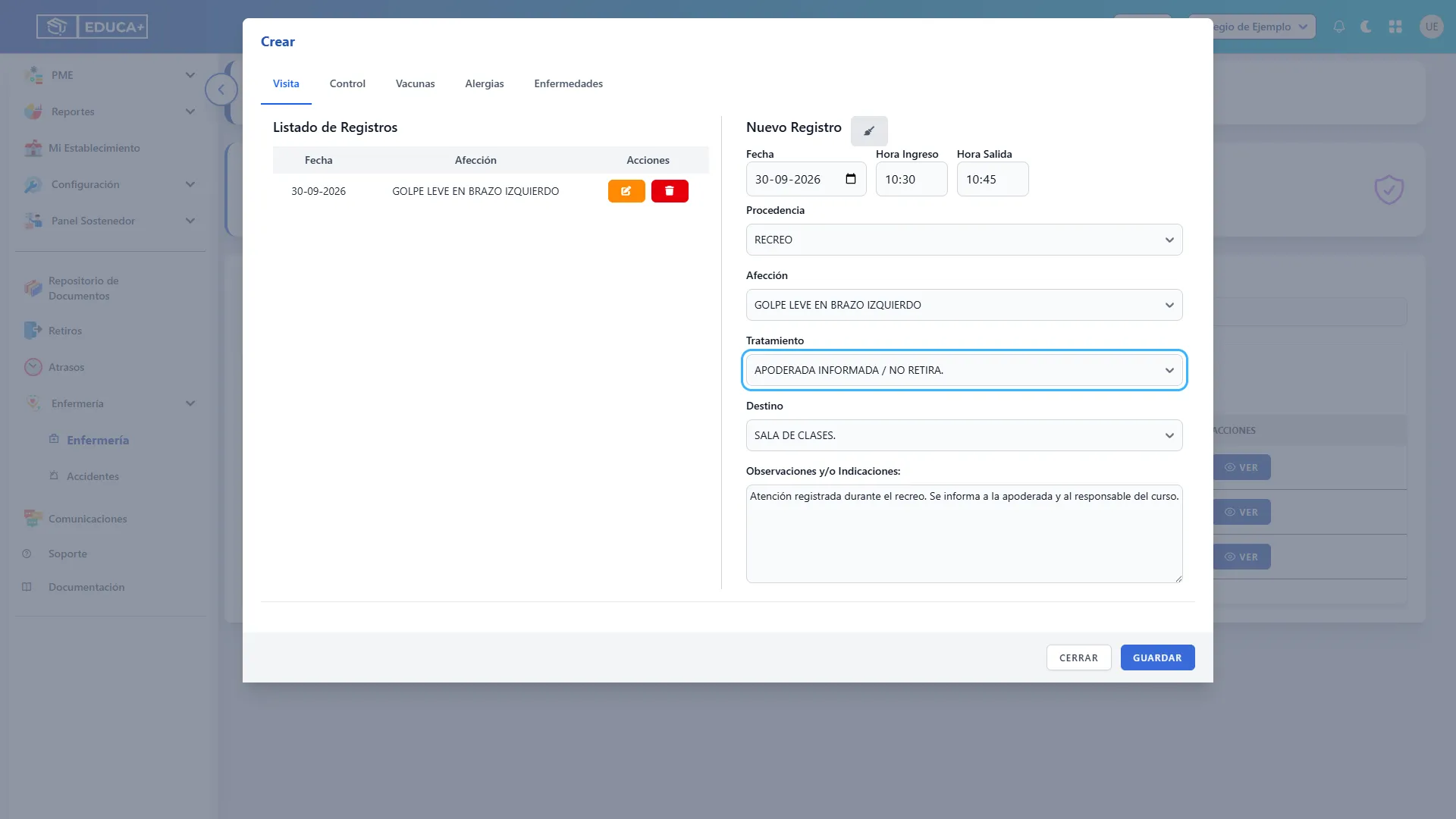
4.4. Registrar el tratamiento
Sección titulada «4.4. Registrar el tratamiento»En Tratamiento, seleccione la acción que efectivamente se realizó. Este campo sirve para dejar constancia de la atención entregada.
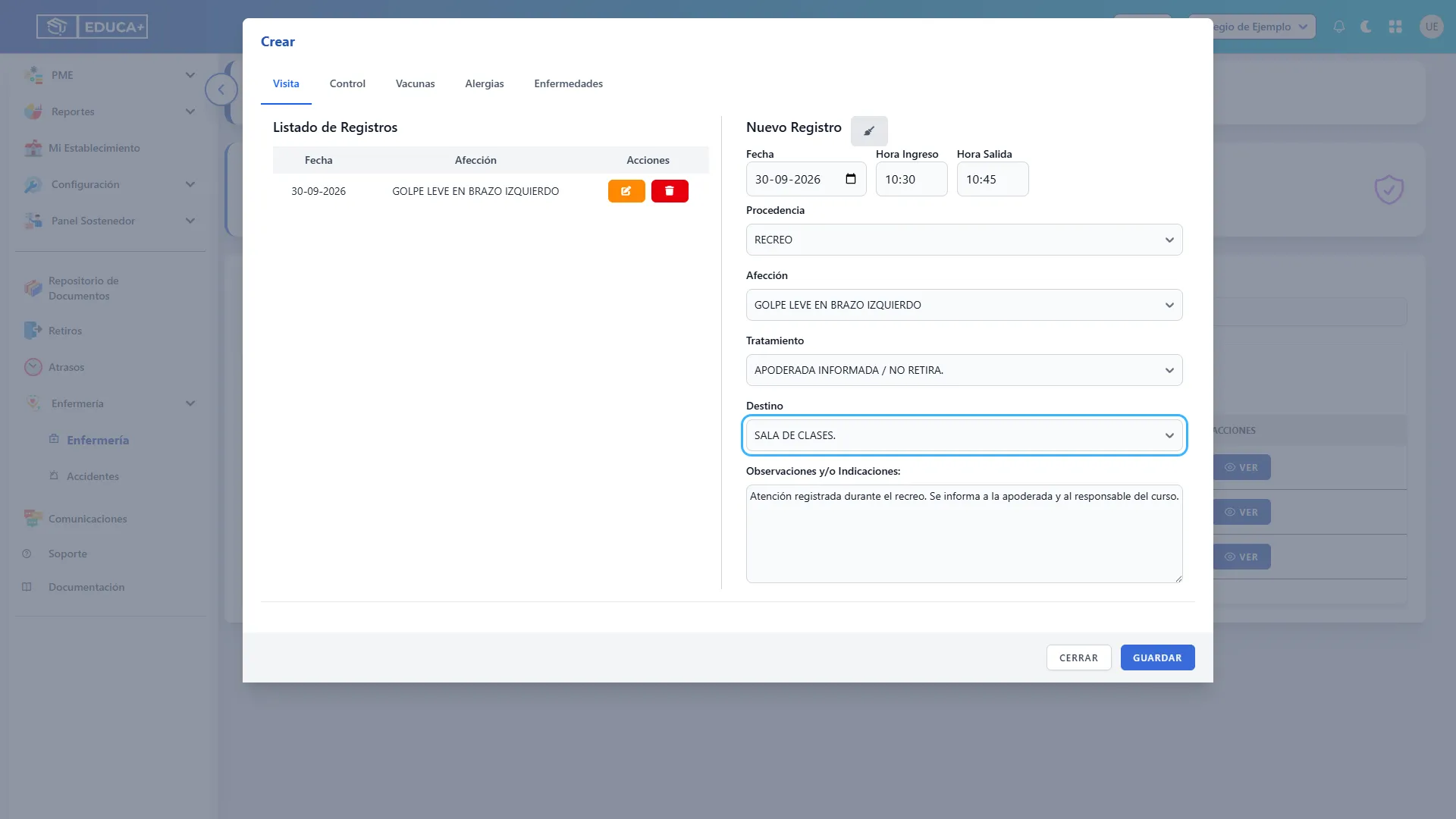
4.5. Indicar el destino
Sección titulada «4.5. Indicar el destino»En Destino, seleccione dónde continúa el estudiante después de la atención, por ejemplo SALA DE CLASES, cuando corresponda.
4.6. Escribir observaciones e indicaciones
Sección titulada «4.6. Escribir observaciones e indicaciones»Complete Observaciones y/o Indicaciones con una descripción breve y concreta. Puede registrar el contexto de la atención y a quién se informó. Este campo es obligatorio.
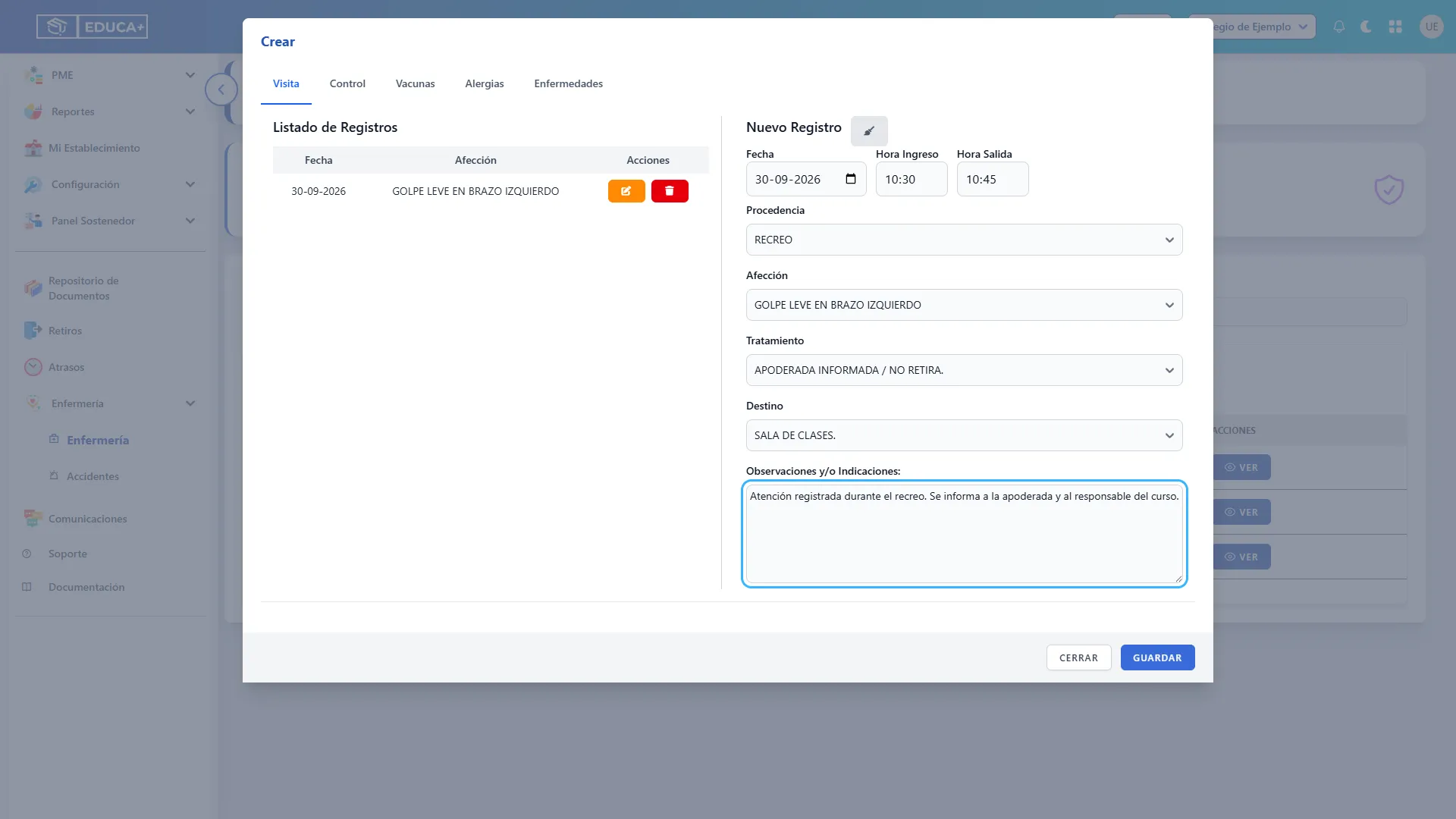
4.7. Guardar la visita
Sección titulada «4.7. Guardar la visita»Revise los datos y pulse Guardar al pie de la ventana. Si el botón no está a la vista, desplácese hacia abajo dentro de la ventana.
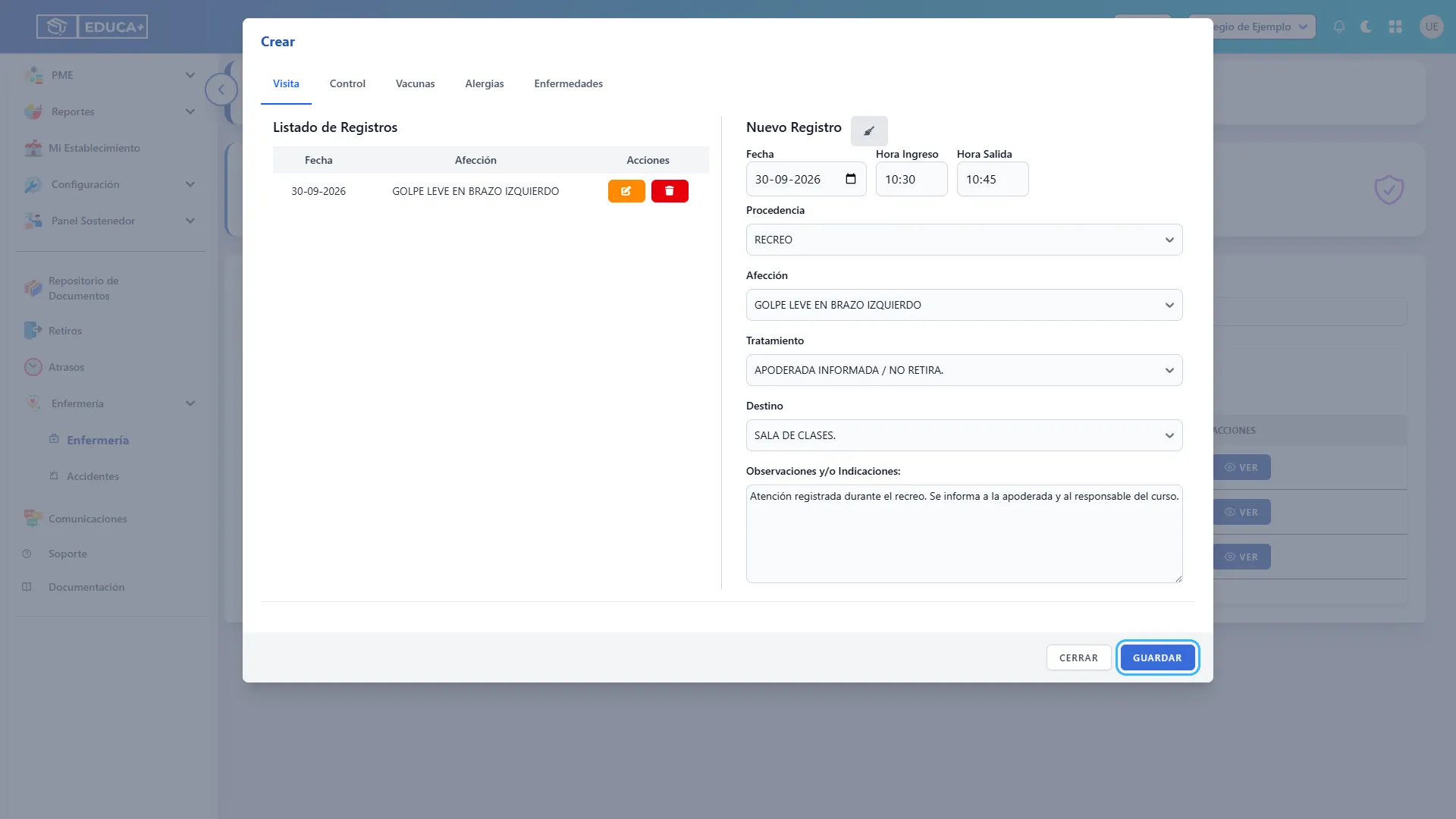
4.8. Comprobar el registro
Sección titulada «4.8. Comprobar el registro»Después de guardar correctamente, se actualiza el listado, se limpian los campos y aparece el aviso Datos Actualizados correctamente. La ventana permanece abierta. Compruebe la fecha y la afección en el listado antes de registrar otra atención.
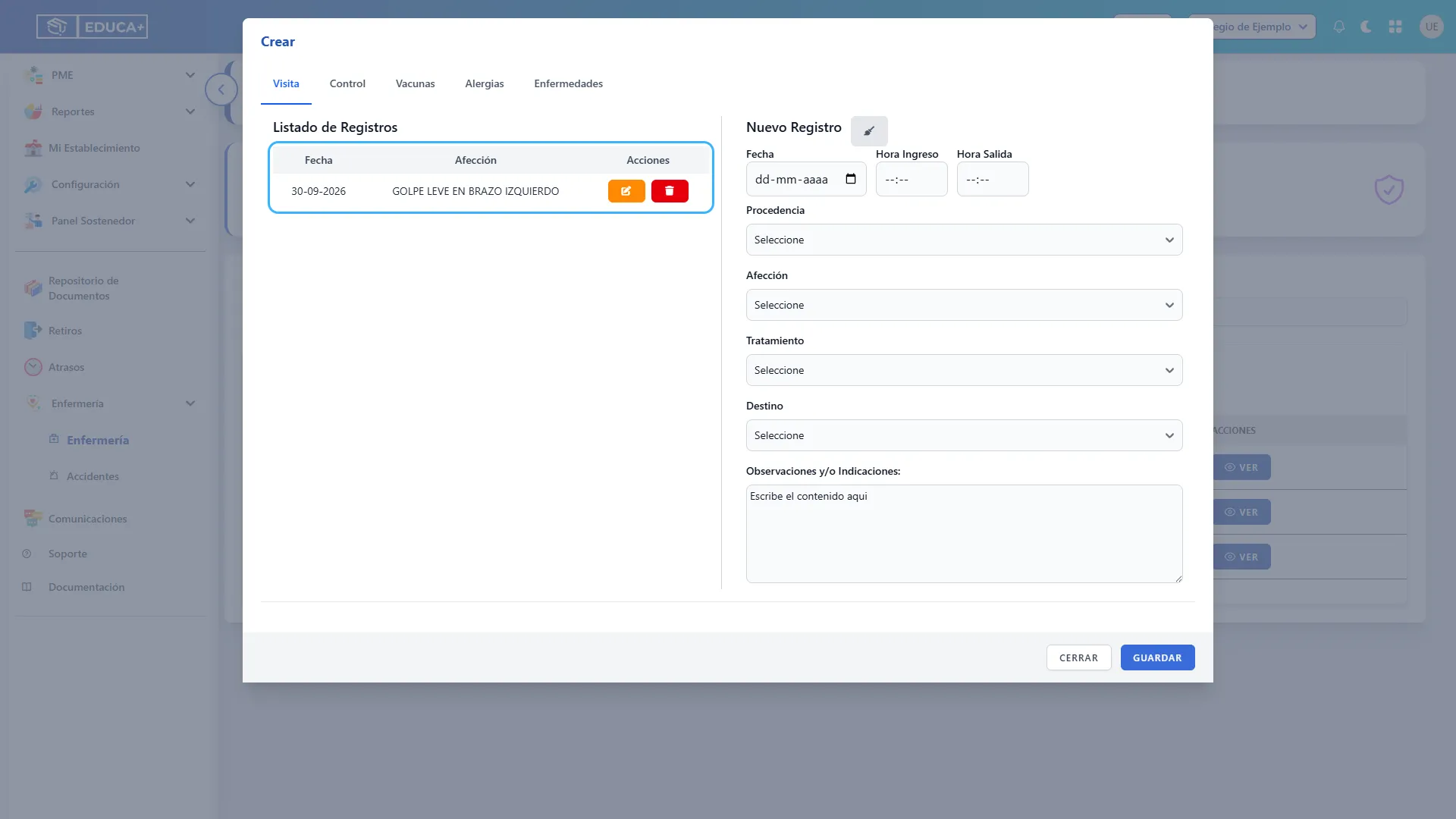
5. Registrar un control
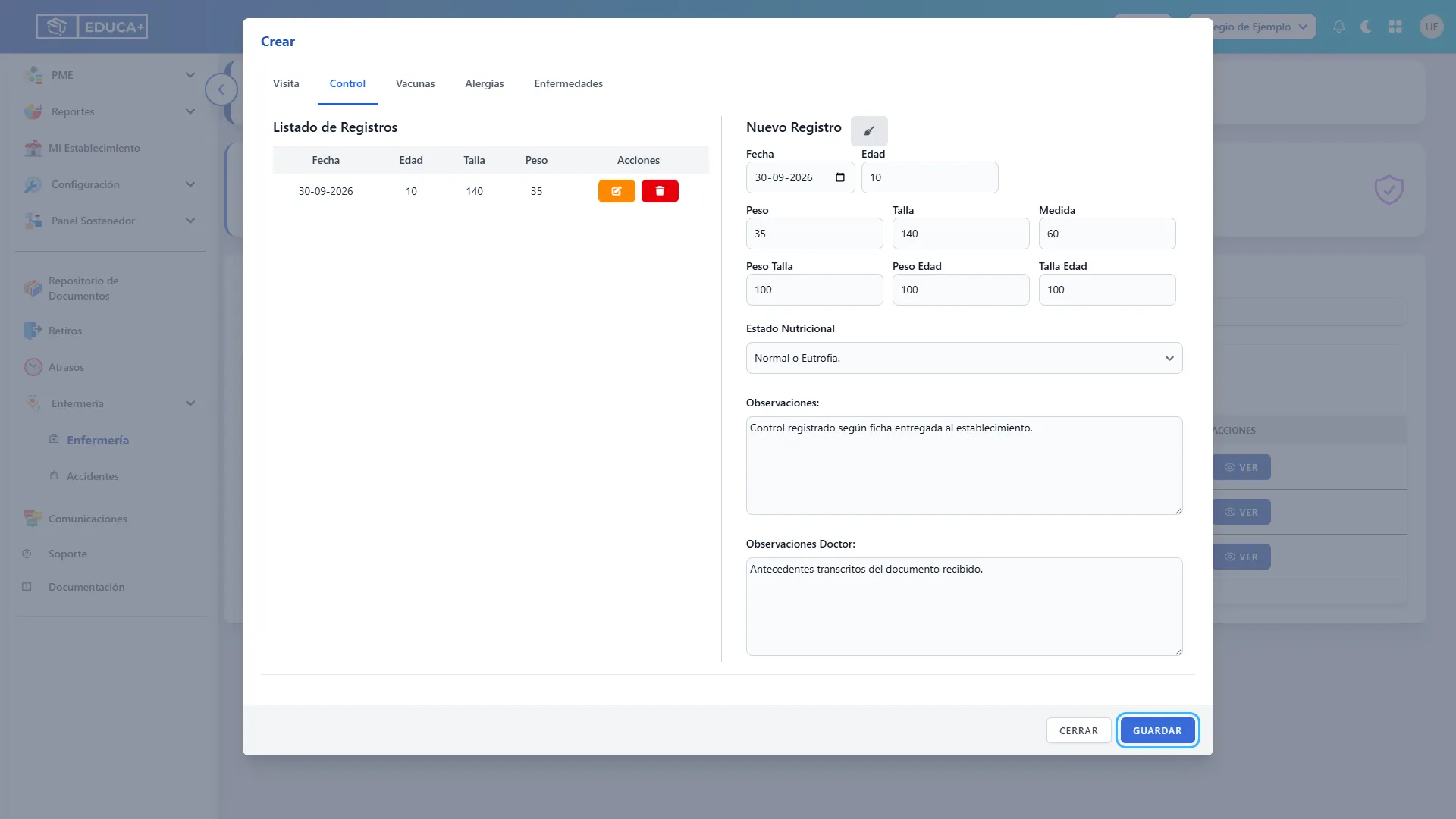
Sección titulada «5. Registrar un control»La pestaña Control permite ingresar los antecedentes de un control de salud. Los campos de medidas e indicadores se completan manualmente; el módulo no los calcula a partir del peso o la talla.
5.1. Abrir Control e indicar fecha y edad
Sección titulada «5.1. Abrir Control e indicar fecha y edad»Seleccione Control. Complete Fecha y Edad con los antecedentes del control que está registrando.
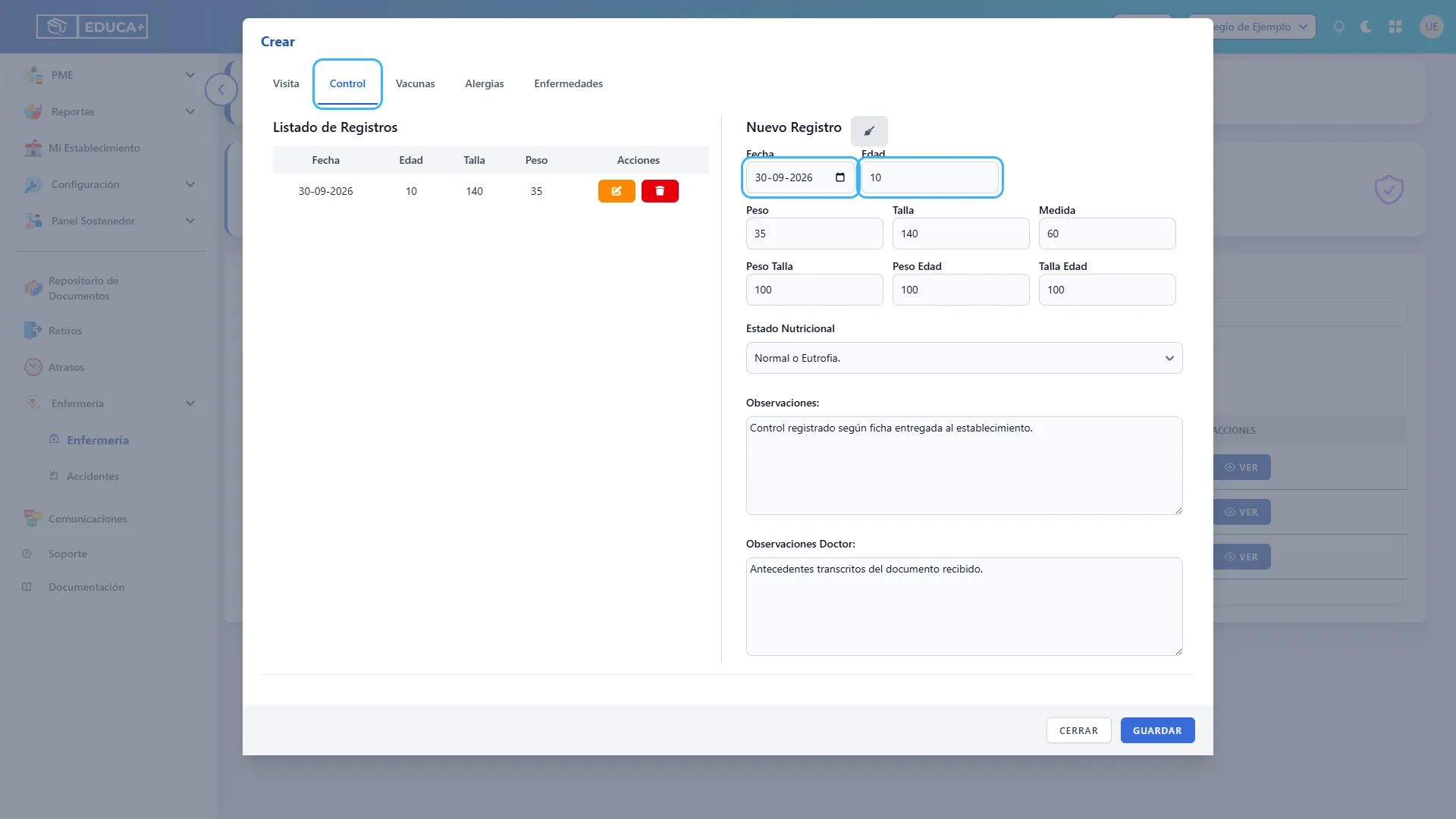
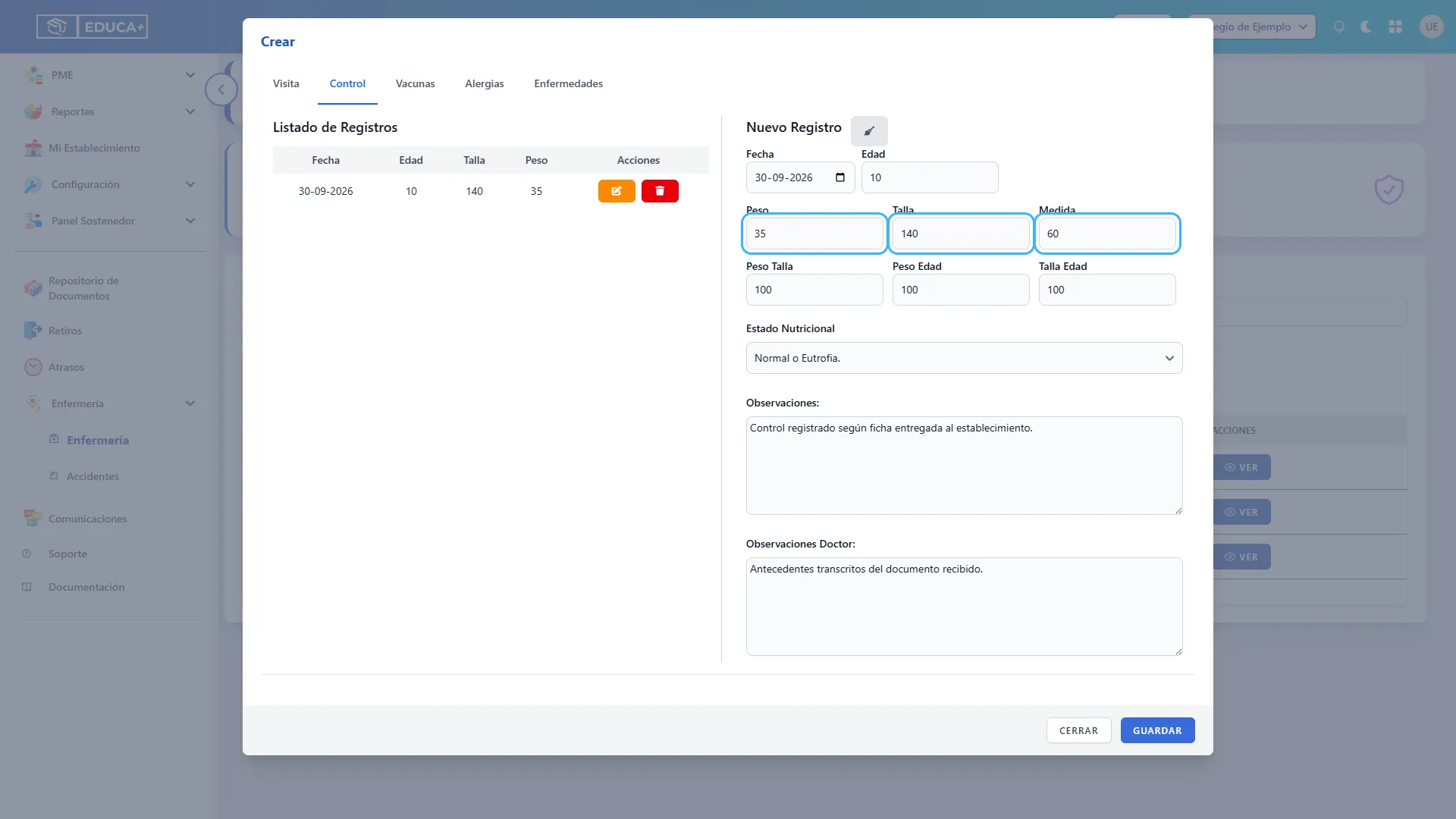
5.2. Registrar las medidas
Sección titulada «5.2. Registrar las medidas»Complete Peso, Talla y Medida con los valores de la ficha correspondiente. La pantalla no especifica unidades para estos campos: utilice el criterio acordado por el establecimiento y manténgalo en los registros.
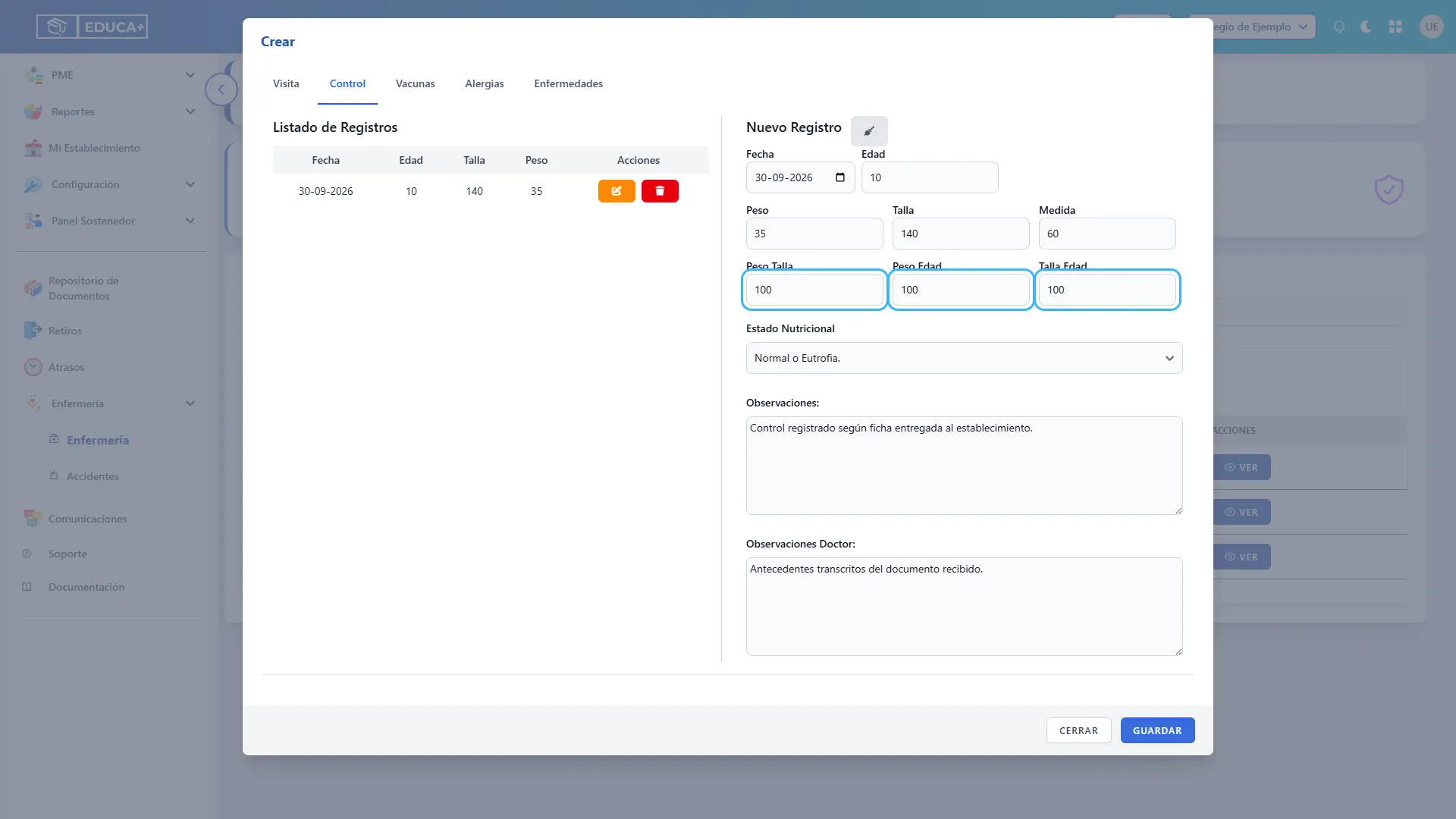
5.3. Completar los indicadores
Sección titulada «5.3. Completar los indicadores»Ingrese Peso Talla, Peso Edad y Talla Edad según los antecedentes disponibles del control. Son campos numéricos obligatorios que se ingresan por separado.
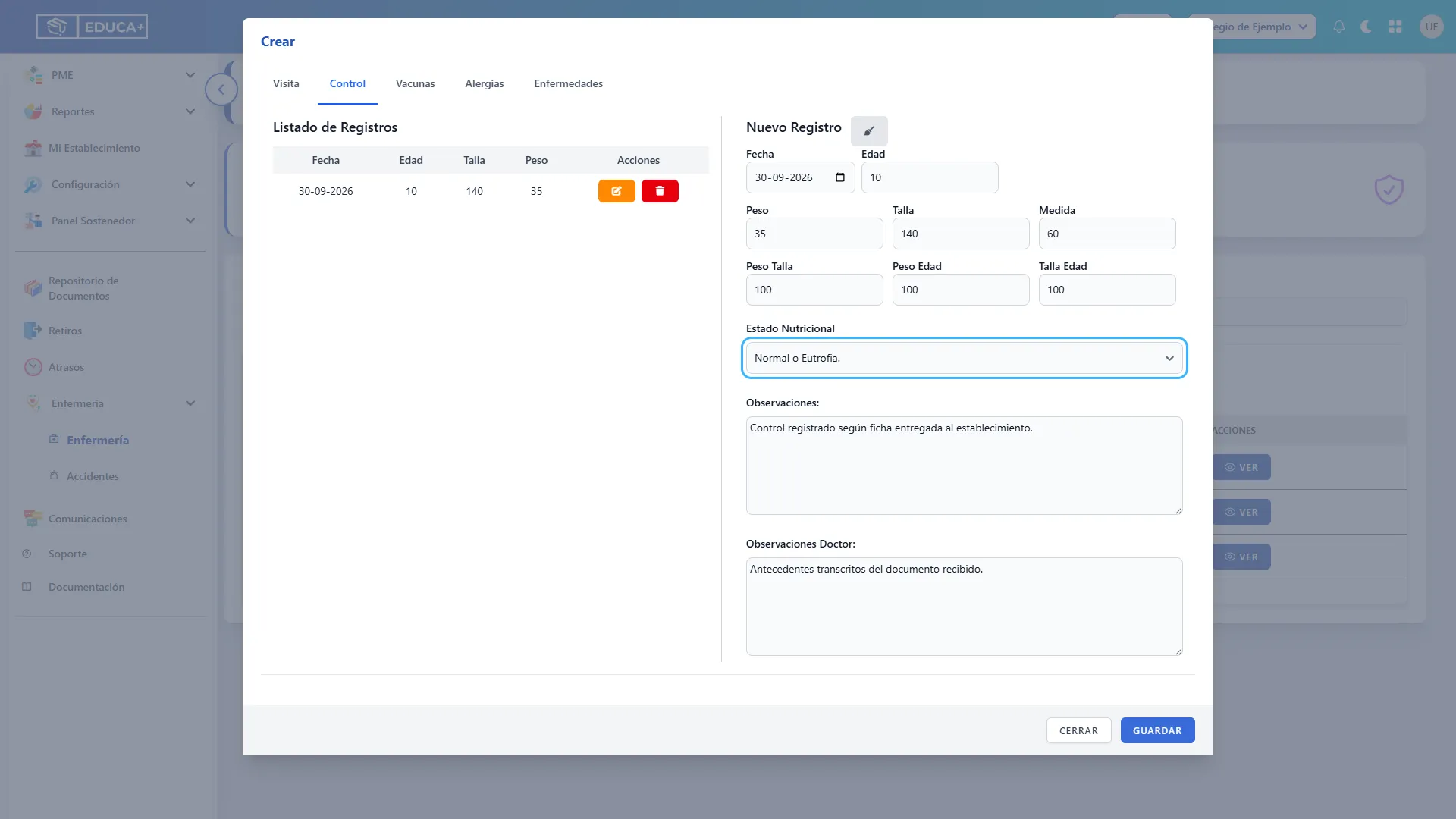
5.4. Elegir el estado nutricional
Sección titulada «5.4. Elegir el estado nutricional»Seleccione el Estado Nutricional consignado en los antecedentes. El selector ofrece Normal o Eutrofia, Riesgo de Desnutrición, Sobrepeso y Obesidad.
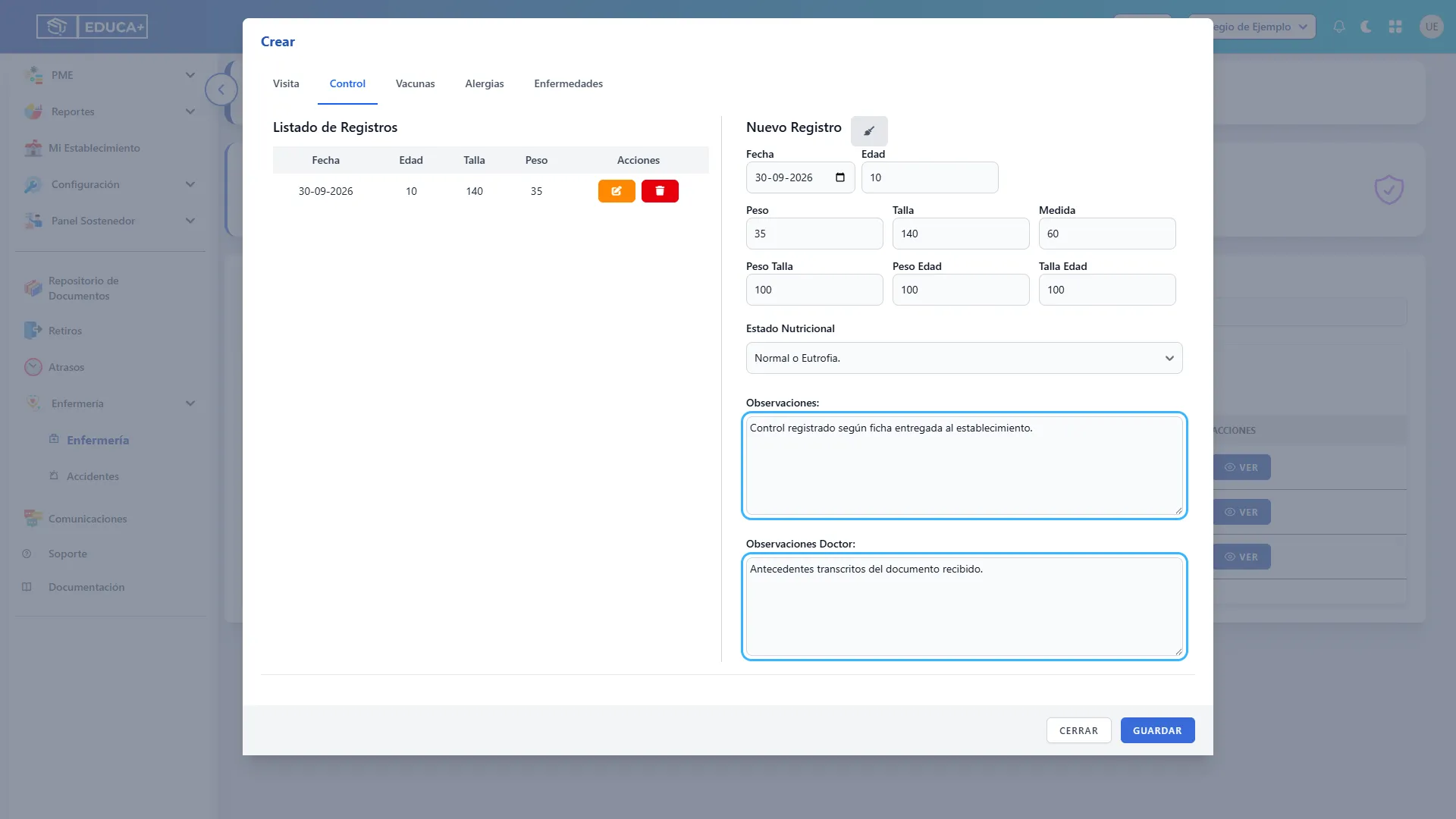
5.5. Completar las observaciones
Sección titulada «5.5. Completar las observaciones»Escriba Observaciones y Observaciones Doctor con la información correspondiente. Ambos campos son obligatorios. Transcriba los antecedentes disponibles; no invente información para completar el formulario.
5.6. Guardar el control
Sección titulada «5.6. Guardar el control»Pulse Guardar y compruebe que el control aparezca en el listado con su fecha, edad, talla y peso.
6. Registrar vacunas
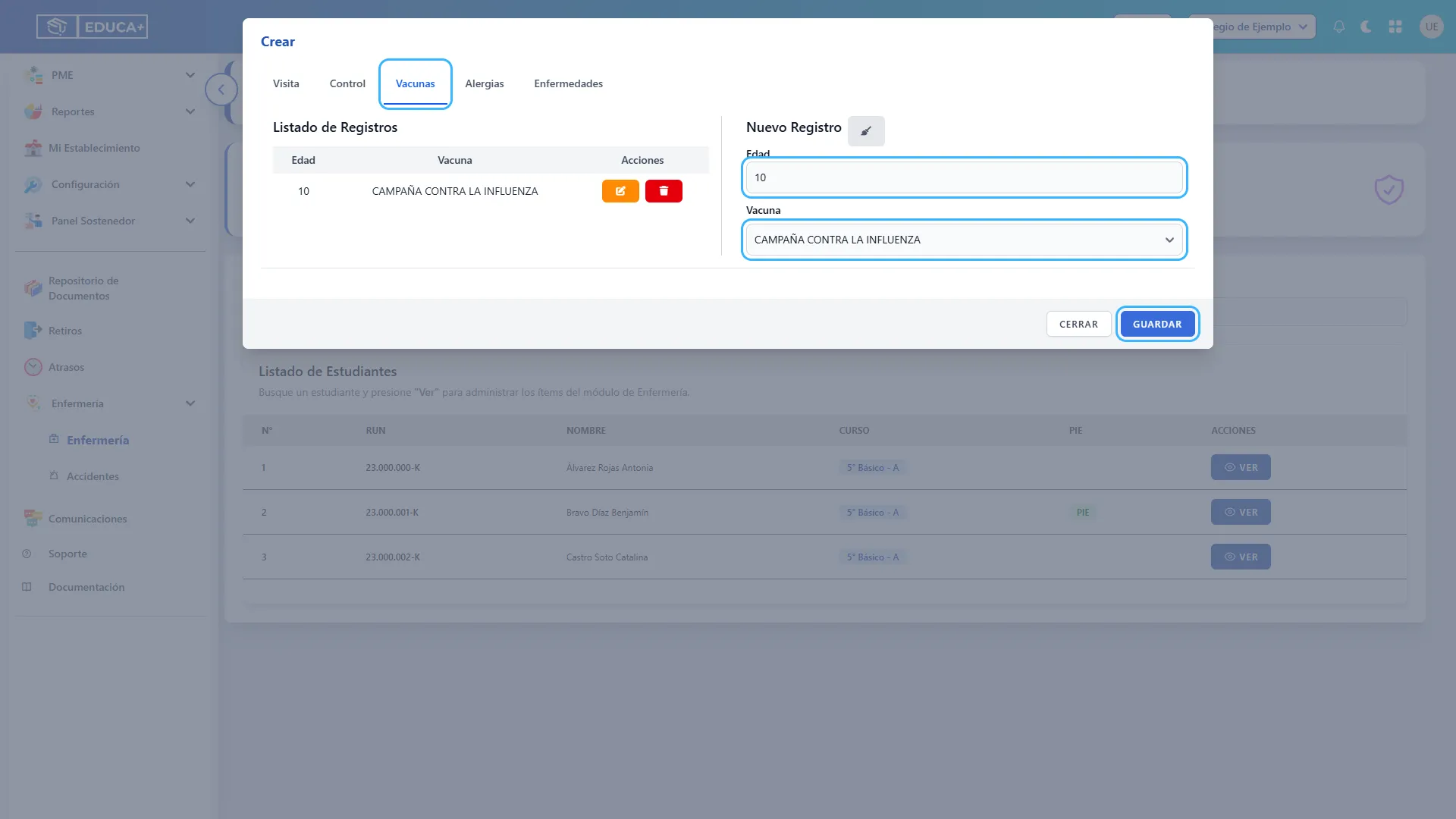
Sección titulada «6. Registrar vacunas»Esta pestaña permite dejar registrada una vacuna del catálogo disponible y la edad asociada al antecedente.
Abra Vacunas, complete Edad y seleccione una opción en Vacuna. Luego pulse Guardar y compruebe el registro en el listado de la izquierda. Los dos campos son obligatorios.
Esta pantalla no solicita fecha de aplicación, dosis ni lote. Los nombres del selector corresponden al catálogo del sistema.
7. Registrar alergias
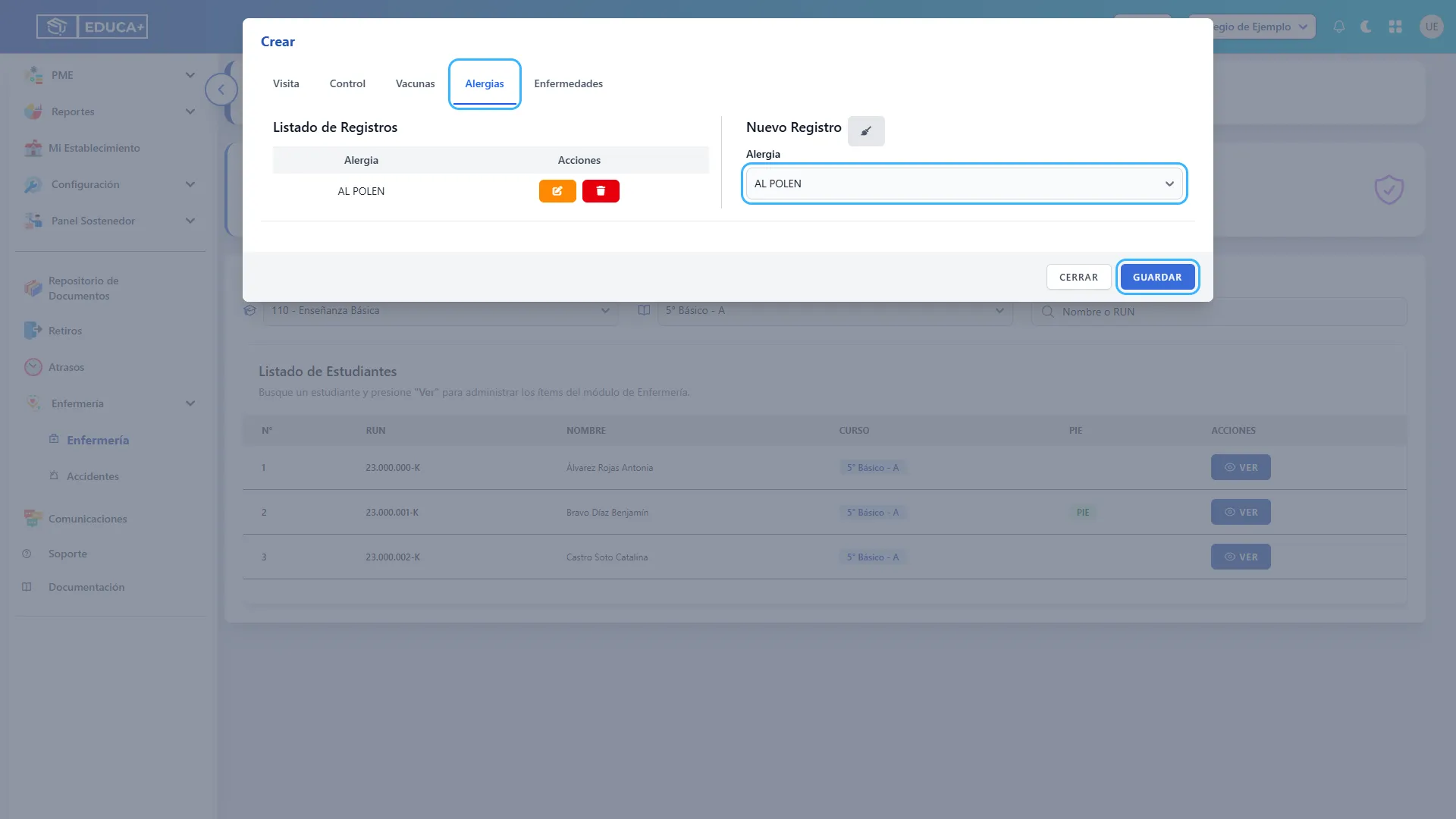
Sección titulada «7. Registrar alergias»Esta pestaña permite identificar una categoría de alergia registrada para el estudiante.
Abra Alergias y seleccione ALIMENTARIA, AL POLEN, AL POLVO o MEDICAMENTOSA, según el antecedente informado. Pulse Guardar y compruebe el resultado en el listado.
Para registrar otra categoría, realice un nuevo ingreso. El formulario permite seleccionar una categoría por registro y no ofrece un campo de detalle adicional.
8. Registrar enfermedades
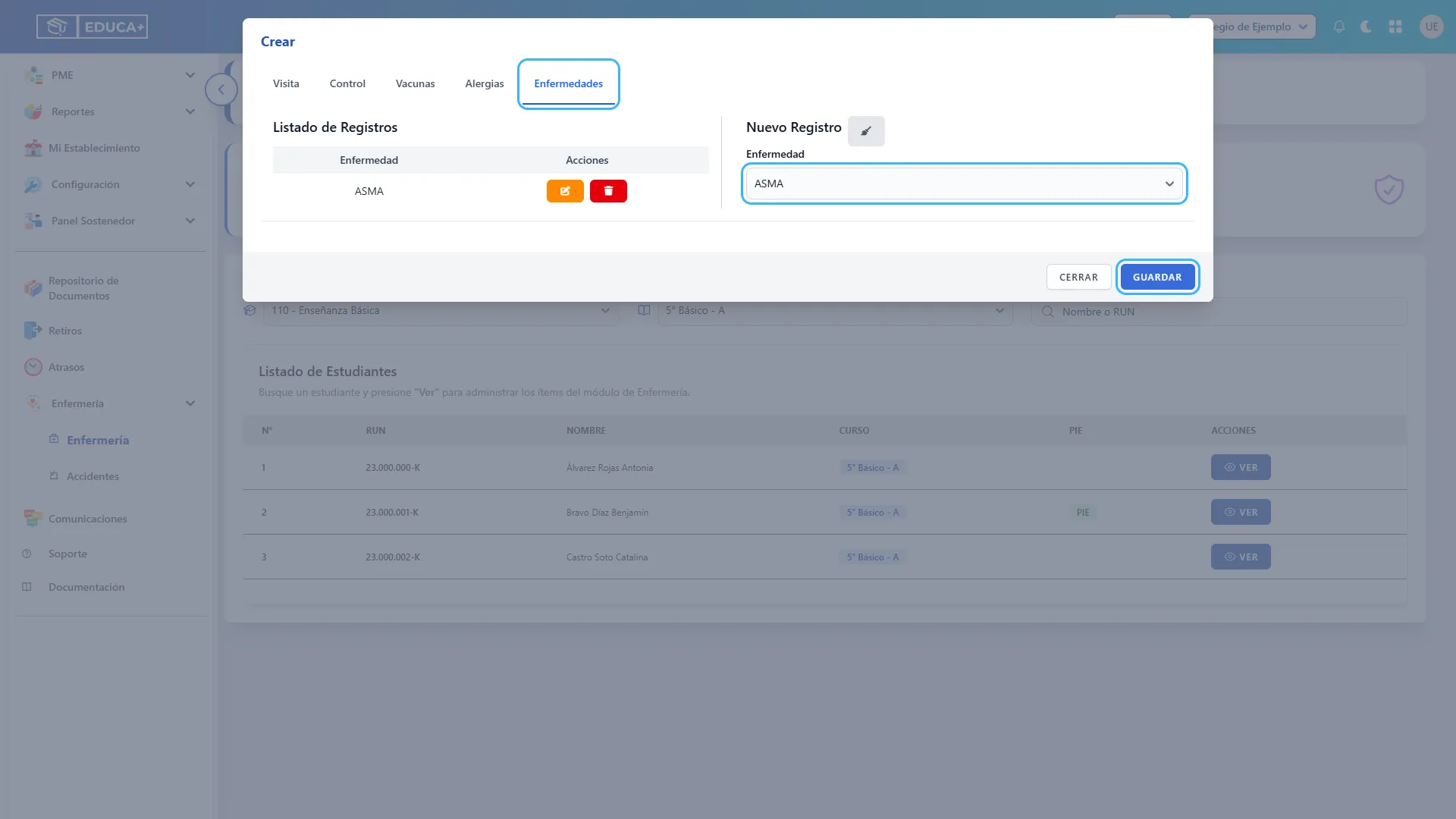
Sección titulada «8. Registrar enfermedades»Esta pestaña reúne los antecedentes disponibles en el catálogo de enfermedades del sistema.
Abra Enfermedades, seleccione la opción correspondiente en Enfermedad y pulse Guardar. Verifique que aparezca en el listado.
Si necesita registrar más de un antecedente, guárdelos uno por uno. Cuando el antecedente no figure en el catálogo, consulte al responsable del establecimiento antes de elegir una opción distinta.
9. Corregir y mantener los registros
Sección titulada «9. Corregir y mantener los registros»Estas acciones están disponibles en las cinco pestañas y permiten mantener actualizada la información del estudiante.
9.1. Abrir un registro para editarlo
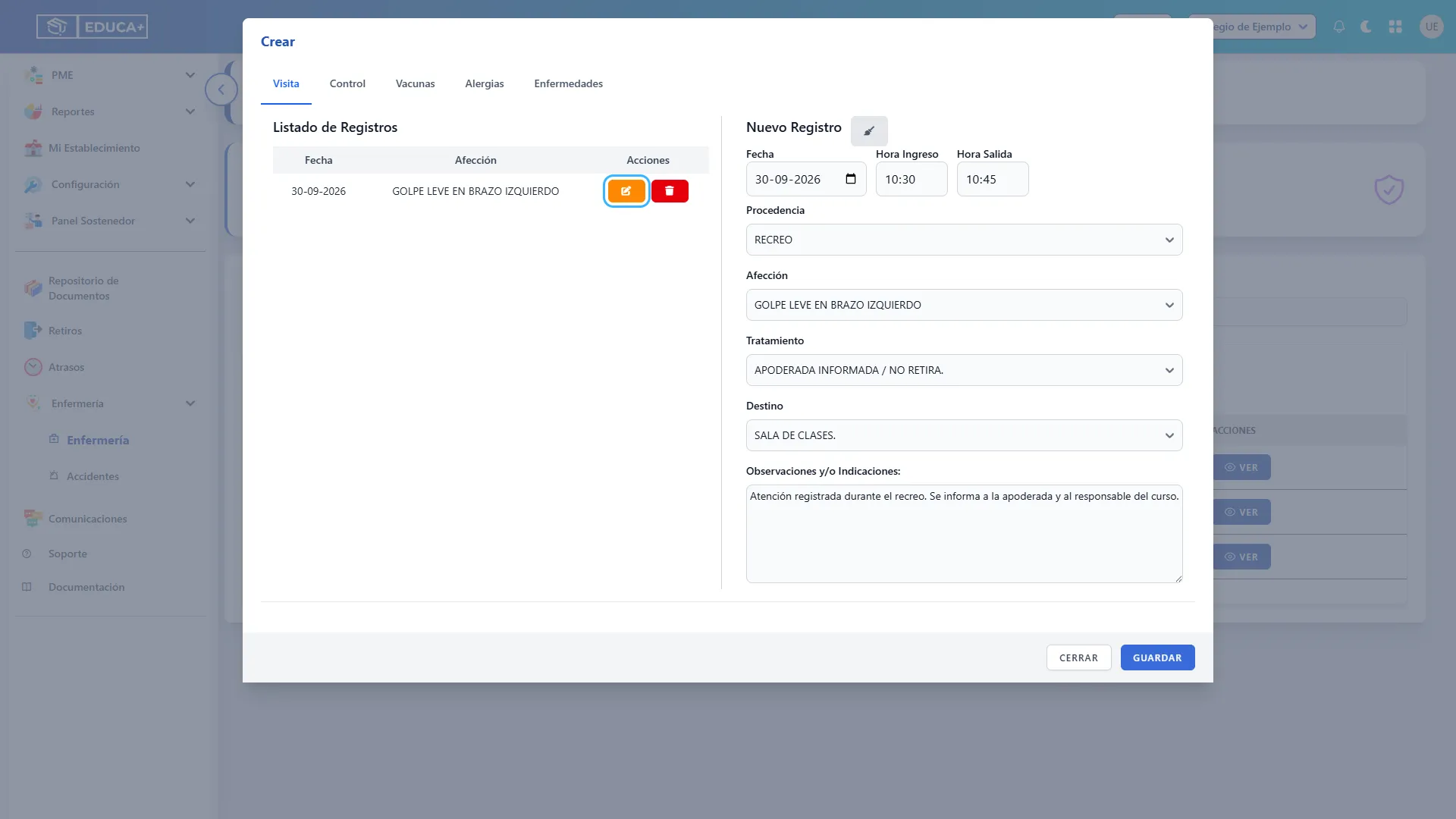
Sección titulada «9.1. Abrir un registro para editarlo»Seleccione la pestaña correspondiente. En la fila que desea corregir, pulse el botón naranja con el icono de edición. Los datos del registro se cargarán en el formulario de la derecha.
9.2. Guardar la corrección
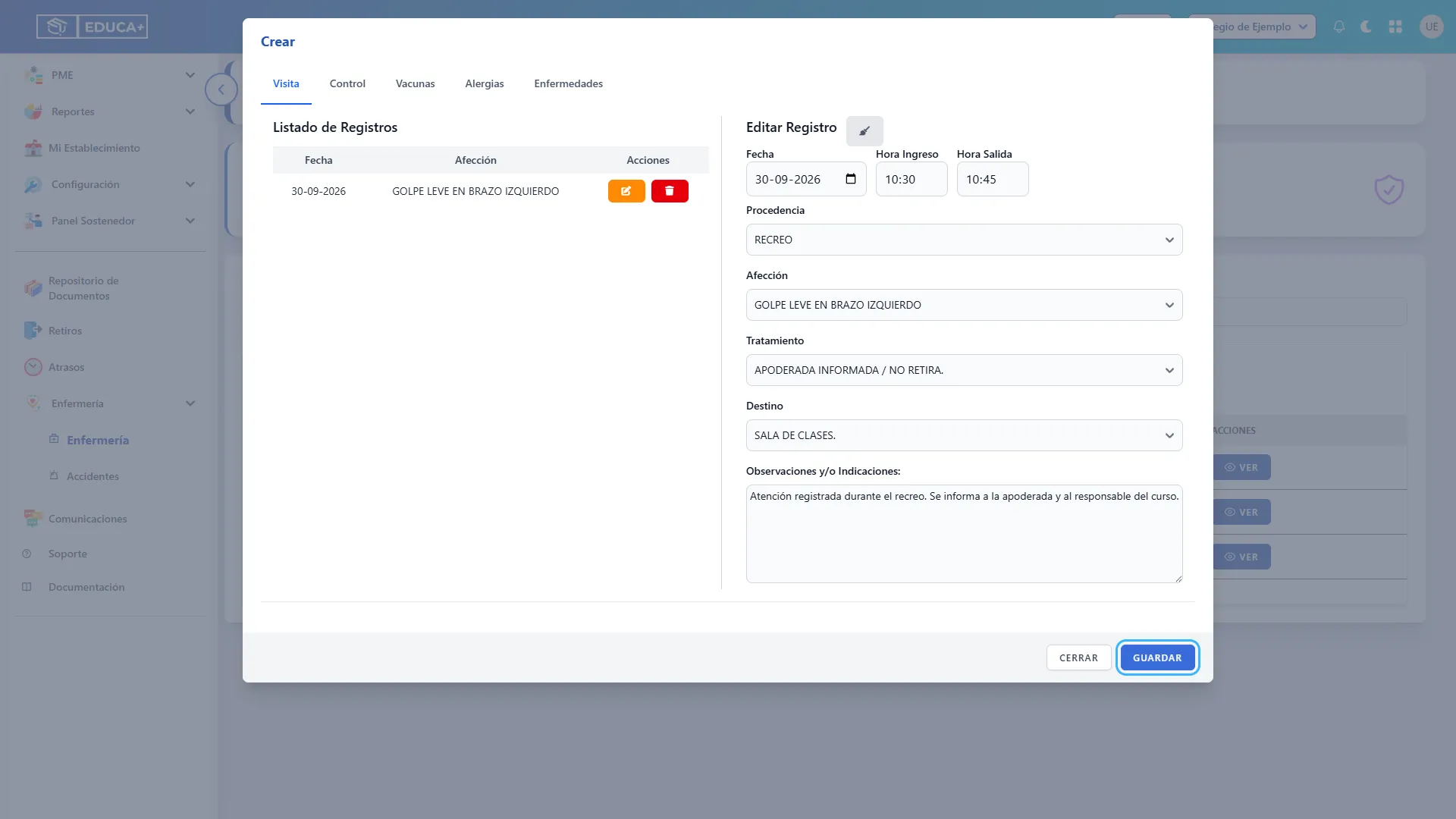
Sección titulada «9.2. Guardar la corrección»Cambie los campos necesarios y pulse Guardar. Se actualizará el registro seleccionado. No pulse Limpiar formulario antes de guardar una corrección, porque esa acción deja el formulario listo para un nuevo ingreso.
9.3. Revisar Observaciones al editar un control
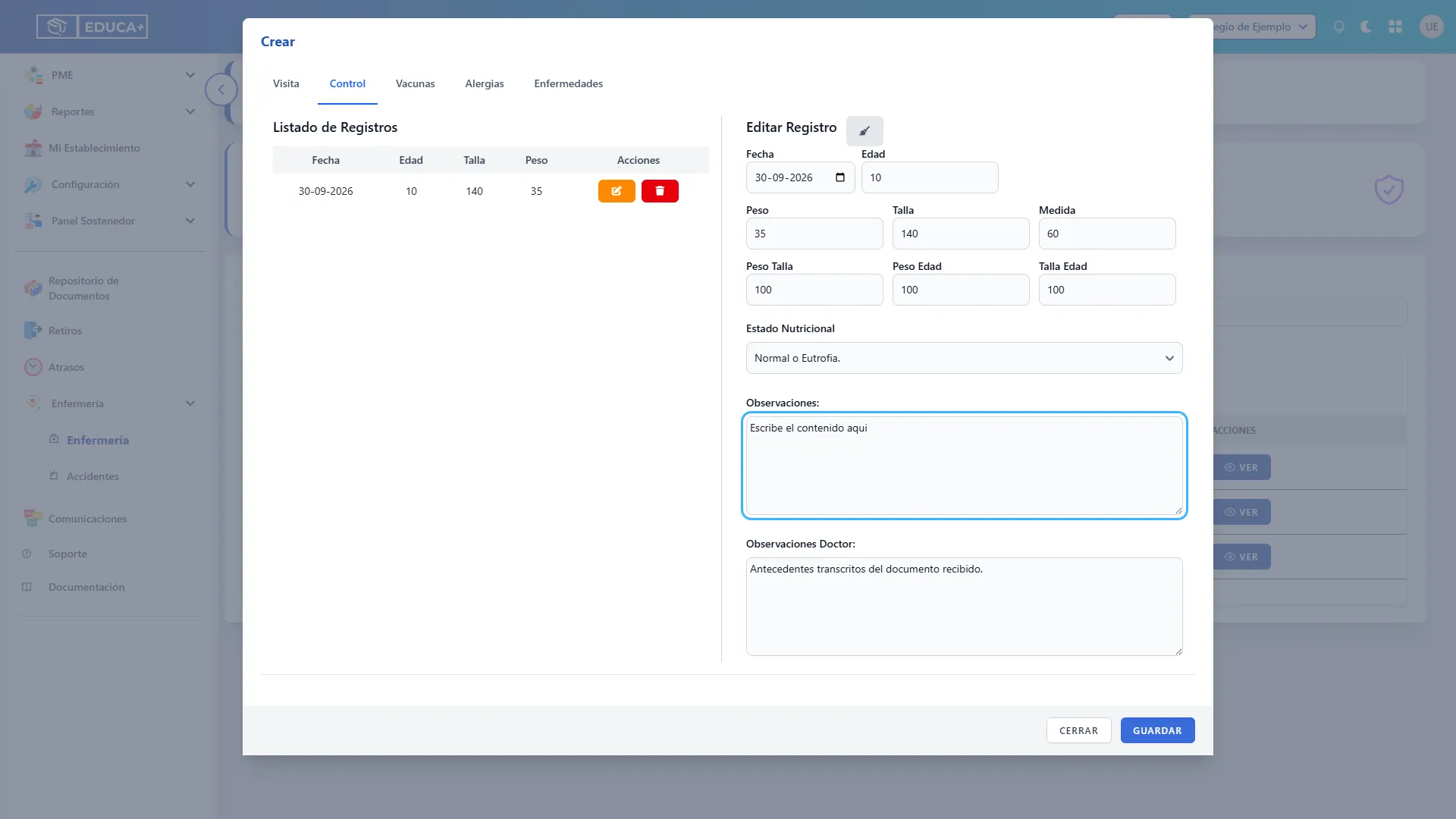
Sección titulada «9.3. Revisar Observaciones al editar un control»En la versión actual, al abrir un Control para editarlo, el campo Observaciones no recupera automáticamente el texto del registro seleccionado. Vuelva a completarlo con el antecedente correcto antes de guardar. Revise también Observaciones Doctor y los demás campos.
9.4. Limpiar el formulario
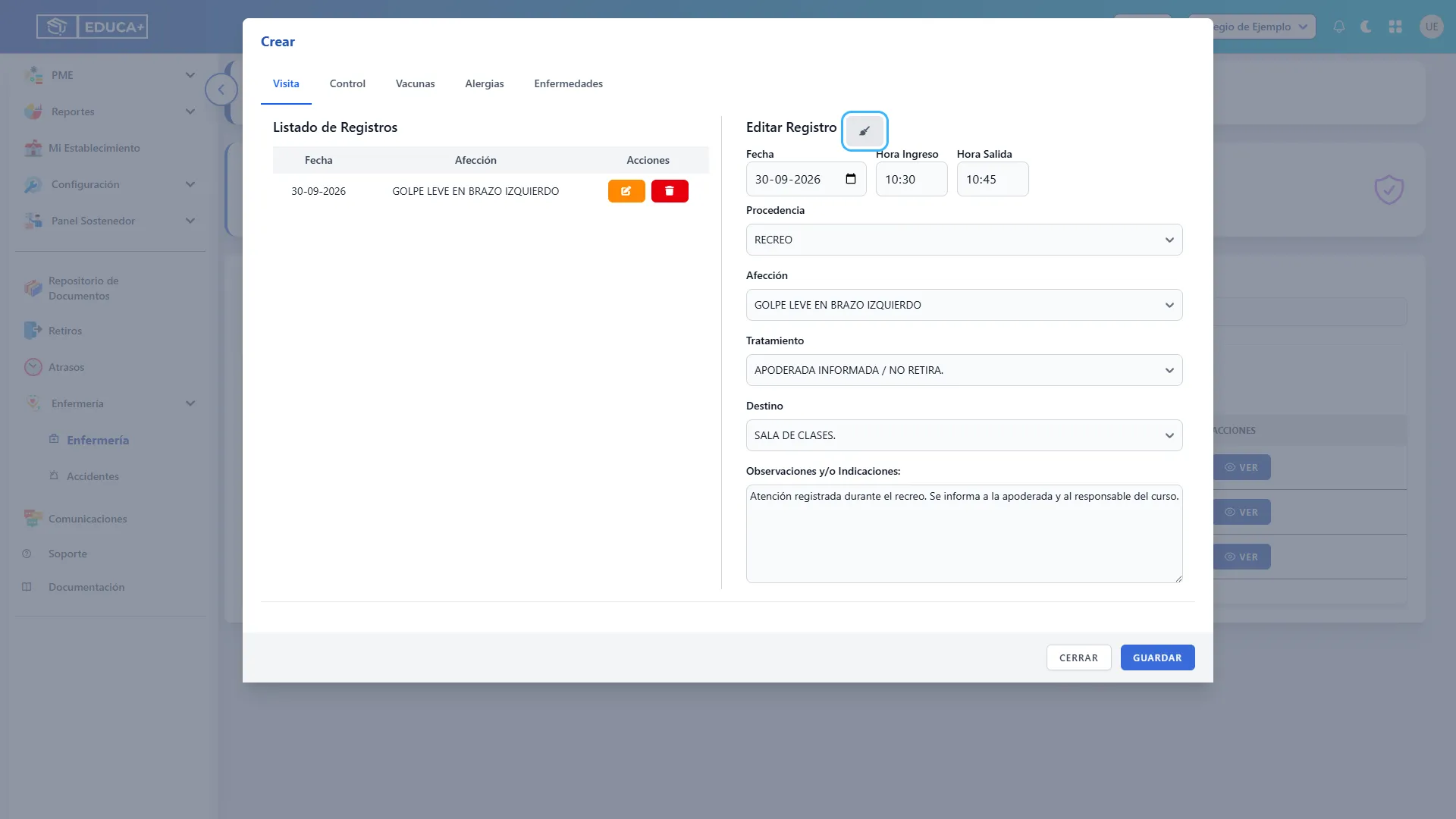
Sección titulada «9.4. Limpiar el formulario»Pulse el botón con la escoba, cuyo título es Limpiar formulario, para descartar los datos que está escribiendo y comenzar un ingreso nuevo. Esta acción limpia los campos de captura y sale de la edición; los registros ya guardados permanecen en el listado.
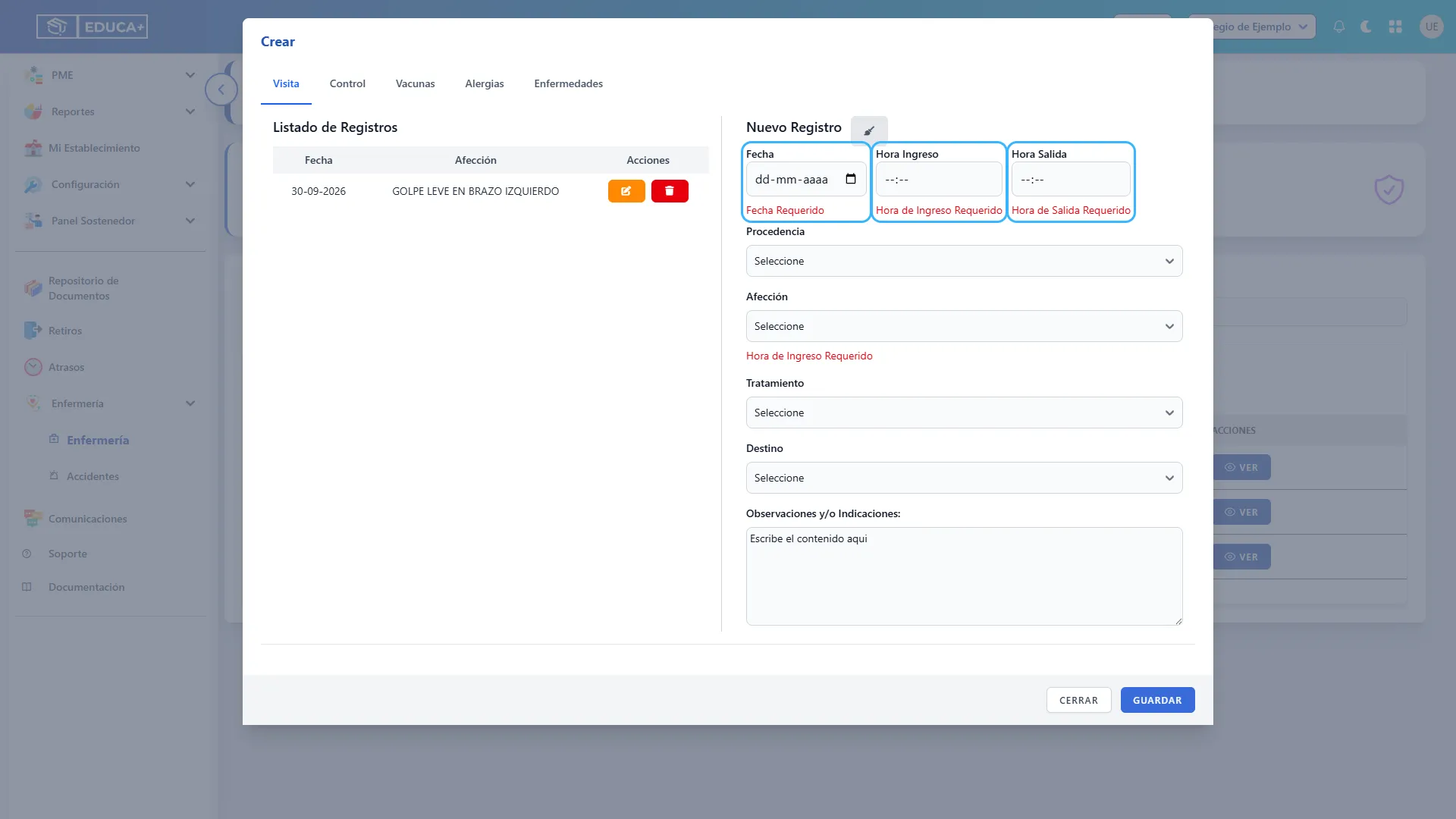
9.5. Corregir campos pendientes
Sección titulada «9.5. Corregir campos pendientes»Si al guardar aparecen mensajes bajo los campos, complete o corrija lo indicado y pulse Guardar nuevamente. En Visita y Control debe completar todos los campos de su formulario. En Vacunas se requieren edad y vacuna; en Alergias y Enfermedades, la selección correspondiente.
9.6. Eliminar un registro equivocado
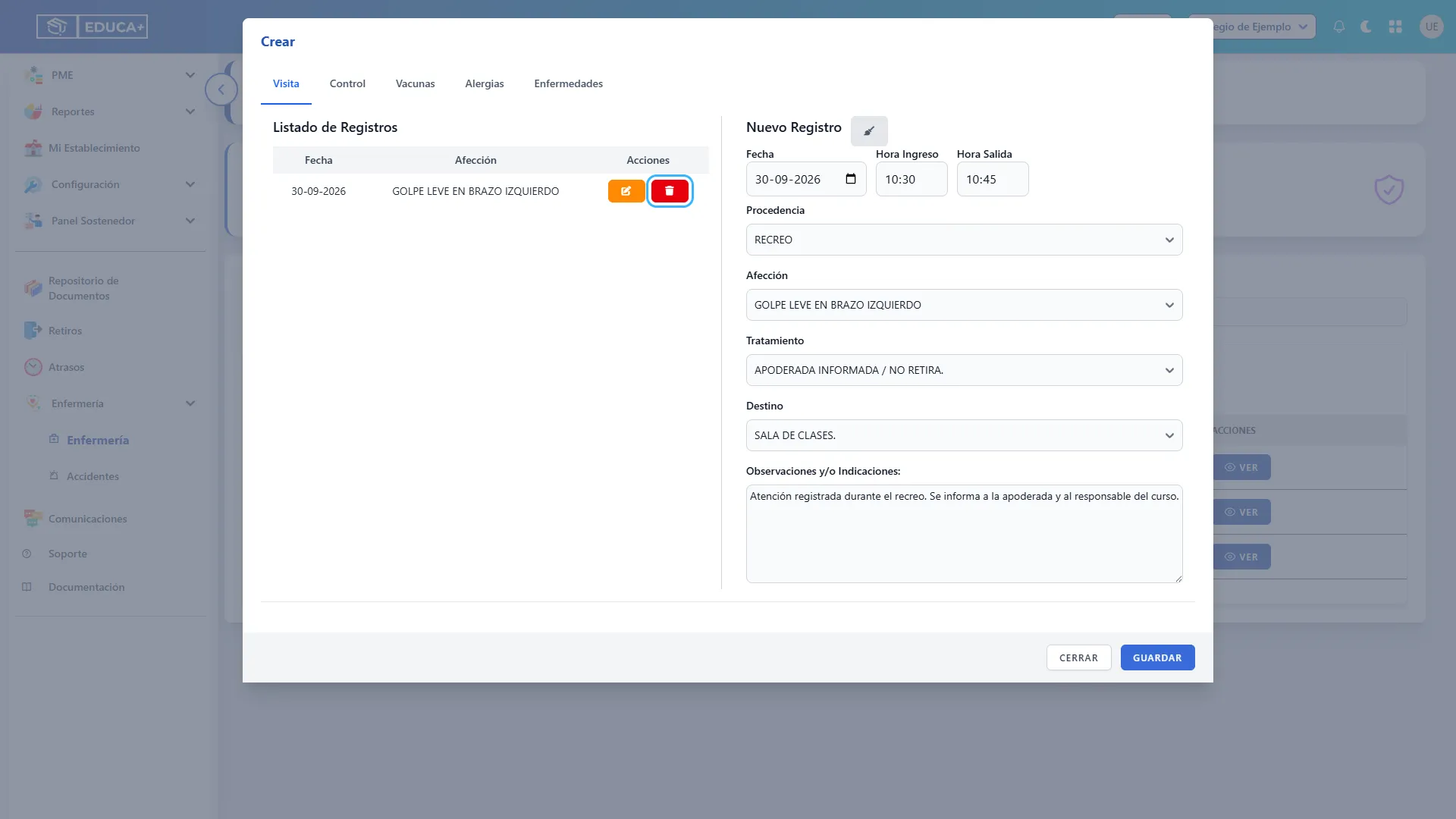
Sección titulada «9.6. Eliminar un registro equivocado»Compruebe la pestaña y la fila que desea quitar. Pulse el botón rojo con la papelera de esa fila.
La eliminación se ejecuta de inmediato, sin una confirmación adicional. La fila se retira del listado y aparece el aviso de eliminación. Utilice esta acción cuando corresponda quitar un registro ingresado por error.
9.7. Cerrar la ficha
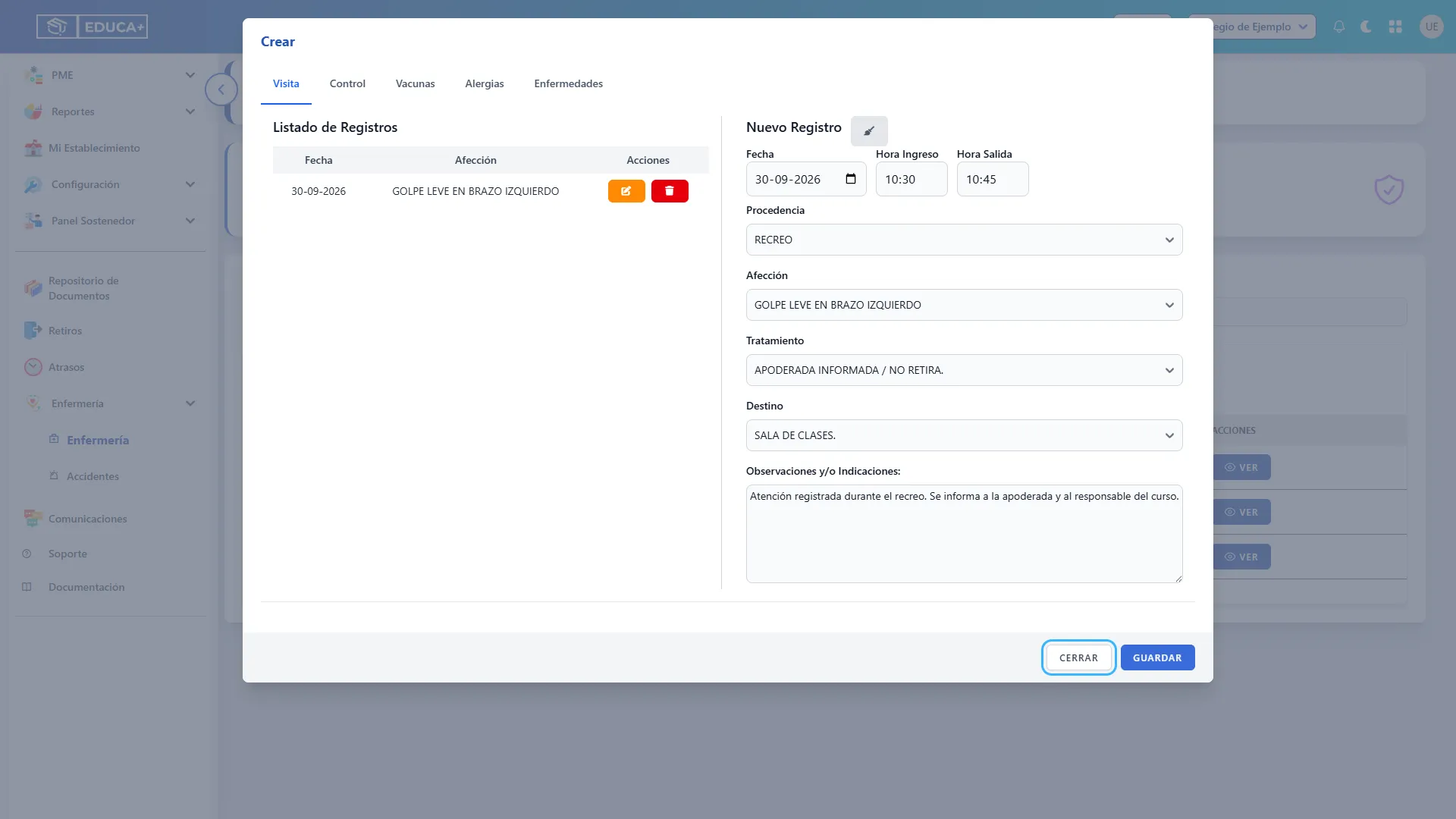
Sección titulada «9.7. Cerrar la ficha»Pulse Cerrar para volver al listado de estudiantes. Guarde primero si desea conservar los datos que acaba de escribir: cerrar la ventana no los guarda.
Dudas frecuentes
Sección titulada «Dudas frecuentes»| Situación | Qué revisar |
|---|---|
| No encuentro al estudiante. | Confirme establecimiento, curso y texto de búsqueda; vuelva a la primera página antes de filtrar. |
| Cambié el nivel y sigo viendo otro curso. | Vuelva a seleccionar el curso después de cambiar el nivel. |
| No encuentro un antecedente. | Revise al estudiante seleccionado y la pestaña donde se guardó. |
| Quiero agregar otro registro después de editar. | Guarde la edición o use la escoba para salir de ella antes de ingresar el nuevo antecedente. |
| No puedo guardar un control. | Compruebe todas las medidas, indicadores, estado nutricional y ambos campos de observaciones. |
| Necesito descargar la ficha. | Esta pantalla no dispone de una descarga funcional de la ficha de Enfermería. |