Calendario y períodos escolares
Configuración Estructural del Año Lectivo
Section titled “Configuración Estructural del Año Lectivo”Antes de que los estudiantes pisen el aula, este módulo define el “esqueleto” del año:
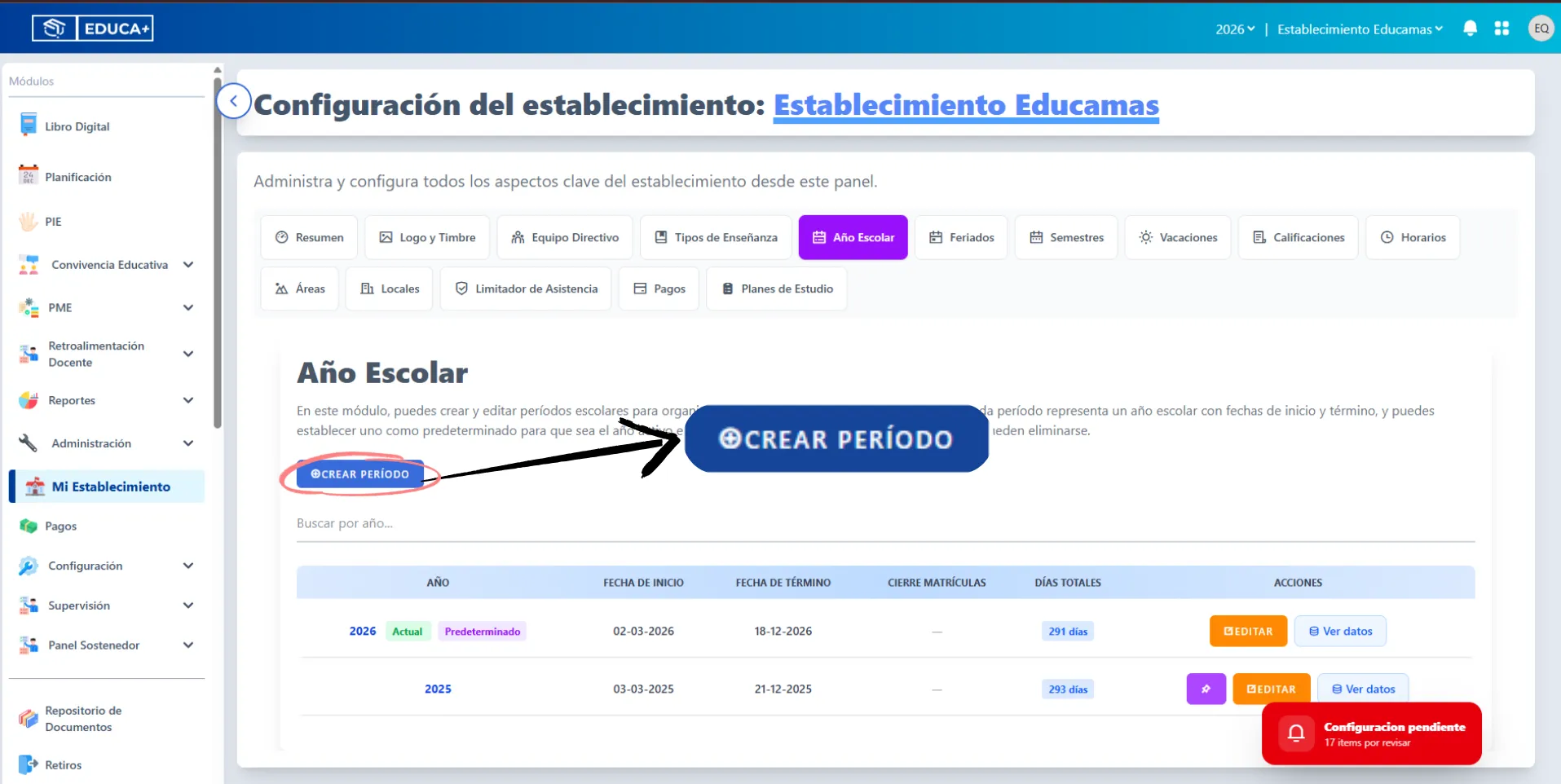
- Definición del Año Académico: Dentro del modulo haz Click en el botón Crear Periodo
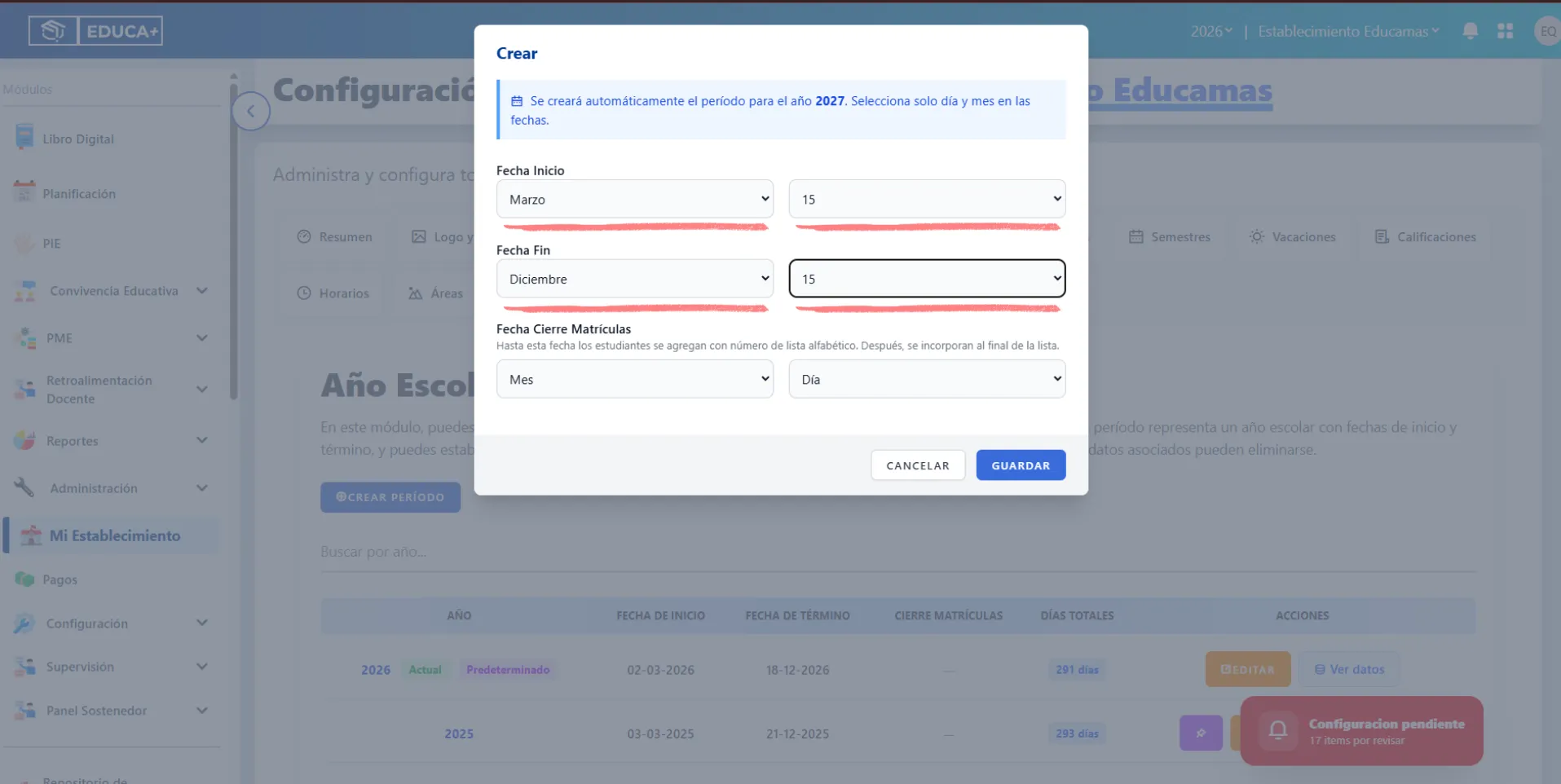
Se abrirá un formulario o cuadro de diálogo. El sistema sugiere el año siguiente automáticamente (ej. 2027).
Fecha de Inicio: Selecciona únicamente el mes y el día. Generalmente se establece en Marzo.
Fecha de Término: Selecciona el mes y el día de finalización del año escolar. Generalmente se establece en Diciembre.
Fecha de Cierre de Matrículas: Elige un mes (ej. Mayo). Esta fecha es importante porque:
Antes de esta fecha, los estudiantes se matriculan con número de lista alfabético.
Después de esta fecha, los nuevos estudiantes se incorporan al final de la lista
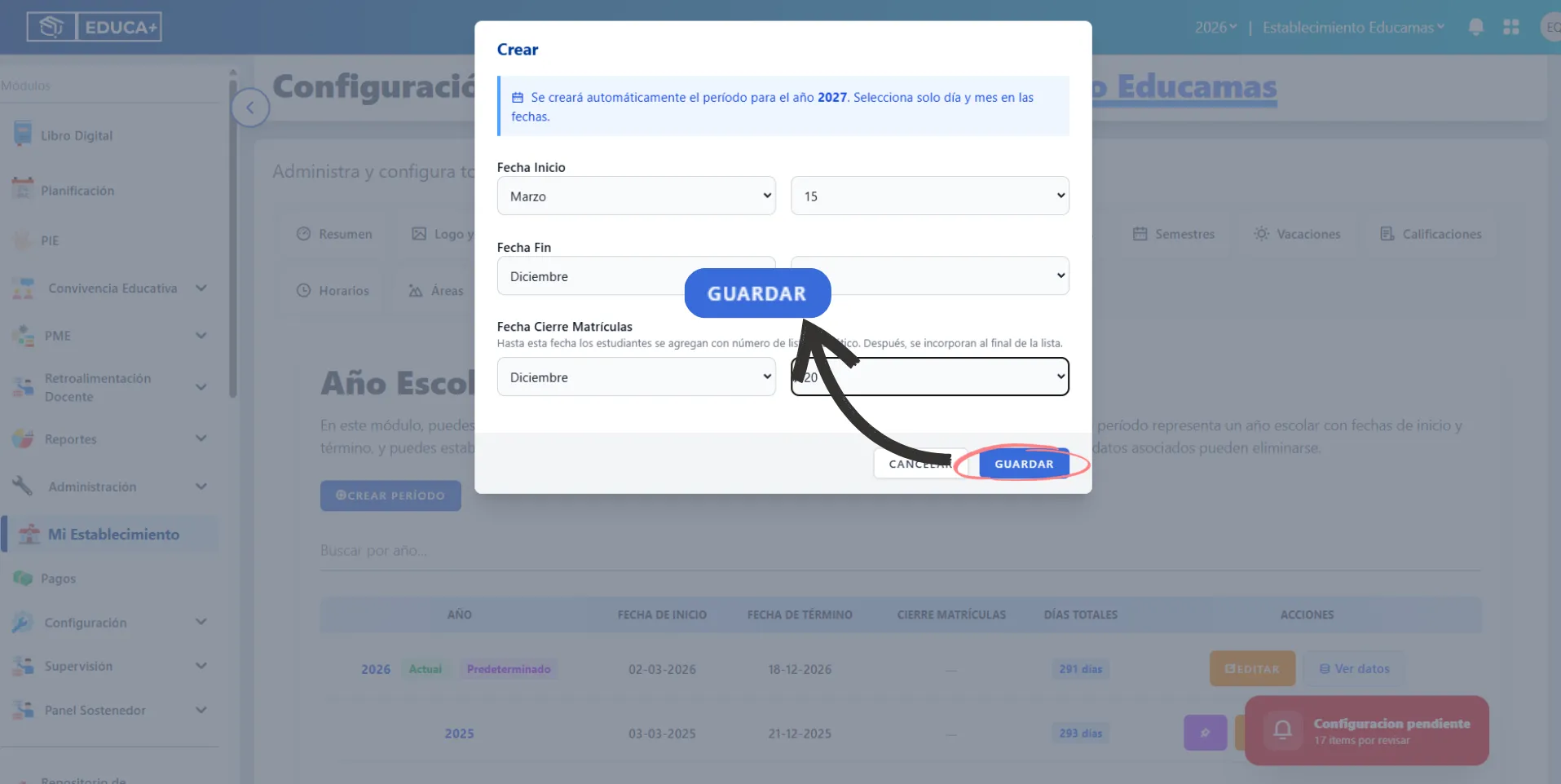
- Revisa que las fechas sean correctas.
Haz clic en el botón “GUARDAR” para crear el período. Si cambias de opinión, puedes hacer clic en “CANCELAR”.
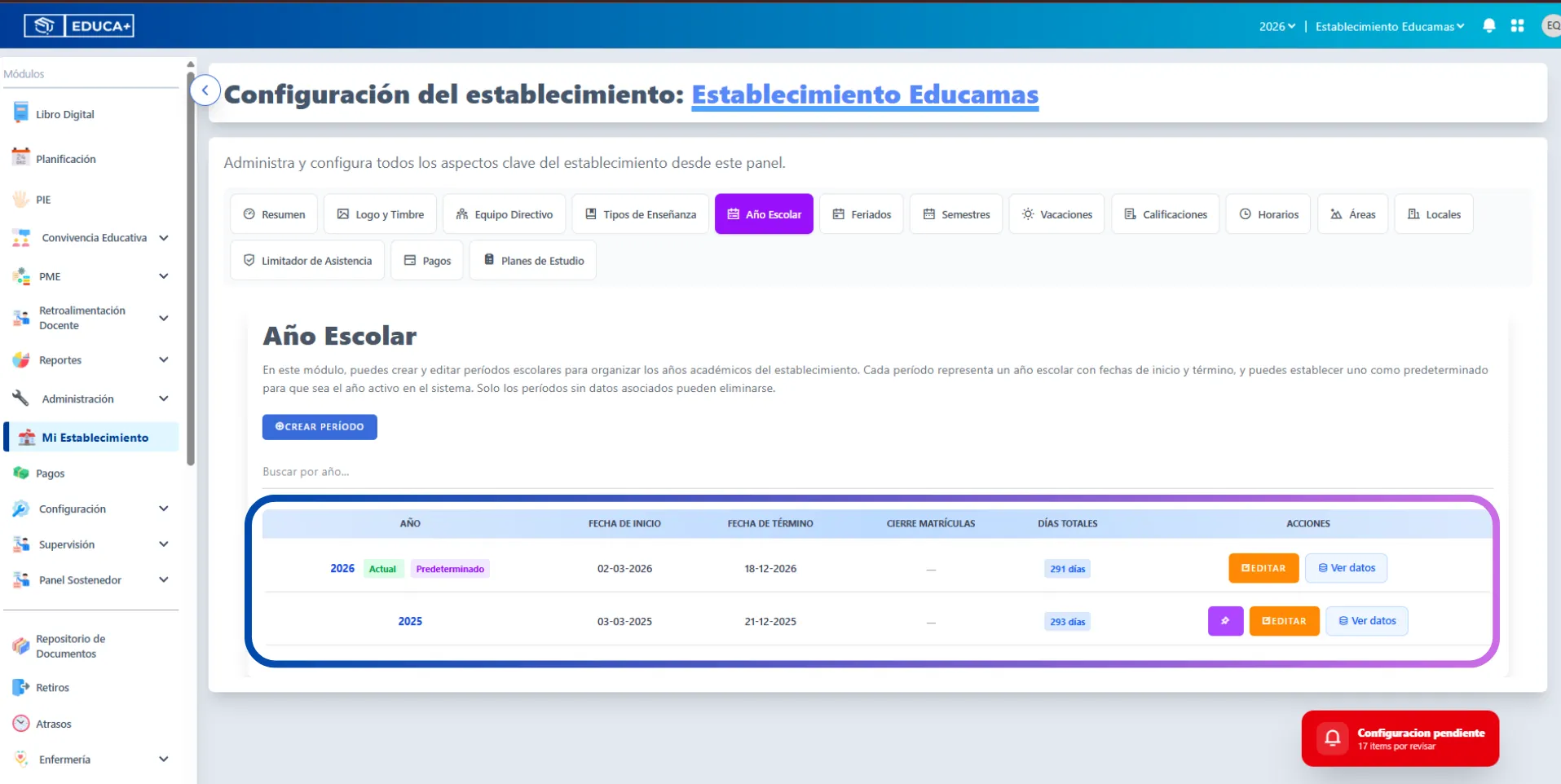
- Una vez que hayas creado el período, este quedará registrado automáticamente en la tabla principal, donde podrás visualizarlo junto con los demás períodos ya existentes. Justo al lado o debajo de esta tabla, según el diseño de la pantalla, encontrarás el botón CREAR PERIODO, el cual te permitirá agregar nuevos registros cuando lo necesites.
Te invitamos a explorar esta sección con confianza, ya que está diseñada para que el proceso sea claro y ordenado. Si tienes alguna duda, no dudes en consultar la guía o comunicarte con nosotros.
-
Una vez creado el periodo en la columna “Acciones” encontrarás dos botones:
✏️ 4.1. Botón EDITAR
Localiza el año que deseas modificar en la tabla.
Haz clic en el botón EDITAR que se encuentra en la columna “ACCIONES”.
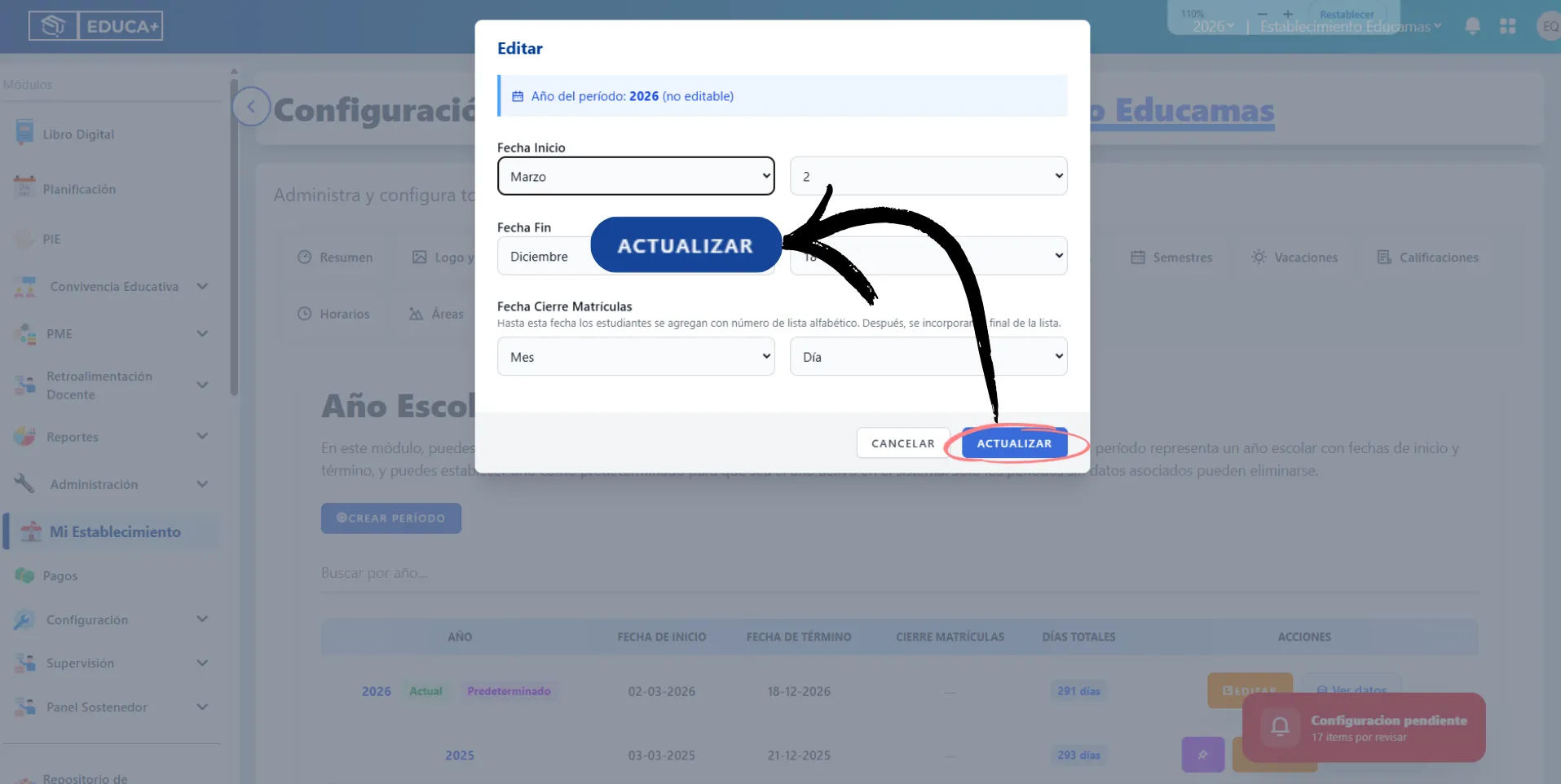
Se abrirá un formulario o ventana emergente con los datos actuales del período.
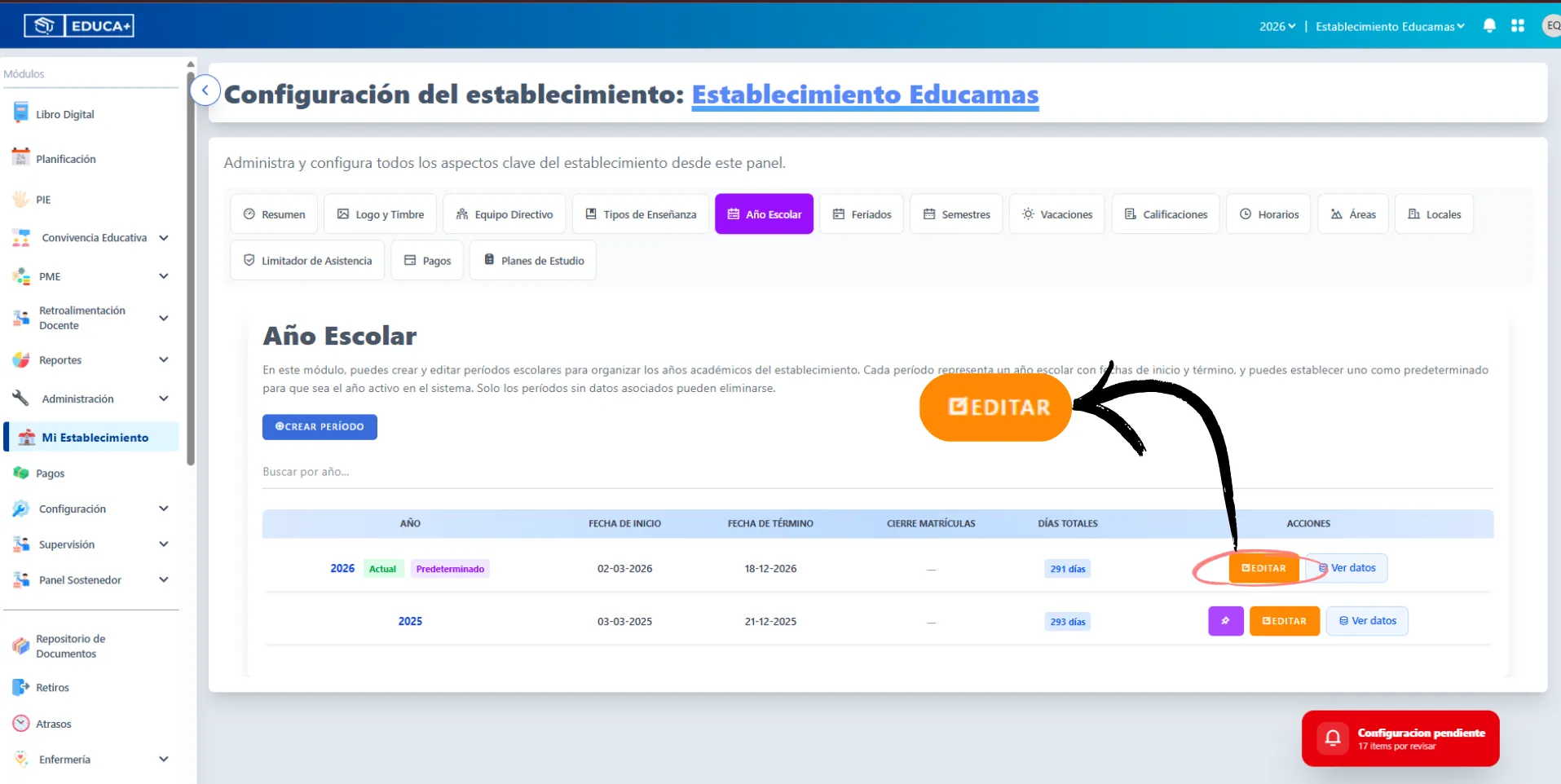
Realiza los cambios necesarios (como fechas, cierre de matrículas, etc.).
Guarda los cambios haciendo clic en ACTUALIZAR.
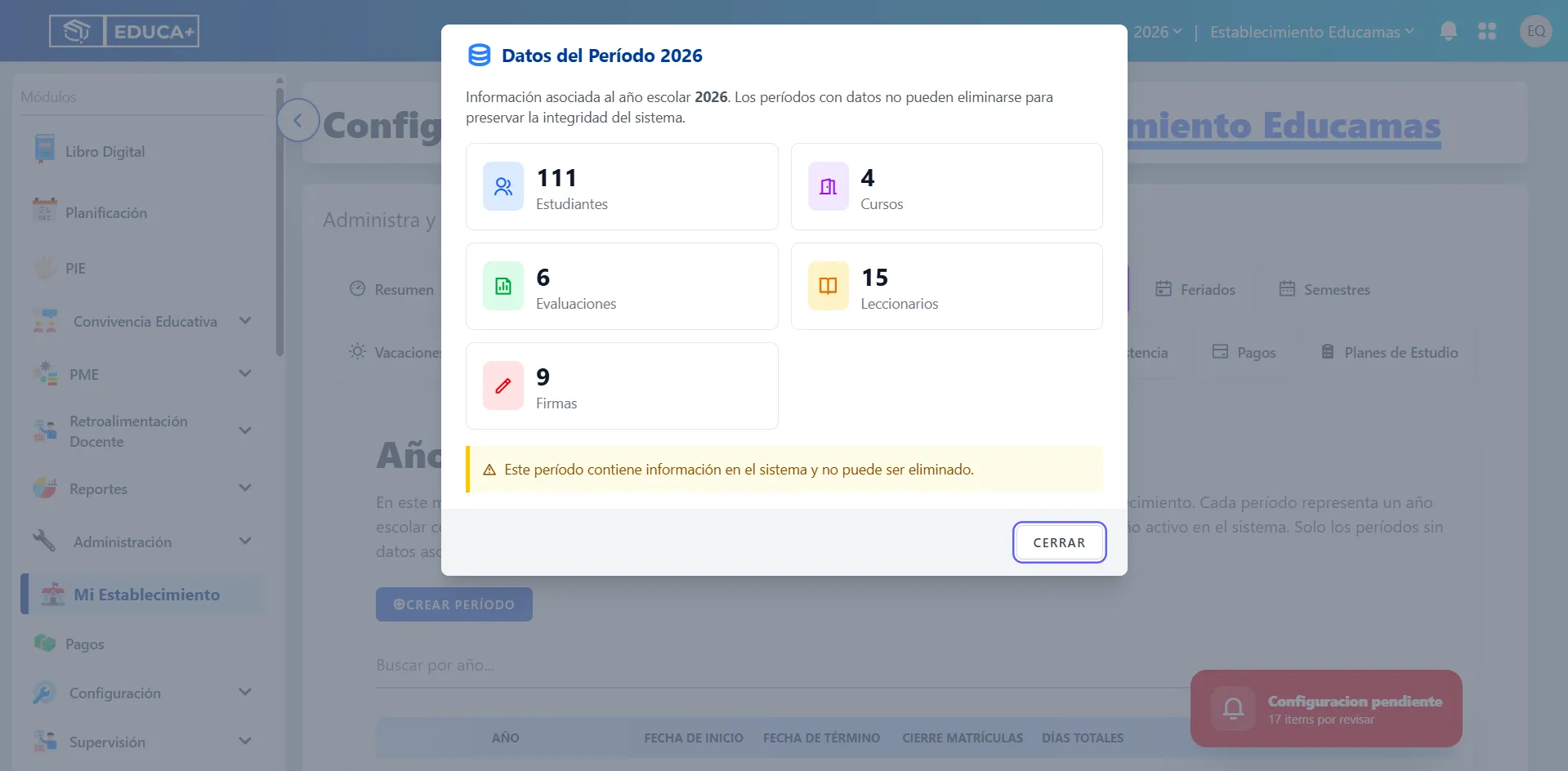
👁️ 4.2. Botón VER DATOS
Ubica el año que te interesa consultar en la tabla.
Haz clic en el botón VER DATOS (ubicado junto a “EDITAR”).
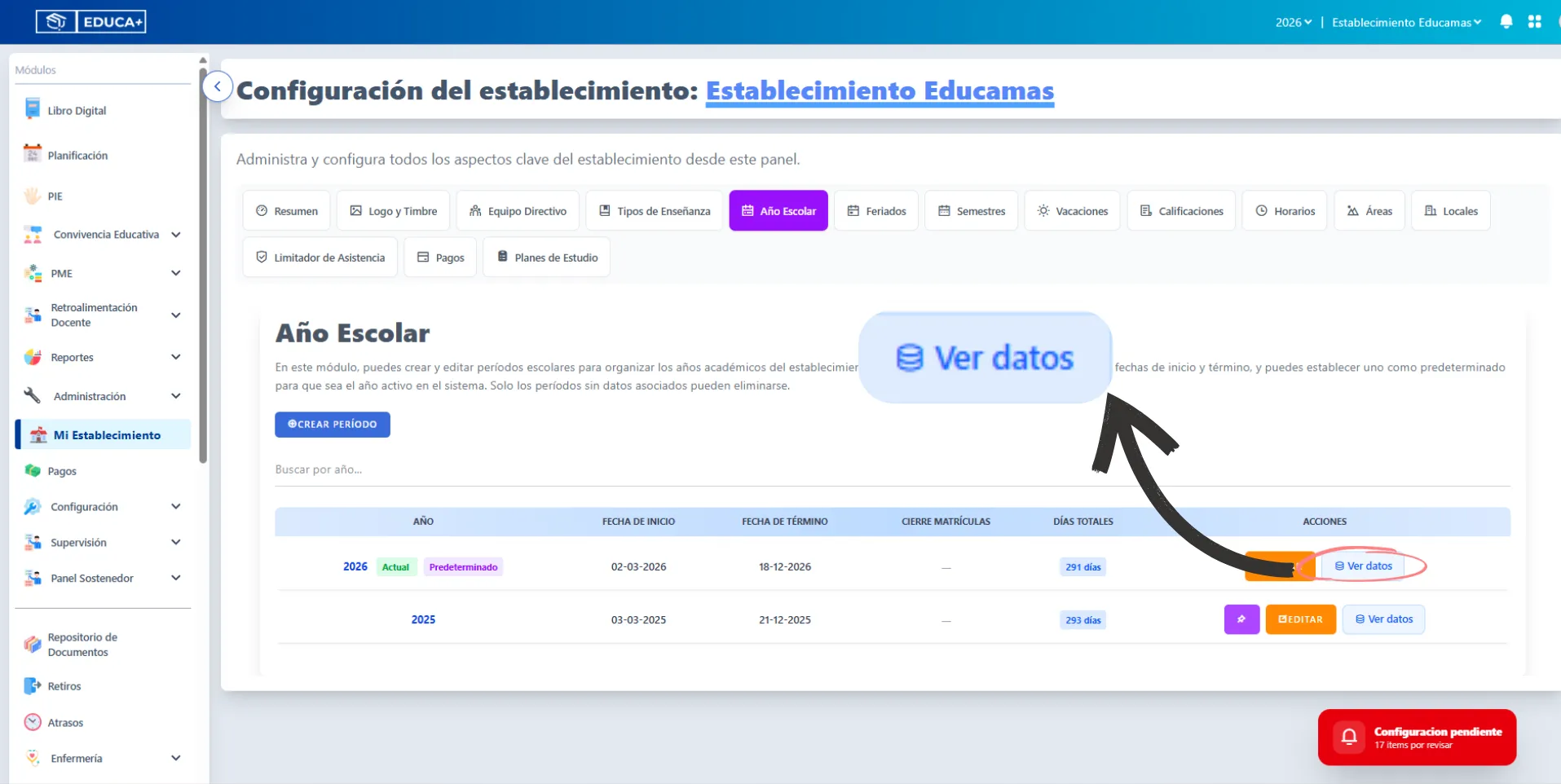
Se desplegará una vista con información más amplia, como:
- Total de días hábiles.
- Fechas de cierre de matrículas.
- Posibles feriados o vacaciones asociadas.
- Cantidad de estudiantes o cursos vinculados (si aplica).
- Revisa la información y, al terminar, cierra la ventana o regresa a la tabla.
Configuración de Feriados
Section titled “Configuración de Feriados”El módulo “Feriados” es una herramienta de gestión administrativa y académica diseñada para que el establecimiento educacional administre de forma centralizada su calendario anual. Su función principal es definir y registrar todos los días no laborales y festivos del año lectivo.
-
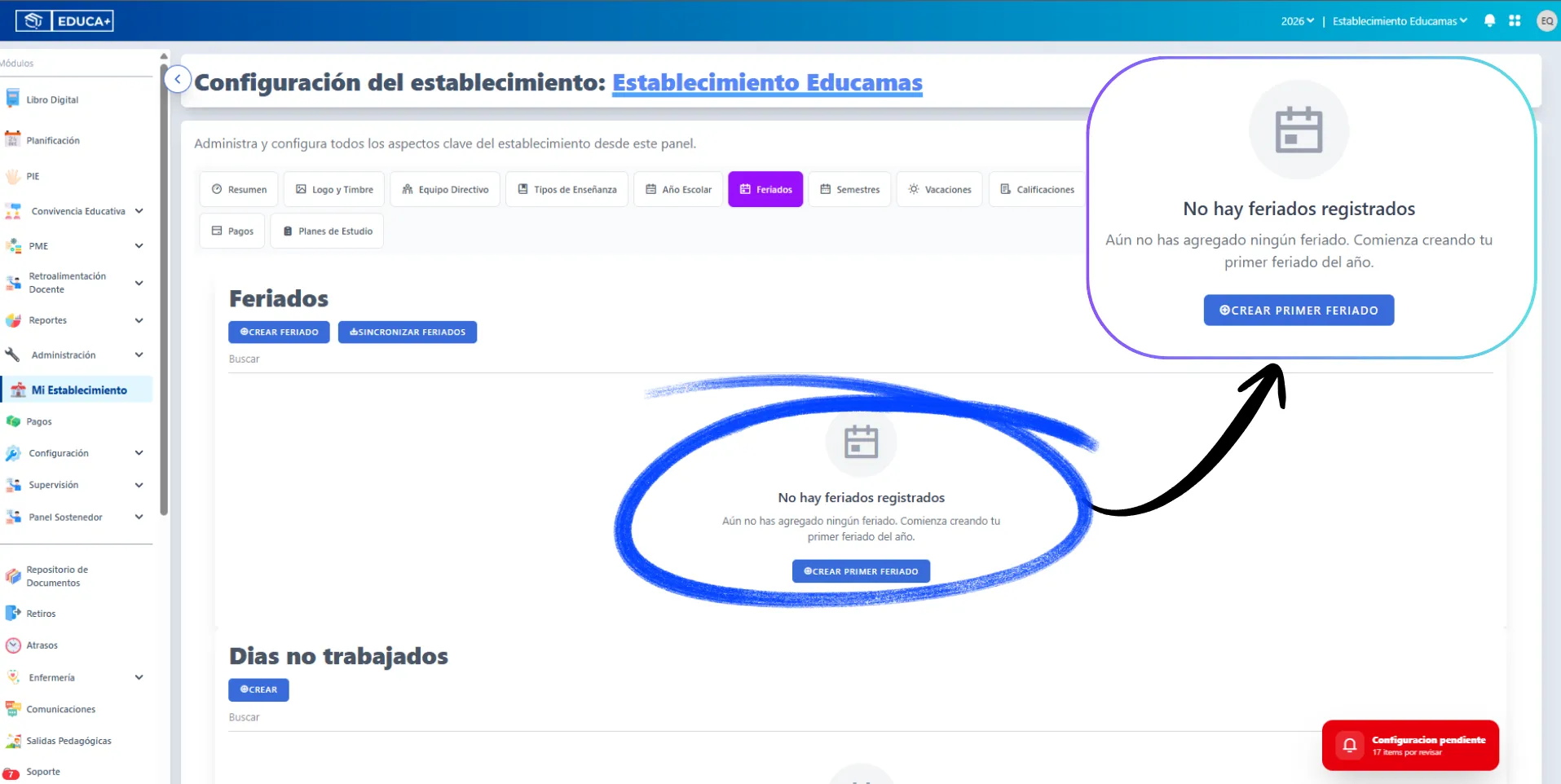
Al ingresar, verá el panel de configuración de feriados.
Si es la primera vez que configura el año, verá un mensaje indicando “No hay feriados registrados” junto a un ícono de calendario vacío.
El sistema le ofrecerá botones de acción para empezar a llenar su calendario. Además, cuenta con una barra de búsqueda para localizar fechas específicas una vez registradas.
- Importación Masiva de Feriados Nacionales.
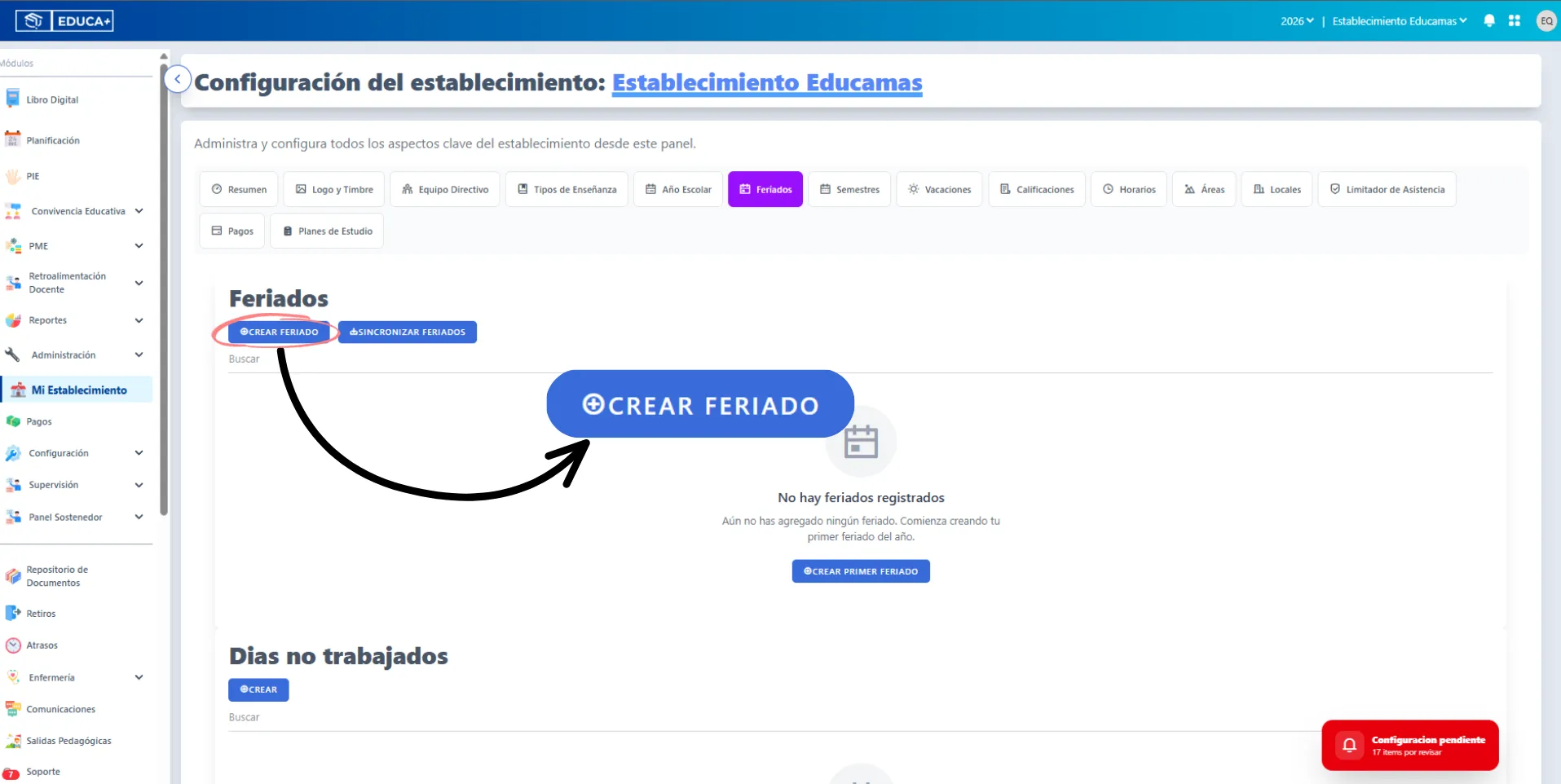
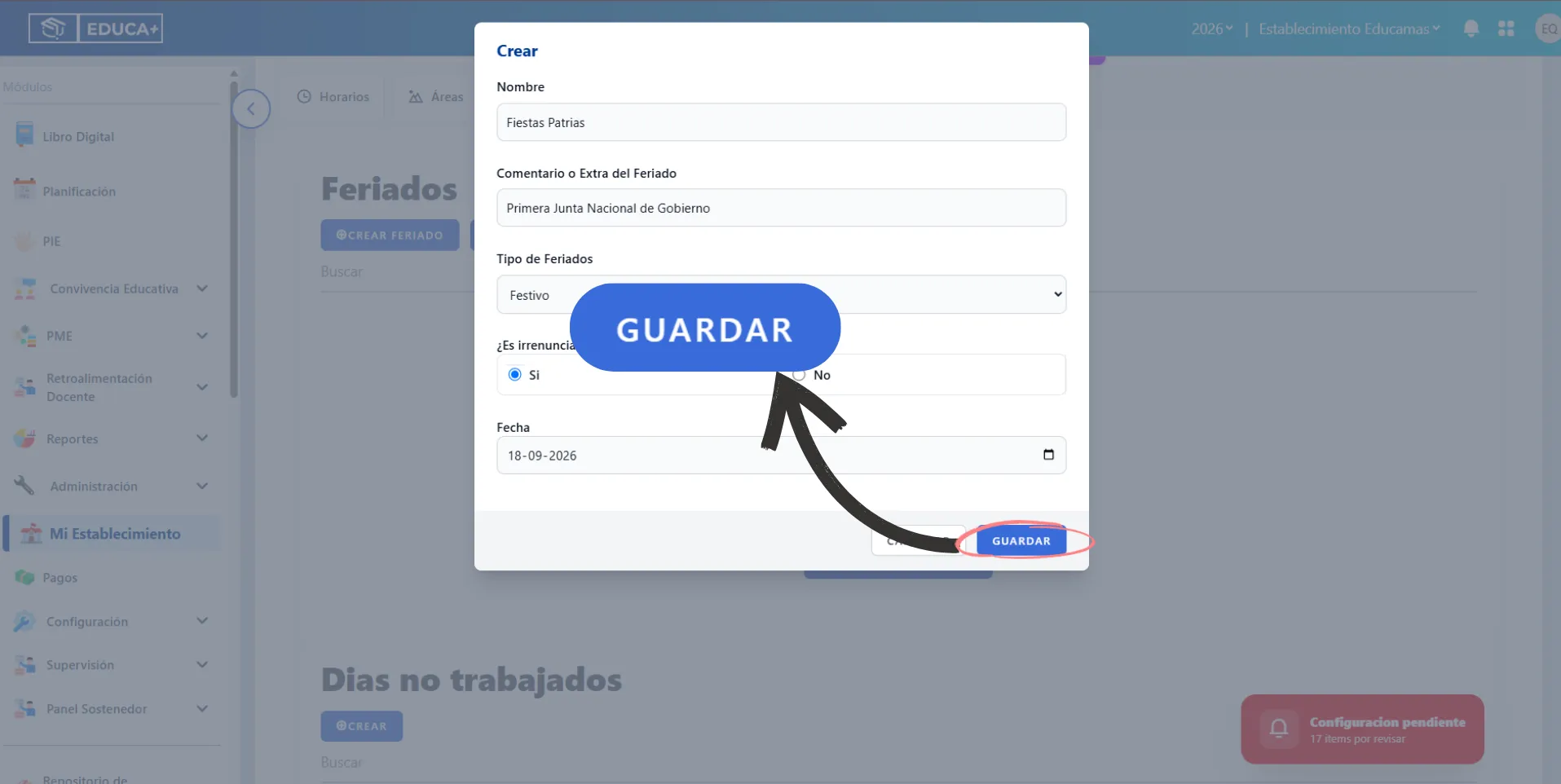
En primera instancia puedes crear tus feriados manualmente, haz click en el boton CREAR FERIADO.
Posteriormente, se mostrará un modal con un formulario de ingreso que incluirá los siguientes campos obligatorios y opcionales:
- Nombre del feriado (Ej: Fiestas Patrias).
- Comentarios o extras (campo abierto para observaciones).
- Tipo de feriado (desplegable con las opciones disponibles).
- ¿Es irrenunciable? (botón de selección Sí/No).
- Fecha (selector de calendario).
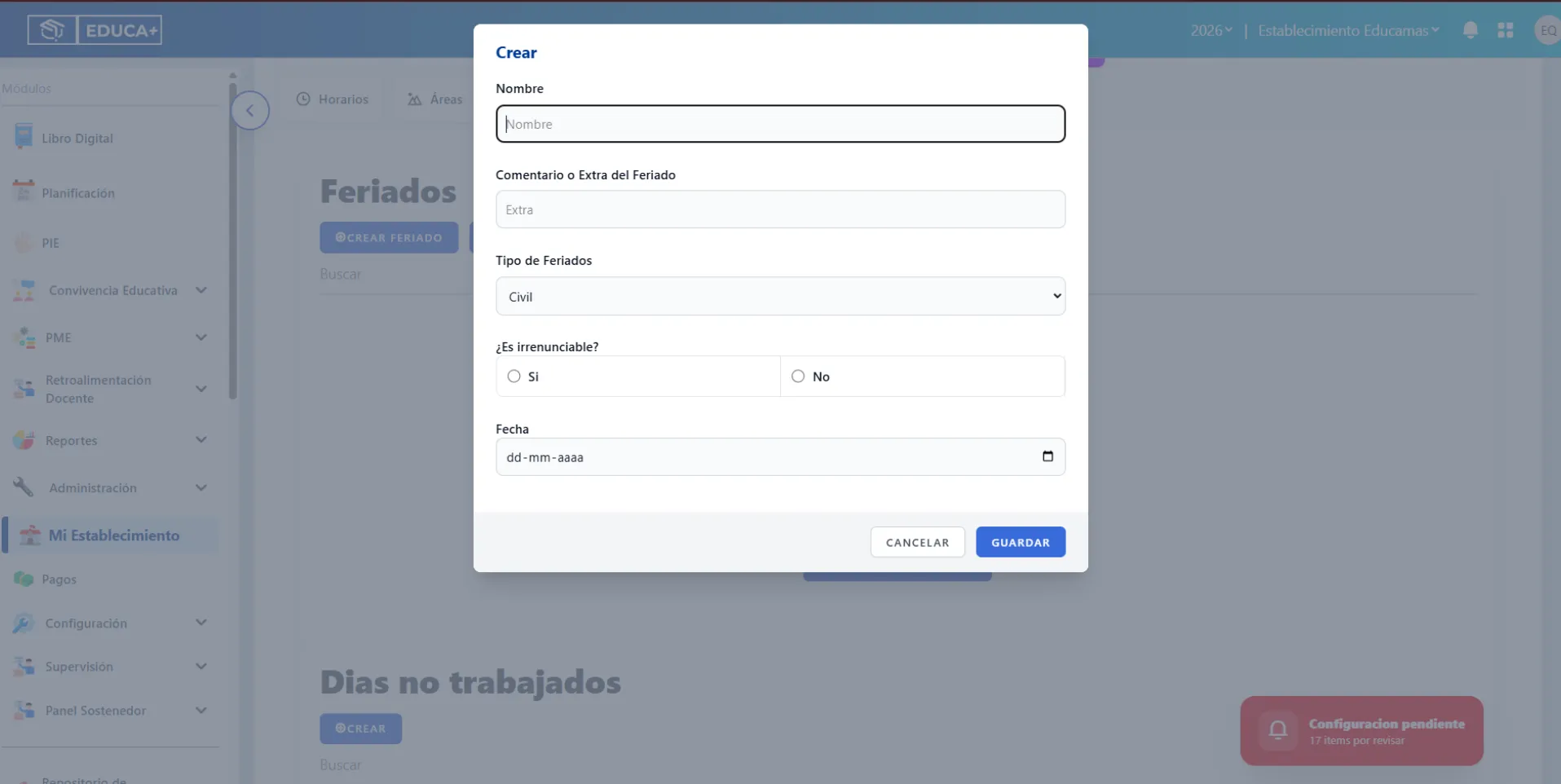
Para finalizar la Creación manual de los feriados en el periodo escolar, presiona Guardar
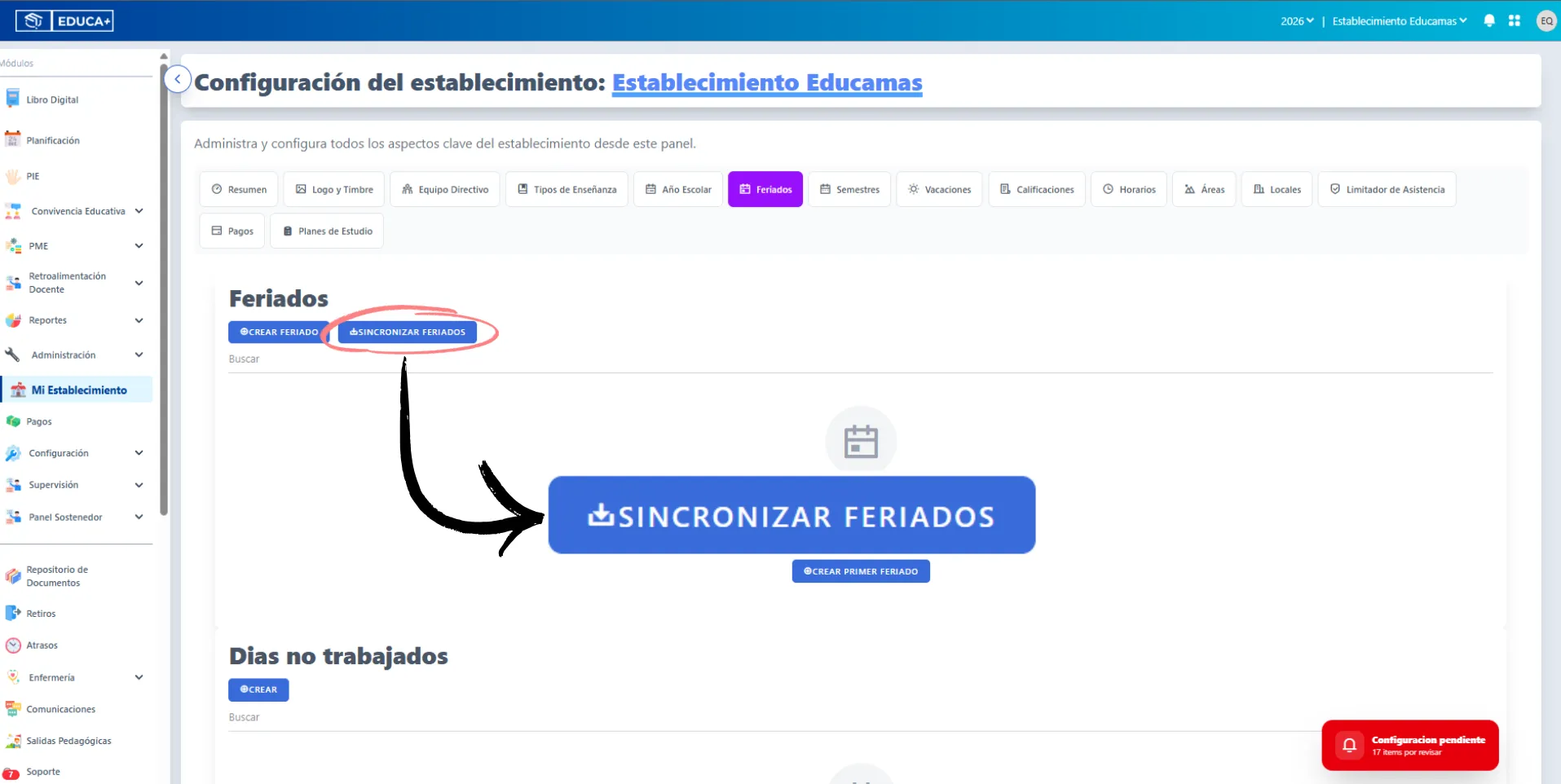
La forma más rápida de iniciar la configuración es utilizar la herramienta de sincronización automática.
- Haga clic en el botón azul oscuro “SINCRONIZAR FERIADOS”.
Se abrirá una ventana emergente titulada “Importar feriados nacionales” .
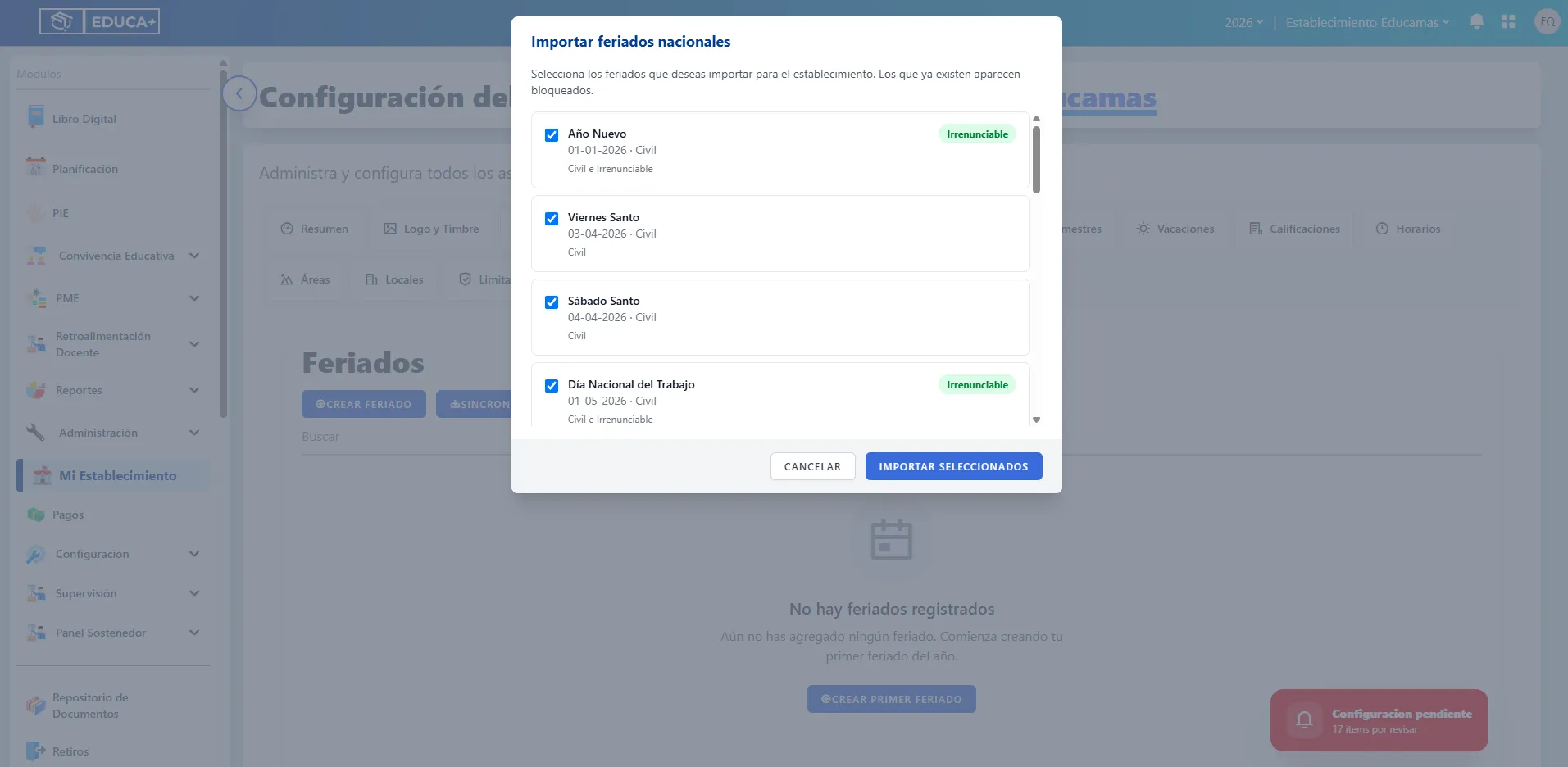
Selección: El sistema mostrará una lista de los feriados oficiales del país para el año en curso (ej: Año Nuevo, Viernes Santo, Día del Trabajo, etc.).
Detalles: Para cada feriado, la ventana indica la fecha exacta, el tipo (Civil o Religioso) y una etiqueta clave: “Irrenunciable” (esto es vital para el área de gestión de personal, ya que indica que ese día es de descanso obligatorio por ley).
Marque la casilla (el “check”) junto a los feriados que desea incorporar a su calendario institucional.
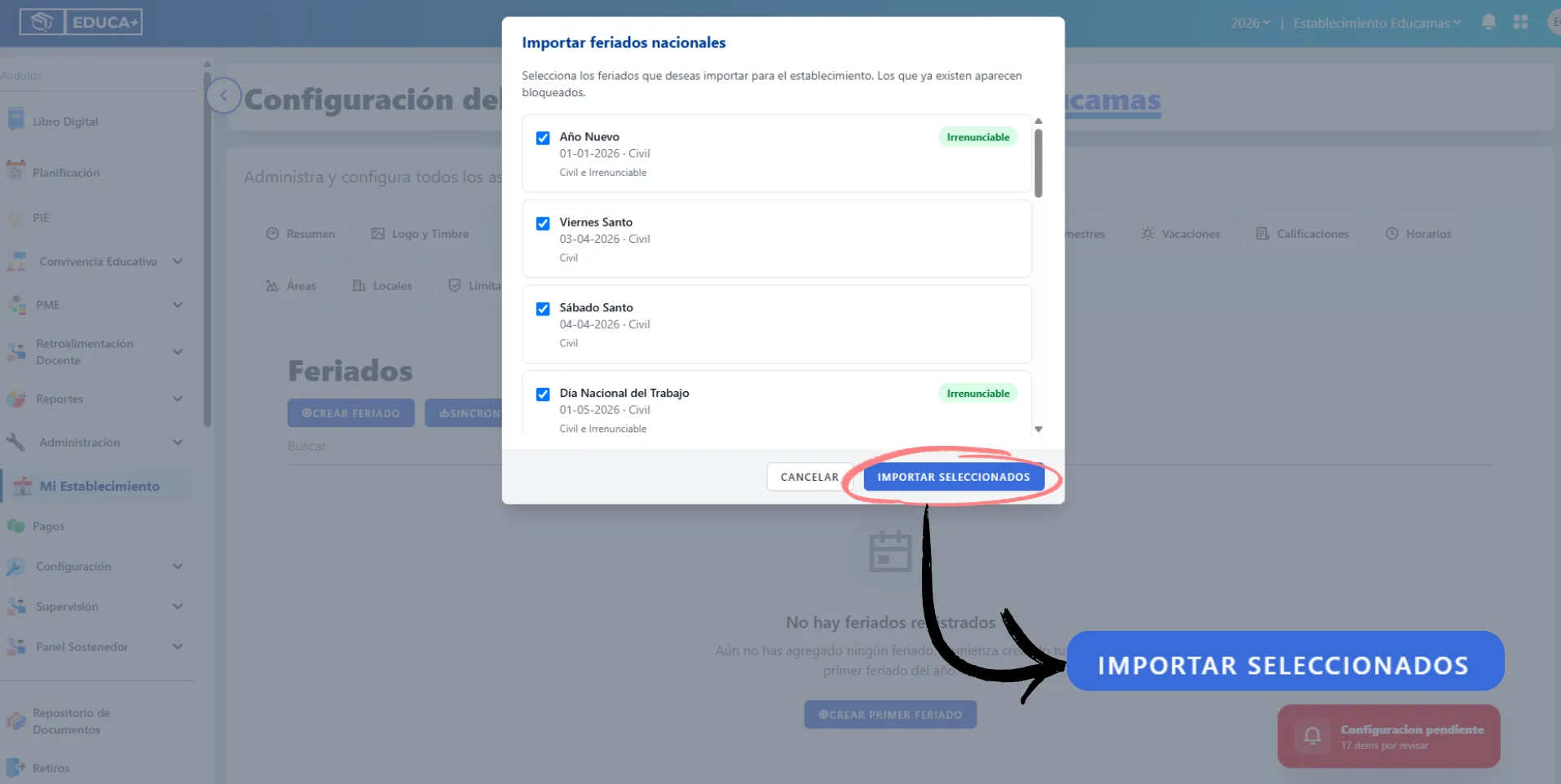
Haga clic en el botón azul “IMPORTAR SELECCIONADOS” para guardar los cambios y cerrar la ventana.
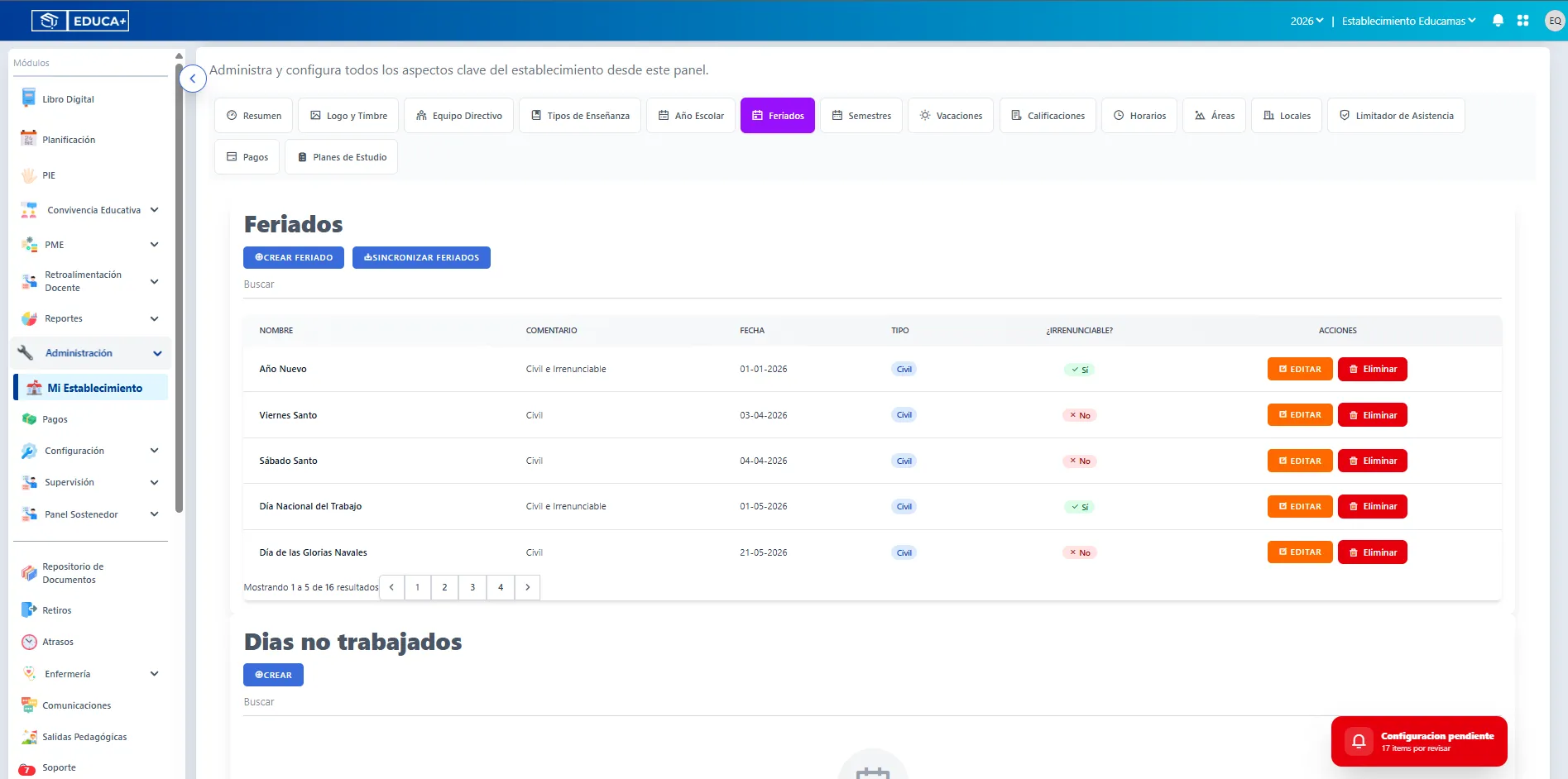
Finalmente la pagina de inicio en el modulo “Feriados” quedara de esta manera.
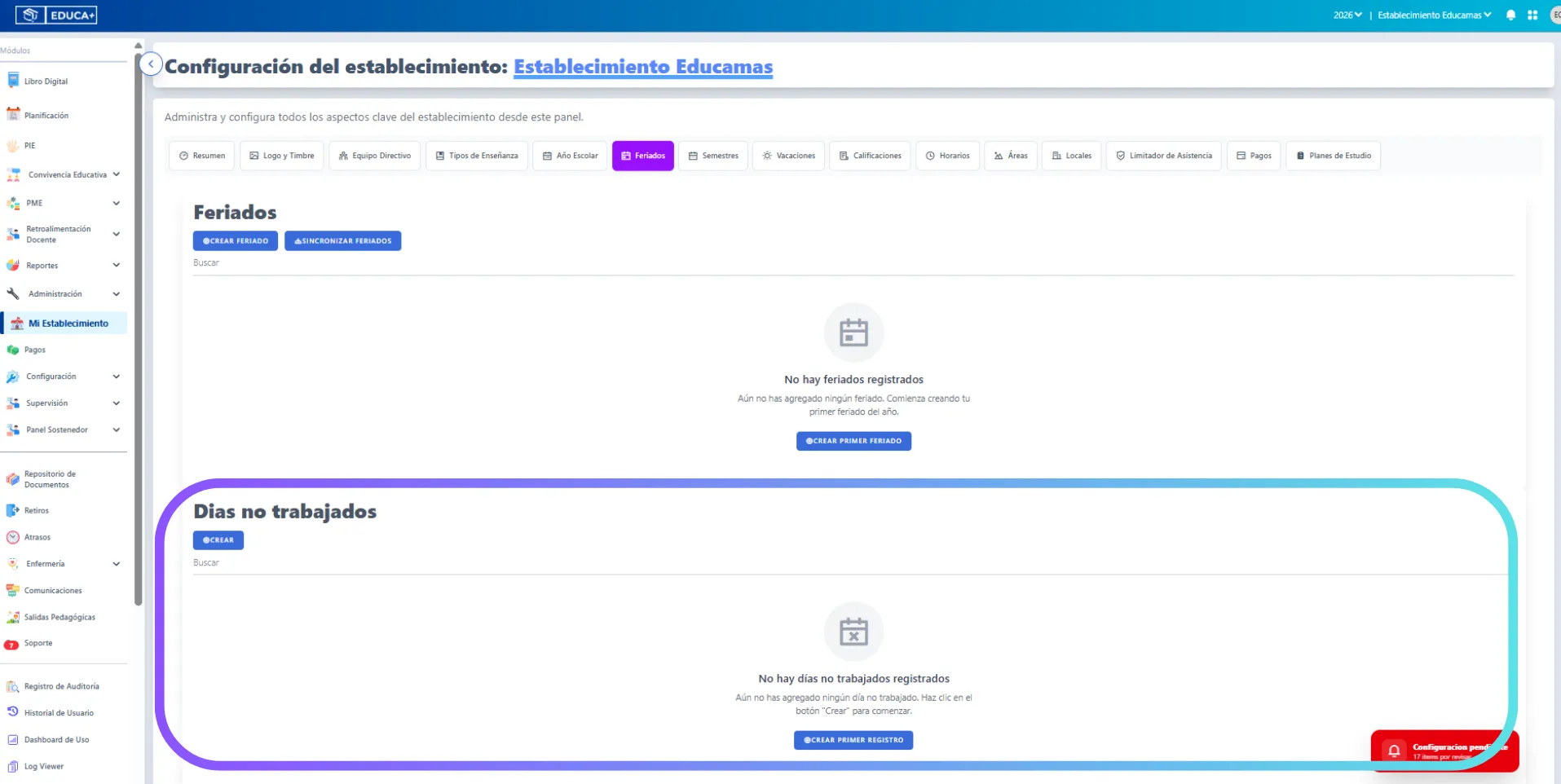
Por otra parte dentro del Módulo “Feriados” existe un item que corresponde a los **Dias NO trabajados, que se configura de esta manera.
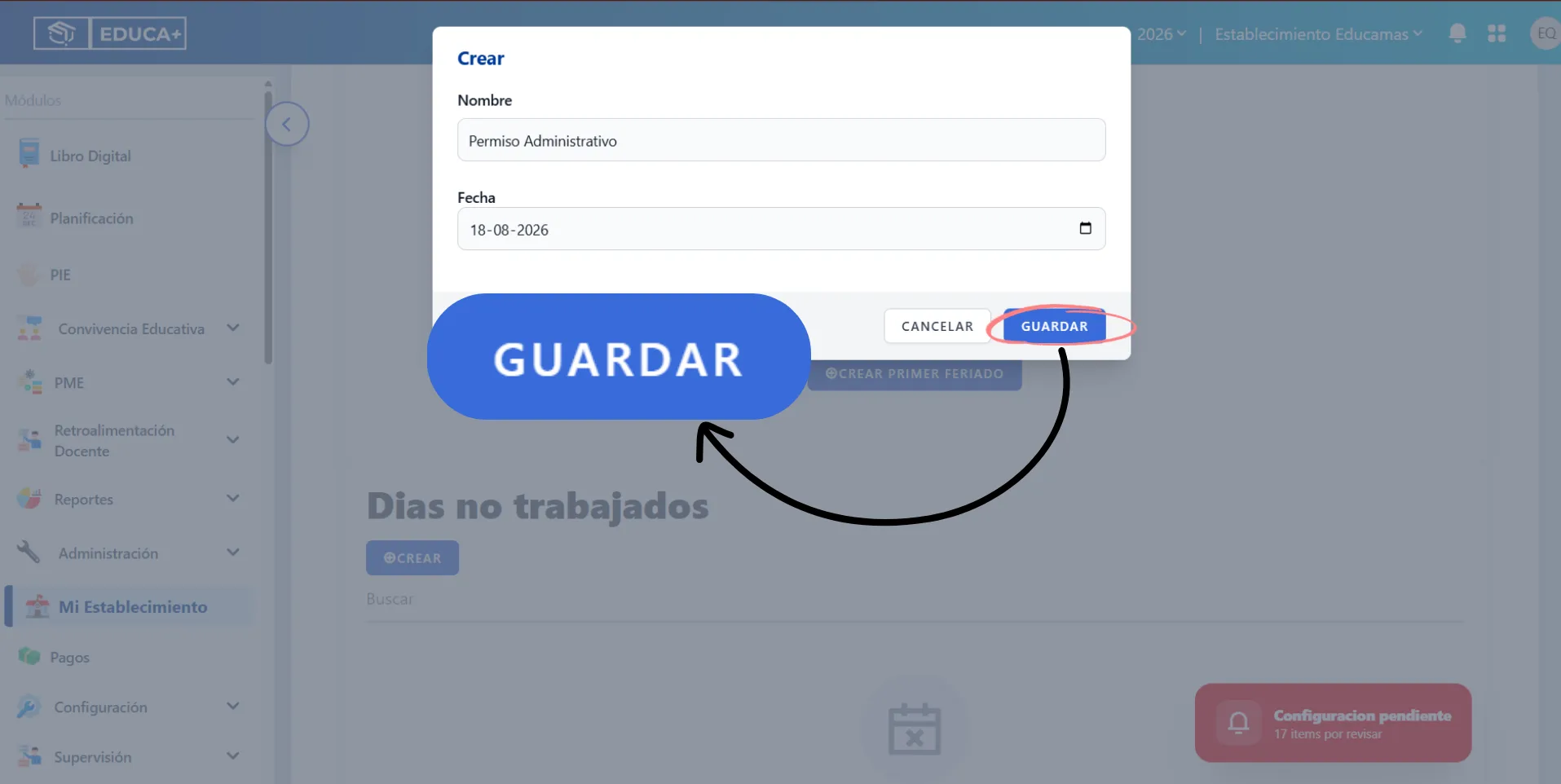
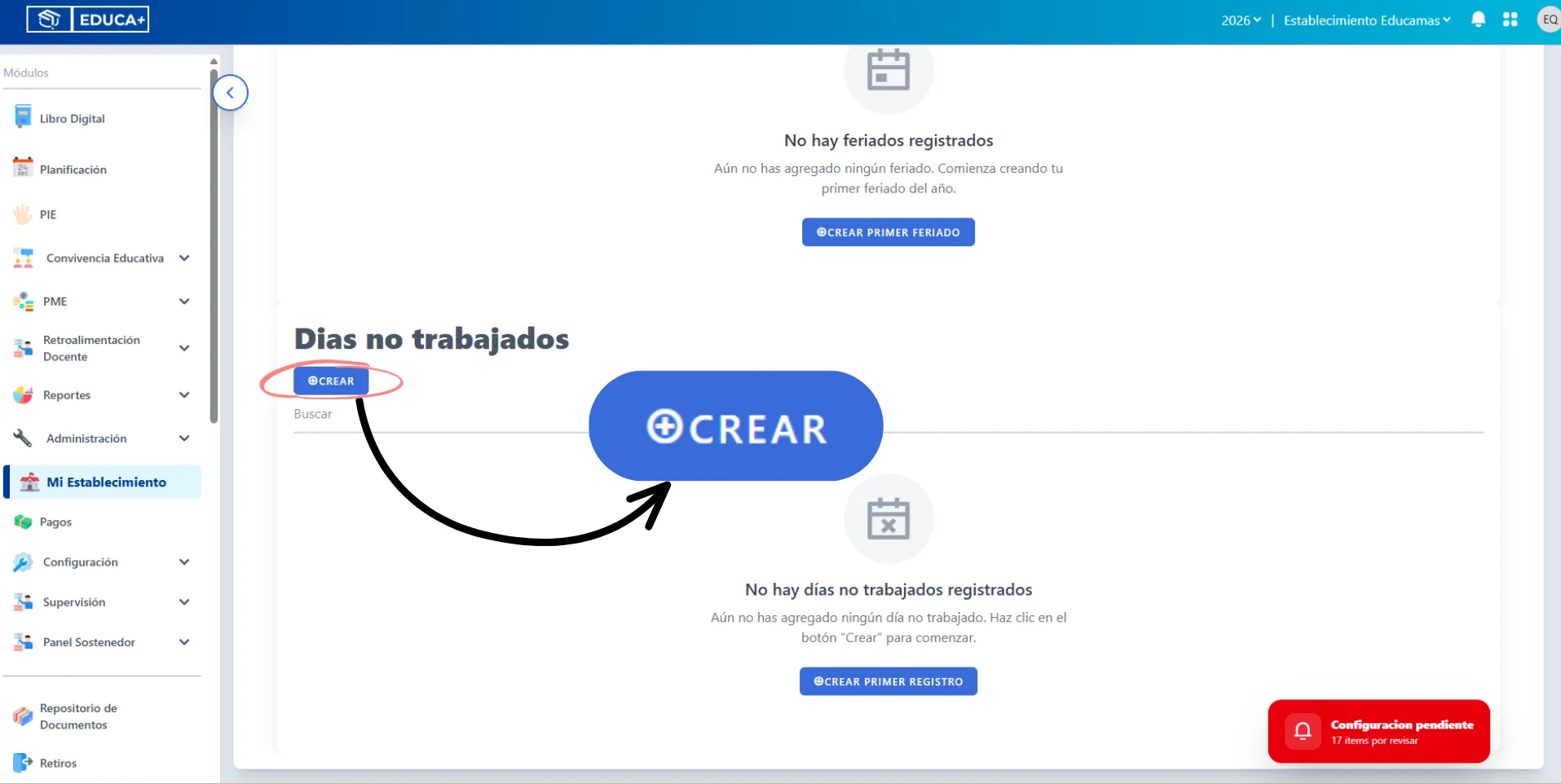
Haz click en el botón Crear
Se desplegará un modal que contiene un formulario con dos campos destinados a la creación del ítem referido.
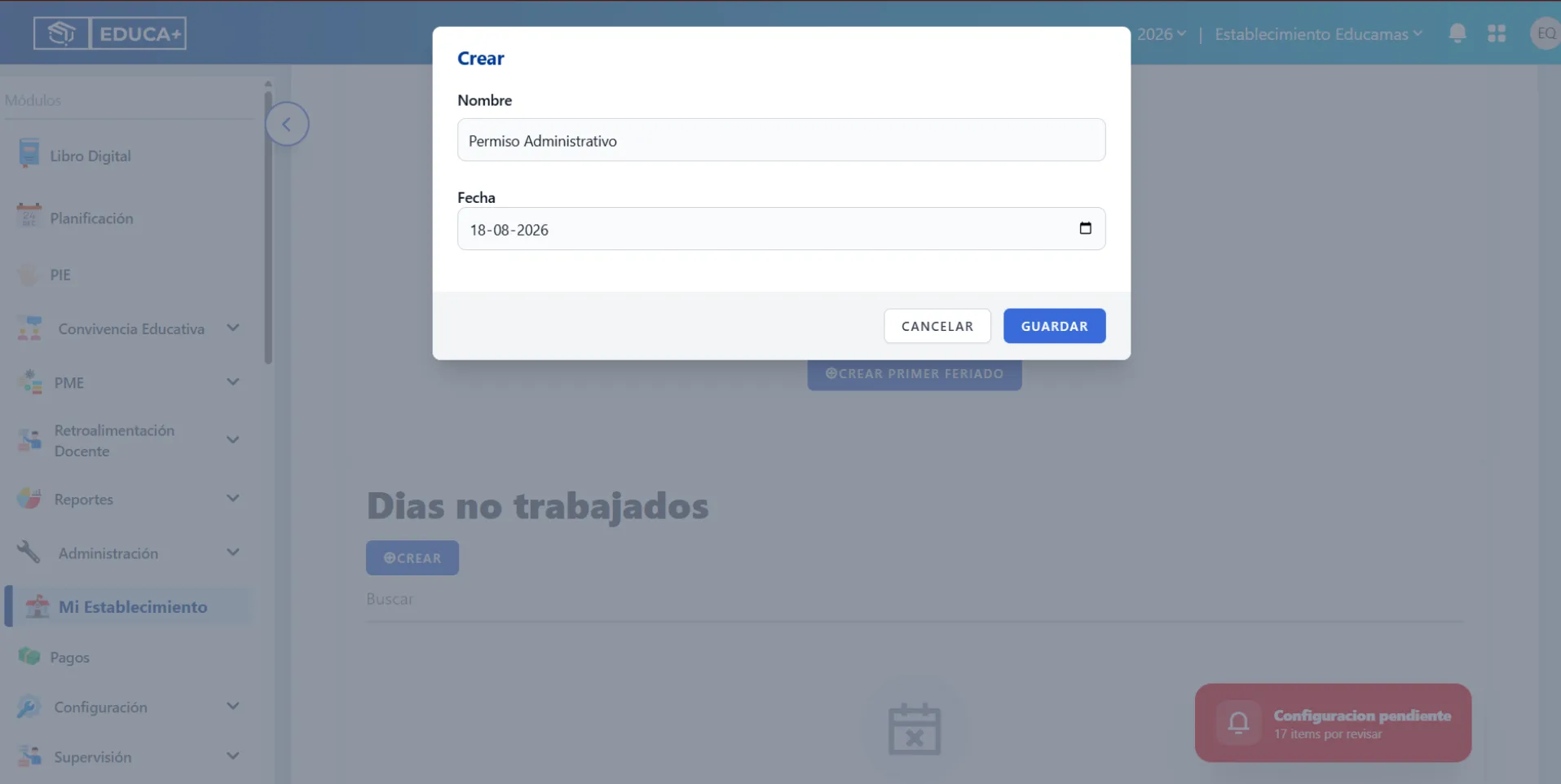
Rellene los campos “Nombre” y “Fecha” y, una vez finalizado, pulse el botón Guardar para continuar.