
Hoja de vida
¿Para qué sirve este módulo?
Sección titulada «¿Para qué sirve este módulo?»La pestaña Hoja de vida, dentro de la Ficha del estudiante, permite consultar las anotaciones individuales del estudiante. Reúne los registros positivos, negativos y de observación en una tabla con su fecha, contenido y profesor responsable.
Es útil para conocer los antecedentes del estudiante y preparar una conversación o un seguimiento con el equipo educativo. Esta pestaña es de consulta: la creación y gestión de anotaciones se realizan en el módulo Hoja de Vida del Libro Digital.
Antes de comenzar
Sección titulada «Antes de comenzar»Ingrese con su cuenta y compruebe el establecimiento, el año y el curso con los que está trabajando. Necesita acceso a la ficha del estudiante. Las imágenes utilizan datos ficticios; los recuadros celestes señalan el elemento que debe revisar o utilizar.
Etapa 1. Acceder a la hoja de vida
Sección titulada «Etapa 1. Acceder a la hoja de vida»Abra la ficha correcta y ubique la pestaña de anotaciones antes de iniciar la consulta.
1. Abrir la ficha del estudiante
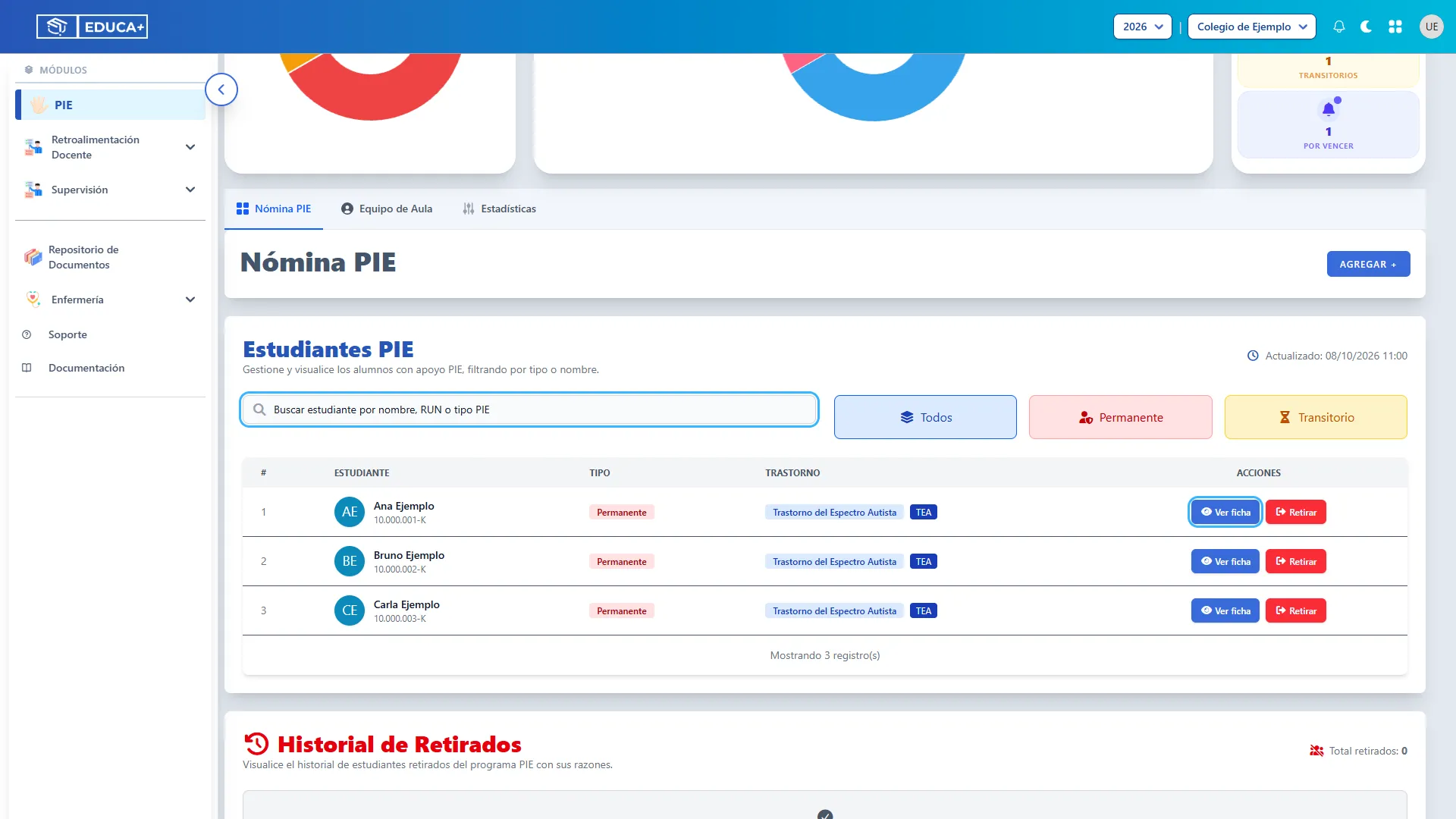
Sección titulada «1. Abrir la ficha del estudiante»Desde la Nómina PIE del curso, ubique al estudiante. Puede escribir su nombre en el buscador para encontrarlo. En su fila, presione Ver ficha. Si ya está en la Ficha del estudiante, continúe con el paso siguiente.
2. Comprobar la identidad del estudiante
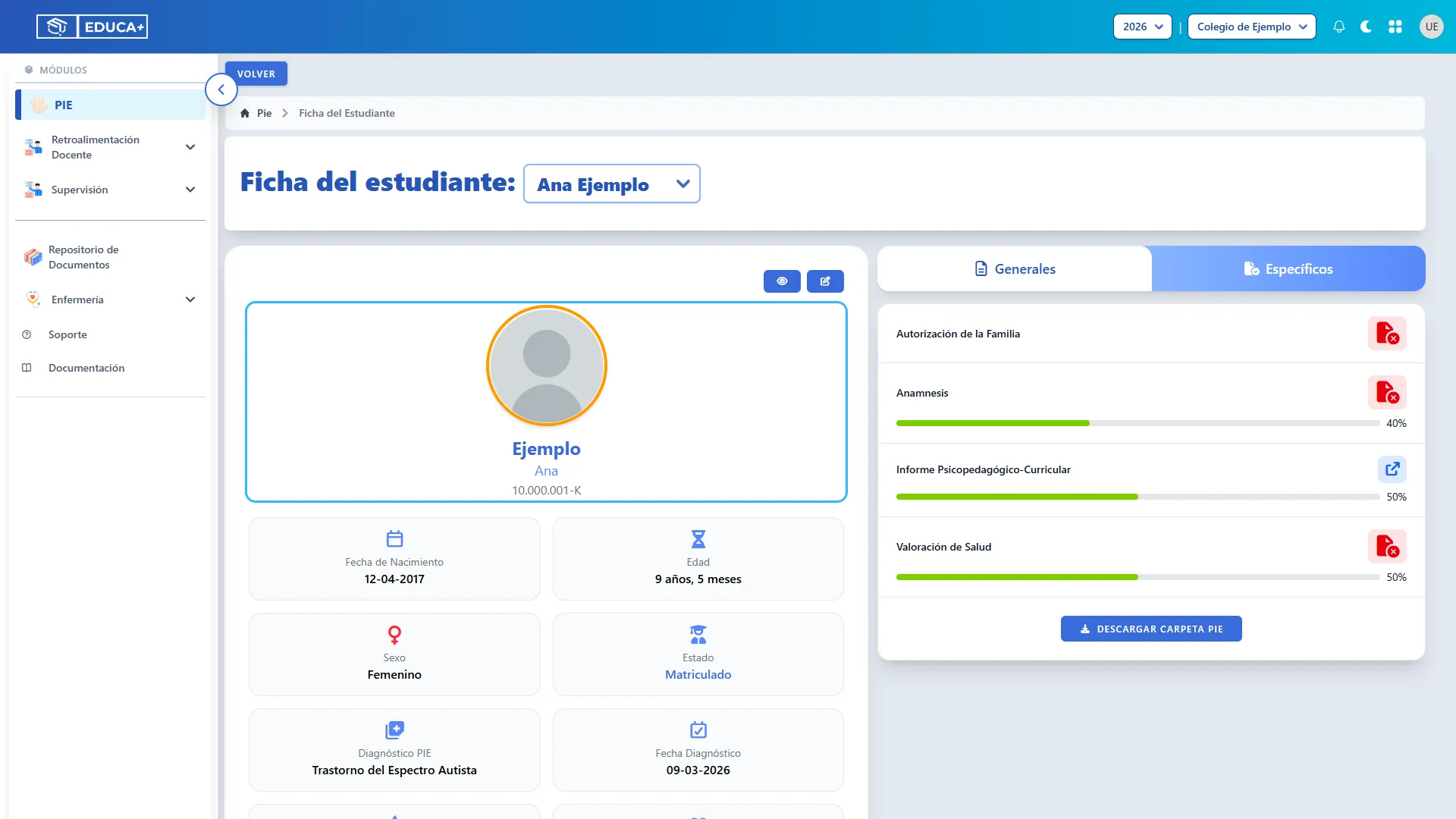
Sección titulada «2. Comprobar la identidad del estudiante»Revise el nombre y el RUN que aparecen bajo la imagen del estudiante. Asegúrese de que corresponden a la persona cuyos antecedentes necesita consultar.
3. Abrir la pestaña Hoja de vida
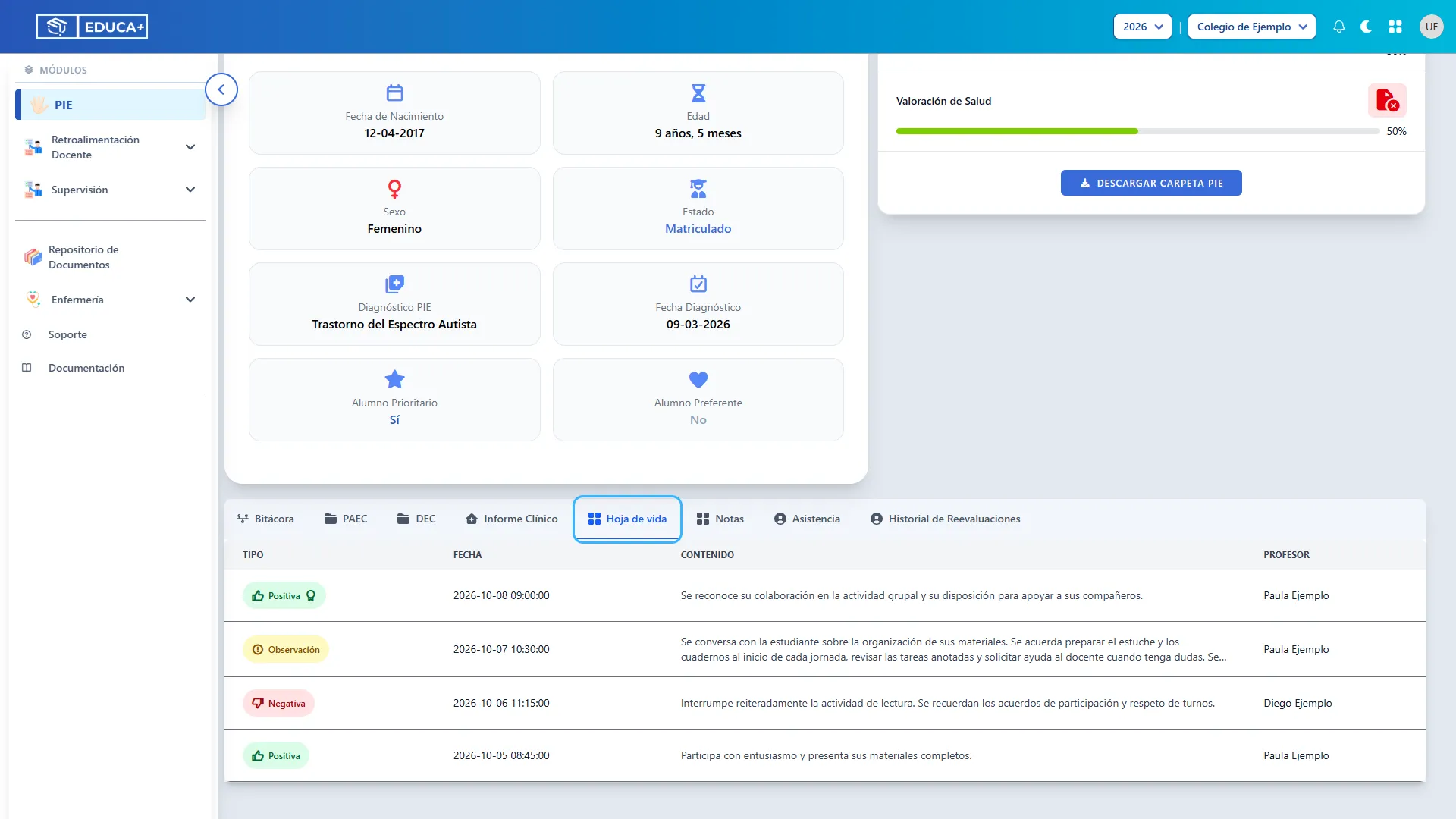
Sección titulada «3. Abrir la pestaña Hoja de vida»Desplácese hacia abajo hasta la fila de pestañas y presione Hoja de vida. La pestaña seleccionada se distingue en azul y muestra los registros del estudiante.
Etapa 2. Comprender los registros
Sección titulada «Etapa 2. Comprender los registros»Cada fila corresponde a una anotación. Lea sus cuatro columnas para comprender qué ocurrió, cuándo ocurrió y quién lo registró.
4. Reconocer la tabla de anotaciones
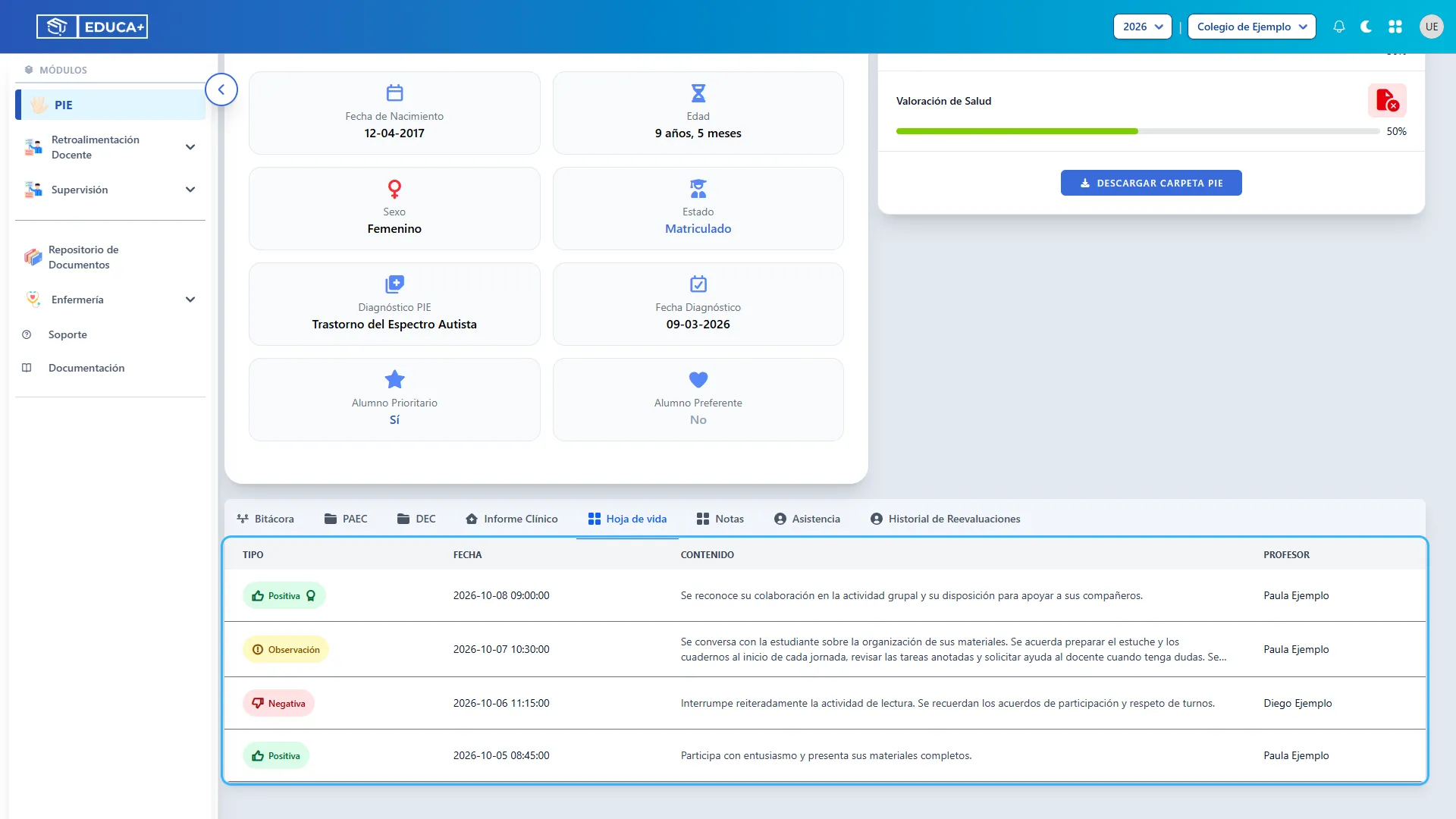
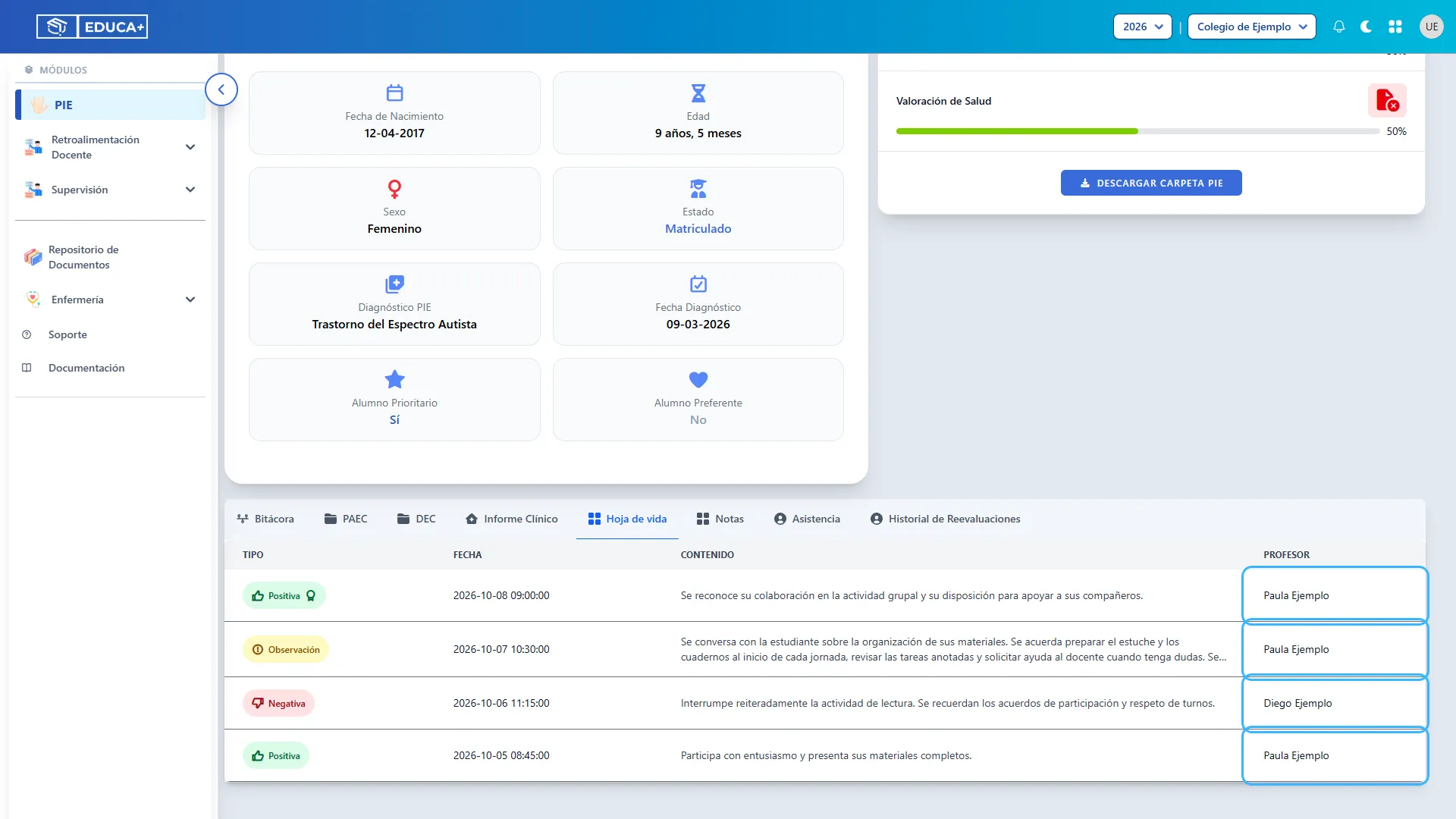
Sección titulada «4. Reconocer la tabla de anotaciones»Observe las columnas Tipo, Fecha, Contenido y Profesor. Los registros se muestran desde los más recientes hacia los más antiguos. Si hay varias filas, desplácese hacia abajo para continuar leyendo.
5. Identificar el tipo de anotación
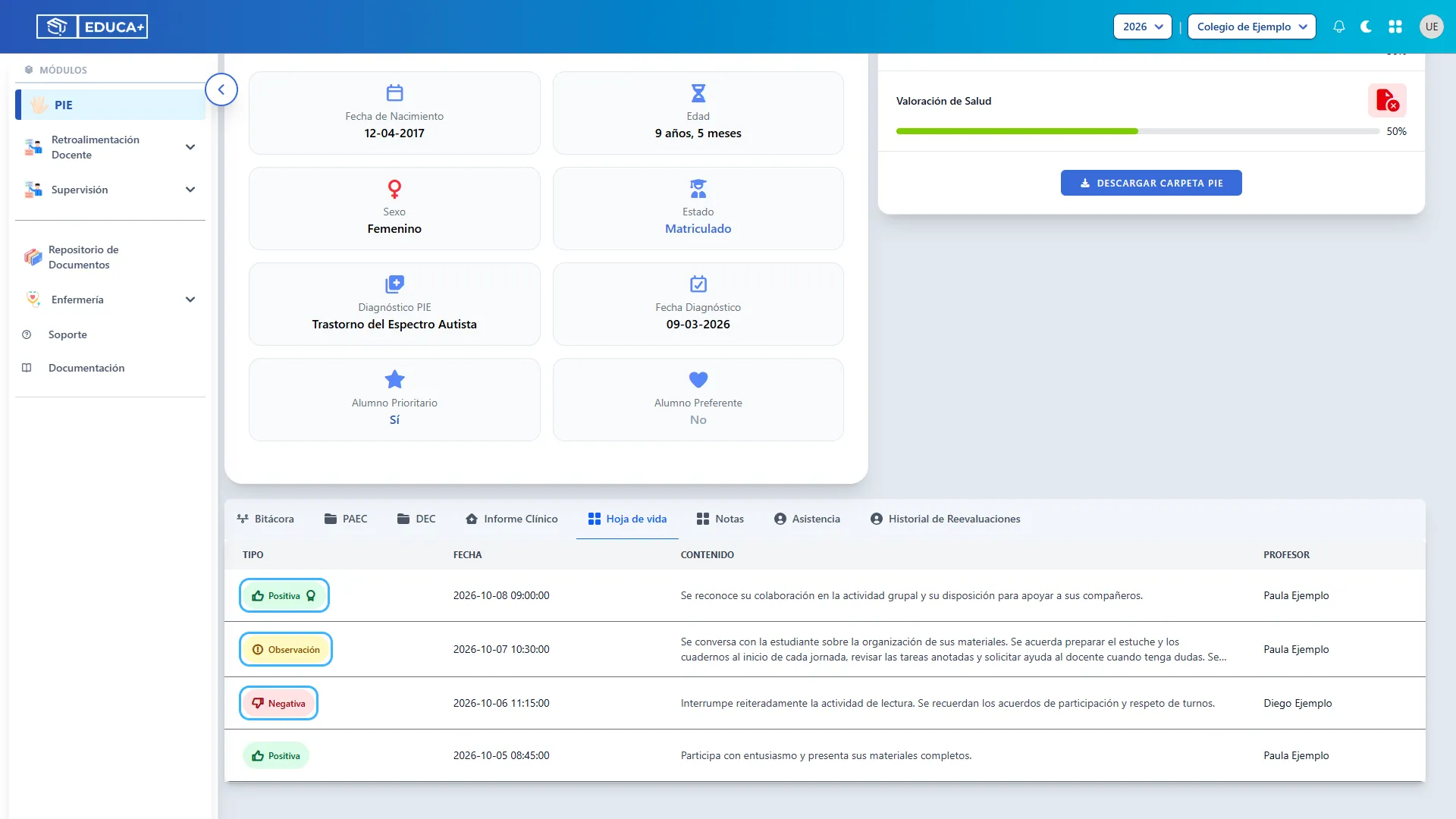
Sección titulada «5. Identificar el tipo de anotación»Revise la etiqueta de la columna Tipo:
- Positiva, en verde: identifica una anotación positiva.
- Negativa, en rojo: identifica una anotación negativa.
- Observación, en amarillo: identifica una observación registrada.
Use también el nombre de la etiqueta para distinguirlas; no necesita depender solamente del color. Todas aparecen en el mismo listado.
6. Reconocer un reconocimiento
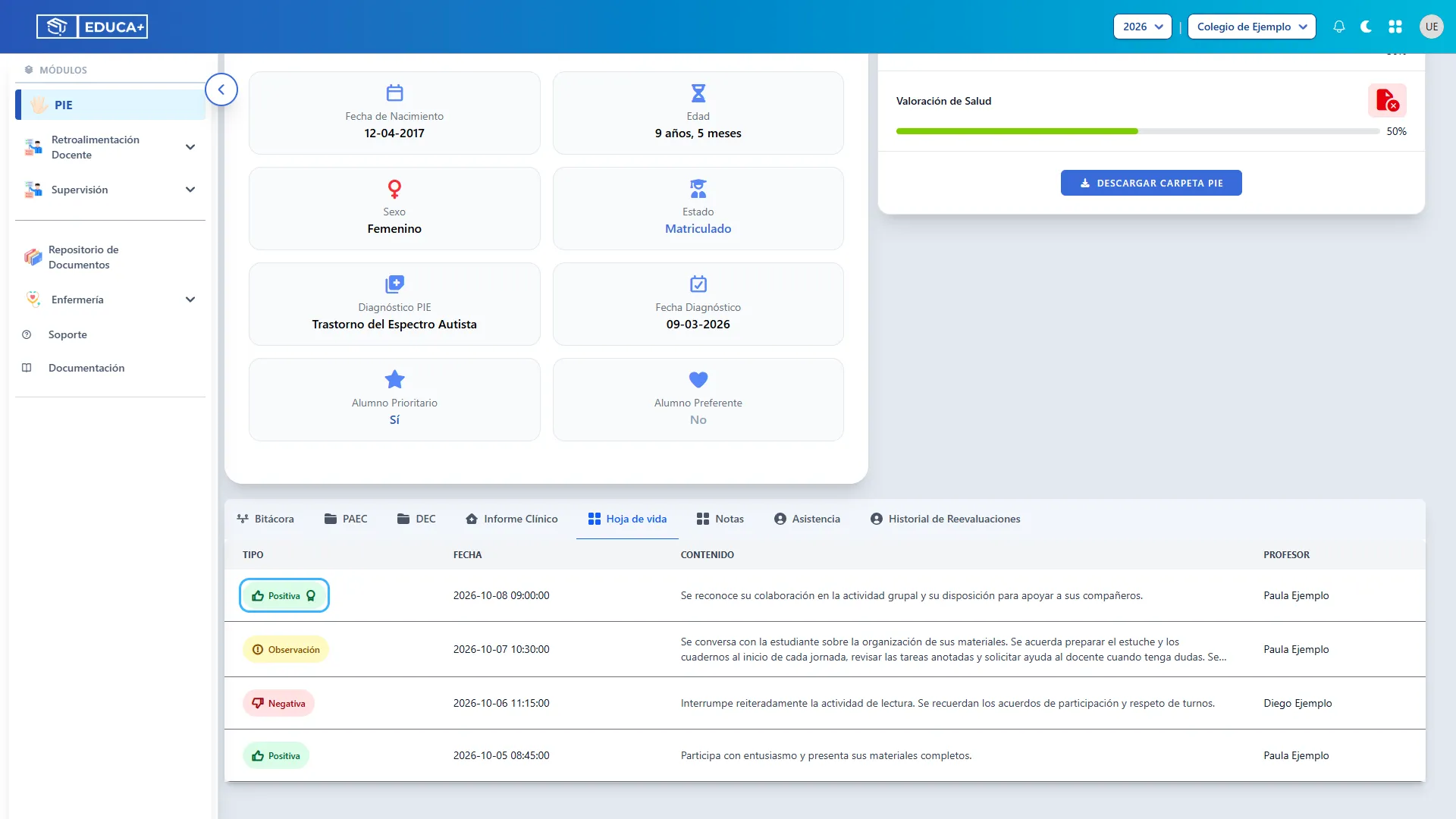
Sección titulada «6. Reconocer un reconocimiento»Cuando una anotación positiva tiene un reconocimiento asociado, aparece un icono de medalla junto a Positiva. Este distintivo es informativo; no necesita pulsarlo. Una anotación positiva también puede aparecer sin medalla.
7. Revisar la fecha y la hora
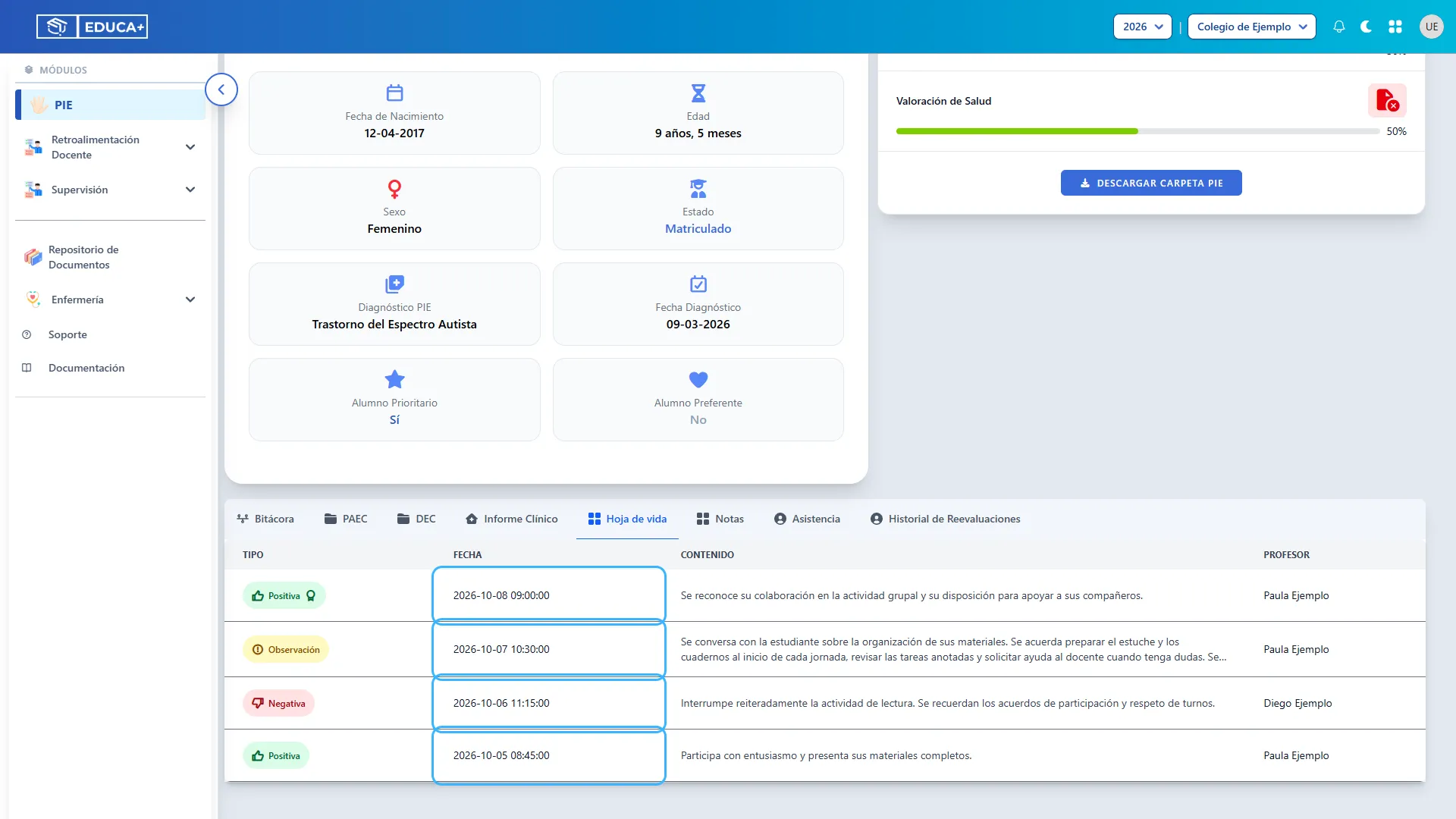
Sección titulada «7. Revisar la fecha y la hora»Consulte la columna Fecha para ubicar el momento registrado en cada anotación. Relacione este dato con el contenido de la misma fila. El listado ya está ordenado por fecha; el encabezado no funciona como botón para cambiar el orden.
8. Leer el contenido de la anotación
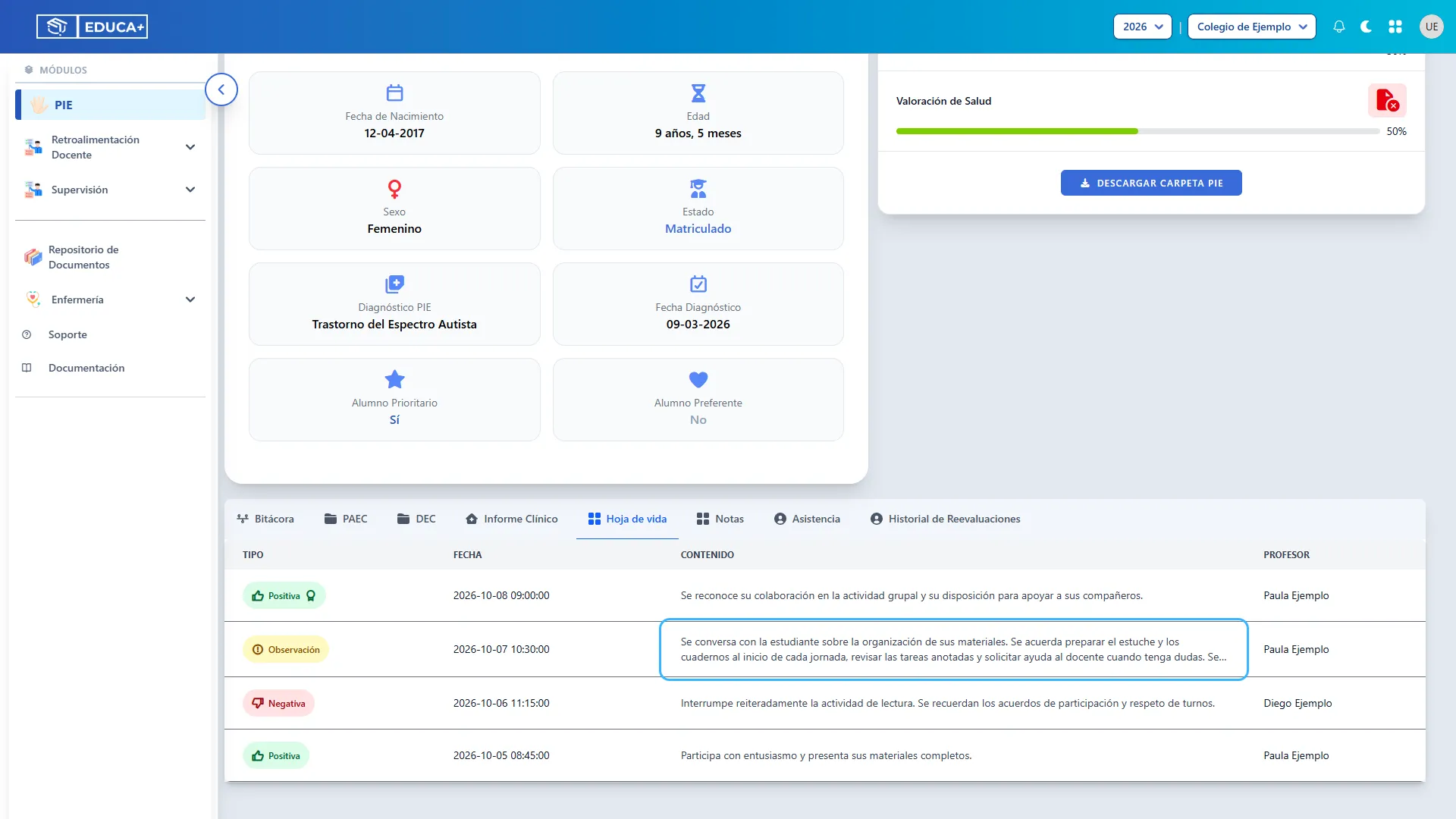
Sección titulada «8. Leer el contenido de la anotación»Lea la columna Contenido. El texto visible se resume a un máximo de dos líneas. En un computador, si el relato queda cortado, mantenga el puntero sobre él para consultar el texto mediante la ayuda emergente del navegador. No es necesario hacer clic.
Por ejemplo, una observación puede describir acuerdos para organizar los materiales. Revise el relato junto con su fecha para comprender el contexto.
9. Identificar al profesor responsable
Sección titulada «9. Identificar al profesor responsable»Revise Profesor, al final de la misma fila. Allí se muestra el nombre abreviado del usuario asociado a la anotación. Este dato permite identificar a quién consultar si necesita aclarar el registro.
Etapa 3. Consultar una ficha sin anotaciones
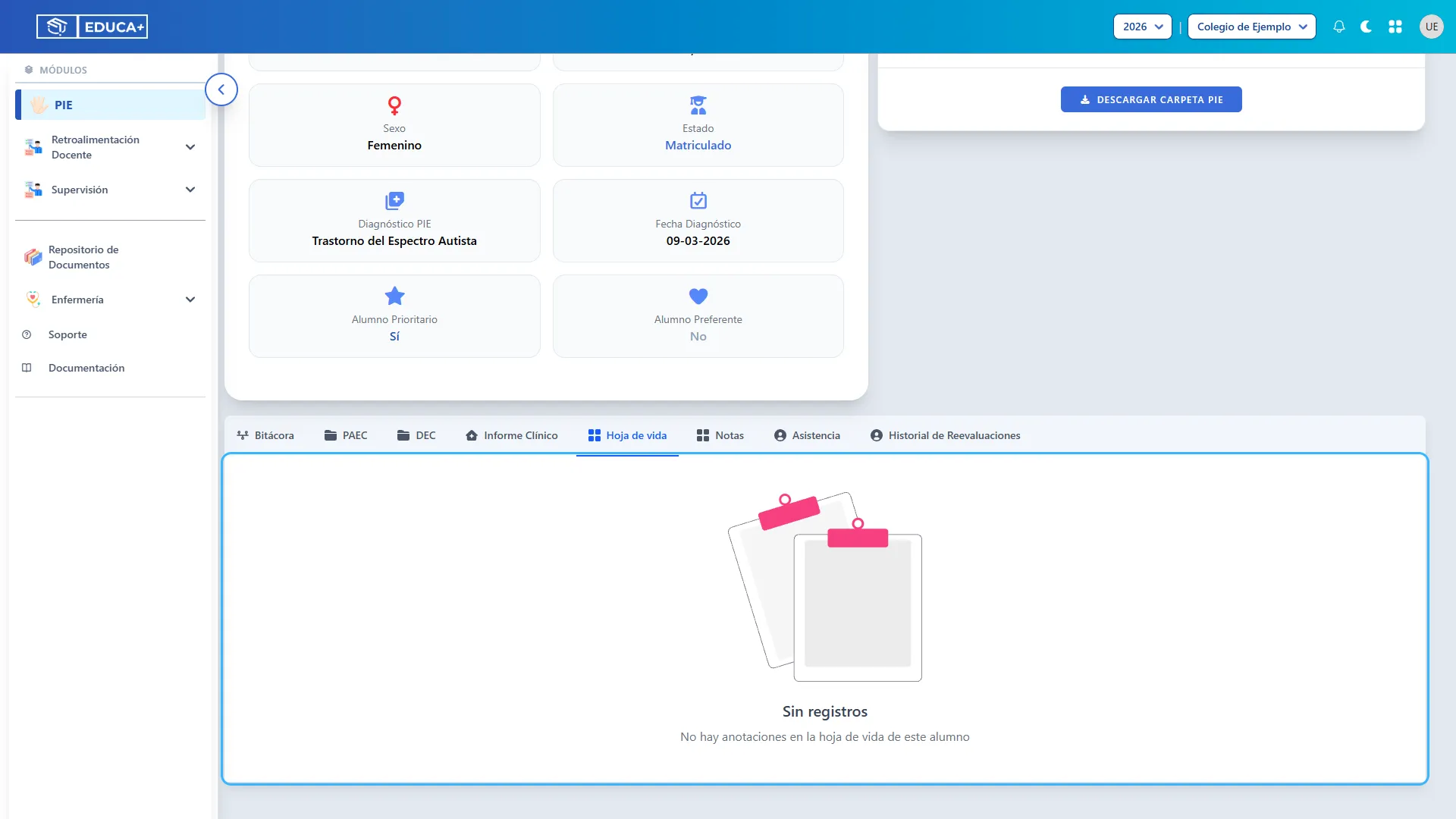
Sección titulada «Etapa 3. Consultar una ficha sin anotaciones»Cuando el estudiante no tiene anotaciones, la pestaña muestra un mensaje en lugar de la tabla.
10. Interpretar el mensaje Sin registros
Sección titulada «10. Interpretar el mensaje Sin registros»Si aparece Sin registros y el mensaje No hay anotaciones en la hoja de vida de este alumno, no hay anotaciones disponibles para el estudiante seleccionado. Compruebe su identidad si esperaba encontrar antecedentes. Este mensaje no requiere guardar ni completar un formulario.
Etapa 4. Continuar o finalizar la consulta
Sección titulada «Etapa 4. Continuar o finalizar la consulta»Use los controles de la ficha para revisar otro estudiante o volver al curso.
11. Cambiar de estudiante
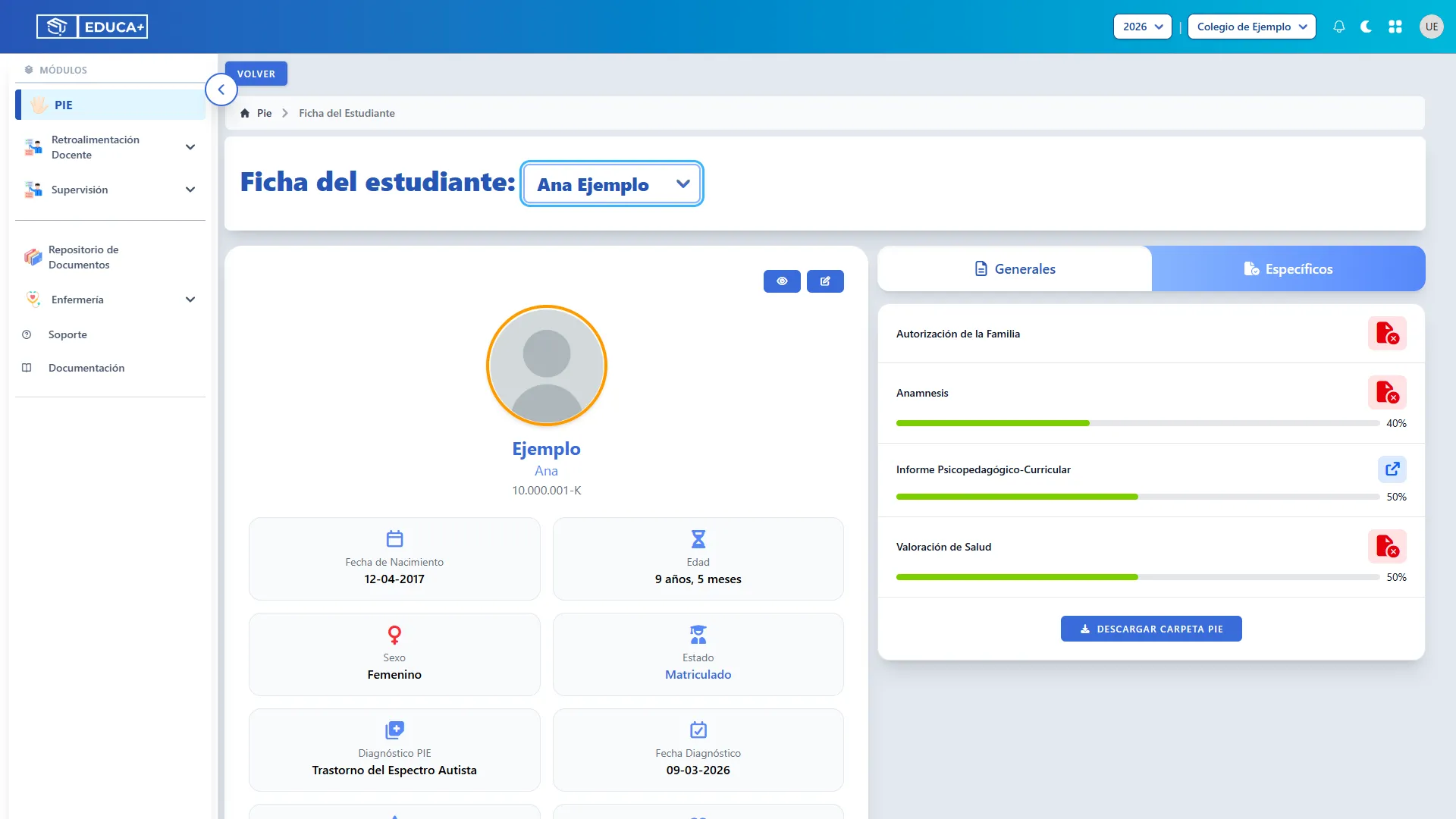
Sección titulada «11. Cambiar de estudiante»Vuelva a la parte superior de la ficha. Abra el selector situado junto a Ficha del estudiante: y elija otro nombre de los disponibles. Se abrirá su ficha. Compruebe nuevamente la identidad y seleccione Hoja de vida para consultar sus anotaciones.
12. Volver al curso
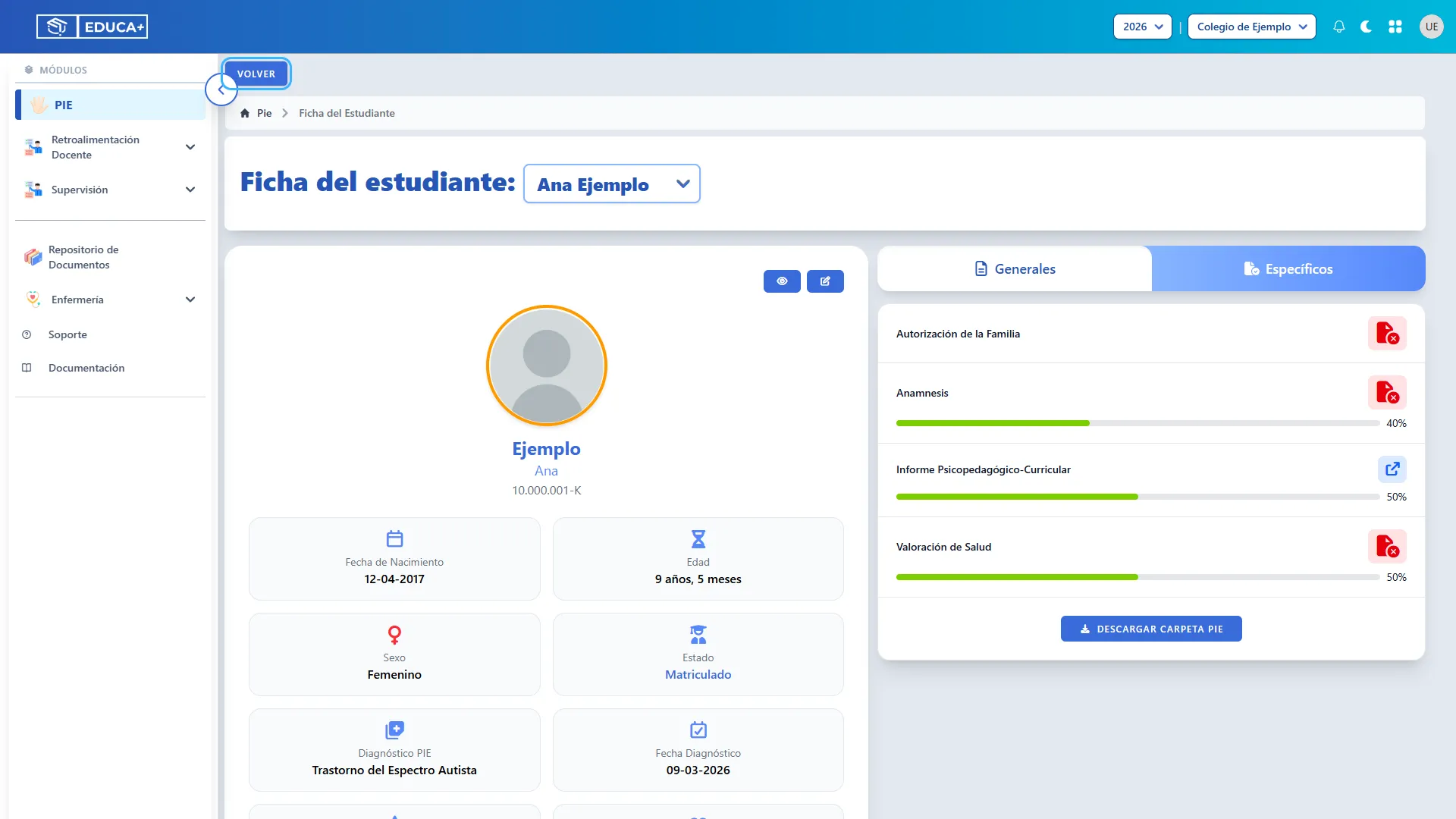
Sección titulada «12. Volver al curso»En la parte superior de la ficha, presione Volver para regresar al curso. La consulta de Hoja de vida no modifica los registros y no requiere guardar cambios.
Consultas frecuentes
Sección titulada «Consultas frecuentes»¿Puedo crear, editar o eliminar una anotación desde esta pestaña?
Esta pestaña permite consultar. Para registrar o corregir anotaciones, utilice Hoja de Vida del Libro Digital con los permisos correspondientes.
¿Puedo descargar la hoja de vida en PDF desde aquí?
Esta pestaña no incluye un botón de descarga. La descarga de hojas de vida se realiza desde el módulo correspondiente del Libro Digital.
¿Puedo filtrar por tipo o por fecha?
La pestaña muestra un listado único, ordenado de más reciente a más antiguo. No dispone de filtros de tipo o fecha, buscador de anotaciones ni paginación. El buscador del paso 1 corresponde a la nómina de estudiantes.
¿Dónde consulto el contenido si no cabe en la fila?
En un computador, mantenga el puntero sobre el texto para que el navegador muestre la ayuda emergente. En dispositivos táctiles esta ayuda puede no estar disponible; para una consulta detallada, utilice Hoja de Vida del Libro Digital según sus permisos.
¿Las anotaciones de todo el curso aparecen aquí?
Esta pestaña consulta las anotaciones asociadas individualmente al estudiante. Las anotaciones colectivas del curso se consultan en Hoja de Vida del Libro Digital.
¿Debo firmar para consultar?
No. La lectura de esta pestaña no solicita código de validación ni firma.