
Leccionarios
El módulo Leccionarios, ubicado en Panel Sostenedor, permite supervisar el cumplimiento de la firma de clases en los establecimientos. Reúne indicadores, alertas, gráficos y detalles para identificar dónde faltan firmas y orientar el seguimiento con los equipos educativos.
Desde esta pantalla puede consultar información y descargar informes en Excel o PDF. El registro de contenidos, la firma y la corrección de leccionarios se realizan en los módulos de gestión correspondientes.
Las ilustraciones usan datos ficticios. El recuadro celeste señala la acción que debe realizar o la información que debe revisar.
Qué encontrará en cada etapa
Sección titulada «Qué encontrará en cada etapa»| Etapa | Para qué sirve |
|---|---|
| Acceso | Ingresar a Leccionarios desde Panel Sostenedor. |
| Selección | Elegir el año y los establecimientos de la consulta. |
| Indicadores | Comparar clases esperadas, firmadas y cumplimiento. |
| Alertas | Detectar profesores y cursos sin firmas en el mes actual. |
| Gráficos | Revisar el cumplimiento global y su evolución mensual. |
| Enseñanza y profesores | Comparar tipos de enseñanza y consultar los rankings. |
| Establecimientos, cursos y asignaturas | Pasar del resumen mensual al detalle de cada asignatura. |
| Otros establecimientos | Revisar agrupados los establecimientos no seleccionados. |
| Descargas | Obtener informes para compartir o analizar fuera de la plataforma. |
| Resultados sin datos | Reconocer por qué una consulta aparece vacía o en cero. |
Antes de comenzar
Sección titulada «Antes de comenzar»Necesita una cuenta con acceso a Panel Sostenedor. Si el menú no aparece, solicite al administrador que revise sus permisos.
Los establecimientos disponibles pertenecen a la corporación del establecimiento de su sesión. Si no tiene una corporación asociada, puede aparecer únicamente ese establecimiento.
Para interpretar las cifras, tenga presente lo siguiente:
- Clases esperadas: bloques de clase calculados según el horario y los días laborales del período escolar. En el año vigente se consideran los días transcurridos hasta la fecha; se excluyen fines de semana, feriados, vacaciones y días no laborales configurados.
- Clases firmadas: firmas digitales registradas para los bloques de clase considerados en la consulta. No equivalen al número de docentes ni de estudiantes.
- Cumplimiento: relación entre clases firmadas y esperadas, expresada como porcentaje. Por ejemplo, 80 firmadas de 100 esperadas representan un 80 %.
- Apoyo PIE: cantidad de registros de leccionario con apoyo del Programa de Integración Escolar. Es un indicador adicional; no debe sumarlo a las clases firmadas para calcular el cumplimiento.
La configuración de horarios y calendario influye en las clases esperadas. Si una cifra parece inusual, revise primero el año y los establecimientos elegidos.
Etapa 1. Acceder al módulo
Sección titulada «Etapa 1. Acceder al módulo»Esta etapa permite abrir la pantalla de supervisión de leccionarios.
Paso 1. Desplegar Panel Sostenedor
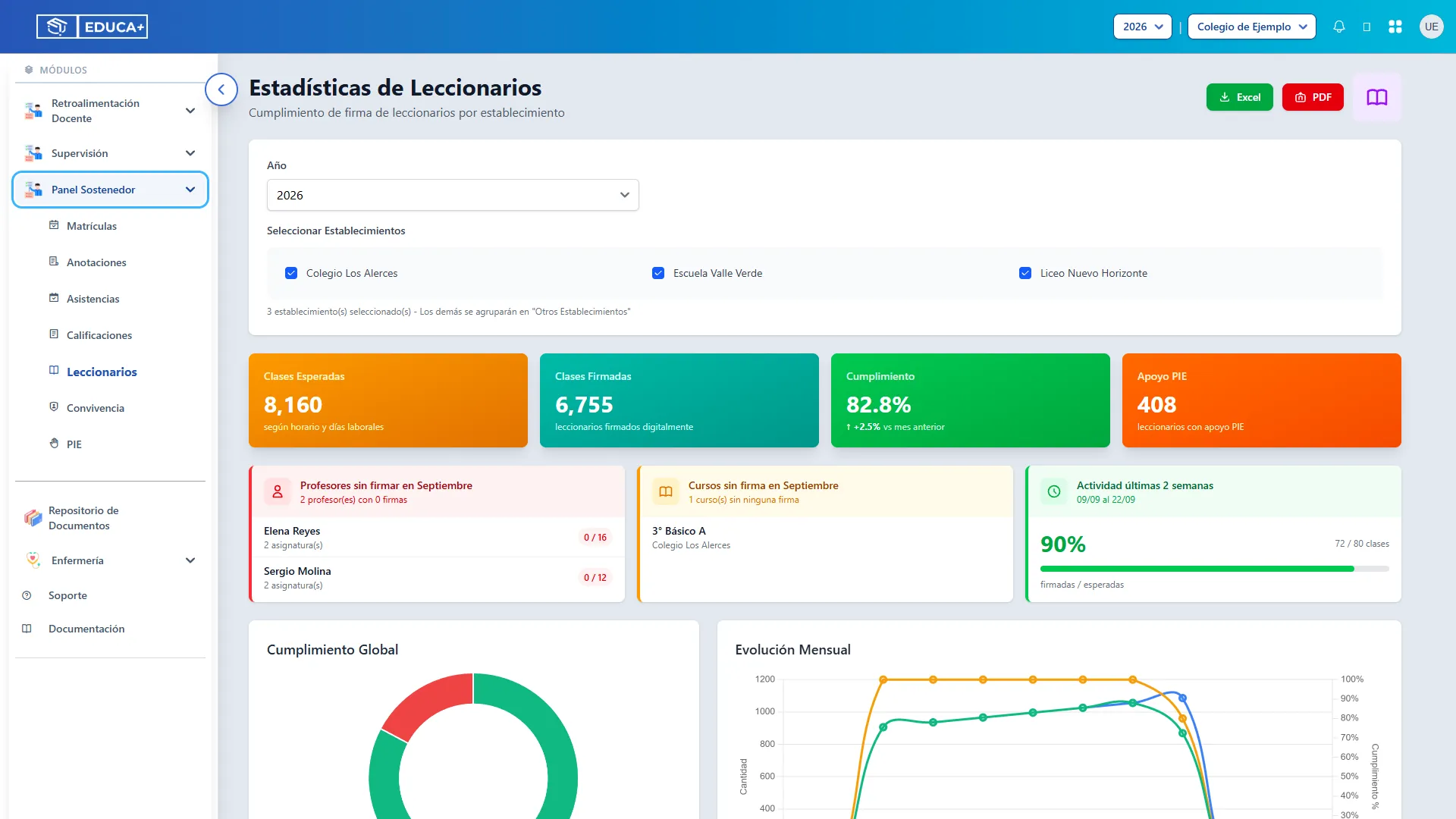
Sección titulada «Paso 1. Desplegar Panel Sostenedor»En el menú lateral, haga clic en Panel Sostenedor para mostrar sus opciones. Si ya está desplegado, continúe con el siguiente paso.
Paso 2. Abrir Leccionarios
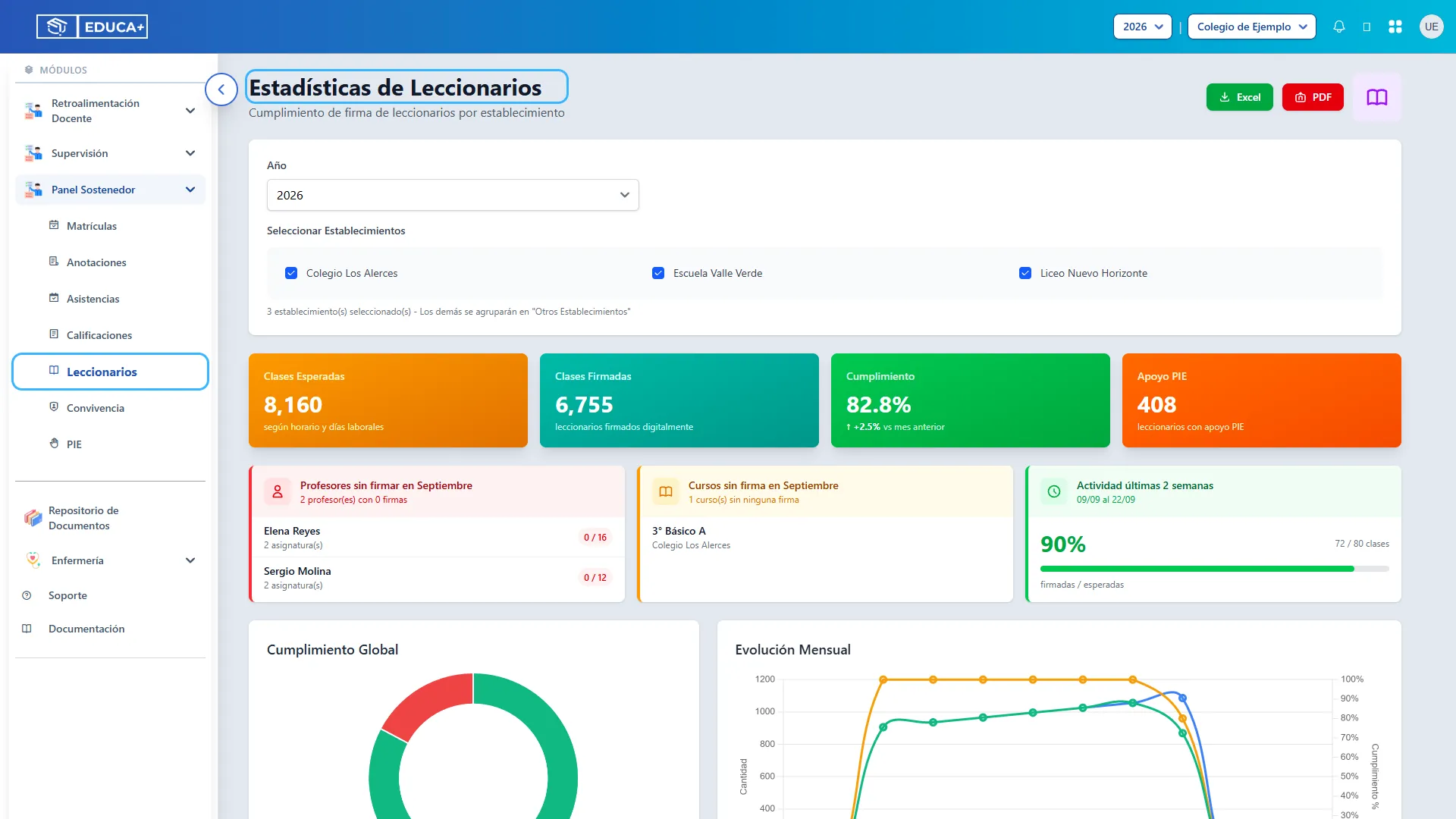
Sección titulada «Paso 2. Abrir Leccionarios»Seleccione Leccionarios. La pantalla mostrará el título Estadísticas de Leccionarios, los filtros de consulta y los botones Excel y PDF.
Etapa 2. Seleccionar el año y los establecimientos
Sección titulada «Etapa 2. Seleccionar el año y los establecimientos»Los filtros definen la información de los indicadores, las alertas, los gráficos y los detalles individuales. Los resultados se actualizan al cambiar la selección; no necesita presionar un botón de búsqueda.
Paso 3. Elegir el año de consulta
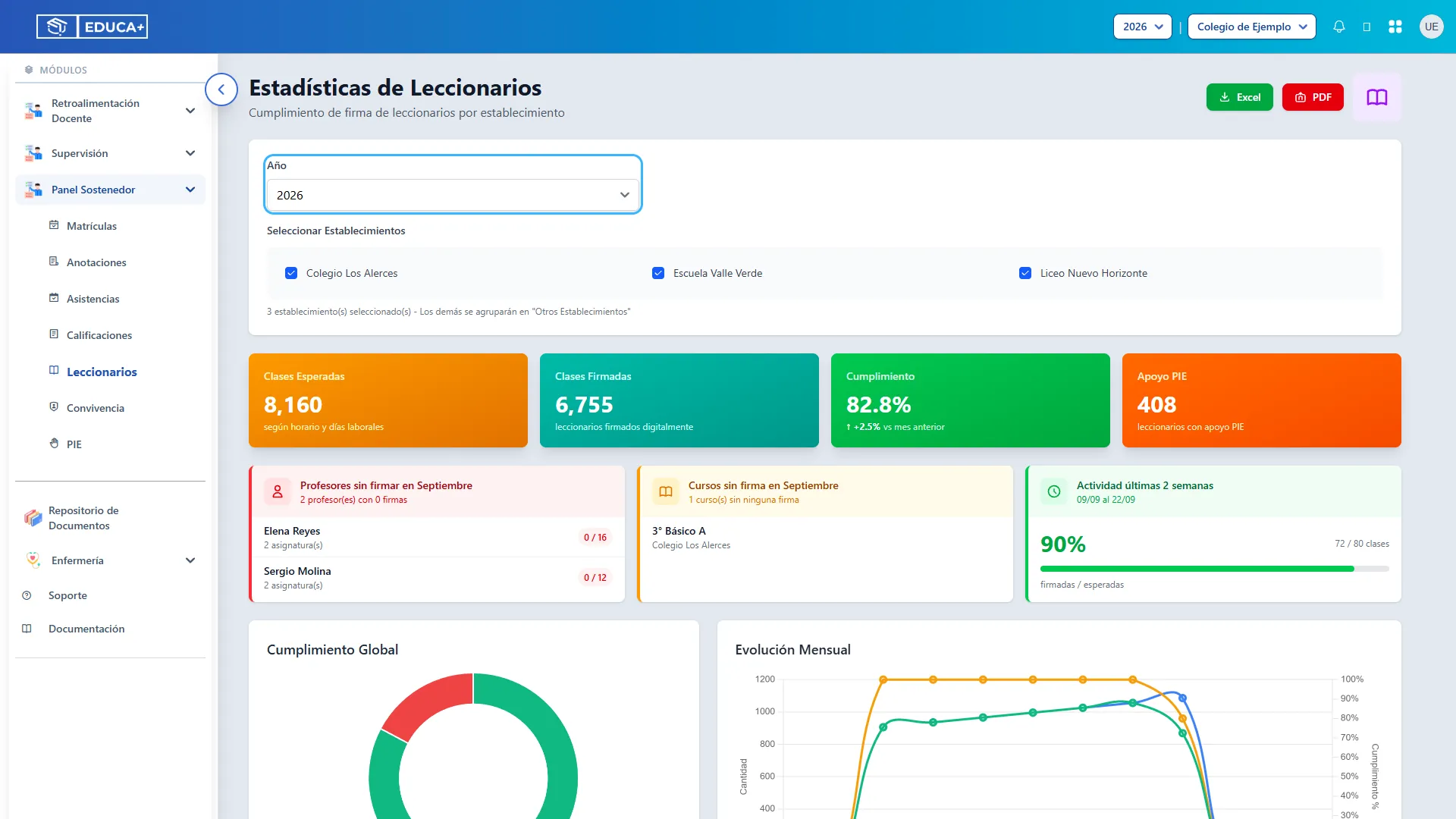
Sección titulada «Paso 3. Elegir el año de consulta»Abra el selector Año ubicado dentro del módulo y elija el período que desea revisar. Espere a que termine la actualización.
Al ingresar se utiliza el año de su sesión. El selector ofrece los años desde 2025 hasta el año actual. Las alertas operacionales solo aparecen al consultar el año vigente.
Paso 4. Seleccionar establecimientos específicos
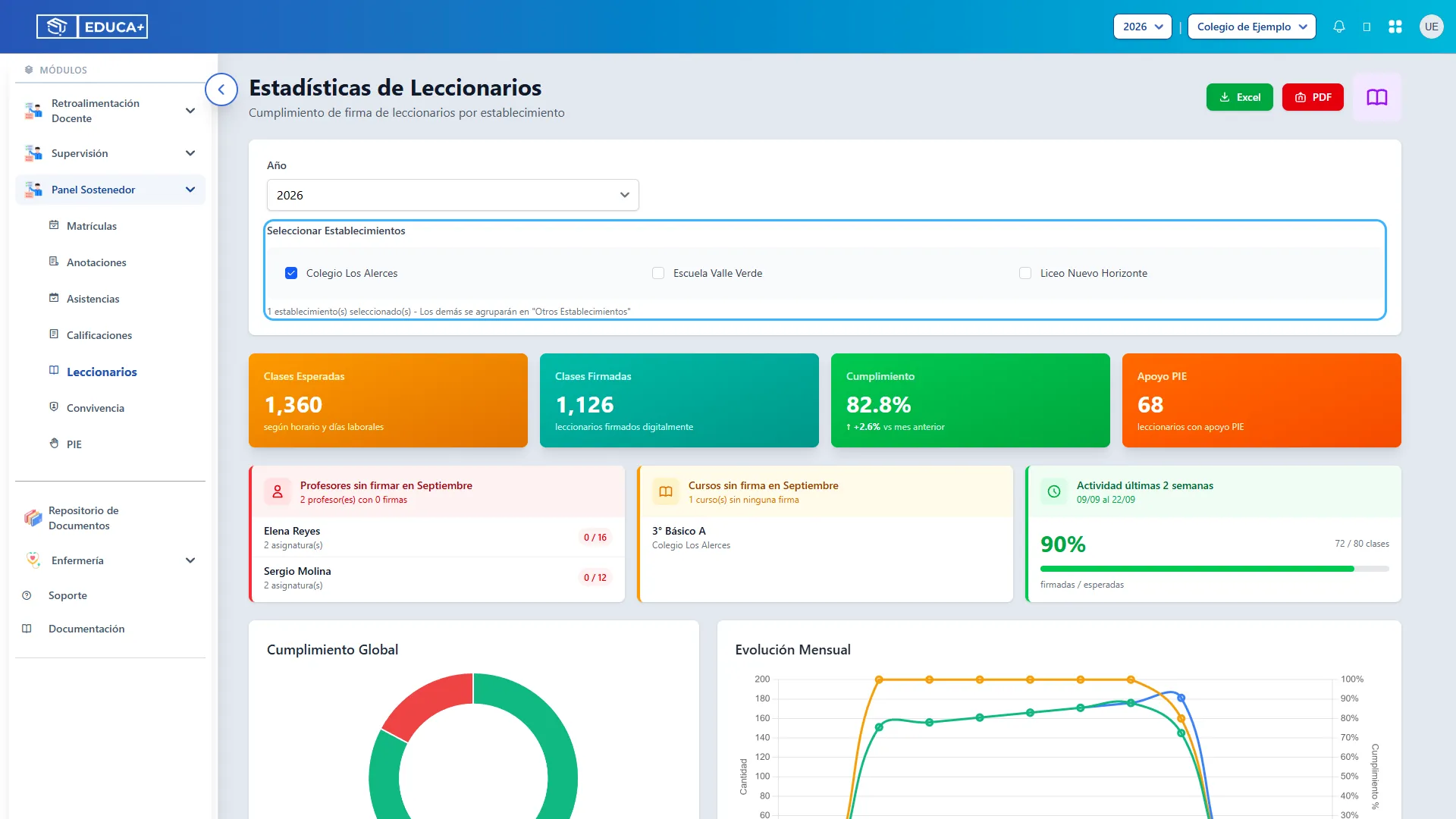
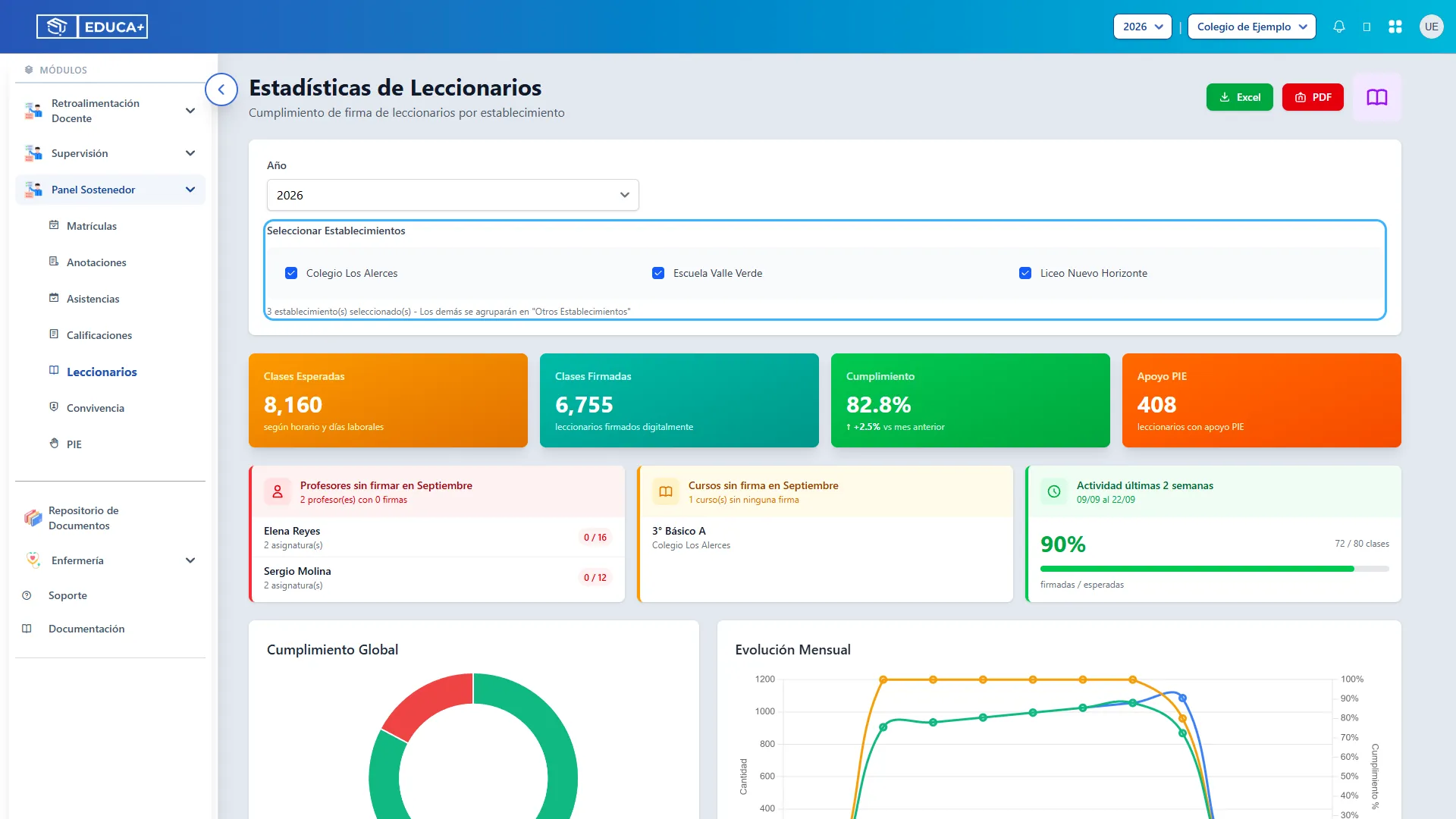
Sección titulada «Paso 4. Seleccionar establecimientos específicos»En Seleccionar Establecimientos, marque las casillas de los establecimientos que necesita analizar y desmarque las demás.
Puede elegir uno o varios. Debajo de las casillas se indica cuántos están seleccionados. En el ejemplo se consulta Colegio Los Alerces.
Paso 5. Consultar todos los establecimientos
Sección titulada «Paso 5. Consultar todos los establecimientos»Deje marcadas todas las casillas para obtener una visión conjunta. Al ingresar al módulo, todos los establecimientos disponibles aparecen seleccionados.
Si había desmarcado alguno, vuelva a marcar su casilla. Los indicadores superiores reunirán la información de toda la selección.
Paso 6. Recuperar una consulta sin selección
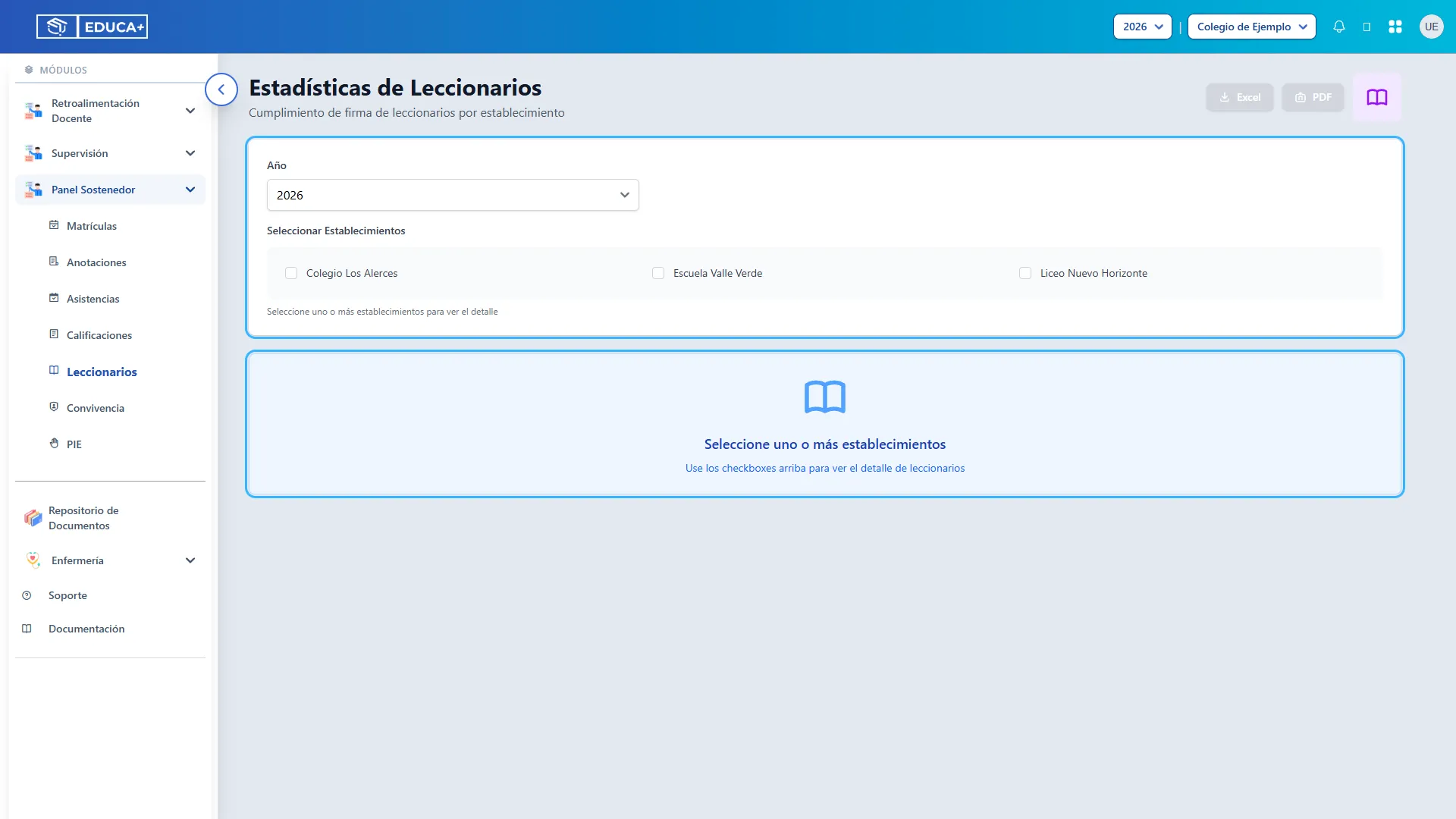
Sección titulada «Paso 6. Recuperar una consulta sin selección»Si desmarca todas las casillas, aparecerá Seleccione uno o más establecimientos. Los botones Excel y PDF quedarán deshabilitados.
Marque al menos un establecimiento para recuperar la consulta. Este mensaje indica que falta una selección; no significa que se hayan eliminado los leccionarios.
Etapa 3. Interpretar los indicadores
Sección titulada «Etapa 3. Interpretar los indicadores»Esta etapa ofrece una primera lectura del cumplimiento de los establecimientos seleccionados.
Paso 7. Revisar las cuatro tarjetas principales
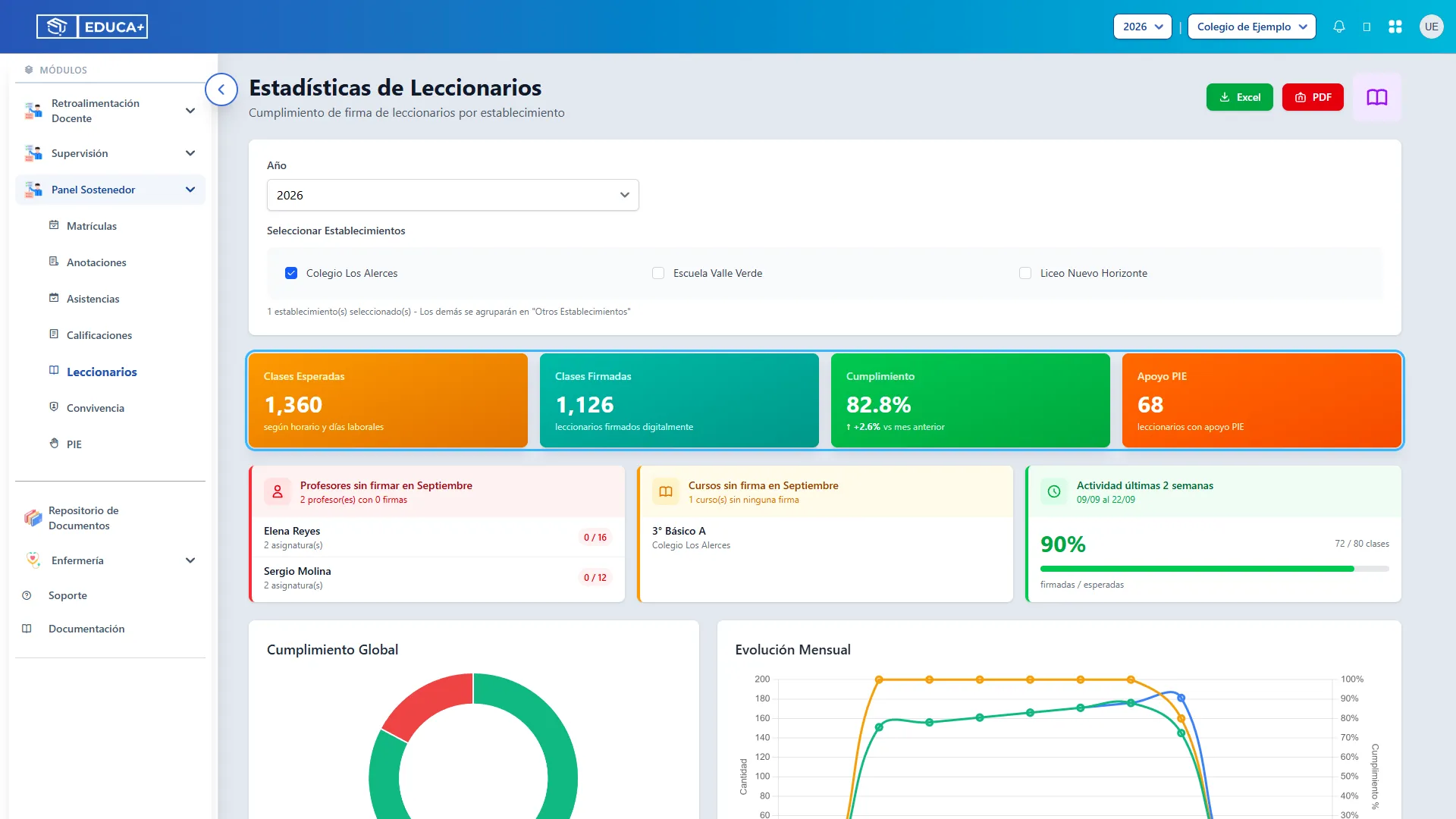
Sección titulada «Paso 7. Revisar las cuatro tarjetas principales»Observe Clases Esperadas, Clases Firmadas, Cumplimiento y Apoyo PIE.
Compare las clases firmadas con las esperadas. En el ejemplo hay 1.126 firmadas de 1.360 esperadas, equivalentes a 82,8 % de cumplimiento.
La tarjeta de cumplimiento utiliza estos colores:
| Color | Porcentaje |
|---|---|
| Verde | Desde 80 %. |
| Ámbar | Desde 50 % y menos de 80 %. |
| Rojo | Menos de 50 %. |
En el año vigente puede aparecer una flecha vs mes anterior. Compara el cumplimiento del mes actual con el anterior, no el acumulado anual. Aunque la interfaz utiliza el símbolo %, la variación representa puntos porcentuales: pasar de 80 % a 85 % equivale a subir 5 puntos.
Etapa 4. Revisar las alertas del año vigente
Sección titulada «Etapa 4. Revisar las alertas del año vigente»Las alertas ayudan a priorizar el seguimiento del mes actual. Son informativas: no envían avisos ni abren el detalle al hacer clic.
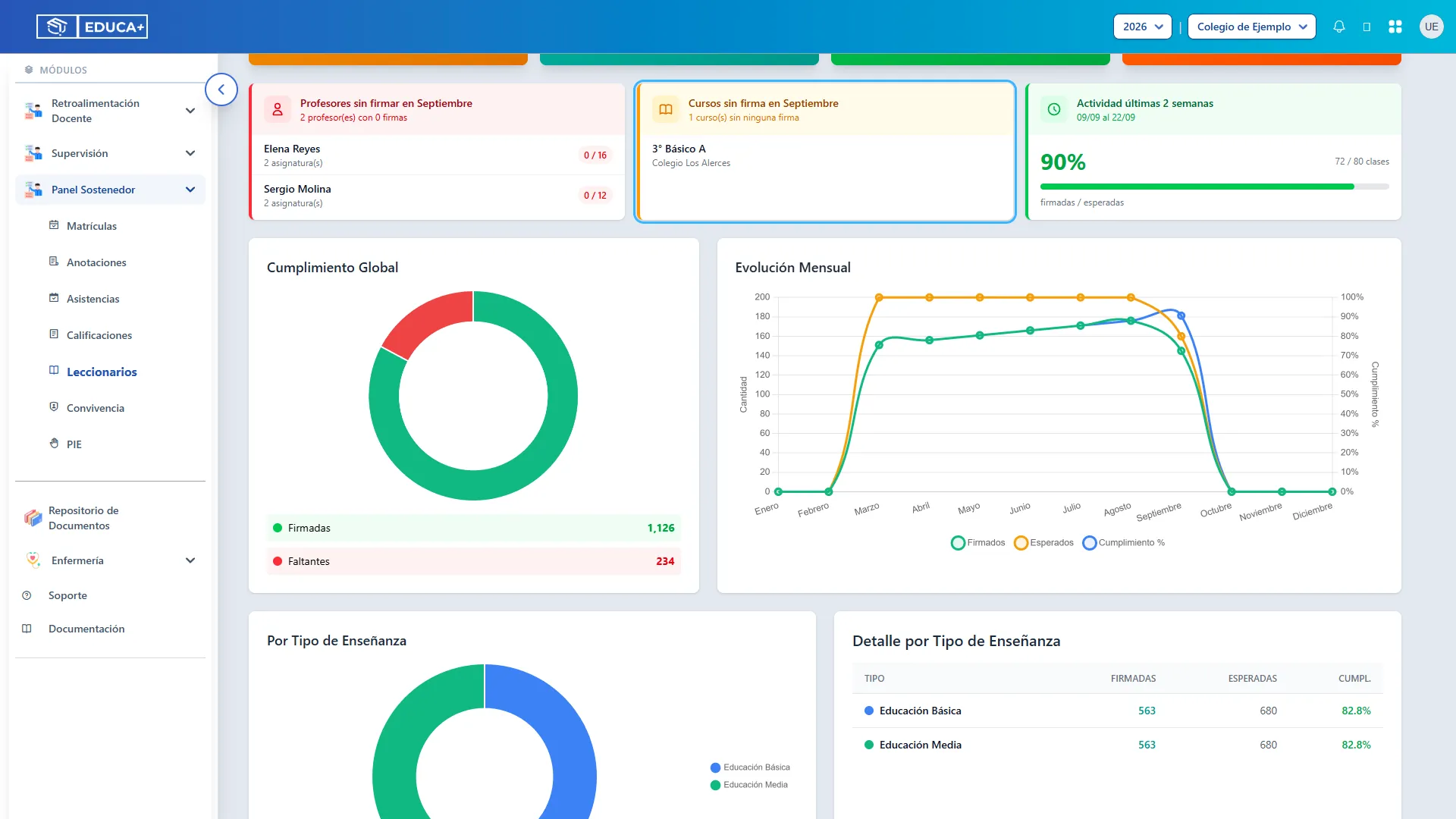
Paso 8. Identificar profesores sin firmas este mes
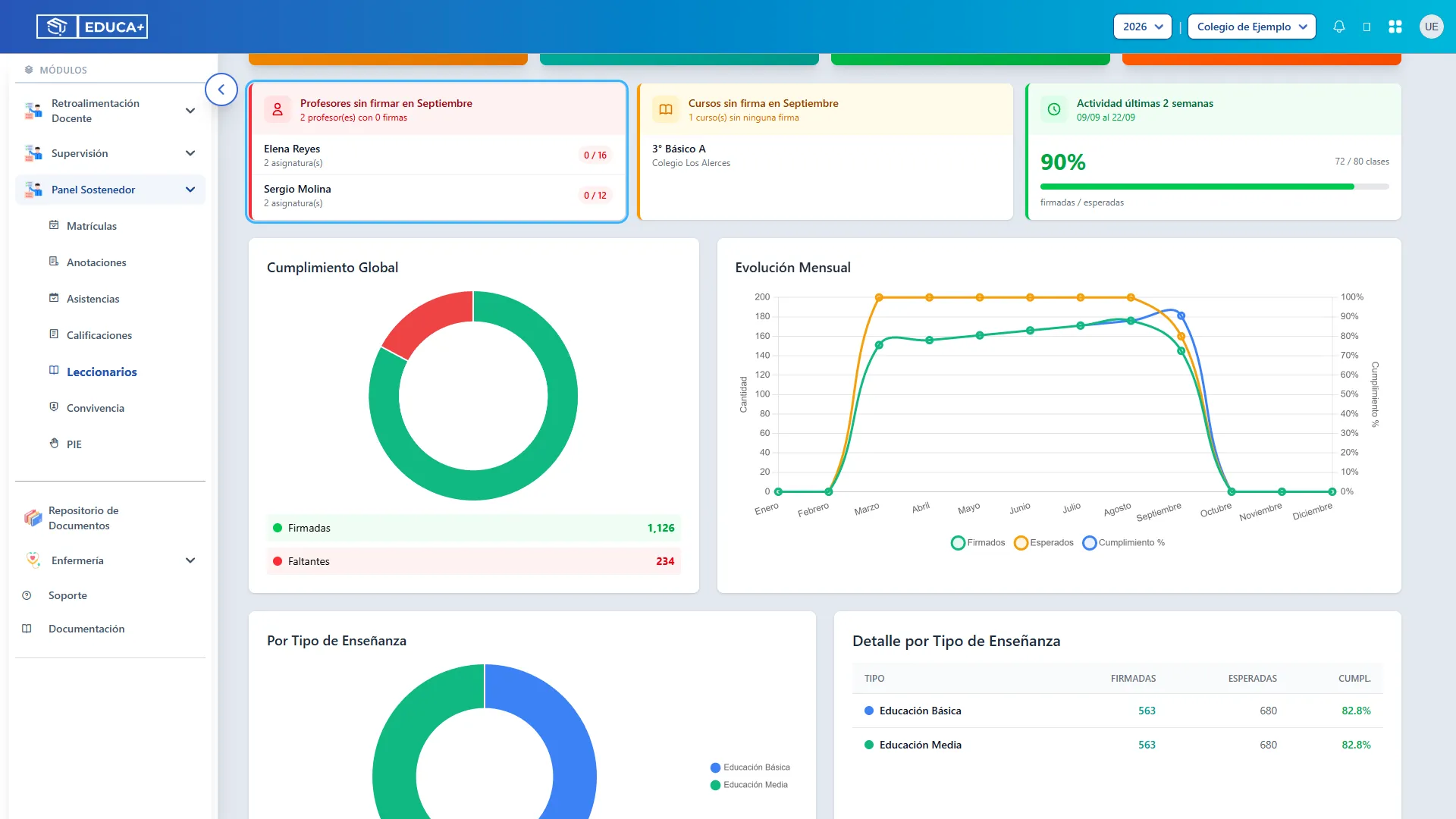
Sección titulada «Paso 8. Identificar profesores sin firmas este mes»Revise Profesores sin firmar en [mes]. La tarjeta muestra profesores que tienen clases esperadas y ninguna firma en el mes actual, dentro de los establecimientos seleccionados.
Cada fila presenta el nombre, la cantidad de asignaturas y la relación 0 / clases esperadas del mes. Si aparecen varias filas, desplácese dentro de la lista.
Use esta información para coordinar la revisión con el equipo correspondiente. Un profesor con al menos una firma ya no aparece en esta alerta, aunque todavía pueda tener clases pendientes.
Paso 9. Identificar cursos sin ninguna firma
Sección titulada «Paso 9. Identificar cursos sin ninguna firma»Revise Cursos sin firma en [mes]. Se muestran cursos con horario que no registran firmas en el mes consultado por la alerta, junto con el nombre de su establecimiento.
Anote el curso y el establecimiento para localizarlos después en el detalle. Esta alerta detecta ausencia de firmas; no muestra todos los cursos con cumplimiento parcial.
Paso 10. Revisar la actividad de las últimas dos semanas
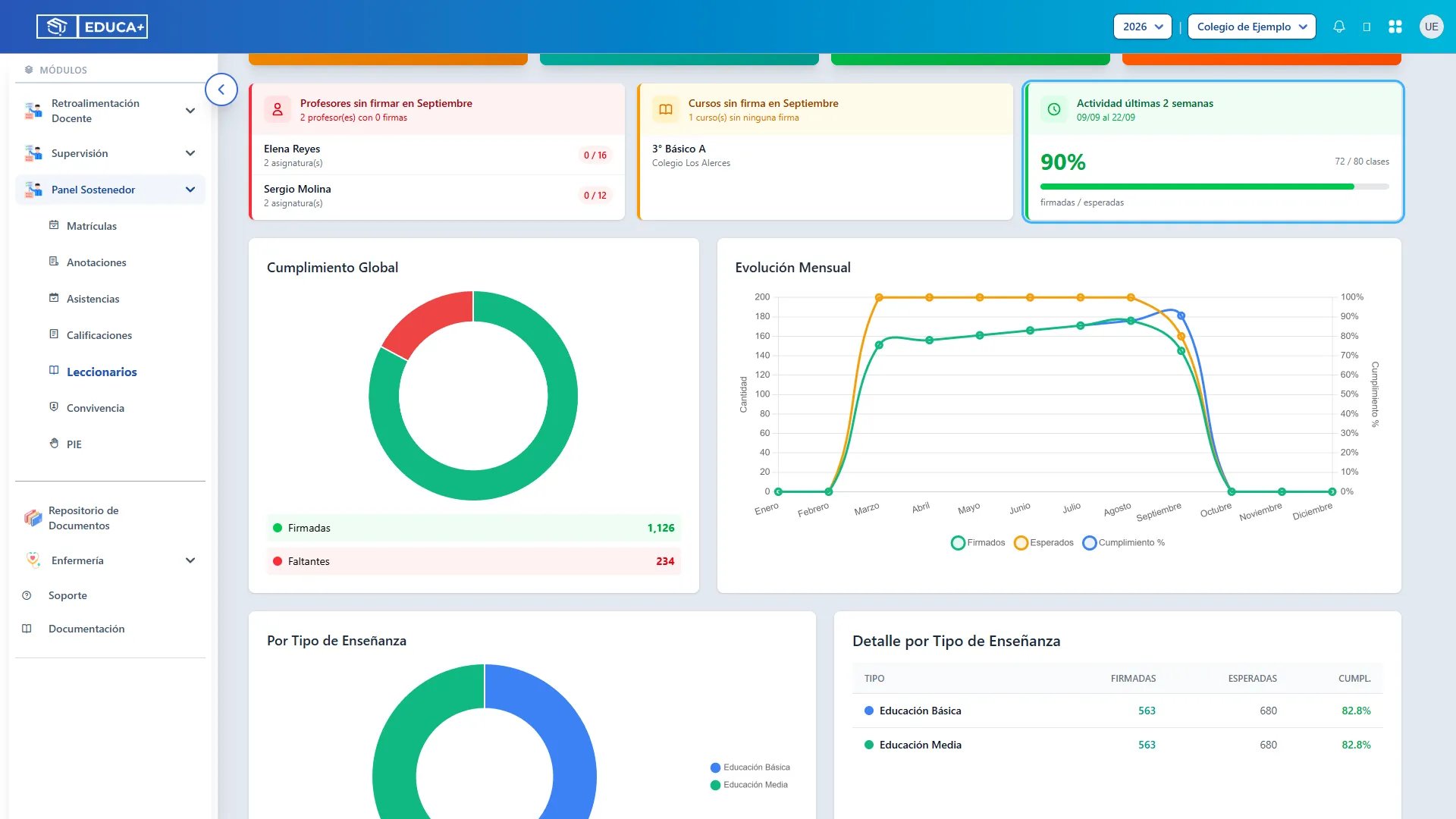
Sección titulada «Paso 10. Revisar la actividad de las últimas dos semanas»Observe Actividad últimas 2 semanas. Compruebe el rango de fechas, el porcentaje y la relación firmadas / esperadas.
Este indicador abarca los últimos 14 días, incluido el día actual, considerando los días laborales de ese intervalo. Permite reconocer si el registro reciente está avanzando, aunque el cumplimiento acumulado sea distinto.
En el ejemplo, 72 / 80 clases equivalen a 90 %. Si las esperadas son 0, no interprete el porcentaje por sí solo como evidencia de firmas realizadas.
Paso 11. Interpretar las tarjetas sin alertas
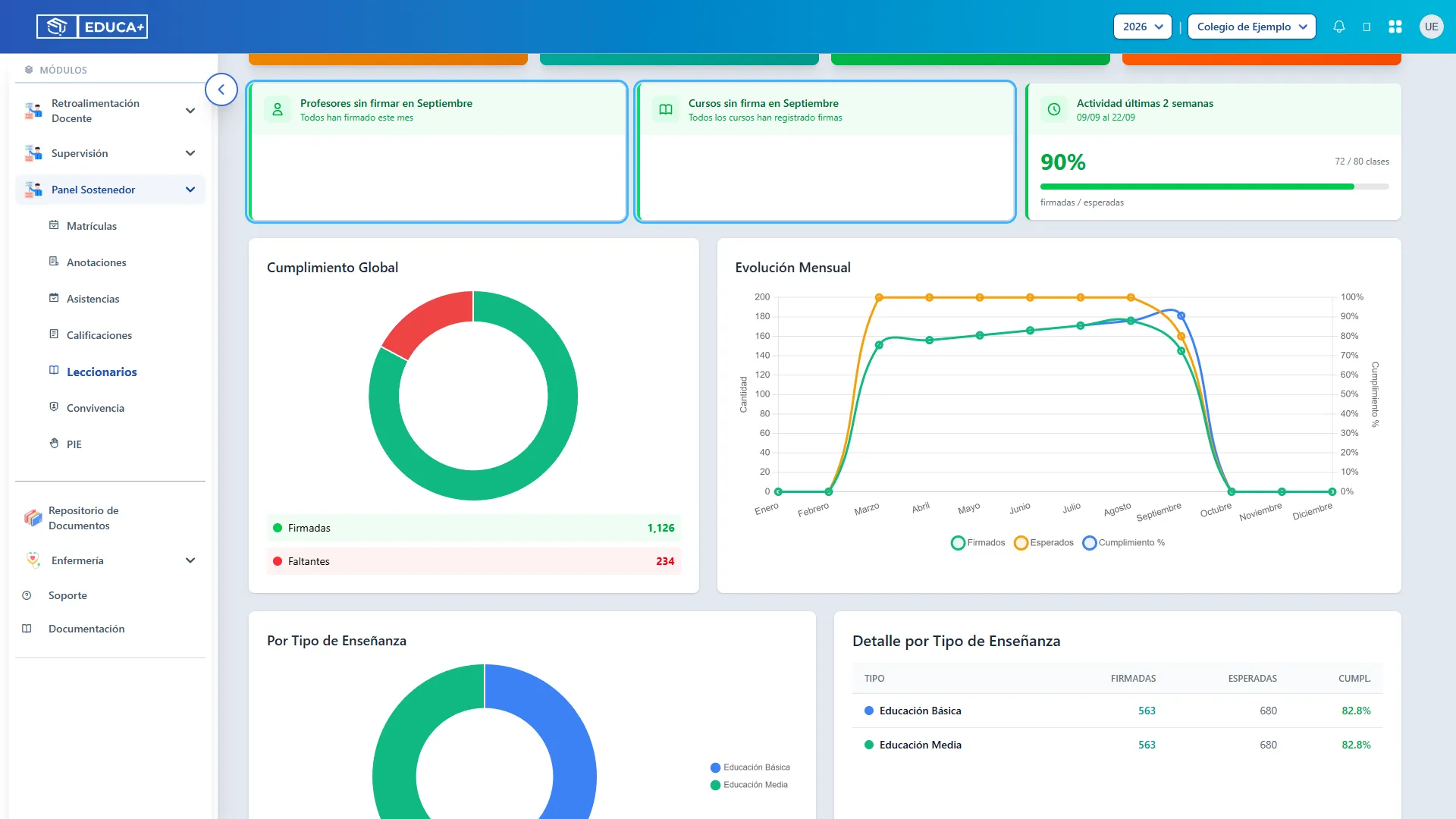
Sección titulada «Paso 11. Interpretar las tarjetas sin alertas»Cuando no se encuentran casos, las tarjetas muestran Todos han firmado este mes y Todos los cursos han registrado firmas.
Estos mensajes indican que no hay casos en esas listas para la consulta. No garantizan un 100 % de cumplimiento: puede haber profesores o cursos con algunas firmas y otras pendientes. Confirme el avance en las tarjetas principales y en el detalle.
Etapa 5. Consultar los gráficos
Sección titulada «Etapa 5. Consultar los gráficos»Los gráficos permiten reconocer la proporción de firmas pendientes y comparar el avance entre meses.
Paso 12. Revisar Cumplimiento Global
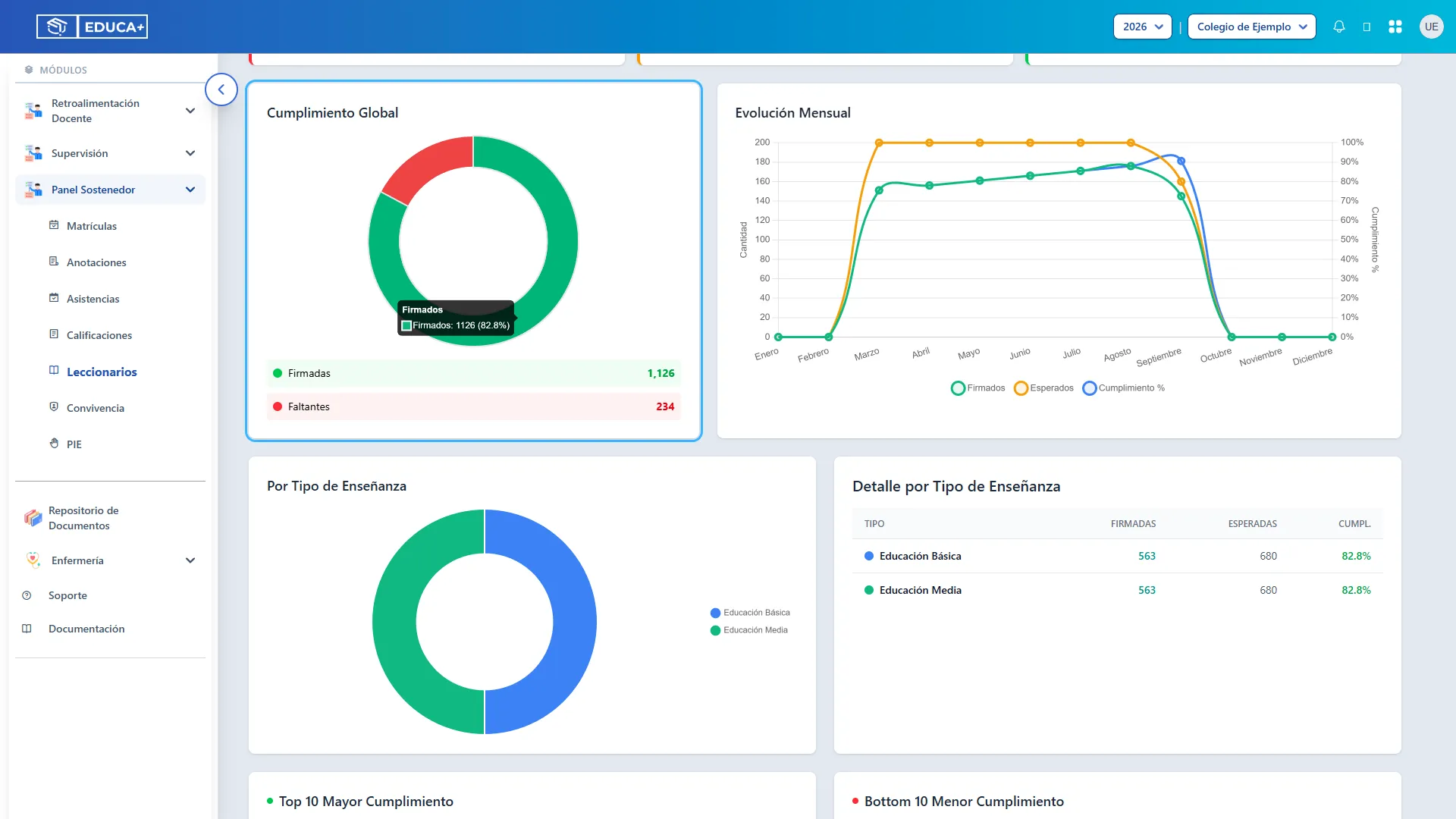
Sección titulada «Paso 12. Revisar Cumplimiento Global»Observe el gráfico Cumplimiento Global. El segmento verde representa las clases firmadas y el rojo las faltantes.
Sitúe el puntero sobre un segmento para consultar su cantidad y porcentaje. Debajo del gráfico también verá las cantidades de Firmadas y Faltantes.
Las faltantes corresponden a la diferencia entre esperadas y firmadas, sin mostrar valores negativos.
Paso 13. Comparar la evolución mensual
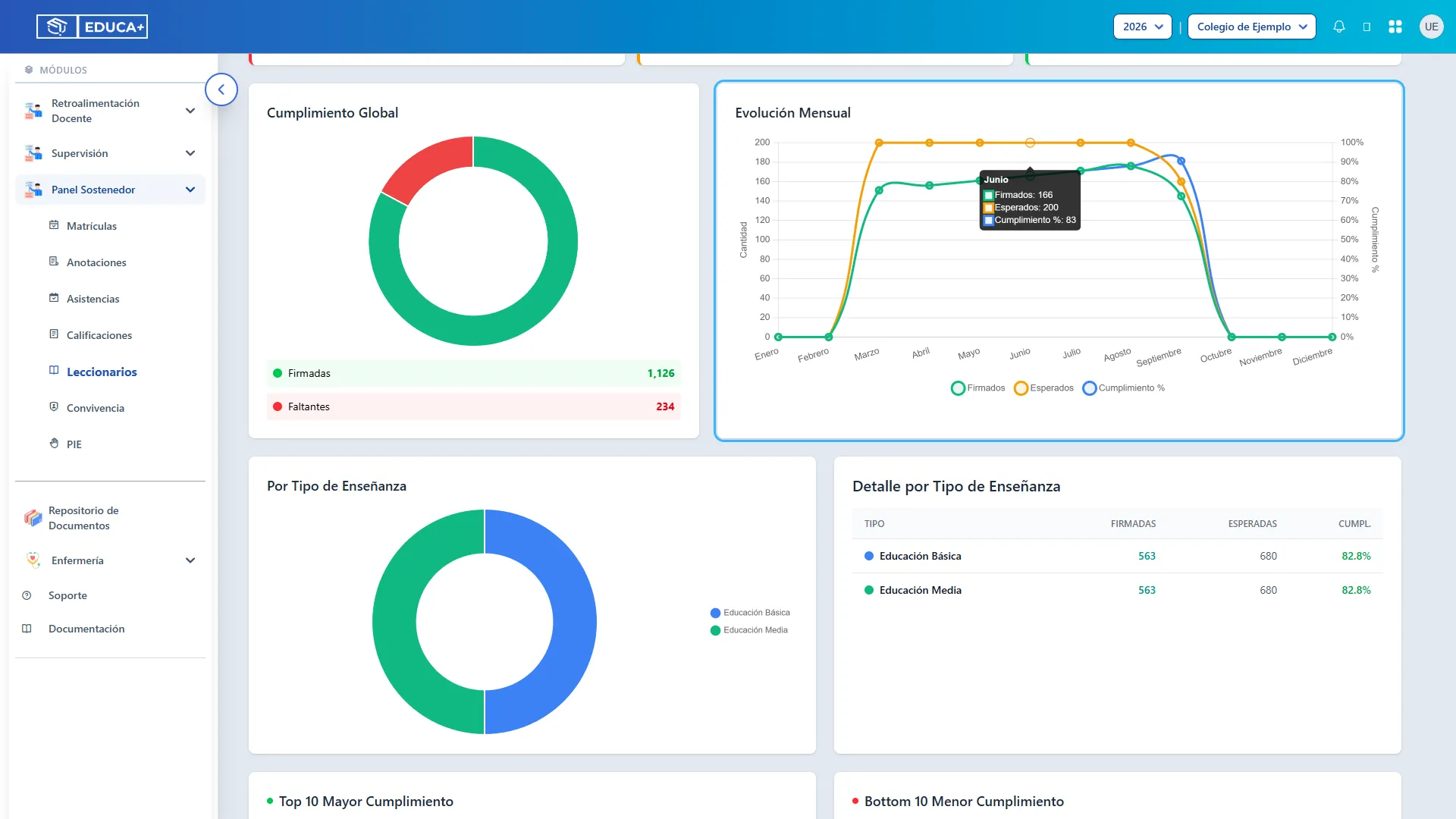
Sección titulada «Paso 13. Comparar la evolución mensual»Revise Evolución Mensual y sitúe el puntero sobre un mes para consultar sus valores.
| Línea | Qué representa | Escala |
|---|---|---|
| Verde: Firmados | Cantidad de firmas del mes. | Izquierda: Cantidad. |
| Ámbar: Esperados | Cantidad de clases esperadas del mes. | Izquierda: Cantidad. |
| Azul: Cumplimiento % | Relación entre firmadas y esperadas del mes. | Derecha: Porcentaje. |
Compare cantidades con cantidades y porcentajes con porcentajes. Los valores corresponden a cada mes; no son un acumulado. En el año vigente, el mes actual contiene información hasta la fecha y los meses futuros pueden aparecer en cero.
Paso 14. Mostrar u ocultar una línea
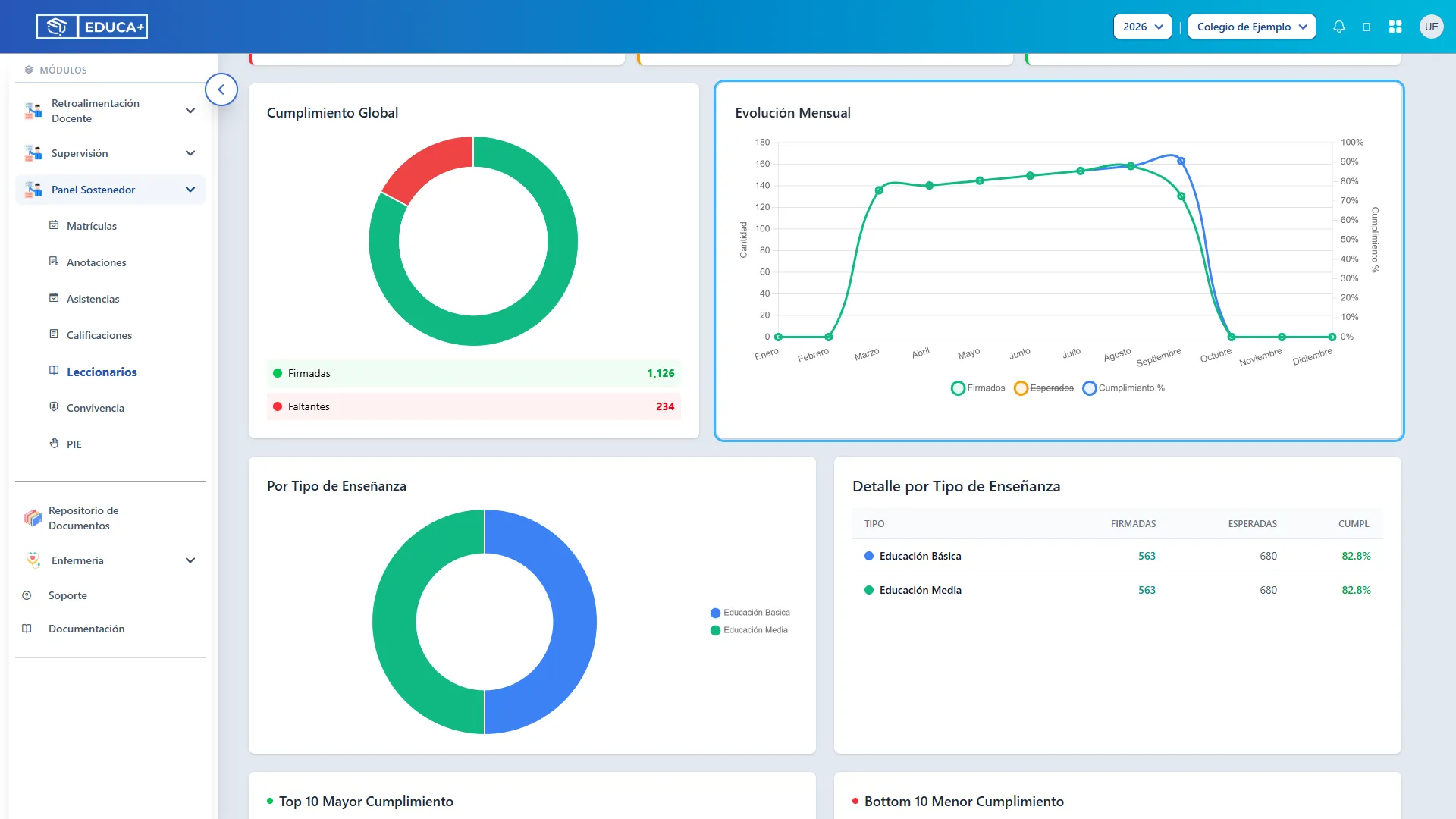
Sección titulada «Paso 14. Mostrar u ocultar una línea»Haga clic en Firmados, Esperados o Cumplimiento %, en la leyenda inferior del gráfico mensual, para ocultar esa línea. Vuelva a hacer clic en la misma opción para mostrarla.
En la ilustración se ha ocultado Esperados. Esto cambia la visualización del gráfico; las tarjetas y las tablas conservan sus valores.
Antes de descargar un PDF, deje visibles las líneas que desea incluir en el informe.
Etapa 6. Comparar tipos de enseñanza y profesores
Sección titulada «Etapa 6. Comparar tipos de enseñanza y profesores»Esta etapa permite reconocer cómo se distribuyen las firmas y qué profesores presentan mayor o menor cumplimiento dentro de la selección.
Paso 15. Revisar el gráfico por tipo de enseñanza
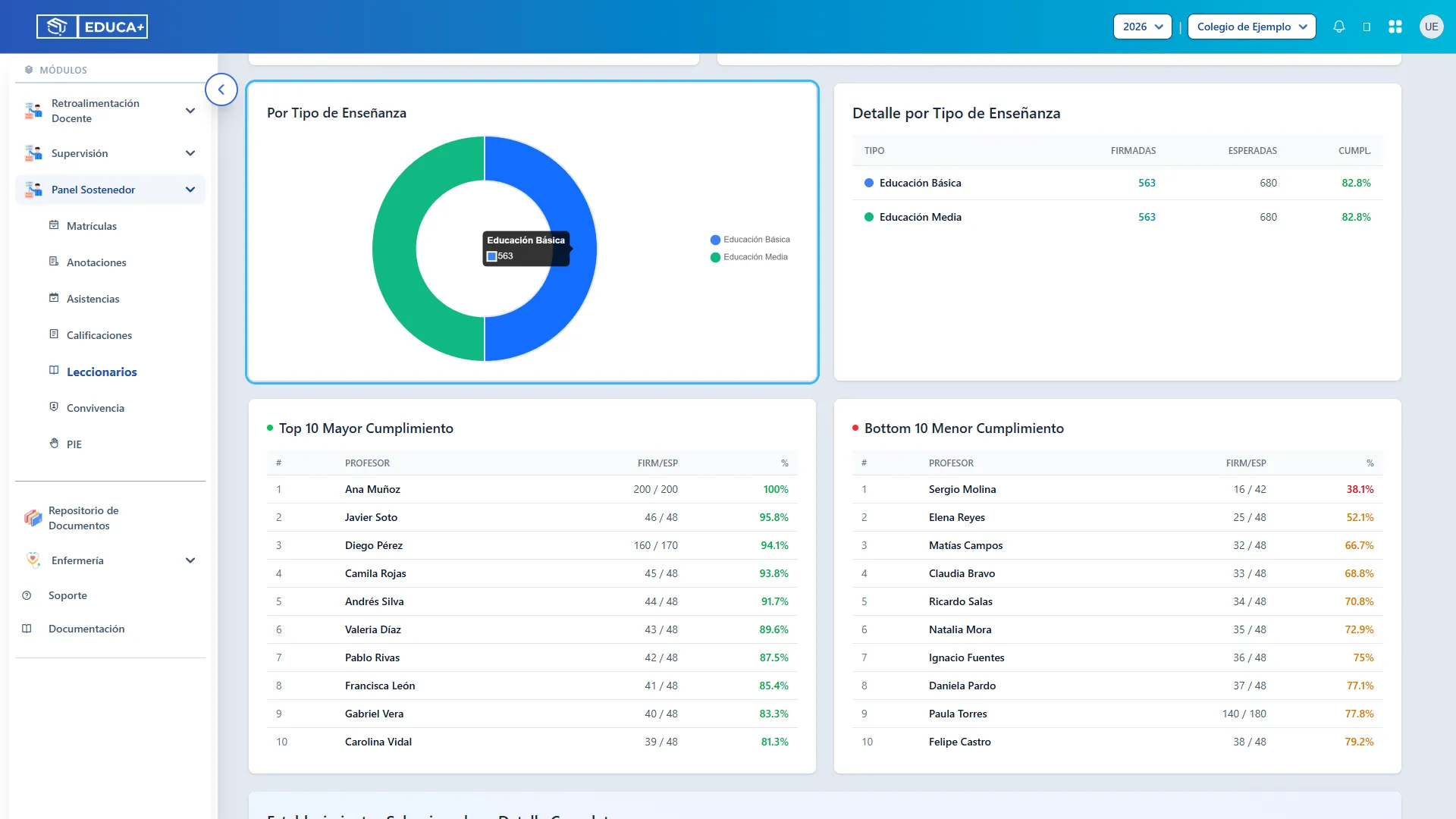
Sección titulada «Paso 15. Revisar el gráfico por tipo de enseñanza»Desplácese hasta Por Tipo de Enseñanza. Sitúe el puntero sobre un segmento para consultar el tipo de enseñanza, la cantidad de firmas y su participación en el total representado.
Este gráfico distribuye las clases firmadas. Un segmento más grande no significa necesariamente mayor cumplimiento; también puede corresponder a un tipo de enseñanza con más clases.
La sección aparece cuando existen tipos de enseñanza con clases firmadas o esperadas para la consulta.
Paso 16. Comparar el cumplimiento por enseñanza
Sección titulada «Paso 16. Comparar el cumplimiento por enseñanza»En Detalle por Tipo de Enseñanza, revise las columnas Firmadas, Esperadas y Cumpl..
Utilice el porcentaje de esta tabla para comparar el cumplimiento entre tipos de enseñanza. La tabla considera el año y los establecimientos seleccionados.
Paso 17. Consultar los rankings de profesores
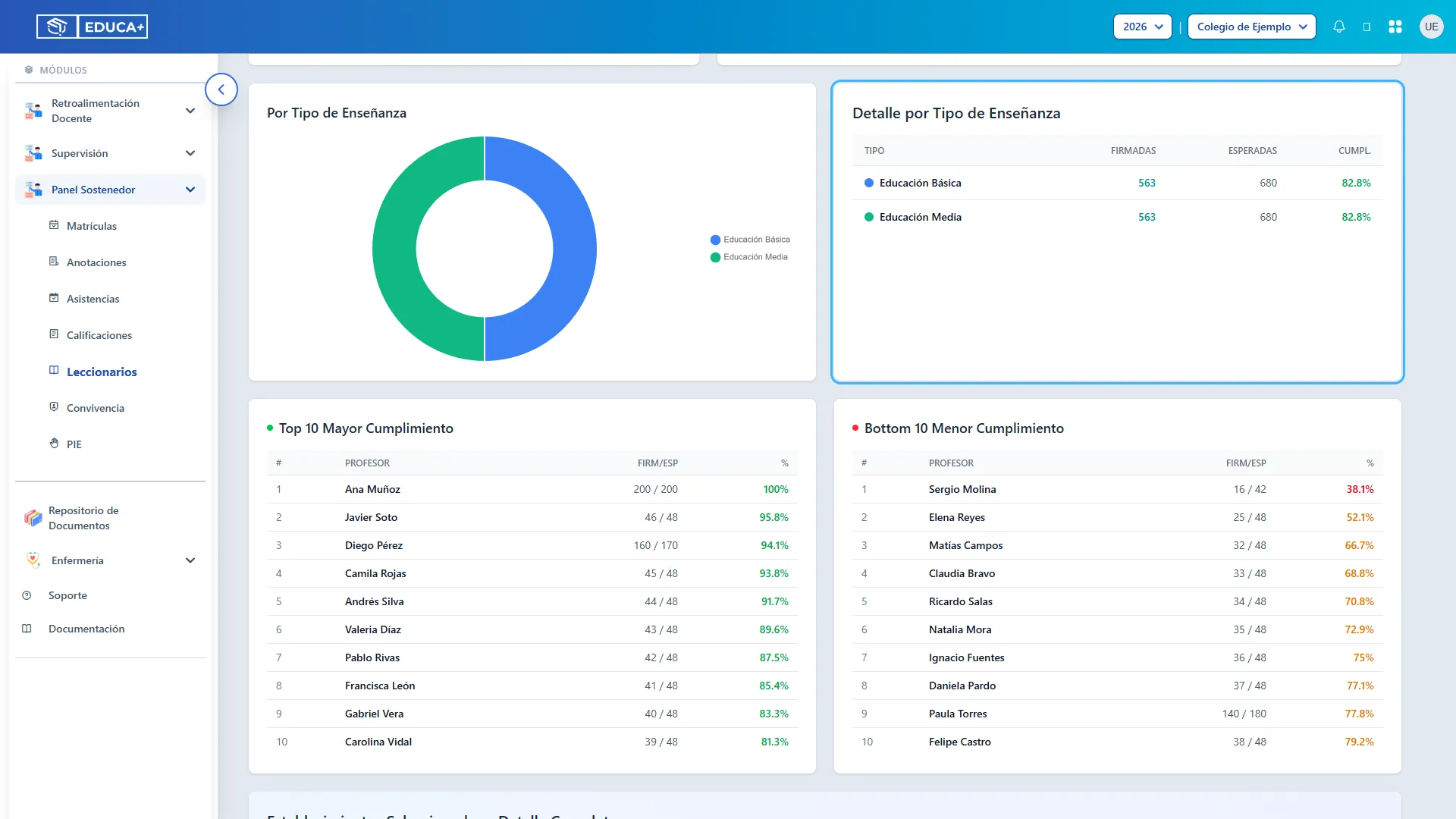
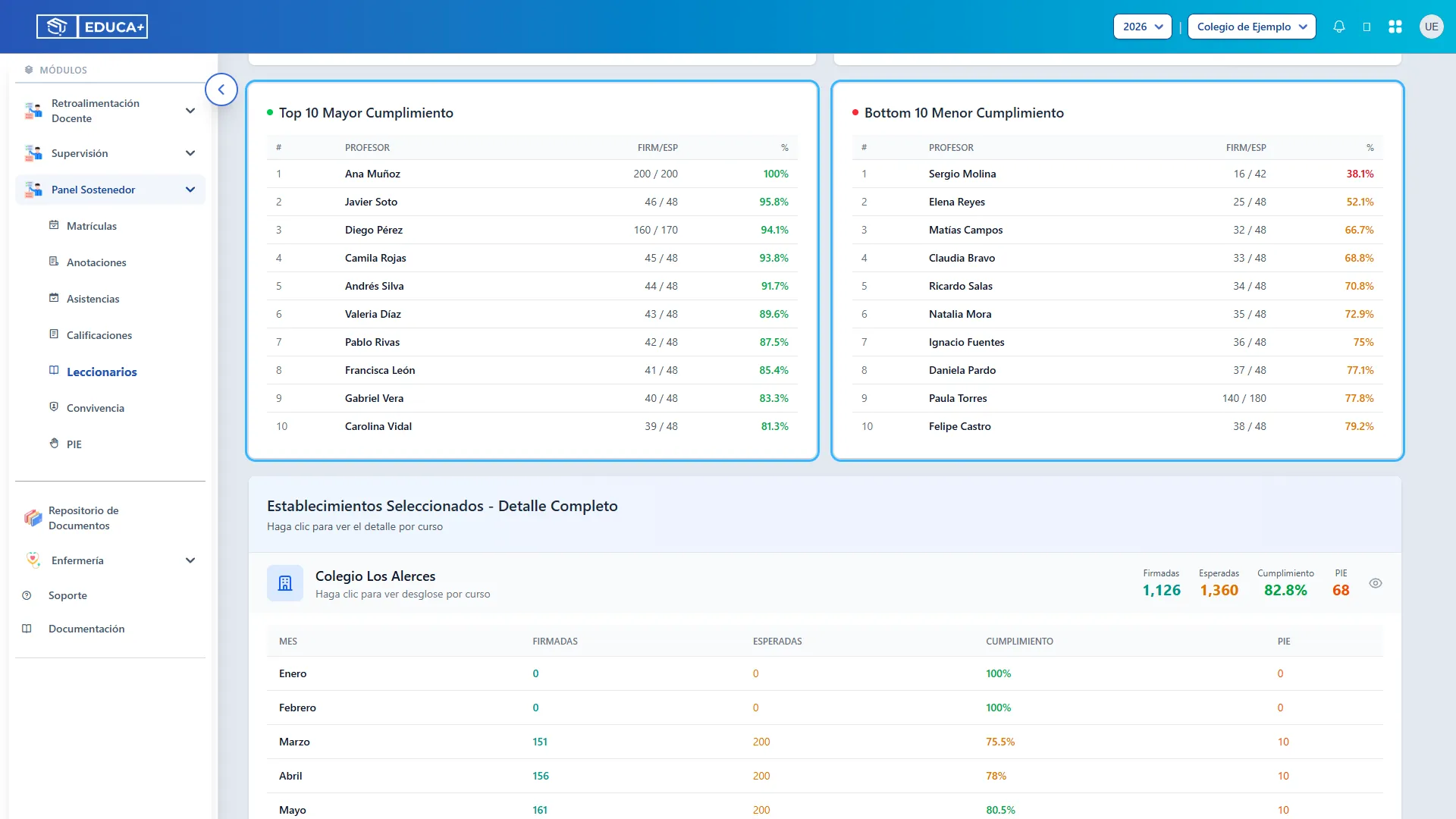
Sección titulada «Paso 17. Consultar los rankings de profesores»Revise Top 10 Mayor Cumplimiento y, cuando aparezca, Bottom 10 Menor Cumplimiento.
Cada fila muestra el profesor, la relación Firm/Esp —firmadas sobre esperadas— y el porcentaje. La primera lista comienza con los porcentajes más altos; la segunda, con los más bajos.
Solo se consideran profesores con clases esperadas. Si hay diez o menos profesores en el ranking, únicamente se muestra la primera lista. Si hay entre once y diecinueve, algunos nombres pueden aparecer en ambas. El ranking completo está disponible en las descargas.
Compare siempre el porcentaje con la cantidad de clases: dos profesores pueden tener el mismo cumplimiento y cargas diferentes.
Etapa 7. Revisar establecimientos, cursos y asignaturas
Sección titulada «Etapa 7. Revisar establecimientos, cursos y asignaturas»Esta etapa permite pasar del resumen del establecimiento al detalle que ayuda a localizar las firmas pendientes.
Paso 18. Consultar el detalle mensual de un establecimiento
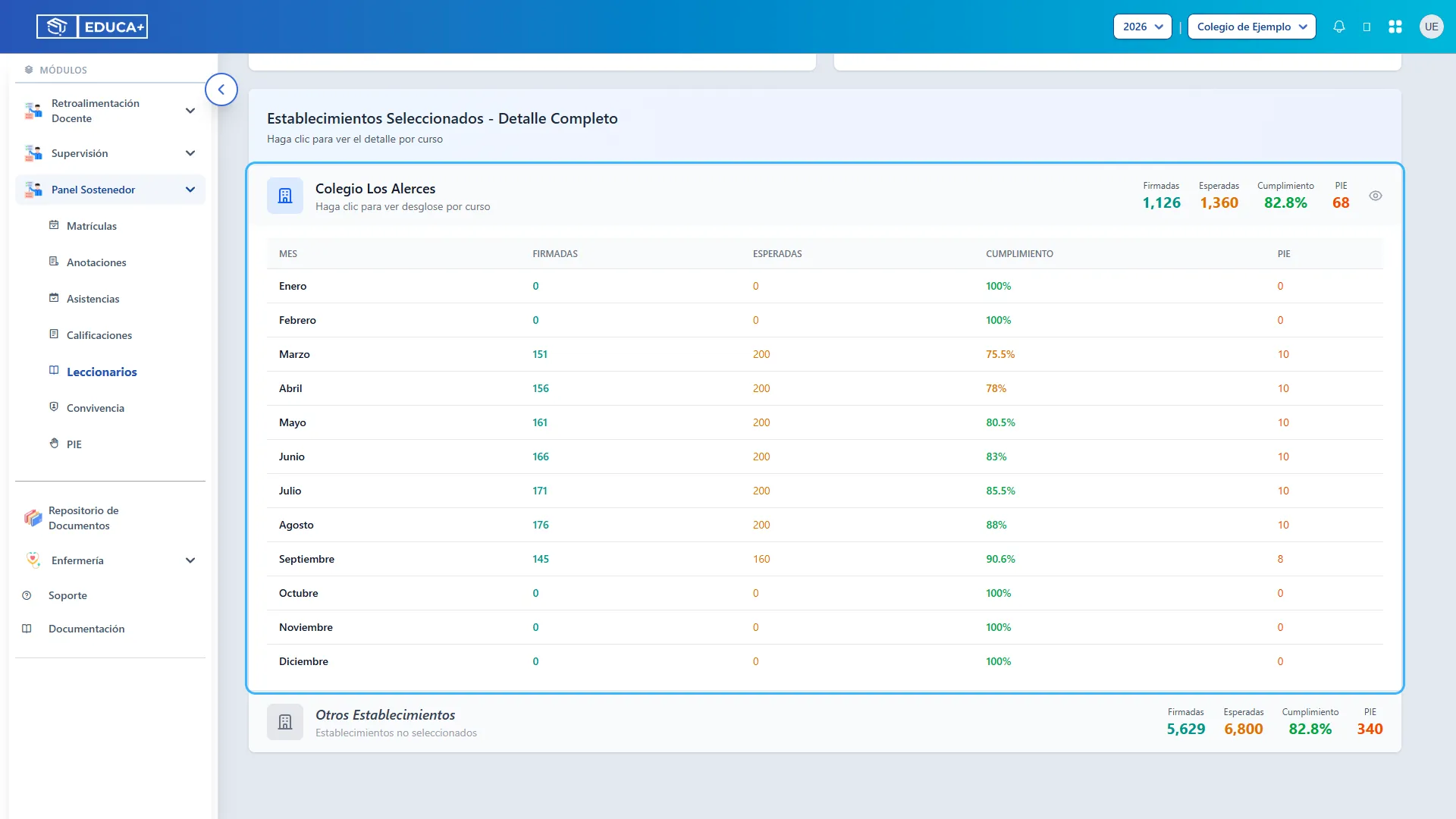
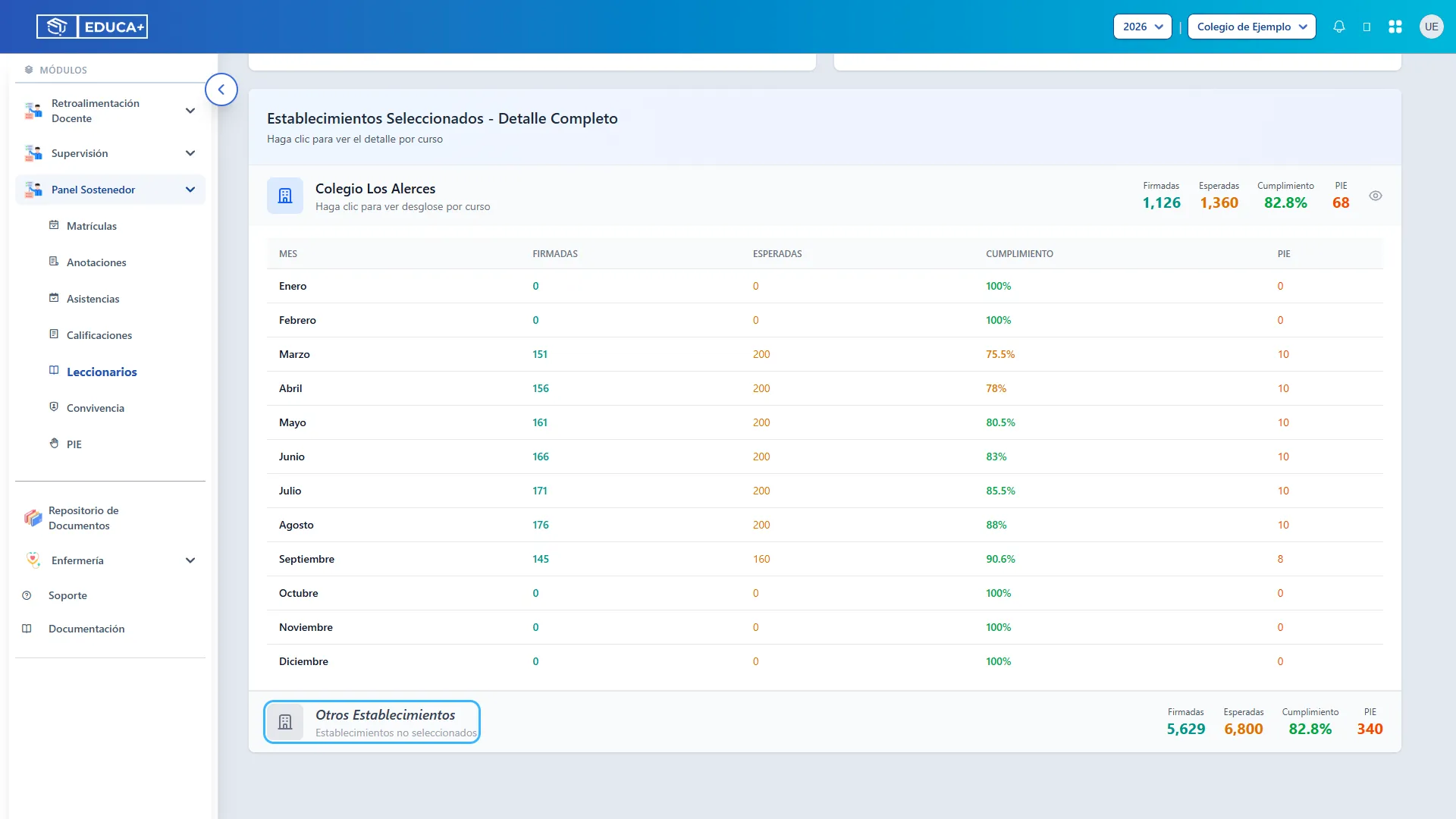
Sección titulada «Paso 18. Consultar el detalle mensual de un establecimiento»Busque Establecimientos Seleccionados - Detalle Completo. Cada establecimiento marcado tiene un encabezado con sus totales y una tabla de enero a diciembre.
Revise Firmadas, Esperadas, Cumplimiento y PIE para cada mes. Si seleccionó varios establecimientos, continúe desplazándose para encontrar los siguientes.
Atención a los meses sin clases esperadas: esta tabla muestra 100 % cuando las esperadas son 0, incluso si las firmadas también son 0. Ese porcentaje no demuestra que se hayan firmado clases. Revise ambas cantidades; el gráfico mensual presenta 0 % en esa situación y la descarga mensual utiliza un guion.
Paso 19. Abrir el detalle por curso
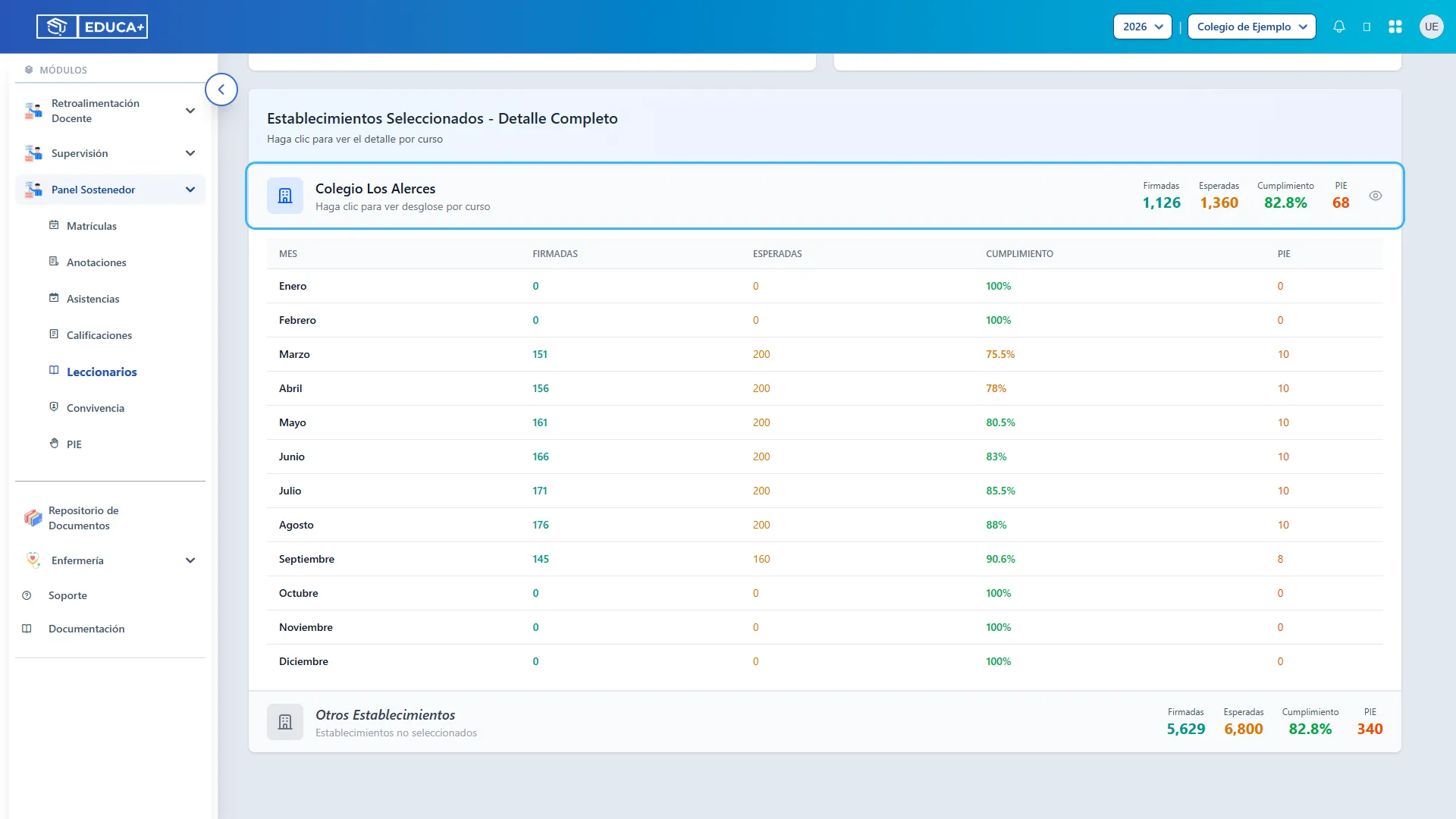
Sección titulada «Paso 19. Abrir el detalle por curso»Haga clic en el encabezado del establecimiento, donde aparece su nombre y el texto Haga clic para ver desglose por curso.
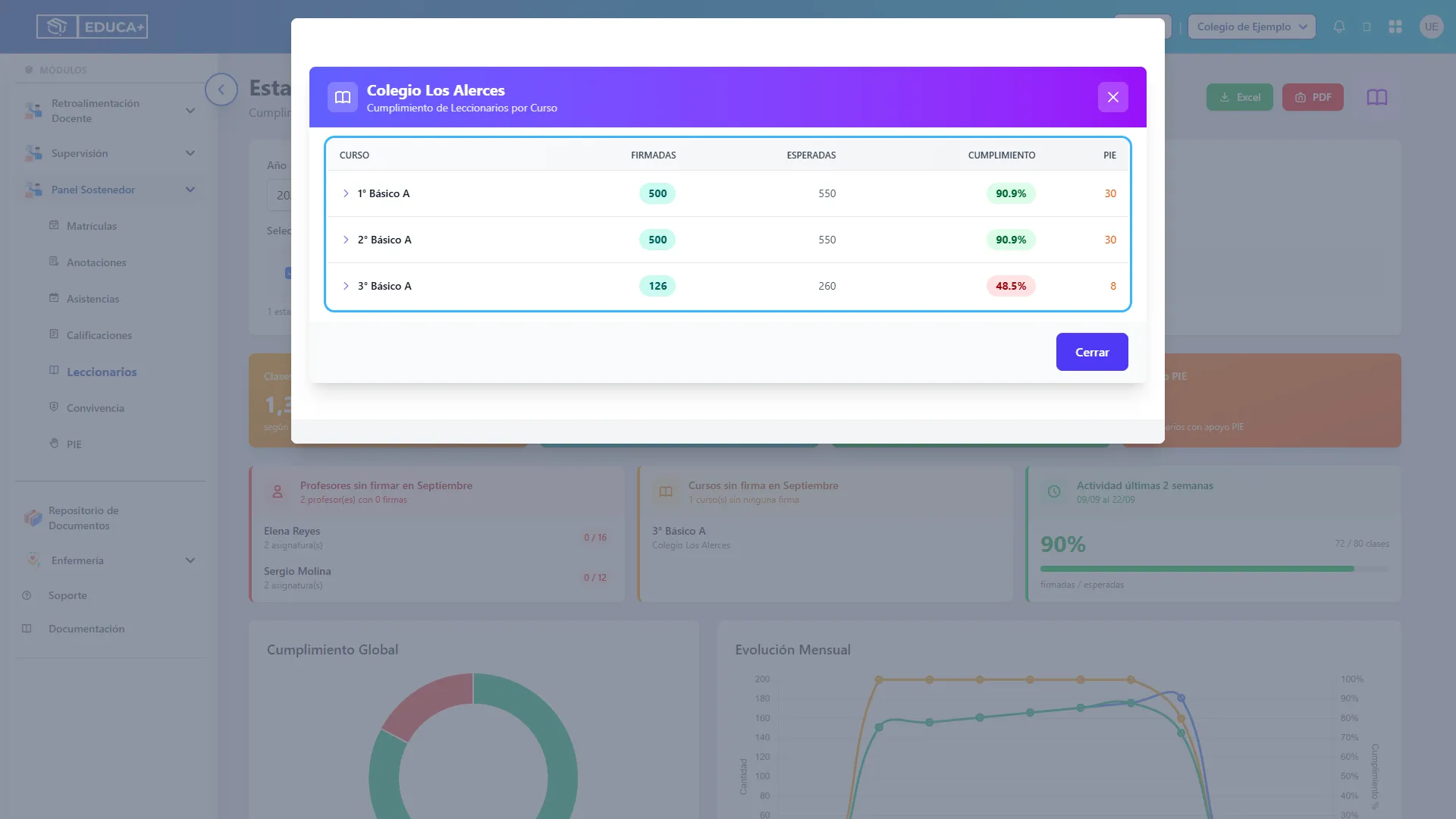
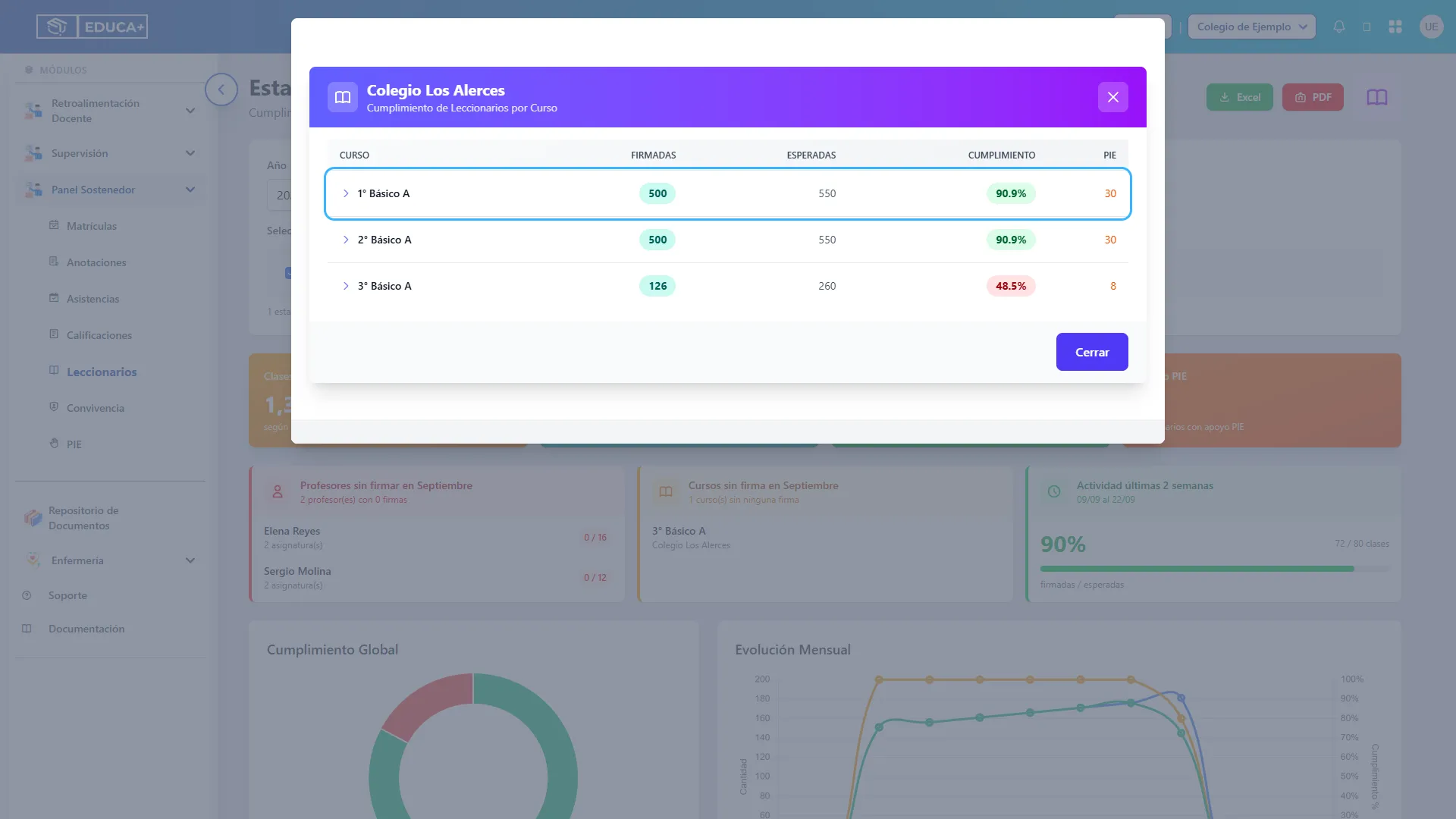
Se abrirá una ventana con el nombre del establecimiento y el subtítulo Cumplimiento de Leccionarios por Curso.
Paso 20. Comparar los cursos
Sección titulada «Paso 20. Comparar los cursos»En la ventana, revise las columnas Curso, Firmadas, Esperadas, Cumplimiento y PIE.
Los cursos con al menos una clase esperada o una firma aparecen en la tabla. Si hay muchas filas, desplácese dentro de la ventana.
Identifique el curso que necesita revisar y compare sus cantidades antes de continuar al detalle de asignaturas.
Paso 21. Desplegar las asignaturas de un curso
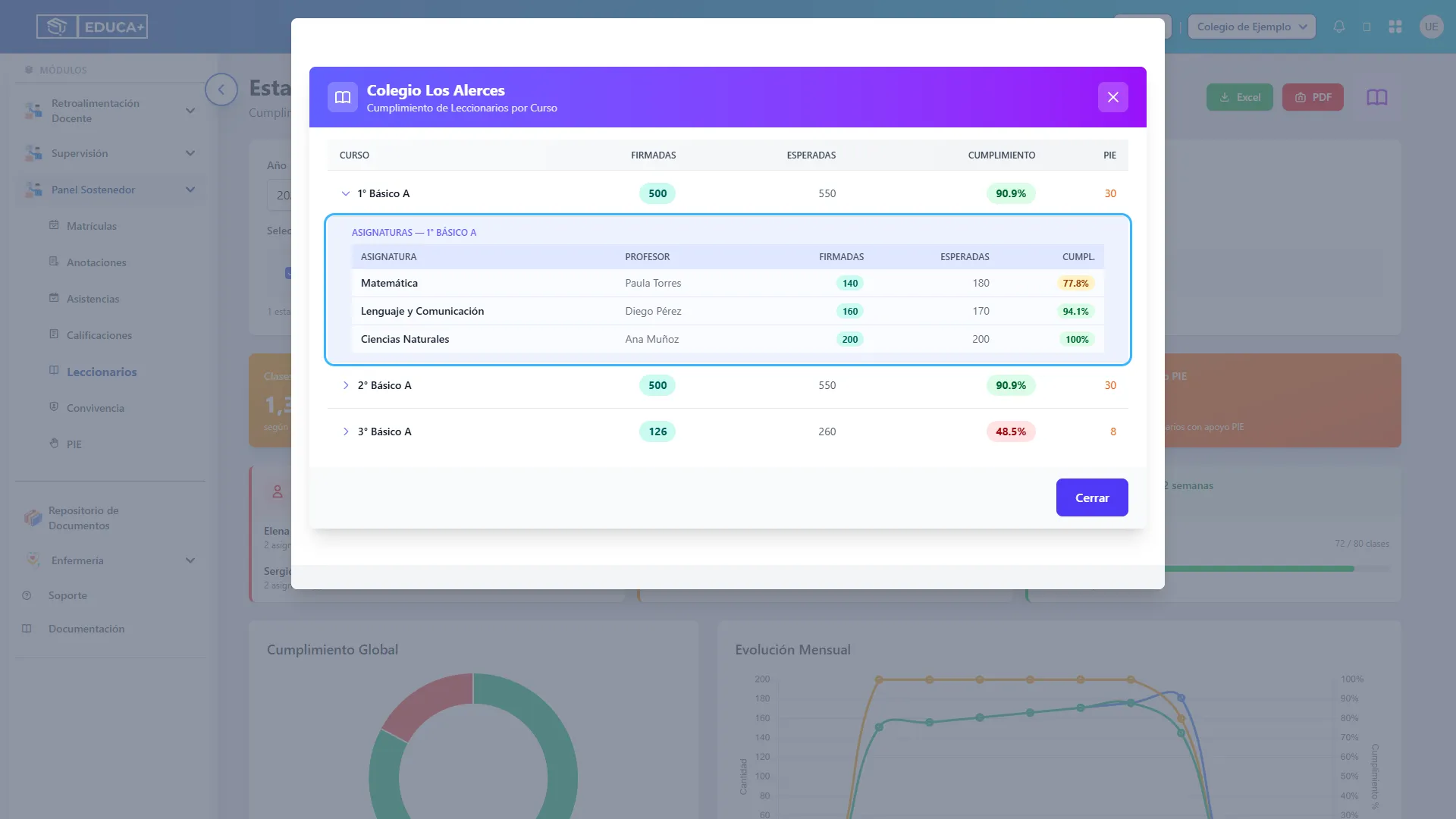
Sección titulada «Paso 21. Desplegar las asignaturas de un curso»Haga clic en la fila del curso. La flecha situada junto a su nombre cambiará de orientación y se desplegará el detalle debajo de la fila.
Solo se mantiene abierto un curso a la vez. Al elegir otro, verá el detalle del nuevo curso.
Paso 22. Revisar el detalle por asignatura
Sección titulada «Paso 22. Revisar el detalle por asignatura»En Asignaturas — [curso], consulte Asignatura, Profesor, Firmadas, Esperadas y Cumpl..
Las asignaturas aparecen ordenadas desde el menor cumplimiento. Se incluyen las que tienen clases esperadas o firmas; un guion en Profesor indica que no se muestra un docente asociado.
Use este detalle para identificar qué asignatura necesita seguimiento. La pantalla presenta cantidades y porcentajes; no abre el contenido de una clase ni permite firmarla.
Paso 23. Contraer el detalle de asignaturas
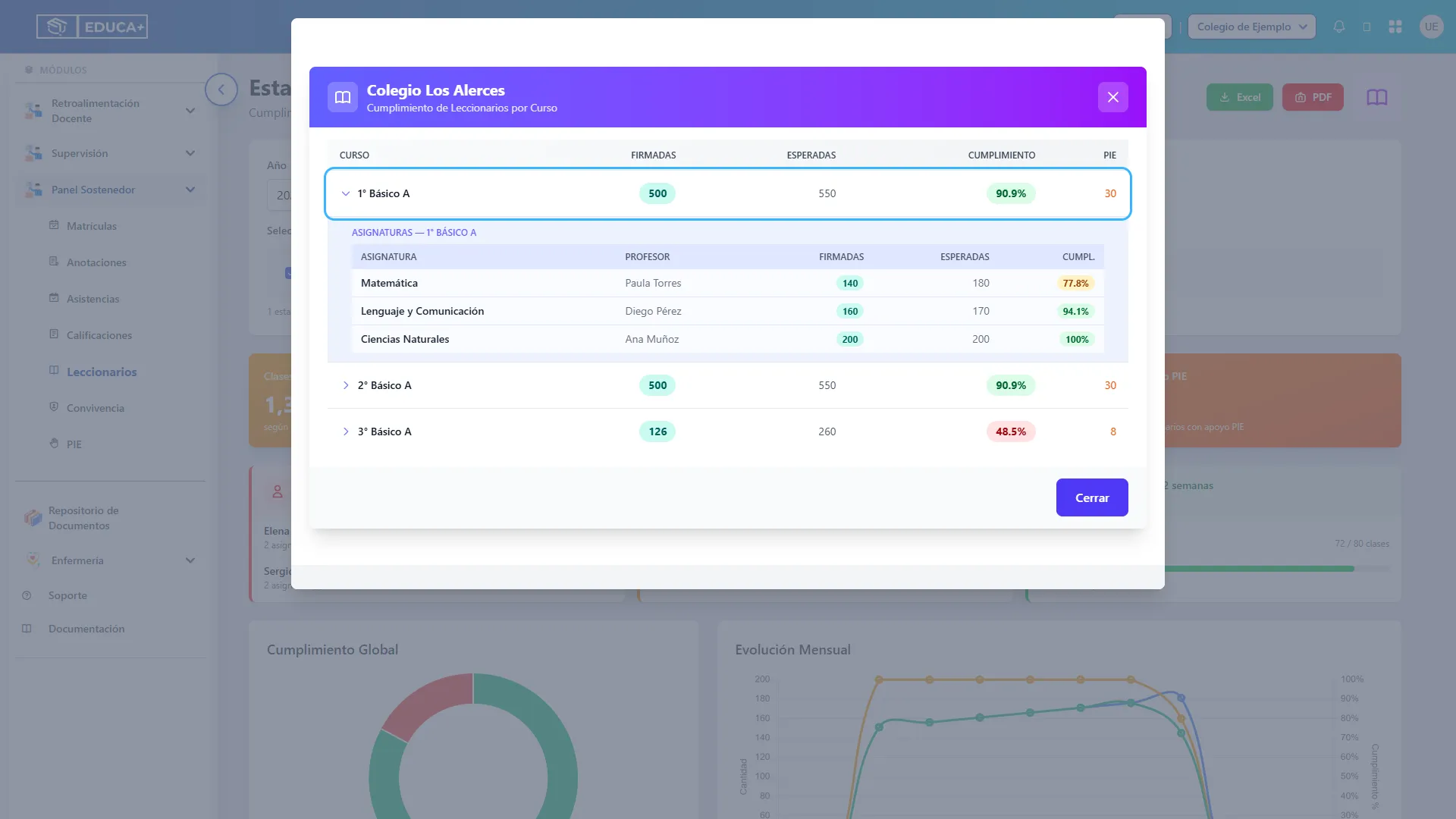
Sección titulada «Paso 23. Contraer el detalle de asignaturas»Vuelva a hacer clic en la fila del curso abierto. El detalle de asignaturas se ocultará y permanecerá la tabla de cursos.
Paso 24. Cerrar la ventana de detalle
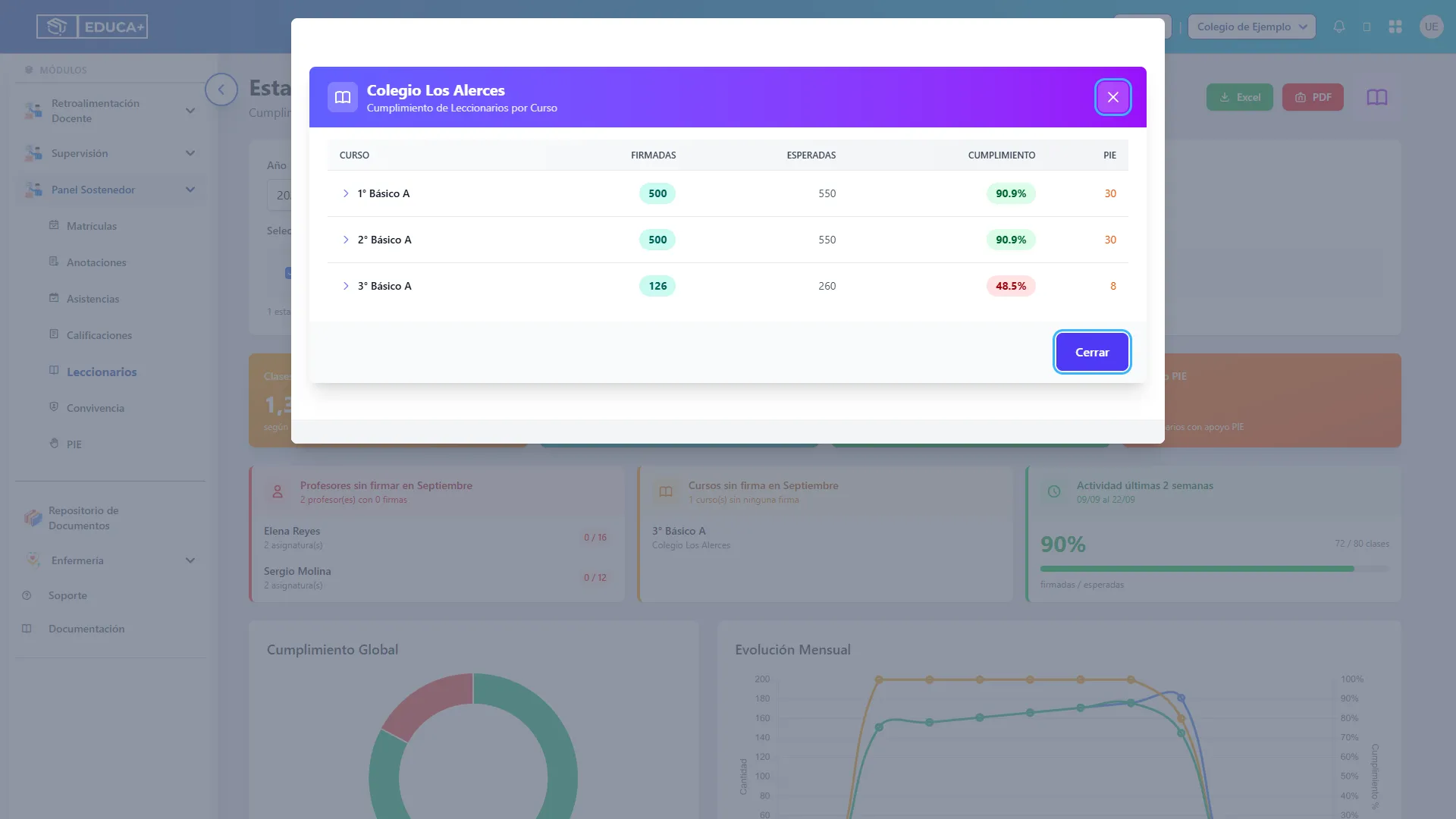
Sección titulada «Paso 24. Cerrar la ventana de detalle»Haga clic en Cerrar, en la parte inferior, o en la X de la esquina superior derecha.
Volverá a la consulta principal y podrá revisar otro establecimiento.
Etapa 8. Consultar Otros Establecimientos
Sección titulada «Etapa 8. Consultar Otros Establecimientos»Esta sección ofrece una referencia agrupada de los establecimientos que dejó sin marcar.
Paso 25. Revisar el resumen de los no seleccionados
Sección titulada «Paso 25. Revisar el resumen de los no seleccionados»Si seleccionó al menos un establecimiento y dejó otros sin marcar, busque Otros Establecimientos al final del bloque de detalle.
Revise sus totales de Firmadas, Esperadas, Cumplimiento y PIE. Estos valores pertenecen al grupo no seleccionado y no se suman a las tarjetas superiores.
Este resumen no abre una ventana por curso. Para consultar uno de esos establecimientos individualmente, vuelva a las casillas del paso 4 y marque su nombre. Si selecciona todos, el grupo Otros Establecimientos desaparece.
Etapa 9. Descargar los informes
Sección titulada «Etapa 9. Descargar los informes»Las descargas permiten conservar, compartir y analizar los resultados. Antes de solicitarlas, confirme el año, mantenga al menos un establecimiento marcado y espere a que se actualice la consulta.
Los informes también pueden incluir el grupo Otros Establecimientos. Revise el nombre de cada sección para distinguir los datos seleccionados de los agrupados.
Paso 26. Descargar Excel
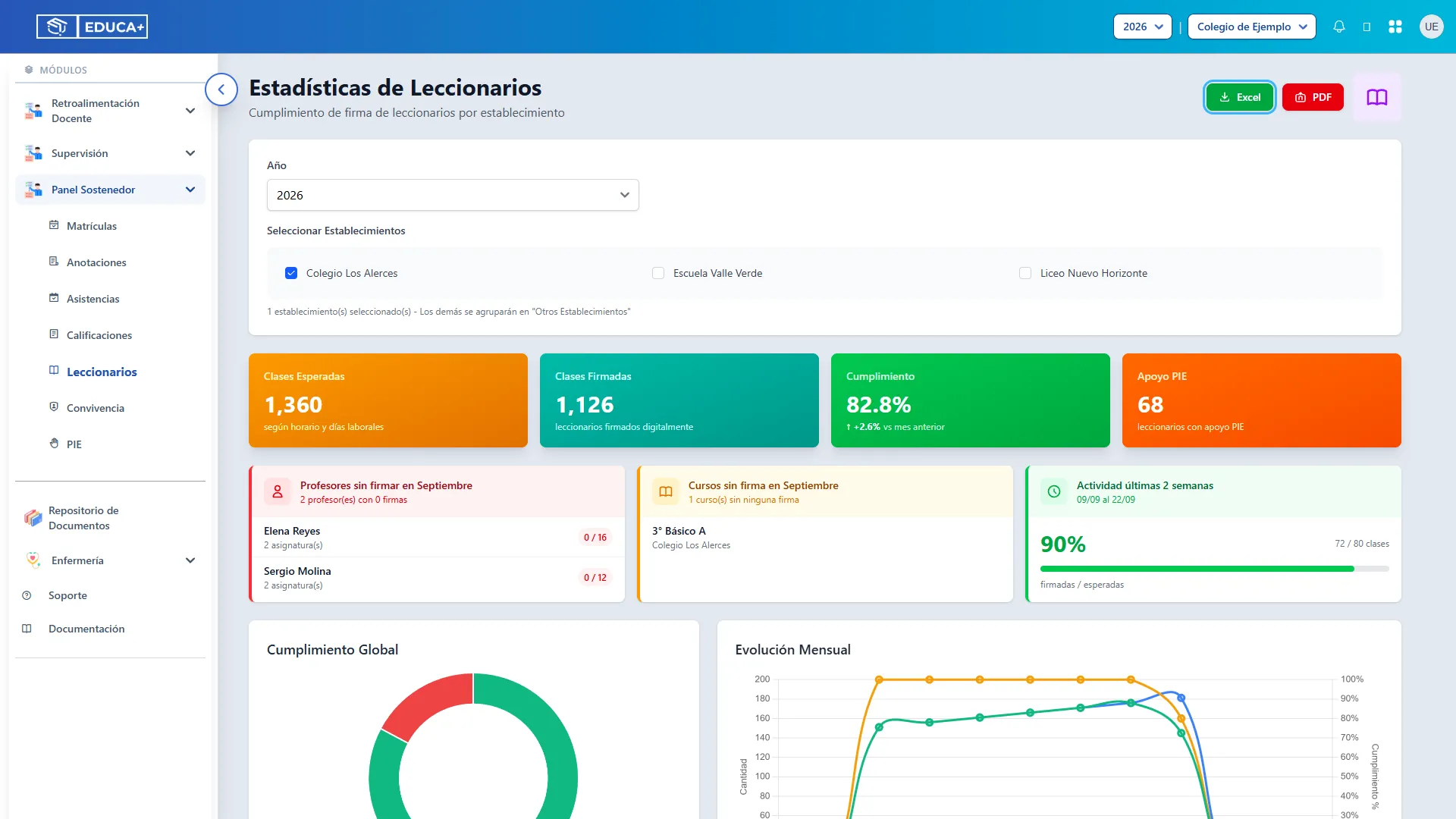
Sección titulada «Paso 26. Descargar Excel»Vuelva a la parte superior y haga clic en Excel. Espere a que termine la descarga y abra el archivo desde las descargas del navegador.
El nombre comienza con leccionarios_sostenedor_, incorpora la fecha y hora de generación y termina en .xlsx.
El archivo contiene siete hojas:
| Hoja | Contenido |
|---|---|
| Resumen | Año, selección, indicadores globales, faltantes y apoyo PIE. |
| Tipos de Enseñanza | Firmadas, esperadas, cumplimiento y participación de cada tipo. |
| Por Establecimiento | Totales por establecimiento y el grupo Otros Establecimientos, cuando corresponde. |
| Mensual | Detalle de enero a diciembre por establecimiento, con faltantes y PIE; también incorpora el grupo Otros Establecimientos cuando corresponde. |
| Ranking Profesores | Ranking completo, cantidad de asignaturas, firmadas, esperadas y cumplimiento. |
| Alertas del Mes | Actividad reciente, profesores sin firmas y cursos sin firmas del año vigente. Para años anteriores muestra una indicación de disponibilidad. |
| Asignaturas | Establecimiento, curso, asignatura, profesor, firmadas, esperadas y cumplimiento. |
No necesita abrir previamente los cursos: el detalle de asignaturas se reúne al solicitar el informe.
El detalle mensual de Otros Establecimientos no desglosa el apoyo PIE mensual y muestra 0 en esa columna. Para consultar el PIE mensual de un establecimiento de ese grupo, selecciónelo individualmente y vuelva a descargar.
Paso 27. Descargar PDF
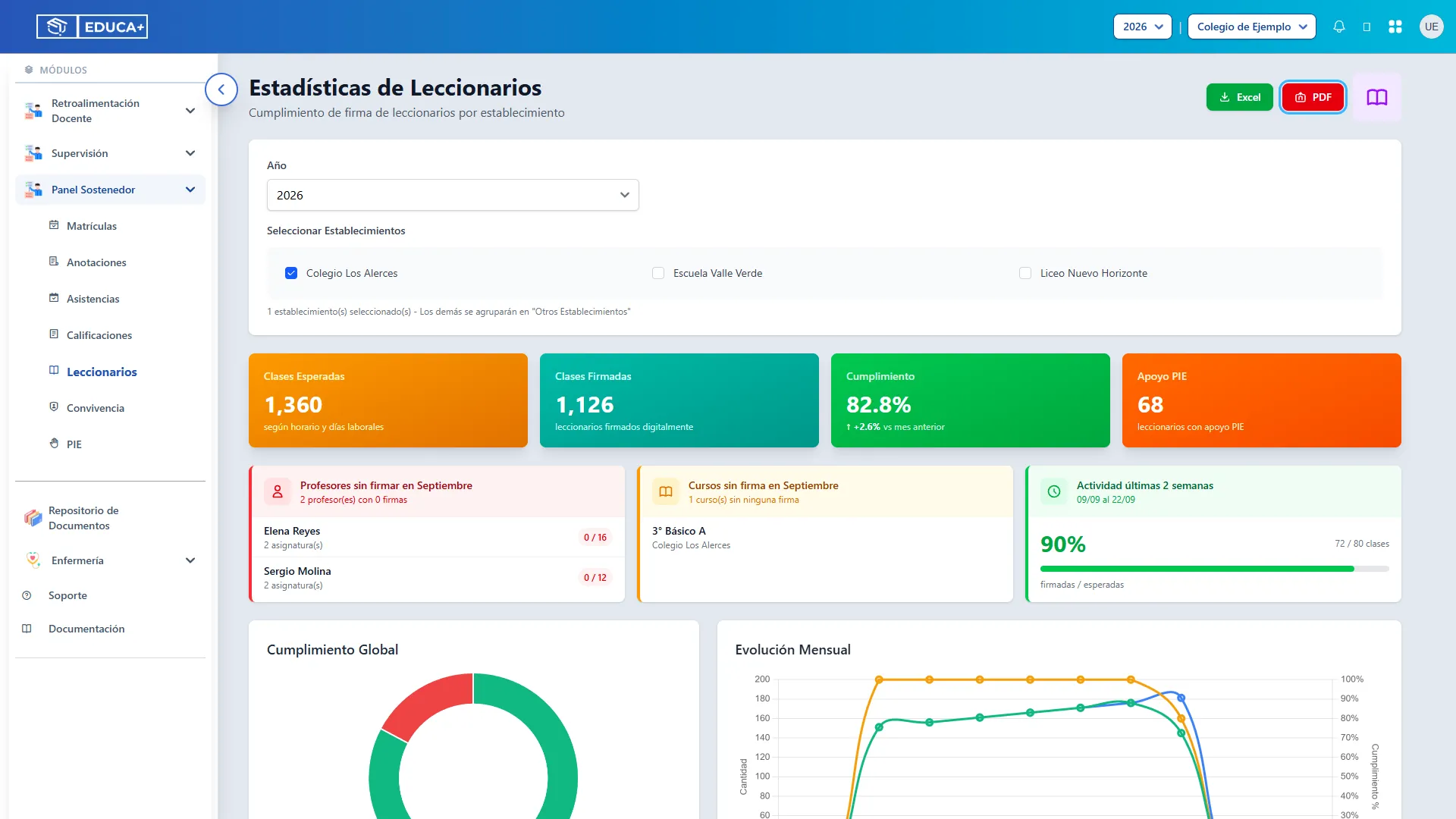
Sección titulada «Paso 27. Descargar PDF»Haga clic en PDF, en la parte superior, y espere a que termine la generación. Abra el archivo descargado para revisarlo o compartirlo.
El nombre comienza con leccionarios_sostenedor_, incorpora la fecha y hora de generación y termina en .pdf.
El informe reúne filtros, indicadores, alertas del año vigente, gráficos disponibles, tipos de enseñanza, ranking completo, resumen por establecimiento, detalle mensual y detalle por asignatura cuando existen datos.
Antes de descargar, espere a que los gráficos estén cargados y deje visibles las líneas que desea mostrar. El PDF utiliza la visualización disponible al solicitarlo. El detalle mensual del grupo Otros Establecimientos tiene la misma limitación de PIE descrita para Excel.
Etapa 10. Interpretar resultados sin datos
Sección titulada «Etapa 10. Interpretar resultados sin datos»Esta etapa ayuda a distinguir una consulta en cero de una selección vacía o de un detalle sin registros.
Paso 28. Revisar una consulta con indicadores en cero
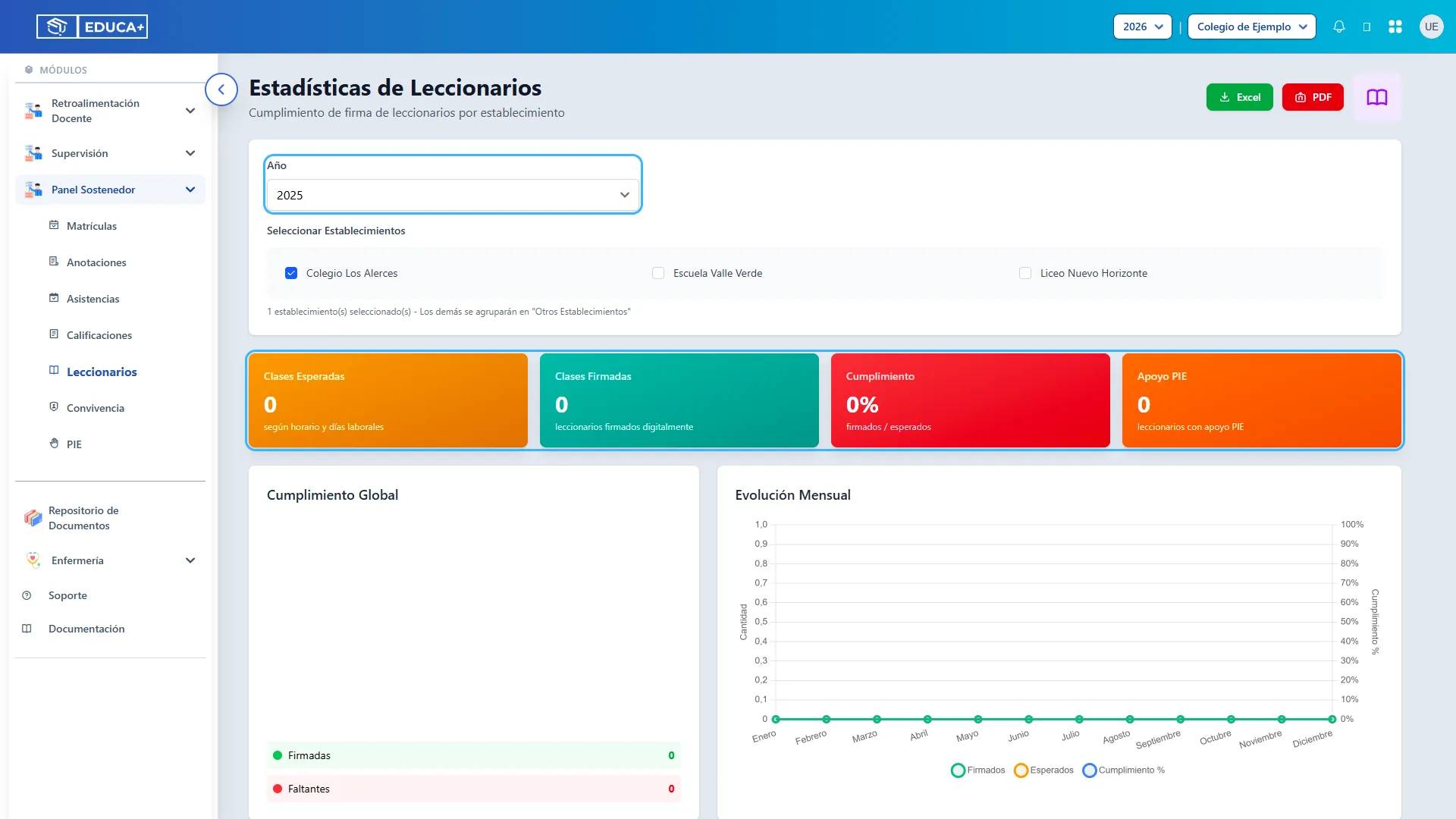
Sección titulada «Paso 28. Revisar una consulta con indicadores en cero»Si mantiene un establecimiento marcado y las tarjetas muestran 0, compruebe el Año y la selección de establecimientos.
Un resultado sin clases esperadas puede relacionarse con los horarios, el calendario o la ausencia de datos del período. Si hay esperadas mayores que 0 y firmadas iguales a 0, la consulta tiene clases previstas sin firmas registradas.
Los botones de descarga permanecen disponibles mientras haya un establecimiento seleccionado. Los gráficos pueden quedar sin segmentos o con líneas en cero.
Paso 29. Reconocer un establecimiento sin cursos en el detalle
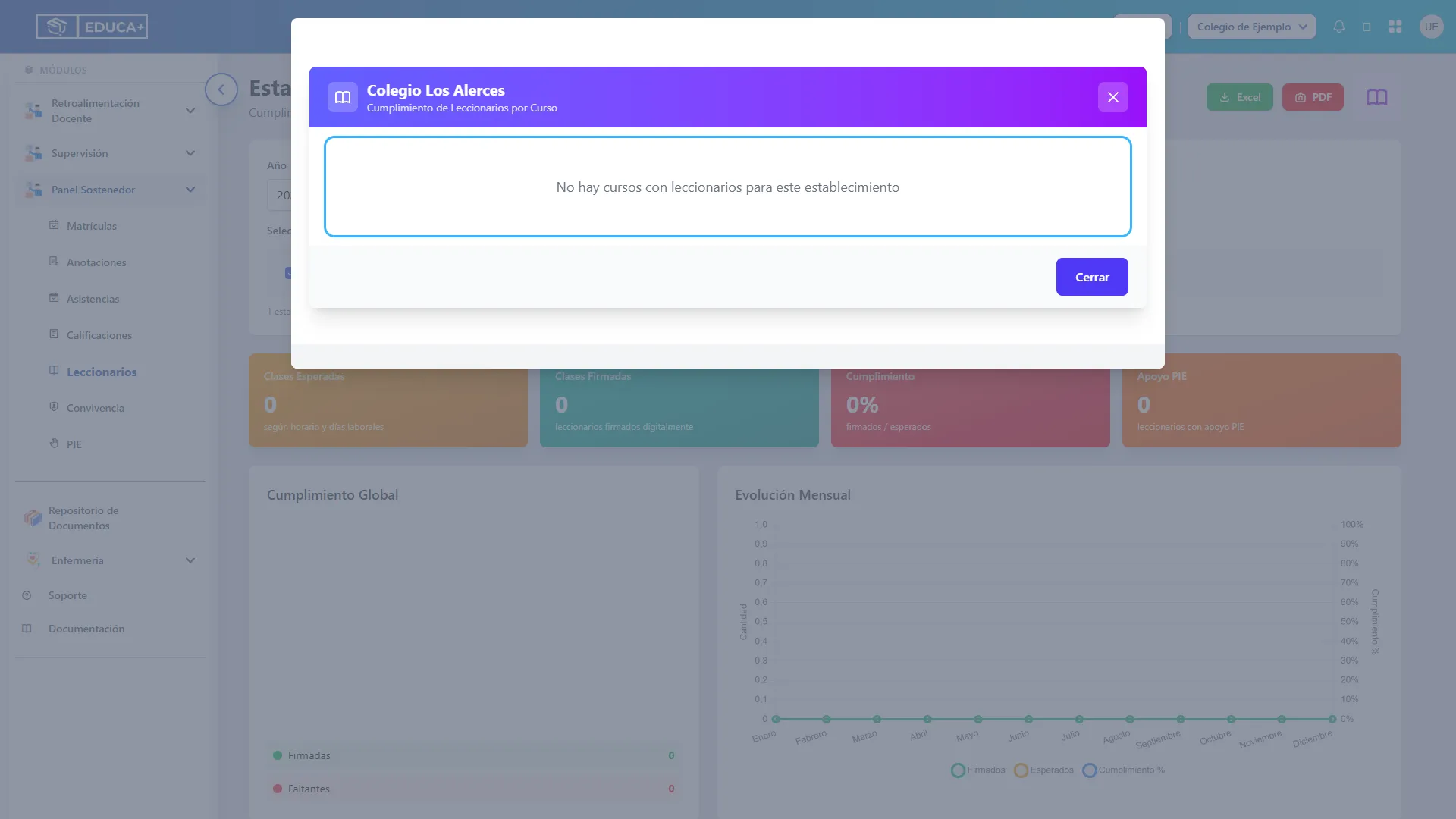
Sección titulada «Paso 29. Reconocer un establecimiento sin cursos en el detalle»Al abrir un establecimiento sin cursos con firmas o clases esperadas, verá No hay cursos con leccionarios para este establecimiento.
El mensaje no significa necesariamente que el establecimiento carezca de cursos: los cursos con ambas cantidades en 0 no se muestran. Use Cerrar y revise el año o la selección según los pasos anteriores.
Paso 30. Reconocer un curso sin asignaturas con datos
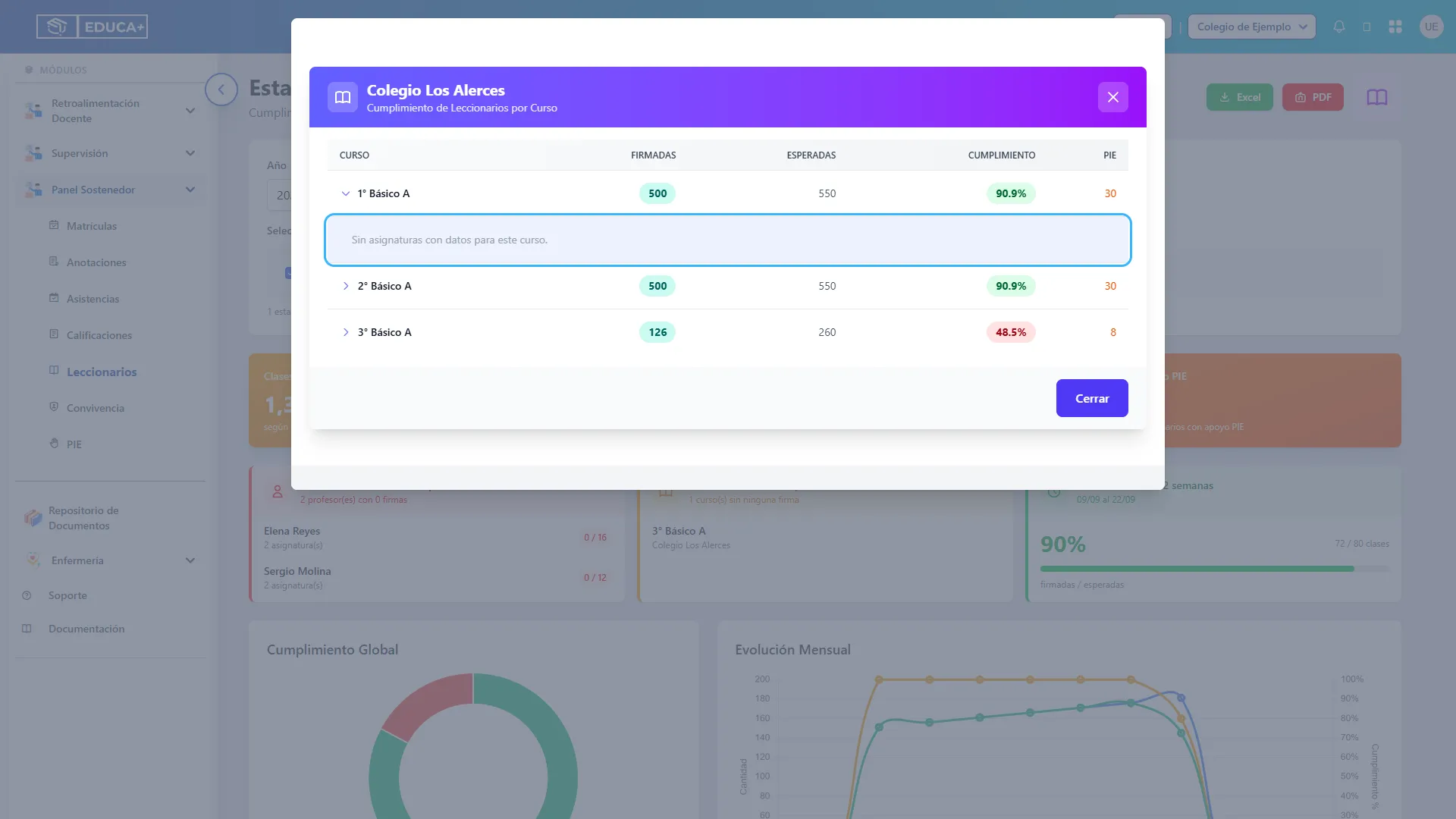
Sección titulada «Paso 30. Reconocer un curso sin asignaturas con datos»Si al desplegar un curso aparece Sin asignaturas con datos para este curso, no hay asignaturas que el desglose pueda mostrar con firmas o clases esperadas.
Contraiga el curso o cierre la ventana con los controles ya descritos. Si esperaba encontrar información, solicite al equipo responsable que revise las asignaturas y sus horarios para ese período.
Consultas frecuentes
Sección titulada «Consultas frecuentes»¿Puedo crear, editar, eliminar o firmar leccionarios desde este panel?
No. Este módulo permite supervisar la información y descargar informes.
¿Por qué no aparecen las alertas en un año anterior?
Porque las alertas del mes y la actividad reciente están disponibles únicamente para el año vigente.
¿Por qué una alerta verde no coincide con un cumplimiento inferior al 100 %?
Porque las alertas buscan casos sin ninguna firma. Tener alguna firma no implica haber completado todas las esperadas.
¿Por qué un mes muestra 100 % con 0 firmadas y 0 esperadas?
Es la forma en que la tabla mensual presenta los meses sin clases esperadas. Interprete las cantidades junto al porcentaje; no hay evidencia de firmas en ese mes.
¿Por qué cambian los resultados cuando se corrige un horario o calendario?
Porque las clases esperadas se calculan usando esa configuración. Una modificación puede cambiar la base de comparación del cumplimiento.
¿Por qué el informe contiene Otros Establecimientos?
Porque conserva un resumen agrupado de los establecimientos no seleccionados, además del detalle de los seleccionados.