
Registro de Planificación
¿Para qué sirve este módulo?
Sección titulada «¿Para qué sirve este módulo?»El Registro de Planificación y Evaluación de Actividades, dentro de PIE, reúne el trabajo de apoyo educativo de un curso: quiénes participan, qué se planifica, cómo se aplica y qué resultados se observan. También permite dejar constancia de las actividades con la familia y la comunidad y de los acuerdos de las reuniones.
El registro se organiza en cinco etapas:
| Etapa | ¿Qué permite hacer? |
|---|---|
| Equipo de Aula | Consultar integrantes y contactos, completar coordinaciones y organizar reuniones. |
| Planificación | Describir el curso, definir estrategias y organizar apoyos y adecuaciones. |
| Implementación | Registrar las acciones realizadas, los apoyos entregados y los logros observados. |
| Actividades | Documentar actividades con familias y comunidad, sus participantes y resultados. |
| Actas | Registrar motivos, acuerdos y compromisos de las reuniones. |
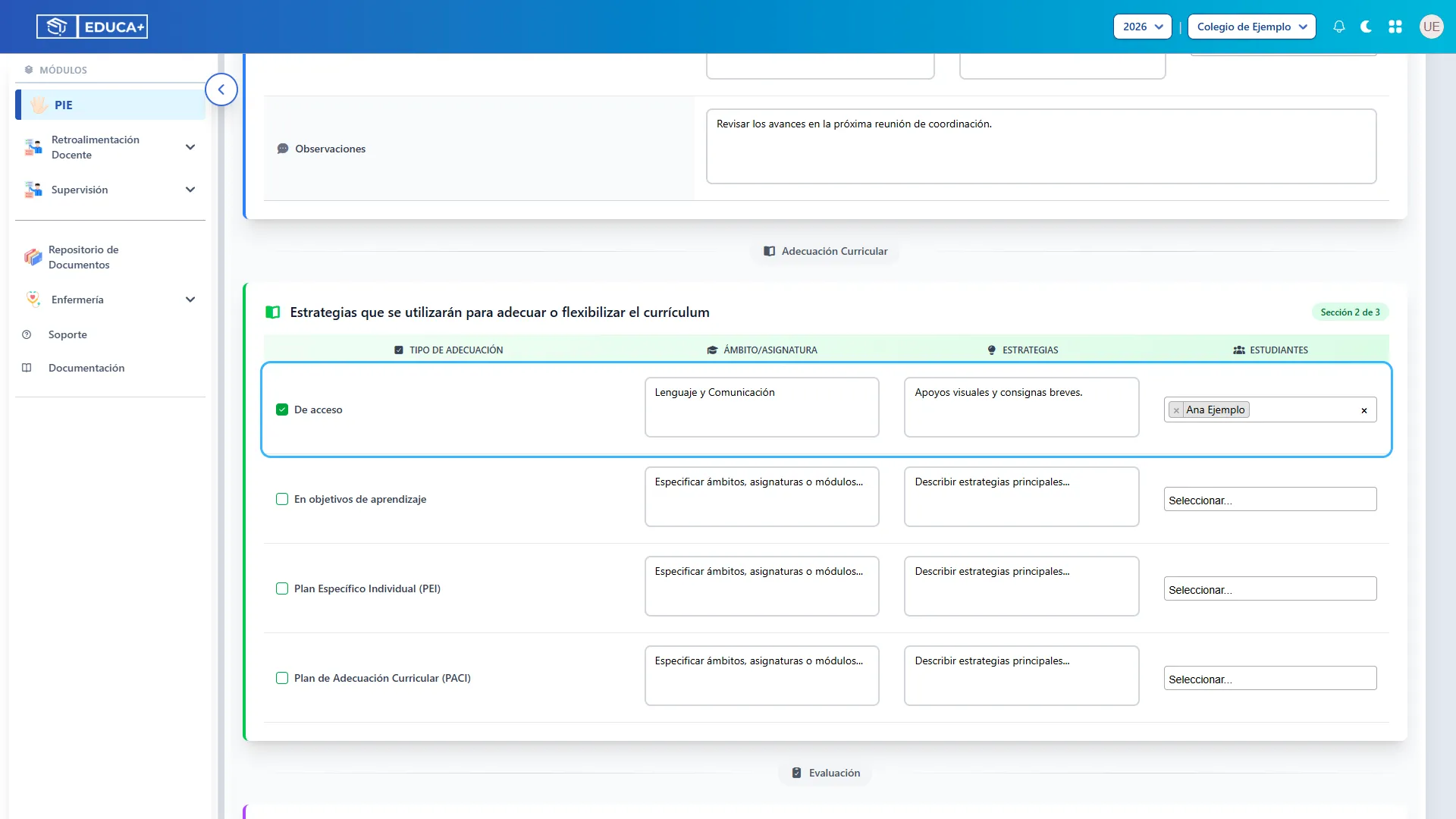
Las ilustraciones reproducen las plantillas de la interfaz con datos ficticios de ejemplo. Los recuadros celestes señalan los controles que debe utilizar. Los textos que aparecen dentro de las imágenes pertenecen a la propia pantalla.
Antes de comenzar
Sección titulada «Antes de comenzar»- Confirme el establecimiento, año y curso con los que trabajará.
- Revise que el equipo de aula y los estudiantes PIE estén registrados. Sus datos alimentan distintos apartados de este registro.
- Para registrar apoyos por bloque, el curso debe tener su horario y las asignaciones correspondientes disponibles.
- Los botones y registros que puede gestionar dependen de su perfil. Si falta una opción, solicite al administrador revisar sus permisos y asignaciones.
Cómo se guarda: los campos de texto de las tablas que se actualizan al salir del campo no tienen un botón Guardar propio; después de escribir, haga clic fuera y espere el aviso de actualización. Las ventanas con Guardar requieren pulsar ese botón. En Registro de Acciones y Registro de Apoyos, complete la validación de identidad solicitada para finalizar el registro. Antes de cambiar de apartado, compruebe que la operación haya terminado.
Ingreso al registro
Sección titulada «Ingreso al registro»Seleccione primero el contexto de trabajo y abra el registro del curso que necesita completar.
Paso 1. Abrir PIE y revisar el contexto
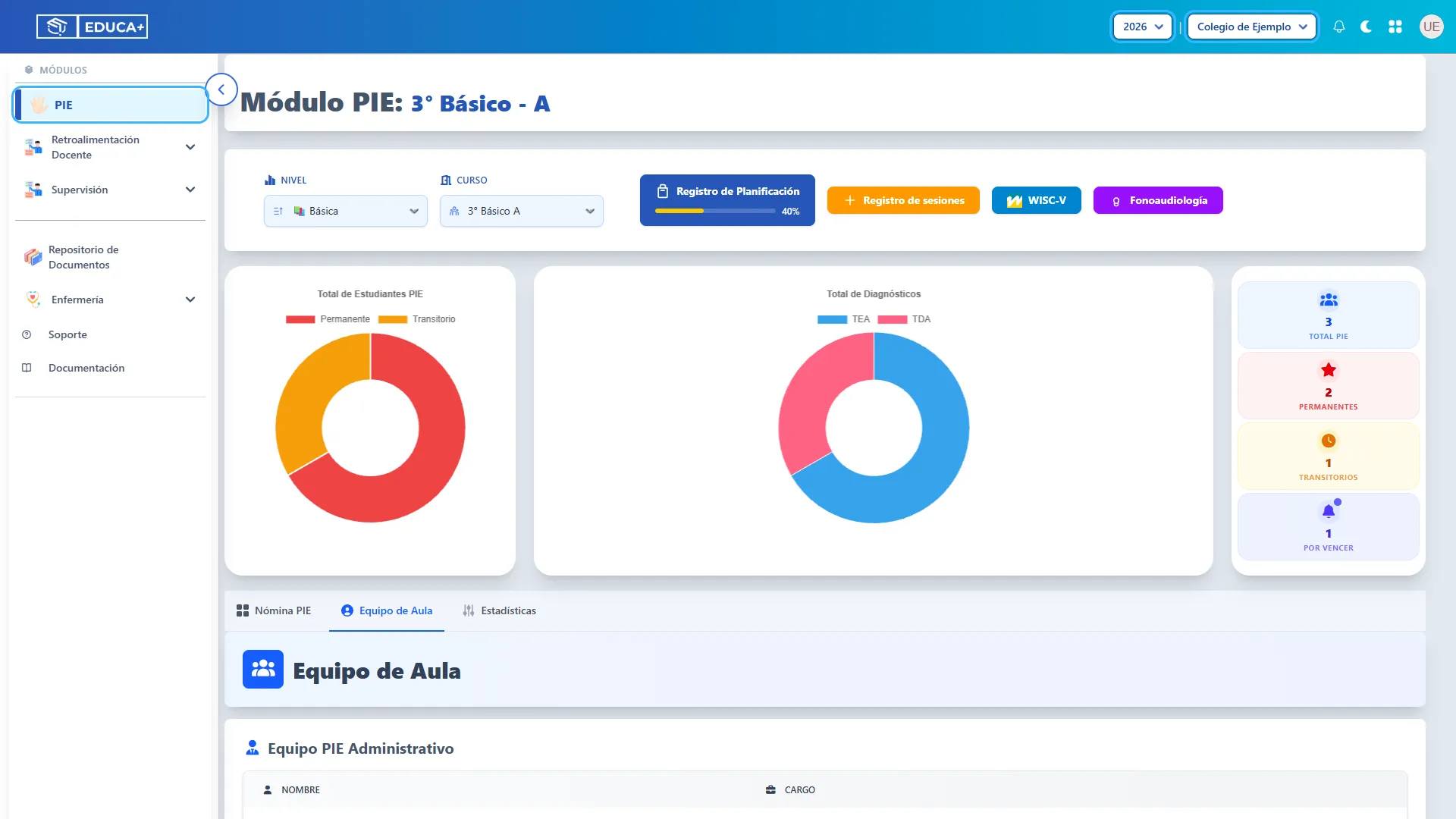
Sección titulada «Paso 1. Abrir PIE y revisar el contexto»En el menú lateral, pulse PIE. Revise el año y el establecimiento que aparecen en la barra superior.
Paso 2. Seleccionar el curso
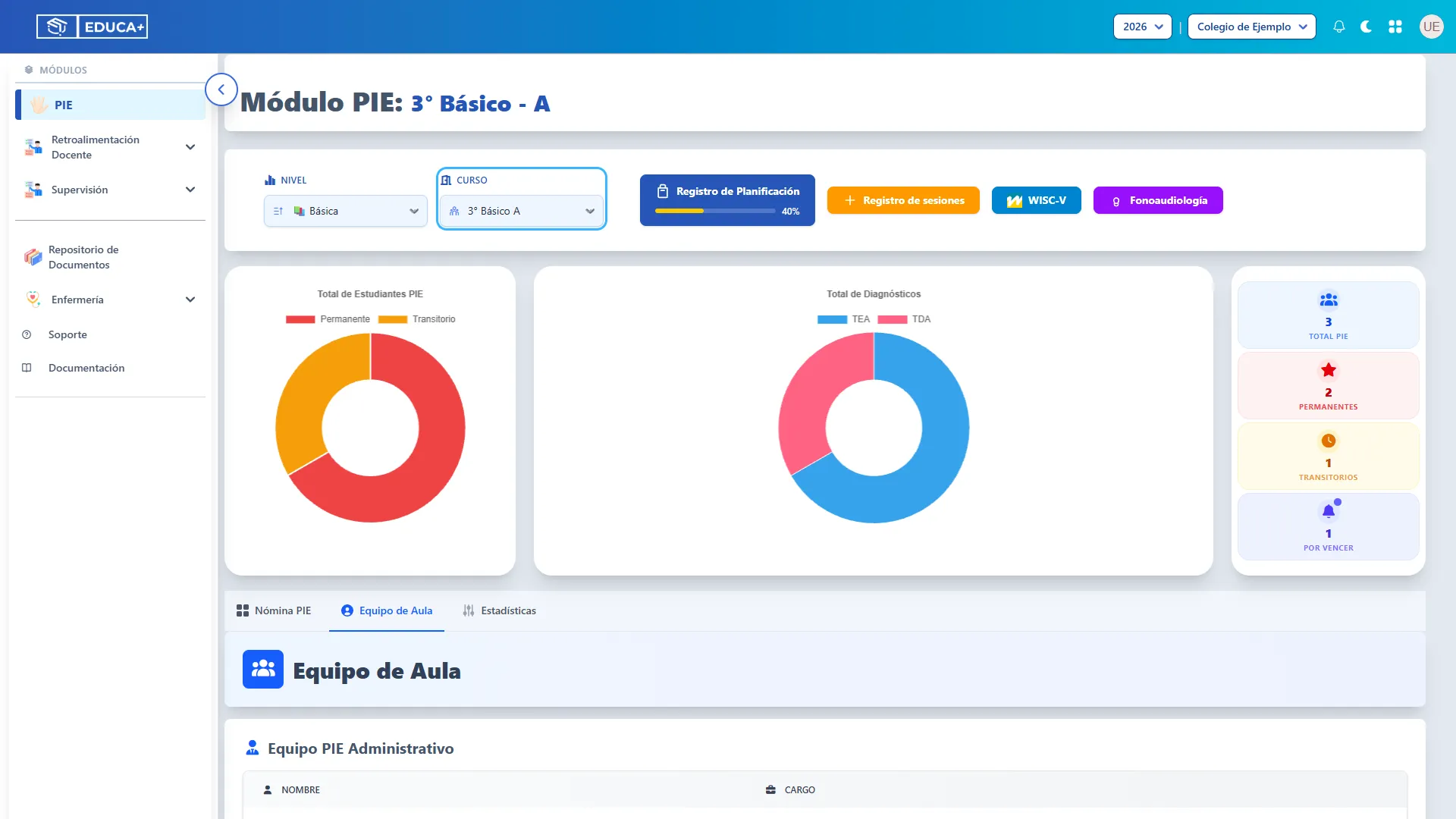
Sección titulada «Paso 2. Seleccionar el curso»Seleccione Nivel y luego Curso. Compruebe que el encabezado corresponda al grupo con el que trabajará.
Paso 3. Entrar en Registro de Planificación
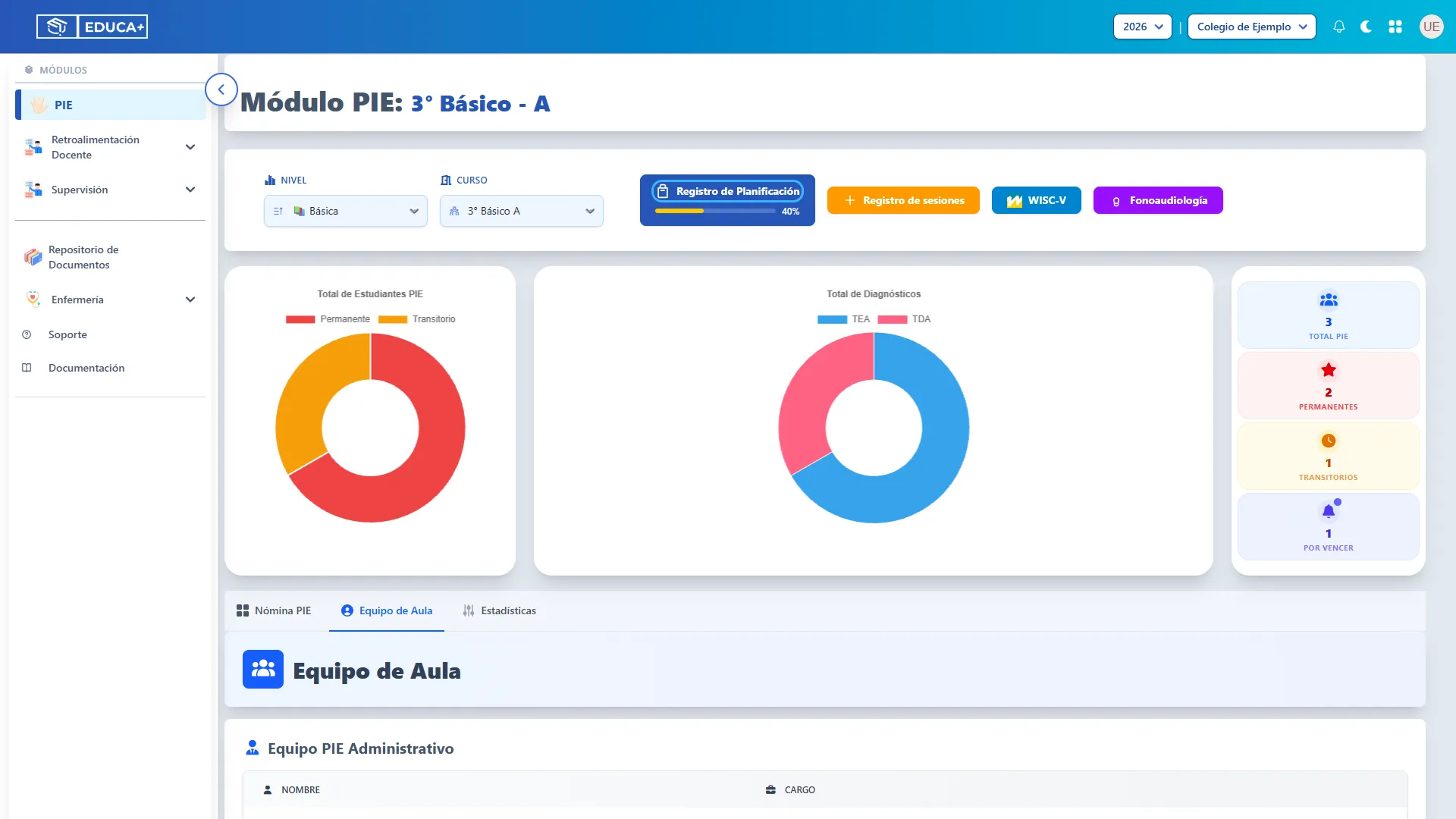
Sección titulada «Paso 3. Entrar en Registro de Planificación»Pulse Registro de Planificación en la pantalla del curso. Se abrirá el registro de planificación y evaluación de actividades.
Paso 4. Reconocer las cinco etapas
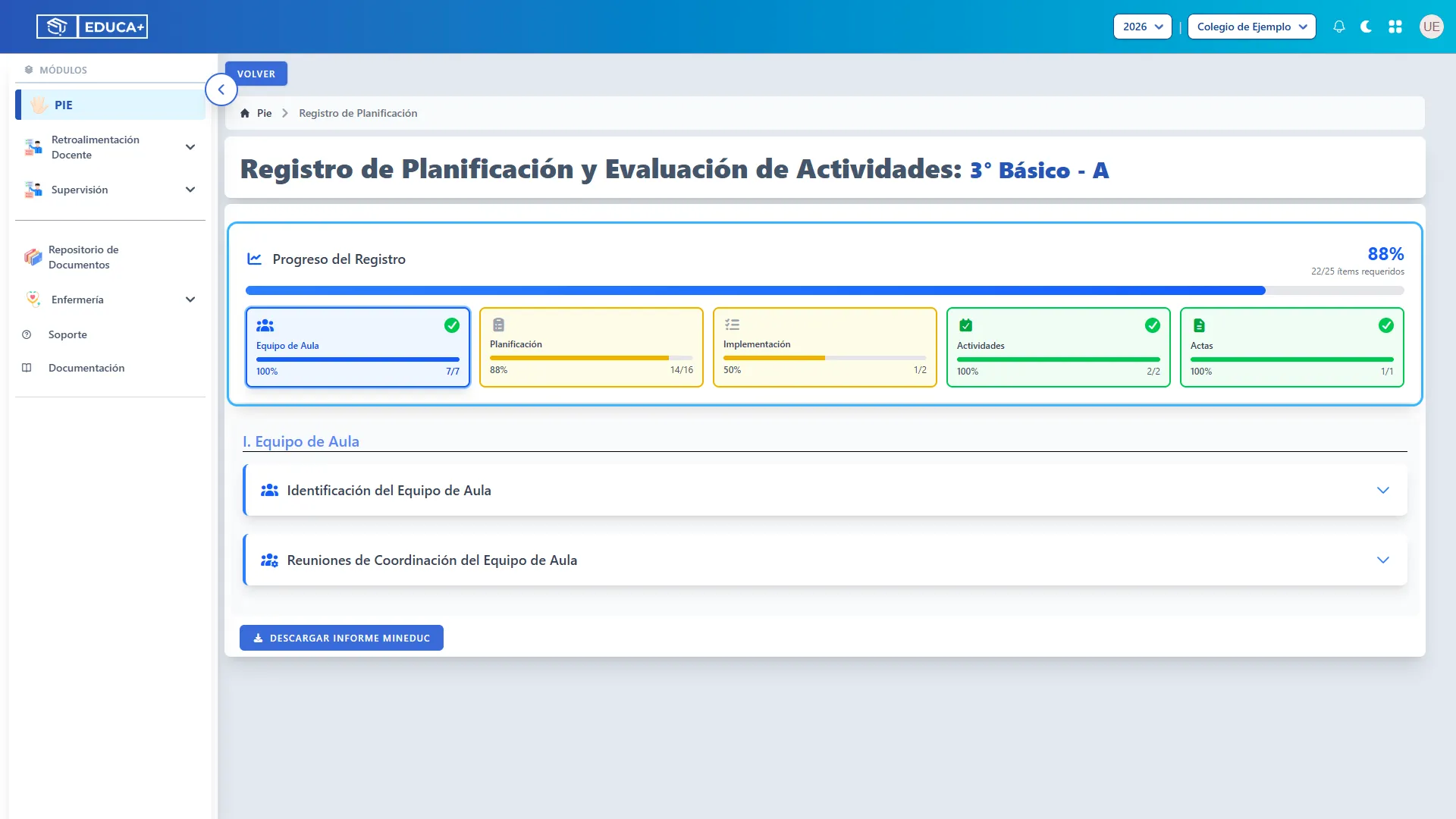
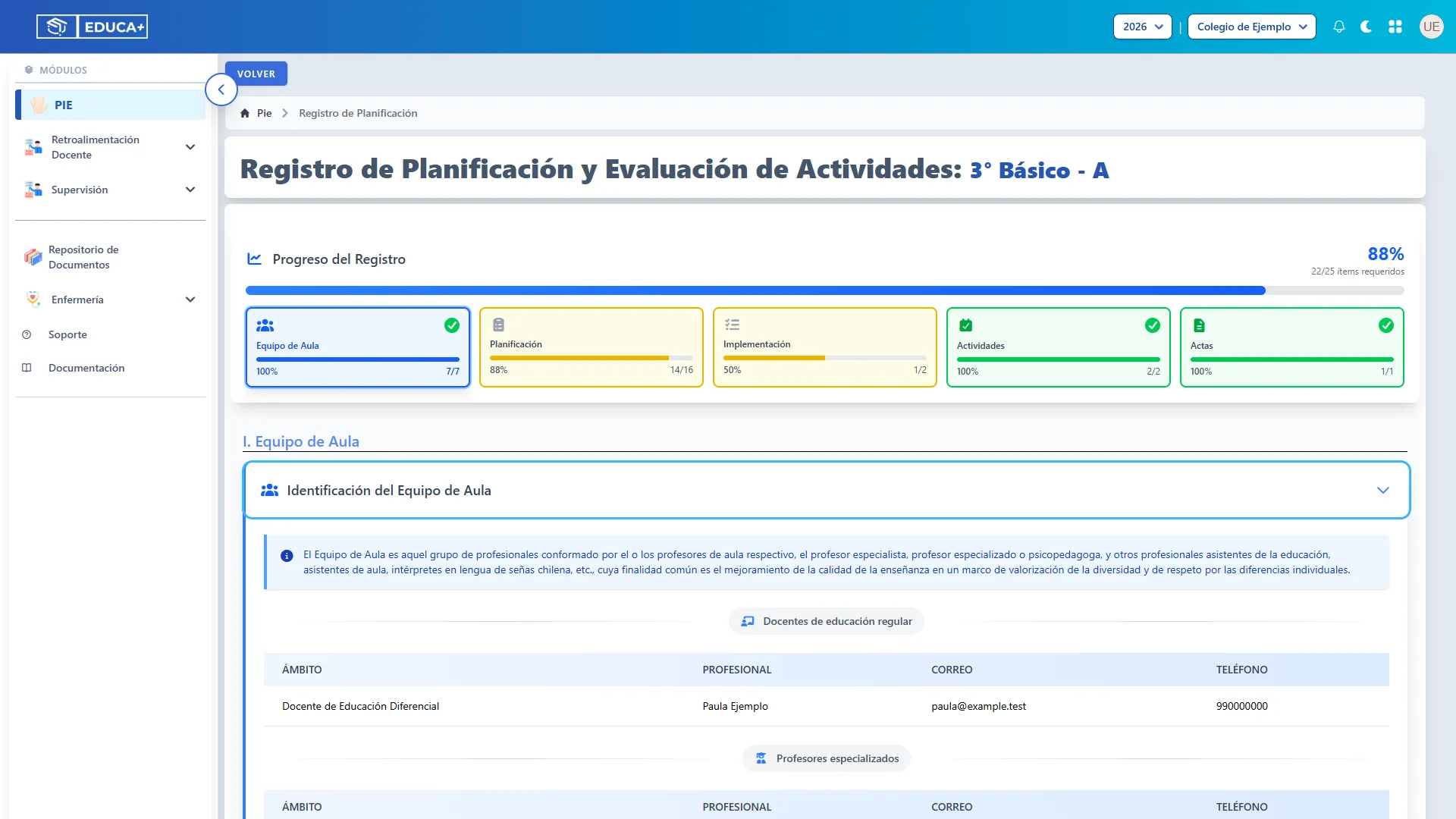
Sección titulada «Paso 4. Reconocer las cinco etapas»En Progreso del Registro, revise las cinco tarjetas y pulse una para abrirla. El avance general considera Equipo de Aula, Planificación e Implementación; Actividades y Actas muestran su propio avance en sus tarjetas. Estos indicadores orientan sobre la información completada; revise también el contenido antes de dar el registro por terminado.
Etapa 1. Equipo de Aula
Sección titulada «Etapa 1. Equipo de Aula»Esta etapa identifica a las personas que participan en el apoyo al curso y permite organizar sus reuniones de coordinación. La nómina docente y profesional se consulta aquí; su incorporación se realiza desde Equipo de Aula en la pantalla del curso.
Paso 5. Consultar la identificación del equipo
Sección titulada «Paso 5. Consultar la identificación del equipo»Pulse Equipo de Aula y despliegue Identificación del Equipo de Aula. Recorra las tablas de docentes de educación regular, profesores especializados y asistentes de la educación para revisar nombres, ámbitos y contactos.
Paso 6. Revisar la coordinación del programa
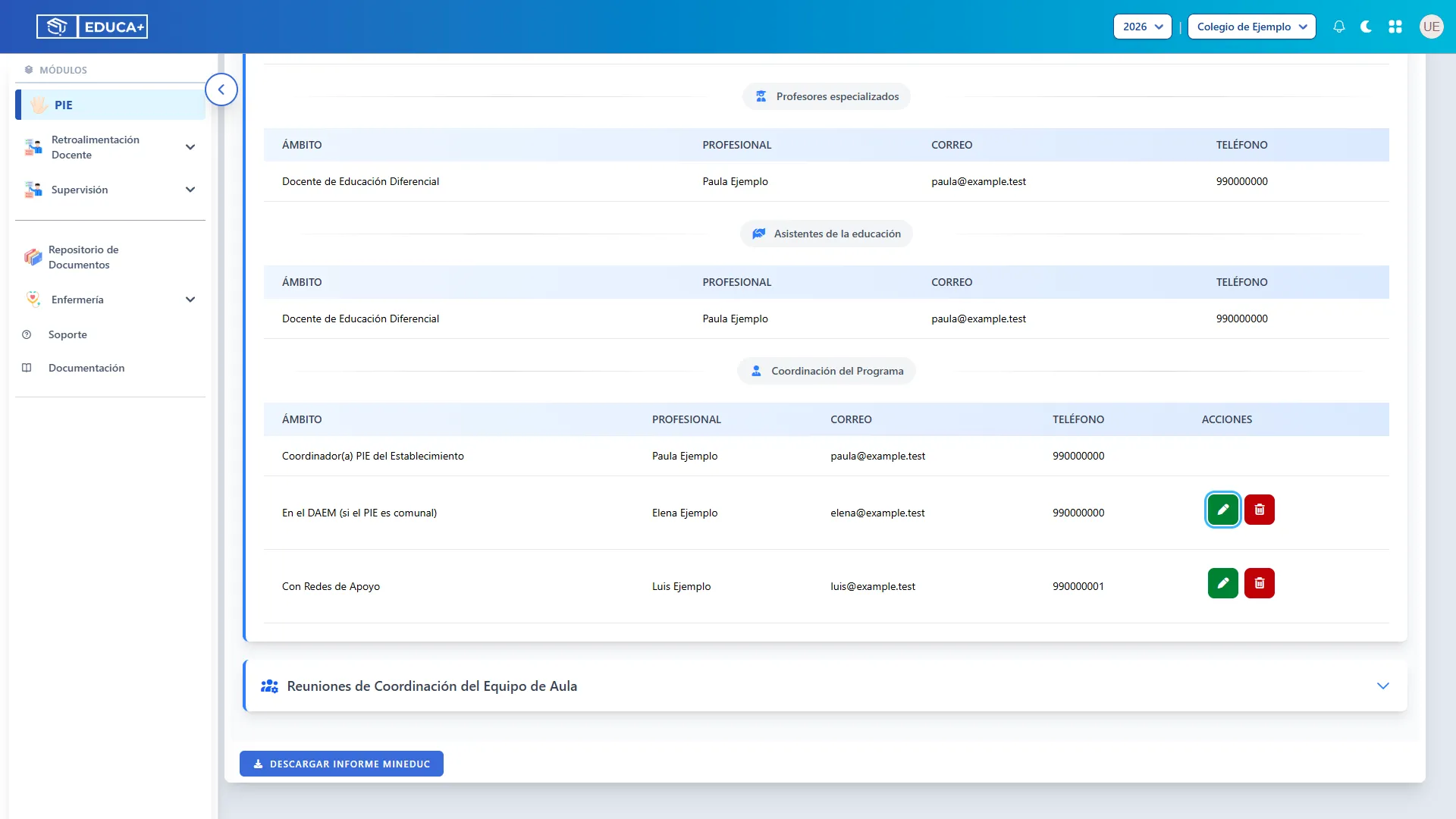
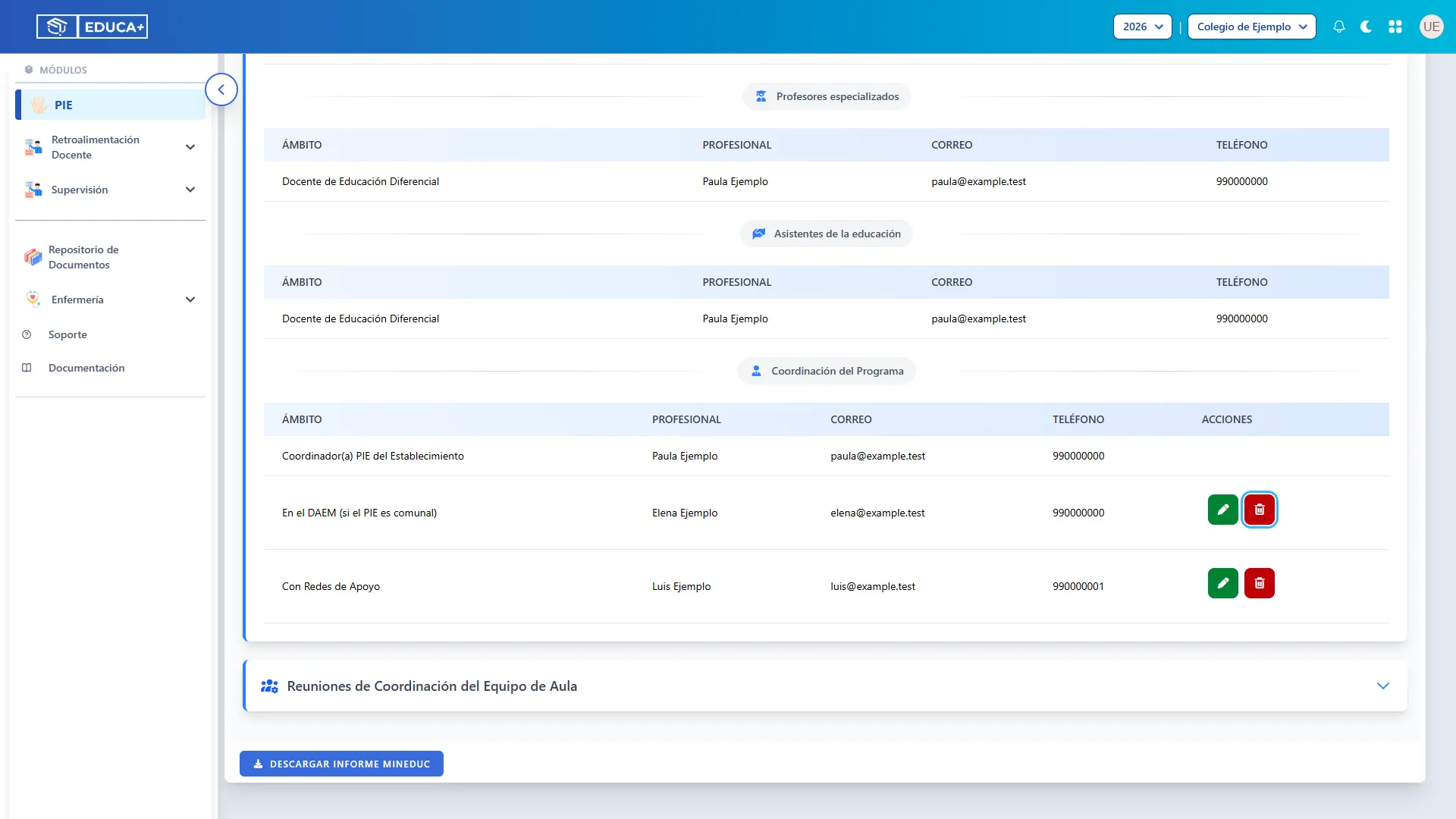
Sección titulada «Paso 6. Revisar la coordinación del programa»Desplácese hasta Coordinación del Programa. Consulte al coordinador PIE del establecimiento y las filas de coordinación en el DAEM y con Redes de Apoyo. Pulse el lápiz de la fila que necesite completar o actualizar.
Paso 7. Completar los datos del coordinador
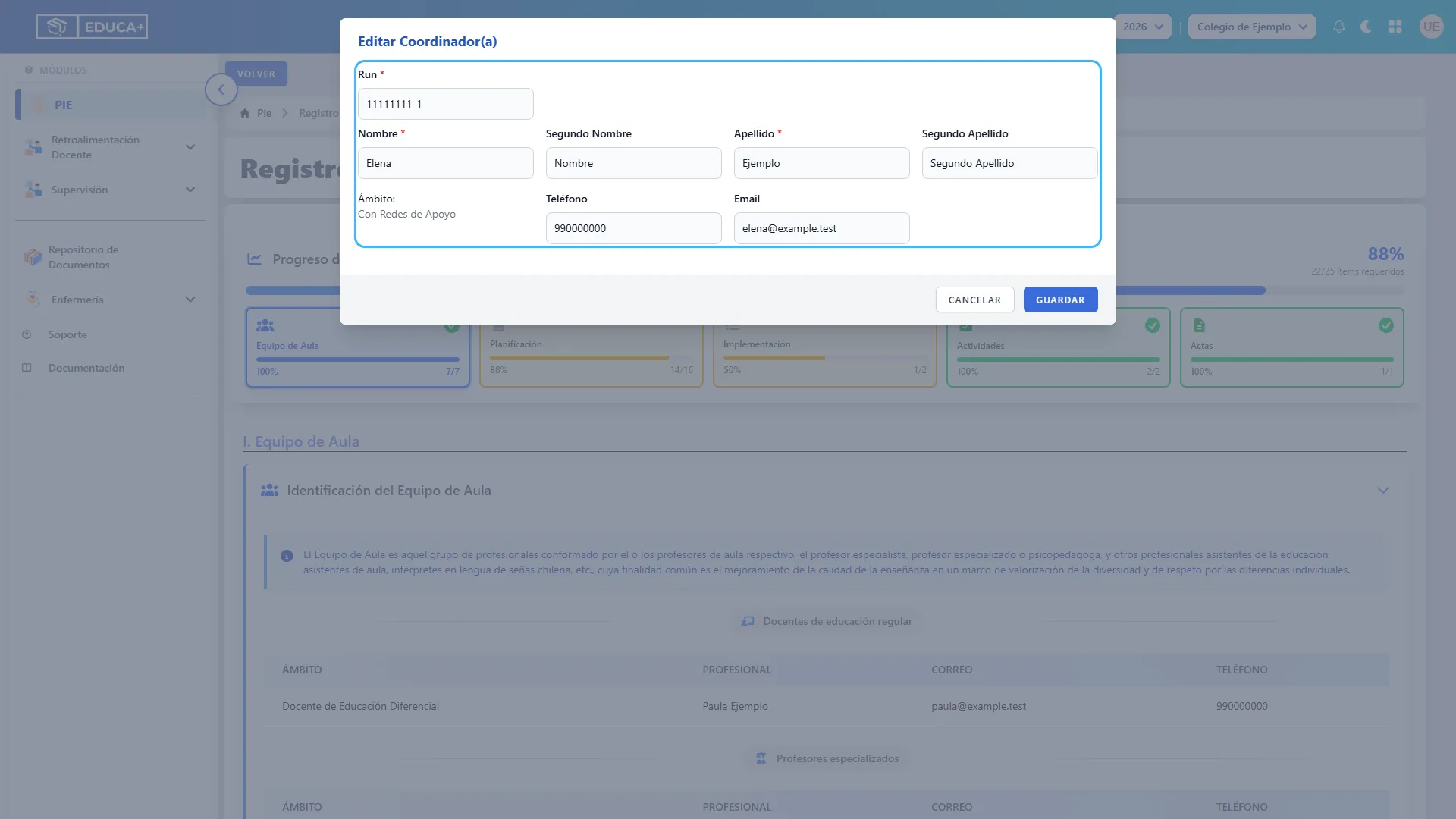
Sección titulada «Paso 7. Completar los datos del coordinador»Ingrese el RUN sin puntos y con guion, nombre y apellido. Complete segundo nombre, segundo apellido, teléfono y correo cuando corresponda. Si al ingresar el RUN se recuperan datos existentes, revíselos antes de continuar.
Paso 8. Guardar la coordinación
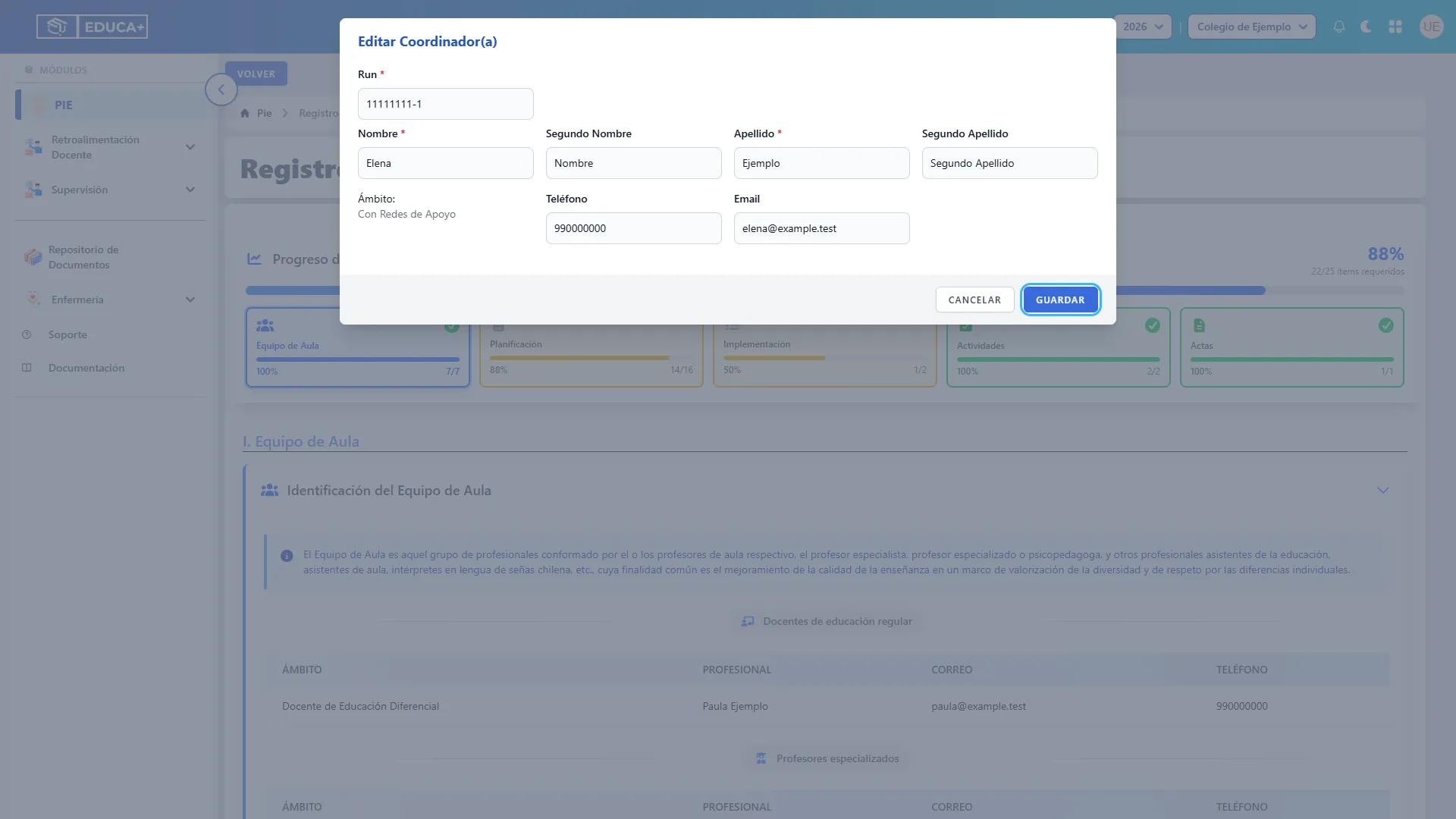
Sección titulada «Paso 8. Guardar la coordinación»Pulse Guardar. Si aparecen errores, corrija los campos señalados y vuelva a guardar. Compruebe que los datos se reflejen en la fila correspondiente.
Paso 9. Retirar los datos de una coordinación
Sección titulada «Paso 9. Retirar los datos de una coordinación»Si necesita dejar vacía la coordinación del DAEM o de Redes de Apoyo, pulse su papelera y confirme con Sí, eliminar. Esta acción limpia los datos de contacto; la fila de coordinación permanece disponible para completarla nuevamente. Cancele si desea conservar la información.
Paso 10. Consultar las reuniones de coordinación
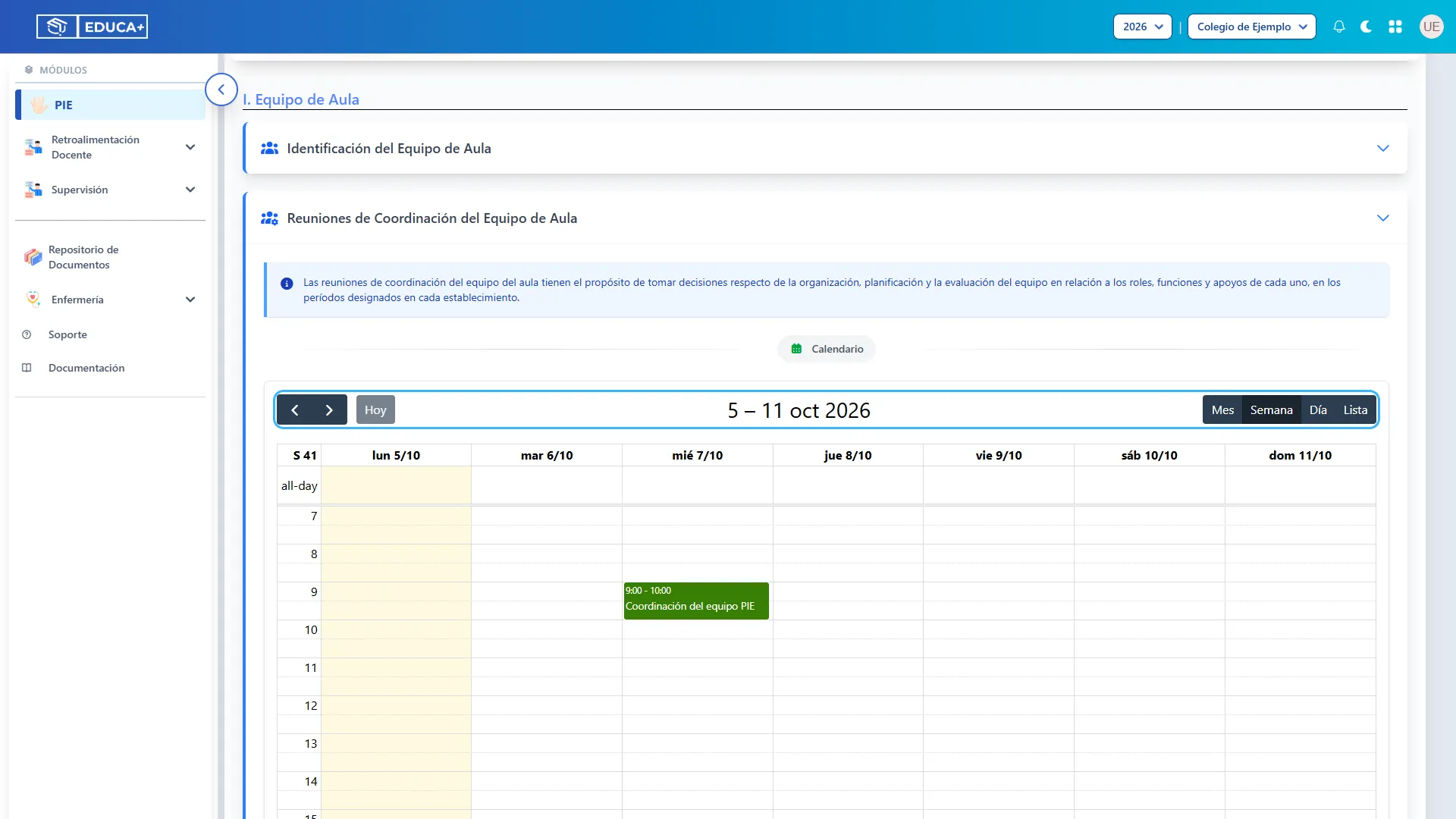
Sección titulada «Paso 10. Consultar las reuniones de coordinación»Despliegue Reuniones de Coordinación del Equipo de Aula. Use las flechas, Hoy y las vistas Mes, Semana, Día o Lista para ubicar la fecha que necesita.
Paso 11. Agendar una reunión
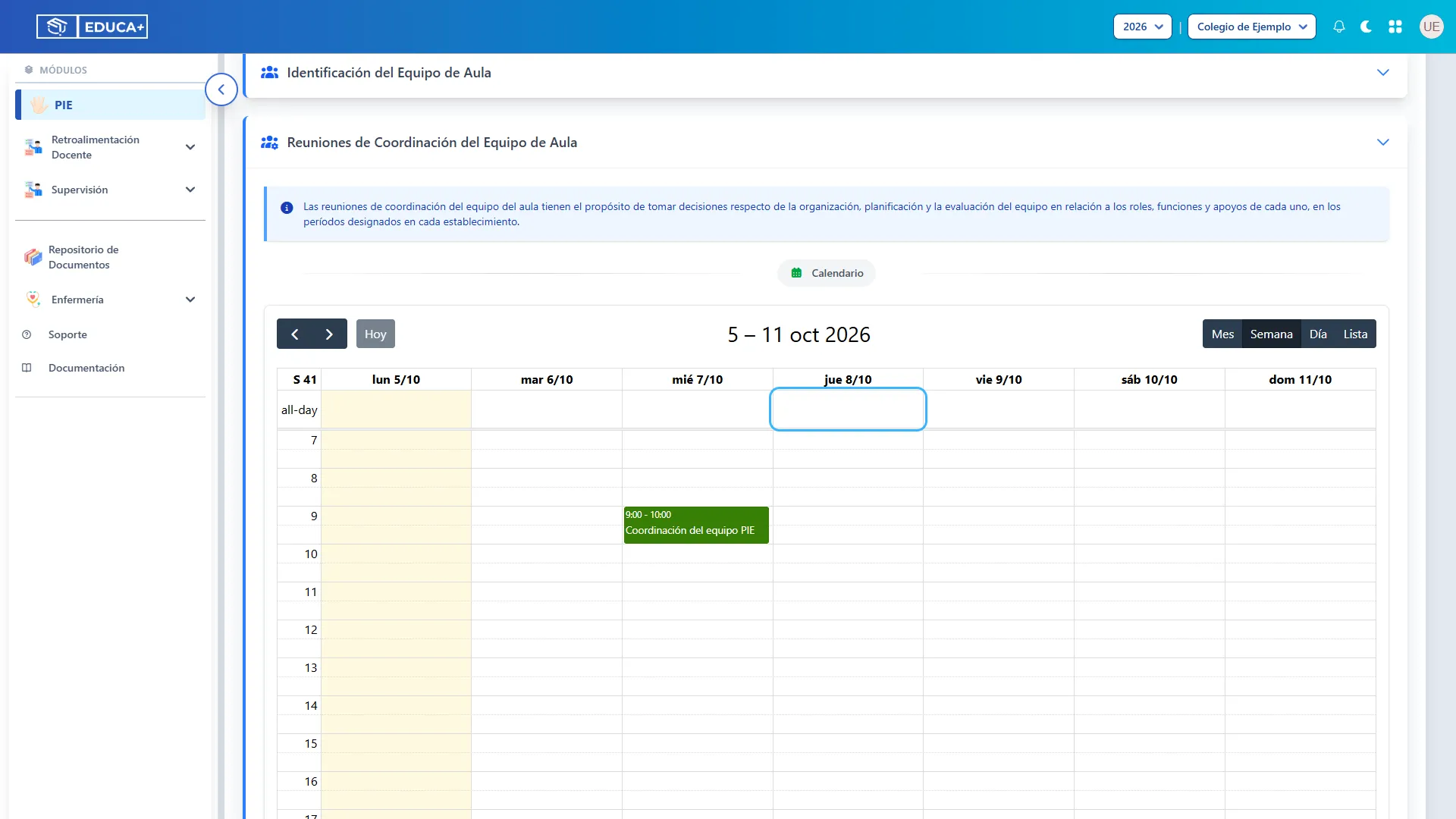
Sección titulada «Paso 11. Agendar una reunión»En el calendario, pulse el día o espacio horario que corresponda. Escriba el nombre de la reunión en el cuadro que se abre y acepte. Compruebe que el evento aparezca en la fecha elegida.
Paso 12. Reprogramar o retirar una reunión
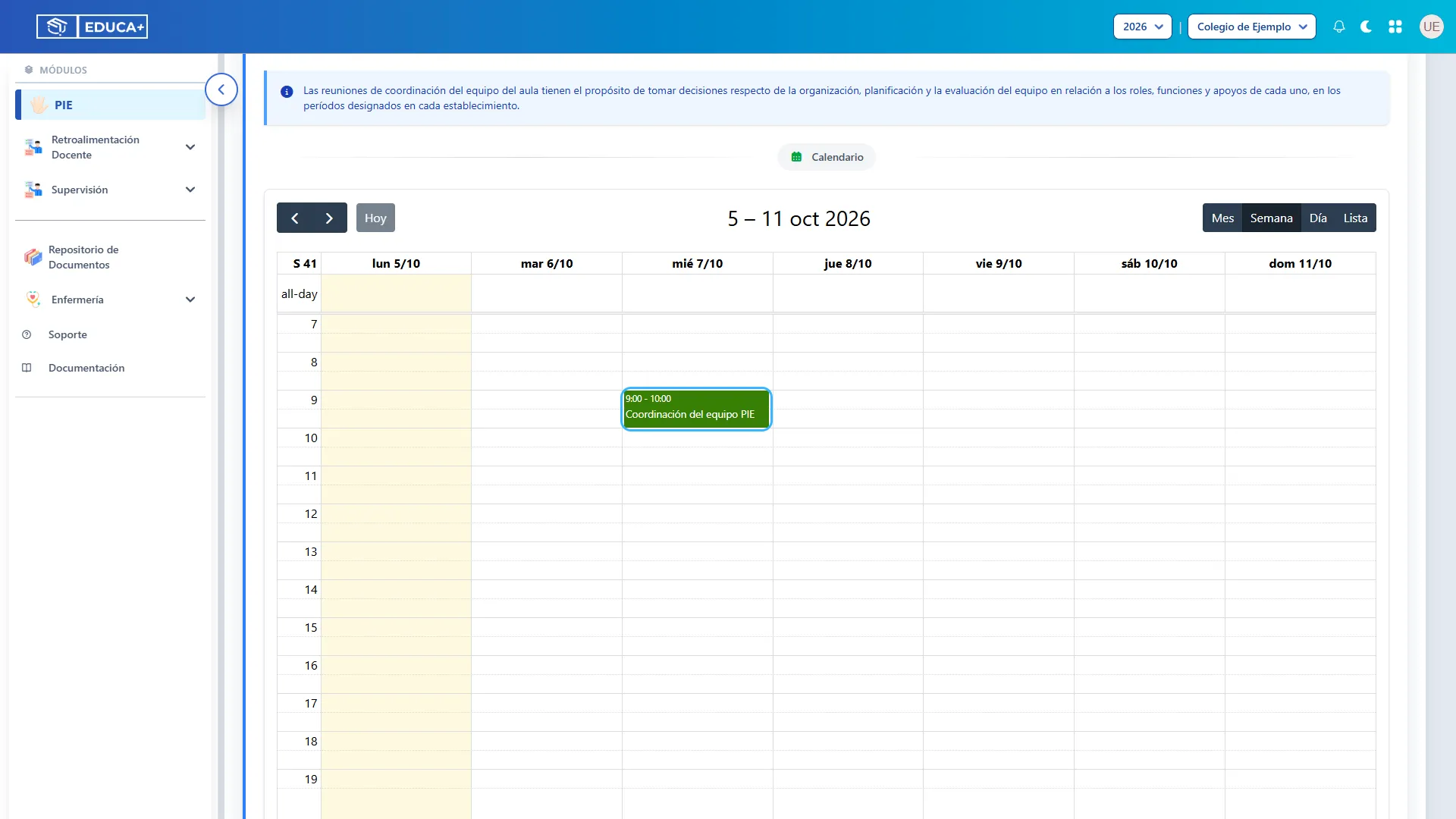
Sección titulada «Paso 12. Reprogramar o retirar una reunión»Para cambiar la fecha u hora, arrastre el evento al espacio correspondiente. Para eliminarlo, haga clic sobre el evento y acepte la confirmación únicamente si desea retirarlo. Agendar la reunión no crea automáticamente su acta; esta se completa en Actas.
Etapa 2. Planificación
Sección titulada «Etapa 2. Planificación»Defina lo que hará el equipo para responder a las necesidades del curso. Esta etapa reúne estrategias diversificadas, trabajo colaborativo, respuesta a la diversidad, plan de apoyo individual y estrategias con la familia y la comunidad.
Paso 13. Abrir Planificación
Sección titulada «Paso 13. Abrir Planificación»Pulse Planificación. Utilice las pestañas internas para recorrer sus cinco apartados; puede volver a ellos para completar o revisar la información.
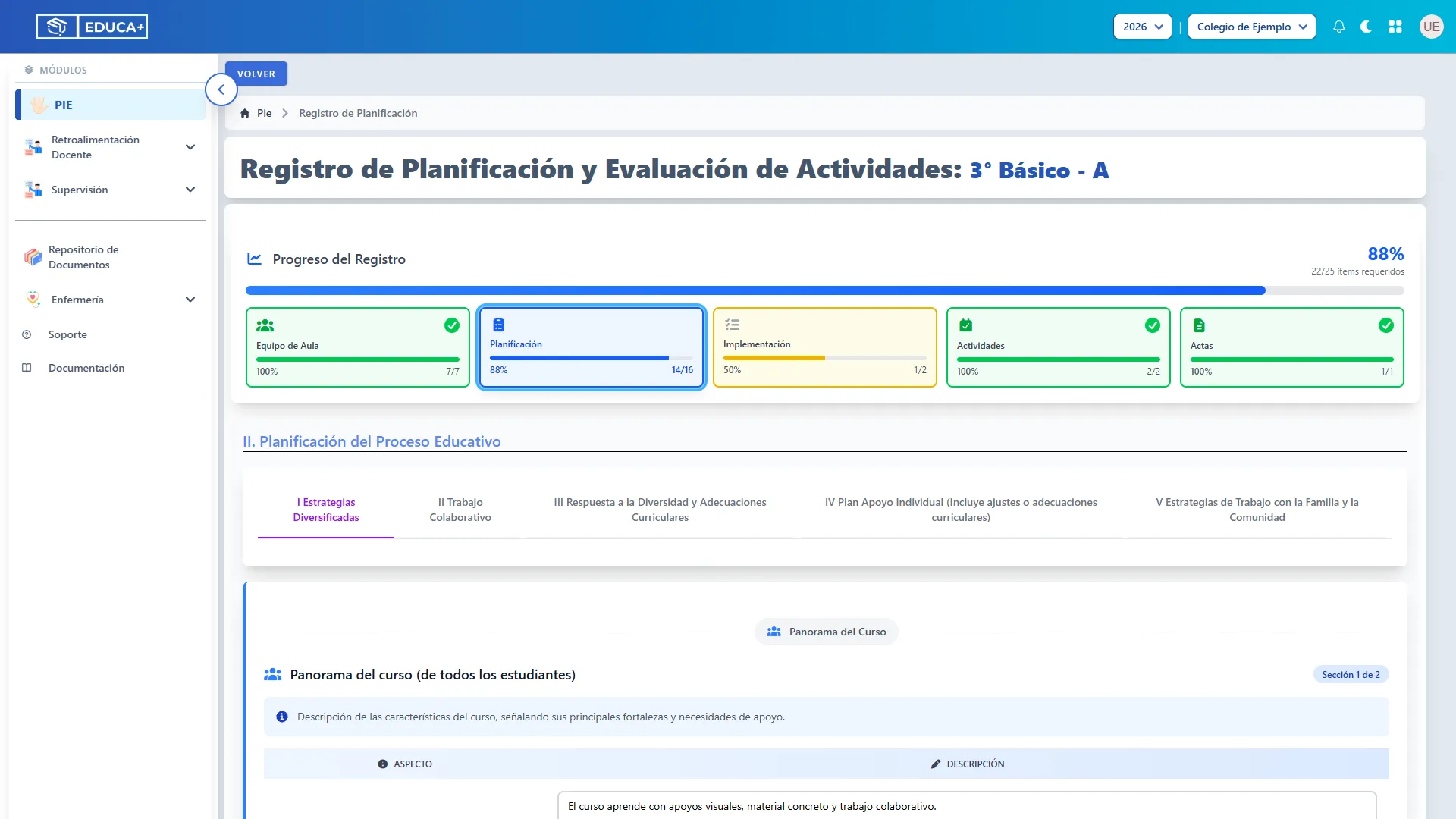
Paso 14. Describir el panorama del curso
Sección titulada «Paso 14. Describir el panorama del curso»En Estrategias Diversificadas, complete Estilos y modos de aprendizaje del curso, Fortalezas del curso y Necesidades de apoyo del curso. Describa al grupo completo con ejemplos concretos. Haga clic fuera de cada campo y espere la actualización.
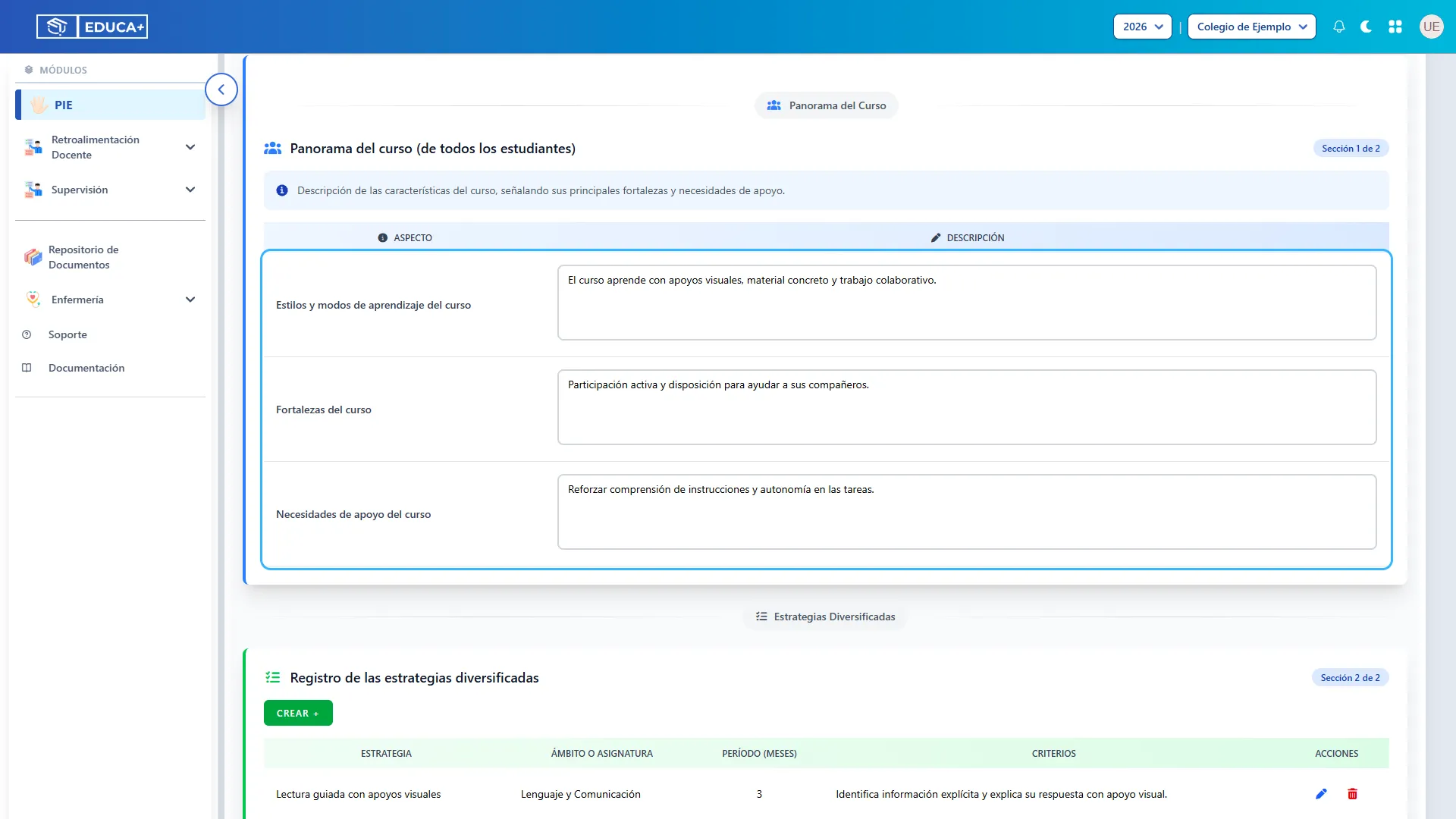
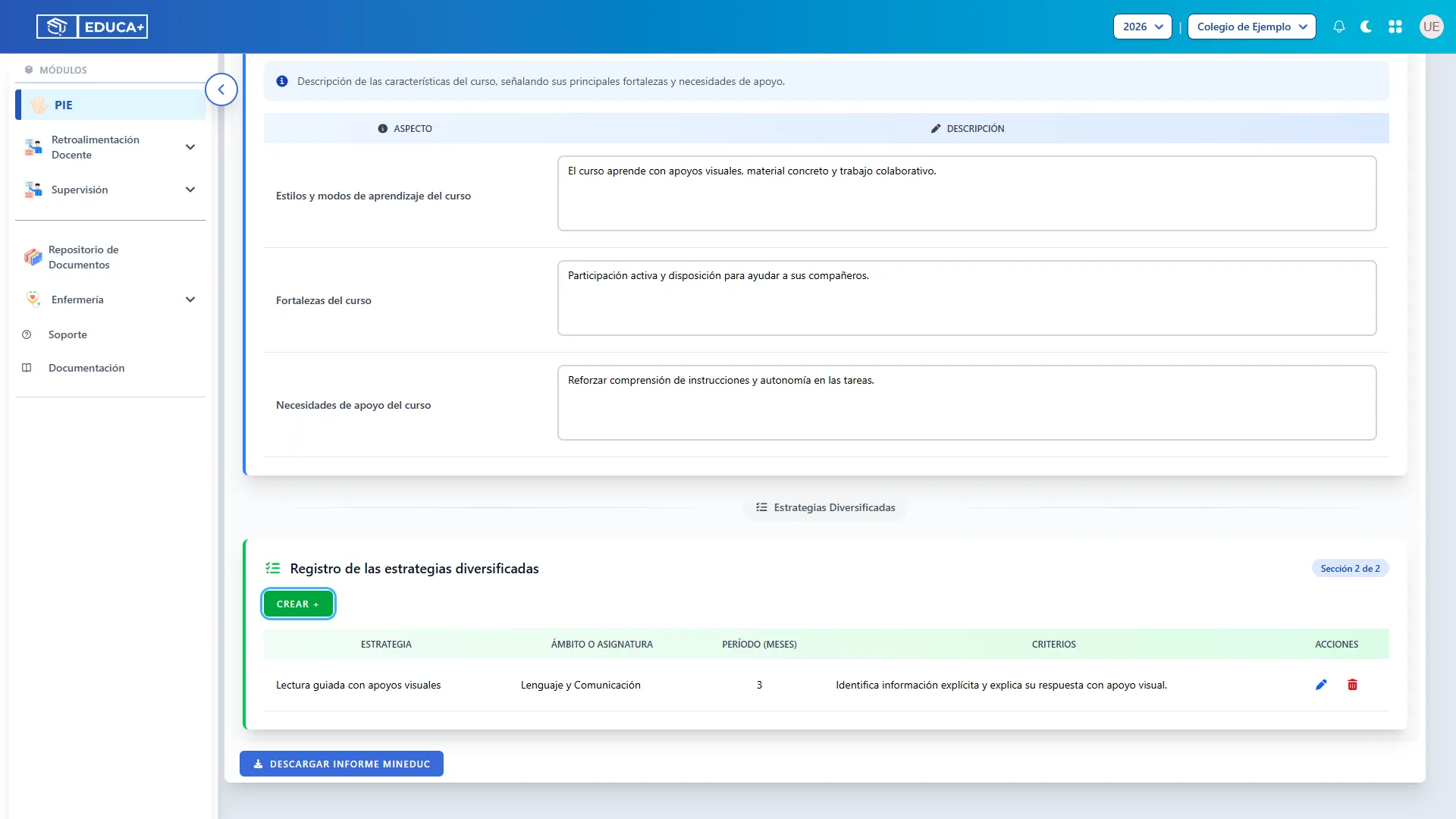
Paso 15. Iniciar una estrategia diversificada
Sección titulada «Paso 15. Iniciar una estrategia diversificada»En Registro de las estrategias diversificadas, pulse Crear +. Registre una estrategia por cada combinación de ámbito, período y criterios que necesite organizar.
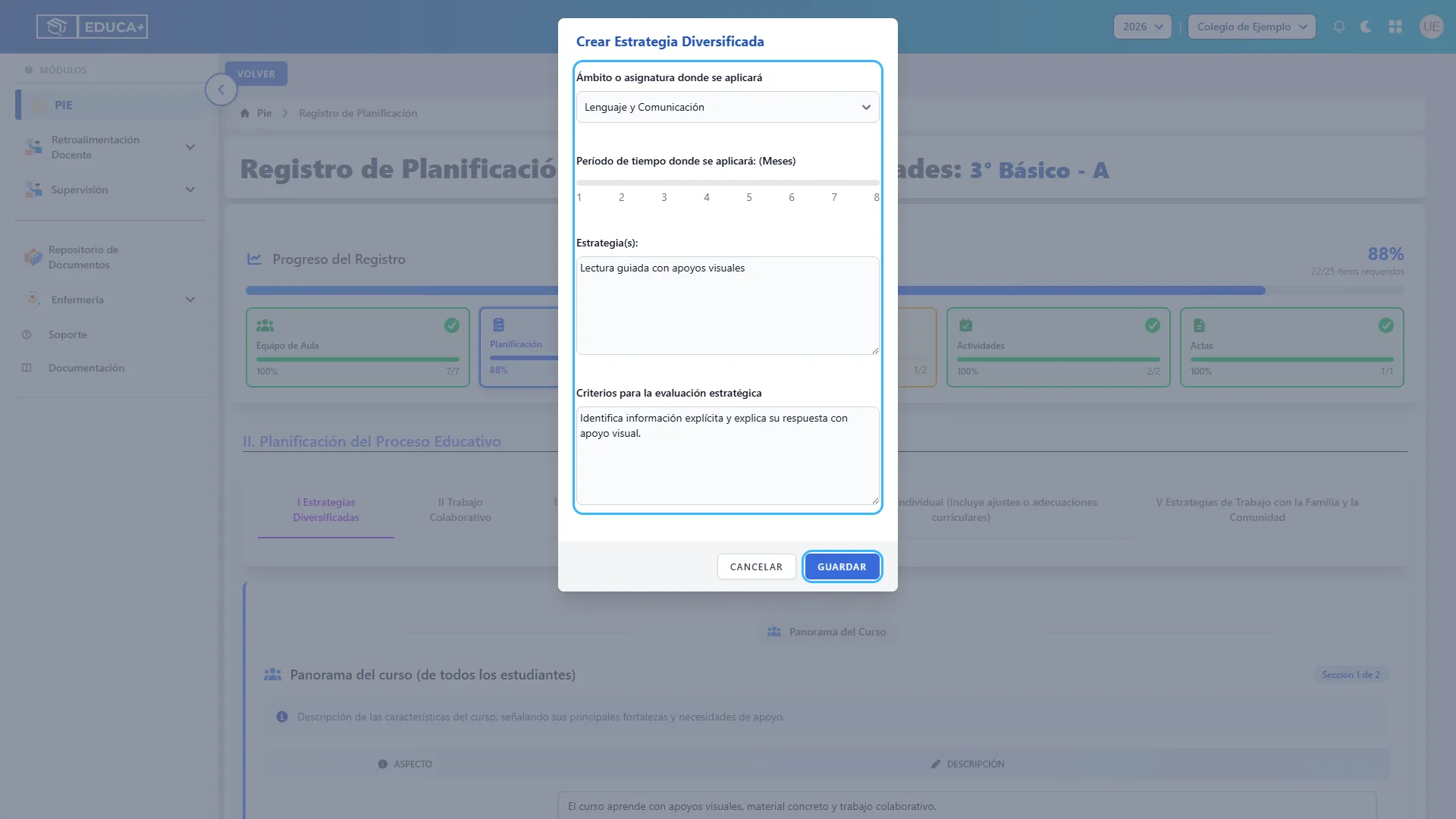
Paso 16. Definir y guardar la estrategia
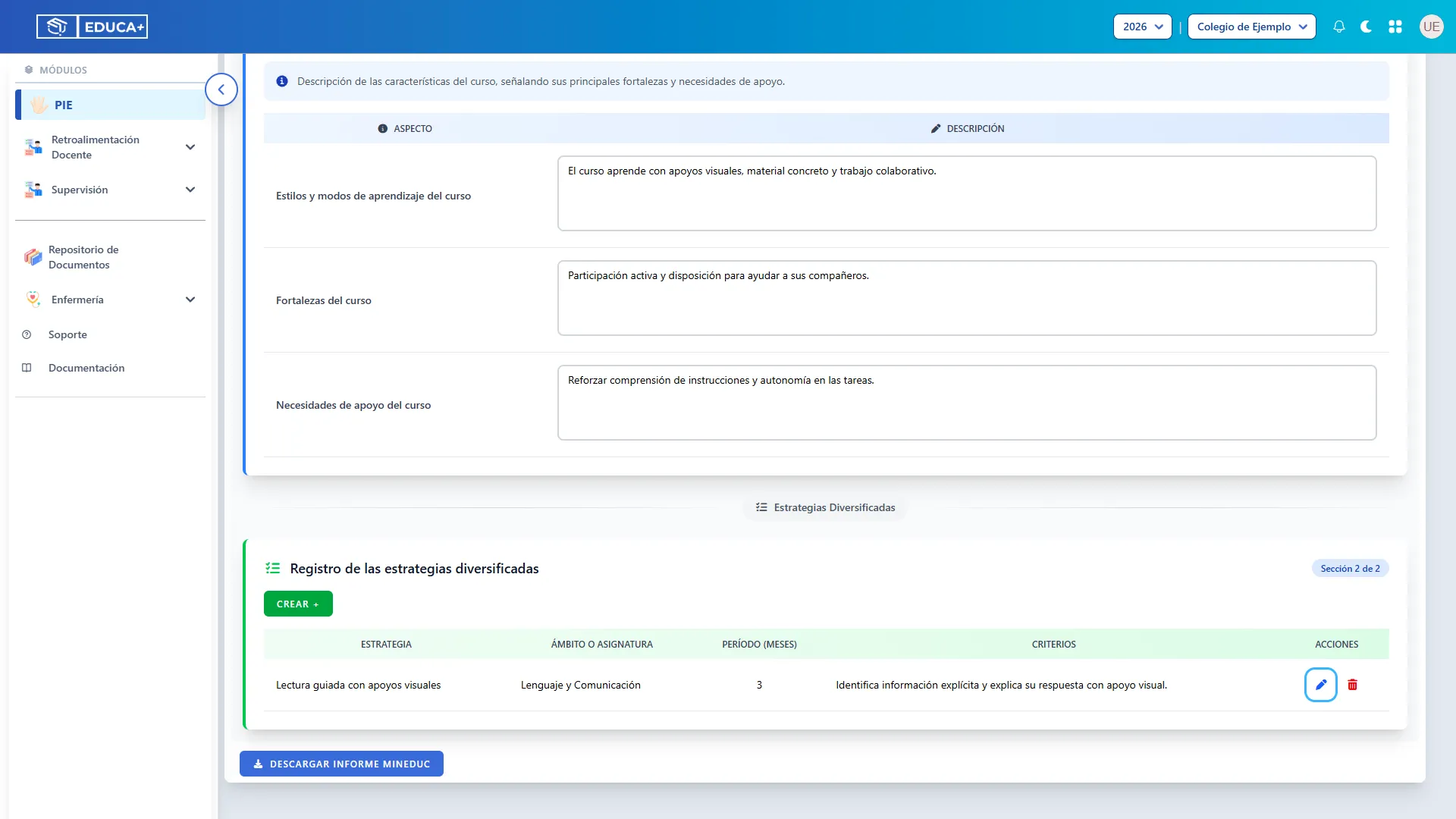
Sección titulada «Paso 16. Definir y guardar la estrategia»Seleccione el ámbito o asignatura, ajuste el período de 1 a 8 meses y describa la estrategia y sus criterios de evaluación. Por ejemplo: lectura guiada con apoyos visuales y un criterio observable de comprensión. Desplácese dentro de la ventana si es necesario y pulse Guardar.
Paso 17. Planificar el trabajo colaborativo
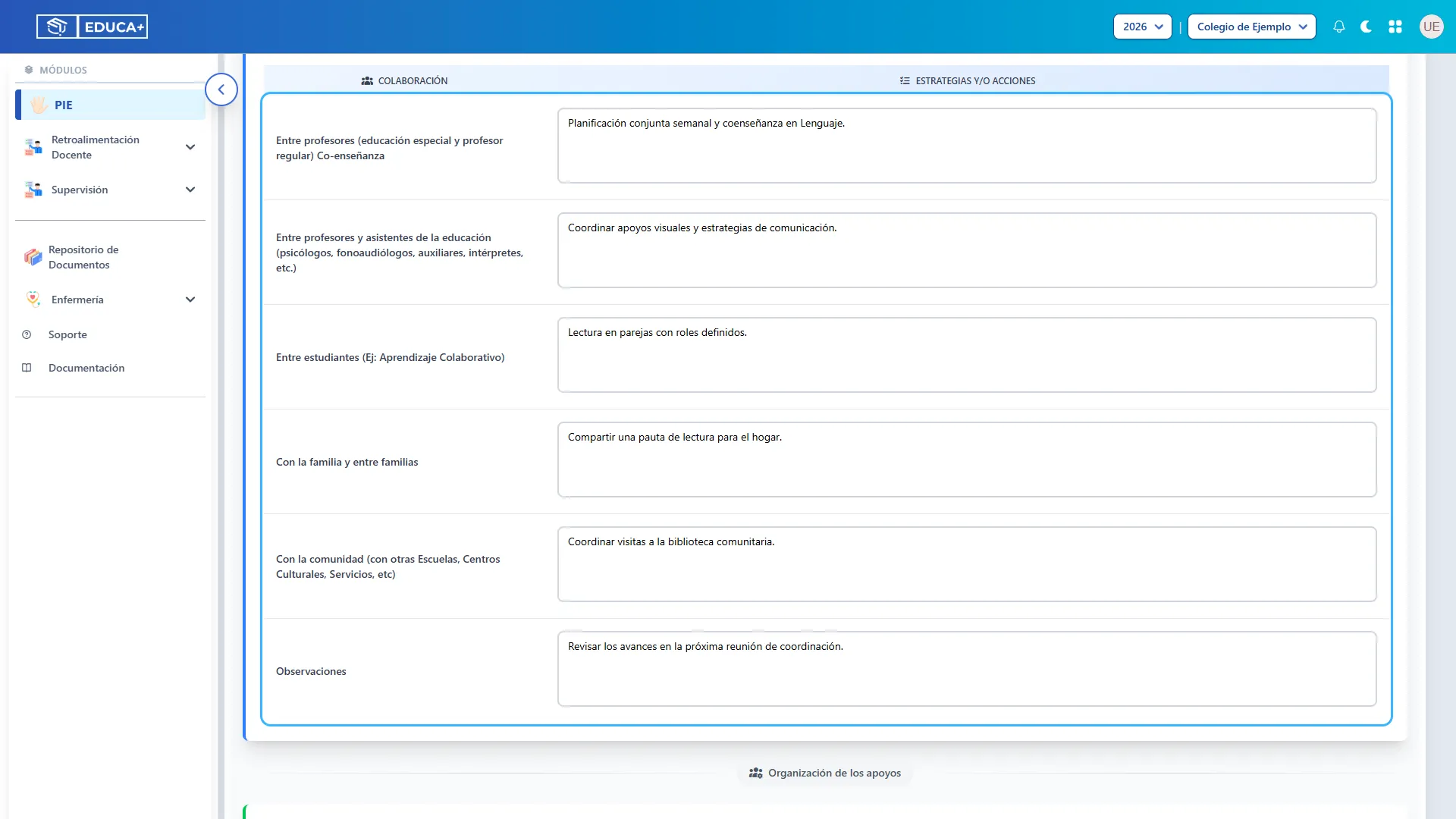
Sección titulada «Paso 17. Planificar el trabajo colaborativo»Abra Trabajo Colaborativo. Describa las acciones entre profesores, profesores y asistentes, estudiantes, familias y comunidad. Complete las observaciones que ayuden a coordinar responsabilidades. Estos campos se actualizan al salir de ellos.
Paso 18. Organizar las horas de apoyo
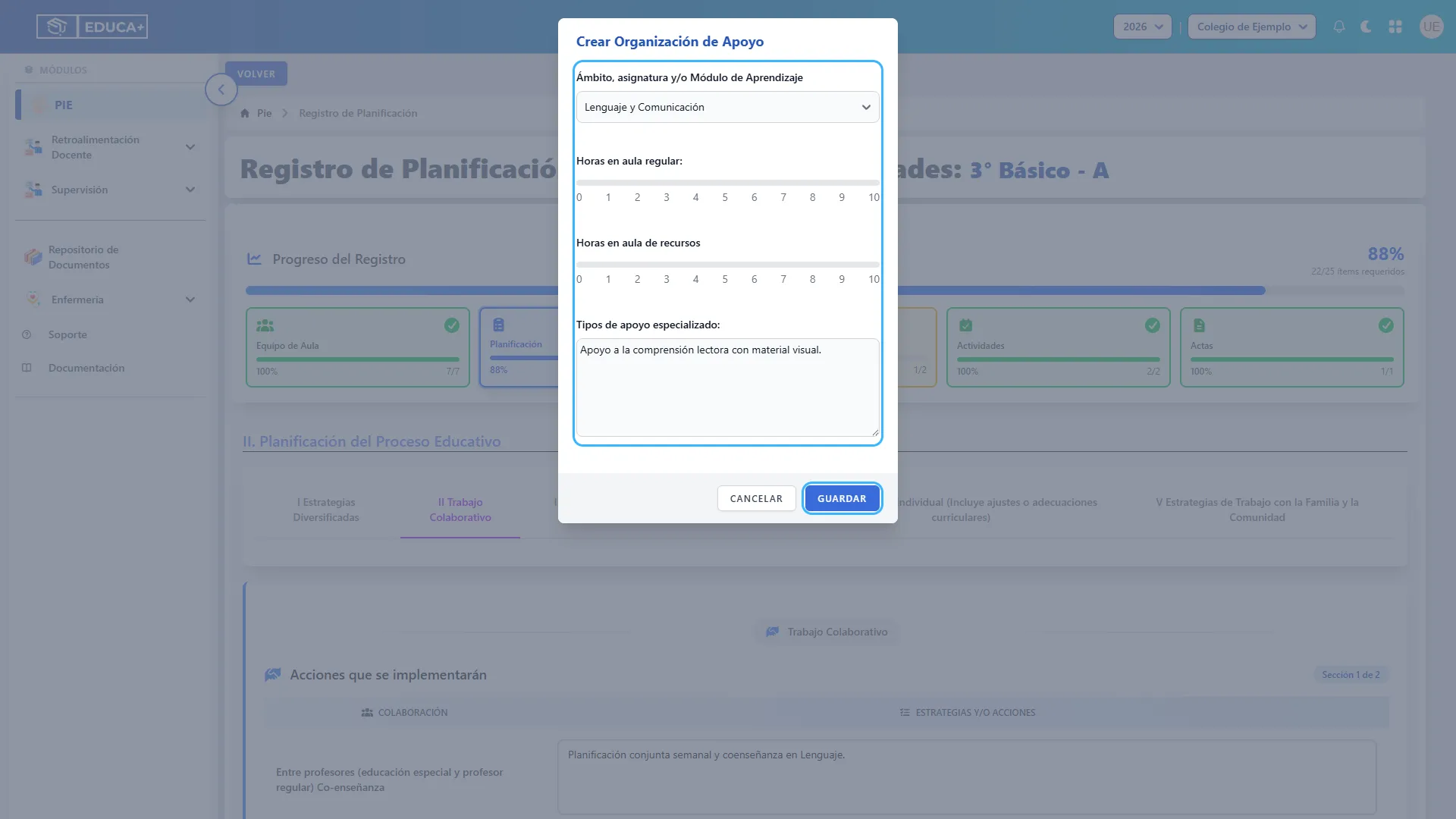
Sección titulada «Paso 18. Organizar las horas de apoyo»En Organización de los apoyos, pulse Crear +. Seleccione el ámbito o asignatura, ajuste las horas en aula regular y en aula de recursos y describa el apoyo especializado. Pulse Guardar. Esta organización deja constancia del plan de apoyo; revise por separado su asignación en el horario del equipo.
Paso 19. Definir la respuesta a la diversidad
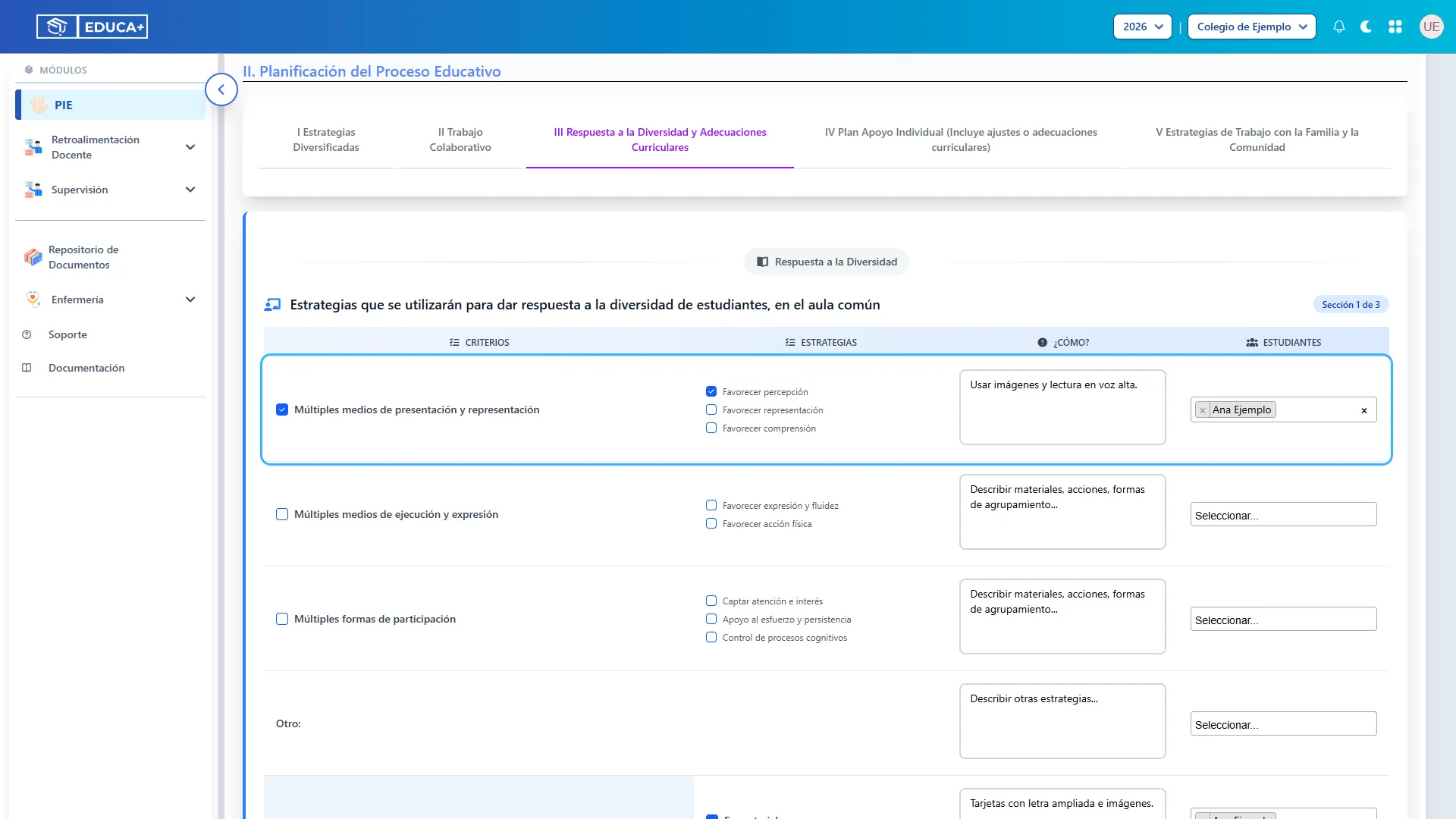
Sección titulada «Paso 19. Definir la respuesta a la diversidad»Abra Respuesta a la Diversidad. Marque los criterios y estrategias que aplicará para presentación y representación, ejecución y expresión, y participación. En ¿Cómo?, describa la aplicación concreta; seleccione los estudiantes correspondientes. Recorra las filas y espere la actualización después de cada cambio.
Paso 20. Registrar ajustes y otras estrategias
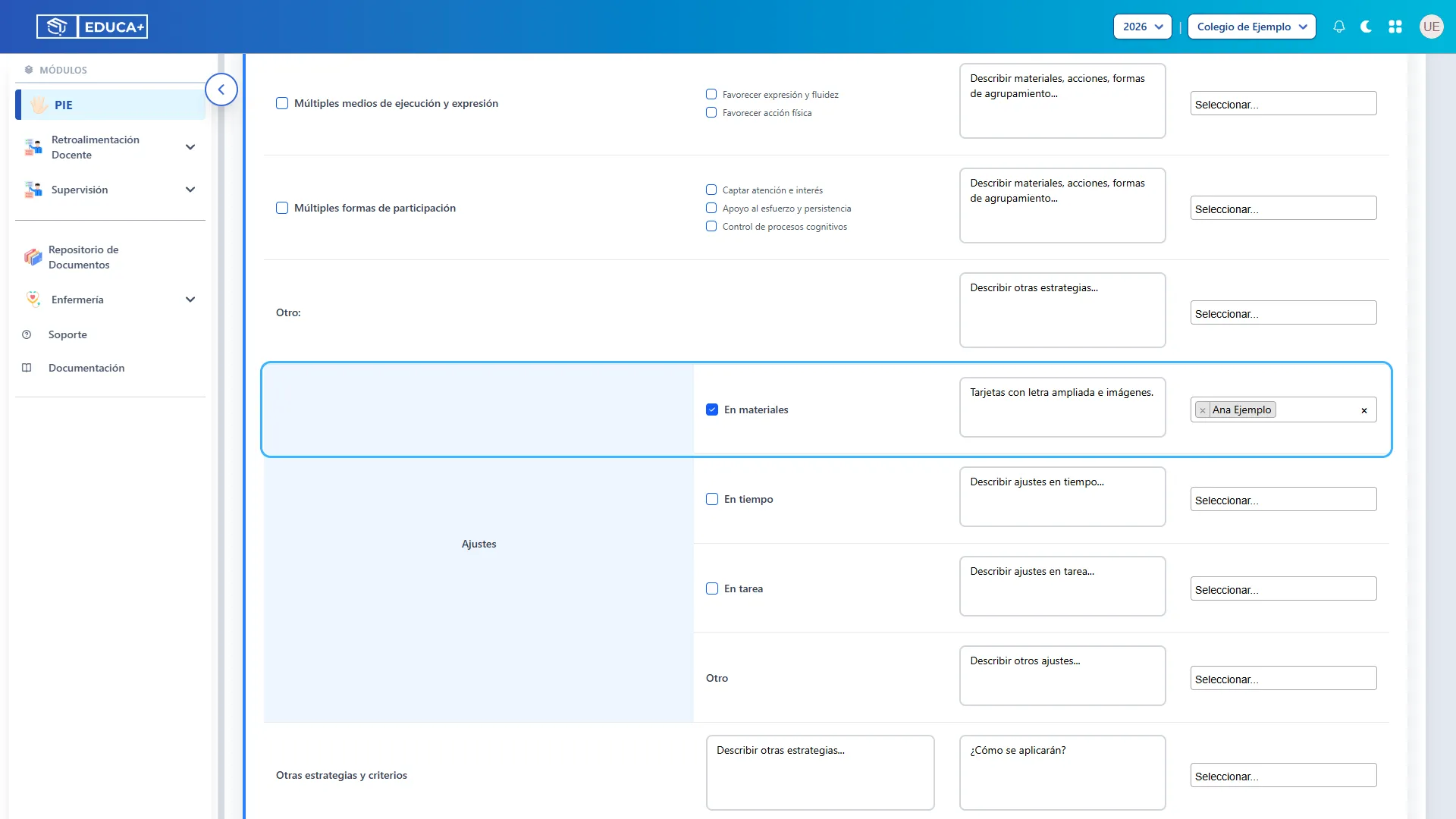
Sección titulada «Paso 20. Registrar ajustes y otras estrategias»En la misma tabla, complete los ajustes en materiales, tiempo y tareas que correspondan. Describa cómo se aplicarán y seleccione los estudiantes. Utilice Otro, Otras estrategias y criterios y Observaciones cuando necesite precisar apoyos adicionales.
Paso 21. Definir las adecuaciones curriculares
Sección titulada «Paso 21. Definir las adecuaciones curriculares»En Adecuación Curricular, marque los tipos que correspondan: acceso, objetivos de aprendizaje, PEI o PACI. Para cada fila, indique ámbito o asignatura, estrategias y estudiantes. Complete únicamente lo acordado para el proceso educativo de esos estudiantes.
Paso 22. Describir la evaluación del aprendizaje
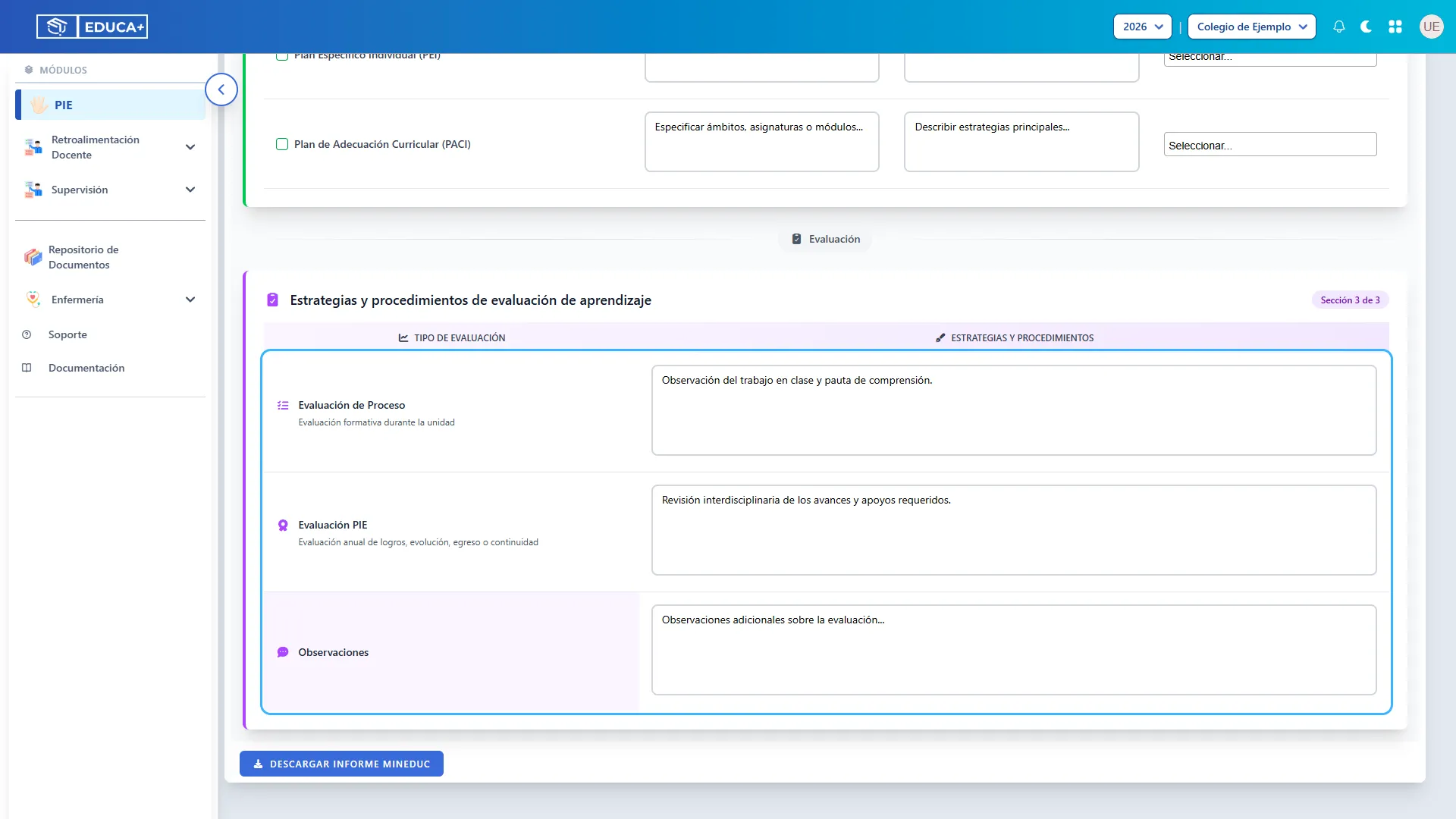
Sección titulada «Paso 22. Describir la evaluación del aprendizaje»En Evaluación, escriba las estrategias y procedimientos para Evaluación de Proceso y Evaluación PIE. Añada observaciones si necesita aclarar cómo se revisarán los avances. Haga clic fuera de los campos para enviar los cambios.
Paso 23. Crear un plan de apoyo individual
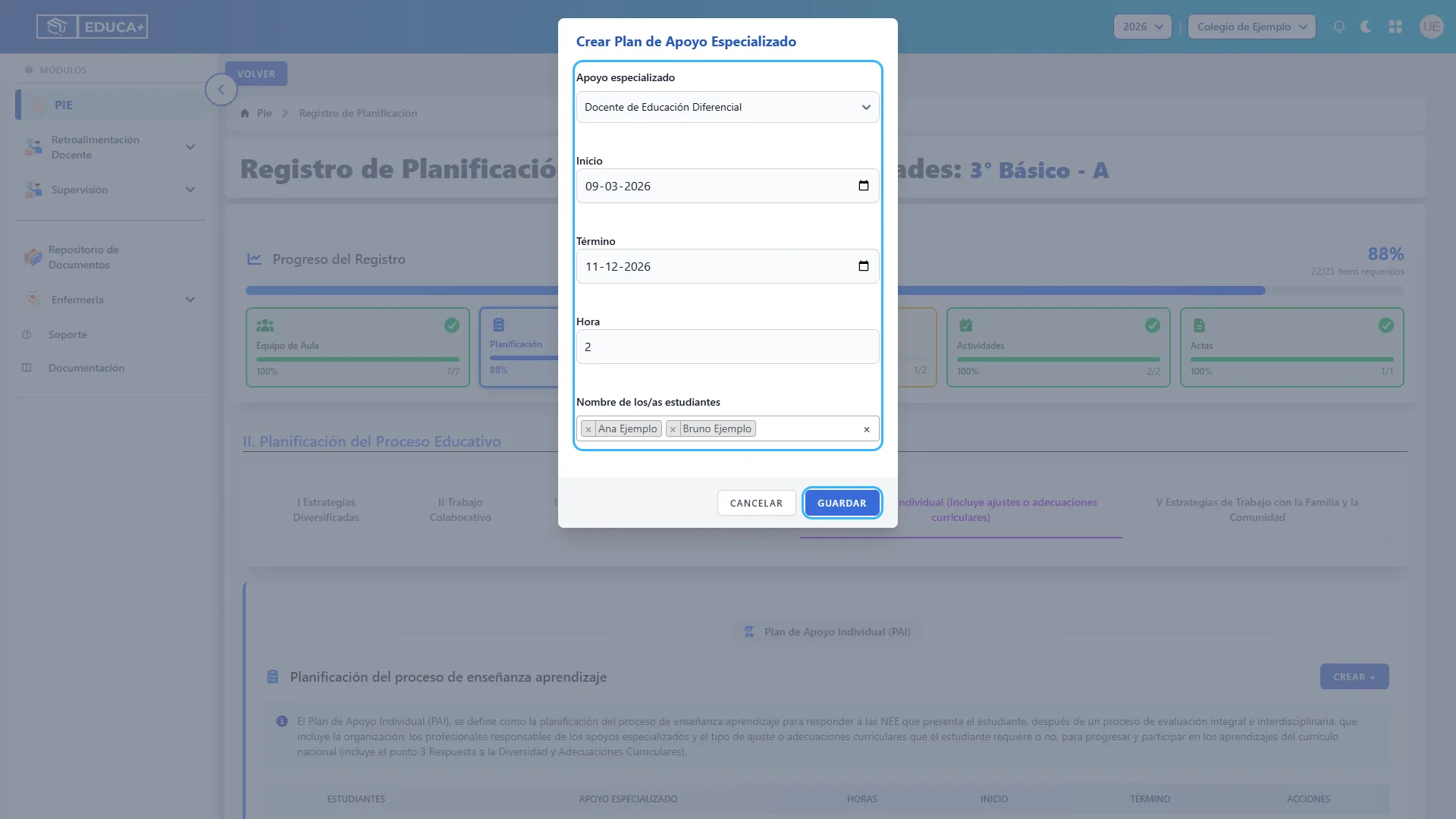
Sección titulada «Paso 23. Crear un plan de apoyo individual»Abra Plan de Apoyo Individual y pulse Crear +. Seleccione el apoyo especializado, las fechas de inicio y término, las horas y al menos un estudiante. La fecha de término debe ser igual o posterior al inicio. Pulse Guardar y revise la fila agregada.
Paso 24. Agregar observaciones al PAI
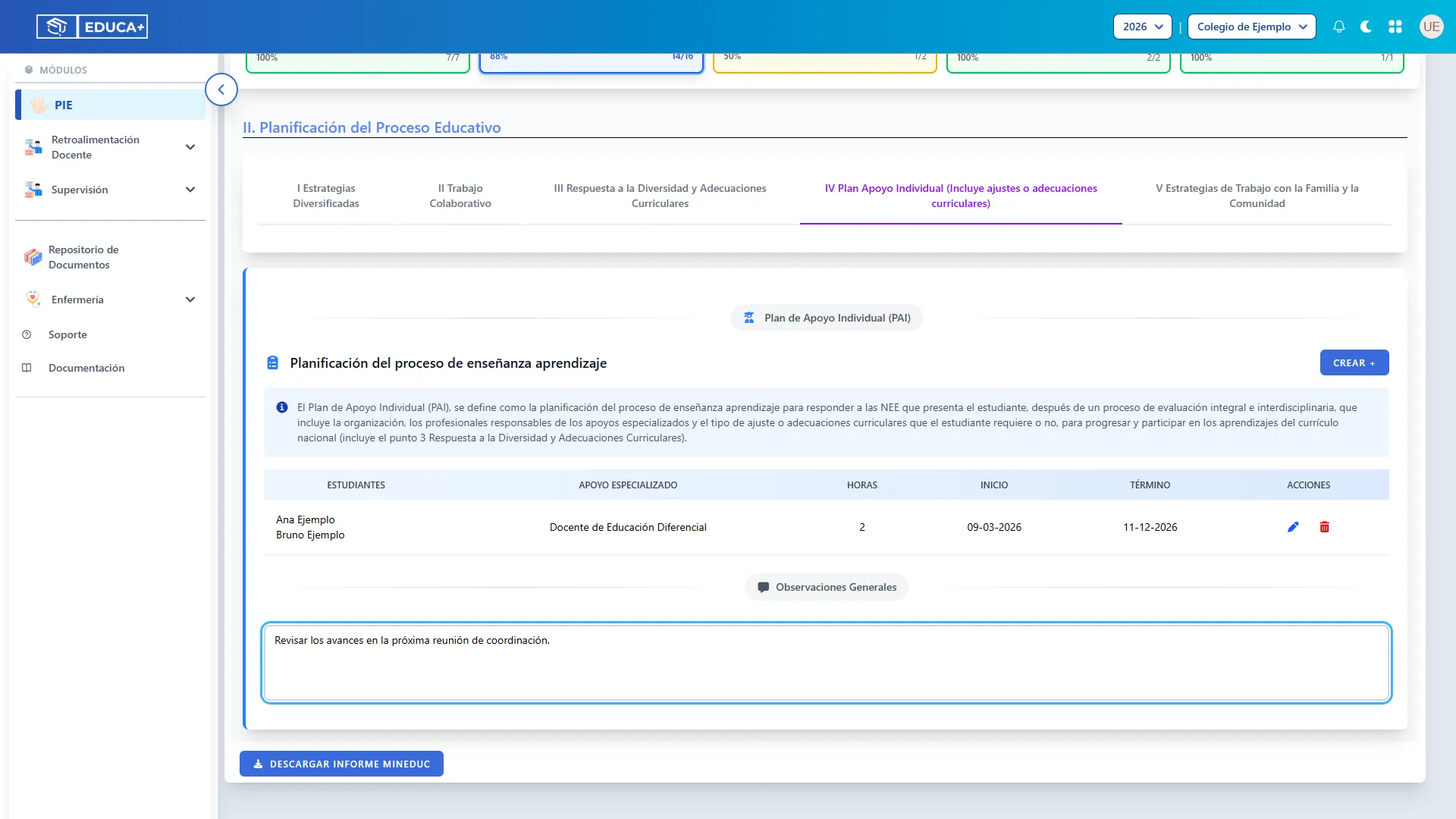
Sección titulada «Paso 24. Agregar observaciones al PAI»Debajo de la tabla, complete Observaciones Generales con las precisiones necesarias para organizar los apoyos. Espere la actualización al salir del campo. Use el lápiz de una fila cuando necesite corregir sus fechas, estudiantes u horas.
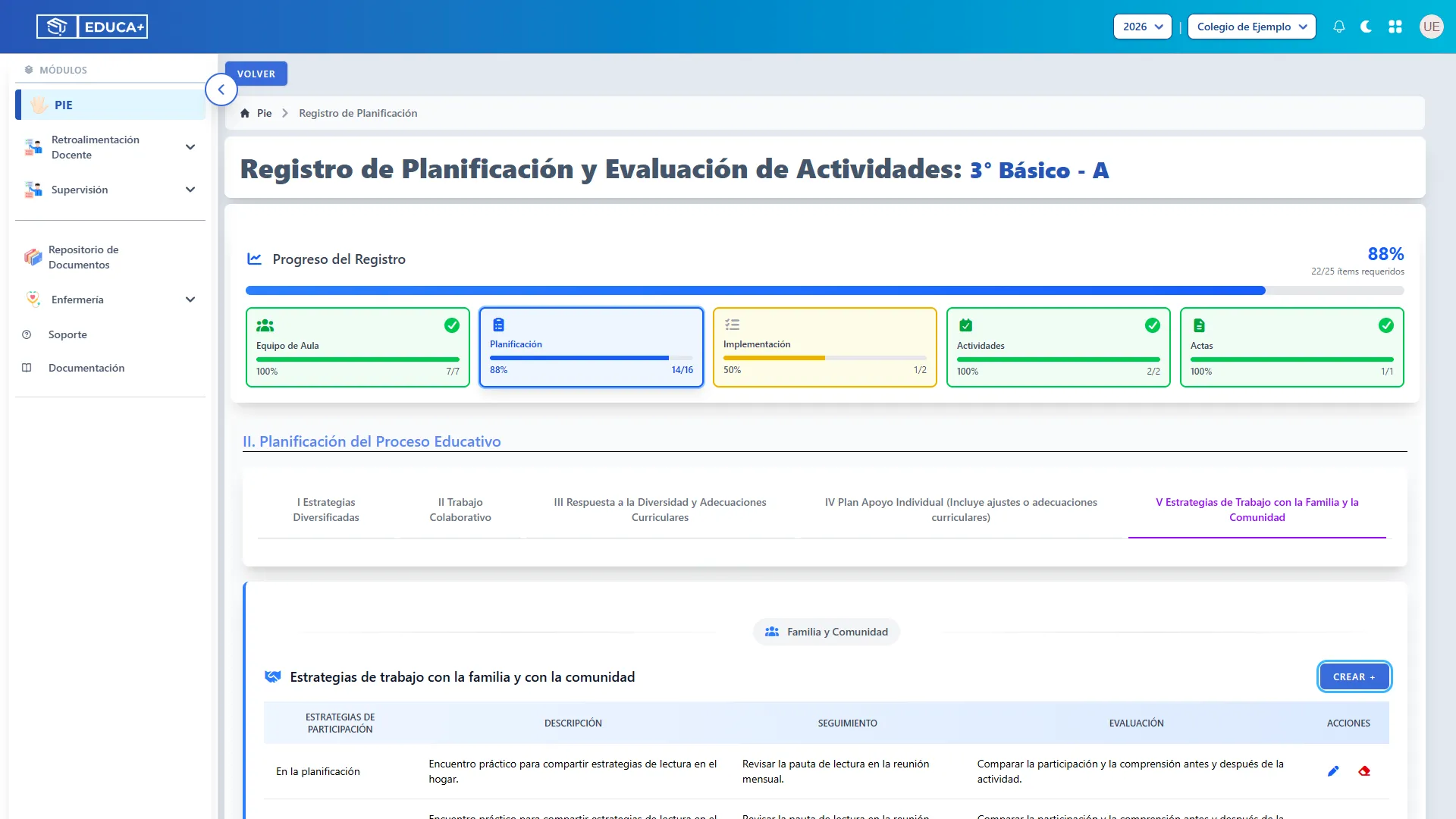
Paso 25. Organizar estrategias con la familia y la comunidad
Sección titulada «Paso 25. Organizar estrategias con la familia y la comunidad»Abra Estrategias de trabajo con la familia y la comunidad. Complete las estrategias fijas En la planificación, En el proceso de aprendizaje y En la evaluación mediante el lápiz de cada fila. Para una estrategia adicional, pulse Crear +. Puede añadir precisiones en Observaciones Generales, al final del apartado.
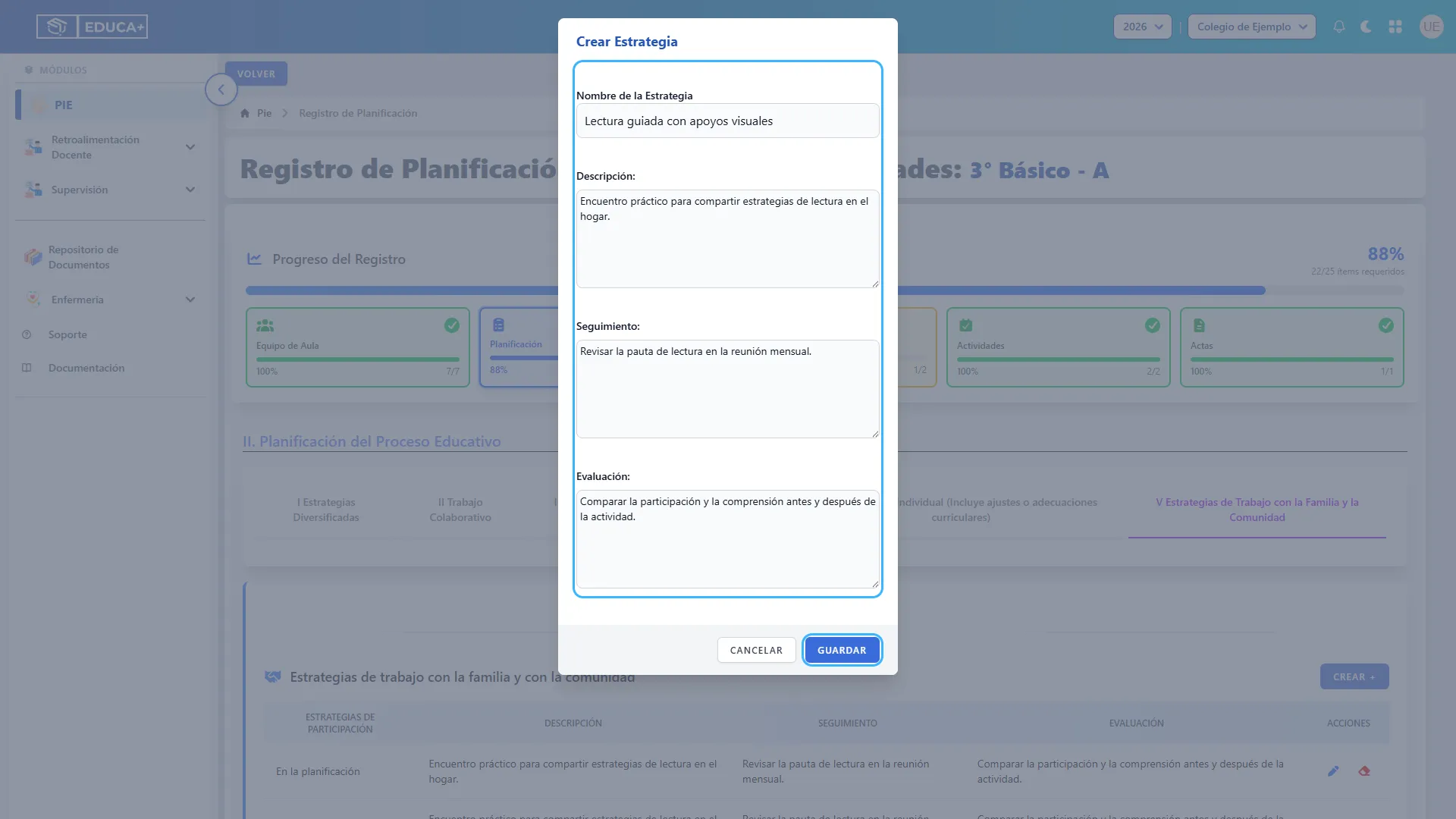
Paso 26. Completar y guardar una estrategia de participación
Sección titulada «Paso 26. Completar y guardar una estrategia de participación»Ingrese nombre, descripción, seguimiento y evaluación. Explique qué hará, cómo comprobará su desarrollo y cómo revisará sus resultados. Pulse Guardar al finalizar. En las estrategias fijas, el nombre puede aparecer bloqueado; complete los demás campos.
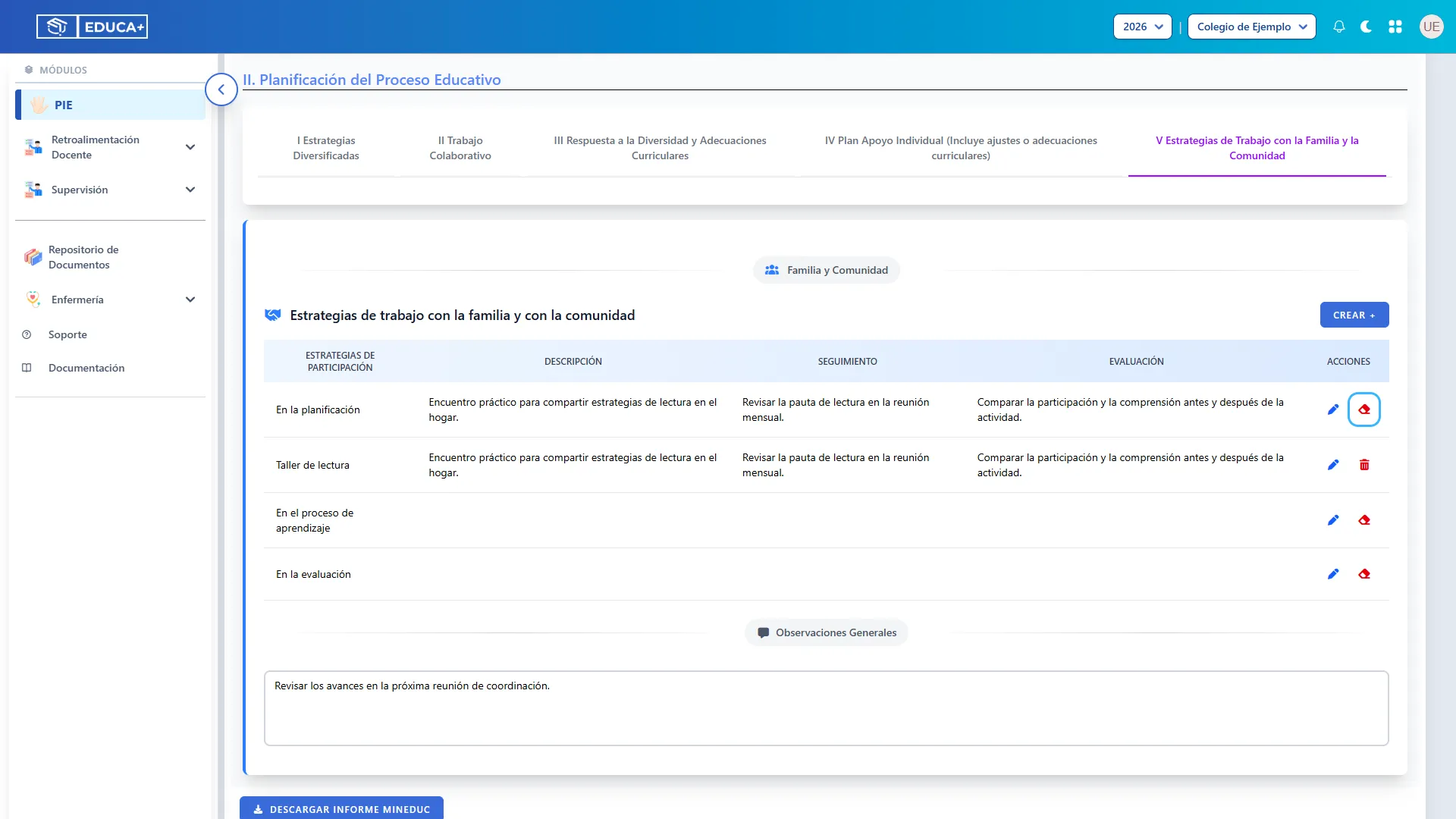
Paso 27. Limpiar el contenido de una estrategia fija
Sección titulada «Paso 27. Limpiar el contenido de una estrategia fija»Si necesita rehacer el contenido de una estrategia fija, pulse el icono Limpiar de su fila. La confirmación utiliza el texto Sí, eliminar, pero esta acción vacía descripción, seguimiento y evaluación, conservando el nombre de la estrategia. Si desea mantener los datos, cancele.
Etapa 3. Implementación
Sección titulada «Etapa 3. Implementación»Deje constancia de lo que efectivamente se realizó y de sus resultados. Esta etapa permite relacionar el trabajo planificado con las acciones docentes, los apoyos por estudiante y los logros observados.
Paso 28. Elegir el semestre de implementación
Sección titulada «Paso 28. Elegir el semestre de implementación»Pulse Implementación y abra Aplicación de Estrategias. Seleccione un semestre específico antes de pulsar Crear + para registrar la aplicación de las estrategias diversificadas.
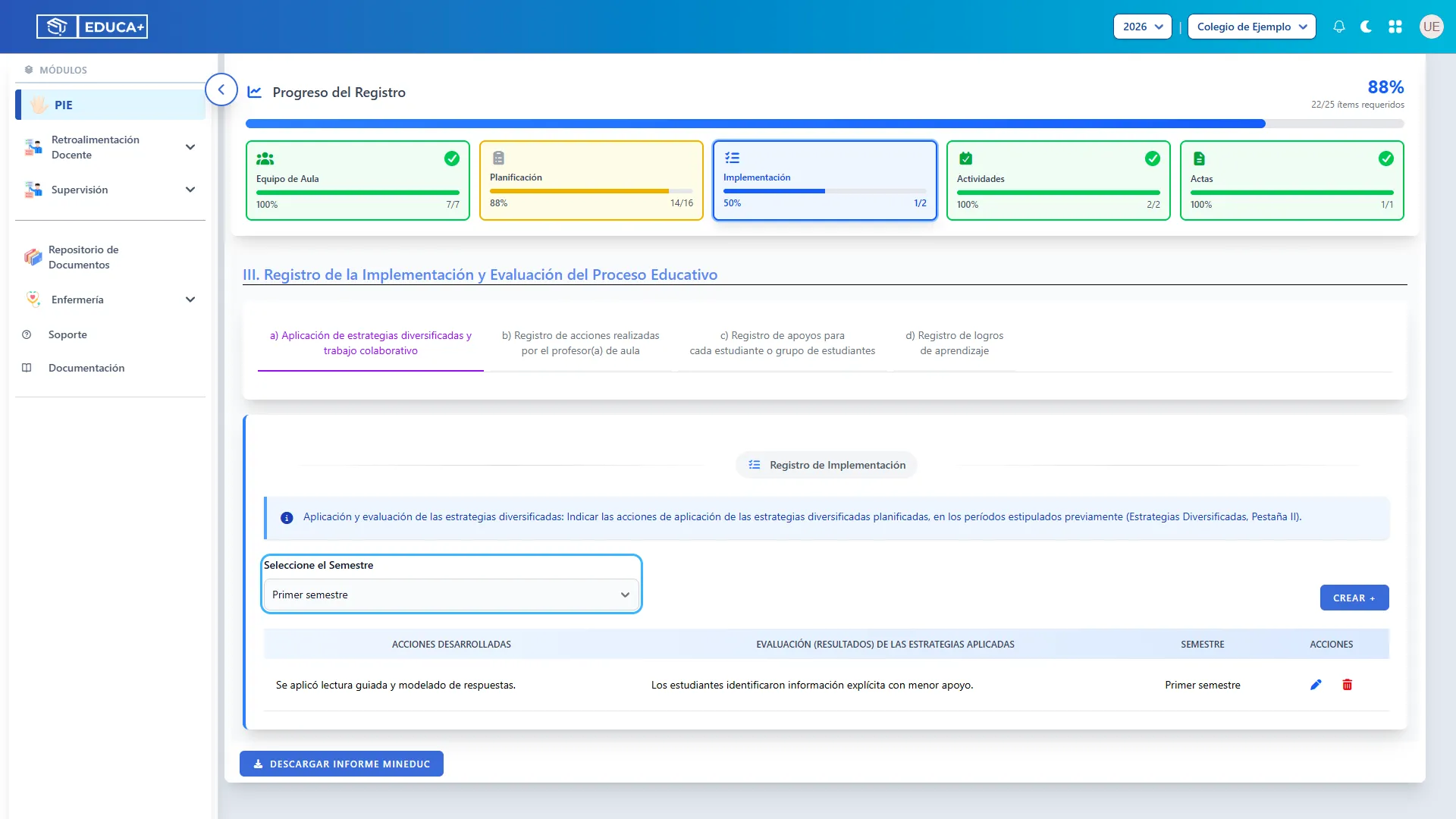
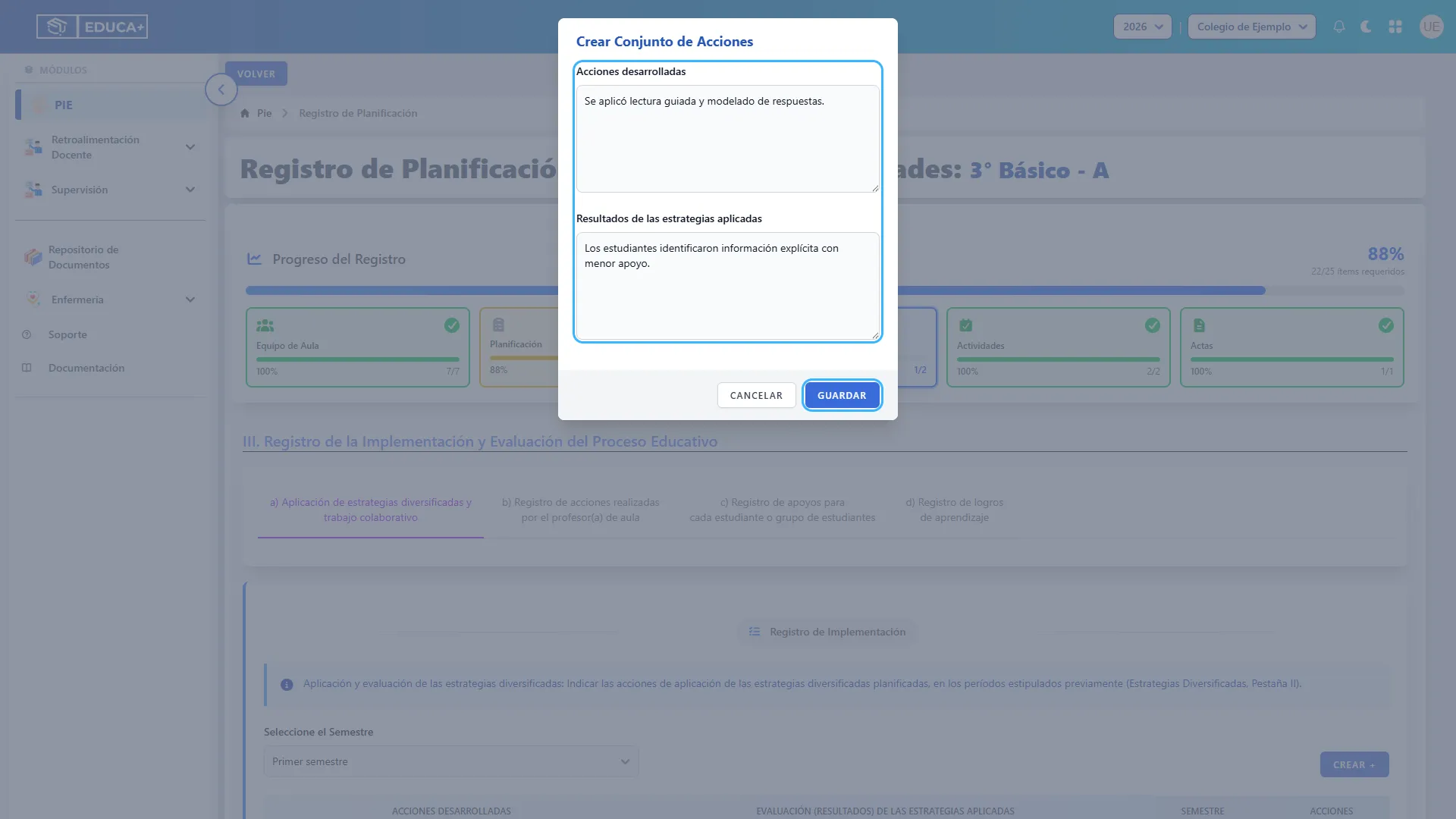
Paso 29. Registrar acciones y resultados de las estrategias
Sección titulada «Paso 29. Registrar acciones y resultados de las estrategias»Complete Acciones desarrolladas y Resultados de las estrategias aplicadas con lo que ocurrió durante el período. Pulse Guardar y compruebe la información en la tabla del semestre elegido.
Paso 30. Registrar el trabajo realizado por el docente
Sección titulada «Paso 30. Registrar el trabajo realizado por el docente»Abra Registro de Acciones y pulse Crear +. Revise el docente, indique la fecha, ajuste las horas pedagógicas y describa las actividades realizadas. En un perfil docente, el nombre queda vinculado al propio usuario; un administrador puede disponer de un selector.
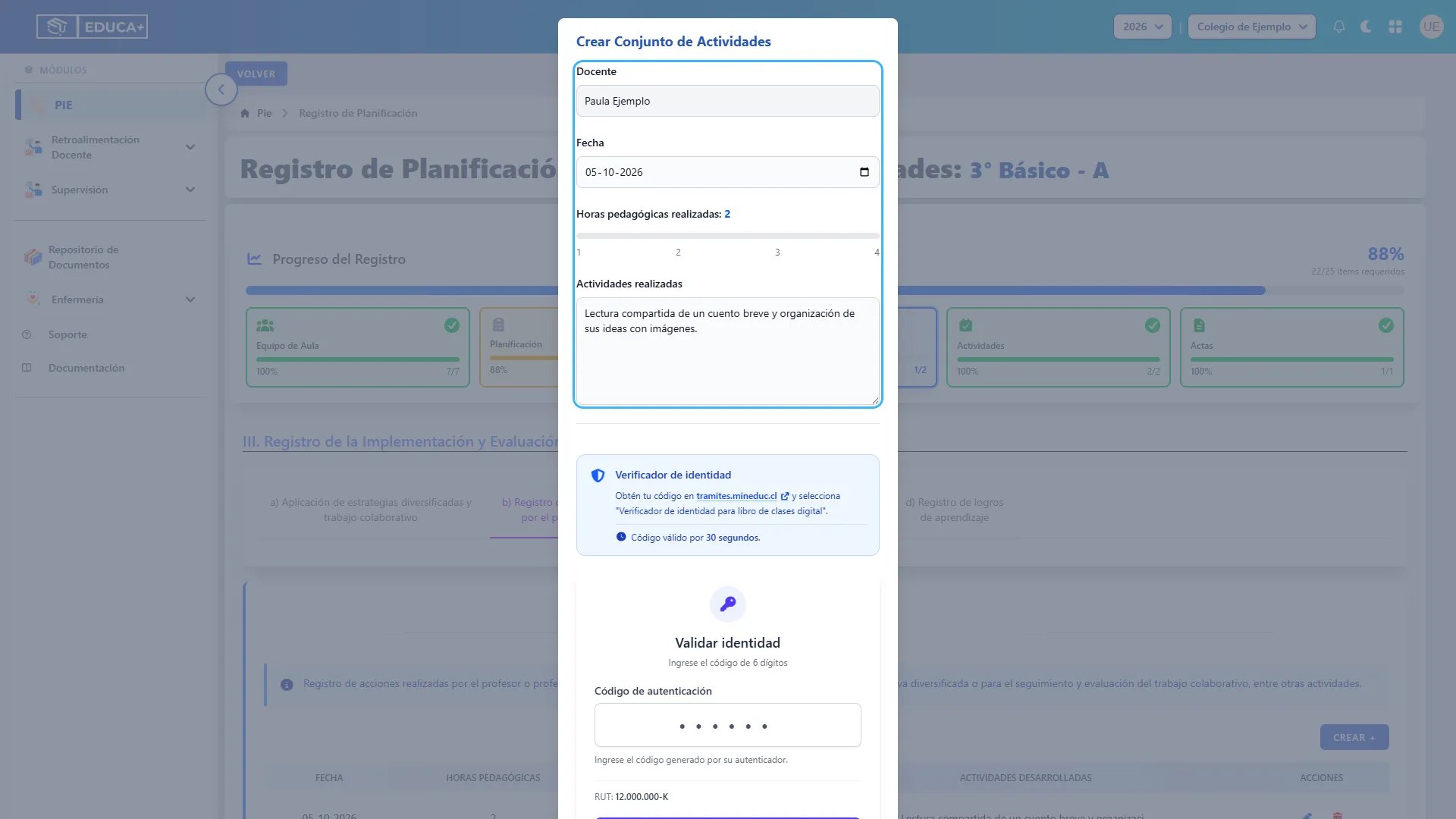
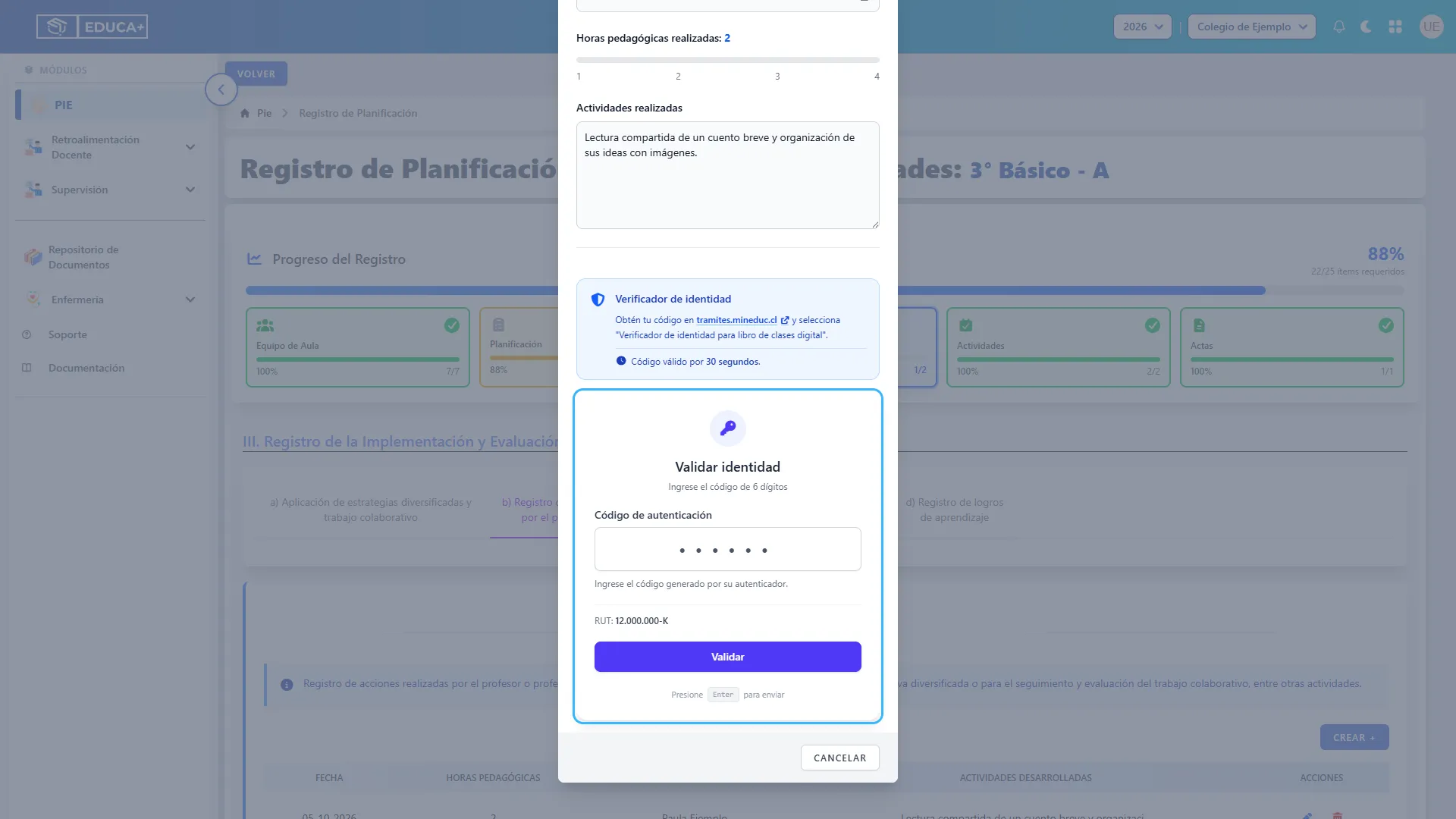
Paso 31. Validar la identidad para guardar la acción
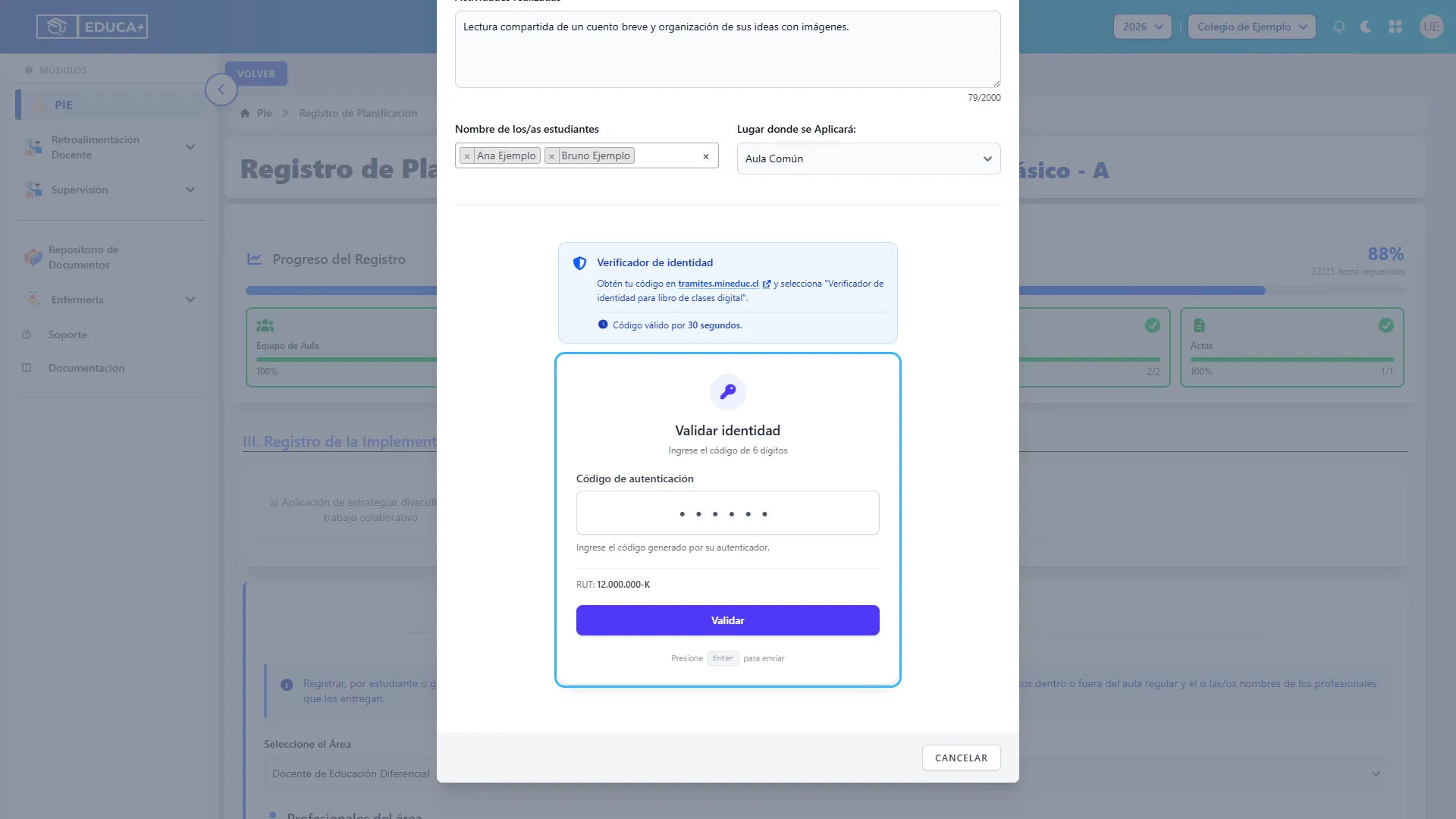
Sección titulada «Paso 31. Validar la identidad para guardar la acción»Desplácese hasta Verificador de identidad. Obtenga el código indicado por el servicio de Mineduc, ingrese los seis dígitos y pulse Validar mientras esté vigente. Espere la confirmación y compruebe que el registro aparezca en la tabla. Si el formulario informa campos incompletos, corríjalos y repita la validación cuando corresponda.
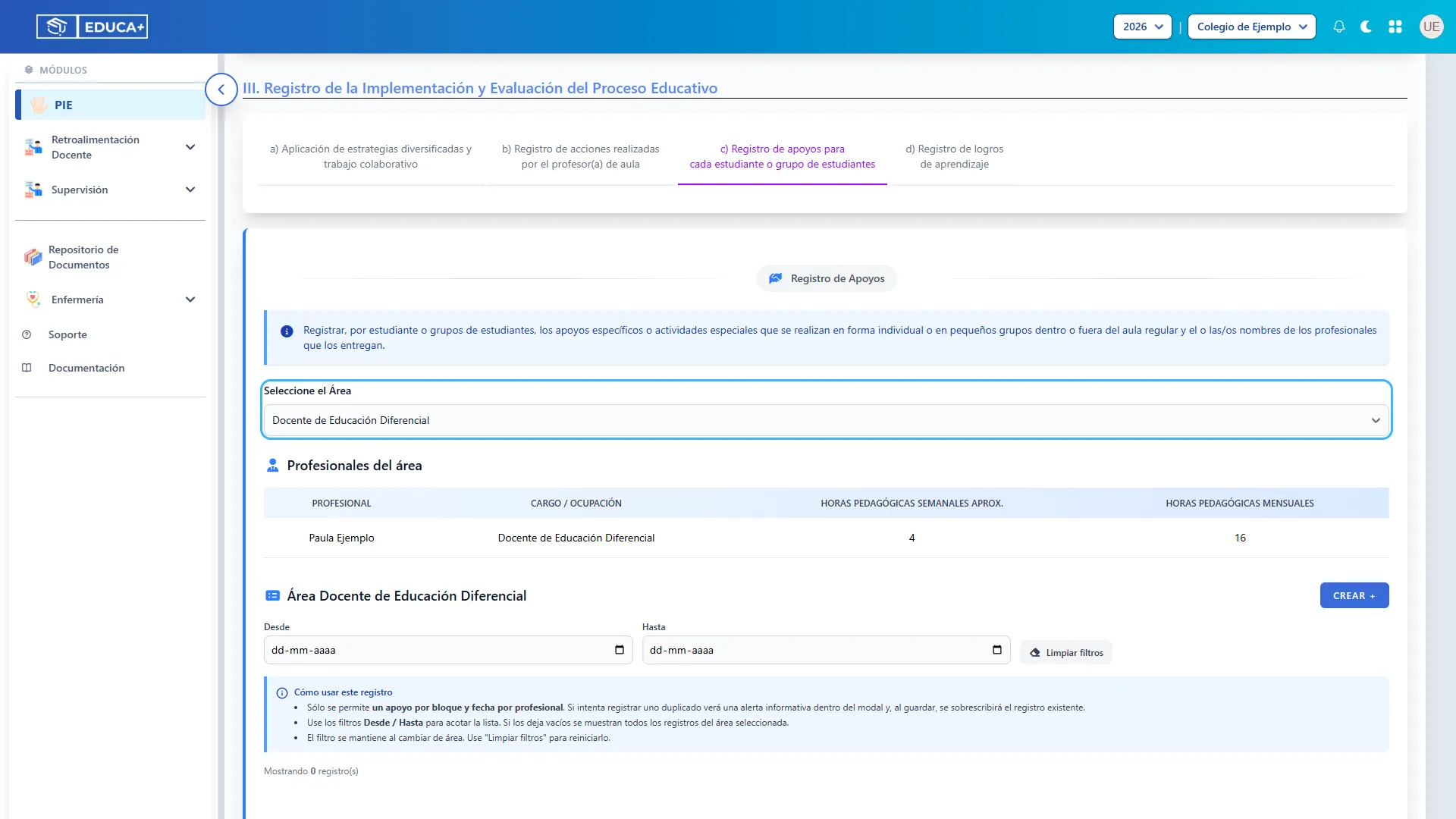
Paso 32. Seleccionar el área del apoyo
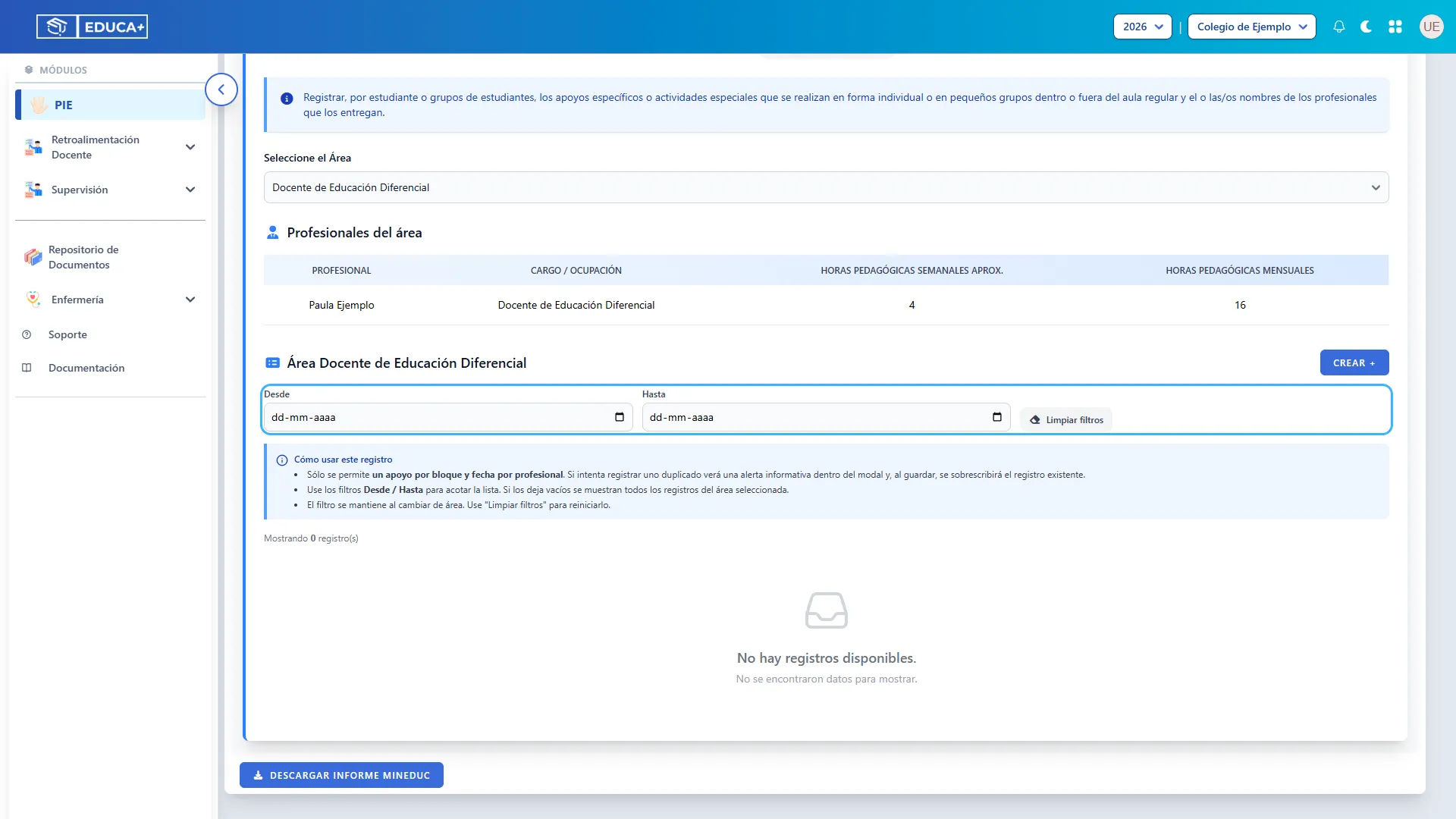
Sección titulada «Paso 32. Seleccionar el área del apoyo»Abra Registro de Apoyos y seleccione un área. Revise los profesionales del área y sus horas de referencia. Pulse Crear + para agregar el apoyo. Si el sistema solicita un área, selecciónela antes de continuar.
Paso 33. Indicar la fecha y el bloque
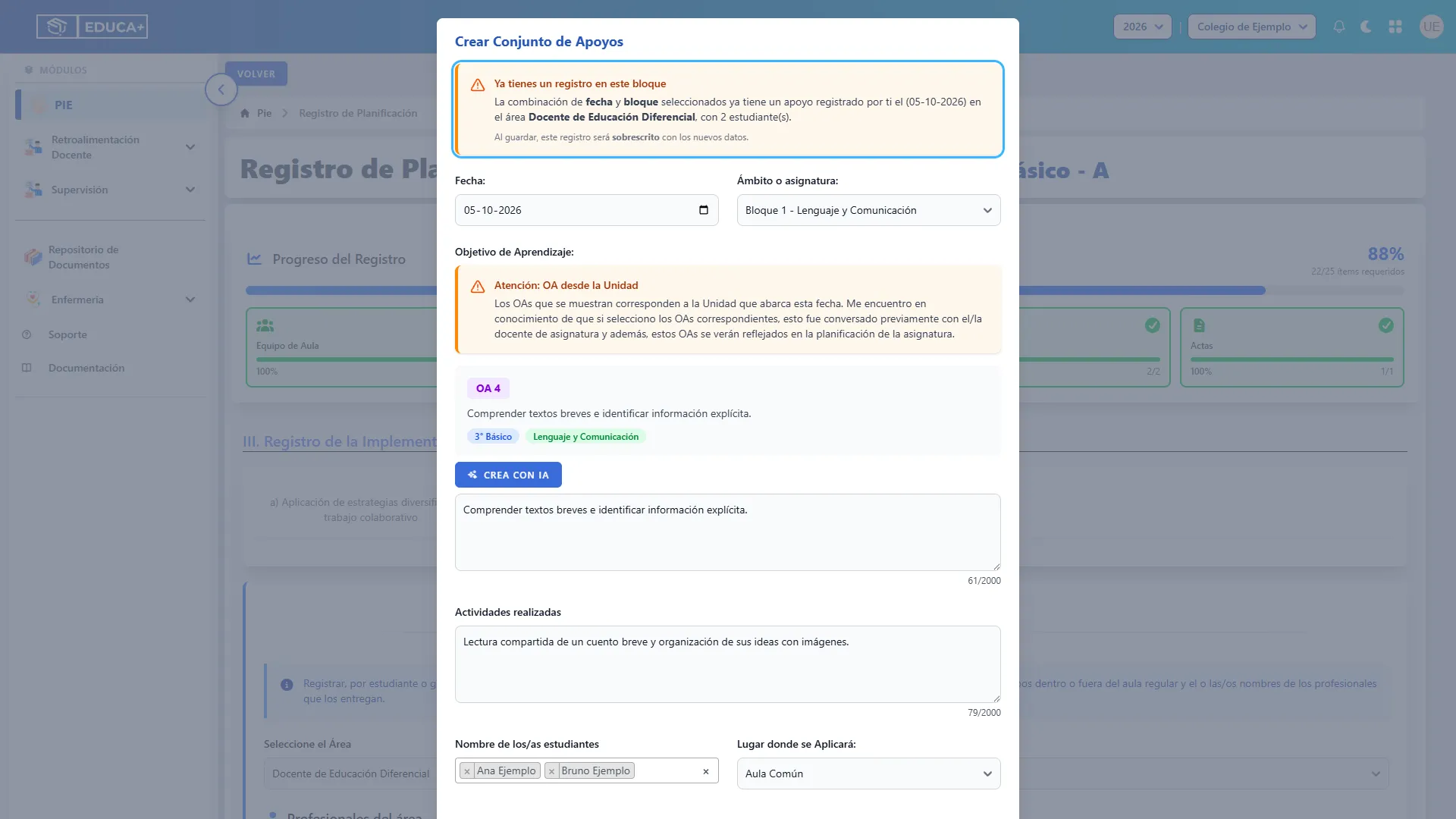
Sección titulada «Paso 33. Indicar la fecha y el bloque»En la ventana de apoyo, indique la fecha y seleccione el ámbito o asignatura disponible. Las opciones pueden mostrar el número de bloque del horario. Compruebe ambos datos antes de continuar, pues determinan el contexto del apoyo.
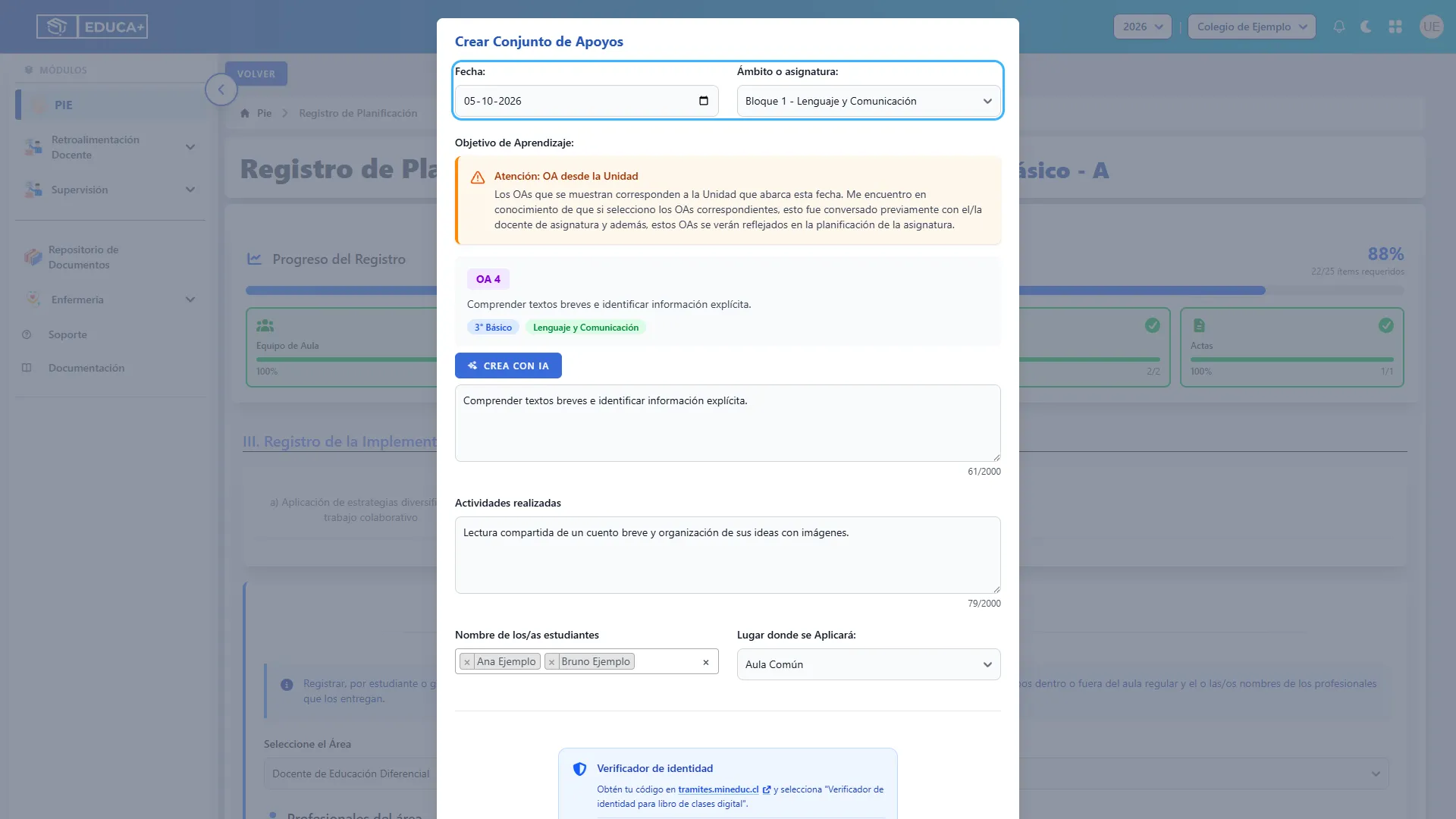
Paso 34. Revisar el objetivo de aprendizaje
Sección titulada «Paso 34. Revisar el objetivo de aprendizaje»Revise los objetivos mostrados para la asignatura y complete Objetivo de Aprendizaje. Si aparece OA desde la Unidad, coordine su uso con el docente de asignatura, tal como indica el aviso. El objetivo y las actividades admiten hasta 2.000 caracteres cada uno.
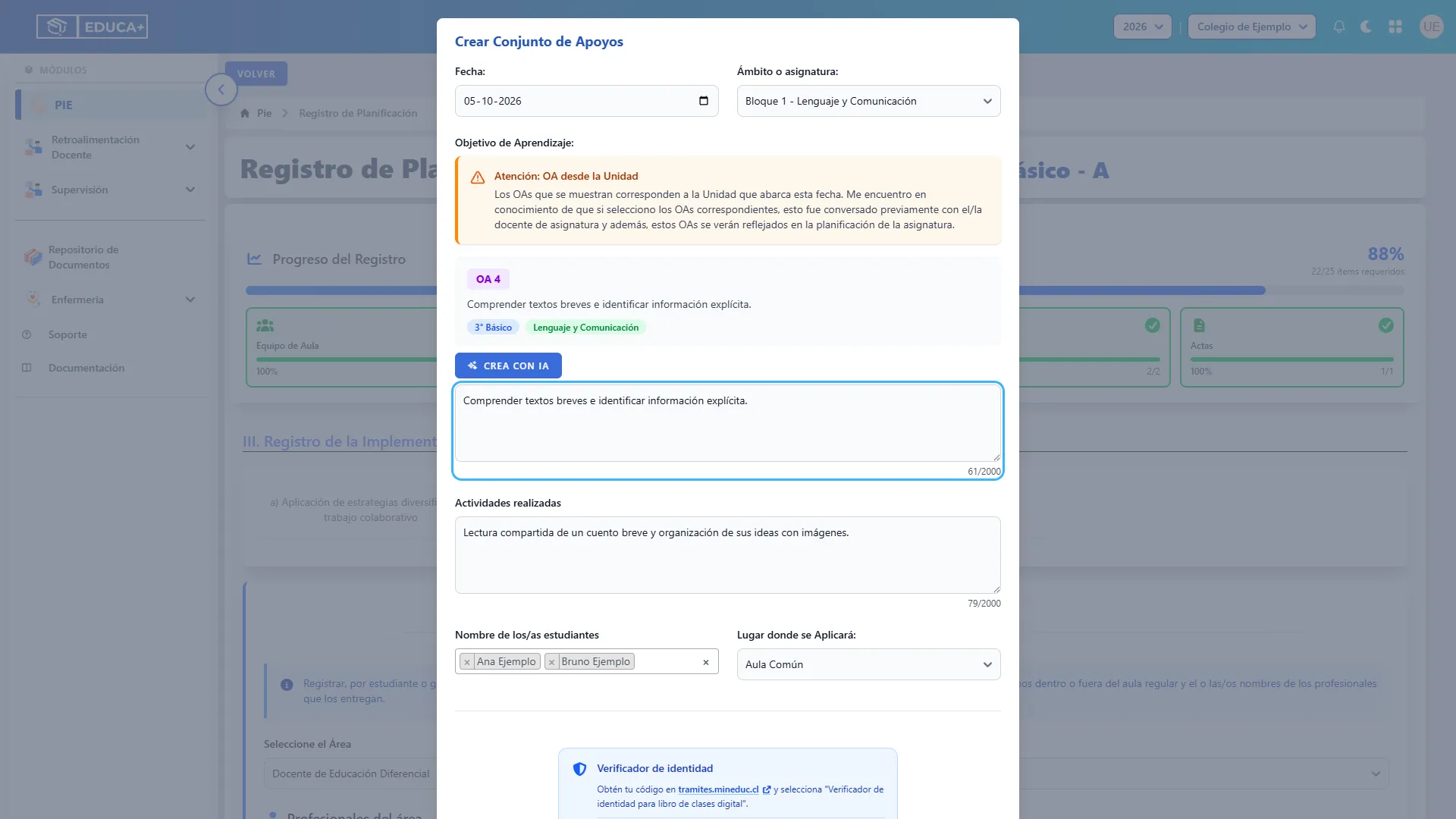
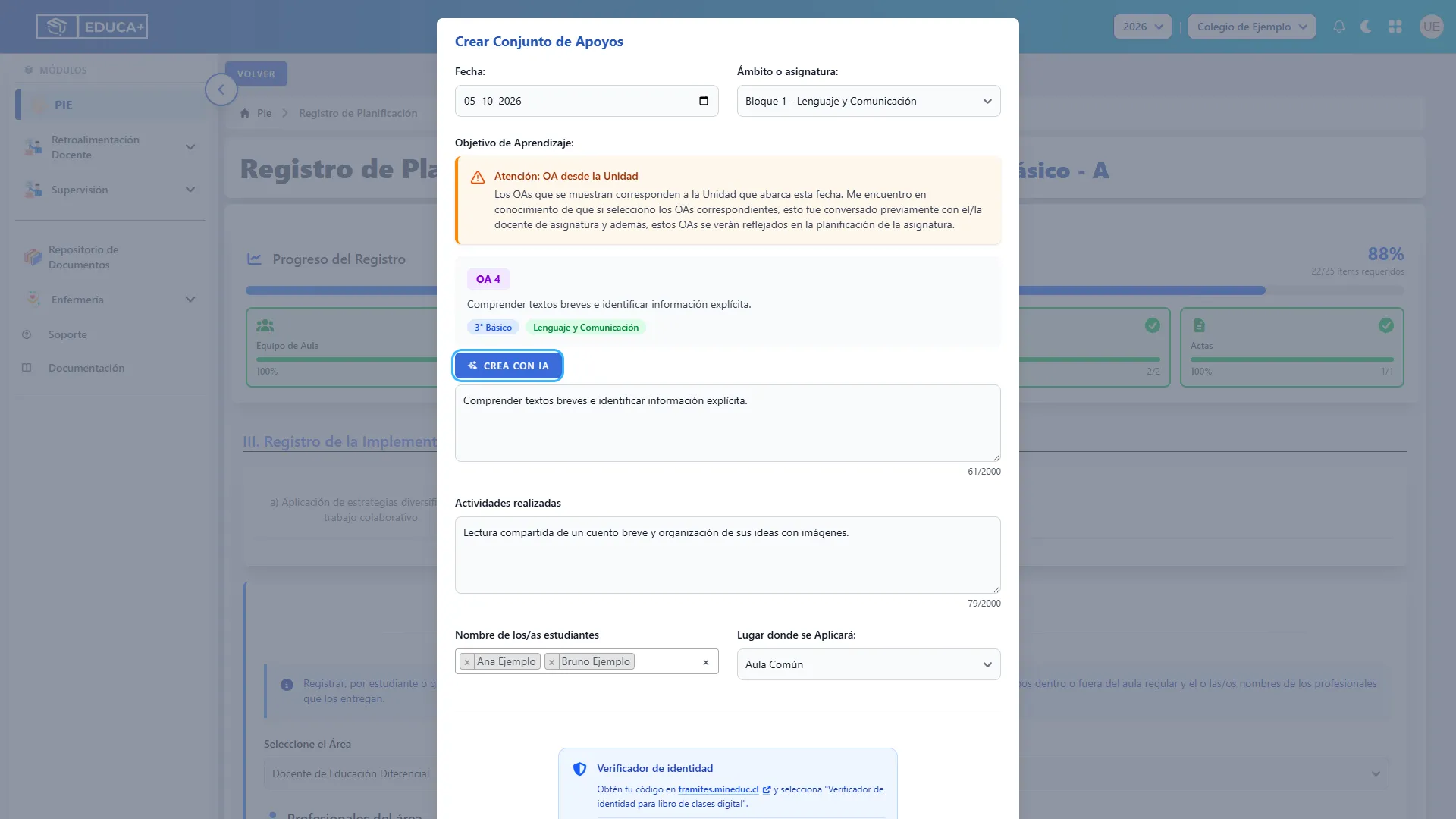
Paso 35. Utilizar la ayuda de IA cuando corresponda
Sección titulada «Paso 35. Utilizar la ayuda de IA cuando corresponda»Con una asignatura seleccionada, puede pulsar Crea con IA para solicitar una propuesta. Revise y ajuste siempre el objetivo y las actividades antes de registrar el apoyo. Si el servicio informa que no está disponible, complete los campos manualmente.
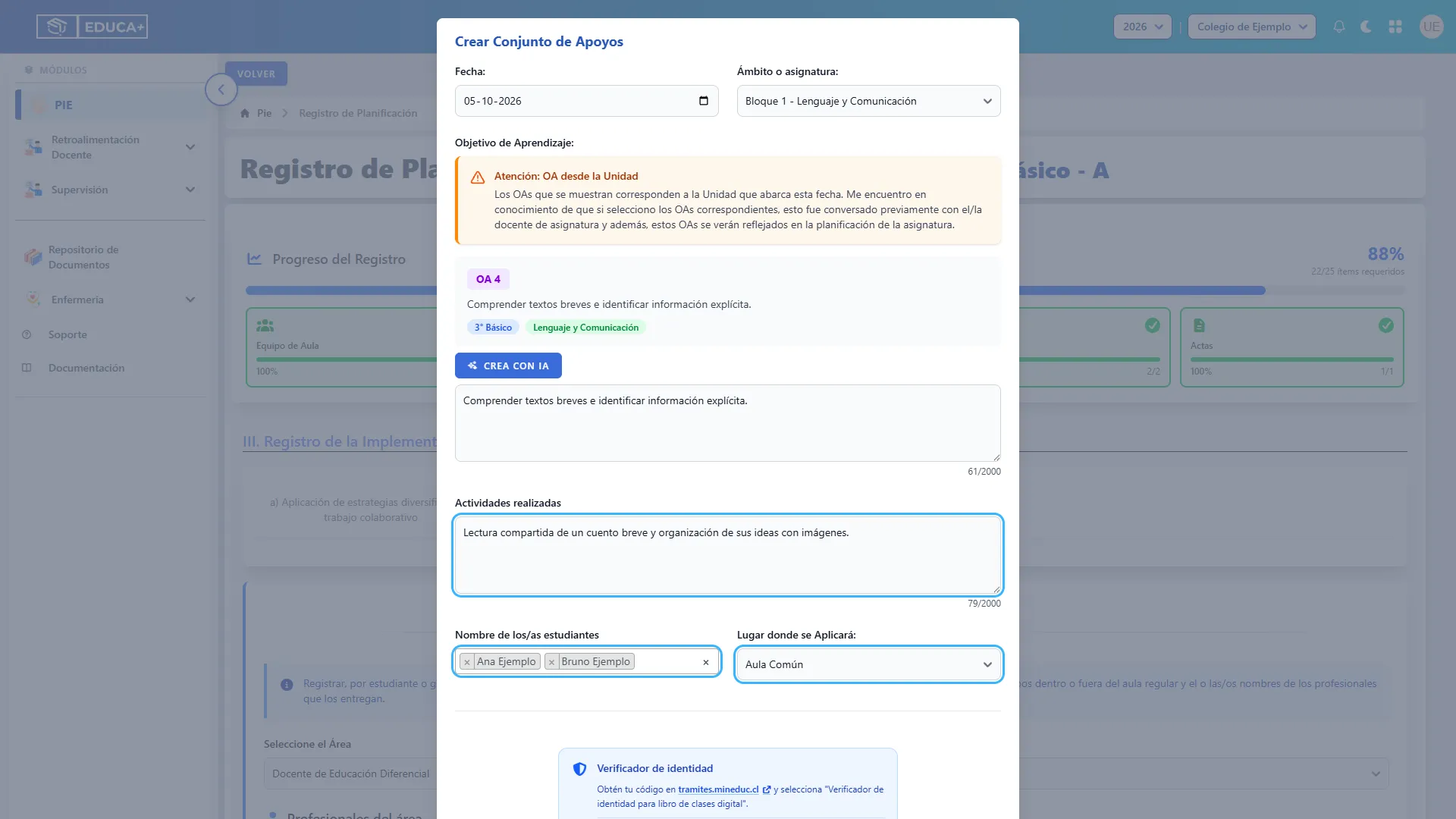
Paso 36. Completar la actividad, los estudiantes y el lugar
Sección titulada «Paso 36. Completar la actividad, los estudiantes y el lugar»Describa las actividades realizadas, seleccione los estudiantes que recibieron el apoyo y elija Aula Común o Aula de Recursos, según las opciones disponibles para el área. Compruebe que el registro refleje lo realizado.
Paso 37. Revisar el aviso de registro existente
Sección titulada «Paso 37. Revisar el aviso de registro existente»Si aparece Ya tienes un registro en este bloque, revise el resumen antes de continuar. Guardar con la misma combinación de fecha, bloque y profesional sobrescribe el registro existente. Si necesita conservarlo, cancele y revise la fecha o el bloque elegidos.
Paso 38. Decidir si se duplica al bloque consecutivo
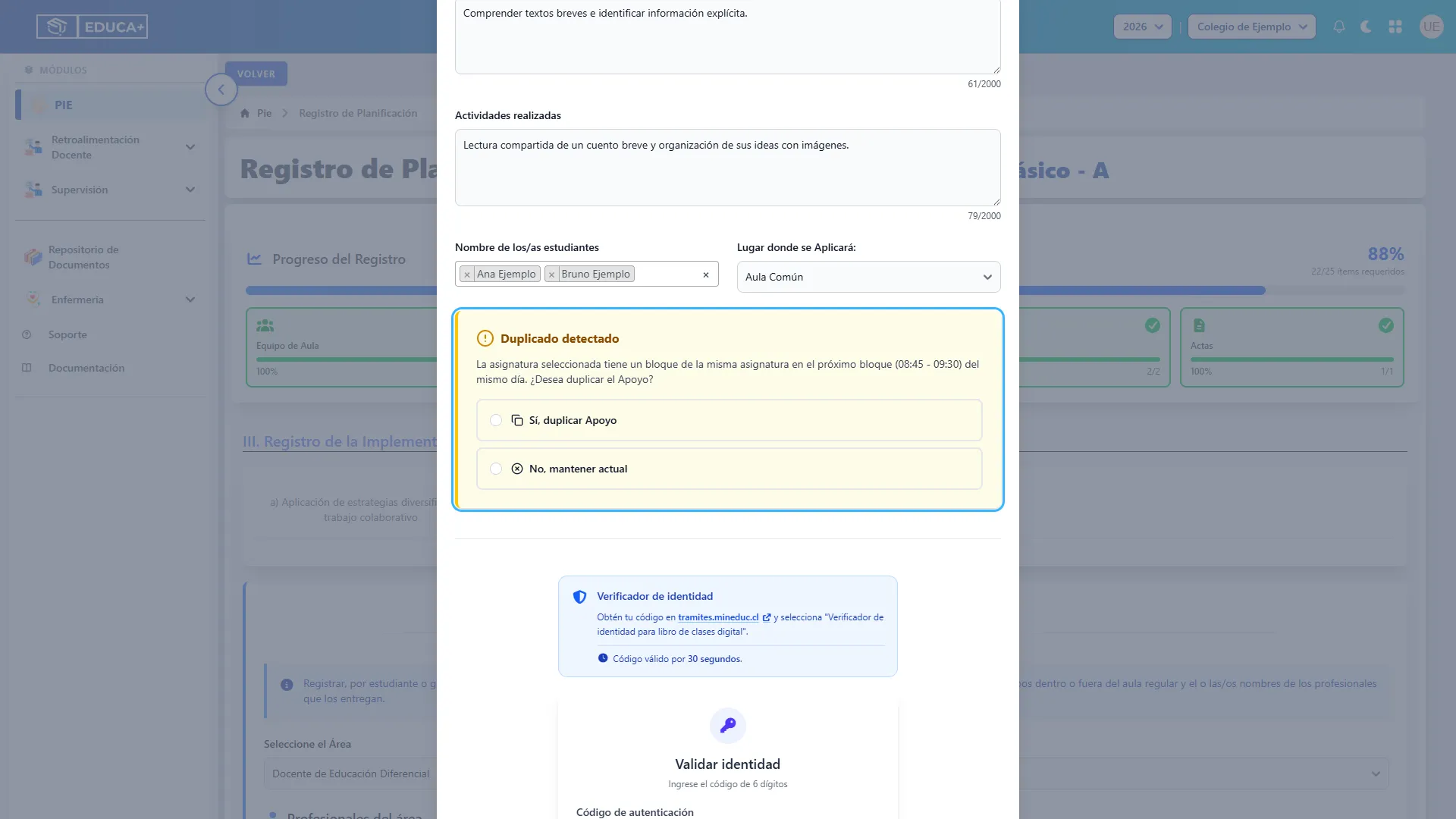
Sección titulada «Paso 38. Decidir si se duplica al bloque consecutivo»Si el sistema detecta un bloque consecutivo de la misma asignatura y permite duplicar, seleccione Sí, duplicar Apoyo o No, mantener actual. Revise que la decisión corresponda al apoyo realizado. Si aparece un aviso de que no está asignado al bloque siguiente, no podrá duplicarlo hacia allí.
Paso 39. Validar la identidad y finalizar el apoyo
Sección titulada «Paso 39. Validar la identidad y finalizar el apoyo»Revise los datos y complete Verificador de identidad con un código vigente. Pulse Validar y compruebe el registro al volver al listado.
Paso 40. Consultar apoyos por fecha
Sección titulada «Paso 40. Consultar apoyos por fecha»En el listado de apoyos, use Desde y Hasta para acotar la consulta. Los filtros se mantienen al cambiar de área. Pulse Limpiar filtros para volver a consultar sin ese rango.
Paso 41. Elegir el área para registrar logros
Sección titulada «Paso 41. Elegir el área para registrar logros»Abra Registro de Logros, seleccione un área específica y pulse Crear +. Registre los aprendizajes observados en los estudiantes que recibieron apoyo.
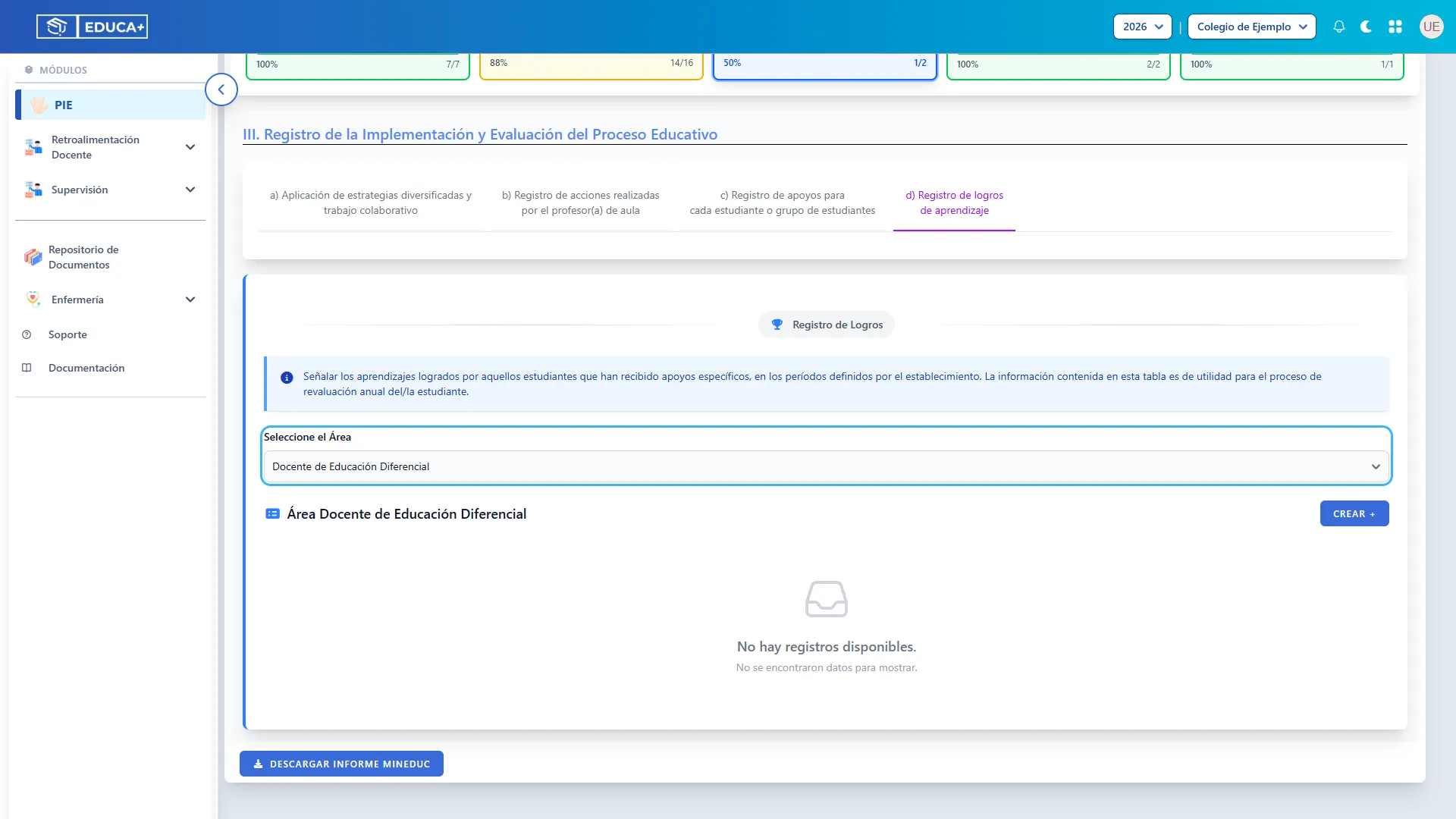
Paso 42. Completar y guardar los logros
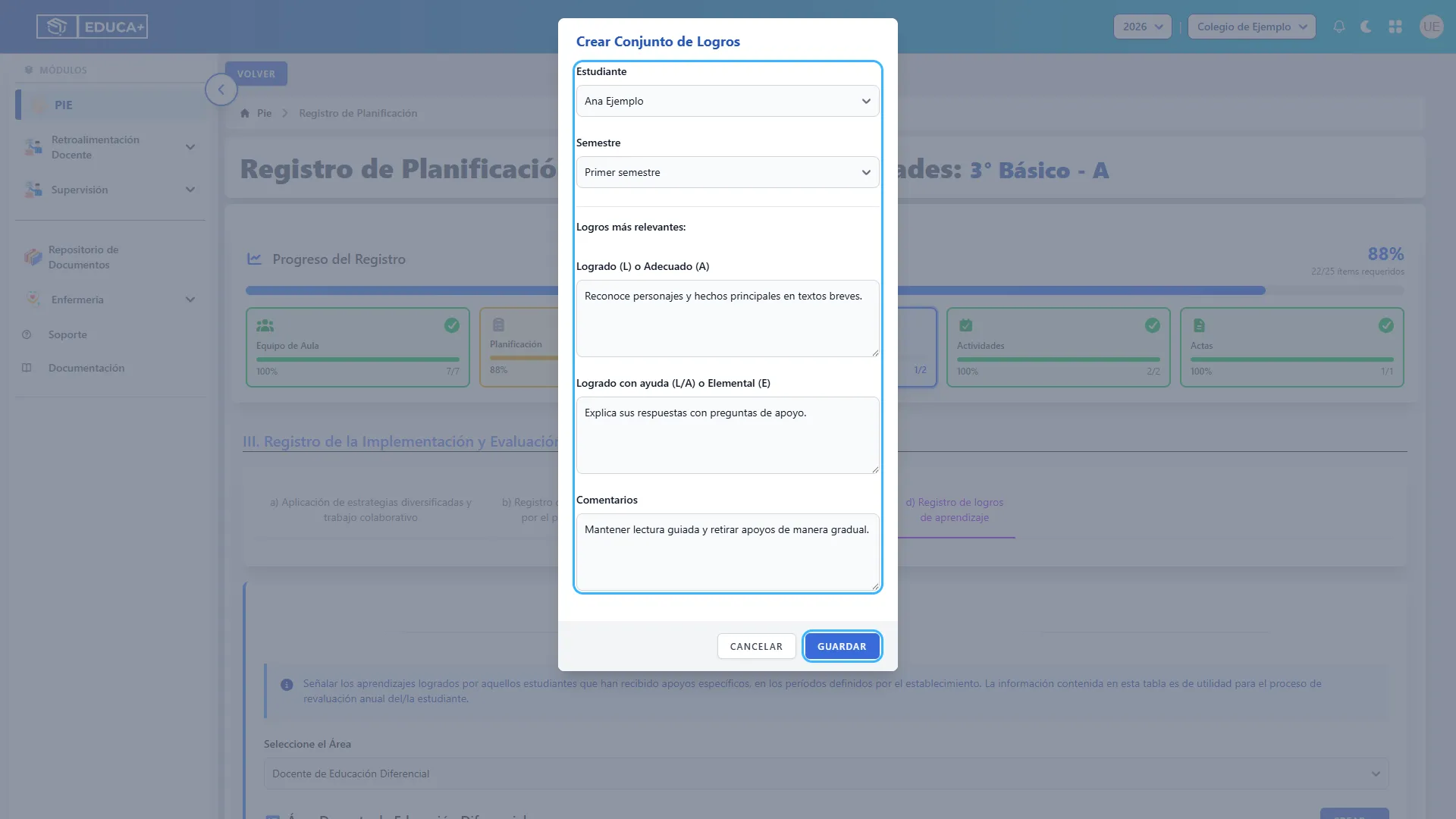
Sección titulada «Paso 42. Completar y guardar los logros»Seleccione estudiante y semestre. Describa los logros Logrado (L) o Adecuado (A), los alcanzados con ayuda (L/A) o Elemental (E) y los comentarios o sugerencias. Complete los campos con información concreta y pulse Guardar.
Etapa 4. Actividades
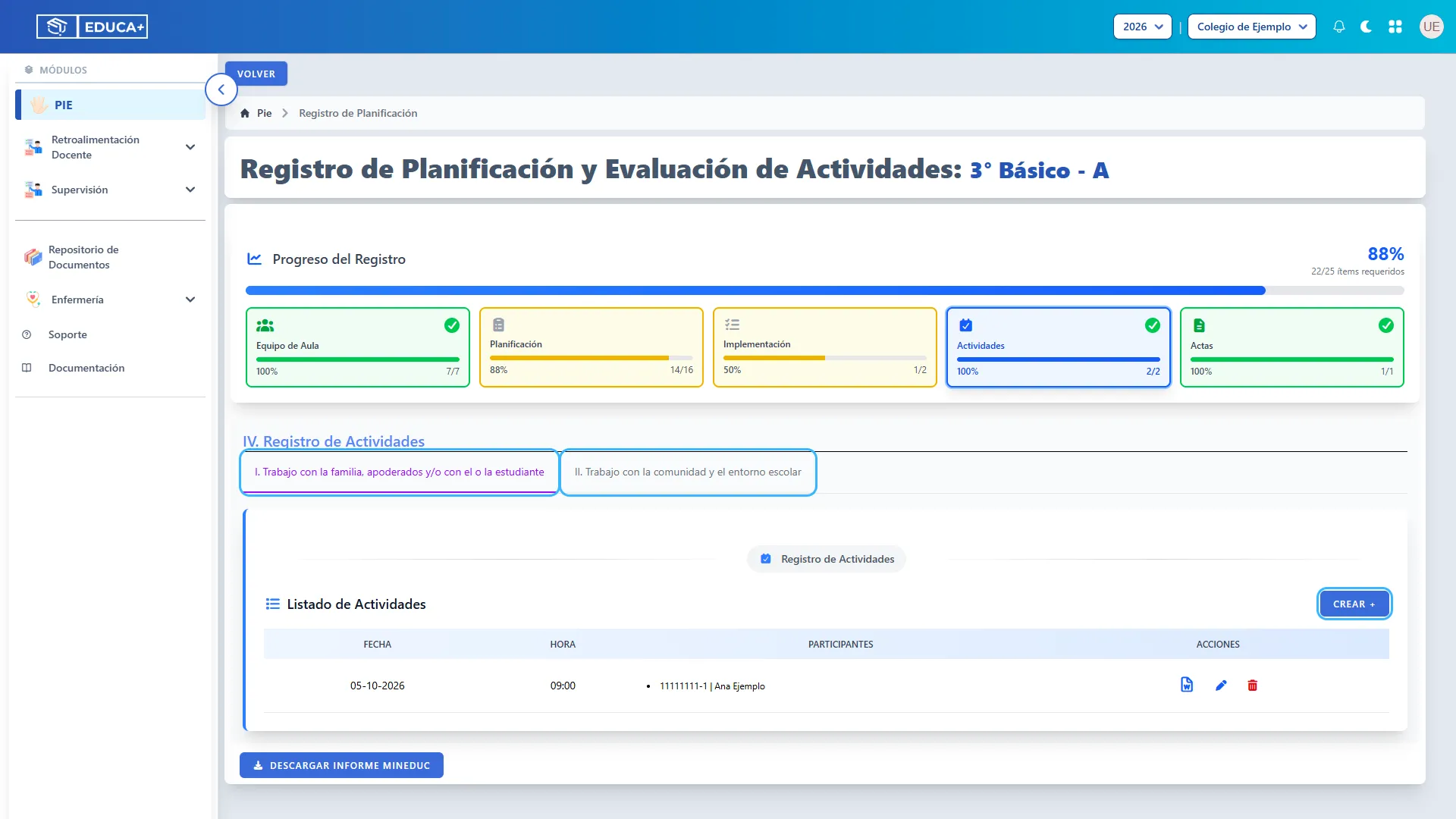
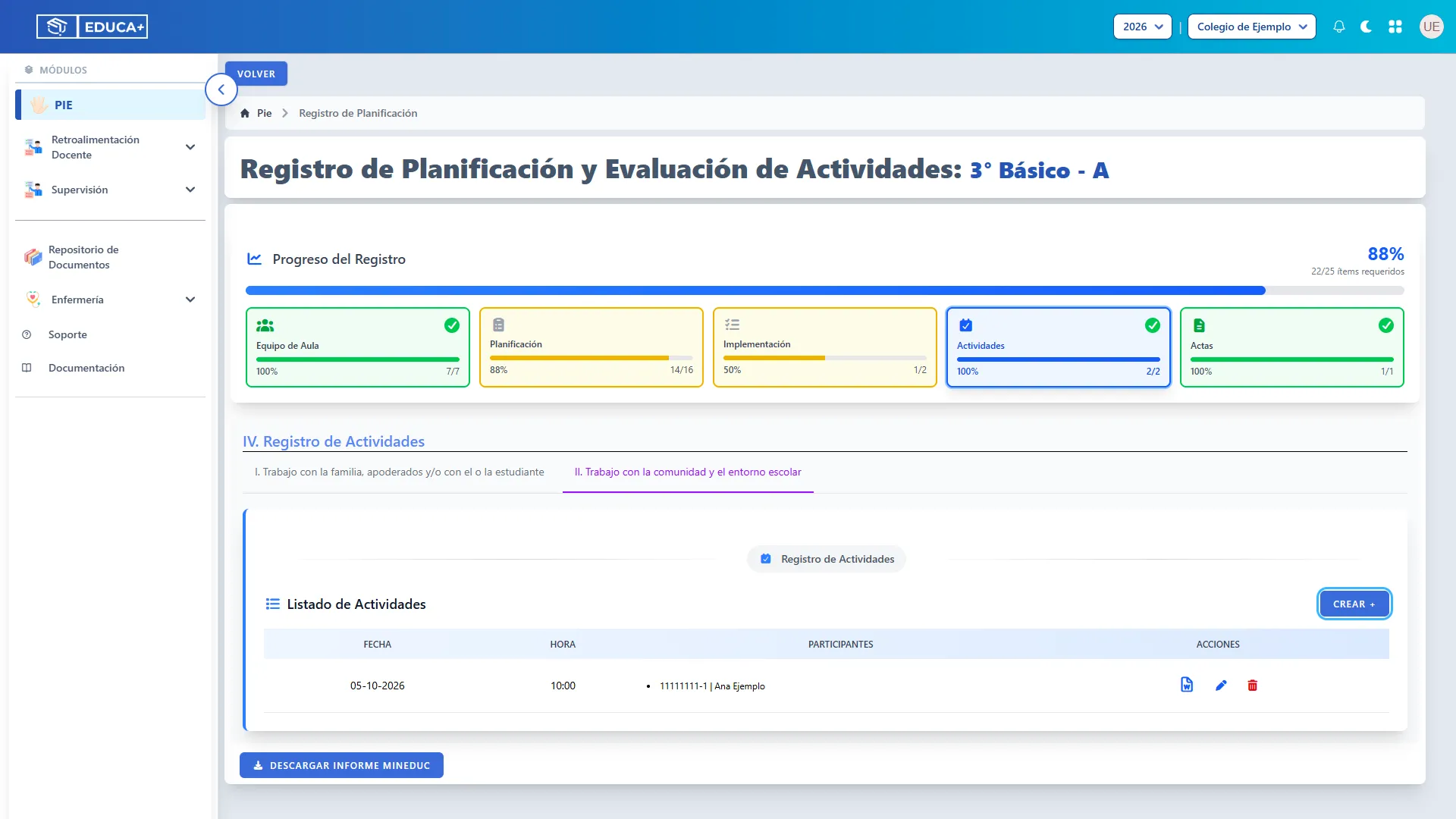
Sección titulada «Etapa 4. Actividades»Registre los encuentros y acciones realizados con las familias o con la comunidad. Cada actividad reúne fecha, hora, participantes, objetivos, actividades, acuerdos y resultados, y puede descargarse individualmente.
Paso 43. Elegir actividades con la familia o la comunidad
Sección titulada «Paso 43. Elegir actividades con la familia o la comunidad»Pulse Actividades y elija Con Familia o Con Comunidad, según corresponda. Cada pestaña mantiene su propio listado. Pulse Crear + en la categoría elegida.
Paso 44. Indicar fecha y hora de la actividad
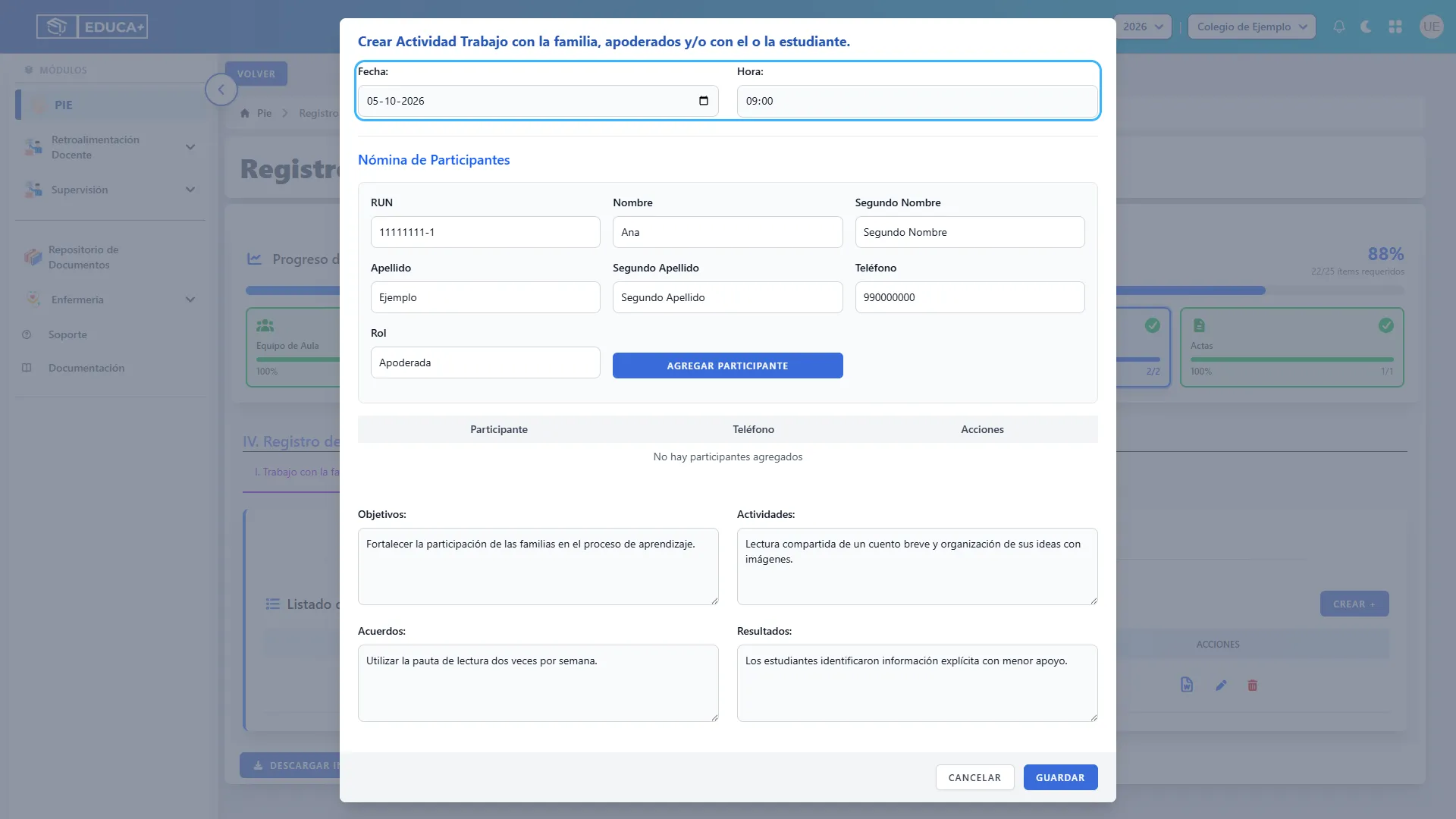
Sección titulada «Paso 44. Indicar fecha y hora de la actividad»En la ventana de creación, complete la fecha y la hora. Revise que el título corresponda al tipo de actividad que desea registrar.
Paso 45. Agregar a los participantes
Sección titulada «Paso 45. Agregar a los participantes»En Nómina de Participantes, ingrese RUN, nombre y apellido. Complete los demás datos disponibles, incluido teléfono y rol, y pulse Agregar Participante. Repita la operación por cada persona. Si el RUN recupera datos existentes, revíselos antes de agregar.
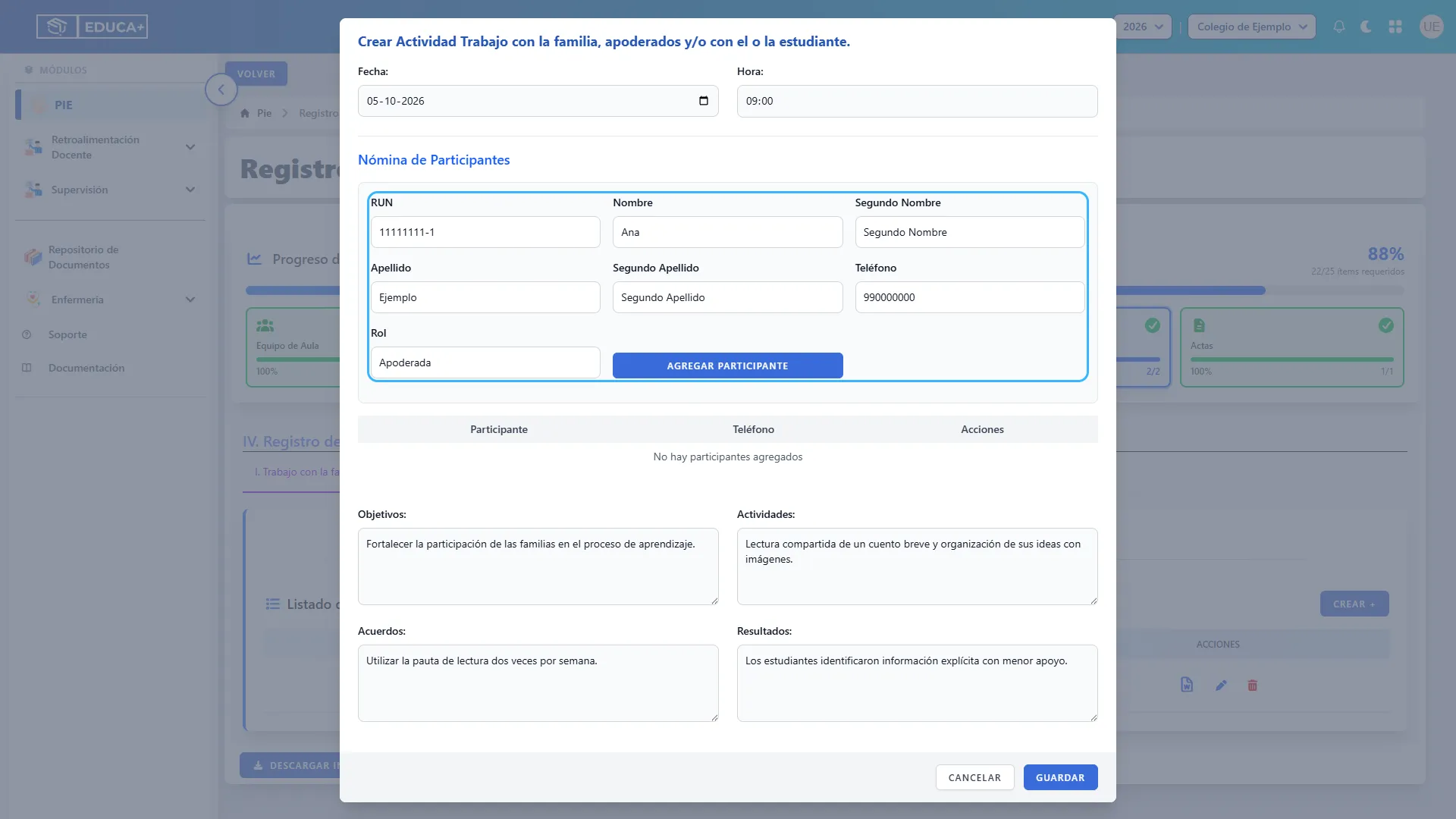
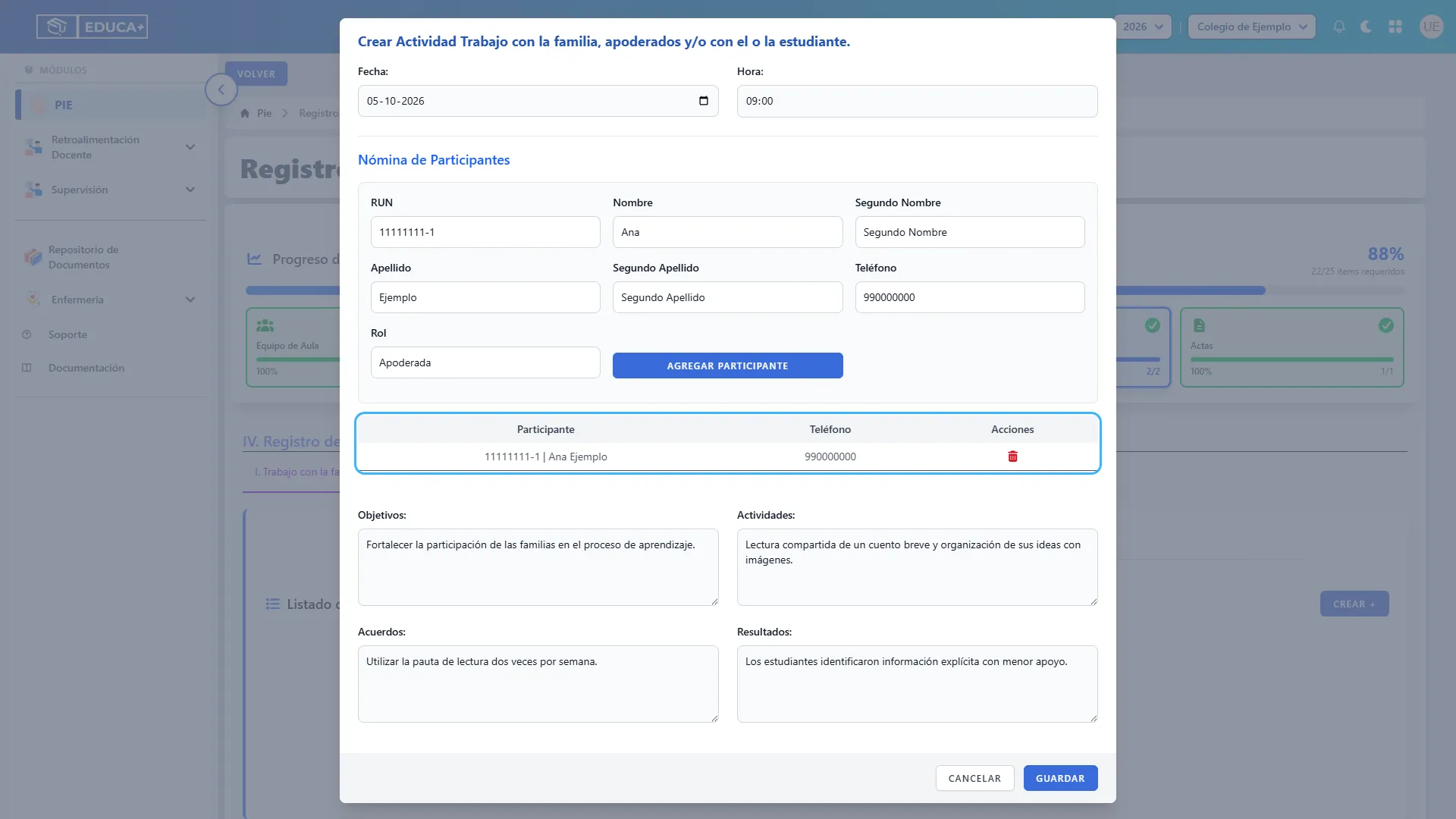
Paso 46. Revisar la nómina agregada
Sección titulada «Paso 46. Revisar la nómina agregada»Compruebe que cada participante aparezca en la tabla. Para retirar a alguien agregado por error, utilice la papelera de su fila. Agregar participantes al formulario no reemplaza el guardado final de la actividad.
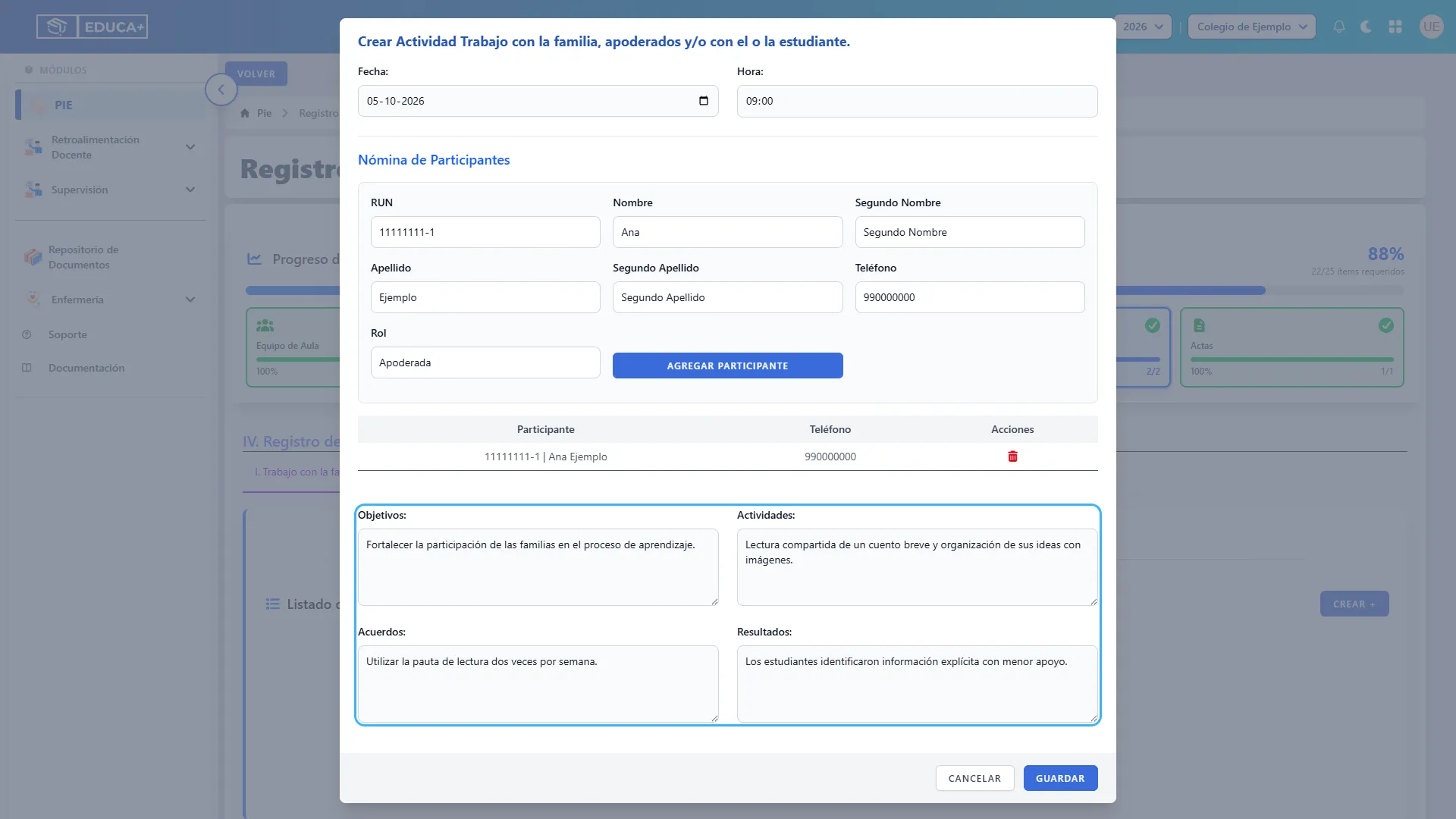
Paso 47. Describir la actividad y sus resultados
Sección titulada «Paso 47. Describir la actividad y sus resultados»Complete Objetivos, Actividades, Acuerdos y Resultados. Use frases concretas: qué se buscaba, qué se hizo, qué se acordó y qué se observó. Los cuatro campos son necesarios para guardar.
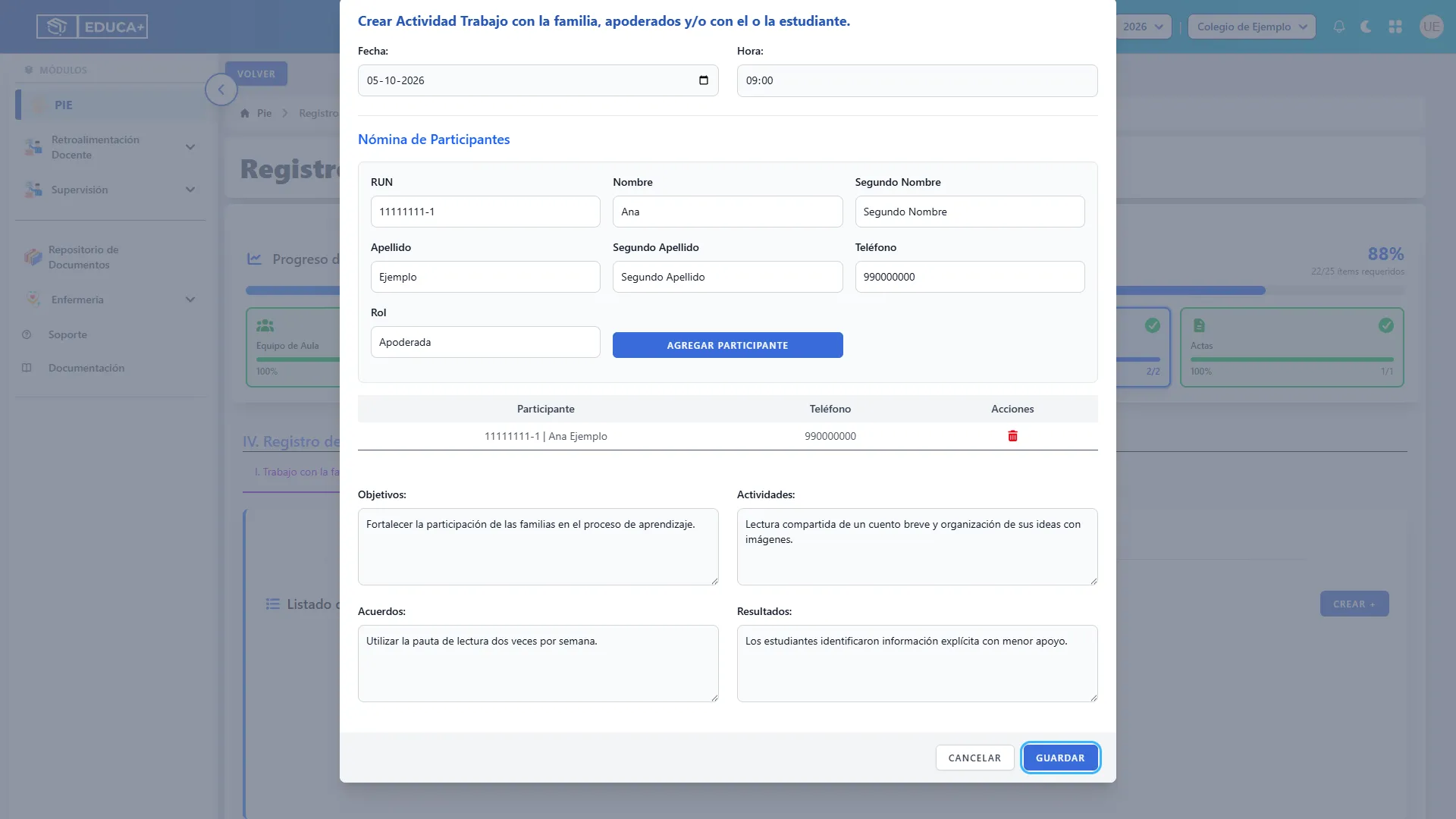
Paso 48. Guardar y comprobar la actividad
Sección titulada «Paso 48. Guardar y comprobar la actividad»Pulse Guardar al final de la ventana. Si aparece un error, corrija los campos señalados. Compruebe que la actividad figure en el listado de Con Familia o Con Comunidad, según la categoría elegida.
Paso 49. Registrar actividades con la comunidad
Sección titulada «Paso 49. Registrar actividades con la comunidad»Seleccione Con Comunidad y pulse Crear +. Complete fecha, hora, participantes y los cuatro campos de contenido siguiendo el mismo procedimiento. Identifique el rol de los participantes para reconocer la institución o colaboración representada.
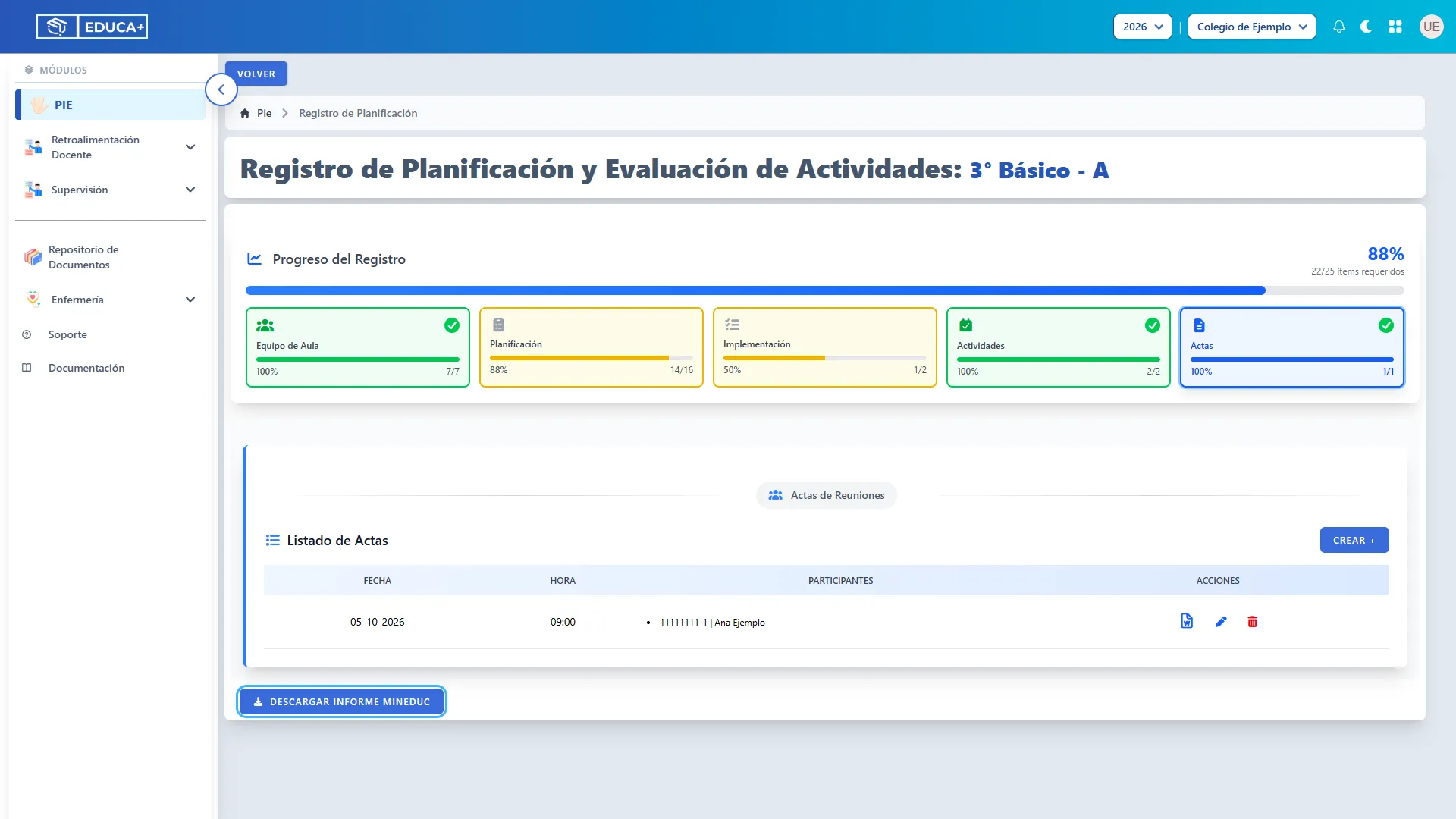
Paso 50. Descargar una actividad
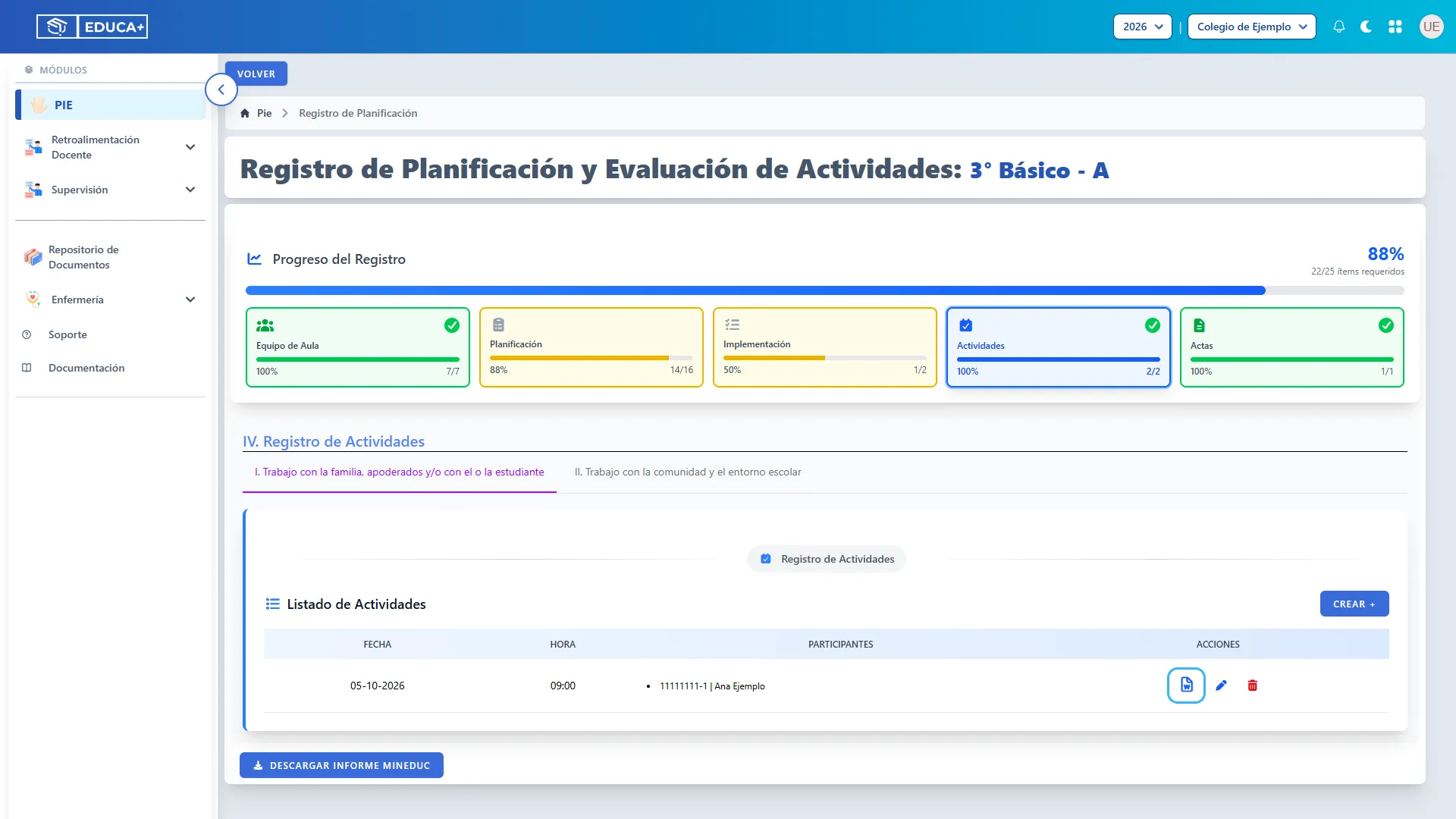
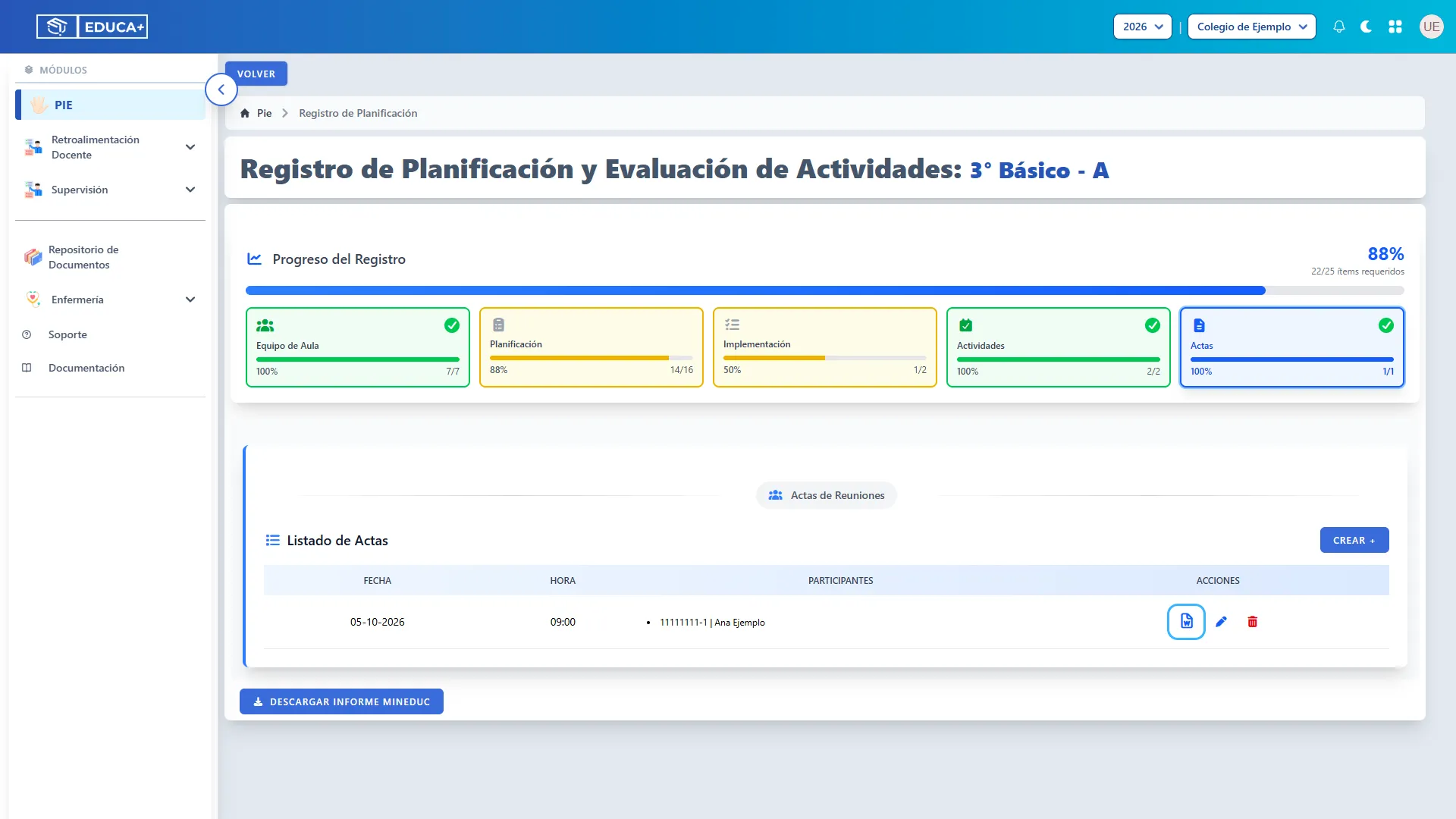
Sección titulada «Paso 50. Descargar una actividad»En la fila de la actividad, pulse el icono Descargar. Se descargará su documento Word. Utilice el lápiz si necesita corregir la información y vuelva a descargar después de guardar los cambios.
Etapa 5. Actas
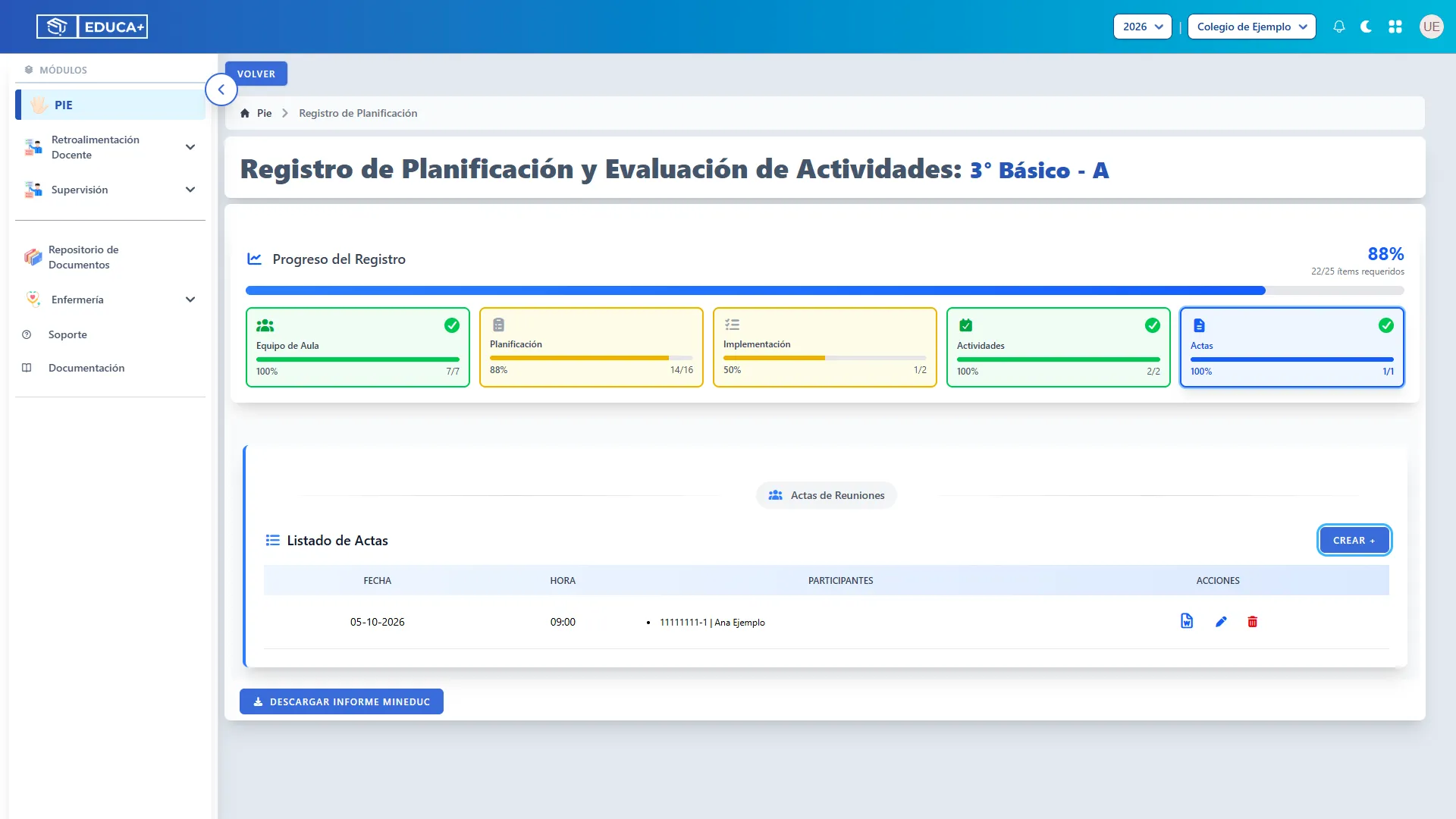
Sección titulada «Etapa 5. Actas»Deje una constancia ordenada de las reuniones del equipo. El acta permite identificar participantes y distinguir el motivo de la reunión, los acuerdos alcanzados y los compromisos asumidos.
Paso 51. Crear un acta
Sección titulada «Paso 51. Crear un acta»Pulse Actas y luego Crear + en Listado de Actas. Prepare los antecedentes de la reunión que desea documentar.
Paso 52. Completar fecha y hora de la reunión
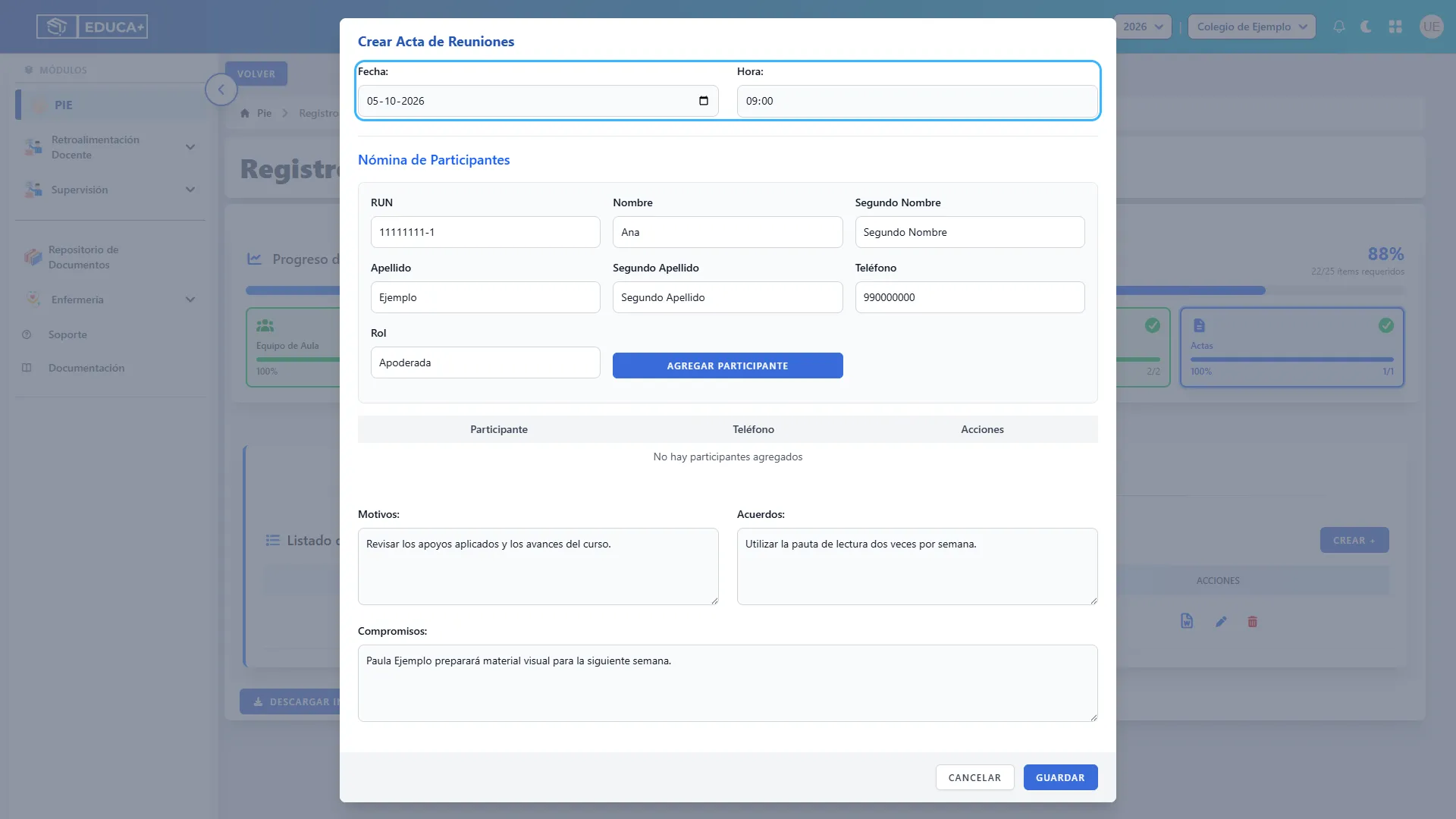
Sección titulada «Paso 52. Completar fecha y hora de la reunión»Ingrese la fecha y la hora reales de la reunión. Este registro se completa de forma independiente de los eventos del calendario de coordinación.
Paso 53. Incorporar a los asistentes
Sección titulada «Paso 53. Incorporar a los asistentes»En Nómina de Participantes, complete RUN, nombre y apellido; añada teléfono, rol y los demás antecedentes cuando corresponda. Pulse Agregar Participante por cada asistente y revise la nómina. Evite agregar dos veces el mismo RUN.
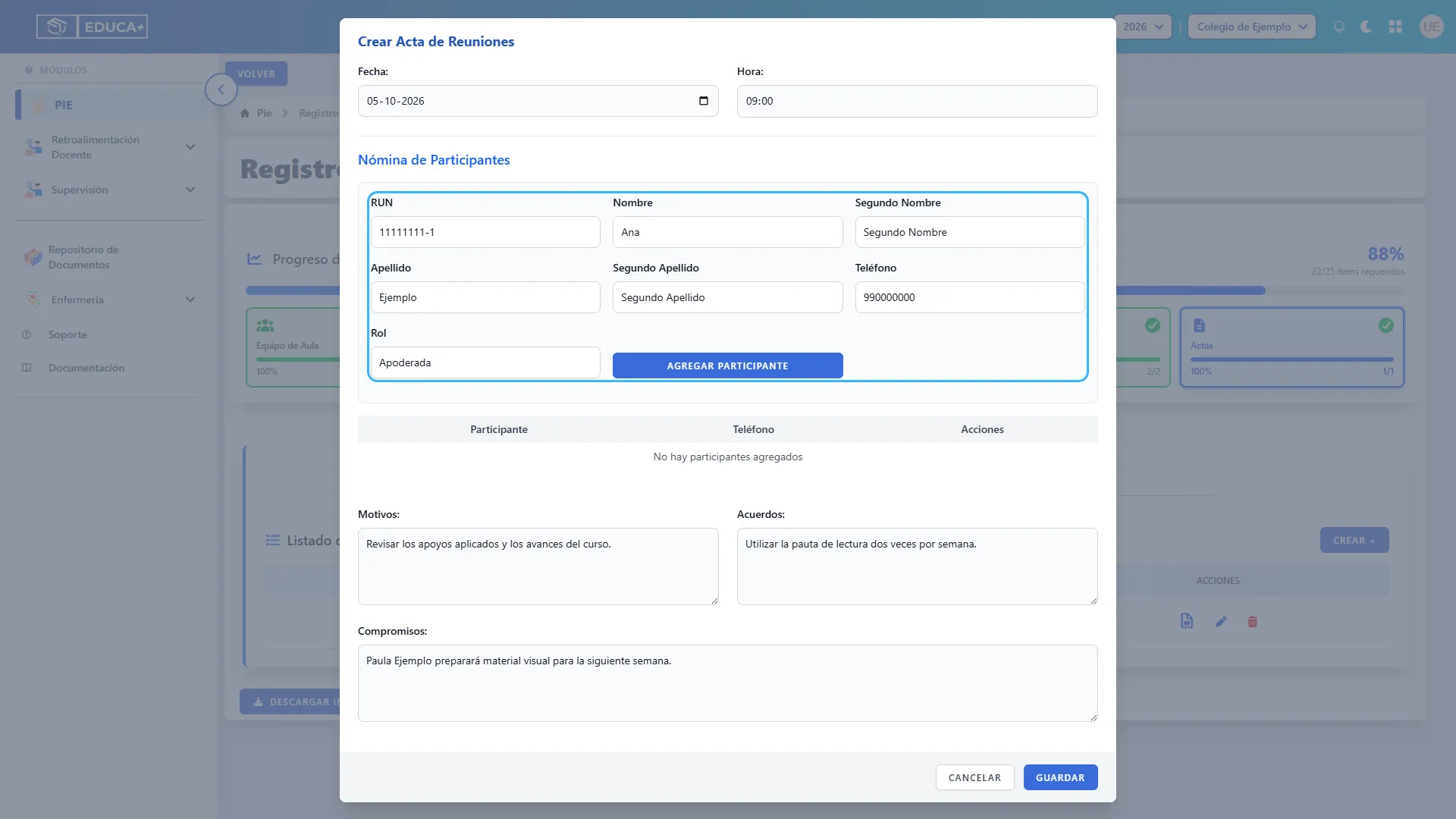
Paso 54. Comprobar los participantes del acta
Sección titulada «Paso 54. Comprobar los participantes del acta»Revise la tabla de participantes antes de finalizar. Si agregó una persona por error, retírela con la papelera de su fila. Cuando edite un acta ya guardada, revise cuidadosamente antes de quitar participantes existentes.
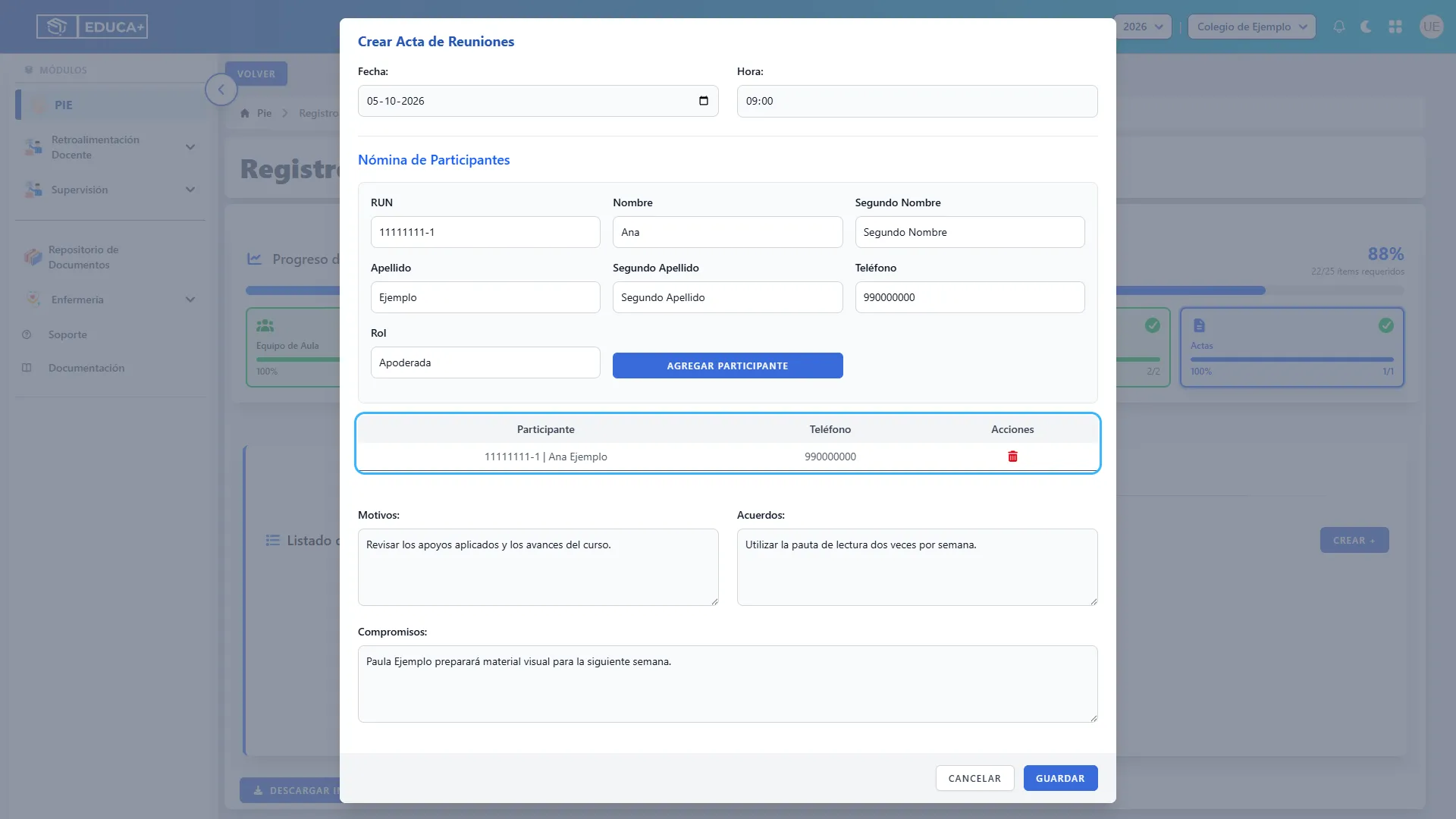
Paso 55. Escribir motivos, acuerdos y compromisos
Sección titulada «Paso 55. Escribir motivos, acuerdos y compromisos»Complete Motivos, Acuerdos y Compromisos. En los compromisos, indique quién realizará cada tarea y, cuando corresponda, para cuándo. Así podrá revisar su cumplimiento en la siguiente reunión.
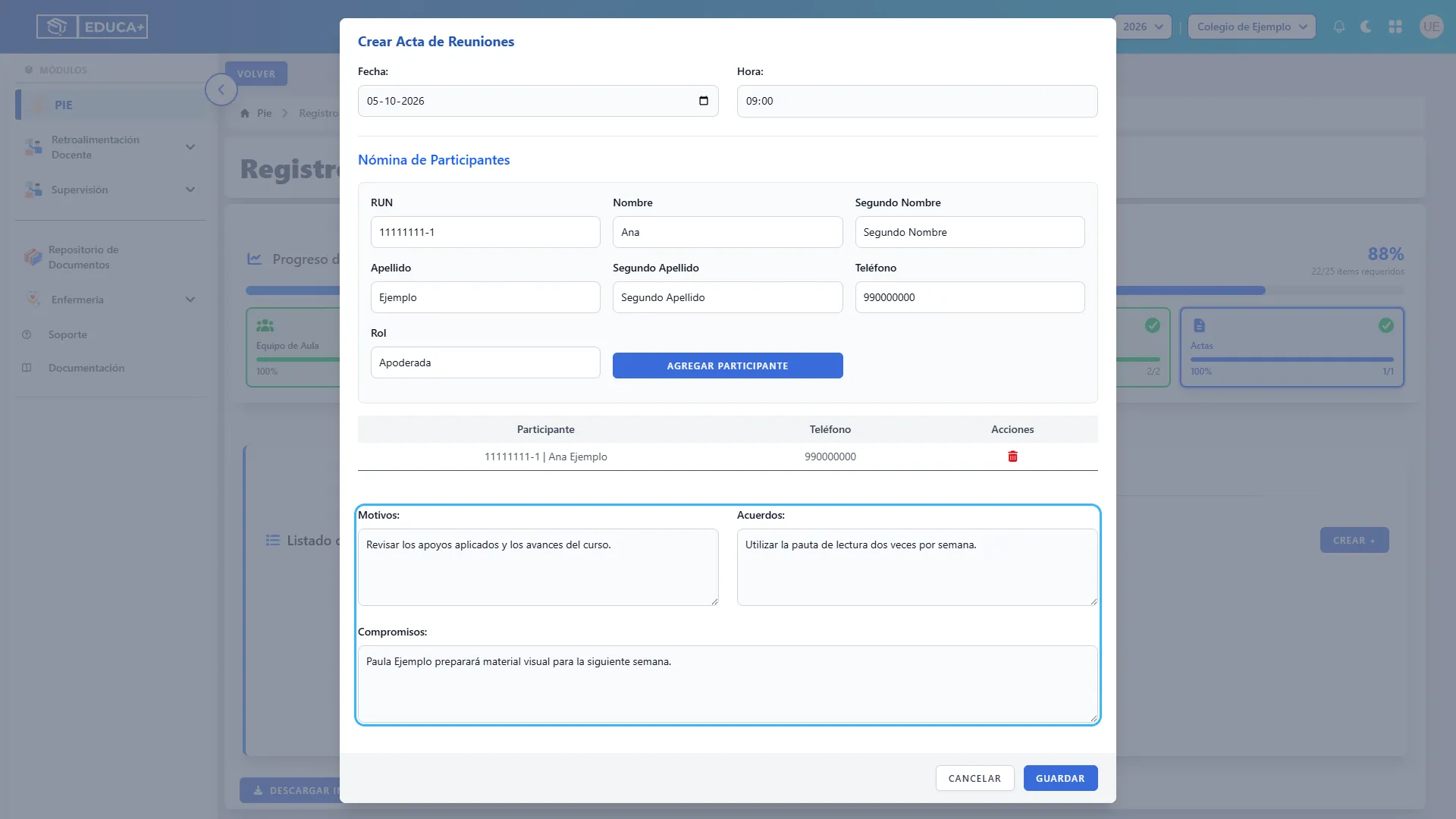
Paso 56. Guardar el acta
Sección titulada «Paso 56. Guardar el acta»Pulse Guardar. Los campos fecha, hora, motivos, acuerdos y compromisos deben estar completos. Verifique que el acta aparezca en el listado con sus participantes.
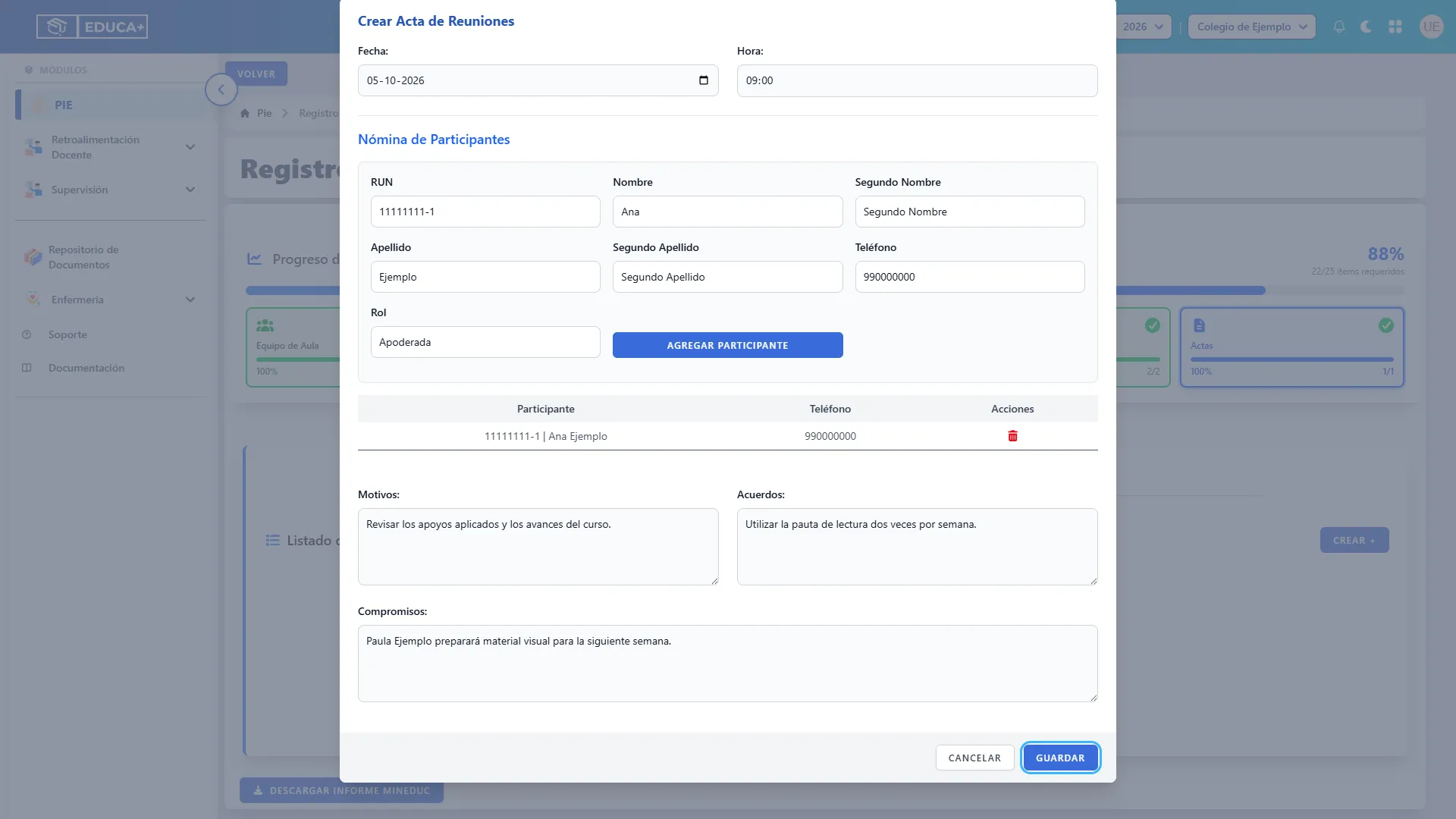
Paso 57. Descargar el acta de la reunión
Sección titulada «Paso 57. Descargar el acta de la reunión»Pulse Descargar en la fila correspondiente. Se descargará un documento Word del acta. Si detecta una corrección, use el lápiz, guarde los cambios y genere nuevamente el documento.
Revisión y cierre del registro
Sección titulada «Revisión y cierre del registro»Revise la información antes de compartirla. Puede corregir registros existentes y generar el informe general del curso.
Paso 58. Corregir un registro existente
Sección titulada «Paso 58. Corregir un registro existente»En las tablas que incluyen un lápiz, pulse Editar en la fila correspondiente. Actualice los campos y finalice con Guardar o con la validación de identidad cuando el formulario la solicite. En acciones y apoyos, la edición puede estar limitada al autor del registro según el perfil.
Paso 59. Eliminar un registro equivocado
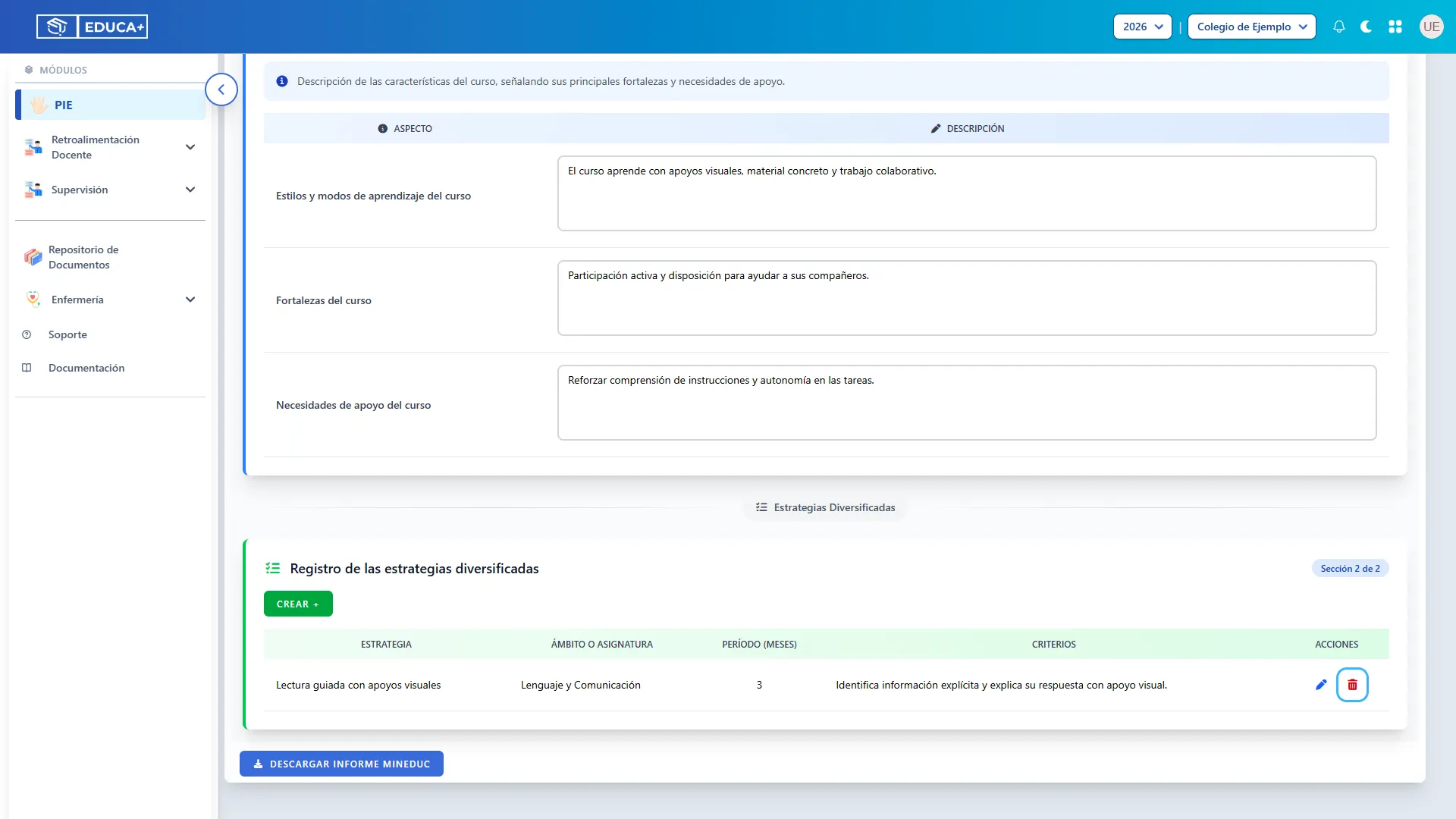
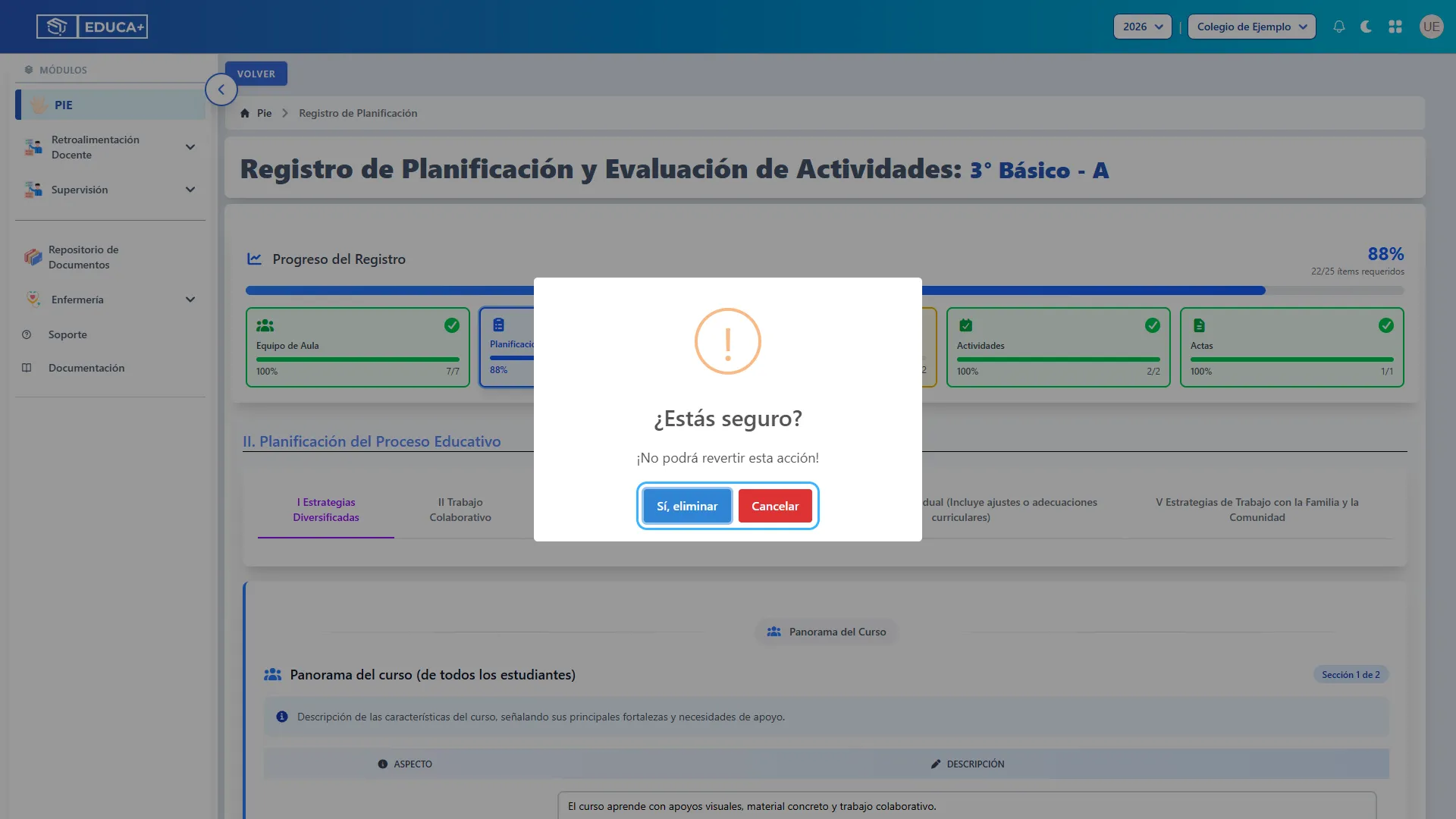
Sección titulada «Paso 59. Eliminar un registro equivocado»Use Borrar, identificado con una papelera, únicamente en la fila que desea retirar. Lea la confirmación y pulse Sí, eliminar para continuar o Cancelar para conservarla. La eliminación no puede revertirse desde esta acción. El botón Limpiar de las estrategias fijas tiene el alcance explicado en Planificación.
Paso 60. Confirmar o cancelar la eliminación
Sección titulada «Paso 60. Confirmar o cancelar la eliminación»Compruebe que está actuando sobre el registro correcto antes de aceptar. Después de confirmar, revise que la fila haya desaparecido. Si tiene dudas, elija Cancelar.
Paso 61. Descargar el informe Mineduc
Sección titulada «Paso 61. Descargar el informe Mineduc»Al terminar la revisión, desplácese al final del registro y pulse Descargar Informe Mineduc. Espere la generación del archivo Word y revise su contenido antes de compartirlo. El documento reúne la información registrada para el curso.
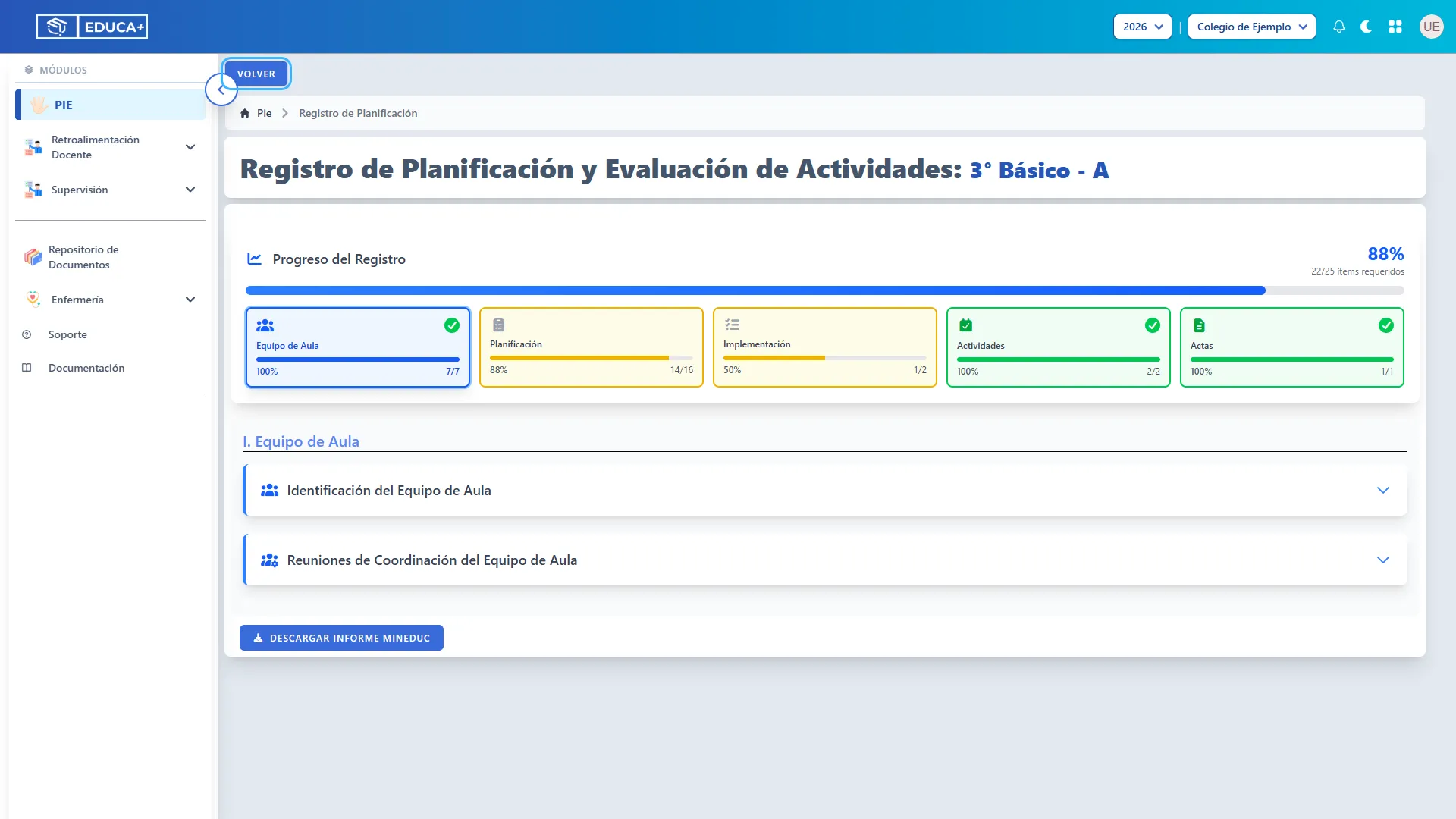
Paso 62. Volver a la pantalla del curso
Sección titulada «Paso 62. Volver a la pantalla del curso»Pulse Volver en la parte superior cuando haya terminado. Asegúrese de haber guardado los formularios y esperado las actualizaciones antes de salir.
Ayuda rápida
Sección titulada «Ayuda rápida»| Situación | Qué revisar |
|---|---|
| No aparece un integrante o estudiante | Revise la nómina PIE, el equipo del curso y el contexto de establecimiento y año. |
| Se solicita un semestre o área | Seleccione una opción específica antes de crear el registro. |
| No aparecen bloques para registrar apoyos | Revise la fecha, el horario del curso y las asignaciones del profesional. |
| El formulario no se guarda | Revise los mensajes bajo los campos y complete los datos requeridos. |
| El código de identidad no se acepta | Utilice un código vigente y vuelva a validar siguiendo la indicación de la pantalla. |
| El porcentaje no coincide con lo esperado | Revise los apartados y campos pendientes; la presencia de una fila no significa que todo el registro esté completo. |
| El documento descargado no contiene una corrección | Guarde primero el cambio y vuelva a generar el documento. |