
Áreas y Locales de Estudio
Gestión del Módulo de Áreas
Sección titulada «Gestión del Módulo de Áreas»- En el panel central (Configuración del establecimiento), haz clic en la pestaña morada “Áreas” (la que tiene el ícono de montañas).
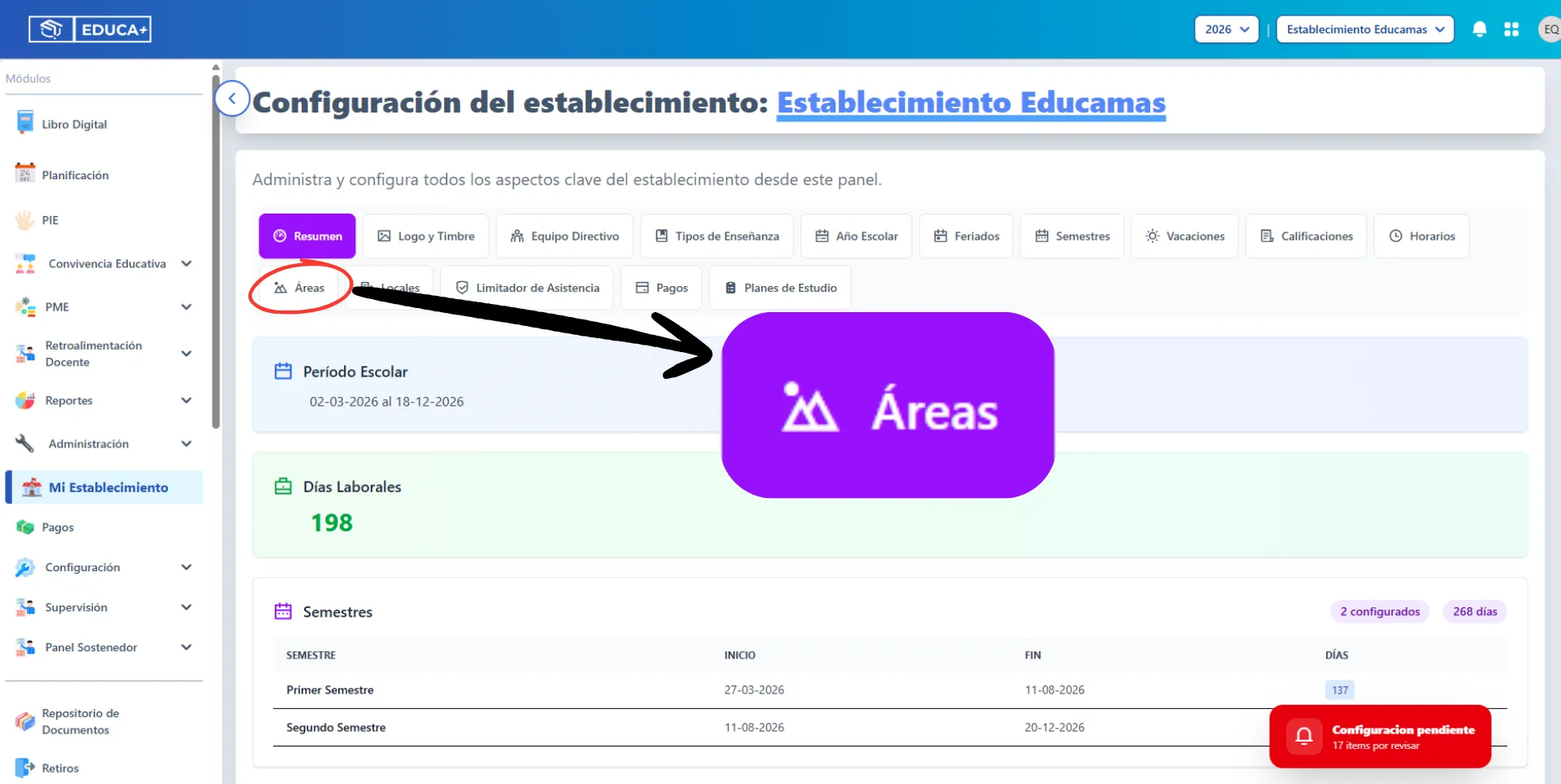
Crear una nueva Área
Sección titulada «Crear una nueva Área»Para crear una nueva asignatura (ej. “Matemáticas”, “Artes”, etc.), sigue estos pasos:
- Dentro de la pestaña “Áreas”, haz clic en el botón azul “➕ CREAR ÁREA” (ubicado sobre la tabla)
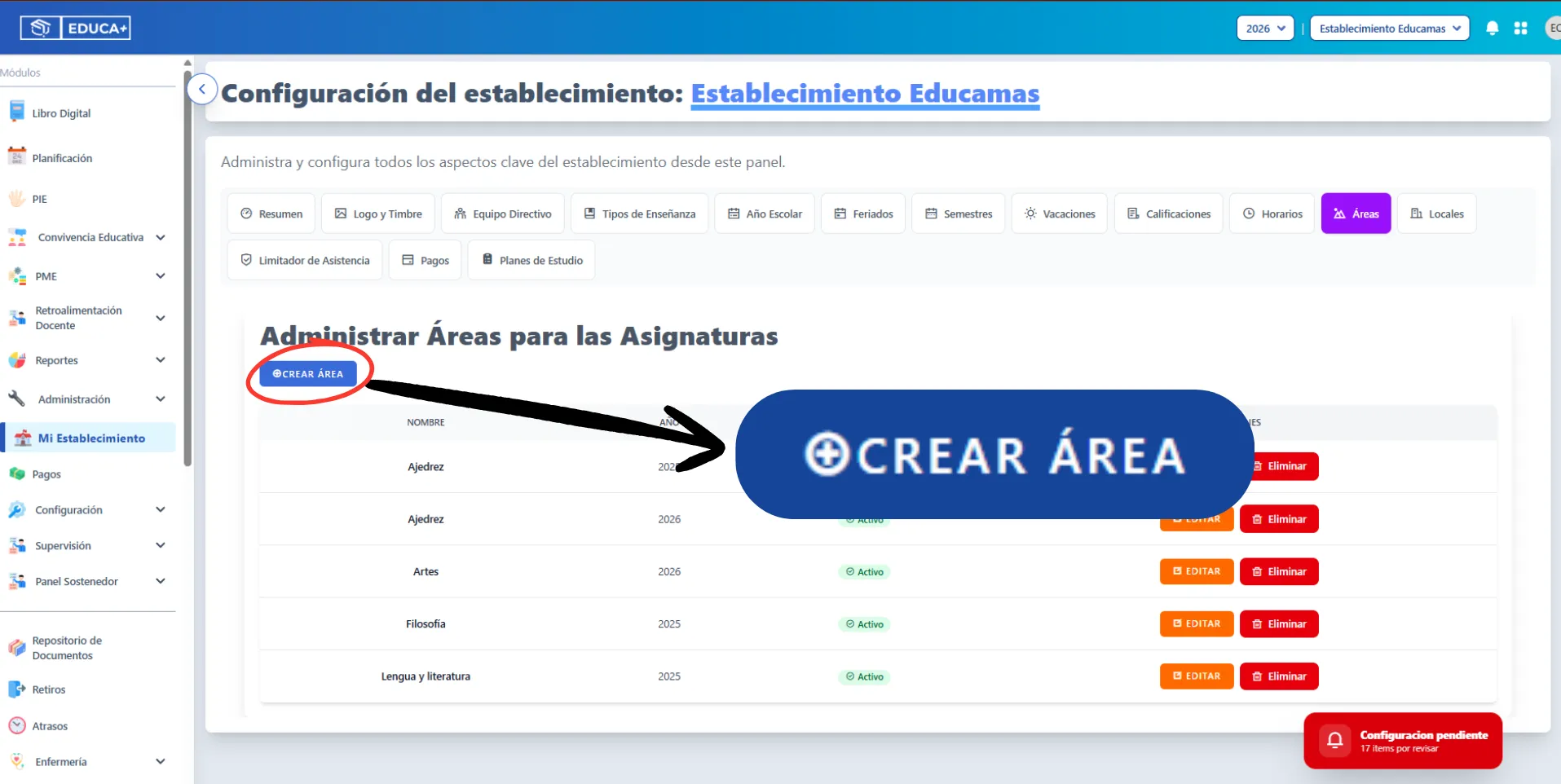
-
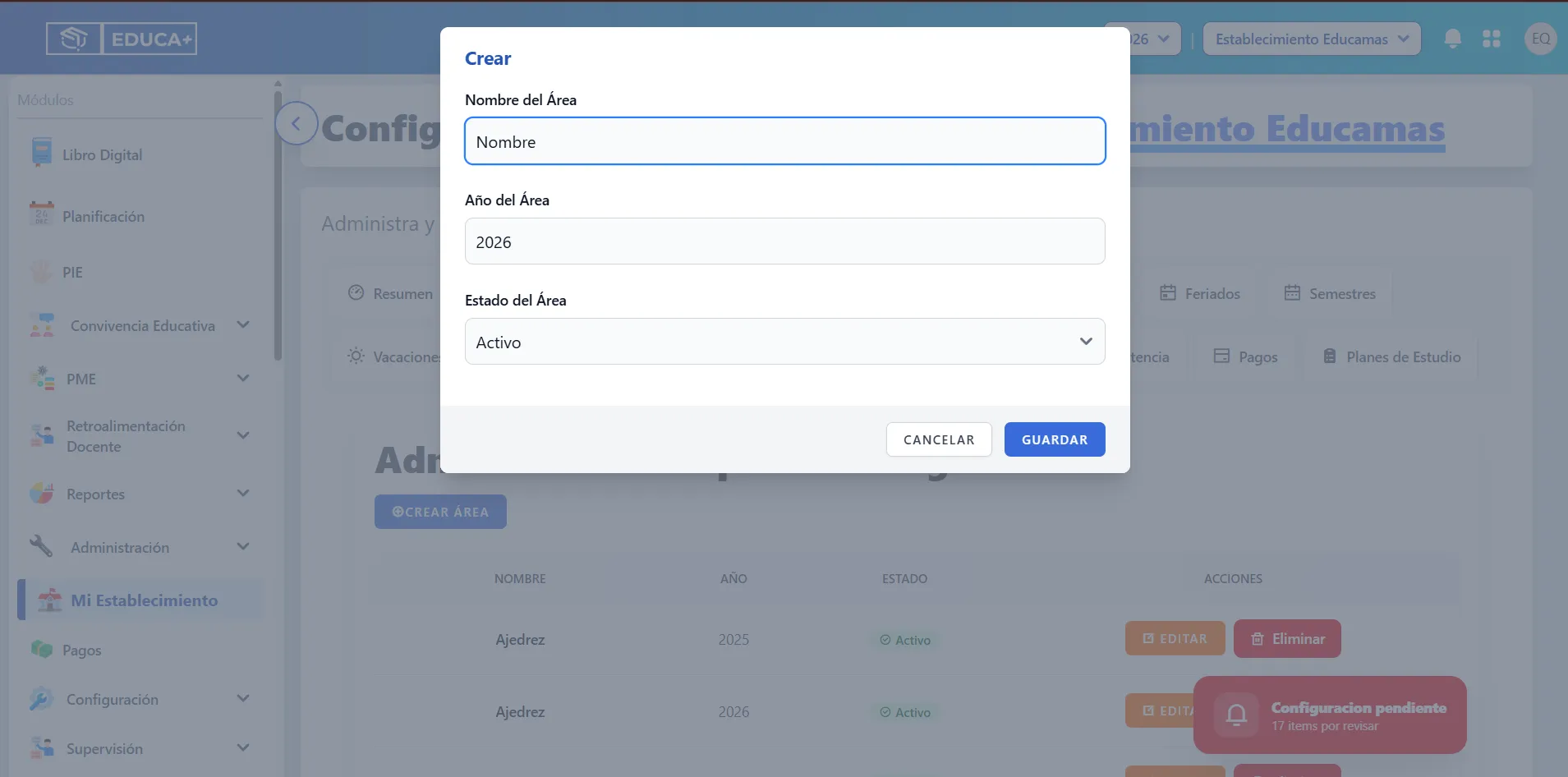
Se abrirá una ventana modal titulada “Crear”. y debes completar los siguientes campos:
- Nombre del Área: Escribe el nombre de la asignatura (ej. “Ajedrez”).
- Año del Área: Selecciona el año lectivo correspondiente (ej. 2026). Esto es crucial para la planificación anual.
- Estado del Área: Selecciona “Activo” en el menú desplegable para que esté disponible en el sistema.
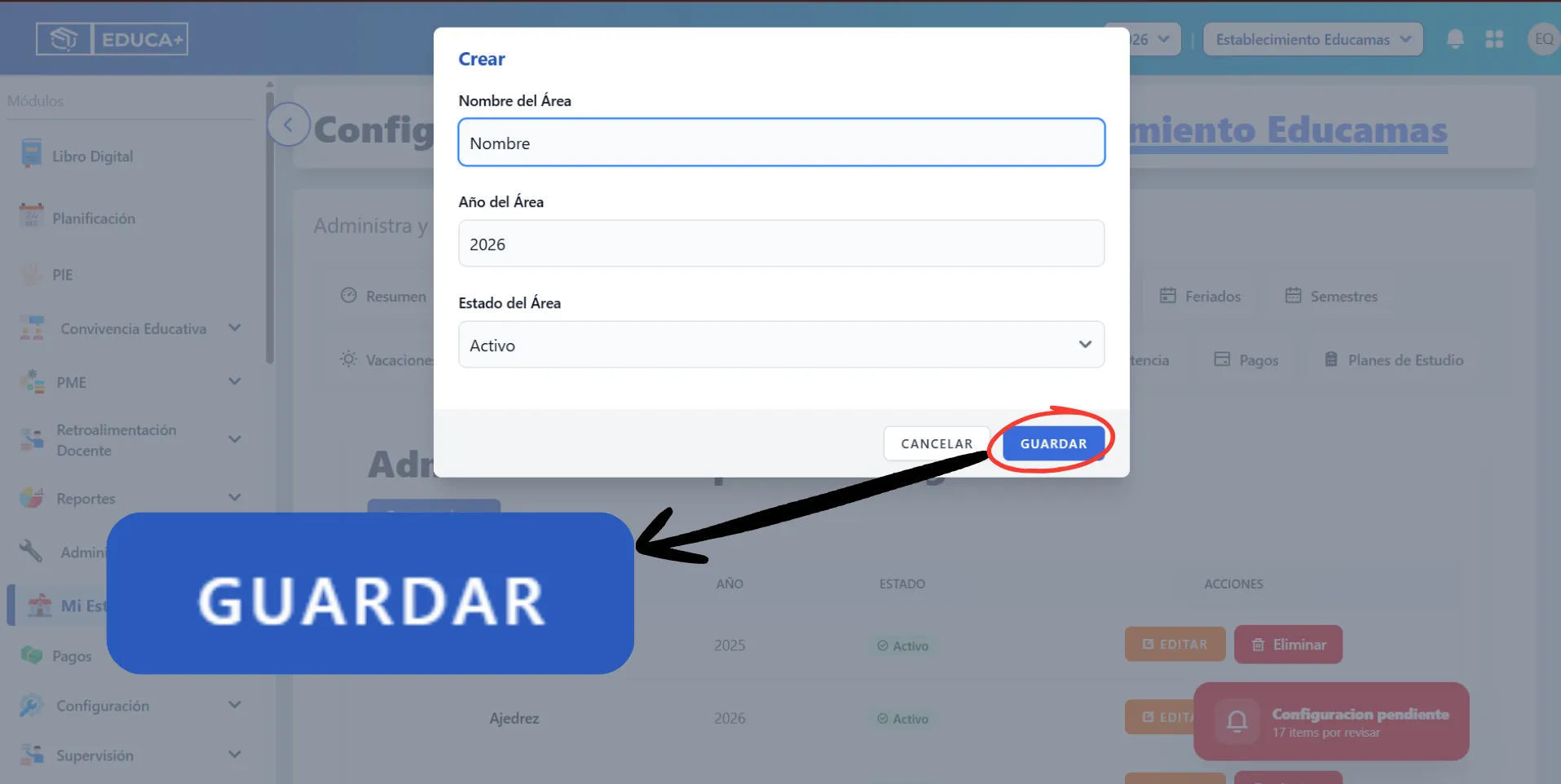
- Haz clic en el botón “GUARDAR” para confirmar el registro.
Editar un Área
Sección titulada «Editar un Área»Si necesitas corregir el nombre o cambiar el año de un área ya creada:
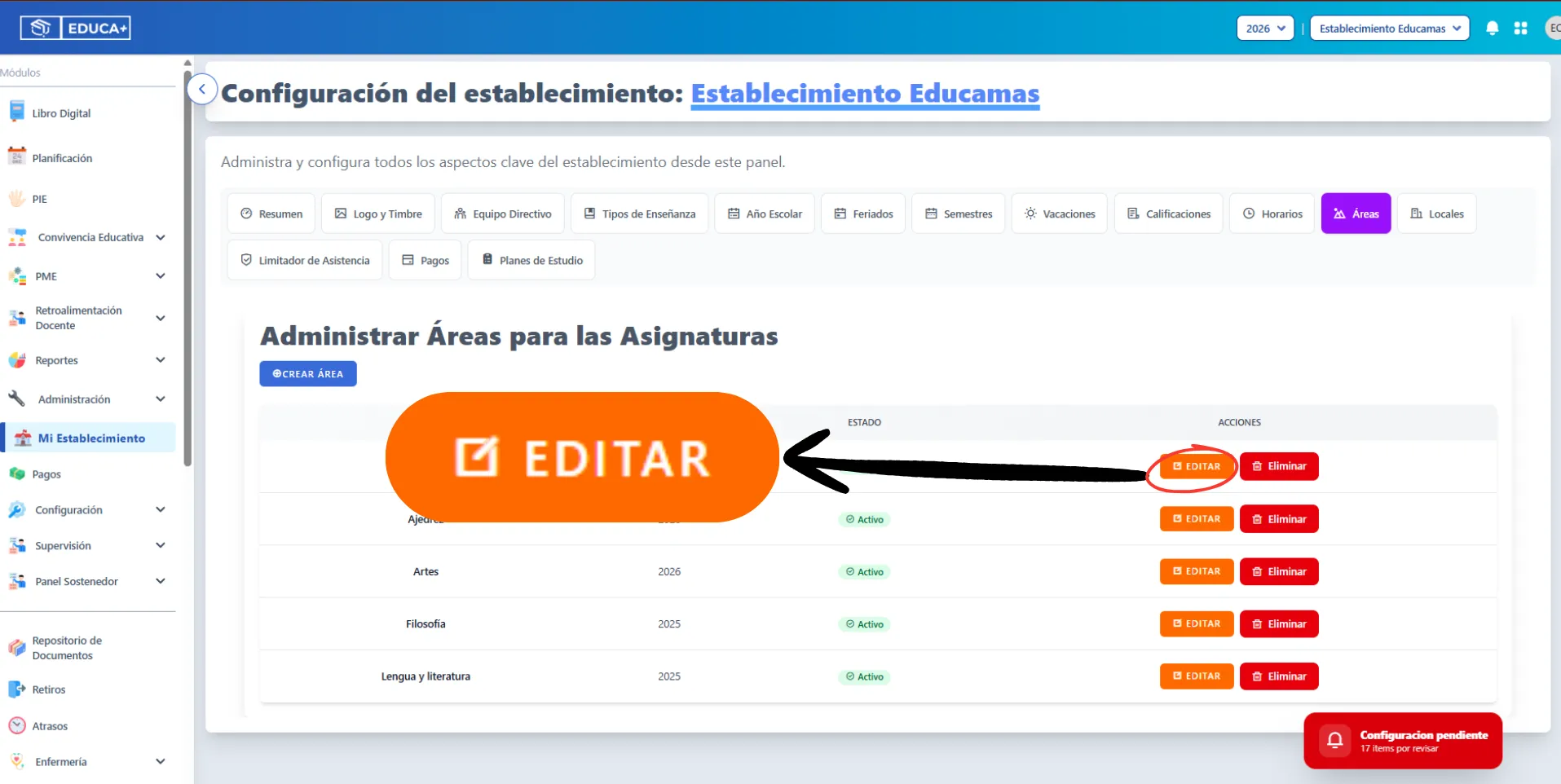
- Localiza el área en la tabla (ej. “Ajedrez” - Año 2025), haz clic en el botón naranja “✏️ EDITAR” en la columna “ACCIONES”.
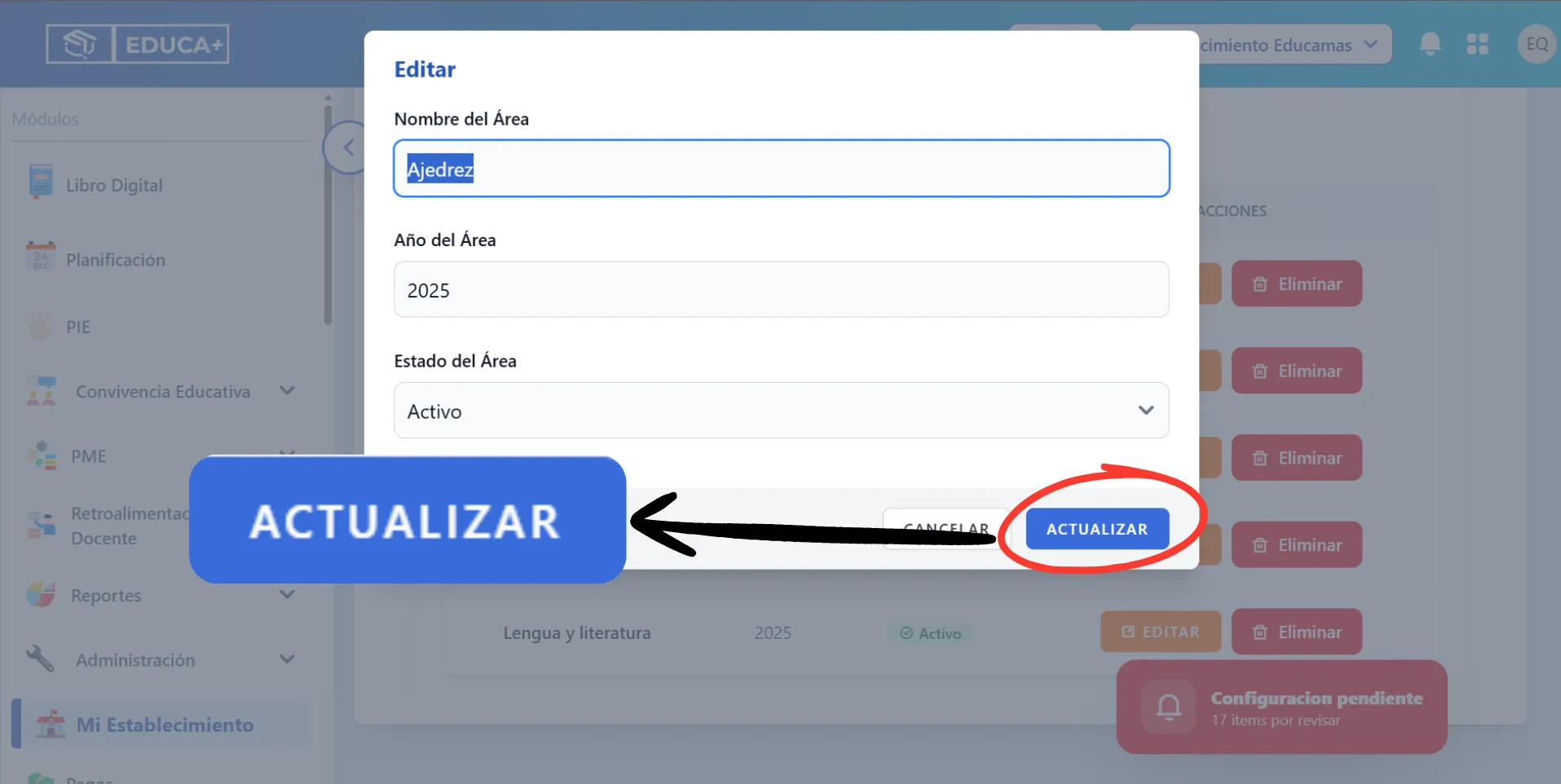
- Se abrirá la ventana modal “Editar” con los datos pre-cargados (imagen 5). Modifica los campos necesarios (ej. cambiar el nombre o el año) y ghz clic en el botón azul “ACTUALIZAR”.
Eliminar un Área
Sección titulada «Eliminar un Área»Si el área ya no se impartirá o fue creada por error:
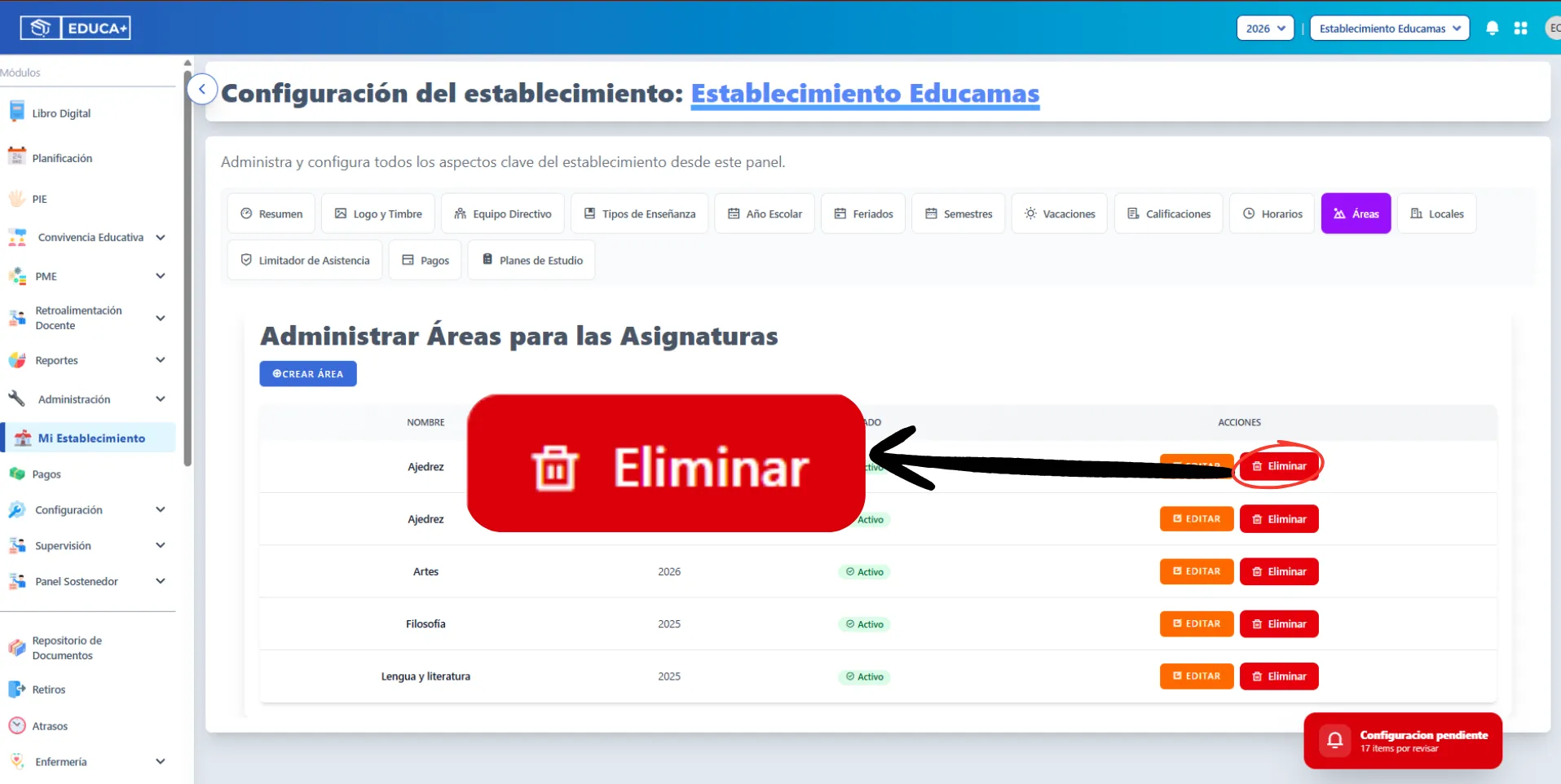
- Localiza el área a eliminar en la tabla, haz clic en el botón rojo “🗑️ Eliminar”.
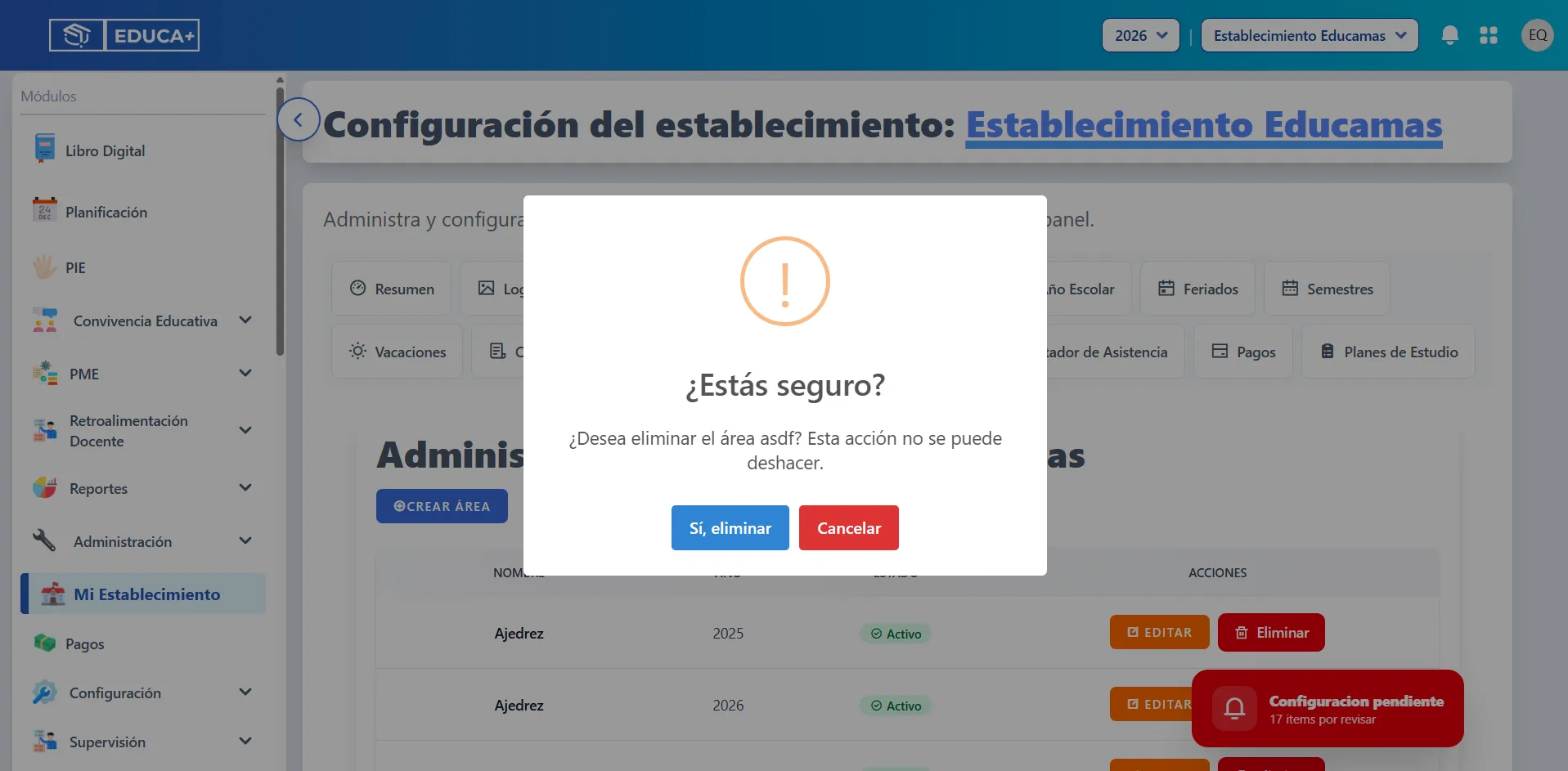
- El sistema probablemente mostrará una confirmación para evitar borrados accidentales.
- Confirmación para eliminar, Acepta para eliminar definitivamente el registro.
Gestión del Módulo de Locales
Sección titulada «Gestión del Módulo de Locales»Desde este apartado es posible crear nuevos locales escolares, consultar los locales registrados, editar su información y eliminar registros cuando corresponda. Esta configuración es especialmente útil para establecimientos que funcionan en más de una sede o que necesitan diferenciar administrativamente los espacios físicos asociados a la institución.
Configuración de Locales
Sección titulada «Configuración de Locales»- Dentro de Configuración del establecimiento, encontrarás las distintas opciones disponibles para administrar la información institucional. Selecciona la pestaña Locales.
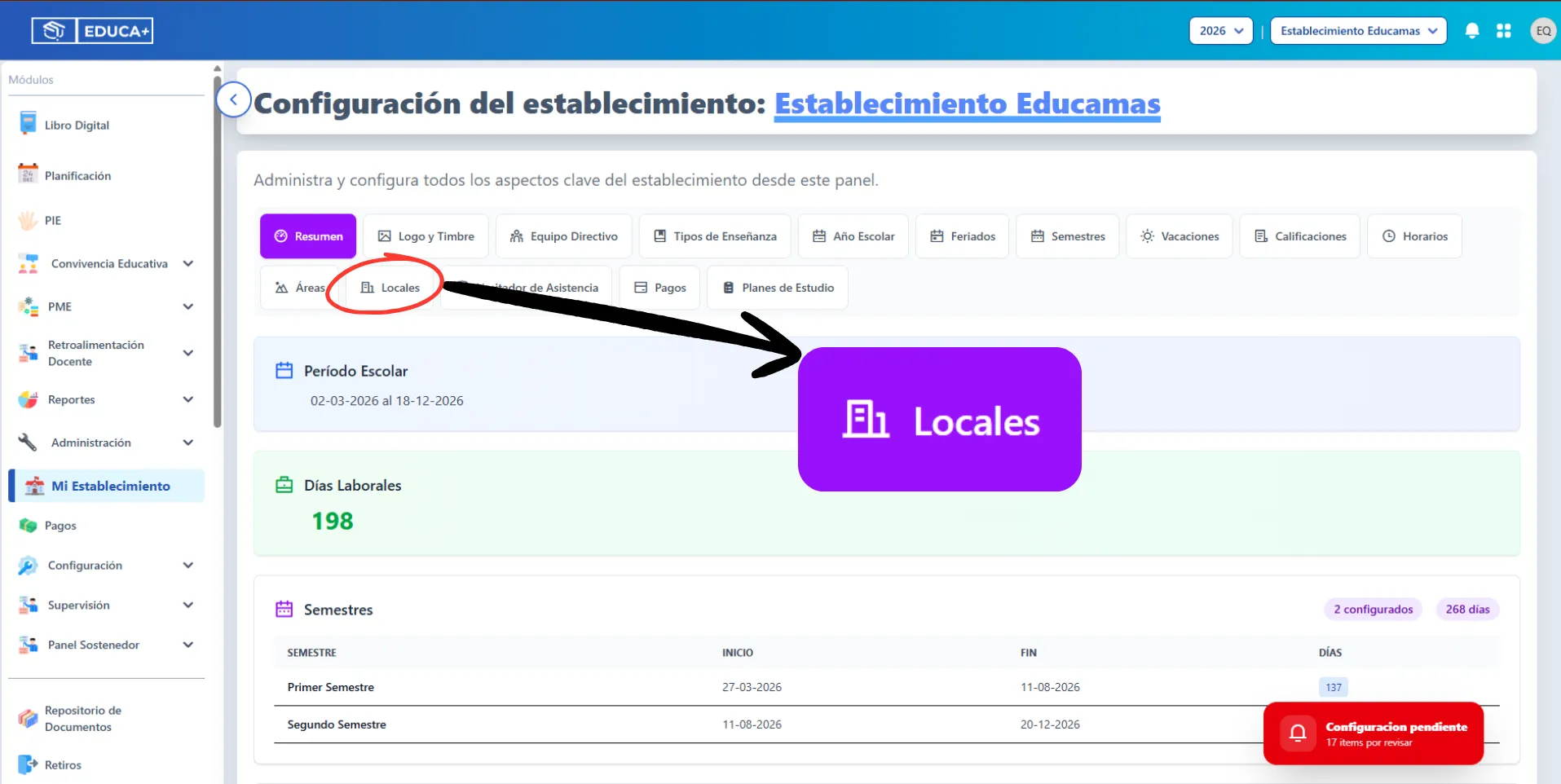
Al ingresar, se mostrará la sección Locales Escolares. Si todavía no existen locales registrados, aparecerá el mensaje: “No hay locales escolares registrados”.
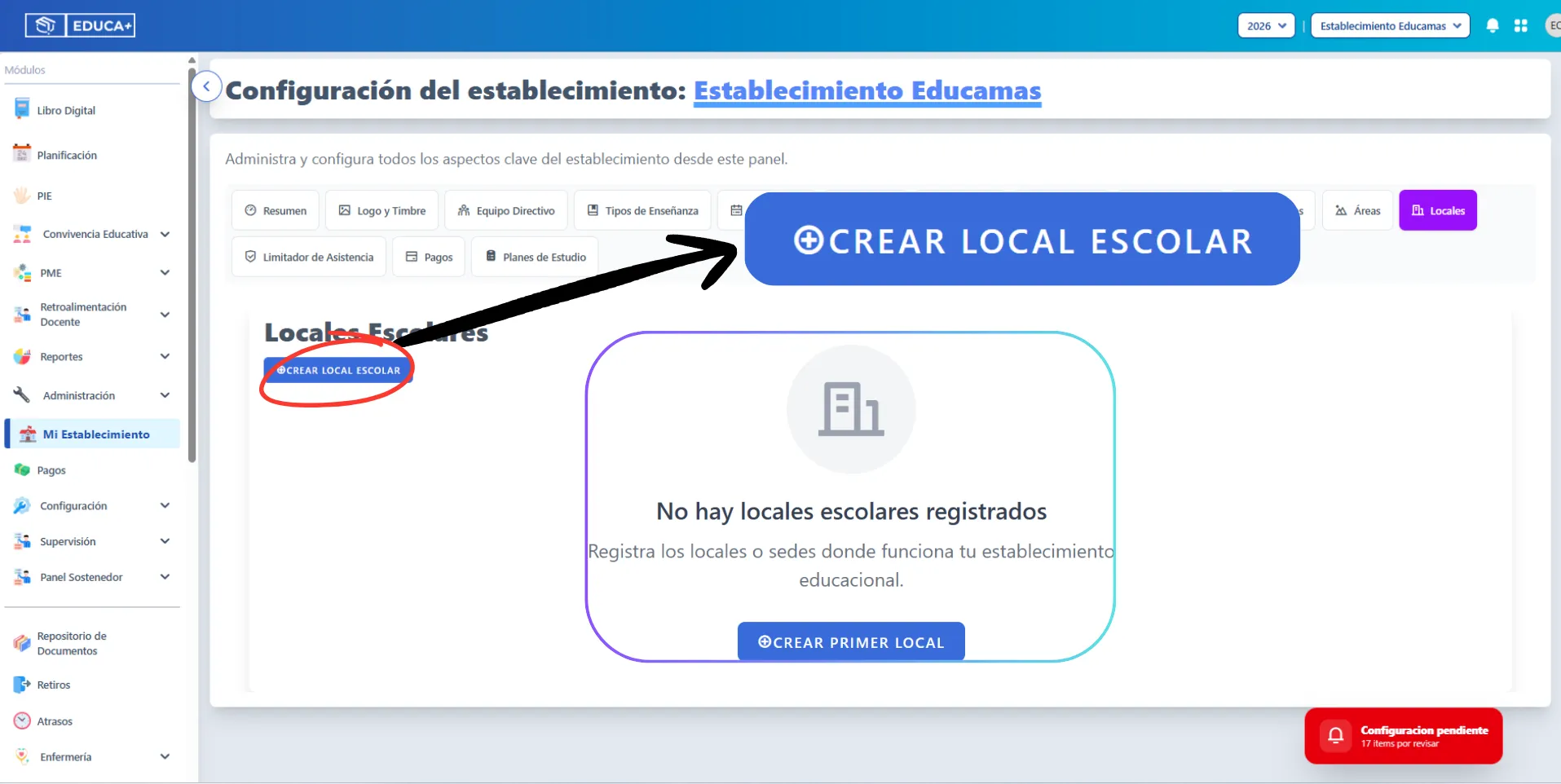
En esta pantalla encontrarás dos opciones para comenzar:
CREAR LOCAL ESCOLAR, ubicado en la parte superior.
CREAR PRIMER LOCAL, disponible en el mensaje inicial cuando todavía no existen registros.
Ambas opciones permiten iniciar el proceso de creación de un nuevo local escolar.
Crear un nuevo Local Escolar
Sección titulada «Crear un nuevo Local Escolar»-
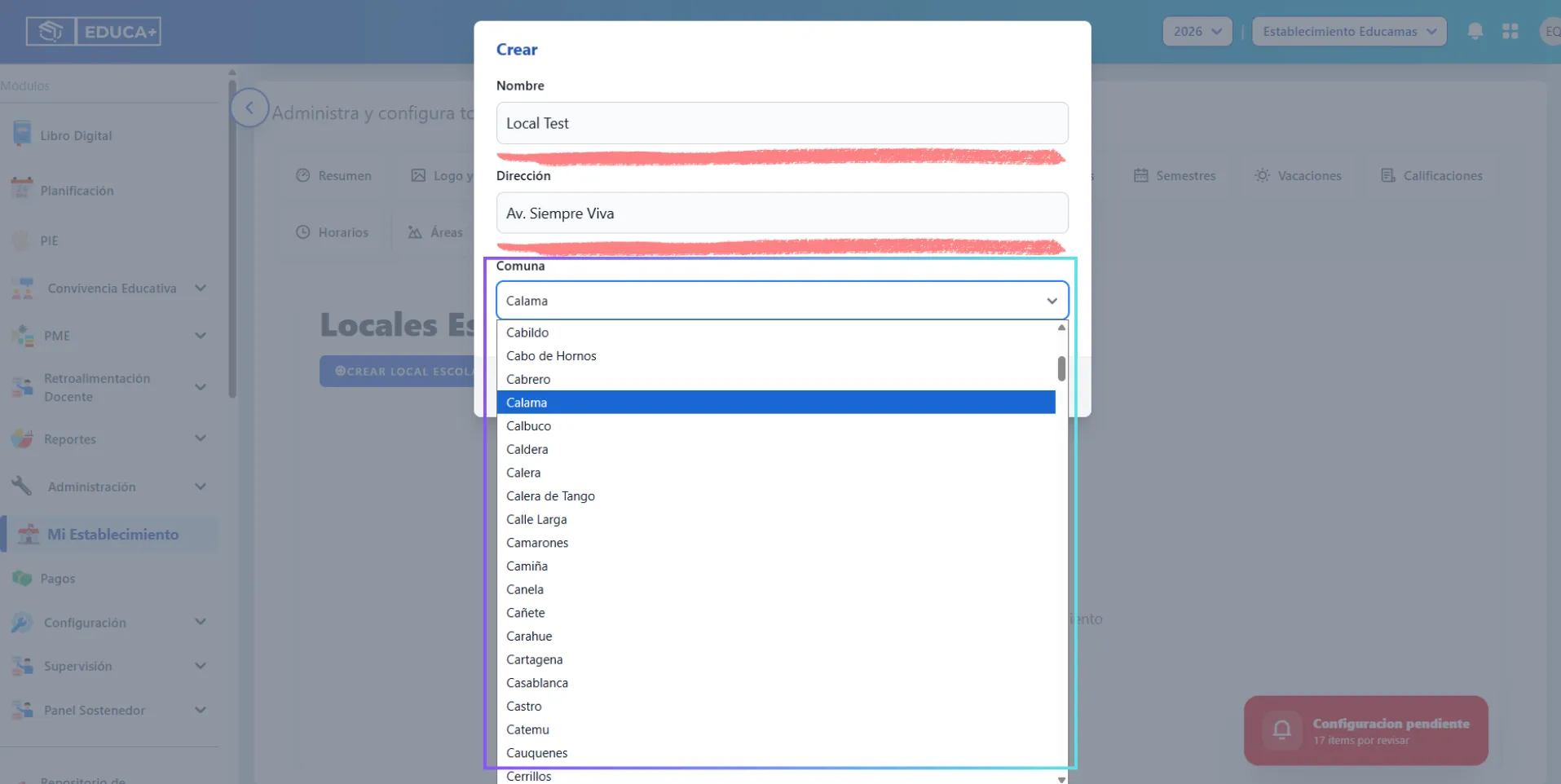
Presiona el botón CREAR LOCAL ESCOLAR o CREAR PRIMER LOCAL. La plataforma abrirá una ventana con el formulario de creación. En este formulario deberás registrar los antecedentes principales que permitirán identificar el local.
- Nombre: Ingresa un nombre que permita reconocer fácilmente la sede o dependencia.
- Dirección: Ingresa la dirección física donde se encuentra ubicado el local escolar.
- Comuna: Selecciona desde el menú desplegable la comuna donde se encuentra ubicado el local escolar.
Verifica que la comuna seleccionada corresponda efectivamente a la dirección registrada
Editar un Local
Sección titulada «Editar un Local»Si necesitas corregir o actualizar la información de un local existente, ubica el registro correspondiente dentro de la tabla.
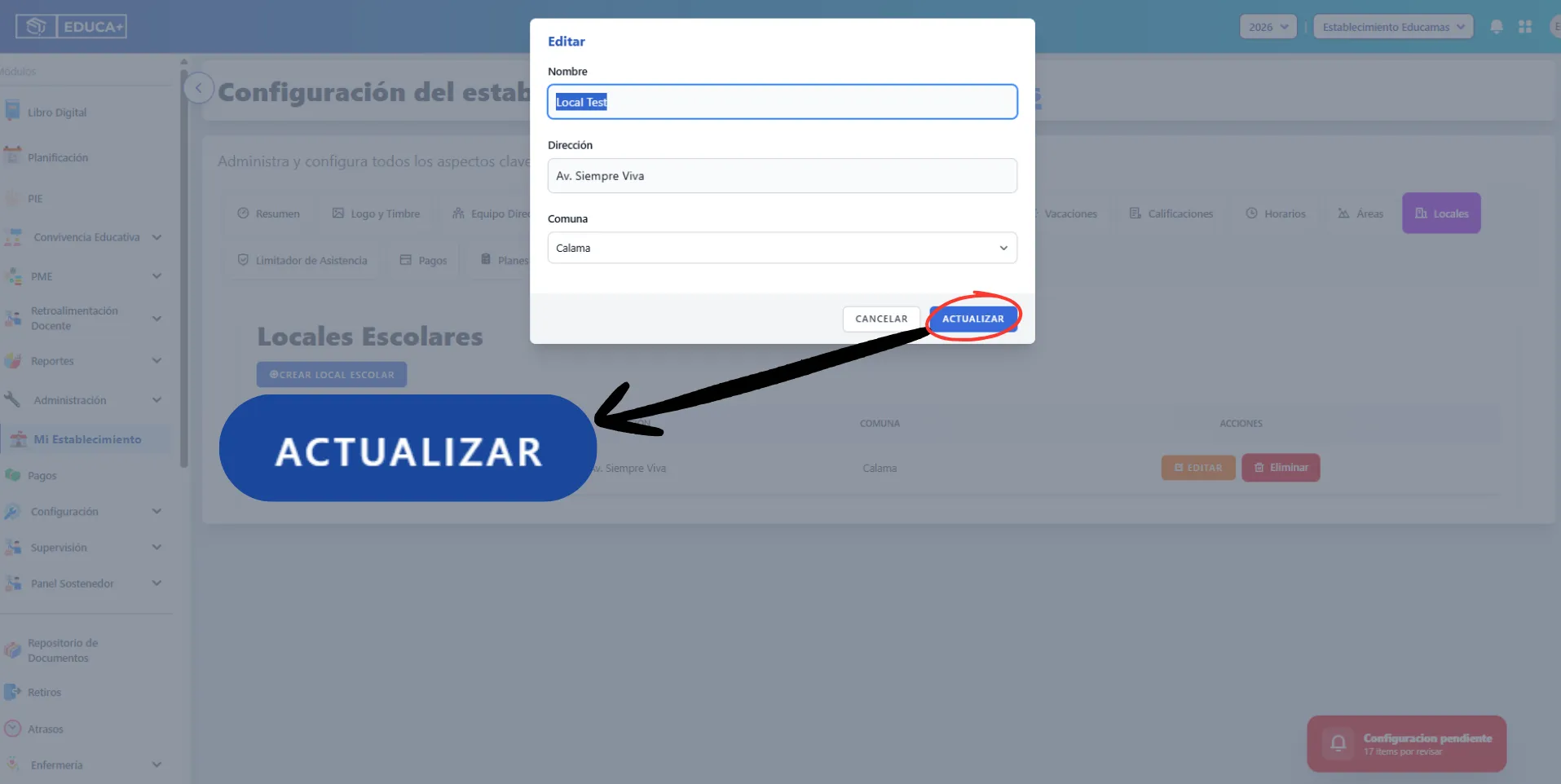
- Dirigite la columna Acciones: Se abrirá una ventana con la información actualmente registrada.
-
Podrás modificar cualquiera de los siguientes campos:
Nombre Dirección Comuna
Por ejemplo, puedes utilizar esta opción si el local cambia de dirección, si necesitas corregir el nombre de la sede o si se ingresó una comuna incorrecta. Una vez realizados los cambios necesarios, verifica nuevamente los datos.
Presiona ACTUALIZAR
Guardar el Local Escolar
Sección titulada «Guardar el Local Escolar»-
Una vez completados los campos:
- Nombre + Dirección + Comuna
-
revisa que la información ingresada sea correcta. Luego presiona el botón GUARDAR
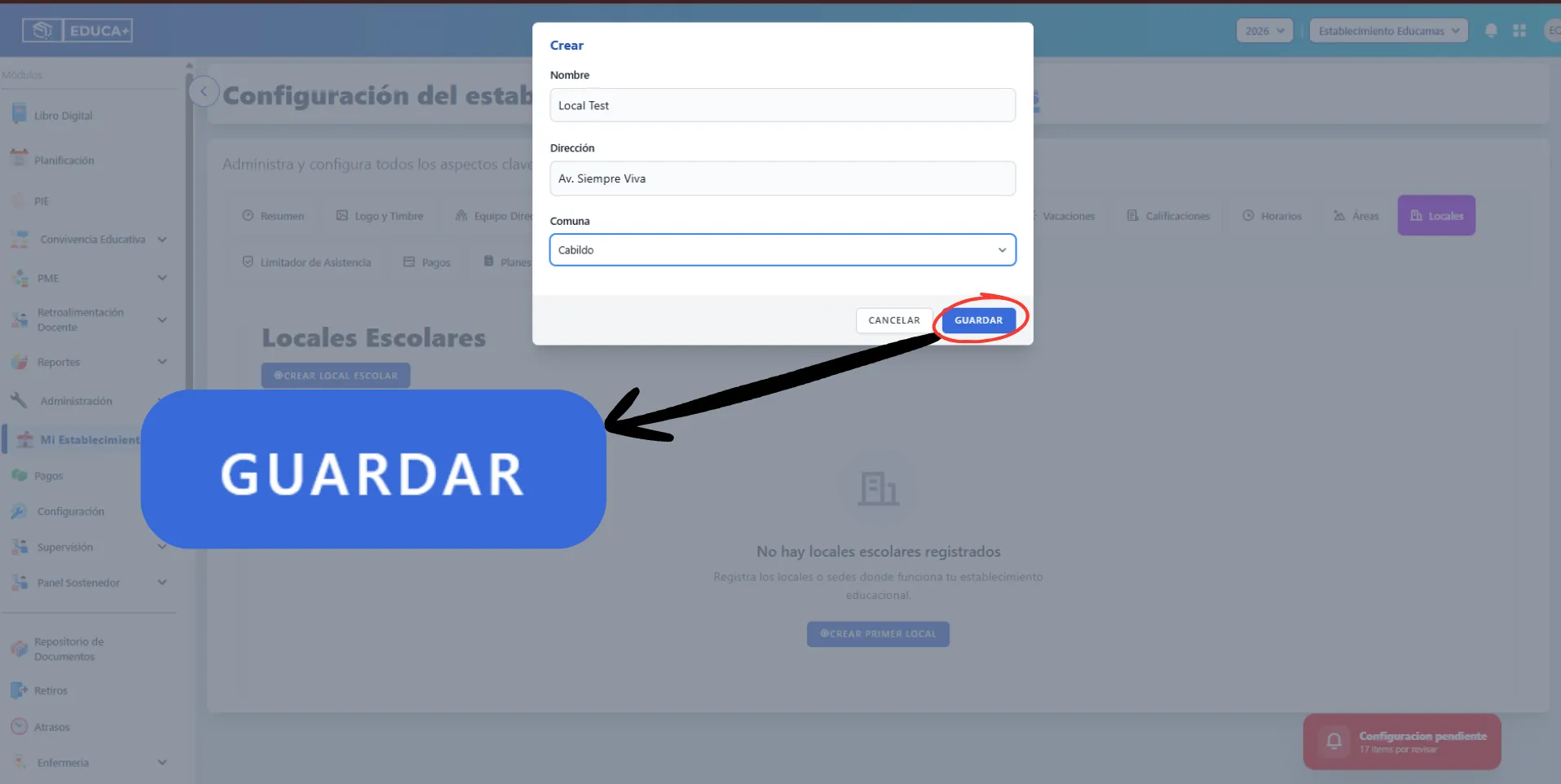
Si no deseas continuar con el registro, puedes seleccionar CANCELAR para cerrar la ventana sin guardar la información.
Una vez guardado correctamente, el nuevo local aparecerá automáticamente en el listado de Locales Escolares.
Revisar los Locales registrados
Sección titulada «Revisar los Locales registrados»Cuando exista uno o más locales configurados, la plataforma mostrará una tabla con la información registrada.
Cada local presenta los siguientes antecedentes:
| Campo | Descripción |
|---|---|
| Nombre | Identificación asignada al local o sede escolar. |
| Dirección | Ubicación física registrada para el local. |
| Comuna | Comuna correspondiente a la ubicación del establecimiento. |
| Acciones | Herramientas disponibles para administrar el registro. |
Eliminar un Local
Sección titulada «Eliminar un Local»Cuando un local registrado ya no corresponda o deba ser retirado de la configuración del establecimiento, ubícalo dentro del listado.
- En la columna Acciones, selecciona el botón rojo: Eliminar
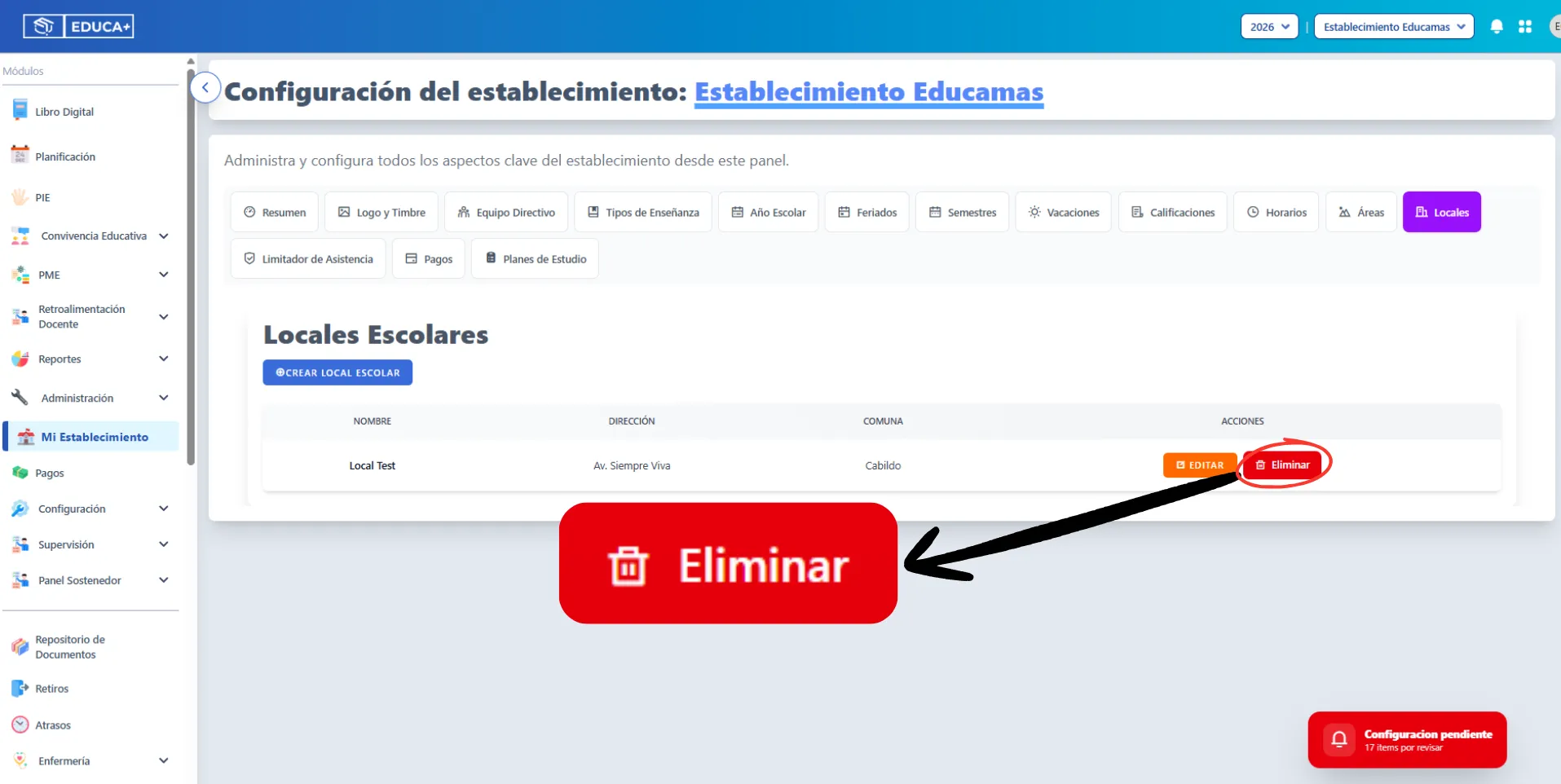
La correcta configuración de esta sección permite mantener una estructura institucional más ordenada y disponer de información actualizada sobre los espacios físicos asociados al establecimiento educacional.