Justificaciones
El módulo Justificaciones, disponible en Inspectoría, permite registrar los motivos que respaldan las ausencias de los estudiantes, indicar su período de vigencia y adjuntar documentos. Desde la misma pantalla puedes consultar, corregir o eliminar registros y descargar sus respaldos.
Las imágenes de esta guía utilizan datos ficticios. Los recuadros azules señalan los controles que debes utilizar.
1. Ingresar a Justificaciones
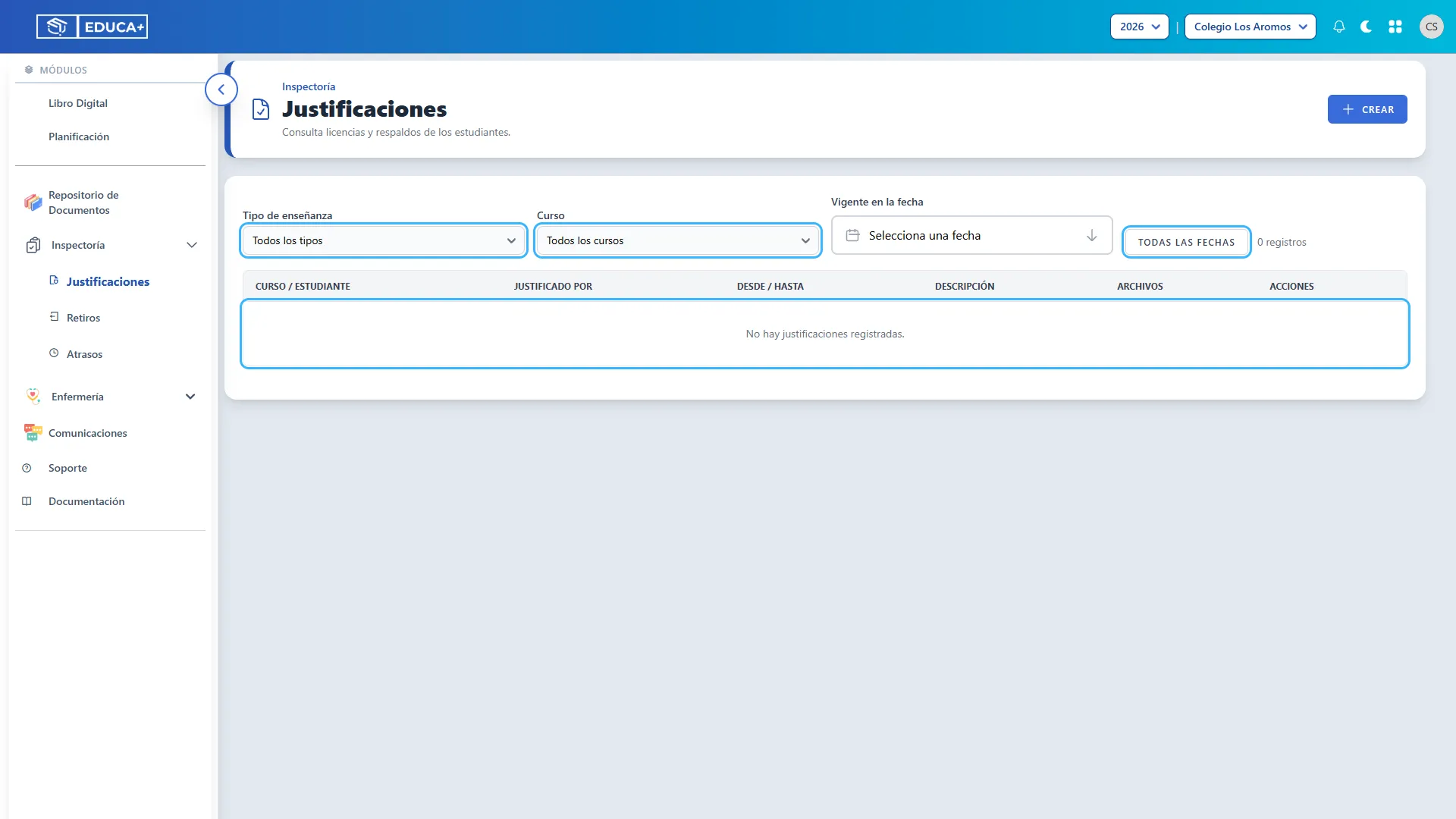
Sección titulada «1. Ingresar a Justificaciones»Revisa el año académico y el establecimiento seleccionados en la barra superior. Luego despliega Inspectoría en el menú lateral y selecciona Justificaciones.
Los registros corresponden a los estudiantes del establecimiento y año seleccionados. Si no aparece esta opción, solicita al administrador acceso a Justificaciones.
2. Filtrar por tipo de enseñanza y curso
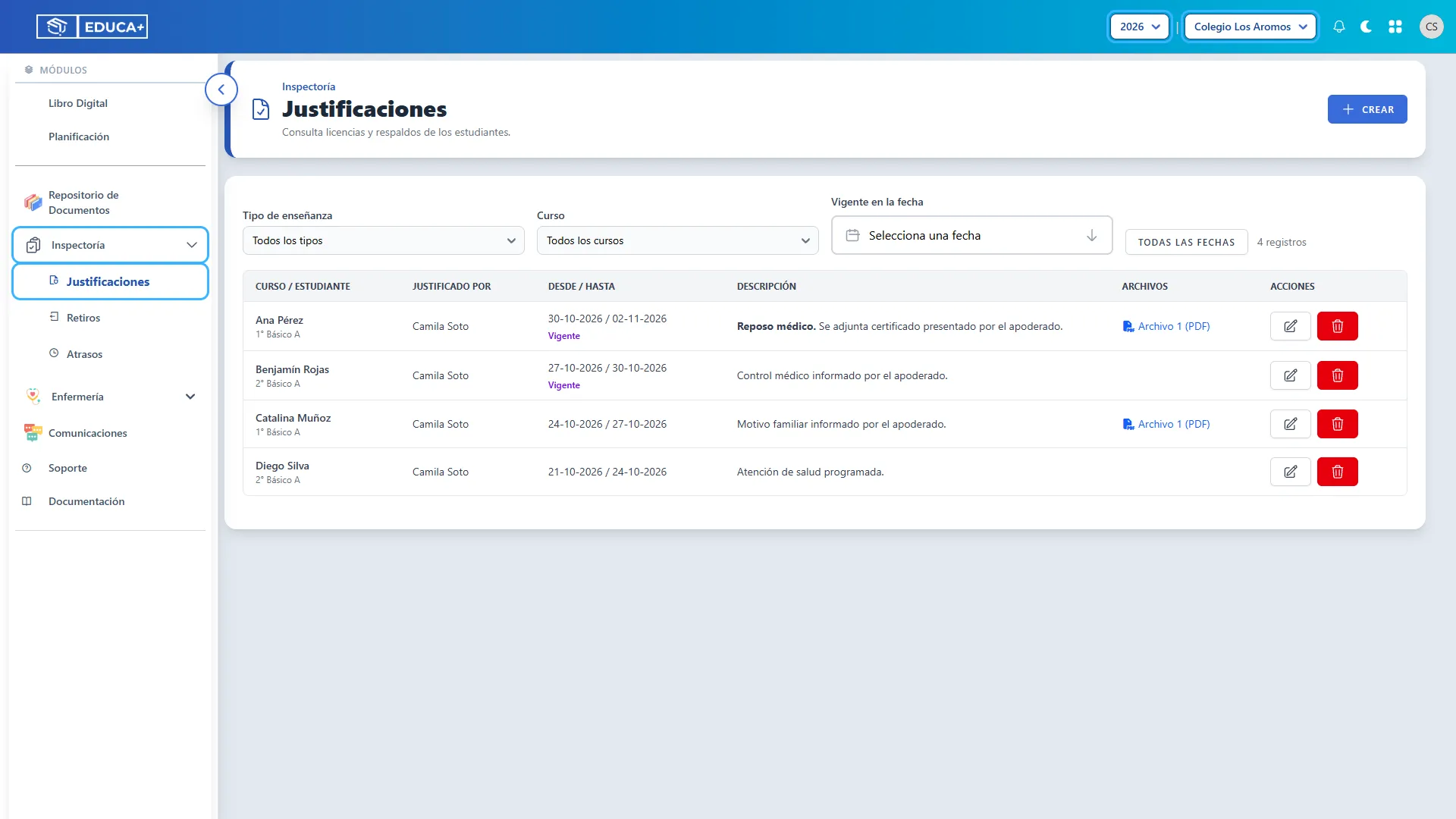
Sección titulada «2. Filtrar por tipo de enseñanza y curso»Selecciona un Tipo de enseñanza y, si necesitas acotar la búsqueda, un Curso. El listado se actualiza automáticamente.
Para ampliar la consulta, selecciona Todos los tipos o Todos los cursos. Al cambiar el tipo de enseñanza, el curso se restablece para que puedas elegir uno compatible.
3. Consultar las justificaciones vigentes en una fecha
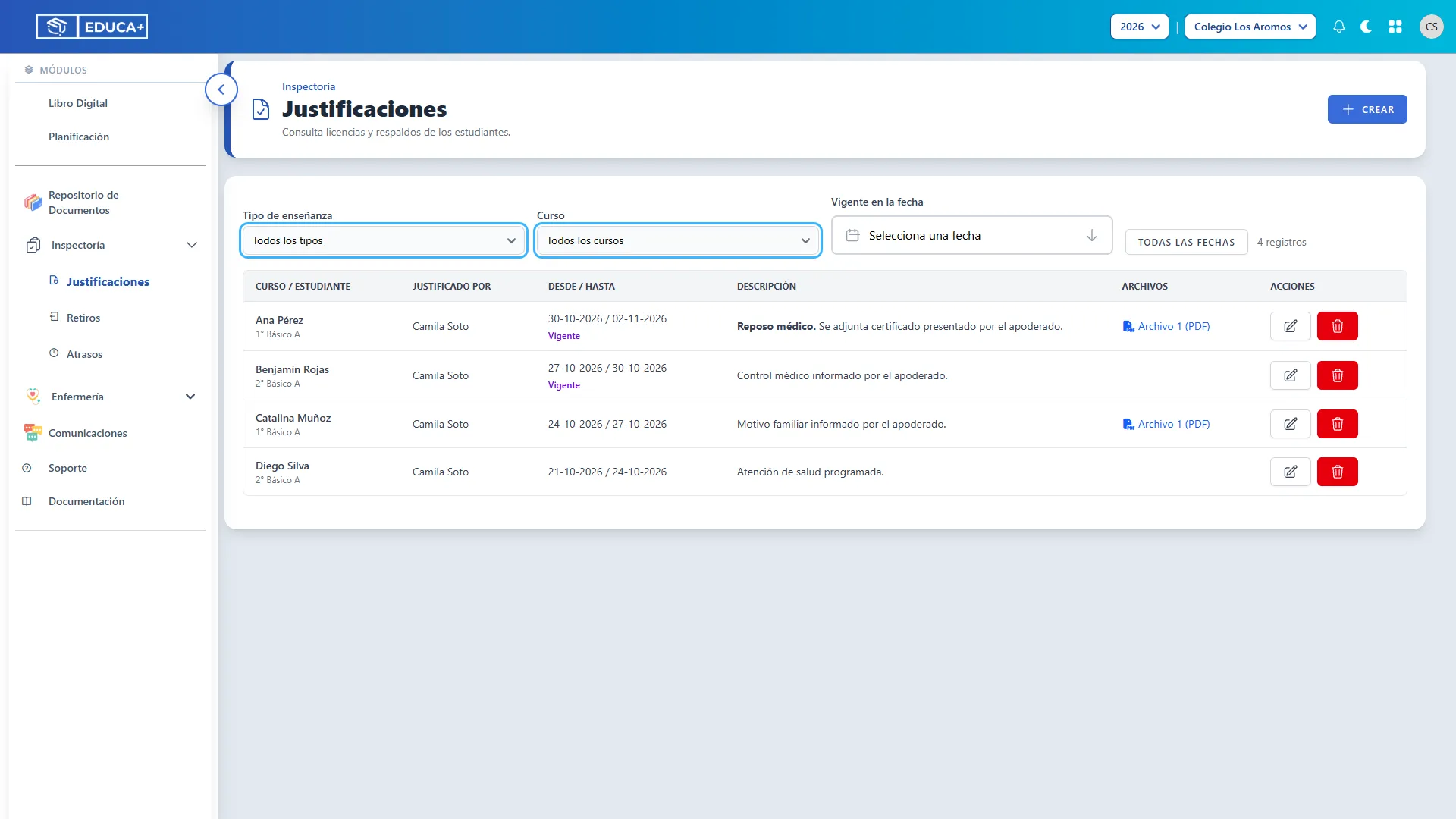
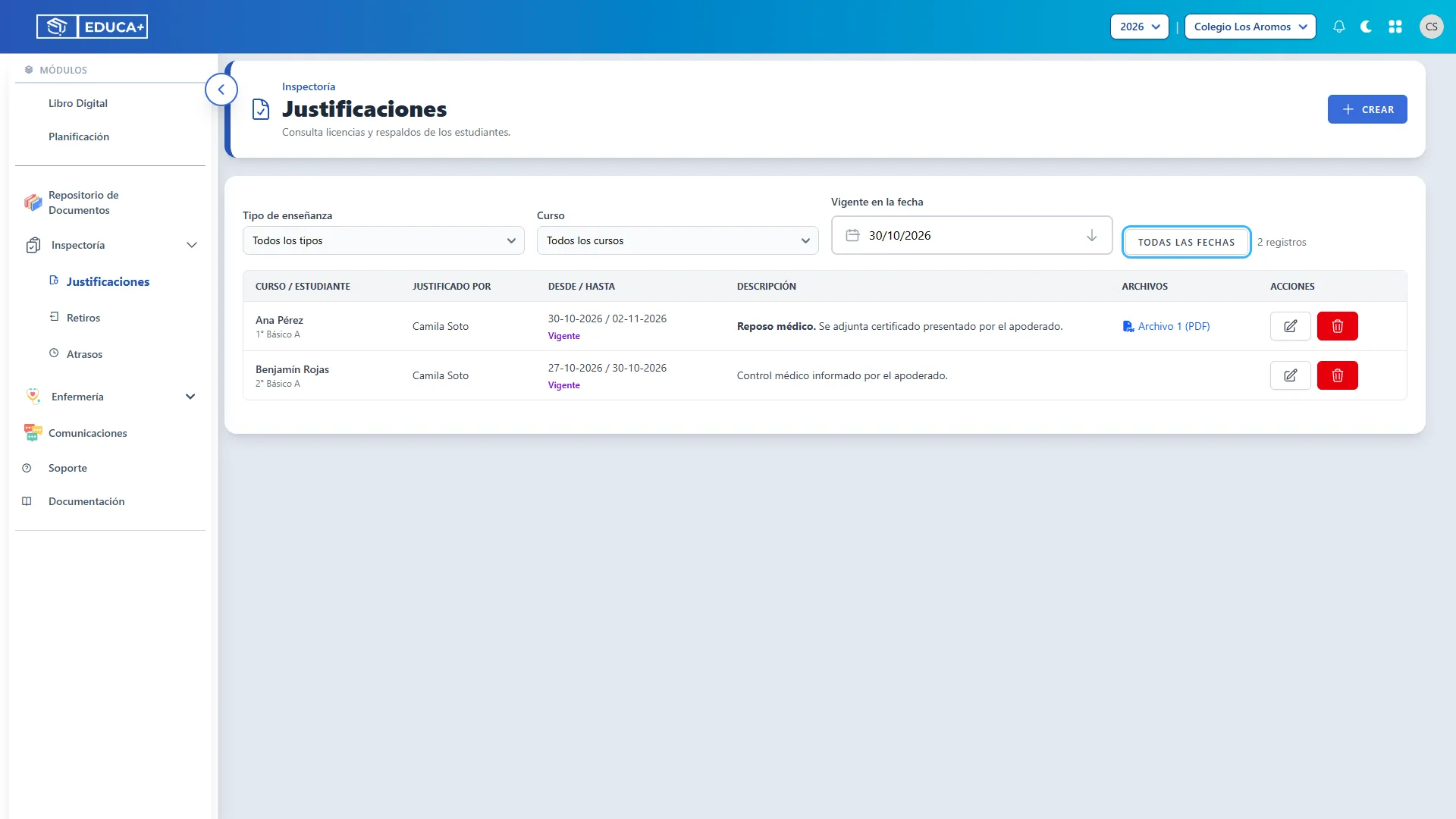
Sección titulada «3. Consultar las justificaciones vigentes en una fecha»Abre Vigente en la fecha y selecciona un día en el calendario. Puedes usar las flechas para cambiar de mes o pulsar el encabezado del calendario para elegir mes y año.
Se mostrarán las justificaciones cuyo período incluya ese día, aunque hayan comenzado antes. Este filtro consulta la vigencia, no la fecha en que se creó el registro.
4. Volver a consultar todas las fechas
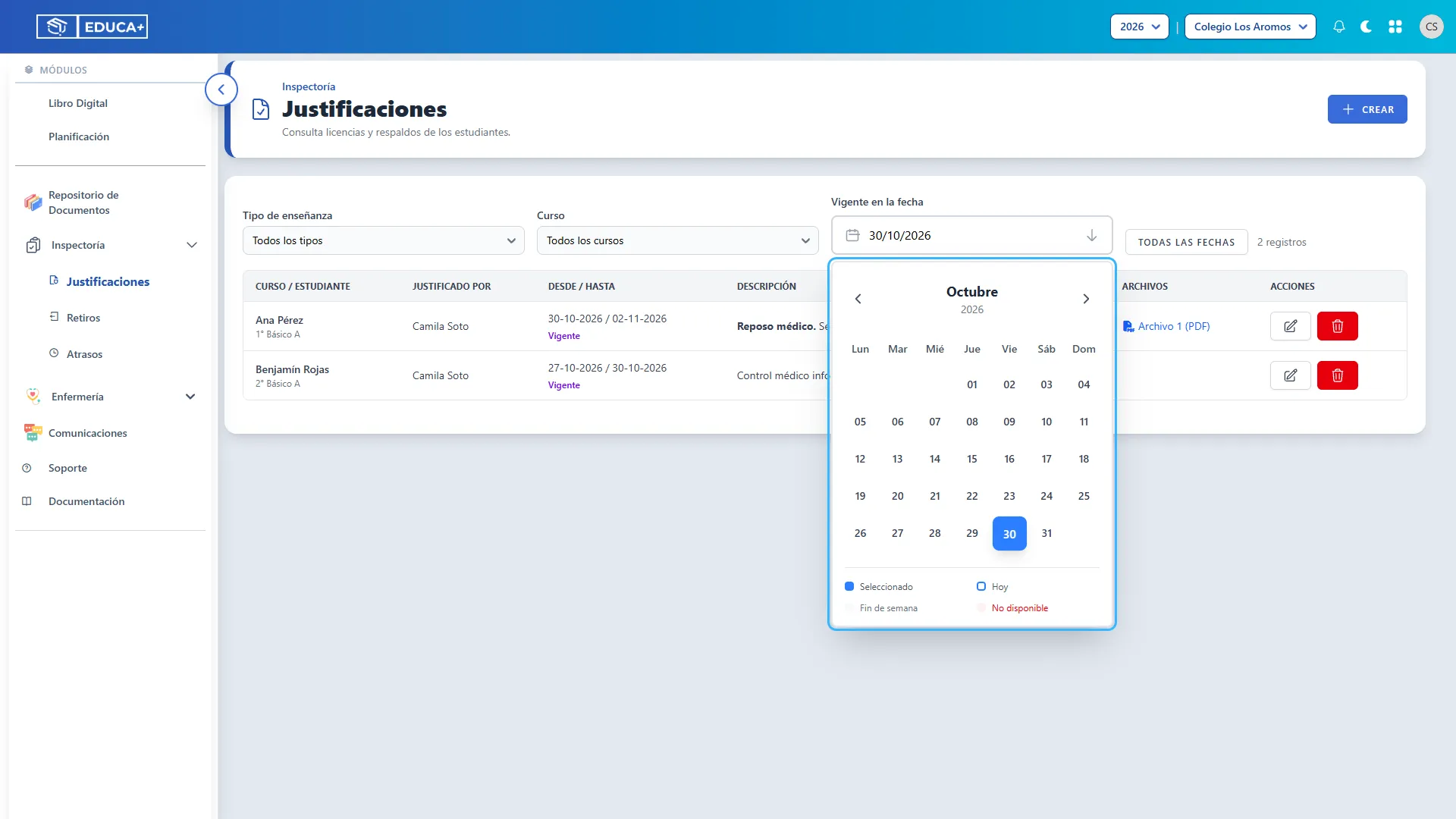
Sección titulada «4. Volver a consultar todas las fechas»Pulsa Todas las fechas para quitar el filtro de vigencia. Se mantienen los filtros de tipo de enseñanza y curso que hayas seleccionado.
5. Revisar el listado
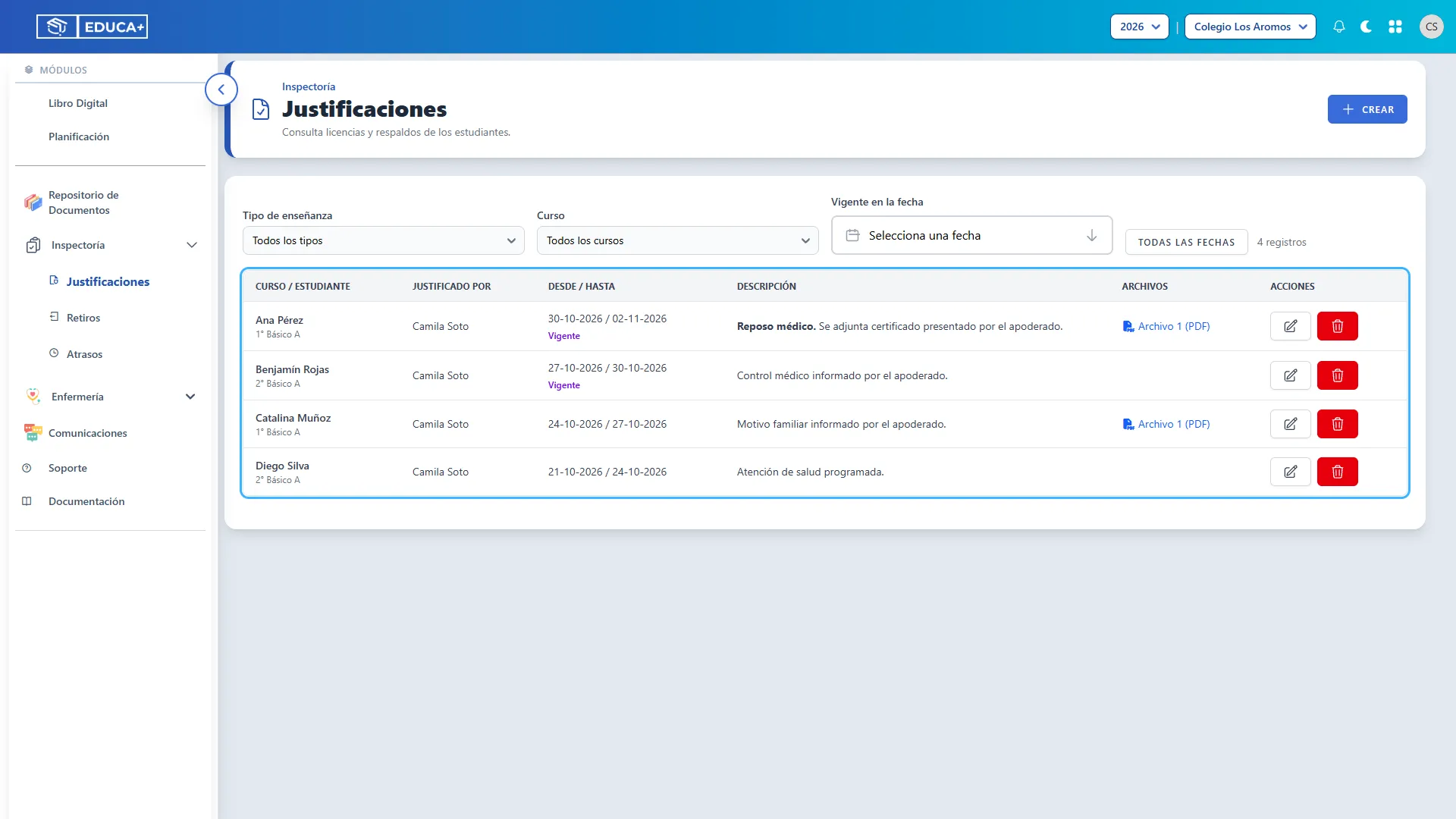
Sección titulada «5. Revisar el listado»Cada fila corresponde a una justificación. Revisa sus columnas para identificar el registro correcto:
| Columna | Qué muestra |
|---|---|
| Curso / Estudiante | Nombre del estudiante y su curso. |
| Justificado por | Usuario que creó la justificación. |
| Desde / Hasta | Fechas de inicio y término del período. |
| Descripción | Motivo registrado. |
| Archivos | Enlaces a los documentos adjuntos, cuando existen. |
| Acciones | Botones para editar o eliminar la justificación. |
Los registros se ordenan por fecha de inicio, desde la más reciente. La etiqueta Vigente indica que la justificación incluye el día de hoy, independientemente de la fecha usada para filtrar.
6. Consultar más registros
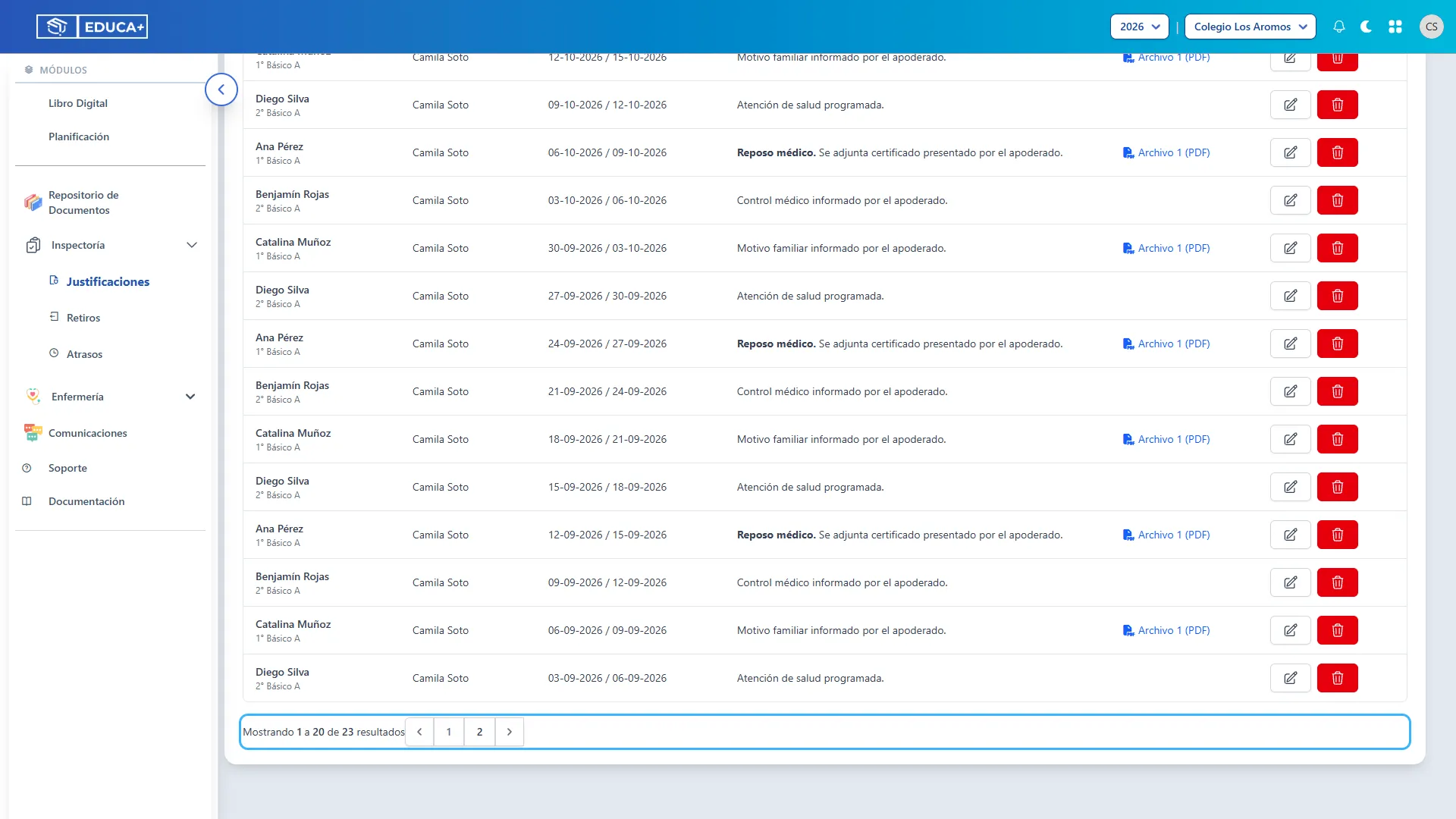
Sección titulada «6. Consultar más registros»Si la consulta supera los 20 registros, utiliza los controles de paginación al final del listado para avanzar o regresar. El contador junto a los filtros indica cuántos registros coinciden con la consulta.
7. Comenzar una nueva justificación
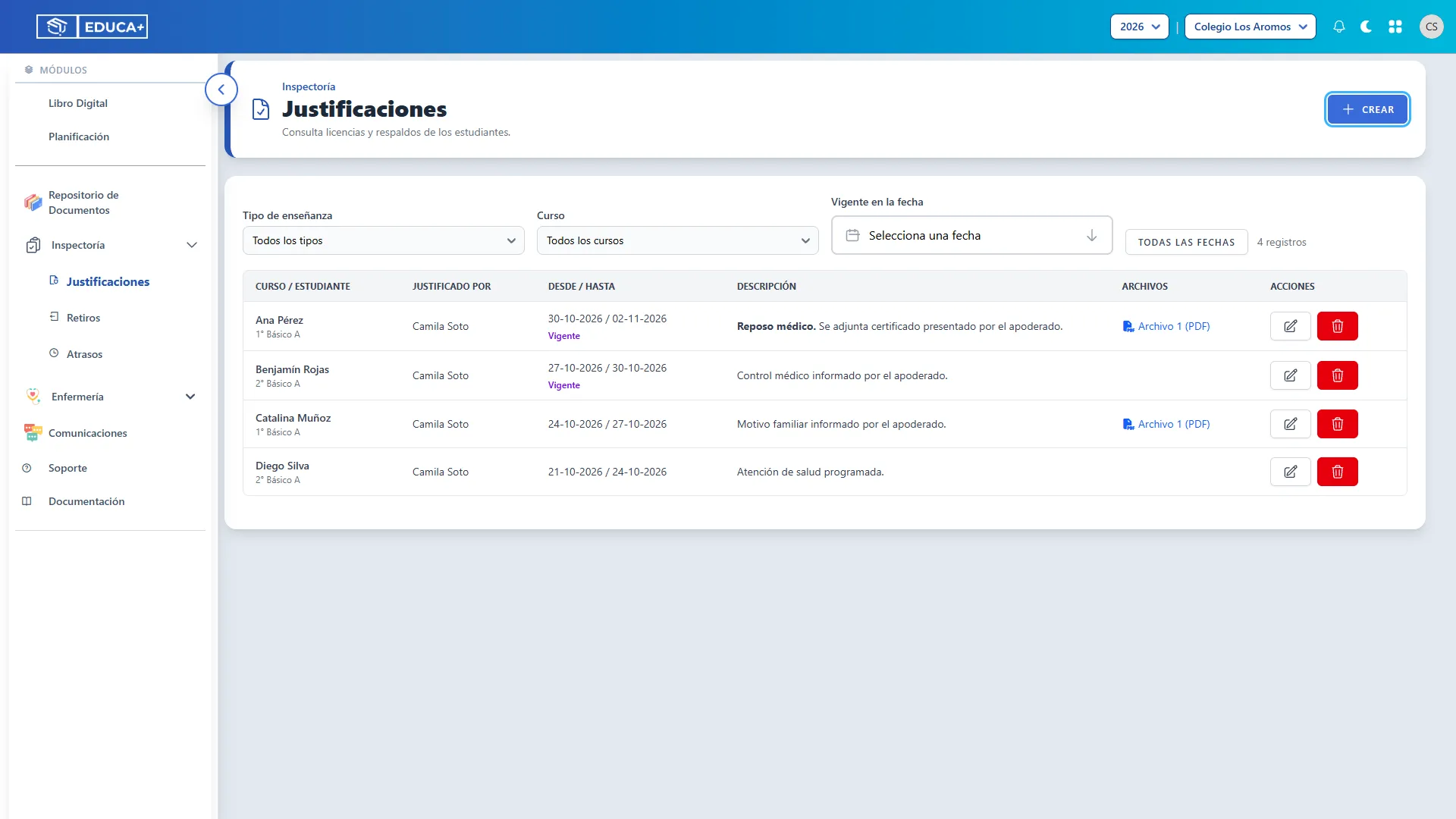
Sección titulada «7. Comenzar una nueva justificación»Pulsa Crear, en la parte superior derecha. Se abrirá el formulario Crear justificación.
El formulario conserva los filtros de tipo de enseñanza y curso. Las fechas se proponen inicialmente para el día consultado o, si no hay filtro de fecha, para hoy. Revísalas antes de guardar.
8. Seleccionar al estudiante
Sección titulada «8. Seleccionar al estudiante»En el formulario, elige el Tipo de enseñanza y el Curso para facilitar la búsqueda. Después selecciona al Estudiante y comprueba su nombre y curso.
Si cambias el tipo de enseñanza o el curso después de elegir al estudiante, tendrás que seleccionarlo nuevamente. Estos filtros se comparten con el listado principal.
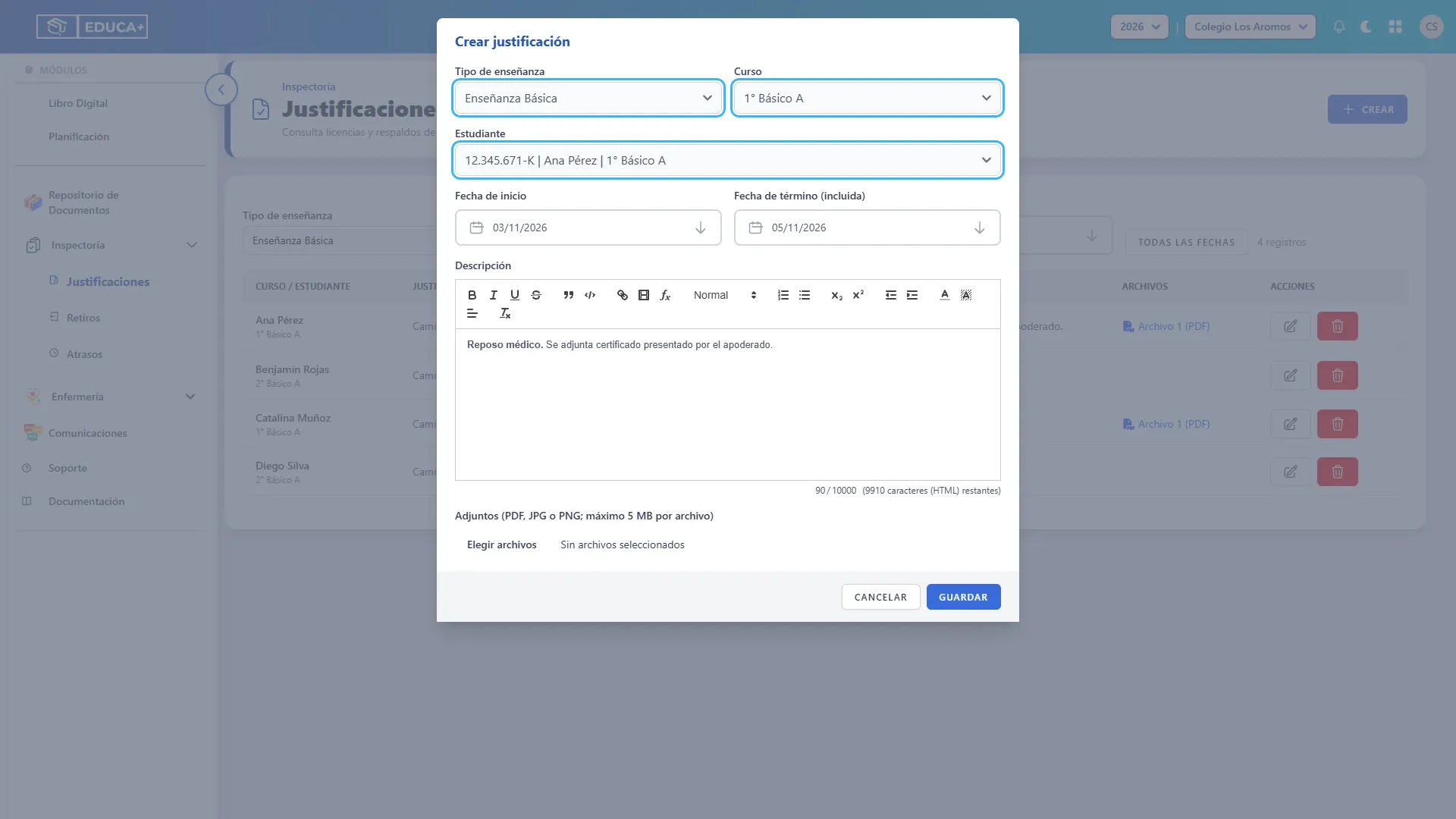
9. Indicar el período de vigencia
Sección titulada «9. Indicar el período de vigencia»Abre Fecha de inicio y selecciona el primer día justificado. Luego abre Fecha de término (incluida) y selecciona el último día.
Ambas fechas forman parte del período. Por ejemplo, del 03/11/2026 al 05/11/2026 se incluyen los días 3, 4 y 5. Para justificar un solo día, utiliza la misma fecha en ambos campos.
La fecha de término no puede ser anterior a la de inicio. Se admiten fines de semana y fechas futuras dentro del rango disponible en el calendario.
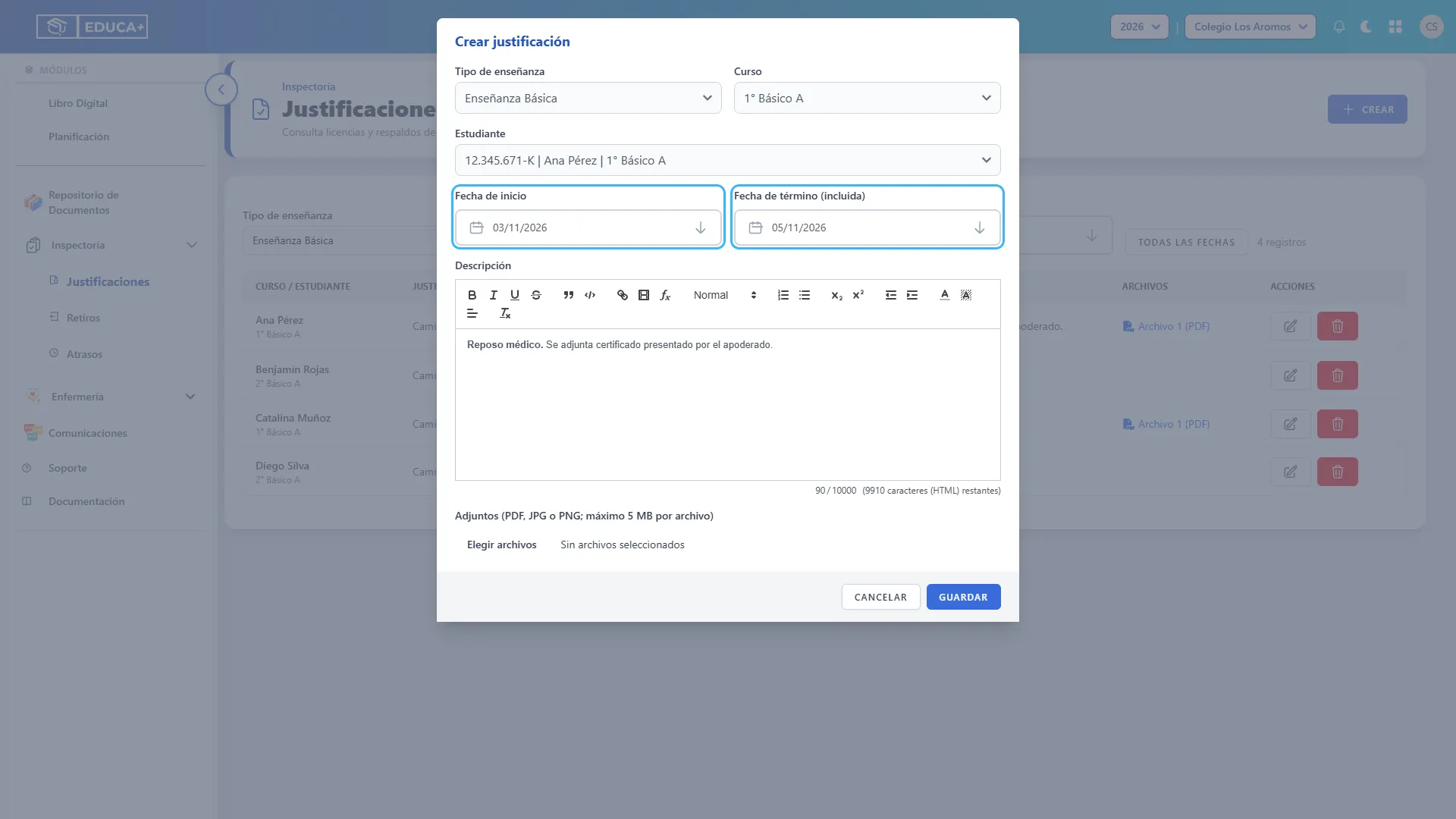
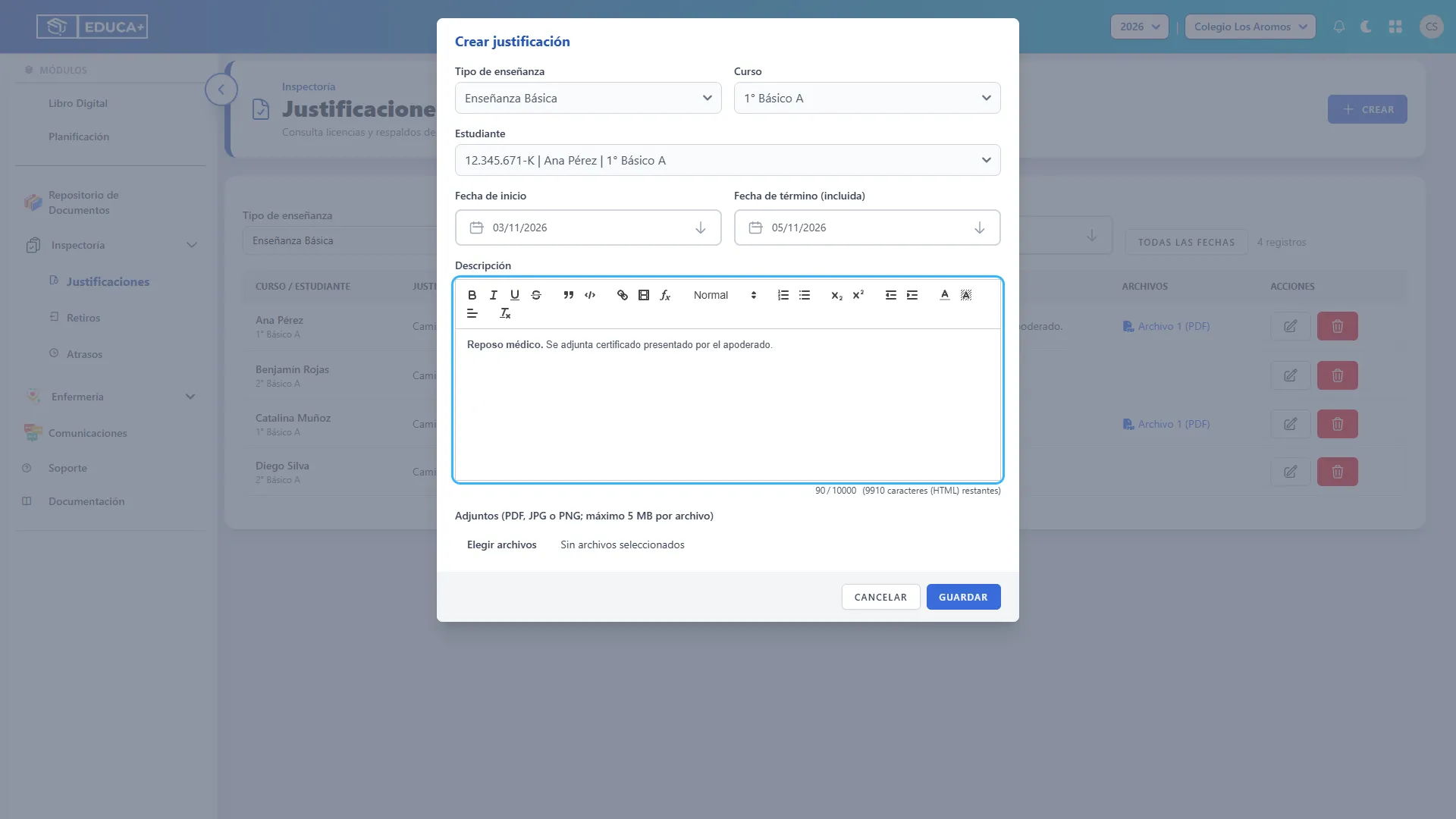
10. Escribir el motivo
Sección titulada «10. Escribir el motivo»Completa Descripción con una explicación breve y clara. Por ejemplo: “Reposo médico. Se adjunta certificado presentado por el apoderado”.
Puedes utilizar las herramientas del editor para dar formato al texto, como negritas o listas. La descripción es obligatoria. El contador muestra el espacio disponible hasta 10.000 caracteres, considerando también el formato aplicado.
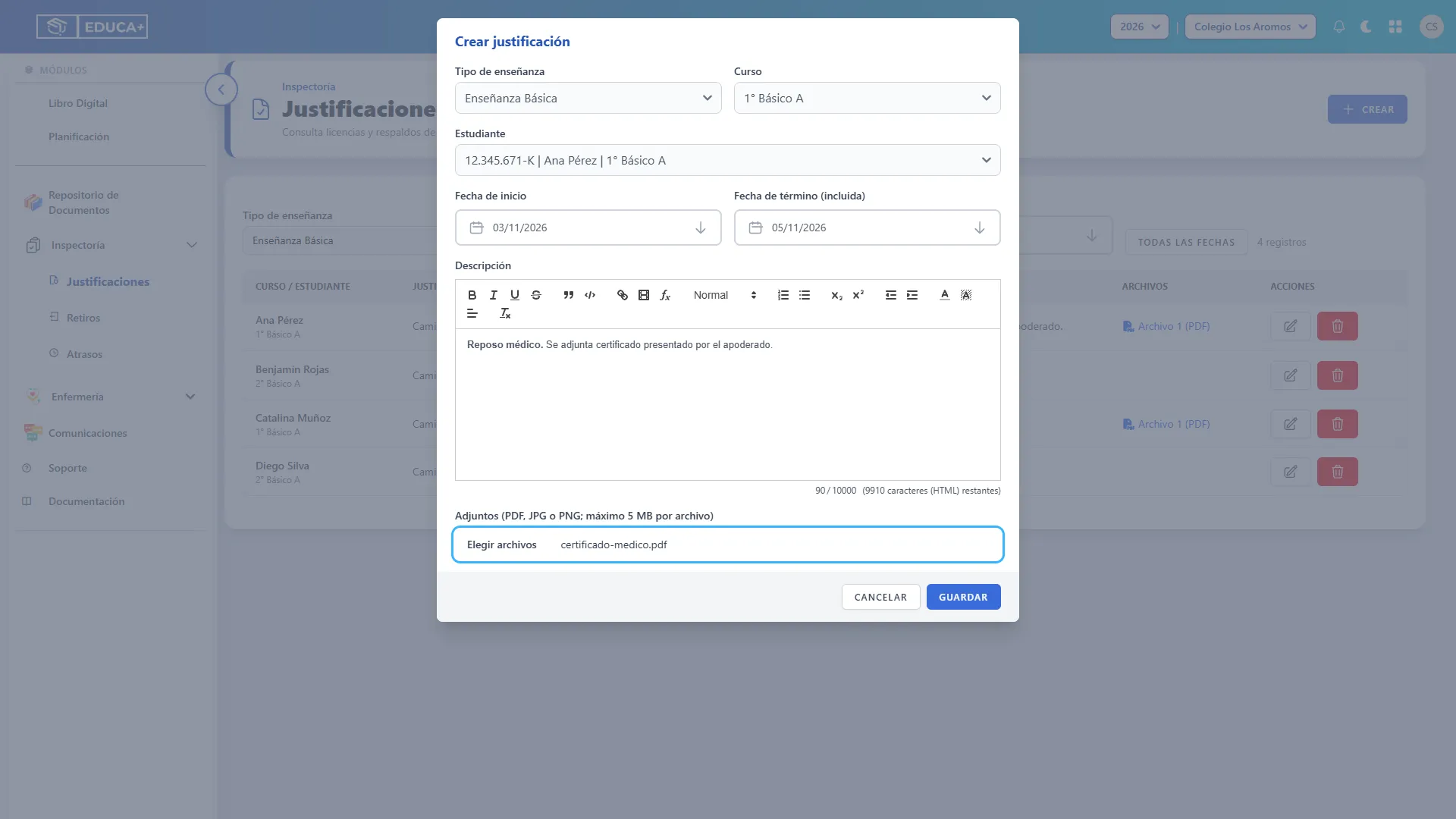
11. Adjuntar los documentos de respaldo
Sección titulada «11. Adjuntar los documentos de respaldo»En Adjuntos, pulsa el botón de selección de archivos y elige los documentos desde tu equipo. Puedes seleccionar varios archivos en una misma carga.
Se permiten archivos PDF, JPG, JPEG y PNG, con un máximo de 5 MB por archivo y hasta 10 archivos nuevos por guardado. Los adjuntos son opcionales. Espera a que termine la carga antes de guardar.
12. Guardar la justificación
Sección titulada «12. Guardar la justificación»Comprueba el estudiante, las fechas, la descripción y los adjuntos. Luego pulsa Guardar.
Si la información es válida, el formulario se cierra y aparece el aviso Justificación guardada. El sistema registra automáticamente al usuario que creó la justificación en Justificado por.
Si no encuentras el registro al volver al listado, revisa los filtros: el período guardado podría no incluir la fecha que estás consultando.
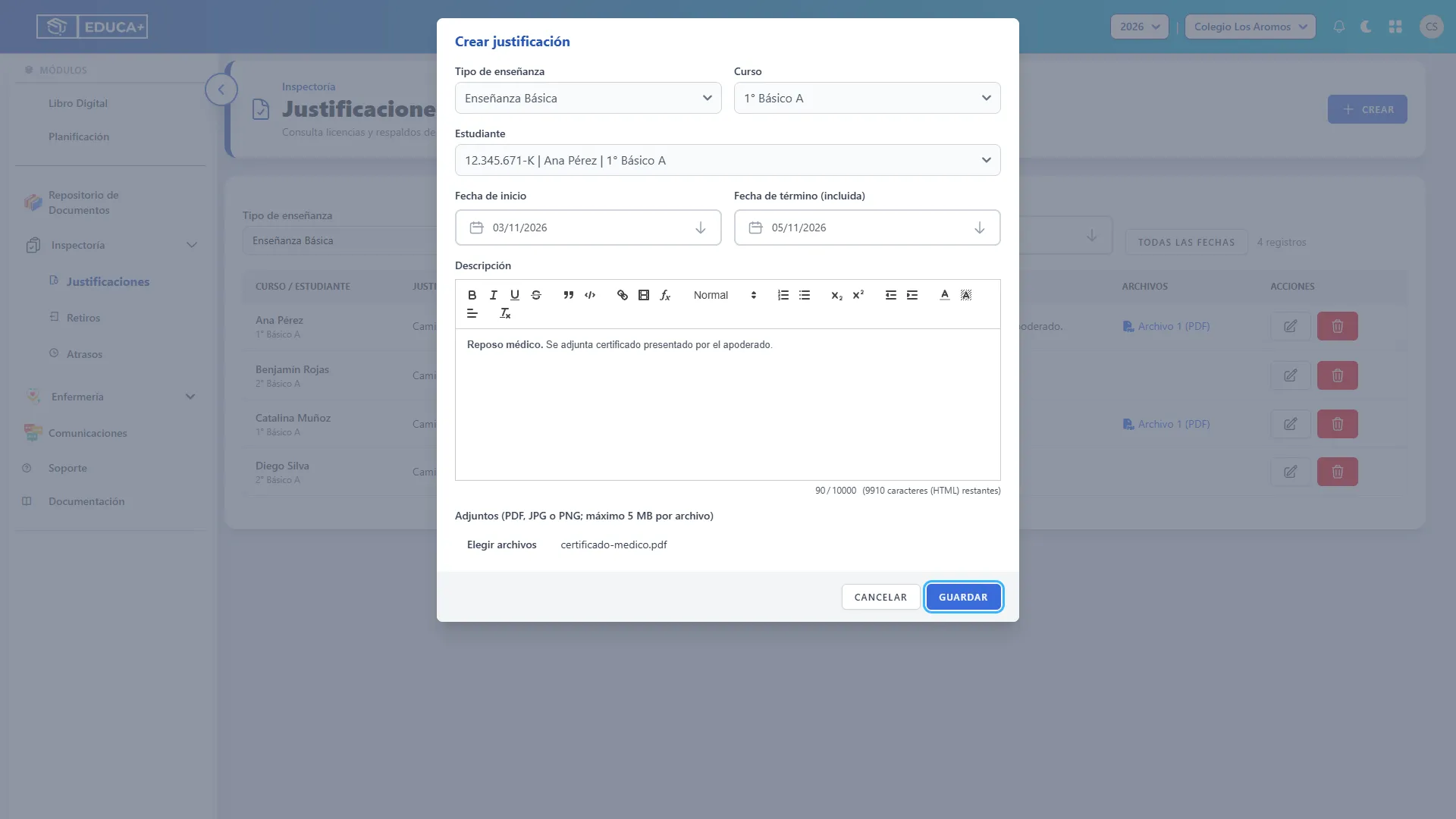
13. Salir sin guardar el formulario
Sección titulada «13. Salir sin guardar el formulario»Pulsa Cancelar para cerrar el formulario sin guardar una nueva justificación ni los cambios pendientes de sus campos.
Si estabas editando un registro y ya confirmaste la eliminación de un adjunto, Cancelar no recupera ese archivo.
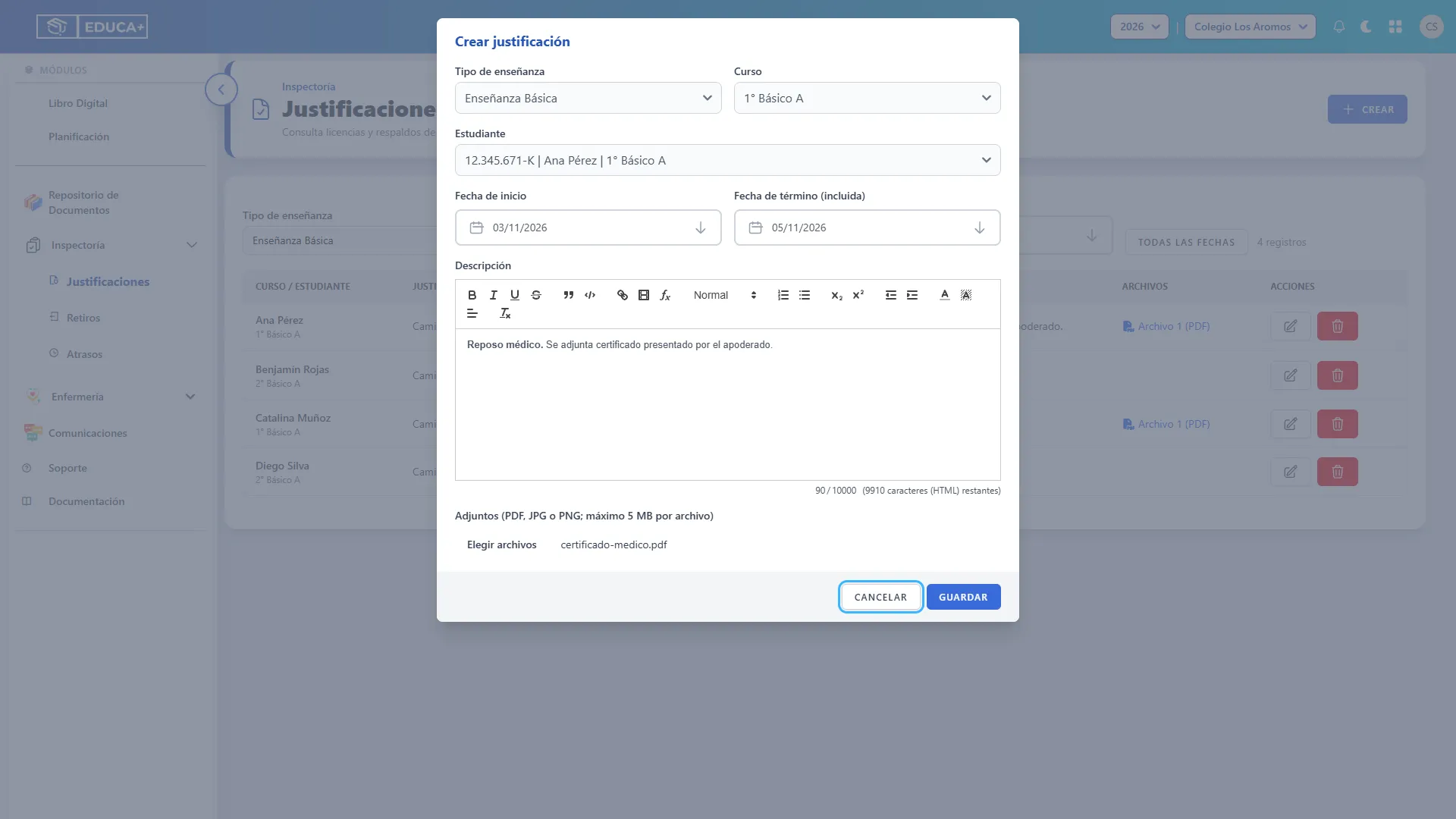
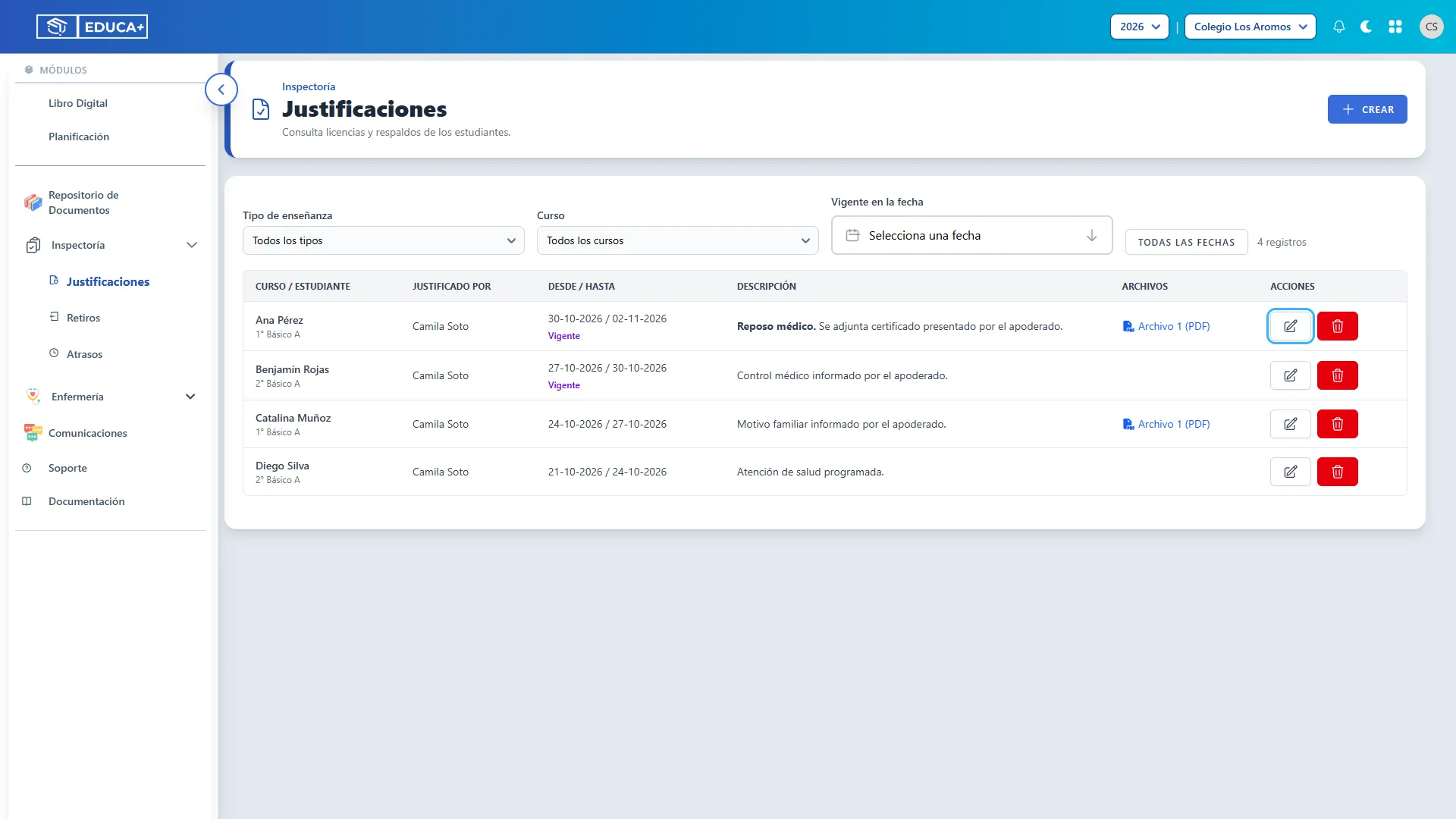
14. Abrir una justificación para editarla
Sección titulada «14. Abrir una justificación para editarla»Ubica el registro en el listado y pulsa el botón con el ícono de lápiz, en Acciones. Se abrirá Editar justificación con la información guardada.
Antes de modificarla, comprueba el nombre del estudiante y el período para asegurarte de haber abierto el registro correcto.
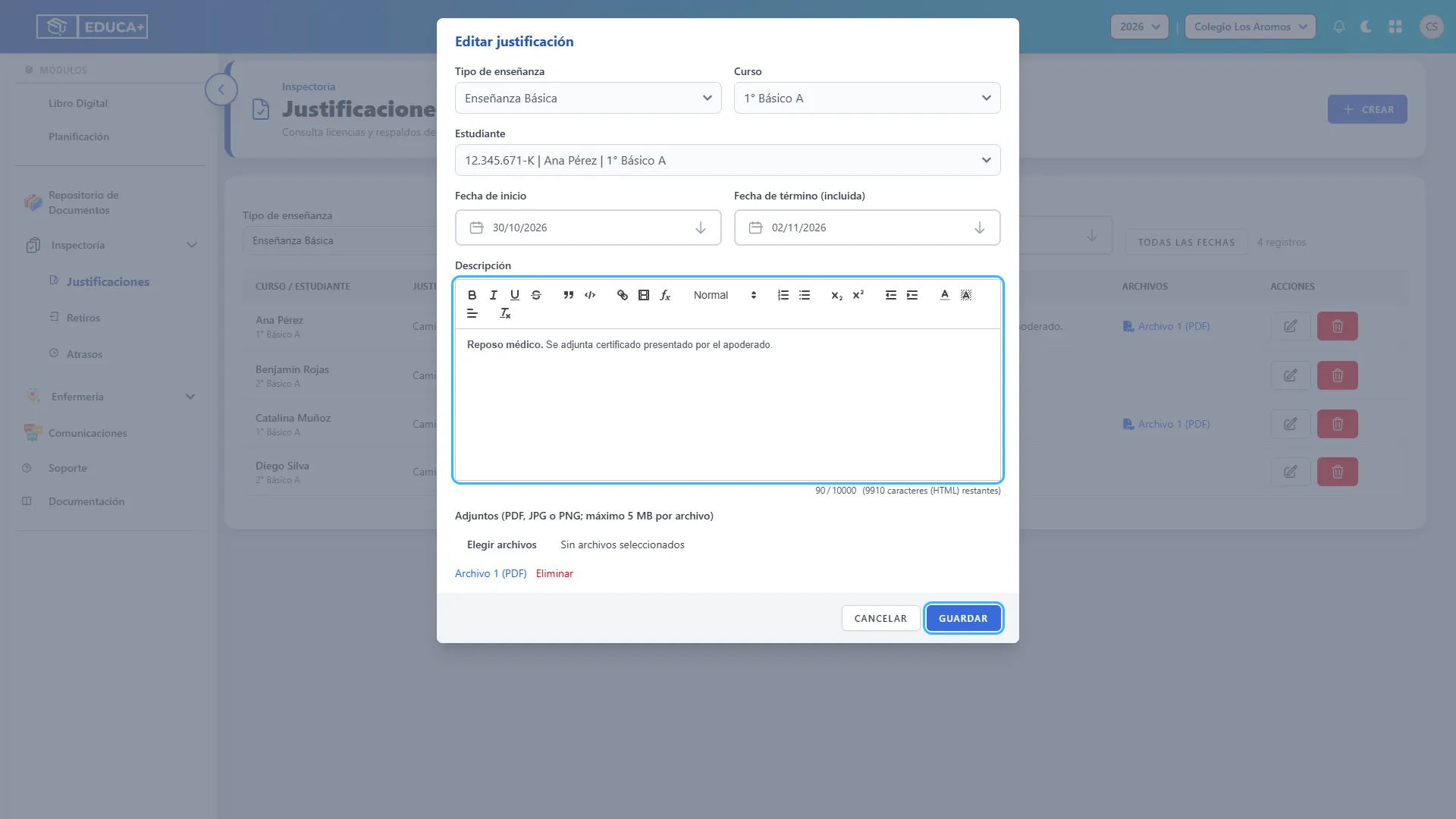
15. Guardar una corrección
Sección titulada «15. Guardar una corrección»Modifica los datos necesarios o agrega nuevos documentos y pulsa Guardar. Se aplican las mismas validaciones que al crear una justificación.
El nombre de Justificado por conserva al creador original, aunque otro usuario realice la edición.
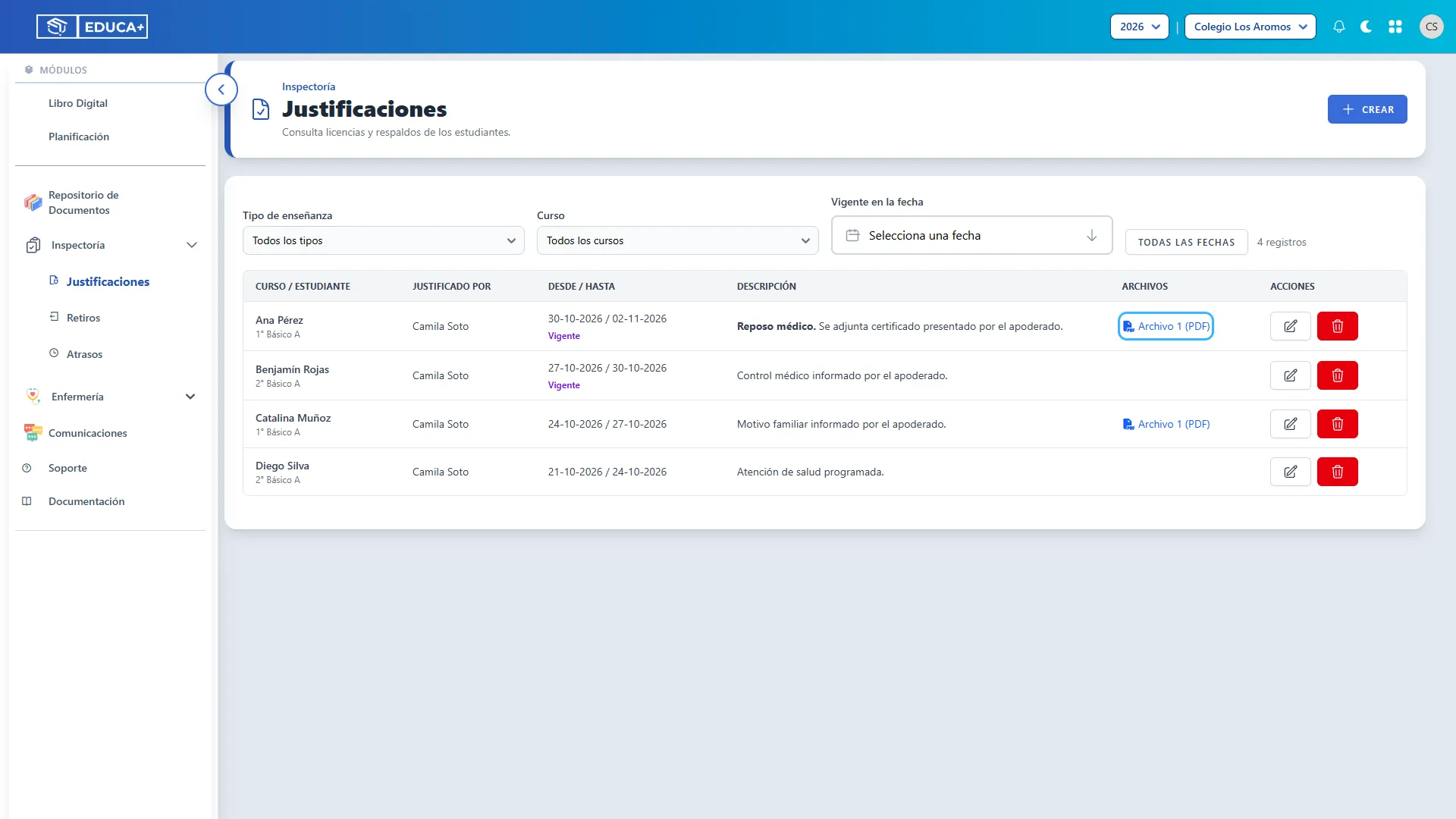
16. Descargar un adjunto
Sección titulada «16. Descargar un adjunto»En la columna Archivos, pulsa el enlace del documento, por ejemplo Archivo 1 (PDF). La descarga se realiza desde el navegador.
También puedes descargar los archivos existentes desde el formulario de edición. Si una fila no muestra enlaces, ese registro no tiene documentos adjuntos.
17. Eliminar solamente un adjunto
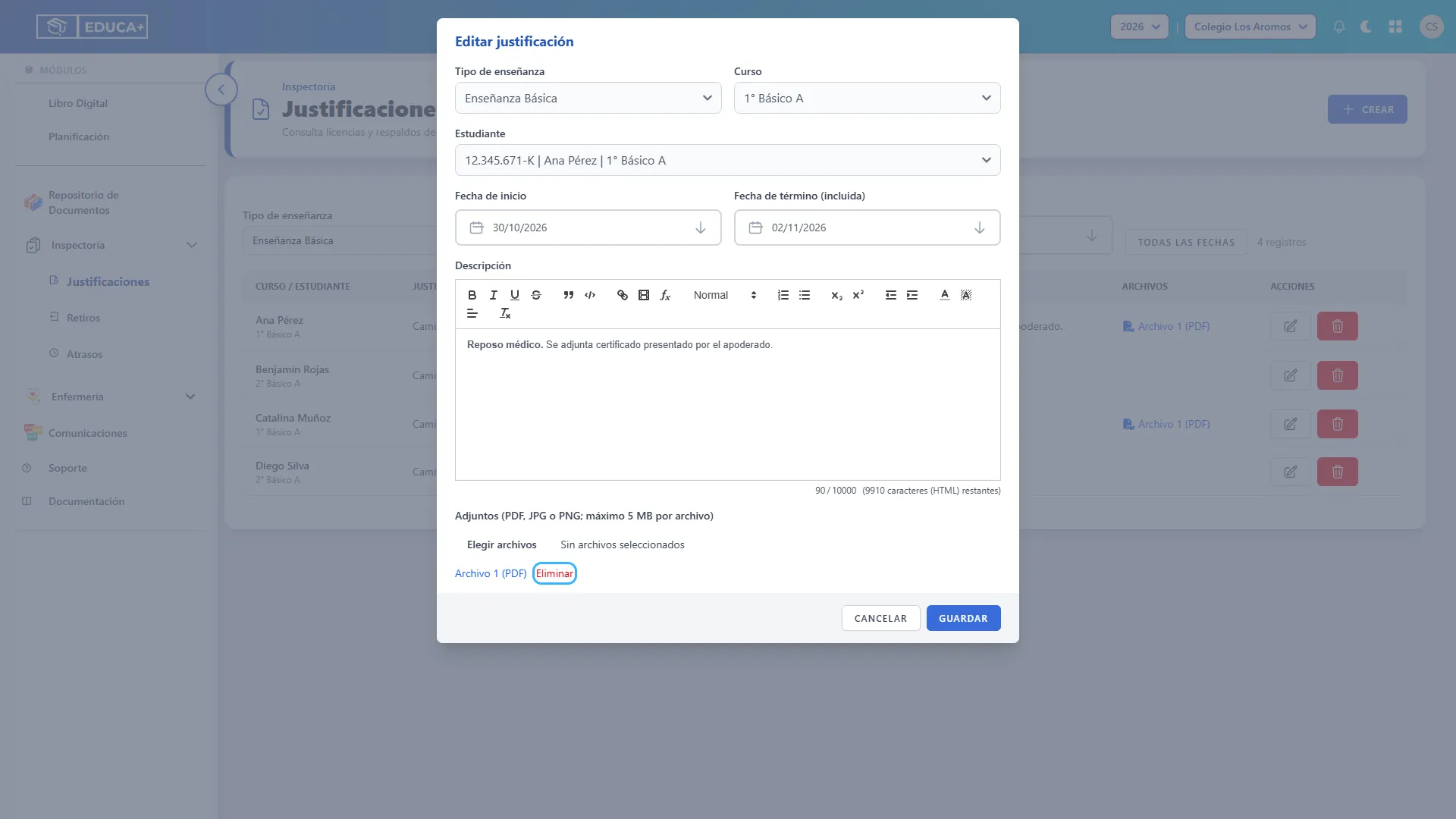
Sección titulada «17. Eliminar solamente un adjunto»Abre la justificación con el botón de edición. En la sección de adjuntos, pulsa Eliminar junto al archivo correspondiente y confirma el mensaje ¿Eliminar este archivo?.
La eliminación se realiza inmediatamente y conserva la justificación. No necesitas pulsar Guardar para que el archivo se borre. Si lo eliminaste por error, tendrás que adjuntarlo nuevamente y guardar.
18. Eliminar una justificación completa
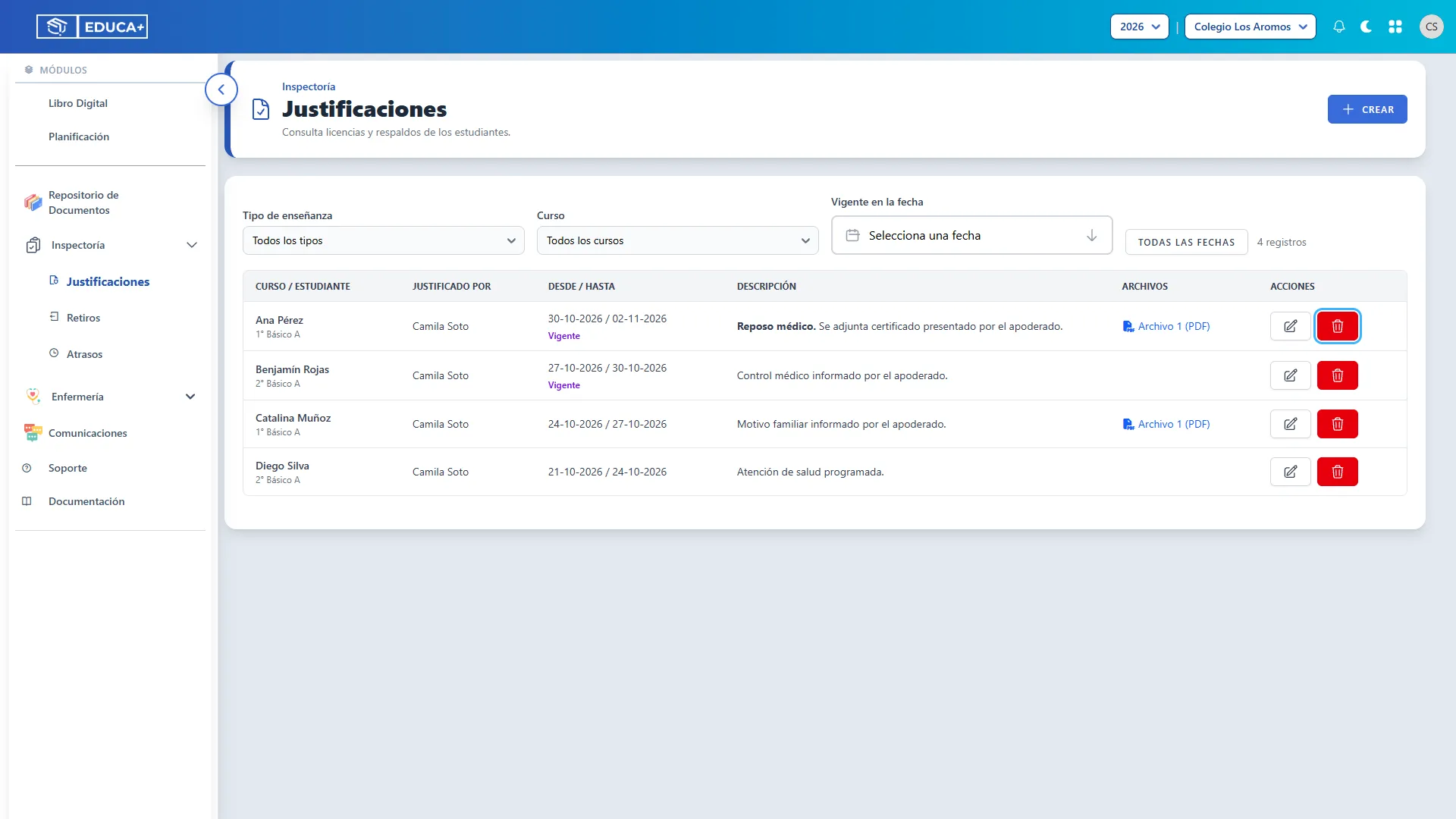
Sección titulada «18. Eliminar una justificación completa»En el listado, identifica el registro y pulsa el botón rojo con el ícono de papelera. El sistema preguntará ¿Eliminar esta justificación y sus archivos?.
Confirma únicamente si deseas borrar el registro y todos sus adjuntos. Si cancelas la confirmación, se conserva la información. Al completar la eliminación aparece el aviso Justificación eliminada.
19. Corregir un aviso de validación
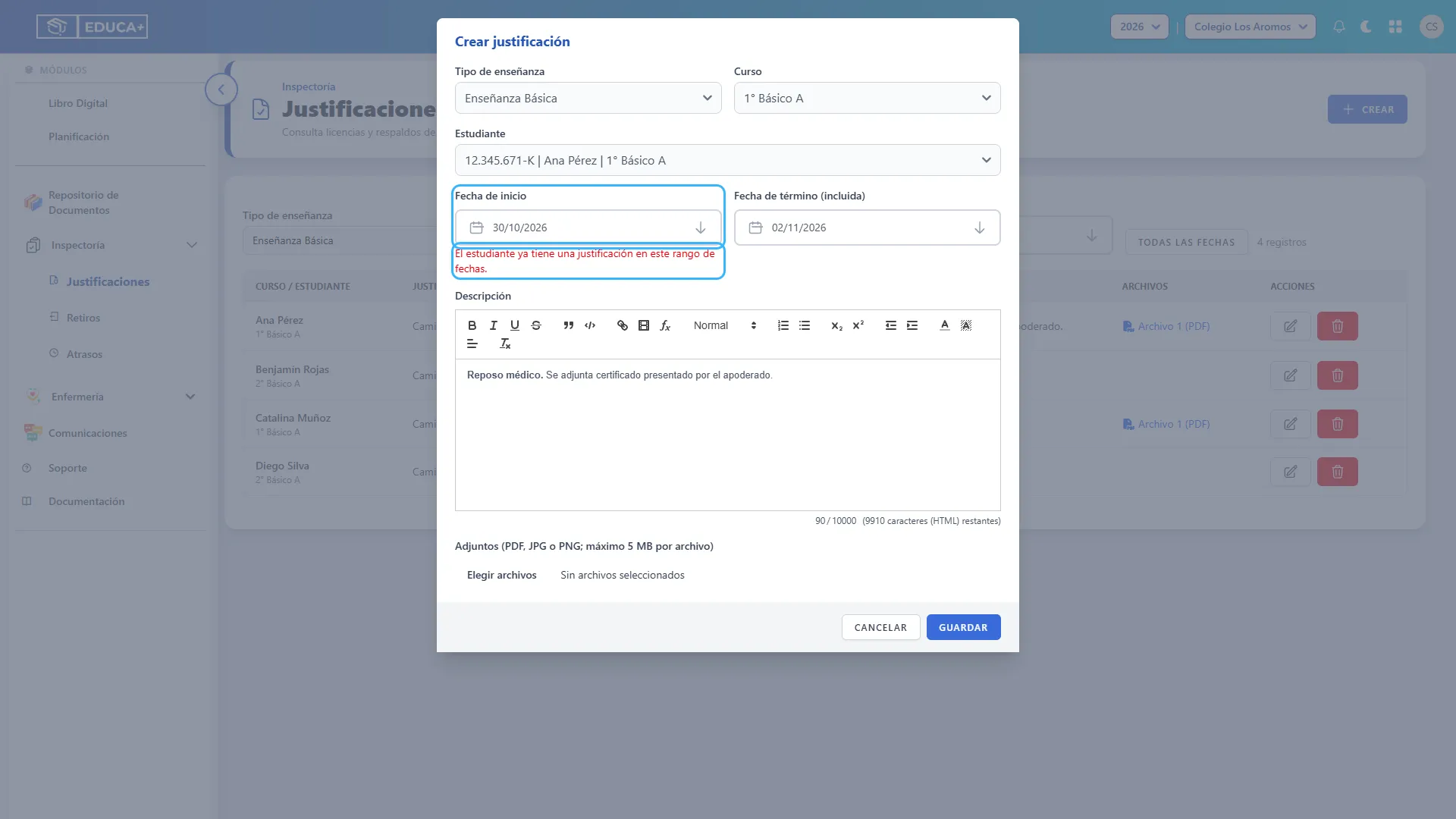
Sección titulada «19. Corregir un aviso de validación»Si el formulario permanece abierto después de pulsar Guardar, revisa los mensajes junto a los campos. Corrige lo indicado y vuelve a guardar.
El aviso El estudiante ya tiene una justificación en este rango de fechas indica que existe otro registro que coincide con al menos un día del período. Revisa la justificación existente para decidir si corresponde editarla o utilizar fechas diferentes. No es posible guardar períodos superpuestos para el mismo estudiante.
Comprueba también que hayas seleccionado un estudiante, escrito una descripción y utilizado fechas y archivos válidos.
20. Qué hacer si no aparecen registros
Sección titulada «20. Qué hacer si no aparecen registros»El mensaje No hay justificaciones registradas indica que no hay resultados para la consulta actual.
Para ampliar la búsqueda, selecciona Todos los tipos, Todos los cursos y Todas las fechas. Si el listado continúa vacío, comprueba el establecimiento y año académico seleccionados.