Panorama general
El módulo Panorama General reúne los resultados académicos de un curso en una sola pantalla. Permite revisar promedios por estudiante y asignatura, consultar el detalle de las notas, reconocer resultados que requieren atención y descargar la información en Excel.
Es un módulo de consulta y descarga. Las notas no se ingresan ni se modifican aquí. La información presentada depende de los registros disponibles y de los filtros seleccionados.
Antes de comenzar
Sección titulada «Antes de comenzar»Compruebe que está trabajando en el establecimiento y año escolar correctos. El curso debe tener estudiantes, asignaturas y semestres configurados; para ver resultados, también debe contar con notas y promedios registrados.
El acceso está disponible para el profesor jefe del curso y para los perfiles autorizados de administración o equipo directivo: administrador, superadministrador, director, subdirector, coordinador, rector y UTP. Si no encuentra la opción o no puede ingresar, solicite al administrador que revise su acceso y su asignación al curso.
Las ilustraciones reproducen las plantillas de la aplicación con datos ficticios. Los recuadros celestes indican dónde actuar o qué información revisar. Los textos que aparecen dentro de las imágenes son parte de la interfaz.
1. Comprobar el curso
Sección titulada «1. Comprobar el curso»Esta etapa permite consultar los resultados del grupo correcto.
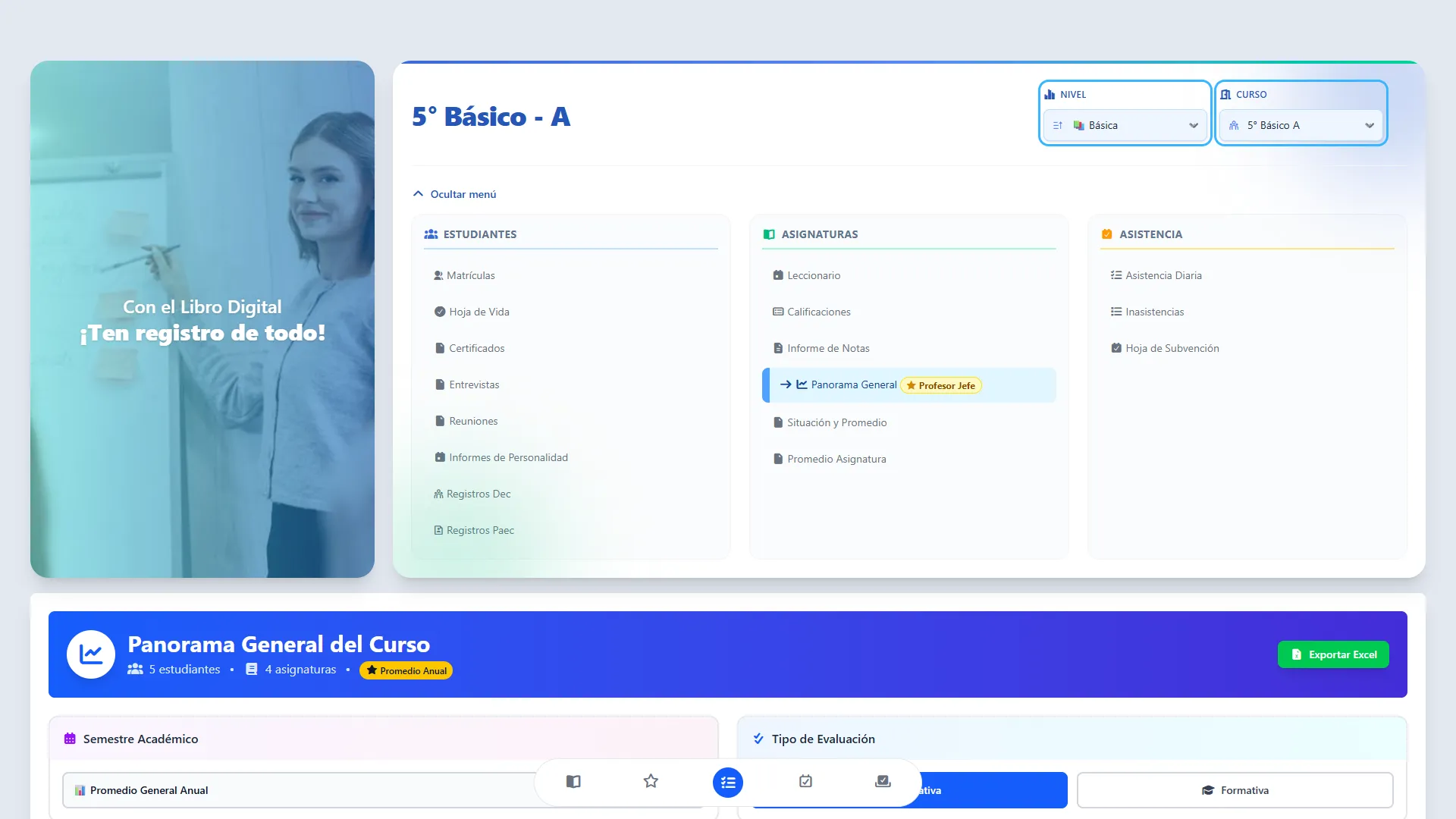
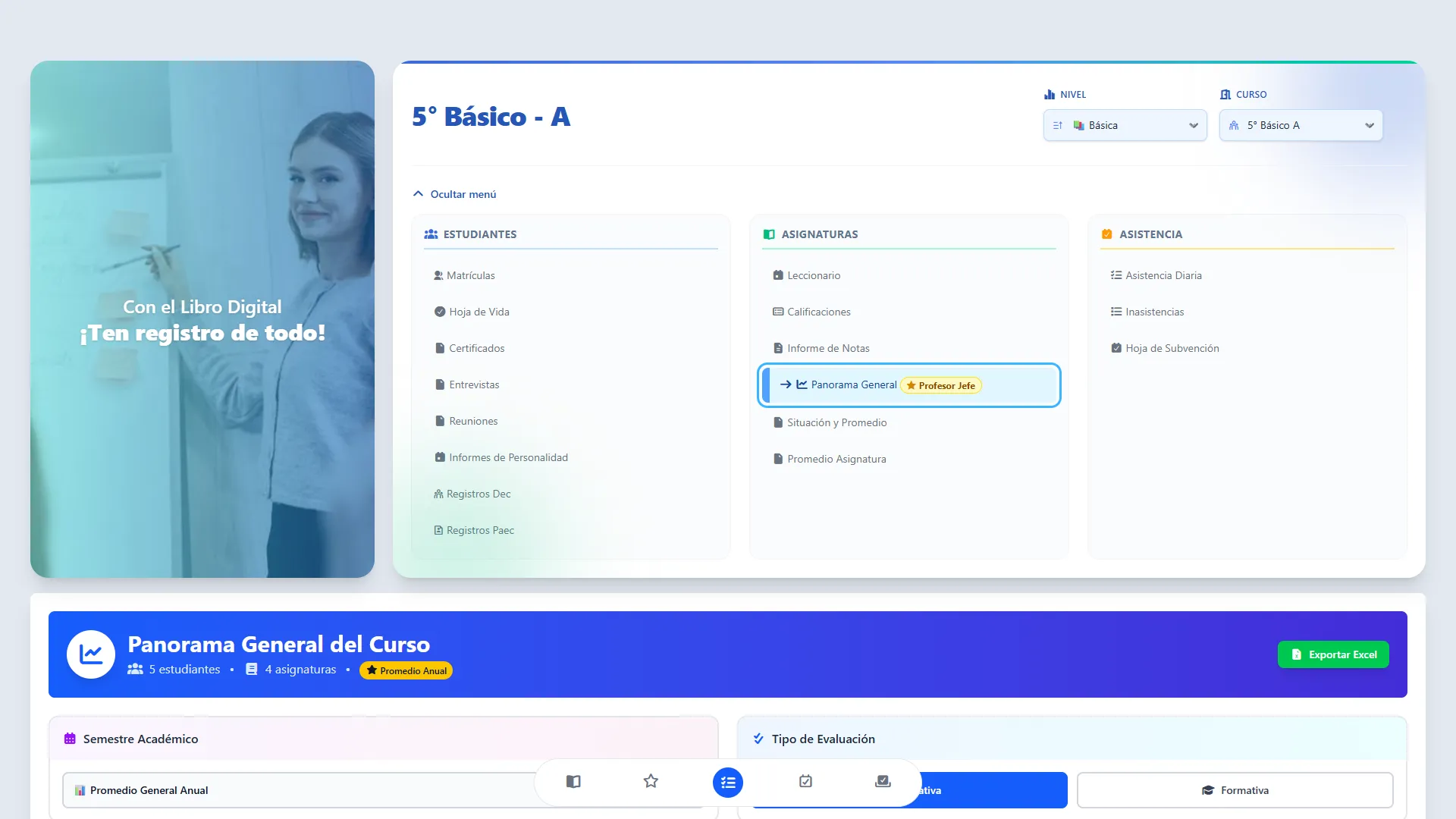
Desde el Libro Digital, revise el nombre y la letra del curso en el encabezado. Si necesita cambiar de grupo, seleccione primero el Nivel y después el Curso en los campos superiores. Las opciones disponibles dependen de su acceso.
Espere a que termine de cargar el curso antes de continuar.
2. Ingresar a Panorama General
Sección titulada «2. Ingresar a Panorama General»Esta opción abre el resumen académico del curso.
En el menú del Libro Digital, ubique la sección Asignaturas y presione Panorama General, junto a la etiqueta Profesor Jefe. Si el menú está contraído, presione Mostrar menú para ver las opciones.
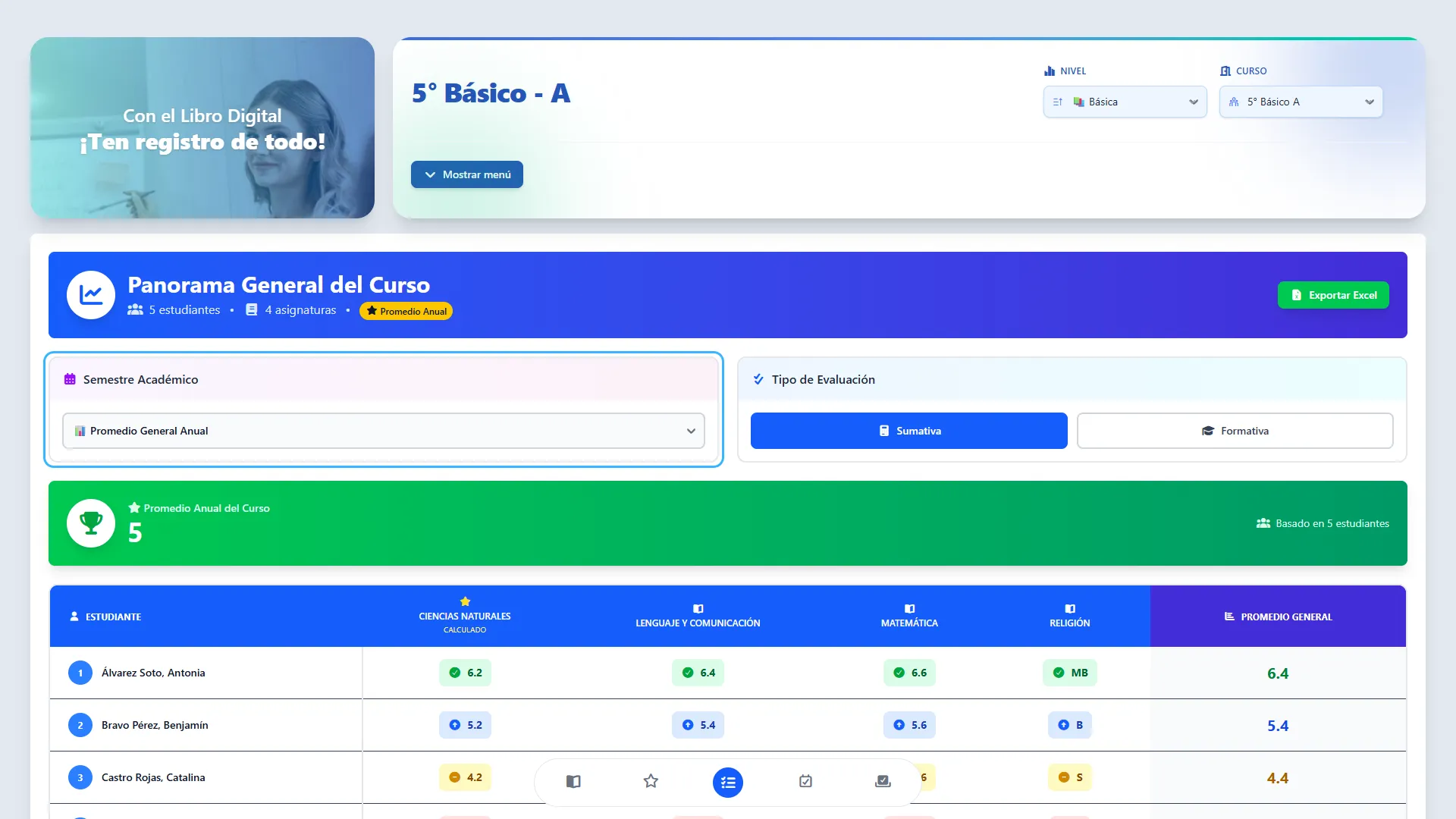
La pantalla se abre inicialmente con Promedio General Anual y Sumativa seleccionados.
3. Preparar el espacio de consulta
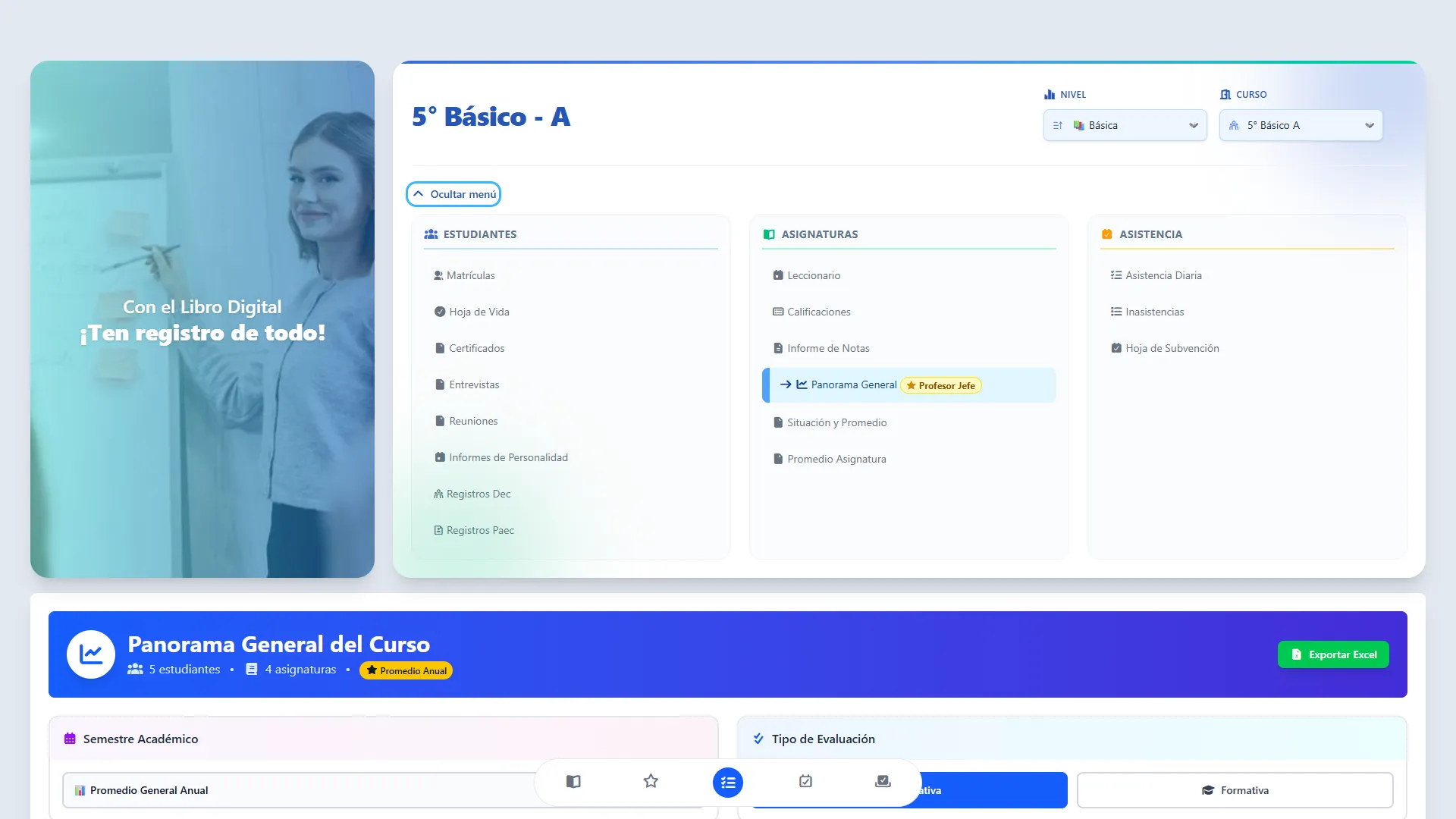
Sección titulada «3. Preparar el espacio de consulta»Puede contraer el menú para disponer de más espacio al revisar la tabla.
Presione Ocultar menú. Esta acción es opcional y no cambia los resultados ni los filtros. Para recuperar las opciones de navegación, utilice Mostrar menú.
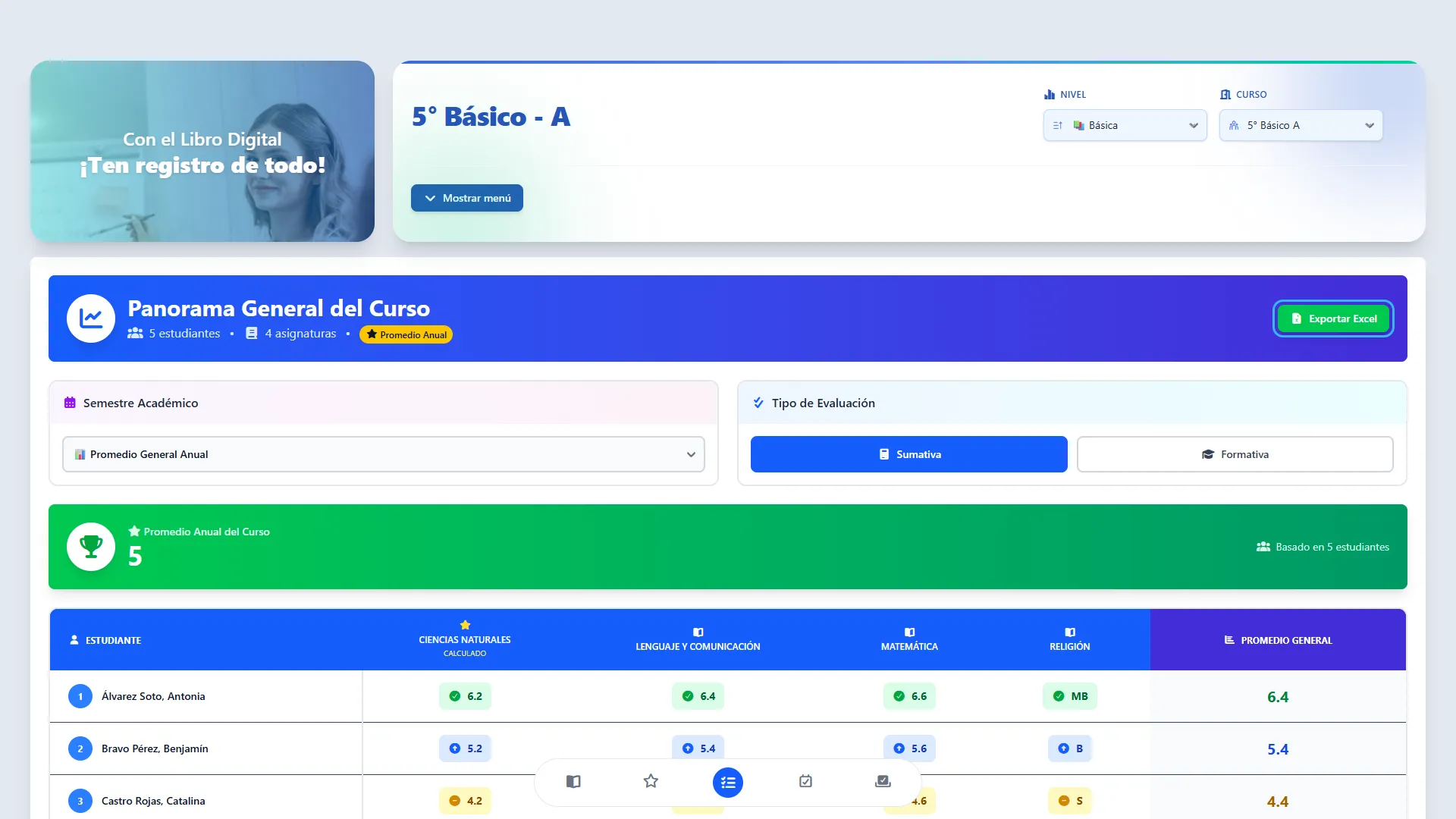
El encabezado Panorama General del Curso indica la cantidad de estudiantes y asignaturas que aparecen en la consulta.
4. Consultar el panorama anual
Sección titulada «4. Consultar el panorama anual»La vista anual permite revisar los promedios disponibles de los semestres del año de trabajo.
En Semestre Académico, seleccione Promedio General Anual. La pantalla se actualiza automáticamente y el encabezado muestra la etiqueta Promedio Anual.
Esta vista utiliza la información registrada hasta el momento. Si todavía faltan resultados de un semestre, no interprete el promedio mostrado como un cierre definitivo del año.
5. Consultar un semestre específico
Sección titulada «5. Consultar un semestre específico»El filtro de semestre limita la consulta al período que desea revisar.
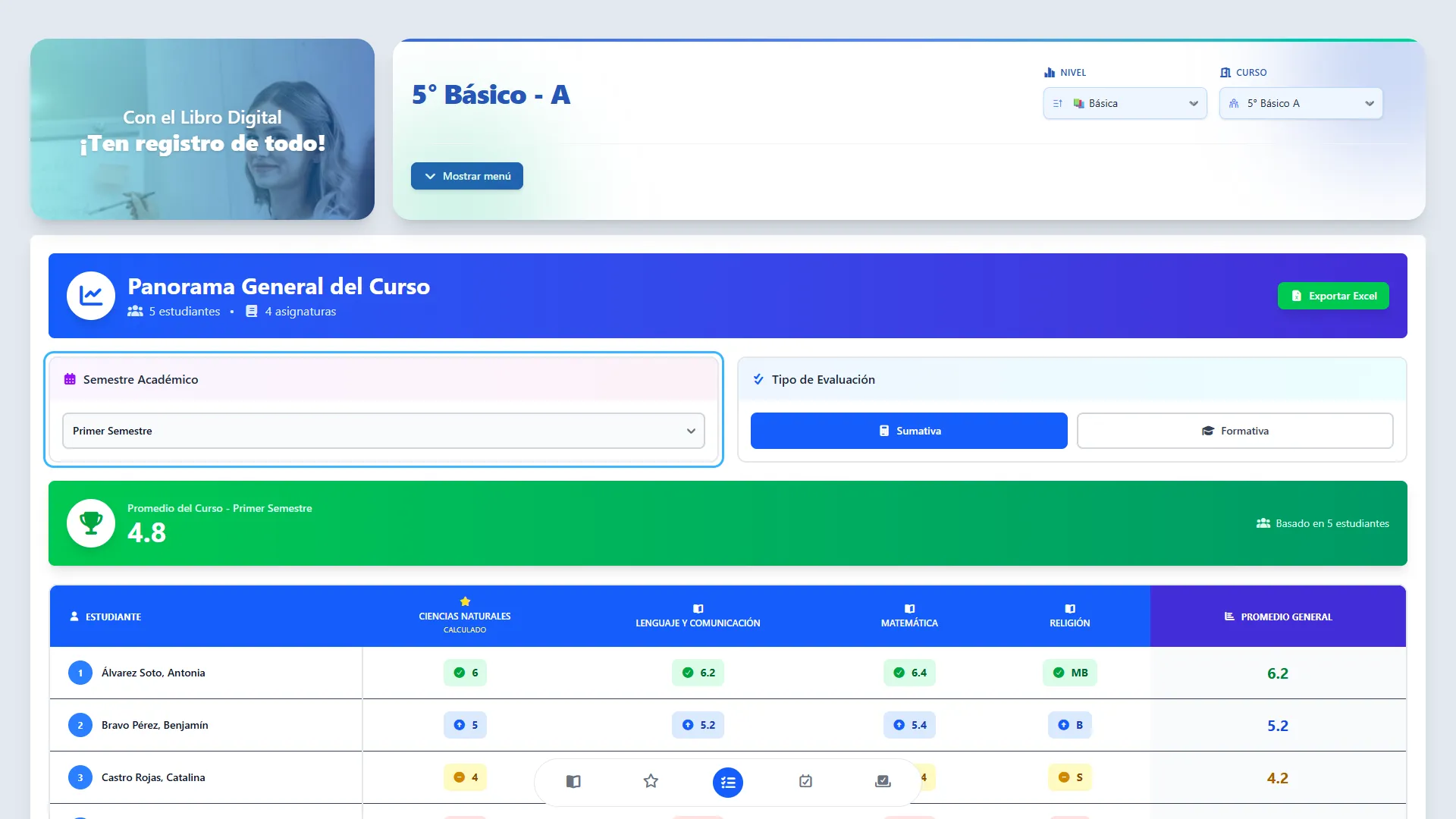
Abra Semestre Académico y elija, por ejemplo, Primer Semestre. El listado contiene los períodos configurados para el año escolar seleccionado.
Espere la actualización de la tabla. No necesita presionar Buscar ni Guardar. Compruebe el período antes de interpretar los resultados o exportarlos.
6. Revisar evaluaciones sumativas
Sección titulada «6. Revisar evaluaciones sumativas»La opción Sumativa presenta los resultados registrados con ese tipo de evaluación.
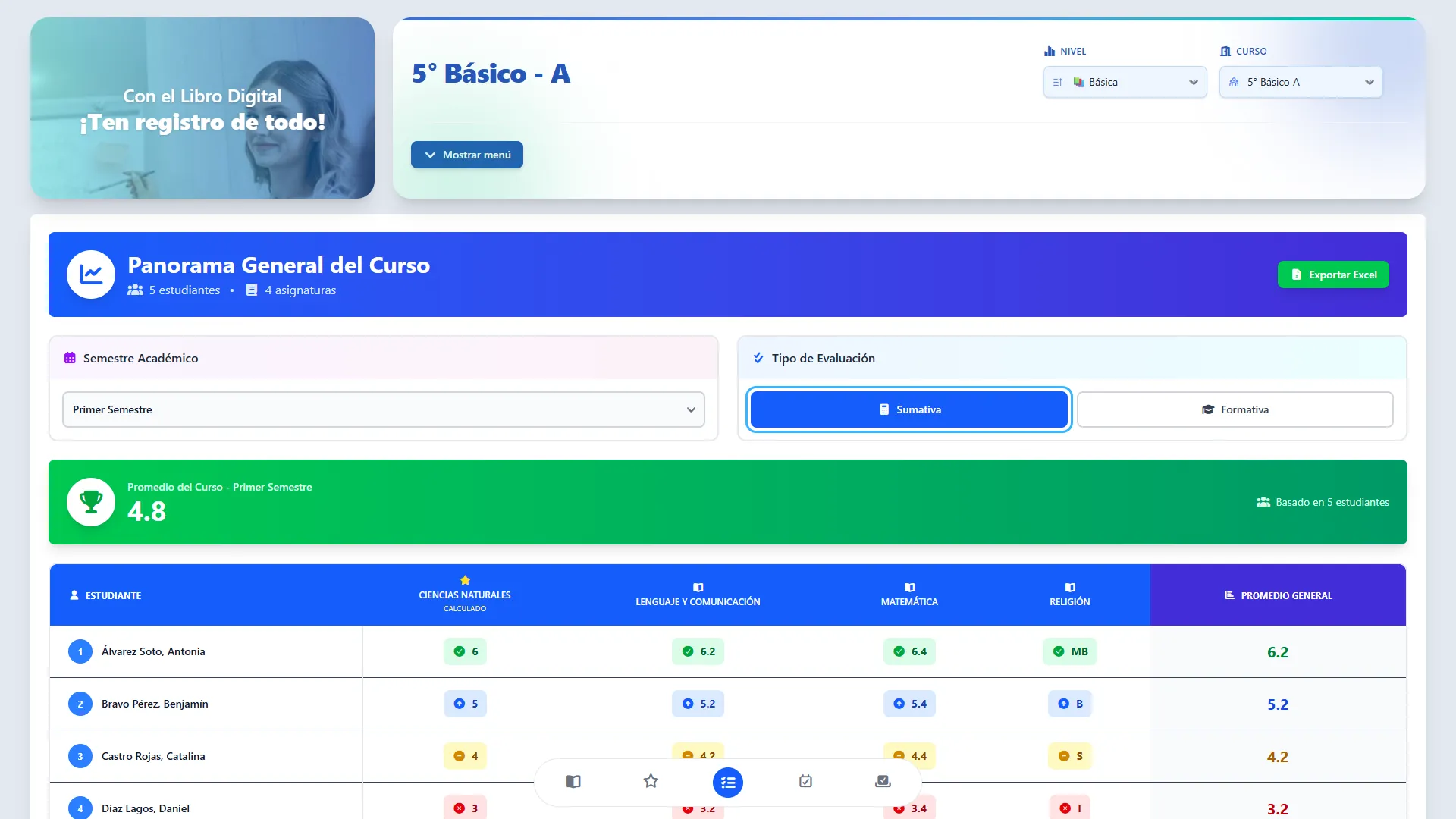
En Tipo de Evaluación, presione Sumativa. La opción seleccionada queda resaltada y los resultados se actualizan para el período elegido.
Utilice esta vista cuando necesite revisar las calificaciones sumativas del curso.
7. Revisar evaluaciones formativas
Sección titulada «7. Revisar evaluaciones formativas»La opción Formativa permite consultar los resultados registrados como evaluación formativa.
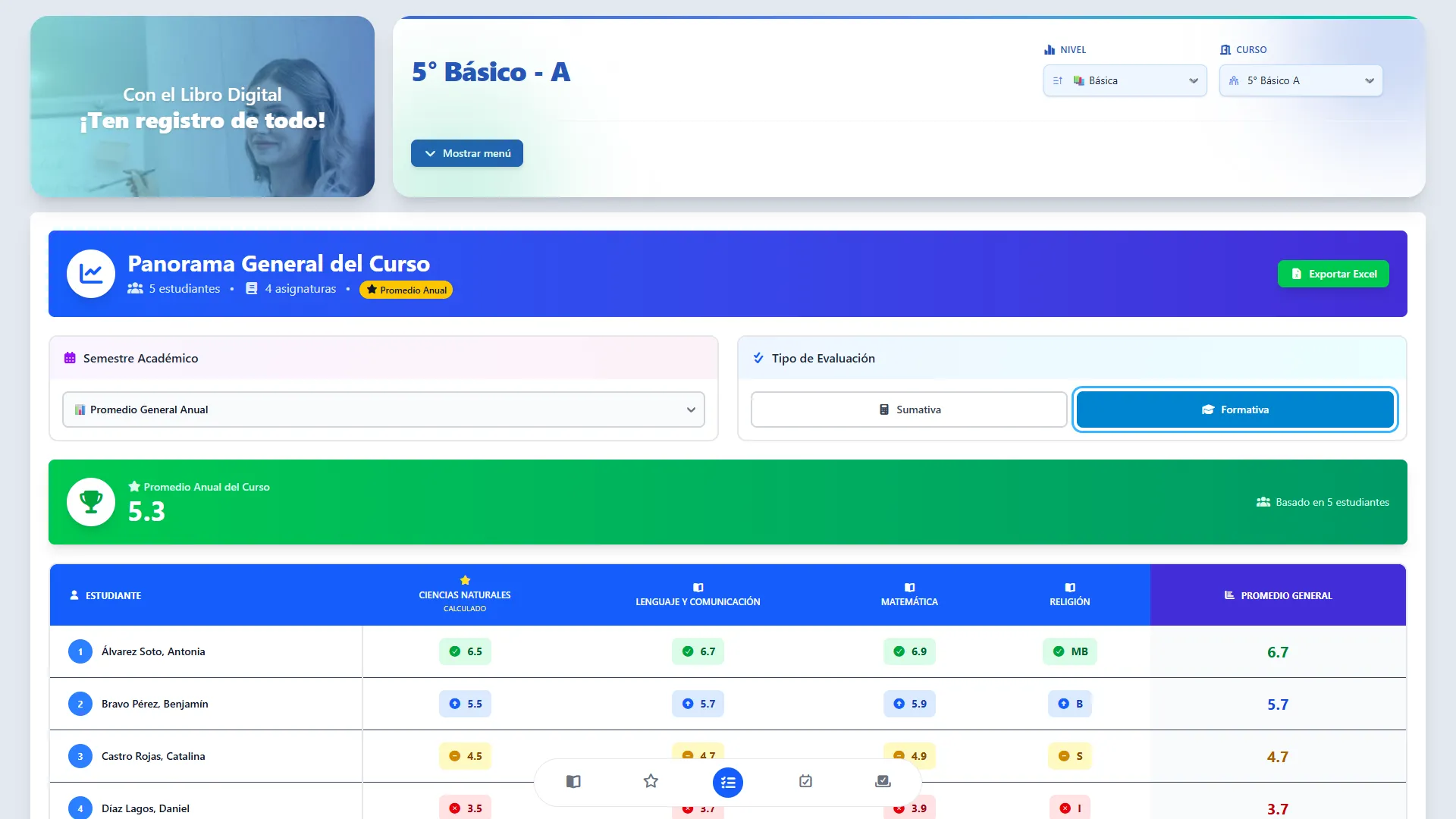
Presione Formativa en Tipo de Evaluación y espere a que se actualice la pantalla.
La presentación puede incluir números o conceptos según la configuración de la asignatura y la escala del establecimiento. Seleccionar Formativa no convierte necesariamente todas las celdas de la tabla principal en conceptos. Si aparece un concepto, interprételo usando la escala definida por su establecimiento.
8. Leer la tabla de resultados
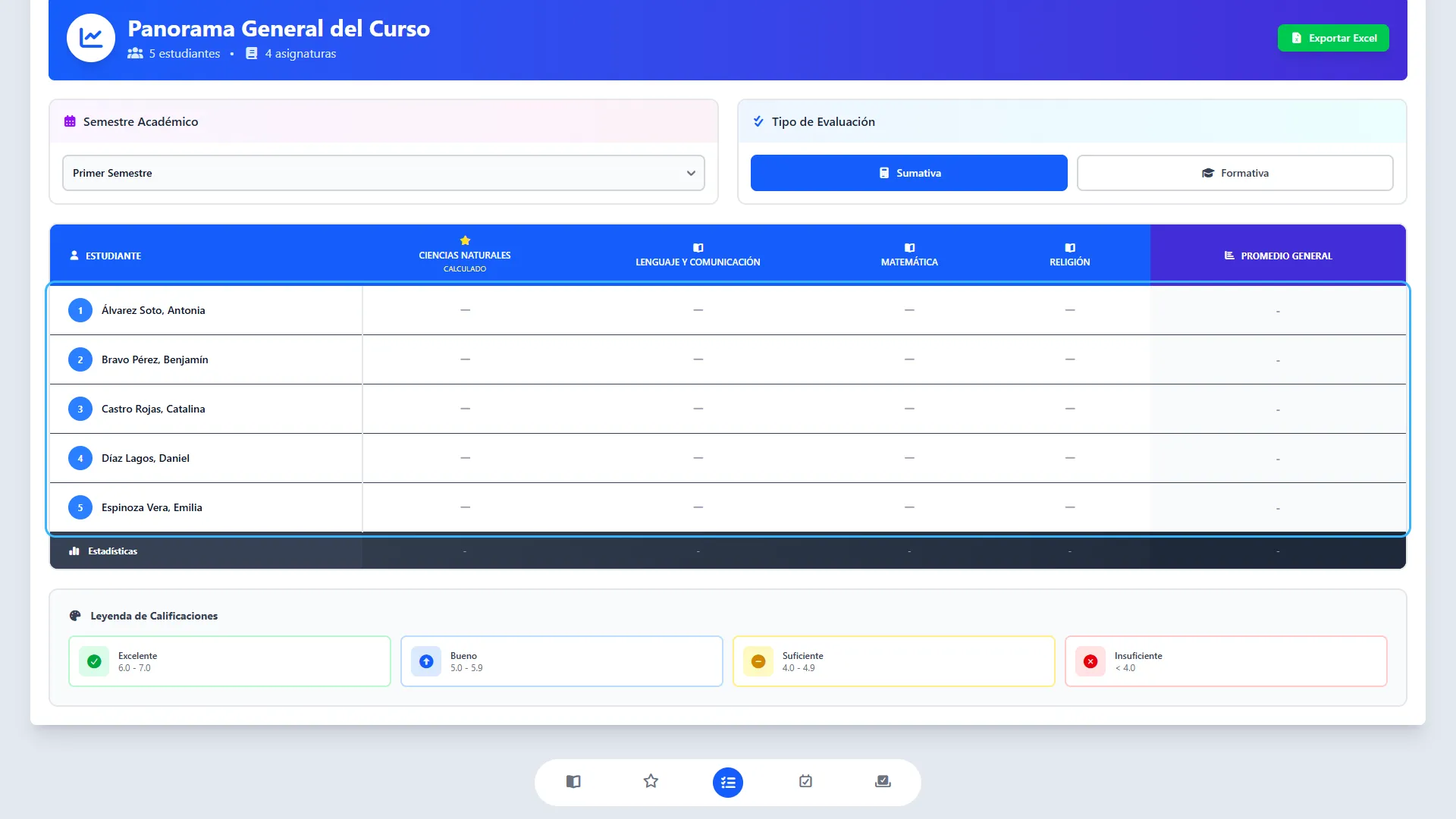
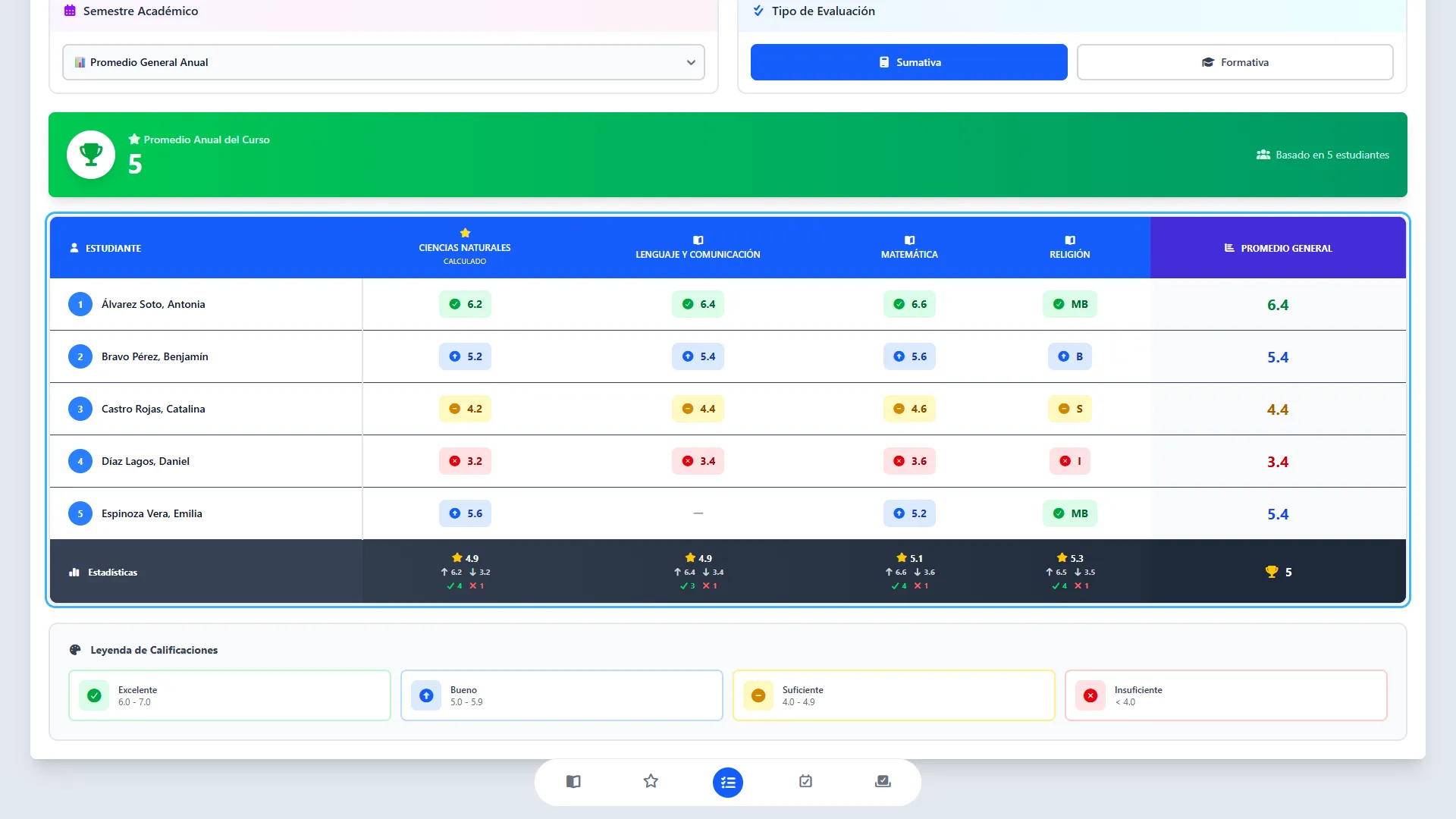
Sección titulada «8. Leer la tabla de resultados»La tabla permite comparar los promedios de los estudiantes en las distintas asignaturas.
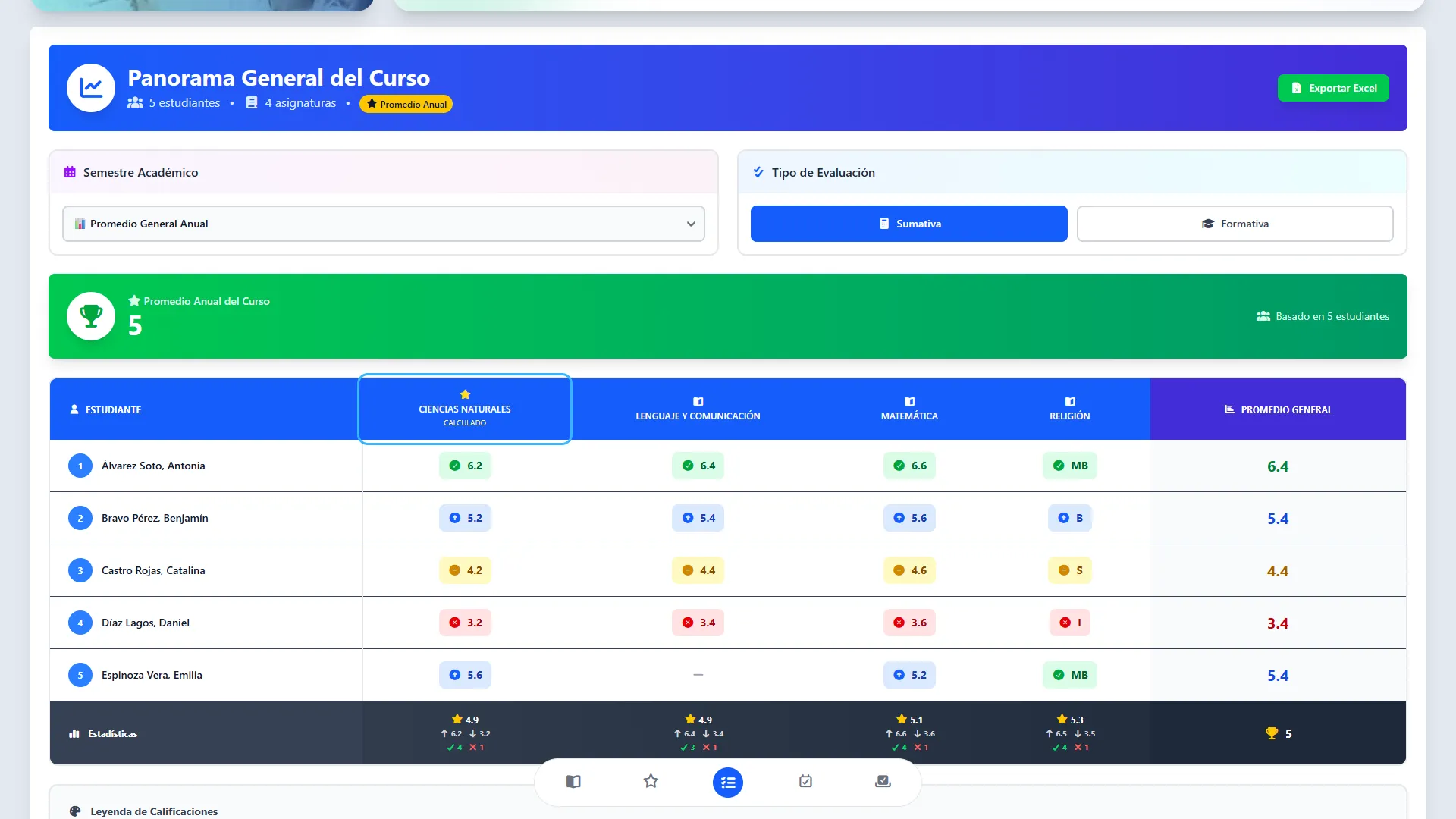
Busque al estudiante por su número de lista y nombre en la primera columna. Recorra su fila para consultar el promedio de cada asignatura y la columna final Promedio General.
- Cada fila corresponde a un estudiante.
- Cada columna de asignatura muestra su resultado para los filtros activos.
- Un guion indica que no hay un promedio disponible para mostrar en esa celda; no equivale a una nota cero.
- El promedio general considera las asignaturas configuradas para aportar a ese cálculo; no necesariamente todas las columnas visibles.
Si la tabla supera el espacio disponible, desplácese dentro de ella en sentido horizontal o vertical. Los encabezados y la columna de estudiantes ayudan a mantener la referencia.
9. Revisar el promedio del curso
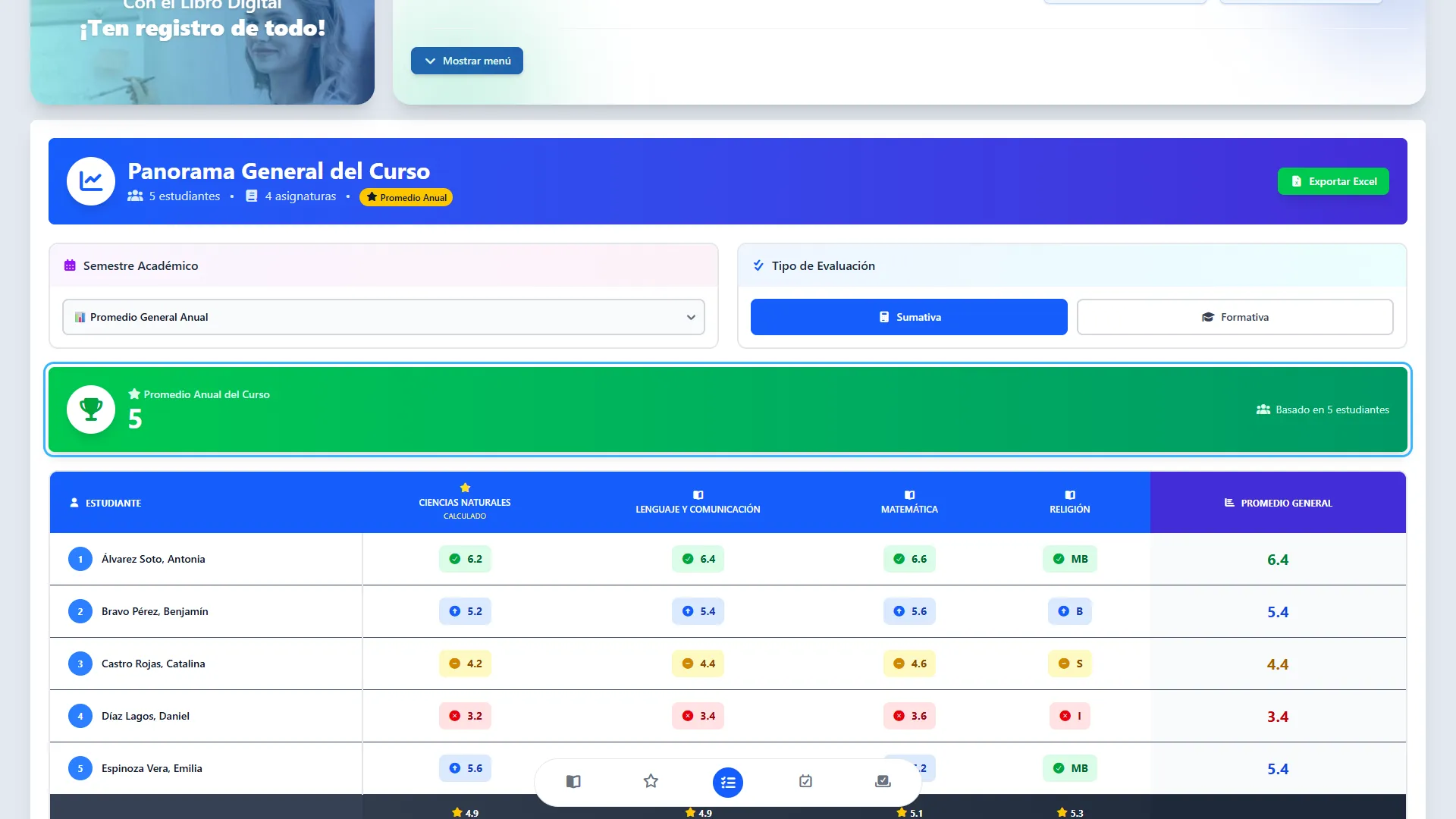
Sección titulada «9. Revisar el promedio del curso»La tarjeta verde resume el resultado general del grupo.
Revise el valor destacado bajo los filtros. Su título indica si corresponde al Promedio Anual del Curso o al promedio del semestre seleccionado.
El cálculo utiliza los promedios generales disponibles de los estudiantes. La cantidad de estudiantes indicada en la tarjeta corresponde al listado del curso; no significa que todos tengan resultados registrados. Si no existen promedios válidos para calcularlo, la tarjeta no se muestra.
10. Consultar las estadísticas por asignatura
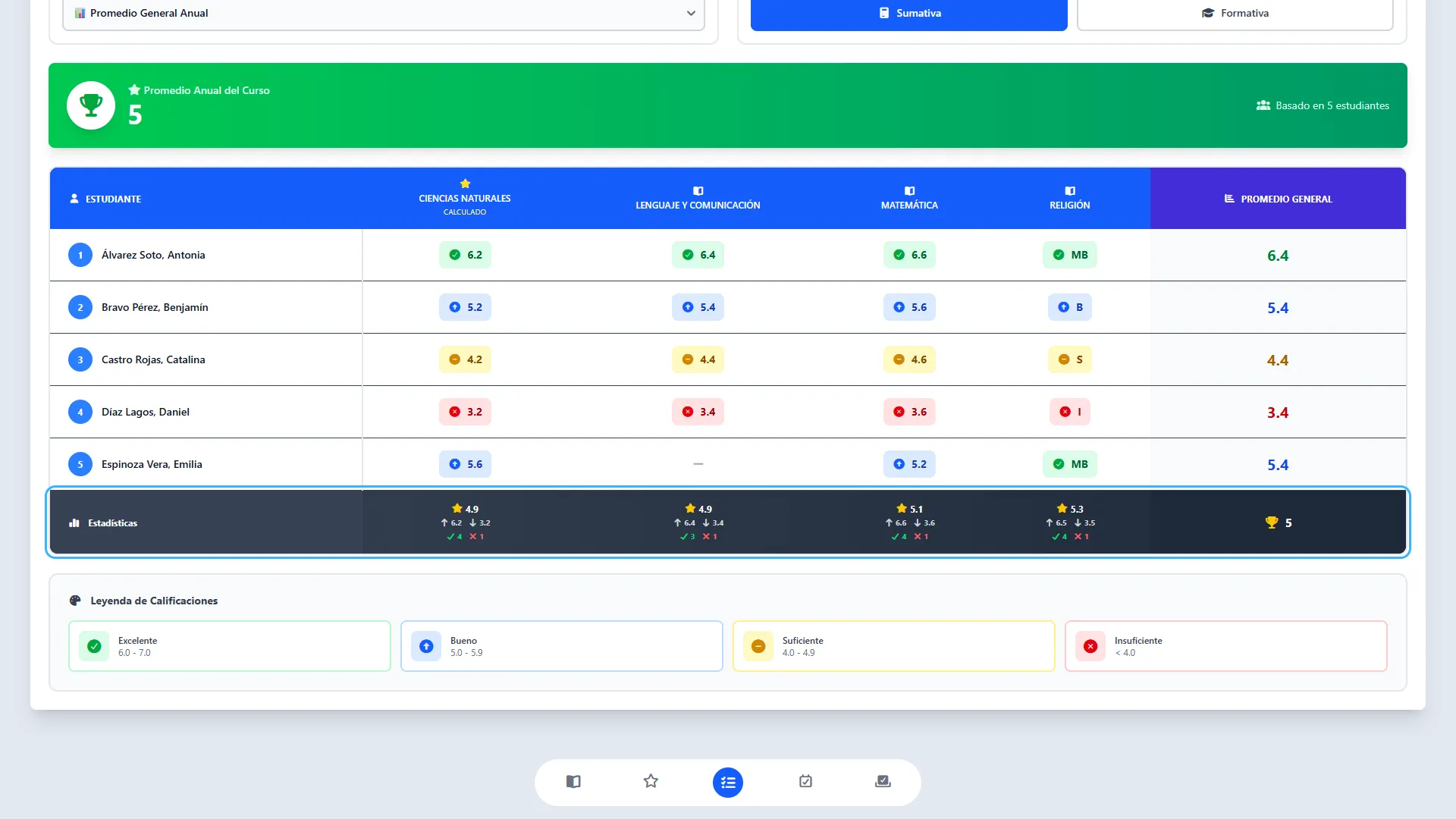
Sección titulada «10. Consultar las estadísticas por asignatura»La fila Estadísticas resume la distribución de los promedios en cada asignatura.
Desplácese hasta el final de la tabla y ubique Estadísticas. En cada columna encontrará:
| Indicador | Qué representa |
|---|---|
| Estrella | Promedio de los resultados disponibles de la asignatura. |
| Flecha hacia arriba | Promedio más alto entre los estudiantes. |
| Flecha hacia abajo | Promedio más bajo entre los estudiantes. |
| Marca verde | Cantidad de estudiantes con promedio igual o superior a 4,0. |
| Cruz roja | Cantidad de estudiantes con promedio inferior a 4,0. |
Los estudiantes sin promedio disponible no se cuentan en estos indicadores. Las cantidades se refieren a los promedios de la consulta, no a una decisión de promoción escolar.
11. Interpretar los colores
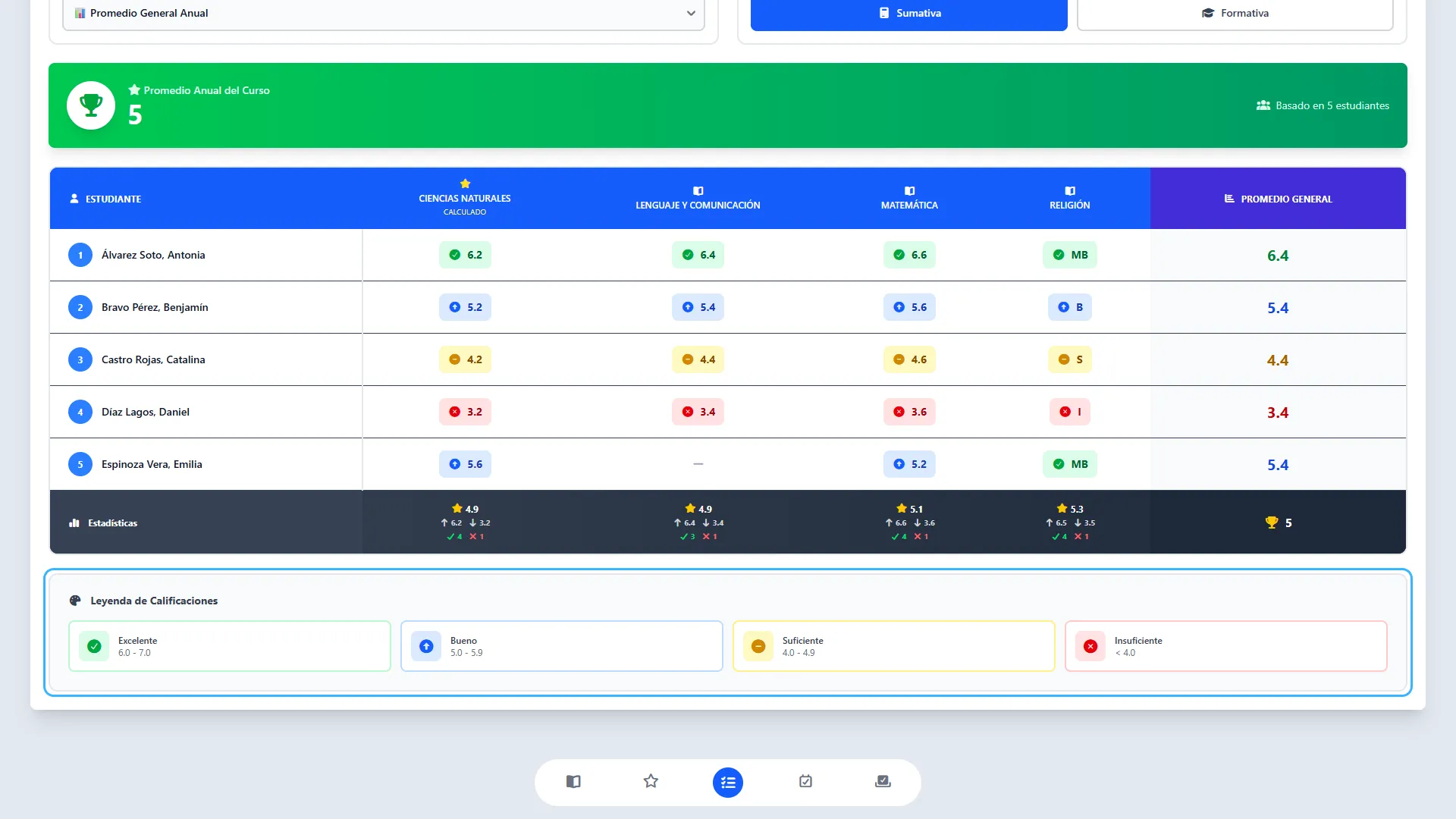
Sección titulada «11. Interpretar los colores»La leyenda ayuda a identificar rápidamente los rangos de las calificaciones numéricas.
Debajo de la tabla, consulte Leyenda de Calificaciones:
| Color | Categoría | Rango |
|---|---|---|
| Verde | Excelente | De 6,0 a 7,0. |
| Azul | Bueno | De 5,0 a 5,9. |
| Amarillo | Suficiente | De 4,0 a 4,9. |
| Rojo | Insuficiente | Menor que 4,0. |
Use el color como apoyo y revise siempre el valor. Esta leyenda corresponde a la tabla principal; las ventanas de detalle utilizan también otros estilos de color.
12. Abrir los promedios de una asignatura
Sección titulada «12. Abrir los promedios de una asignatura»Desde la vista anual puede comparar los resultados de una asignatura entre semestres.
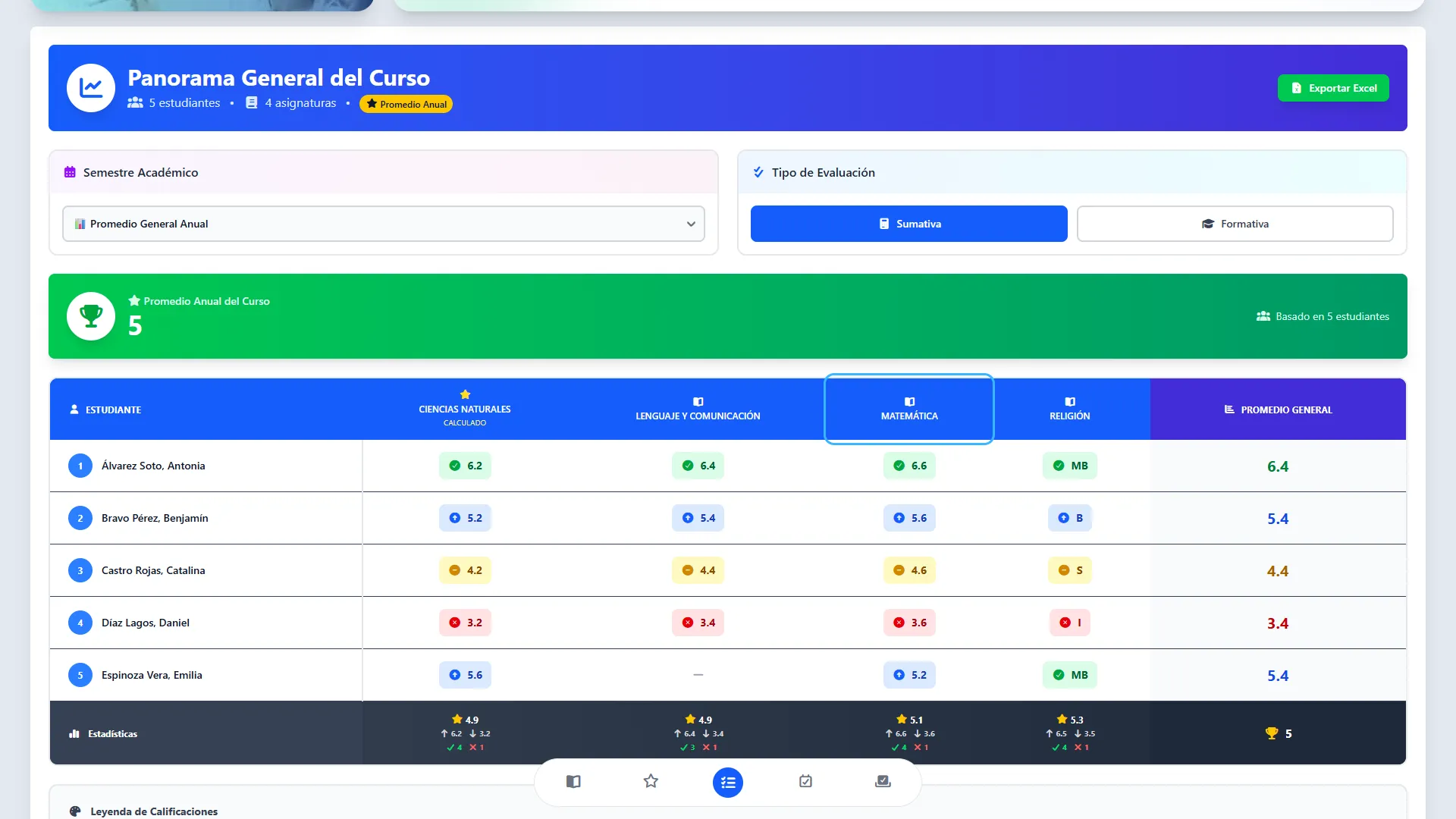
Con Promedio General Anual seleccionado, presione el encabezado de una asignatura sin la marca calculado, por ejemplo Matemática. También puede presionar una celda de esa columna.
Se abre Detalle de Promedios de la asignatura. Aunque haga clic en el resultado de un estudiante, la ventana muestra el listado de estudiantes de esa asignatura.
13. Comparar los promedios por semestre
Sección titulada «13. Comparar los promedios por semestre»La ventana de promedios facilita revisar los resultados de cada estudiante en los períodos disponibles.
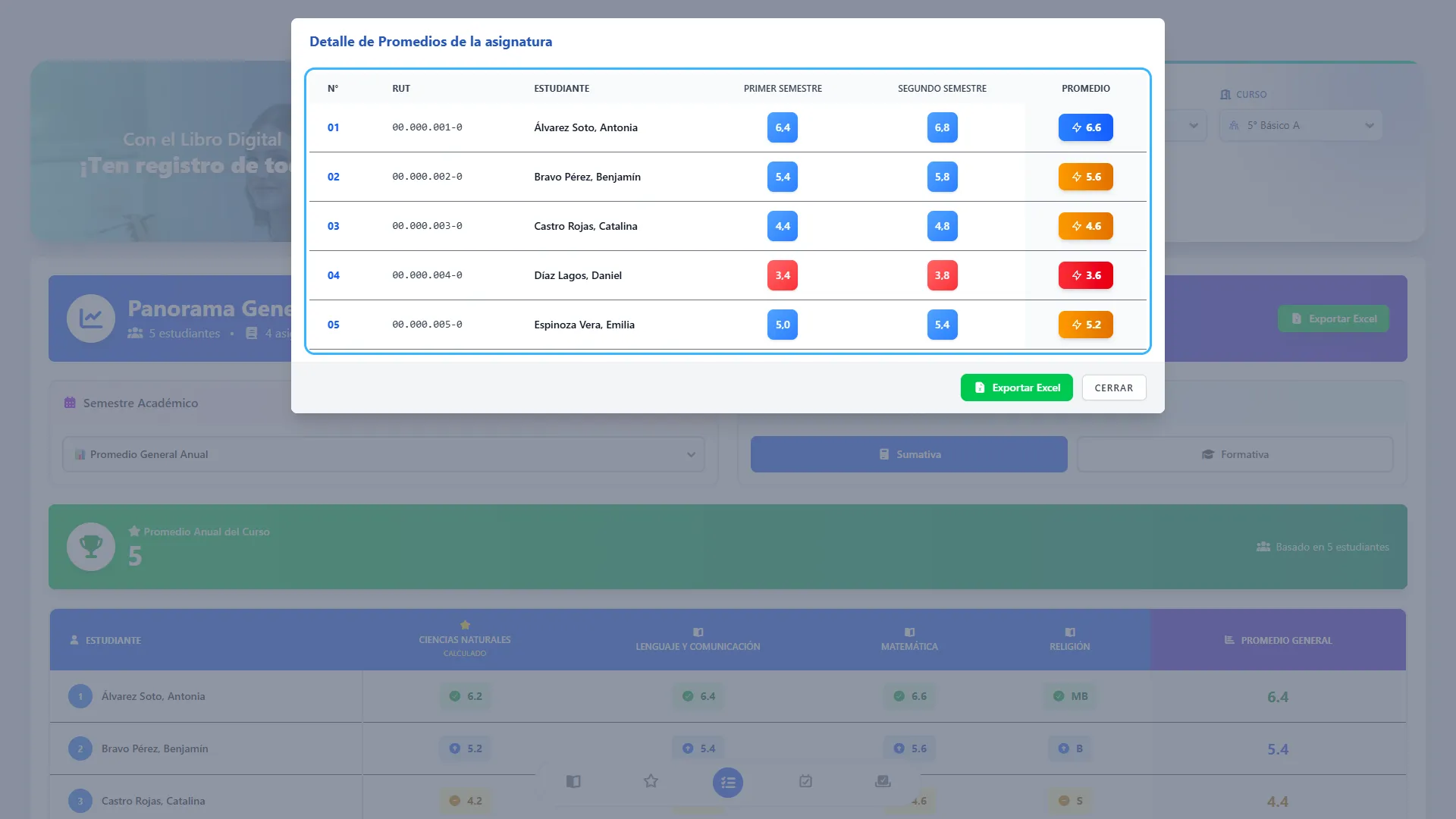
Ubique al estudiante mediante su número de lista, RUT o nombre. Compare las columnas de los semestres. Al final aparece la columna Promedio, con el valor registrado para el estudiante en esa asignatura.
Esta ventana es de consulta. Para investigar un resultado, continúe al detalle de notas del semestre correspondiente.
14. Pasar de los promedios a las notas
Sección titulada «14. Pasar de los promedios a las notas»Este acceso permite revisar las evaluaciones que corresponden a un semestre.
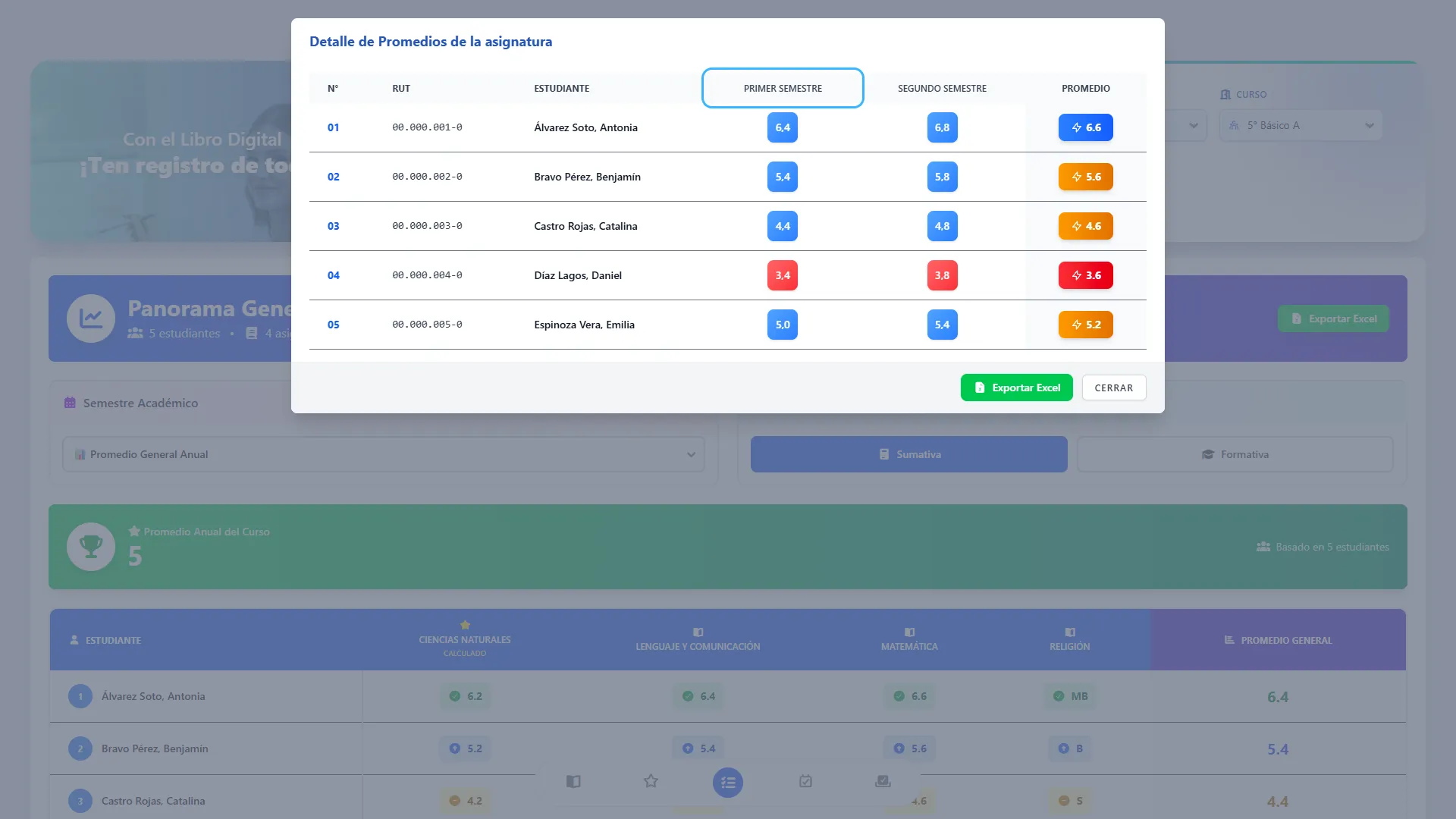
Dentro de Detalle de Promedios de la asignatura, presione el nombre del semestre o una de sus celdas de resultado.
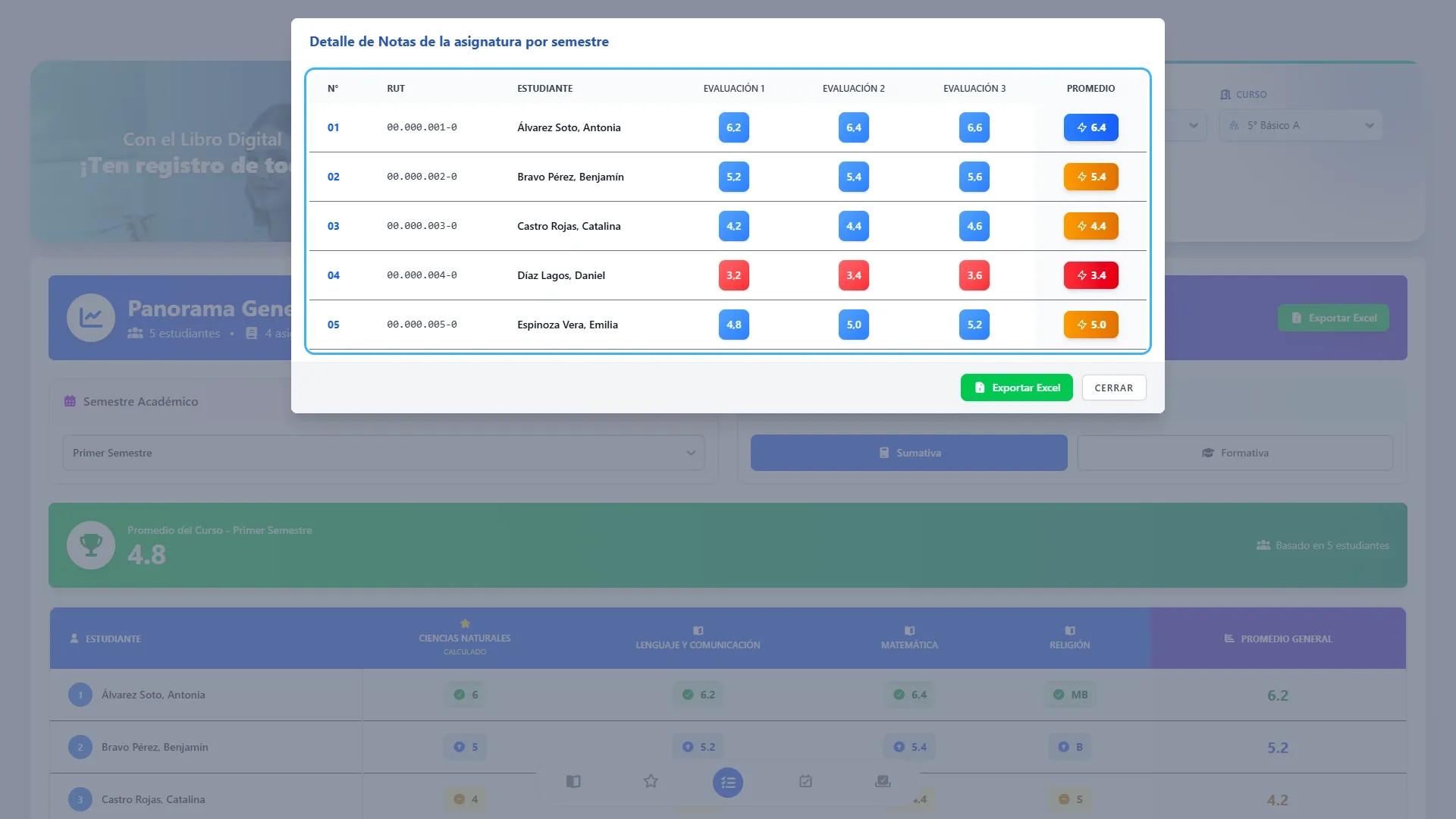
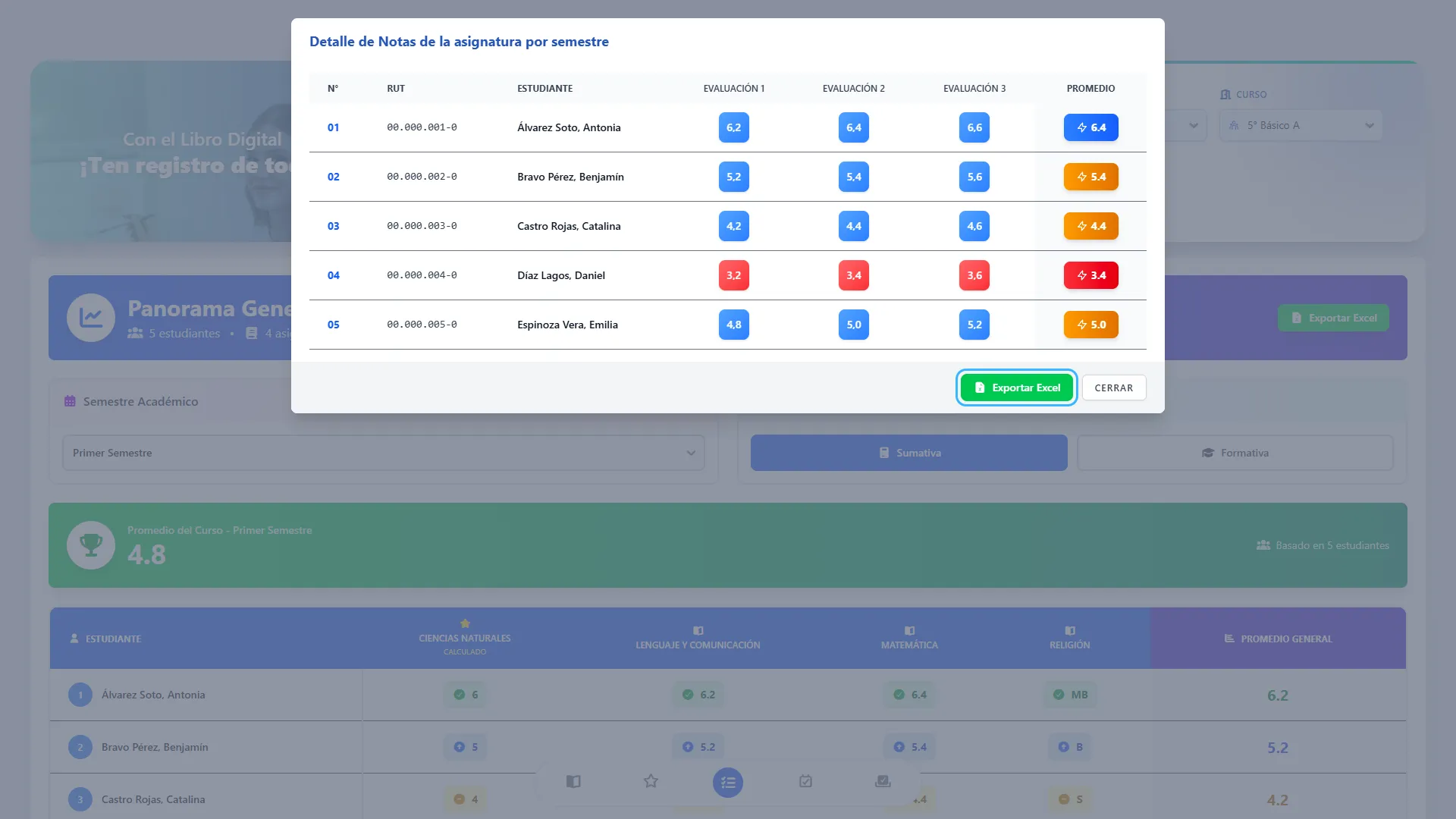
Se abre Detalle de Notas de la asignatura por semestre. La selección también cambia el filtro principal a ese semestre. Al cerrar el detalle, seguirá consultando ese período; para recuperar la vista anual, seleccione nuevamente Promedio General Anual.
15. Abrir las notas directamente desde la tabla
Sección titulada «15. Abrir las notas directamente desde la tabla»También puede acceder a las notas sin pasar por la comparación anual.
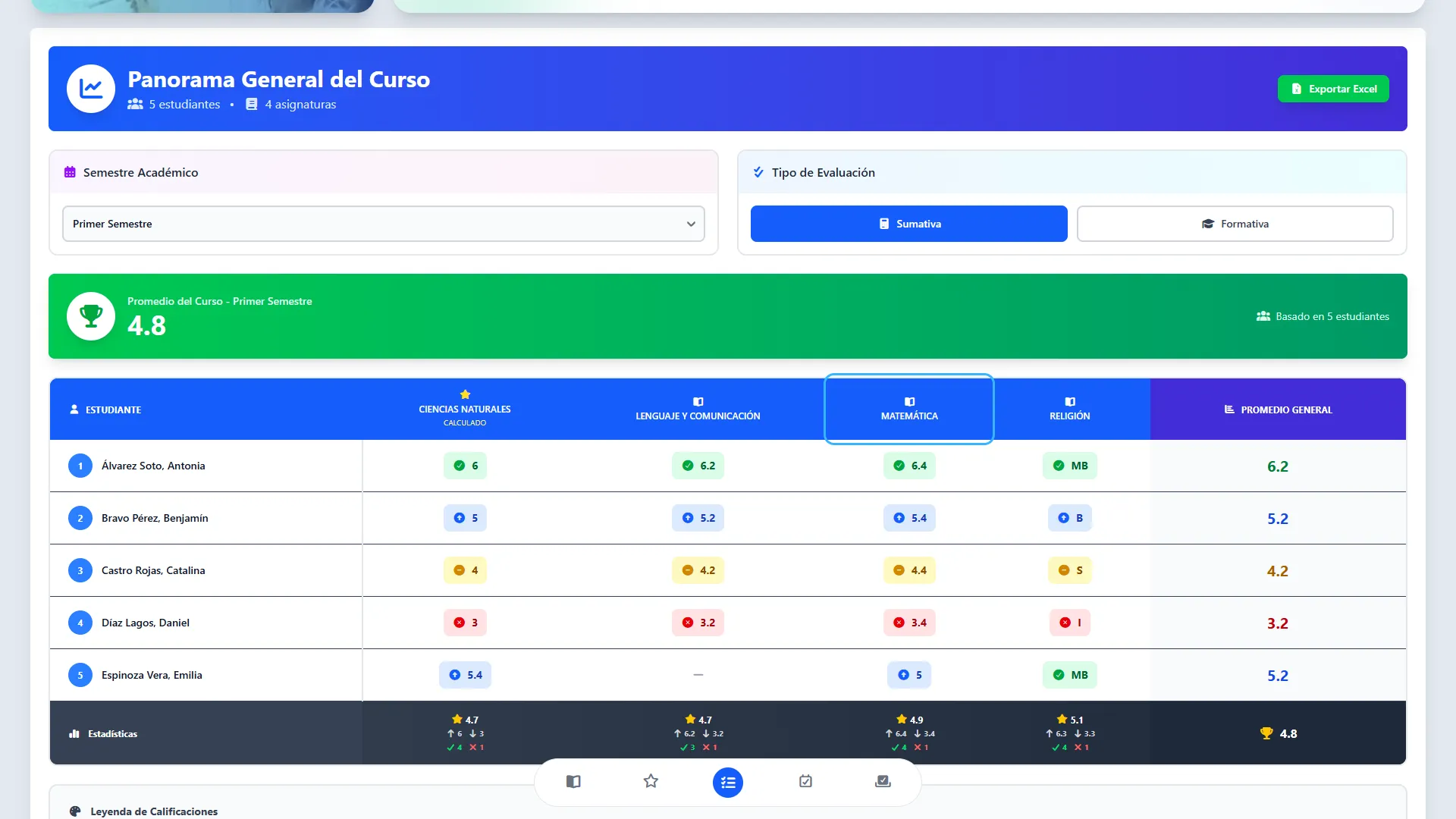
Con un semestre específico seleccionado, presione el encabezado o una celda de la asignatura que desea revisar, siempre que no tenga la marca calculado.
Se abre directamente el detalle de notas de esa asignatura, para el semestre y tipo de evaluación activos.
16. Revisar el detalle de notas
Sección titulada «16. Revisar el detalle de notas»La ventana de notas permite consultar los resultados por evaluación.
Busque al estudiante por su número de lista, RUT o nombre. Cada columna de evaluación muestra el resultado registrado, y la última columna presenta el Promedio del período y tipo de evaluación consultados.
Si hay muchas evaluaciones o estudiantes, utilice el desplazamiento de la tabla. Los resultados pueden expresarse en números o conceptos según la configuración. Esta ventana no permite editar notas.
17. Identificar una asignatura madre
Sección titulada «17. Identificar una asignatura madre»Una asignatura madre reúne resultados de otras asignaturas asociadas.
En la tabla principal, busque una asignatura cuyo encabezado muestre una estrella y la palabra calculado. Presione su encabezado o una celda de esa columna.
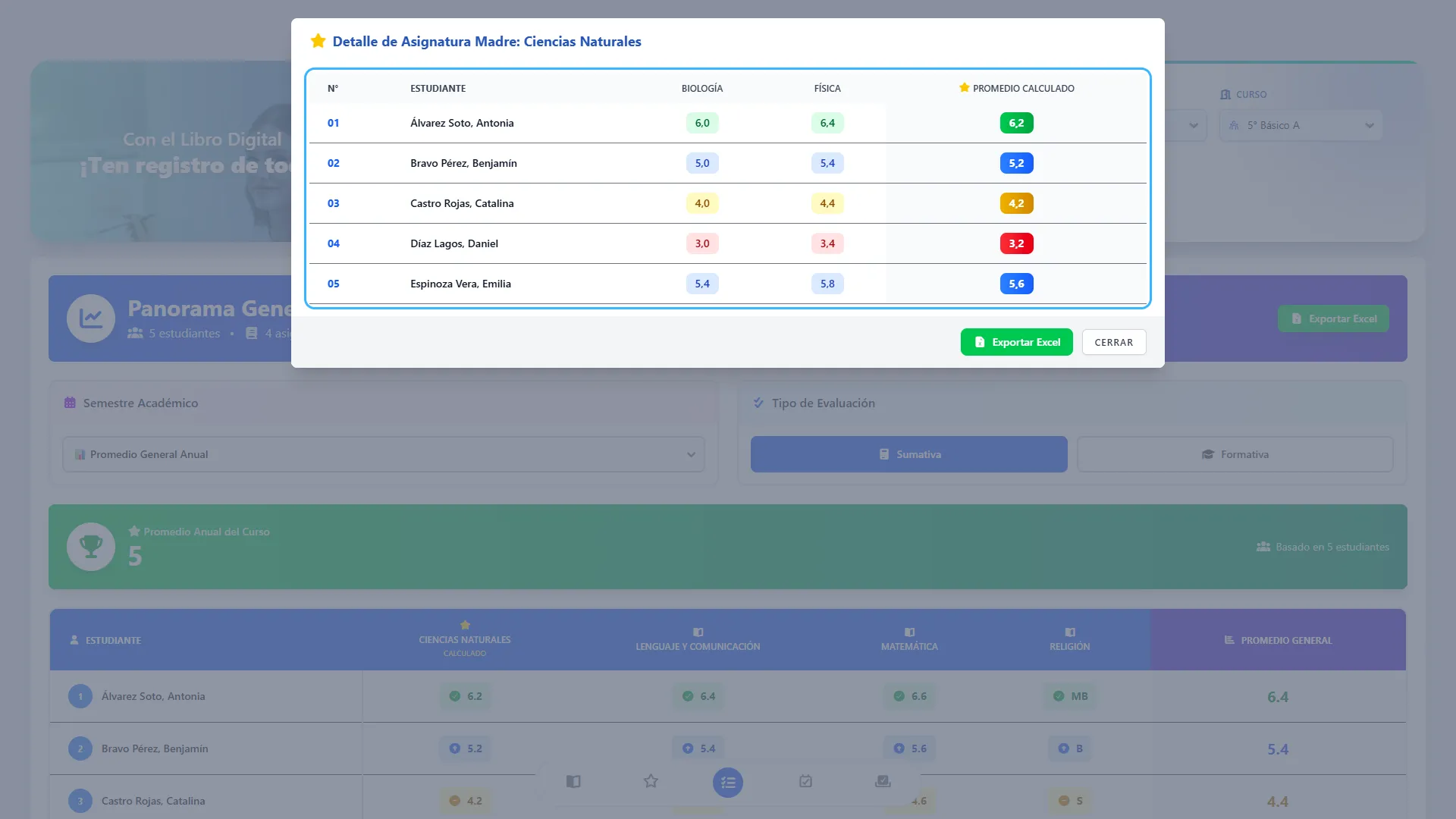
Se abre Detalle de Asignatura Madre. Este acceso funciona tanto en la consulta anual como en la semestral. Las asignaturas asociadas se consultan dentro del detalle de su madre.
18. Revisar las asignaturas asociadas
Sección titulada «18. Revisar las asignaturas asociadas»El detalle muestra los resultados que componen la asignatura madre.
Ubique al estudiante y revise las columnas de las asignaturas asociadas. La columna Promedio Calculado presenta el promedio de los valores disponibles que se muestran en esa fila.
La consulta respeta el período y tipo de evaluación seleccionados. Un guion indica que no hay un promedio disponible para mostrar en la asignatura asociada. Esta pantalla permite revisar el cálculo, pero no cambiar las asociaciones ni sus calificaciones.
19. Cerrar una ventana de detalle
Sección titulada «19. Cerrar una ventana de detalle»Esta acción permite volver a la tabla principal.
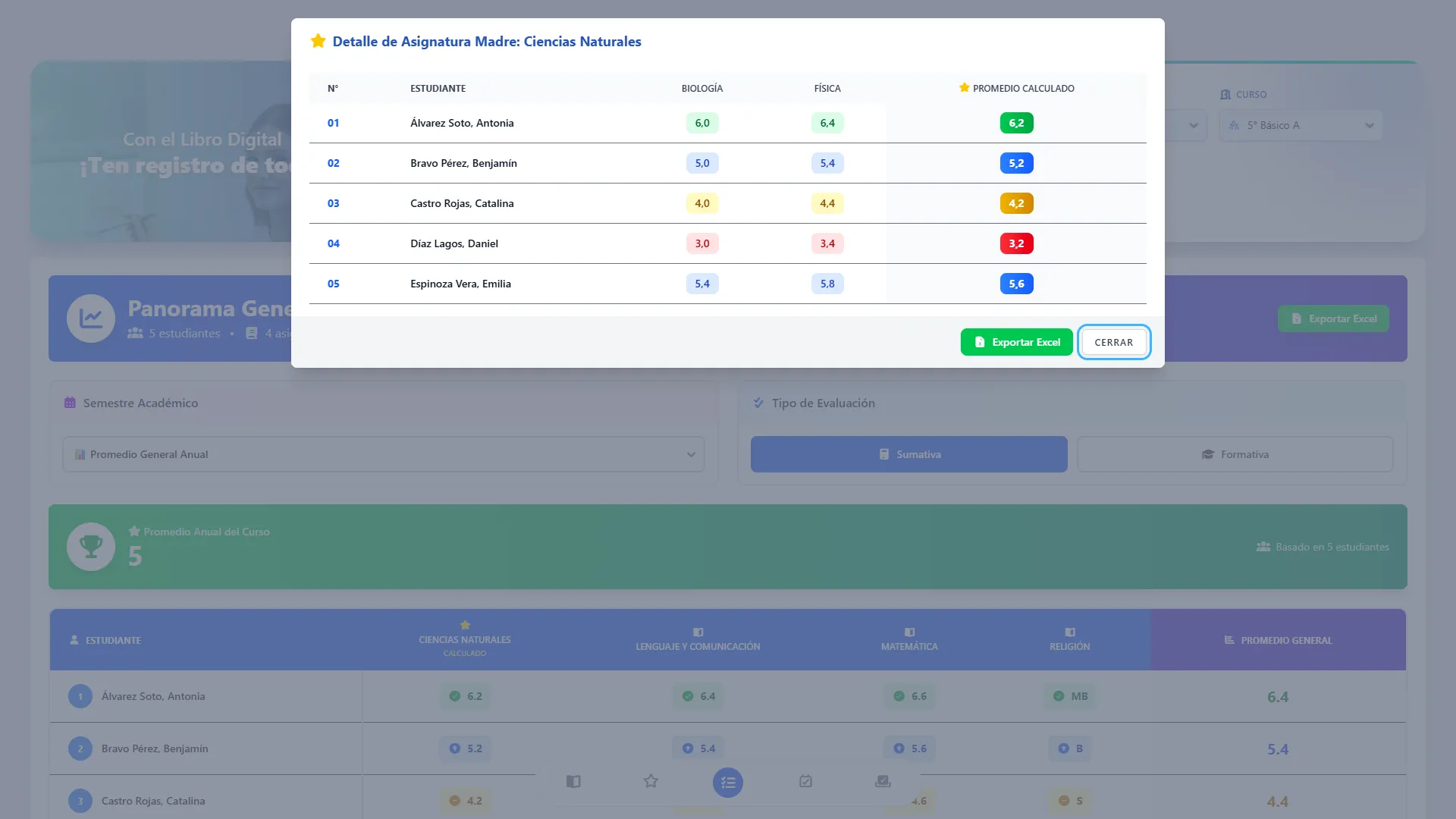
Presione Cerrar en la parte inferior de la ventana. El botón está disponible en los detalles de promedios, notas y asignaturas madre.
Antes de continuar, revise los filtros: si accedió a las notas desde la comparación de semestres, el período seleccionado habrá cambiado al semestre que abrió.
20. Exportar el panorama a Excel
Sección titulada «20. Exportar el panorama a Excel»La exportación permite guardar y compartir los resultados de la consulta.
Compruebe el curso, el período y el tipo de evaluación. Presione Exportar Excel en la esquina superior derecha del encabezado y espere la descarga del archivo .xlsx.
El archivo incluye la hoja Panorama General. Su nombre identifica el curso, el tipo de evaluación y el período, por ejemplo: panorama_5° Básico_Sumativa_Anual.xlsx.
La descarga también puede incluir detalles consultados durante la misma visita al módulo. Si necesita obtener únicamente el panorama, vuelva a ingresar al módulo, elija los filtros y exporte antes de abrir ventanas de detalle.
21. Exportar los detalles consultados
Sección titulada «21. Exportar los detalles consultados»Los botones de las ventanas permiten incluir información más detallada en el archivo de Excel.
Con el detalle que necesita abierto, presione Exportar Excel en la parte inferior de la ventana.
Además de Panorama General, el libro puede contener las siguientes hojas, según los detalles consultados y los datos disponibles:
| Hoja | Contenido |
|---|---|
| Notas por Asignatura | Resultados por evaluación de la asignatura y semestre consultados. |
| Promedios por Asignatura | Promedios por semestre de los estudiantes de la asignatura consultada. |
| Asignatura Madre | Resultados de las asignaturas asociadas y su promedio calculado. |
No se genera necesariamente una hoja por cada asignatura del curso. Revise las pestañas del archivo descargado antes de compartirlo.
22. Reconocer una consulta sin promedios
Sección titulada «22. Reconocer una consulta sin promedios»Los guiones ayudan a distinguir la ausencia de un resultado de una calificación insuficiente.
Si la tabla muestra guiones, compruebe el Semestre Académico y el Tipo de Evaluación seleccionados. Puede que todavía no existan promedios para esa combinación de filtros.
Cuando no hay promedios generales disponibles, tampoco aparece la tarjeta verde del curso. Si esperaba ver resultados, solicite al responsable académico que revise los registros y las inscripciones de los estudiantes en las asignaturas. No ingrese un cero para reemplazar un dato faltante.