
Convivencia
El módulo Convivencia, ubicado en Panel Sostenedor, permite consultar la situación de convivencia escolar de sus establecimientos. Reúne información sobre casos, avisos, denuncias y protocolos, y ayuda a identificar situaciones que requieren seguimiento.
Desde esta pantalla puede comparar resultados, revisar el detalle por curso y caso, y descargar informes en Excel o PDF. La creación de casos, la gestión de denuncias, el registro de compromisos y la activación de protocolos se realizan en los módulos de gestión correspondientes.
Las ilustraciones utilizan datos ficticios. El recuadro celeste señala dónde hacer clic o qué información revisar.
Qué encontrará en cada etapa
Sección titulada «Qué encontrará en cada etapa»| Etapa | Para qué sirve |
|---|---|
| 1. Ingresar | Acceder a Convivencia desde Panel Sostenedor. |
| 2. Preparar la consulta | Elegir el año y los establecimientos que desea analizar. |
| 3. Leer los indicadores | Conocer las cantidades de casos, su cierre, los avisos, las denuncias y el avance de los protocolos. |
| 4. Revisar las alertas | Identificar pendientes y situaciones prioritarias del año vigente. |
| 5. Explorar los gráficos | Comparar estados, evolución mensual, gravedad, tipificaciones y protocolos. |
| 6. Consultar los rankings | Reconocer cursos, estudiantes y responsables con más casos registrados. |
| 7. Abrir el detalle | Pasar del establecimiento a sus cursos y al listado de casos. |
| 8. Consultar Otros Establecimientos | Revisar el resumen agrupado de los establecimientos no seleccionados. |
| 9. Descargar informes | Obtener archivos Excel y PDF con los resultados de la consulta. |
| 10. Interpretar consultas sin datos | Comprender los valores en cero y los mensajes de ausencia de registros. |
Etapa 1. Ingresar al módulo
Sección titulada «Etapa 1. Ingresar al módulo»Esta etapa permite abrir la pantalla de estadísticas de convivencia de los establecimientos disponibles para su usuario.
Paso 1. Abrir Panel Sostenedor
Sección titulada «Paso 1. Abrir Panel Sostenedor»En el menú lateral, haga clic en Panel Sostenedor para desplegar sus opciones. Si el menú ya está abierto, continúe con el siguiente paso.
Si no ve esta opción, consulte con el administrador de la plataforma para revisar sus permisos de acceso.
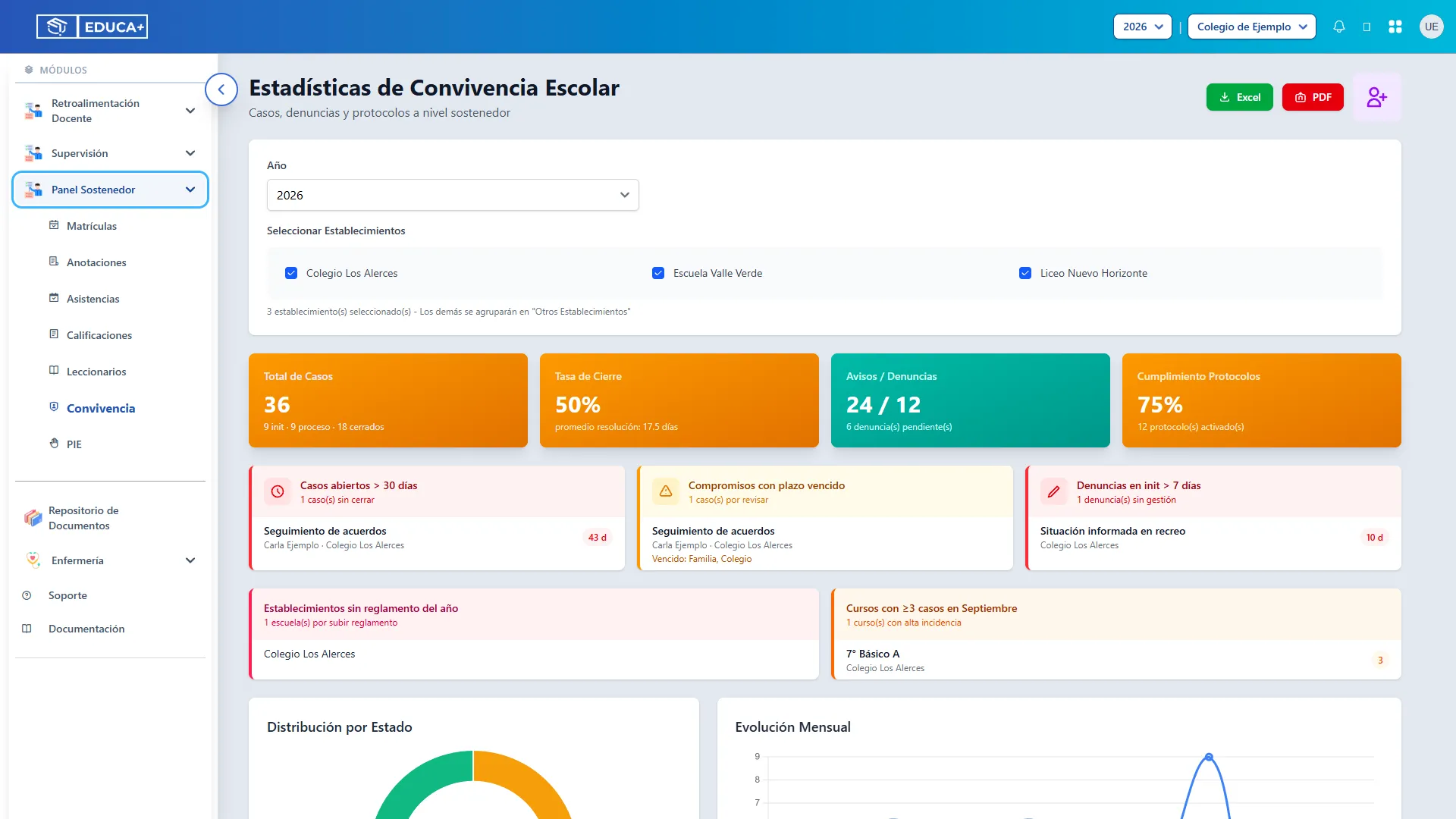
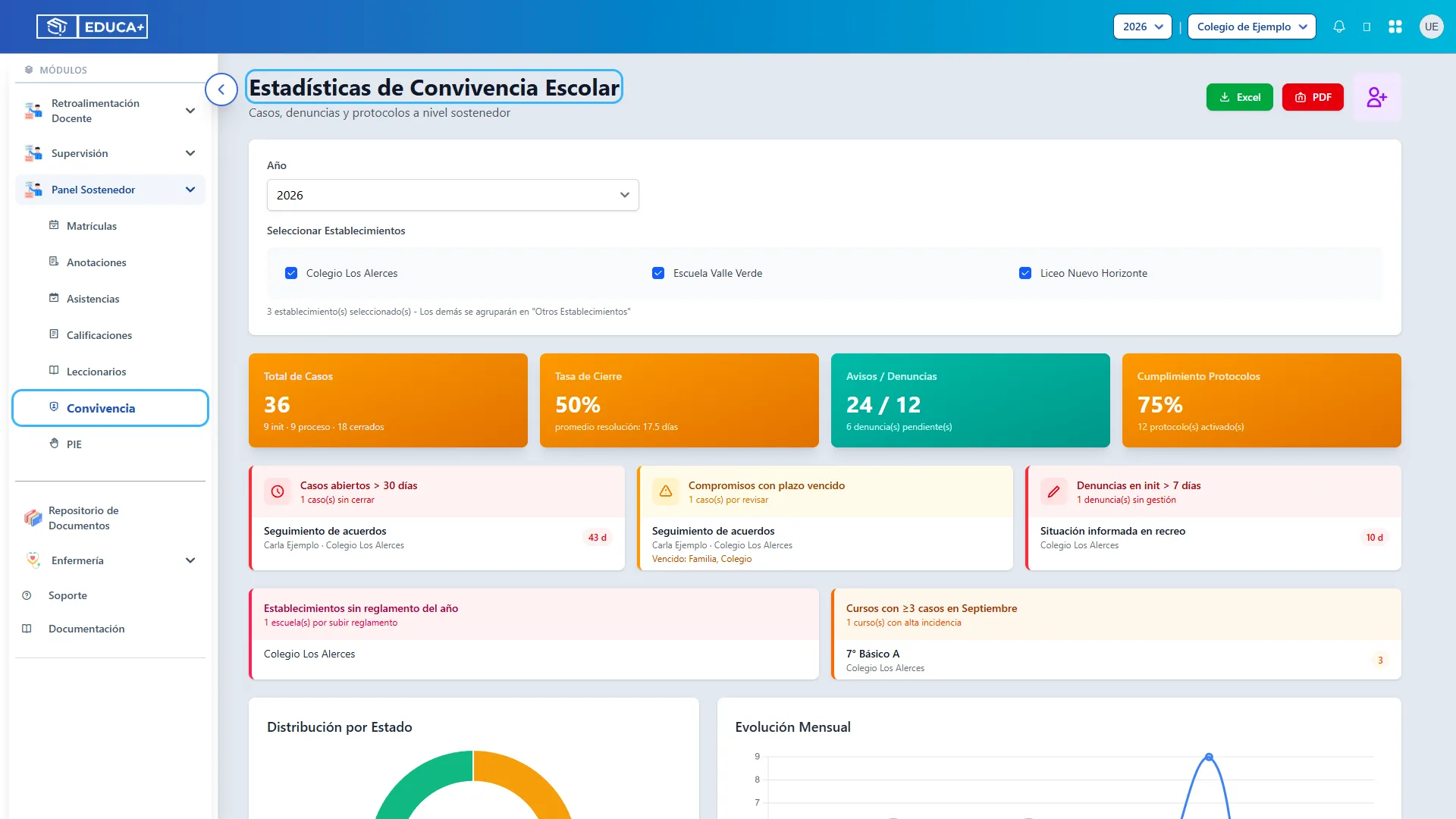
Paso 2. Seleccionar Convivencia
Sección titulada «Paso 2. Seleccionar Convivencia»Haga clic en Convivencia. Se abrirá la pantalla Estadísticas de Convivencia Escolar, con el subtítulo Casos, denuncias y protocolos a nivel sostenedor.
Etapa 2. Preparar la consulta
Sección titulada «Etapa 2. Preparar la consulta»Los filtros determinan el período y los establecimientos que alimentan los indicadores, gráficos, alertas y rankings. Los resultados se actualizan al cambiar la selección, sin un botón adicional para aplicar los filtros.
Paso 3. Elegir el año
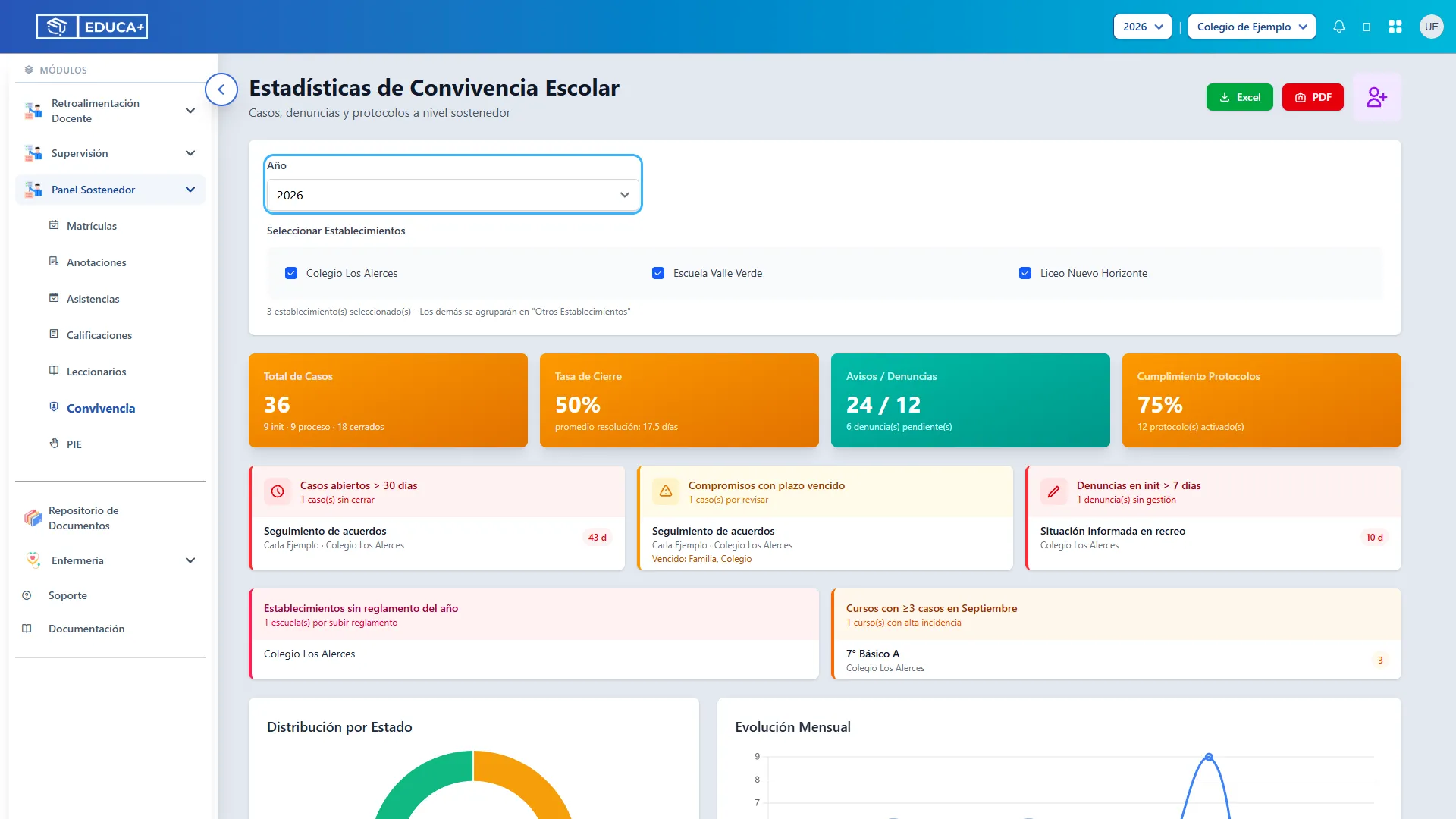
Sección titulada «Paso 3. Elegir el año»En el filtro Año, dentro de la pantalla del módulo, seleccione el período que desea consultar. La lista ofrece los años desde 2025 hasta el año vigente.
Al ingresar, el módulo toma el año de su sesión. Compruebe este filtro antes de interpretar las cifras o descargar un informe.
La consulta considera los casos creados en el año elegido. Los avisos y las denuncias también se cuentan según su año de creación. Las alertas operacionales aparecen solamente al consultar el año vigente.
Paso 4. Seleccionar los establecimientos
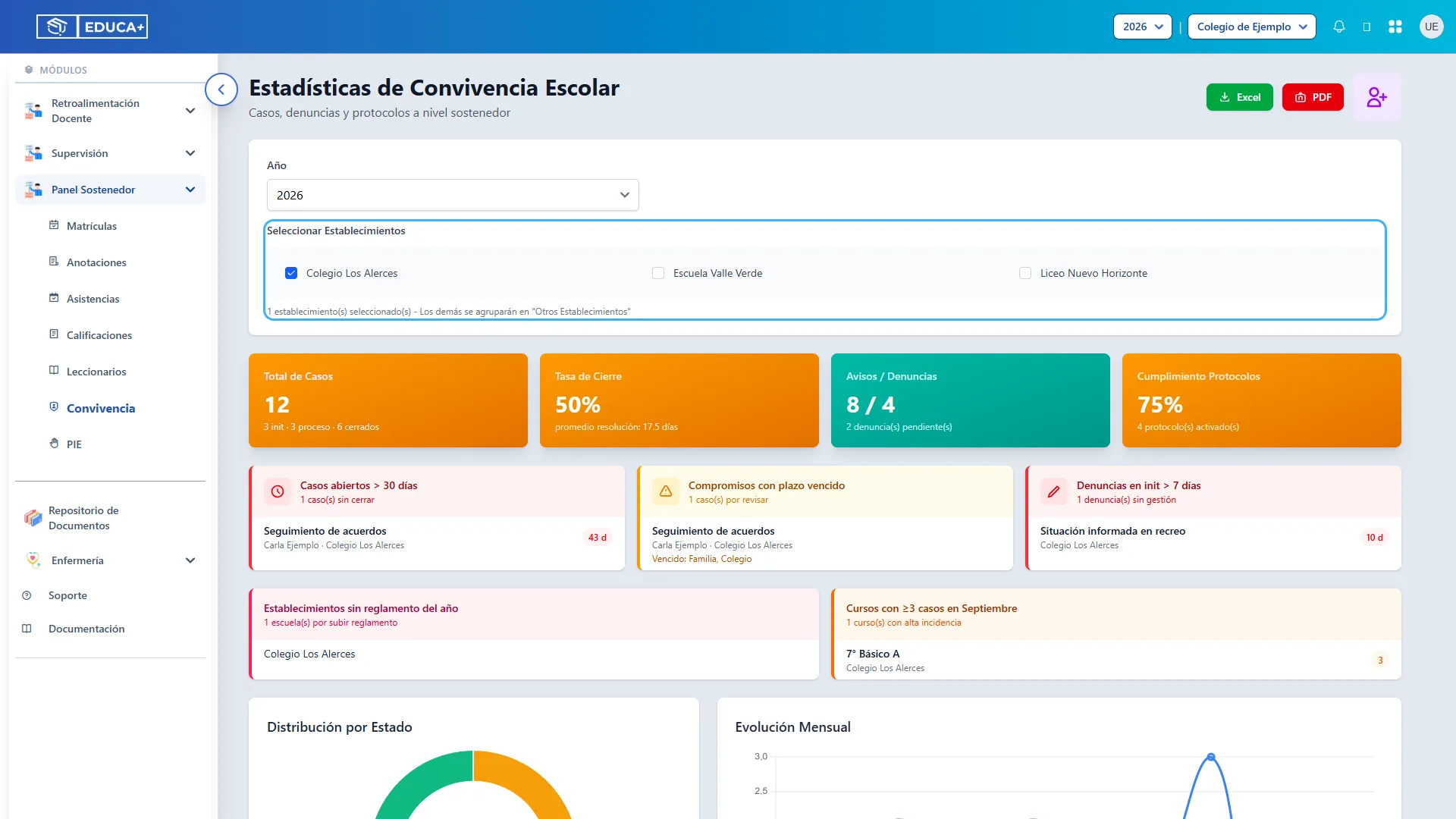
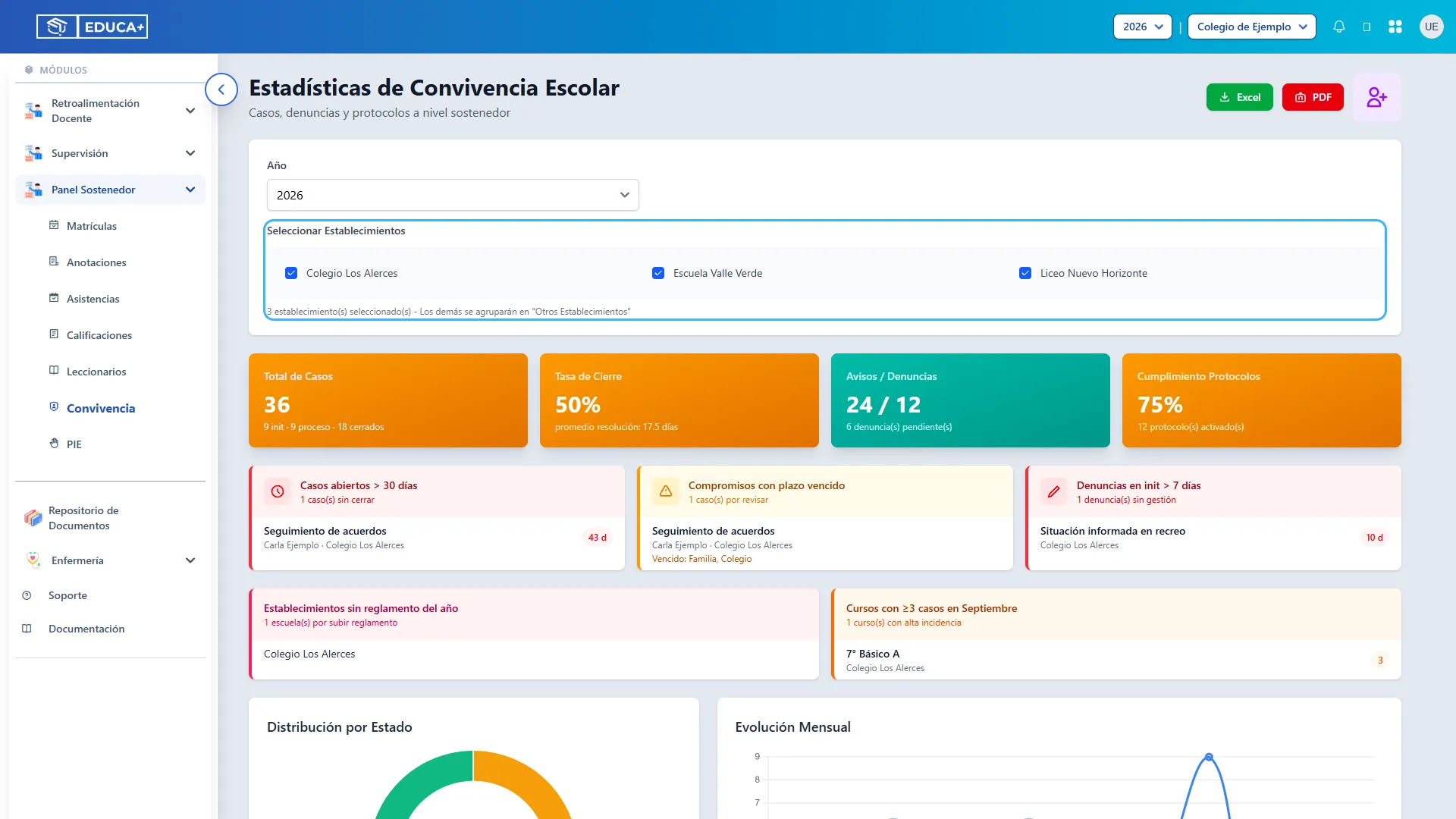
Sección titulada «Paso 4. Seleccionar los establecimientos»En Seleccionar Establecimientos, marque las casillas de los establecimientos que desea analizar. Para consultar solo uno, deje marcada únicamente su casilla.
Espere a que se actualicen las cifras. El texto debajo de la lista indica cuántos establecimientos tiene seleccionados. Si la lista es extensa, desplácese dentro de ella para ver las opciones restantes.
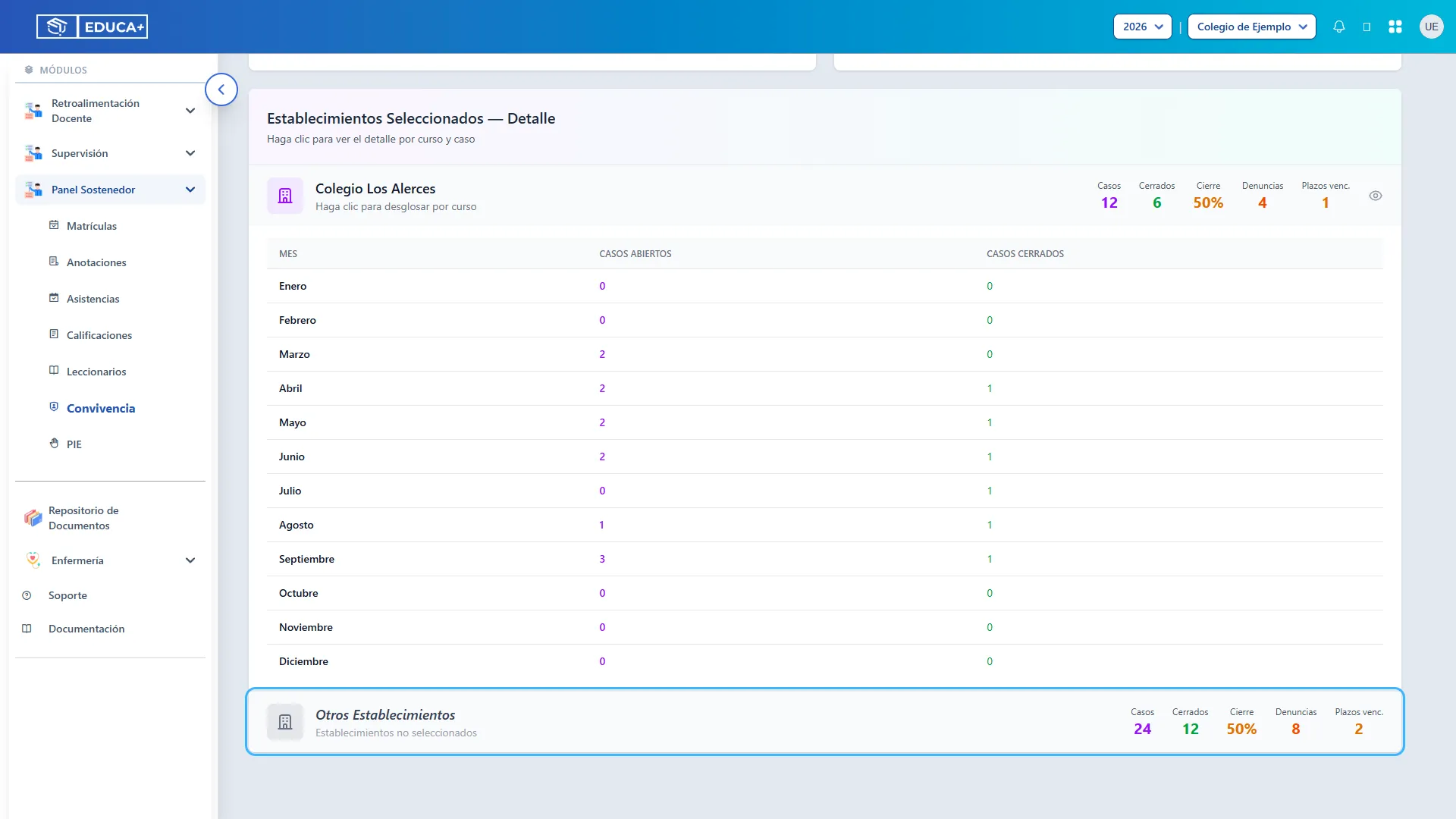
Los establecimientos sin marcar se agrupan en Otros Establecimientos, al final del detalle.
Paso 5. Consultar todos los establecimientos
Sección titulada «Paso 5. Consultar todos los establecimientos»Para obtener una visión conjunta, marque todas las casillas disponibles. Al ingresar al módulo, los establecimientos se encuentran seleccionados inicialmente.
No existe un botón adicional de selección masiva en esta pantalla. Si había desmarcado casillas, vuelva a marcarlas individualmente.
Paso 6. Reconocer una selección vacía
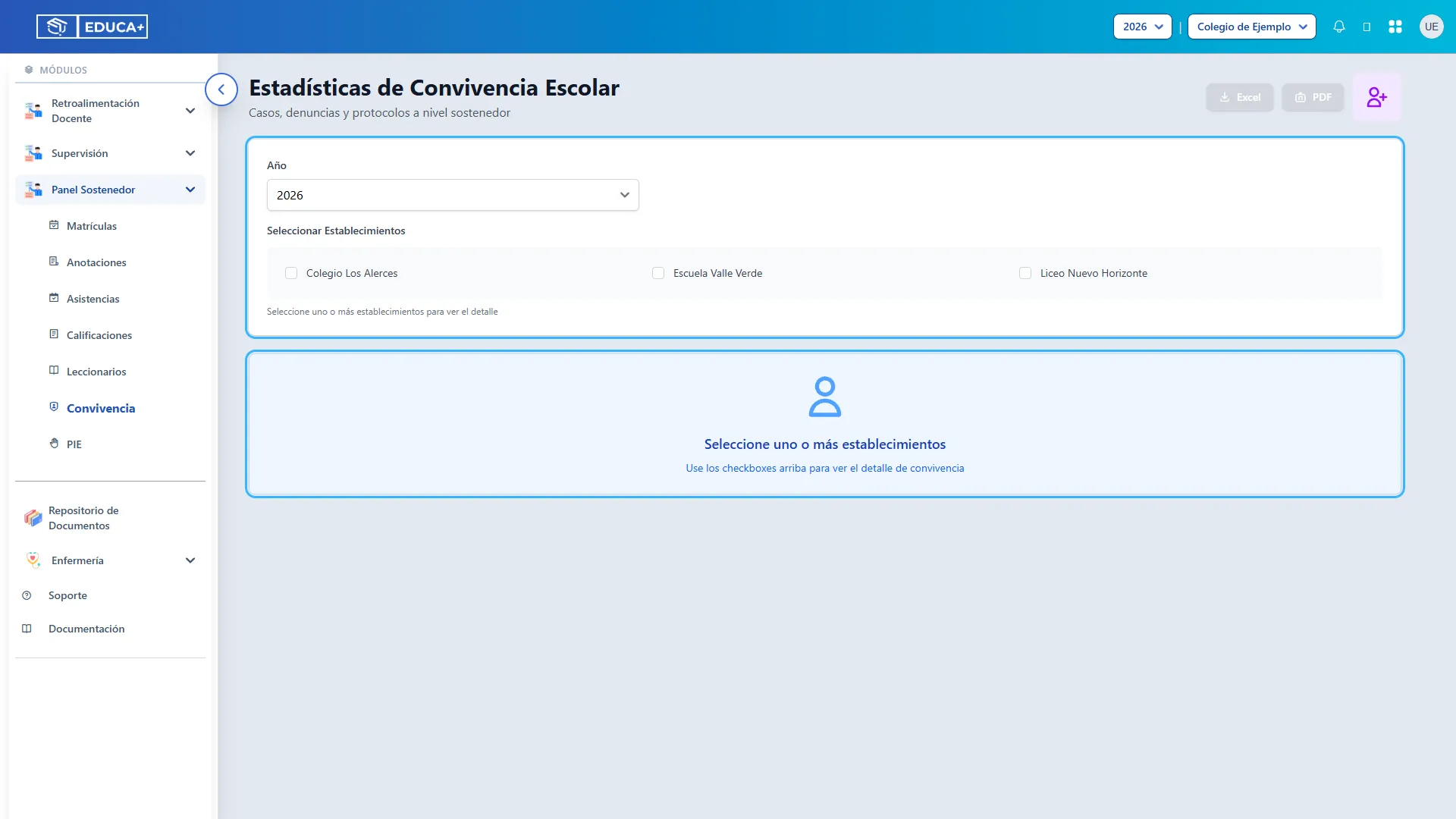
Sección titulada «Paso 6. Reconocer una selección vacía»Si desmarca todas las casillas, aparecerá el mensaje Seleccione uno o más establecimientos. Los resultados dejan de mostrarse y los botones Excel y PDF quedan deshabilitados.
Marque al menos un establecimiento para continuar. Este mensaje indica que falta seleccionar dónde consultar; no significa que se hayan eliminado los registros.
Etapa 3. Leer los indicadores generales
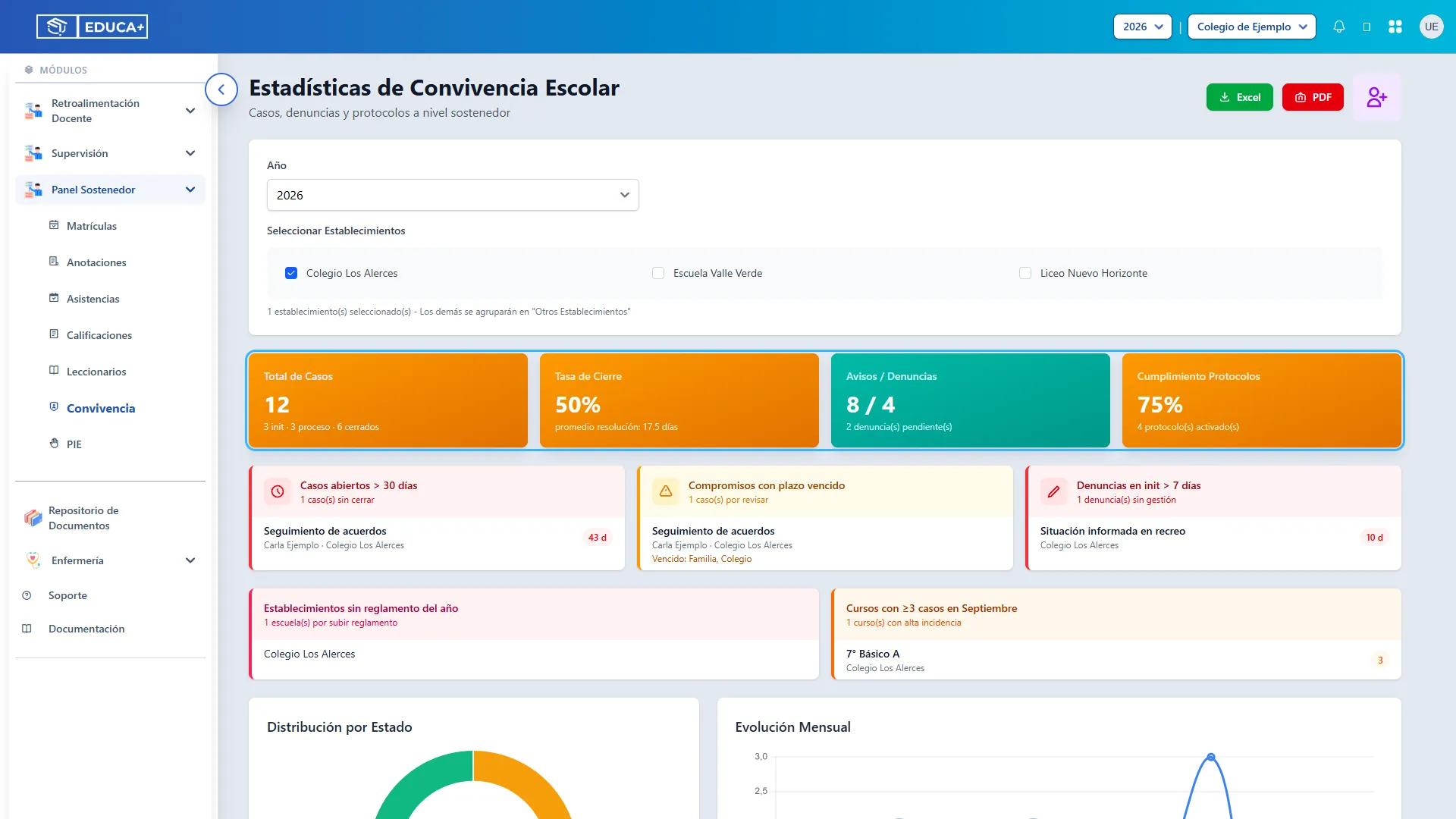
Sección titulada «Etapa 3. Leer los indicadores generales»Las cuatro tarjetas superiores entregan un resumen del año y de los establecimientos seleccionados. Son indicadores de consulta y no abren formularios de edición.
Paso 7. Interpretar las tarjetas
Sección titulada «Paso 7. Interpretar las tarjetas»Revise las cuatro tarjetas de izquierda a derecha:
| Indicador | Qué muestra | Cómo utilizarlo |
|---|---|---|
| Total de Casos | Cantidad de casos y desglose de iniciados, en proceso y cerrados. La abreviatura init significa iniciado. | Dimensionar los registros del período. Se cuentan casos, no estudiantes únicos. |
| Tasa de Cierre | Porcentaje de casos en estado completado sobre el total. Debajo aparece el promedio de días de resolución de los casos finalizados con fecha de cierre. | Revisar cuánto se ha avanzado en la resolución de casos. |
| Avisos / Denuncias | Cantidad de avisos a la izquierda y denuncias a la derecha. Debajo indica cuántas denuncias continúan en estado iniciado. | Distinguir avisos de denuncias y reconocer pendientes. |
| Cumplimiento Protocolos | Porcentaje de pasos de protocolo completados y cantidad de protocolos activados en los casos. | Revisar el avance de las actuaciones registradas. Un caso puede tener más de un protocolo. |
En Tasa de Cierre y Cumplimiento Protocolos, el color es verde desde 80 %, ámbar desde 50 % hasta menos de 80 %, y rojo bajo 50 %. Lea siempre el porcentaje junto con la cantidad de registros.
Etapa 4. Revisar las alertas operacionales
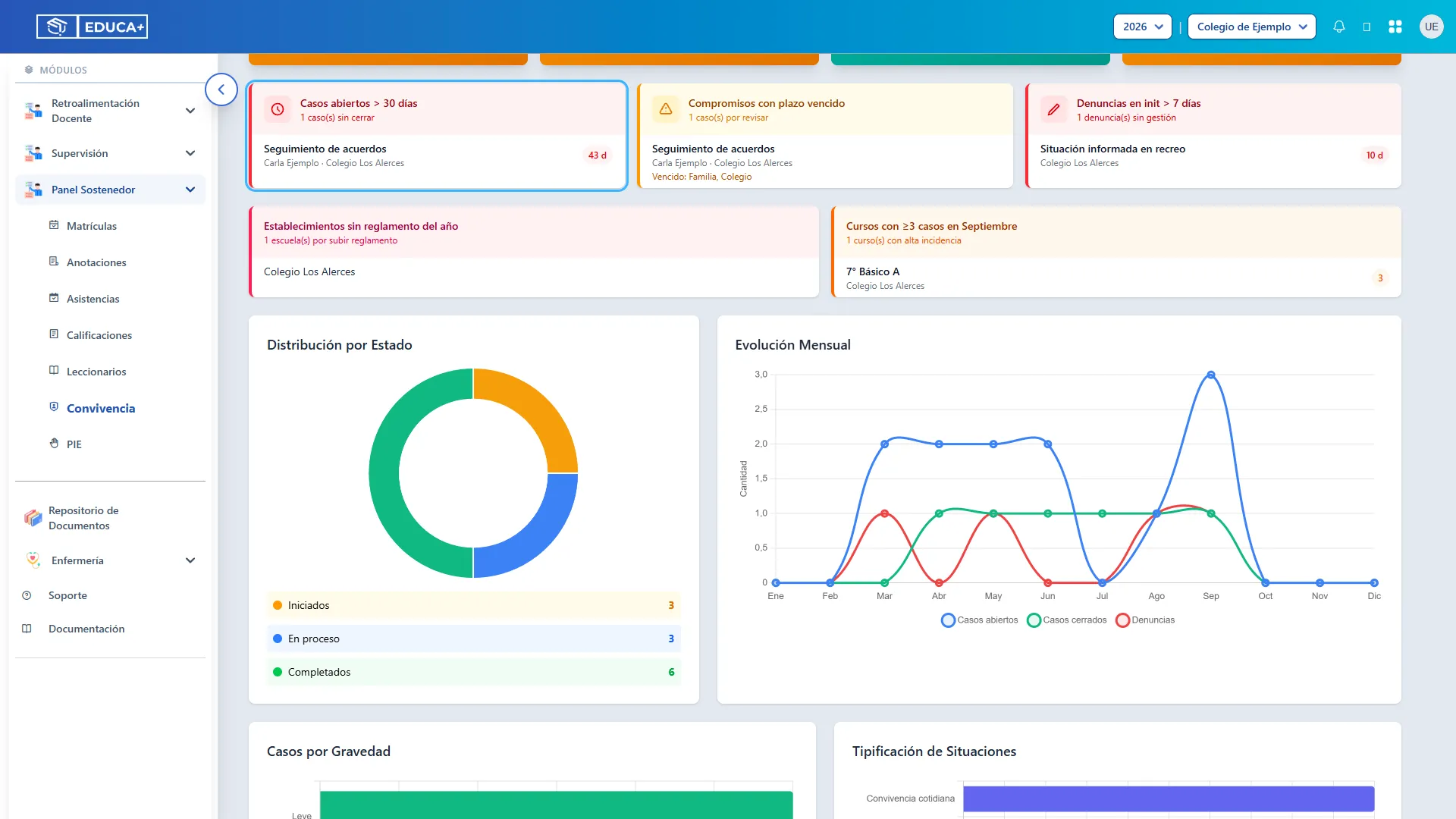
Sección titulada «Etapa 4. Revisar las alertas operacionales»Esta etapa ayuda a priorizar el seguimiento con los equipos de los establecimientos. Las alertas corresponden a los establecimientos seleccionados y se muestran solo para el año vigente.
Los recuadros son informativos: no permiten cerrar casos, cambiar plazos ni subir reglamentos desde esta pantalla. Cuando una categoría no tiene alertas, presenta un mensaje de ausencia de pendientes.
Paso 8. Revisar casos abiertos por más de 30 días
Sección titulada «Paso 8. Revisar casos abiertos por más de 30 días»Busque Casos abiertos > 30 días. Revise el nombre del caso, el estudiante, el establecimiento y la cantidad de días que lleva abierto.
Utilice estos datos para coordinar una revisión con el equipo responsable. La lista muestra hasta 50 casos, comenzando por los más antiguos; el número del encabezado corresponde a los casos mostrados.
Paso 9. Revisar compromisos con plazo vencido
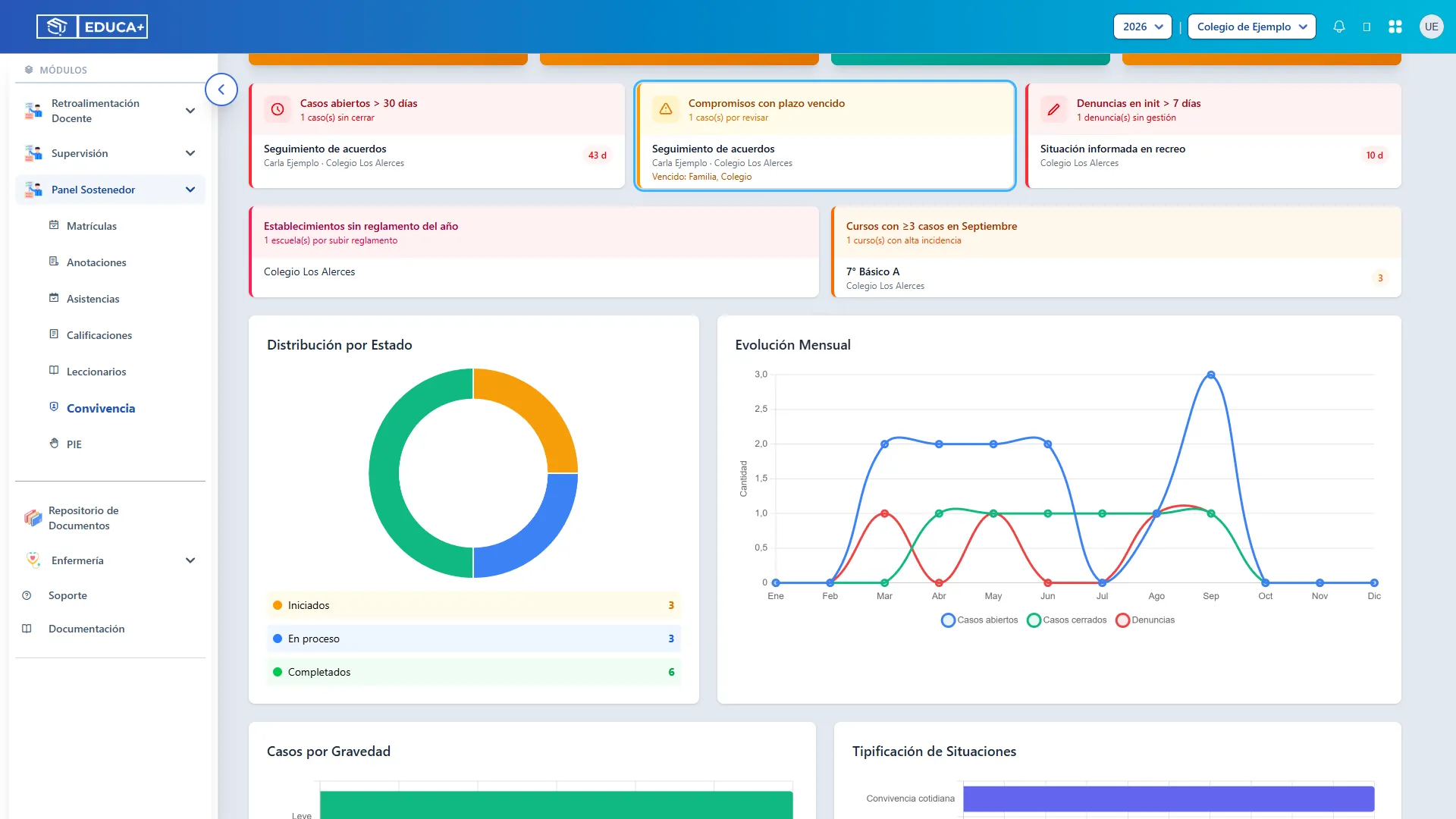
Sección titulada «Paso 9. Revisar compromisos con plazo vencido»En Compromisos con plazo vencido, identifique los casos que siguen sin cerrar y tienen al menos un plazo vencido.
La línea Vencido: indica si el pendiente corresponde a Estudiante, Familia, Colegio o a varias de estas partes. Puede mostrar hasta 50 casos. Un caso con varios plazos vencidos aparece como un solo caso en esta alerta.
Paso 10. Revisar denuncias pendientes por más de 7 días
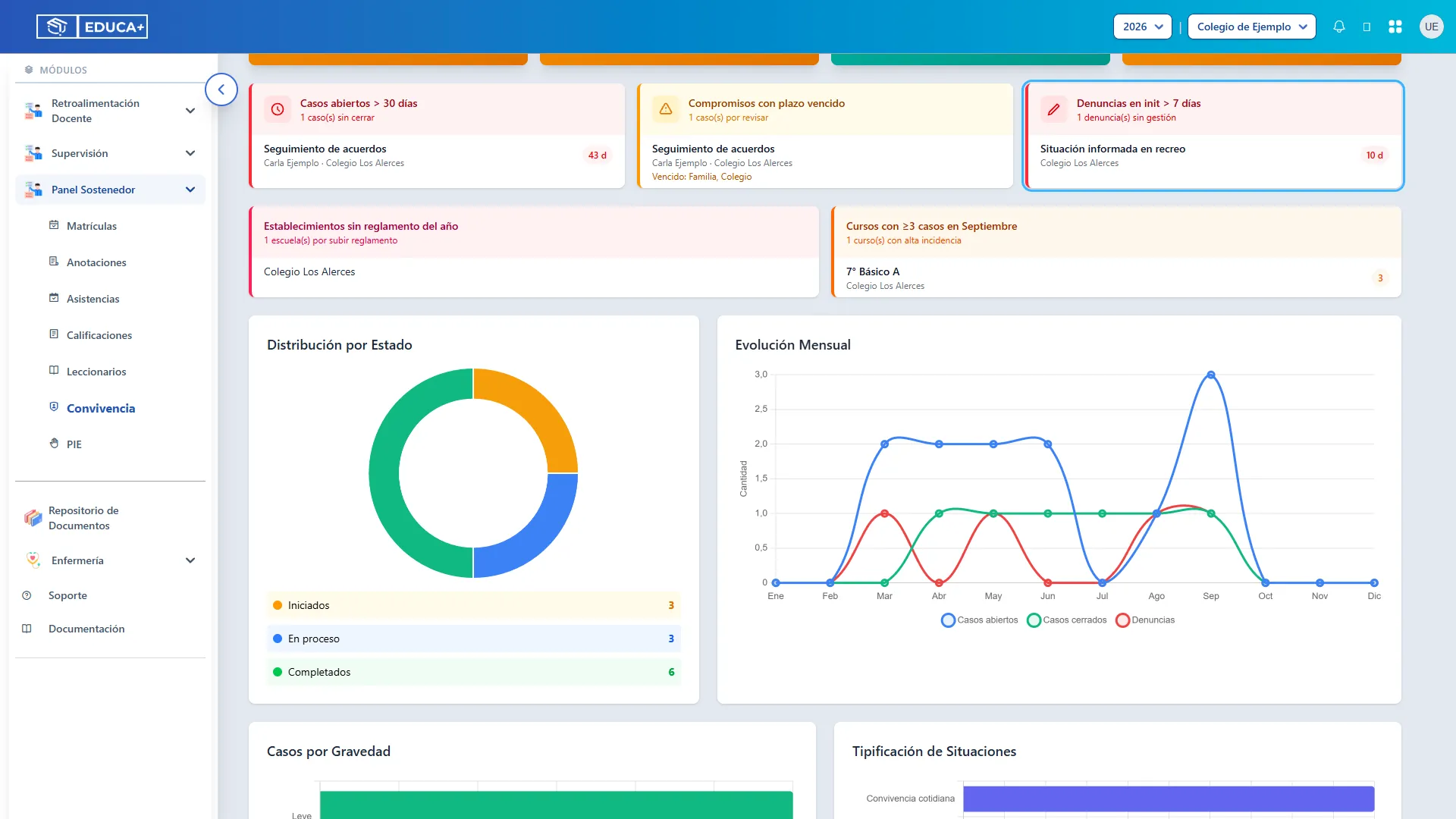
Sección titulada «Paso 10. Revisar denuncias pendientes por más de 7 días»En Denuncias en init > 7 días, revise el título de cada denuncia, su establecimiento y los días transcurridos desde su creación.
Init significa que la denuncia permanece en estado iniciado. La lista muestra hasta 50 denuncias, comenzando por las más antiguas. Consúltelas con el equipo de convivencia para confirmar el seguimiento que requieren.
Paso 11. Comprobar los reglamentos del año
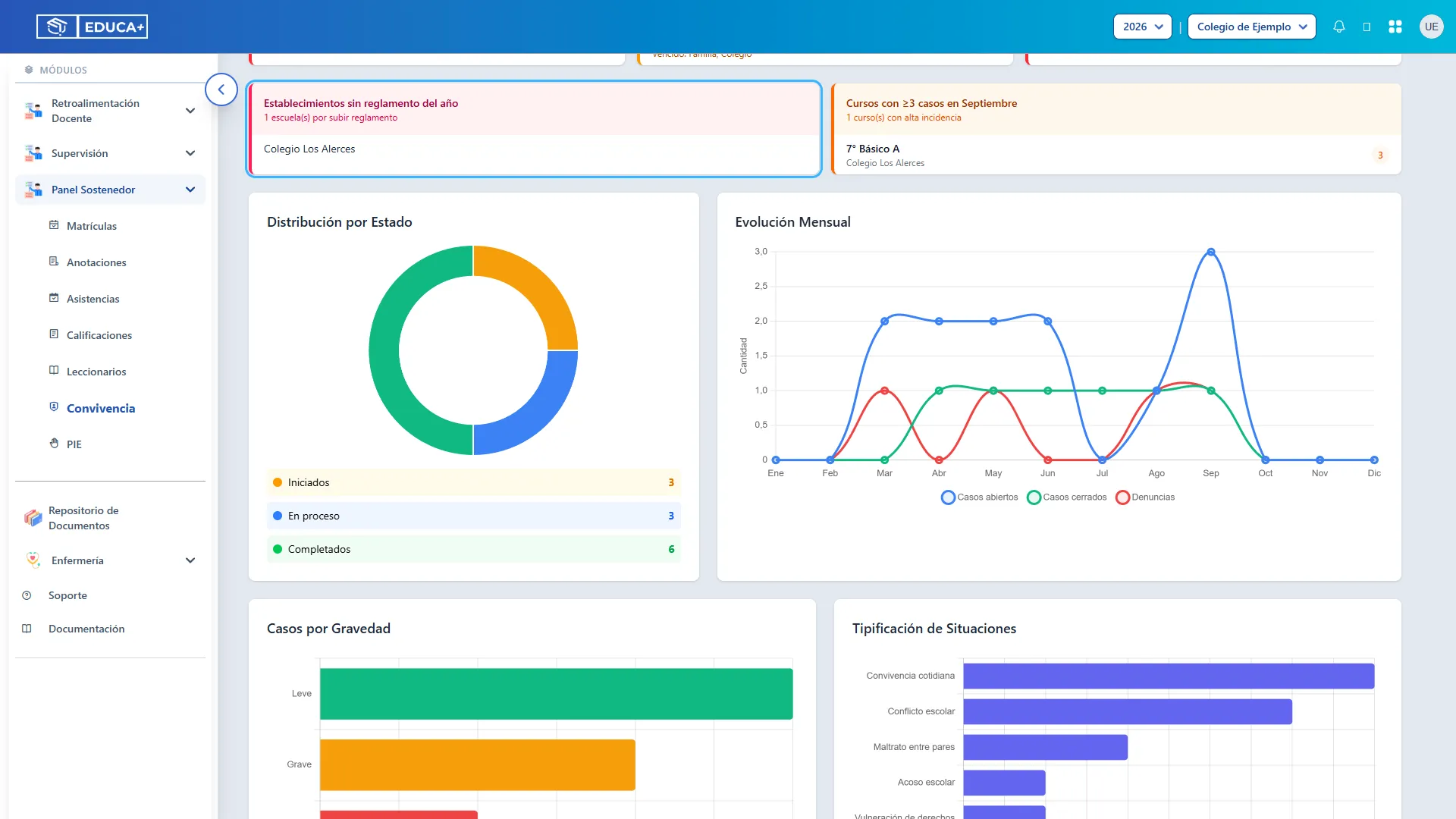
Sección titulada «Paso 11. Comprobar los reglamentos del año»Revise Establecimientos sin reglamento del año. Allí se enumeran los establecimientos seleccionados que no tienen un reglamento registrado para el año vigente.
Coordine su registro con el equipo correspondiente. Esta alerta comprueba que exista un registro del reglamento; no evalúa su contenido.
Paso 12. Identificar cursos con alta incidencia mensual
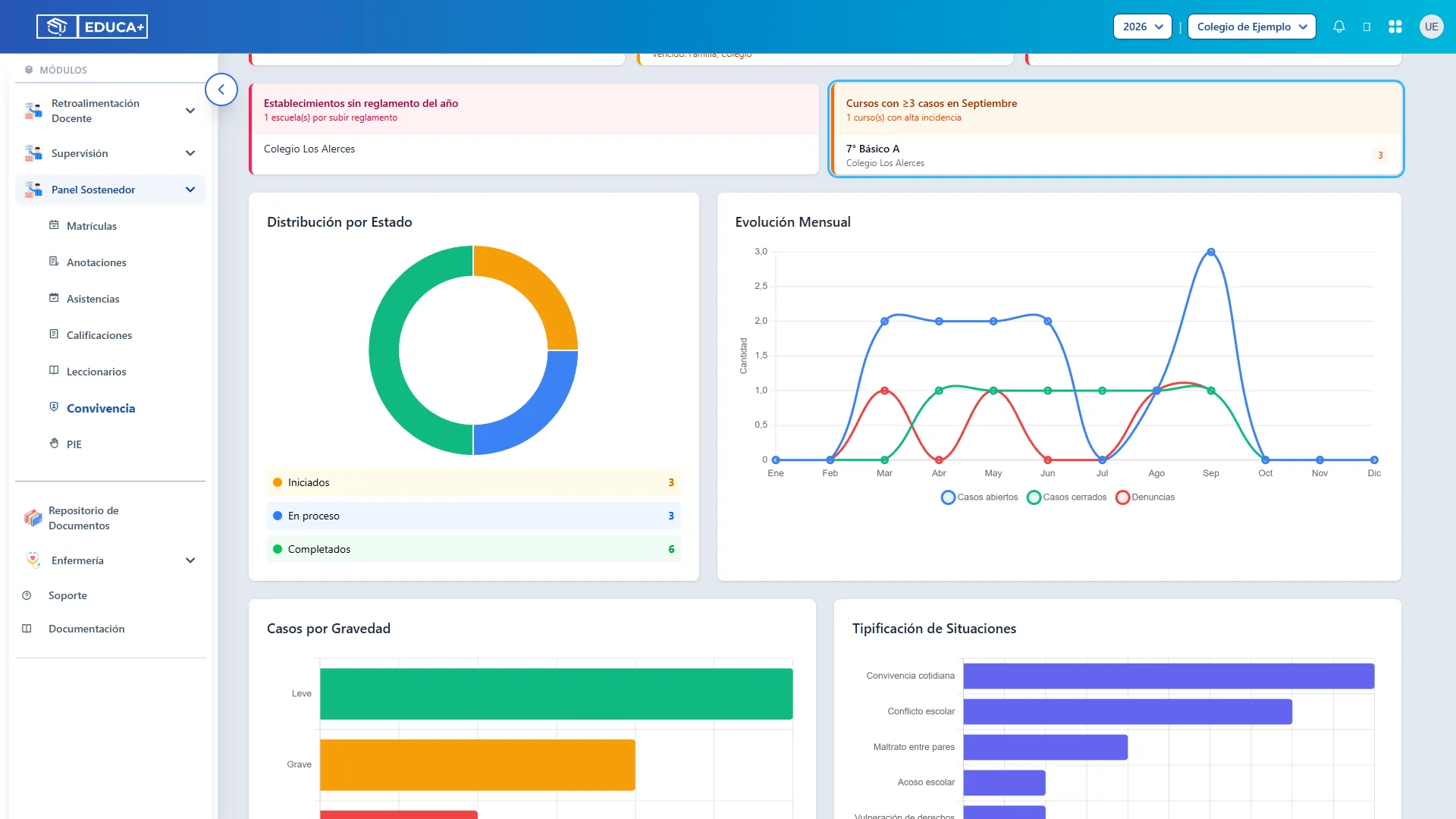
Sección titulada «Paso 12. Identificar cursos con alta incidencia mensual»Revise Cursos con ≥3 casos en [mes]. El encabezado muestra el mes actual y la lista indica el curso, el establecimiento y cuántos casos se crearon durante ese mes.
Se muestran hasta 50 cursos con tres o más casos, ordenados por cantidad. Use esta referencia para organizar el seguimiento; no es el total anual del curso ni una clasificación por gravedad.
Etapa 5. Explorar los gráficos
Sección titulada «Etapa 5. Explorar los gráficos»Los gráficos muestran distintas formas de analizar los mismos establecimientos y el año seleccionado. Desplácese hacia abajo para encontrar cada bloque.
Paso 13. Consultar la distribución por estado
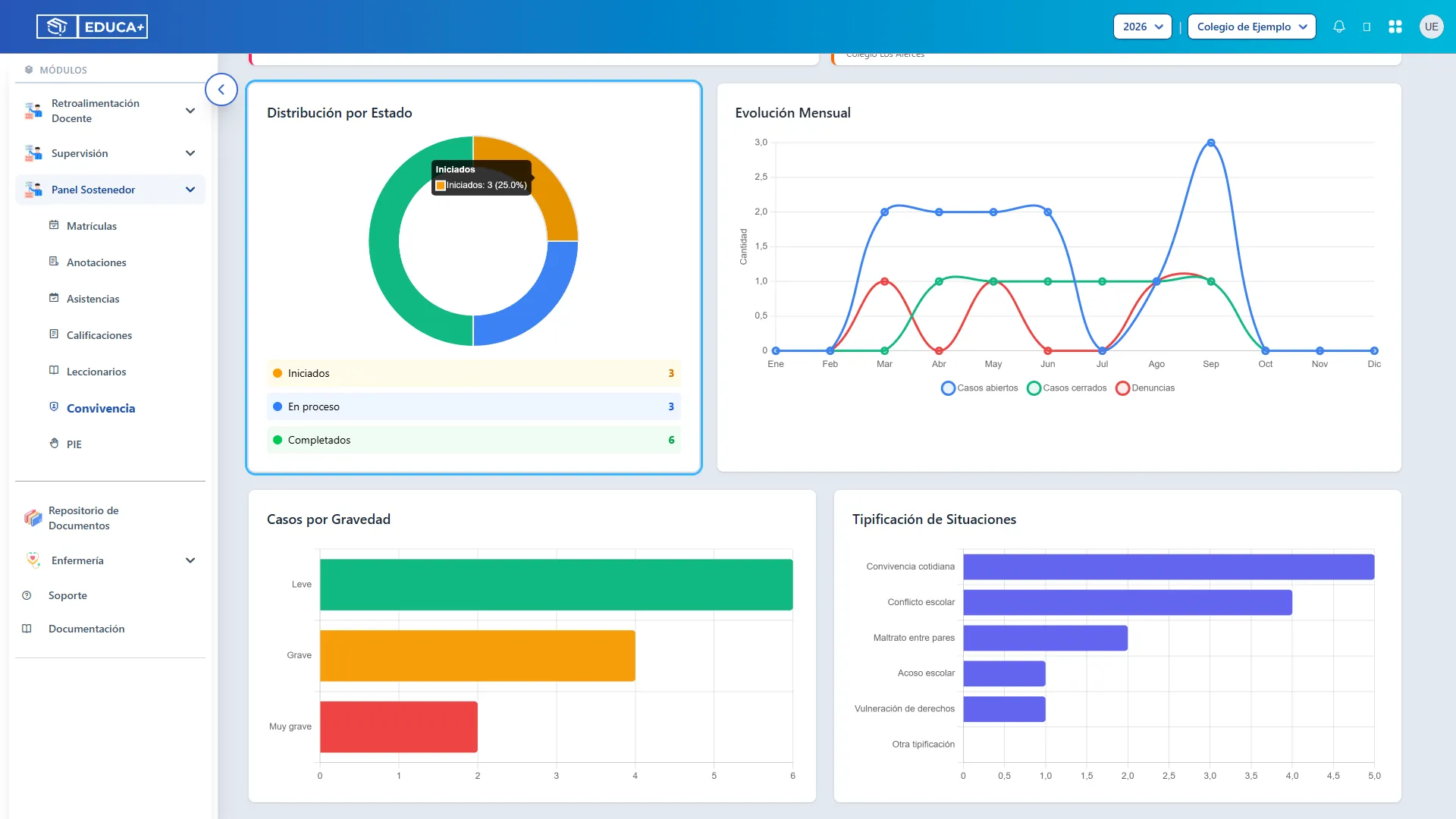
Sección titulada «Paso 13. Consultar la distribución por estado»En Distribución por Estado, observe la proporción de Iniciados, En proceso y Completados. Debajo del gráfico encontrará sus cantidades.
Pase el puntero sobre un segmento para consultar su cantidad y porcentaje. Los segmentos no abren el listado de casos; para verlo, utilice el detalle por establecimiento y curso de la etapa 7.
Paso 14. Revisar la evolución mensual
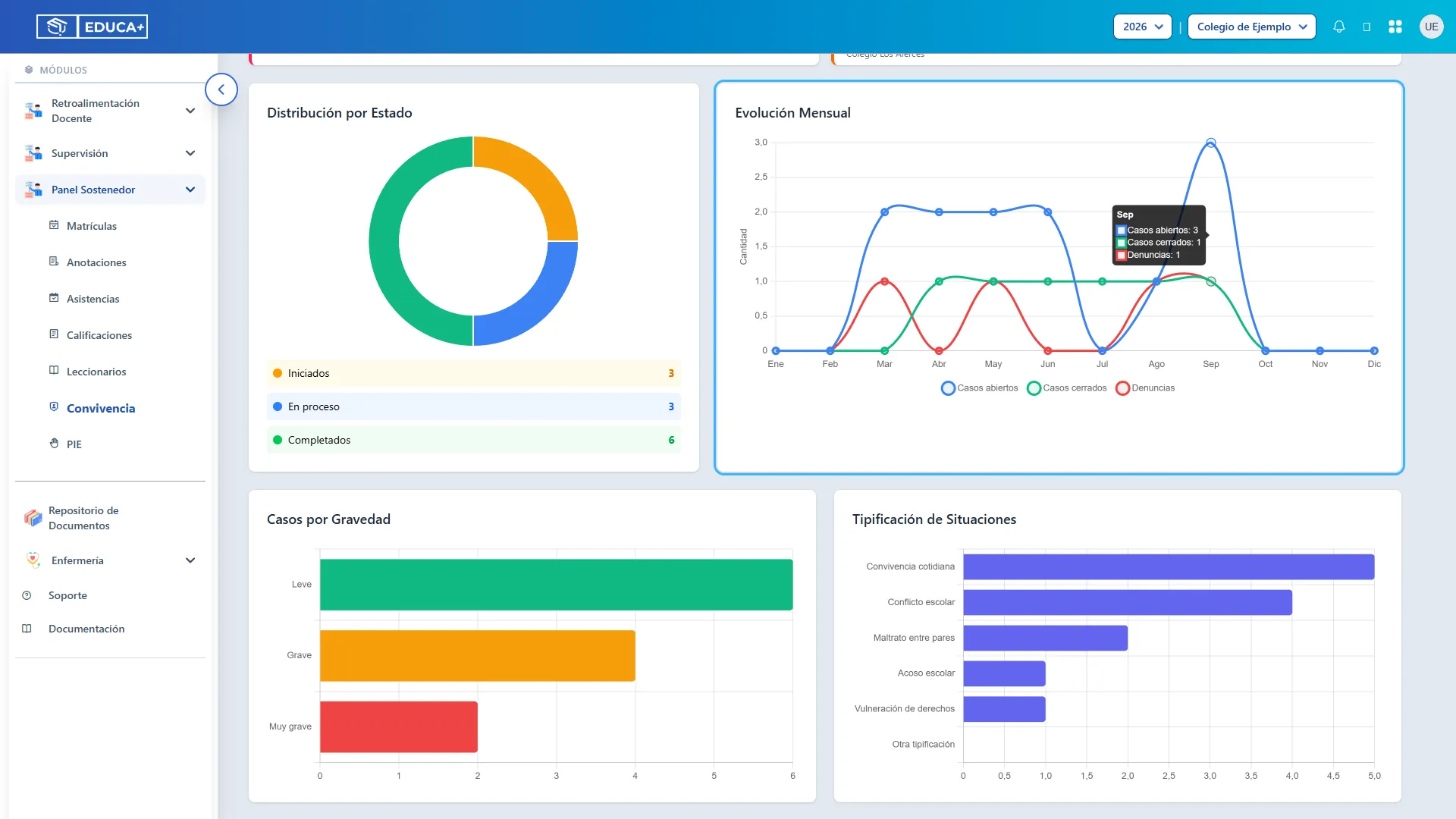
Sección titulada «Paso 14. Revisar la evolución mensual»En Evolución Mensual, compare las líneas Casos abiertos, Casos cerrados y Denuncias. Pase el puntero sobre un mes para leer sus cantidades.
Casos abiertos cuenta los casos creados ese mes, aunque después se hayan cerrado. Casos cerrados los distribuye por mes de finalización, dentro del conjunto de casos creados en el año elegido. Por ello, la línea de abiertos no representa la cantidad de casos pendientes al terminar cada mes.
Paso 15. Mostrar u ocultar una línea
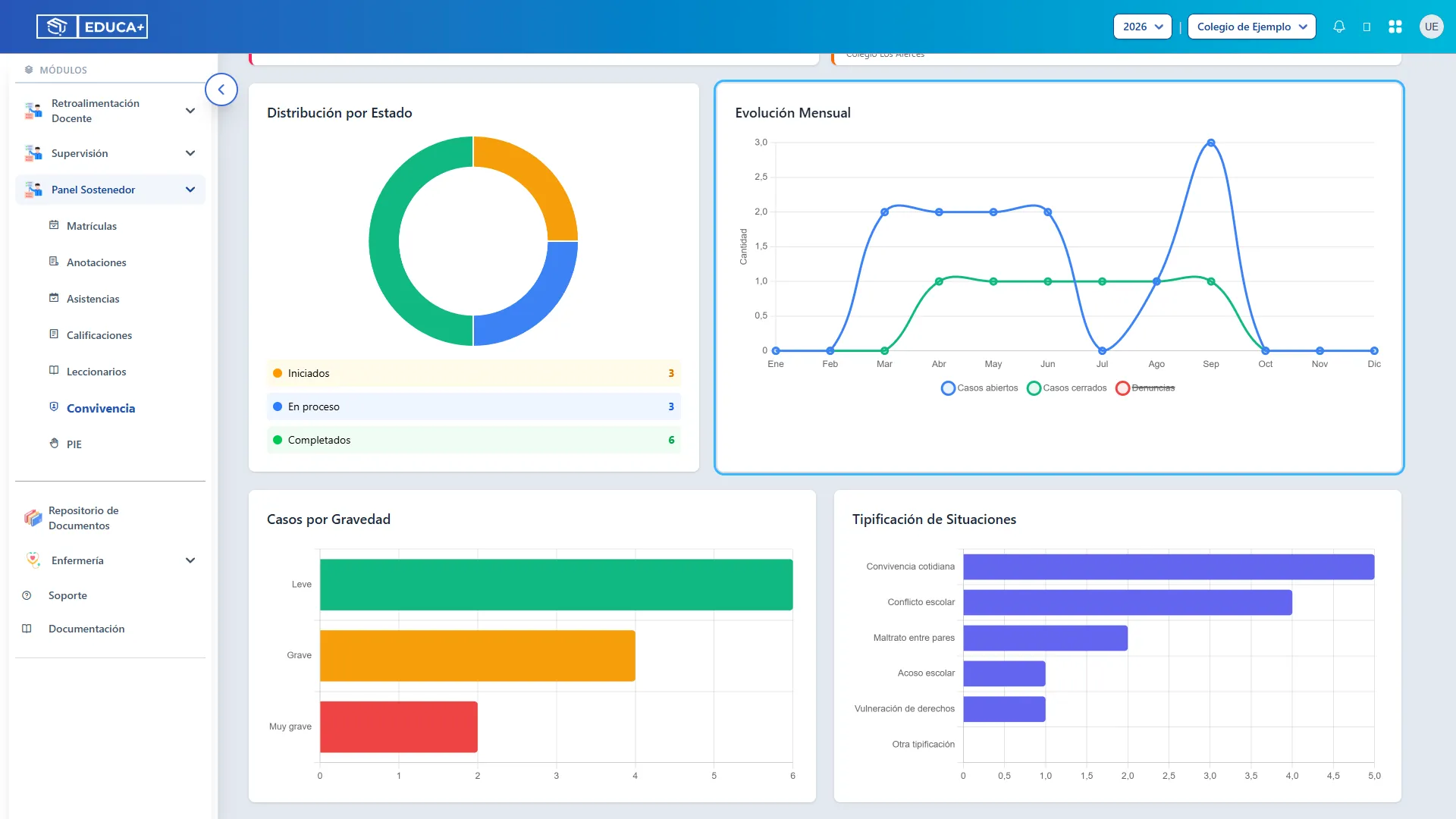
Sección titulada «Paso 15. Mostrar u ocultar una línea»Haga clic en el nombre de una serie, en la leyenda inferior de Evolución Mensual, para ocultarla temporalmente. Haga clic nuevamente para volver a mostrarla.
En la ilustración se ocultó Denuncias para comparar las otras dos líneas. Esta acción cambia el gráfico, sin modificar los registros, tarjetas ni tablas. Antes de descargar un PDF, deje visibles las series que desea incluir.
Paso 16. Consultar los casos por gravedad
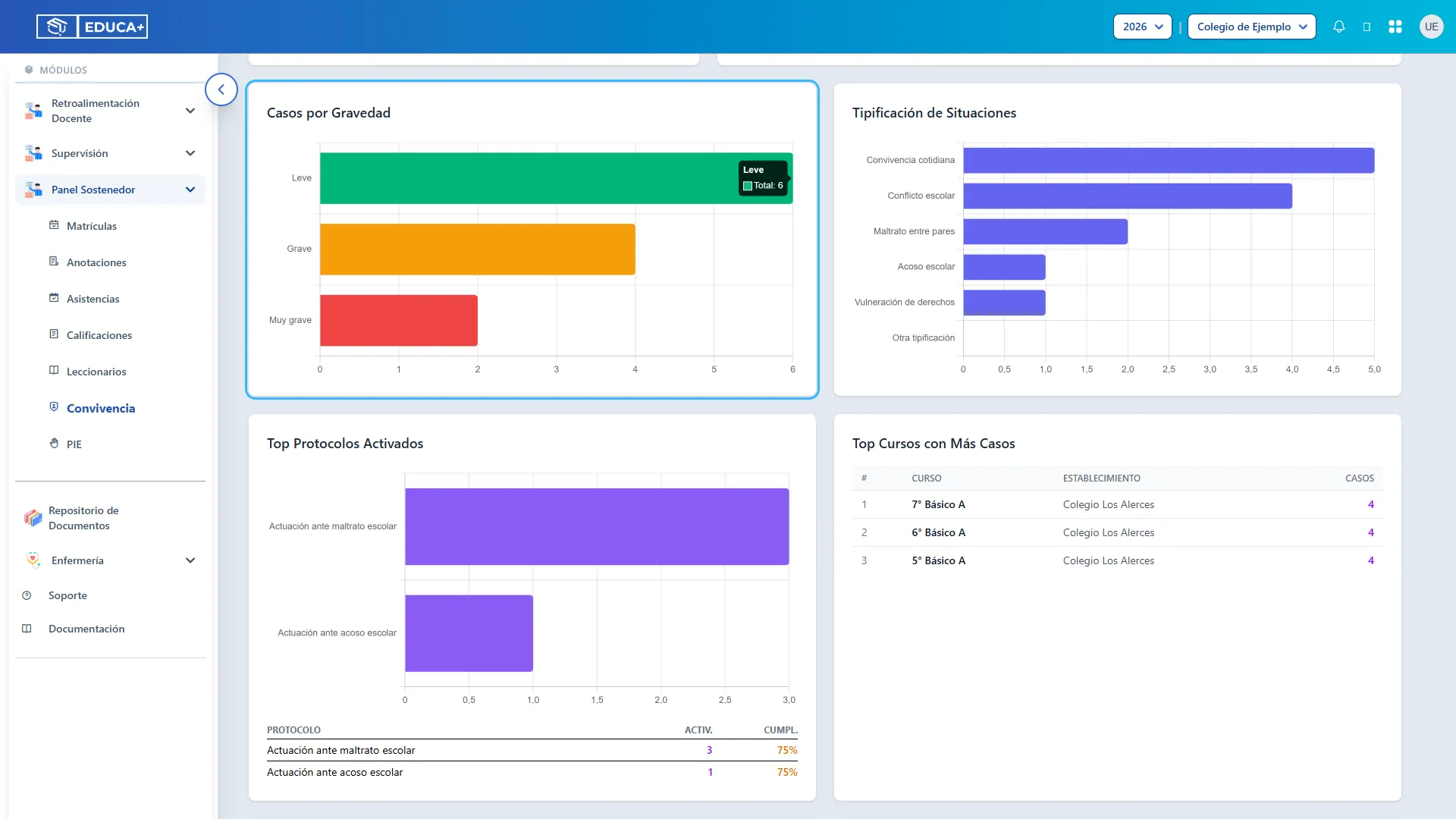
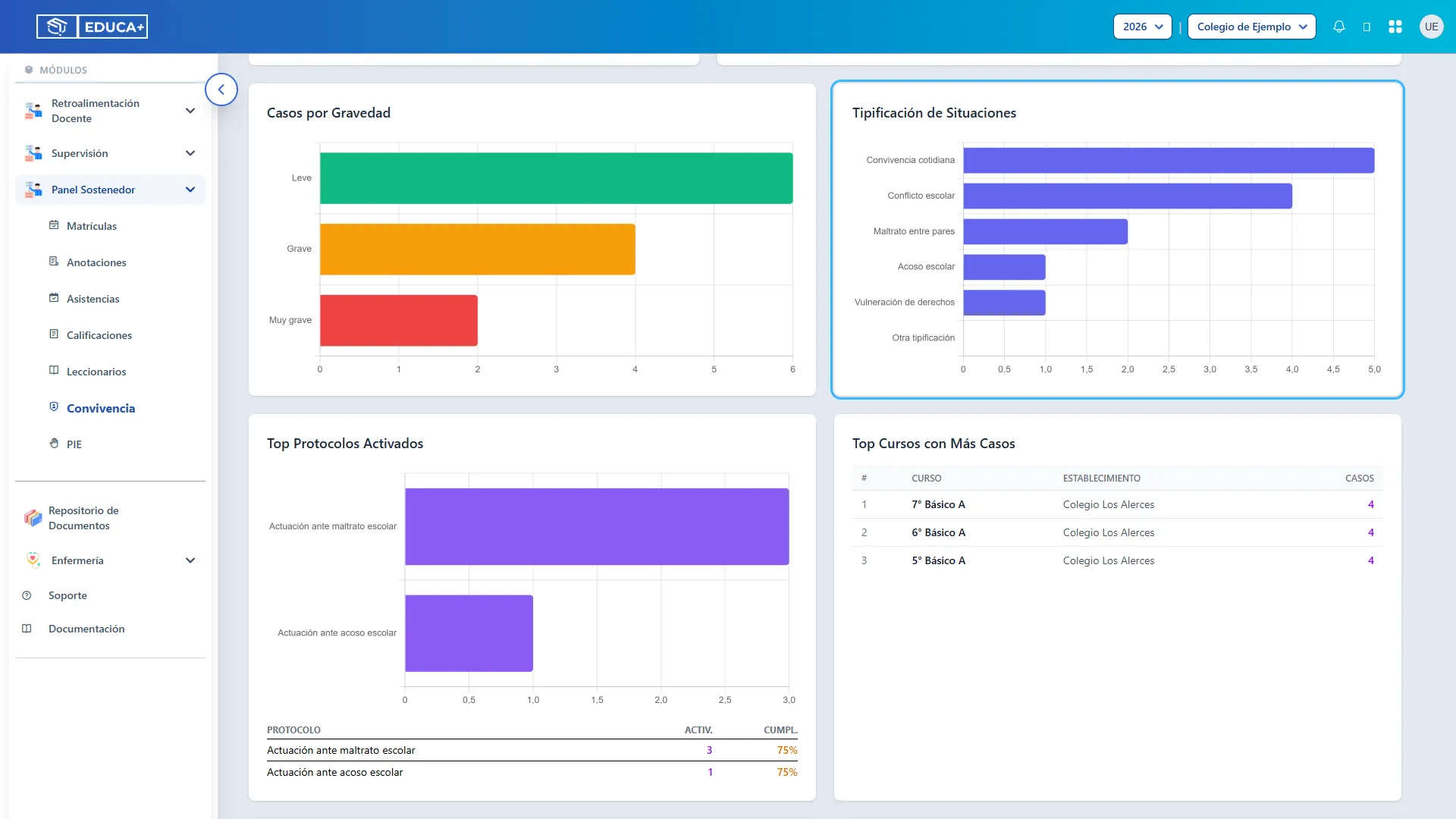
Sección titulada «Paso 16. Consultar los casos por gravedad»En Casos por Gravedad, compare las cantidades de cada categoría. Pase el puntero sobre una barra para ver su valor.
Los nombres dependen de las categorías registradas en la plataforma. Sin gravedad, cuando aparece, corresponde a casos sin una categoría de gravedad asociada.
Paso 17. Consultar la tipificación de situaciones
Sección titulada «Paso 17. Consultar la tipificación de situaciones»En Tipificación de Situaciones, revise las cantidades de convivencia cotidiana, conflicto escolar, maltrato entre pares, acoso escolar, vulneración de derechos y otra tipificación. Pase el puntero sobre una barra para leer su cantidad.
Un caso puede tener más de una tipificación. Por eso, la suma de las barras puede superar el total de casos.
Paso 18. Revisar los protocolos activados
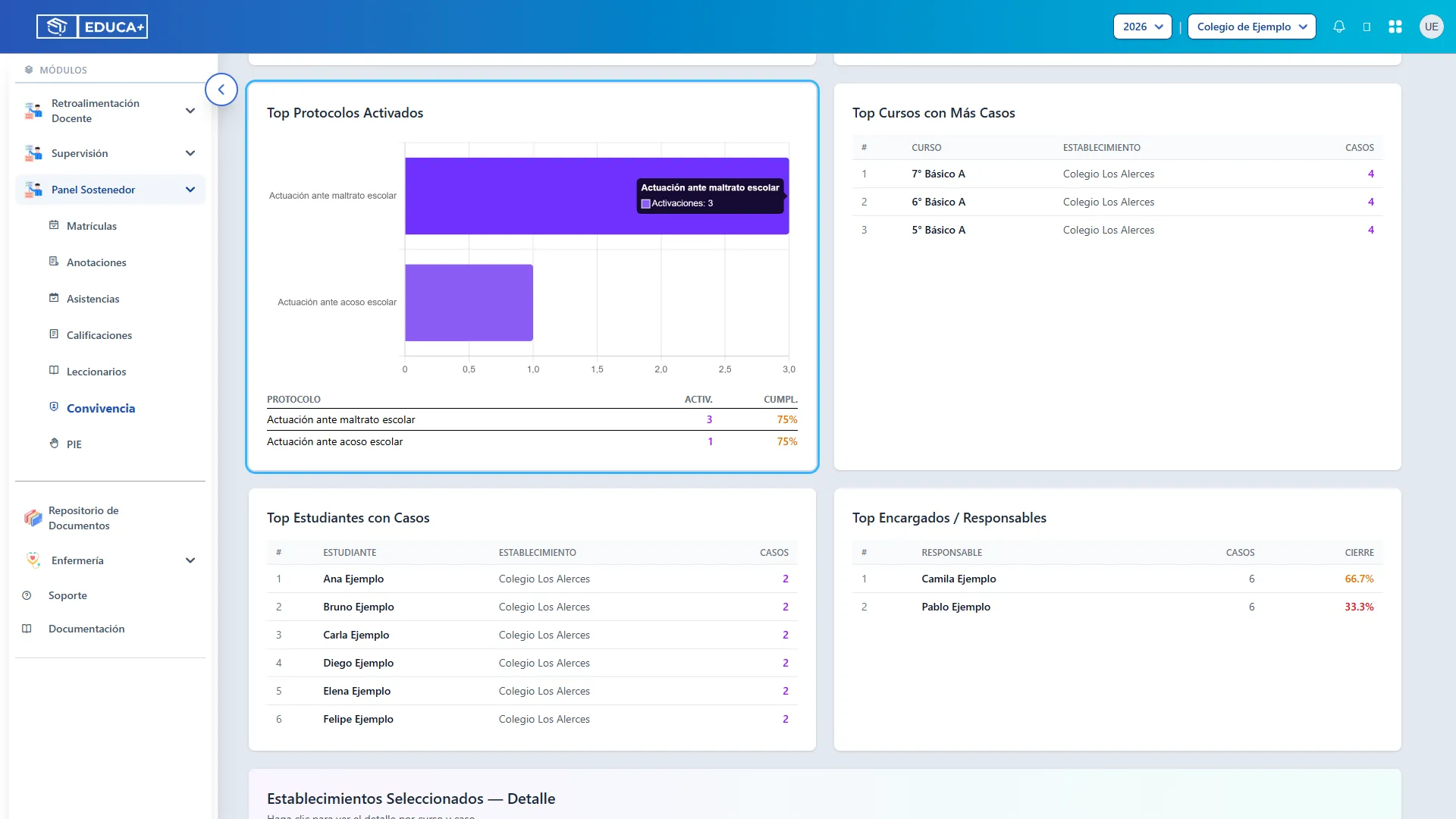
Sección titulada «Paso 18. Revisar los protocolos activados»En Top Protocolos Activados, compare los protocolos con más activaciones. El bloque presenta hasta 10 protocolos, ordenados por cantidad.
Pase el puntero sobre una barra para consultar sus activaciones. En la tabla inferior, Activ. indica la cantidad de activaciones y Cumpl. el porcentaje de pasos completados de ese protocolo. Si hay varias filas, desplácese dentro de la tabla.
Esta sección permite consultar el avance; no activa protocolos ni modifica sus pasos.
Etapa 6. Consultar los rankings
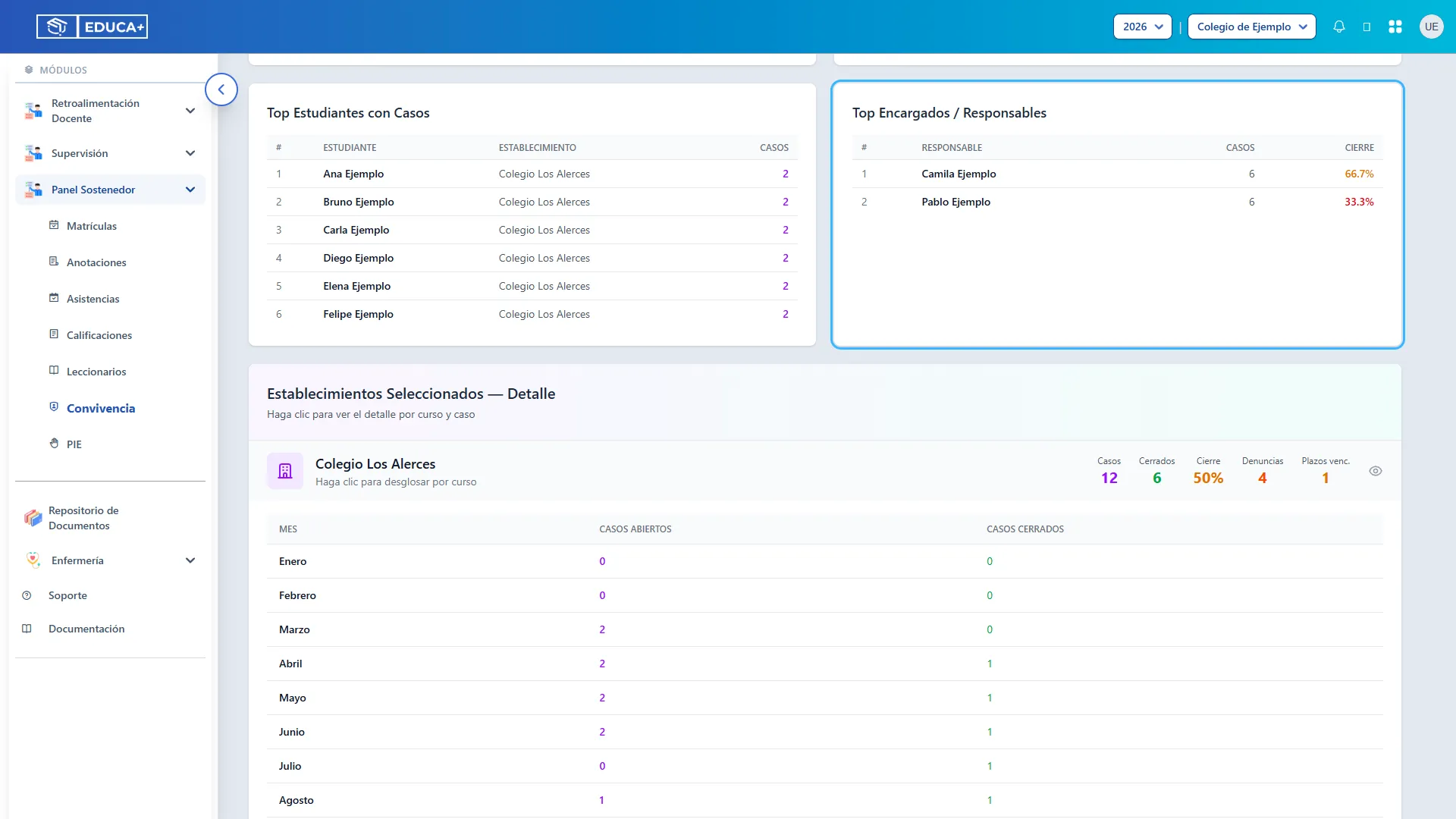
Sección titulada «Etapa 6. Consultar los rankings»Los rankings presentan hasta 10 resultados por categoría, ordenados por cantidad de casos. Ayudan a orientar la revisión, pero no sustituyen la lectura del contexto de cada situación. Sus filas son informativas.
Paso 19. Revisar los cursos con más casos
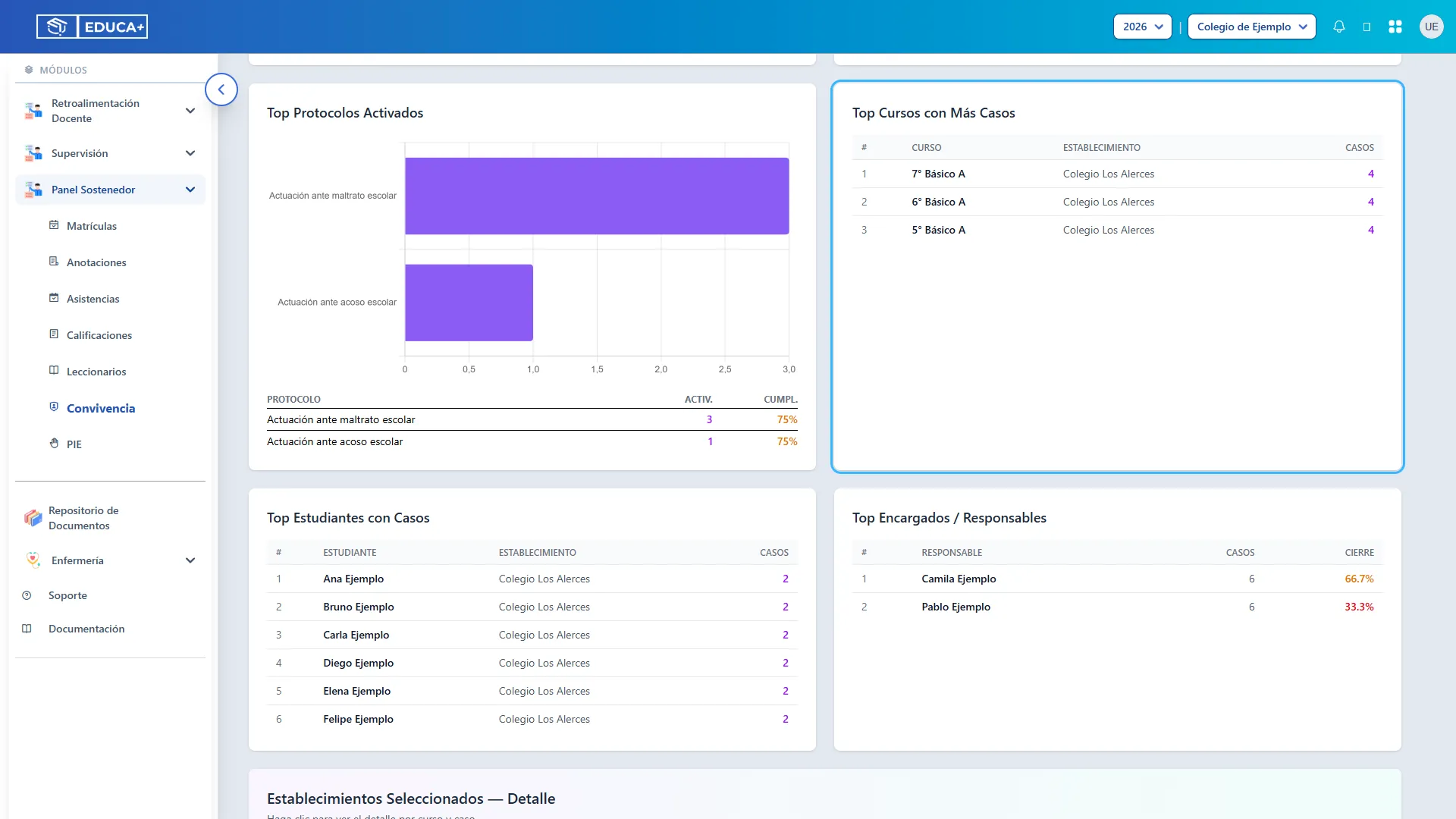
Sección titulada «Paso 19. Revisar los cursos con más casos»Busque Top Cursos con Más Casos. Compare el nombre del curso, el establecimiento al que pertenece y su cantidad de casos.
Este ranking corresponde al año seleccionado. Se diferencia de la alerta mensual, que considera únicamente el mes actual.
Paso 20. Revisar los estudiantes con casos
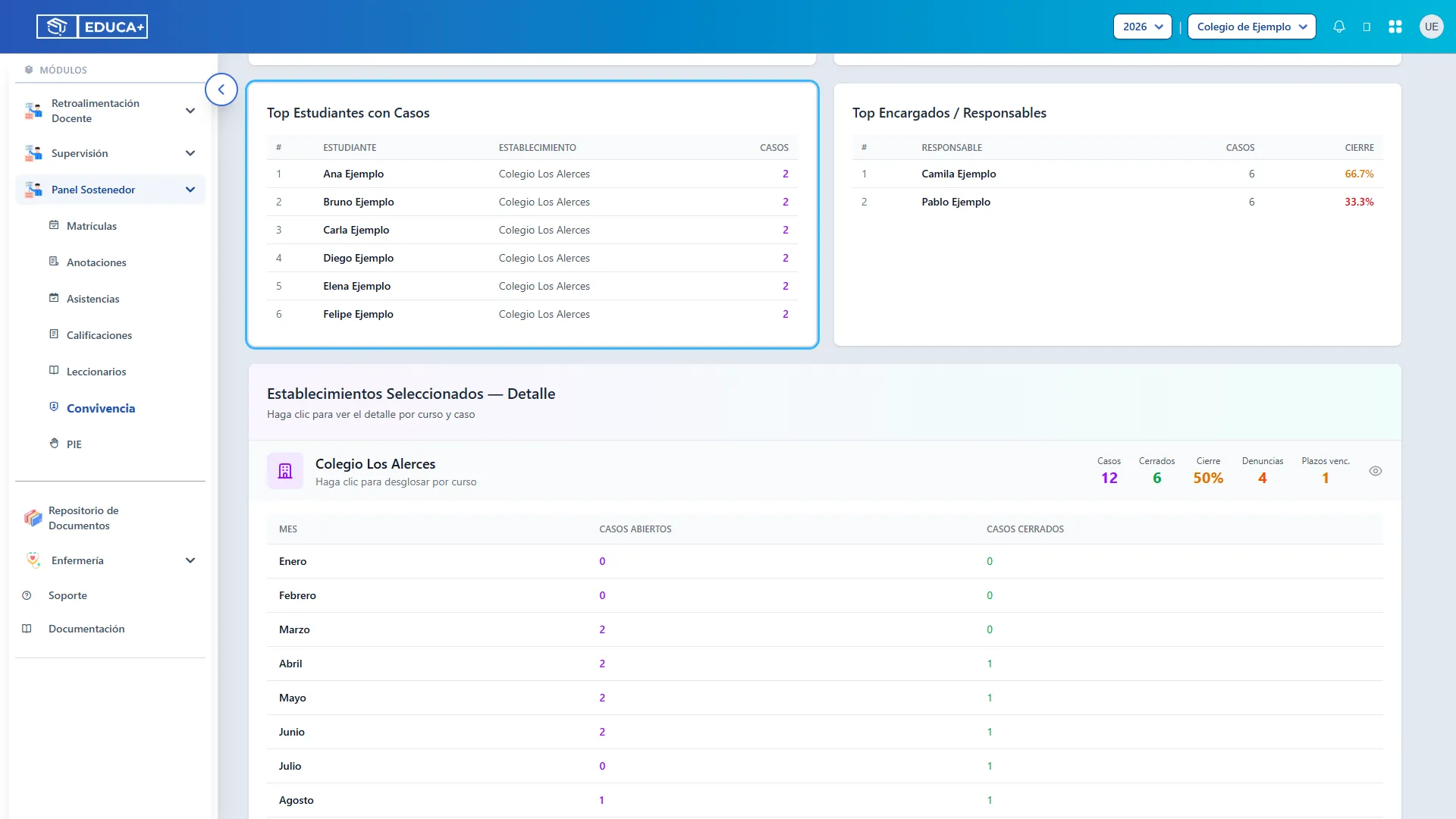
Sección titulada «Paso 20. Revisar los estudiantes con casos»En Top Estudiantes con Casos, consulte el estudiante, su establecimiento y la cantidad de casos vinculados.
La cantidad representa registros asociados, no una calificación de la conducta del estudiante. Un estudiante puede estar vinculado a varios casos.
Paso 21. Revisar los encargados o responsables
Sección titulada «Paso 21. Revisar los encargados o responsables»En Top Encargados / Responsables, revise quiénes tienen más casos asignados, cuántos son y qué porcentaje de cierre presentan.
Un caso puede tener varios responsables y aparecer en el conteo de cada uno. Por eso, no sume esta columna para obtener el total general de casos.
Etapa 7. Abrir el detalle por establecimiento, curso y caso
Sección titulada «Etapa 7. Abrir el detalle por establecimiento, curso y caso»Esta etapa permite pasar de las cifras generales a los registros resumidos de cada curso, manteniendo el año elegido.
Paso 22. Revisar el resumen del establecimiento
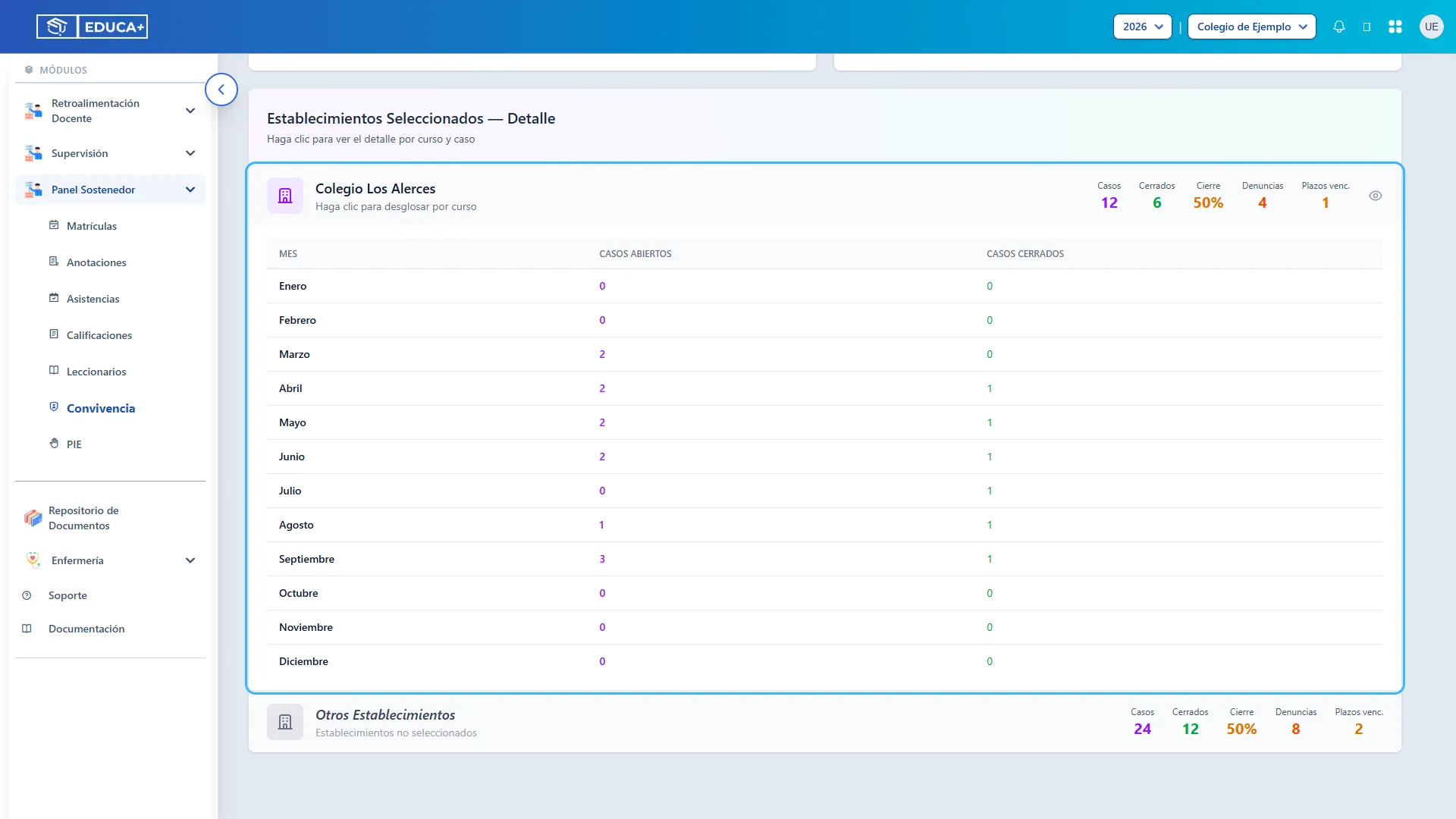
Sección titulada «Paso 22. Revisar el resumen del establecimiento»Busque Establecimientos Seleccionados — Detalle. Cada establecimiento marcado tiene un encabezado con Casos, Cerrados, Cierre, Denuncias y Plazos venc.
Debajo aparece una tabla de enero a diciembre con Casos abiertos y Casos cerrados. Revise los meses que desea comparar. Si seleccionó varios establecimientos, continúe desplazándose para consultar los siguientes bloques.
Plazos venc. cuenta casos sin cerrar con al menos un compromiso vencido a la fecha de consulta; no cuenta cada plazo individualmente.
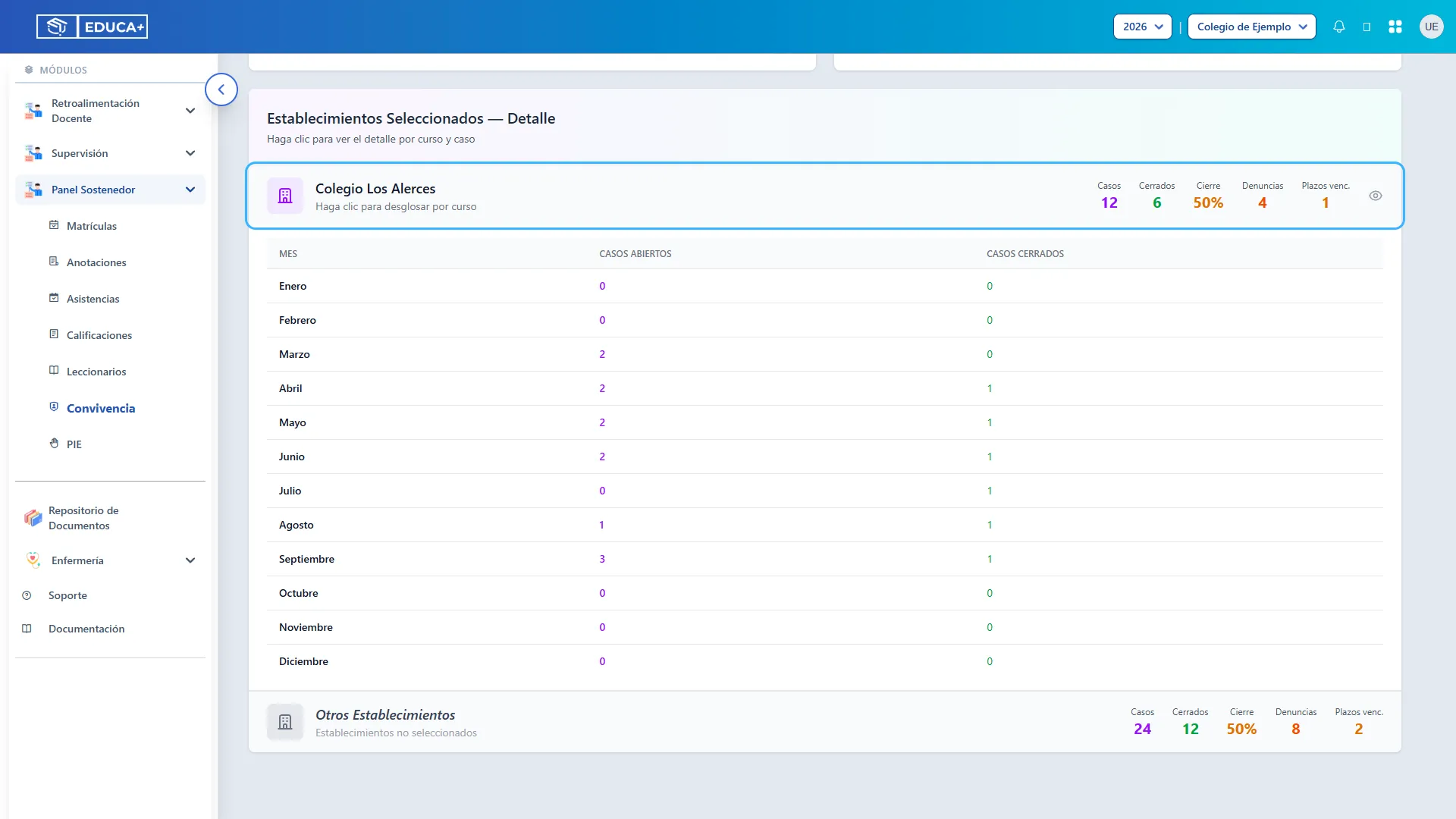
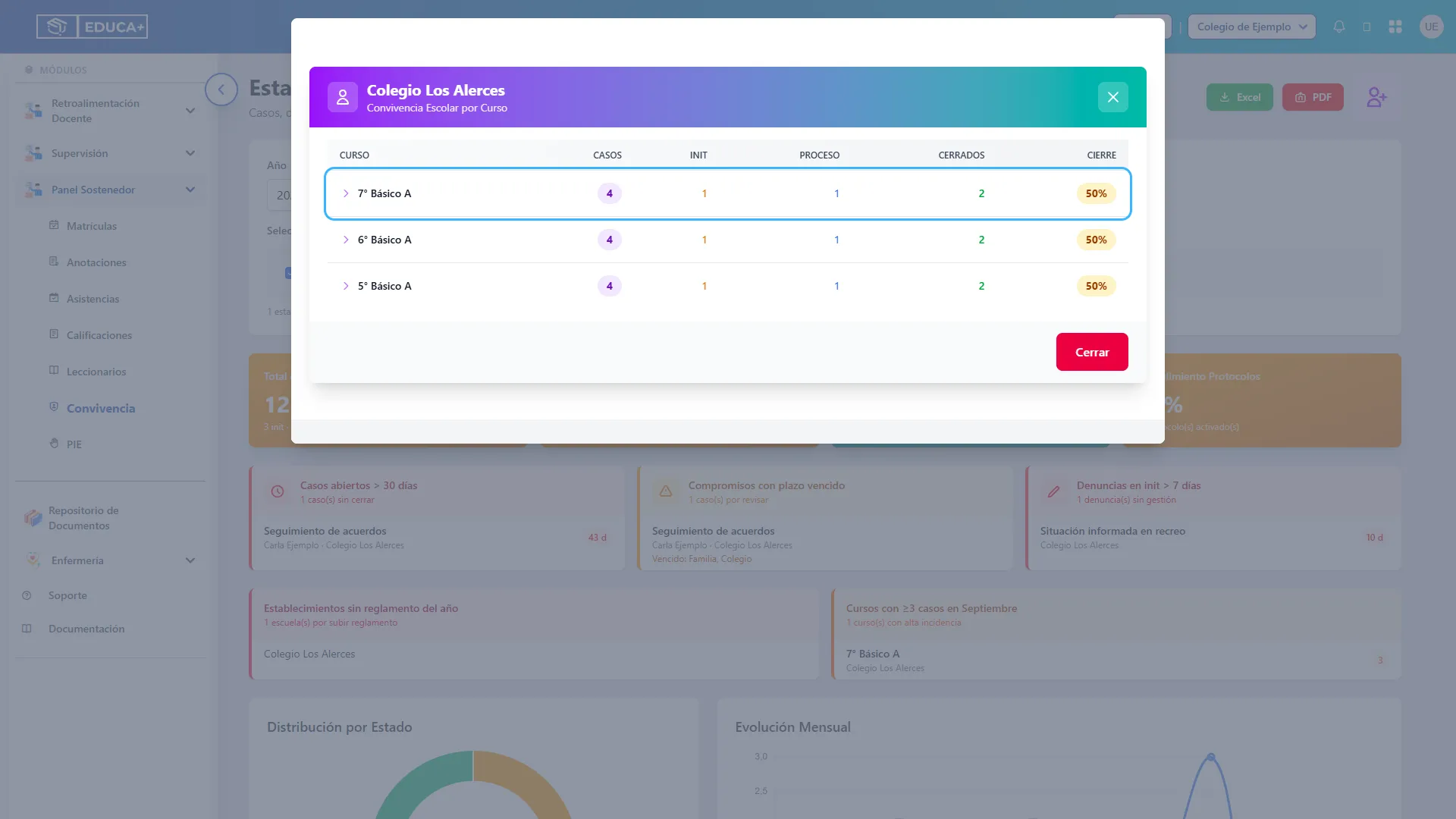
Paso 23. Abrir el detalle por curso
Sección titulada «Paso 23. Abrir el detalle por curso»Haga clic en el encabezado del establecimiento, donde aparece su nombre y el texto Haga clic para desglosar por curso.
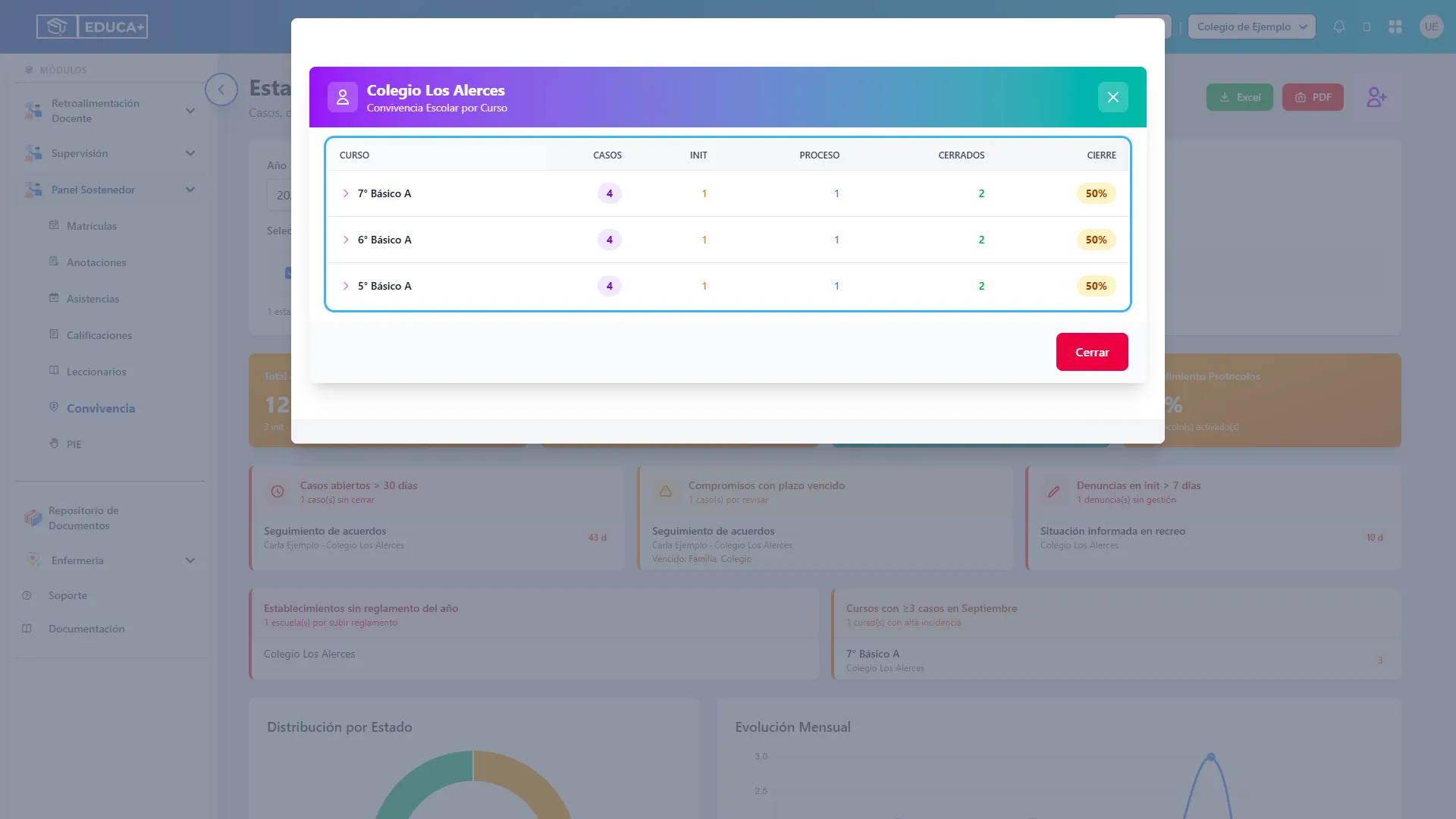
Se abrirá una ventana con el nombre del establecimiento y el subtítulo Convivencia Escolar por Curso.
Paso 24. Leer el resumen de los cursos
Sección titulada «Paso 24. Leer el resumen de los cursos»En la ventana, revise las columnas de cada curso:
| Columna | Significado |
|---|---|
| Curso | Curso al que están asociados los casos. |
| Casos | Total de casos del curso para el año consultado. |
| Init | Casos en estado iniciado. |
| Proceso | Casos en proceso. |
| Cerrados | Casos registrados como finalizados. |
| Cierre | Porcentaje de casos finalizados sobre el total del curso. |
La ventana muestra cursos con casos asociados para ese establecimiento y año. No es una nómina de todos sus cursos. Desplácese dentro de la ventana si necesita ver más filas.
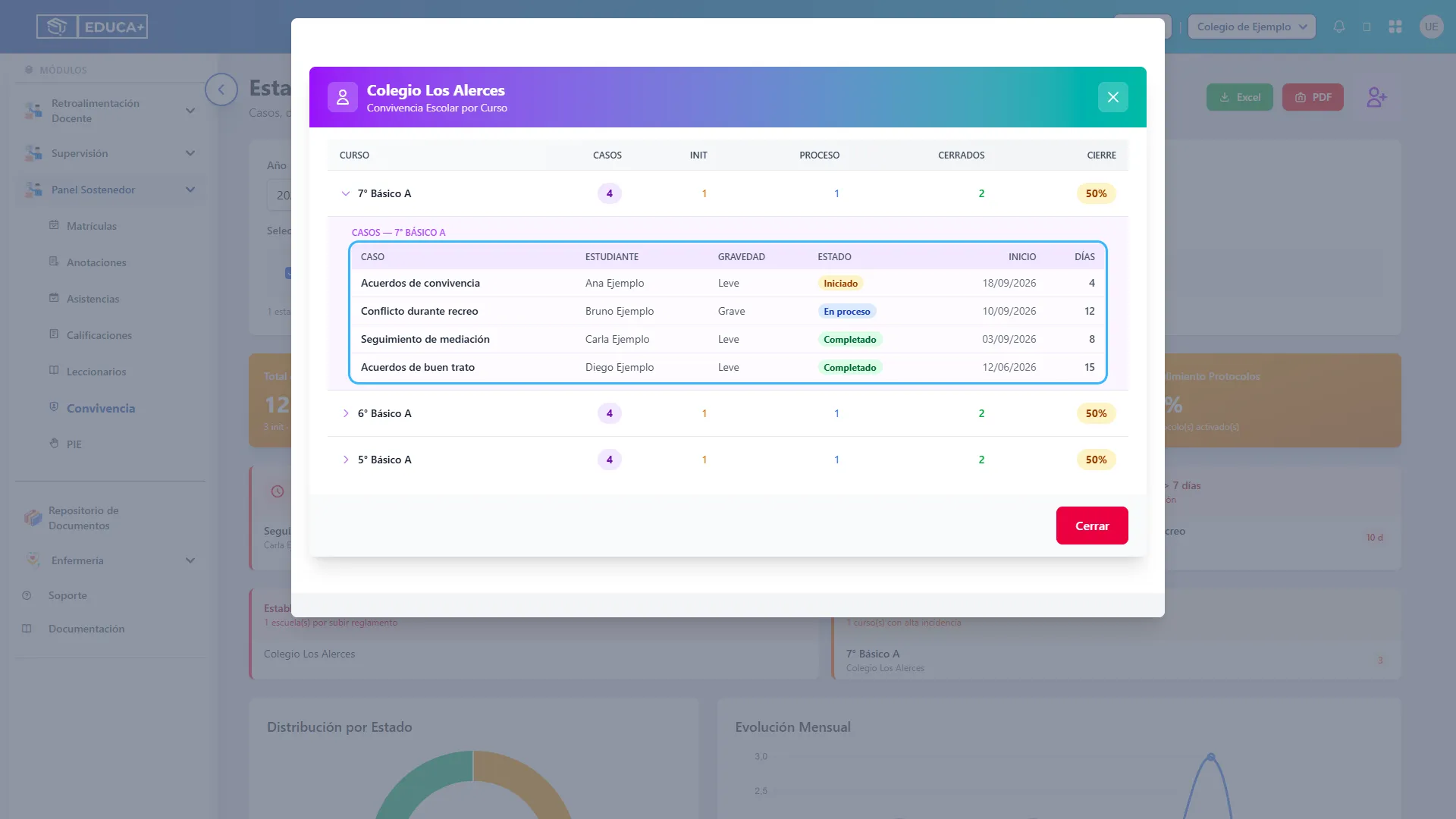
Paso 25. Desplegar los casos de un curso
Sección titulada «Paso 25. Desplegar los casos de un curso»Haga clic en la fila del curso que desea revisar. La flecha junto al nombre cambia de orientación y aparece su listado de casos debajo.
Si hace clic en otro curso, se mostrará el detalle de ese curso en lugar del anterior.
Paso 26. Leer el listado de casos
Sección titulada «Paso 26. Leer el listado de casos»En el bloque Casos — [curso], revise estas columnas:
| Columna | Qué debe revisar |
|---|---|
| Caso | Nombre del caso. Si está abreviado, mantenga el puntero sobre él para ver el nombre completo. |
| Estudiante | Estudiante asociado. Un guion indica que no se muestra un nombre asociado. |
| Gravedad | Categoría registrada; puede aparecer Sin gravedad. |
| Estado | Iniciado, En proceso o Completado. |
| Inicio | Fecha de creación del caso, en formato día/mes/año. |
| Días | Tiempo transcurrido desde la creación hasta el cierre, cuando existe fecha de finalización; en los demás casos, hasta la fecha actual. |
La cifra de días se destaca en rojo cuando un caso sin finalizar supera los 30 días. El listado muestra hasta los 100 casos más recientes del curso; el resumen del curso puede tener una cantidad mayor.
Esta tabla permite consultar los datos resumidos. No contiene un botón para editar el caso ni para abrir su expediente completo.
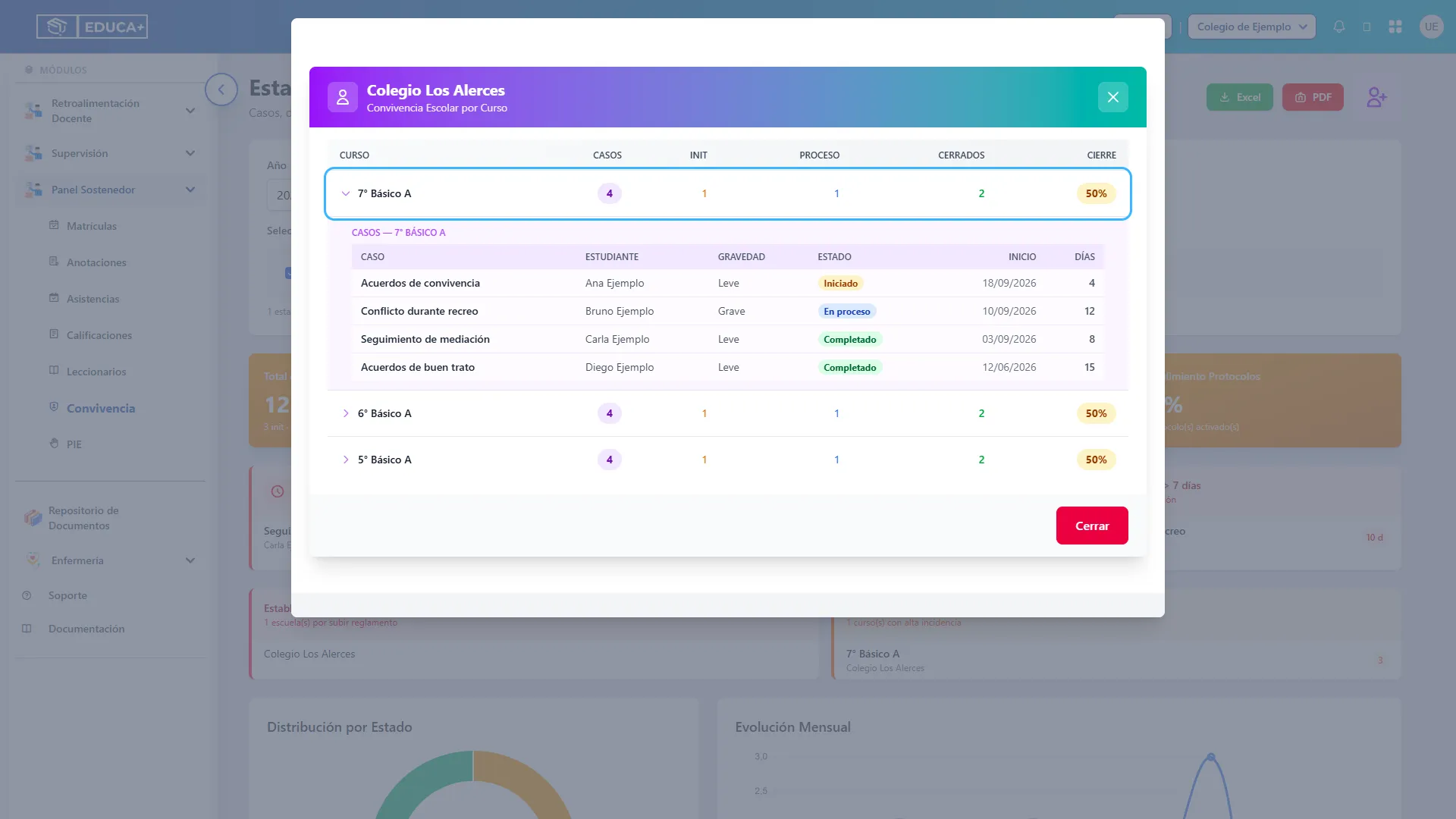
Paso 27. Contraer el detalle del curso
Sección titulada «Paso 27. Contraer el detalle del curso»Haga clic nuevamente en la fila del curso desplegado. Se ocultará su listado de casos y conservará visible el resumen por curso.
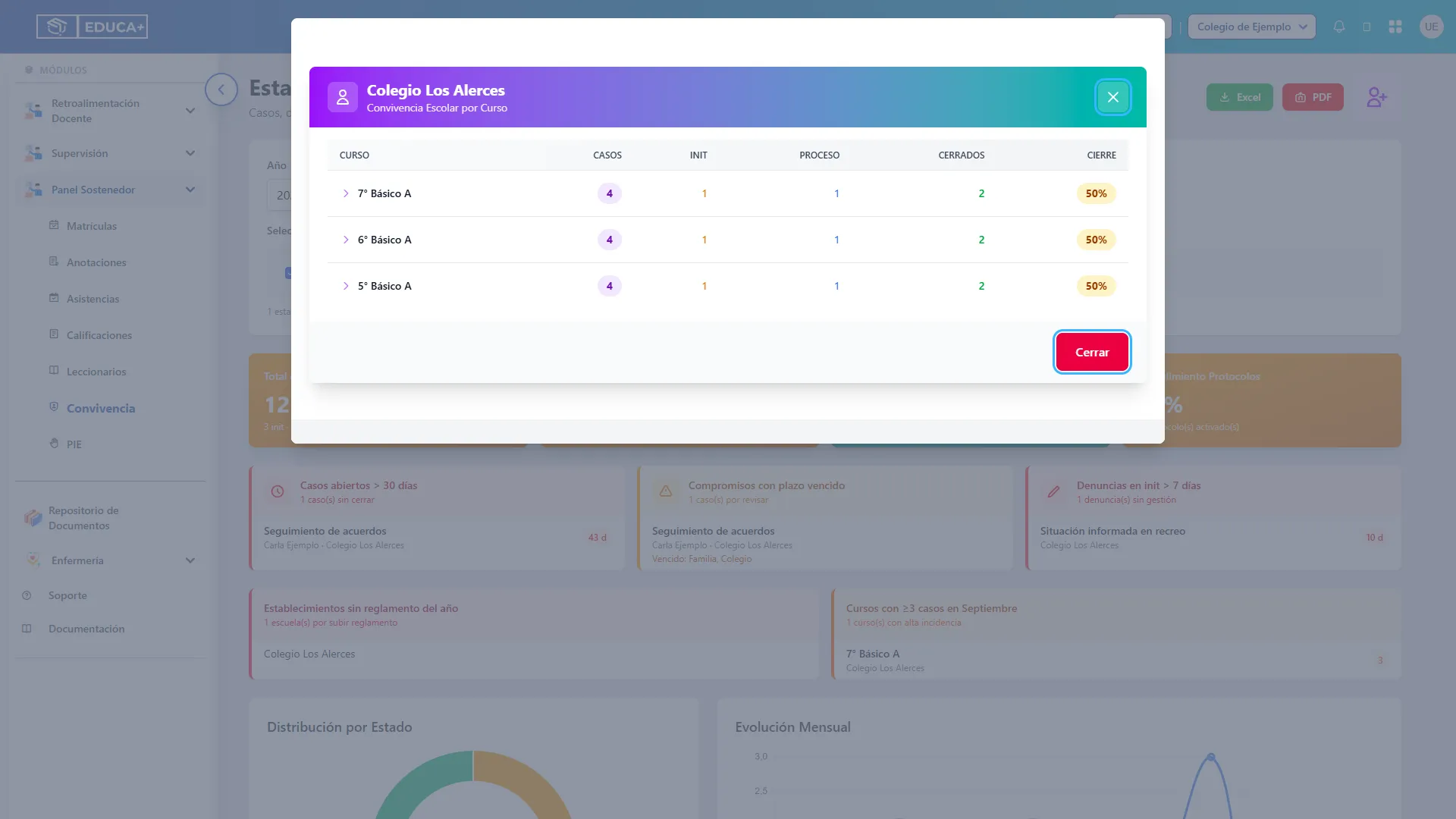
Paso 28. Cerrar la ventana de detalle
Sección titulada «Paso 28. Cerrar la ventana de detalle»Haga clic en Cerrar, en la parte inferior, o en la X de la esquina superior derecha de la ventana.
Volverá a la pantalla principal y podrá abrir el detalle de otro establecimiento.
Etapa 8. Consultar Otros Establecimientos
Sección titulada «Etapa 8. Consultar Otros Establecimientos»Este bloque conserva una referencia conjunta de los establecimientos que dejó sin marcar, siempre que haya al menos uno seleccionado.
Paso 29. Revisar el resumen de los no seleccionados
Sección titulada «Paso 29. Revisar el resumen de los no seleccionados»Al final de Establecimientos Seleccionados — Detalle, busque Otros Establecimientos. Revise sus cantidades agrupadas de casos, cerrados, porcentaje de cierre, denuncias y plazos vencidos.
Estos valores no se suman a las tarjetas, gráficos ni rankings de los establecimientos marcados. El bloque puede aparecer con cantidades en cero y no permite abrir un desglose por curso.
Para analizar uno de esos establecimientos por separado, vuelva al filtro y marque su casilla. Si selecciona todos los establecimientos, este bloque desaparece.
Etapa 9. Descargar los informes
Sección titulada «Etapa 9. Descargar los informes»Las descargas permiten revisar o compartir los resultados fuera de la plataforma. Compruebe el año, mantenga al menos un establecimiento seleccionado y espere a que terminen de actualizarse los datos.
Los informes pueden incluir el resumen de Otros Establecimientos. Por ello, revise el encabezado de cada sección antes de comparar sus cifras con los indicadores de la selección.
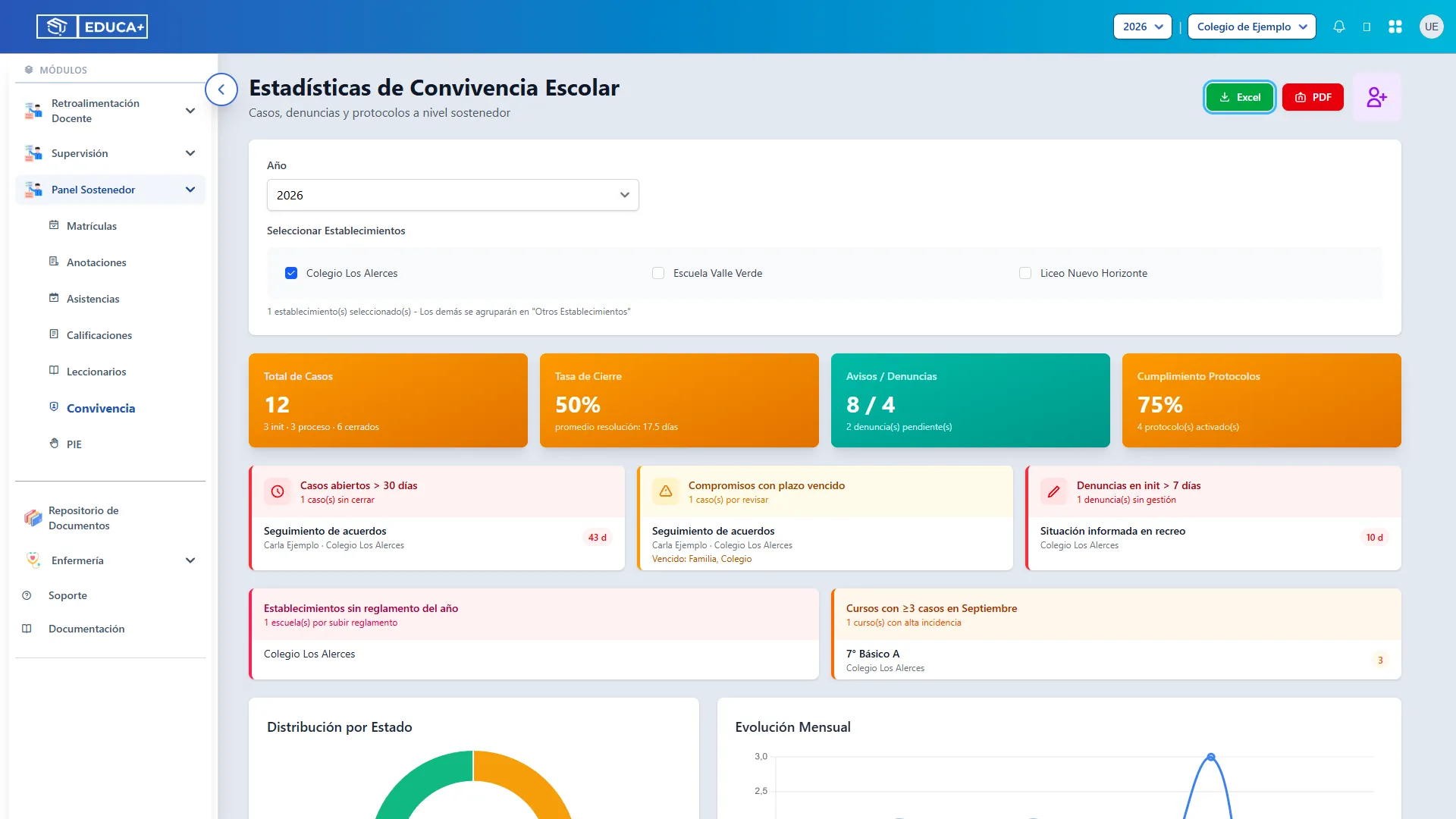
Paso 30. Descargar Excel
Sección titulada «Paso 30. Descargar Excel»Vuelva a la parte superior y haga clic en Excel. Espere a que termine la descarga y abra el archivo desde las descargas de su navegador.
El nombre comienza con convivencia_sostenedor_, incorpora la fecha y hora de generación y termina en .xlsx.
| Hoja | Contenido |
|---|---|
| Resumen | Año, establecimientos seleccionados e indicadores generales. Incluye el porcentaje de casos con fecha de firma de compromiso registrada. |
| Por Establecimiento | Casos, cerrados, tasa de cierre, denuncias y plazos vencidos por establecimiento, incluido Otros Establecimientos cuando corresponde. |
| Mensual | Cantidades mensuales de casos abiertos, cerrados, avisos y denuncias de los establecimientos seleccionados, con una fila total. |
| Gravedades | Cantidades y porcentajes por gravedad. |
| Tipificación | Cantidades por tipo de situación. |
| Protocolos | Activaciones y porcentaje de cumplimiento de los protocolos del listado principal. |
| Rankings | Listados de cursos, estudiantes y responsables con más casos. |
| Alertas | Listados de seguimiento disponibles para el año vigente. |
Al descargar un año anterior, las alertas operacionales no se calculan. Los mensajes de ausencia de alertas de esa hoja no deben interpretarse como una evaluación histórica de pendientes.
El archivo no incorpora el listado individual de casos que se despliega dentro de la ventana por curso.
Paso 31. Descargar PDF
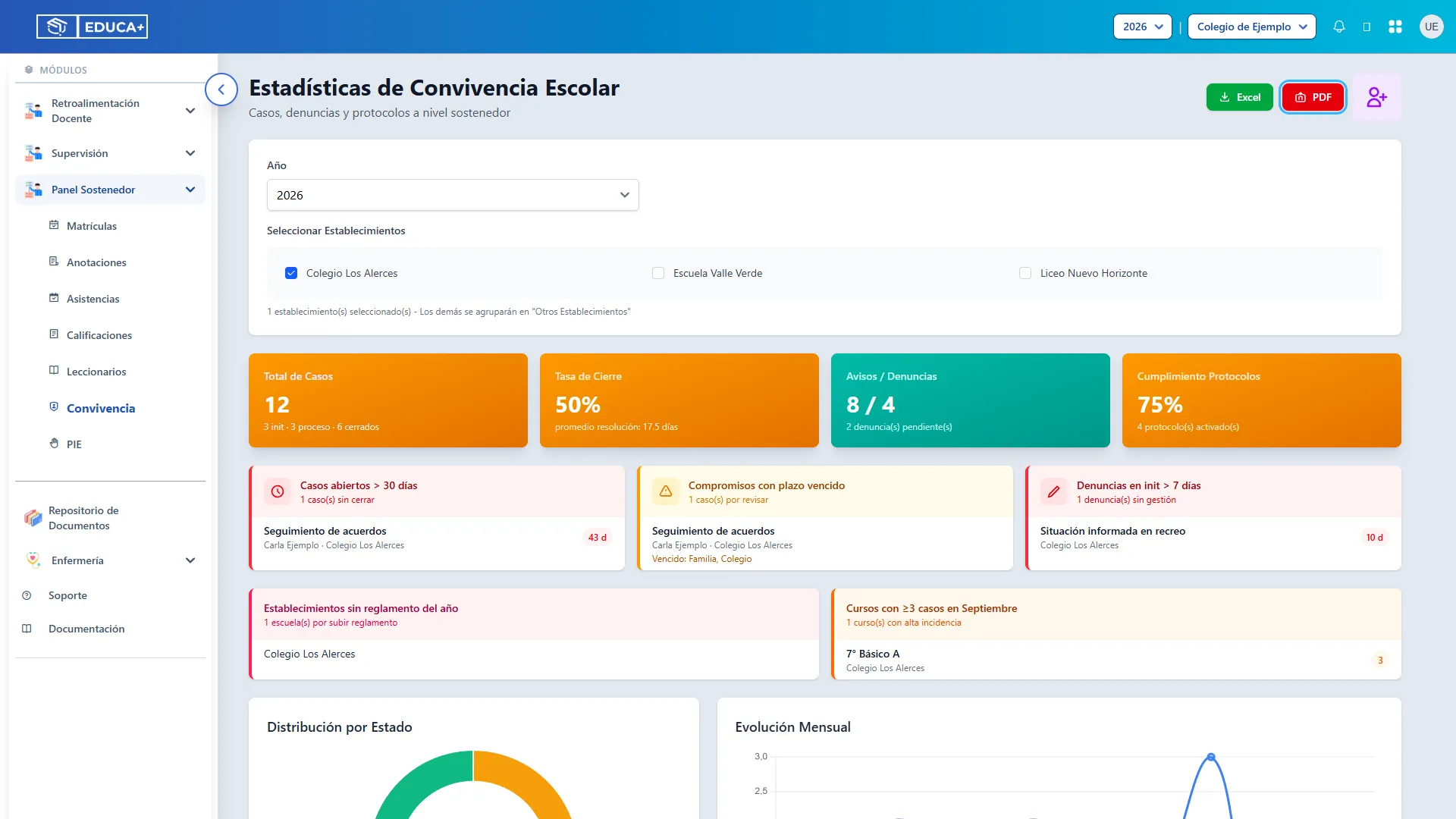
Sección titulada «Paso 31. Descargar PDF»Haga clic en PDF y espere a que se genere el documento. Ábralo desde las descargas de su navegador.
El nombre comienza con convivencia_sostenedor_, incorpora la fecha y hora de generación y termina en .pdf.
El informe presenta los filtros, indicadores, gráficos disponibles, distribuciones, protocolos, rankings, resumen por establecimiento y detalle mensual de los establecimientos seleccionados. Las alertas operacionales se incluyen al consultar el año vigente. El resumen por establecimiento puede incorporar Otros Establecimientos.
Antes de descargar, compruebe que los gráficos hayan terminado de cargar y que las líneas deseadas estén visibles. El PDF utiliza las imágenes de los gráficos disponibles en la pantalla. No incluye el listado individual de casos desplegado en la ventana por curso.
Etapa 10. Interpretar consultas sin datos
Sección titulada «Etapa 10. Interpretar consultas sin datos»Esta etapa ayuda a distinguir una selección vacía de una consulta que no encontró registros para el año y los establecimientos elegidos.
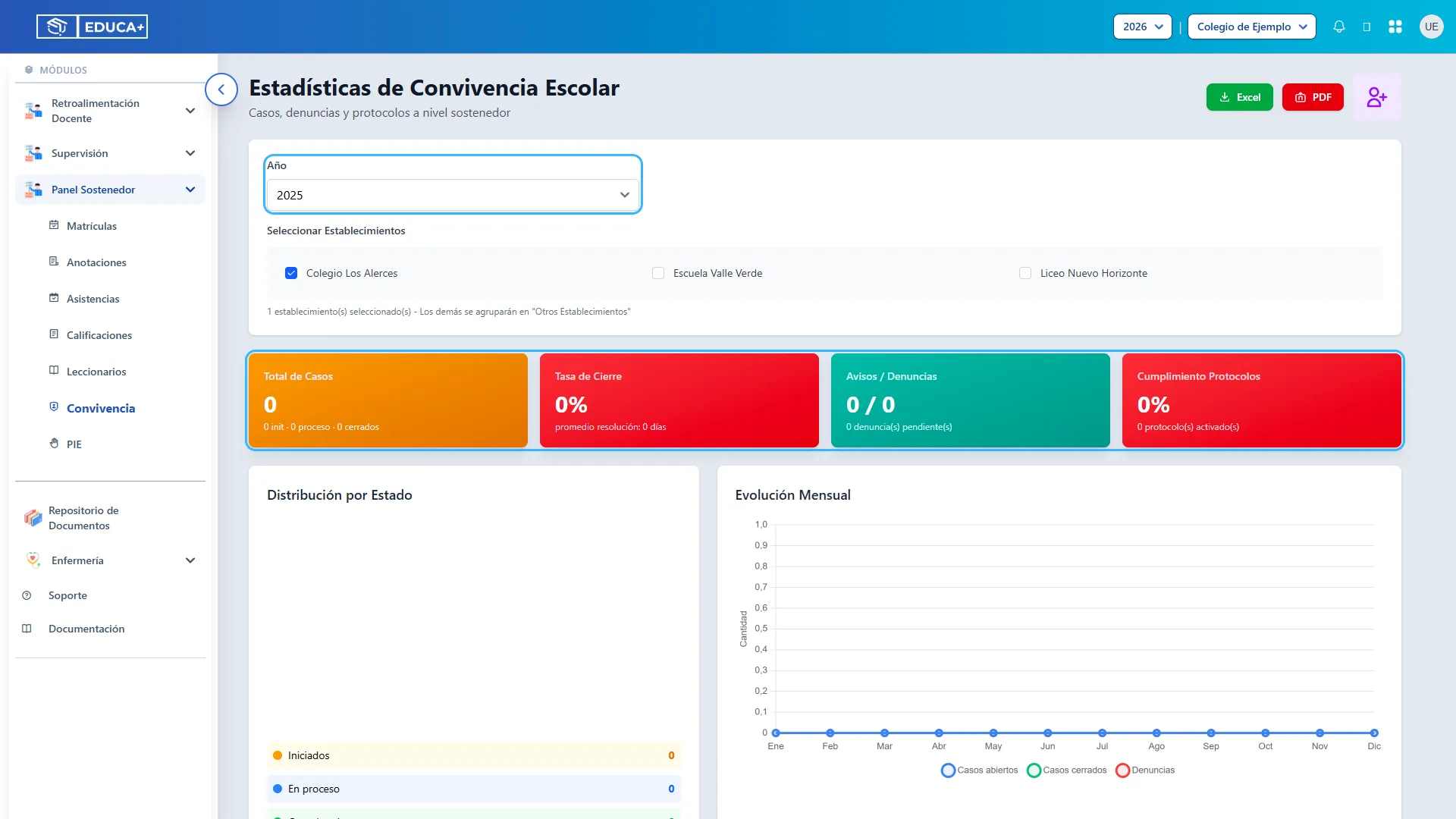
Paso 32. Revisar resultados en cero
Sección titulada «Paso 32. Revisar resultados en cero»Si mantiene establecimientos marcados y las tarjetas muestran 0, compruebe el Año y la selección de establecimientos. Los gráficos pueden aparecer vacíos y los rankings mostrar Sin datos.
Cada indicador corresponde a un tipo de registro: puede haber avisos o denuncias aunque no existan casos. Un cumplimiento de protocolos de 0 % también puede significar que no hay pasos de protocolo registrados; revise la cantidad de activaciones antes de interpretarlo.
Las descargas permanecen disponibles mientras haya al menos un establecimiento seleccionado. Si consulta un año anterior, las alertas del año vigente no aparecerán.
Paso 33. Reconocer una ventana sin cursos con casos
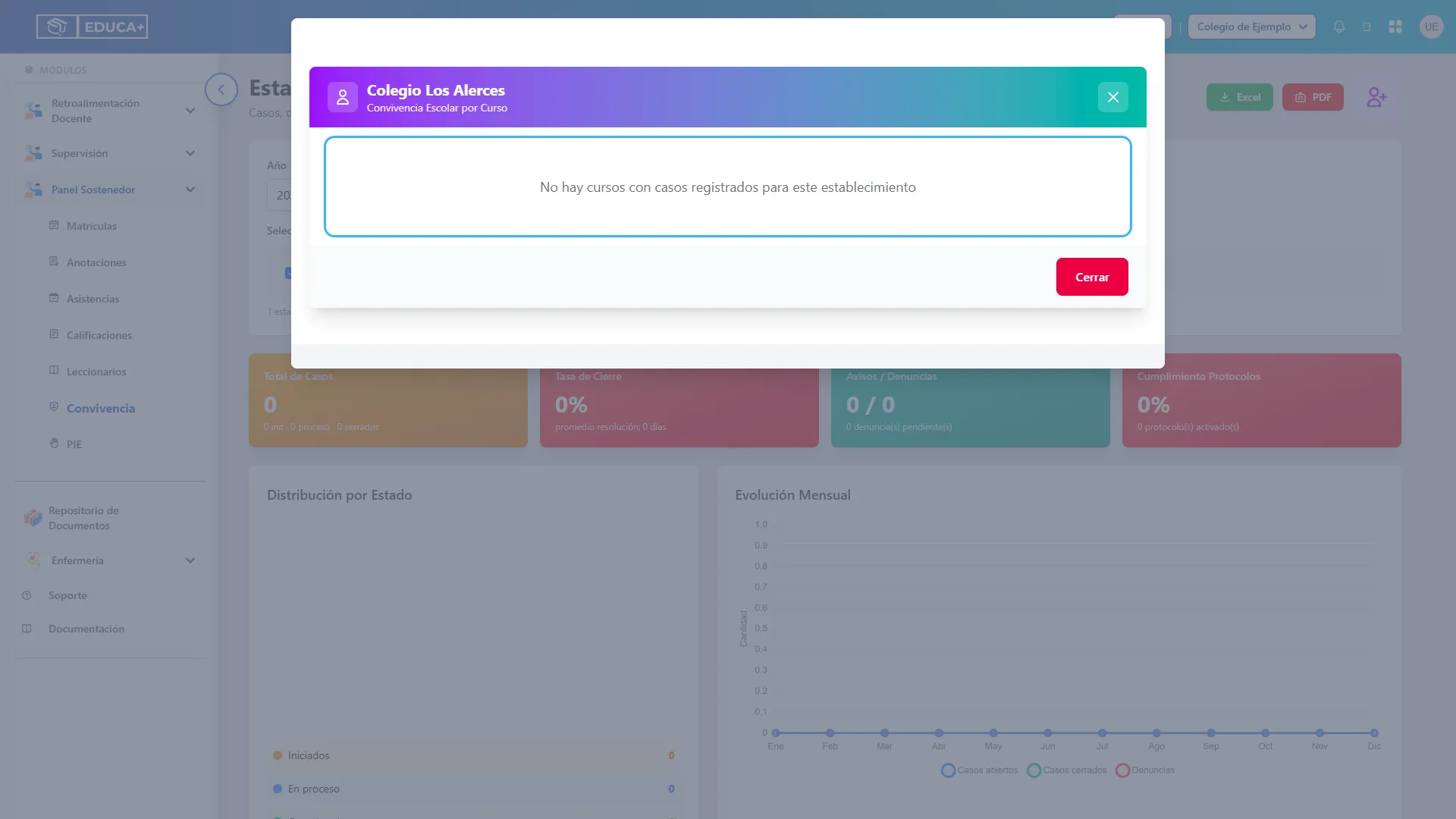
Sección titulada «Paso 33. Reconocer una ventana sin cursos con casos»Si abre el detalle de un establecimiento sin casos asociados a cursos para ese año, verá No hay cursos con casos registrados para este establecimiento.
Este mensaje no significa que el establecimiento carezca de cursos. También puede haber casos sin curso asociado que se cuentan en el resumen general, pero no aparecen en este desglose. Cierre la ventana y revise los filtros de la consulta.
Consultas frecuentes
Sección titulada «Consultas frecuentes»¿Puedo crear, editar o eliminar casos desde esta pantalla?
No. Convivencia del Panel Sostenedor permite consultar estadísticas, revisar datos resumidos y descargar informes.
¿Por qué no veo alertas al consultar un año anterior?
Las alertas operacionales se calculan únicamente para el año vigente. Las cifras históricas siguen disponibles en los indicadores, gráficos y tablas.
¿Por qué los cursos no suman el total del establecimiento?
El resumen del establecimiento incluye sus casos del año, mientras que el detalle por curso requiere que los casos tengan un curso asociado.
¿Por qué las tasas de cierre pueden diferir entre secciones?
La tarjeta general considera los casos cuyo estado es Completado. El detalle por establecimiento, curso y responsable considera los registrados como finalizados. Si el estado y la finalización de un caso no coinciden, solicite al equipo responsable que revise su registro.
¿Las alertas muestran todos los pendientes?
Los listados de casos antiguos, plazos vencidos, denuncias pendientes y cursos con alta incidencia muestran hasta 50 resultados cada uno. Sus cantidades visibles pueden ser menores que los totales de otras secciones.
¿Por qué el informe incluye establecimientos que no marqué?
Porque puede conservarlos agrupados en Otros Establecimientos dentro del resumen por establecimiento. Sus cifras se presentan por separado.