
Inasistencias
El módulo Inasistencias del Libro Digital permite consultar las ausencias del curso en un calendario mensual. En cada fecha puedes reconocer cuántos estudiantes faltaron, revisar sus nombres y, cuando la lista es extensa, abrir el detalle completo del día.
La información proviene del registro de asistencia diario SIGE del sistema. Esta pantalla sirve para consultar: el registro y las correcciones se gestionan en Asistencia Diaria.
Antes de comenzar
Sección titulada «Antes de comenzar»Ingresa al establecimiento y al año escolar con los que trabajarás y abre el Libro Digital. Tu perfil debe tener permiso para consultar asistencia y acceso al curso correspondiente. Si la opción Inasistencias no aparece, solicita al administrador del establecimiento que revise tus permisos.
Etapa 1. Ingresar al calendario del curso
Sección titulada «Etapa 1. Ingresar al calendario del curso»En esta etapa seleccionas el curso y abres su calendario de inasistencias.
Paso 1. Comprobar el nivel y el curso
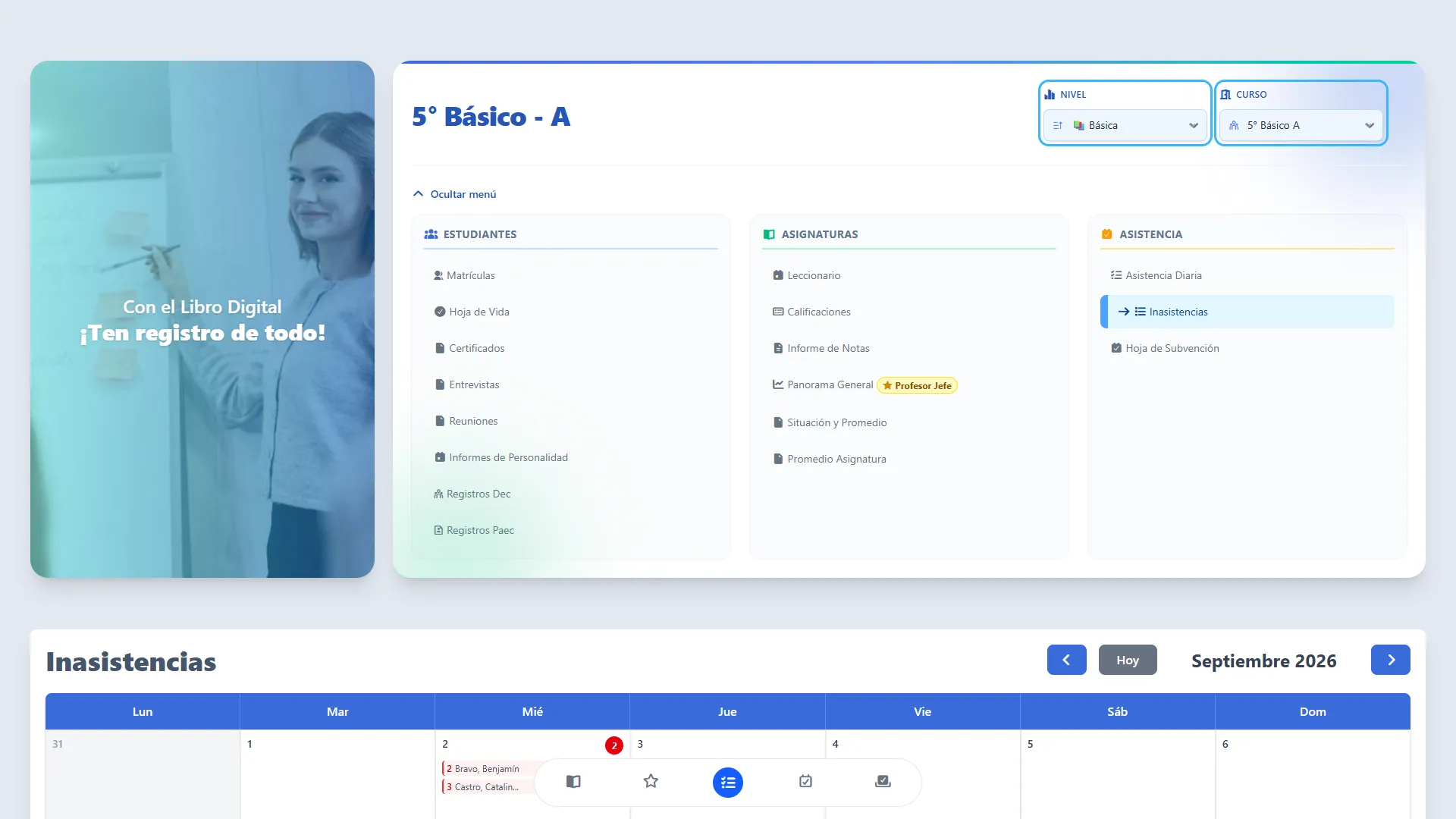
Sección titulada «Paso 1. Comprobar el nivel y el curso»En la cabecera del Libro Digital, revisa los selectores Nivel y Curso. Si necesitas otro curso, selecciona primero el nivel y luego el curso disponible. Comprueba que el nombre y la letra de la cabecera correspondan al grupo que deseas consultar.
Los cursos disponibles dependen de tu perfil y del año escolar seleccionado. Al cambiar de nivel, debes volver a elegir un curso.
Paso 2. Abrir Inasistencias
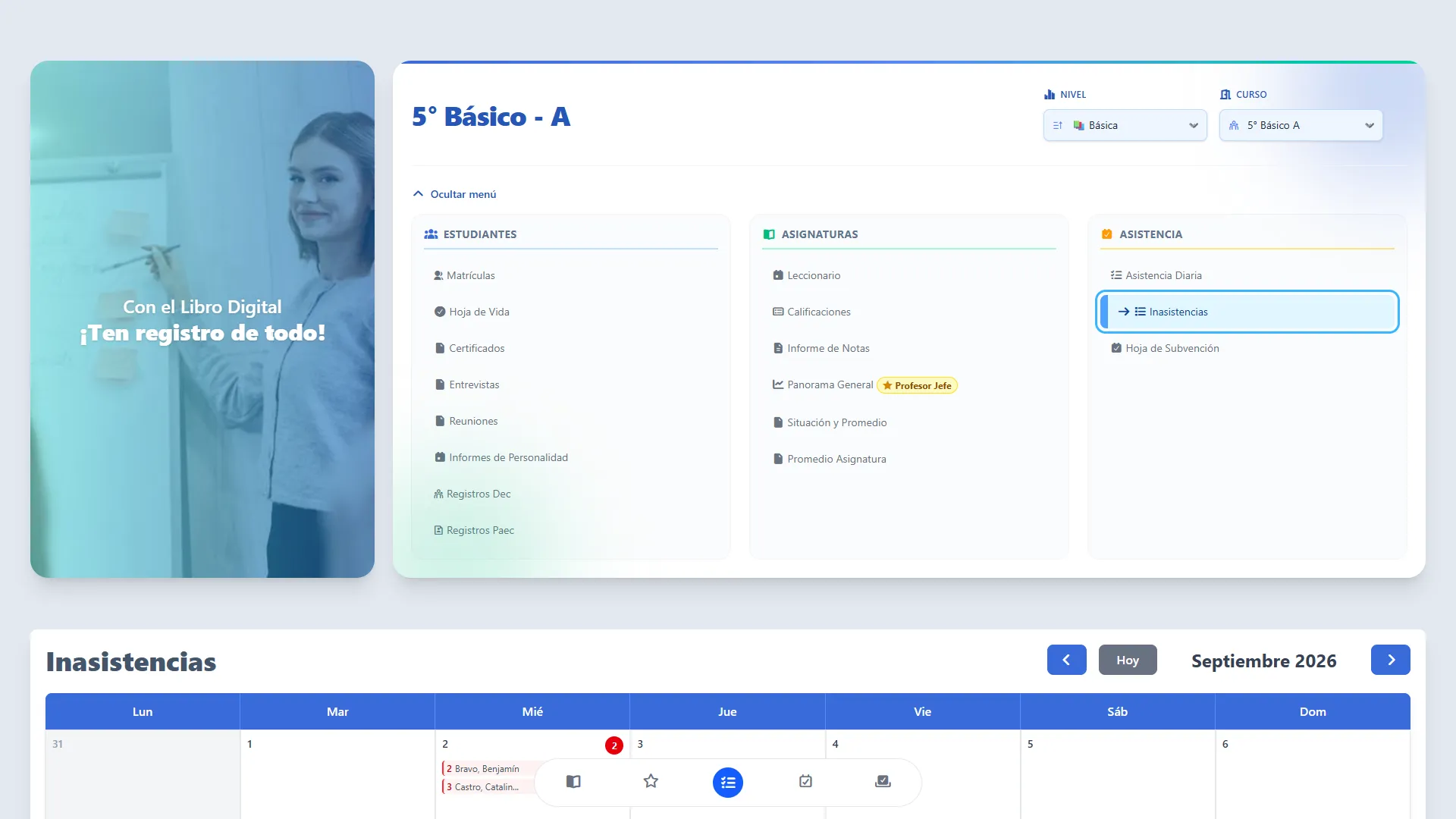
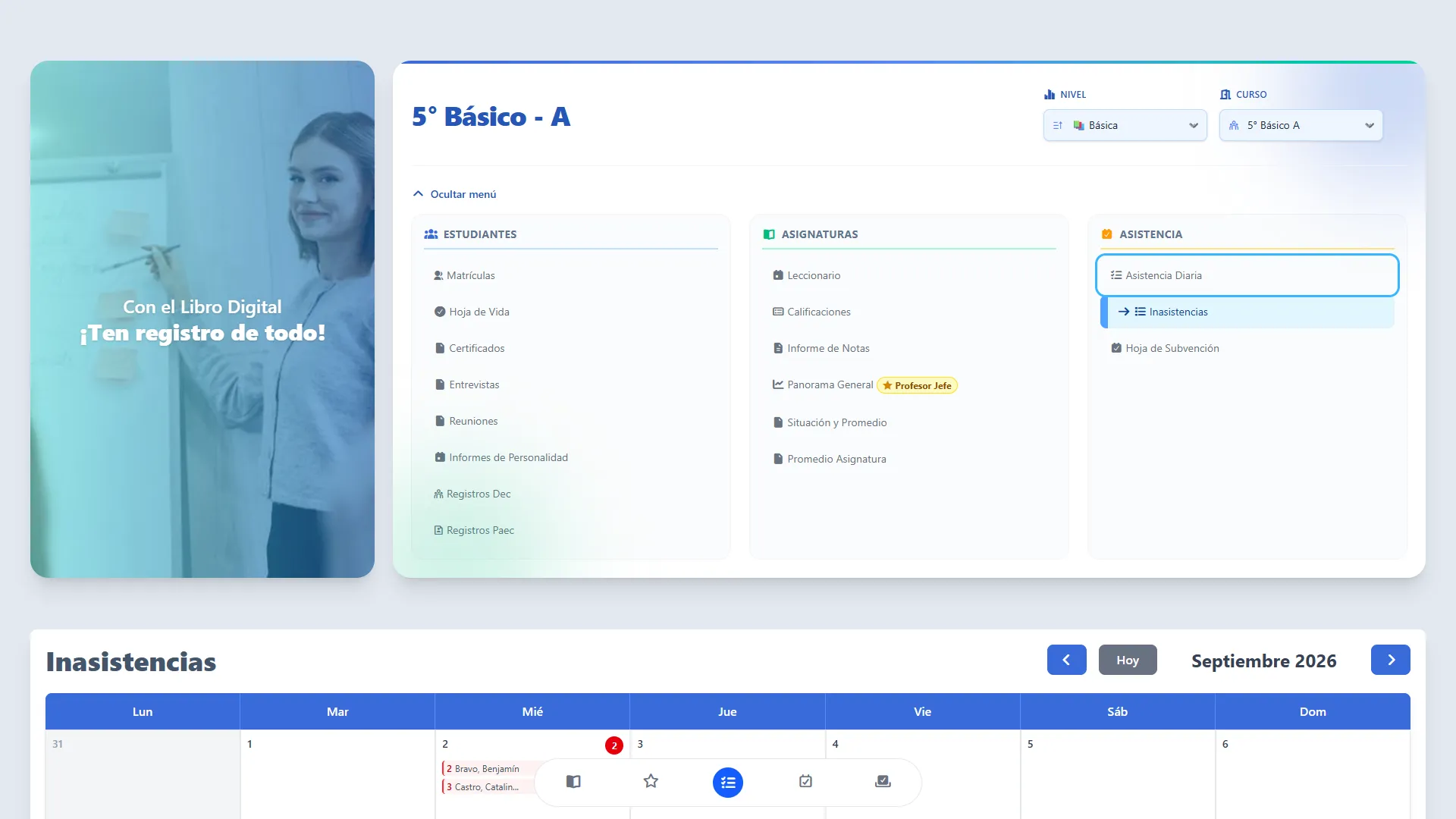
Sección titulada «Paso 2. Abrir Inasistencias»En el menú del Libro Digital, ubica la sección Asistencia y pulsa Inasistencias. Si el menú está plegado, utiliza Mostrar menú para desplegarlo y acceder a la opción.
Paso 3. Dar más espacio al calendario
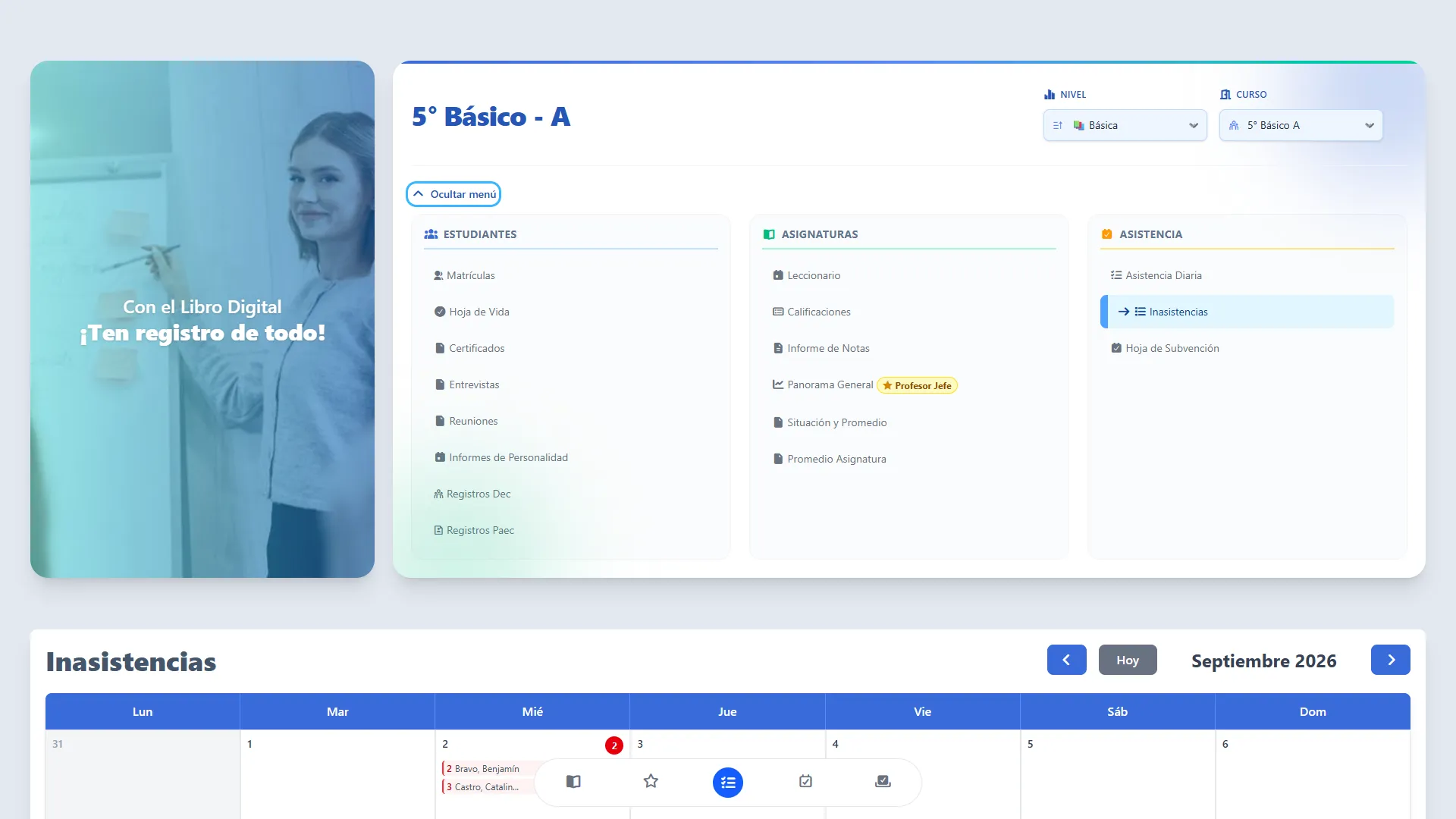
Sección titulada «Paso 3. Dar más espacio al calendario»Pulsa Ocultar menú para plegar las opciones del Libro Digital. Luego desplázate hacia abajo hasta el calendario. Puedes volver a desplegar las opciones con Mostrar menú cuando necesites cambiar de sección.
Etapa 2. Elegir el período de consulta
Sección titulada «Etapa 2. Elegir el período de consulta»Los controles superiores permiten recorrer los meses y regresar al mes actual. El calendario se organiza de lunes a domingo.
Paso 4. Revisar el mes y el año
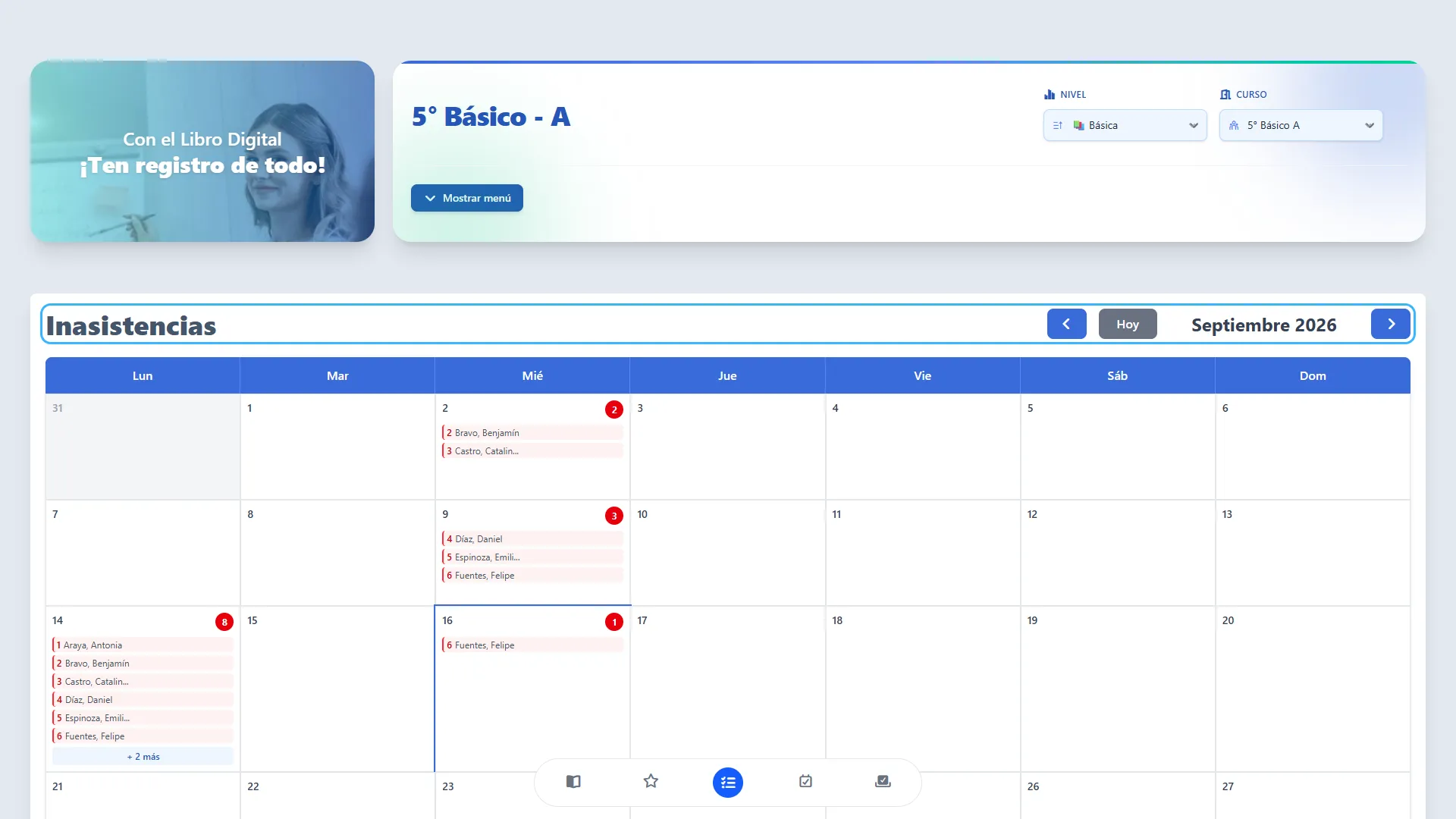
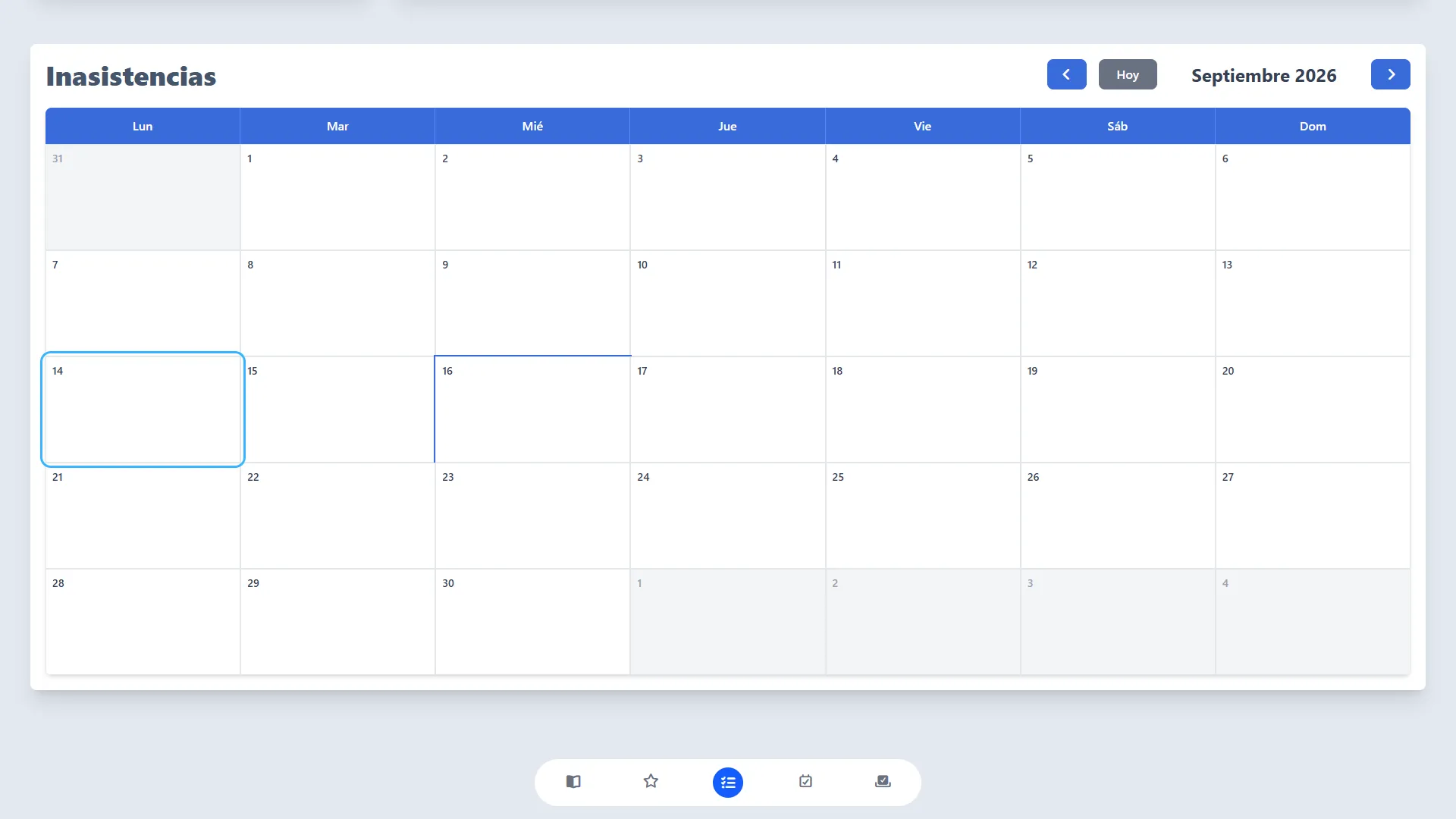
Sección titulada «Paso 4. Revisar el mes y el año»Antes de interpretar los datos, comprueba el mes y el año escritos junto a los botones de navegación. Al ingresar, el calendario parte en el mes y año actuales; verifica este encabezado especialmente si estás trabajando con un año escolar anterior.
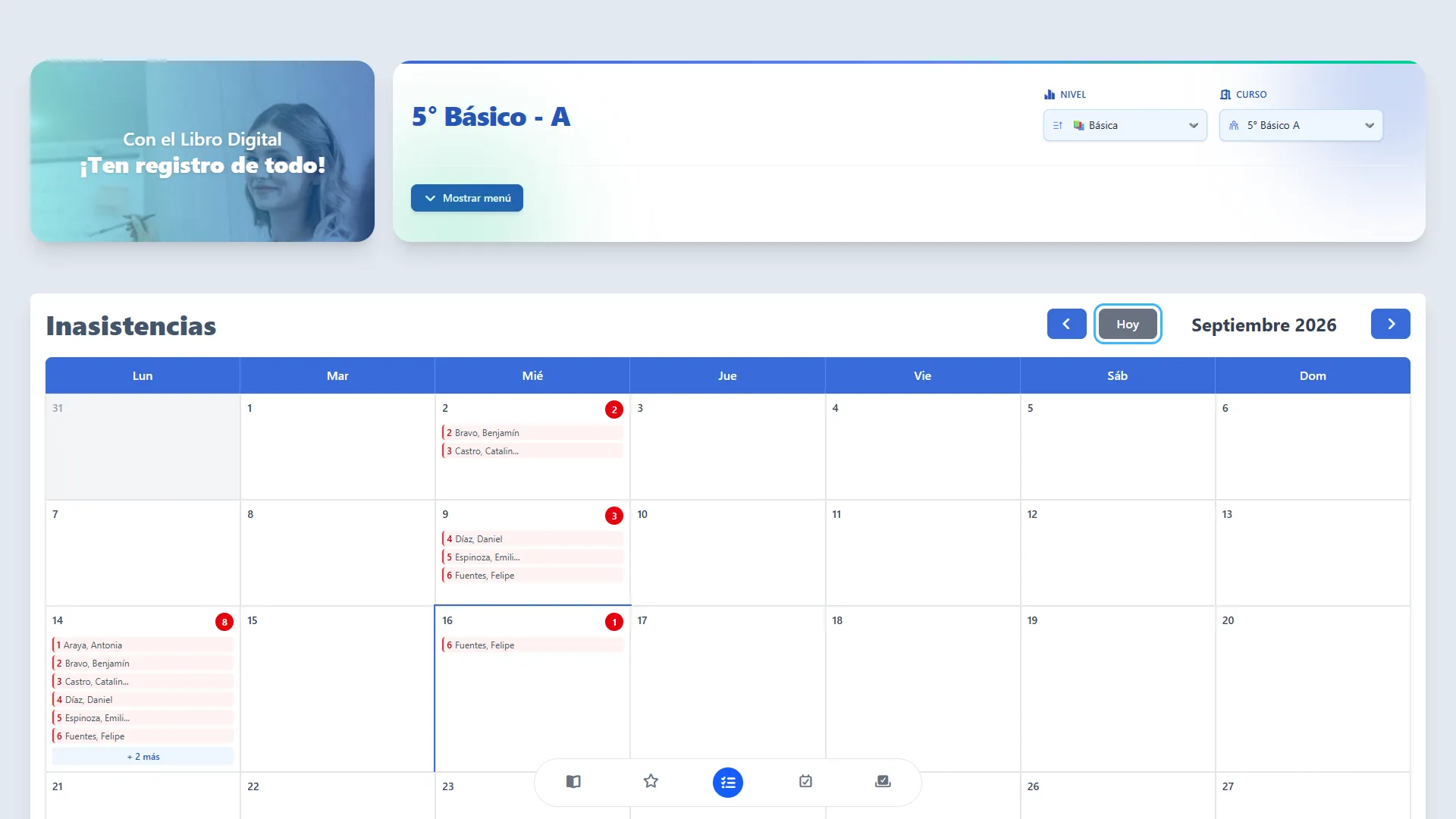
Las casillas grises al comienzo o al final de la cuadrícula corresponden a días de los meses vecinos. El día actual se distingue con un contorno azul cuando está dentro del mes mostrado.
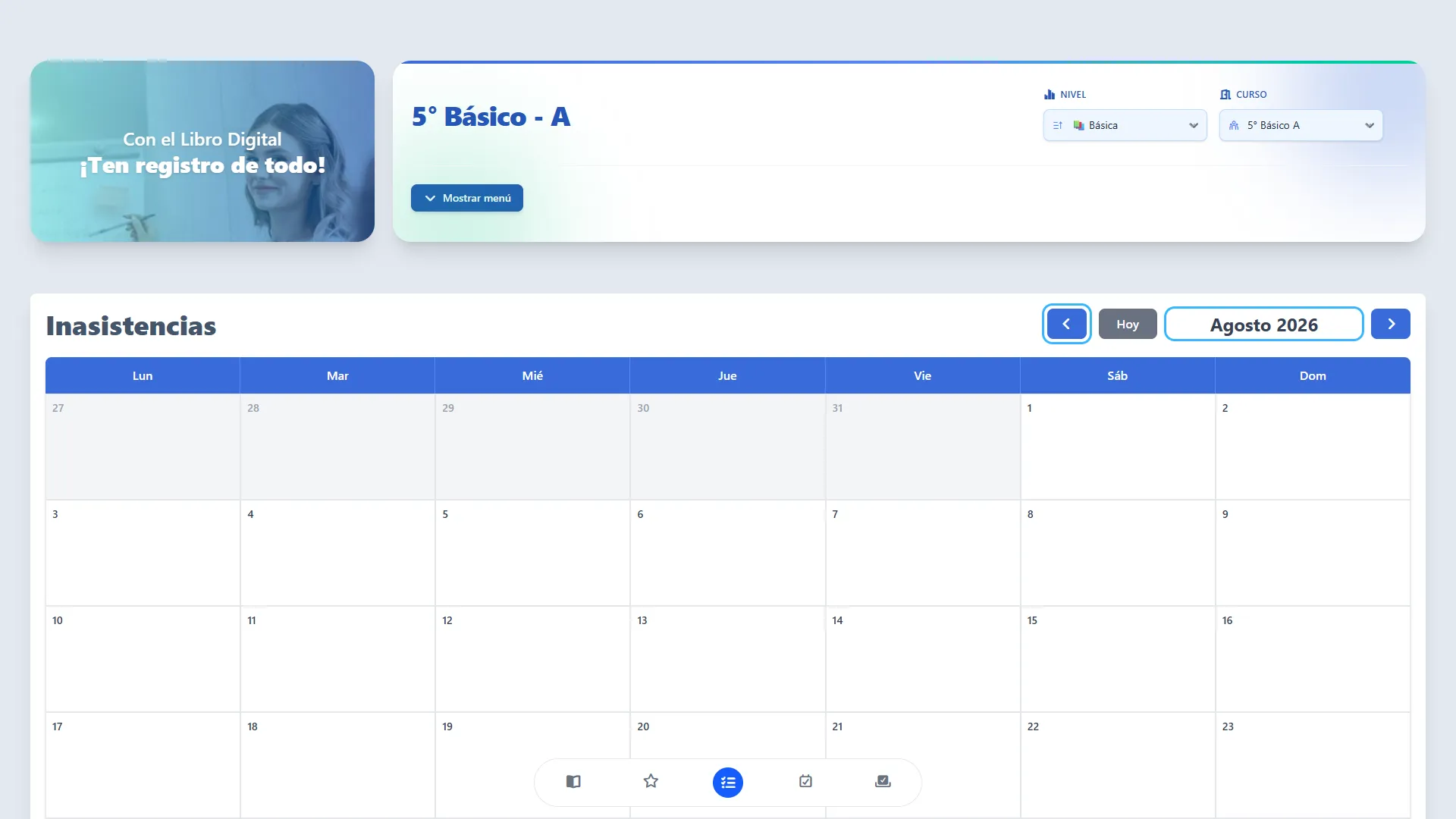
Paso 5. Consultar el mes anterior
Sección titulada «Paso 5. Consultar el mes anterior»Pulsa la flecha izquierda. El calendario retrocede un mes y actualiza la información. Puedes repetir la acción para consultar meses anteriores; al retroceder desde enero, también cambia el año.
En la ilustración, el calendario pasó de septiembre a agosto de 2026.
Paso 6. Consultar el mes siguiente
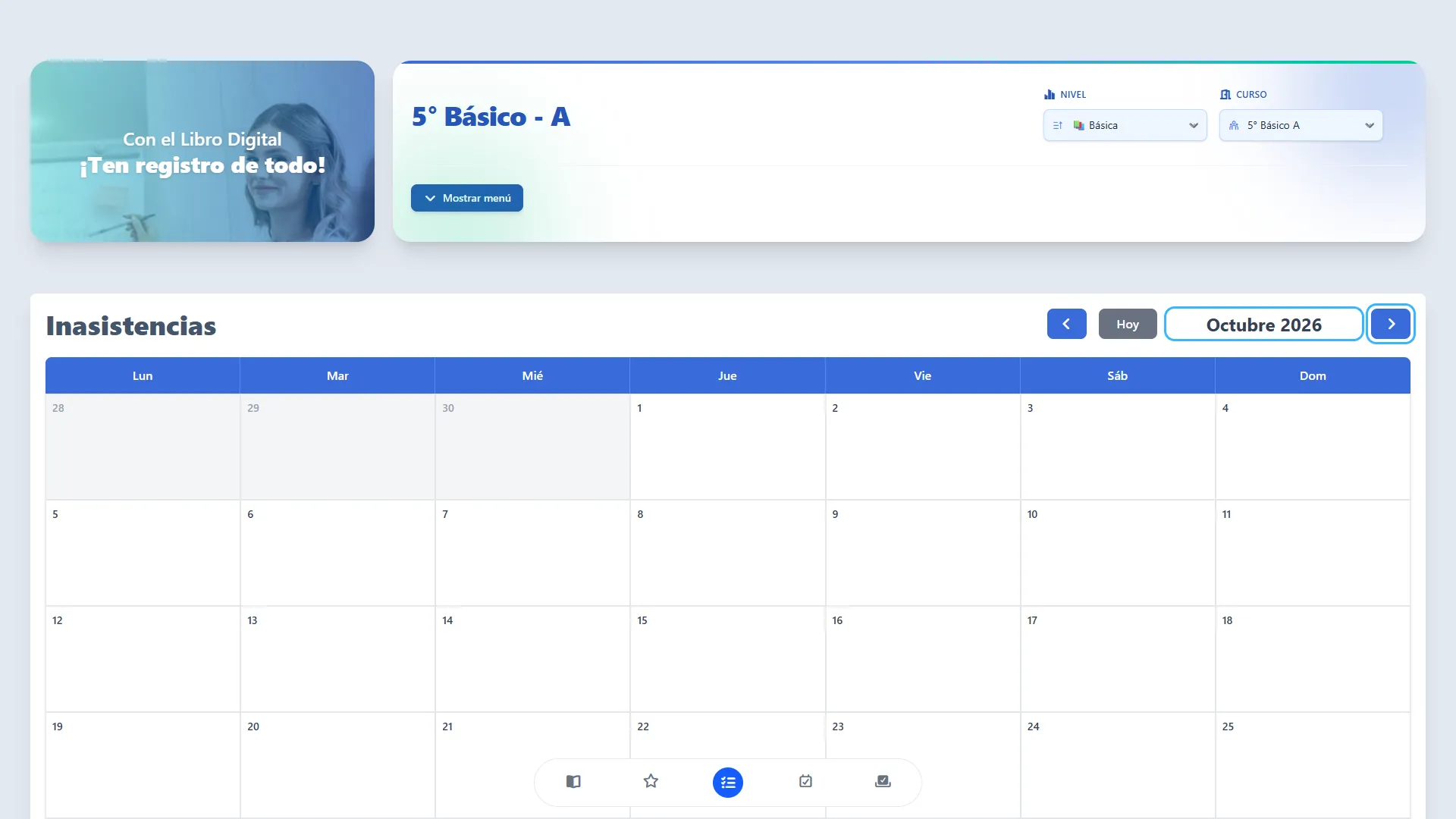
Sección titulada «Paso 6. Consultar el mes siguiente»Pulsa la flecha derecha. El calendario avanza un mes y actualiza la información. Al avanzar desde diciembre, cambia al año siguiente.
En la ilustración se muestra octubre de 2026. Si consultas un período sin registros, las casillas no mostrarán estudiantes ausentes.
Paso 7. Volver al mes actual
Sección titulada «Paso 7. Volver al mes actual»Pulsa Hoy para regresar directamente al mes y año actuales. Este botón muestra el mes completo; no reduce el calendario a un solo día.
Etapa 3. Leer las inasistencias de cada día
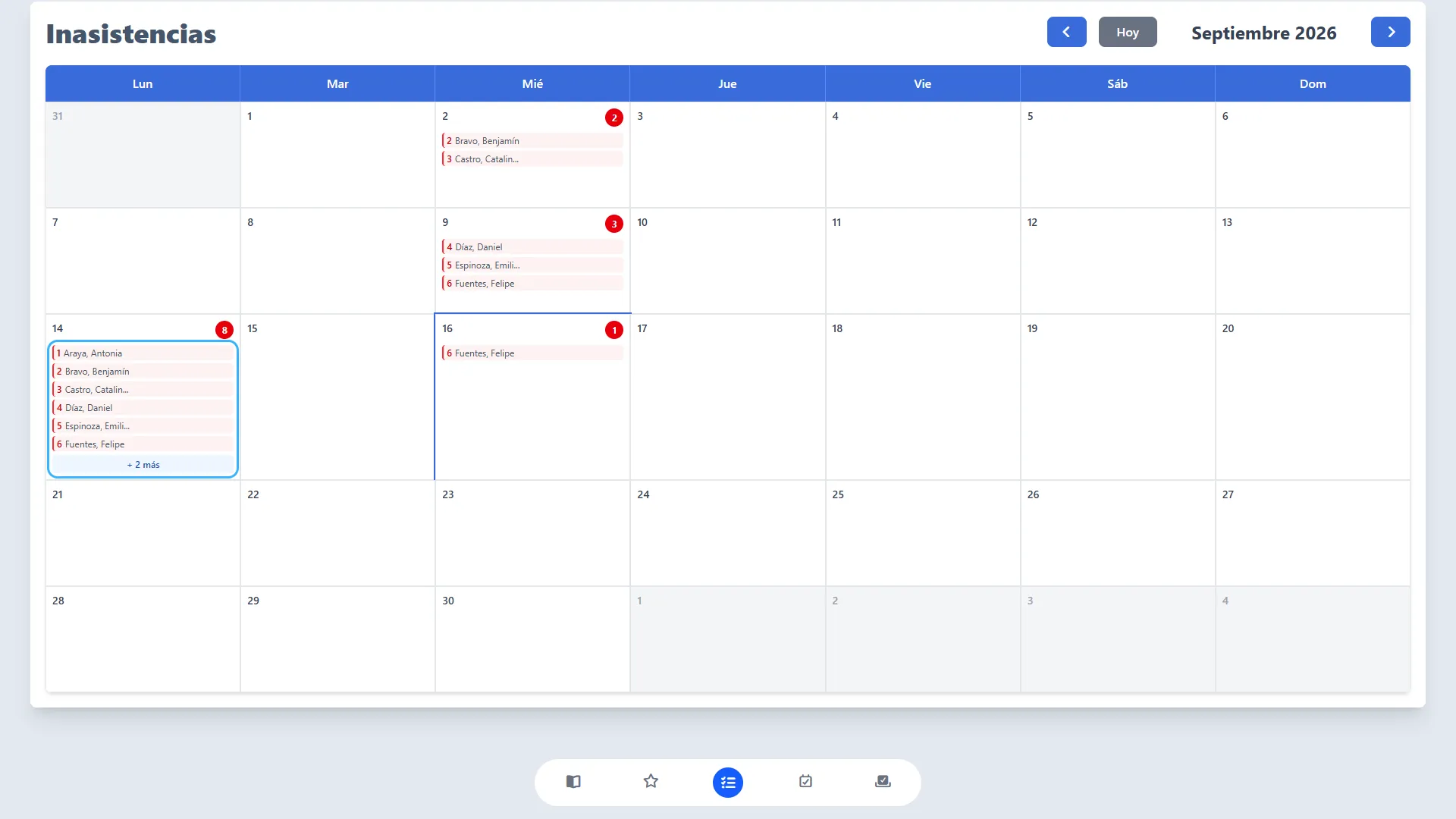
Sección titulada «Etapa 3. Leer las inasistencias de cada día»Cada casilla reúne el total diario y una vista breve de los estudiantes ausentes. Estos datos permiten identificar rápidamente las fechas que necesitan seguimiento.
Paso 8. Identificar el total diario
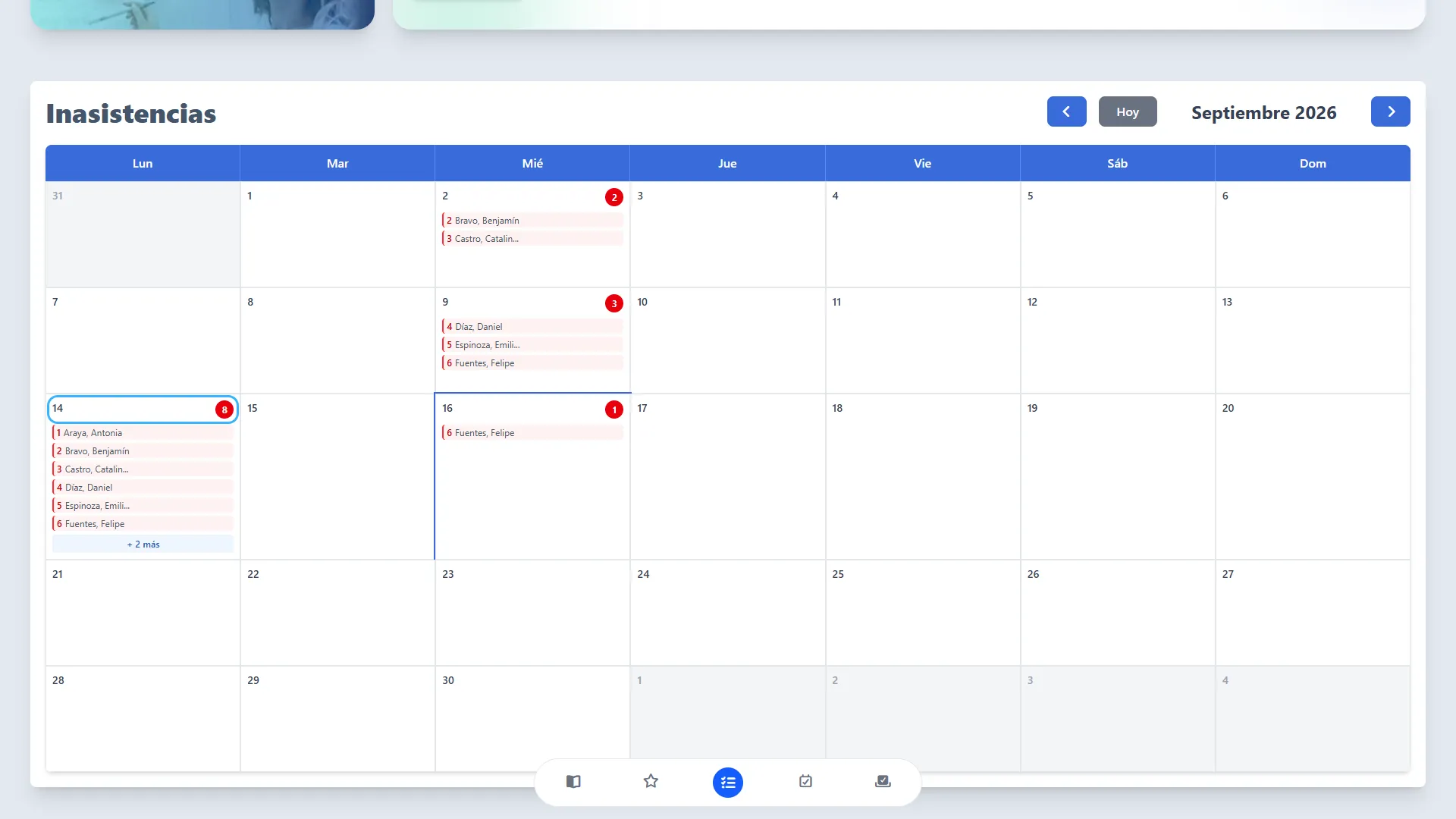
Sección titulada «Paso 8. Identificar el total diario»Busca la fecha que deseas revisar. Cuando hay inasistencias registradas, aparece un círculo rojo con un número en la esquina superior derecha de la casilla. Ese número indica cuántos estudiantes figuran ausentes ese día en el curso.
Por ejemplo, el número 8 del día 14 indica ocho estudiantes ausentes. Es un total diario, no el acumulado del mes.
Paso 9. Revisar los números de lista y los nombres
Sección titulada «Paso 9. Revisar los números de lista y los nombres»Bajo la fecha aparecen los estudiantes ausentes, identificados por su número de lista y su nombre. La casilla muestra hasta seis estudiantes; los nombres largos se abrevian para ajustarse al espacio.
Utiliza el número de lista para reconocer al estudiante si su nombre aparece cortado. Los nombres de la casilla no son enlaces a una ficha individual.
Etapa 4. Consultar el detalle de un día
Sección titulada «Etapa 4. Consultar el detalle de un día»Cuando una fecha tiene más de seis estudiantes ausentes, puedes abrir una ventana con la lista completa.
Paso 10. Abrir la lista completa
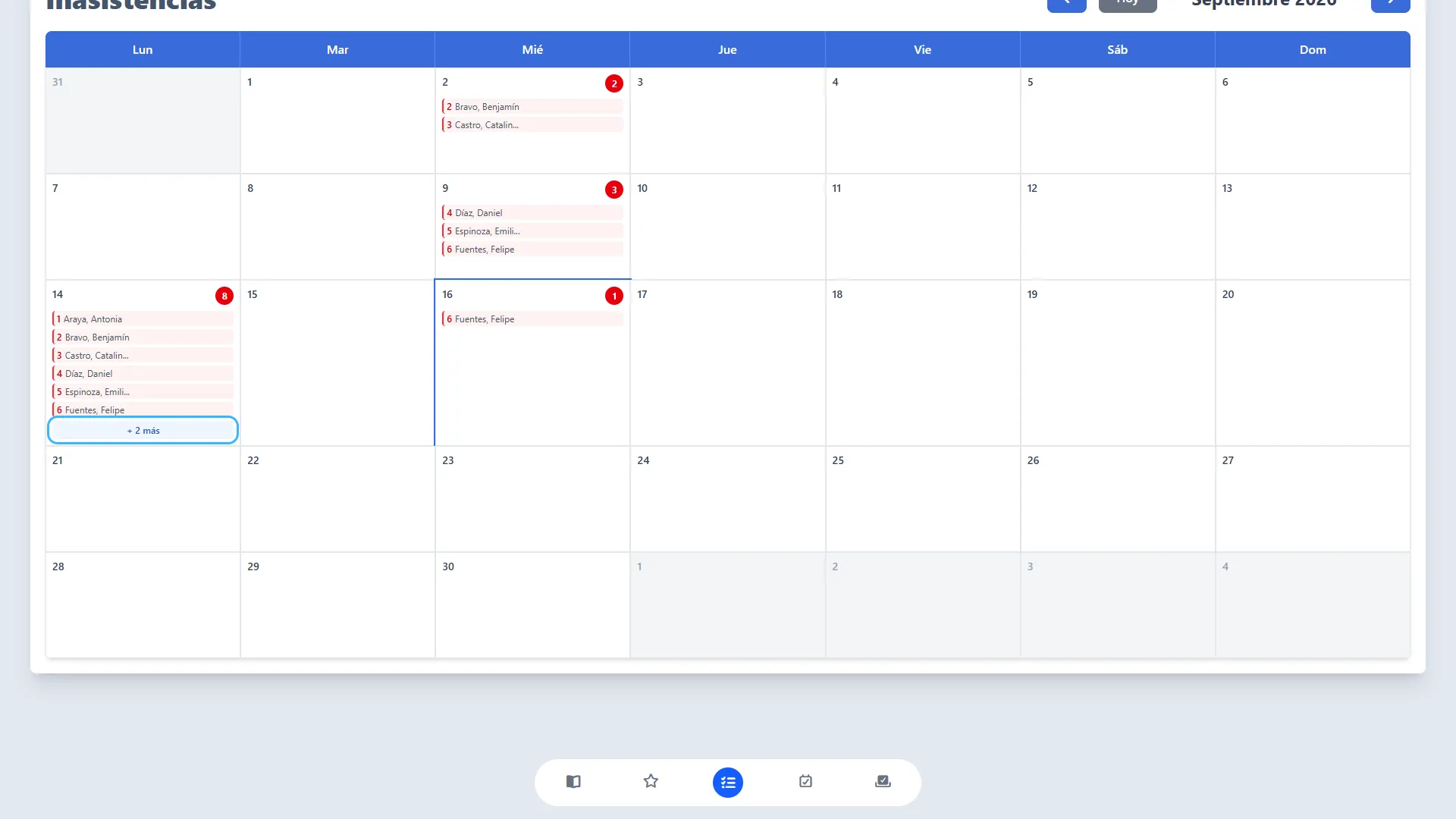
Sección titulada «Paso 10. Abrir la lista completa»Pulsa + N más al pie de la casilla. La letra N representa la cantidad de estudiantes que no caben en la vista breve.
Por ejemplo, si el total del día es ocho y ya ves seis nombres, el botón muestra + 2 más. Este botón aparece solamente cuando hay más de seis ausentes; pulsar el número del día o el círculo rojo no abre el detalle.
Paso 11. Revisar la fecha y todos los estudiantes
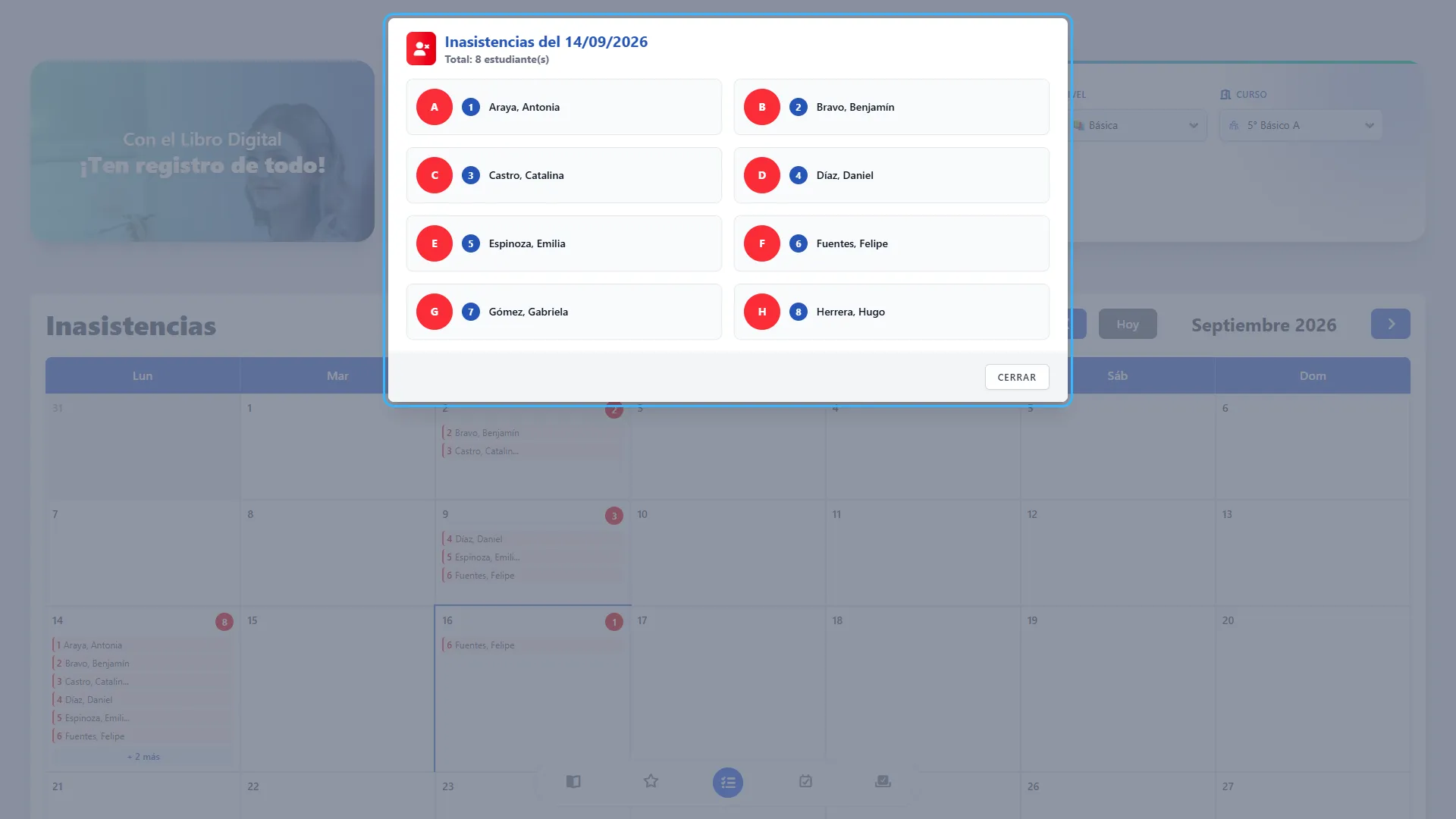
Sección titulada «Paso 11. Revisar la fecha y todos los estudiantes»En la ventana Inasistencias del…, comprueba la fecha del encabezado y el total de estudiantes. Revisa las tarjetas: cada una muestra el número de lista, el nombre y la fotografía disponible o una inicial cuando no hay fotografía.
La ventana incluye a todos los ausentes de esa fecha, también a los seis que ya veías en el calendario. Si la lista ocupa más espacio que la pantalla, desplázate para revisar el resto.
Paso 12. Cerrar el detalle
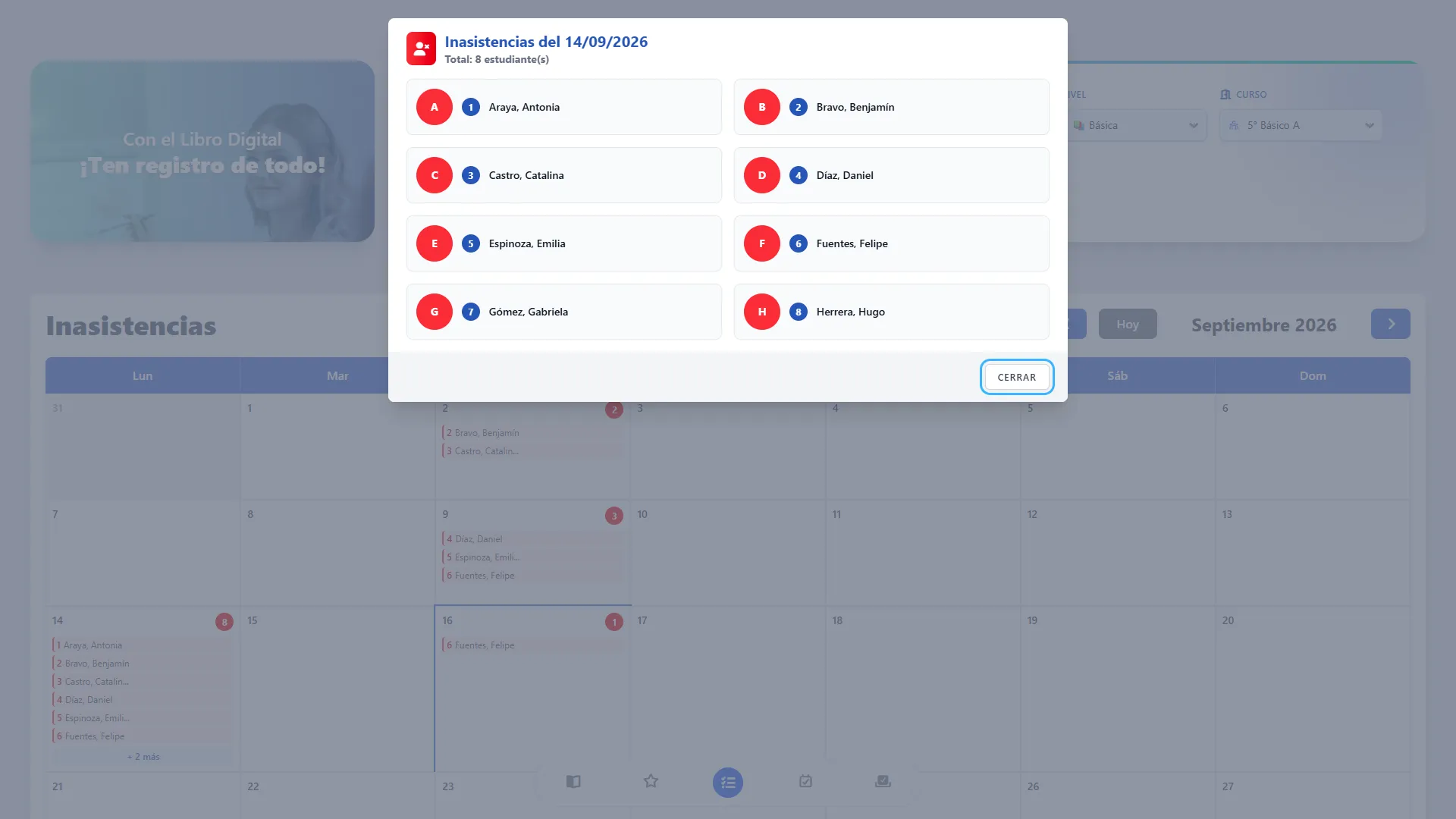
Sección titulada «Paso 12. Cerrar el detalle»Pulsa Cerrar al pie de la ventana para volver al calendario y continuar la consulta. Cerrar esta ventana no modifica ningún registro de asistencia.
Etapa 5. Revisar días sin datos y continuar el seguimiento
Sección titulada «Etapa 5. Revisar días sin datos y continuar el seguimiento»Esta etapa te ayuda a interpretar las casillas vacías y a identificar dónde revisar un registro que necesita corrección.
Paso 13. Interpretar una casilla sin estudiantes
Sección titulada «Paso 13. Interpretar una casilla sin estudiantes»Una casilla sin círculo rojo ni nombres indica que no se encontraron inasistencias para esa fecha en la consulta. Si todo el mes aparece vacío, comprueba el curso, el período y que la asistencia diaria correspondiente esté registrada.
Paso 14. Abrir Asistencia Diaria cuando corresponda
Sección titulada «Paso 14. Abrir Asistencia Diaria cuando corresponda»Si necesitas revisar el origen de una ausencia o gestionar una corrección, vuelve al menú del Libro Digital y pulsa Asistencia Diaria, dentro de Asistencia. Si está plegado, utiliza Mostrar menú primero.
En esa sección podrás consultar la fecha y el bloque correspondiente, según tus permisos. Sigue el procedimiento de registro o corrección del módulo Asistencia. Inasistencias no permite marcar presentes, justificar ausencias, adjuntar documentos ni guardar cambios desde el calendario o su ventana de detalle.
Consultas frecuentes
Sección titulada «Consultas frecuentes»¿Por qué no aparece el botón “+ N más”?
Solo aparece en los días con más de seis estudiantes ausentes. Con seis o menos, la lista se muestra directamente en la casilla.
¿Los atrasos aparecen como inasistencias?
Esta consulta muestra los registros diarios con estado ausente. No presenta un listado de atrasos ni de estudiantes presentes.
¿Puedo exportar o imprimir desde este módulo?
La pantalla actual no incluye botones propios de exportación a Excel, descarga de PDF o impresión.
¿Puedo consultar otro curso sin salir del módulo?
Sí. Utiliza los selectores Nivel y Curso de la cabecera. Al abrir el nuevo curso, comprueba nuevamente el mes y el año del calendario antes de revisar sus datos.