
Salidas Pedagógicas
¿Para qué sirve este módulo?
Sección titulada «¿Para qué sirve este módulo?»El módulo Salidas Pedagógicas permite organizar actividades fuera del establecimiento, registrar sus horarios, objetivos, responsables y transporte, y llevar el control de las autorizaciones de los estudiantes. También permite descargar autorizaciones en PDF, tarjetas de presentación y un oficio.
Esta guía está dirigida al personal del establecimiento que prepara y administra las salidas. Las solicitudes de firma que reciben los apoderados se gestionan desde su acceso al sistema.
Antes de comenzar
Sección titulada «Antes de comenzar»- Ingrese con una cuenta que tenga disponible Salidas Pedagógicas en el menú lateral. Su disponibilidad depende del perfil de usuario.
- Compruebe el establecimiento y el año de trabajo. Los cursos disponibles para crear una salida corresponden al establecimiento y año seleccionados.
- Revise previamente la nómina del curso y sus apoderados: al crear la salida se generan las autorizaciones con esos datos.
- Tenga a mano el destino, los horarios y, cuando corresponda, los antecedentes del transporte y los documentos de respaldo.
Las ilustraciones reproducen las plantillas de la interfaz con datos ficticios, en modo claro. Se centran en el módulo; la imagen de ingreso muestra el fragmento correspondiente del menú. Los recuadros celestes indican dónde realizar cada acción. En los formularios largos, desplácese hacia abajo para continuar.
Etapas del trabajo
Sección titulada «Etapas del trabajo»| Etapa | ¿Qué permite hacer? |
|---|---|
| Consultar | Encontrar una salida y revisar actividad, curso, docente, destino y fecha. |
| Preparar | Completar los datos principales, horarios, información pedagógica, responsables, transporte y documentación. |
| Guardar y editar | Registrar una actividad nueva o actualizar sus antecedentes. |
| Gestionar autorizaciones | Revisar estados, adjuntar respaldos, registrar decisiones y sincronizar apoderados. |
| Obtener documentos | Descargar autorizaciones, tarjetas individuales o conjuntas y el oficio. |
| Eliminar | Quitar una salida y sus autorizaciones mediante confirmación. |
Etapa 1. Ingresar y consultar
Sección titulada «Etapa 1. Ingresar y consultar»1. Abrir Salidas Pedagógicas
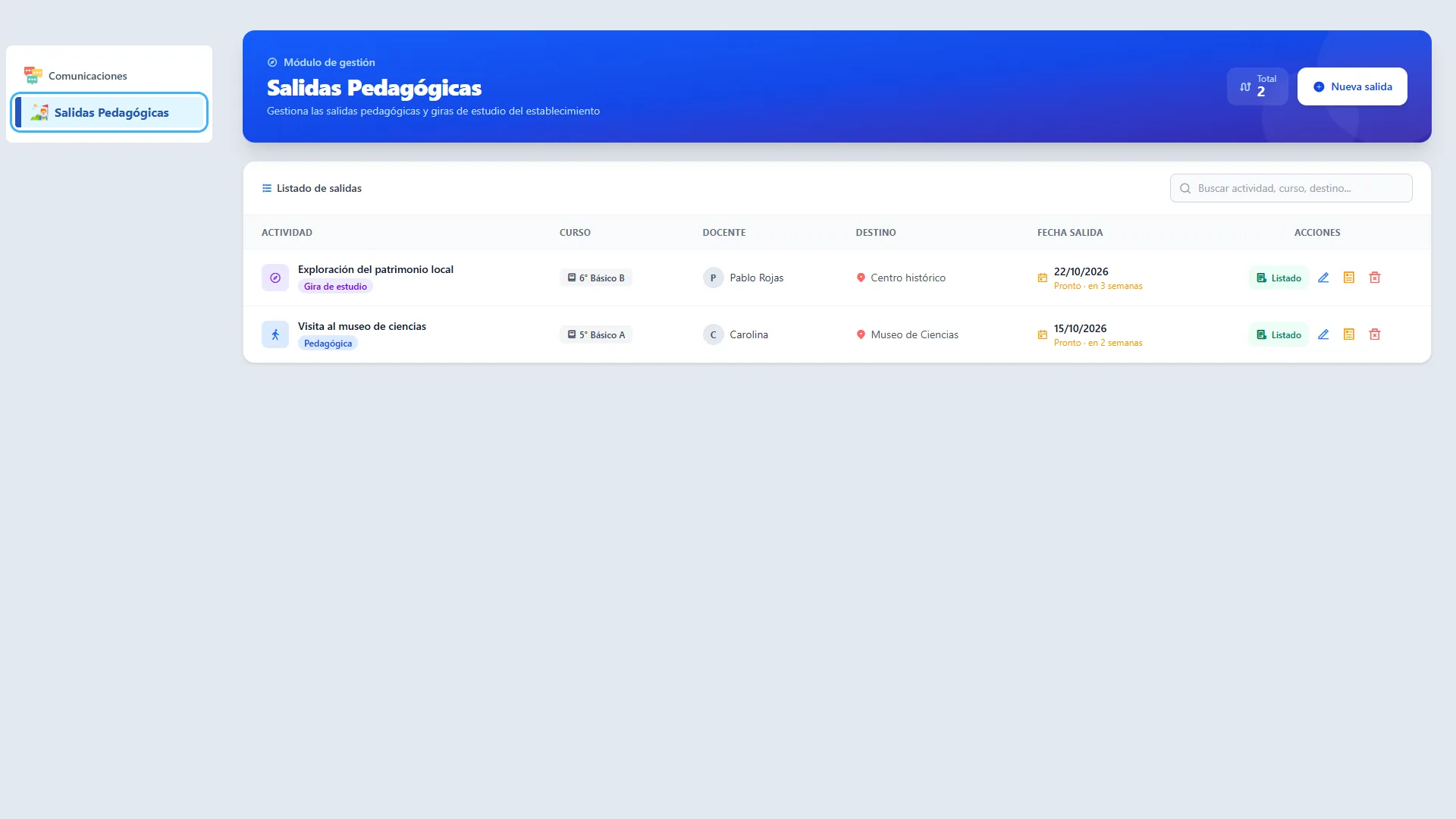
Sección titulada «1. Abrir Salidas Pedagógicas»En el menú lateral, seleccione Salidas Pedagógicas. Se abrirá el listado de actividades del establecimiento.
Si la opción no aparece, solicite al administrador del establecimiento que revise el acceso de su cuenta.
2. Encontrar una actividad
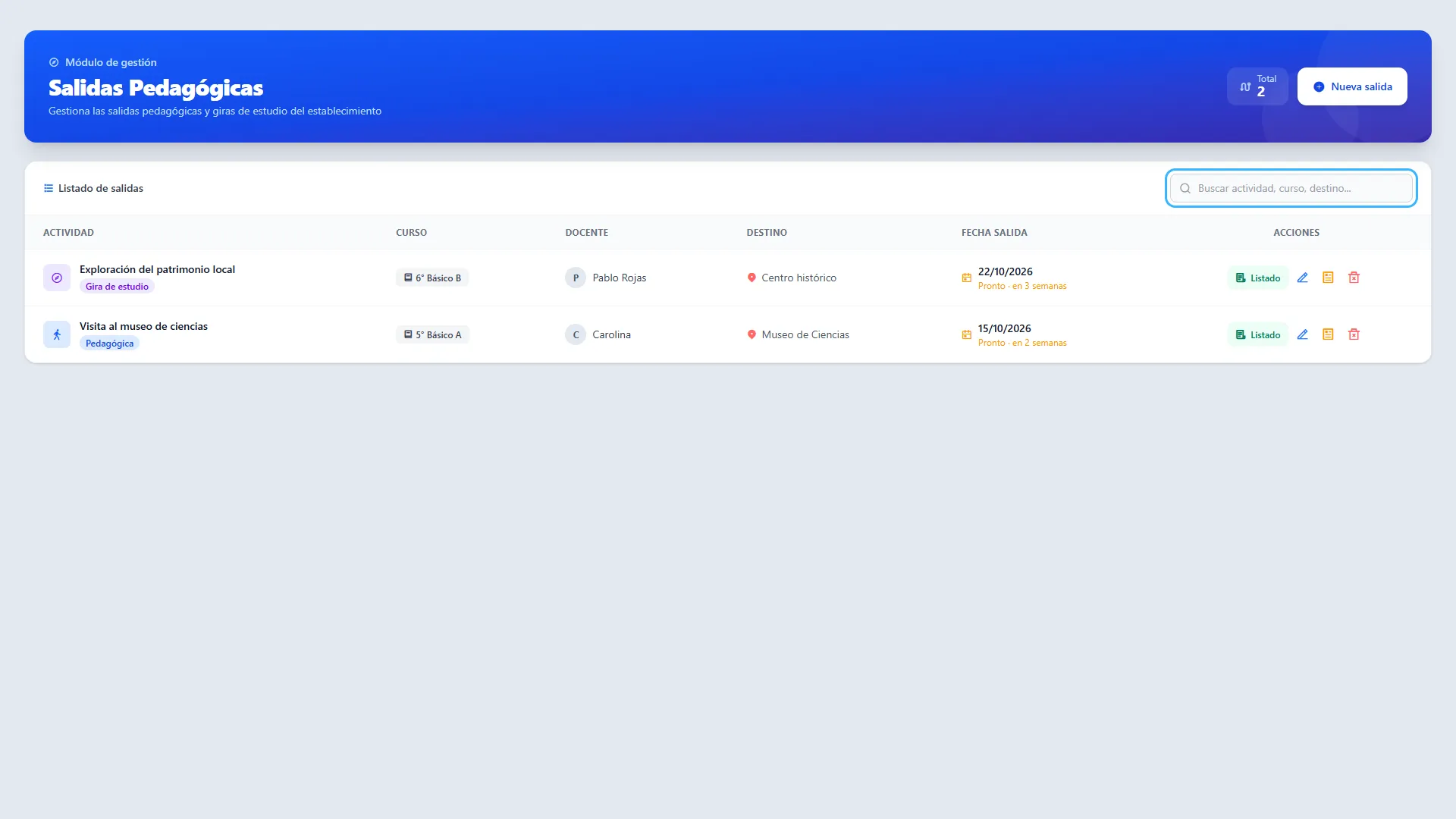
Sección titulada «2. Encontrar una actividad»Escriba parte del nombre de la actividad, del curso o del destino en Buscar actividad, curso, destino…. El listado se actualiza mientras escribe. Borre el texto para volver a consultar el listado completo.
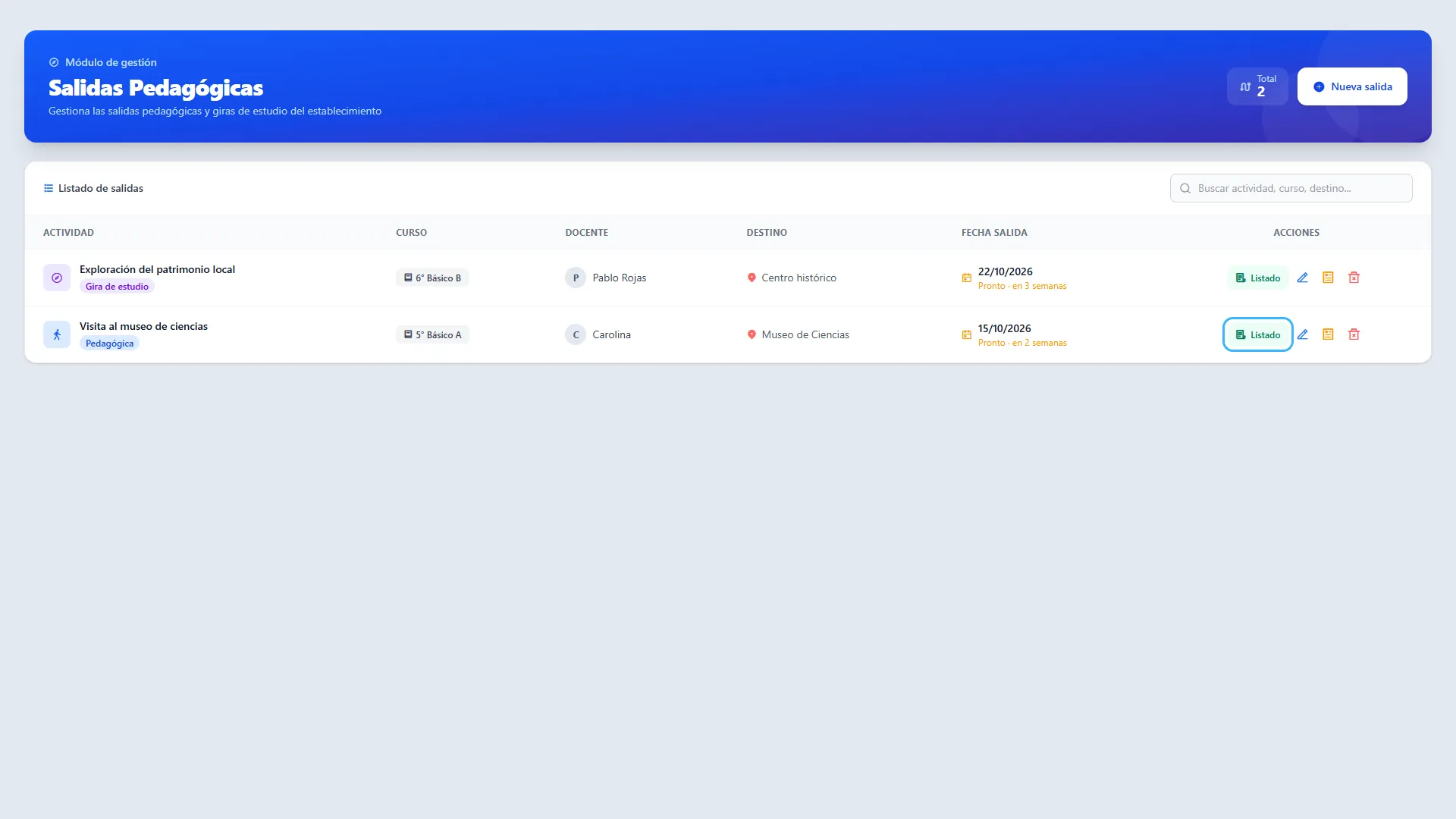
Cada fila muestra la actividad, su tipo, el curso, el docente, el destino y la fecha de salida. Las actividades se ordenan desde la fecha de salida más reciente hacia la más antigua. El indicador Total corresponde a los resultados de la consulta.
Si aparece Sin salidas registradas, compruebe primero que el buscador esté vacío. Desde esa pantalla también puede comenzar con Crear salida.
Etapa 2. Preparar una nueva salida
Sección titulada «Etapa 2. Preparar una nueva salida»3. Abrir el formulario
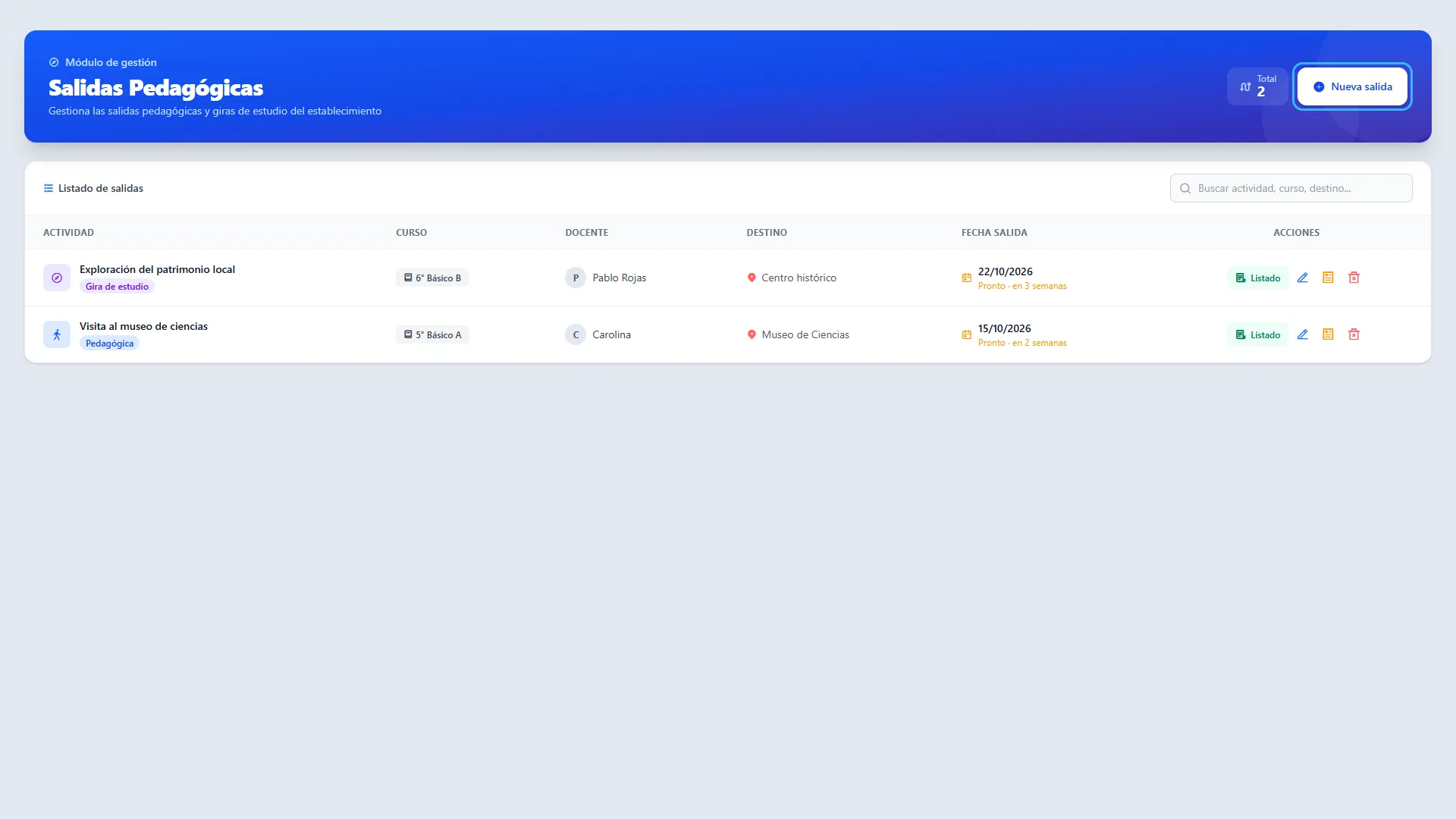
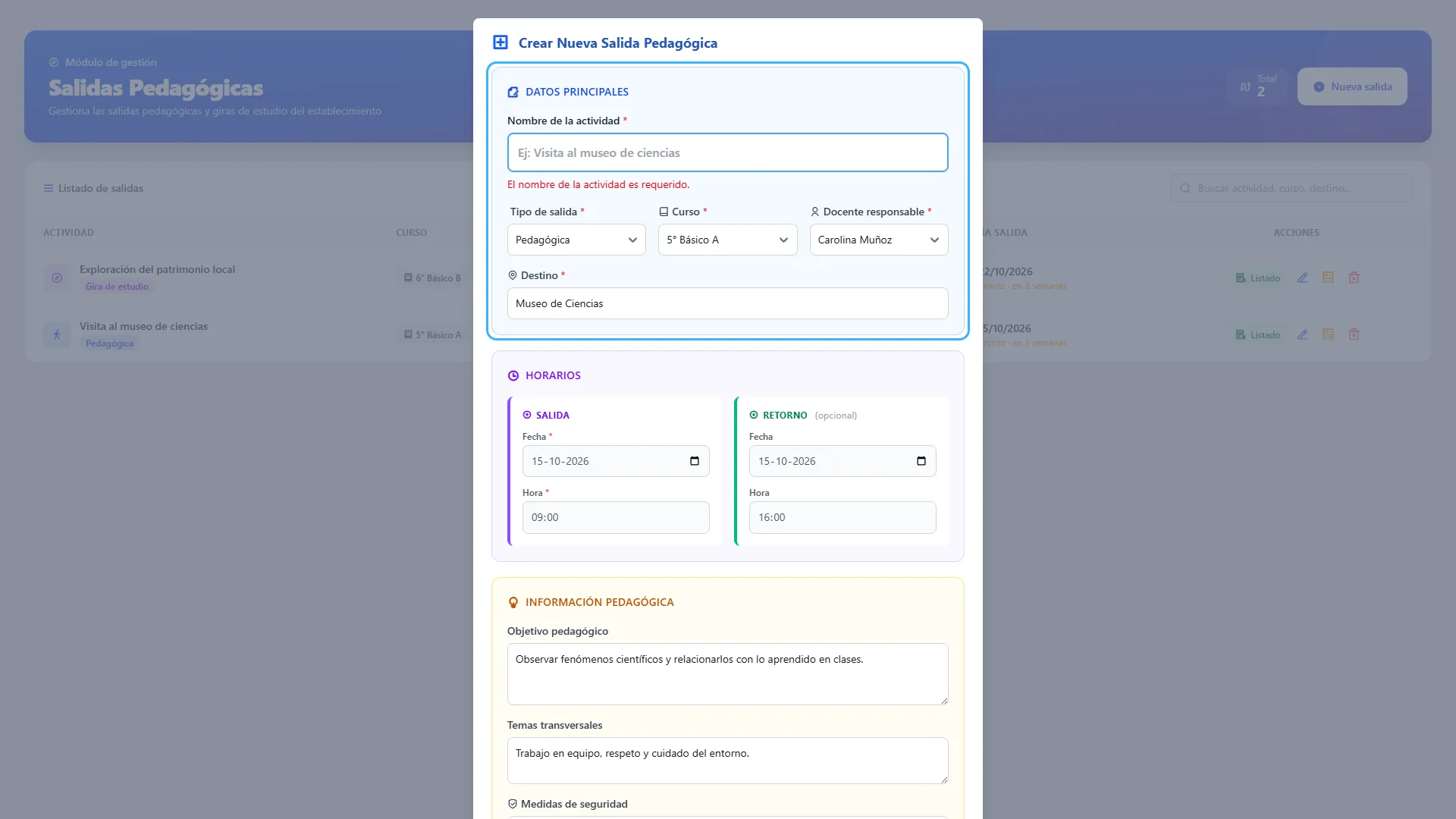
Sección titulada «3. Abrir el formulario»Presione Nueva salida. Se abrirá Crear Nueva Salida Pedagógica.
Los campos con asterisco son obligatorios. Complete las secciones siguientes y guarde al terminar.
4. Completar los datos principales
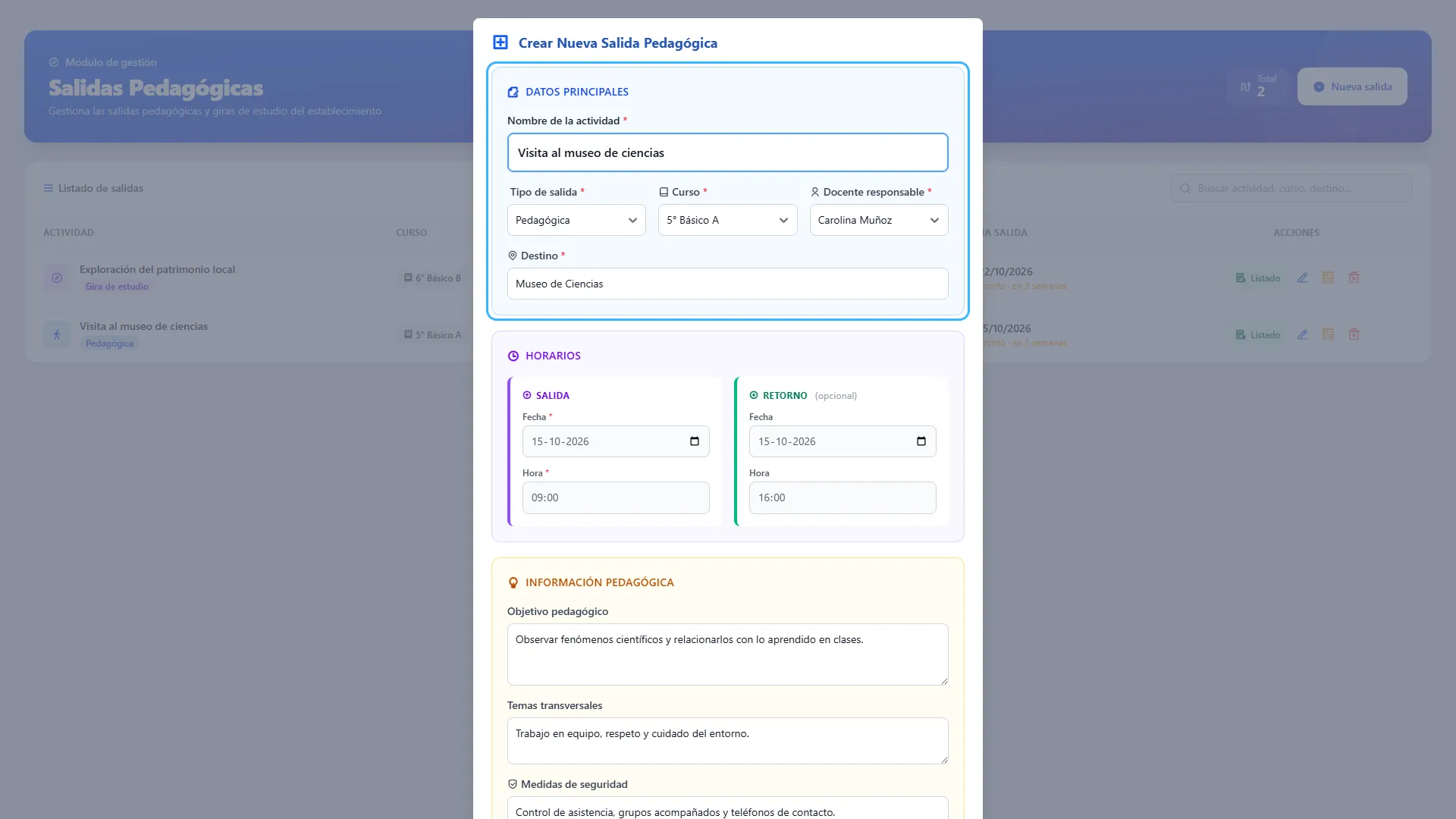
Sección titulada «4. Completar los datos principales»Ingrese los siguientes antecedentes:
| Campo | Qué debe indicar |
|---|---|
| Nombre de la actividad | Un nombre fácil de reconocer, por ejemplo, “Visita al museo de ciencias”. |
| Tipo de salida | Seleccione Pedagógica o Gira de Estudio. |
| Curso | El grupo que participará en la actividad. |
| Docente responsable | La persona a cargo de la salida. |
| Destino | El lugar que visitarán. |
Todos estos campos son obligatorios. Revise especialmente el curso antes de guardar, porque determina los estudiantes para quienes se crean las autorizaciones.
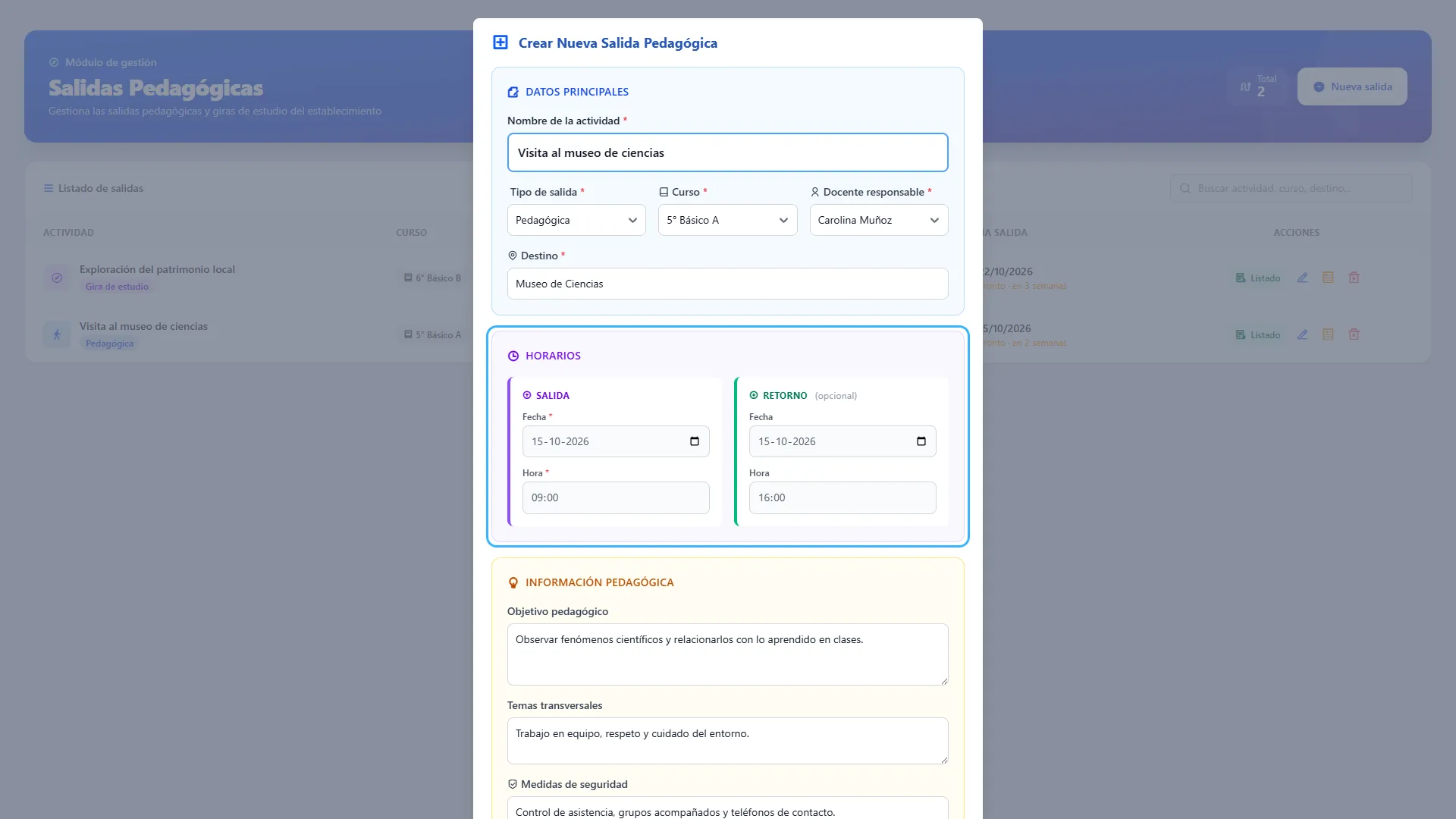
5. Definir los horarios
Sección titulada «5. Definir los horarios»En Salida, indique la fecha y la hora de partida. Ambas son obligatorias.
En Retorno, puede registrar la fecha y la hora de regreso. La fecha de retorno debe ser igual o posterior a la de salida. Compruebe también que las horas correspondan al itinerario previsto.
6. Describir la información pedagógica
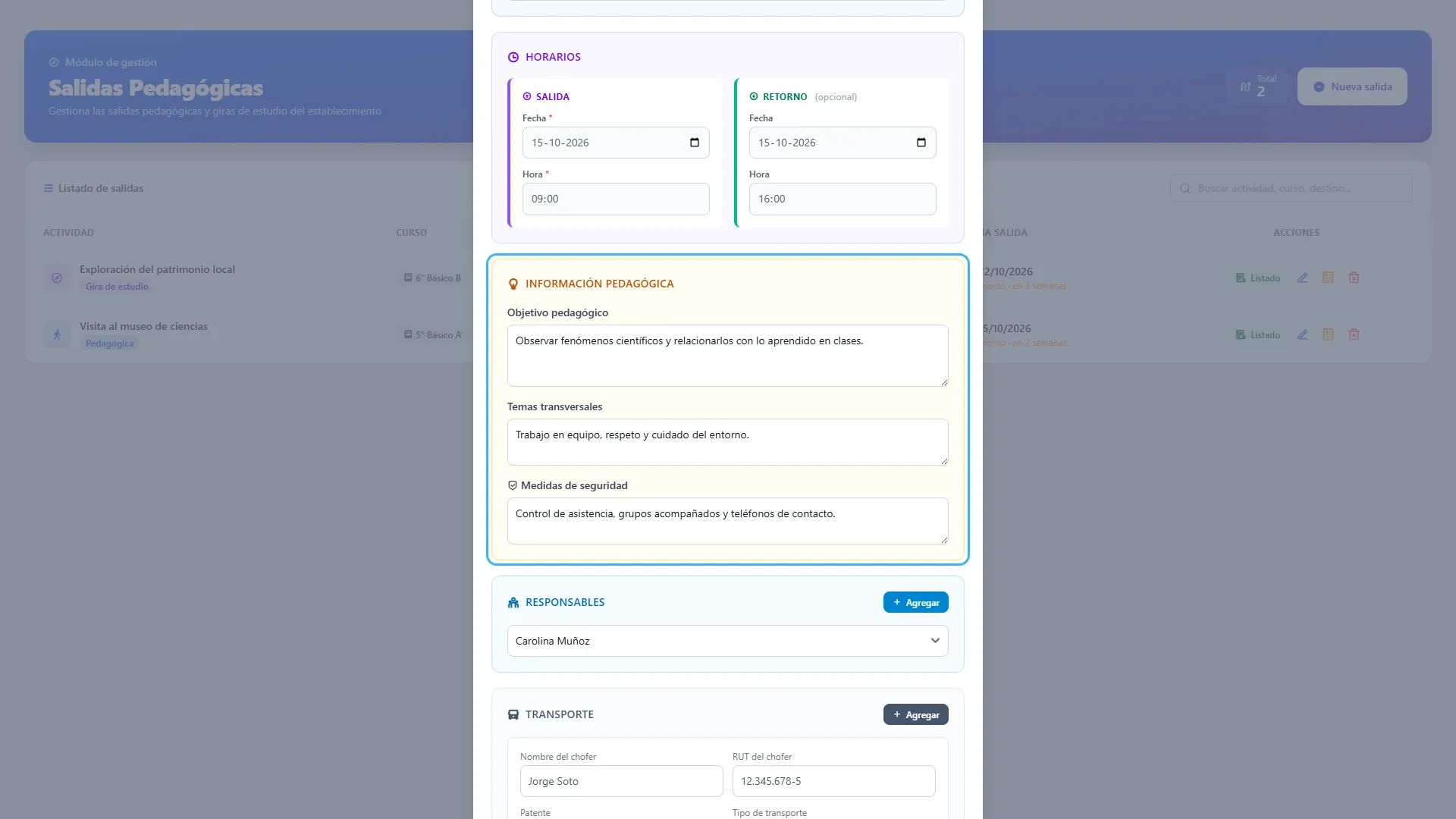
Sección titulada «6. Describir la información pedagógica»Complete, cuando corresponda:
- Objetivo pedagógico: qué se espera que aprendan los estudiantes.
- Temas transversales: valores o habilidades que se trabajarán durante la visita.
- Medidas de seguridad: cómo se organizarán el acompañamiento, los controles y los contactos.
Estos campos son opcionales en el formulario. Una descripción breve y concreta ayuda a comunicar el propósito y la organización de la actividad.
7. Agregar responsables acompañantes
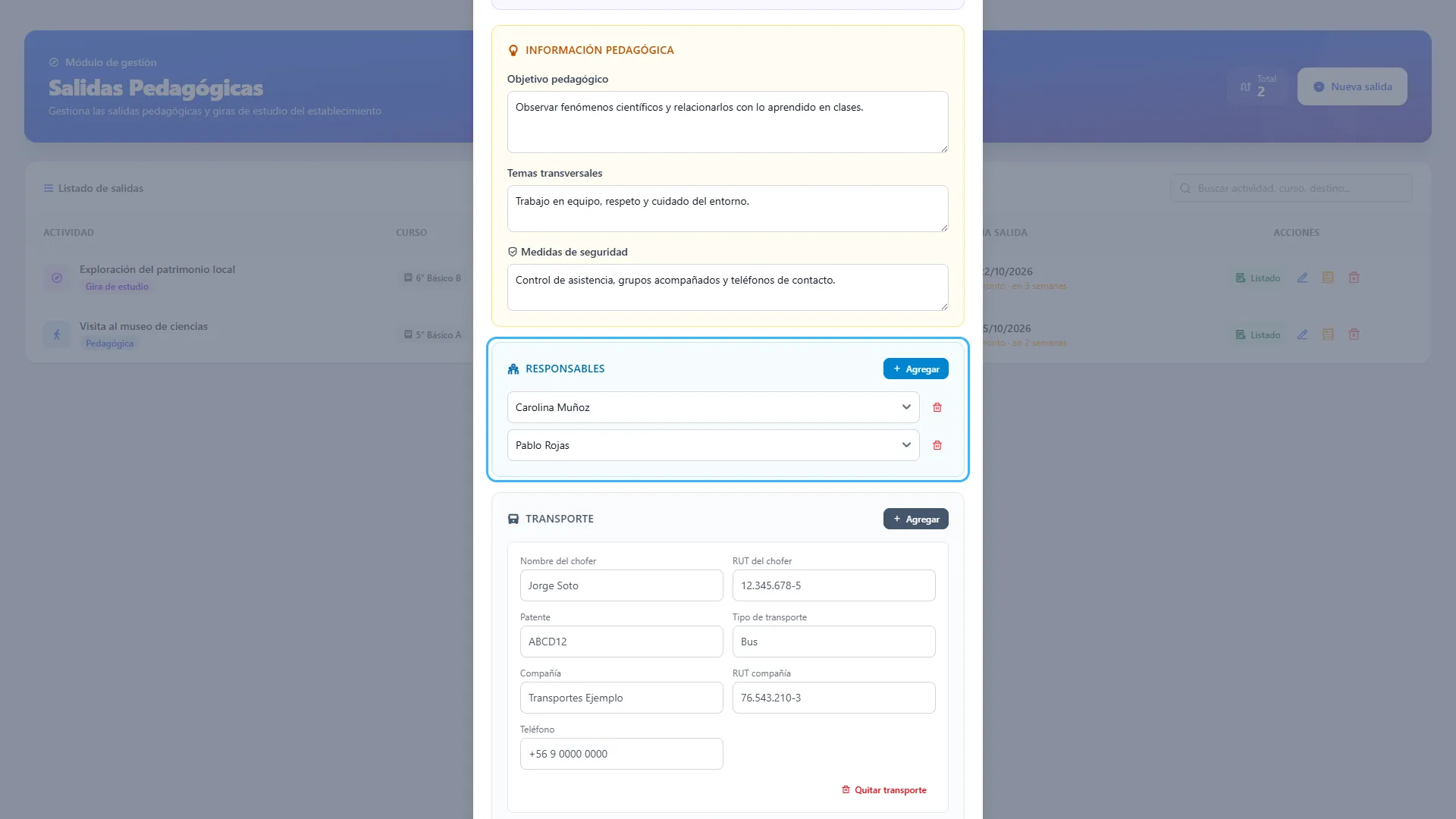
Sección titulada «7. Agregar responsables acompañantes»En Responsables, elija una persona en la lista. Para incorporar otra, presione Agregar y seleccione su nombre en la nueva fila.
Esta sección permite registrar acompañantes además del docente indicado en los datos principales.
8. Quitar un responsable del formulario
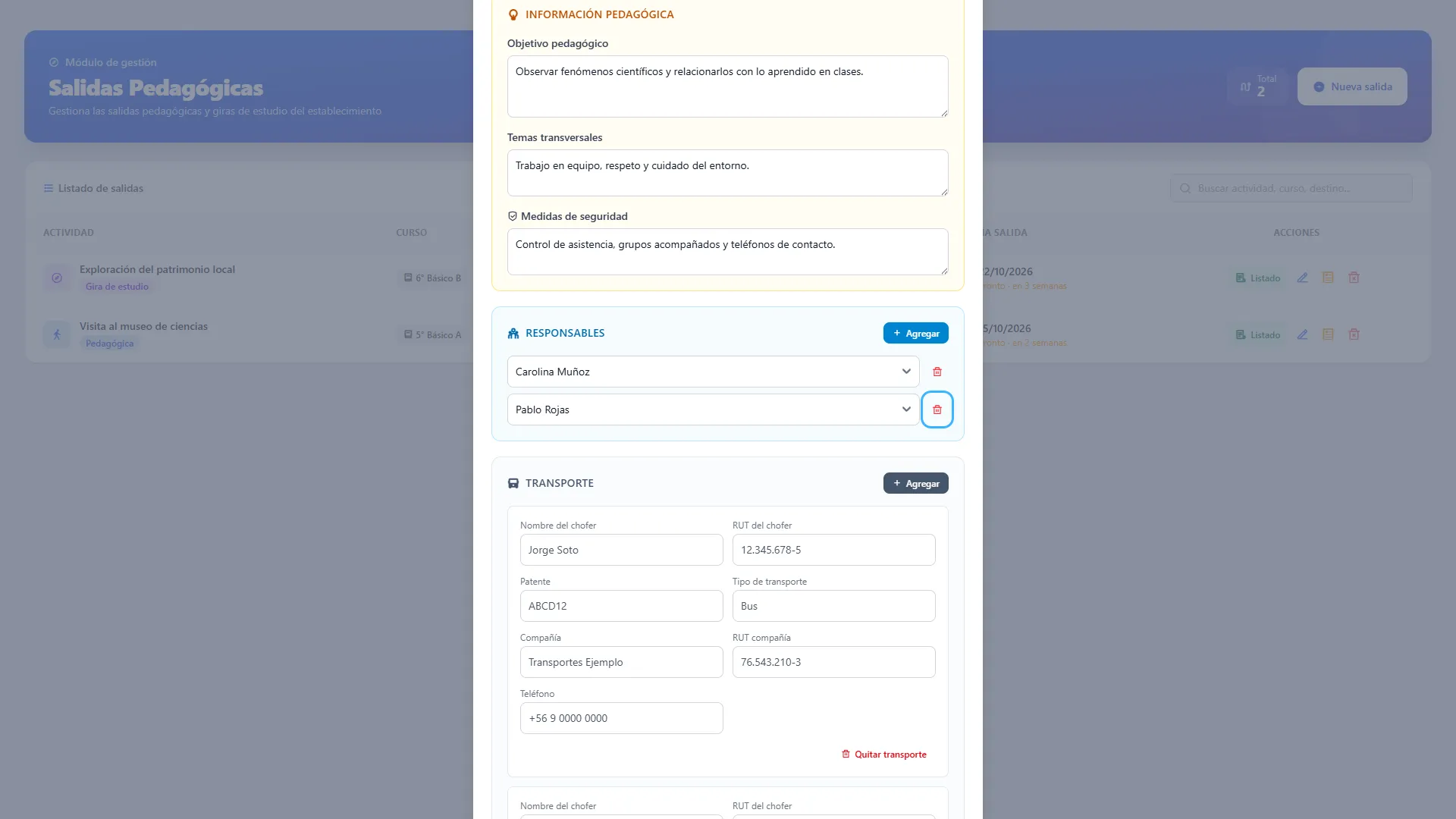
Sección titulada «8. Quitar un responsable del formulario»Si agregó una fila que no necesita, utilice su icono de papelera. Este botón aparece cuando existe más de una fila de responsables.
Se quita la selección de esta salida; la persona sigue registrada en el establecimiento. Guarde el formulario para conservar el cambio.
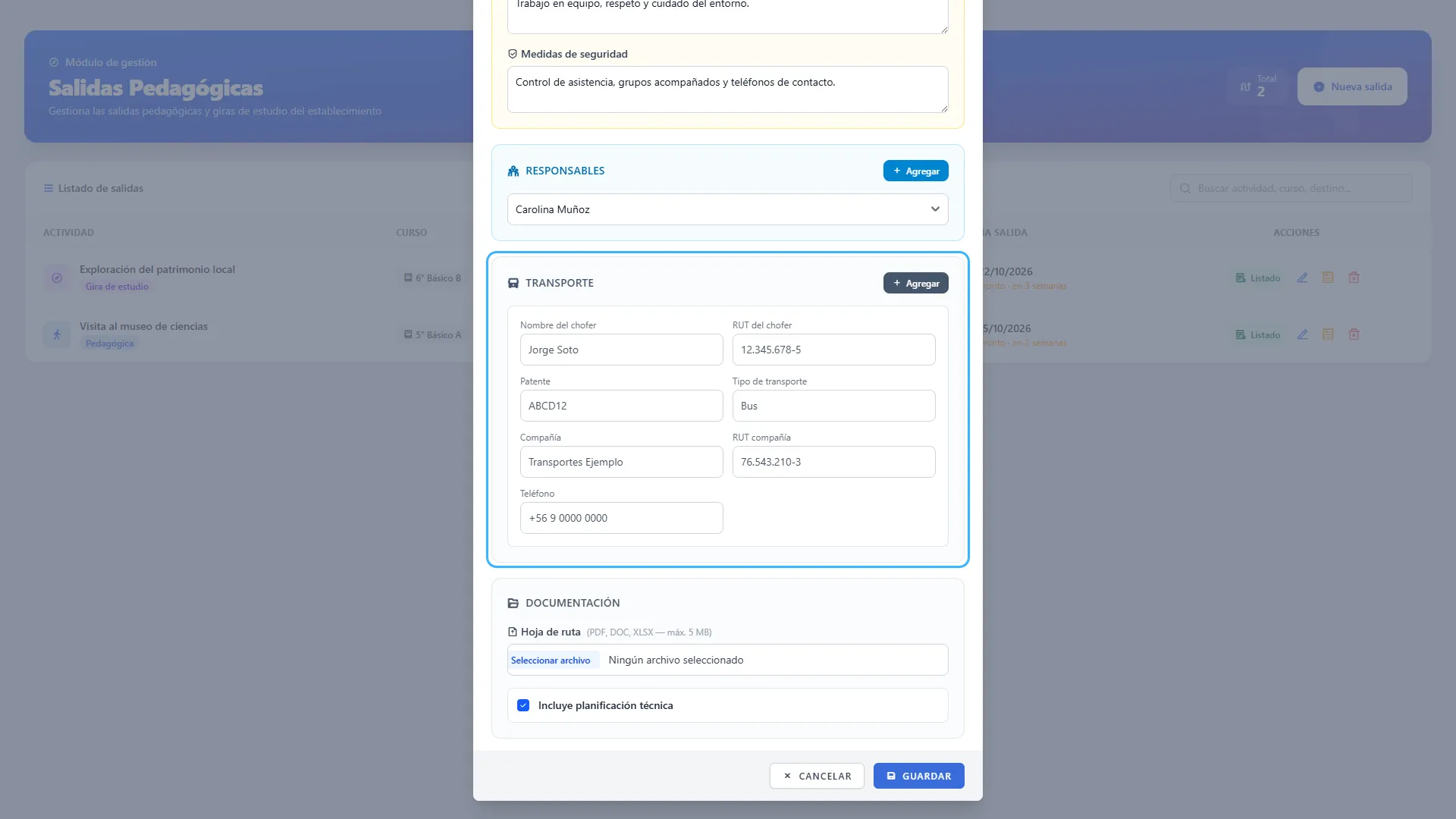
9. Registrar el transporte
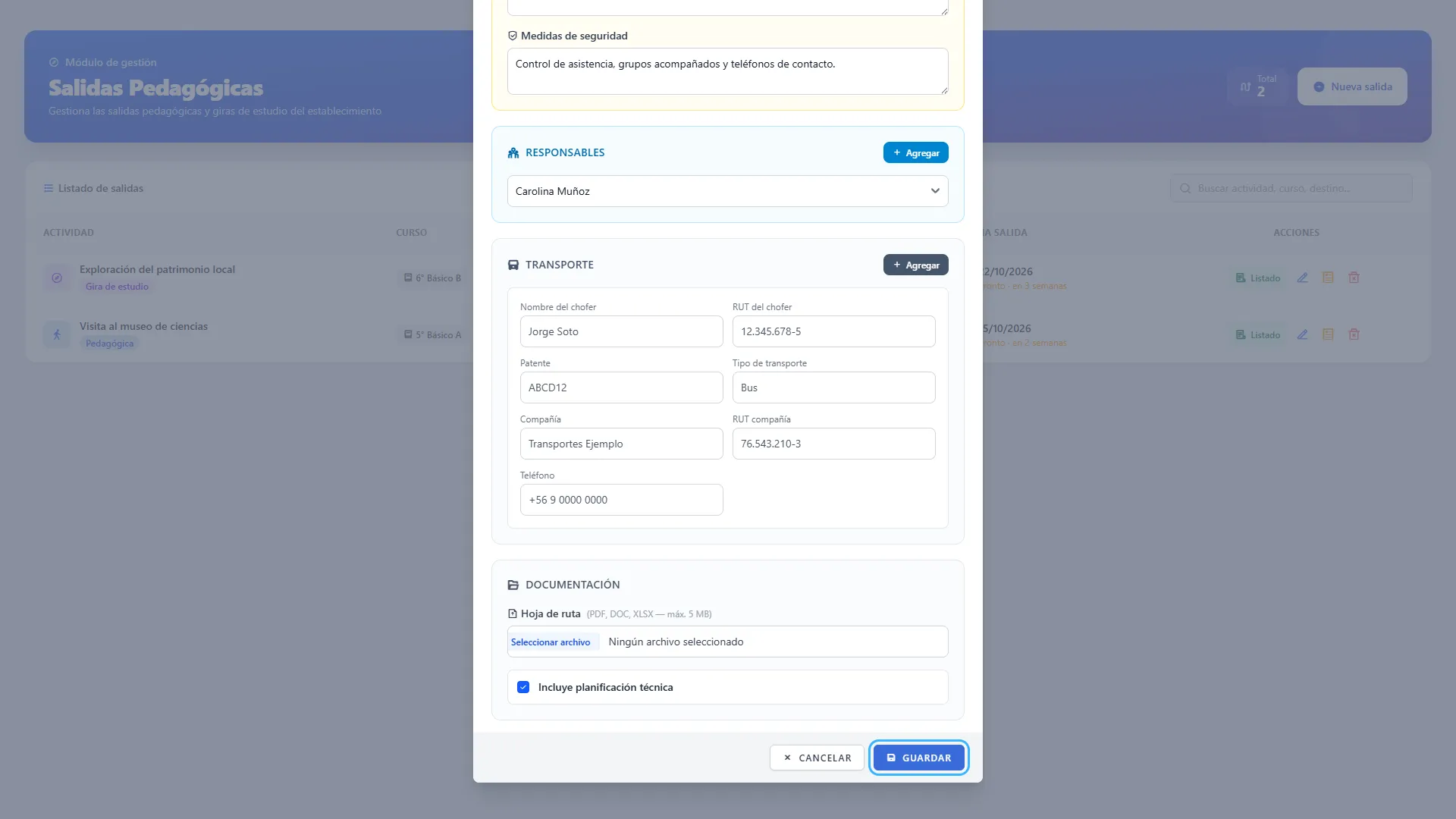
Sección titulada «9. Registrar el transporte»En Transporte, complete los datos disponibles del vehículo y del servicio:
- Nombre y RUT del chofer.
- Patente y tipo de transporte, por ejemplo, bus o minibús.
- Nombre y RUT de la compañía.
- Teléfono de contacto.
Los campos de transporte son opcionales. Revise los antecedentes antes de guardar, especialmente la patente y el teléfono.
10. Incorporar otro transporte
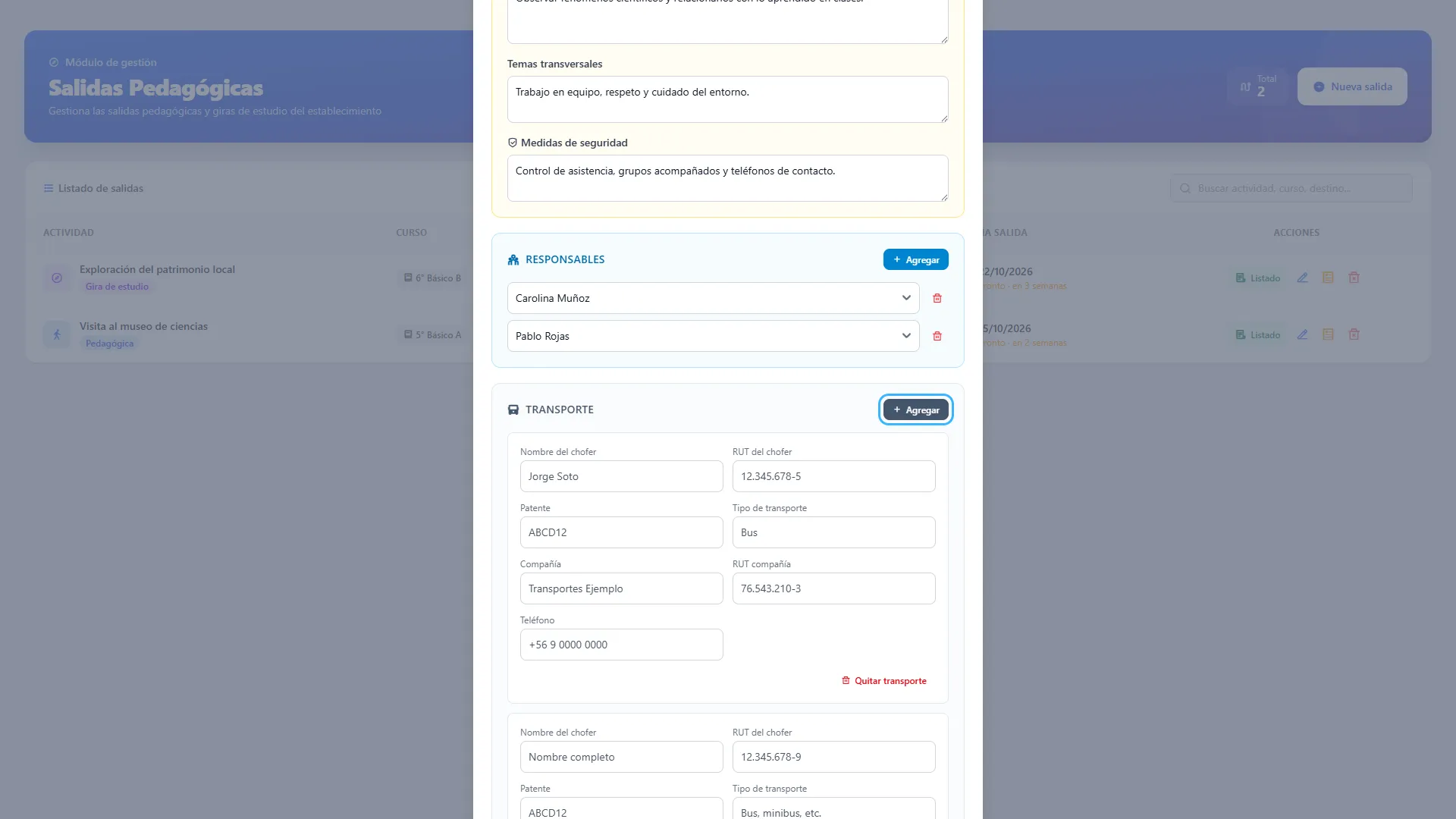
Sección titulada «10. Incorporar otro transporte»Si utilizarán más de un vehículo, presione Agregar en la sección Transporte. Se añadirá otro bloque para completar sus antecedentes.
11. Quitar un transporte
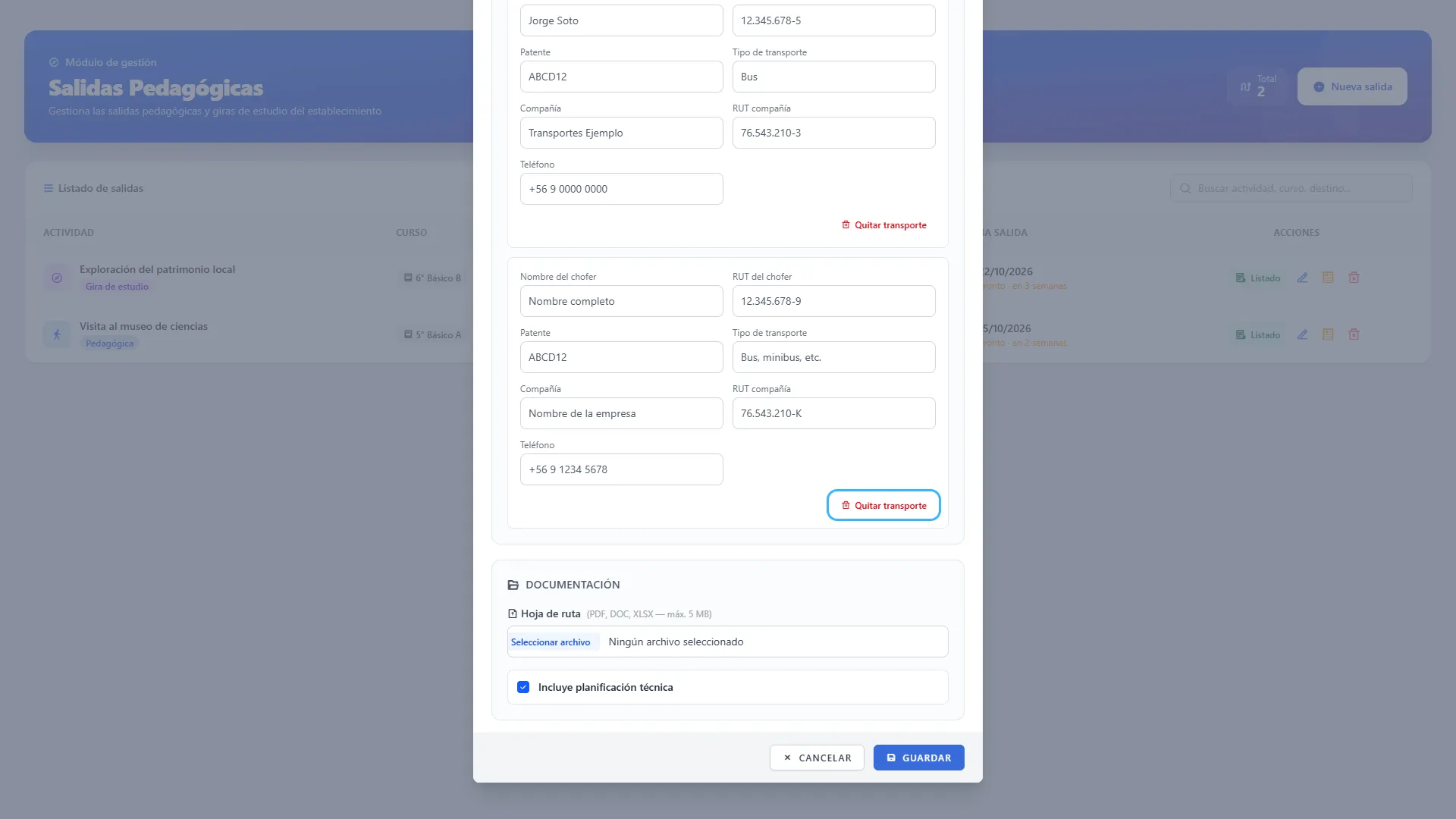
Sección titulada «11. Quitar un transporte»Cuando haya más de un bloque, presione Quitar transporte en el que desea retirar. Compruebe los vehículos restantes y guarde al terminar.
12. Adjuntar la documentación
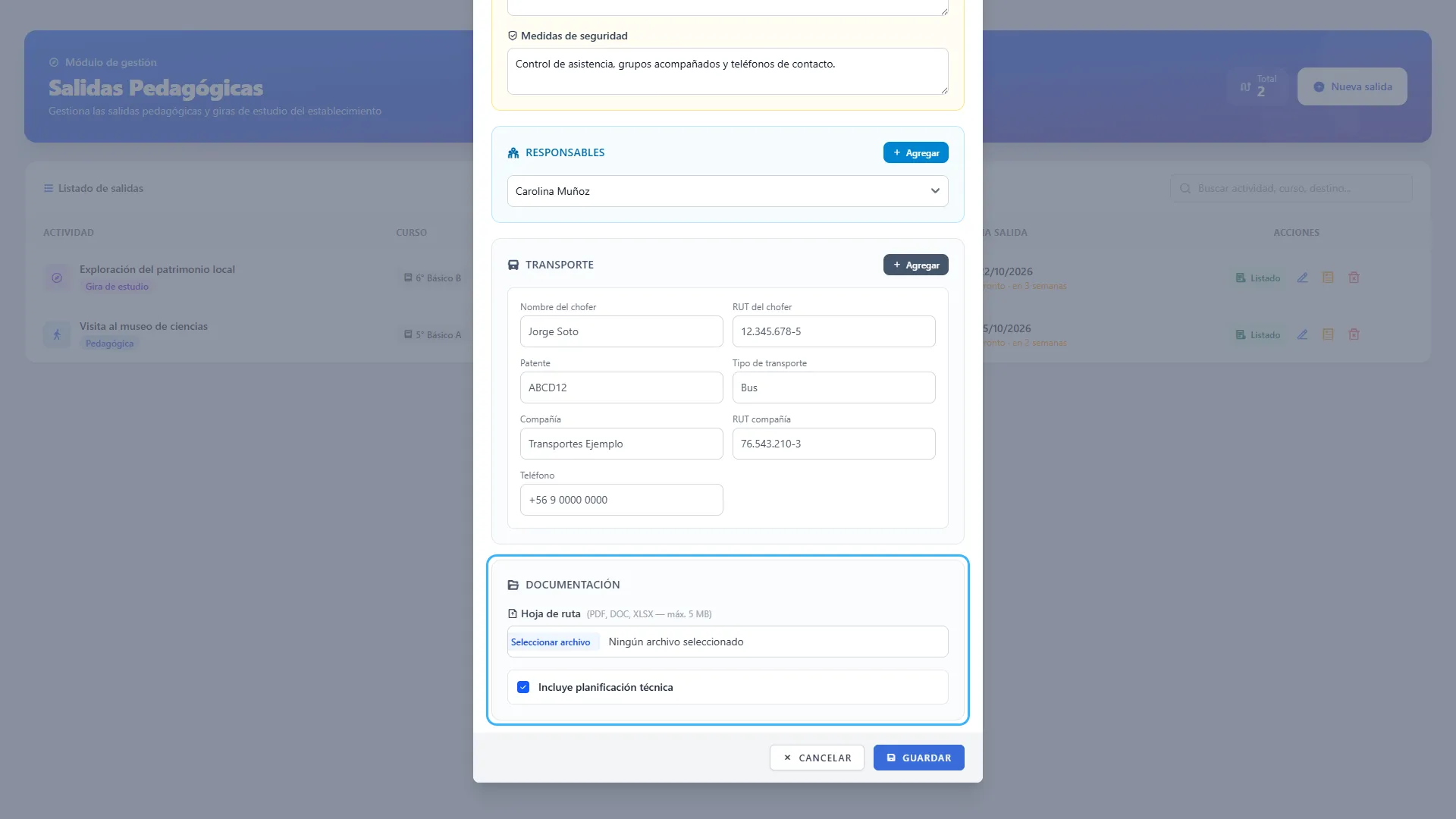
Sección titulada «12. Adjuntar la documentación»En Documentación, utilice Hoja de ruta para seleccionar un archivo PDF, DOC, DOCX, XLSX o XLS de hasta 5 MB.
Marque Incluye planificación técnica si corresponde a la actividad. Esta casilla registra esa condición; la sección dispone de un campo de archivo para la hoja de ruta.
Etapa 3. Guardar y actualizar
Sección titulada «Etapa 3. Guardar y actualizar»13. Guardar la salida
Sección titulada «13. Guardar la salida»Al final del formulario, presione Guardar. Si los datos son válidos, el formulario se cierra y la salida queda registrada en el listado.
Al crear una salida nueva, el sistema genera las autorizaciones de los estudiantes del curso. Utiliza el apoderado principal y, si no encuentra uno, busca un suplente. Cuando existe un apoderado válido, se crea una solicitud de firma y se generan los avisos correspondientes. La recepción de notificaciones en dispositivos depende de su configuración.
Si necesita salir del formulario sin guardar los cambios, utilice Cancelar.
14. Corregir campos pendientes
Sección titulada «14. Corregir campos pendientes»Si el formulario permanece abierto al guardar, revise los mensajes junto a los campos. Complete o corrija lo indicado y vuelva a presionar Guardar.
Por ejemplo, el nombre de la actividad no puede quedar vacío. También se comprueban el curso, el docente, el destino, los horarios requeridos y las condiciones de los archivos adjuntos.
15. Editar una actividad registrada
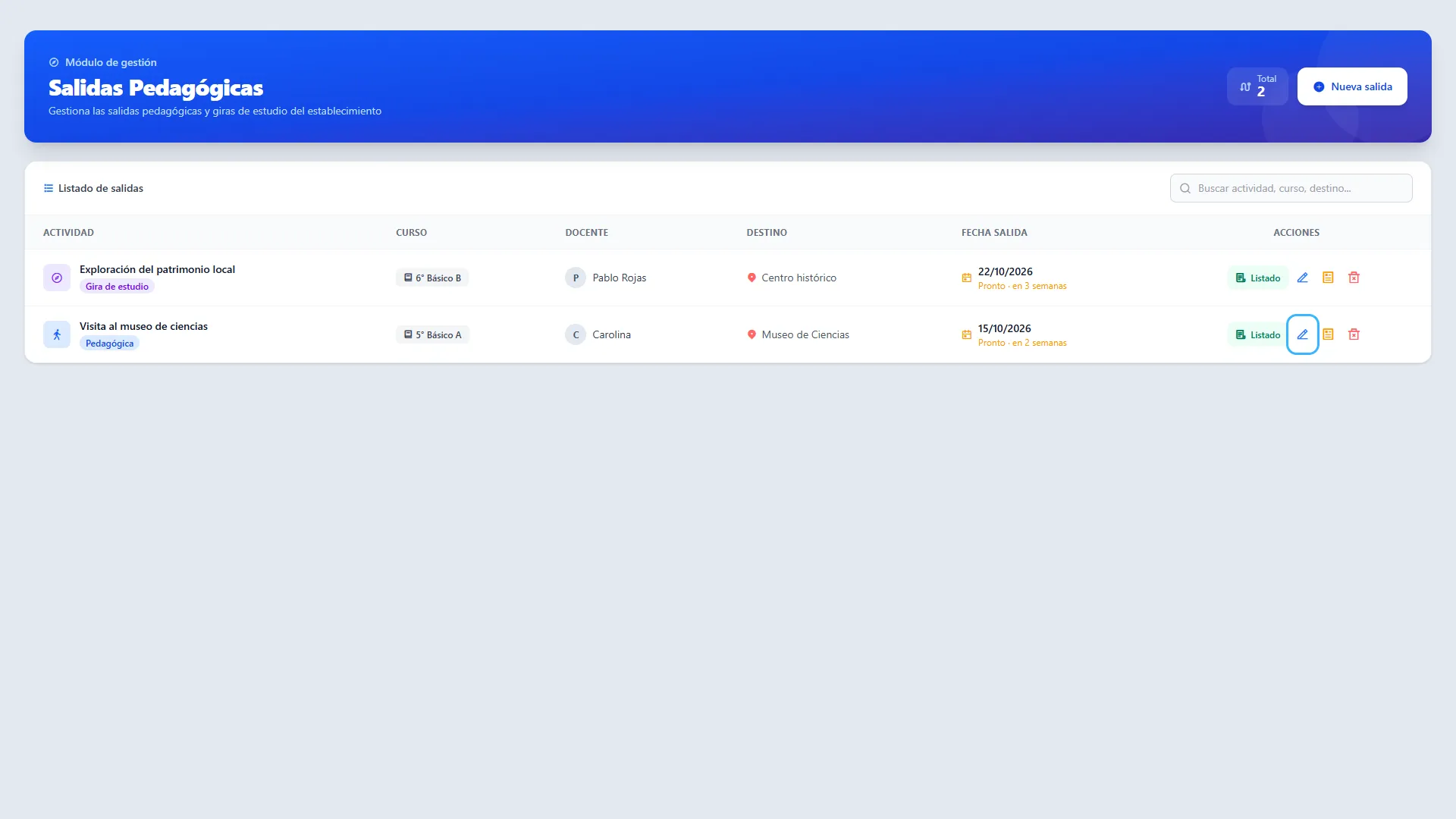
Sección titulada «15. Editar una actividad registrada»Busque la actividad y presione el icono de lápiz, Editar salida. Se abrirá el mismo formulario con sus antecedentes. Modifique lo necesario y utilice Guardar, al final del formulario, para aplicar los cambios.
La edición actualiza la actividad, sus responsables y sus transportes. No vuelve a generar automáticamente todas las autorizaciones. Evite cambiar el curso de una salida que ya tiene respuestas; si se trata de otra actividad o de otro grupo, registre una salida nueva.
16. Consultar la hoja de ruta existente
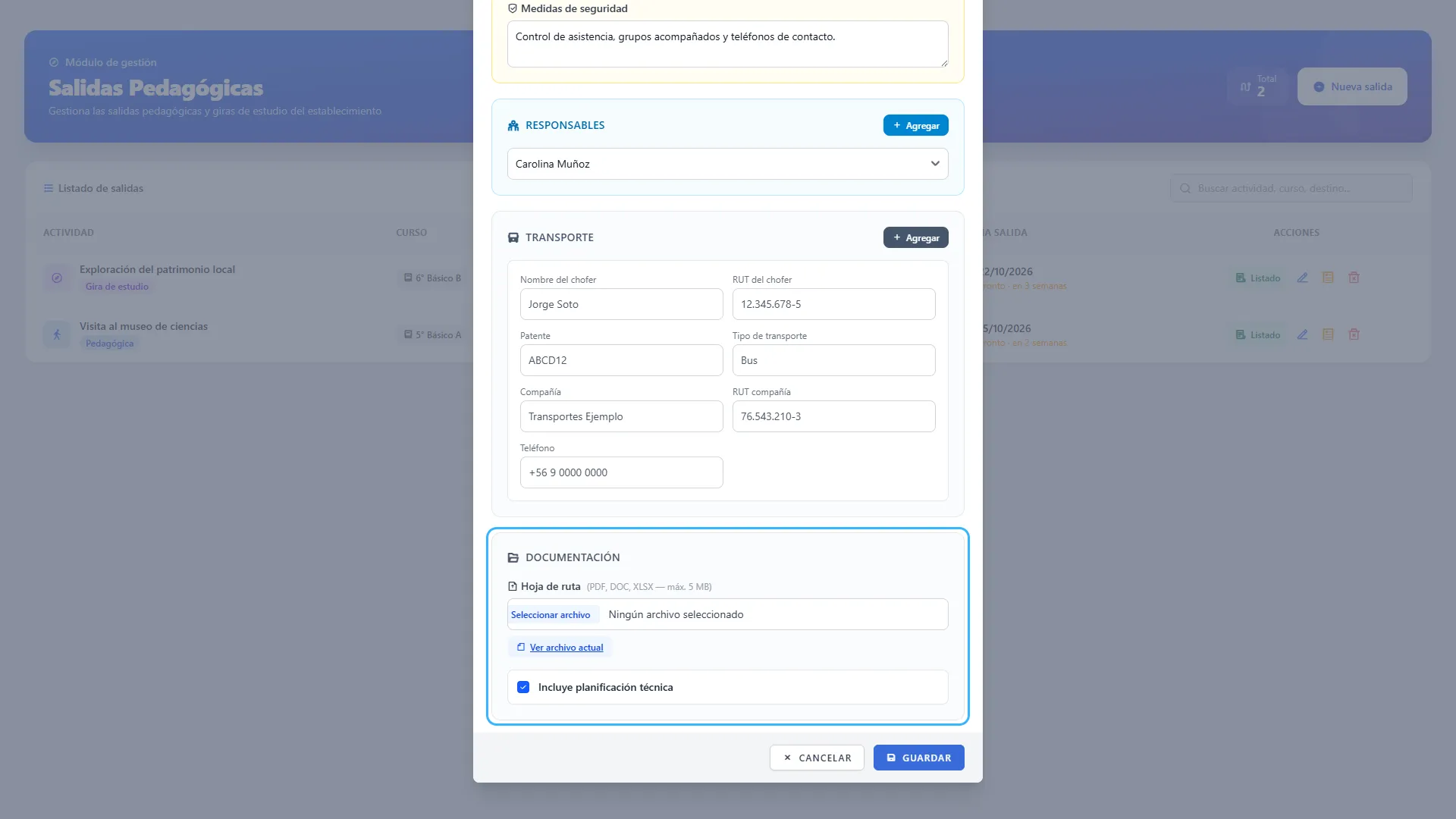
Sección titulada «16. Consultar la hoja de ruta existente»Al editar una salida que tiene hoja de ruta, encontrará Ver archivo actual en Documentación. Presiónelo para abrir el documento en otra pestaña.
Para reemplazarlo, seleccione un nuevo archivo admitido y guarde. En esta versión, guardar una edición con una hoja de ruta previamente cargada puede requerir seleccionar nuevamente el archivo. Si aparece una validación relacionada con la hoja de ruta, vuelva a adjuntarlo antes de guardar.
Etapa 4. Gestionar las autorizaciones
Sección titulada «Etapa 4. Gestionar las autorizaciones»17. Abrir el listado de estudiantes
Sección titulada «17. Abrir el listado de estudiantes»En la fila de la actividad, presione Listado, cuyo nombre de ayuda es Ver autorizaciones. Se abrirá Listado de Autorizaciones.
18. Revisar el estado de cada autorización
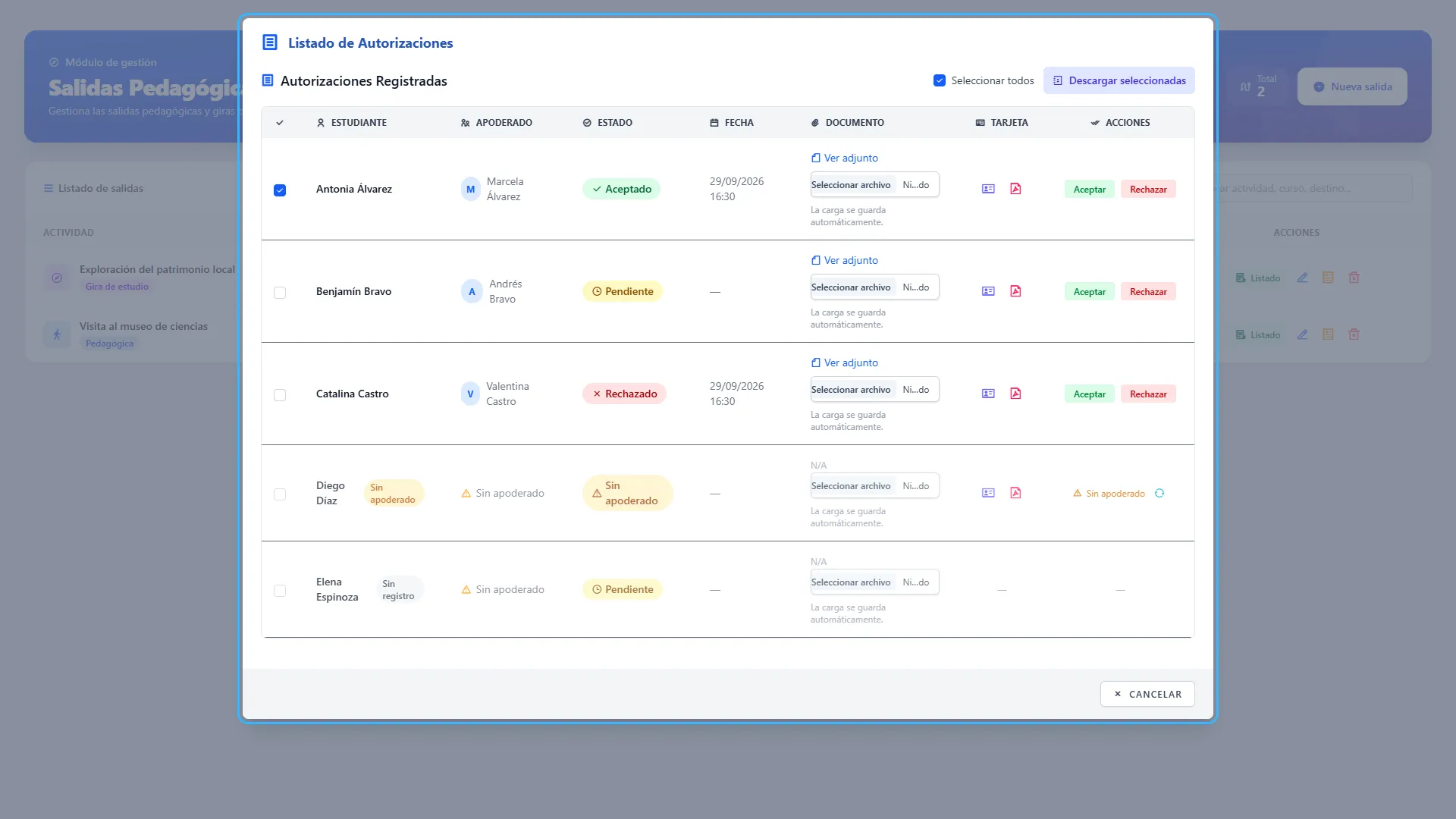
Sección titulada «18. Revisar el estado de cada autorización»Revise las columnas Estudiante, Apoderado, Estado, Fecha, Documento, Tarjeta y Acciones. Si la tabla no cabe en su pantalla, desplácese horizontalmente para ver las últimas columnas.
| Indicador | Cómo interpretarlo |
|---|---|
| Aceptado | La autorización registra una respuesta favorable. |
| Pendiente | Aún no se ha registrado una decisión. |
| Rechazado | La autorización registra una respuesta negativa. |
| Sin apoderado | Existe una autorización que no tiene apoderado vinculado. |
| Sin registro | El estudiante aparece en el curso, pero no tiene una autorización creada para esta salida. |
Sin registro puede aparecer, por ejemplo, si el estudiante se incorporó al curso después de crear la salida. No equivale a una autorización pendiente ya creada. Solicite al encargado del establecimiento revisar ese caso antes de gestionar documentos o respuestas.
19. Adjuntar un respaldo de autorización
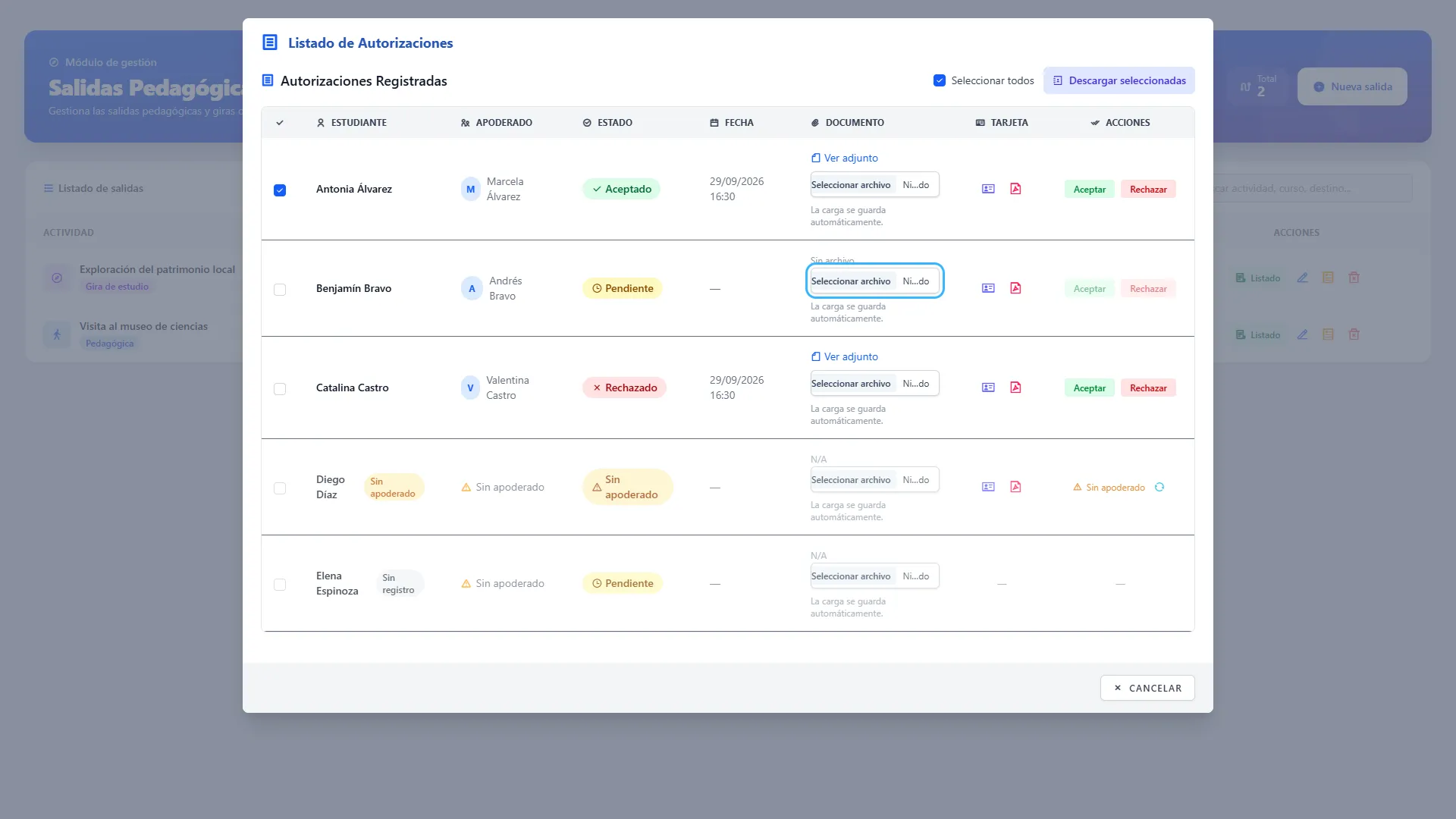
Sección titulada «19. Adjuntar un respaldo de autorización»En la columna Documento del estudiante, seleccione el respaldo correspondiente. Se admiten archivos PDF, JPG, JPEG y PNG de hasta 5 MB.
La carga se guarda automáticamente. Espere a que termine antes de continuar. Adjuntar un archivo no cambia por sí solo el estado de la autorización.
Realice esta acción en una fila que tenga una autorización registrada. Si aparece Sin registro, primero debe revisarse ese caso con el encargado del establecimiento.
20. Consultar el respaldo cargado
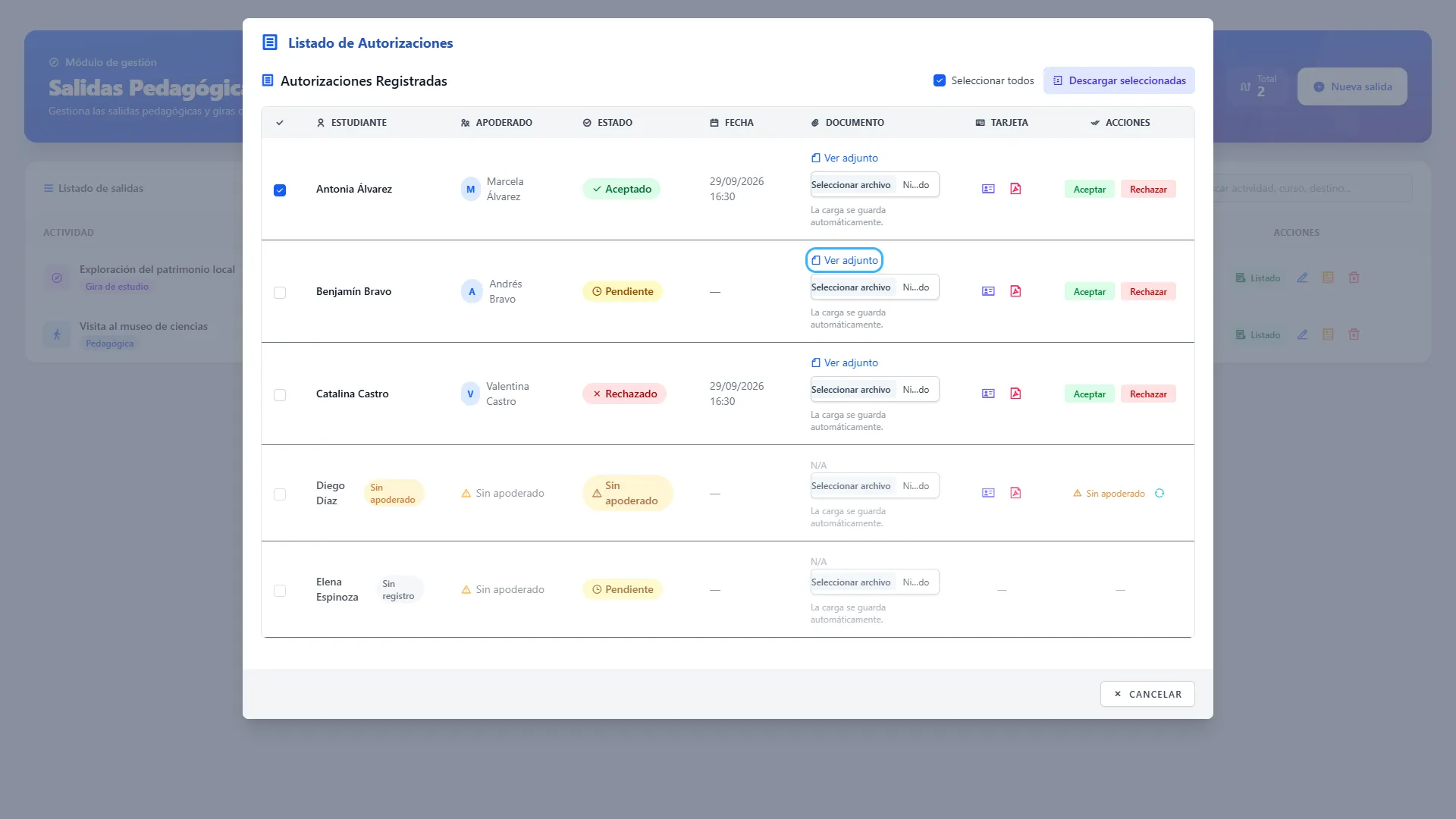
Sección titulada «20. Consultar el respaldo cargado»Presione Ver adjunto en la fila del estudiante. El archivo se abre en otra pestaña.
Compruebe que corresponda al estudiante y a la actividad antes de registrar una decisión. Para sustituir un respaldo equivocado, seleccione el archivo correcto en esa misma fila; la nueva carga se guarda automáticamente.
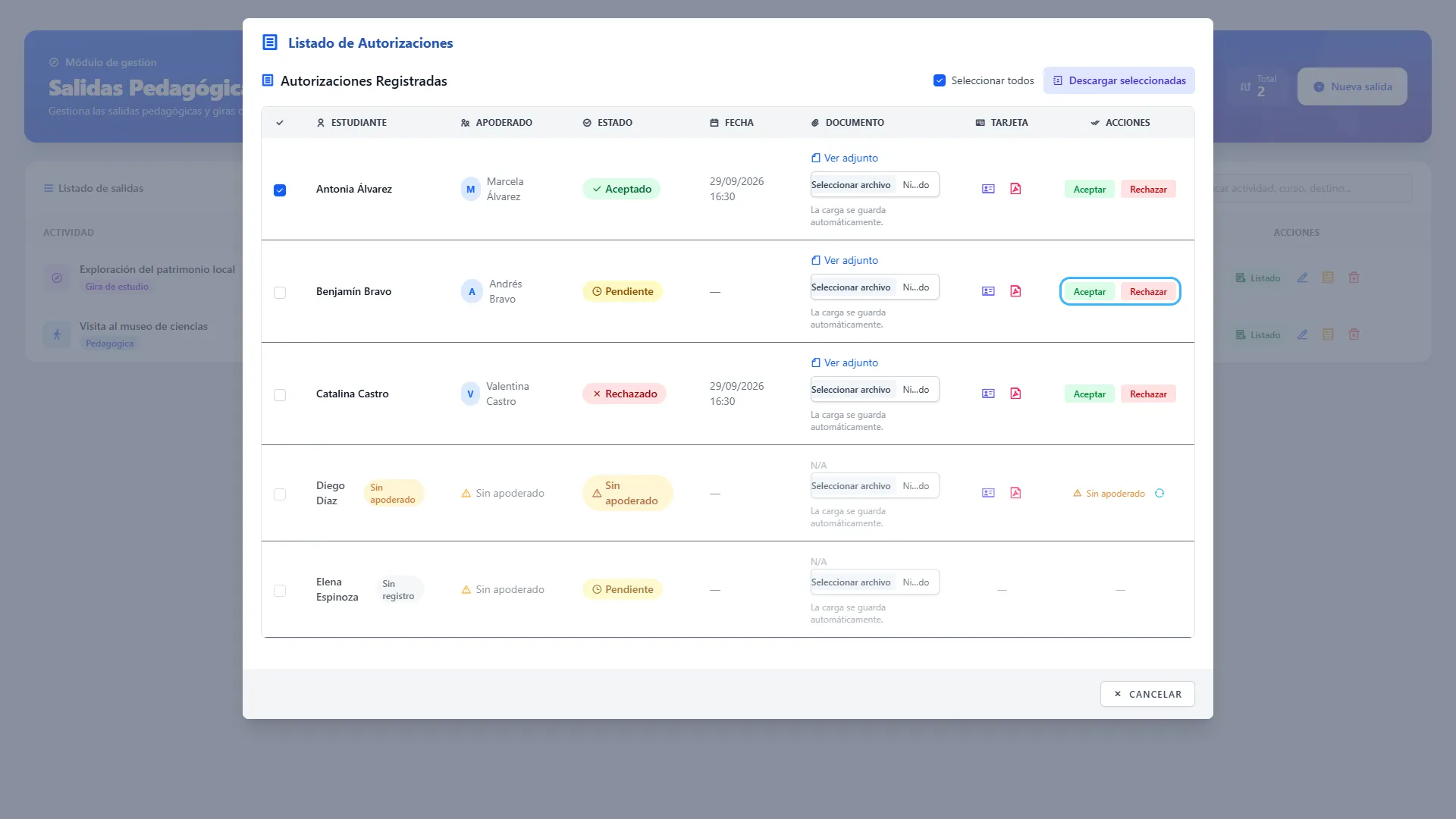
21. Registrar aceptación o rechazo
Sección titulada «21. Registrar aceptación o rechazo»Después de revisar el respaldo, presione Aceptar o Rechazar en la columna Acciones, de acuerdo con la decisión documentada por el apoderado.
Los botones se habilitan cuando existe un archivo adjunto y la autorización tiene apoderado. La acción actualiza el estado y la fecha de respuesta de inmediato; no requiere guardar nuevamente la salida.
Si necesita corregir una decisión registrada, revise primero el respaldo y luego seleccione la opción correcta.
22. Sincronizar un apoderado incorporado posteriormente
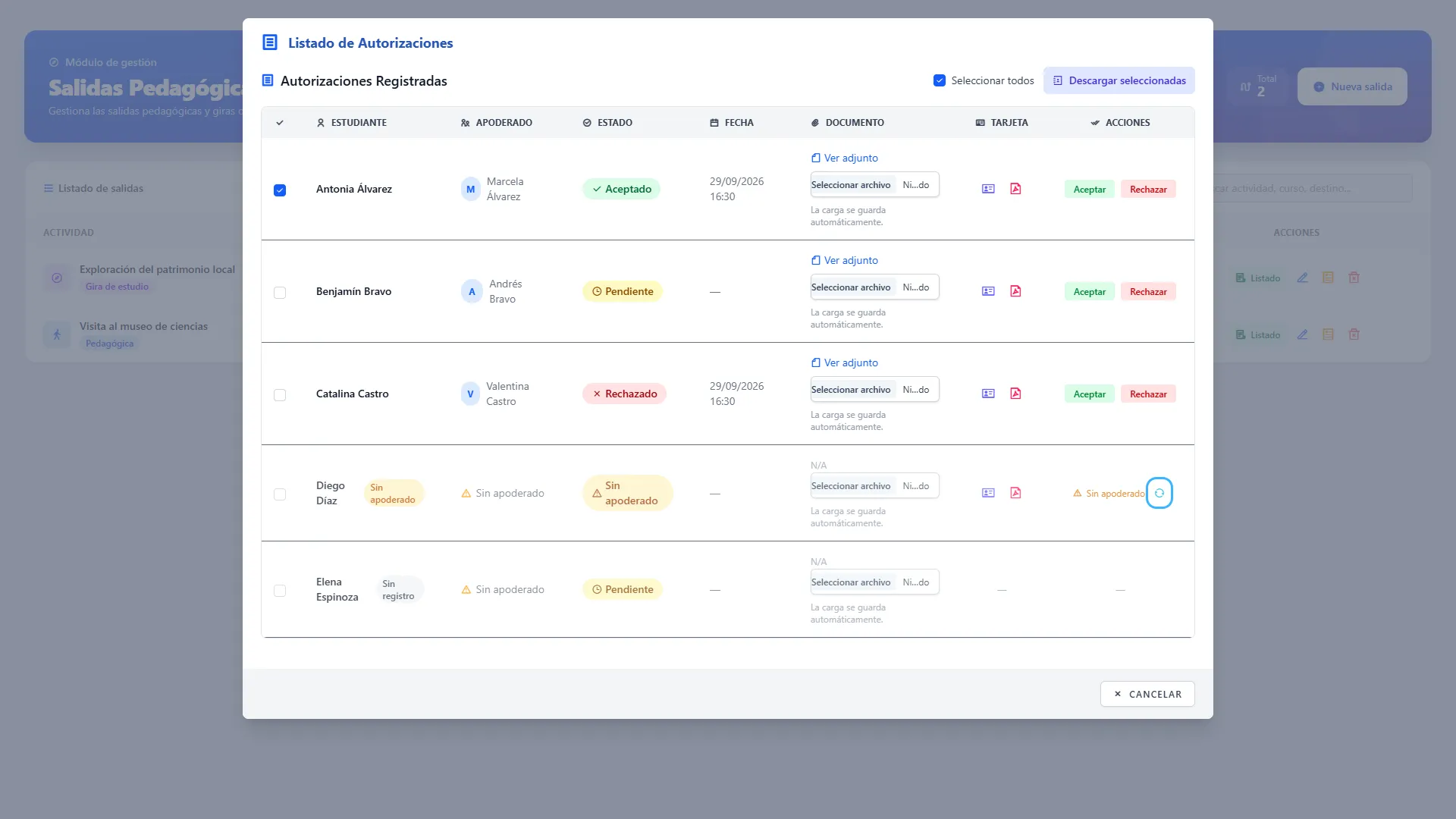
Sección titulada «22. Sincronizar un apoderado incorporado posteriormente»Si una autorización muestra Sin apoderado, compruebe que el apoderado ya haya sido registrado y vinculado al estudiante en el sistema. Después, en Acciones, presione el icono de actualización, Sincronizar apoderado si se agregó recientemente.
Cuando encuentra un apoderado válido, el sistema lo vincula a la autorización, la deja pendiente y genera la solicitud de firma y su notificación. Si no lo encuentra, informa que falta el registro del apoderado.
Esta opción corresponde a autorizaciones existentes sin apoderado. Las filas Sin registro requieren una revisión aparte.
Etapa 5. Descargar documentos
Sección titulada «Etapa 5. Descargar documentos»23. Descargar la autorización en PDF
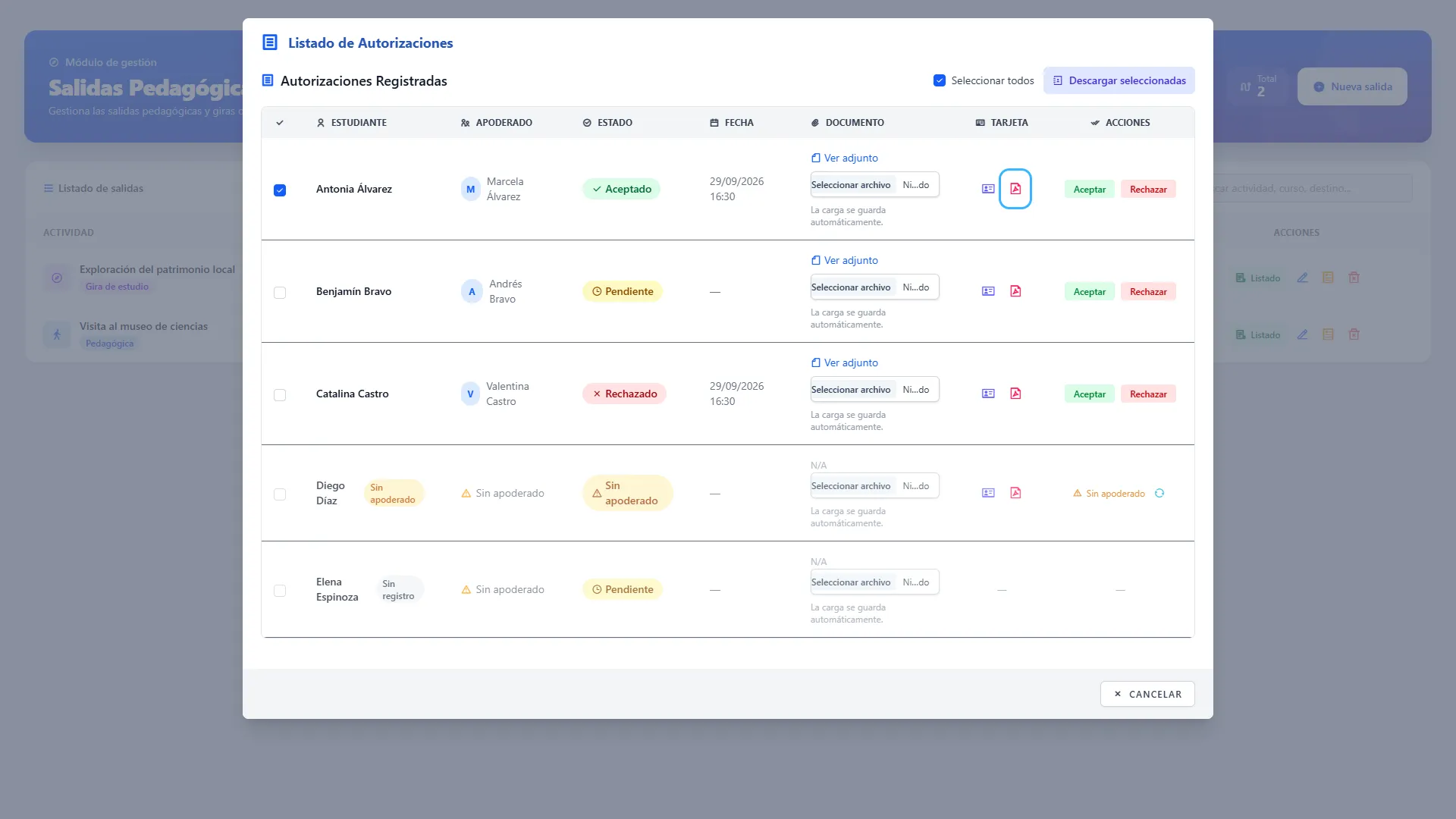
Sección titulada «23. Descargar la autorización en PDF»En la columna Tarjeta, presione el icono rojo de PDF, Descargar PDF de autorización, en la fila del estudiante.
El archivo reúne los antecedentes de la actividad y de su autorización. Puede utilizarlo para revisar o imprimir el documento. Este botón aparece cuando el estudiante tiene una autorización registrada.
24. Descargar una tarjeta individual
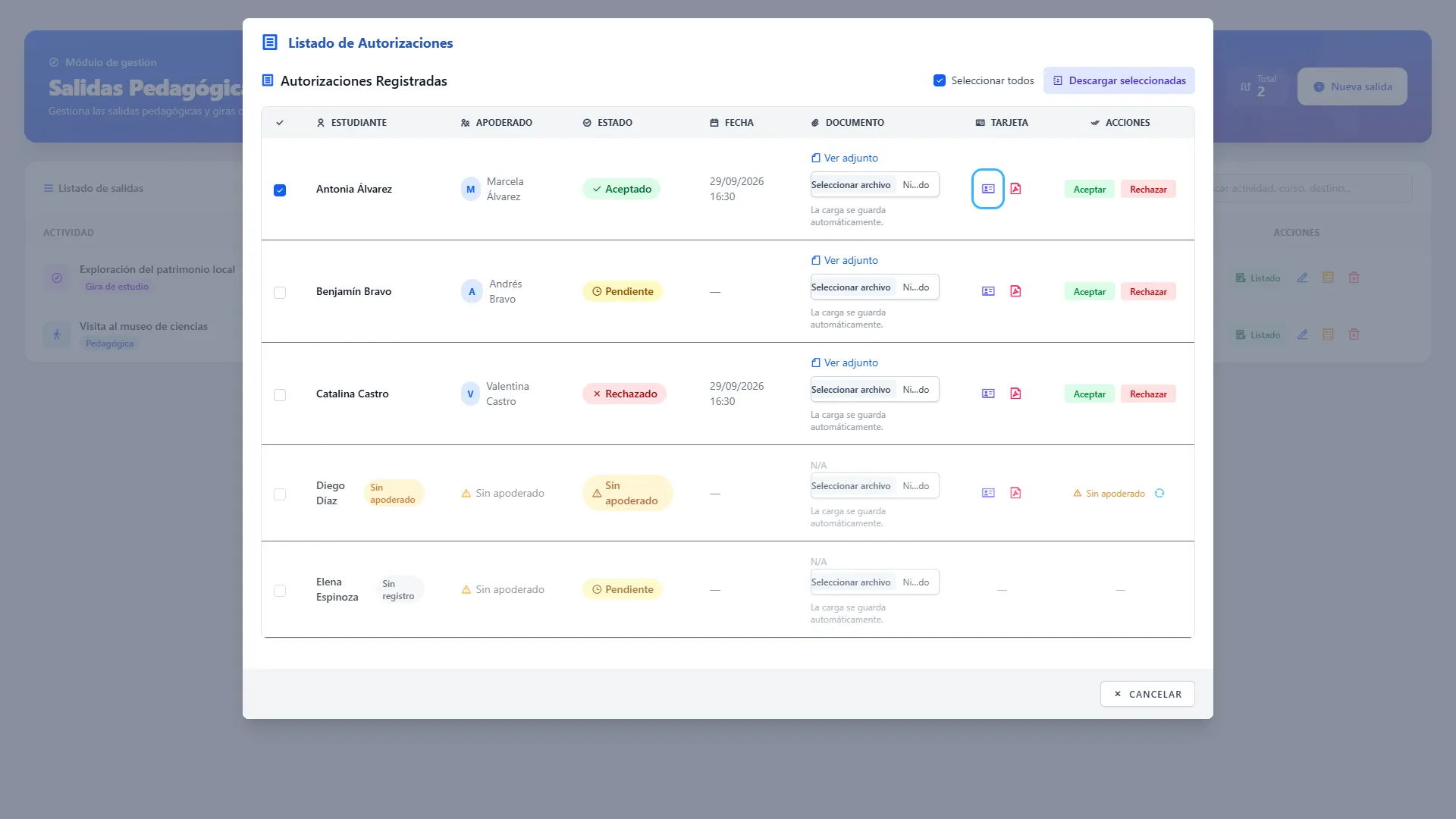
Sección titulada «24. Descargar una tarjeta individual»En la misma columna, presione el icono índigo, Descargar tarjeta de presentación.
La tarjeta incluye la identificación del estudiante, información de contacto, el responsable del grupo, el establecimiento y la actividad. Revise los teléfonos antes de imprimirla. Se utiliza el primer acompañante registrado como contacto del grupo; si no hay uno, se utiliza el docente responsable.
La descarga individual está disponible para autorizaciones registradas y no acredita, por sí sola, que el estudiante tenga permiso para participar. Compruebe también el estado de su autorización.
25. Seleccionar estudiantes para una descarga conjunta
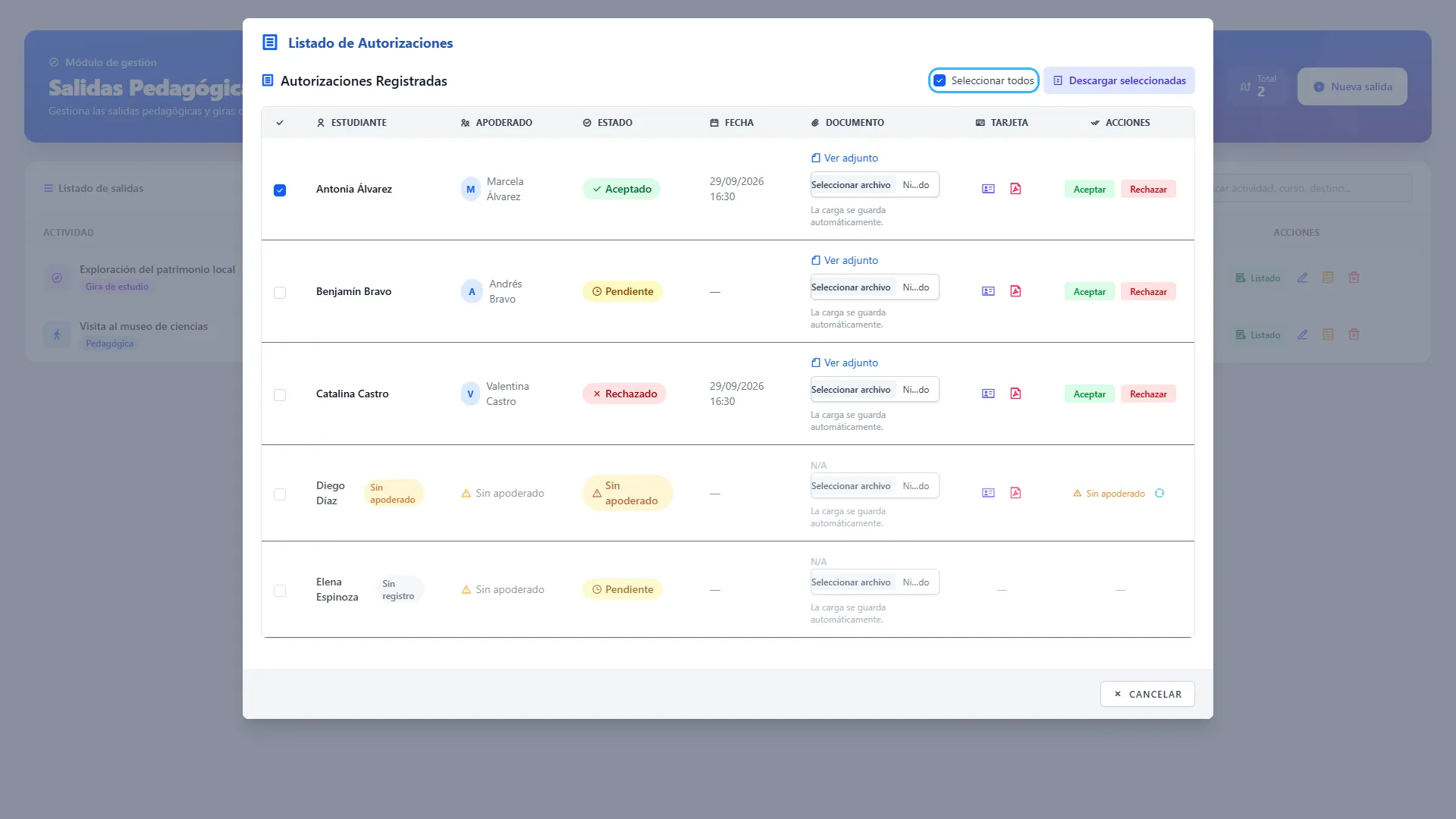
Sección titulada «25. Seleccionar estudiantes para una descarga conjunta»Marque las casillas de los estudiantes que necesita incluir. También puede utilizar Seleccionar todos, sobre la tabla.
Para esta descarga solo se habilitan las casillas de autorizaciones aceptadas. Seleccionar todos marca las que cumplen esa condición; desmárquelo para limpiar la selección.
26. Descargar las tarjetas seleccionadas
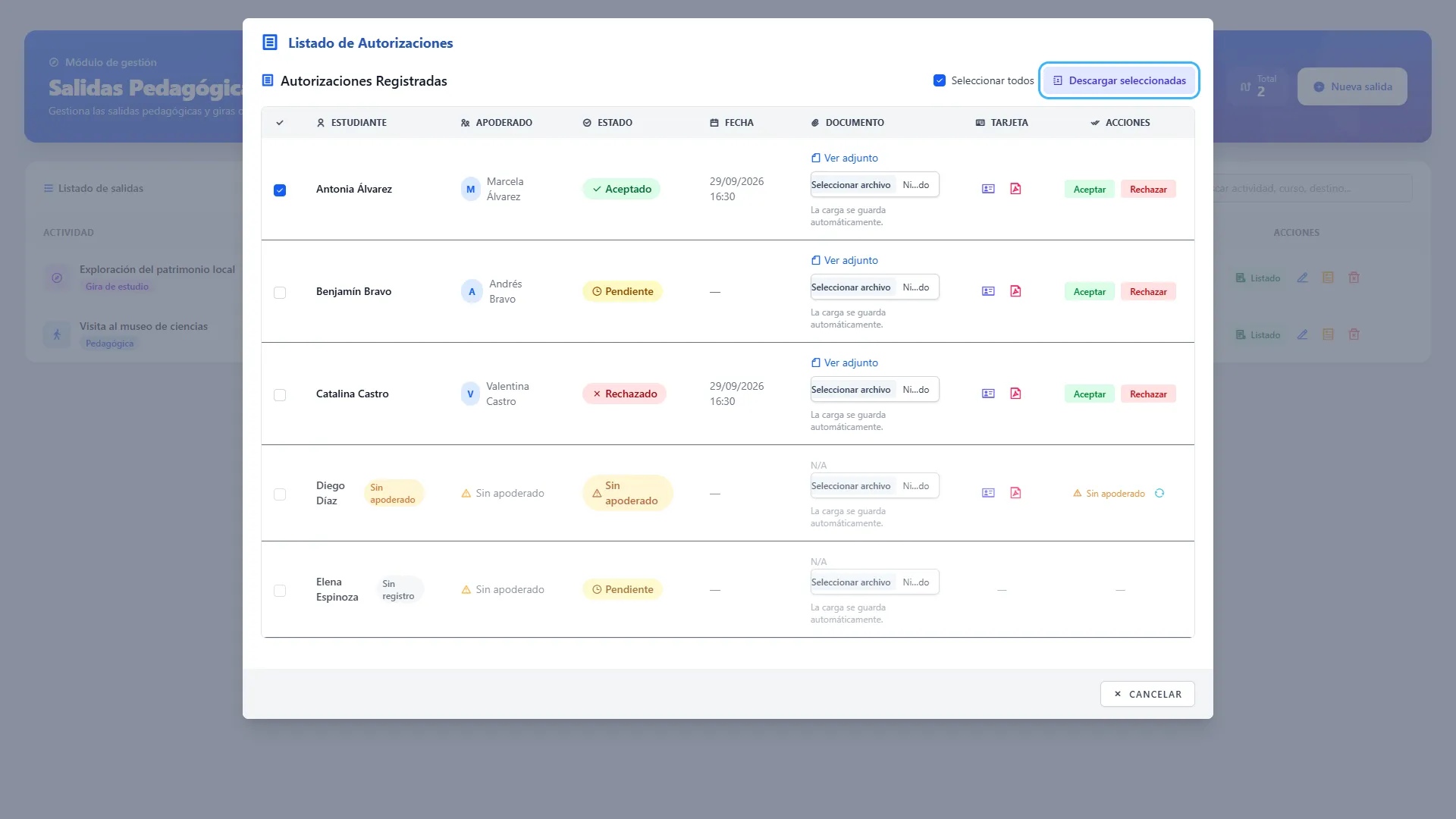
Sección titulada «26. Descargar las tarjetas seleccionadas»Con al menos un estudiante seleccionado, presione Descargar seleccionadas. Se descargará un PDF con las tarjetas incluidas en la selección.
Si el botón está deshabilitado, compruebe que haya marcado al menos una autorización aceptada.
27. Cerrar el listado de autorizaciones
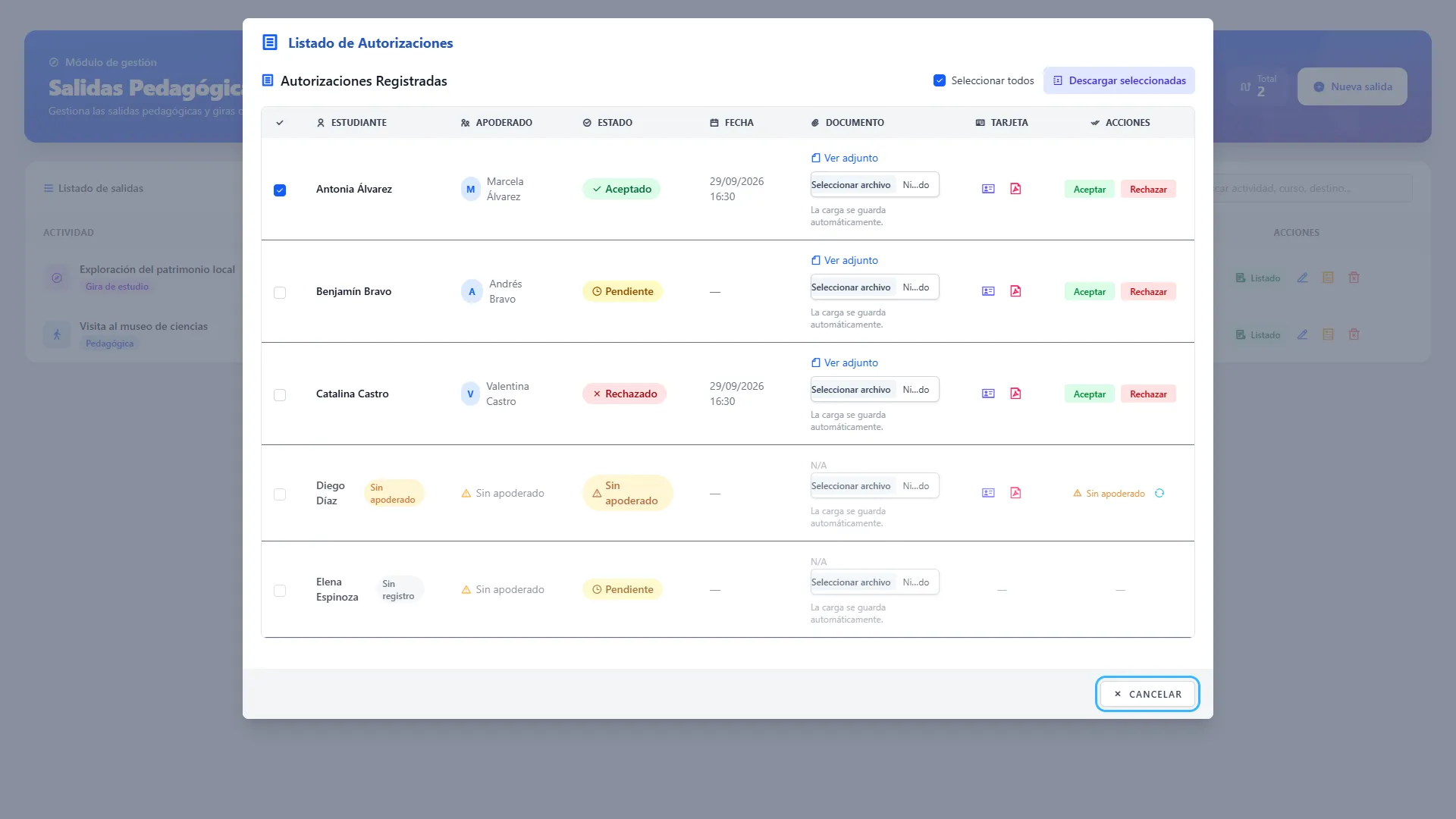
Sección titulada «27. Cerrar el listado de autorizaciones»Presione Cancelar, al pie del listado, para volver a las actividades.
Este botón cierra la ventana. Los respaldos y las decisiones que ya registró permanecen guardados, porque esas acciones se aplican inmediatamente.
28. Descargar y revisar el oficio
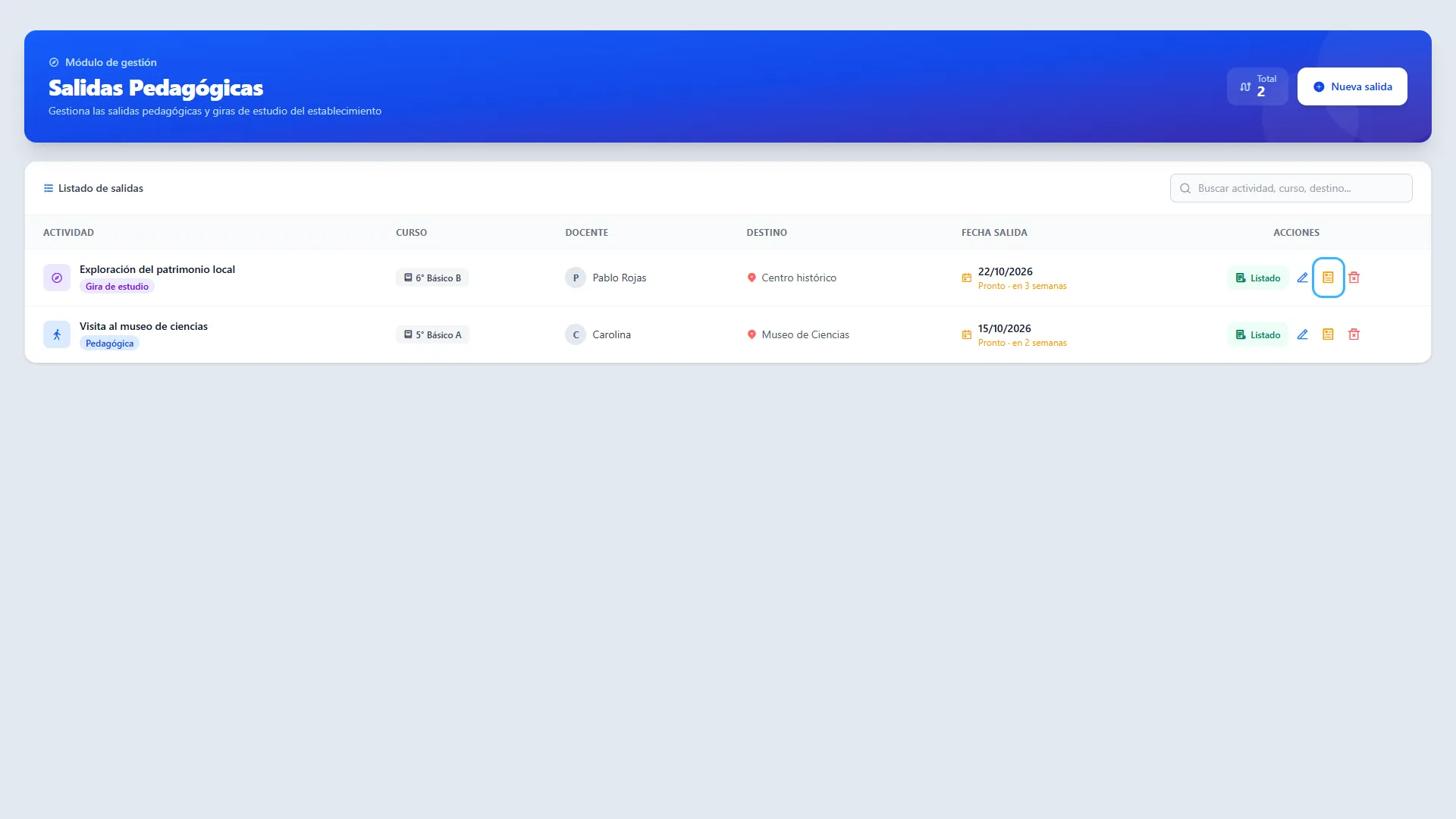
Sección titulada «28. Descargar y revisar el oficio»En el listado principal, presione el icono ámbar, Descargar oficio. El sistema genera un PDF dirigido al Departamento Provincial de Educación.
Revisión necesaria en esta versión: el botón puede generar el oficio sin incorporar correctamente la actividad de la fila seleccionada. Antes de utilizarlo, revise el nombre de la actividad, el curso, la cantidad de estudiantes, el destino, la fecha y la hora. Si faltan datos o no corresponden, solicite su revisión al encargado del sistema antes de distribuir el documento.
Etapa 6. Eliminar una salida
Sección titulada «Etapa 6. Eliminar una salida»29. Solicitar la eliminación
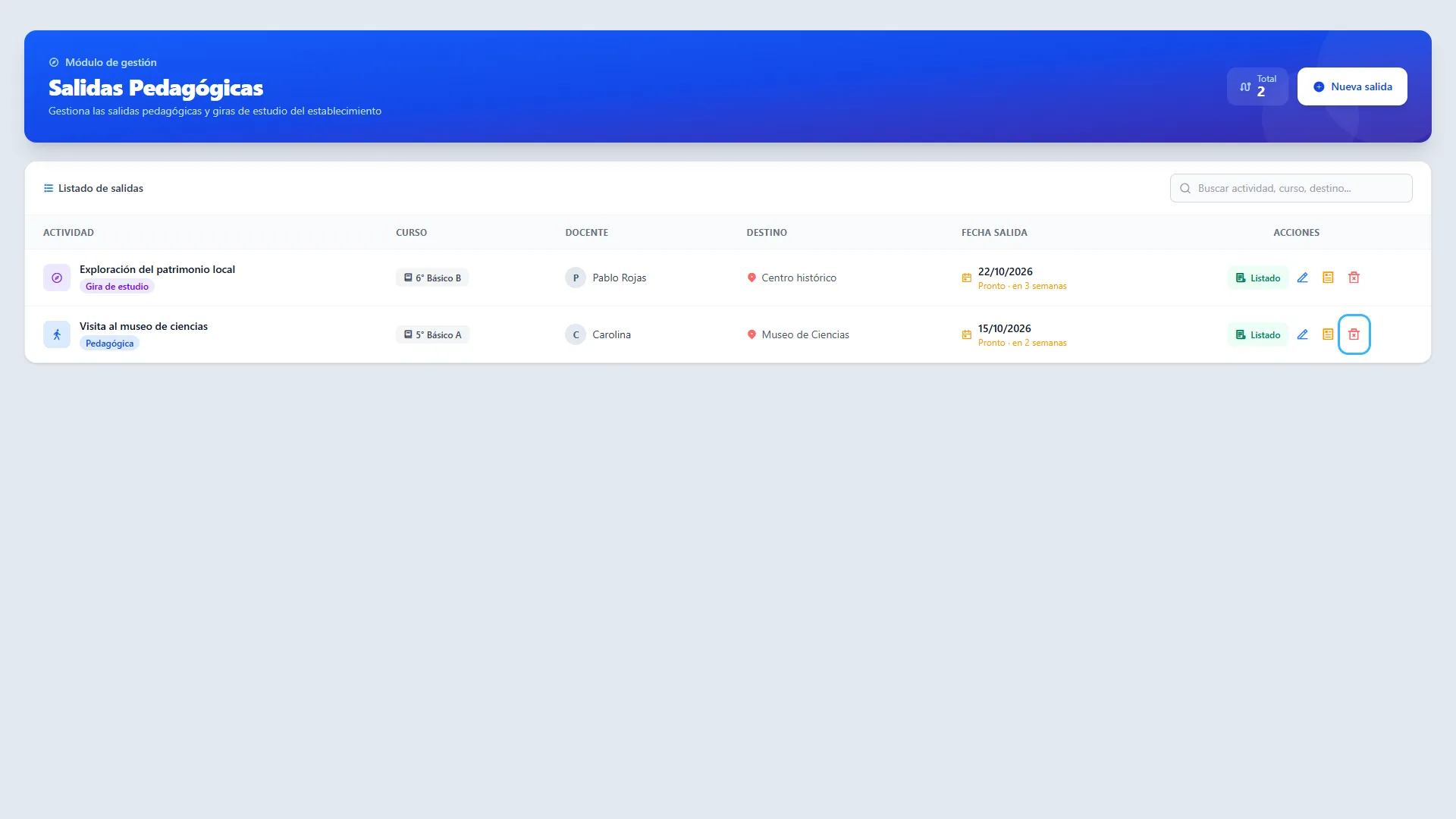
Sección titulada «29. Solicitar la eliminación»Localice la actividad y compruebe su nombre, curso y fecha. Presione el icono de papelera, Eliminar salida.
Se abrirá una ventana de confirmación; la salida todavía no se elimina en este paso.
30. Confirmar o cancelar
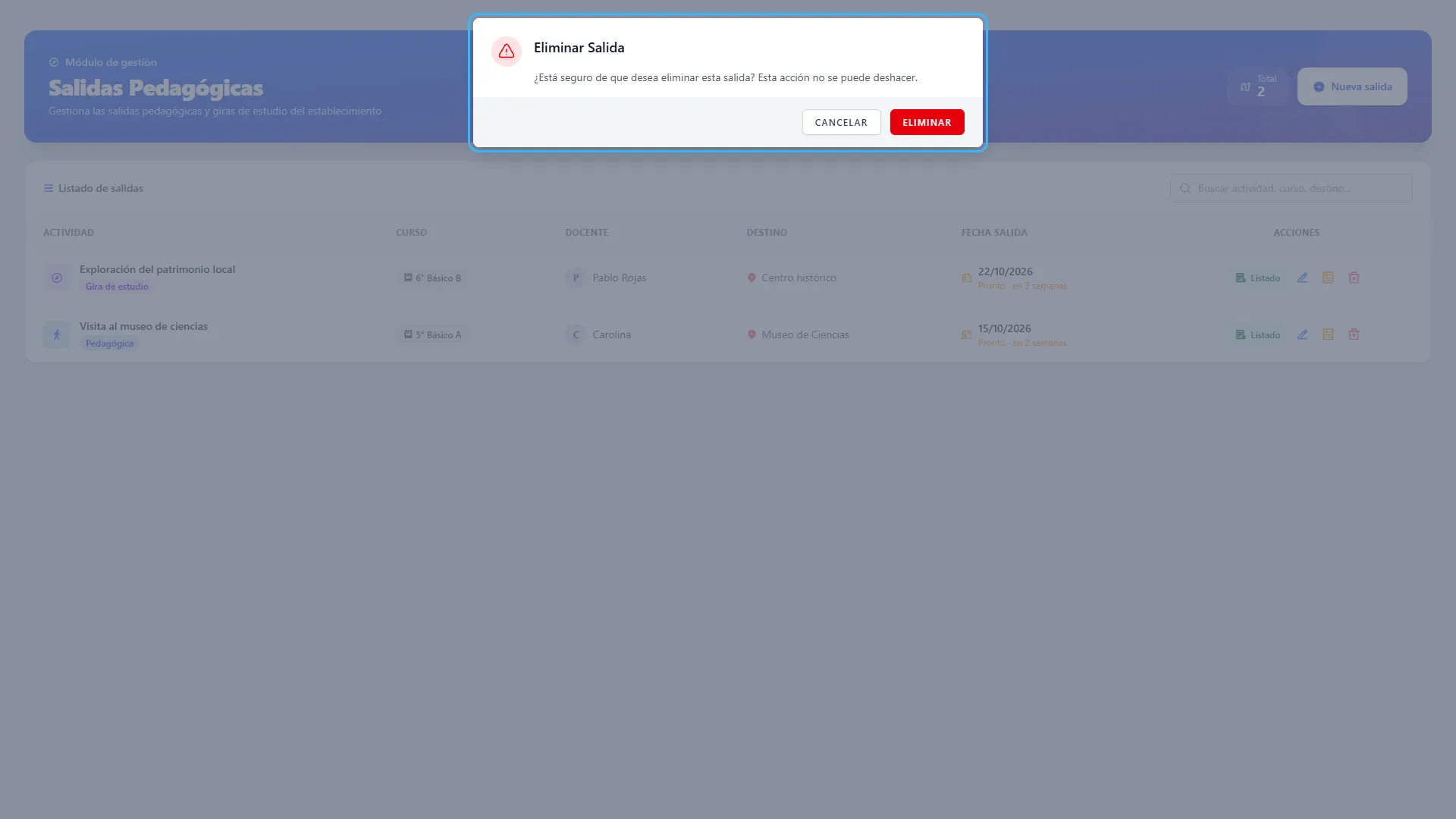
Sección titulada «30. Confirmar o cancelar»Lea el mensaje y seleccione:
- Cancelar, para mantener la actividad.
- Eliminar, para quitar la salida y sus registros de autorización.
La acción no se puede deshacer desde el módulo. Descargue previamente los documentos que necesite conservar.
Consultas frecuentes
Sección titulada «Consultas frecuentes»¿Por qué no puedo aceptar o rechazar una autorización?
Sección titulada «¿Por qué no puedo aceptar o rechazar una autorización?»Compruebe que tenga un apoderado vinculado y un respaldo adjunto. Espere a que termine la carga del archivo. Si indica Sin apoderado, revise el paso 22; si indica Sin registro, solicite la revisión de ese caso.
¿Cargar una autorización firmada la deja aceptada automáticamente?
Sección titulada «¿Cargar una autorización firmada la deja aceptada automáticamente?»No. La carga guarda el documento. Después debe registrar Aceptar o Rechazar, según el respaldo recibido.
¿Editar la salida genera nuevamente todas las solicitudes?
Sección titulada «¿Editar la salida genera nuevamente todas las solicitudes?»No. La creación inicial genera las autorizaciones; editar la actividad no vuelve a generarlas automáticamente. Revise la nómina si cambia la composición del curso.
¿Por qué no puedo seleccionar a todos para las tarjetas?
Sección titulada «¿Por qué no puedo seleccionar a todos para las tarjetas?»La selección conjunta se habilita únicamente para autorizaciones aceptadas. Las pendientes, rechazadas y sin apoderado no se incluyen mediante Seleccionar todos.
¿Puedo recuperar una salida eliminada?
Sección titulada «¿Puedo recuperar una salida eliminada?»El módulo no dispone de una acción para deshacer la eliminación. Verifique cuidadosamente la actividad antes de confirmar.