Soporte
El módulo Soporte le permite solicitar ayuda sobre EDUCA+, informar problemas y dar seguimiento a la atención recibida. Cada solicitud se registra como un ticket, que reúne su descripción, archivos adjuntos, respuestas y estado.
Antes de comenzar, ingrese con su cuenta y compruebe que tiene seleccionado el establecimiento correspondiente. Prepare una descripción clara del caso y, si dispone de ellos, archivos que ayuden a explicarlo.
Los profesores y profesores PIE consultan sus propios tickets en el listado. Otros perfiles del establecimiento pueden consultar las solicitudes del establecimiento seleccionado. Las opciones disponibles dependen de su cuenta. Las imágenes muestran datos de ejemplo.
Ingresar al Centro de Soporte
Sección titulada «Ingresar al Centro de Soporte»1. Abrir Soporte
Sección titulada «1. Abrir Soporte»En el menú lateral de EDUCA+, seleccione Soporte. Se abrirá el Centro de Soporte, donde podrá crear solicitudes de ayuda y revisar su seguimiento.
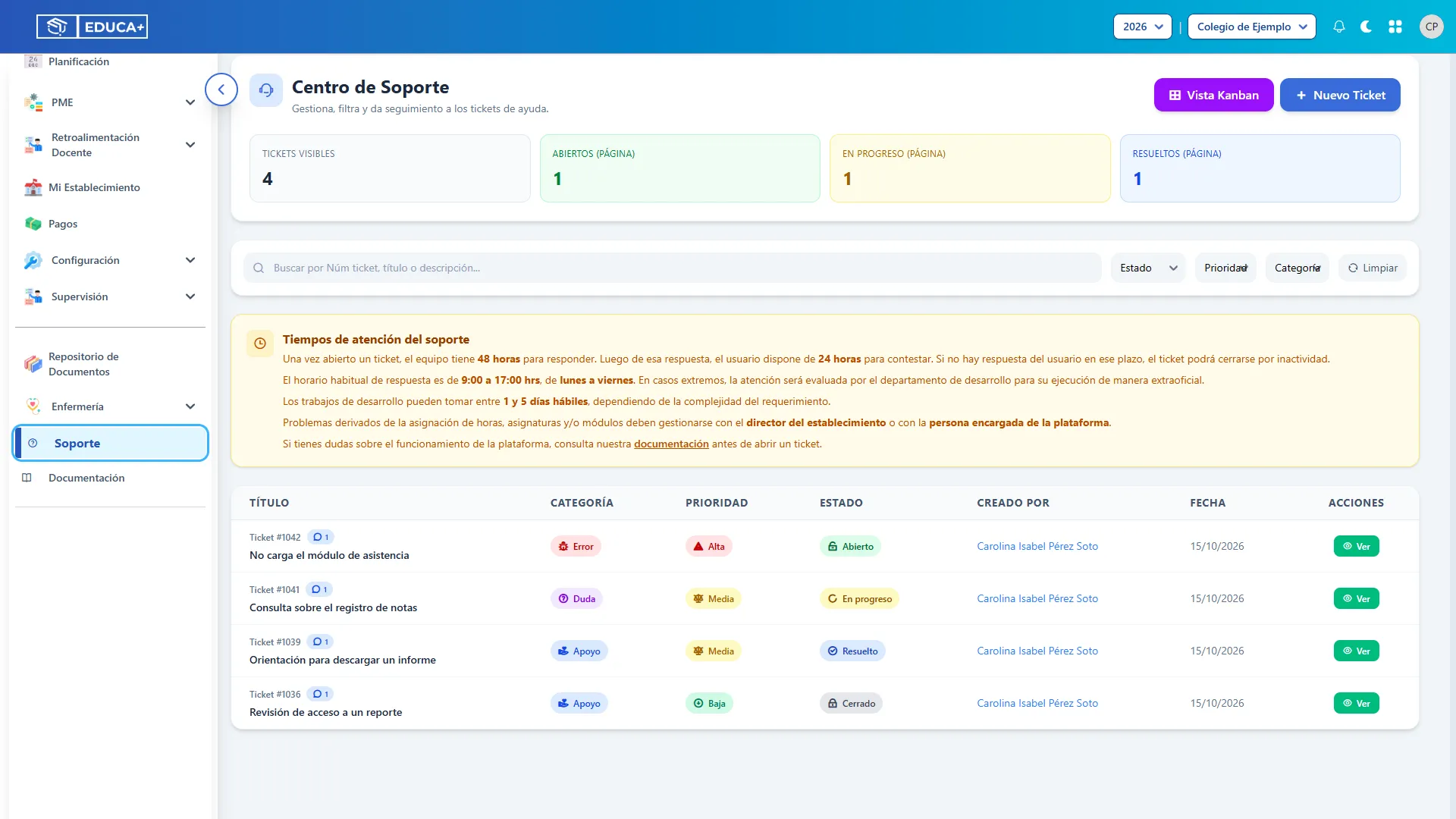
2. Reconocer el listado
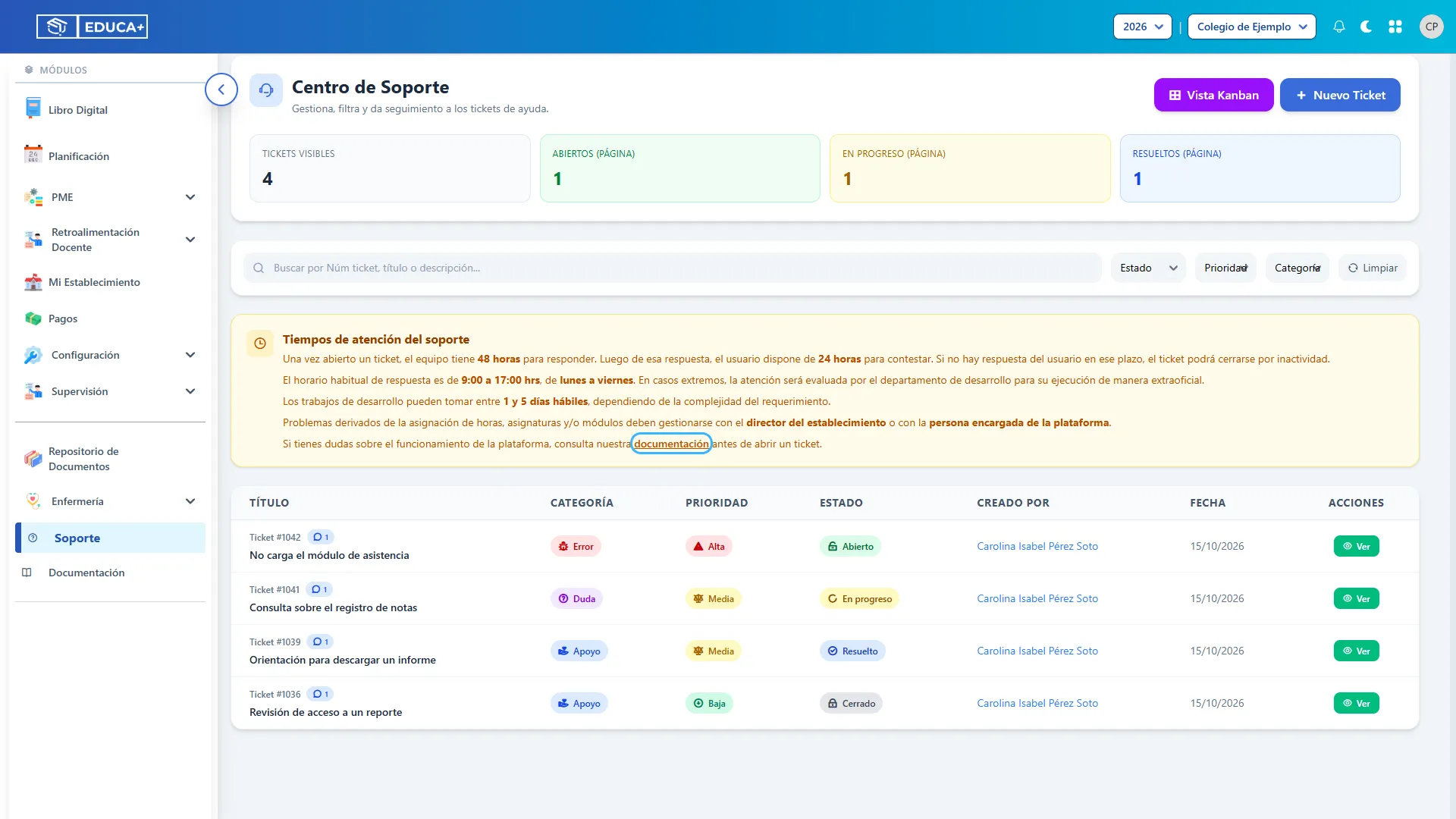
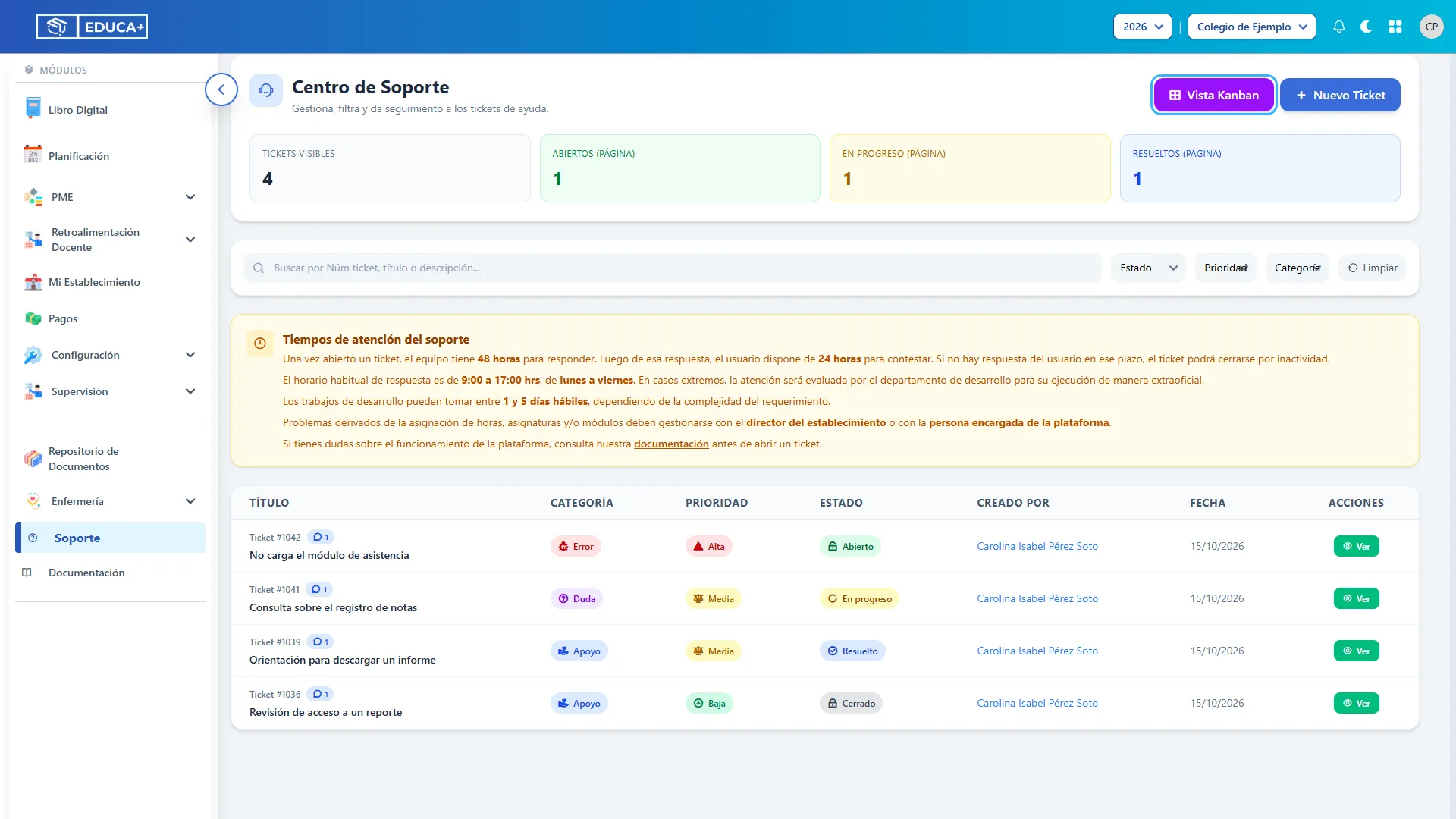
Sección titulada «2. Reconocer el listado»Revise las tarjetas superiores y la tabla de tickets. Tickets visibles indica el total que coincide con los filtros; Abiertos (página), En progreso (página) y Resueltos (página) cuentan solo los registros de la página actual. La tabla presenta hasta 20 tickets por página.
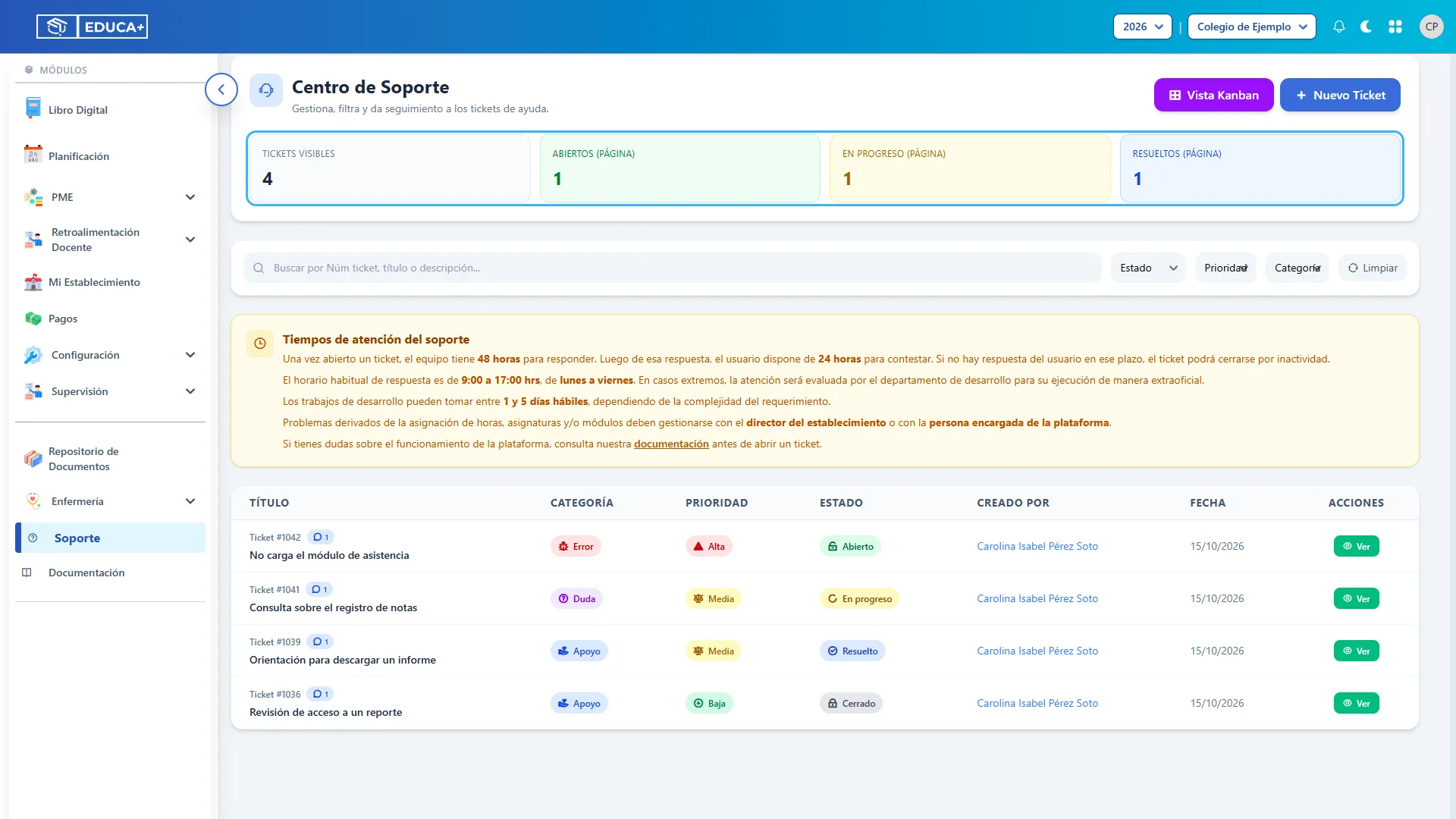
3. Revisar los tiempos de atención
Sección titulada «3. Revisar los tiempos de atención»Lea el recuadro Tiempos de atención del soporte. La pantalla informa 48 horas para la primera respuesta y 24 horas para que usted conteste; si no responde, el ticket podrá cerrarse por inactividad. El horario habitual es de lunes a viernes, de 9:00 a 17:00. Los trabajos de desarrollo pueden tomar entre 1 y 5 días hábiles, según su complejidad. Los problemas de asignación de horas, asignaturas o módulos deben gestionarse con la dirección o la persona encargada de la plataforma.
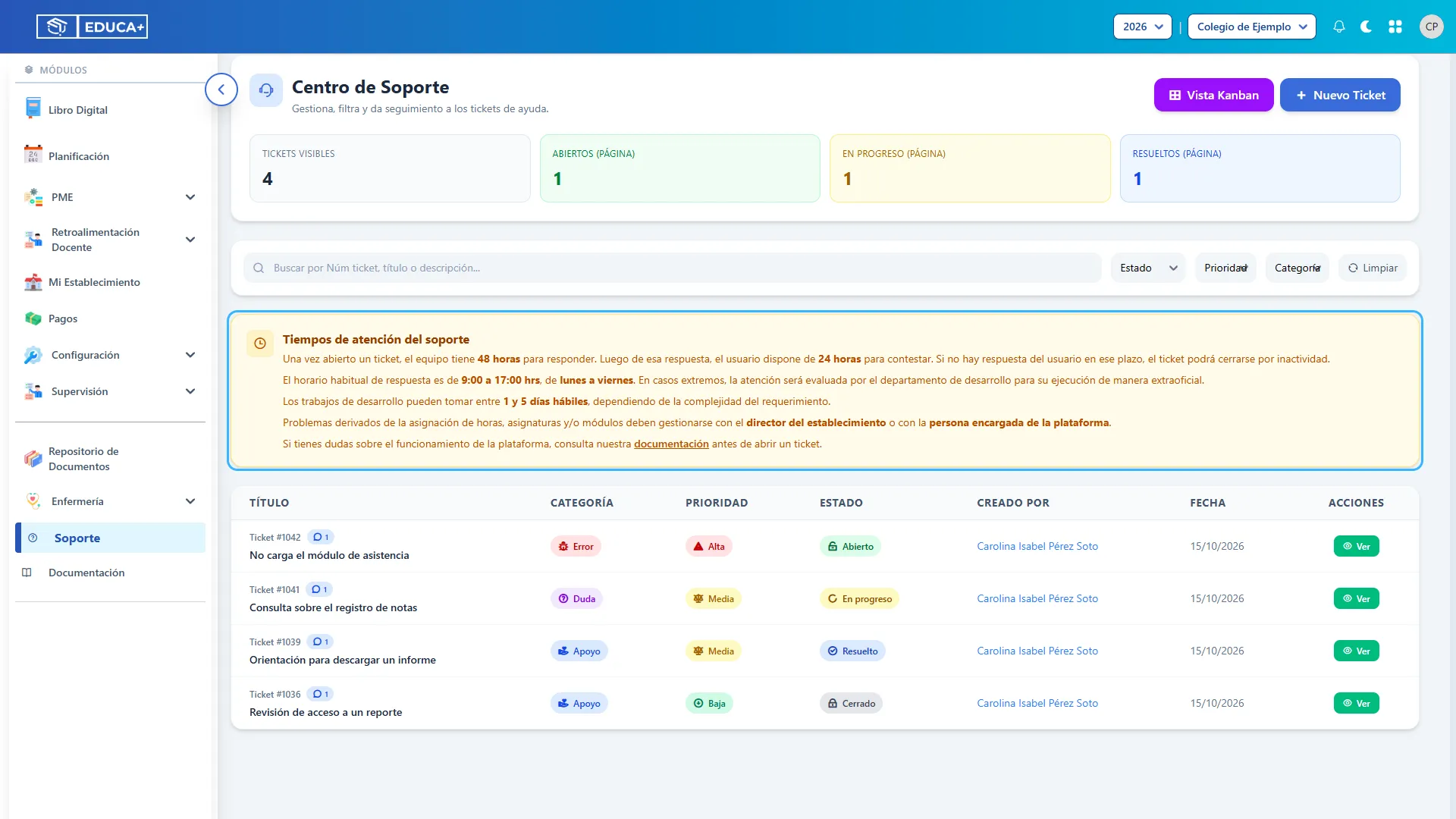
4. Consultar la documentación
Sección titulada «4. Consultar la documentación»Antes de crear una solicitud, utilice el enlace documentación del recuadro de atención. Se abrirá en otra pestaña para que pueda revisar si su duda ya tiene una explicación.
Crear una solicitud
Sección titulada «Crear una solicitud»5. Iniciar un nuevo ticket
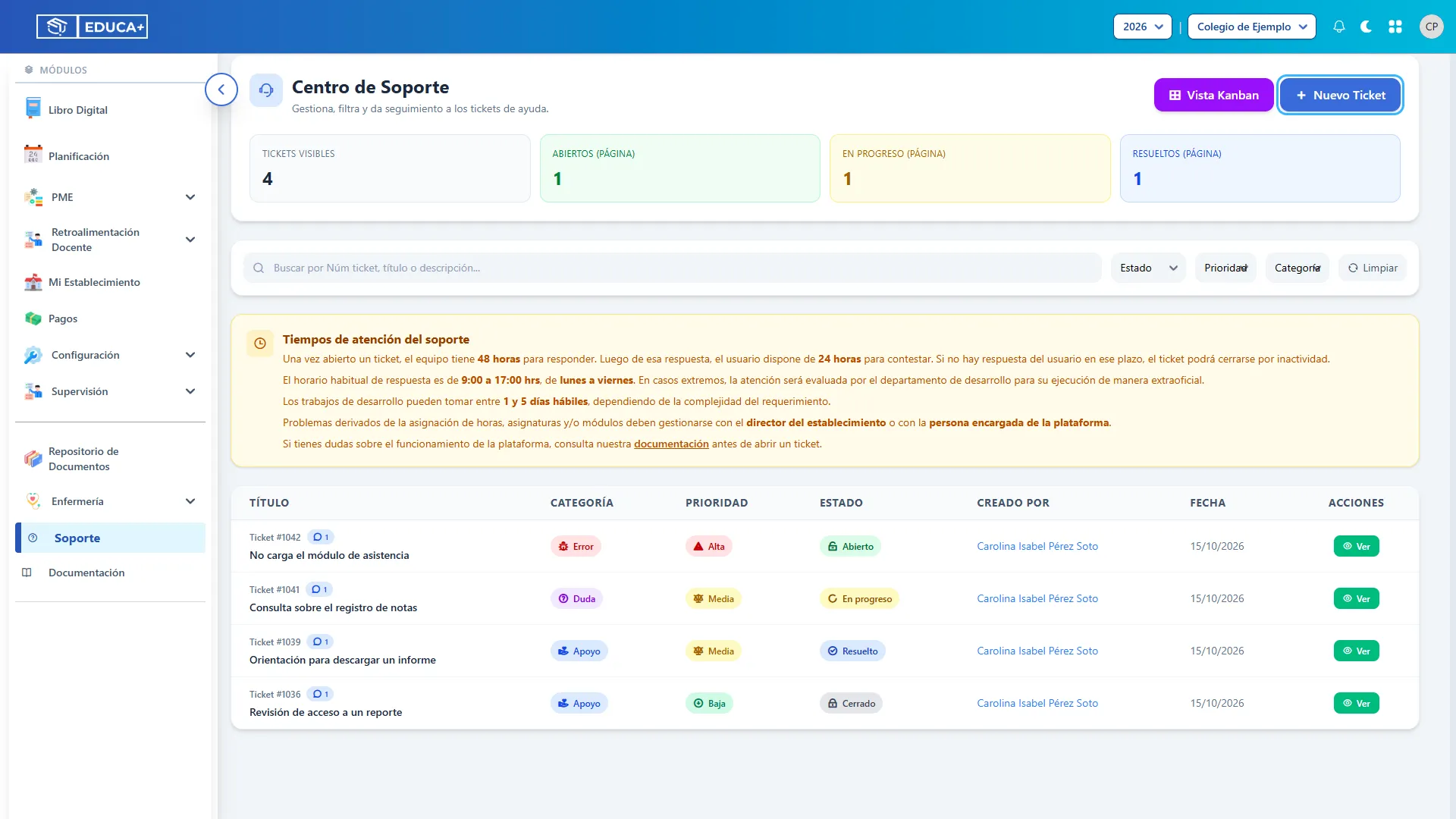
Sección titulada «5. Iniciar un nuevo ticket»Pulse Nuevo Ticket. Se abrirá el formulario para registrar su solicitud.
6. Escribir un título claro
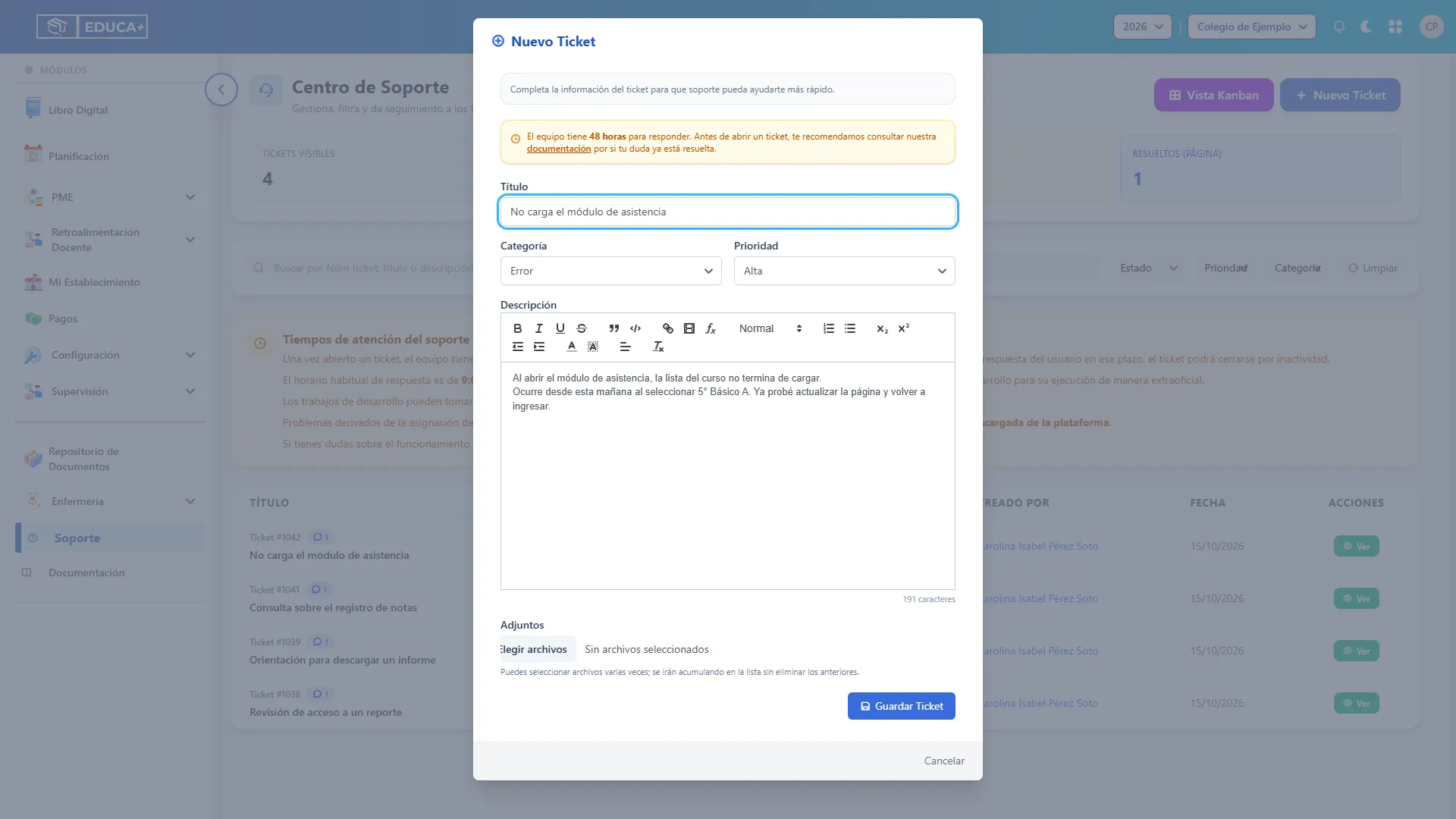
Sección titulada «6. Escribir un título claro»En Título, indique brevemente qué necesita o qué problema ocurre. Por ejemplo: “No carga el módulo de asistencia”. El título es obligatorio y admite hasta 255 caracteres.
7. Elegir categoría y prioridad
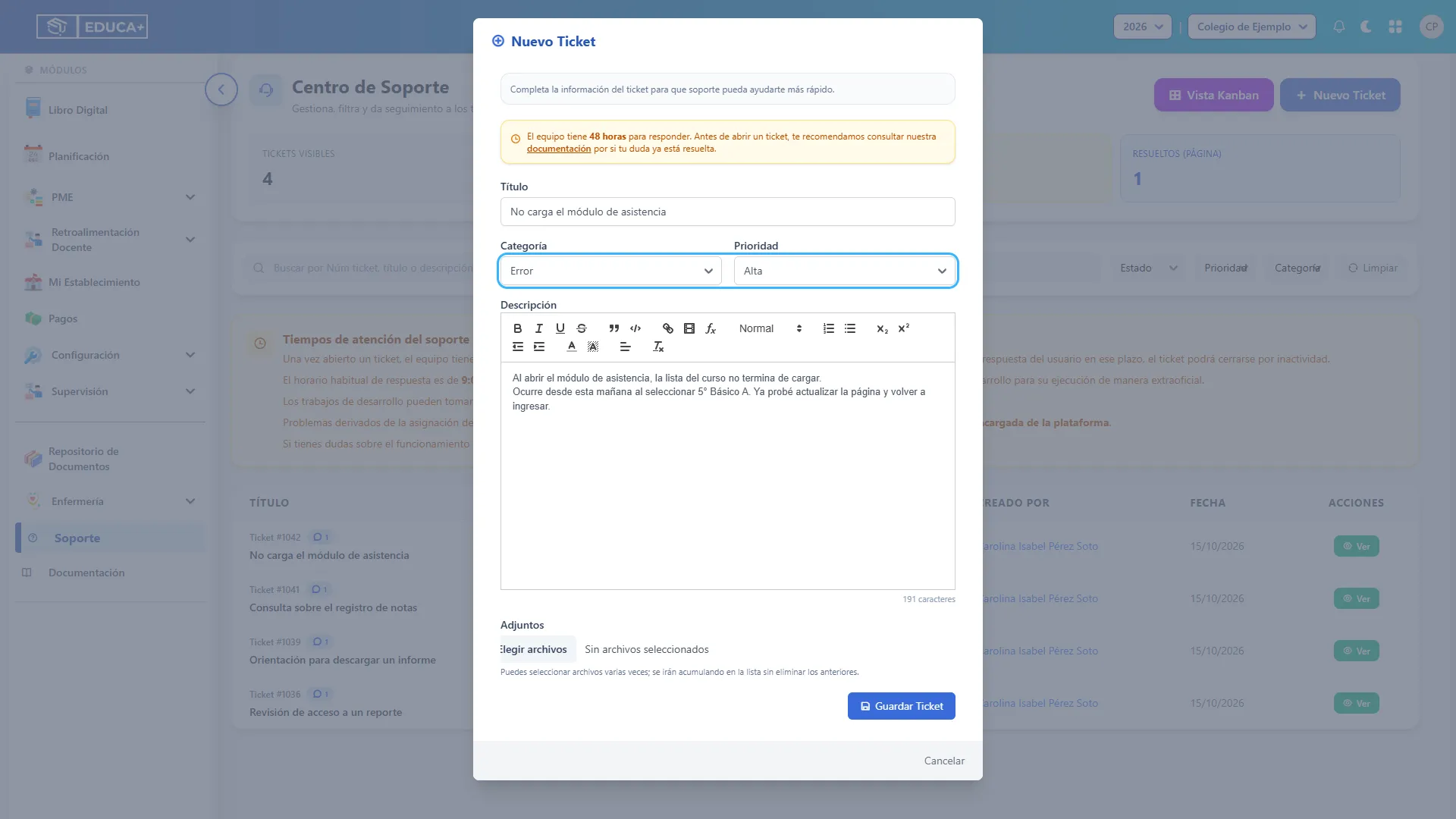
Sección titulada «7. Elegir categoría y prioridad»Seleccione la Categoría que mejor describa su solicitud: Error para una falla; Duda para una consulta; Apoyo para solicitar orientación; o Mejora para proponer un cambio. Luego indique la Prioridad: baja, media o alta, según el impacto del problema en su trabajo. El formulario comienza con Apoyo y Media.
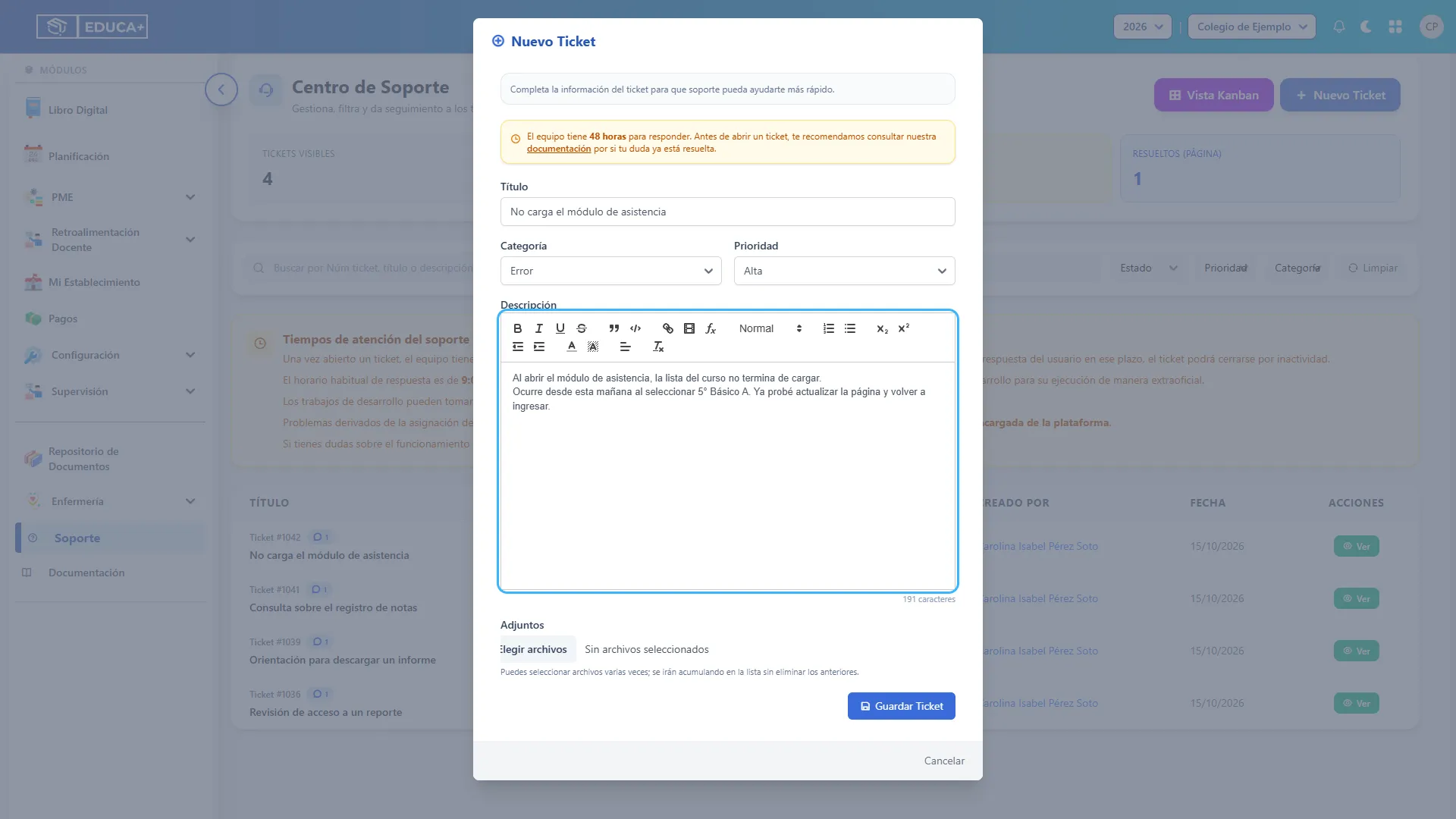
8. Describir lo ocurrido
Sección titulada «8. Describir lo ocurrido»En Descripción, explique qué estaba haciendo, en qué módulo ocurrió y qué resultado esperaba. Agregue el curso o la fecha cuando ayuden a identificar el caso. Escriba al menos 10 caracteres y use la barra del editor si necesita destacar información. Evite incluir contraseñas.
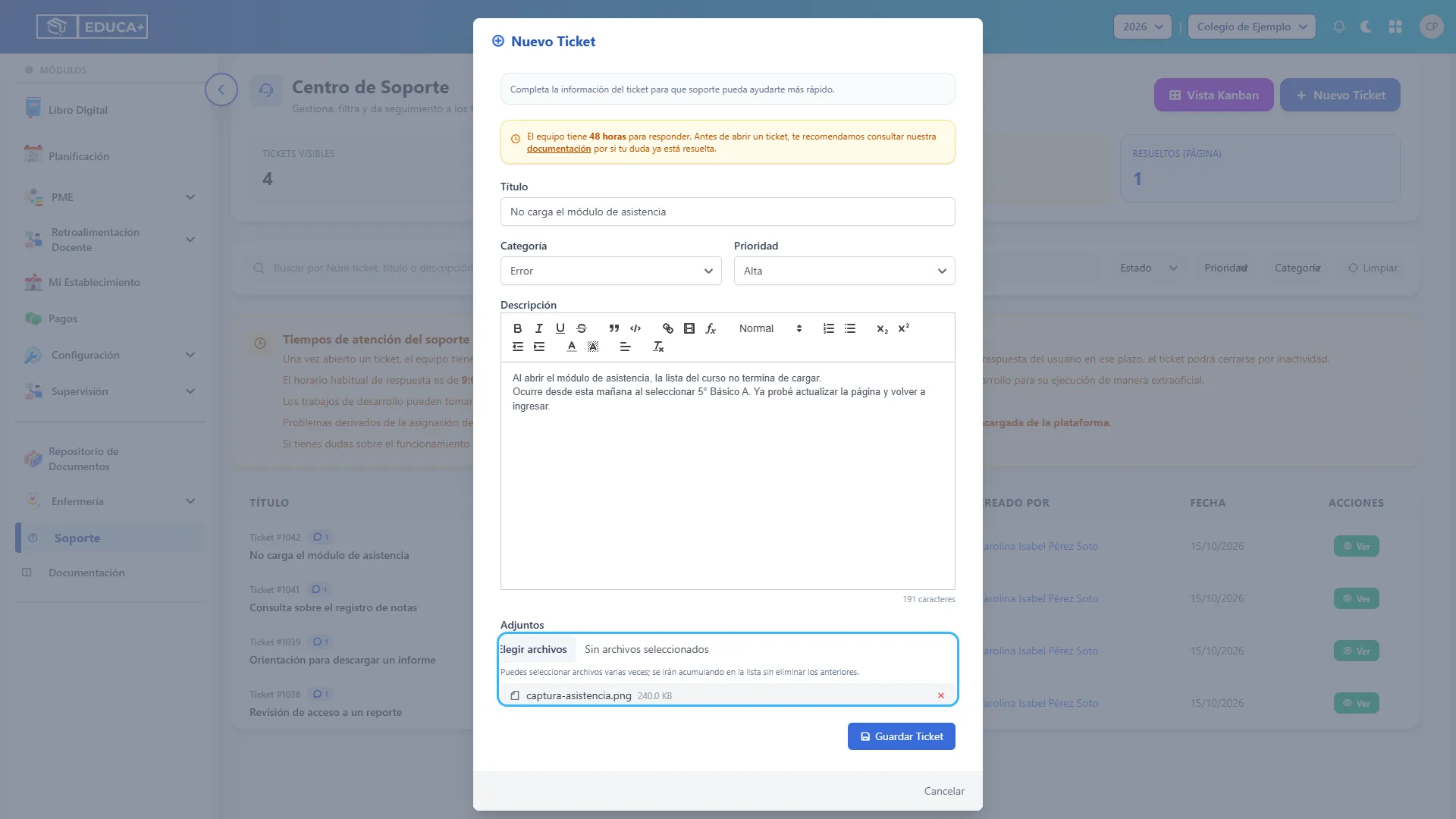
9. Adjuntar antecedentes
Sección titulada «9. Adjuntar antecedentes»En Adjuntos, seleccione una captura de pantalla o un documento que ayude a comprender la solicitud. Cada archivo puede pesar hasta 4 MB. Puede seleccionar varios archivos y repetir la selección: los nuevos se suman a la lista. Espere a que termine la carga antes de guardar.
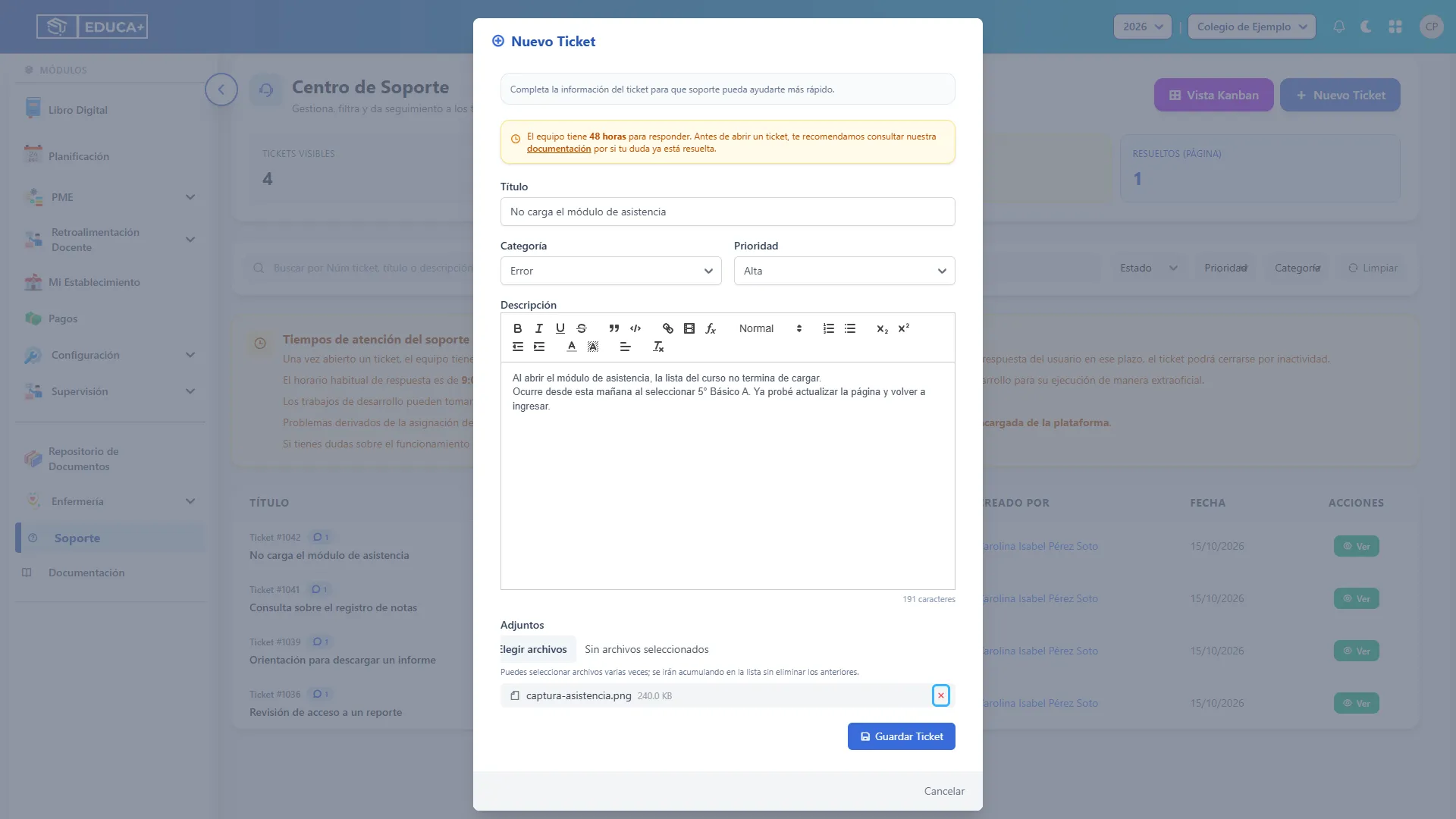
10. Quitar un archivo antes de enviar
Sección titulada «10. Quitar un archivo antes de enviar»Revise la lista de adjuntos. Si agregó un archivo equivocado, pulse la X que aparece a su derecha, identificada como Quitar archivo. Esto retira el archivo del envío pendiente.
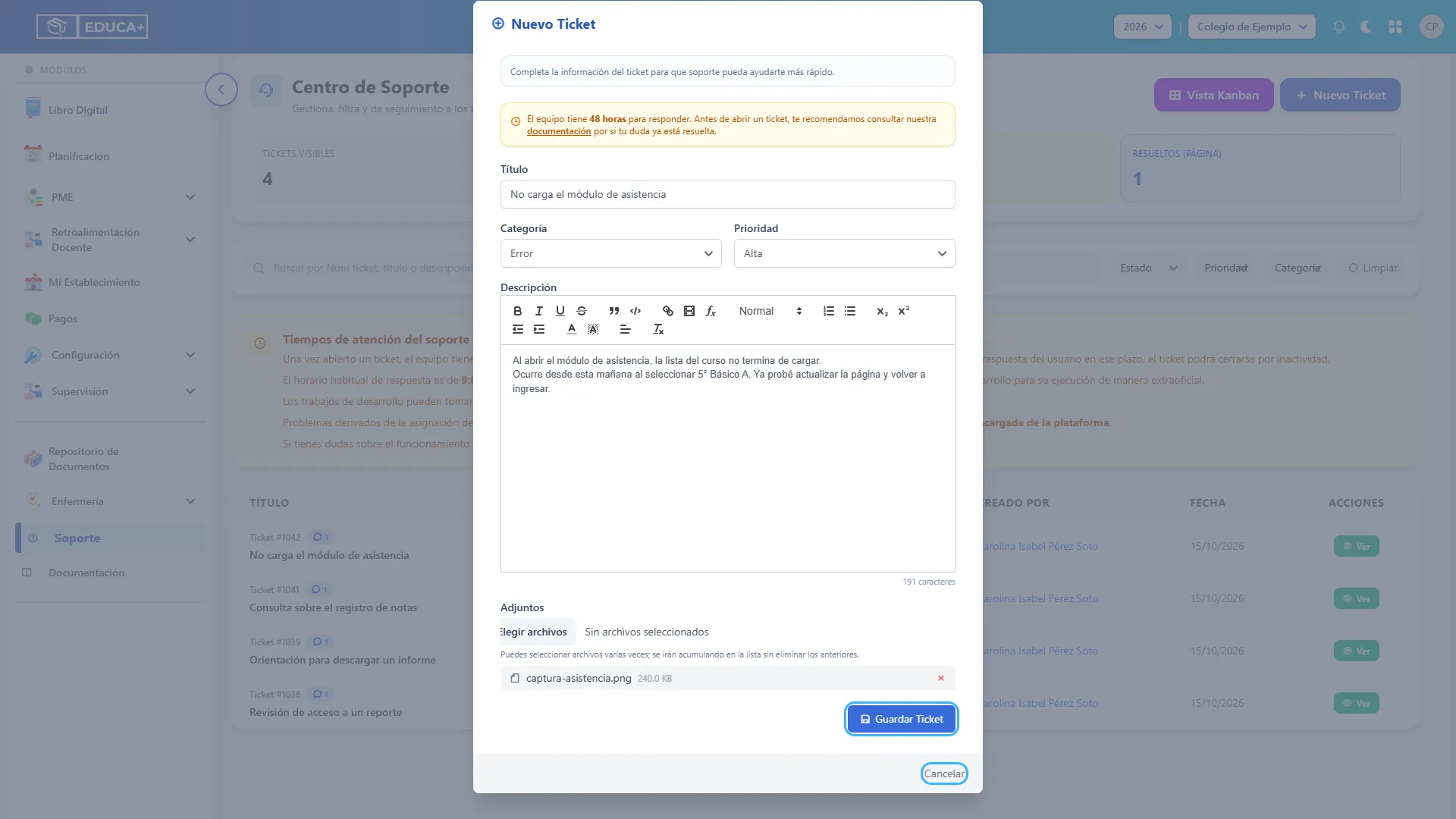
11. Guardar o cancelar la solicitud
Sección titulada «11. Guardar o cancelar la solicitud»Revise los datos y pulse Guardar Ticket. Si falta información o algún archivo supera el límite, corrija el aviso del formulario y vuelva a guardar. Cuando el registro se complete, regresará al listado y la solicitud quedará Abierta. Si decide no enviarla, use Cancelar.
Buscar y abrir tickets
Sección titulada «Buscar y abrir tickets»12. Buscar una solicitud
Sección titulada «12. Buscar una solicitud»En el listado, escriba el número del ticket, una parte del título o una palabra de la descripción en el buscador. Los resultados se actualizan mientras escribe. Use este buscador también cuando necesite localizar una solicitud que vio en Kanban.
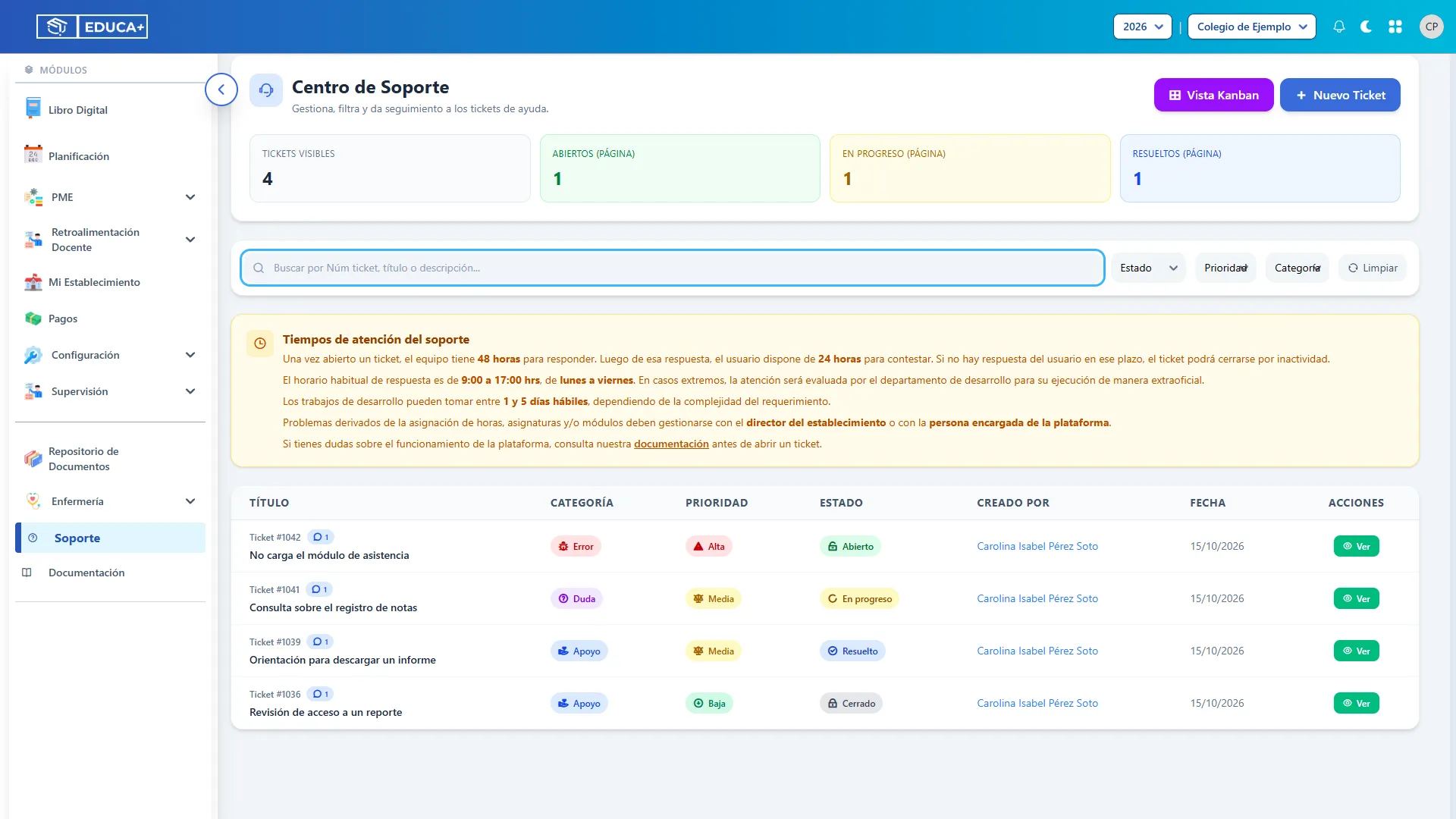
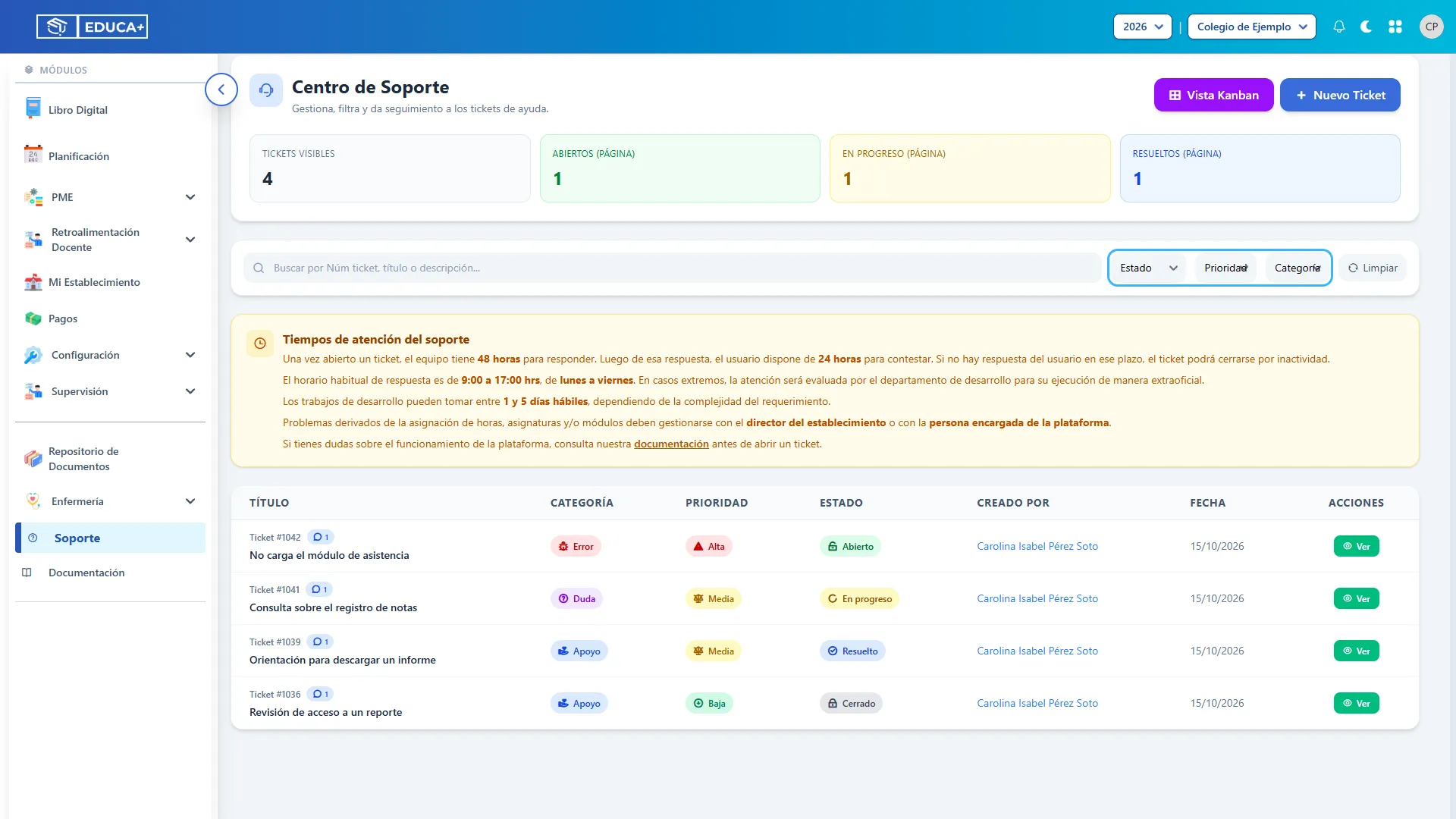
13. Filtrar por estado, prioridad o categoría
Sección titulada «13. Filtrar por estado, prioridad o categoría»Combine los selectores Estado, Prioridad y Categoría para acotar el listado. Por ejemplo, elija Abierto y Alta para localizar solicitudes pendientes urgentes. El filtro de categoría del listado ofrece Error, Duda y Apoyo; para encontrar una Mejora, deje ese selector sin filtro y busque por número o título.
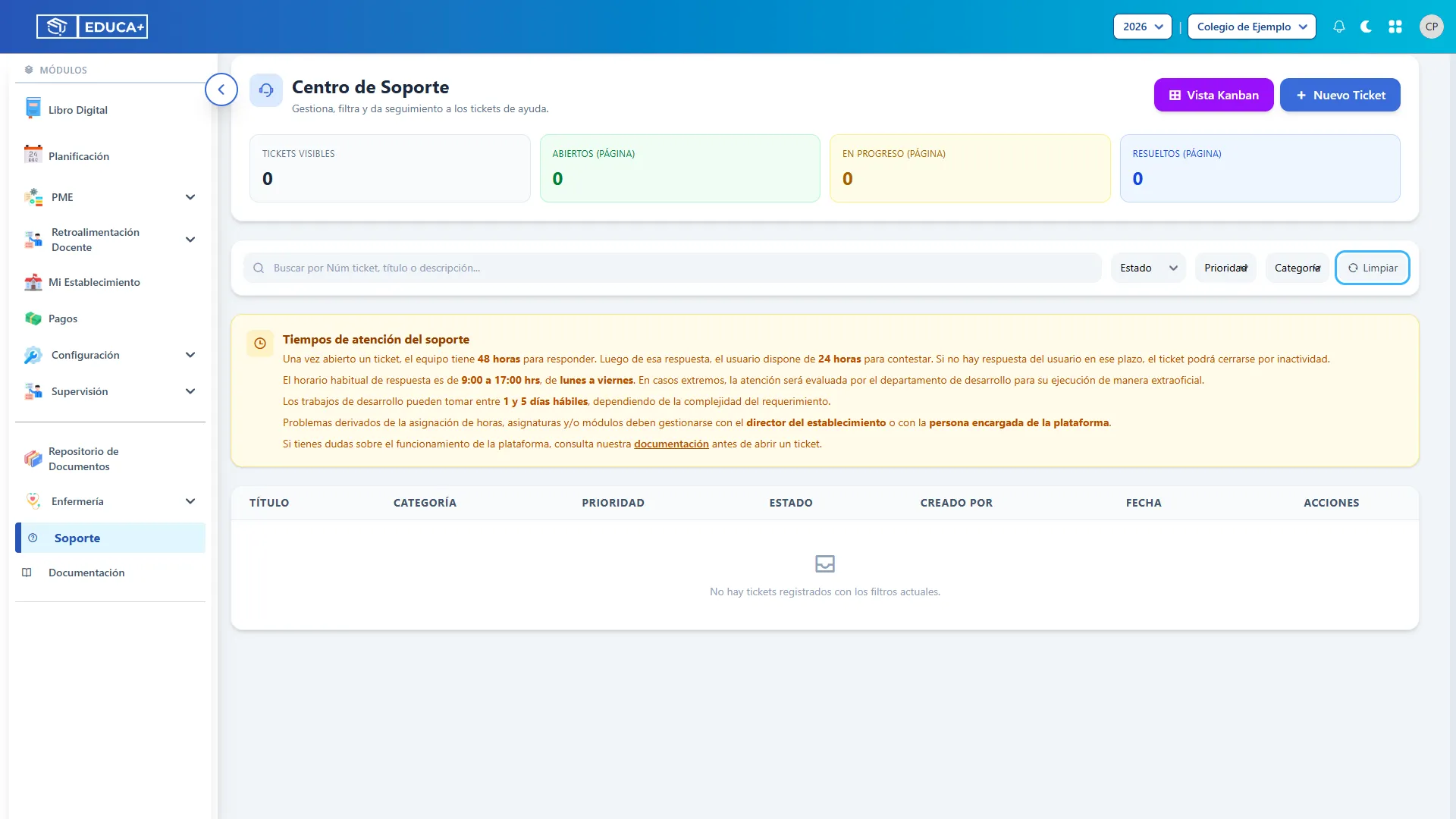
14. Limpiar los filtros
Sección titulada «14. Limpiar los filtros»Pulse Limpiar para borrar la búsqueda y los filtros. Si aparece “No hay tickets registrados con los filtros actuales”, esta acción le permite volver a consultar el listado disponible para su cuenta.
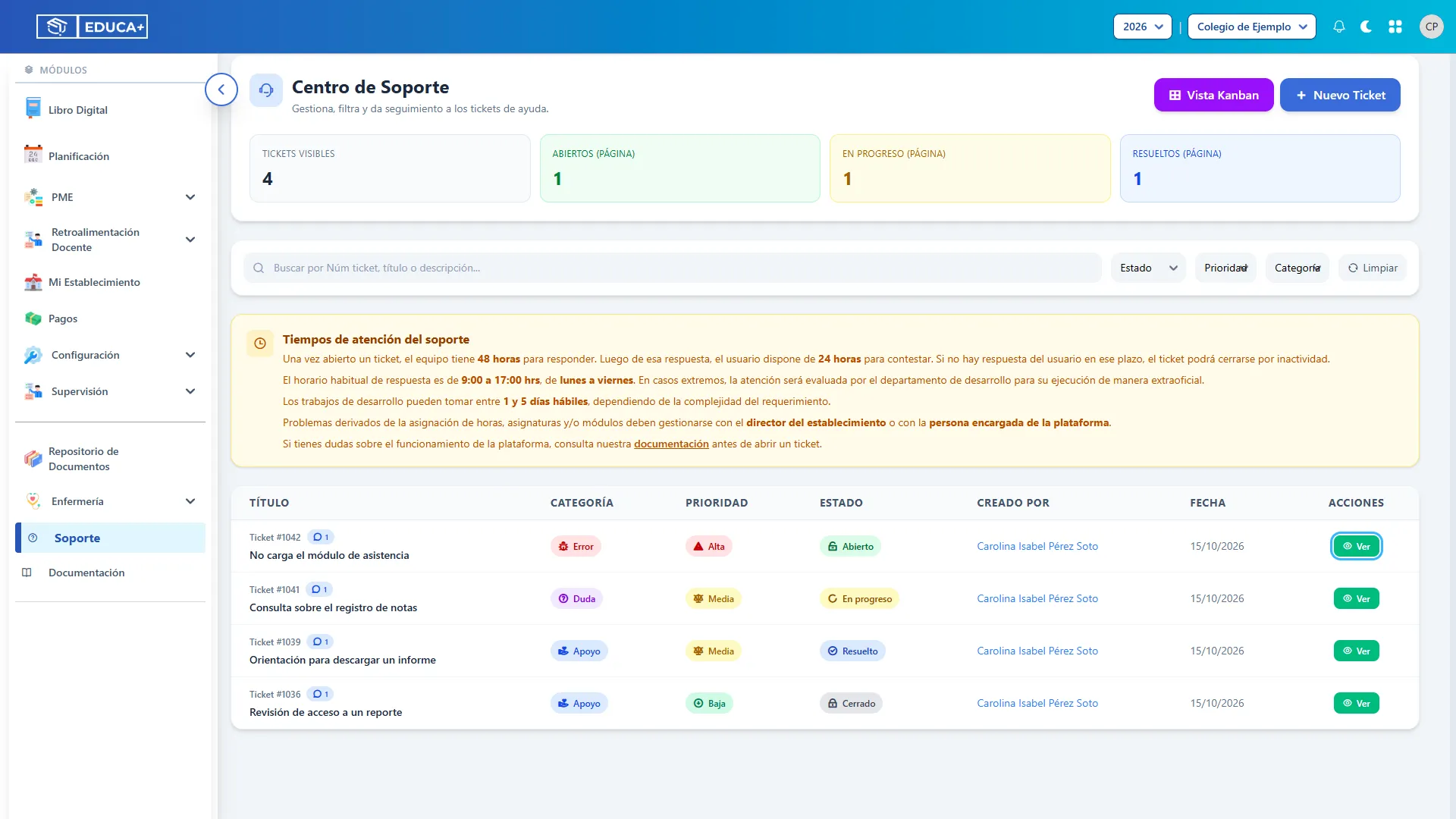
15. Abrir el detalle
Sección titulada «15. Abrir el detalle»Ubique la fila que necesita y pulse Ver en la columna Acciones. Se abrirán los datos de la solicitud y su historial de mensajes.
Revisar antecedentes y respuestas
Sección titulada «Revisar antecedentes y respuestas»16. Consultar los datos del ticket
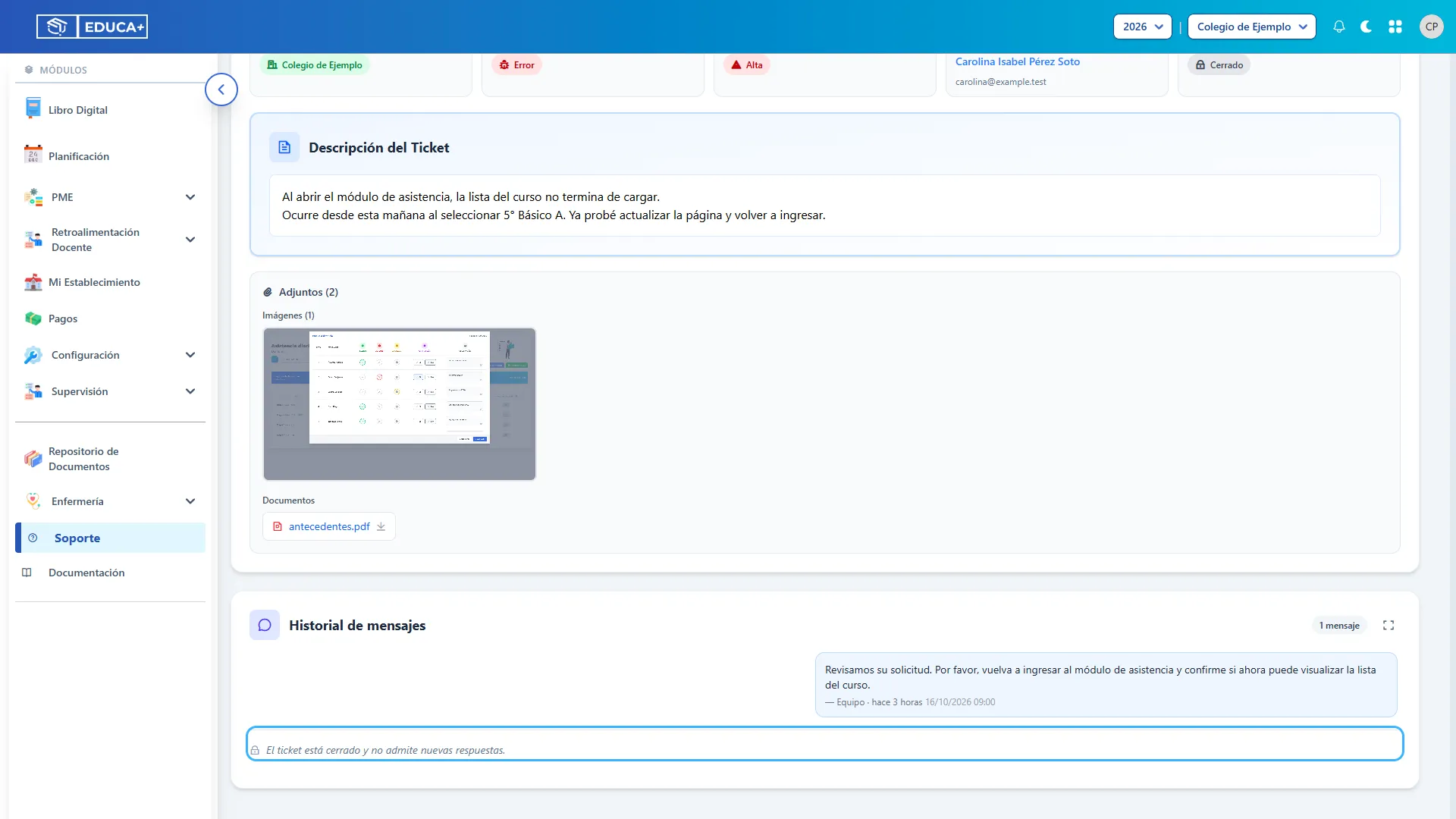
Sección titulada «16. Consultar los datos del ticket»Revise el título, número, escuela, categoría, prioridad, autor y estado. Más abajo encontrará la Descripción del Ticket. Los estados son: Abierto, solicitud registrada; En progreso, atención en curso; Resuelto, caso marcado como solucionado; y Cerrado, atención finalizada.
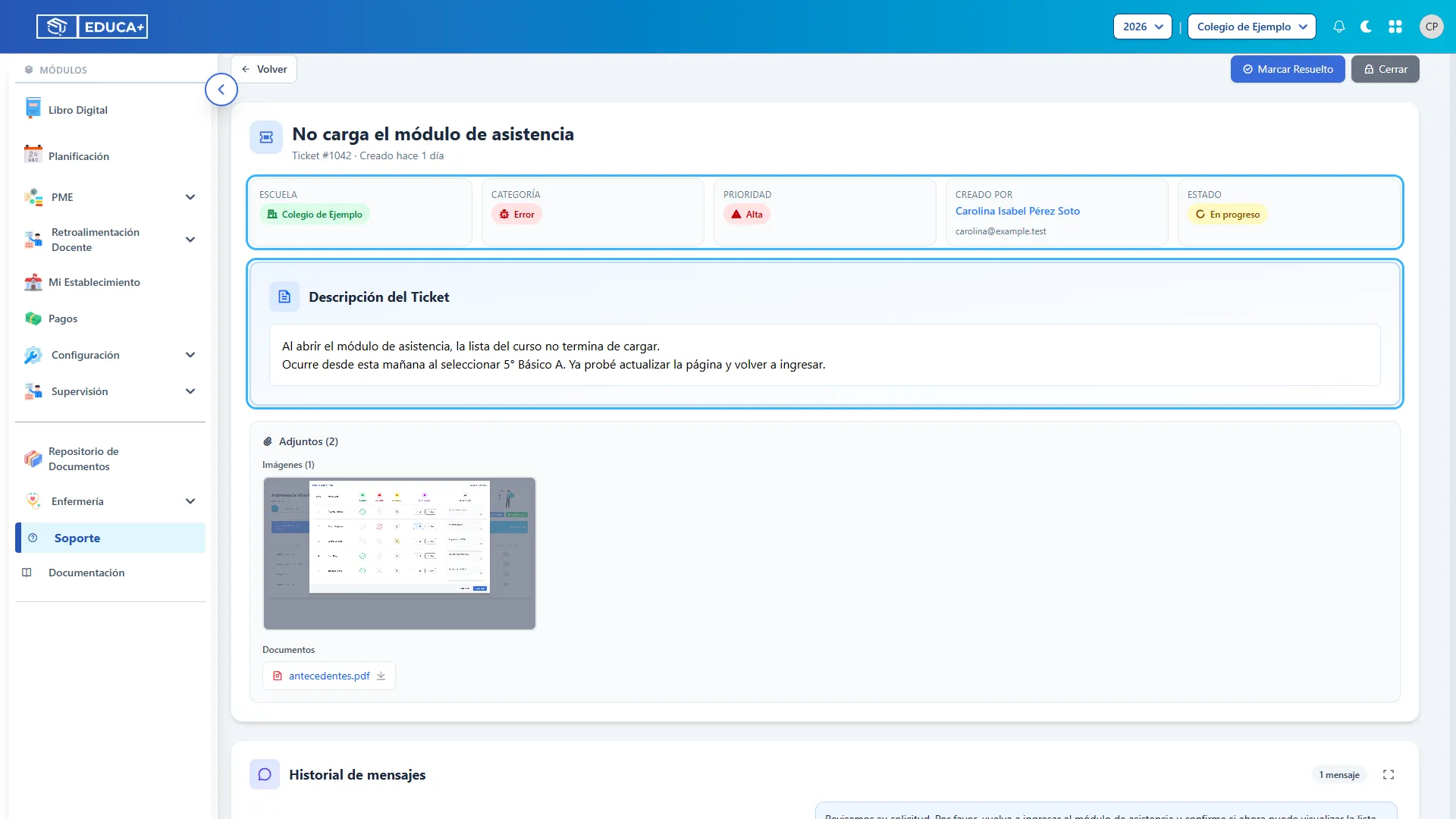
17. Abrir una imagen adjunta
Sección titulada «17. Abrir una imagen adjunta»En Adjuntos, haga clic en la miniatura de una imagen para verla ampliada. Revise los antecedentes disponibles antes de escribir una nueva respuesta.
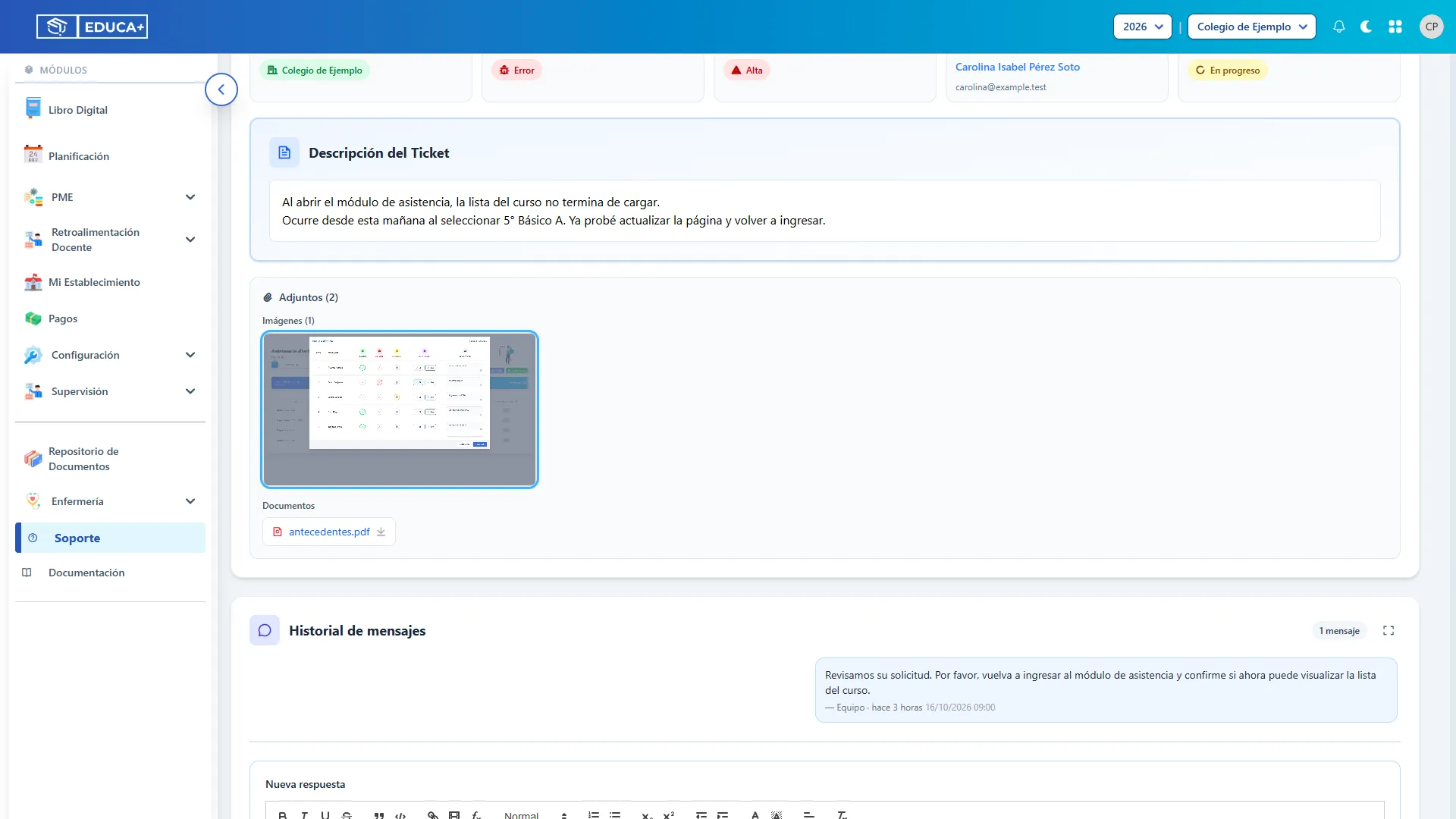
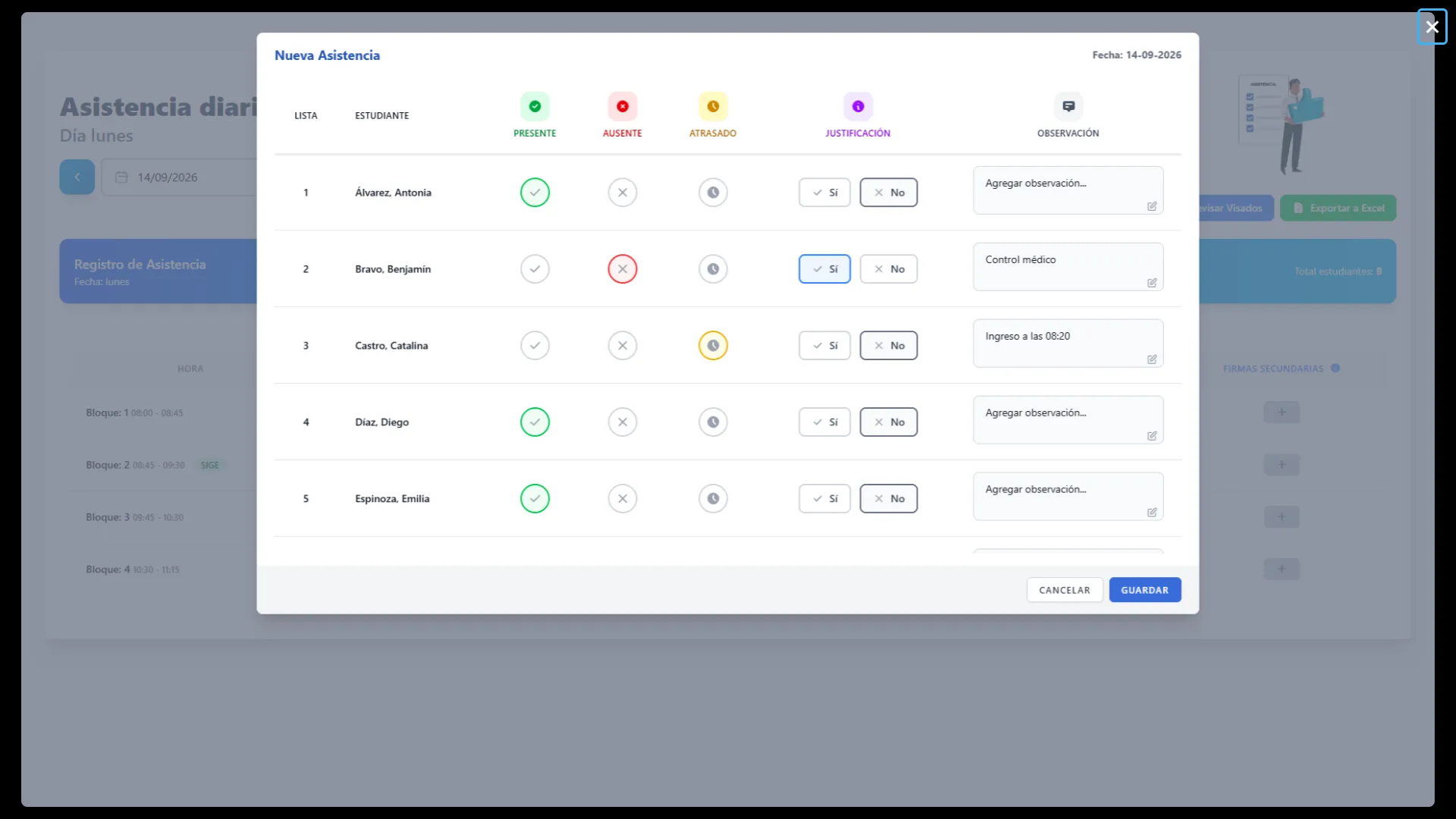
18. Cerrar la imagen ampliada
Sección titulada «18. Cerrar la imagen ampliada»Para regresar al ticket, pulse la X de la esquina superior derecha de la imagen ampliada. También puede hacer clic en el fondo que rodea la imagen.
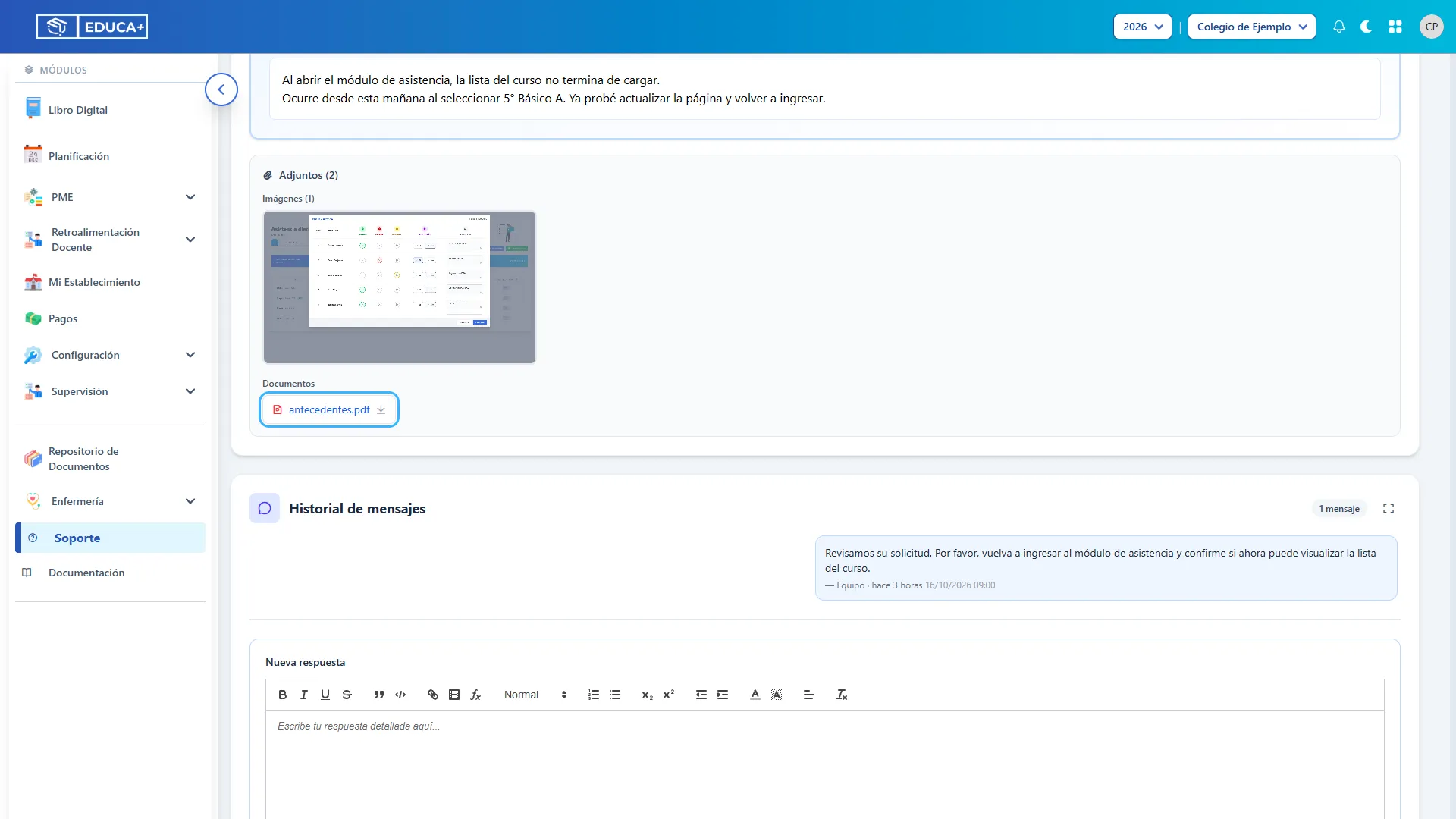
19. Consultar un documento adjunto
Sección titulada «19. Consultar un documento adjunto»En Documentos, pulse el nombre del archivo para abrirlo o descargarlo, según el navegador.
20. Leer el historial de mensajes
Sección titulada «20. Leer el historial de mensajes»Desplácese hasta Historial de mensajes. Allí encontrará las respuestas, su autor y fecha. Revise especialmente las instrucciones del equipo de soporte para saber qué información o comprobación necesita aportar.
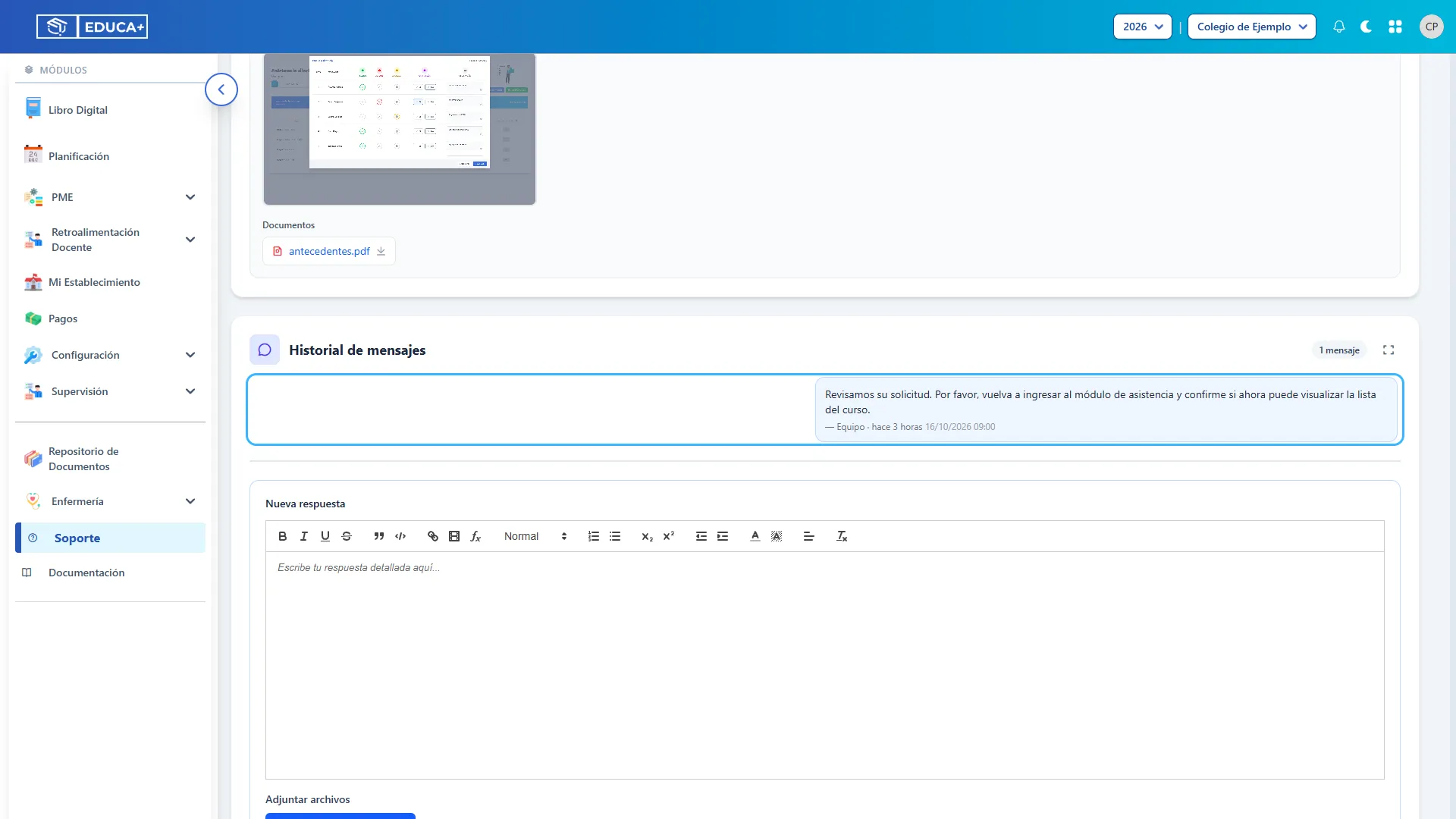
21. Ampliar el historial
Sección titulada «21. Ampliar el historial»Use el icono de expansión situado junto al contador de mensajes para ampliar el espacio del historial. Pulse nuevamente el control para contraerlo.
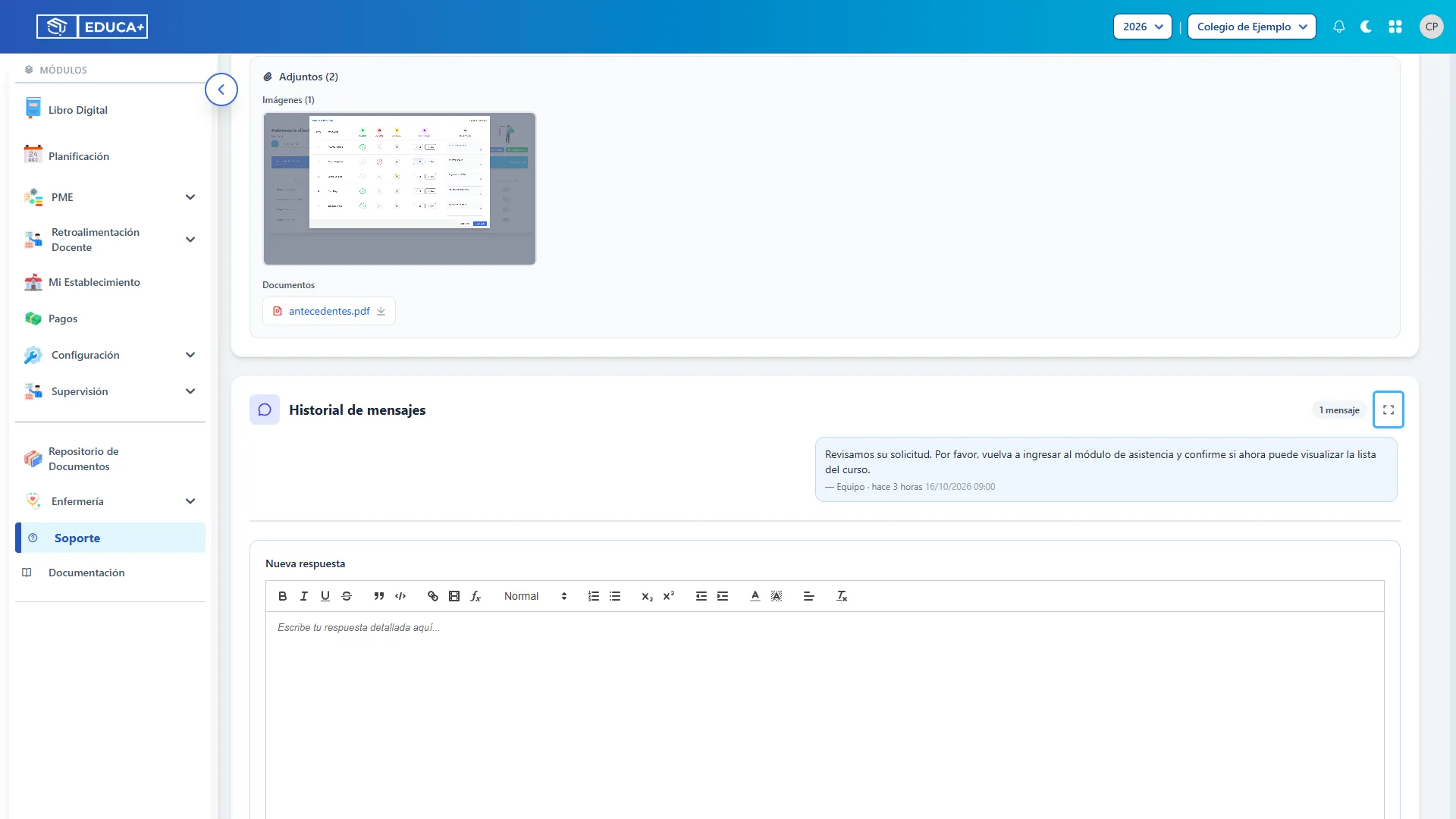
Responder al equipo de soporte
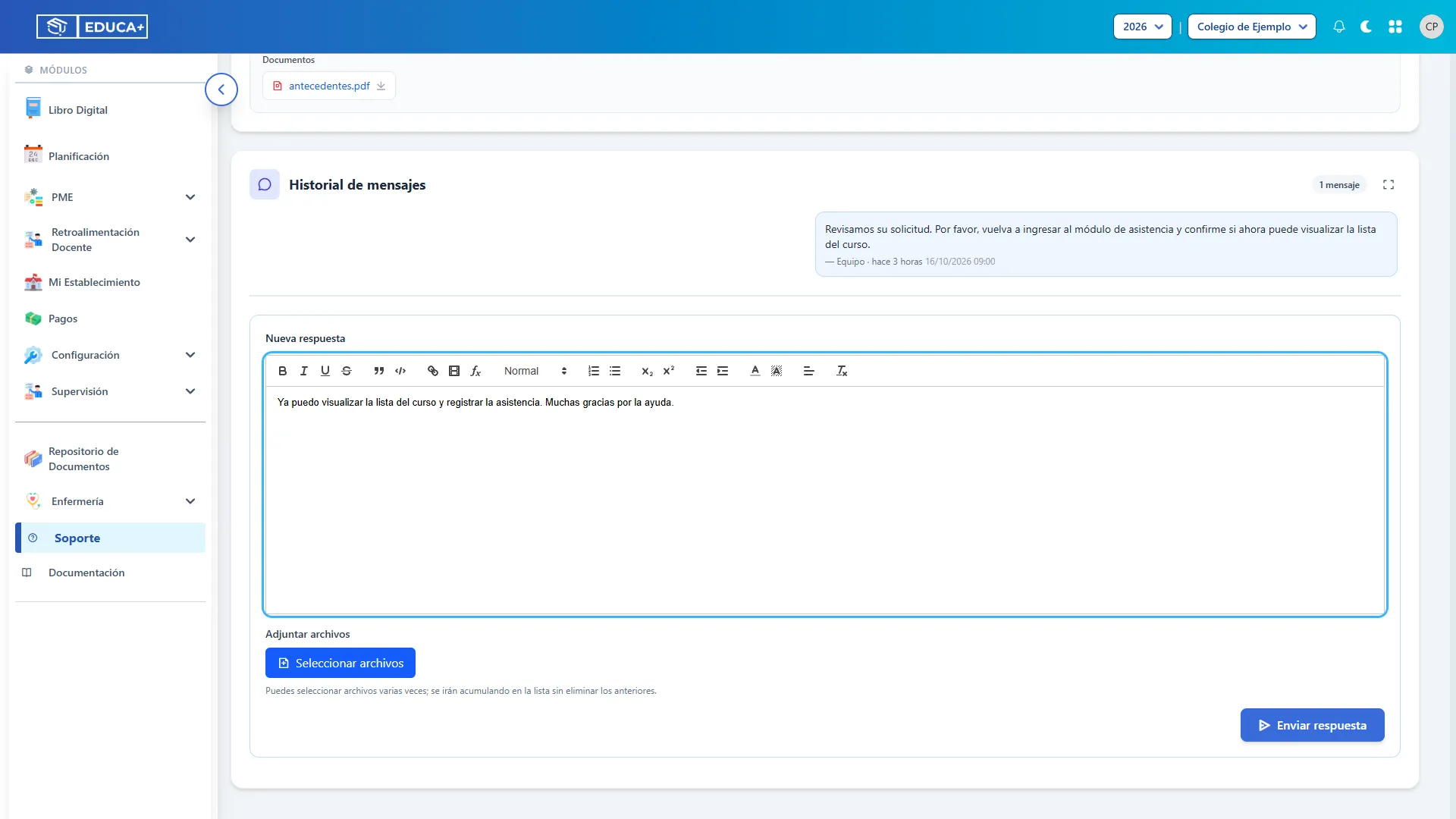
Sección titulada «Responder al equipo de soporte»22. Redactar una respuesta
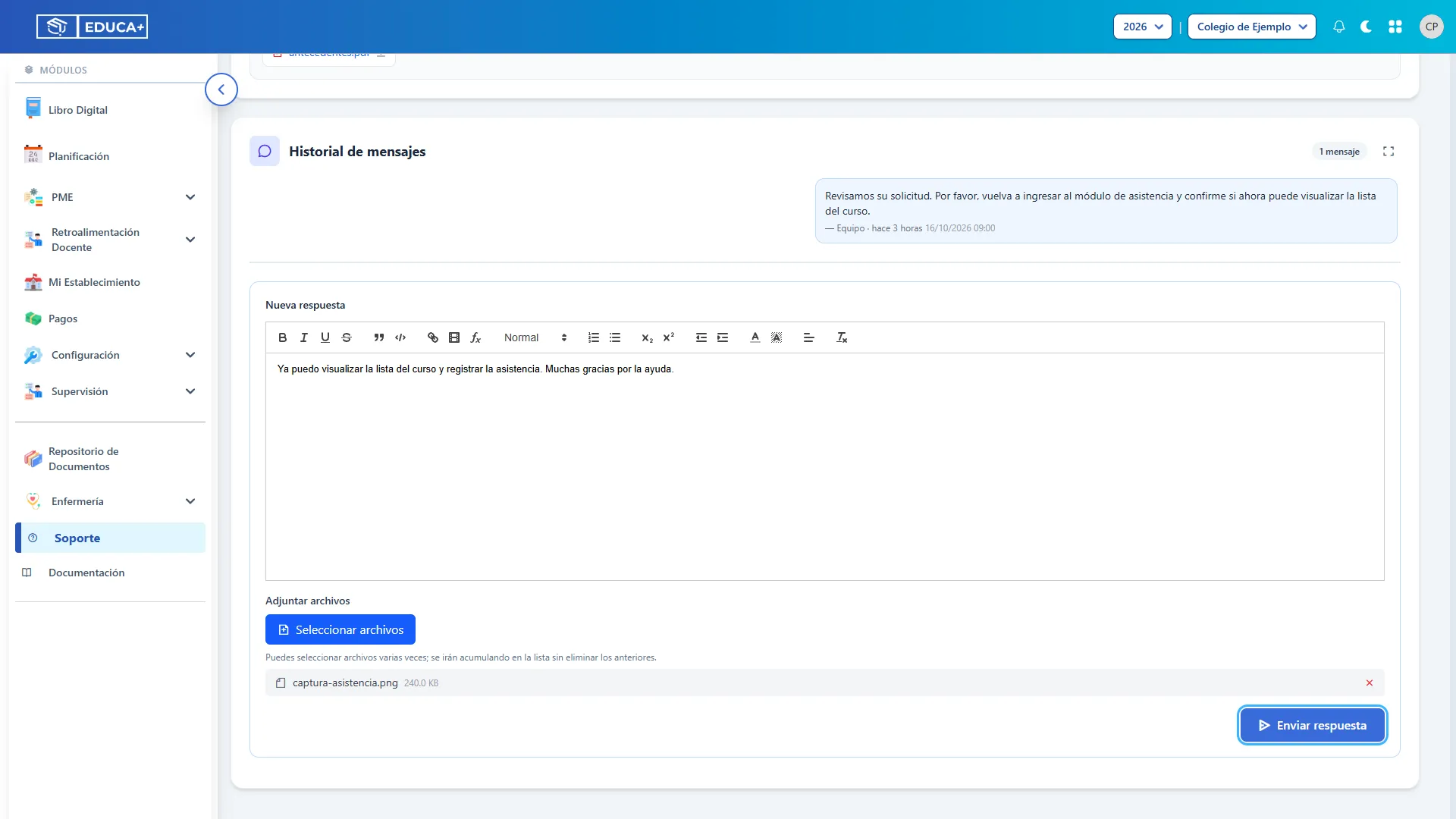
Sección titulada «22. Redactar una respuesta»Mientras el ticket esté Abierto o En progreso, escriba en Nueva respuesta. Explique qué comprobó y si el problema continúa. La respuesta debe tener entre 20 y 5.000 caracteres. Por ejemplo: “Ya puedo visualizar la lista del curso y registrar la asistencia. Muchas gracias por la ayuda”.
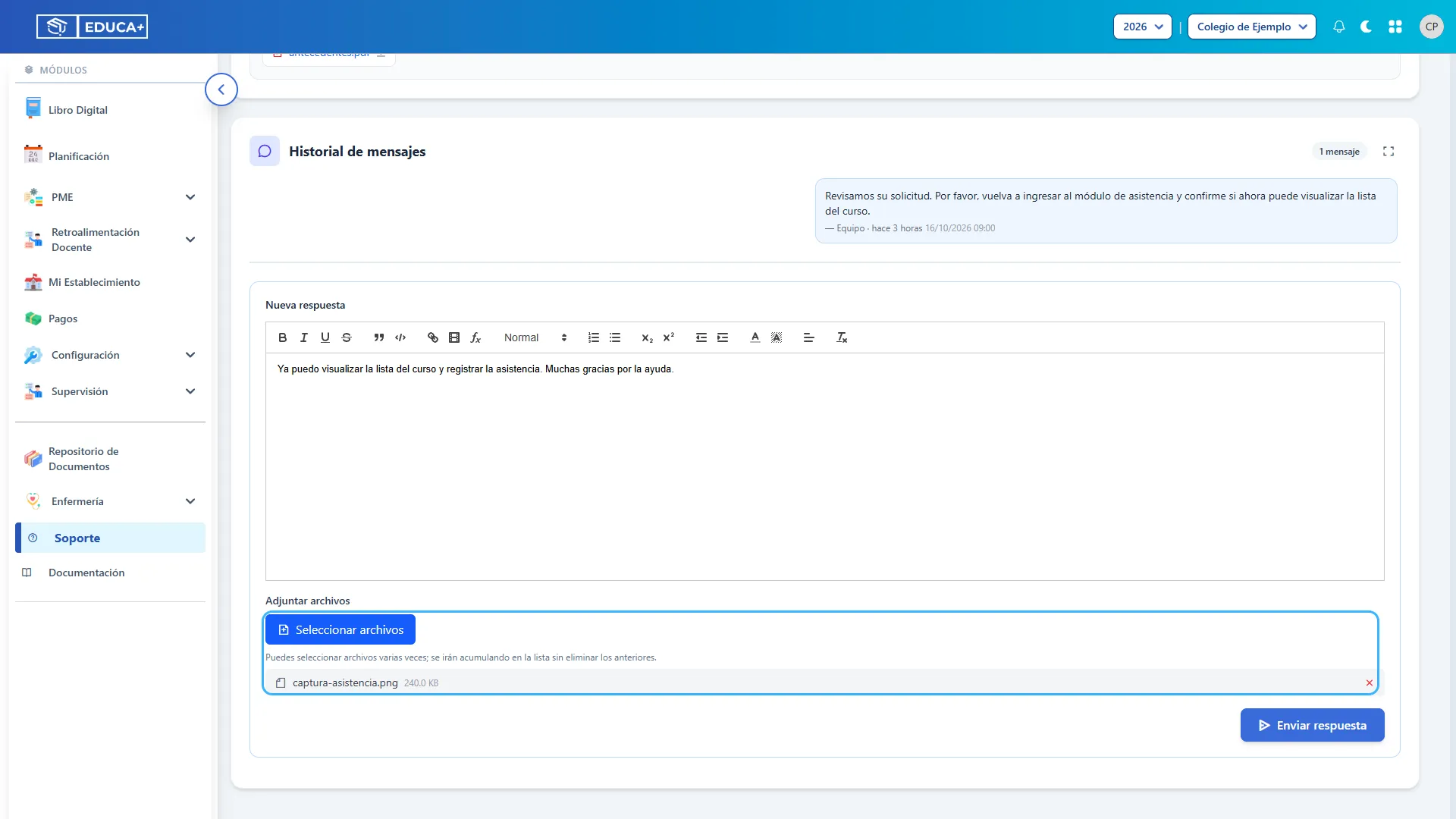
23. Adjuntar archivos a la respuesta
Sección titulada «23. Adjuntar archivos a la respuesta»Pulse Seleccionar archivos bajo Adjuntar archivos. En las respuestas, cada archivo puede pesar hasta 10 MB. Puede agregar archivos en varias selecciones y retirar cualquiera con su X antes de enviar.
24. Enviar la respuesta
Sección titulada «24. Enviar la respuesta»Cuando termine de escribir y los archivos hayan cargado, pulse Enviar respuesta. Se abrirá una confirmación antes de registrar el mensaje.
25. Confirmar el envío
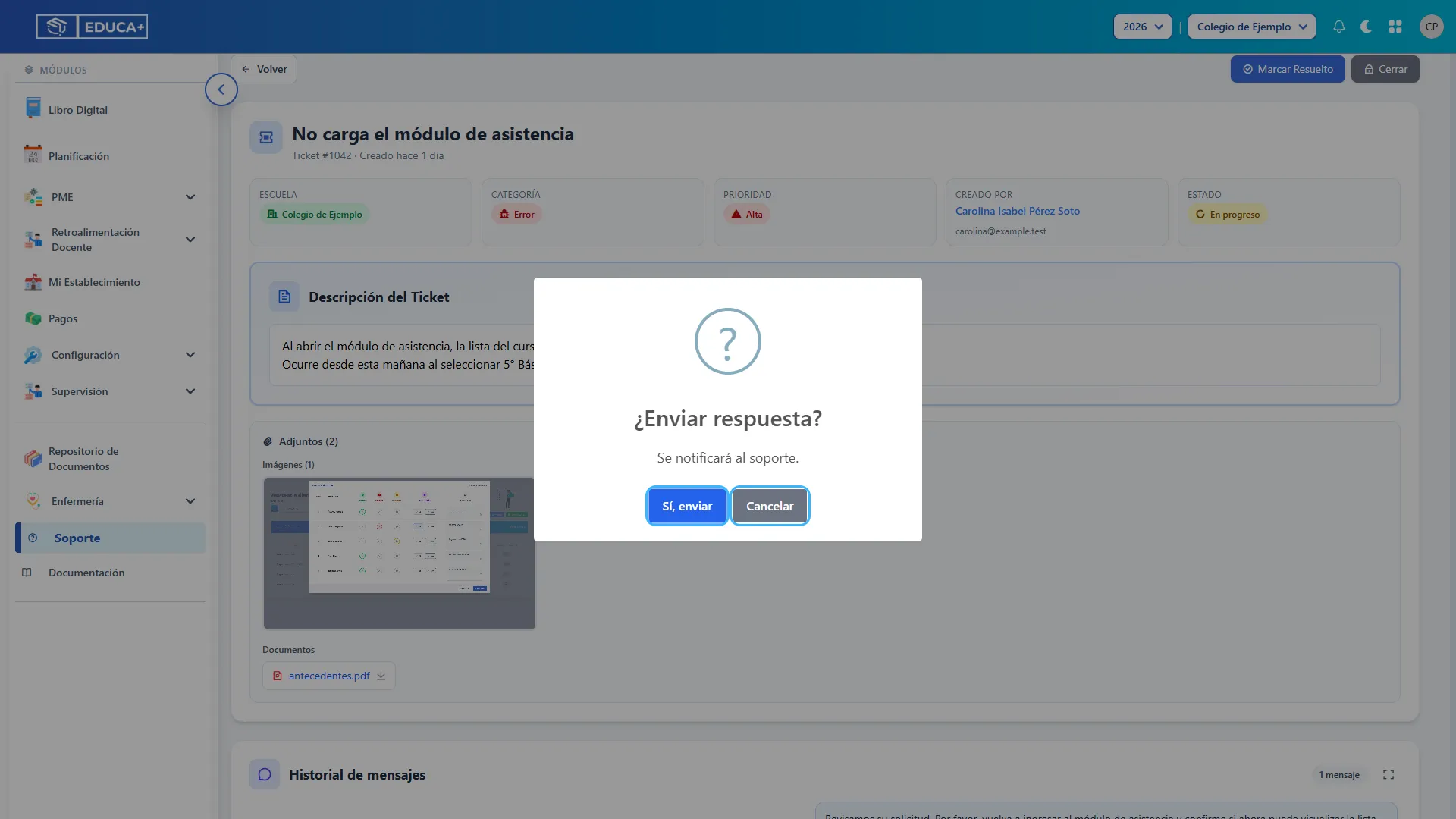
Sección titulada «25. Confirmar el envío»En la ventana ¿Enviar respuesta?, pulse Sí, enviar. Use Cancelar si necesita revisar el texto. Después del envío, el mensaje quedará en el historial del ticket.
26. Comprobar que su mensaje quedó registrado
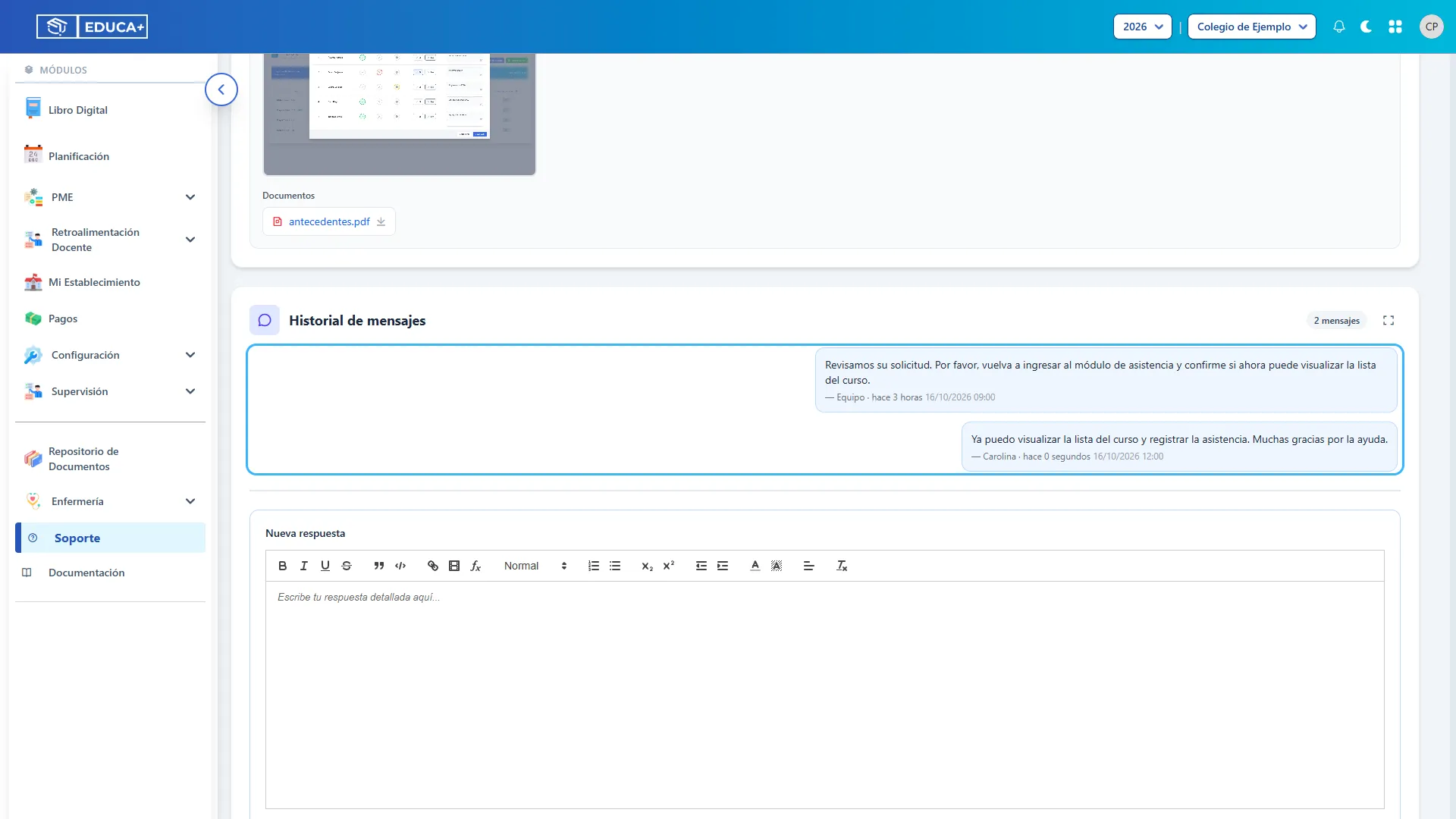
Sección titulada «26. Comprobar que su mensaje quedó registrado»Revise el Historial de mensajes y compruebe que aparece su nueva respuesta. Continúe la conversación en el mismo ticket mientras la solicitud siga activa.
Finalizar una solicitud
Sección titulada «Finalizar una solicitud»27. Marcar un ticket como resuelto
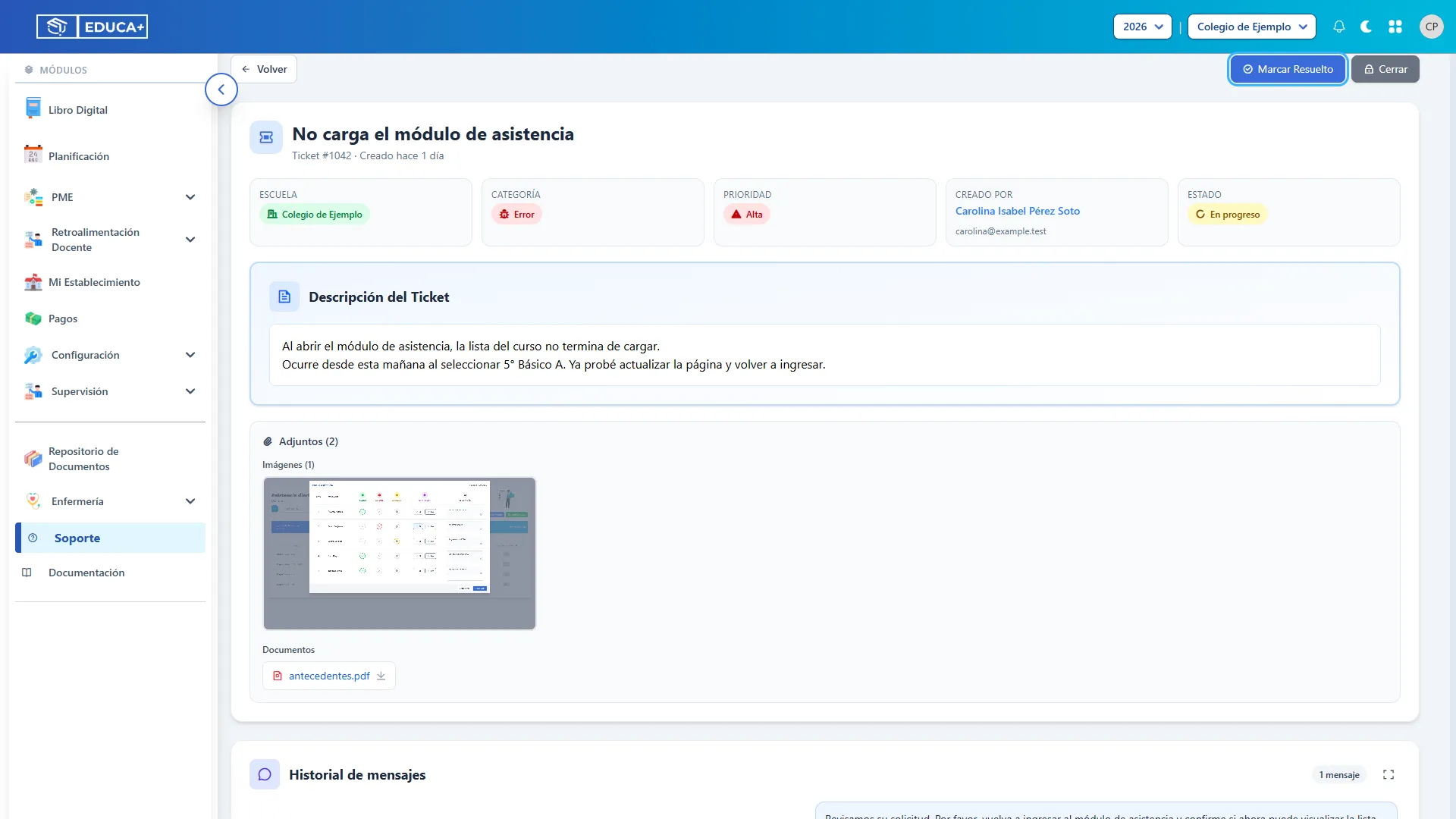
Sección titulada «27. Marcar un ticket como resuelto»Cuando compruebe que la solicitud quedó solucionada, pulse Marcar Resuelto en la parte superior del detalle. Si desea agradecer o explicar el resultado, envíe ese mensaje antes de marcar el ticket como resuelto.
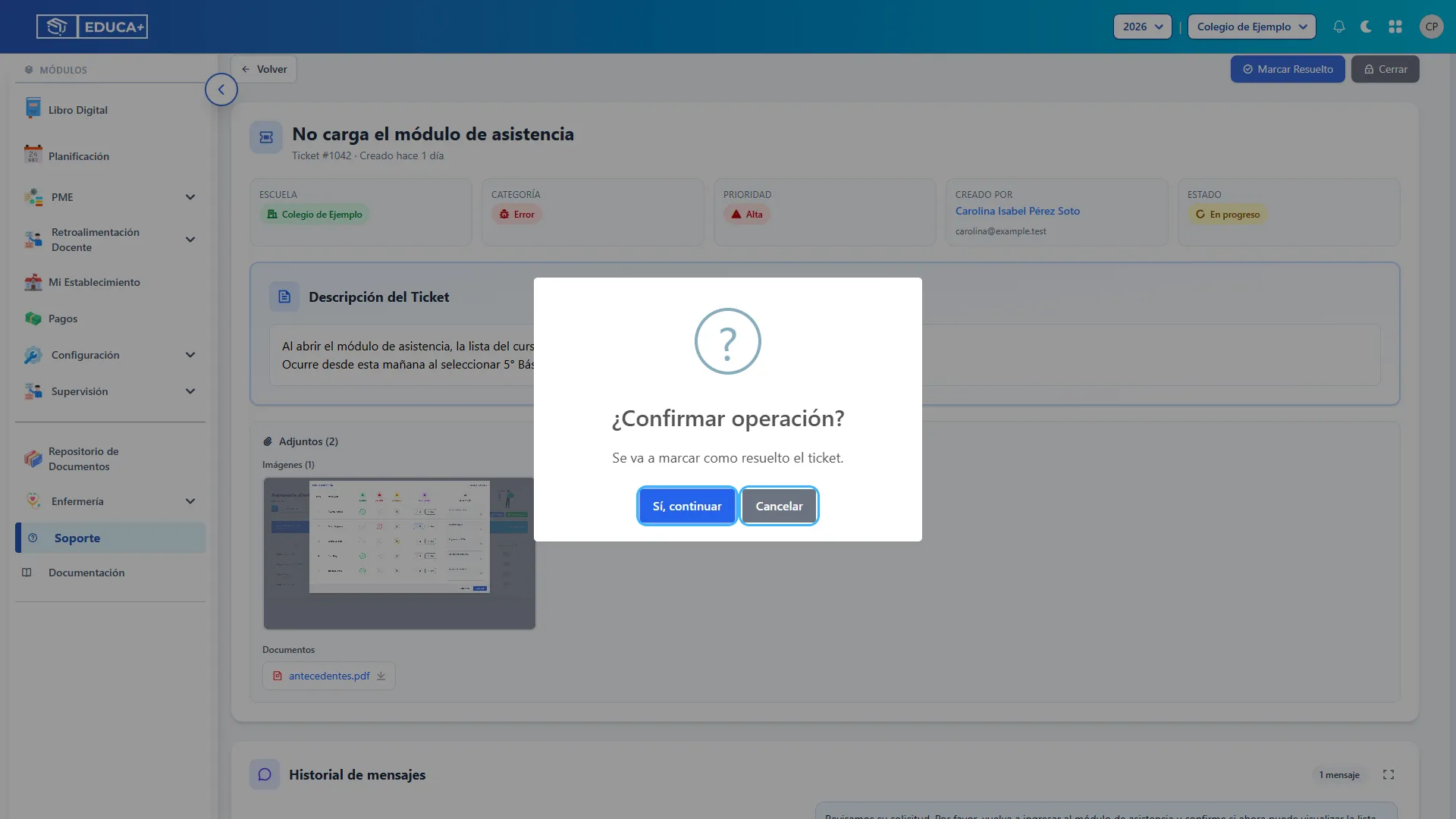
28. Confirmar que el caso está resuelto
Sección titulada «28. Confirmar que el caso está resuelto»En ¿Confirmar operación?, revise que el aviso indique que se marcará el ticket como resuelto y pulse Sí, continuar. Use Cancelar si aún necesita conversar sobre el caso.
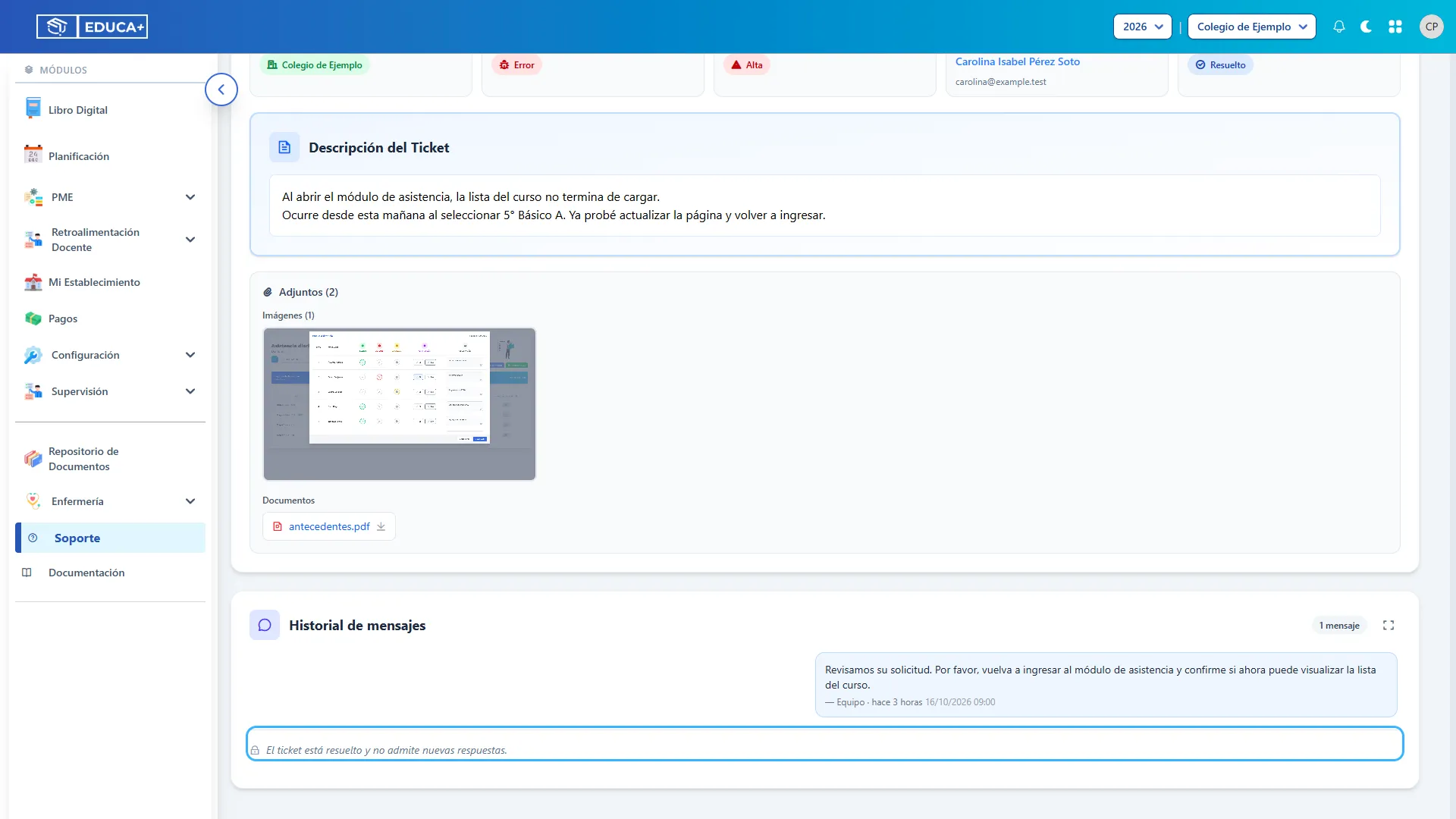
29. Revisar el resultado de la resolución
Sección titulada «29. Revisar el resultado de la resolución»El ticket permanecerá disponible para consulta, pero ya no mostrará el formulario de respuesta. En su lugar aparecerá el aviso de que está resuelto y no admite nuevas respuestas.
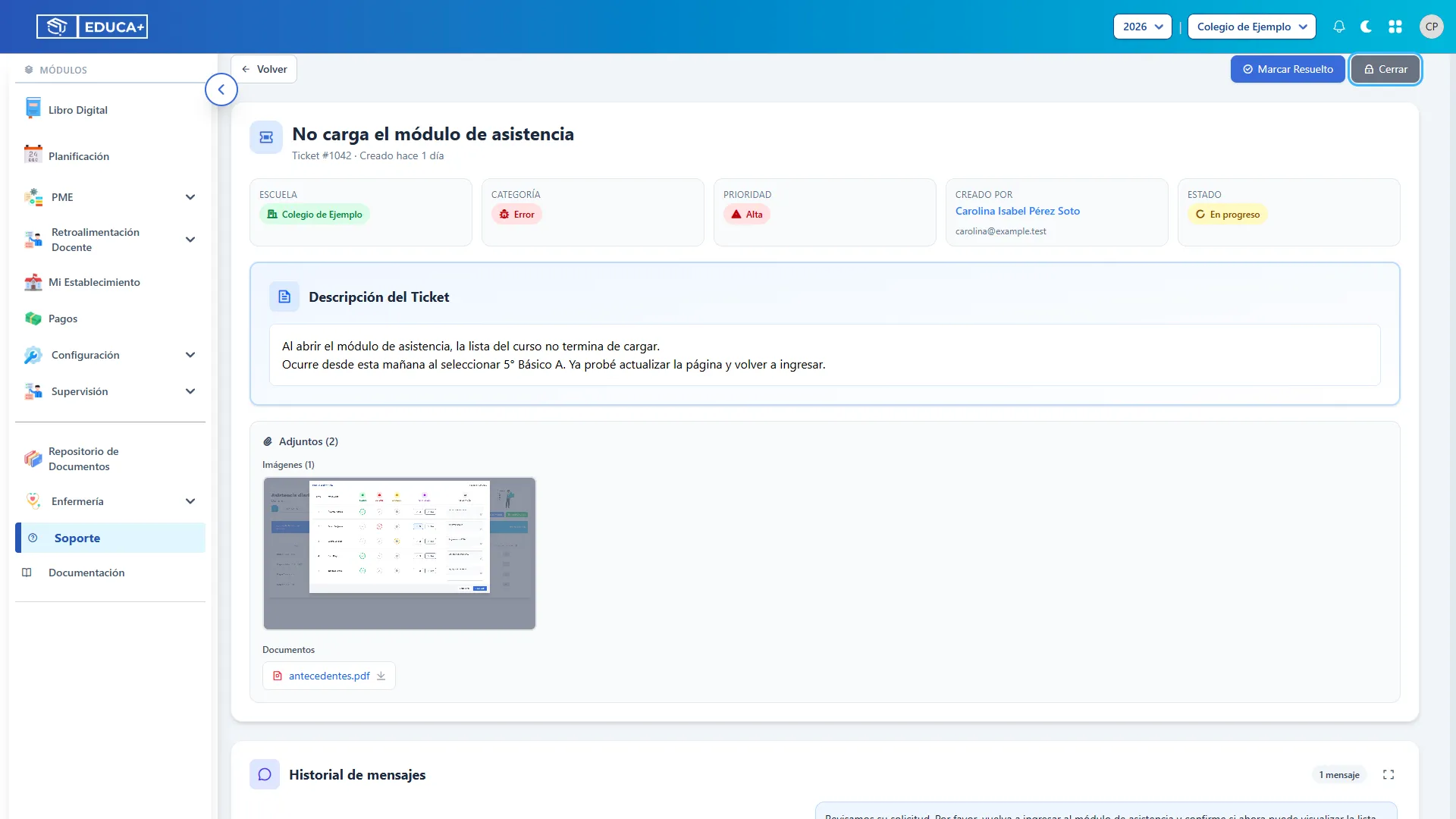
30. Cerrar una solicitud activa
Sección titulada «30. Cerrar una solicitud activa»Si necesita dar por terminada la atención de un ticket que todavía está Abierto o En progreso, pulse Cerrar. Al cerrarlo tampoco podrá agregar nuevas respuestas. Este paso es una alternativa a Marcar Resuelto; no es necesario ejecutar ambas acciones.
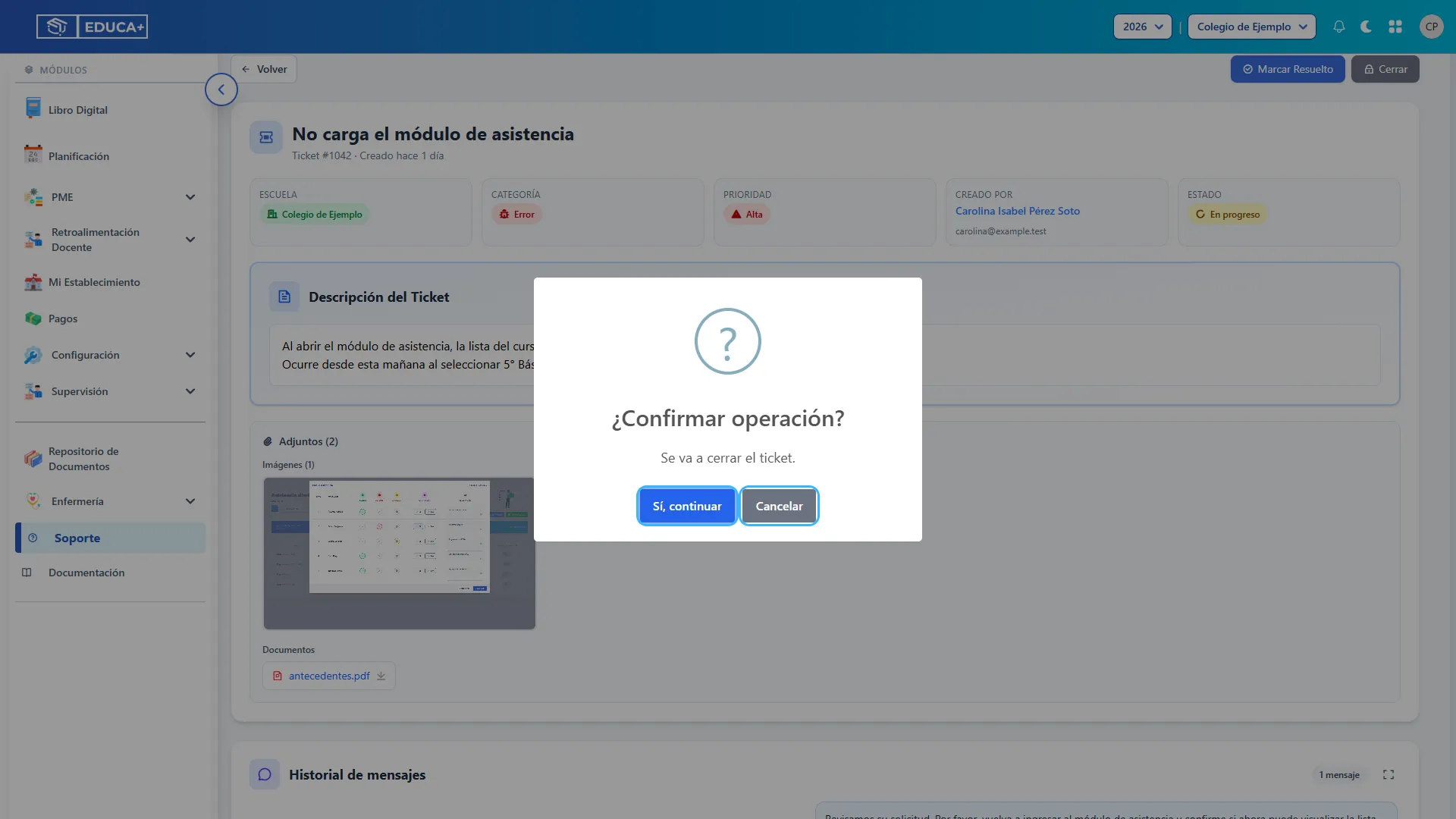
31. Confirmar el cierre
Sección titulada «31. Confirmar el cierre»Compruebe que la confirmación indique que se cerrará el ticket. Pulse Sí, continuar para finalizarlo, o Cancelar para mantenerlo activo.
32. Consultar un ticket cerrado
Sección titulada «32. Consultar un ticket cerrado»El historial seguirá disponible y aparecerá el aviso El ticket está cerrado y no admite nuevas respuestas. Podrá consultar los antecedentes cuando los necesite.
Consultar la vista Kanban
Sección titulada «Consultar la vista Kanban»33. Abrir el tablero
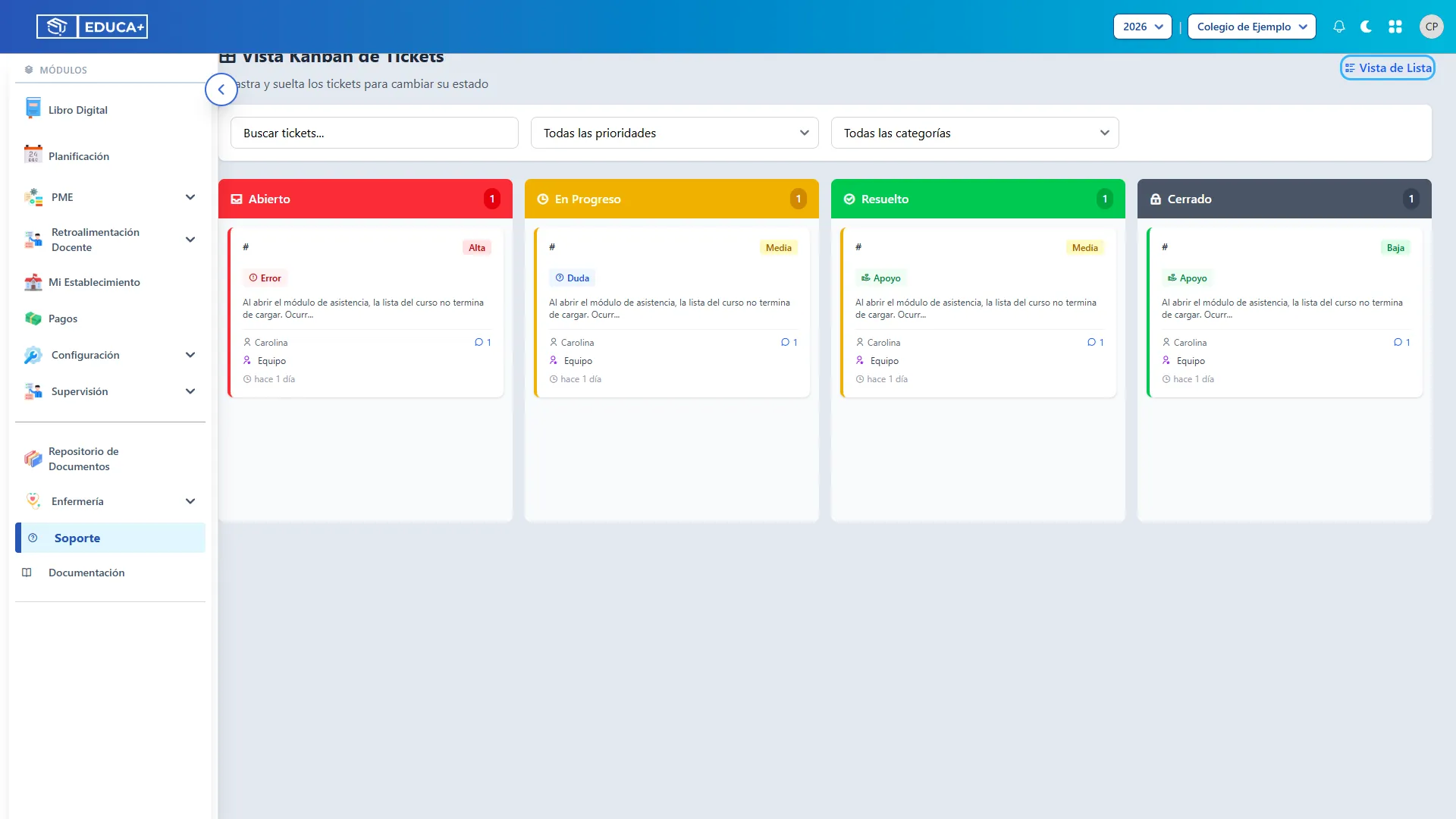
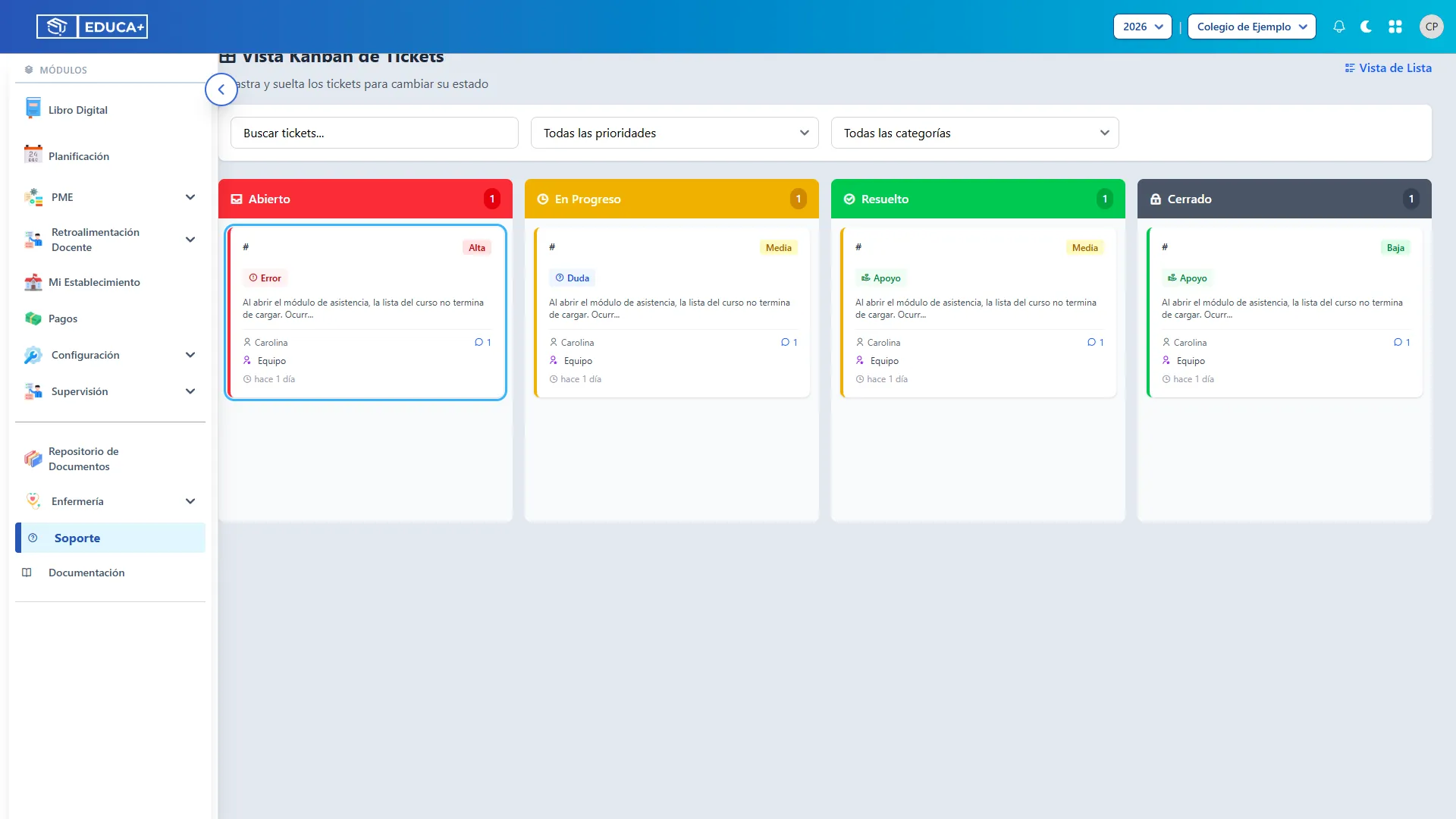
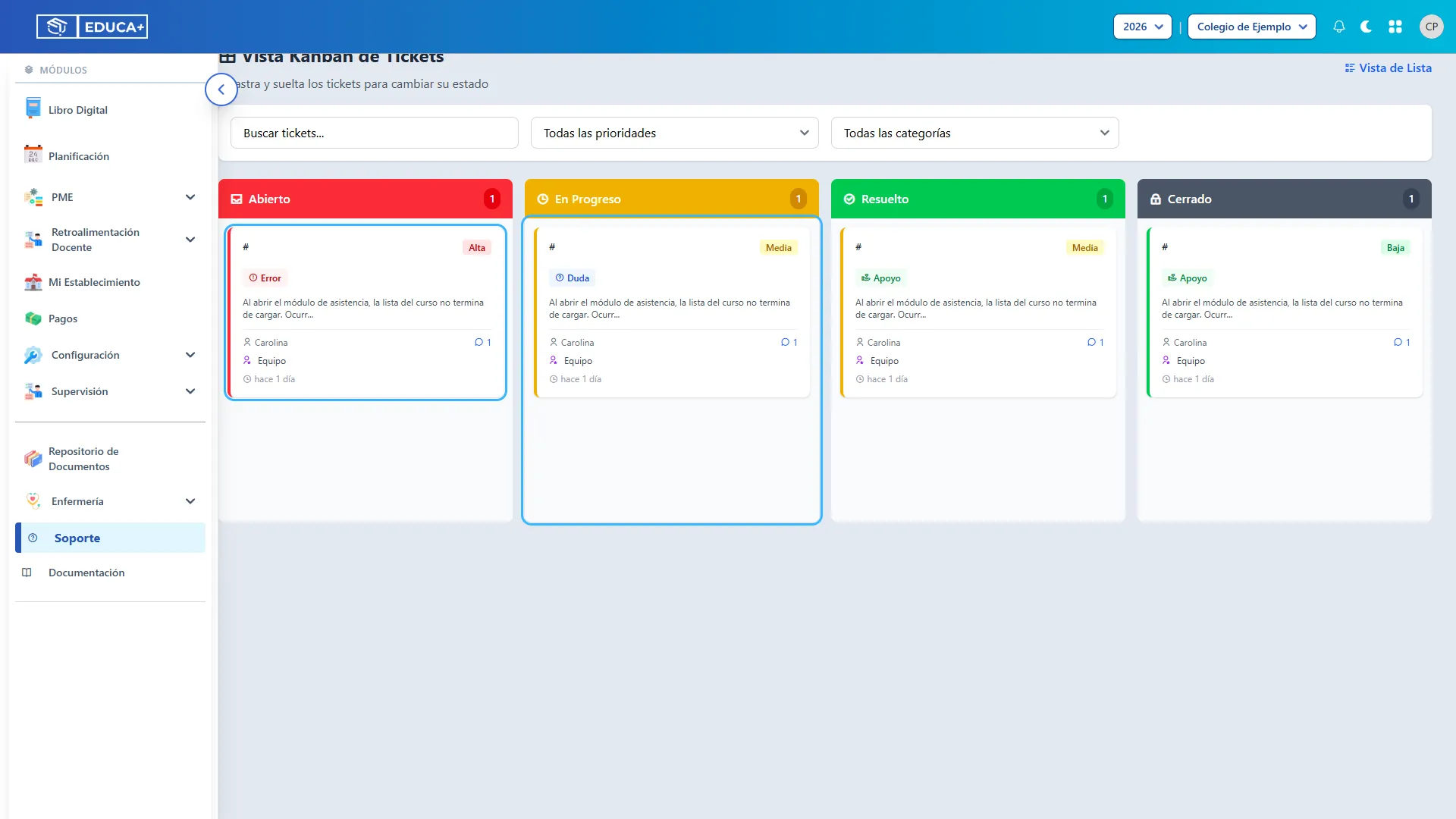
Sección titulada «33. Abrir el tablero»Desde el Centro de Soporte, pulse Vista Kanban. El tablero distribuye los tickets en cuatro columnas: Abierto, En Progreso, Resuelto y Cerrado.
34. Reconocer las tarjetas
Sección titulada «34. Reconocer las tarjetas»Revise las tarjetas bajo cada estado. Puede identificar la solicitud por su descripción y consultar su prioridad, categoría, autor y fecha. El enlace de la parte superior de cada tarjeta abre el detalle del ticket.
35. Filtrar el tablero
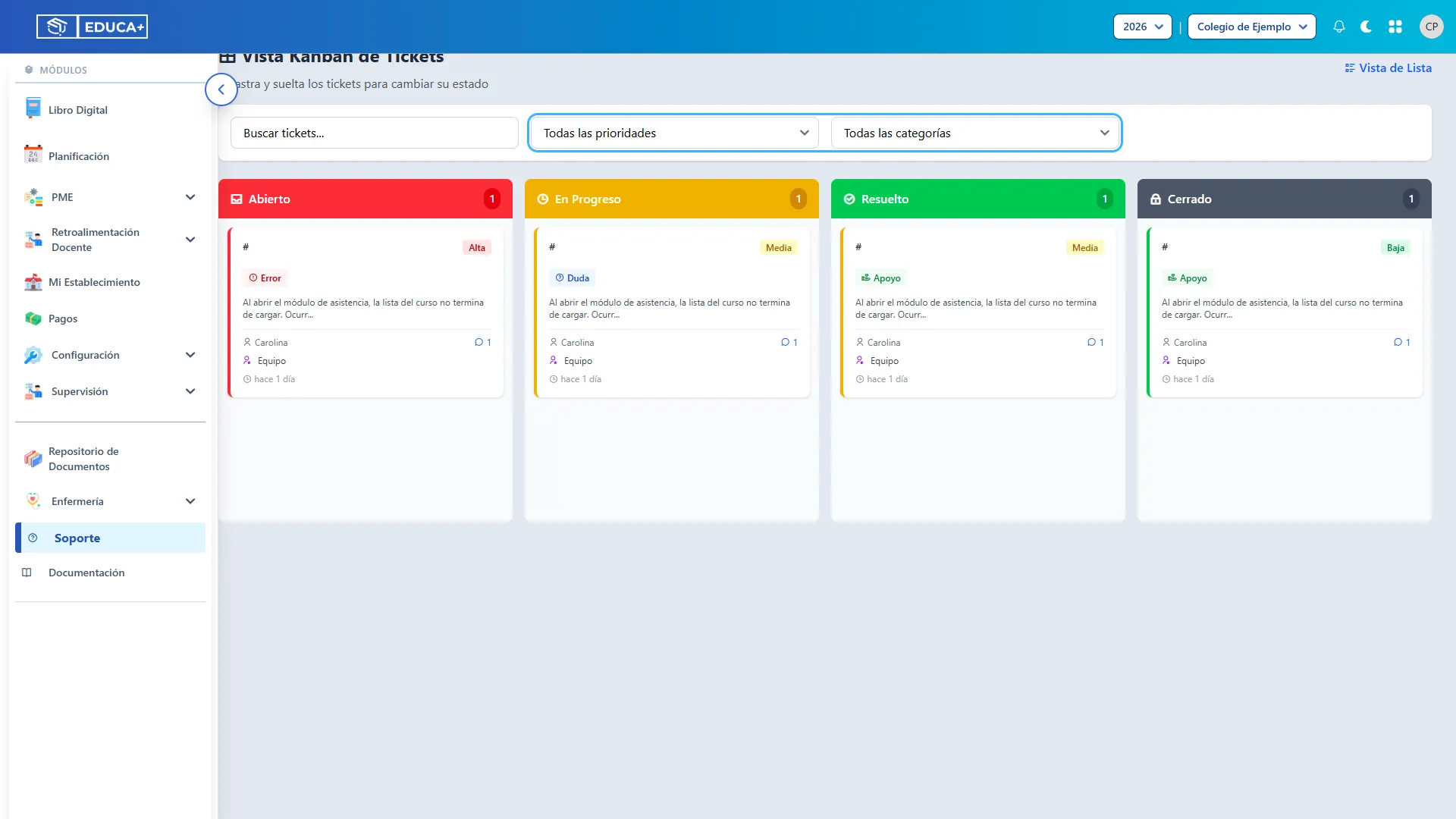
Sección titulada «35. Filtrar el tablero»Use Todas las prioridades y Todas las categorías para acotar las tarjetas. Para retirar un filtro, vuelva a seleccionar la opción Todas correspondiente. Para buscar por número, título o descripción, utilice el buscador de la Vista de Lista.
36. Mover un ticket de estado
Sección titulada «36. Mover un ticket de estado»Para cambiar el estado desde el tablero, arrastre la tarjeta y suéltela en la columna de destino. El cambio se aplica al soltarla, sin una confirmación adicional. Mueva únicamente solicitudes que le corresponda gestionar y recuerde que los estados Resuelto y Cerrado impiden seguir respondiendo.
Volver al listado
Sección titulada «Volver al listado»37. Regresar a la lista de solicitudes
Sección titulada «37. Regresar a la lista de solicitudes»Desde Kanban, pulse Vista de Lista para regresar al Centro de Soporte. Cuando está en el detalle de un ticket, el botón Volver cumple la misma función.