
Estadísticas
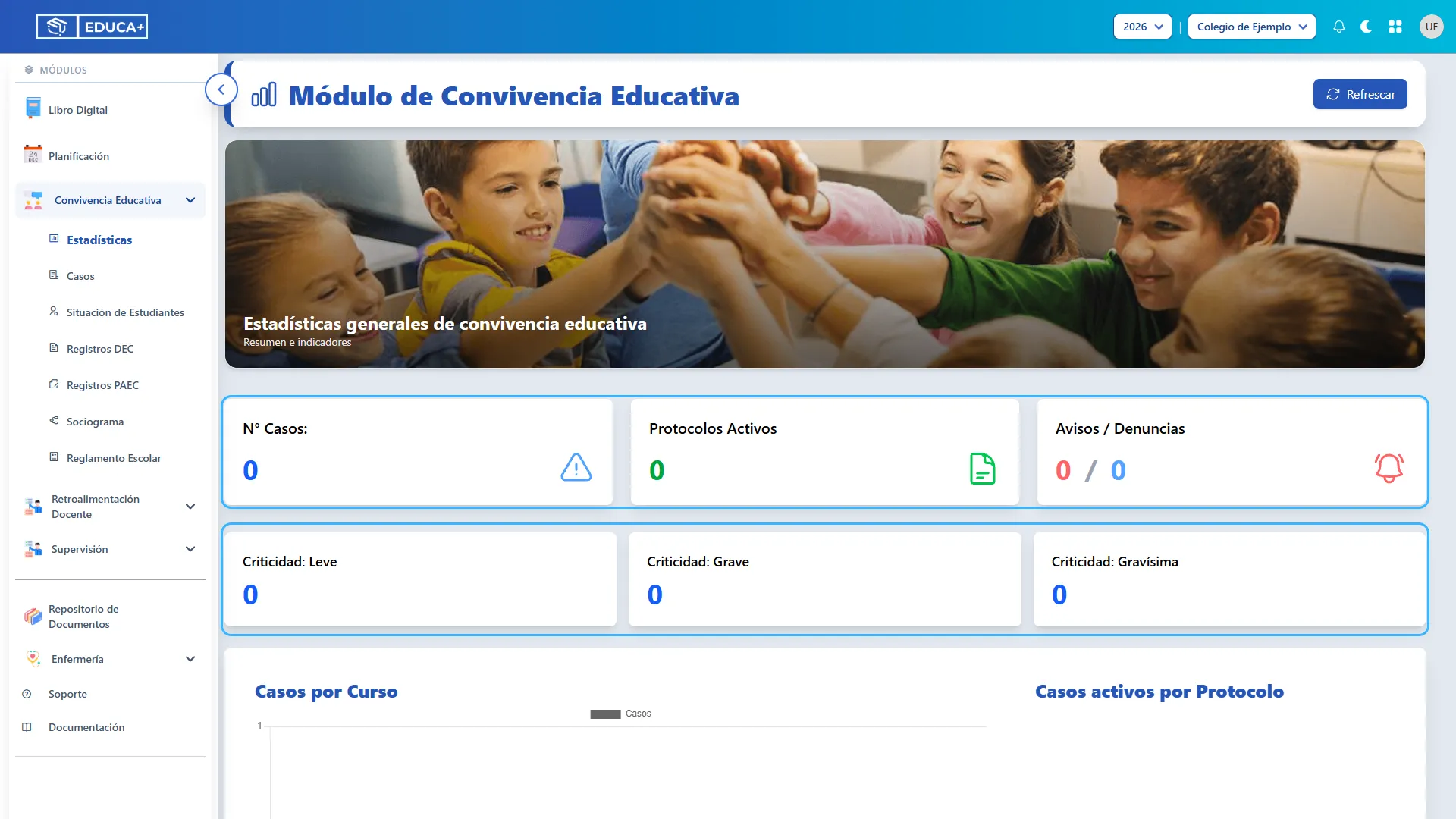
El módulo Estadísticas, dentro de Convivencia Educativa, reúne un resumen de los casos del establecimiento, sus niveles de criticidad, los protocolos asociados y los avisos y denuncias pendientes. También permite comparar cursos e identificar estudiantes con casos registrados para orientar el seguimiento del equipo. < Es una pantalla de consulta: los registros se crean y gestionan en los otros apartados de Co>nvivencia Educativa. El recorrido recomendado es comprobar el contexto → revisar los indicadores → comparar cursos y protocolos → consultar estudiantes.
Las ilustraciones muestran datos ficticios. Las cifras, categorías y nombres que verá dependerán de la información de su establecimiento y de sus permisos.
Etapa 1. Ingresar al panel
Sección titulada «Etapa 1. Ingresar al panel»Compruebe que está consultando el establecimiento y el año que necesita antes de interpretar las cifras.
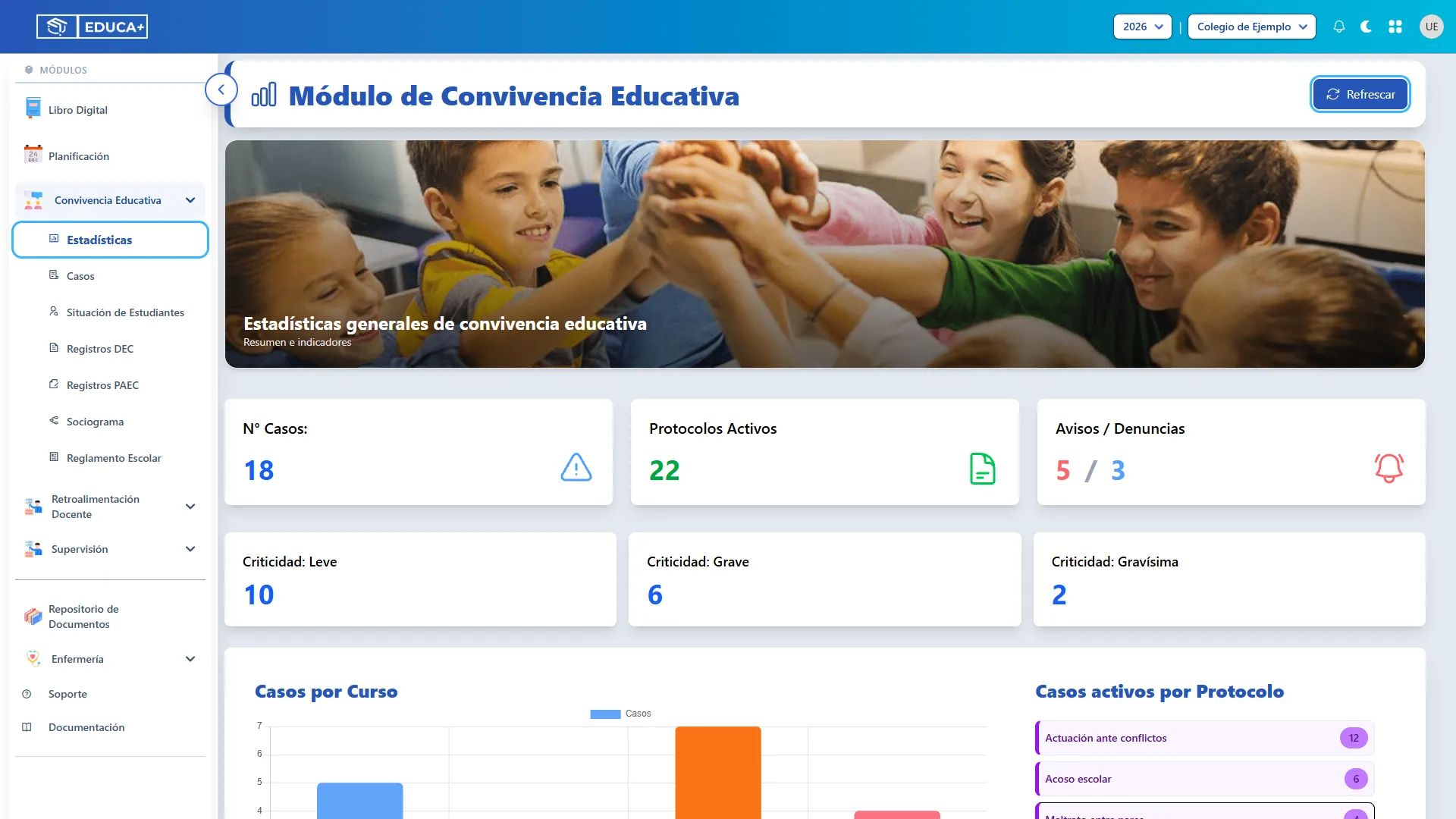
1. Abrir Estadísticas
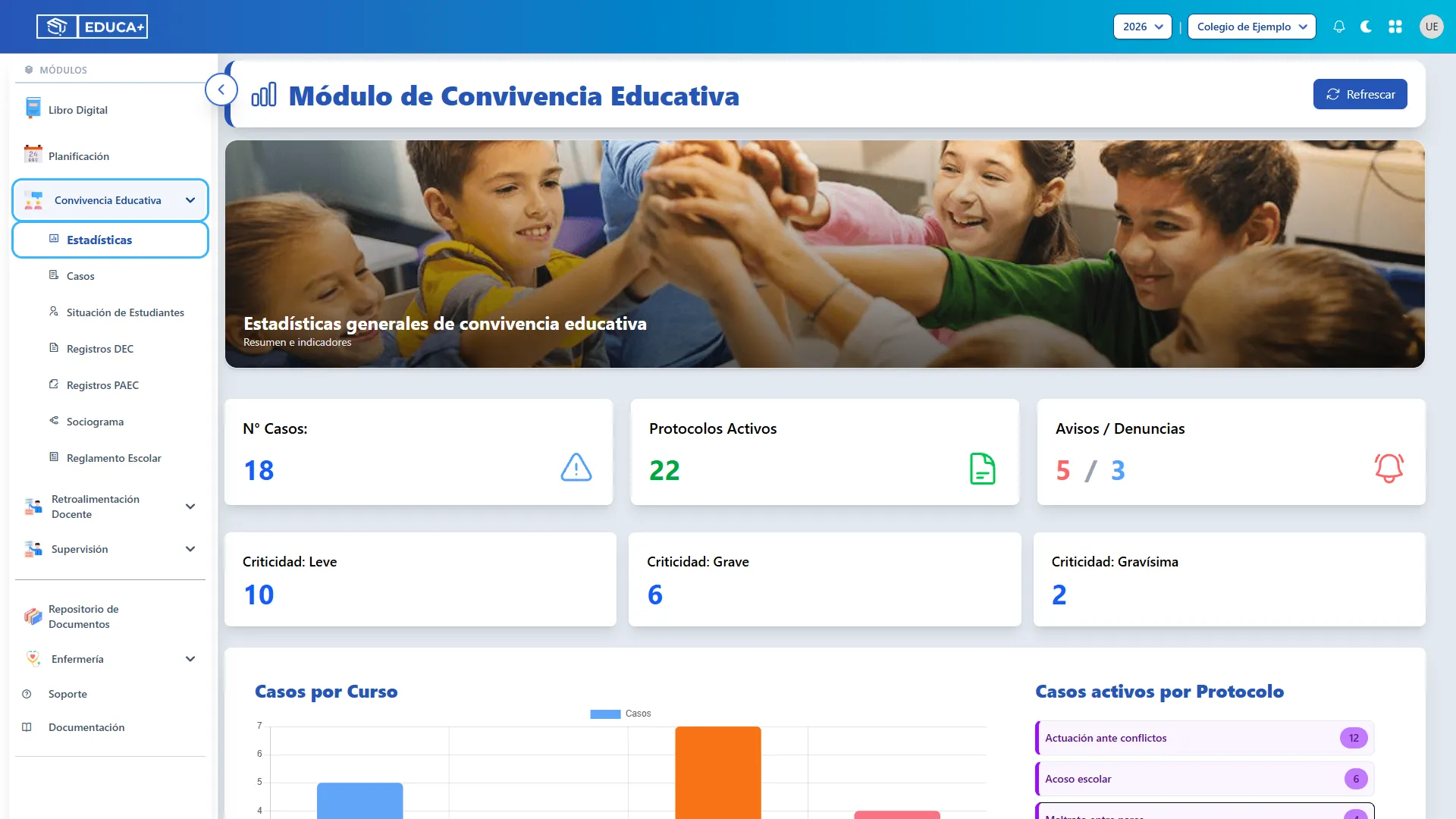
Sección titulada «1. Abrir Estadísticas»En el menú lateral, despliegue Convivencia Educativa y seleccione Estadísticas. Se abrirá la pantalla Módulo de Convivencia Educativa, con el resumen general. Si no ve esta opción, solicite al administrador que revise los permisos de su cuenta.
2. Revisar el establecimiento y el año
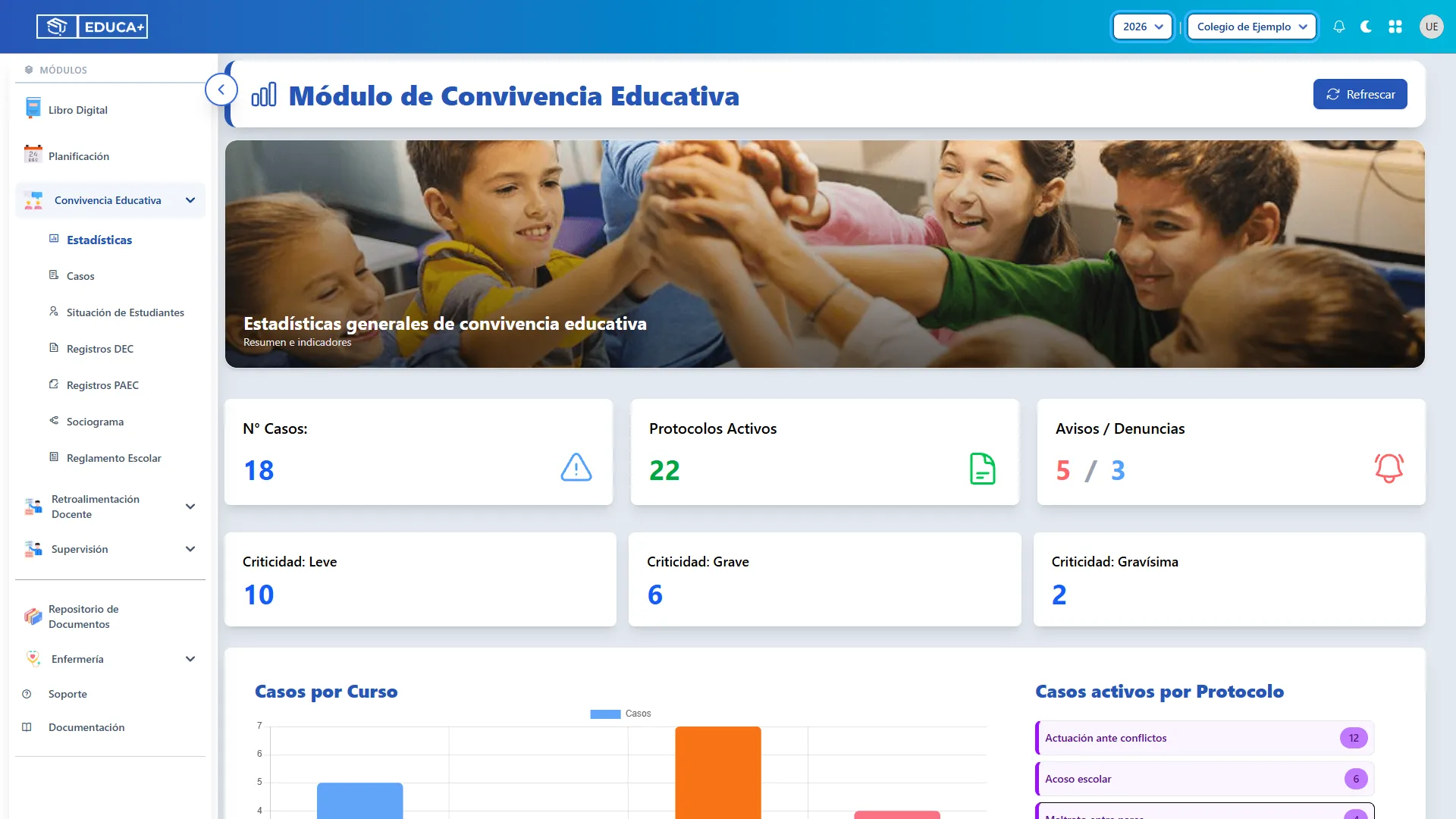
Sección titulada «2. Revisar el establecimiento y el año»Revise los selectores de año y establecimiento de la barra superior. Si necesita cambiarlos, elija la opción correspondiente y confirme con Sí, cambiar. El cambio de año recarga la pantalla; el cambio de establecimiento lleva al inicio, desde donde deberá volver a abrir Estadísticas.
Los casos, avisos y denuncias se contabilizan según su año de registro en la plataforma. Por eso, un hecho ocurrido en otro año puede aparecer aquí si fue registrado durante el año seleccionado.
Etapa 2. Leer los indicadores generales
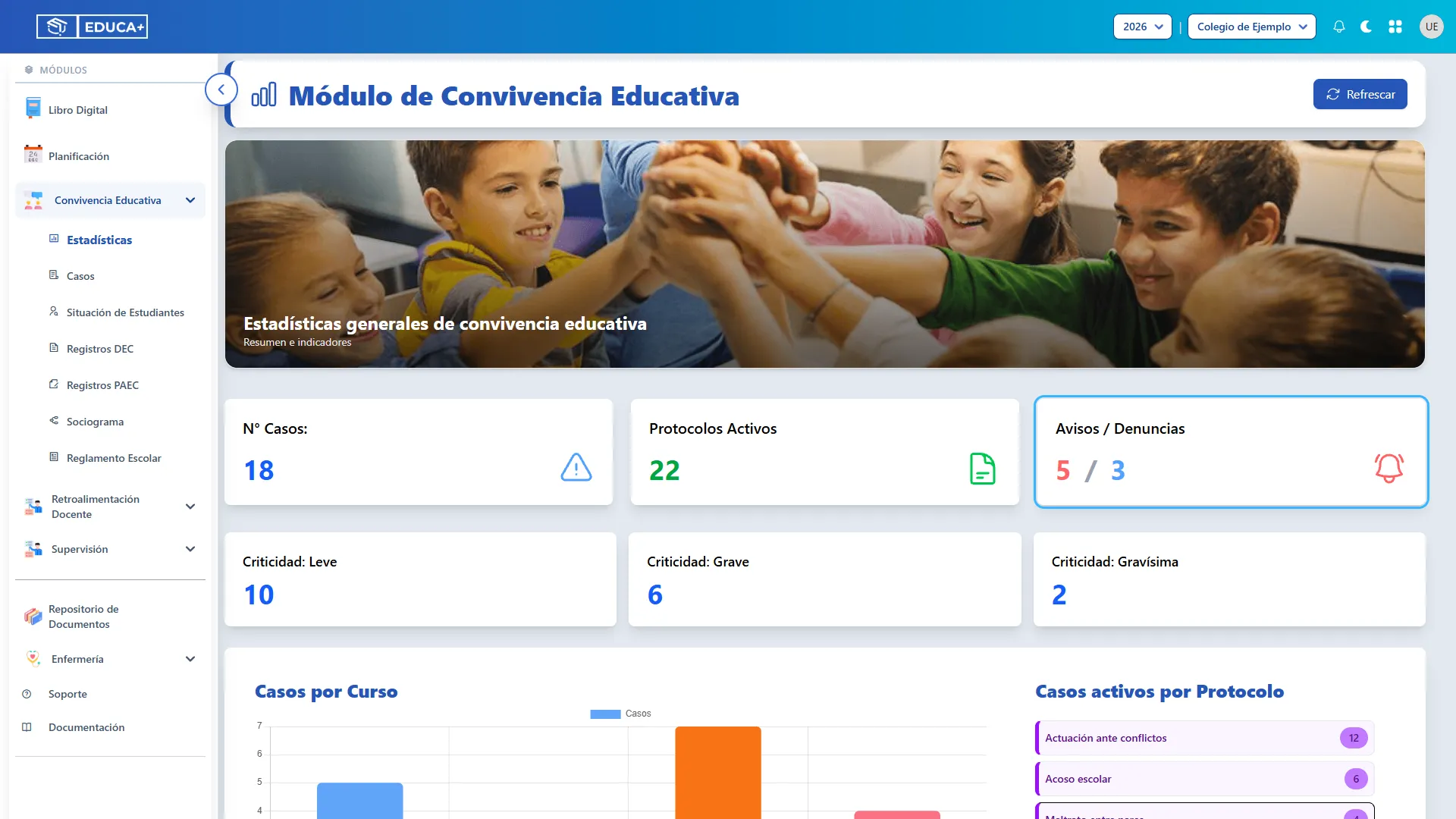
Sección titulada «Etapa 2. Leer los indicadores generales»Las tarjetas superiores entregan una primera visión del volumen de registros. Son informativas: al presionarlas no se abre un listado ni se aplica un filtro.
3. Consultar N° Casos
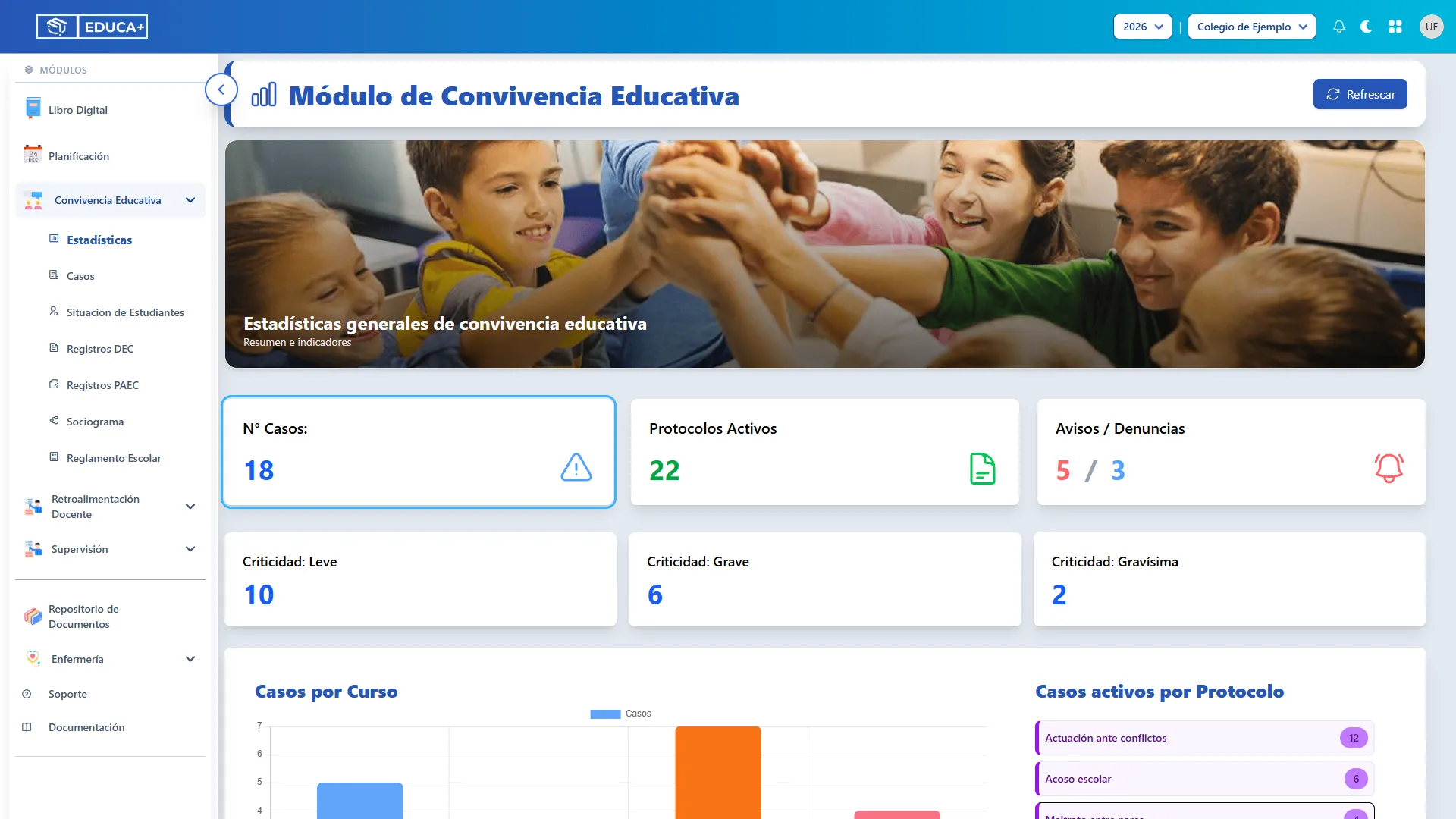
Sección titulada «3. Consultar N° Casos»Revise N° Casos para conocer la cantidad de casos registrados en el establecimiento durante el año seleccionado. El total incluye distintos estados del caso; no representa únicamente casos abiertos.
Por ejemplo, 18 significa 18 casos, no necesariamente 18 estudiantes: una persona puede tener más de uno.
4. Interpretar Protocolos Activos
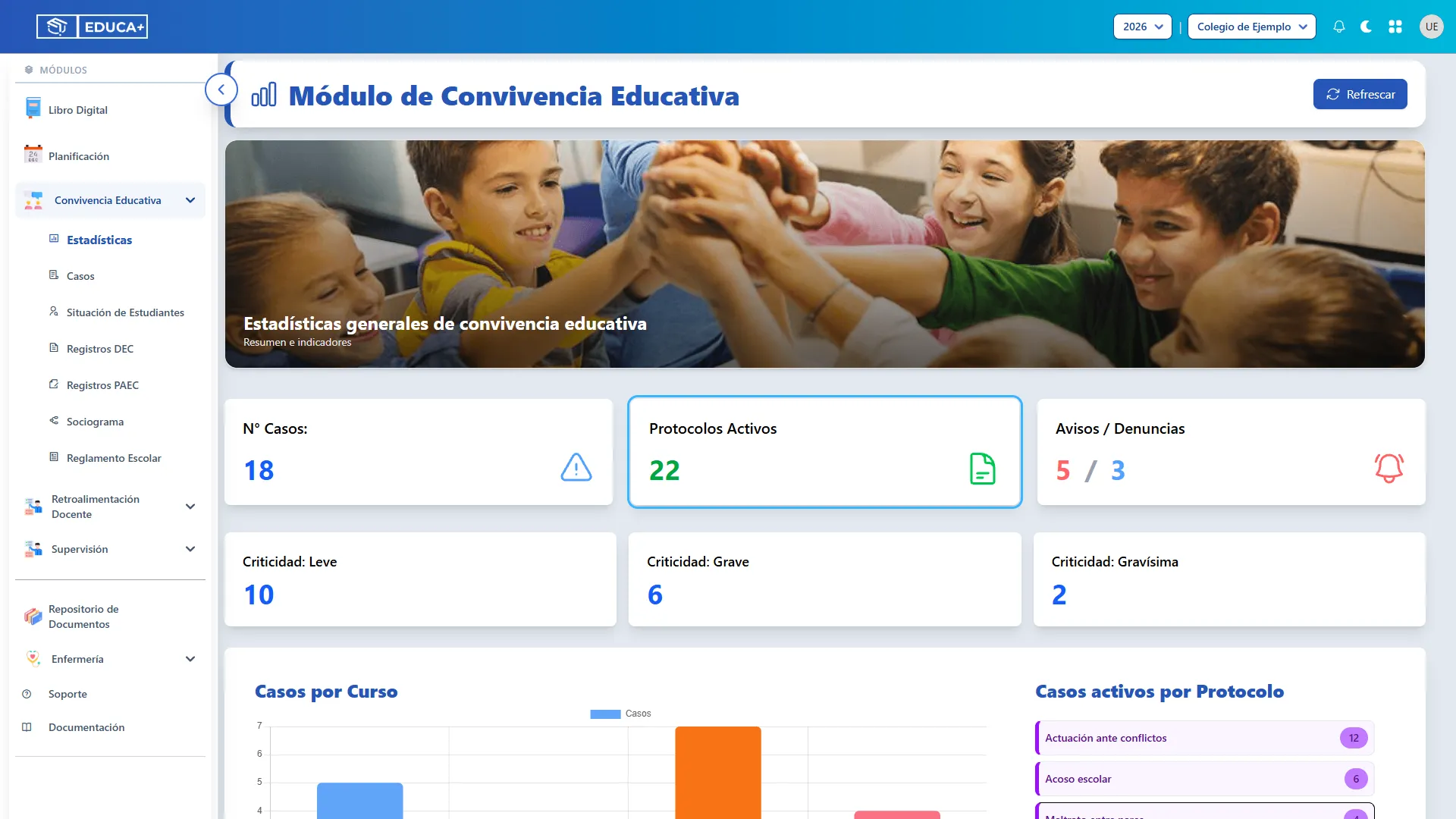
Sección titulada «4. Interpretar Protocolos Activos»La tarjeta Protocolos Activos muestra cuántas asociaciones de protocolos existen en los casos del período. Un caso puede tener varios protocolos, por lo que este número puede superar N° Casos.
Aunque el título dice «Activos», el contador no distingue aquí entre casos abiertos y cerrados. Úselo como un resumen de protocolos asociados, no como un recuento de pendientes ni como el número de tipos de protocolo disponibles.
5. Leer Avisos / Denuncias
Sección titulada «5. Leer Avisos / Denuncias»En Avisos / Denuncias, lea primero la cifra de la izquierda: corresponde a avisos pendientes. La cifra de la derecha corresponde a denuncias pendientes.
Por ejemplo, 5 / 3 indica cinco avisos y tres denuncias pendientes. Esta tarjeta cuenta registros que permanecen en estado inicial; no muestra el total histórico de avisos y denuncias.
6. Revisar los niveles de criticidad
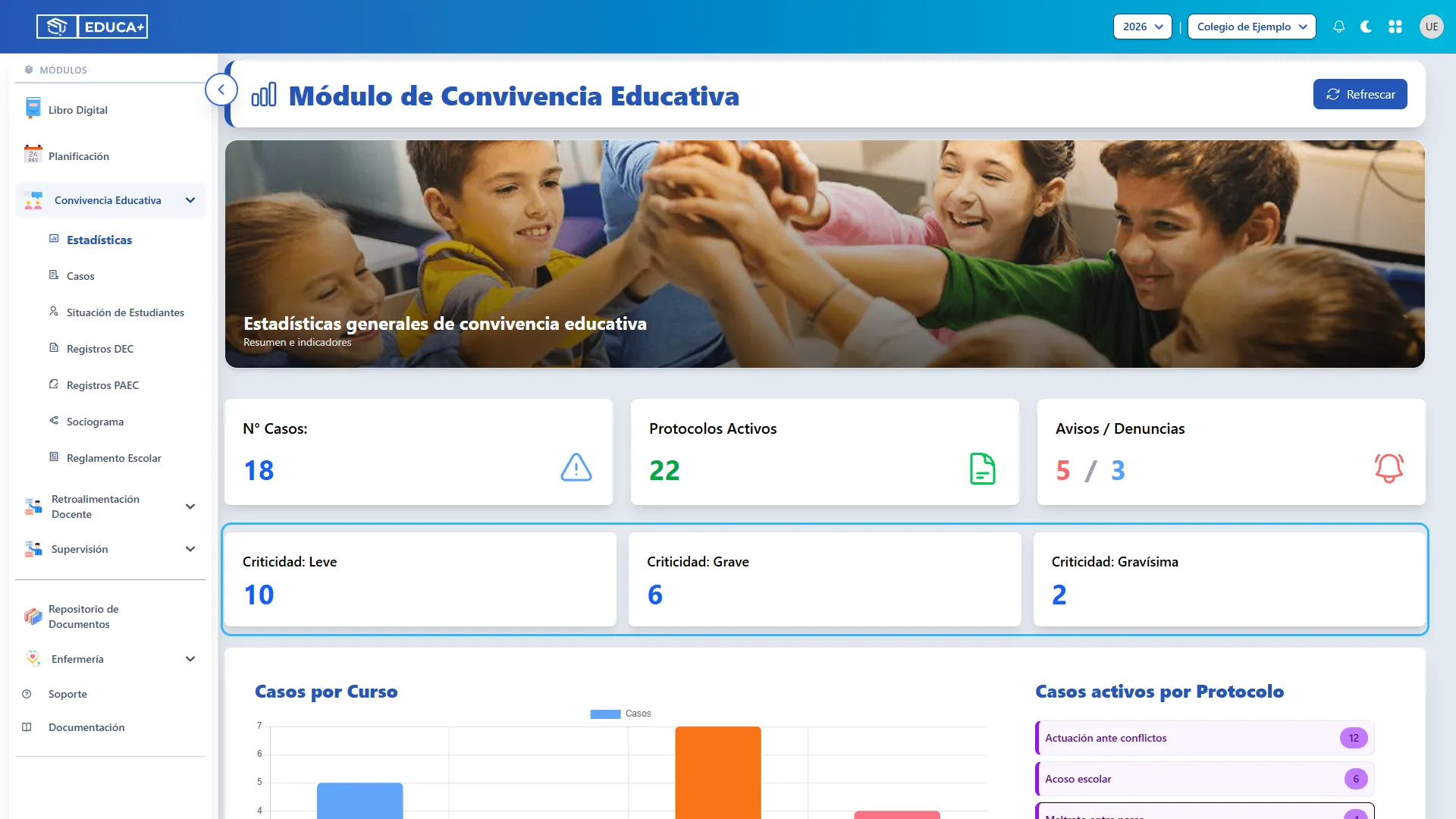
Sección titulada «6. Revisar los niveles de criticidad»Debajo de los indicadores encontrará tarjetas Criticidad: nombre del nivel. Cada una muestra cuántos casos tienen asignada esa gravedad. Compare sus cantidades para orientar la revisión del equipo.
Los nombres y la cantidad de niveles dependen de la configuración del establecimiento para el año seleccionado. Si un caso no tiene una gravedad de las que se muestran, no aparecerá en esas tarjetas; por ello, su suma puede diferir de N° Casos.
Etapa 3. Comparar cursos y protocolos
Sección titulada «Etapa 3. Comparar cursos y protocolos»Desplácese hacia abajo para revisar el gráfico y los listados. Estas secciones ayudan a ubicar dónde se concentran los registros.
7. Consultar Casos por Curso
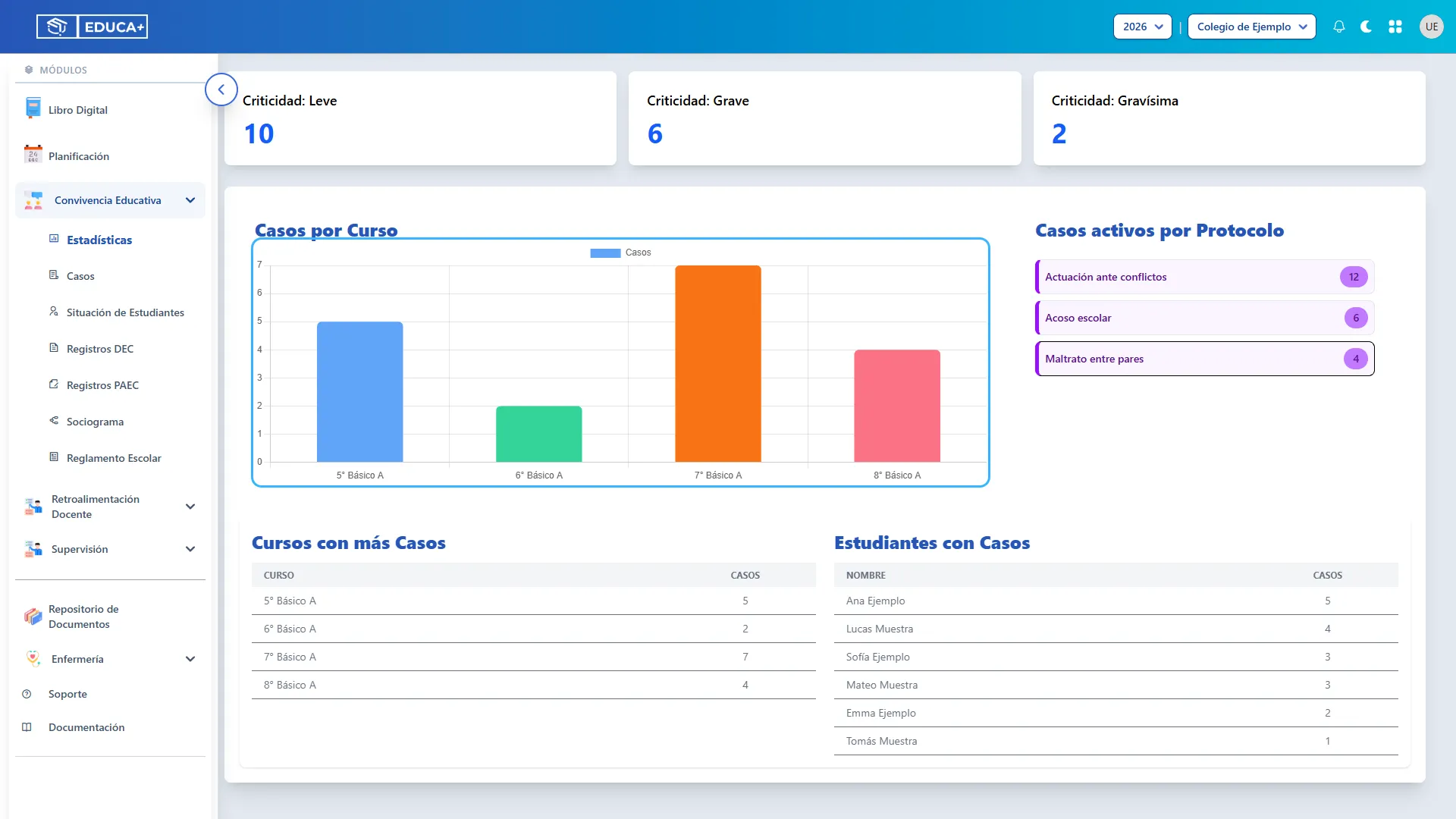
Sección titulada «7. Consultar Casos por Curso»Observe Casos por Curso. Cada barra representa un curso y su altura indica la cantidad de casos. Los nombres se encuentran en la parte inferior; la escala vertical indica cantidades.
Compare las alturas para identificar cursos que requieren una revisión más detallada. Los colores distinguen las barras: no indican gravedad. La agrupación utiliza el curso asociado actualmente al estudiante.
8. Ver la cantidad exacta de una barra
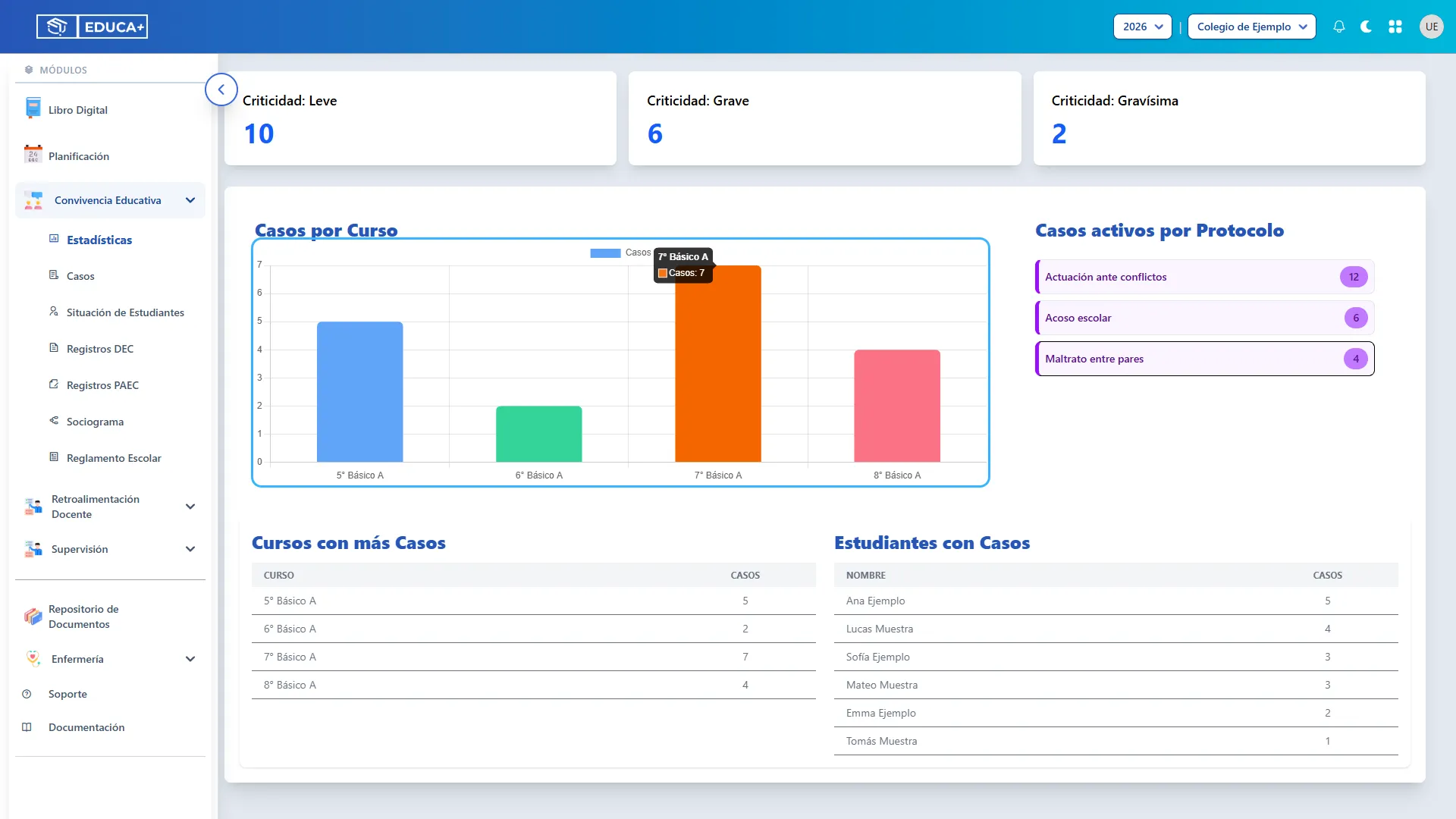
Sección titulada «8. Ver la cantidad exacta de una barra»Coloque el puntero sobre una barra. Aparecerá un recuadro con el nombre del curso y Casos: cantidad. Por ejemplo, en la ilustración, 7° Básico A tiene siete casos. No necesita hacer clic. Al retirar el puntero, el recuadro desaparece.
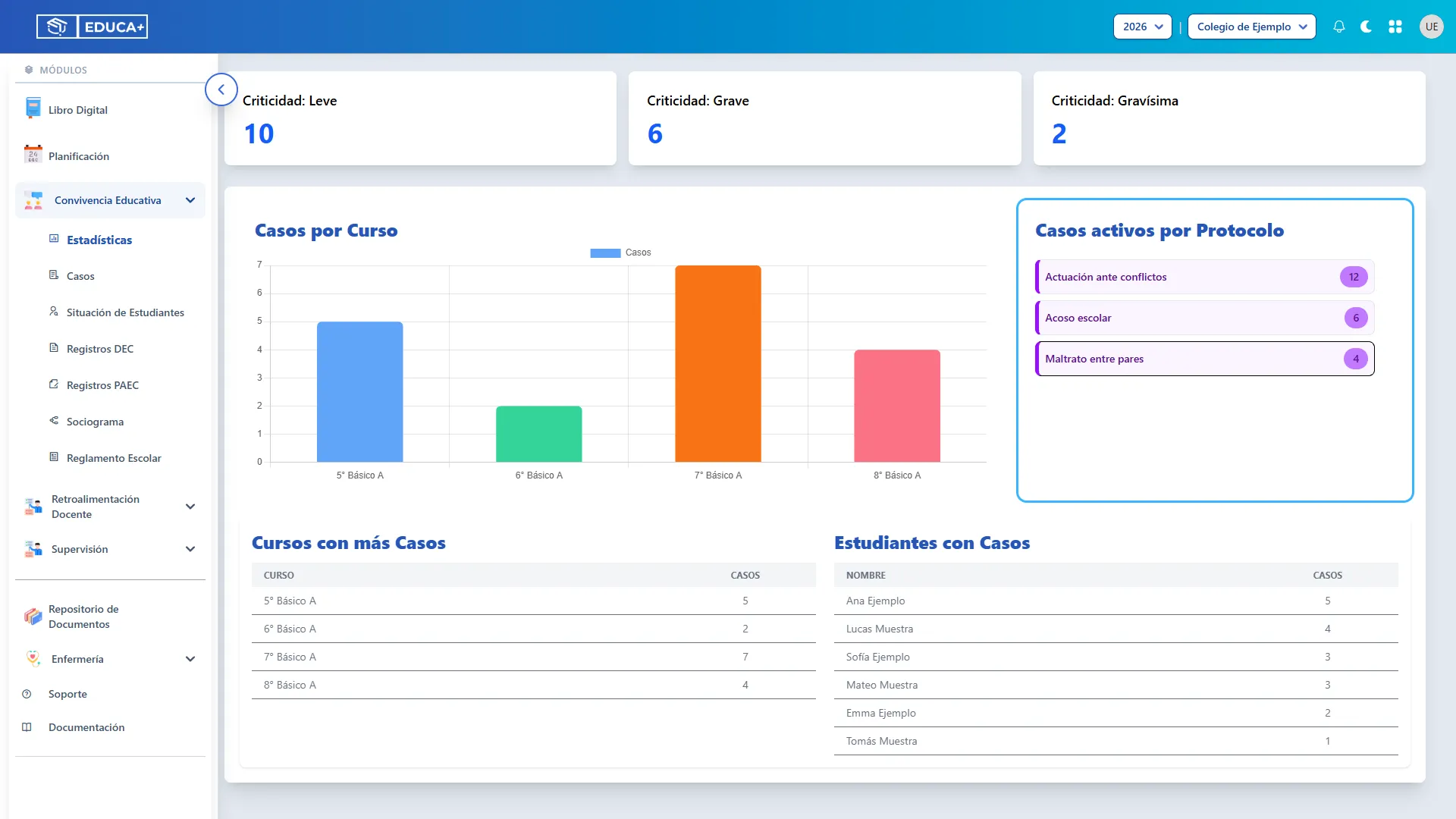
9. Consultar Casos activos por Protocolo
Sección titulada «9. Consultar Casos activos por Protocolo»A la derecha del gráfico, revise Casos activos por Protocolo. Cada fila muestra el nombre de un protocolo y una cifra junto a él. Sirve para reconocer qué protocolos aparecen asociados con mayor frecuencia.
La cifra cuenta asociaciones con los casos del año, sin separar abiertos de cerrados, aunque el encabezado diga «activos». Un caso puede aportar a más de un protocolo. Las filas son informativas; no abren el procedimiento al presionarlas.
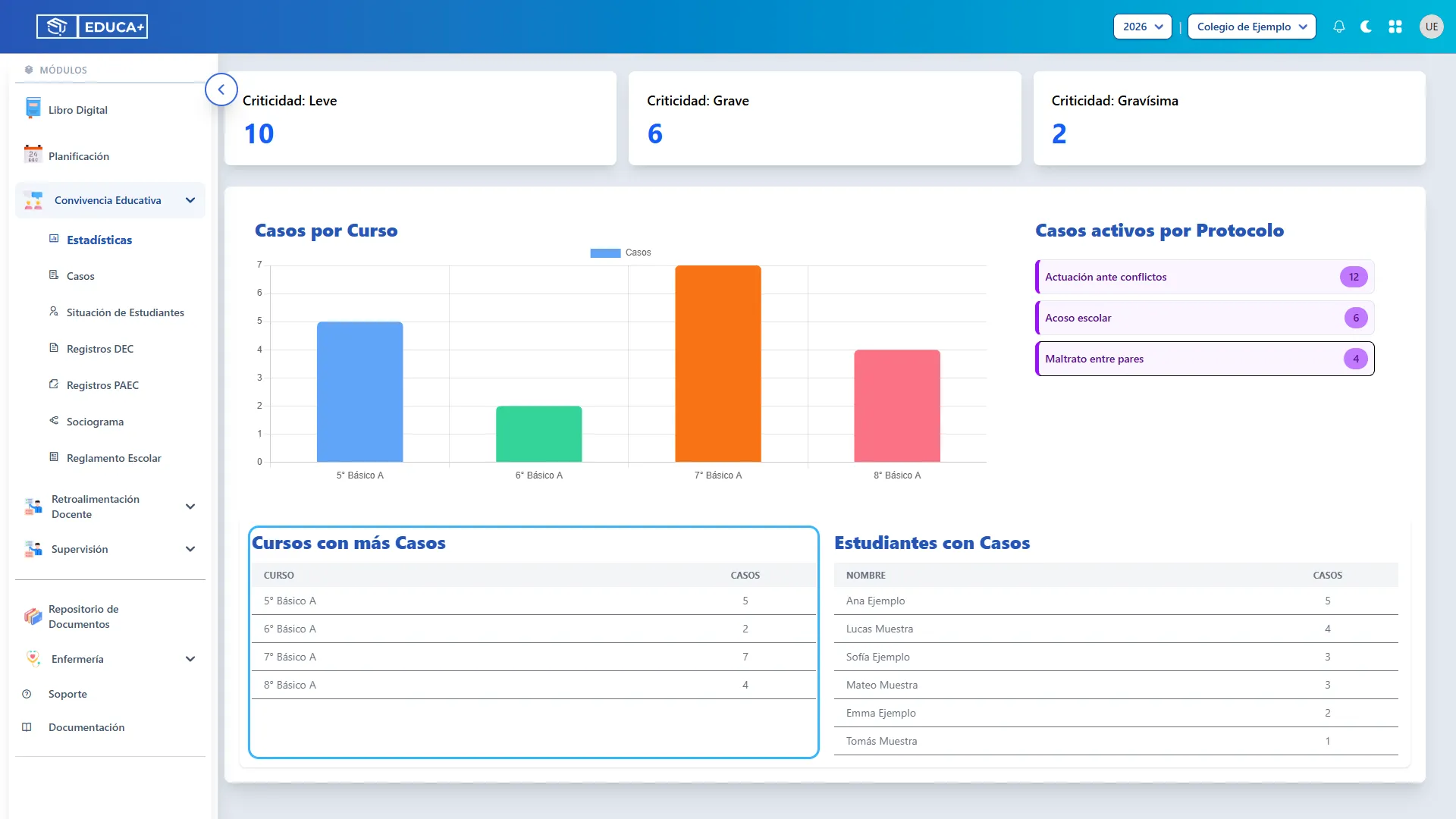
10. Leer Cursos con más Casos
Sección titulada «10. Leer Cursos con más Casos»En la tabla Cursos con más Casos, busque el curso y lea su columna Casos. Esta tabla permite consultar por escrito los valores del gráfico.
Compare las cifras directamente: pese al título, el listado no está ordenado de mayor a menor. La primera fila no necesariamente corresponde al curso con más casos. Los cursos sin casos pueden no aparecer.
Etapa 4. Consultar estudiantes y mantener la información al día
Sección titulada «Etapa 4. Consultar estudiantes y mantener la información al día»Utilice el resumen por estudiante para preparar el seguimiento y vuelva a cargar el panel después de registrar cambios en otros apartados.
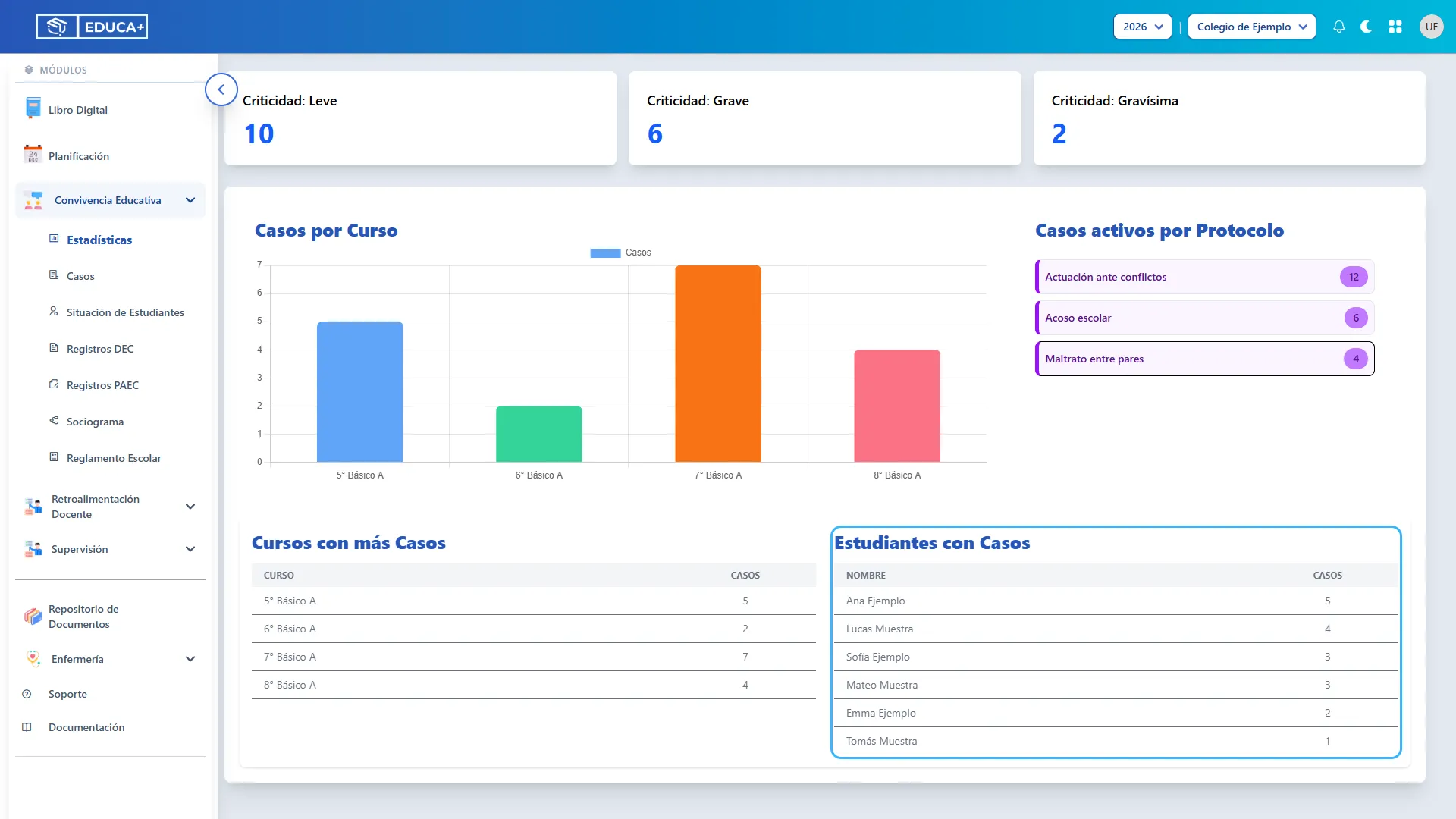
11. Revisar Estudiantes con Casos
Sección titulada «11. Revisar Estudiantes con Casos»En Estudiantes con Casos, lea el nombre y la cantidad indicada a su derecha. El listado aparece de mayor a menor cantidad de casos, lo que facilita identificar registros reiterados.
Este recuento incluye los casos del año, sin limitarse a los abiertos. La tabla no muestra detalles del caso ni permite editarlo; sirve como referencia para el seguimiento posterior.
12. Actualizar la consulta
Sección titulada «12. Actualizar la consulta»Después de registrar o modificar información en otro apartado, recargue esta página desde el navegador —por ejemplo, con F5 en Windows—. También puede salir del módulo y volver a ingresar desde Estadísticas.
La pantalla incluye un botón Refrescar, pero en esta versión no vuelve a calcular los indicadores a partir de los registros. Para revisar cifras recientes, utilice la recarga completa. Espere a que termine de cargar el panel y compruebe nuevamente el año y el establecimiento.
13. Interpretar un panel sin registros
Sección titulada «13. Interpretar un panel sin registros»Si ve indicadores en 0, un gráfico sin barras o tablas sin filas, revise primero el año y el establecimiento. En un período sin registros, ese aspecto es normal; los listados pueden quedar vacíos sin un mensaje adicional.
Si sabe que existen casos, confirme cuándo se registraron y vuelva a cargar la página. Una tarjeta en cero describe únicamente ese indicador: por ejemplo, no tener avisos pendientes no significa que nunca se hayan recibido avisos.
Alcance de esta pantalla
Sección titulada «Alcance de esta pantalla»Estadísticas permite consultar las tarjetas, el gráfico y los listados descritos. En esta versión no dispone de filtros propios por fecha, estado o curso, buscador de estudiantes, exportación a Excel/PDF ni acceso al detalle al hacer clic en las cifras. El contexto se establece con los selectores superiores de año y establecimiento.
Al revisar los resultados, recuerde que cantidad de casos, cantidad de estudiantes y cantidad de protocolos asociados son medidas diferentes. Compárelas con ese criterio antes de preparar sus conclusiones.