Registro PAEC
¿Para qué sirve este módulo?
Sección titulada «¿Para qué sirve este módulo?»Registros PAEC, ubicado en Convivencia Educativa, reúne los registros del Plan de Acompañamiento Emocional y Conductual asociados a estudiantes del establecimiento y año académico seleccionados. Permite identificar al estudiante, revisar la fecha del registro y abrir su detalle.
Esta pantalla es de consulta: sus acciones son Ver Detalle y Cerrar. No dispone de botones para crear, editar, eliminar, firmar ni descargar un PAEC. Para gestionar el plan completo, solicite apoyo al equipo responsable de PAEC del establecimiento.
Las ilustraciones utilizan datos ficticios. El marco celeste señala el control o apartado que debe revisar; no es parte de la aplicación.
Etapa 1. Ingresar y comprobar el contexto
Sección titulada «Etapa 1. Ingresar y comprobar el contexto»En esta etapa accederá al módulo y comprobará que está consultando el establecimiento y año que necesita.
1. Abrir Registros PAEC
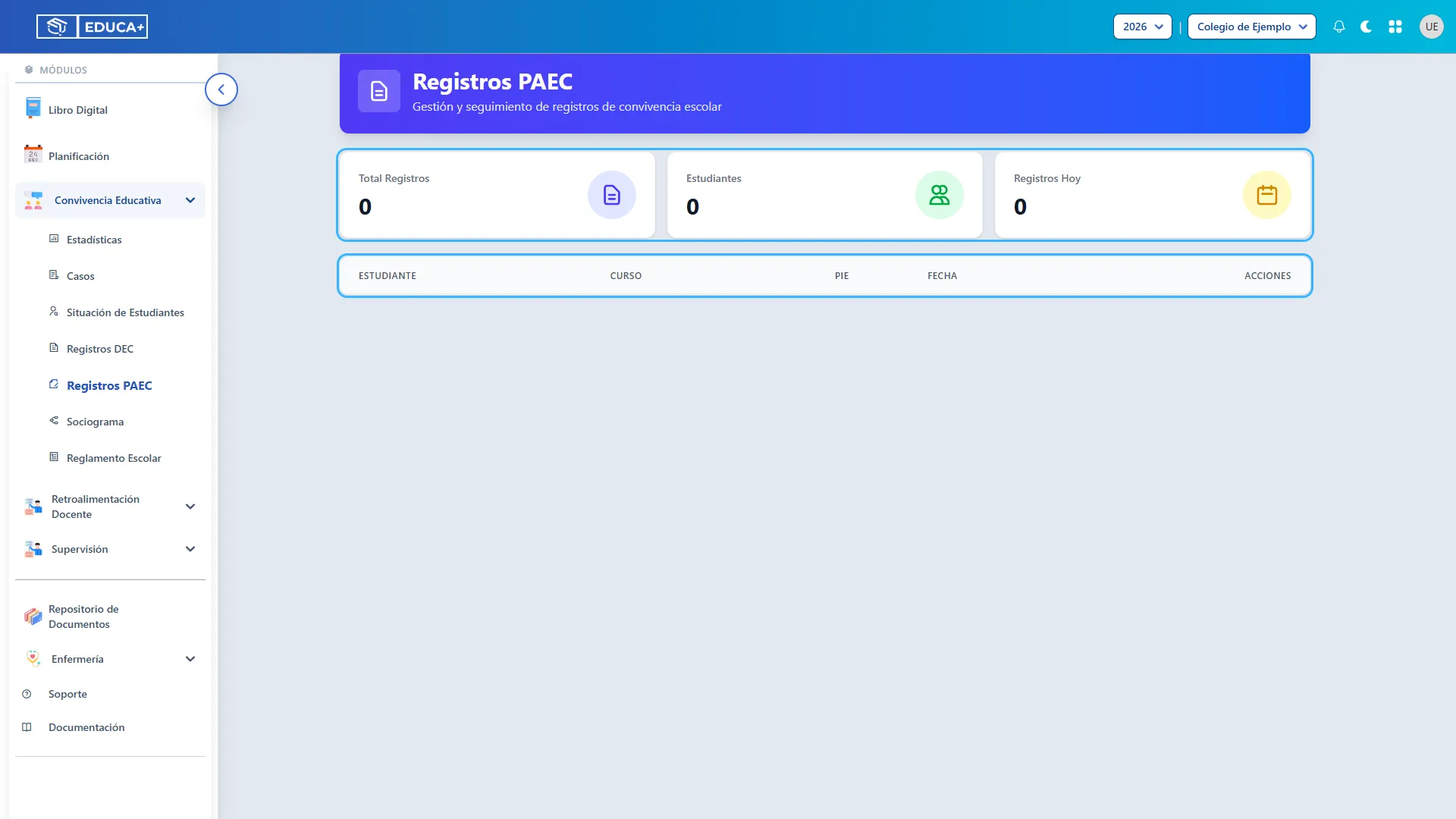
Sección titulada «1. Abrir Registros PAEC»En el menú lateral, despliegue Convivencia Educativa y seleccione Registros PAEC. Se abrirá la pantalla con las tarjetas de resumen y el listado de registros.
Si no ve Convivencia Educativa, solicite al administrador revisar los permisos de su cuenta.
2. Revisar el establecimiento y el año académico
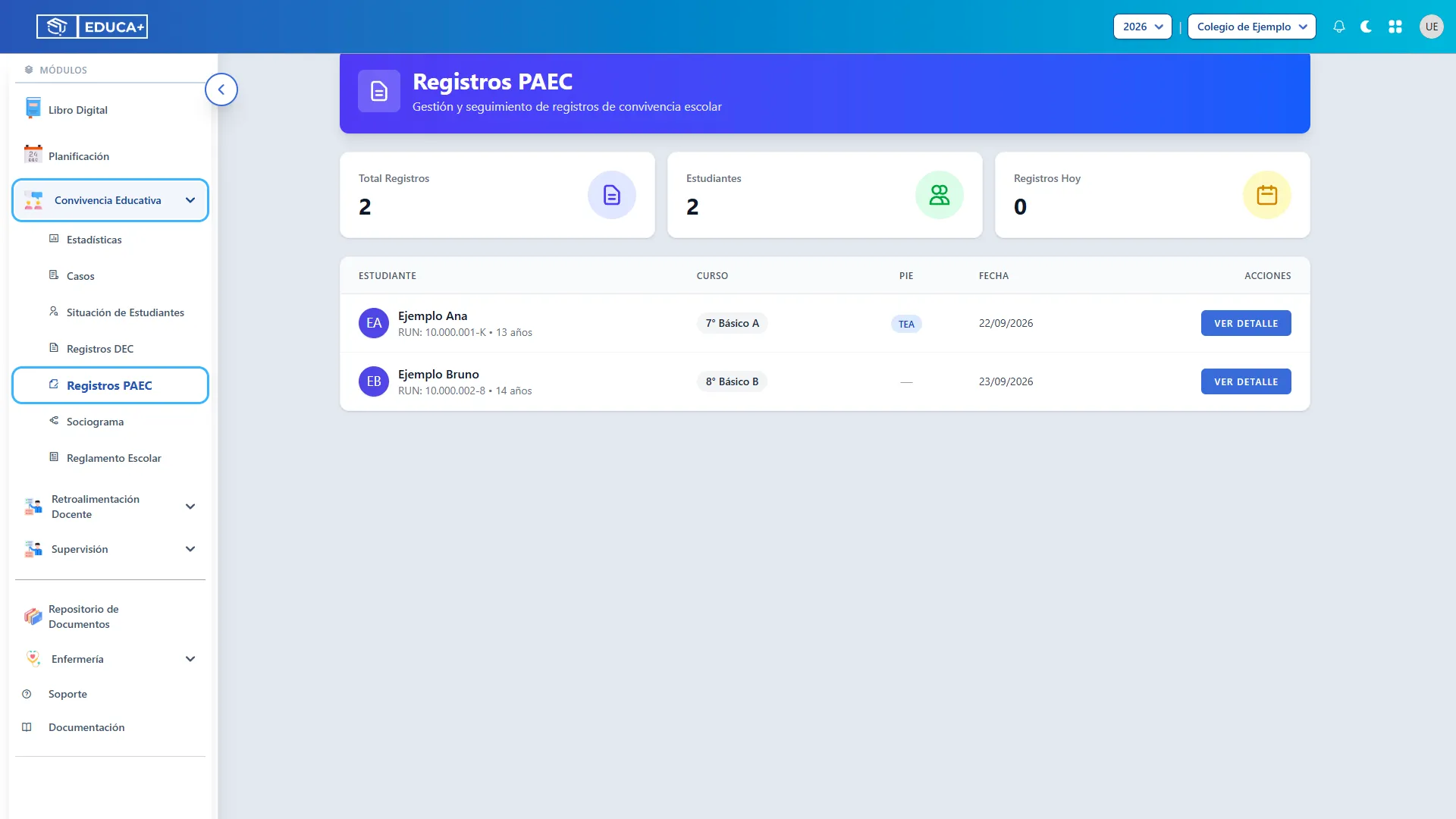
Sección titulada «2. Revisar el establecimiento y el año académico»Compruebe los selectores de año y establecimiento de la barra superior. El listado corresponde a estudiantes del establecimiento seleccionado y de cursos asociados al año académico elegido.
Si necesita otro contexto, cambie el selector correspondiente. Al cambiar de establecimiento, vuelva a comprobar el año antes de consultar los registros.
3. Confirmar un cambio de contexto
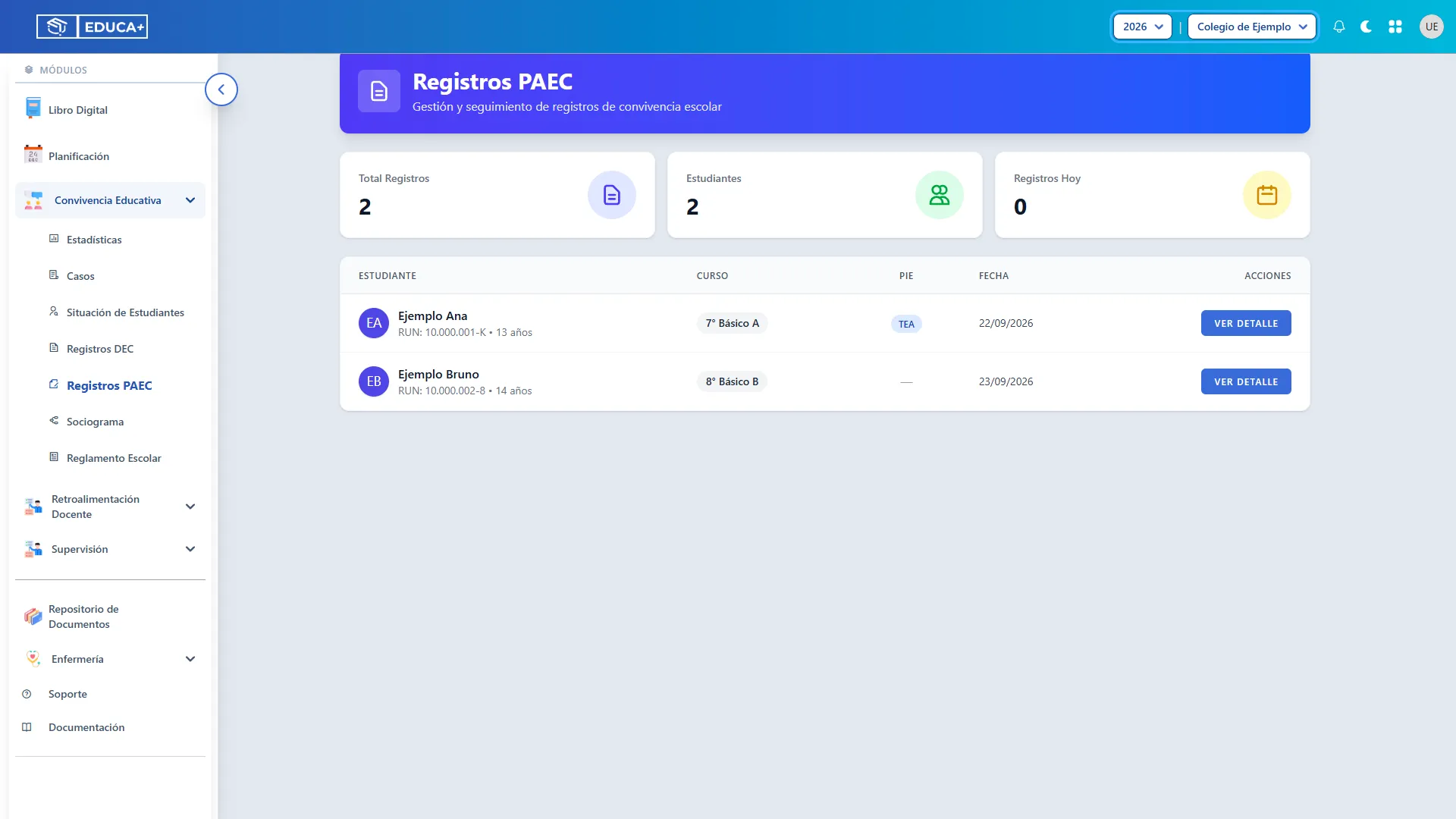
Sección titulada «3. Confirmar un cambio de contexto»Si cambia el año o el establecimiento, aparecerá una ventana de confirmación:
- Presione Sí, cambiar para aplicar la selección.
- Presione Cancelar para conservar la selección anterior.
Espere la recarga. Al cambiar de establecimiento puede regresar a la pantalla de inicio; en ese caso, vuelva a ingresar por Convivencia Educativa → Registros PAEC, como en el paso 1.
Etapa 2. Ubicar el registro que desea consultar
Sección titulada «Etapa 2. Ubicar el registro que desea consultar»En esta etapa conocerá los indicadores y utilizará los datos del listado para identificar el registro correcto.
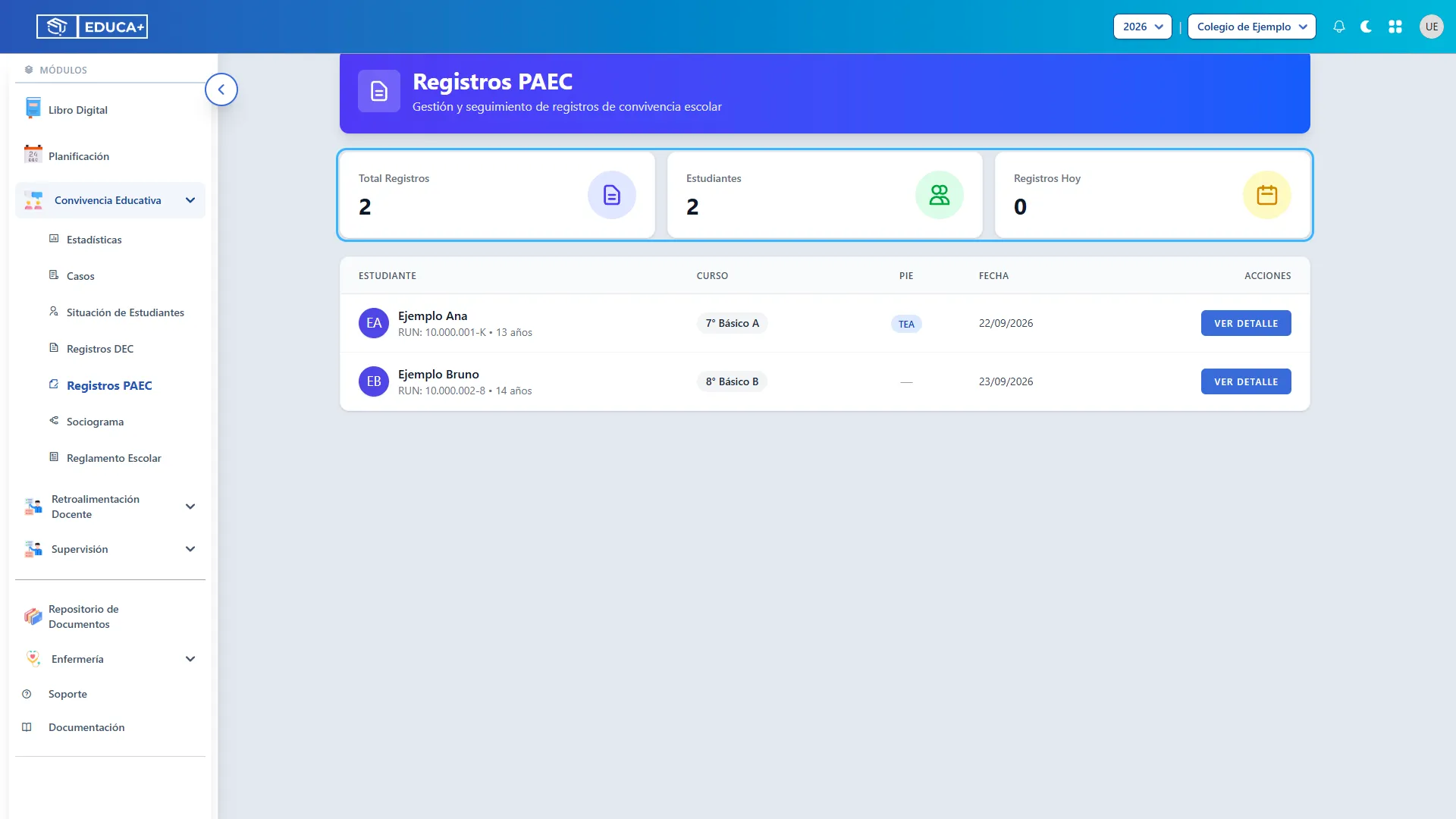
4. Leer las tarjetas de resumen
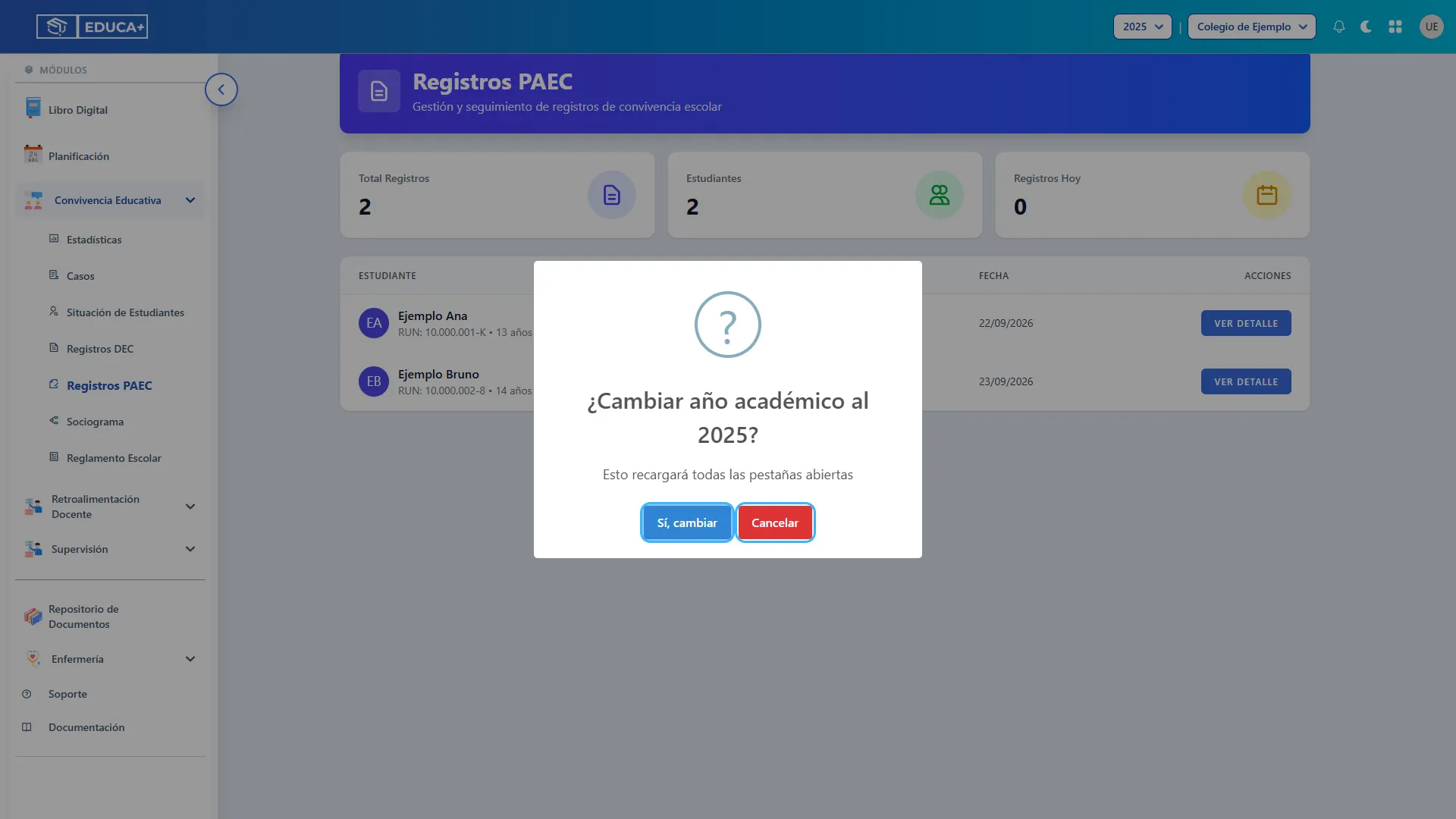
Sección titulada «4. Leer las tarjetas de resumen»La pantalla presenta tres tarjetas:
| Tarjeta | Qué representa |
|---|---|
| Total Registros | Cantidad de registros incluidos en el listado actual. |
| Estudiantes | Cantidad de estudiantes diferentes incluidos en ese listado. Un estudiante puede tener más de un registro. |
| Registros Hoy | Indicador destinado a resumir los registros con fecha de hoy. Para comprobar fechas concretas, consulte la columna Fecha. |
Estas tarjetas son informativas: no son botones ni filtros. El total de registros puede ser mayor que el de estudiantes.
5. Identificar al estudiante y la fecha
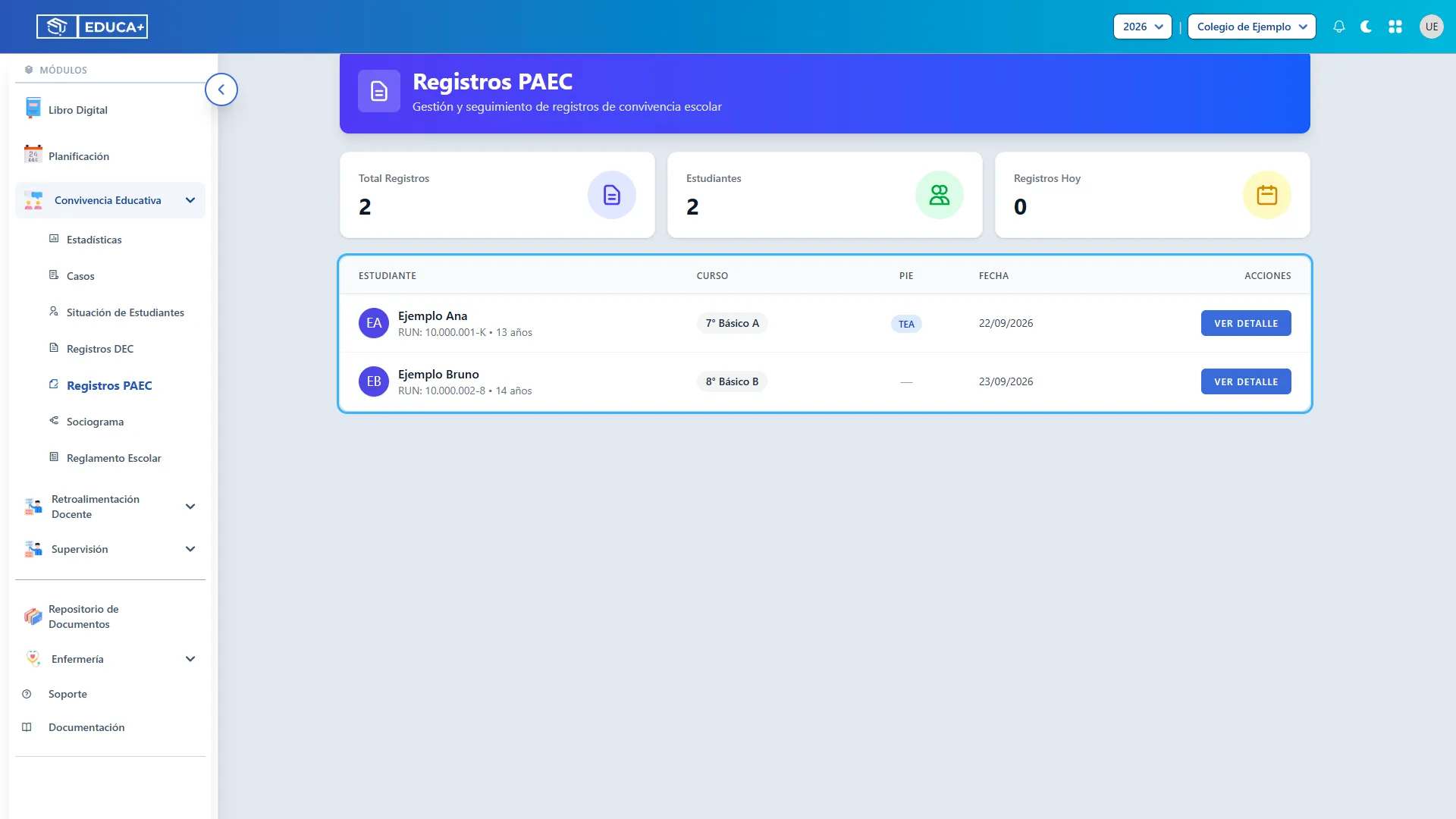
Sección titulada «5. Identificar al estudiante y la fecha»Revise las columnas de la tabla:
| Columna | Cómo utilizarla |
|---|---|
| Estudiante | Compruebe apellidos, nombre y RUN. También puede aparecer la edad si hay fecha de nacimiento registrada. |
| Curso | Confirme el curso del estudiante. |
| PIE | Revise la etiqueta disponible, cuando corresponda. |
| Fecha | Identifique la fecha del registro en formato día/mes/año. |
| Acciones | Utilice Ver Detalle para abrir el registro de esa fila. |
Si un estudiante aparece varias veces, revise la fecha de cada fila antes de abrirla. Esta pantalla no incluye buscador ni filtros propios por nombre, curso o fecha.
6. Consultar el indicador PIE
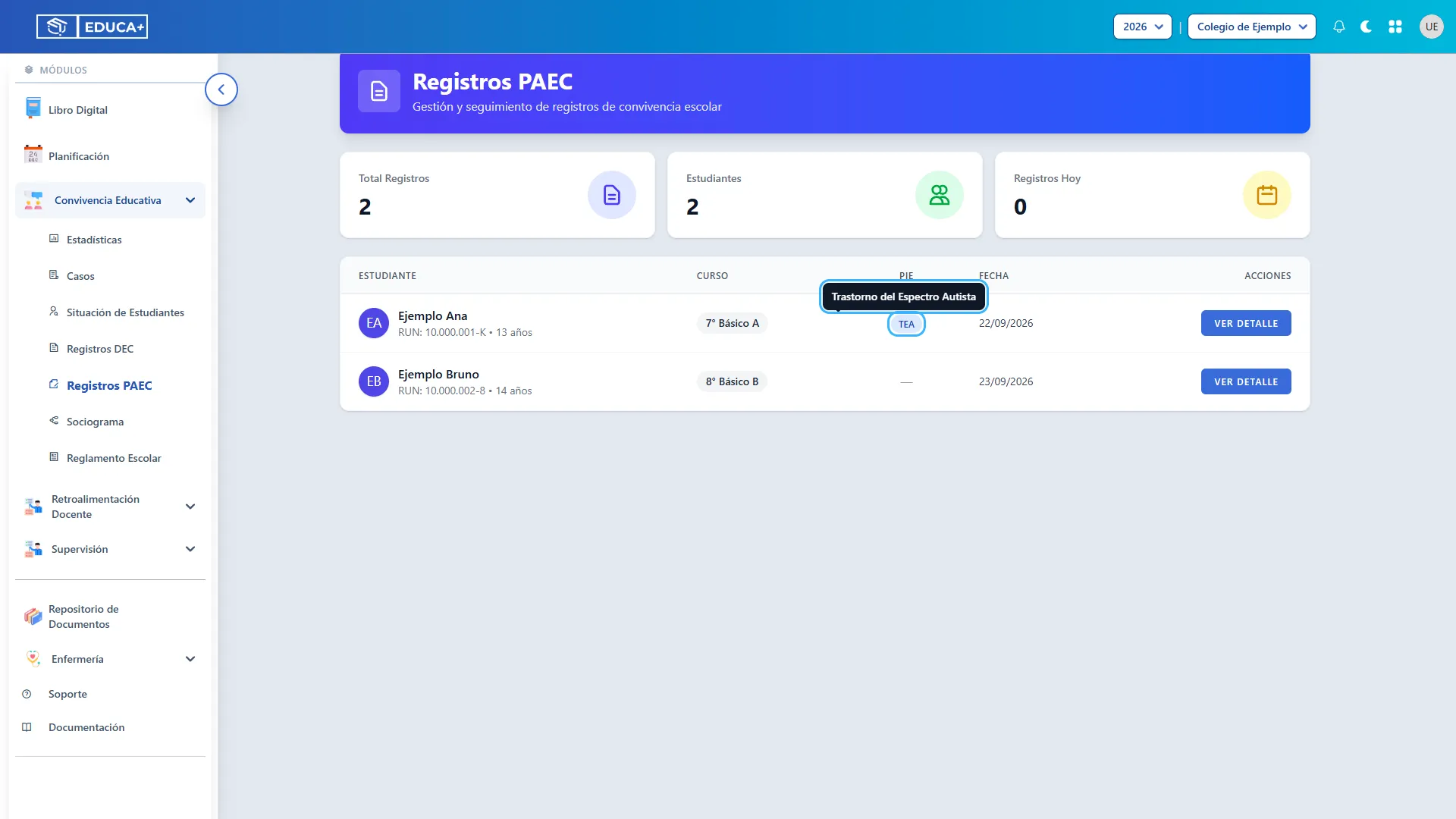
Sección titulada «6. Consultar el indicador PIE»Cuando el estudiante está identificado como participante del Programa de Integración Escolar (PIE), aparece una etiqueta con la sigla de su necesidad educativa registrada. En computador, sitúe el puntero sobre la etiqueta para ver su nombre completo.
Cuando no corresponde mostrar esa etiqueta, aparece un guion —. La etiqueta PIE no indica que el PAEC esté completo, aprobado o firmado.
Etapa 3. Abrir y comprobar el detalle
Sección titulada «Etapa 3. Abrir y comprobar el detalle»En esta etapa abrirá la ventana de consulta y verificará a quién corresponde la información mostrada.
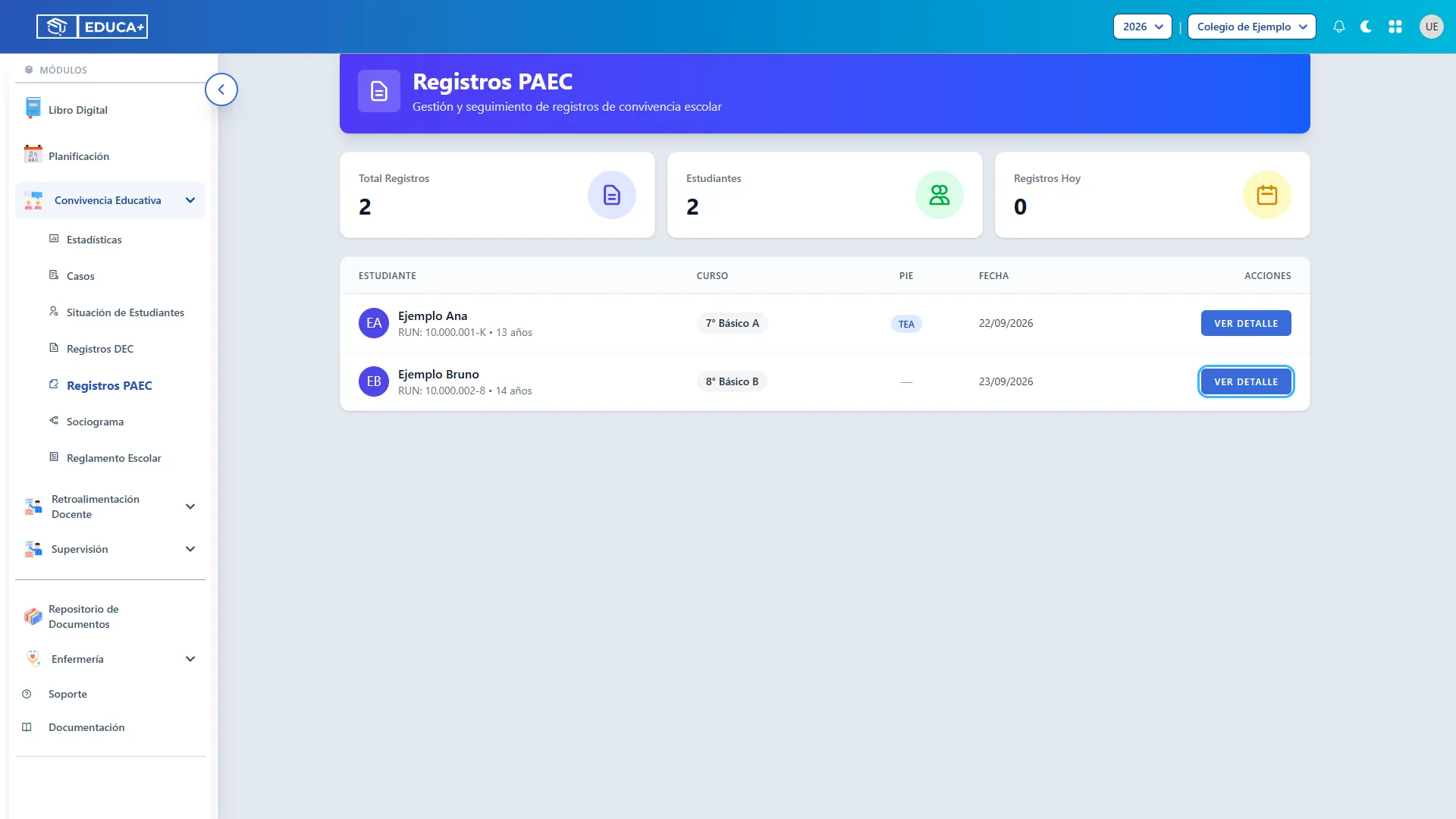
7. Presionar Ver Detalle
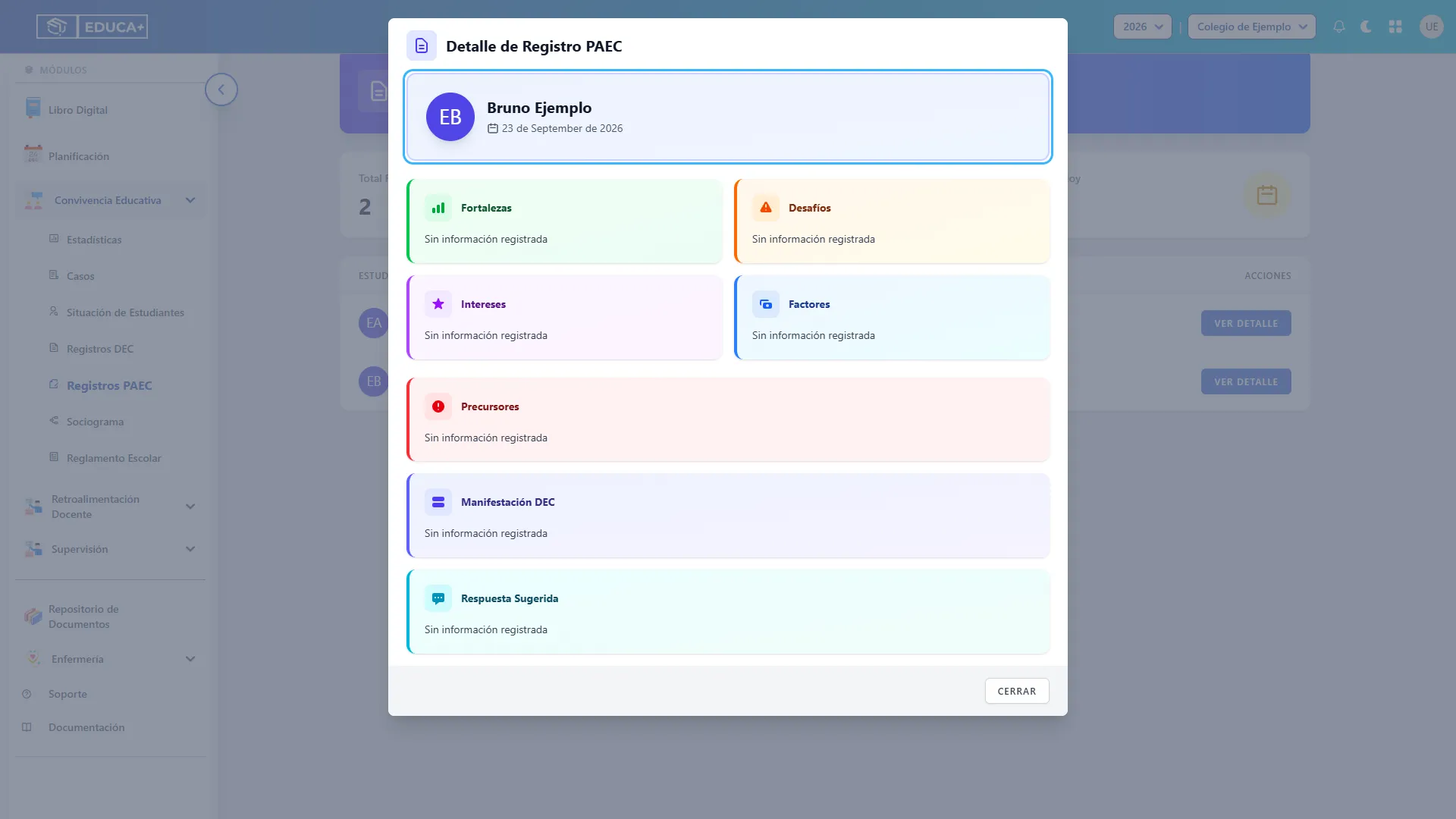
Sección titulada «7. Presionar Ver Detalle»En la fila elegida, presione Ver Detalle. Se abrirá la ventana Detalle de Registro PAEC.
8. Comprobar el nombre y la fecha
Sección titulada «8. Comprobar el nombre y la fecha»Revise el nombre del estudiante y la fecha que aparecen en la parte superior de la ventana. Compruebe que coincidan con el registro que necesita consultar.
Si no coinciden, cierre la ventana y comunique la diferencia al responsable del módulo antes de utilizar esa información.
Etapa 4. Reconocer los apartados del detalle
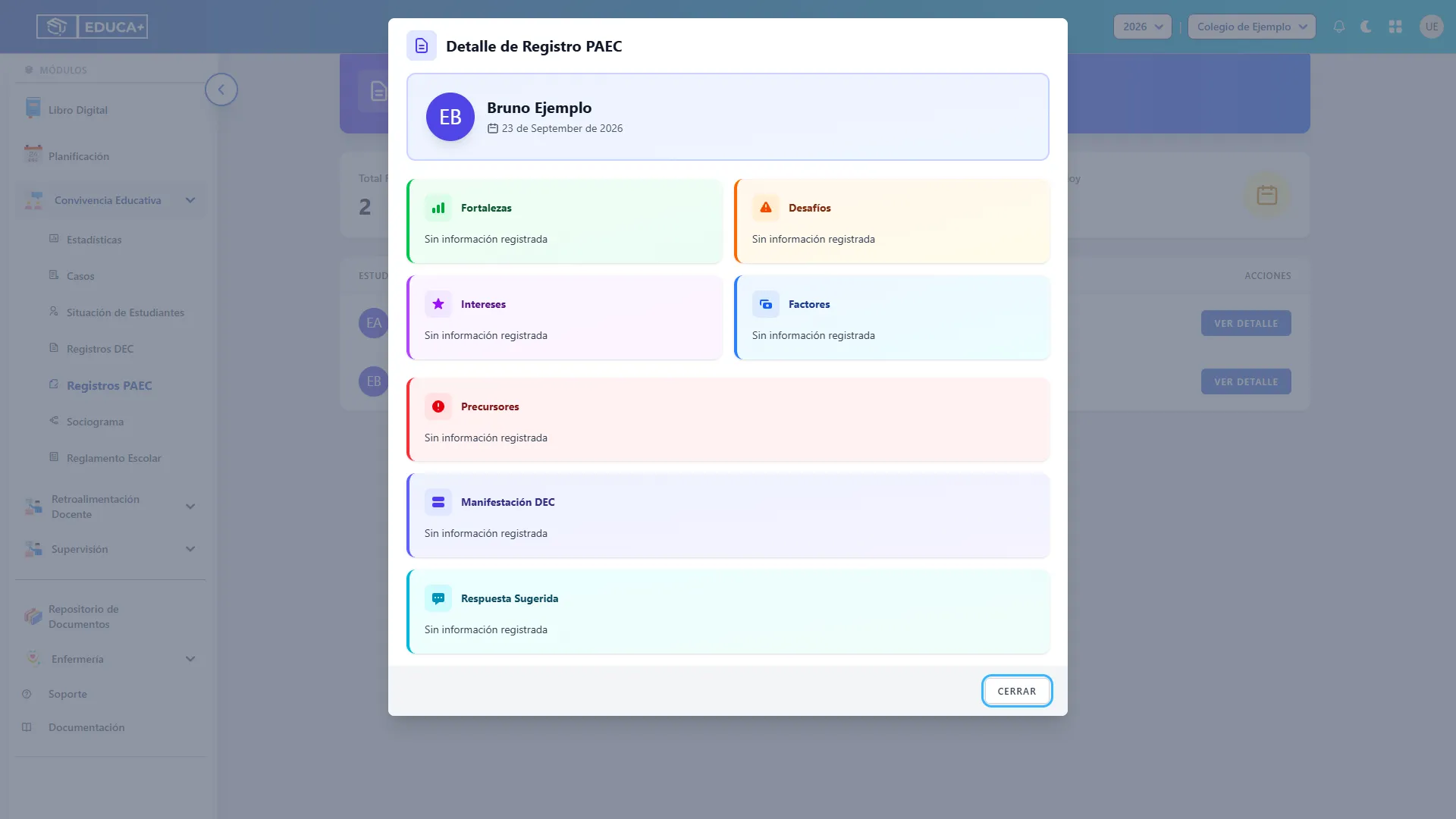
Sección titulada «Etapa 4. Reconocer los apartados del detalle»La ventana muestra siete apartados de lectura. Sirven para organizar antecedentes del estudiante y de su acompañamiento; no son campos para completar ni etapas de un formulario.
Sobre “Sin información registrada”: este mensaje indica que el apartado no muestra contenido en esta vista. La pantalla conserva apartados de una versión anterior del PAEC y puede mostrar ese mensaje aunque exista información en el plan actual. No significa, por sí solo, que el estudiante carezca de PAEC. Solicite al equipo responsable la revisión del plan completo cuando necesite confirmar antecedentes.
Las siguientes ilustraciones muestran ese estado tal como aparece en la pantalla.
9. Revisar Fortalezas
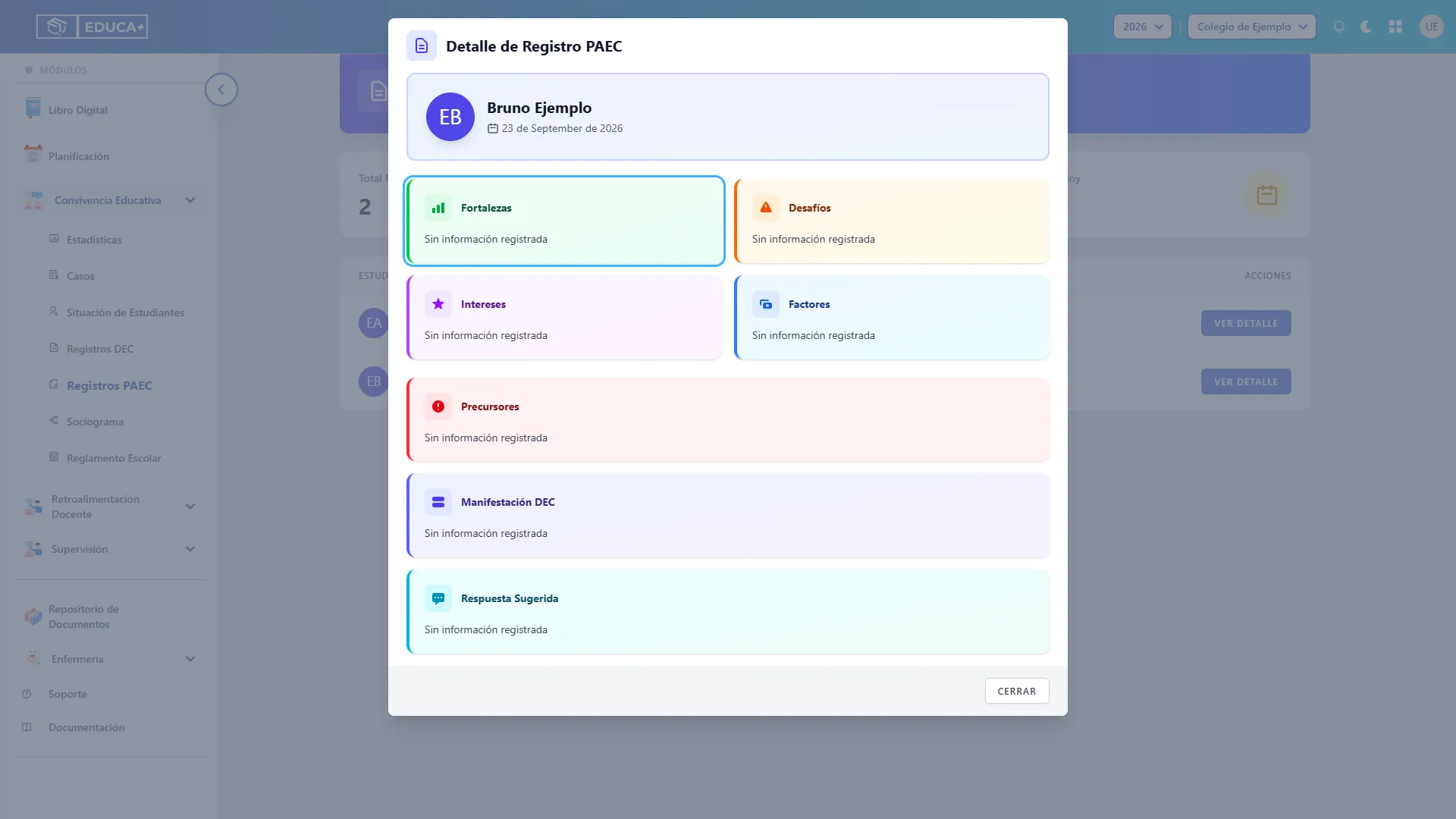
Sección titulada «9. Revisar Fortalezas»Ubique Fortalezas, en el recuadro verde. Este apartado está destinado a presentar capacidades y recursos positivos del estudiante que pueden apoyar su acompañamiento.
Lea el contenido disponible. Si aparece Sin información registrada, no lo interprete como ausencia de fortalezas del estudiante.
10. Revisar Desafíos
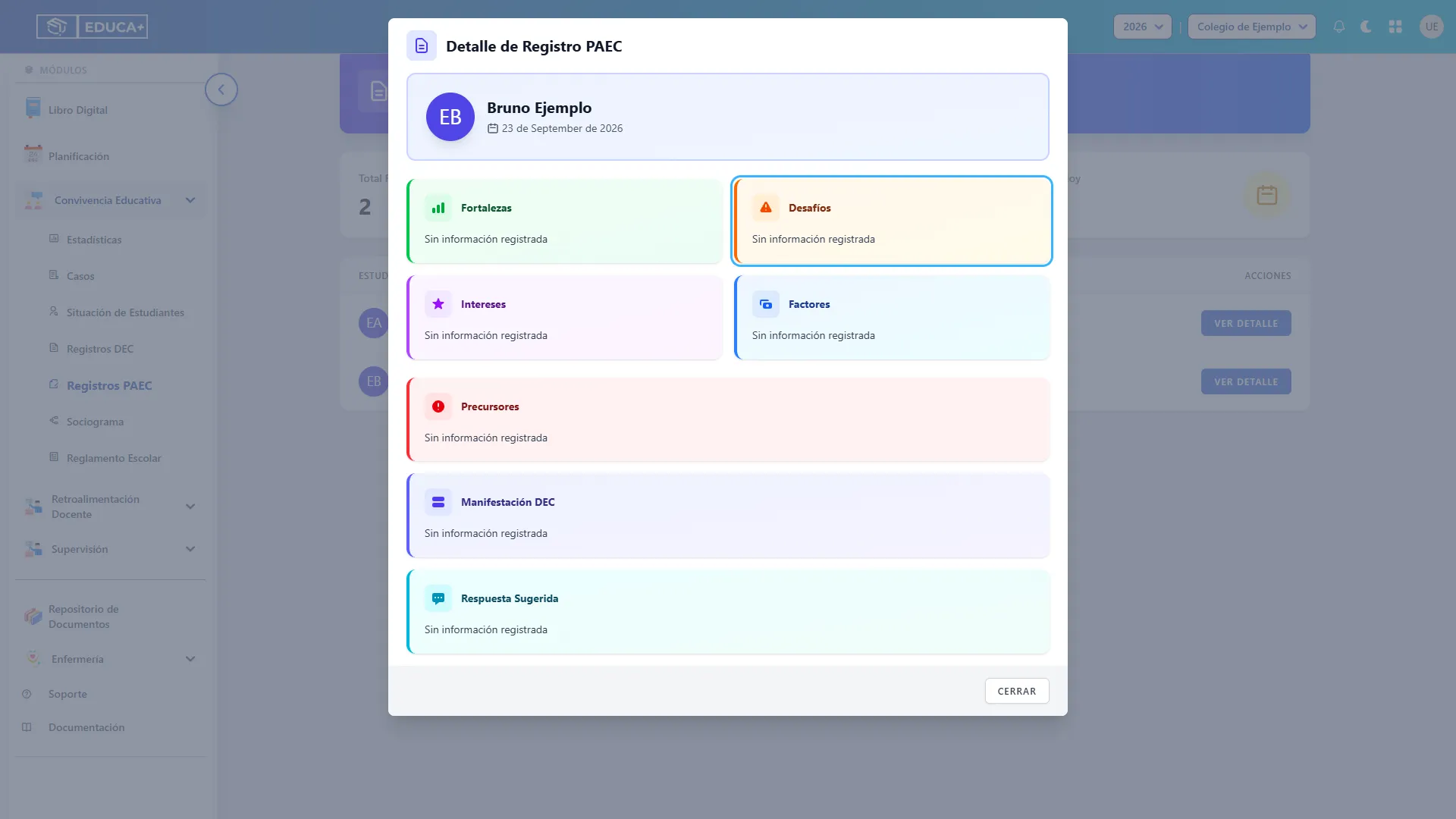
Sección titulada «10. Revisar Desafíos»Ubique Desafíos, en el recuadro anaranjado. Este apartado se refiere a las dificultades o necesidades de apoyo identificadas para el estudiante.
Revise lo que muestra la pantalla. Si no hay contenido, consulte los antecedentes con el equipo responsable.
11. Revisar Intereses
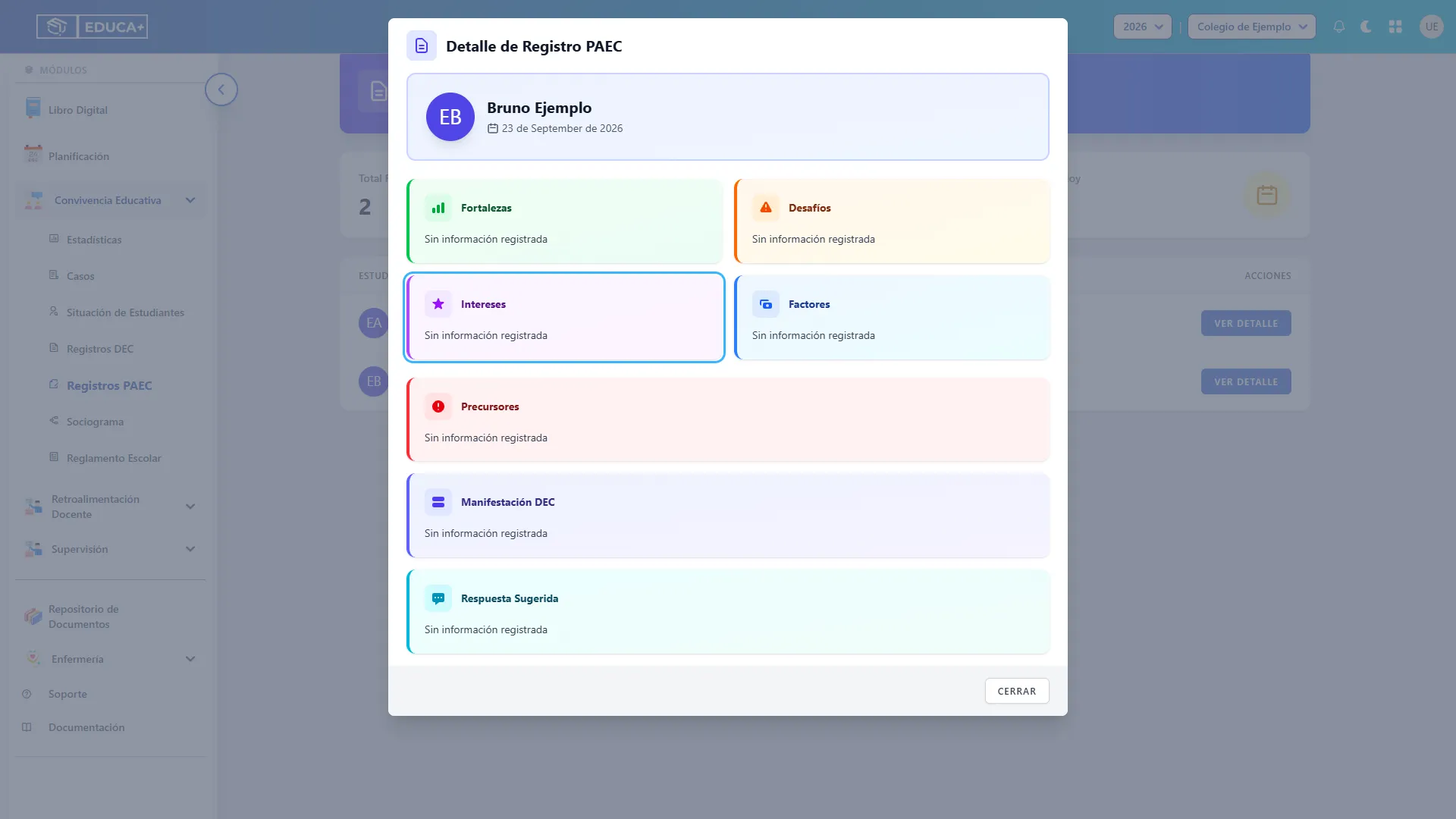
Sección titulada «11. Revisar Intereses»Ubique Intereses, en el recuadro morado. Este apartado está destinado a reunir gustos, preferencias o actividades significativas para el estudiante.
Consulte el contenido disponible para conocer esos antecedentes. Un apartado vacío no significa que el estudiante no tenga intereses identificados en su plan.
12. Revisar Factores
Sección titulada «12. Revisar Factores»Ubique Factores, en el recuadro azul. Este apartado se refiere a condiciones o situaciones relacionadas con el bienestar y la respuesta del estudiante en su entorno.
Revise la información que se muestra. Si necesita precisarla o no aparece contenido, solicite la revisión del PAEC al equipo responsable.
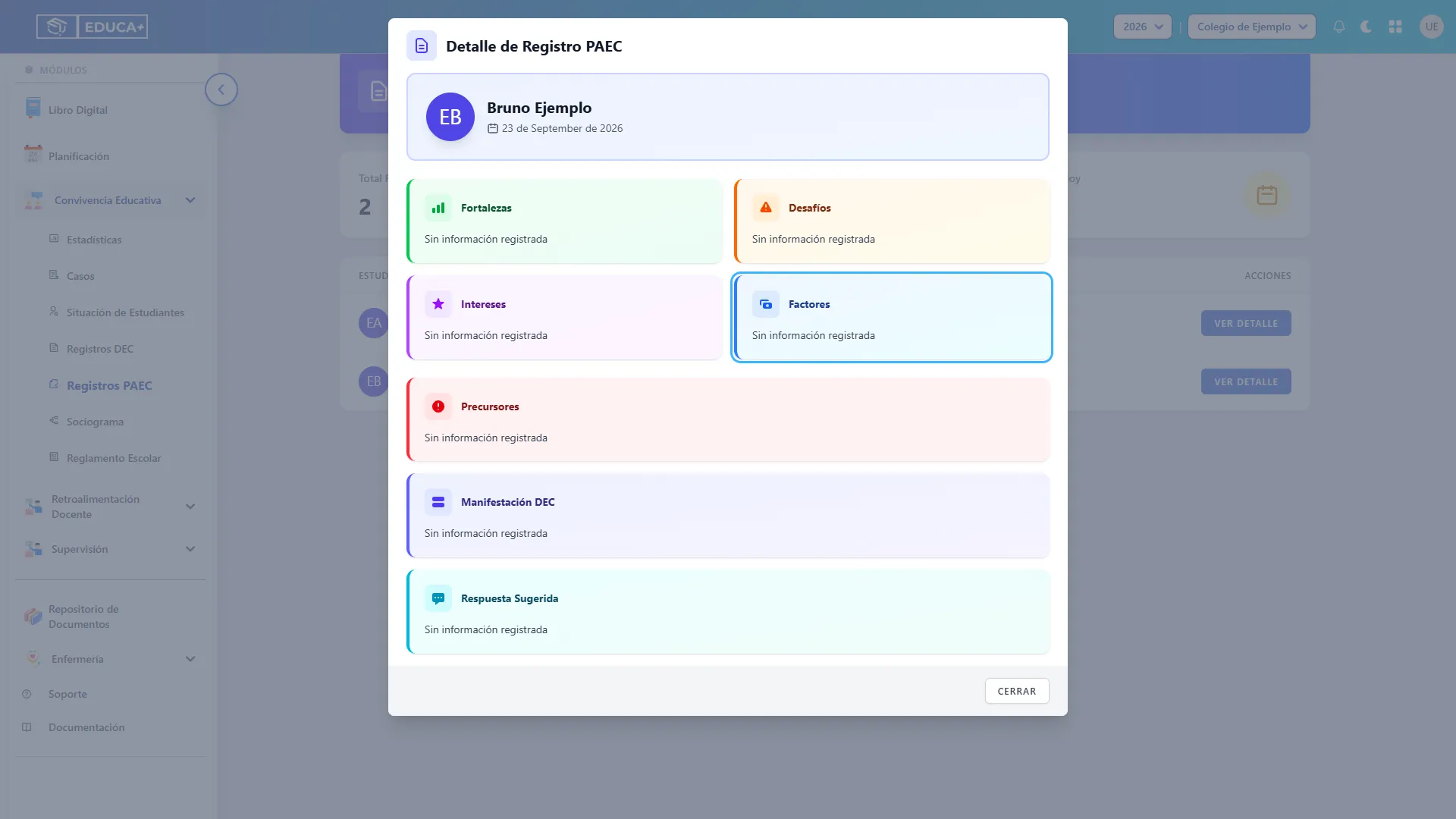
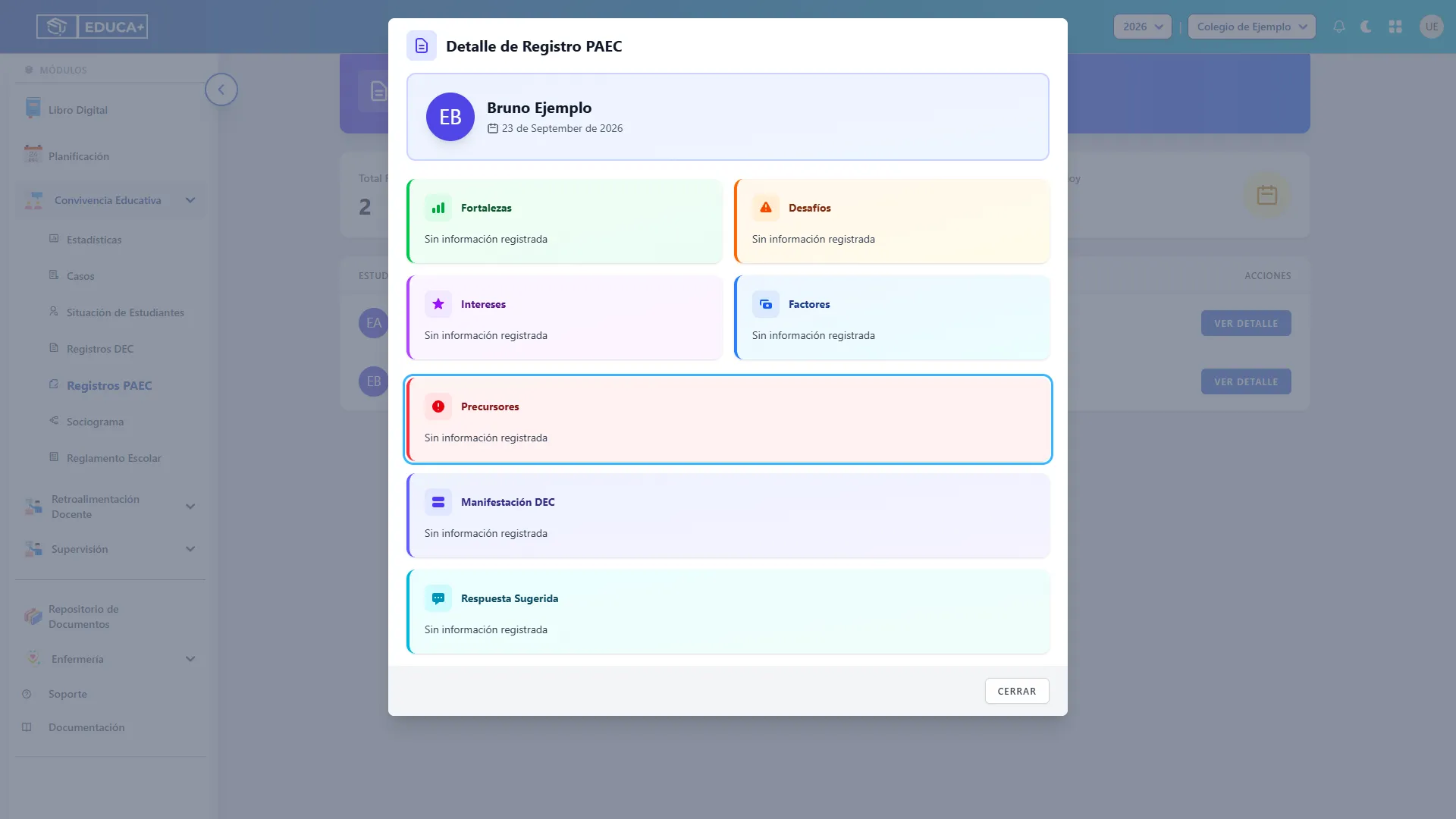
13. Revisar Precursores
Sección titulada «13. Revisar Precursores»Ubique Precursores, en el recuadro rojo. Este apartado está destinado a describir señales previas observadas antes de una situación de desregulación.
Lea los antecedentes disponibles. Si muestra Sin información registrada, esta vista no permite confirmar cuáles son esas señales para el estudiante.
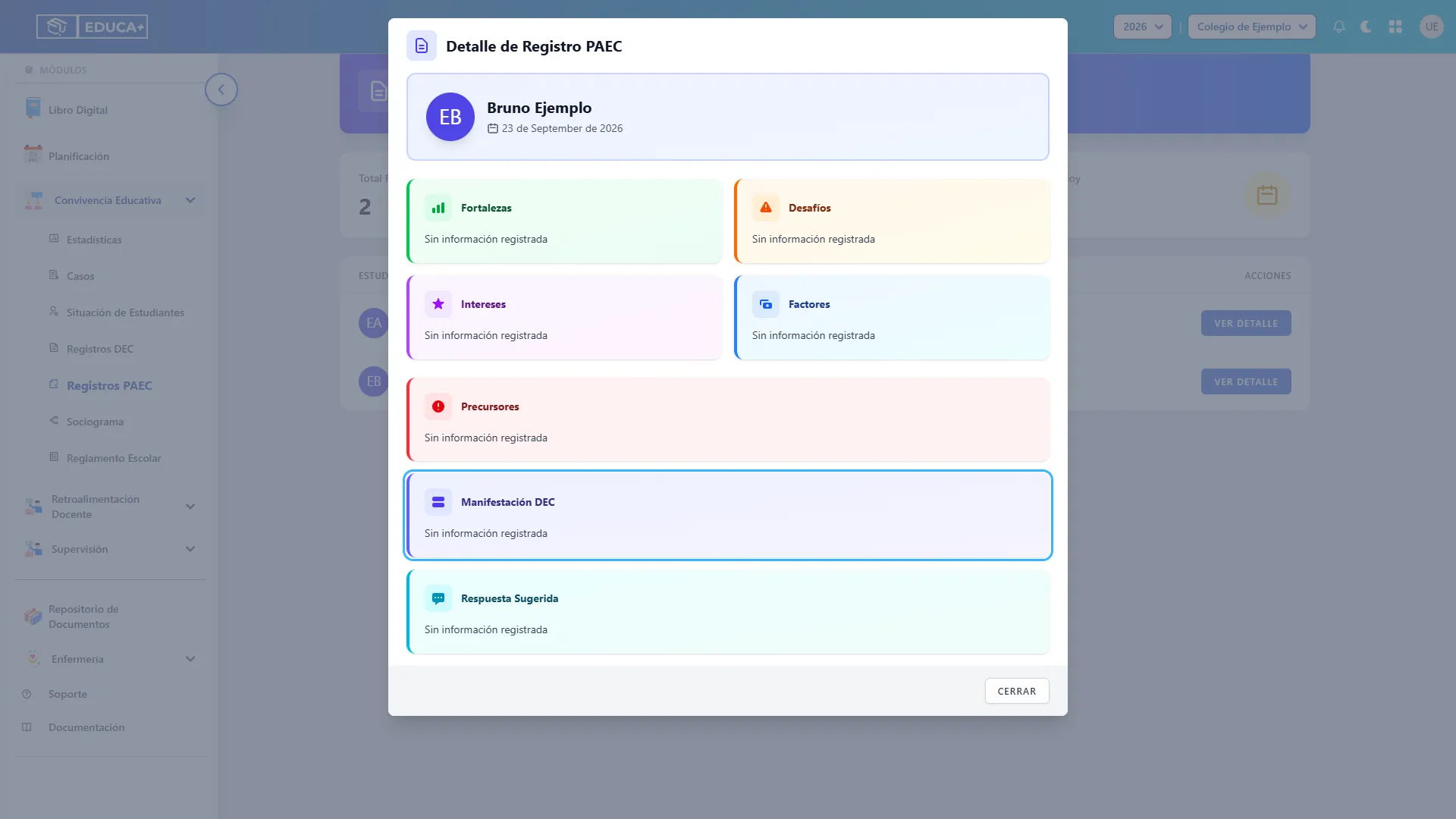
14. Revisar Manifestación DEC
Sección titulada «14. Revisar Manifestación DEC»Ubique Manifestación DEC, en el recuadro violeta. DEC significa Desregulación Emocional y Conductual; este apartado está destinado a describir cómo se manifiesta en el estudiante, según los antecedentes registrados.
Consulte el contenido disponible. Este apartado no permite crear una bitácora de un episodio ni reemplaza el módulo Registros DEC.
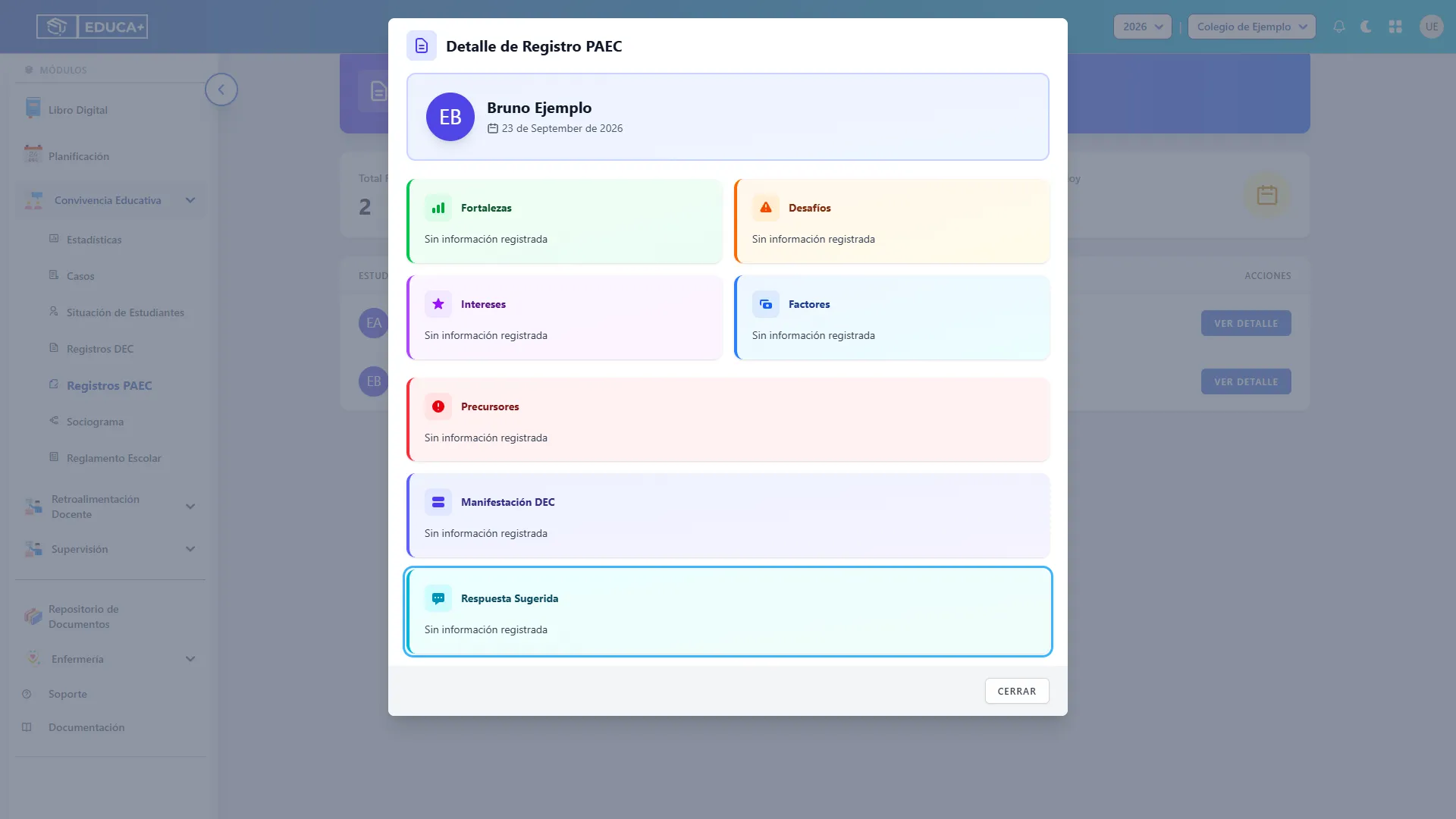
15. Revisar Respuesta Sugerida
Sección titulada «15. Revisar Respuesta Sugerida»Ubique Respuesta Sugerida, en el recuadro celeste de la parte inferior. Este apartado está destinado a mostrar orientaciones de acompañamiento registradas para el estudiante.
Si no hay contenido, solicite las orientaciones vigentes al equipo responsable. Esta pantalla de consulta no define ni modifica las medidas acordadas en el PAEC.
Etapa 5. Finalizar la consulta
Sección titulada «Etapa 5. Finalizar la consulta»En esta etapa regresará al listado para continuar con otro registro o terminar la revisión.
16. Cerrar el detalle
Sección titulada «16. Cerrar el detalle»Presione Cerrar, en la parte inferior derecha de la ventana. Si el contenido supera el espacio visible, desplácese hacia abajo hasta encontrar el botón.
Volverá al listado. No necesita guardar: consultar y cerrar esta ventana no modifica el registro. Para revisar otro, repita los pasos 5 a 8.
Etapa 6. Reconocer un listado vacío
Sección titulada «Etapa 6. Reconocer un listado vacío»Esta etapa le ayudará a distinguir una pantalla sin registros de un detalle sin información.
17. Comprobar si hay registros disponibles
Sección titulada «17. Comprobar si hay registros disponibles»Si las tarjetas muestran 0 y la tabla conserva los encabezados pero no tiene filas, no hay registros en el listado del contexto consultado.
Revise el establecimiento y el año siguiendo los pasos 2 y 3. Si el contexto es correcto y esperaba encontrar registros, solicite al equipo responsable comprobar que el PAEC esté asociado al estudiante y que su curso corresponda al contexto seleccionado.
Desde este listado vacío no se puede crear un PAEC. Tampoco equivale al mensaje Sin información registrada, que aparece dentro de un detalle ya abierto.