Administración de Evaluaciones
Administración de Evaluaciones, dentro de Retroalimentación Docente, permite preparar evaluaciones con los criterios de la matriz del establecimiento, aplicarlas a un profesor y registrar puntajes y observaciones. También permite consultar resultados y revisar el resumen por dominio para apoyar la conversación de retroalimentación.
El recorrido es preparar la evaluación → seleccionar al profesor → registrar la evaluación → valorar los criterios → revisar los resultados.
Conviene distinguir dos elementos: la evaluación del listado principal es el conjunto de criterios que puede utilizar con distintos profesores; el registro de un profesor corresponde a una aplicación concreta, con año de evaluación, fecha, puntajes y observaciones.
Etapa 1. Ingresar y conocer el módulo
Sección titulada «Etapa 1. Ingresar y conocer el módulo»1. Comprobar el establecimiento
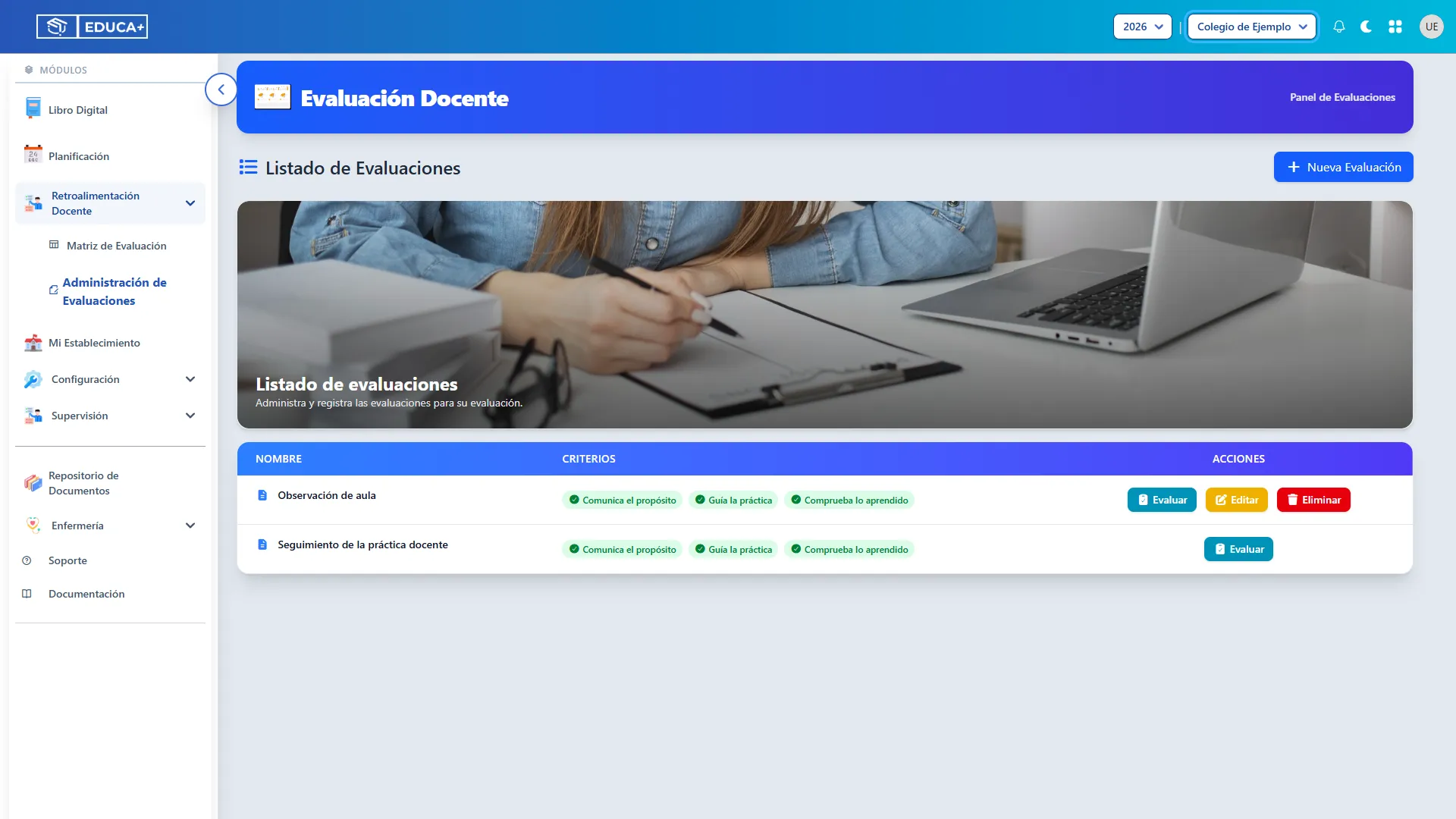
Sección titulada «1. Comprobar el establecimiento»Revise el establecimiento seleccionado en la barra superior. Los criterios y las evaluaciones del listado corresponden a ese establecimiento.
El año académico de la barra superior no filtra este listado. Más adelante encontrará el campo Año de Evaluación, con las opciones Año 1, Año 3 y Año 5.
2. Abrir Administración de Evaluaciones
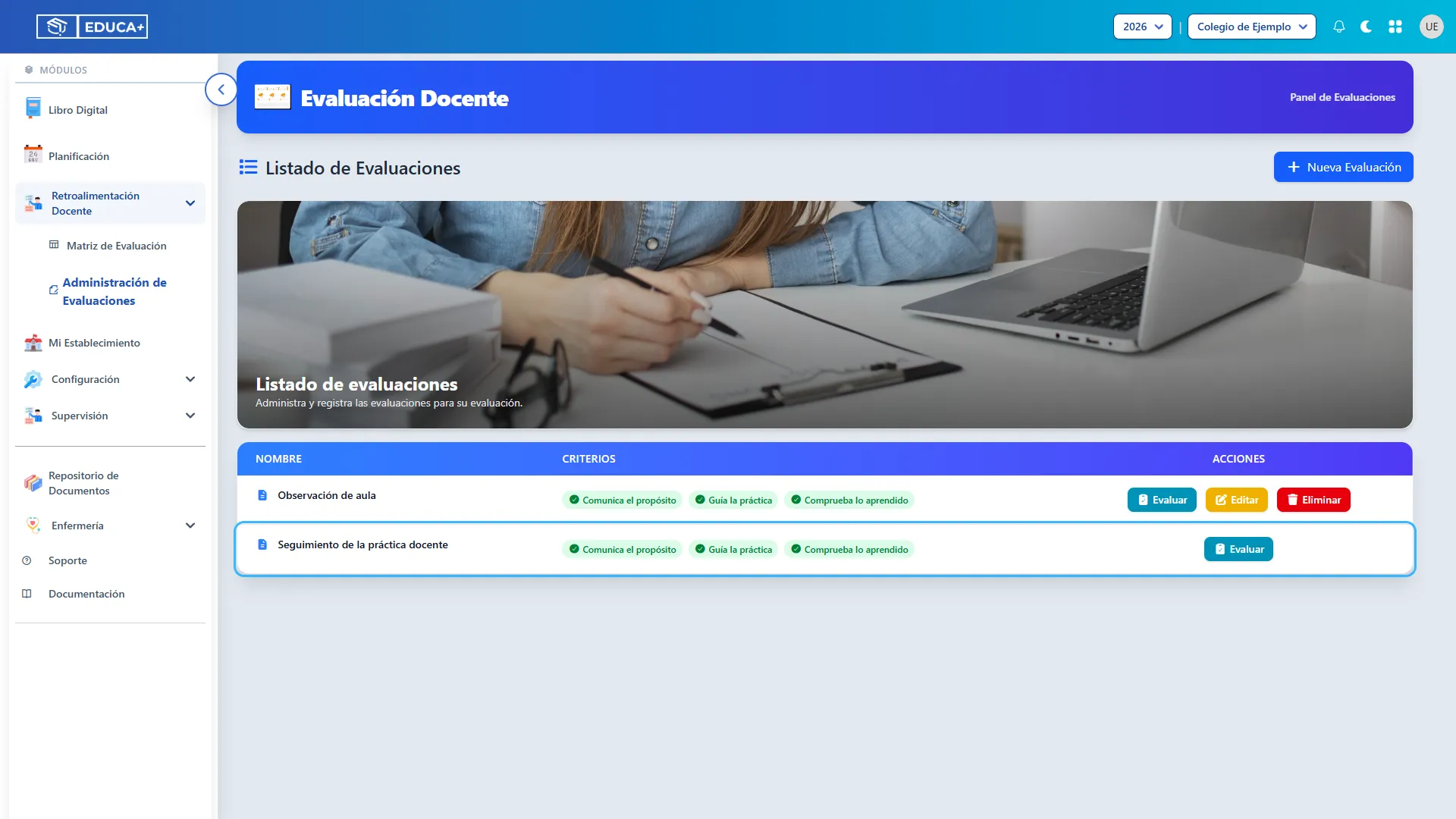
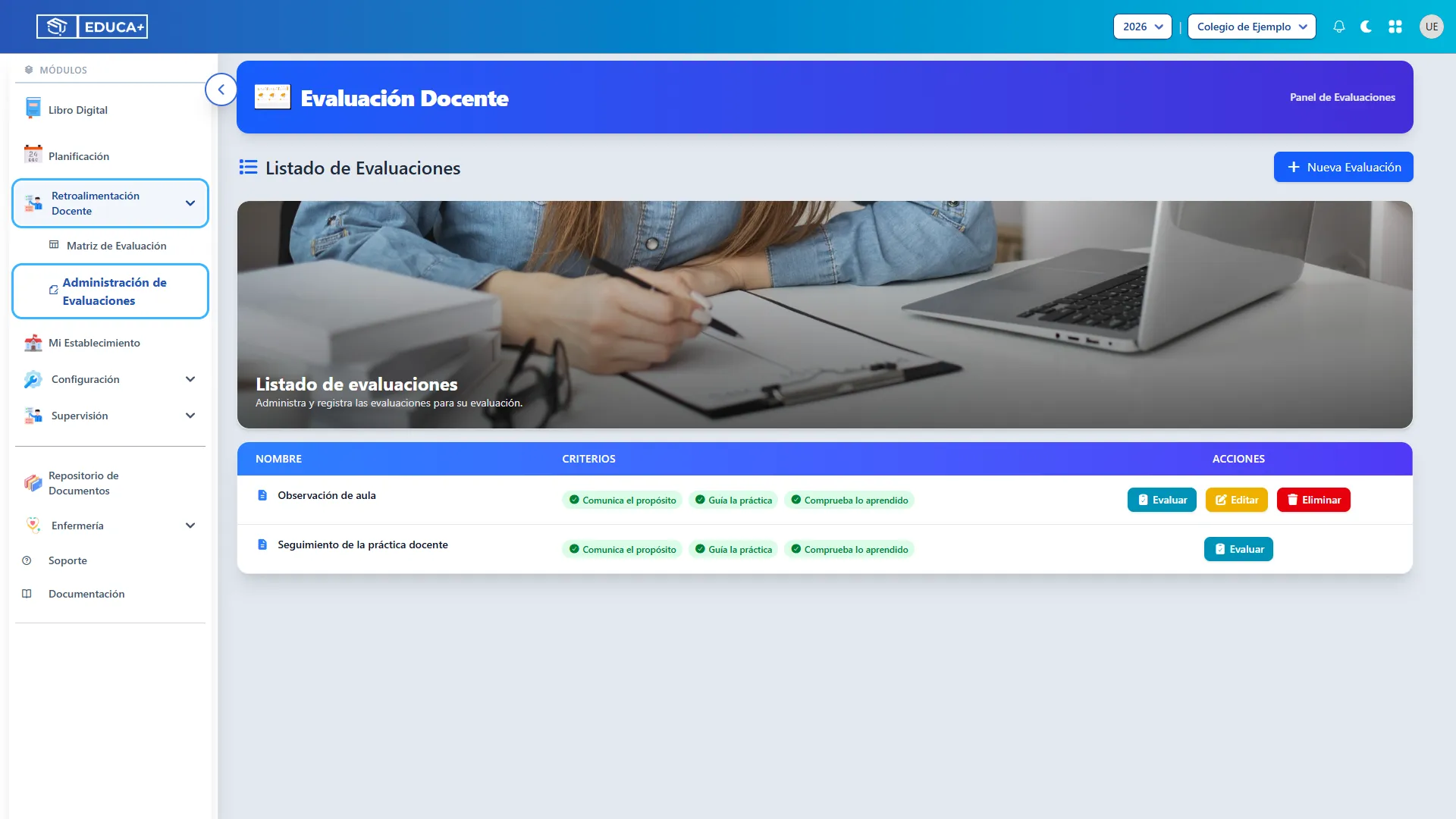
Sección titulada «2. Abrir Administración de Evaluaciones»En el menú lateral, despliegue Retroalimentación Docente y seleccione Administración de Evaluaciones. La página se identifica con el título Evaluación Docente.
El menú se muestra a los perfiles de superadministración, administración, rectoría y dirección. Si no aparece, consulte al administrador del establecimiento.
3. Reconocer el listado
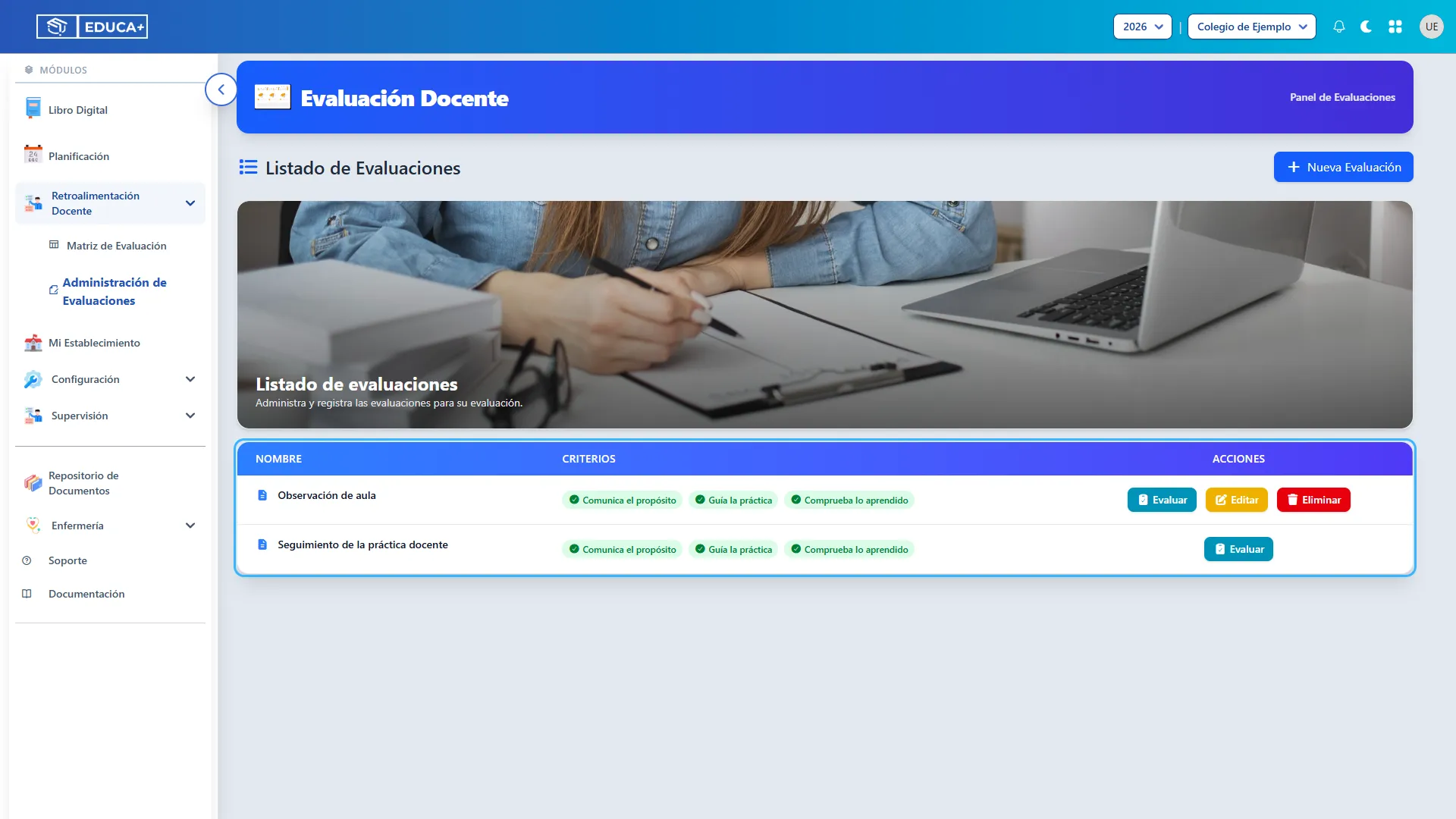
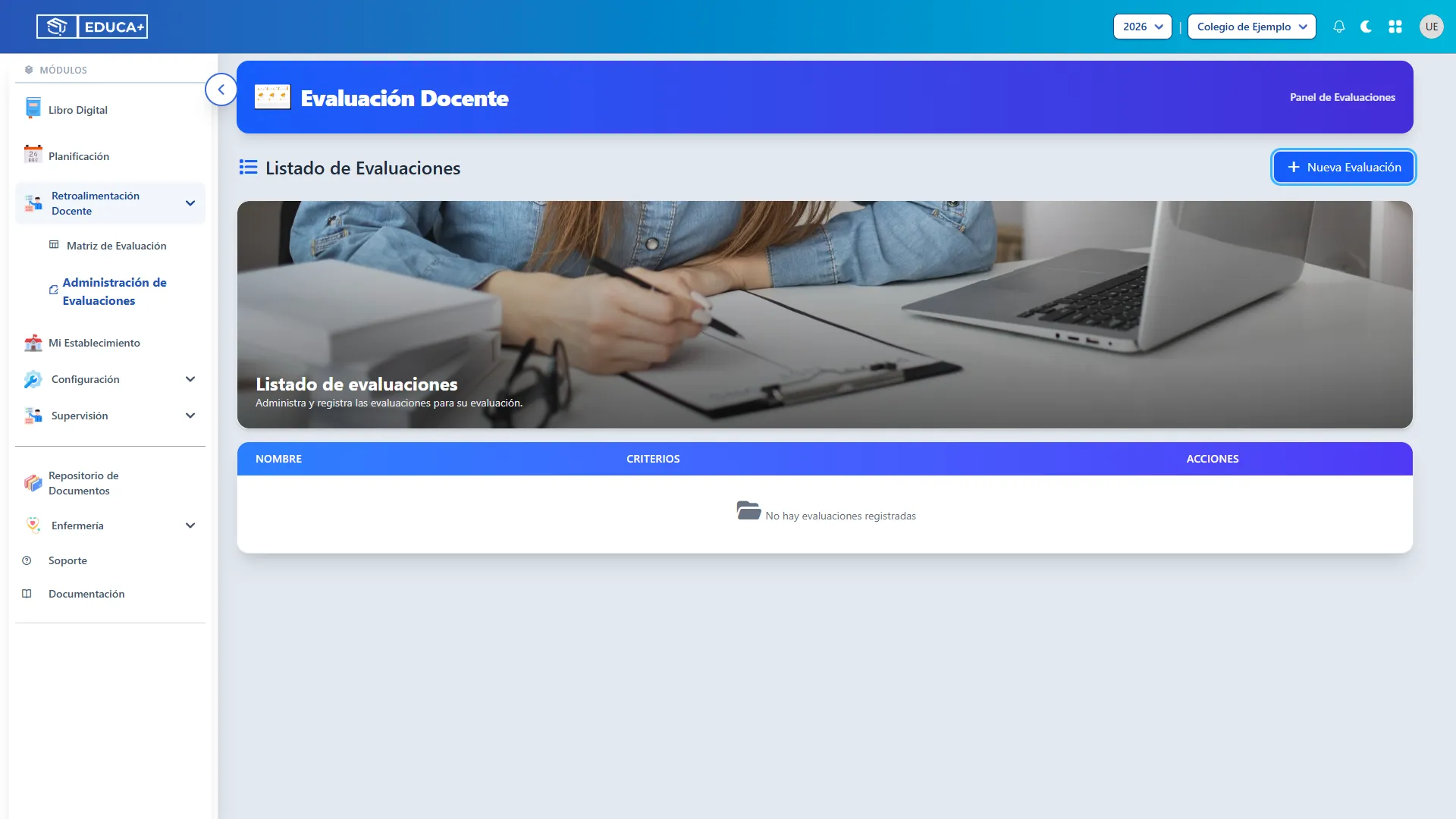
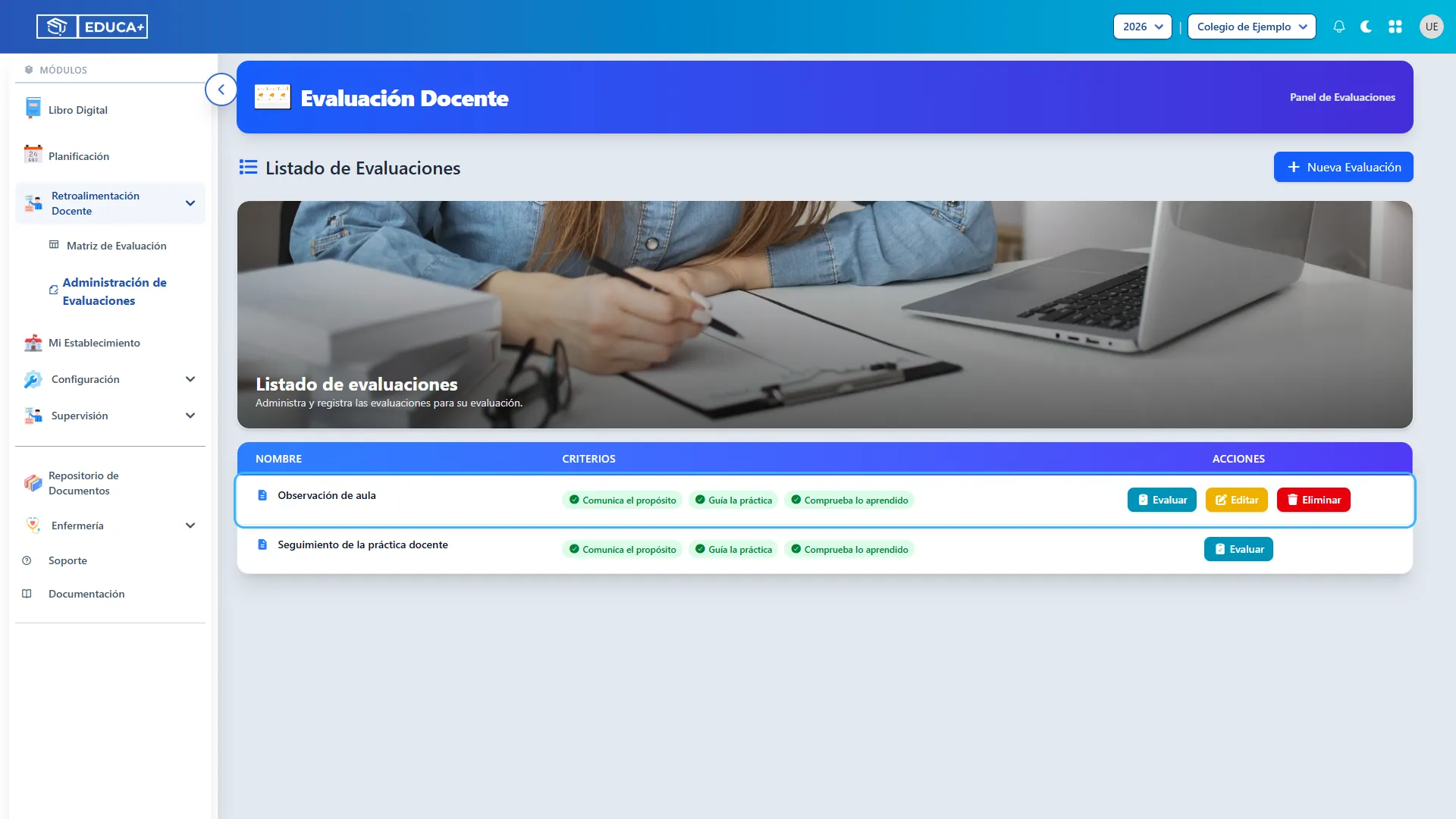
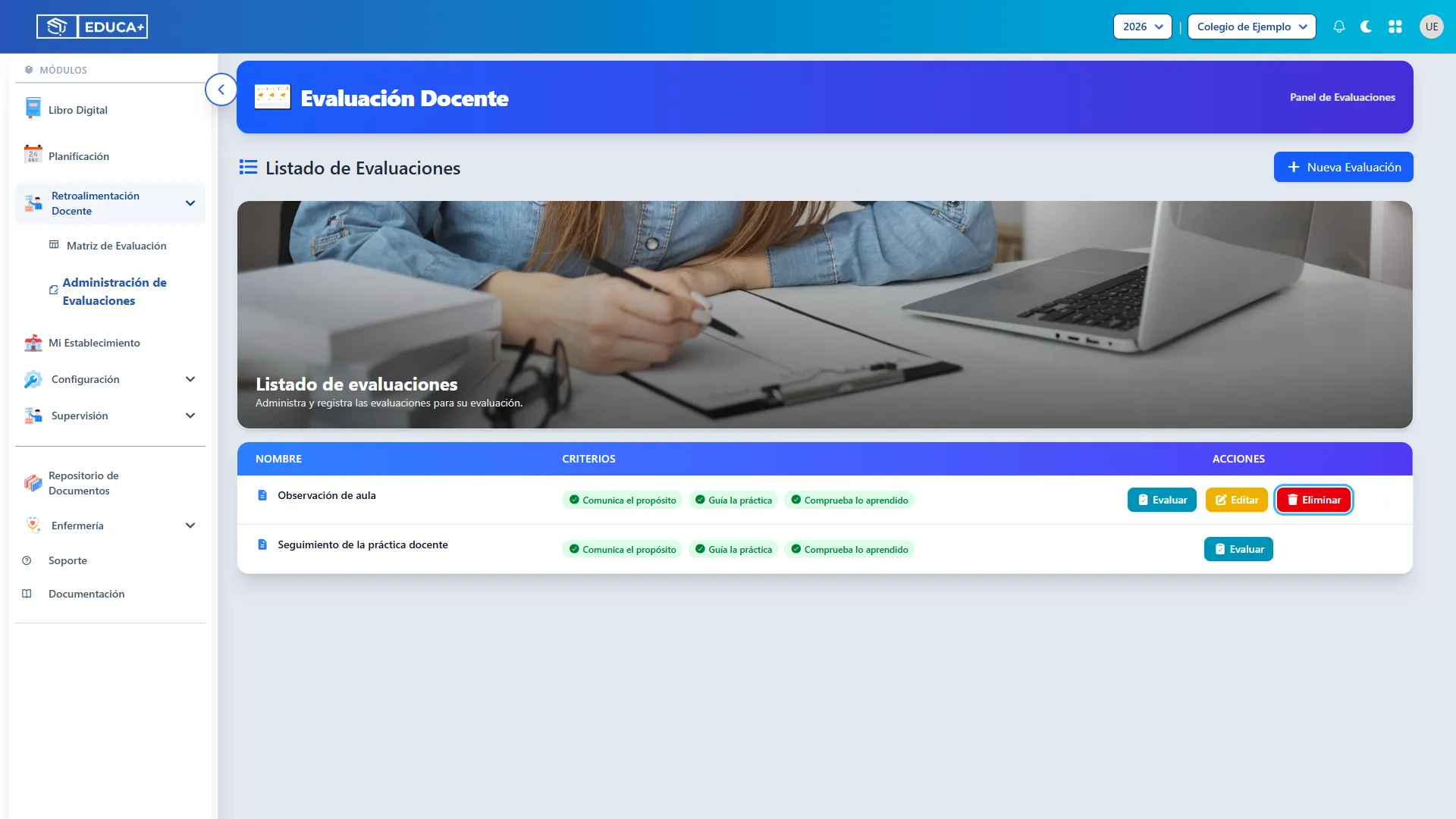
Sección titulada «3. Reconocer el listado»Cada fila presenta el Nombre de la evaluación, sus Criterios y las Acciones disponibles. Las etiquetas verdes permiten reconocer rápidamente qué aspectos se evaluarán.
Use Nueva Evaluación para preparar un conjunto de criterios y Evaluar para aplicarlo a un profesor. Editar y Eliminar se muestran cuando la evaluación todavía no tiene registros asociados.
Etapa 2. Crear una evaluación
Sección titulada «Etapa 2. Crear una evaluación»Antes de comenzar, compruebe que el establecimiento tenga criterios creados en Matriz de Evaluación. Aquí se seleccionan criterios existentes; no se crean criterios nuevos.
4. Iniciar una nueva evaluación
Sección titulada «4. Iniciar una nueva evaluación»Pulse Nueva Evaluación. Se abrirá la ventana Crear.
Si aparece No hay evaluaciones registradas, puede comenzar con este mismo botón.
5. Escribir un nombre claro
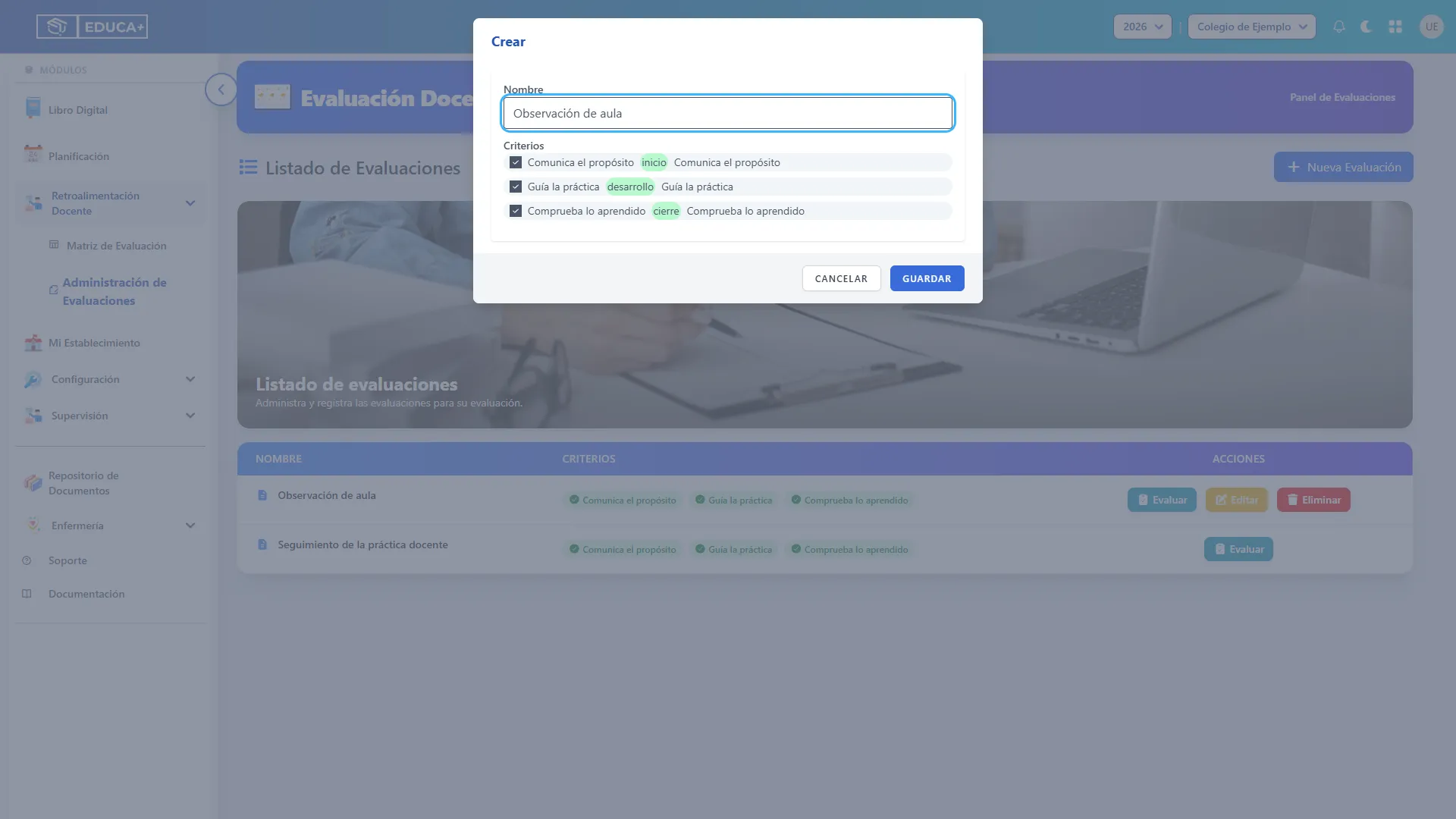
Sección titulada «5. Escribir un nombre claro»Complete Nombre con una identificación fácil de reconocer, por ejemplo, “Observación de aula”. Este campo es obligatorio y admite hasta 255 caracteres.
6. Seleccionar los criterios
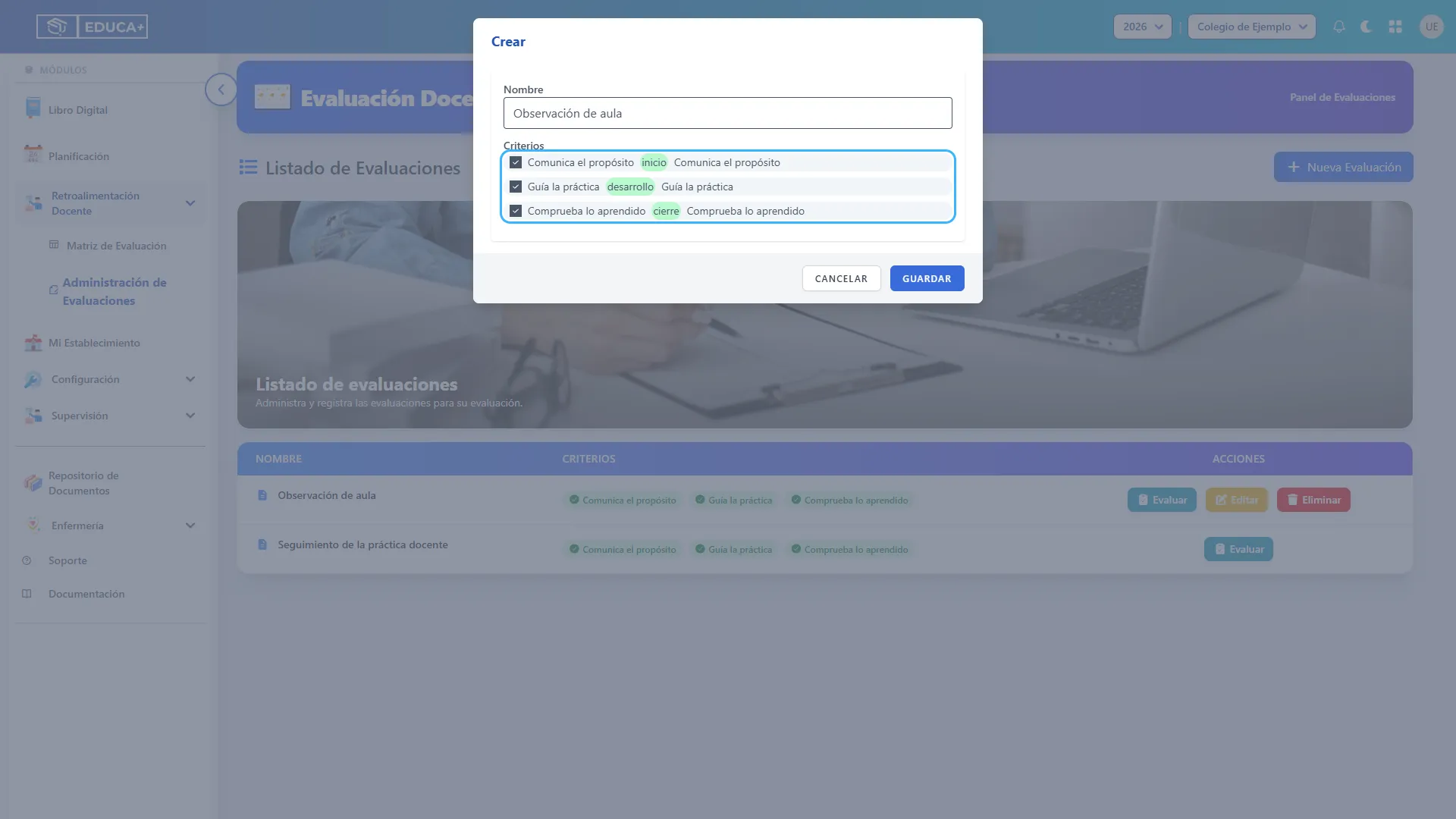
Sección titulada «6. Seleccionar los criterios»Marque las casillas de los criterios que desea incluir. Debe seleccionar al menos uno; puede combinar varios según el propósito de la observación.
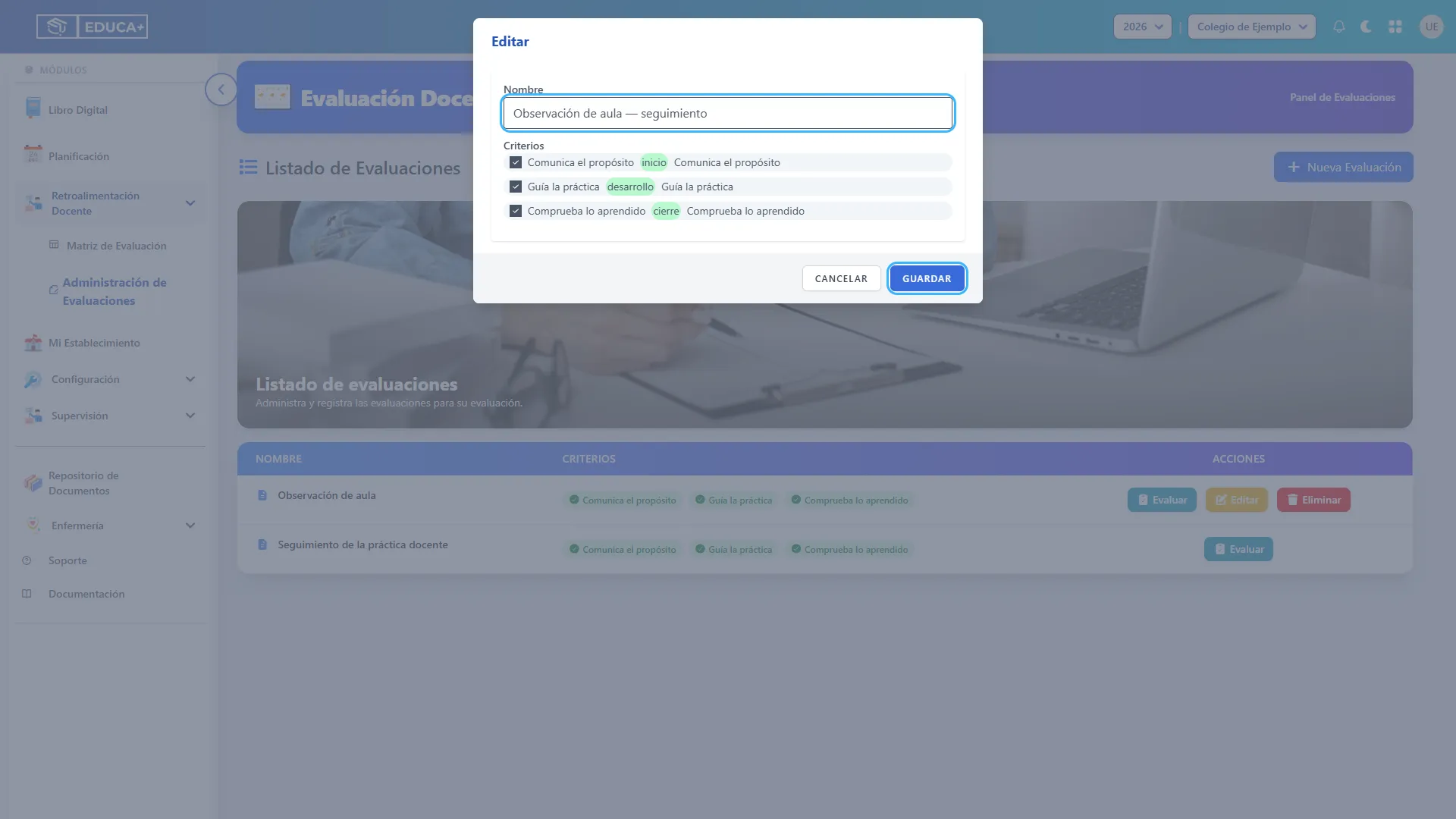
La etiqueta junto a cada criterio indica su momento: inicio, desarrollo o cierre. Para retirar una selección antes de guardar, desmarque su casilla.
Si la lista está vacía, cancele y revise los criterios de la Matriz de Evaluación del establecimiento.
7. Guardar la evaluación
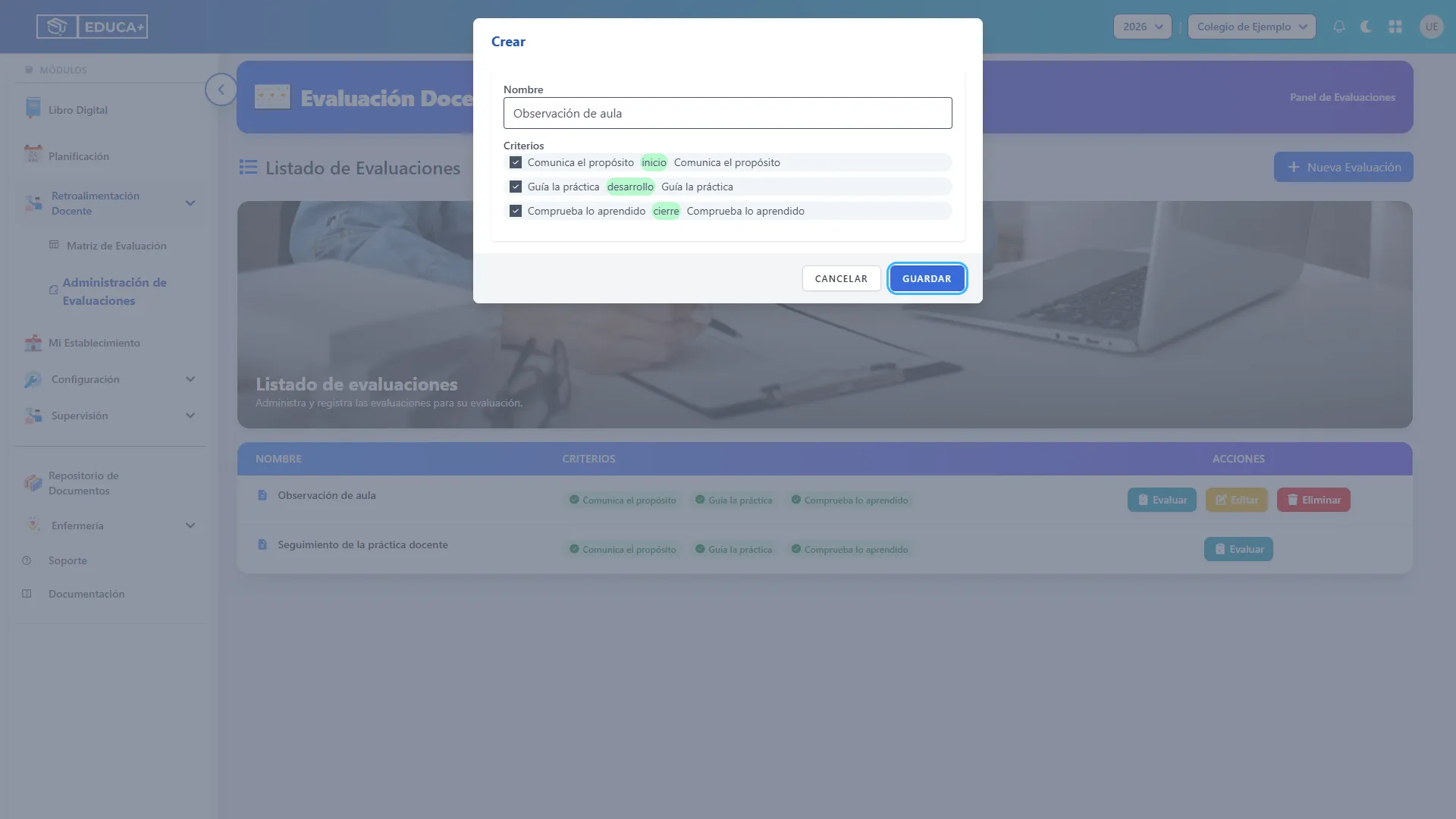
Sección titulada «7. Guardar la evaluación»Revise el nombre y las casillas seleccionadas. Pulse Guardar.
Si falta el nombre o no seleccionó criterios, corrija los campos indicados y vuelva a guardar. Cuando los datos son válidos, la ventana se cierra.
8. Revisar la evaluación creada
Sección titulada «8. Revisar la evaluación creada»Busque la nueva fila y confirme que el nombre y las etiquetas de los criterios sean correctos. En este punto preparó la evaluación; todavía no la ha aplicado a un profesor.
Etapa 3. Ajustar una evaluación antes de utilizarla
Sección titulada «Etapa 3. Ajustar una evaluación antes de utilizarla»9. Abrir la edición
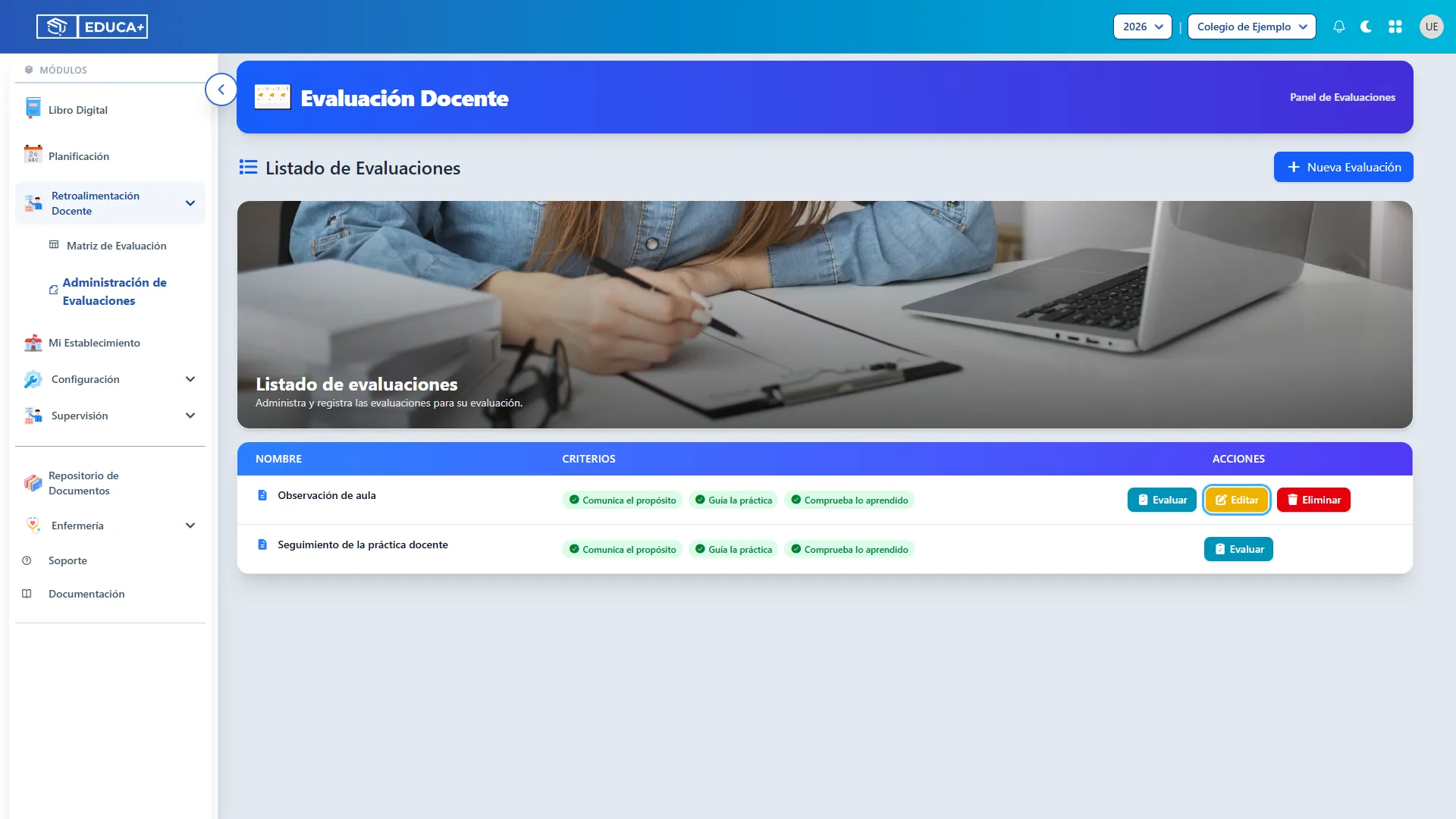
Sección titulada «9. Abrir la edición»En la fila correspondiente, pulse Editar. La ventana mostrará el nombre y los criterios que ya están seleccionados.
Este botón se muestra únicamente cuando la evaluación no tiene registros asociados a profesores.
10. Guardar los cambios
Sección titulada «10. Guardar los cambios»Corrija el nombre o marque y desmarque criterios según lo que necesite. Mantenga al menos un criterio seleccionado y pulse Guardar.
Revise nuevamente la fila del listado antes de comenzar a evaluar.
11. Cancelar sin guardar
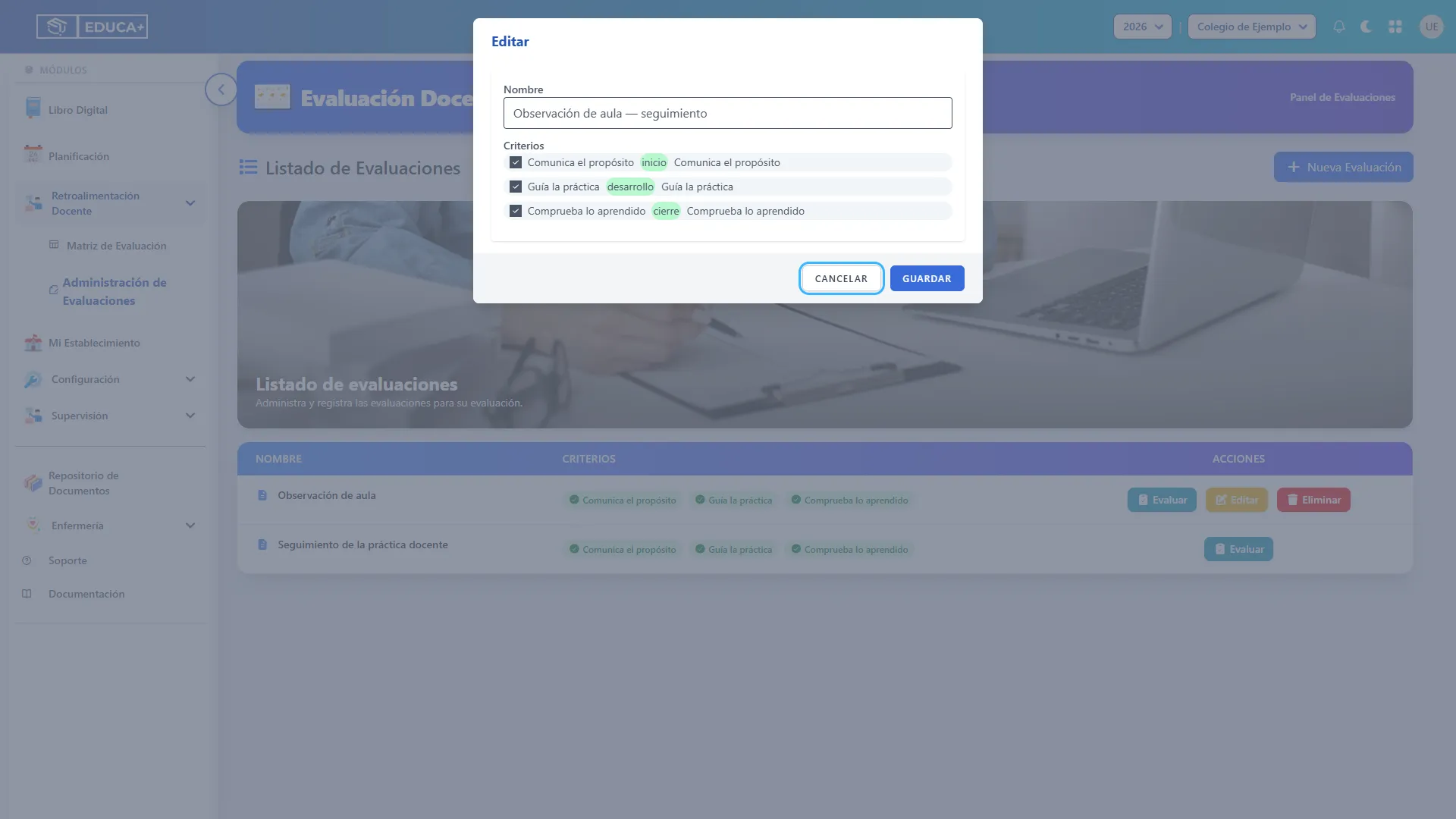
Sección titulada «11. Cancelar sin guardar»Si abrió la ventana por error o prefiere conservar los datos anteriores, pulse Cancelar. Los cambios que no haya guardado no se aplicarán.
El botón también está disponible al crear una evaluación.
12. Eliminar una evaluación sin registros
Sección titulada «12. Eliminar una evaluación sin registros»Localice la evaluación que desea retirar y pulse Eliminar en su fila. Esta acción elimina la evaluación del listado y su selección de criterios; los criterios siguen disponibles en la matriz.
La eliminación es inmediata y no muestra una ventana de confirmación. Compruebe el nombre antes de pulsar el botón. Este botón solo se muestra si la evaluación no tiene registros asociados.
Etapa 4. Registrar la evaluación de un profesor
Sección titulada «Etapa 4. Registrar la evaluación de un profesor»13. Abrir el formulario para evaluar
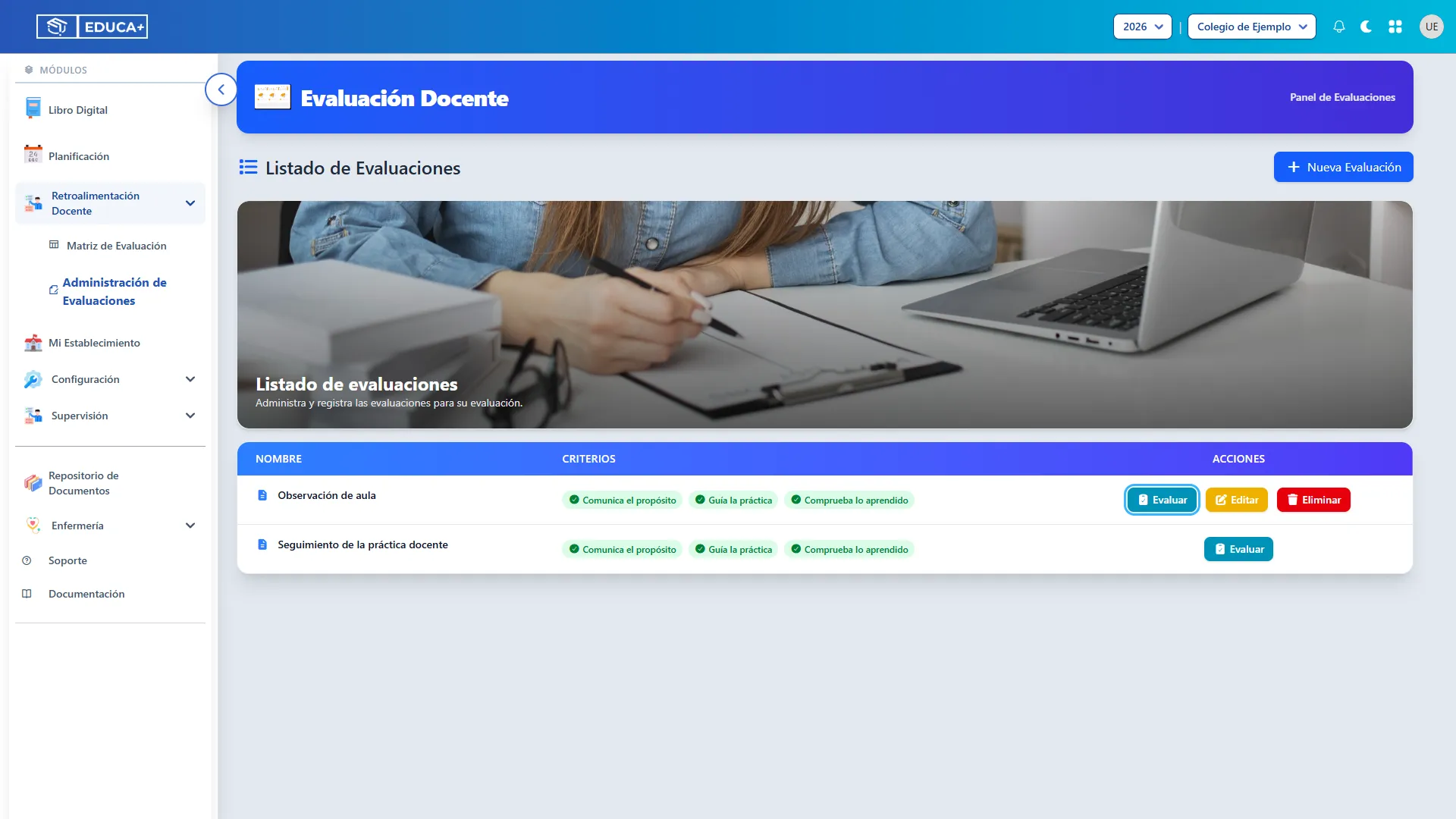
Sección titulada «13. Abrir el formulario para evaluar»En el listado principal, pulse Evaluar junto a la evaluación que desea aplicar. Se abrirá el Formulario de Evaluación.
La evaluación queda determinada por la fila desde la que ingresó. Si necesita usar otra, vuelva a Administración de Evaluaciones y elija su botón Evaluar.
Si el sistema deniega el acceso a esta pantalla, solicite al administrador que revise la habilitación del establecimiento.
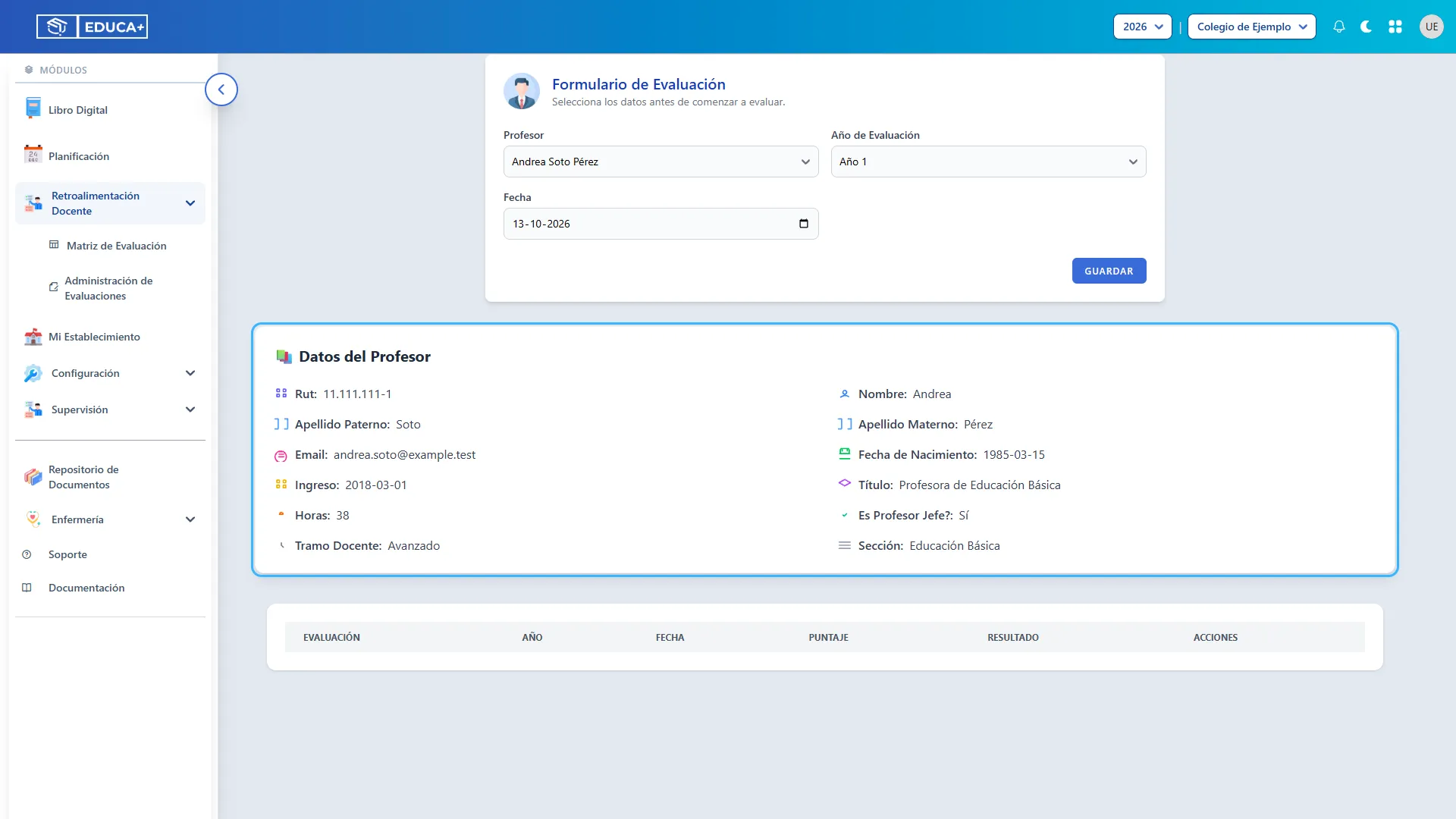
14. Seleccionar al profesor
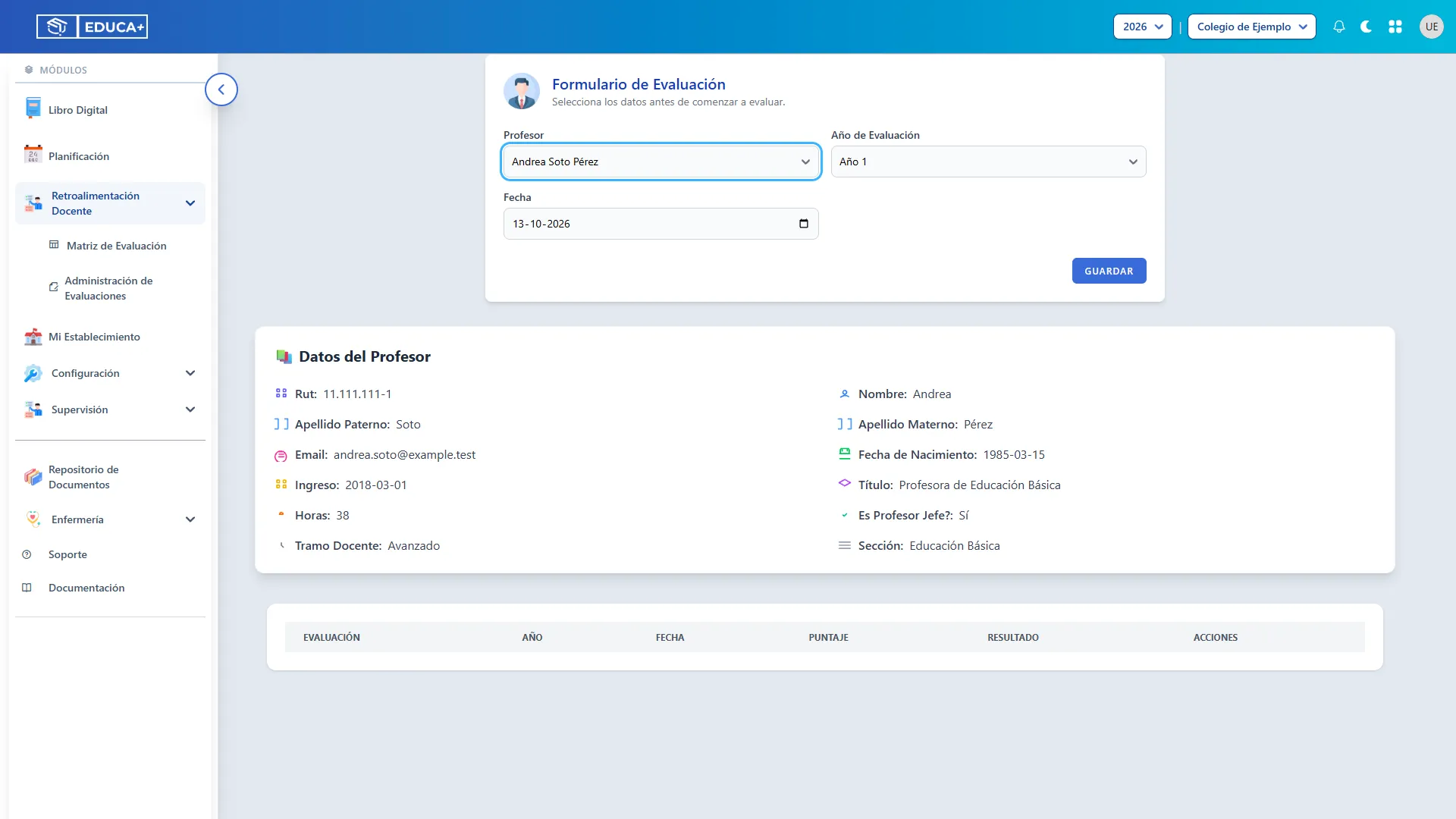
Sección titulada «14. Seleccionar al profesor»Abra el campo Profesor y seleccione a la persona que será evaluada. Al seleccionarla, se muestran sus datos y los registros disponibles para esta evaluación.
Compruebe el nombre antes de continuar. Si no aparece en la lista, consulte su vinculación al establecimiento con el administrador.
15. Indicar el año de evaluación y la fecha
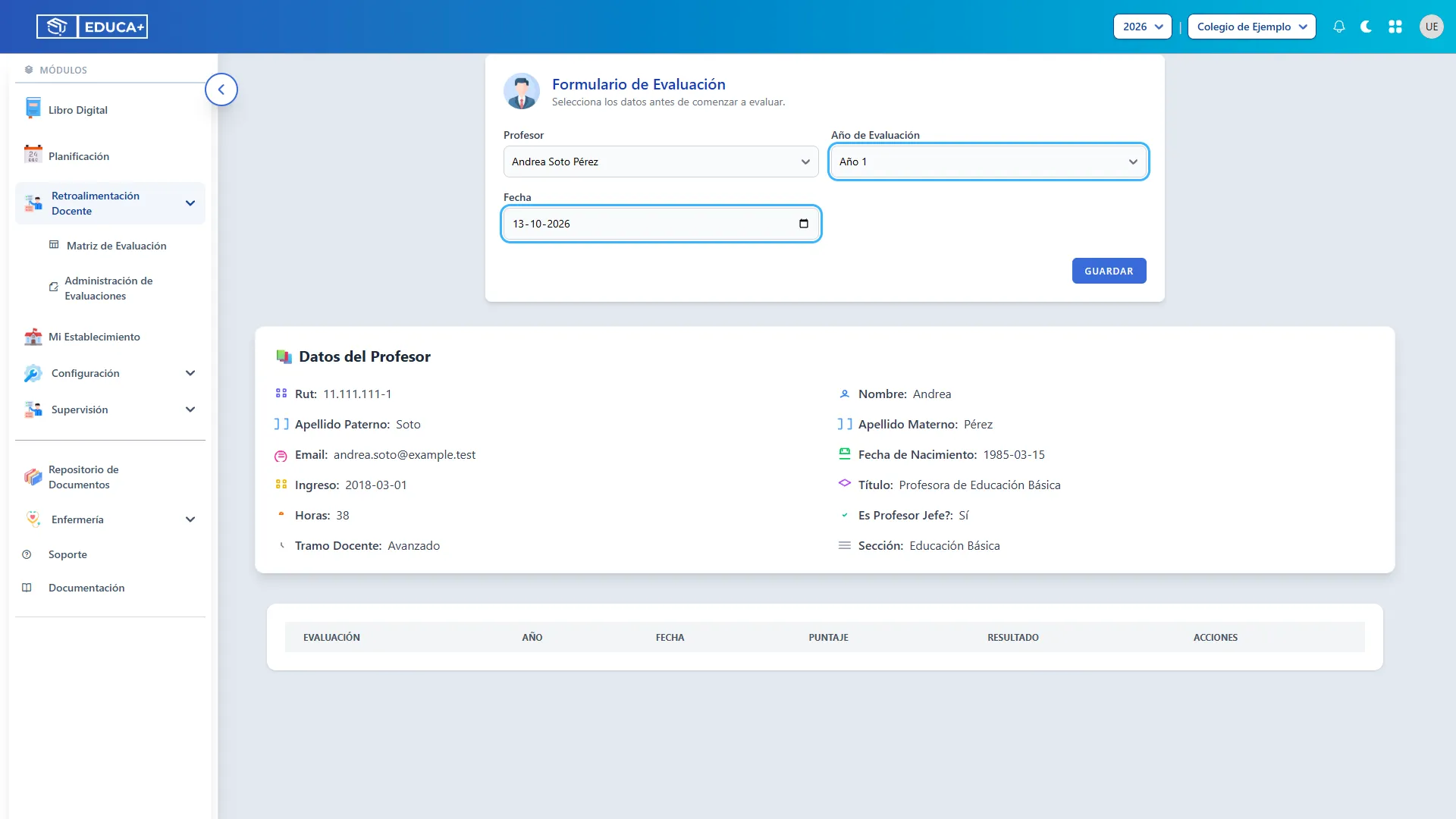
Sección titulada «15. Indicar el año de evaluación y la fecha»En Año de Evaluación, elija Año 1, Año 3 o Año 5, según corresponda al proceso del profesor. Estas opciones no son años calendario.
Revise Fecha y ajústela al día de la evaluación. El formulario propone inicialmente la fecha actual.
16. Comprobar los datos del profesor
Sección titulada «16. Comprobar los datos del profesor»Desplácese hasta Datos del Profesor y confirme que corresponde a la persona seleccionada. Encontrará información como nombre, RUT, correo, título, horas y tramo docente, cuando esté registrada.
Esta sección es de consulta. Si detecta información incorrecta, solicite su actualización a quien administra los datos del funcionario.
17. Guardar el registro
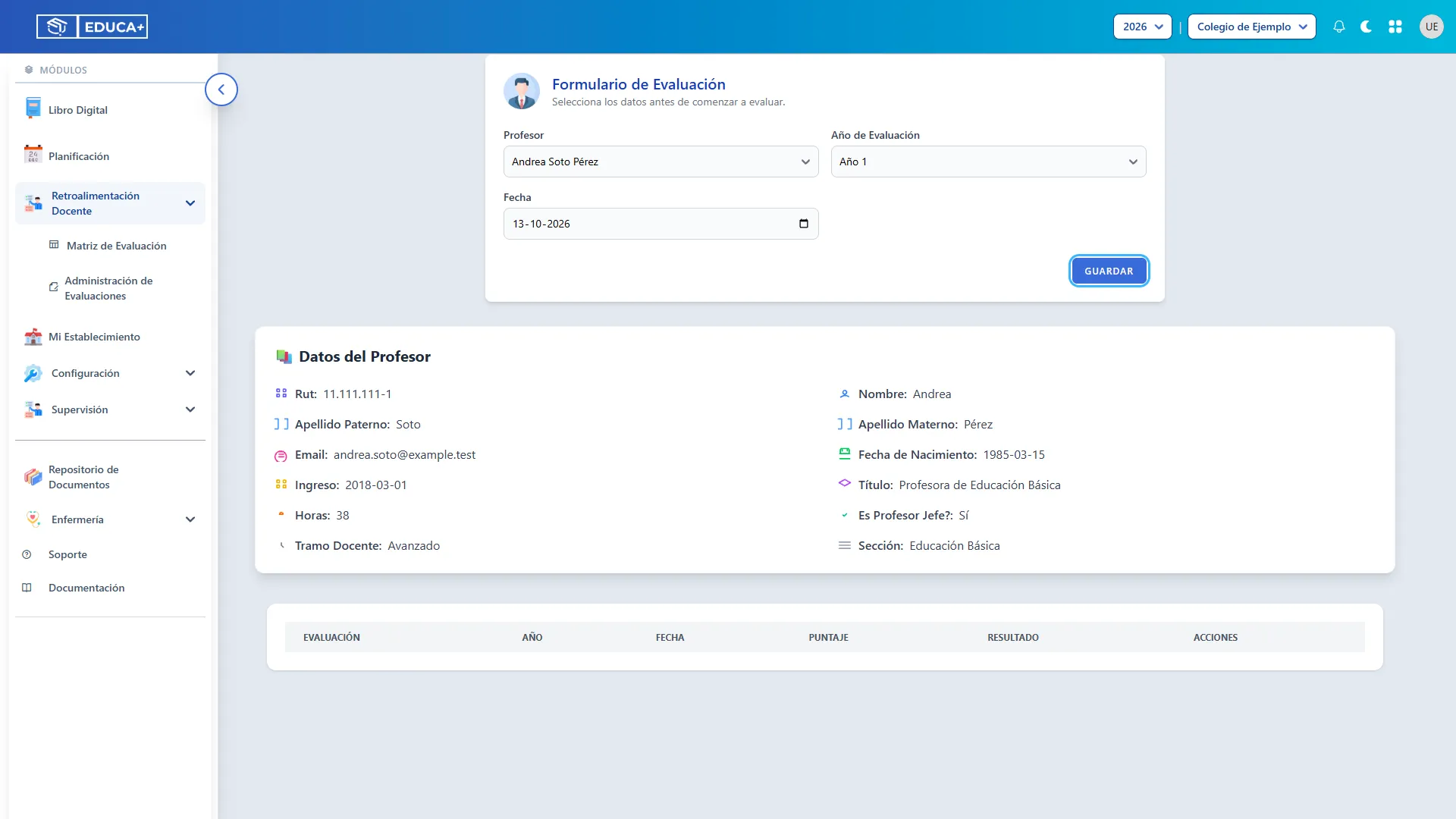
Sección titulada «17. Guardar el registro»Vuelva al formulario superior y pulse Guardar una sola vez. Este botón crea un registro para el profesor con el año de evaluación y la fecha indicados; los puntajes se guardan después.
Si aparece un error de validación, complete el campo señalado. Para verificar el registro, revise la tabla debajo de los datos del profesor. Si no se actualiza, seleccione otro profesor y vuelva al anterior, o vuelva a abrir la pantalla y selecciónelo de nuevo.
No pulse Guardar repetidamente para actualizar la lista: cada pulsación válida puede crear otro registro.
Etapa 5. Valorar los criterios y guardar observaciones
Sección titulada «Etapa 5. Valorar los criterios y guardar observaciones»18. Abrir el registro que va a completar
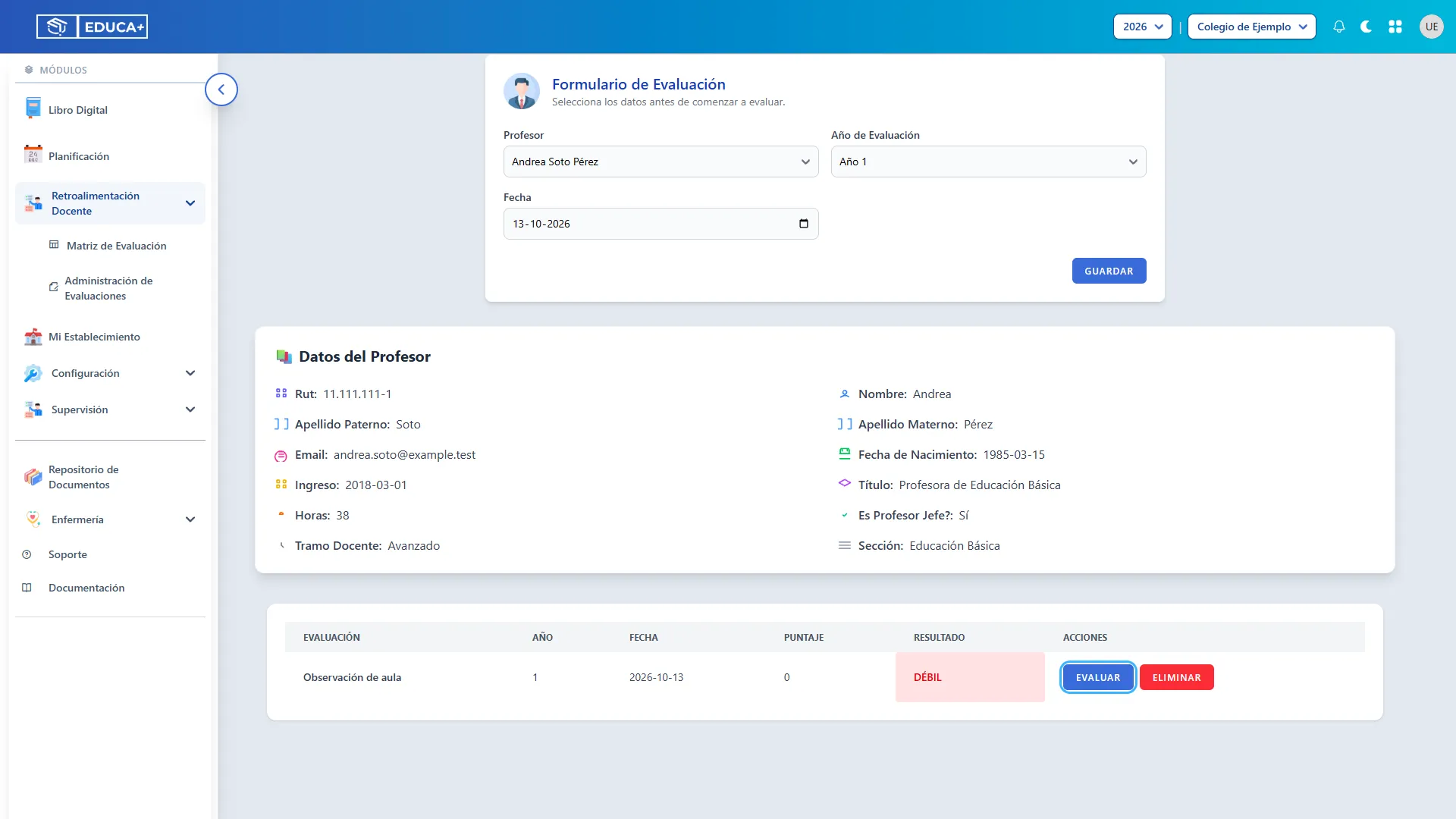
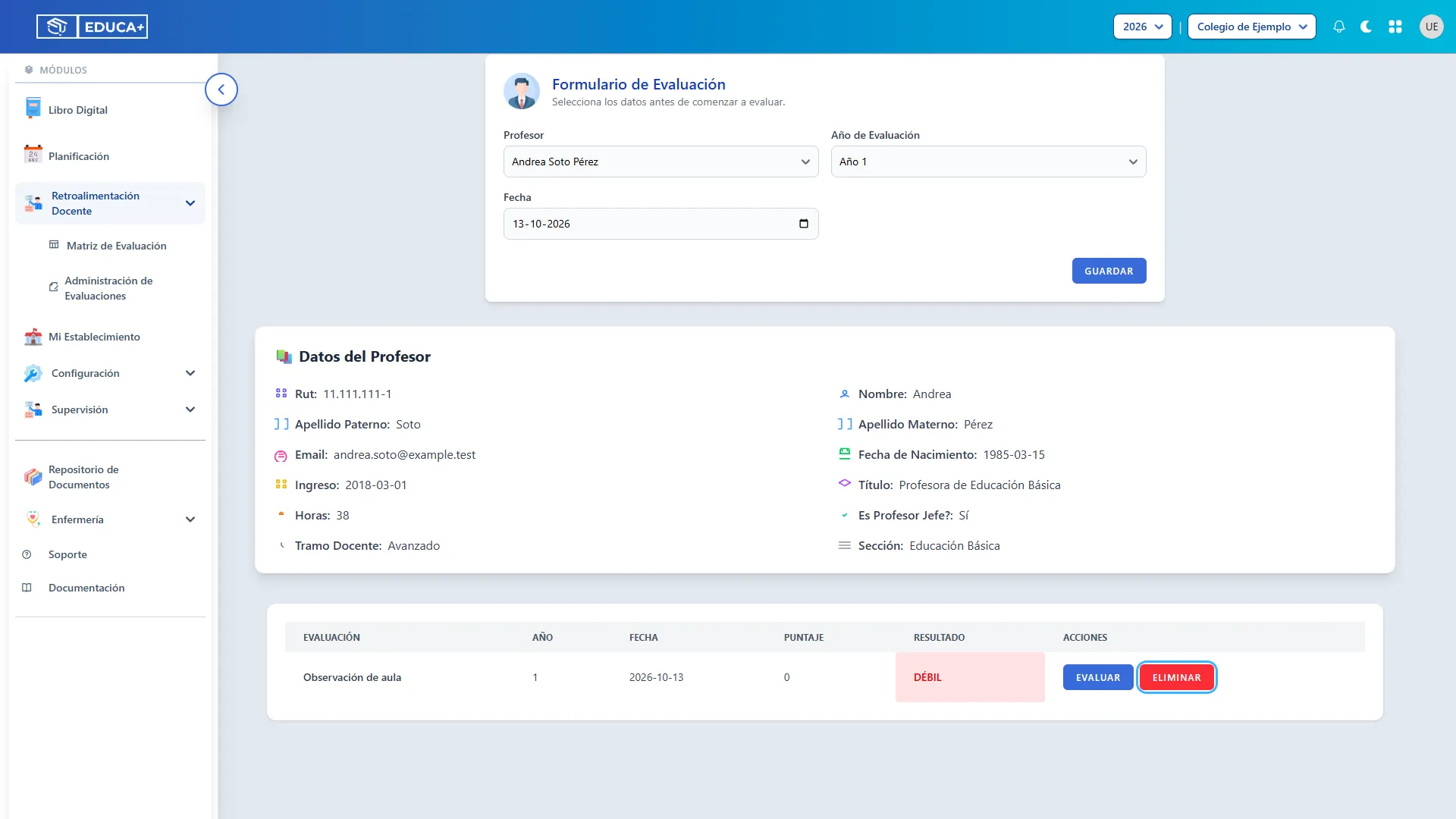
Sección titulada «18. Abrir el registro que va a completar»En la tabla del profesor, identifique la fila por Evaluación, Año y Fecha. Pulse Evaluar en esa fila y desplácese hasta Detalles de Evaluación.
Un registro nuevo puede aparecer con Puntaje 0 y Resultado DÉBIL antes de guardar las valoraciones. No interprete ese resultado como una evaluación terminada.
19. Leer los criterios
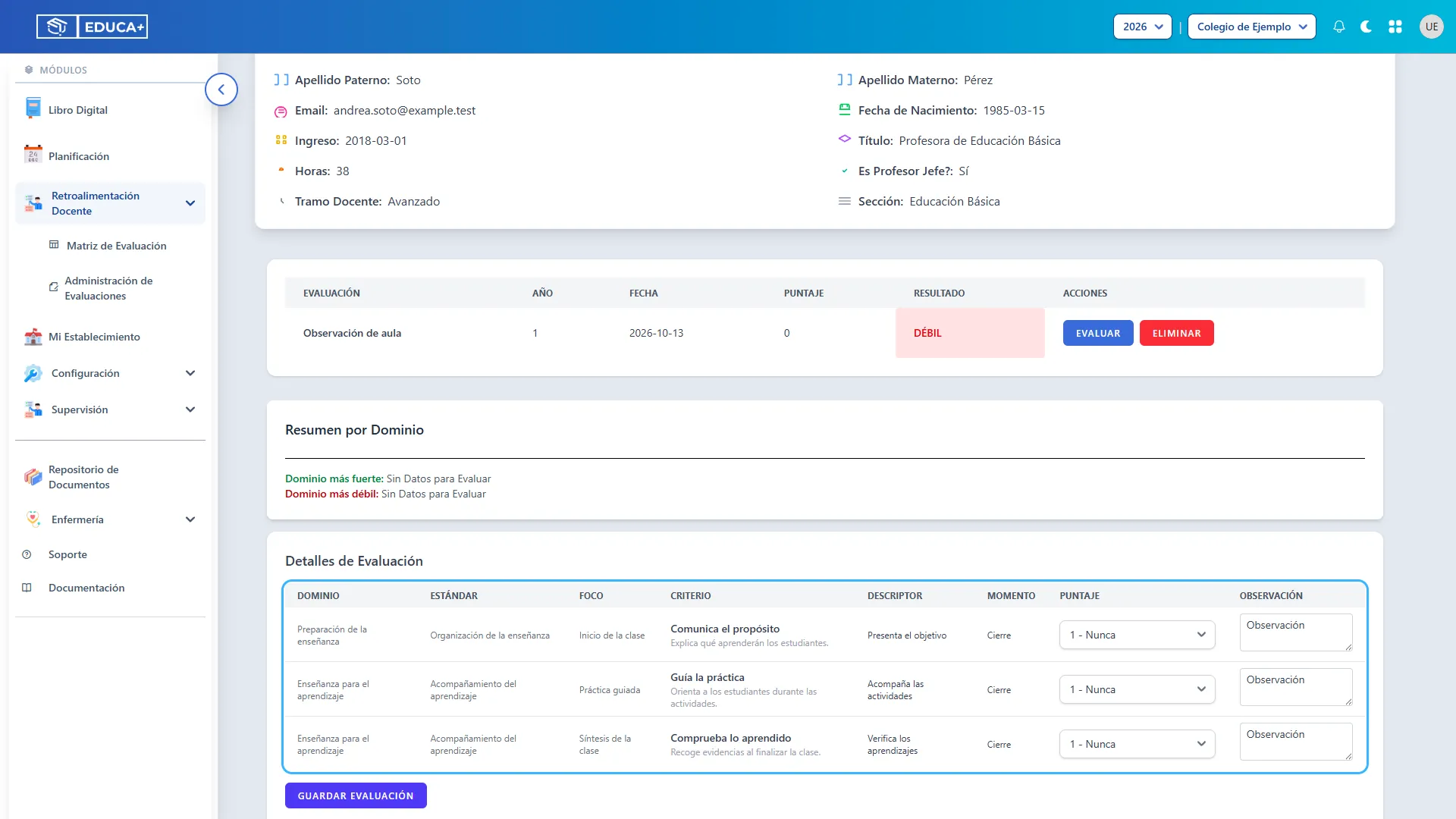
Sección titulada «19. Leer los criterios»En Detalles de Evaluación, revise el nombre y la descripción de cada criterio. La tabla también muestra su dominio, estándar, foco y descriptor para ubicar el aspecto observado dentro de la matriz.
Si la columna Momento muestra “Cierre” en criterios que pertenecen a otro momento, compruebe la configuración en la matriz y comunique la diferencia al administrador.
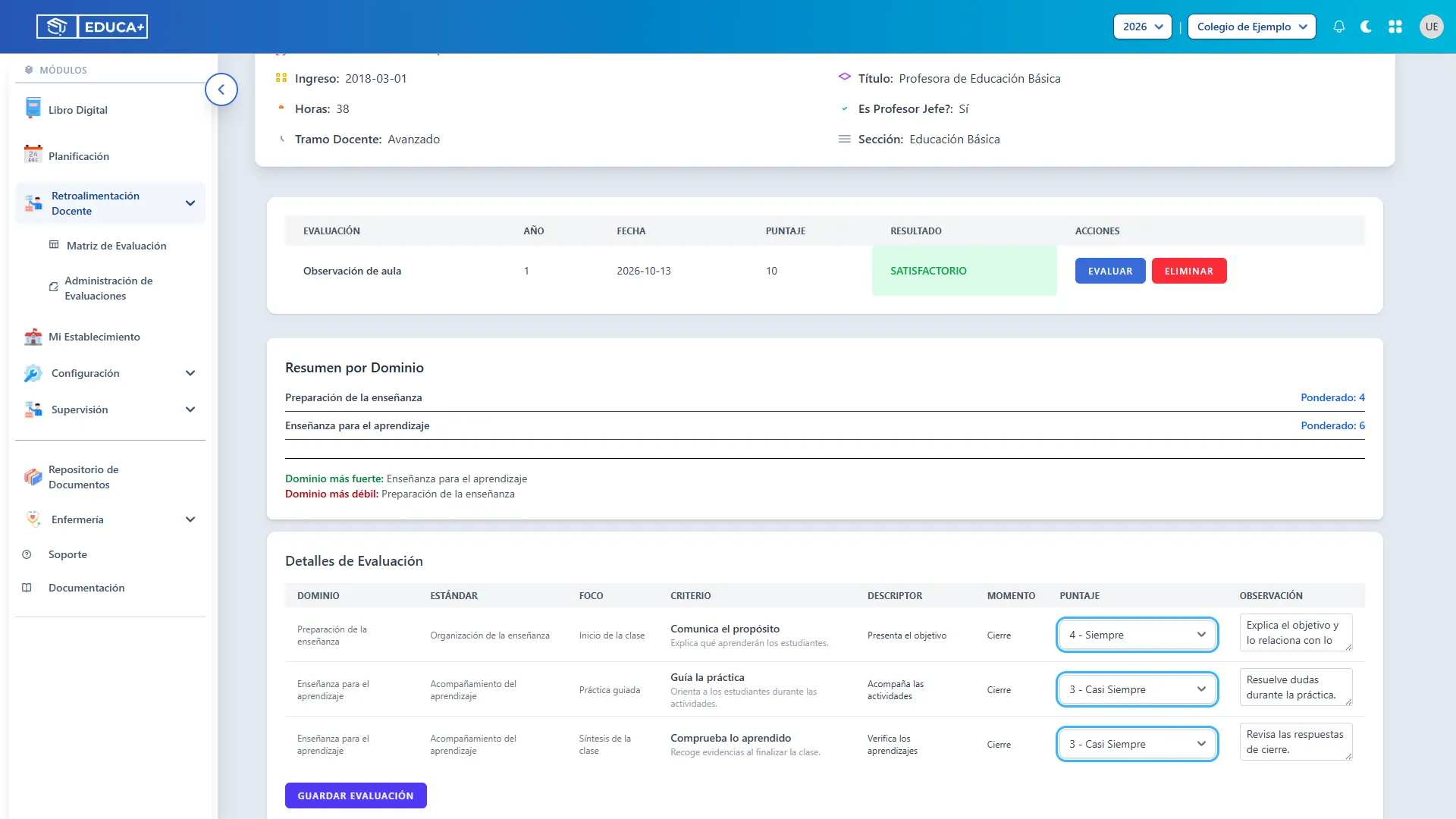
20. Asignar un puntaje a cada criterio
Sección titulada «20. Asignar un puntaje a cada criterio»Abra el selector de Puntaje de cada fila y elija la opción que corresponda a lo observado:
| Puntaje | Opción |
|---|---|
| 1 | Nunca |
| 2 | Casi Nunca |
| 3 | Casi Siempre |
| 4 | Siempre |
En un registro sin valoraciones, los criterios comienzan en 1 - Nunca. Revise todas las filas antes de guardar para no conservar ese valor por descuido.
21. Escribir observaciones
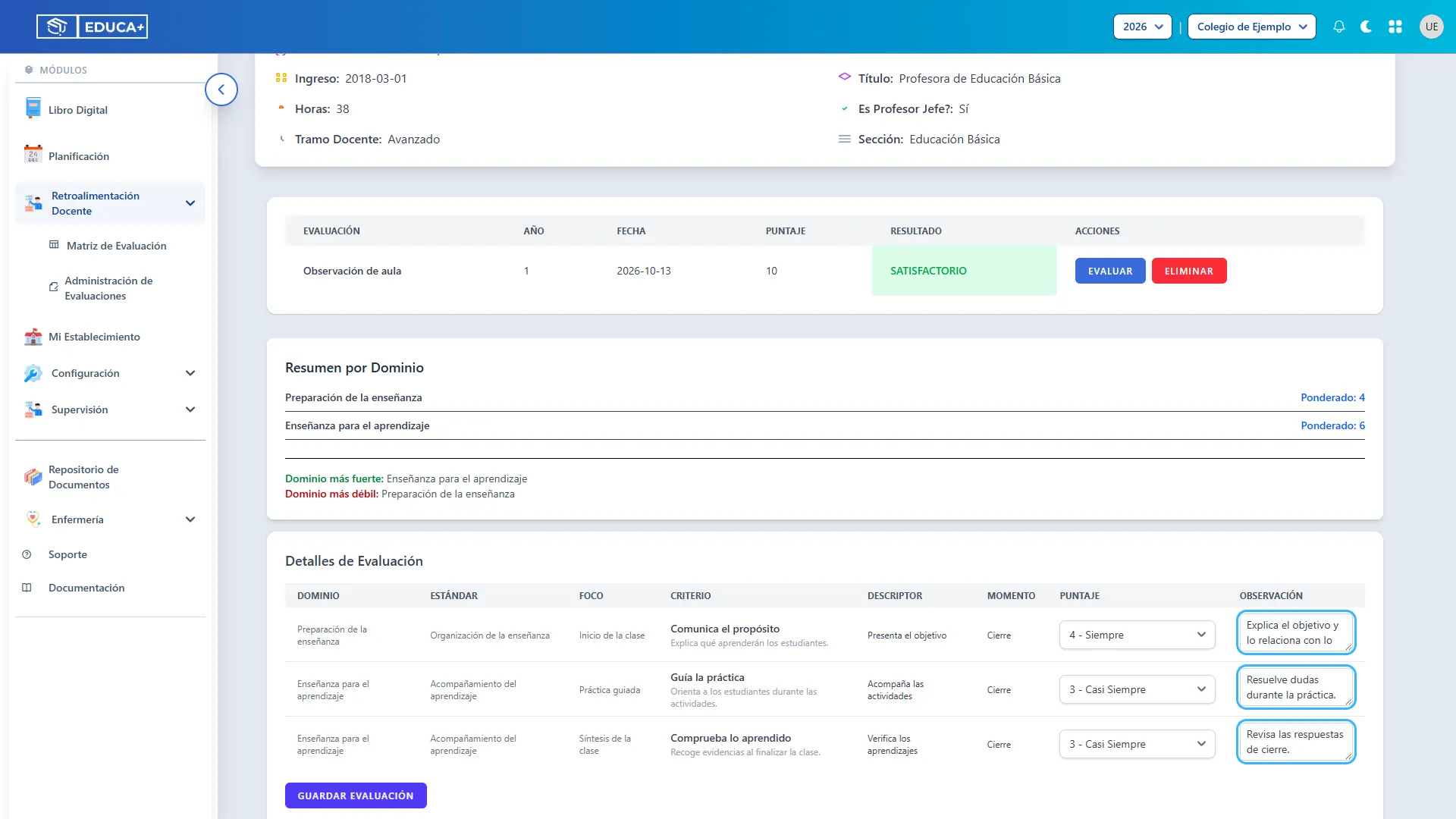
Sección titulada «21. Escribir observaciones»Utilice Observación en cada fila para registrar una evidencia breve y concreta. Por ejemplo: “Explica el objetivo y lo relaciona con lo aprendido”.
Describa lo que observó y procure que el comentario ayude a conversar sobre avances y oportunidades de mejora. Estas observaciones acompañan al criterio correspondiente.
22. Guardar los puntajes y las observaciones
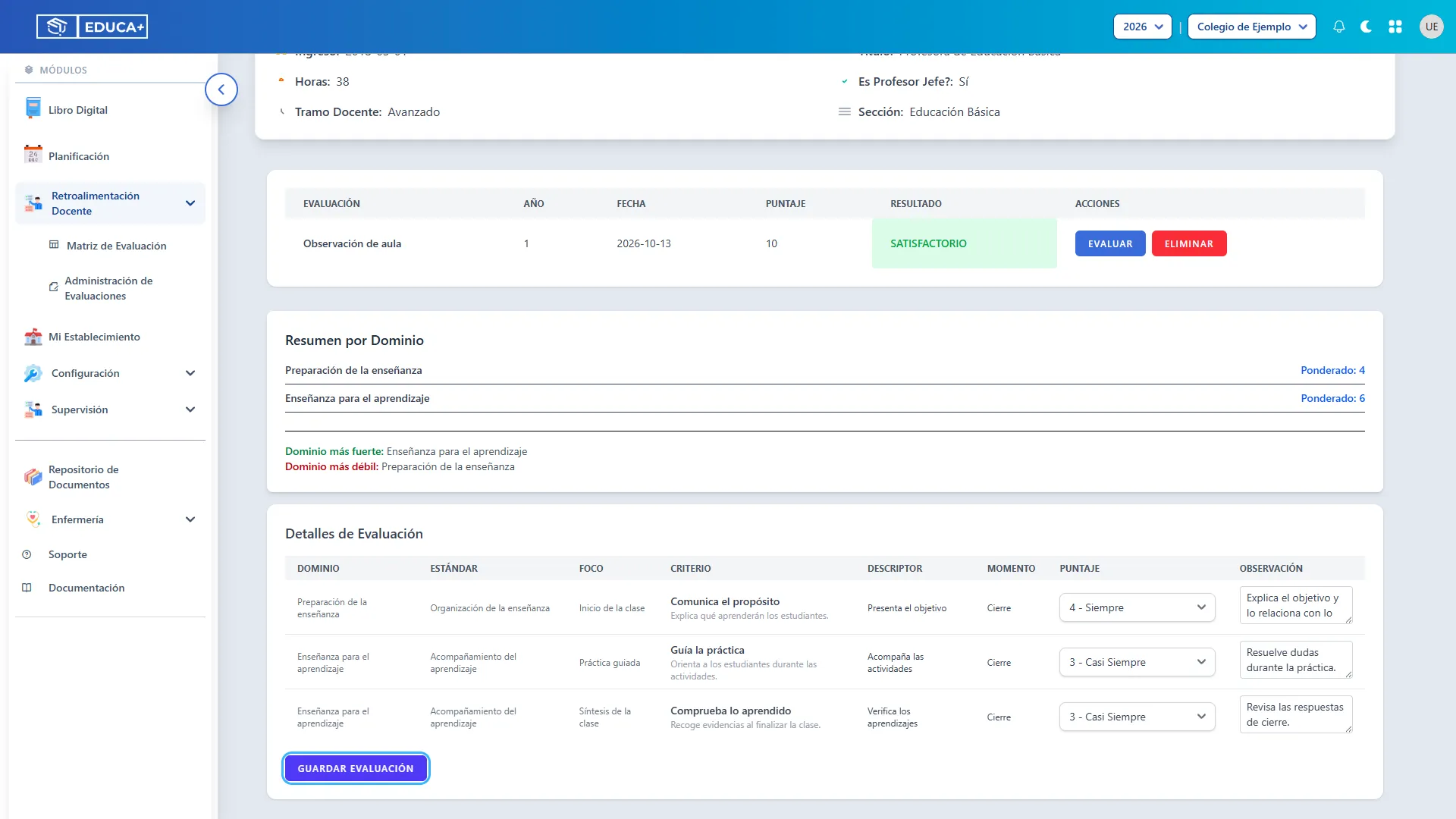
Sección titulada «22. Guardar los puntajes y las observaciones»Al terminar de revisar todas las filas, pulse Guardar Evaluación, al final de la tabla. Este botón guarda los puntajes y las observaciones del registro abierto.
Antes de salir o cambiar de profesor, asegúrese de haber guardado. El botón Guardar del formulario superior sirve para crear otro registro y no reemplaza esta acción.
Etapa 6. Consultar resultados y mantener los registros
Sección titulada «Etapa 6. Consultar resultados y mantener los registros»23. Revisar el puntaje y el resultado
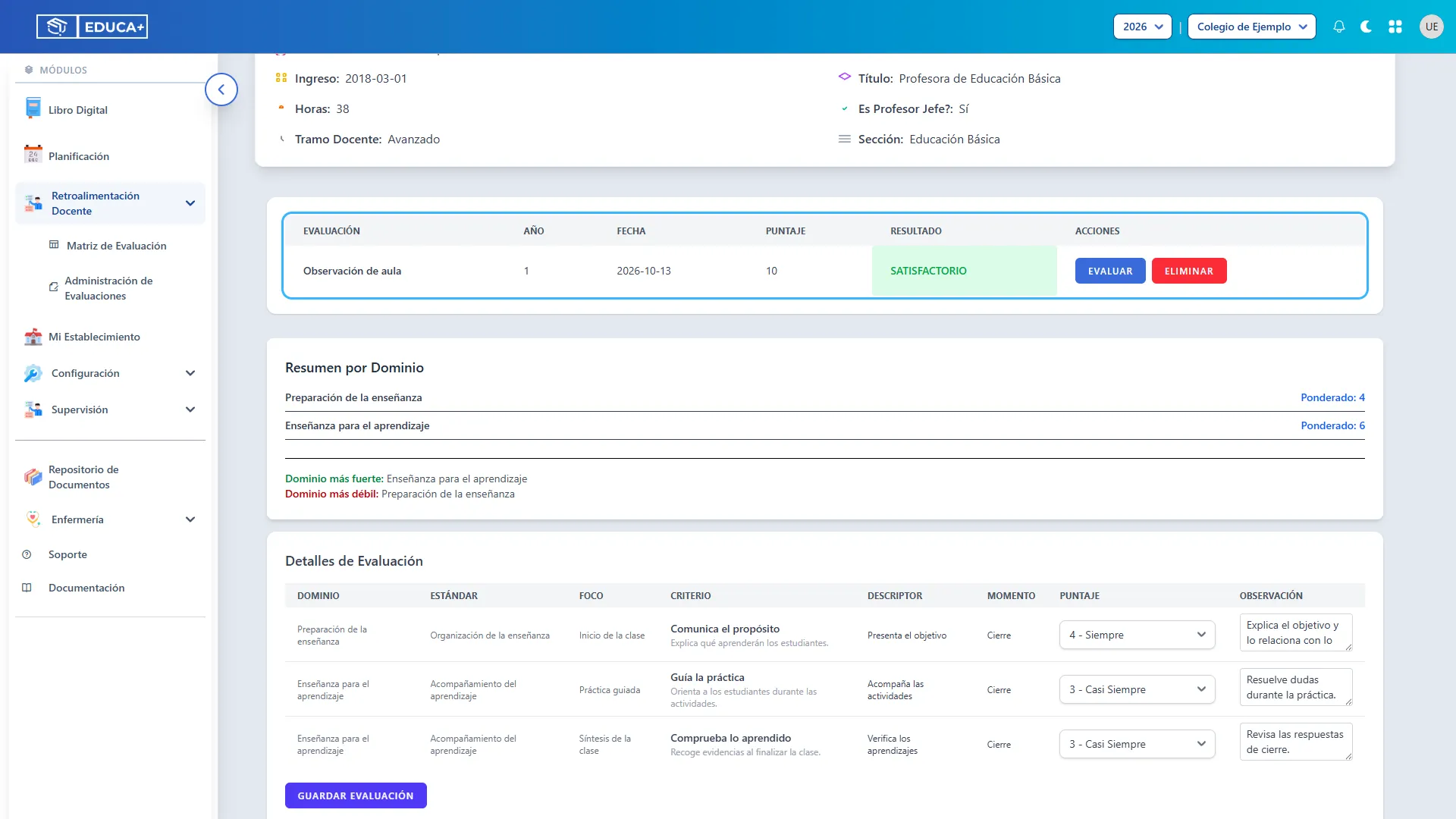
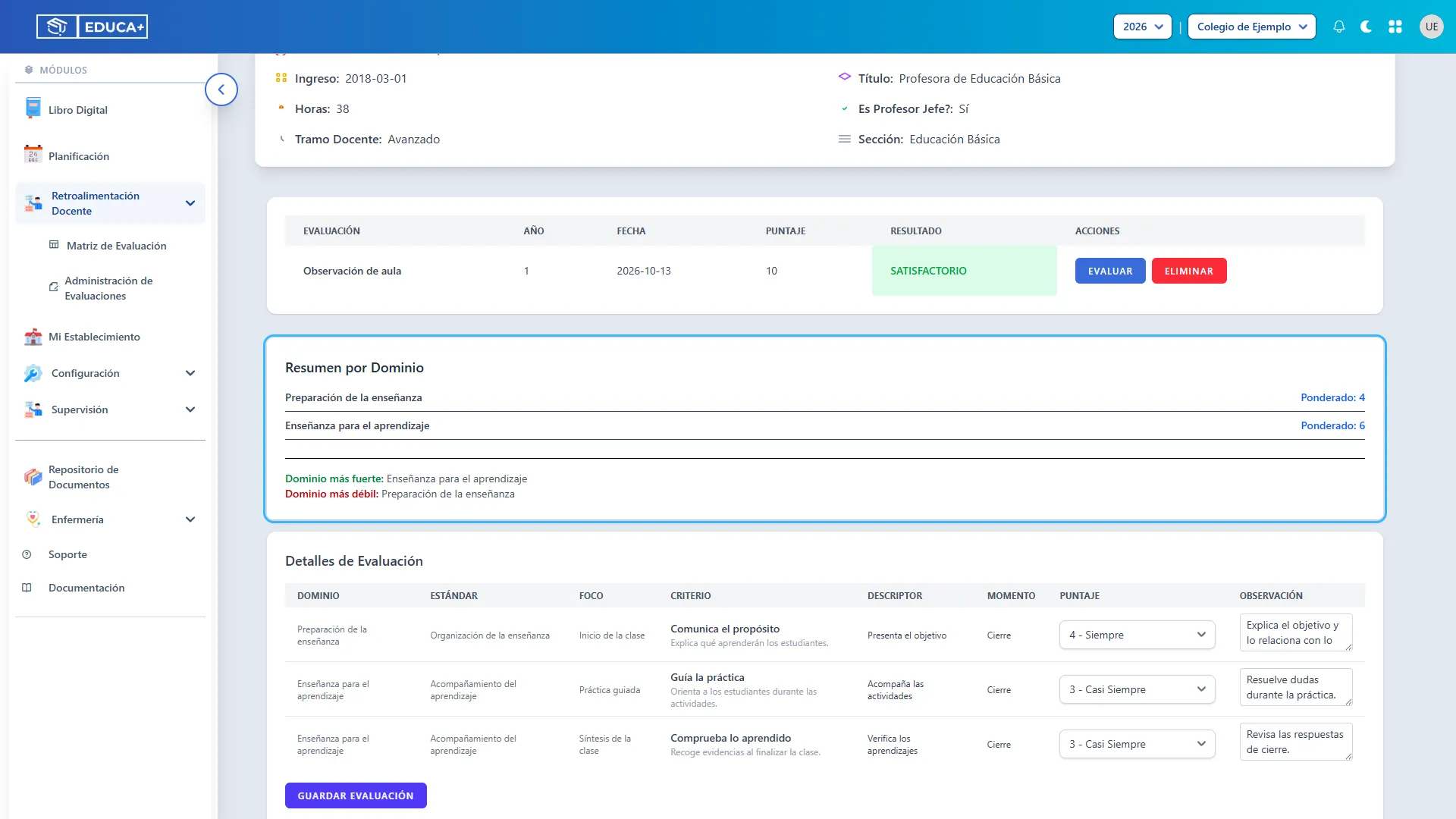
Sección titulada «23. Revisar el puntaje y el resultado»Vuelva a la tabla del profesor y revise Puntaje, que suma las valoraciones guardadas, y Resultado, que clasifica esa suma respecto del máximo posible de esas valoraciones.
| Resultado | Porcentaje de logro |
|---|---|
| DESTACADO | Desde 90 % |
| SATISFACTORIO | Desde 80 % y menos de 90 % |
| INCIPIENTE | Desde 61 % y menos de 80 % |
| DÉBIL | Menos de 61 % |
Por ejemplo, tres criterios valorados con 4, 3 y 3 puntos suman 10 de 12 puntos posibles, aproximadamente 83,3 %, y muestran SATISFACTORIO.
Interprete el resultado después de completar y guardar todos los criterios. La tabla muestra la categoría, no el porcentaje numérico del ejemplo.
24. Consultar el resumen por dominio
Sección titulada «24. Consultar el resumen por dominio»Con el registro abierto, revise Resumen por Dominio, ubicado antes de los detalles. Presenta los puntos acumulados de cada dominio y señala el Dominio más fuerte y el Dominio más débil según esas sumas.
Aunque la pantalla utiliza la palabra Ponderado, el valor mostrado es la suma de los puntajes guardados del dominio. Tenga en cuenta cuántos criterios incluye cada uno: un dominio con más criterios puede acumular más puntos.
Si el resumen conserva valores anteriores, vuelva a abrir la pantalla, seleccione al profesor y abra el registro. Utilice el resumen junto con las observaciones para preparar la retroalimentación.
25. Retomar o corregir un registro
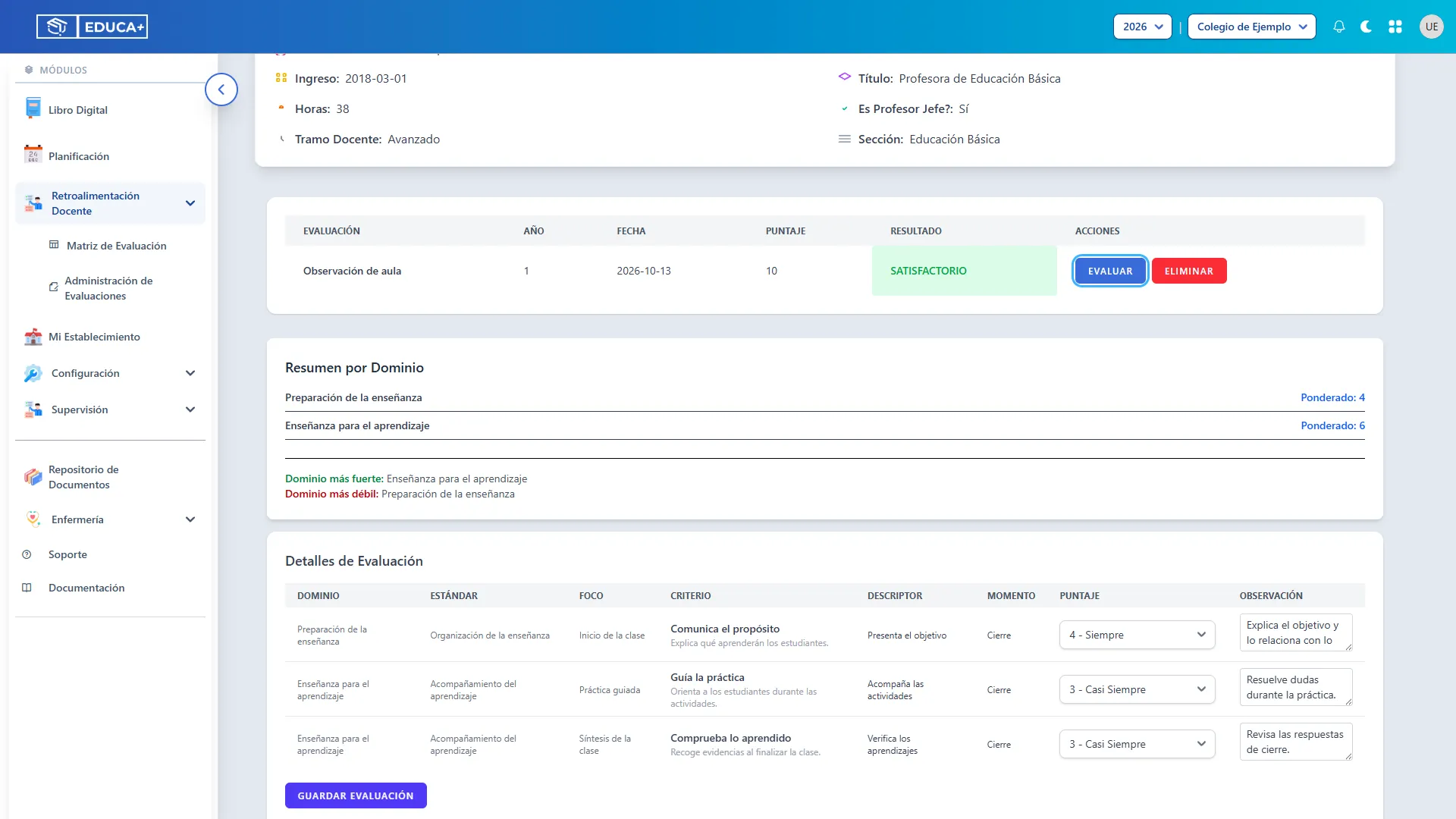
Sección titulada «25. Retomar o corregir un registro»Seleccione al profesor, localice el registro por su año y fecha y pulse Evaluar. Se cargarán sus puntajes y observaciones guardados.
Ajuste los campos necesarios y pulse Guardar Evaluación. Esta acción actualiza las valoraciones del mismo registro. Para conservar una observación nueva en otra fecha, cree otro registro desde el formulario superior.
26. Eliminar un registro de un profesor
Sección titulada «26. Eliminar un registro de un profesor»En la tabla del profesor, revise cuidadosamente la evaluación, el año y la fecha. Pulse Eliminar únicamente en la fila que desea retirar, por ejemplo, un registro creado por duplicado.
La eliminación es inmediata y no solicita confirmación. La fila desaparece del listado del profesor y, si había un detalle abierto, se cierra. Esta acción no elimina la evaluación del listado principal.
27. Reconocer una evaluación que ya fue utilizada
Sección titulada «27. Reconocer una evaluación que ya fue utilizada»Al volver a Administración de Evaluaciones, una evaluación con registros asociados muestra Evaluar, pero ya no muestra Editar ni Eliminar.
Puede seguir utilizándola para otros profesores o fechas. Si necesita un conjunto diferente de criterios, cree una Nueva Evaluación con un nombre que permita distinguirla. No elimine registros válidos para recuperar los botones de edición.