
Cursos con más atrasos
El módulo Cursos con más atrasos permite consultar los atrasos registrados en el establecimiento durante un mes del año académico seleccionado. Presenta un resumen general, destaca el curso con más registros y muestra un ranking de alumnos para orientar el seguimiento de la puntualidad.
En el menú aparece como Cursos con más Atrasos y, al abrirlo, la pantalla se titula Atrasos por Cursos. Este módulo es de consulta: no permite registrar, modificar ni justificar atrasos desde sus tarjetas o su ranking.
Etapa 1. Ingresar al informe
Sección titulada «Etapa 1. Ingresar al informe»En esta etapa verificas el contexto de trabajo y accedes al reporte. Tu perfil debe tener habilitado el menú Reportes. Si no aparece, solicita al administrador del establecimiento que revise tus permisos.
Paso 1. Comprobar el establecimiento y el año académico
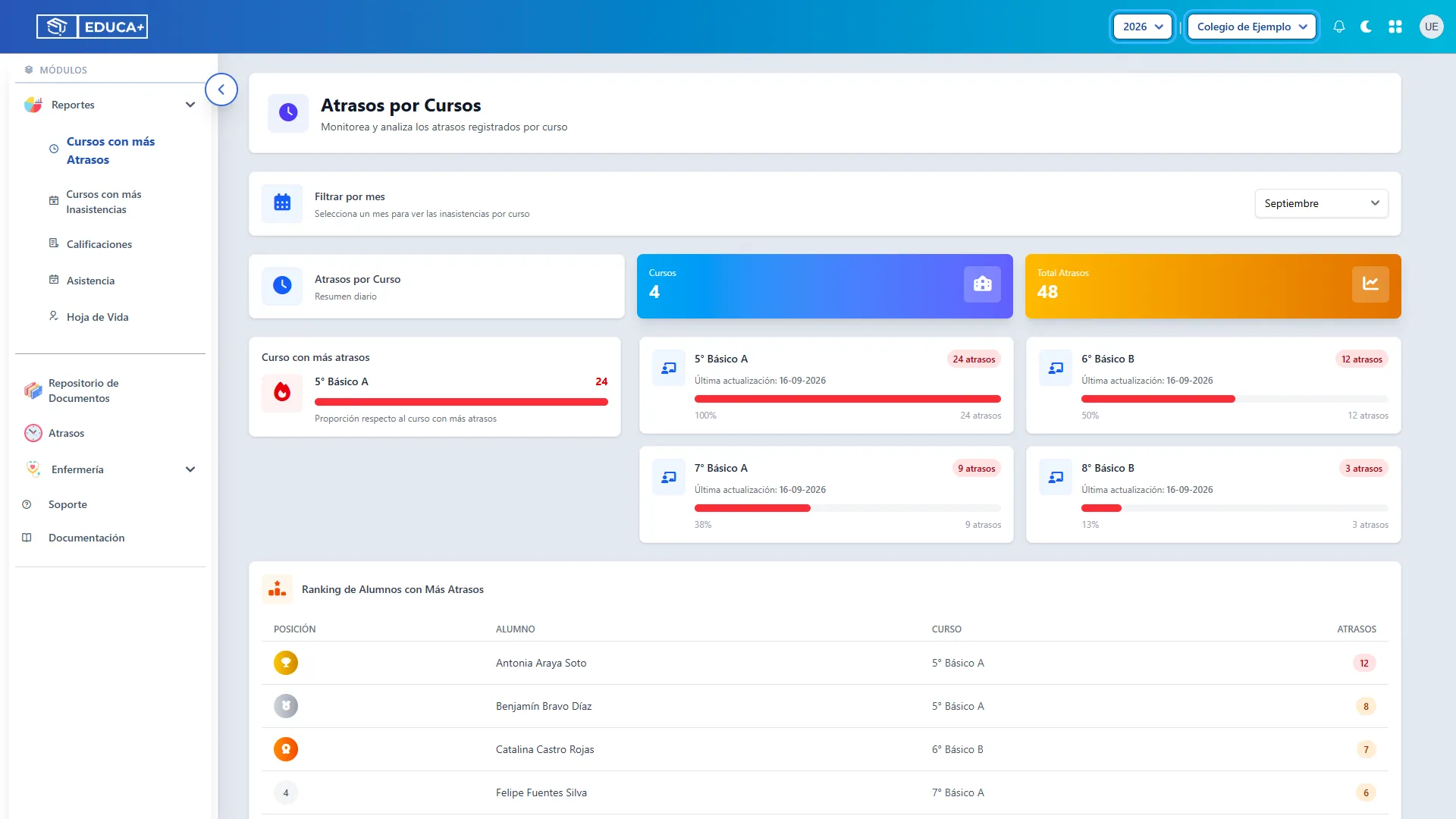
Sección titulada «Paso 1. Comprobar el establecimiento y el año académico»Revisa los selectores de año académico y establecimiento en la barra superior. Los resultados corresponden al establecimiento y al año que tienes seleccionados.
Antes de continuar, comprueba que ambos sean los que necesitas consultar. En las ilustraciones se utiliza Colegio de Ejemplo, año 2026.
Paso 2. Desplegar Reportes
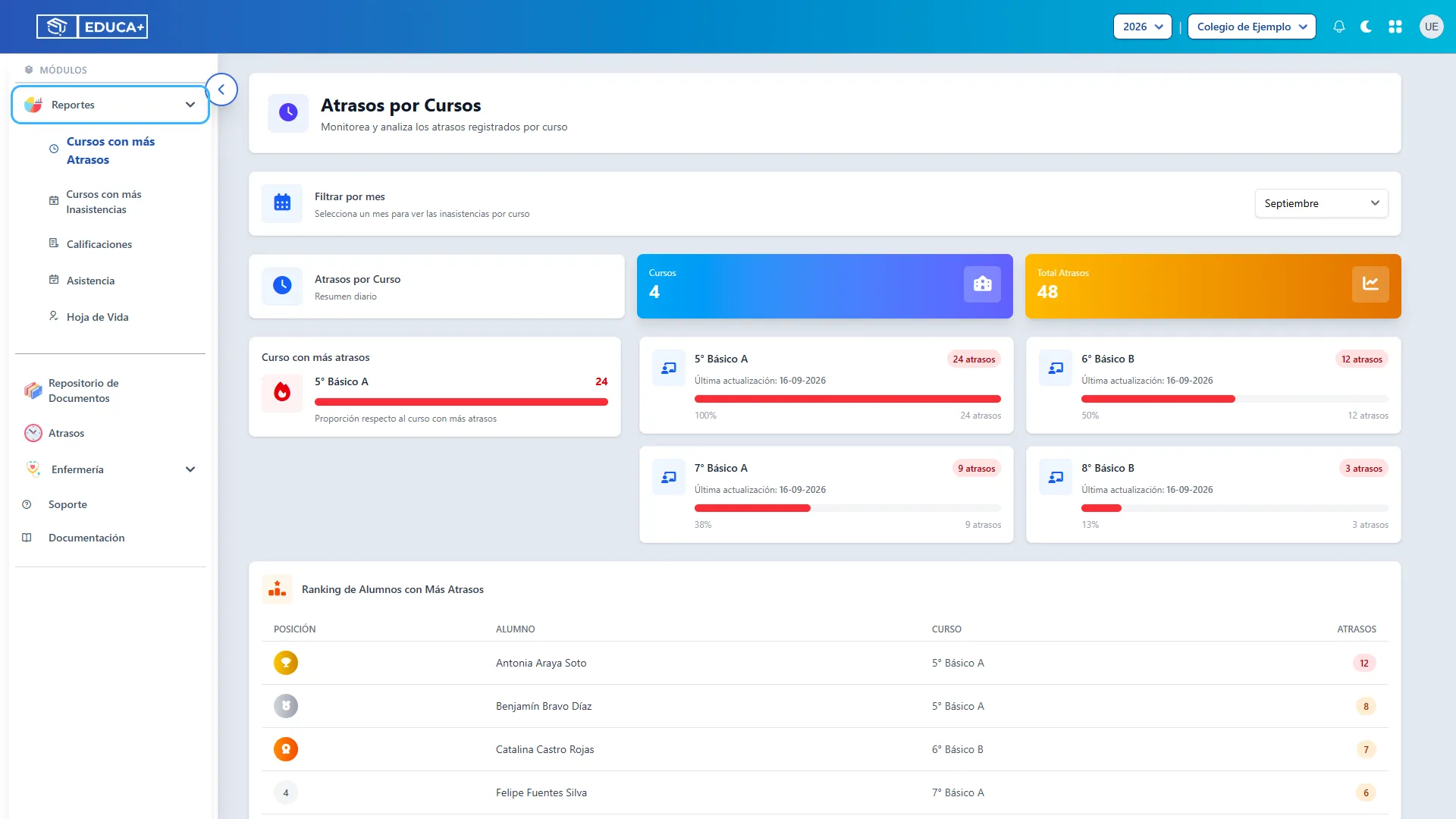
Sección titulada «Paso 2. Desplegar Reportes»En el menú lateral, pulsa Reportes para mostrar sus opciones. Si ya están visibles, continúa con el siguiente paso.
Paso 3. Abrir Cursos con más Atrasos
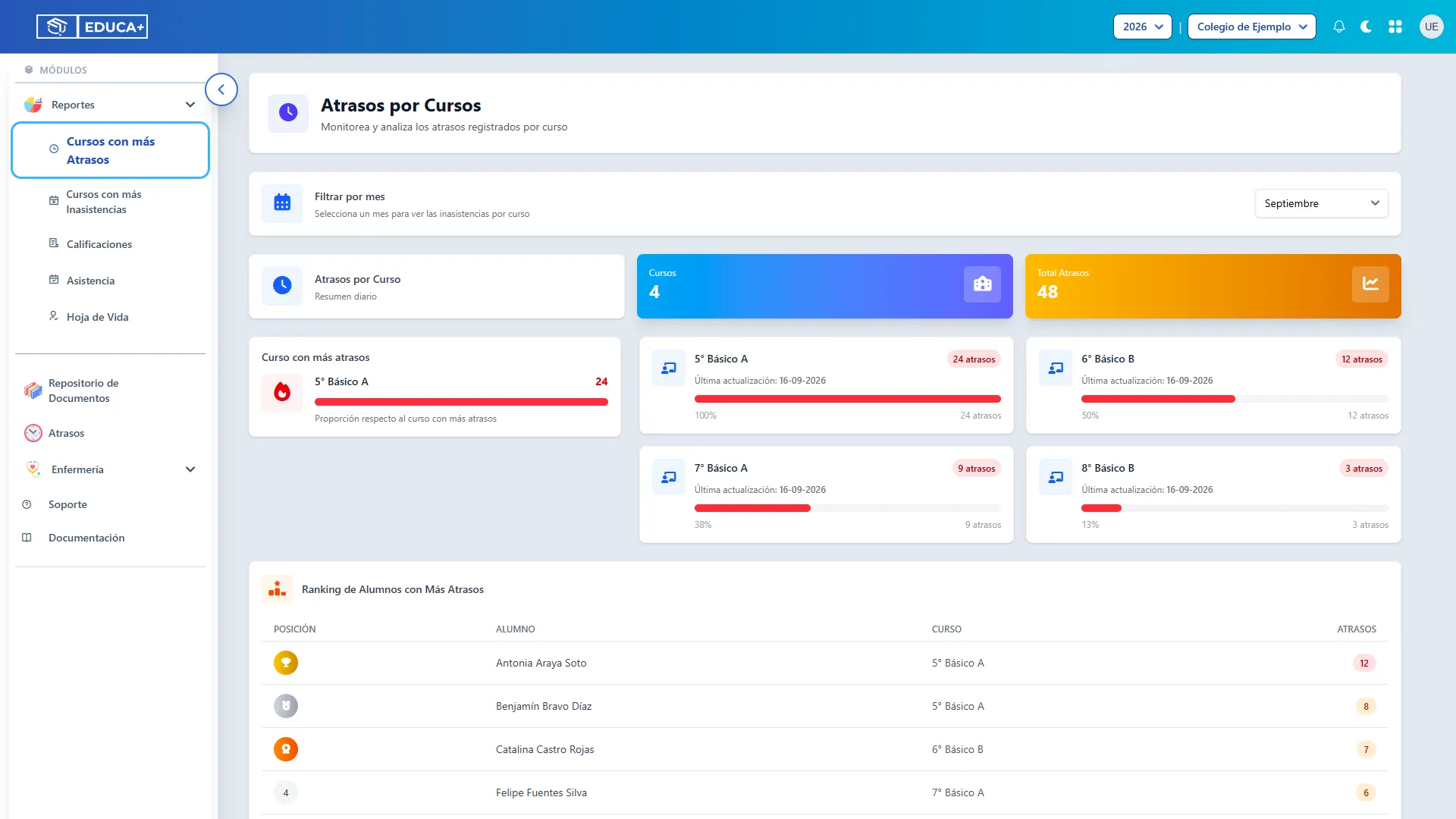
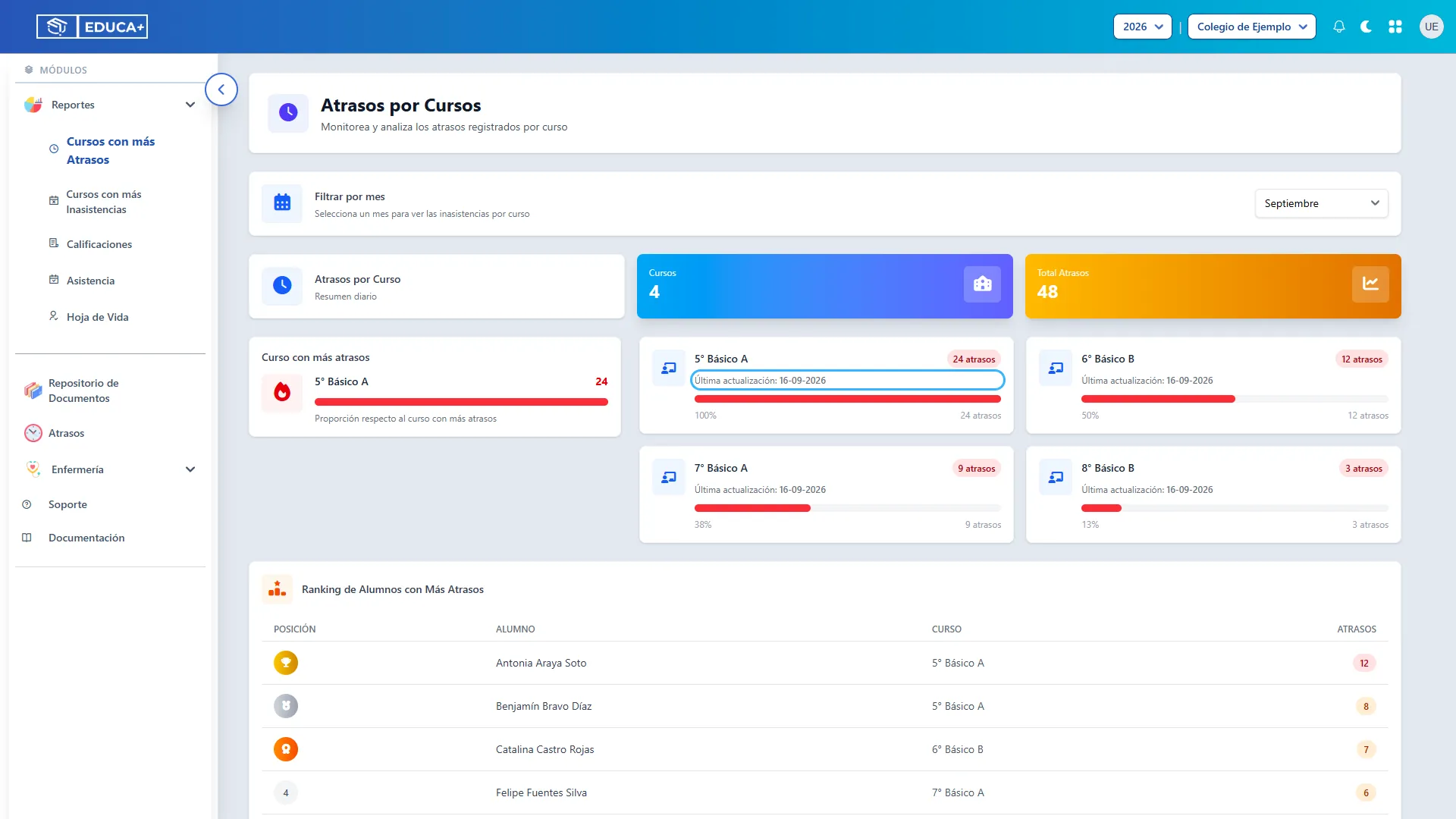
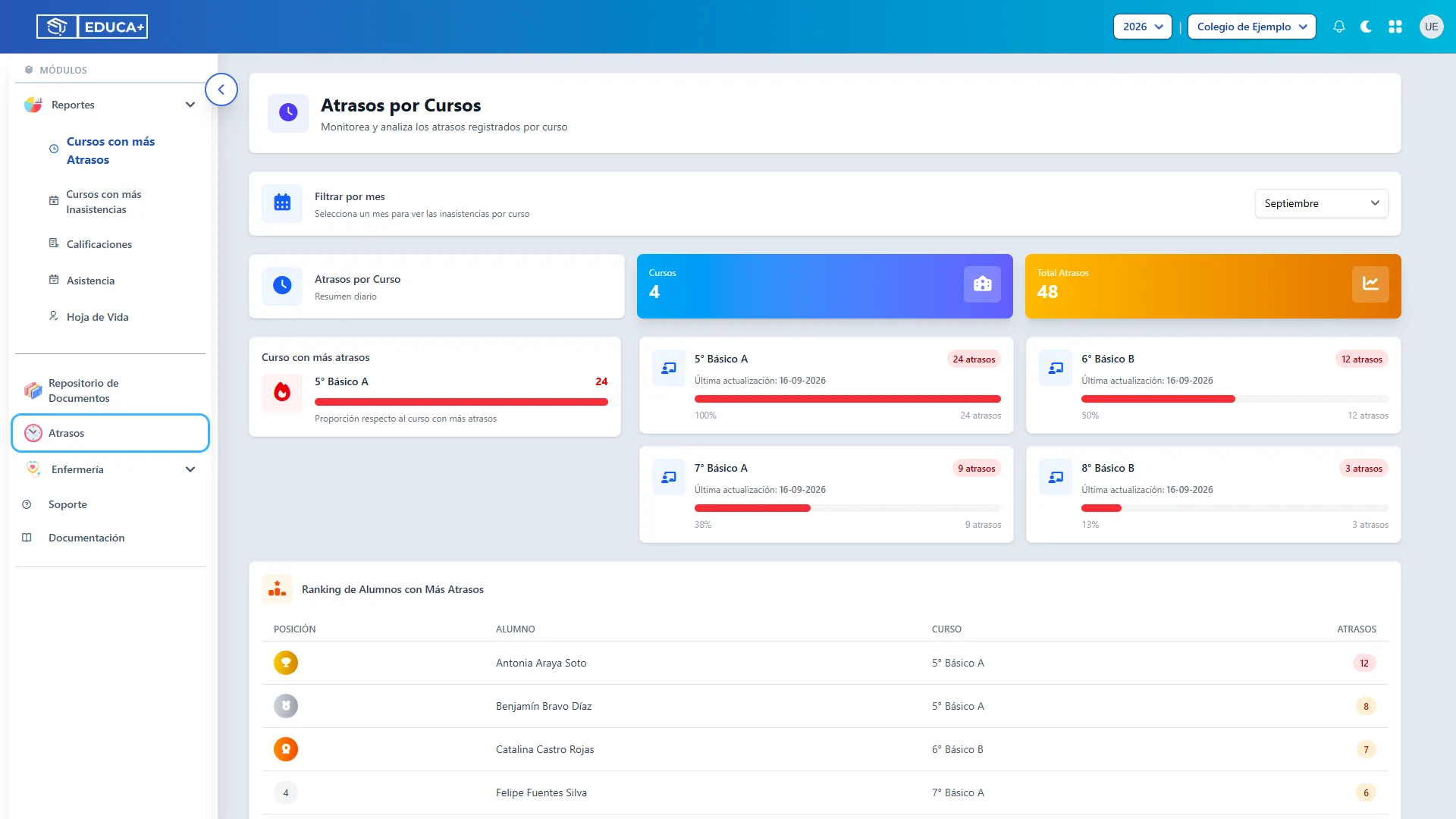
Sección titulada «Paso 3. Abrir Cursos con más Atrasos»Pulsa Cursos con más Atrasos. Se abrirá la pantalla Atrasos por Cursos, con el filtro mensual, los indicadores, las tarjetas de cursos y el ranking de alumnos.
Etapa 2. Seleccionar el período y leer el resumen
Sección titulada «Etapa 2. Seleccionar el período y leer el resumen»El filtro determina el mes de todos los resultados del informe. Los indicadores permiten conocer rápidamente el volumen de atrasos registrado en ese período.
Paso 4. Seleccionar el mes
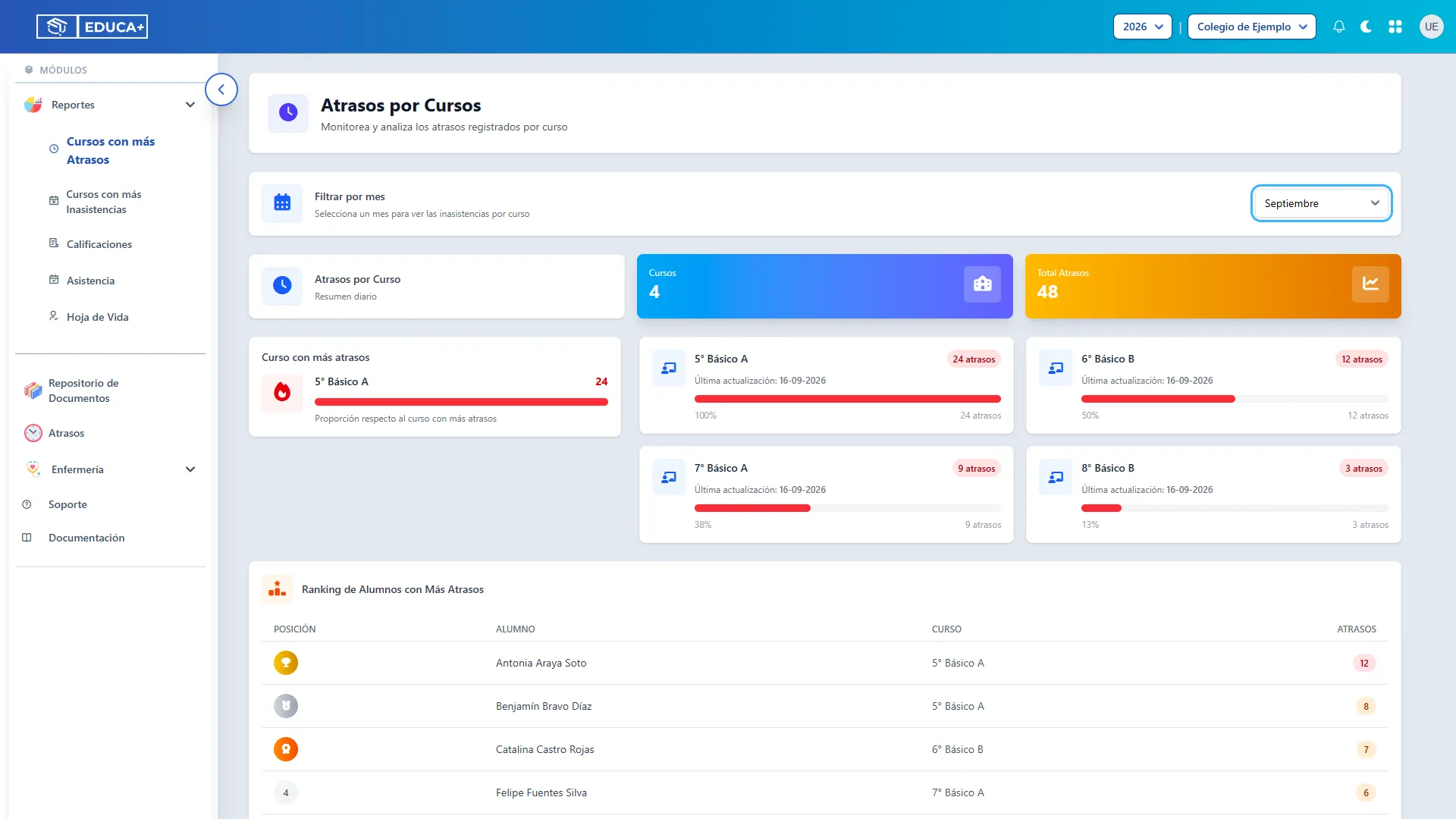
Sección titulada «Paso 4. Seleccionar el mes»En Filtrar por mes, abre el selector y elige el mes que deseas consultar. El informe actualiza sus resultados automáticamente; no necesitas pulsar un botón de búsqueda ni guardar cambios.
Al ingresar, el módulo utiliza el mes actual. Comprueba siempre el mes del selector y el año académico de la barra superior. Para realizar una consulta, elige un mes concreto: – Seleccione Mes – no es una opción para consultar todo el año.
Paso 5. Revisar Cursos y Total Atrasos
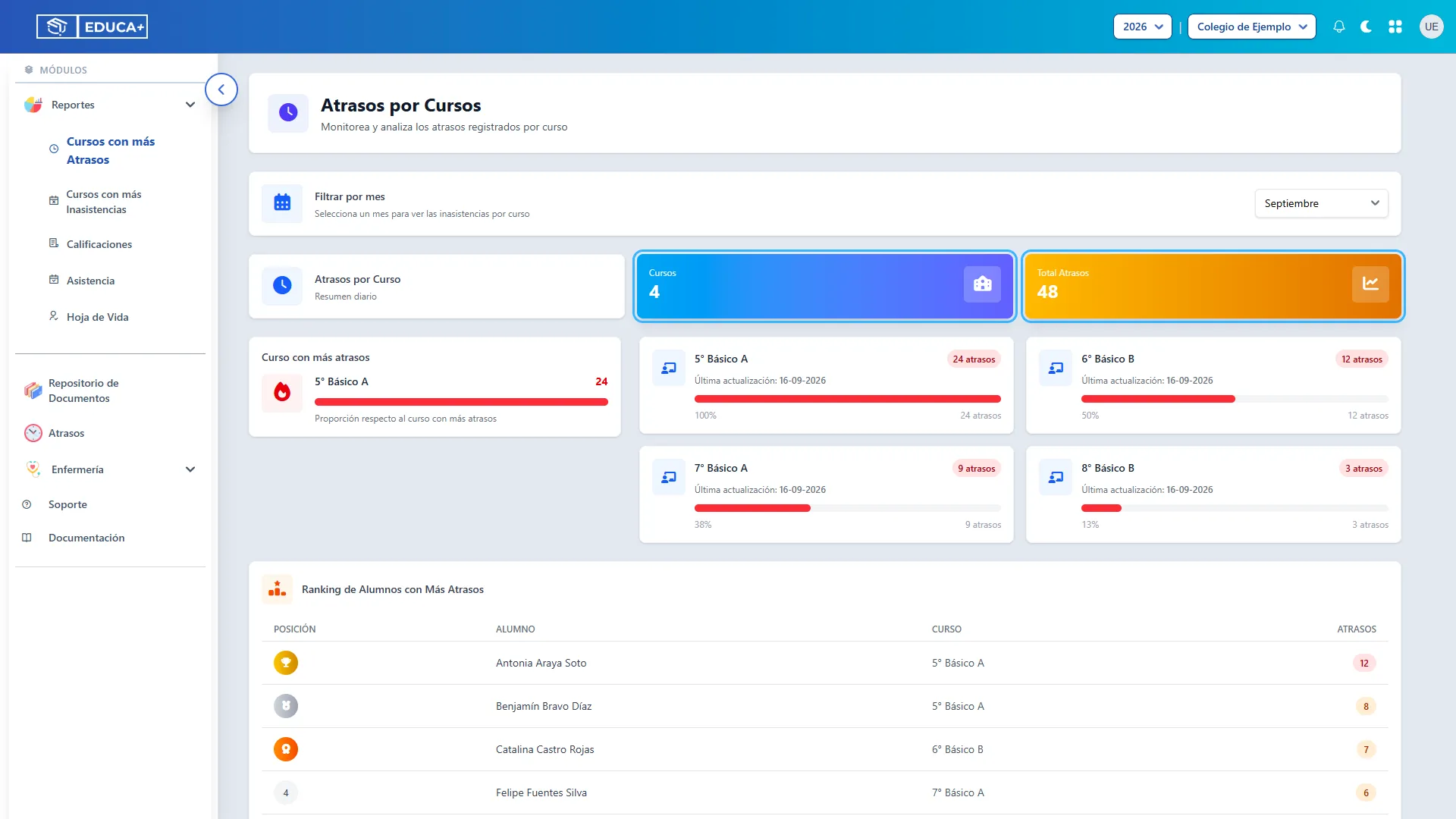
Sección titulada «Paso 5. Revisar Cursos y Total Atrasos»Consulta los dos indicadores de resumen:
- Cursos: cantidad de cursos que tienen atrasos registrados en el período consultado. No corresponde al total de cursos del establecimiento.
- Total Atrasos: suma de los registros de atraso encontrados para ese mes. Un mismo alumno puede aportar varios registros.
En el ejemplo se muestran 4 cursos y 48 atrasos. Esto no significa que existan 48 alumnos distintos atrasados.
Etapa 3. Comparar los cursos
Sección titulada «Etapa 3. Comparar los cursos»Las tarjetas ayudan a identificar dónde se concentra la mayor cantidad de atrasos. Sus cifras son cantidades de registros; no están ajustadas según el tamaño de cada curso.
Paso 6. Identificar el curso con más atrasos
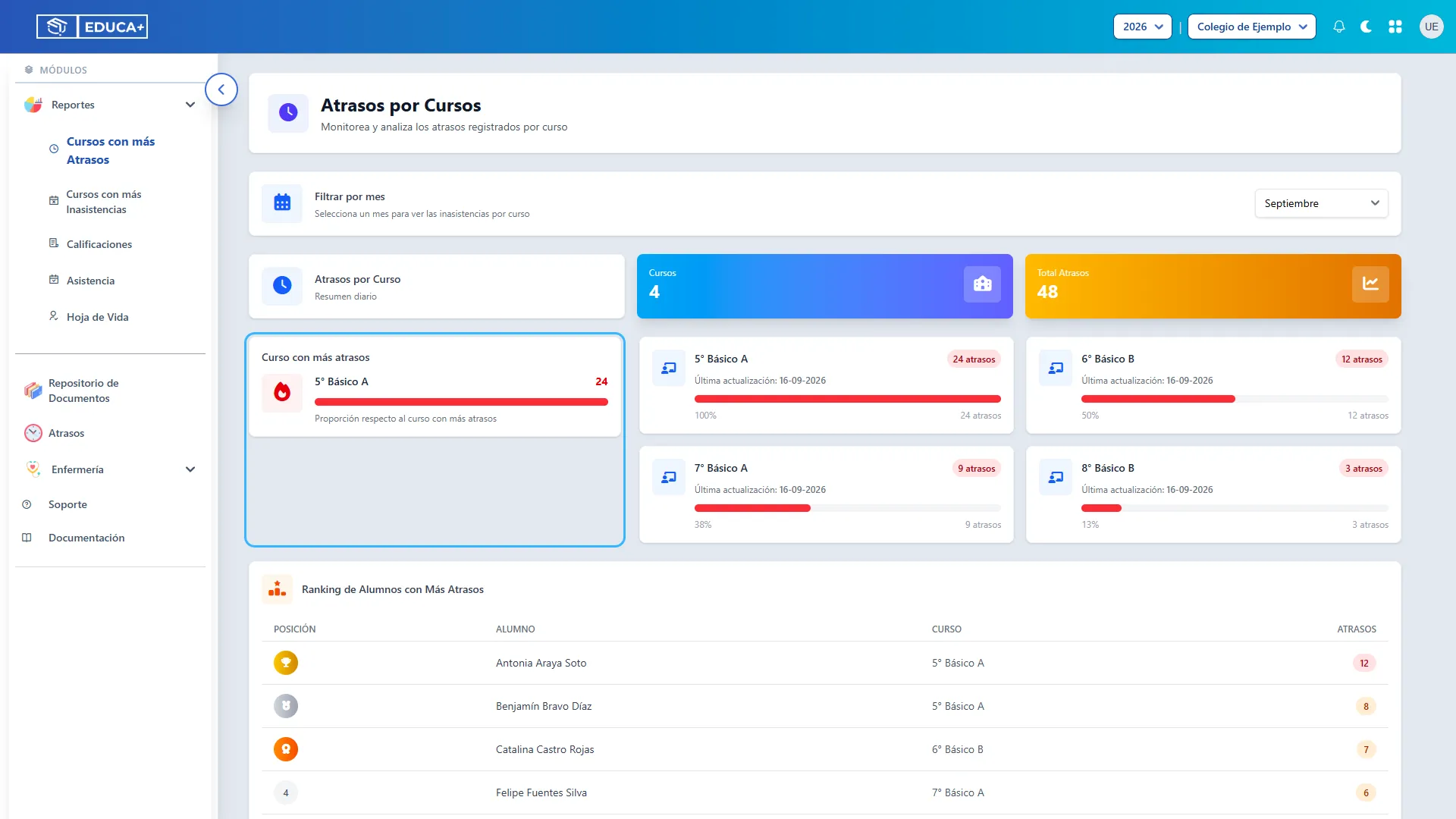
Sección titulada «Paso 6. Identificar el curso con más atrasos»Revisa la tarjeta Curso con más atrasos. Allí encontrarás el nombre del curso con la mayor cantidad de registros del mes y su total.
En el ejemplo, 5° Básico A registra 24 atrasos. Su barra llega al máximo porque ese curso es la referencia para comparar los demás. Si varios cursos empatan, esta tarjeta destaca uno de ellos; revisa las otras tarjetas para reconocer los empates.
Paso 7. Revisar la cantidad de atrasos de cada curso
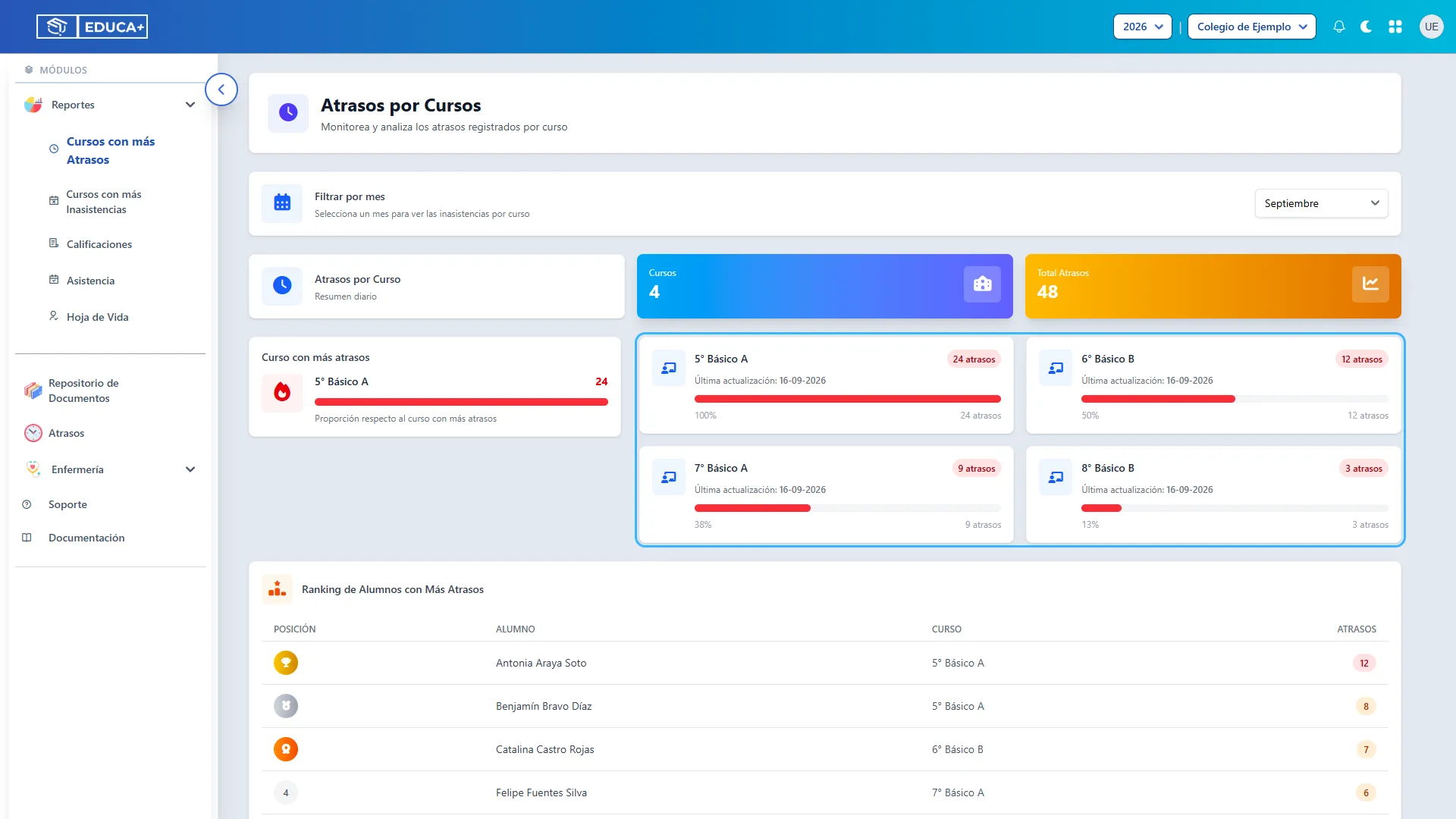
Sección titulada «Paso 7. Revisar la cantidad de atrasos de cada curso»En las tarjetas de la derecha, busca el nombre del curso y lee la etiqueta N atrasos. Compara las cantidades para decidir qué grupos requieren una revisión más detallada.
En el ejemplo, 6° Básico B tiene 12 atrasos, 7° Básico A tiene 9 y 8° Básico B tiene 3. Si aparecen más tarjetas de las que caben en pantalla, desplázate hacia abajo.
Los cursos sin registros de atraso en el mes no aparecen como tarjetas. Tampoco debes interpretar la posición de las tarjetas como un orden de mayor a menor: utiliza sus cifras para compararlas. Las tarjetas son informativas y no abren un detalle al pulsarlas.
Paso 8. Interpretar las barras y los porcentajes
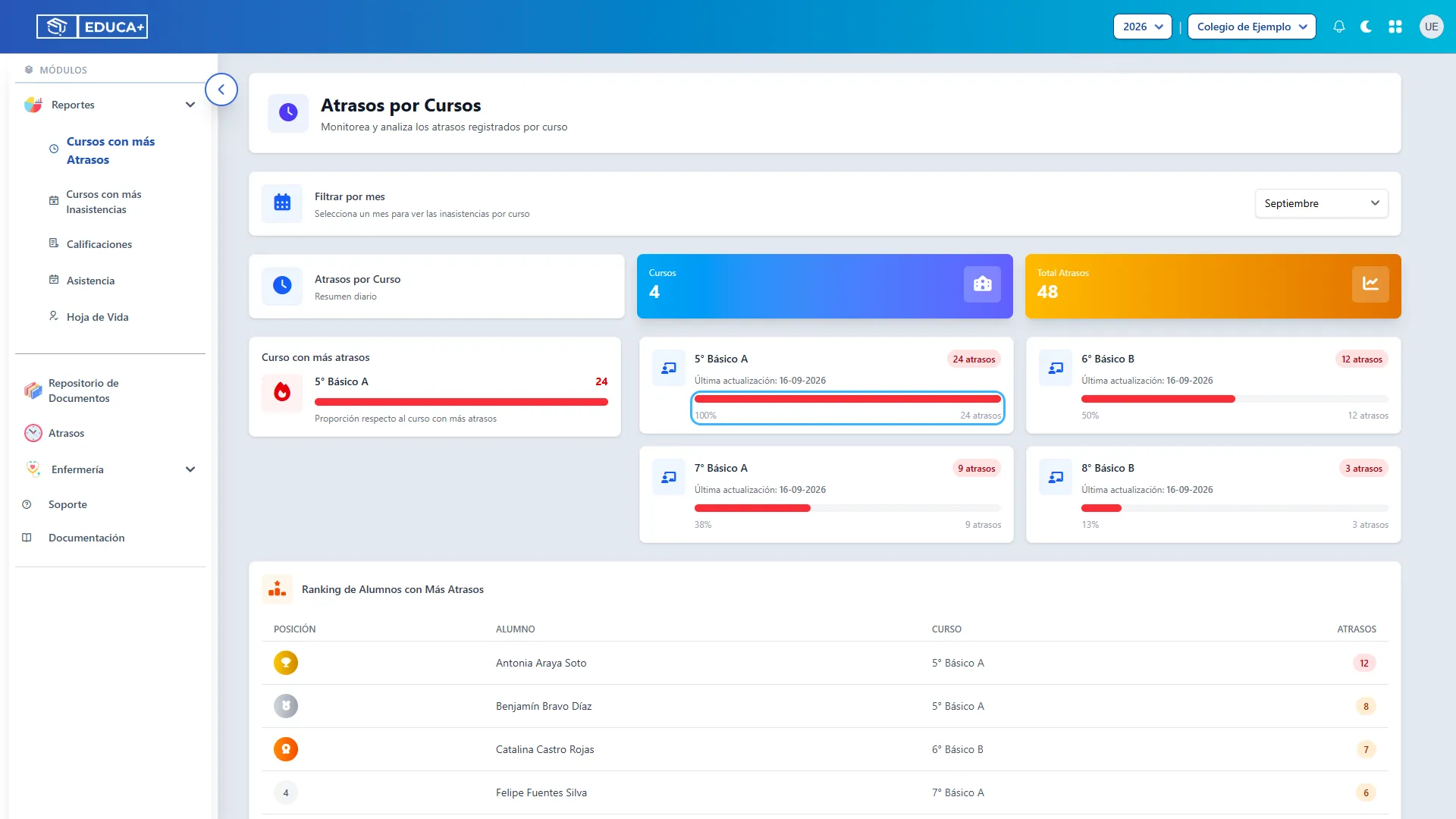
Sección titulada «Paso 8. Interpretar las barras y los porcentajes»Lee el porcentaje bajo la barra de cada curso. Indica cuántos atrasos tiene ese curso en comparación con el curso que tiene más atrasos.
Por ejemplo, si el curso con más atrasos tiene 24 y otro tiene 12, el segundo muestra 50 %. La barra del curso con 24 llega a 100 %.
Este porcentaje no indica qué proporción de estudiantes llegó tarde ni qué parte del total del establecimiento pertenece al curso. Es una comparación entre cantidades de atrasos, redondeada a un número entero.
Paso 9. Reconocer la fecha mostrada en las tarjetas
Sección titulada «Paso 9. Reconocer la fecha mostrada en las tarjetas»Ubica Última actualización bajo el nombre del curso. La fecha que muestra esta pantalla corresponde al día en que se genera la vista; no es la fecha del último atraso registrado para ese curso.
Para saber a qué período pertenecen las cifras, sigue utilizando el mes del filtro y el año académico seleccionado, incluso cuando la fecha de actualización sea posterior.
Etapa 4. Revisar el ranking de alumnos
Sección titulada «Etapa 4. Revisar el ranking de alumnos»El ranking permite pasar de la comparación entre cursos a la identificación de alumnos con más atrasos registrados durante el mismo período.
Paso 10. Leer el ranking de alumnos con más atrasos
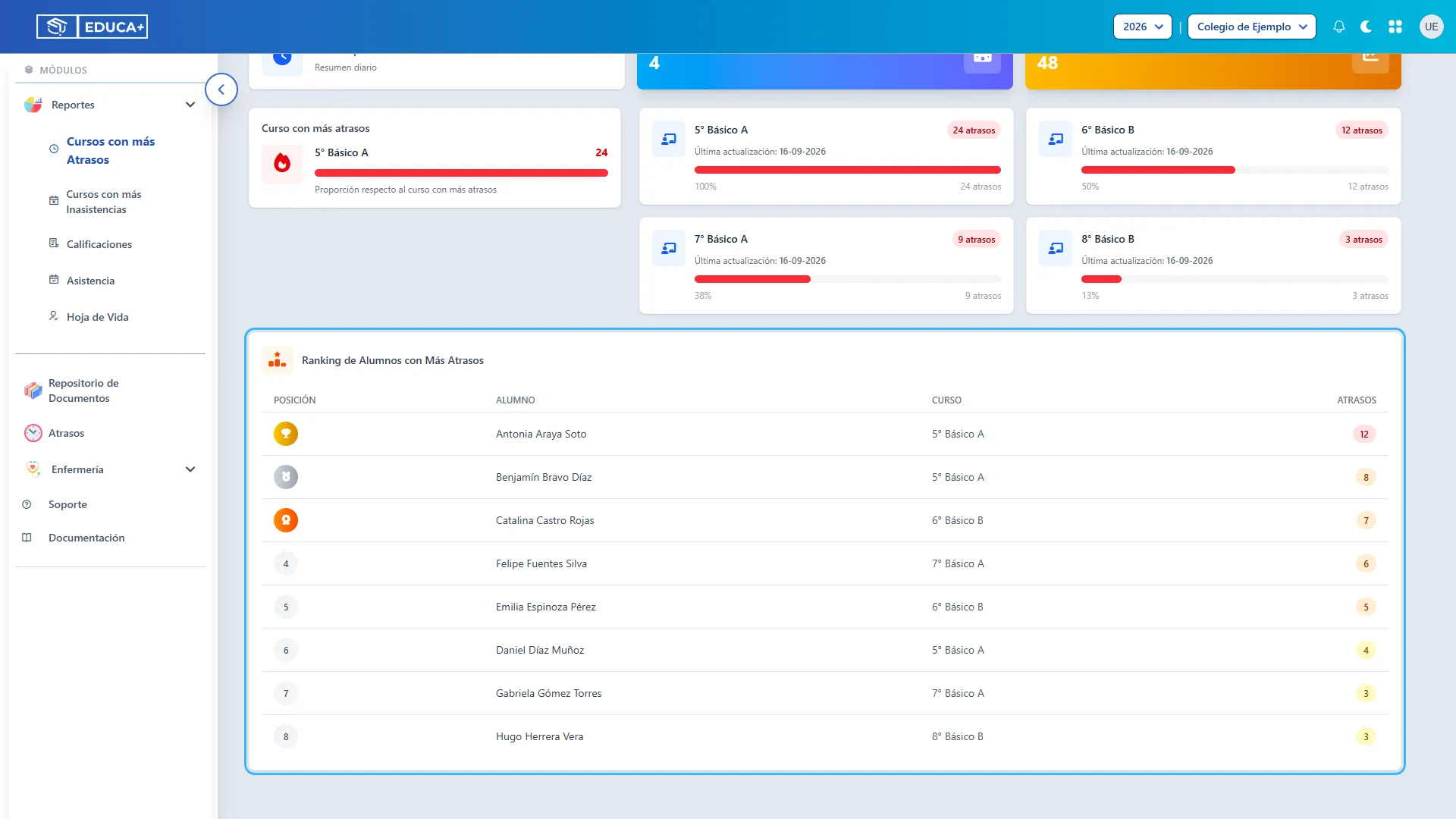
Sección titulada «Paso 10. Leer el ranking de alumnos con más atrasos»Desplázate hasta Ranking de Alumnos con Más Atrasos. La tabla ordena a los alumnos de mayor a menor cantidad de registros y muestra:
- Posición: ubicación en el ranking. Los tres primeros lugares se distinguen mediante iconos; después aparecen números.
- Alumno: nombre del estudiante.
- Curso: curso mostrado para el estudiante.
- Atrasos: cantidad de registros que tiene en el mes consultado.
Las etiquetas de cantidad utilizan amarillo para 1 a 4, naranja para 5 a 9 y rojo para 10 o más atrasos. Estos colores ayudan a reconocer las cantidades; no representan por sí solos una sanción ni una medida aplicada.
El ranking reúne a los alumnos del establecimiento con registros en ese mes. No se limita al curso destacado. Los nombres y las filas son informativos: no abren fichas, justificativos ni detalles individuales.
Etapa 5. Continuar la consulta y revisar casos sin datos
Sección titulada «Etapa 5. Continuar la consulta y revisar casos sin datos»Puedes repetir la consulta para otro mes y verificar el origen de los registros cuando necesites aclarar una cifra.
Paso 11. Consultar otro mes
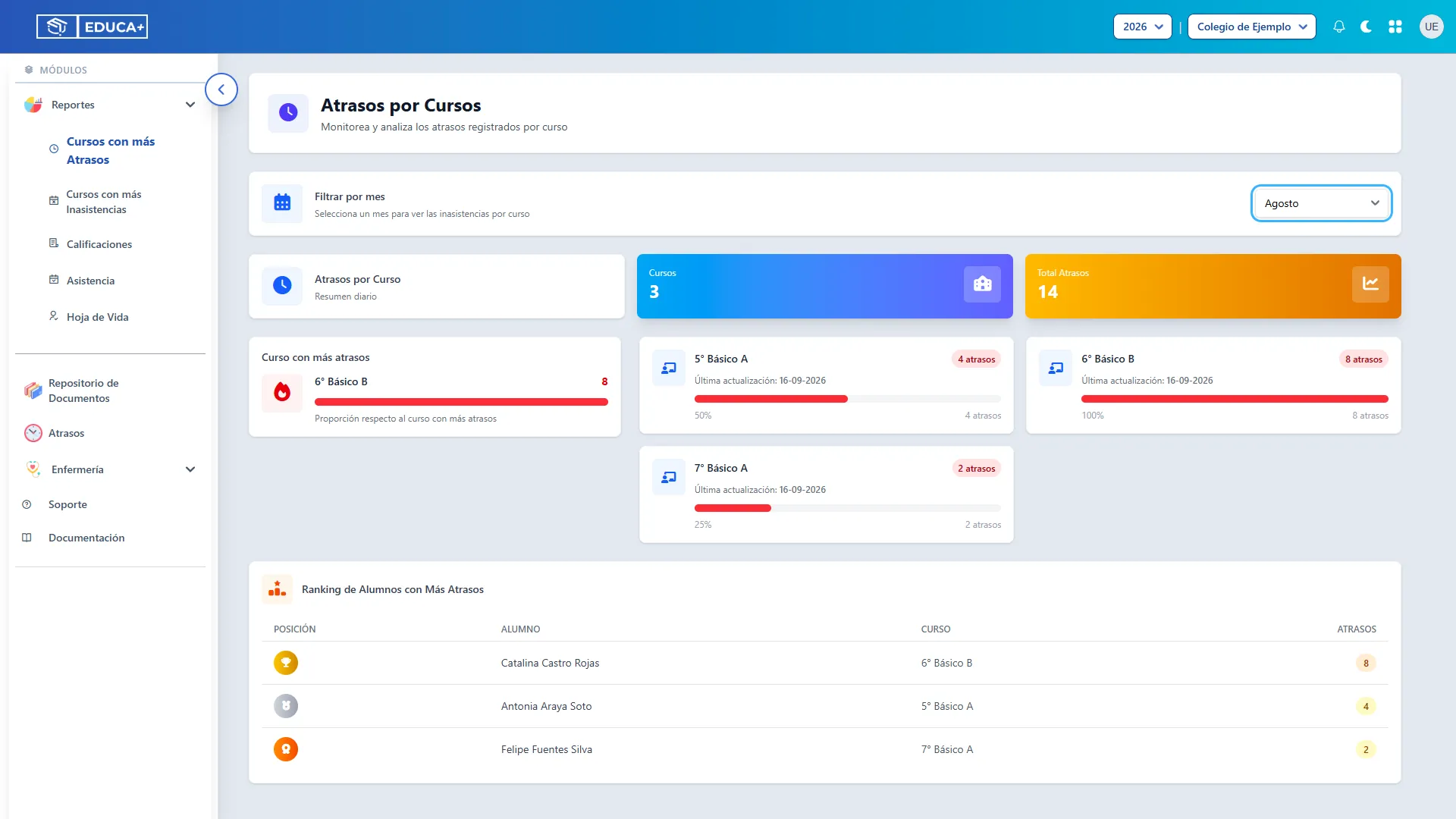
Sección titulada «Paso 11. Consultar otro mes»Vuelve a Filtrar por mes y selecciona otro período. Comprueba nuevamente los totales, el curso destacado, las tarjetas y el ranking: todos se calculan para el nuevo mes.
En la ilustración se seleccionó Agosto. El ejemplo cambia a 3 cursos, 14 atrasos y destaca a 6° Básico B, con 8 registros. El informe muestra un mes a la vez; no presenta una comparación simultánea entre meses.
Paso 12. Interpretar una consulta sin registros
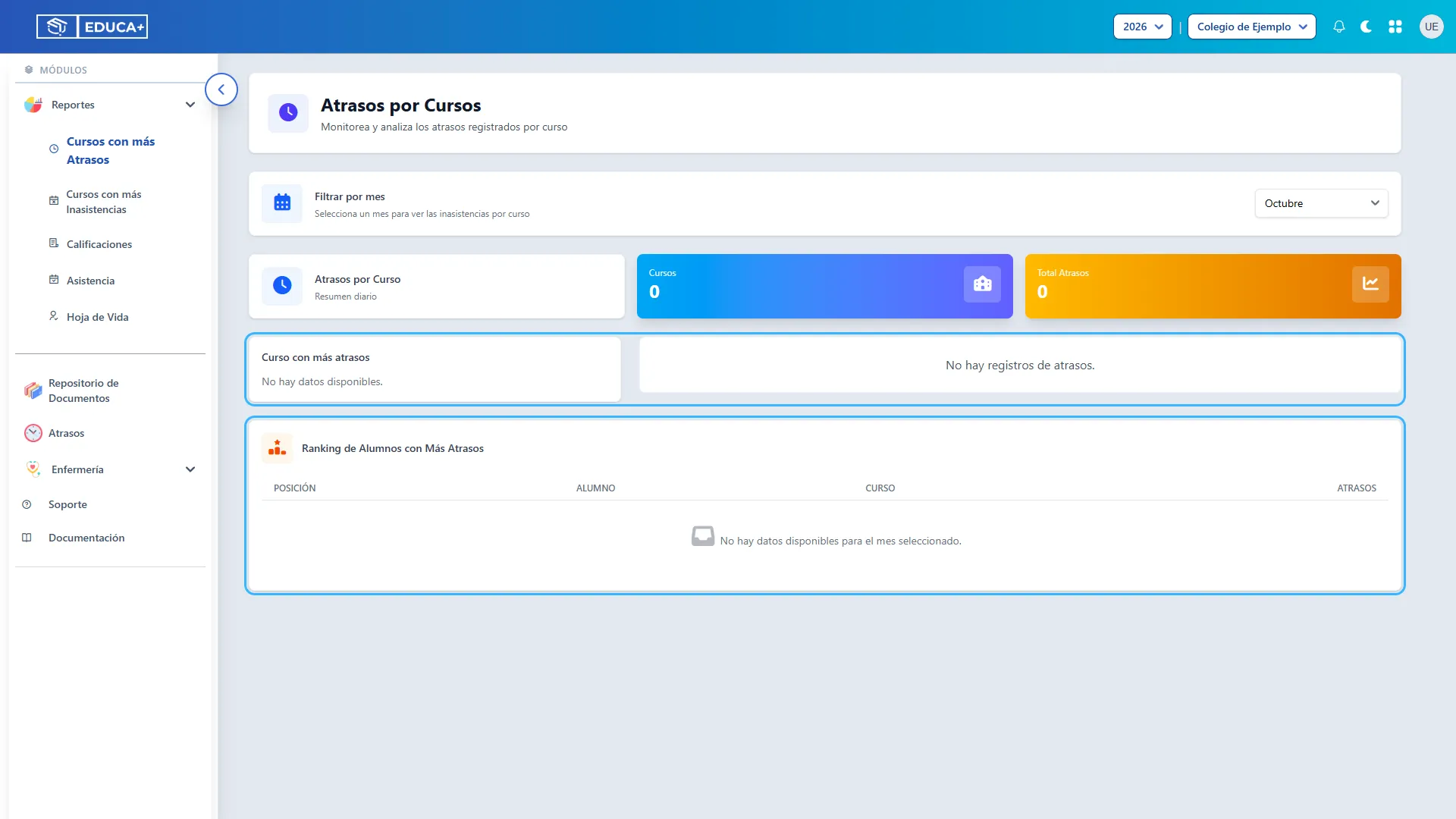
Sección titulada «Paso 12. Interpretar una consulta sin registros»Cuando no se encuentran atrasos para el período consultado, los indicadores muestran 0, la tarjeta destacada indica No hay datos disponibles, la zona de cursos muestra No hay registros de atrasos y el ranking informa que no hay datos para el mes seleccionado.
En el ejemplo se consultó Octubre, sin registros. Revisa el mes, el año académico y el establecimiento antes de sacar conclusiones. Una pantalla vacía indica que no se encontraron registros en esa consulta; por sí sola no confirma que todos los alumnos hayan llegado puntualmente.
Paso 13. Ir al registro de Atrasos cuando necesites revisar el origen
Sección titulada «Paso 13. Ir al registro de Atrasos cuando necesites revisar el origen»Si necesitas comprobar un registro o gestionar un atraso, pulsa Atrasos en el menú lateral, siempre que tu perfil tenga acceso. Esa opción es distinta de Reportes → Cursos con más Atrasos.
Continúa allí con el procedimiento del módulo de registro de atrasos, según tus permisos. Este informe no permite corregir cantidades manualmente, justificar atrasos ni adjuntar documentos. Si no tienes acceso a Atrasos, solicita la revisión a la persona responsable del registro.
Consultas frecuentes
Sección titulada «Consultas frecuentes»¿Un alumno con varios atrasos se cuenta una sola vez?
No. Los totales cuentan registros de atraso. En el ranking, cada alumno aparece con la cantidad de registros que tiene durante el mes seleccionado.
¿Se excluyen los atrasos justificados?
No. Este informe no separa los atrasos según su justificación ni ofrece un filtro para excluirlos. Incluye los registros que corresponden al establecimiento, año y mes consultados.
¿Por qué no aparece un curso?
Las tarjetas se construyen a partir de los registros encontrados. Un curso sin atrasos en el período no aparece. Comprueba el contexto de consulta y el registro de origen si esperabas encontrarlo.
¿Puedo buscar un alumno o filtrar un curso en este informe?
La pantalla actual dispone de un filtro por mes. No incluye un buscador de alumnos ni un selector de curso dentro del reporte.
¿Puedo descargar Excel, PDF o imprimir desde un botón del módulo?
La pantalla actual no incluye botones propios de exportación o impresión.