
Mis Pendientes
Manual de uso — Módulos Asistencia y Leccionario
Sección titulada «Manual de uso — Módulos Asistencia y Leccionario»Educamás · Perfil Profesor
En este manual encontrarás, paso a paso, cómo firmar la asistencia de tus clases y cómo completar y firmar el leccionario. Todas las acciones comienzan en el panel “Mis pendientes de firma”, que reúne las clases del mes que ya se realizaron pero que aún no tienen tu firma.
En las imágenes, el recuadro celeste indica la acción o el elemento del paso que estás leyendo.
1. ¿Qué hacen estos módulos?
Sección titulada «1. ¿Qué hacen estos módulos?»El módulo de Asistencia registra quién asistió a cada bloque de clases y deja constancia de tu firma como profesor titular.
El módulo de Leccionario registra el objetivo, el contenido y las actividades de cada clase, y también requiere tu firma para quedar validado.
Ambos módulos comparten la misma lógica:
- Revisas qué clases te faltan firmar.
- Entras a la clase correspondiente.
- Registras o completas la información.
- Validas tu identidad con un código de 6 dígitos.
- La clase queda firmada y deja de aparecer en la lista de pendientes.
El código de validación se obtiene en el sitio del Ministerio de Educación (tramites.mineduc.cl), en la opción “Verificador de identidad para libro de clases digital”. Es personal, dura 30 segundos y cambia cada vez que lo solicitas.
2. Antes de comenzar
Sección titulada «2. Antes de comenzar»- Debes iniciar sesión con tu cuenta de profesor.
- Solo el profesor titular puede firmar la asistencia y el leccionario de sus clases.
- Ten a mano tu acceso a tramites.mineduc.cl para obtener el código de validación.
- Si la clase fue registrada por otro docente, verás su firma en la columna “Firma Titular” y no podrás reemplazarla.
3. Cómo llegar a tus pendientes
Sección titulada «3. Cómo llegar a tus pendientes»Paso 1. Ingresa al panel principal
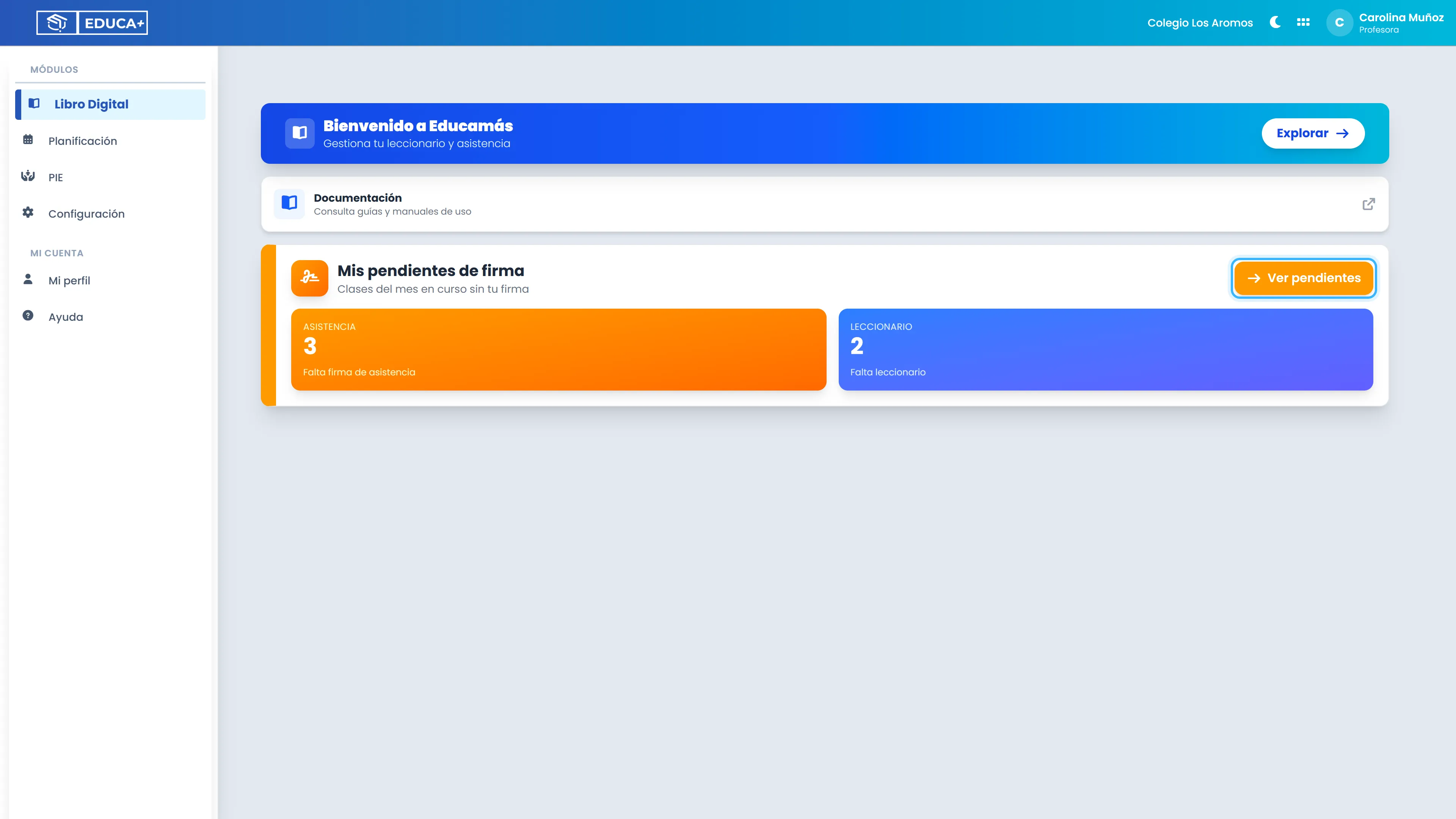
Sección titulada «Paso 1. Ingresa al panel principal»Al iniciar sesión verás el panel de bienvenida. En la parte inferior se encuentra el recuadro “Mis pendientes de firma”, con dos contadores: uno para Asistencia y otro para Leccionario. Presiona el botón Ver pendientes.
Paso 2. Revisa el panel de pendientes
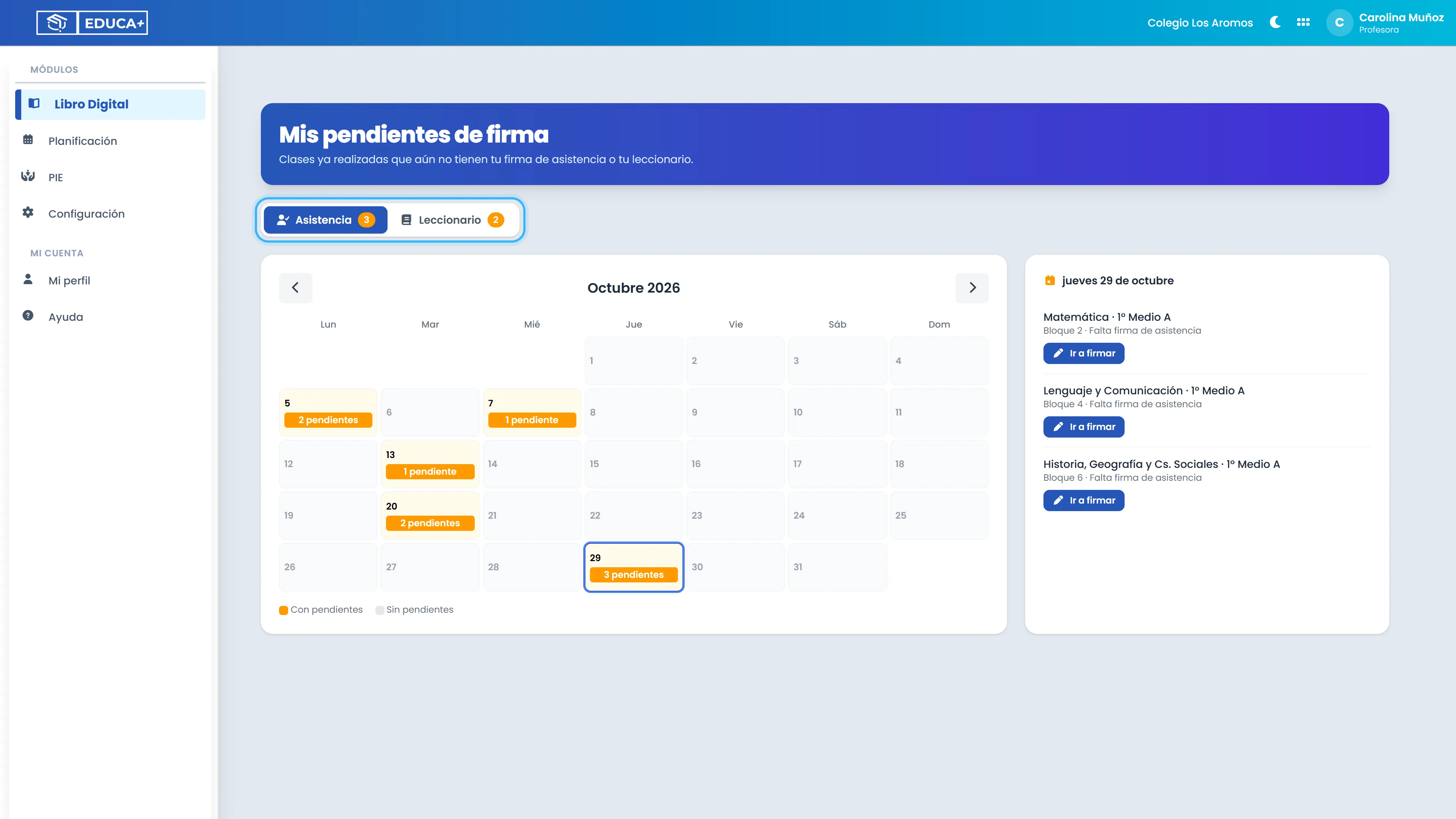
Sección titulada «Paso 2. Revisa el panel de pendientes»Se abre la página “Mis pendientes de firma”. Arriba tienes dos pestañas: Asistencia y Leccionario. Cada una muestra la cantidad de clases pendientes. Empieza por la pestaña que necesites firmar.
4. Módulo Asistencia
Sección titulada «4. Módulo Asistencia»Paso 3. Selecciona el día y entra a la clase
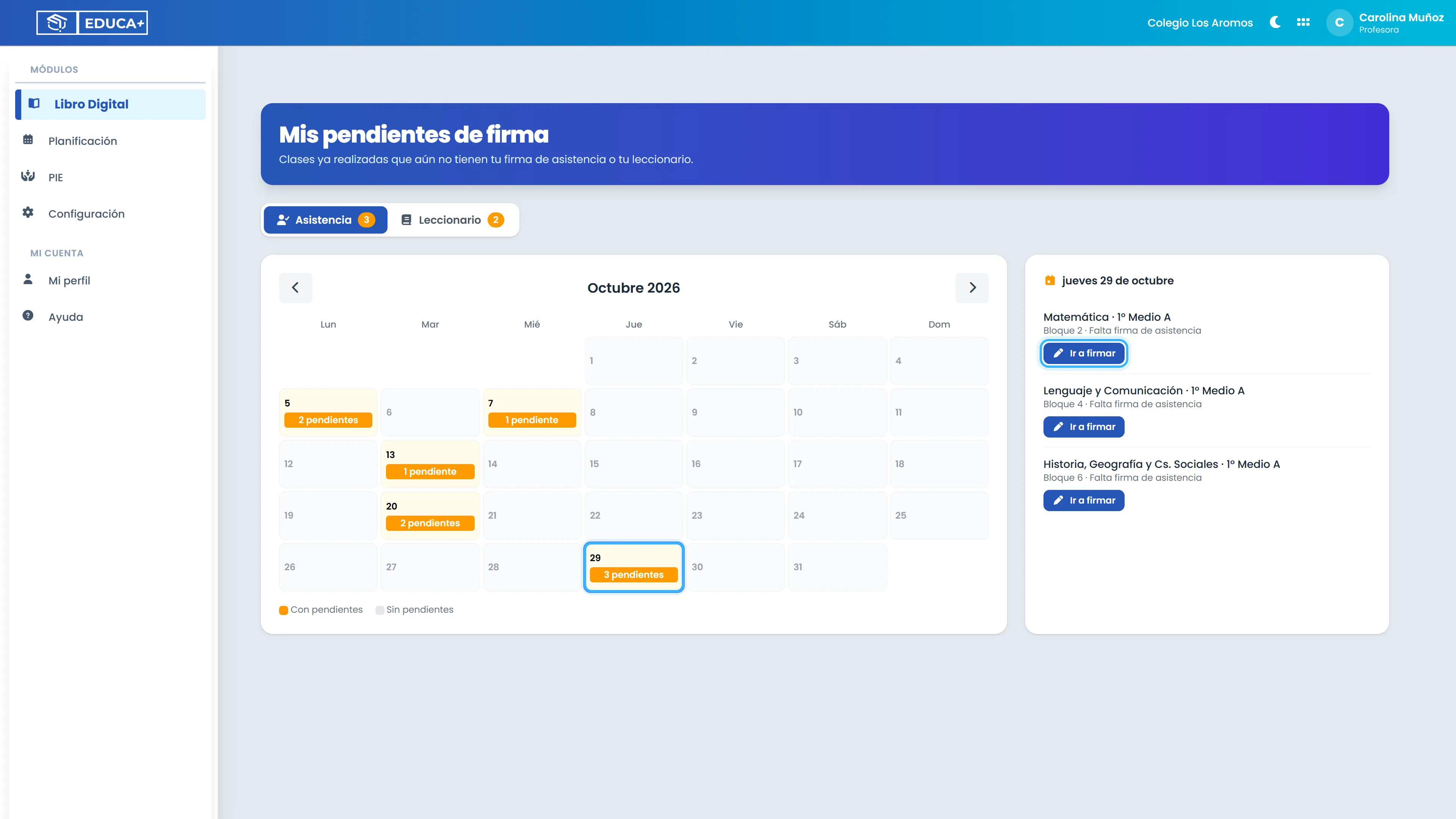
Sección titulada «Paso 3. Selecciona el día y entra a la clase»En el calendario, los días con clases pendientes aparecen destacados en color ámbar con la cantidad de pendientes. Haz clic en el día que quieres firmar: a la derecha verás el detalle con asignatura, curso y bloque. Luego presiona Ir a firmar en la clase que corresponda.
Paso 4. Registra la asistencia del bloque
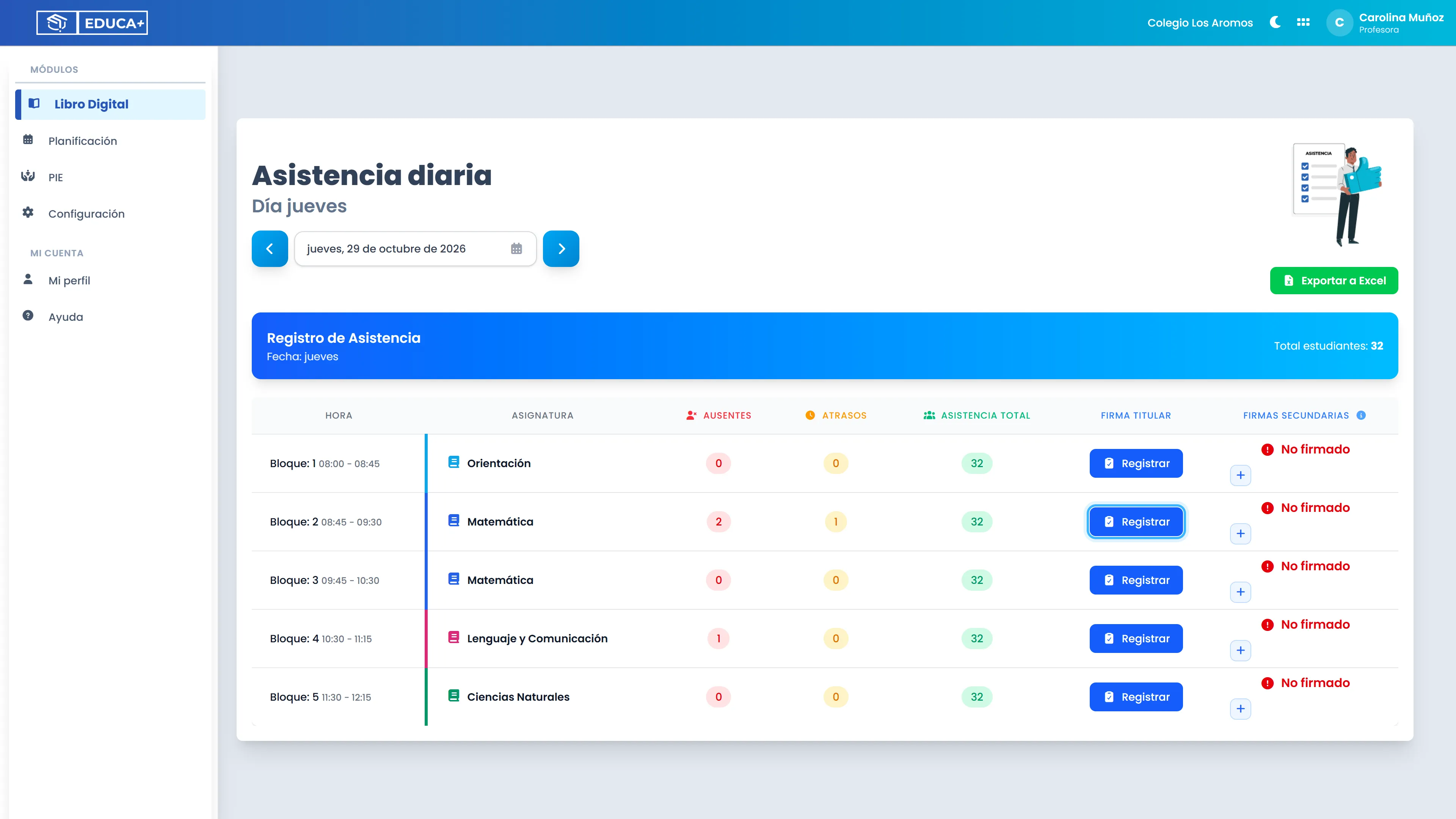
Sección titulada «Paso 4. Registra la asistencia del bloque»Se abre la página “Asistencia diaria” del curso con la fecha ya seleccionada. La tabla muestra todos los bloques del día con la cantidad de ausentes, atrasos y el total de estudiantes. En el bloque que necesitas, presiona Registrar. Si el bloque ya tiene tu firma, el botón dirá Editar y podrás corregir el registro.
Paso 5. Marca a cada estudiante
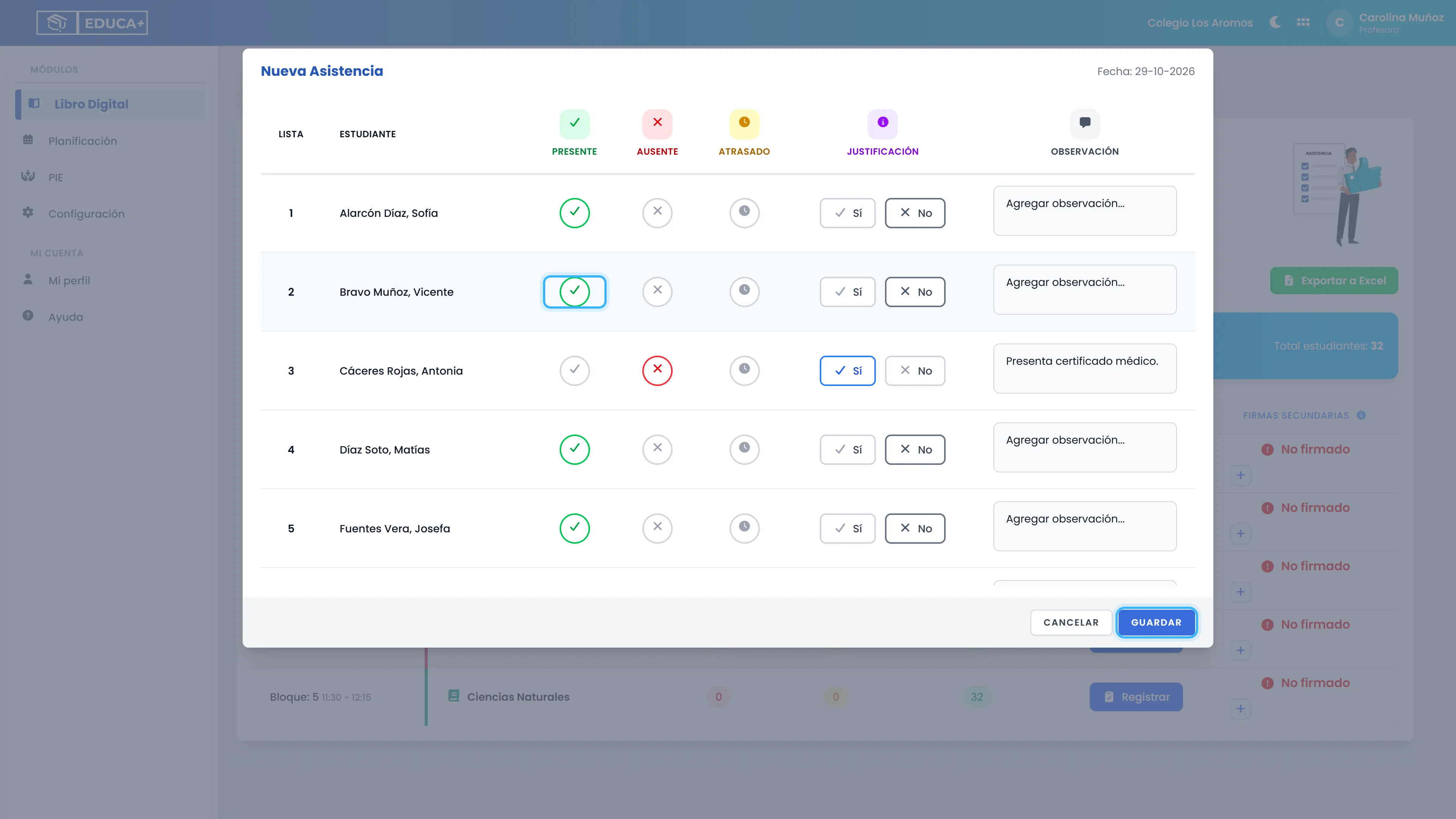
Sección titulada «Paso 5. Marca a cada estudiante»En la ventana “Nueva Asistencia” aparece la lista del curso. Para cada estudiante elige Presente, Ausente o Atrasado. Si corresponde, indica si la inasistencia está justificada (Sí o No) y agrega una observación cuando sea necesario. Al terminar, presiona Guardar.
Paso 6. Revisa el resumen
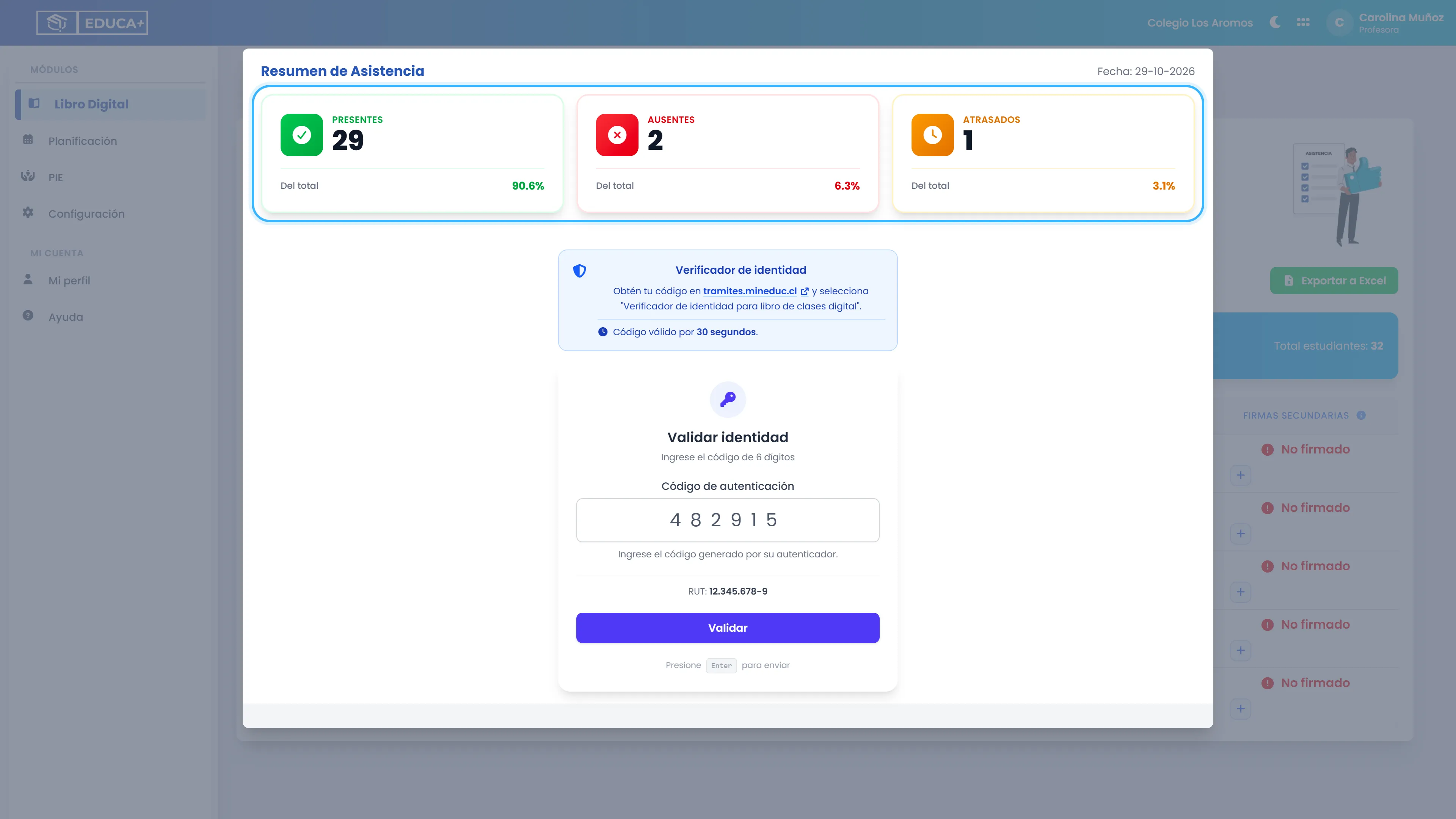
Sección titulada «Paso 6. Revisa el resumen»Antes de firmar verás el “Resumen de Asistencia” con el total de presentes, ausentes y atrasados, y el porcentaje que representa cada grupo. Revisa que las cifras coincidan con lo que registraste.
Paso 7. Valida tu identidad
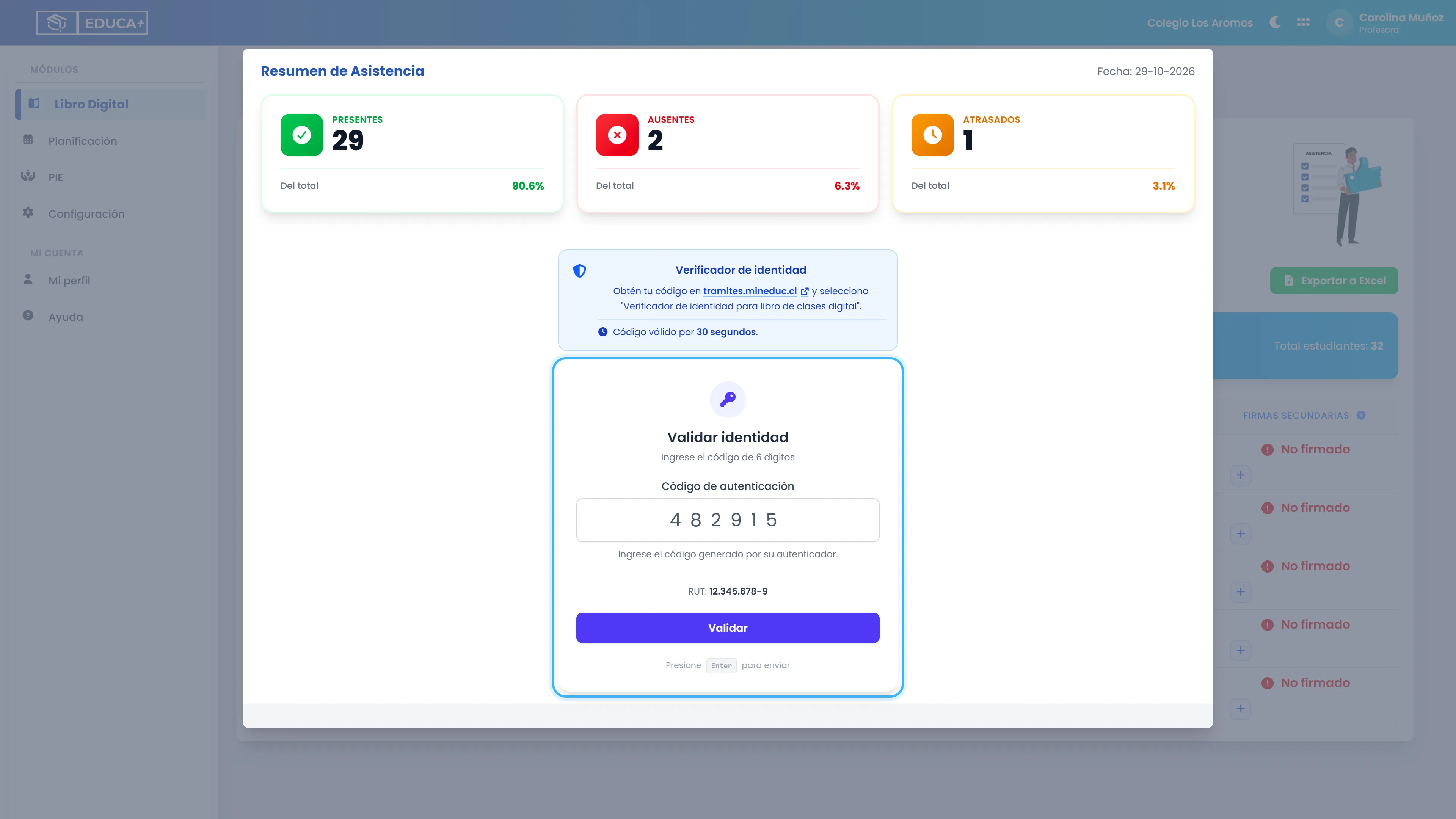
Sección titulada «Paso 7. Valida tu identidad»Ingresa el código de 6 dígitos que obtuviste en tramites.mineduc.cl y presiona Validar. El código es de uso personal, dura 30 segundos y no se puede reutilizar.
Paso 8. Confirma la firma
Sección titulada «Paso 8. Confirma la firma»Si el código es correcto verás el mensaje “Verificación exitosa” con tu nombre. La asistencia del bloque queda firmada.
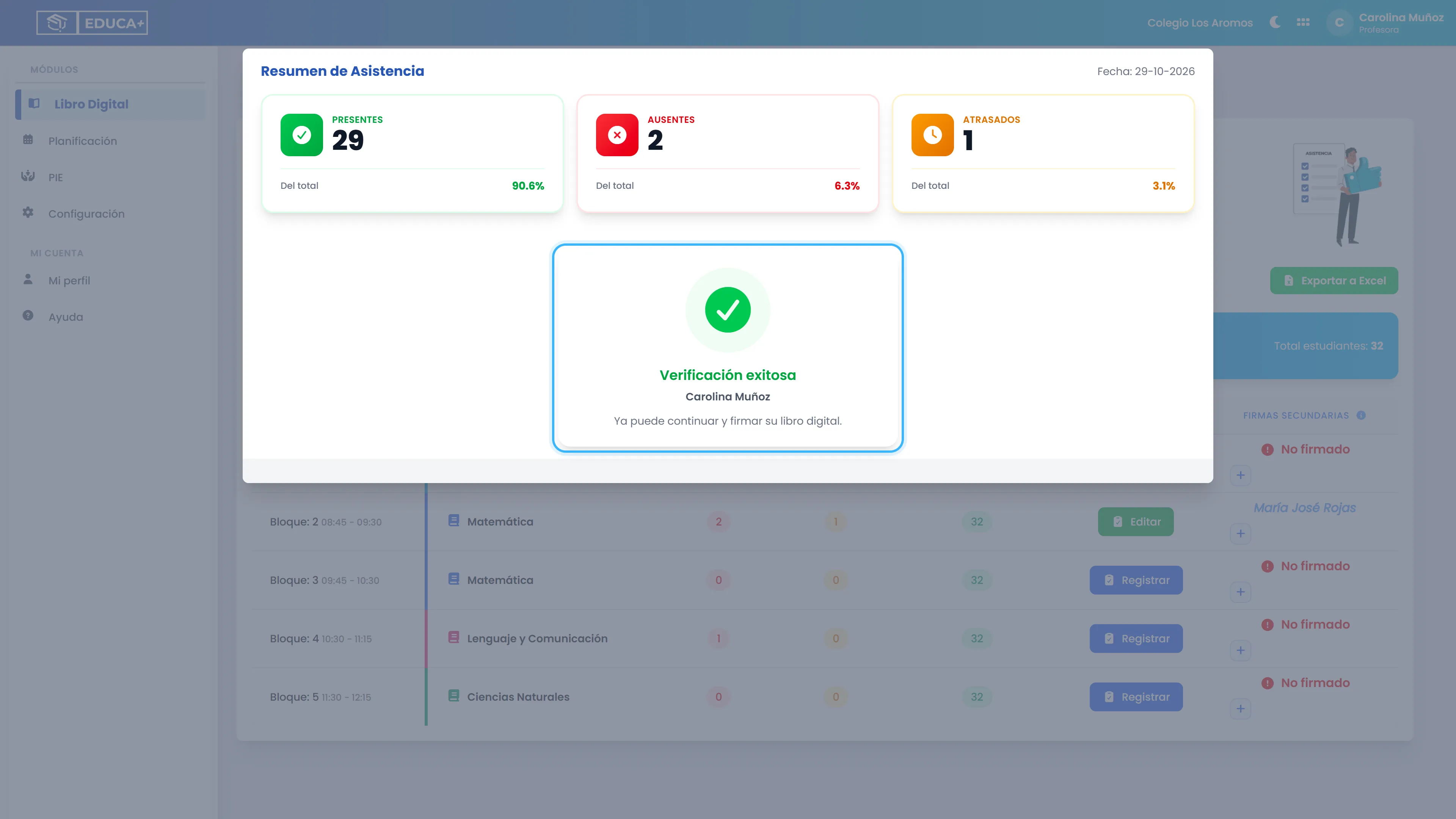
Al volver a la tabla, la columna “Firma Titular” mostrará tu nombre en lugar de “No firmado”. Esa clase dejará de aparecer en “Mis pendientes de firma”.
5. Módulo Leccionario
Sección titulada «5. Módulo Leccionario»Paso 9. Cambia a la pestaña Leccionario
Sección titulada «Paso 9. Cambia a la pestaña Leccionario»Vuelve a “Mis pendientes de firma” y selecciona la pestaña Leccionario. El calendario mostrará solo los días con leccionarios pendientes.
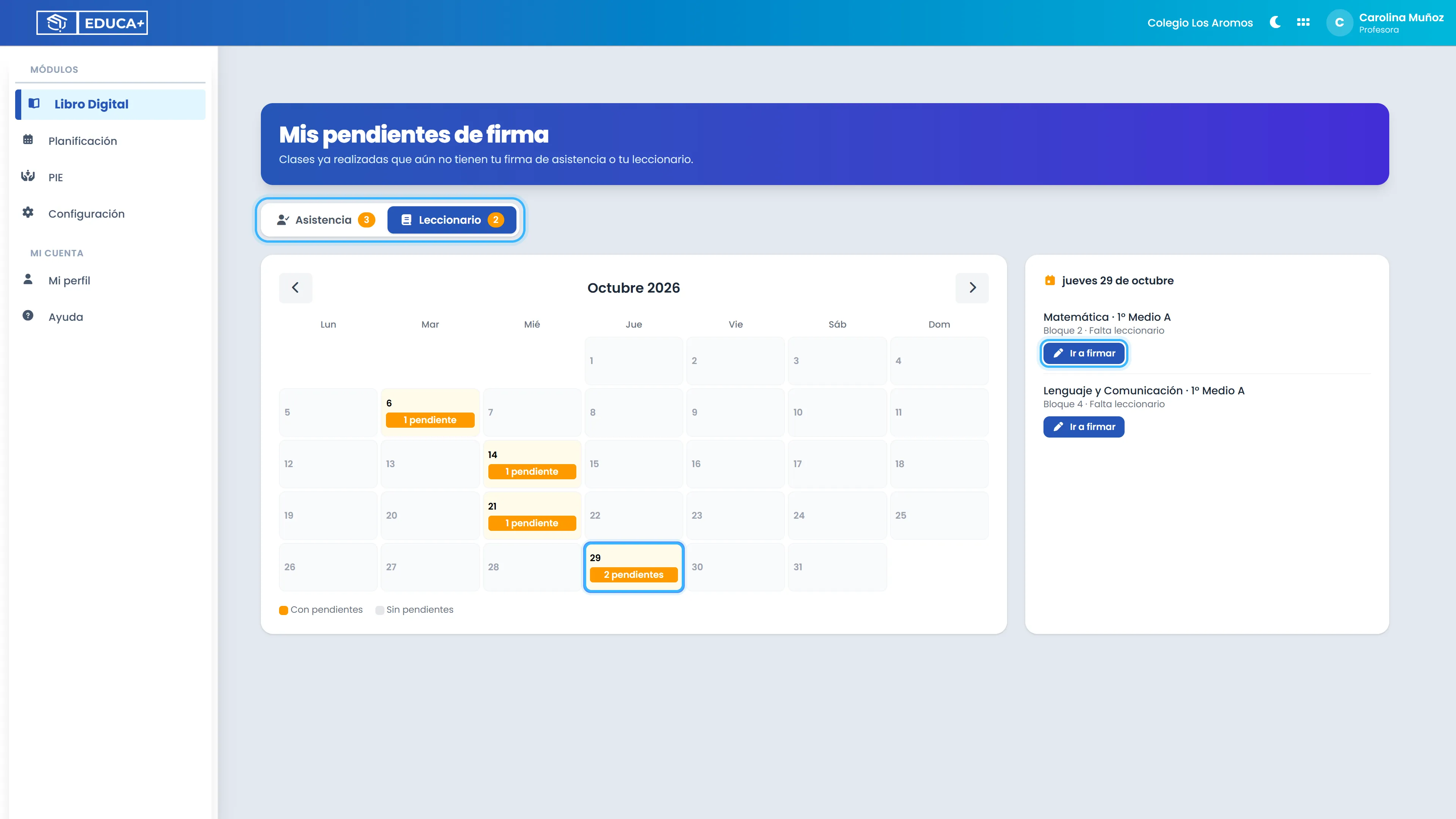
Paso 10. Entra a la clase y elige el bloque
Sección titulada «Paso 10. Entra a la clase y elige el bloque»Selecciona el día, presiona Ir a firmar y se abrirá la página “Registro de Sesiones” del curso con el horario del día. Haz clic en la asignatura que vas a registrar: la fila queda seleccionada y, a la derecha, se habilitan los campos del leccionario. La columna “Estado” indica si la clase está Realizado o Pendiente.
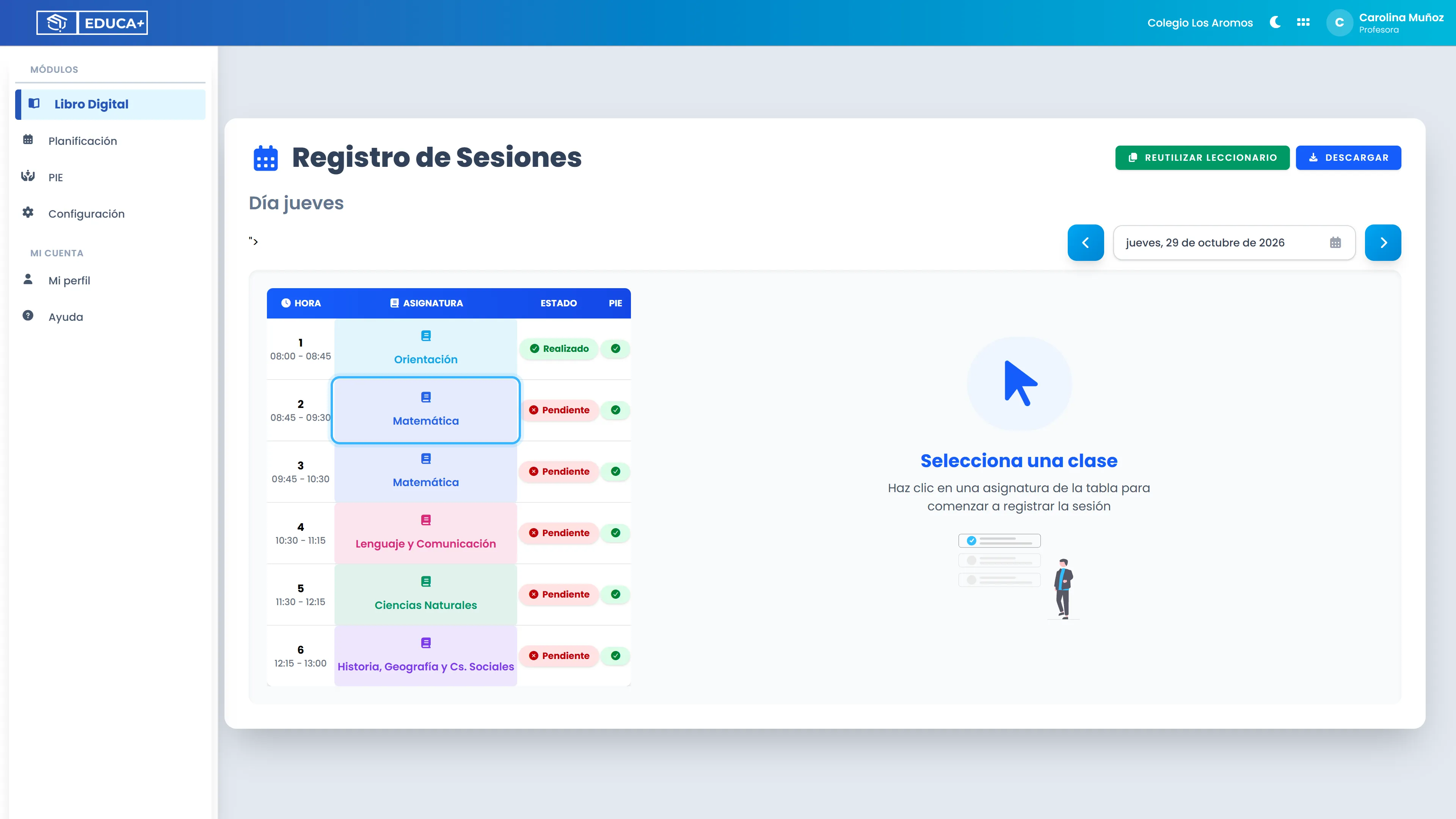
Paso 11. Completa el leccionario
Sección titulada «Paso 11. Completa el leccionario»Escribe el Objetivo de la clase, el Contenido y las Actividades realizadas. Si el día tiene una planificación asociada, aparecerá el aviso “Existe una planificación con contenido para este día” y podrás usar el botón Sincronizar para traer esos datos.
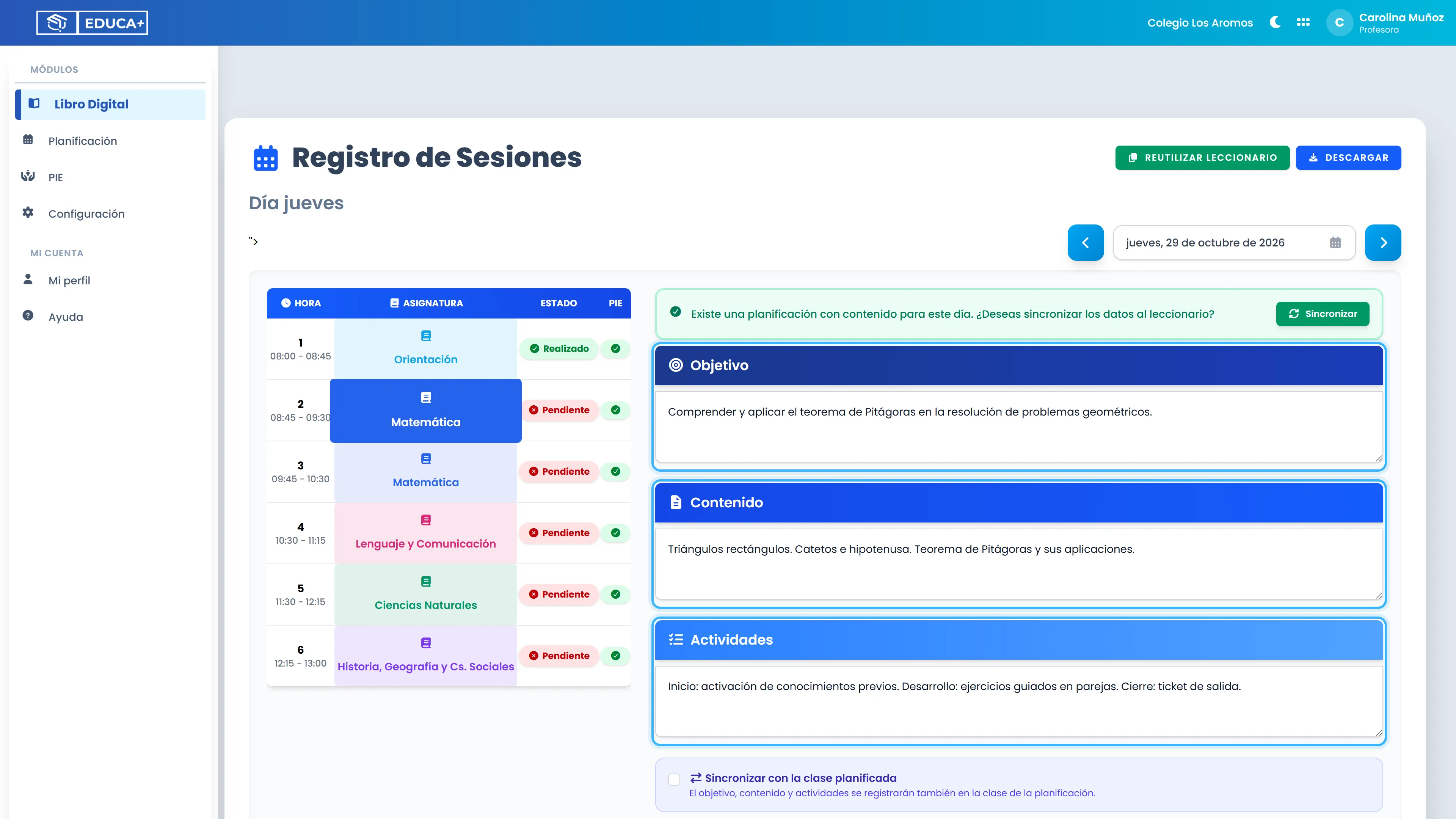
Paso 12. Firma el leccionario
Sección titulada «Paso 12. Firma el leccionario»Al final del formulario, ingresa el código de 6 dígitos de tramites.mineduc.cl y presiona Validar. Al igual que en la asistencia, el código dura 30 segundos.
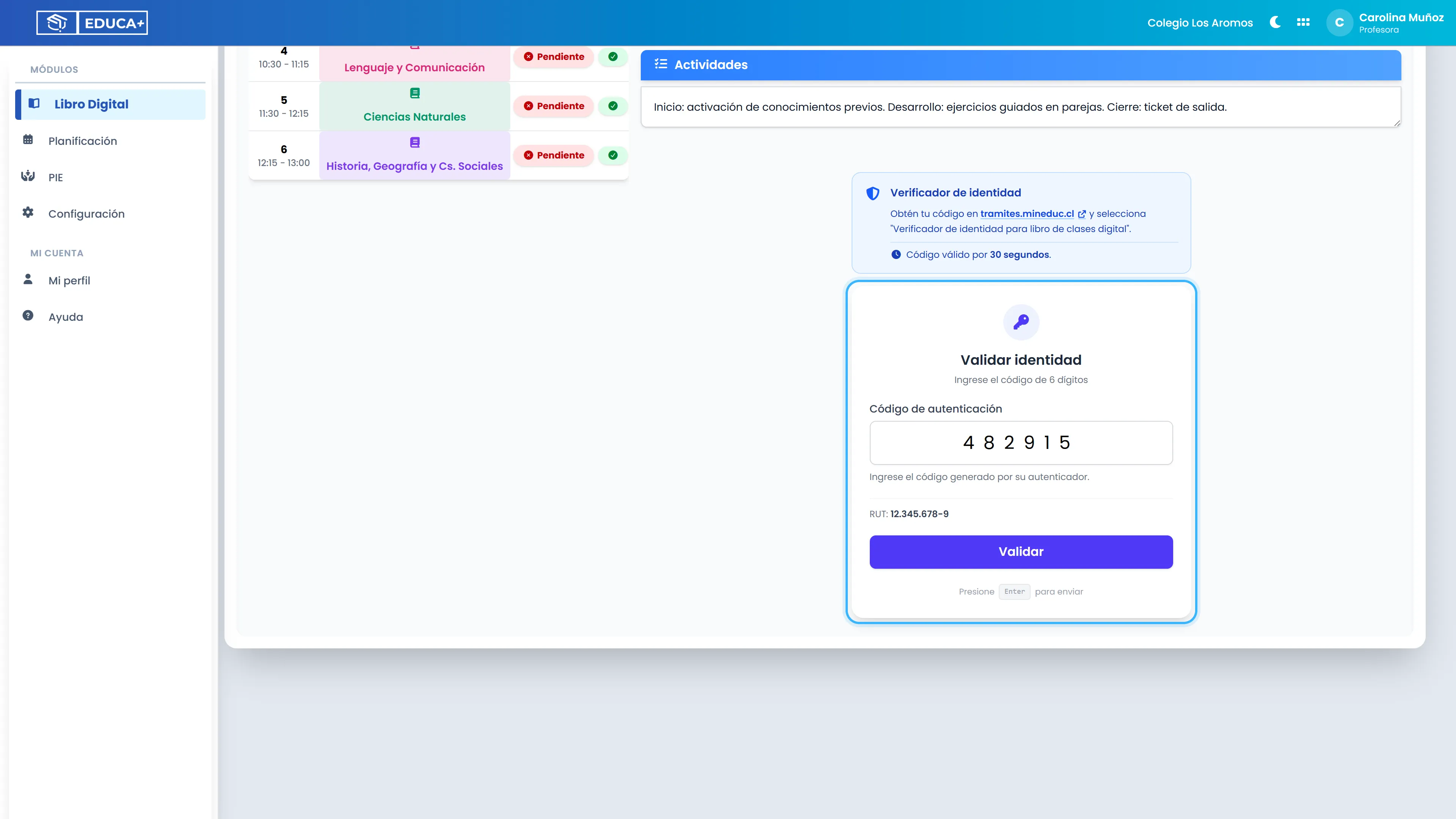
Paso 13. Verifica que quedó firmado
Sección titulada «Paso 13. Verifica que quedó firmado»La clase pasa a estado “Realizado” en la tabla y, al final del formulario, aparece tu firma junto con la fecha de la última modificación. El leccionario ya no aparecerá en la lista de pendientes.
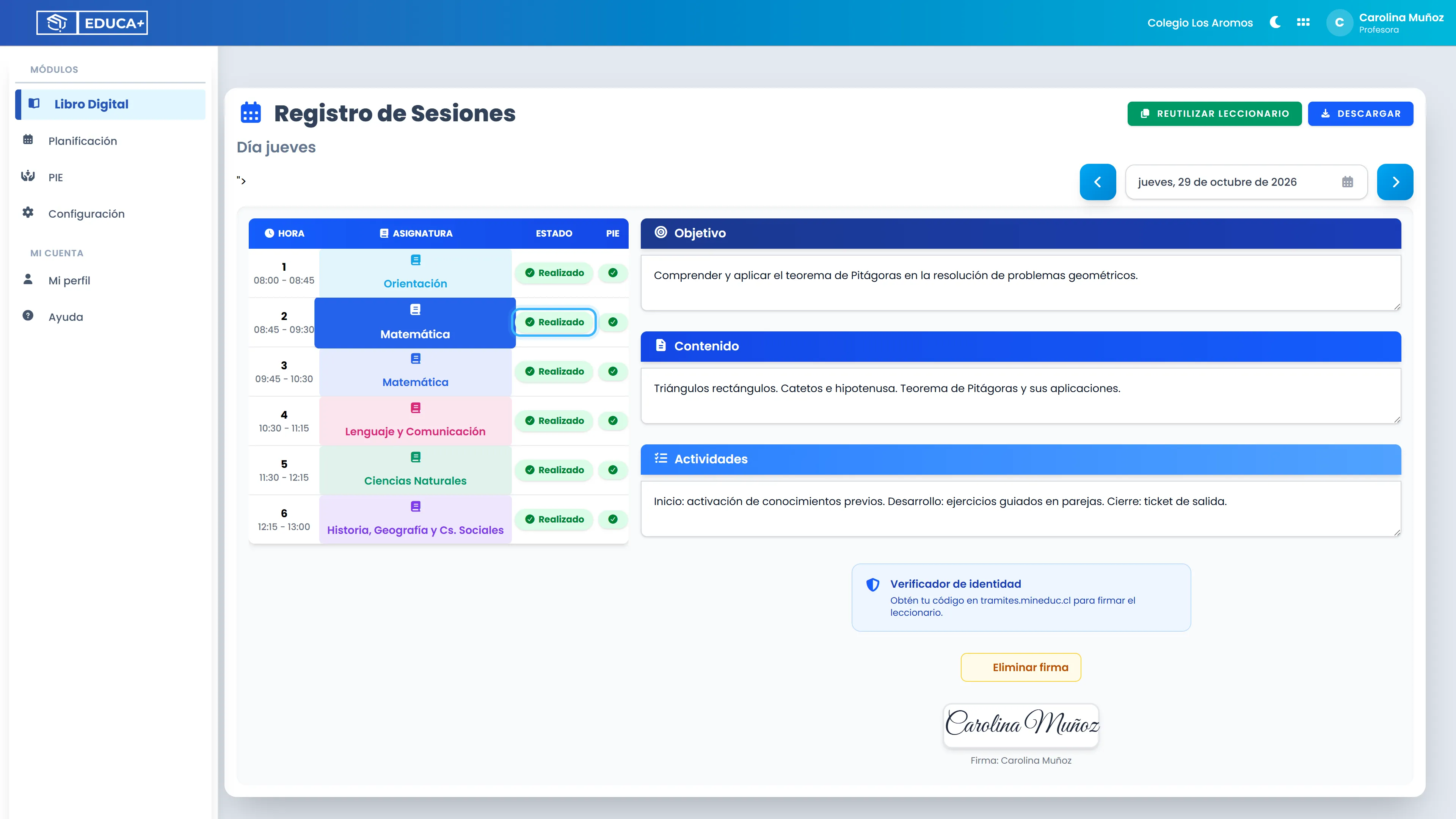
Opcional: si marcaste la casilla “Sincronizar con la clase planificada”, el objetivo, el contenido y las actividades también quedarán registrados en la clase de la planificación. Esta acción no se puede deshacer.
6. Otras acciones del leccionario
Sección titulada «6. Otras acciones del leccionario»Reutilizar un leccionario
Sección titulada «Reutilizar un leccionario»Sirve para copiar el contenido de una clase anterior a la clase que estás registrando. Presiona Reutilizar leccionario, selecciona el curso de origen, elige el leccionario de la lista y revisa la vista previa. Luego confirma con Reutilizar leccionario.
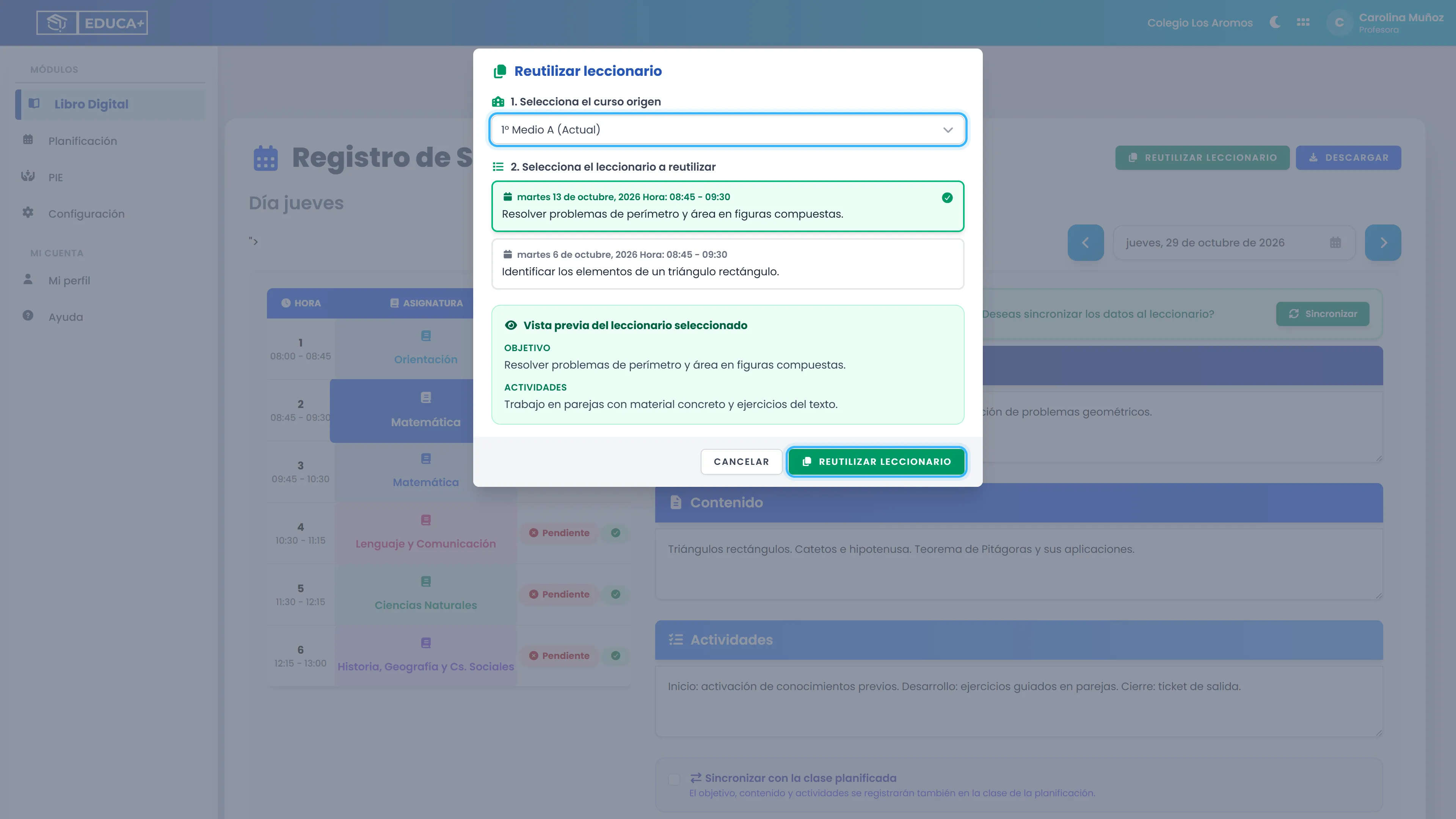
Solo el profesor titular puede reutilizar leccionarios.
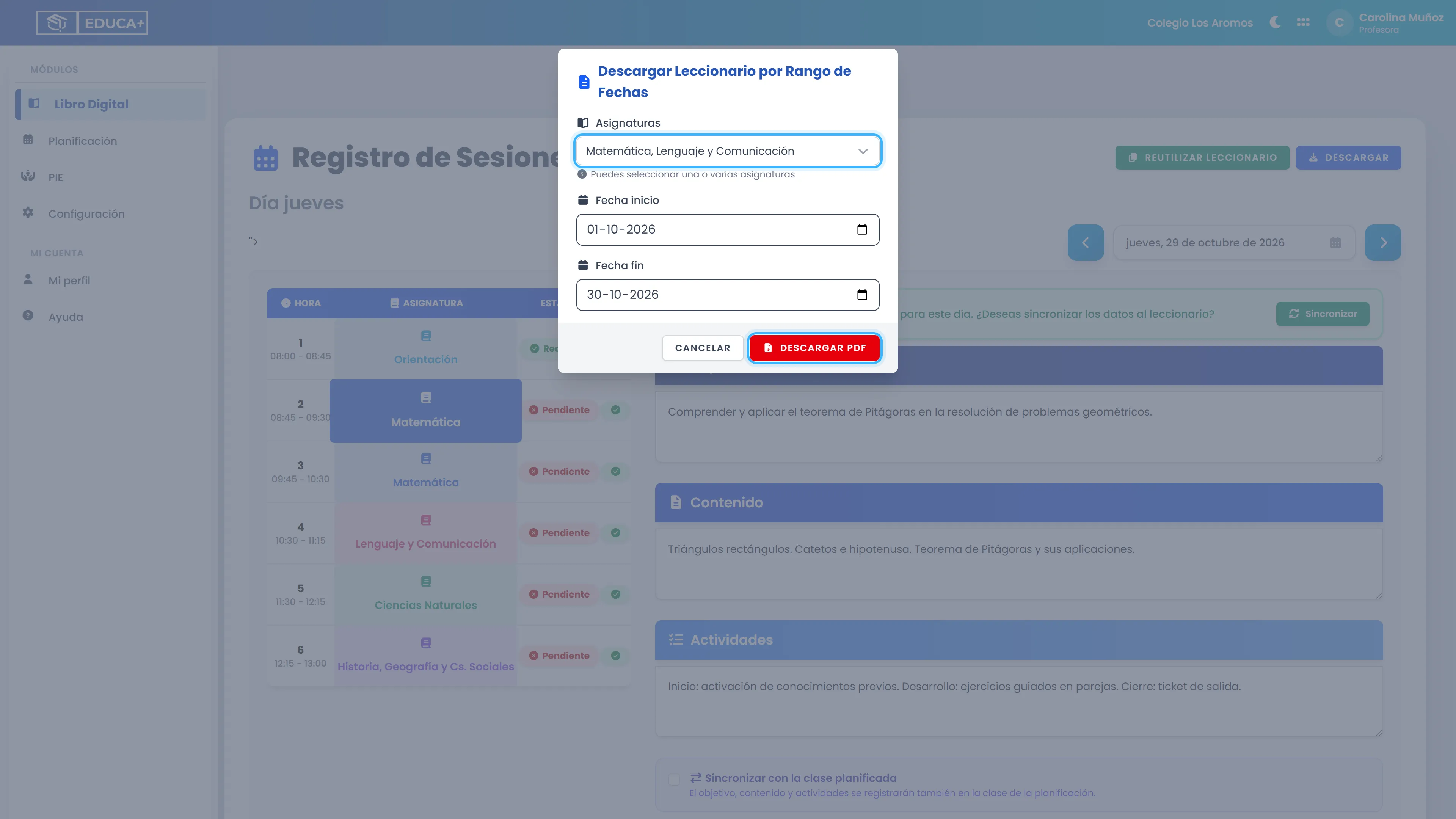
Descargar el leccionario
Sección titulada «Descargar el leccionario»Presiona Descargar para obtener un PDF con un rango de fechas. Selecciona una o varias asignaturas, indica la fecha de inicio y la fecha de término, y presiona Descargar PDF.
Eliminar una firma
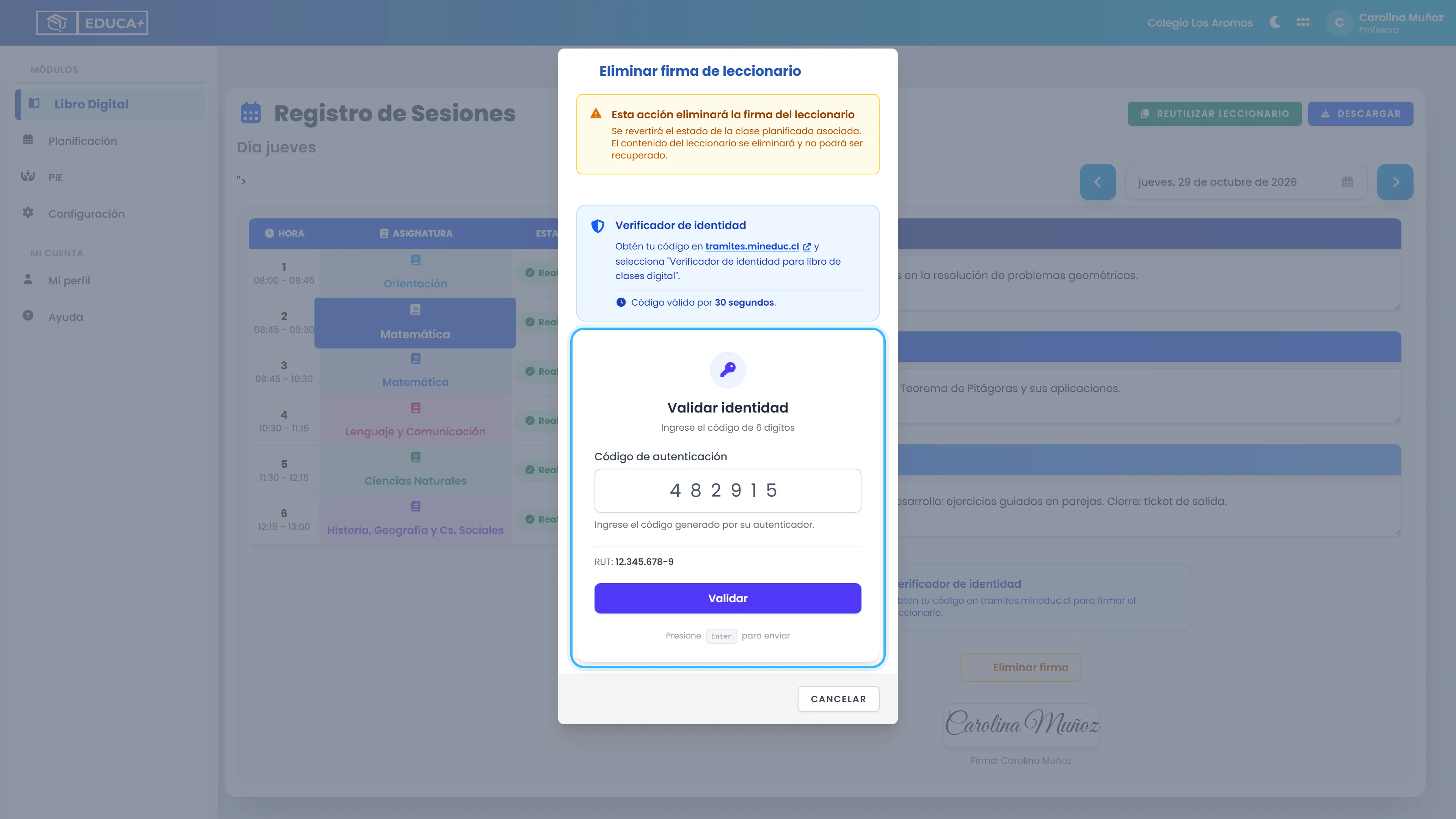
Sección titulada «Eliminar una firma»Si necesitas corregir un leccionario ya firmado, presiona Eliminar firma al final del formulario. El sistema pedirá tu código de validación y luego eliminará la firma.
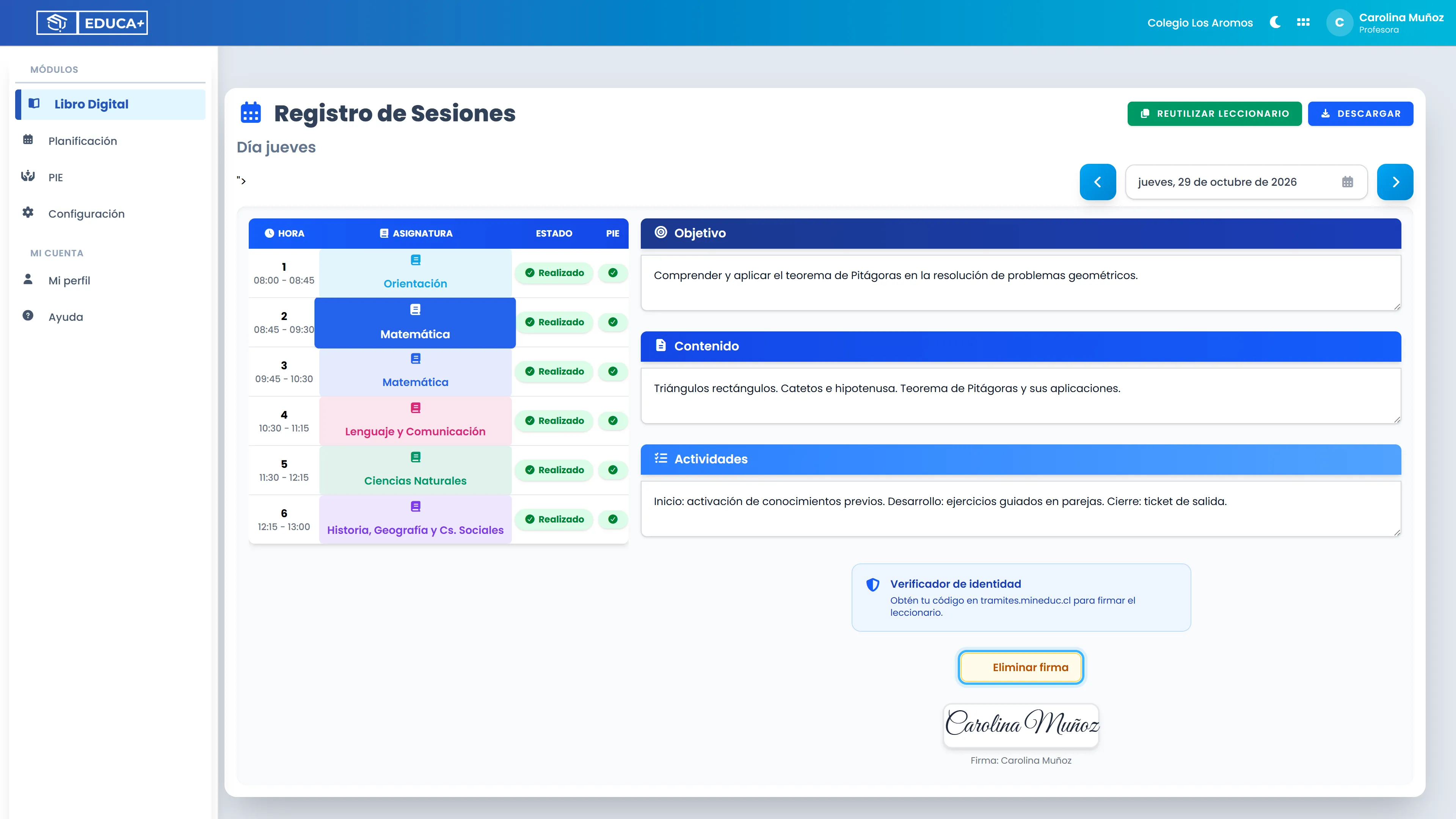
Antes de confirmar, lee la advertencia: se revierte el estado de la clase planificada asociada, el contenido del leccionario se elimina y no se puede recuperar. Si solo necesitas corregir un dato, revisa bien el contenido antes de continuar.
7. Recomendaciones
Sección titulada «7. Recomendaciones»- Firma tus clases durante el mismo día. Así evitas acumular pendientes y errores de registro.
- Antes de firmar, revisa el resumen: una vez firmado, cualquier cambio requiere eliminar la firma y volver a firmar.
- Si el código de validación vence, solicita uno nuevo en tramites.mineduc.cl.
- Si una clase no aparece en tus pendientes, revisa que hayas seleccionado el mes y la pestaña correcta (Asistencia o Leccionario).
- Si el botón “Ir a firmar” no está disponible, probablemente la clase ya fue firmada o no tienes el rol de profesor titular en ese curso.