
Repositorio de documentos
El Repositorio de Documentos reúne los archivos que necesita el establecimiento en un solo lugar. Permite cargarlos con una fecha y una categoría, identificar quién los subió, abrirlos o descargarlos y retirar los que ya no correspondan.
El recorrido habitual es ingresar al repositorio → cargar un documento → comprobar su registro → consultarlo cuando lo necesite. Las ilustraciones usan nombres y documentos ficticios.
Etapa 1. Ingresar y reconocer el repositorio
Sección titulada «Etapa 1. Ingresar y reconocer el repositorio»Antes de trabajar, compruebe el establecimiento seleccionado y familiarícese con el listado de documentos.
Comprobar el establecimiento
Sección titulada «Comprobar el establecimiento»Revise el nombre del establecimiento en la barra superior. Si trabaja con más de uno, seleccione el que corresponda antes de ingresar al repositorio. Si el cambio lo lleva al inicio, vuelva a abrir el módulo desde el menú lateral.
Los documentos pertenecen al establecimiento seleccionado. El selector de año de la barra superior no filtra este listado.
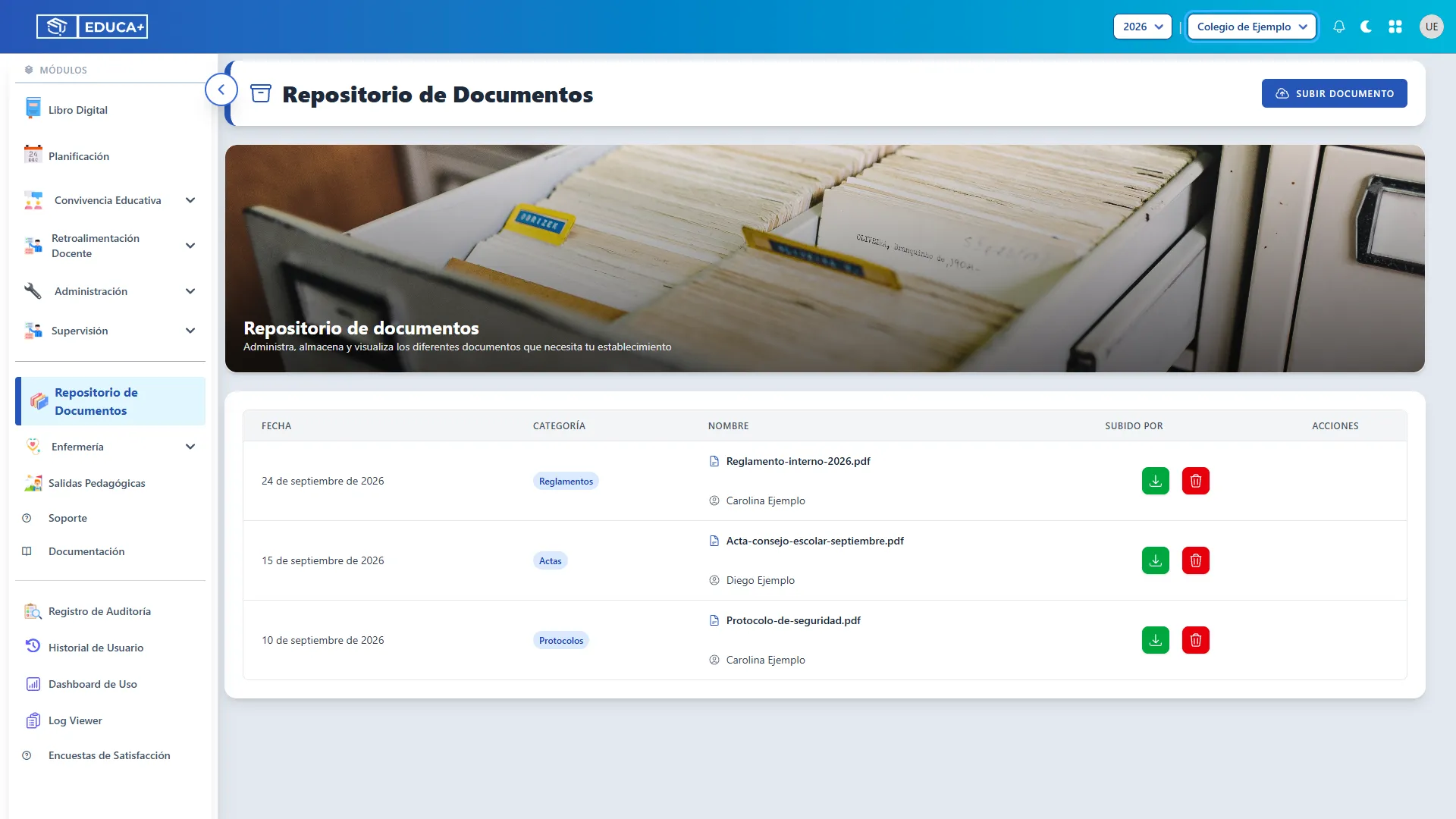
Abrir Repositorio de Documentos
Sección titulada «Abrir Repositorio de Documentos»En el menú lateral, seleccione Repositorio de Documentos. Si no lo ve de inmediato, desplácese hacia abajo dentro del menú. La pantalla mostrará el título del módulo, el botón Subir Documento y la tabla de archivos.
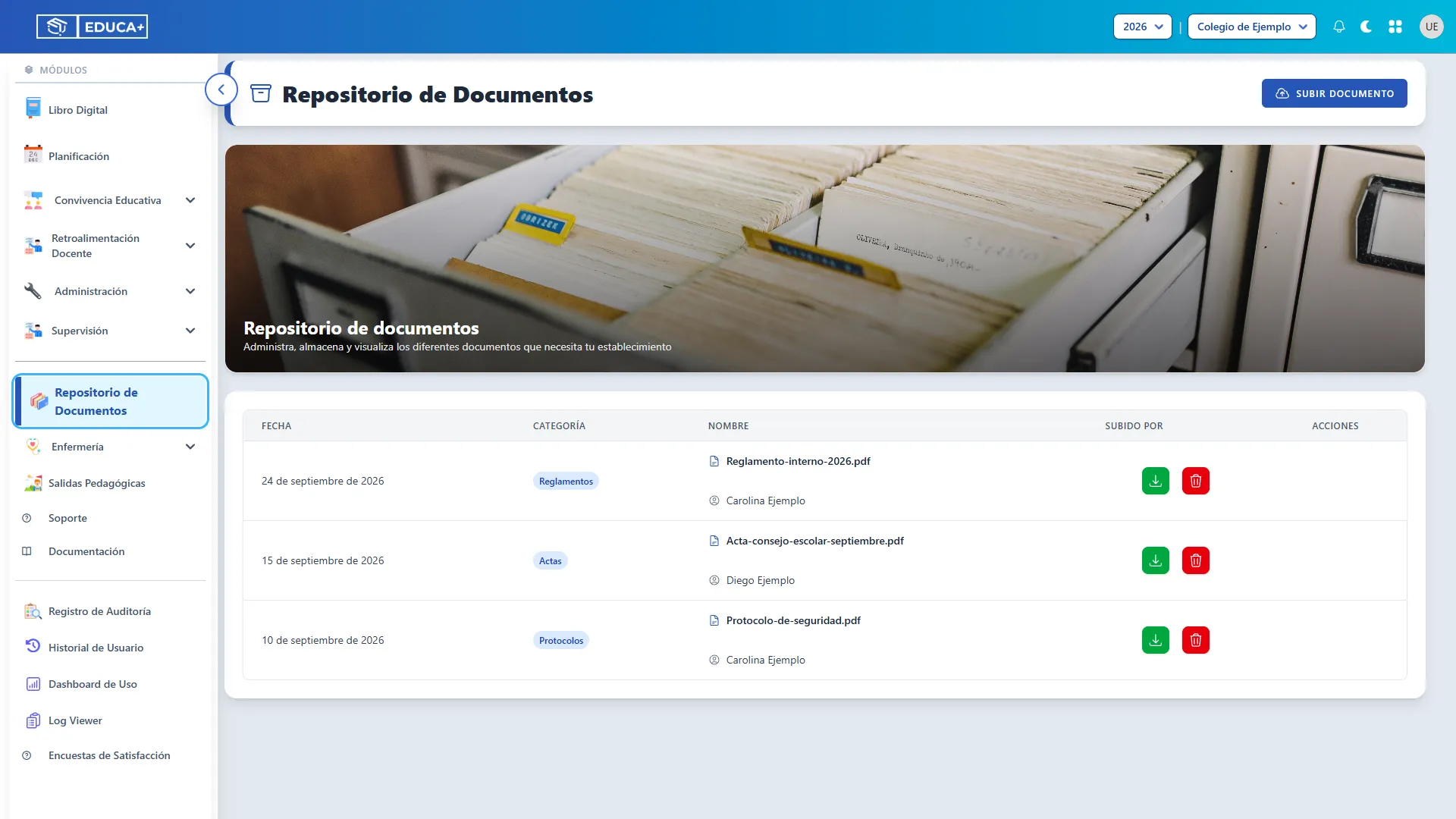
Reconocer la información de cada documento
Sección titulada «Reconocer la información de cada documento»Revise los datos de la tabla para localizar el archivo que necesita.
| Columna | Qué muestra |
|---|---|
| Fecha | La fecha ingresada al cargar el documento. |
| Categoría | El grupo escrito por quien lo cargó, por ejemplo Reglamentos, Actas o Protocolos. |
| Nombre | El nombre original del archivo, incluida su extensión. |
| Subido Por | La persona que registró el documento. |
| Acciones | El botón verde para abrir o descargar y el botón rojo para eliminar. |
Si hay muchos registros, desplácese dentro de la tabla para revisar las filas restantes. Esta pantalla no incluye buscador, filtros por categoría ni controles de paginación.
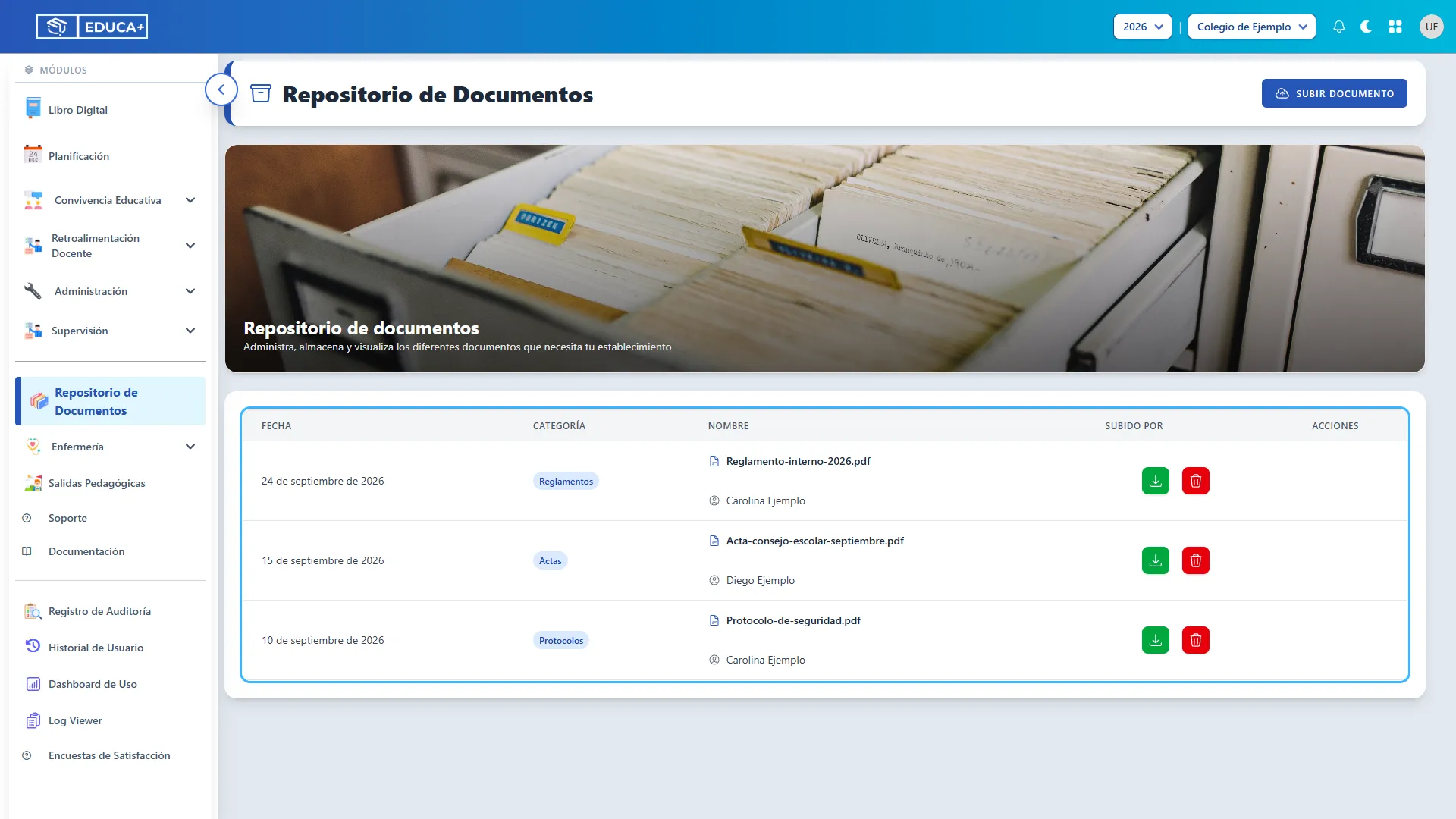
Reconocer un repositorio vacío
Sección titulada «Reconocer un repositorio vacío»El mensaje No hay documentos disponibles indica que no hay registros para el establecimiento seleccionado. Compruebe que esté trabajando en el establecimiento correcto. Para agregar el primero, continúe con la etapa de carga.
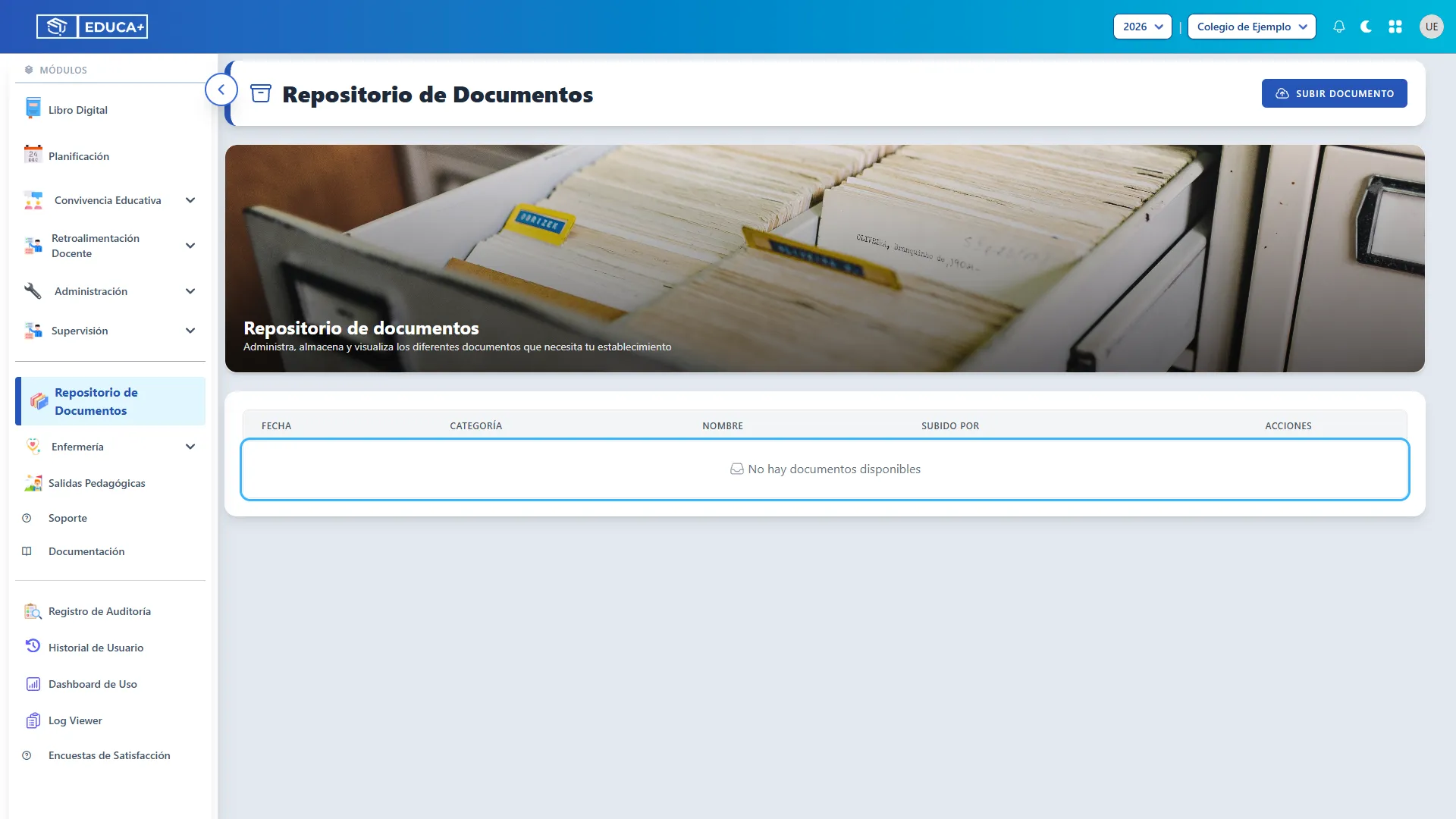
Etapa 2. Cargar un documento
Sección titulada «Etapa 2. Cargar un documento»Cada carga registra un archivo con su fecha y categoría. Tenga preparado el documento en su equipo y utilice un nombre que permita reconocerlo fácilmente.
Iniciar una nueva carga
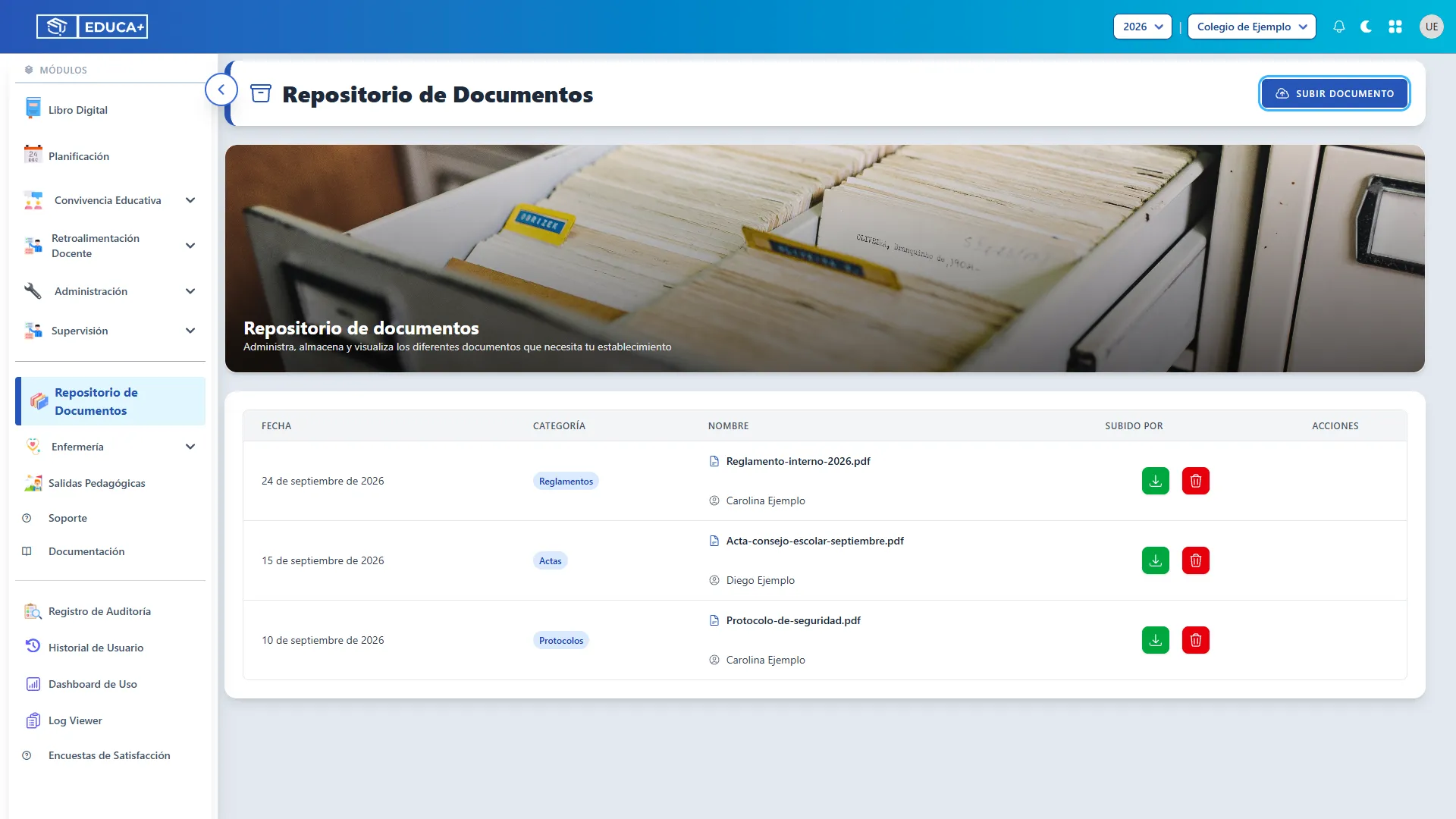
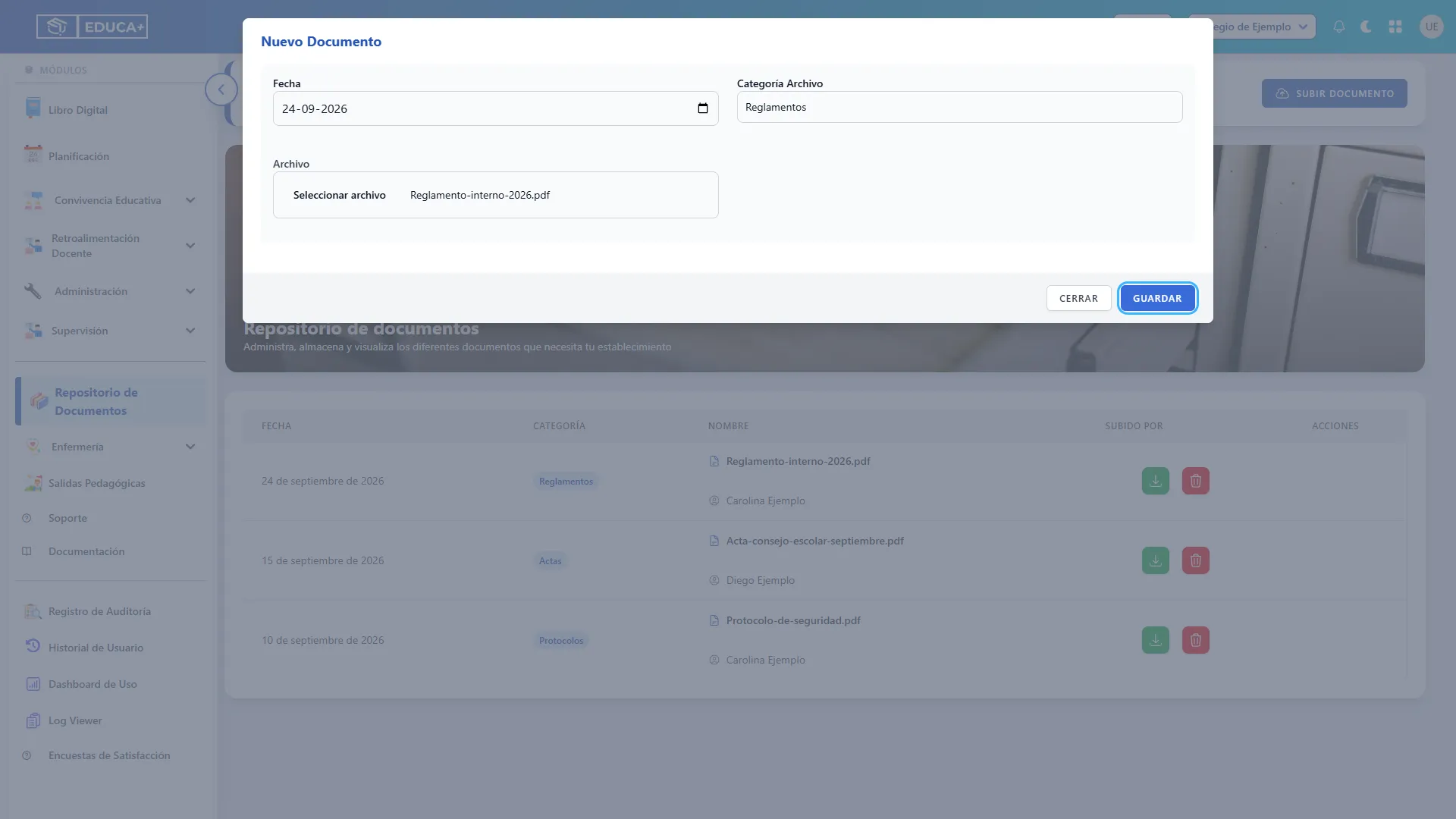
Sección titulada «Iniciar una nueva carga»Presione Subir Documento. Se abrirá la ventana Nuevo Documento, con los campos Fecha, Categoría Archivo y Archivo. Los tres son obligatorios.
Indicar la fecha del documento
Sección titulada «Indicar la fecha del documento»En Fecha, escriba o seleccione la fecha que desea asociar al documento. Por ejemplo, la fecha de emisión de un acta. Esta fecha aparecerá en la tabla; no se completa automáticamente con el día de carga.
Escribir la categoría
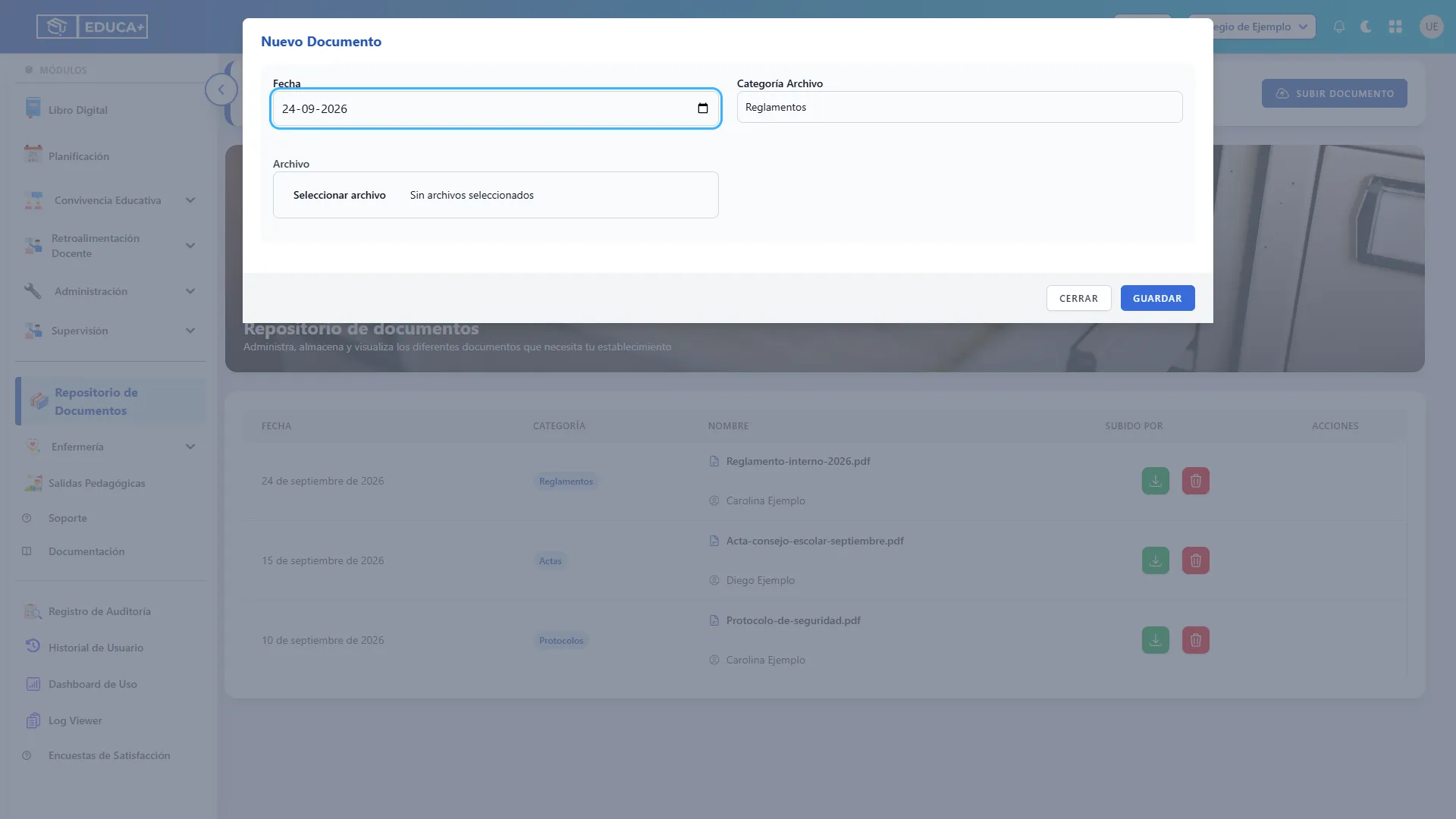
Sección titulada «Escribir la categoría»En Categoría Archivo, escriba un grupo fácil de reconocer, por ejemplo Reglamentos. Es un campo de texto libre: no necesita crear una categoría previamente. Use siempre el mismo nombre para documentos similares, como Actas o Protocolos.
Seleccionar el archivo
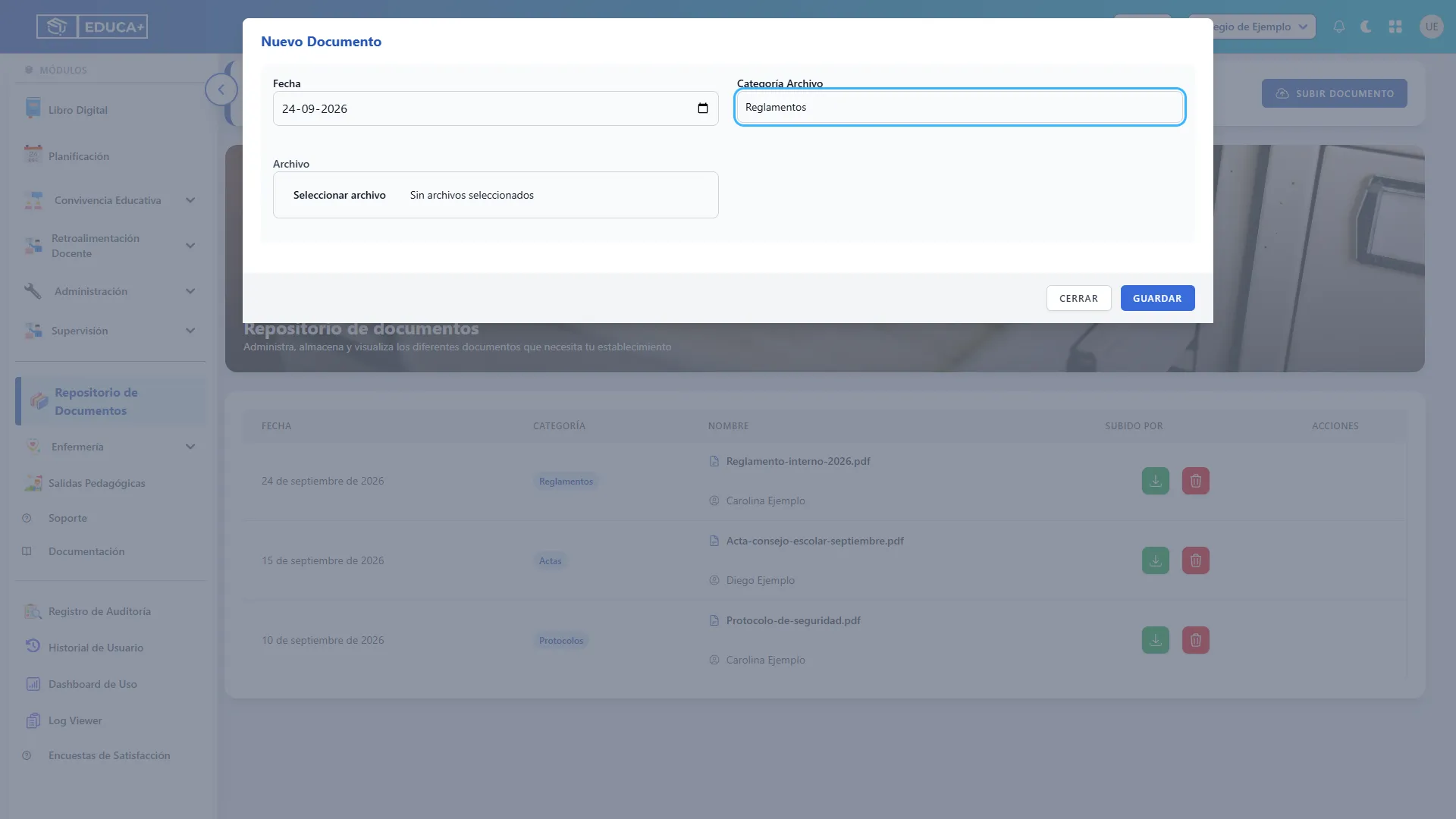
Sección titulada «Seleccionar el archivo»En Archivo, utilice el control para seleccionar un archivo desde su equipo y confirme la selección. Compruebe el nombre mostrado junto al control y espere a que termine de cargar.
Se adjunta un archivo por registro. El nombre del documento se toma automáticamente del archivo elegido; si desea otro nombre, cambie el nombre del archivo en su equipo antes de seleccionarlo.
Guardar el documento
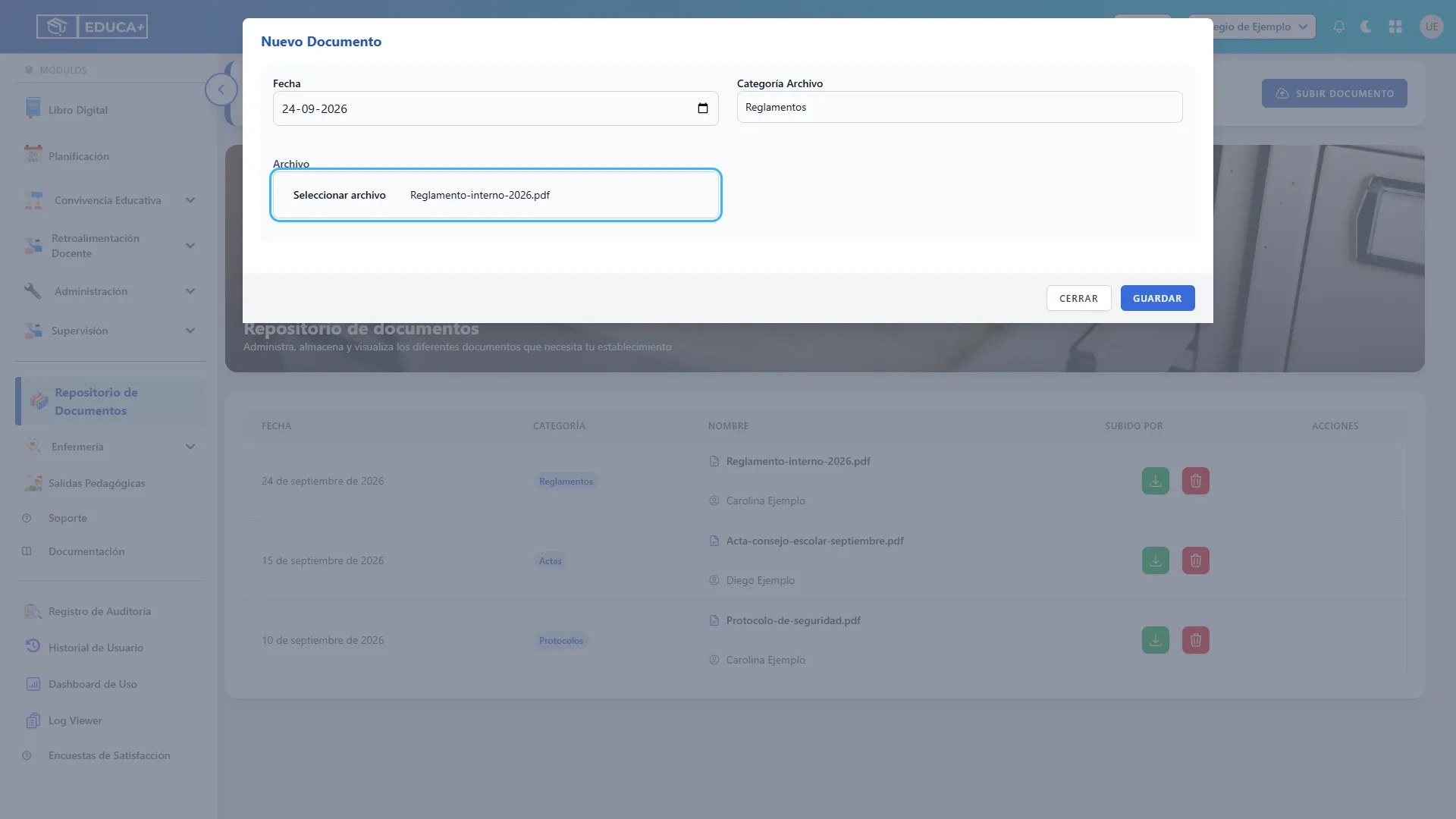
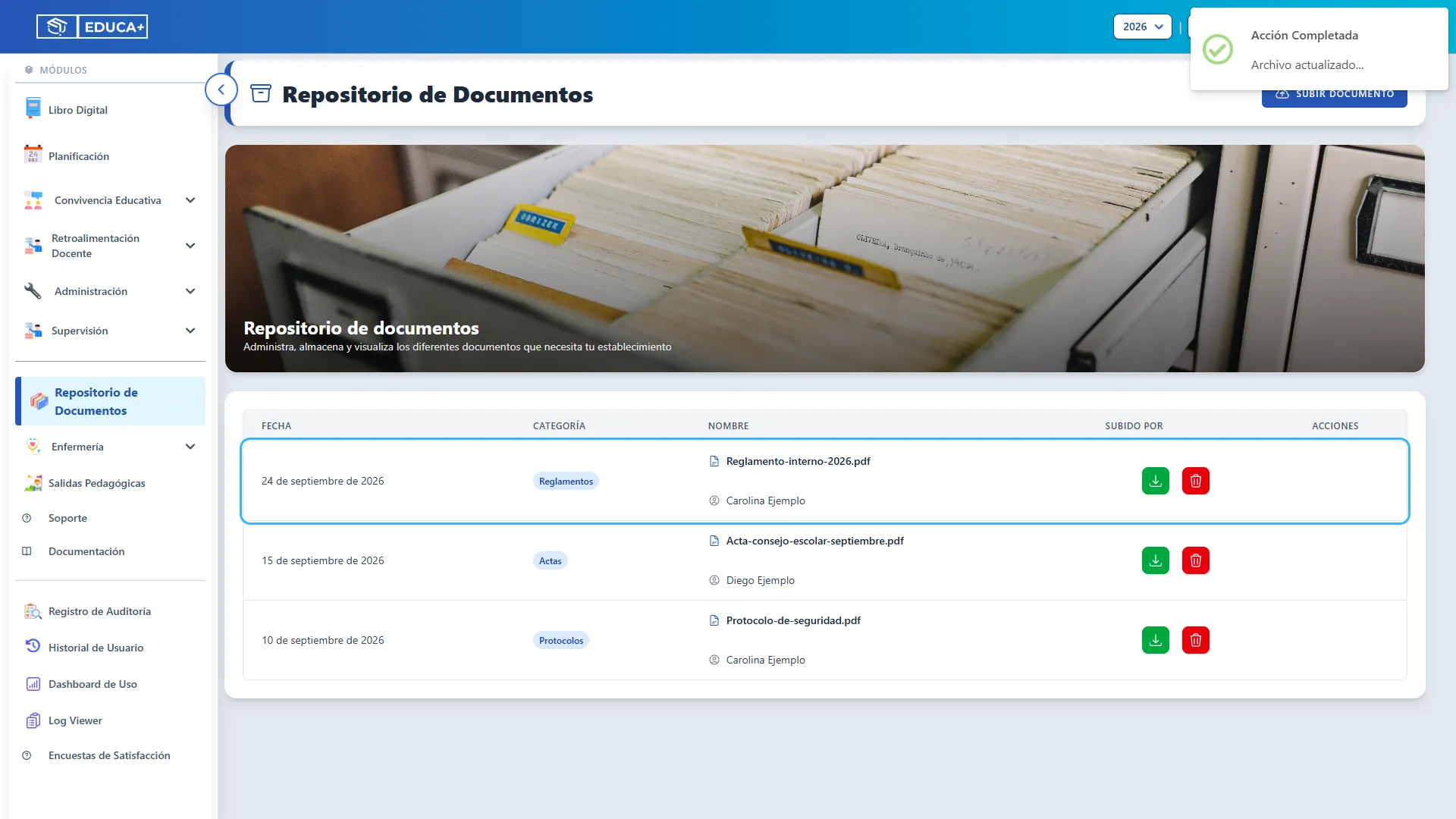
Sección titulada «Guardar el documento»Revise la fecha, la categoría y el archivo seleccionado. Presione Guardar una vez que la carga del archivo haya terminado. Si los datos están completos, el formulario se cerrará y aparecerá un aviso de confirmación. La persona que realiza la carga queda registrada automáticamente en Subido Por.
Comprobar que quedó registrado
Sección titulada «Comprobar que quedó registrado»Busque el archivo en la tabla y compruebe Fecha, Categoría, Nombre y Subido Por. El aviso Acción Completada — Archivo actualizado… también se utiliza al cargar un documento nuevo. No es necesario volver a cargarlo si ya aparece en el listado.
Salir del formulario sin guardar
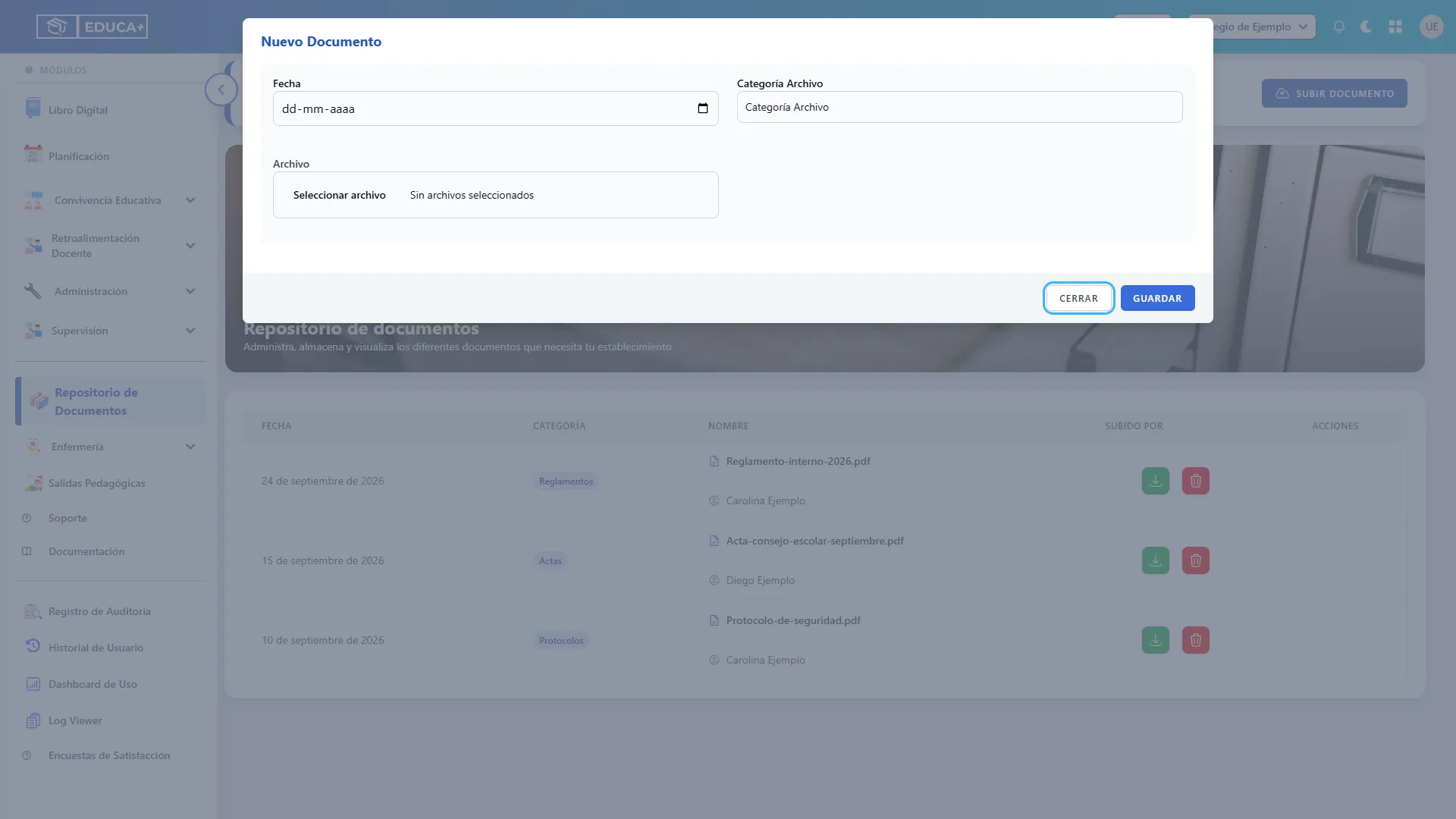
Sección titulada «Salir del formulario sin guardar»Si abrió el formulario por error o decidió no continuar, presione Cerrar. El formulario se cerrará sin incorporar un documento al listado. Para realizar una carga más adelante, vuelva a usar Subir Documento.
Completar los datos que faltan
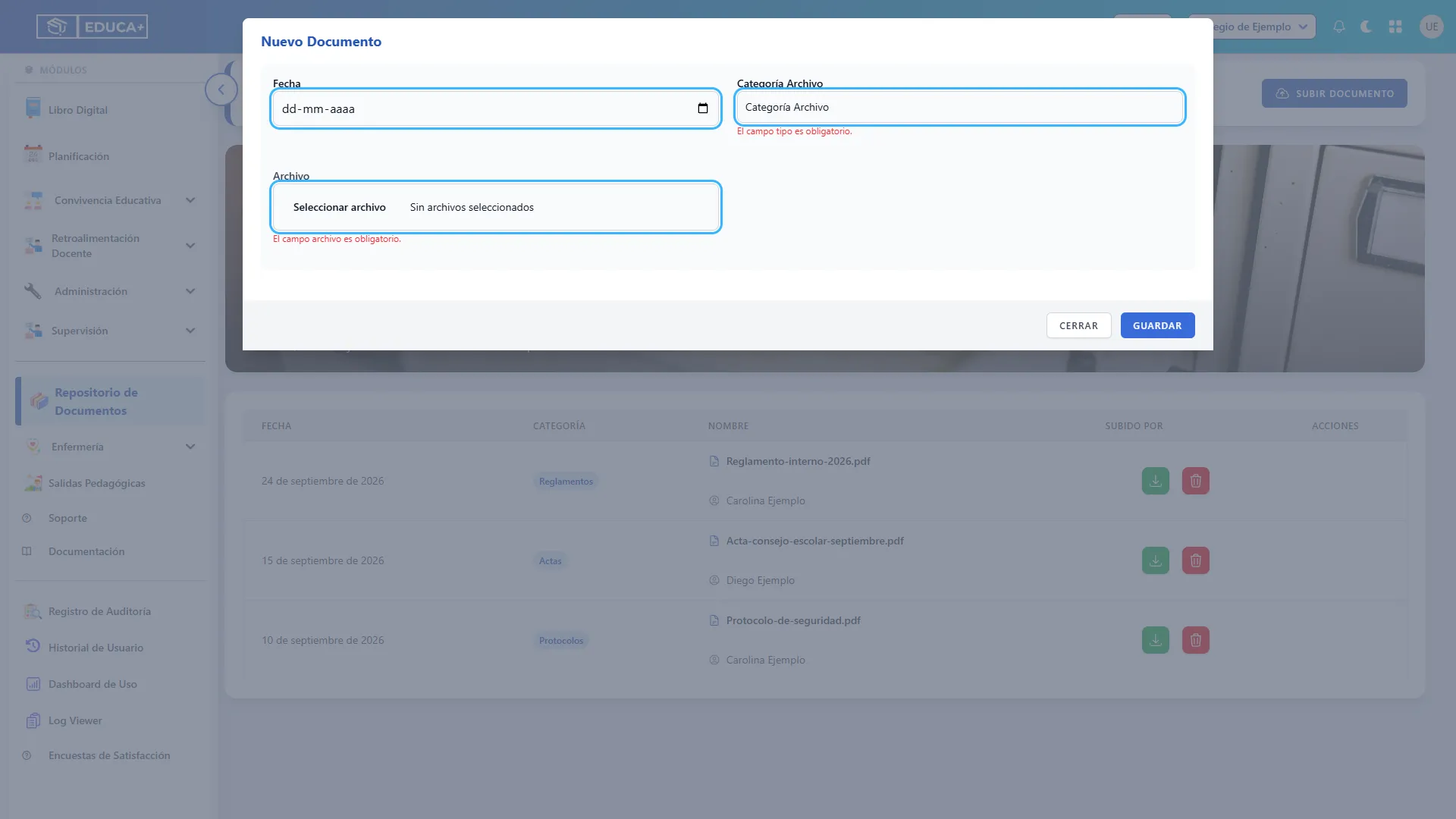
Sección titulada «Completar los datos que faltan»Si presiona Guardar y el formulario permanece abierto, revise los mensajes debajo de los campos. Complete Fecha, Categoría Archivo y Archivo, o corrija el dato indicado. Espere a que termine la carga del archivo y vuelva a presionar Guardar. El texto del mensaje puede variar según el idioma configurado.
Etapa 3. Consultar o descargar un documento
Sección titulada «Etapa 3. Consultar o descargar un documento»El repositorio permite acceder al archivo original desde su fila, sin volver a cargarlo.
Abrir o descargar el archivo
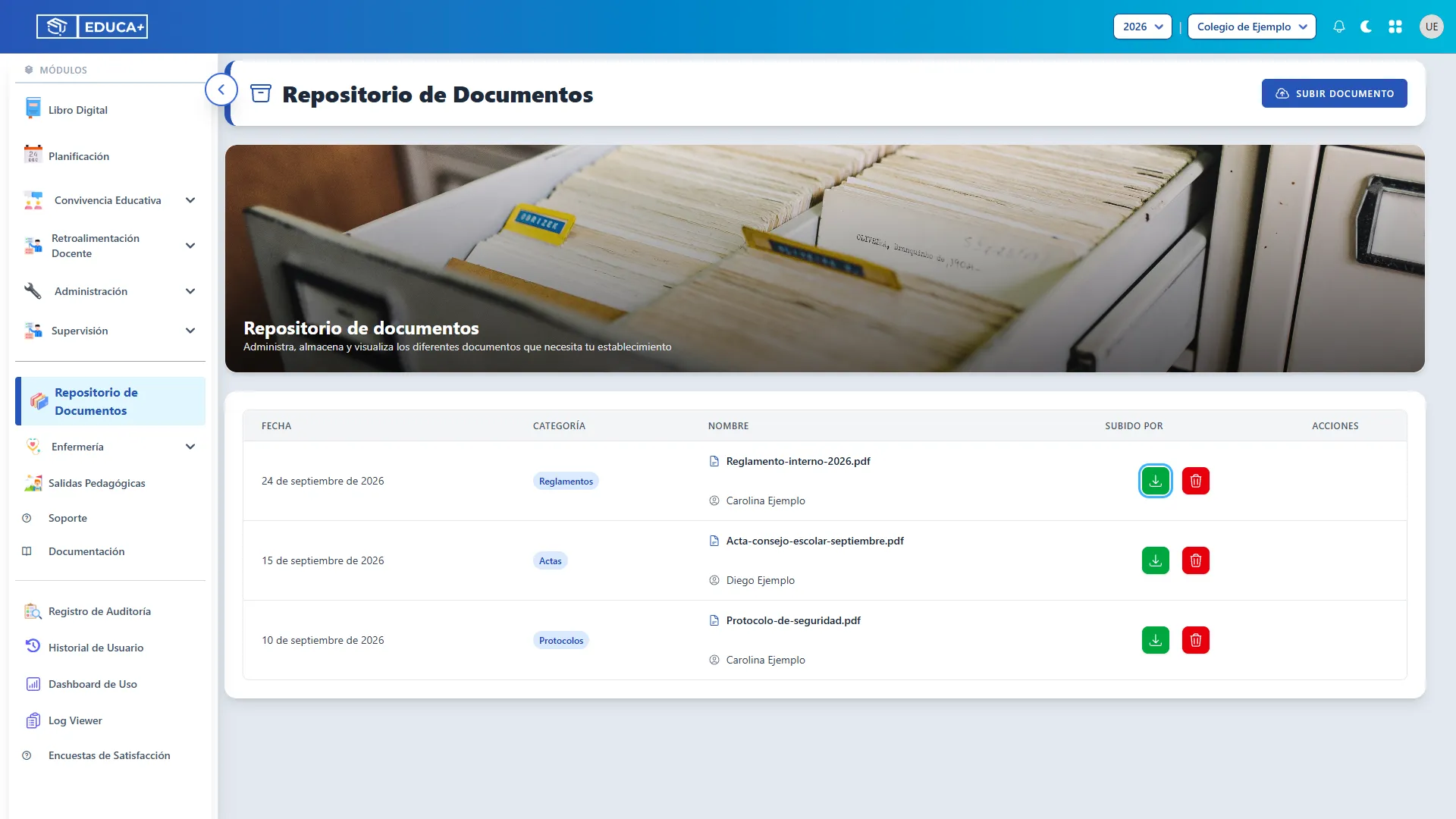
Sección titulada «Abrir o descargar el archivo»Identifique el documento por su nombre, fecha y categoría. En Acciones, presione el botón verde con la flecha de descarga de esa misma fila.
El enlace se abre en una pestaña nueva. Según el formato y la configuración del navegador, el archivo podrá mostrarse o descargarse. Si se muestra, utilice la opción de descarga del visor cuando necesite guardarlo en su equipo; después, regrese a la pestaña del repositorio.
Etapa 4. Eliminar un documento
Sección titulada «Etapa 4. Eliminar un documento»La eliminación retira el registro del repositorio. Revise con cuidado el nombre del archivo antes de confirmar; el módulo no ofrece una opción para deshacer esta acción.
Seleccionar el documento que desea retirar
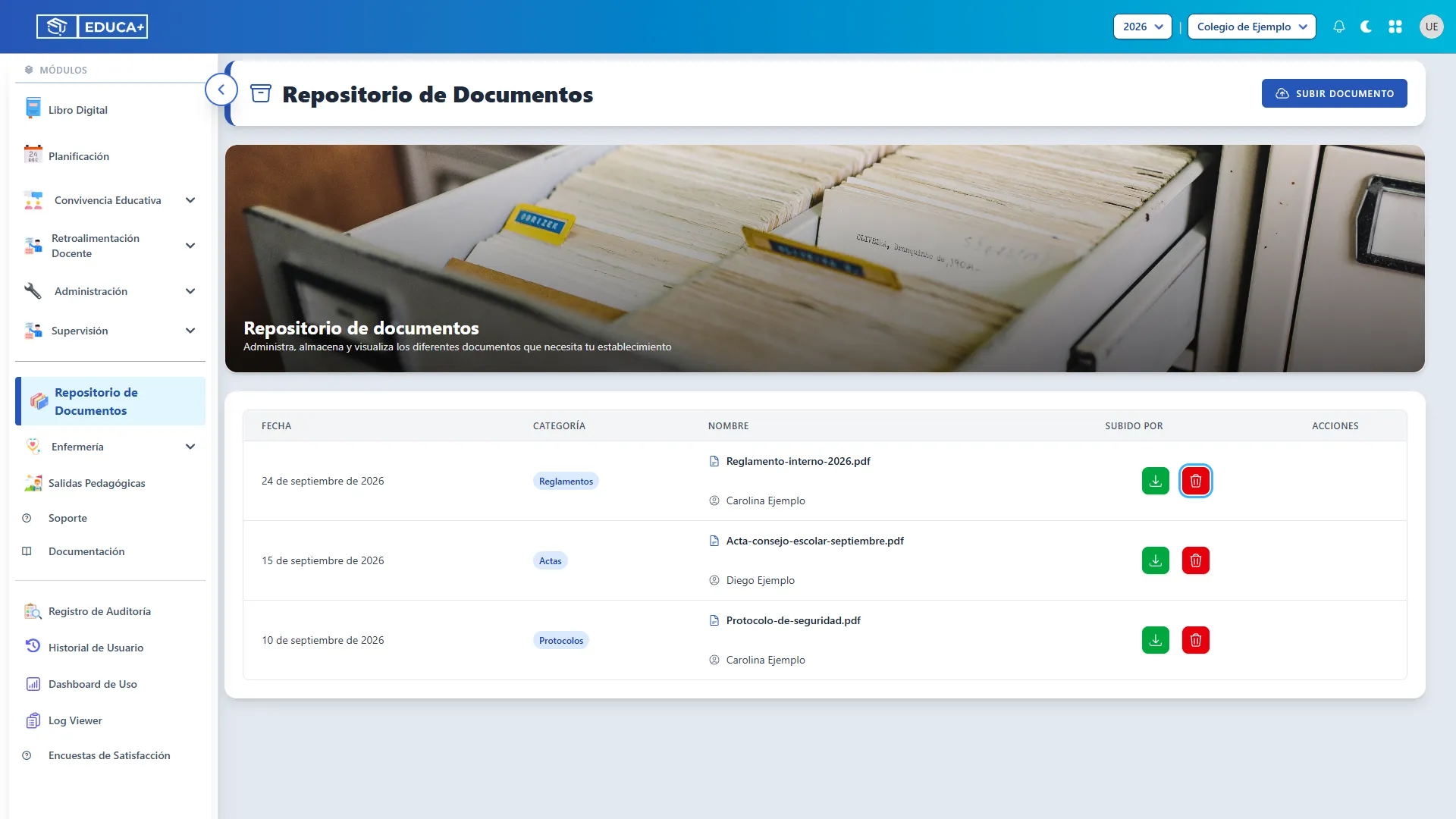
Sección titulada «Seleccionar el documento que desea retirar»Ubique el archivo que ya no corresponde y presione su botón rojo con la papelera, en la columna Acciones. Se abrirá una ventana de confirmación; el documento todavía no se elimina en este paso.
Confirmar o cancelar la eliminación
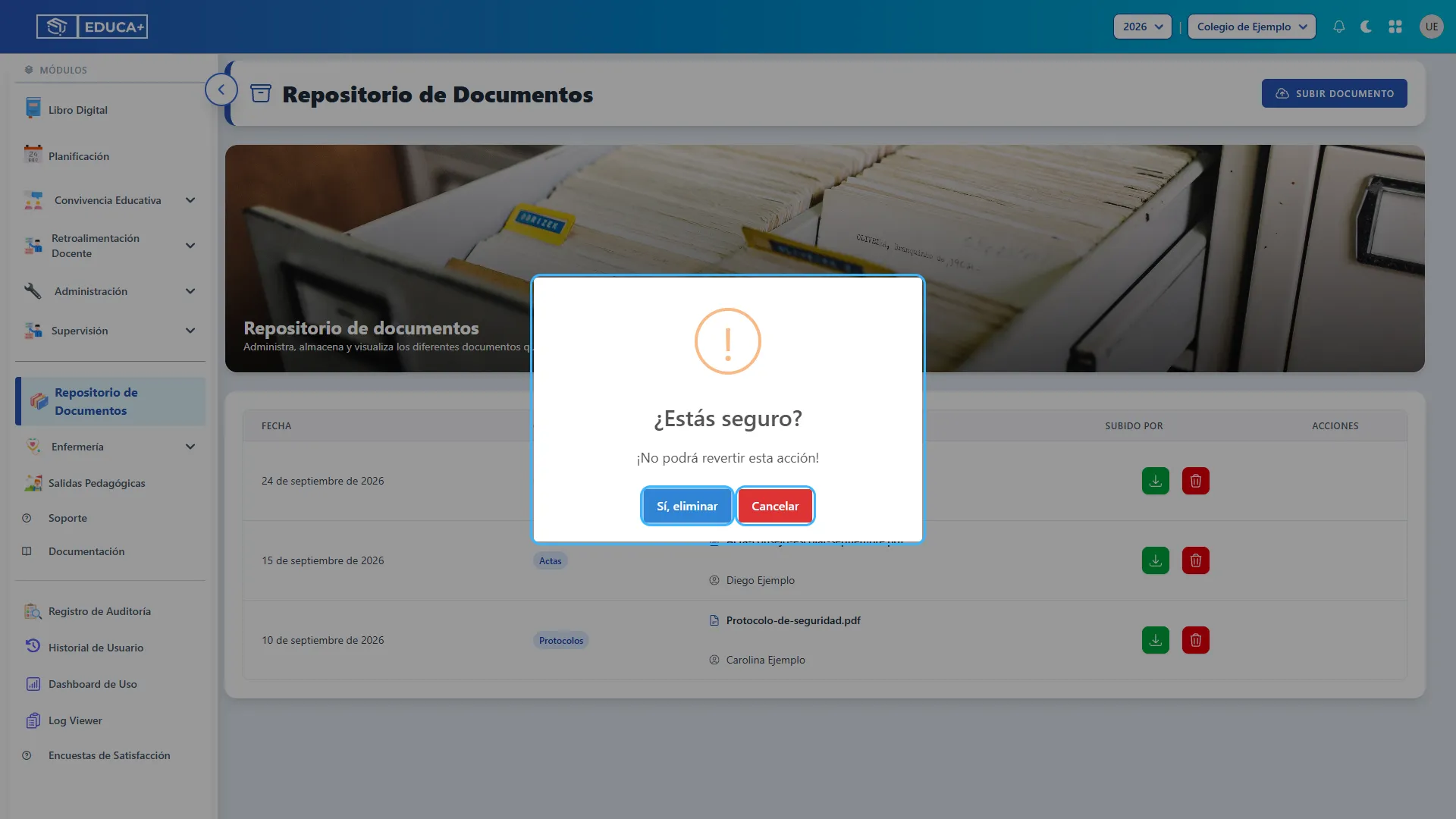
Sección titulada «Confirmar o cancelar la eliminación»Lea el aviso ¿Estás seguro? — ¡No podrá revertir esta acción!. Presione Sí, eliminar para retirar el documento del repositorio. Si no está seguro o seleccionó otra fila por error, presione Cancelar: el registro se conservará.
Comprobar el resultado de la eliminación
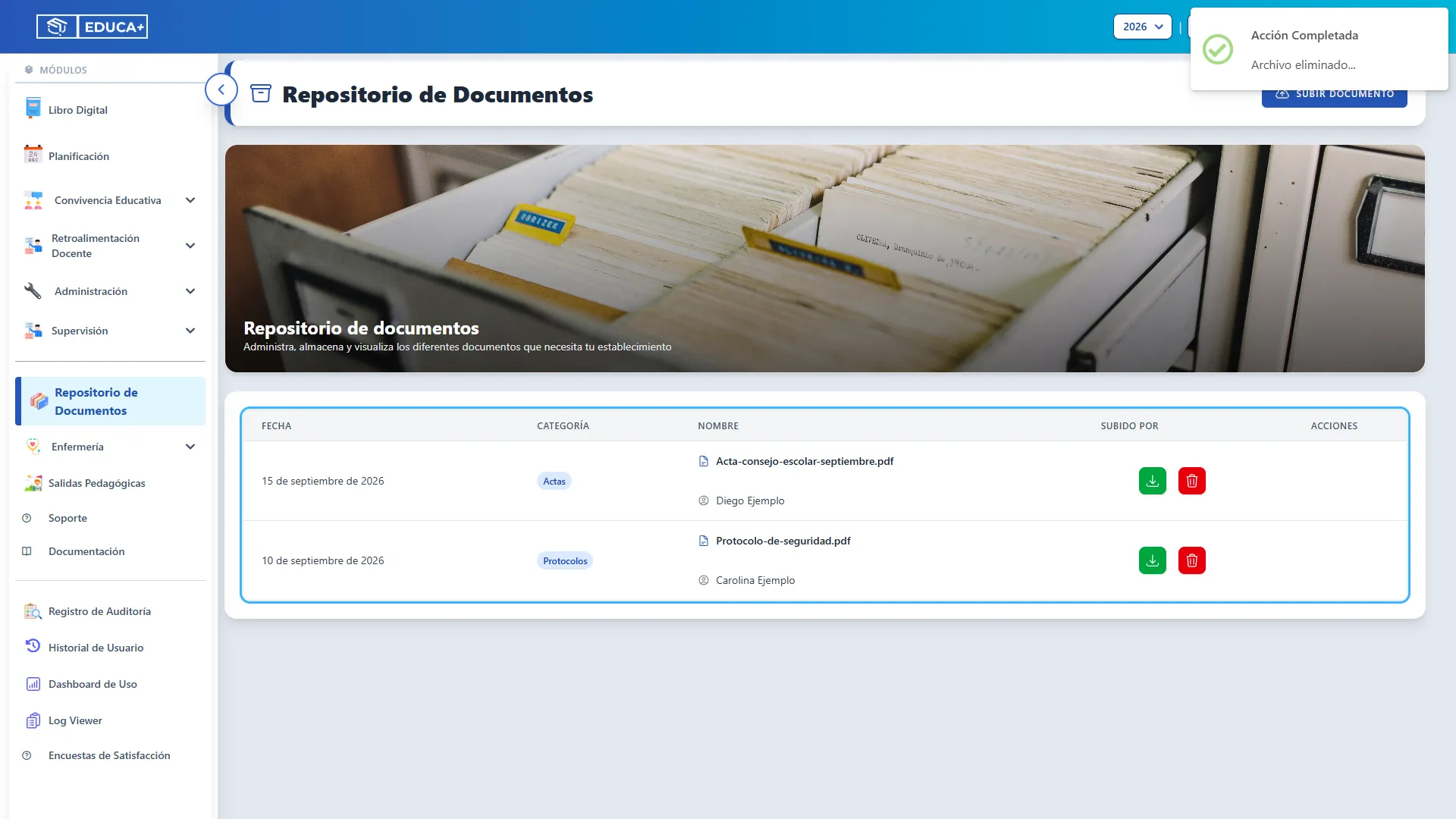
Sección titulada «Comprobar el resultado de la eliminación»Después de confirmar, aparecerá el aviso Acción Completada — Archivo eliminado…. Compruebe que el documento ya no figure en la tabla. Si era el último registro del establecimiento, se mostrará No hay documentos disponibles.
Consultas frecuentes
Sección titulada «Consultas frecuentes»¿Puedo editar la fecha, la categoría o reemplazar el archivo desde la tabla?
La pantalla actual no ofrece un botón de edición ni de reemplazo. Si necesita una versión corregida, cárguela como un nuevo documento siguiendo la etapa 2, compruebe que puede abrirla y, solo si corresponde, retire la anterior siguiendo la etapa 4.
¿Puedo crear carpetas o elegir categorías de una lista?
No hay un administrador de carpetas ni un catálogo de categorías en esta pantalla. La categoría se escribe directamente al cargar cada archivo.
¿Por qué sigo viendo documentos de otros años?
El repositorio reúne los documentos del establecimiento sin filtrarlos por el año de la barra superior. Revise la fecha y el nombre de cada archivo para identificar su vigencia.
¿Qué hago si el archivo no termina de cargar?
Compruebe la conexión y revise si aparece un mensaje junto al campo Archivo. El límite efectivo de tamaño depende de la configuración de la plataforma. Si el problema continúa, comunique al administrador el nombre, el tamaño del archivo y el mensaje mostrado.
¿Por qué un archivo se descarga y otro se abre en pantalla?
Depende del tipo de archivo y de las opciones del navegador. Ambos comportamientos permiten acceder al documento original.