Matrículas
El módulo Matrículas, ubicado en Panel Sostenedor, permite conocer cuántos estudiantes están matriculados, cuántos se han retirado y cuántos permanecen activos. Reúne la información de los establecimientos disponibles para su cuenta y facilita comparar su evolución durante el año.
Es una herramienta de consulta y seguimiento. Desde esta pantalla puede revisar estadísticas y descargar informes; el ingreso de estudiantes y el registro de retiros se realizan en los módulos de gestión correspondientes.
Las imágenes usan datos de ejemplo. El recuadro celeste señala el control que debe utilizar o la información que debe revisar. Se conservan los textos originales de la aplicación.
Qué encontrará en cada etapa
Sección titulada «Qué encontrará en cada etapa»| Etapa | Para qué sirve |
|---|---|
| Acceso | Entrar a Estadísticas de Matrículas desde el Panel Sostenedor. |
| Selección | Elegir el año y los establecimientos que desea analizar. |
| Resumen y gráficos | Revisar los totales, la distribución por enseñanza y la evolución mensual. |
| Detalle por establecimiento y curso | Identificar cómo se distribuyen las matrículas y los retiros. |
| Otros establecimientos | Consultar agrupados los establecimientos que dejó sin marcar. |
| Descarga | Obtener un informe en Excel o PDF para su trabajo. |
| Casos sin información | Reconocer una selección vacía, un establecimiento sin cursos o valores en cero. |
Antes de comenzar
Sección titulada «Antes de comenzar»Necesita una cuenta con acceso a Panel Sostenedor. Si no aparece este menú, solicite al administrador que revise sus permisos.
La lista de establecimientos se obtiene según la corporación del establecimiento con el que ingresó. Si este no tiene una corporación asociada, la lista puede contener únicamente ese establecimiento.
Etapa 1. Acceder al módulo
Sección titulada «Etapa 1. Acceder al módulo»Esta etapa permite abrir la pantalla desde la cual realizará todas las consultas.
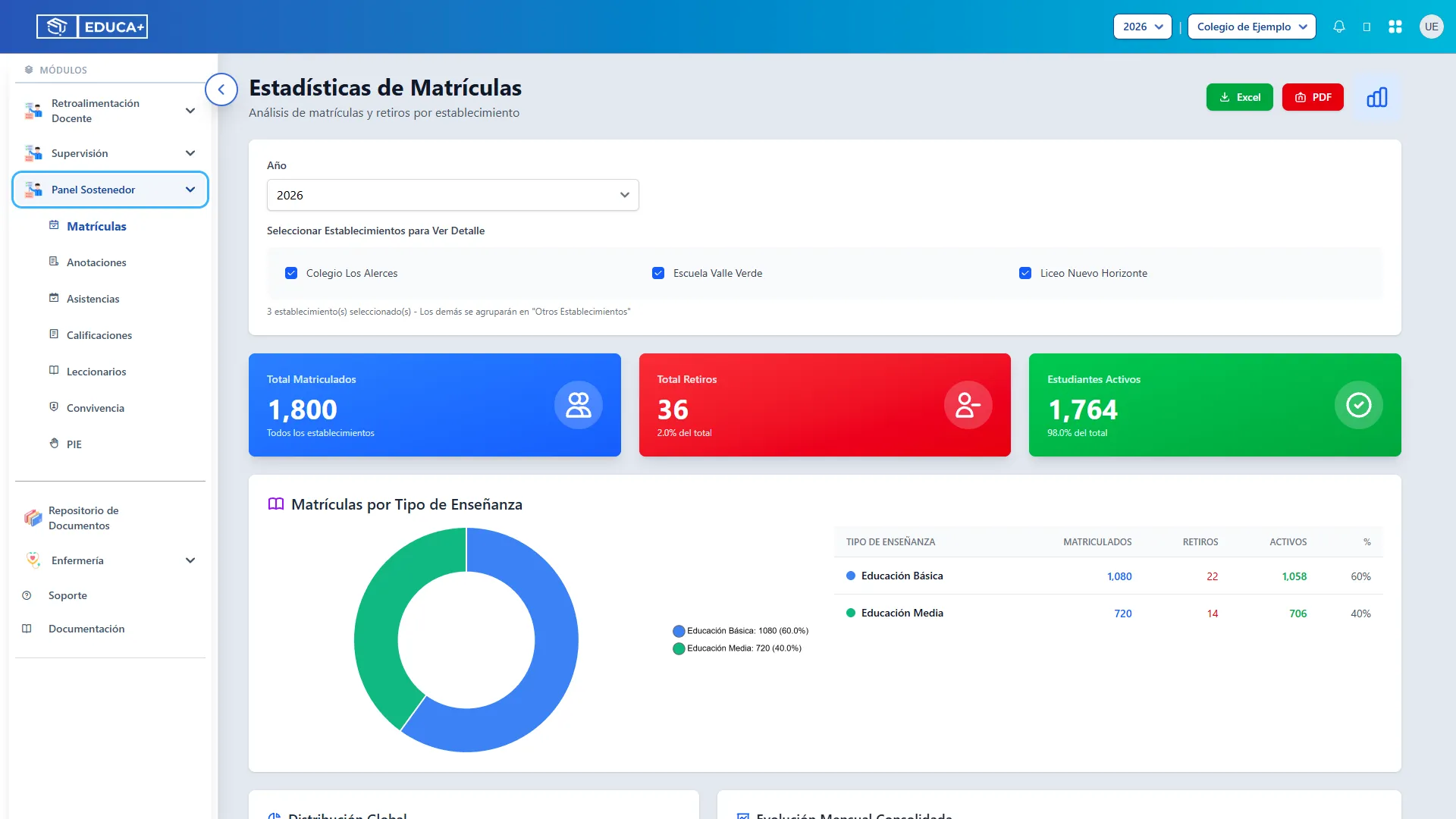
Paso 1. Desplegar Panel Sostenedor
Sección titulada «Paso 1. Desplegar Panel Sostenedor»En el menú lateral, haga clic en Panel Sostenedor para mostrar sus opciones. Si ya están visibles, continúe con el paso siguiente.
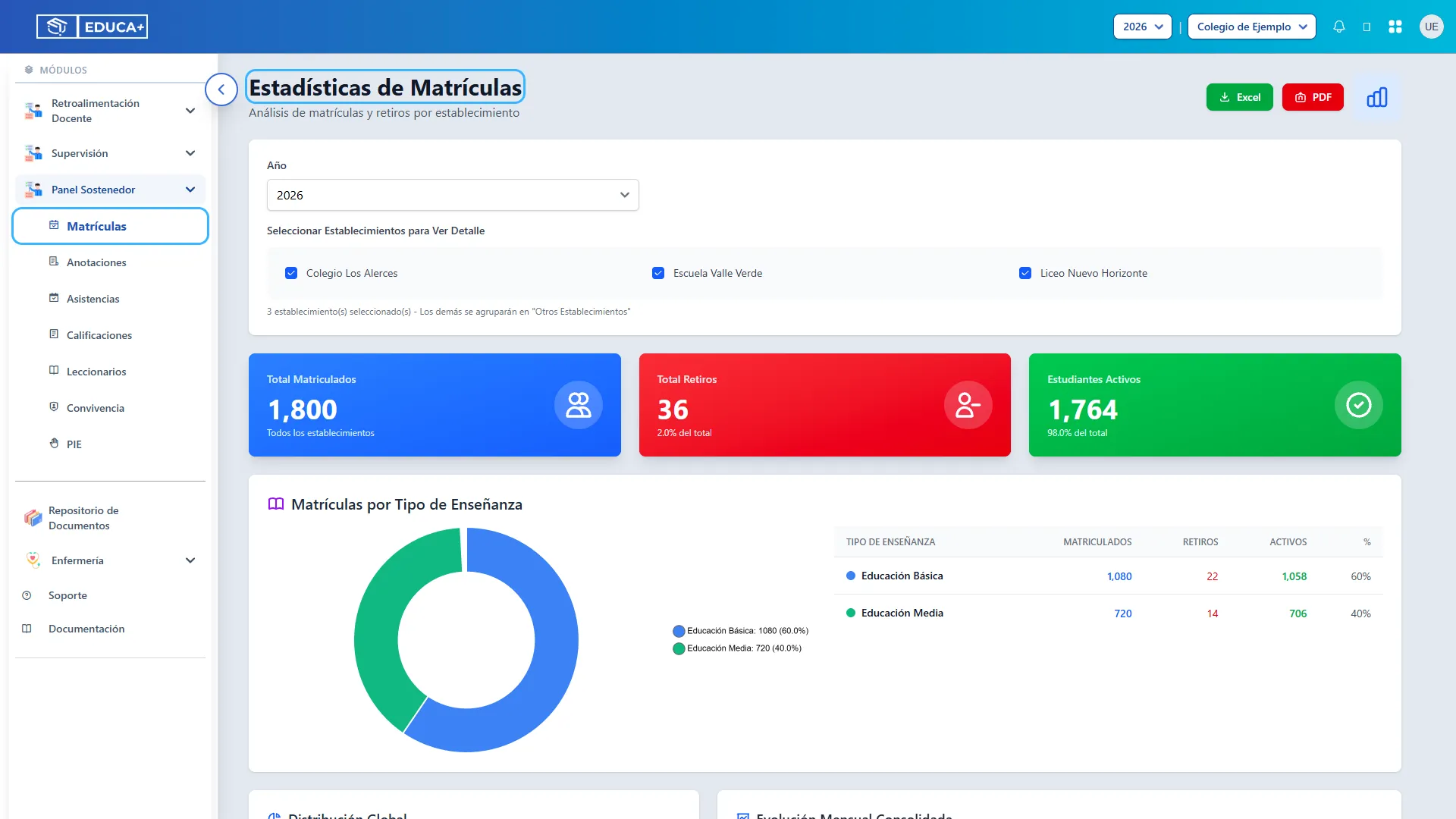
Paso 2. Entrar a Matrículas
Sección titulada «Paso 2. Entrar a Matrículas»Seleccione Matrículas. La pantalla mostrará el título Estadísticas de Matrículas y los botones Excel y PDF en la parte superior.
Etapa 2. Elegir la información que desea consultar
Sección titulada «Etapa 2. Elegir la información que desea consultar»Los filtros definen el año y los establecimientos del análisis. Los resultados se actualizan al cambiar la selección; no necesita presionar un botón para buscar.
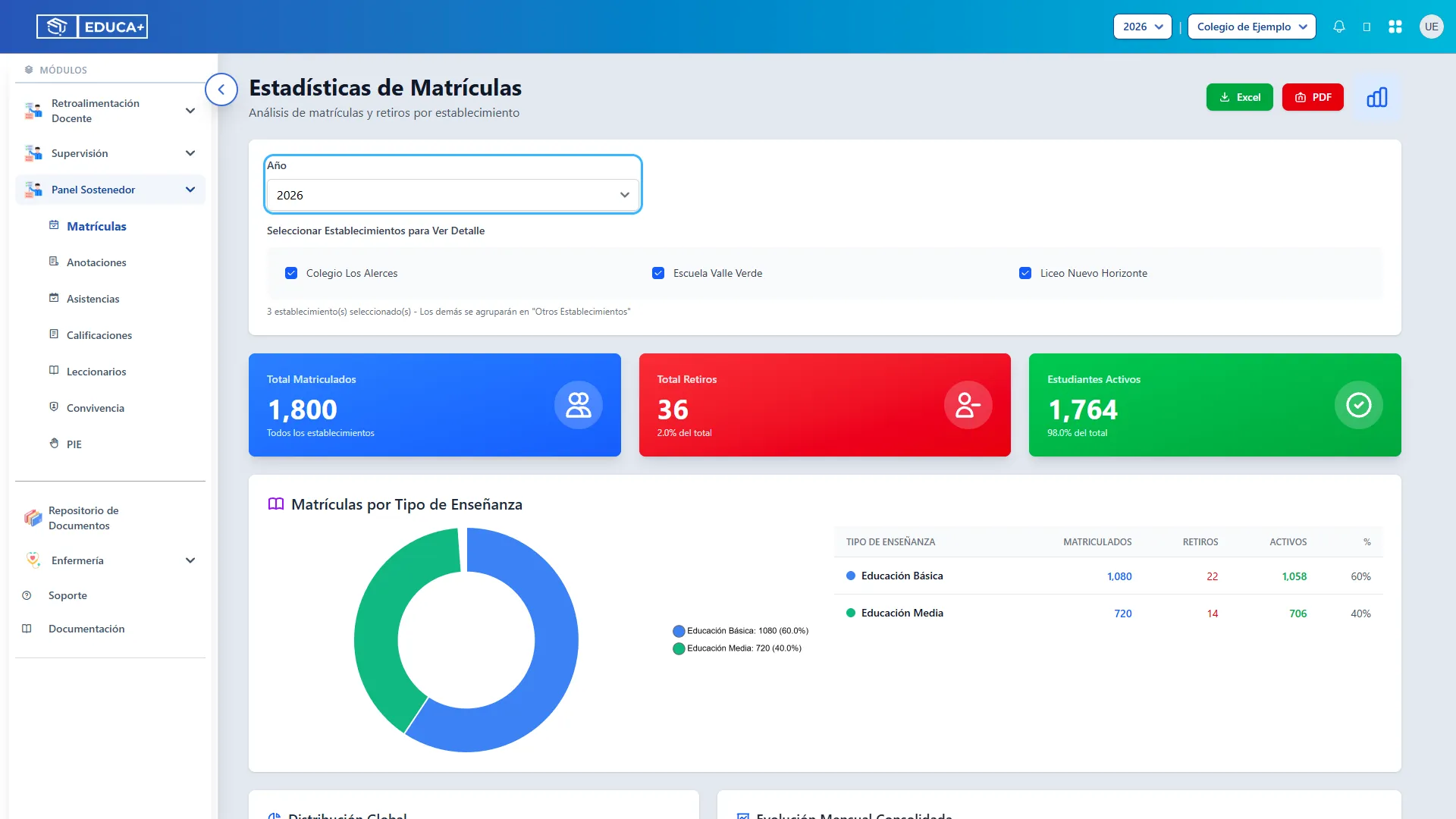
Paso 3. Seleccionar el año
Sección titulada «Paso 3. Seleccionar el año»Abra el selector Año, situado dentro del módulo, y elija uno de los años disponibles. Espere a que se actualice la información antes de interpretarla o descargarla.
Al ingresar, el módulo toma como referencia el año de su sesión. Para esta consulta, utilice el selector Año señalado en la imagen.
Paso 4. Seleccionar establecimientos
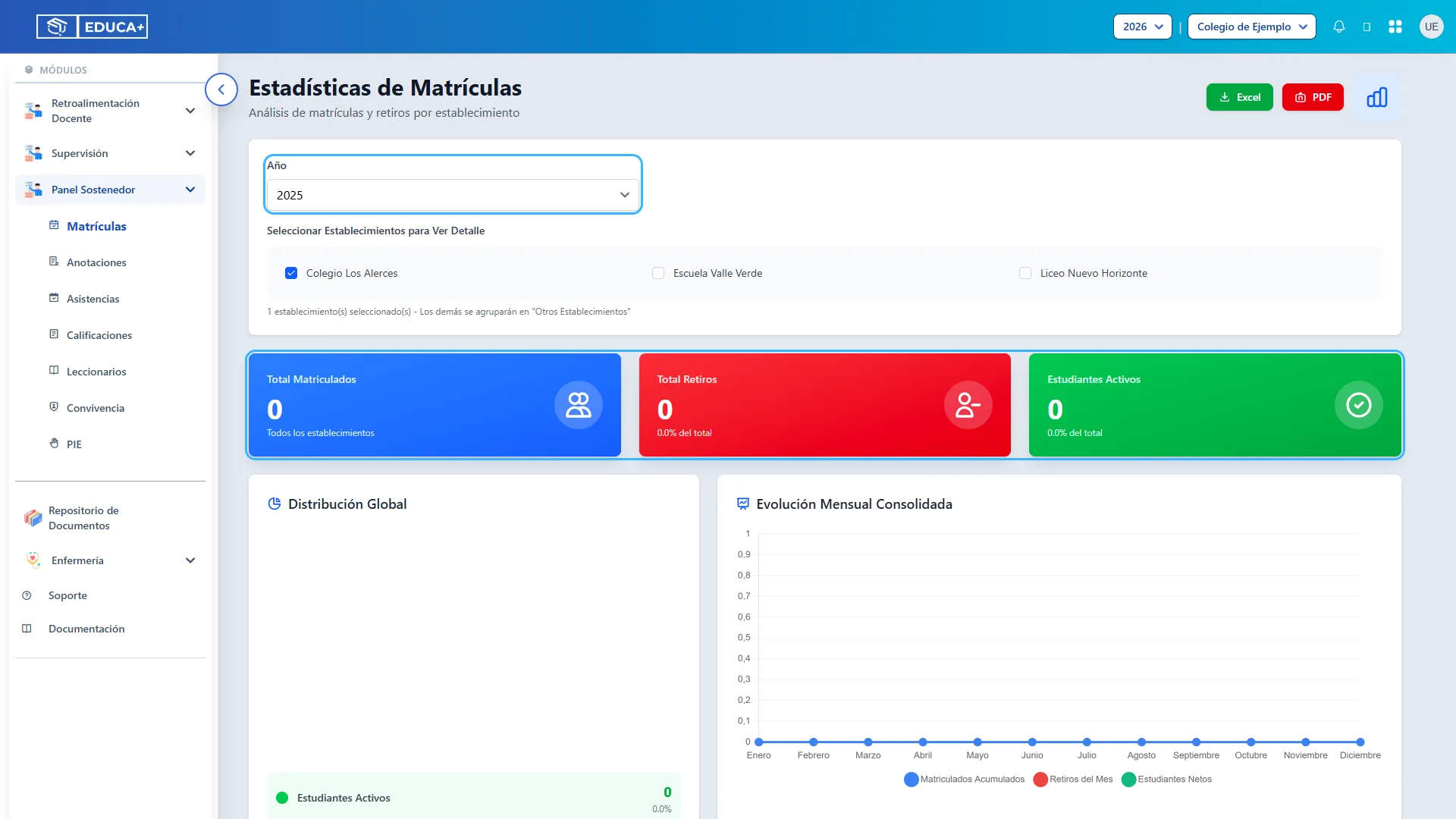
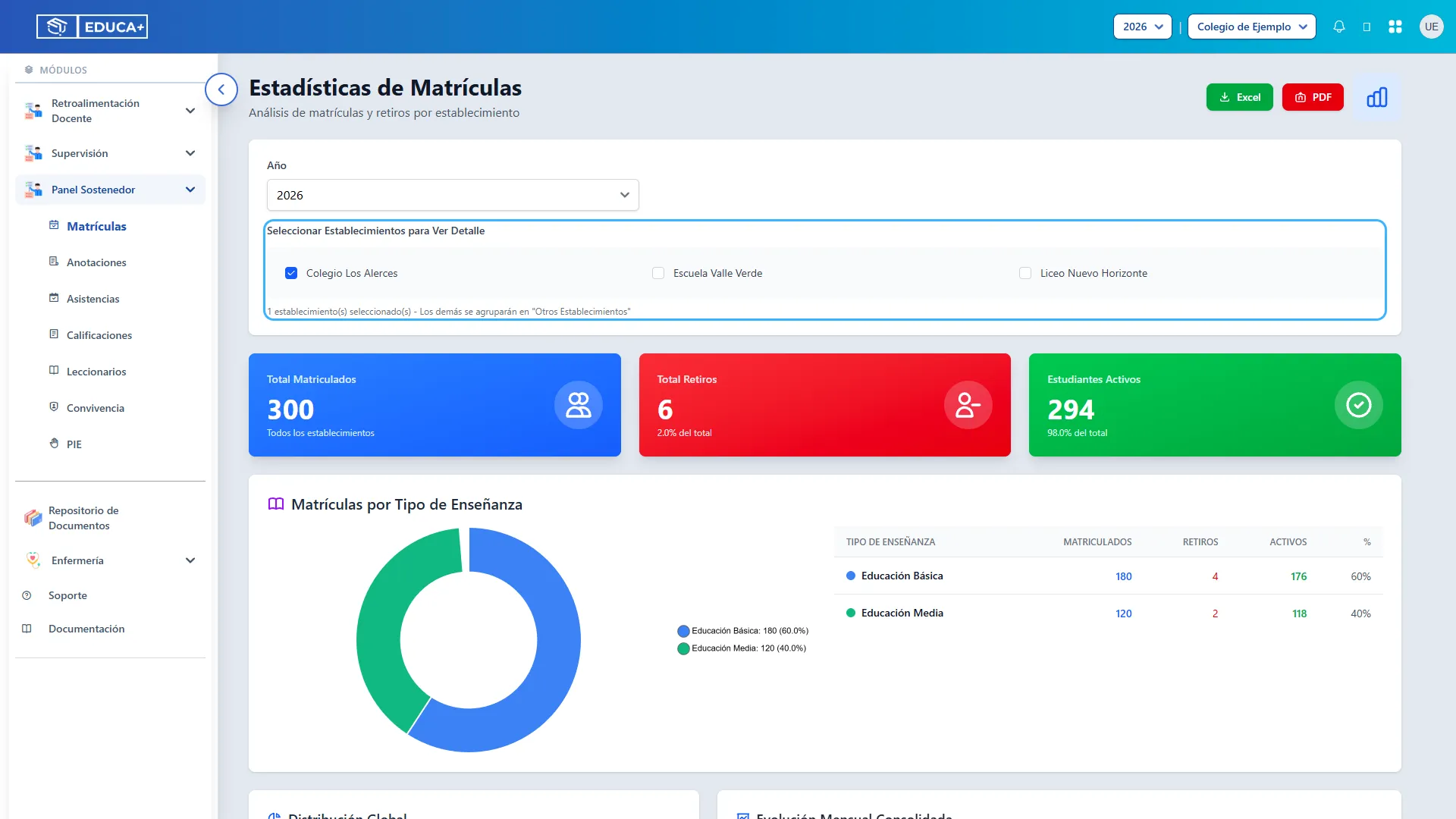
Sección titulada «Paso 4. Seleccionar establecimientos»En Seleccionar Establecimientos para Ver Detalle, marque las casillas de los establecimientos que desea analizar. Desmarque los que no necesita revisar individualmente.
Puede seleccionar uno o varios. Debajo de las casillas aparece la cantidad seleccionada. En el ejemplo se consulta únicamente Colegio Los Alerces.
Paso 5. Consultar todos los establecimientos
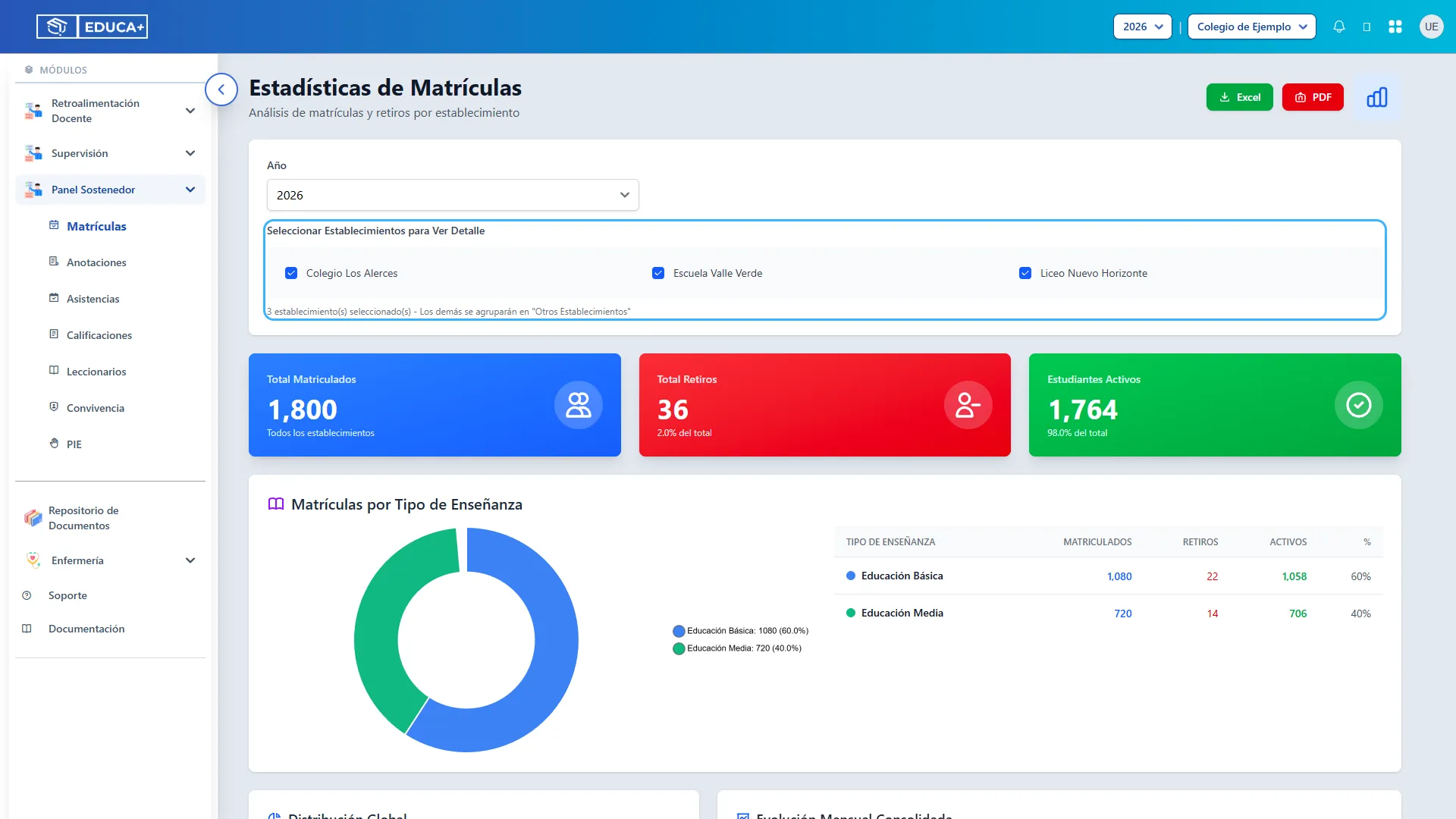
Sección titulada «Paso 5. Consultar todos los establecimientos»Para obtener una visión conjunta, deje marcadas todas las casillas de la lista. Al entrar al módulo, todos los establecimientos disponibles se seleccionan inicialmente.
Si había desmarcado alguno, vuelva a marcar su casilla. Cada establecimiento seleccionado tendrá su propio detalle mensual.
Paso 6. Reconocer una selección vacía
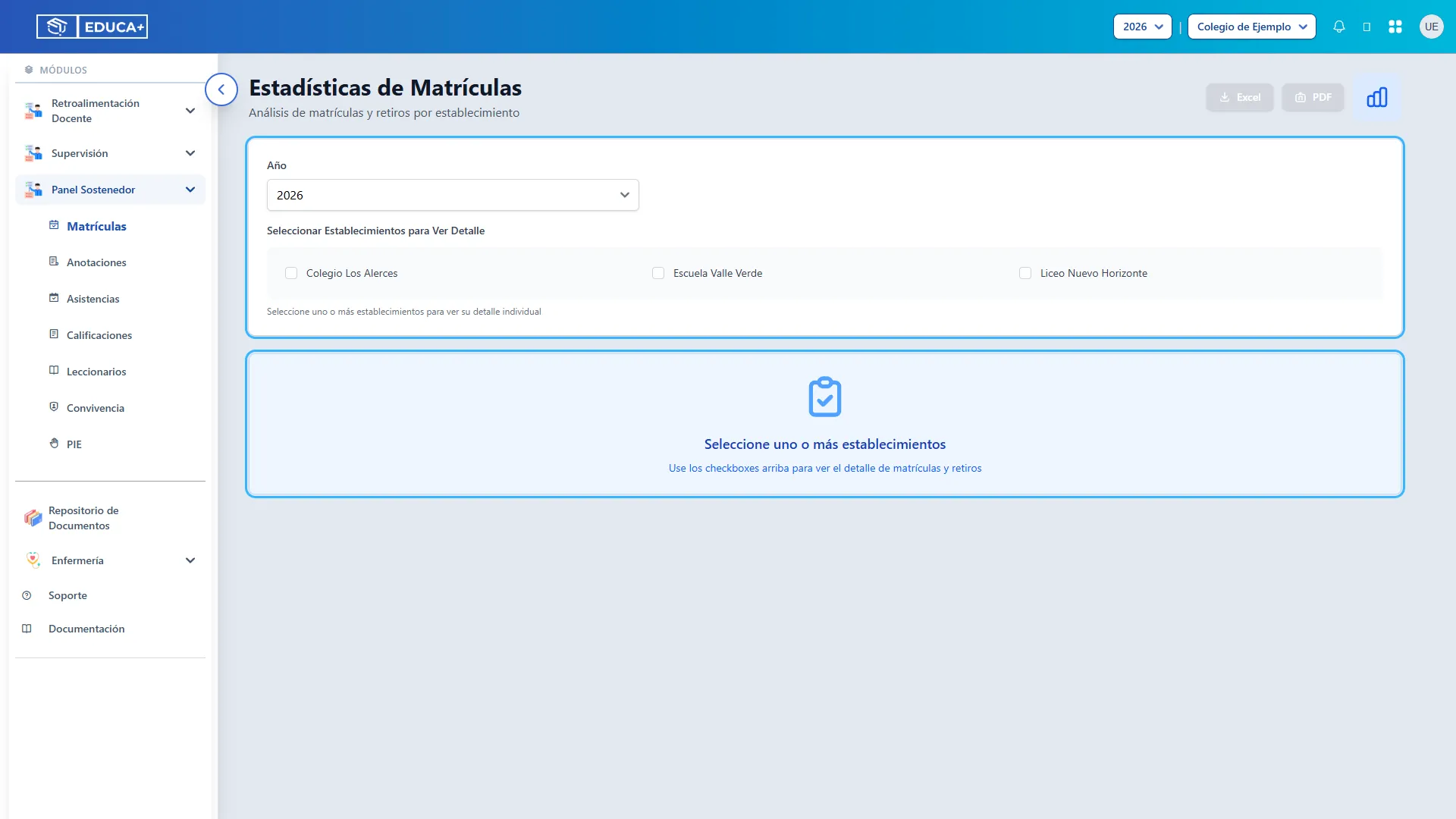
Sección titulada «Paso 6. Reconocer una selección vacía»Si desmarca todas las casillas, aparecerá el mensaje Seleccione uno o más establecimientos y los botones de descarga quedarán deshabilitados.
Para continuar, vuelva a marcar al menos un establecimiento en el bloque señalado. Este mensaje indica que falta una selección; no significa que se hayan eliminado matrículas.
Etapa 3. Interpretar el resumen y los gráficos
Sección titulada «Etapa 3. Interpretar el resumen y los gráficos»Esta etapa ayuda a conocer la situación general y detectar cambios durante el año. Los indicadores y gráficos consideran los establecimientos que dejó marcados.
Paso 7. Revisar los indicadores principales
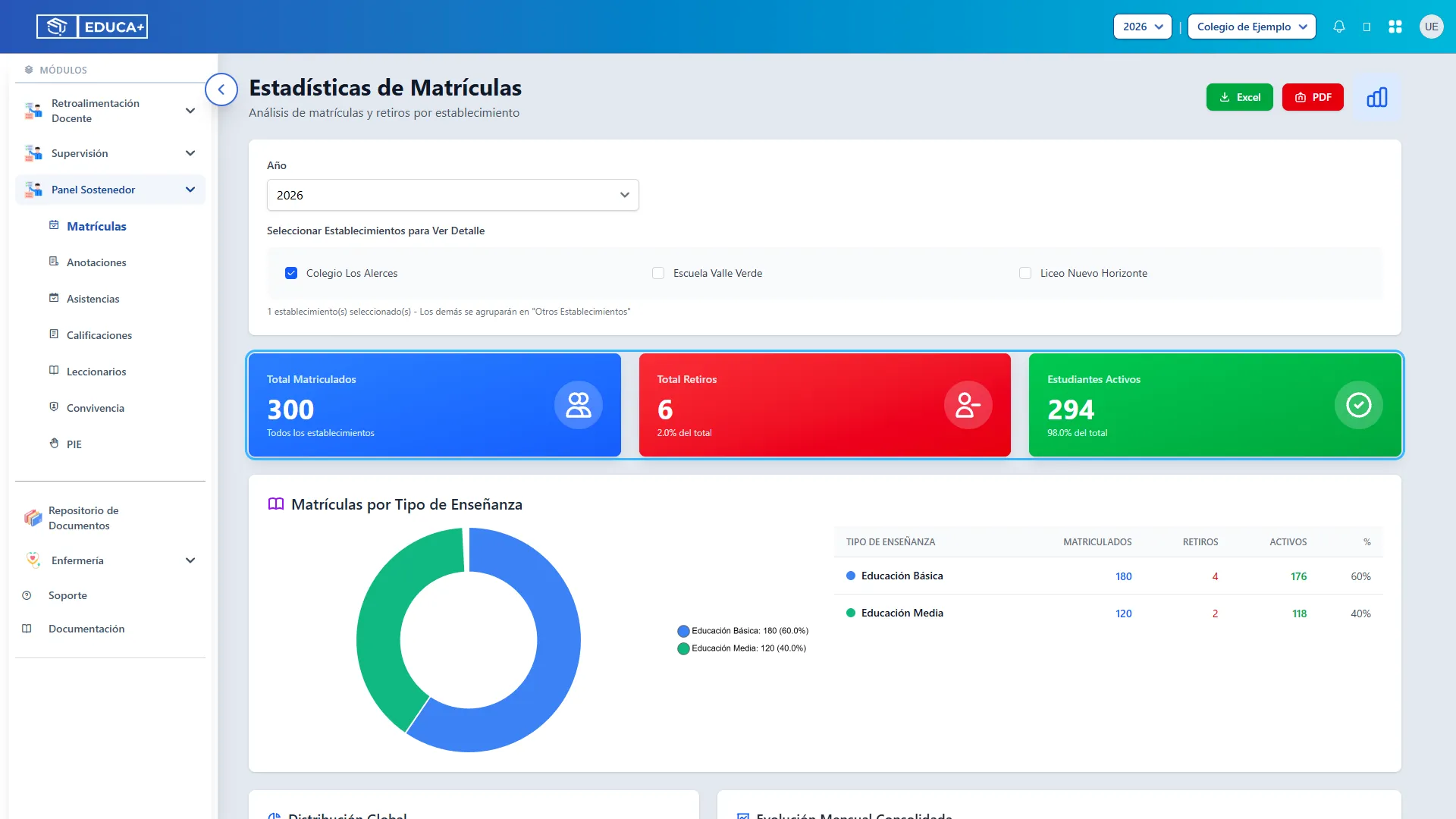
Sección titulada «Paso 7. Revisar los indicadores principales»Observe las tres tarjetas de colores:
| Indicador | Cómo interpretarlo |
|---|---|
| Total Matriculados | Matrículas registradas para el año y los establecimientos seleccionados. Incluye a quienes tienen un retiro contabilizado. |
| Total Retiros | Retiros vigentes, no anulados, con fecha dentro del año consultado. También muestra su porcentaje respecto del total de matriculados. |
| Estudiantes Activos | Total de matriculados menos total de retiros. Incluye el porcentaje de estudiantes activos. |
Por ejemplo, 300 matriculados − 6 retiros = 294 estudiantes activos.
Aunque la tarjeta azul contiene el texto «Todos los establecimientos», su cantidad se calcula con las casillas marcadas. Para consultar el total del conjunto disponible, mantenga todas seleccionadas.
Paso 8. Revisar Matrículas por Tipo de Enseñanza
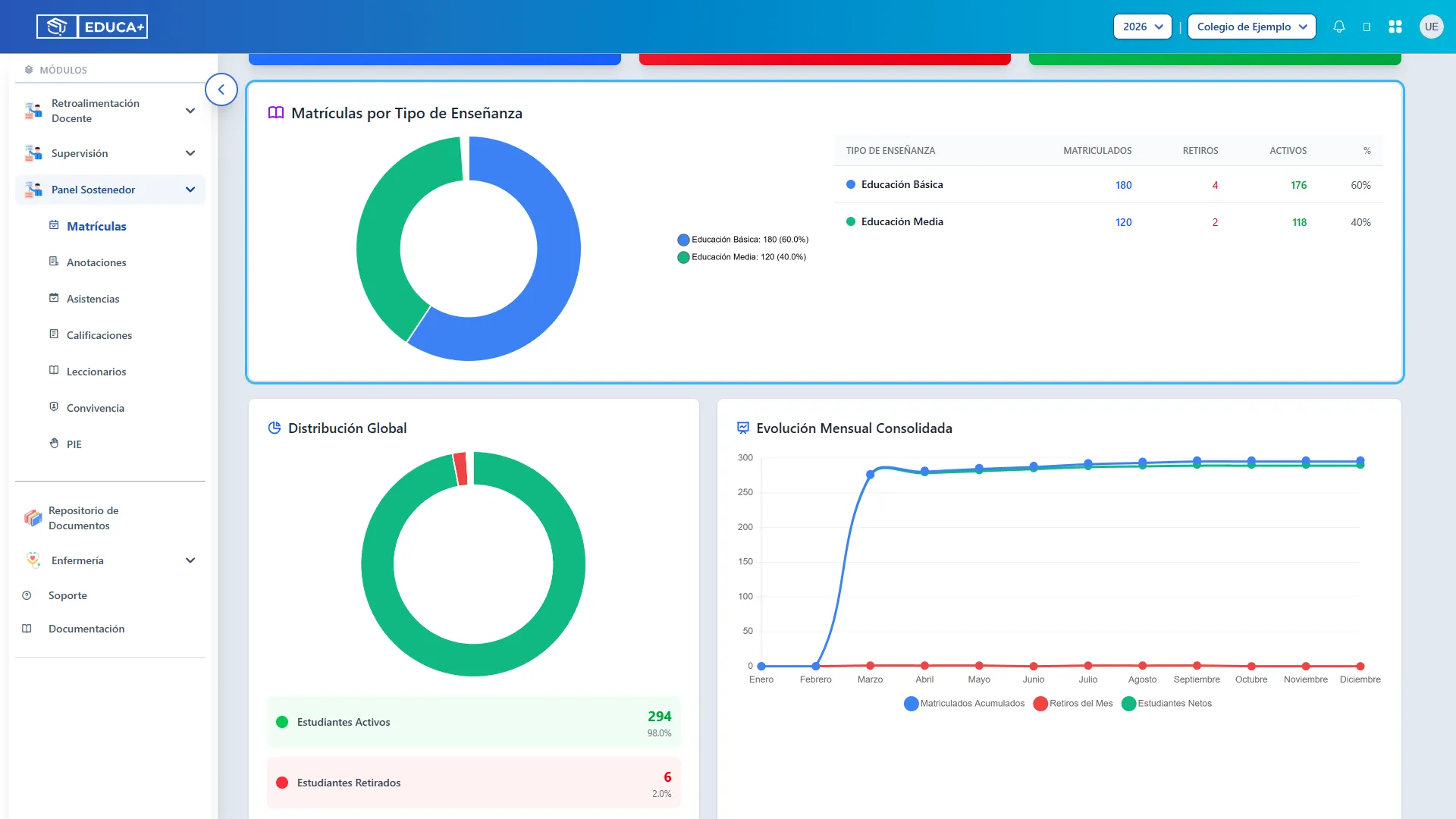
Sección titulada «Paso 8. Revisar Matrículas por Tipo de Enseñanza»Desplácese hasta Matrículas por Tipo de Enseñanza. El gráfico circular y la tabla permiten comparar los tipos de enseñanza presentes en la selección.
La tabla muestra Matriculados, Retiros, Activos y %. El porcentaje corresponde a la participación de cada tipo en el total de matrículas de los tipos de enseñanza mostrados; no es una tasa de retiro.
En el ejemplo, Educación Básica reúne 180 matrículas de un total de 300, equivalentes al 60 %. Este bloque aparece cuando existen datos por tipo de enseñanza.
Paso 9. Revisar Distribución Global
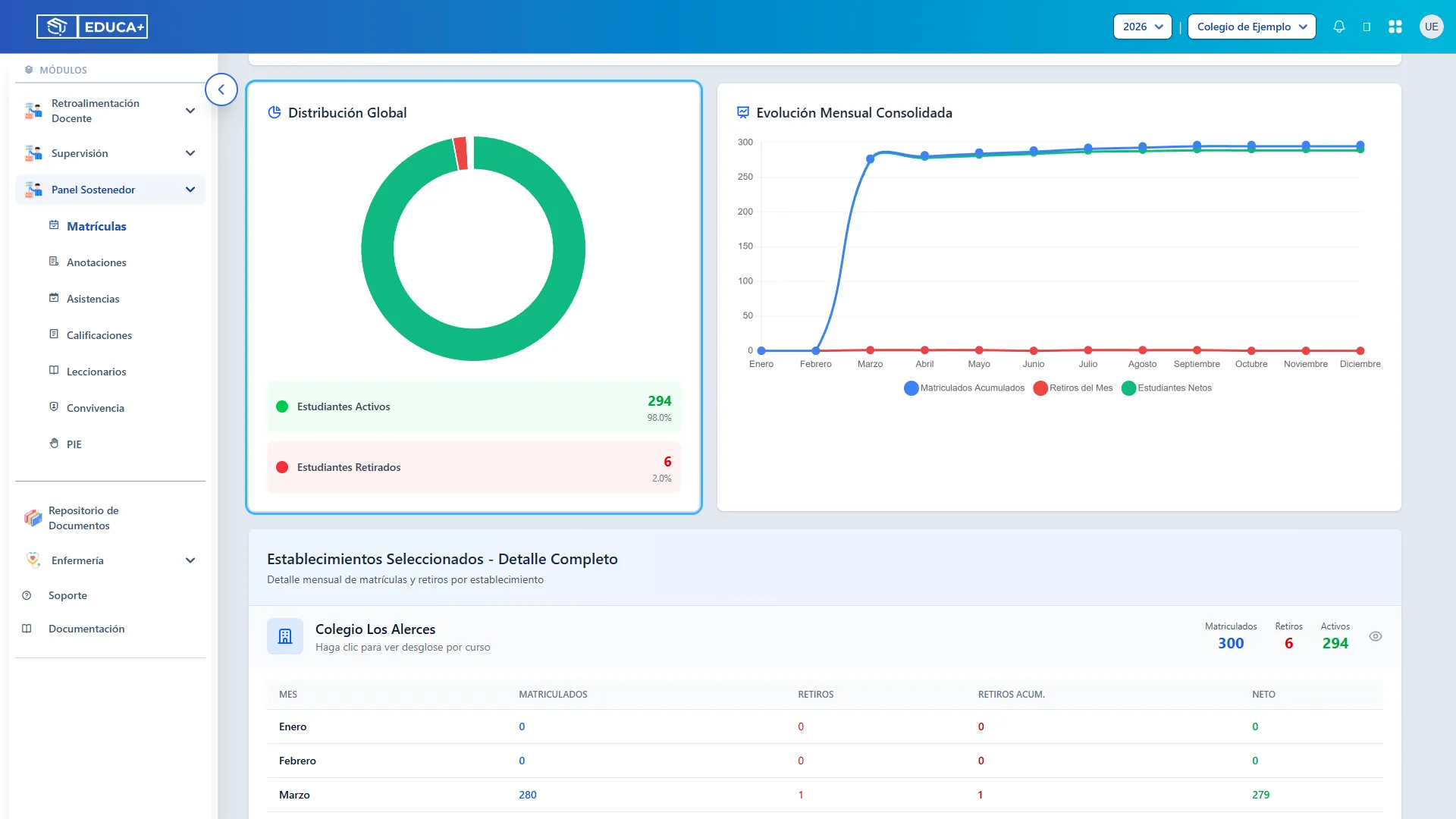
Sección titulada «Paso 9. Revisar Distribución Global»En Distribución Global, compare la proporción de estudiantes activos y retirados. El verde representa a los activos y el rojo a los retirados.
Debajo del gráfico encontrará las cantidades y porcentajes. Utilice este bloque para dimensionar los retiros dentro del grupo seleccionado.
Paso 10. Revisar Evolución Mensual Consolidada
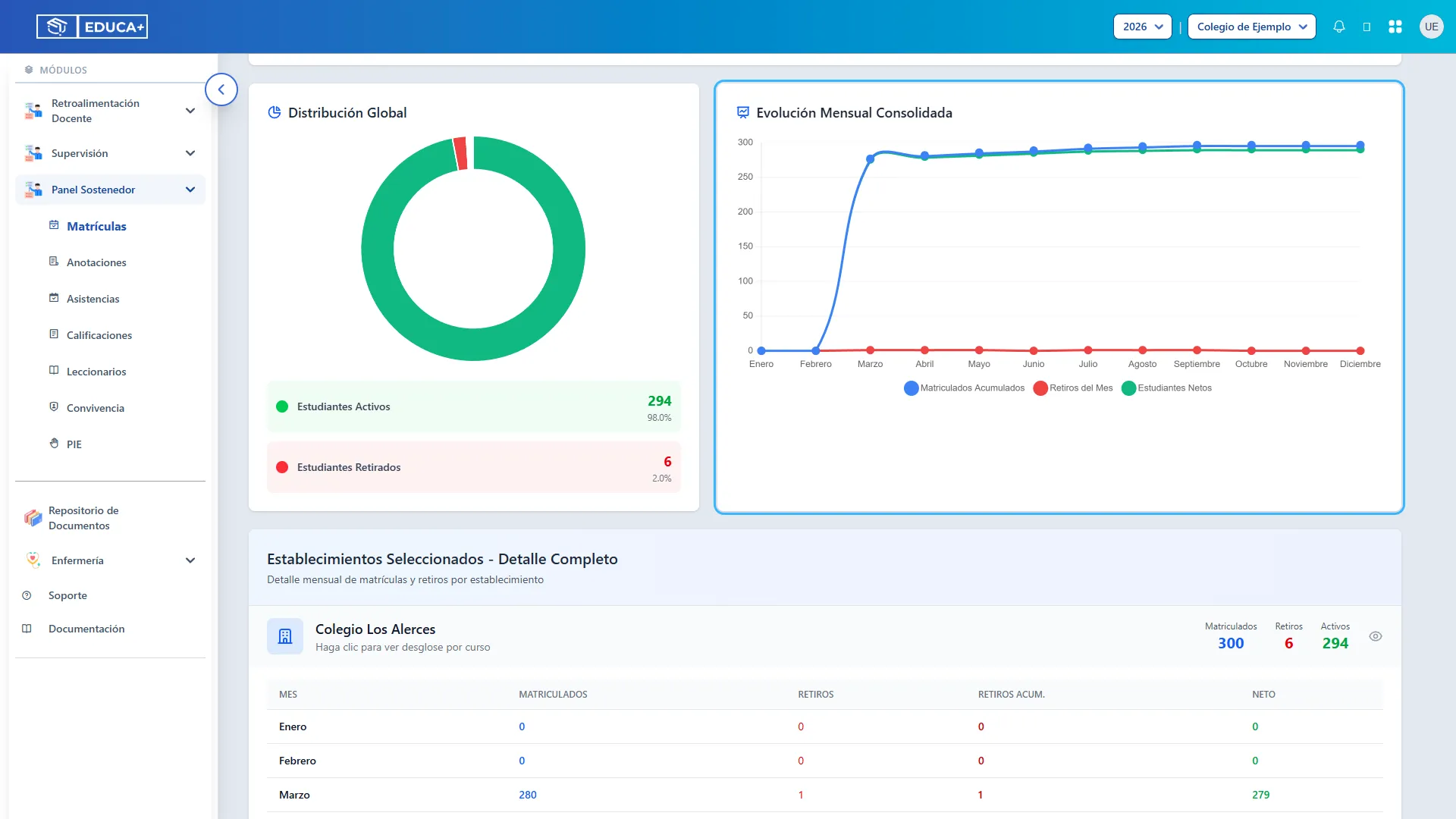
Sección titulada «Paso 10. Revisar Evolución Mensual Consolidada»Observe el gráfico Evolución Mensual Consolidada y compare sus tres líneas:
| Línea | Qué representa |
|---|---|
| Matriculados Acumulados, azul | Matrículas acumuladas hasta cada mes. |
| Retiros del Mes, roja | Retiros registrados en ese mes. |
| Estudiantes Netos, verde | Matrículas acumuladas menos retiros acumulados hasta ese mes. |
La línea roja muestra movimientos del mes; la azul y la verde representan cantidades acumuladas. Esta diferencia permite entender por qué sus valores pueden ser muy distintos.
El gráfico presenta los doce meses del año con la información registrada. Los meses futuros no constituyen una proyección de nuevas matrículas o retiros.
Etapa 4. Revisar establecimientos y cursos
Sección titulada «Etapa 4. Revisar establecimientos y cursos»Esta etapa permite pasar del resumen general a las cifras de cada establecimiento y al desglose por curso.
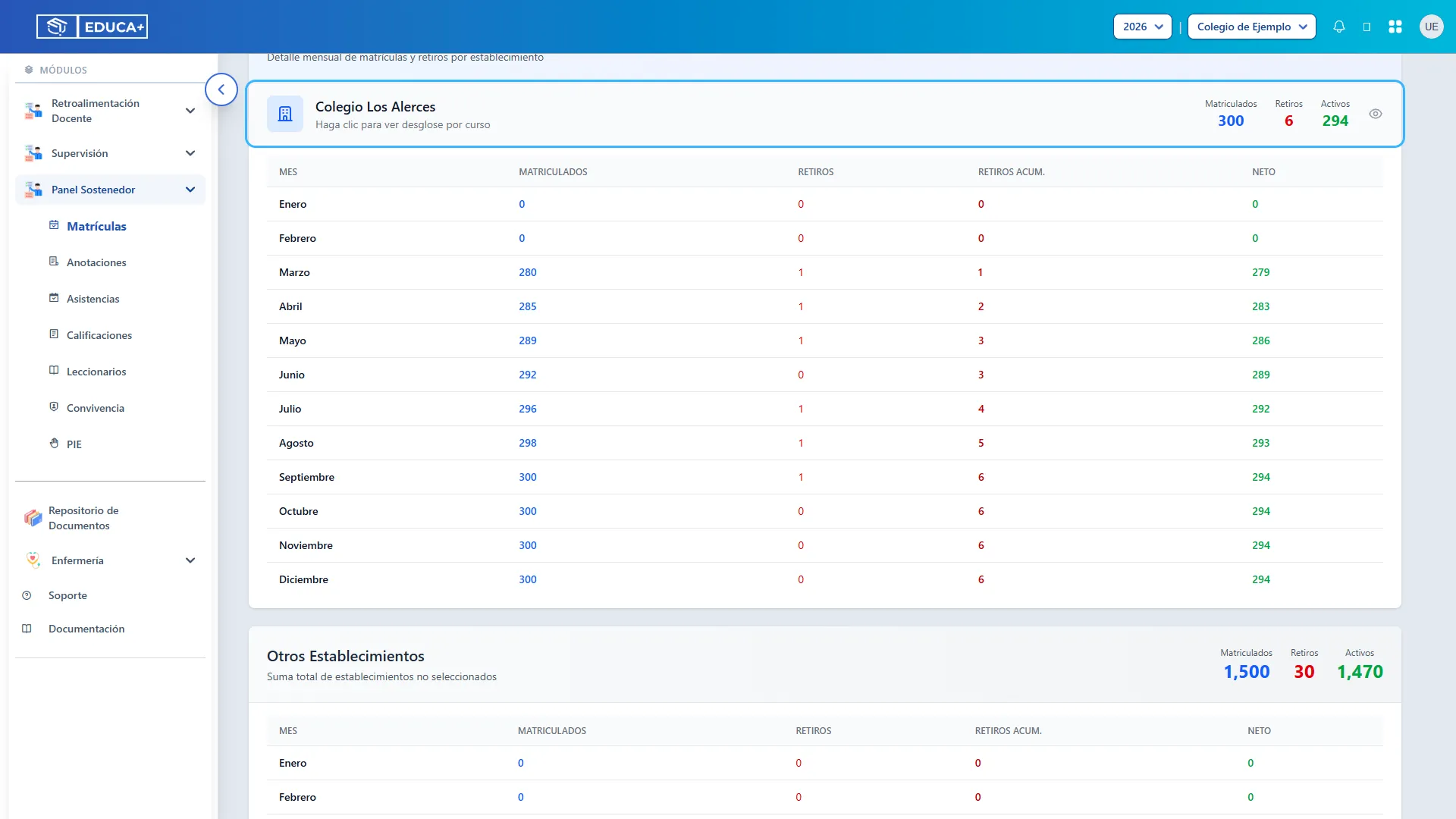
Paso 11. Leer el detalle mensual de un establecimiento
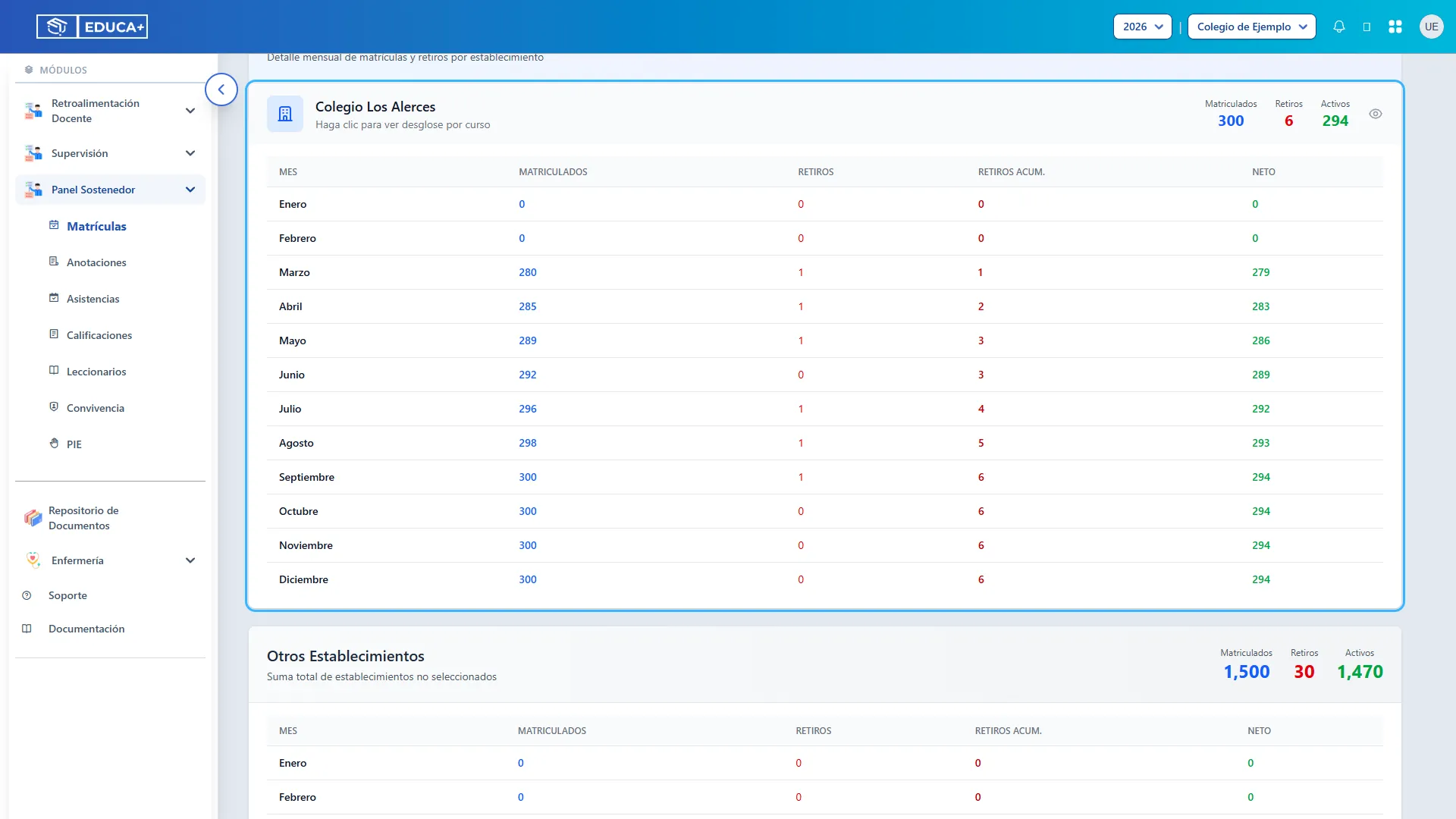
Sección titulada «Paso 11. Leer el detalle mensual de un establecimiento»Desplácese hasta Establecimientos Seleccionados - Detalle Completo. Busque el nombre del establecimiento y revise la tabla que aparece debajo de su encabezado.
| Columna | Qué significa |
|---|---|
| Mes | Mes al que corresponde la fila. |
| Matriculados | Matrículas acumuladas hasta ese mes. |
| Retiros | Retiros del mes indicado. |
| Retiros Acum. | Suma de retiros desde enero hasta ese mes. |
| Neto | Matriculados acumulados menos retiros acumulados. |
Por ejemplo, en abril el establecimiento ilustrado tiene 285 matriculados, 1 retiro del mes y 2 retiros acumulados. Su neto es 283.
Paso 12. Abrir el desglose por curso
Sección titulada «Paso 12. Abrir el desglose por curso»Haga clic en el encabezado del establecimiento, donde aparece su nombre y el texto Haga clic para ver desglose por curso.
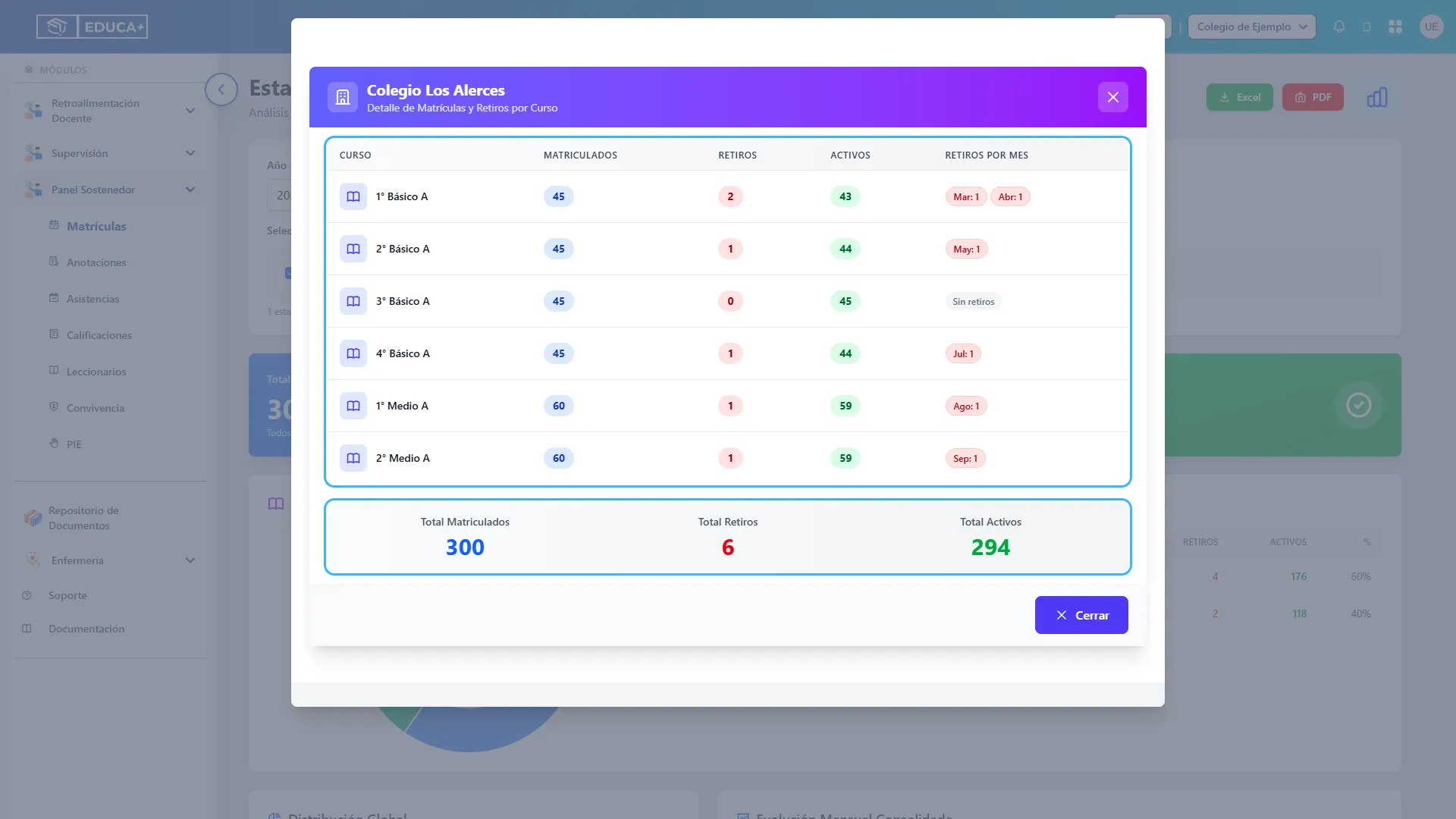
Se abrirá una ventana con el detalle de sus cursos para el año consultado.
Paso 13. Consultar las cifras de cada curso
Sección titulada «Paso 13. Consultar las cifras de cada curso»En la ventana Detalle de Matrículas y Retiros por Curso, localice el curso que necesita revisar.
Cada fila muestra sus Matriculados, Retiros y Activos. Al final encontrará la suma de las cifras de los cursos mostrados. Esta vista permite identificar los cursos que concentran más matrículas o retiros.
Paso 14. Identificar los meses de retiro
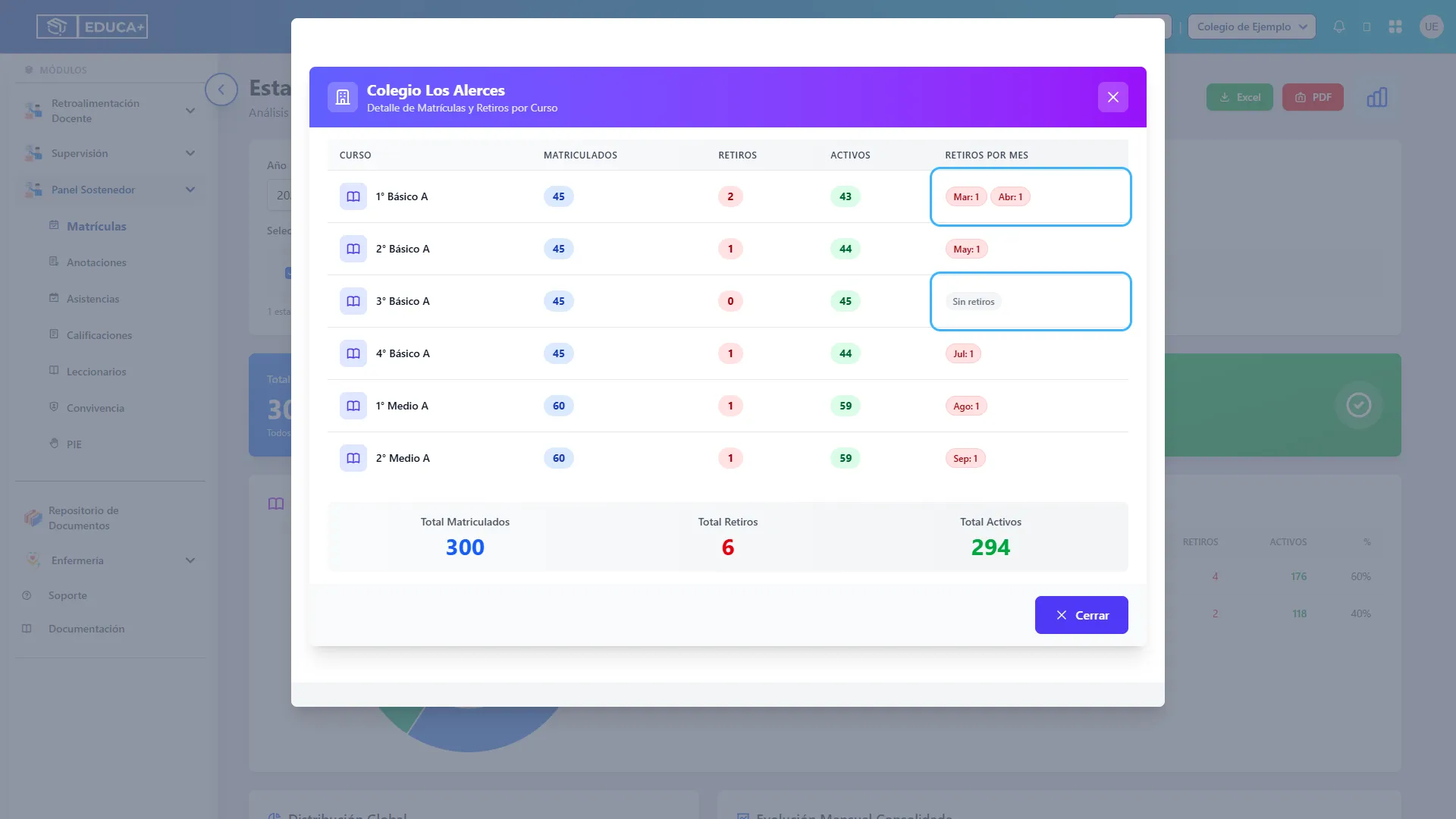
Sección titulada «Paso 14. Identificar los meses de retiro»Revise la columna Retiros por Mes. Las etiquetas muestran la abreviatura del mes y la cantidad de retiros: por ejemplo, Mar: 1 significa un retiro en marzo.
Si el curso no tiene retiros contabilizados en el año, verá Sin retiros. Las etiquetas son información de consulta.
Paso 15. Cerrar el detalle
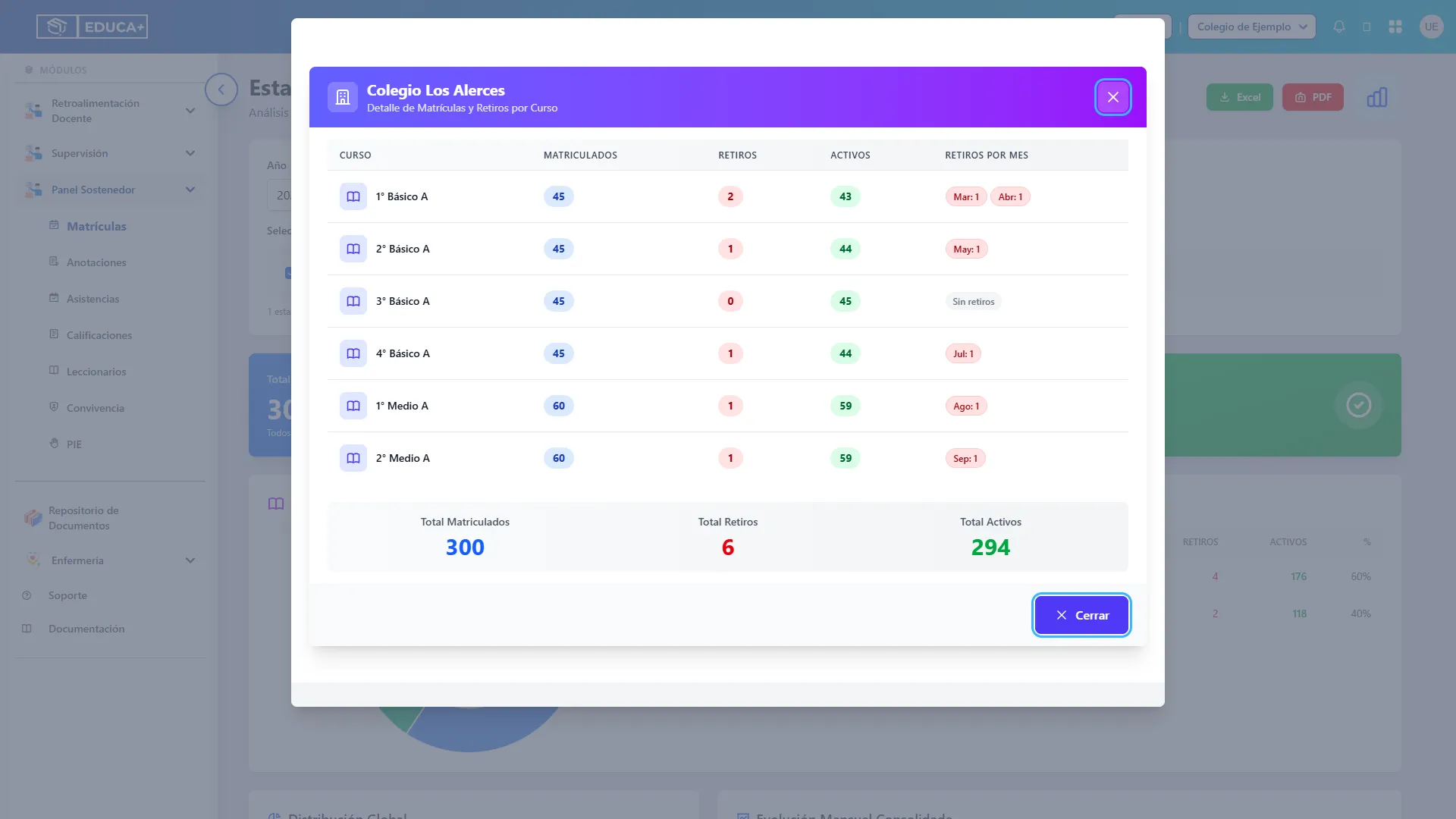
Sección titulada «Paso 15. Cerrar el detalle»Presione Cerrar, en la parte inferior de la ventana, o la X de la esquina superior derecha. Regresará al informe para continuar revisando otros establecimientos.
Etapa 5. Consultar Otros Establecimientos
Sección titulada «Etapa 5. Consultar Otros Establecimientos»Este bloque conserva una referencia agrupada de los establecimientos que dejó sin marcar.
Paso 16. Revisar la información agrupada
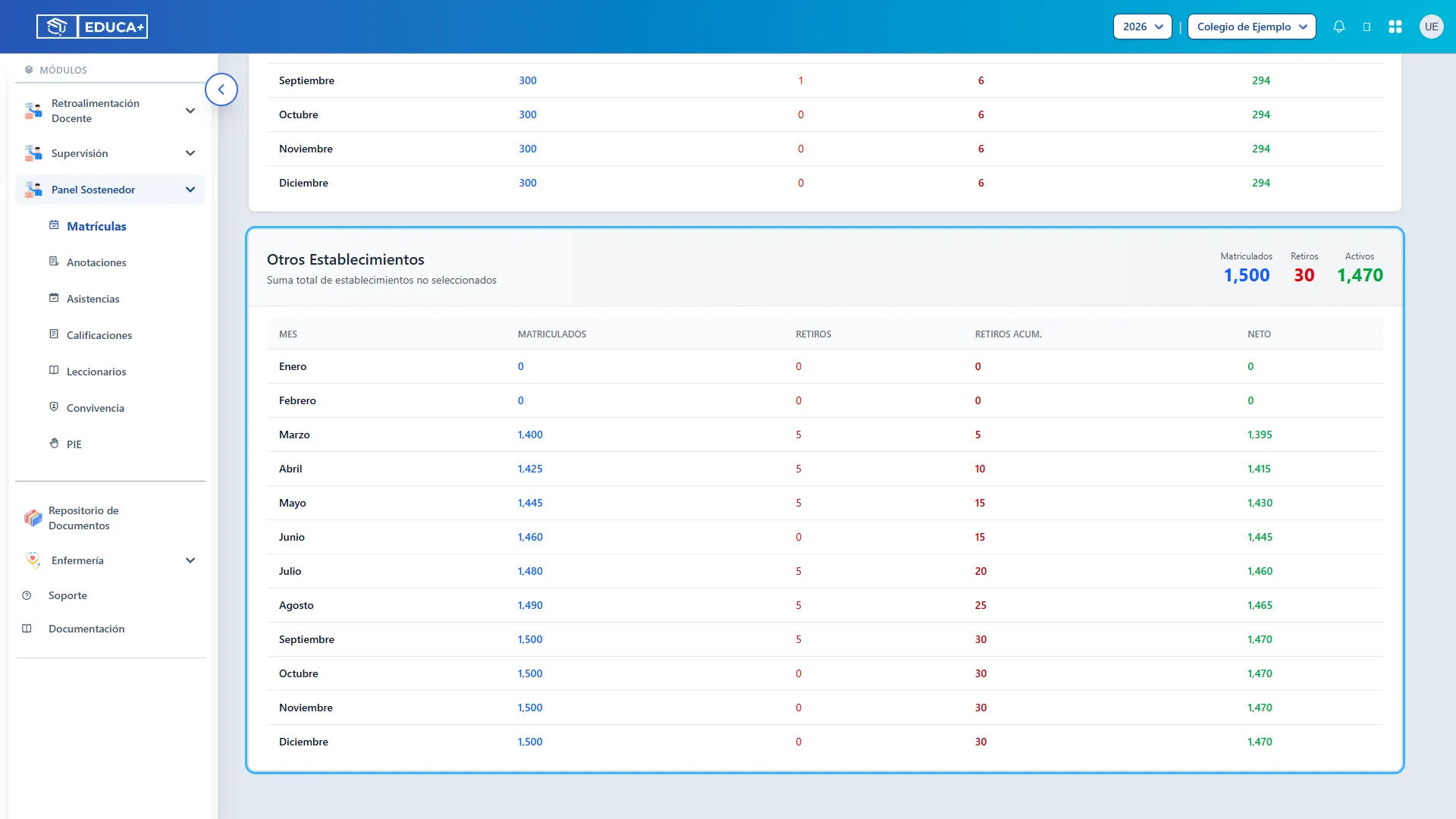
Sección titulada «Paso 16. Revisar la información agrupada»Cuando haya establecimientos sin seleccionar que tengan matrículas o retiros, encontrará Otros Establecimientos después de los detalles individuales.
Revise sus totales y la tabla mensual. Las columnas tienen el mismo significado que en el paso 11, pero reúnen las cifras de los establecimientos no seleccionados.
Este bloque no se incluye en los indicadores ni gráficos de la selección. Para consultar individualmente uno de esos establecimientos, márquelo en el filtro descrito en el paso 4. Si todos están marcados, el bloque no aparece.
Etapa 6. Descargar informes
Sección titulada «Etapa 6. Descargar informes»Las descargas permiten conservar la consulta y compartirla. Antes de descargar, revise el año y las casillas seleccionadas. Los botones están en la parte superior del módulo.
Paso 17. Descargar en Excel
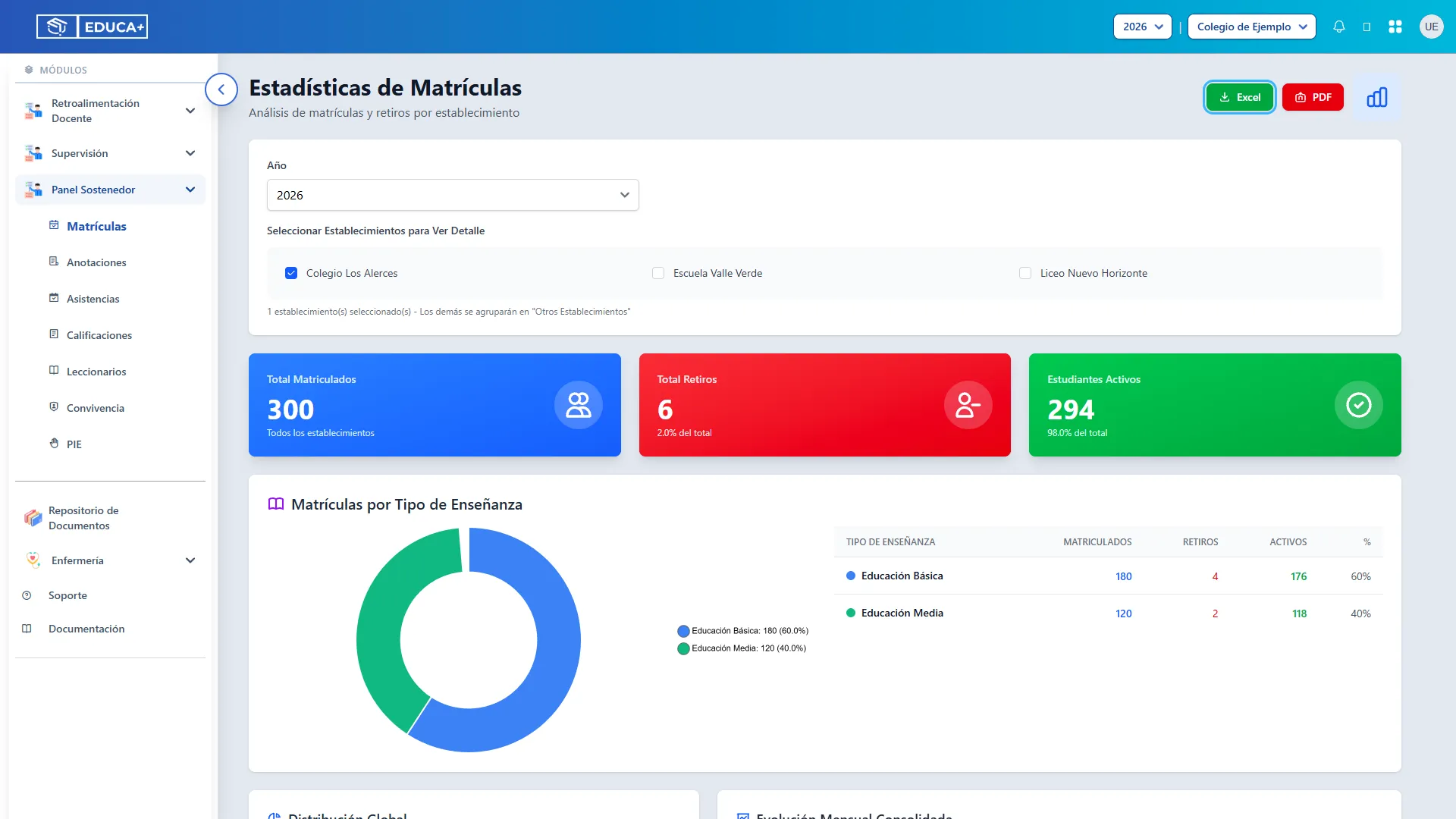
Sección titulada «Paso 17. Descargar en Excel»Pulse Excel y espere la descarga del archivo .xlsx. El nombre comienza con matriculas_sostenedor_ e incluye la fecha y hora de generación.
El archivo contiene cuatro hojas:
| Hoja | Contenido |
|---|---|
| Resumen | Año, establecimientos seleccionados e indicadores generales. |
| Tipos de Enseñanza | Matrículas, retiros, activos y porcentajes por tipo de enseñanza. |
| Por Establecimiento | Totales de cada establecimiento seleccionado y de Otros Establecimientos, cuando corresponde. |
| Mensual | Detalle mensual de los establecimientos seleccionados y del grupo Otros Establecimientos, cuando corresponde. |
Paso 18. Descargar en PDF
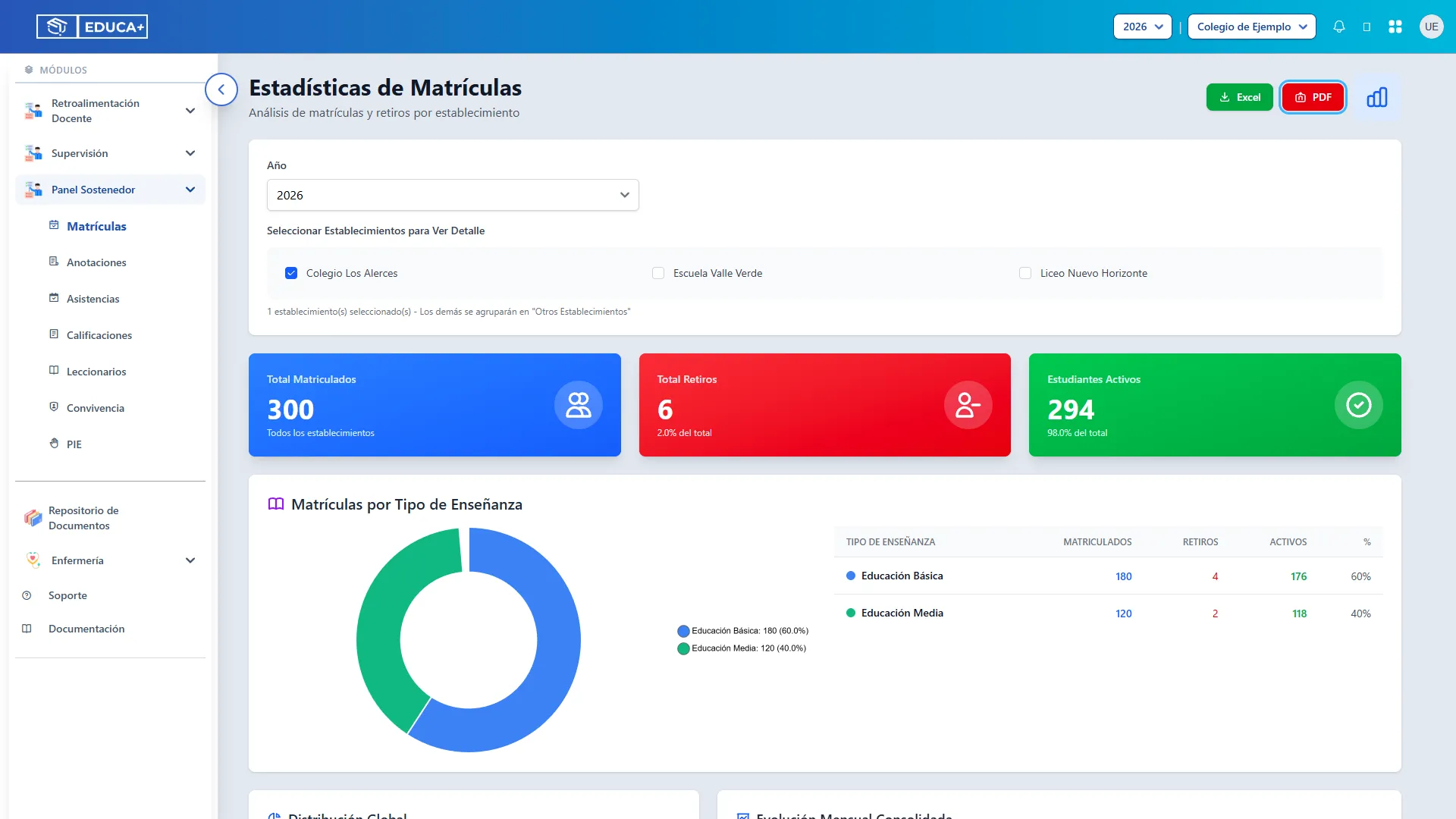
Sección titulada «Paso 18. Descargar en PDF»Espere a que los gráficos estén visibles y pulse PDF. Se descargará un archivo .pdf cuyo nombre también comienza con matriculas_sostenedor_.
El informe reúne los indicadores, los gráficos disponibles, el desglose por tipo de enseñanza, el resumen por establecimiento y las tablas mensuales. Es útil para lectura, impresión o presentación de resultados.
Tanto Excel como PDF pueden incluir el grupo Otros Establecimientos. Sus resúmenes generales corresponden a la selección, mientras que las tablas identifican por separado al grupo no seleccionado. El desglose por curso de la ventana emergente no forma parte de estas exportaciones.
Etapa 7. Reconocer los casos sin información
Sección titulada «Etapa 7. Reconocer los casos sin información»Estos casos ayudan a distinguir entre falta de selección, ausencia de cursos y ausencia de matrículas.
Paso 19. Reconocer un establecimiento sin cursos disponibles
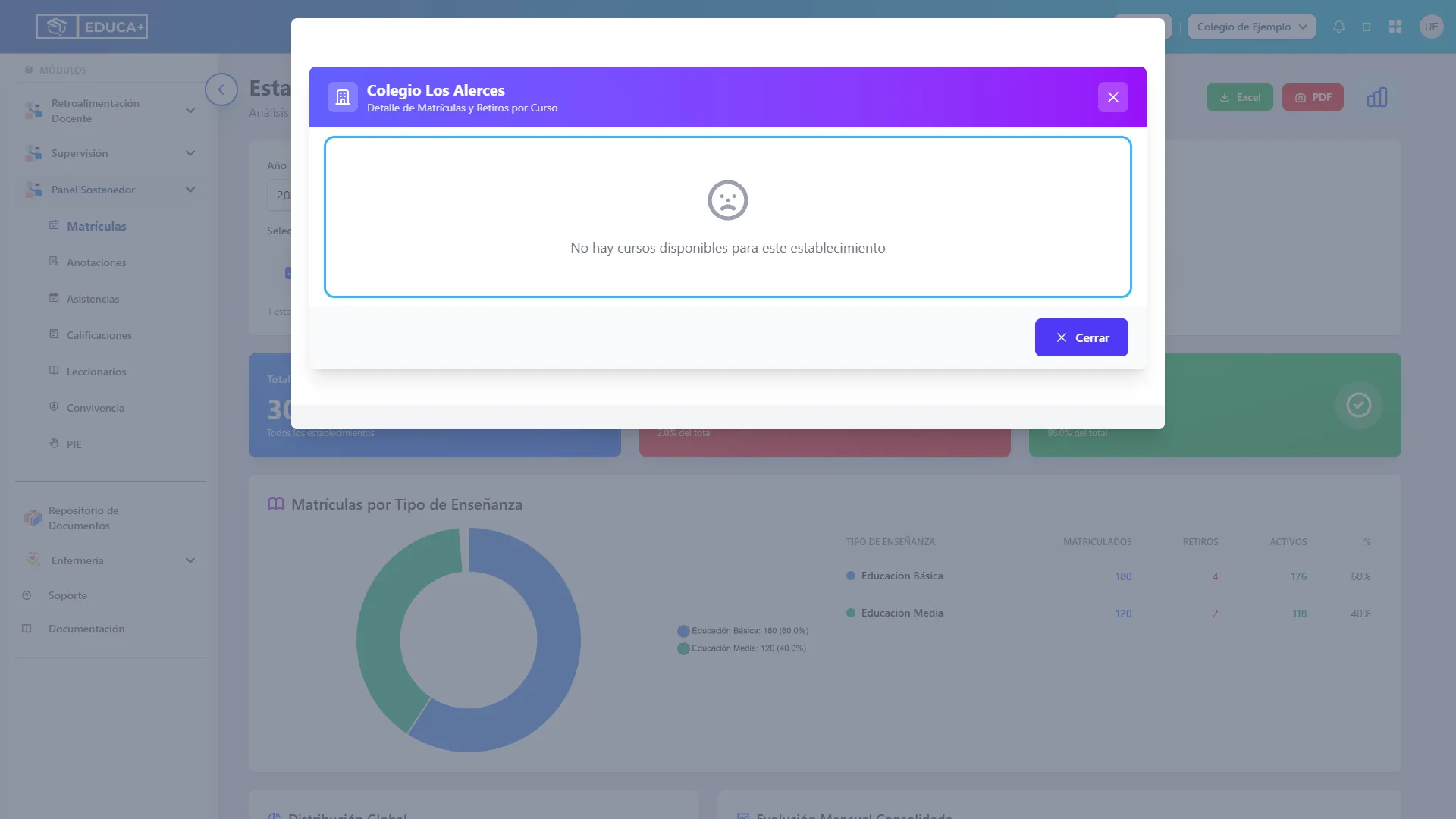
Sección titulada «Paso 19. Reconocer un establecimiento sin cursos disponibles»Si abre el detalle y aparece No hay cursos disponibles para este establecimiento, la ventana no tiene cursos que mostrar.
Puede cerrarla con los controles descritos en el paso 15. Si esperaba encontrar cursos, solicite al responsable del establecimiento que revise su configuración.
Paso 20. Reconocer una consulta con valores en cero
Sección titulada «Paso 20. Reconocer una consulta con valores en cero»Si hay un establecimiento seleccionado y las tarjetas muestran 0, no hay matrículas o retiros contabilizados para esa consulta. El bloque por tipo de enseñanza puede no aparecer y las tablas pueden mostrar ceros.
Compruebe el Año y la selección de establecimientos mediante los controles explicados en los pasos 3 y 4. Si son correctos y esperaba información, solicite la revisión de los registros del establecimiento.