Atrasos
¿Para qué sirve Atrasos?
Sección titulada «¿Para qué sirve Atrasos?»El módulo Atrasos permite registrar la llegada tardía de uno o varios estudiantes, indicando fecha, hora, motivo y si cuentan con justificativo. También permite consultar los registros por día y curso, corregir sus datos, revisar documentos adjuntos y eliminar registros ingresados por error.
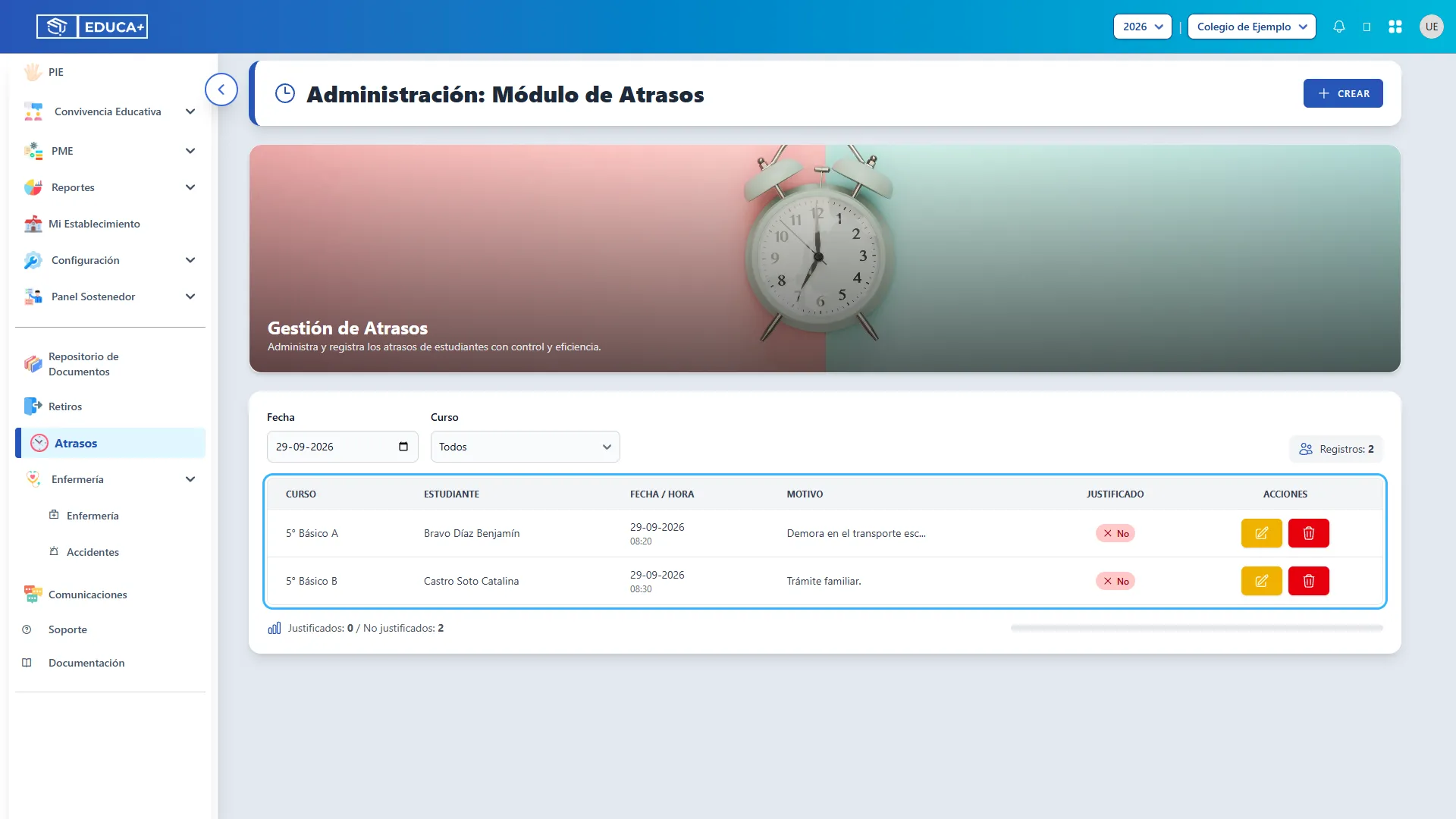
Las ilustraciones muestran datos de ejemplo. Los recuadros celestes señalan los campos, botones o secciones que debe utilizar; los textos visibles pertenecen a la interfaz.
Antes de comenzar
Sección titulada «Antes de comenzar»- Ingrese con una cuenta que tenga acceso a Atrasos.
- Compruebe el establecimiento y el año escolar seleccionados.
- Tenga a mano el nombre o RUN del estudiante, la fecha, la hora de llegada y el motivo.
- Si dispone de un justificativo digital, prepare un archivo PDF, JPG, JPEG o PNG de hasta 2 MB.
Etapas del módulo
Sección titulada «Etapas del módulo»| Etapa | ¿Para qué sirve? |
|---|---|
| Acceso y consulta | Encontrar los atrasos de una fecha y un curso. |
| Revisión del listado | Consultar estudiantes, horarios, motivos y estado de justificación. |
| Nuevo atraso | Registrar una llegada tardía para uno o varios estudiantes. |
| Guardado | Revisar los datos, completar campos pendientes y confirmar el registro. |
| Edición y justificativos | Corregir antecedentes, actualizar la justificación o consultar el archivo adjunto. |
| Eliminación | Quitar un registro ingresado por error, previa confirmación. |
1. Acceder y consultar los atrasos
Sección titulada «1. Acceder y consultar los atrasos»Esta etapa permite ubicar los registros que necesita revisar.
Abrir el módulo
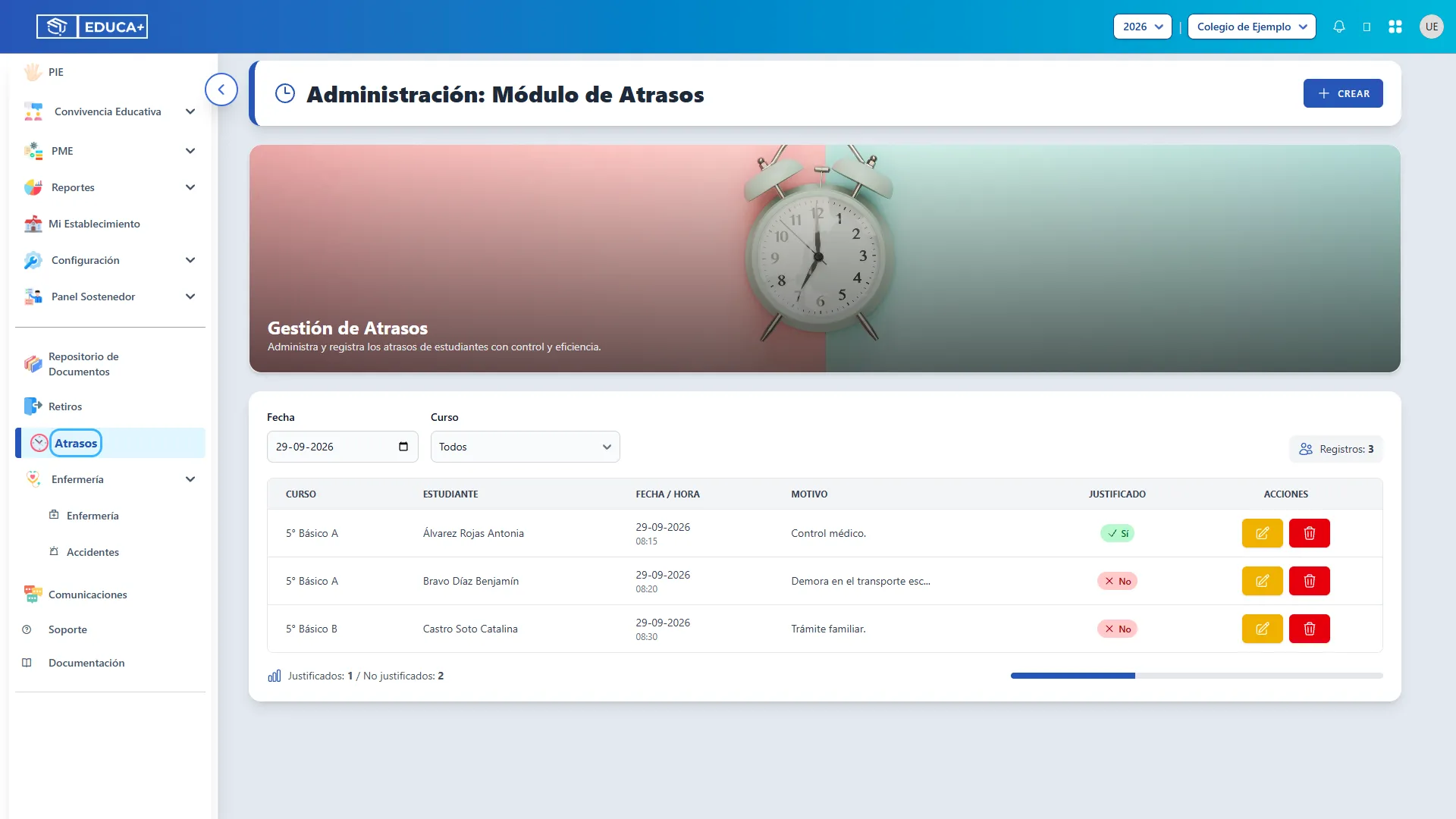
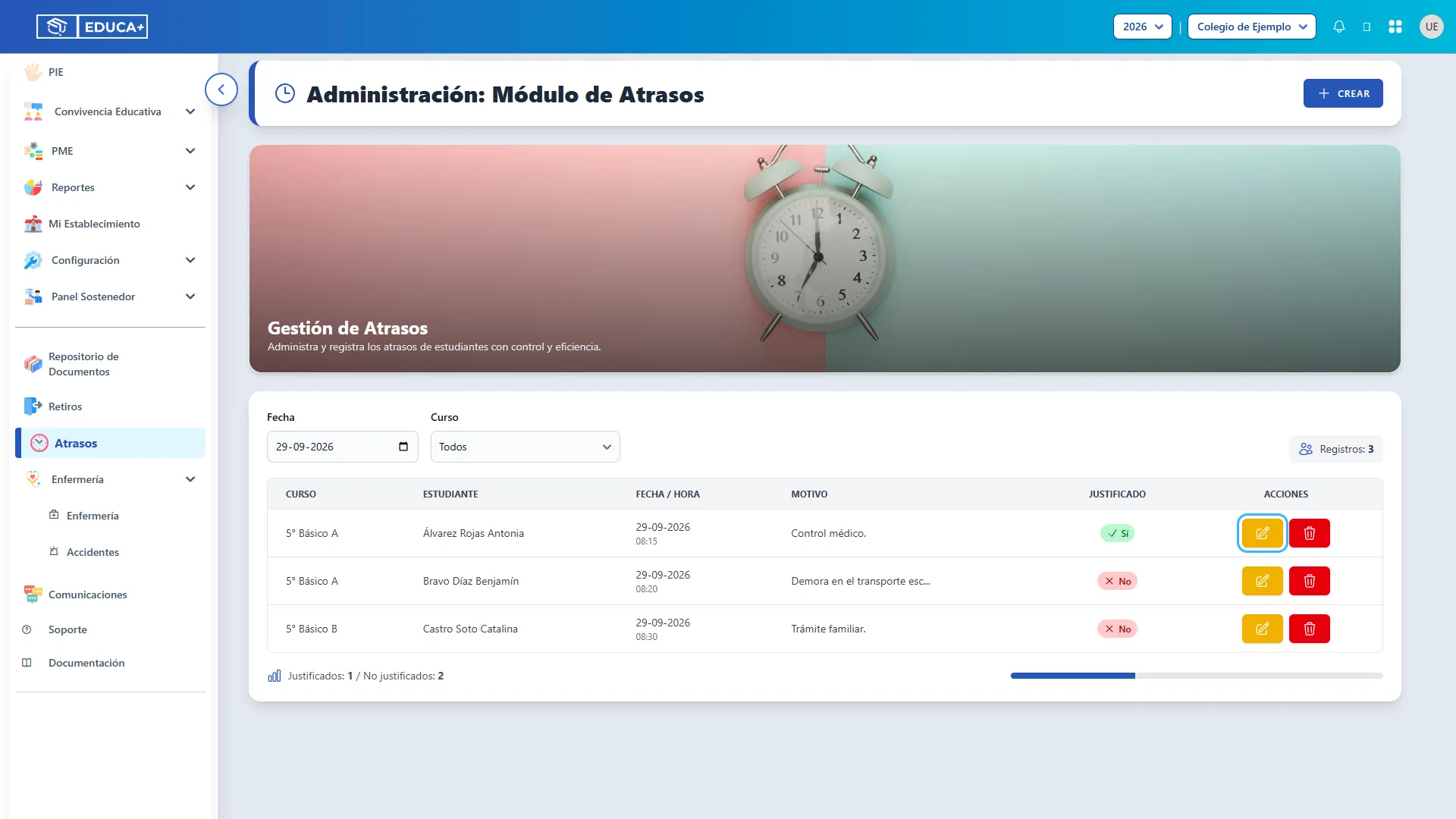
Sección titulada «Abrir el módulo»En el menú lateral, pulse Atrasos. Si es necesario, desplácese dentro del menú hasta encontrar esta opción. Se abrirá la pantalla Administración: Módulo de Atrasos, con la fecha actual seleccionada.
Si la opción no aparece, solicite al administrador del establecimiento que revise los permisos de su cuenta.
Elegir la fecha de consulta
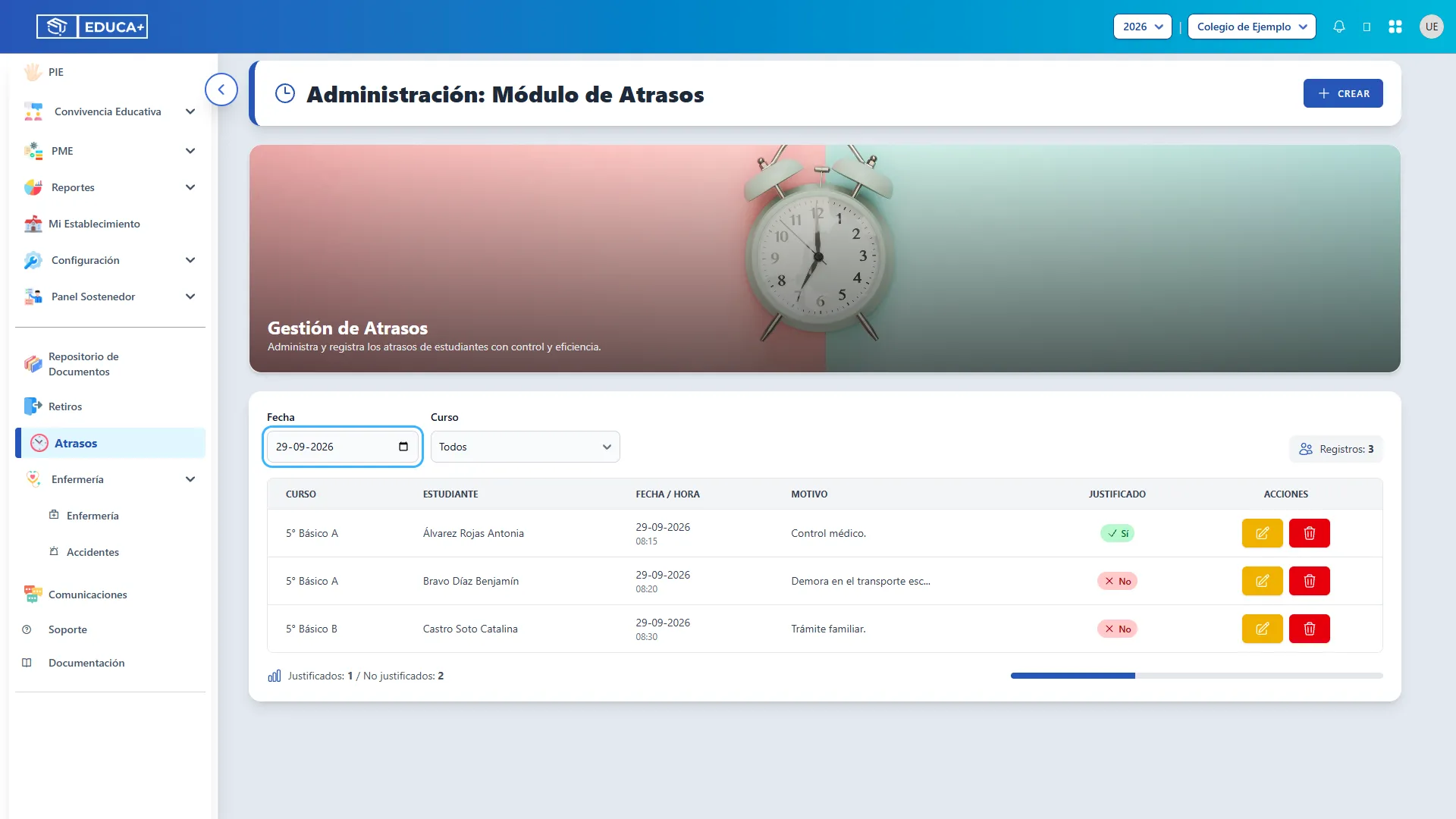
Sección titulada «Elegir la fecha de consulta»En Fecha, seleccione el día que desea consultar. El listado se actualiza automáticamente.
Por ejemplo, para revisar un atraso de ayer, cambie la fecha antes de buscar al estudiante. Esta fecha filtra la consulta; no cambia los datos de los registros guardados.
Filtrar por curso
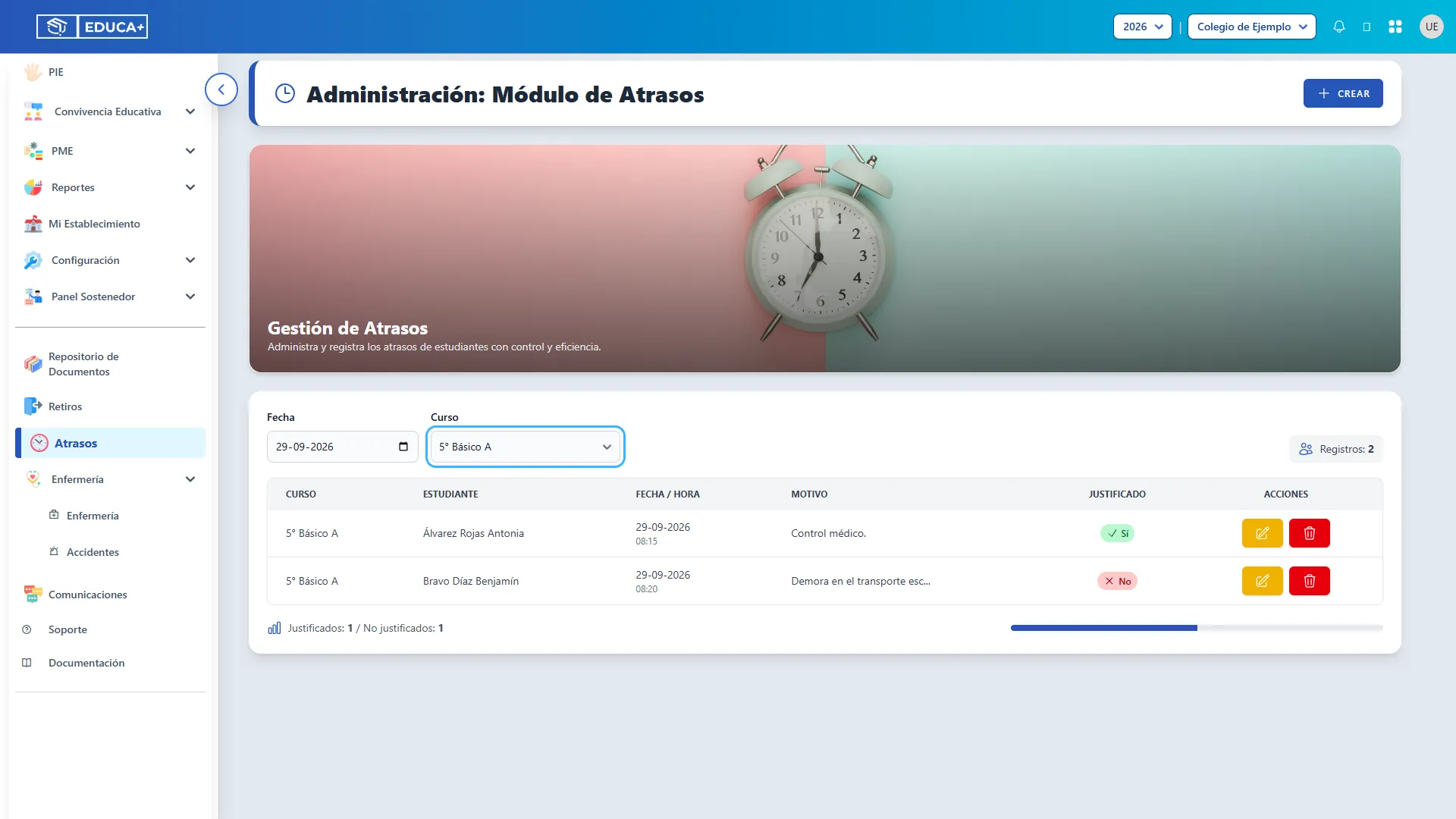
Sección titulada «Filtrar por curso»En Curso, elija el curso que necesita revisar. La pantalla mostrará sus atrasos para la fecha seleccionada. Para volver a ver todos los cursos del establecimiento, seleccione Todos.
2. Comprender el listado y sus indicadores
Sección titulada «2. Comprender el listado y sus indicadores»Esta etapa ayuda a identificar cada atraso y revisar cuántos están justificados.
Leer los registros
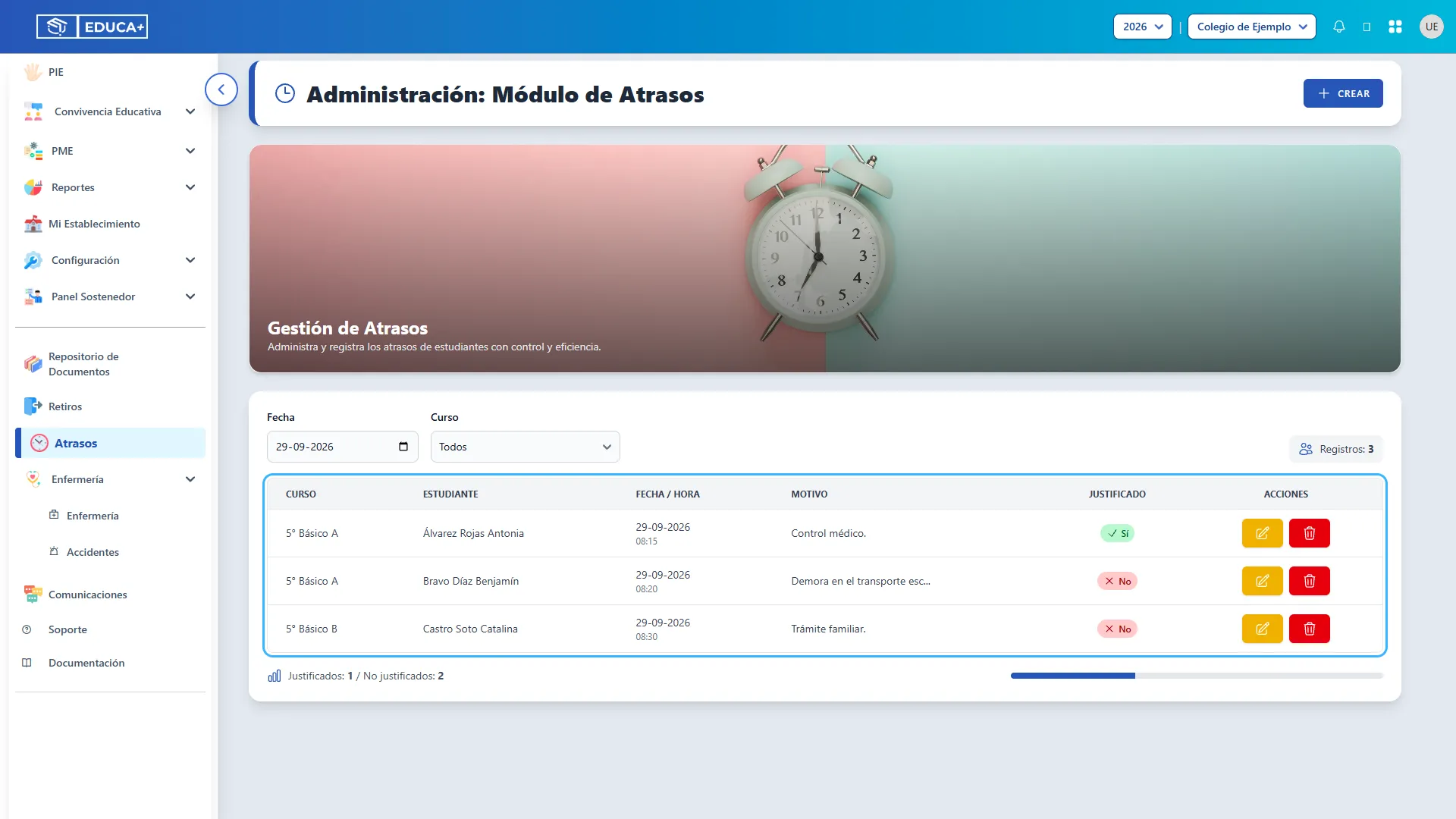
Sección titulada «Leer los registros»Cada fila corresponde a un registro de atraso. Revise las siguientes columnas:
| Columna | Información que muestra |
|---|---|
| Curso | Curso al que pertenece el estudiante. |
| Estudiante | Nombre del estudiante. |
| Fecha / Hora | Día y hora registrados para el atraso. |
| Motivo | Resumen del motivo ingresado. |
| Justificado | Sí, en verde, o No, en rojo. |
| Acciones | Botones para editar o eliminar el registro. |
Los registros de la fecha consultada se ordenan por hora, de la más temprana a la más reciente. Los motivos extensos se muestran abreviados; puede leerlos completos al abrir Editar, como se explica en la etapa 5.
Revisar el resumen
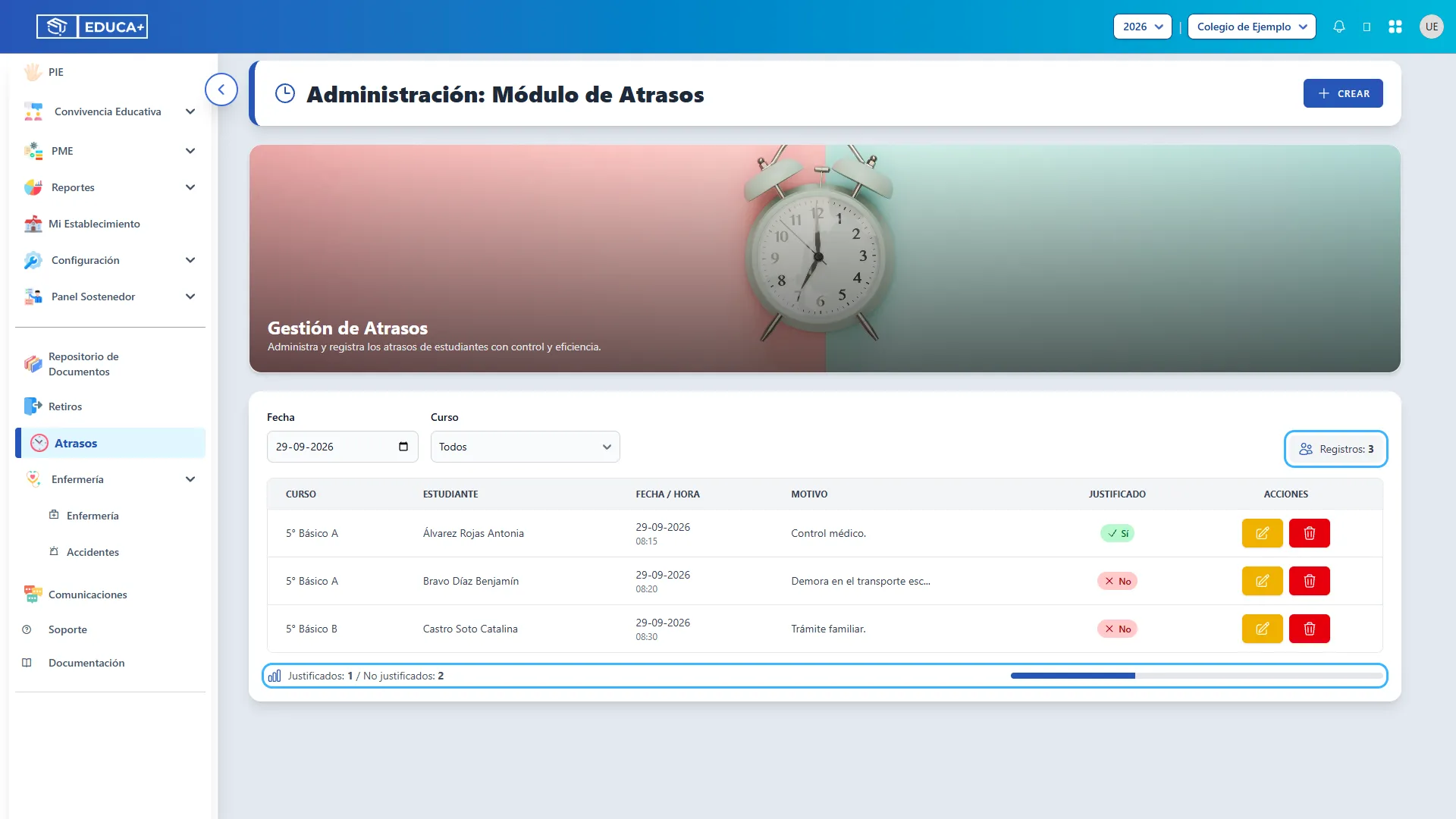
Sección titulada «Revisar el resumen»- Registros indica la cantidad de atrasos del listado actual.
- Justificados cuenta los registros marcados con Sí.
- No justificados cuenta los registros marcados con No.
- La barra inferior representa la proporción de atrasos justificados.
Los indicadores corresponden a la fecha y al curso seleccionados. Cuentan registros: un estudiante con más de un atraso puede aparecer varias veces.
Cuando no hay resultados
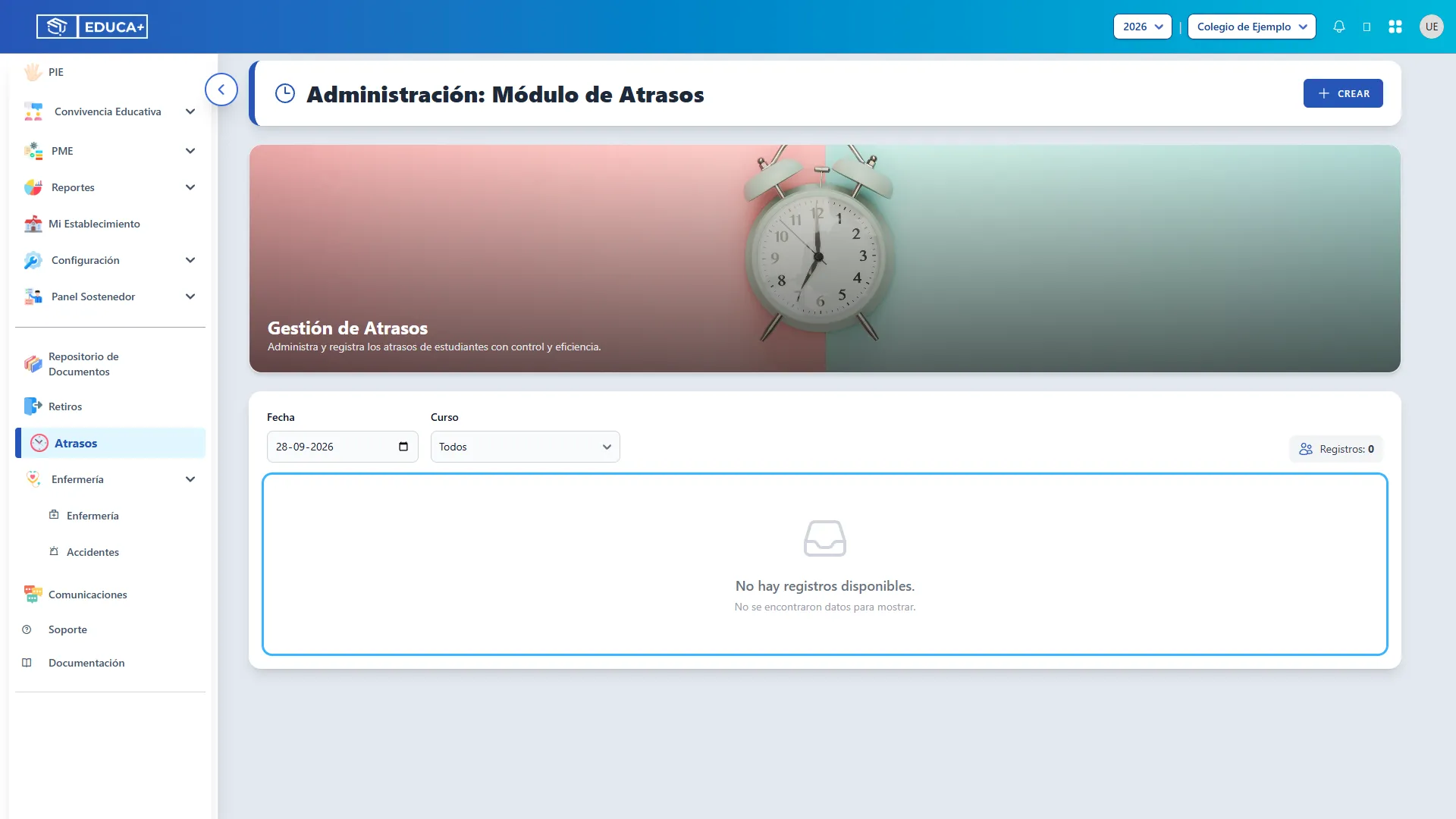
Sección titulada «Cuando no hay resultados»Si aparece No hay registros disponibles., no existen resultados para la combinación de filtros consultada. Compruebe la fecha y el curso; seleccione Todos si desea ampliar la consulta a los demás cursos.
3. Registrar un nuevo atraso
Sección titulada «3. Registrar un nuevo atraso»Esta etapa permite ingresar los antecedentes de una llegada tardía. Puede seleccionar varios estudiantes cuando comparten la misma información.
Abrir el formulario
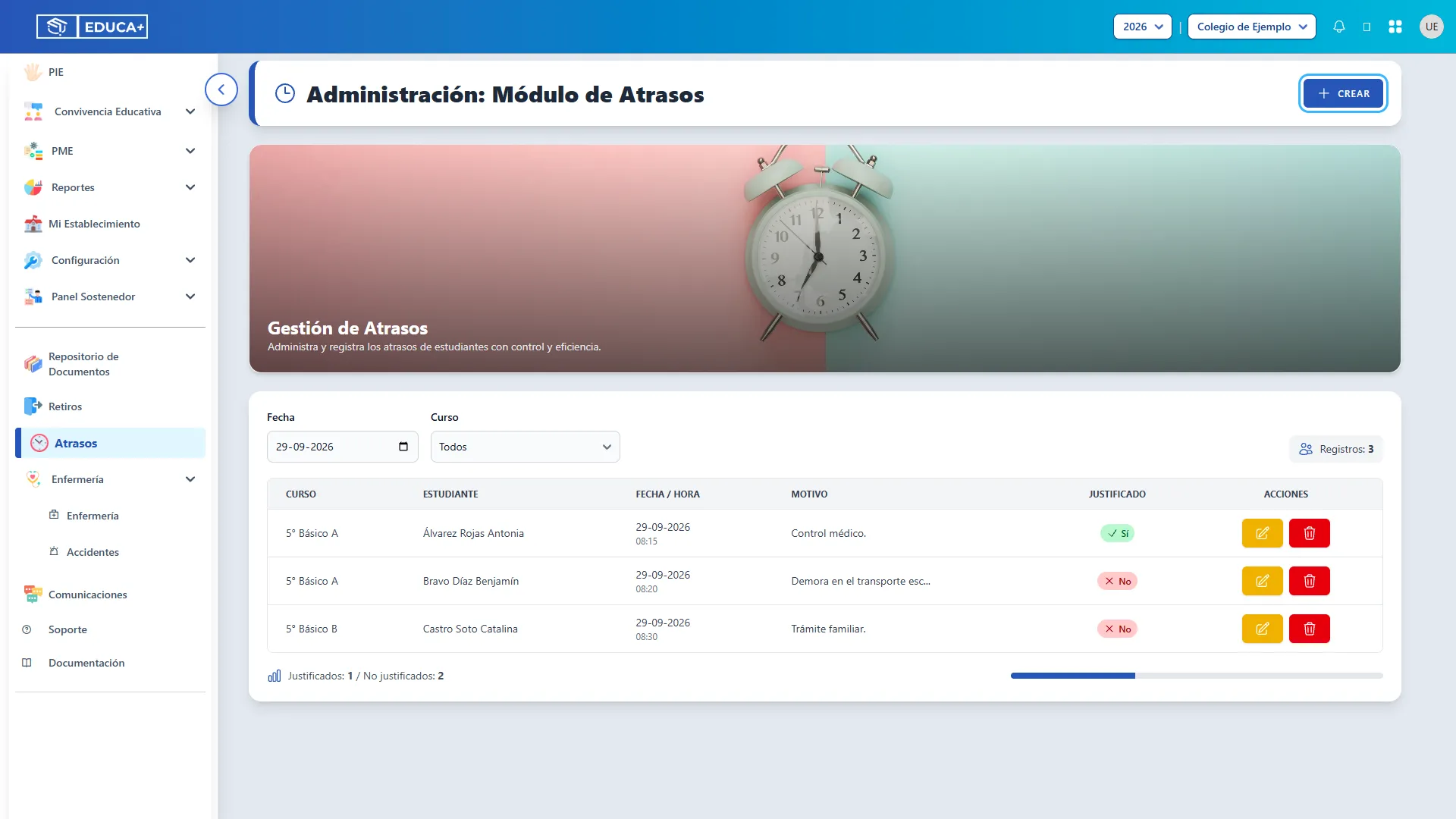
Sección titulada «Abrir el formulario»Pulse Crear, en la esquina superior derecha. Se abrirá el formulario de registro.
Buscar y seleccionar al estudiante
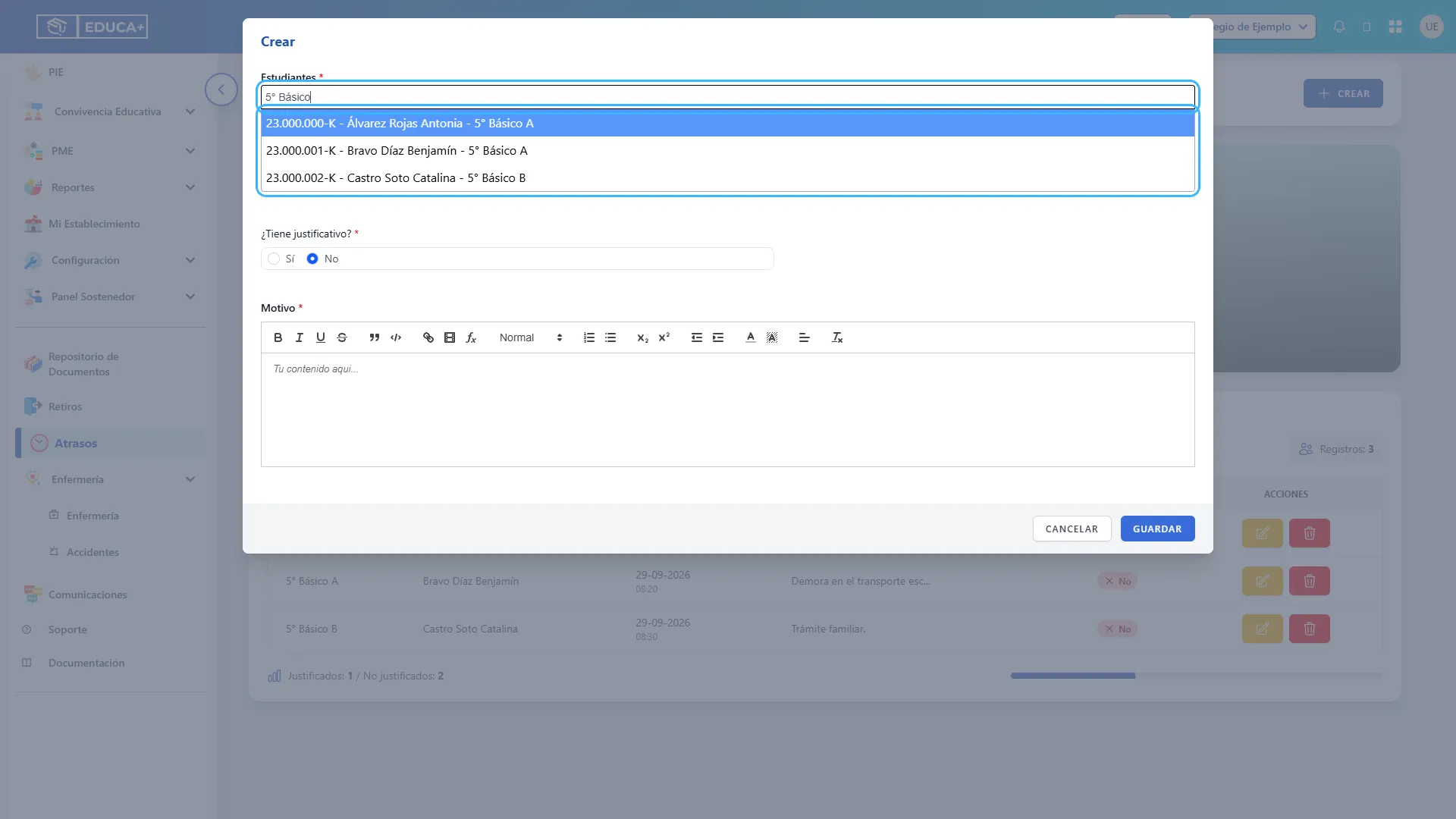
Sección titulada «Buscar y seleccionar al estudiante»En Estudiantes, escriba parte del curso, nombre, apellido o RUN. Pulse el resultado correspondiente para seleccionarlo. Revise el nombre y el curso antes de continuar.
Seleccionar varios estudiantes
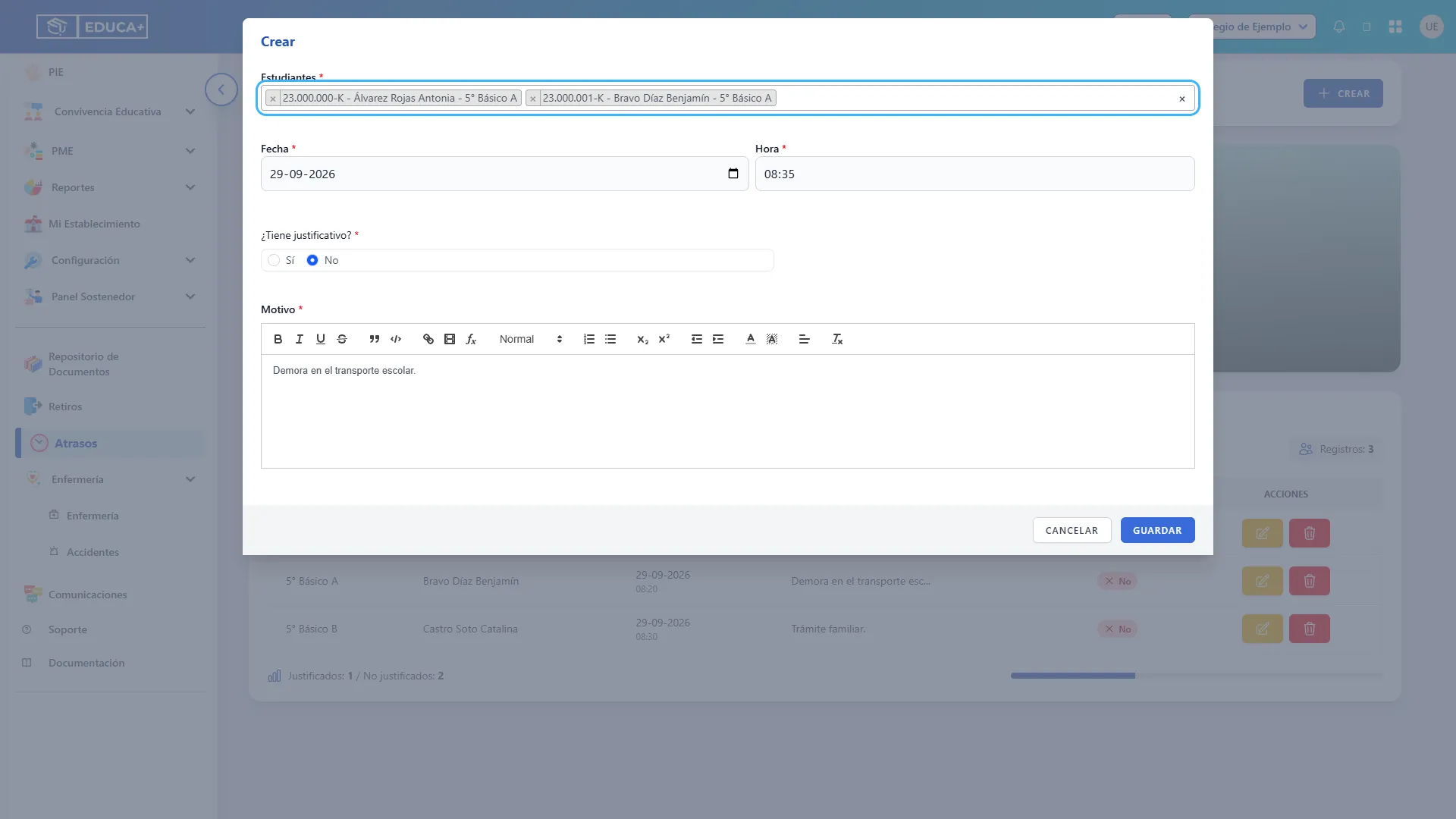
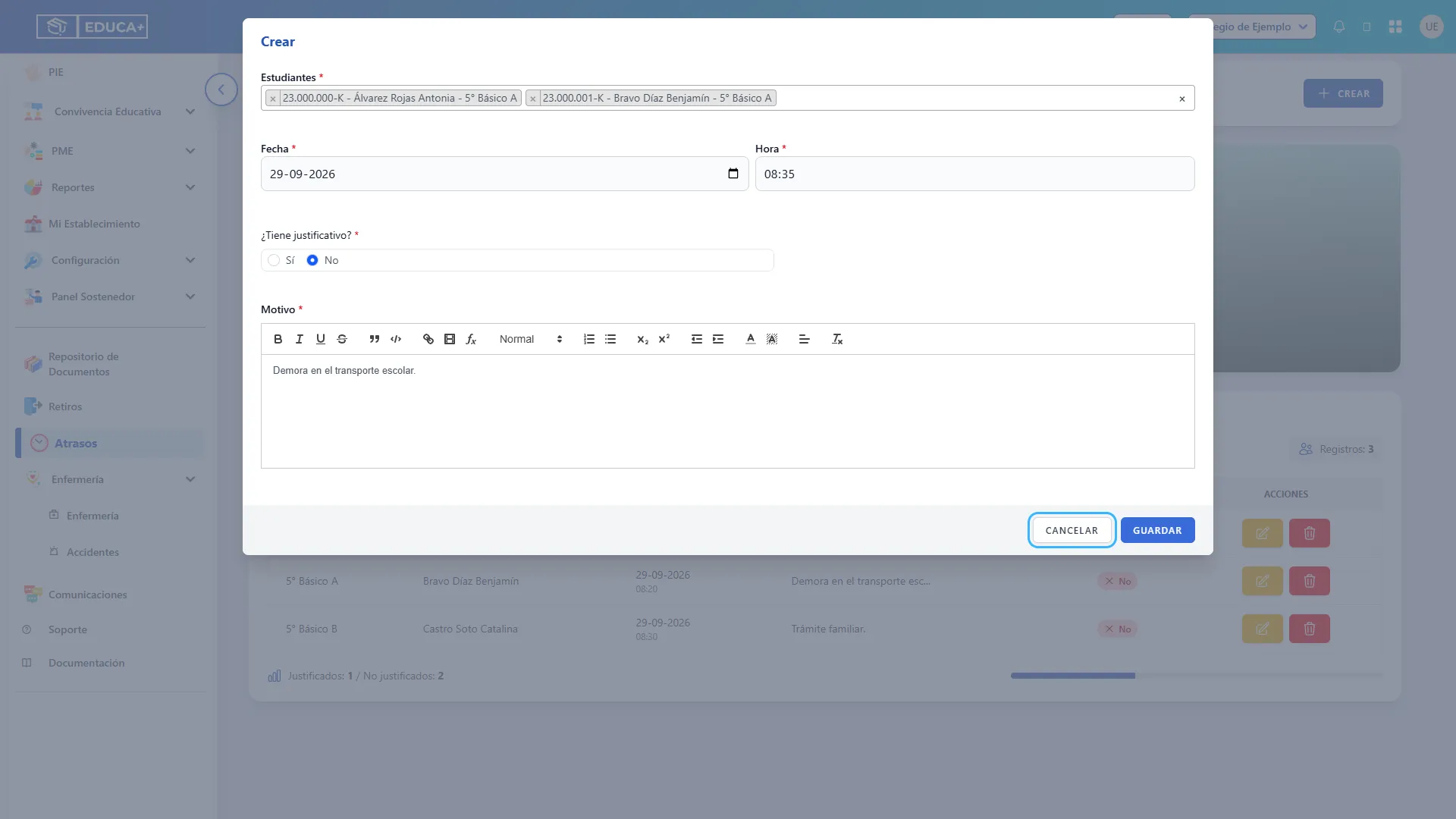
Sección titulada «Seleccionar varios estudiantes»Si necesita registrar el mismo atraso para varios estudiantes, repita la búsqueda y agregue cada uno. Sus nombres quedarán visibles en el selector. Para quitar una selección equivocada, pulse la × junto a ese nombre.
Al guardar, se crea un registro por estudiante con la misma fecha, hora, motivo, estado de justificación y archivo adjunto, si lo hay. Si alguno tiene antecedentes distintos, ingrese su atraso por separado.
Completar la fecha y la hora
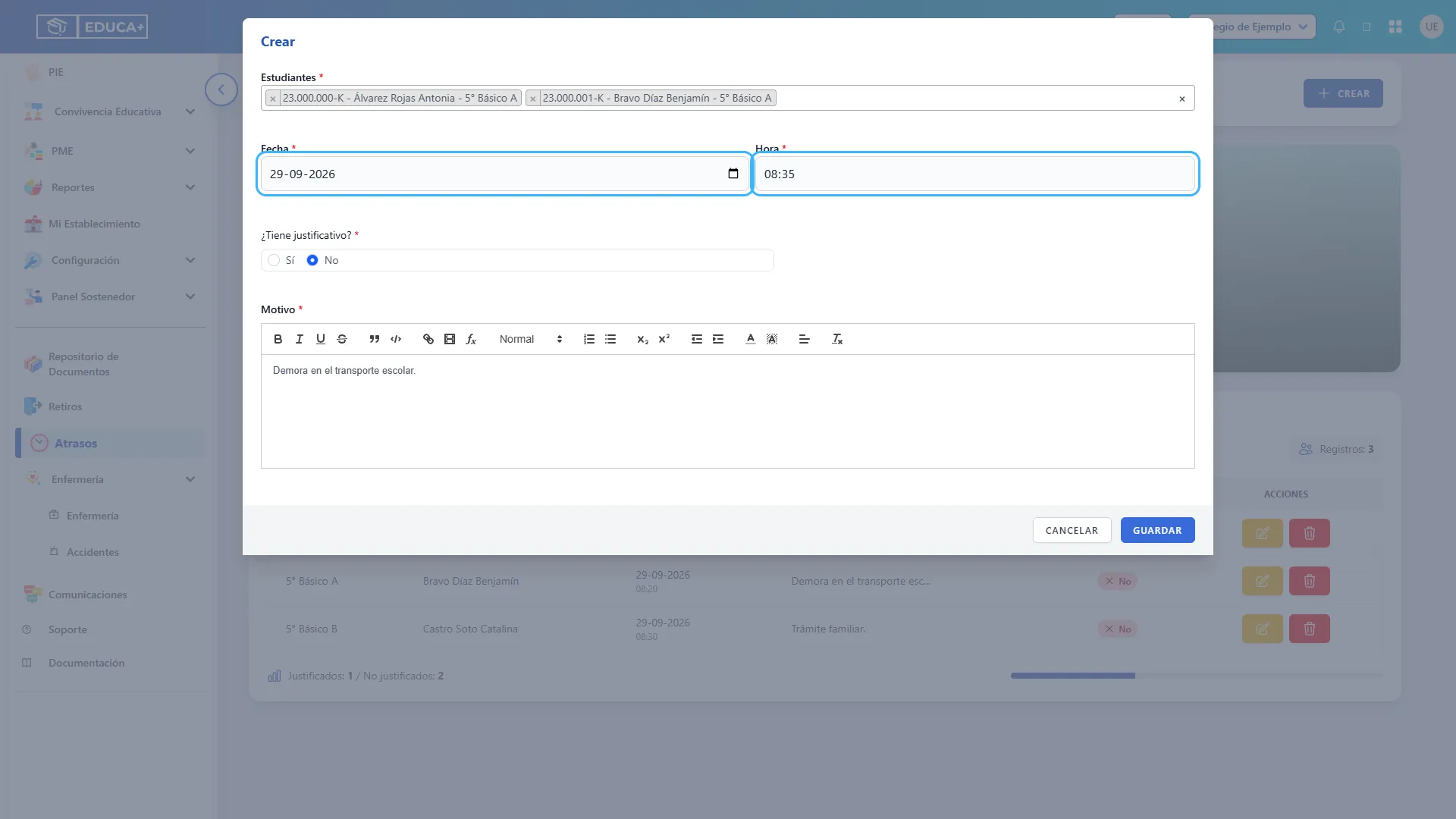
Sección titulada «Completar la fecha y la hora»Revise los campos Fecha y Hora y ajuste ambos al momento de llegada del estudiante.
Al abrir un registro nuevo, el formulario propone la fecha y la hora actuales. Si está ingresando un atraso anterior, cambie esos valores aunque haya seleccionado otra fecha en los filtros del listado.
Indicar que no tiene justificativo
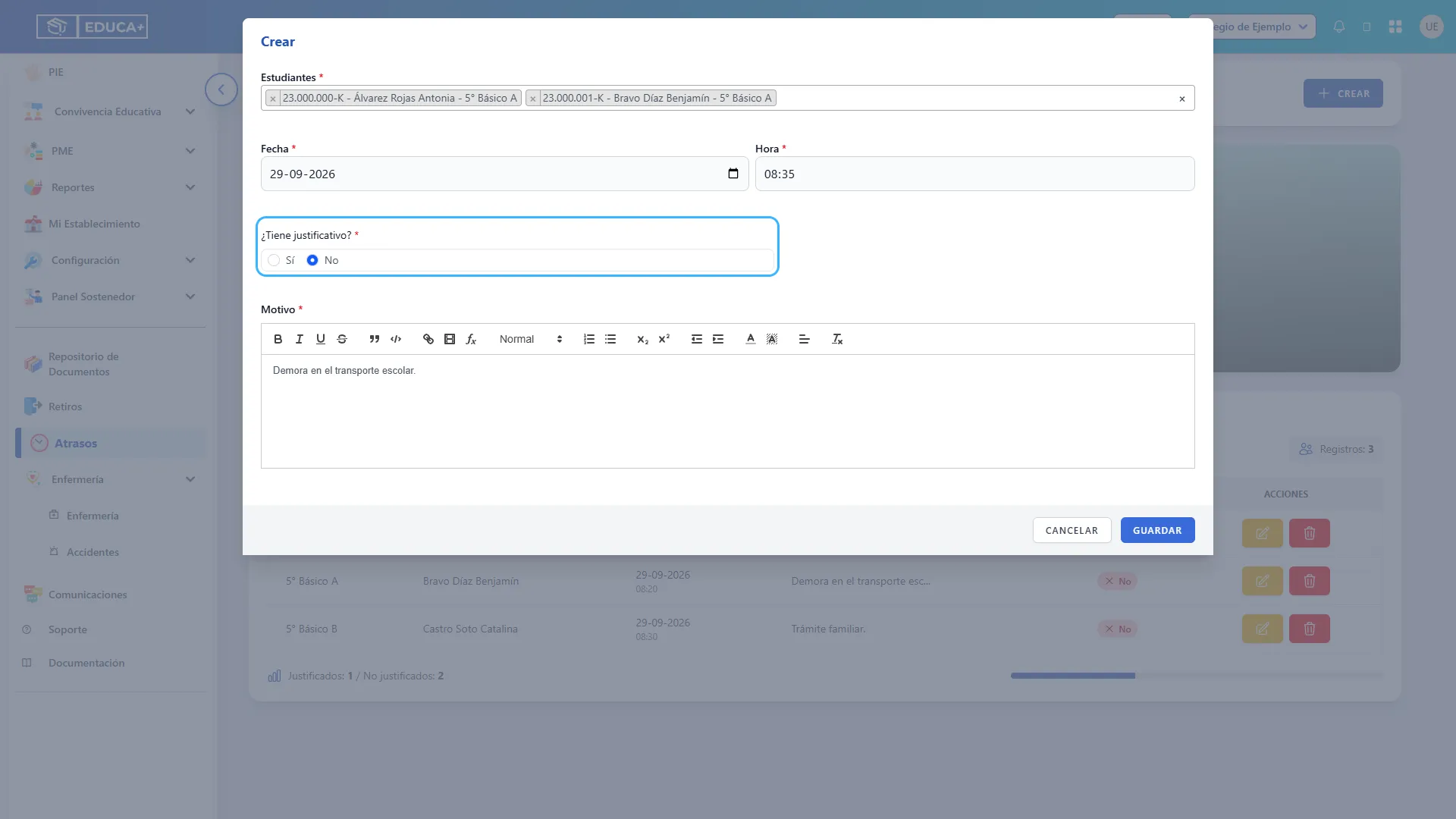
Sección titulada «Indicar que no tiene justificativo»En ¿Tiene justificativo?, mantenga No cuando el atraso no esté justificado. Esta es la opción inicial del formulario.
Puede actualizar el estado más adelante desde Editar, cuando corresponda.
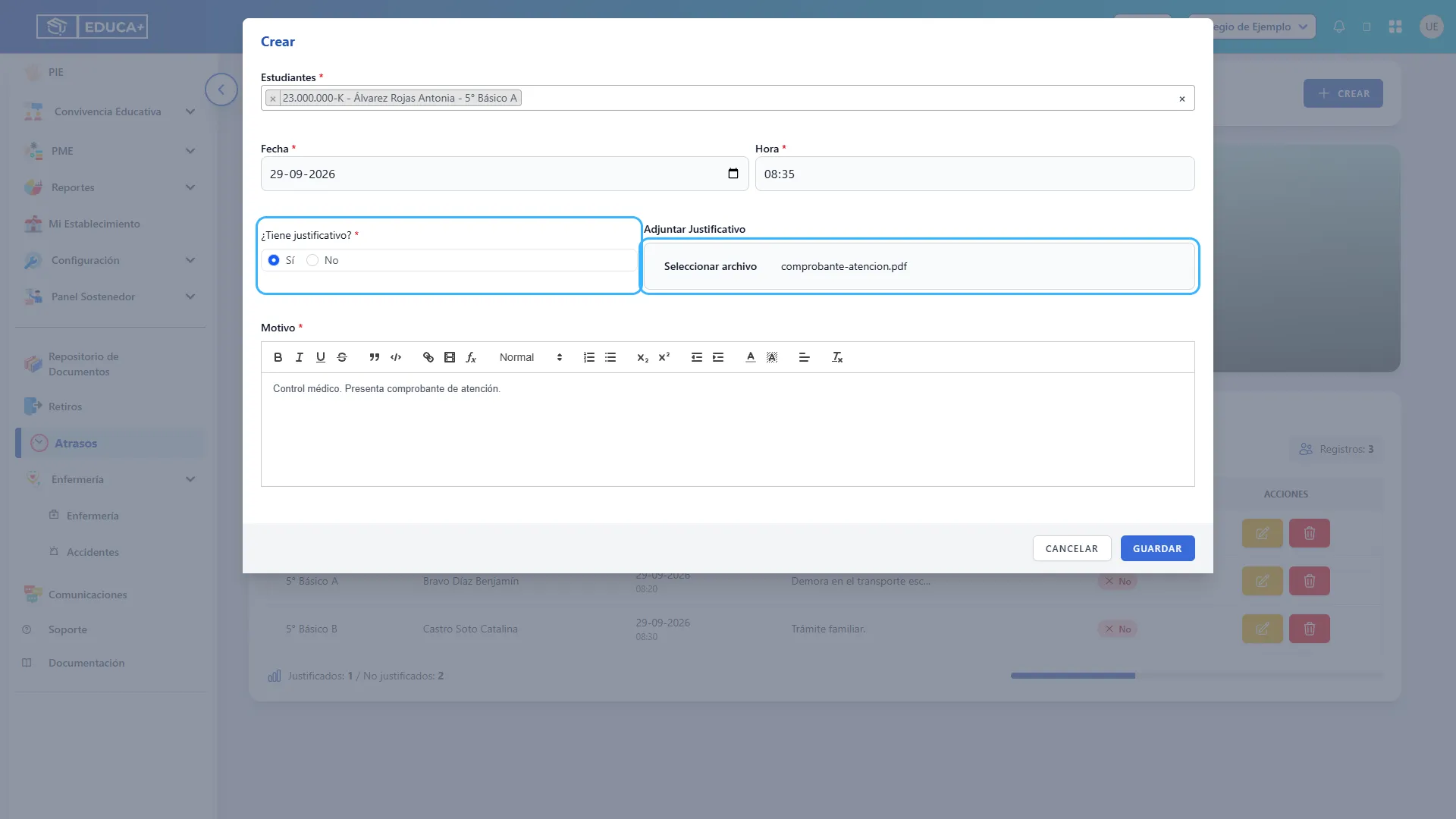
Indicar que tiene justificativo y adjuntarlo
Sección titulada «Indicar que tiene justificativo y adjuntarlo»Seleccione Sí en ¿Tiene justificativo?. Aparecerá el campo Adjuntar Justificativo.
Si dispone del respaldo digital, pulse el botón para seleccionar archivo y elija el documento en su equipo. Compruebe su nombre y espere a que termine la carga antes de guardar.
Se admiten archivos PDF, JPG, JPEG y PNG, con un tamaño máximo de 2 MB. Adjuntar un archivo es opcional, incluso cuando marca Sí.
Escribir el motivo
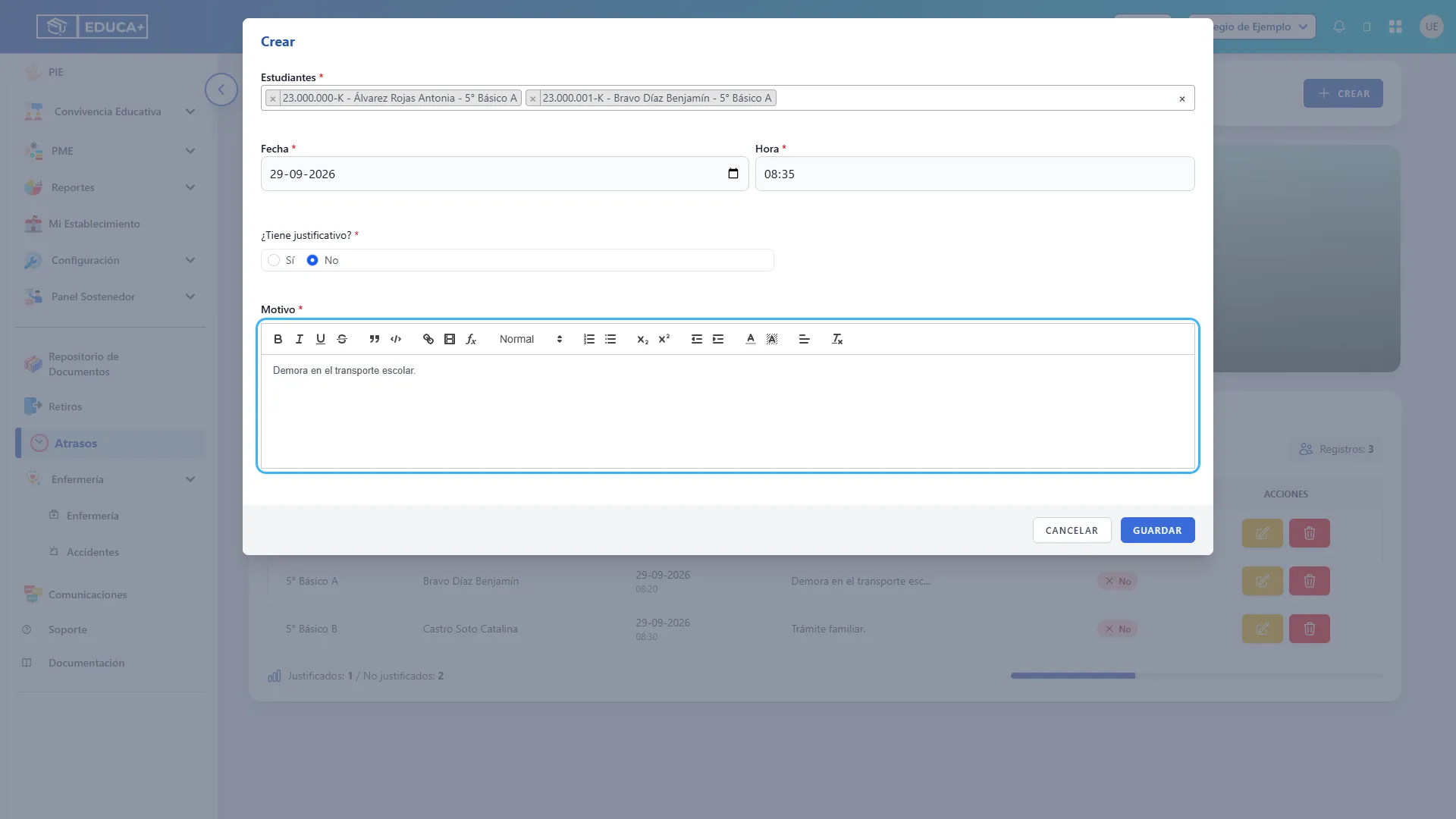
Sección titulada «Escribir el motivo»En Motivo, escriba una explicación breve y clara, por ejemplo: “Demora en el transporte escolar” o “Control médico”. Puede utilizar las opciones de formato del editor si las necesita.
Este campo es obligatorio tanto para atrasos justificados como no justificados.
4. Revisar y guardar
Sección titulada «4. Revisar y guardar»Esta etapa permite confirmar que el registro tiene los antecedentes correctos antes de incorporarlo al listado.
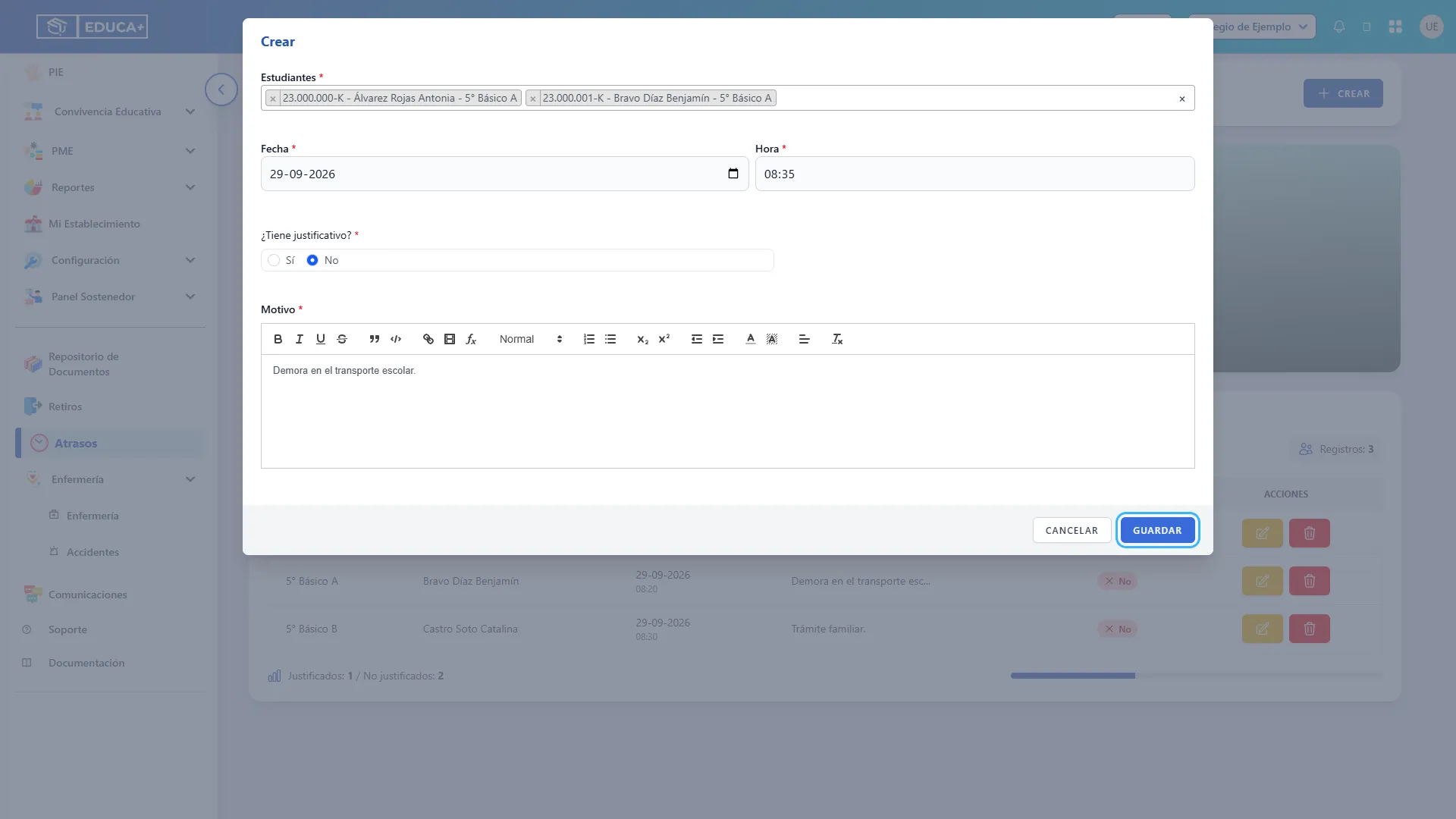
Guardar los datos
Sección titulada «Guardar los datos»Revise los estudiantes seleccionados, la fecha, la hora, el motivo y la justificación. Luego pulse Guardar una vez y espere la respuesta del sistema.
Comprobar el resultado
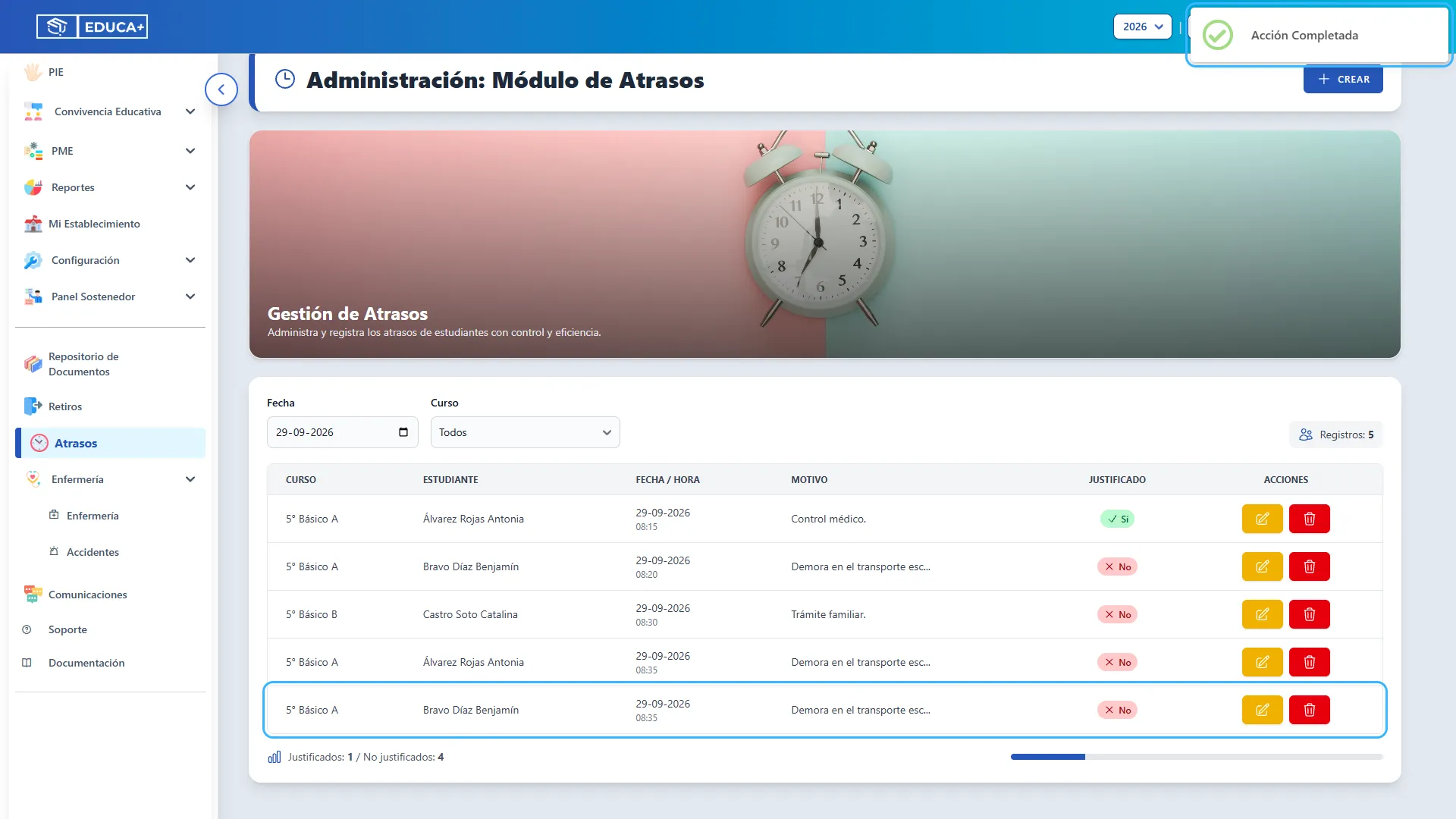
Sección titulada «Comprobar el resultado»Cuando el guardado termina correctamente, el formulario se cierra y aparece Acción Completada. Compruebe los registros en la tabla.
Si no aparecen, revise que los filtros coincidan con la fecha y el curso de los estudiantes registrados. En un ingreso múltiple, cada estudiante tendrá su propia fila.
Al crear o editar un atraso, el sistema también intenta notificar a los apoderados que tienen dispositivos registrados para recibir avisos. La recepción depende de esa configuración.
Corregir campos pendientes
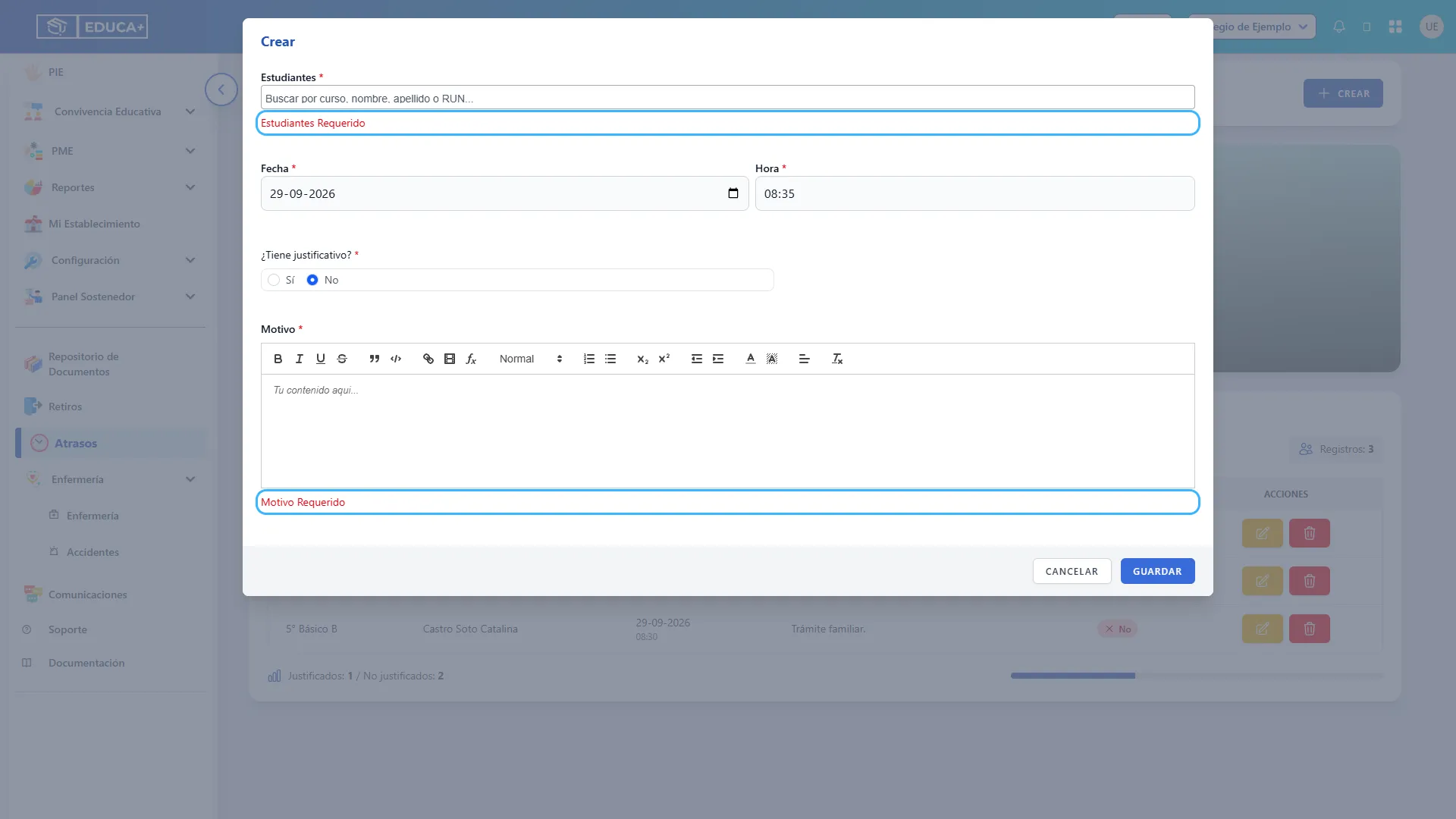
Sección titulada «Corregir campos pendientes»Si falta información requerida, revise los mensajes que aparecen debajo de los campos. Seleccione al menos un estudiante y complete Fecha, Hora y Motivo. Después vuelva a pulsar Guardar.
Si el problema corresponde al justificativo, revise el formato y el tamaño del archivo y seleccione uno admitido.
Salir sin guardar
Sección titulada «Salir sin guardar»Si no desea continuar, pulse Cancelar. El formulario se cerrará sin guardar los cambios pendientes.
5. Editar un atraso y gestionar su justificativo
Sección titulada «5. Editar un atraso y gestionar su justificativo»Esta etapa permite corregir datos de un registro existente y revisar o actualizar su respaldo.
Abrir un registro para editar
Sección titulada «Abrir un registro para editar»Ubique el atraso con los filtros de Fecha y Curso. En su fila, pulse el botón con el lápiz, identificado como Editar.
Se abrirá el formulario con los datos guardados y el motivo completo.
Corregir los datos o actualizar la justificación
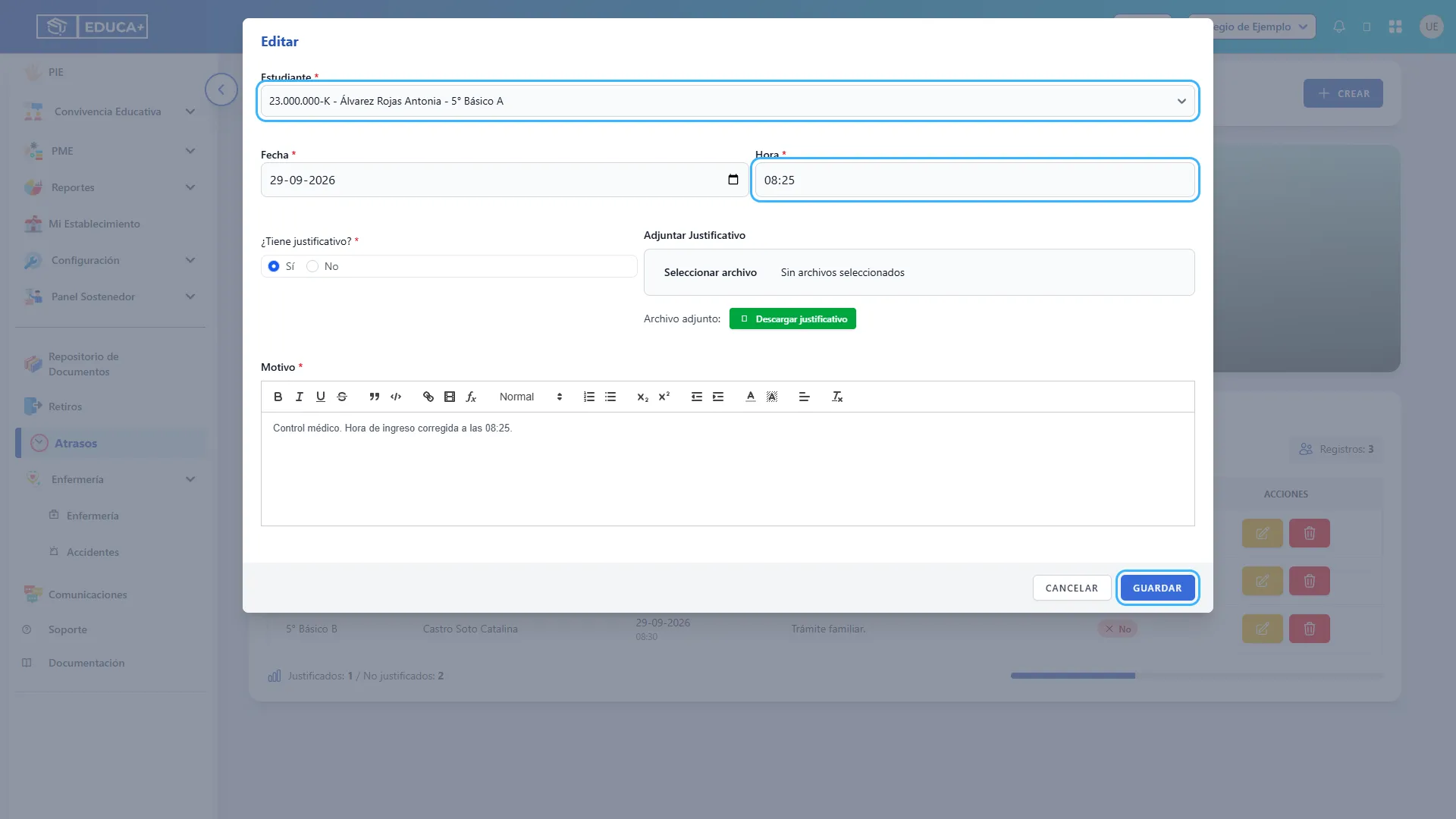
Sección titulada «Corregir los datos o actualizar la justificación»Revise el estudiante y modifique los campos necesarios: fecha, hora, motivo o ¿Tiene justificativo?. Si había seleccionado al estudiante equivocado, puede cambiarlo en Estudiante.
Pulse Guardar para aplicar los cambios. La edición afecta solamente al registro abierto, aunque se haya creado junto con otros estudiantes. Si cambia la fecha o el estudiante, ajuste los filtros del listado para localizarlo nuevamente.
Consultar el justificativo adjunto
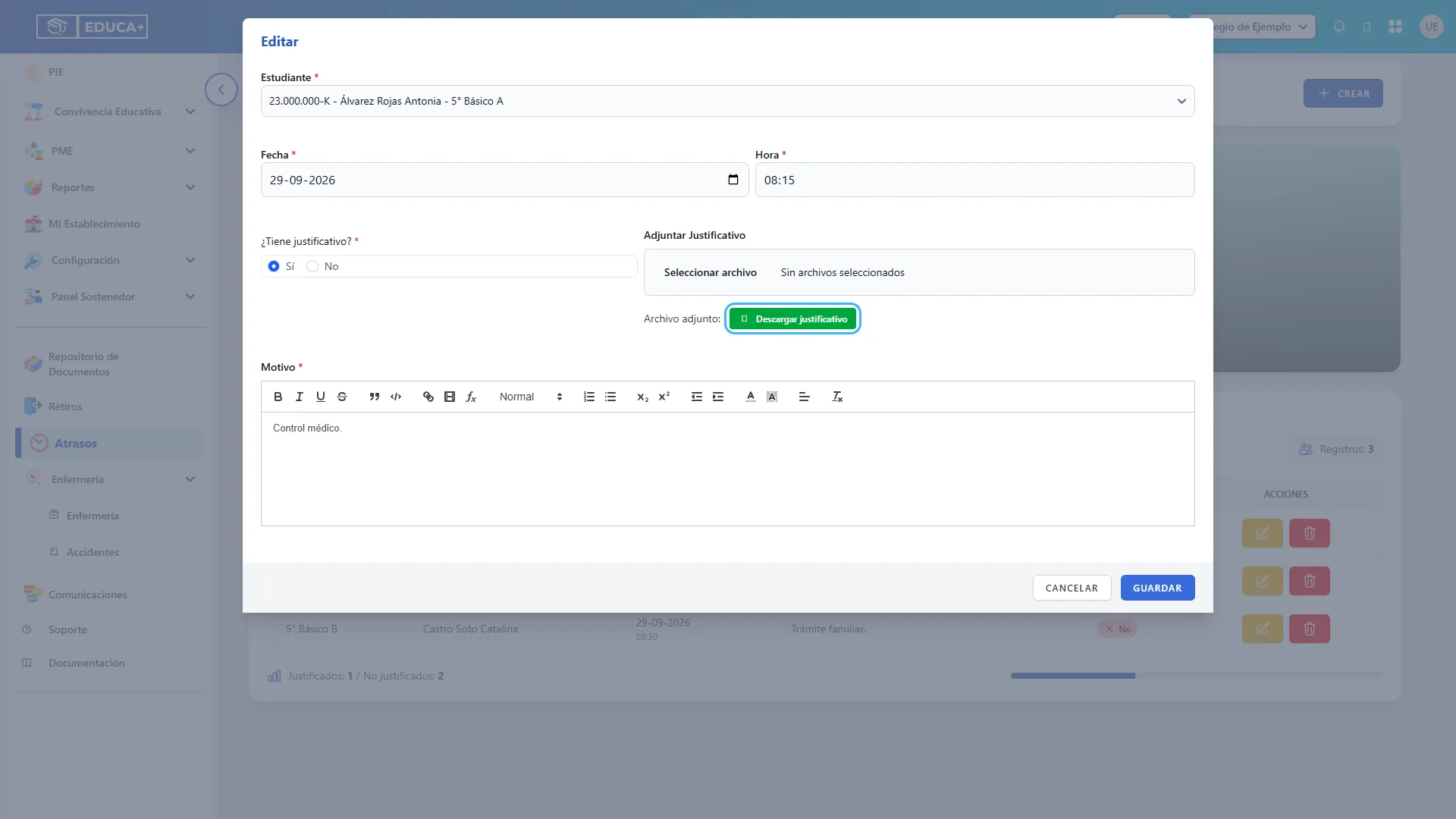
Sección titulada «Consultar el justificativo adjunto»Al editar un atraso marcado con Sí y que tiene un archivo guardado, aparece Archivo adjunto y el botón Descargar justificativo.
Pulse ese botón para abrir el documento en otra pestaña. Según el tipo de archivo y la configuración de su navegador, podrá verlo o descargarlo. Si solo necesitaba consultarlo, cierre el formulario con Cancelar.
Agregar o reemplazar un justificativo
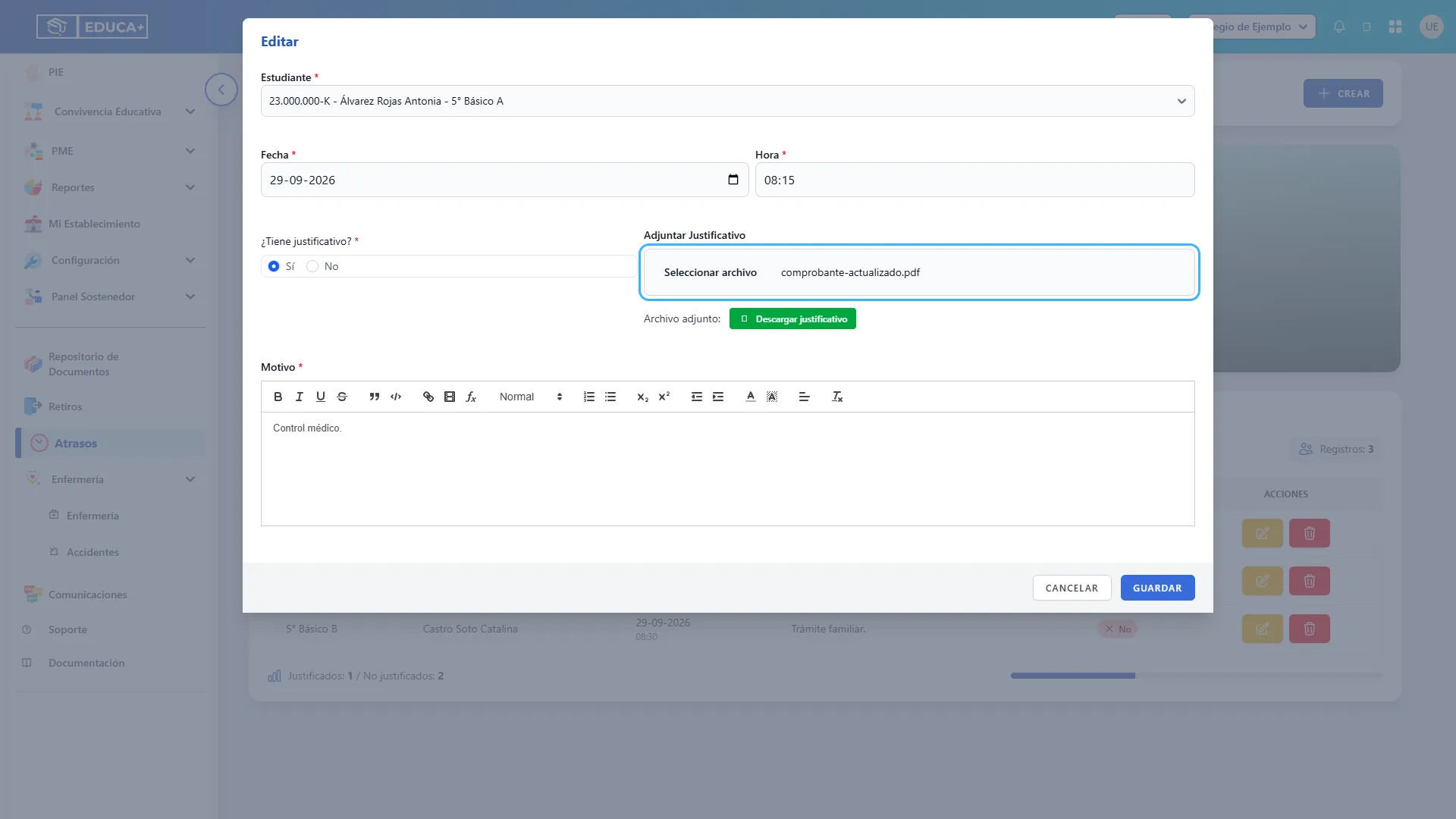
Sección titulada «Agregar o reemplazar un justificativo»Con Sí seleccionado, elija un archivo en Adjuntar Justificativo y pulse Guardar. El nuevo documento quedará asociado al registro.
Si el atraso ya tenía un archivo y guarda sin seleccionar otro, se conserva el adjunto existente. Cambiar la respuesta a No actualiza la justificación, pero no elimina por sí solo el archivo previamente guardado.
6. Eliminar un registro ingresado por error
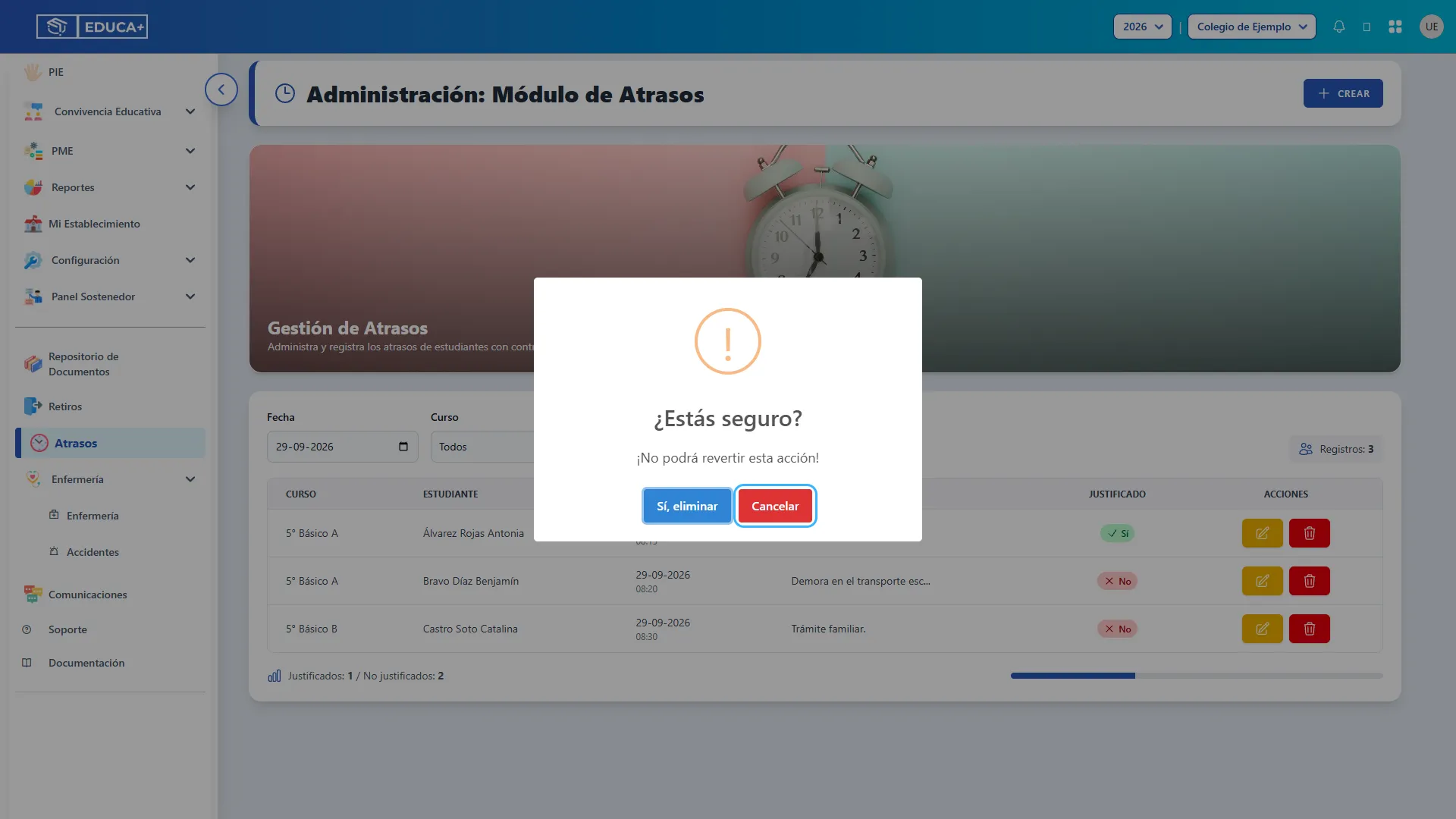
Sección titulada «6. Eliminar un registro ingresado por error»Esta etapa permite quitar un atraso que no corresponde. Compruebe el nombre, la fecha y la hora antes de confirmar, porque el sistema advierte que la acción no se puede revertir.
Seleccionar el registro
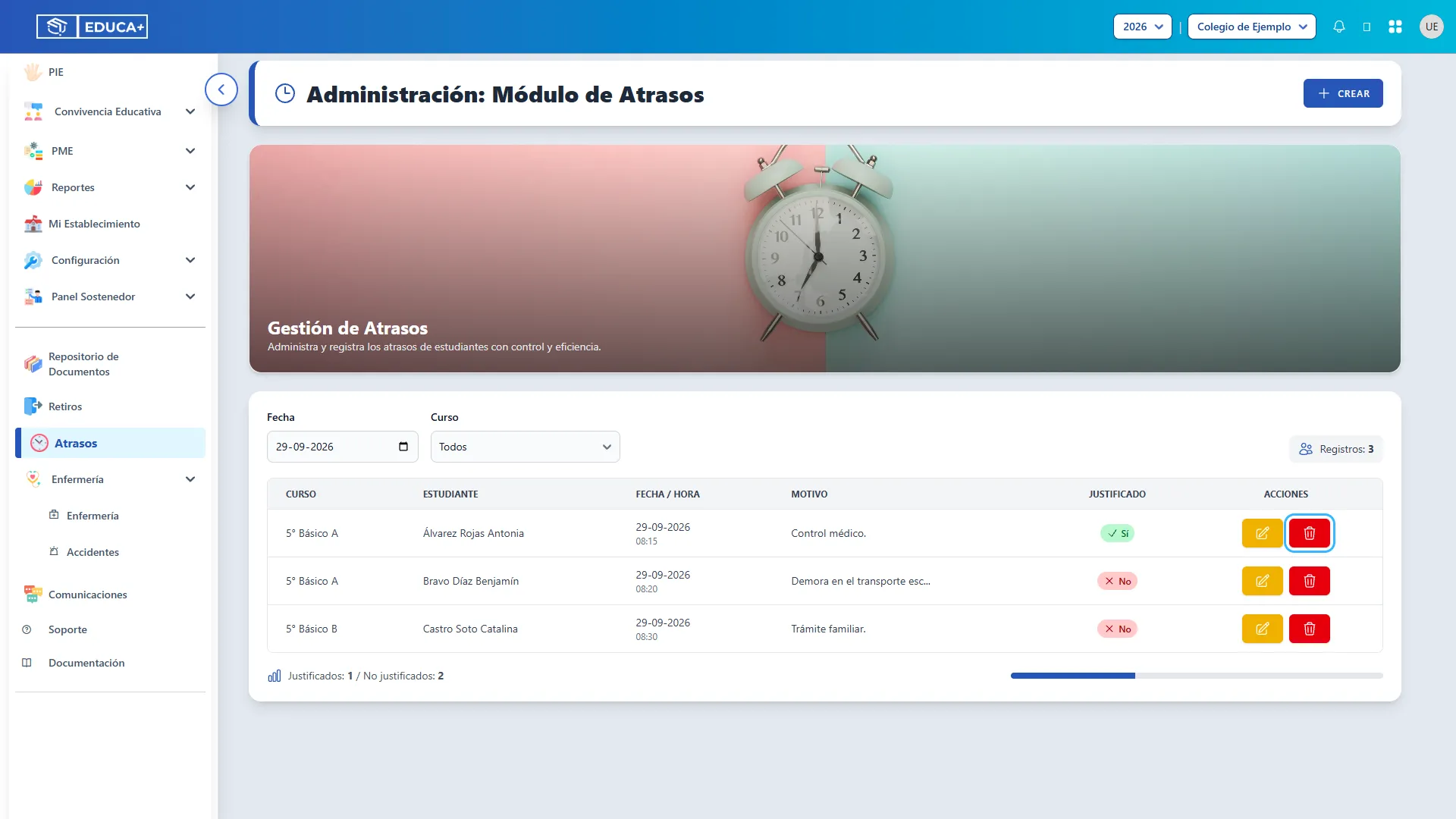
Sección titulada «Seleccionar el registro»En la fila correspondiente, pulse el botón con el basurero, identificado como Eliminar.
Confirmar la eliminación
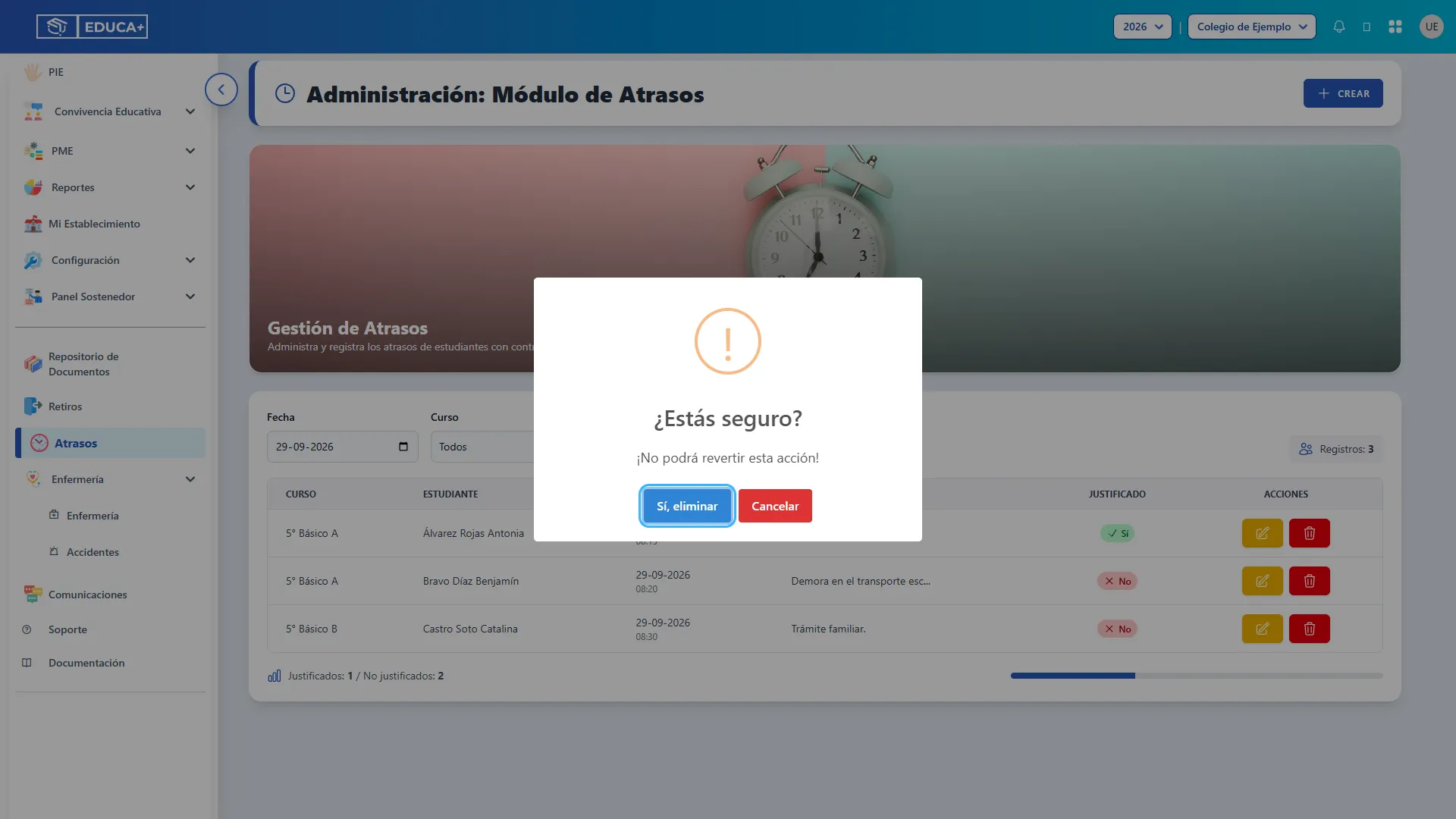
Sección titulada «Confirmar la eliminación»En la ventana ¿Estás seguro?, lea la advertencia. Si verificó que es el registro correcto, pulse Sí, eliminar.
Cancelar la eliminación
Sección titulada «Cancelar la eliminación»Si abrió la confirmación por error o desea conservar el atraso, pulse Cancelar. El registro permanecerá en el listado.
Revisar el listado actualizado
Sección titulada «Revisar el listado actualizado»Después de confirmar la eliminación, el sistema muestra Acción Completada y quita la fila del listado. Compruebe que desapareció el registro elegido y que los indicadores se actualizaron.
Si el atraso se creó para varios estudiantes, eliminar una fila solo quita el registro de ese estudiante.