Historial de Reevaluaciones
¿Para qué sirve este módulo?
Sección titulada «¿Para qué sirve este módulo?»Historial de Reevaluaciones reúne los antecedentes de reevaluación del estudiante en una tabla. Permite consultar la fecha, el especialista asociado, el origen del registro y la decisión de continuidad o egreso del Programa de Integración Escolar (PIE).
Es una sección de consulta dentro de la Ficha del estudiante. Desde esta tabla no se crean, editan, eliminan ni descargan reevaluaciones.
Las ilustraciones utilizan las plantillas de la plataforma y datos ficticios. Los recuadros celestes destacan el elemento que debe revisar o seleccionar en cada paso.
Etapa 1. Ingresar al historial
Sección titulada «Etapa 1. Ingresar al historial»Abra la ficha correcta y ubique la pestaña del historial antes de revisar los antecedentes.
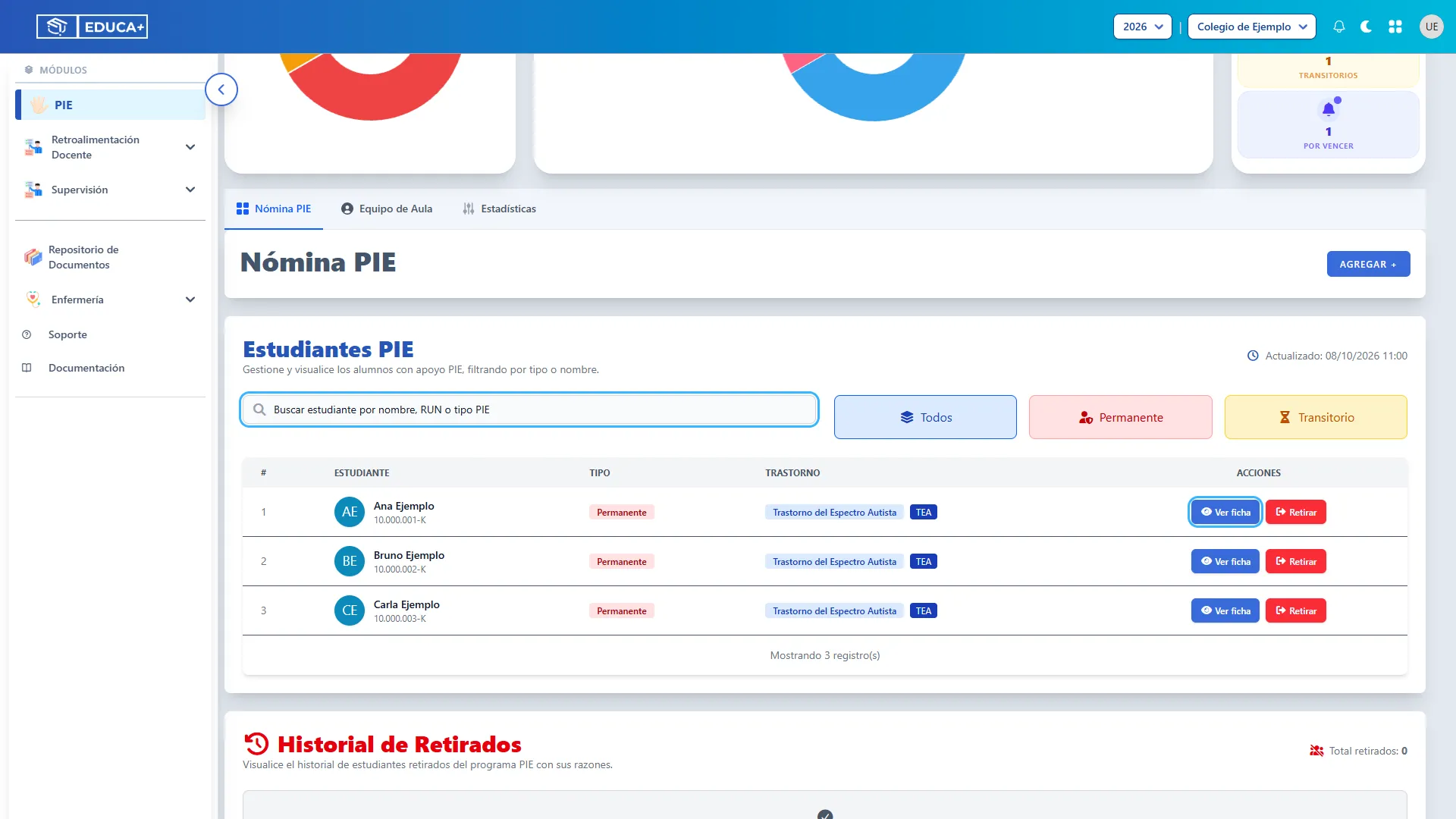
1. Abrir la ficha del estudiante
Sección titulada «1. Abrir la ficha del estudiante»En la nómina PIE del curso, ubique al estudiante. Puede utilizar el buscador para encontrarlo. Presione Ver ficha en su fila.
Si ya tiene abierta su ficha, continúe con el paso 2.
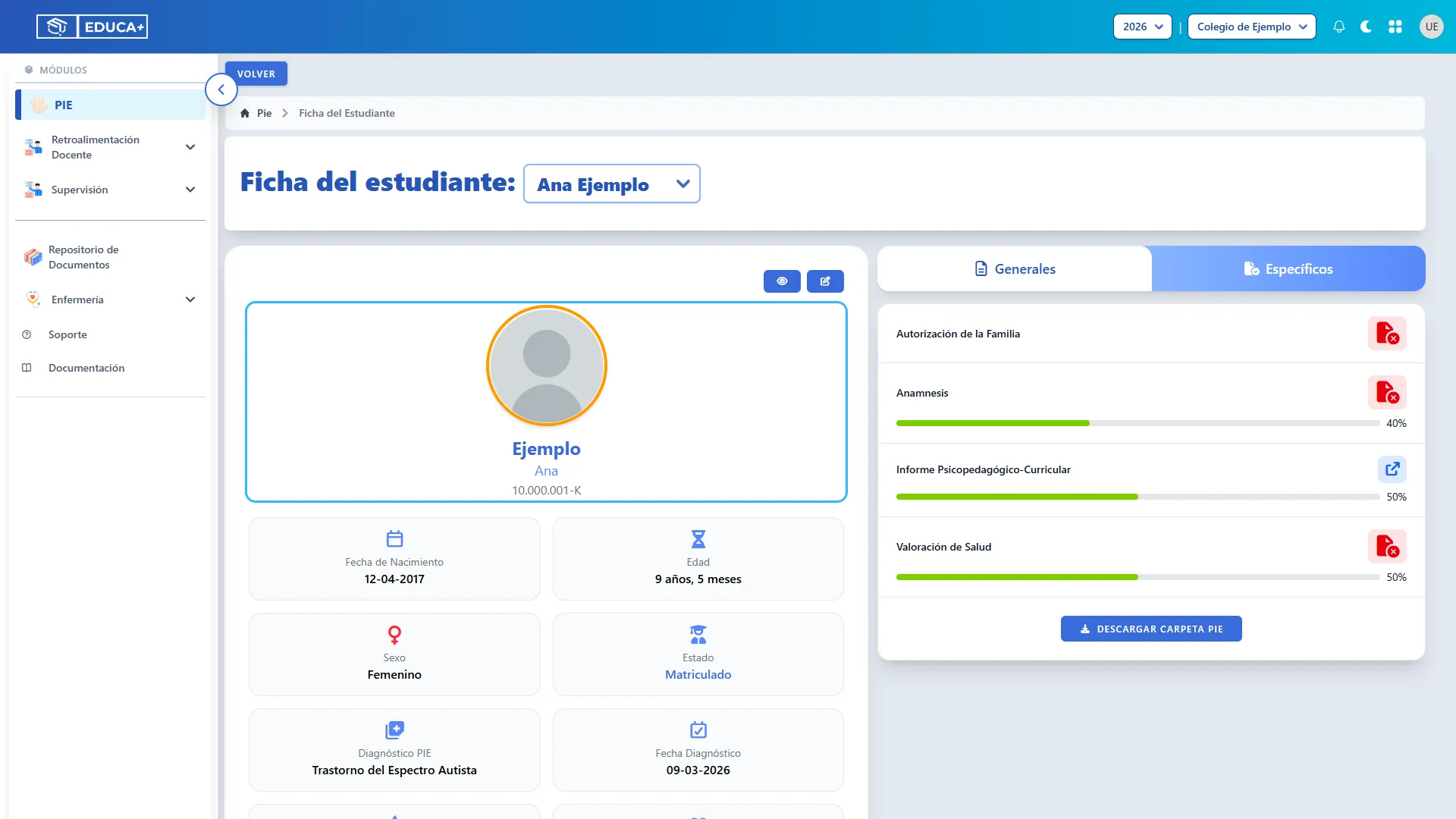
2. Comprobar la identidad del estudiante
Sección titulada «2. Comprobar la identidad del estudiante»Revise el nombre, los apellidos y el RUN de la tarjeta del estudiante. Confirme que los antecedentes que va a consultar corresponden a la persona correcta.
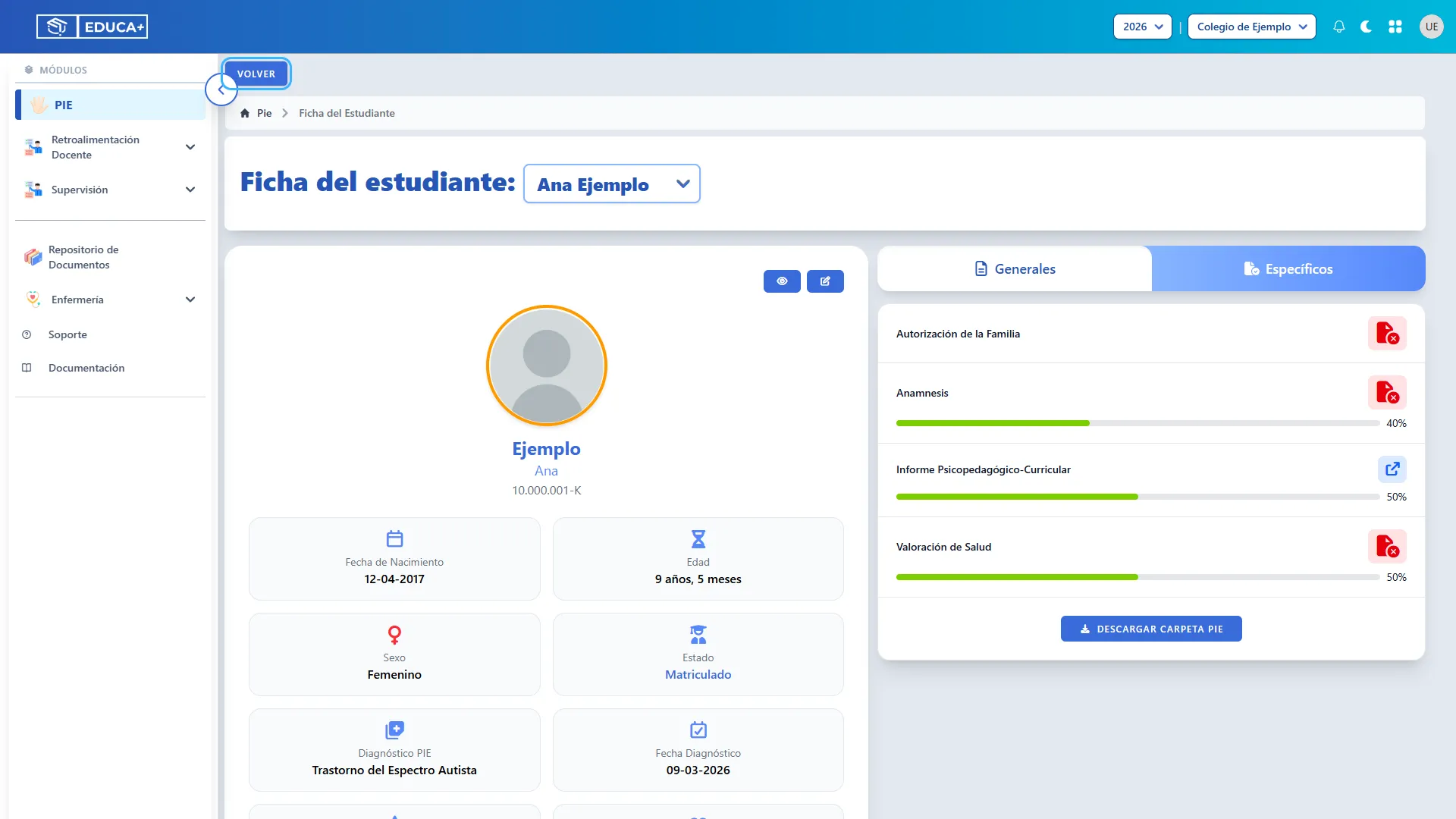
3. Entrar a Historial de Reevaluaciones
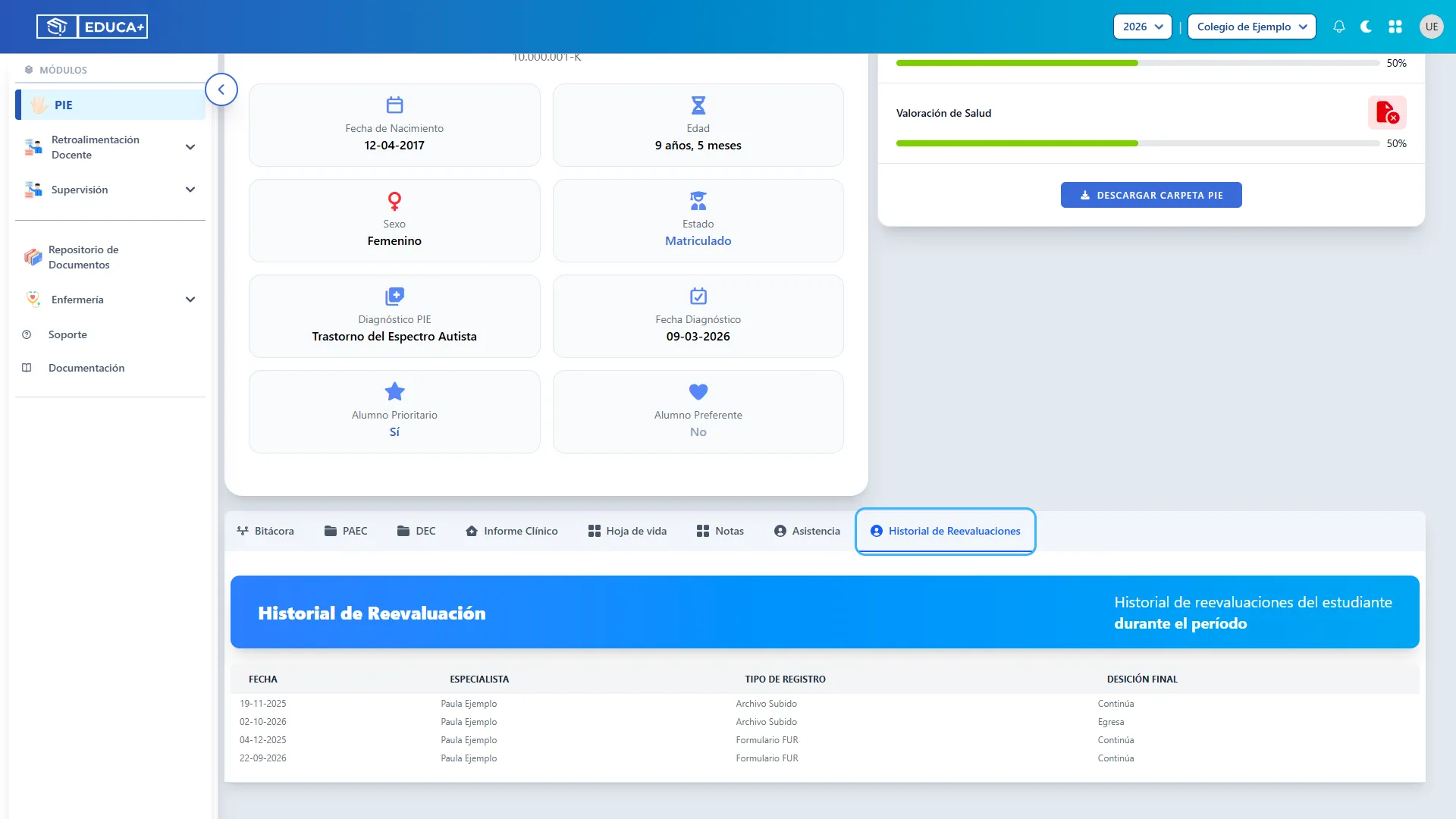
Sección titulada «3. Entrar a Historial de Reevaluaciones»Desplácese hacia abajo hasta las pestañas de la ficha y seleccione Historial de Reevaluaciones. Se mostrará el encabezado Historial de Reevaluación.
Etapa 2. Leer los antecedentes
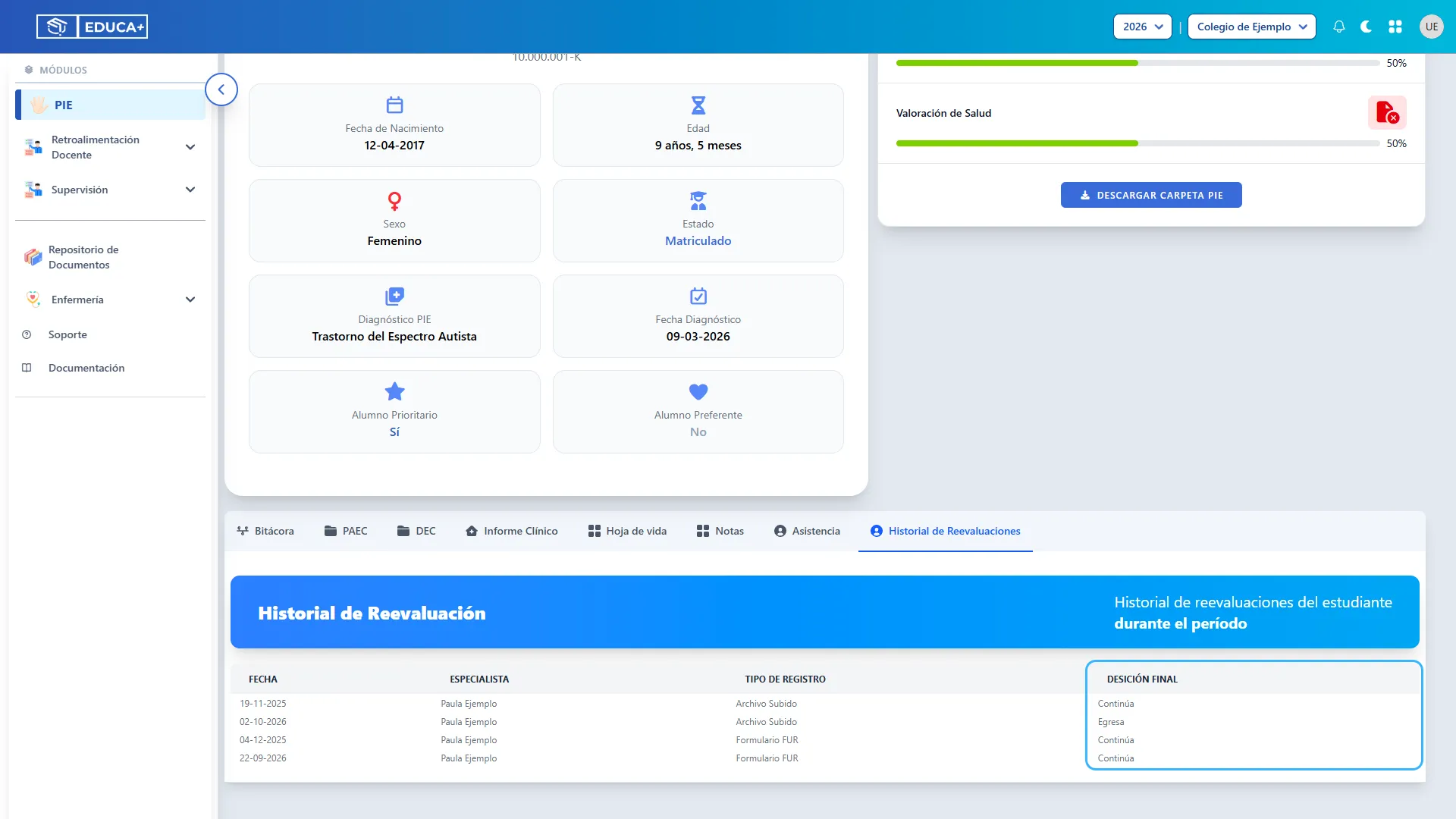
Sección titulada «Etapa 2. Leer los antecedentes»Cada fila corresponde a un registro. Lea sus cuatro columnas en conjunto para identificar cuándo se emitió, quién está asociado y cuál fue la decisión informada.
4. Reconocer la tabla del historial
Sección titulada «4. Reconocer la tabla del historial»La tabla presenta las columnas Fecha, Especialista, Tipo de Registro y Decisión final. Esta última aparece escrita como Desición Final en la interfaz actual.
Las filas se consultan directamente en pantalla; no es necesario seleccionarlas para leer el resumen. Si no aparece la tabla, revise el paso 10.
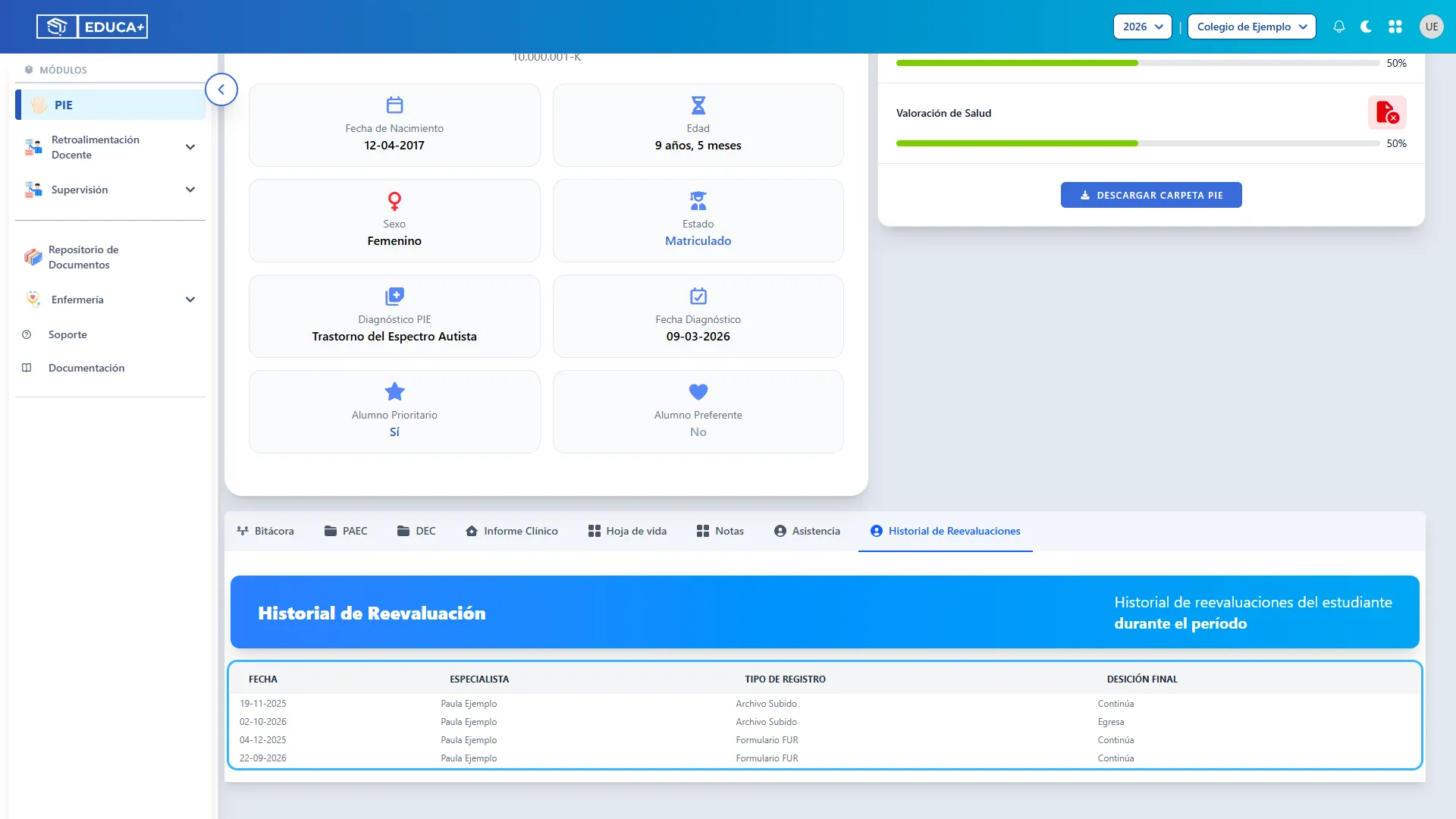
5. Revisar la fecha de la reevaluación
Sección titulada «5. Revisar la fecha de la reevaluación»Observe la columna Fecha, presentada como día-mes-año.
- En Archivo Subido, corresponde a la fecha del informe registrada para el documento.
- En Formulario FUR, corresponde a la fecha de emisión del diagnóstico registrada en el formulario.
Use esta fecha para ubicar el antecedente que necesita. No la confunda con el día en que está consultando la ficha.
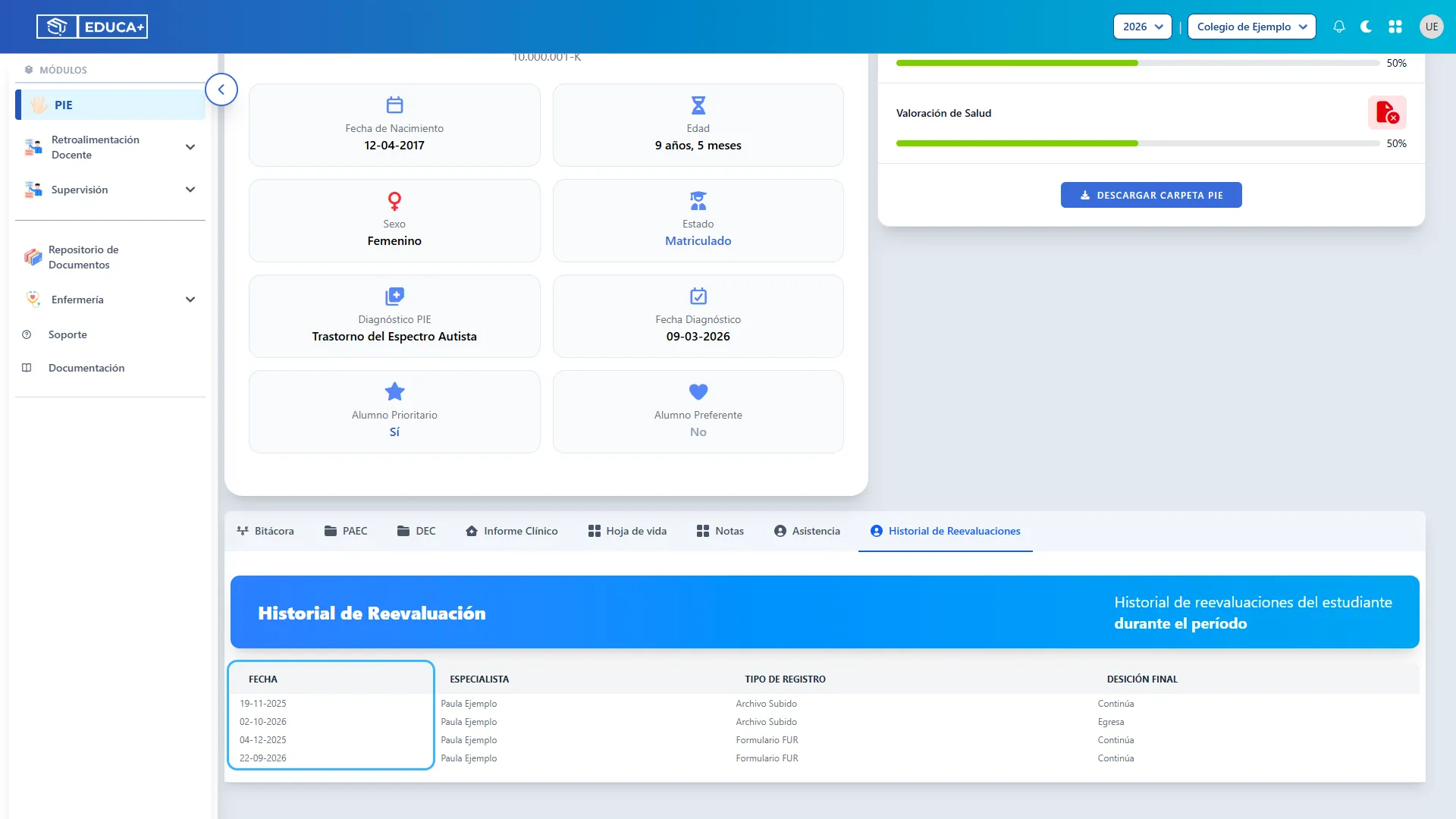
6. Identificar al especialista asociado
Sección titulada «6. Identificar al especialista asociado»Revise la columna Especialista para reconocer a la persona vinculada al registro.
- En Archivo Subido, se muestra el nombre de quien cargó el archivo; no necesariamente es quien elaboró el informe.
- En Formulario FUR, se muestra el profesional asociado al formulario.
Esta información ayuda a identificar a quién consultar si necesita aclarar un antecedente.
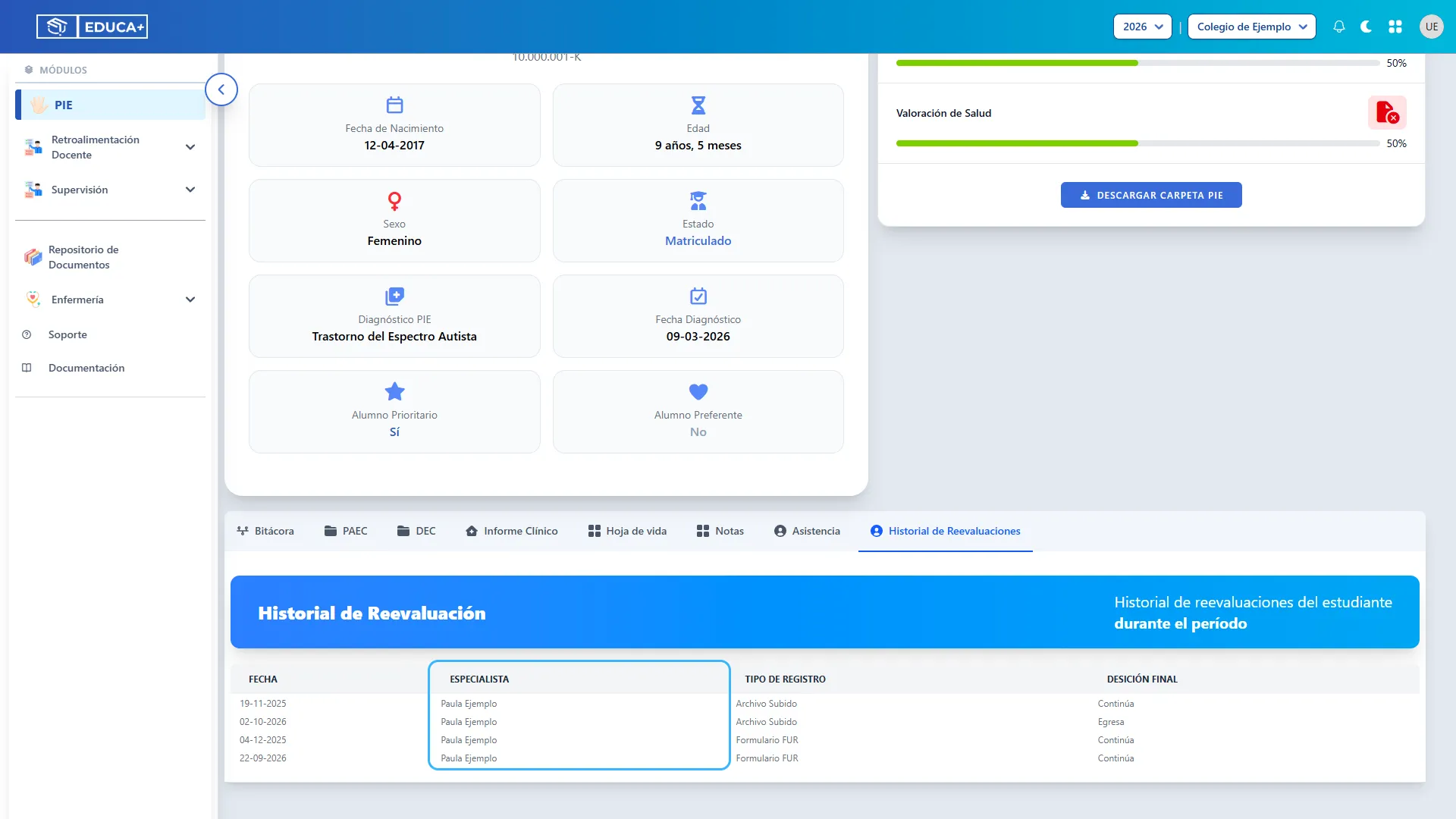
7. Distinguir el tipo de registro
Sección titulada «7. Distinguir el tipo de registro»La columna Tipo de Registro indica de dónde proviene el antecedente:
| Tipo visible | ¿Qué significa? |
|---|---|
| Archivo Subido | Documento registrado como FUR en los archivos del estudiante. |
| Formulario FUR | Antecedente proveniente de un formulario de reevaluación FUR TEL registrado en la plataforma. |
Ambos tipos pueden aparecer en el mismo historial. El nombre del tipo es informativo: no es un enlace para abrir o descargar el documento.
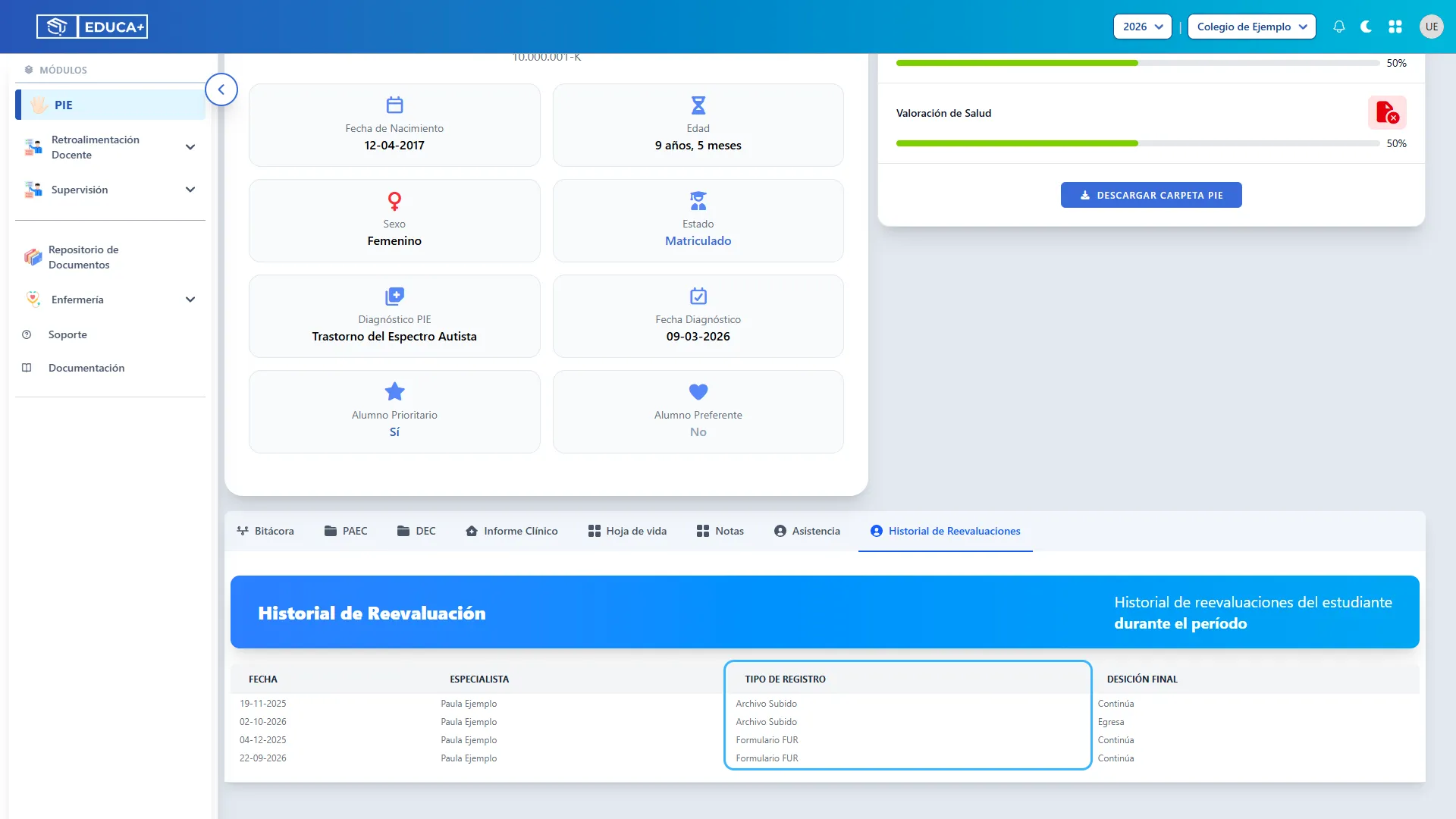
8. Interpretar la decisión final
Sección titulada «8. Interpretar la decisión final»Lea la última columna de la misma fila:
- Continúa: el antecedente registra continuidad del estudiante en PIE.
- Egresa: el antecedente registra egreso del estudiante de PIE.
La decisión corresponde a esa reevaluación. Consultar el historial no cambia la situación del estudiante ni ejecuta un egreso.
Etapa 3. Comparar registros y reconocer el historial vacío
Sección titulada «Etapa 3. Comparar registros y reconocer el historial vacío»Compruebe las fechas antes de identificar el antecedente más reciente y reconozca cuándo no hay información disponible.
9. Comparar las reevaluaciones
Sección titulada «9. Comparar las reevaluaciones»Revise todas las fechas y relacione cada una con su tipo de registro y decisión final.
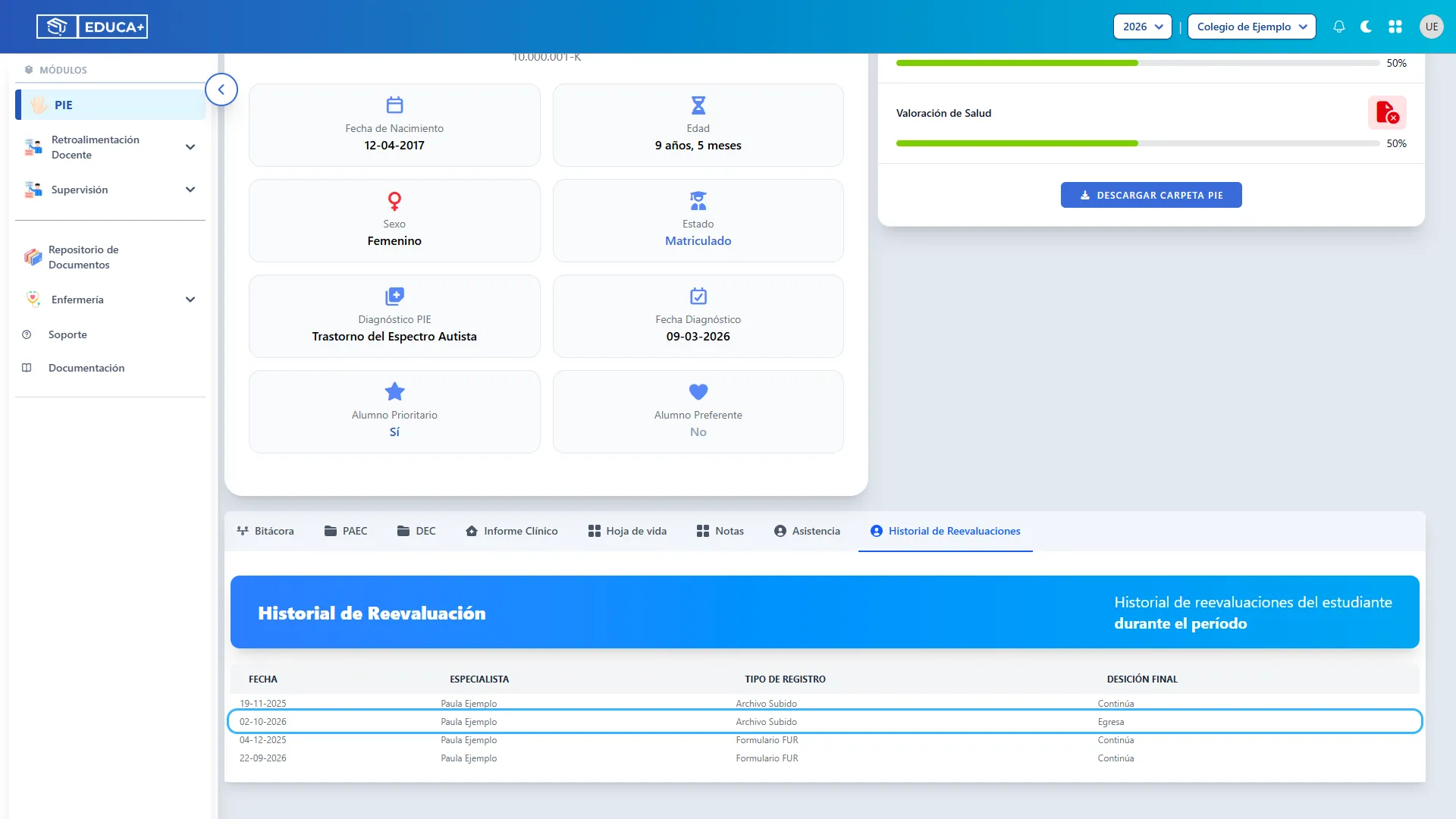
La tabla muestra primero los archivos subidos y después los formularios FUR. Dentro de cada grupo, los antecedentes van de la fecha más antigua a la más reciente. Por eso, la última fila no siempre corresponde a la reevaluación más reciente de todo el historial.
En el ejemplo ilustrado, el antecedente del 02-10-2026 es más reciente que el del 22-09-2026, aunque aparece antes en la tabla. La fila destacada permite leer su decisión Egresa junto con la fecha y el origen.
El historial puede incluir antecedentes de distintos años. Para revisar un período, compruebe las fechas de las filas; esta sección no dispone de un filtro propio por período.
10. Reconocer el estado sin registros
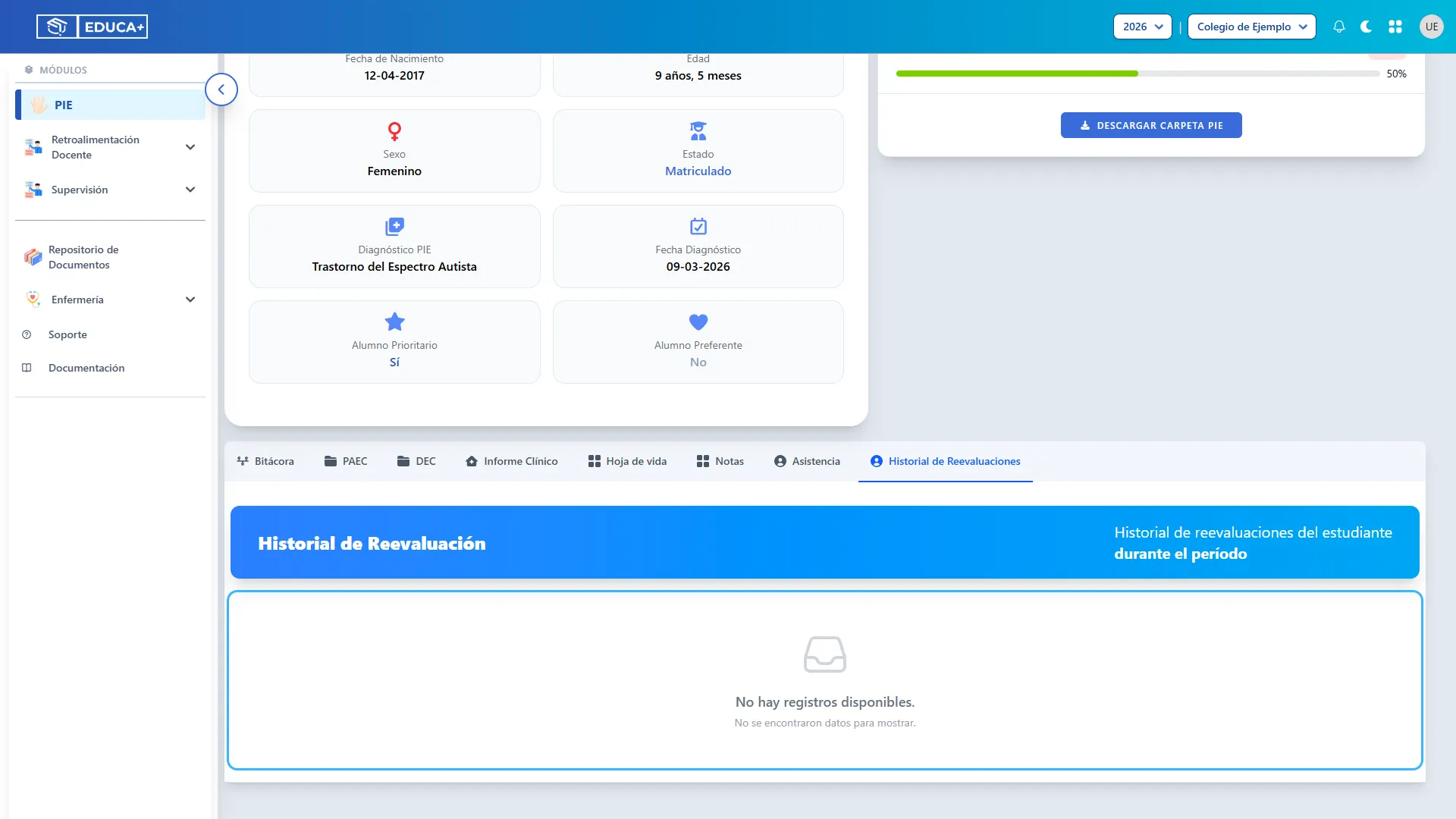
Sección titulada «10. Reconocer el estado sin registros»Cuando no existen antecedentes para mostrar, verá No hay registros disponibles. y No se encontraron datos para mostrar., en lugar de la tabla.
Este mensaje indica que el historial no tiene registros disponibles; no significa que el estudiante haya egresado. Si esperaba encontrar una reevaluación, compruebe la identidad de la ficha y consulte al equipo responsable sobre su registro en la plataforma.
Etapa 4. Continuar con otra consulta
Sección titulada «Etapa 4. Continuar con otra consulta»Al terminar, puede seleccionar otro estudiante del curso o regresar a la vista del curso. La consulta del historial no requiere guardar cambios.
11. Consultar otro estudiante
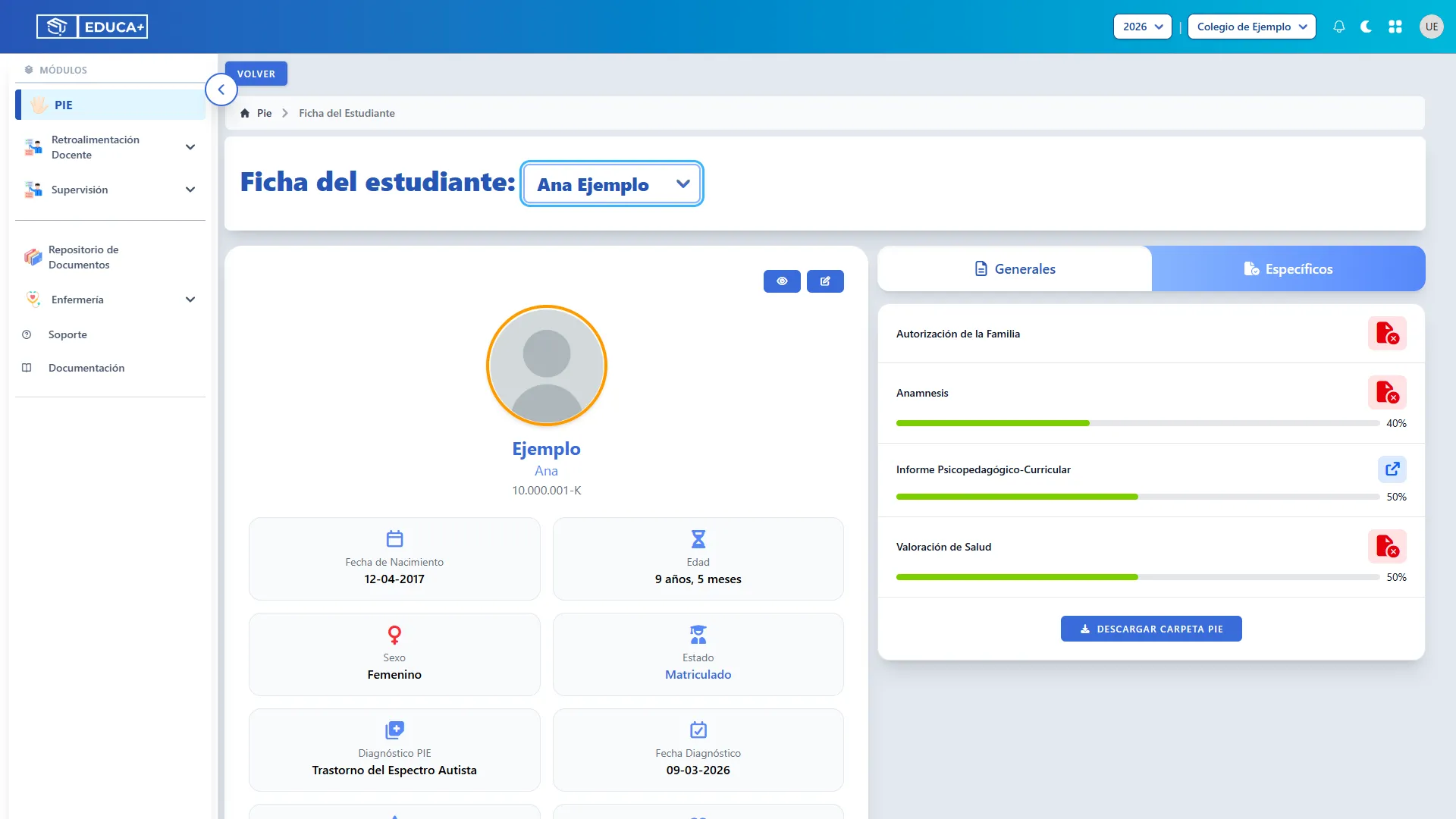
Sección titulada «11. Consultar otro estudiante»Vuelva a la parte superior de la ficha. Abra el selector junto a Ficha del estudiante y elija otro nombre de la lista.
La plataforma abrirá la ficha del estudiante seleccionado. Compruebe su identidad y vuelva a seleccionar Historial de Reevaluaciones para consultar sus antecedentes.
12. Volver al curso
Sección titulada «12. Volver al curso»Presione Volver, en la parte superior de la ficha, para regresar a la vista PIE del curso.