
Ficha del estudiante
El módulo PIE (Programa de Integración Escolar) permite organizar los antecedentes, evaluaciones y apoyos educativos de los estudiantes. La Ficha del estudiante reúne los documentos de cada alumno para que el equipo pueda consultarlos, completarlos y mantenerlos actualizados.
Este manual explica los cuatro ítems de Generales y los seis de Específicos. Incluye la elaboración de sus formularios, el guardado, las descargas disponibles y la administración de respaldos. Las imágenes muestran la interfaz con datos ficticios: el rectángulo celeste señala dónde actuar o qué revisar.
Antes de comenzar
Sección titulada «Antes de comenzar»- Compruebe establecimiento, año, curso y estudiante. Los documentos deben corresponder a la persona y al período correctos.
- Tenga a mano los antecedentes de la familia y los registros de los profesionales. Complete la información que conoce y deje pendiente lo que deba confirmar.
- En formularios extensos, desplácese hacia abajo. Algunas ventanas tienen una barra de desplazamiento propia.
- Guardar registra el formulario; Subir incorpora un archivo. La carga de un respaldo no completa automáticamente los campos de un formulario.
- En apartados con guardado automático, termine de escribir, haga clic fuera del campo y espere la actualización antes de cambiar de sección.
- Un porcentaje indica avance registrado. Un ícono verde indica presencia de archivos; ninguno de los dos sustituye la revisión del contenido, las fechas y las firmas del documento.
Qué encontrará en cada grupo
Sección titulada «Qué encontrará en cada grupo»| Grupo | Ítem | Para qué se utiliza |
|---|---|---|
| Generales | Autorización de la familia | Conservar el respaldo de autorización familiar. |
| Generales | Anamnesis | Registrar la entrevista y los antecedentes del desarrollo, salud, familia y escolaridad. |
| Generales | Informe Psicopedagógico-Curricular | Documentar la evaluación, sus resultados, sugerencias y pauta de observación. |
| Generales | Valoración de Salud | Registrar los antecedentes de salud informados por el profesional responsable. |
| Específicos | Informe de Especialista | Adjuntar los informes de los profesionales que apoyan al estudiante. |
| Específicos | PAI | Organizar el Plan de Apoyo Individual y el seguimiento de sus apoyos. |
| Específicos | PACI | Registrar el Plan de Adecuación Curricular Individual, sus objetivos y revisiones. |
| Específicos | FUDEI | Reunir la evaluación diagnóstica integral de ingreso y las necesidades de apoyo. |
| Específicos | FUR | Registrar la reevaluación en los formularios disponibles o adjuntar su documento externo. |
| Específicos | Informe para la familia | Preparar la información y los acuerdos de cada semestre. |
Acceso a la Ficha del estudiante
Sección titulada «Acceso a la Ficha del estudiante»Esta etapa permite ubicar al estudiante y reconocer los dos grupos de documentos antes de registrar información.
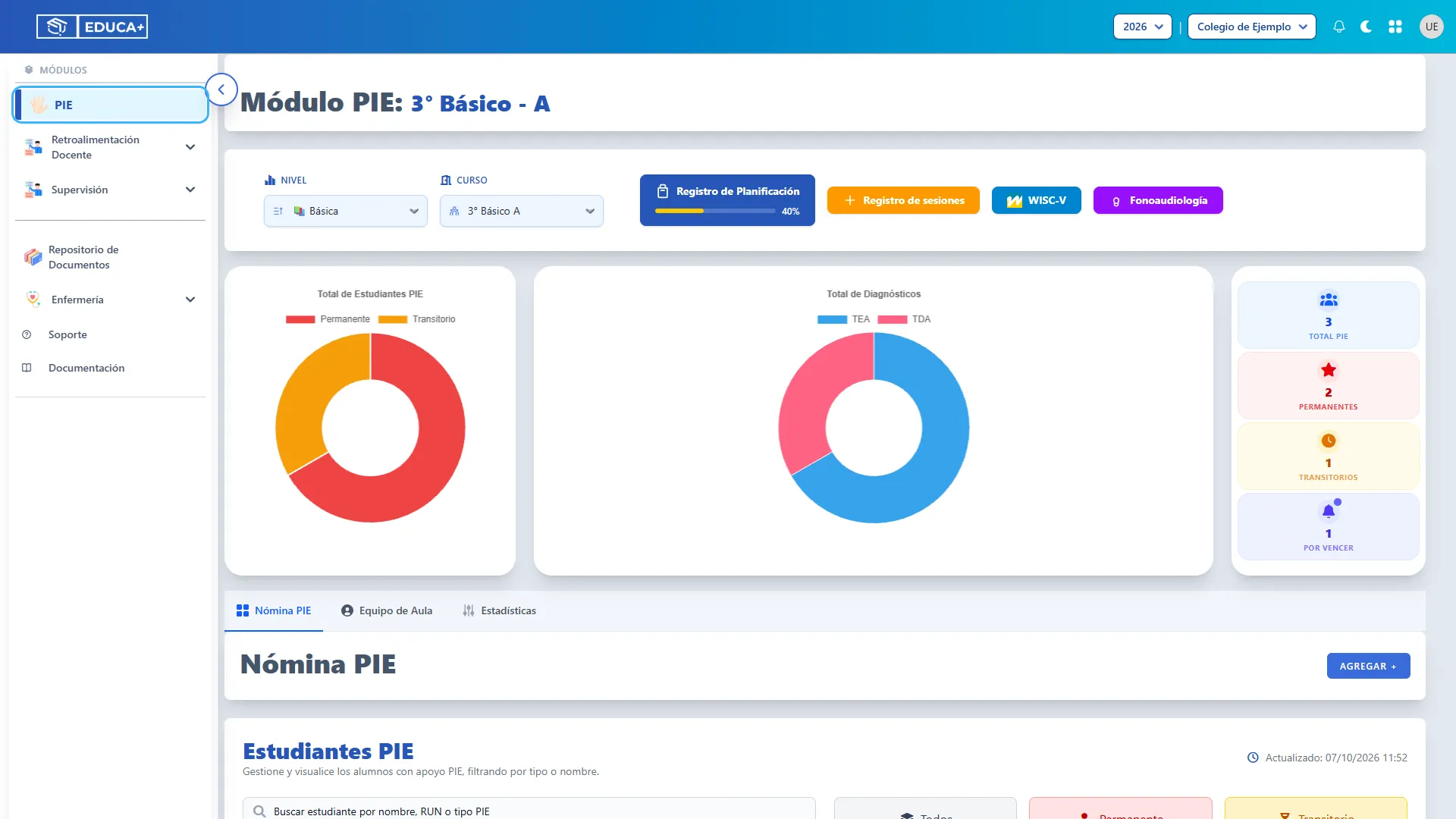
Paso 1. Ingresar a PIE
Sección titulada «Paso 1. Ingresar a PIE»Pulse PIE en el menú lateral. Se abrirá el módulo con un curso disponible para su usuario. Si el acceso no aparece, solicite la revisión de sus permisos.
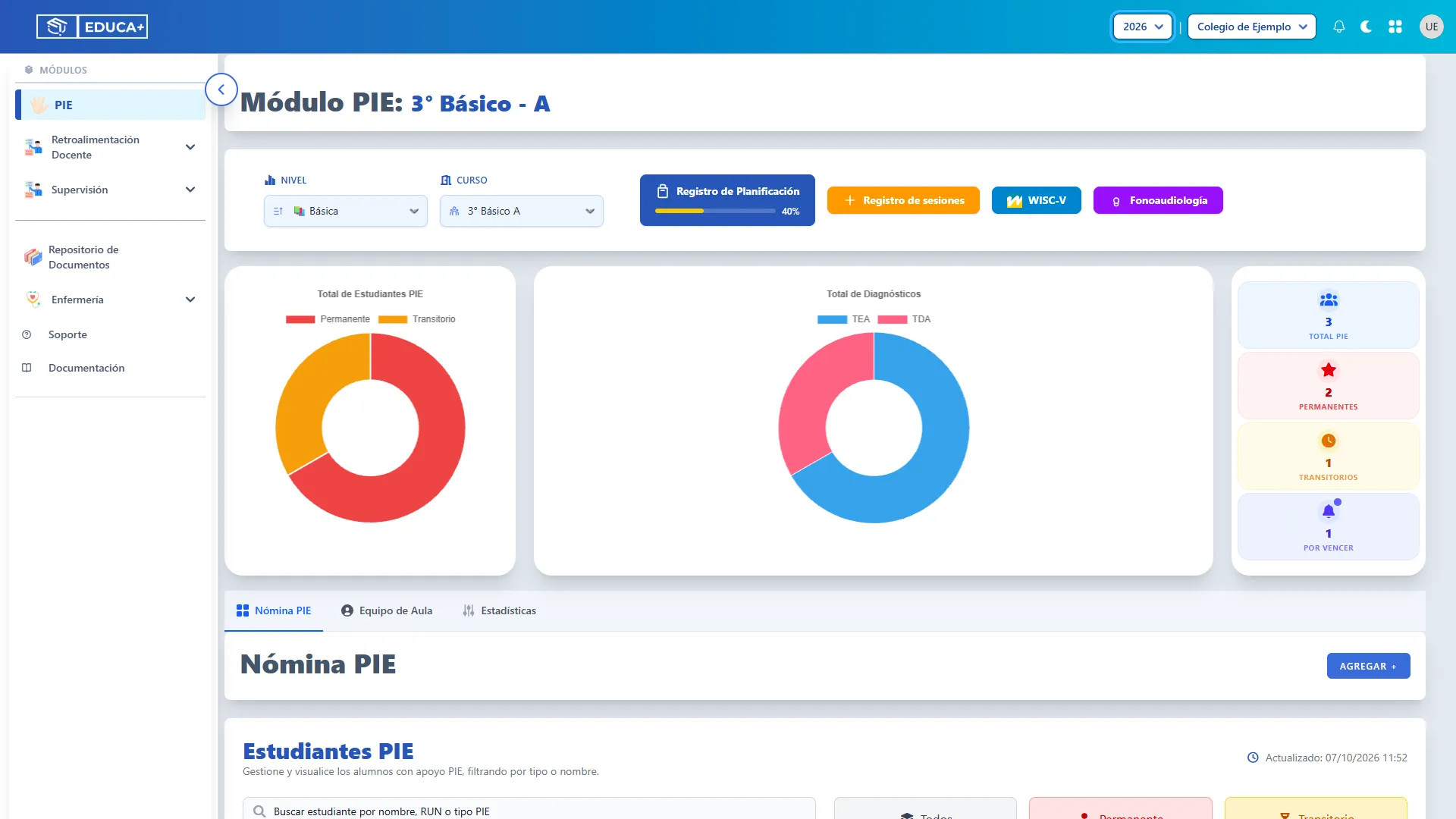
Paso 2. Comprobar año y establecimiento
Sección titulada «Paso 2. Comprobar año y establecimiento»Revise los selectores de la barra superior. Si necesita otro año o establecimiento, selecciónelo y espere la recarga antes de continuar.
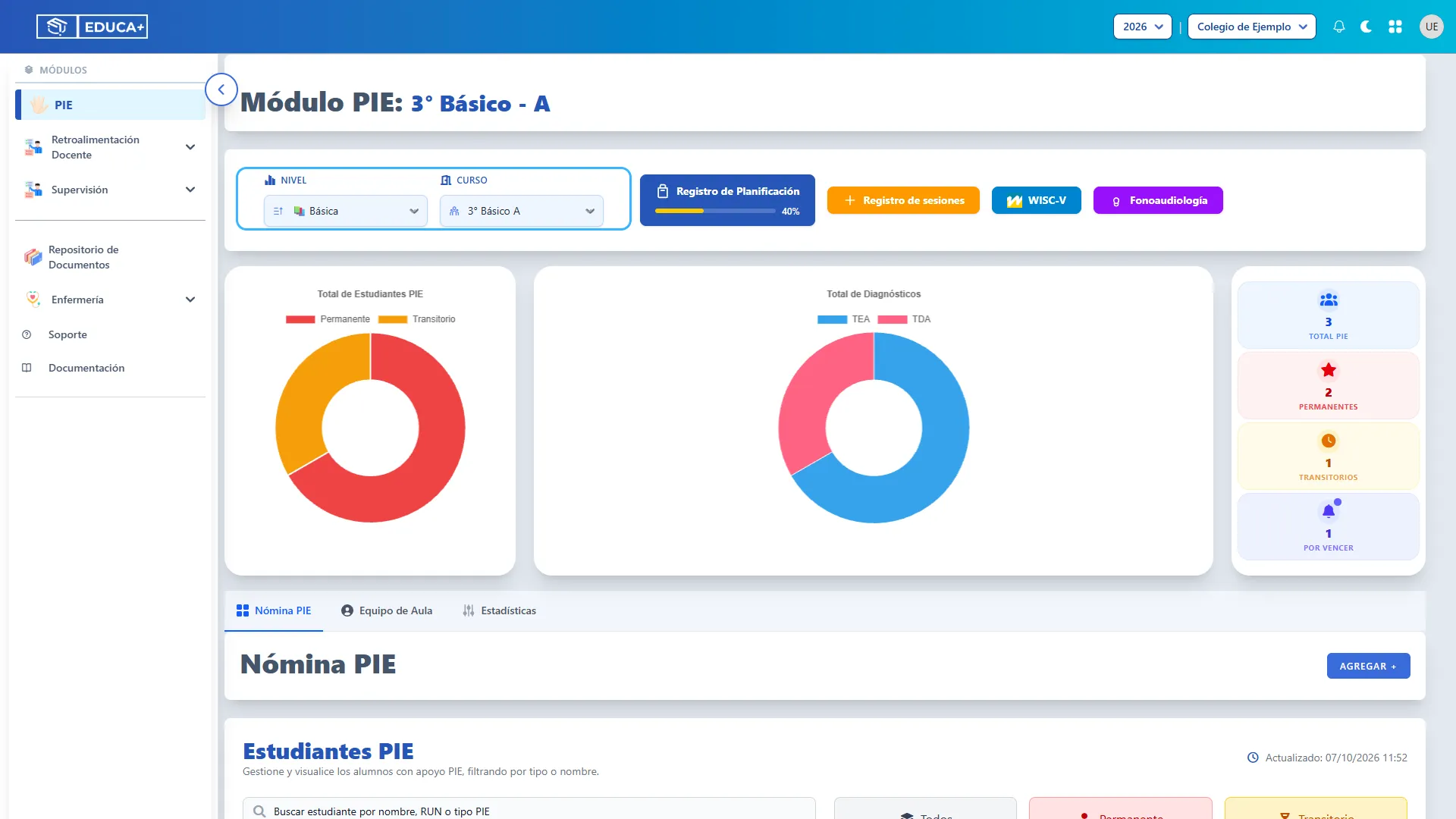
Paso 3. Seleccionar el curso
Sección titulada «Paso 3. Seleccionar el curso»Seleccione Nivel y luego Curso. Compruebe el curso que aparece en el título del módulo.
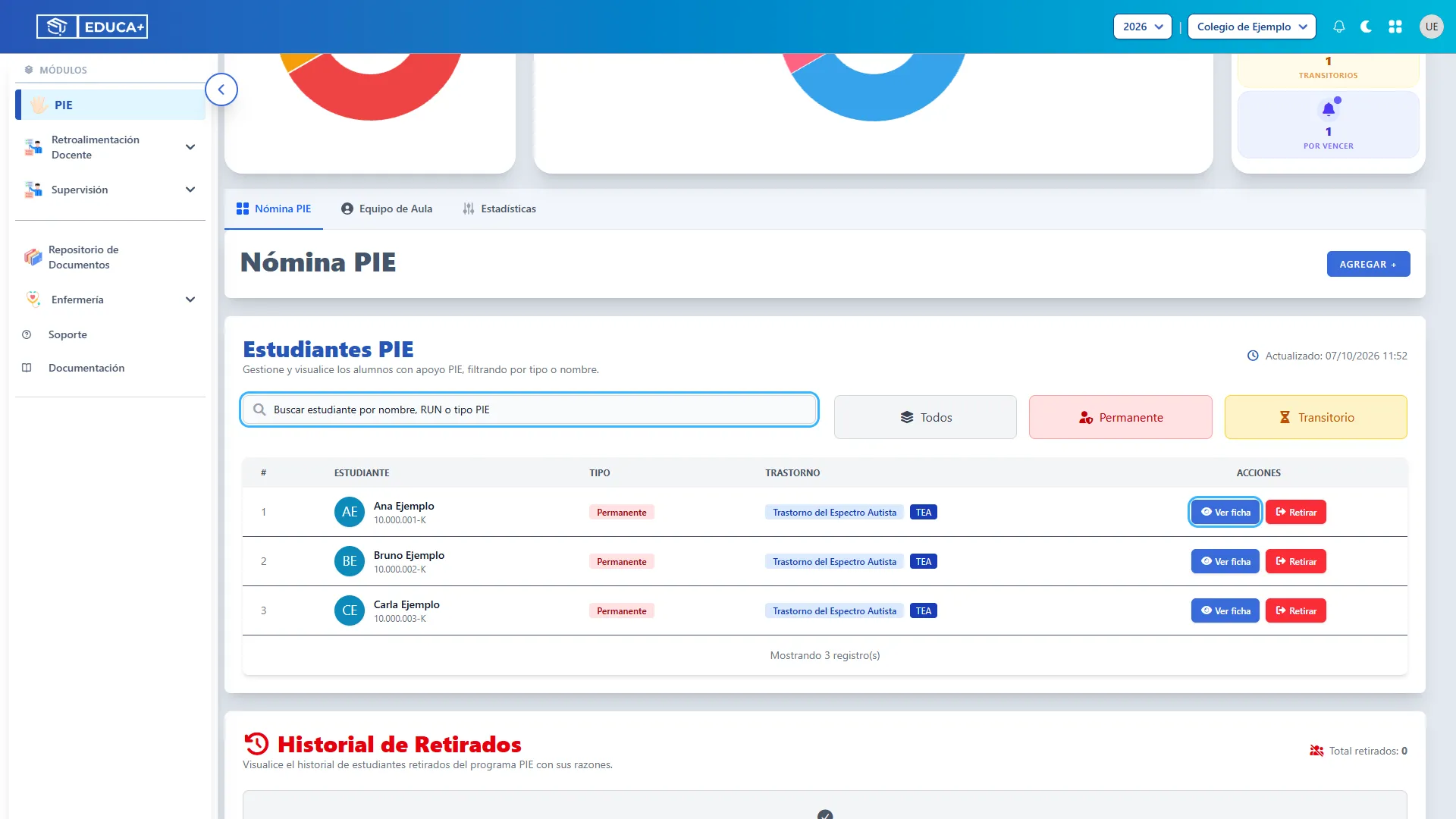
Paso 4. Buscar al estudiante y abrir su ficha
Sección titulada «Paso 4. Buscar al estudiante y abrir su ficha»En Nómina PIE, utilice el buscador para localizar por nombre, apellido o RUN. En la fila correcta, pulse Ver ficha.
Paso 5. Reconocer Generales y Específicos
Sección titulada «Paso 5. Reconocer Generales y Específicos»Compruebe el nombre y RUN del estudiante. A la derecha encontrará Generales y Específicos. Pulse el grupo que corresponda; el nombre de un formulario permite elaborarlo y su ícono de archivo permite administrar respaldos, cuando está disponible.
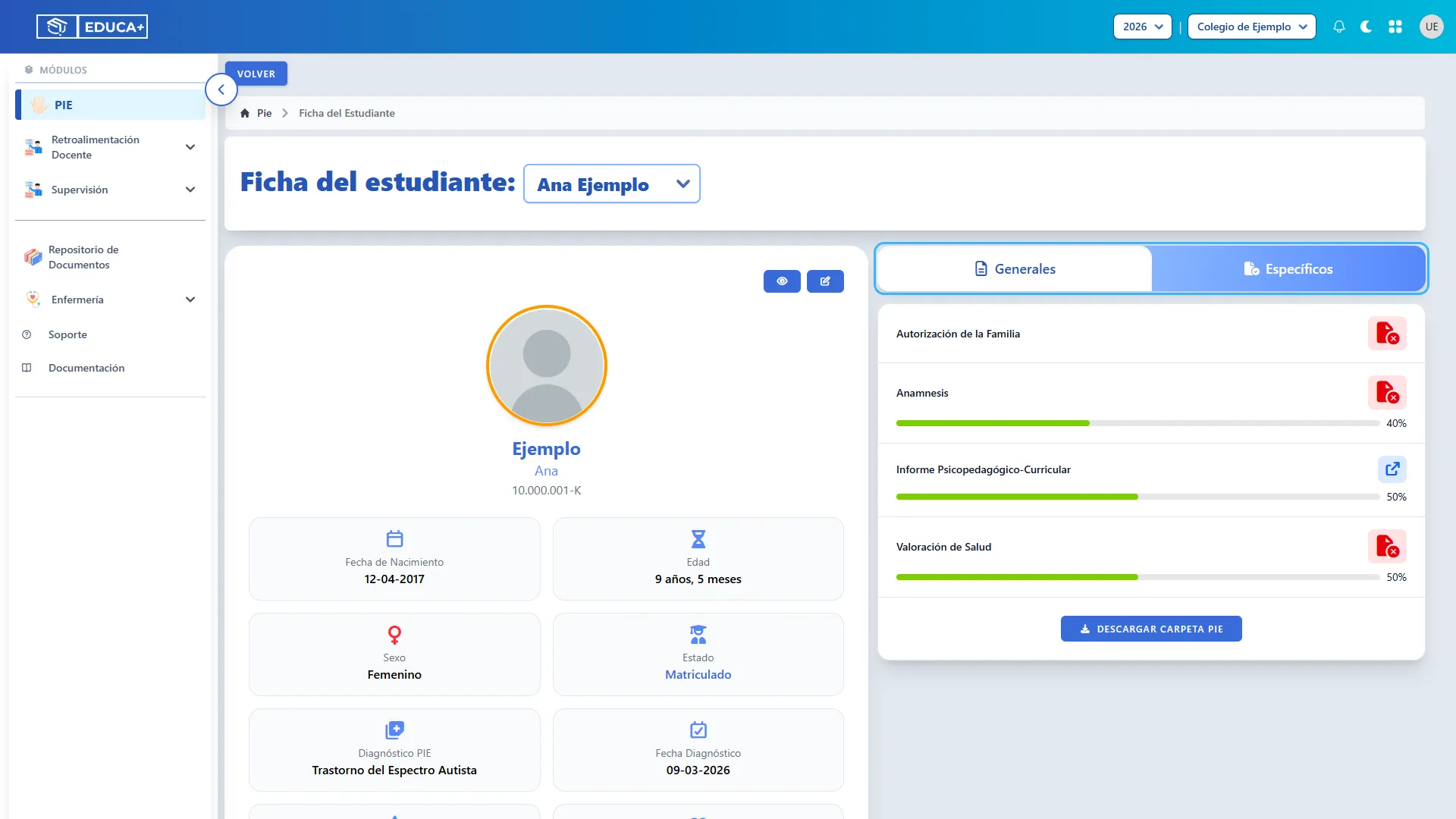
Generales · Autorización de la familia
Sección titulada «Generales · Autorización de la familia»Este ítem conserva el documento de autorización. El flujo disponible consiste en cargar y consultar un archivo elaborado previamente; no incluye un formulario de redacción o firma de la autorización.
Paso 6. Abrir la autorización
Sección titulada «Paso 6. Abrir la autorización»En Generales, pulse el ícono de documento junto a Autorización de la Familia. Compruebe que la ventana corresponde a ese documento.
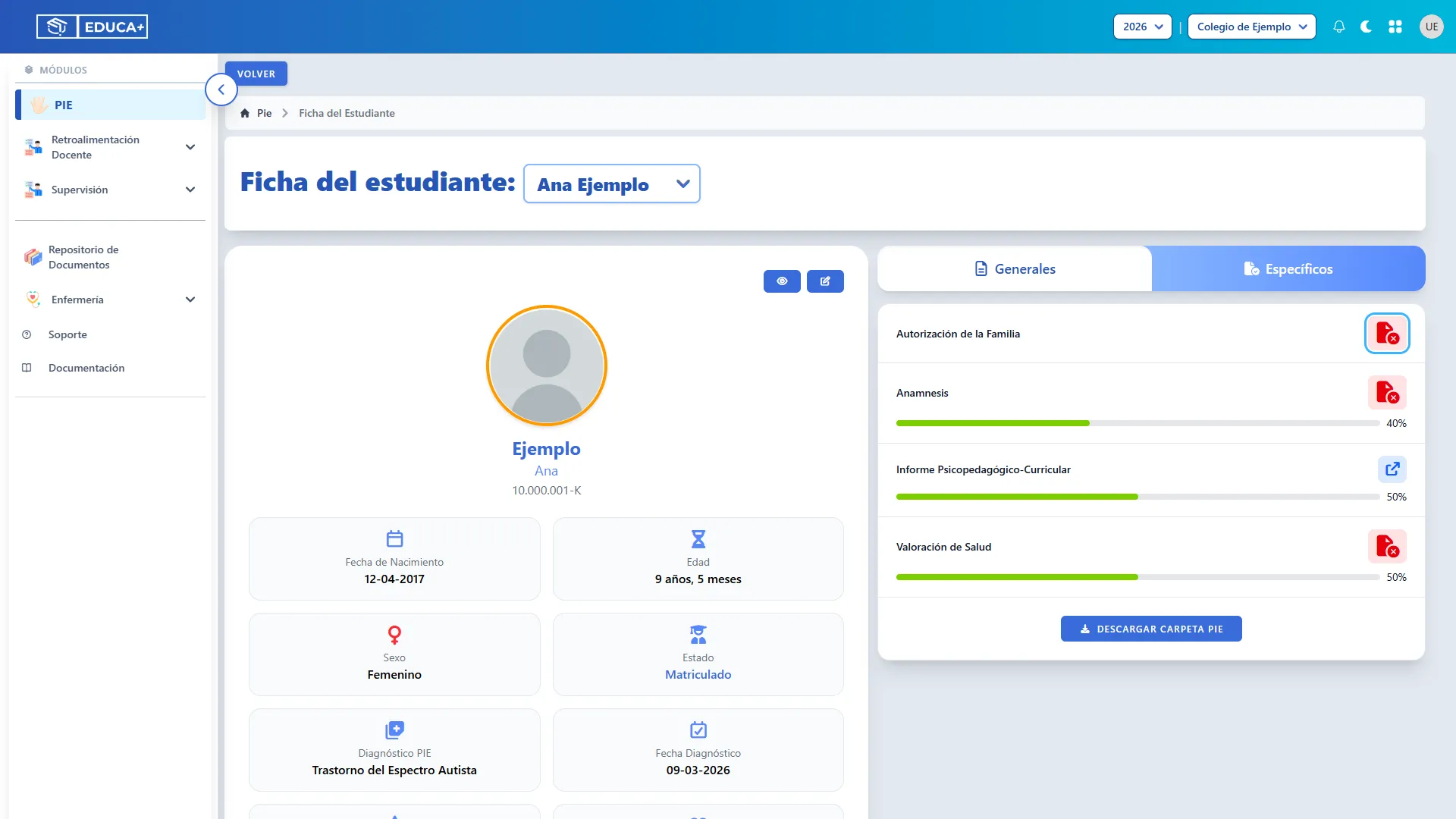
Paso 7. Seleccionar el respaldo de autorización
Sección titulada «Paso 7. Seleccionar el respaldo de autorización»Indique Fecha Documento y pulse Haz clic para subir, o arrastre el archivo al recuadro. Seleccione una copia legible de la autorización correspondiente al estudiante. Puede seleccionar los archivos que necesite incorporar.
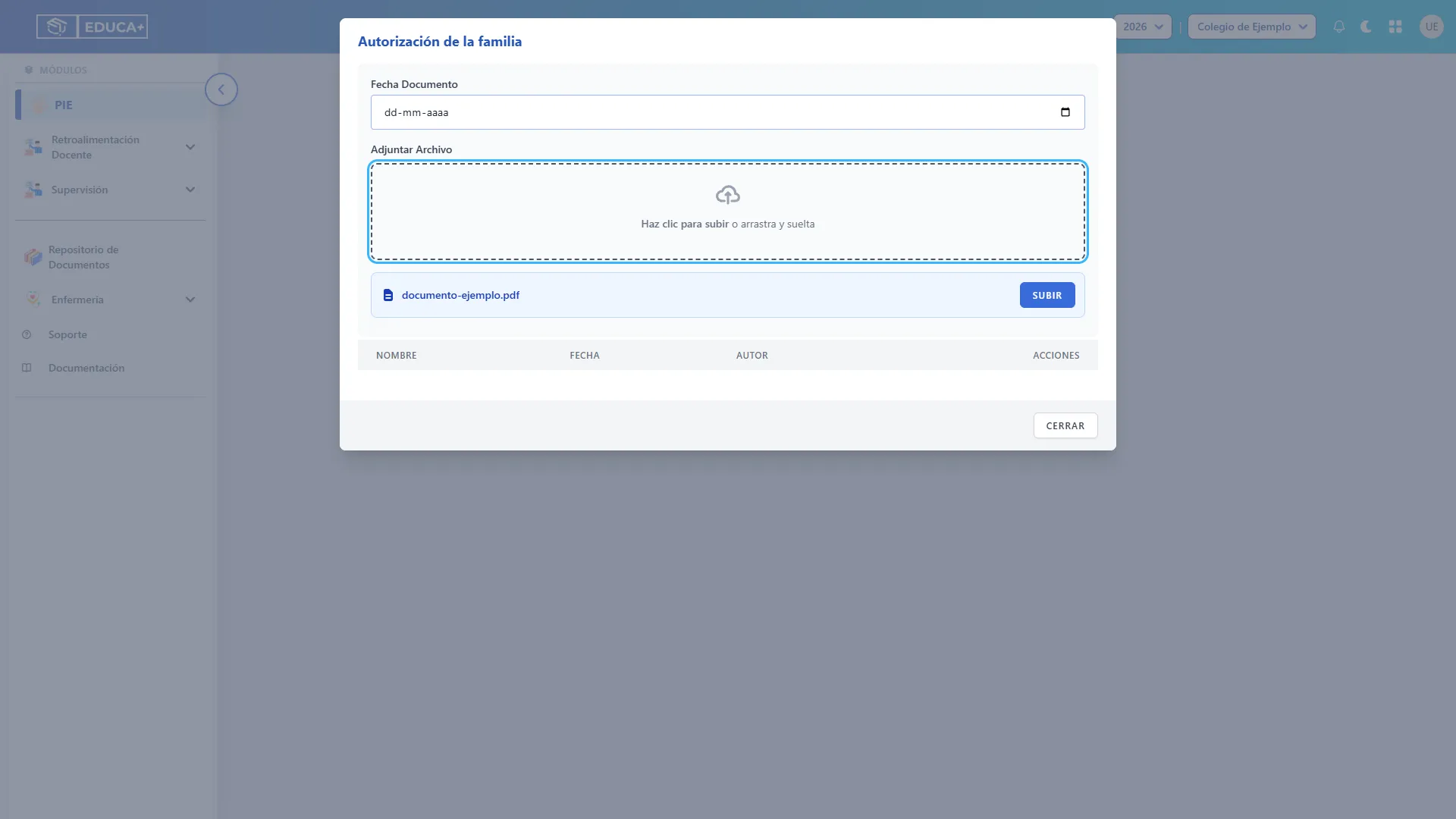
Paso 8. Subir la autorización y comprobar el registro
Sección titulada «Paso 8. Subir la autorización y comprobar el registro»Cuando aparezca el nombre del archivo, pulse Subir. Espere el mensaje de carga y compruebe que el documento aparece en la tabla. Seleccionar el archivo sin pulsar Subir no finaliza la operación.
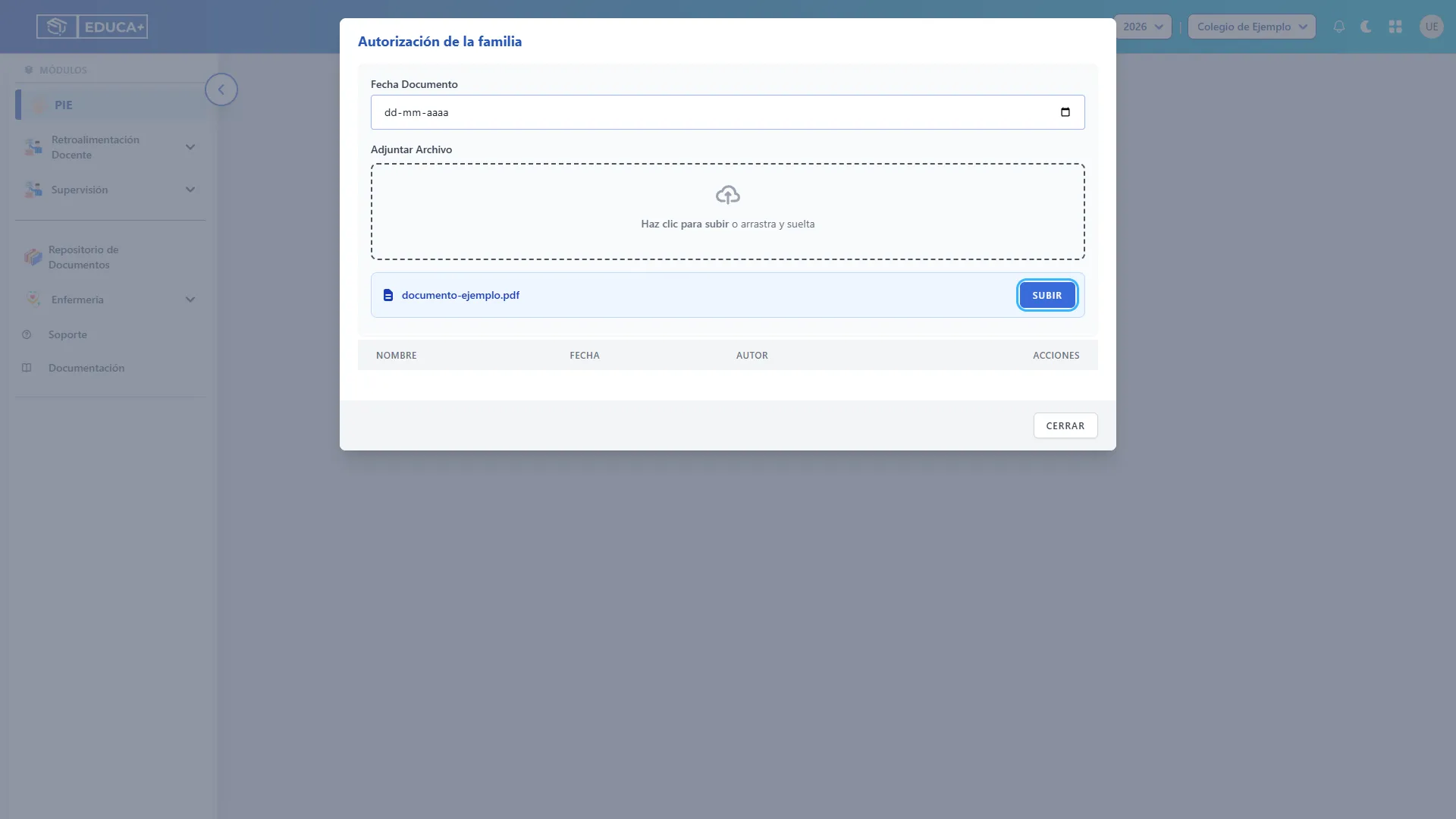
Paso 9. Consultar un respaldo cargado
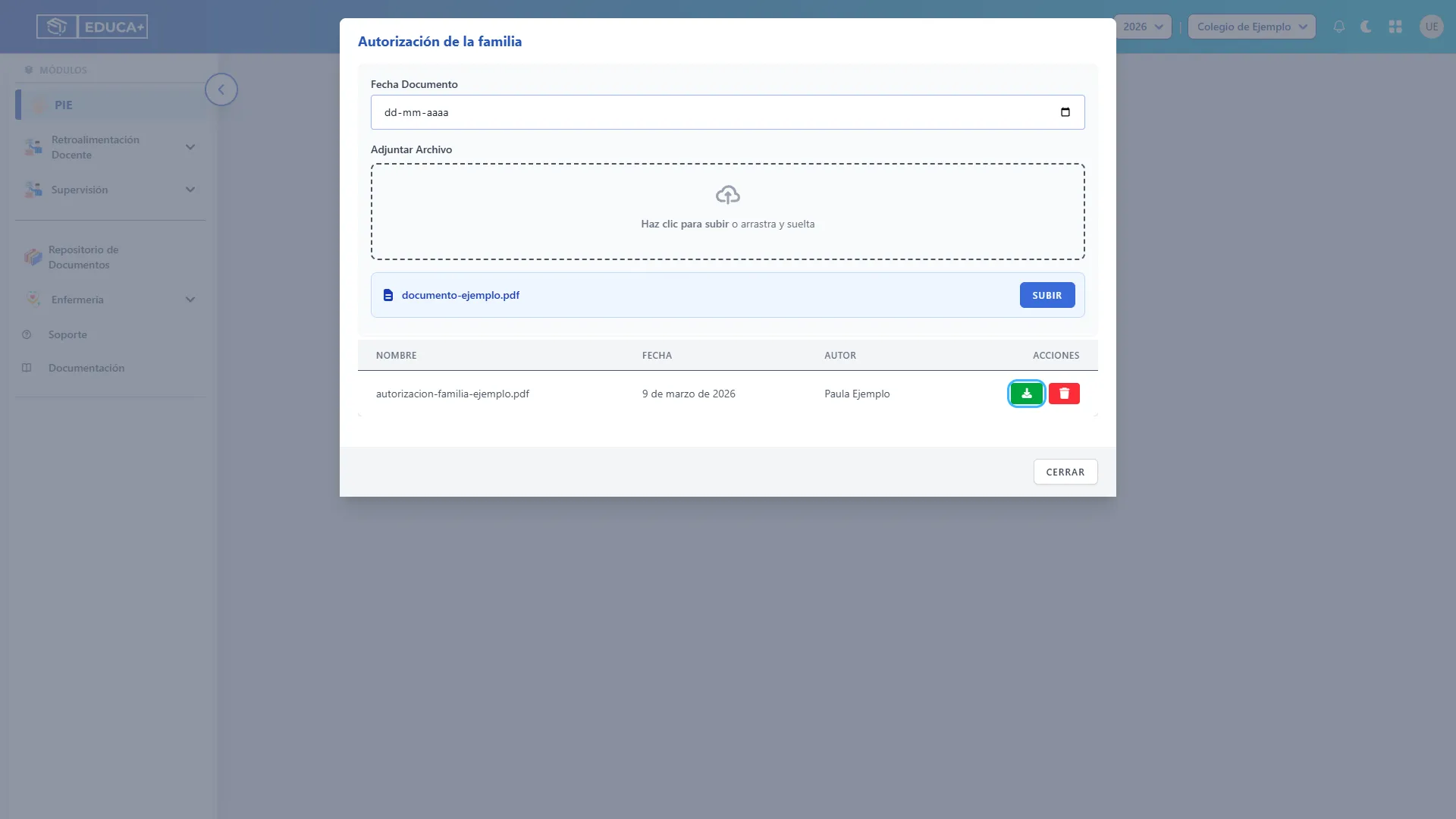
Sección titulada «Paso 9. Consultar un respaldo cargado»Revise el nombre, fecha y autor de la fila. Pulse el botón verde de descarga para abrir el archivo en otra pestaña. Según su formato y el navegador, podrá visualizarlo o descargarlo. Use Cerrar para regresar a la ficha.
Paso 10. Eliminar un respaldo incorrecto
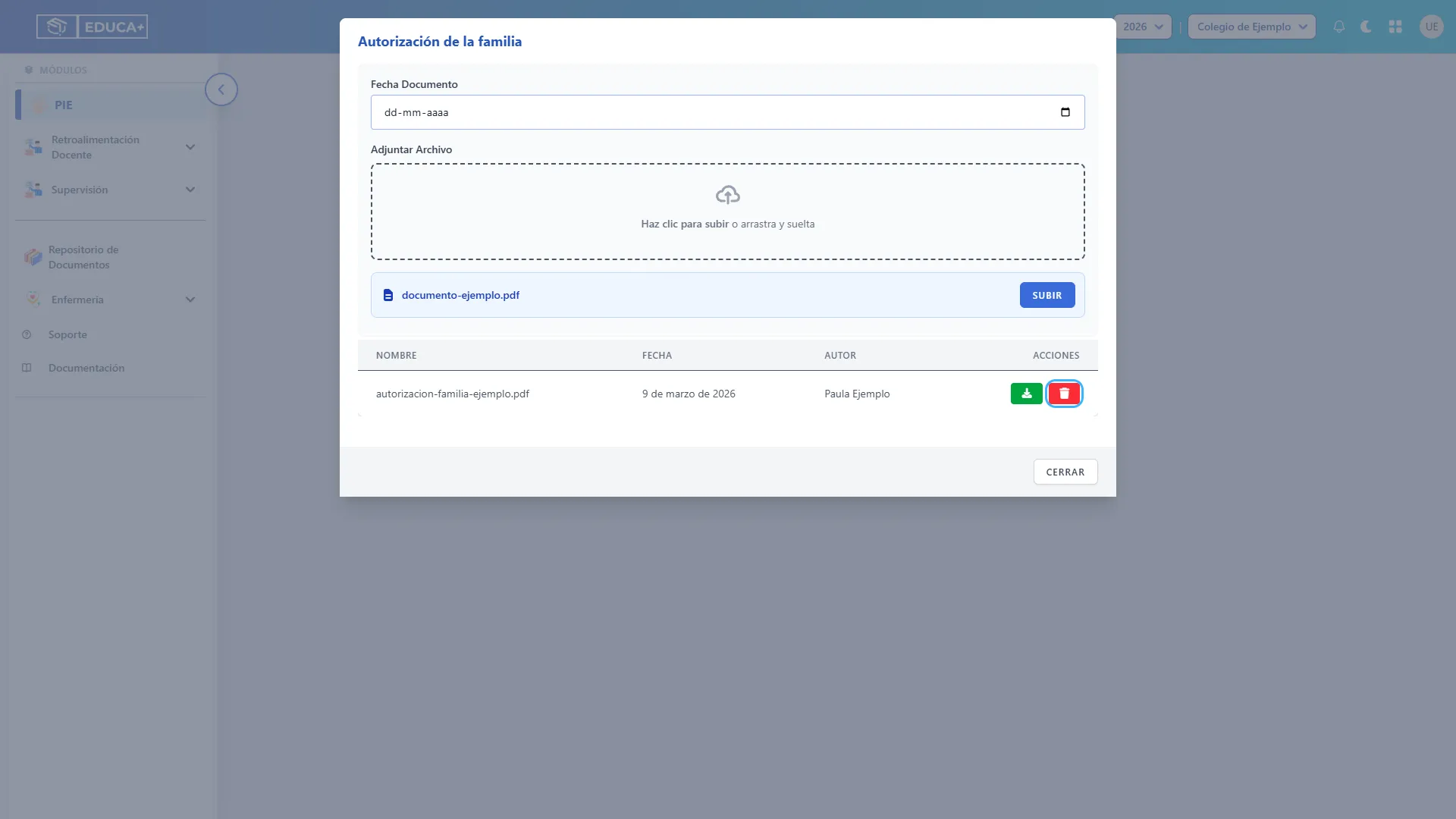
Sección titulada «Paso 10. Eliminar un respaldo incorrecto»En la fila del archivo, pulse la papelera roja. Revise el aviso y confirme con Sí, eliminar únicamente si corresponde; cancelar conserva el documento. Si está reemplazando un respaldo, compruebe primero que la copia correcta ya está cargada. Este procedimiento también se aplica a los demás íconos de archivo de la ficha.
Generales · Anamnesis
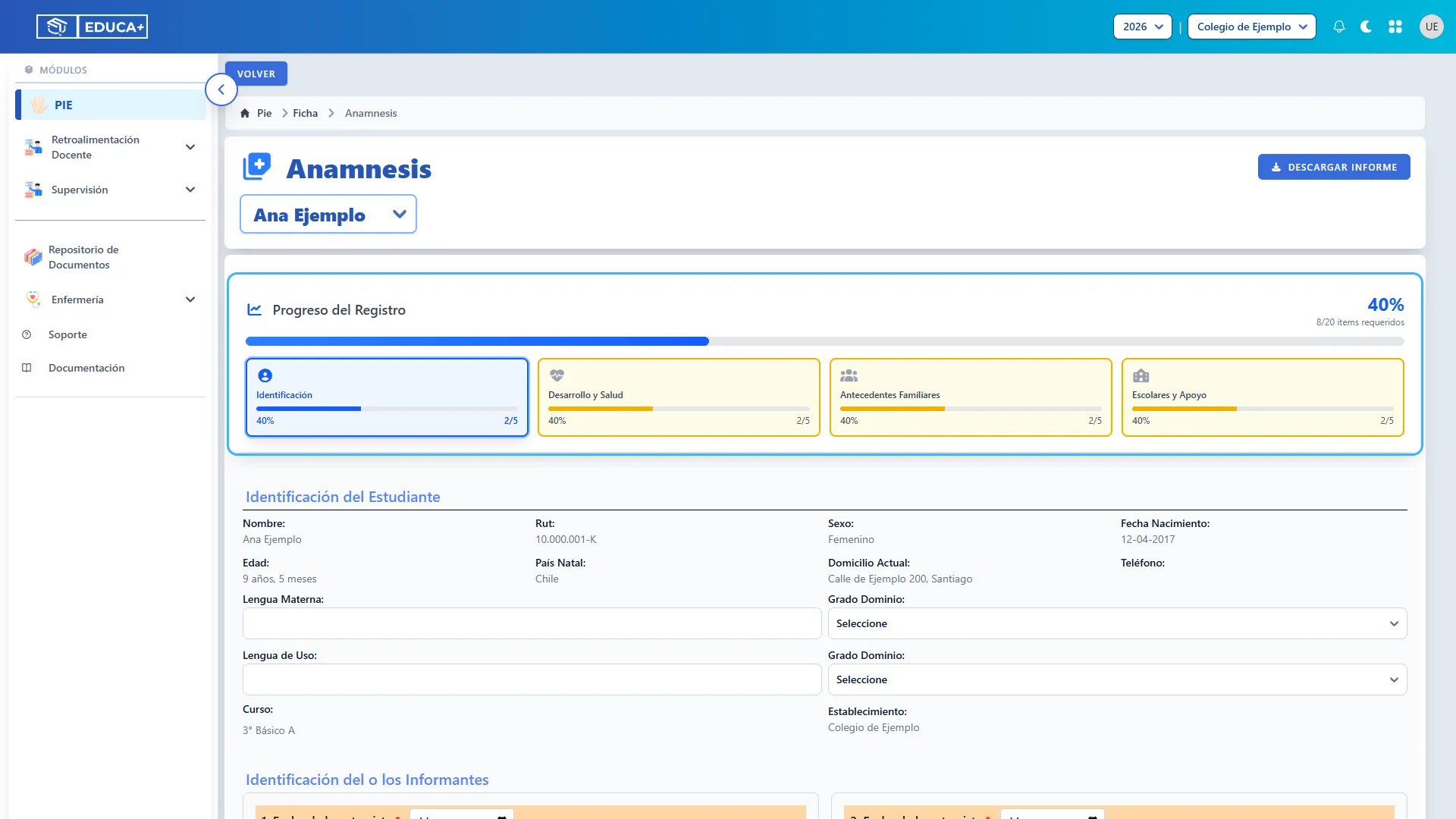
Sección titulada «Generales · Anamnesis»La anamnesis reúne los antecedentes obtenidos en la entrevista. Tiene cuatro etapas: Identificación, Desarrollo y Salud, Antecedentes Familiares y Escolares y Apoyo. Las tarjetas superiores permiten cambiar de etapa y revisar el avance. Informantes, entrevistadores y familiares tienen su propio guardado; los demás antecedentes se actualizan automáticamente.
Paso 11. Abrir la anamnesis y revisar sus etapas
Sección titulada «Paso 11. Abrir la anamnesis y revisar sus etapas»Pulse Anamnesis en Generales. En Progreso del Registro, revise las cuatro tarjetas y seleccione una para trabajar. Un apartado incompleto puede retomarse más adelante.
Paso 12. Revisar la identificación y las lenguas
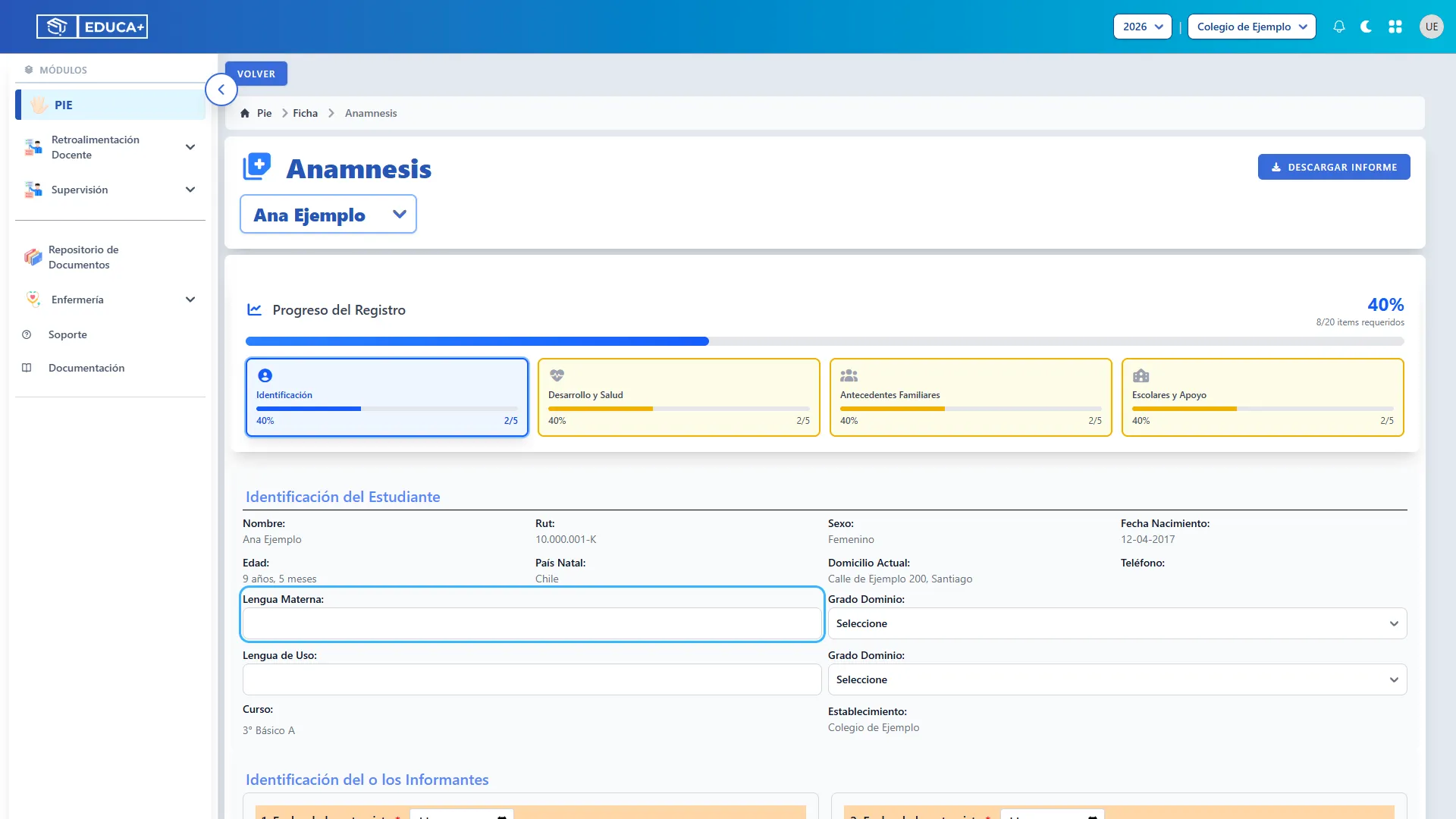
Sección titulada «Paso 12. Revisar la identificación y las lenguas»En Identificación, compruebe los datos del estudiante. Complete la lengua materna, la lengua de uso y sus grados de dominio. Registre la fecha de evaluación donde se solicita. Espere la actualización de los campos.
Paso 13. Registrar y guardar a los informantes
Sección titulada «Paso 13. Registrar y guardar a los informantes»En Identificación del o los Informantes, complete la fecha, RUN, nombres, apellido y parentesco de las personas que entregan la información. Escriba el RUN sin puntos y con guion. Si el sistema encuentra a la persona, revise los datos recuperados. Complete En presencia de cuando corresponda y pulse Guardar Informantes.
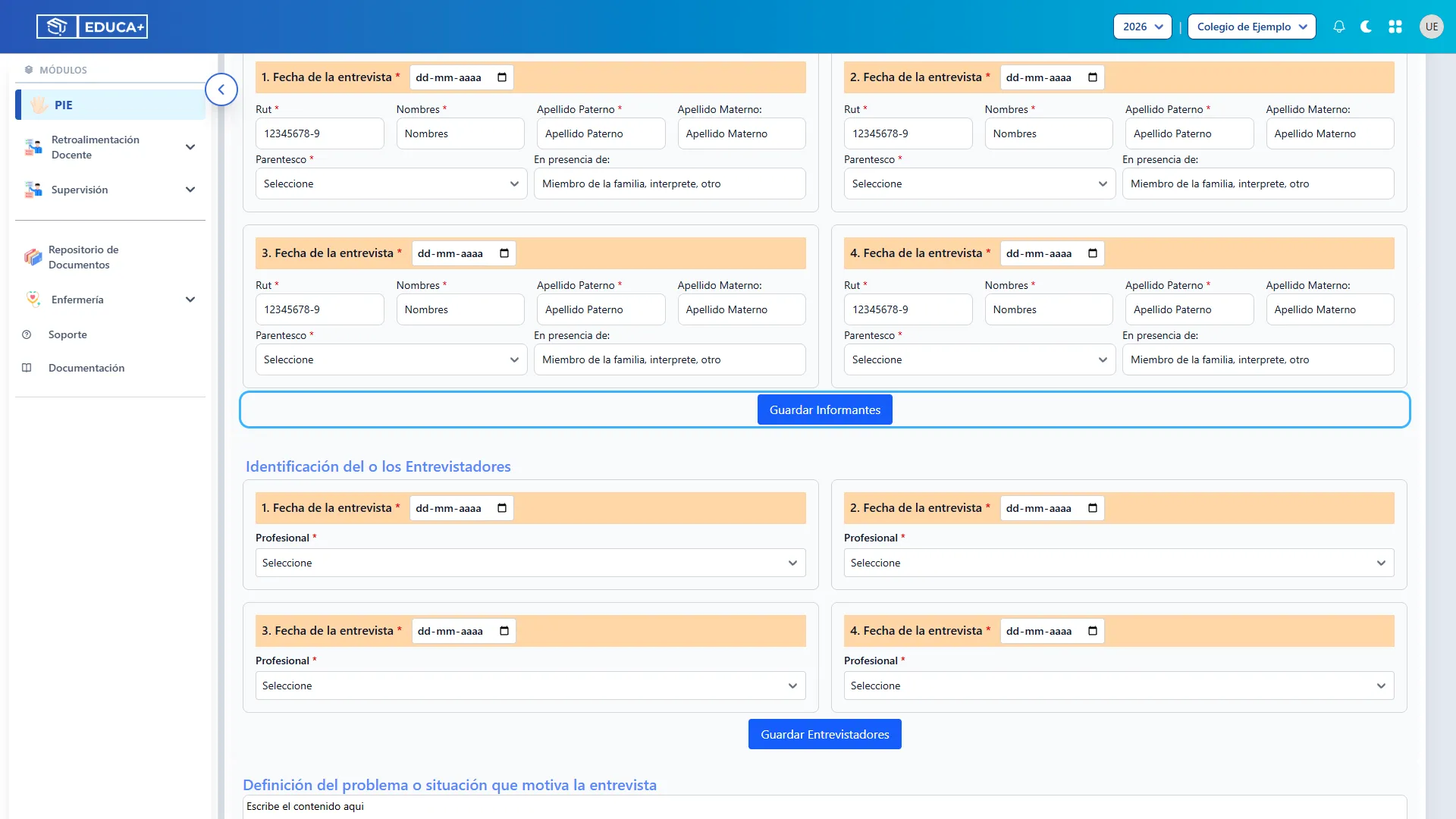
Paso 14. Registrar y guardar a los entrevistadores
Sección titulada «Paso 14. Registrar y guardar a los entrevistadores»En Identificación del o los Entrevistadores, indique la fecha y seleccione al profesional en cada fila que vaya a utilizar. Pulse Guardar Entrevistadores. Si una persona no aparece en el selector, solicite revisar su incorporación al equipo correspondiente.
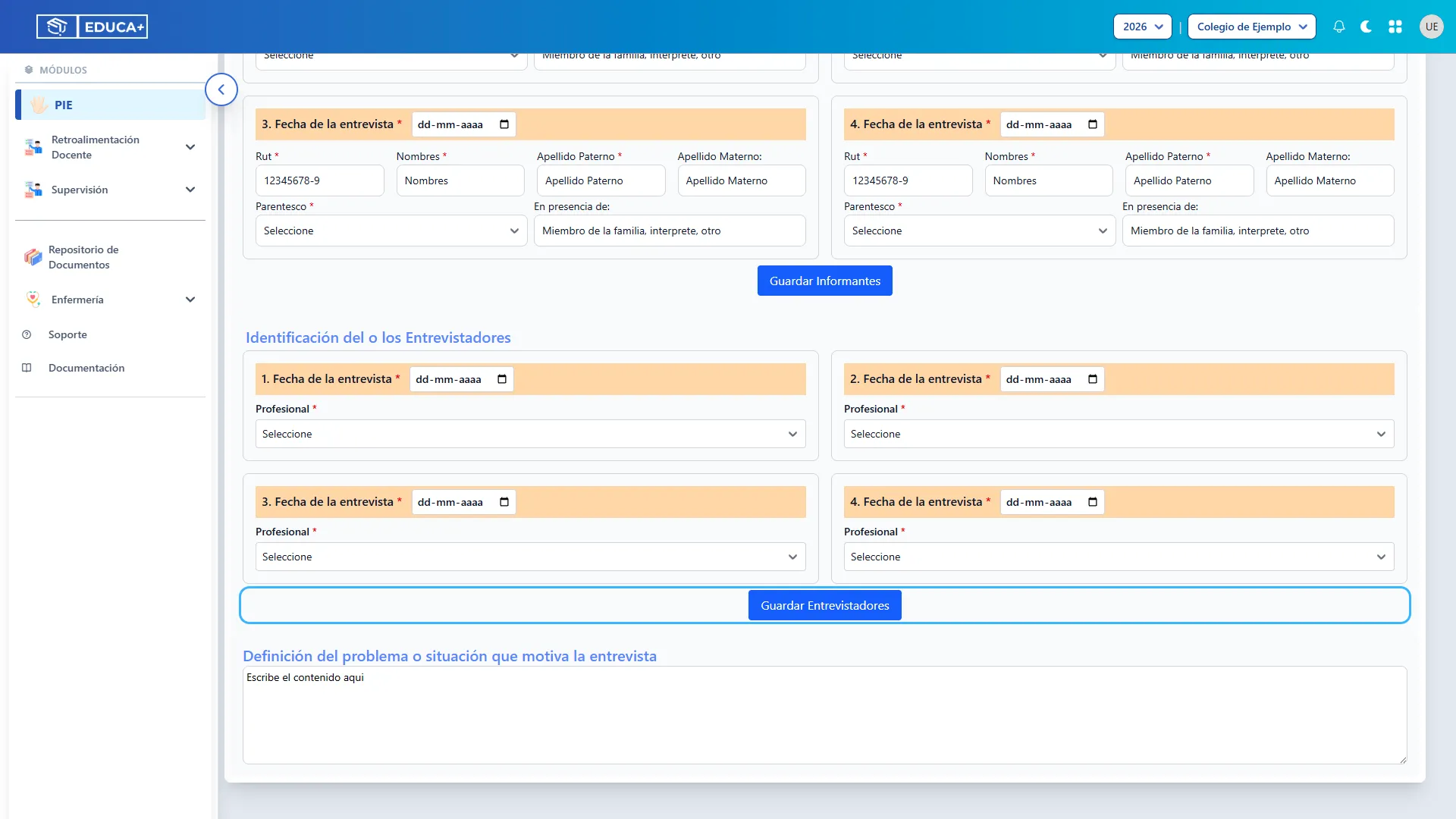
Paso 15. Describir el motivo de la entrevista
Sección titulada «Paso 15. Describir el motivo de la entrevista»En Definición del problema o situación que motiva la entrevista, explique brevemente por qué se realiza y qué antecedentes se desea conocer. Por ejemplo: dificultades observadas para participar en actividades de lectura. Termine de escribir y espere el guardado automático.
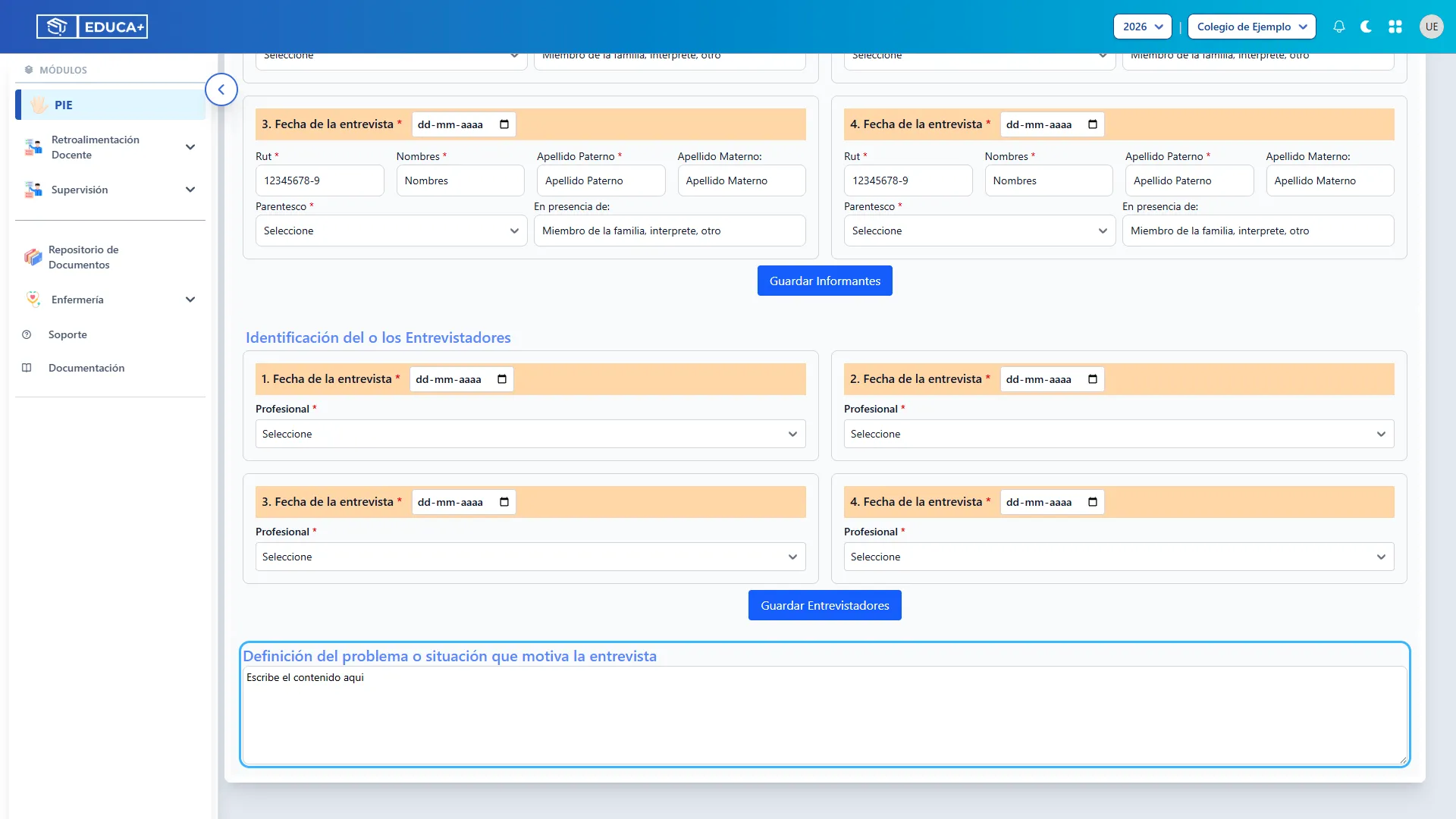
Paso 16. Registrar diagnósticos previos y primer año de vida
Sección titulada «Paso 16. Registrar diagnósticos previos y primer año de vida»Abra Desarrollo y Salud. Responda si existe un diagnóstico previo y complete las especialidades y especificaciones que se habiliten. En 5.1 Primer año de vida, registre parto, asistencia médica, peso, talla y antecedentes relevantes; continúe con enfermedades, controles, vacunas y observaciones.
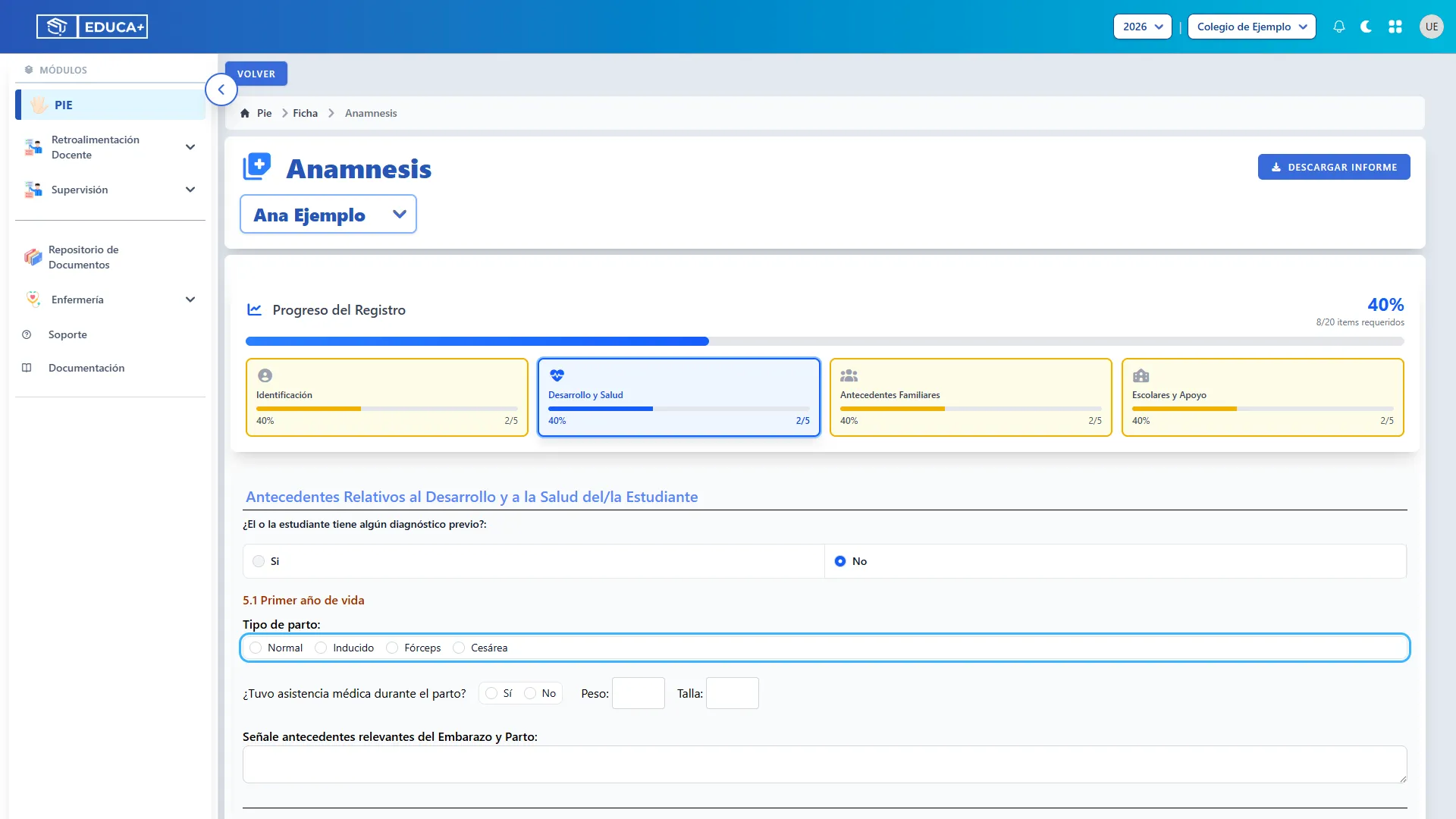
Paso 17. Completar el desarrollo sensoriomotriz
Sección titulada «Paso 17. Completar el desarrollo sensoriomotriz»En 5.2 Desarrollo Sensorio Motriz, indique las edades de los hitos conocidos: sostener la cabeza, sentarse, caminar, hablar, vestirse y controlar esfínteres. Más abajo, responda sobre actividad motora, tono muscular, motricidad gruesa, fina y signos cognitivos. Use las observaciones para aclarar las respuestas.
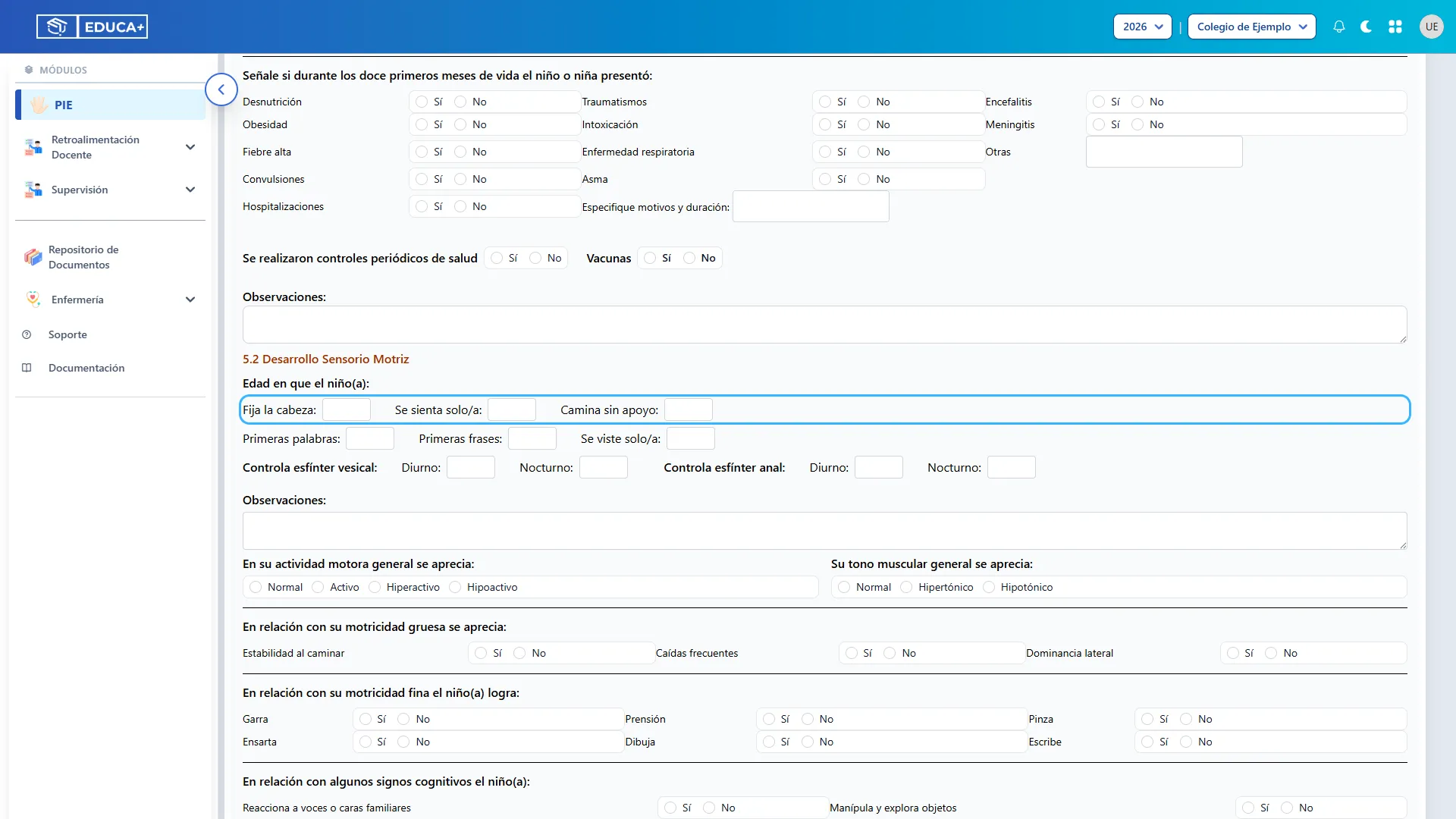
Paso 18. Registrar visión y audición
Sección titulada «Paso 18. Registrar visión y audición»En 5.3 Visión - Audición, responda los indicadores de interés por estímulos, reconocimiento de sonidos, seguimiento visual y dificultades observadas. Consigne diagnósticos previos solo si dispone de ese antecedente y amplíe lo necesario en Observaciones.
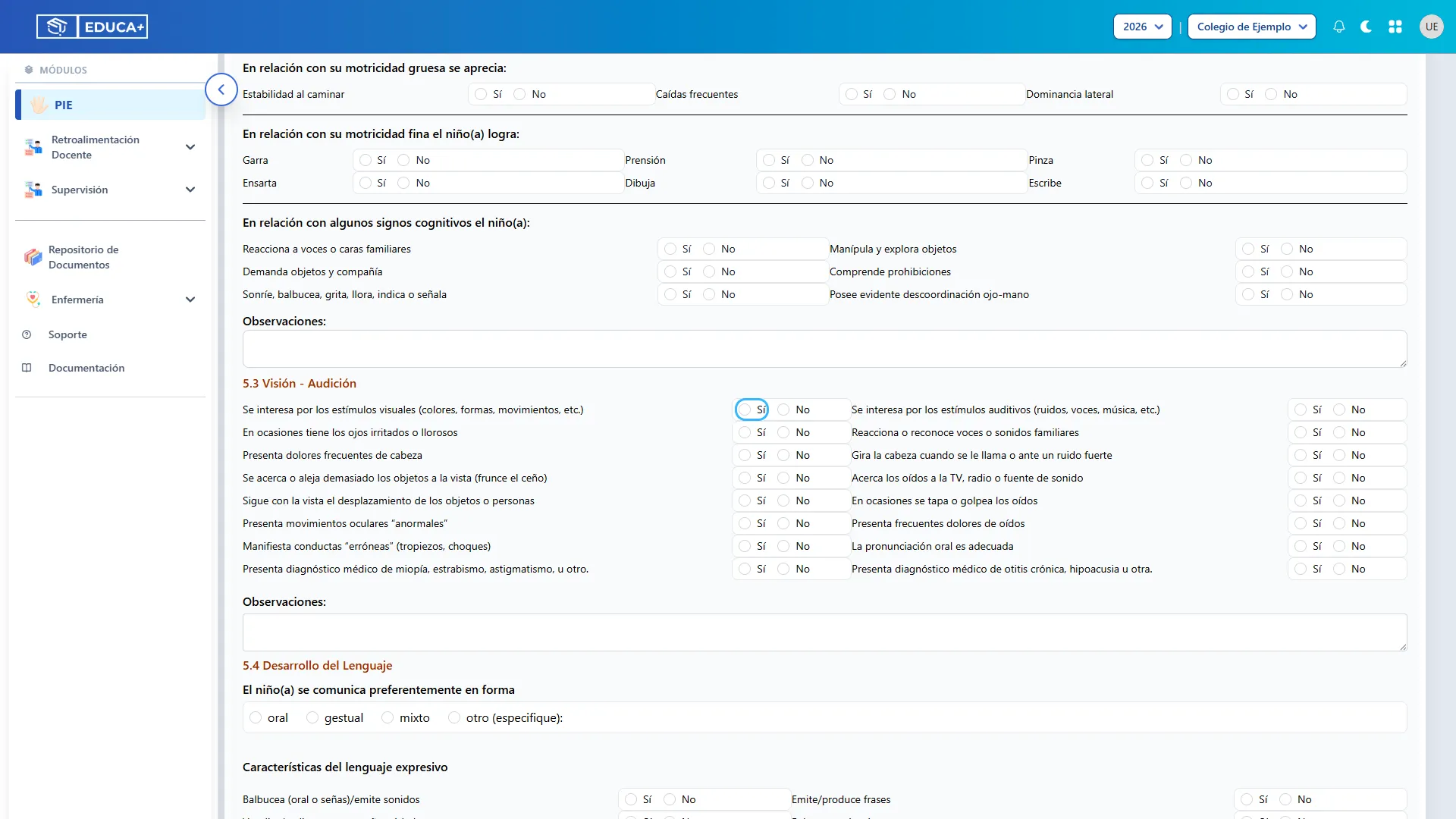
Paso 19. Completar el desarrollo del lenguaje
Sección titulada «Paso 19. Completar el desarrollo del lenguaje»En 5.4 Desarrollo del Lenguaje, seleccione la forma de comunicación predominante. Complete los indicadores de lenguaje expresivo y comprensivo. Si hubo pérdida del lenguaje oral, indique edad y motivos conocidos. Registre observaciones que ayuden a comprender las respuestas.
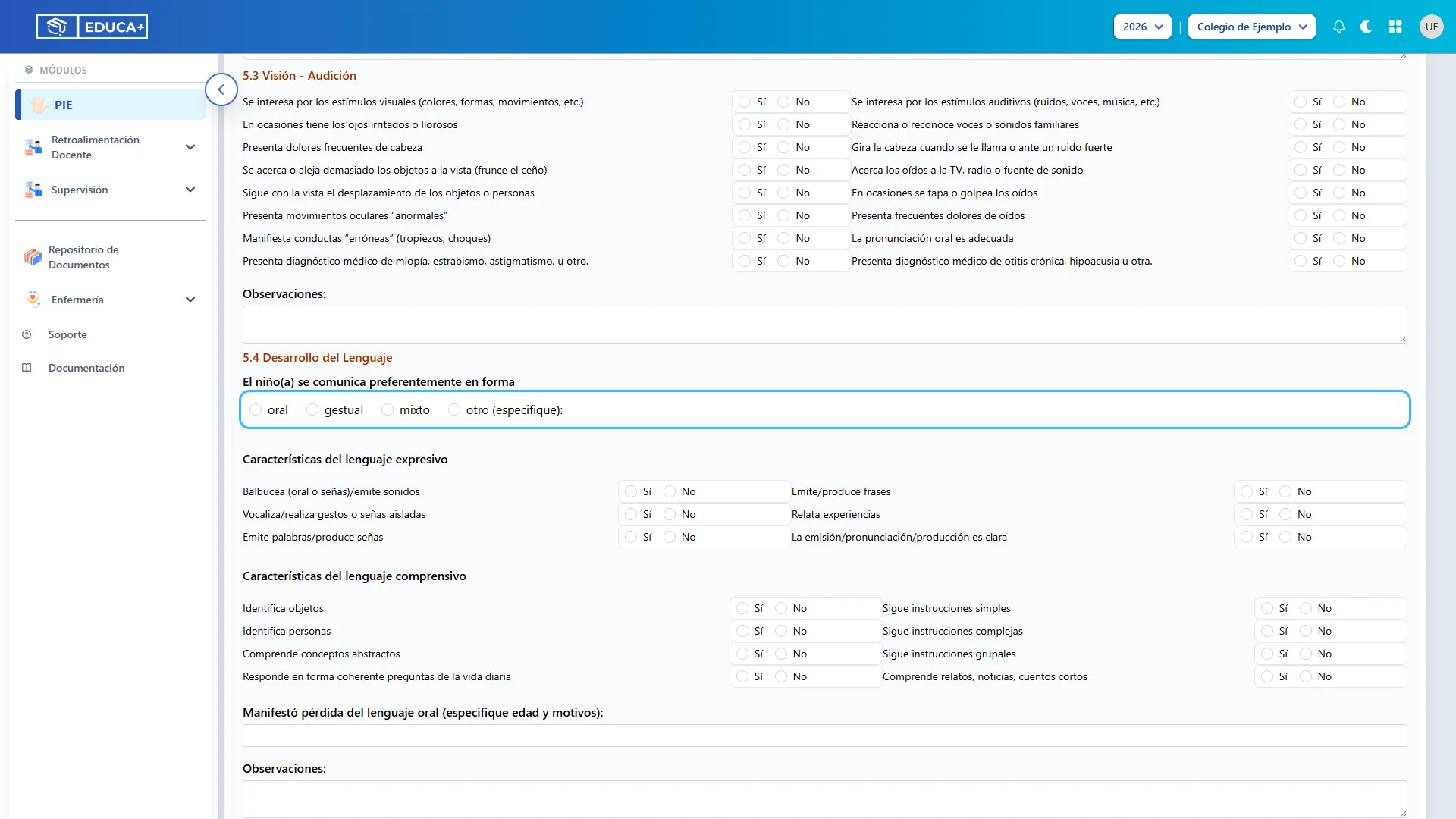
Paso 20. Registrar el desarrollo social
Sección titulada «Paso 20. Registrar el desarrollo social»En 5.5 Desarrollo Social, responda sobre relaciones, colaboración, participación, normas y adaptación a situaciones nuevas. Indique la reacción a luces, sonidos y personas extrañas, y complete las observaciones.
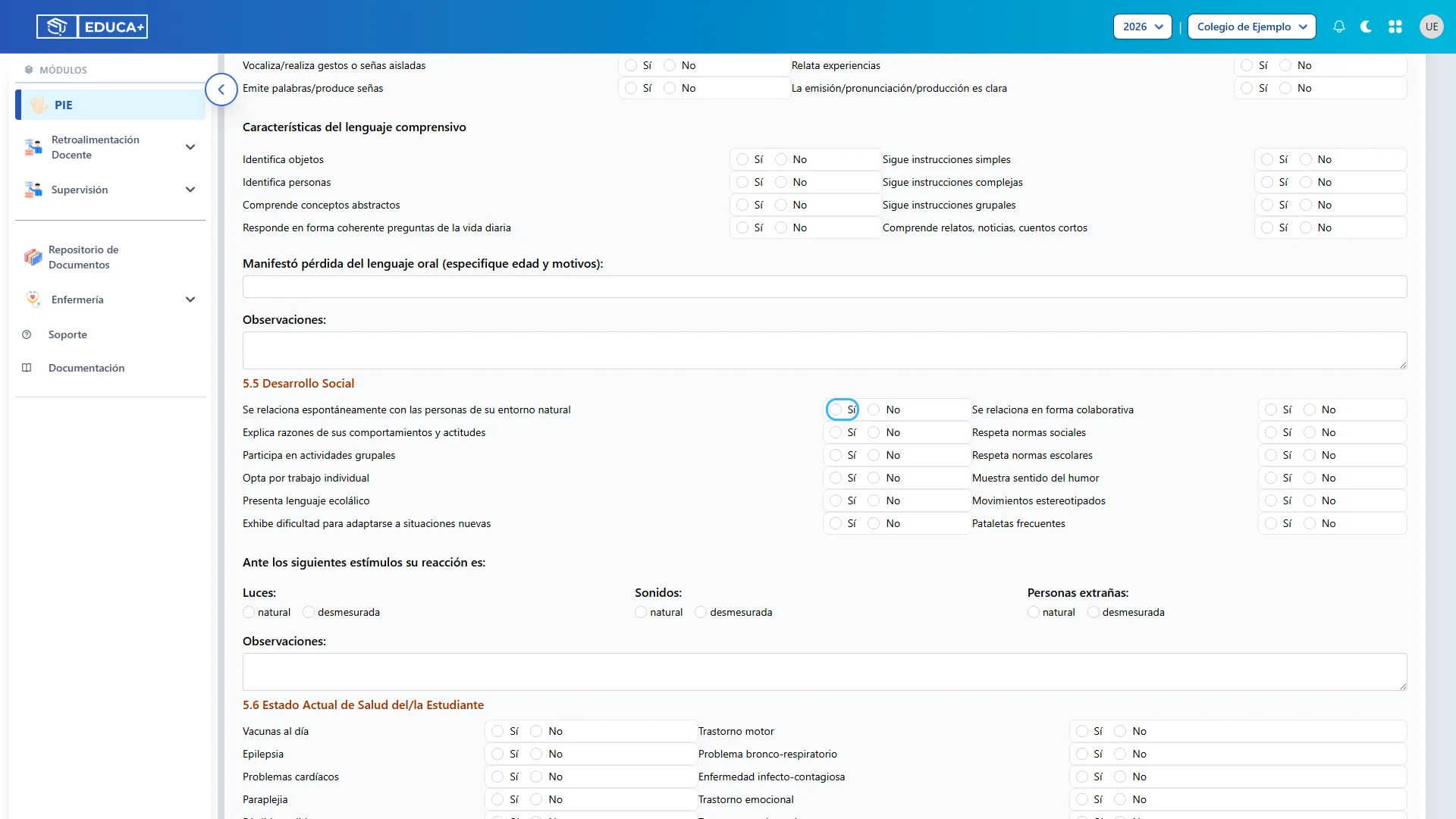
Paso 21. Completar el estado actual de salud
Sección titulada «Paso 21. Completar el estado actual de salud»En 5.6 Estado Actual de Salud, marque los antecedentes presentes y describa controles o tratamientos. Continúe con alimentación, peso, sueño, horas de descanso y comportamiento habitual. Complete Otro solo cuando corresponda y espere la actualización de los cambios.
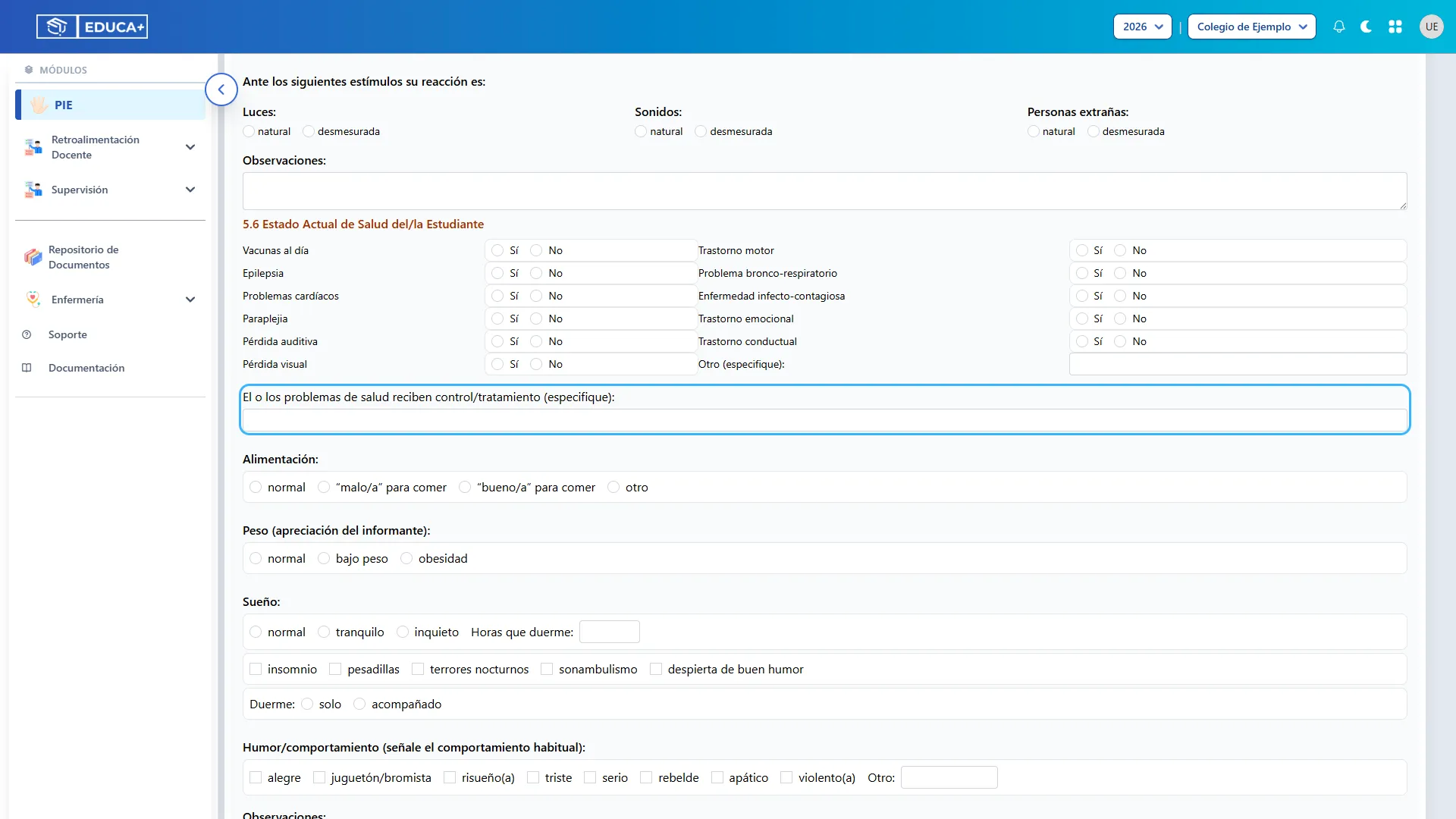
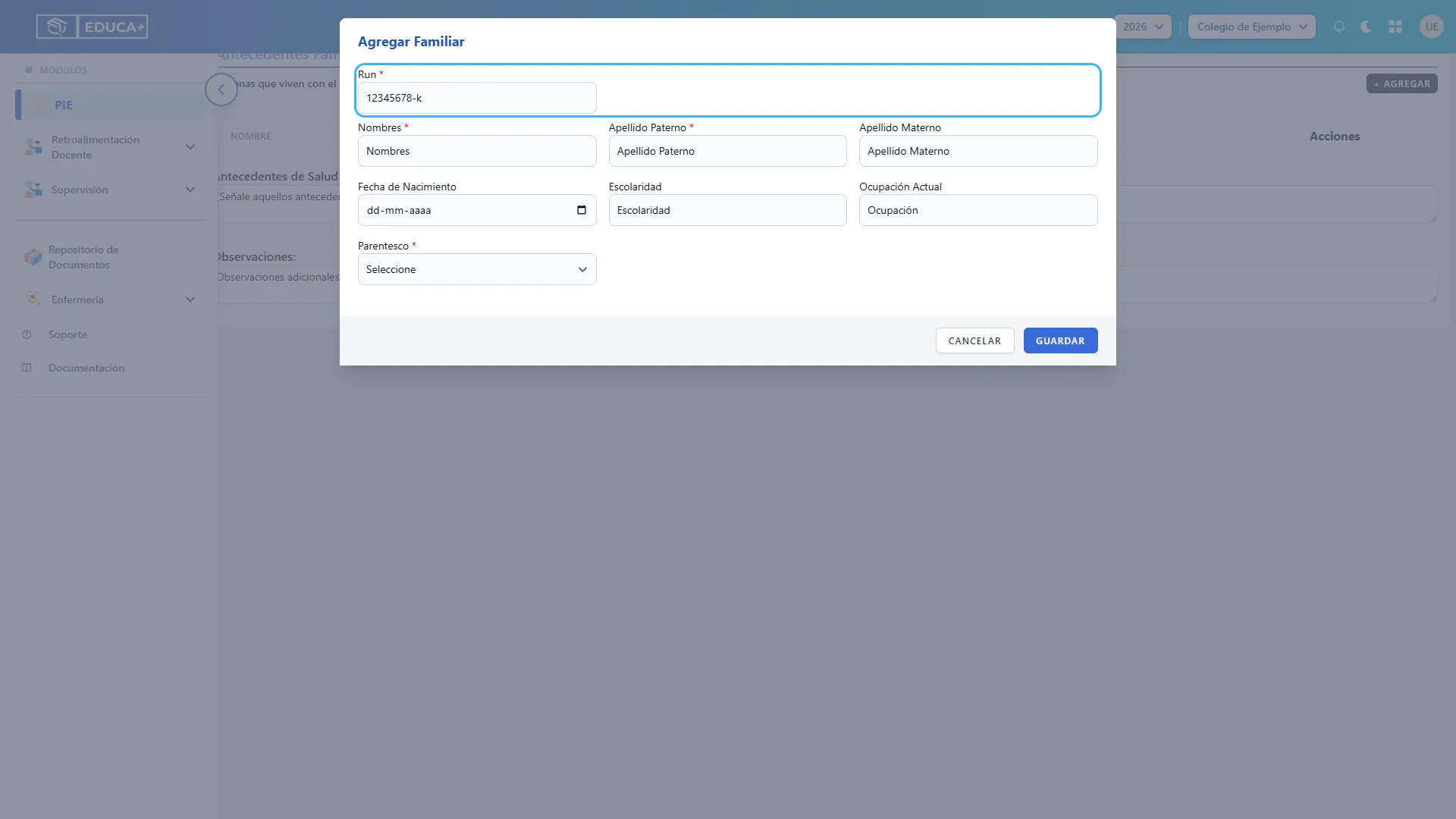
Paso 22. Agregar integrantes del grupo familiar
Sección titulada «Paso 22. Agregar integrantes del grupo familiar»Abra Antecedentes Familiares y pulse Agregar. En la ventana, complete RUN, nombres, apellidos y parentesco; añada nacimiento, escolaridad y ocupación cuando disponga de ellos. Pulse Guardar y compruebe la nueva fila en la tabla.
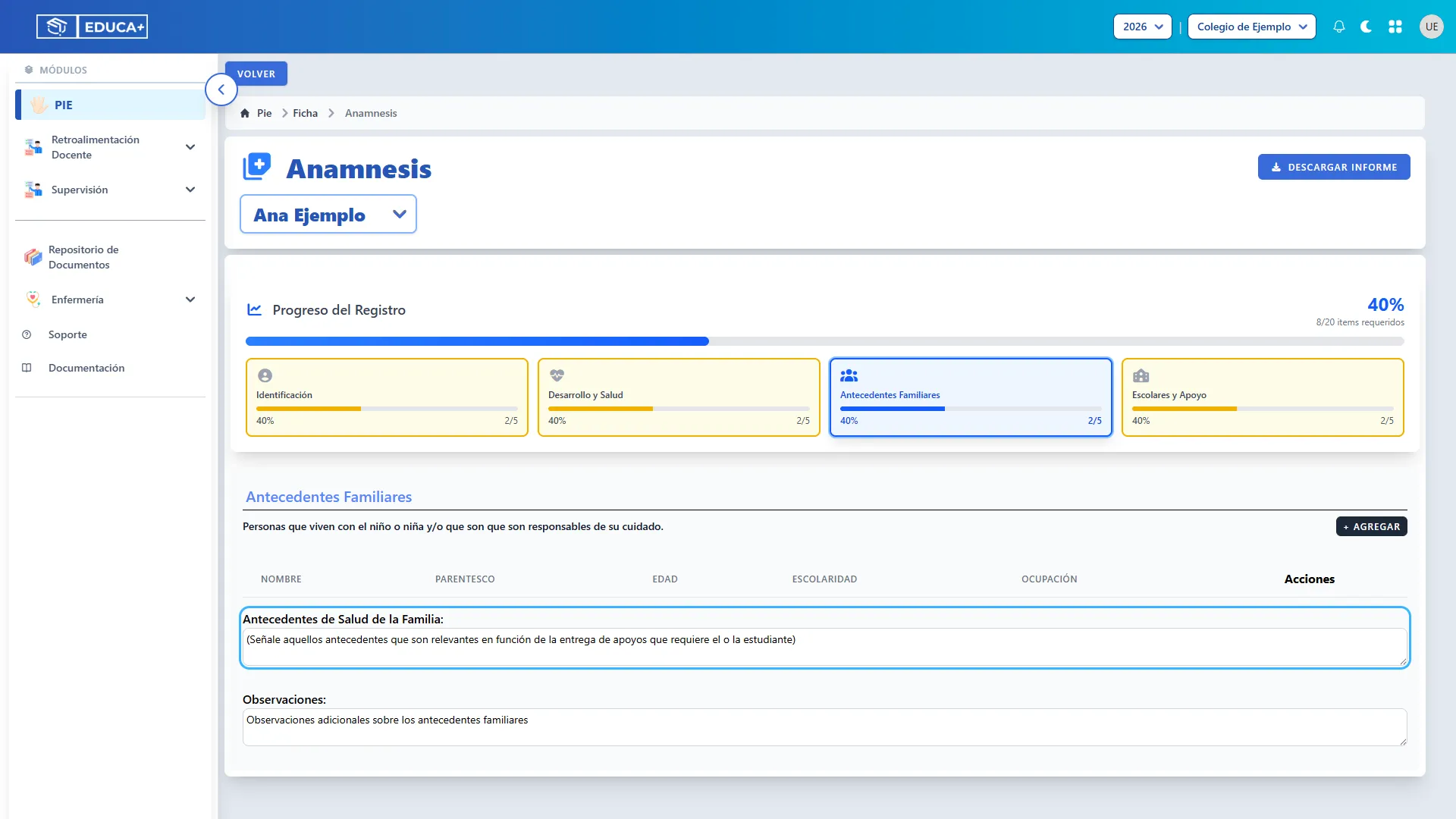
Paso 23. Describir los antecedentes de salud familiares
Sección titulada «Paso 23. Describir los antecedentes de salud familiares»En la misma etapa, complete Antecedentes de Salud de la Familia y Observaciones. Para corregir a un integrante ya registrado, use la acción de edición de su fila, modifique los datos y vuelva a guardar en la ventana.
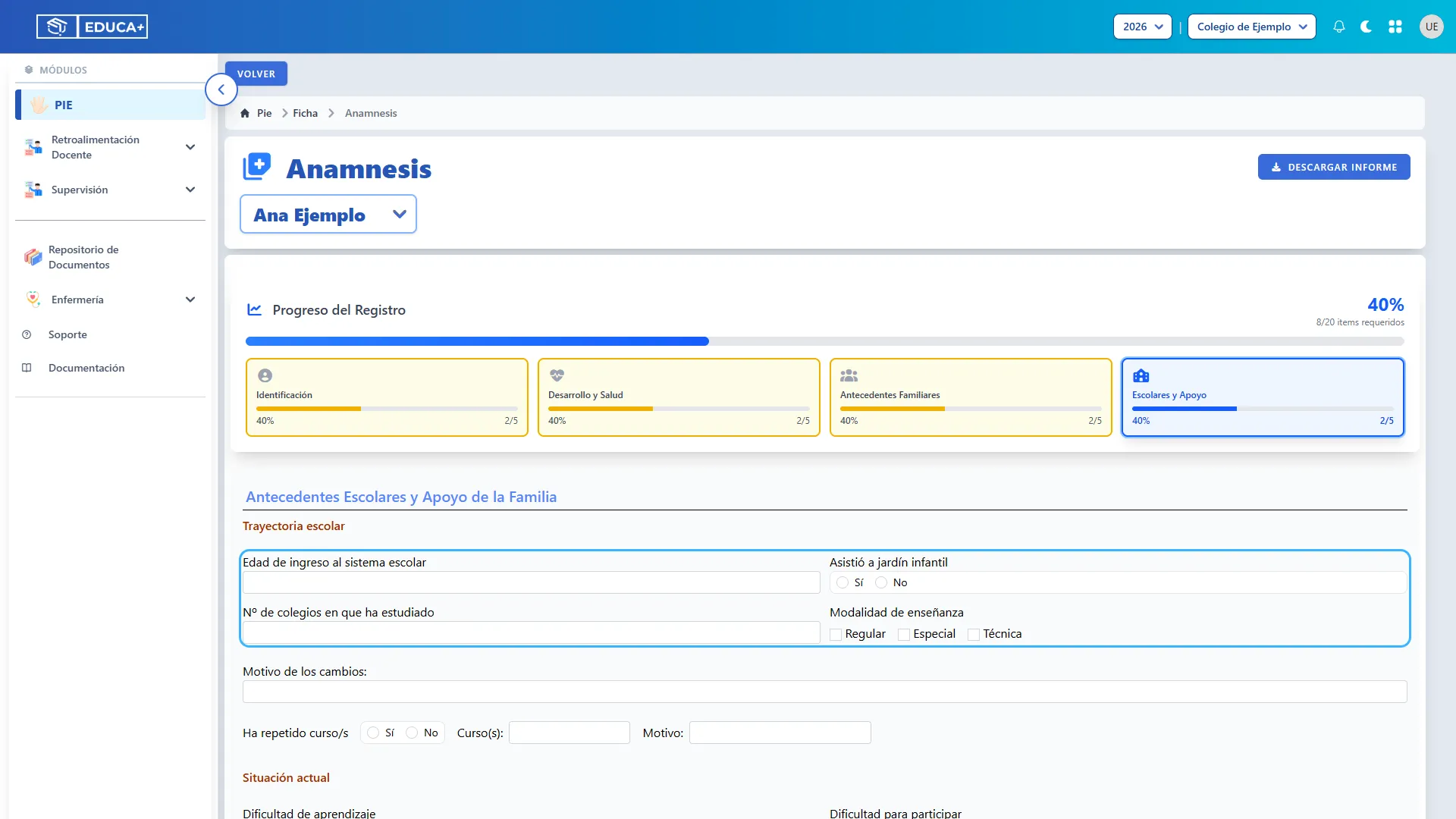
Paso 24. Registrar la trayectoria y situación escolar
Sección titulada «Paso 24. Registrar la trayectoria y situación escolar»Abra Escolares y Apoyo. Complete edad de ingreso, asistencia a jardín, número de colegios y modalidad de enseñanza. Describa cambios de establecimiento y repitencias cuando correspondan. En Situación actual, responda sobre aprendizaje, participación, asistencia y relaciones con pares.
Paso 25. Describir el apoyo y las expectativas familiares
Sección titulada «Paso 25. Describir el apoyo y las expectativas familiares»En Actitud de la familia, indique cómo evalúa el desempeño escolar y cómo responde a dificultades y logros. Complete refuerzos, personas que apoyan, expectativas y ambiente para el aprendizaje. Añada información relevante en los comentarios finales.
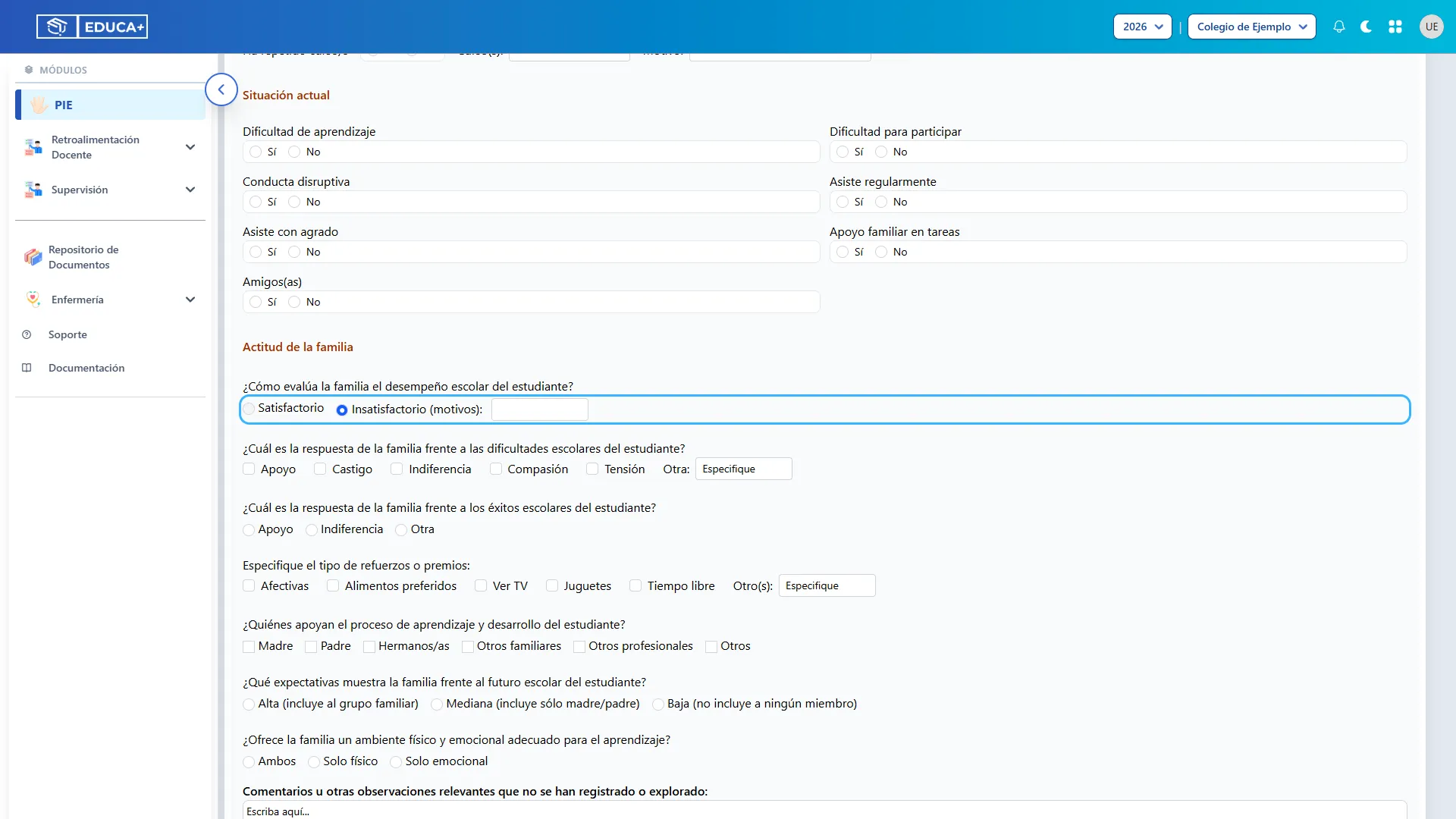
Paso 26. Revisar y descargar la anamnesis
Sección titulada «Paso 26. Revisar y descargar la anamnesis»Revise las cuatro etapas y confirme que guardó informantes, entrevistadores y familiares. Pulse Descargar Informe en la cabecera. Abra el documento descargado y compruebe identificación, fechas y contenido antes de utilizarlo.
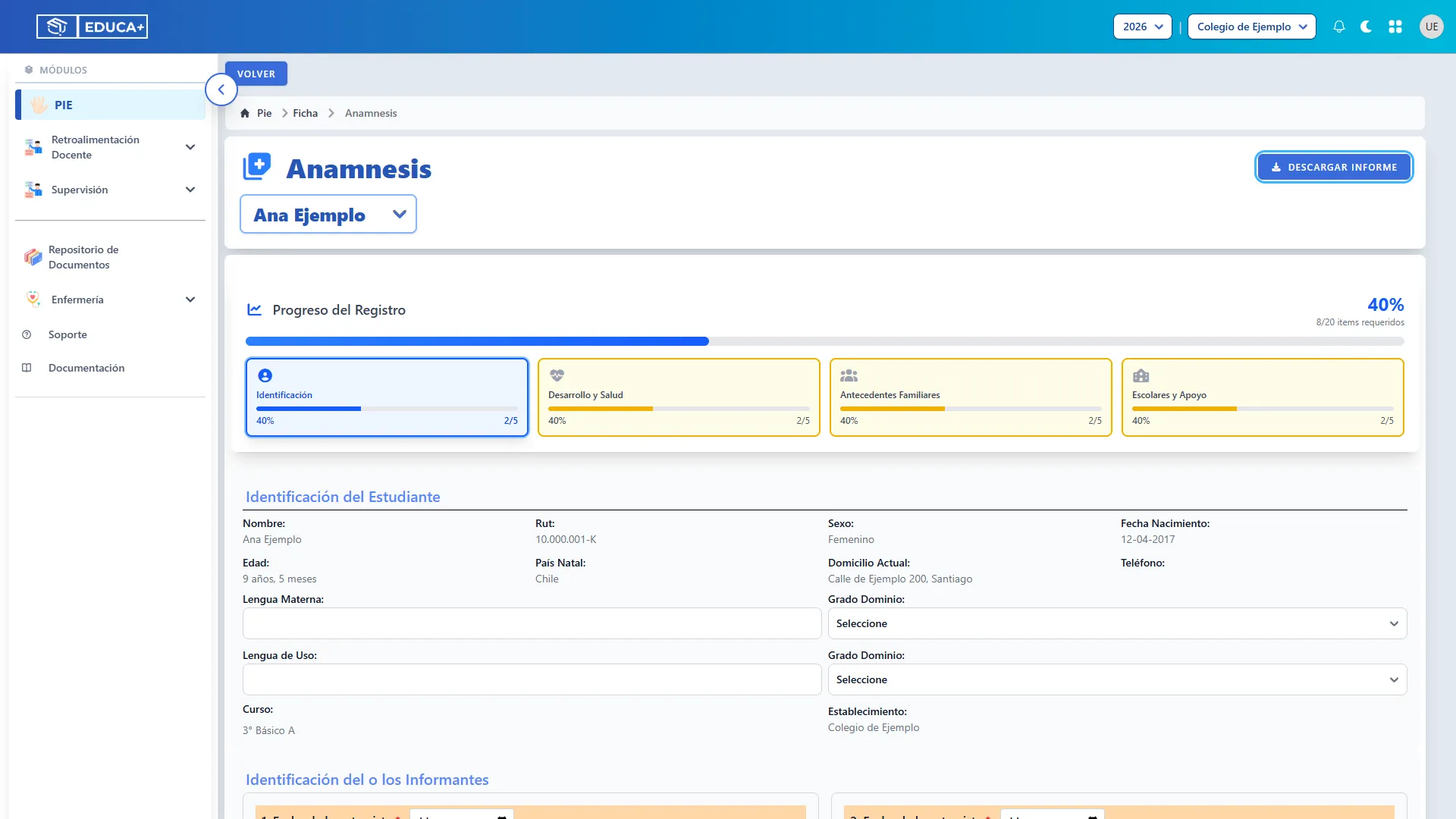
Generales · Informe Psicopedagógico-Curricular
Sección titulada «Generales · Informe Psicopedagógico-Curricular»Este formulario registra la evaluación psicopedagógica: identificación, instrumentos, historia escolar, análisis, síntesis, sugerencias y observación pedagógica. Requiere guardado manual. Sus secciones aparecen en una página extensa; complete el contenido antes de descargar el PDF.
Paso 27. Revisar la identificación de la evaluación
Sección titulada «Paso 27. Revisar la identificación de la evaluación»Desde Generales, abra Informe Psicopedagógico-Curricular. Compruebe el estudiante y registre Fecha de evaluación y Fecha de emisión del diagnóstico. Revise el diagnóstico mostrado antes de continuar.
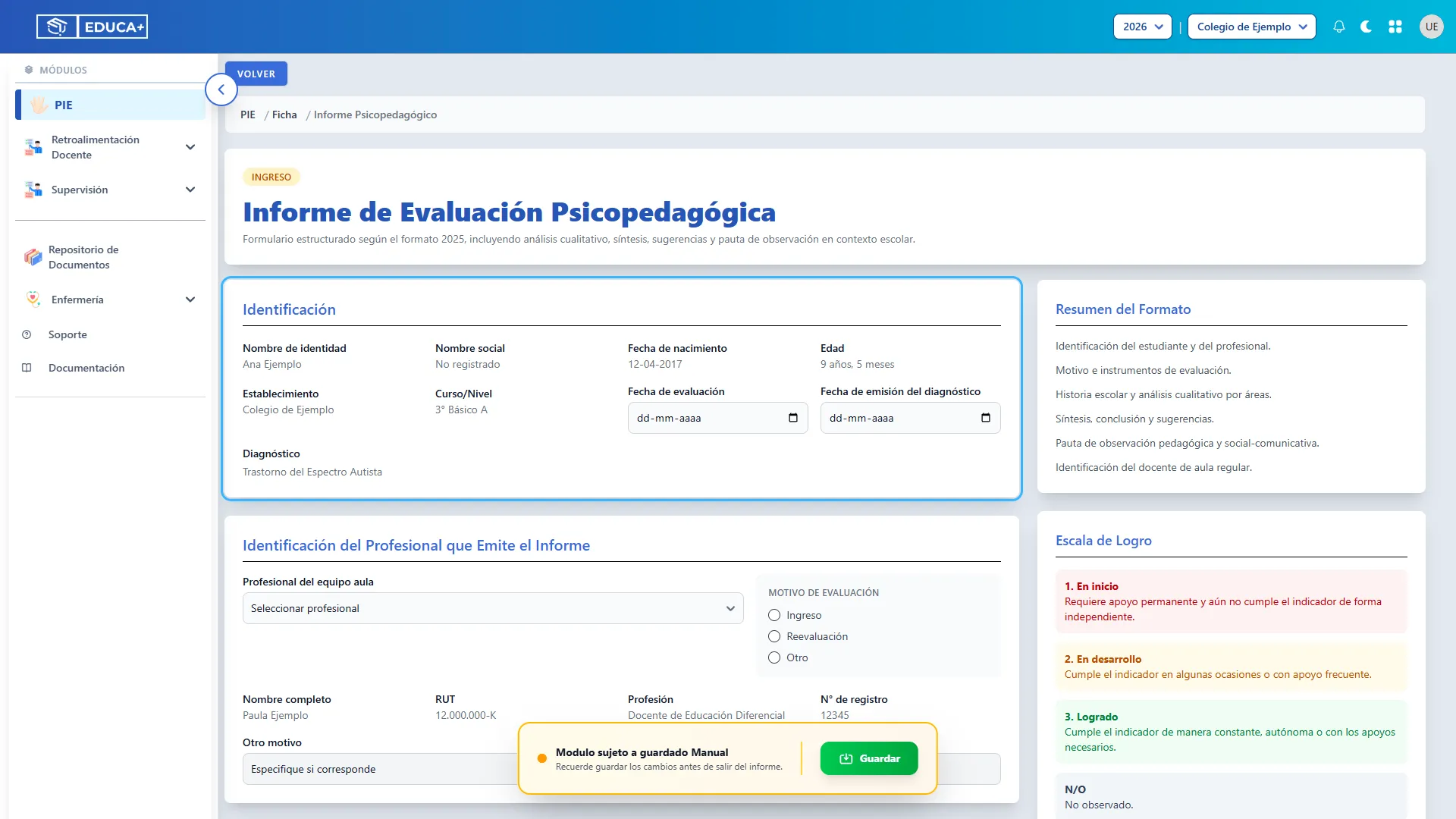
Paso 28. Seleccionar al profesional y el motivo
Sección titulada «Paso 28. Seleccionar al profesional y el motivo»En Identificación del Profesional que Emite el Informe, seleccione al profesional del equipo de aula y revise su identificación. Marque Ingreso, Reevaluación u Otro en el motivo; si elige Otro, especifíquelo.
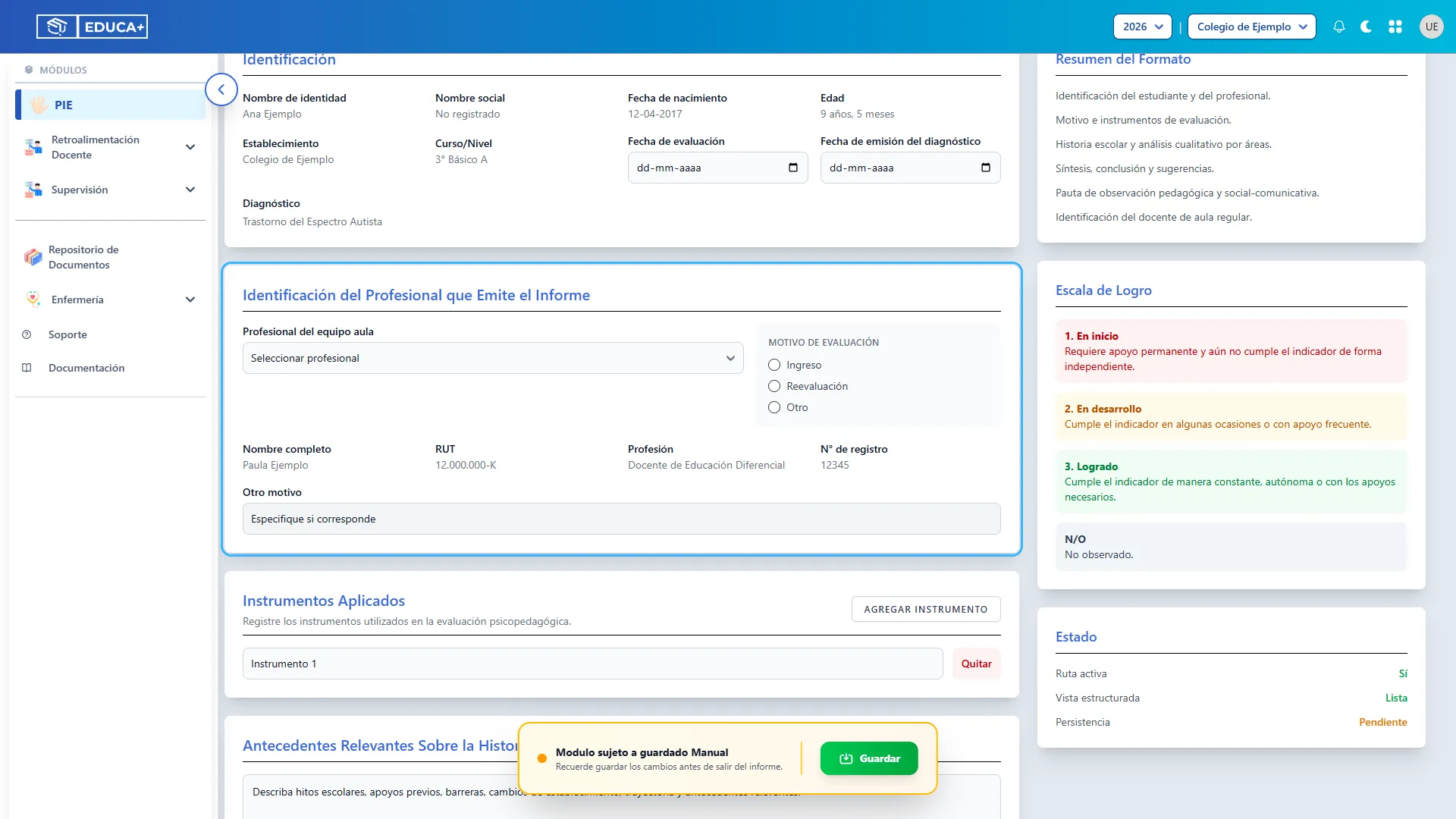
Paso 29. Registrar los instrumentos aplicados
Sección titulada «Paso 29. Registrar los instrumentos aplicados»En Instrumentos Aplicados, escriba los instrumentos usados. Pulse Agregar instrumento para incorporar otra fila y Quitar para retirar una fila innecesaria. Registre instrumentos efectivamente aplicados.
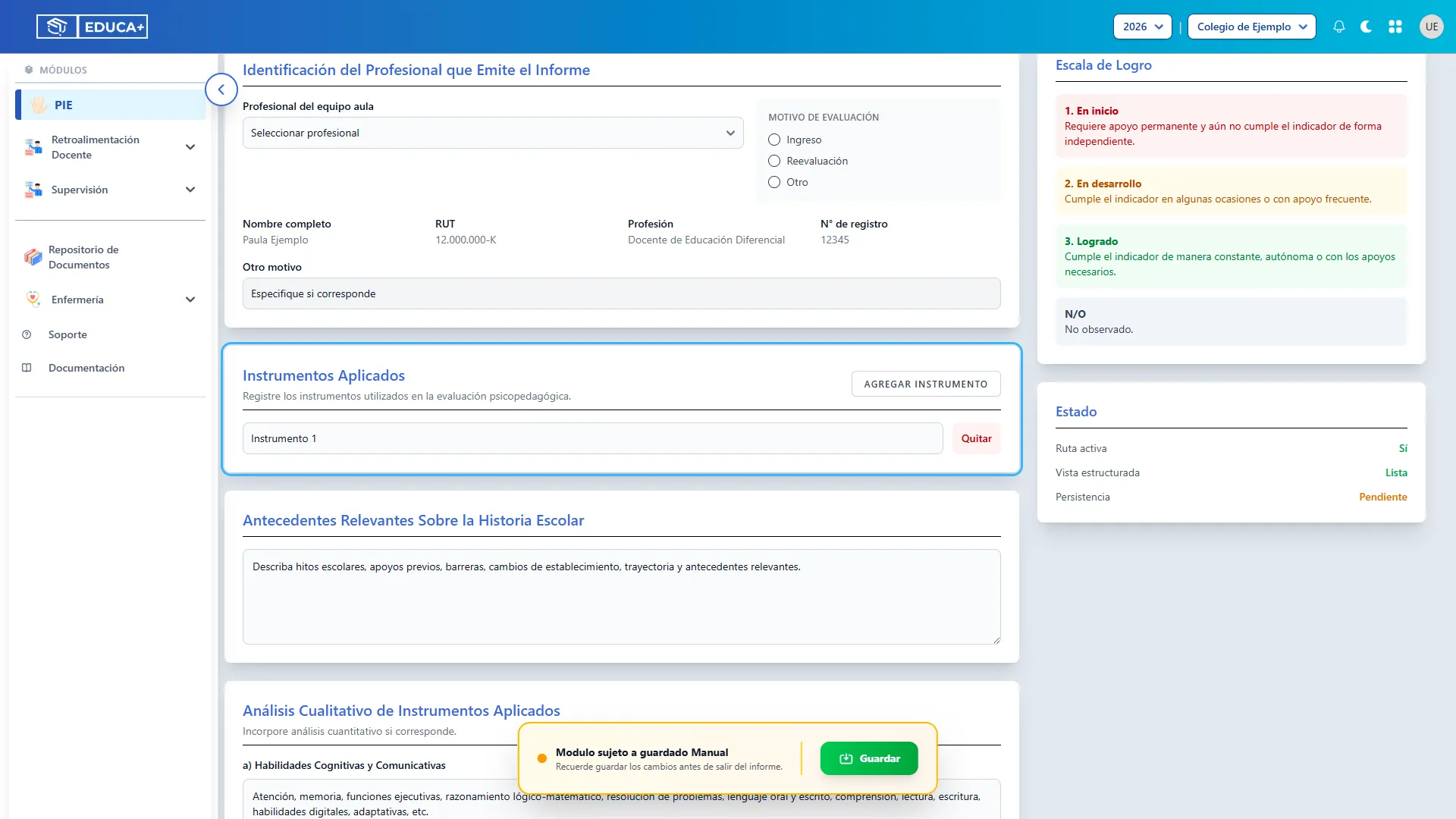
Paso 30. Describir la historia escolar
Sección titulada «Paso 30. Describir la historia escolar»En Antecedentes Relevantes Sobre la Historia Escolar, resuma la trayectoria, los apoyos recibidos y los antecedentes que ayudan a comprender la evaluación actual. Utilice una redacción concreta y vinculada al estudiante.
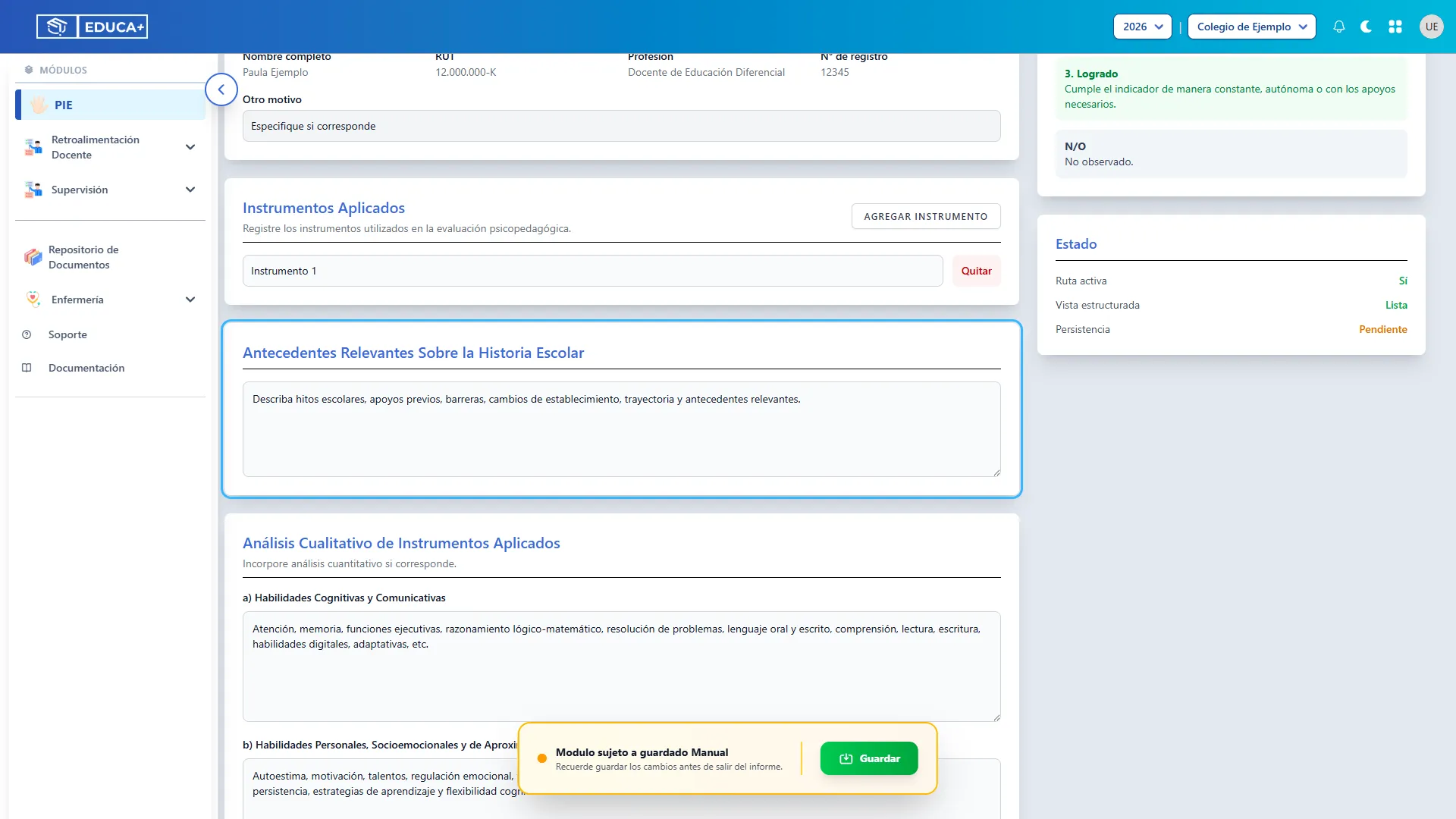
Paso 31. Completar el análisis cualitativo
Sección titulada «Paso 31. Completar el análisis cualitativo»Describa los resultados en las tres áreas: Cognitivas y Comunicativas; Personales, Socioemocionales y de Aproximación al Aprendizaje; y Motoras, de Autonomía y Sensoriales. Explique tanto las fortalezas como las dificultades y los apoyos que facilitaron el desempeño.
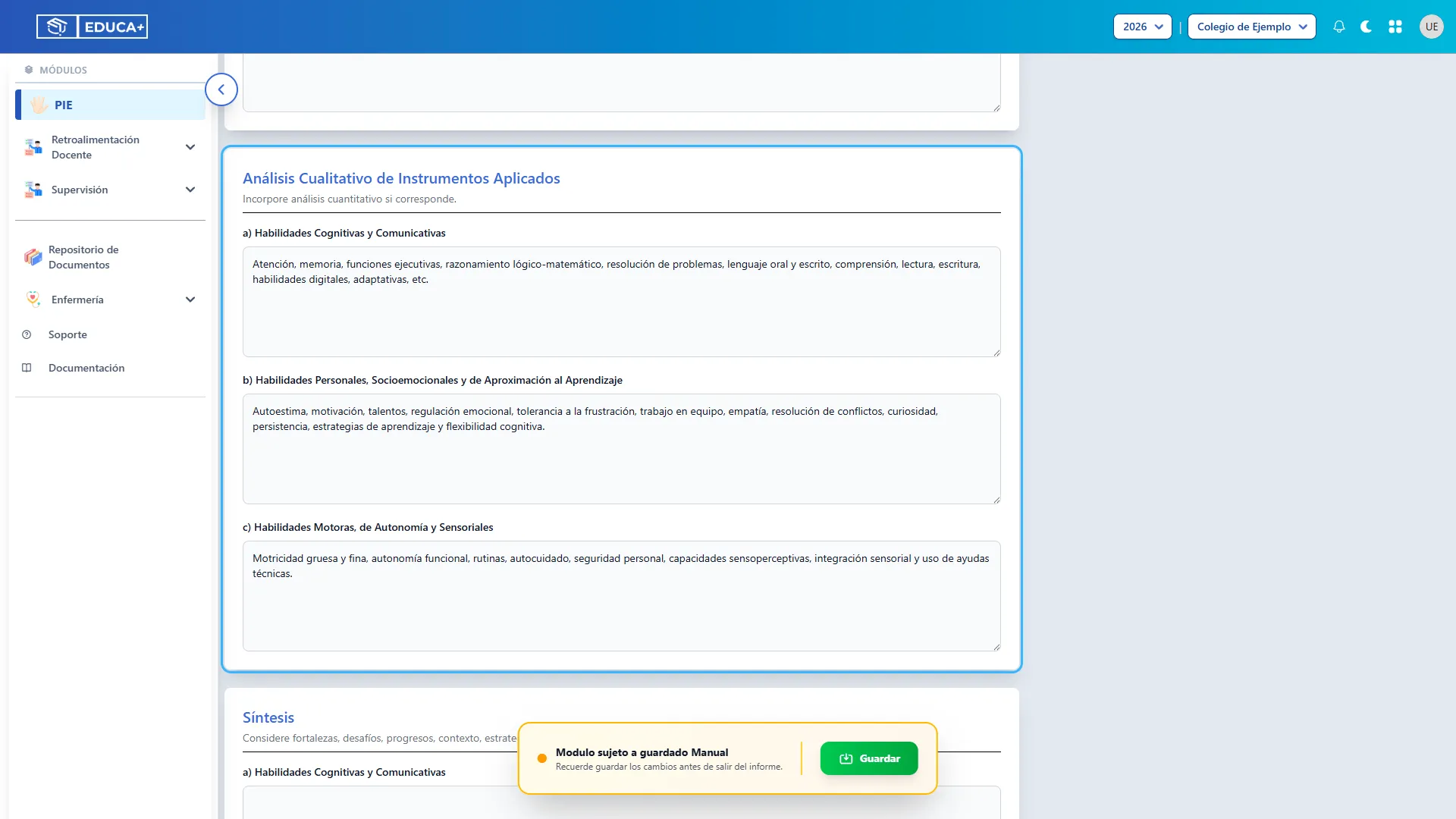
Paso 32. Redactar la síntesis y la conclusión
Sección titulada «Paso 32. Redactar la síntesis y la conclusión»En Síntesis, resuma los hallazgos de las mismas tres áreas. En Conclusión, integre lo observado y las necesidades de apoyo identificadas. Evite copiar íntegramente el análisis anterior: presente los resultados centrales.
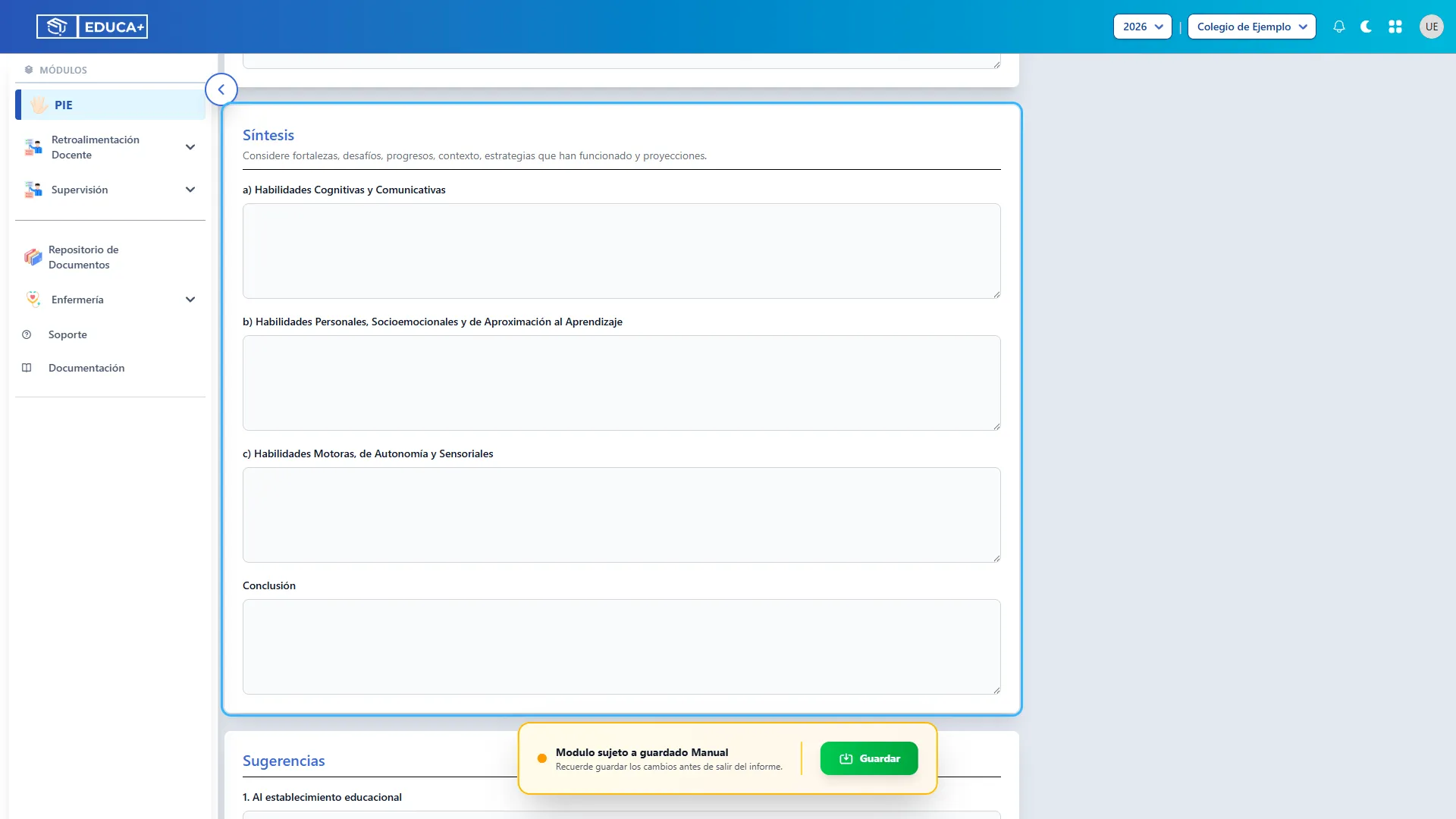
Paso 33. Escribir sugerencias para cada destinatario
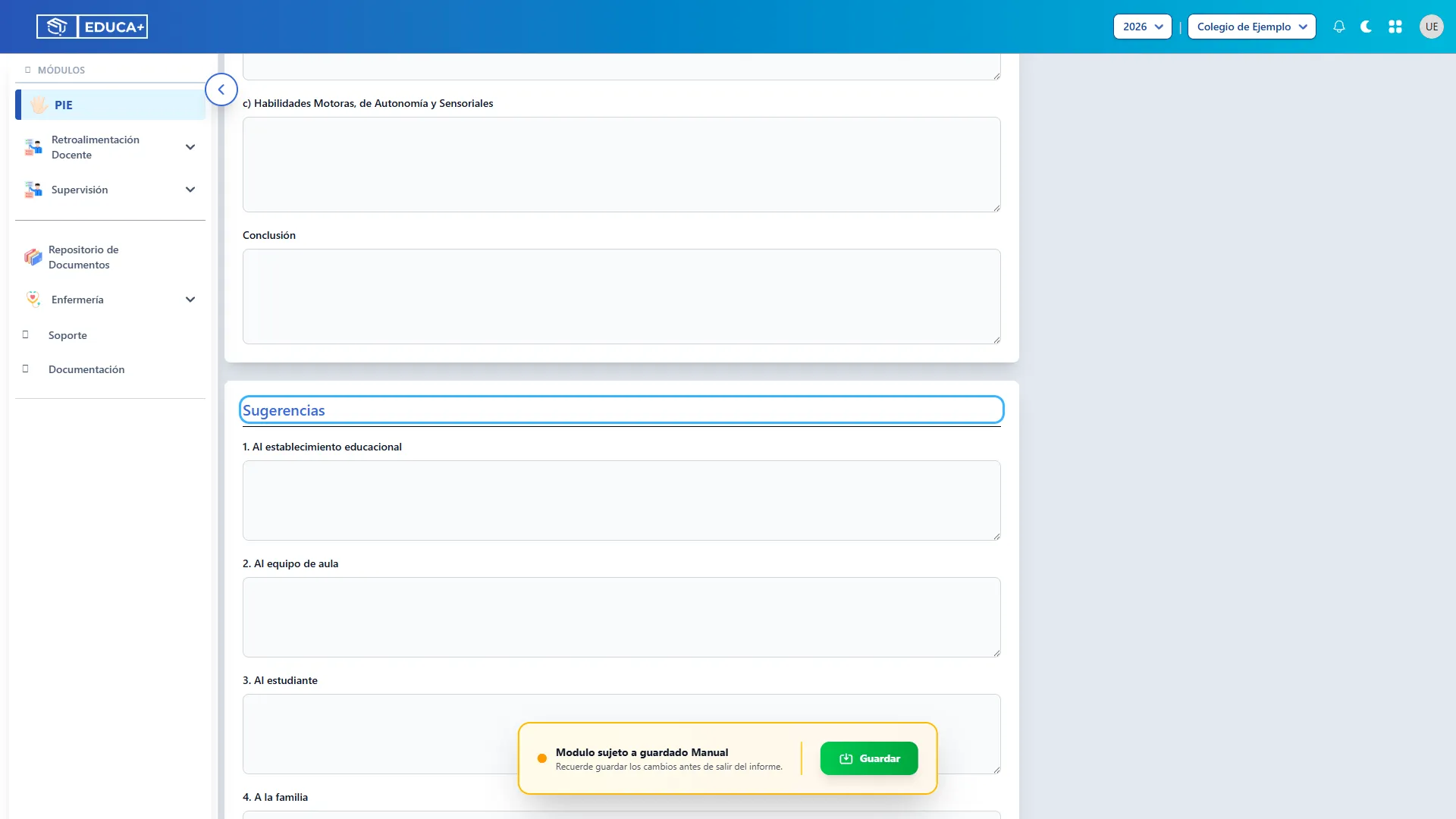
Sección titulada «Paso 33. Escribir sugerencias para cada destinatario»En Sugerencias, complete las orientaciones para el establecimiento, equipo de aula, estudiante, familia y otros participantes. Proponga acciones concretas, por ejemplo: entregar instrucciones breves acompañadas de apoyo visual.
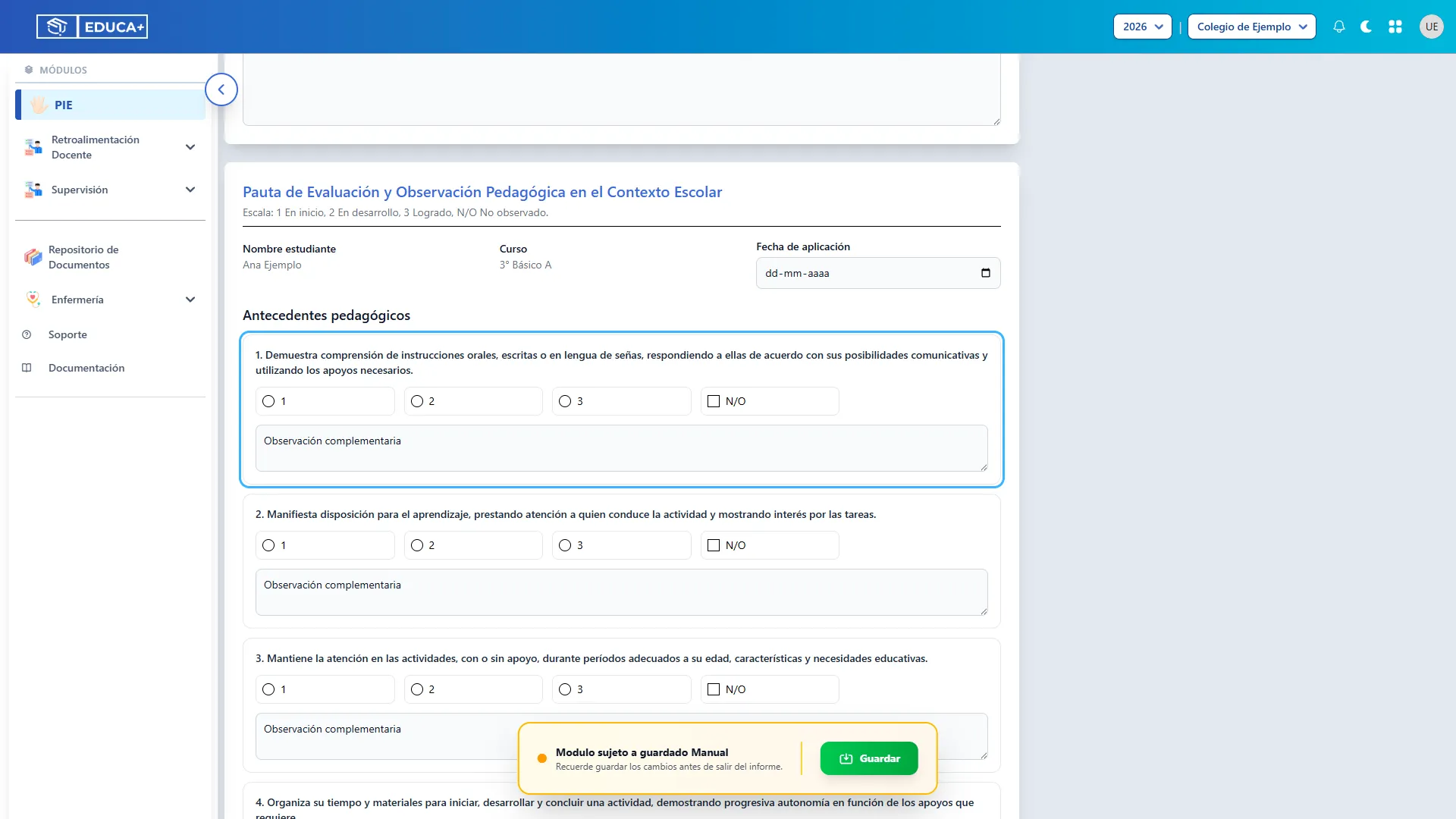
Paso 34. Completar la pauta de observación pedagógica
Sección titulada «Paso 34. Completar la pauta de observación pedagógica»En la pauta escolar, indique la Fecha de aplicación. Recorra los indicadores de Antecedentes pedagógicos: seleccione 1 En inicio, 2 En desarrollo o 3 Logrado. Si no se observó el indicador, use N/O y aclare lo necesario en la observación complementaria.
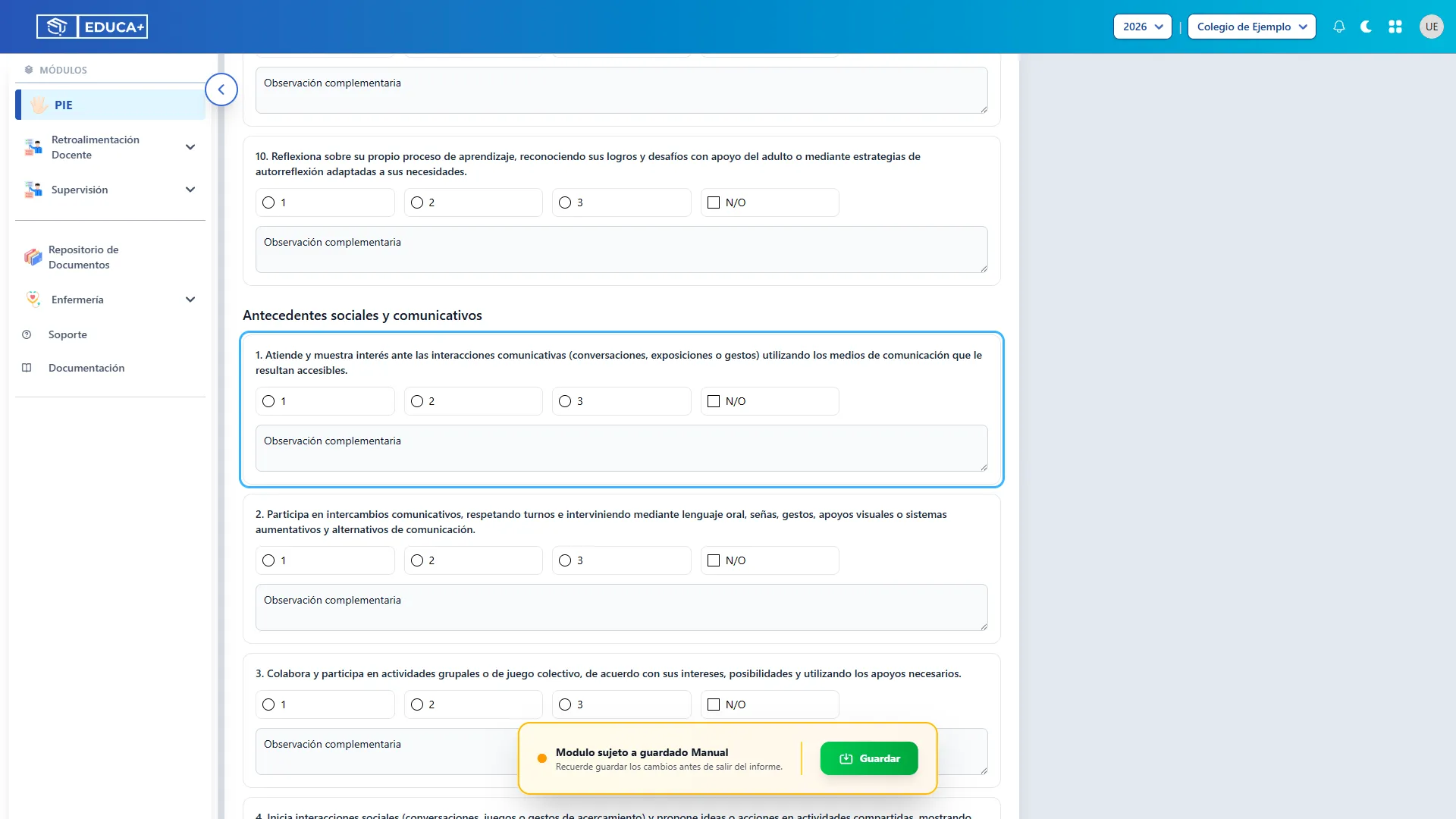
Paso 35. Completar los antecedentes sociales y comunicativos
Sección titulada «Paso 35. Completar los antecedentes sociales y comunicativos»En Antecedentes sociales y comunicativos, aplique la misma escala a cada indicador y agregue observaciones cuando corresponda. Evite dejar simultáneamente un nivel de logro y N/O para el mismo indicador.
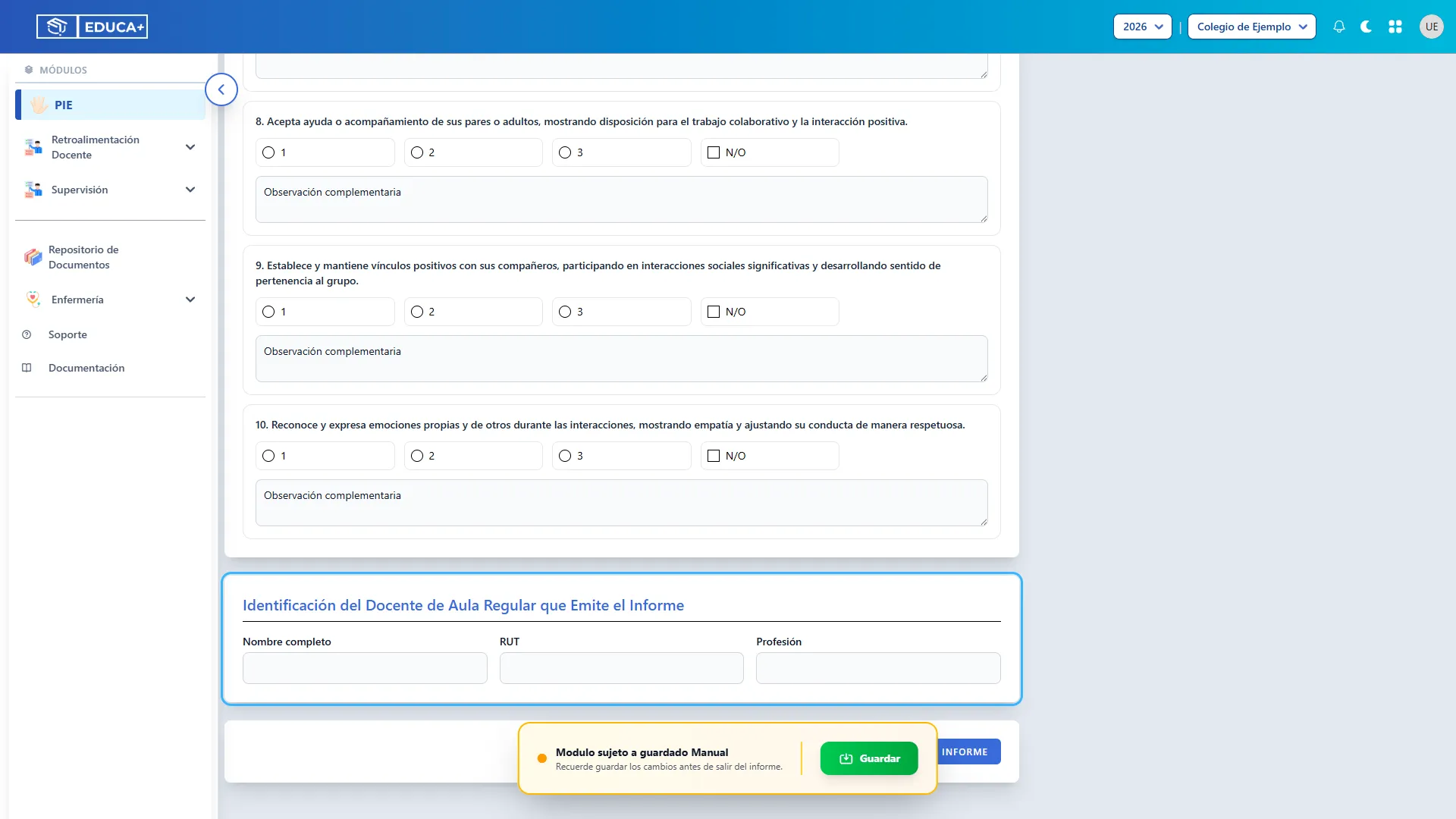
Paso 36. Identificar al docente de aula regular
Sección titulada «Paso 36. Identificar al docente de aula regular»Complete nombre, RUT y profesión en Identificación del Docente de Aula Regular que Emite el Informe. Revise que estos datos correspondan a quien participa en la pauta escolar.
Paso 37. Guardar y corregir errores de validación
Sección titulada «Paso 37. Guardar y corregir errores de validación»Pulse Guardar informe, o Guardar en la barra inferior. Espere el aviso de éxito. Si se abre Errores de Validación, revise la lista, cierre el aviso, corrija los campos indicados y vuelva a guardar.
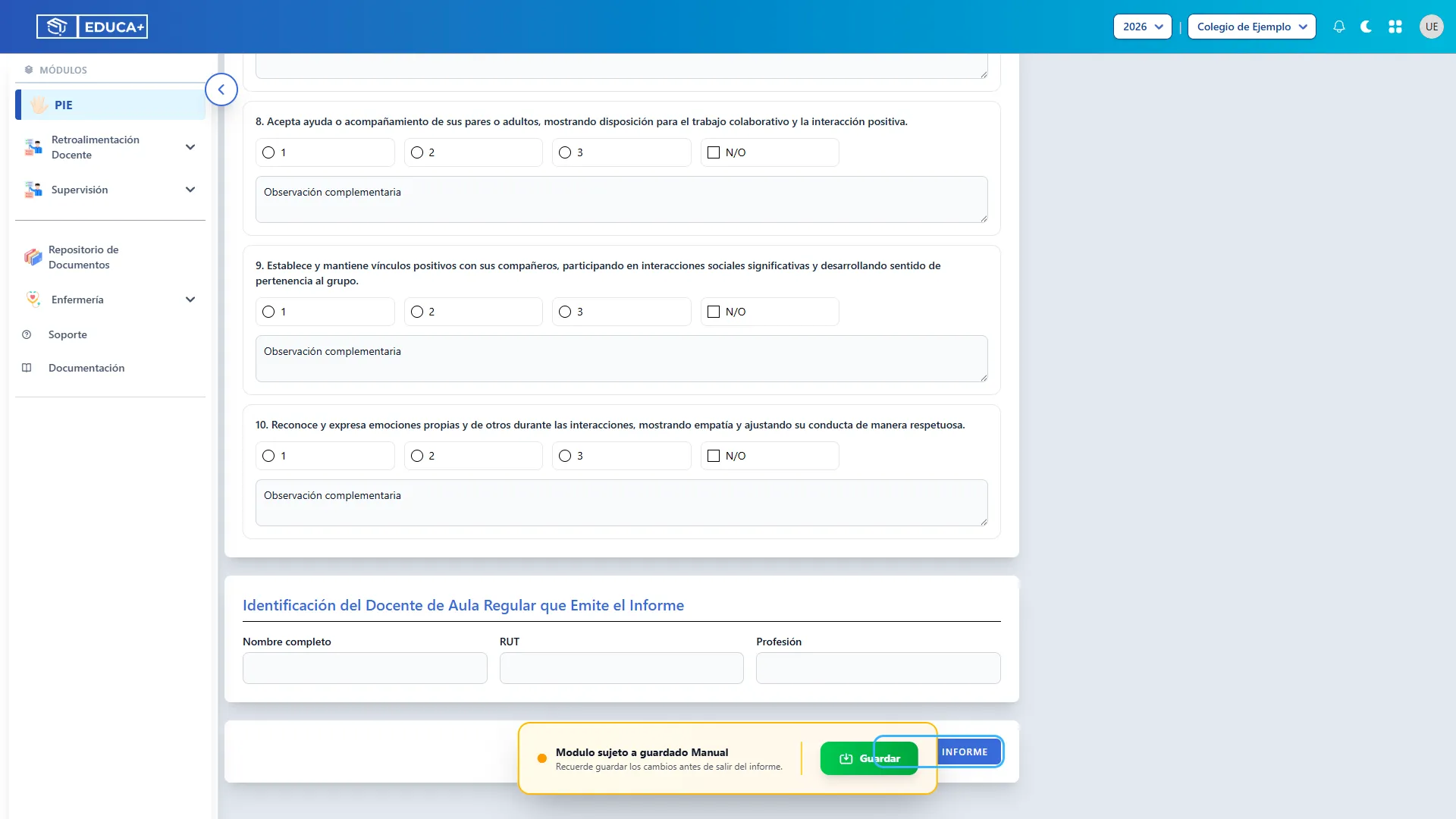
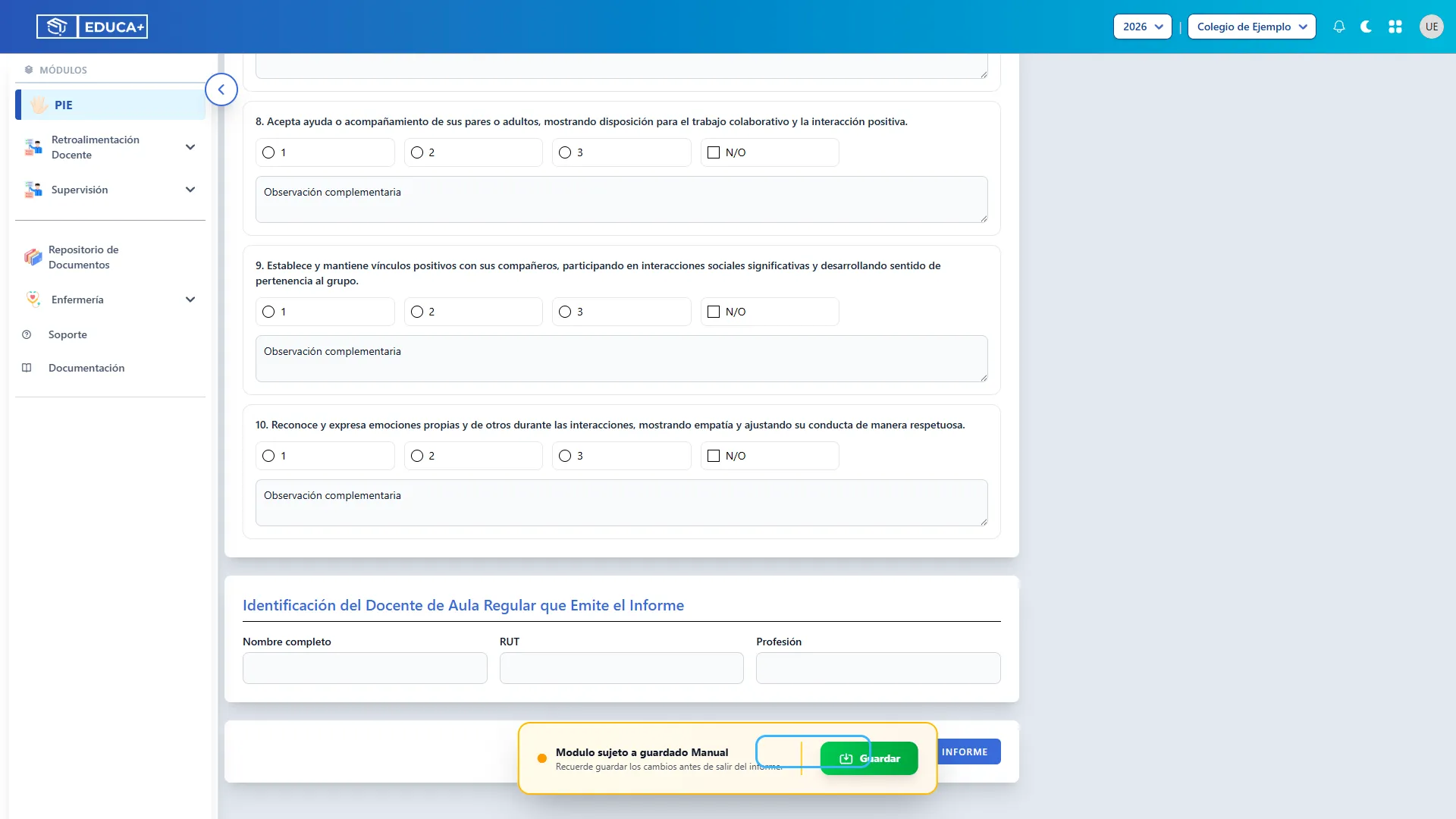
Paso 38. Descargar el informe psicopedagógico
Sección titulada «Paso 38. Descargar el informe psicopedagógico»Después de guardar, pulse Descargar PDF. Revise el archivo antes de entregarlo. Si modificó el formulario después del último guardado, vuelva a guardar para incluir esos cambios en la descarga.
Generales · Valoración de Salud
Sección titulada «Generales · Valoración de Salud»Este apartado registra el motivo de consulta, el profesional responsable y la información de salud relevante para los apoyos educativos. Se organiza en identificación, desarrollo y resultados. Complete los antecedentes del profesional y utilice Guardar antes de descargar.
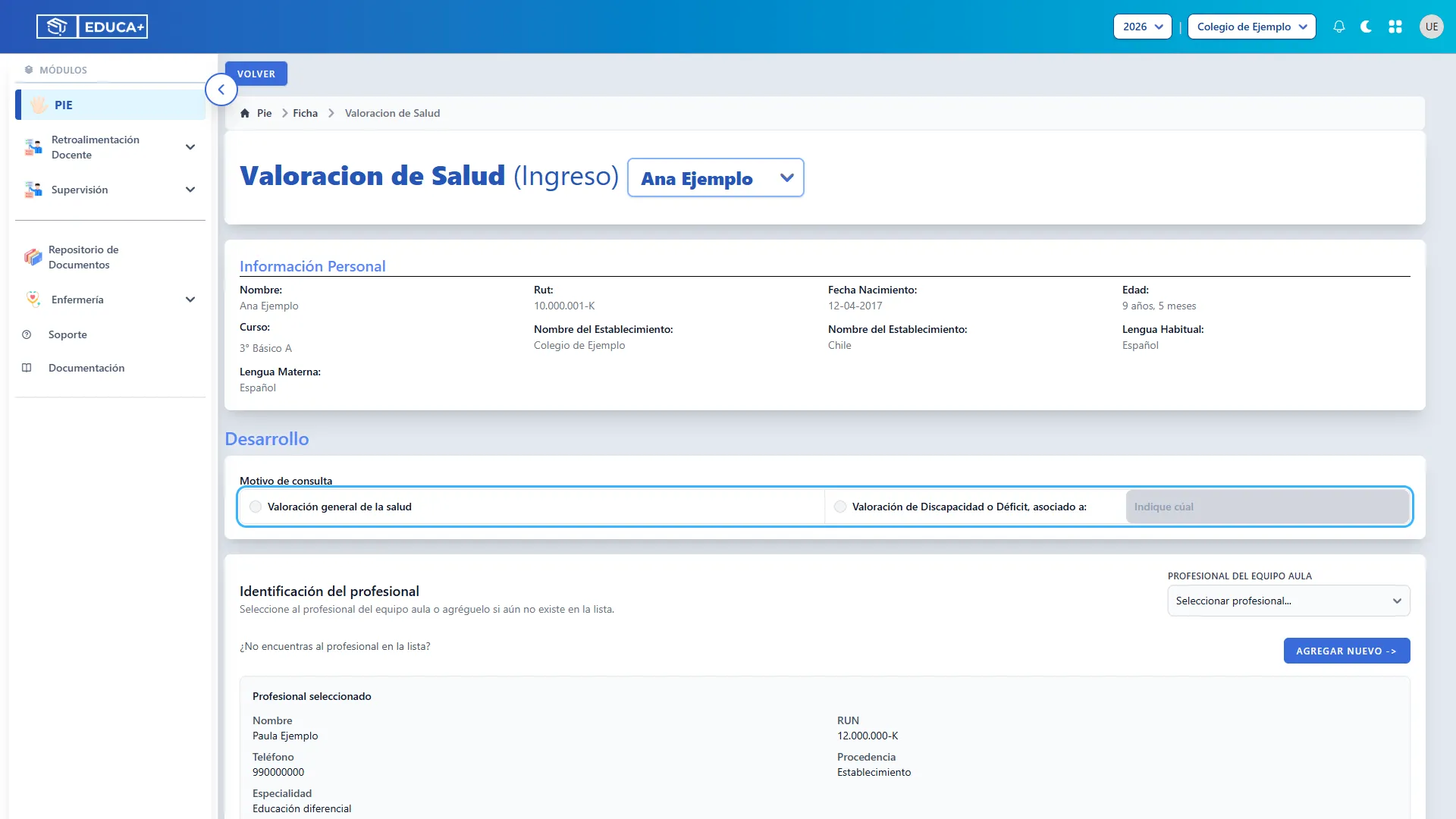
Paso 39. Indicar el motivo de la valoración
Sección titulada «Paso 39. Indicar el motivo de la valoración»Abra Valoración de Salud y compruebe la información personal. En Motivo de consulta, marque valoración general o valoración de discapacidad o déficit. En la segunda opción, especifique a qué se asocia.
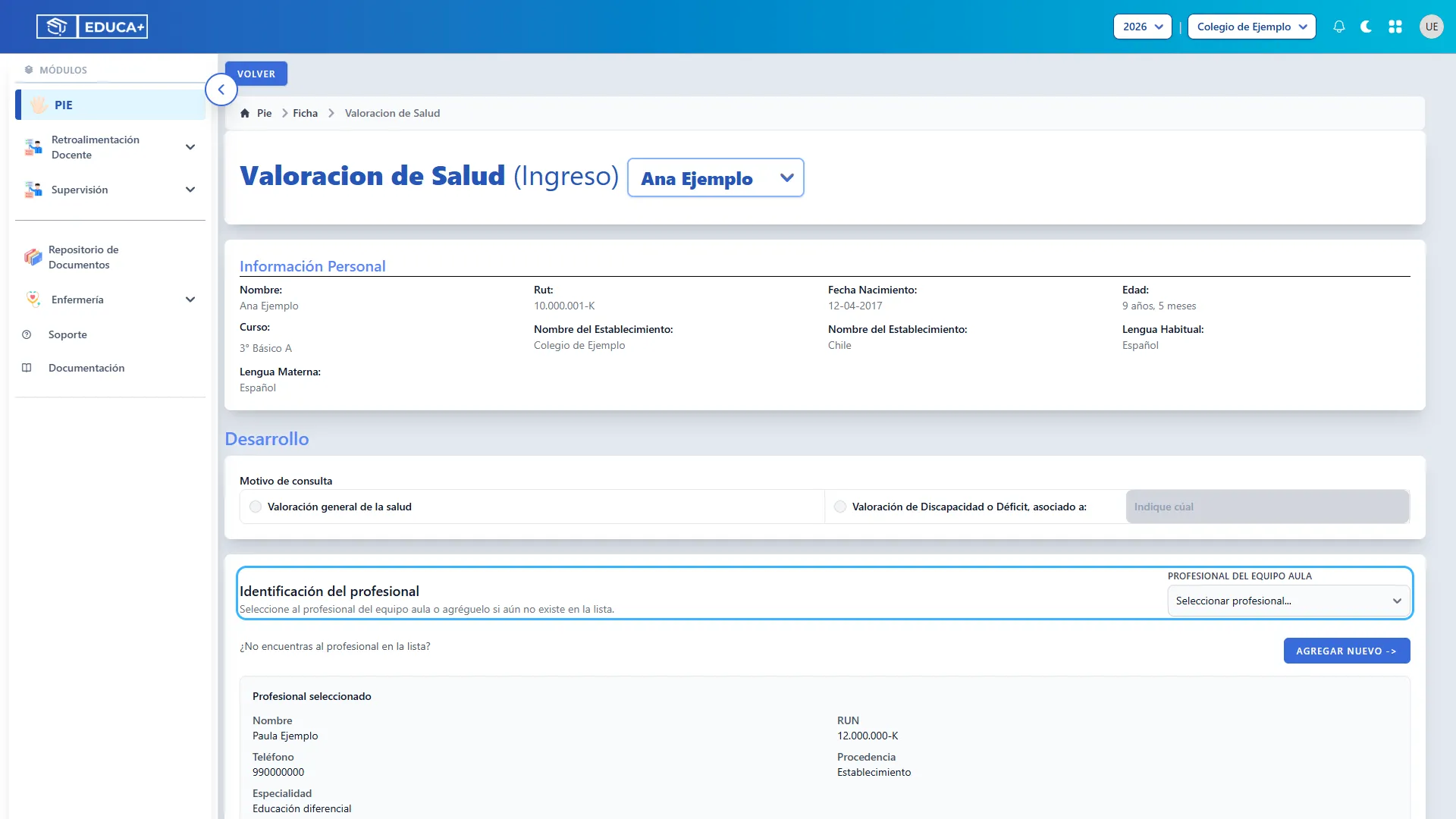
Paso 40. Seleccionar al profesional de salud
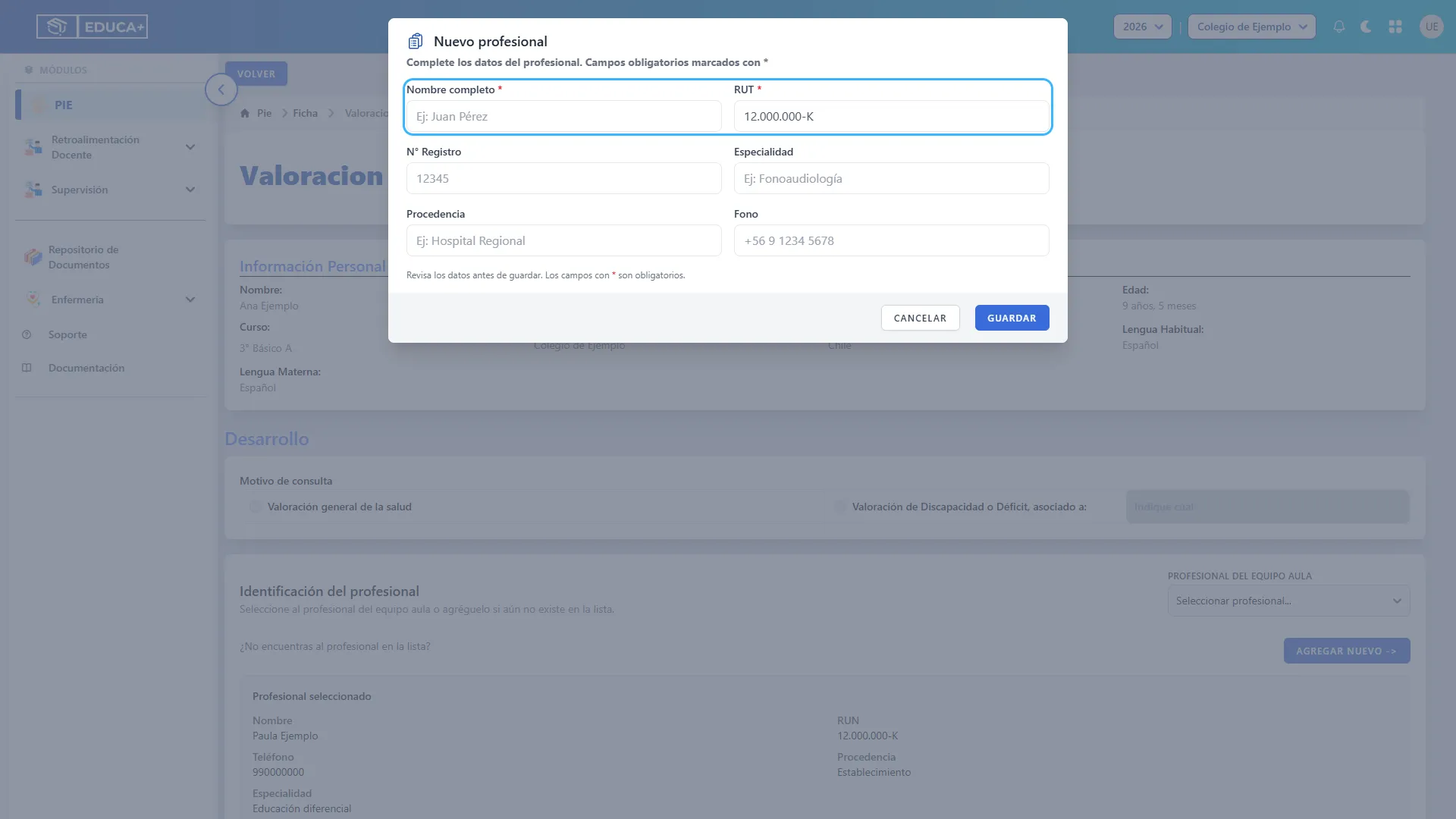
Sección titulada «Paso 40. Seleccionar al profesional de salud»En Identificación del profesional, seleccione al responsable. Revise los datos que aparecen en Profesional seleccionado. Si no se encuentra en la lista, pulse Agregar nuevo.
Paso 41. Agregar un profesional que no está en la lista
Sección titulada «Paso 41. Agregar un profesional que no está en la lista»En Nuevo profesional, complete Nombre completo y RUT, ambos obligatorios. Añada número de registro, especialidad, procedencia y teléfono cuando corresponda. Pulse Guardar y compruebe que el profesional quedó seleccionado en el informe.
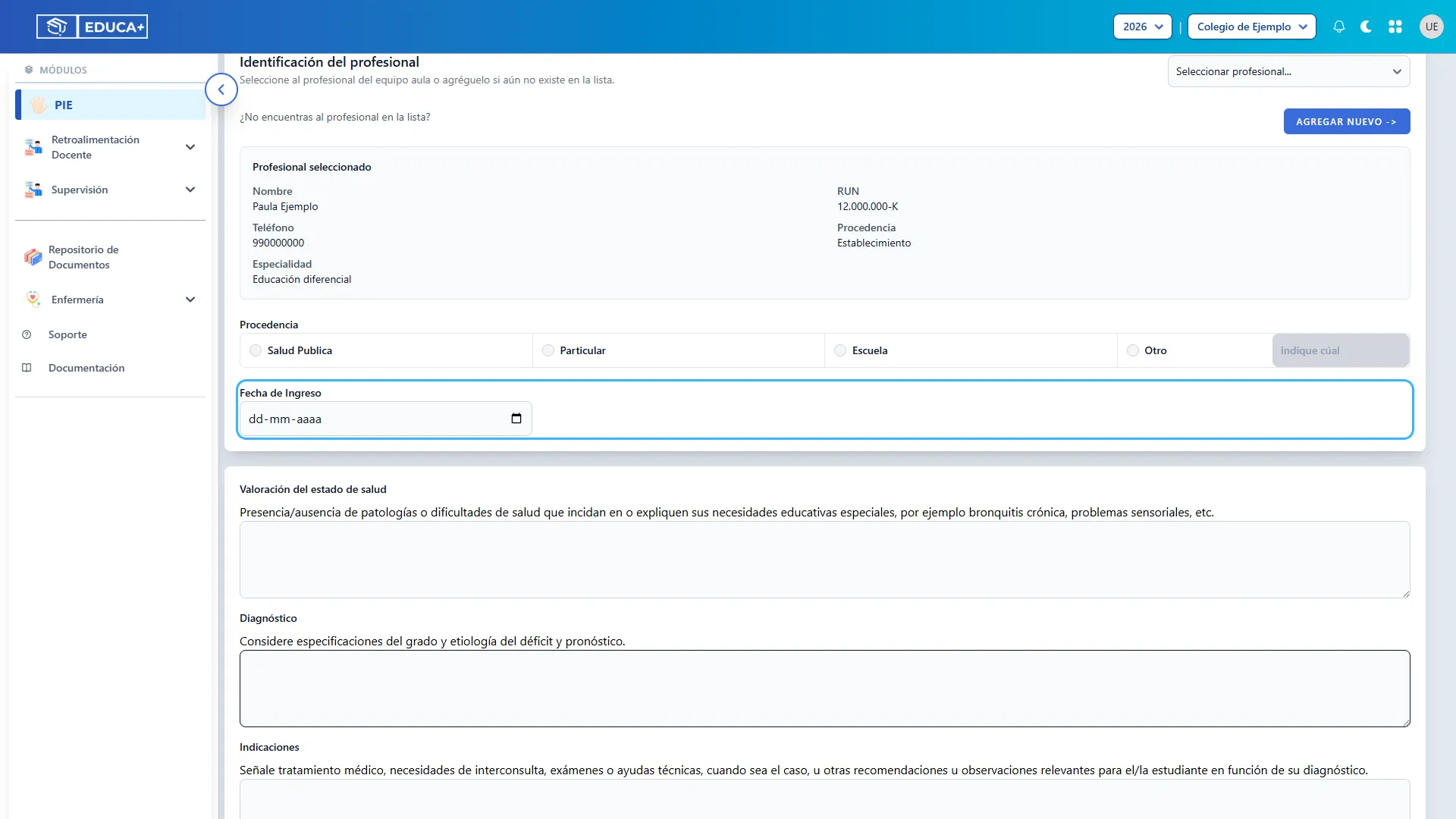
Paso 42. Registrar procedencia y fecha
Sección titulada «Paso 42. Registrar procedencia y fecha»Marque la procedencia que corresponda: salud pública, particular, escuela u otro. Si selecciona Otro, complete el detalle. Registre la fecha que solicita el formulario y compruebe el tipo indicado en el título.
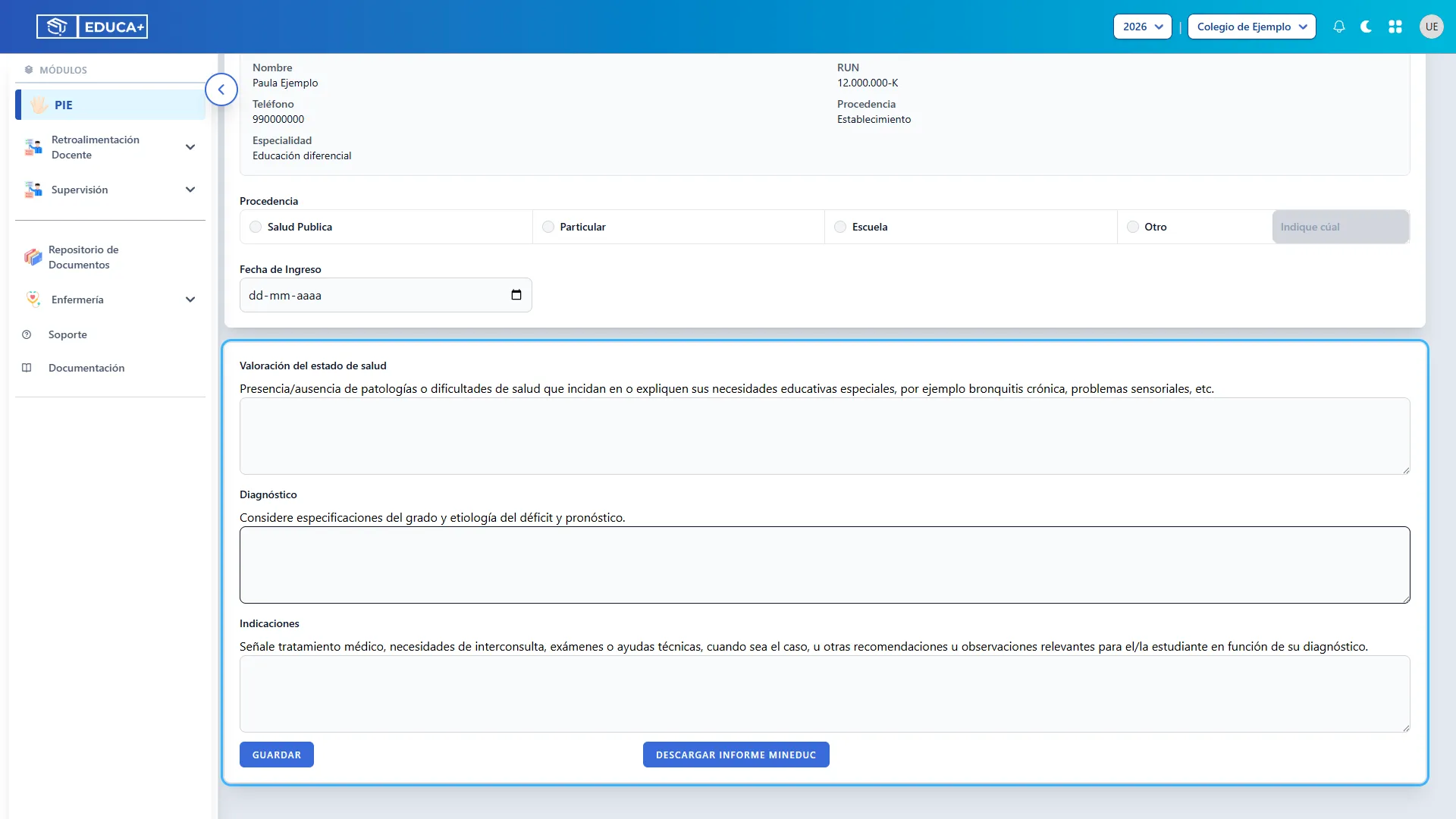
Paso 43. Completar valoración, diagnóstico e indicaciones
Sección titulada «Paso 43. Completar valoración, diagnóstico e indicaciones»Describa Valoración del estado de salud, Diagnóstico e Indicaciones con los antecedentes del profesional responsable. Incluya las condiciones relevantes para el aprendizaje y las recomendaciones registradas: tratamientos, interconsultas, exámenes o ayudas técnicas, según corresponda.
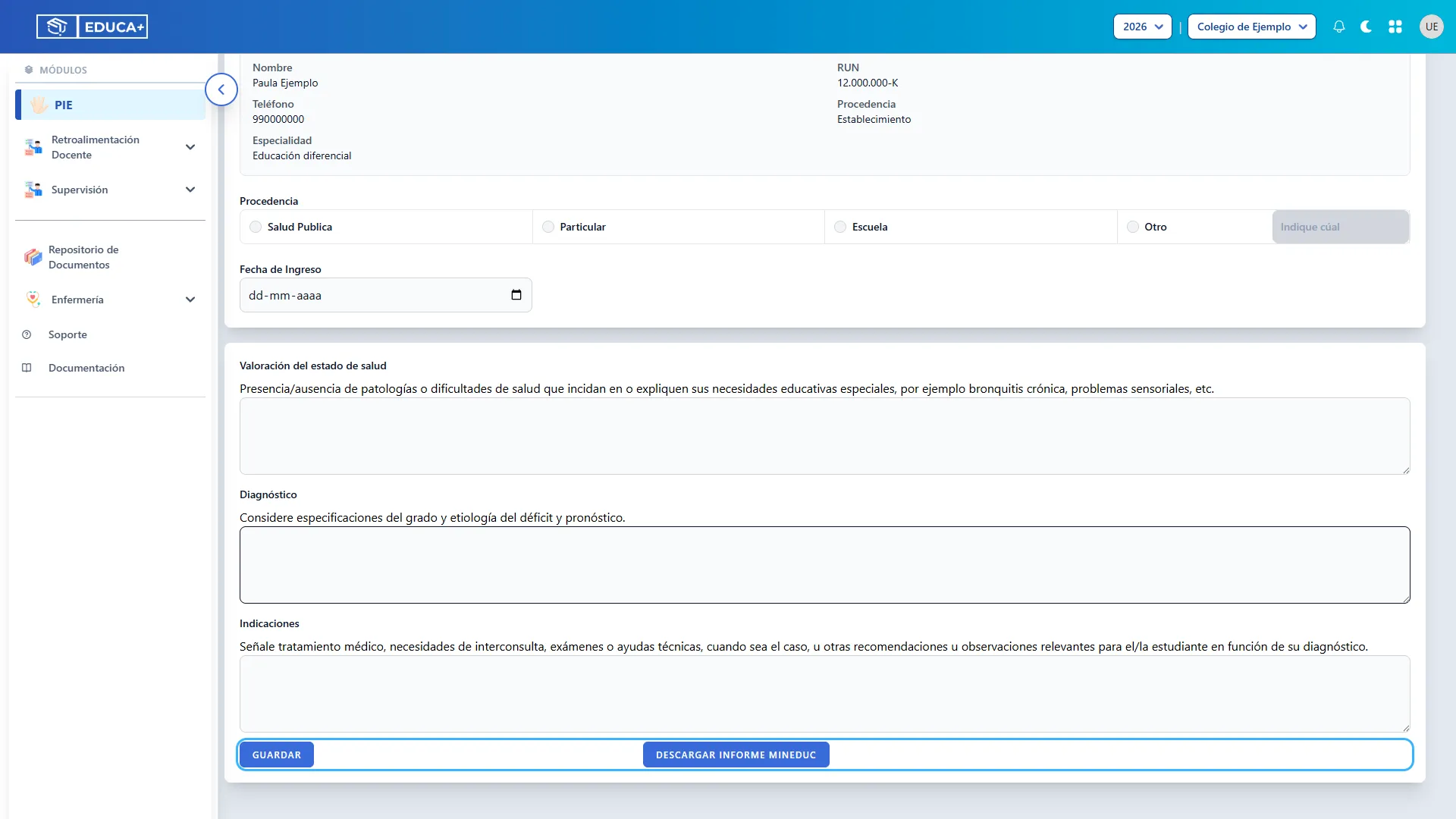
Paso 44. Guardar y descargar la valoración
Sección titulada «Paso 44. Guardar y descargar la valoración»Pulse Guardar y espere la confirmación. Una vez registrado el informe, utilice Descargar Informe Mineduc. Para conservar una copia adjunta, regrese a Generales y utilice el ícono de documento de Valoración de Salud, siguiendo el procedimiento de carga de respaldos.
Específicos · Informe de Especialista
Sección titulada «Específicos · Informe de Especialista»Esta sección permite cargar informes elaborados por los especialistas del equipo de aula. Cada registro identifica el cargo, la fecha y la persona que subió el documento. Se trabaja con archivos adjuntos, sin un formulario de redacción del informe.
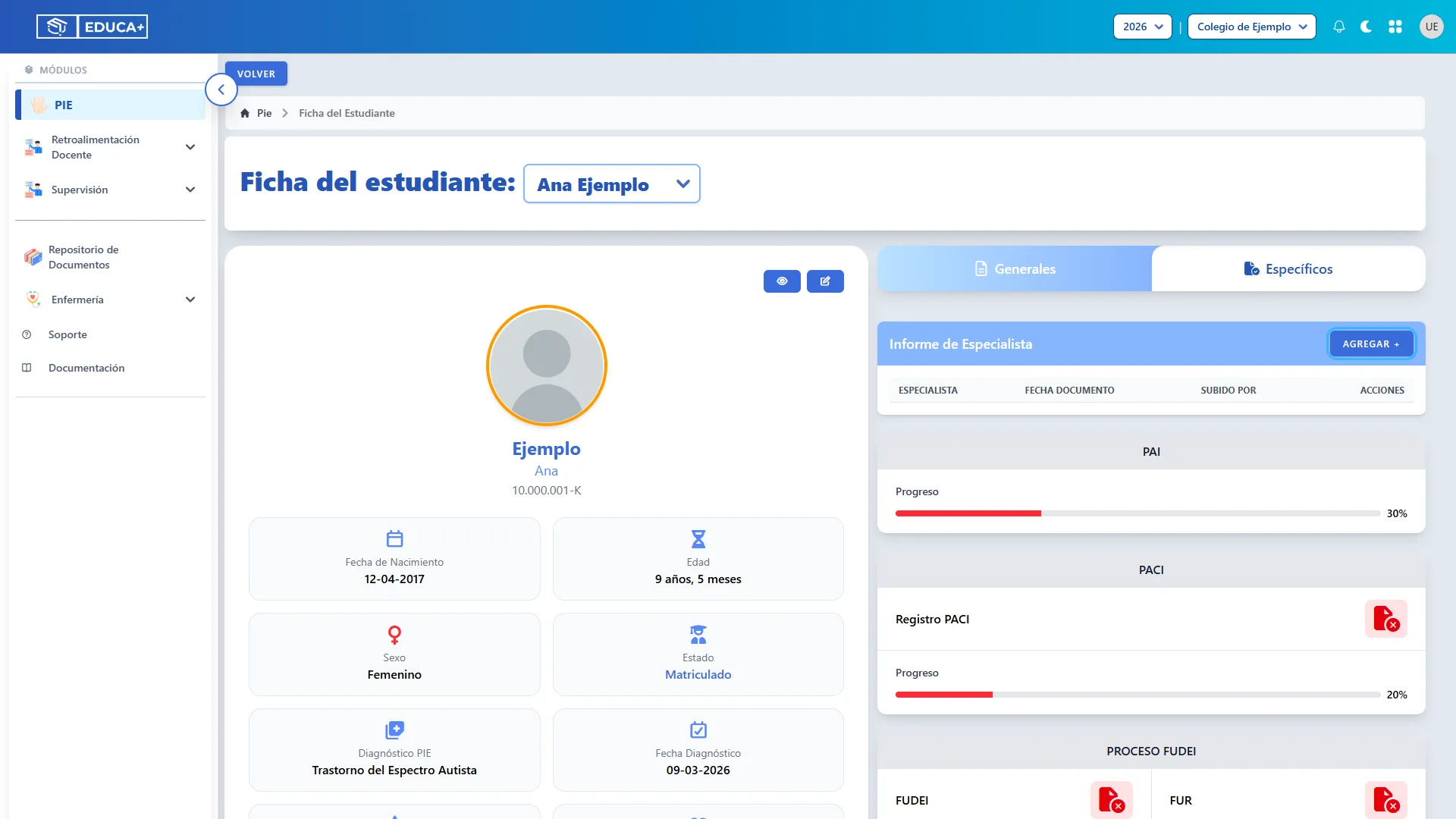
Paso 45. Abrir la carga de informe de especialista
Sección titulada «Paso 45. Abrir la carga de informe de especialista»En la ficha, seleccione Específicos. En Informe de Especialista, pulse Agregar +.
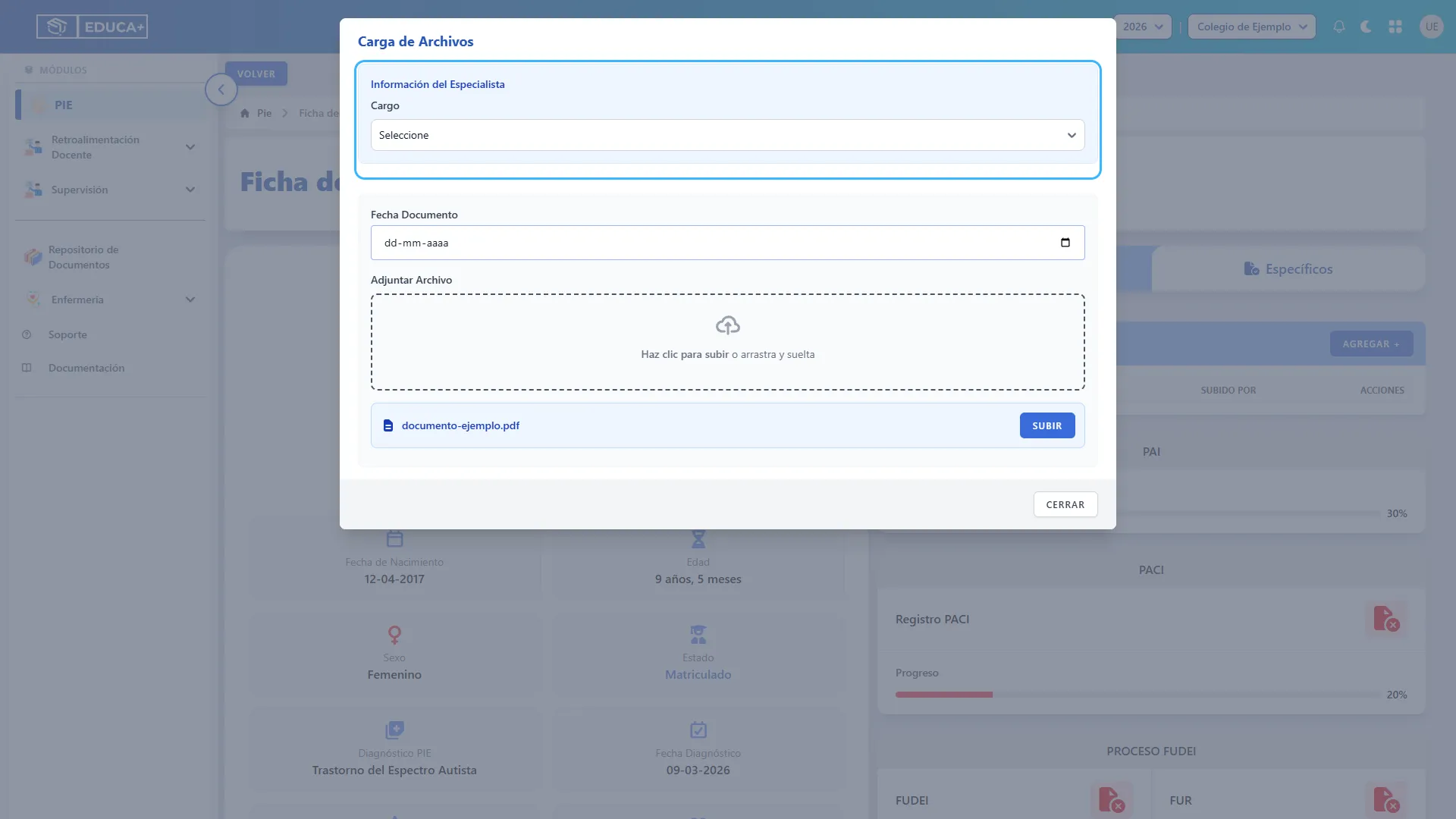
Paso 46. Seleccionar cargo, fecha y archivo
Sección titulada «Paso 46. Seleccionar cargo, fecha y archivo»En Carga de Archivos, seleccione Cargo, complete Fecha Documento y adjunte el informe. Se admiten PDF, JPG, JPEG, PNG, Word y Excel, hasta 2 MB. Si no aparece el cargo, solicite revisar al profesional en el equipo de aula del curso.
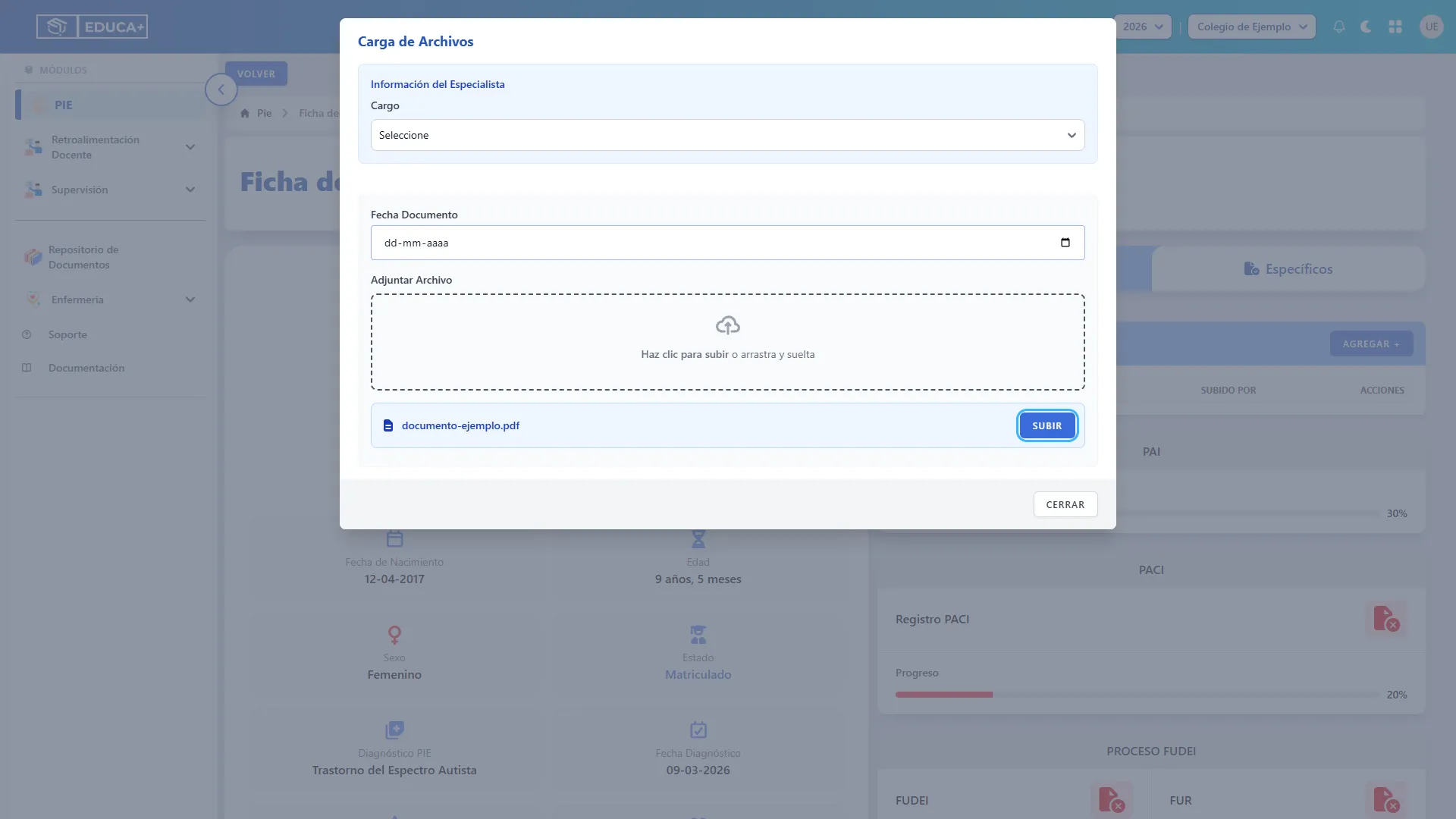
Paso 47. Subir y revisar el informe del especialista
Sección titulada «Paso 47. Subir y revisar el informe del especialista»Espere a que aparezca el archivo seleccionado y pulse Subir. Compruebe cargo, fecha y autor en la tabla. Una carga con el mismo especialista, estudiante y fecha actualiza ese registro; revise que desea reemplazarlo antes de subir.
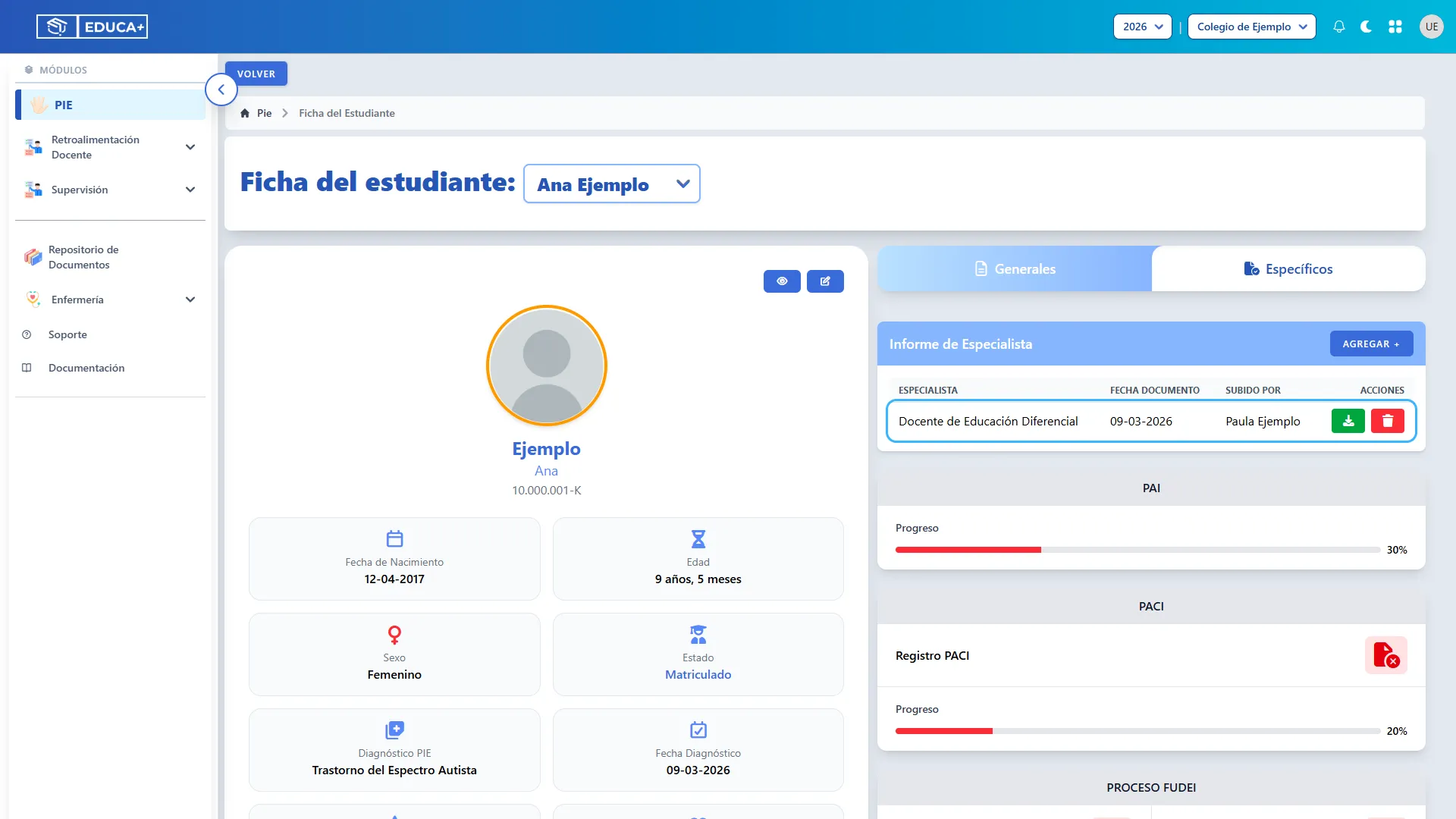
Paso 48. Consultar o eliminar un informe de especialista
Sección titulada «Paso 48. Consultar o eliminar un informe de especialista»En la fila correspondiente, use el botón verde para abrir el archivo. Para eliminarlo, pulse la papelera roja y confirme el aviso solo después de revisar cargo y fecha. La eliminación quita el respaldo seleccionado.
Específicos · PAI
Sección titulada «Específicos · PAI»El Plan de Apoyo Individual organiza los apoyos del estudiante. Sus seis etapas son identificación, organización, estrategias diversificadas y apoyos psicopedagógico, psicológico y fonoaudiológico. La primera etapa requiere Guardar; los apartados de apoyo se actualizan al editar sus controles.
Paso 49. Abrir PAI e identificar el plan
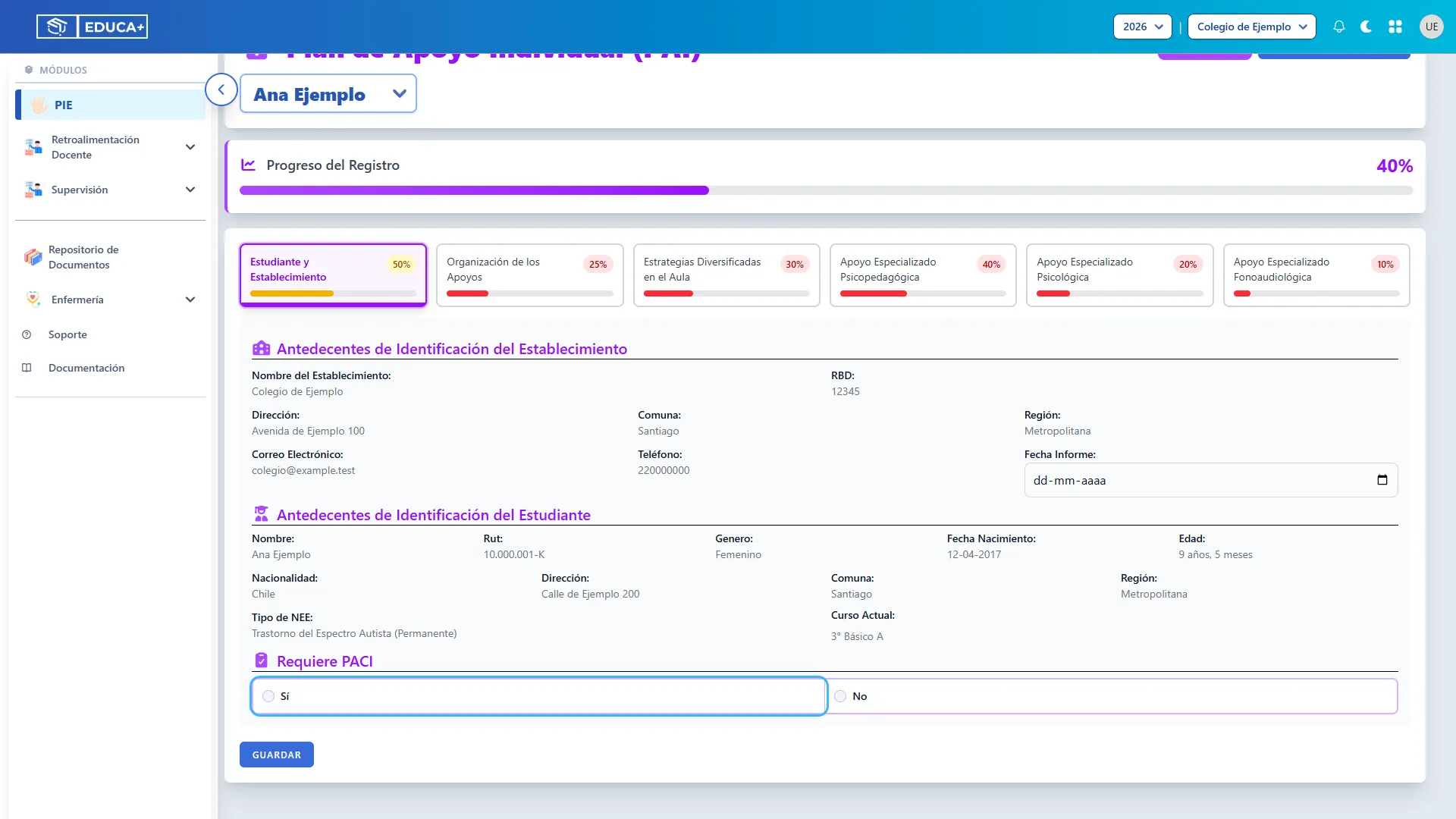
Sección titulada «Paso 49. Abrir PAI e identificar el plan»Pulse PAI en Específicos. En Estudiante y Establecimiento, revise los antecedentes y complete la fecha del informe. Responda Requiere PACI según lo acordado por el equipo y pulse Guardar. Esa respuesta no completa el PACI: el plan curricular se elabora en su propio formulario.
Paso 50. Organizar los apoyos
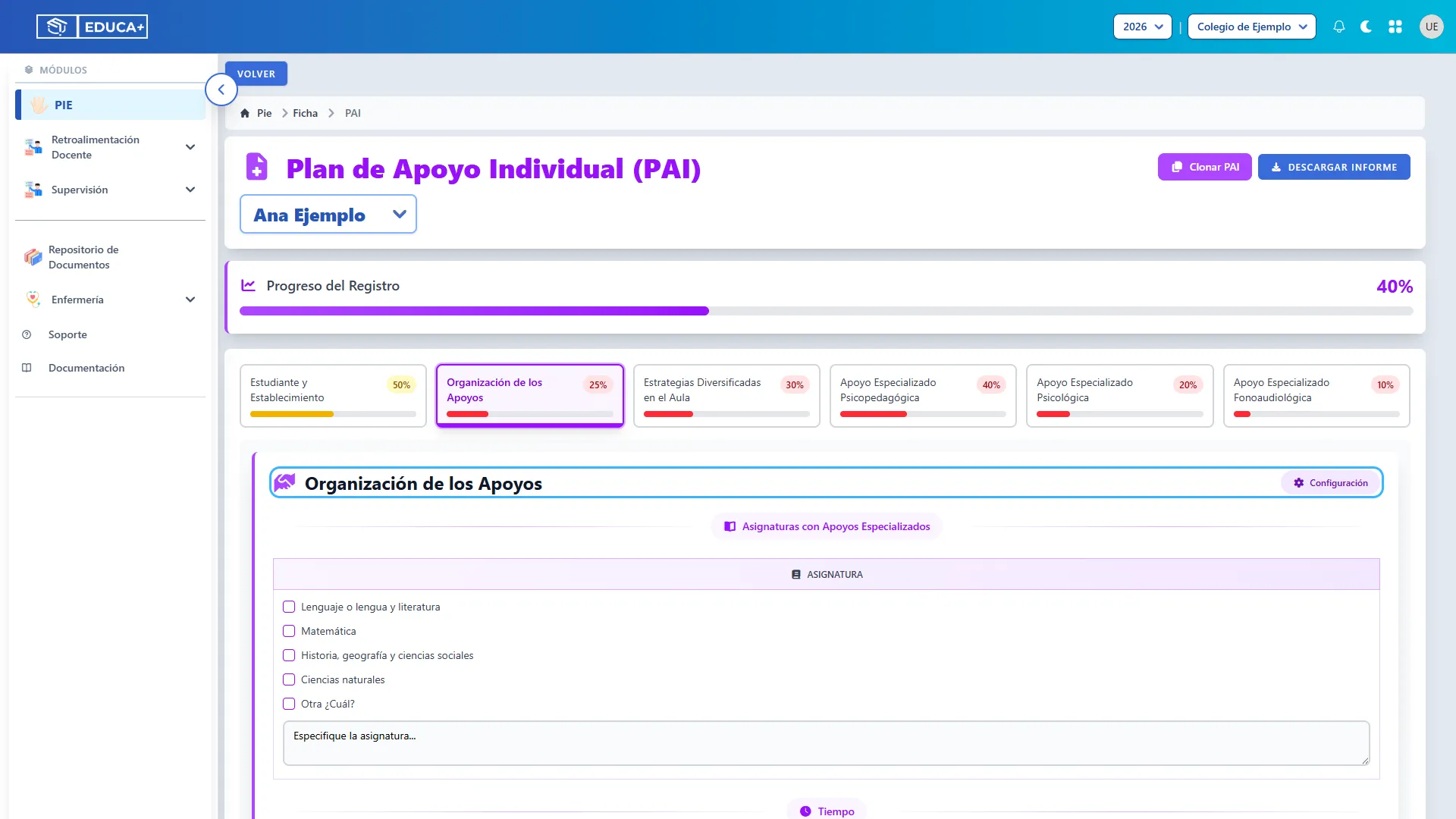
Sección titulada «Paso 50. Organizar los apoyos»Abra Organización de los Apoyos. Marque asignaturas, período, profesionales requeridos y lugar o contexto del apoyo. Complete los detalles cuando utilice Otro y registre las observaciones. Espere la actualización automática.
Paso 51. Definir estrategias diversificadas
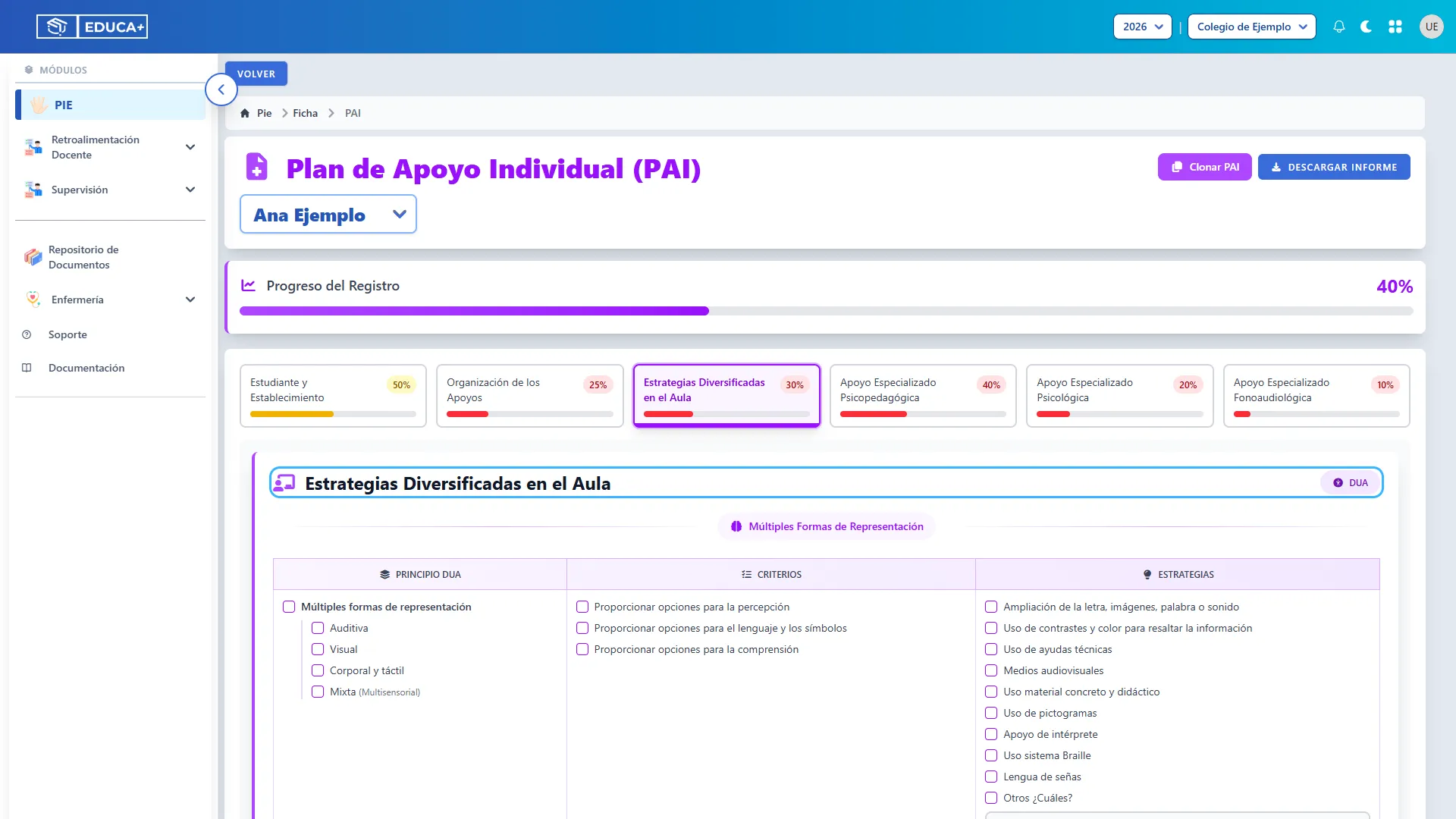
Sección titulada «Paso 51. Definir estrategias diversificadas»En Estrategias Diversificadas en el Aula, recorra los tres grupos DUA: representación; acción y expresión; y compromiso. Marque los criterios y estrategias que aplicará, complete Otros cuando corresponda y agregue observaciones. DUA significa Diseño Universal para el Aprendizaje.
Paso 52. Agregar un objetivo psicopedagógico
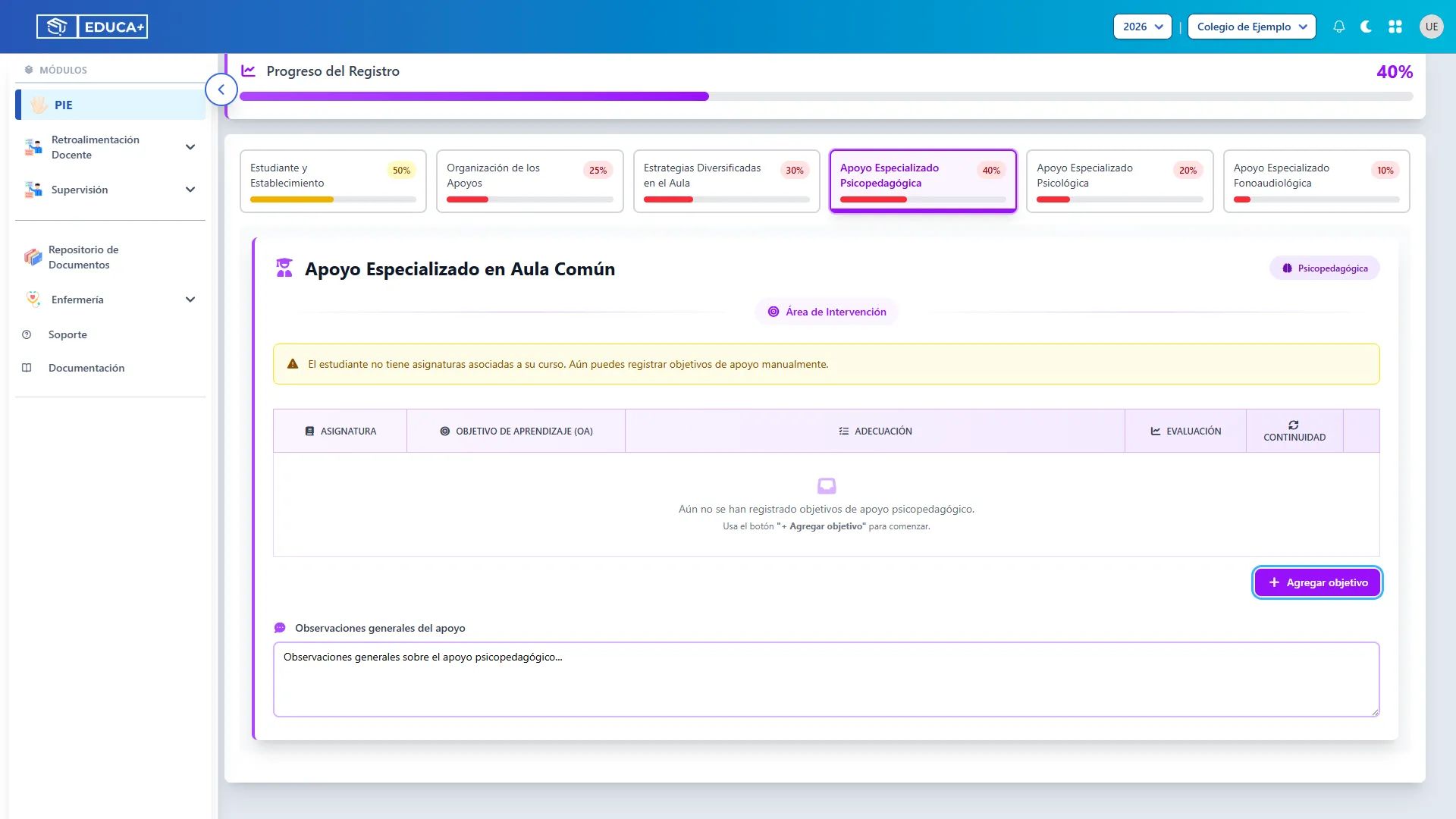
Sección titulada «Paso 52. Agregar un objetivo psicopedagógico»Abra Apoyo Especializado Psicopedagógica. En Apoyo Especializado en Aula Común, pulse Agregar objetivo. En la nueva fila, seleccione la asignatura. El sistema ofrece los objetivos de aprendizaje disponibles para esa asignatura.
Paso 53. Seleccionar los objetivos de aprendizaje
Sección titulada «Paso 53. Seleccionar los objetivos de aprendizaje»En la columna Objetivo de Aprendizaje (OA), marque los objetivos que trabajará. Si aparece Otro (escribir manualmente) y lo necesita, actívelo y escriba el objetivo. Si no aparecen OA planificados, revise la disponibilidad de objetivos de la asignatura con el equipo.
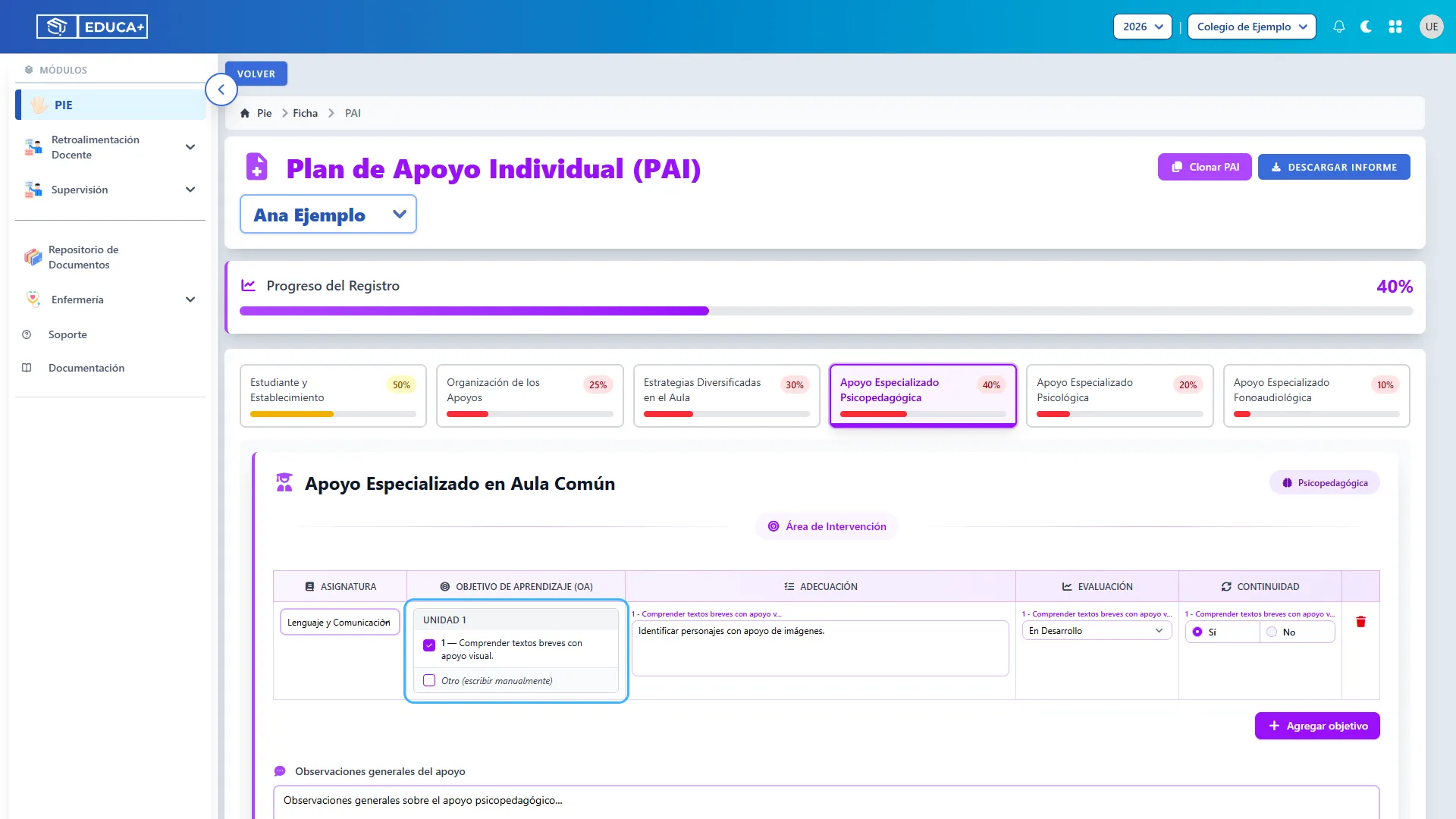
Paso 54. Registrar adecuación, evaluación y continuidad
Sección titulada «Paso 54. Registrar adecuación, evaluación y continuidad»Para cada OA seleccionado, describa la Adecuación, indique Logrado, En Desarrollo o Por Lograr y marque si tendrá continuidad de apoyo. Termine de editar cada control y espere la actualización. La papelera de la fila elimina el objetivo después de la confirmación correspondiente.
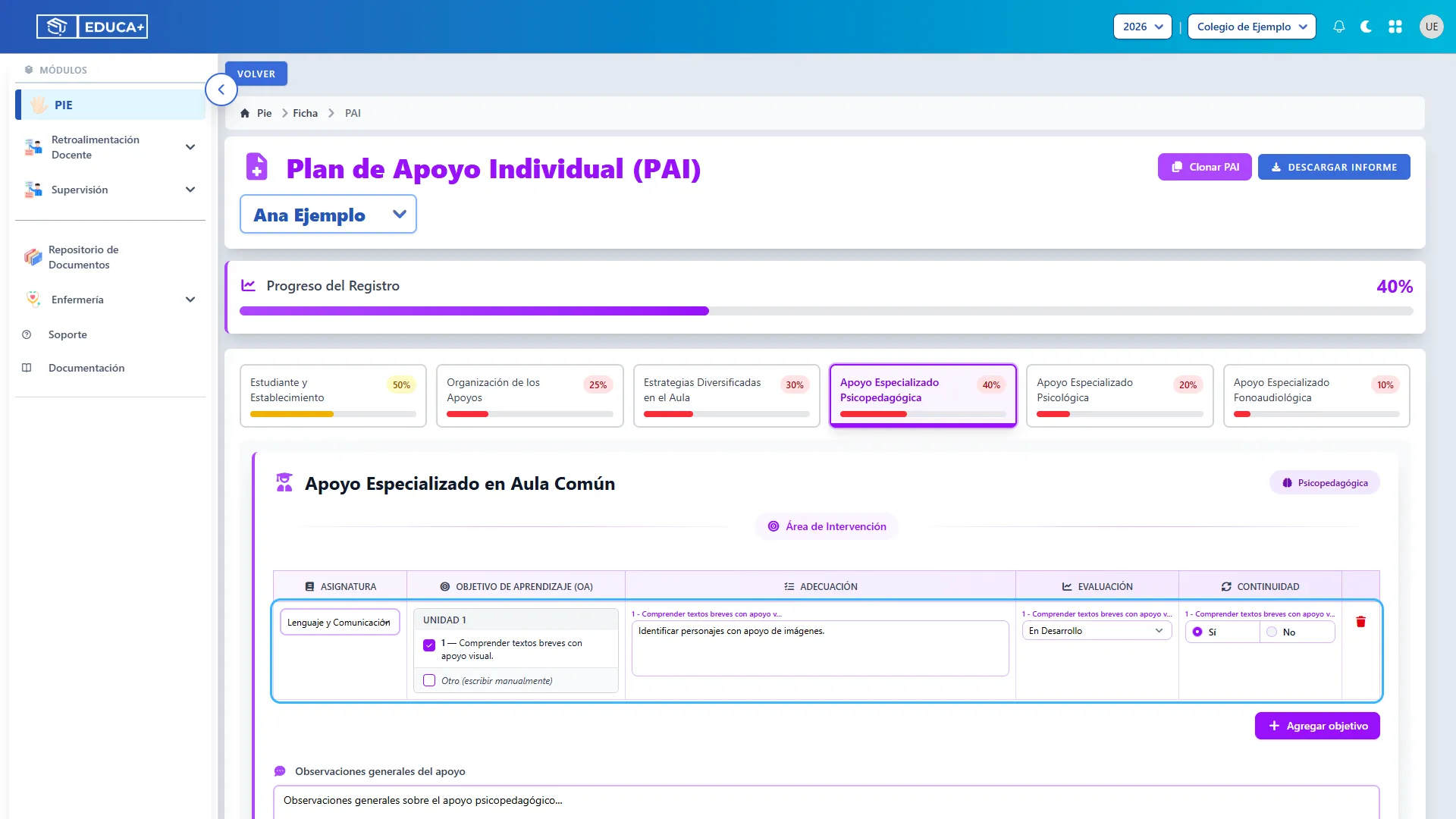
Paso 55. Completar las observaciones del apoyo psicopedagógico
Sección titulada «Paso 55. Completar las observaciones del apoyo psicopedagógico»En Observaciones generales del apoyo, describa los acuerdos o antecedentes que complementan los objetivos. Por ejemplo: trabajar con instrucciones segmentadas y revisar los avances al cierre de la unidad. Espere el guardado automático.
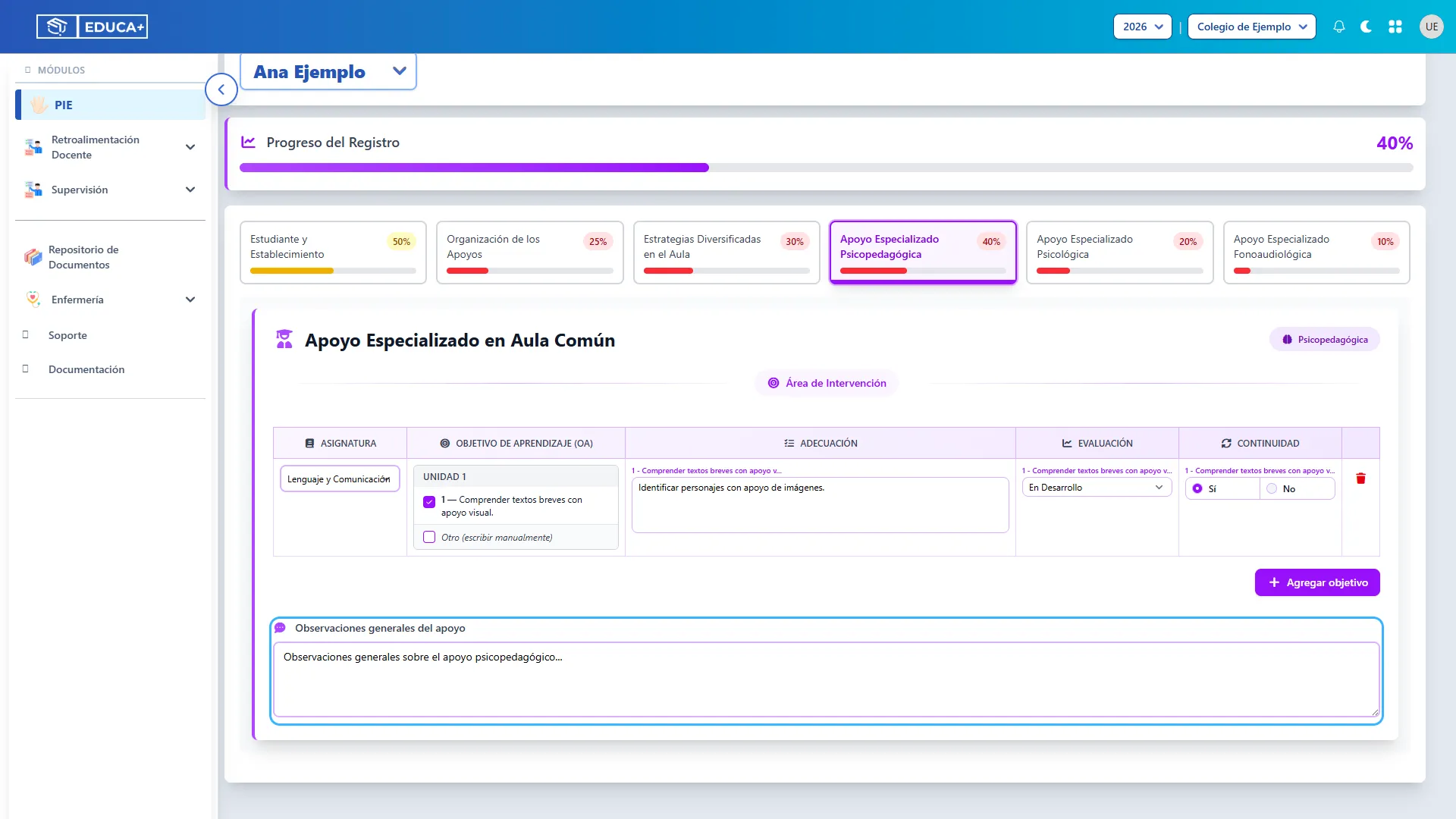
Paso 56. Evaluar y priorizar habilidades psicológicas
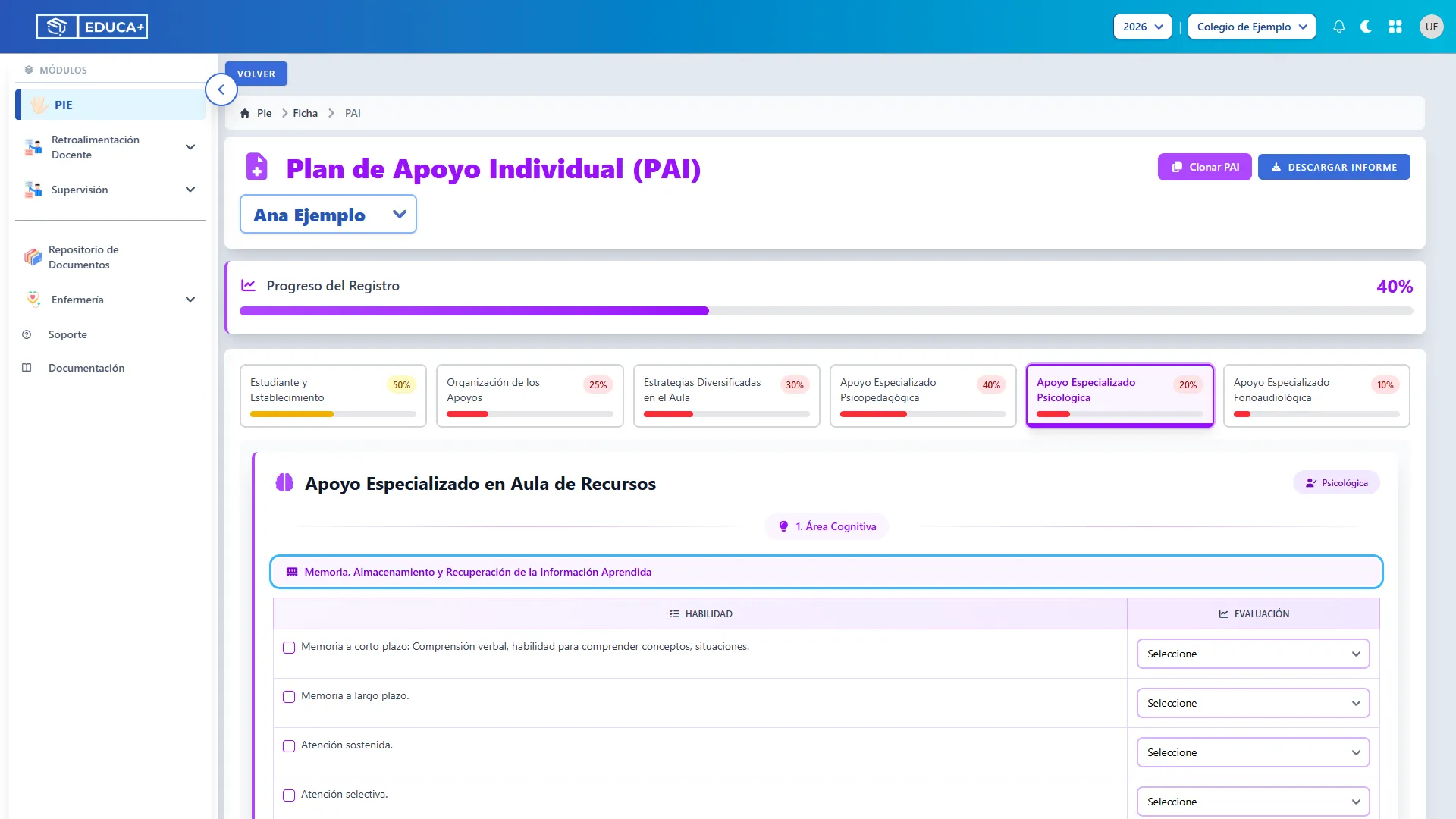
Sección titulada «Paso 56. Evaluar y priorizar habilidades psicológicas»En Apoyo Especializado Psicológica, complete el Área Cognitiva: memoria y funciones ejecutivas. Continúe con el Área Adaptativa: destrezas motoras, sociales, comunicativas, personales, de vida diaria, orientación y socioafectivas. Registre la evaluación de las habilidades pertinentes, observaciones y priorización en cada área.
Paso 57. Completar el apoyo fonoaudiológico
Sección titulada «Paso 57. Completar el apoyo fonoaudiológico»En Apoyo Especializado Fonoaudiológica, recorra los aspectos fonético-fonológico, morfosintáctico, semántico y pragmático, incluidos sus microdominios. Complete Evaluación I, Evaluación II y Continuidad para los ámbitos trabajados. Use las opciones Logrado, En Desarrollo o No Logrado y añada observaciones al final.
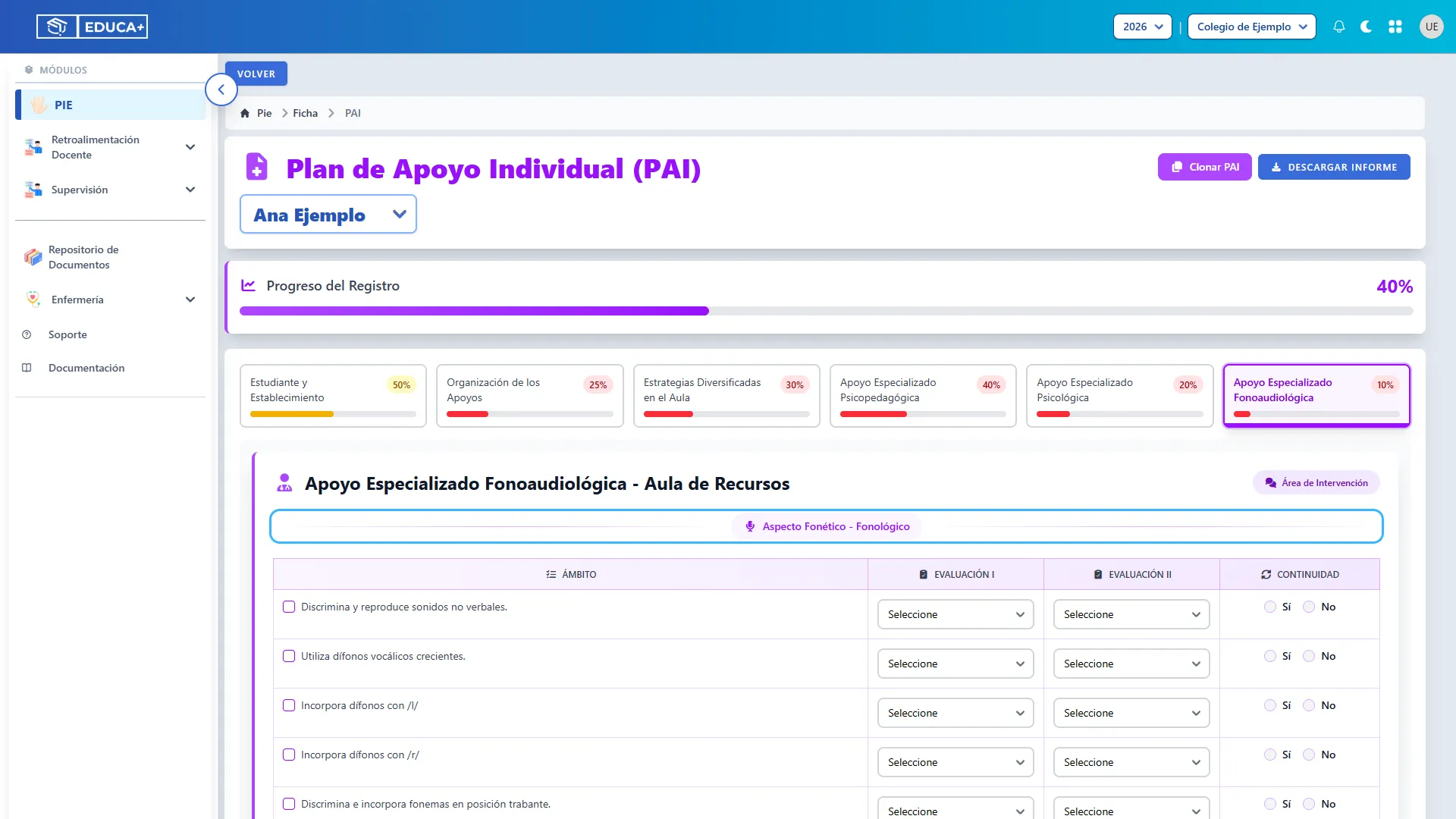
Paso 58. Seleccionar las firmas del PAI
Sección titulada «Paso 58. Seleccionar las firmas del PAI»Después de revisar las seis etapas, pulse Descargar Informe. En Seleccionar Firmas del Documento, marque a los profesionales que deben figurar. Revise las etiquetas Firma disponible y Sin firma: seleccionar una persona no crea una firma que aún no está disponible.
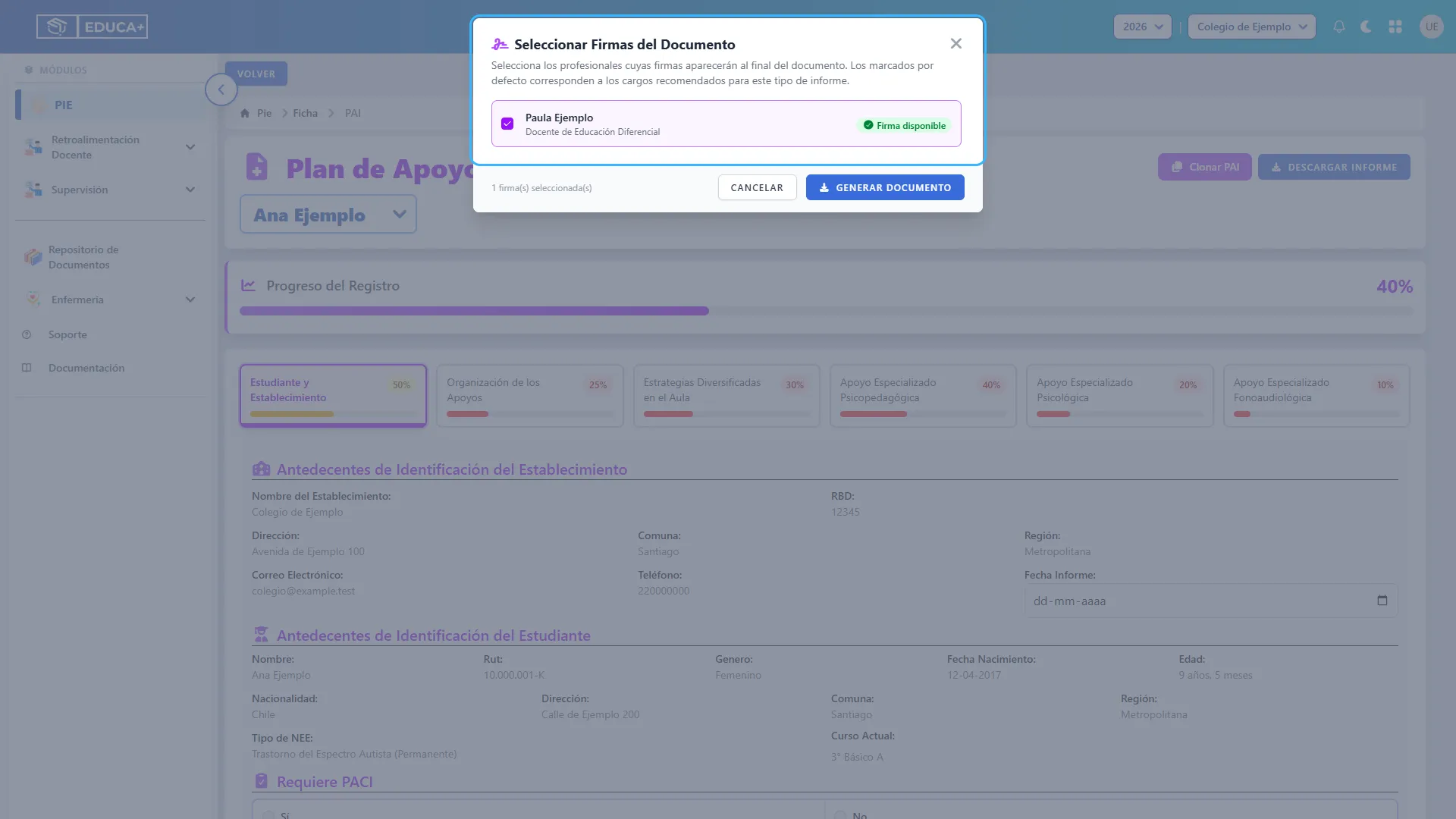
Paso 59. Generar y revisar el documento PAI
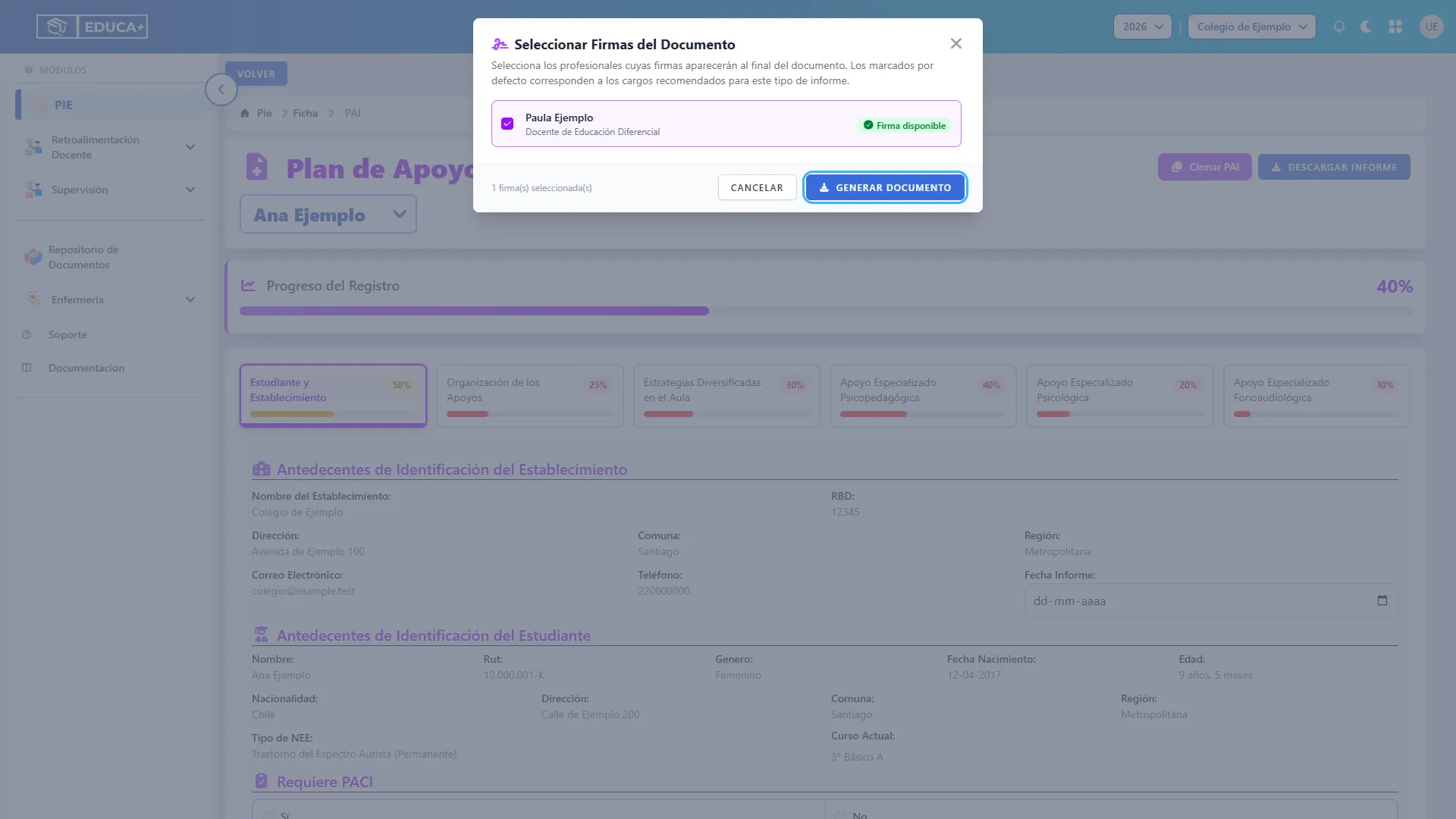
Sección titulada «Paso 59. Generar y revisar el documento PAI»Pulse Generar Documento en la ventana de firmas. Revise el documento descargado, especialmente las fechas, objetivos, apoyos y firmas incluidas. Si corrige algún antecedente, espere su guardado y genere nuevamente el documento.
Específicos · PACI
Sección titulada «Específicos · PACI»El Plan de Adecuación Curricular Individual organiza las adecuaciones del estudiante y su seguimiento. Tiene seis etapas: asignaturas y tiempo; adecuaciones curriculares; planificación; revisiones; promoción; y equipo responsable. Los campos del plan se actualizan automáticamente; las ventanas de revisiones y responsables requieren Guardar.
Paso 60. Definir asignaturas y tiempo de aplicación
Sección titulada «Paso 60. Definir asignaturas y tiempo de aplicación»En Específicos, pulse Registro PACI. En Asignaturas y Tiempo, marque las asignaturas donde se aplicarán adecuaciones y el período de aplicación. Complete los detalles de Otra u Otro cuando seleccione esas opciones. Espere la actualización.
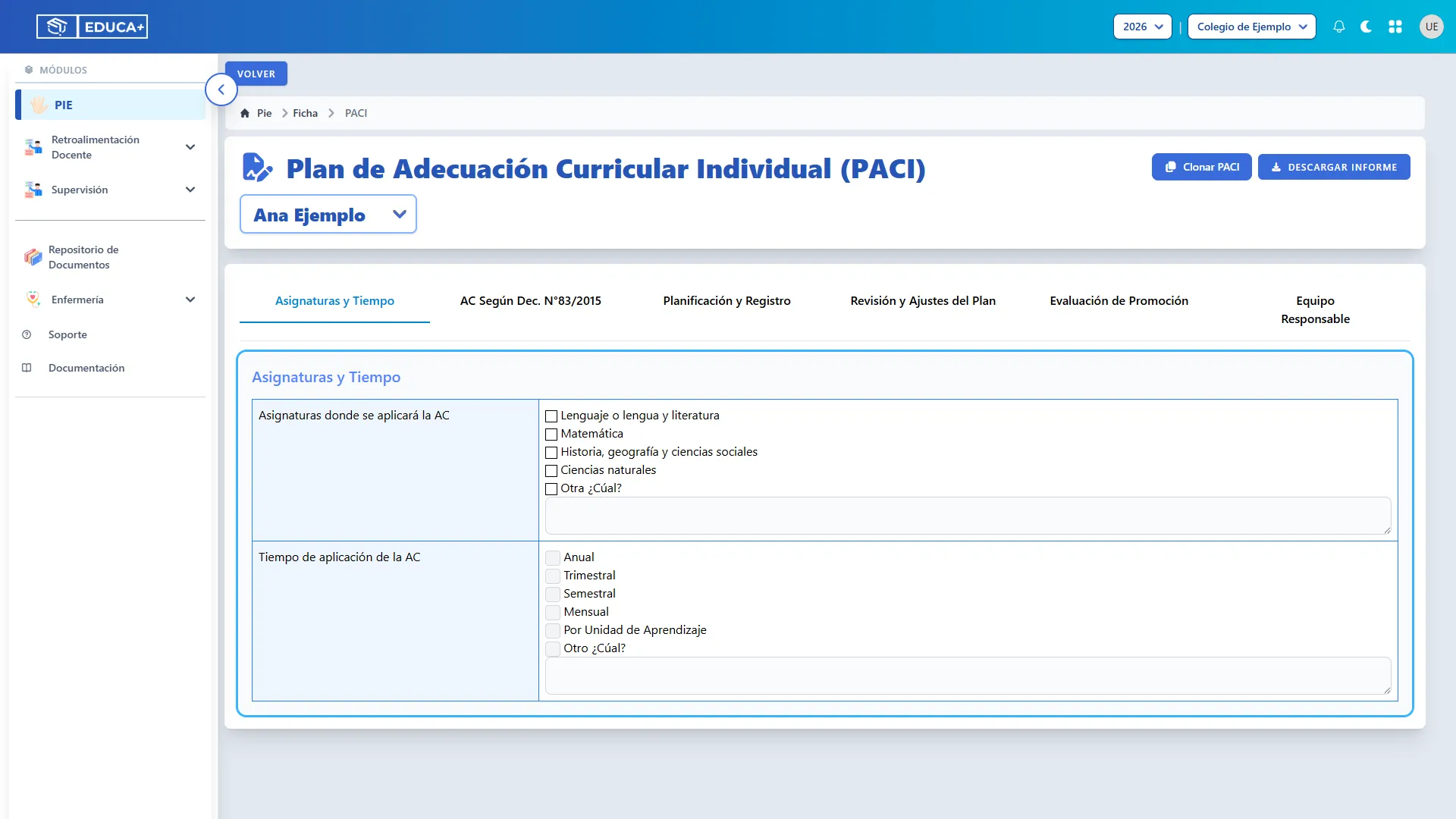
Paso 61. Seleccionar las adecuaciones curriculares
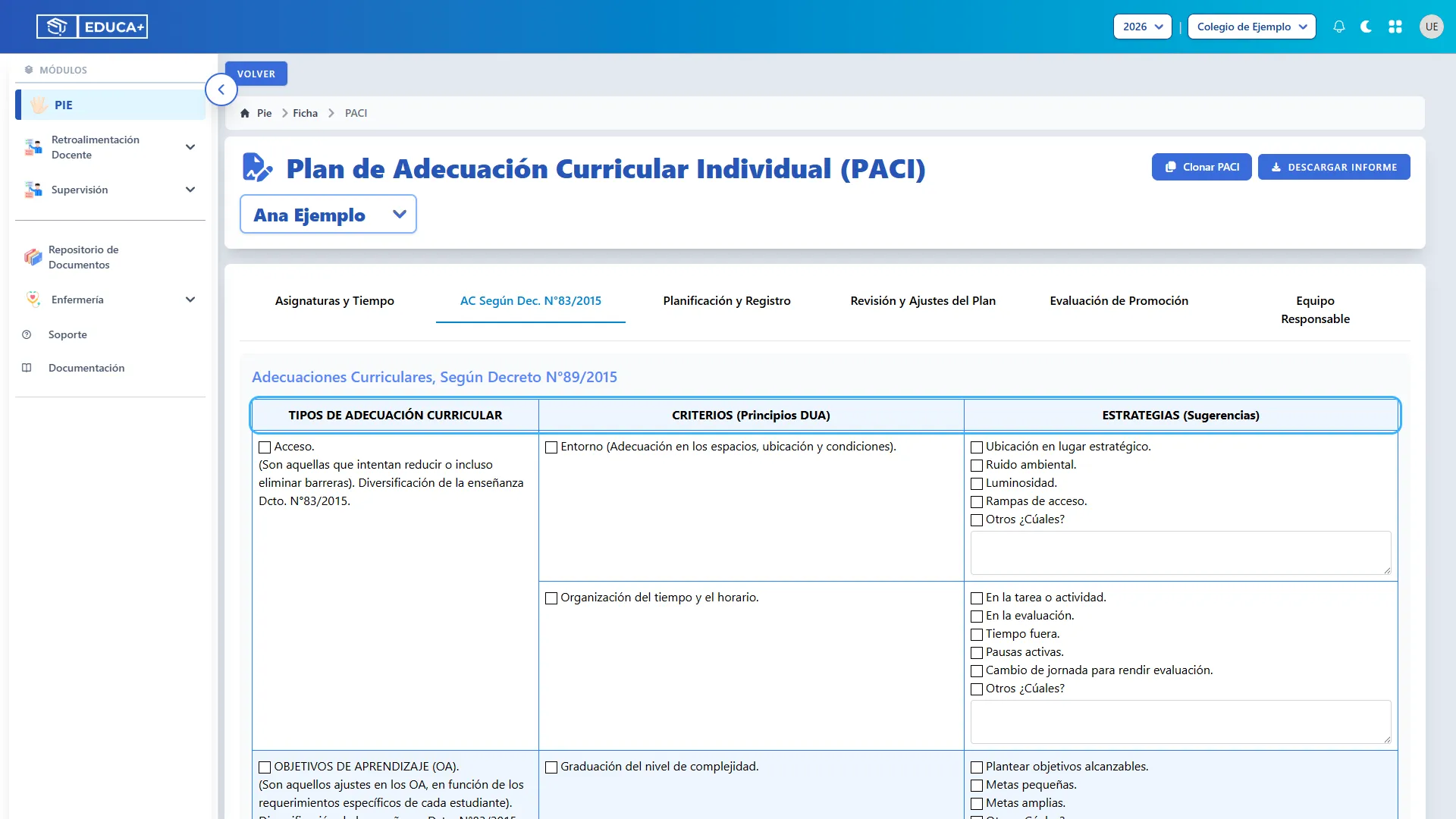
Sección titulada «Paso 61. Seleccionar las adecuaciones curriculares»Abra AC Según Dec. N°83/2015. Recorra las opciones de acceso —entorno y organización del tiempo— y las adecuaciones a los OA: complejidad, priorización, temporalización, enriquecimiento y las demás alternativas que correspondan al plan acordado. Complete los detalles y las observaciones.
Paso 62. Agregar una planificación
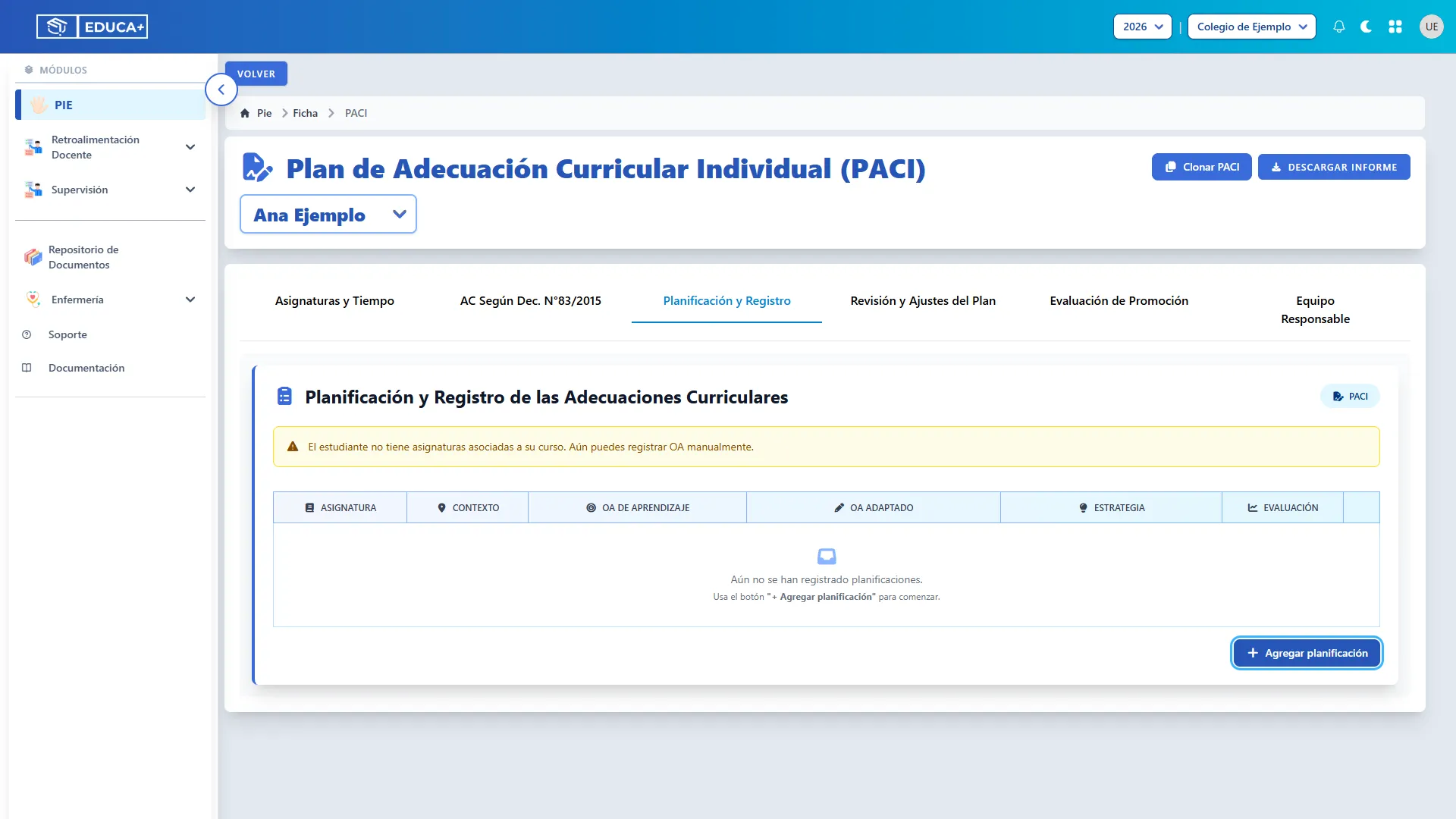
Sección titulada «Paso 62. Agregar una planificación»En Planificación y Registro, pulse Agregar planificación. Se incorpora una fila para registrar la asignatura, el contexto, el OA, su adaptación, la estrategia y la evaluación.
Paso 63. Seleccionar asignatura, contexto y OA
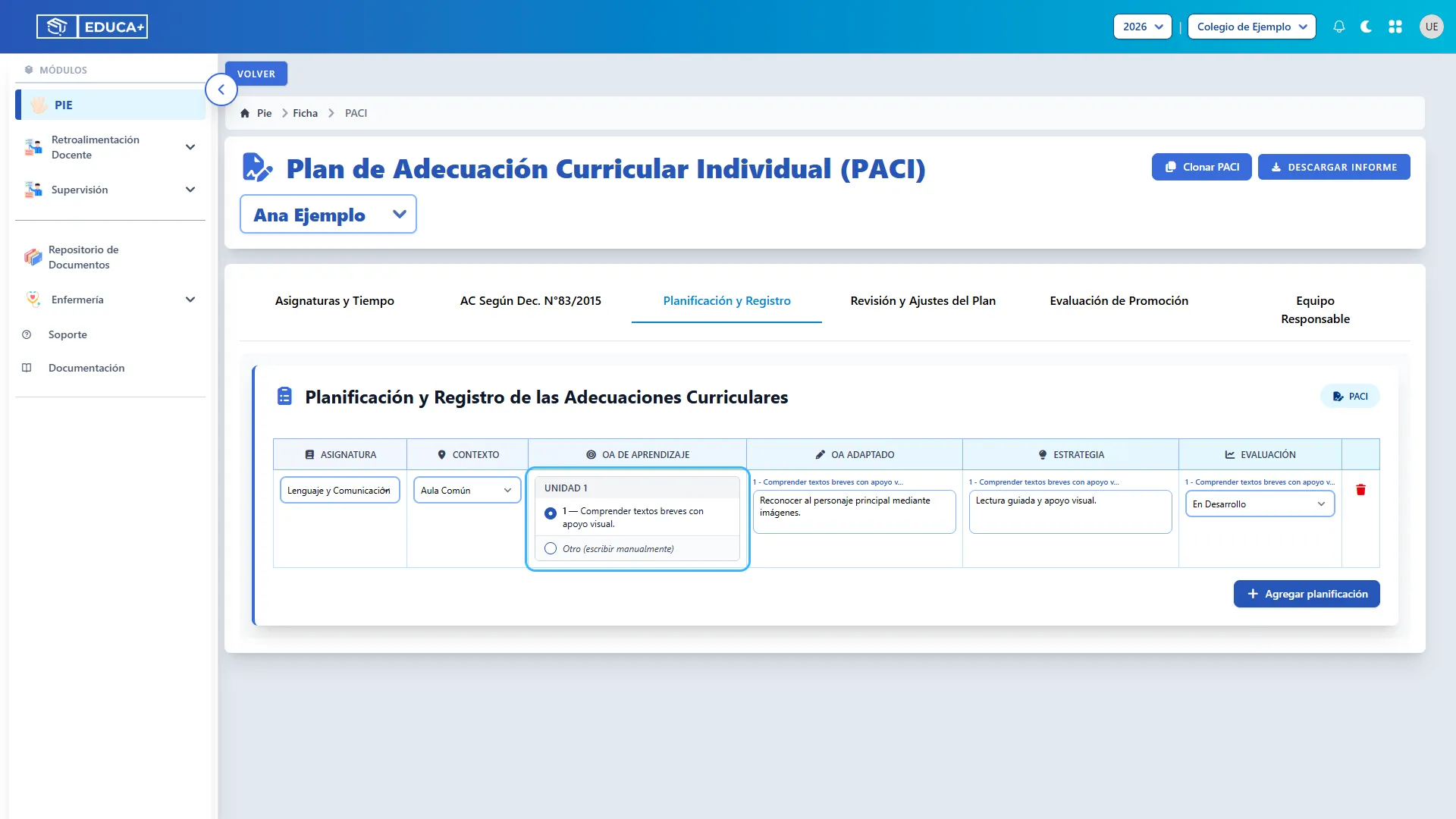
Sección titulada «Paso 63. Seleccionar asignatura, contexto y OA»En la fila, seleccione la Asignatura y el Contexto: Aula Común o Aula de Recursos. Elija un OA de la lista. Si necesita otro objetivo o no hay OA planificados, utilice Escribir manualmente o Otro (escribir manualmente), según la opción que muestre la pantalla.
Paso 64. Describir la adaptación y evaluar la planificación
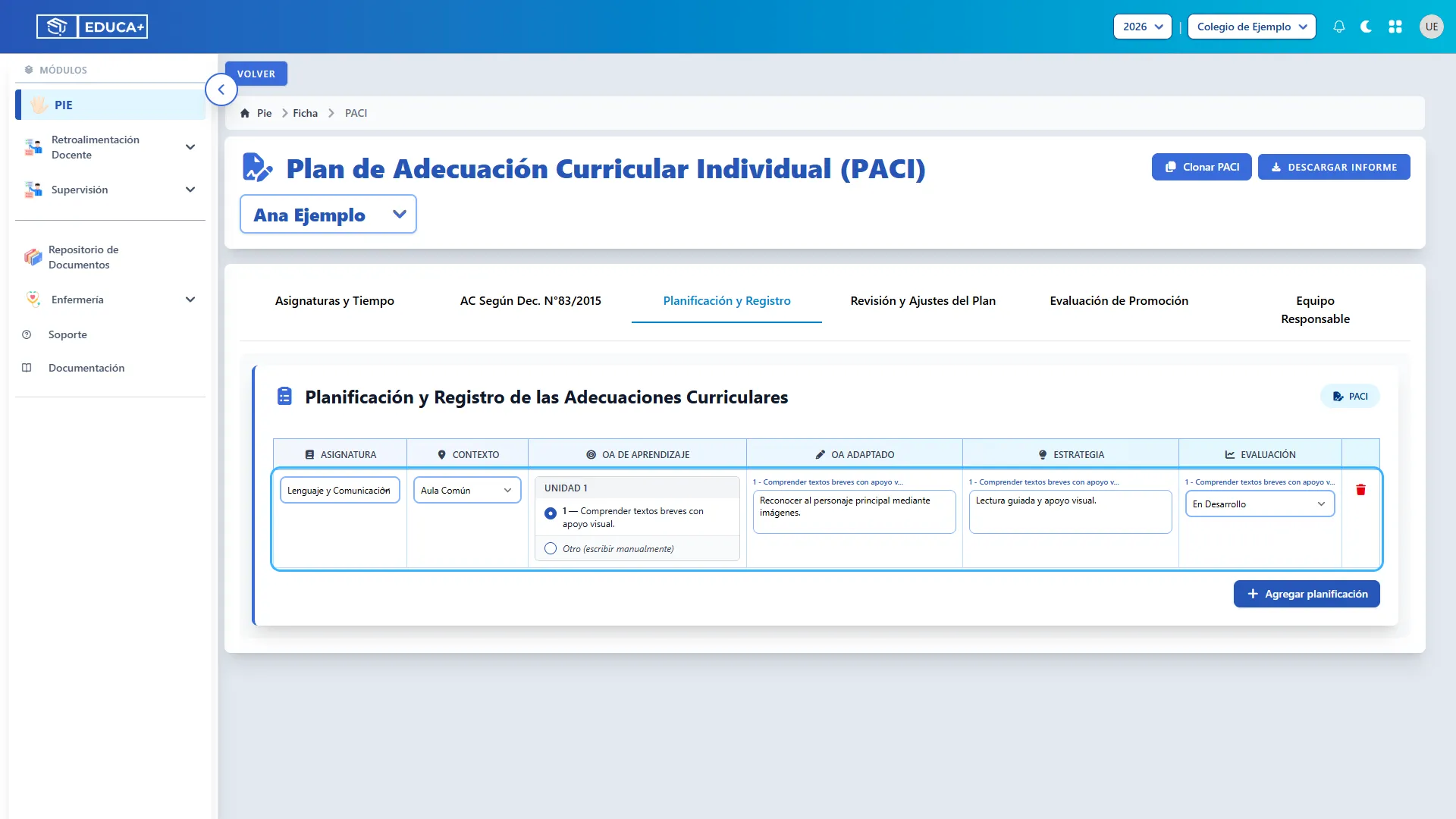
Sección titulada «Paso 64. Describir la adaptación y evaluar la planificación»Complete OA Adaptado y Estrategia, y seleccione la Evaluación. Por ejemplo: reconocer al personaje principal con apoyo de imágenes y lectura guiada. Espere el guardado de cada cambio. Para quitar una planificación, use su papelera y revise la confirmación antes de aceptar.
Paso 65. Registrar una revisión del PACI
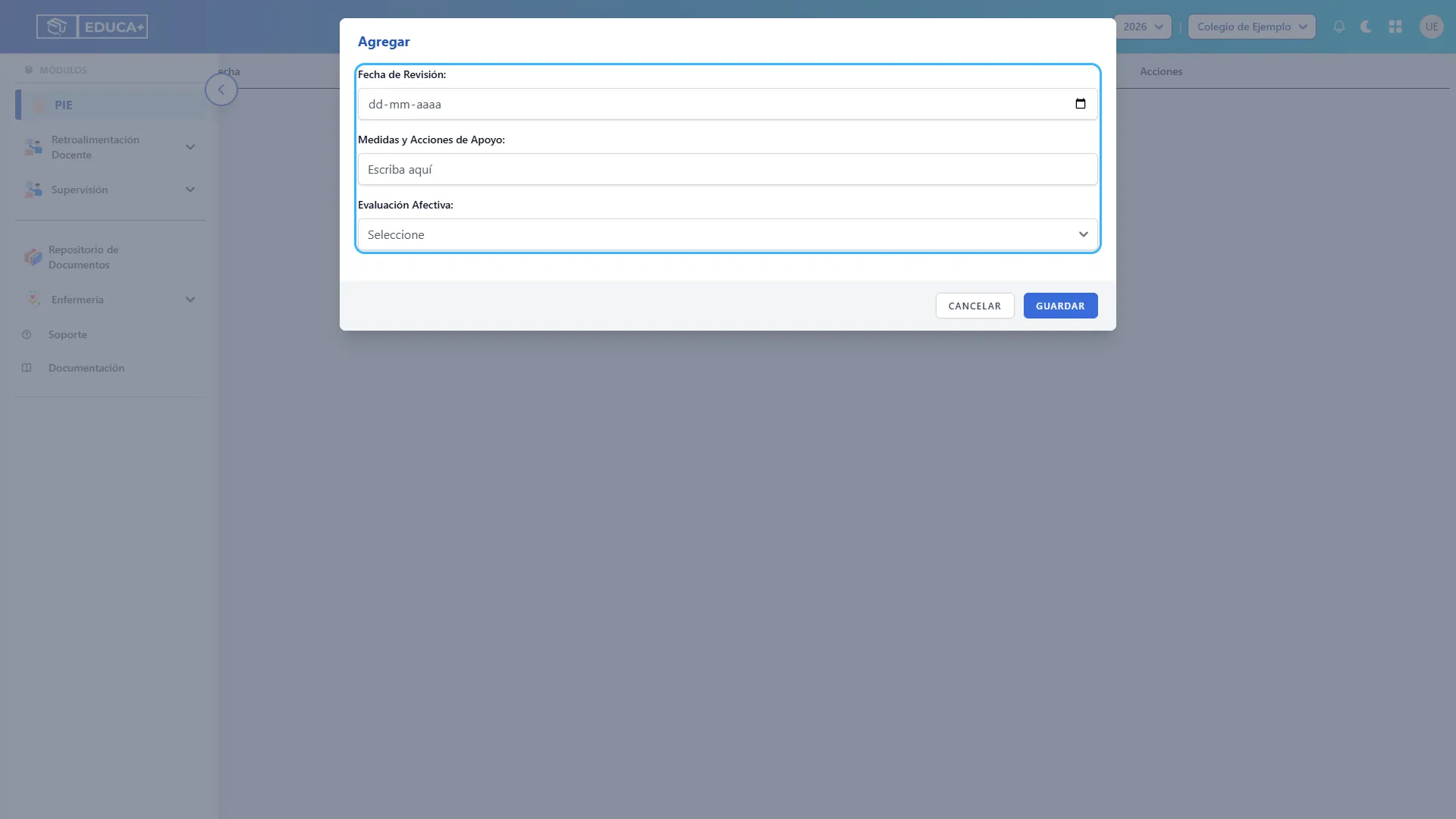
Sección titulada «Paso 65. Registrar una revisión del PACI»Abra Revisión y Ajustes del Plan y pulse Agregar. En la ventana, indique Fecha de Revisión, Medidas y Acciones de Apoyo y la opción de Evaluación Afectiva que muestra la interfaz. Pulse Guardar. Use la edición de la fila cuando necesite corregir una revisión.
Paso 66. Definir medidas de evaluación y promoción
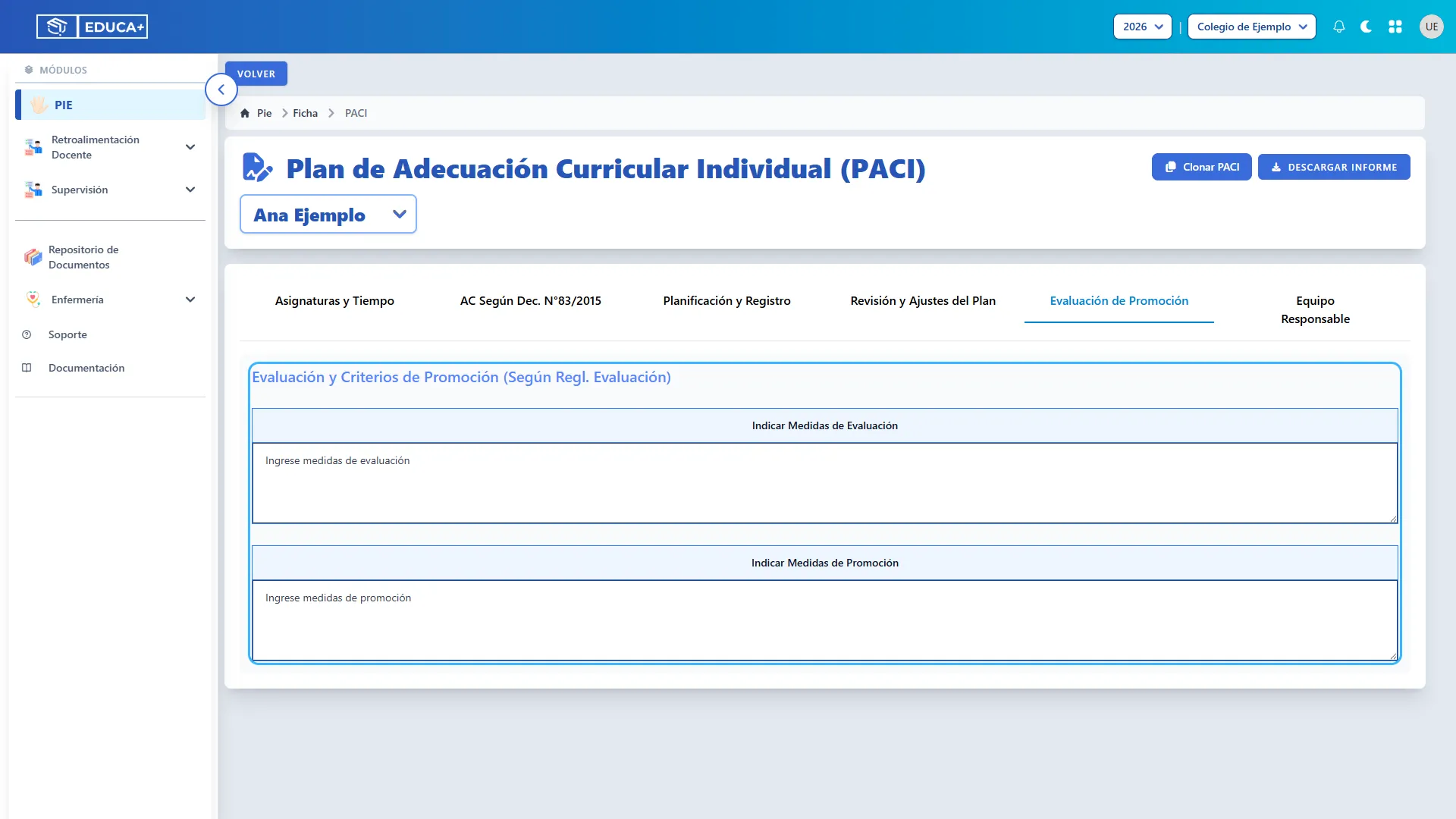
Sección titulada «Paso 66. Definir medidas de evaluación y promoción»En Evaluación de Promoción, complete Indicar Medidas de Evaluación e Indicar Medidas de Promoción, de acuerdo con los acuerdos del equipo y el reglamento del establecimiento. Espere el guardado automático de ambos campos.
Paso 67. Incorporar al equipo responsable
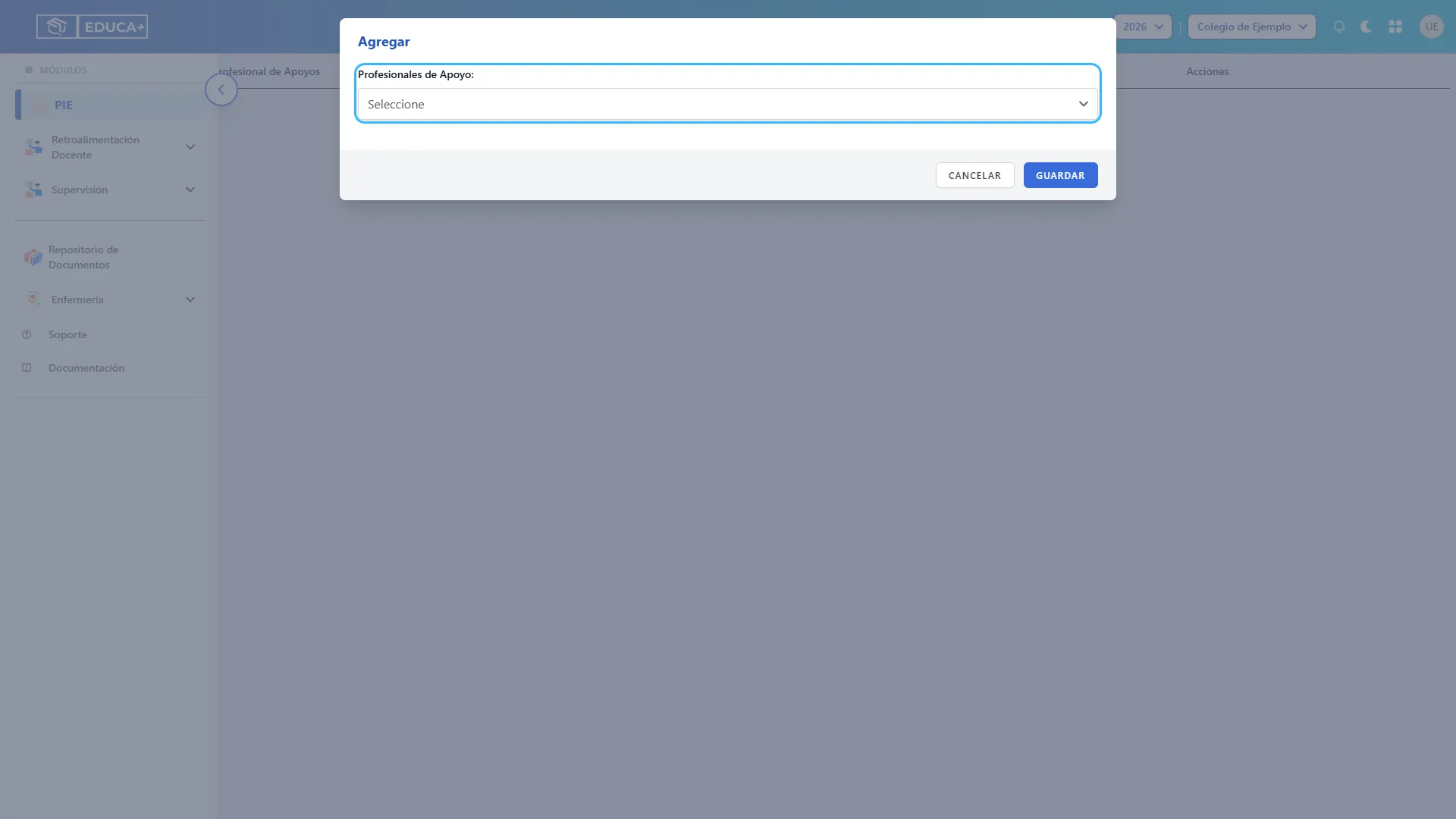
Sección titulada «Paso 67. Incorporar al equipo responsable»En Equipo Responsable, pulse Agregar. Seleccione al profesional de apoyo y pulse Guardar. Repita para las personas responsables del seguimiento. Si no encuentra a alguien, solicite revisar su incorporación al equipo de aula.
Paso 68. Descargar el PACI y conservar su respaldo
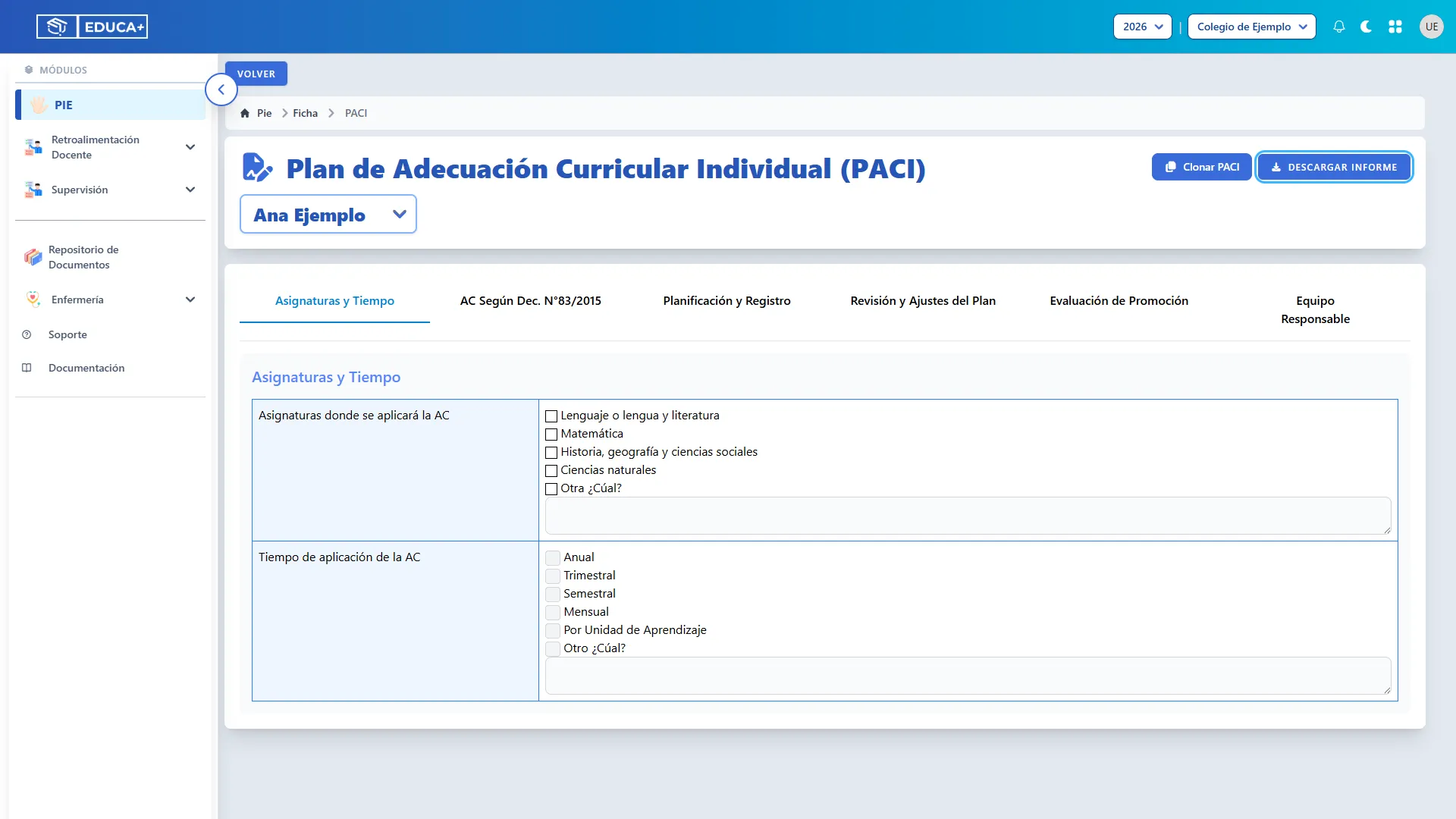
Sección titulada «Paso 68. Descargar el PACI y conservar su respaldo»Revise las seis etapas y pulse Descargar Informe. Compruebe el archivo descargado. Si necesita adjuntarlo a la ficha, regrese a Específicos y use el ícono de archivo junto a Registro PACI; seleccione el documento y pulse Subir, como en la autorización familiar.
PAI y PACI · Reutilizar secciones de un plan
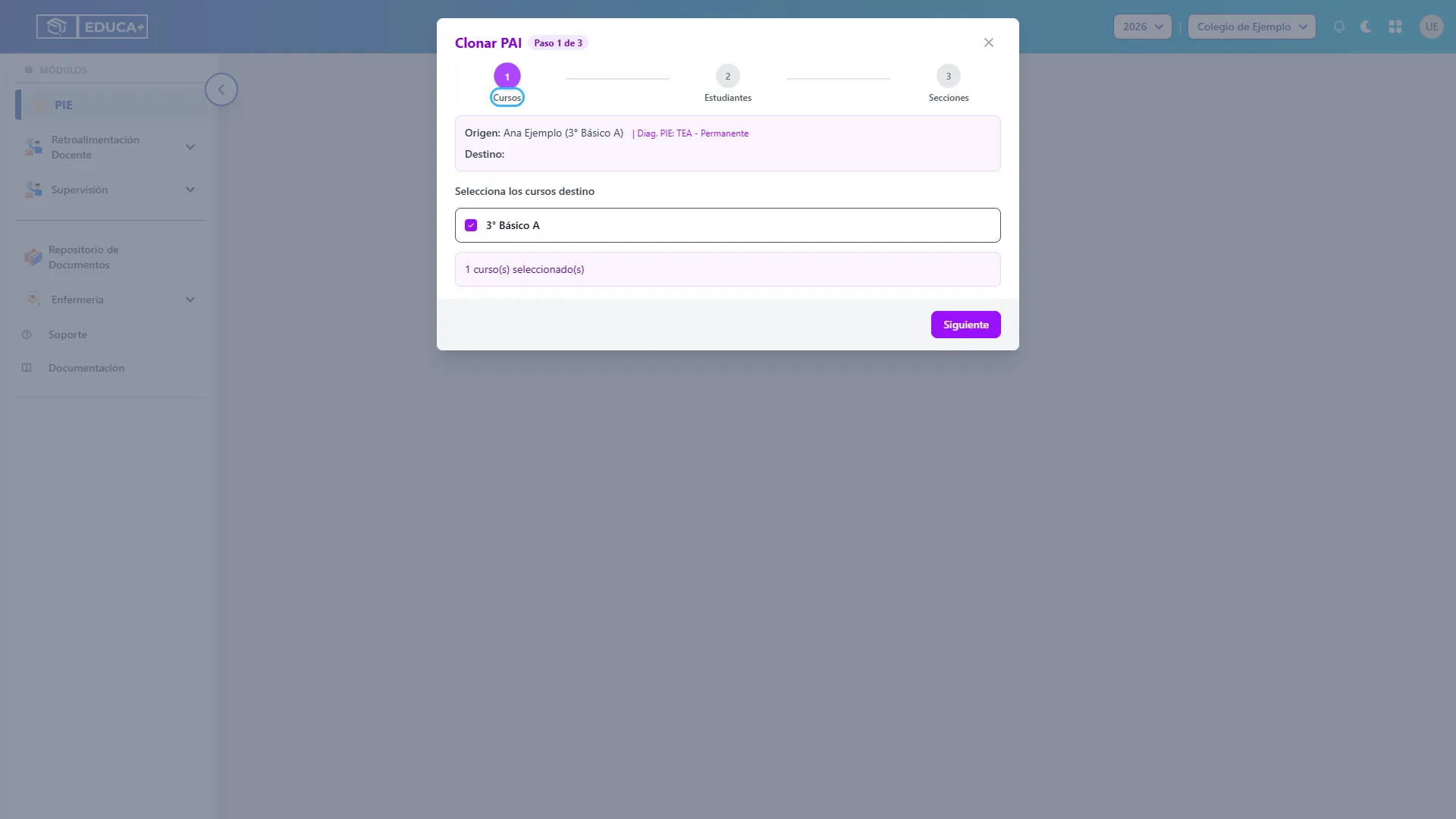
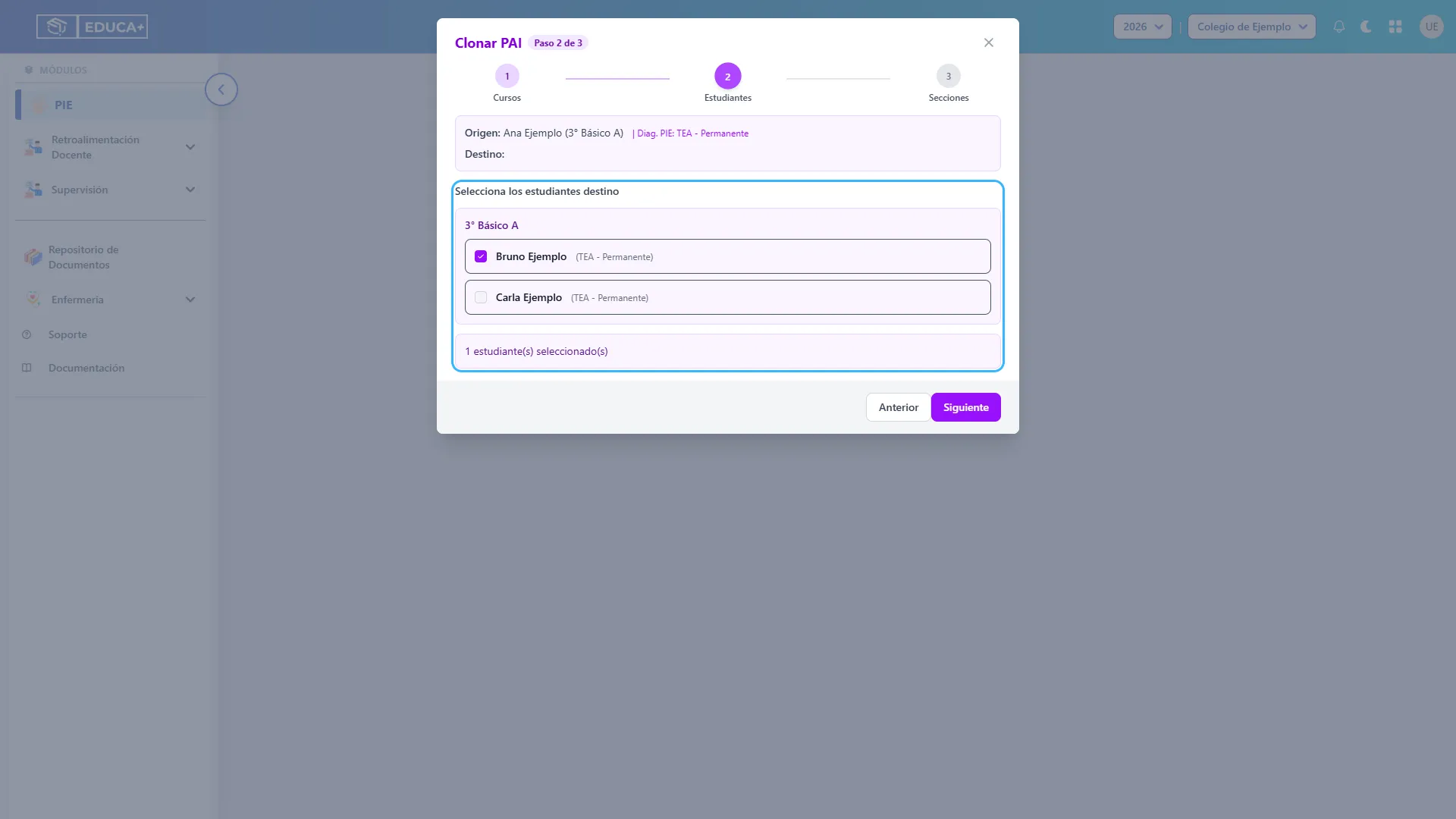
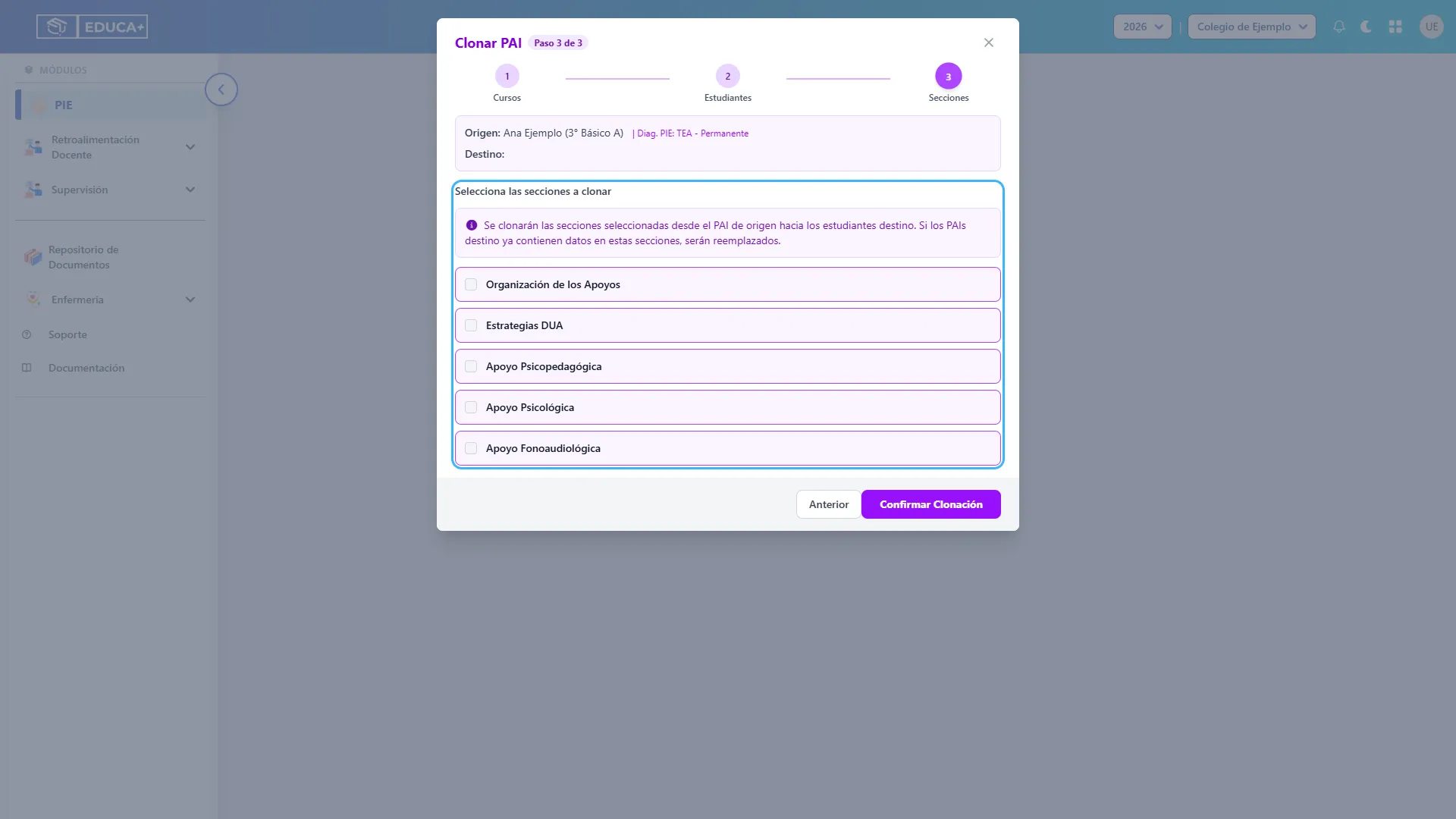
Sección titulada «PAI y PACI · Reutilizar secciones de un plan»La opción Clonar PAI o Clonar PACI permite copiar secciones a otros estudiantes. El asistente tiene tres etapas: cursos, estudiantes y secciones. Revise cuidadosamente el destino: las secciones seleccionadas pueden reemplazar información existente. Las imágenes siguientes muestran el asistente PAI; PACI utiliza la misma secuencia.
Paso 69. Seleccionar los cursos de destino
Sección titulada «Paso 69. Seleccionar los cursos de destino»En el plan de origen, pulse Clonar PAI o Clonar PACI. En Cursos, marque los cursos de destino y pulse Siguiente. Compruebe el estudiante de origen indicado en la ventana.
Paso 70. Seleccionar a los estudiantes de destino
Sección titulada «Paso 70. Seleccionar a los estudiantes de destino»En Estudiantes, marque a quienes recibirán las secciones del plan. Revise nombres y cursos y pulse Siguiente. Use Anterior si necesita corregir la selección de cursos.
Paso 71. Elegir secciones y confirmar la clonación
Sección titulada «Paso 71. Elegir secciones y confirmar la clonación»En Secciones, marque únicamente lo que desea copiar. Revise cualquier aviso de Sobrescritura detectada y pulse Confirmar Clonación solo después de comprobar el destino. Al finalizar, abra los planes de los estudiantes seleccionados y adapte el contenido a sus necesidades.
Específicos · FUDEI
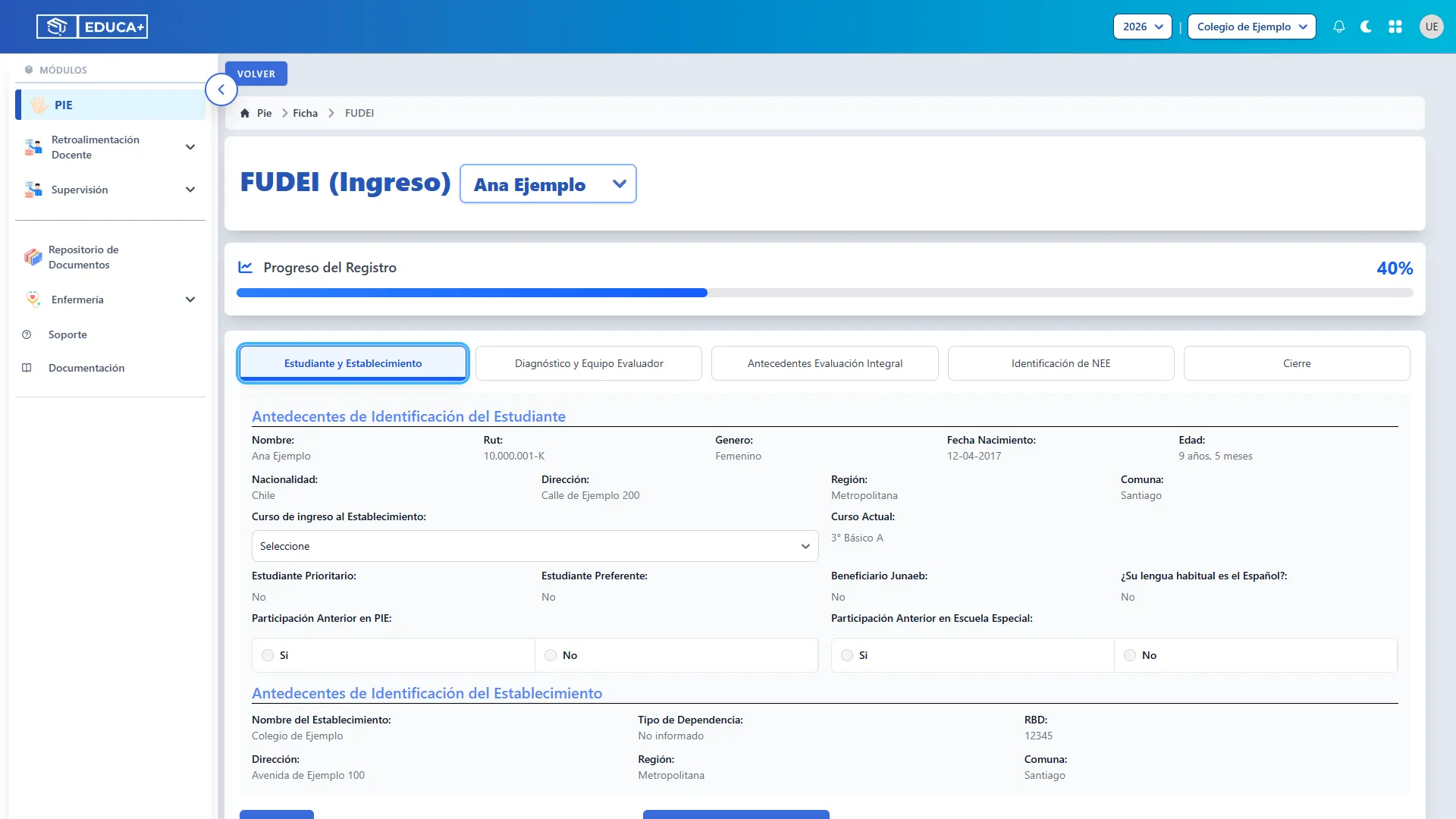
Sección titulada «Específicos · FUDEI»El Formulario Único de Evaluación Integral, identificado en pantalla como FUDEI (Ingreso), reúne la información de la evaluación diagnóstica y los apoyos requeridos. Se organiza en cinco etapas. Utilice Guardar al terminar los cambios de cada etapa; las ventanas de profesionales también tienen un guardado propio.
Paso 72. Revisar al estudiante y el establecimiento
Sección titulada «Paso 72. Revisar al estudiante y el establecimiento»En PROCESO FUDEI, pulse FUDEI. En Estudiante y Establecimiento, revise los antecedentes y complete el curso de ingreso y las respuestas sobre participación anterior en PIE o escuela especial. Compruebe los datos del establecimiento y pulse Guardar.
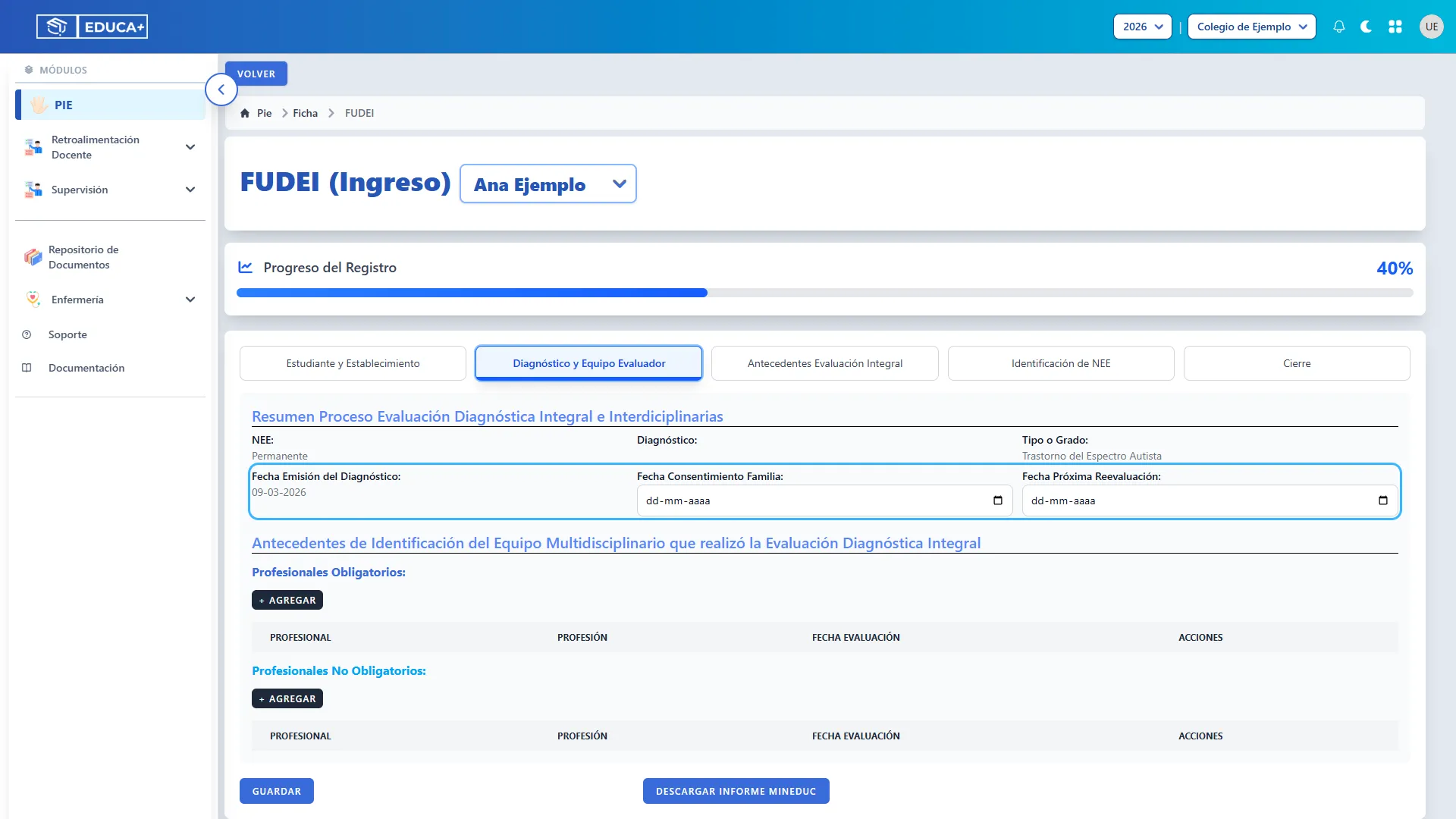
Paso 73. Registrar las fechas del diagnóstico
Sección titulada «Paso 73. Registrar las fechas del diagnóstico»Abra Diagnóstico y Equipo Evaluador. Revise la NEE y el diagnóstico. La Fecha Emisión del Diagnóstico se obtiene de los antecedentes del estudiante; si es incorrecta, solicite su actualización en la ficha. Complete Fecha Consentimiento Familia y Fecha Próxima Reevaluación, y guarde los cambios.
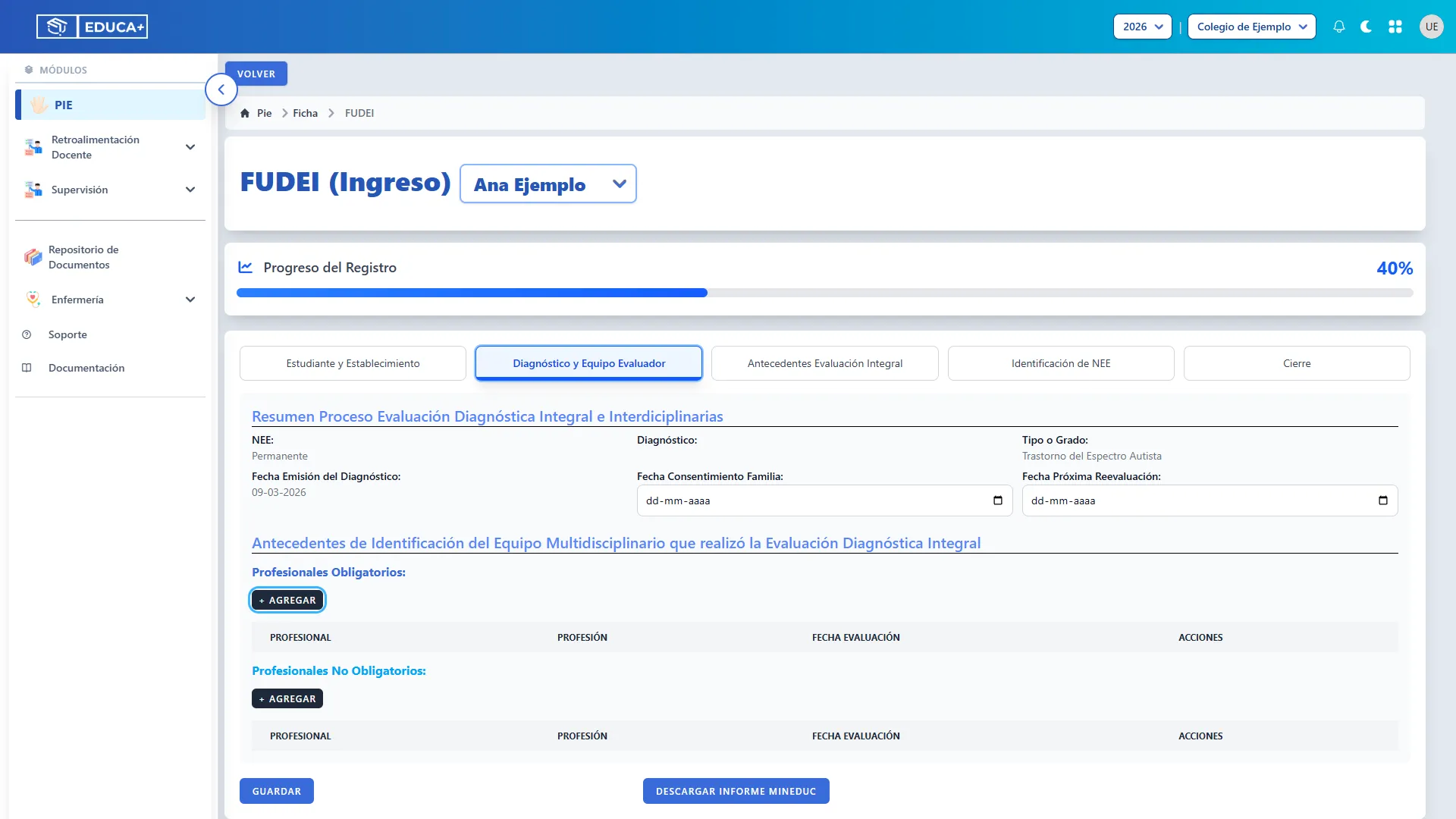
Paso 74. Agregar profesionales al equipo evaluador
Sección titulada «Paso 74. Agregar profesionales al equipo evaluador»En la misma etapa, utilice Agregar en Profesionales Obligatorios o Profesionales No Obligatorios, según corresponda. La ventana permite seleccionar a un profesional del equipo de aula y registrar su participación en la evaluación.
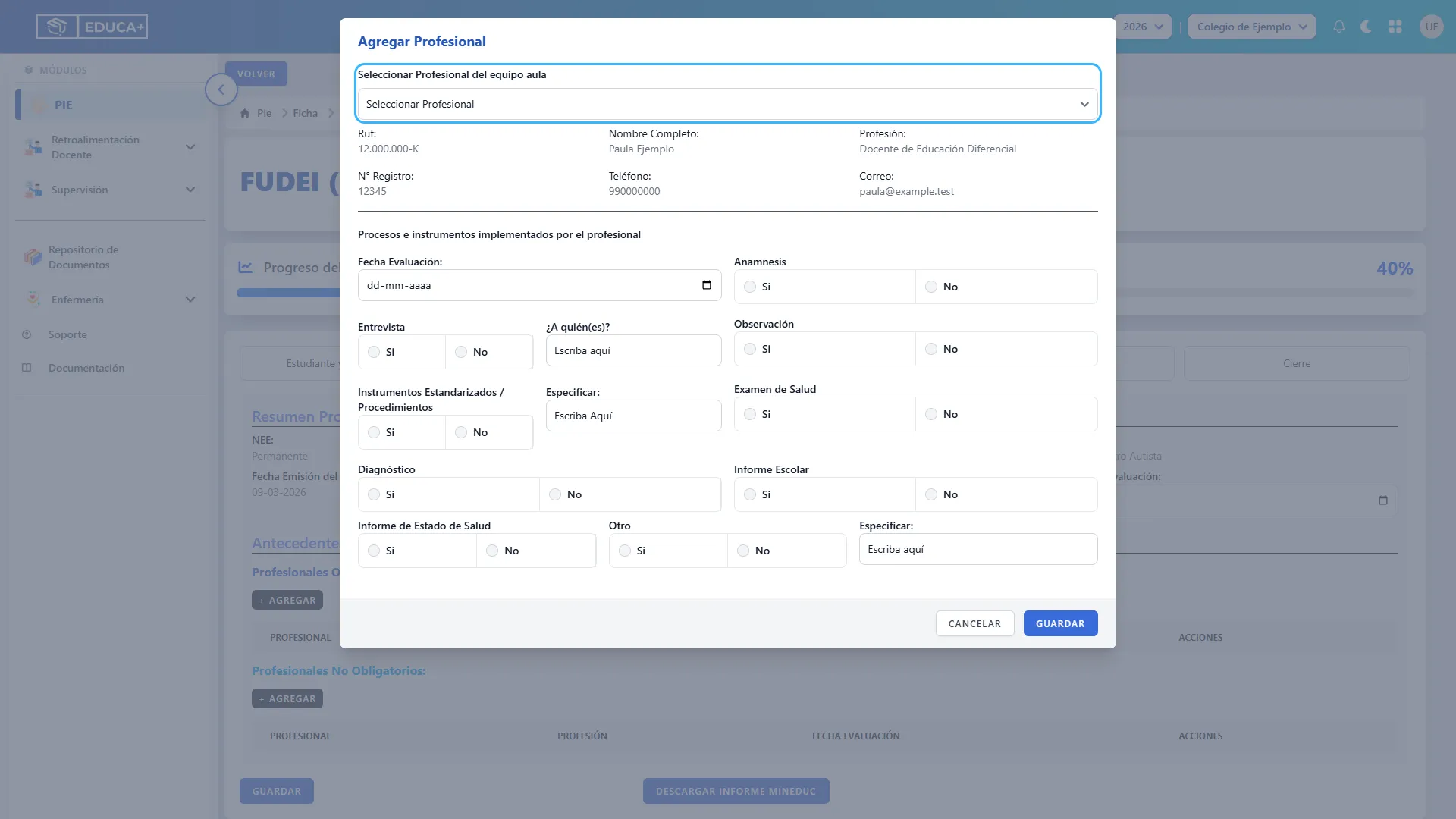
Paso 75. Completar y guardar la participación profesional
Sección titulada «Paso 75. Completar y guardar la participación profesional»Seleccione al profesional, revise sus datos e indique la fecha de evaluación. Marque los procesos e instrumentos realizados: anamnesis, entrevista, observación, instrumentos estandarizados, examen de salud u otros. Complete los detalles solicitados y pulse Guardar en la ventana. Repita para los demás profesionales; las filas permiten editar o borrar registros.
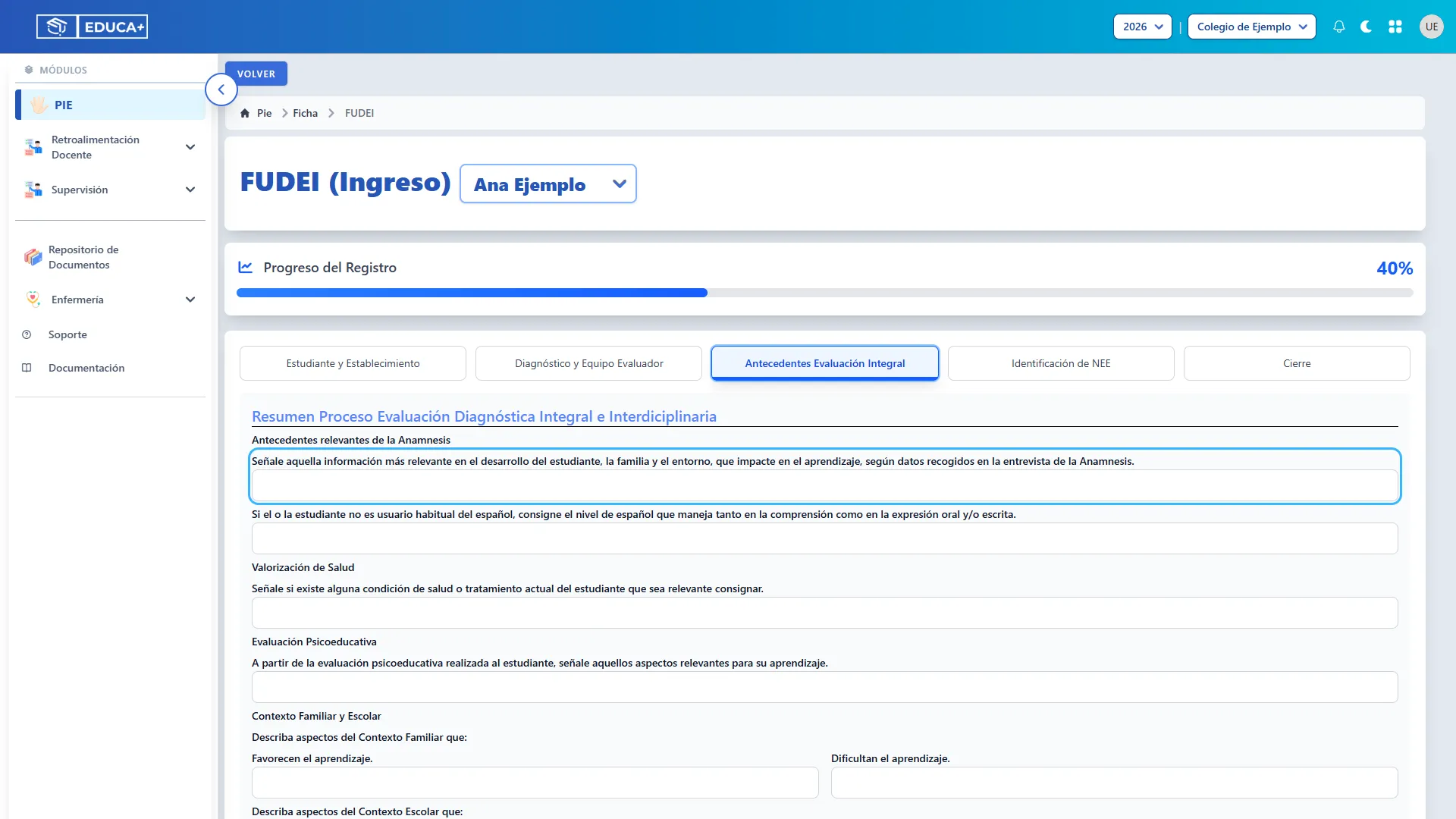
Paso 76. Completar los antecedentes de evaluación integral
Sección titulada «Paso 76. Completar los antecedentes de evaluación integral»Abra Antecedentes Evaluación Integral. Resuma anamnesis, información de salud y evaluación psicoeducativa. Describa qué aspectos del contexto familiar y escolar favorecen o dificultan el aprendizaje y agregue observaciones. Pulse Guardar.
Paso 77. Identificar las necesidades de apoyo
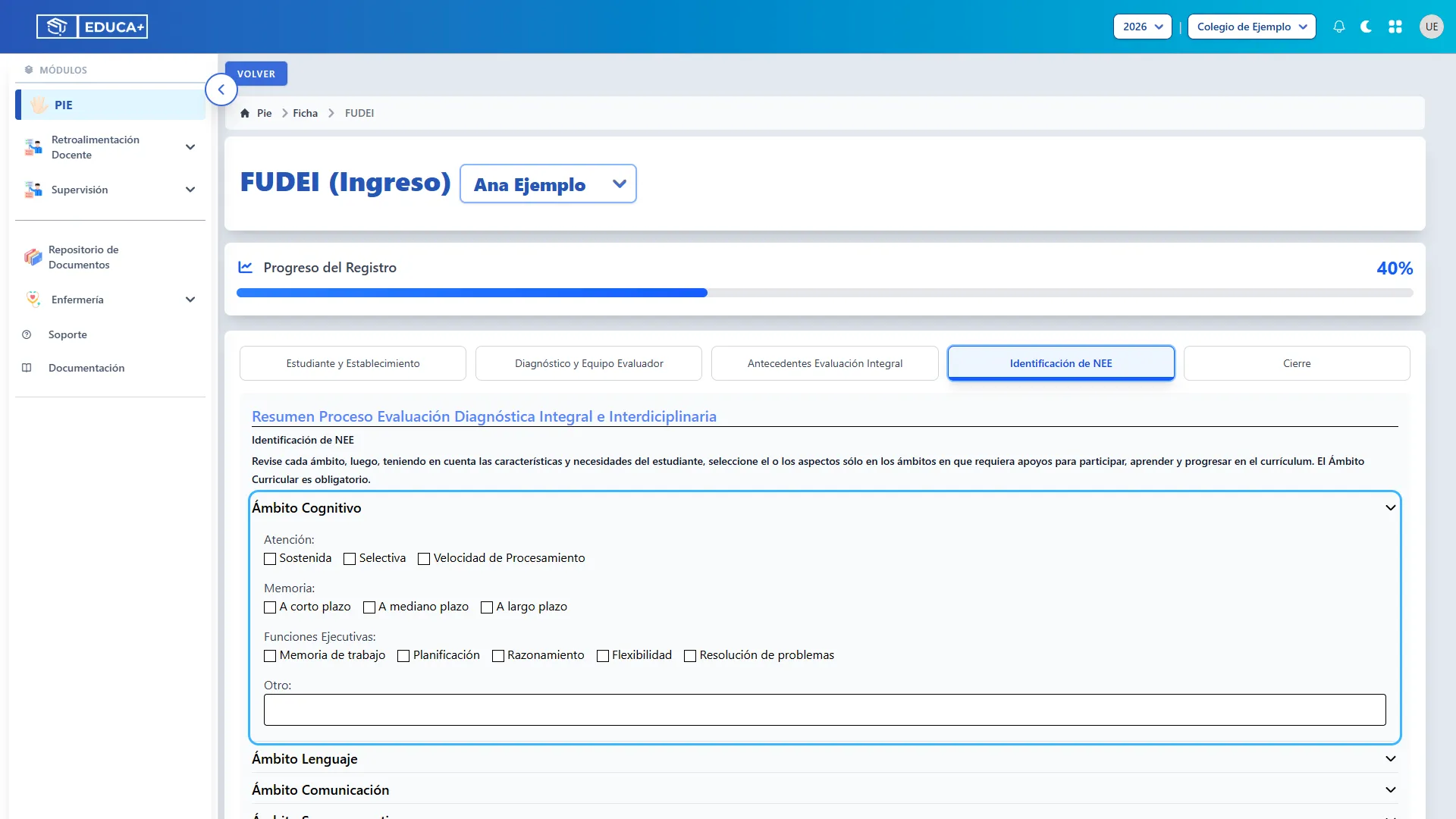
Sección titulada «Paso 77. Identificar las necesidades de apoyo»En Identificación de NEE, despliegue los ámbitos y seleccione los aspectos que requieren apoyo: cognitivo, lenguaje, comunicación, sensopercepción, psicomotricidad, afectivo-social y emocional. Complete también los ámbitos curricular, familiar u otros que correspondan. El ámbito curricular está indicado como obligatorio.
Paso 78. Registrar fortalezas, profesionales y adecuaciones
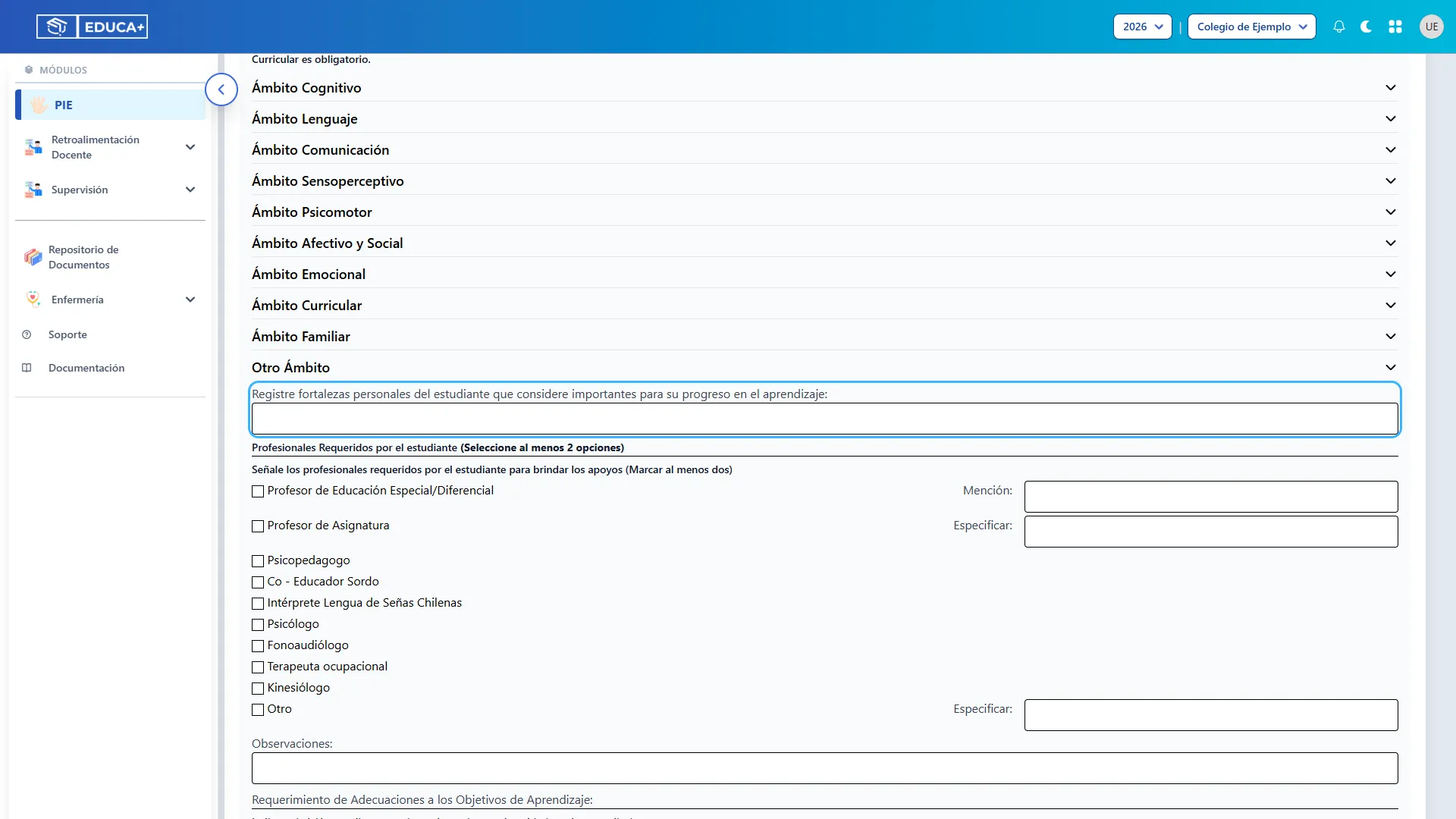
Sección titulada «Paso 78. Registrar fortalezas, profesionales y adecuaciones»Más abajo, describa las fortalezas del estudiante. En Profesionales Requeridos, la pantalla solicita al menos dos opciones; seleccione las que correspondan al equipo de apoyo y complete sus detalles. Responda si requiere adecuaciones a los objetivos de aprendizaje y pulse Guardar.
Paso 79. Completar el cierre y descargar FUDEI
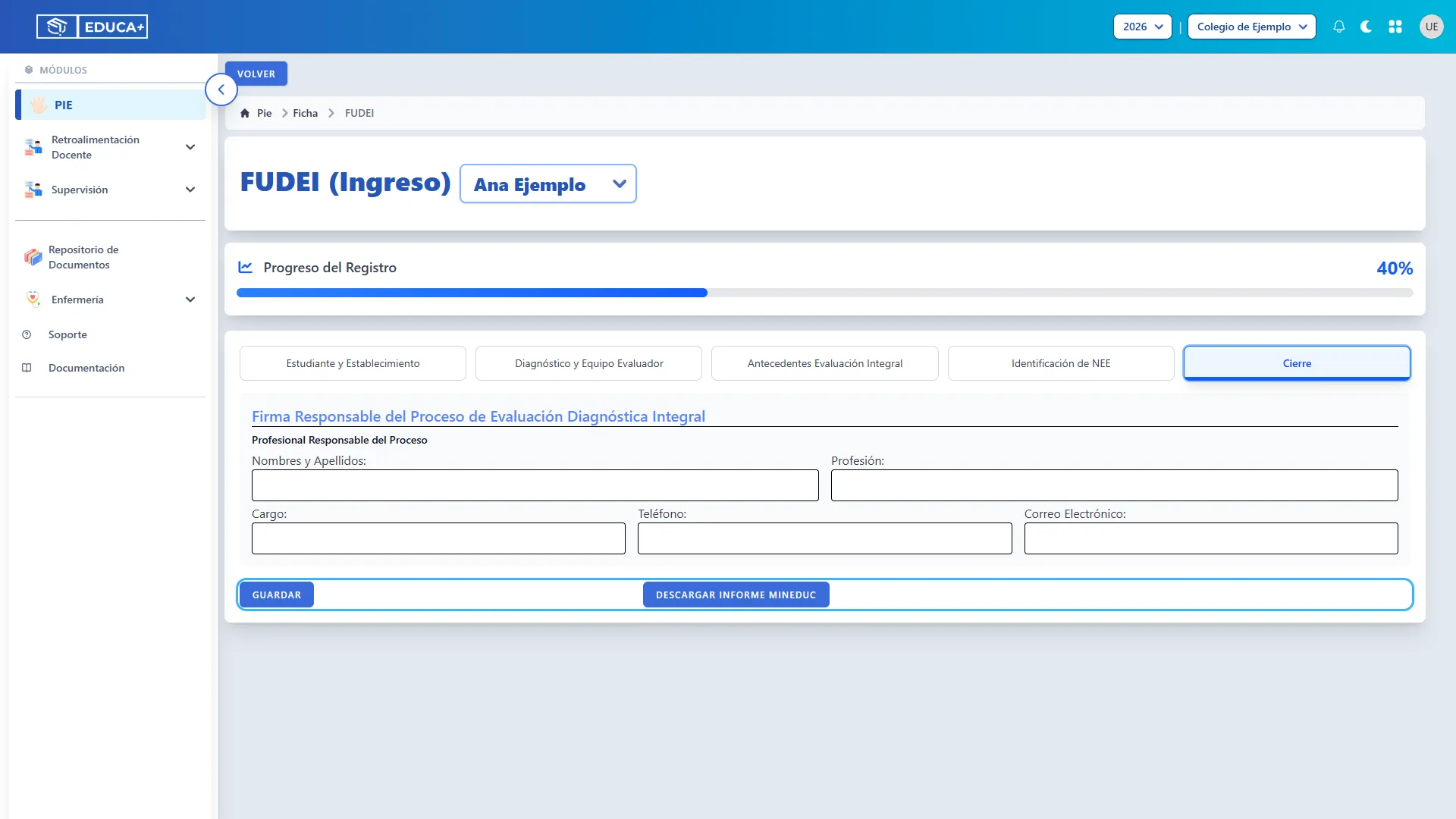
Sección titulada «Paso 79. Completar el cierre y descargar FUDEI»En Cierre, registre nombres, profesión, cargo, teléfono y correo del responsable del proceso. Pulse Guardar, revise las cinco etapas y utilice Descargar Informe Mineduc. El ícono de archivo FUDEI de la ficha permite conservar un respaldo adjunto mediante Subir.
Específicos · FUR
Sección titulada «Específicos · FUR»El Formulario Único de Reevaluación documenta los avances, la efectividad de los apoyos y la decisión de continuidad o egreso. El acceso depende del diagnóstico registrado. TDA y TEL tienen un recorrido de cuatro etapas. Para diagnósticos sin un formulario operativo, se utiliza la carga de un FUR elaborado externamente.
Disponibilidad para TEA: la pantalla actual muestra cinco apartados de evaluación, pero comparte los antecedentes con FUDEI y su botón de descarga no tiene una operación implementada. Para conservar un FUR TEA independiente, utilice el respaldo externo descrito al final de esta sección; evite modificar esa pantalla como si fuera un documento separado.
Paso 80. Abrir el FUR correspondiente al diagnóstico
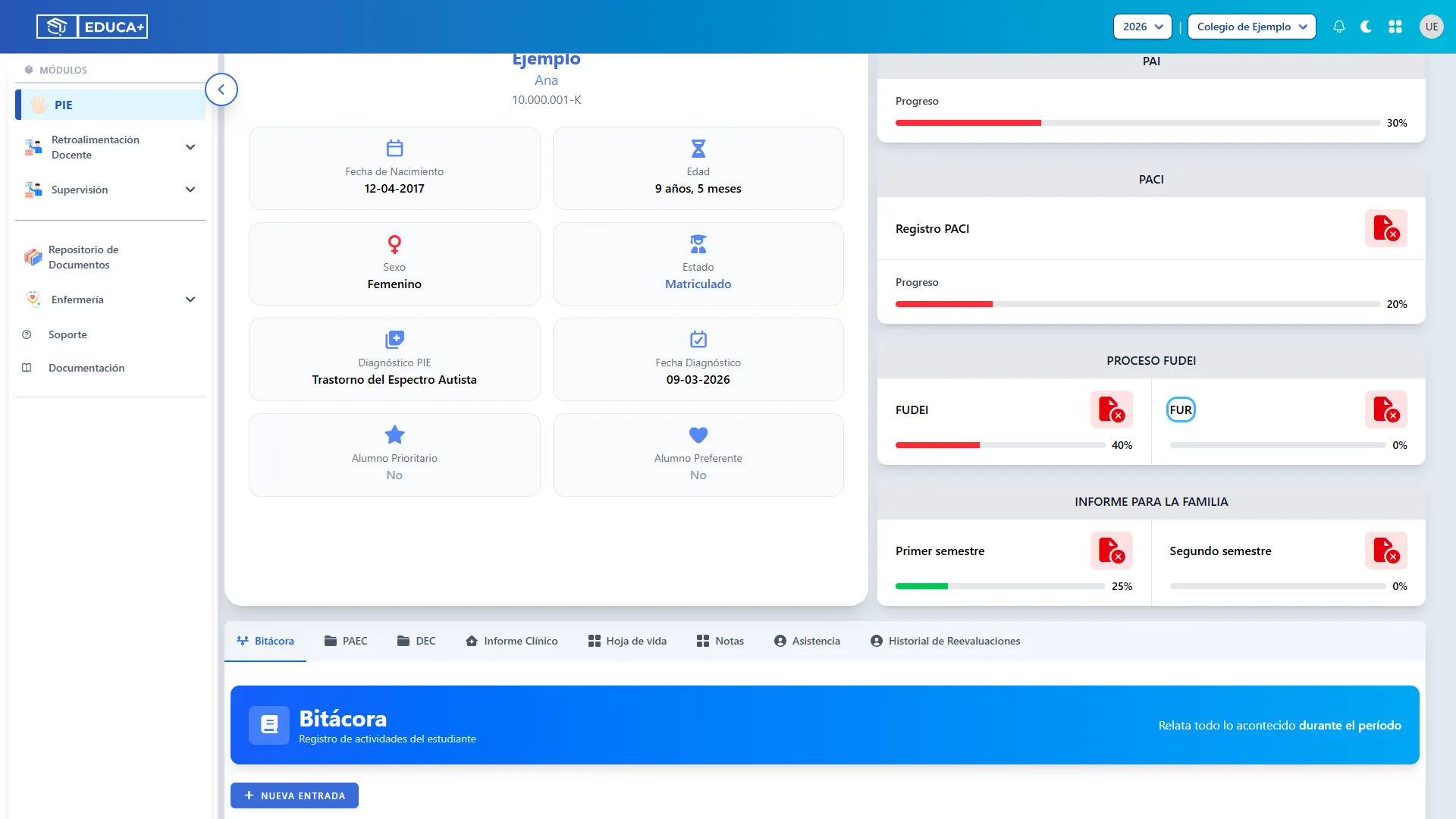
Sección titulada «Paso 80. Abrir el FUR correspondiente al diagnóstico»En Específicos → PROCESO FUDEI, pulse FUR. El sistema dirige al formulario asociado a la NEE del estudiante. Si el acceso no abre un formulario operativo, use el ícono de archivo FUR para adjuntar el documento externo y comuníquelo al responsable PIE.
Paso 81. Iniciar un FUR TEL por primera vez
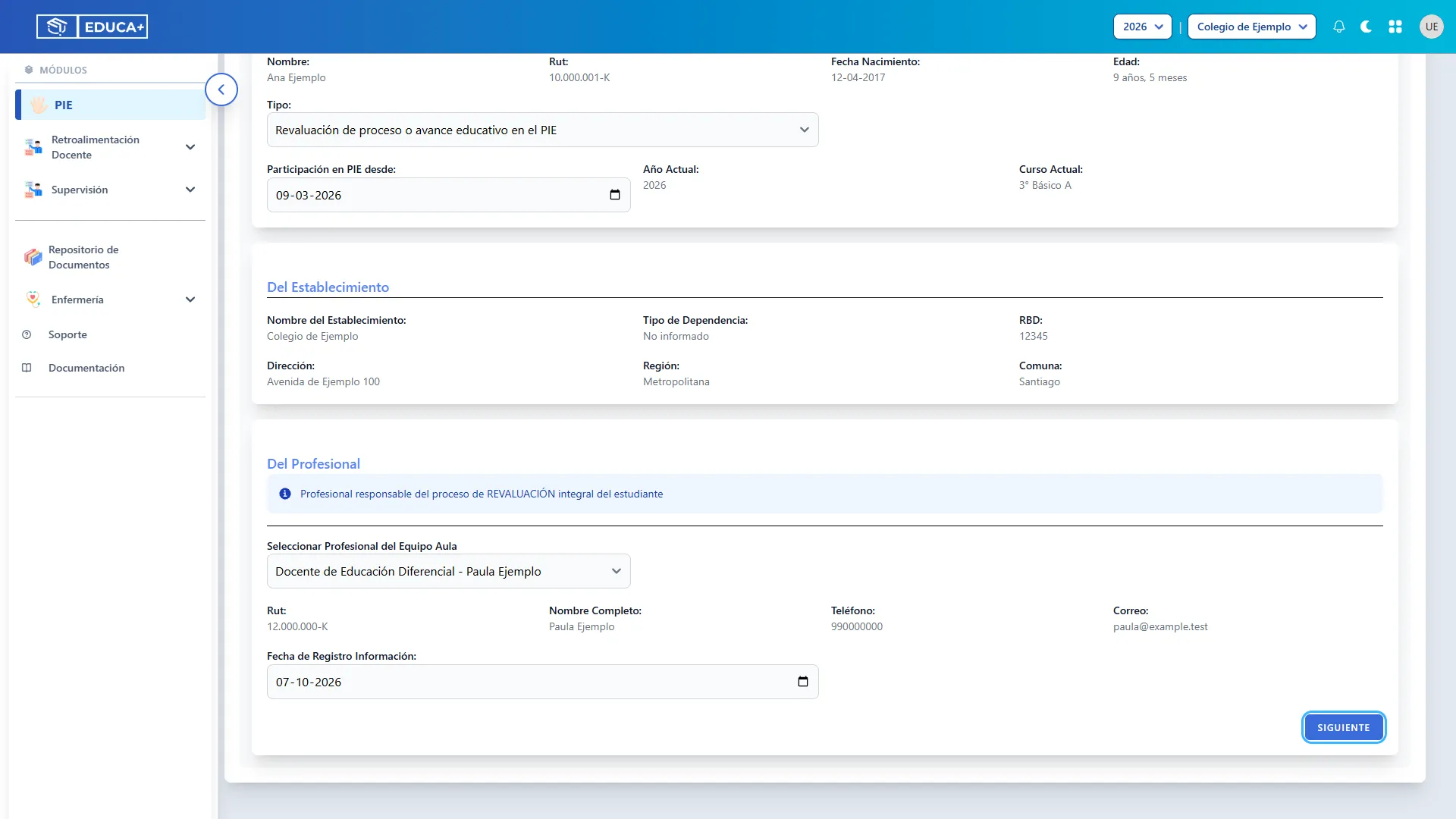
Sección titulada «Paso 81. Iniciar un FUR TEL por primera vez»Si aún no existe un registro, seleccione Tipo: reevaluación de proceso o fundamentación de egreso o continuidad. Responda si corresponde a escuela de lenguaje o PIE, indique desde cuándo participa y seleccione al profesional responsable con su fecha. Pulse Siguiente para crear el registro inicial. Si ya existe, continúe con su revisión.
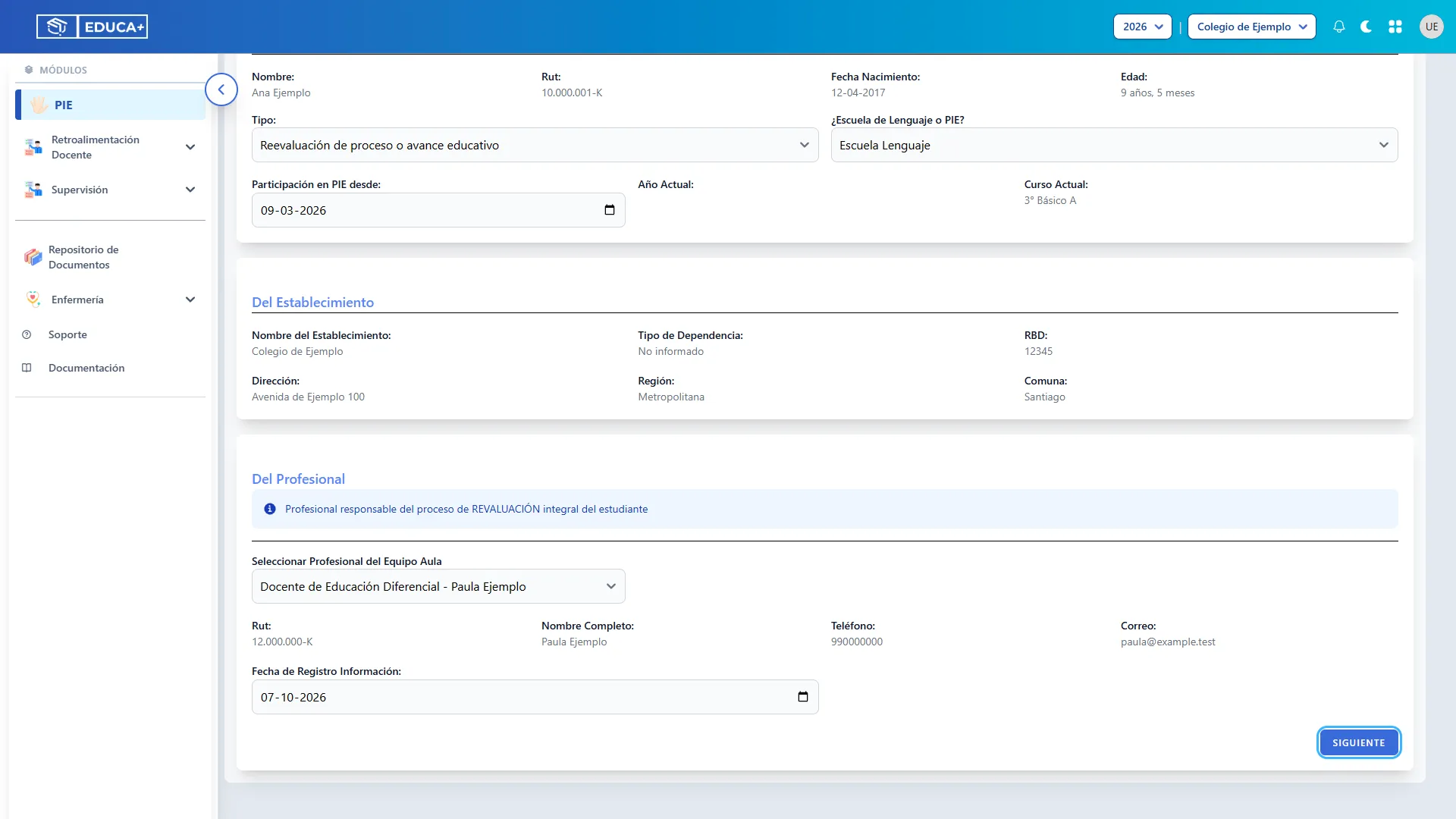
Paso 82. FUR TEL: completar la síntesis general
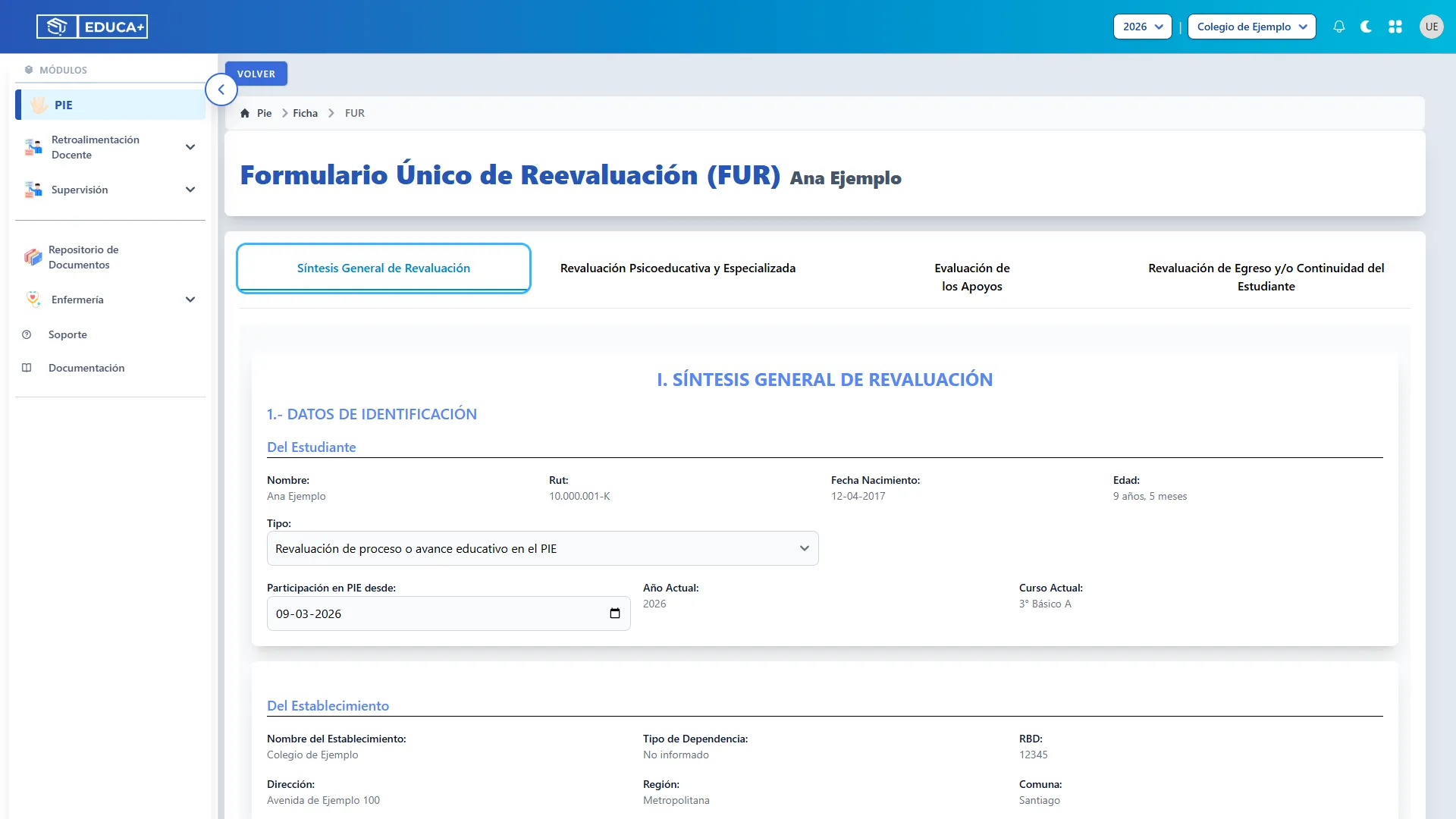
Sección titulada «Paso 82. FUR TEL: completar la síntesis general»En la primera etapa, revise estudiante, establecimiento y participación en el programa. Seleccione al profesional responsable y registre su fecha. Complete el diagnóstico de lenguaje, los cambios informados, avances educativos, necesidades que se mantienen y las evidencias disponibles. Marque solo documentos que realmente existen.
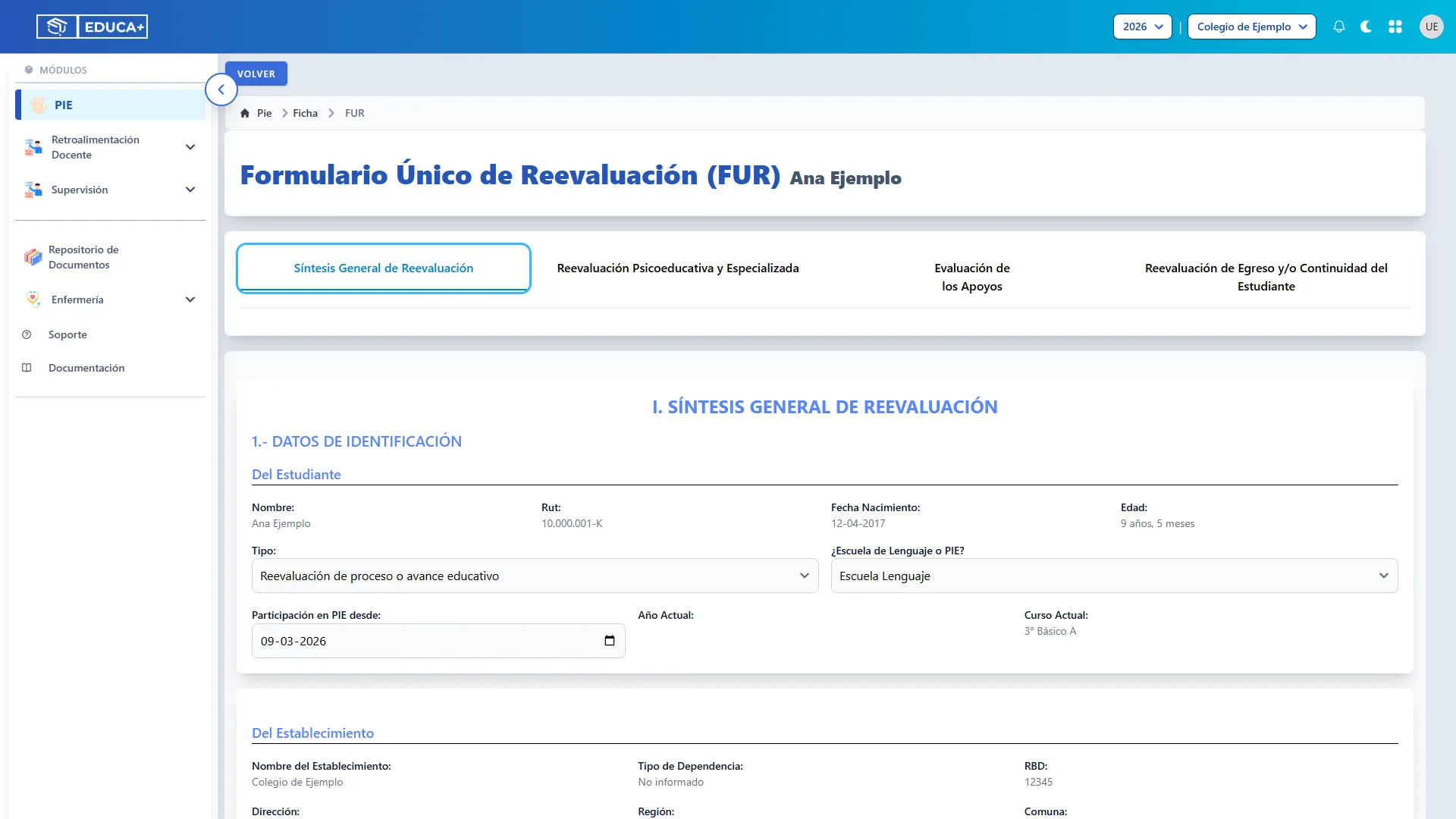
Paso 83. Agregar profesionales participantes en el FUR
Sección titulada «Paso 83. Agregar profesionales participantes en el FUR»En el listado de profesionales de la etapa correspondiente, pulse Agregar. Complete nombre, profesión o cargo, teléfono, correo y registro profesional; pulse Guardar. Las acciones de cada fila permiten editar o quitar a una persona. La identificación del profesional principal se realiza en su selector, separado de este listado.
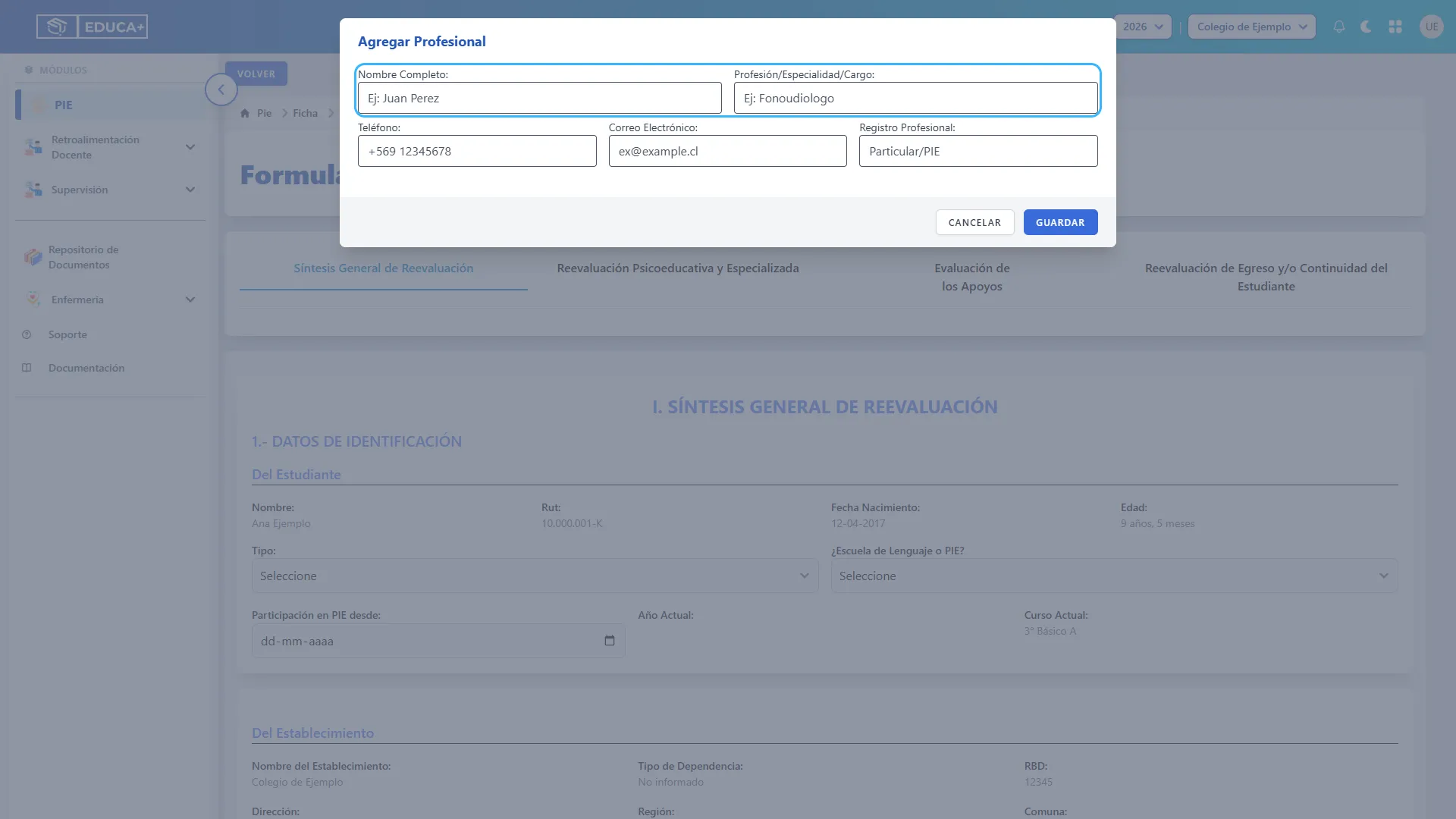
Paso 84. FUR TEL: registrar la reevaluación especializada
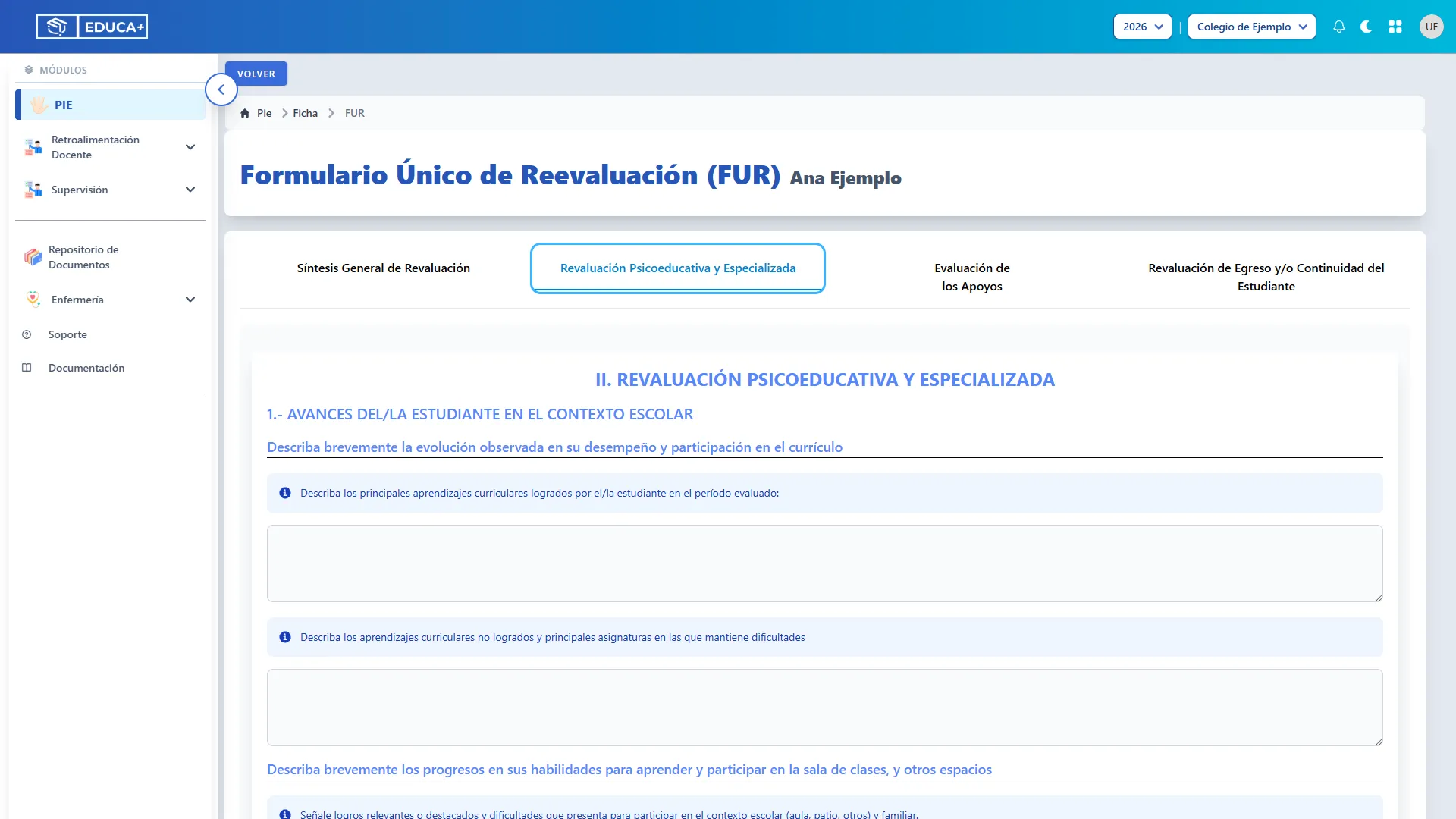
Sección titulada «Paso 84. FUR TEL: registrar la reevaluación especializada»En II. REEVALUACIÓN PSICOEDUCATIVA Y ESPECIALIZADA, describa avances en aprendizaje, participación, contexto escolar y familiar. En los avances específicos, registre progresos de lenguaje y aspectos expresivos, comprensivos y comunicativos a reforzar durante el próximo período.
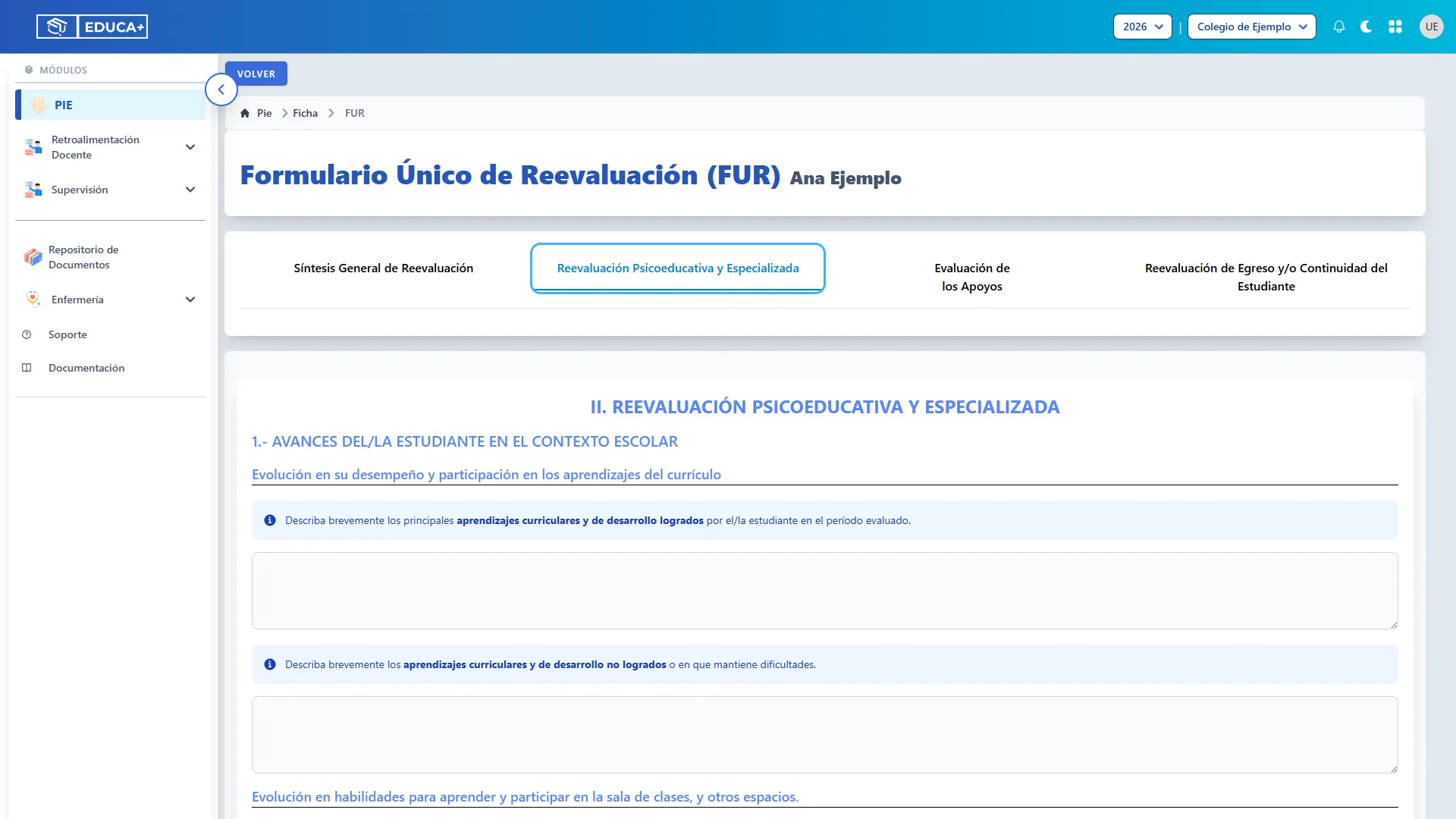
Paso 85. FUR TEL: evaluar los apoyos y estrategias
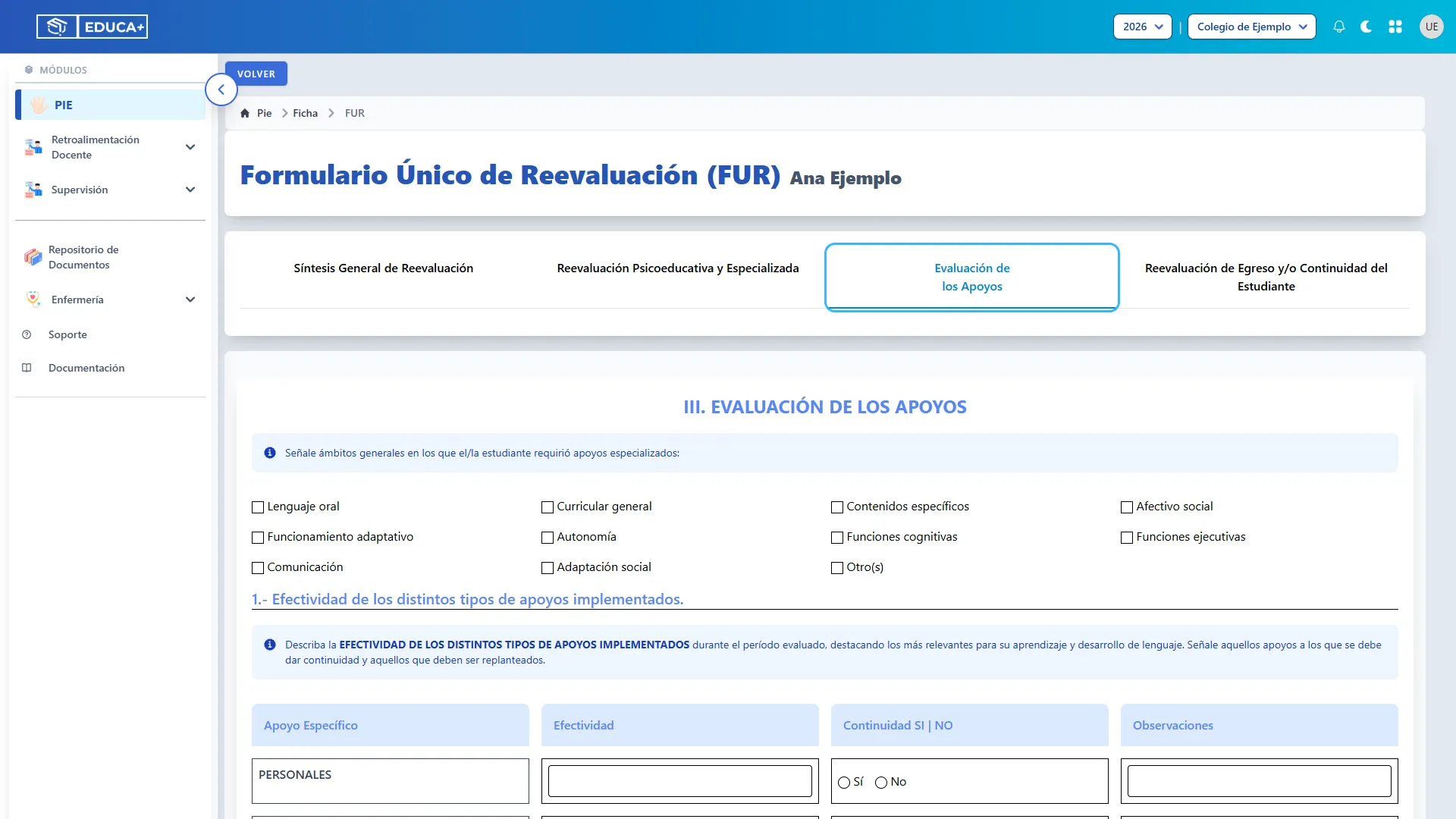
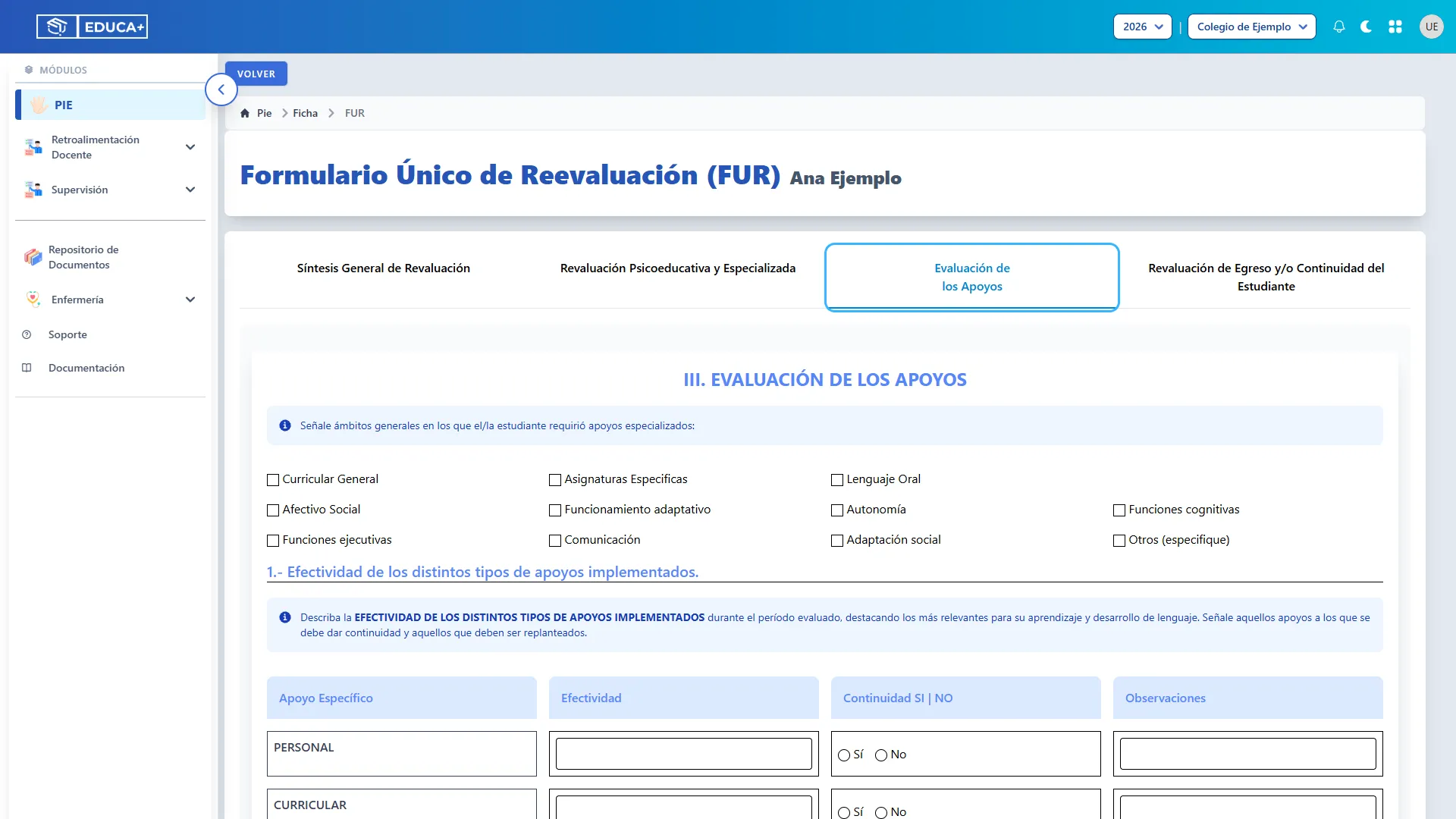
Sección titulada «Paso 85. FUR TEL: evaluar los apoyos y estrategias»En III. EVALUACIÓN DE LOS APOYOS, identifique las áreas apoyadas y describa la efectividad de los apoyos personales, curriculares, materiales, organizativos y familiares. Indique continuidad y observaciones cuando corresponda. Complete estrategias, comentarios y sugerencias para el próximo período.
Paso 86. FUR TEL: fundamentar continuidad o egreso
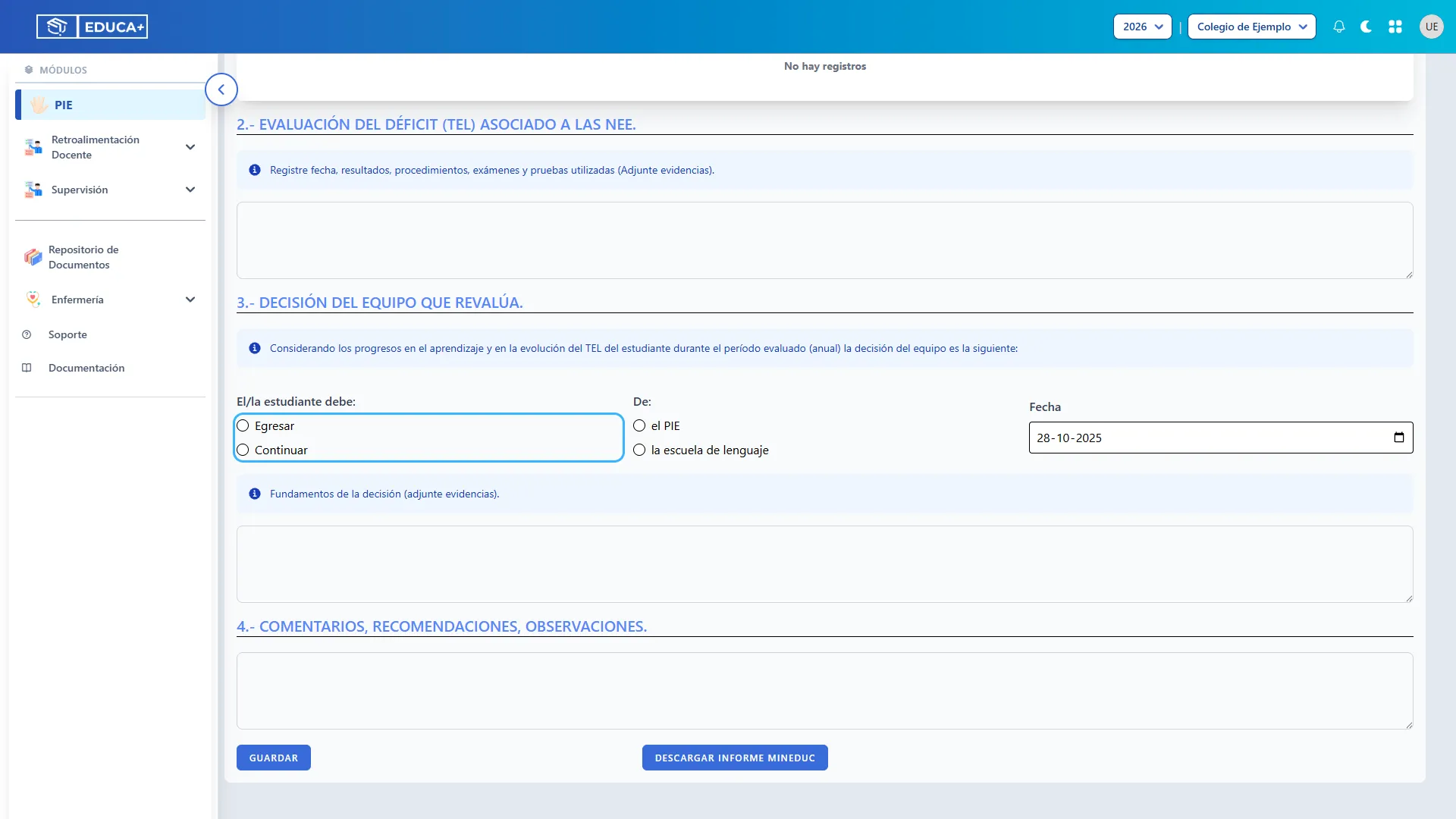
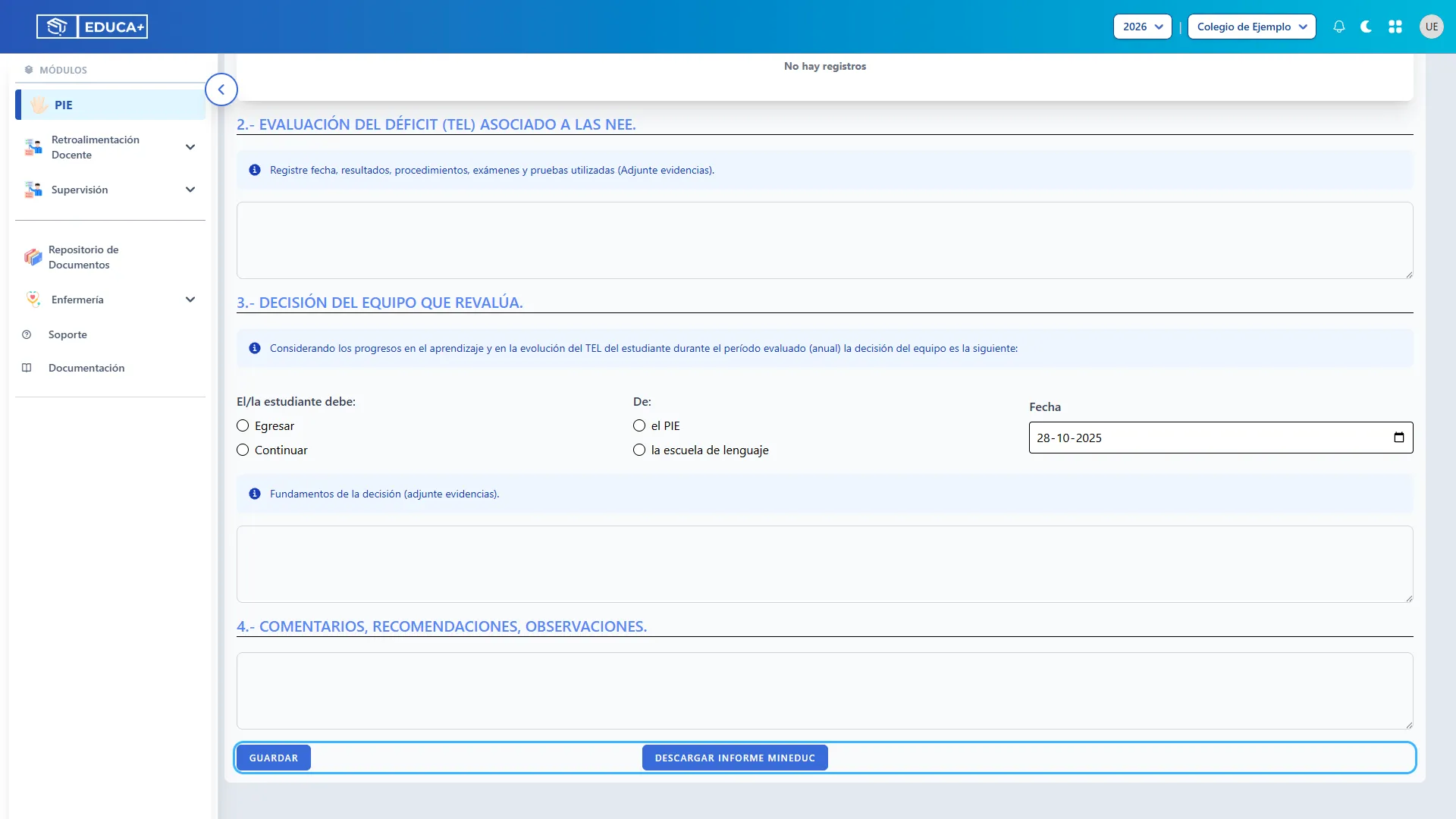
Sección titulada «Paso 86. FUR TEL: fundamentar continuidad o egreso»En la cuarta etapa, registre a los profesionales que participaron en la reevaluación, complete la evaluación del déficit y seleccione la decisión del equipo. Indique fecha, fundamentos y comentarios. Registre una decisión acordada y respaldada por la evaluación.
Paso 87. Iniciar un FUR TDA por primera vez
Sección titulada «Paso 87. Iniciar un FUR TDA por primera vez»Si aún no existe un registro, seleccione Tipo, complete la participación en PIE y elija al profesional responsable. Registre su fecha y pulse Siguiente. Espere la creación del registro antes de continuar con las etapas. Si el formulario ya tiene información guardada, revise sus antecedentes.
Paso 88. FUR TDA: completar la síntesis general
Sección titulada «Paso 88. FUR TDA: completar la síntesis general»Para TDA, la primera etapa solicita identificación, profesional responsable, fecha y antecedentes del diagnóstico de atención. Complete avances, necesidades de apoyo y evidencias. Utilice los listados de profesionales del mismo modo que en el FUR TEL.
Paso 89. FUR TDA: describir los avances específicos
Sección titulada «Paso 89. FUR TDA: describir los avances específicos»En la segunda etapa, describa el contexto escolar y familiar. En los avances específicos, detalle atención, impulsividad e inquietud o hiperactividad, junto con los aspectos que se abordarán en el próximo período. Utilice antecedentes observados durante el seguimiento.
Paso 90. FUR TDA: evaluar apoyos y estrategias
Sección titulada «Paso 90. FUR TDA: evaluar apoyos y estrategias»En la tercera etapa, indique las áreas de apoyo y evalúe los apoyos personales, curriculares, materiales, organizativos y familiares. Complete efectividad, continuidad, observaciones y recomendaciones de las estrategias implementadas.
Paso 91. FUR TDA: registrar la decisión del equipo
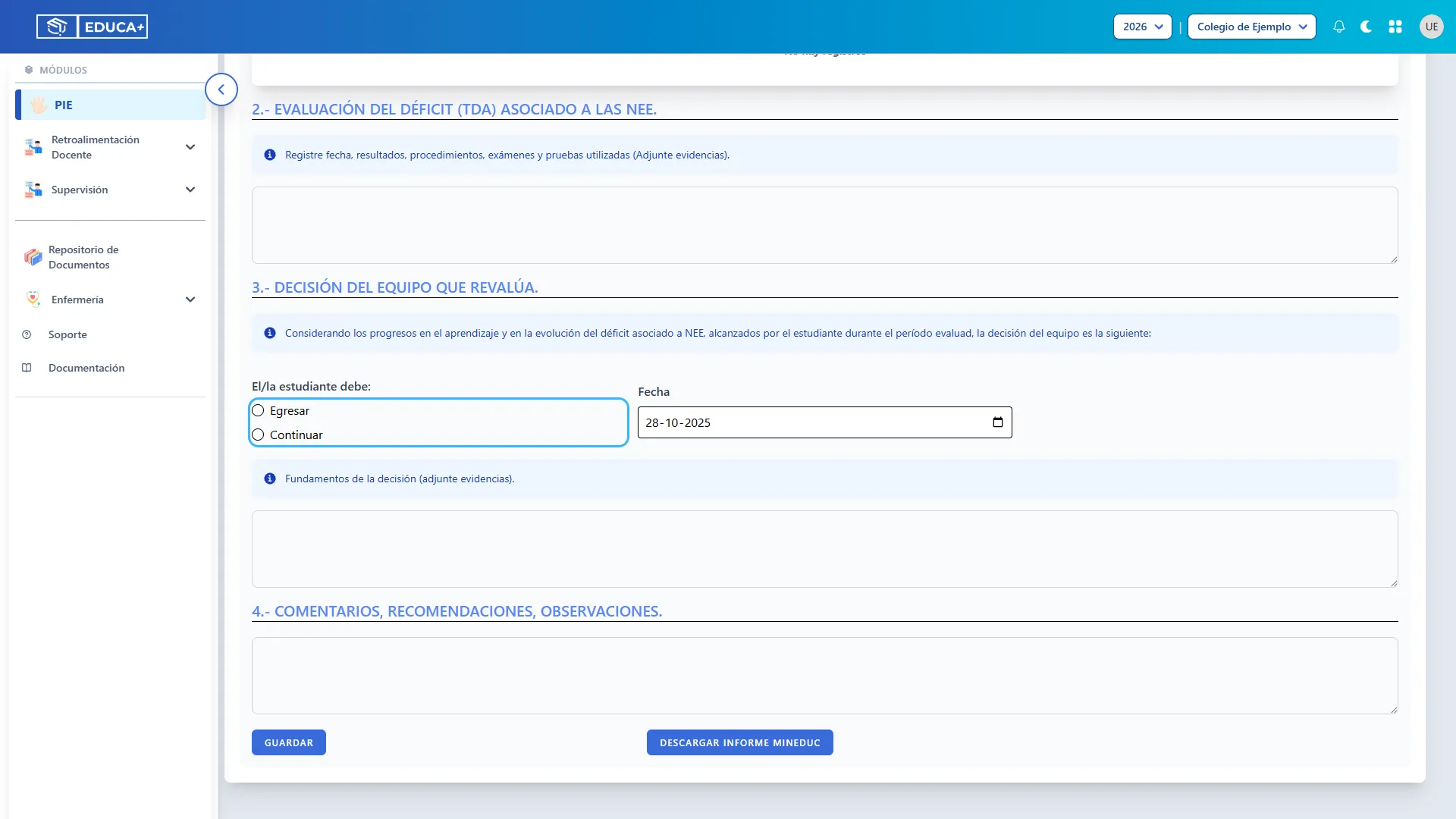
Sección titulada «Paso 91. FUR TDA: registrar la decisión del equipo»En la cuarta etapa, complete profesionales, evaluación del déficit, decisión de continuidad o egreso, fecha, fundamentos y comentarios. Revise que la decisión sea coherente con los antecedentes descritos.
Paso 92. Guardar y descargar el FUR TDA o TEL
Sección titulada «Paso 92. Guardar y descargar el FUR TDA o TEL»Pulse Guardar antes de salir y después de completar los cambios de las etapas. Revise los datos y pulse Descargar Informe Mineduc. La imagen muestra TEL; TDA ofrece la misma acción. La decisión escrita en el FUR no reemplaza el procedimiento de retiro del estudiante de la nómina PIE.
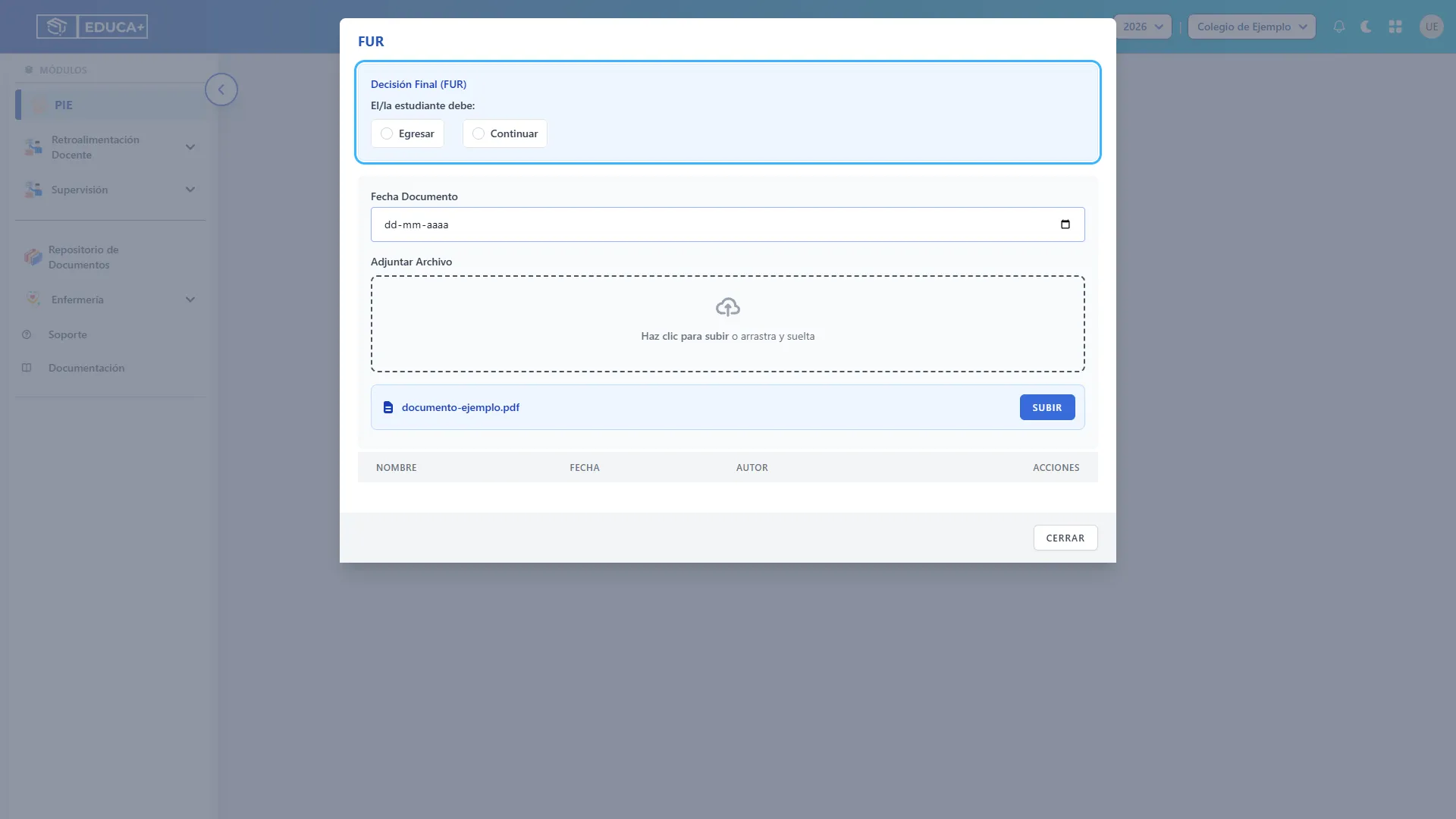
Paso 93. Adjuntar un FUR elaborado externamente
Sección titulada «Paso 93. Adjuntar un FUR elaborado externamente»En la ficha, pulse el ícono de archivo FUR. En Decisión Final, seleccione Egresar o Continuar de acuerdo con el documento. Complete Fecha Documento, adjunte el archivo y pulse Subir. En esta carga, la fecha y la decisión son obligatorias. Compruebe la nueva fila antes de cerrar.
Específicos · Informe para la familia
Sección titulada «Específicos · Informe para la familia»Este informe comunica a la familia los resultados, fortalezas, necesidades de apoyo y compromisos. Existe un documento para Primer semestre y otro para Segundo semestre. Cada uno debe completarse y guardarse en su período; sus respaldos también se administran por separado.
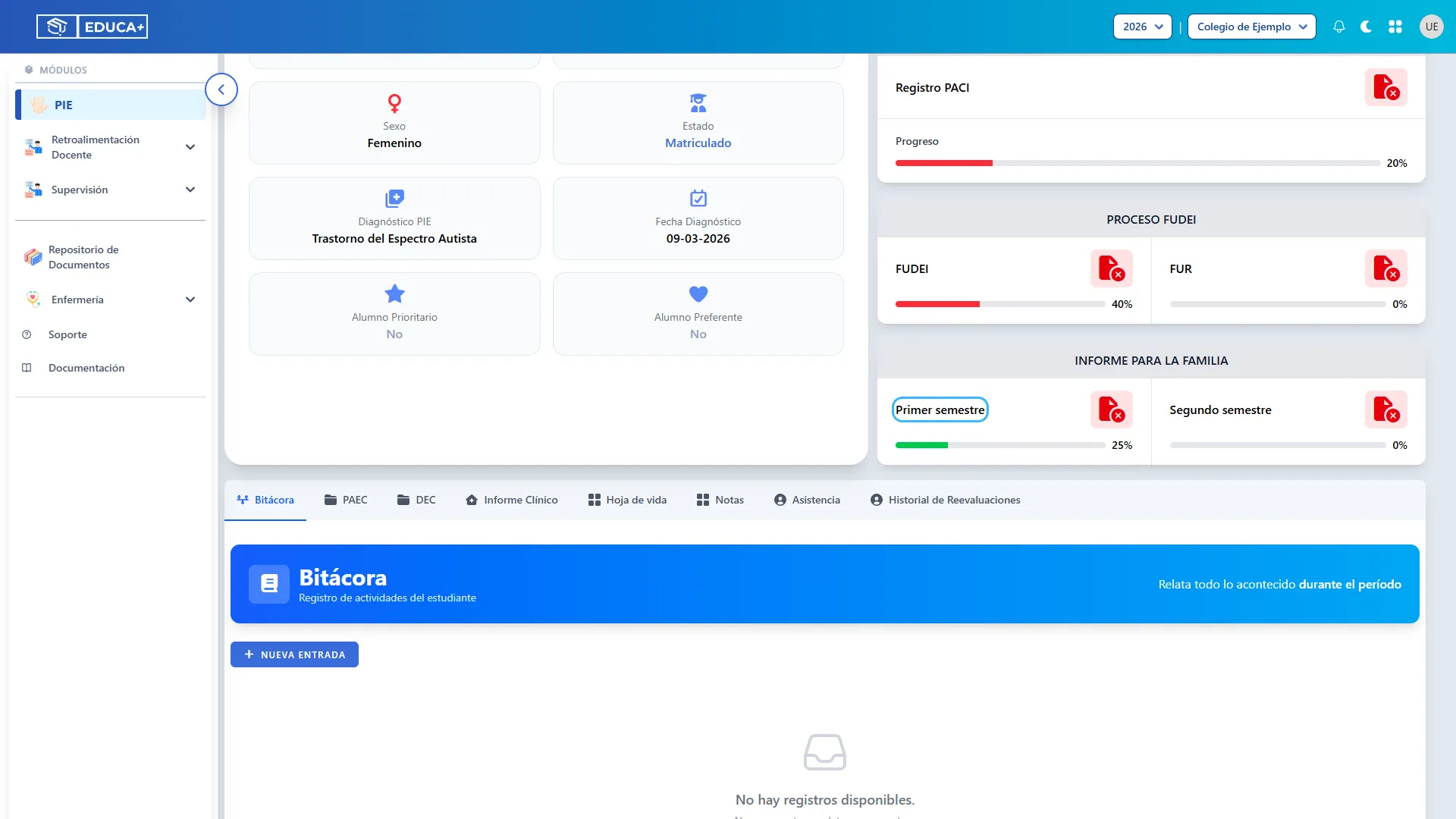
Paso 94. Seleccionar el semestre
Sección titulada «Paso 94. Seleccionar el semestre»En INFORME PARA LA FAMILIA, pulse Primer semestre o Segundo semestre. Compruebe el período que aparece en el título del formulario y la identificación del estudiante.
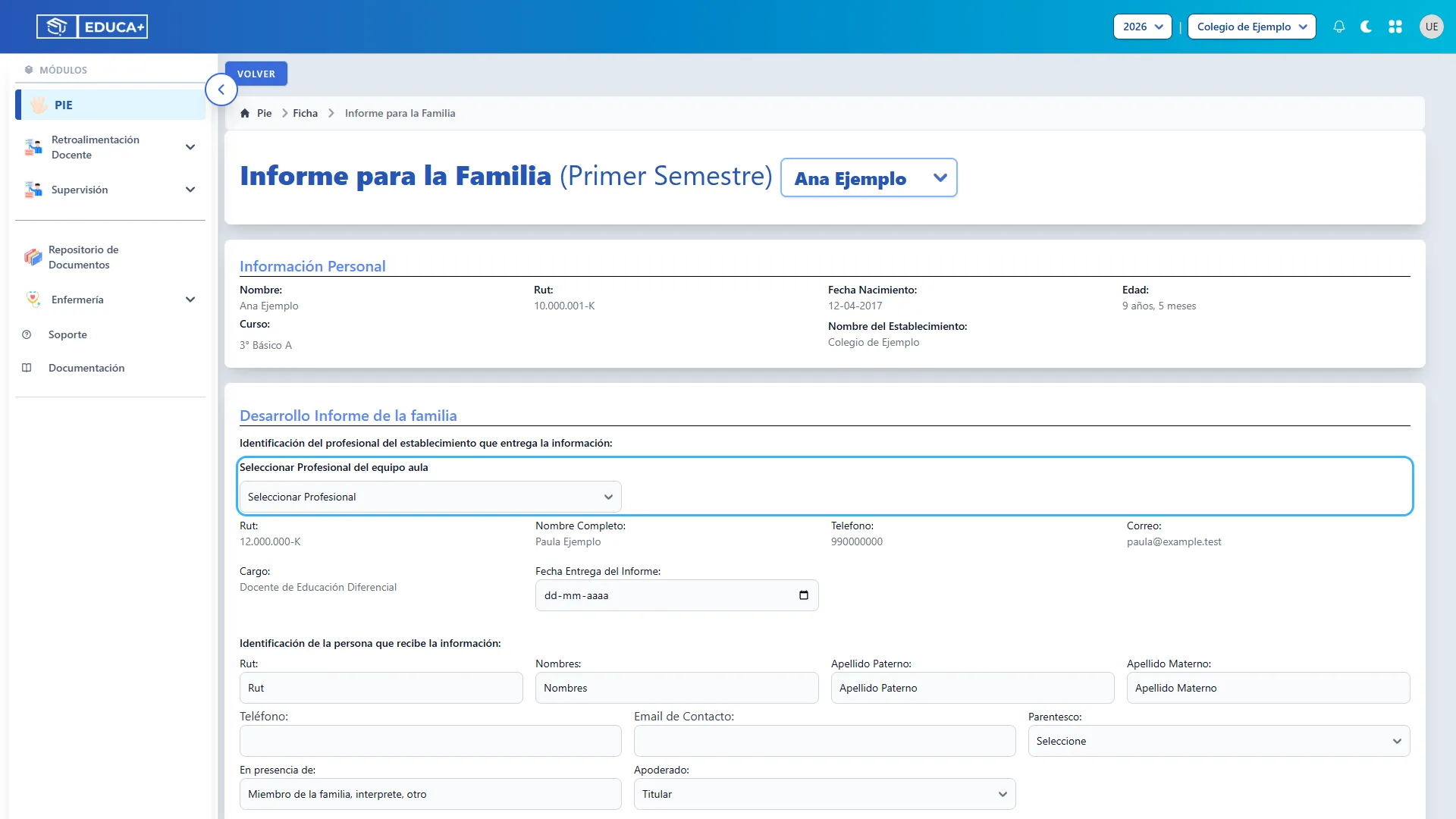
Paso 95. Identificar al profesional que entrega el informe
Sección titulada «Paso 95. Identificar al profesional que entrega el informe»Seleccione al profesional del equipo de aula. Revise nombre, RUN, cargo y datos de contacto que aparecen a continuación. Complete Fecha Entrega del Informe.
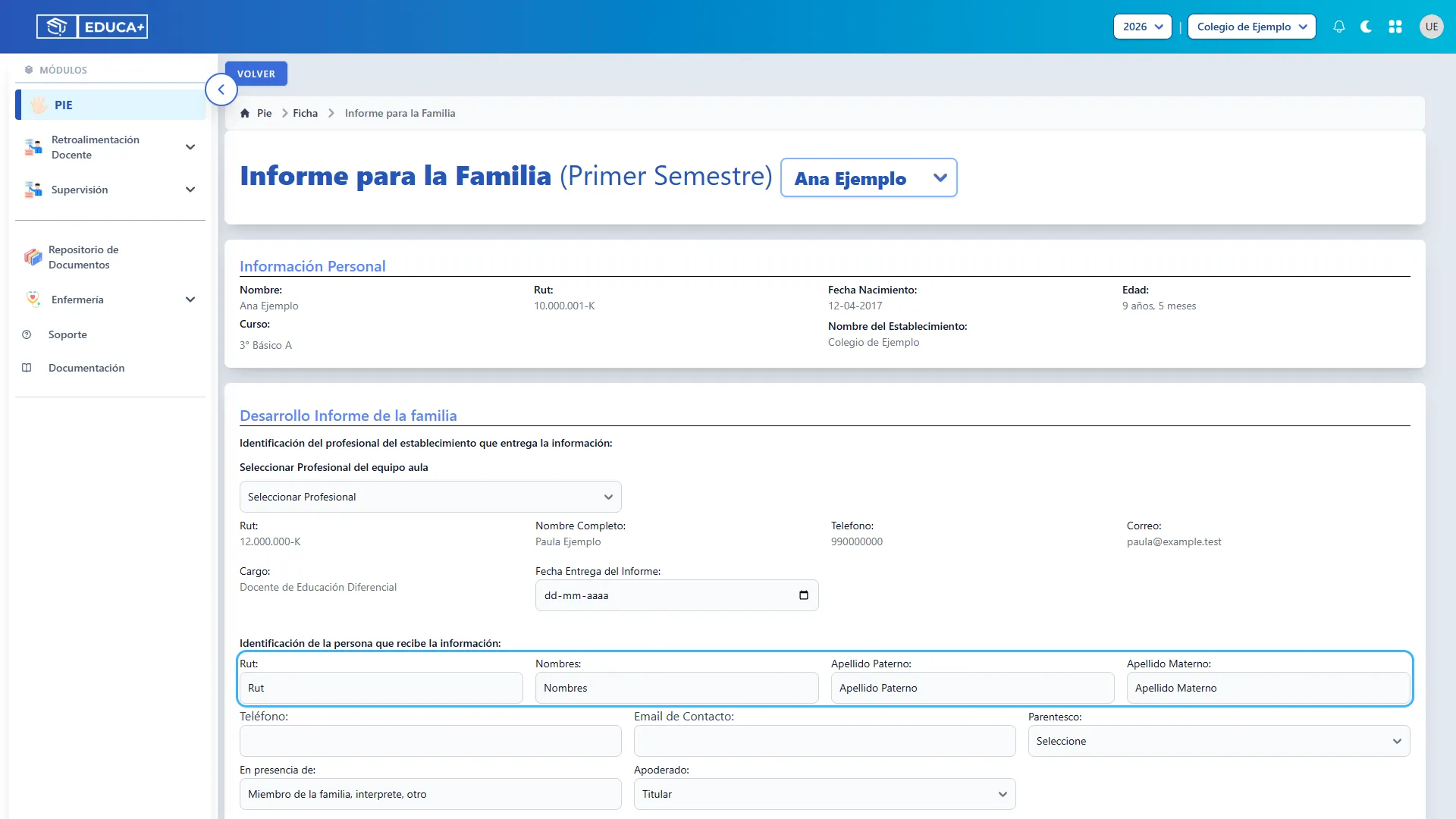
Paso 96. Identificar a quien recibe la información
Sección titulada «Paso 96. Identificar a quien recibe la información»Complete RUN, nombres, apellidos, teléfono, correo y parentesco del familiar o representante. Registre En presencia de cuando corresponda. Seleccione apoderado Titular o Suplente; para suplente, responda si presenta poder simple.
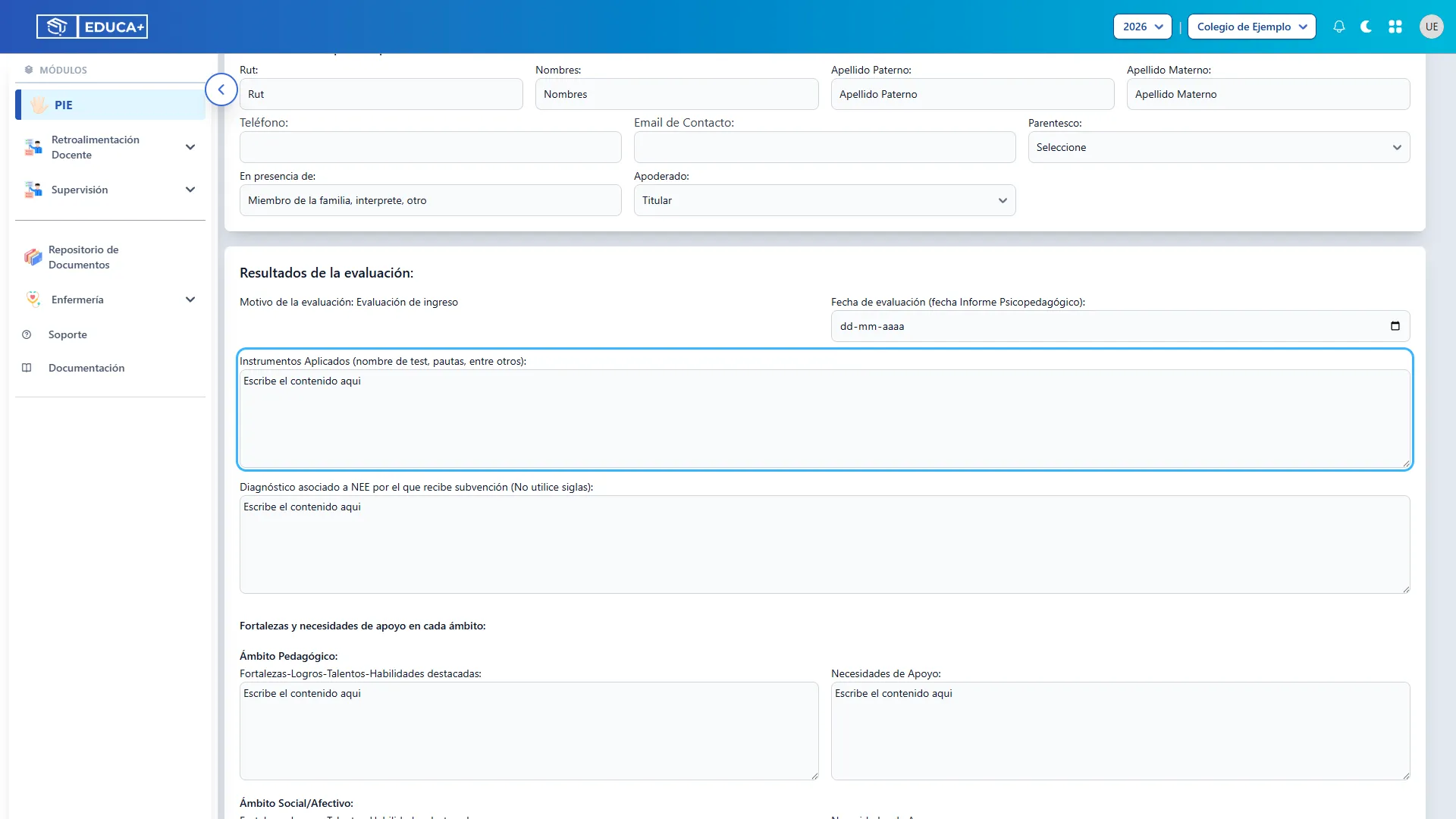
Paso 97. Registrar resultados de la evaluación
Sección titulada «Paso 97. Registrar resultados de la evaluación»Indique la fecha del informe psicopedagógico y los instrumentos aplicados. Escriba el diagnóstico asociado a NEE sin utilizar siglas, como solicita el formulario. Utilice una redacción que la familia pueda comprender.
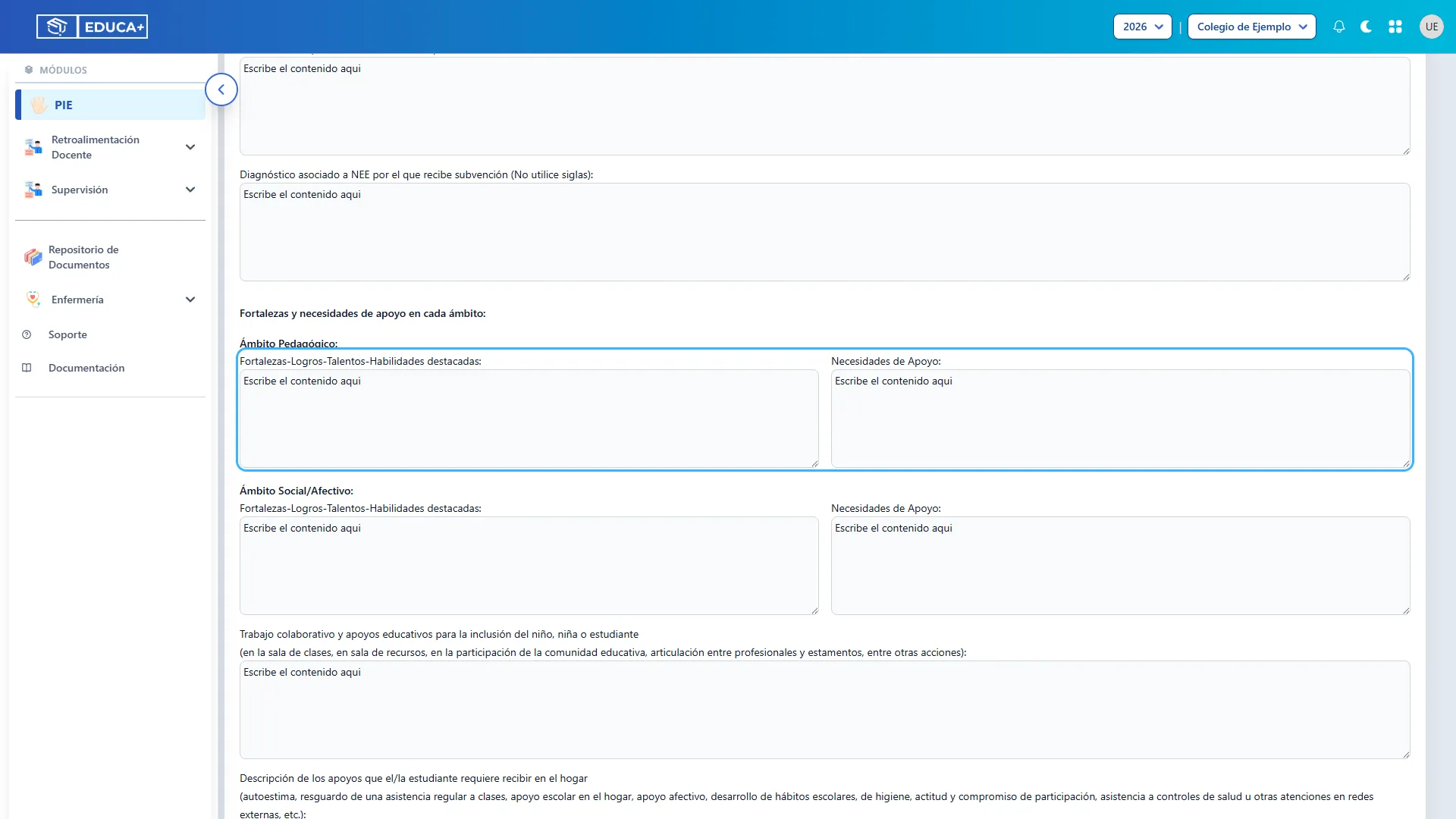
Paso 98. Describir fortalezas y necesidades de apoyo
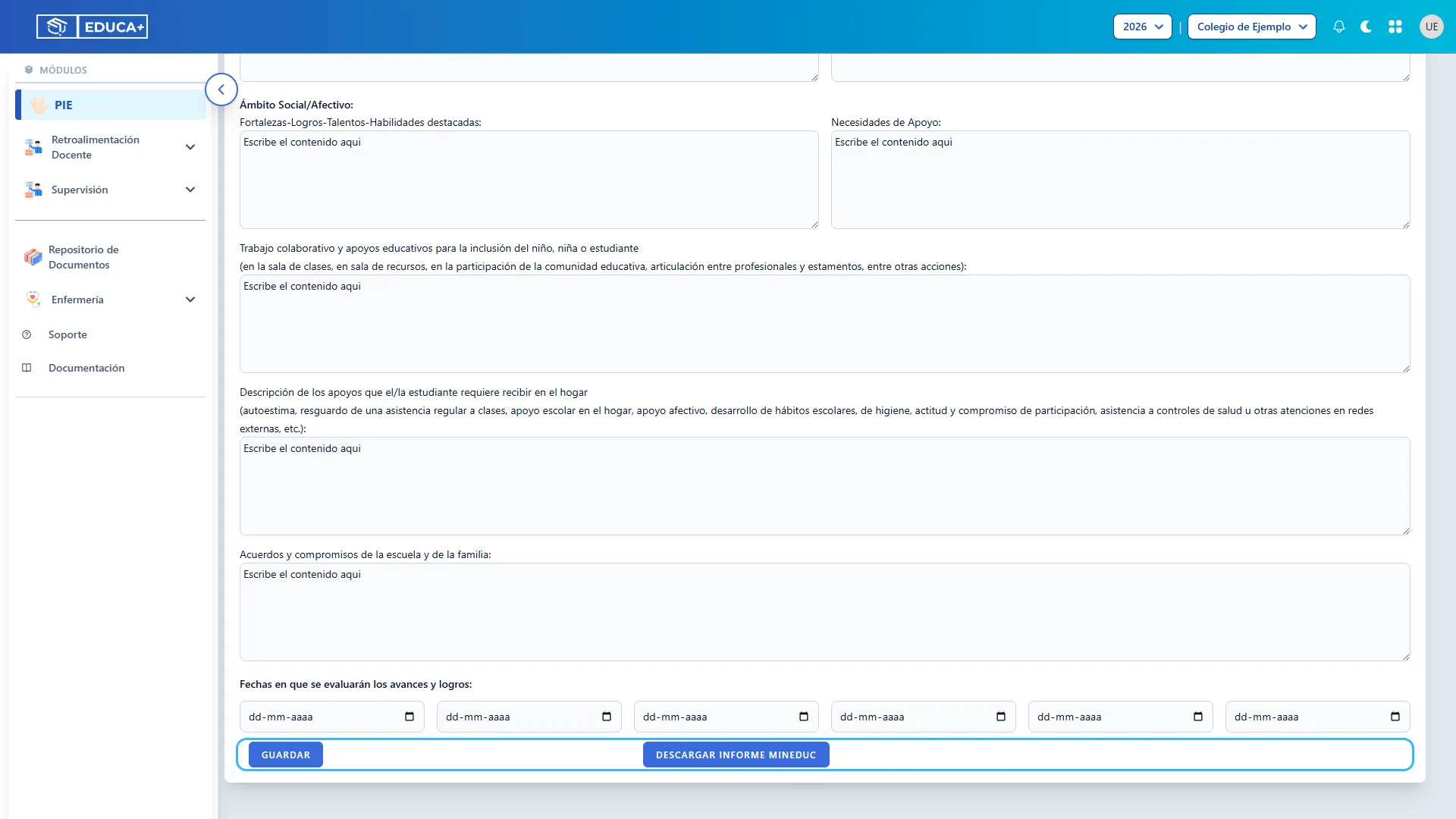
Sección titulada «Paso 98. Describir fortalezas y necesidades de apoyo»Complete los dos ámbitos: Pedagógico y Social/Afectivo. En cada uno, describa fortalezas, logros, talentos o habilidades destacadas y las necesidades de apoyo. Prefiera ejemplos concretos del desempeño del estudiante.
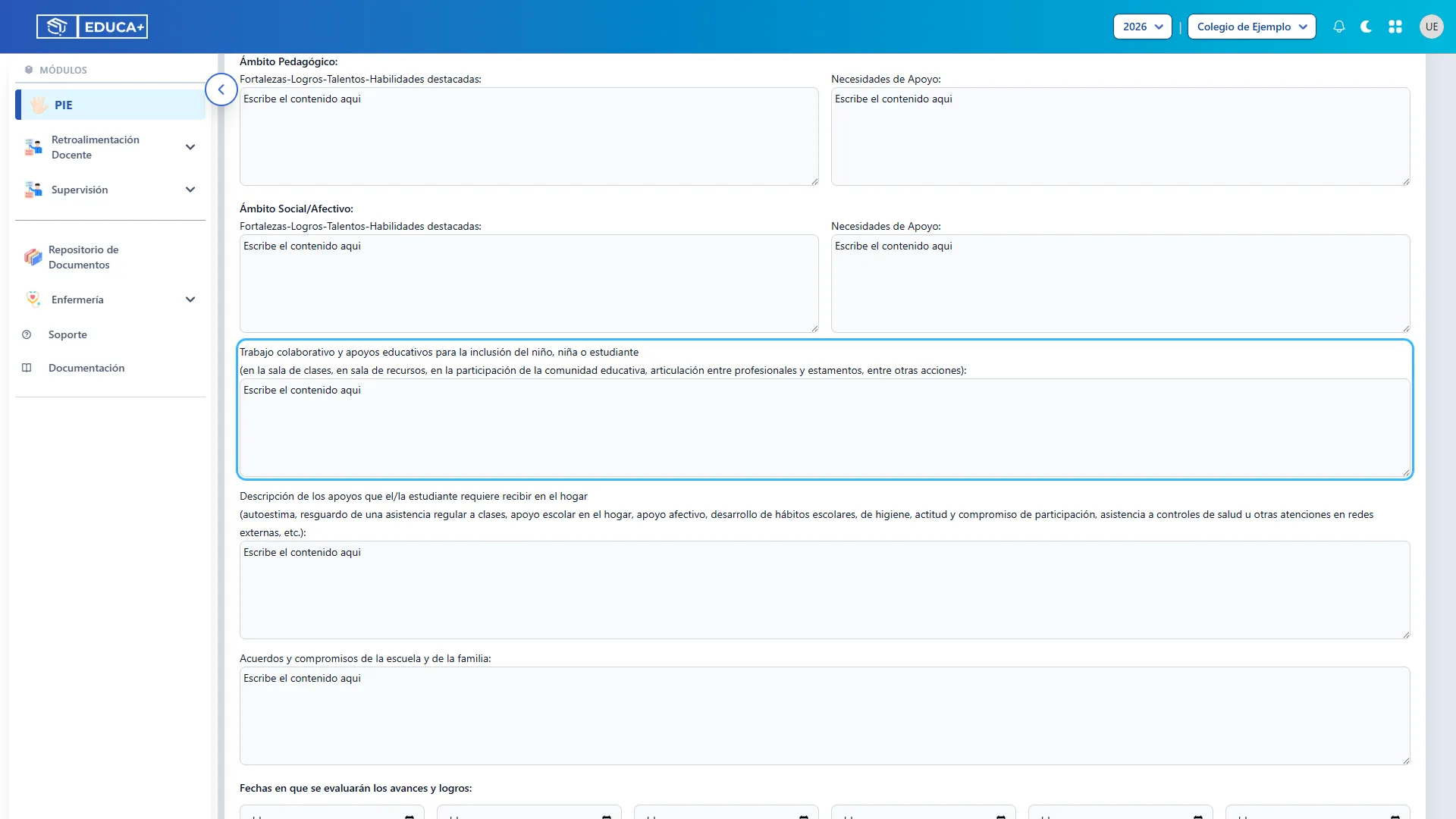
Paso 99. Explicar el trabajo colaborativo y el apoyo en el hogar
Sección titulada «Paso 99. Explicar el trabajo colaborativo y el apoyo en el hogar»Describa los apoyos de la escuela y la coordinación entre profesionales. A continuación, indique los apoyos que se requieren en el hogar. Por ejemplo: mantener una rutina breve de lectura acompañada y comunicar al equipo las dificultades observadas.
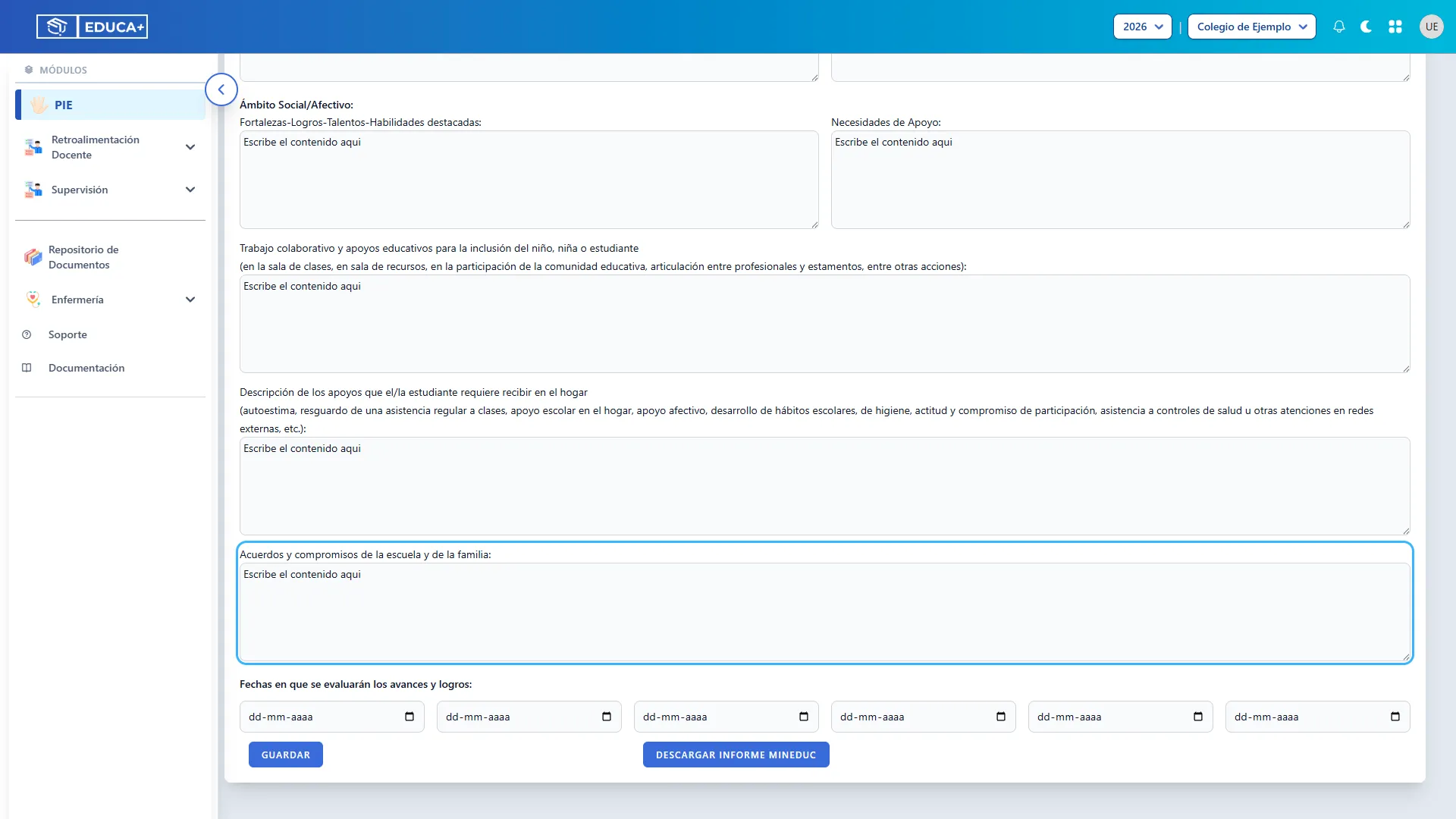
Paso 100. Acordar compromisos y fechas de revisión
Sección titulada «Paso 100. Acordar compromisos y fechas de revisión»En Acuerdos y compromisos de la escuela y de la familia, escriba las acciones acordadas y quién participará. Complete las fechas previstas para evaluar avances y logros. Utilice fechas que puedan ser revisadas junto con la familia.
Paso 101. Guardar y descargar el informe familiar
Sección titulada «Paso 101. Guardar y descargar el informe familiar»Pulse Guardar. Si aparecen errores de validación, corrija los campos indicados y guarde nuevamente. Luego pulse Descargar Informe Mineduc y compruebe el semestre. Para conservar el respaldo, use el ícono de archivo del mismo semestre en la ficha y complete la carga con Subir.
Revisión final de la carpeta del estudiante
Sección titulada «Revisión final de la carpeta del estudiante»Esta etapa permite reunir los documentos disponibles después de completar y revisar los formularios. Verifique que cada archivo corresponde al estudiante, período y profesional responsable.
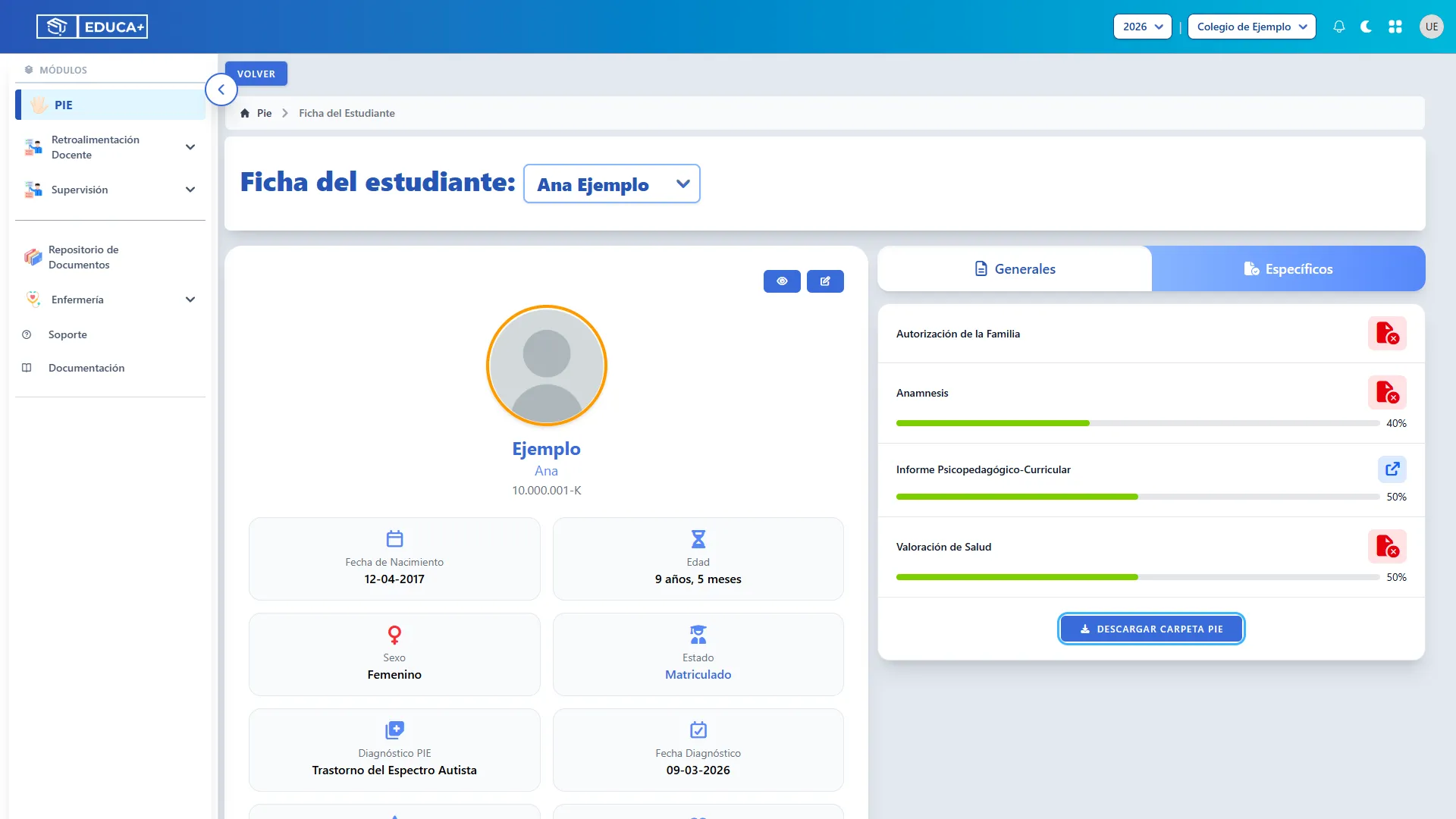
Paso 102. Descargar la carpeta PIE
Sección titulada «Paso 102. Descargar la carpeta PIE»Regrese a Generales y pulse Descargar Carpeta Pie. Espere la preparación del ZIP. Abra la carpeta descargada y revise sus documentos: el contenido depende de los registros y archivos disponibles para el estudiante. La descarga no completa formularios pendientes.
Cómo se guarda cada documento
Sección titulada «Cómo se guarda cada documento»| Ítem | Acción necesaria |
|---|---|
| Autorización de la familia | Seleccionar el archivo y pulsar Subir. |
| Anamnesis | Guardado automático de antecedentes; botones propios para informantes, entrevistadores y familiares. |
| Informe Psicopedagógico-Curricular | Guardar informe o Guardar antes de descargar. |
| Valoración de Salud | Guardar el informe; el profesional nuevo también se guarda en su ventana. |
| Informe de Especialista | Completar cargo, fecha y archivo; pulsar Subir. |
| PAI | Guardar en identificación; actualización automática en los apartados de apoyo. |
| PACI | Actualización automática; Guardar en las ventanas de revisiones y responsables. |
| FUDEI | Guardar los cambios de cada etapa y cada profesional en su ventana. |
| FUR TDA y TEL | Guardar el formulario y los profesionales en sus ventanas. |
| FUR externo | Seleccionar decisión, fecha y archivo; pulsar Subir. |
| Informe para la familia | Guardar en el semestre correspondiente. |
Si algo no aparece como espera
Sección titulada «Si algo no aparece como espera»| Situación | Qué revisar |
|---|---|
| No aparece un profesional o cargo | Compruebe el curso y solicite revisar su incorporación al equipo de aula. En salud existe Agregar nuevo. |
| El archivo está seleccionado, pero no figura en la tabla | Falta completar Subir o corregir un error de carga. |
| No se admite un informe de especialista | Compruebe el formato permitido y el límite de 2 MB. |
| Los datos no aparecen en la descarga | Compruebe el guardado, estudiante, año y período; descargue nuevamente después de guardar. |
| El porcentaje no llega a 100 % | Revise apartados y datos pendientes; complete únicamente antecedentes que correspondan. |
| El FUR no abre para un diagnóstico | Utilice el respaldo externo y solicite revisar la disponibilidad de ese formulario. |
| No aparecen OA para una asignatura | Revise los OA disponibles del año. Utilice la opción manual cuando el formulario la ofrezca. |
| Aparece una validación | Lea los campos indicados, complete o corrija la información y vuelva a guardar. |