Asistencia
El módulo Reportes reúne información para apoyar el seguimiento del establecimiento. Su ítem Asistencia abre la pantalla Reporte Asistencia por Cursos, donde puede seleccionar un curso y un mes, consultar las inasistencias registradas por día y revisar los indicadores y el gráfico disponibles.
Esta pantalla es de consulta: no permite registrar, justificar ni corregir asistencias. Tampoco incluye botones para descargar a Excel, generar PDF o imprimir un reporte.
Antes de comenzar
Sección titulada «Antes de comenzar»Necesita una cuenta con acceso a Reportes > Asistencia y cursos disponibles en el establecimiento y año académico de trabajo. El calendario escolar y los registros de asistencia influyen en la información presentada. Si la opción no aparece o no abre correctamente, solicite al administrador que revise su acceso y la configuración del establecimiento.
Las ilustraciones se elaboraron a partir de las plantillas de la aplicación, con datos ficticios. Los recuadros celestes señalan el control que debe usar o el dato que debe revisar. No son registros de estudiantes reales.
Sobre los indicadores de esta versión: la fila Matrícula muestra ceros y no informa la matrícula real. Los porcentajes diarios, la tarjeta Asistencia Total y el gráfico utilizan un cálculo que todavía no se ajusta a la cantidad real de estudiantes del curso. Considérelos referenciales y contraste los resultados con el registro de asistencia antes de utilizarlos en informes oficiales. Un 100 % tampoco confirma, por sí solo, que la asistencia de ese día haya sido registrada.
Acceder al reporte
Sección titulada «Acceder al reporte»Paso 1. Comprobar el establecimiento y el año
Sección titulada «Paso 1. Comprobar el establecimiento y el año»Esta revisión permite identificar el contexto de la consulta.
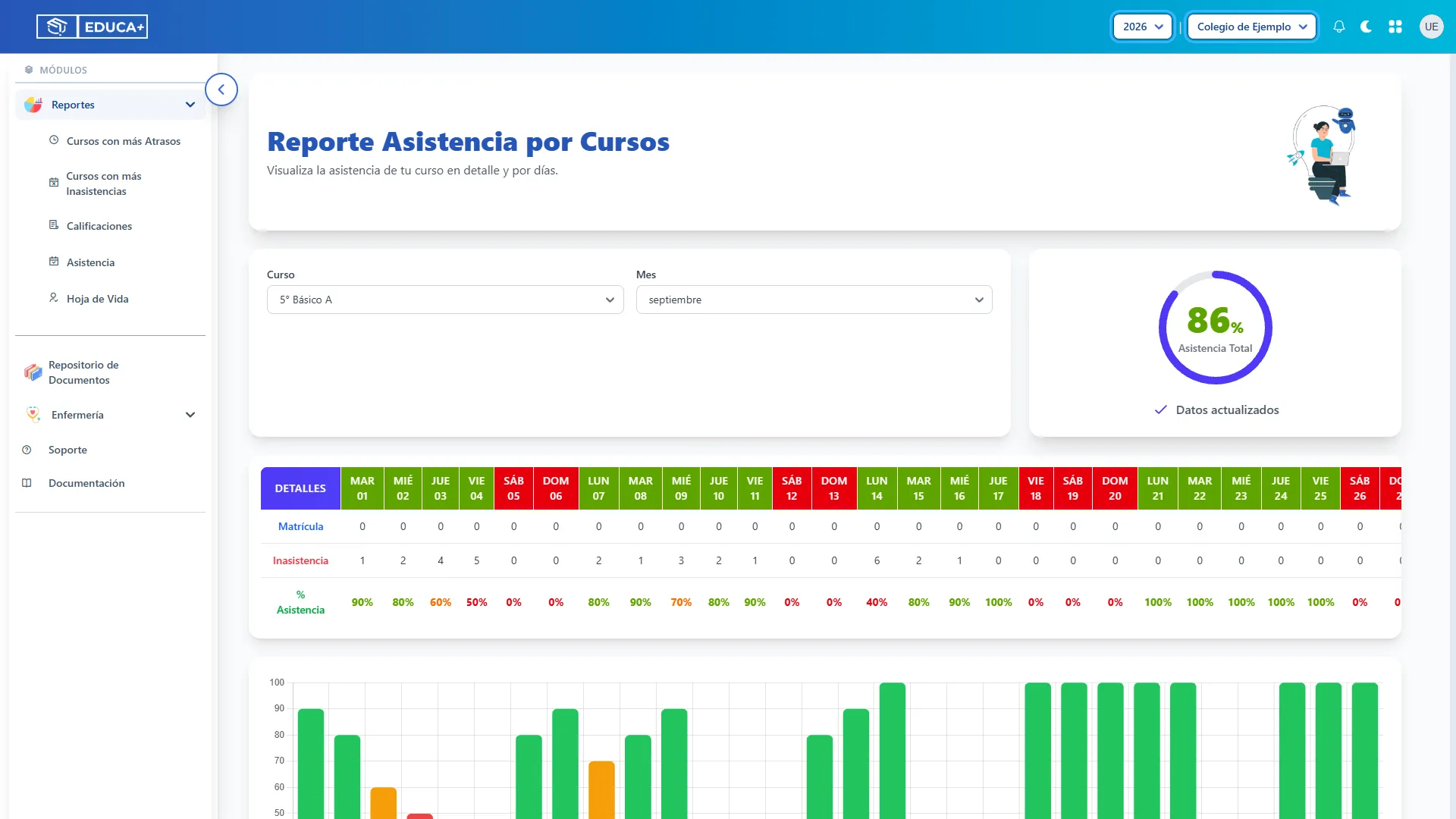
Antes de ingresar al reporte, observe los selectores de año académico y establecimiento en la barra superior. Compruebe que corresponden al período y colegio que desea consultar.
Los cursos disponibles dependen de ese contexto. En el ejemplo se utiliza el año 2026 y un establecimiento ficticio.
Paso 2. Desplegar Reportes
Sección titulada «Paso 2. Desplegar Reportes»El menú Reportes agrupa las consultas estadísticas del establecimiento.
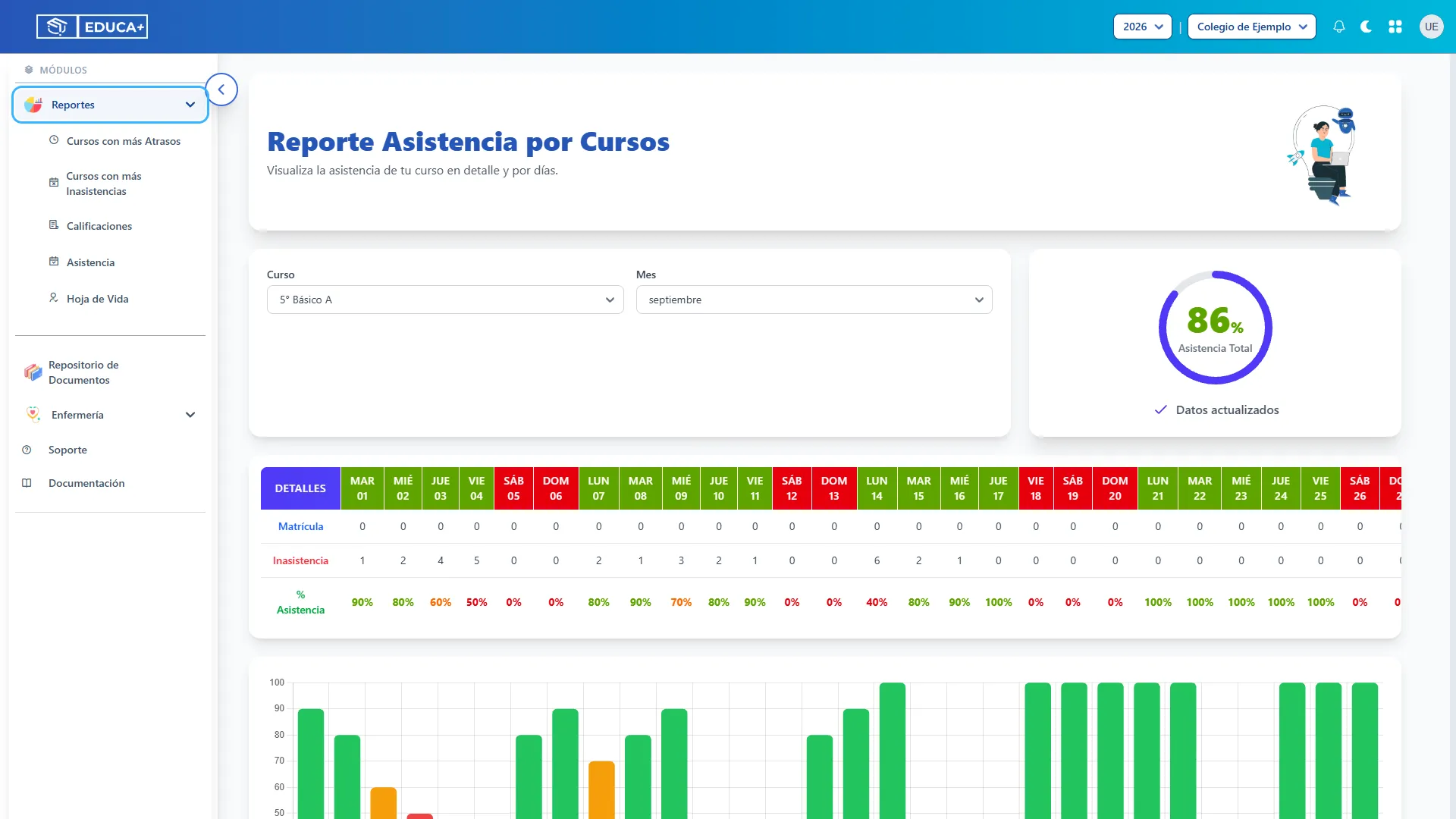
En el menú lateral, presione Reportes para desplegar sus opciones. Si ya están visibles, continúe al siguiente paso.
Paso 3. Abrir Asistencia
Sección titulada «Paso 3. Abrir Asistencia»Esta opción muestra el resumen de asistencia de un curso.
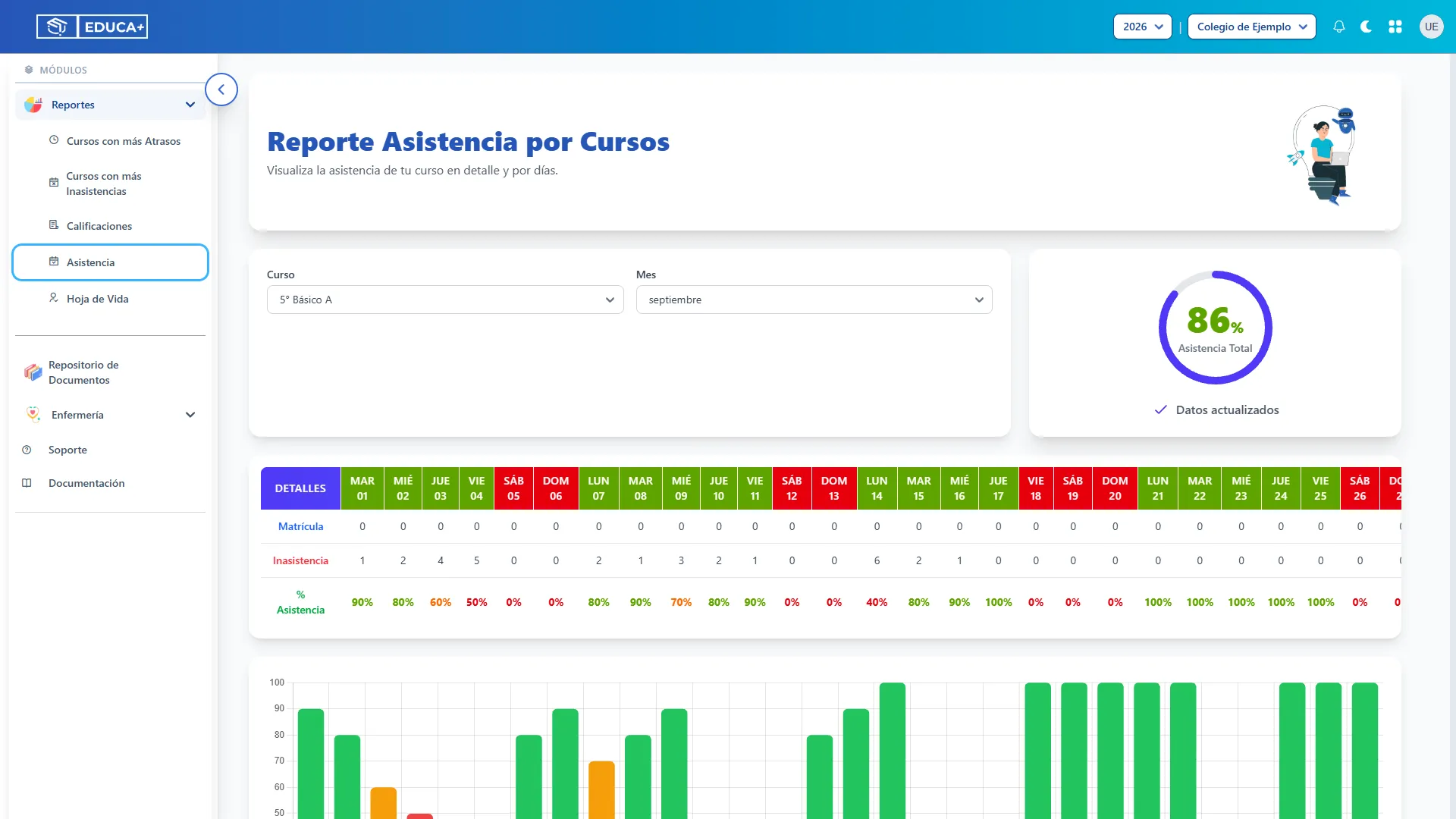
Dentro de Reportes, presione Asistencia. Reconocerá la pantalla por el título Reporte Asistencia por Cursos.
El sistema abre un curso disponible y utiliza inicialmente el mes actual. Seleccione expresamente el curso que necesita antes de revisar las cifras; no asuma que el curso inicial es el que desea consultar.
Preparar la consulta
Sección titulada «Preparar la consulta»Paso 4. Seleccionar el curso
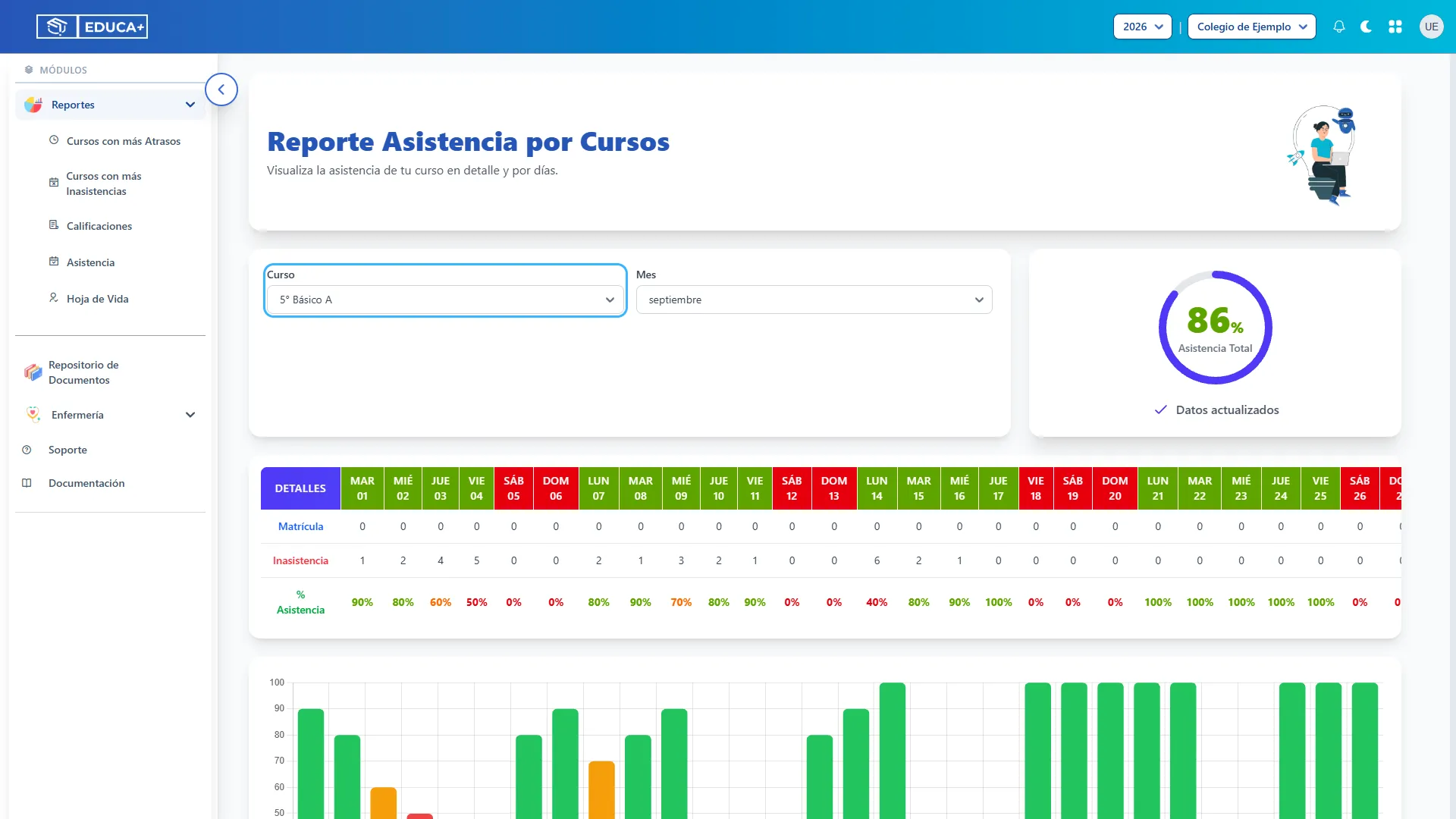
Sección titulada «Paso 4. Seleccionar el curso»El filtro Curso define el grupo que desea revisar.
Abra el selector Curso y elija el nivel y letra correspondientes, por ejemplo, 5° Básico A. Espere a que la pantalla se actualice.
La selección actualiza la información del reporte. No necesita presionar Buscar ni Guardar.
Paso 5. Seleccionar el mes
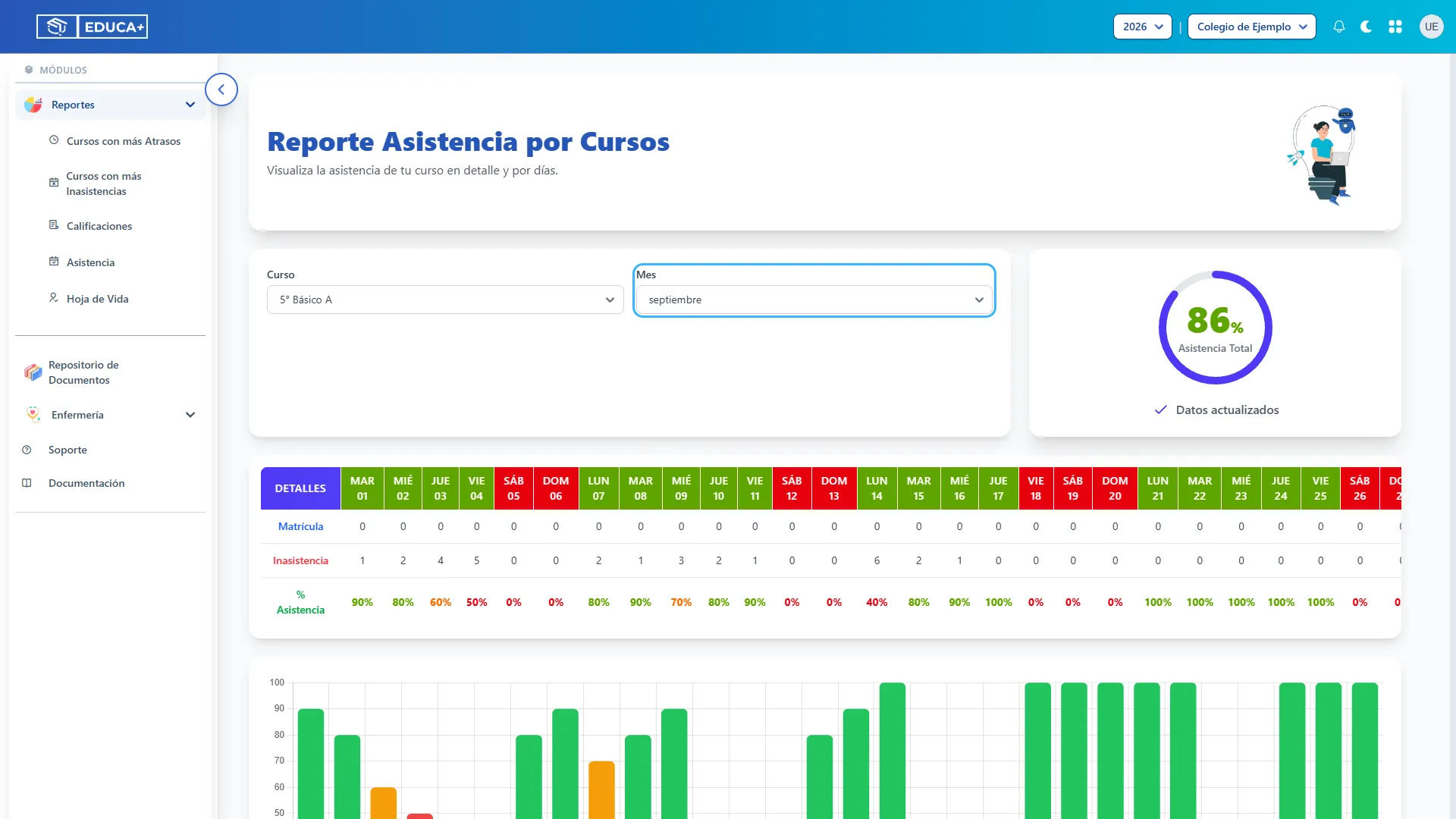
Sección titulada «Paso 5. Seleccionar el mes»El filtro Mes delimita los días que aparecerán en la consulta.
Abra el selector Mes y elija el mes que necesita revisar. La lista incluye los doce meses del año.
Espere la actualización de la tabla, la tarjeta y el gráfico. Antes de interpretar los resultados, compruebe que el curso y el mes elegidos son los correctos. Para una revisión de registros ya realizados, utilice un período transcurrido.
Leer los resultados
Sección titulada «Leer los resultados»Paso 6. Consultar Asistencia Total
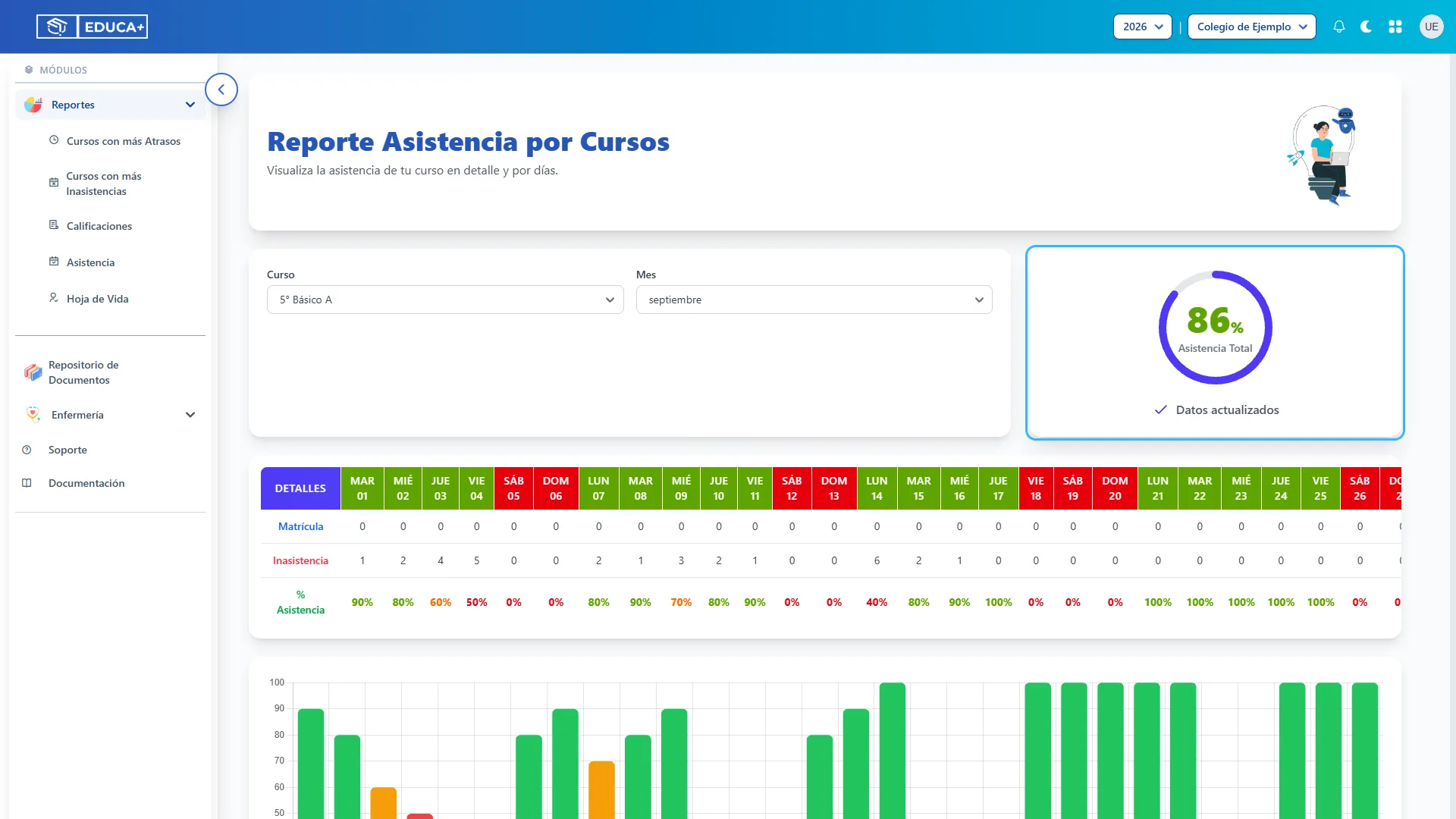
Sección titulada «Paso 6. Consultar Asistencia Total»La tarjeta circular presenta el promedio de los porcentajes diarios calculados para el mes seleccionado.
Observe el valor destacado junto a los filtros, bajo la etiqueta Asistencia Total. Se muestra redondeado, sin decimales.
Es un porcentaje referencial del mes, no una cantidad de estudiantes. La leyenda Datos actualizados forma parte de la tarjeta y no certifica que todos los días tengan asistencia registrada. Tenga presentes las limitaciones indicadas al inicio de esta guía.
Paso 7. Revisar las inasistencias por día
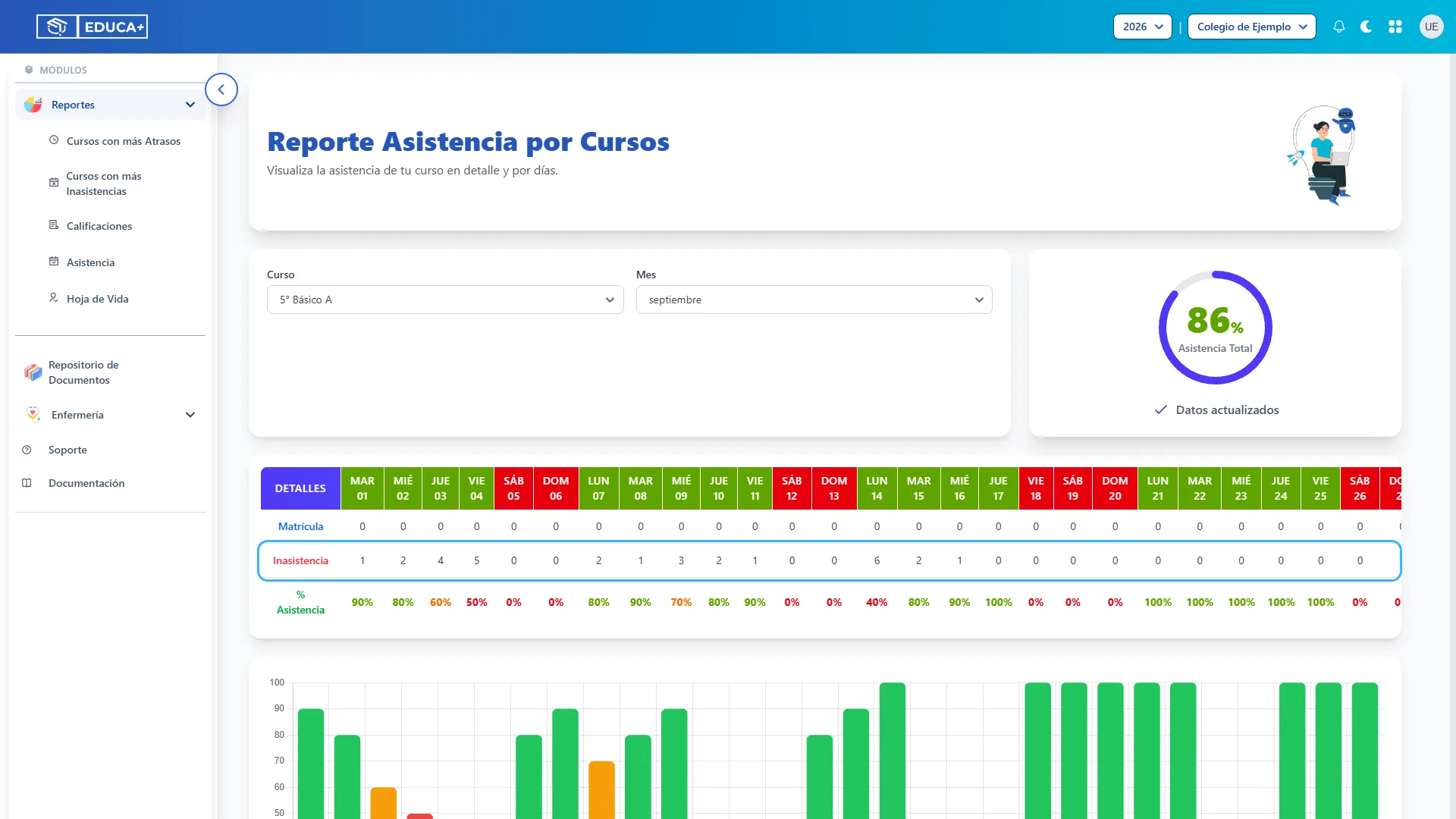
Sección titulada «Paso 7. Revisar las inasistencias por día»La fila Inasistencia permite ubicar los días con ausencias registradas.
En la tabla, ubique la fila Inasistencia y cruce cada valor con la fecha de su columna. Por ejemplo, un 2 indica dos registros de inasistencia contabilizados en ese día para estudiantes activos del curso seleccionado.
Un 0 significa que la consulta no contabiliza inasistencias para esa fecha; también puede ocurrir cuando todavía no se ha registrado la asistencia. Esta tabla presenta cantidades por día y no abre una lista de estudiantes al presionar una celda.
Paso 8. Reconocer la fila Matrícula
Sección titulada «Paso 8. Reconocer la fila Matrícula»Esta fila está visible en la tabla, pero aún no entrega la matrícula efectiva del curso.
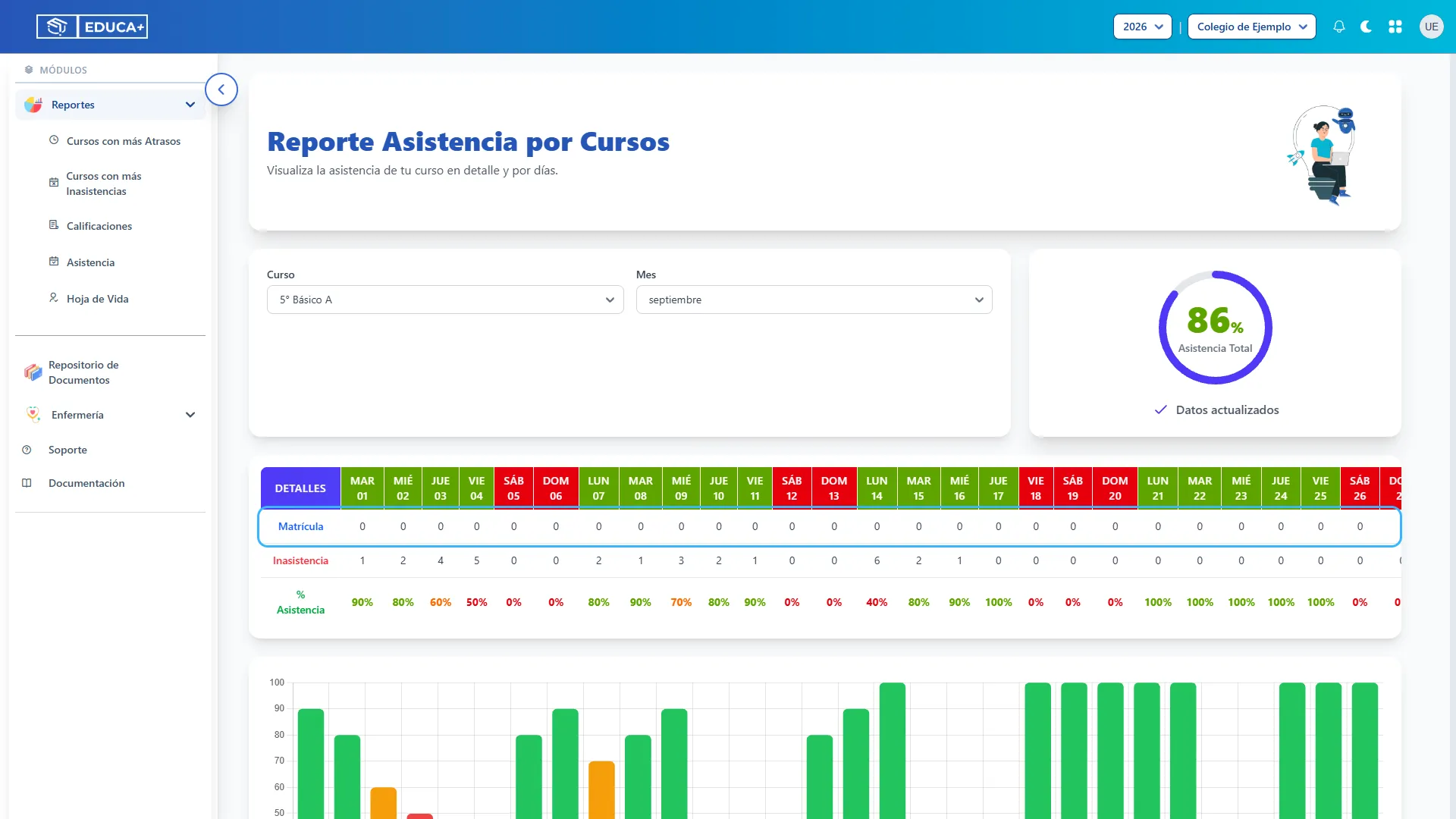
Ubique Matrícula, sobre la fila de inasistencias. En la versión actual sus celdas muestran 0.
No interprete esos ceros como ausencia de estudiantes matriculados ni los utilice para calcular la asistencia. La fila es informativa sobre el estado actual de esta pantalla; no permite ingresar ni corregir la matrícula.
Paso 9. Leer los porcentajes y sus colores
Sección titulada «Paso 9. Leer los porcentajes y sus colores»La fila % Asistencia ayuda a comparar visualmente los indicadores diarios.
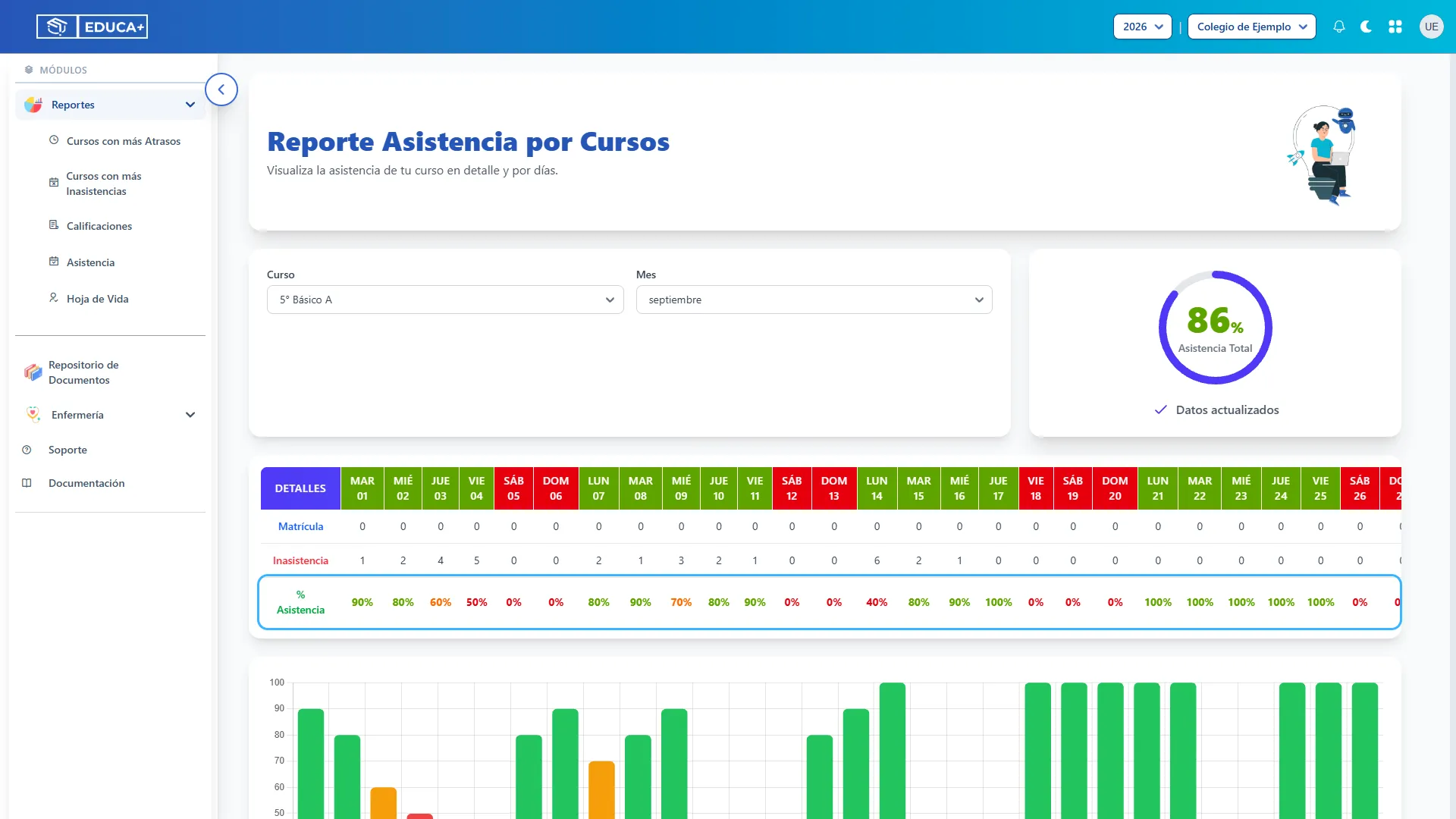
Ubique % Asistencia y lea el valor bajo cada fecha. Los números utilizan estos colores:
| Color | Valor mostrado |
|---|---|
| Verde | Igual o superior a 80 %. |
| Naranja | Mayor que 50 % y menor que 80 %. |
| Rojo | Igual o inferior a 50 %. |
Los mismos rangos se utilizan para el número de la tarjeta y las barras del gráfico. Son ayudas visuales, no categorías de aprobación ni decisiones sobre la situación escolar de un estudiante.
Un día sin porcentaje calculado puede aparecer con 0 %, incluidos días no lectivos. Un día considerado laborable sin inasistencias contabilizadas puede aparecer con 100 %, aunque no se haya registrado la asistencia. Revise los registros antes de sacar conclusiones.
Paso 10. Recorrer todos los días del mes
Sección titulada «Paso 10. Recorrer todos los días del mes»El desplazamiento horizontal permite consultar las fechas que quedan fuera de la pantalla.
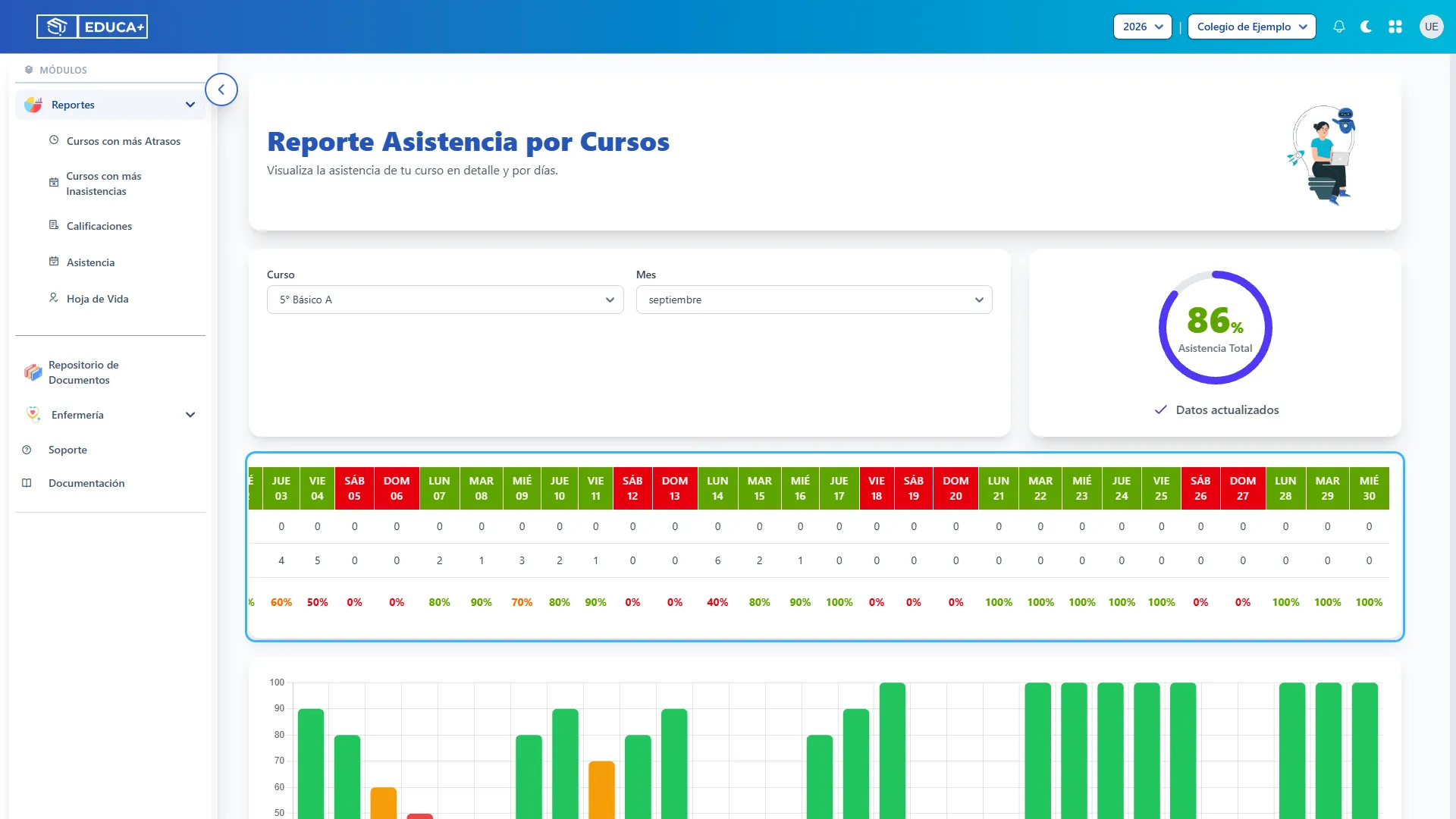
Si no ve el mes completo, utilice la barra de desplazamiento horizontal de la tabla para avanzar hacia la derecha. Vuelva hacia la izquierda para recuperar las primeras fechas y los nombres de las filas.
El encabezado de cada columna muestra el día de la semana y el número del día. Su fondo verde identifica fechas incluidas en los días laborables del período escolar configurado; el rojo identifica las demás fechas. Este color de encabezado no indica si hubo muchas o pocas ausencias.
Paso 11. Revisar el gráfico mensual
Sección titulada «Paso 11. Revisar el gráfico mensual»El gráfico de barras permite observar cómo varían los porcentajes mostrados durante el mes.
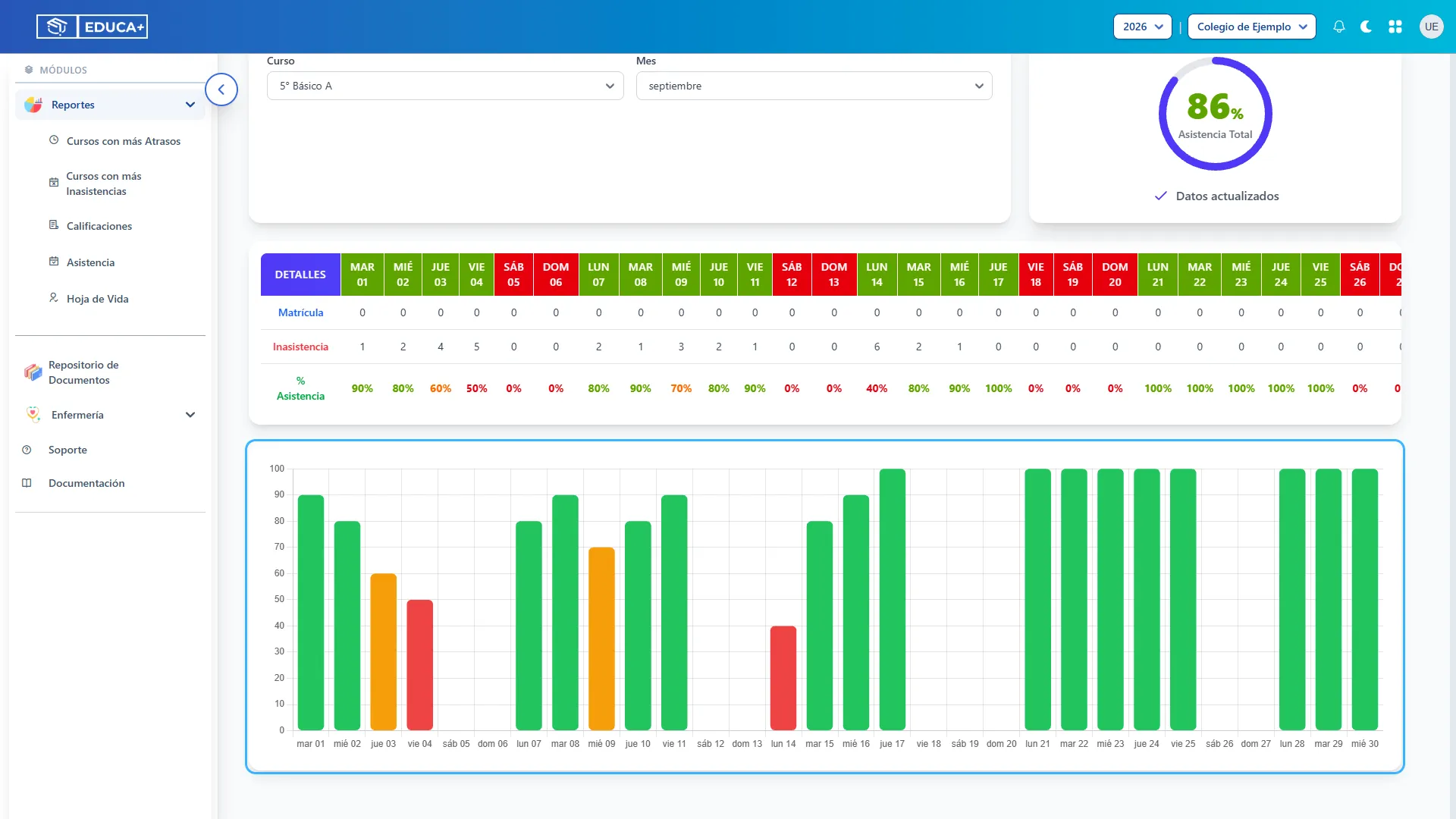
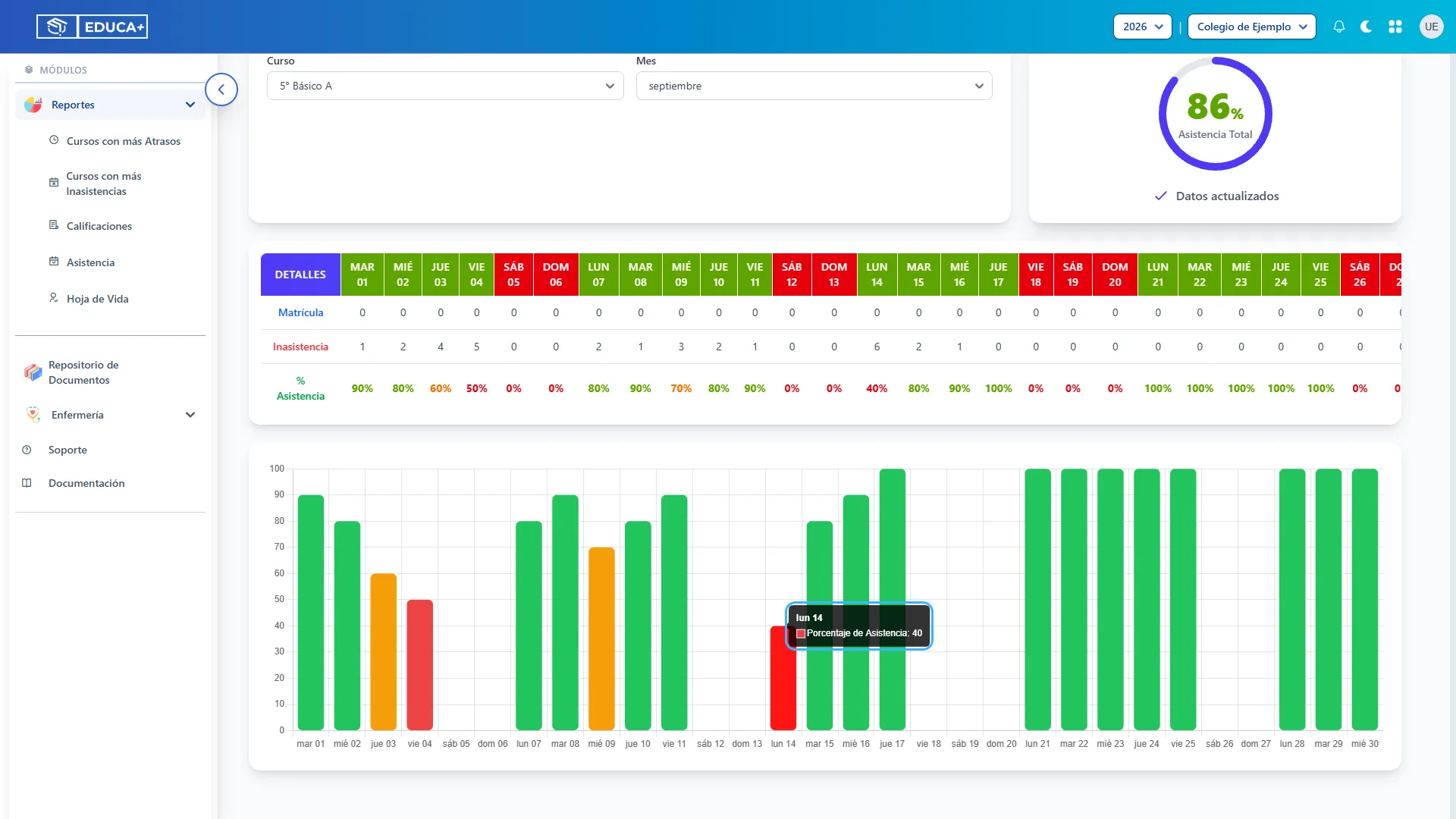
Desplácese hacia abajo, hasta el gráfico ubicado bajo la tabla. Las fechas aparecen en el eje horizontal y la escala de porcentaje va de 0 a 100 en el eje vertical.
Compare la altura y el color de las barras. El gráfico utiliza los mismos porcentajes referenciales de la tabla; no constituye una validación adicional. Una fecha sin barra visible puede tener valor cero y no demuestra, por sí sola, que todo el curso haya faltado.
Paso 12. Consultar el detalle de una barra
Sección titulada «Paso 12. Consultar el detalle de una barra»El detalle emergente permite leer el valor de una fecha con mayor precisión.
En un computador, sitúe el puntero sobre una barra del gráfico. Aparecerá un recuadro con la fecha y el valor identificado como Porcentaje de Asistencia.
En el ejemplo se consulta el lunes 14. Mueva el puntero fuera de la barra para ocultar el recuadro. Esta acción solo muestra el dato; no modifica la asistencia.
Continuar la revisión
Sección titulada «Continuar la revisión»Paso 13. Consultar otro período o curso
Sección titulada «Paso 13. Consultar otro período o curso»Puede reutilizar los filtros para revisar otra combinación de curso y mes.
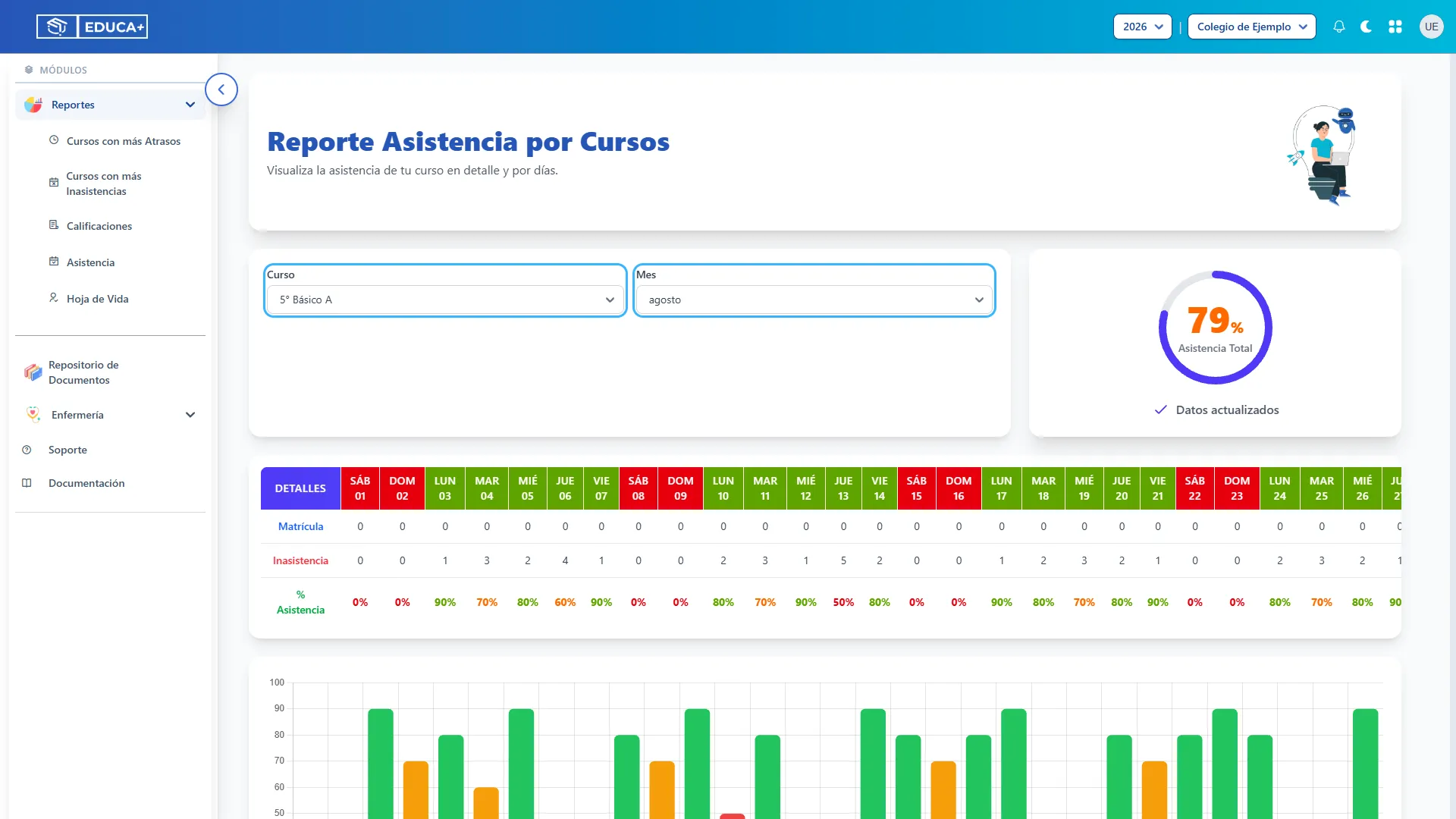
Regrese a los filtros superiores. Cambie Mes para consultar otro período, o Curso para revisar otro grupo, y espere a que termine la actualización. Compruebe ambos selectores después del cambio.
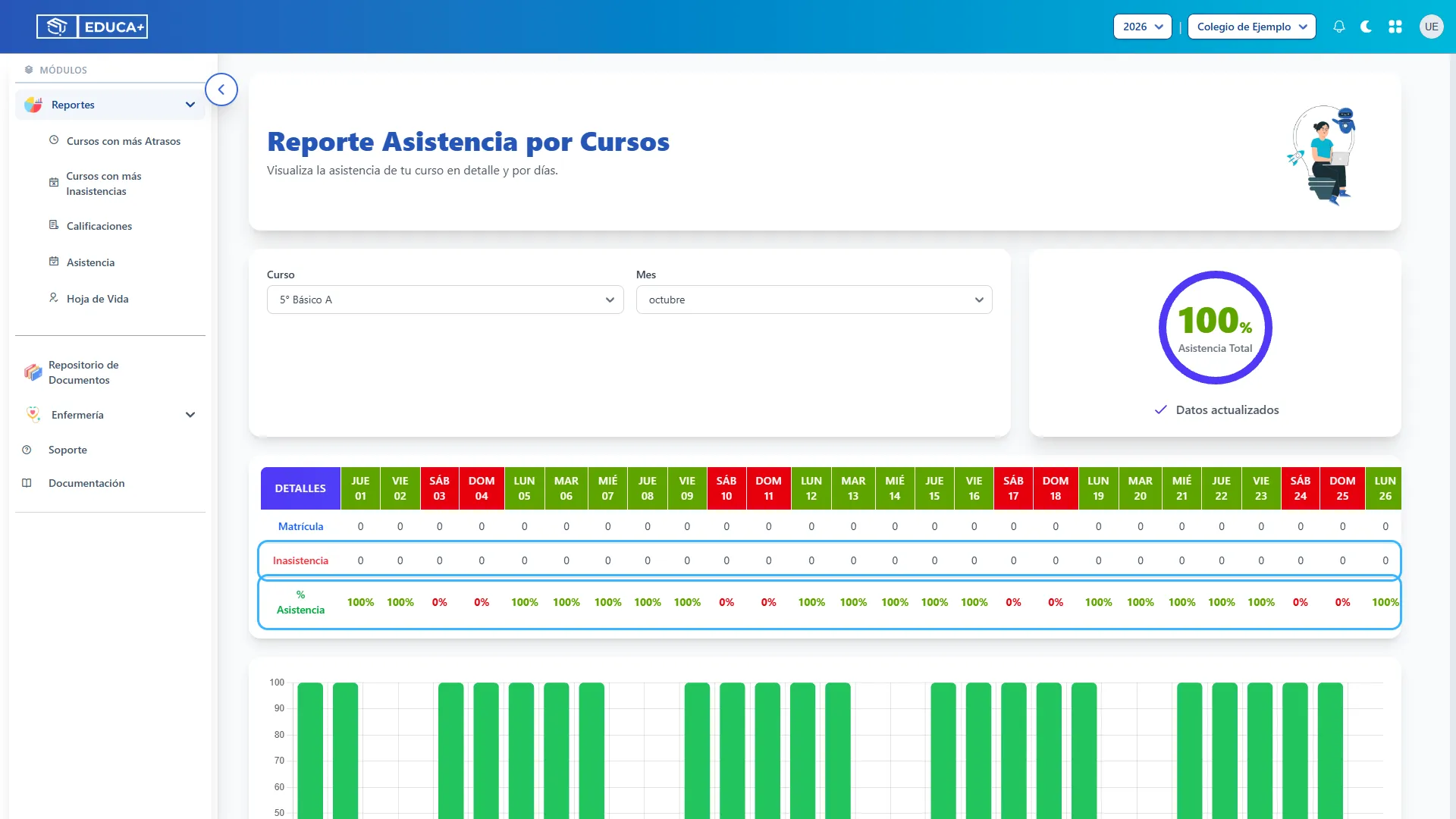
En la ilustración se mantiene 5° Básico A y se selecciona agosto. La pantalla muestra una combinación a la vez; no ofrece una comparación simultánea entre dos cursos o meses.
Paso 14. Reconocer una consulta sin inasistencias contabilizadas
Sección titulada «Paso 14. Reconocer una consulta sin inasistencias contabilizadas»Esta revisión evita confundir la falta de registros con asistencia completa.
Si la fila Inasistencia muestra ceros en todas las fechas, observe también % Asistencia. La pantalla puede mostrar 100 % en días laborables y 0 % en otras fechas, sin presentar un aviso específico de falta de registros.
El ejemplo ilustra ese comportamiento en un mes sin inasistencias contabilizadas. No lo interprete automáticamente como un mes con asistencia completa. Si esperaba encontrar ausencias, solicite al responsable del registro que compruebe la información del curso y del período consultados.