
Reemplazos
El módulo Reemplazos permite registrar quién cubrirá a un docente, durante qué período y en cuáles asignaturas. Desde la misma pantalla puede buscar registros, consultar sus antecedentes, finalizar un reemplazo y eliminar un registro creado por error.
El recorrido habitual es: definir las fechas → elegir al docente → marcar las asignaturas → elegir al reemplazante → indicar el motivo → guardar y revisar.
Las ilustraciones reproducen las plantillas de la interfaz en modo claro, con datos ficticios. Los recuadros celestes señalan dónde actuar o qué información revisar. Las opciones del menú pueden variar según los permisos de su cuenta.
Etapas del módulo
Sección titulada «Etapas del módulo»| Etapa | ¿Para qué sirve? |
|---|---|
| Acceso y consulta | Abrir el módulo, revisar el listado y buscar por docente. |
| Creación | Definir el período, las personas involucradas, las asignaturas y el motivo. |
| Revisión y guardado | Comprobar los datos y registrar el reemplazo. |
| Consulta de detalles | Revisar todas las asignaturas, los cursos, las horas y el motivo guardado. |
| Finalización | Terminar el reemplazo y conservar su registro para consulta. |
| Eliminación | Quitar un registro que no debe permanecer en el listado. |
Etapa 1. Acceder y consultar
Sección titulada «Etapa 1. Acceder y consultar»1. Ingresar a Reemplazos
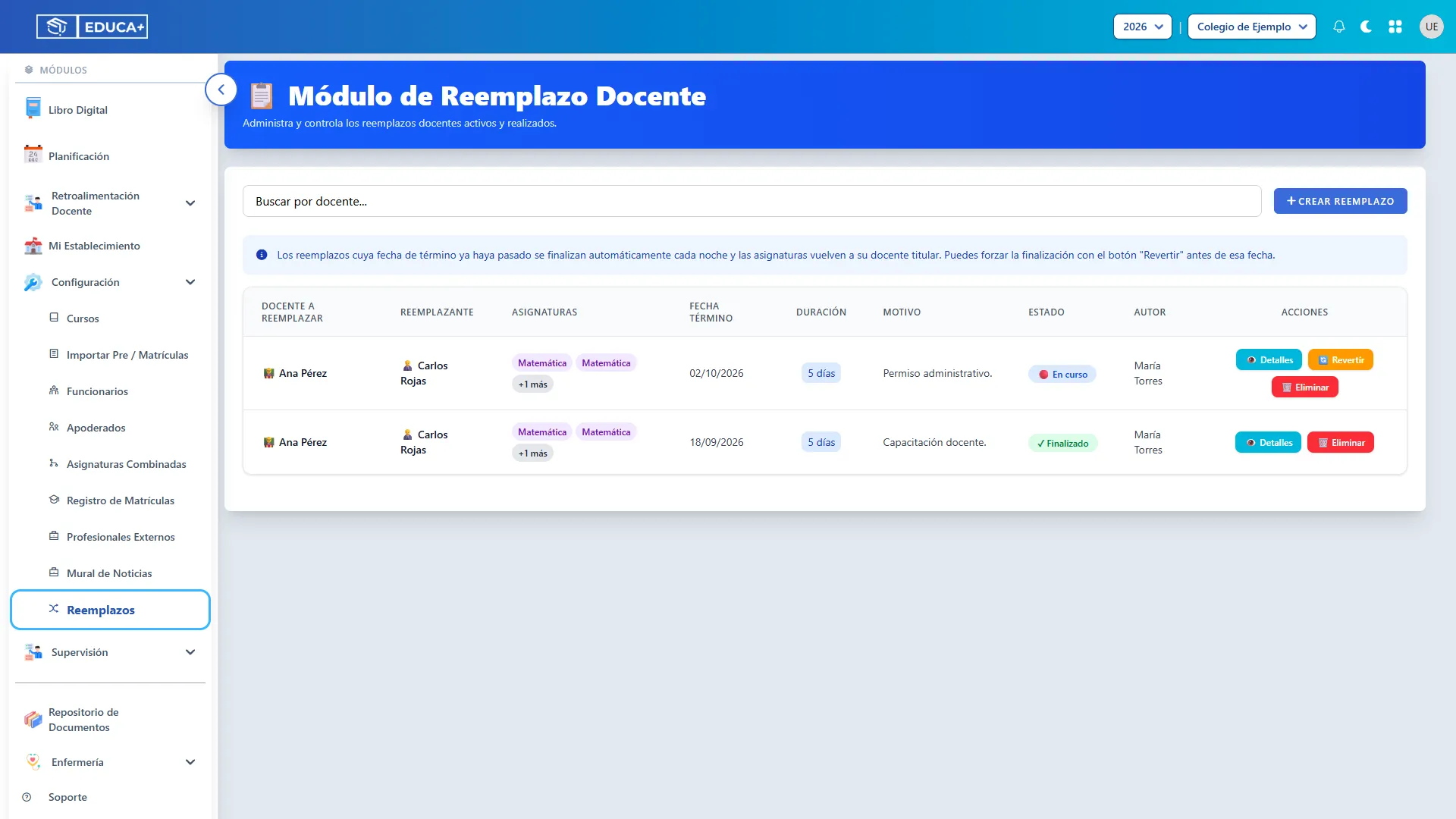
Sección titulada «1. Ingresar a Reemplazos»En el menú lateral, despliegue Configuración y pulse Reemplazos. Se abrirá la pantalla Módulo de Reemplazo Docente del establecimiento seleccionado.
2. Reconocer el listado
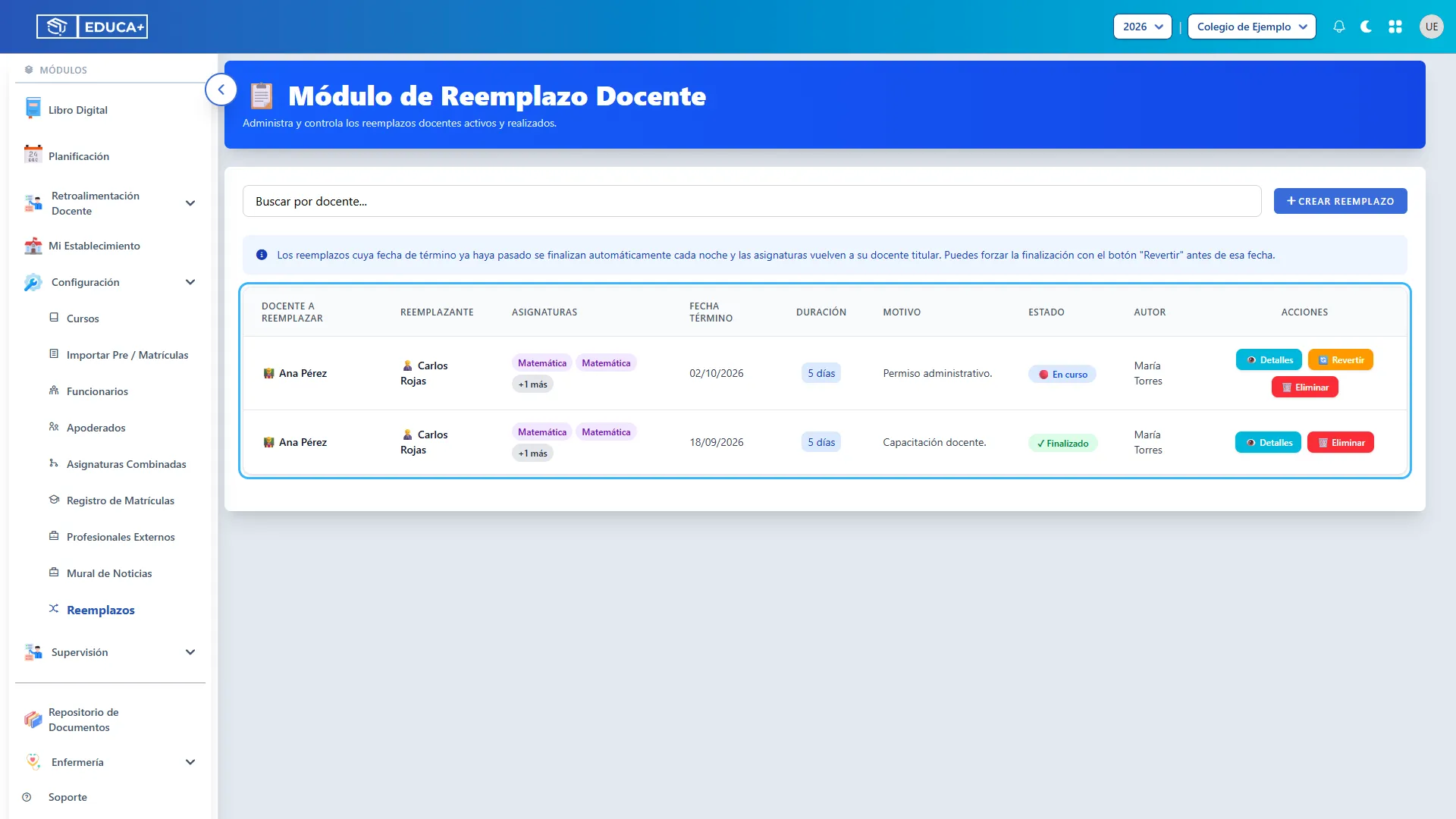
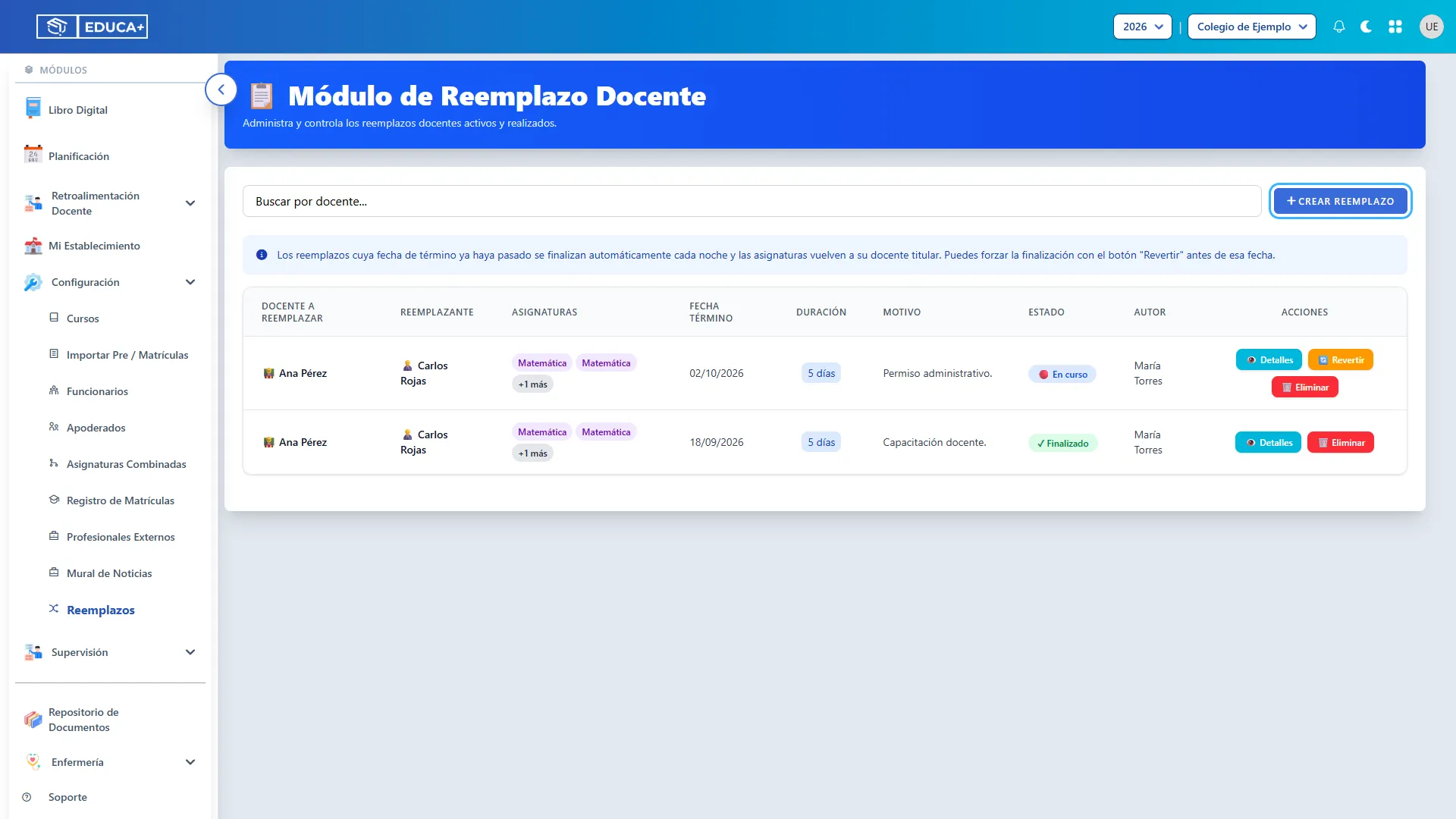
Sección titulada «2. Reconocer el listado»Cada fila corresponde a un reemplazo. Revise estos datos antes de actuar sobre un registro:
| Columna | Información que muestra |
|---|---|
| Docente a Reemplazar | Persona cuya labor se cubrirá. |
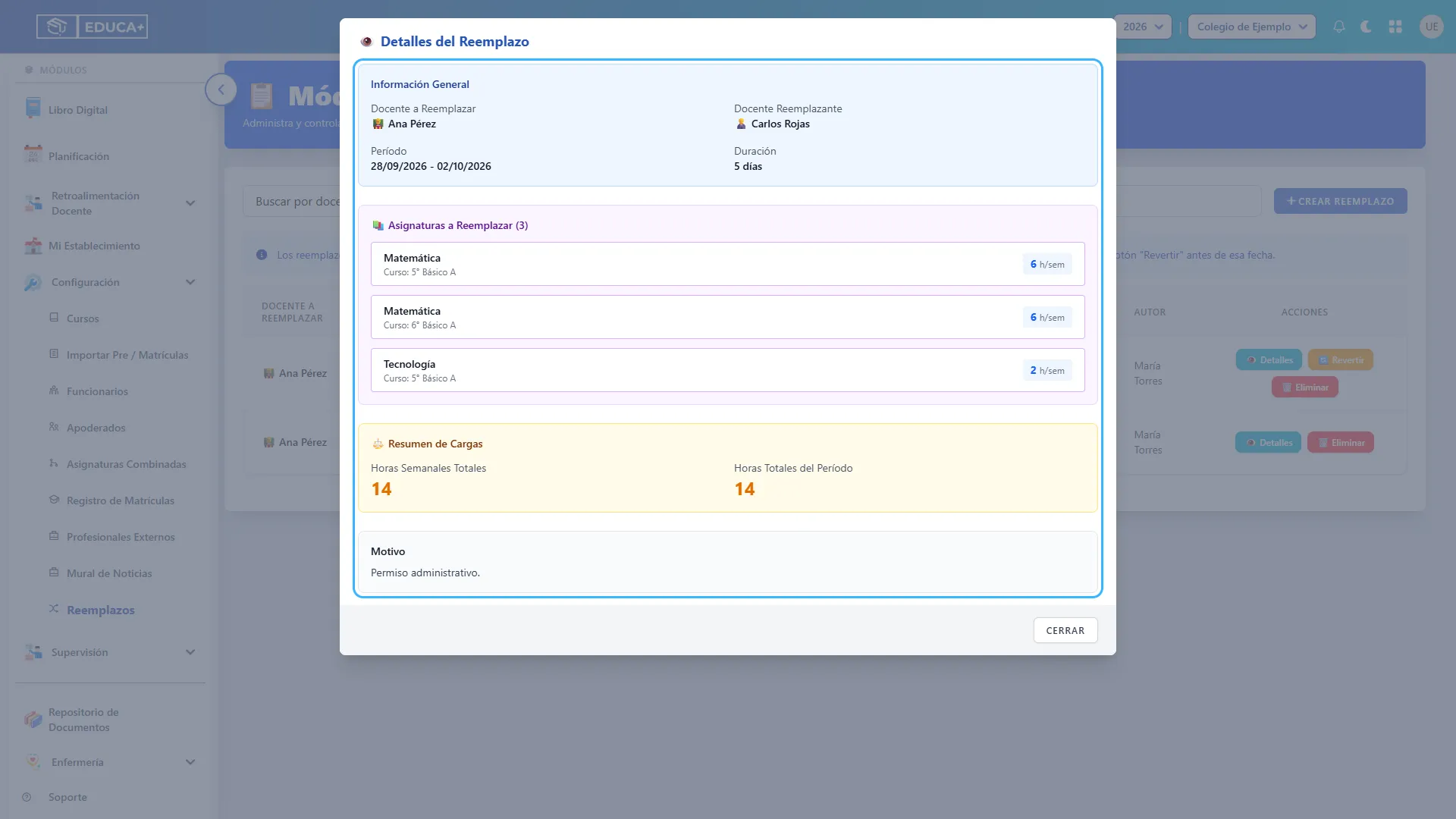
| Reemplazante | Persona designada para realizar el reemplazo. |
| Asignaturas | Hasta dos nombres y, si corresponde, una indicación como +1 más. El listado completo está en Detalles. |
| Fecha Término | Último día del período registrado. |
| Duración | Días calendario del período, incluyendo las fechas de inicio y fin. |
| Motivo | Razón ingresada al crear el reemplazo. |
| Estado | En curso para registros activos y Finalizado para registros cerrados. |
| Autor | Persona que registró el reemplazo. |
| Acciones | Botones para consultar detalles, revertir o eliminar. |
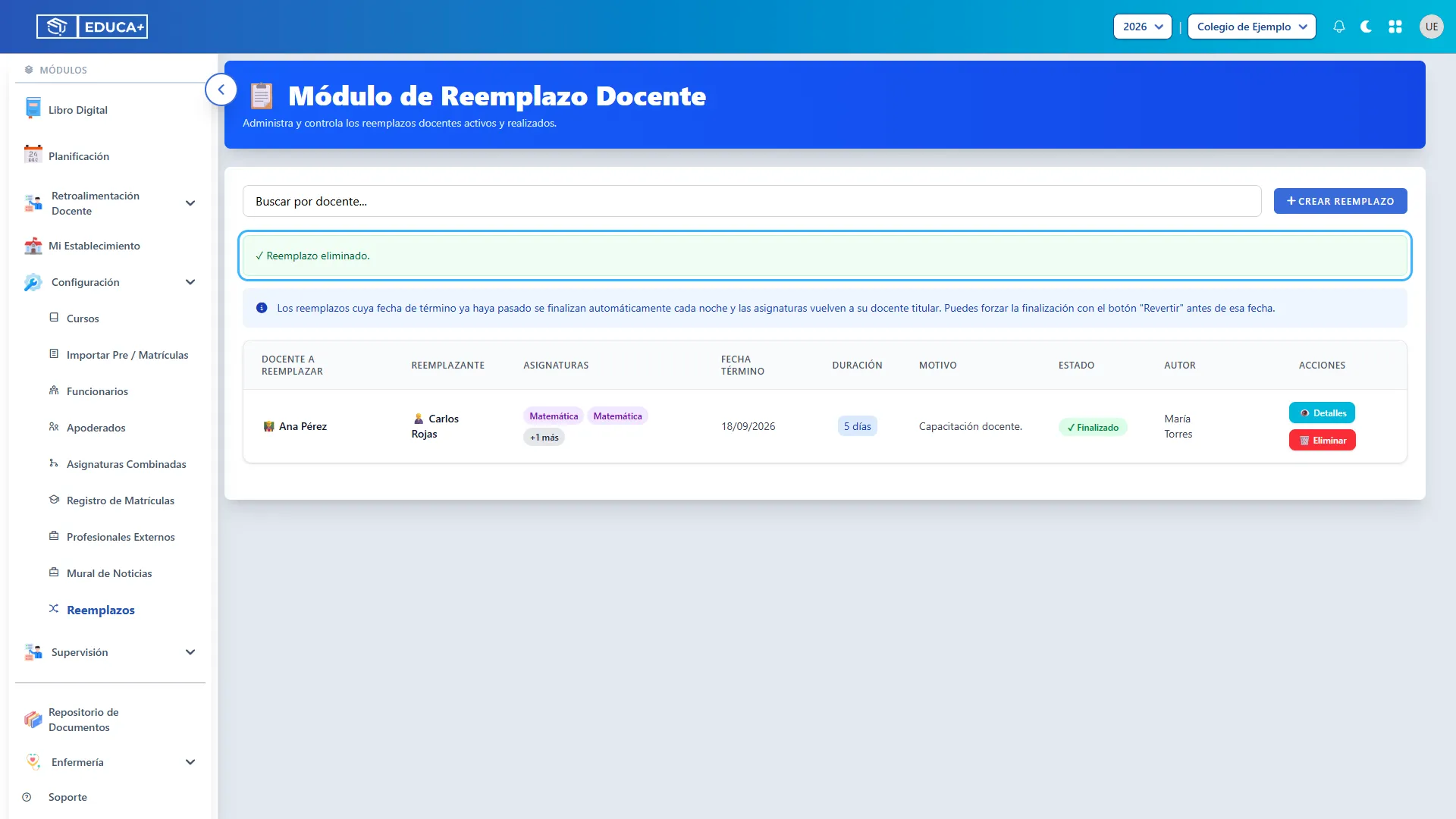
Los registros más recientes aparecen primero. En curso identifica un registro activo; revise también sus fechas, porque el período puede comenzar más adelante.
3. Buscar por docente
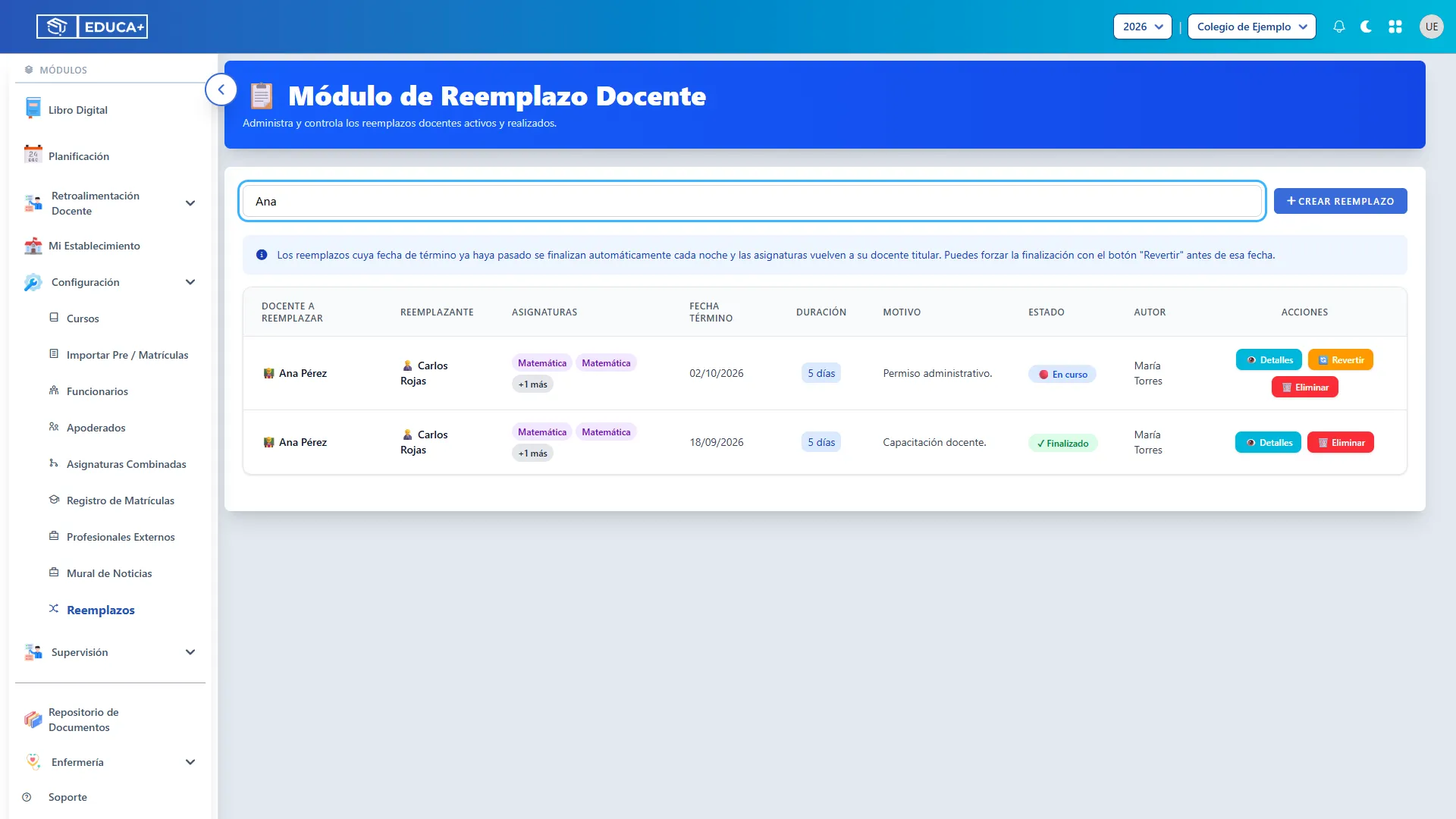
Sección titulada «3. Buscar por docente»Escriba parte del nombre o apellido en Buscar por docente…. La búsqueda considera tanto al docente reemplazado como al reemplazante. Espere a que el listado se actualice.
Para volver al listado completo, borre el texto del buscador.
4. Consultar otras páginas
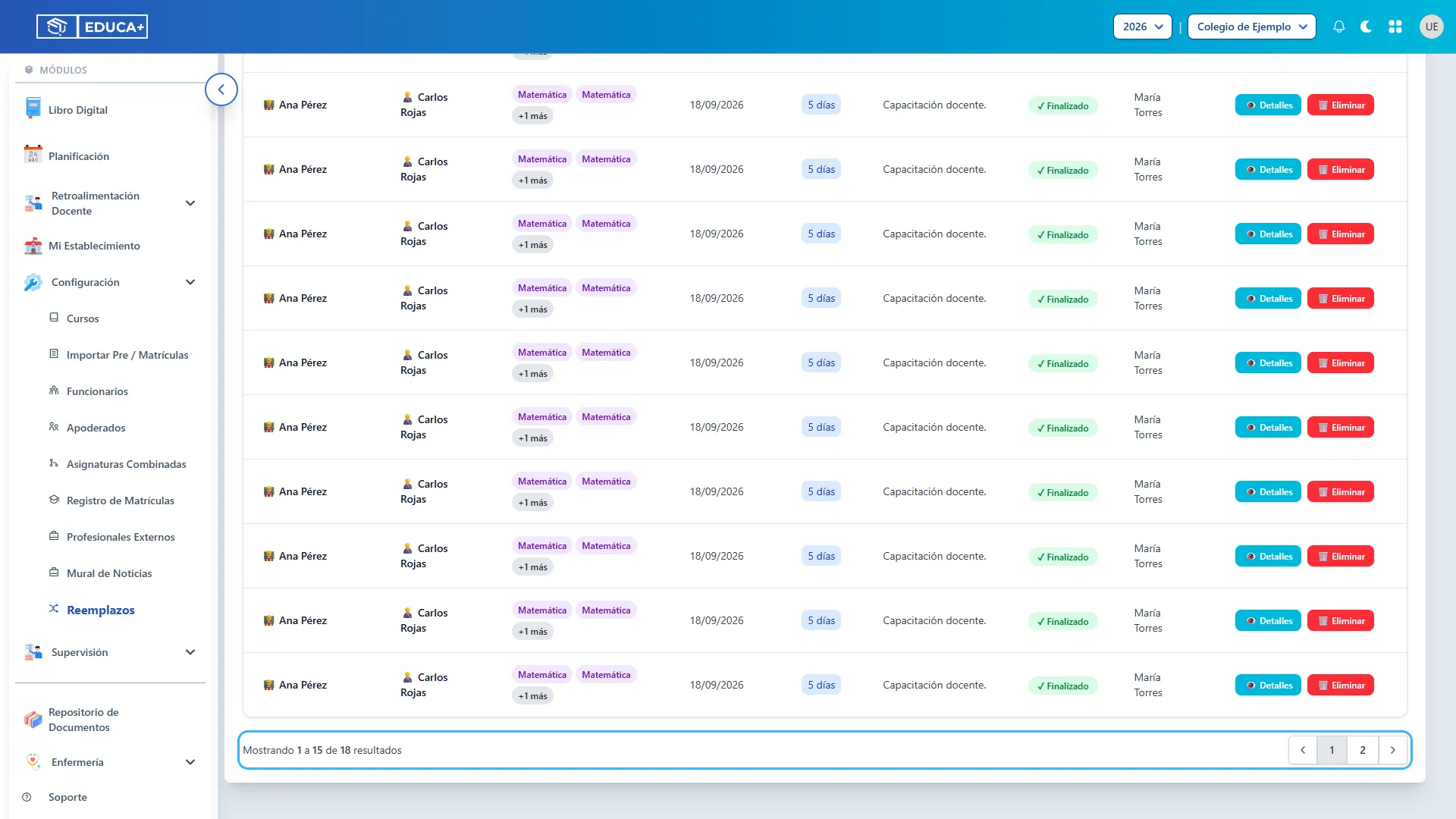
Sección titulada «4. Consultar otras páginas»Si existen varios registros, utilice los números o las flechas de paginación al pie de la tabla. Si está buscando desde una página avanzada y no obtiene resultados, vuelva a la primera página.
5. Entender la pantalla sin registros
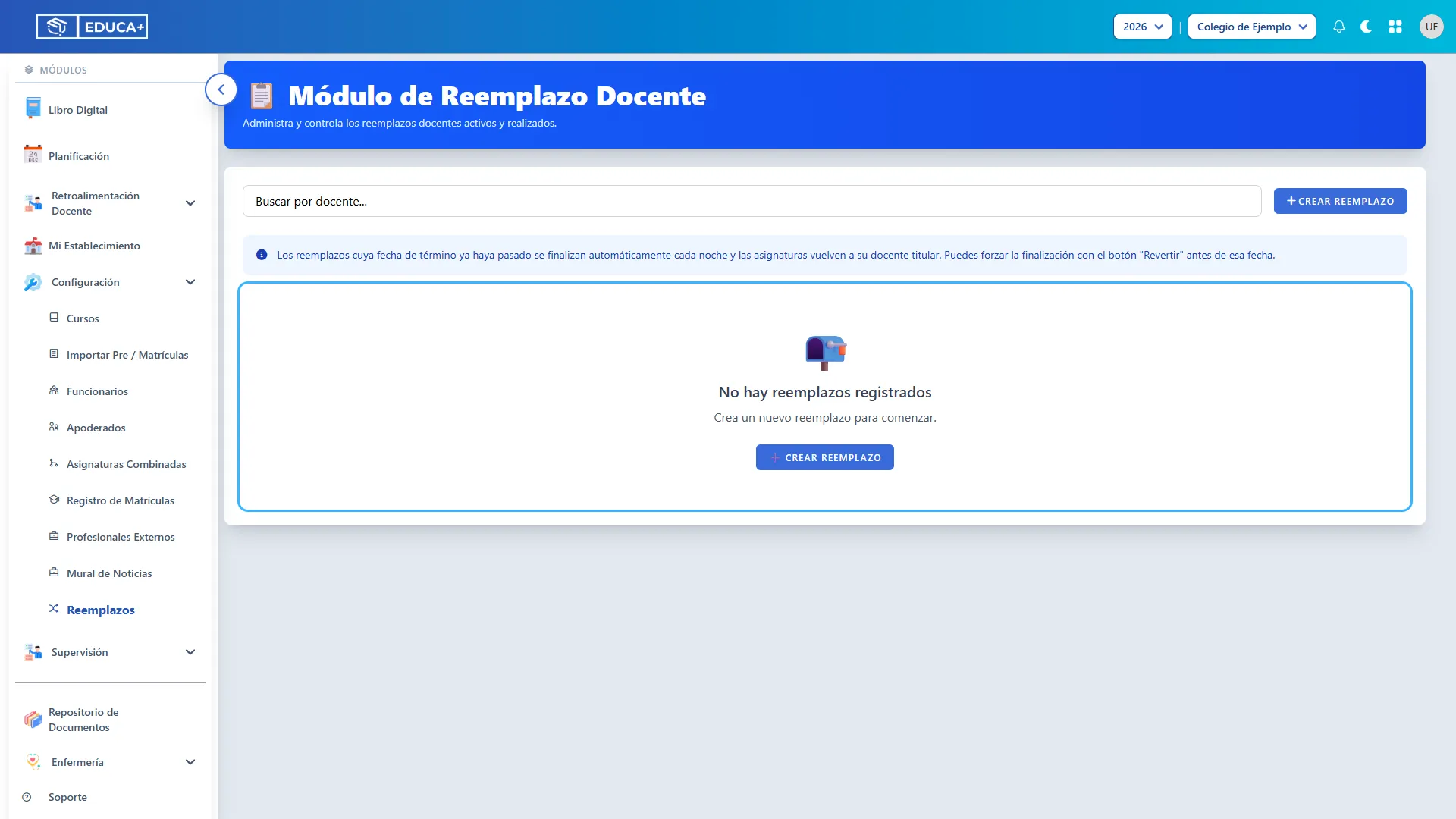
Sección titulada «5. Entender la pantalla sin registros»El mensaje No hay reemplazos registrados aparece cuando no hay filas para mostrar. Si había escrito una búsqueda, bórrela antes de concluir que no existen reemplazos. Cuando sea el primer registro, puede comenzar con Crear Reemplazo.
Etapa 2. Crear un reemplazo
Sección titulada «Etapa 2. Crear un reemplazo»6. Abrir el formulario
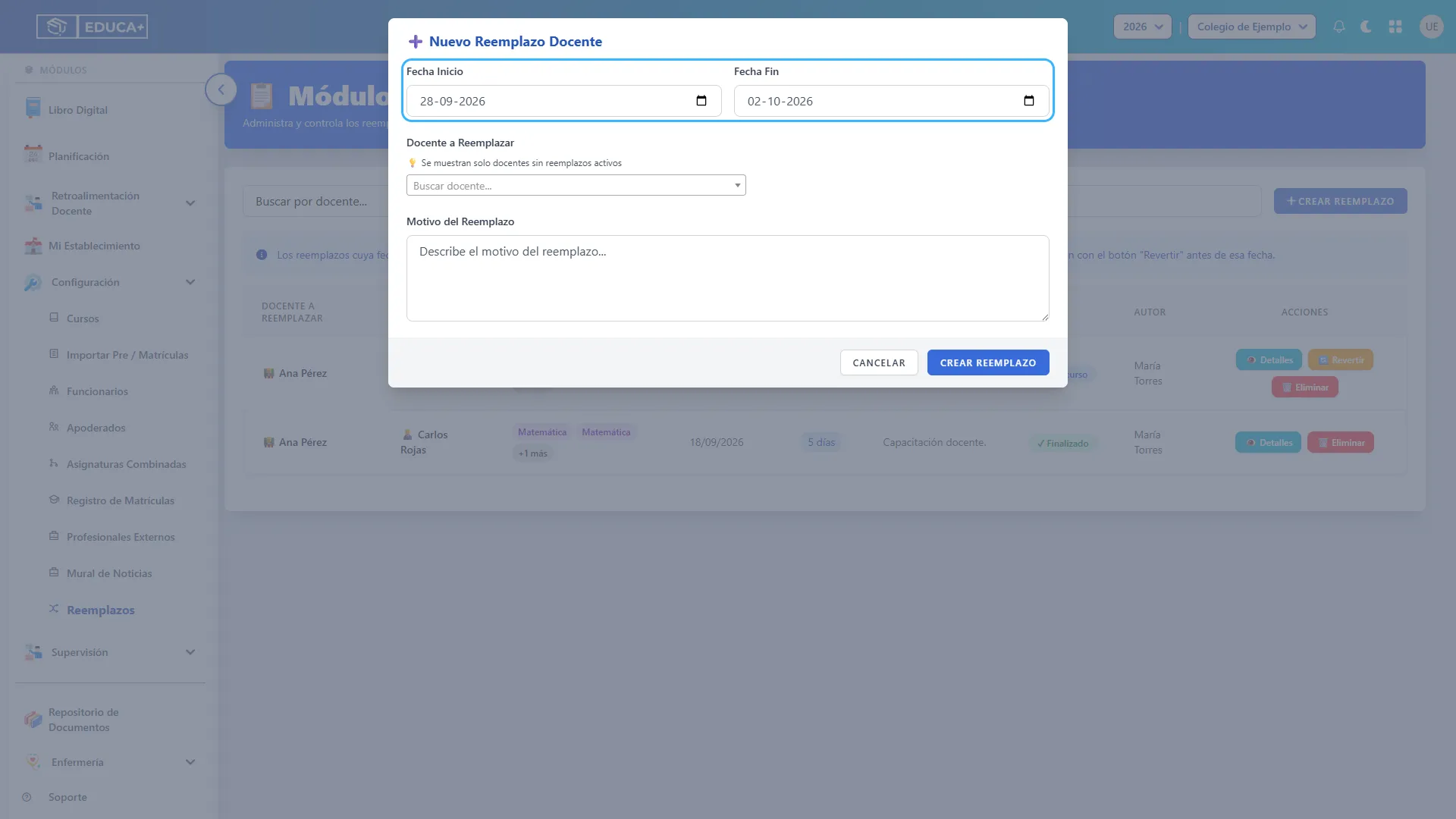
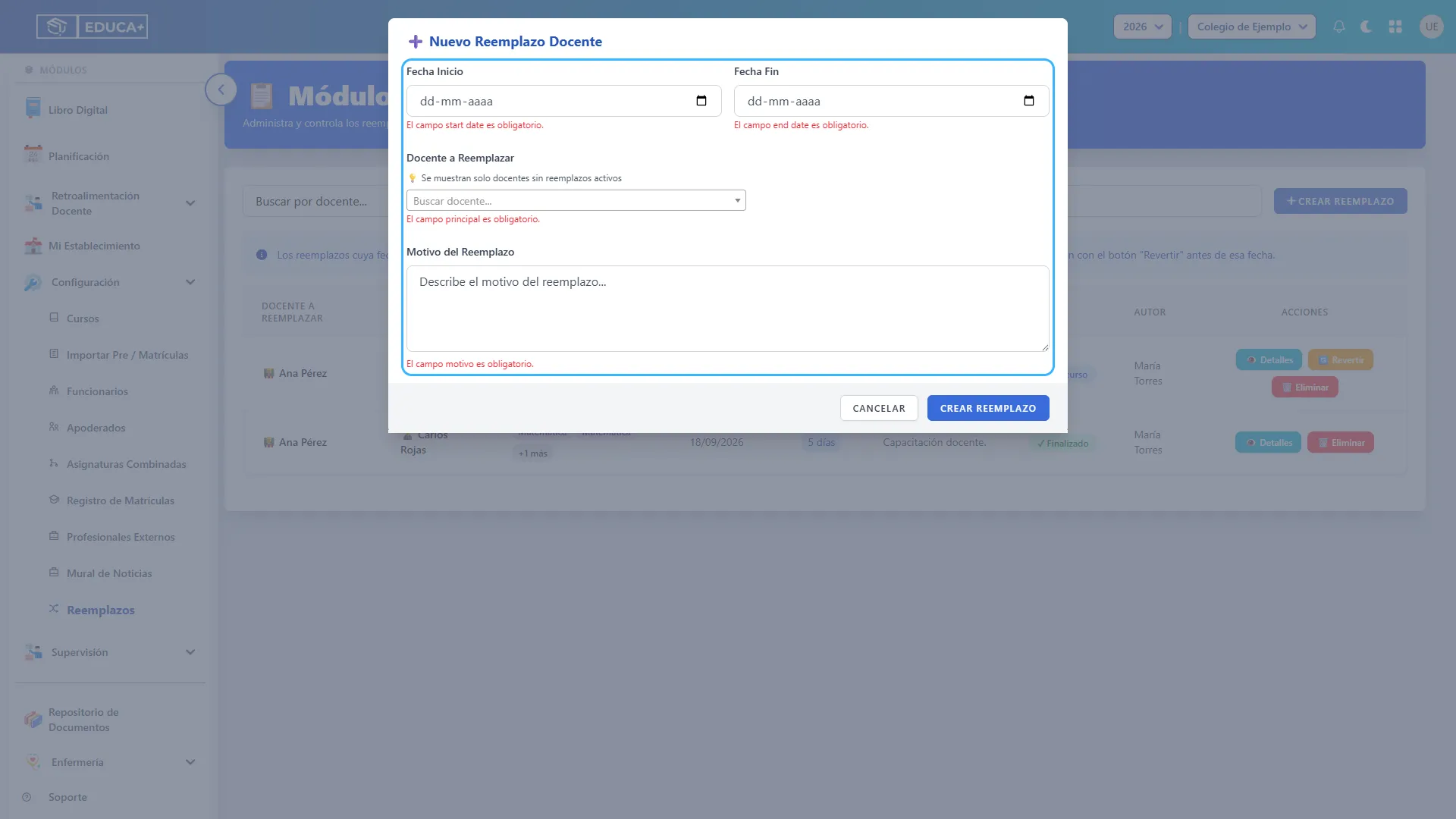
Sección titulada «6. Abrir el formulario»Pulse Crear Reemplazo. Se abrirá la ventana Nuevo Reemplazo Docente. Complete los campos de arriba hacia abajo; algunas opciones aparecen después de seleccionar al docente.
7. Indicar las fechas
Sección titulada «7. Indicar las fechas»Complete Fecha Inicio y Fecha Fin. La fecha final puede ser igual a la inicial, pero no anterior.
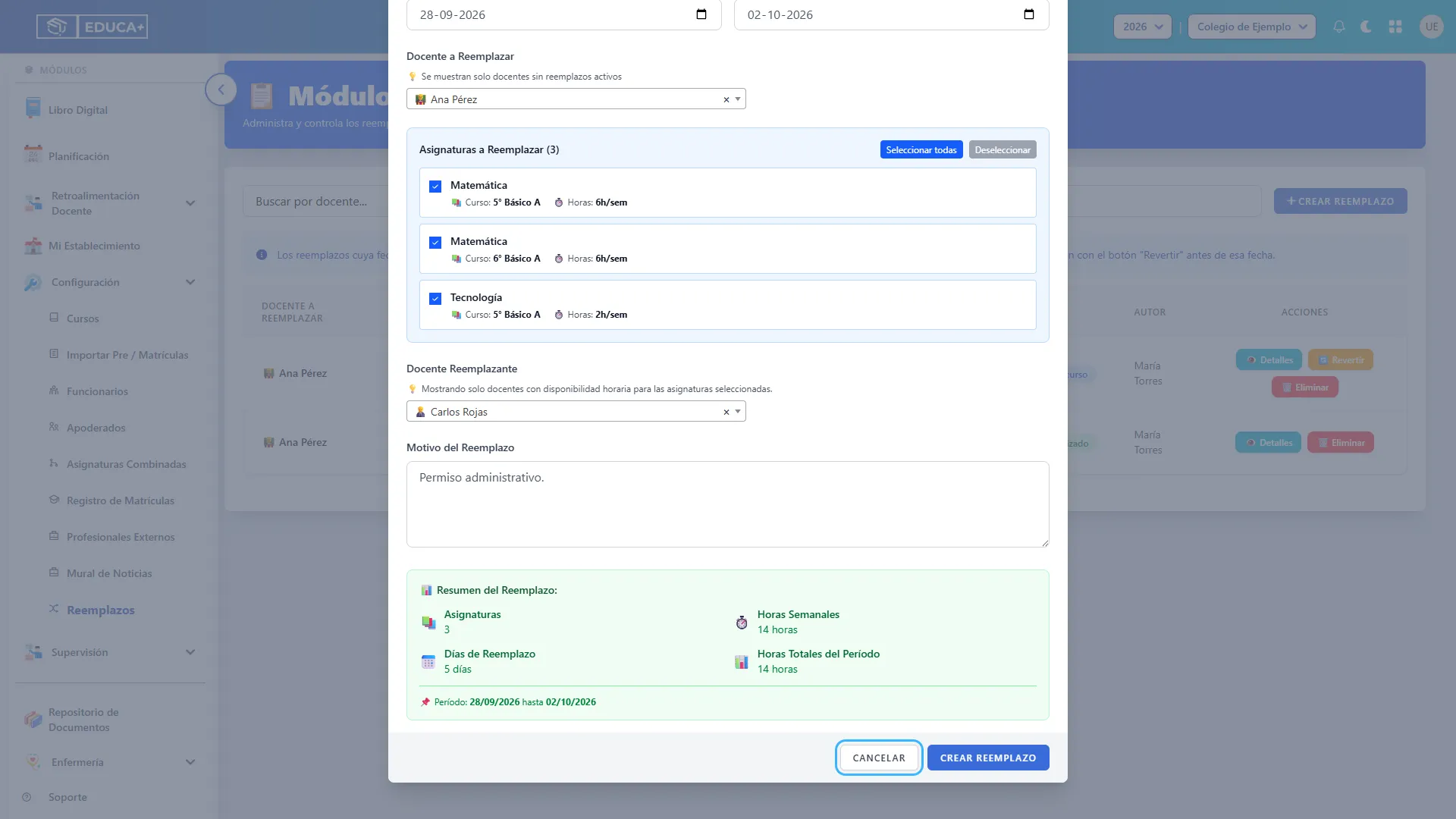
Por ejemplo, del 28/09/2026 al 02/10/2026 corresponde a 5 días. Para cubrir una sola jornada, utilice la misma fecha en ambos campos.
8. Elegir al docente que será reemplazado
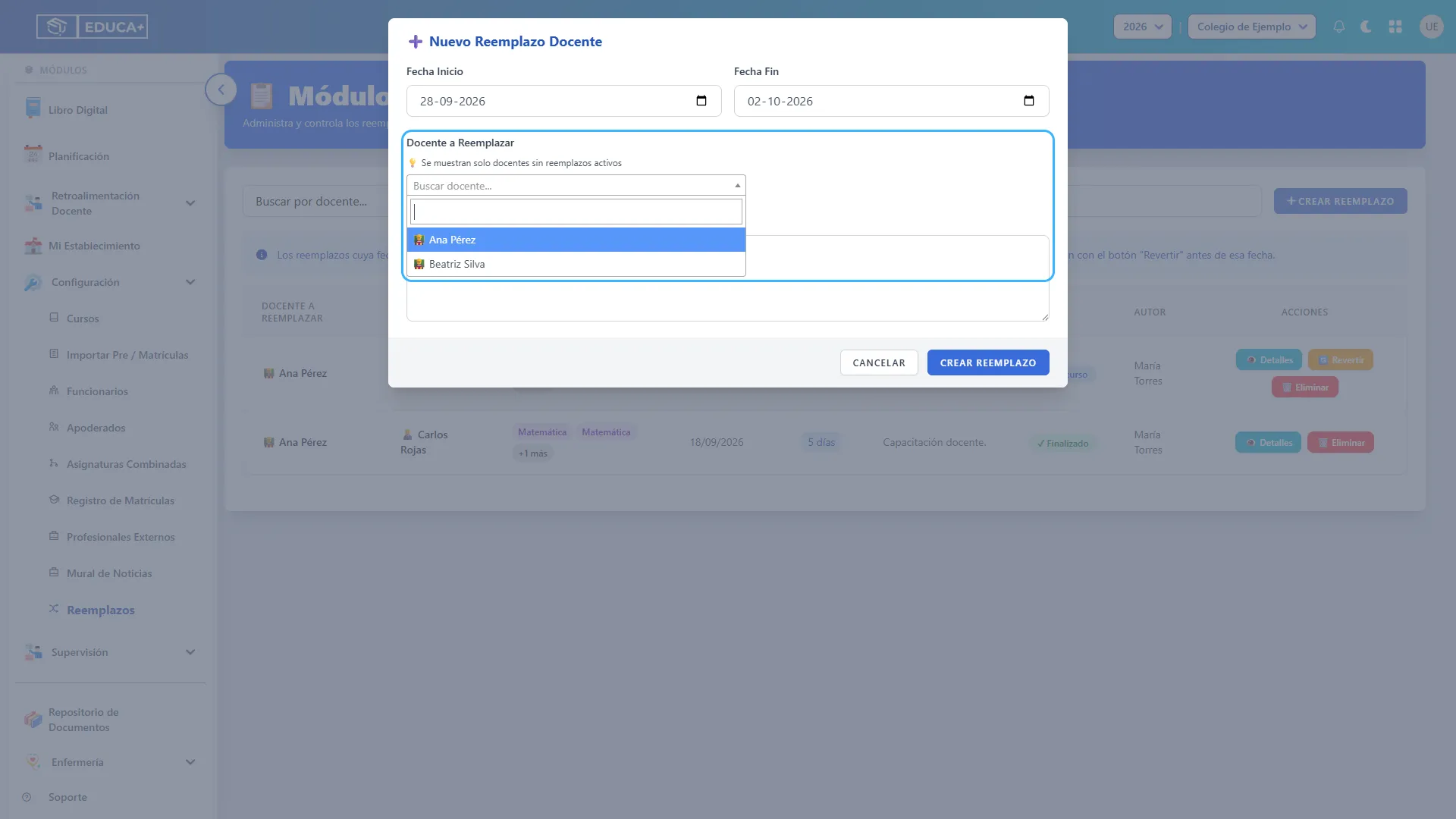
Sección titulada «8. Elegir al docente que será reemplazado»Abra Docente a Reemplazar, escriba su nombre en el buscador del selector y selecciónelo. Se mostrarán las asignaturas asociadas a esa persona para la fecha de inicio indicada.
La lista excluye a quienes ya participan en un reemplazo activo, tanto como docente reemplazado como reemplazante. Si cambia de docente, deberá marcar nuevamente las asignaturas.
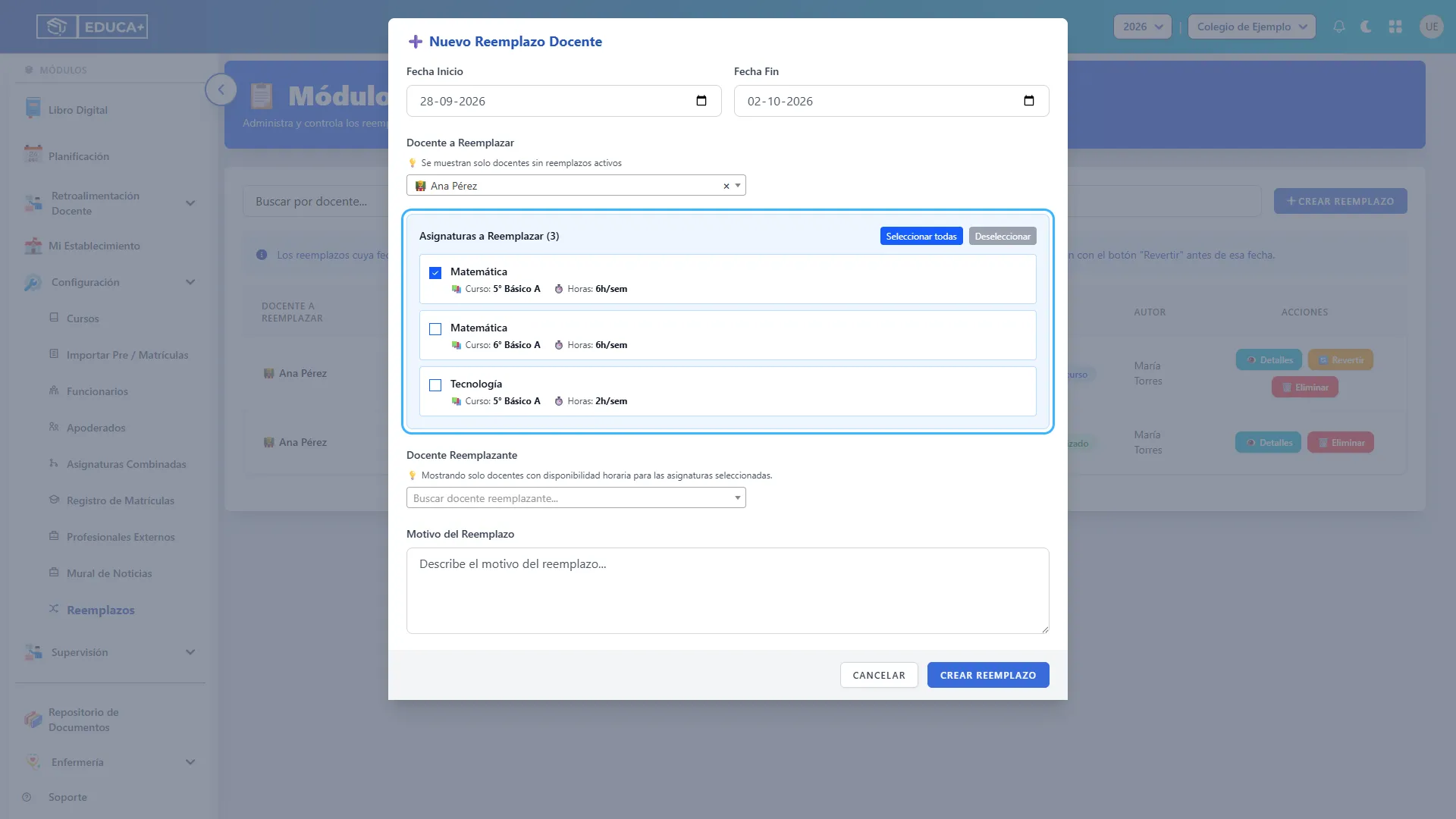
9. Marcar las asignaturas
Sección titulada «9. Marcar las asignaturas»En Asignaturas a Reemplazar, marque la casilla de cada asignatura que se cubrirá. Revise el curso y las horas semanales de cada fila: una misma asignatura puede aparecer en distintos cursos.
Debe seleccionar al menos una. Si no aparece este bloque, compruebe el docente, la fecha de inicio y sus asignaturas con el encargado del establecimiento.
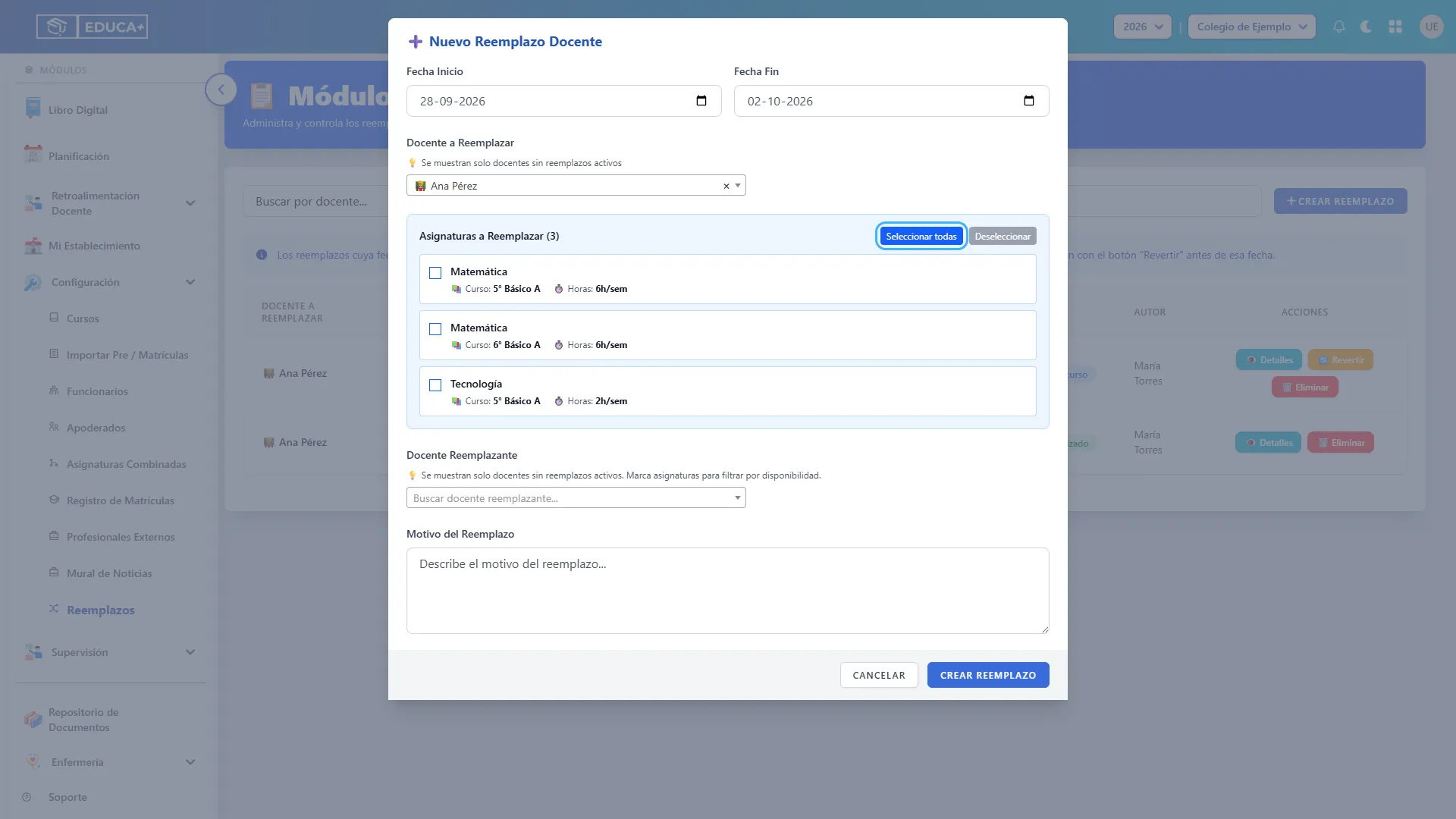
10. Seleccionar todas las asignaturas
Sección titulada «10. Seleccionar todas las asignaturas»Cuando el reemplazo deba abarcar toda la lista, pulse Seleccionar todas. Compruebe que todas las casillas necesarias queden marcadas.
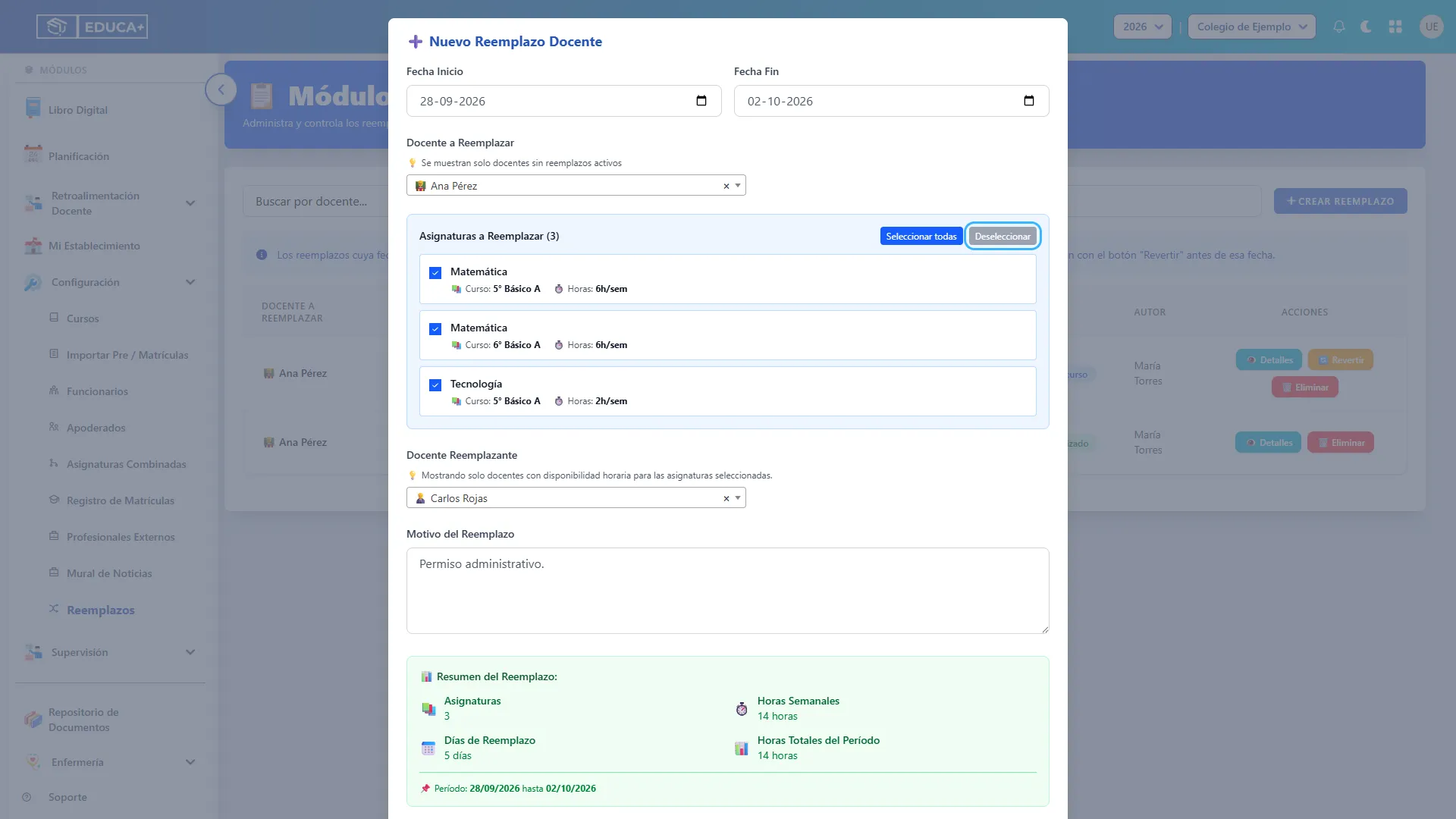
11. Limpiar la selección
Sección titulada «11. Limpiar la selección»Para comenzar de nuevo, pulse Deseleccionar y vuelva a marcar las asignaturas necesarias. También puede quitar una asignatura desmarcando su casilla.
Después de cambiar las asignaturas, revise y seleccione nuevamente al reemplazante, porque sus opciones pueden actualizarse.
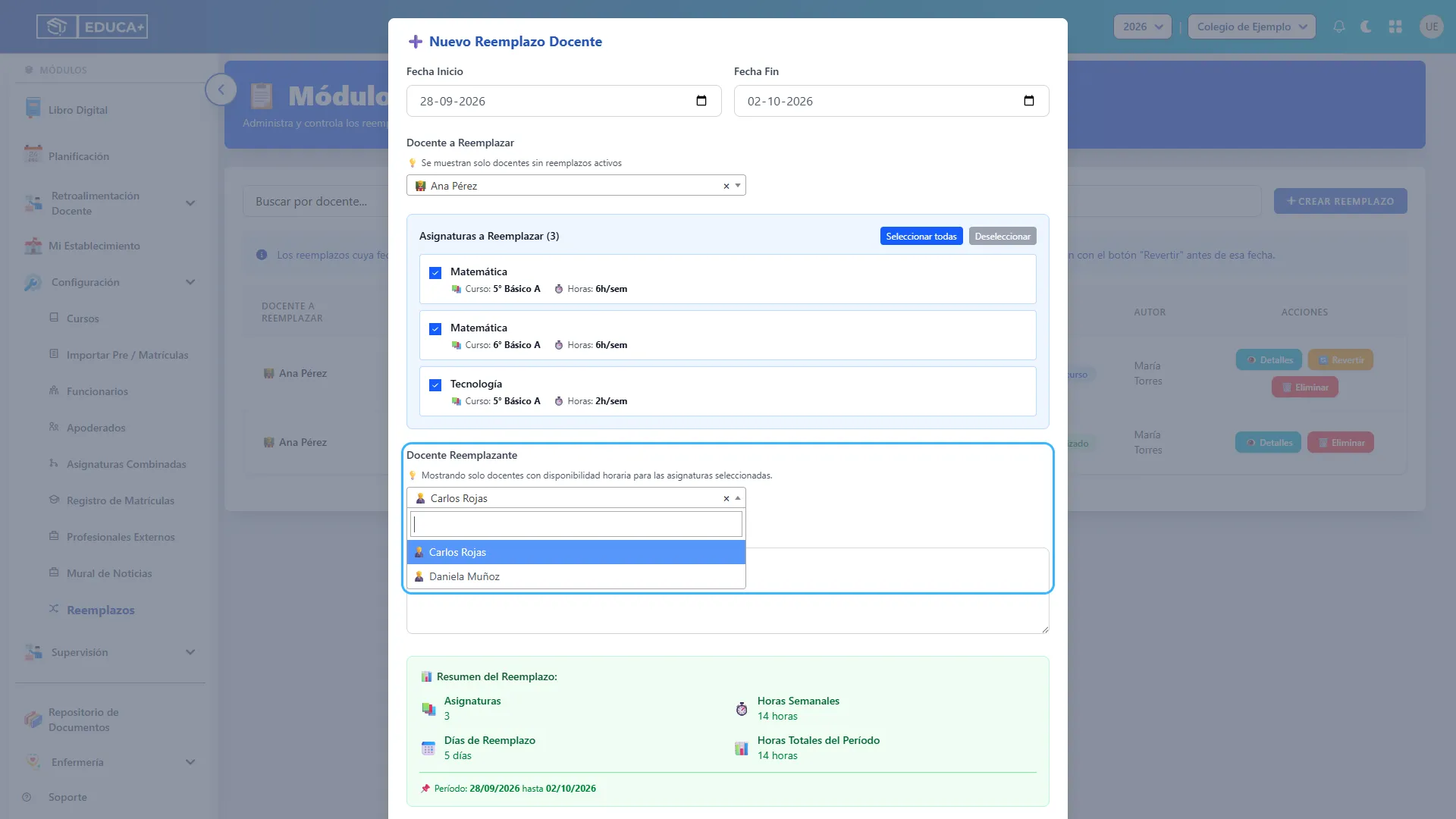
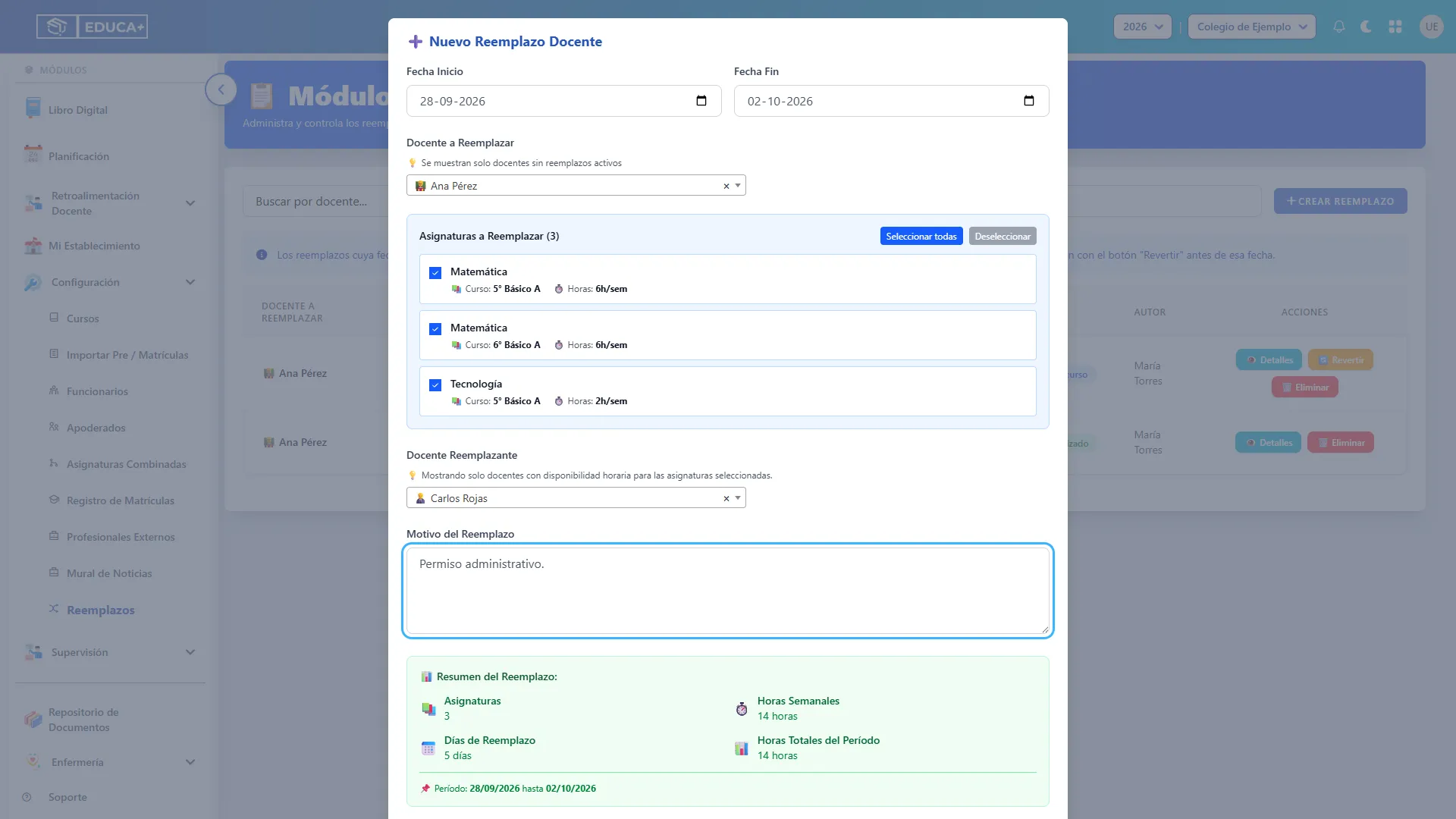
12. Elegir al docente reemplazante
Sección titulada «12. Elegir al docente reemplazante»Abra Docente Reemplazante, busque su nombre y selecciónelo. Debe ser una persona distinta del docente que será reemplazado.
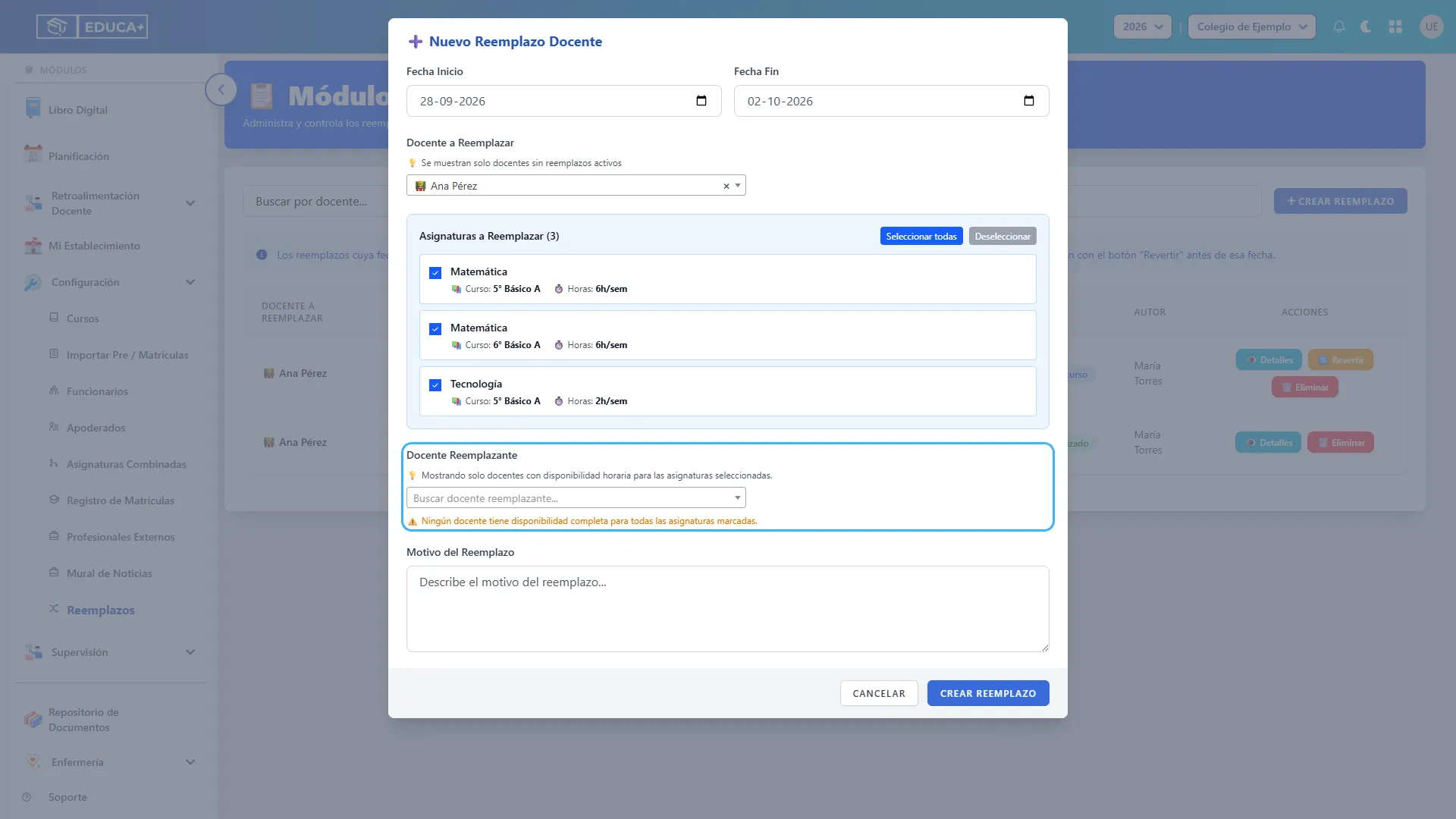
El selector muestra candidatos del establecimiento que cumplen los filtros del sistema. Al marcar asignaturas, la pantalla aplica el filtro de disponibilidad horaria. Confirme también la cobertura con el encargado de horarios.
13. Resolver la falta de candidatos
Sección titulada «13. Resolver la falta de candidatos»Si aparece Ningún docente tiene disponibilidad completa para todas las asignaturas marcadas, revise con el encargado las fechas, los horarios y la cobertura que necesita. Corrija la selección cuando corresponda y vuelva a consultar los candidatos.
El reemplazo requiere un reemplazante seleccionado para poder guardarse.
14. Escribir el motivo
Sección titulada «14. Escribir el motivo»Complete Motivo del Reemplazo con una explicación breve y clara. Por ejemplo: Permiso administrativo o Capacitación docente. Este campo es obligatorio y se mostrará en el listado y en los detalles.
Etapa 3. Revisar y guardar
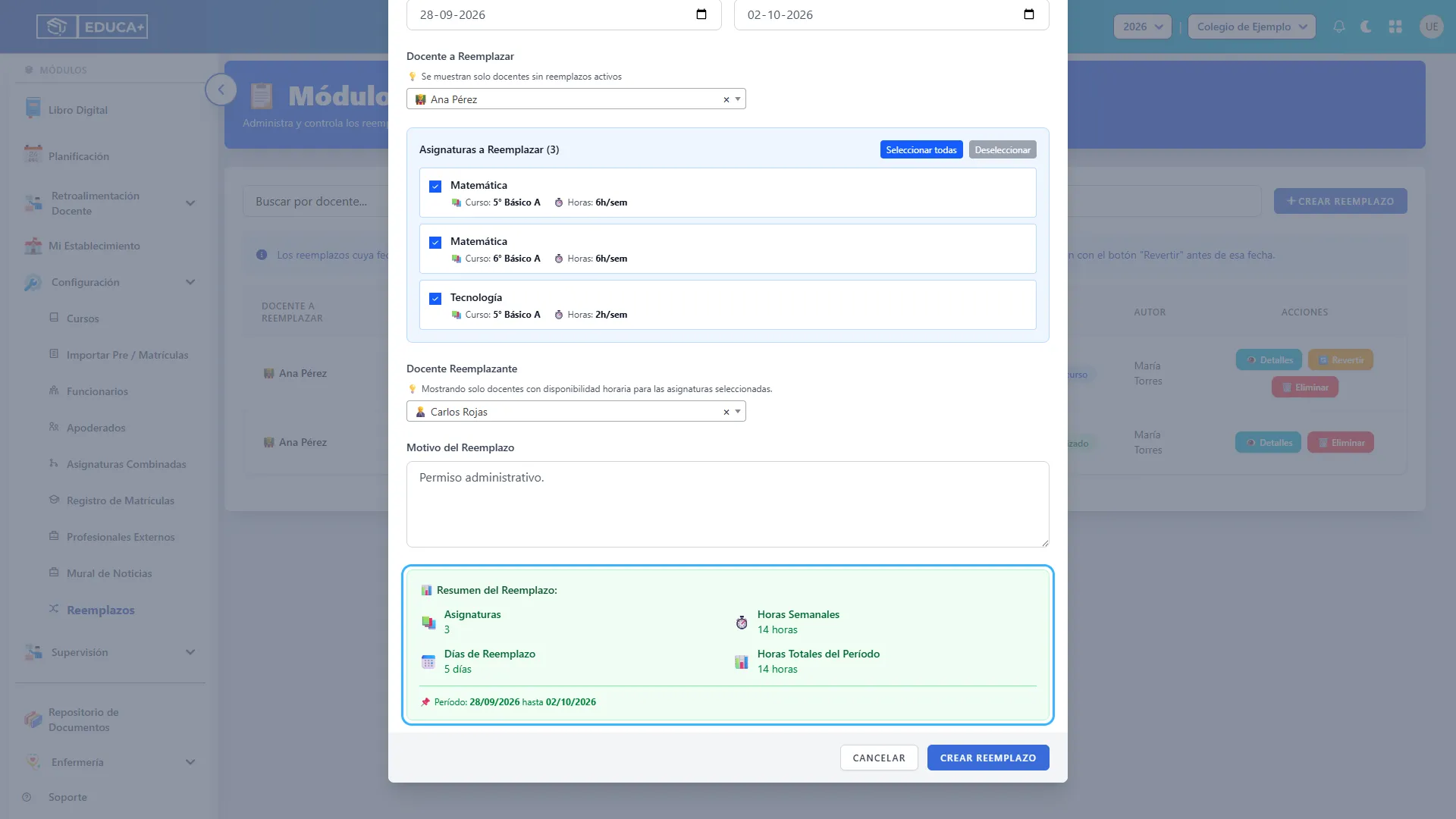
Sección titulada «Etapa 3. Revisar y guardar»15. Revisar el resumen
Sección titulada «15. Revisar el resumen»Cuando ambos docentes están seleccionados y existen asignaturas, aparece Resumen del Reemplazo. Revise el período y la duración antes de guardar.
- Días de Reemplazo cuenta días calendario, incluyendo el inicio y el fin.
- Horas Totales del Período es una estimación: horas semanales multiplicadas por los días de lunes a viernes del período, dividido por cinco. No descuenta feriados ni cuenta las clases realizadas.
- En el formulario actual, el número de asignaturas y las horas del resumen consideran todas las asignaturas listadas del docente. Si seleccionó solo algunas, compruebe las casillas y confirme las asignaturas guardadas después, en Detalles.
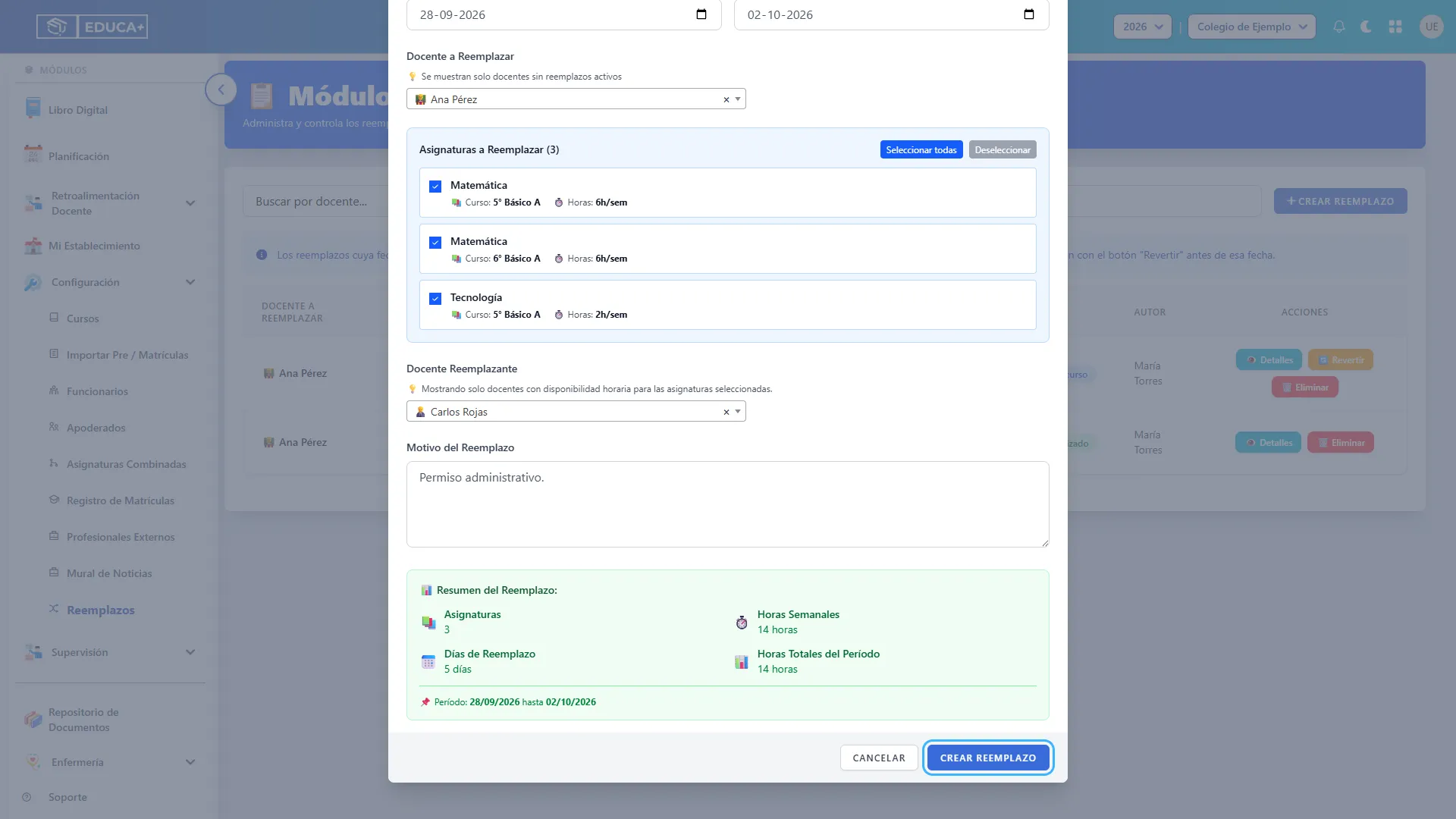
16. Guardar el reemplazo
Sección titulada «16. Guardar el reemplazo»Desplácese hasta el pie del formulario y pulse Crear Reemplazo. Espere a que termine el proceso. Si los datos son válidos, la ventana se cierra y aparece el registro en el listado.
17. Corregir los campos señalados
Sección titulada «17. Corregir los campos señalados»Si la ventana permanece abierta con mensajes de validación, revise los campos indicados. Verifique que haya ingresado ambas fechas, dos docentes distintos, al menos una asignatura y el motivo. La fecha final debe ser igual o posterior a la inicial.
Si se informa que una asignatura ya no pertenece al docente original, revise la selección antes de volver a guardar. Tras corregir los datos, pulse nuevamente Crear Reemplazo.
18. Salir sin guardar
Sección titulada «18. Salir sin guardar»Si decide no registrar el reemplazo, pulse Cancelar al pie del formulario. La ventana se cierra sin crear el registro. Al iniciar una nueva creación, complete nuevamente sus datos.
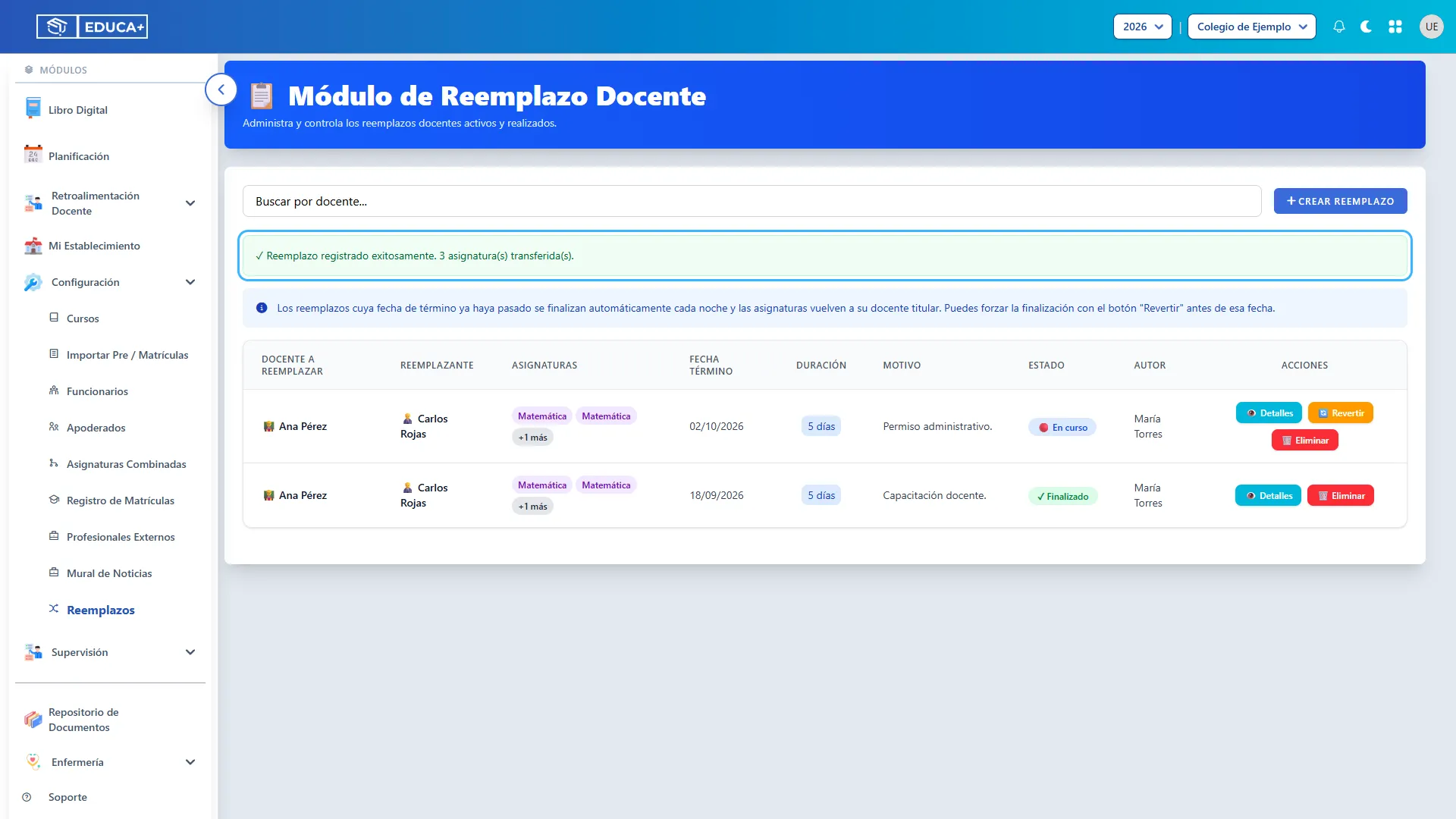
19. Comprobar la confirmación
Sección titulada «19. Comprobar la confirmación»Después de guardar, compruebe el mensaje Reemplazo registrado exitosamente y la cantidad de asignaturas indicada. Ubique la nueva fila y revise los docentes, la fecha de término y el estado.
Para confirmar los cursos y todas las asignaturas, continúe con Detalles.
Etapa 4. Consultar los detalles
Sección titulada «Etapa 4. Consultar los detalles»20. Abrir un registro
Sección titulada «20. Abrir un registro»En la fila que desea consultar, pulse Detalles. Esta opción está disponible tanto para reemplazos en curso como finalizados.
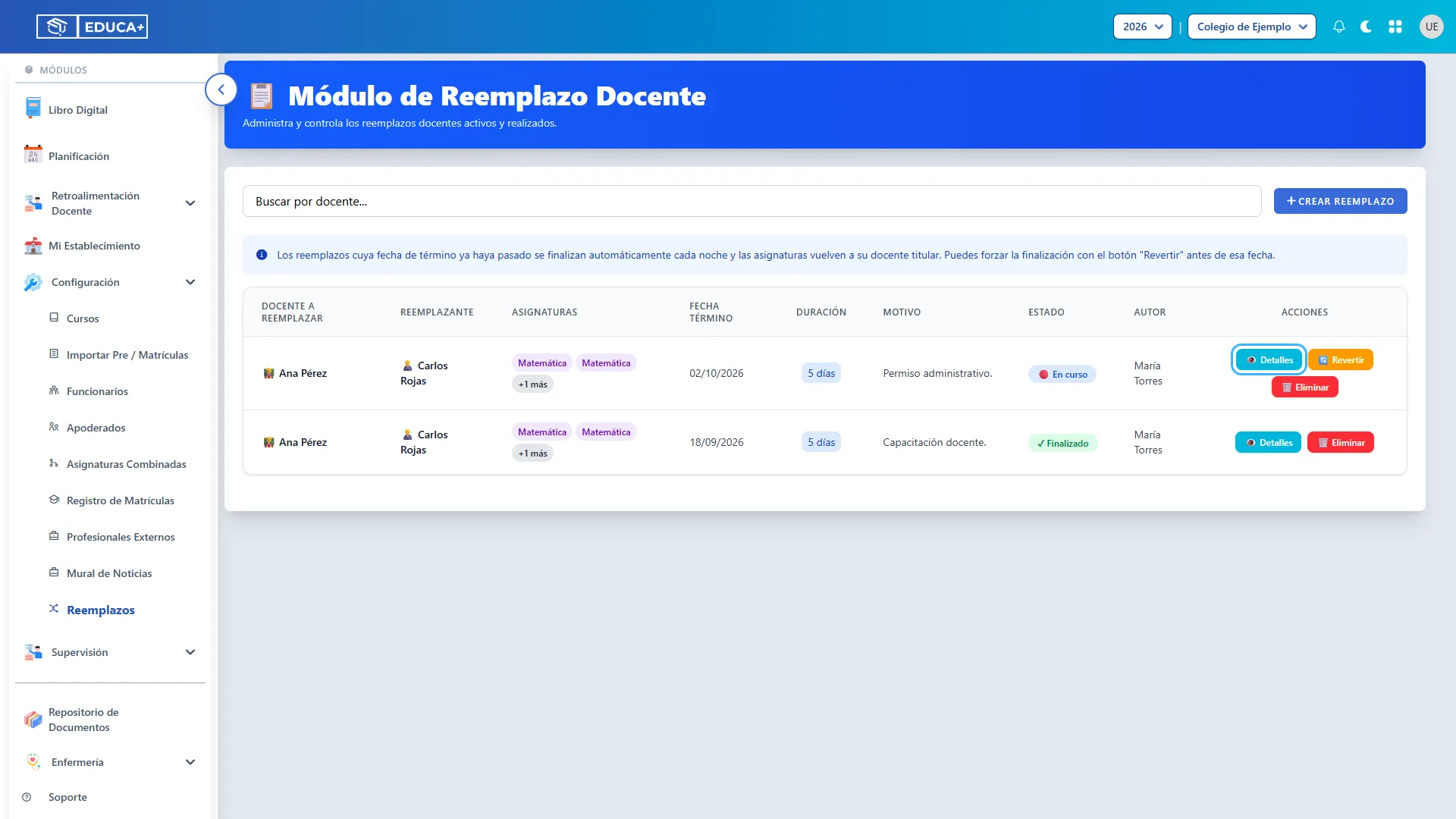
21. Revisar los antecedentes guardados
Sección titulada «21. Revisar los antecedentes guardados»La ventana Detalles del Reemplazo reúne cuatro bloques:
| Bloque | Qué debe revisar |
|---|---|
| Información General | Docente reemplazado, reemplazante, fechas y duración. |
| Asignaturas a Reemplazar | Lista completa de asignaturas guardadas, con su curso y horas semanales. |
| Resumen de Cargas | Suma de horas semanales de las asignaturas guardadas y estimación de horas del período. |
| Motivo | Explicación registrada al crear el reemplazo. |
Si hay muchas asignaturas, desplácese dentro de su lista. Esta vista permite comprobar los cursos que no se distinguen en las etiquetas resumidas de la tabla.
22. Volver al listado
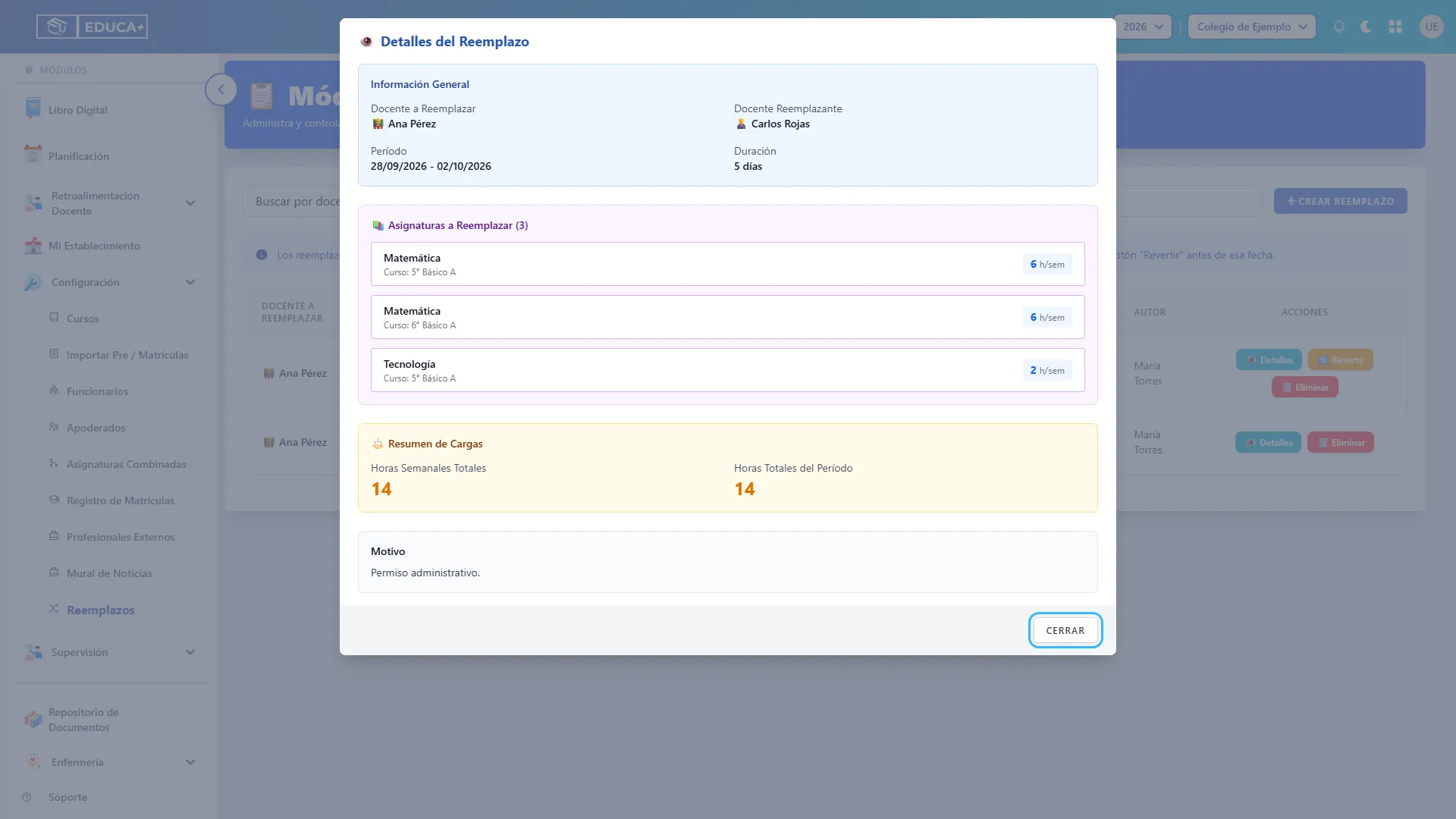
Sección titulada «22. Volver al listado»Pulse Cerrar para salir de los detalles. Esta consulta no cambia el reemplazo.
Etapa 5. Finalizar un reemplazo
Sección titulada «Etapa 5. Finalizar un reemplazo»23. Solicitar la finalización manual
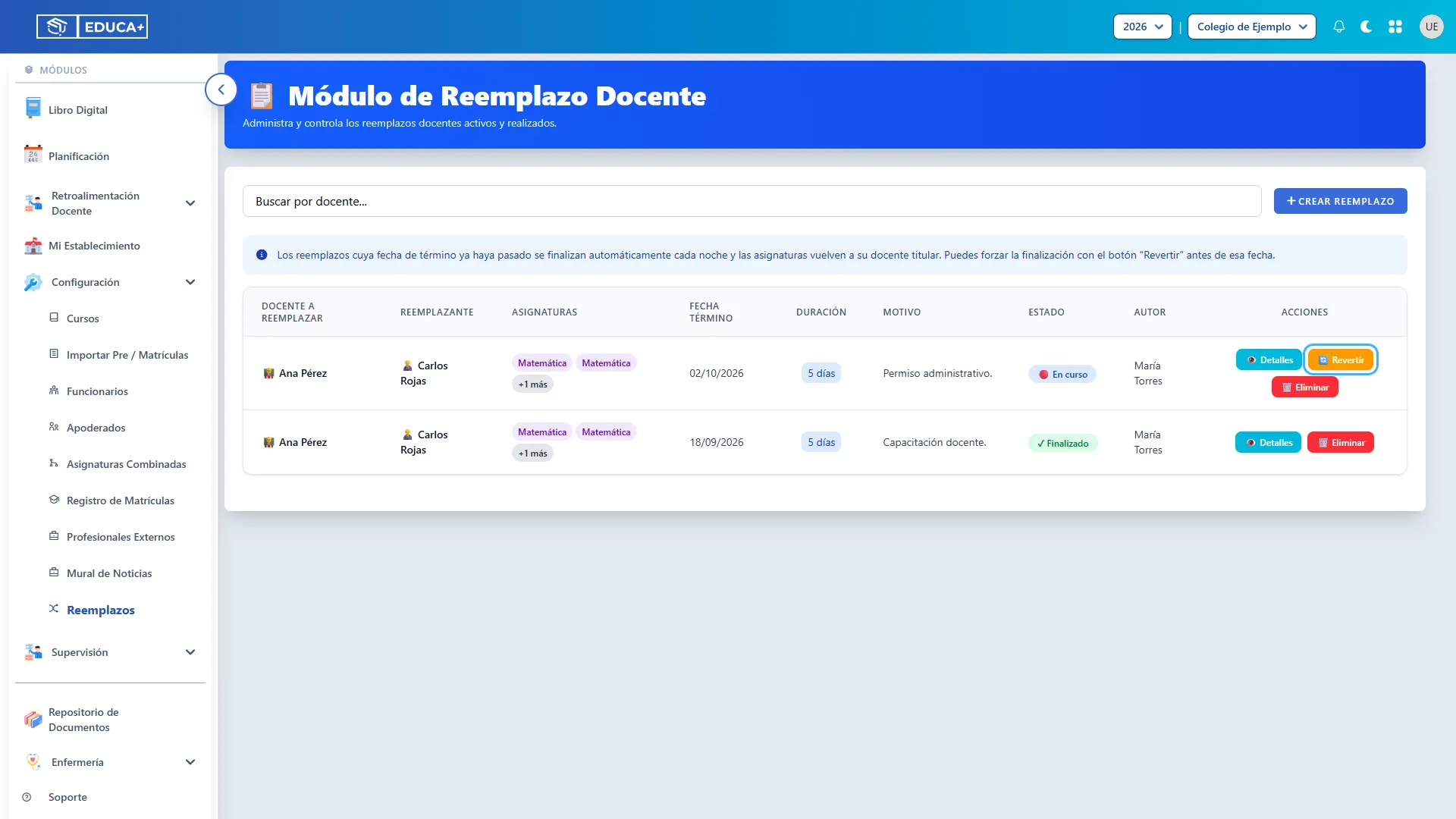
Sección titulada «23. Solicitar la finalización manual»Cuando deba terminar un reemplazo activo, ubique su fila y pulse Revertir. Se abrirá una confirmación antes de aplicar el cambio.
Esta opción conserva el registro para futuras consultas y devuelve las asignaturas al docente original. El botón aparece únicamente en reemplazos En curso.
24. Confirmar la reversión
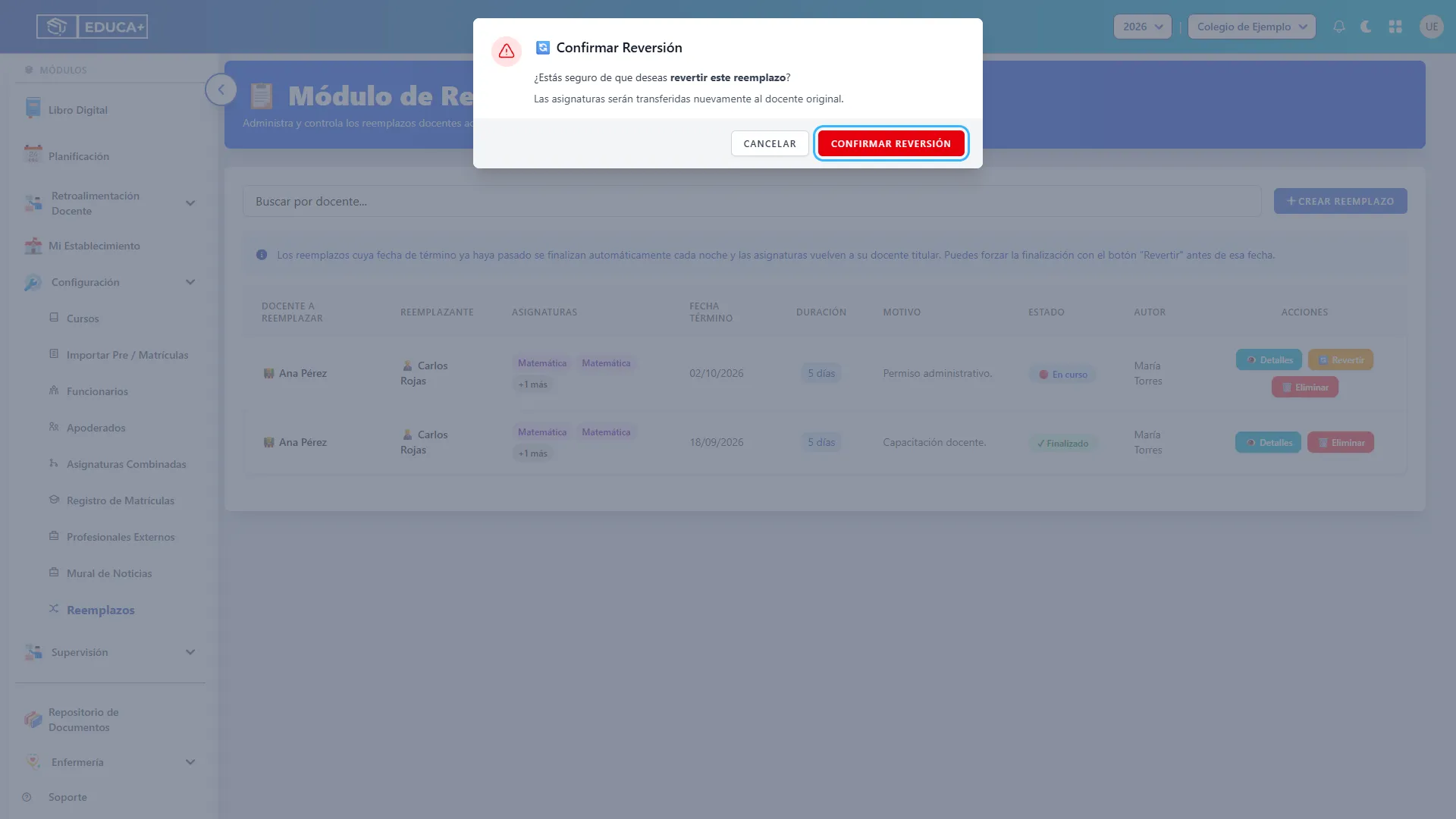
Sección titulada «24. Confirmar la reversión»Lea el mensaje y pulse Confirmar Reversión si corresponde finalizar el reemplazo. Si abrió la ventana por error, pulse Cancelar para regresar sin aplicar cambios.
25. Comprobar el estado finalizado
Sección titulada «25. Comprobar el estado finalizado»Revise el mensaje de confirmación y compruebe que la fila indique Finalizado. El botón Revertir deja de aparecer; Detalles permanece disponible para consultar los antecedentes.
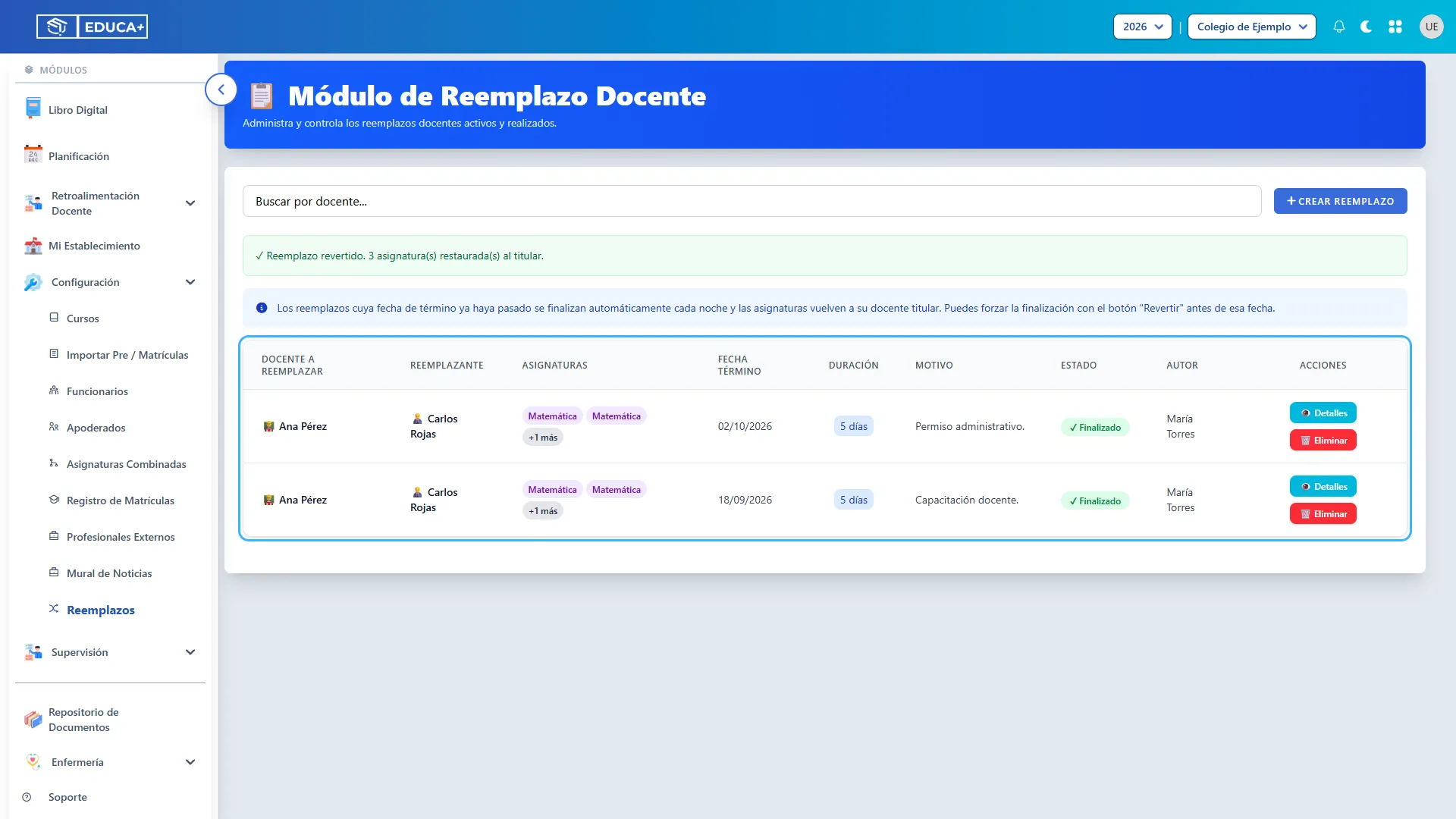
26. Conocer la finalización automática
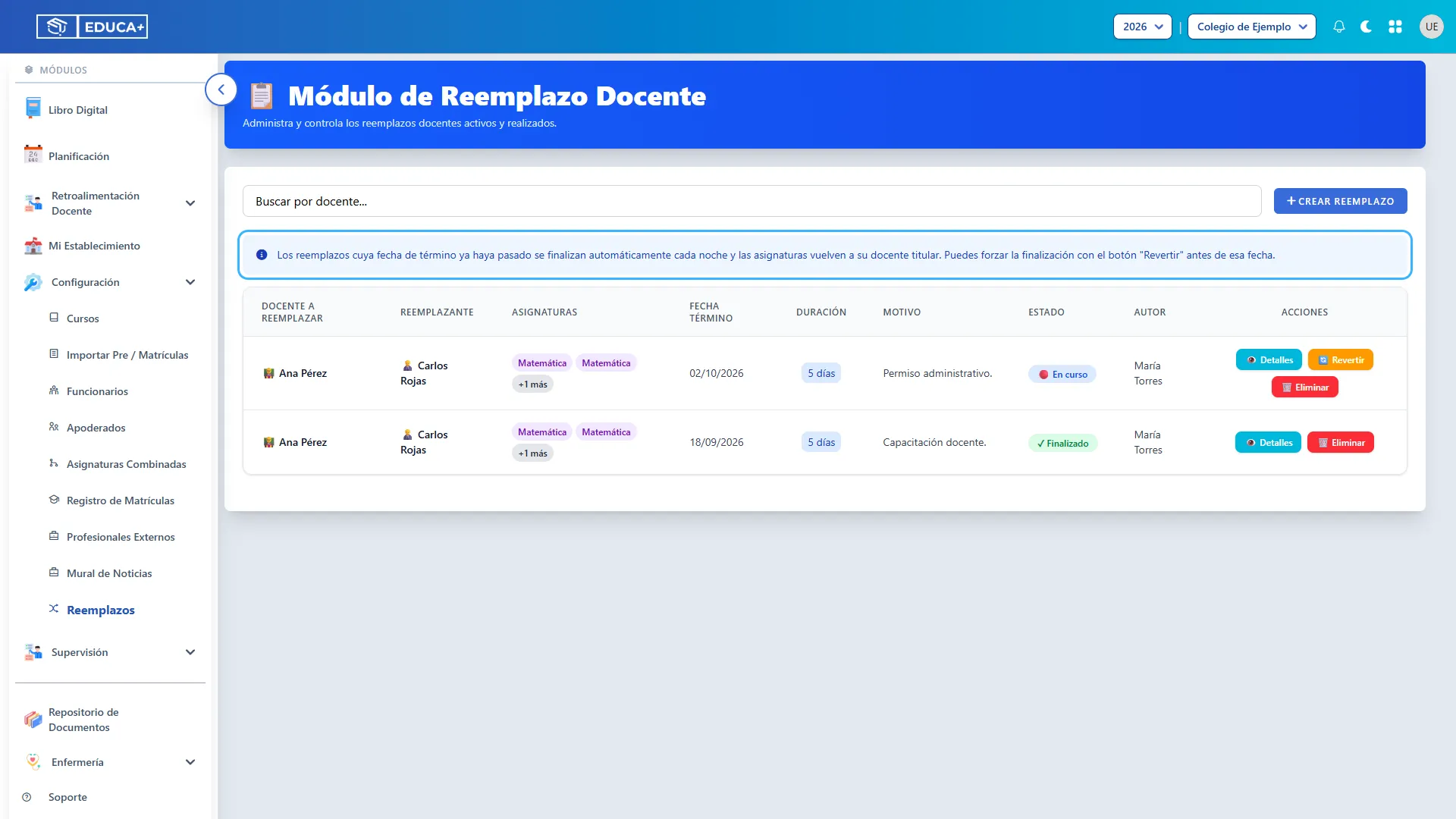
Sección titulada «26. Conocer la finalización automática»El aviso azul del listado informa que los reemplazos cuya fecha de término ya pasó se finalizan mediante el proceso automático nocturno. Si el reemplazo llega a su término previsto, no necesita eliminarlo para cerrarlo.
Este cierre depende de que el proceso automático del sistema esté funcionando. Si un registro continúa En curso después del procesamiento nocturno, informe al encargado para que revise el caso. Para terminarlo manualmente, siga los pasos de Revertir.
Etapa 6. Eliminar un registro
Sección titulada «Etapa 6. Eliminar un registro»27. Solicitar la eliminación
Sección titulada «27. Solicitar la eliminación»Utilice Eliminar cuando el registro no deba conservarse, por ejemplo, si se creó por error. Antes de pulsarlo, compruebe el docente y el período de la fila.
Puede eliminar registros en curso o finalizados. Si elimina uno activo, el sistema lo revierte antes de quitarlo. Para conservar los antecedentes de un reemplazo que terminó, utilice Revertir.
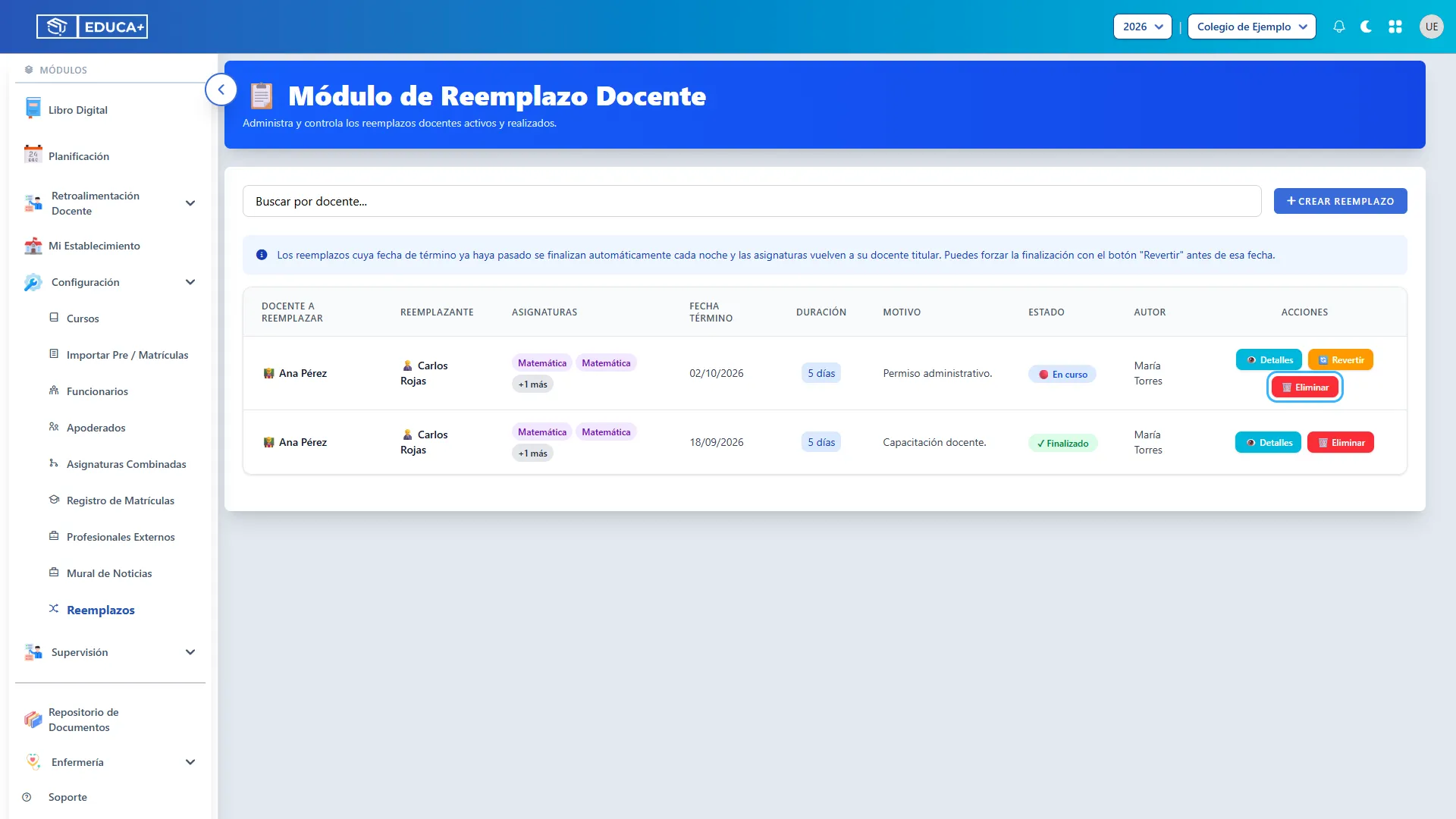
28. Confirmar o cancelar
Sección titulada «28. Confirmar o cancelar»La ventana Confirmar Eliminación advierte que la acción no se puede deshacer. Pulse Confirmar Eliminación únicamente si desea quitar el registro. Pulse Cancelar si necesita conservarlo.
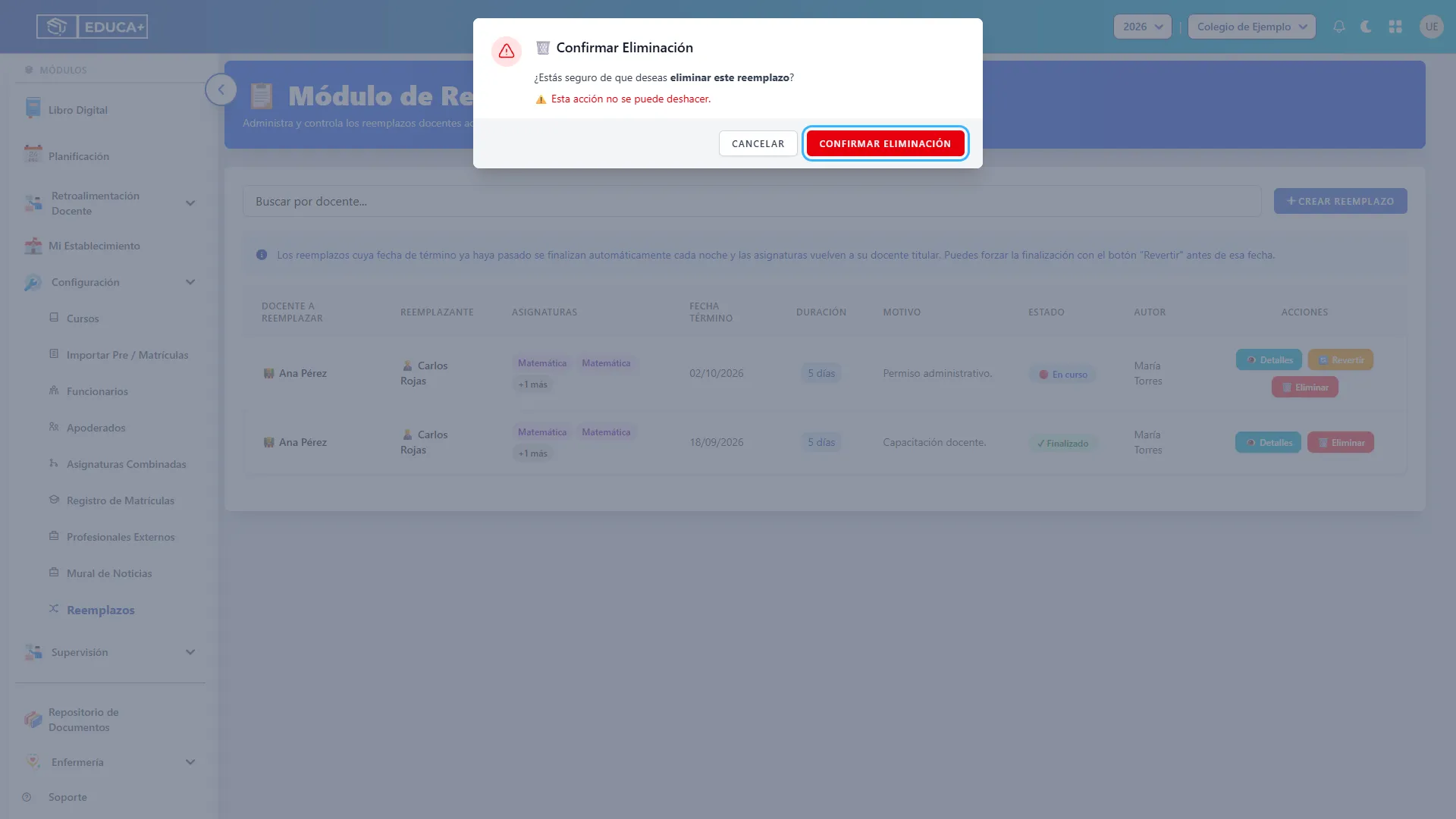
29. Comprobar la eliminación
Sección titulada «29. Comprobar la eliminación»Verifique el mensaje Reemplazo eliminado y compruebe que la fila desapareció del listado. Si estaba activo, el mensaje también puede indicar la cantidad de asignaturas restauradas al docente original.
Dudas frecuentes
Sección titulada «Dudas frecuentes»¿Por qué un docente no aparece en los selectores?
Sección titulada «¿Por qué un docente no aparece en los selectores?»Puede estar participando en otro reemplazo activo o no estar registrado en el establecimiento seleccionado. En el selector del reemplazante también se aplican los filtros asociados a las asignaturas elegidas. Solicite al encargado que compruebe los antecedentes si falta una persona que necesita seleccionar.
¿Por qué veo dos asignaturas con el mismo nombre?
Sección titulada «¿Por qué veo dos asignaturas con el mismo nombre?»Pueden corresponder a cursos distintos. Revise el curso de cada fila del formulario o de la ventana Detalles antes de decidir cuáles cubrir.
¿Puedo editar un reemplazo guardado?
Sección titulada «¿Puedo editar un reemplazo guardado?»El listado actual ofrece Detalles, Revertir y Eliminar; no muestra un botón para editar. Antes de corregir un registro ya utilizado, coordine con el encargado cómo conservar sus antecedentes. Las acciones de finalización, eliminación y creación se explican en esta guía.
¿El total de horas equivale a las clases efectivamente realizadas?
Sección titulada «¿El total de horas equivale a las clases efectivamente realizadas?»No. Es una estimación basada en horas semanales y días de lunes a viernes. Para conocer lo realizado, consulte los registros correspondientes del establecimiento.
¿Debo eliminar los reemplazos que ya terminaron?
Sección titulada «¿Debo eliminar los reemplazos que ya terminaron?»Puede conservarlos como Finalizados para consultar su información. La eliminación se utiliza cuando el registro no debe permanecer.