
Hoja de vida
Manual del módulo Hoja de vida
Sección titulada «Manual del módulo Hoja de vida»El módulo Hoja de vida del Libro Digital permite registrar y consultar anotaciones positivas, negativas y observaciones de los estudiantes y del curso. También facilita documentar medidas disciplinarias, agregar seguimientos, consultar casos de Convivencia y descargar los antecedentes en PDF.
Antes de comenzar
Sección titulada «Antes de comenzar»Comprueba el establecimiento, año escolar y curso seleccionados. Necesitas acceso al módulo y permisos para las acciones que vas a realizar. Las asignaturas disponibles para un profesor dependen de su asignación. Para las operaciones con firma, ten disponible el verificador de identidad indicado en pantalla y el RUT asociado a tu cuenta.
Las imágenes muestran las plantillas de la aplicación con datos ficticios. Los marcos celestes señalan el control de cada paso; los textos dentro de las imágenes pertenecen a la interfaz.
Conocer y consultar la hoja de vida
Sección titulada «Conocer y consultar la hoja de vida»La pantalla reúne los registros de convivencia del curso y permite abrir el historial de cada estudiante.
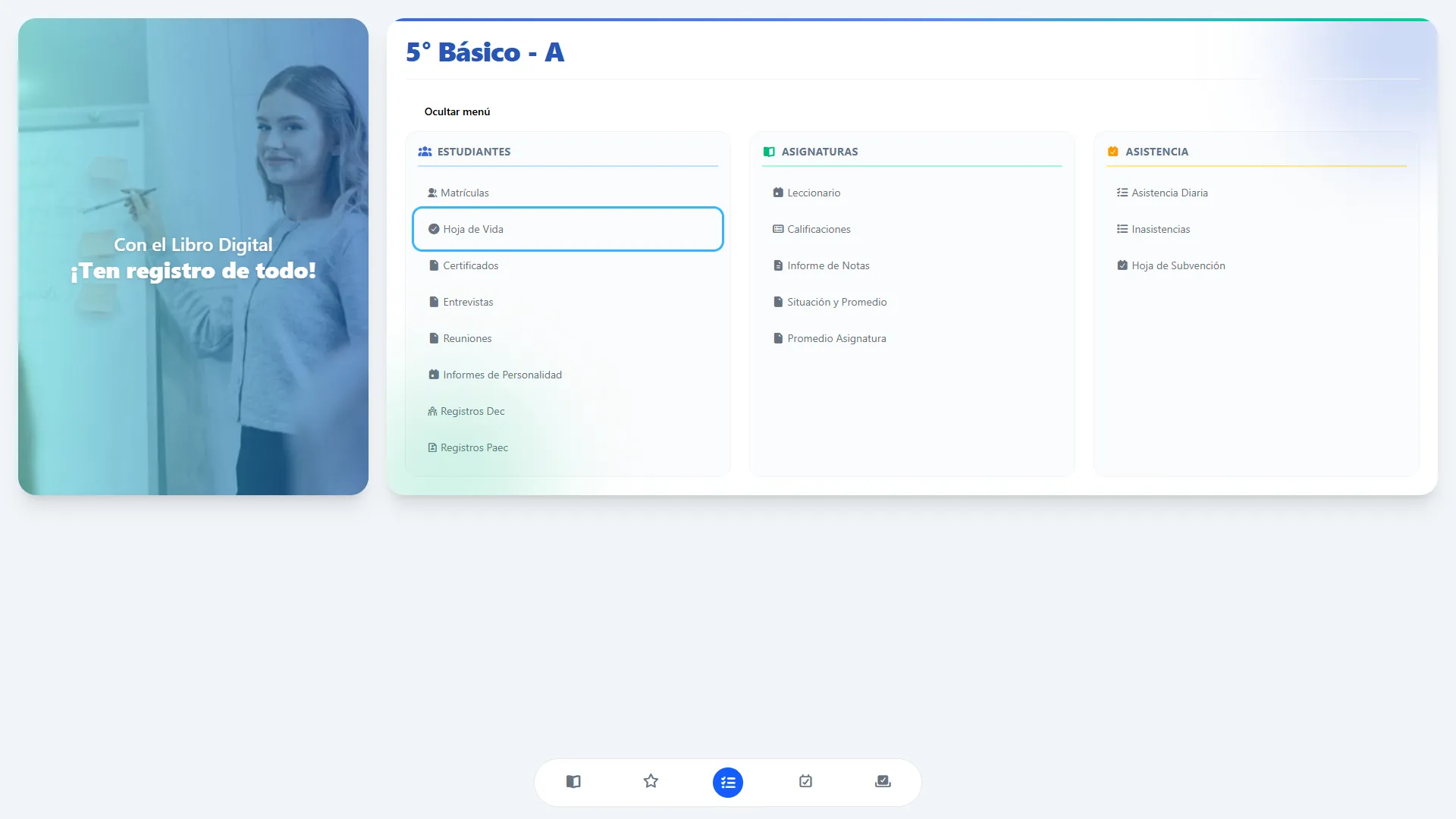
Paso 1. Entrar al módulo
Sección titulada «Paso 1. Entrar al módulo»En el Libro Digital del curso, ubica la sección Estudiantes y pulsa Hoja de Vida. Comprueba que estás trabajando en el establecimiento, año escolar y curso correctos. Si no aparece el acceso, solicita a la administración que revise tus permisos.
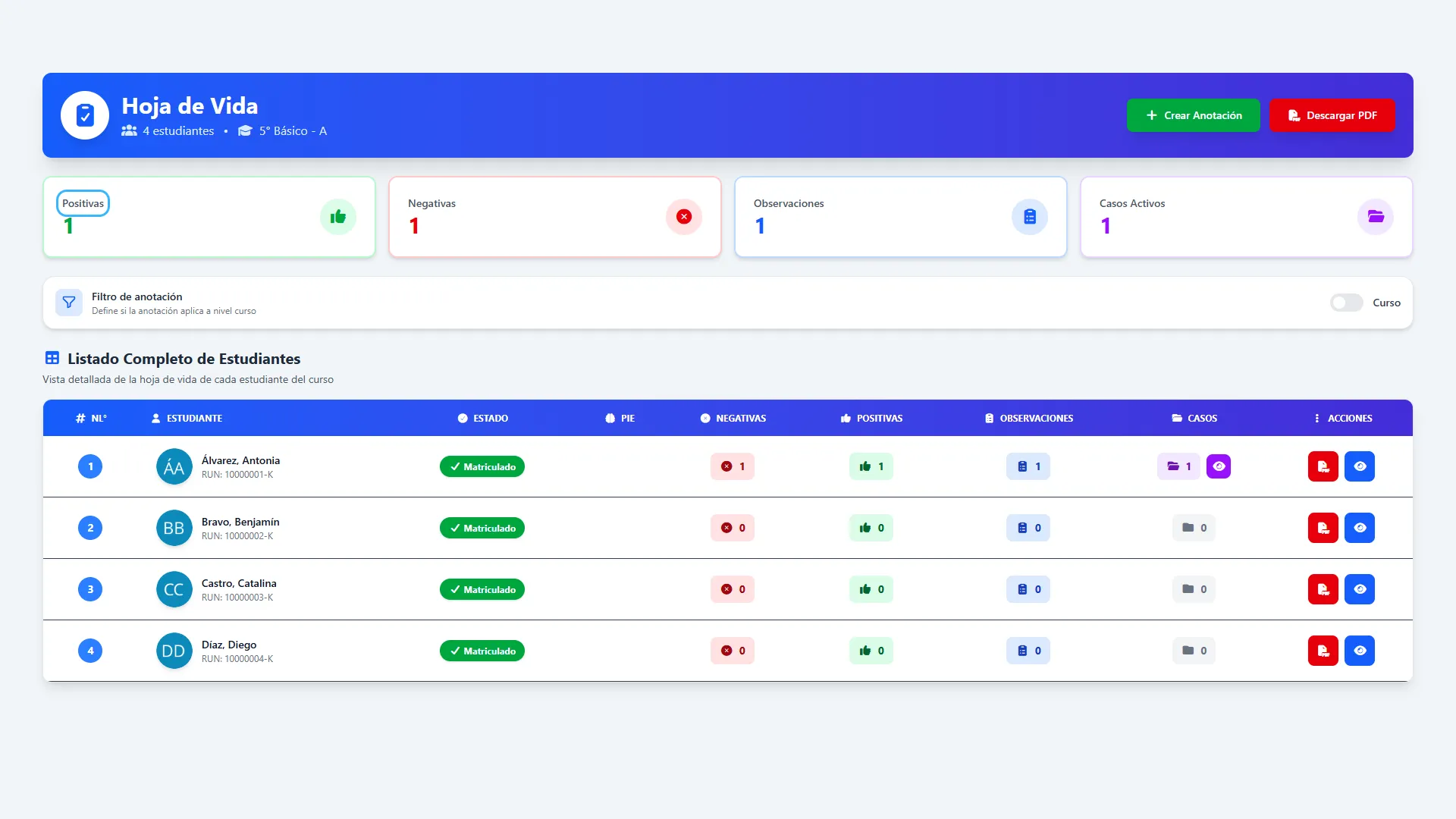
Paso 2. Reconocer la pantalla principal
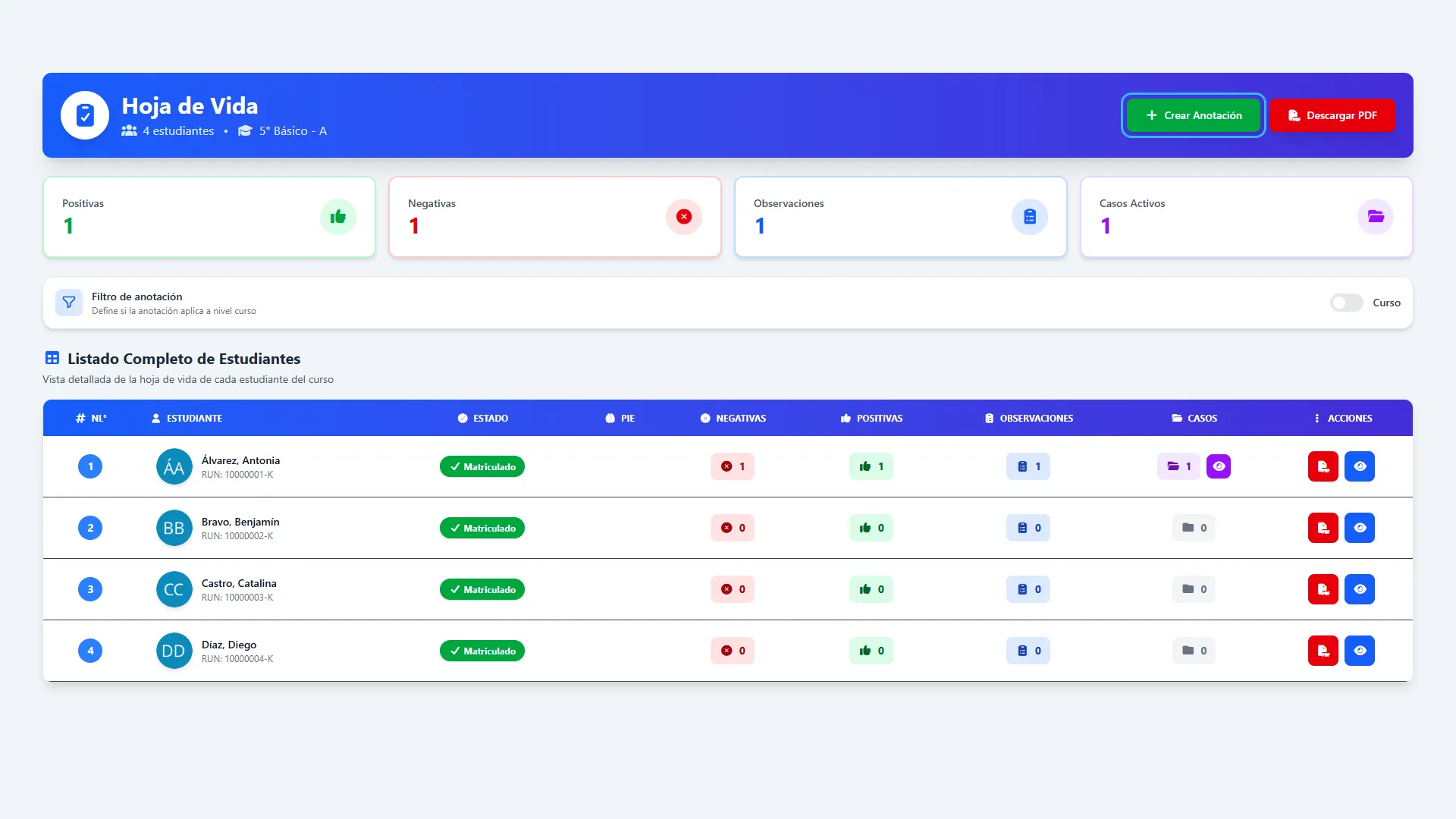
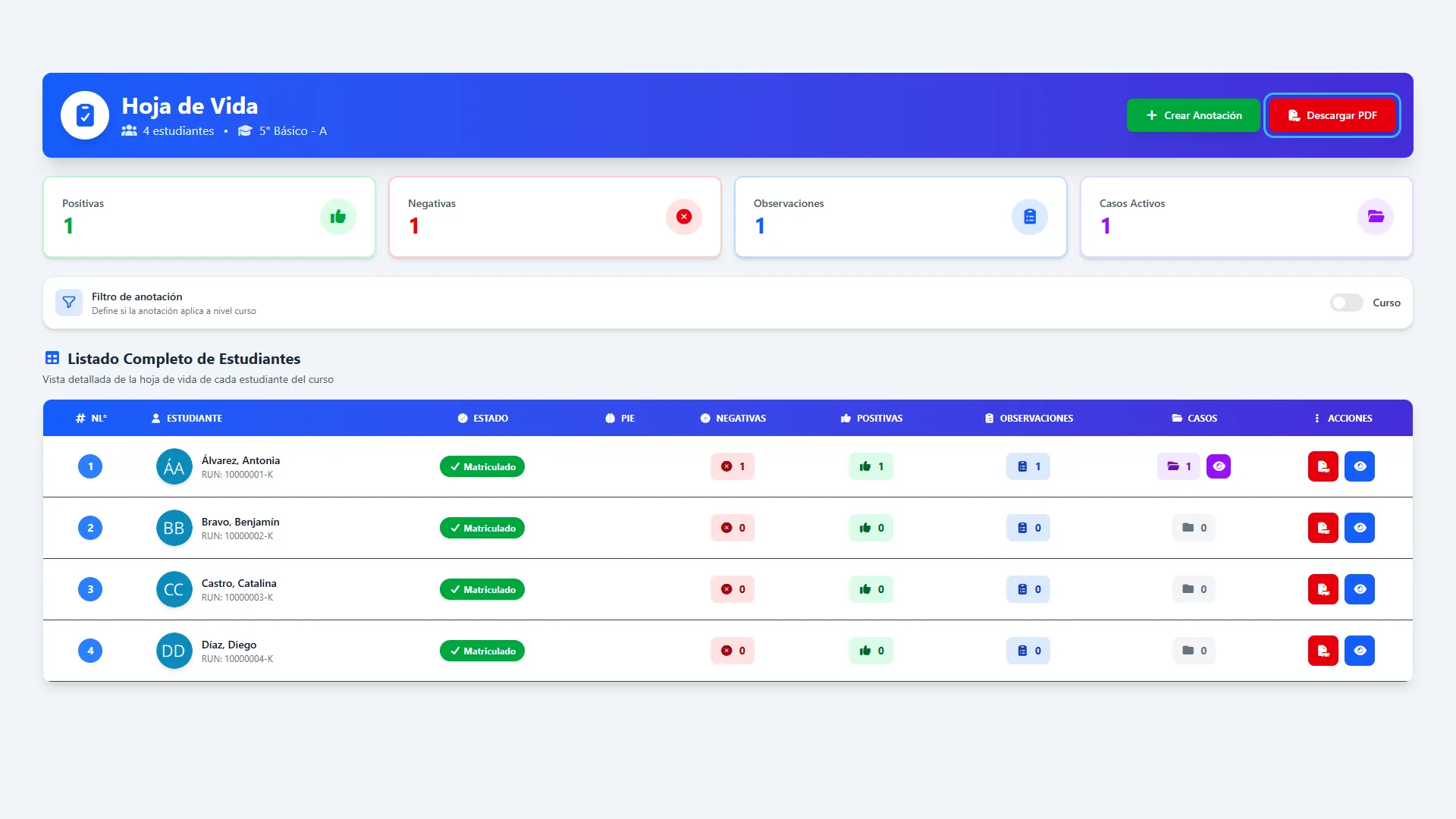
Sección titulada «Paso 2. Reconocer la pantalla principal»Revisa el nombre del curso, la cantidad de estudiantes y las tarjetas Positivas, Negativas, Observaciones y Casos Activos. Las primeras tres suman anotaciones individuales. La tarjeta Casos Activos cuenta los casos asociados y puede incluir casos cerrados: comprueba su estado al abrirlos.
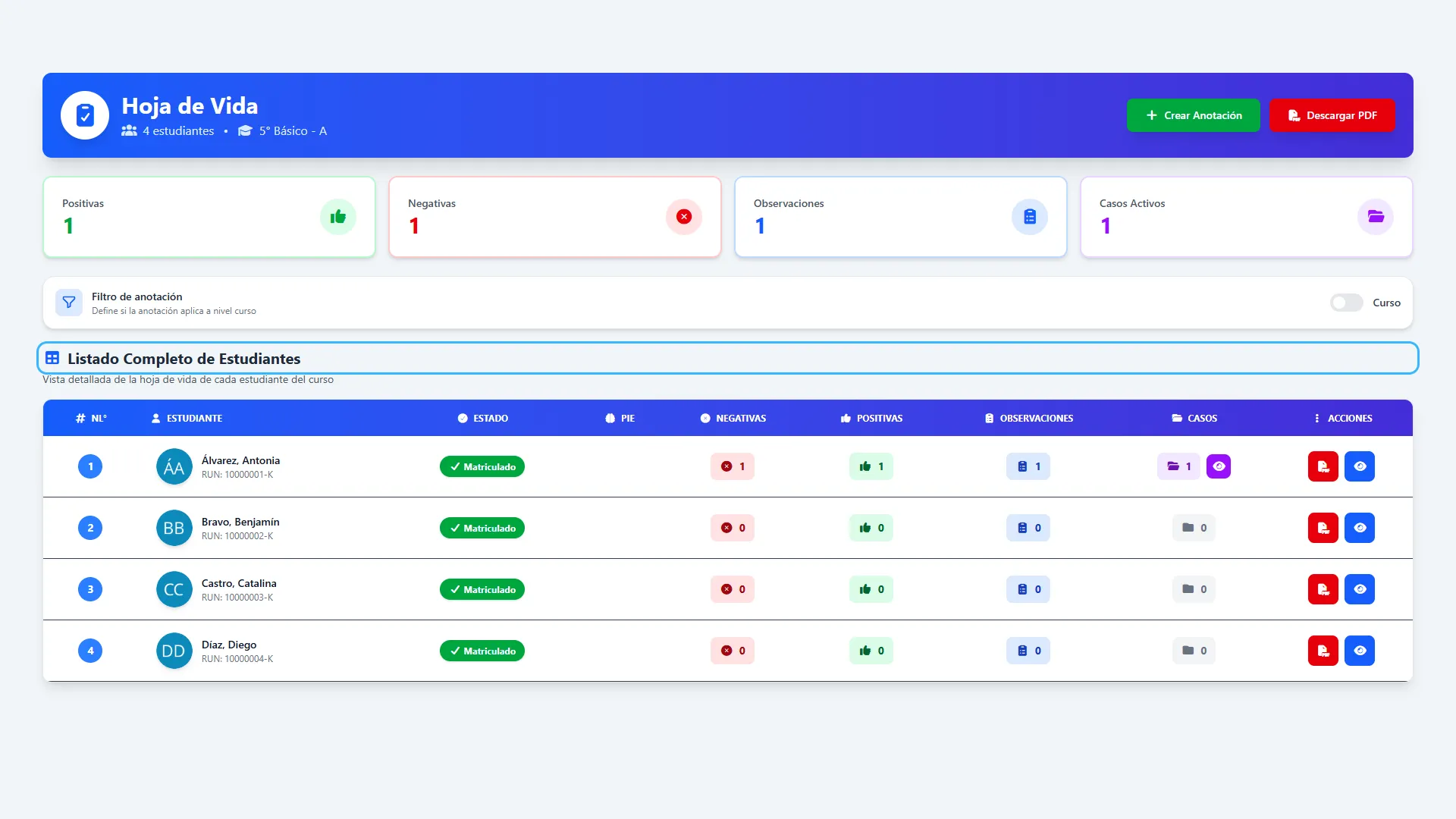
Paso 3. Revisar el listado de estudiantes
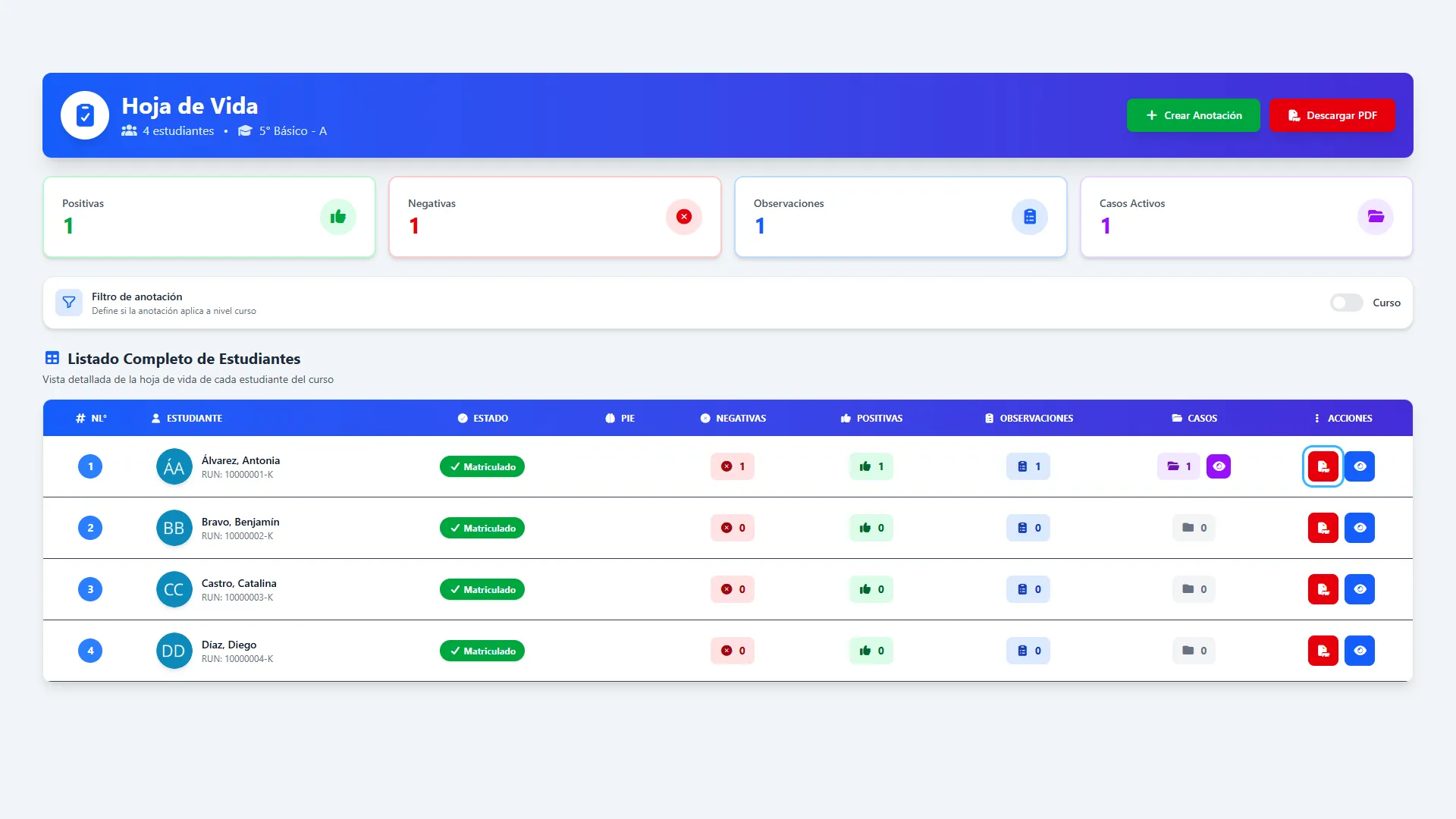
Sección titulada «Paso 3. Revisar el listado de estudiantes»Busca al estudiante en Listado Completo de Estudiantes. Revisa número de lista, nombre, estado de matrícula, indicador PIE cuando corresponda, anotaciones por tipo y casos. El listado puede incluir estudiantes retirados; comprueba siempre a quién vas a registrar una anotación.
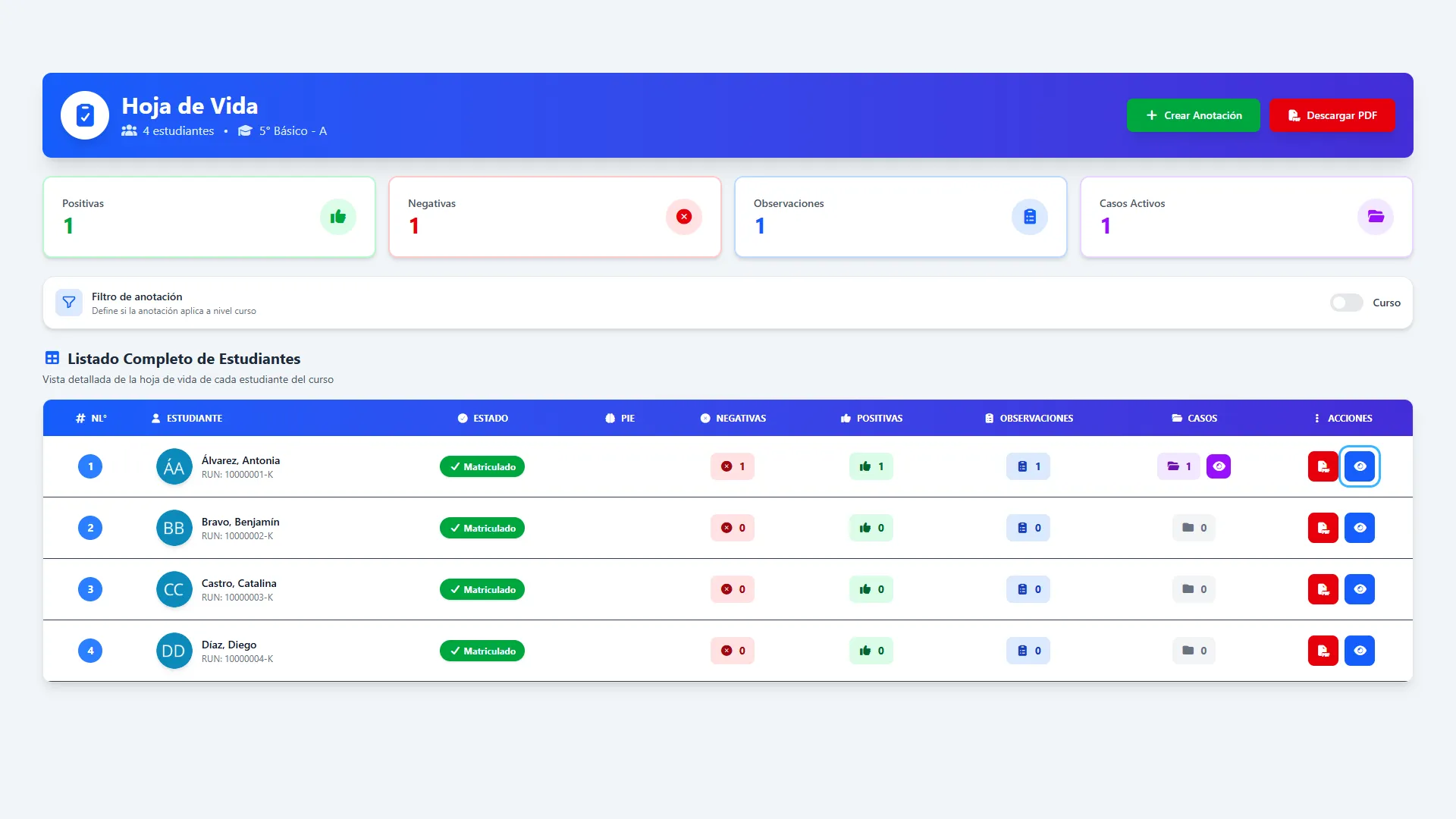
Paso 4. Abrir el historial individual
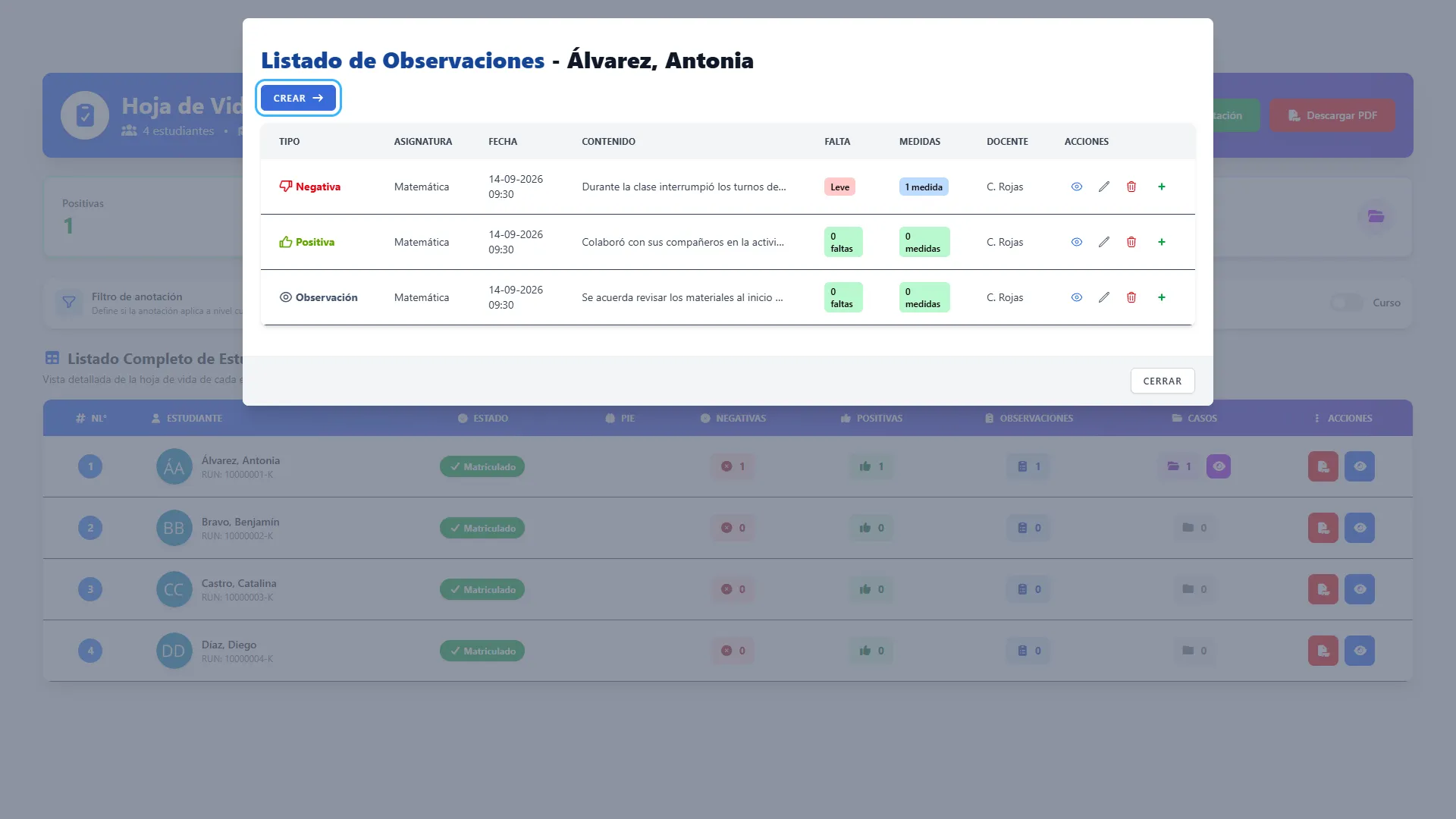
Sección titulada «Paso 4. Abrir el historial individual»En la fila del estudiante, pulsa el botón azul con un ojo, Ver anotaciones. Se abre su Listado de Observaciones, que reúne anotaciones positivas, negativas y observaciones, ordenadas desde las más recientes.
Paso 5. Consultar una anotación completa
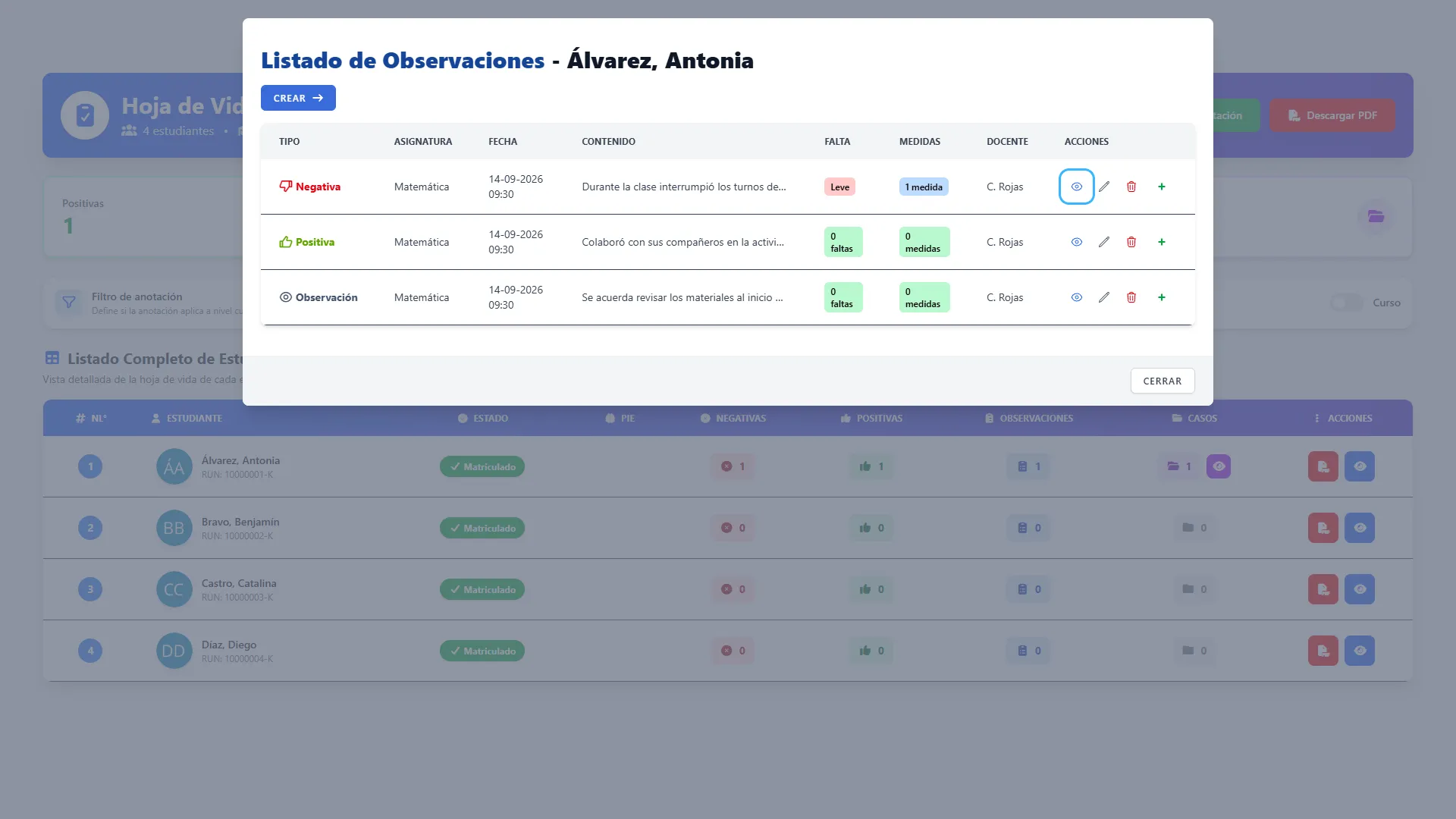
Sección titulada «Paso 5. Consultar una anotación completa»En el listado, revisa tipo, asignatura, fecha, contenido, faltas, medidas y docente. Pulsa el ojo Ver detalle de la fila para leer el registro completo.
Paso 6. Leer el detalle y el seguimiento
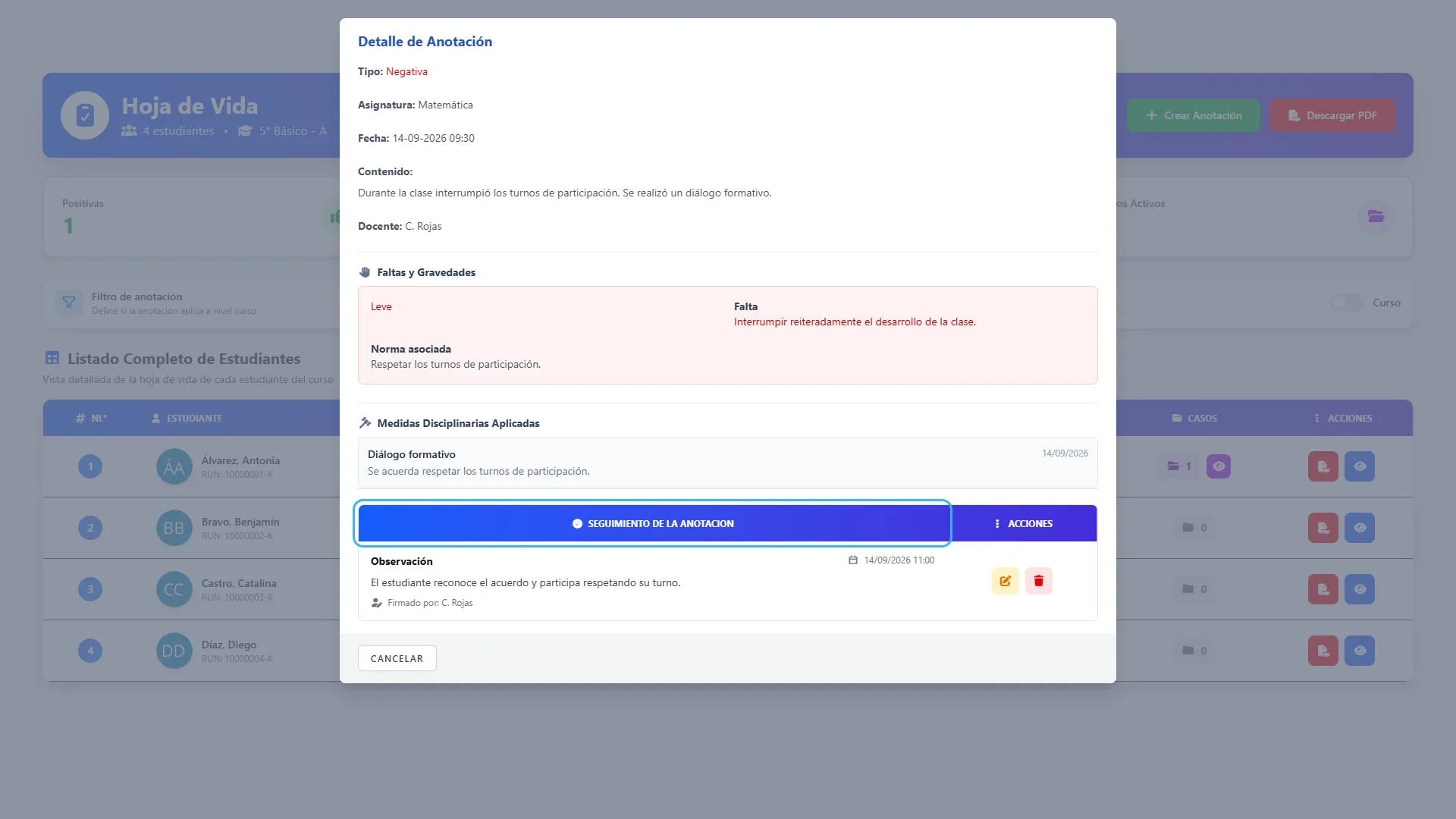
Sección titulada «Paso 6. Leer el detalle y el seguimiento»Revisa el contenido y, si existe, la imagen adjunta. Para anotaciones negativas se muestran gravedad, falta, norma asociada y medidas aplicadas. Más abajo puedes consultar el seguimiento con fecha, observación y firmante. Cancelar cierra este detalle.
Crear anotaciones para uno o varios estudiantes
Sección titulada «Crear anotaciones para uno o varios estudiantes»Este proceso registra el mismo contenido en la hoja de vida de los estudiantes seleccionados. Prepara los datos antes de firmar.
Paso 7. Iniciar una anotación
Sección titulada «Paso 7. Iniciar una anotación»Pulsa Crear Anotación en la cabecera. Se abre Nueva Anotación. Deja desmarcada ¿Es una anotación de nivel curso? cuando necesites registrar el hecho en las hojas individuales.
Paso 8. Elegir los estudiantes
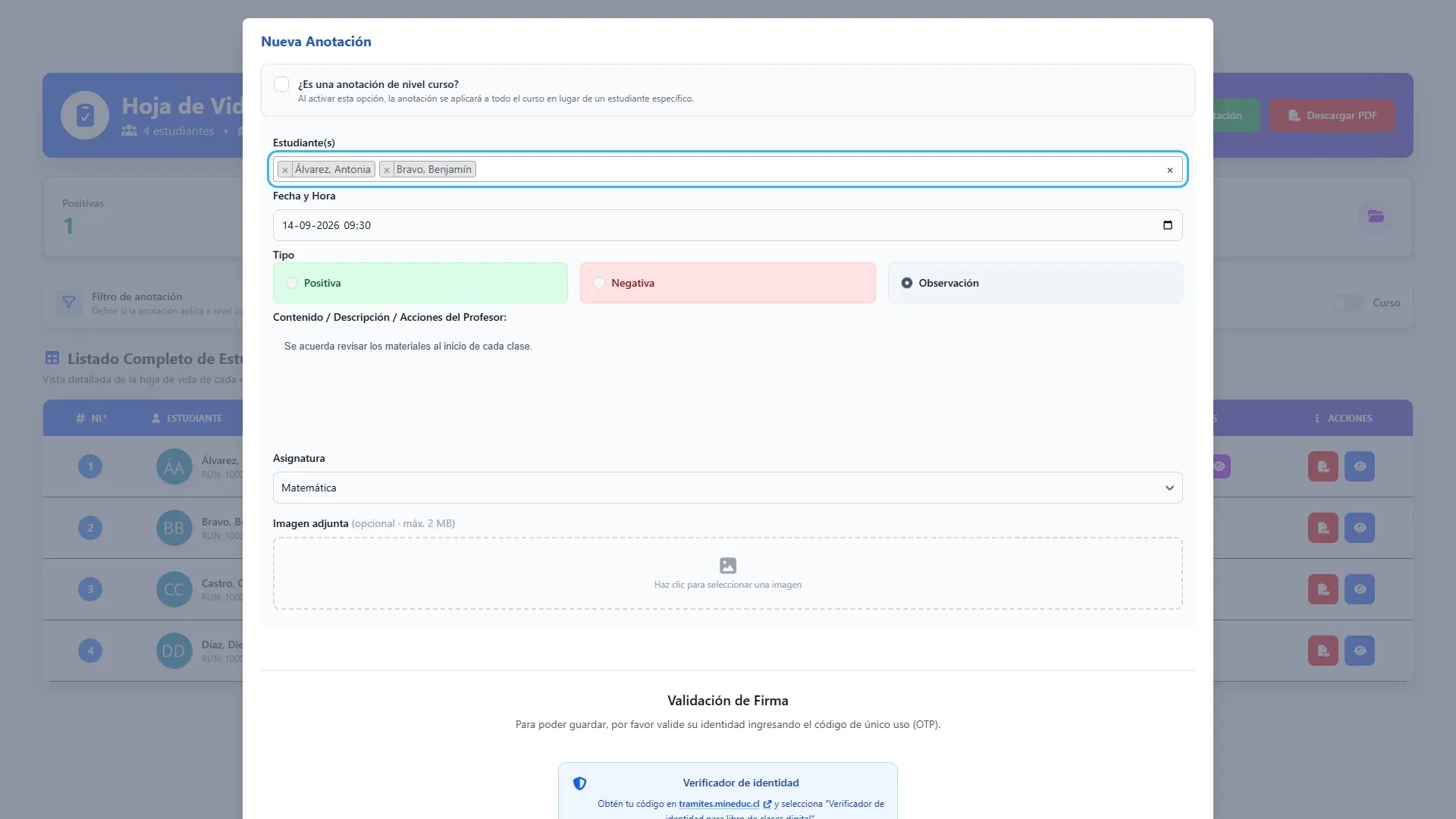
Sección titulada «Paso 8. Elegir los estudiantes»En Estudiante(s) selecciona una o varias personas. La opción Seleccionar todos incorpora a todos los estudiantes del listado. Comprueba los nombres y el estado de matrícula antes de continuar; no firmes con la selección vacía.
Paso 9. Completar fecha y tipo
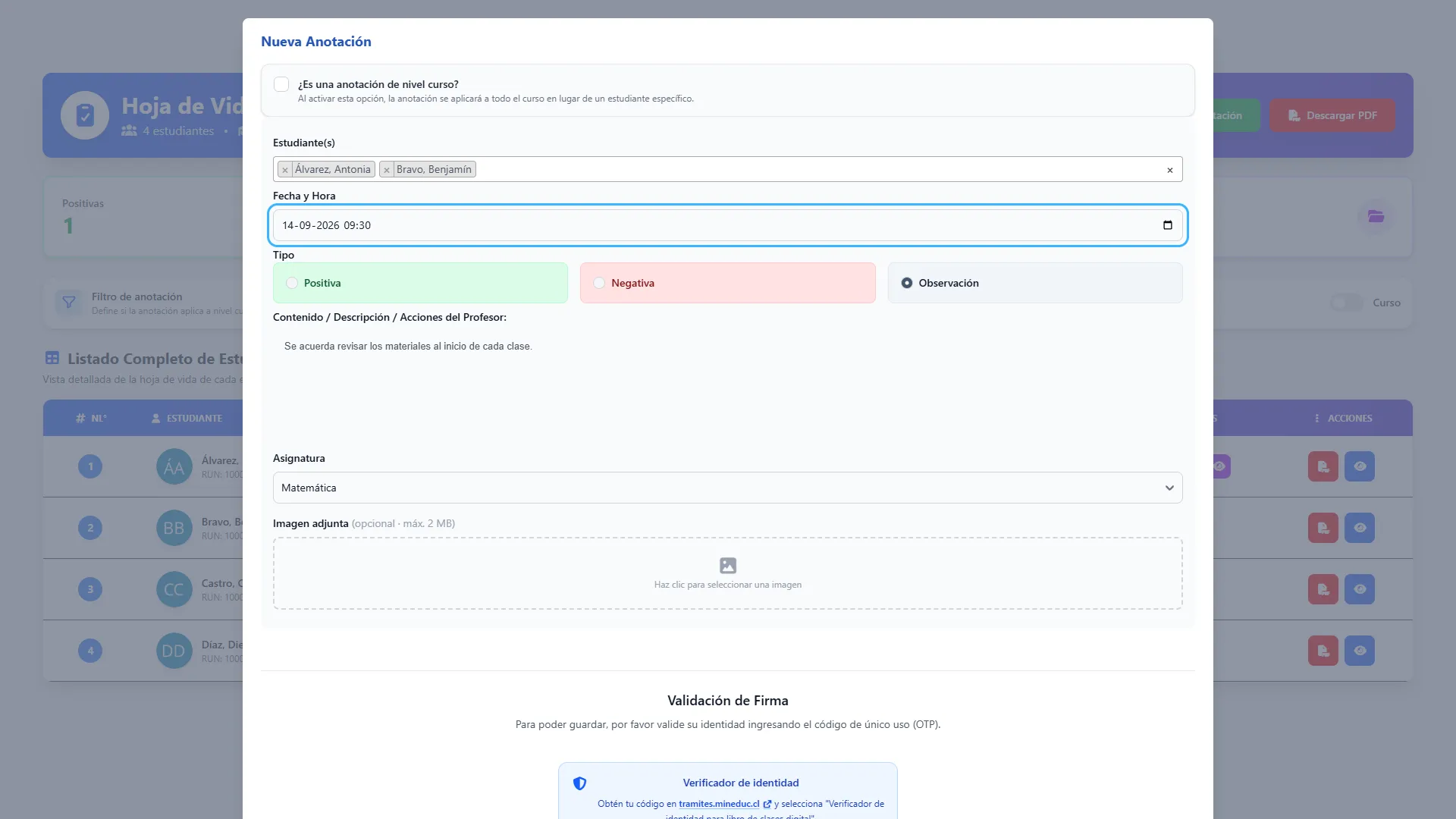
Sección titulada «Paso 9. Completar fecha y tipo»Indica Fecha y Hora y elige Positiva, Negativa u Observación. Usa Positiva para destacar conductas favorables, Negativa para registrar una falta y Observación para hechos o acuerdos de seguimiento general. En niveles donde la interfaz solo ofrece Observación, utiliza esa alternativa.
Paso 10. Clasificar una anotación negativa
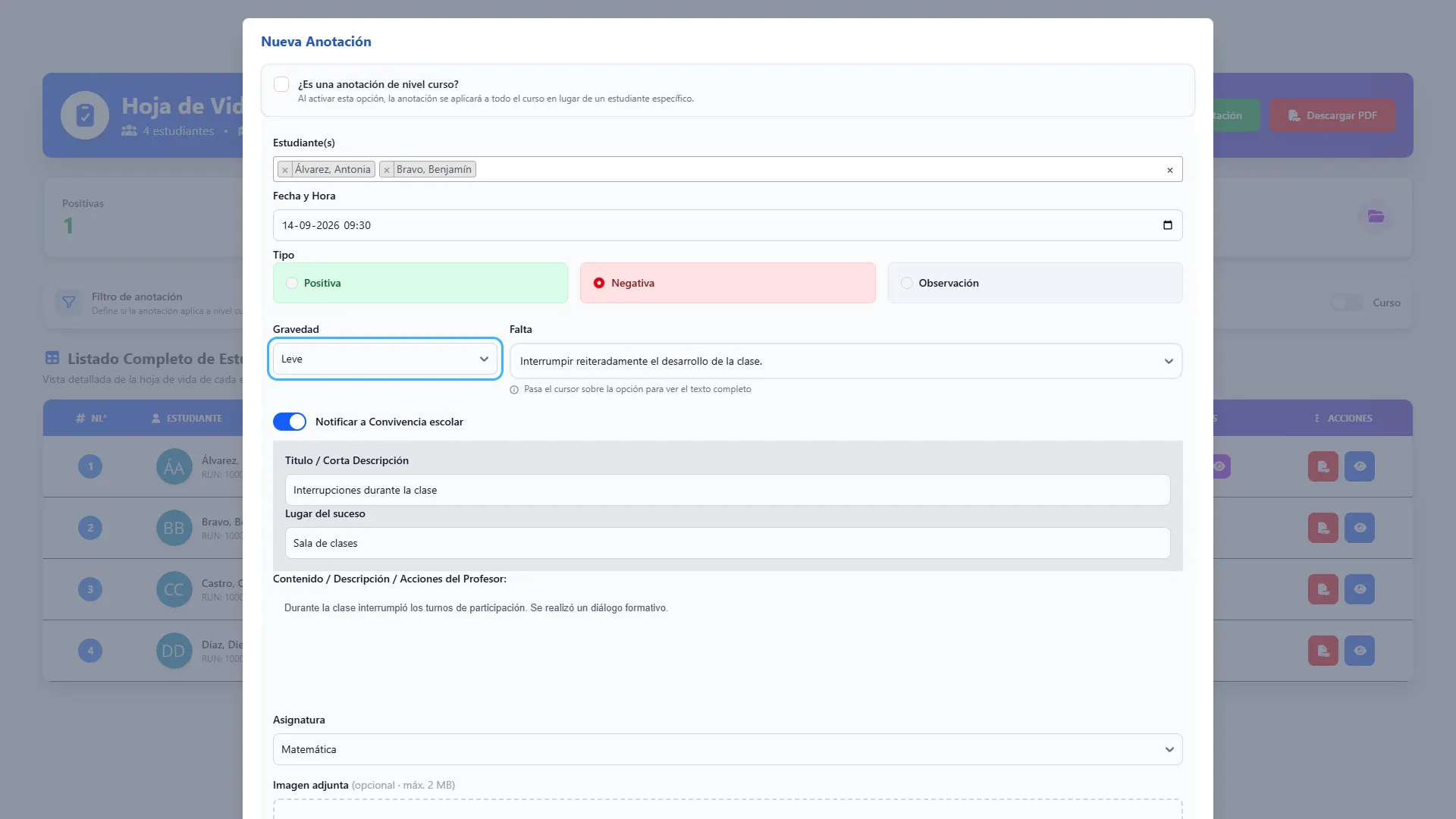
Sección titulada «Paso 10. Clasificar una anotación negativa»Si elegiste Negativa, selecciona primero Gravedad y después Falta. Las faltas disponibles dependen de la gravedad elegida y de la configuración del establecimiento para el año. Puedes pasar el cursor por una opción para leer su descripción completa.
Paso 11. Solicitar revisión de Convivencia
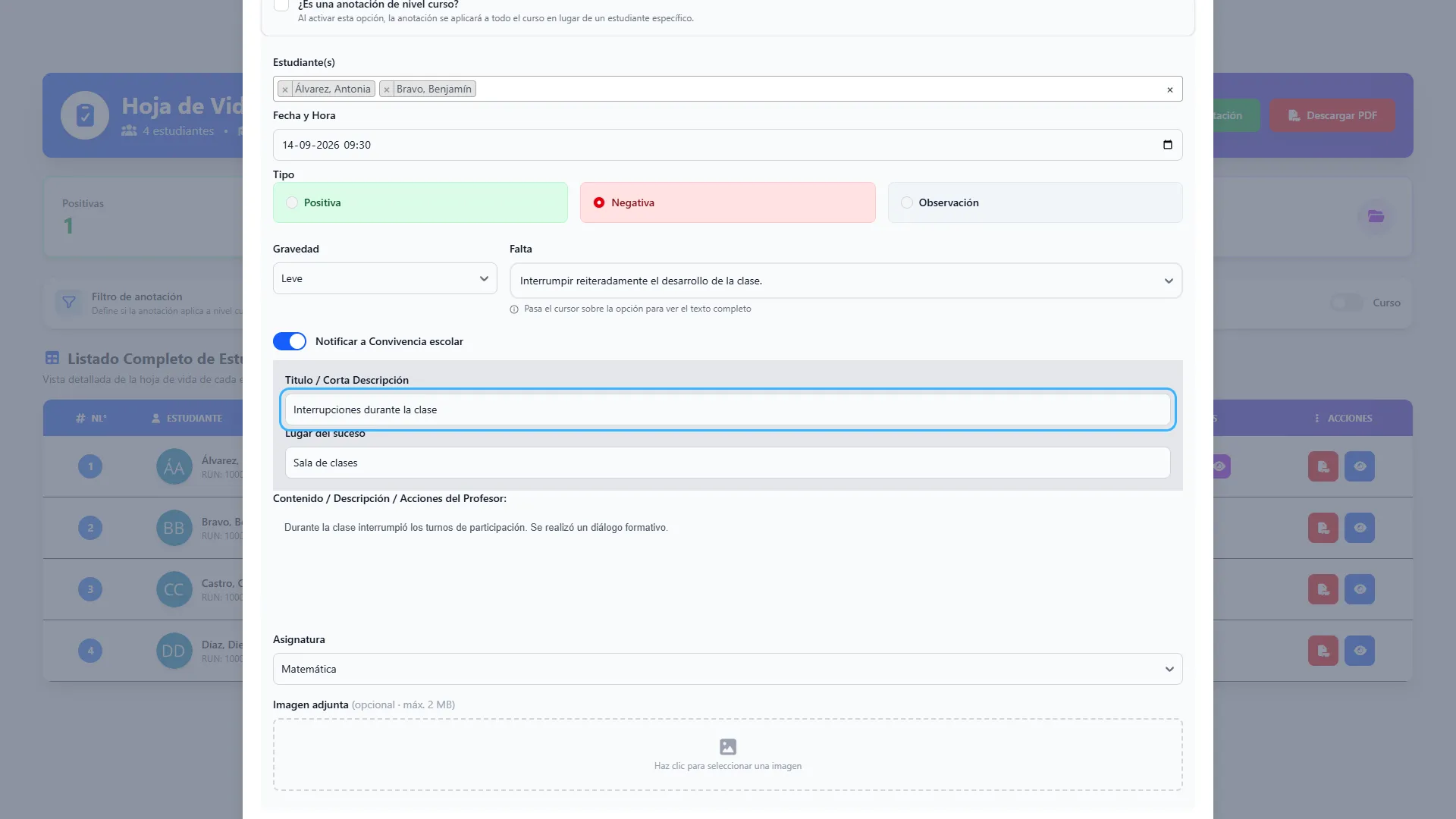
Sección titulada «Paso 11. Solicitar revisión de Convivencia»Para una anotación negativa individual o de estudiantes seleccionados, activa Notificar a Convivencia escolar cuando corresponda. Completa Título / Corta Descripción y Lugar del suceso. Al guardar se crea un aviso para Convivencia; este aviso no equivale a un caso ni activa automáticamente un protocolo. Si necesitas un aviso para cada estudiante involucrado, registra las anotaciones individualmente y revisa cada aviso en Convivencia. La selección de varias personas no genera un aviso separado para cada una.
Paso 12. Redactar el contenido y elegir asignatura
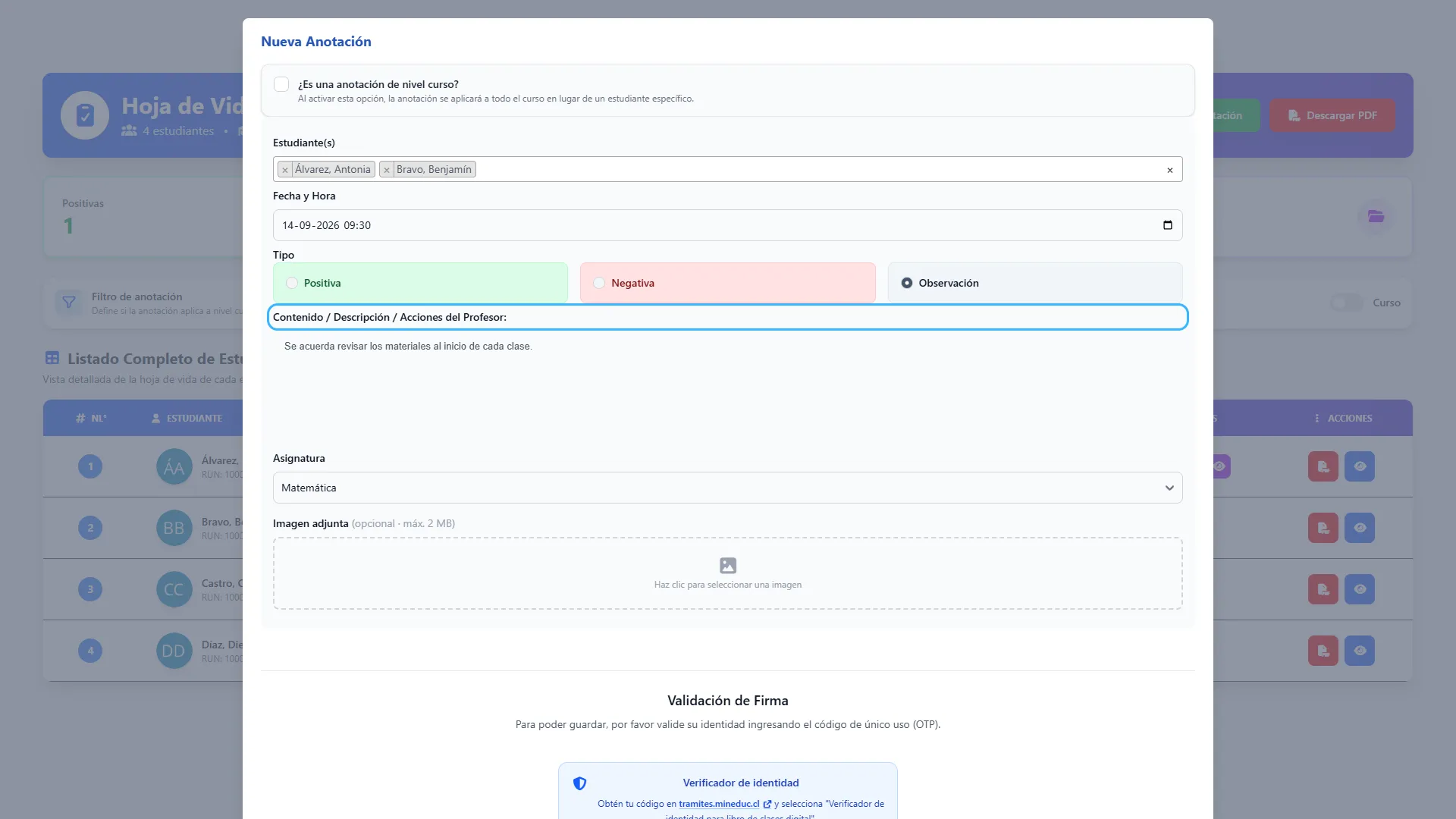
Sección titulada «Paso 12. Redactar el contenido y elegir asignatura»En Contenido / Descripción / Acciones del Profesor explica qué ocurrió y qué acción realizaste, con hechos concretos. Luego selecciona Asignatura. Por ejemplo: “Durante el trabajo grupal colaboró con sus compañeros y explicó el procedimiento”. Fecha, asignatura y contenido son necesarios; una negativa también requiere gravedad y falta.
Paso 13. Adjuntar una imagen
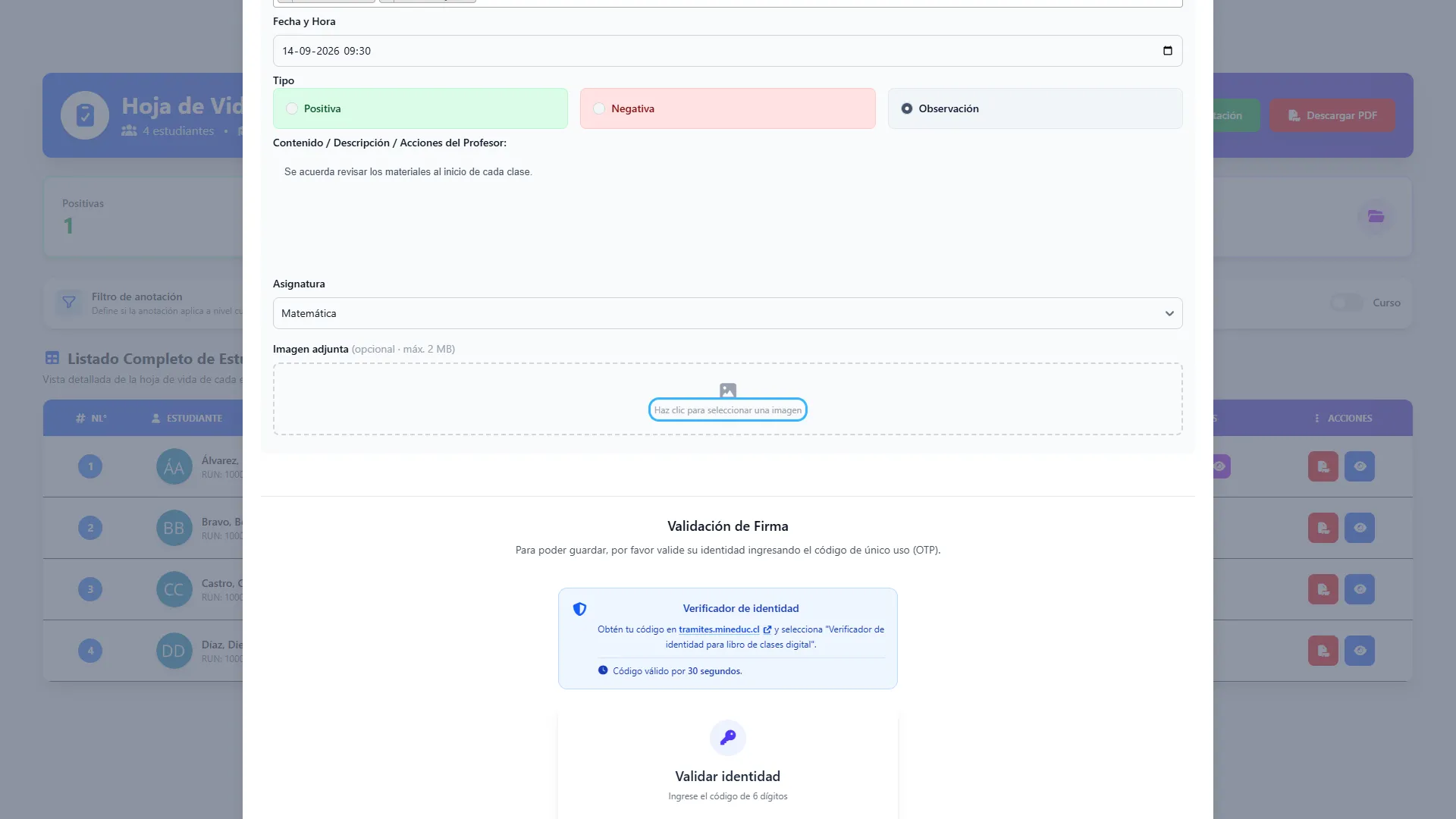
Sección titulada «Paso 13. Adjuntar una imagen»Si necesitas respaldo visual, pulsa Haz clic para seleccionar una imagen y elige un archivo JPG, PNG, GIF o WebP de hasta 2 MB. Revisa la vista previa. Si elegiste un archivo equivocado, usa la X de la imagen para quitarlo y selecciona otro. El adjunto es opcional y se carga en este control, separado del texto.
Paso 14. Validar la firma y registrar
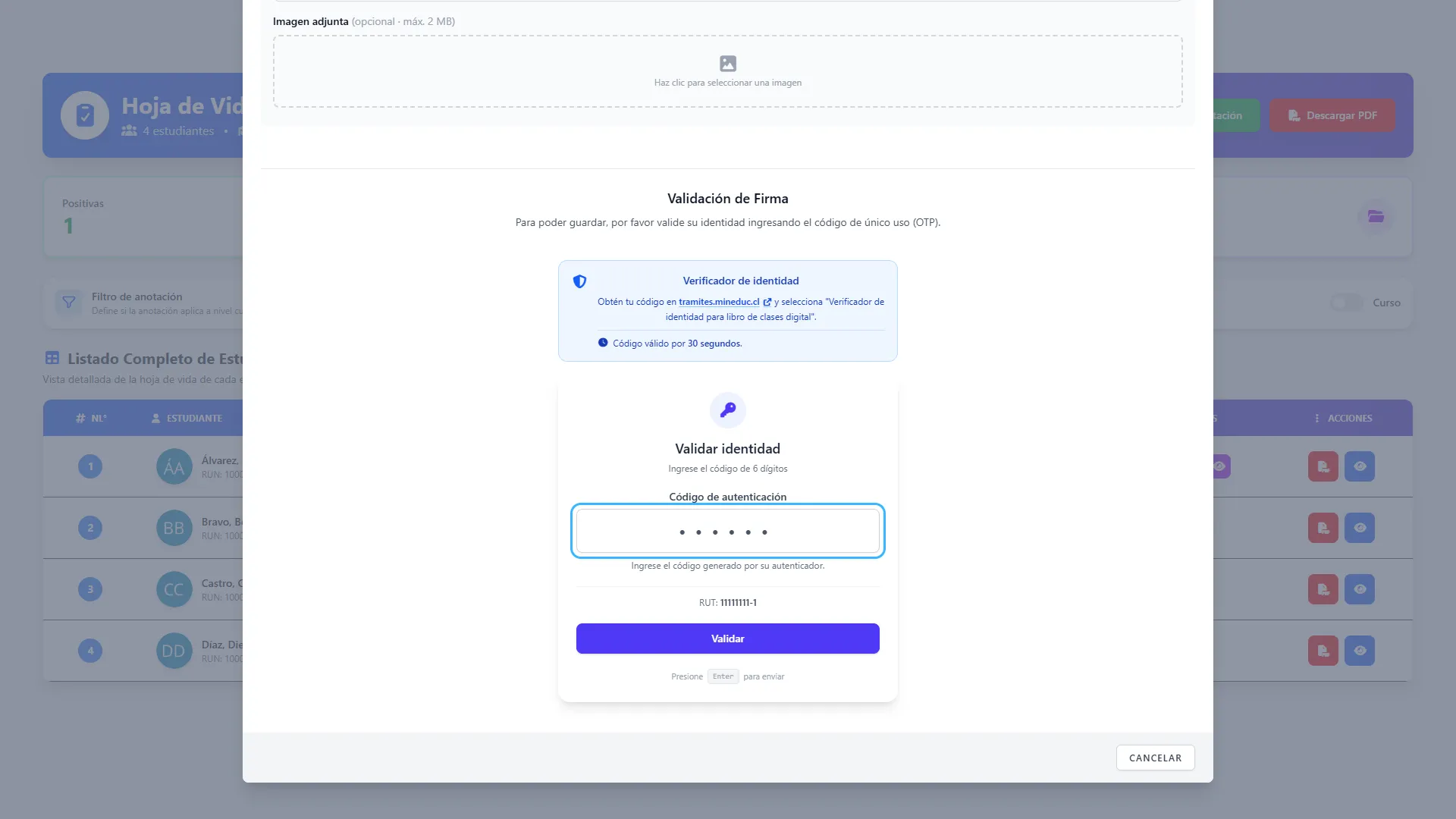
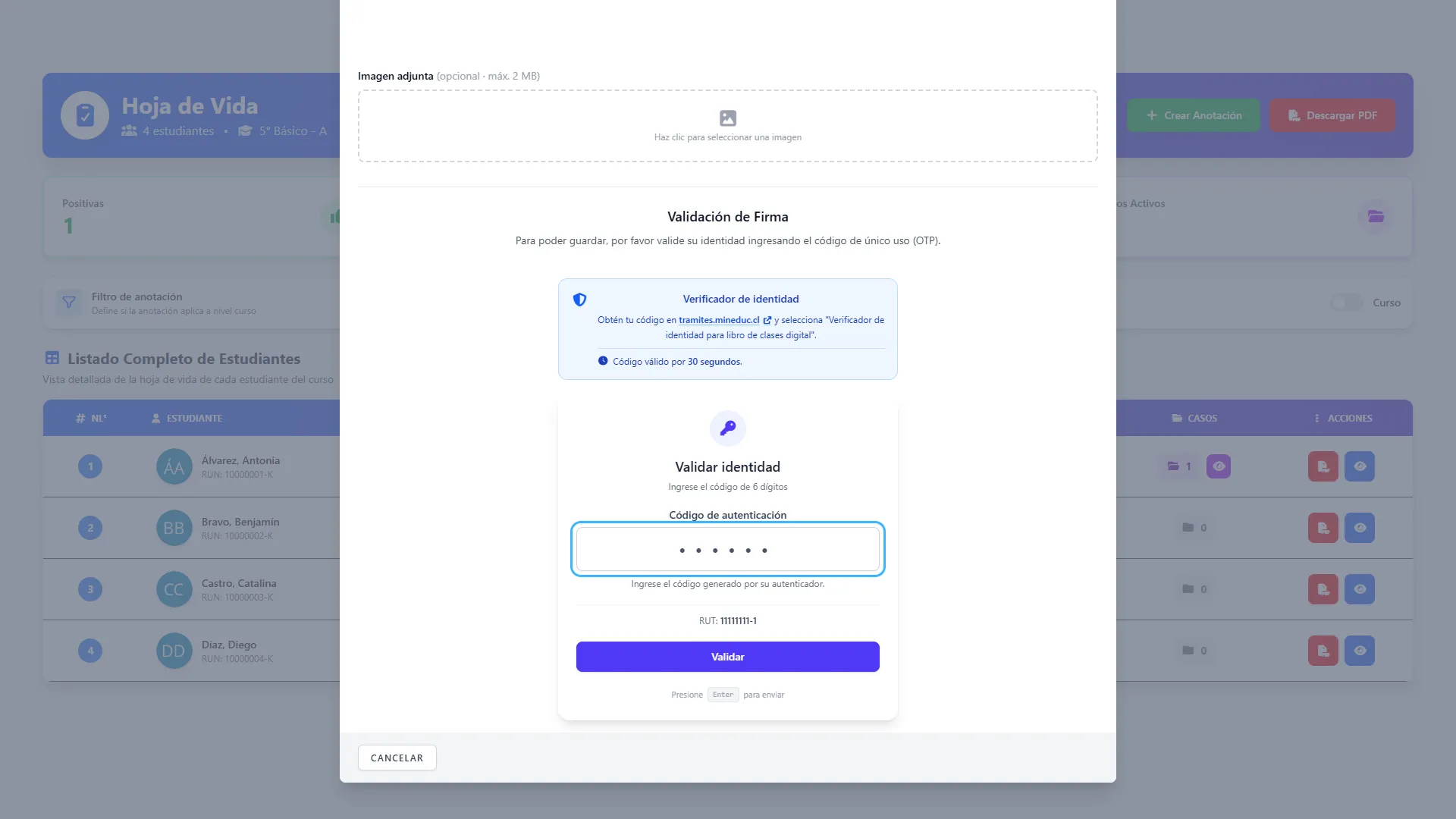
Sección titulada «Paso 14. Validar la firma y registrar»En Validación de Firma, abre el enlace que aparece en Verificador de identidad y selecciona la opción Verificador de identidad para libro de clases digital. Obtén tu código de seis dígitos, regresa al formulario e ingrésalo en Código de autenticación. Pulsa Validar mientras el código esté vigente. En este formulario, una validación correcta ejecuta el registro: espera Anotación Registrada y revisa el historial. Se crea una anotación por estudiante seleccionado y se solicita la notificación a sus apoderados según la configuración disponible.
Paso 15. Cancelar antes de guardar
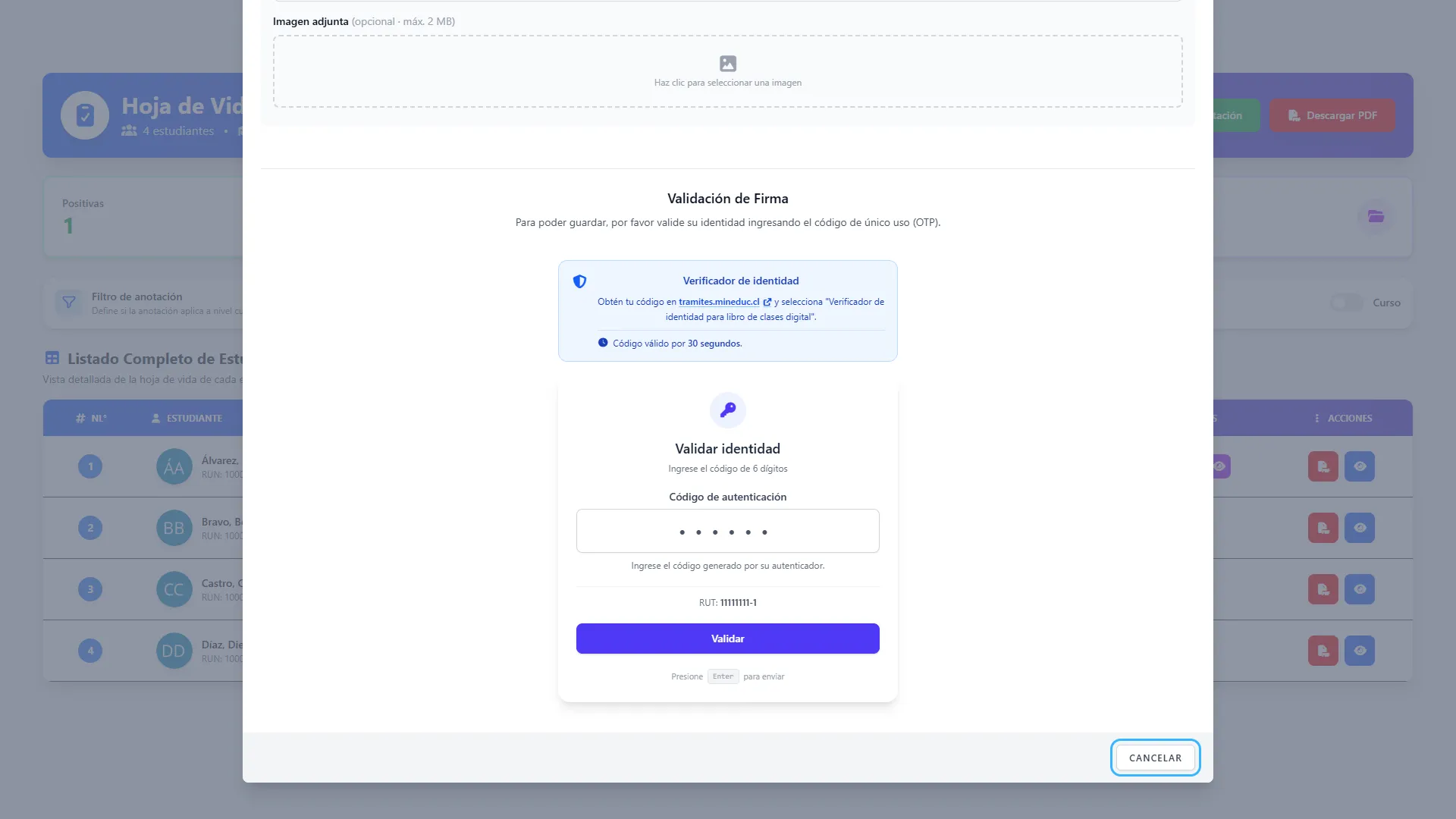
Sección titulada «Paso 15. Cancelar antes de guardar»Si necesitas salir sin registrar, pulsa Cancelar. Los datos sin guardar de ese formulario se descartan. Si ya apareció la confirmación de registro, cerrar la ventana no revierte lo guardado; usa la edición o eliminación autorizada.
Registrar desde el historial individual y aplicar medidas
Sección titulada «Registrar desde el historial individual y aplicar medidas»Desde el historial puedes crear una anotación para ese estudiante y, si es negativa, incorporar las medidas disponibles para su gravedad.
Paso 16. Crear desde la hoja del estudiante
Sección titulada «Paso 16. Crear desde la hoja del estudiante»Abre Ver anotaciones y pulsa Crear en el listado. Completa fecha, tipo, asignatura y contenido para el estudiante cuyo historial acabas de abrir. Si elegiste Negativa, completa gravedad y falta; también puedes adjuntar una imagen o solicitar aviso a Convivencia.
Paso 17. Agregar una medida disciplinaria
Sección titulada «Paso 17. Agregar una medida disciplinaria»En una anotación negativa, selecciona una gravedad que tenga medidas configuradas. En Medidas Disciplinarias Aplicadas, pulsa Agregar medida. Este apartado está disponible en el formulario individual; no aparece en el formulario general de selección de estudiantes.
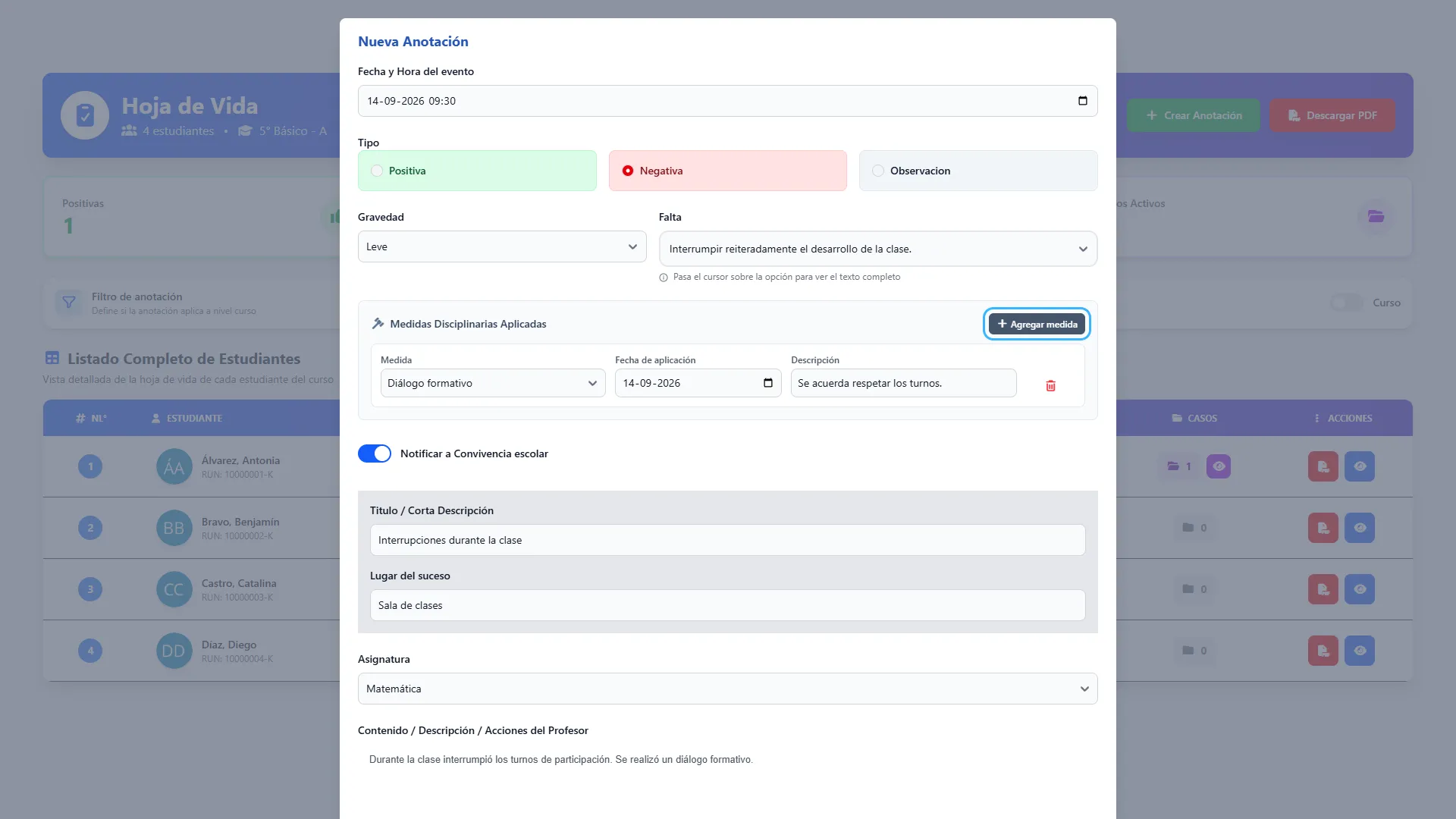
Paso 18. Completar o quitar una medida
Sección titulada «Paso 18. Completar o quitar una medida»En cada fila elige Medida, indica Fecha de aplicación y agrega una Descripción si necesitas precisar el acuerdo. Puedes incorporar más filas o quitar una con su papelera. Completa medida y fecha en cada fila que quieras conservar; las filas incompletas no se guardan. Si cambias la gravedad, vuelve a seleccionar las medidas, porque la lista se reinicia.
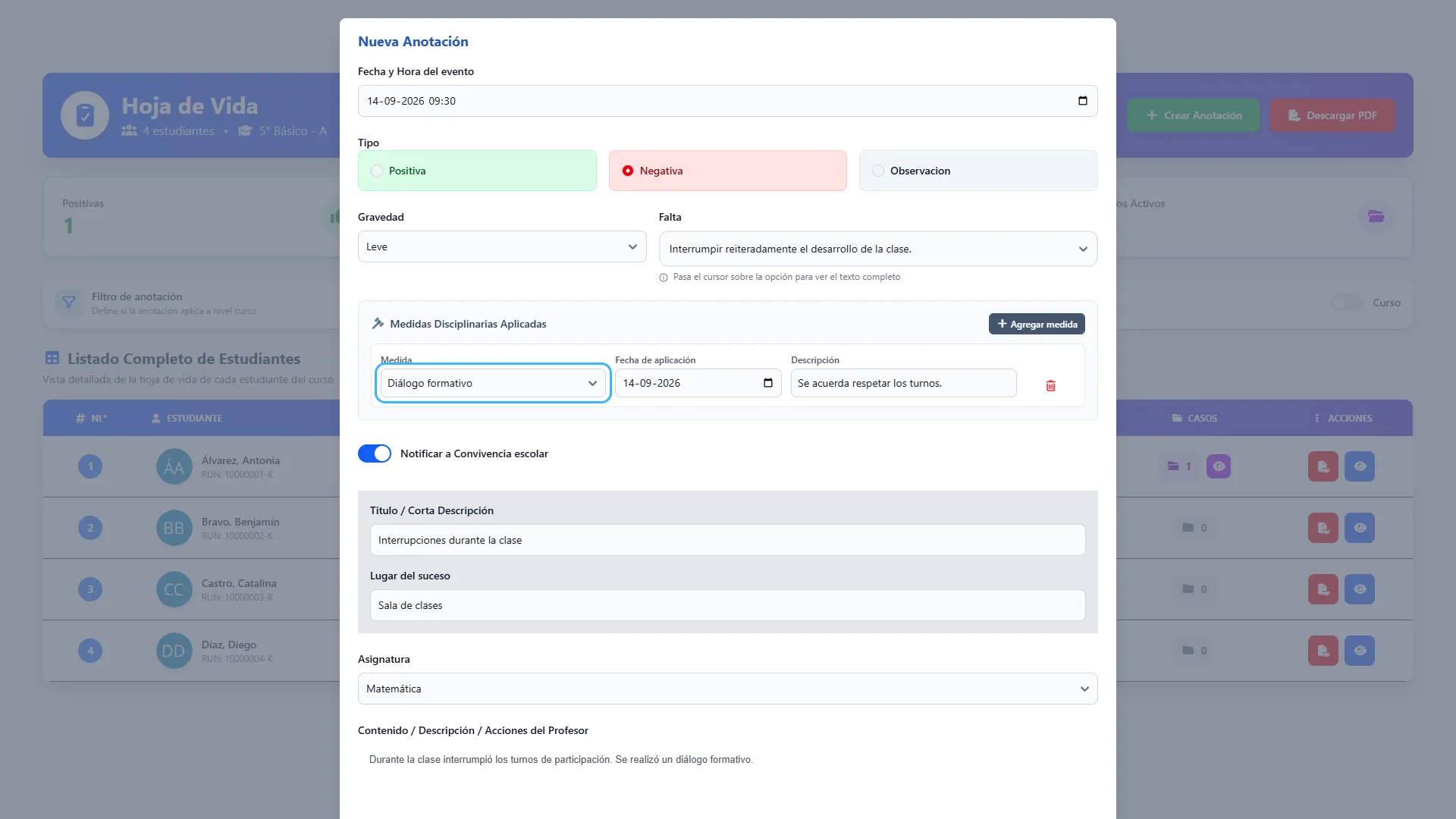
Paso 19. Validar la identidad del registro individual
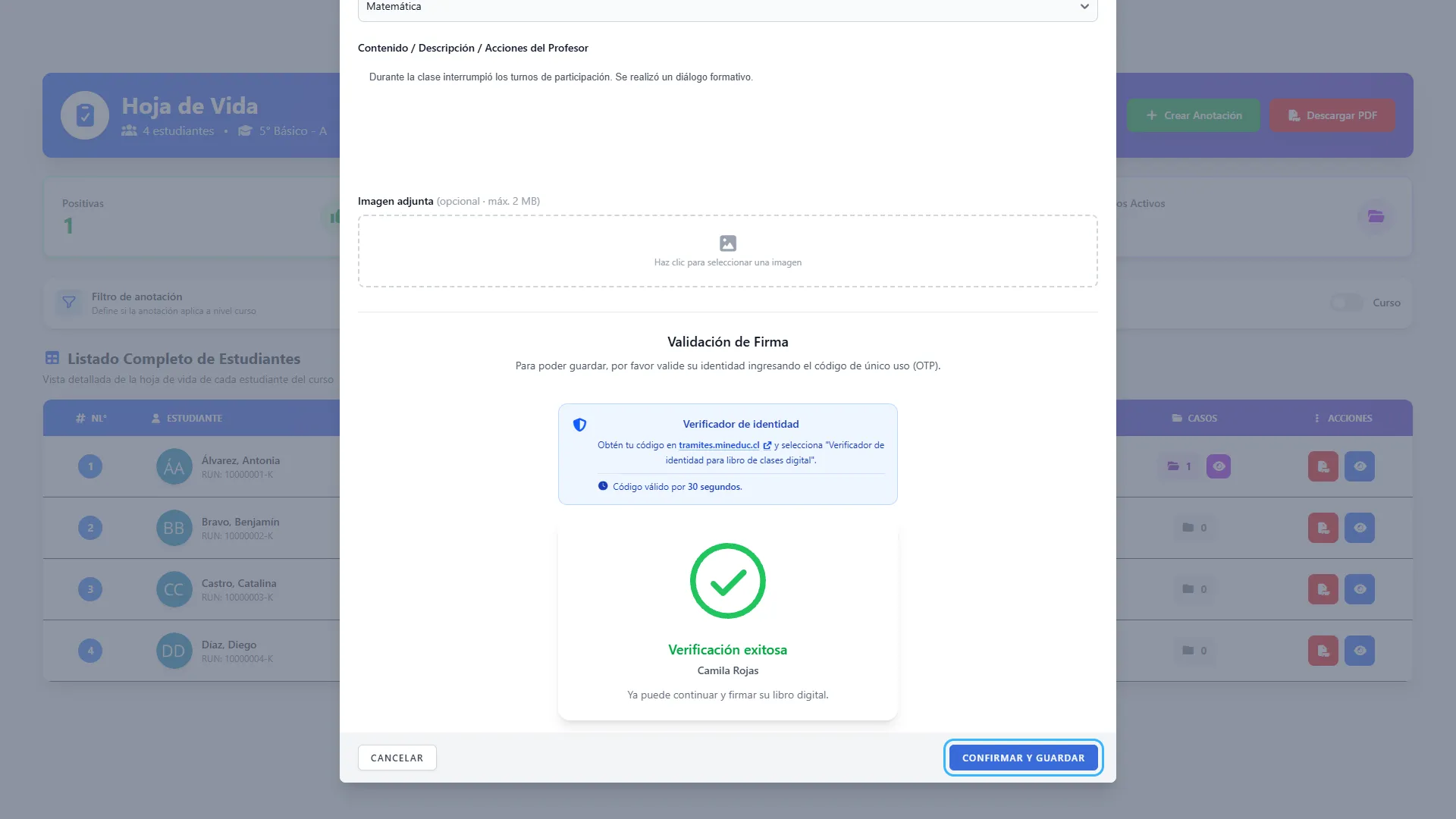
Sección titulada «Paso 19. Validar la identidad del registro individual»Con todos los datos revisados, introduce el código OTP y pulsa Validar. A diferencia del formulario general, aquí la validación habilita un botón adicional; todavía debes confirmar el guardado.
Paso 20. Confirmar y guardar la anotación individual
Sección titulada «Paso 20. Confirmar y guardar la anotación individual»Después de validar, pulsa Confirmar y Guardar. Espera Anotación Registrada y revisa el historial y el detalle de las medidas. Al crear una anotación individual se solicita la notificación a apoderados; si activaste el aviso a Convivencia, también se crea ese aviso.
Editar o eliminar una anotación
Sección titulada «Editar o eliminar una anotación»Estas acciones dependen de tus permisos. Algunas cuentas pueden modificar solo sus propios registros; otras tienen autorización sobre anotaciones de otros usuarios.
Paso 21. Abrir una anotación para corregirla
Sección titulada «Paso 21. Abrir una anotación para corregirla»En el listado individual, pulsa el lápiz Editar. Corrige los campos necesarios y revisa las medidas existentes. Si cambias el tipo de Negativa a otro tipo, las medidas dejan de conservarse al guardar. Cambiar la gravedad exige volver a elegir medidas.
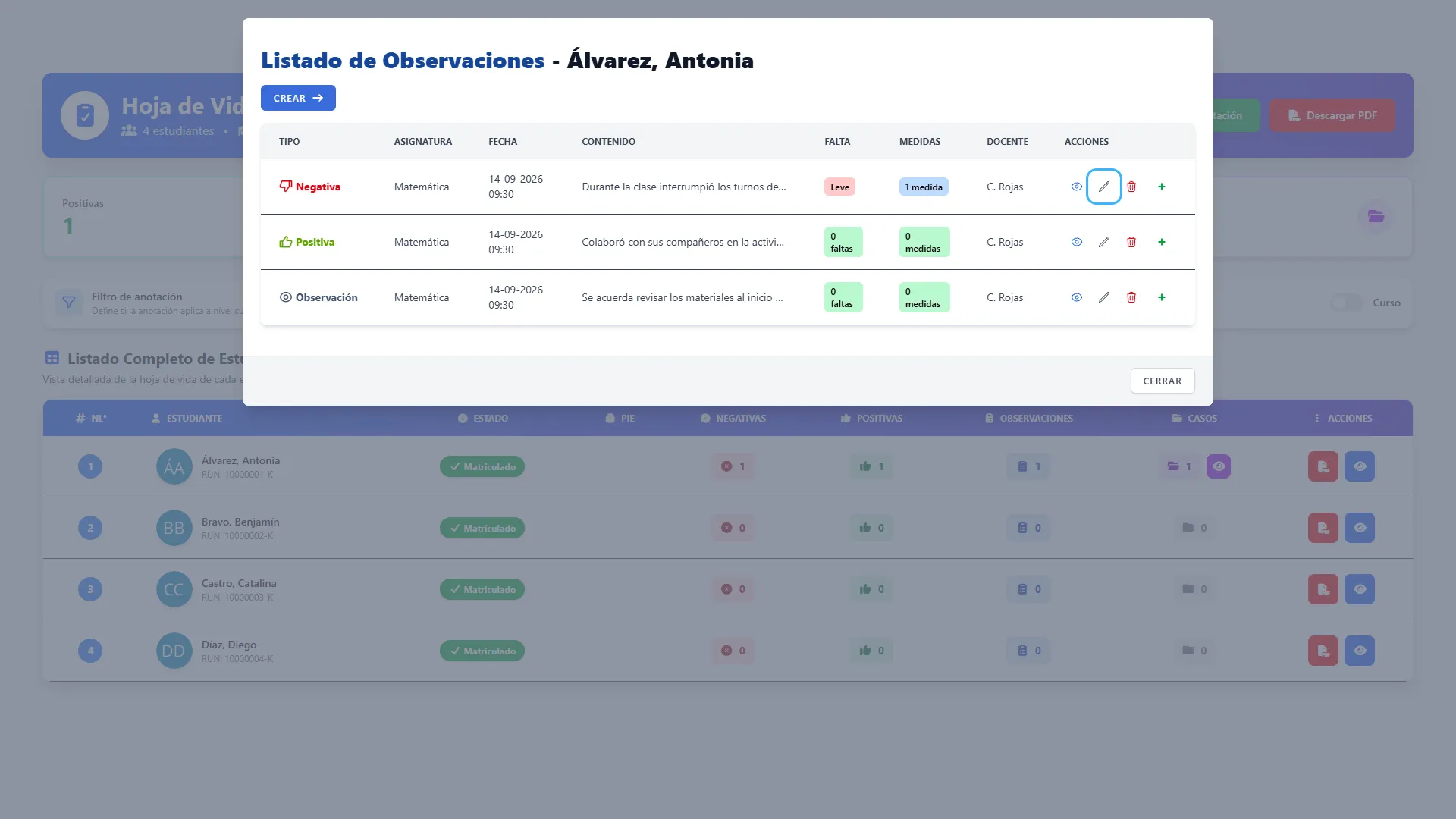
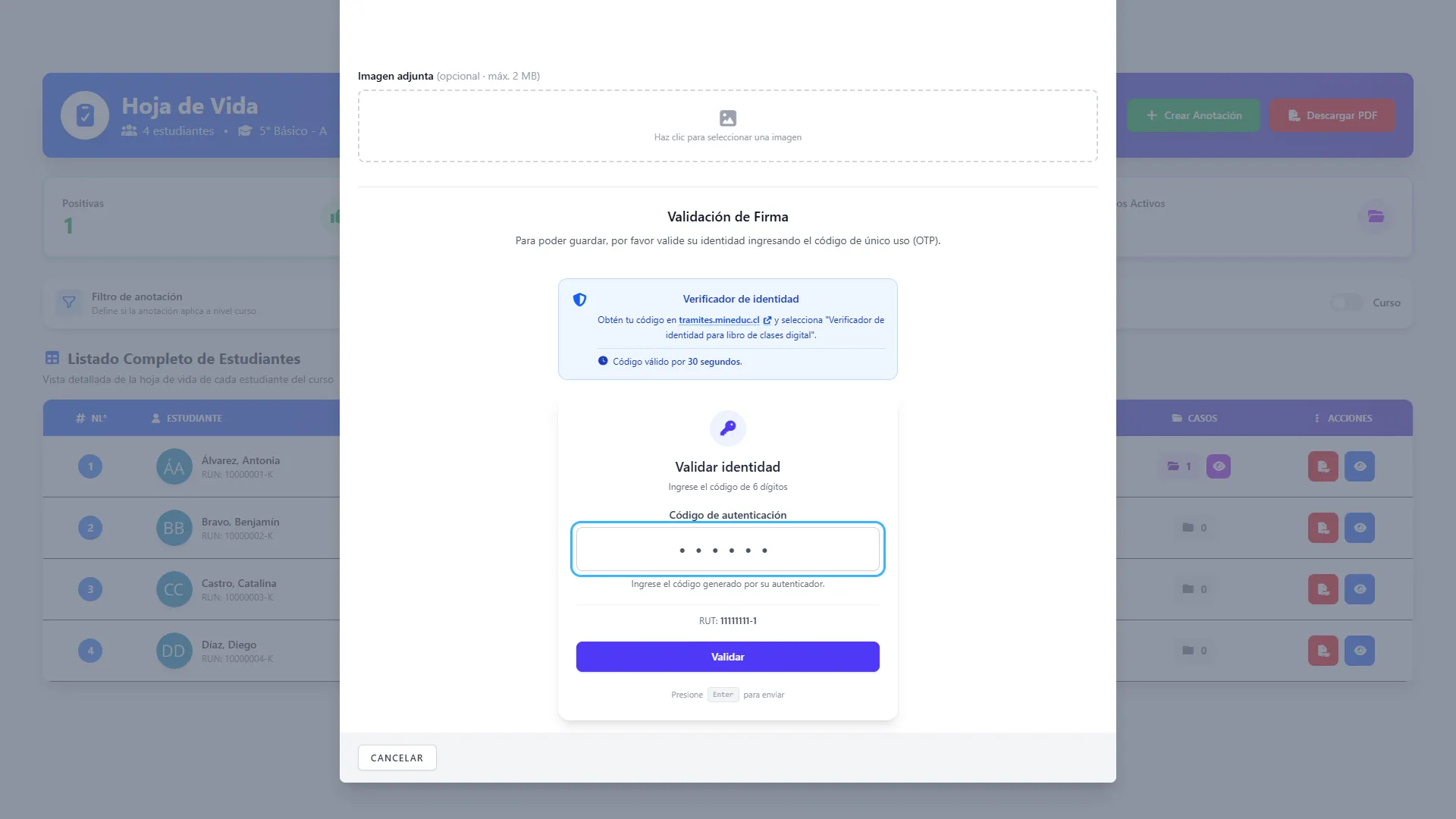
Paso 22. Firmar la corrección
Sección titulada «Paso 22. Firmar la corrección»Valida tu identidad en el formulario y pulsa Confirmar y Guardar cuando aparezca. Espera Anotación Actualizada y vuelve a consultar el detalle. Una edición no genera por sí sola un nuevo aviso a Convivencia ni repite la notificación de creación a apoderados.
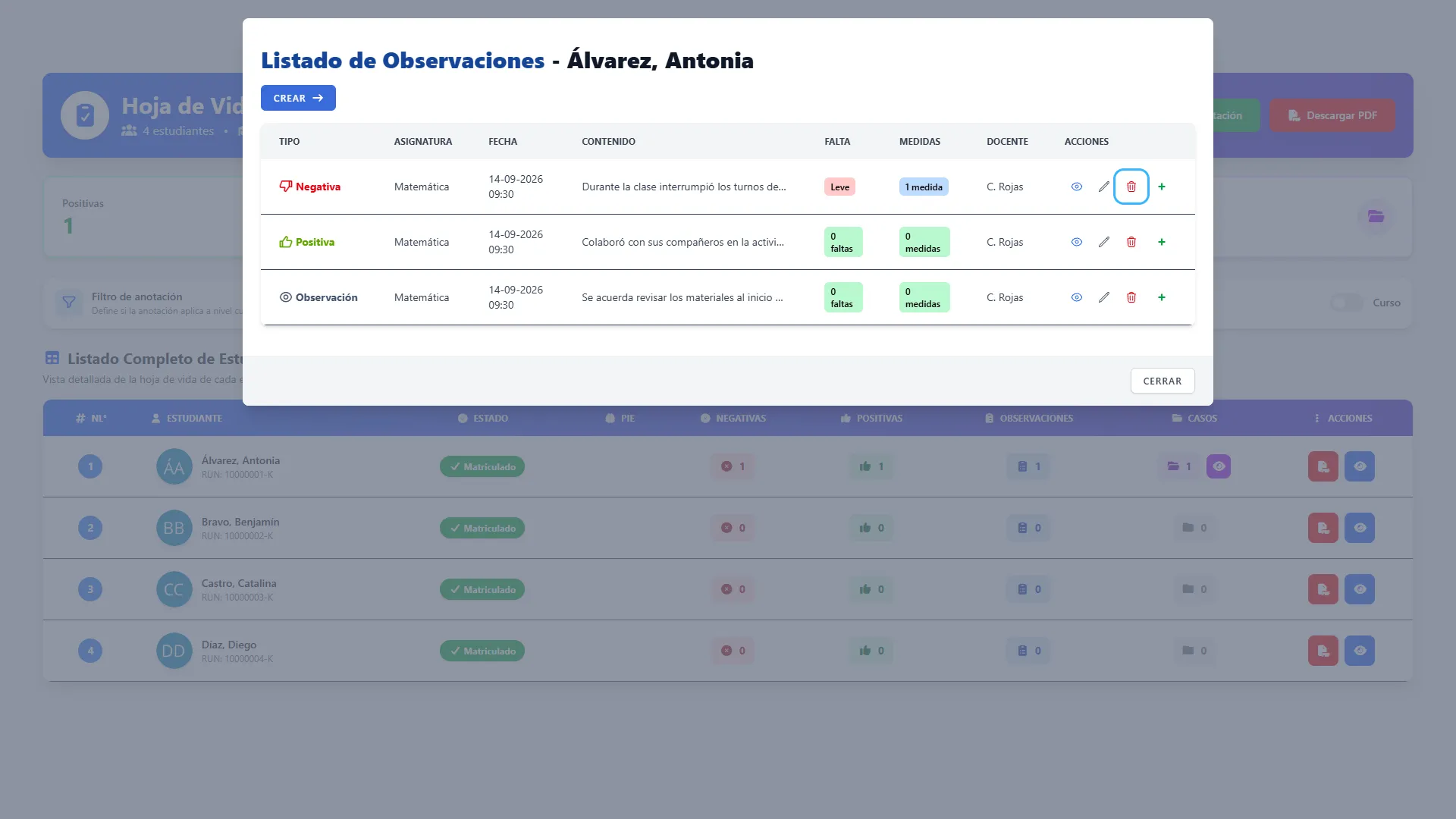
Paso 23. Solicitar la eliminación
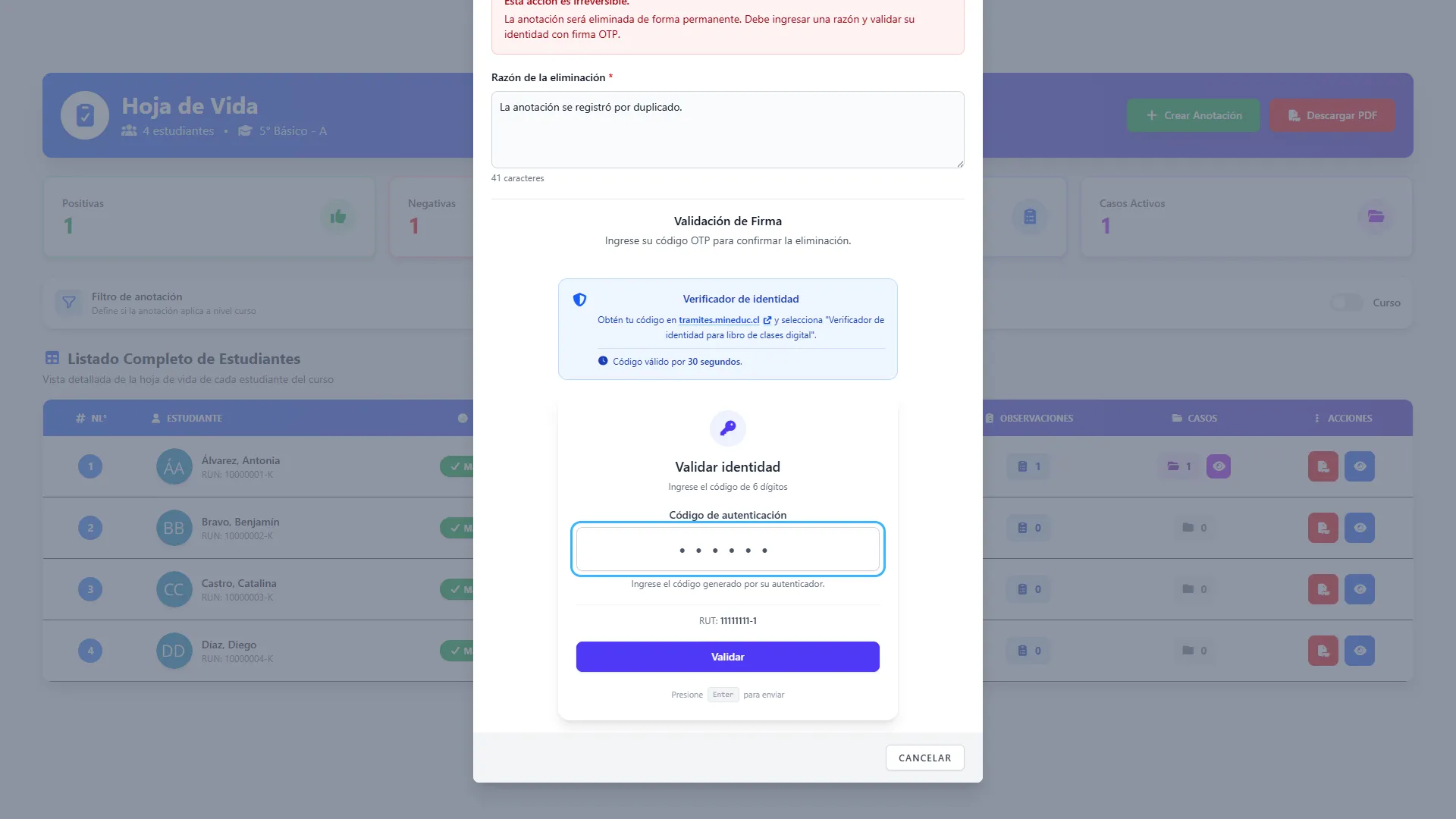
Sección titulada «Paso 23. Solicitar la eliminación»Pulsa la papelera Eliminar de la anotación correcta. Se abre Eliminar Anotación. Revisa el registro antes de continuar; esta acción retira la anotación del listado y no dispone de un botón Deshacer en el módulo.
Paso 24. Indicar el motivo de eliminación
Sección titulada «Paso 24. Indicar el motivo de eliminación»Escribe una Razón de la eliminación de entre 10 y 1.000 caracteres. Por ejemplo: “La anotación se registró por duplicado”. El motivo queda asociado al registro de la eliminación. Si no corresponde continuar, pulsa Cancelar.
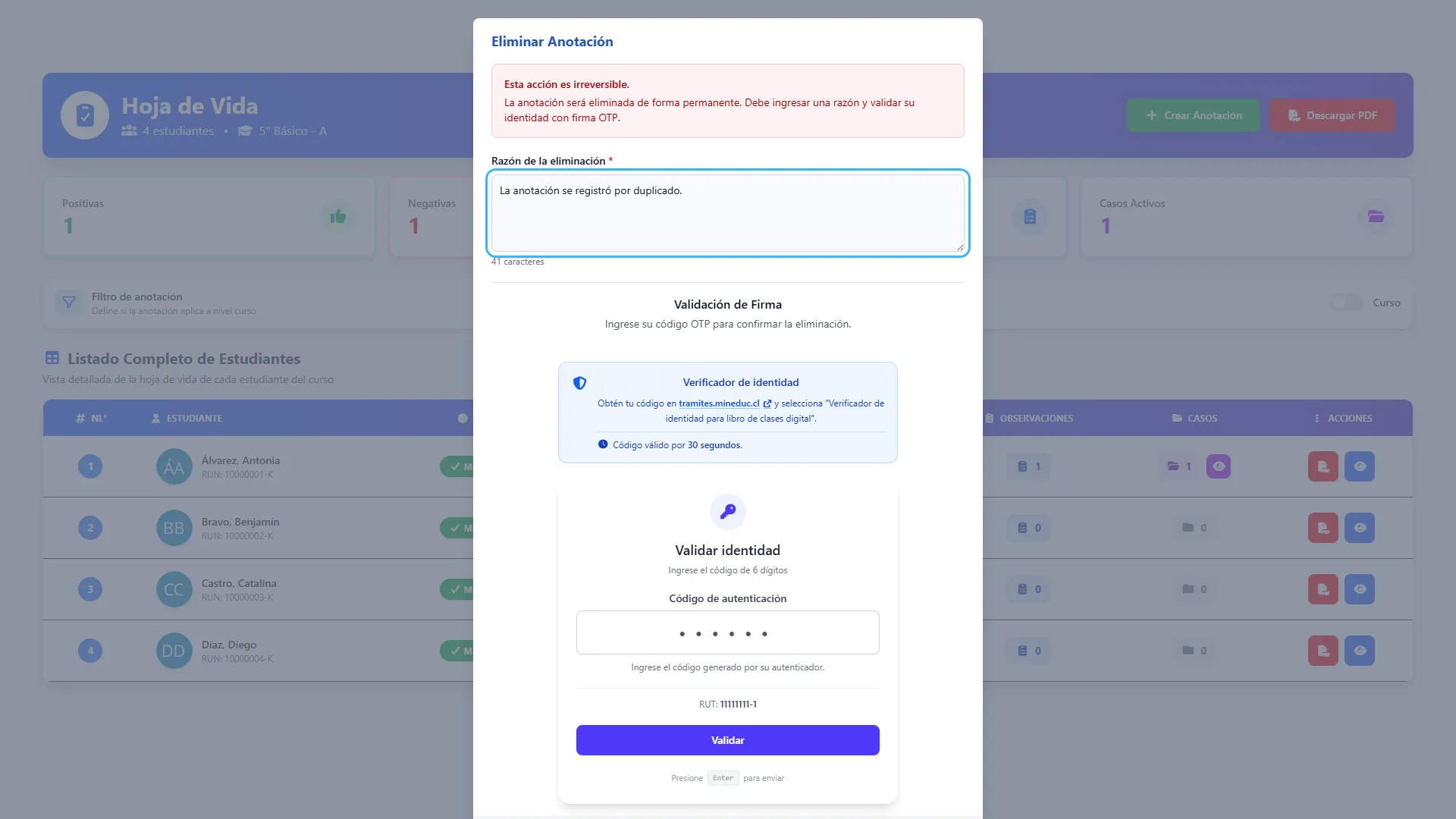
Paso 25. Firmar y completar la eliminación
Sección titulada «Paso 25. Firmar y completar la eliminación»Introduce el OTP y pulsa Validar. La validación correcta ejecuta la eliminación, sin un segundo botón de confirmación. Espera Anotación Eliminada y comprueba el listado.
Agregar observaciones de seguimiento
Sección titulada «Agregar observaciones de seguimiento»El seguimiento agrega información a una anotación existente. No es lo mismo que crear una nueva anotación de tipo Observación.
Paso 26. Abrir un seguimiento
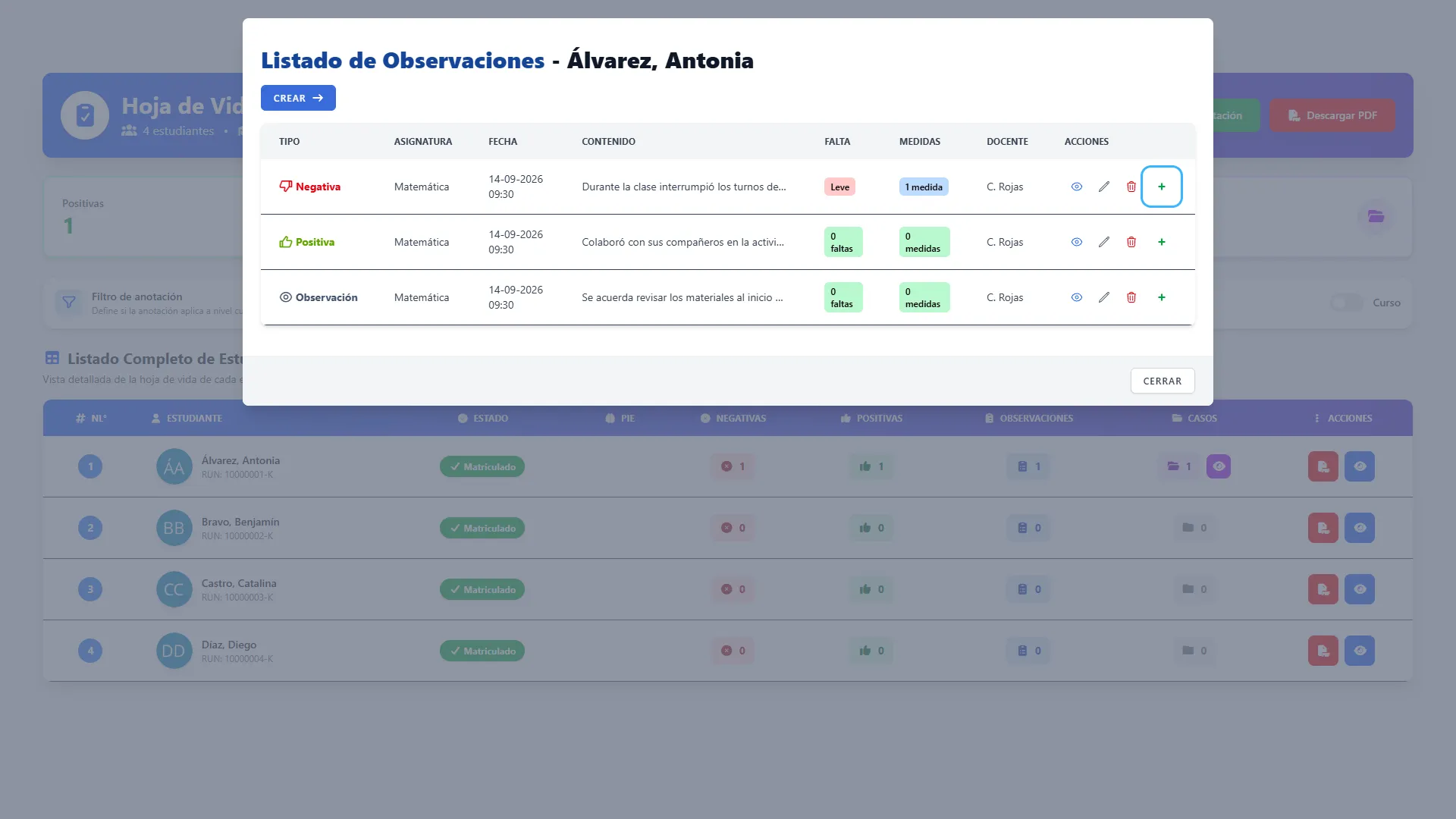
Sección titulada «Paso 26. Abrir un seguimiento»En el listado de anotaciones del estudiante, pulsa el signo más verde Agregar Comentario de la fila correspondiente. La ventana Agregar observación muestra el estudiante y los datos de la anotación de referencia.
Paso 27. Escribir la observación
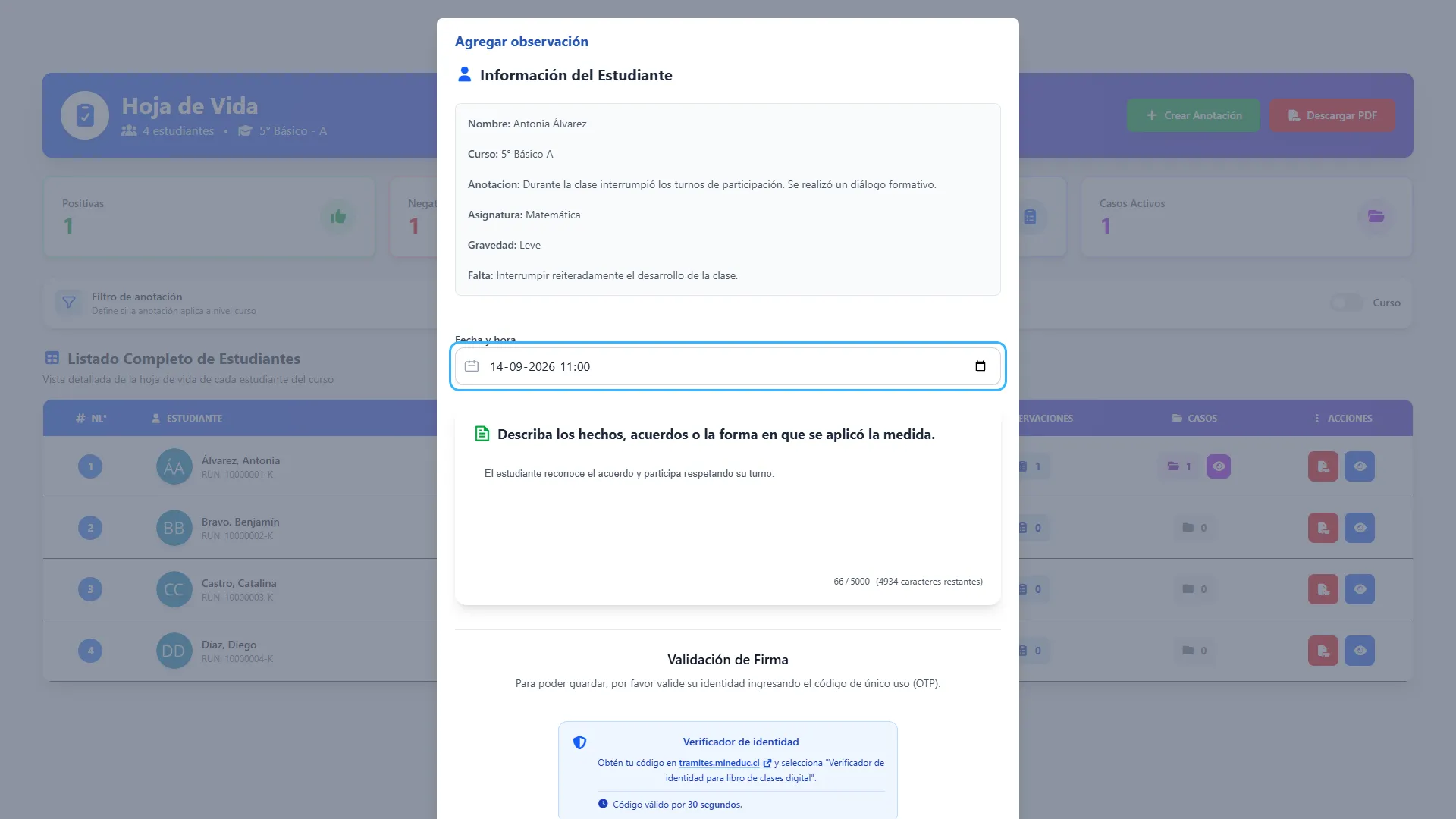
Sección titulada «Paso 27. Escribir la observación»Comprueba el estudiante y la anotación, indica Fecha y hora y describe los hechos posteriores, acuerdos o cómo se aplicó la medida. La fecha no puede estar en el futuro y el texto debe tener entre 5 y 5.000 caracteres.
Paso 28. Firmar el seguimiento
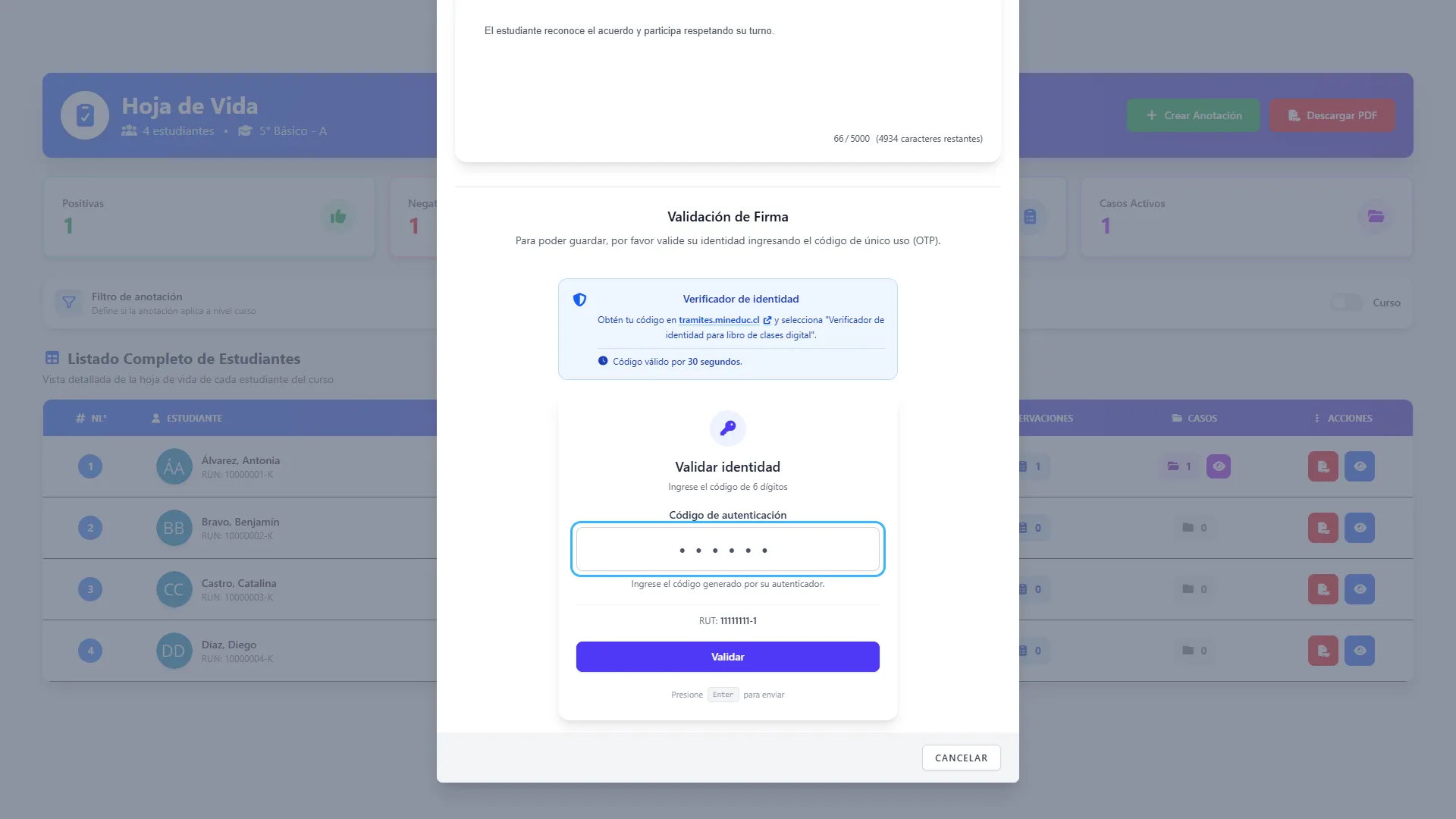
Sección titulada «Paso 28. Firmar el seguimiento»Introduce el OTP en Validación de Firma y pulsa Validar. La validación correcta guarda la observación y vuelve al listado. Consulta Ver detalle para comprobarla en el seguimiento, junto con su fecha y firmante.
Paso 29. Editar un seguimiento
Sección titulada «Paso 29. Editar un seguimiento»En Ver detalle, baja hasta Seguimiento de la Anotación y pulsa el lápiz de la observación. Ajusta fecha o contenido en Editar observación y vuelve a validar la firma para guardar.
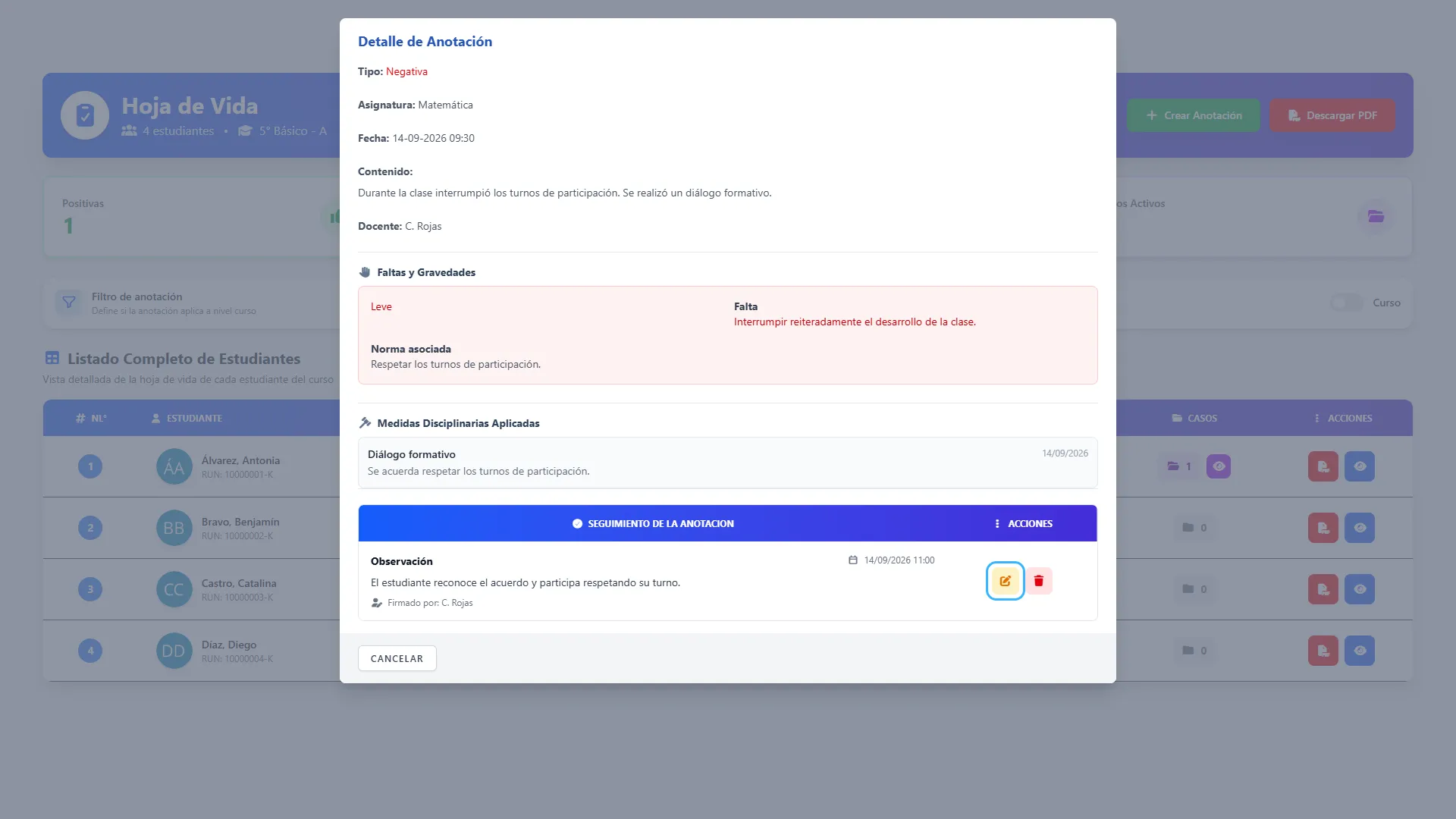
Paso 30. Eliminar un seguimiento
Sección titulada «Paso 30. Eliminar un seguimiento»En la misma tabla, pulsa la papelera del comentario que deseas quitar. En esta versión, el botón elimina el seguimiento directamente: no abre una ventana de motivo ni pide OTP. Verifica la fila antes de pulsarlo. La anotación principal permanece.
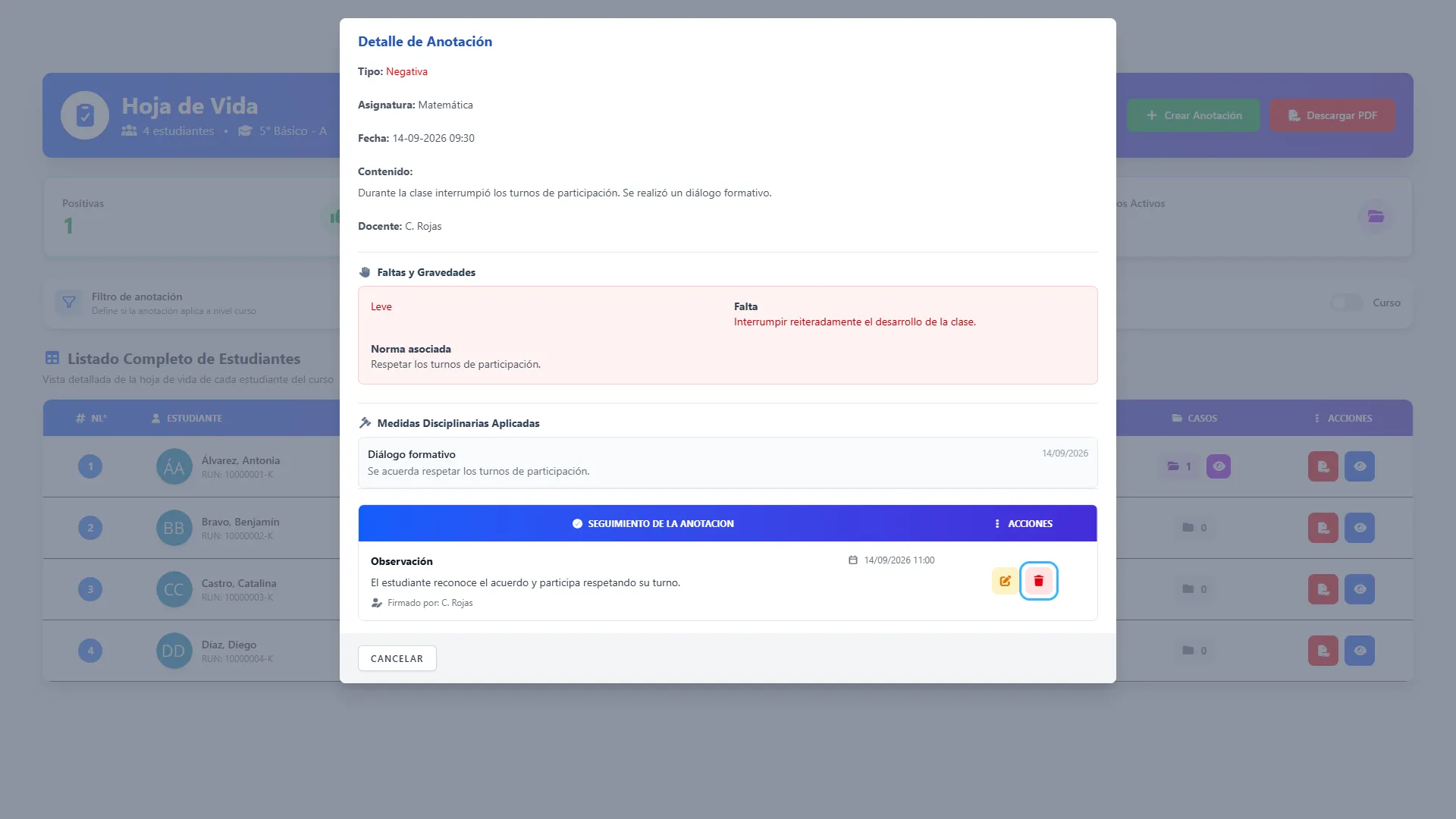
Trabajar con anotaciones de curso
Sección titulada «Trabajar con anotaciones de curso»Las anotaciones de curso registran hechos colectivos en un listado propio. No se duplican en las hojas individuales ni incrementan sus contadores.
Paso 31. Consultar las anotaciones colectivas
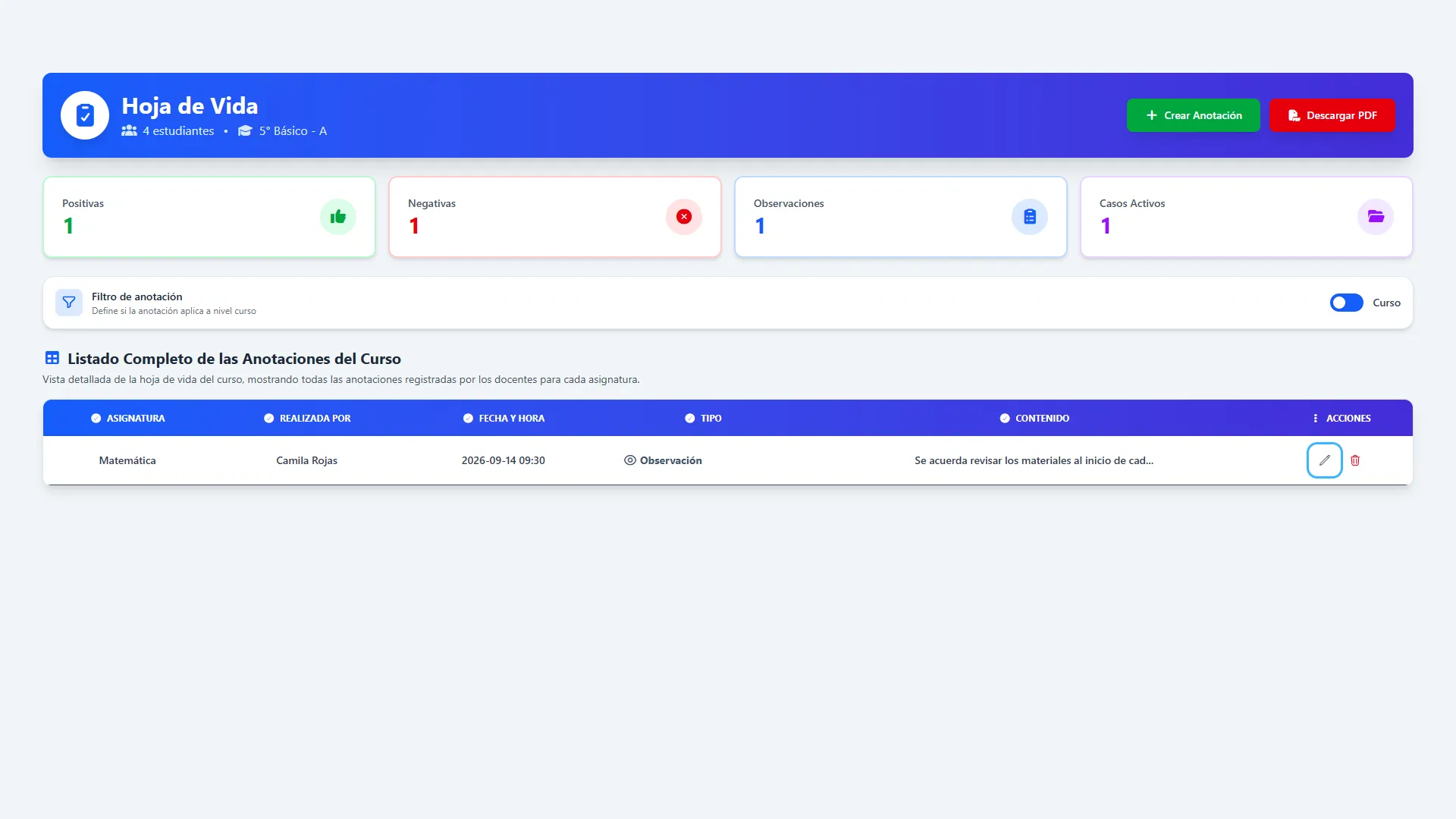
Sección titulada «Paso 31. Consultar las anotaciones colectivas»En Filtro de anotación, activa Curso. Aparece Listado Completo de las Anotaciones del Curso, con asignatura, responsable, fecha, tipo, contenido y acciones. Desactiva Curso para volver al listado de estudiantes.
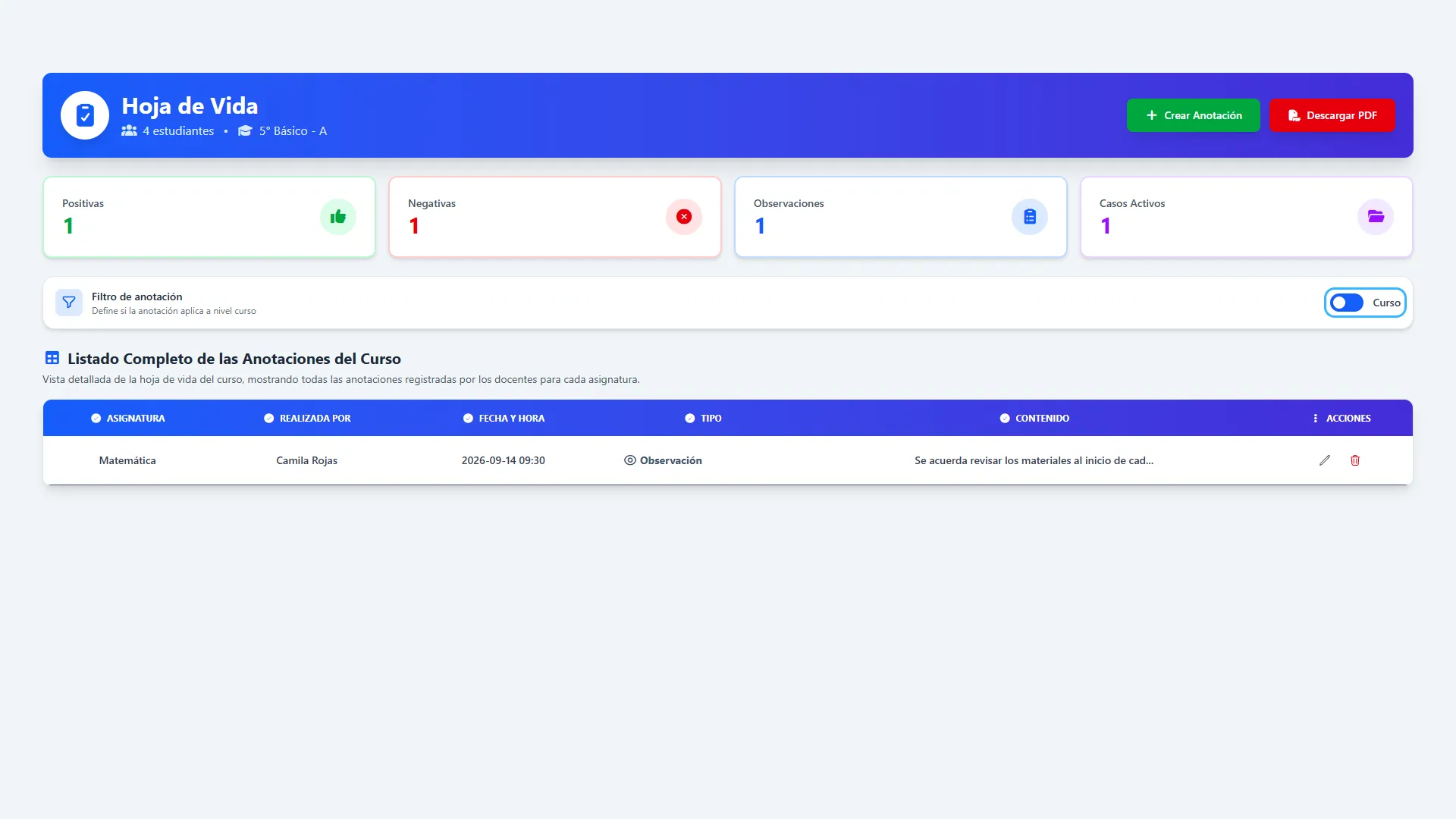
Paso 32. Crear una anotación de curso
Sección titulada «Paso 32. Crear una anotación de curso»Pulsa Crear Anotación y comprueba que está marcada ¿Es una anotación de nivel curso?. No tendrás que seleccionar estudiantes. Completa fecha, tipo, contenido y asignatura; si es negativa, también gravedad y falta. Valida el OTP para registrar y revisa el listado de curso. Este flujo no genera el aviso a Convivencia ni las notificaciones individuales a apoderados del registro por estudiante.
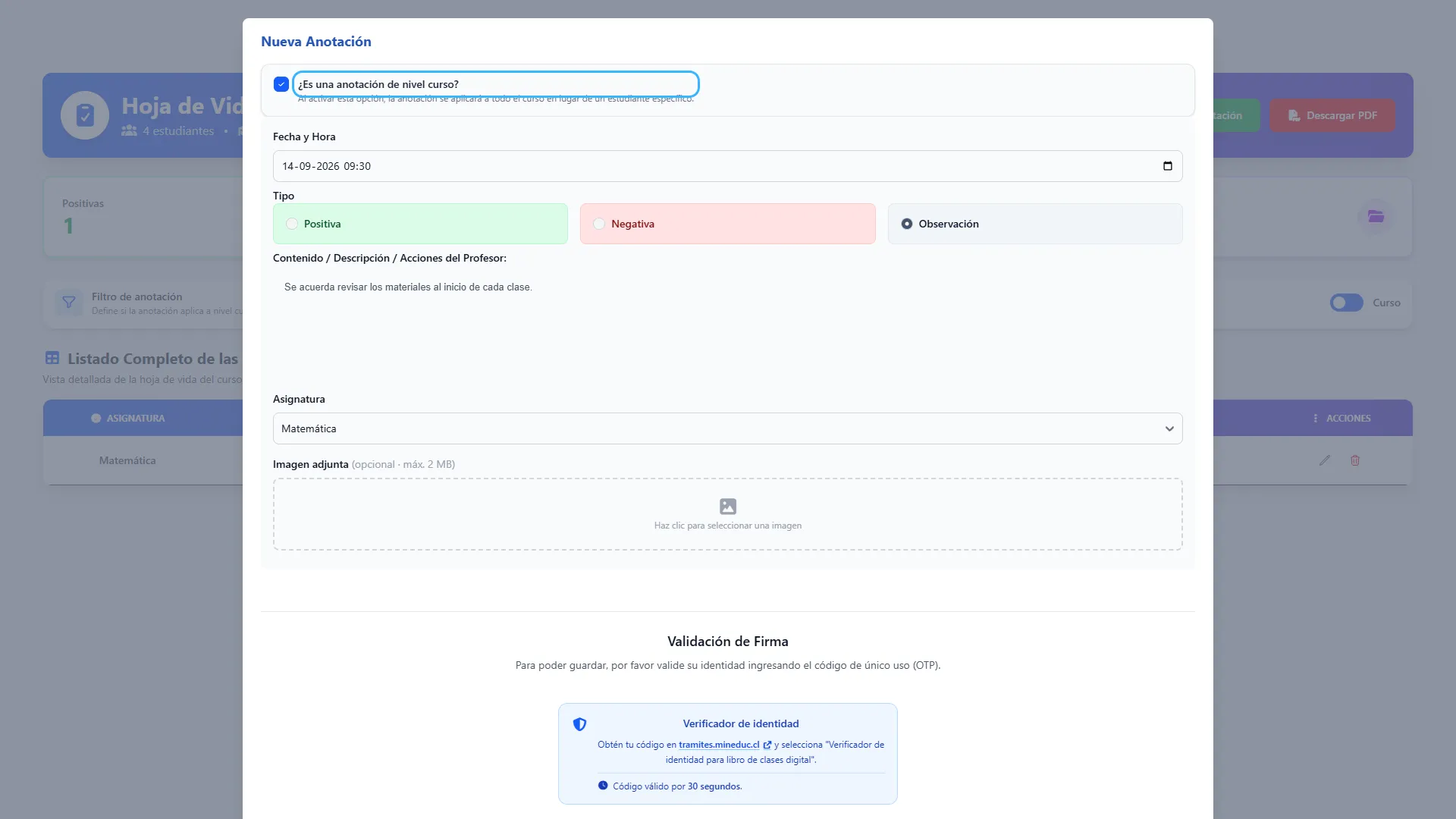
Paso 33. Corregir una anotación colectiva
Sección titulada «Paso 33. Corregir una anotación colectiva»En el listado de curso, pulsa el lápiz de la anotación. Revisa y corrige los datos, valida la firma y pulsa Confirmar y Guardar. La anotación sigue asociada al curso. Al cerrar, comprueba el resultado en el listado de curso; si se abre el listado individual, ciérralo para volver a la pantalla principal.
Paso 34. Eliminar una anotación colectiva
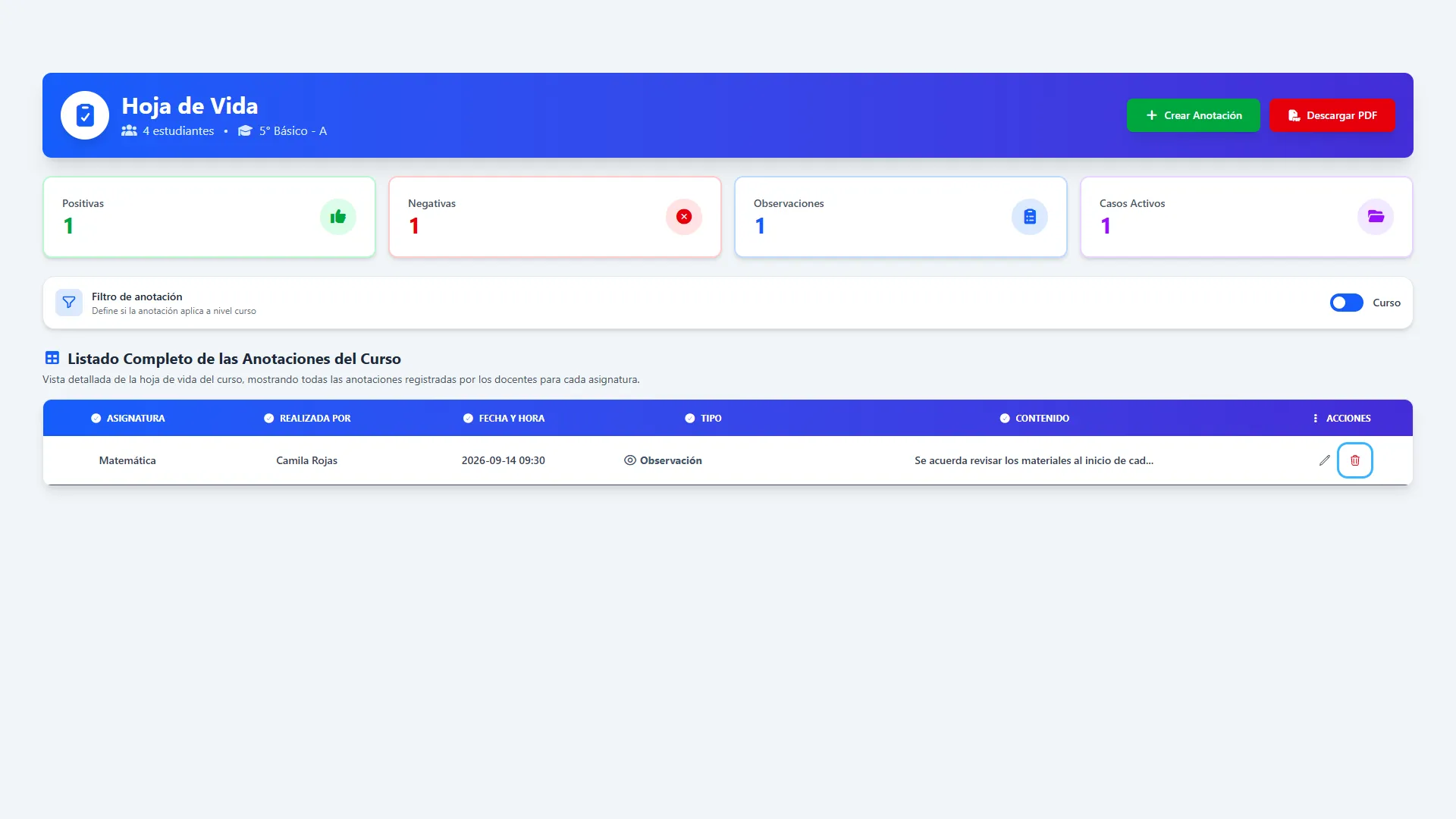
Sección titulada «Paso 34. Eliminar una anotación colectiva»En el listado de curso, pulsa la papelera del registro correcto. Escribe una razón de 10 a 1.000 caracteres en la ventana de eliminación y valida el OTP. La firma ejecuta la eliminación; espera la confirmación y comprueba el listado de curso.
Consultar casos de Convivencia
Sección titulada «Consultar casos de Convivencia»Este apartado permite revisar los casos asociados al estudiante y acceder a su gestión en Convivencia.
Paso 35. Abrir los casos asociados
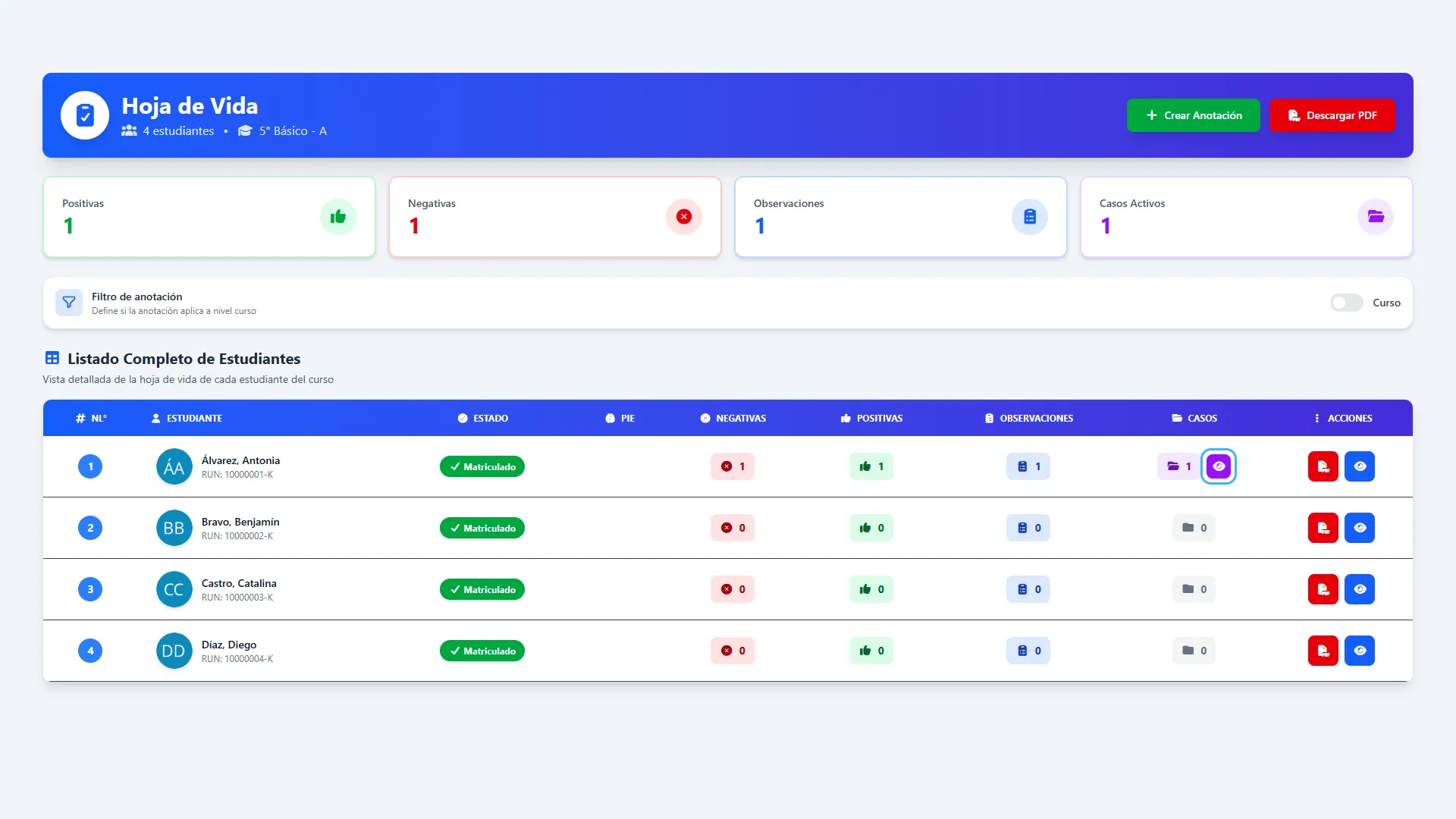
Sección titulada «Paso 35. Abrir los casos asociados»En la fila del estudiante, ubica Casos. Cuando tiene casos asociados, pulsa el ojo morado junto a la cantidad. Se abre Listado de Casos Asociados.
Paso 36. Revisar el caso y sus protocolos
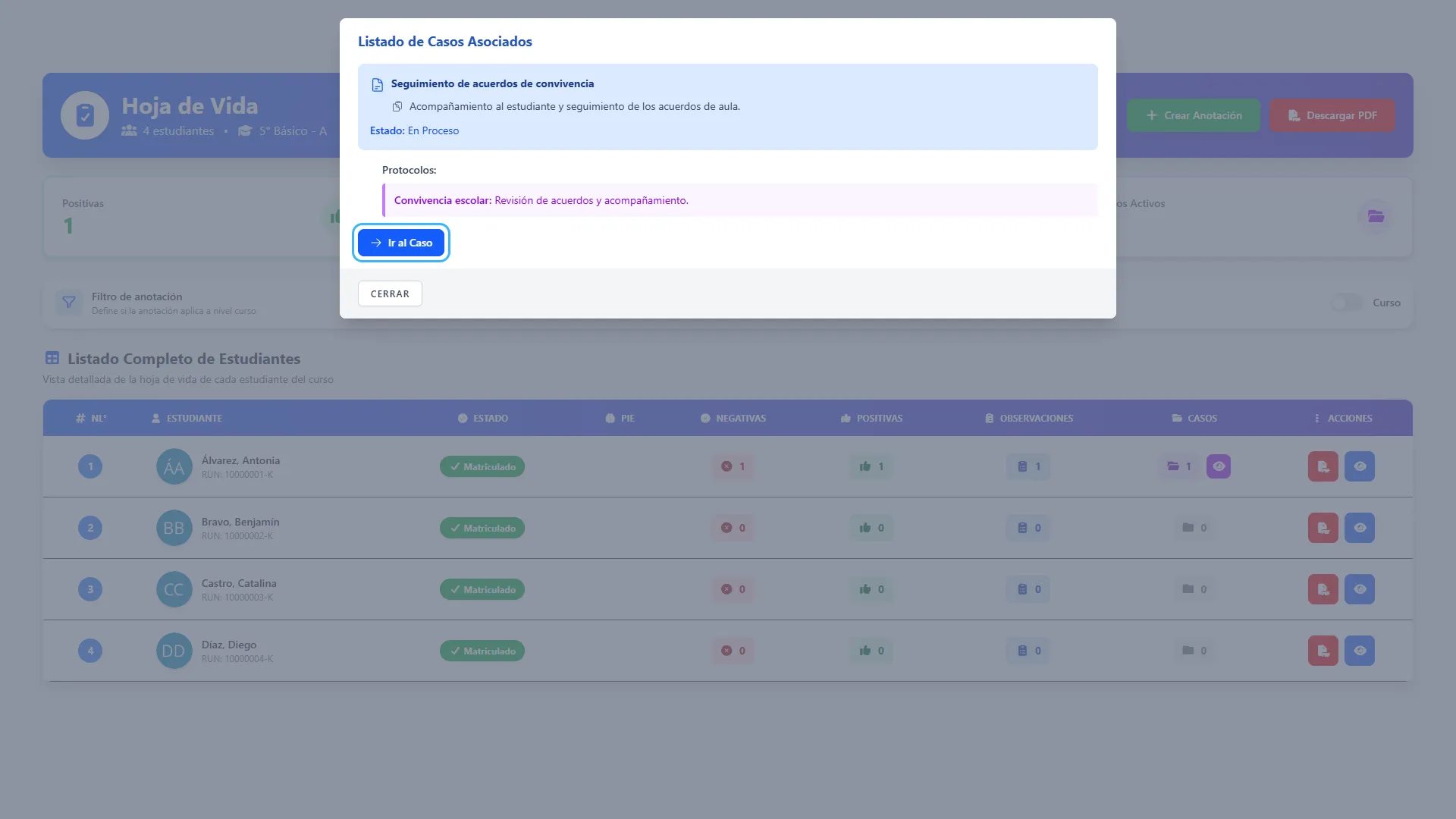
Sección titulada «Paso 36. Revisar el caso y sus protocolos»Lee nombre, descripción y estado: Abierto, En Proceso o Cerrado. Si tiene protocolos, se muestran debajo. Pulsa Ir al Caso para continuar en Convivencia, si tu cuenta tiene acceso. La creación y gestión del caso se realizan en ese otro módulo.
Descargar hojas de vida en PDF
Sección titulada «Descargar hojas de vida en PDF»Los PDF reúnen antecedentes individuales y anotaciones de curso para su consulta o impresión.
Paso 37. Descargar la hoja de un estudiante
Sección titulada «Paso 37. Descargar la hoja de un estudiante»En la fila del estudiante, pulsa el botón rojo Descargar PDF. Espera a que termine la preparación y guarda el archivo. El documento puede incluir anotaciones, seguimientos, medidas, anotaciones de curso, atrasos, inasistencias y un resumen, según los antecedentes registrados.
Paso 38. Descargar las hojas del curso
Sección titulada «Paso 38. Descargar las hojas del curso»Pulsa Descargar PDF en la cabecera. Se genera un archivo con las hojas de los estudiantes del curso, ordenados por apellidos y nombre. Esta descarga no se limita a las anotaciones colectivas aunque el filtro Curso esté activado. Espera mientras aparece el indicador de preparación.
Si necesitas ayuda
Sección titulada «Si necesitas ayuda»| Situación | Qué revisar |
|---|---|
| No aparece un botón | Los permisos para entrar, consultar, crear, editar y eliminar son distintos. Solicita revisión a la administración. |
| No aparece una asignatura | Comprueba curso y asignación docente. |
| No aparecen faltas o medidas | Selecciona primero la gravedad. Si no hay opciones, solicita revisar la configuración del establecimiento y año. |
| Solo aparece Observación como tipo | La disponibilidad de Positiva y Negativa depende del nivel educativo configurado. |
| No se guarda el formulario | Revisa los campos indicados y que haya estudiantes seleccionados cuando corresponda. Después de corregir, completa nuevamente la firma. |
| No aparece Confirmar y Guardar | En el formulario individual aparece después de validar el OTP. En el formulario general, seguimiento y eliminación, la firma ejecuta directamente la acción. |
| No se acepta el OTP | Revisa tu RUT y utiliza un código vigente siguiendo las indicaciones del verificador de la pantalla. |
| Una medida no quedó registrada | Comprueba que elegiste medida y fecha y que pertenece a la gravedad actual. |
| El apoderado no recibió un aviso | Revisa sus vínculos y configuración de notificaciones. Crear un registro solicita la notificación; no garantiza su recepción. |
| La cantidad de casos parece elevada | Abre los casos y revisa sus estados; el contador puede incluir casos cerrados. |
Elegir el registro adecuado
Sección titulada «Elegir el registro adecuado»| Necesitas… | Utiliza… |
|---|---|
| Registrar un hecho para una persona | Su historial, botón Crear, o Crear Anotación seleccionando solo esa persona. |
| Registrar el mismo hecho en varias hojas individuales | Crear Anotación, con selección de estudiantes y la opción de nivel curso desmarcada. |
| Registrar un hecho colectivo sin copias individuales | La opción de nivel curso. |
| Agregar un hecho posterior a un registro existente | Agregar Comentario en la fila de la anotación. |
| Pedir revisión de Convivencia | Notificar a Convivencia escolar al crear una negativa para estudiantes. |
| Revisar un caso ya existente | El ojo morado de Casos. |