Inasistencias
¿Para qué sirve este módulo?
Sección titulada «¿Para qué sirve este módulo?»El módulo Supervisión permite consultar información del establecimiento para apoyar el seguimiento de sus registros. La opción Supervisión de Inasistencias muestra un calendario mensual con las ausencias registradas y permite consultar qué estudiantes faltaron cada día, agrupados por curso.
La pantalla se llama Inasistencias del Colegio. Sus datos se basan en los registros de asistencia de subvención escolar del horario SIGE del curso. Es una herramienta de consulta: en esta pantalla no se registran, corrigen ni justifican ausencias, y no hay botones para exportar o imprimir informes.
Antes de comenzar
Sección titulada «Antes de comenzar»Necesita una sesión iniciada y un establecimiento seleccionado. El menú Supervisión está disponible para los perfiles habilitados de administración, rectoría o dirección. Si no aparece, solicite al administrador que revise su acceso.
Las ilustraciones se generaron con las plantillas Blade de la aplicación y datos ficticios. Los recuadros celestes indican dónde actuar o qué información observar; los textos dentro de las imágenes pertenecen a la interfaz. El ejemplo utiliza Colegio de Ejemplo, año 2026, y considera el 21 de septiembre de 2026 como fecha actual.
Etapa 1. Ingresar al módulo
Sección titulada «Etapa 1. Ingresar al módulo»En esta etapa comprobará el contexto de trabajo y accederá al calendario del establecimiento.
Paso 1. Comprobar el establecimiento y el año
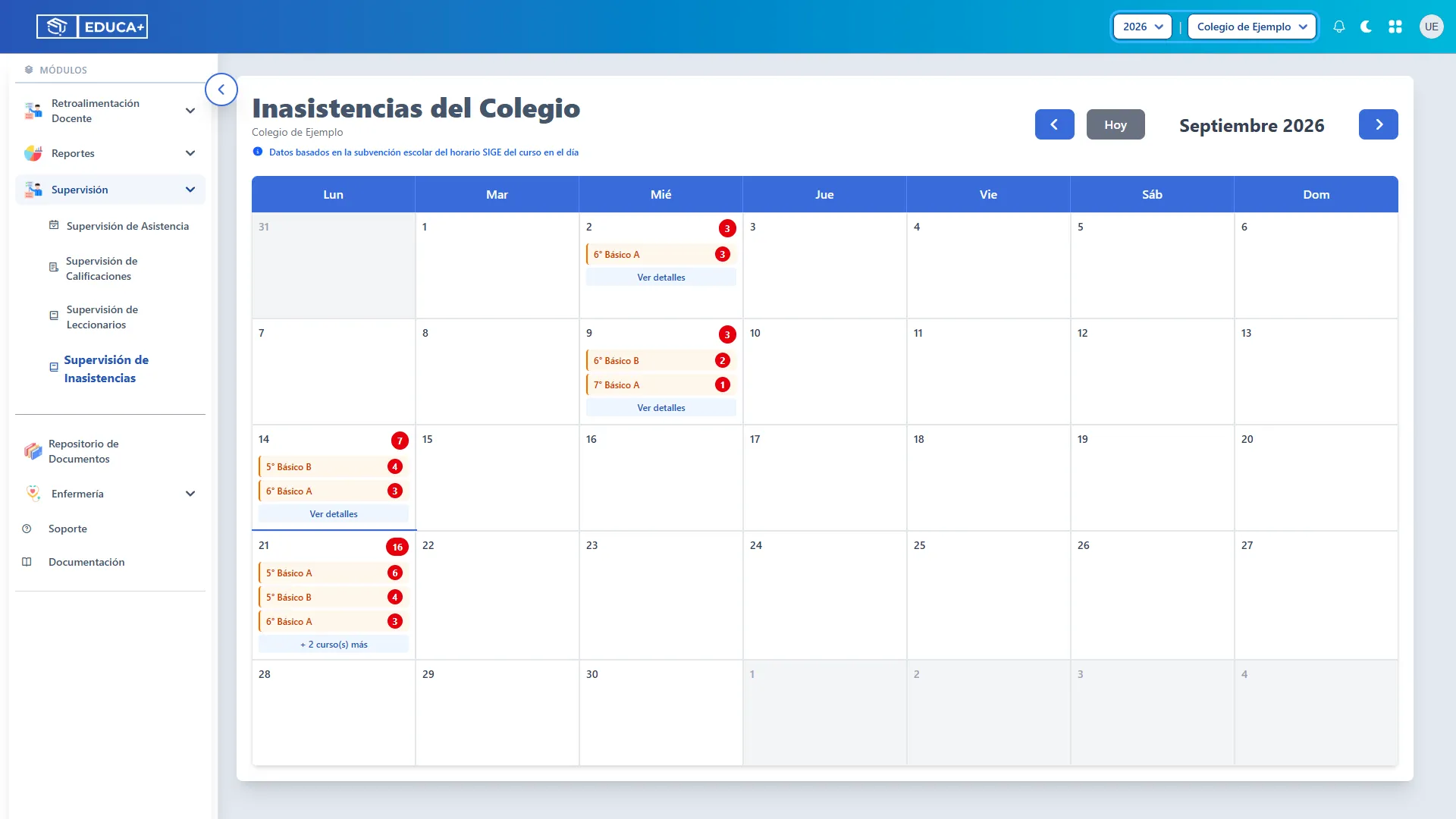
Sección titulada «Paso 1. Comprobar el establecimiento y el año»Revise los selectores de la barra superior. Confirme que muestran el establecimiento y el año académico que desea consultar.
Los cursos incluidos corresponden al año académico seleccionado. El calendario, en cambio, se abre en el mes y año de la fecha actual. Si consulta otro período, compruebe también el mes y año del encabezado; las flechas del calendario no cambian el año académico seleccionado.
Paso 2. Desplegar Supervisión
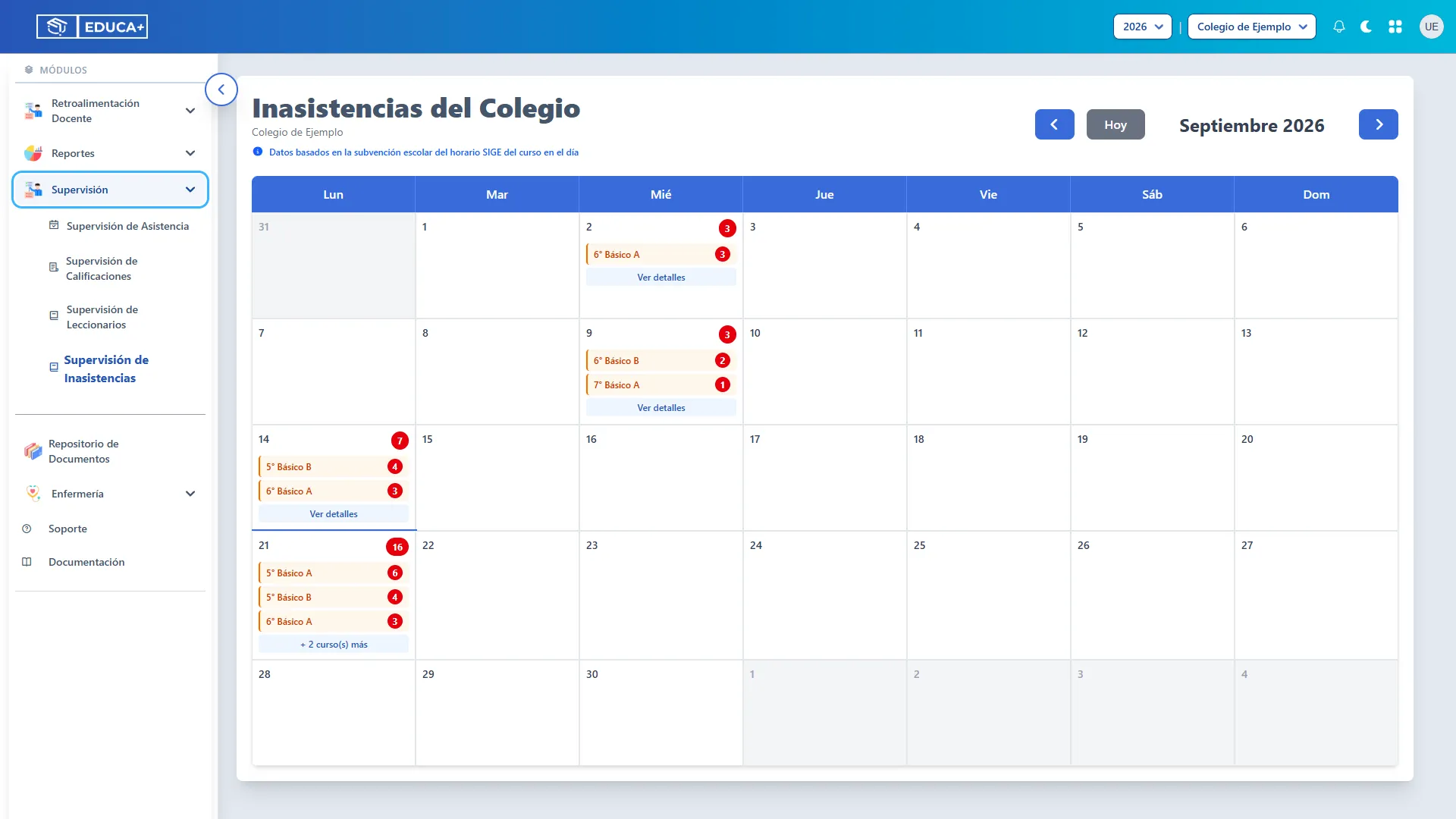
Sección titulada «Paso 2. Desplegar Supervisión»Presione Supervisión en el menú lateral para mostrar sus opciones. Si ya están visibles, continúe con el siguiente paso.
Paso 3. Abrir Supervisión de Inasistencias
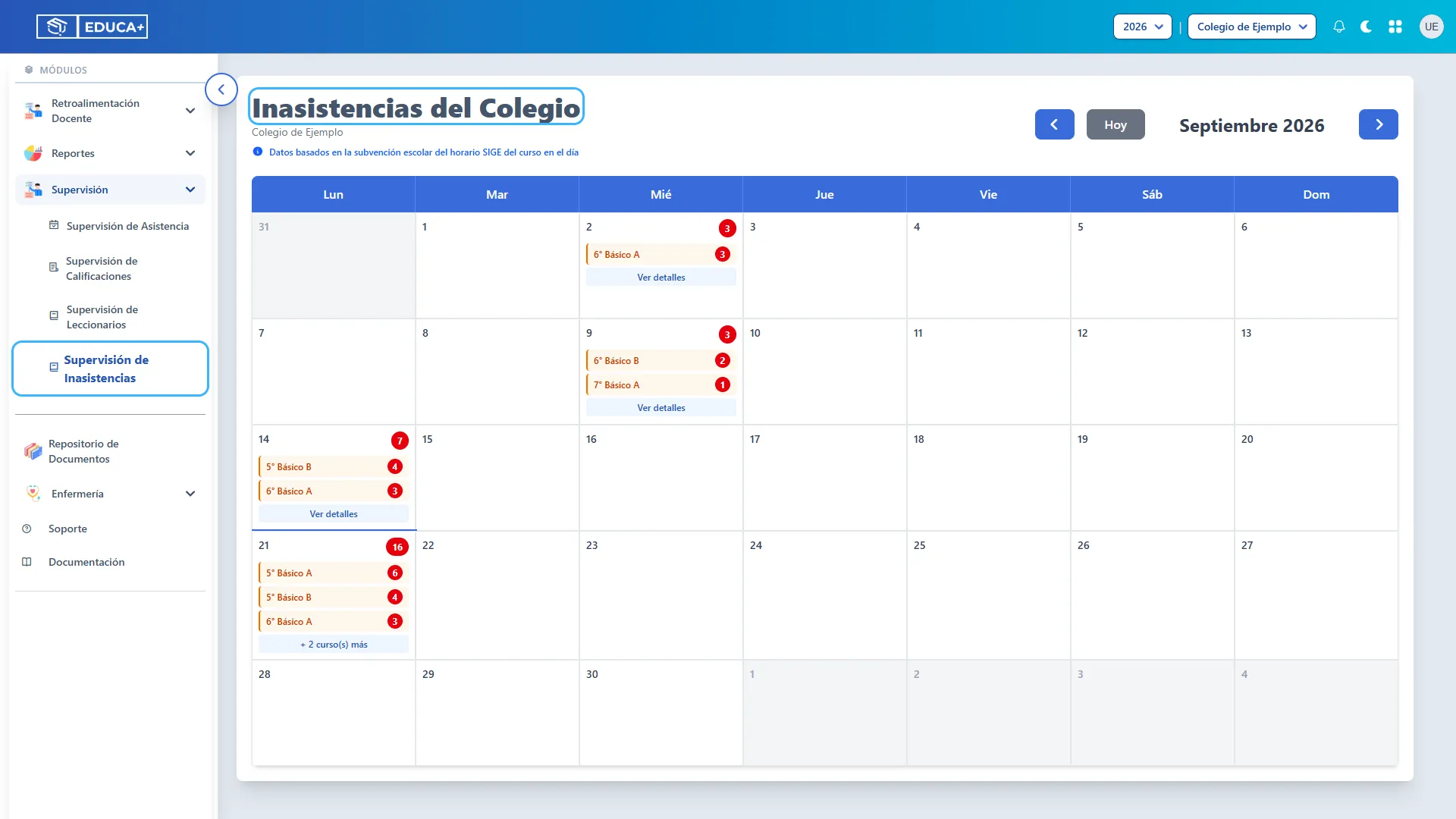
Sección titulada «Paso 3. Abrir Supervisión de Inasistencias»Presione Supervisión de Inasistencias. Se abrirá la pantalla Inasistencias del Colegio, con el calendario mensual y los registros disponibles.
Etapa 2. Elegir el período de consulta
Sección titulada «Etapa 2. Elegir el período de consulta»Esta etapa permite comprobar el origen de la información y recorrer los meses. El calendario se actualiza al usar los botones; no necesita presionar Buscar ni Guardar.
Paso 4. Revisar el encabezado y el origen de los datos
Sección titulada «Paso 4. Revisar el encabezado y el origen de los datos»Compruebe el nombre del colegio bajo el título. Lea el aviso azul: Datos basados en la subvención escolar del horario SIGE del curso en el día.
Esto indica qué registros alimentan la consulta. Si una ausencia esperada no aparece, deberá revisar el registro de asistencia de subvención correspondiente con el responsable del establecimiento.
Paso 5. Consultar el mes anterior
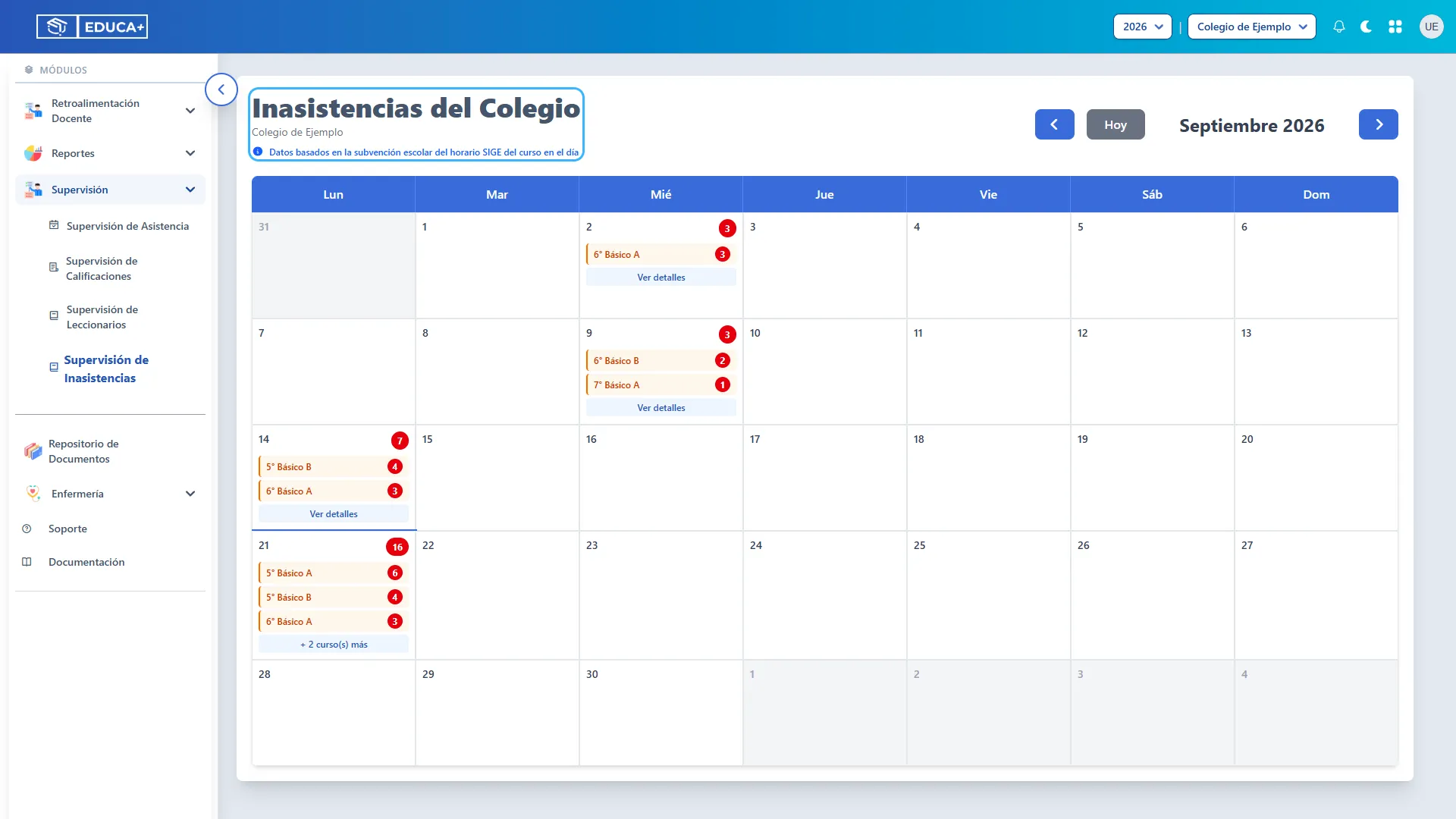
Sección titulada «Paso 5. Consultar el mes anterior»Presione el botón con la flecha hacia la izquierda. Cada pulsación retrocede un mes. Verifique el mes y año del encabezado antes de interpretar los resultados.
En el ejemplo se pasa de Septiembre 2026 a Agosto 2026. Espere a que termine la actualización antes de volver a navegar.
Paso 6. Consultar el mes siguiente
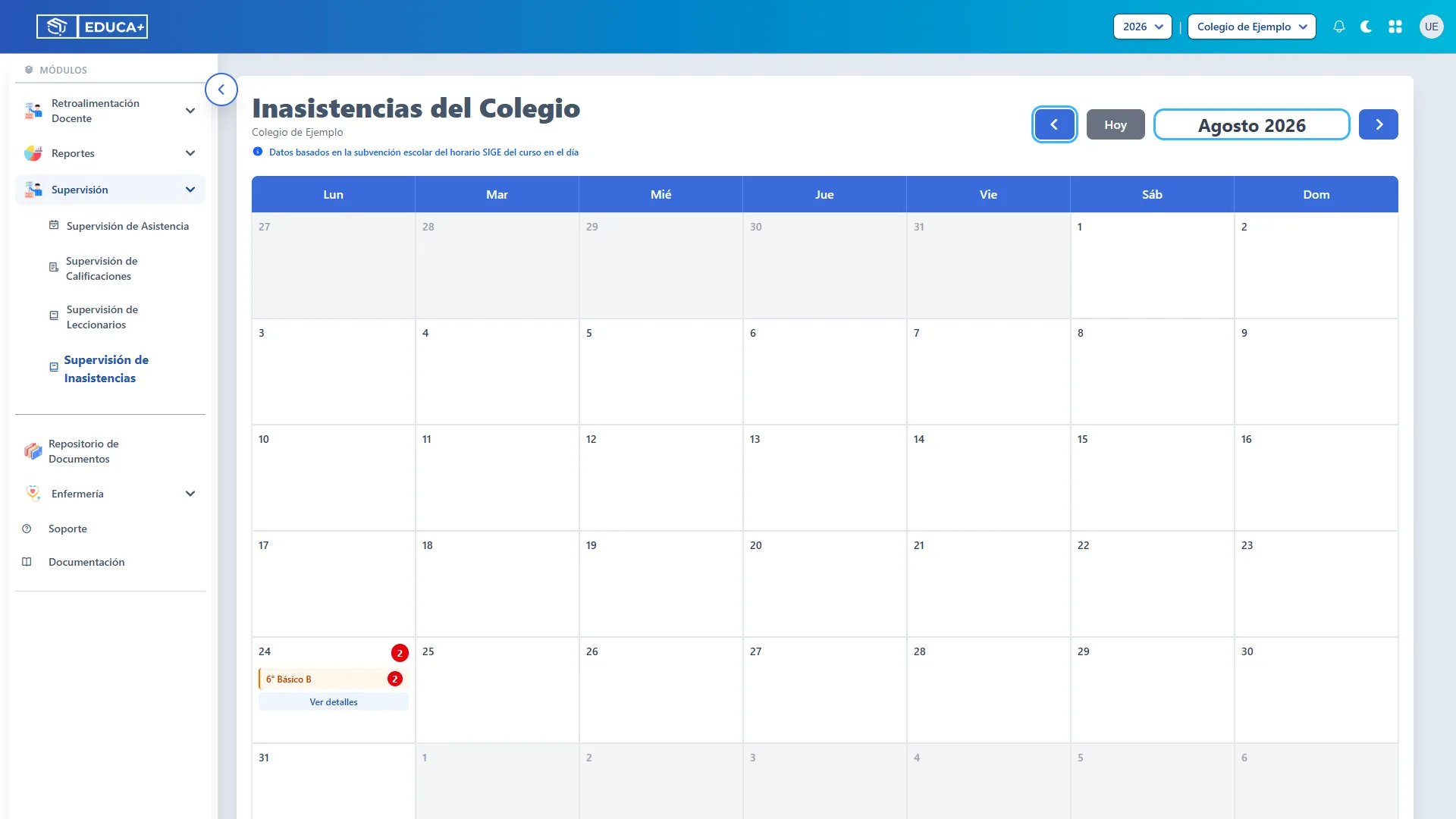
Sección titulada «Paso 6. Consultar el mes siguiente»Presione el botón con la flecha hacia la derecha. Cada pulsación avanza un mes y actualiza el calendario.
La ilustración muestra Octubre 2026, obtenido al avanzar desde septiembre. Las flechas también permiten pasar de diciembre a enero y de enero a diciembre. Compruebe siempre el año mostrado.
Paso 7. Volver al mes actual
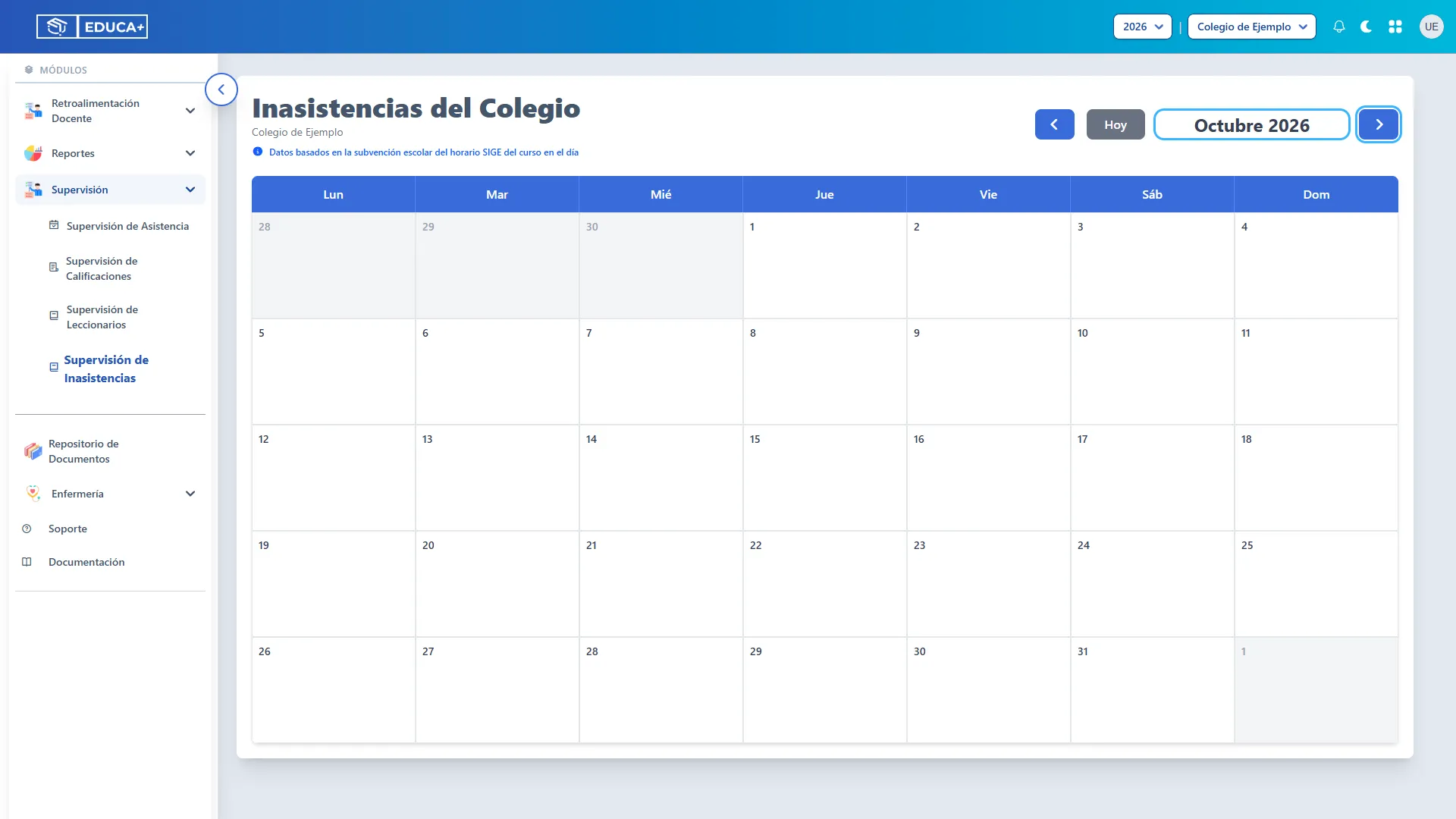
Sección titulada «Paso 7. Volver al mes actual»Presione Hoy para regresar al mes y año de la fecha actual. Este botón vuelve al calendario del mes; no abre automáticamente el detalle del día.
En el ejemplo se vuelve a Septiembre 2026. El día actual aparece destacado con un borde azul dentro del calendario.
Etapa 3. Leer el resumen diario
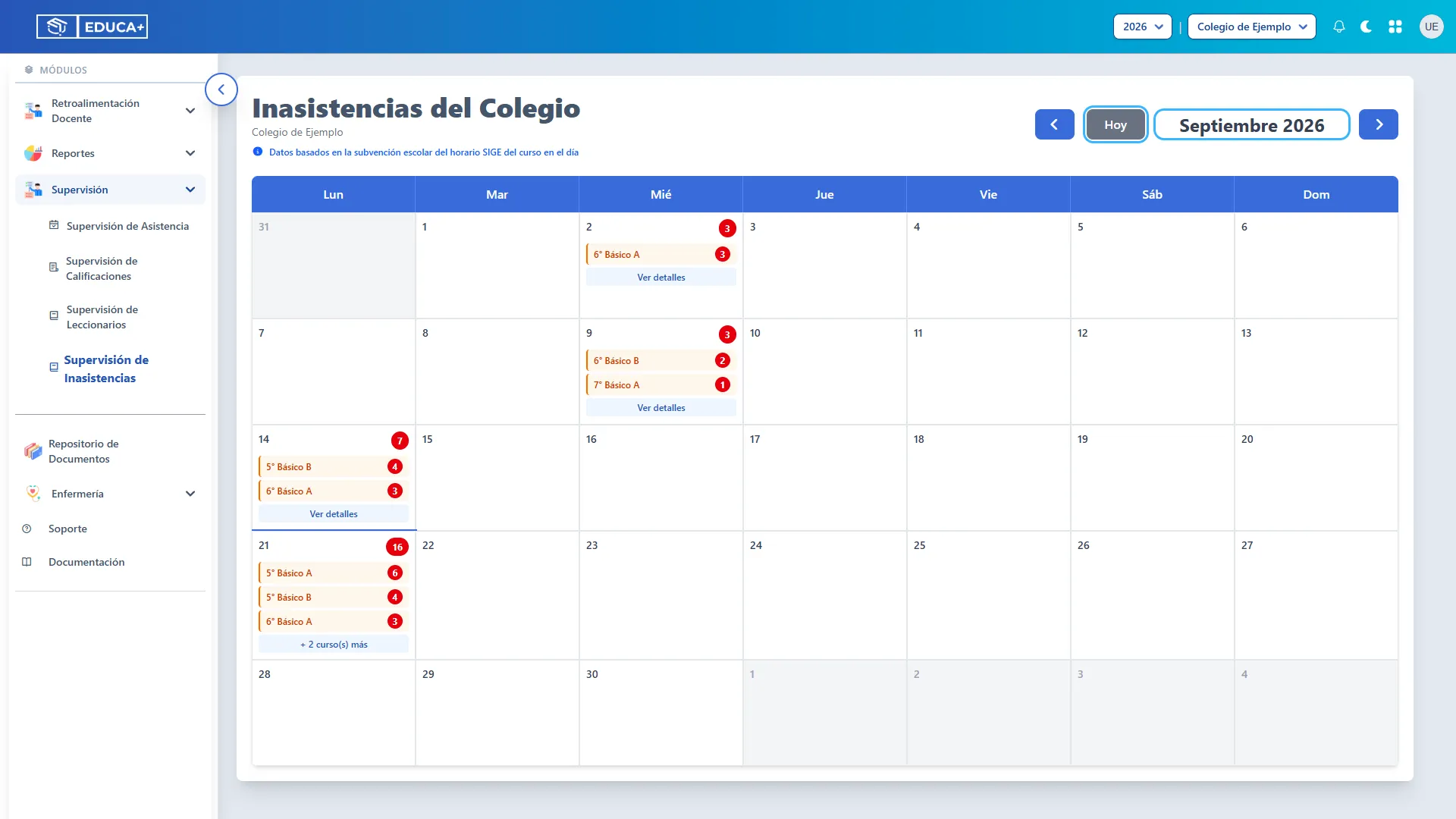
Sección titulada «Etapa 3. Leer el resumen diario»El calendario organiza los días de lunes a domingo. Cada casilla con registros muestra el total diario y un resumen de los cursos con estudiantes ausentes.
Paso 8. Identificar el total de inasistentes del día
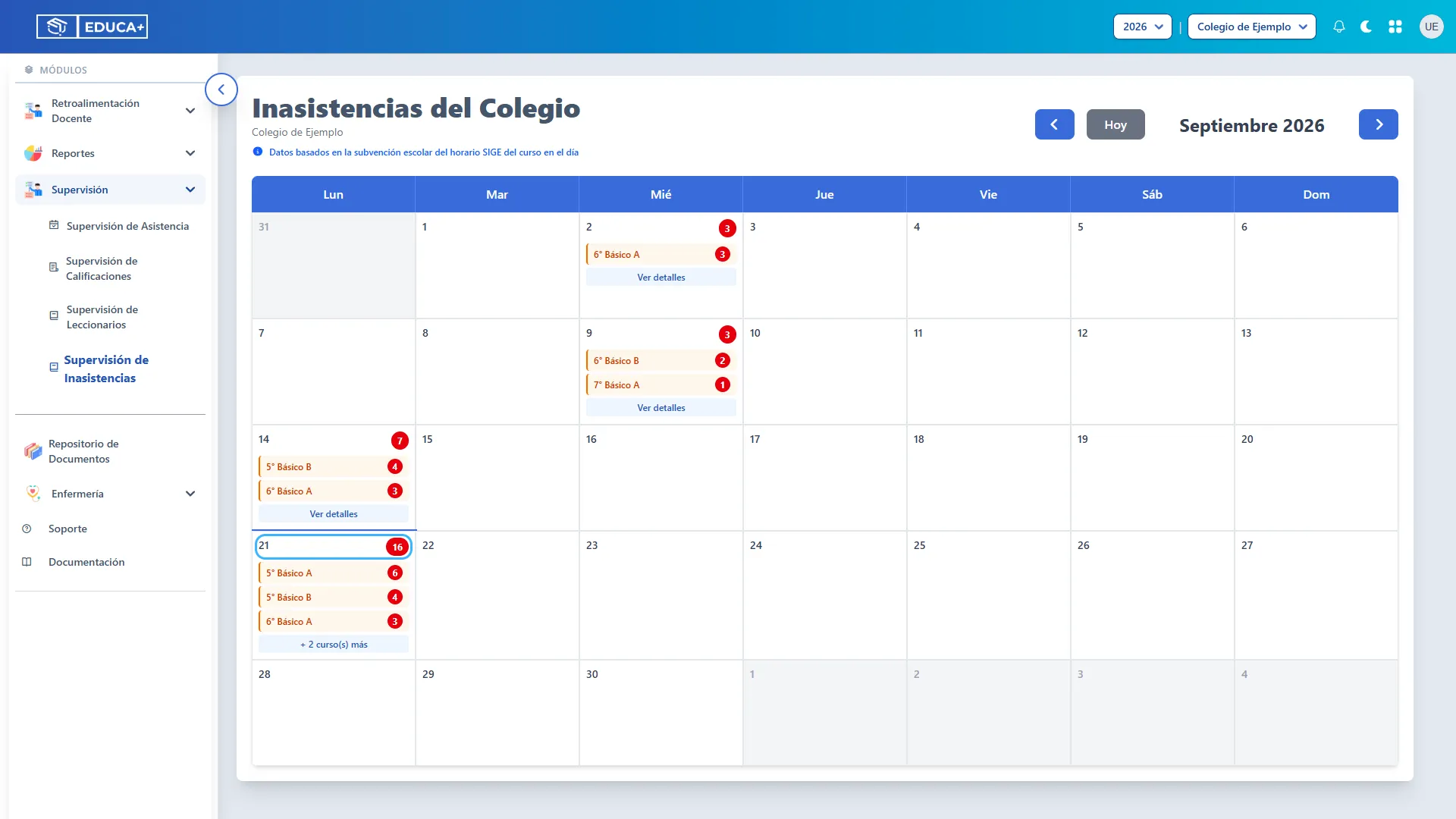
Sección titulada «Paso 8. Identificar el total de inasistentes del día»Busque la fecha que desea revisar. El indicador rojo junto al número del día muestra el total de inasistentes registrados para los cursos incluidos en la consulta.
En el ejemplo, el 21 de septiembre muestra 16. Es el total de ese día, no un porcentaje ni un acumulado mensual. Las casillas grises de los extremos corresponden a días de meses vecinos; navegue al mes correspondiente para consultarlos.
Paso 9. Revisar la distribución por curso
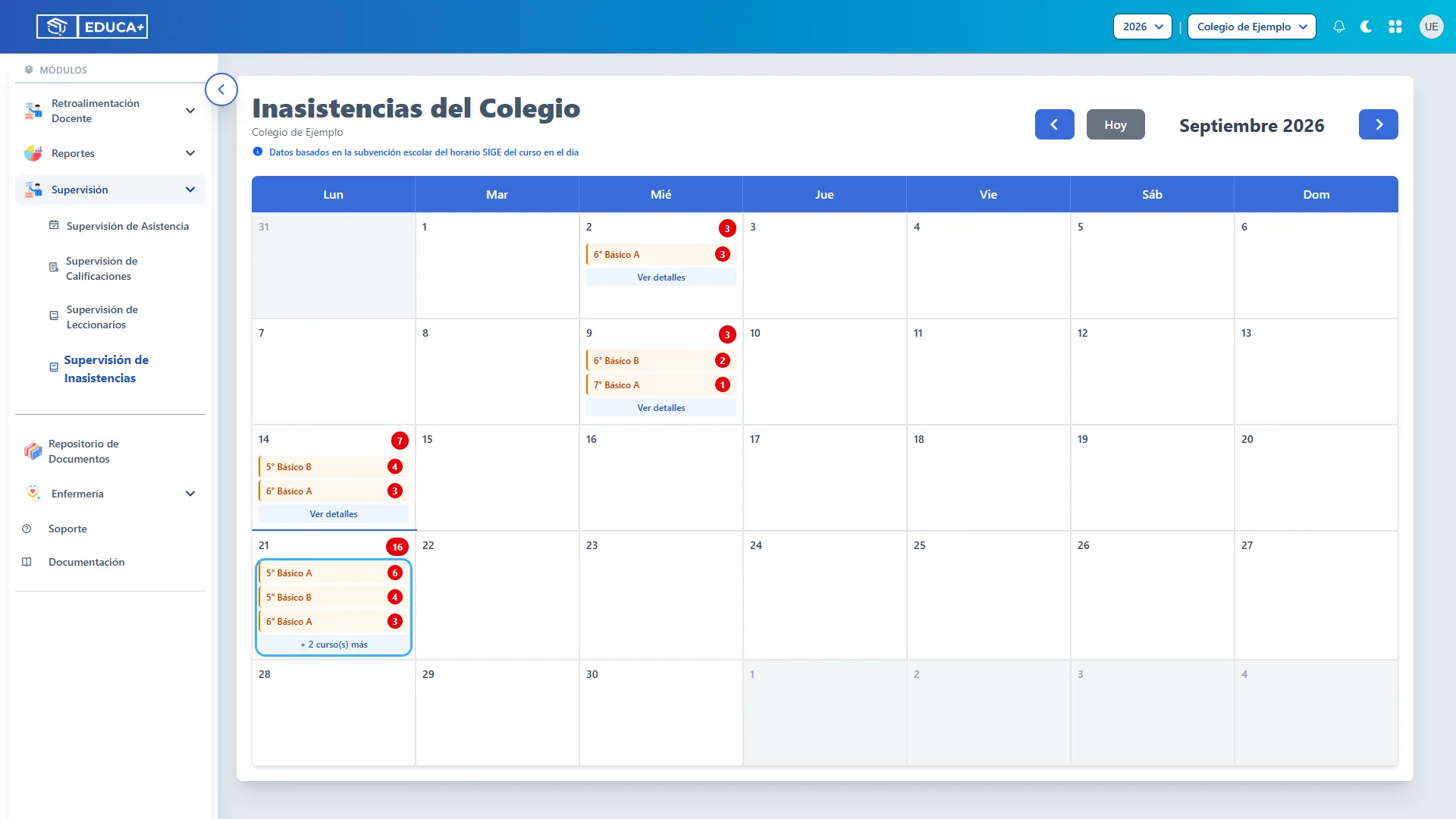
Sección titulada «Paso 9. Revisar la distribución por curso»Observe las filas anaranjadas de la casilla. Cada una muestra el nombre del curso y, a su derecha, la cantidad de estudiantes ausentes de ese curso.
En el ejemplo del día 21 aparecen 5° Básico A: 6, 5° Básico B: 4 y 6° Básico A: 3. La casilla muestra como máximo tres cursos. Por eso, sus cantidades visibles pueden sumar menos que el total diario: los cursos restantes se consultan abriendo el detalle.
Etapa 4. Abrir el detalle de una fecha
Sección titulada «Etapa 4. Abrir el detalle de una fecha»Esta etapa permite pasar del resumen del calendario a la lista de estudiantes. Utilice el botón de la casilla del día que desea revisar.
Paso 10. Usar Ver detalles
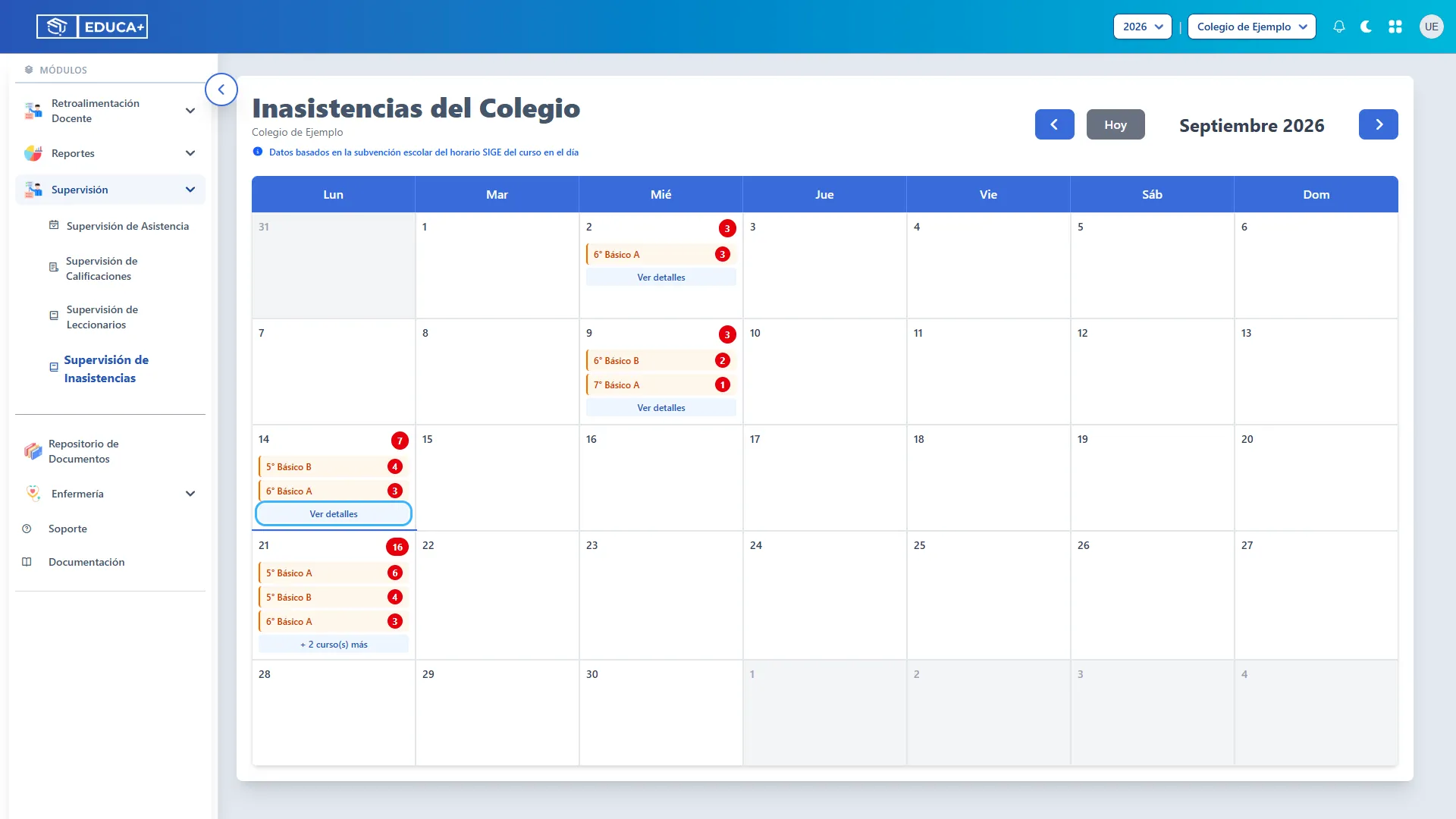
Sección titulada «Paso 10. Usar Ver detalles»Cuando el día tiene entre uno y tres cursos con registros, presione Ver detalles. Se abrirá una ventana con todos los cursos y estudiantes ausentes de esa fecha.
En la ilustración se señala el botón del 14 de septiembre. El número rojo y el nombre del curso son informativos; la acción para abrir la ventana es Ver detalles.
Paso 11. Usar + curso(s) más
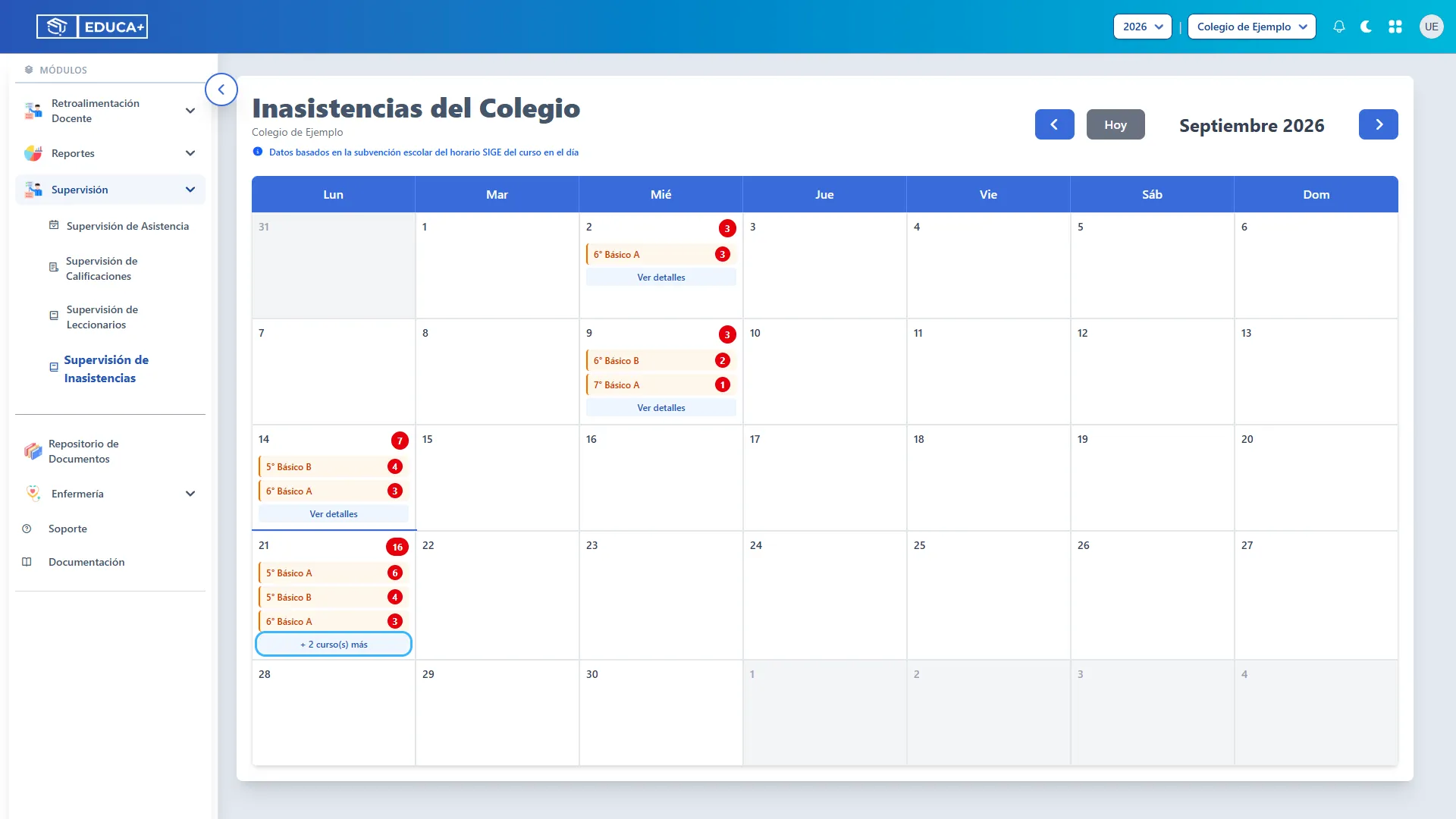
Sección titulada «Paso 11. Usar + curso(s) más»Si el día tiene más de tres cursos con registros, el botón muestra + N curso(s) más. Presiónelo para abrir el detalle completo, incluidos los cursos que ya aparecen en la casilla.
En el ejemplo del día 21, + 2 curso(s) más indica que hay cinco cursos en total: tres visibles y dos adicionales. Este botón abre la misma clase de ventana que Ver detalles.
Etapa 5. Consultar a los estudiantes ausentes
Sección titulada «Etapa 5. Consultar a los estudiantes ausentes»La ventana de detalle agrupa a los estudiantes por curso. Permite identificar quiénes faltaron en la fecha elegida y revisar las cantidades de cada grupo.
Paso 12. Confirmar la fecha y el resumen
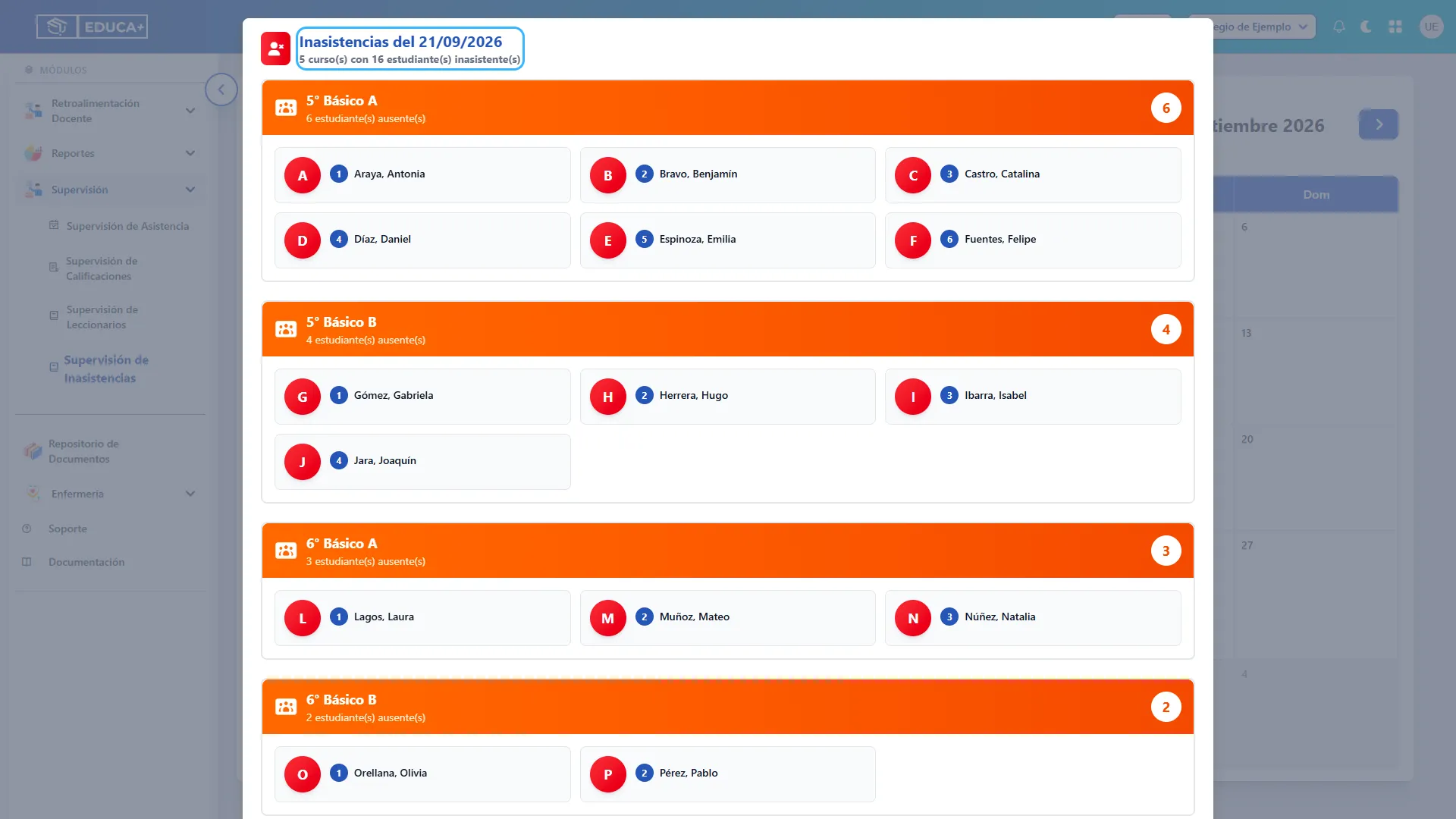
Sección titulada «Paso 12. Confirmar la fecha y el resumen»Revise el título Inasistencias del día/mes/año para confirmar que abrió la fecha correcta. Debajo se indica la cantidad de cursos con ausencias y el total de estudiantes inasistentes.
En el ejemplo aparece Inasistencias del 21/09/2026, con 5 cursos y 16 estudiantes. Los cursos contabilizados son los que tienen registros de ausencia ese día; no representan necesariamente todos los cursos del colegio.
Paso 13. Identificar a los estudiantes de un curso
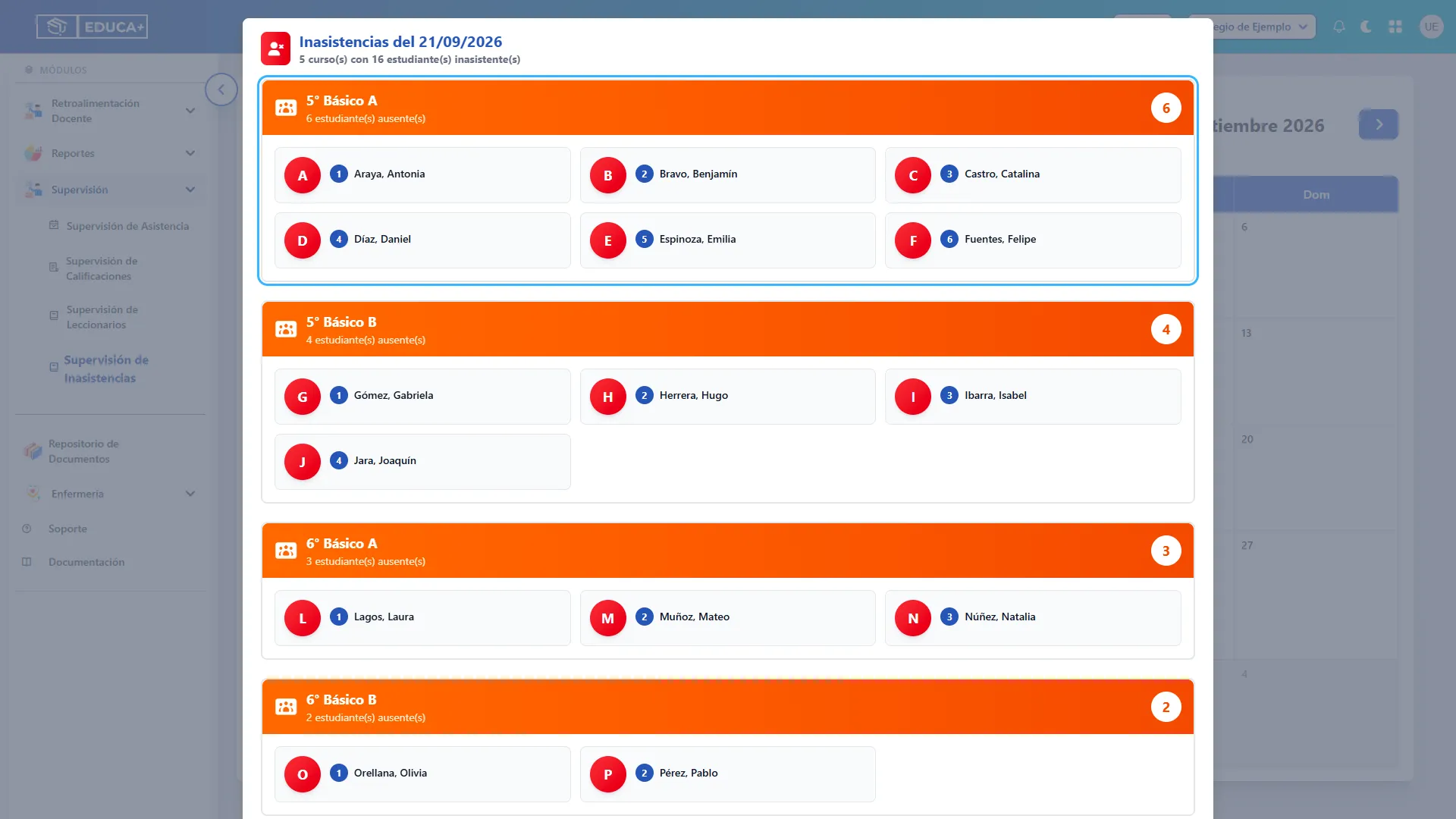
Sección titulada «Paso 13. Identificar a los estudiantes de un curso»Localice el encabezado anaranjado del curso. Allí encontrará su nombre y la cantidad de estudiantes ausentes.
Debajo, cada tarjeta muestra el nombre del estudiante, su número de lista en un círculo azul y su fotografía, cuando dispone de ella. Si no tiene fotografía, aparece una inicial sobre un círculo rojo.
En el ejemplo, 5° Básico A tiene 6 estudiantes ausentes. Utilice el nombre y el número de lista para identificar a cada estudiante. Las tarjetas son informativas y no abren una ficha ni permiten modificar la asistencia.
Paso 14. Recorrer los demás cursos
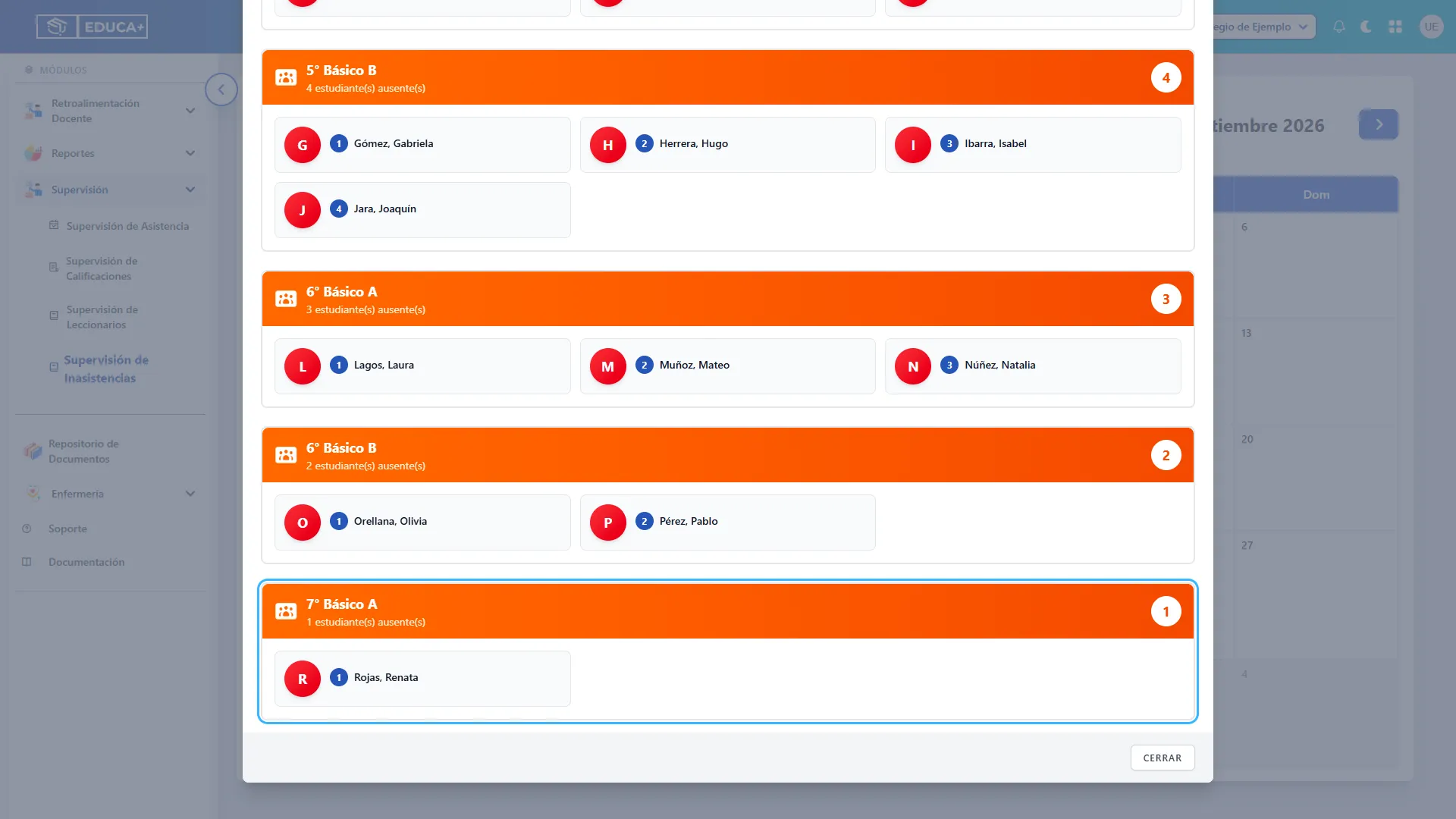
Sección titulada «Paso 14. Recorrer los demás cursos»Si el contenido supera el alto de la ventana, desplácese hacia abajo dentro del detalle usando la rueda del mouse o la barra de desplazamiento. Continúe hasta revisar el último curso.
En el ejemplo, al final aparece 7° Básico A, con 1 estudiante ausente. Todos los grupos de esta ventana corresponden a la misma fecha del encabezado.
Paso 15. Cerrar el detalle
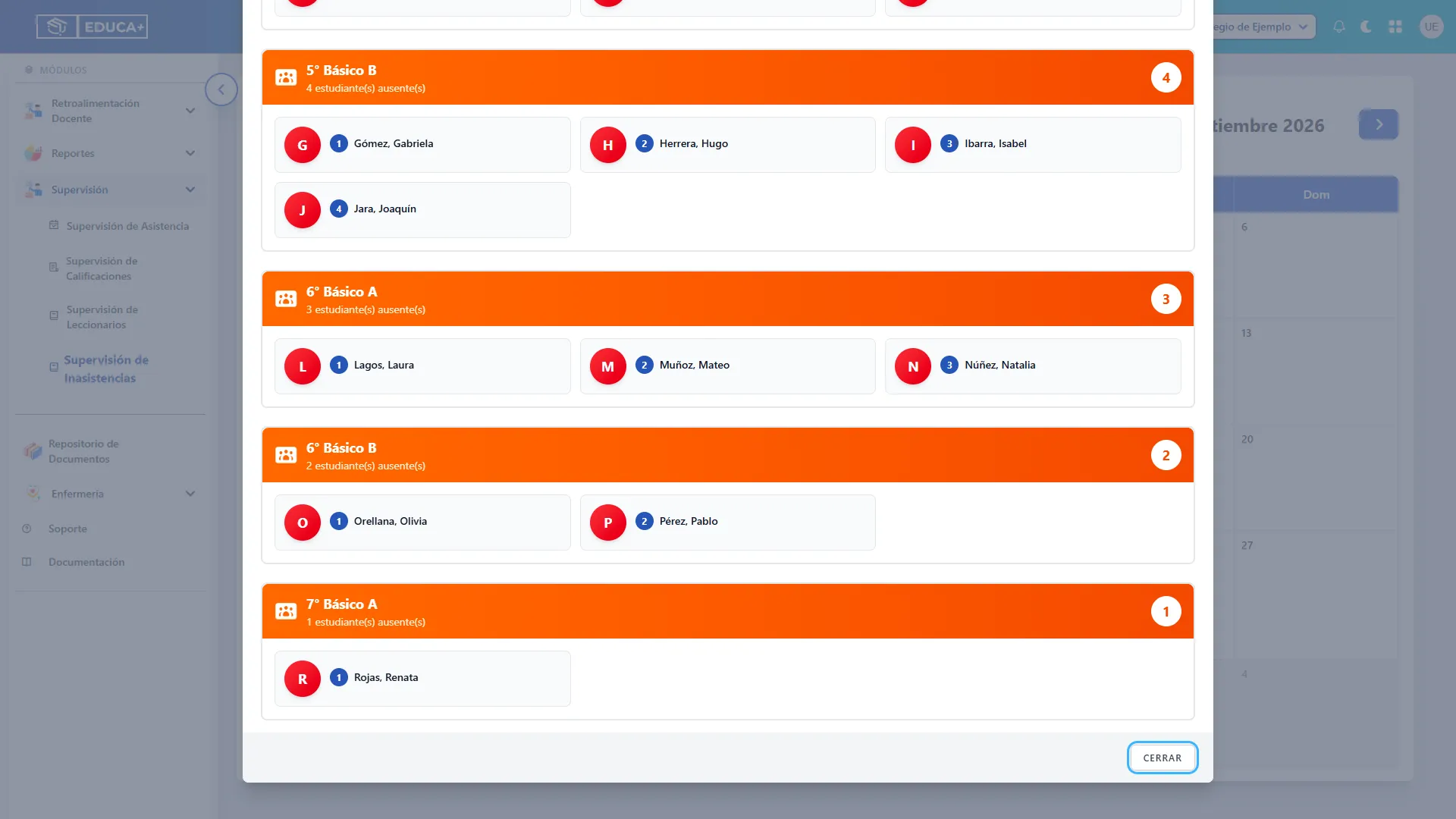
Sección titulada «Paso 15. Cerrar el detalle»Presione Cerrar, al final de la ventana, para volver al calendario. Si no ve el botón, desplácese hasta la parte inferior del detalle.
Se conserva el mes que estaba consultando. Desde allí puede abrir otra fecha o navegar a otro mes.
Etapa 6. Interpretar una consulta sin registros
Sección titulada «Etapa 6. Interpretar una consulta sin registros»Esta etapa ayuda a distinguir entre la ausencia de registros y una confirmación de asistencia completa.
Paso 16. Reconocer los días sin inasistencias registradas
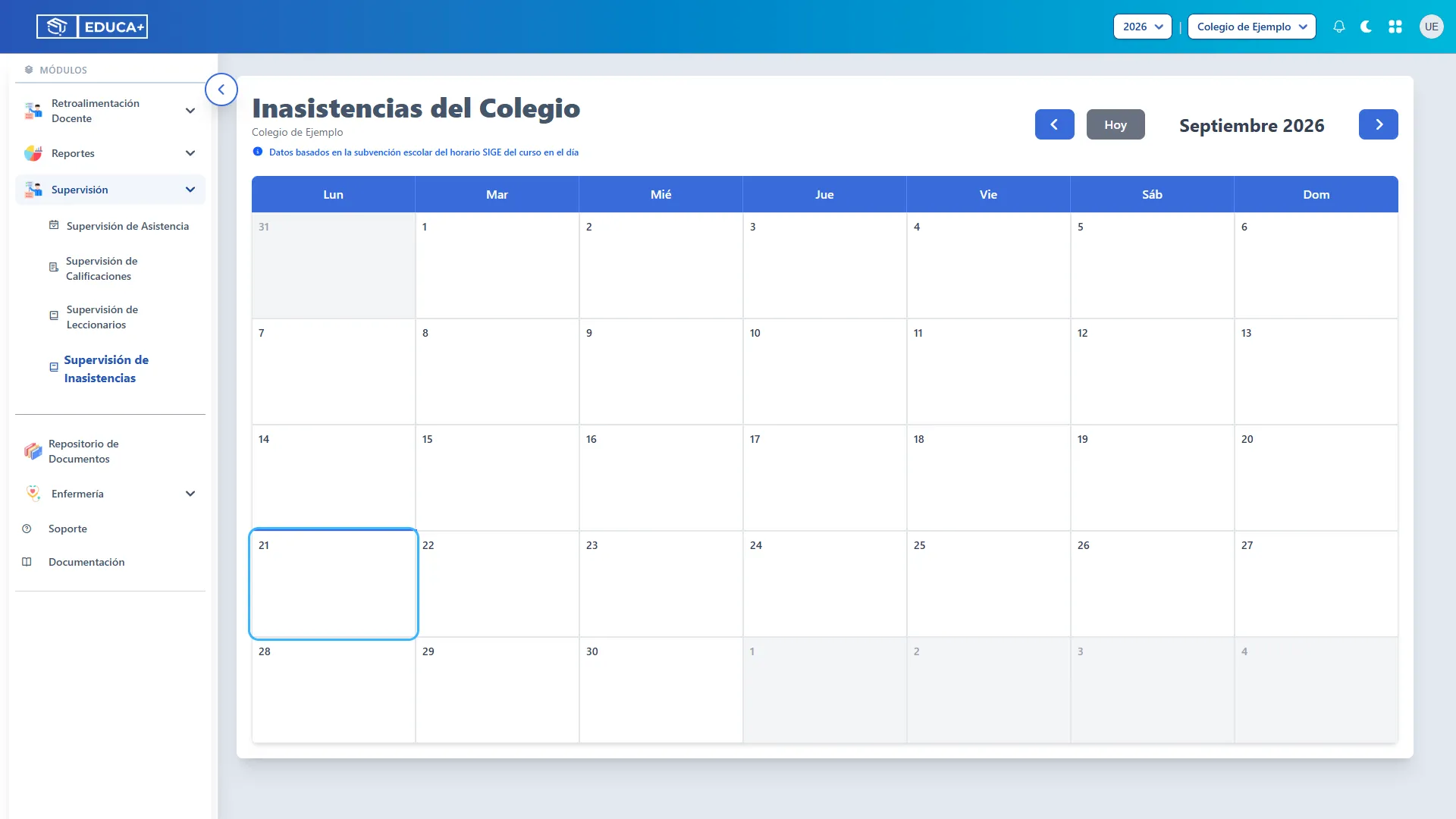
Sección titulada «Paso 16. Reconocer los días sin inasistencias registradas»Una casilla sin indicador rojo, sin filas de cursos y sin botón de detalle significa que la consulta no encontró ausencias para ese día. La ilustración muestra un mes sin registros y señala una de sus casillas.
Una casilla vacía no confirma por sí sola que todos asistieron. También puede ocurrir que la asistencia aún no esté registrada, que no corresponda tener actividad ese día o que el establecimiento, el año académico o el período consultado no sean los esperados.
Si esperaba encontrar información, compruebe el contexto del paso 1, el período de los pasos 5 a 7 y el origen de datos del paso 4. Si la diferencia continúa, solicite al responsable del establecimiento que revise los registros de asistencia de subvención. Las correcciones se realizan en la pantalla de registro correspondiente.